・
【ノーコードで実現】Linyの友だちにタグを一括で追加する方法

「Linyで友だちが増えてきたけど、一人ひとりに手作業でタグ付けするのは大変…」
「特定の条件で友だちを絞り込んでタグを一括で付けたいけど、操作が複雑で時間がかかってしまう…」
このように、LINE公式アカウントの友だち管理におけるタグ付け作業に、手間や限界を感じていませんか?
もし、Google スプレッドシートなどのリストに基づいて、特定の条件に合致する友だちに自動でタグを一括追加できる仕組みがあれば、こうした面倒な手作業やヒューマンエラーから解放されます!
今回ご紹介する自動化は、ノーコードで簡単に設定できて、手間や時間もかからないので、ぜひ自動化を導入して作業をもっと楽にしましょう!
とにかく早く試したい方へ
YoomにはLinyの友だちにタグを一括で追加する業務フロー自動化のテンプレートが用意されています。「まずは試してみたい!」という方は、以下のバナーをクリックして、すぐに自動化を体験してみましょう!
■概要Linyでのセグメント管理にあたり、Google スプレッドシートの顧客データを確認しながら手作業でタグ付けを行っていませんか。購入回数などの条件に合致する友だちを特定し、一つひとつタグを追加する作業は、時間がかかるうえにミスも起こりがちです。
このワークフローを活用すれば、 Google スプレッドシートのリストから特定の条件を満たすユーザーを抽出し、Linyの友だちへタグを一括で追加する作業を自動化できます。 ■このテンプレートをおすすめする方- Google スプレッドシートで購入履歴などの顧客データを管理しており、Linyとの連携に手間を感じている方
- 購入回数などの条件に基づいたセグメント配信のため、対象者へ効率的にタグを付与したいマーケティング担当者の方
- データ照合を伴うタグ付け作業を自動化し、抽出条件のミスや付与漏れをなくしたいと考えている方
■このテンプレートを使うメリット- 手動で起動するだけでデータ条件に基づいたタグ付けが完了するため、リストの照合や手作業に費やしていた時間を短縮できます。
- Google スプレッドシート側のデータと連動して処理を行うため、対象者の選択漏れやタグの付け間違いといった、ヒューマンエラーのリスク軽減に繋がります。
■フローボットの流れ- はじめに、Google スプレッドシートとLinyをYoomと連携する
- 次に、トリガーで「手動でフローボットを起動」を設定する
- 次に、オペレーションでGoogle スプレッドシートの「複数のレコードを取得する」アクションを設定し、タグ付け対象のリストを取得する
- 次に、繰り返し処理(ループ)機能を設定し、取得したリストの各データに対して繰り返し処理を行うようにする
- 最後に、ループ内のオペレーションでLinyの「タグを友だちに一括追加」アクションを設定する
※「トリガー」:フロー起動のきっかけとなるアクション、「オペレーション」:トリガー起動後、フロー内で処理を行うアクション■このワークフローのカスタムポイント- Google スプレッドシートの設定では、タグ付け対象の友だちリストが記載された任意のスプレッドシートIDやシート名、レコード取得条件などを設定してください。
- ループ機能の設定では、前段のGoogle スプレッドシートから取得した情報のうち、繰り返し処理をしたい値(友だちIDなど)を任意で設定してください。
- Linyの設定では、追加したいタグのIDを任意で設定してください。
■注意事項- Google スプレッドシート、LinyのそれぞれとYoomを連携してください。
- 「同じ処理を繰り返す」オペレーション間の操作は、チームプラン・サクセスプランでのみご利用いただける機能となっております。フリープラン・ミニプランの場合は設定しているフローボットのオペレーションやデータコネクトはエラーとなりますので、ご注意ください。
- チームプランやサクセスプランなどの有料プランは、2週間の無料トライアルを行うことが可能です。無料トライアル中には制限対象のアプリや機能(オペレーション)を使用することができます。

このワークフローを活用すれば、 Google スプレッドシートのリストから特定の条件を満たすユーザーを抽出し、Linyの友だちへタグを一括で追加する作業を自動化できます。
- Google スプレッドシートで購入履歴などの顧客データを管理しており、Linyとの連携に手間を感じている方
- 購入回数などの条件に基づいたセグメント配信のため、対象者へ効率的にタグを付与したいマーケティング担当者の方
- データ照合を伴うタグ付け作業を自動化し、抽出条件のミスや付与漏れをなくしたいと考えている方
- 手動で起動するだけでデータ条件に基づいたタグ付けが完了するため、リストの照合や手作業に費やしていた時間を短縮できます。
- Google スプレッドシート側のデータと連動して処理を行うため、対象者の選択漏れやタグの付け間違いといった、ヒューマンエラーのリスク軽減に繋がります。
- はじめに、Google スプレッドシートとLinyをYoomと連携する
- 次に、トリガーで「手動でフローボットを起動」を設定する
- 次に、オペレーションでGoogle スプレッドシートの「複数のレコードを取得する」アクションを設定し、タグ付け対象のリストを取得する
- 次に、繰り返し処理(ループ)機能を設定し、取得したリストの各データに対して繰り返し処理を行うようにする
- 最後に、ループ内のオペレーションでLinyの「タグを友だちに一括追加」アクションを設定する
- Google スプレッドシートの設定では、タグ付け対象の友だちリストが記載された任意のスプレッドシートIDやシート名、レコード取得条件などを設定してください。
- ループ機能の設定では、前段のGoogle スプレッドシートから取得した情報のうち、繰り返し処理をしたい値(友だちIDなど)を任意で設定してください。
- Linyの設定では、追加したいタグのIDを任意で設定してください。
- Google スプレッドシート、LinyのそれぞれとYoomを連携してください。
- 「同じ処理を繰り返す」オペレーション間の操作は、チームプラン・サクセスプランでのみご利用いただける機能となっております。フリープラン・ミニプランの場合は設定しているフローボットのオペレーションやデータコネクトはエラーとなりますので、ご注意ください。
- チームプランやサクセスプランなどの有料プランは、2週間の無料トライアルを行うことが可能です。無料トライアル中には制限対象のアプリや機能(オペレーション)を使用することができます。
スプレッドシートのリストをもとにLinyの友だちにタグを一括追加するフローを作ってみよう
それではここから代表的な例として、Google スプレッドシートのリストをもとに、Linyのタグを条件に合致する友だちに一括追加するフローを解説していきます!
ここではYoomを使用してノーコードで設定をしていくので、もしまだYoomのアカウントをお持ちでない場合は、Yoomの登録フォームからアカウントを発行しておきましょう。
※今回連携するアプリの公式サイト:Liny/Google スプレッドシート
[Yoomとは]
フローの作成方法
今回は大きく分けて以下のプロセスで作成します。
- LinyとGoogle スプレッドシートのマイアプリ連携
- テンプレートをコピー
- Google スプレッドシートのトリガー設定とLinyのアクション設定
- フローを実行し、Linyでタグが追加されるかを確認
■概要Linyでのセグメント管理にあたり、Google スプレッドシートの顧客データを確認しながら手作業でタグ付けを行っていませんか。購入回数などの条件に合致する友だちを特定し、一つひとつタグを追加する作業は、時間がかかるうえにミスも起こりがちです。
このワークフローを活用すれば、 Google スプレッドシートのリストから特定の条件を満たすユーザーを抽出し、Linyの友だちへタグを一括で追加する作業を自動化できます。 ■このテンプレートをおすすめする方- Google スプレッドシートで購入履歴などの顧客データを管理しており、Linyとの連携に手間を感じている方
- 購入回数などの条件に基づいたセグメント配信のため、対象者へ効率的にタグを付与したいマーケティング担当者の方
- データ照合を伴うタグ付け作業を自動化し、抽出条件のミスや付与漏れをなくしたいと考えている方
■このテンプレートを使うメリット- 手動で起動するだけでデータ条件に基づいたタグ付けが完了するため、リストの照合や手作業に費やしていた時間を短縮できます。
- Google スプレッドシート側のデータと連動して処理を行うため、対象者の選択漏れやタグの付け間違いといった、ヒューマンエラーのリスク軽減に繋がります。
■フローボットの流れ- はじめに、Google スプレッドシートとLinyをYoomと連携する
- 次に、トリガーで「手動でフローボットを起動」を設定する
- 次に、オペレーションでGoogle スプレッドシートの「複数のレコードを取得する」アクションを設定し、タグ付け対象のリストを取得する
- 次に、繰り返し処理(ループ)機能を設定し、取得したリストの各データに対して繰り返し処理を行うようにする
- 最後に、ループ内のオペレーションでLinyの「タグを友だちに一括追加」アクションを設定する
※「トリガー」:フロー起動のきっかけとなるアクション、「オペレーション」:トリガー起動後、フロー内で処理を行うアクション■このワークフローのカスタムポイント- Google スプレッドシートの設定では、タグ付け対象の友だちリストが記載された任意のスプレッドシートIDやシート名、レコード取得条件などを設定してください。
- ループ機能の設定では、前段のGoogle スプレッドシートから取得した情報のうち、繰り返し処理をしたい値(友だちIDなど)を任意で設定してください。
- Linyの設定では、追加したいタグのIDを任意で設定してください。
■注意事項- Google スプレッドシート、LinyのそれぞれとYoomを連携してください。
- 「同じ処理を繰り返す」オペレーション間の操作は、チームプラン・サクセスプランでのみご利用いただける機能となっております。フリープラン・ミニプランの場合は設定しているフローボットのオペレーションやデータコネクトはエラーとなりますので、ご注意ください。
- チームプランやサクセスプランなどの有料プランは、2週間の無料トライアルを行うことが可能です。無料トライアル中には制限対象のアプリや機能(オペレーション)を使用することができます。
このワークフローを活用すれば、 Google スプレッドシートのリストから特定の条件を満たすユーザーを抽出し、Linyの友だちへタグを一括で追加する作業を自動化できます。
- Google スプレッドシートで購入履歴などの顧客データを管理しており、Linyとの連携に手間を感じている方
- 購入回数などの条件に基づいたセグメント配信のため、対象者へ効率的にタグを付与したいマーケティング担当者の方
- データ照合を伴うタグ付け作業を自動化し、抽出条件のミスや付与漏れをなくしたいと考えている方
- 手動で起動するだけでデータ条件に基づいたタグ付けが完了するため、リストの照合や手作業に費やしていた時間を短縮できます。
- Google スプレッドシート側のデータと連動して処理を行うため、対象者の選択漏れやタグの付け間違いといった、ヒューマンエラーのリスク軽減に繋がります。
- はじめに、Google スプレッドシートとLinyをYoomと連携する
- 次に、トリガーで「手動でフローボットを起動」を設定する
- 次に、オペレーションでGoogle スプレッドシートの「複数のレコードを取得する」アクションを設定し、タグ付け対象のリストを取得する
- 次に、繰り返し処理(ループ)機能を設定し、取得したリストの各データに対して繰り返し処理を行うようにする
- 最後に、ループ内のオペレーションでLinyの「タグを友だちに一括追加」アクションを設定する
- Google スプレッドシートの設定では、タグ付け対象の友だちリストが記載された任意のスプレッドシートIDやシート名、レコード取得条件などを設定してください。
- ループ機能の設定では、前段のGoogle スプレッドシートから取得した情報のうち、繰り返し処理をしたい値(友だちIDなど)を任意で設定してください。
- Linyの設定では、追加したいタグのIDを任意で設定してください。
- Google スプレッドシート、LinyのそれぞれとYoomを連携してください。
- 「同じ処理を繰り返す」オペレーション間の操作は、チームプラン・サクセスプランでのみご利用いただける機能となっております。フリープラン・ミニプランの場合は設定しているフローボットのオペレーションやデータコネクトはエラーとなりますので、ご注意ください。
- チームプランやサクセスプランなどの有料プランは、2週間の無料トライアルを行うことが可能です。無料トライアル中には制限対象のアプリや機能(オペレーション)を使用することができます。
ステップ1:LinyとGoogle スプレッドシートをマイアプリ連携
ここでは、Yoomとそれぞれのアプリを連携して、操作が行えるようにしていきます。
まずは基本的な設定方法を解説しているナビをご覧ください!
※Google スプレッドシートの連携方法は以下をご参照ください。
Linyの連携
検索欄にアプリ名を記入して、表示されたアイコンをクリックします。
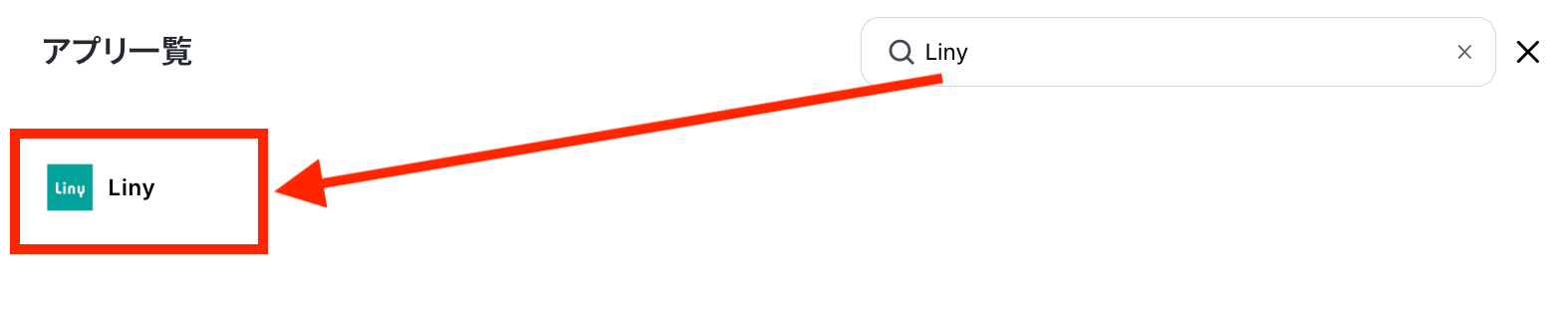
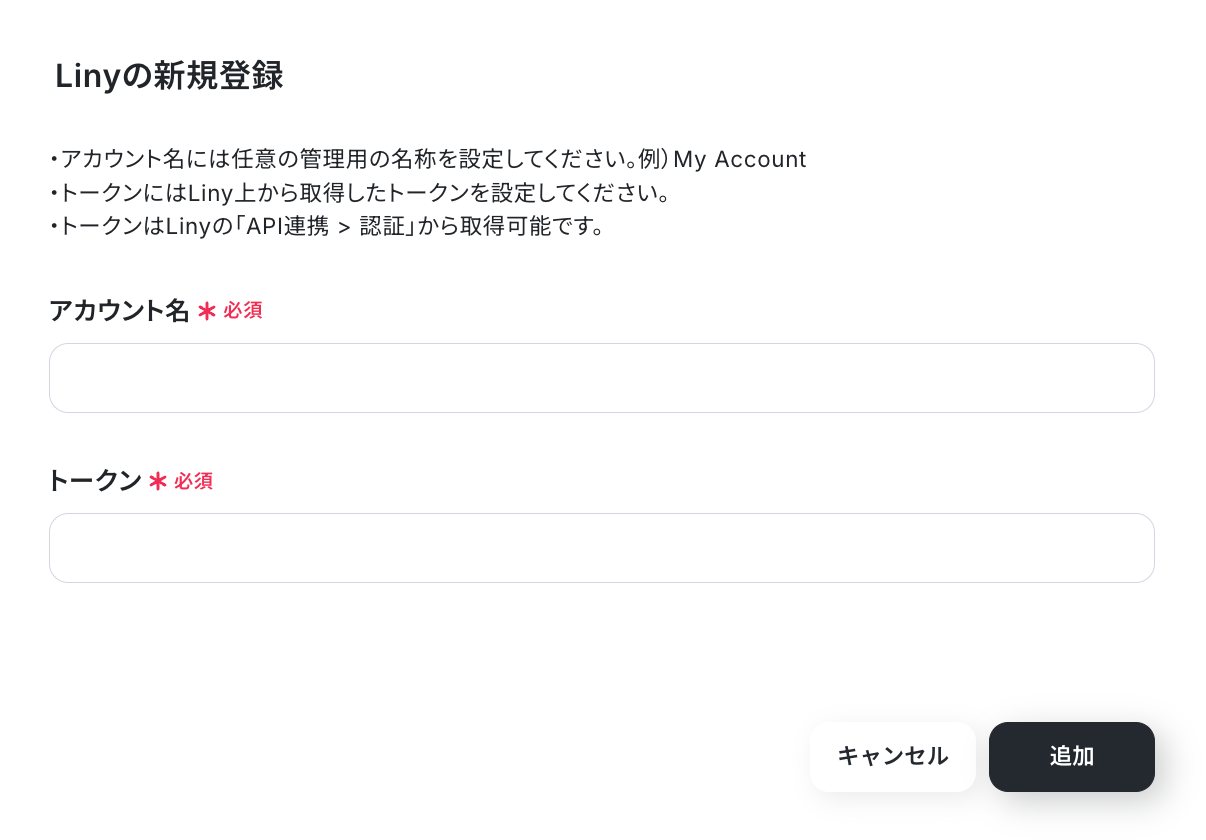
アカウント名とトークンを記入して、「追加」ボタンをクリックしましょう!
同様に表示が出たら、連携は成功です!

ステップ2:テンプレートをコピーする
続いてYoomのテンプレートをコピーします。以下バナーの「試してみる」をクリックしましょう。
■概要Linyでのセグメント管理にあたり、Google スプレッドシートの顧客データを確認しながら手作業でタグ付けを行っていませんか。購入回数などの条件に合致する友だちを特定し、一つひとつタグを追加する作業は、時間がかかるうえにミスも起こりがちです。
このワークフローを活用すれば、 Google スプレッドシートのリストから特定の条件を満たすユーザーを抽出し、Linyの友だちへタグを一括で追加する作業を自動化できます。 ■このテンプレートをおすすめする方- Google スプレッドシートで購入履歴などの顧客データを管理しており、Linyとの連携に手間を感じている方
- 購入回数などの条件に基づいたセグメント配信のため、対象者へ効率的にタグを付与したいマーケティング担当者の方
- データ照合を伴うタグ付け作業を自動化し、抽出条件のミスや付与漏れをなくしたいと考えている方
■このテンプレートを使うメリット- 手動で起動するだけでデータ条件に基づいたタグ付けが完了するため、リストの照合や手作業に費やしていた時間を短縮できます。
- Google スプレッドシート側のデータと連動して処理を行うため、対象者の選択漏れやタグの付け間違いといった、ヒューマンエラーのリスク軽減に繋がります。
■フローボットの流れ- はじめに、Google スプレッドシートとLinyをYoomと連携する
- 次に、トリガーで「手動でフローボットを起動」を設定する
- 次に、オペレーションでGoogle スプレッドシートの「複数のレコードを取得する」アクションを設定し、タグ付け対象のリストを取得する
- 次に、繰り返し処理(ループ)機能を設定し、取得したリストの各データに対して繰り返し処理を行うようにする
- 最後に、ループ内のオペレーションでLinyの「タグを友だちに一括追加」アクションを設定する
※「トリガー」:フロー起動のきっかけとなるアクション、「オペレーション」:トリガー起動後、フロー内で処理を行うアクション■このワークフローのカスタムポイント- Google スプレッドシートの設定では、タグ付け対象の友だちリストが記載された任意のスプレッドシートIDやシート名、レコード取得条件などを設定してください。
- ループ機能の設定では、前段のGoogle スプレッドシートから取得した情報のうち、繰り返し処理をしたい値(友だちIDなど)を任意で設定してください。
- Linyの設定では、追加したいタグのIDを任意で設定してください。
■注意事項- Google スプレッドシート、LinyのそれぞれとYoomを連携してください。
- 「同じ処理を繰り返す」オペレーション間の操作は、チームプラン・サクセスプランでのみご利用いただける機能となっております。フリープラン・ミニプランの場合は設定しているフローボットのオペレーションやデータコネクトはエラーとなりますので、ご注意ください。
- チームプランやサクセスプランなどの有料プランは、2週間の無料トライアルを行うことが可能です。無料トライアル中には制限対象のアプリや機能(オペレーション)を使用することができます。
このワークフローを活用すれば、 Google スプレッドシートのリストから特定の条件を満たすユーザーを抽出し、Linyの友だちへタグを一括で追加する作業を自動化できます。
- Google スプレッドシートで購入履歴などの顧客データを管理しており、Linyとの連携に手間を感じている方
- 購入回数などの条件に基づいたセグメント配信のため、対象者へ効率的にタグを付与したいマーケティング担当者の方
- データ照合を伴うタグ付け作業を自動化し、抽出条件のミスや付与漏れをなくしたいと考えている方
- 手動で起動するだけでデータ条件に基づいたタグ付けが完了するため、リストの照合や手作業に費やしていた時間を短縮できます。
- Google スプレッドシート側のデータと連動して処理を行うため、対象者の選択漏れやタグの付け間違いといった、ヒューマンエラーのリスク軽減に繋がります。
- はじめに、Google スプレッドシートとLinyをYoomと連携する
- 次に、トリガーで「手動でフローボットを起動」を設定する
- 次に、オペレーションでGoogle スプレッドシートの「複数のレコードを取得する」アクションを設定し、タグ付け対象のリストを取得する
- 次に、繰り返し処理(ループ)機能を設定し、取得したリストの各データに対して繰り返し処理を行うようにする
- 最後に、ループ内のオペレーションでLinyの「タグを友だちに一括追加」アクションを設定する
- Google スプレッドシートの設定では、タグ付け対象の友だちリストが記載された任意のスプレッドシートIDやシート名、レコード取得条件などを設定してください。
- ループ機能の設定では、前段のGoogle スプレッドシートから取得した情報のうち、繰り返し処理をしたい値(友だちIDなど)を任意で設定してください。
- Linyの設定では、追加したいタグのIDを任意で設定してください。
- Google スプレッドシート、LinyのそれぞれとYoomを連携してください。
- 「同じ処理を繰り返す」オペレーション間の操作は、チームプラン・サクセスプランでのみご利用いただける機能となっております。フリープラン・ミニプランの場合は設定しているフローボットのオペレーションやデータコネクトはエラーとなりますので、ご注意ください。
- チームプランやサクセスプランなどの有料プランは、2週間の無料トライアルを行うことが可能です。無料トライアル中には制限対象のアプリや機能(オペレーション)を使用することができます。
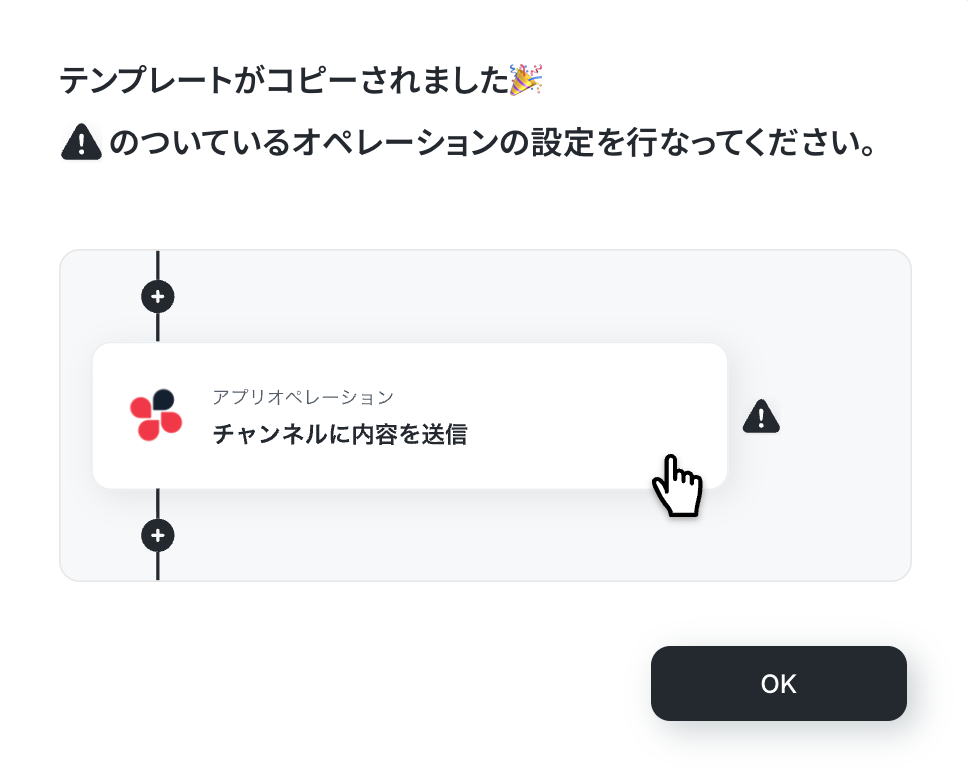
以下の画像のような画面が表示されたらテンプレートのコピーは完了です。
ステップ3:Google スプレッドシートのアクション設定
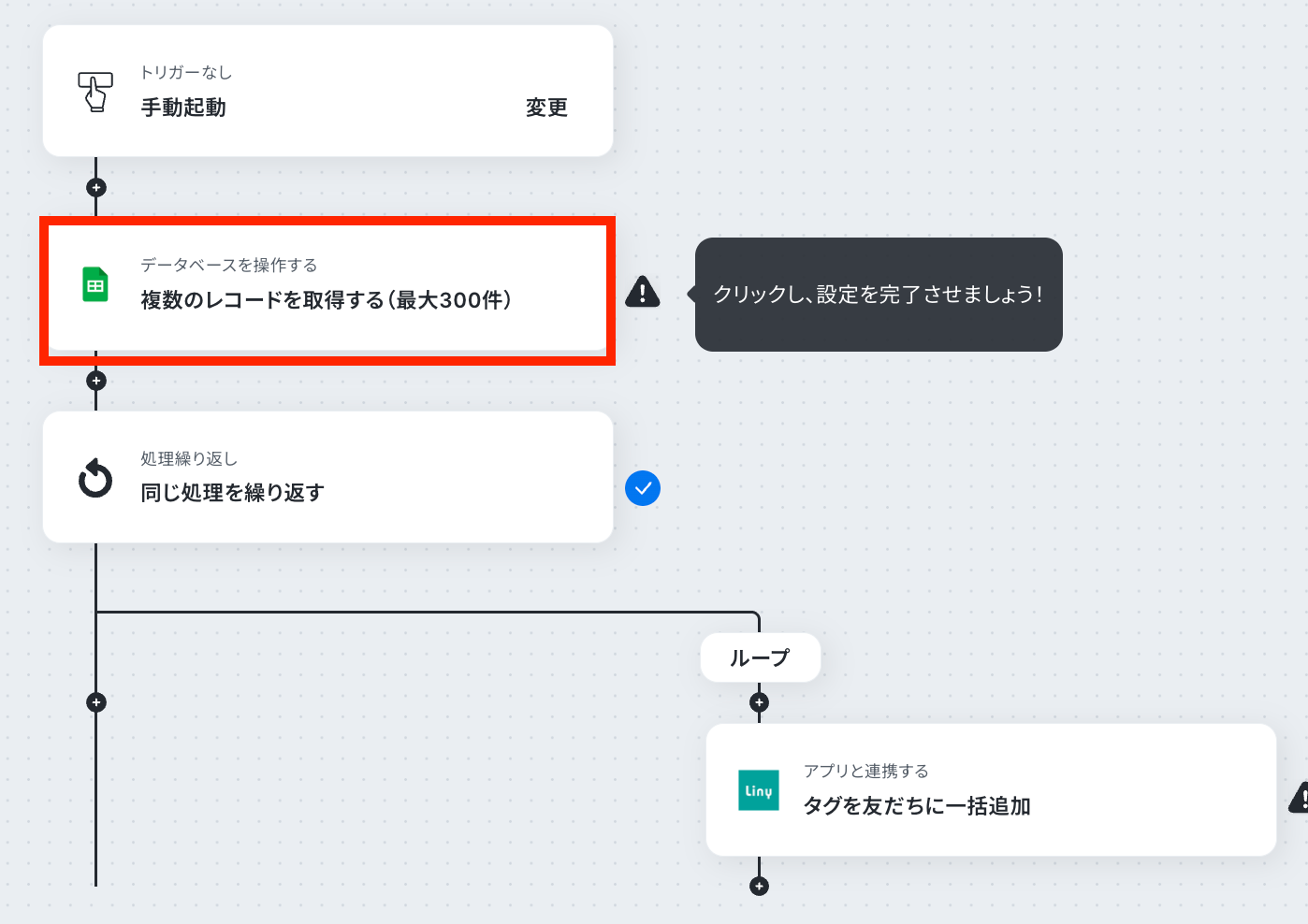
今回のテンプレートでは、トリガー設定は行う必要はありません。レコードを取得するため、2番目の赤枠をクリックしましょう!
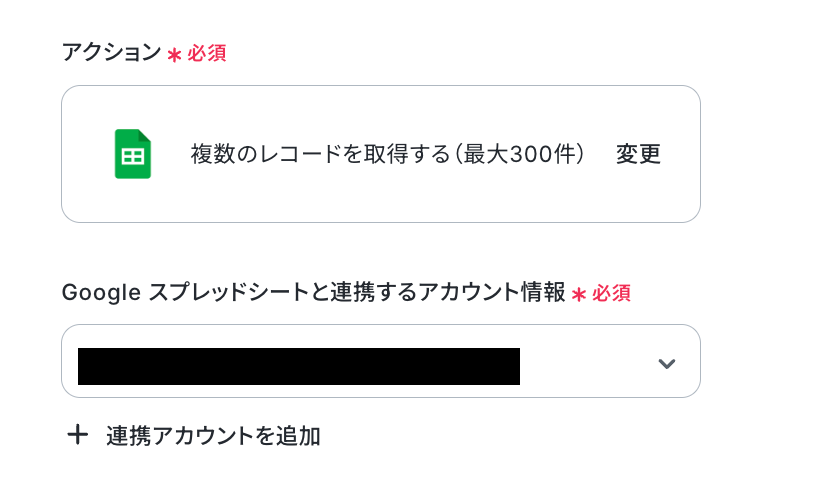
アクションは、テンプレート通りに「複数のレコードを取得する」のままで大丈夫です。
アカウントがしっかりと連携されているかを確認したら、次の設定へ進みましょう!
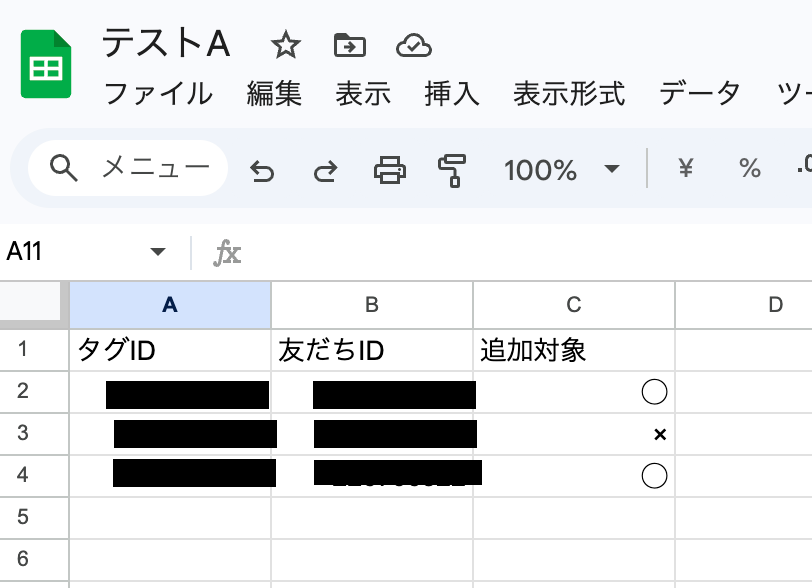
次にGoogleスプレッドシート上で、レコードを取得するためのスプレッドシートを作成しておきます。
今回は、タグIDと友だちIDを取得して、対象の友だちにタグを追加していきますので、Liny上で追加したいタグのIDや友だちIDを確認しておきましょう!
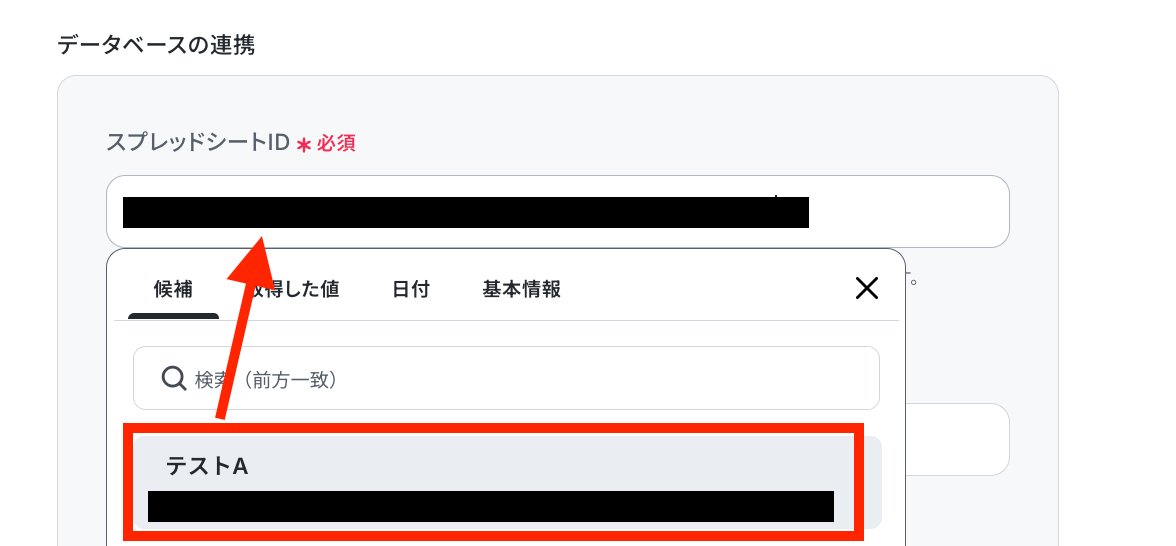
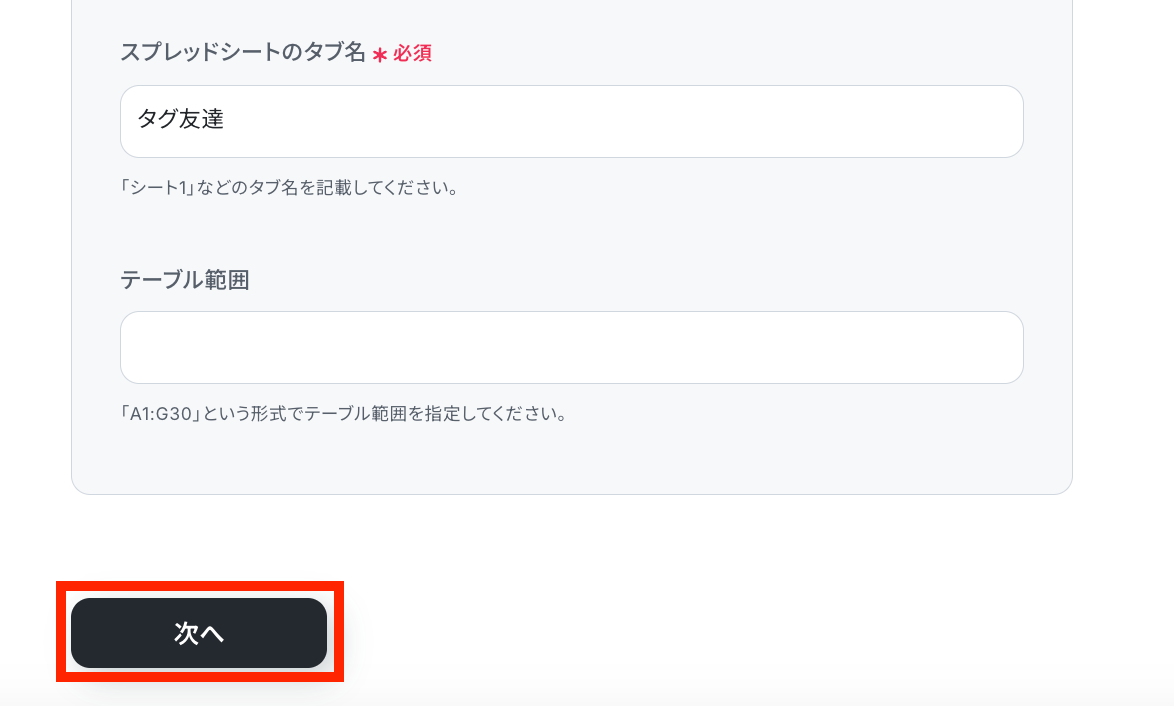
Yoomの設定に戻りましょう!空欄をクリックして、候補の中からレコードを取得したいスプレッドシートを選択します。
続いて、スプレッドシート内のタブ名も選択して、テーブル範囲を任意で設定したら、次の設定へ進みます。
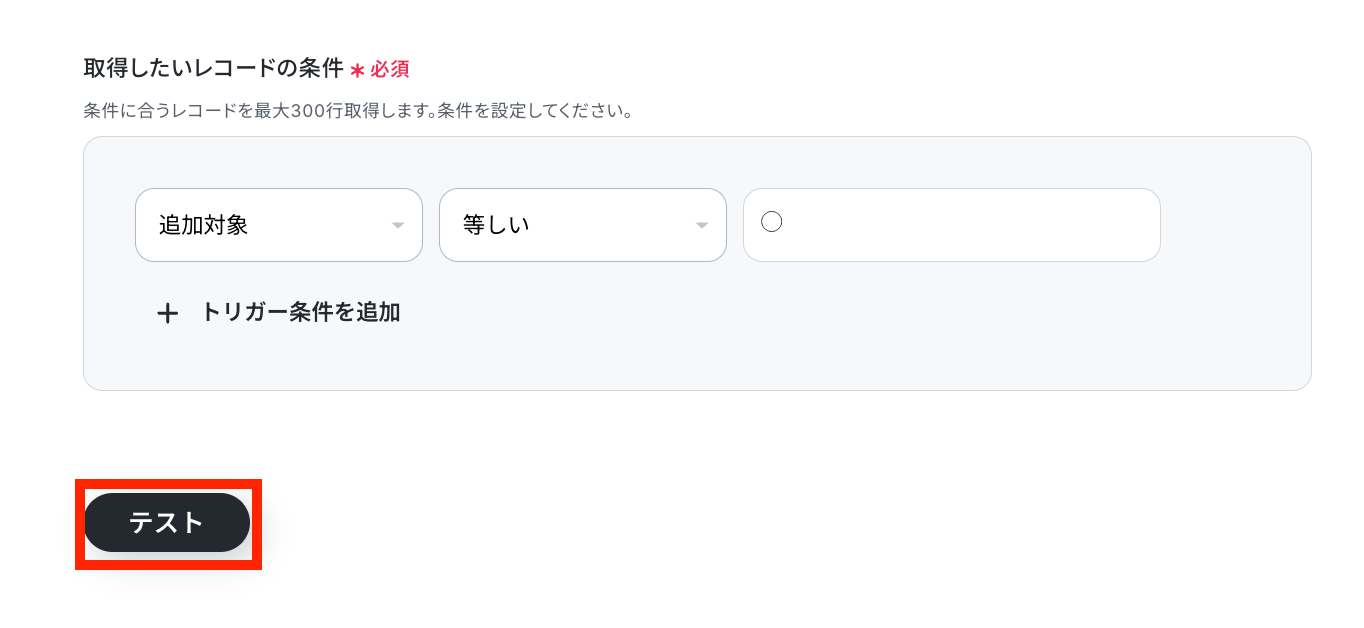
取得したいレコードの条件を設定します。今回は、追加対象が◯の印の友達のレコードを取得しますので、条件を以下のように設定して「テスト」ボタンを押しましょう。
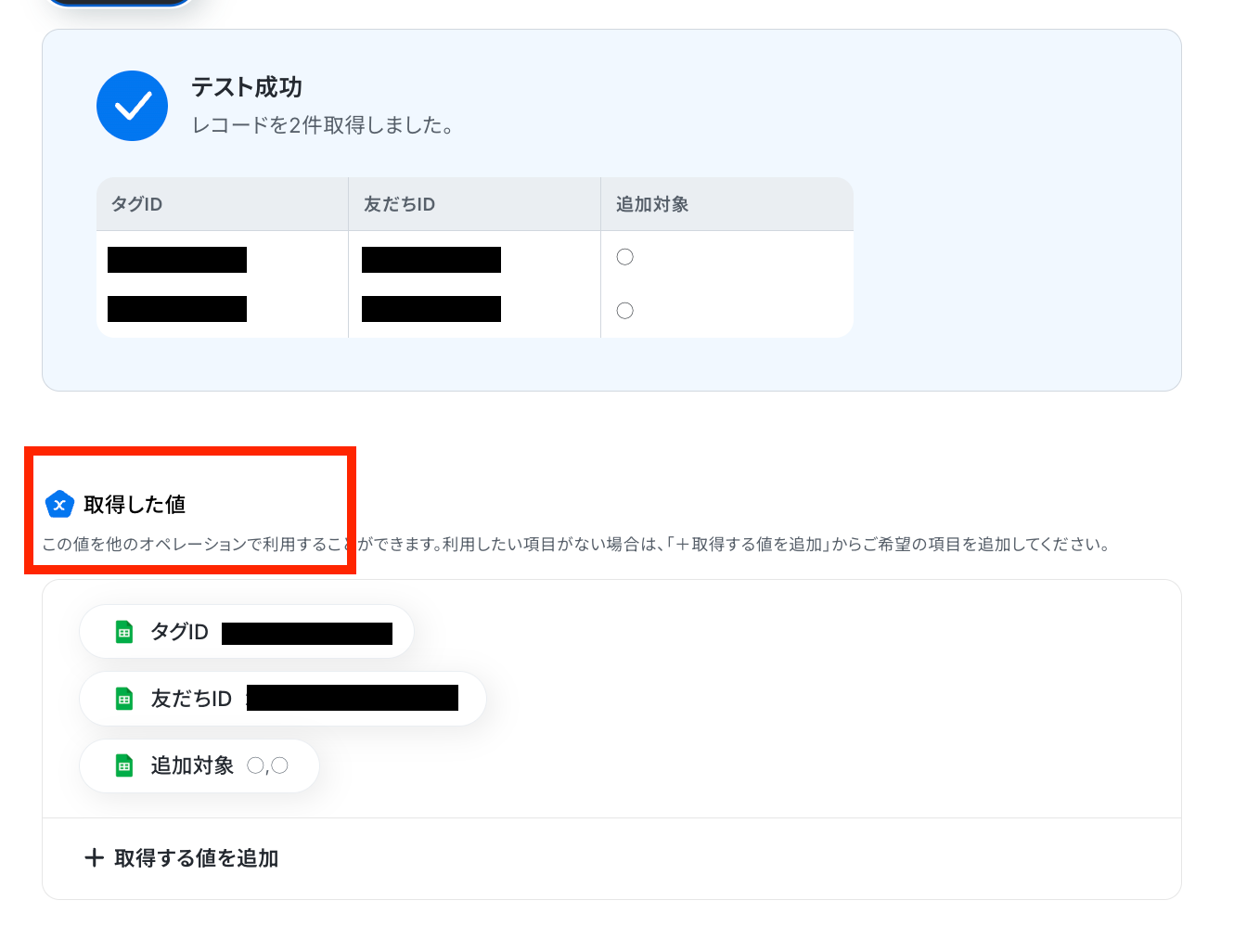
テスト成功で、レコードの情報が取得した値に反映されます。
※取得した値とは、トリガーやオペレーションにて受け取ったデータのことです。
取得した値は、後続のオペレーション設定時の値としてご利用いただくことができ、フローボットを起動する度に、変動した値となります。
ステップ4:同じ処理を繰り返す設定
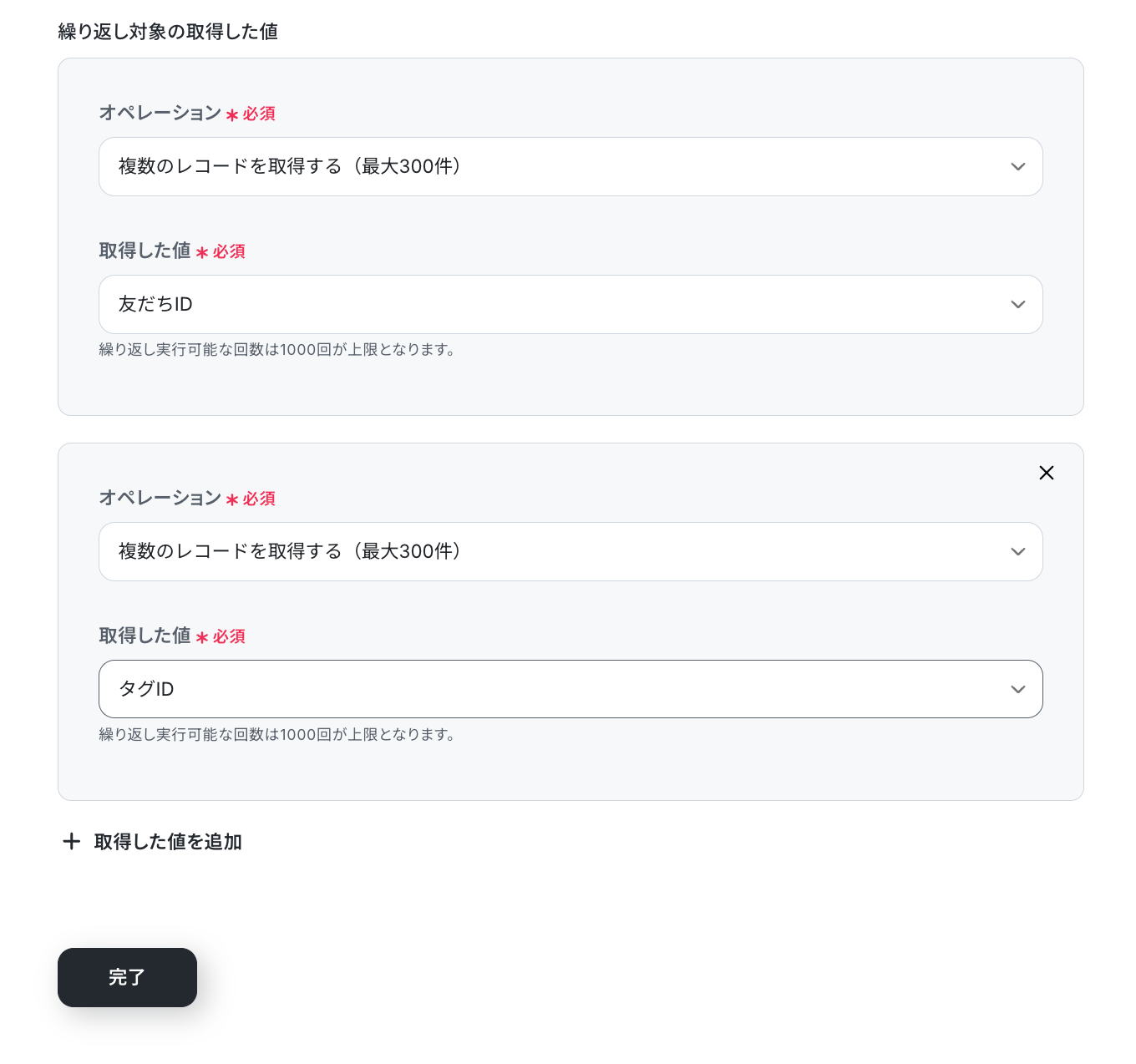
繰り返しの処理を行うための設定を行います。3つ目の赤枠をクリックしましょう。
※「同じ処理を繰り返す」オペレーション間の操作は、チームプラン・サクセスプランでのみご利用いただける機能となっております。
フリープラン・ミニプランの場合は設定しているフローボットのオペレーションやデータコネクトはエラーとなりますので、ご注意ください。
※チームプランやサクセスプランなどの有料プランは、2週間の無料トライアルを行うことが可能です。無料トライアル中には制限対象のアプリや機能(オペレーション)を使用することができます。
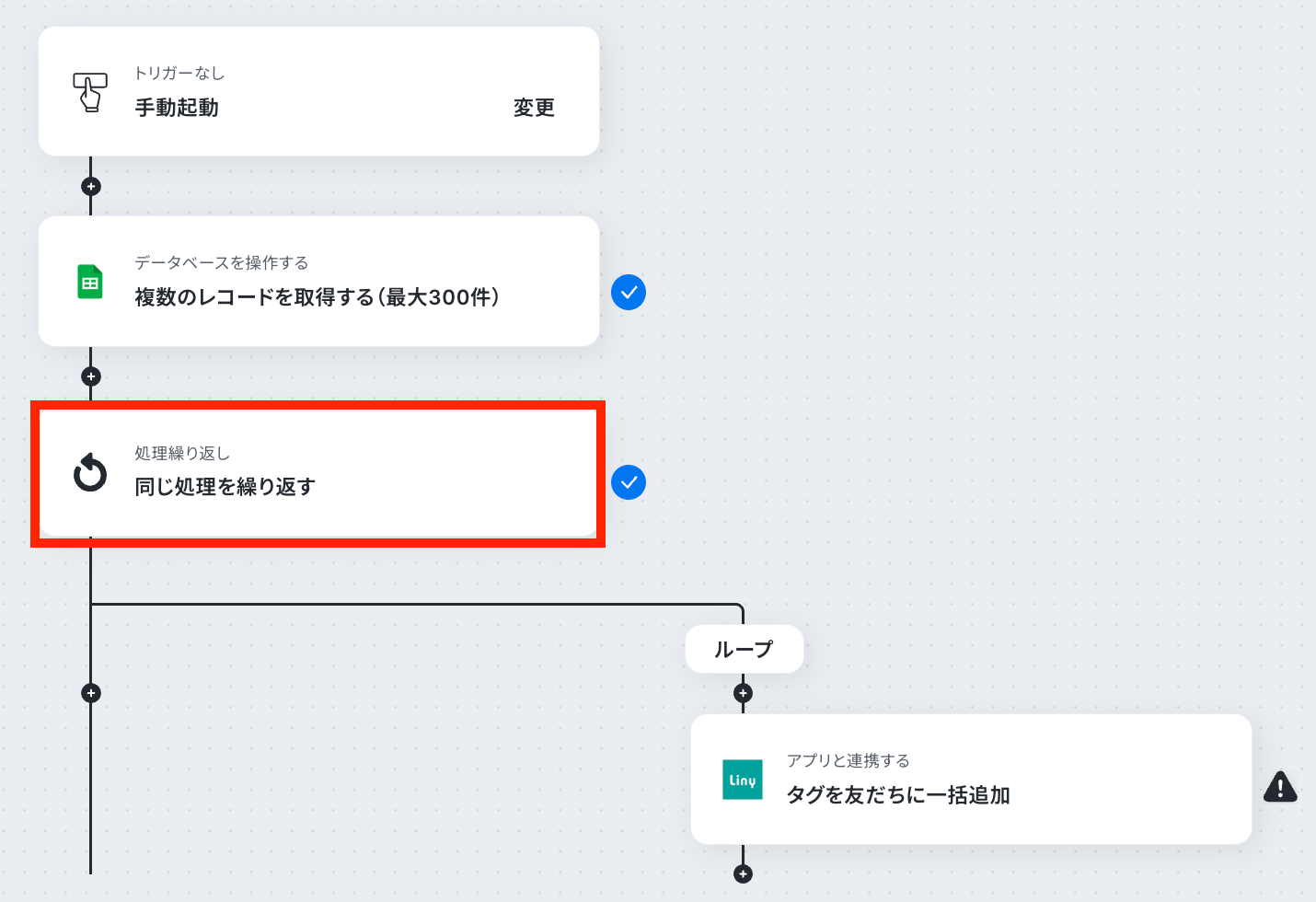
テンプレート通りの設定で問題ありません。設定が以下のようになっていることを確認できたら、完了ボタンを押しておきましょう!
詳しい設定方法は、下記をご参照ください。
ステップ5:Linyのアクション設定
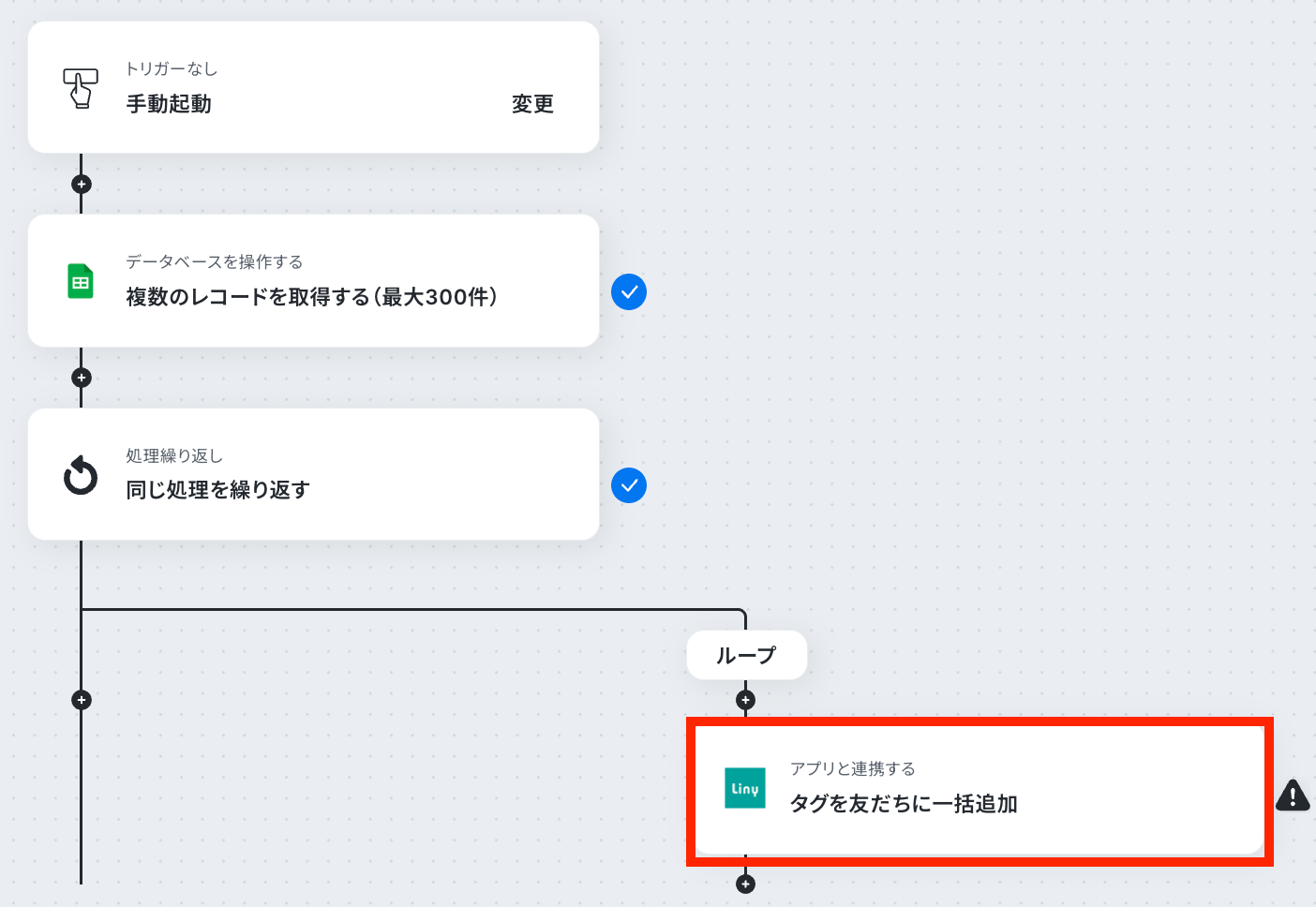
これまでに取得した値を使用して、Linyの友だち情報にタグを追加する設定を行います。
最後の赤枠をクリックしましょう!
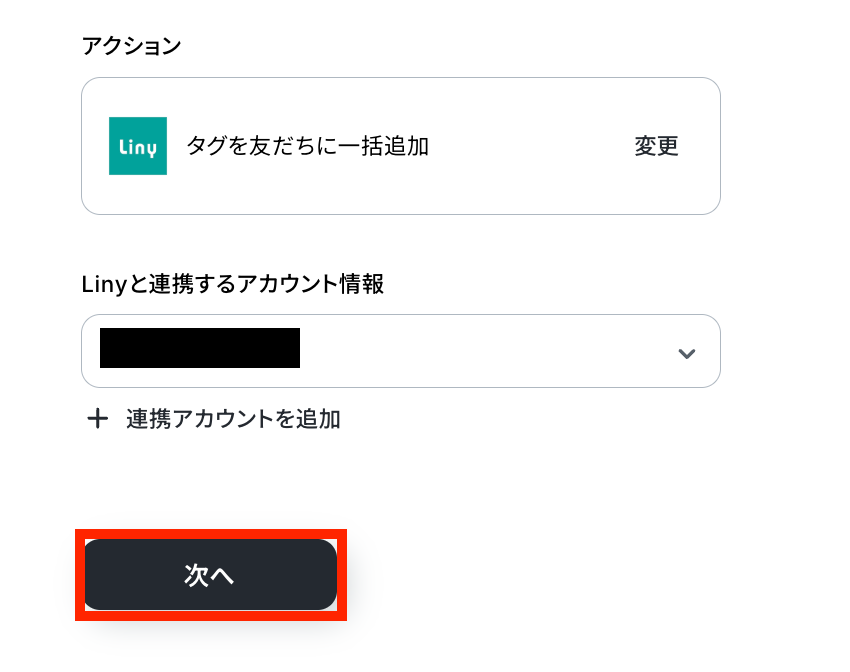
連携するアカウント情報に間違いがないかを確認したら、アクションはテンプレートのままで問題ありません。
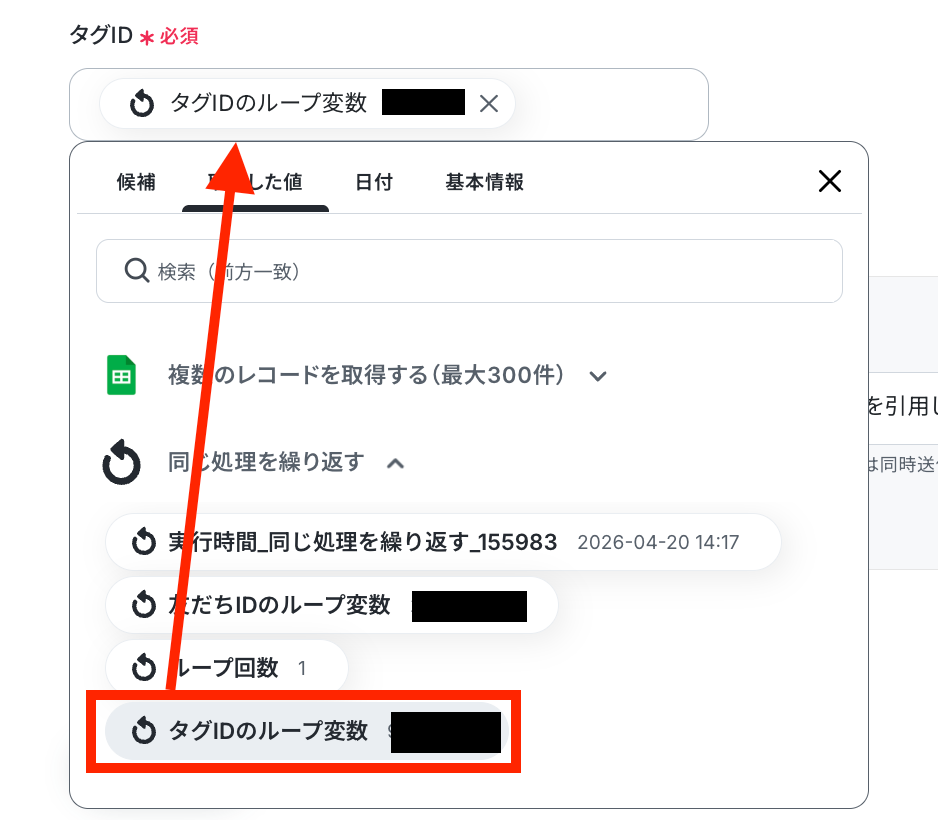
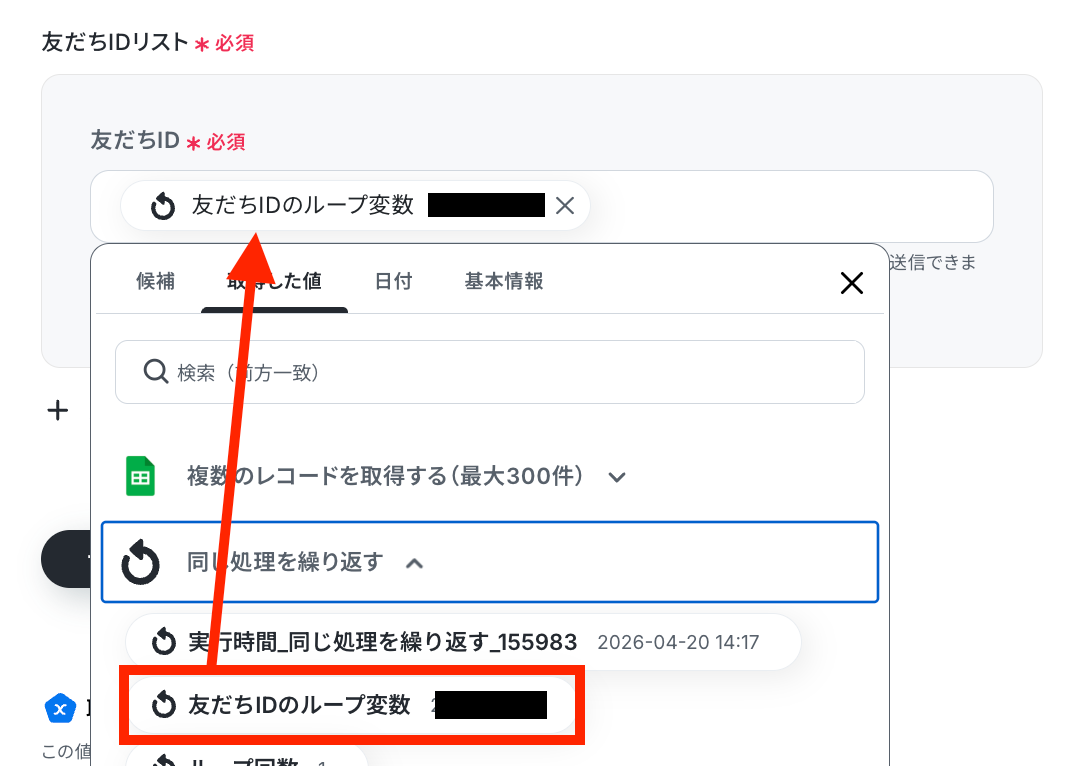
タグIDを取得した値から選択して設定します。
友だちIDも同様に設定しましょう!
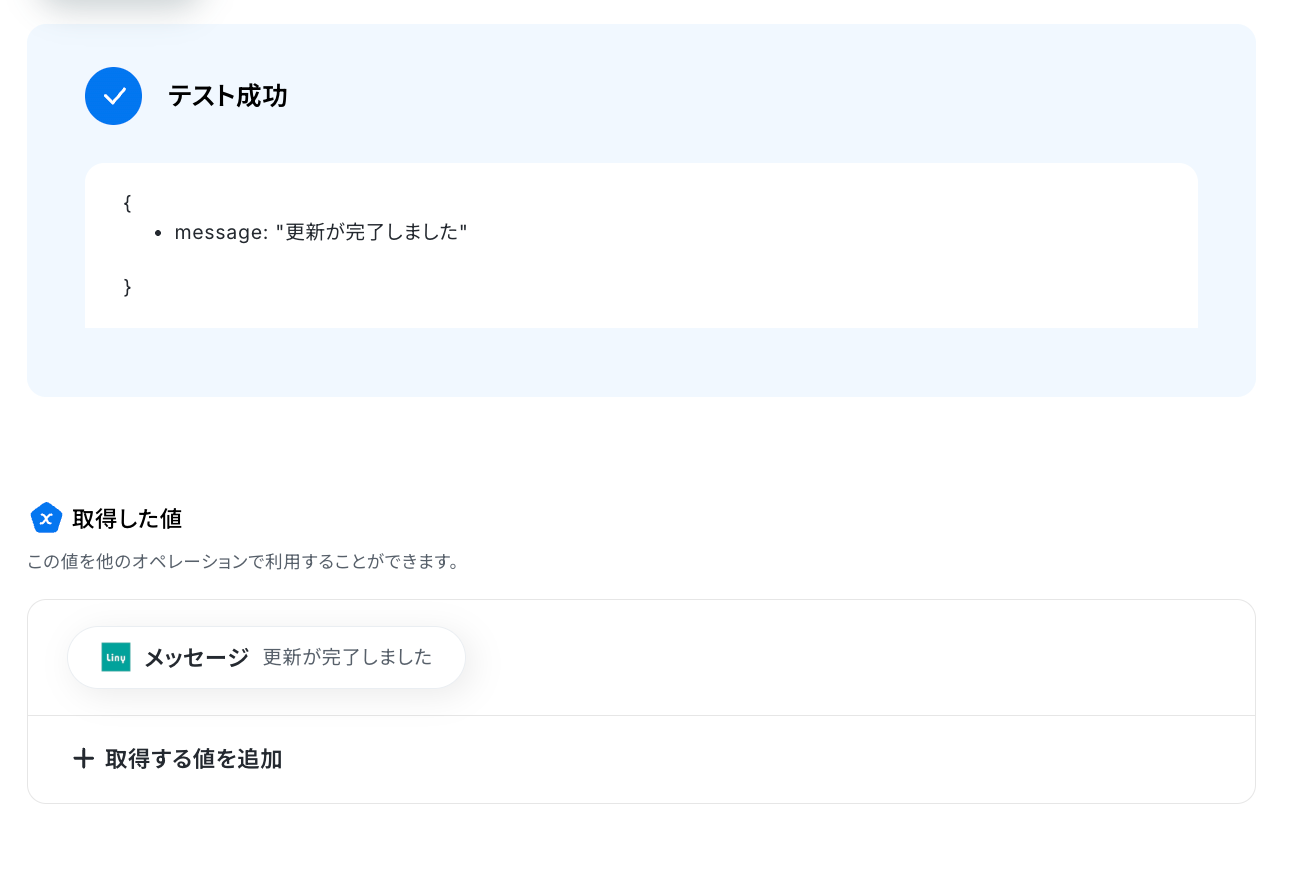
設定が完了したら、テストを実行します。

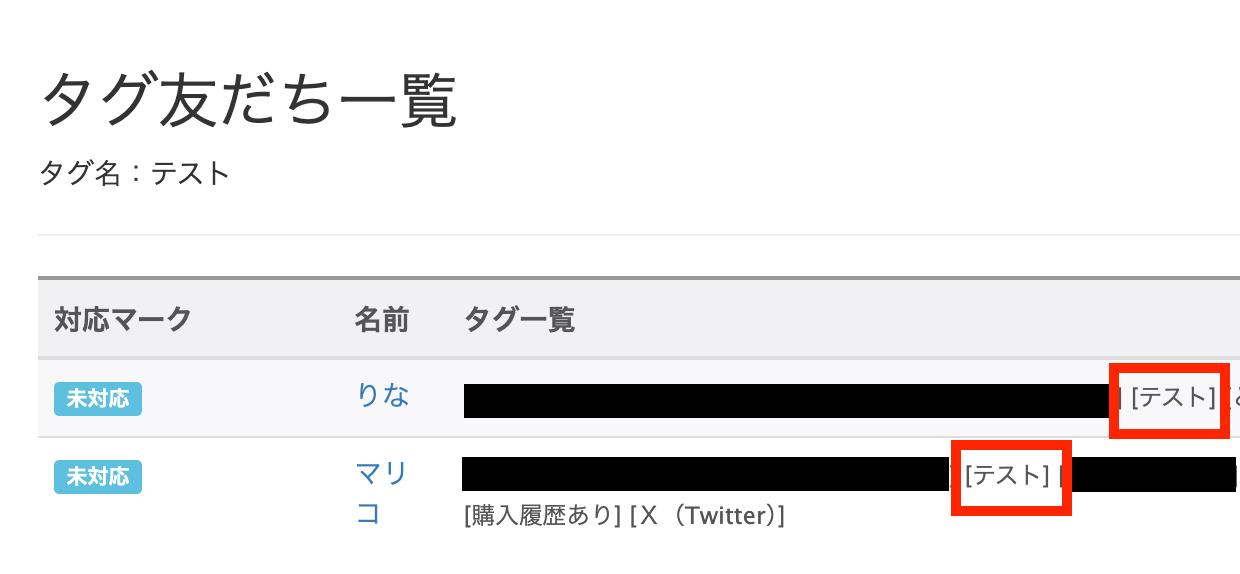
テスト成功でLiny上の友だちにタグが追加されています。
確認してみましょう!2人の友だちに同様のタグが一括追加されました!
Yoomの画面に戻り、最後に設定を保存しておきます。
ステップ6:トリガーをONにし、フローが起動するかを確認
すべての設定が完了したら、フローボットをONにします。
これで、Google スプレッドシートでレコード情報が取得されると、自動的にLinyで友だちにタグが追加されるようになります!
LinyのAPIを使ったその他の自動化例
LinyのAPIを活用することで、様々な自動化の実現が可能になります。Linyを使った自動化例
Google スプレッドシートのリストに基づきLinyの友だちからタグを削除したり、Google スプレッドシートの行の追加に合わせてLinyでタグフォルダを自動作成したりできます。また、定期的にLinyのトーク履歴を検索してGoogle スプレッドシートにバックアップするなどの高度な連携も可能です。
■概要Linyで管理している特定のタグに紐づく友だち一覧を取得し、リスト化する作業を手動で行っていませんか?この作業は手間がかかるうえ、情報の転記ミスも起こりがちです。このワークフローを活用することで、Linyのタグに紐づく友だち一覧の取得からGoogle スプレッドシートへの一括追加までを自動化し、顧客リストの管理を効率化します。■このテンプレートをおすすめする方- Linyを活用しマーケティング施策を行っており、手作業でのリスト作成に手間を感じている方
- Linyのタグに紐づく友だち一覧を定期的に取得し、データ分析を行っている担当者の方
- 顧客リストの管理を自動化することで、ヒューマンエラーのリスクを軽減したい方
■このテンプレートを使うメリット- Linyから特定のタグに紐づく友だち一覧を取得し、Google スプレッドシートへ転記する作業が自動化され、これまで費やしていた時間を短縮できます
- 手作業でのデータ転記がなくなることで、情報の入力間違いや漏れといったヒューマンエラーのリスクを軽減します
■フローボットの流れ- はじめに、LinyとGoogle スプレッドシートをYoomと連携します
- 次に、トリガーで「手動起動」を設定し、任意のタイミングで実行できるようにします
- オペレーションでLinyの「タグに紐づく友だち一覧の取得」アクションを設定します
- 次に、オペレーションで繰り返し処理(ループ)機能を設定し、前段で取得した友だちの情報を1件ずつ処理するようにします
- 最後に、オペレーションでGoogle スプレッドシートの「レコードを追加する」アクションを設定し、処理された情報を指定のシートに行単位で追加します
※「トリガー」:フロー起動のきっかけとなるアクション、「オペレーション」:トリガー起動後、フロー内で処理を行うアクション
■このワークフローのカスタムポイント- Linyの「タグに紐づく友だち一覧の取得」アクションでは、対象としたいタグIDを任意で設定してください
- ループ機能では、前段のLinyで取得した友だち一覧の情報のうち、繰り返し処理を行いたい値を任意で設定します
- Google スプレッドシートへのレコード追加アクションでは、出力先のスプレッドシートIDやシート名などを任意で設定してください
■注意事項- Google スプレッドシート、LinyのそれぞれとYoomを連携してください。
- 「同じ処理を繰り返す」オペレーション間の操作は、チームプラン・サクセスプランでのみご利用いただける機能となっております。フリープラン・ミニプランの場合は設定しているフローボットのオペレーションやデータコネクトはエラーとなりますので、ご注意ください。
- チームプランやサクセスプランなどの有料プランは、2週間の無料トライアルを行うことが可能です。無料トライアル中には制限対象のアプリや機能(オペレーション)を使用することができます。
■概要Linyで特定のタグが付いた友だちのタグを外す際、一件ずつ手作業で対応していては手間がかかり、対象者の選択ミスも起こりがちです。
このワークフローを活用すれば、Google スプレッドシートにまとめたリストをもとに、Liny上で友だちから指定タグを削除する作業を自動化できます。定期的なリストクリーニングやセグメントの整理にも活用できます。■このテンプレートをおすすめする方- Linyで管理している友だちに付与されたタグを整理している運用担当者の方
- Google スプレッドシートで管理する顧客リストとLinyを連携させたいと考えている方
- 手作業によるタグ削除作業での、対象者の選択ミスや対応漏れを防ぎたい方
■このテンプレートを使うメリット- Google スプレッドシートのリストをもとに自動で処理が実行されるため、これまで手作業で行っていたタグ削除にかかる時間を短縮できます。
- システムが自動で処理を行うことで、手作業による削除対象の選択ミスや対応漏れといったヒューマンエラーの防止に繋がります。
■フローボットの流れ- はじめに、Google スプレッドシートとLinyをYoomと連携します。
- 次に、トリガーで「手動で実行」を選択し、任意のタイミングでフローを起動できるよう設定します。
- 次に、オペレーションでGoogle スプレッドシートの「複数のレコードを取得する」アクションを設定し、削除対象の友だちリストを取得します。
- 続いて、オペレーションの繰り返し処理(ループ)機能を設定し、取得したリストの情報を1件ずつ処理できるようにします。
- 最後に、ループ処理の中でLinyの「友だちのタグ解除」アクションを設定し、リストアップされた友だちのタグを解除します。
※「トリガー」:フロー起動のきっかけとなるアクション、「オペレーション」:トリガー起動後、フロー内で処理を行うアクション
■このワークフローのカスタムポイント- Google スプレッドシートの設定では、削除対象のリストが記載された任意のスプレッドシートIDやシート名などを指定してください。
- ループ機能の設定では、前段のGoogle スプレッドシートから取得した値のうち、友だちIDなど繰り返し処理をしたい値を任意で設定してください。
- Linyの設定では、削除対象となるタグのIDや、削除する友だちのIDを、前段のオペレーションで取得した値に紐づけて任意で設定してください。
■注意事項- Google スプレッドシート、LinyのそれぞれとYoomを連携してください。
- 「同じ処理を繰り返す」オペレーション間の操作は、チームプラン・サクセスプランでのみご利用いただける機能となっております。フリープラン・ミニプランの場合は設定しているフローボットのオペレーションやデータコネクトはエラーとなりますので、ご注意ください。
- チームプランやサクセスプランなどの有料プランは、2週間の無料トライアルを行うことが可能です。無料トライアル中には制限対象のアプリや機能(オペレーション)を使用することができます。
■概要Linyに登録されている共通情報を定期的に確認し、一覧として管理する業務は重要ですが、手作業での取得と転記に手間がかかっていませんか?また、手作業によるコピー&ペーストでは、情報の抜け漏れといったミスが発生する可能性もあります。 このワークフローを活用すれば、Linyの特定フォルダの共通情報を自動で一覧取得し、Google スプレッドシートへスムーズに追加できるため、こうした定型業務の課題を解消します。■このテンプレートをおすすめする方- Linyの共通情報を手作業で一覧取得し、転記する業務に手間を感じている方
- LinyとGoogle スプレッドシートを併用しており、情報管理の効率化を図りたい方
- 手作業による情報更新での抜け漏れやミスを防ぎ、正確なデータ管理を目指す方
■このテンプレートを使うメリット- Linyからの共通情報の一覧取得からGoogle スプレッドシートへの追加までを自動化し、これまで手作業に費やしていた時間を短縮できます。
- 手作業でのデータ転記による入力間違いや抜け漏れといったヒューマンエラーのリスクを軽減し、データの正確性を高めることに繋がります。
■フローボットの流れ- はじめに、LinyとGoogle スプレッドシートをYoomと連携します。
- 次に、トリガーで「手動でフローボットを起動」を設定します。
- 次に、オペレーションでLinyの「共通情報の一覧を取得する」アクションを設定します。
- 続いて、繰り返し処理(ループ)機能を設定し、取得した共通情報一覧に対して繰り返し処理を行います。
- 最後に、ループ処理の中でGoogle スプレッドシートの「レコードを追加する」アクションを設定し、取得した情報を指定のスプレッドシートに追加します。
※「トリガー」:フロー起動のきっかけとなるアクション、「オペレーション」:トリガー起動後、フロー内で処理を行うアクション
■このワークフローのカスタムポイント- LINYで共通情報の一覧を取得する際に、対象としたいフォルダのIDを任意で設定してください。
- Google スプレッドシートにレコードを追加するアクションでは、追加先のファイル(スプレッドシートID)やシートを任意で設定してください。
- ループ機能では、前段のアクションで取得した情報の中から、繰り返し処理を行いたい情報を任意で設定することが可能です。
■注意事項- Liny、Google スプレッドシートのそれぞれとYoomを連携してください。
- 「同じ処理を繰り返す」オペレーション間の操作は、チームプラン・サクセスプランでのみご利用いただける機能となっております。フリープラン・ミニプランの場合は設定しているフローボットのオペレーションやデータコネクトはエラーとなりますので、ご注意ください。
- チームプランやサクセスプランなどの有料プランは、2週間の無料トライアルを行うことが可能です。無料トライアル中には制限対象のアプリや機能(オペレーション)を使用することができます。
■概要Google スプレッドシートで管理している会社情報や営業時間などの情報を、一件ずつLinyの共通情報に手作業で反映していませんか。 この作業は時間がかかるだけでなく、コピー&ペーストのミスや更新漏れの原因にもなりかねません。 このワークフローを活用すれば、Google スプレッドシートの行が更新されると、自動でLinyの共通情報を更新する仕組みを構築でき、管理作業の工数削減や可視化に繋がります。■このテンプレートをおすすめする方- Google スプレッドシートの情報を基にLinyの共通情報を手動で更新している方
- Linyへの共通情報への反映を効率化し、入力ミスをなくしたい運用担当者の方
- 管理の手間を減らし、Google スプレッドシートとLinyの情報を常に一致させたいと考えている方
■このテンプレートを使うメリット- Google スプレッドシートの行が更新されるとLinyの共通情報が自動で更新されるため、これまで手作業で行っていたデータ反映の時間を削減できます。
- 手動での転記作業がなくなることで、Linyの共通情報を更新する際の入力間違いや更新漏れといったヒューマンエラーの防止に繋がります。
■フローボットの流れ- はじめに、Google スプレッドシートとLinyをYoomと連携します。
- 次に、トリガーでGoogle スプレッドシートを選択し、「行が更新されたら」というアクションを設定します。
- 最後に、オペレーションでLinyの「共通情報を更新」を設定し、トリガーで取得した情報を基に特定の共通情報を更新するように設定します。
※「トリガー」:フロー起動のきっかけとなるアクション、「オペレーション」:トリガー起動後、フロー内で処理を行うアクション
■このワークフローのカスタムポイント- Google スプレッドシートのトリガー設定では、監視対象としたいスプレッドシートのIDやシート名などを任意で設定してください。
■注意事項- Google スプレッドシート、LinyのそれぞれとYoomを連携してください。
- トリガーは5分、10分、15分、30分、60分の間隔で起動間隔を選択できます。
- プランによって最短の起動間隔が異なりますので、ご注意ください。
- Google スプレッドシートをアプリトリガーとして使用する際の注意事項は「【アプリトリガー】Google スプレッドシートのトリガーにおける注意事項」を参照してください。
■概要
Linyで管理しているタグが増えるにつれて、手動での管理や状況の把握に手間を感じていませんか。また、手作業で情報を転記する際にミスが発生することもあります。
このワークフローを活用すれば、Linyの特定フォルダからタグの一覧を取得し、自動でGoogle スプレッドシートに情報を集約することが可能です。タグ管理を効率化し、より正確な情報管理を実現します。■このテンプレートをおすすめする方- Linyで多くのタグを管理しており、業務の効率化を検討しているマーケティング担当者の方
- Linyのタグ一覧を手動で取得し、Google スプレッドシートなどで別途管理している方
- タグ情報をチームで共有し、一覧として整理・管理したいと考えている方
■このテンプレートを使うメリット- Linyからタグの一覧を自動で取得し転記するため、これまで手作業で行っていた情報収集や入力の時間を短縮できます。
- システムが自動で処理を行うため、手作業によるコピー&ペーストのミスや、転記漏れなどのヒューマンエラーを防ぎます。
■フローボットの流れ- はじめに、LinyとGoogle スプレッドシートをYoomと連携します。
- 次に、Linyの特定フォルダから「タグ一覧を取得」するアクションを設定します。
- 続いて、繰り返し処理機能を設定し、タグ情報を1件ずつ処理できるようにします。
- 最後に、取得した各タグ情報をGoogle スプレッドシートの「レコードを追加する」アクションで、指定のシートに行として追加する処理を繰り返すように設定します。
※「トリガー」:フロー起動のきっかけとなるアクション、「オペレーション」:トリガー起動後、フロー内で処理を行うアクション
■このワークフローのカスタムポイント- Google スプレッドシートにレコードを追加する際に、対象のスプレッドシートやシートは任意で設定できます。
- Google スプレッドシートのどの列に、Linyから取得したどのタグ情報(タグ名、タグIDなど)を連携させるか、任意に設定可能です。
■注意事項- Liny、Google スプレッドシートのそれぞれとYoomを連携してください。
- 「同じ処理を繰り返す」オペレーションは、チームプラン・サクセスプランでのみご利用いただける機能となっております。フリープラン・ミニプランの場合は設定しているフローボットのオペレーションやデータコネクトはエラーとなりますので、ご注意ください。
- チームプランやサクセスプランなどの有料プランは、2週間の無料トライアルを行うことが可能です。無料トライアル中には制限対象のアプリや機能(オペレーション)を使用することができます。
■概要Linyで顧客をセグメント分けする際、タグフォルダやタグを手作業で作成する業務に手間を感じていませんか。特にキャンペーンごとに複数のタグをまとめて管理したい場合、一つずつ設定するのは非効率的です。このワークフローを活用すれば、Google スプレッドシートに情報を追加するだけで、Linyでのタグフォルダ作成と複数タグの一括作成を自動化できるため、こうした定型業務を効率化し、より重要なマーケティング活動に注力できます。■このテンプレートをおすすめする方- Linyで定期的にタグフォルダを作成しており、一連の業務を効率化したいマーケティング担当者の方
- Google スプレッドシートで管理しているリストをもとに、手動でLinyへタグ登録を行っている方
- キャンペーンや施策ごとに複数のタグをまとめて作成する作業を自動化したいと考えている方
■このテンプレートを使うメリット- Google スプレッドシートへの情報追加をきっかけに、Linyのタグフォルダ作成が自動化されるため、これまで手作業に費やしていた時間を短縮できます。
- 手作業によるタグ名の入力ミスや作成漏れといったヒューマンエラーを防ぎ、正確な顧客セグメント管理を実現します。
■フローボットの流れ- はじめに、Google スプレッドシートとLinyをYoomと連携します。
- 次に、トリガーでGoogle スプレッドシートを選択し、「行が追加されたら」というアクションを設定します。
- 続いて、オペレーションでGoogle スプレッドシートの「複数のレコードを取得する」アクションを設定し、タグ情報などを取得します。
- 次に、オペレーションでLinyの「タグフォルダの作成」アクションを設定します。
- その後、繰り返し処理(ループ)機能を設定し、取得したレコードの数だけタグを作成する処理を繰り返します。
- ループ処理の中で、Linyの「タグの作成」アクションを設定します。
- 最後に、オペレーションでGoogle スプレッドシートの「レコードを更新する」を設定し、処理が完了したステータスなどを記録します。
※「トリガー」:フロー起動のきっかけとなるアクション、「オペレーション」:トリガー起動後、フロー内で処理を行うアクション
■このワークフローのカスタムポイント- Google スプレッドシートをトリガーやオペレーションに設定する際に、対象のスプレッドシートIDやシート名、取得する列などを任意で設定してください。
- Linyでタグフォルダやタグを作成するアクションでは、Google スプレッドシートから取得した値をもとに、タグフォルダ名やタグ名を任意で設定できます。
- ループ機能では、前段のGoogle スプレッドシートのアクションで取得した値の中から、タグ作成のために繰り返し処理したい値を任意で設定します。
■注意事項- Google スプレッドシート、LinyのそれぞれとYoomを連携してください。
- トリガーは5分、10分、15分、30分、60分の間隔で起動間隔を選択できます。
- プランによって最短の起動間隔が異なりますので、ご注意ください。
- Google スプレッドシートをアプリトリガーとして使用する際の注意事項は「【アプリトリガー】Google スプレッドシートのトリガーにおける注意事項」を参照してください。
- 「同じ処理を繰り返す」オペレーション間の操作は、チームプラン・サクセスプランでのみご利用いただける機能となっております。フリープラン・ミニプランの場合は設定しているフローボットのオペレーションやデータコネクトはエラーとなりますので、ご注意ください。
- チームプランやサクセスプランなどの有料プランは、2週間の無料トライアルを行うことが可能です。無料トライアル中には制限対象のアプリや機能(オペレーション)を使用することができます。
■概要Google スプレッドシートでタグの名称などを管理し、LinyでLINEマーケティングを行っている際、運用ルールの変更に伴ってLiny側のタグ名称を手作業で一つずつ修正するのは手間がかかります。このワークフローを活用すれば、Google スプレッドシートの行情報が更新されると、指定したIDのLinyタグ情報を自動で更新する仕組みを構築できるため、こうした課題を解消し、効率的なマスター管理を実現します。■このテンプレートをおすすめする方- Google スプレッドシートとLinyを連携させ、管理表に合わせたタグ情報の更新作業を自動化したい方
- Linyのタグ定義を自動で同期し、セグメント配信の基盤となる情報の正確性を保ちたいマーケティング担当者の方
- 手作業による名称の修正ミスや更新漏れなどのヒューマンエラーを防止したい方
■このテンプレートを使うメリット- Google スプレッドシートの行が更新されると、自動でLinyのタグ情報が更新されるため、これまで手作業に費やしていた時間を他の業務に充てることができます。
- タグ名称の修正が自動で行われるため、管理表との差異や修正漏れといったヒューマンエラーのリスクを軽減し、正確な顧客管理に繋がります。
■フローボットの流れ- はじめに、Google スプレッドシートとLinyをYoomと連携する
- 次に、トリガーでGoogle スプレッドシートを選択し、「行が更新されたら」というアクションを設定する
- 最後に、オペレーションでLinyの「タグを更新」アクションを設定し、対象タグを更新する
※「トリガー」:フロー起動のきっかけとなるアクション、「オペレーション」:トリガー起動後、フロー内で処理を行うアクション
■このワークフローのカスタムポイント- Google スプレッドシートのトリガー設定では、対象としたいスプレッドシートのIDやシート名、監視したい列などを任意で設定してください。
■注意事項- Google スプレッドシート、LinyのそれぞれとYoomを連携してください。
- トリガーは5分、10分、15分、30分、60分の間隔で起動間隔を選択できます。
- プランによって最短の起動間隔が異なりますので、ご注意ください。
- Google スプレッドシートをアプリトリガーとして使用する際の注意事項は「【アプリトリガー】Google スプレッドシートのトリガーにおける注意事項」を参照してください。
■概要Linyで管理しているタグフォルダの情報を、定期的に確認・更新する作業に手間を感じていませんか?手作業での一覧取得や転記は、時間がかかるだけでなく、抜け漏れなどのミスにつながることもあります。このワークフローを活用すれば、定期的なスケジュールでLinyのタグフォルダ一覧を自動で取得し、Google スプレッドシートに情報を追加できるため、手作業による更新の手間を省き、正確な情報管理を実現します。
■このテンプレートをおすすめする方- Linyのタグフォルダ情報を手作業で一覧取得し、管理しているマーケティング担当者の方
- Google スプレッドシートにLinyの情報を転記しており、作業を効率化したい方
- 定期的なデータ更新作業におけるヒューマンエラーをなくし、正確性を高めたい方
■このテンプレートを使うメリット- 定期的に実行されるため、手動でLinyのタグフォルダ一覧を取得する手間が省け、作業時間を短縮できます。
- データの転記作業が自動化されることで、入力ミスや更新漏れといったヒューマンエラーの発生を防ぎます。
■フローボットの流れ- はじめに、LinyとGoogle スプレッドシートをYoomと連携します。
- 次に、トリガーでスケジュールトリガーを選択し、フローボットを起動したい任意のスケジュールを設定します。
- オペレーションでLinyを選択し、「タグフォルダ一覧を取得」アクションを設定します。
- 続いて、取得したタグフォルダ情報すべてに処理を行うため、ループ機能(同じ処理を繰り返す)を設定します。
- 最後に、オペレーションでGoogle スプレッドシートを選択し、「レコードを追加する」アクションで取得した情報を指定のGoogle スプレッドシートに追記するよう設定します。
※「トリガー」:フロー起動のきっかけとなるアクション、「オペレーション」:トリガー起動後、フロー内で処理を行うアクション
■このワークフローのカスタムポイント- スケジュールトリガーでは、このワークフローを起動したい任意の時間や曜日などを設定してください。
- ループ機能では、前段のLinyで取得したタグフォルダ情報のうち、繰り返し処理をしたい項目を任意で設定します。
- Google スプレッドシートでレコードを追加するアクションでは、出力先となるGoogle スプレッドシートのIDやシート名を任意で設定してください。
■注意事項- Liny、Google スプレッドシートのそれぞれとYoomを連携してください。
- 「同じ処理を繰り返す」オペレーション間の操作は、チームプラン・サクセスプランでのみご利用いただける機能となっております。フリープラン・ミニプランの場合は設定しているフローボットのオペレーションやデータコネクトはエラーとなりますので、ご注意ください。
- チームプランやサクセスプランなどの有料プランは、2週間の無料トライアルを行うことが可能です。無料トライアル中には制限対象のアプリや機能(オペレーション)を使用することができます。
■概要Linyで友だちの数が増えるにつれて、情報を整理するためのフォルダ管理が煩雑になっていませんか。 特に、Google スプレッドシートなどで顧客リストを管理している場合、手動でLinyにフォルダを作成する作業は手間がかかり、入力ミスも起こりがちです。 このワークフローを活用すれば、Google スプレッドシートに行を追加するだけで、Linyの友だち情報フォルダ作成が自動で完了するため、こうした課題を円滑に解消できます。
■このテンプレートをおすすめする方- LinyとGoogle スプレッドシートで顧客管理を行っている、マーケティングや営業担当者の方
- Linyの友だち情報フォルダを手作業で作成しており、業務の効率化を目指している方
- 手作業による情報管理での入力漏れや、フォルダの作成忘れをなくしたいと考えている方
■このテンプレートを使うメリット- Google スプレッドシートへの情報追加を起点に、Linyでの友だち情報のフォルダ作成が自動化されるため、これまで手作業に費やしていた時間を短縮できます。
- 手作業によるフォルダ名の入力間違いや作成漏れといった、ヒューマンエラーの発生を防ぎ、正確な顧客情報管理を実現します。
■フローボットの流れ- はじめに、Google スプレッドシートとLinyをYoomと連携する。
- 次に、トリガーでGoogle スプレッドシートを選択し、「行が追加されたら」というアクションを設定する。
- 次に、オペレーションでLinyの「友だち情報フォルダの作成」アクションを設定する。
- 最後に、オペレーションでGoogle スプレッドシートの「レコードを更新する」アクションを設定し、フォルダ作成が完了した旨などをGoogle スプレッドシートに記録する。
※「トリガー」:フロー起動のきっかけとなるアクション、「オペレーション」:トリガー起動後、フロー内で処理を行うアクション
■このワークフローのカスタムポイント- Google スプレッドシートのトリガー設定では、自動化の対象としたいスプレッドシートやシートを任意で指定してください。
- Linyでフォルダを作成するオペレーションでは、フォルダ名を任意の値で設定できます。例えば、Google スプレッドシートの特定の列の情報を反映させることも可能です。
■注意事項- Google スプレッドシート、LinyのそれぞれとYoomを連携してください。
- トリガーは5分、10分、15分、30分、60分の間隔で起動間隔を選択できます。
- プランによって最短の起動間隔が異なりますので、ご注意ください。
- Google スプレッドシートをアプリトリガーとして使用する際の注意事項は「【アプリトリガー】Google スプレッドシートのトリガーにおける注意事項」を参照してください。
■概要Linyのトーク履歴の中から特定の情報を定期的に検索し、確認する作業に手間を感じてはいないでしょうか? 手作業での検索や内容の転記は、時間がかかるだけでなく、対応漏れやミスにつながる可能性もあります。 このワークフローを活用すれば、スケジュールに合わせて定期的にLinyのトーク履歴を検索し、その結果をGoogle スプレッドシートへ自動でバックアップできるため、こうした課題をスムーズに解消できます。
■このテンプレートをおすすめする方- Linyのトーク履歴の検索やバックアップを手作業で行い、非効率を感じているご担当者様
- Linyでの顧客とのやり取りを定期的に分析し、サービス改善に活かしたいと考えている方
- 重要なトーク履歴のバックアップを自動化し、データの保全と管理を徹底したい方
■このテンプレートを使うメリット- 定期的にLinyのトーク履歴を検索し、バックアップする一連の作業が自動化され、これまで手作業に費やしていた時間を短縮できます。
- 手作業での情報転記が不要になるため、検索漏れやコピー&ペーストのミスといったヒューマンエラーの防止に繋がります。
■フローボットの流れ- はじめに、Google スプレッドシートとLinyをYoomと連携します。
- 次に、トリガーでスケジュールトリガーを選択し、このワークフローを起動したい日時や間隔を任意で設定します。
- 次に、オペレーションでLinyの「トーク履歴を検索」アクションを設定し、検索したい条件を指定します。
- 次に、オペレーションで「同じ処理を繰り返す」を設定し、検索して取得したトーク履歴を1件ずつ処理できるようにします。
- 最後に、オペレーションでGoogle スプレッドシートの「レコードを追加する」アクションを設定し、取得したトーク履歴の情報を指定のGoogle スプレッドシートに追記します。
※「トリガー」:フロー起動のきっかけとなるアクション、「オペレーション」:トリガー起動後、フロー内で処理を行うアクション
■このワークフローのカスタムポイント- Google スプレッドシートにレコードを追加するアクションで、バックアップ先となる任意のGoogle スプレッドシートIDを指定してください。
- 同じくGoogle スプレッドシートのアクションで、レコードを追加する対象となるシートのタブ名を任意で設定してください。
■注意事項- Liny、Google スプレッドシートのそれぞれとYoomを連携してください。
- 「同じ処理を繰り返す」オペレーション間の操作は、チームプラン・サクセスプランでのみご利用いただける機能となっております。フリープラン・ミニプランの場合は設定しているフローボットのオペレーションやデータコネクトはエラーとなりますので、ご注意ください。
- チームプランやサクセスプランなどの有料プランは、2週間の無料トライアルを行うことが可能です。無料トライアル中には制限対象のアプリや機能(オペレーション)を使用することができます。
- Linyを活用しマーケティング施策を行っており、手作業でのリスト作成に手間を感じている方
- Linyのタグに紐づく友だち一覧を定期的に取得し、データ分析を行っている担当者の方
- 顧客リストの管理を自動化することで、ヒューマンエラーのリスクを軽減したい方
- Linyから特定のタグに紐づく友だち一覧を取得し、Google スプレッドシートへ転記する作業が自動化され、これまで費やしていた時間を短縮できます
- 手作業でのデータ転記がなくなることで、情報の入力間違いや漏れといったヒューマンエラーのリスクを軽減します
- はじめに、LinyとGoogle スプレッドシートをYoomと連携します
- 次に、トリガーで「手動起動」を設定し、任意のタイミングで実行できるようにします
- オペレーションでLinyの「タグに紐づく友だち一覧の取得」アクションを設定します
- 次に、オペレーションで繰り返し処理(ループ)機能を設定し、前段で取得した友だちの情報を1件ずつ処理するようにします
- 最後に、オペレーションでGoogle スプレッドシートの「レコードを追加する」アクションを設定し、処理された情報を指定のシートに行単位で追加します
■このワークフローのカスタムポイント
- Linyの「タグに紐づく友だち一覧の取得」アクションでは、対象としたいタグIDを任意で設定してください
- ループ機能では、前段のLinyで取得した友だち一覧の情報のうち、繰り返し処理を行いたい値を任意で設定します
- Google スプレッドシートへのレコード追加アクションでは、出力先のスプレッドシートIDやシート名などを任意で設定してください
- Google スプレッドシート、LinyのそれぞれとYoomを連携してください。
- 「同じ処理を繰り返す」オペレーション間の操作は、チームプラン・サクセスプランでのみご利用いただける機能となっております。フリープラン・ミニプランの場合は設定しているフローボットのオペレーションやデータコネクトはエラーとなりますので、ご注意ください。
- チームプランやサクセスプランなどの有料プランは、2週間の無料トライアルを行うことが可能です。無料トライアル中には制限対象のアプリや機能(オペレーション)を使用することができます。
このワークフローを活用すれば、Google スプレッドシートにまとめたリストをもとに、Liny上で友だちから指定タグを削除する作業を自動化できます。定期的なリストクリーニングやセグメントの整理にも活用できます。
- Linyで管理している友だちに付与されたタグを整理している運用担当者の方
- Google スプレッドシートで管理する顧客リストとLinyを連携させたいと考えている方
- 手作業によるタグ削除作業での、対象者の選択ミスや対応漏れを防ぎたい方
- Google スプレッドシートのリストをもとに自動で処理が実行されるため、これまで手作業で行っていたタグ削除にかかる時間を短縮できます。
- システムが自動で処理を行うことで、手作業による削除対象の選択ミスや対応漏れといったヒューマンエラーの防止に繋がります。
- はじめに、Google スプレッドシートとLinyをYoomと連携します。
- 次に、トリガーで「手動で実行」を選択し、任意のタイミングでフローを起動できるよう設定します。
- 次に、オペレーションでGoogle スプレッドシートの「複数のレコードを取得する」アクションを設定し、削除対象の友だちリストを取得します。
- 続いて、オペレーションの繰り返し処理(ループ)機能を設定し、取得したリストの情報を1件ずつ処理できるようにします。
- 最後に、ループ処理の中でLinyの「友だちのタグ解除」アクションを設定し、リストアップされた友だちのタグを解除します。
■このワークフローのカスタムポイント
- Google スプレッドシートの設定では、削除対象のリストが記載された任意のスプレッドシートIDやシート名などを指定してください。
- ループ機能の設定では、前段のGoogle スプレッドシートから取得した値のうち、友だちIDなど繰り返し処理をしたい値を任意で設定してください。
- Linyの設定では、削除対象となるタグのIDや、削除する友だちのIDを、前段のオペレーションで取得した値に紐づけて任意で設定してください。
- Google スプレッドシート、LinyのそれぞれとYoomを連携してください。
- 「同じ処理を繰り返す」オペレーション間の操作は、チームプラン・サクセスプランでのみご利用いただける機能となっております。フリープラン・ミニプランの場合は設定しているフローボットのオペレーションやデータコネクトはエラーとなりますので、ご注意ください。
- チームプランやサクセスプランなどの有料プランは、2週間の無料トライアルを行うことが可能です。無料トライアル中には制限対象のアプリや機能(オペレーション)を使用することができます。
- Linyの共通情報を手作業で一覧取得し、転記する業務に手間を感じている方
- LinyとGoogle スプレッドシートを併用しており、情報管理の効率化を図りたい方
- 手作業による情報更新での抜け漏れやミスを防ぎ、正確なデータ管理を目指す方
- Linyからの共通情報の一覧取得からGoogle スプレッドシートへの追加までを自動化し、これまで手作業に費やしていた時間を短縮できます。
- 手作業でのデータ転記による入力間違いや抜け漏れといったヒューマンエラーのリスクを軽減し、データの正確性を高めることに繋がります。
- はじめに、LinyとGoogle スプレッドシートをYoomと連携します。
- 次に、トリガーで「手動でフローボットを起動」を設定します。
- 次に、オペレーションでLinyの「共通情報の一覧を取得する」アクションを設定します。
- 続いて、繰り返し処理(ループ)機能を設定し、取得した共通情報一覧に対して繰り返し処理を行います。
- 最後に、ループ処理の中でGoogle スプレッドシートの「レコードを追加する」アクションを設定し、取得した情報を指定のスプレッドシートに追加します。
■このワークフローのカスタムポイント
- LINYで共通情報の一覧を取得する際に、対象としたいフォルダのIDを任意で設定してください。
- Google スプレッドシートにレコードを追加するアクションでは、追加先のファイル(スプレッドシートID)やシートを任意で設定してください。
- ループ機能では、前段のアクションで取得した情報の中から、繰り返し処理を行いたい情報を任意で設定することが可能です。
- Liny、Google スプレッドシートのそれぞれとYoomを連携してください。
- 「同じ処理を繰り返す」オペレーション間の操作は、チームプラン・サクセスプランでのみご利用いただける機能となっております。フリープラン・ミニプランの場合は設定しているフローボットのオペレーションやデータコネクトはエラーとなりますので、ご注意ください。
- チームプランやサクセスプランなどの有料プランは、2週間の無料トライアルを行うことが可能です。無料トライアル中には制限対象のアプリや機能(オペレーション)を使用することができます。
- Google スプレッドシートの情報を基にLinyの共通情報を手動で更新している方
- Linyへの共通情報への反映を効率化し、入力ミスをなくしたい運用担当者の方
- 管理の手間を減らし、Google スプレッドシートとLinyの情報を常に一致させたいと考えている方
- Google スプレッドシートの行が更新されるとLinyの共通情報が自動で更新されるため、これまで手作業で行っていたデータ反映の時間を削減できます。
- 手動での転記作業がなくなることで、Linyの共通情報を更新する際の入力間違いや更新漏れといったヒューマンエラーの防止に繋がります。
- はじめに、Google スプレッドシートとLinyをYoomと連携します。
- 次に、トリガーでGoogle スプレッドシートを選択し、「行が更新されたら」というアクションを設定します。
- 最後に、オペレーションでLinyの「共通情報を更新」を設定し、トリガーで取得した情報を基に特定の共通情報を更新するように設定します。
■このワークフローのカスタムポイント
- Google スプレッドシートのトリガー設定では、監視対象としたいスプレッドシートのIDやシート名などを任意で設定してください。
- Google スプレッドシート、LinyのそれぞれとYoomを連携してください。
- トリガーは5分、10分、15分、30分、60分の間隔で起動間隔を選択できます。
- プランによって最短の起動間隔が異なりますので、ご注意ください。
- Google スプレッドシートをアプリトリガーとして使用する際の注意事項は「【アプリトリガー】Google スプレッドシートのトリガーにおける注意事項」を参照してください。
Linyで管理しているタグが増えるにつれて、手動での管理や状況の把握に手間を感じていませんか。また、手作業で情報を転記する際にミスが発生することもあります。
このワークフローを活用すれば、Linyの特定フォルダからタグの一覧を取得し、自動でGoogle スプレッドシートに情報を集約することが可能です。タグ管理を効率化し、より正確な情報管理を実現します。
- Linyで多くのタグを管理しており、業務の効率化を検討しているマーケティング担当者の方
- Linyのタグ一覧を手動で取得し、Google スプレッドシートなどで別途管理している方
- タグ情報をチームで共有し、一覧として整理・管理したいと考えている方
- Linyからタグの一覧を自動で取得し転記するため、これまで手作業で行っていた情報収集や入力の時間を短縮できます。
- システムが自動で処理を行うため、手作業によるコピー&ペーストのミスや、転記漏れなどのヒューマンエラーを防ぎます。
- はじめに、LinyとGoogle スプレッドシートをYoomと連携します。
- 次に、Linyの特定フォルダから「タグ一覧を取得」するアクションを設定します。
- 続いて、繰り返し処理機能を設定し、タグ情報を1件ずつ処理できるようにします。
- 最後に、取得した各タグ情報をGoogle スプレッドシートの「レコードを追加する」アクションで、指定のシートに行として追加する処理を繰り返すように設定します。
■このワークフローのカスタムポイント
- Google スプレッドシートにレコードを追加する際に、対象のスプレッドシートやシートは任意で設定できます。
- Google スプレッドシートのどの列に、Linyから取得したどのタグ情報(タグ名、タグIDなど)を連携させるか、任意に設定可能です。
- Liny、Google スプレッドシートのそれぞれとYoomを連携してください。
- 「同じ処理を繰り返す」オペレーションは、チームプラン・サクセスプランでのみご利用いただける機能となっております。フリープラン・ミニプランの場合は設定しているフローボットのオペレーションやデータコネクトはエラーとなりますので、ご注意ください。
- チームプランやサクセスプランなどの有料プランは、2週間の無料トライアルを行うことが可能です。無料トライアル中には制限対象のアプリや機能(オペレーション)を使用することができます。
- Linyで定期的にタグフォルダを作成しており、一連の業務を効率化したいマーケティング担当者の方
- Google スプレッドシートで管理しているリストをもとに、手動でLinyへタグ登録を行っている方
- キャンペーンや施策ごとに複数のタグをまとめて作成する作業を自動化したいと考えている方
- Google スプレッドシートへの情報追加をきっかけに、Linyのタグフォルダ作成が自動化されるため、これまで手作業に費やしていた時間を短縮できます。
- 手作業によるタグ名の入力ミスや作成漏れといったヒューマンエラーを防ぎ、正確な顧客セグメント管理を実現します。
- はじめに、Google スプレッドシートとLinyをYoomと連携します。
- 次に、トリガーでGoogle スプレッドシートを選択し、「行が追加されたら」というアクションを設定します。
- 続いて、オペレーションでGoogle スプレッドシートの「複数のレコードを取得する」アクションを設定し、タグ情報などを取得します。
- 次に、オペレーションでLinyの「タグフォルダの作成」アクションを設定します。
- その後、繰り返し処理(ループ)機能を設定し、取得したレコードの数だけタグを作成する処理を繰り返します。
- ループ処理の中で、Linyの「タグの作成」アクションを設定します。
- 最後に、オペレーションでGoogle スプレッドシートの「レコードを更新する」を設定し、処理が完了したステータスなどを記録します。
■このワークフローのカスタムポイント
- Google スプレッドシートをトリガーやオペレーションに設定する際に、対象のスプレッドシートIDやシート名、取得する列などを任意で設定してください。
- Linyでタグフォルダやタグを作成するアクションでは、Google スプレッドシートから取得した値をもとに、タグフォルダ名やタグ名を任意で設定できます。
- ループ機能では、前段のGoogle スプレッドシートのアクションで取得した値の中から、タグ作成のために繰り返し処理したい値を任意で設定します。
- Google スプレッドシート、LinyのそれぞれとYoomを連携してください。
- トリガーは5分、10分、15分、30分、60分の間隔で起動間隔を選択できます。
- プランによって最短の起動間隔が異なりますので、ご注意ください。
- Google スプレッドシートをアプリトリガーとして使用する際の注意事項は「【アプリトリガー】Google スプレッドシートのトリガーにおける注意事項」を参照してください。
- 「同じ処理を繰り返す」オペレーション間の操作は、チームプラン・サクセスプランでのみご利用いただける機能となっております。フリープラン・ミニプランの場合は設定しているフローボットのオペレーションやデータコネクトはエラーとなりますので、ご注意ください。
- チームプランやサクセスプランなどの有料プランは、2週間の無料トライアルを行うことが可能です。無料トライアル中には制限対象のアプリや機能(オペレーション)を使用することができます。
- Google スプレッドシートとLinyを連携させ、管理表に合わせたタグ情報の更新作業を自動化したい方
- Linyのタグ定義を自動で同期し、セグメント配信の基盤となる情報の正確性を保ちたいマーケティング担当者の方
- 手作業による名称の修正ミスや更新漏れなどのヒューマンエラーを防止したい方
- Google スプレッドシートの行が更新されると、自動でLinyのタグ情報が更新されるため、これまで手作業に費やしていた時間を他の業務に充てることができます。
- タグ名称の修正が自動で行われるため、管理表との差異や修正漏れといったヒューマンエラーのリスクを軽減し、正確な顧客管理に繋がります。
- はじめに、Google スプレッドシートとLinyをYoomと連携する
- 次に、トリガーでGoogle スプレッドシートを選択し、「行が更新されたら」というアクションを設定する
- 最後に、オペレーションでLinyの「タグを更新」アクションを設定し、対象タグを更新する
■このワークフローのカスタムポイント
- Google スプレッドシートのトリガー設定では、対象としたいスプレッドシートのIDやシート名、監視したい列などを任意で設定してください。
- Google スプレッドシート、LinyのそれぞれとYoomを連携してください。
- トリガーは5分、10分、15分、30分、60分の間隔で起動間隔を選択できます。
- プランによって最短の起動間隔が異なりますので、ご注意ください。
- Google スプレッドシートをアプリトリガーとして使用する際の注意事項は「【アプリトリガー】Google スプレッドシートのトリガーにおける注意事項」を参照してください。
- Linyのタグフォルダ情報を手作業で一覧取得し、管理しているマーケティング担当者の方
- Google スプレッドシートにLinyの情報を転記しており、作業を効率化したい方
- 定期的なデータ更新作業におけるヒューマンエラーをなくし、正確性を高めたい方
- 定期的に実行されるため、手動でLinyのタグフォルダ一覧を取得する手間が省け、作業時間を短縮できます。
- データの転記作業が自動化されることで、入力ミスや更新漏れといったヒューマンエラーの発生を防ぎます。
- はじめに、LinyとGoogle スプレッドシートをYoomと連携します。
- 次に、トリガーでスケジュールトリガーを選択し、フローボットを起動したい任意のスケジュールを設定します。
- オペレーションでLinyを選択し、「タグフォルダ一覧を取得」アクションを設定します。
- 続いて、取得したタグフォルダ情報すべてに処理を行うため、ループ機能(同じ処理を繰り返す)を設定します。
- 最後に、オペレーションでGoogle スプレッドシートを選択し、「レコードを追加する」アクションで取得した情報を指定のGoogle スプレッドシートに追記するよう設定します。
■このワークフローのカスタムポイント
- スケジュールトリガーでは、このワークフローを起動したい任意の時間や曜日などを設定してください。
- ループ機能では、前段のLinyで取得したタグフォルダ情報のうち、繰り返し処理をしたい項目を任意で設定します。
- Google スプレッドシートでレコードを追加するアクションでは、出力先となるGoogle スプレッドシートのIDやシート名を任意で設定してください。
- Liny、Google スプレッドシートのそれぞれとYoomを連携してください。
- 「同じ処理を繰り返す」オペレーション間の操作は、チームプラン・サクセスプランでのみご利用いただける機能となっております。フリープラン・ミニプランの場合は設定しているフローボットのオペレーションやデータコネクトはエラーとなりますので、ご注意ください。
- チームプランやサクセスプランなどの有料プランは、2週間の無料トライアルを行うことが可能です。無料トライアル中には制限対象のアプリや機能(オペレーション)を使用することができます。
- LinyとGoogle スプレッドシートで顧客管理を行っている、マーケティングや営業担当者の方
- Linyの友だち情報フォルダを手作業で作成しており、業務の効率化を目指している方
- 手作業による情報管理での入力漏れや、フォルダの作成忘れをなくしたいと考えている方
- Google スプレッドシートへの情報追加を起点に、Linyでの友だち情報のフォルダ作成が自動化されるため、これまで手作業に費やしていた時間を短縮できます。
- 手作業によるフォルダ名の入力間違いや作成漏れといった、ヒューマンエラーの発生を防ぎ、正確な顧客情報管理を実現します。
- はじめに、Google スプレッドシートとLinyをYoomと連携する。
- 次に、トリガーでGoogle スプレッドシートを選択し、「行が追加されたら」というアクションを設定する。
- 次に、オペレーションでLinyの「友だち情報フォルダの作成」アクションを設定する。
- 最後に、オペレーションでGoogle スプレッドシートの「レコードを更新する」アクションを設定し、フォルダ作成が完了した旨などをGoogle スプレッドシートに記録する。
■このワークフローのカスタムポイント
- Google スプレッドシートのトリガー設定では、自動化の対象としたいスプレッドシートやシートを任意で指定してください。
- Linyでフォルダを作成するオペレーションでは、フォルダ名を任意の値で設定できます。例えば、Google スプレッドシートの特定の列の情報を反映させることも可能です。
- Google スプレッドシート、LinyのそれぞれとYoomを連携してください。
- トリガーは5分、10分、15分、30分、60分の間隔で起動間隔を選択できます。
- プランによって最短の起動間隔が異なりますので、ご注意ください。
- Google スプレッドシートをアプリトリガーとして使用する際の注意事項は「【アプリトリガー】Google スプレッドシートのトリガーにおける注意事項」を参照してください。
- Linyのトーク履歴の検索やバックアップを手作業で行い、非効率を感じているご担当者様
- Linyでの顧客とのやり取りを定期的に分析し、サービス改善に活かしたいと考えている方
- 重要なトーク履歴のバックアップを自動化し、データの保全と管理を徹底したい方
- 定期的にLinyのトーク履歴を検索し、バックアップする一連の作業が自動化され、これまで手作業に費やしていた時間を短縮できます。
- 手作業での情報転記が不要になるため、検索漏れやコピー&ペーストのミスといったヒューマンエラーの防止に繋がります。
- はじめに、Google スプレッドシートとLinyをYoomと連携します。
- 次に、トリガーでスケジュールトリガーを選択し、このワークフローを起動したい日時や間隔を任意で設定します。
- 次に、オペレーションでLinyの「トーク履歴を検索」アクションを設定し、検索したい条件を指定します。
- 次に、オペレーションで「同じ処理を繰り返す」を設定し、検索して取得したトーク履歴を1件ずつ処理できるようにします。
- 最後に、オペレーションでGoogle スプレッドシートの「レコードを追加する」アクションを設定し、取得したトーク履歴の情報を指定のGoogle スプレッドシートに追記します。
■このワークフローのカスタムポイント
- Google スプレッドシートにレコードを追加するアクションで、バックアップ先となる任意のGoogle スプレッドシートIDを指定してください。
- 同じくGoogle スプレッドシートのアクションで、レコードを追加する対象となるシートのタブ名を任意で設定してください。
- Liny、Google スプレッドシートのそれぞれとYoomを連携してください。
- 「同じ処理を繰り返す」オペレーション間の操作は、チームプラン・サクセスプランでのみご利用いただける機能となっております。フリープラン・ミニプランの場合は設定しているフローボットのオペレーションやデータコネクトはエラーとなりますので、ご注意ください。
- チームプランやサクセスプランなどの有料プランは、2週間の無料トライアルを行うことが可能です。無料トライアル中には制限対象のアプリや機能(オペレーション)を使用することができます。
まとめ
Linyの友だちへのタグ付けを一括で自動化することで、これまで手作業で行っていたタグ付け作業の手間を削減し、ヒューマンエラーを防ぐことができます。
これにより、顧客のセグメント管理がより正確かつ迅速になり、パーソナライズされた効果的なメッセージ配信といったコア業務に集中できる環境が整います!
今回ご紹介したような業務自動化を実現できるノーコードツール「Yoom」を使えば、プログラミングの知識がない方でも簡単に業務フローを構築できます。
もし自動化に少しでも興味を持っていただけたなら、ぜひ登録フォームから無料登録して、Yoomによる業務効率化を体験してみてください!
よくあるご質問
Q:リストに存在しない友だちIDが含まれていた場合、処理はどうなりますか?
A:
データが重複して登録されることはありません。存在しない友だちIDが含まれていた場合、フローボットにエラーが発生します。
Q:定期的にタグ追加を実行できますか?
A:
はい、可能です。Yoomでは、決まったスケジュールでトリガーを起動する「スケジュールトリガー」を設定できます。設定方法については以下をご覧ください!
Q:連携エラーで通知が失敗したらどうなりますか?
A:
フローボットがエラーになると、Yoomに登録する際に設定したメールアドレスに通知が送られます。通知先は、メールの他にSlackやChatworkも設定できます。
通知内容にはエラーになったオペレーションも記載されているので、エラーの発生個所がすぐにわかります。
再実行は自動で行われないため、エラー修正後手動で再実行してください。
プログラミング知識なしで手軽に構築できます。