
・
【ノーコードで実現】JotformとSendGridを連携し、フォーム回答をコンタクトリストへ自動で追加する方法

「Jotformで集めた見込み客の情報を、一つひとつ手作業でSendGridのリストに登録するのが面倒…」
「入力ミスでメールが届かなかったり、リストへの反映が遅れてしまったりと、手作業での管理に限界を感じる…」
このように、フォームで得た顧客情報の管理とマーケティング活動への活用に、手間や課題を感じていませんか?
もし、Jotformに新しい回答が送信されたら、その情報をSendGridのコンタクトリストに自動で追加できる仕組みがあれば、日々の面倒な作業から解放されます。
その結果、メールマーケティングの実行や戦略的な施策の立案といったより重要な業務に集中できるようになります!
今回ご紹介する方法は、専門的な知識がなくてもノーコードで手軽に設定できます。ぜひこの機会に自動化を導入して、日々の業務をもっと楽にしましょう!
とにかく早く試したい方へ
Yoomには、フォームの回答をSendGridのコンタクトリストに自動で連携するテンプレートが用意されています。
「まずは試してみたい!」という方は、以下のバナーをクリックして自動化を体験してみましょう!
■概要Jotformで獲得した問い合わせやイベント申込者の情報を、手作業でSendGridのリストに登録していませんか?この作業は件数が増えるほど手間がかかり、入力ミスや登録漏れの原因にもなりがちです。このワークフローを活用すれば、Jotformでフォームが送信されると同時に、SendGridのコンタクトリストへ情報を自動で追加できます。面倒なデータ移行作業から解放され、スムーズな顧客管理を実現します。■このテンプレートをおすすめする方- JotformとSendGridを手作業で連携させているマーケティング担当者の方
- フォームから獲得したリード情報を、迅速かつ正確にメルマガリストへ反映したい方
- 手作業によるデータ入力の時間を削減し、コア業務に集中したいと考えている方
■このテンプレートを使うメリット- Jotformのフォームが送信されると自動でSendGridにコンタクトが追加されるため、これまで手作業で行っていたデータ移行の時間を短縮できます。
- 手作業による情報の転記ミスや登録漏れといったヒューマンエラーを防ぎ、データの正確性を保つことに繋がります。
■フローボットの流れ- はじめに、JotformとSendGridをYoomと連携します。
- 次に、トリガーでJotformを選択し、「フォームが送信されたら」というアクションを設定します。
- 次に、オペレーションでJotformの「最新の回答を取得する」アクションを設定し、送信されたフォーム情報を取得します。
- 最後に、オペレーションでSendGridの「コンタクトリストに新規コンタクトを追加」アクションを設定し、取得した情報を任意のコンタクトリストに追加します。
※「トリガー」:フロー起動のきっかけとなるアクション、「オペレーション」:トリガー起動後、フロー内で処理を行うアクション■このワークフローのカスタムポイント- SendGridでコンタクトを追加するアクションでは、Jotformから取得したどの情報をどの項目(メールアドレス、氏名など)に割り当てるかを自由に設定できます。また、特定のタグを付与するなど、固定の情報を追加することも可能です。
■注意事項- Jotform、SendGridのそれぞれとYoomを連携してください。
- JotformのWebhook設定方法は「JotformのWebhook設定と最新回答取得方法について」をご参照ください。


- JotformとSendGridを手作業で連携させているマーケティング担当者の方
- フォームから獲得したリード情報を、迅速かつ正確にメルマガリストへ反映したい方
- 手作業によるデータ入力の時間を削減し、コア業務に集中したいと考えている方
- Jotformのフォームが送信されると自動でSendGridにコンタクトが追加されるため、これまで手作業で行っていたデータ移行の時間を短縮できます。
- 手作業による情報の転記ミスや登録漏れといったヒューマンエラーを防ぎ、データの正確性を保つことに繋がります。
- はじめに、JotformとSendGridをYoomと連携します。
- 次に、トリガーでJotformを選択し、「フォームが送信されたら」というアクションを設定します。
- 次に、オペレーションでJotformの「最新の回答を取得する」アクションを設定し、送信されたフォーム情報を取得します。
- 最後に、オペレーションでSendGridの「コンタクトリストに新規コンタクトを追加」アクションを設定し、取得した情報を任意のコンタクトリストに追加します。
- SendGridでコンタクトを追加するアクションでは、Jotformから取得したどの情報をどの項目(メールアドレス、氏名など)に割り当てるかを自由に設定できます。また、特定のタグを付与するなど、固定の情報を追加することも可能です。
- Jotform、SendGridのそれぞれとYoomを連携してください。
- JotformのWebhook設定方法は「JotformのWebhook設定と最新回答取得方法について」をご参照ください。
JotformとSendGridを連携するフローを作ってみよう
それではここから代表的な例として、Jotformに新しい回答が送信された際に、その情報をSendGridのコンタクトリストに自動で追加するフローの作り方を解説します!
今回はYoomを使用してノーコードで設定します。まだYoomのアカウントをお持ちでない場合は、こちらの登録フォームからアカウントを発行しておきましょう。
※今回連携するアプリの公式サイト:Jotform/SendGrid
[Yoomとは]
フローの作成方法
今回は大きく分けて以下のプロセスで作成します。
- JotformとSendGridのマイアプリ連携
- テンプレートをコピー
- Jotformのトリガー設定とJotform・SendGridのアクション設定
- トリガーをONにしてフローの動作確認
■概要Jotformで獲得した問い合わせやイベント申込者の情報を、手作業でSendGridのリストに登録していませんか?この作業は件数が増えるほど手間がかかり、入力ミスや登録漏れの原因にもなりがちです。このワークフローを活用すれば、Jotformでフォームが送信されると同時に、SendGridのコンタクトリストへ情報を自動で追加できます。面倒なデータ移行作業から解放され、スムーズな顧客管理を実現します。■このテンプレートをおすすめする方- JotformとSendGridを手作業で連携させているマーケティング担当者の方
- フォームから獲得したリード情報を、迅速かつ正確にメルマガリストへ反映したい方
- 手作業によるデータ入力の時間を削減し、コア業務に集中したいと考えている方
■このテンプレートを使うメリット- Jotformのフォームが送信されると自動でSendGridにコンタクトが追加されるため、これまで手作業で行っていたデータ移行の時間を短縮できます。
- 手作業による情報の転記ミスや登録漏れといったヒューマンエラーを防ぎ、データの正確性を保つことに繋がります。
■フローボットの流れ- はじめに、JotformとSendGridをYoomと連携します。
- 次に、トリガーでJotformを選択し、「フォームが送信されたら」というアクションを設定します。
- 次に、オペレーションでJotformの「最新の回答を取得する」アクションを設定し、送信されたフォーム情報を取得します。
- 最後に、オペレーションでSendGridの「コンタクトリストに新規コンタクトを追加」アクションを設定し、取得した情報を任意のコンタクトリストに追加します。
※「トリガー」:フロー起動のきっかけとなるアクション、「オペレーション」:トリガー起動後、フロー内で処理を行うアクション■このワークフローのカスタムポイント- SendGridでコンタクトを追加するアクションでは、Jotformから取得したどの情報をどの項目(メールアドレス、氏名など)に割り当てるかを自由に設定できます。また、特定のタグを付与するなど、固定の情報を追加することも可能です。
■注意事項- Jotform、SendGridのそれぞれとYoomを連携してください。
- JotformのWebhook設定方法は「JotformのWebhook設定と最新回答取得方法について」をご参照ください。
- JotformとSendGridを手作業で連携させているマーケティング担当者の方
- フォームから獲得したリード情報を、迅速かつ正確にメルマガリストへ反映したい方
- 手作業によるデータ入力の時間を削減し、コア業務に集中したいと考えている方
- Jotformのフォームが送信されると自動でSendGridにコンタクトが追加されるため、これまで手作業で行っていたデータ移行の時間を短縮できます。
- 手作業による情報の転記ミスや登録漏れといったヒューマンエラーを防ぎ、データの正確性を保つことに繋がります。
- はじめに、JotformとSendGridをYoomと連携します。
- 次に、トリガーでJotformを選択し、「フォームが送信されたら」というアクションを設定します。
- 次に、オペレーションでJotformの「最新の回答を取得する」アクションを設定し、送信されたフォーム情報を取得します。
- 最後に、オペレーションでSendGridの「コンタクトリストに新規コンタクトを追加」アクションを設定し、取得した情報を任意のコンタクトリストに追加します。
- SendGridでコンタクトを追加するアクションでは、Jotformから取得したどの情報をどの項目(メールアドレス、氏名など)に割り当てるかを自由に設定できます。また、特定のタグを付与するなど、固定の情報を追加することも可能です。
- Jotform、SendGridのそれぞれとYoomを連携してください。
- JotformのWebhook設定方法は「JotformのWebhook設定と最新回答取得方法について」をご参照ください。
事前準備
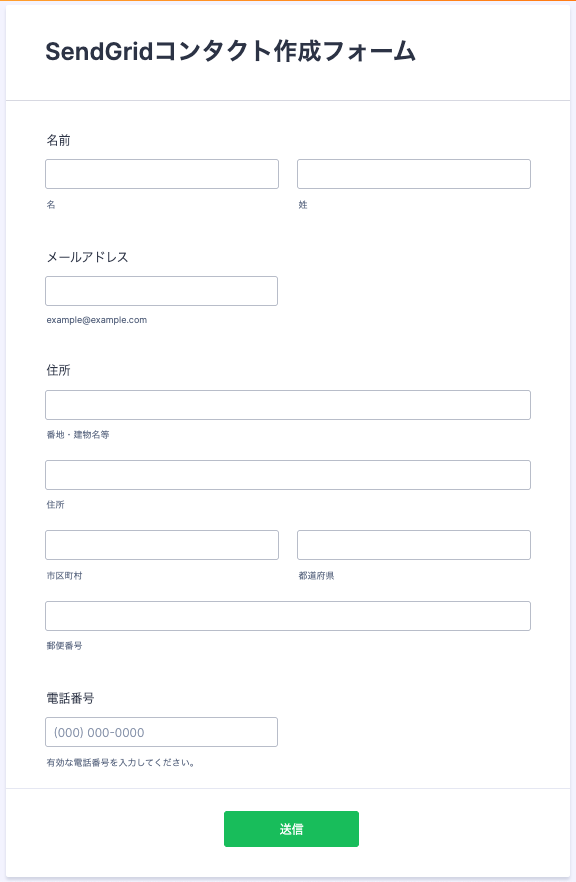
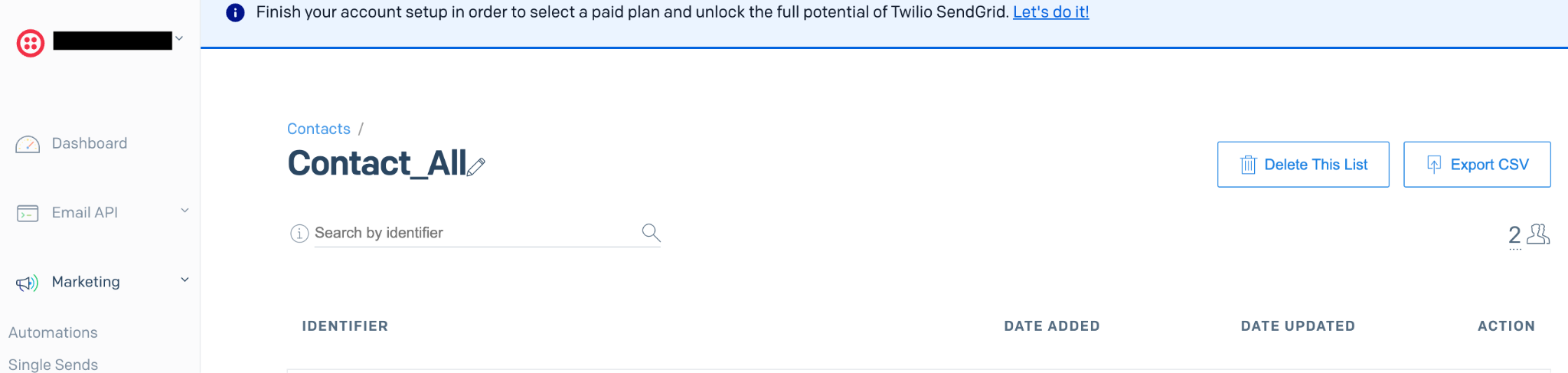
フローを構築する前に、テスト用のJotformとSendGridのコンタクトリストを準備しましょう。
すでに作成済みの場合は、このステップは飛ばしてOKです!
今回は、以下のJotformとSendGridのコンタクトリストを用意しました。
ステップ1:JotformとSendGridをマイアプリ連携
ここでは、Yoomとそれぞれのアプリを連携して、操作が行えるようにしていきます。
まずは基本的な設定方法を解説しているナビをご覧ください!
ここからは、今回のフローで使用するアプリの連携方法を解説します。
Jotformの場合
検索窓に「Jotform」と入力し、表示された対象のアプリを選択します。

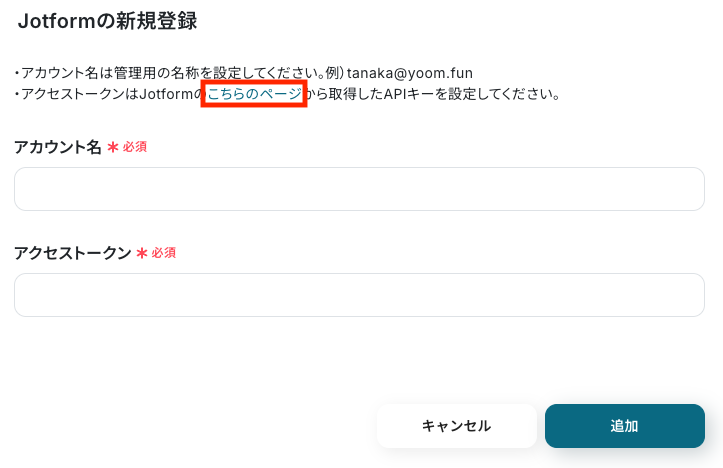
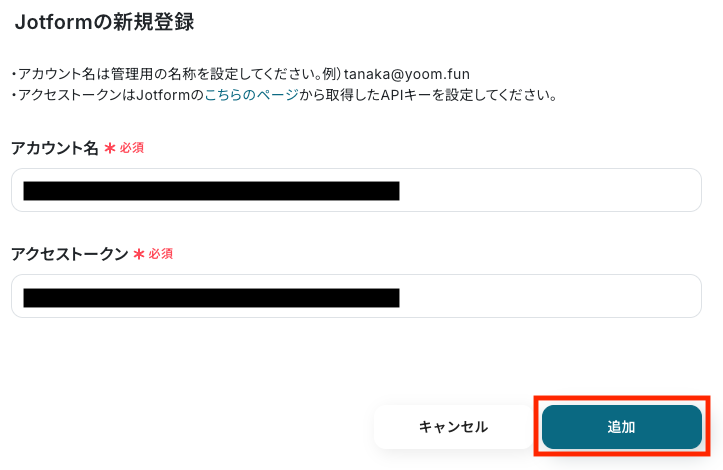
新規登録画面が開いたら、「こちらのページ」からJotformのAPIページにアクセスします。
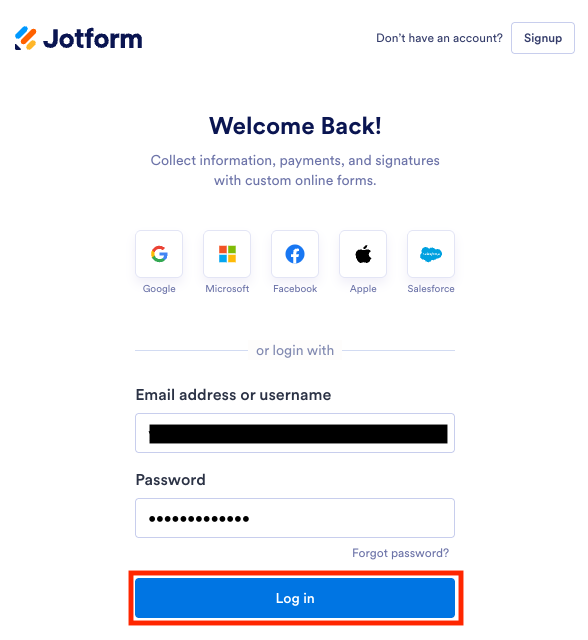
まず、Jotformにログインしてください。
APIページが開いたら、サイドメニューから「API」を選択し、画面右側にある「Create New Key」をクリックします。
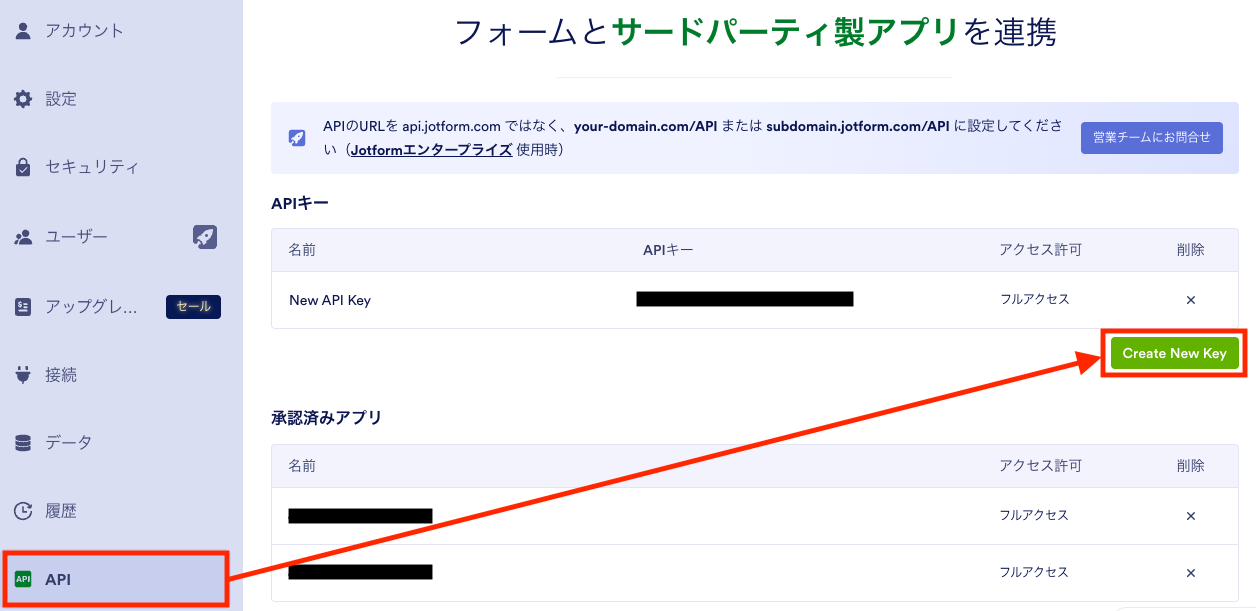
作成したAPIキーのアクセス許可を「フルアクセス」に設定します。

設定が完了したら、生成されたAPIキーをコピーしてください。

Yoomの画面に戻り、任意のアカウント名を入力し、アクセストークン欄に先ほどコピーしたAPIキーを貼り付けます。
「追加」をクリックしたら、Jotformの連携は完了です!
SendGridの場合
検索窓に「SendGrid」と入力し、対象のアプリを選択します。

新規登録画面が表示されたら、APIキーを取得します。
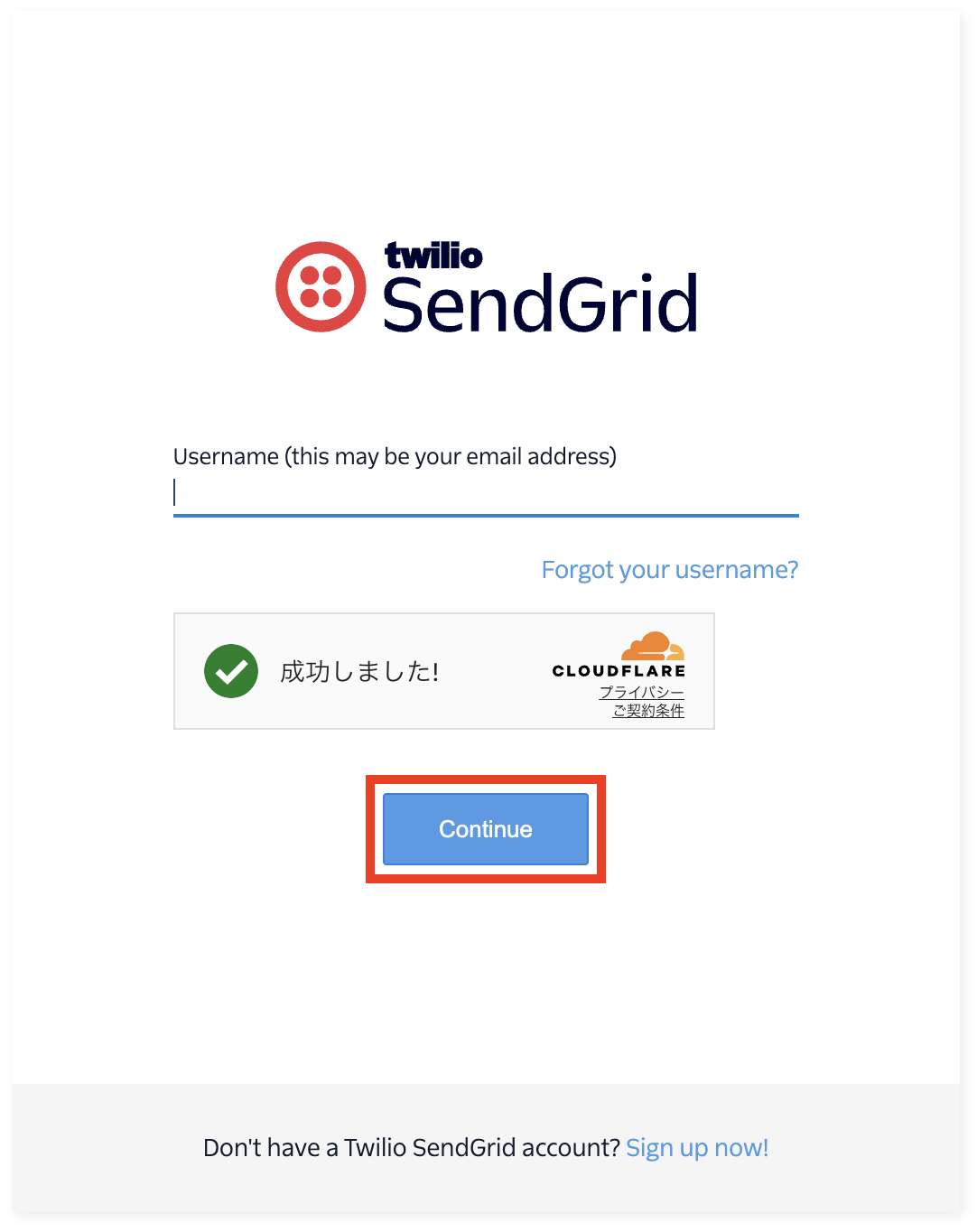
はじめに、SendGridのログインページを開き、ユーザー名を入力して「Continue」をクリックします。
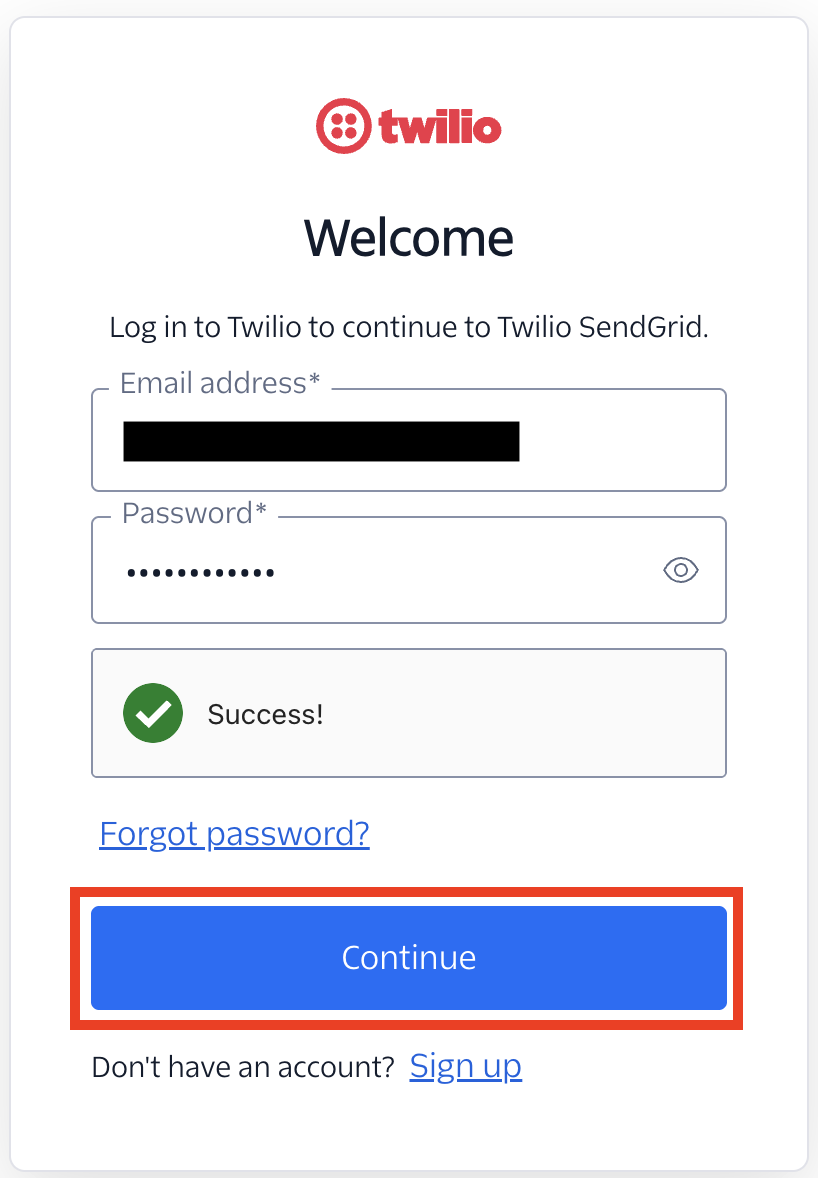
続いて、パスワードを入力し、「Continue」をクリックしてください。
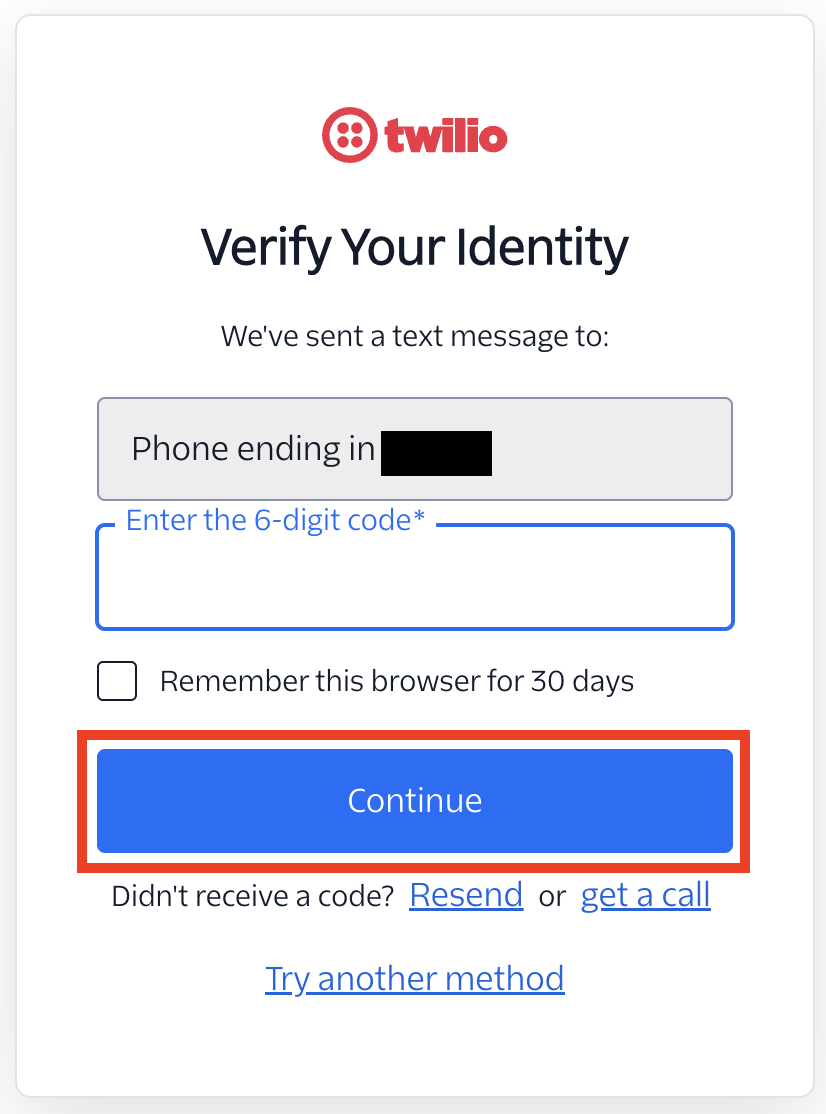
電話番号認証が求められるので、SMSに届いた6桁のコードを入力し、「Continue」をクリックします。
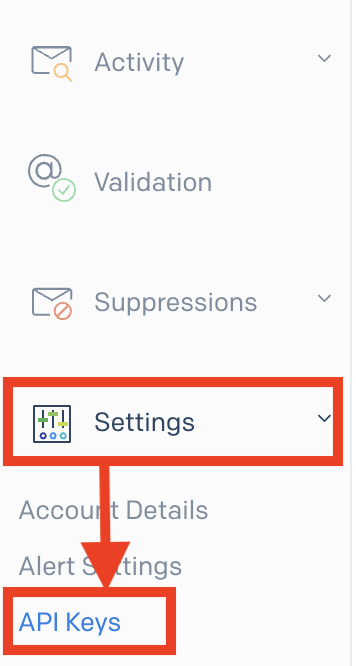
ログインできたら、サイドメニューの「Settings」から「API Keys」を選択します。
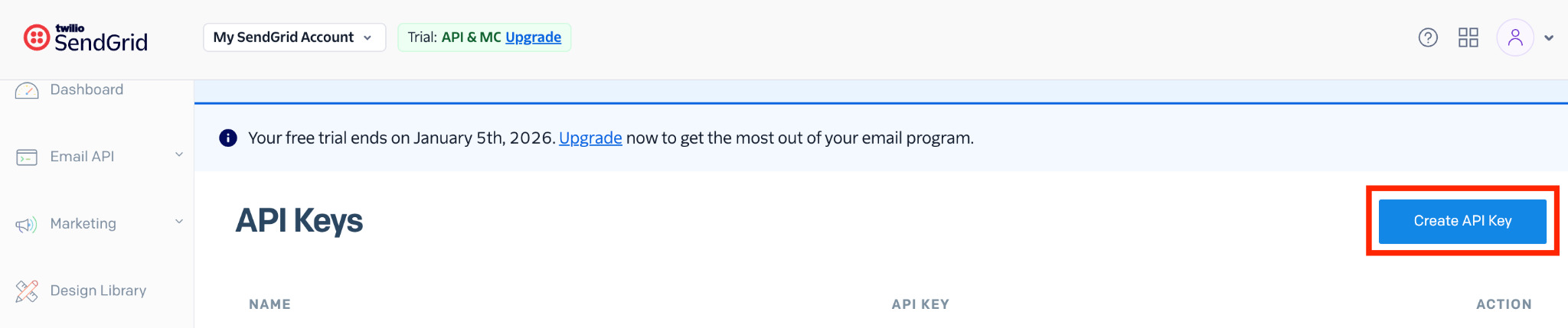
APIキーの一覧画面が表示されたら、右上の「Create API Key」をクリックしてください。
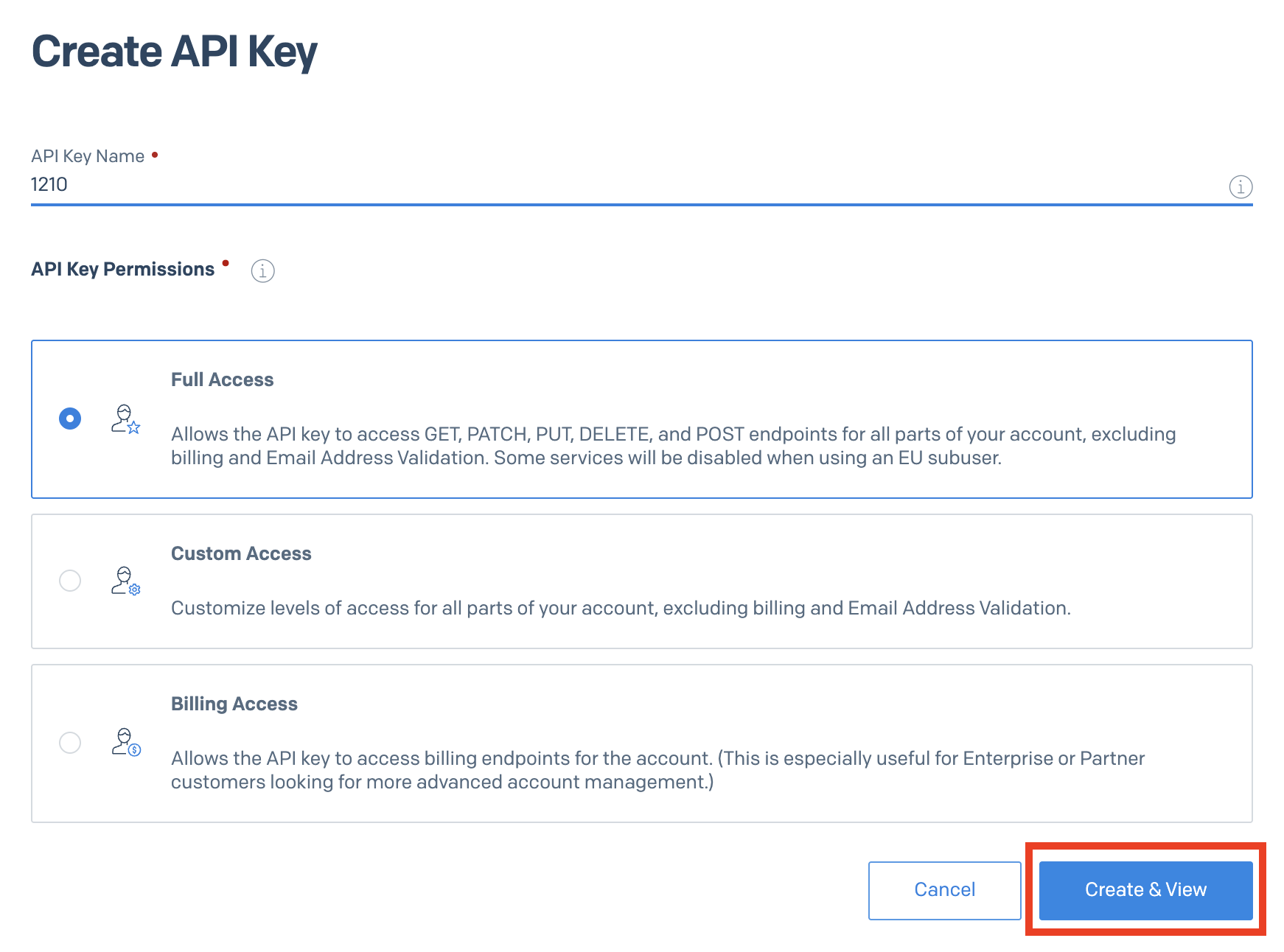
以下2項目を設定し、「Create & View」をクリックしましょう。
- API Key Name
- API Key Permissions
表示されたAPIキーをクリックしてコピーします。
※APIキーは再表示できません。メモ帳などにコピーして、大切に保管してください。
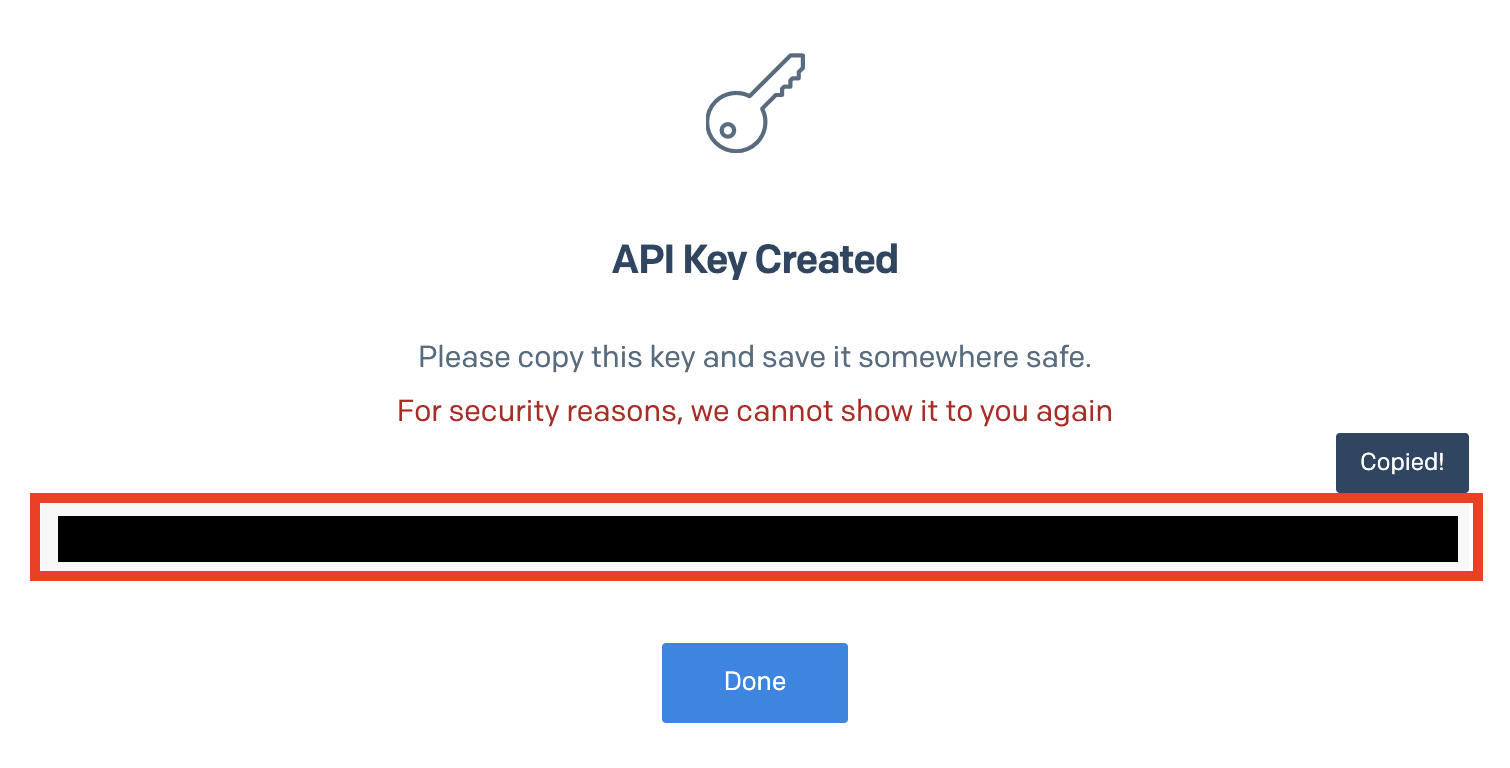
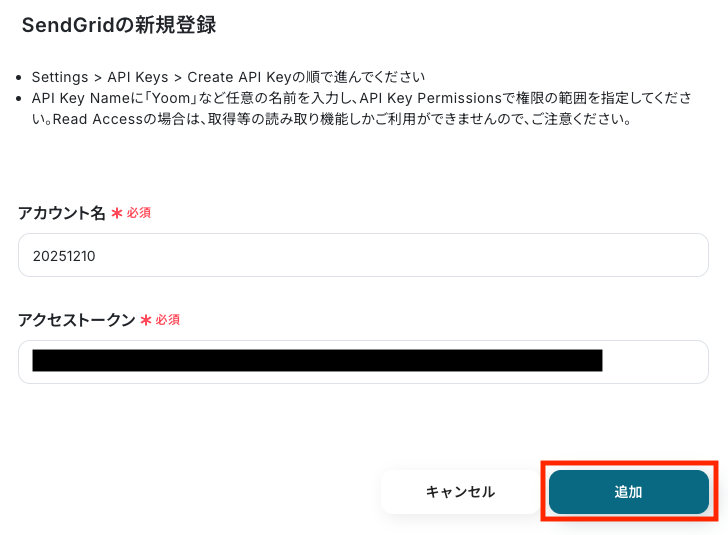
Yoomの新規登録画面に戻り、アクセストークン欄にコピーしたAPIキーを貼り付けます。
任意のアカウント名を入力し、「追加」をクリックしてください。
マイアプリ一覧にSendGridが表示されていれば、連携は完了です!
ステップ2:テンプレートをコピーする
下記バナーの「試してみる」をクリックし、テンプレートをコピーしてください。
■概要Jotformで獲得した問い合わせやイベント申込者の情報を、手作業でSendGridのリストに登録していませんか?この作業は件数が増えるほど手間がかかり、入力ミスや登録漏れの原因にもなりがちです。このワークフローを活用すれば、Jotformでフォームが送信されると同時に、SendGridのコンタクトリストへ情報を自動で追加できます。面倒なデータ移行作業から解放され、スムーズな顧客管理を実現します。■このテンプレートをおすすめする方- JotformとSendGridを手作業で連携させているマーケティング担当者の方
- フォームから獲得したリード情報を、迅速かつ正確にメルマガリストへ反映したい方
- 手作業によるデータ入力の時間を削減し、コア業務に集中したいと考えている方
■このテンプレートを使うメリット- Jotformのフォームが送信されると自動でSendGridにコンタクトが追加されるため、これまで手作業で行っていたデータ移行の時間を短縮できます。
- 手作業による情報の転記ミスや登録漏れといったヒューマンエラーを防ぎ、データの正確性を保つことに繋がります。
■フローボットの流れ- はじめに、JotformとSendGridをYoomと連携します。
- 次に、トリガーでJotformを選択し、「フォームが送信されたら」というアクションを設定します。
- 次に、オペレーションでJotformの「最新の回答を取得する」アクションを設定し、送信されたフォーム情報を取得します。
- 最後に、オペレーションでSendGridの「コンタクトリストに新規コンタクトを追加」アクションを設定し、取得した情報を任意のコンタクトリストに追加します。
※「トリガー」:フロー起動のきっかけとなるアクション、「オペレーション」:トリガー起動後、フロー内で処理を行うアクション■このワークフローのカスタムポイント- SendGridでコンタクトを追加するアクションでは、Jotformから取得したどの情報をどの項目(メールアドレス、氏名など)に割り当てるかを自由に設定できます。また、特定のタグを付与するなど、固定の情報を追加することも可能です。
■注意事項- Jotform、SendGridのそれぞれとYoomを連携してください。
- JotformのWebhook設定方法は「JotformのWebhook設定と最新回答取得方法について」をご参照ください。
- JotformとSendGridを手作業で連携させているマーケティング担当者の方
- フォームから獲得したリード情報を、迅速かつ正確にメルマガリストへ反映したい方
- 手作業によるデータ入力の時間を削減し、コア業務に集中したいと考えている方
- Jotformのフォームが送信されると自動でSendGridにコンタクトが追加されるため、これまで手作業で行っていたデータ移行の時間を短縮できます。
- 手作業による情報の転記ミスや登録漏れといったヒューマンエラーを防ぎ、データの正確性を保つことに繋がります。
- はじめに、JotformとSendGridをYoomと連携します。
- 次に、トリガーでJotformを選択し、「フォームが送信されたら」というアクションを設定します。
- 次に、オペレーションでJotformの「最新の回答を取得する」アクションを設定し、送信されたフォーム情報を取得します。
- 最後に、オペレーションでSendGridの「コンタクトリストに新規コンタクトを追加」アクションを設定し、取得した情報を任意のコンタクトリストに追加します。
- SendGridでコンタクトを追加するアクションでは、Jotformから取得したどの情報をどの項目(メールアドレス、氏名など)に割り当てるかを自由に設定できます。また、特定のタグを付与するなど、固定の情報を追加することも可能です。
- Jotform、SendGridのそれぞれとYoomを連携してください。
- JotformのWebhook設定方法は「JotformのWebhook設定と最新回答取得方法について」をご参照ください。
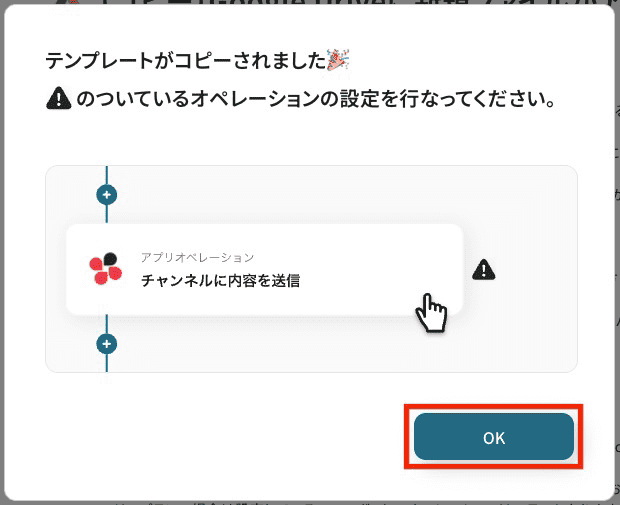
テンプレートがコピーできたら、「OK」をクリックします。
ステップ3:Jotformのトリガー設定
ここでは、フロー起動のきっかけとなるトリガーを設定します。
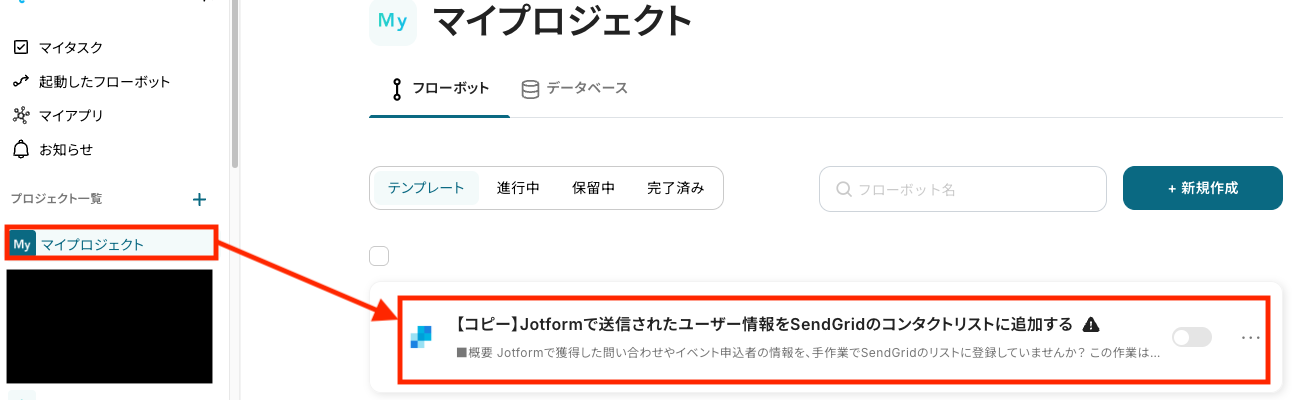
マイプロジェクトから、「【コピー】Jotformで送信されたユーザー情報をSendGridのコンタクトリストに追加する」を選択してください。
テンプレートを開いたら、最初に表示される「フォームが送信されたら」をクリックします。
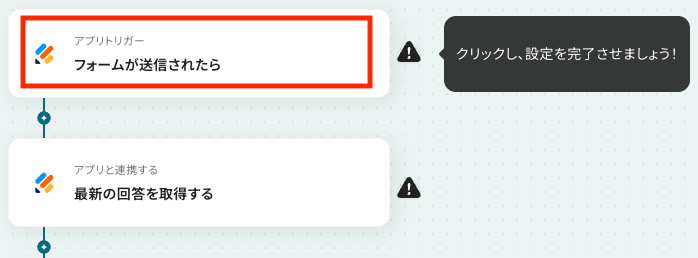
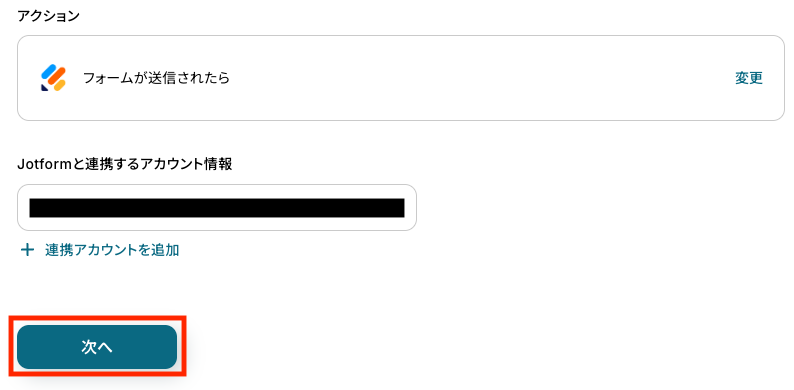
まずは、連携するアカウントとアクションを設定します。
- アクション:テンプレート通りに「フォームが送信されたら」を選択します。
- アカウント情報:ステップ1で連携したアカウントが自動で選択されています。別のアカウントを使用したい場合は、「+ 連携アカウントを追加」 から変更可能です。
設定を確認したら、次へ進みます!
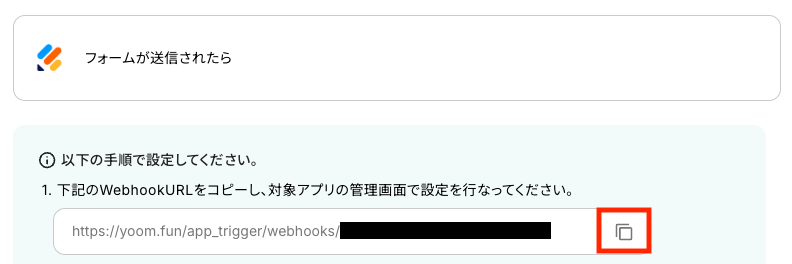
次に、Webhookの受信設定を行います。
※Webhookとは?
Jotformでフォームが送信されたことを検知し、その情報を外部システムに自動で通知する仕組みのことです。
この設定を行うことで、YoomとJotform間のデータ連携をリアルタイムで実行できるようになります。
詳しい設定方法は、「JotformのWebhook設定と最新回答取得方法について 」をご参照ください。
ここでは、基本的な設定手順を解説します。
まず、Yoomの設定画面に表示されているWebhookURLをコピーしてください。
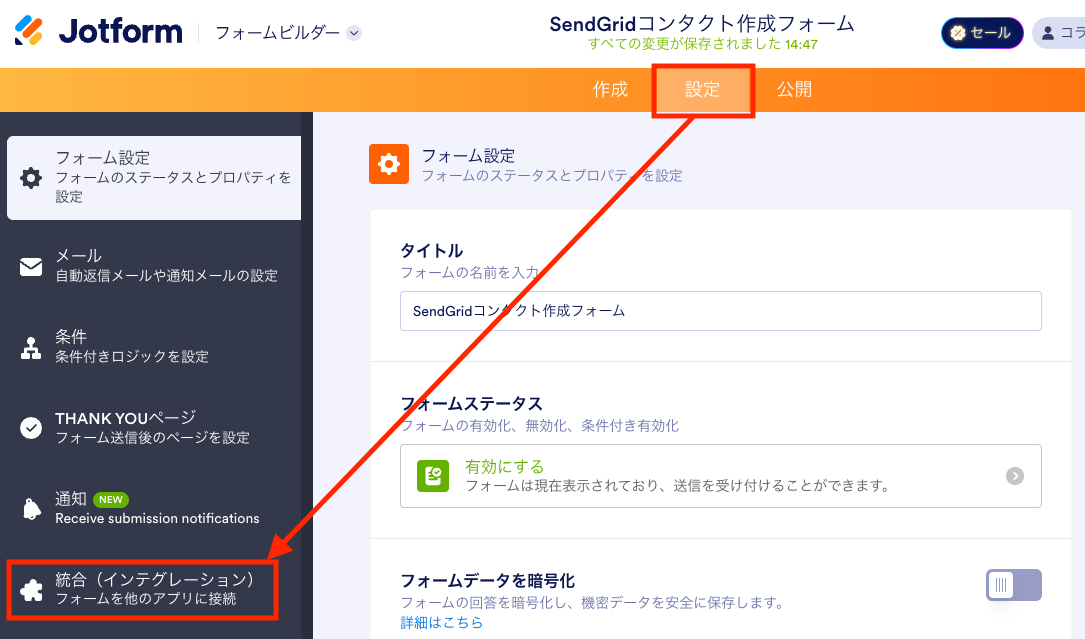
続いて、Yoomと連携するフォームの「設定」タブを開き、サイドメニューから「統合(インテグレーション)」を選択します。
検索窓に「Webhook」と入力し、表示された「Webhooks」をクリックします。
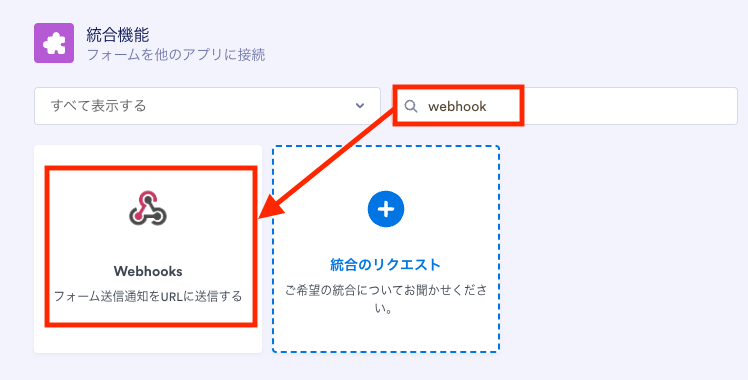
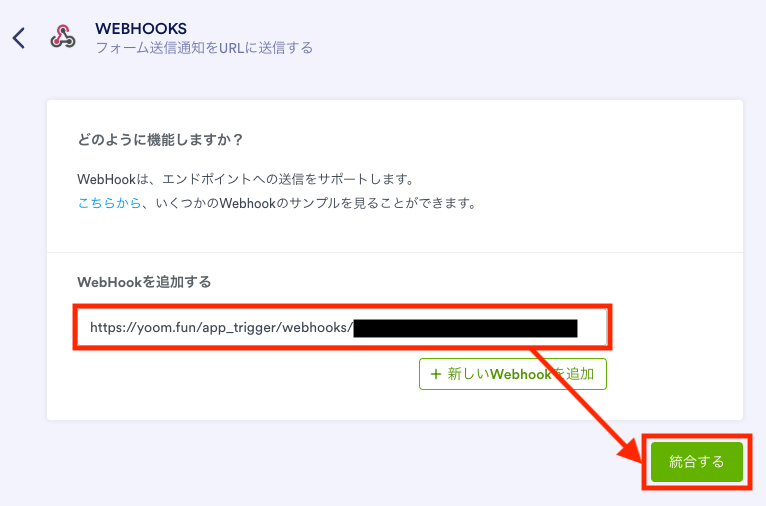
以下の画面が表示されたら、先ほどコピーしたWebhookURLを「WebHookを追加する」の入力欄に貼り付けます。
入力後、「統合する」をクリックしてください。
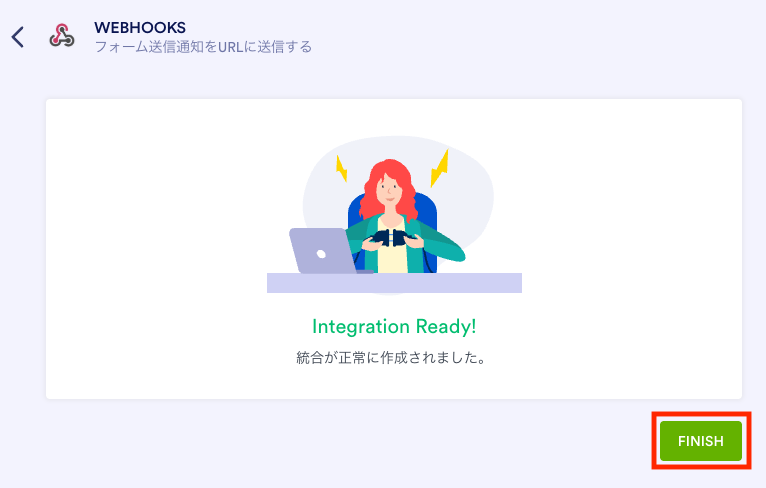
最後に「FINISH」をクリックしたら、Webhookの受信設定は完了です。
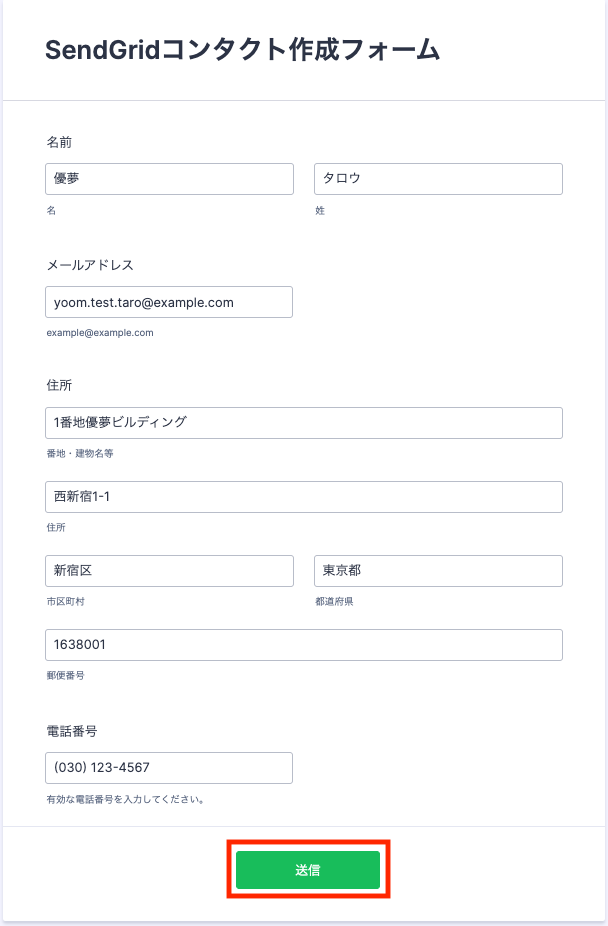
次に、フロー実行のトリガーとなる「フォーム送信」を行います。
Webhookを設定したフォームに、テスト用の回答を送りましょう。
準備ができたら、テストを実行します!
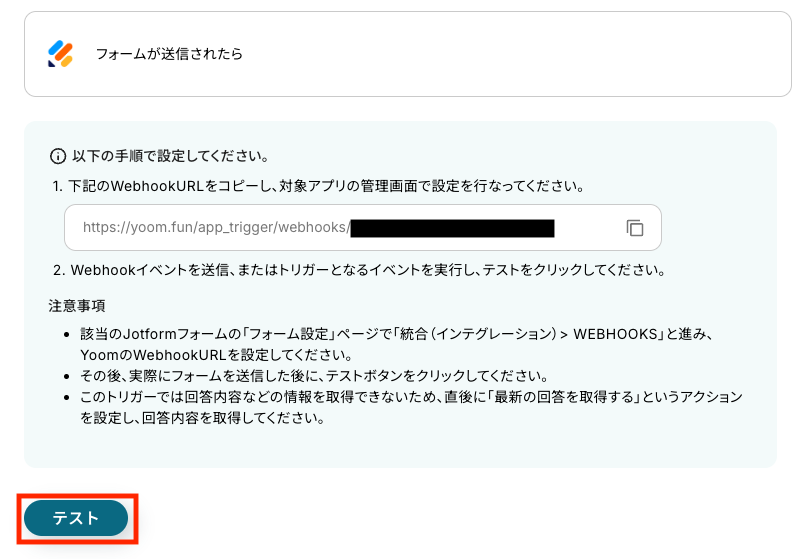
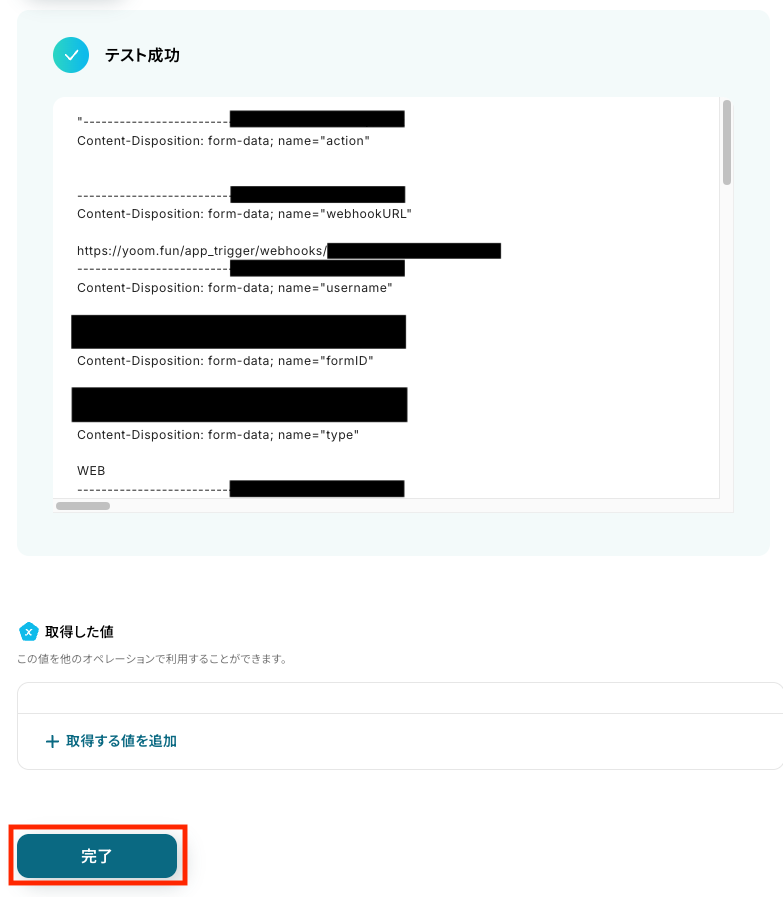
テストに成功すると、以下の画面が表示されます。
「完了」をクリックして、次のステップへ進みましょう。
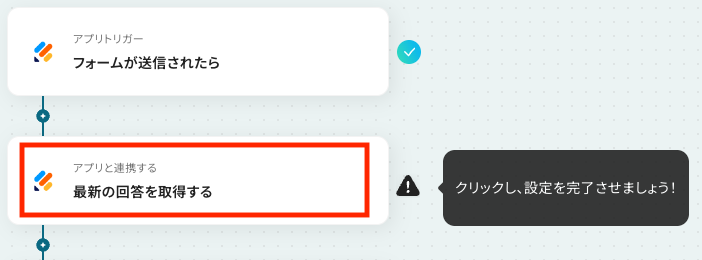
ステップ4:Jotformのアクション設定
このステップでは、Jotformから送信されたフォームの回答内容を取得するための設定を行います。
テンプレート内の「最新の回答を取得する」をクリックしてください。
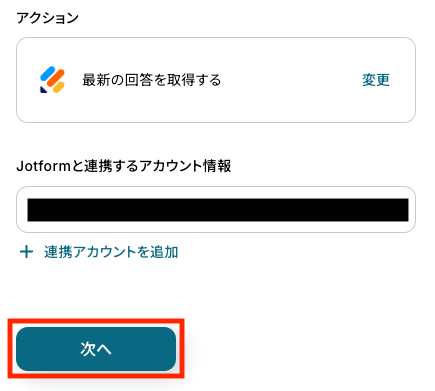
アクションが「最新の回答を取得する」になっていること、アカウント情報が正しいことを確認して次へ進みます。
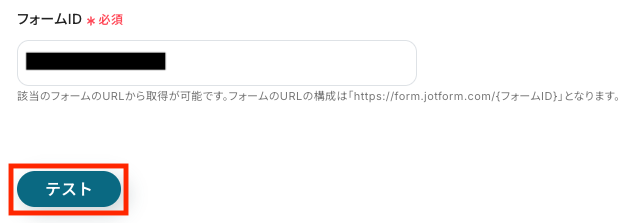
次に、JotformのフォームIDを設定します。
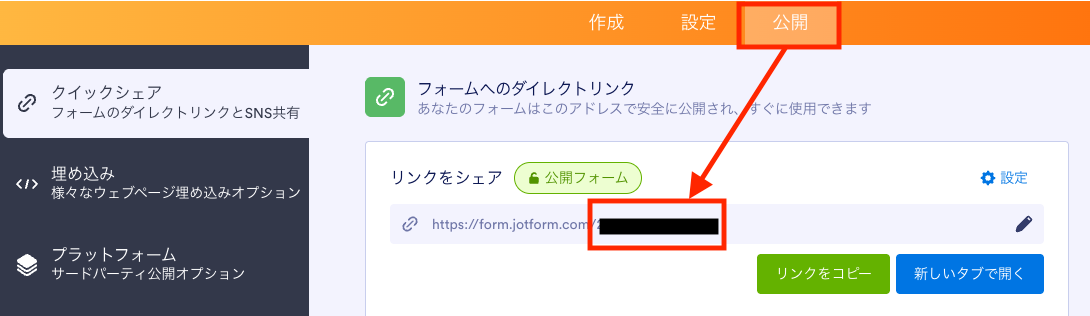
連携するフォームの「公開」タブを開き、以下の黒塗りされた数字部分をコピーしてください。
Yoomの設定画面に戻り、コピーしたフォームIDを入力してテストを実行します。
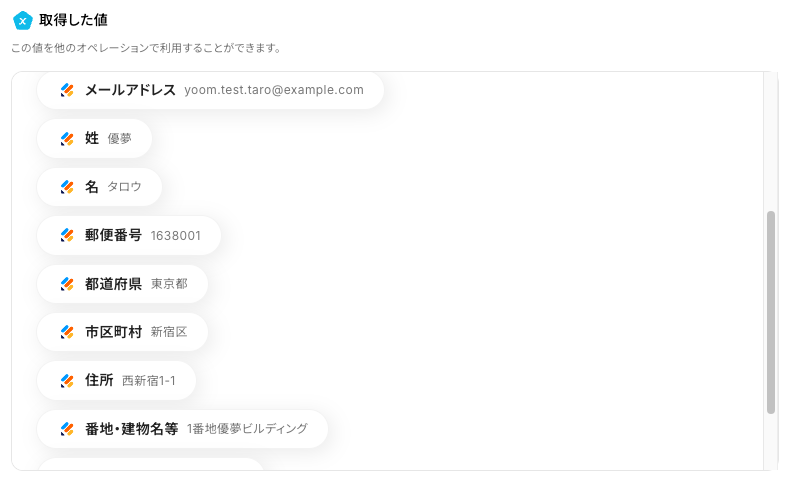
テストに成功すると、フォームの回答内容が「取得した値」として表示されます。
※取得した値とは?
トリガーやオペレーション設定時に、テストを実行して得られたデータのことです。
このデータは、後続のオペレーション設定時に利用でき、フローが実行されるたびに最新のデータに更新される動的な値となります。
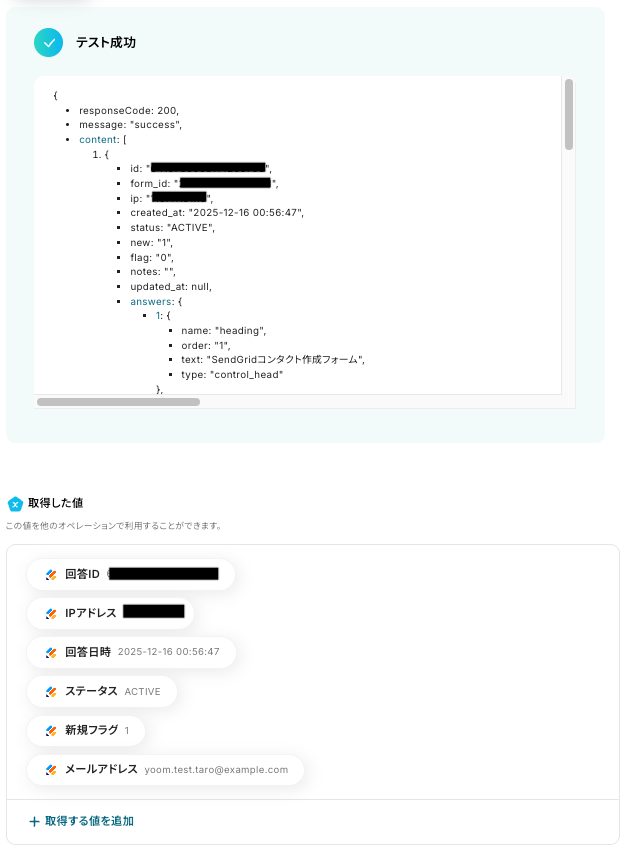
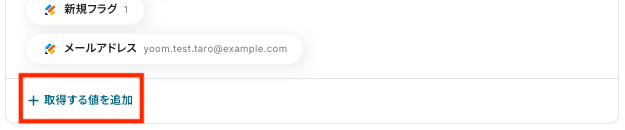
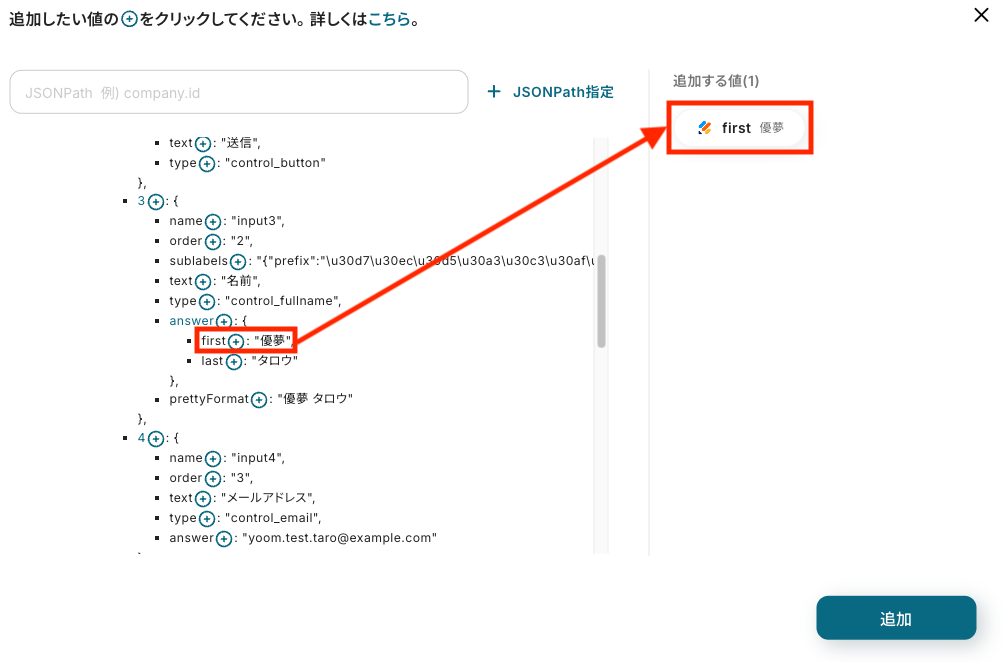
SendGridのコンタクトリストに登録したい項目が「取得した値」に含まれていない場合は、JSONPATHを使用して手動で取得する必要があります。
ここでは、手動で取得する手順を簡単に解説します。
まず、「+取得する値を追加」をクリックしてください。
≪参照≫
追加したい項目の「+」をクリックすると、右側の「追加する値」に反映されます。
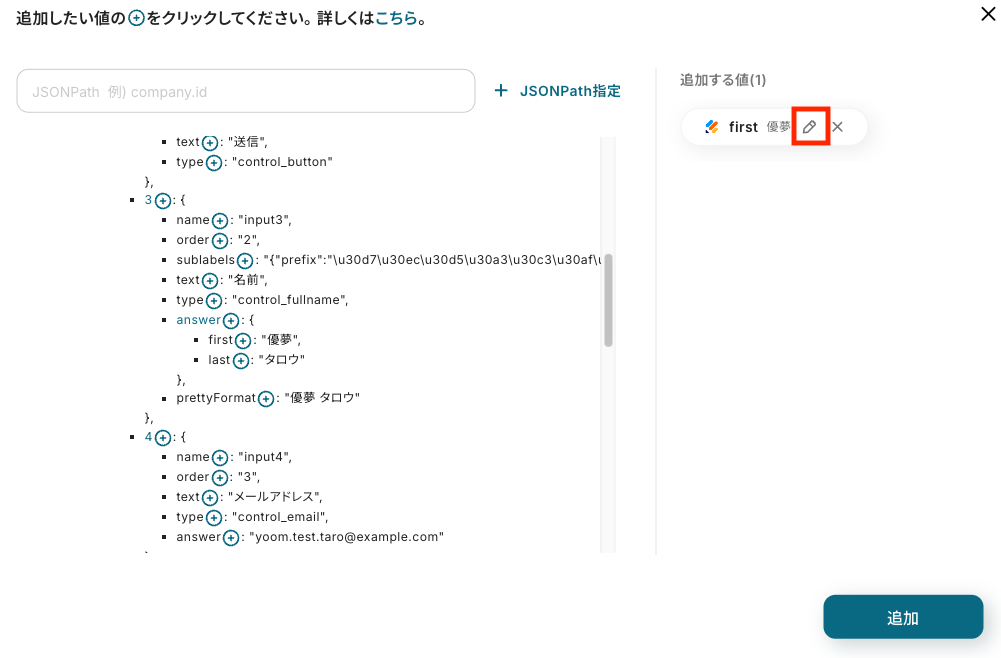
「追加する値」にカーソルを合わせ、表示される鉛筆アイコンをクリックします。
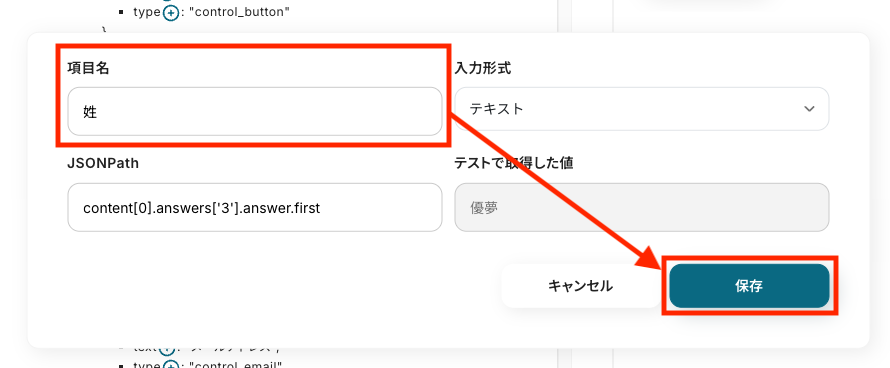
項目名をわかりやすい名前に変更し、「保存」をクリックしてください。
同じ手順で必要な項目をすべて設定したら、「追加」をクリックします。
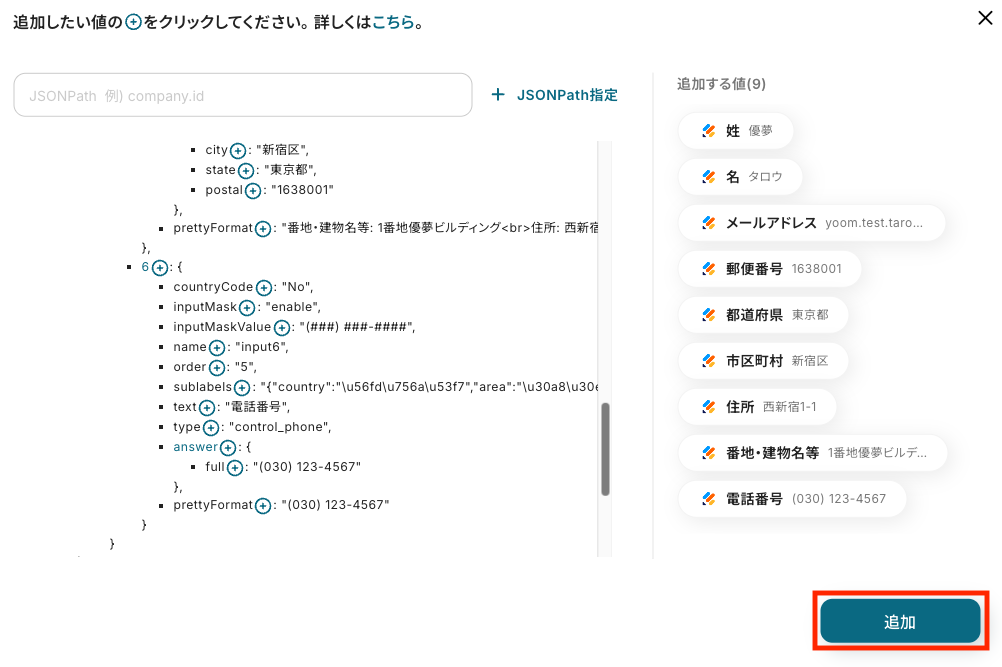
「取得した値」に追加した項目が表示されていれば、設定はOKです。
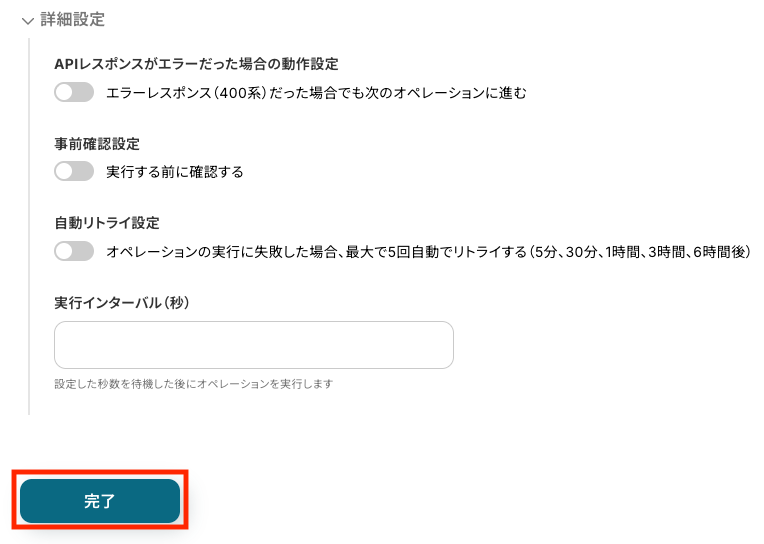
最後に、必要に応じて詳細設定を行い、完了しましょう。
ステップ5:SendGridのアクション設定
このステップでは、Jotformから送信された回答内容をもとに、SendGridへコンタクトを追加する設定を行います。
テンプレート内の「コンタクトリストに新規コンタクトを追加」をクリックしてください。
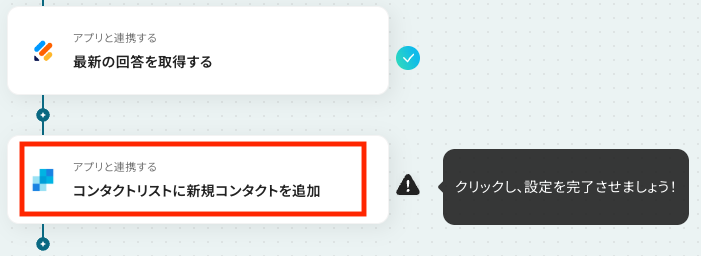
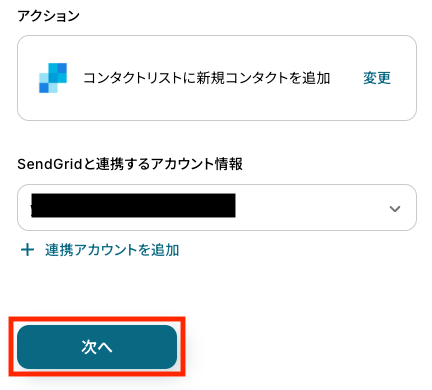
まずは、連携するアカウントとアクションを設定します。
- アクション:テンプレート通りに「コンタクトリストに新規コンタクトを追加」を選択します。
- アカウント情報:ステップ1で連携したアカウントが自動で選択されています。別のアカウントを使用したい場合は、「+ 連携アカウントを追加」 から変更可能です。
設定を確認したら、次へ進みます!
次に、登録するコンタクトの詳細設定を行います。
以下の3項目には、Jotformから取得した値が自動で入力されています。
- メールアドレス
- 姓
- 名
もし空欄の場合は、入力欄をクリックして「取得した値」タブを開き、「最新の回答を取得する」の中から該当するデータを選びましょう!
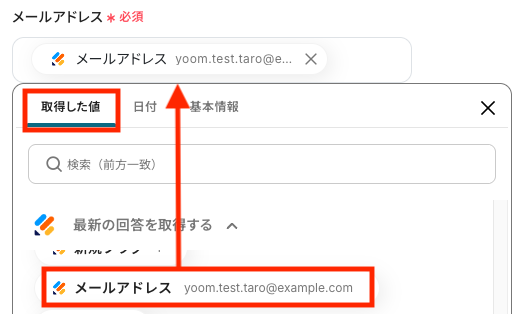
続いて、追加先となるSendGridのコンタクトリストを選択します。
リストIDの入力欄をクリックすると候補が表示されるので、追加先のコンタクトリストを選びましょう。
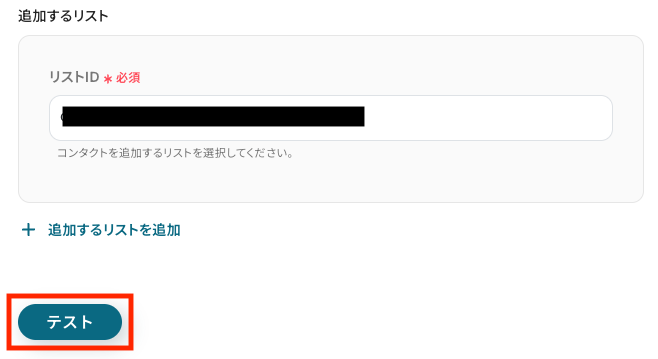
複数のリストに追加したい場合は、「+追加するリストを追加」から設定できます。
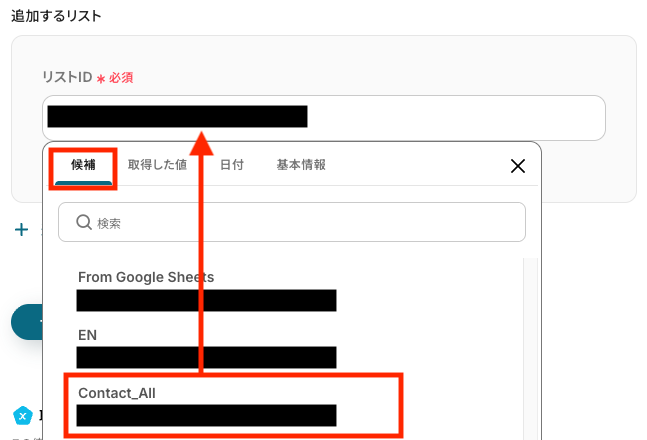
設定が完了したら、テストを実行します!
テストに成功すると、以下のような画面が表示されます。
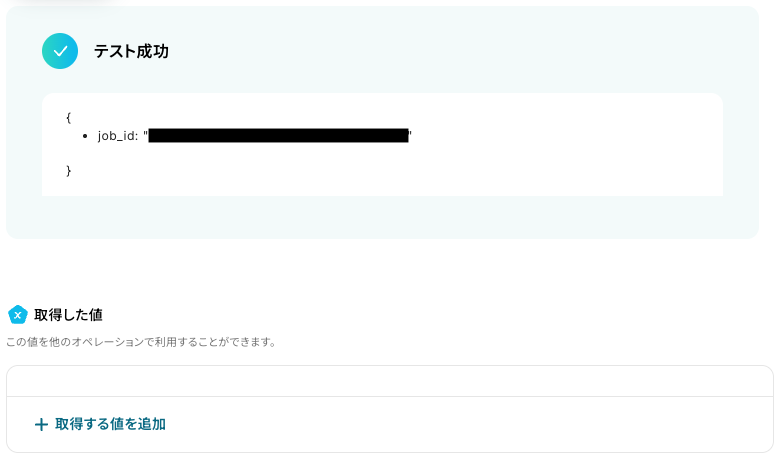
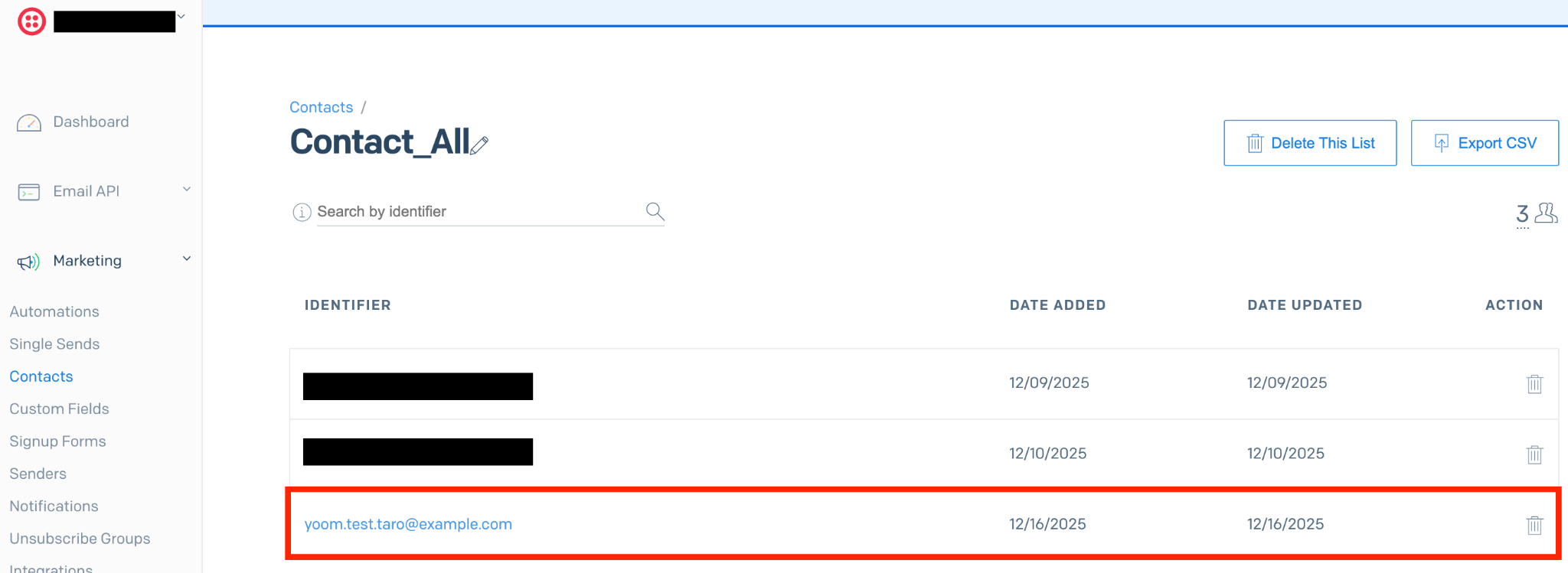
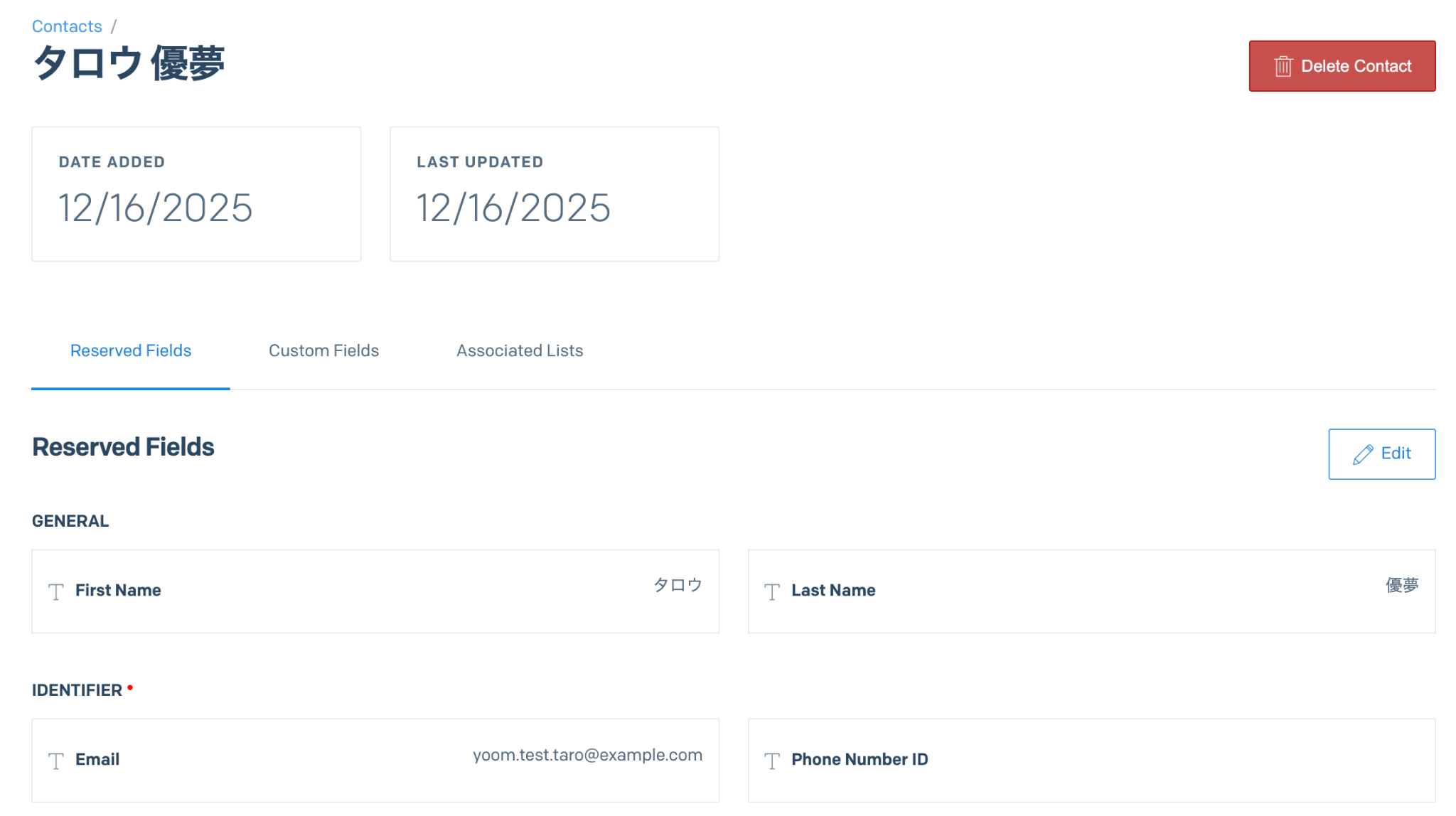
実際にSendGridのコンタクトリストを開き、新しくコンタクトが追加されていれば連携は成功です!
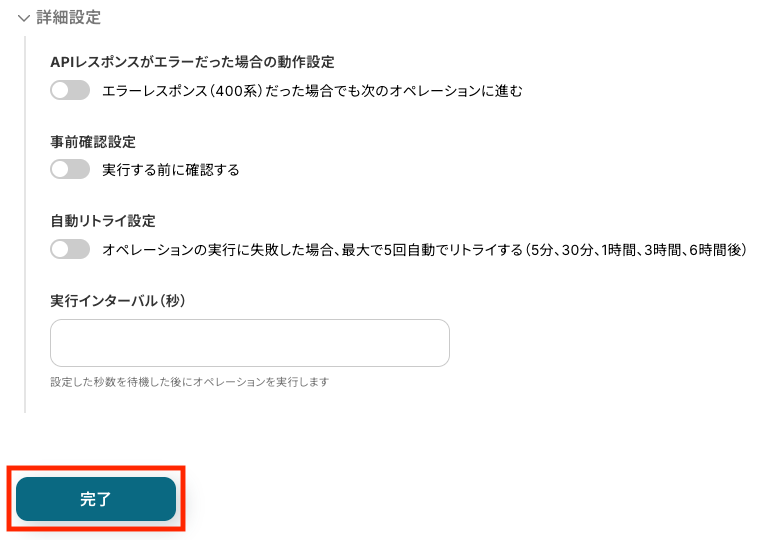
必要に応じて詳細設定を行い、完了しましょう。
ステップ6:フローをONにして動作確認
お疲れ様でした!
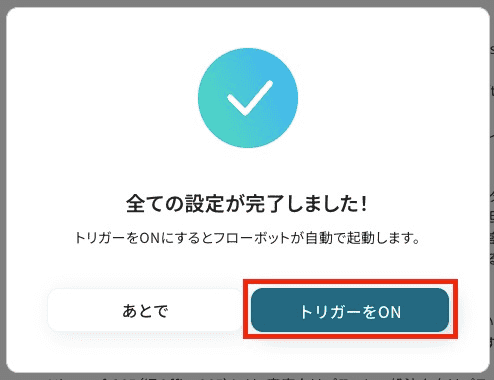
「全ての設定が完了しました!」と表示されていれば、フローの設定は完了です。
さっそくフローを稼働させるのであれば、「トリガーをON」をクリックします。
これで、Jotformから回答が送信されたら、SendGridのコンタクトリストに登録できるようになります!
SendGridを使ったその他の自動化例
今回ご紹介した連携以外でも、SendGridのAPIを活用してさまざまな業務を自動化することが可能です。これらのフローを活用すると、各種データやイベントを起点に、連絡先管理・通知・帳票作成・要約配信などを自動化できます。
これより、業務の抜け漏れ防止と対応スピード向上、工数削減を実現できるでしょう。
■概要SendGridから定期的にバウンスリストを取得し、手作業でリストを更新する業務は手間がかかる上に、転記ミスなどの懸念もあるのではないでしょうか。 このワークフローを活用すれば、指定した日時にSendGridのバウンスリストを自動で取得し、Google スプレッドシートに一括で同期できます。これにより、面倒なリスト管理業務を効率化し、メール配信リストの精度維持を支援します。
■このテンプレートをおすすめする方- SendGridのバウンスリストの取得を手作業で行い、手間を感じているマーケティング担当者の方
- メール配信リストを定期的にクリーニングし、配信エラー率を改善したいと考えている方
- 手作業によるリスト管理での転記ミスや更新漏れをなくしたいと考えている方
■このテンプレートを使うメリット- 指定した日時にバウンスリストの取得から転記までが自動実行されるため、これまで手作業に費やしていた時間を短縮できます。
- 手作業でのデータ転記が不要になるため、コピー&ペーストによる入力間違いや更新漏れといったヒューマンエラーの防止に繋がります。
■フローボットの流れ- はじめに、SendGridとGoogle スプレッドシートをYoomと連携します。
- 次に、トリガーでスケジュールトリガーを選択し、フローを起動させたい日時を設定します。
- 次に、オペレーションでデータ変換機能を設定し、バウンスリストを取得したい期間を指定します。
- 次に、オペレーションでSendGridの「バウンスリストの取得」アクションを設定します。
- 次に、オペレーションでGoogle スプレッドシートの「値を削除する」アクションを設定し、同期先のシートを一度クリアします。
- 次に、繰り返し処理を設定し、取得したバウンスリストの情報を1件ずつGoogle スプレッドシートにレコードとして追加します。
- 最後に、オペレーションでYoomのメール機能を設定し、処理完了の旨を任意の宛先に通知します。
※「トリガー」:フロー起動のきっかけとなるアクション、「オペレーション」:トリガー起動後、フロー内で処理を行うアクション
■このワークフローのカスタムポイント- スケジュールトリガーでは、フローを起動させたい日付や曜日、時刻を任意で設定可能です。
- データ変換機能では、日付変数を用いて、バウンスリストの取得対象となる任意の日時をUNIXTIME形式に変換できます。
- Google スプレッドシートでは、連携先のシートを任意で指定可能です。また、登録内容は固定値を入れたり、前段で取得した値を変数として埋め込んだりするなどのカスタムができます。
- メールでは、通知先のメールアドレスを任意で設定可能です。また、件名や本文は固定値を入れたり、前段で取得した値を変数として埋め込んだりするなどのカスタムができます。
■注意事項- SendGrid、Google スプレッドシートのそれぞれとYoomを連携してください。
- 「同じ処理を繰り返す」オペレーション間の操作は、パーソナルプラン以上でご利用いただける機能となっております。フリープランの場合は設定しているフローボットのオペレーションやデータコネクトはエラーとなりますので、ご注意ください。
- パーソナルプランなどの有料プランは、2週間の無料トライアルを行うことが可能です。無料トライアル中には制限対象のアプリや機能(オペレーション)を使用することができます。詳しくは、「料金プランのページ」をご参照ください。
- SendGridのアウトプットはJSONPathから取得可能です。取得方法は「『取得する値』を追加する方法」の「応用編:JSONPathを使って『取得する値を追加』する」をご参照ください。
- SendGridから取得したUNIXTIMEの日時情報は、関数を使用してGoogle スプレッドシートに転記することも可能です。ただし、Google スプレッドシートの「レコードを追加する」「セルに値を入力」「範囲に値を入力」などのアクション内での関数使用はYoomのサポート対象外ですのでご注意ください。
- オペレーション数が5つを越えるフローボットは、パーソナルプラン以上のプランで作成可能です。フリープランの場合はフローボットが起動しないため、ご注意ください。
■概要特定のメールを受信するたびに、手作業でSendGridのリストにコンタクト情報を登録し、さらにGmailで返信メールを作成・送信する作業は手間がかかる上に、対応漏れのリスクも伴います。このワークフローを活用すれば、メール受信をきっかけにSendGridへのコンタクト追加からGmailでの自動返信まで、一連の対応を自動化することが可能です。手作業の手間をなくし、迅速で正確なコミュニケーションを実現します。
■このテンプレートをおすすめする方- SendGridに手動でコンタクト情報を登録しており、作業を効率化したいメールマーケティング担当者の方
- 受信した特定のメールに対し、Gmailでの定型的な一次対応を自動化したいと考えている方
- メールを起点とした定型業務を自動化することで、本来のコア業務に集中したいと考えている方
■このテンプレートを使うメリット- メール受信をトリガーにSendGridへの登録が自動で行われるため、これまで手作業に費やしていた時間を短縮できます。
- 手作業での転記が不要になり、メールアドレスの入力ミスやコンタクトの登録漏れといったヒューマンエラーを防ぎます。
■フローボットの流れ- はじめに、GmailとSendGridをYoomと連携します。
- 次に、トリガーでメールトリガーを選択し、「メールを受信したら」というアクションを設定し、対象のメール条件を指定します。
- 次に、オペレーションでSendGridを選択し、「コンタクトリストに新規コンタクトを追加」アクションを設定します。
- 最後に、オペレーションでGmailの「メールを送る」アクションを設定し、コンタクト追加の完了通知などを自動で送信します。
※「トリガー」:フロー起動のきっかけとなるアクション、「オペレーション」:トリガー起動後、フロー内で処理を行うアクション
■このワークフローのカスタムポイント- SendGridで新規コンタクトを追加する際、トリガーで受信したメールの差出人情報(メールアドレスなど)を変数として設定項目に埋め込むことが可能です。
- Gmailでメールを送信する際、通知先を任意に設定できるほか、本文に固定のテキストだけでなく、前段のフローで取得した情報を変数として埋め込むこともできます。
■注意事項- Gmail、SendGridのそれぞれとYoomを連携させてください。
■概要
Calendlyで新しい予定が登録されるたびに、手動で参加者に詳細情報をメールで送信する作業は、時間もかかり、宛先や内容の入力ミスも気になりますよね。
このワークフローを活用すれば、Calendlyに予定が登録されると、SendGridを通じて予定情報を記載したメールが自動で送信されるため、これらの手間やミスを減らし、スムーズな情報共有を実現できます。
■このテンプレートをおすすめする方
- Calendlyでの予定登録後、SendGridでのメール送信を手作業で行っている方
- 予定情報の共有漏れや遅延を防ぎ、参加者への連絡を迅速化したい方
- ルーティン業務を自動化し、その他の業務に集中したいと考えている方
■このテンプレートを使うメリット
- Calendlyへの予定登録をトリガーにSendGridから自動でメール送信されるため、手作業でのメール作成・送信時間を削減できます。
- 手作業による宛先間違いや情報記載漏れといったヒューマンエラーを防ぎ、確実な情報伝達を支援します。
■フローボットの流れ
- はじめに、CalendlyとSendGridをYoomと連携します。
- 次に、トリガーでCalendlyの「予定が登録されたら(webhook起動)」アクションを設定します。この設定により、Calendlyに新しい予定が登録されるとフローが起動します。
- 最後に、SendGridの「メールを送信する」を選択し、Calendlyから取得した情報を活用して自動送信メールの宛先や本文を構成します。
※「トリガー」:フロー起動のきっかけとなるアクション、「オペレーション」:トリガー起動後、フロー内で処理を行うアクション
■このワークフローのカスタムポイント
- メールの件名や本文は、定型文だけでなく、Calendlyの予定情報(イベント名、日時、参加者情報など)を変数として挿入し、カスタマイズすることが可能です。
■注意事項
- Calendly、SendGridのそれぞれとYoomを連携してください。
■概要フォームからの依頼後、都度見積書を作成し、メールで送付する作業は手間がかかるのではないでしょうか。手作業での対応は時間がかかるだけでなく、入力ミスや添付漏れなどのヒューマンエラーの原因にもなります。このワークフローを活用すれば、フォームの回答をトリガーに見積書を自動で作成し、SendGridから自動送付する一連の流れを構築できるため、こうした課題を円滑に解消します。
■このテンプレートをおすすめする方- フォームからの見積依頼への対応に、多くの時間を費やしている営業担当者の方
- SendGridと連携し、見積書の作成から送付までを自動化したいと考えている方
- 手作業による見積書の作成・送付業務で発生するミスをなくしたいと考えている方
■このテンプレートを使うメリット- フォームが送信されると、見積書の作成から送付までが自動で実行されるため、これまで手作業に費やしていた時間を短縮できます。
- 手作業によるデータ転記やメール作成が不要になるため、入力間違いや添付漏れといったヒューマンエラーのリスク軽減に繋がります。
■フローボットの流れ- はじめに、見積書のテンプレートとして利用するGoogle スプレッドシートと、メール送付に利用するSendGridをYoomと連携します。
- 次に、トリガーでYoomのフォームトリガー機能を設定し、フォームが送信されたらフローが起動するようにします。
- 次に、オペレーションでAI機能を設定し、フォームの回答内容をもとにメールの本文を自動で生成します。
- 次に、オペレーションで書類発行機能を設定し、Google スプレッドシートのテンプレートにフォームの回答内容を反映させて見積書を自動で作成します。
- 最後に、オペレーションでSendGridの「メールを送信する(ファイル添付)」アクションを設定し、作成した見積書を添付してメールを自動で送信します。
※「トリガー」:フロー起動のきっかけとなるアクション、「オペレーション」:トリガー起動後、フロー内で処理を行うアクション
■このワークフローのカスタムポイント- フォームトリガー機能では、見積書作成に必要な情報(会社名、担当者名、商品名、数量など)を質問項目として任意に設定できます。
- AI機能のプロンプトは自由にカスタマイズが可能で、フォームの回答内容を含んだ自然なメール本文を生成できます。ただし、プロンプトの文字数によって消費タスクが異なる点にご注意ください。
- 書類発行機能では、事前に用意したGoogle スプレッドシートの雛形をテンプレートとして設定し、フォームの回答内容を変数として埋め込むことで、オリジナルの見積書を作成できます。また、書類名や保存先のフォルダも自由に設定可能です。
- SendGridの設定では、メールの送信元アドレスを任意で設定できます。また、宛先、件名、本文にはフォームの回答内容などの変数を埋め込むことが可能です。
■注意事項- Google スプレッドシート、SendGridのそれぞれとYoomを連携してください。
- 書類を発行するオペレーションの設定方法は「『書類を発行する』の設定方法」をご参照ください。
- フォーム機能はミニプラン以上でご利用いただけるアプリとなっております。フリープラン・パーソナルプランの場合は設定しているフローボットのオペレーションやデータコネクトはエラーとなりますので、ご注意ください。
- パーソナルプラン・ミニプラン・チームプラン・サクセスプランなどの有料プランは、2週間の無料トライアルを行うことが可能です。無料トライアル中には制限対象のアプリを使用することができます。詳しくは、「料金プランのページ」をご参照ください。
■概要Salesforceの商談が指定のフェーズに進むたびに、手作業で見積書や契約書などの書類を作成し、メールに添付して送信する作業に手間を感じていませんか? 特に、SendGridを利用してPDF形式の書類を送付する際、宛先や添付ファイルの間違いは避けたいものです。 このワークフローを活用すれば、Salesforceの商談フェーズが更新されると自動で書類が発行され、SendGridからPDFを添付したメールが送信されるため、一連のプロセスを自動化できます。■このテンプレートをおすすめする方- Salesforceの商談管理と連携し、書類発行から送付までを効率化したい営業担当者の方
- SendGridでPDFファイルを添付して送信する定型業務の自動化を検討している方
- 手作業による書類発行やメール送信でのミスをなくし、営業プロセスを改善したい方
■このテンプレートを使うメリット- Salesforceの更新を起点に、書類発行からメール送信までが自動化されるため、これまで手作業に費やしていた時間を短縮できます
- 手動でのPDF作成やSendGridへのファイル添付、宛先入力といった作業がなくなるので、ヒューマンエラーの防止に繋がります
■フローボットの流れ- はじめに、Salesforce、Google スプレッドシート、SendGridをYoomと連携します
- 次に、トリガーでSalesforceを選択し、「商談オブジェクトにレコードが登録または更新されたら」を設定します
- 次に、オペレーションで分岐機能を設定し、特定の商談フェーズの場合のみ後続の処理に進むよう条件を指定します
- 次に、オペレーションでSalesforceの「レコードを取得する」を設定し、書類発行に必要な詳細情報を取得します
- 次に、オペレーションで「書類を発行する」を選択し、Google スプレッドシートをテンプレートとして書類を発行します
- 最後に、オペレーションでSendGridの「メールを送信する(ファイル添付)」を設定し、発行した書類を添付して送信します
※「トリガー」:フロー起動のきっかけとなるアクション、「オペレーション」:トリガー起動後、フロー内で処理を行うアクション
■このワークフローのカスタムポイント- Salesforceとの連携では、ご自身の環境に合わせたマイドメインURLを設定してください
- 分岐機能では、Salesforceから取得した商談フェーズなどの情報をもとに、書類を発行する条件を任意で設定できます
- Salesforceからレコードを取得する際に、書類発行の対象となるレコードの条件を任意で設定できます
- 書類発行機能では、お使いのGoogle スプレッドシートの雛形を設定し、商談情報などを差し込む箇所を任意で指定できます
- SendGridでのメール送信では、宛先や件名、本文などにSalesforceから取得した顧客情報などを変数として設定できます
■注意事項- Salesforce、SendGridのそれぞれとYoomを連携してください。
- Salesforceはチームプラン・サクセスプランでのみご利用いただけるアプリとなっております。フリープラン・ミニプランの場合は設定しているフローボットのオペレーションやデータコネクトはエラーとなりますので、ご注意ください
- チームプランやサクセスプランなどの有料プランは、2週間の無料トライアルを行うことが可能です。無料トライアル中には制限対象のアプリを使用することができます
- トリガーは5分、10分、15分、30分、60分の間隔で起動間隔を選択できます
- プランによって最短の起動間隔が異なりますので、ご注意ください
- 分岐はミニプラン以上のプランでご利用いただける機能(オペレーション)となっております。フリープランの場合は設定しているフローボットのオペレーションはエラーとなりますので、ご注意ください
- ミニプランなどの有料プランは、2週間の無料トライアルを行うことが可能です。無料トライアル中には制限対象のアプリや機能(オペレーション)を使用することができます
- 「書類を発行する」アクションでは、任意のGoogle Driveの格納先を設定可能です
- ダウンロード可能なファイル容量は最大300MBまでです。アプリの仕様によっては300MB未満になる可能性があるので、ご注意ください
- トリガー、各オペレーションでファイルを使用する際は、ファイルの容量制限についてをご参照ください。
■概要
Slackで共有された顧客情報やリード情報を、手作業でSendGridのコンタクトリストに登録していませんか?この定型的な作業は手間がかかるだけでなく、転記ミスといったヒューマンエラーの原因にもなりがちです。このワークフローを活用すれば、Slackの特定メッセージをきっかけに、AIが自動で情報を抽出しSendGridへコンタクトを追加する一連のプロセスを自動化できます。SendGridの運用を効率化する自動化を実現し、手作業による負担を減らします。
■このテンプレートをおすすめする方
- Slackに投稿されるリード情報を手作業でSendGridに転記しているマーケティング担当者の方
- SendGridのコンタクトリスト作成を自動化し、メルマガ配信などの関連業務を効率化したい方
- SendGrid自動化を推進し、手作業による登録ミスや対応漏れを防ぎたいチームリーダーの方
■このテンプレートを使うメリット
- Slackへのメッセージ投稿をトリガーにSendGridへ自動でコンタクトが追加されるため、手作業での登録業務にかかる時間を短縮します。
- 手作業による転記が不要になることで、メールアドレスの入力ミスや登録漏れといったヒューマンエラーの発生防止に繋がります。
■フローボットの流れ
- はじめに、SendGridとSlackをYoomと連携します。
- 次に、トリガーでSlackを選択し、「指定のテキストを含むメッセージがチャンネルに投稿されたら」というアクションを設定します。
- 次に、オペレーションでAI機能を設定し、Slackのメッセージから必要な情報を抽出します。
- 次に、オペレーションでSendGridを選択し、「コンタクトリストに新規コンタクトを追加」アクションを設定し、抽出した情報を紐付けます。
- 最後に、オペレーションでSlackの「スレッドにメッセージを送る」アクションを設定し、処理完了を通知します。
※「トリガー」:フロー起動のきっかけとなるアクション、「オペレーション」:トリガー起動後、フロー内で処理を行うアクション
■このワークフローのカスタムポイント
- Slackのトリガー設定では、コンタクト情報の投稿を監視したい任意のチャンネルIDを指定してください。
- Slackのスレッドに送る完了通知のメッセージは、事前のアクションで取得した値や、任意のテキストを組み合わせて設定が可能です。
■注意事項
- SendGrid、SlackのそれぞれとYoomを連携してください。
- トリガーは5分、10分、15分、30分、60分の間隔で起動間隔を選択できます。
- プランによって最短の起動間隔が異なりますので、ご注意ください。
■概要
Twilioで受信したSMSの内容を、手作業でメールに転記して共有していませんか?こうした定型業務は手間がかかる上に、転記ミスや送信漏れのリスクも伴います。このワークフローを活用すれば、TwilioとSendGridを連携させ、SMS受信からメール送信までの一連の流れを自動化できます。手作業によるプロセスを解消し、重要な通知を迅速かつ確実に共有することが可能になります。
■このテンプレートをおすすめする方
- Twilioで受信したSMSをトリガーに、特定のアクションを自動化したいと考えている方
- TwilioとSendGridを連携させ、手作業でのメール通知業務を効率化したいご担当者様
- SMSを利用した顧客対応やシステムアラートの共有を自動化し、迅速性を高めたい方
■このテンプレートを使うメリット
- TwilioでのSMS受信後、SendGridによるメール送信が自動で行われるため、手作業での転記や送信にかかる時間を短縮できます。
- システムが自動で処理を行うことで、コピー&ペーストのミスや宛先間違いといったヒューマンエラーを防ぎ、確実な情報共有を実現します。
■フローボットの流れ
- はじめに、TwilioとSendGridをYoomと連携します。
- 次に、トリガーでTwilioを選択し、「SMSを受信したら」というアクションを設定します。
- 最後に、オペレーションでSendGridの「メールを送信する」アクションを設定し、トリガーで取得したSMSの送信元や本文などの情報を活用してメールを自動送信します。
※「トリガー」:フロー起動のきっかけとなるアクション、「オペレーション」:トリガー起動後、フロー内で処理を行うアクション
■このワークフローのカスタムポイント
- Twilioのトリガー設定では、SMSの受信を検知したい電話番号に対応するPhoneNumber SIDを任意で設定してください。
- SendGridのメール送信アクションでは、宛先(To, Cc, Bcc)や件名、本文を自由に設定できます。本文には、Twilioで受信したSMSの内容(送信元番号やメッセージ)を変数として埋め込むことも可能です。
■注意事項
- Twilio、SendGridのそれぞれとYoomを連携してください。
■概要定期的に顧客へメールを送信する際、毎回Microsoft Excelのリストを確認しながら手作業で文面を作成して送信する業務に、手間を感じていないでしょうか。このワークフローは、指定した日時にMicrosoft Excelから自動でデータを取得し、AIが内容に応じた文章を生成した上で、SendGridからメールを送信する一連の流れを自動化します。これにより、定型的ながらも重要なメール配信業務の効率化を実現します。
■このテンプレートをおすすめする方- Microsoft Excelの顧客リストを元に、定期的なメール配信を手作業で行っている方
- AIを活用して、顧客一人ひとりに合わせたメール文面の作成を効率化したい方
- 手作業によるメールの宛先間違いや、送信漏れなどのミスを防止したいと考えている方
■このテンプレートを使うメリット- Microsoft Excelからのデータ取得、AIによる文章生成、SendGridでのメール送信までを自動化し、これまで手作業に費やしていた時間を削減できます。
- 手動でのメール作成や宛先設定が不要になるため、送信先の間違いや文面の記載ミスといったヒューマンエラーを防ぐことに繋がります。
■フローボットの流れ- はじめに、Microsoft ExcelとSendGridをYoomと連携します。
- トリガーで「スケジュールトリガー」を選択し、「指定したスケジュールになったら」というアクションで、フローを起動したい日時を設定します。
- オペレーションで、Microsoft Excelの「複数のレコードを取得する(最大10件)」アクションを設定し、送信対象のデータを取得します。
- 次に、取得した情報をもとに「テキストを生成」アクションで、AIにメールの文章を作成させます。
- 取得したレコードの数だけ処理を繰り返すため、「処理繰り返し」コマンドを設定します。
- 最後に、SendGridの「メールを送信する」アクションで、生成した文章を指定の宛先に送信します。
※「トリガー」:フロー起動のきっかけとなるアクション、「オペレーション」:トリガー起動後、フロー内で処理を行うアクション
■このワークフローのカスタムポイント- Microsoft Excelの「複数のレコードを取得する」アクションを設定する際は、事前に作成したMicrosoft Excelシートが格納されている保存場所や、対象のファイル・シートを任意で設定してください。
■注意事項- Microsoft ExcelとSendGridのそれぞれとYoomを連携してください。
- Microsoft365(旧Office365)には、家庭向けプランと一般法人向けプラン(Microsoft365 Business)があり、一般法人向けプランに加入していない場合には認証に失敗する可能性があります。
- 「同じ処理を繰り返す」オペレーション間の操作は、パーソナルプラン以上でご利用いただける機能となっております。フリープランの場合は設定しているフローボットのオペレーションやデータコネクトはエラーとなりますので、ご注意ください。
- パーソナルプランなどの有料プランは、2週間の無料トライアルを行うことが可能です。無料トライアル中には制限対象のアプリや機能(オペレーション)を使用することができます。詳しくは、料金プランのページをご参照ください。
- Microsoft Excelのデータベースを操作するオペレーションの設定に関しては「【Excel】データベースを操作するオペレーションの設定に関して」をご参照ください。
■概要Googleカレンダーに新しい予定を登録するたび、関係者に手動でメール通知を行うのは手間がかかる作業ではないでしょうか。また、重要な会議などの通知漏れは避けたいものです。このワークフローを活用すれば、Googleカレンダーで予定が作成されたらSendGridで通知するという一連の流れを自動化できます。これにより、手作業による手間や通知漏れといった課題を解消し、スムーズな情報共有を実現します。■このテンプレートをおすすめする方- GoogleカレンダーとSendGridを利用し、予定作成時のメール通知を手作業で行っている方
- 重要な会議やイベントの予定を、関係者へ確実かつ自動で通知する仕組みを構築したい方
- 定型的な通知業務を効率化し、より重要な業務に時間を割きたいと考えているチームリーダーの方
■このテンプレートを使うメリット- Googleカレンダーに予定を追加するだけでSendGridから自動で通知されるため、これまで手作業に費やしていた時間を短縮できます
- 手作業による通知漏れや宛先間違いといったヒューマンエラーを防ぎ、重要な予定の共有を確実に行うことができます
■フローボットの流れ- はじめに、GoogleカレンダーとSendGridをYoomと連携します
- 次に、トリガーでGoogleカレンダーを選択し、「予定が作成されたら」というアクションを設定します
- 最後に、オペレーションでSendGridを選択し、「メールを送信する」アクションを設定して通知メールを送信します
※「トリガー」:フロー起動のきっかけとなるアクション、「オペレーション」:トリガー起動後、フロー内で処理を行うアクション■このワークフローのカスタムポイント- Googleカレンダーの「予定が作成されたら」の設定では、通知の対象としたいカレンダーのIDを任意で設定してください
- SendGridの「メールを送信する」の設定では、送信元・宛先のメールアドレス、件名、本文、本文のMIMEタイプ(テキスト形式やHTML形式など)を任意の内容で設定してください
■注意事項- Googleカレンダー、SendGridのそれぞれとYoomを連携してください。
- トリガーは5分、10分、15分、30分、60分の間隔で起動間隔を選択できます。
- プランによって最短の起動間隔が異なりますので、ご注意ください。

■このテンプレートをおすすめする方
- SendGridのバウンスリストの取得を手作業で行い、手間を感じているマーケティング担当者の方
- メール配信リストを定期的にクリーニングし、配信エラー率を改善したいと考えている方
- 手作業によるリスト管理での転記ミスや更新漏れをなくしたいと考えている方
■このテンプレートを使うメリット
- 指定した日時にバウンスリストの取得から転記までが自動実行されるため、これまで手作業に費やしていた時間を短縮できます。
- 手作業でのデータ転記が不要になるため、コピー&ペーストによる入力間違いや更新漏れといったヒューマンエラーの防止に繋がります。
■フローボットの流れ
- はじめに、SendGridとGoogle スプレッドシートをYoomと連携します。
- 次に、トリガーでスケジュールトリガーを選択し、フローを起動させたい日時を設定します。
- 次に、オペレーションでデータ変換機能を設定し、バウンスリストを取得したい期間を指定します。
- 次に、オペレーションでSendGridの「バウンスリストの取得」アクションを設定します。
- 次に、オペレーションでGoogle スプレッドシートの「値を削除する」アクションを設定し、同期先のシートを一度クリアします。
- 次に、繰り返し処理を設定し、取得したバウンスリストの情報を1件ずつGoogle スプレッドシートにレコードとして追加します。
- 最後に、オペレーションでYoomのメール機能を設定し、処理完了の旨を任意の宛先に通知します。
■このワークフローのカスタムポイント
- スケジュールトリガーでは、フローを起動させたい日付や曜日、時刻を任意で設定可能です。
- データ変換機能では、日付変数を用いて、バウンスリストの取得対象となる任意の日時をUNIXTIME形式に変換できます。
- Google スプレッドシートでは、連携先のシートを任意で指定可能です。また、登録内容は固定値を入れたり、前段で取得した値を変数として埋め込んだりするなどのカスタムができます。
- メールでは、通知先のメールアドレスを任意で設定可能です。また、件名や本文は固定値を入れたり、前段で取得した値を変数として埋め込んだりするなどのカスタムができます。
■注意事項
- SendGrid、Google スプレッドシートのそれぞれとYoomを連携してください。
- 「同じ処理を繰り返す」オペレーション間の操作は、パーソナルプラン以上でご利用いただける機能となっております。フリープランの場合は設定しているフローボットのオペレーションやデータコネクトはエラーとなりますので、ご注意ください。
- パーソナルプランなどの有料プランは、2週間の無料トライアルを行うことが可能です。無料トライアル中には制限対象のアプリや機能(オペレーション)を使用することができます。詳しくは、「料金プランのページ」をご参照ください。
- SendGridのアウトプットはJSONPathから取得可能です。取得方法は「『取得する値』を追加する方法」の「応用編:JSONPathを使って『取得する値を追加』する」をご参照ください。
- SendGridから取得したUNIXTIMEの日時情報は、関数を使用してGoogle スプレッドシートに転記することも可能です。ただし、Google スプレッドシートの「レコードを追加する」「セルに値を入力」「範囲に値を入力」などのアクション内での関数使用はYoomのサポート対象外ですのでご注意ください。
- オペレーション数が5つを越えるフローボットは、パーソナルプラン以上のプランで作成可能です。フリープランの場合はフローボットが起動しないため、ご注意ください。

■このテンプレートをおすすめする方
- SendGridに手動でコンタクト情報を登録しており、作業を効率化したいメールマーケティング担当者の方
- 受信した特定のメールに対し、Gmailでの定型的な一次対応を自動化したいと考えている方
- メールを起点とした定型業務を自動化することで、本来のコア業務に集中したいと考えている方
■このテンプレートを使うメリット
- メール受信をトリガーにSendGridへの登録が自動で行われるため、これまで手作業に費やしていた時間を短縮できます。
- 手作業での転記が不要になり、メールアドレスの入力ミスやコンタクトの登録漏れといったヒューマンエラーを防ぎます。
■フローボットの流れ
- はじめに、GmailとSendGridをYoomと連携します。
- 次に、トリガーでメールトリガーを選択し、「メールを受信したら」というアクションを設定し、対象のメール条件を指定します。
- 次に、オペレーションでSendGridを選択し、「コンタクトリストに新規コンタクトを追加」アクションを設定します。
- 最後に、オペレーションでGmailの「メールを送る」アクションを設定し、コンタクト追加の完了通知などを自動で送信します。
■このワークフローのカスタムポイント
- SendGridで新規コンタクトを追加する際、トリガーで受信したメールの差出人情報(メールアドレスなど)を変数として設定項目に埋め込むことが可能です。
- Gmailでメールを送信する際、通知先を任意に設定できるほか、本文に固定のテキストだけでなく、前段のフローで取得した情報を変数として埋め込むこともできます。
■注意事項
- Gmail、SendGridのそれぞれとYoomを連携させてください。

■概要
Calendlyで新しい予定が登録されるたびに、手動で参加者に詳細情報をメールで送信する作業は、時間もかかり、宛先や内容の入力ミスも気になりますよね。
このワークフローを活用すれば、Calendlyに予定が登録されると、SendGridを通じて予定情報を記載したメールが自動で送信されるため、これらの手間やミスを減らし、スムーズな情報共有を実現できます。
■このテンプレートをおすすめする方
- Calendlyでの予定登録後、SendGridでのメール送信を手作業で行っている方
- 予定情報の共有漏れや遅延を防ぎ、参加者への連絡を迅速化したい方
- ルーティン業務を自動化し、その他の業務に集中したいと考えている方
■このテンプレートを使うメリット
- Calendlyへの予定登録をトリガーにSendGridから自動でメール送信されるため、手作業でのメール作成・送信時間を削減できます。
- 手作業による宛先間違いや情報記載漏れといったヒューマンエラーを防ぎ、確実な情報伝達を支援します。
■フローボットの流れ
- はじめに、CalendlyとSendGridをYoomと連携します。
- 次に、トリガーでCalendlyの「予定が登録されたら(webhook起動)」アクションを設定します。この設定により、Calendlyに新しい予定が登録されるとフローが起動します。
- 最後に、SendGridの「メールを送信する」を選択し、Calendlyから取得した情報を活用して自動送信メールの宛先や本文を構成します。
※「トリガー」:フロー起動のきっかけとなるアクション、「オペレーション」:トリガー起動後、フロー内で処理を行うアクション
■このワークフローのカスタムポイント
- メールの件名や本文は、定型文だけでなく、Calendlyの予定情報(イベント名、日時、参加者情報など)を変数として挿入し、カスタマイズすることが可能です。
■注意事項
- Calendly、SendGridのそれぞれとYoomを連携してください。
■このテンプレートをおすすめする方
- フォームからの見積依頼への対応に、多くの時間を費やしている営業担当者の方
- SendGridと連携し、見積書の作成から送付までを自動化したいと考えている方
- 手作業による見積書の作成・送付業務で発生するミスをなくしたいと考えている方
■このテンプレートを使うメリット
- フォームが送信されると、見積書の作成から送付までが自動で実行されるため、これまで手作業に費やしていた時間を短縮できます。
- 手作業によるデータ転記やメール作成が不要になるため、入力間違いや添付漏れといったヒューマンエラーのリスク軽減に繋がります。
■フローボットの流れ
- はじめに、見積書のテンプレートとして利用するGoogle スプレッドシートと、メール送付に利用するSendGridをYoomと連携します。
- 次に、トリガーでYoomのフォームトリガー機能を設定し、フォームが送信されたらフローが起動するようにします。
- 次に、オペレーションでAI機能を設定し、フォームの回答内容をもとにメールの本文を自動で生成します。
- 次に、オペレーションで書類発行機能を設定し、Google スプレッドシートのテンプレートにフォームの回答内容を反映させて見積書を自動で作成します。
- 最後に、オペレーションでSendGridの「メールを送信する(ファイル添付)」アクションを設定し、作成した見積書を添付してメールを自動で送信します。
■このワークフローのカスタムポイント
- フォームトリガー機能では、見積書作成に必要な情報(会社名、担当者名、商品名、数量など)を質問項目として任意に設定できます。
- AI機能のプロンプトは自由にカスタマイズが可能で、フォームの回答内容を含んだ自然なメール本文を生成できます。ただし、プロンプトの文字数によって消費タスクが異なる点にご注意ください。
- 書類発行機能では、事前に用意したGoogle スプレッドシートの雛形をテンプレートとして設定し、フォームの回答内容を変数として埋め込むことで、オリジナルの見積書を作成できます。また、書類名や保存先のフォルダも自由に設定可能です。
- SendGridの設定では、メールの送信元アドレスを任意で設定できます。また、宛先、件名、本文にはフォームの回答内容などの変数を埋め込むことが可能です。
■注意事項
- Google スプレッドシート、SendGridのそれぞれとYoomを連携してください。
- 書類を発行するオペレーションの設定方法は「『書類を発行する』の設定方法」をご参照ください。
- フォーム機能はミニプラン以上でご利用いただけるアプリとなっております。フリープラン・パーソナルプランの場合は設定しているフローボットのオペレーションやデータコネクトはエラーとなりますので、ご注意ください。
- パーソナルプラン・ミニプラン・チームプラン・サクセスプランなどの有料プランは、2週間の無料トライアルを行うことが可能です。無料トライアル中には制限対象のアプリを使用することができます。詳しくは、「料金プランのページ」をご参照ください。

- Salesforceの商談管理と連携し、書類発行から送付までを効率化したい営業担当者の方
- SendGridでPDFファイルを添付して送信する定型業務の自動化を検討している方
- 手作業による書類発行やメール送信でのミスをなくし、営業プロセスを改善したい方
- Salesforceの更新を起点に、書類発行からメール送信までが自動化されるため、これまで手作業に費やしていた時間を短縮できます
- 手動でのPDF作成やSendGridへのファイル添付、宛先入力といった作業がなくなるので、ヒューマンエラーの防止に繋がります
- はじめに、Salesforce、Google スプレッドシート、SendGridをYoomと連携します
- 次に、トリガーでSalesforceを選択し、「商談オブジェクトにレコードが登録または更新されたら」を設定します
- 次に、オペレーションで分岐機能を設定し、特定の商談フェーズの場合のみ後続の処理に進むよう条件を指定します
- 次に、オペレーションでSalesforceの「レコードを取得する」を設定し、書類発行に必要な詳細情報を取得します
- 次に、オペレーションで「書類を発行する」を選択し、Google スプレッドシートをテンプレートとして書類を発行します
- 最後に、オペレーションでSendGridの「メールを送信する(ファイル添付)」を設定し、発行した書類を添付して送信します
■このワークフローのカスタムポイント
- Salesforceとの連携では、ご自身の環境に合わせたマイドメインURLを設定してください
- 分岐機能では、Salesforceから取得した商談フェーズなどの情報をもとに、書類を発行する条件を任意で設定できます
- Salesforceからレコードを取得する際に、書類発行の対象となるレコードの条件を任意で設定できます
- 書類発行機能では、お使いのGoogle スプレッドシートの雛形を設定し、商談情報などを差し込む箇所を任意で指定できます
- SendGridでのメール送信では、宛先や件名、本文などにSalesforceから取得した顧客情報などを変数として設定できます
- Salesforce、SendGridのそれぞれとYoomを連携してください。
- Salesforceはチームプラン・サクセスプランでのみご利用いただけるアプリとなっております。フリープラン・ミニプランの場合は設定しているフローボットのオペレーションやデータコネクトはエラーとなりますので、ご注意ください
- チームプランやサクセスプランなどの有料プランは、2週間の無料トライアルを行うことが可能です。無料トライアル中には制限対象のアプリを使用することができます
- トリガーは5分、10分、15分、30分、60分の間隔で起動間隔を選択できます
- プランによって最短の起動間隔が異なりますので、ご注意ください
- 分岐はミニプラン以上のプランでご利用いただける機能(オペレーション)となっております。フリープランの場合は設定しているフローボットのオペレーションはエラーとなりますので、ご注意ください
- ミニプランなどの有料プランは、2週間の無料トライアルを行うことが可能です。無料トライアル中には制限対象のアプリや機能(オペレーション)を使用することができます
- 「書類を発行する」アクションでは、任意のGoogle Driveの格納先を設定可能です
- ダウンロード可能なファイル容量は最大300MBまでです。アプリの仕様によっては300MB未満になる可能性があるので、ご注意ください
- トリガー、各オペレーションでファイルを使用する際は、ファイルの容量制限についてをご参照ください。

■概要
Slackで共有された顧客情報やリード情報を、手作業でSendGridのコンタクトリストに登録していませんか?この定型的な作業は手間がかかるだけでなく、転記ミスといったヒューマンエラーの原因にもなりがちです。このワークフローを活用すれば、Slackの特定メッセージをきっかけに、AIが自動で情報を抽出しSendGridへコンタクトを追加する一連のプロセスを自動化できます。SendGridの運用を効率化する自動化を実現し、手作業による負担を減らします。
■このテンプレートをおすすめする方
- Slackに投稿されるリード情報を手作業でSendGridに転記しているマーケティング担当者の方
- SendGridのコンタクトリスト作成を自動化し、メルマガ配信などの関連業務を効率化したい方
- SendGrid自動化を推進し、手作業による登録ミスや対応漏れを防ぎたいチームリーダーの方
■このテンプレートを使うメリット
- Slackへのメッセージ投稿をトリガーにSendGridへ自動でコンタクトが追加されるため、手作業での登録業務にかかる時間を短縮します。
- 手作業による転記が不要になることで、メールアドレスの入力ミスや登録漏れといったヒューマンエラーの発生防止に繋がります。
■フローボットの流れ
- はじめに、SendGridとSlackをYoomと連携します。
- 次に、トリガーでSlackを選択し、「指定のテキストを含むメッセージがチャンネルに投稿されたら」というアクションを設定します。
- 次に、オペレーションでAI機能を設定し、Slackのメッセージから必要な情報を抽出します。
- 次に、オペレーションでSendGridを選択し、「コンタクトリストに新規コンタクトを追加」アクションを設定し、抽出した情報を紐付けます。
- 最後に、オペレーションでSlackの「スレッドにメッセージを送る」アクションを設定し、処理完了を通知します。
※「トリガー」:フロー起動のきっかけとなるアクション、「オペレーション」:トリガー起動後、フロー内で処理を行うアクション
■このワークフローのカスタムポイント
- Slackのトリガー設定では、コンタクト情報の投稿を監視したい任意のチャンネルIDを指定してください。
- Slackのスレッドに送る完了通知のメッセージは、事前のアクションで取得した値や、任意のテキストを組み合わせて設定が可能です。
■注意事項
- SendGrid、SlackのそれぞれとYoomを連携してください。
- トリガーは5分、10分、15分、30分、60分の間隔で起動間隔を選択できます。
- プランによって最短の起動間隔が異なりますので、ご注意ください。

■概要
Twilioで受信したSMSの内容を、手作業でメールに転記して共有していませんか?こうした定型業務は手間がかかる上に、転記ミスや送信漏れのリスクも伴います。このワークフローを活用すれば、TwilioとSendGridを連携させ、SMS受信からメール送信までの一連の流れを自動化できます。手作業によるプロセスを解消し、重要な通知を迅速かつ確実に共有することが可能になります。
■このテンプレートをおすすめする方
- Twilioで受信したSMSをトリガーに、特定のアクションを自動化したいと考えている方
- TwilioとSendGridを連携させ、手作業でのメール通知業務を効率化したいご担当者様
- SMSを利用した顧客対応やシステムアラートの共有を自動化し、迅速性を高めたい方
■このテンプレートを使うメリット
- TwilioでのSMS受信後、SendGridによるメール送信が自動で行われるため、手作業での転記や送信にかかる時間を短縮できます。
- システムが自動で処理を行うことで、コピー&ペーストのミスや宛先間違いといったヒューマンエラーを防ぎ、確実な情報共有を実現します。
■フローボットの流れ
- はじめに、TwilioとSendGridをYoomと連携します。
- 次に、トリガーでTwilioを選択し、「SMSを受信したら」というアクションを設定します。
- 最後に、オペレーションでSendGridの「メールを送信する」アクションを設定し、トリガーで取得したSMSの送信元や本文などの情報を活用してメールを自動送信します。
※「トリガー」:フロー起動のきっかけとなるアクション、「オペレーション」:トリガー起動後、フロー内で処理を行うアクション
■このワークフローのカスタムポイント
- Twilioのトリガー設定では、SMSの受信を検知したい電話番号に対応するPhoneNumber SIDを任意で設定してください。
- SendGridのメール送信アクションでは、宛先(To, Cc, Bcc)や件名、本文を自由に設定できます。本文には、Twilioで受信したSMSの内容(送信元番号やメッセージ)を変数として埋め込むことも可能です。
■注意事項
- Twilio、SendGridのそれぞれとYoomを連携してください。

■このテンプレートをおすすめする方
- Microsoft Excelの顧客リストを元に、定期的なメール配信を手作業で行っている方
- AIを活用して、顧客一人ひとりに合わせたメール文面の作成を効率化したい方
- 手作業によるメールの宛先間違いや、送信漏れなどのミスを防止したいと考えている方
■このテンプレートを使うメリット
- Microsoft Excelからのデータ取得、AIによる文章生成、SendGridでのメール送信までを自動化し、これまで手作業に費やしていた時間を削減できます。
- 手動でのメール作成や宛先設定が不要になるため、送信先の間違いや文面の記載ミスといったヒューマンエラーを防ぐことに繋がります。
■フローボットの流れ
- はじめに、Microsoft ExcelとSendGridをYoomと連携します。
- トリガーで「スケジュールトリガー」を選択し、「指定したスケジュールになったら」というアクションで、フローを起動したい日時を設定します。
- オペレーションで、Microsoft Excelの「複数のレコードを取得する(最大10件)」アクションを設定し、送信対象のデータを取得します。
- 次に、取得した情報をもとに「テキストを生成」アクションで、AIにメールの文章を作成させます。
- 取得したレコードの数だけ処理を繰り返すため、「処理繰り返し」コマンドを設定します。
- 最後に、SendGridの「メールを送信する」アクションで、生成した文章を指定の宛先に送信します。
■このワークフローのカスタムポイント
- Microsoft Excelの「複数のレコードを取得する」アクションを設定する際は、事前に作成したMicrosoft Excelシートが格納されている保存場所や、対象のファイル・シートを任意で設定してください。
■注意事項
- Microsoft ExcelとSendGridのそれぞれとYoomを連携してください。
- Microsoft365(旧Office365)には、家庭向けプランと一般法人向けプラン(Microsoft365 Business)があり、一般法人向けプランに加入していない場合には認証に失敗する可能性があります。
- 「同じ処理を繰り返す」オペレーション間の操作は、パーソナルプラン以上でご利用いただける機能となっております。フリープランの場合は設定しているフローボットのオペレーションやデータコネクトはエラーとなりますので、ご注意ください。
- パーソナルプランなどの有料プランは、2週間の無料トライアルを行うことが可能です。無料トライアル中には制限対象のアプリや機能(オペレーション)を使用することができます。詳しくは、料金プランのページをご参照ください。
- Microsoft Excelのデータベースを操作するオペレーションの設定に関しては「【Excel】データベースを操作するオペレーションの設定に関して」をご参照ください。

- GoogleカレンダーとSendGridを利用し、予定作成時のメール通知を手作業で行っている方
- 重要な会議やイベントの予定を、関係者へ確実かつ自動で通知する仕組みを構築したい方
- 定型的な通知業務を効率化し、より重要な業務に時間を割きたいと考えているチームリーダーの方
- Googleカレンダーに予定を追加するだけでSendGridから自動で通知されるため、これまで手作業に費やしていた時間を短縮できます
- 手作業による通知漏れや宛先間違いといったヒューマンエラーを防ぎ、重要な予定の共有を確実に行うことができます
- はじめに、GoogleカレンダーとSendGridをYoomと連携します
- 次に、トリガーでGoogleカレンダーを選択し、「予定が作成されたら」というアクションを設定します
- 最後に、オペレーションでSendGridを選択し、「メールを送信する」アクションを設定して通知メールを送信します
- Googleカレンダーの「予定が作成されたら」の設定では、通知の対象としたいカレンダーのIDを任意で設定してください
- SendGridの「メールを送信する」の設定では、送信元・宛先のメールアドレス、件名、本文、本文のMIMEタイプ(テキスト形式やHTML形式など)を任意の内容で設定してください
- Googleカレンダー、SendGridのそれぞれとYoomを連携してください。
- トリガーは5分、10分、15分、30分、60分の間隔で起動間隔を選択できます。
- プランによって最短の起動間隔が異なりますので、ご注意ください。
まとめ
JotformとSendGridの連携を自動化することで、これまで手作業で行っていたフォーム回答の転記を減らし、入力ミスや更新漏れなどのヒューマンエラーのリスクを抑えることが可能です。
これにより、マーケティング担当者は見込み客へスムーズなアプローチができ、キャンペーンの企画やデータ分析といった、より創造的で重要な業務に集中しやすくなります!
今回ご紹介したノーコードツールYoomを使えば、プログラミングの知識がなくても、直感的な操作で業務フローを構築することが可能です。自動化に少しでも興味を持っていただけたなら、ぜひ登録フォームから無料登録して、Yoomによる業務効率化を体験してみてください!
よくあるご質問
Q:回答内容で追加先リストを分けられますか?
A:
はい、可能です。
SendGridの「コンタクトリストに新規コンタクトを追加」アクションの前に、「分岐」または「進行先を切り替える」オペレーションを追加することで、回答内容に応じて追加先のコンタクトリストを分けられます。
詳しい設定方法は、以下のヘルプページをご確認ください。
「分岐」の設定方法
「進行先を切り替える」の設定方法
Q:連携でエラー発生した際、どこから原因や解決方法を確認できますか?
A:
運用中にエラーが発生すると、Yoomのアカウント作成時に登録したメールアドレス宛に通知が届きます。
また、Slack・Chatworkなどのチャットツールでエラー通知を受け取ることも可能です。
通知には、エラーが起きたオペレーションや、その詳細を確認できるリンクが記載されており、原因を迅速に把握できます。
なお、エラーが発生するとフローの再実行は自動で行われないため、手動での対応が必要です。
エラーが発生した際の対応方法は、以下のヘルプページをご参照ください。
ヘルプページで解決しない場合は、サポート窓口からお問い合わせいただけます。
Q:特定の回答者だけをコンタクトリストに追加できますか?
A:
はい、可能です。
SendGridの「コンタクトリストに新規コンタクトを追加」アクションの前に、「分岐」オペレーションを追加することで、特定の回答者だけをコンタクトリストに追加できます。
たとえば、フォーム内で「メール配信を希望する」にチェックを入れた人だけをSendGridに追加するといった条件で設定できます。
プログラミング知識なしで手軽に構築できます。