









・
【ノーコードで実現】受信したOutlookメールを音声に変換して活用する方法

「外出先で重要なメールを確認したいけど、スマホの画面を見るのが難しい…」
「テキストを読むのが苦手なメンバーにも、メールの内容をスムーズに共有したい…」
このように、メールで受信したテキスト情報を扱う際の手間や制約に悩んでいませんか?
もし、特定のメールを受信したタイミングで、その本文を自動的に音声ファイルへ変換し、いつでもどこでも聞けるように保存できる仕組みがあれば、これらの悩みから解放されますよね。移動時間や他の作業中といった隙間時間も有効に活用し、より重要な業務に集中できる時間を生み出すことができます!
今回ご紹介する自動化の設定は、ノーコードで簡単に設定できて、手間や時間もかからないので、ぜひ自動化を導入して作業をもっと楽にしましょう!
とにかく早く試したい方へ
Yoomには受信したメールの内容を音声ファイルに変換する業務フロー自動化のテンプレートが用意されています。「まずは試してみたい!」という方は、以下のバナーをクリックして、すぐに自動化を体験してみましょう!
■概要重要なメールを移動中や他の作業中に確認できず、不便に感じたことはありませんか? このワークフローを活用すれば、Outlookで特定のキーワードを含むメールを受信した際に、ElevenLabsが自動でテキストを読み上げ用の音声ファイルに変換し、指定のOneDriveフォルダへ格納します。手動でのメール音声変換作業をなくし、いつでもどこでも耳で情報を確認できる効率的な業務環境を構築します。
■このテンプレートをおすすめする方- 外出や移動が多く、受信したメールを音声で効率的に確認したいと考えている方
- メールの音声変換を手作業で行っており、一連のプロセスを自動化したいと考えている方
- OutlookとElevenLabsを活用して、情報収集の幅を広げたいと考えている方
■このテンプレートを使うメリット- 特定のメール受信をトリガーに、音声変換からファイル保存までを自動で実行するため、これまで手作業に費やしていた時間を他の業務に充てられます。
- 手作業による変換漏れやファイルの保存ミスといったヒューマンエラーを防ぎ、重要なメール情報を音声データとして確実に蓄積できます。
■フローボットの流れ- はじめに、Outlook、ElevenLabs、OneDriveをYoomと連携します。
- 次に、トリガーでOutlookを選択し、「特定の件名のメールを受信したら」というアクションを設定します。
- 次に、オペレーションでElevenLabsの「Convert Text to Speech」アクションを設定し、受信したメールの本文などを音声データに変換します。
- 最後に、オペレーションでOneDriveの「ファイルをアップロード」アクションを設定し、生成された音声ファイルを指定のフォルダに格納します。
※「トリガー」:フロー起動のきっかけとなるアクション、「オペレーション」:トリガー起動後、フロー内で処理を行うアクション
■このワークフローのカスタムポイント- Outlookのトリガー設定では、対象とするメールフォルダのIDや、反応させたい件名のキーワードを任意で設定してください。
- ElevenLabsのアクション設定では、出力する音声の種類(Voice ID)や、音声に変換するテキスト(メール本文や件名など)を任意で設定できます。
- OneDriveでファイルをアップロードする際に、保存先のドライブIDや格納したいフォルダのアイテムIDを任意で設定してください。
■注意事項- Outlook、ElevenLabs、OneDriveのそれぞれとYoomを連携してください。
- Microsoft365(旧Office365)には、家庭向けプランと一般法人向けプラン(Microsoft365 Business)があり、一般法人向けプランに加入していない場合には認証に失敗する可能性があります。
- トリガーは5分、10分、15分、30分、60分の間隔で起動間隔を選択できます。
- プランによって最短の起動間隔が異なりますので、ご注意ください。
- ダウンロード可能なファイル容量は最大300MBまでです。アプリの仕様によっては300MB未満になる可能性があるので、ご注意ください。
- トリガー、各オペレーションでの取り扱い可能なファイル容量の詳細は「ファイルの容量制限について」をご参照ください。


■このテンプレートをおすすめする方
- 外出や移動が多く、受信したメールを音声で効率的に確認したいと考えている方
- メールの音声変換を手作業で行っており、一連のプロセスを自動化したいと考えている方
- OutlookとElevenLabsを活用して、情報収集の幅を広げたいと考えている方
■このテンプレートを使うメリット
- 特定のメール受信をトリガーに、音声変換からファイル保存までを自動で実行するため、これまで手作業に費やしていた時間を他の業務に充てられます。
- 手作業による変換漏れやファイルの保存ミスといったヒューマンエラーを防ぎ、重要なメール情報を音声データとして確実に蓄積できます。
■フローボットの流れ
- はじめに、Outlook、ElevenLabs、OneDriveをYoomと連携します。
- 次に、トリガーでOutlookを選択し、「特定の件名のメールを受信したら」というアクションを設定します。
- 次に、オペレーションでElevenLabsの「Convert Text to Speech」アクションを設定し、受信したメールの本文などを音声データに変換します。
- 最後に、オペレーションでOneDriveの「ファイルをアップロード」アクションを設定し、生成された音声ファイルを指定のフォルダに格納します。
■このワークフローのカスタムポイント
- Outlookのトリガー設定では、対象とするメールフォルダのIDや、反応させたい件名のキーワードを任意で設定してください。
- ElevenLabsのアクション設定では、出力する音声の種類(Voice ID)や、音声に変換するテキスト(メール本文や件名など)を任意で設定できます。
- OneDriveでファイルをアップロードする際に、保存先のドライブIDや格納したいフォルダのアイテムIDを任意で設定してください。
■注意事項
- Outlook、ElevenLabs、OneDriveのそれぞれとYoomを連携してください。
- Microsoft365(旧Office365)には、家庭向けプランと一般法人向けプラン(Microsoft365 Business)があり、一般法人向けプランに加入していない場合には認証に失敗する可能性があります。
- トリガーは5分、10分、15分、30分、60分の間隔で起動間隔を選択できます。
- プランによって最短の起動間隔が異なりますので、ご注意ください。
- ダウンロード可能なファイル容量は最大300MBまでです。アプリの仕様によっては300MB未満になる可能性があるので、ご注意ください。
- トリガー、各オペレーションでの取り扱い可能なファイル容量の詳細は「ファイルの容量制限について」をご参照ください。
Outlookで受信したメールを音声ファイルに変換するフローを作ってみよう
それではここから代表的な例として、Outlookで特定のキーワードに一致するメールを受信したら、ElevenLabsで音声ファイルに変換しOneDriveに格納するフローを解説していきます!
ここではYoomを使用してノーコードで設定をしていくので、もしまだYoomのアカウントをお持ちでない場合は、登録フォームからアカウントを発行しておきましょう。
※今回連携するアプリの公式サイト:Outlook/ElevenLabs/OneDrive
[Yoomとは]
フローの作成方法
今回は大きく分けて以下のプロセスで作成します。
- Outlook、ElevenLabs、OneDriveとYoomのマイアプリ連携
- テンプレートをコピー
- Outlookのトリガー設定とElevenLabs、OneDriveのアクション設定
- フローをONにし、動作を確認
■概要重要なメールを移動中や他の作業中に確認できず、不便に感じたことはありませんか? このワークフローを活用すれば、Outlookで特定のキーワードを含むメールを受信した際に、ElevenLabsが自動でテキストを読み上げ用の音声ファイルに変換し、指定のOneDriveフォルダへ格納します。手動でのメール音声変換作業をなくし、いつでもどこでも耳で情報を確認できる効率的な業務環境を構築します。
■このテンプレートをおすすめする方- 外出や移動が多く、受信したメールを音声で効率的に確認したいと考えている方
- メールの音声変換を手作業で行っており、一連のプロセスを自動化したいと考えている方
- OutlookとElevenLabsを活用して、情報収集の幅を広げたいと考えている方
■このテンプレートを使うメリット- 特定のメール受信をトリガーに、音声変換からファイル保存までを自動で実行するため、これまで手作業に費やしていた時間を他の業務に充てられます。
- 手作業による変換漏れやファイルの保存ミスといったヒューマンエラーを防ぎ、重要なメール情報を音声データとして確実に蓄積できます。
■フローボットの流れ- はじめに、Outlook、ElevenLabs、OneDriveをYoomと連携します。
- 次に、トリガーでOutlookを選択し、「特定の件名のメールを受信したら」というアクションを設定します。
- 次に、オペレーションでElevenLabsの「Convert Text to Speech」アクションを設定し、受信したメールの本文などを音声データに変換します。
- 最後に、オペレーションでOneDriveの「ファイルをアップロード」アクションを設定し、生成された音声ファイルを指定のフォルダに格納します。
※「トリガー」:フロー起動のきっかけとなるアクション、「オペレーション」:トリガー起動後、フロー内で処理を行うアクション
■このワークフローのカスタムポイント- Outlookのトリガー設定では、対象とするメールフォルダのIDや、反応させたい件名のキーワードを任意で設定してください。
- ElevenLabsのアクション設定では、出力する音声の種類(Voice ID)や、音声に変換するテキスト(メール本文や件名など)を任意で設定できます。
- OneDriveでファイルをアップロードする際に、保存先のドライブIDや格納したいフォルダのアイテムIDを任意で設定してください。
■注意事項- Outlook、ElevenLabs、OneDriveのそれぞれとYoomを連携してください。
- Microsoft365(旧Office365)には、家庭向けプランと一般法人向けプラン(Microsoft365 Business)があり、一般法人向けプランに加入していない場合には認証に失敗する可能性があります。
- トリガーは5分、10分、15分、30分、60分の間隔で起動間隔を選択できます。
- プランによって最短の起動間隔が異なりますので、ご注意ください。
- ダウンロード可能なファイル容量は最大300MBまでです。アプリの仕様によっては300MB未満になる可能性があるので、ご注意ください。
- トリガー、各オペレーションでの取り扱い可能なファイル容量の詳細は「ファイルの容量制限について」をご参照ください。
■このテンプレートをおすすめする方
- 外出や移動が多く、受信したメールを音声で効率的に確認したいと考えている方
- メールの音声変換を手作業で行っており、一連のプロセスを自動化したいと考えている方
- OutlookとElevenLabsを活用して、情報収集の幅を広げたいと考えている方
■このテンプレートを使うメリット
- 特定のメール受信をトリガーに、音声変換からファイル保存までを自動で実行するため、これまで手作業に費やしていた時間を他の業務に充てられます。
- 手作業による変換漏れやファイルの保存ミスといったヒューマンエラーを防ぎ、重要なメール情報を音声データとして確実に蓄積できます。
■フローボットの流れ
- はじめに、Outlook、ElevenLabs、OneDriveをYoomと連携します。
- 次に、トリガーでOutlookを選択し、「特定の件名のメールを受信したら」というアクションを設定します。
- 次に、オペレーションでElevenLabsの「Convert Text to Speech」アクションを設定し、受信したメールの本文などを音声データに変換します。
- 最後に、オペレーションでOneDriveの「ファイルをアップロード」アクションを設定し、生成された音声ファイルを指定のフォルダに格納します。
■このワークフローのカスタムポイント
- Outlookのトリガー設定では、対象とするメールフォルダのIDや、反応させたい件名のキーワードを任意で設定してください。
- ElevenLabsのアクション設定では、出力する音声の種類(Voice ID)や、音声に変換するテキスト(メール本文や件名など)を任意で設定できます。
- OneDriveでファイルをアップロードする際に、保存先のドライブIDや格納したいフォルダのアイテムIDを任意で設定してください。
■注意事項
- Outlook、ElevenLabs、OneDriveのそれぞれとYoomを連携してください。
- Microsoft365(旧Office365)には、家庭向けプランと一般法人向けプラン(Microsoft365 Business)があり、一般法人向けプランに加入していない場合には認証に失敗する可能性があります。
- トリガーは5分、10分、15分、30分、60分の間隔で起動間隔を選択できます。
- プランによって最短の起動間隔が異なりますので、ご注意ください。
- ダウンロード可能なファイル容量は最大300MBまでです。アプリの仕様によっては300MB未満になる可能性があるので、ご注意ください。
- トリガー、各オペレーションでの取り扱い可能なファイル容量の詳細は「ファイルの容量制限について」をご参照ください。
ステップ1:Outlook、ElevenLabs、OneDriveとYoomをマイアプリ連携
ここでは、Yoomとそれぞれのアプリを連携して、操作が行えるようにしていきます。
まずは基本的な設定方法を解説しているナビをご覧ください!
Outlookのマイアプリ連携
以下をご確認ください。
ElevenLabsのマイアプリ連携
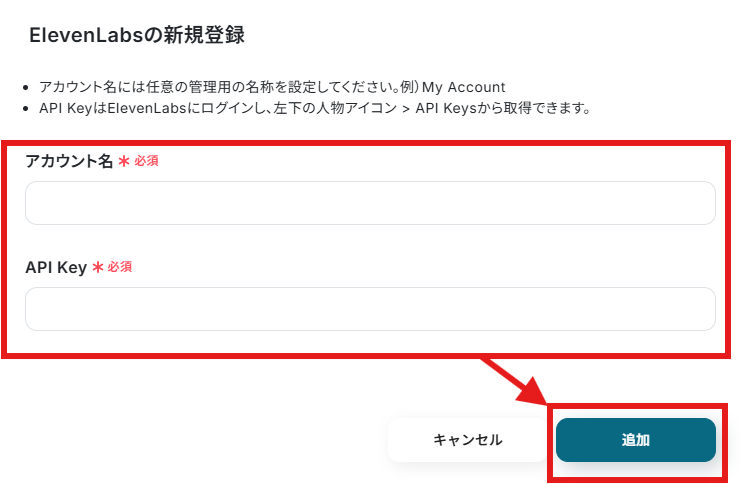
マイアプリ>新規接続より「ElevenLabs」を検索しクリックします。

画面に表示されている注釈通り、アカウント名とAPIキーを入力します。
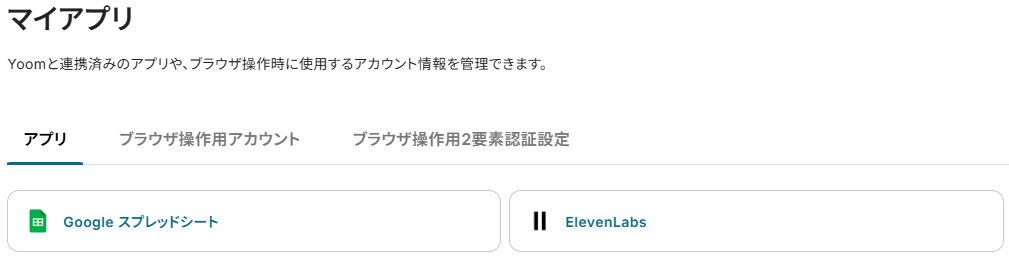
マイアプリのページにElevenLabsが表示されれば、マイアプリ登録の完了です。
OneDriveのマイアプリ連携
以下をご確認ください。
これで今回使う全てのアプリの「マイアプリ連携」が完了します。
ステップ2:テンプレートをコピーする
続いてYoomのテンプレートをコピーします。以下バナーの「試してみる」をクリックしましょう。
■概要重要なメールを移動中や他の作業中に確認できず、不便に感じたことはありませんか? このワークフローを活用すれば、Outlookで特定のキーワードを含むメールを受信した際に、ElevenLabsが自動でテキストを読み上げ用の音声ファイルに変換し、指定のOneDriveフォルダへ格納します。手動でのメール音声変換作業をなくし、いつでもどこでも耳で情報を確認できる効率的な業務環境を構築します。
■このテンプレートをおすすめする方- 外出や移動が多く、受信したメールを音声で効率的に確認したいと考えている方
- メールの音声変換を手作業で行っており、一連のプロセスを自動化したいと考えている方
- OutlookとElevenLabsを活用して、情報収集の幅を広げたいと考えている方
■このテンプレートを使うメリット- 特定のメール受信をトリガーに、音声変換からファイル保存までを自動で実行するため、これまで手作業に費やしていた時間を他の業務に充てられます。
- 手作業による変換漏れやファイルの保存ミスといったヒューマンエラーを防ぎ、重要なメール情報を音声データとして確実に蓄積できます。
■フローボットの流れ- はじめに、Outlook、ElevenLabs、OneDriveをYoomと連携します。
- 次に、トリガーでOutlookを選択し、「特定の件名のメールを受信したら」というアクションを設定します。
- 次に、オペレーションでElevenLabsの「Convert Text to Speech」アクションを設定し、受信したメールの本文などを音声データに変換します。
- 最後に、オペレーションでOneDriveの「ファイルをアップロード」アクションを設定し、生成された音声ファイルを指定のフォルダに格納します。
※「トリガー」:フロー起動のきっかけとなるアクション、「オペレーション」:トリガー起動後、フロー内で処理を行うアクション
■このワークフローのカスタムポイント- Outlookのトリガー設定では、対象とするメールフォルダのIDや、反応させたい件名のキーワードを任意で設定してください。
- ElevenLabsのアクション設定では、出力する音声の種類(Voice ID)や、音声に変換するテキスト(メール本文や件名など)を任意で設定できます。
- OneDriveでファイルをアップロードする際に、保存先のドライブIDや格納したいフォルダのアイテムIDを任意で設定してください。
■注意事項- Outlook、ElevenLabs、OneDriveのそれぞれとYoomを連携してください。
- Microsoft365(旧Office365)には、家庭向けプランと一般法人向けプラン(Microsoft365 Business)があり、一般法人向けプランに加入していない場合には認証に失敗する可能性があります。
- トリガーは5分、10分、15分、30分、60分の間隔で起動間隔を選択できます。
- プランによって最短の起動間隔が異なりますので、ご注意ください。
- ダウンロード可能なファイル容量は最大300MBまでです。アプリの仕様によっては300MB未満になる可能性があるので、ご注意ください。
- トリガー、各オペレーションでの取り扱い可能なファイル容量の詳細は「ファイルの容量制限について」をご参照ください。
■このテンプレートをおすすめする方
- 外出や移動が多く、受信したメールを音声で効率的に確認したいと考えている方
- メールの音声変換を手作業で行っており、一連のプロセスを自動化したいと考えている方
- OutlookとElevenLabsを活用して、情報収集の幅を広げたいと考えている方
■このテンプレートを使うメリット
- 特定のメール受信をトリガーに、音声変換からファイル保存までを自動で実行するため、これまで手作業に費やしていた時間を他の業務に充てられます。
- 手作業による変換漏れやファイルの保存ミスといったヒューマンエラーを防ぎ、重要なメール情報を音声データとして確実に蓄積できます。
■フローボットの流れ
- はじめに、Outlook、ElevenLabs、OneDriveをYoomと連携します。
- 次に、トリガーでOutlookを選択し、「特定の件名のメールを受信したら」というアクションを設定します。
- 次に、オペレーションでElevenLabsの「Convert Text to Speech」アクションを設定し、受信したメールの本文などを音声データに変換します。
- 最後に、オペレーションでOneDriveの「ファイルをアップロード」アクションを設定し、生成された音声ファイルを指定のフォルダに格納します。
■このワークフローのカスタムポイント
- Outlookのトリガー設定では、対象とするメールフォルダのIDや、反応させたい件名のキーワードを任意で設定してください。
- ElevenLabsのアクション設定では、出力する音声の種類(Voice ID)や、音声に変換するテキスト(メール本文や件名など)を任意で設定できます。
- OneDriveでファイルをアップロードする際に、保存先のドライブIDや格納したいフォルダのアイテムIDを任意で設定してください。
■注意事項
- Outlook、ElevenLabs、OneDriveのそれぞれとYoomを連携してください。
- Microsoft365(旧Office365)には、家庭向けプランと一般法人向けプラン(Microsoft365 Business)があり、一般法人向けプランに加入していない場合には認証に失敗する可能性があります。
- トリガーは5分、10分、15分、30分、60分の間隔で起動間隔を選択できます。
- プランによって最短の起動間隔が異なりますので、ご注意ください。
- ダウンロード可能なファイル容量は最大300MBまでです。アプリの仕様によっては300MB未満になる可能性があるので、ご注意ください。
- トリガー、各オペレーションでの取り扱い可能なファイル容量の詳細は「ファイルの容量制限について」をご参照ください。
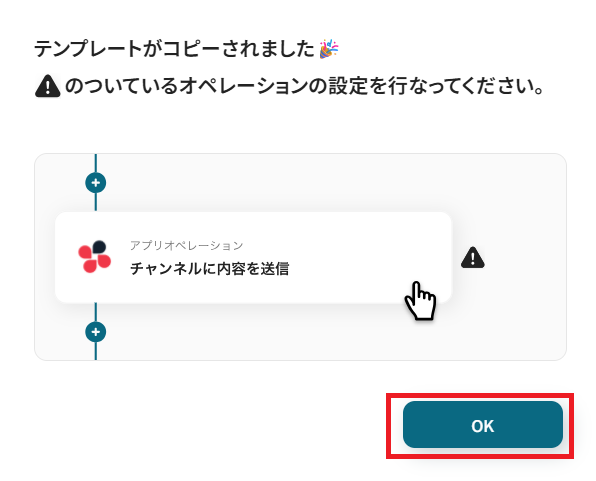
以下のような画面が表示されたらテンプレートのコピーは完了です。OKをクリックして設定を進めましょう。
ステップ3:Outlookのトリガー設定を行う
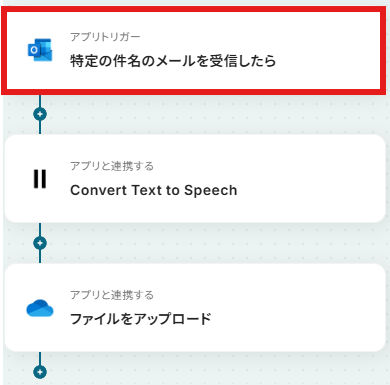
まず、フローの第一段階であるアプリトリガーの設定を行います。
今回は音声変換を行いたいメールとして、以下のようなメールを用意し、あらかじめOutlookのメールアドレス宛てに送信しています。

フローボットの「特定の懸命のメールを受信したら」をクリックしてください。
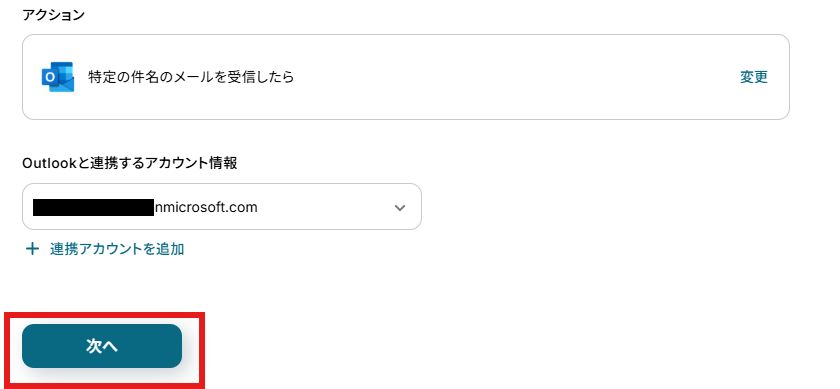
アクションと連携アカウントを確認していきます。
アクションはデフォルト設定のまま、アカウント情報は、連携したいアカウントが選択されているか確認してください。確認出来たら「次へ」をクリックしましょう。
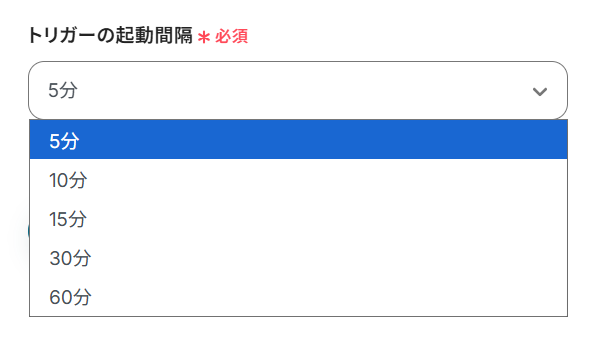
トリガーの起動間隔を設定していきましょう。プルダウンをクリックして、任意のタイミングを選んでください。
トリガーの起動タイミングは、5分、10分、15分、30分、60分のいずれかで設定できます。
ご利用プランによって、設定できるトリガーの最短間隔が違うので、その点は要チェックです。
なお、基本的にはそのプランの最短の起動間隔にしてお使いいただくことをおすすめします。
詳しくは以下もご確認ください。
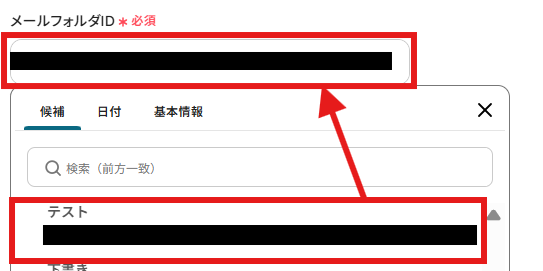
メールフォルダIDに、音声起こししたいメールを受信したフォルダを「候補」から指定していきます。
「キーワード」を入力すると、指定したキーワードを含んだメールのみに反応します。今回は「テスト」と入力しました。
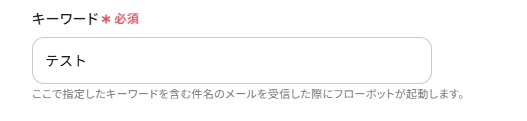
ここまで入力したら「テスト」をクリックしてください。
テストが成功し、取得した値が入ればOKです。
※取得した値とは?
取得した値とは、トリガーやオペレーション設定時に、「テスト」を実行して取得した値のことを指します。
取得した値は、後続のオペレーション設定時の値として利用でき、フローボットを起動する度に、変動した値となります。詳しくは以下をご覧ください。
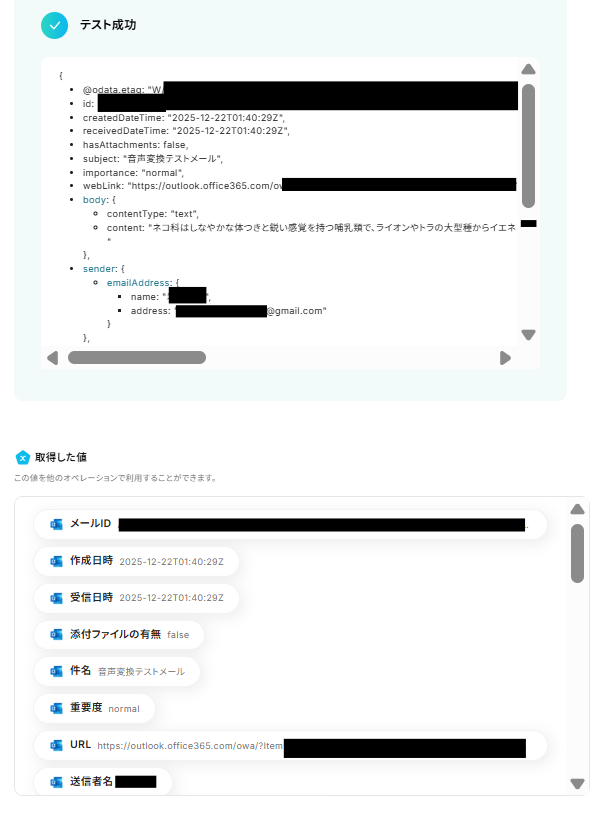
「完了」ボタンをクリックして次に進みます。

ステップ4:ElevenLabsでテキストを音声起こしする
次にElevenLabsでテキストを音声起こししていきます。「Convert Text to Speech」をクリックしてください。
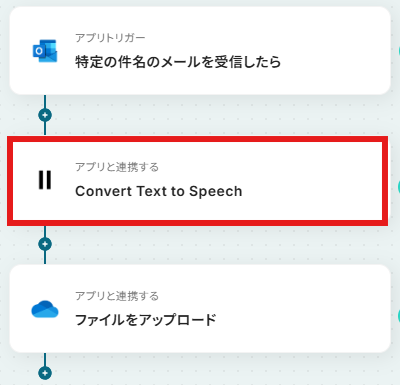
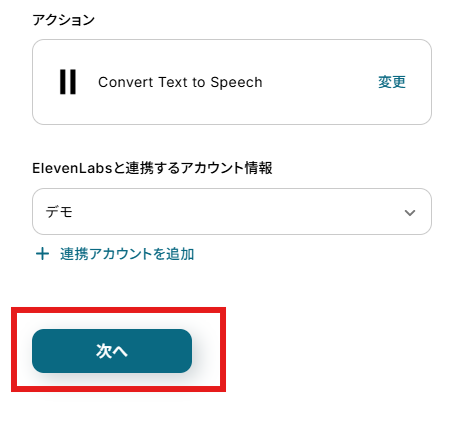
アクションと連携アカウントを確認していきます。
アクションはデフォルト設定のまま、アカウント情報は、連携したいアカウントが選択されているか確認してください。確認出来たら「次へ」をクリックしましょう。
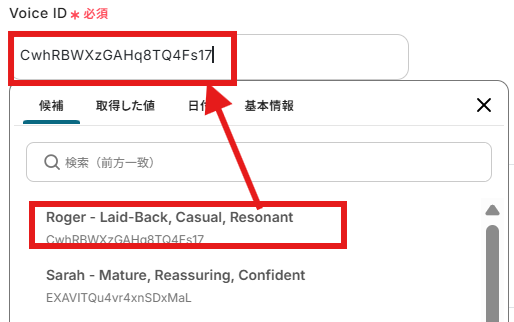
ElevenLabsのVoice IDを候補より指定していきます。Voice IDとは、API連携やボイスクローンで特定の音声(声)を識別・指定するために使われる固有の文字列IDです。
ここはお好きなものを選んでください。
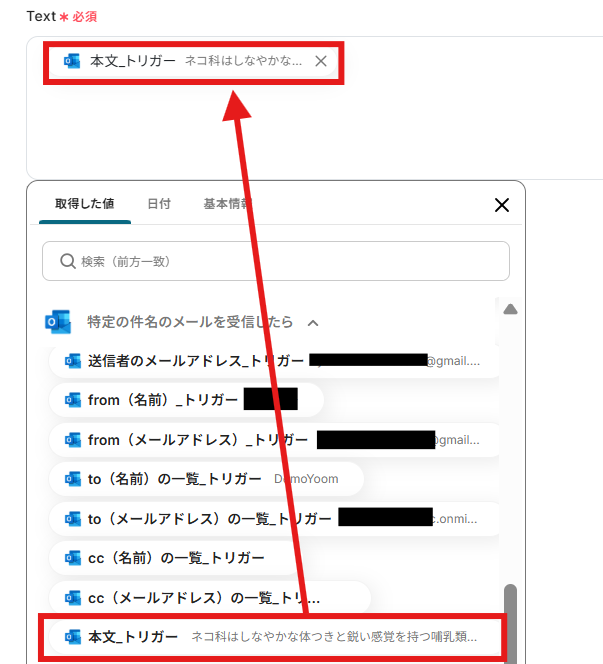
Textの部分は、前ステップで読み込んだメールの本文を、取得した値から入力してください。
この他にも細かく設定できる項目がいくつかありますので、必要に応じて設定してください。
ここまで入力したらテストボタンをクリックします。
テストが完了し、取得した値が入ればOKです。
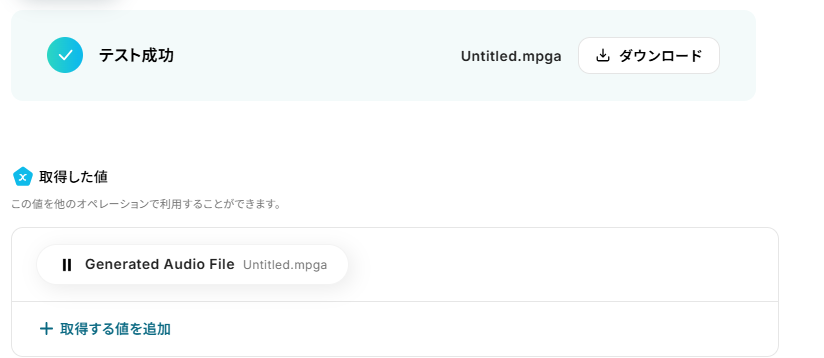
「完了」ボタンをクリックして次に進みます。

ステップ5:OneDriveに音声起こししたファイルをアップロードする
最後に音声起こししたファイルをOneDriveにアップロードします。「ファイルをアップロード」
をクリックしましょう。
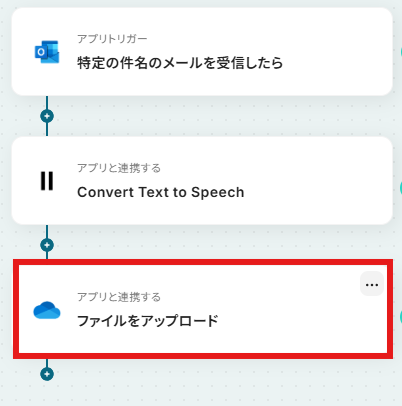
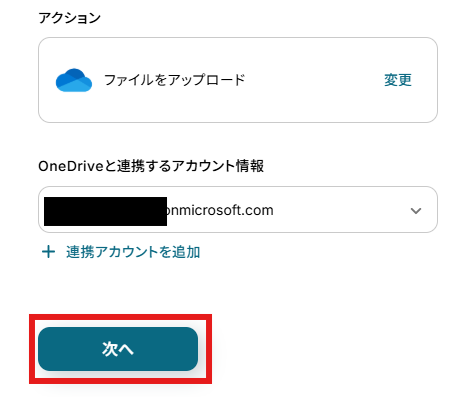
アクションと連携アカウントを確認していきます。
アクションはデフォルト設定のまま、アカウント情報は、連携したいアカウントが選択されているか確認してください。確認出来たら「次へ」をクリックしましょう。
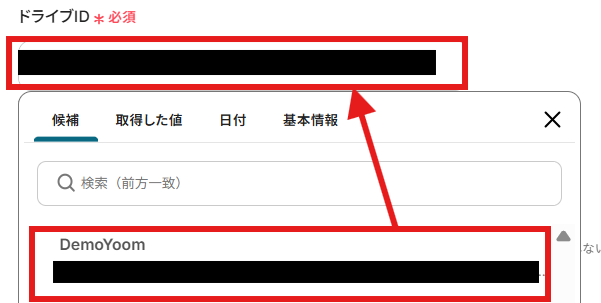
ファイル保存先のドライブIDを候補から選択します。
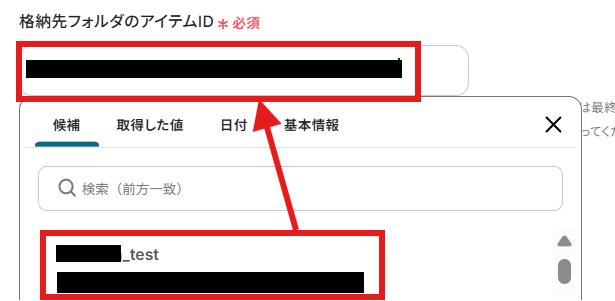
格納先のフォルダのアイテムIDも、候補から選択してください。
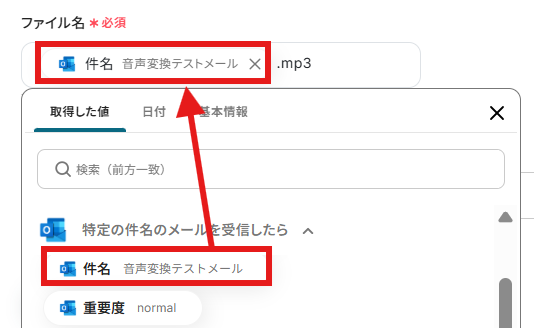
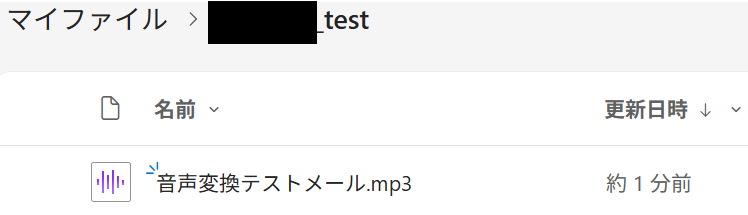
今回、ファイル名は取得した値より件名を参照し、「音声変換テストメール.mp3」としています。
ファイル名はわかりやすくつけてみてください。
ファイルの添付方法、ファイルは以下のように設定しました。
- 取得した値を使用:Generated Audio File

ここまで設定が終わったらテストボタンをクリックします。テストが成功し、取得した値が入ればOKです。
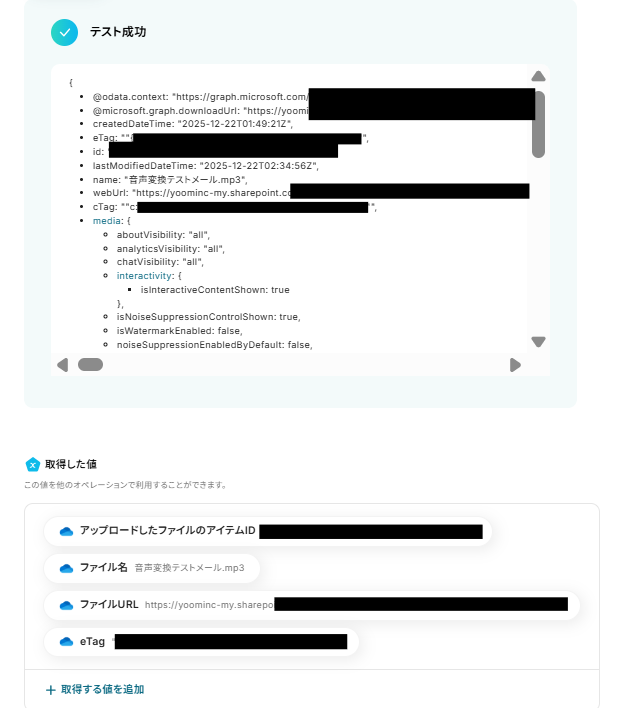
OneDrive上の格納先に指定したフォルダを見に行ってみましょう。
音声ファイルが保存されていれば、フローの設定は完了です。
Yoomの設定画面から「完了」ボタンをクリックしましょう。

ステップ6:トリガーをONにして動作確認
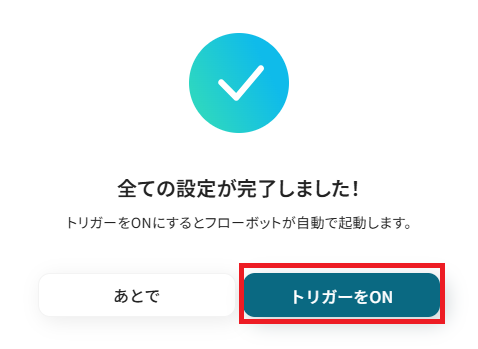
お疲れ様でした!これですべての設定が完了です。
設定が完了すると以下のようなメニューが表示されるので、トリガーをONにします。
動作確認をしてみましょう。
OutlookのAPIを使ったその他の自動化例
OutlookのAPIを活用することで、様々な自動化の実現が可能になります。
Outlookを使った自動化例
Outlookを他のビジネスツールと連携させることで、コミュニケーションと業務フローを劇的に効率化できます。例えば、Asanaでのタスク完了やBASEでの注文発生、Backlogへの課題追加をトリガーにして、Outlookから関係者へ自動で通知メールを送信することが可能です。また、Google スプレッドシートに行が追加された際にOutlookのタスクを自動作成したり、Outlookから送信されたメッセージを基にGoogle カレンダーへ繰り返しの予定を登録するなど、スケジュール管理の自動化も行えます。さらに、Box内のファイルをCloudConvertで変換・OCR処理してOutlookで送信したり、受信したCSVファイルをRPAでPDF化してOneDriveに格納、あるいはメールに添付された健康診断書をAIで分析してMicrosoft Excelに記録するなど、高度なデータ処理を伴う連携もノーコードで実現できます。
■概要プロジェクト管理ツールAsanaでタスクを完了するたびに、関係者へOutlookでメール通知を手作業で行っていませんか?
この定型的な報告業務は、対応漏れのリスクがあるだけでなく、本来集中すべきコア業務の時間を奪ってしまう原因にもなります。
このワークフローを活用すれば、Asanaで特定のタスクが完了したことをトリガーに、Outlookから自動で完了通知メールを送信できます。
■このテンプレートをおすすめする方- AsanaとOutlookを併用しており、タスク完了報告の手間を削減したい方
- 手作業によるメール送信での、通知漏れや宛先間違いなどのミスを防ぎたい方
- プロジェクトの進捗共有を自動化し、チームの連携を円滑にしたいマネージャーの方
■このテンプレートを使うメリット- Asanaでタスクを完了させるだけで自動でメールが送信されるため、報告業務にかかっていた時間を短縮できます。
- 人の手を介さずに通知が実行されるため、メールの送信忘れといったヒューマンエラーの防止に繋がります。
■フローボットの流れ- はじめに、AsanaとOutlookをYoomと連携します。
- 次に、トリガーでAsanaを選択し、「特定のプロジェクトのタスクが完了したら」というアクションを設定します。
- 最後に、オペレーションでOutlookの「メールを送る」アクションを設定し、タスクの完了を通知するメールを送信します。
※「トリガー」:フロー起動のきっかけとなるアクション、「オペレーション」:トリガー起動後、フロー内で処理を行うアクション
■このワークフローのカスタムポイント- Asanaのトリガー設定では、通知の対象としたいワークスペースIDやプロジェクトIDを任意で指定することが可能です。
- Outlookのメール送信アクションでは、通知先のメールアドレスを自由に設定できます。また、メールの件名や本文に固定のテキストを設定したり、Asanaから取得したタスク名などの動的な情報を埋め込んだりするカスタムが可能です。
■注意事項- Asana、OutlookのそれぞれとYoomを連携してください。
- トリガーは5分、10分、15分、30分、60分の間隔で起動間隔を選択できます。
- プランによって最短の起動間隔が異なりますので、ご注意ください。
- Microsoft365(旧Office365)には、家庭向けプランと一般法人向けプラン(Microsoft365 Business)があり、一般法人向けプランに加入していない場合には認証に失敗する可能性があります。
■概要Google スプレッドシートで管理しているタスクリストを、手作業でOutlookのタスクに登録する作業に手間を感じていませんか?
特に、OutlookとGoogle スプレッドシートを連携させたいと考えている方にとって、手動での転記作業は非効率であり、登録漏れなどのミスも起こりがちです。
このワークフローを活用すれば、Google スプレッドシートに新しい行が追加されるだけでOutlookにタスクが自動で作成されるため、こうした課題を円滑に削減できます。■このテンプレートをおすすめする方- Google スプレッドシートをタスク管理に用い、Outlookへの手動登録に手間を感じている方
- OutlookとGoogle スプレッドシートを連携させることで、タスクの登録漏れや転記ミスを防ぎたい方
- チームで共有するタスクリストから、個人のOutlookへタスクを自動で割り振りたいマネージャーの方
■このテンプレートを使うメリット- Google スプレッドシートへの行追加をトリガーにタスクが自動で作成されるため、Outlookへの手動登録にかかっていた時間を削減できます
- 手作業によるデータ転記が減ることで、タスクの登録漏れや内容の入力ミスといったヒューマンエラーの防止に繋がります
■フローボットの流れ- はじめに、OutlookとGoogle スプレッドシートをYoomと連携します
- 次に、トリガーでGoogle スプレッドシートを選択し、「行が追加されたら」というアクションを設定します
- 次に、オペレーションでOutlookの「タスクを作成する」アクションを設定し、スプレッドシートから取得した情報を基にタスクを作成します
- 最後に、オペレーションでGoogle スプレッドシートの「レコードを更新する」アクションを設定し、処理が完了した行にステータスなどを追記します
※「トリガー」:フロー起動のきっかけとなるアクション、「オペレーション」:トリガー起動後、フロー内で処理を行うアクション
■このワークフローのカスタムポイント- Google スプレッドシートのトリガー設定では、監視対象としたい任意のスプレッドシートIDおよびシートIDを指定してください
- Outlookでタスクを作成するアクションでは、タスクを作成したい任意のユーザーIDやタスクリストIDを設定することが可能です
■注意事項- Google スプレッドシート、OutlookのそれぞれとYoomを連携してください。
- トリガーは5分、10分、15分、30分、60分の間隔で起動間隔を選択できます。
- プランによって最短の起動間隔が異なりますので、ご注意ください。
- Microsoft365(旧Office365)には、家庭向けプランと一般法人向けプラン(Microsoft365 Business)があり、一般法人向けプランに加入していない場合には認証に失敗する可能性があります。
- Googleスプレッドシートをアプリトリガーとして使用する際の注意事項は「【アプリトリガー】Googleスプレッドシートのトリガーにおける注意事項」を参照してください。
■概要BASEで新しい注文が入るたびに、手動でOutlookを開いて通知メールを作成・送信する作業は、手間がかかり、他の業務を圧迫することもあるのではないでしょうか?
また、手作業による通知の遅延や送信漏れは、顧客対応の機会損失にも繋がりかねません。
このワークフローを活用すれば、BASEでの注文発生をトリガーに、Outlookへの通知メール送信が自動化でき、これらの課題をスムーズに解消できます。
■このテンプレートをおすすめする方- BASEでネットショップを運営し、注文管理にOutlookを利用している方
- 注文発生時の手動によるメール通知作成や送信の手間を削減したい方
- 通知漏れを防ぎ、迅速な顧客対応や在庫管理を実現したいEC担当者の方
■このテンプレートを使うメリット- BASEで注文が発生すると、Outlookへ自動で通知メールが送信されるため、これまで手作業に費やしていた時間を短縮することができます。
- 手作業による通知メールの作成・送信ミスや、対応漏れといったヒューマンエラーのリスク軽減に繋がります。
■フローボットの流れ- はじめに、BASEとOutlookをYoomと連携します。
- 次に、トリガーでBASEを選択し、「注文が発生したら」というアクションを設定します。
- 最後に、オペレーションでOutlookの「メールを送る」アクションを設定し、指定した宛先に注文情報を通知します。
※「トリガー」:フロー起動のきっかけとなるアクション、「オペレーション」:トリガー起動後、フロー内で処理を行うアクション
■このワークフローのカスタムポイント- Outlookでメールを送信するアクションを設定する際に、通知を受け取るメールアドレスを宛先に任意で設定してください。
- Outlookでメールを送信するアクションで、メールの件名や本文にBASEから受け取った注文番号や商品名などの情報を差し込むなど、内容を任意で設定してください。
■注意事項- BASE、OutlookのそれぞれとYoomを連携してください。
- トリガーは5分、10分、15分、30分、60分の間隔で起動間隔を選択できます。
- プランによって最短の起動間隔が異なりますので、ご注意ください。
- Microsoft365(旧Office365)には、家庭向けプランと一般法人向けプラン(Microsoft365 Business)があり、一般法人向けプランに加入していない場合には認証に失敗する可能性があります。
■概要
Boxに格納されたファイルをCloudConvertで必要な形式に変換し、OCR機能を活用してテキストデータを抽出。その後、Outlookを通じて指定の宛先に自動的に送信する業務ワークフローです。
ファイル変換から内容の抽出、メール送信までの一連のプロセスを効率化し、手作業による煩雑な作業を軽減します。
■このテンプレートをおすすめする方
- Boxの指定フォルダに保存されたファイルを常に特定の形式に変換する必要がある方
- 変換後のファイル内容をテキストとして抽出し、管理したい方
- Outlookを利用して自動的にメールを送信する業務フローを構築したい方
- 手動で行っていたファイル変換やメール送信作業を自動化したい企業のIT担当者
- CloudConvertやOCR機能を活用して業務プロセスを効率化したいビジネスユーザー
■このテンプレートを使うメリット
- 作業時間の短縮:ファイル変換からメール送信までを自動化することで、手動作業にかかる時間を削減できます。
- エラーの防止:自動化されたワークフローにより、手作業によるミスを防ぎ、データの正確性を保てます。
- 業務効率の向上:CloudConvertやOCRの機能を活用し、複数のプロセスを一元管理することで、業務全体の効率を高めます。
■概要
Backlogに新しい課題が追加されたら、Outlookに追加された内容を送付するフローです。
BacklogとOutlookを連携すると課題の内容を自動的にOutlookに送信されるので情報の抜け漏れを防ぐことができます。
■注意事項
・Backlog、OutlookそれぞれとYoomを連携してください。
・Microsoft365(旧Office365)には、家庭向けプランと一般法人向けプラン(Microsoft365 Business)があり、一般法人向けプランに加入していない場合には認証に失敗する可能性があります。
■概要定期的なミーティングの案内など、Outlookで受信する特定のメールを都度Google カレンダーに手入力で登録する作業に、手間や時間を取られていませんか。手作業による転記では、登録漏れや日時の入力ミスといったヒューマンエラーも発生しがちです。このワークフローを活用すれば、Outlookで特定のメールを受信した際に、AIが内容を解析しGoogle カレンダーへ繰り返しの予定を自動で作成するため、こうした課題を解消し、よりスムーズなスケジュール管理を実現します。■このテンプレートをおすすめする方- OutlookとGoogle カレンダーを併用し、定例の予定を手作業で登録している方
- メールからの情報転記における入力ミスや、カレンダーへの登録漏れを減らしたい方
- 反復的なスケジュール登録作業をAIで自動化し、業務効率を改善したいと考えている方
■このテンプレートを使うメリット- Outlookでのメール受信を起点に予定作成までが自動化されるため、これまで手作業での登録に費やしていた時間を短縮できます。
- AIによるテキスト解析と自動登録により、手作業で発生しがちな転記ミスや登録漏れといったヒューマンエラーの防止に繋がります。
■フローボットの流れ- はじめに、OutlookとGoogle カレンダーをYoomと連携します。
- 次に、トリガーでOutlookを選択し、「特定の件名のメールを受信したら」アクションを設定します。
- 続いて、オペレーションでAI機能の「テキストからデータを抽出する」アクションを設定し、受信したメール本文から予定のタイトルや日時などの情報を抽出します。
- さらに、オペレーションでAI機能の「テキストを生成する」アクションを設定し、抽出した情報を基にカレンダー登録用のテキストを整形します。
- 最後に、オペレーションでGoogle カレンダーの「繰り返しの予定を作成」アクションを設定し、整形した情報に基づいて予定を自動で作成します。
※「トリガー」:フロー起動のきっかけとなるアクション、「オペレーション」:トリガー起動後、フロー内で処理を行うアクション■このワークフローのカスタムポイント- AI機能のオペレーションでは、メール本文から抽出したい項目(会議名、日時など)や、予定の内容を生成するためのプロンプトを任意で設定可能です。
- Google カレンダーに予定を作成するアクションでは、登録先のカレンダーをカレンダーIDで指定することで、個人のカレンダーやチームの共有カレンダーなどに任意で設定できます。
■注意事項- Outlook、GoogleカレンダーのそれぞれとYoomを連携してください。
- Microsoft365(旧Office365)には、家庭向けプランと一般法人向けプラン(Microsoft365 Business)があり、一般法人向けプランに加入していない場合には認証に失敗する可能性があります。
- トリガーは5分、10分、15分、30分、60分の間隔で起動間隔を選択できます。
- プランによって最短の起動間隔が異なりますので、ご注意ください。
■概要
「Outlookから送信されたPDFを結合し、Boxに格納する」ワークフローは、メールで受け取るPDF文書の管理を効率化する業務ワークフローです。
これにより、チーム全体でのアクセスや共有がスムーズになります。
■このテンプレートをおすすめする方
- Outlookで多数のPDFメールを受信し、手動で管理するのに時間がかかっている事務担当者の方
- PDF文書の内容をわかりやすく整理し、Boxで一元管理したいビジネスユーザーの方
- BoxとOutlookを既に利用しており、これらを連携させて業務フローを自動化したいIT担当者の方
- 書類のPDF結合や整理を自動化することで、チームの生産性向上を図りたいプロジェクトマネージャーの方
■このテンプレートを使うメリット
- 業務効率の向上:PDFの受信から保存までを自動化することで、手作業による時間と労力を削減できます。
- 正確なデータ管理:PDF内の情報を正確に結合・整理し、エラーを防ぎます。
- 安全なクラウド保存:Boxに書類を格納することで、データの安全性とアクセスのしやすさを確保します。
■概要
定期的に送られてくるCSVファイルのデータを元に、手作業でPDF資料を作成する業務に手間を感じていませんか。単純な作業でありながら、ファイルを開いてレイアウトを調整し、PDFとして保存・格納する一連のプロセスは、ヒューマンエラーの温床にもなりがちです。
このワークフローは、Outlookで特定のCSVファイルを受信すると、RPAが自動でPDFに変換しOneDriveへ格納します。CSVからPDFへのファイル変換作業を自動化し、業務の正確性と効率を高めます。
■このテンプレートをおすすめする方
- OutlookやOneDriveを利用し、CSVからPDFへの変換作業を手作業で行っている方
- 定期的に発生する帳票やレポートの作成業務を自動化し、作業時間を短縮したい方
- 手作業によるファイル名の付け間違いや、指定フォルダへの格納漏れなどを防ぎたい方
■このテンプレートを使うメリット
- メール受信をきっかけに、CSVファイルのPDF化から格納までが自動で実行されるため、これまで手作業に費やしていた時間を他の業務に充てることができます。
- 人の手による操作を介さないため、データの転記ミスや保存先の間違いといったヒューマンエラーのリスク軽減に繋がります。
■フローボットの流れ
- 次に、トリガーでOutlookを選択し、「特定の件名のメールを受信したら」というアクションを設定します。
- 続いて、オペレーションでOutlookの「メールの添付ファイルの情報を取得する」アクションを設定します。
- 次に、分岐機能を使用し、添付ファイルがCSVである場合のみ後続の処理に進むよう設定します。
- 続いて、Outlookの「メールの添付ファイルをダウンロード」アクションで、CSVファイルをYoom内に取り込みます。
- 次に、データ変換機能の「正規表現によるデータの置換」などを用いて、ファイル名を管理しやすいように整形します。
- 続いて、RPA機能の「ブラウザを操作する」アクションで、ダウンロードしたCSVファイルをPDFに変換する操作を設定します。
- 最後に、オペレーションでOneDriveの「ファイルをアップロード」アクションを設定し、変換されたPDFファイルを指定のフォルダに格納します。
※「トリガー」:フロー起動のきっかけとなるアクション、「オペレーション」:トリガー起動後、フロー内で処理を行うアクション
■このワークフローのカスタムポイント
- Outlookのトリガー設定では、特定の件名だけでなく、特定のメールフォルダを監視対象として任意に設定することも可能です。
- 分岐処理の条件は、ファイル名の特定の文字列を含む場合など、前段で取得した情報をもとに自由にカスタマイズできます。
- RPA機能で実行するブラウザ操作は、ユーザーが利用しているPDF変換サイトやアプリケーションに合わせて柔軟に設定することが可能です。
- 変換後のPDFファイルを格納するOneDriveのフォルダは、任意の場所を指定することが可能です。
■注意事項
- Outlook、OneDriveそれぞれとYoomを連携してください。
- トリガーは5分、10分、15分、30分、60分の間隔で起動間隔を選択できます。
- プランによって最短の起動間隔が異なりますので、ご注意ください。
- ダウンロード可能なファイル容量は最大300MBまでです。アプリの仕様によっては300MB未満になる可能性があるので、ご注意ください。
- トリガー、各オペレーションでの取り扱い可能なファイル容量の詳細は下記をご参照ください。https://intercom.help/yoom/ja/articles/9413924
- 分岐はミニプラン以上のプランでご利用いただける機能(オペレーション)となっております。フリープランの場合は設定しているフローボットのオペレーションはエラーとなりますので、ご注意ください。
- ミニプランなどの有料プランは、2週間の無料トライアルを行うことが可能です。無料トライアル中には制限対象のアプリや機能(オペレーション)を使用することができます。
- Microsoft365(旧Office365)には、家庭向けプランと一般法人向けプラン(Microsoft365 Business)があり、一般法人向けプランに加入していない場合には認証に失敗する可能性があります。
- ブラウザを操作するオペレーションはサクセスプランでのみご利用いただける機能となっております。フリープラン・ミニプラン・チームプランの場合は設定しているフローボットのオペレーションはエラーとなりますので、ご注意ください。
- サクセスプランなどの有料プランは、2週間の無料トライアルを行うことが可能です。無料トライアル中には制限対象のアプリやブラウザを操作するオペレーションを使用することができます。
- ブラウザを操作するオペレーションの設定方法は下記をご参照ください。https://intercom.help/yoom/ja/articles/9099691
■概要Outlookで健康診断書を受け取るものの、結果をMicrosoft Excelへ手作業で入力する業務に手間を感じることはないでしょうか。
このワークフローを活用すれば、Outlookでのメール受信をトリガーとして、AIによる健康診断書の分析からMicrosoft Excelへのデータ追加までの一連の作業を自動化し、これらの課題をスムーズに解消することが期待できます。
■このテンプレートをおすすめする方- Outlookで受領する健康診断書のPDFや画像の内容確認、分析に時間を要している方
- 健康診断結果のデータをMicrosoft Excelへ手入力する作業が非効率だと感じている方
- 健康診断関連業務におけるヒューマンエラーを削減し、業務全体の効率化を目指す方
■このテンプレートを使うメリット- Outlookでのメール受信からMicrosoft Excelへのデータ記録までが自動化されるため、これまで手作業に費やしていた時間を削減できます。
- 手作業による健康診断データの転記ミスや、AIによる分析結果の入力漏れといったヒューマンエラーのリスク軽減に繋がります。
■フローボットの流れ- はじめに、OutlookとMicrosoft ExcelをYoomと連携します。
- トリガーでOutlookを選択し、「特定の件名のメールを受信したら」というアクションを設定します。
- 次に、オペレーションで分岐機能を設定し、特定の条件に合致するメールのみ処理を進めるなど、分岐処理の設定を行います。
- 続けて、オペレーションでOutlookの「メールの添付ファイルの情報を取得する」アクションを設定し、さらに「メールの添付ファイルをダウンロード」アクションで健康診断書ファイルを取得します。
- 次に、オペレーションでOCR機能を設定し、ダウンロードした健康診断書のPDFや画像ファイルから必要な情報(氏名、検査項目、数値など)を抽出します。
- その後、オペレーションでAI機能を設定し、OCR機能で抽出した情報やメール本文を基に、健康状態の分析や所見の要約などをテキストで生成します。
- 最後に、オペレーションでMicrosoft Excelの「レコードを追加する」アクションを設定し、OCR機能で抽出したデータやAI機能で生成した分析結果などを指定のシートに追加します。
※「トリガー」:フロー起動のきっかけとなるアクション、「オペレーション」:トリガー起動後、フロー内で処理を行うアクション
■このワークフローのカスタムポイント- OCR機能では、読み取り対象となる健康診断書のファイル形式や、抽出したい具体的な項目(例:受診者名、各検査数値、総合判定など)を任意で設定してください。
- 分岐機能では、例えば「特定の件名や送信者ドメインのメールのみ処理する」「添付ファイルがある場合のみ処理する」など、業務の運用に合わせた条件を任意で設定・追加することが可能です。
- AI機能でテキストを生成する際、前段のOCR機能で取得した検査数値やメールの件名といった情報を変数として埋め込み、個別の状況に応じた動的な分析コメントやサマリーを作成することが可能です。
- Microsoft Excelへレコードを追加する際、前段のOCR機能で抽出した各種データやAI機能によって生成された分析結果などを変数として活用し、Microsoft Excelシートのどの列にどの情報を入力するかを自由にマッピングできます。
■注意事項- Outlook、Google スプレッドシートのそれぞれとYoomを連携してください。
- トリガーは5分、10分、15分、30分、60分の間隔で起動間隔を選択できます。プランによって最短の起動間隔が異なりますので、ご注意ください。
- Microsoft365(旧Office365)には、家庭向けプランと一般法人向けプラン(Microsoft365 Business)があり、一般法人向けプランに加入していない場合には認証に失敗する可能性があります。
- 分岐はパーソナルプラン以上のプランでご利用いただける機能(オペレーション)となっております。フリープランの場合は設定しているフローボットのオペレーションはエラーとなりますので、ご注意ください。
- パーソナルプランなどの有料プランは、2週間の無料トライアルを行うことが可能です。無料トライアル中には制限対象のアプリや機能(オペレーション)を使用することができます。詳しくは、「料金プランのページ」をご参照ください。
- OCRデータは6,500文字以上のデータや文字が小さい場合などは読み取れない場合があるので、ご注意ください。
- ダウンロード可能なファイル容量は最大300MBまでです。アプリの仕様によっては300MB未満になる可能性があるので、ご注意ください。
- トリガー、各オペレーションでの取り扱い可能なファイル容量の詳細は「ファイルの容量制限について」をご参照ください。
- Microsoft Excelのデータベースを操作するオペレーションの設定に関しては「【Excel】データベースを操作するオペレーションの設定に関して」をご参照ください。
■概要フォームで収集したアンケート結果、その後の集計や分析に手間を感じていませんか。手作業で内容を確認し、要点をまとめてから関係者に共有する、といった一連の作業は時間がかかり、担当者の負担になることもあります。このワークフローを活用すれば、フォームに回答が送信されるとDeepSeekが自動で内容を解析し、結果をOutlookで通知するため、こうした定型業務を効率化できます。■このテンプレートをおすすめする方- フォームで収集したアンケート結果の分析や共有を手作業で行っている方
- DeepSeekなどの生成AIを活用して、定型的な分析業務を自動化したい方
- Outlookでの情報共有を迅速化し、対応スピードを向上させたい方
■このテンプレートを使うメリット- フォームへの回答後、DeepSeekによる解析からOutlookでの通知までが自動化されるため、手作業での集計や共有にかかる時間を短縮します。
- 手作業による情報の転記や要約が不要になるため、内容の見落としや解釈の誤りといったヒューマンエラーを防ぎ、情報の正確性を保ちます。
■フローボットの流れ- はじめに、DeepSeekとOutlookをYoomと連携します。
- 次に、トリガーでフォームトリガー機能を選択し、「フォームが送信されたら」というアクションを設定します。
- 続けて、オペレーションでDeepSeekを選択し、フォームで受け取ったアンケート内容を解析するための「テキストを生成」アクションを設定します。
- 最後に、オペレーションでOutlookを選択し、「メールを送る」アクションを設定して、DeepSeekで生成された解析結果を指定の宛先に送信します。
※「トリガー」:フロー起動のきっかけとなるアクション、「オペレーション」:トリガー起動後、フロー内で処理を行うアクション■このワークフローのカスタムポイント- DeepSeekのテキスト生成アクションでは、使用するモデルや、どのような内容を解析させたいかに応じて、メッセージリスト(プロンプト)を任意で設定してください。
- Outlookでメールを送るアクションでは、送信先のメールアドレス、件名、本文などを、実際の運用に合わせて任意の内容に設定してください。
■注意事項- Outlook、DeepSeekのそれぞれとYoomを連携してください。
- Microsoft365(旧Office365)には、家庭向けプランと一般法人向けプラン(Microsoft365 Business)があり、一般法人向けプランに加入していない場合には認証に失敗する可能性があります。

この定型的な報告業務は、対応漏れのリスクがあるだけでなく、本来集中すべきコア業務の時間を奪ってしまう原因にもなります。
このワークフローを活用すれば、Asanaで特定のタスクが完了したことをトリガーに、Outlookから自動で完了通知メールを送信できます。
■このテンプレートをおすすめする方
- AsanaとOutlookを併用しており、タスク完了報告の手間を削減したい方
- 手作業によるメール送信での、通知漏れや宛先間違いなどのミスを防ぎたい方
- プロジェクトの進捗共有を自動化し、チームの連携を円滑にしたいマネージャーの方
■このテンプレートを使うメリット
- Asanaでタスクを完了させるだけで自動でメールが送信されるため、報告業務にかかっていた時間を短縮できます。
- 人の手を介さずに通知が実行されるため、メールの送信忘れといったヒューマンエラーの防止に繋がります。
■フローボットの流れ
- はじめに、AsanaとOutlookをYoomと連携します。
- 次に、トリガーでAsanaを選択し、「特定のプロジェクトのタスクが完了したら」というアクションを設定します。
- 最後に、オペレーションでOutlookの「メールを送る」アクションを設定し、タスクの完了を通知するメールを送信します。
■このワークフローのカスタムポイント
- Asanaのトリガー設定では、通知の対象としたいワークスペースIDやプロジェクトIDを任意で指定することが可能です。
- Outlookのメール送信アクションでは、通知先のメールアドレスを自由に設定できます。また、メールの件名や本文に固定のテキストを設定したり、Asanaから取得したタスク名などの動的な情報を埋め込んだりするカスタムが可能です。
■注意事項
- Asana、OutlookのそれぞれとYoomを連携してください。
- トリガーは5分、10分、15分、30分、60分の間隔で起動間隔を選択できます。
- プランによって最短の起動間隔が異なりますので、ご注意ください。
- Microsoft365(旧Office365)には、家庭向けプランと一般法人向けプラン(Microsoft365 Business)があり、一般法人向けプランに加入していない場合には認証に失敗する可能性があります。

特に、OutlookとGoogle スプレッドシートを連携させたいと考えている方にとって、手動での転記作業は非効率であり、登録漏れなどのミスも起こりがちです。
このワークフローを活用すれば、Google スプレッドシートに新しい行が追加されるだけでOutlookにタスクが自動で作成されるため、こうした課題を円滑に削減できます。
- Google スプレッドシートをタスク管理に用い、Outlookへの手動登録に手間を感じている方
- OutlookとGoogle スプレッドシートを連携させることで、タスクの登録漏れや転記ミスを防ぎたい方
- チームで共有するタスクリストから、個人のOutlookへタスクを自動で割り振りたいマネージャーの方
- Google スプレッドシートへの行追加をトリガーにタスクが自動で作成されるため、Outlookへの手動登録にかかっていた時間を削減できます
- 手作業によるデータ転記が減ることで、タスクの登録漏れや内容の入力ミスといったヒューマンエラーの防止に繋がります
- はじめに、OutlookとGoogle スプレッドシートをYoomと連携します
- 次に、トリガーでGoogle スプレッドシートを選択し、「行が追加されたら」というアクションを設定します
- 次に、オペレーションでOutlookの「タスクを作成する」アクションを設定し、スプレッドシートから取得した情報を基にタスクを作成します
- 最後に、オペレーションでGoogle スプレッドシートの「レコードを更新する」アクションを設定し、処理が完了した行にステータスなどを追記します
- Google スプレッドシートのトリガー設定では、監視対象としたい任意のスプレッドシートIDおよびシートIDを指定してください
- Outlookでタスクを作成するアクションでは、タスクを作成したい任意のユーザーIDやタスクリストIDを設定することが可能です
- Google スプレッドシート、OutlookのそれぞれとYoomを連携してください。
- トリガーは5分、10分、15分、30分、60分の間隔で起動間隔を選択できます。
- プランによって最短の起動間隔が異なりますので、ご注意ください。
- Microsoft365(旧Office365)には、家庭向けプランと一般法人向けプラン(Microsoft365 Business)があり、一般法人向けプランに加入していない場合には認証に失敗する可能性があります。
- Googleスプレッドシートをアプリトリガーとして使用する際の注意事項は「【アプリトリガー】Googleスプレッドシートのトリガーにおける注意事項」を参照してください。

また、手作業による通知の遅延や送信漏れは、顧客対応の機会損失にも繋がりかねません。
このワークフローを活用すれば、BASEでの注文発生をトリガーに、Outlookへの通知メール送信が自動化でき、これらの課題をスムーズに解消できます。
■このテンプレートをおすすめする方
- BASEでネットショップを運営し、注文管理にOutlookを利用している方
- 注文発生時の手動によるメール通知作成や送信の手間を削減したい方
- 通知漏れを防ぎ、迅速な顧客対応や在庫管理を実現したいEC担当者の方
■このテンプレートを使うメリット
- BASEで注文が発生すると、Outlookへ自動で通知メールが送信されるため、これまで手作業に費やしていた時間を短縮することができます。
- 手作業による通知メールの作成・送信ミスや、対応漏れといったヒューマンエラーのリスク軽減に繋がります。
■フローボットの流れ
- はじめに、BASEとOutlookをYoomと連携します。
- 次に、トリガーでBASEを選択し、「注文が発生したら」というアクションを設定します。
- 最後に、オペレーションでOutlookの「メールを送る」アクションを設定し、指定した宛先に注文情報を通知します。
■このワークフローのカスタムポイント
- Outlookでメールを送信するアクションを設定する際に、通知を受け取るメールアドレスを宛先に任意で設定してください。
- Outlookでメールを送信するアクションで、メールの件名や本文にBASEから受け取った注文番号や商品名などの情報を差し込むなど、内容を任意で設定してください。
■注意事項
- BASE、OutlookのそれぞれとYoomを連携してください。
- トリガーは5分、10分、15分、30分、60分の間隔で起動間隔を選択できます。
- プランによって最短の起動間隔が異なりますので、ご注意ください。
- Microsoft365(旧Office365)には、家庭向けプランと一般法人向けプラン(Microsoft365 Business)があり、一般法人向けプランに加入していない場合には認証に失敗する可能性があります。
■概要
Boxに格納されたファイルをCloudConvertで必要な形式に変換し、OCR機能を活用してテキストデータを抽出。その後、Outlookを通じて指定の宛先に自動的に送信する業務ワークフローです。
ファイル変換から内容の抽出、メール送信までの一連のプロセスを効率化し、手作業による煩雑な作業を軽減します。
■このテンプレートをおすすめする方
- Boxの指定フォルダに保存されたファイルを常に特定の形式に変換する必要がある方
- 変換後のファイル内容をテキストとして抽出し、管理したい方
- Outlookを利用して自動的にメールを送信する業務フローを構築したい方
- 手動で行っていたファイル変換やメール送信作業を自動化したい企業のIT担当者
- CloudConvertやOCR機能を活用して業務プロセスを効率化したいビジネスユーザー
■このテンプレートを使うメリット
- 作業時間の短縮:ファイル変換からメール送信までを自動化することで、手動作業にかかる時間を削減できます。
- エラーの防止:自動化されたワークフローにより、手作業によるミスを防ぎ、データの正確性を保てます。
- 業務効率の向上:CloudConvertやOCRの機能を活用し、複数のプロセスを一元管理することで、業務全体の効率を高めます。

■概要
Backlogに新しい課題が追加されたら、Outlookに追加された内容を送付するフローです。
BacklogとOutlookを連携すると課題の内容を自動的にOutlookに送信されるので情報の抜け漏れを防ぐことができます。
■注意事項
・Backlog、OutlookそれぞれとYoomを連携してください。
・Microsoft365(旧Office365)には、家庭向けプランと一般法人向けプラン(Microsoft365 Business)があり、一般法人向けプランに加入していない場合には認証に失敗する可能性があります。

- OutlookとGoogle カレンダーを併用し、定例の予定を手作業で登録している方
- メールからの情報転記における入力ミスや、カレンダーへの登録漏れを減らしたい方
- 反復的なスケジュール登録作業をAIで自動化し、業務効率を改善したいと考えている方
- Outlookでのメール受信を起点に予定作成までが自動化されるため、これまで手作業での登録に費やしていた時間を短縮できます。
- AIによるテキスト解析と自動登録により、手作業で発生しがちな転記ミスや登録漏れといったヒューマンエラーの防止に繋がります。
- はじめに、OutlookとGoogle カレンダーをYoomと連携します。
- 次に、トリガーでOutlookを選択し、「特定の件名のメールを受信したら」アクションを設定します。
- 続いて、オペレーションでAI機能の「テキストからデータを抽出する」アクションを設定し、受信したメール本文から予定のタイトルや日時などの情報を抽出します。
- さらに、オペレーションでAI機能の「テキストを生成する」アクションを設定し、抽出した情報を基にカレンダー登録用のテキストを整形します。
- 最後に、オペレーションでGoogle カレンダーの「繰り返しの予定を作成」アクションを設定し、整形した情報に基づいて予定を自動で作成します。
- AI機能のオペレーションでは、メール本文から抽出したい項目(会議名、日時など)や、予定の内容を生成するためのプロンプトを任意で設定可能です。
- Google カレンダーに予定を作成するアクションでは、登録先のカレンダーをカレンダーIDで指定することで、個人のカレンダーやチームの共有カレンダーなどに任意で設定できます。
- Outlook、GoogleカレンダーのそれぞれとYoomを連携してください。
- Microsoft365(旧Office365)には、家庭向けプランと一般法人向けプラン(Microsoft365 Business)があり、一般法人向けプランに加入していない場合には認証に失敗する可能性があります。
- トリガーは5分、10分、15分、30分、60分の間隔で起動間隔を選択できます。
- プランによって最短の起動間隔が異なりますので、ご注意ください。

■概要
「Outlookから送信されたPDFを結合し、Boxに格納する」ワークフローは、メールで受け取るPDF文書の管理を効率化する業務ワークフローです。
これにより、チーム全体でのアクセスや共有がスムーズになります。
■このテンプレートをおすすめする方
- Outlookで多数のPDFメールを受信し、手動で管理するのに時間がかかっている事務担当者の方
- PDF文書の内容をわかりやすく整理し、Boxで一元管理したいビジネスユーザーの方
- BoxとOutlookを既に利用しており、これらを連携させて業務フローを自動化したいIT担当者の方
- 書類のPDF結合や整理を自動化することで、チームの生産性向上を図りたいプロジェクトマネージャーの方
■このテンプレートを使うメリット
- 業務効率の向上:PDFの受信から保存までを自動化することで、手作業による時間と労力を削減できます。
- 正確なデータ管理:PDF内の情報を正確に結合・整理し、エラーを防ぎます。
- 安全なクラウド保存:Boxに書類を格納することで、データの安全性とアクセスのしやすさを確保します。

■概要
定期的に送られてくるCSVファイルのデータを元に、手作業でPDF資料を作成する業務に手間を感じていませんか。単純な作業でありながら、ファイルを開いてレイアウトを調整し、PDFとして保存・格納する一連のプロセスは、ヒューマンエラーの温床にもなりがちです。
このワークフローは、Outlookで特定のCSVファイルを受信すると、RPAが自動でPDFに変換しOneDriveへ格納します。CSVからPDFへのファイル変換作業を自動化し、業務の正確性と効率を高めます。
■このテンプレートをおすすめする方
- OutlookやOneDriveを利用し、CSVからPDFへの変換作業を手作業で行っている方
- 定期的に発生する帳票やレポートの作成業務を自動化し、作業時間を短縮したい方
- 手作業によるファイル名の付け間違いや、指定フォルダへの格納漏れなどを防ぎたい方
■このテンプレートを使うメリット
- メール受信をきっかけに、CSVファイルのPDF化から格納までが自動で実行されるため、これまで手作業に費やしていた時間を他の業務に充てることができます。
- 人の手による操作を介さないため、データの転記ミスや保存先の間違いといったヒューマンエラーのリスク軽減に繋がります。
■フローボットの流れ
- 次に、トリガーでOutlookを選択し、「特定の件名のメールを受信したら」というアクションを設定します。
- 続いて、オペレーションでOutlookの「メールの添付ファイルの情報を取得する」アクションを設定します。
- 次に、分岐機能を使用し、添付ファイルがCSVである場合のみ後続の処理に進むよう設定します。
- 続いて、Outlookの「メールの添付ファイルをダウンロード」アクションで、CSVファイルをYoom内に取り込みます。
- 次に、データ変換機能の「正規表現によるデータの置換」などを用いて、ファイル名を管理しやすいように整形します。
- 続いて、RPA機能の「ブラウザを操作する」アクションで、ダウンロードしたCSVファイルをPDFに変換する操作を設定します。
- 最後に、オペレーションでOneDriveの「ファイルをアップロード」アクションを設定し、変換されたPDFファイルを指定のフォルダに格納します。
※「トリガー」:フロー起動のきっかけとなるアクション、「オペレーション」:トリガー起動後、フロー内で処理を行うアクション
■このワークフローのカスタムポイント
- Outlookのトリガー設定では、特定の件名だけでなく、特定のメールフォルダを監視対象として任意に設定することも可能です。
- 分岐処理の条件は、ファイル名の特定の文字列を含む場合など、前段で取得した情報をもとに自由にカスタマイズできます。
- RPA機能で実行するブラウザ操作は、ユーザーが利用しているPDF変換サイトやアプリケーションに合わせて柔軟に設定することが可能です。
- 変換後のPDFファイルを格納するOneDriveのフォルダは、任意の場所を指定することが可能です。
■注意事項
- Outlook、OneDriveそれぞれとYoomを連携してください。
- トリガーは5分、10分、15分、30分、60分の間隔で起動間隔を選択できます。
- プランによって最短の起動間隔が異なりますので、ご注意ください。
- ダウンロード可能なファイル容量は最大300MBまでです。アプリの仕様によっては300MB未満になる可能性があるので、ご注意ください。
- トリガー、各オペレーションでの取り扱い可能なファイル容量の詳細は下記をご参照ください。https://intercom.help/yoom/ja/articles/9413924
- 分岐はミニプラン以上のプランでご利用いただける機能(オペレーション)となっております。フリープランの場合は設定しているフローボットのオペレーションはエラーとなりますので、ご注意ください。
- ミニプランなどの有料プランは、2週間の無料トライアルを行うことが可能です。無料トライアル中には制限対象のアプリや機能(オペレーション)を使用することができます。
- Microsoft365(旧Office365)には、家庭向けプランと一般法人向けプラン(Microsoft365 Business)があり、一般法人向けプランに加入していない場合には認証に失敗する可能性があります。
- ブラウザを操作するオペレーションはサクセスプランでのみご利用いただける機能となっております。フリープラン・ミニプラン・チームプランの場合は設定しているフローボットのオペレーションはエラーとなりますので、ご注意ください。
- サクセスプランなどの有料プランは、2週間の無料トライアルを行うことが可能です。無料トライアル中には制限対象のアプリやブラウザを操作するオペレーションを使用することができます。
- ブラウザを操作するオペレーションの設定方法は下記をご参照ください。https://intercom.help/yoom/ja/articles/9099691

このワークフローを活用すれば、Outlookでのメール受信をトリガーとして、AIによる健康診断書の分析からMicrosoft Excelへのデータ追加までの一連の作業を自動化し、これらの課題をスムーズに解消することが期待できます。
■このテンプレートをおすすめする方
- Outlookで受領する健康診断書のPDFや画像の内容確認、分析に時間を要している方
- 健康診断結果のデータをMicrosoft Excelへ手入力する作業が非効率だと感じている方
- 健康診断関連業務におけるヒューマンエラーを削減し、業務全体の効率化を目指す方
■このテンプレートを使うメリット
- Outlookでのメール受信からMicrosoft Excelへのデータ記録までが自動化されるため、これまで手作業に費やしていた時間を削減できます。
- 手作業による健康診断データの転記ミスや、AIによる分析結果の入力漏れといったヒューマンエラーのリスク軽減に繋がります。
■フローボットの流れ
- はじめに、OutlookとMicrosoft ExcelをYoomと連携します。
- トリガーでOutlookを選択し、「特定の件名のメールを受信したら」というアクションを設定します。
- 次に、オペレーションで分岐機能を設定し、特定の条件に合致するメールのみ処理を進めるなど、分岐処理の設定を行います。
- 続けて、オペレーションでOutlookの「メールの添付ファイルの情報を取得する」アクションを設定し、さらに「メールの添付ファイルをダウンロード」アクションで健康診断書ファイルを取得します。
- 次に、オペレーションでOCR機能を設定し、ダウンロードした健康診断書のPDFや画像ファイルから必要な情報(氏名、検査項目、数値など)を抽出します。
- その後、オペレーションでAI機能を設定し、OCR機能で抽出した情報やメール本文を基に、健康状態の分析や所見の要約などをテキストで生成します。
- 最後に、オペレーションでMicrosoft Excelの「レコードを追加する」アクションを設定し、OCR機能で抽出したデータやAI機能で生成した分析結果などを指定のシートに追加します。
■このワークフローのカスタムポイント
- OCR機能では、読み取り対象となる健康診断書のファイル形式や、抽出したい具体的な項目(例:受診者名、各検査数値、総合判定など)を任意で設定してください。
- 分岐機能では、例えば「特定の件名や送信者ドメインのメールのみ処理する」「添付ファイルがある場合のみ処理する」など、業務の運用に合わせた条件を任意で設定・追加することが可能です。
- AI機能でテキストを生成する際、前段のOCR機能で取得した検査数値やメールの件名といった情報を変数として埋め込み、個別の状況に応じた動的な分析コメントやサマリーを作成することが可能です。
- Microsoft Excelへレコードを追加する際、前段のOCR機能で抽出した各種データやAI機能によって生成された分析結果などを変数として活用し、Microsoft Excelシートのどの列にどの情報を入力するかを自由にマッピングできます。
■注意事項
- Outlook、Google スプレッドシートのそれぞれとYoomを連携してください。
- トリガーは5分、10分、15分、30分、60分の間隔で起動間隔を選択できます。プランによって最短の起動間隔が異なりますので、ご注意ください。
- Microsoft365(旧Office365)には、家庭向けプランと一般法人向けプラン(Microsoft365 Business)があり、一般法人向けプランに加入していない場合には認証に失敗する可能性があります。
- 分岐はパーソナルプラン以上のプランでご利用いただける機能(オペレーション)となっております。フリープランの場合は設定しているフローボットのオペレーションはエラーとなりますので、ご注意ください。
- パーソナルプランなどの有料プランは、2週間の無料トライアルを行うことが可能です。無料トライアル中には制限対象のアプリや機能(オペレーション)を使用することができます。詳しくは、「料金プランのページ」をご参照ください。
- OCRデータは6,500文字以上のデータや文字が小さい場合などは読み取れない場合があるので、ご注意ください。
- ダウンロード可能なファイル容量は最大300MBまでです。アプリの仕様によっては300MB未満になる可能性があるので、ご注意ください。
- トリガー、各オペレーションでの取り扱い可能なファイル容量の詳細は「ファイルの容量制限について」をご参照ください。
- Microsoft Excelのデータベースを操作するオペレーションの設定に関しては「【Excel】データベースを操作するオペレーションの設定に関して」をご参照ください。

- フォームで収集したアンケート結果の分析や共有を手作業で行っている方
- DeepSeekなどの生成AIを活用して、定型的な分析業務を自動化したい方
- Outlookでの情報共有を迅速化し、対応スピードを向上させたい方
- フォームへの回答後、DeepSeekによる解析からOutlookでの通知までが自動化されるため、手作業での集計や共有にかかる時間を短縮します。
- 手作業による情報の転記や要約が不要になるため、内容の見落としや解釈の誤りといったヒューマンエラーを防ぎ、情報の正確性を保ちます。
- はじめに、DeepSeekとOutlookをYoomと連携します。
- 次に、トリガーでフォームトリガー機能を選択し、「フォームが送信されたら」というアクションを設定します。
- 続けて、オペレーションでDeepSeekを選択し、フォームで受け取ったアンケート内容を解析するための「テキストを生成」アクションを設定します。
- 最後に、オペレーションでOutlookを選択し、「メールを送る」アクションを設定して、DeepSeekで生成された解析結果を指定の宛先に送信します。
- DeepSeekのテキスト生成アクションでは、使用するモデルや、どのような内容を解析させたいかに応じて、メッセージリスト(プロンプト)を任意で設定してください。
- Outlookでメールを送るアクションでは、送信先のメールアドレス、件名、本文などを、実際の運用に合わせて任意の内容に設定してください。
- Outlook、DeepSeekのそれぞれとYoomを連携してください。
- Microsoft365(旧Office365)には、家庭向けプランと一般法人向けプラン(Microsoft365 Business)があり、一般法人向けプランに加入していない場合には認証に失敗する可能性があります。
まとめ
メールで受信したテキスト情報の音声変換を自動化することで、これまで手作業で行っていた変換の手間を削減し、移動中や他の作業をしながらでも耳で情報をインプットできるようになります。これにより、時間や場所の制約を受けずに情報へアクセスでき、業務の柔軟性を高めることが可能です!
今回ご紹介したような業務自動化を実現できるノーコードツール「Yoom」を使えば、プログラミングの知識がない方でも、直感的な操作で簡単に業務フローを構築できます。もし自動化に少しでも興味を持っていただけたなら、ぜひ登録フォームから無料登録して、Yoomによる業務効率化を体験してみてください!
よくあるご質問
Q:Gmailなど他のメールソフトでも利用できますか?
A:
もちろん可能です。ほかにも様々なメールソフトで利用できますので、Yoom連携アプリを確認してお試しください。
Q:長文メールでも全文を音声化できますか?
A:
ElevenLabsでは使用するモデルによって1回の音声生成で入力できる最大文字数が設定されています。詳細は以下のページでご確認ください。
Q:音声化するメールの条件をより細かく設定できますか?
A:
プログラミング知識なしで手軽に構築できます。










