









・
【ノーコードで実現】AIでプレスリリースを作成し、情報を自動で整理・活用する方法

■概要プレスリリースの作成や関連情報のNotionへの集約に、手間や時間を要していませんか。また、AIを活用した文章作成に興味はあるものの、具体的な業務への組み込み方が分からず、手作業での対応が続いているケースもあるかもしれません。
このワークフローを活用すれば、フォームから送信された情報を基にAIがプレスリリースの草案を自動で作成し、Notionへスムーズに追加するため、こうした課題の解消に繋がります。
■このテンプレートをおすすめする方- フォームで受け付けた情報を元に、効率的にプレスリリースを作成したい広報担当者
- AIを活用して文章作成業務を自動化し、Notionで情報管理を行いたい方
- 手作業での情報入力や転記によるミスを減らし、業務の質を向上させたいチームリーダー
■このテンプレートを使うメリット- フォーム送信からプレスリリース作成、Notionへの追加までが自動化されるため、これまで手作業に費やしていた時間を短縮することが可能です。
- AIによる文章生成と自動的なデータ連携により、ヒューマンエラーのリスクを軽減し、情報発信と管理の品質向上に貢献します。
■フローボットの流れ- はじめに、NotionをYoomと連携します。
- 次に、トリガーでフォームトリガー機能を選択し、「フォームが送信されたら」というアクションを設定し、プレスリリース作成に必要な情報を入力するフォームを作成します。
- 続いて、オペレーションでAI機能の「テキストを生成する」アクションを設定し、ステップ2のフォームで受け取った情報を活用してプレスリリースを作成するよう指示します。
- 最後に、オペレーションでNotionの「レコードを追加する」アクションを設定し、ステップ3でAIが生成したプレスリリースの内容を指定のデータベースに追加します。
※「トリガー」:フロー起動のきっかけとなるアクション、「オペレーション」:トリガー起動後、フロー内で処理を行うアクション
■このワークフローのカスタムポイント- AI機能の「テキストを生成する」オペレーションでは、どのようなトピックや文体でプレスリリースを作成するか、プロンプトを通じて詳細に指示内容を設定することが可能です。
- Notionの「レコードを追加する」オペレーションでは、どのデータベースのどのプロパティに情報を追加するかを指定でき、固定値を入力したり、フォームで受け取ったデータやAIが生成したテキストを動的な値として結び付けたりするなどのカスタムが可能です。
■注意事項- NotionとYoomを連携してください。
- フォーム機能はミニプラン以上でご利用いただけるアプリとなっております。フリープラン・パーソナルプランの場合は設定しているフローボットのオペレーションやデータコネクトはエラーとなりますので、ご注意ください。
- パーソナルプラン・ミニプラン・チームプラン・サクセスプランなどの有料プランは、2週間の無料トライアルを行うことが可能です。無料トライアル中には制限対象のアプリを使用することができます。

このワークフローを活用すれば、フォームから送信された情報を基にAIがプレスリリースの草案を自動で作成し、Notionへスムーズに追加するため、こうした課題の解消に繋がります。
■このテンプレートをおすすめする方
- フォームで受け付けた情報を元に、効率的にプレスリリースを作成したい広報担当者
- AIを活用して文章作成業務を自動化し、Notionで情報管理を行いたい方
- 手作業での情報入力や転記によるミスを減らし、業務の質を向上させたいチームリーダー
■このテンプレートを使うメリット
- フォーム送信からプレスリリース作成、Notionへの追加までが自動化されるため、これまで手作業に費やしていた時間を短縮することが可能です。
- AIによる文章生成と自動的なデータ連携により、ヒューマンエラーのリスクを軽減し、情報発信と管理の品質向上に貢献します。
■フローボットの流れ
- はじめに、NotionをYoomと連携します。
- 次に、トリガーでフォームトリガー機能を選択し、「フォームが送信されたら」というアクションを設定し、プレスリリース作成に必要な情報を入力するフォームを作成します。
- 続いて、オペレーションでAI機能の「テキストを生成する」アクションを設定し、ステップ2のフォームで受け取った情報を活用してプレスリリースを作成するよう指示します。
- 最後に、オペレーションでNotionの「レコードを追加する」アクションを設定し、ステップ3でAIが生成したプレスリリースの内容を指定のデータベースに追加します。
■このワークフローのカスタムポイント
- AI機能の「テキストを生成する」オペレーションでは、どのようなトピックや文体でプレスリリースを作成するか、プロンプトを通じて詳細に指示内容を設定することが可能です。
- Notionの「レコードを追加する」オペレーションでは、どのデータベースのどのプロパティに情報を追加するかを指定でき、固定値を入力したり、フォームで受け取ったデータやAIが生成したテキストを動的な値として結び付けたりするなどのカスタムが可能です。
■注意事項
- NotionとYoomを連携してください。
- フォーム機能はミニプラン以上でご利用いただけるアプリとなっております。フリープラン・パーソナルプランの場合は設定しているフローボットのオペレーションやデータコネクトはエラーとなりますので、ご注意ください。
- パーソナルプラン・ミニプラン・チームプラン・サクセスプランなどの有料プランは、2週間の無料トライアルを行うことが可能です。無料トライアル中には制限対象のアプリを使用することができます。
「毎回プレスリリースの構成を考えるのが大変…」
「新サービスの発表、もっと効率的にプレスリリースを作成できないかな…」
「AIを使って文章作成はできるけど、その後の管理や共有が手間で…」
このように、プレスリリースの作成から管理までの一連の業務に、多くの時間と労力を費やしている方も少なくないのではないでしょうか?
特に、新しい情報が次々と生まれる現代において、迅速かつ正確な情報発信は企業にとって非常に重要ですが、そのための準備作業に追われてしまうのは本末転倒です…
もし、フォームに入力された情報を基にAIが自動でプレスリリースのドラフトを作成し、それをNotionのようなドキュメント管理・データベースツールに整理して記録できる仕組みがあれば、これらの悩みから解放され、広報戦略の立案やメディアリレーションの構築といった、より戦略的で付加価値の高い業務にリソースを集中させることができるようになります!
今回ご紹介する自動化の設定は、ノーコードで簡単に設定できて、手間や時間もかからないので、ぜひ自動化を導入して作業をもっと楽にしましょう!
とにかく早く試したい方へ
YoomにはAIでプレスリリースを作成する業務フロー自動化のテンプレートが用意されているので、「まずは試してみたい!」という方は、以下のバナーをクリックして、すぐに自動化を体験してみましょう!
■概要プレスリリースの作成や関連情報のNotionへの集約に、手間や時間を要していませんか。また、AIを活用した文章作成に興味はあるものの、具体的な業務への組み込み方が分からず、手作業での対応が続いているケースもあるかもしれません。
このワークフローを活用すれば、フォームから送信された情報を基にAIがプレスリリースの草案を自動で作成し、Notionへスムーズに追加するため、こうした課題の解消に繋がります。
■このテンプレートをおすすめする方- フォームで受け付けた情報を元に、効率的にプレスリリースを作成したい広報担当者
- AIを活用して文章作成業務を自動化し、Notionで情報管理を行いたい方
- 手作業での情報入力や転記によるミスを減らし、業務の質を向上させたいチームリーダー
■このテンプレートを使うメリット- フォーム送信からプレスリリース作成、Notionへの追加までが自動化されるため、これまで手作業に費やしていた時間を短縮することが可能です。
- AIによる文章生成と自動的なデータ連携により、ヒューマンエラーのリスクを軽減し、情報発信と管理の品質向上に貢献します。
■フローボットの流れ- はじめに、NotionをYoomと連携します。
- 次に、トリガーでフォームトリガー機能を選択し、「フォームが送信されたら」というアクションを設定し、プレスリリース作成に必要な情報を入力するフォームを作成します。
- 続いて、オペレーションでAI機能の「テキストを生成する」アクションを設定し、ステップ2のフォームで受け取った情報を活用してプレスリリースを作成するよう指示します。
- 最後に、オペレーションでNotionの「レコードを追加する」アクションを設定し、ステップ3でAIが生成したプレスリリースの内容を指定のデータベースに追加します。
※「トリガー」:フロー起動のきっかけとなるアクション、「オペレーション」:トリガー起動後、フロー内で処理を行うアクション
■このワークフローのカスタムポイント- AI機能の「テキストを生成する」オペレーションでは、どのようなトピックや文体でプレスリリースを作成するか、プロンプトを通じて詳細に指示内容を設定することが可能です。
- Notionの「レコードを追加する」オペレーションでは、どのデータベースのどのプロパティに情報を追加するかを指定でき、固定値を入力したり、フォームで受け取ったデータやAIが生成したテキストを動的な値として結び付けたりするなどのカスタムが可能です。
■注意事項- NotionとYoomを連携してください。
- フォーム機能はミニプラン以上でご利用いただけるアプリとなっております。フリープラン・パーソナルプランの場合は設定しているフローボットのオペレーションやデータコネクトはエラーとなりますので、ご注意ください。
- パーソナルプラン・ミニプラン・チームプラン・サクセスプランなどの有料プランは、2週間の無料トライアルを行うことが可能です。無料トライアル中には制限対象のアプリを使用することができます。
このワークフローを活用すれば、フォームから送信された情報を基にAIがプレスリリースの草案を自動で作成し、Notionへスムーズに追加するため、こうした課題の解消に繋がります。
■このテンプレートをおすすめする方
- フォームで受け付けた情報を元に、効率的にプレスリリースを作成したい広報担当者
- AIを活用して文章作成業務を自動化し、Notionで情報管理を行いたい方
- 手作業での情報入力や転記によるミスを減らし、業務の質を向上させたいチームリーダー
■このテンプレートを使うメリット
- フォーム送信からプレスリリース作成、Notionへの追加までが自動化されるため、これまで手作業に費やしていた時間を短縮することが可能です。
- AIによる文章生成と自動的なデータ連携により、ヒューマンエラーのリスクを軽減し、情報発信と管理の品質向上に貢献します。
■フローボットの流れ
- はじめに、NotionをYoomと連携します。
- 次に、トリガーでフォームトリガー機能を選択し、「フォームが送信されたら」というアクションを設定し、プレスリリース作成に必要な情報を入力するフォームを作成します。
- 続いて、オペレーションでAI機能の「テキストを生成する」アクションを設定し、ステップ2のフォームで受け取った情報を活用してプレスリリースを作成するよう指示します。
- 最後に、オペレーションでNotionの「レコードを追加する」アクションを設定し、ステップ3でAIが生成したプレスリリースの内容を指定のデータベースに追加します。
■このワークフローのカスタムポイント
- AI機能の「テキストを生成する」オペレーションでは、どのようなトピックや文体でプレスリリースを作成するか、プロンプトを通じて詳細に指示内容を設定することが可能です。
- Notionの「レコードを追加する」オペレーションでは、どのデータベースのどのプロパティに情報を追加するかを指定でき、固定値を入力したり、フォームで受け取ったデータやAIが生成したテキストを動的な値として結び付けたりするなどのカスタムが可能です。
■注意事項
- NotionとYoomを連携してください。
- フォーム機能はミニプラン以上でご利用いただけるアプリとなっております。フリープラン・パーソナルプランの場合は設定しているフローボットのオペレーションやデータコネクトはエラーとなりますので、ご注意ください。
- パーソナルプラン・ミニプラン・チームプラン・サクセスプランなどの有料プランは、2週間の無料トライアルを行うことが可能です。無料トライアル中には制限対象のアプリを使用することができます。
AIでプレスリリースを作成し、各ツールへ連携する方法
AIを活用してプレスリリースを自動作成し、作成されたプレスリリースを普段お使いの様々なツールへ連携することで、情報共有の迅速化や管理の効率化を実現できます。
ここでは、具体的な連携パターンをテンプレートでご紹介するので、気になる内容があれば、ぜひクリックしてみてください!
作成したプレスリリースをドキュメント管理・データベースサービスへ記録する
フォームで受け付けた情報を基にAIがプレスリリースを自動生成し、その内容をNotionのようなドキュメント管理・データベースサービスに自動で記録することが可能です。
プレスリリースの作成から蓄積、管理までを一元化し、過去のリリース内容の参照や分析も容易に行えるようになります!
■概要プレスリリースの作成や関連情報のNotionへの集約に、手間や時間を要していませんか。また、AIを活用した文章作成に興味はあるものの、具体的な業務への組み込み方が分からず、手作業での対応が続いているケースもあるかもしれません。
このワークフローを活用すれば、フォームから送信された情報を基にAIがプレスリリースの草案を自動で作成し、Notionへスムーズに追加するため、こうした課題の解消に繋がります。
■このテンプレートをおすすめする方- フォームで受け付けた情報を元に、効率的にプレスリリースを作成したい広報担当者
- AIを活用して文章作成業務を自動化し、Notionで情報管理を行いたい方
- 手作業での情報入力や転記によるミスを減らし、業務の質を向上させたいチームリーダー
■このテンプレートを使うメリット- フォーム送信からプレスリリース作成、Notionへの追加までが自動化されるため、これまで手作業に費やしていた時間を短縮することが可能です。
- AIによる文章生成と自動的なデータ連携により、ヒューマンエラーのリスクを軽減し、情報発信と管理の品質向上に貢献します。
■フローボットの流れ- はじめに、NotionをYoomと連携します。
- 次に、トリガーでフォームトリガー機能を選択し、「フォームが送信されたら」というアクションを設定し、プレスリリース作成に必要な情報を入力するフォームを作成します。
- 続いて、オペレーションでAI機能の「テキストを生成する」アクションを設定し、ステップ2のフォームで受け取った情報を活用してプレスリリースを作成するよう指示します。
- 最後に、オペレーションでNotionの「レコードを追加する」アクションを設定し、ステップ3でAIが生成したプレスリリースの内容を指定のデータベースに追加します。
※「トリガー」:フロー起動のきっかけとなるアクション、「オペレーション」:トリガー起動後、フロー内で処理を行うアクション
■このワークフローのカスタムポイント- AI機能の「テキストを生成する」オペレーションでは、どのようなトピックや文体でプレスリリースを作成するか、プロンプトを通じて詳細に指示内容を設定することが可能です。
- Notionの「レコードを追加する」オペレーションでは、どのデータベースのどのプロパティに情報を追加するかを指定でき、固定値を入力したり、フォームで受け取ったデータやAIが生成したテキストを動的な値として結び付けたりするなどのカスタムが可能です。
■注意事項- NotionとYoomを連携してください。
- フォーム機能はミニプラン以上でご利用いただけるアプリとなっております。フリープラン・パーソナルプランの場合は設定しているフローボットのオペレーションやデータコネクトはエラーとなりますので、ご注意ください。
- パーソナルプラン・ミニプラン・チームプラン・サクセスプランなどの有料プランは、2週間の無料トライアルを行うことが可能です。無料トライアル中には制限対象のアプリを使用することができます。
このワークフローを活用すれば、フォームから送信された情報を基にAIがプレスリリースの草案を自動で作成し、Notionへスムーズに追加するため、こうした課題の解消に繋がります。
■このテンプレートをおすすめする方
- フォームで受け付けた情報を元に、効率的にプレスリリースを作成したい広報担当者
- AIを活用して文章作成業務を自動化し、Notionで情報管理を行いたい方
- 手作業での情報入力や転記によるミスを減らし、業務の質を向上させたいチームリーダー
■このテンプレートを使うメリット
- フォーム送信からプレスリリース作成、Notionへの追加までが自動化されるため、これまで手作業に費やしていた時間を短縮することが可能です。
- AIによる文章生成と自動的なデータ連携により、ヒューマンエラーのリスクを軽減し、情報発信と管理の品質向上に貢献します。
■フローボットの流れ
- はじめに、NotionをYoomと連携します。
- 次に、トリガーでフォームトリガー機能を選択し、「フォームが送信されたら」というアクションを設定し、プレスリリース作成に必要な情報を入力するフォームを作成します。
- 続いて、オペレーションでAI機能の「テキストを生成する」アクションを設定し、ステップ2のフォームで受け取った情報を活用してプレスリリースを作成するよう指示します。
- 最後に、オペレーションでNotionの「レコードを追加する」アクションを設定し、ステップ3でAIが生成したプレスリリースの内容を指定のデータベースに追加します。
■このワークフローのカスタムポイント
- AI機能の「テキストを生成する」オペレーションでは、どのようなトピックや文体でプレスリリースを作成するか、プロンプトを通じて詳細に指示内容を設定することが可能です。
- Notionの「レコードを追加する」オペレーションでは、どのデータベースのどのプロパティに情報を追加するかを指定でき、固定値を入力したり、フォームで受け取ったデータやAIが生成したテキストを動的な値として結び付けたりするなどのカスタムが可能です。
■注意事項
- NotionとYoomを連携してください。
- フォーム機能はミニプラン以上でご利用いただけるアプリとなっております。フリープラン・パーソナルプランの場合は設定しているフローボットのオペレーションやデータコネクトはエラーとなりますので、ご注意ください。
- パーソナルプラン・ミニプラン・チームプラン・サクセスプランなどの有料プランは、2週間の無料トライアルを行うことが可能です。無料トライアル中には制限対象のアプリを使用することができます。
作成したプレスリリースをチャットツールへ通知する
フォームで受け付けた情報を基にAIがプレスリリースを自動生成し、その内容をGoogle Chatなどのチャットツールに通知可能です。
社内関係者への迅速な情報共有が可能となり、スピーディーな確認やフィードバックループを構築できます!
■概要日々の広報活動において、Googleフォームで集めた情報を基にプレスリリースを作成し、関係者に共有する作業は、迅速性が求められる一方で手間がかかることもあります。特に、情報の整理から文章作成、そして適切なチャネルへの通知といった一連のプロセスは、担当者にとって負担となりがちです。このワークフローを活用すれば、Googleフォームへの回答送信をトリガーとして、AIが自動でプレスリリースのドラフトを作成し、Google Chatへ通知するため、これらの課題をスムーズに解消し、広報業務の効率化に貢献します。
■このテンプレートをおすすめする方- Googleフォームで収集した情報を元に、手作業でプレスリリースを作成、共有している広報担当者の方
- AIを活用して、プレスリリース作成業務の効率化と時間短縮を図りたいと考えているマーケティング担当の方
- Google Chatを利用した迅速な情報共有の仕組みを構築し、チーム内のコミュニケーションを活性化させたい方
■このテンプレートを使うメリット- Googleフォームへの回答後、AIによるプレスリリース案の作成からGoogle Chatへの通知までが自動化されるため、手作業による作成・配信業務の時間を削減できます。
- 人の手によるプレスリリースの作成や転記作業が不要になるため、誤字脱字や送信漏れといったヒューマンエラーの発生リスクを低減できます。
■フローボットの流れ- はじめに、Googleフォーム、Google スプレッドシート、Google ChatをYoomと連携します。
- 次に、トリガーでGoogleフォームを選択し、「フォームに回答が送信されたら」というアクションを設定します。この際、対象となるGoogleフォームを指定します。
- 次に、オペレーションでAI機能を選択し、「テキストを生成する」アクションを設定します。ここで、Googleフォームの回答内容などを活用してプレスリリースの原稿を生成するようプロンプトを調整します。
- 続けて、オペレーションで書類を発行する機能を選択し、Google スプレッドシートを設定します。AIが生成したテキストを指定したGoogle スプレッドシートの雛形に反映させ、プレスリリースの体裁に整えます。
- 最後に、オペレーションでGoogle Chatを選択し、「メッセージを送信」アクションを設定します。生成されたプレスリリースの内容や、発行された書類の情報を指定したスペースやユーザーに送信します。
※「トリガー」:フロー起動のきっかけとなるアクション、「オペレーション」:トリガー起動後、フロー内で処理を行うアクション
■このワークフローのカスタムポイント- Googleフォームのトリガー設定では、プレスリリース作成の基となる情報を収集する任意のフォームを指定することが可能です。
- AI機能のオペレーションでは、生成したいプレスリリースの内容に合わせて、プロンプトを自由にカスタマイズできます。Googleフォームの回答内容を変数として組み込むことで、回答に応じたテキストを動的に生成することも可能です。
- 書類を発行する機能のオペレーションでは、プレスリリースの雛形となるGoogle スプレッドシートのファイルを任意で指定できます。また、AIが生成したテキストなど、前段階の情報を雛形内の特定箇所に変数として設定し、自動で反映させることが可能です。
- Google Chatへの通知オペレーションでは、通知先のスペースやダイレクトメッセージの相手を任意で設定できます。通知メッセージの本文も固定テキストだけでなく、Googleフォームの回答内容やAIが生成したテキストを変数として埋め込み、状況に応じたメッセージを送信するようカスタムできます。
■注意事項- Googleフォーム、Google ChatのそれぞれとYoomを連携してください。
- Googleフォームをトリガーとして使用した際の回答内容を取得する方法は「Googleフォームトリガーで、回答内容を取得する方法」を参照ください。
- Google Chatとの連携はGoogle Workspaceの場合のみ可能です。詳細は「Google Chatでスペースにメッセージを送る方法」を参照ください。
- トリガーは5分、10分、15分、30分、60分の間隔で起動間隔を選択できます。
- プランによって最短の起動間隔が異なりますので、ご注意ください。


■このテンプレートをおすすめする方
- Googleフォームで収集した情報を元に、手作業でプレスリリースを作成、共有している広報担当者の方
- AIを活用して、プレスリリース作成業務の効率化と時間短縮を図りたいと考えているマーケティング担当の方
- Google Chatを利用した迅速な情報共有の仕組みを構築し、チーム内のコミュニケーションを活性化させたい方
■このテンプレートを使うメリット
- Googleフォームへの回答後、AIによるプレスリリース案の作成からGoogle Chatへの通知までが自動化されるため、手作業による作成・配信業務の時間を削減できます。
- 人の手によるプレスリリースの作成や転記作業が不要になるため、誤字脱字や送信漏れといったヒューマンエラーの発生リスクを低減できます。
■フローボットの流れ
- はじめに、Googleフォーム、Google スプレッドシート、Google ChatをYoomと連携します。
- 次に、トリガーでGoogleフォームを選択し、「フォームに回答が送信されたら」というアクションを設定します。この際、対象となるGoogleフォームを指定します。
- 次に、オペレーションでAI機能を選択し、「テキストを生成する」アクションを設定します。ここで、Googleフォームの回答内容などを活用してプレスリリースの原稿を生成するようプロンプトを調整します。
- 続けて、オペレーションで書類を発行する機能を選択し、Google スプレッドシートを設定します。AIが生成したテキストを指定したGoogle スプレッドシートの雛形に反映させ、プレスリリースの体裁に整えます。
- 最後に、オペレーションでGoogle Chatを選択し、「メッセージを送信」アクションを設定します。生成されたプレスリリースの内容や、発行された書類の情報を指定したスペースやユーザーに送信します。
■このワークフローのカスタムポイント
- Googleフォームのトリガー設定では、プレスリリース作成の基となる情報を収集する任意のフォームを指定することが可能です。
- AI機能のオペレーションでは、生成したいプレスリリースの内容に合わせて、プロンプトを自由にカスタマイズできます。Googleフォームの回答内容を変数として組み込むことで、回答に応じたテキストを動的に生成することも可能です。
- 書類を発行する機能のオペレーションでは、プレスリリースの雛形となるGoogle スプレッドシートのファイルを任意で指定できます。また、AIが生成したテキストなど、前段階の情報を雛形内の特定箇所に変数として設定し、自動で反映させることが可能です。
- Google Chatへの通知オペレーションでは、通知先のスペースやダイレクトメッセージの相手を任意で設定できます。通知メッセージの本文も固定テキストだけでなく、Googleフォームの回答内容やAIが生成したテキストを変数として埋め込み、状況に応じたメッセージを送信するようカスタムできます。
■注意事項
- Googleフォーム、Google ChatのそれぞれとYoomを連携してください。
- Googleフォームをトリガーとして使用した際の回答内容を取得する方法は「Googleフォームトリガーで、回答内容を取得する方法」を参照ください。
- Google Chatとの連携はGoogle Workspaceの場合のみ可能です。詳細は「Google Chatでスペースにメッセージを送る方法」を参照ください。
- トリガーは5分、10分、15分、30分、60分の間隔で起動間隔を選択できます。
- プランによって最短の起動間隔が異なりますので、ご注意ください。
作成したプレスリリースをメールで送信する
フォームで受け付けた情報を基にAIがプレスリリースを自動生成し、その内容をGmailなどのメールツールを通じて関係者に自動で送信することも可能です。
承認プロセスや関係部署への情報展開をスムーズに行い、コミュニケーションコストの削減にも繋がります!
■概要プレスリリースの作成は広報活動において重要ですが、フォームからの情報を基に都度作成するのは手間がかかるのではないでしょうか。特に、迅速な情報発信が求められる中で、手作業による作成時間のロスや、内容の抜け漏れは避けたいものです。このワークフローを活用すれば、Zoho Formsに新しい情報が送信された際に、その内容を元にAIが自動でプレスリリースのドラフトを作成し、Gmailで担当者に通知するため、こうした課題をスムーズに解消できます。
■このテンプレートをおすすめする方- Zoho Formsで送信した情報を元にしたプレスリリース作成を効率化したい広報担当者の方
- AIを活用して定型的な文章作成業務を自動化し、クリエイティブな業務に集中したい方
- 手作業による情報伝達の遅延やミスを減らし、迅速な情報共有を実現したいチームリーダーの方
■このテンプレートを使うメリット- Zoho Formsへのフォーム送信をトリガーに、AIによるプレスリリース作成からGmailでの通知までを自動化し、これまで手作業に費やしていた時間を短縮することができます。
- 手作業による情報の転記やプレスリリース作成時のヒューマンエラーのリスクを軽減し、より正確な情報発信に繋がります。
■フローボットの流れ- はじめに、Zoho FormsとGmailをYoomと連携します。
- 次に、トリガーでZoho Formsを選択し、「フォームが送信されたら」というアクションを設定し、対象のフォームを指定します。
- 次に、オペレーションでAI機能の「テキストを生成する」アクションを設定し、Zoho Formsから取得した情報を活用してプレスリリースを作成するようプロンプトを記述します。
- 最後に、オペレーションでGmailの「メールを送る」アクションを設定し、生成されたプレスリリースの内容を記載したメールを指定した宛先に送信します。
※「トリガー」:フロー起動のきっかけとなるアクション、「オペレーション」:トリガー起動後、フロー内で処理を行うアクション
■このワークフローのカスタムポイント- Zoho Formsのトリガー設定では、プレスリリース作成の送信元となるフォームを任意で指定してください。
- AI機能の「テキストを生成する」オペレーションでは、プレスリリースのトーン&マナーや盛り込みたい要素に合わせてプロンプトを自由にカスタマイズできます。Zoho Formsから取得した情報を変数としてプロンプト内に組み込むことや、生成する言語を指定することも可能です。
- Gmailの「メールを送る」オペレーションでは、通知メールの件名や本文に、AIが生成したプレスリリースの内容やZoho Formsからの情報を変数として挿入できます。また、固定の文言を追加したり、通知先のメールアドレスを任意で設定したりすることも可能です。
■注意事項- Zoho Forms、GmailのそれぞれとYoomを連携してください。
- Zoho FormsのWebhook設定の方法は「Zoho FormsのWebhook設定方法」をご参照ください。


■このテンプレートをおすすめする方
- Zoho Formsで送信した情報を元にしたプレスリリース作成を効率化したい広報担当者の方
- AIを活用して定型的な文章作成業務を自動化し、クリエイティブな業務に集中したい方
- 手作業による情報伝達の遅延やミスを減らし、迅速な情報共有を実現したいチームリーダーの方
■このテンプレートを使うメリット
- Zoho Formsへのフォーム送信をトリガーに、AIによるプレスリリース作成からGmailでの通知までを自動化し、これまで手作業に費やしていた時間を短縮することができます。
- 手作業による情報の転記やプレスリリース作成時のヒューマンエラーのリスクを軽減し、より正確な情報発信に繋がります。
■フローボットの流れ
- はじめに、Zoho FormsとGmailをYoomと連携します。
- 次に、トリガーでZoho Formsを選択し、「フォームが送信されたら」というアクションを設定し、対象のフォームを指定します。
- 次に、オペレーションでAI機能の「テキストを生成する」アクションを設定し、Zoho Formsから取得した情報を活用してプレスリリースを作成するようプロンプトを記述します。
- 最後に、オペレーションでGmailの「メールを送る」アクションを設定し、生成されたプレスリリースの内容を記載したメールを指定した宛先に送信します。
■このワークフローのカスタムポイント
- Zoho Formsのトリガー設定では、プレスリリース作成の送信元となるフォームを任意で指定してください。
- AI機能の「テキストを生成する」オペレーションでは、プレスリリースのトーン&マナーや盛り込みたい要素に合わせてプロンプトを自由にカスタマイズできます。Zoho Formsから取得した情報を変数としてプロンプト内に組み込むことや、生成する言語を指定することも可能です。
- Gmailの「メールを送る」オペレーションでは、通知メールの件名や本文に、AIが生成したプレスリリースの内容やZoho Formsからの情報を変数として挿入できます。また、固定の文言を追加したり、通知先のメールアドレスを任意で設定したりすることも可能です。
■注意事項
- Zoho Forms、GmailのそれぞれとYoomを連携してください。
- Zoho FormsのWebhook設定の方法は「Zoho FormsのWebhook設定方法」をご参照ください。
フォーム情報を基にAIでプレスリリースを作成しNotionへ記録するフローを作ってみよう
それではここから代表的な例として、フォームで送信された情報を基にAIがプレスリリースを自動で作成し、その内容をNotionデータベースに新しいアイテムとして追加するフローを解説していきます!
ここではYoomを使用してノーコードで設定をしていくので、もしまだYoomのアカウントをお持ちでない場合は、こちらの登録フォームからアカウントを発行しておきましょう。
[Yoomとは]
フローの作成方法
今回は大きく分けて以下のプロセスで作成します。
- Notionのマイアプリ連携
- テンプレートをコピー
- Yoomフォームのトリガー設定、AIによるテキスト生成の設定、Notionのアクション設定
- トリガーをONにし、フローが起動するかを確認
■概要プレスリリースの作成や関連情報のNotionへの集約に、手間や時間を要していませんか。また、AIを活用した文章作成に興味はあるものの、具体的な業務への組み込み方が分からず、手作業での対応が続いているケースもあるかもしれません。
このワークフローを活用すれば、フォームから送信された情報を基にAIがプレスリリースの草案を自動で作成し、Notionへスムーズに追加するため、こうした課題の解消に繋がります。
■このテンプレートをおすすめする方- フォームで受け付けた情報を元に、効率的にプレスリリースを作成したい広報担当者
- AIを活用して文章作成業務を自動化し、Notionで情報管理を行いたい方
- 手作業での情報入力や転記によるミスを減らし、業務の質を向上させたいチームリーダー
■このテンプレートを使うメリット- フォーム送信からプレスリリース作成、Notionへの追加までが自動化されるため、これまで手作業に費やしていた時間を短縮することが可能です。
- AIによる文章生成と自動的なデータ連携により、ヒューマンエラーのリスクを軽減し、情報発信と管理の品質向上に貢献します。
■フローボットの流れ- はじめに、NotionをYoomと連携します。
- 次に、トリガーでフォームトリガー機能を選択し、「フォームが送信されたら」というアクションを設定し、プレスリリース作成に必要な情報を入力するフォームを作成します。
- 続いて、オペレーションでAI機能の「テキストを生成する」アクションを設定し、ステップ2のフォームで受け取った情報を活用してプレスリリースを作成するよう指示します。
- 最後に、オペレーションでNotionの「レコードを追加する」アクションを設定し、ステップ3でAIが生成したプレスリリースの内容を指定のデータベースに追加します。
※「トリガー」:フロー起動のきっかけとなるアクション、「オペレーション」:トリガー起動後、フロー内で処理を行うアクション
■このワークフローのカスタムポイント- AI機能の「テキストを生成する」オペレーションでは、どのようなトピックや文体でプレスリリースを作成するか、プロンプトを通じて詳細に指示内容を設定することが可能です。
- Notionの「レコードを追加する」オペレーションでは、どのデータベースのどのプロパティに情報を追加するかを指定でき、固定値を入力したり、フォームで受け取ったデータやAIが生成したテキストを動的な値として結び付けたりするなどのカスタムが可能です。
■注意事項- NotionとYoomを連携してください。
- フォーム機能はミニプラン以上でご利用いただけるアプリとなっております。フリープラン・パーソナルプランの場合は設定しているフローボットのオペレーションやデータコネクトはエラーとなりますので、ご注意ください。
- パーソナルプラン・ミニプラン・チームプラン・サクセスプランなどの有料プランは、2週間の無料トライアルを行うことが可能です。無料トライアル中には制限対象のアプリを使用することができます。
このワークフローを活用すれば、フォームから送信された情報を基にAIがプレスリリースの草案を自動で作成し、Notionへスムーズに追加するため、こうした課題の解消に繋がります。
■このテンプレートをおすすめする方
- フォームで受け付けた情報を元に、効率的にプレスリリースを作成したい広報担当者
- AIを活用して文章作成業務を自動化し、Notionで情報管理を行いたい方
- 手作業での情報入力や転記によるミスを減らし、業務の質を向上させたいチームリーダー
■このテンプレートを使うメリット
- フォーム送信からプレスリリース作成、Notionへの追加までが自動化されるため、これまで手作業に費やしていた時間を短縮することが可能です。
- AIによる文章生成と自動的なデータ連携により、ヒューマンエラーのリスクを軽減し、情報発信と管理の品質向上に貢献します。
■フローボットの流れ
- はじめに、NotionをYoomと連携します。
- 次に、トリガーでフォームトリガー機能を選択し、「フォームが送信されたら」というアクションを設定し、プレスリリース作成に必要な情報を入力するフォームを作成します。
- 続いて、オペレーションでAI機能の「テキストを生成する」アクションを設定し、ステップ2のフォームで受け取った情報を活用してプレスリリースを作成するよう指示します。
- 最後に、オペレーションでNotionの「レコードを追加する」アクションを設定し、ステップ3でAIが生成したプレスリリースの内容を指定のデータベースに追加します。
■このワークフローのカスタムポイント
- AI機能の「テキストを生成する」オペレーションでは、どのようなトピックや文体でプレスリリースを作成するか、プロンプトを通じて詳細に指示内容を設定することが可能です。
- Notionの「レコードを追加する」オペレーションでは、どのデータベースのどのプロパティに情報を追加するかを指定でき、固定値を入力したり、フォームで受け取ったデータやAIが生成したテキストを動的な値として結び付けたりするなどのカスタムが可能です。
■注意事項
- NotionとYoomを連携してください。
- フォーム機能はミニプラン以上でご利用いただけるアプリとなっております。フリープラン・パーソナルプランの場合は設定しているフローボットのオペレーションやデータコネクトはエラーとなりますので、ご注意ください。
- パーソナルプラン・ミニプラン・チームプラン・サクセスプランなどの有料プランは、2週間の無料トライアルを行うことが可能です。無料トライアル中には制限対象のアプリを使用することができます。
ステップ1:Notionをマイアプリ連携
NotionをYoomに接続するためのマイアプリ登録を行いましょう。
最初にマイアプリ登録を済ませておくと、自動化設定がスムーズに進められます!
【Notionのマイアプリ連携】
Notionの連携については、以下の動画を参考に設定してください。
これで、Notionのマイアプリ連携は完了です!
マイアプリ一覧にNotionのアイコンが表示されていたら、次のステップに進みましょう!
ステップ2:テンプレートをコピーする
ここから、フローを作っていきましょう!
テンプレートを利用しているので、以下のテンプレートページを開き、『このテンプレートを試してみる』をクリックしてください。
■概要プレスリリースの作成や関連情報のNotionへの集約に、手間や時間を要していませんか。また、AIを活用した文章作成に興味はあるものの、具体的な業務への組み込み方が分からず、手作業での対応が続いているケースもあるかもしれません。
このワークフローを活用すれば、フォームから送信された情報を基にAIがプレスリリースの草案を自動で作成し、Notionへスムーズに追加するため、こうした課題の解消に繋がります。
■このテンプレートをおすすめする方- フォームで受け付けた情報を元に、効率的にプレスリリースを作成したい広報担当者
- AIを活用して文章作成業務を自動化し、Notionで情報管理を行いたい方
- 手作業での情報入力や転記によるミスを減らし、業務の質を向上させたいチームリーダー
■このテンプレートを使うメリット- フォーム送信からプレスリリース作成、Notionへの追加までが自動化されるため、これまで手作業に費やしていた時間を短縮することが可能です。
- AIによる文章生成と自動的なデータ連携により、ヒューマンエラーのリスクを軽減し、情報発信と管理の品質向上に貢献します。
■フローボットの流れ- はじめに、NotionをYoomと連携します。
- 次に、トリガーでフォームトリガー機能を選択し、「フォームが送信されたら」というアクションを設定し、プレスリリース作成に必要な情報を入力するフォームを作成します。
- 続いて、オペレーションでAI機能の「テキストを生成する」アクションを設定し、ステップ2のフォームで受け取った情報を活用してプレスリリースを作成するよう指示します。
- 最後に、オペレーションでNotionの「レコードを追加する」アクションを設定し、ステップ3でAIが生成したプレスリリースの内容を指定のデータベースに追加します。
※「トリガー」:フロー起動のきっかけとなるアクション、「オペレーション」:トリガー起動後、フロー内で処理を行うアクション
■このワークフローのカスタムポイント- AI機能の「テキストを生成する」オペレーションでは、どのようなトピックや文体でプレスリリースを作成するか、プロンプトを通じて詳細に指示内容を設定することが可能です。
- Notionの「レコードを追加する」オペレーションでは、どのデータベースのどのプロパティに情報を追加するかを指定でき、固定値を入力したり、フォームで受け取ったデータやAIが生成したテキストを動的な値として結び付けたりするなどのカスタムが可能です。
■注意事項- NotionとYoomを連携してください。
- フォーム機能はミニプラン以上でご利用いただけるアプリとなっております。フリープラン・パーソナルプランの場合は設定しているフローボットのオペレーションやデータコネクトはエラーとなりますので、ご注意ください。
- パーソナルプラン・ミニプラン・チームプラン・サクセスプランなどの有料プランは、2週間の無料トライアルを行うことが可能です。無料トライアル中には制限対象のアプリを使用することができます。
このワークフローを活用すれば、フォームから送信された情報を基にAIがプレスリリースの草案を自動で作成し、Notionへスムーズに追加するため、こうした課題の解消に繋がります。
■このテンプレートをおすすめする方
- フォームで受け付けた情報を元に、効率的にプレスリリースを作成したい広報担当者
- AIを活用して文章作成業務を自動化し、Notionで情報管理を行いたい方
- 手作業での情報入力や転記によるミスを減らし、業務の質を向上させたいチームリーダー
■このテンプレートを使うメリット
- フォーム送信からプレスリリース作成、Notionへの追加までが自動化されるため、これまで手作業に費やしていた時間を短縮することが可能です。
- AIによる文章生成と自動的なデータ連携により、ヒューマンエラーのリスクを軽減し、情報発信と管理の品質向上に貢献します。
■フローボットの流れ
- はじめに、NotionをYoomと連携します。
- 次に、トリガーでフォームトリガー機能を選択し、「フォームが送信されたら」というアクションを設定し、プレスリリース作成に必要な情報を入力するフォームを作成します。
- 続いて、オペレーションでAI機能の「テキストを生成する」アクションを設定し、ステップ2のフォームで受け取った情報を活用してプレスリリースを作成するよう指示します。
- 最後に、オペレーションでNotionの「レコードを追加する」アクションを設定し、ステップ3でAIが生成したプレスリリースの内容を指定のデータベースに追加します。
■このワークフローのカスタムポイント
- AI機能の「テキストを生成する」オペレーションでは、どのようなトピックや文体でプレスリリースを作成するか、プロンプトを通じて詳細に指示内容を設定することが可能です。
- Notionの「レコードを追加する」オペレーションでは、どのデータベースのどのプロパティに情報を追加するかを指定でき、固定値を入力したり、フォームで受け取ったデータやAIが生成したテキストを動的な値として結び付けたりするなどのカスタムが可能です。
■注意事項
- NotionとYoomを連携してください。
- フォーム機能はミニプラン以上でご利用いただけるアプリとなっております。フリープラン・パーソナルプランの場合は設定しているフローボットのオペレーションやデータコネクトはエラーとなりますので、ご注意ください。
- パーソナルプラン・ミニプラン・チームプラン・サクセスプランなどの有料プランは、2週間の無料トライアルを行うことが可能です。無料トライアル中には制限対象のアプリを使用することができます。
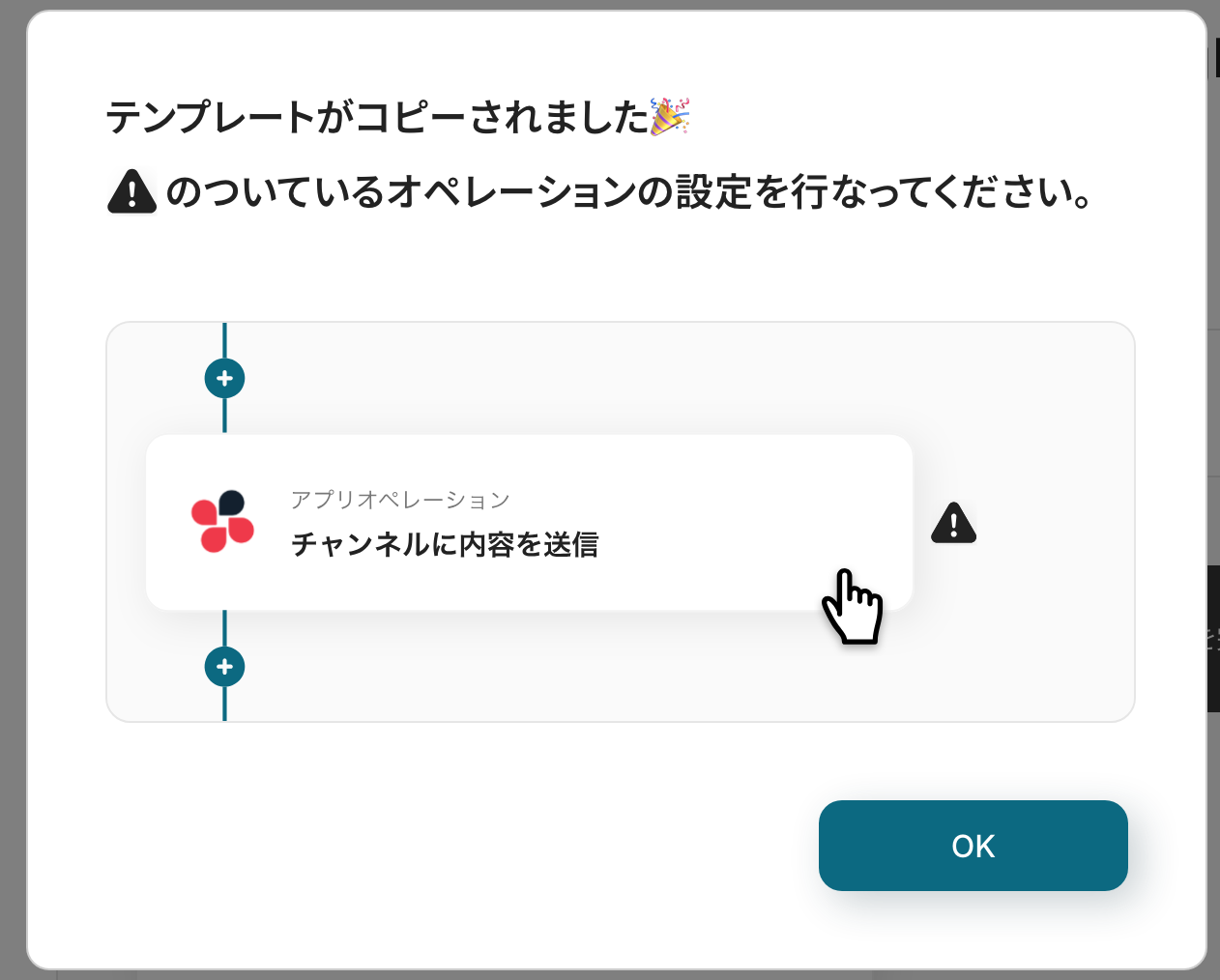
以下の表示が出たら、テンプレートのコピー成功です。次に表示された画面で「OK」をクリックしてください。
ステップ3:フォームトリガー設定
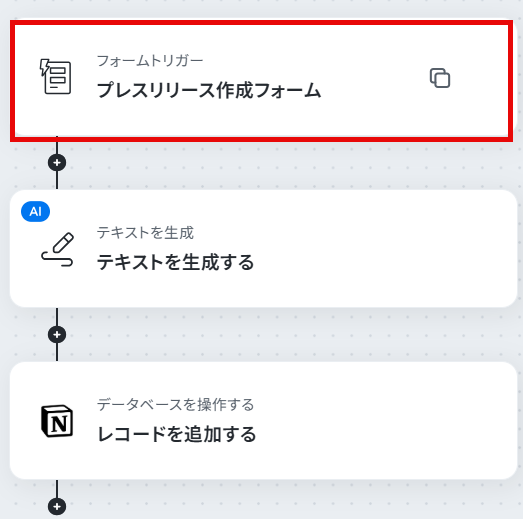
最初の設定です!以下の赤枠をクリックしてください。
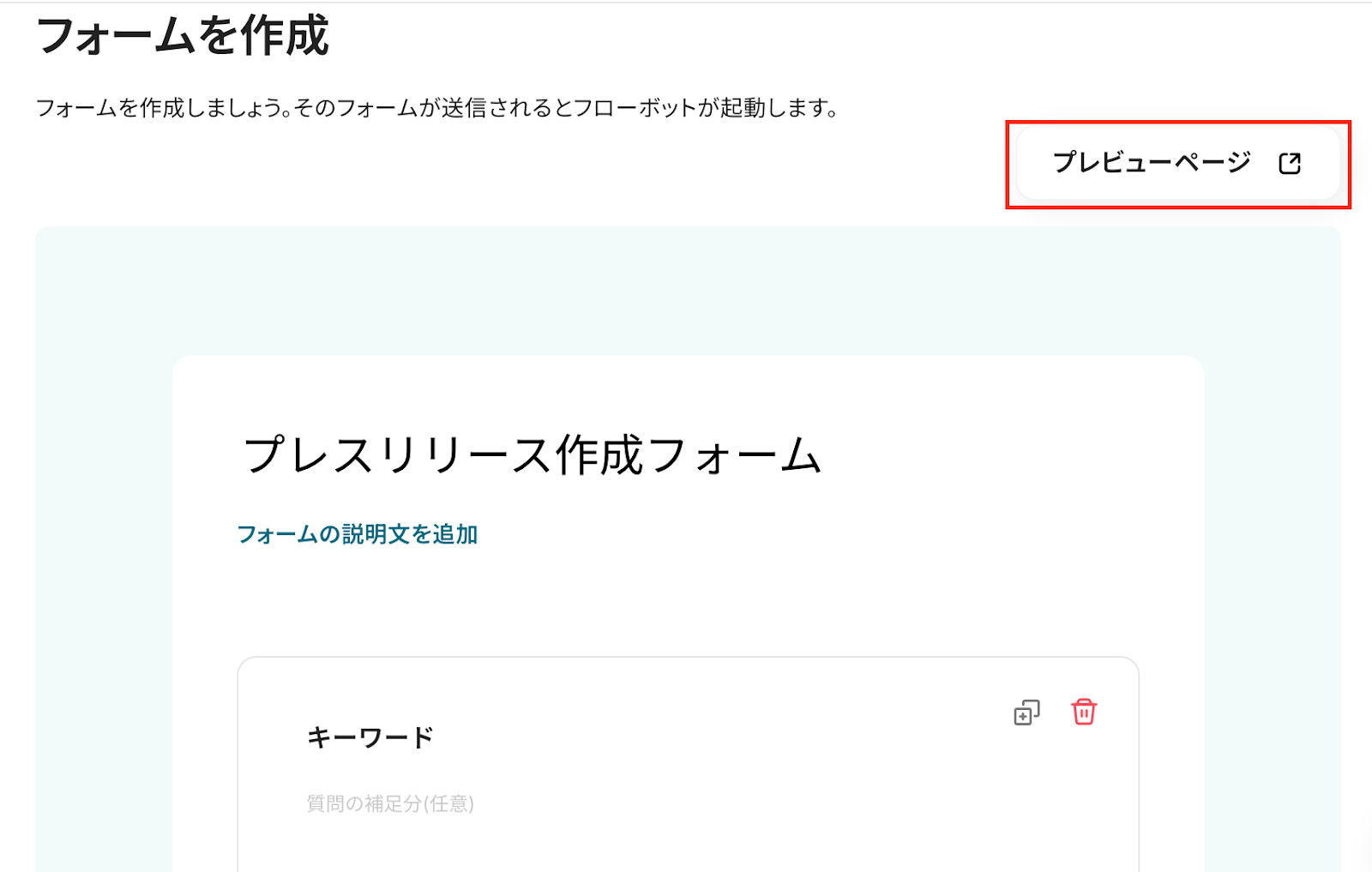
ここでは、プレスリリースを作成するための質問がすでに設定されていますが、フォームのタイトルや質問項目など、自由にカスタマイズも可能です。
プレビューページでは、フォームの完成形を確認できます!
質問文、質問形式、必須項目にするかどうかを設定しましょう!
「フォームの説明文を追加」をクリックするとフォームの説明文を設定できます。
「キーワード」の部分が質問項目です。
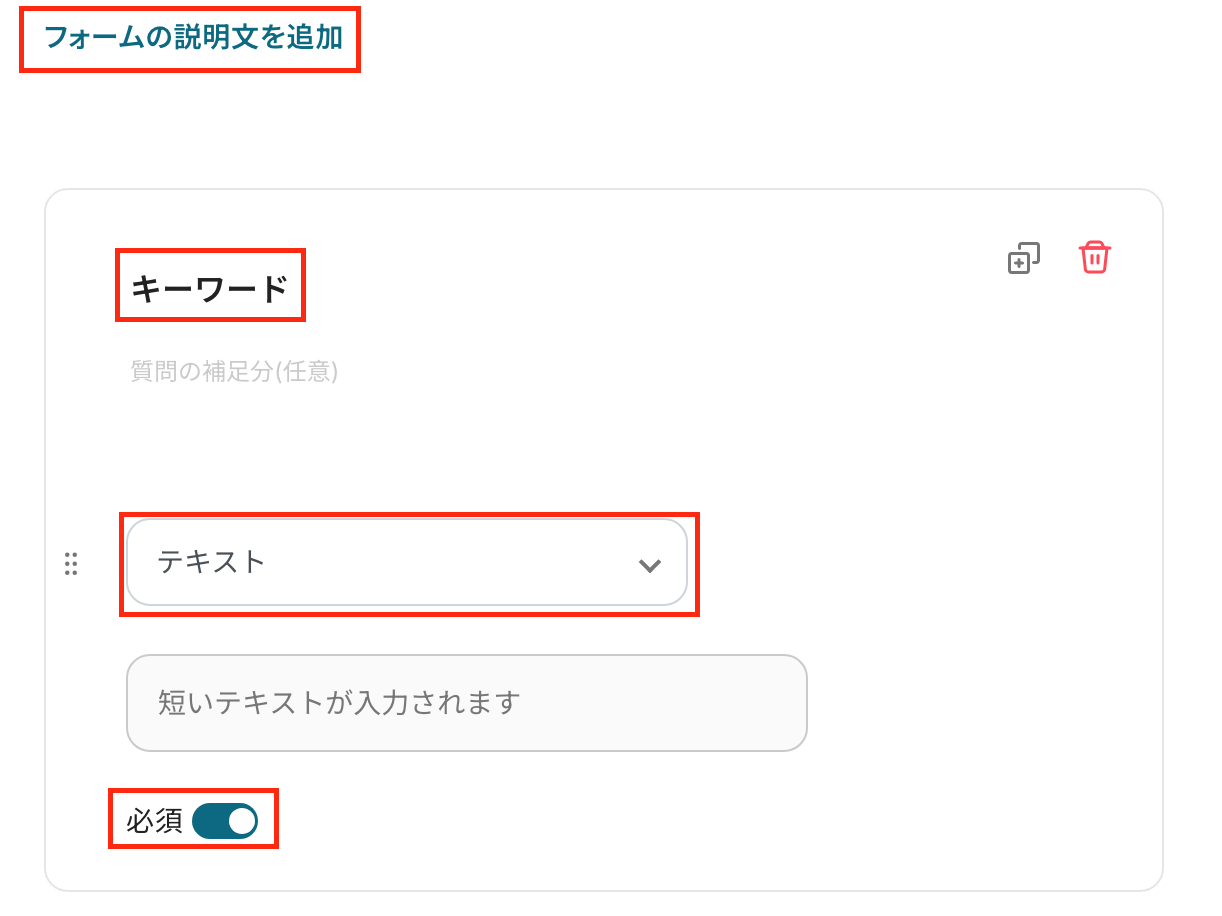
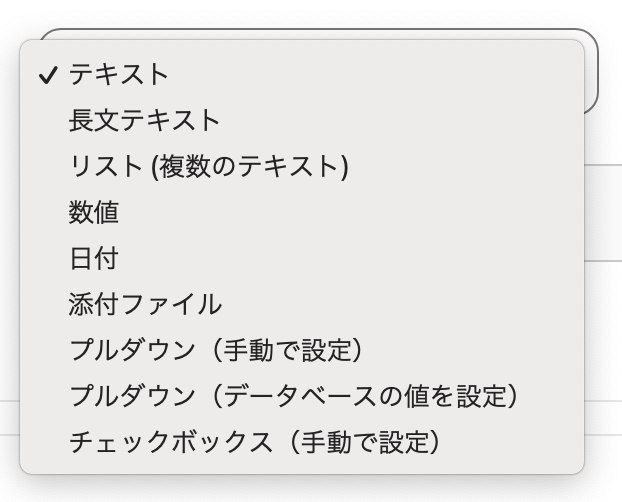
※質問形式は、上記の画面では「テキスト」と設定されていますが、プルダウンから選ぶことができます。
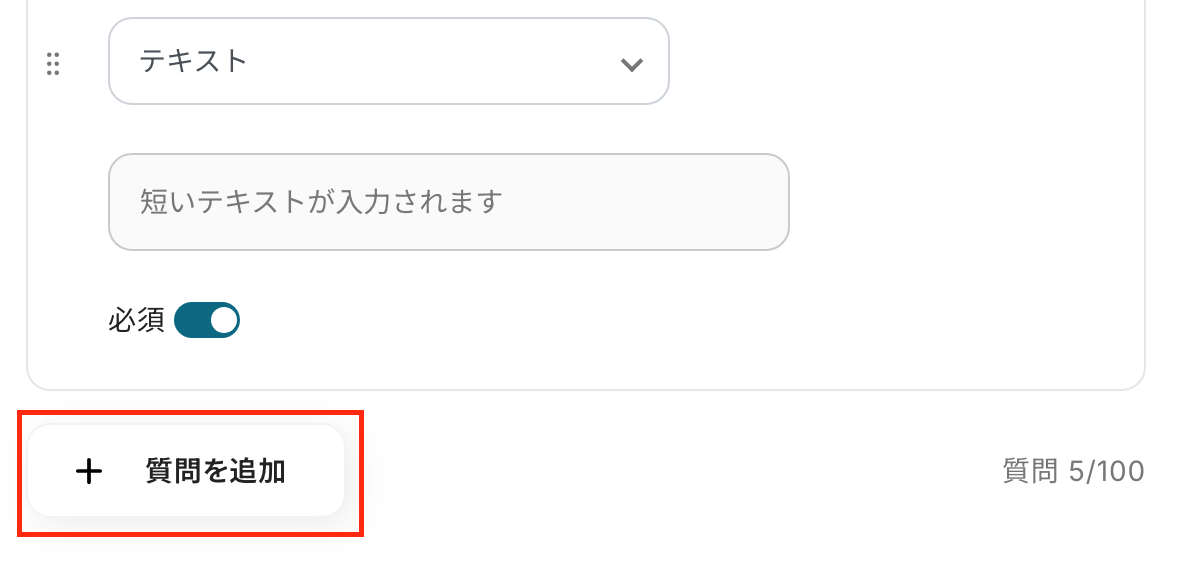
質問を追加したい場合は、「+質問を追加」をクリックしてください。
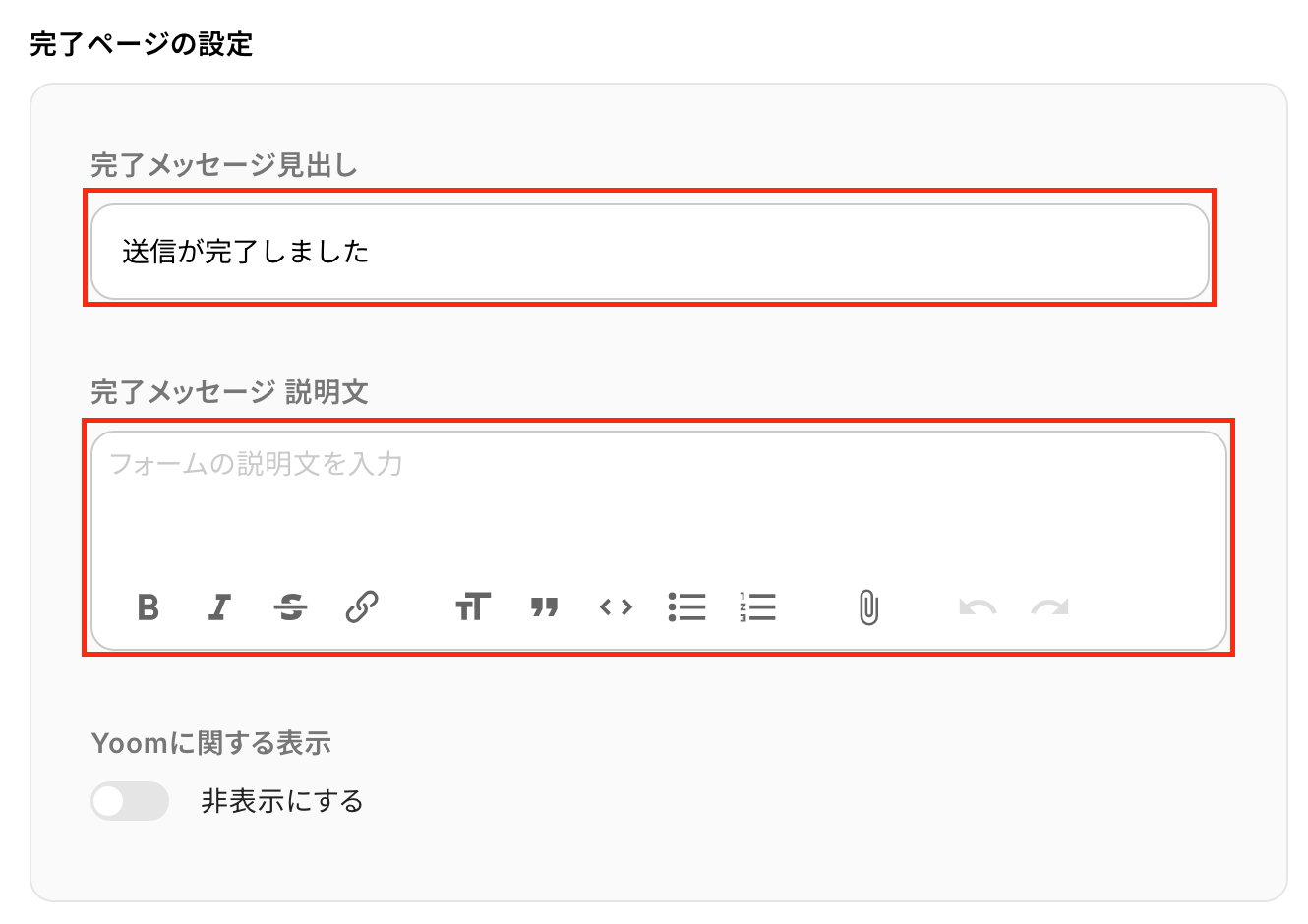
続いて、完了ページの設定です。
※完了ページとは、フォームへの回答が送信されたあとに表示される画面のことです。
「完了メッセージの見出し」と「説明文」をデフォルト設定以外のものに設定したい場合は、赤枠部分をクリックして入力しましょう。
※今回は、以下画像のように設定しました。
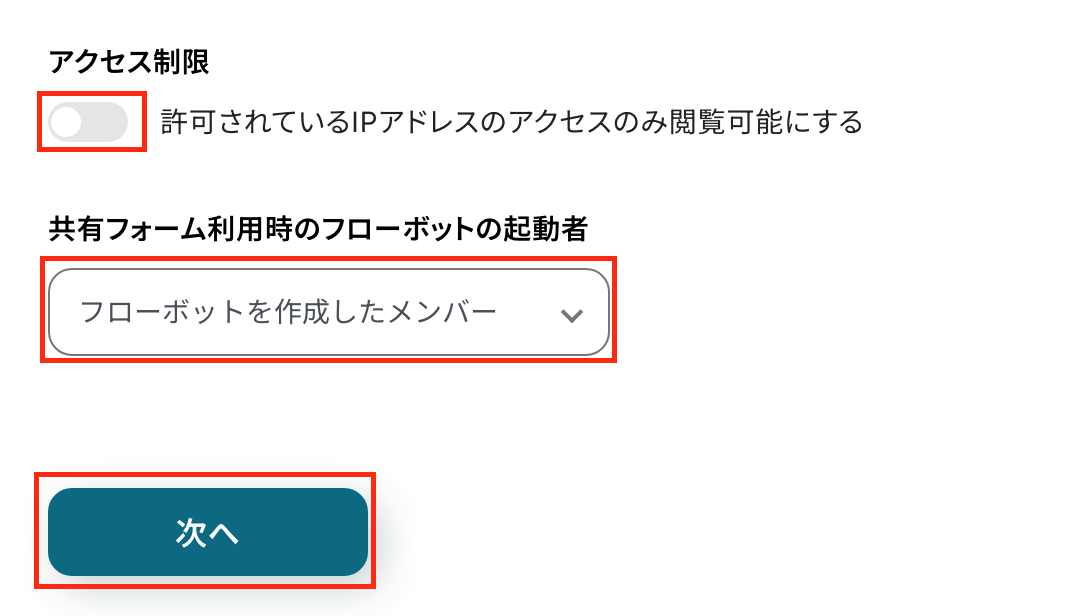
次に、アクセス制限を選択後、共有フォーム利用時のフローボットの起動者を設定しましょう。
今回はフローボットを作成したメンバーにしました。
入力を終えたら、「次へ」をクリックしましょう!
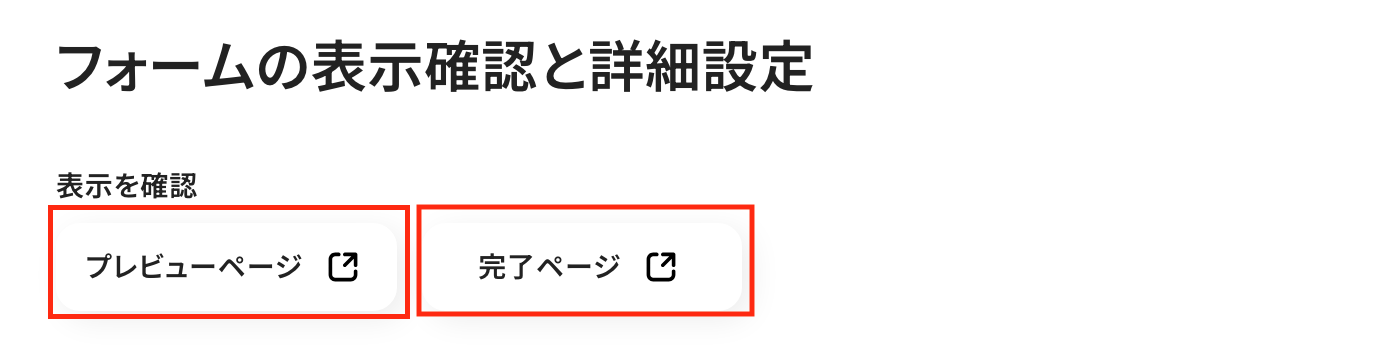
続いて、フォームの表示確認と詳細設定画面に遷移します。
「プレビューページ」や「完了ページ」をクリックすると、作成したフォームや完了ページのプレビューを確認できます。
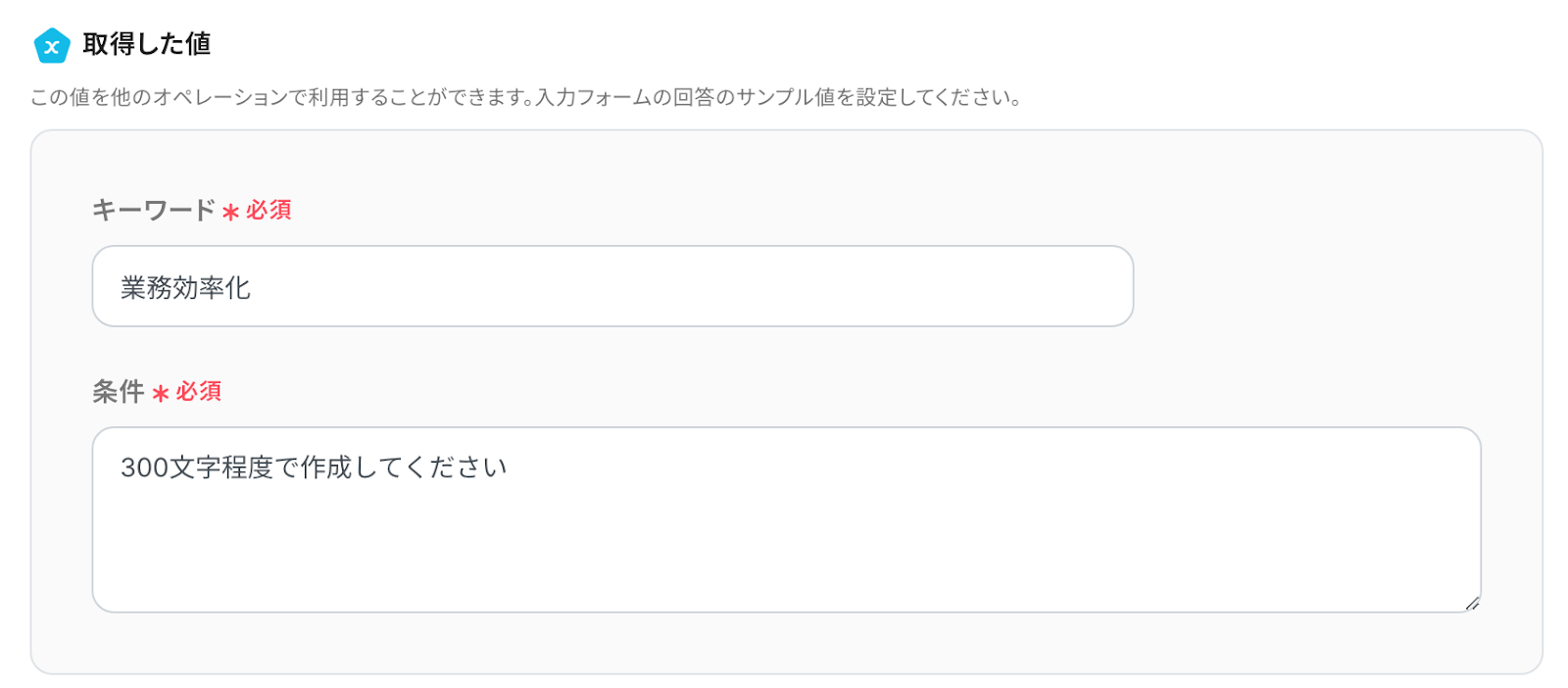
次に「取得した値」を、入力してください。
ここでは、次の設定で使用するサンプル値を入力しましょう。
※各項目名は、前ステップの質問文が表示されます。
入力を終えたら、「完了」をクリックします。以上で、フォームトリガーの設定は完了です!
ステップ4:テキストを生成する設定
以下の赤枠をクリックします。
※詳しい説明はこちらをご確認ください。
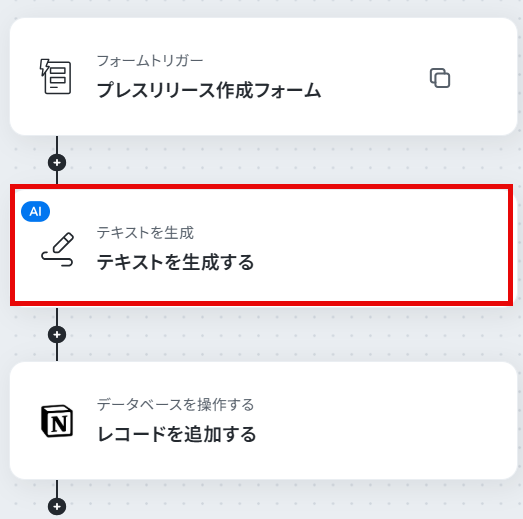
- 「アクション」→用途に合わせて変更
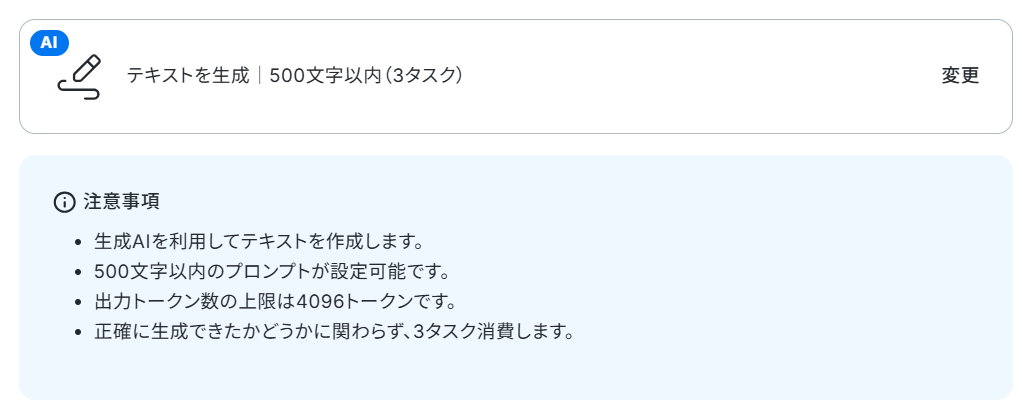
プロンプトとは、AIでテキストを生成する際に使用するプロンプトを設定します。
今回はテンプレートを使用しているため、プロンプトに予め設定されています。
※以下の画像のように、任意で作成した文章と先ほど取得した値を組み合わせて自由に設定してください。
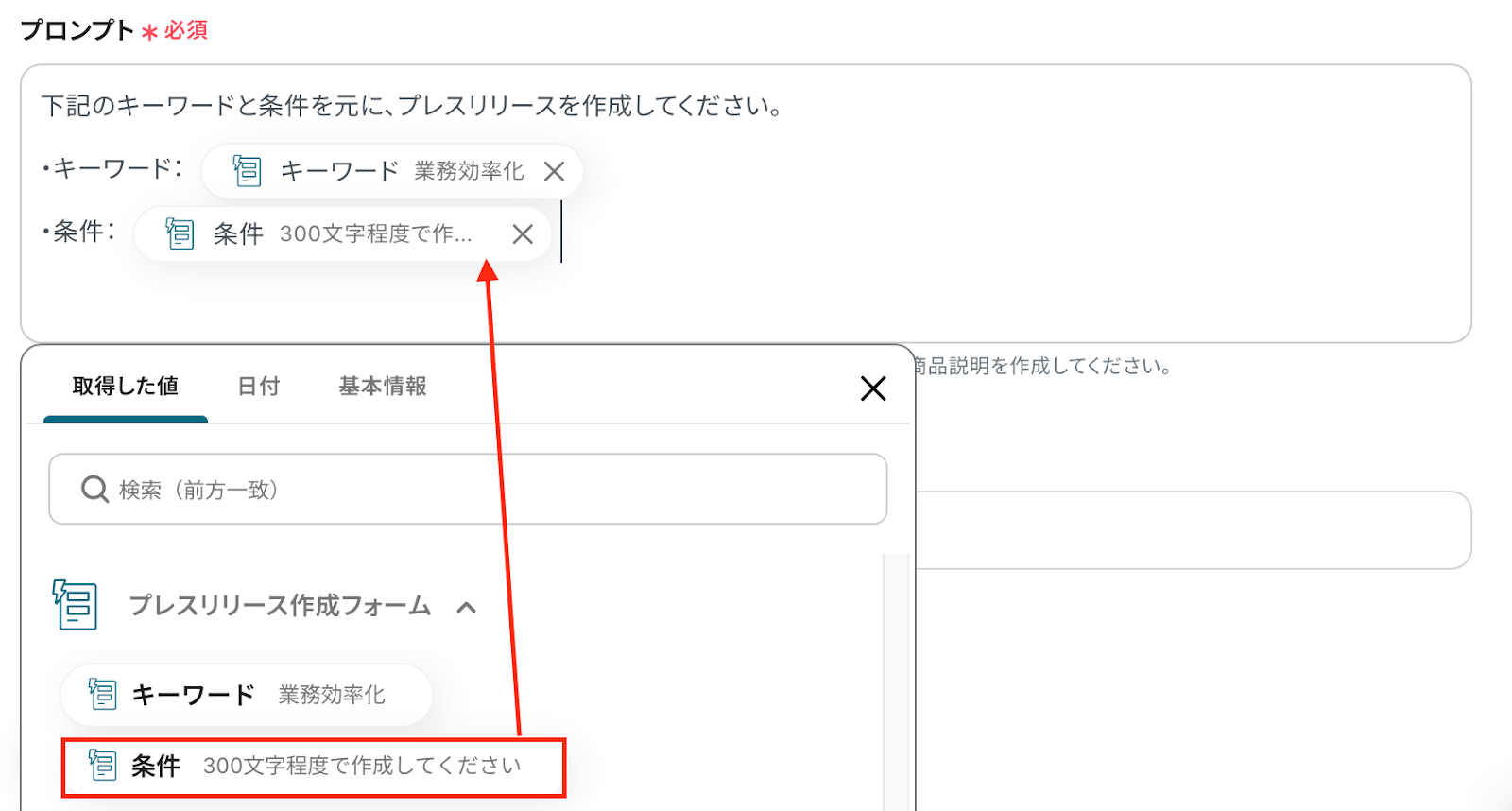
設定ができたら、「テスト」をクリックします。
テストが成功し、AIがプレスリリースを作成してくれました。

問題がなければ、「完了」をクリックしましょう。
ステップ5:Notionのアクション設定
いよいよ最後の設定です。ここでは、先ほどAIを用いて作成した内容をNotionに追加するアクションを設定します。
以下の赤枠をクリックしましょう!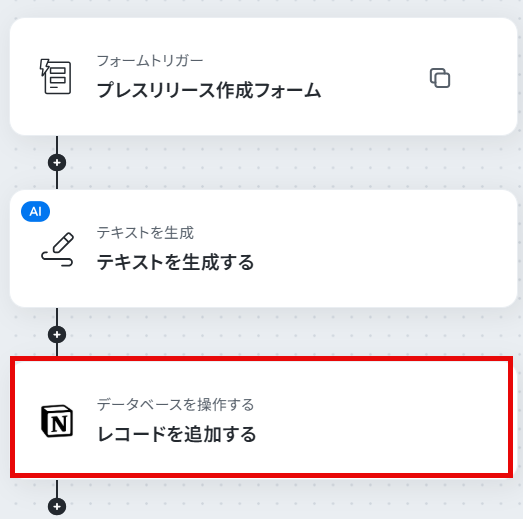
タイトルやアクションは変更せず、画面を下にスクロールしてください。
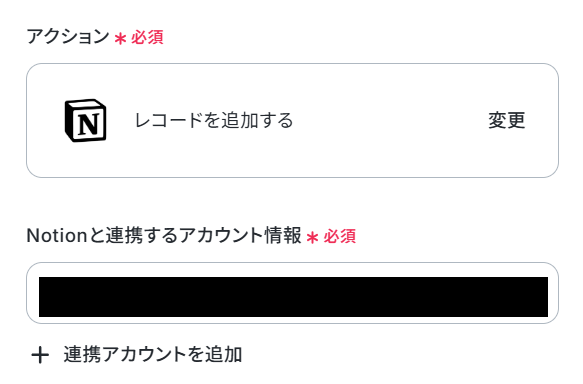
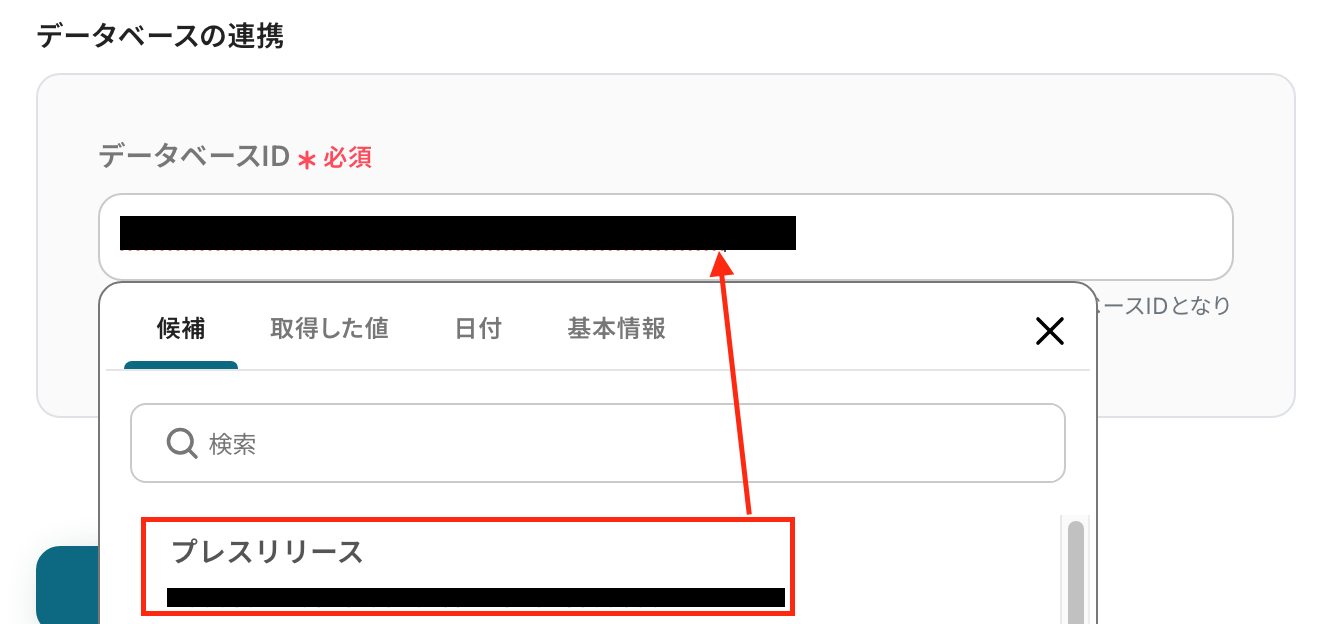
データベースIDを設定します。
下図のように、入力欄をクリックして表示される候補から選択できます。
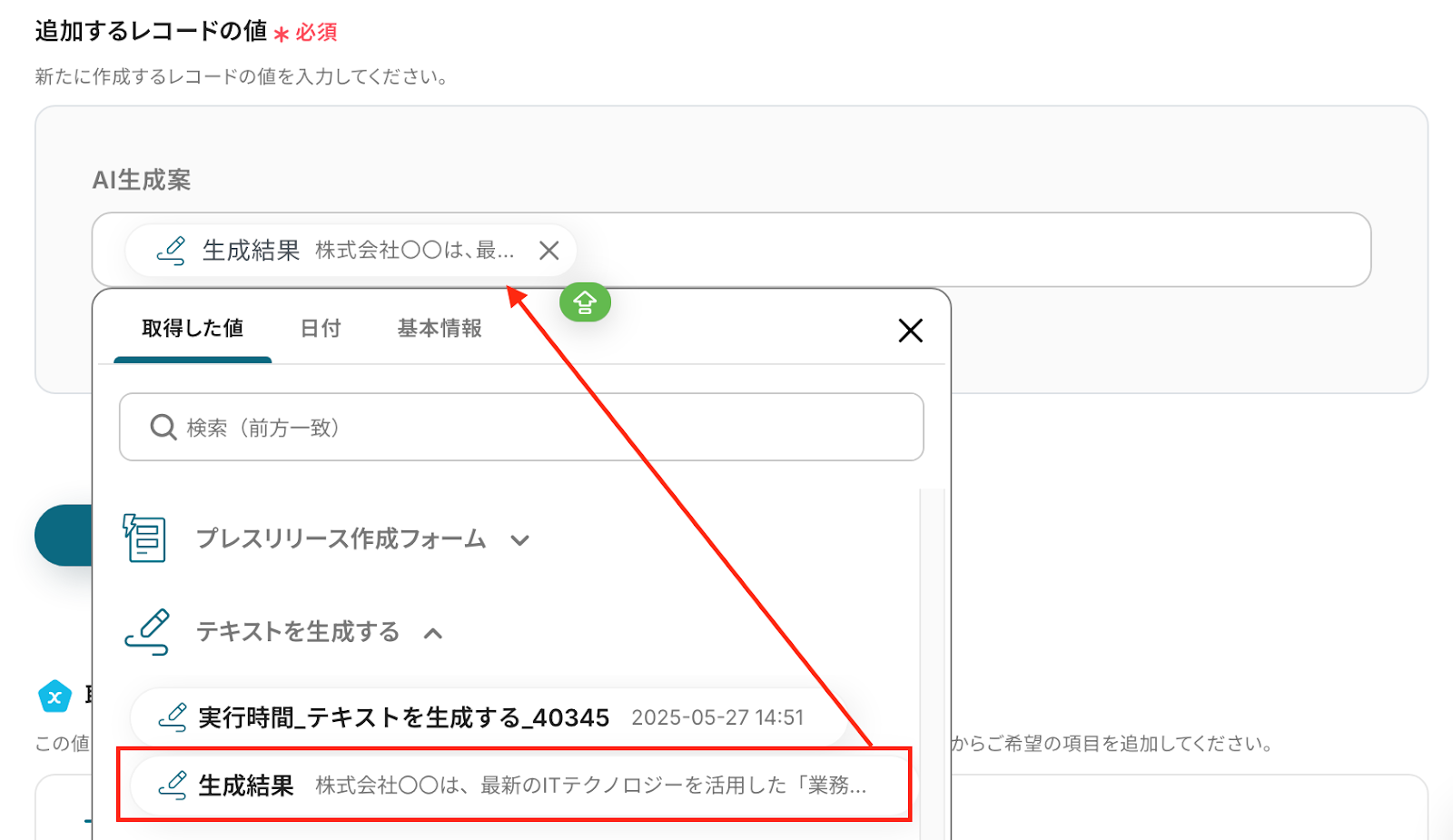
次の画面で、追加するレコードの値を設定していきます!
先ほどNotionで設定した項目名が表示されるので、取得した値を挿入して設定します。
「テスト」をクリックします。
テストが成功したら、Notionの画面に移り、追加されているか確認をしましょう。
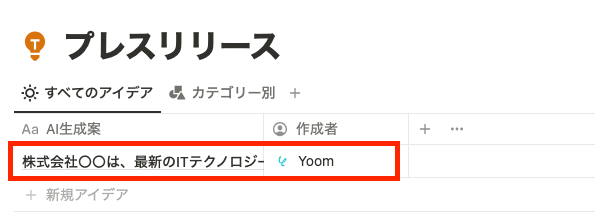
無事に追加されていたら、完了をクリックしましょう!
以上で、【フォームから送信された内容を元にAIでプレスリリースを作成し、Notionに追加する】フローの完成です!お疲れ様でした。
ステップ6:トリガーをONに設定しフロー稼働の準備完了
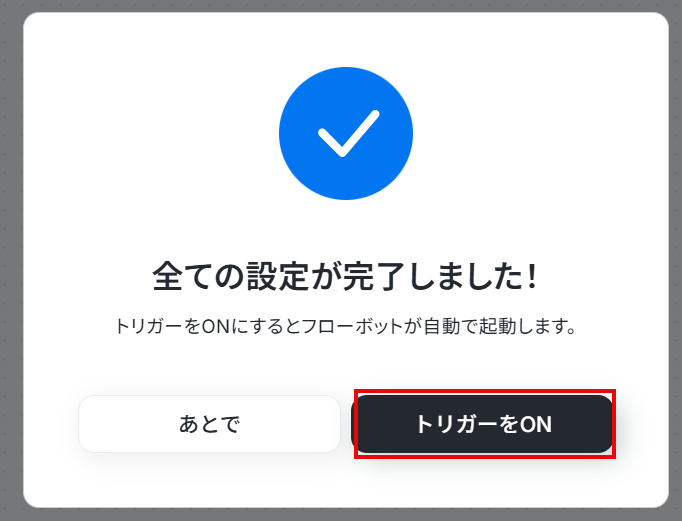
フロー画面に戻り、以下のようなメニューが表示されていれば、フローの設定は完了です。
早速フローを起動させる場合は、「トリガーをON」をクリックしましょう。
あとで起動させる場合は、フロー画面のトリガースイッチをクリックすることで、トリガーをONにできます。
トリガーをONにすると、フォームのリンクをコピーすることが可能です。
テキスト生成機能を使ったその他の自動化例
今回ご紹介したプレスリリースの作成以外でも、AIを使用してさまざまな業務を自動化することが可能です。
もし気になるものがあればぜひこちらもお試しになってみてください!
■概要Zoho Formsで収集した回答を手作業で分析し、そこから広報資料のドラフトを作成する作業は、手間と時間がかかるものであり、また、AIを活用してこのプロセスを効率化したいと考えていても、具体的な方法が分からないというお悩みもあるかもしれません。
このワークフローは、Zoho Formsに新しい回答が送信されると、AIがその内容を分析して広報資料のドラフトを自動生成し、完成したドラフトをGmailで担当者に通知するため、一連の作業を自動化し、手作業による負担を軽減します。
■このテンプレートをおすすめする方- Zoho Formsで収集したアンケートやフォームの回答分析に時間を要している方
- AIを活用して広報資料作成の初動を効率化したいと考えている担当者の方
- Zoho FormsとGmail間の手作業による情報連携を自動化したい方
■このテンプレートを使うメリット- Zoho Formsの回答をAIが自動で分析し資料ドラフトを作成するため、これまで手作業で行っていた分析や作成にかかる時間を短縮することができます。
- 手作業による情報の見落としや転記ミスといったヒューマンエラーのリスクを軽減し、AIが生成したドラフトを基にすることで、資料作成業務の品質向上にも繋がります。
■フローボットの流れ- はじめに、Yoomの「マイアプリ」にてZoho FormsおよびGmailとの連携設定を行います。
- トリガーにはZoho Formsを選択し、「フォームが送信されたら」というアクションを設定して、新しい回答の受信を起点にします。
- 次のオペレーションとしてテキスト生成機能を選択し、「テキストを生成する」アクションで、Zoho Formsから受け取った回答データを基に広報資料のドラフトをAIに作成させます。
- 最後のオペレーションとしてGmailを選択し、「メールを送る」アクションで、生成された広報資料のドラフトを指定したメールアドレスに通知するよう設定します。
※「トリガー」:フロー起動のきっかけとなるアクション、「オペレーション」:トリガー起動後、フロー内で処理を行うアクション
■このワークフローのカスタムポイント- テキスト生成機能の設定では、生成される広報資料ドラフトの適切な文字数や、AIに対する指示内容(プロンプト)、そして出力させたい言語(例:日本語、英語など)を、ユーザーのニーズに合わせて細かく調整することが可能です。
- Gmailでメールを送信するアクションの設定では、通知を受け取るメールアドレス(宛先)、メールの件名、そしてメール本文に記載する内容を、実際の運用に合わせて任意で設定してください。
■注意事項- Zoho Forms、GmailのそれぞれとYoomを連携してください。
- Zoho FormsのWebhook設定の方法は「Zoho FormsのWebhook設定方法」をご参照ください。
■概要Zoho Formsで収集したアンケートや問い合わせ内容を、手作業でAIツールに入力し、生成されたコンテンツをさらにNotionへ転記する作業は、時間と手間がかかるのではないでしょうか。また、コピー&ペーストの繰り返しは、入力ミスや抜け漏れといったヒューマンエラーの原因にもなりかねません。このワークフローを活用すれば、Zoho Formsへのフォーム送信をトリガーに、AIがコンテンツを自動生成し、Notionへスムーズに追加できるため、こうした課題の解消に繋がります。■このテンプレートをおすすめする方- Zoho Formsで集めた情報を基に、AIでコンテンツ作成を行っている広報・マーケティング担当の方
- Notionを情報集約やコンテンツ管理に活用しており、入力作業の効率化を目指すチームリーダーの方
- 手作業によるデータ処理の時間を削減し、より創造的な業務に集中したいと考えている方
■このテンプレートを使うメリット- Zoho Formsからの情報送信後、AIによるコンテンツ生成、Notionへの追加までが自動化されるため、手作業による一連の業務時間を短縮できます。
- システムが情報を正確に処理するため、手作業による転記ミスやAIへの指示漏れといったヒューマンエラーの防止に貢献します。
■フローボットの流れ- はじめに、Zoho FormsとNotionをYoomと連携します。
- 次に、トリガーでZoho Formsを選択し、「フォームが送信されたら」というアクションを設定します。
- 続いて、オペレーションでAI機能を選択し、「テキストを生成する」アクションを設定し、Zoho Formsから受け取った情報を基にコンテンツを生成するよう指示します。
- 最後に、オペレーションでNotionを選択し、「レコードを追加する」アクションを設定し、AIが生成したコンテンツを指定のデータベースに追加します。
※「トリガー」:フロー起動のきっかけとなるアクション、「オペレーション」:トリガー起動後、フロー内で処理を行うアクション■このワークフローのカスタムポイント- Zoho Formsのトリガー設定では、自動化の対象としたいフォームを任意で指定してください。
- AI機能のオペレーションでは、テキストを生成するためのプロンプトを自由にカスタマイズでき、Zoho Formsから取得した情報を変数として組み込むことや、生成する言語を指定することが可能です。
- Notionのオペレーションでは、追加するデータベースの各プロパティ(項目)に対して、前段階のZoho FormsやAI機能から取得したどの情報を割り当てるか、あるいは固定値を設定するかなど、柔軟なカスタマイズができます。
■注意事項- Zoho Forms、NotionのそれぞれとYoomを連携してください。
■概要
Slackでのアイデア共有は活発でも、それを企画提案書にまとめ、関係者に通知する作業は手間がかかるのではないでしょうか。特に、手作業での資料作成やメール送信は、時間がかかるうえ、抜け漏れのリスクも伴います。
このワークフローを活用すれば、Slackへの投稿をきっかけに、AIが企画提案書を自動で作成し、Googleドキュメントとして保存後、Gmailで指定の担当者へ通知するので、アイデアを迅速かつ効率的に形にできます。
■このテンプレートをおすすめする方
- Slackでの議論やアイデアを元に、企画提案書の作成を効率化したいと考えている方
- AIを活用して、企画提案書のドラフト作成を自動化したいと考えている企画担当者の方
- 資料作成と関係者への通知業務を自動化し、コア業務に集中したいと考えている方
■このテンプレートを使うメリット
- Slackへの投稿から企画提案書の作成、Gmailでの通知までを自動化することで、手作業で行っていた一連の業務にかかる時間を短縮できます。
- AIによる提案書作成とシステムによる通知により、手作業での転記ミスやメールの送信漏れといったヒューマンエラーの発生を抑えることに繋がります。
■フローボットの流れ
- はじめに、Slack、Googleドキュメント、GmailをYoomと連携します。
- 次に、トリガーとしてSlackを選択し、「メッセージがチャンネルに投稿されたら」というアクションを設定します。
- 続いて、オペレーションでAI機能を選択し、「テキストを生成する」アクションで、Slackの投稿内容を基に企画提案書のドラフトを作成するよう設定します。
- 次に、オペレーションで書類を発行する機能を選択し、Googleドキュメントの任意の雛形を利用して企画提案書を生成・保存するよう設定します。
- 最後に、オペレーションでGmailを選択し、「メールを送る」アクションで、作成された企画提案書を添付または本文に記載して関係者へ通知するよう設定します。
※「トリガー」:フロー起動のきっかけとなるアクション、「オペレーション」:トリガー起動後、フロー内で処理を行うアクション
■このワークフローのカスタムポイント
- Slackのトリガー設定では、企画提案のアイデアが投稿される特定のチャンネルを任意で指定してください。
- AI機能の設定では、生成する企画提案書の構成やトーン&マナーなどを指示するプロンプトを自由にカスタマイズでき、Slackの投稿内容を変数として組み込むことも可能です。
- 書類を発行する機能(Googleドキュメント)では、あらかじめ用意した企画提案書の雛形ドキュメントを指定し、AIが生成したテキストやSlackの投稿情報を変数として特定の位置に挿入するよう設定できます。
- Gmailでメールを送信するアクションの設定では、メールの件名や本文に、作成された企画提案書のタイトルやSlackの投稿者名などの情報を変数として含めることができ、固定の挨拶文や署名を設定したり、通知先のメールアドレスを任意で指定したりすることも可能です。
■注意事項
- Slack、GmailのそれぞれとYoomを連携してください。
- トリガーは5分、10分、15分、30分、60分の間隔で起動間隔を選択できます。
- プランによって最短の起動間隔が異なりますので、ご注意ください。
■概要Googleフォームで集めたアンケートやアイデアを基にブログ記事を作成する際、内容をAIに指示して文章を生成させ、その結果をNotionに転記する作業に手間を感じていないでしょうか。このワークフローを活用すれば、Googleフォームへの回答送信をきっかけに、その内容に基づいたブログの草案をAIが自動で生成し、Notionのデータベースへ追加します。コンテンツ制作の初動を自動化することで、企画や推敲といった創造的な業務に一層集中できます。
■このテンプレートをおすすめする方- GoogleフォームとNotionでコンテンツのアイデア管理を行っているマーケティング担当者の方
- ユーザーの声やアンケート結果を基にしたブログ記事制作を効率化したいコンテンツ制作者の方
- AIを活用して記事作成のたたき台作りを自動化したいオウンドメディア運営者の方
■このテンプレートを使うメリット- フォーム回答からAIへの指示、Notionへの転記までを自動化し、コンテンツ制作の初期工程にかかる時間を短縮します。
- 手作業によるコピー&ペーストが不要になるため、情報の転記ミスやプロンプトの入力間違いといったヒューマンエラーを防ぎます。
■フローボットの流れ- はじめに、GoogleフォームとNotionをYoomと連携します。
- 次に、トリガーでGoogleフォームを選択し、「フォームに回答が送信されたら」というアクションを設定します。
- 次に、オペレーションでAI機能を選択し、「テキストを生成する」アクションで、フォームの回答内容を基にブログ草案を作成するよう設定します。
- 最後に、オペレーションでNotionの「レコードを追加する」アクションを設定し、AIが生成したテキストを指定のデータベースに追加します。
※「トリガー」:フロー起動のきっかけとなるアクション、「オペレーション」:トリガー起動後、フロー内で処理を行うアクション
■このワークフローのカスタムポイント- Googleフォームのトリガーでは、対象となるフォームのIDを指定したり、フローが起動する間隔を任意で設定したりすることが可能です。
- AI機能の「テキストを生成する」では、Googleフォームの回答といったアウトプットを活用し、生成したい内容に合わせたプロンプトを自由に設定できます。
- Notionにレコードを追加するオペレーションでは、追加先のデータベースIDを指定し、AIが生成したテキストなどをどのプロパティに反映させるか設定できます。
■注意事項- Googleフォーム、NotionのそれぞれとYoomを連携してください。
- Googleフォームをトリガーとして使用した際の回答内容を取得する方法は「Googleフォームトリガーで、回答内容を取得する方法」を参照ください。
- トリガーは5分、10分、15分、30分、60分の間隔で起動間隔を選択できます。
- プランによって最短の起動間隔が異なりますので、ご注意ください。
■概要Googleフォームで集めたアンケート回答や問い合わせ内容を、一件ずつ確認して要約し、Notionへ手作業で転記する業務に手間を感じていませんか。
この作業は時間がかかるだけでなく、転記ミスや要約内容のブレといったヒューマンエラーの原因にもなり得ます。
このワークフローでは、Googleフォームへの回答送信をトリガーに、AIによる要約をNotionに自動で追加するため、これらの課題も解消できるでしょう。
■このテンプレートをおすすめする方- Googleフォームで収集したテキスト情報を、手作業でNotionに転記している方
- AIを活用して、問い合わせやアンケートの長文回答を要約する業務を効率化したい方
- 情報収集からデータベースへの格納まで、一連のタスクを自動化したいと考えている方
■このテンプレートを使うメリット- フォーム回答の確認からAIによる要約、Notionへの追加までが自動化されるため、これまで手作業に費やしていた時間を短縮することができます。
- 手作業での情報転記が不要になるため、コピー&ペーストのミスや要約内容の個人差といったヒューマンエラーの発生を防ぎます。
■フローボットの流れ- はじめに、GoogleフォームとNotionをYoomと連携します。
- トリガーでGoogleフォームを選択し、「フォームに回答が送信されたら」というアクションを設定して、フローボットが起動するフォームを指定します。
- オペレーションでAI機能を選択し、「要約する」アクションでGoogleフォームから取得した回答内容を要約します。
- 最後に、オペレーションでNotionを選択し、「レコードを追加する」アクションで、AIが要約したテキストなどをNotionのデータベースに追加します。
※「トリガー」:フロー起動のきっかけとなるアクション、「オペレーション」:トリガー起動後、フロー内で処理を行うアクション
■このワークフローのカスタムポイント- AI機能の「要約する」アクションでは、どのような観点で要約してほしいかといったプロンプト(指示文)を任意で設定することができます。
- Notionの「レコードを追加する」アクションでは、レコードを追加したいデータベースを任意で設定でき、フォームの回答やAIの要約結果をNotionの各プロパティに自由に埋め込むことが可能です。
■注意事項- Googleフォーム、NotionのそれぞれとYoomを連携してください。
- Googleフォームをトリガーとして使用した際の回答内容を取得する方法は「Googleフォームトリガーで、回答内容を取得する方法」を参照ください。
- トリガーは5分、10分、15分、30分、60分の間隔で起動間隔を選択できます。
- プランによって最短の起動間隔が異なりますので、ご注意ください。
- 要約機能はミニプラン以上でご利用いただけるアプリとなっております。フリープラン・パーソナルプランの場合は設定しているフローボットのオペレーションやデータコネクトはエラーとなりますので、ご注意ください。
- パーソナルプラン・ミニプラン・チームプラン・サクセスプランなどの有料プランは、2週間の無料トライアルを行うことが可能です。無料トライアル中には制限対象のアプリを使用することができます。
このワークフローは、Zoho Formsに新しい回答が送信されると、AIがその内容を分析して広報資料のドラフトを自動生成し、完成したドラフトをGmailで担当者に通知するため、一連の作業を自動化し、手作業による負担を軽減します。
■このテンプレートをおすすめする方
- Zoho Formsで収集したアンケートやフォームの回答分析に時間を要している方
- AIを活用して広報資料作成の初動を効率化したいと考えている担当者の方
- Zoho FormsとGmail間の手作業による情報連携を自動化したい方
■このテンプレートを使うメリット
- Zoho Formsの回答をAIが自動で分析し資料ドラフトを作成するため、これまで手作業で行っていた分析や作成にかかる時間を短縮することができます。
- 手作業による情報の見落としや転記ミスといったヒューマンエラーのリスクを軽減し、AIが生成したドラフトを基にすることで、資料作成業務の品質向上にも繋がります。
■フローボットの流れ
- はじめに、Yoomの「マイアプリ」にてZoho FormsおよびGmailとの連携設定を行います。
- トリガーにはZoho Formsを選択し、「フォームが送信されたら」というアクションを設定して、新しい回答の受信を起点にします。
- 次のオペレーションとしてテキスト生成機能を選択し、「テキストを生成する」アクションで、Zoho Formsから受け取った回答データを基に広報資料のドラフトをAIに作成させます。
- 最後のオペレーションとしてGmailを選択し、「メールを送る」アクションで、生成された広報資料のドラフトを指定したメールアドレスに通知するよう設定します。
■このワークフローのカスタムポイント
- テキスト生成機能の設定では、生成される広報資料ドラフトの適切な文字数や、AIに対する指示内容(プロンプト)、そして出力させたい言語(例:日本語、英語など)を、ユーザーのニーズに合わせて細かく調整することが可能です。
- Gmailでメールを送信するアクションの設定では、通知を受け取るメールアドレス(宛先)、メールの件名、そしてメール本文に記載する内容を、実際の運用に合わせて任意で設定してください。
■注意事項
- Zoho Forms、GmailのそれぞれとYoomを連携してください。
- Zoho FormsのWebhook設定の方法は「Zoho FormsのWebhook設定方法」をご参照ください。
- Zoho Formsで集めた情報を基に、AIでコンテンツ作成を行っている広報・マーケティング担当の方
- Notionを情報集約やコンテンツ管理に活用しており、入力作業の効率化を目指すチームリーダーの方
- 手作業によるデータ処理の時間を削減し、より創造的な業務に集中したいと考えている方
- Zoho Formsからの情報送信後、AIによるコンテンツ生成、Notionへの追加までが自動化されるため、手作業による一連の業務時間を短縮できます。
- システムが情報を正確に処理するため、手作業による転記ミスやAIへの指示漏れといったヒューマンエラーの防止に貢献します。
- はじめに、Zoho FormsとNotionをYoomと連携します。
- 次に、トリガーでZoho Formsを選択し、「フォームが送信されたら」というアクションを設定します。
- 続いて、オペレーションでAI機能を選択し、「テキストを生成する」アクションを設定し、Zoho Formsから受け取った情報を基にコンテンツを生成するよう指示します。
- 最後に、オペレーションでNotionを選択し、「レコードを追加する」アクションを設定し、AIが生成したコンテンツを指定のデータベースに追加します。
- Zoho Formsのトリガー設定では、自動化の対象としたいフォームを任意で指定してください。
- AI機能のオペレーションでは、テキストを生成するためのプロンプトを自由にカスタマイズでき、Zoho Formsから取得した情報を変数として組み込むことや、生成する言語を指定することが可能です。
- Notionのオペレーションでは、追加するデータベースの各プロパティ(項目)に対して、前段階のZoho FormsやAI機能から取得したどの情報を割り当てるか、あるいは固定値を設定するかなど、柔軟なカスタマイズができます。
- Zoho Forms、NotionのそれぞれとYoomを連携してください。

■概要
Slackでのアイデア共有は活発でも、それを企画提案書にまとめ、関係者に通知する作業は手間がかかるのではないでしょうか。特に、手作業での資料作成やメール送信は、時間がかかるうえ、抜け漏れのリスクも伴います。
このワークフローを活用すれば、Slackへの投稿をきっかけに、AIが企画提案書を自動で作成し、Googleドキュメントとして保存後、Gmailで指定の担当者へ通知するので、アイデアを迅速かつ効率的に形にできます。
■このテンプレートをおすすめする方
- Slackでの議論やアイデアを元に、企画提案書の作成を効率化したいと考えている方
- AIを活用して、企画提案書のドラフト作成を自動化したいと考えている企画担当者の方
- 資料作成と関係者への通知業務を自動化し、コア業務に集中したいと考えている方
■このテンプレートを使うメリット
- Slackへの投稿から企画提案書の作成、Gmailでの通知までを自動化することで、手作業で行っていた一連の業務にかかる時間を短縮できます。
- AIによる提案書作成とシステムによる通知により、手作業での転記ミスやメールの送信漏れといったヒューマンエラーの発生を抑えることに繋がります。
■フローボットの流れ
- はじめに、Slack、Googleドキュメント、GmailをYoomと連携します。
- 次に、トリガーとしてSlackを選択し、「メッセージがチャンネルに投稿されたら」というアクションを設定します。
- 続いて、オペレーションでAI機能を選択し、「テキストを生成する」アクションで、Slackの投稿内容を基に企画提案書のドラフトを作成するよう設定します。
- 次に、オペレーションで書類を発行する機能を選択し、Googleドキュメントの任意の雛形を利用して企画提案書を生成・保存するよう設定します。
- 最後に、オペレーションでGmailを選択し、「メールを送る」アクションで、作成された企画提案書を添付または本文に記載して関係者へ通知するよう設定します。
※「トリガー」:フロー起動のきっかけとなるアクション、「オペレーション」:トリガー起動後、フロー内で処理を行うアクション
■このワークフローのカスタムポイント
- Slackのトリガー設定では、企画提案のアイデアが投稿される特定のチャンネルを任意で指定してください。
- AI機能の設定では、生成する企画提案書の構成やトーン&マナーなどを指示するプロンプトを自由にカスタマイズでき、Slackの投稿内容を変数として組み込むことも可能です。
- 書類を発行する機能(Googleドキュメント)では、あらかじめ用意した企画提案書の雛形ドキュメントを指定し、AIが生成したテキストやSlackの投稿情報を変数として特定の位置に挿入するよう設定できます。
- Gmailでメールを送信するアクションの設定では、メールの件名や本文に、作成された企画提案書のタイトルやSlackの投稿者名などの情報を変数として含めることができ、固定の挨拶文や署名を設定したり、通知先のメールアドレスを任意で指定したりすることも可能です。
■注意事項
- Slack、GmailのそれぞれとYoomを連携してください。
- トリガーは5分、10分、15分、30分、60分の間隔で起動間隔を選択できます。
- プランによって最短の起動間隔が異なりますので、ご注意ください。
■このテンプレートをおすすめする方
- GoogleフォームとNotionでコンテンツのアイデア管理を行っているマーケティング担当者の方
- ユーザーの声やアンケート結果を基にしたブログ記事制作を効率化したいコンテンツ制作者の方
- AIを活用して記事作成のたたき台作りを自動化したいオウンドメディア運営者の方
■このテンプレートを使うメリット
- フォーム回答からAIへの指示、Notionへの転記までを自動化し、コンテンツ制作の初期工程にかかる時間を短縮します。
- 手作業によるコピー&ペーストが不要になるため、情報の転記ミスやプロンプトの入力間違いといったヒューマンエラーを防ぎます。
■フローボットの流れ
- はじめに、GoogleフォームとNotionをYoomと連携します。
- 次に、トリガーでGoogleフォームを選択し、「フォームに回答が送信されたら」というアクションを設定します。
- 次に、オペレーションでAI機能を選択し、「テキストを生成する」アクションで、フォームの回答内容を基にブログ草案を作成するよう設定します。
- 最後に、オペレーションでNotionの「レコードを追加する」アクションを設定し、AIが生成したテキストを指定のデータベースに追加します。
■このワークフローのカスタムポイント
- Googleフォームのトリガーでは、対象となるフォームのIDを指定したり、フローが起動する間隔を任意で設定したりすることが可能です。
- AI機能の「テキストを生成する」では、Googleフォームの回答といったアウトプットを活用し、生成したい内容に合わせたプロンプトを自由に設定できます。
- Notionにレコードを追加するオペレーションでは、追加先のデータベースIDを指定し、AIが生成したテキストなどをどのプロパティに反映させるか設定できます。
■注意事項
- Googleフォーム、NotionのそれぞれとYoomを連携してください。
- Googleフォームをトリガーとして使用した際の回答内容を取得する方法は「Googleフォームトリガーで、回答内容を取得する方法」を参照ください。
- トリガーは5分、10分、15分、30分、60分の間隔で起動間隔を選択できます。
- プランによって最短の起動間隔が異なりますので、ご注意ください。
この作業は時間がかかるだけでなく、転記ミスや要約内容のブレといったヒューマンエラーの原因にもなり得ます。
このワークフローでは、Googleフォームへの回答送信をトリガーに、AIによる要約をNotionに自動で追加するため、これらの課題も解消できるでしょう。
■このテンプレートをおすすめする方
- Googleフォームで収集したテキスト情報を、手作業でNotionに転記している方
- AIを活用して、問い合わせやアンケートの長文回答を要約する業務を効率化したい方
- 情報収集からデータベースへの格納まで、一連のタスクを自動化したいと考えている方
■このテンプレートを使うメリット
- フォーム回答の確認からAIによる要約、Notionへの追加までが自動化されるため、これまで手作業に費やしていた時間を短縮することができます。
- 手作業での情報転記が不要になるため、コピー&ペーストのミスや要約内容の個人差といったヒューマンエラーの発生を防ぎます。
■フローボットの流れ
- はじめに、GoogleフォームとNotionをYoomと連携します。
- トリガーでGoogleフォームを選択し、「フォームに回答が送信されたら」というアクションを設定して、フローボットが起動するフォームを指定します。
- オペレーションでAI機能を選択し、「要約する」アクションでGoogleフォームから取得した回答内容を要約します。
- 最後に、オペレーションでNotionを選択し、「レコードを追加する」アクションで、AIが要約したテキストなどをNotionのデータベースに追加します。
■このワークフローのカスタムポイント
- AI機能の「要約する」アクションでは、どのような観点で要約してほしいかといったプロンプト(指示文)を任意で設定することができます。
- Notionの「レコードを追加する」アクションでは、レコードを追加したいデータベースを任意で設定でき、フォームの回答やAIの要約結果をNotionの各プロパティに自由に埋め込むことが可能です。
■注意事項
- Googleフォーム、NotionのそれぞれとYoomを連携してください。
- Googleフォームをトリガーとして使用した際の回答内容を取得する方法は「Googleフォームトリガーで、回答内容を取得する方法」を参照ください。
- トリガーは5分、10分、15分、30分、60分の間隔で起動間隔を選択できます。
- プランによって最短の起動間隔が異なりますので、ご注意ください。
- 要約機能はミニプラン以上でご利用いただけるアプリとなっております。フリープラン・パーソナルプランの場合は設定しているフローボットのオペレーションやデータコネクトはエラーとなりますので、ご注意ください。
- パーソナルプラン・ミニプラン・チームプラン・サクセスプランなどの有料プランは、2週間の無料トライアルを行うことが可能です。無料トライアル中には制限対象のアプリを使用することができます。
まとめ
AIを活用してプレスリリースの作成を自動化し、その結果をNotionのようなツールに集約することで、これまで手作業でおこなっていた定型的な文章作成や情報整理の手間を大幅に削減し、ヒューマンエラーのリスクも低減できます。
これにより、広報担当者はより創造的な業務や戦略的な活動に時間を割けるようになり、企業全体の情報発信力を高められるかもしれません!
今回ご紹介したような業務自動化を実現できるノーコードツール「Yoom」を使えば、プログラミングの知識がない方でも、直感的な操作で簡単に業務フローを構築できます。
もしプレスリリース作成の自動化や情報管理の効率化に少しでも興味を持っていただけたなら、ぜひこちらから無料登録して、Yoomによる業務効率化を体験してみてください!
プログラミング知識なしで手軽に構築できます。









