









・
【ノーコードで実現】画像ファイルからテキストを自動で読み取る方法

■概要
Microsoft SharePointにアップロードされた請求書や領収書などの画像ファイルから、内容を手作業で確認・転記する業務に手間を感じていませんか。
このワークフローを活用すれば、Microsoft SharePointに画像ファイルがアップロードされると、自動でimage ocr機能がテキストを読み取り、その内容をメールで通知するため、手作業による確認や転記作業を効率化し、迅速かつ正確な情報共有を実現します。
■このテンプレートをおすすめする方
- Microsoft SharePointに保存した画像ファイルからテキストを手入力している方
- image ocrの技術を活用して、請求書などの書類の確認業務を自動化したい方
- ファイルのアップロードを担当者に迅速に通知し、確認漏れを防ぎたいと考えている方
■このテンプレートを使うメリット
- Microsoft SharePointへのファイルアップロードからテキスト化、通知までが自動化され、これまで手作業に費やしていた時間を短縮できます
- image ocrによる自動テキスト抽出のため、手作業による読み間違いや転記ミスといったヒューマンエラーの防止に繋がります
■フローボットの流れ
- はじめに、Microsoft SharePointをYoomと連携します
- 次に、トリガーでMicrosoft SharePointを選択し、「サイト内の指定フォルダにファイルが作成または更新されたら」というアクションを設定します
- オペレーションの分岐機能で、ファイルが「作成」された場合のみ後続のアクションに進むように「作成日時=更新日時」という条件を設定します。この分岐がないと、更新の場合も次のアクションに進みます。
- 次に、Microsoft SharePointの「ファイルをダウンロード」アクションを設定し、トリガーで検知したファイルをダウンロードします
- 続いて、OCR機能の「任意の画像やPDFを読み取る」アクションを設定し、ダウンロードしたファイルからテキスト情報を抽出します
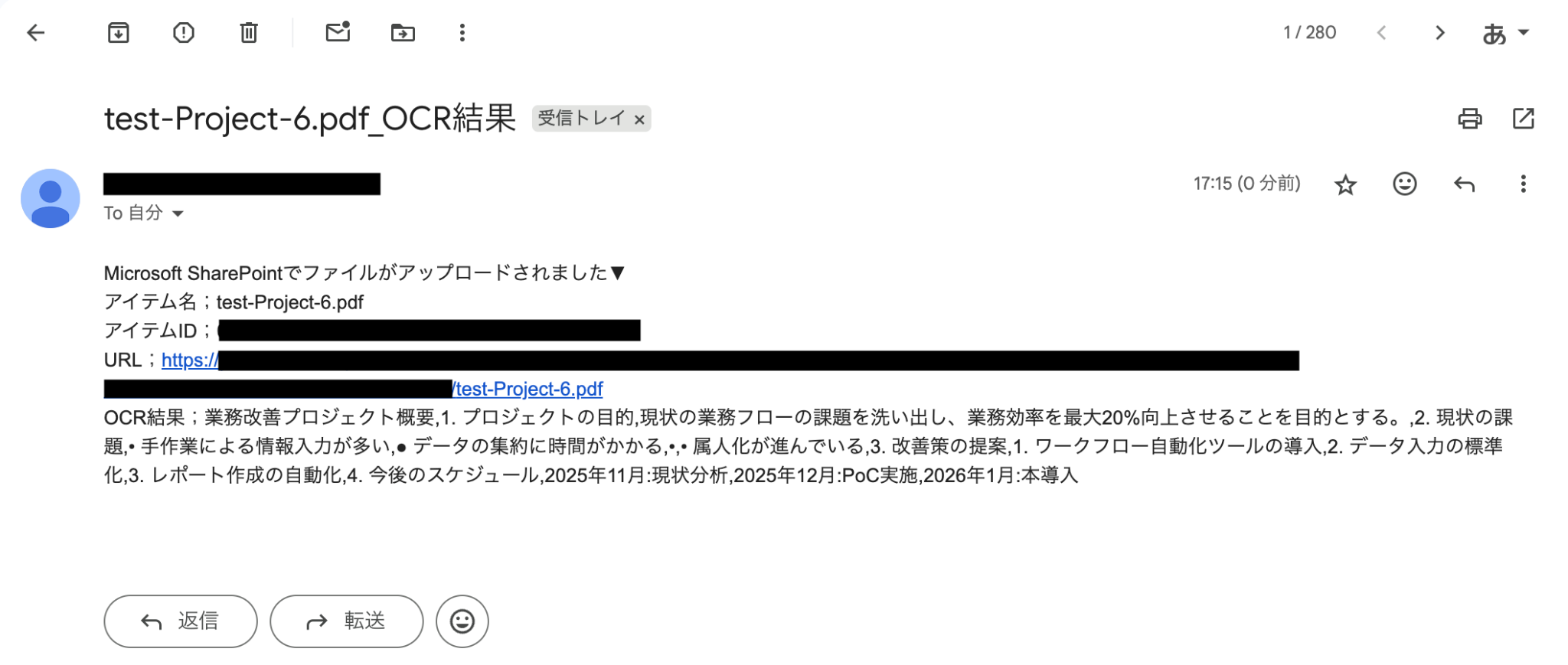
- 最後に、Yoomメールの「メールを送る」アクションを設定し、抽出したテキスト情報を含めた通知メールを送信します
※「トリガー」:フロー起動のきっかけとなるアクション、「オペレーション」:トリガー起動後、フロー内で処理を行うアクション
■このワークフローのカスタムポイント
- OCR機能では、画像ファイル内のどの部分のテキストを読み取るか、抽出項目を任意で設定できます
- Yoomメールのメール送信アクションでは、送信先を任意で設定でき、またメールの本文にOCR機能で取得したテキストを変数として埋め込むことも可能です
■注意事項
- Microsoft SharePointとYoomを連携してください。
- 分岐はミニプラン以上、OCRのAIオペレーションはチームプラン・サクセスプランでのみご利用いただける機能となっております。その他のプランの場合は設定しているフローボットのオペレーションはエラーとなりますので、ご注意ください。
- ミニプランなどの有料プランは、2週間の無料トライアルを行うことが可能です。無料トライアル中には制限対象のアプリや機能(オペレーション)を使用することができます。
- トリガーは5分、10分、15分、30分、60分の間隔で起動間隔を選択できます。
- プランによって最短の起動間隔が異なりますので、ご注意ください。
- OCRデータは6,500文字以上のデータや文字が小さい場合などは読み取れない場合があるので、ご注意ください。
- Microsoft365(旧Office365)には、家庭向けプランと一般法人向けプラン(Microsoft365 Business)があり、一般法人向けプランに加入していない場合には認証に失敗する可能性があります。
- ダウンロード可能なファイル容量は最大300MBまでです。アプリの仕様によっては300MB未満になる可能性があるので、ご注意ください。
- トリガー、各オペレーションでの取り扱い可能なファイル容量の詳細は下記をご参照ください。
- https://intercom.help/yoom/ja/articles/9413924


■概要
Microsoft SharePointにアップロードされた請求書や領収書などの画像ファイルから、内容を手作業で確認・転記する業務に手間を感じていませんか。
このワークフローを活用すれば、Microsoft SharePointに画像ファイルがアップロードされると、自動でimage ocr機能がテキストを読み取り、その内容をメールで通知するため、手作業による確認や転記作業を効率化し、迅速かつ正確な情報共有を実現します。
■このテンプレートをおすすめする方
- Microsoft SharePointに保存した画像ファイルからテキストを手入力している方
- image ocrの技術を活用して、請求書などの書類の確認業務を自動化したい方
- ファイルのアップロードを担当者に迅速に通知し、確認漏れを防ぎたいと考えている方
■このテンプレートを使うメリット
- Microsoft SharePointへのファイルアップロードからテキスト化、通知までが自動化され、これまで手作業に費やしていた時間を短縮できます
- image ocrによる自動テキスト抽出のため、手作業による読み間違いや転記ミスといったヒューマンエラーの防止に繋がります
■フローボットの流れ
- はじめに、Microsoft SharePointをYoomと連携します
- 次に、トリガーでMicrosoft SharePointを選択し、「サイト内の指定フォルダにファイルが作成または更新されたら」というアクションを設定します
- オペレーションの分岐機能で、ファイルが「作成」された場合のみ後続のアクションに進むように「作成日時=更新日時」という条件を設定します。この分岐がないと、更新の場合も次のアクションに進みます。
- 次に、Microsoft SharePointの「ファイルをダウンロード」アクションを設定し、トリガーで検知したファイルをダウンロードします
- 続いて、OCR機能の「任意の画像やPDFを読み取る」アクションを設定し、ダウンロードしたファイルからテキスト情報を抽出します
- 最後に、Yoomメールの「メールを送る」アクションを設定し、抽出したテキスト情報を含めた通知メールを送信します
※「トリガー」:フロー起動のきっかけとなるアクション、「オペレーション」:トリガー起動後、フロー内で処理を行うアクション
■このワークフローのカスタムポイント
- OCR機能では、画像ファイル内のどの部分のテキストを読み取るか、抽出項目を任意で設定できます
- Yoomメールのメール送信アクションでは、送信先を任意で設定でき、またメールの本文にOCR機能で取得したテキストを変数として埋め込むことも可能です
■注意事項
- Microsoft SharePointとYoomを連携してください。
- 分岐はミニプラン以上、OCRのAIオペレーションはチームプラン・サクセスプランでのみご利用いただける機能となっております。その他のプランの場合は設定しているフローボットのオペレーションはエラーとなりますので、ご注意ください。
- ミニプランなどの有料プランは、2週間の無料トライアルを行うことが可能です。無料トライアル中には制限対象のアプリや機能(オペレーション)を使用することができます。
- トリガーは5分、10分、15分、30分、60分の間隔で起動間隔を選択できます。
- プランによって最短の起動間隔が異なりますので、ご注意ください。
- OCRデータは6,500文字以上のデータや文字が小さい場合などは読み取れない場合があるので、ご注意ください。
- Microsoft365(旧Office365)には、家庭向けプランと一般法人向けプラン(Microsoft365 Business)があり、一般法人向けプランに加入していない場合には認証に失敗する可能性があります。
- ダウンロード可能なファイル容量は最大300MBまでです。アプリの仕様によっては300MB未満になる可能性があるので、ご注意ください。
- トリガー、各オペレーションでの取り扱い可能なファイル容量の詳細は下記をご参照ください。
- https://intercom.help/yoom/ja/articles/9413924
「スキャンした書類の画像から、文字情報を手で打ち込んでいる…」
「テキストの抽出作業に追われて、他の業務が進まない…」
このような業務に、手間や時間を取られていませんか?
もし、ストレージサービスにアップロードされた画像ファイルから自動でテキストを抽出し、関係者に通知したり、他のツールに記録したりできる仕組みがあれば、面倒な手入力作業から解放され、より他の業務に集中できる時間を確保できます。
今回ご紹介する自動化は、ノーコードで簡単に設定できるので、ぜひこの機会に導入してみてください。
とにかく早く試したい方へ
Yoomには画像ファイルからテキストを自動で読み取る業務フロー自動化のテンプレートが用意されています。「まずは試してみたい!」という方は、以下のバナーをクリックして、すぐに自動化を体験してみましょう!
■概要
Microsoft SharePointにアップロードされた請求書や領収書などの画像ファイルから、内容を手作業で確認・転記する業務に手間を感じていませんか。
このワークフローを活用すれば、Microsoft SharePointに画像ファイルがアップロードされると、自動でimage ocr機能がテキストを読み取り、その内容をメールで通知するため、手作業による確認や転記作業を効率化し、迅速かつ正確な情報共有を実現します。
■このテンプレートをおすすめする方
- Microsoft SharePointに保存した画像ファイルからテキストを手入力している方
- image ocrの技術を活用して、請求書などの書類の確認業務を自動化したい方
- ファイルのアップロードを担当者に迅速に通知し、確認漏れを防ぎたいと考えている方
■このテンプレートを使うメリット
- Microsoft SharePointへのファイルアップロードからテキスト化、通知までが自動化され、これまで手作業に費やしていた時間を短縮できます
- image ocrによる自動テキスト抽出のため、手作業による読み間違いや転記ミスといったヒューマンエラーの防止に繋がります
■フローボットの流れ
- はじめに、Microsoft SharePointをYoomと連携します
- 次に、トリガーでMicrosoft SharePointを選択し、「サイト内の指定フォルダにファイルが作成または更新されたら」というアクションを設定します
- オペレーションの分岐機能で、ファイルが「作成」された場合のみ後続のアクションに進むように「作成日時=更新日時」という条件を設定します。この分岐がないと、更新の場合も次のアクションに進みます。
- 次に、Microsoft SharePointの「ファイルをダウンロード」アクションを設定し、トリガーで検知したファイルをダウンロードします
- 続いて、OCR機能の「任意の画像やPDFを読み取る」アクションを設定し、ダウンロードしたファイルからテキスト情報を抽出します
- 最後に、Yoomメールの「メールを送る」アクションを設定し、抽出したテキスト情報を含めた通知メールを送信します
※「トリガー」:フロー起動のきっかけとなるアクション、「オペレーション」:トリガー起動後、フロー内で処理を行うアクション
■このワークフローのカスタムポイント
- OCR機能では、画像ファイル内のどの部分のテキストを読み取るか、抽出項目を任意で設定できます
- Yoomメールのメール送信アクションでは、送信先を任意で設定でき、またメールの本文にOCR機能で取得したテキストを変数として埋め込むことも可能です
■注意事項
- Microsoft SharePointとYoomを連携してください。
- 分岐はミニプラン以上、OCRのAIオペレーションはチームプラン・サクセスプランでのみご利用いただける機能となっております。その他のプランの場合は設定しているフローボットのオペレーションはエラーとなりますので、ご注意ください。
- ミニプランなどの有料プランは、2週間の無料トライアルを行うことが可能です。無料トライアル中には制限対象のアプリや機能(オペレーション)を使用することができます。
- トリガーは5分、10分、15分、30分、60分の間隔で起動間隔を選択できます。
- プランによって最短の起動間隔が異なりますので、ご注意ください。
- OCRデータは6,500文字以上のデータや文字が小さい場合などは読み取れない場合があるので、ご注意ください。
- Microsoft365(旧Office365)には、家庭向けプランと一般法人向けプラン(Microsoft365 Business)があり、一般法人向けプランに加入していない場合には認証に失敗する可能性があります。
- ダウンロード可能なファイル容量は最大300MBまでです。アプリの仕様によっては300MB未満になる可能性があるので、ご注意ください。
- トリガー、各オペレーションでの取り扱い可能なファイル容量の詳細は下記をご参照ください。
- https://intercom.help/yoom/ja/articles/9413924
■概要
Microsoft SharePointにアップロードされた請求書や領収書などの画像ファイルから、内容を手作業で確認・転記する業務に手間を感じていませんか。
このワークフローを活用すれば、Microsoft SharePointに画像ファイルがアップロードされると、自動でimage ocr機能がテキストを読み取り、その内容をメールで通知するため、手作業による確認や転記作業を効率化し、迅速かつ正確な情報共有を実現します。
■このテンプレートをおすすめする方
- Microsoft SharePointに保存した画像ファイルからテキストを手入力している方
- image ocrの技術を活用して、請求書などの書類の確認業務を自動化したい方
- ファイルのアップロードを担当者に迅速に通知し、確認漏れを防ぎたいと考えている方
■このテンプレートを使うメリット
- Microsoft SharePointへのファイルアップロードからテキスト化、通知までが自動化され、これまで手作業に費やしていた時間を短縮できます
- image ocrによる自動テキスト抽出のため、手作業による読み間違いや転記ミスといったヒューマンエラーの防止に繋がります
■フローボットの流れ
- はじめに、Microsoft SharePointをYoomと連携します
- 次に、トリガーでMicrosoft SharePointを選択し、「サイト内の指定フォルダにファイルが作成または更新されたら」というアクションを設定します
- オペレーションの分岐機能で、ファイルが「作成」された場合のみ後続のアクションに進むように「作成日時=更新日時」という条件を設定します。この分岐がないと、更新の場合も次のアクションに進みます。
- 次に、Microsoft SharePointの「ファイルをダウンロード」アクションを設定し、トリガーで検知したファイルをダウンロードします
- 続いて、OCR機能の「任意の画像やPDFを読み取る」アクションを設定し、ダウンロードしたファイルからテキスト情報を抽出します
- 最後に、Yoomメールの「メールを送る」アクションを設定し、抽出したテキスト情報を含めた通知メールを送信します
※「トリガー」:フロー起動のきっかけとなるアクション、「オペレーション」:トリガー起動後、フロー内で処理を行うアクション
■このワークフローのカスタムポイント
- OCR機能では、画像ファイル内のどの部分のテキストを読み取るか、抽出項目を任意で設定できます
- Yoomメールのメール送信アクションでは、送信先を任意で設定でき、またメールの本文にOCR機能で取得したテキストを変数として埋め込むことも可能です
■注意事項
- Microsoft SharePointとYoomを連携してください。
- 分岐はミニプラン以上、OCRのAIオペレーションはチームプラン・サクセスプランでのみご利用いただける機能となっております。その他のプランの場合は設定しているフローボットのオペレーションはエラーとなりますので、ご注意ください。
- ミニプランなどの有料プランは、2週間の無料トライアルを行うことが可能です。無料トライアル中には制限対象のアプリや機能(オペレーション)を使用することができます。
- トリガーは5分、10分、15分、30分、60分の間隔で起動間隔を選択できます。
- プランによって最短の起動間隔が異なりますので、ご注意ください。
- OCRデータは6,500文字以上のデータや文字が小さい場合などは読み取れない場合があるので、ご注意ください。
- Microsoft365(旧Office365)には、家庭向けプランと一般法人向けプラン(Microsoft365 Business)があり、一般法人向けプランに加入していない場合には認証に失敗する可能性があります。
- ダウンロード可能なファイル容量は最大300MBまでです。アプリの仕様によっては300MB未満になる可能性があるので、ご注意ください。
- トリガー、各オペレーションでの取り扱い可能なファイル容量の詳細は下記をご参照ください。
- https://intercom.help/yoom/ja/articles/9413924
画像からテキストを読み取り、さまざまなツールに連携する方法
普段お使いのストレージサービスに画像ファイルがアップロードされた際、OCR機能でテキストを自動で抽出し、さまざまなツールに連携する方法を具体的なテンプレートでご紹介します。
これらの連携により、手作業でのデータ入力や転記作業をなくし、業務の正確性とスピードを向上させることができるでしょう。
気になる内容があれば、ぜひクリックしてみてください。
読み取ったテキストをメールで通知する
Microsoft SharePointなどのストレージサービスに画像ファイルがアップロードされたら、OCRでテキストを自動で抽出し、その内容をメールで関係者に通知することが可能です。
情報の迅速な共有と確認作業の効率化を実現し、対応漏れを防ぎます。
■概要
Microsoft SharePointにアップロードされた請求書や領収書などの画像ファイルから、内容を手作業で確認・転記する業務に手間を感じていませんか。
このワークフローを活用すれば、Microsoft SharePointに画像ファイルがアップロードされると、自動でimage ocr機能がテキストを読み取り、その内容をメールで通知するため、手作業による確認や転記作業を効率化し、迅速かつ正確な情報共有を実現します。
■このテンプレートをおすすめする方
- Microsoft SharePointに保存した画像ファイルからテキストを手入力している方
- image ocrの技術を活用して、請求書などの書類の確認業務を自動化したい方
- ファイルのアップロードを担当者に迅速に通知し、確認漏れを防ぎたいと考えている方
■このテンプレートを使うメリット
- Microsoft SharePointへのファイルアップロードからテキスト化、通知までが自動化され、これまで手作業に費やしていた時間を短縮できます
- image ocrによる自動テキスト抽出のため、手作業による読み間違いや転記ミスといったヒューマンエラーの防止に繋がります
■フローボットの流れ
- はじめに、Microsoft SharePointをYoomと連携します
- 次に、トリガーでMicrosoft SharePointを選択し、「サイト内の指定フォルダにファイルが作成または更新されたら」というアクションを設定します
- オペレーションの分岐機能で、ファイルが「作成」された場合のみ後続のアクションに進むように「作成日時=更新日時」という条件を設定します。この分岐がないと、更新の場合も次のアクションに進みます。
- 次に、Microsoft SharePointの「ファイルをダウンロード」アクションを設定し、トリガーで検知したファイルをダウンロードします
- 続いて、OCR機能の「任意の画像やPDFを読み取る」アクションを設定し、ダウンロードしたファイルからテキスト情報を抽出します
- 最後に、Yoomメールの「メールを送る」アクションを設定し、抽出したテキスト情報を含めた通知メールを送信します
※「トリガー」:フロー起動のきっかけとなるアクション、「オペレーション」:トリガー起動後、フロー内で処理を行うアクション
■このワークフローのカスタムポイント
- OCR機能では、画像ファイル内のどの部分のテキストを読み取るか、抽出項目を任意で設定できます
- Yoomメールのメール送信アクションでは、送信先を任意で設定でき、またメールの本文にOCR機能で取得したテキストを変数として埋め込むことも可能です
■注意事項
- Microsoft SharePointとYoomを連携してください。
- 分岐はミニプラン以上、OCRのAIオペレーションはチームプラン・サクセスプランでのみご利用いただける機能となっております。その他のプランの場合は設定しているフローボットのオペレーションはエラーとなりますので、ご注意ください。
- ミニプランなどの有料プランは、2週間の無料トライアルを行うことが可能です。無料トライアル中には制限対象のアプリや機能(オペレーション)を使用することができます。
- トリガーは5分、10分、15分、30分、60分の間隔で起動間隔を選択できます。
- プランによって最短の起動間隔が異なりますので、ご注意ください。
- OCRデータは6,500文字以上のデータや文字が小さい場合などは読み取れない場合があるので、ご注意ください。
- Microsoft365(旧Office365)には、家庭向けプランと一般法人向けプラン(Microsoft365 Business)があり、一般法人向けプランに加入していない場合には認証に失敗する可能性があります。
- ダウンロード可能なファイル容量は最大300MBまでです。アプリの仕様によっては300MB未満になる可能性があるので、ご注意ください。
- トリガー、各オペレーションでの取り扱い可能なファイル容量の詳細は下記をご参照ください。
- https://intercom.help/yoom/ja/articles/9413924
■概要
Microsoft SharePointにアップロードされた請求書や領収書などの画像ファイルから、内容を手作業で確認・転記する業務に手間を感じていませんか。
このワークフローを活用すれば、Microsoft SharePointに画像ファイルがアップロードされると、自動でimage ocr機能がテキストを読み取り、その内容をメールで通知するため、手作業による確認や転記作業を効率化し、迅速かつ正確な情報共有を実現します。
■このテンプレートをおすすめする方
- Microsoft SharePointに保存した画像ファイルからテキストを手入力している方
- image ocrの技術を活用して、請求書などの書類の確認業務を自動化したい方
- ファイルのアップロードを担当者に迅速に通知し、確認漏れを防ぎたいと考えている方
■このテンプレートを使うメリット
- Microsoft SharePointへのファイルアップロードからテキスト化、通知までが自動化され、これまで手作業に費やしていた時間を短縮できます
- image ocrによる自動テキスト抽出のため、手作業による読み間違いや転記ミスといったヒューマンエラーの防止に繋がります
■フローボットの流れ
- はじめに、Microsoft SharePointをYoomと連携します
- 次に、トリガーでMicrosoft SharePointを選択し、「サイト内の指定フォルダにファイルが作成または更新されたら」というアクションを設定します
- オペレーションの分岐機能で、ファイルが「作成」された場合のみ後続のアクションに進むように「作成日時=更新日時」という条件を設定します。この分岐がないと、更新の場合も次のアクションに進みます。
- 次に、Microsoft SharePointの「ファイルをダウンロード」アクションを設定し、トリガーで検知したファイルをダウンロードします
- 続いて、OCR機能の「任意の画像やPDFを読み取る」アクションを設定し、ダウンロードしたファイルからテキスト情報を抽出します
- 最後に、Yoomメールの「メールを送る」アクションを設定し、抽出したテキスト情報を含めた通知メールを送信します
※「トリガー」:フロー起動のきっかけとなるアクション、「オペレーション」:トリガー起動後、フロー内で処理を行うアクション
■このワークフローのカスタムポイント
- OCR機能では、画像ファイル内のどの部分のテキストを読み取るか、抽出項目を任意で設定できます
- Yoomメールのメール送信アクションでは、送信先を任意で設定でき、またメールの本文にOCR機能で取得したテキストを変数として埋め込むことも可能です
■注意事項
- Microsoft SharePointとYoomを連携してください。
- 分岐はミニプラン以上、OCRのAIオペレーションはチームプラン・サクセスプランでのみご利用いただける機能となっております。その他のプランの場合は設定しているフローボットのオペレーションはエラーとなりますので、ご注意ください。
- ミニプランなどの有料プランは、2週間の無料トライアルを行うことが可能です。無料トライアル中には制限対象のアプリや機能(オペレーション)を使用することができます。
- トリガーは5分、10分、15分、30分、60分の間隔で起動間隔を選択できます。
- プランによって最短の起動間隔が異なりますので、ご注意ください。
- OCRデータは6,500文字以上のデータや文字が小さい場合などは読み取れない場合があるので、ご注意ください。
- Microsoft365(旧Office365)には、家庭向けプランと一般法人向けプラン(Microsoft365 Business)があり、一般法人向けプランに加入していない場合には認証に失敗する可能性があります。
- ダウンロード可能なファイル容量は最大300MBまでです。アプリの仕様によっては300MB未満になる可能性があるので、ご注意ください。
- トリガー、各オペレーションでの取り扱い可能なファイル容量の詳細は下記をご参照ください。
- https://intercom.help/yoom/ja/articles/9413924
読み取ったテキストをデータベース/CRMサービスに記録する
Google Driveなどに保存された画像からテキスト情報を自動で読み取り、Knackなどのデータベースサービスにレコードとして記録することも可能です。
データの集約と管理を自動化し、手入力によるミスをなくしてデータの一元管理を促進します。
■概要
書類や名刺といった画像ファイルから情報を読み取り、手作業でデータベースへ入力する業務に手間を感じていませんか?
このワークフローを活用すれば、Google Driveにアップロードされた画像を、image ocr機能で自動的にテキスト抽出し、Knackへレコードとして登録することが可能です。手作業でのデータ入力の手間やヒューマンエラーを減らし、業務の正確性と効率性を高めます。
■このテンプレートをおすすめする方
- Google DriveとKnackを使い、画像データの入力作業に手間を感じている方
- image ocr技術を活用し、紙の書類や画像のテキスト化を自動化したいと考えている方
- 定型的なデータ入力業務から解放され、より付加価値の高い業務に集中したい方
■このテンプレートを使うメリット
- Google Driveへの画像アップロードを起点に、OCR処理からKnackへの登録までを自動化できるため、手作業でのデータ入力時間を短縮します。
- 手作業での転記が不要になることで、入力ミスや読み間違いといったヒューマンエラーを防ぎ、データの正確性を保つことに繋がります。
■フローボットの流れ
- はじめに、Google DriveとKnackをYoomと連携します。
- 次に、トリガーでGoogle Driveを選択し、「特定のフォルダ内に新しくファイル・フォルダが作成されたら」というアクションを設定します。
- 続いて、オペレーションでGoogle Driveの「ファイルをダウンロードする」アクションを設定します。
- 次に、OCR機能の「任意の画像やPDFを読み取る」アクションで、ダウンロードしたファイルを指定します。
- 最後に、オペレーションでKnackの「Create Record」アクションを設定し、OCRで読み取ったテキスト情報を登録します。
※「トリガー」:フロー起動のきっかけとなるアクション、「オペレーション」:トリガー起動後、フロー内で処理を行うアクション
■このワークフローのカスタムポイント
- OCR機能の設定では、読み取りたい画像ファイルの中から、どの部分のテキストを抽出するかを任意で指定することが可能です。
- Knackにレコードを作成する際、どの項目(Field)にどの情報を登録するかを自由に設定できます。OCR機能で取得したテキストを変数として利用し、Knackの特定のフィールドに自動で埋め込むといったカスタムが可能です。
■注意事項
- Google Drive、KnackのそれぞれとYoomを連携してください。
- トリガーは5分、10分、15分、30分、60分の間隔で起動間隔を選択できます。
- プランによって最短の起動間隔が異なりますので、ご注意ください。
- OCR_AIオペレーションはチームプラン・サクセスプランでのみご利用いただける機能となっております。フリープラン・ミニプランの場合は設定しているフローボットのオペレーションはエラーとなりますので、ご注意ください。
- チームプランやサクセスプランなどの有料プランは、2週間の無料トライアルを行うことが可能です。無料トライアル中には制限対象のアプリやAI機能(オペレーション)を使用することができます。
- OCRデータは6,500文字以上のデータや文字が小さい場合などは読み取れない場合があるので、ご注意ください。
- ダウンロード可能なファイル容量は最大300MBまでです。アプリの仕様によっては300MB未満になる可能性があるので、ご注意ください。
- トリガー、各オペレーションでの取り扱い可能なファイル容量の詳細は下記をご参照ください。
https://intercom.help/yoom/ja/articles/9413924


■概要
書類や名刺といった画像ファイルから情報を読み取り、手作業でデータベースへ入力する業務に手間を感じていませんか?
このワークフローを活用すれば、Google Driveにアップロードされた画像を、image ocr機能で自動的にテキスト抽出し、Knackへレコードとして登録することが可能です。手作業でのデータ入力の手間やヒューマンエラーを減らし、業務の正確性と効率性を高めます。
■このテンプレートをおすすめする方
- Google DriveとKnackを使い、画像データの入力作業に手間を感じている方
- image ocr技術を活用し、紙の書類や画像のテキスト化を自動化したいと考えている方
- 定型的なデータ入力業務から解放され、より付加価値の高い業務に集中したい方
■このテンプレートを使うメリット
- Google Driveへの画像アップロードを起点に、OCR処理からKnackへの登録までを自動化できるため、手作業でのデータ入力時間を短縮します。
- 手作業での転記が不要になることで、入力ミスや読み間違いといったヒューマンエラーを防ぎ、データの正確性を保つことに繋がります。
■フローボットの流れ
- はじめに、Google DriveとKnackをYoomと連携します。
- 次に、トリガーでGoogle Driveを選択し、「特定のフォルダ内に新しくファイル・フォルダが作成されたら」というアクションを設定します。
- 続いて、オペレーションでGoogle Driveの「ファイルをダウンロードする」アクションを設定します。
- 次に、OCR機能の「任意の画像やPDFを読み取る」アクションで、ダウンロードしたファイルを指定します。
- 最後に、オペレーションでKnackの「Create Record」アクションを設定し、OCRで読み取ったテキスト情報を登録します。
※「トリガー」:フロー起動のきっかけとなるアクション、「オペレーション」:トリガー起動後、フロー内で処理を行うアクション
■このワークフローのカスタムポイント
- OCR機能の設定では、読み取りたい画像ファイルの中から、どの部分のテキストを抽出するかを任意で指定することが可能です。
- Knackにレコードを作成する際、どの項目(Field)にどの情報を登録するかを自由に設定できます。OCR機能で取得したテキストを変数として利用し、Knackの特定のフィールドに自動で埋め込むといったカスタムが可能です。
■注意事項
- Google Drive、KnackのそれぞれとYoomを連携してください。
- トリガーは5分、10分、15分、30分、60分の間隔で起動間隔を選択できます。
- プランによって最短の起動間隔が異なりますので、ご注意ください。
- OCR_AIオペレーションはチームプラン・サクセスプランでのみご利用いただける機能となっております。フリープラン・ミニプランの場合は設定しているフローボットのオペレーションはエラーとなりますので、ご注意ください。
- チームプランやサクセスプランなどの有料プランは、2週間の無料トライアルを行うことが可能です。無料トライアル中には制限対象のアプリやAI機能(オペレーション)を使用することができます。
- OCRデータは6,500文字以上のデータや文字が小さい場合などは読み取れない場合があるので、ご注意ください。
- ダウンロード可能なファイル容量は最大300MBまでです。アプリの仕様によっては300MB未満になる可能性があるので、ご注意ください。
- トリガー、各オペレーションでの取り扱い可能なファイル容量の詳細は下記をご参照ください。
https://intercom.help/yoom/ja/articles/9413924
読み取ったテキストからタスク管理ツールにタスクを作成する
Boxなどにアップロードされた画像ファイルのテキスト情報をもとに、Jootoなどのタスク管理ツールで新しいタスクを自動作成する連携です。
画像で受け取った依頼事項などを素早くタスク化し、対応の抜け漏れ防止とスムーズな業務進行をサポートします。
Boxにアップロードされた請求書や発注書などの画像ファイルを確認し、手作業でJootoにタスク登録をしていませんか。この作業は時間がかかるだけでなく、転記ミスなどのヒューマンエラーを引き起こす原因にもなります。このワークフローを活用すれば、Boxへのファイルアップロードをきっかけに、imageをOCR機能で自動的にテキスト化し、その情報を基にJootoへタスクを自動で追加できるため、こうした課題を円滑に解消します。
■このテンプレートをおすすめする方- Boxにアップロードされた画像ファイルの情報を、手作業でJootoに転記している方
- image ocr技術を活用して、請求書や契約書などの書類読み取りを自動化したい方
- Jootoでのタスク作成漏れや、関連情報の入力ミスなどのヒューマンエラーを防ぎたい方
■このテンプレートを使うメリット- Boxへのファイルアップロードから、OCRでのテキスト化、Jootoのタスク作成までが自動化されるため、これまで手作業に費やしていた時間を削減できます
- 人の手によるデータ転記が不要になるので、文字の読み間違いやタスクの登録漏れといったヒューマンエラーの防止に繋がります
■フローボットの流れ- はじめに、BoxとJootoをYoomと連携します
- 次に、トリガーでBoxを選択し、「フォルダにファイルがアップロードされたら」というアクションを設定します
- 続いて、オペレーションでBoxの「ファイルをダウンロード」アクションを設定し、アップロードされたファイルを取得します
- 次に、オペレーションでYoomのOCR機能を選択し、「任意の画像やPDFを読み取る」アクションでダウンロードしたファイルをテキスト化します
- 最後に、オペレーションでJootoの「タスクを追加」アクションを設定し、OCRで読み取った情報を基にタスクを作成します
※「トリガー」:フロー起動のきっかけとなるアクション、「オペレーション」:トリガー起動後、フロー内で処理を行うアクション
■このワークフローのカスタムポイント- OCR機能では、読み取り対象のファイルから抽出したい項目を任意で設定することが可能です。これにより、特定の情報だけを抜き出して後続の処理に利用できます
- Jootoでタスクを追加する際、タスク名や説明欄などに、前のステップであるOCR機能で取得したテキスト情報を埋め込む形で設定できます
■注意事項- Box、JootoのそれぞれとYoomを連携してください。
- OCRデータは6,500文字以上のデータや文字が小さい場合などは読み取れない場合があるので、ご注意ください。
- ダウンロード可能なファイル容量は最大300MBまでです。アプリの仕様によっては300MB未満になる可能性があるので、ご注意ください。
- トリガー、各オペレーションでの取り扱い可能なファイル容量の詳細は下記をご参照ください。
https://intercom.help/yoom/ja/articles/9413924


■このテンプレートをおすすめする方
- Boxにアップロードされた画像ファイルの情報を、手作業でJootoに転記している方
- image ocr技術を活用して、請求書や契約書などの書類読み取りを自動化したい方
- Jootoでのタスク作成漏れや、関連情報の入力ミスなどのヒューマンエラーを防ぎたい方
■このテンプレートを使うメリット
- Boxへのファイルアップロードから、OCRでのテキスト化、Jootoのタスク作成までが自動化されるため、これまで手作業に費やしていた時間を削減できます
- 人の手によるデータ転記が不要になるので、文字の読み間違いやタスクの登録漏れといったヒューマンエラーの防止に繋がります
■フローボットの流れ
- はじめに、BoxとJootoをYoomと連携します
- 次に、トリガーでBoxを選択し、「フォルダにファイルがアップロードされたら」というアクションを設定します
- 続いて、オペレーションでBoxの「ファイルをダウンロード」アクションを設定し、アップロードされたファイルを取得します
- 次に、オペレーションでYoomのOCR機能を選択し、「任意の画像やPDFを読み取る」アクションでダウンロードしたファイルをテキスト化します
- 最後に、オペレーションでJootoの「タスクを追加」アクションを設定し、OCRで読み取った情報を基にタスクを作成します
■このワークフローのカスタムポイント
- OCR機能では、読み取り対象のファイルから抽出したい項目を任意で設定することが可能です。これにより、特定の情報だけを抜き出して後続の処理に利用できます
- Jootoでタスクを追加する際、タスク名や説明欄などに、前のステップであるOCR機能で取得したテキスト情報を埋め込む形で設定できます
■注意事項
- Box、JootoのそれぞれとYoomを連携してください。
- OCRデータは6,500文字以上のデータや文字が小さい場合などは読み取れない場合があるので、ご注意ください。
- ダウンロード可能なファイル容量は最大300MBまでです。アプリの仕様によっては300MB未満になる可能性があるので、ご注意ください。
- トリガー、各オペレーションでの取り扱い可能なファイル容量の詳細は下記をご参照ください。
https://intercom.help/yoom/ja/articles/9413924
Microsoft SharePointの画像からテキストを読み取り通知するフローを作ってみよう
それではここから代表的な例として、Microsoft SharePointに画像ファイルがアップロードされたら、OCRでテキスト化し、その内容をYoomメールで通知するフローを解説していきます!
ここではYoomを使用してノーコードで設定をしていくので、もしまだYoomのアカウントをお持ちでない場合は、こちらの登録フォームからアカウントを発行しておきましょう。
※今回連携するアプリの公式サイト:Microsoft SharePoint
[Yoomとは]
フローの作成方法
今回は大きく分けて以下のプロセスで作成します。
- Microsoft SharePointのマイアプリ連携
- テンプレートをコピー
- Microsoft SharePointのトリガー設定とYoomメールのアクション設定
- トリガーをONにし、フローが起動するかを確認
■概要
Microsoft SharePointにアップロードされた請求書や領収書などの画像ファイルから、内容を手作業で確認・転記する業務に手間を感じていませんか。
このワークフローを活用すれば、Microsoft SharePointに画像ファイルがアップロードされると、自動でimage ocr機能がテキストを読み取り、その内容をメールで通知するため、手作業による確認や転記作業を効率化し、迅速かつ正確な情報共有を実現します。
■このテンプレートをおすすめする方
- Microsoft SharePointに保存した画像ファイルからテキストを手入力している方
- image ocrの技術を活用して、請求書などの書類の確認業務を自動化したい方
- ファイルのアップロードを担当者に迅速に通知し、確認漏れを防ぎたいと考えている方
■このテンプレートを使うメリット
- Microsoft SharePointへのファイルアップロードからテキスト化、通知までが自動化され、これまで手作業に費やしていた時間を短縮できます
- image ocrによる自動テキスト抽出のため、手作業による読み間違いや転記ミスといったヒューマンエラーの防止に繋がります
■フローボットの流れ
- はじめに、Microsoft SharePointをYoomと連携します
- 次に、トリガーでMicrosoft SharePointを選択し、「サイト内の指定フォルダにファイルが作成または更新されたら」というアクションを設定します
- オペレーションの分岐機能で、ファイルが「作成」された場合のみ後続のアクションに進むように「作成日時=更新日時」という条件を設定します。この分岐がないと、更新の場合も次のアクションに進みます。
- 次に、Microsoft SharePointの「ファイルをダウンロード」アクションを設定し、トリガーで検知したファイルをダウンロードします
- 続いて、OCR機能の「任意の画像やPDFを読み取る」アクションを設定し、ダウンロードしたファイルからテキスト情報を抽出します
- 最後に、Yoomメールの「メールを送る」アクションを設定し、抽出したテキスト情報を含めた通知メールを送信します
※「トリガー」:フロー起動のきっかけとなるアクション、「オペレーション」:トリガー起動後、フロー内で処理を行うアクション
■このワークフローのカスタムポイント
- OCR機能では、画像ファイル内のどの部分のテキストを読み取るか、抽出項目を任意で設定できます
- Yoomメールのメール送信アクションでは、送信先を任意で設定でき、またメールの本文にOCR機能で取得したテキストを変数として埋め込むことも可能です
■注意事項
- Microsoft SharePointとYoomを連携してください。
- 分岐はミニプラン以上、OCRのAIオペレーションはチームプラン・サクセスプランでのみご利用いただける機能となっております。その他のプランの場合は設定しているフローボットのオペレーションはエラーとなりますので、ご注意ください。
- ミニプランなどの有料プランは、2週間の無料トライアルを行うことが可能です。無料トライアル中には制限対象のアプリや機能(オペレーション)を使用することができます。
- トリガーは5分、10分、15分、30分、60分の間隔で起動間隔を選択できます。
- プランによって最短の起動間隔が異なりますので、ご注意ください。
- OCRデータは6,500文字以上のデータや文字が小さい場合などは読み取れない場合があるので、ご注意ください。
- Microsoft365(旧Office365)には、家庭向けプランと一般法人向けプラン(Microsoft365 Business)があり、一般法人向けプランに加入していない場合には認証に失敗する可能性があります。
- ダウンロード可能なファイル容量は最大300MBまでです。アプリの仕様によっては300MB未満になる可能性があるので、ご注意ください。
- トリガー、各オペレーションでの取り扱い可能なファイル容量の詳細は下記をご参照ください。
- https://intercom.help/yoom/ja/articles/9413924
■概要
Microsoft SharePointにアップロードされた請求書や領収書などの画像ファイルから、内容を手作業で確認・転記する業務に手間を感じていませんか。
このワークフローを活用すれば、Microsoft SharePointに画像ファイルがアップロードされると、自動でimage ocr機能がテキストを読み取り、その内容をメールで通知するため、手作業による確認や転記作業を効率化し、迅速かつ正確な情報共有を実現します。
■このテンプレートをおすすめする方
- Microsoft SharePointに保存した画像ファイルからテキストを手入力している方
- image ocrの技術を活用して、請求書などの書類の確認業務を自動化したい方
- ファイルのアップロードを担当者に迅速に通知し、確認漏れを防ぎたいと考えている方
■このテンプレートを使うメリット
- Microsoft SharePointへのファイルアップロードからテキスト化、通知までが自動化され、これまで手作業に費やしていた時間を短縮できます
- image ocrによる自動テキスト抽出のため、手作業による読み間違いや転記ミスといったヒューマンエラーの防止に繋がります
■フローボットの流れ
- はじめに、Microsoft SharePointをYoomと連携します
- 次に、トリガーでMicrosoft SharePointを選択し、「サイト内の指定フォルダにファイルが作成または更新されたら」というアクションを設定します
- オペレーションの分岐機能で、ファイルが「作成」された場合のみ後続のアクションに進むように「作成日時=更新日時」という条件を設定します。この分岐がないと、更新の場合も次のアクションに進みます。
- 次に、Microsoft SharePointの「ファイルをダウンロード」アクションを設定し、トリガーで検知したファイルをダウンロードします
- 続いて、OCR機能の「任意の画像やPDFを読み取る」アクションを設定し、ダウンロードしたファイルからテキスト情報を抽出します
- 最後に、Yoomメールの「メールを送る」アクションを設定し、抽出したテキスト情報を含めた通知メールを送信します
※「トリガー」:フロー起動のきっかけとなるアクション、「オペレーション」:トリガー起動後、フロー内で処理を行うアクション
■このワークフローのカスタムポイント
- OCR機能では、画像ファイル内のどの部分のテキストを読み取るか、抽出項目を任意で設定できます
- Yoomメールのメール送信アクションでは、送信先を任意で設定でき、またメールの本文にOCR機能で取得したテキストを変数として埋め込むことも可能です
■注意事項
- Microsoft SharePointとYoomを連携してください。
- 分岐はミニプラン以上、OCRのAIオペレーションはチームプラン・サクセスプランでのみご利用いただける機能となっております。その他のプランの場合は設定しているフローボットのオペレーションはエラーとなりますので、ご注意ください。
- ミニプランなどの有料プランは、2週間の無料トライアルを行うことが可能です。無料トライアル中には制限対象のアプリや機能(オペレーション)を使用することができます。
- トリガーは5分、10分、15分、30分、60分の間隔で起動間隔を選択できます。
- プランによって最短の起動間隔が異なりますので、ご注意ください。
- OCRデータは6,500文字以上のデータや文字が小さい場合などは読み取れない場合があるので、ご注意ください。
- Microsoft365(旧Office365)には、家庭向けプランと一般法人向けプラン(Microsoft365 Business)があり、一般法人向けプランに加入していない場合には認証に失敗する可能性があります。
- ダウンロード可能なファイル容量は最大300MBまでです。アプリの仕様によっては300MB未満になる可能性があるので、ご注意ください。
- トリガー、各オペレーションでの取り扱い可能なファイル容量の詳細は下記をご参照ください。
- https://intercom.help/yoom/ja/articles/9413924
ステップ1:Microsoft SharePointのマイアプリ連携
ここでは、YoomとMicrosoft SharePointを連携し、操作が行えるようにします。
まずは、基本的な設定方法を解説しているナビをご覧ください。
Microsoft SharePoint
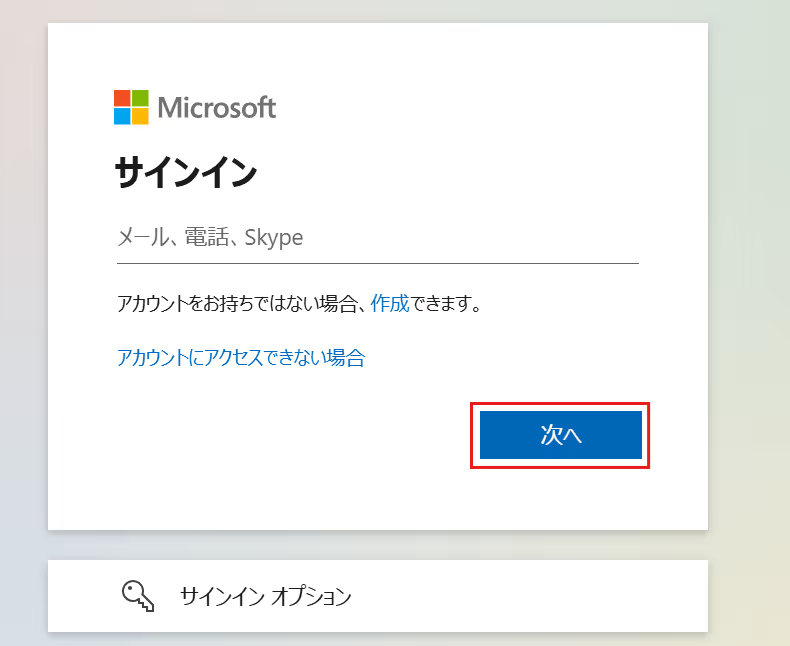
Microsoft SharePointを検索・選択後、Microsoft365アカウントにサインインすると、マイアプリ登録の完了です。
ステップ2:テンプレートをコピー
使用するテンプレートを選び、「このテンプレートを試す」をクリックします。
■概要
Microsoft SharePointにアップロードされた請求書や領収書などの画像ファイルから、内容を手作業で確認・転記する業務に手間を感じていませんか。
このワークフローを活用すれば、Microsoft SharePointに画像ファイルがアップロードされると、自動でimage ocr機能がテキストを読み取り、その内容をメールで通知するため、手作業による確認や転記作業を効率化し、迅速かつ正確な情報共有を実現します。
■このテンプレートをおすすめする方
- Microsoft SharePointに保存した画像ファイルからテキストを手入力している方
- image ocrの技術を活用して、請求書などの書類の確認業務を自動化したい方
- ファイルのアップロードを担当者に迅速に通知し、確認漏れを防ぎたいと考えている方
■このテンプレートを使うメリット
- Microsoft SharePointへのファイルアップロードからテキスト化、通知までが自動化され、これまで手作業に費やしていた時間を短縮できます
- image ocrによる自動テキスト抽出のため、手作業による読み間違いや転記ミスといったヒューマンエラーの防止に繋がります
■フローボットの流れ
- はじめに、Microsoft SharePointをYoomと連携します
- 次に、トリガーでMicrosoft SharePointを選択し、「サイト内の指定フォルダにファイルが作成または更新されたら」というアクションを設定します
- オペレーションの分岐機能で、ファイルが「作成」された場合のみ後続のアクションに進むように「作成日時=更新日時」という条件を設定します。この分岐がないと、更新の場合も次のアクションに進みます。
- 次に、Microsoft SharePointの「ファイルをダウンロード」アクションを設定し、トリガーで検知したファイルをダウンロードします
- 続いて、OCR機能の「任意の画像やPDFを読み取る」アクションを設定し、ダウンロードしたファイルからテキスト情報を抽出します
- 最後に、Yoomメールの「メールを送る」アクションを設定し、抽出したテキスト情報を含めた通知メールを送信します
※「トリガー」:フロー起動のきっかけとなるアクション、「オペレーション」:トリガー起動後、フロー内で処理を行うアクション
■このワークフローのカスタムポイント
- OCR機能では、画像ファイル内のどの部分のテキストを読み取るか、抽出項目を任意で設定できます
- Yoomメールのメール送信アクションでは、送信先を任意で設定でき、またメールの本文にOCR機能で取得したテキストを変数として埋め込むことも可能です
■注意事項
- Microsoft SharePointとYoomを連携してください。
- 分岐はミニプラン以上、OCRのAIオペレーションはチームプラン・サクセスプランでのみご利用いただける機能となっております。その他のプランの場合は設定しているフローボットのオペレーションはエラーとなりますので、ご注意ください。
- ミニプランなどの有料プランは、2週間の無料トライアルを行うことが可能です。無料トライアル中には制限対象のアプリや機能(オペレーション)を使用することができます。
- トリガーは5分、10分、15分、30分、60分の間隔で起動間隔を選択できます。
- プランによって最短の起動間隔が異なりますので、ご注意ください。
- OCRデータは6,500文字以上のデータや文字が小さい場合などは読み取れない場合があるので、ご注意ください。
- Microsoft365(旧Office365)には、家庭向けプランと一般法人向けプラン(Microsoft365 Business)があり、一般法人向けプランに加入していない場合には認証に失敗する可能性があります。
- ダウンロード可能なファイル容量は最大300MBまでです。アプリの仕様によっては300MB未満になる可能性があるので、ご注意ください。
- トリガー、各オペレーションでの取り扱い可能なファイル容量の詳細は下記をご参照ください。
- https://intercom.help/yoom/ja/articles/9413924
■概要
Microsoft SharePointにアップロードされた請求書や領収書などの画像ファイルから、内容を手作業で確認・転記する業務に手間を感じていませんか。
このワークフローを活用すれば、Microsoft SharePointに画像ファイルがアップロードされると、自動でimage ocr機能がテキストを読み取り、その内容をメールで通知するため、手作業による確認や転記作業を効率化し、迅速かつ正確な情報共有を実現します。
■このテンプレートをおすすめする方
- Microsoft SharePointに保存した画像ファイルからテキストを手入力している方
- image ocrの技術を活用して、請求書などの書類の確認業務を自動化したい方
- ファイルのアップロードを担当者に迅速に通知し、確認漏れを防ぎたいと考えている方
■このテンプレートを使うメリット
- Microsoft SharePointへのファイルアップロードからテキスト化、通知までが自動化され、これまで手作業に費やしていた時間を短縮できます
- image ocrによる自動テキスト抽出のため、手作業による読み間違いや転記ミスといったヒューマンエラーの防止に繋がります
■フローボットの流れ
- はじめに、Microsoft SharePointをYoomと連携します
- 次に、トリガーでMicrosoft SharePointを選択し、「サイト内の指定フォルダにファイルが作成または更新されたら」というアクションを設定します
- オペレーションの分岐機能で、ファイルが「作成」された場合のみ後続のアクションに進むように「作成日時=更新日時」という条件を設定します。この分岐がないと、更新の場合も次のアクションに進みます。
- 次に、Microsoft SharePointの「ファイルをダウンロード」アクションを設定し、トリガーで検知したファイルをダウンロードします
- 続いて、OCR機能の「任意の画像やPDFを読み取る」アクションを設定し、ダウンロードしたファイルからテキスト情報を抽出します
- 最後に、Yoomメールの「メールを送る」アクションを設定し、抽出したテキスト情報を含めた通知メールを送信します
※「トリガー」:フロー起動のきっかけとなるアクション、「オペレーション」:トリガー起動後、フロー内で処理を行うアクション
■このワークフローのカスタムポイント
- OCR機能では、画像ファイル内のどの部分のテキストを読み取るか、抽出項目を任意で設定できます
- Yoomメールのメール送信アクションでは、送信先を任意で設定でき、またメールの本文にOCR機能で取得したテキストを変数として埋め込むことも可能です
■注意事項
- Microsoft SharePointとYoomを連携してください。
- 分岐はミニプラン以上、OCRのAIオペレーションはチームプラン・サクセスプランでのみご利用いただける機能となっております。その他のプランの場合は設定しているフローボットのオペレーションはエラーとなりますので、ご注意ください。
- ミニプランなどの有料プランは、2週間の無料トライアルを行うことが可能です。無料トライアル中には制限対象のアプリや機能(オペレーション)を使用することができます。
- トリガーは5分、10分、15分、30分、60分の間隔で起動間隔を選択できます。
- プランによって最短の起動間隔が異なりますので、ご注意ください。
- OCRデータは6,500文字以上のデータや文字が小さい場合などは読み取れない場合があるので、ご注意ください。
- Microsoft365(旧Office365)には、家庭向けプランと一般法人向けプラン(Microsoft365 Business)があり、一般法人向けプランに加入していない場合には認証に失敗する可能性があります。
- ダウンロード可能なファイル容量は最大300MBまでです。アプリの仕様によっては300MB未満になる可能性があるので、ご注意ください。
- トリガー、各オペレーションでの取り扱い可能なファイル容量の詳細は下記をご参照ください。
- https://intercom.help/yoom/ja/articles/9413924
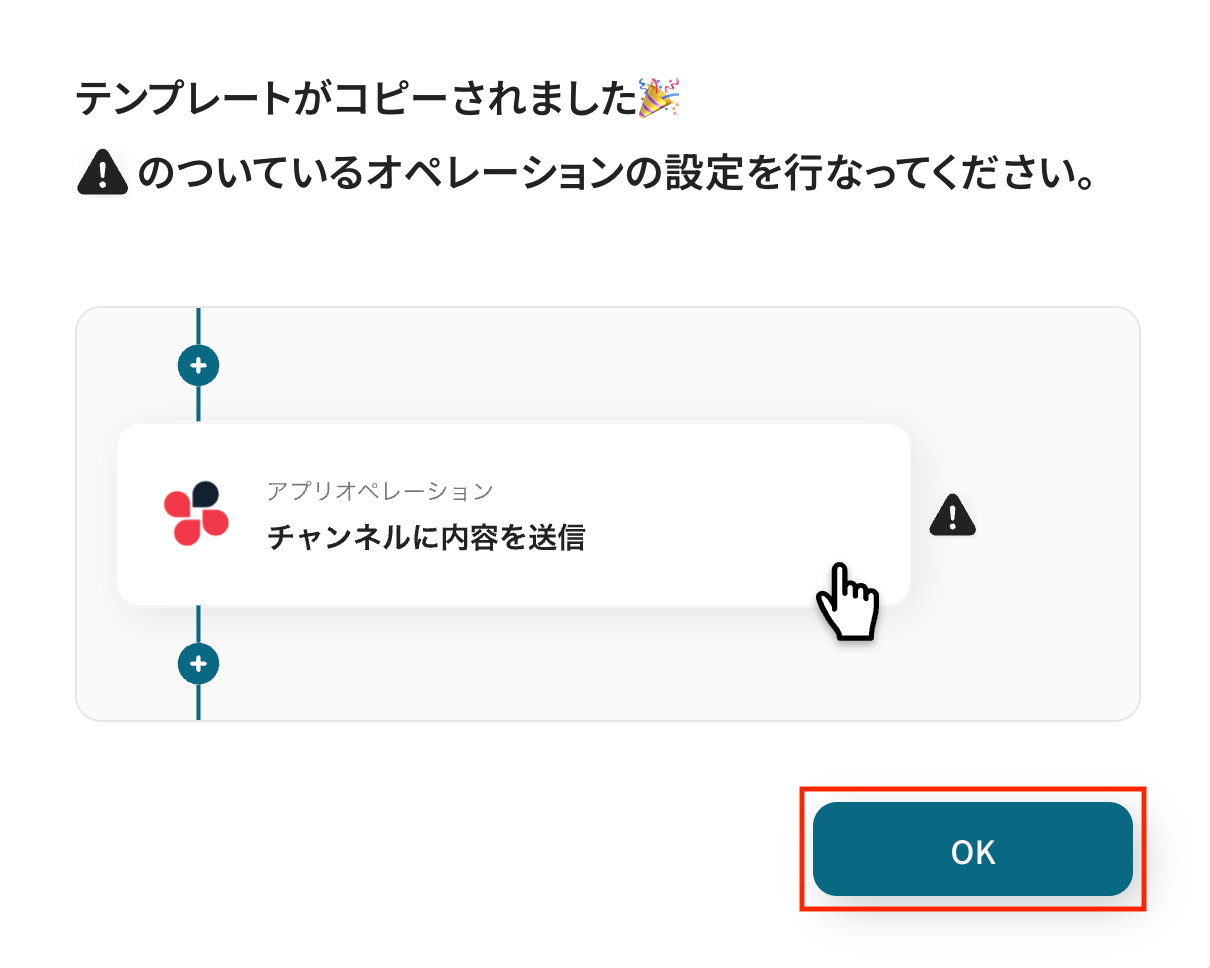
自動化フローの設定画面(フローボット)が開き、「テンプレートがコピーされました」と表示されるので「OK」をクリックしてください。
※以降、コピーしたフローボットは、管理画面内プロジェクト一覧の「マイプロジェクト」からアクセスできます。
ステップ3:Microsoft SharePointのトリガー設定
ここからは、フローの起点となるトリガーアクションの設定です。
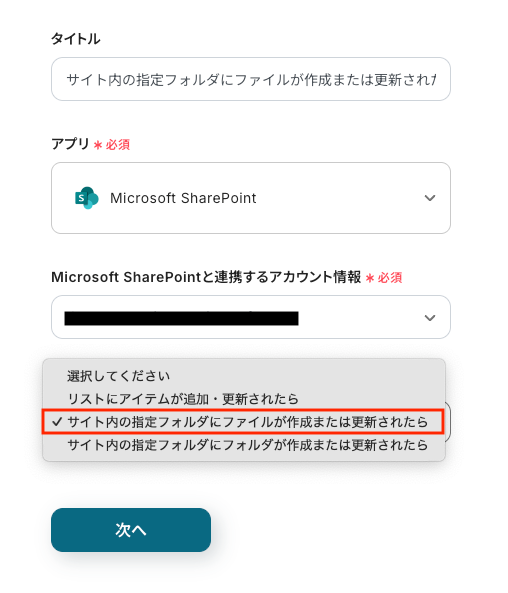
一つ目のオペレーションにある、「サイト内の指定フォルダにファイルが作成または更新されたら」をクリックしてください。
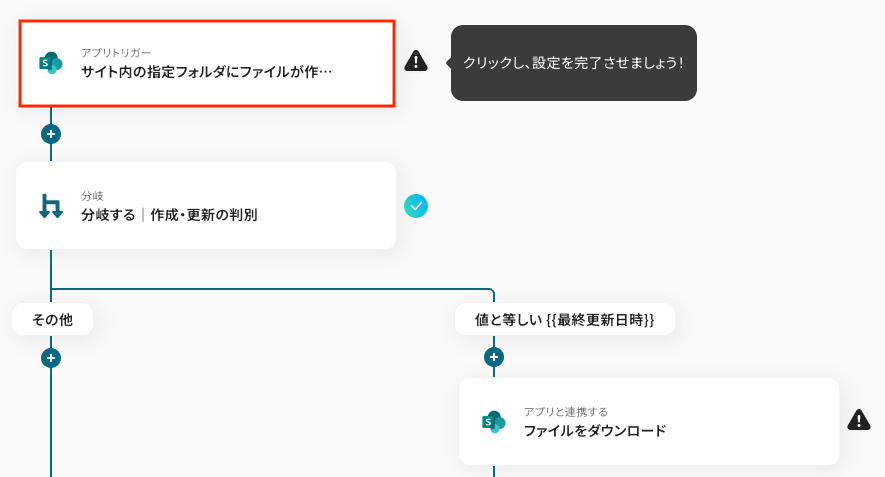
続いて、連携アカウントとアクションを選択に進みます。各項目の確認・入力をし、次に進みましょう!
- タイトル:任意設定
- トリガーアクション:「サイト内の指定フォルダにファイルが作成または更新されたら」を選択
次に、アプリトリガーのAPI接続設定です。
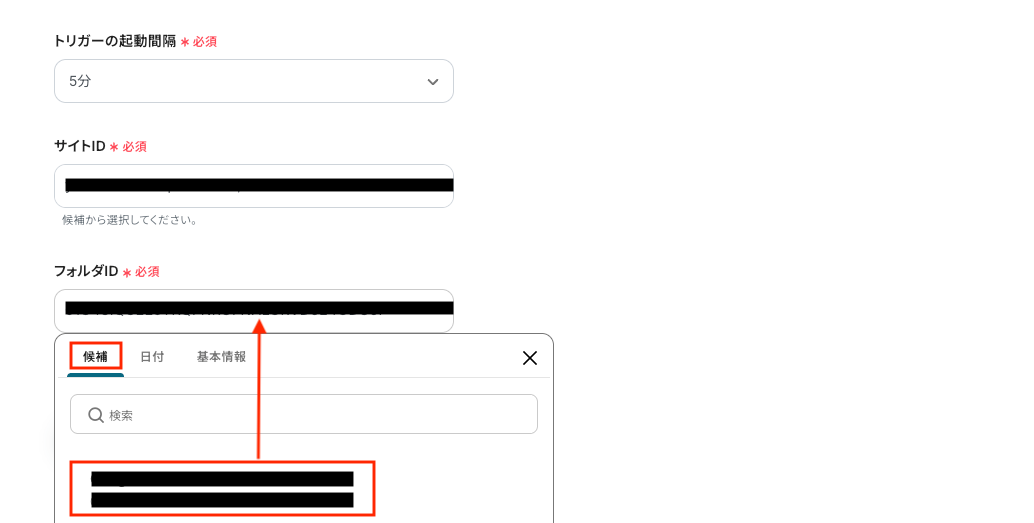
「トリガーの起動間隔」を確認し、「サイトID」「フォルダID」は候補から選択します。
【要確認】トリガーの起動間隔について
- トリガーの起動タイミングは、5分、10分、15分、30分、60分のいずれかで設定できます。
ご利用のプランによって、設定できるトリガーの最短間隔が異なるため、ご注意ください。
基本的にはそのプランの最短の起動間隔にしてお使いいただくことをおすすめします。
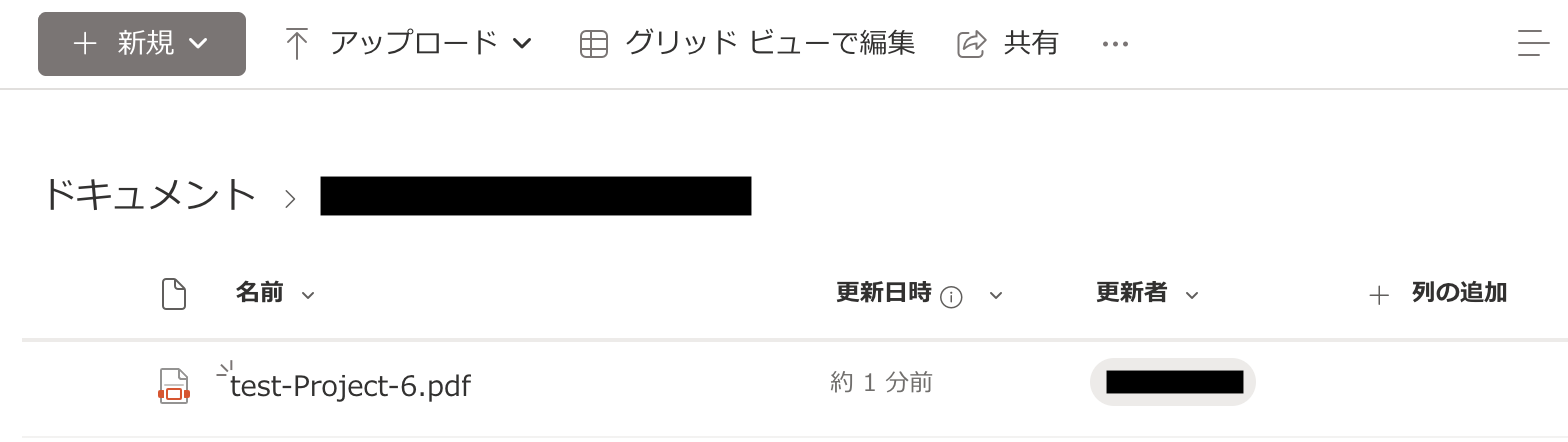
【要確認】テストを行う際の注意点
- テストを実行するにあたって、トリガーとなるファイルが必要です。以下のように、Microsoft SharePointでファイルをアップロードしてみてください。
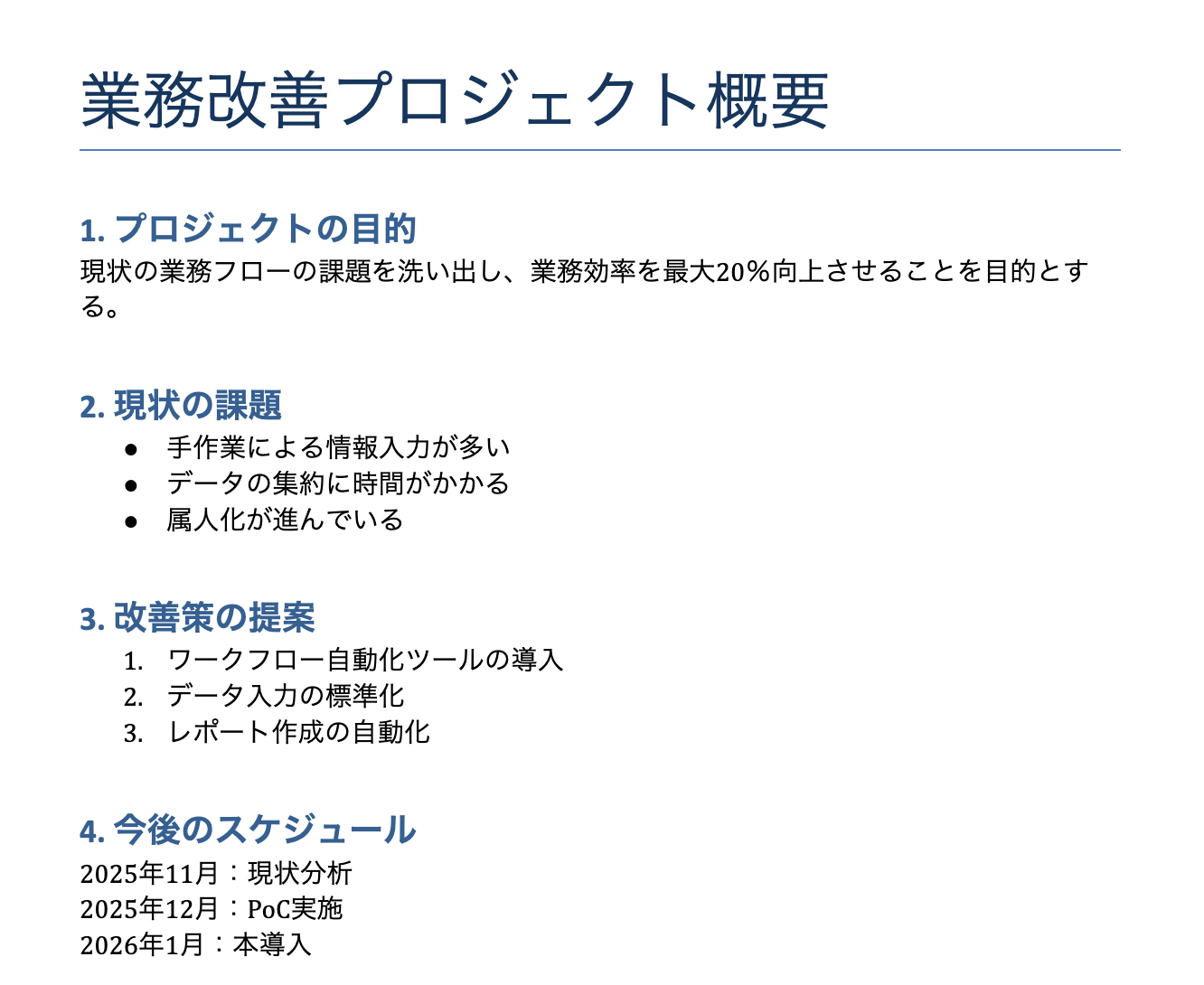
この記事では、サンプルとして以下のPDFをMicrosoft SharePointにアップロードしています。
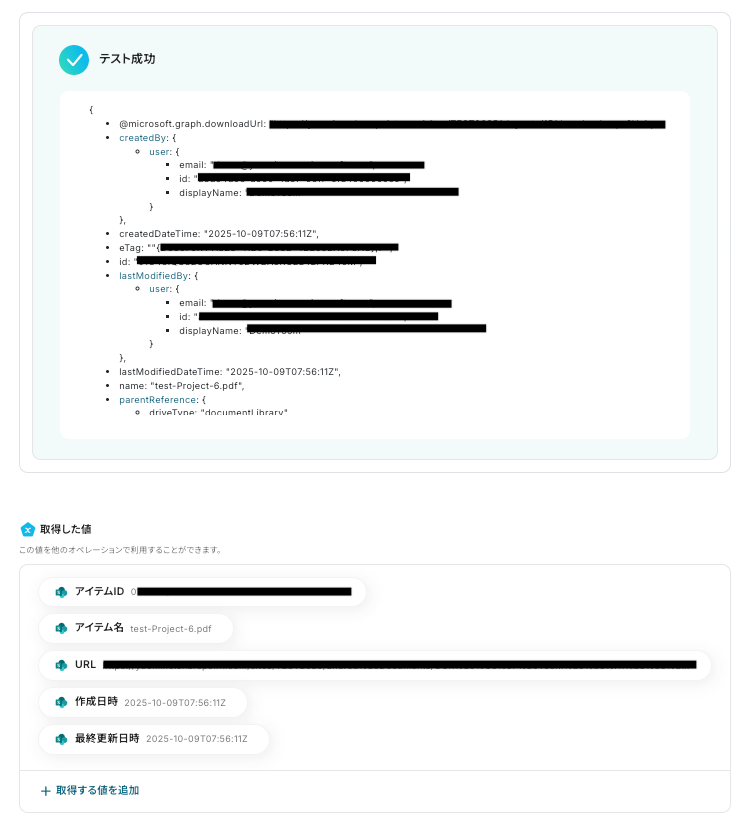
テストが成功すると、以下のように「取得した値」が表示されます。
※「取得した値」は、後のフローで使用します。
「アイテム名」などが正しく反映されているかを確認し、「保存する」をクリックしましょう。
ステップ4:分岐設定
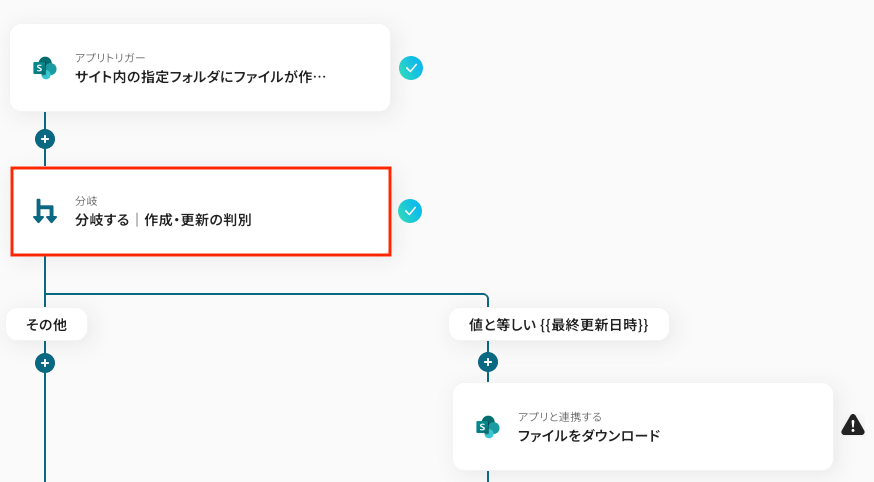
Microsoft SharePointのトリガーをもとに、分岐条件を指定するための設定をします。
二つ目のオペレーションにある、「分岐する|作成・更新の判別」をクリックしてください。
【要確認】分岐設定について
- 分岐は、ミニプラン以上でご利用いただけます。フリープランで利用するとエラーになってしまうため、ご注意ください。
- ミニプランなどの有料プランは2週間の無料トライアルが可能です。無料トライアル中であれば、普段制限されているアプリや機能も自由にお試しいただけますので、ぜひ活用してみてください。
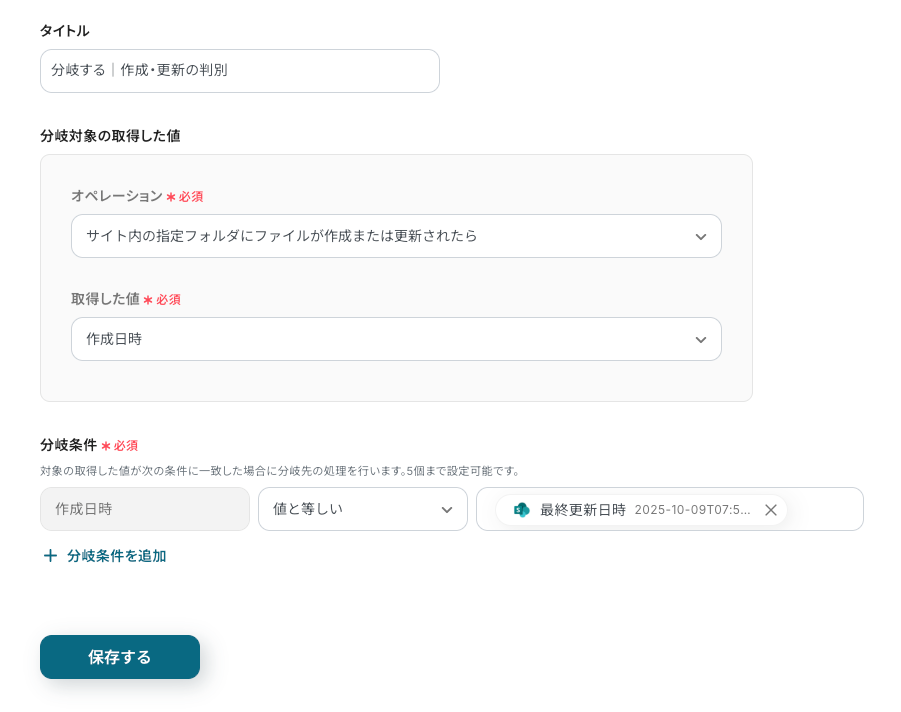
続いて、分岐条件を指定に進みます。
以下のとおり、デフォルトで値が入力されているのを確認し、「保存する」をクリックしてください。
※作成日時と最終更新日時が等しいかどうかで分岐をさせます。
このようにすることで、等しい場合は新規作成、等しくない場合は更新というルートで切り分けることができます。
なお、取得した値を使用することで、毎回最新のファイル情報が反映されます。
ステップ5:ファイルのダウンロード設定
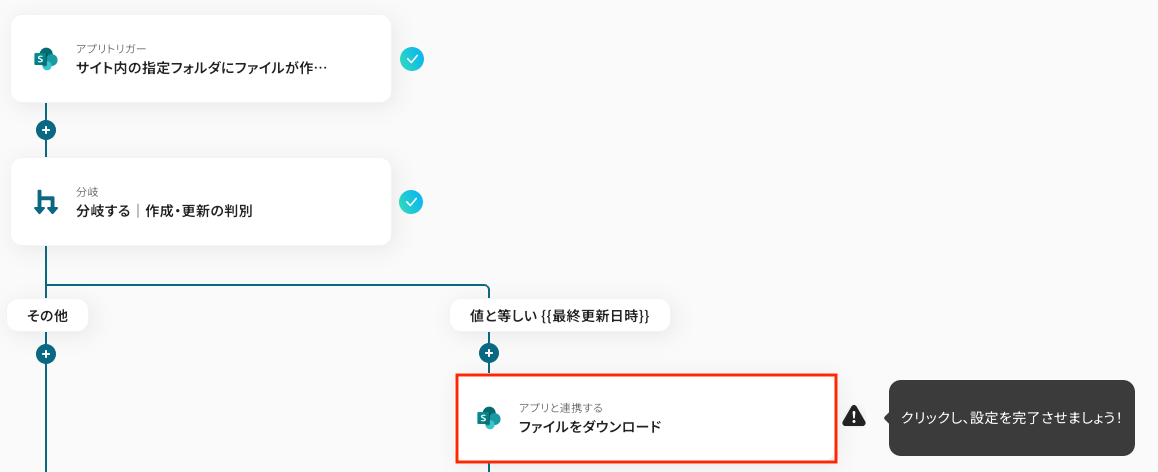
作成されたファイルの内容をOCRで読み取るにあたって、Microsoft SharePointからファイルをダウンロードするための設定をします。
三つ目のオペレーションにある、「ファイルをダウンロード」をクリックしてください。
続いて、連携アカウントとアクションを選択に進みます。各項目を確認し、「次へ」をクリックしましょう。
【要確認】ファイル容量について
- ダウンロードできるファイルの容量は最大300MBです。ただし、アプリの仕様によっては300MB未満になることがあるため、ご注意ください。
- その他のトリガーや各オペレーションで扱えるファイル容量に関するファイルの容量制限についてもあわせてご覧ください。
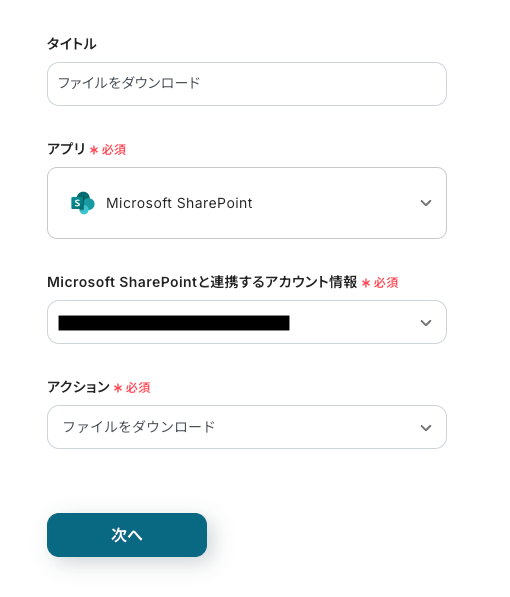
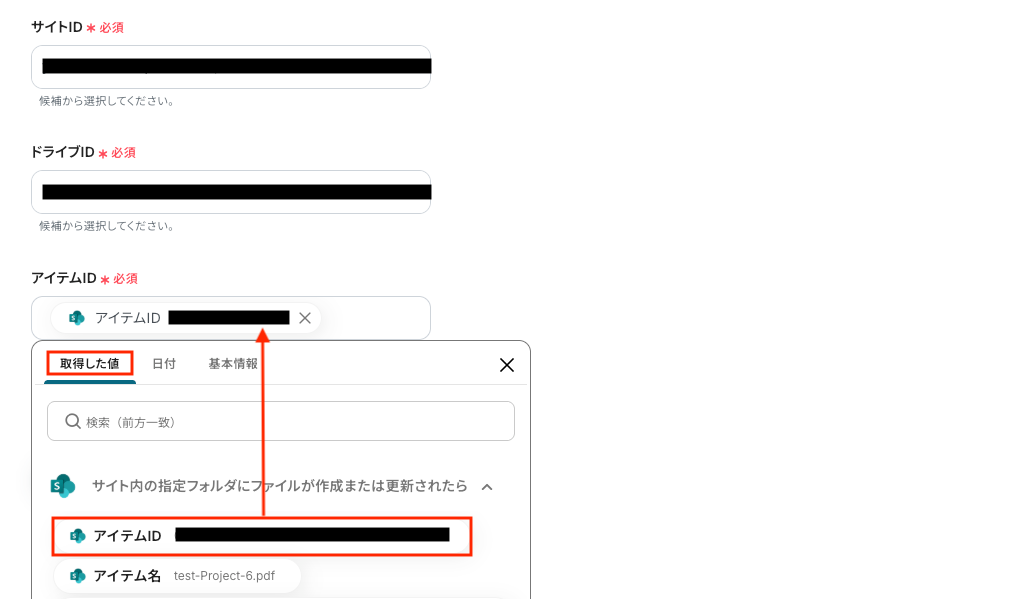
次に、API接続設定です。
「サイトID」「ドライブID」を候補から選択し、「アイテムID」は取得した値から選択します。
設定後、「テスト」をクリックしてください。
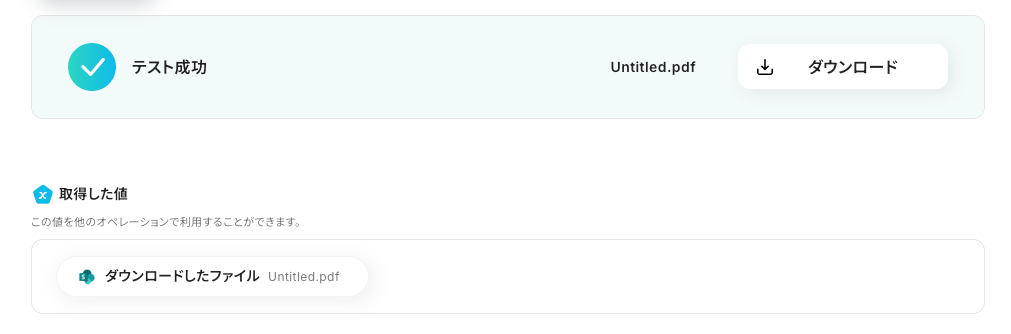
テストが成功すると、以下のように表示されます。
実際に、「ダウンロード」をクリックして、テスト時にアップロードしたファイルと同じかどうか確認してみましょう。
確認後、「保存する」をクリックしてください。
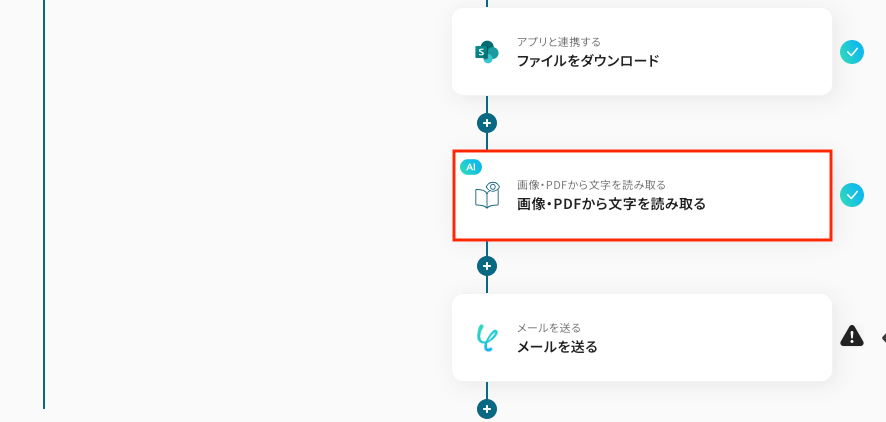
ステップ6:文字の読み取り設定
ダウンロードしたファイルから内容を読み取るための設定をします。
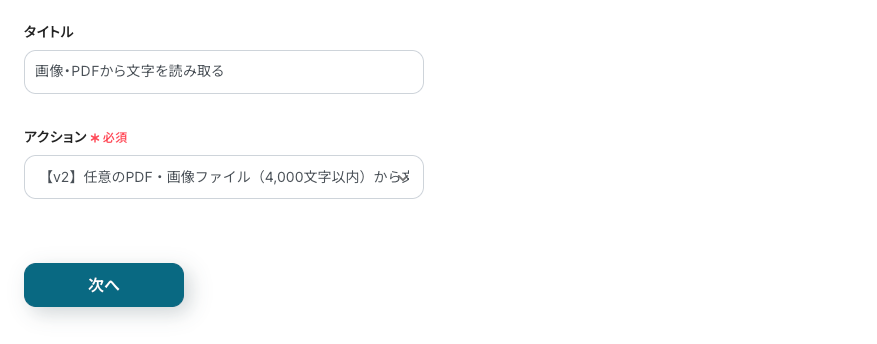
四つ目のオペレーションにある、「画像・PDFから文字を読み取る」をクリックしてください。
続いて、アクションを選択に進みます。
それぞれの内容を確認し、「次へ」をクリックしましょう。
【要確認】OCRについて
- OCRや音声を文字起こしするAIオペレーションは、チームプラン・サクセスプラン限定の機能です。フリープランやミニプランでセットするとエラーになってしまうため、ご注意ください。
- チームプランやサクセスプランなどの有料プランは、2週間の無料トライアルが可能です。トライアル期間中は、通常だと制限があるアプリやAIオペレーションも全てお使いいただけますので、気になる機能をぜひお試しください。
- なお、YoomのOCR機能では、アクション記載の規定の文字数を超えるデータや、文字が小さすぎる場合に正しく読み取れないことがあります。文字数や文字の大きさには少し余裕を持たせてご利用ください。
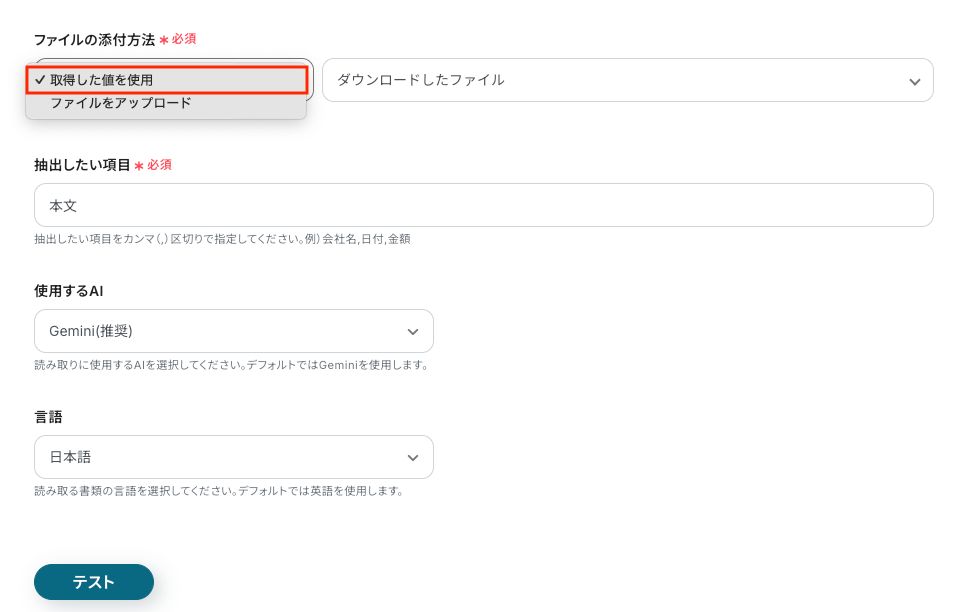
次に、詳細を設定に移ります。
以下を参考に必要項目を設定し、「テスト」をクリックしてください。
※「抽出したい項目」は、運用内容にあわせてカスタマイズ可能です。
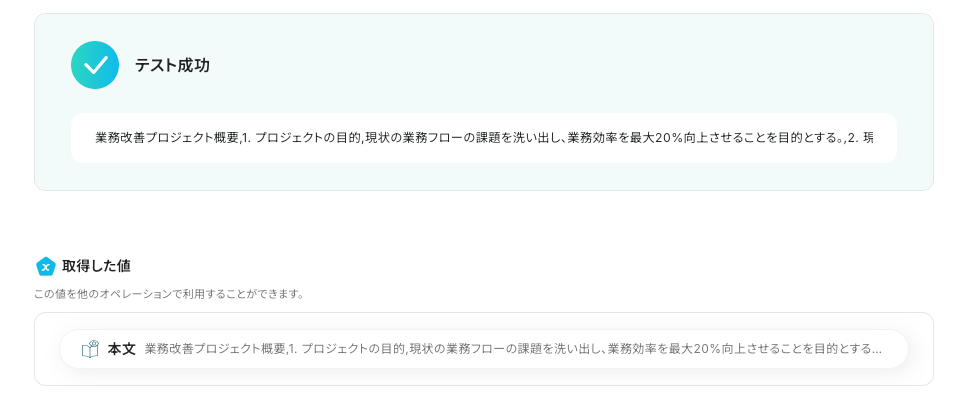
テストの成功を確認して「保存する」をクリックしましょう。
ステップ7:Yoomメールのアクション設定
OCRで読み取ったPDFの内容を、メールで通知するための設定をします。
最後のオペレーションにある、「メールを送る」をクリックしてください。
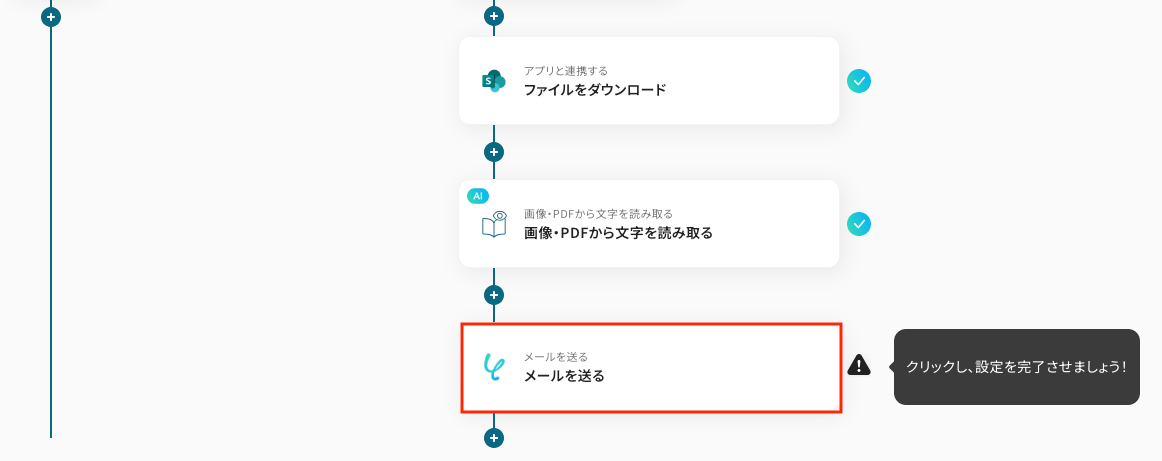
続いて、メールの設定に進みます。
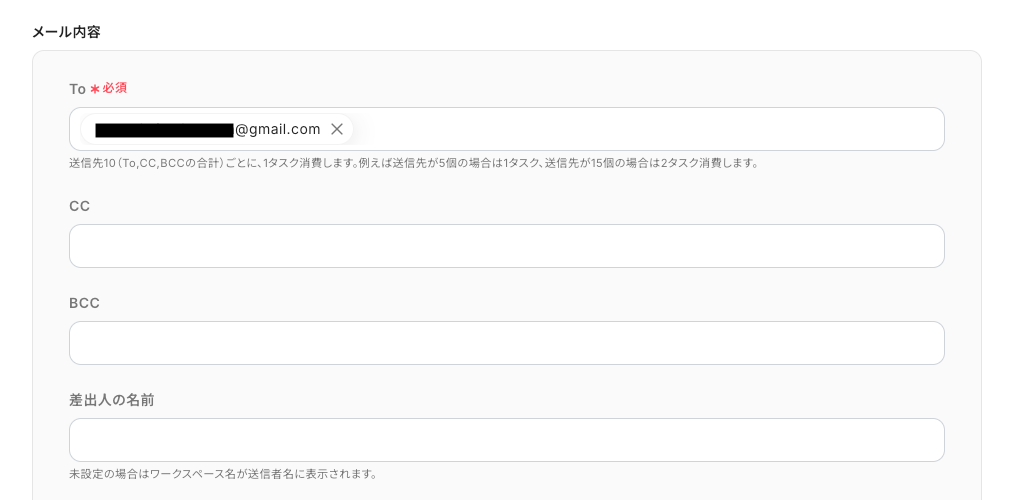
「タイトル」「アプリ」を確認し、「メール内容」にあるToを手動で入力してください。
※CCやBCCは必要に応じて設定してください。
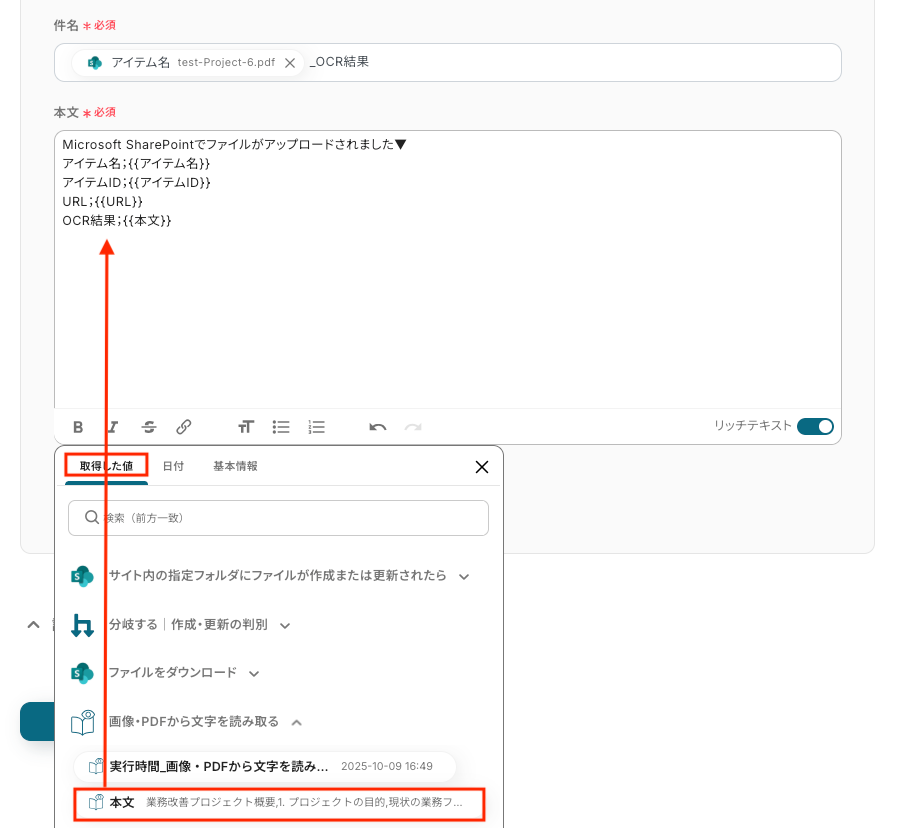
以下を参考に「件名」「本文」を、取得した値から選択します。
設定後、「次へ」をクリックしましょう。
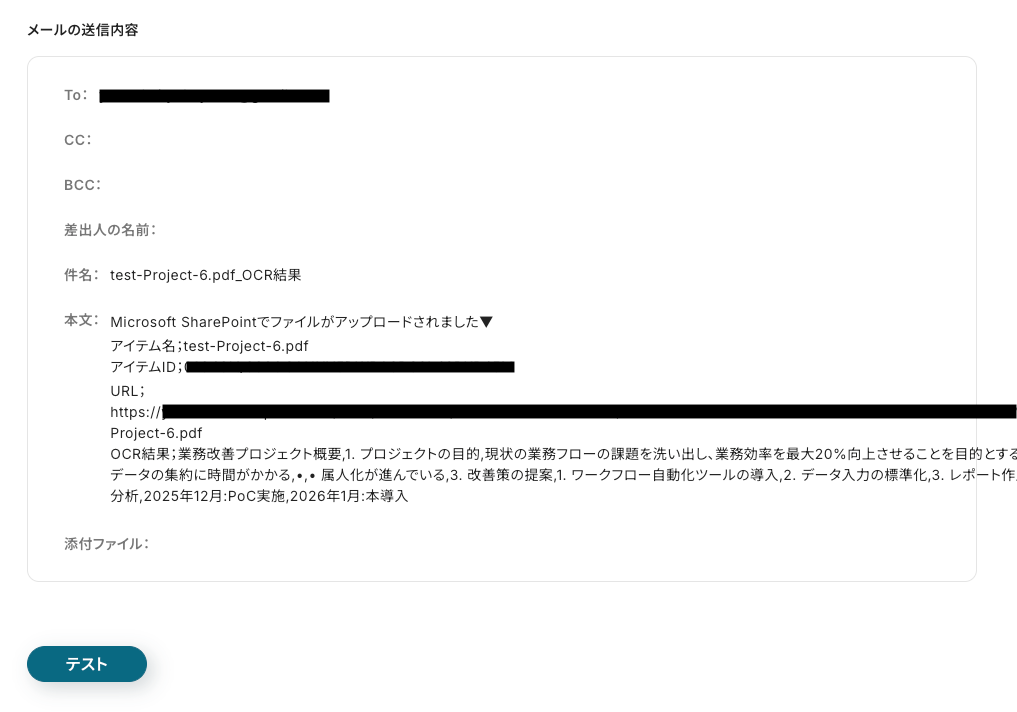
次に、メール送信のテストです。
「メールの送信内容」を確認し、「テスト」をクリックしてください。
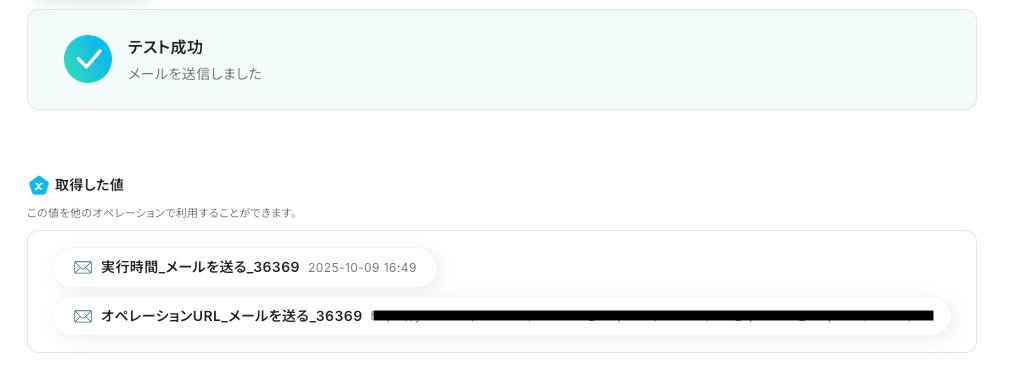
テストを実行し、実際にメールが届いていれば、設定完了です。
確認後、管理画面の「保存する」をクリックしてください。
ステップ8:トリガーをONにし、フローが起動するかを確認
最後にトリガーをONにして、作成したフローボットが正常に動作するか確認しておきましょう。
OCRを使ったその他の自動化例
今回ご紹介した連携以外でも、OCAを活用してさまざまな業務を自動化することが可能です。
例えば、OCRを活用すれば、名刺情報をSalesforceやkintoneに自動で登録できます。
さらに、通帳画像をOCRで解析し、SmartHRに従業員情報を登録する流れもスムーズです。
これにより、手入力の手間を省き、データの正確性と業務効率が向上するでしょう。特に営業担当や人事担当の方にオススメです。
■概要展示会や商談で受け取った名刺の管理に手間を感じていませんか。一枚ずつ情報を手入力するのは時間がかかるだけでなく、入力ミスが発生するリスクもあります。このワークフローを活用すれば、名刺の画像ファイルをアップロードするだけで、OCR機能が情報を自動で読み取り、kintoneのデータベースへ格納までを完結させることが可能です。面倒な名刺データの入力を自動化し、正確な顧客情報管理を実現します。
■このテンプレートをおすすめする方- 名刺交換後のデータ入力作業に時間を取られている営業やマーケティング担当者の方
- kintoneを活用した顧客情報管理を、より効率的に行いたいと考えている方
- OCR機能を活用して、紙媒体からのデータ入力業務を自動化したいと考えている方
■このテンプレートを使うメリット- 名刺の画像ファイルをアップロードするだけでkintoneへデータが自動で格納されるため、手入力にかかっていた時間を削減できます。
- 手作業による転記が不要になることで、名前や連絡先などの入力間違いや登録漏れといったヒューマンエラーを防ぎます。
■フローボットの流れ- はじめに、kintoneとGmailをYoomと連携します。
- 次に、トリガーでフォームトリガー機能を選択し、名刺の画像ファイルをアップロードするためのフォームを作成します。
- 次に、オペレーションでOCR機能の「OCRで文字を抽出」アクションを設定し、フォームから受け取った名刺画像内の文字を抽出します。
- 次に、オペレーションでkintoneの「レコードの登録」アクションを設定し、OCRで抽出した情報を指定のアプリに登録します。
- 最後に、オペレーションでGmailの「メールを送る」アクションを設定し、担当者へ登録完了を通知します。
※「トリガー」:フロー起動のきっかけとなるアクション、「オペレーション」:トリガー起動後、フロー内で処理を行うアクション
■このワークフローのカスタムポイント- フォームトリガー機能では、名刺画像以外にも、担当者名などの情報を入力させる項目を任意で追加・編集できます。
- OCR機能では、名刺から抽出したい項目(会社名、氏名、電話番号など)を任意で設定することが可能です。
- kintoneにレコードを登録する際、OCRで抽出した情報やフォームで入力された情報を、どのフィールドに格納するかを任意で設定できます。
- Gmailでの通知設定では、宛先、件名、本文を自由に設定でき、kintoneに登録された顧客名などの情報を含めることも可能です。
■注意事項- kintone、GmailのそれぞれとYoomを連携してください。
- ダウンロード可能なファイル容量は最大300MBまでです。アプリの仕様によっては300MB未満になる可能性があるので、ご注意ください。
- トリガー、各オペレーションでファイルを使用する際は、「ファイルの容量制限について」をご参照ください。
- OCRまたは音声を文字起こしするAIオペレーションはチームプラン・サクセスプランでのみご利用いただける機能となっております。フリープラン・ミニプランの場合は設定しているフローボットのオペレーションはエラーとなりますので、ご注意ください。
- チームプランやサクセスプランなどの有料プランは、2週間の無料トライアルを行うことが可能です。無料トライアル中には制限対象のアプリやAI機能(オペレーション)を使用することができます。
- OCRデータは6,500文字以上のデータや文字が小さい場合などは読み取れない場合があるので、ご注意ください。
■概要名刺交換後のデータ入力は、営業活動において重要ですが、手作業での入力は時間がかかり、入力ミスも起こりがちではないでしょうか。このワークフローを活用すれば、フォームに名刺の画像をアップロードするだけで、OCR機能がテキストを自動で読み取り、Salesforceの取引先責任者として登録までの一連の流れを自動化できます。面倒な名刺データの入力作業から解放され、より重要な営業活動に集中できます。
■このテンプレートをおすすめする方- 名刺交換が多く、Salesforceへのデータ入力に手間を感じている営業担当者の方
- チームメンバーの名刺情報をSalesforceで一元管理し、活用を促進したいマネージャーの方
- OCRを活用して、アナログな紙媒体からのデータ登録を自動化したいと考えている方
■このテンプレートを使うメリット- 名刺の画像ファイルをアップロードするだけで、Salesforceへ自動でデータが登録されるため、手入力にかかっていた時間を短縮できます。
- 手作業によるデータ転記が不要になるため、氏名や連絡先の入力間違いといったヒューマンエラーを防ぎ、データの正確性を保つことに繋がります。
■フローボットの流れ- はじめに、SalesforceをYoomと連携します。
- トリガーでフォームを選択し、「回答が送信されたら」というアクションを設定します。このフォームが名刺画像のアップロード窓口になります。
- 次に、オペレーションでOCR機能を選択し、フォームで受け取った画像ファイルから名刺情報を読み取ります。
- 次に、オペレーションでSalesforceの「レコードを追加する」アクションを設定し、OCRで読み取った情報を基に取引先責任者を作成します。
- 最後に、元の名刺画像ファイルをSalesforceにアップロードし、先ほど作成した取引先責任者レコードと紐付けます。
※「トリガー」:フロー起動のきっかけとなるアクション、「オペレーション」:トリガー起動後、フロー内で処理を行うアクション
■このワークフローのカスタムポイント- トリガーとなるフォームでは、名刺画像のアップロード項目以外に、担当者のメモや対応状況といった項目を自由に追加することが可能です。
- OCR機能では、名刺の画像データから読み取りたい項目(会社名、氏名、電話番号など)を任意で指定できます。
- Salesforceの設定では、ユーザー自身の環境に合わせたマイドメインURLの指定や、取引先責任者だけでなくリードなど、登録したいオブジェクトのAPI参照名を任意で設定できます。
■注意事項- SalesforceとYoomを連携してください。
- ダウンロード可能なファイル容量は最大300MBまでです。アプリの仕様によっては300MB未満になる可能性があるので、ご注意ください。
- トリガー、各オペレーションでの取り扱い可能なファイル容量の詳細は「ファイルの容量制限について」をご参照ください。
- OCRデータは6,500文字以上のデータや文字が小さい場合などは読み取れない場合があるので、ご注意ください。
- フォーム機能、Salesforceはミニプラン以上でご利用いただけるアプリとなっております。フリープラン・パーソナルプランの場合は設定しているフローボットのオペレーションやデータコネクトはエラーとなりますので、ご注意ください。
- パーソナルプラン・ミニプラン・チームプラン・サクセスプランなどの有料プランは、2週間の無料トライアルを行うことが可能です。無料トライアル中には制限対象のアプリを使用することができます。
■概要従業員情報の登録時、フォームで受け取った通帳画像を一つひとつ手作業で転記する業務は手間がかかる上に、入力ミスも起こりやすいのではないでしょうか。特にSmartHRなど複数のツールを利用している場合、正確な情報登録が求められるため、担当者の負担は少なくありません。このワークフローを活用すれば、フォームで受け付けた通帳画像をOCRで自動解析し、担当者の確認を経てSmartHRに従業員情報を登録する一連の流れを自動化できます。
■このテンプレートをおすすめする方- SmartHRへの従業員情報登録を手作業で行い、効率化したい人事労務担当者の方
- 通帳画像からの口座情報の転記作業で、入力ミスなどのヒューマンエラーを防ぎたい方
- 従業員の入社手続きに関連する定型業務を自動化し、コア業務に集中したい方
■このテンプレートを使うメリット- フォーム回答からSmartHRへの情報登録までが自動化されるため、手作業による転記業務の時間を削減し、業務全体の効率化に繋がります。
- OCRによるテキスト化と担当者による確認フローを挟むことで、手入力による転記ミスや確認漏れといったヒューマンエラーを防ぎ、データの正確性を高めます。
■フローボットの流れ- はじめに、SmartHRをYoomと連携します。
- 次に、トリガーでフォームを選択し、「回答が送信されたら」というアクションを設定します。
- 続けて、オペレーションでOCR機能の「任意の画像やPDFを読み取る」を選択し、フォームで受け取った通帳画像のファイルを指定します。
- 次に、オペレーションで「担当者に対応依頼」アクションを設定し、OCRで読み取った内容の確認を依頼します。
- 最後に、オペレーションでSmartHRの「従業員の登録」アクションを設定し、確認済みの情報を引用して従業員情報を登録します。
※「トリガー」:フロー起動のきっかけとなるアクション、「オペレーション」:トリガー起動後、フロー内で処理を行うアクション
■このワークフローのカスタムポイント- OCR機能では、通帳画像から読み取りたいテキスト項目(金融機関名、支店名、口座番号など)を任意で設定してください。
- 担当者に対応を依頼するアクションでは、確認を依頼する担当者や依頼内容の詳細などを、実際の運用に合わせて設定してください。
- SmartHRに従業員を登録するアクションでは、OCRやフォームで取得した情報を引用し、SmartHRのどのフィールドに登録するかを自由に設定可能です。
■注意事項- SmartHRとYoomを連携してください。
- OCRデータは6,500文字以上のデータや文字が小さい場合などは読み取れない場合があるので、ご注意ください。
- ダウンロード可能なファイル容量は最大300MBまでです。アプリの仕様によっては300MB未満になる可能性があるので、ご注意ください。
- トリガー、各オペレーションでの取り扱い可能なファイル容量の詳細は「ファイルの容量制限について」をご参照ください。
■概要
Google Driveに格納されたファイルをAI-OCRで読み取り、Yoomのデータベースへ格納するフローです。
ファイルの内容を手作業で入力せずに、迅速かつ正確にデータベースに追加することができます。
また、途中に担当者依頼を加えることにより確実なデータ追加を可能にすることもできます。
※途中に担当者依頼を加えたフローボットテンプレートはこちらを参照してください。
■注意事項
・Google DriveとYoomを連携してください。
・AIオペレーションはチームプラン・サクセスプランでのみご利用いただける機能(オペレーション)となっております。フリープラン・ミニプランの場合は設定しているフローボットのオペレーションはエラーとなりますので、ご注意ください。
・チームプランやサクセスプランなどの有料プランは、2週間の無料トライアルを行うことが可能です。無料トライアル中には制限対象のアプリやAI機能(オペレーション)を使用することができます。
■概要
Google Driveにアップロードした請求書や申込書の内容を、一つひとつ手作業で確認しAirtableに転記する作業は、時間がかかるだけでなく入力ミスも起こりがちです。このワークフローを活用すれば、Google Driveの特定フォルダにファイルが追加されるだけで、OCR機能が自動で文字情報を読み取り、Airtableのデータベースへレコードとして追加します。面倒な転記作業から解放され、業務の正確性と速度を向上させます。
■このテンプレートをおすすめする方
- Google Driveに保存したファイルの内容を手作業でAirtableに転記している方
- 紙の請求書や申込書などをスキャンし、データ管理を効率化したいと考えている方
- OCR処理からデータベースへの登録までを自動化し、ヒューマンエラーを削減したい方
■このテンプレートを使うメリット
- ファイルアップロード後のOCR処理からAirtableへの登録までが自動化され、これまで手作業に費やしていた時間を短縮できます。
- 手作業によるデータの転記ミスや確認漏れといったヒューマンエラーを防ぎ、データの正確性を高めることに繋がります。
■フローボットの流れ
- はじめに、Google DriveとAirtableをYoomと連携します。
- 次に、トリガーでGoogle Driveを選択し、「特定のフォルダ内に新しくファイル・フォルダが作成されたら」というアクションを設定します。
- 次に、オペレーションでGoogle Driveの「ファイルをダウンロードする」アクションを設定し、トリガーで検知したファイルをダウンロードします。
- 続いて、オペレーションで「画像・PDFから文字を読み取る」アクションを設定し、ダウンロードしたファイルからテキスト情報を抽出します。
- 最後に、オペレーションでAirtableの「レコードを作成」アクションを設定し、抽出した情報を任意のフィールドに追加します。
※「トリガー」:フロー起動のきっかけとなるアクション、「オペレーション」:トリガー起動後、フロー内で処理を行うアクション■このワークフローのカスタムポイント
- Google Driveのトリガー設定では、起動のきっかけとしたいフォルダのIDを任意で設定してください。
- Airtableでレコードを作成するアクションを設定する際に、データを追加したいベースIDやテーブルIDを任意で設定してください。
■概要
OneDriveにアップロードされた請求書や申込書の内容を、都度ファイルを開いて手作業で転記していませんか。
こうした定型的な作業は時間がかかるだけでなく、入力ミスや転記漏れといったヒューマンエラーの原因にもなりかねません。
このワークフローを活用すれば、OneDriveへのファイルアップロードをきっかけに、OCR機能が内容を自動で読み取りGoogle スプレッドシートへ追加するため、これらの課題を解消し業務を効率化します。
■このテンプレートをおすすめする方
- OneDriveに保存したファイルの内容を手作業で別アプリに転記している方
- OCRで読み取ったデータをGoogle スプレッドシートで管理し、業務を効率化したい方
- 手入力による転記ミスをなくし、データの正確性を高めたいと考えている担当者の方
■このテンプレートを使うメリット
- OneDriveへのファイルアップロードだけで、OCRによる読み取りから転記までが自動化されるため、手作業の時間を短縮できます。
- 人の手によるデータ転記がなくなるため、入力ミスや転記漏れなどのヒューマンエラーを防ぎ、データの正確性が向上します。
■フローボットの流れ
- はじめに、OneDriveとGoogle スプレッドシートをYoomと連携します。
- 次に、トリガーでOneDriveを選択し、「特定フォルダ内にファイルが作成または更新されたら」を設定します。
- 続いて、オペレーションで分岐機能を設定し、特定の条件で処理を分けられるようにします。
- 次に、OneDriveの「ファイルをダウンロードする」アクションを設定し、トリガーで検知したファイルをダウンロードします。
- その後、OCR機能の「任意の画像やPDFを読み取る」を設定し、ダウンロードしたファイルからテキスト情報を抽出します。
- 最後に、Google スプレッドシートの「レコードを追加する」アクションを設定し、OCRで抽出したデータを指定のシートに追加します。
※「トリガー」:フロー起動のきっかけとなるアクション、「オペレーション」:トリガー起動後、フロー内で処理を行うアクション
■このワークフローのカスタムポイント
- OneDriveの「ファイルをダウンロードする」アクションのファイルのアイテムIDの項目はトリガーから取得した値を選択してください。
- 分岐機能では、業務に合わせた条件を任意で設定可能です。
- OCR機能では、請求書番号や金額、日付など、ファイルから抽出したい項目を任意で設定してください。
- Google スプレッドシートのアクションでは、データを追加したいスプレッドシートやシートを任意で指定してください。
■注意事項
- OneDrive、Google スプレッドシートのそれぞれとYoomを連携してください。
- Microsoft365(旧Office365)には、家庭向けプランと一般法人向けプラン(Microsoft365 Business)があり、一般法人向けプランに加入していない場合には認証に失敗する可能性があります。
- 分岐するオペレーションはミニプラン以上、OCRのAIオペレーションはチームプラン・サクセスプランでのみご利用いただける機能となっております。
その他のプランの場合は設定しているフローボットのオペレーションはエラーとなりますので、ご注意ください。 - ミニプランなどの有料プランは、2週間の無料トライアルを行うことが可能です。
無料トライアル中には制限対象のアプリや機能(オペレーション)を使用することができます。 - トリガーは5分、10分、15分、30分、60分の間隔で起動間隔を選択できます。
- プランによって最短の起動間隔が異なりますので、ご注意ください。
- ダウンロード可能なファイル容量は最大300MBまでです。アプリの仕様によっては300MB未満になる可能性があるので、ご注意ください。
- トリガー、各オペレーションでの取り扱い可能なファイル容量の詳細は下記をご参照ください。
https://intercom.help/yoom/ja/articles/9413924 - アプリの仕様上、ファイルの作成日時と最終更新日時が同一にならない場合があり、正しく分岐しない可能性があるのでご了承ください。
- OCRデータは6,500文字以上のデータや文字が小さい場合などは読み取れない場合があるので、ご注意ください。
■概要Notionにアップロードした請求書や領収書などの画像ファイルの内容を、目視で確認しながらMicrosoft Excelへ手入力していませんか。こうした定型的な転記作業は時間がかかるだけでなく、入力ミスといったヒューマンエラーの原因にもなり得ます。このワークフローを活用すれば、Notionのデータベースにファイルが追加されると、OCR機能が自動で画像からテキスト情報を読み取り、Microsoft Excelのファイルにその内容を転記するため、手作業によるデータ入力の課題を解消できます。■このテンプレートをおすすめする方- Notionに保存した画像の内容を、手作業でMicrosoft Excelに転記している方
- 画像からテキストを抽出しMicrosoft Excelへ転記する業務の効率化を目指している方
- NotionとMicrosoft Excelで書類管理やデータ集計を行っている経理や営業事務の担当者の方
■このテンプレートを使うメリット- Notionにファイルを追加するだけで、画像からテキストをExcelに転記する一連の作業が自動化されるため、データ入力にかかっていた時間を削減できます。
- 手作業による転記が不要になることで、入力ミスや項目漏れなどのヒューマンエラーを防ぎ、データの正確性を向上させます。
■フローボットの流れ- はじめに、NotionとMicrosoft ExcelをYoomと連携します
- 次に、トリガーでNotionを選択し、「特定のデータソースのページが作成・更新されたら」というアクションを設定します
- 次に、オペレーションで「分岐機能」を設定し、新規レコードの場合のみ後続の処理に進むよう設定します
- 次に、オペレーションでNotionの「ファイルをダウンロードする」を設定し、ページに添付されたファイルをダウンロードします
- 次に、オペレーションで「OCR機能」を設定し、ダウンロードした画像やPDFファイルからテキスト情報を読み取ります
- 最後に、オペレーションでMicrosoft Excelの「行を追加する」を設定し、OCR機能で読み取った情報を指定のファイルに行として追加します
※「トリガー」:フロー起動のきっかけとなるアクション、「オペレーション」:トリガー起動後、フロー内で処理を行うアクション■このワークフローのカスタムポイント- Notionのトリガー設定では、監視対象としたいデータベースのIDを任意で設定してください。
- 分岐機能では、添付ファイルが存在する場合のみ後続の処理を実行するなど、任意の条件を設定できます。
- OCR機能では、読み取りたい項目や範囲を柔軟にカスタマイズすることが可能です。
- Microsoft Excelに行を追加する際、どの列にOCRで読み取ったどの情報を割り当てるか、自由にマッピング設定を行えます。
■注意事項- Notion、Microsoft ExcelのそれぞれとYoomを連携してください。
- トリガーは5分、10分、15分、30分、60分の間隔で起動間隔を選択できます。
- プランによって最短の起動間隔が異なりますので、ご注意ください。
- 分岐はミニプラン以上のプランでご利用いただける機能(オペレーション)となっております。フリープランの場合は設定しているフローボットのオペレーションはエラーとなりますので、ご注意ください。
- ミニプランなどの有料プランは、2週間の無料トライアルを行うことが可能です。無料トライアル中には制限対象のアプリや機能(オペレーション)を使用することができます。
- ダウンロード可能なファイル容量は最大300MBまでです。アプリの仕様によっては300MB未満になる可能性があるので、ご注意ください。
- トリガー、各オペレーションでの取り扱い可能なファイル容量の詳細は下記をご参照ください。
https://intercom.help/yoom/ja/articles/9413924 - OCRまたは音声を文字起こしするAIオペレーションはチームプラン・サクセスプランでのみご利用いただける機能となっております。フリープラン・ミニプランの場合は設定しているフローボットのオペレーションはエラーとなりますので、ご注意ください。
- チームプランやサクセスプランなどの有料プランは、2週間の無料トライアルを行うことが可能です。無料トライアル中には制限対象のアプリやAI機能(オペレーション)を使用することができます。
- OCRデータは6,500文字以上のデータや文字が小さい場合などは読み取れない場合があるので、ご注意ください。
- Microsoft365(旧Office365)には、家庭向けプランと一般法人向けプラン(Microsoft365 Business)があり、一般法人向けプランに加入していない場合には認証に失敗する可能性があります。
- Microsoft Excelのデータベースを操作するオペレーションの設定に関しては下記をご参照ください。
https://intercom.help/yoom/ja/articles/9003081
■概要
Gmailに届く名刺画像や申込書PDFの内容を、一つひとつ手作業でSalesforceへ入力していませんか?この定型的な作業は時間を要するだけでなく、入力ミスといったヒューマンエラーの原因にもなり得ます。このワークフローを活用すれば、特定のメール受信をきっかけに添付ファイルをOCRで自動的に読み取り、Salesforceへリード情報を登録する一連の流れが自動化され、これらの課題をスムーズに解消します。
■このテンプレートをおすすめする方
- Gmailで受け取った名刺などの情報をSalesforceへ手入力している営業担当者の方
- 添付ファイルからのデータ転記に時間がかかり、コア業務に集中できずにお困りの方
- Salesforceへのリード登録作業で発生する、入力ミスや漏れを防止したいと考えている方
■このテンプレートを使うメリット
- Gmailの添付ファイルからSalesforceへのリード登録までが自動化されるため、これまで手作業で行っていたデータ入力の時間を短縮できます。
- 手作業によるデータ転記が不要になることで、情報の入力間違いや登録漏れといったヒューマンエラーを防ぎ、データ精度の向上に繋がります。
■フローボットの流れ
- はじめに、GmailとSalesforceをYoomと連携します。
- 次に、トリガーでGmailを選択し、「特定のキーワードに一致するメールを受信したら」というアクションを設定します。
- 続けて、オペレーションでOCR機能を選択し、「任意の画像やPDFを読み取る」アクションでメールに添付されたファイルの内容をテキスト化します。
- 最後に、オペレーションでSalesforceを選択し、「リードオブジェクトのレコードを作成」アクションで、OCRで読み取った情報を基にリードを作成します。
※「トリガー」:フロー起動のきっかけとなるアクション、「オペレーション」:トリガー起動後、フロー内で処理を行うアクション
■このワークフローのカスタムポイント
- OCR機能のアクション設定では、読み取り対象のファイルから抽出したい項目(会社名、氏名、連絡先など)を任意で指定してください。
- Salesforceでリードを作成するアクションにおいて、特定の担当者をリード所有者として自動で割り当てたい場合は、該当のIDを設定してください。
■注意事項
・Gmail、SalesforceのそれぞれとYoomを連携してください。
・トリガーは5分、10分、15分、30分、60分の間隔で起動間隔を選択できます。
・プランによって最短の起動間隔が異なりますので、ご注意ください。
・Salesforceはチームプラン・サクセスプランでのみご利用いただけるアプリとなっております。フリープラン・ミニプランの場合は設定しているフローボットのオペレーションやデータコネクトはエラーとなりますので、ご注意ください。
・チームプランやサクセスプランなどの有料プランは、2週間の無料トライアルを行うことが可能です。無料トライアル中には制限対象のアプリを使用することができます。
・OCRのAIオペレーションはチームプラン・サクセスプランでのみご利用いただける機能となっております。フリープラン・ミニプランの場合は設定しているフローボットのオペレーションはエラーとなりますので、ご注意ください。
・チームプランやサクセスプランなどの有料プランは、2週間の無料トライアルを行うことが可能です。無料トライアル中には制限対象のアプリやAI機能(オペレーション)を使用することができます。
■概要日々メールで送られてくる請求書の処理に追われ、手作業での確認や入力に時間を取られていないでしょうか。 特にインボイス制度が開始されてからは、適格請求書の確認項目も増え、経理業務の負担は大きくなっています。このワークフローを活用すれば、メールで受け取った請求書PDFを自動でOCR処理し、内容確認からデータベースへの登録、関係者への通知までを自動化することが可能です。
■このテンプレートをおすすめする方- メールで届く請求書の処理を手作業で行っており、工数を削減したい経理担当者の方
- インボイス制度に対応した請求書処理の自動化や効率化を推進したいと考えている方
- 手入力による転記ミスをなくし、正確な請求書データの管理を実現したい方
■このテンプレートを使うメリット- メール受信を起点に請求書のOCR処理からデータ登録までが自動化され、これまで手作業に費やしていた時間を短縮できます
- 手作業によるデータの転記が不要になるため、入力間違いや確認漏れといったヒューマンエラーのリスク軽減に繋がります
■フローボットの流れ- はじめに、SlackをYoomと連携します
- 次に、トリガーでメール機能を選択し、「メールを受信したら」というアクションを設定します
- その後、オペレーションでOCR機能の「任意の画像やPDFを読み取る」を選択し、メールに添付された請求書ファイルを指定します
- 次に、オペレーションで「担当者に対応依頼」を設定し、OCRで読み取った内容の確認を依頼します
- 次に、オペレーションでYoomの「レコードを追加する」を設定し、確認済みの請求書データをデータベースに保存します
- 最後に、オペレーションでSlackの「チャンネルにメッセージを送る」を設定し、処理が完了した旨を指定のチャンネルに通知します
※「トリガー」:フロー起動のきっかけとなるアクション、「オペレーション」:トリガー起動後、フロー内で処理を行うアクション
■このワークフローのカスタムポイント- OCR機能では、請求書から読み取りたい項目(請求書番号、金額、発行日など)を任意で設定できます
- 担当者に対応依頼する機能では、確認を依頼する担当者や依頼メッセージの内容などを自由に設定することが可能です
- Yoomデータベースへの保存アクションでは、データを格納するプロジェクトやデータベースを任意に指定してください
- Slackへの通知では、メッセージを送信するチャンネルや、通知するメッセージ内容を自由にカスタマイズできます
■注意事項- SlackとYoomを連携してください。
- OCRデータは6,500文字以上のデータや文字が小さい場合などは読み取れない場合があるので、ご注意ください。
- ダウンロード可能なファイル容量は最大300MBまでです。アプリの仕様によっては300MB未満になる可能性があるので、ご注意ください。
- トリガー、各オペレーションでの取り扱い可能なファイル容量の詳細は「ファイルの容量制限について」をご参照ください。
■概要経費精算などで発生する領収書の処理、手作業での入力に手間を感じていませんか?目視での確認と転記作業は、時間がかかるだけでなく入力ミスの原因にもなりかねません。このワークフローを活用すれば、フォームにアップロードされた領収書の情報をOCRで自動的に読み取り、Google スプレッドシートへ転記する一連の流れを自動化し、こうした課題を削減できます。
■このテンプレートをおすすめする方- 経費精算などで大量の領収書を手作業で処理している経理担当者の方
- 領収書の情報をGoogle スプレッドシートで管理しており、入力の手間を削減したい方
- OCR機能を活用して、紙や画像の書類からのデータ転記を自動化したいと考えている方
■このテンプレートを使うメリット- フォームにアップロードするだけで領収書の情報が自動で転記されるため、これまで手作業に費やしていた時間を短縮できます。
- 手作業でのデータ転記による、金額の入力間違いや項目の転記漏れといったヒューマンエラーのリスク軽減に繋がります。
■フローボットの流れ- はじめに、Google スプレッドシートをYoomと連携します。
- 次に、トリガーでフォームトリガーを選択し、領収書のアップロード用フォームを作成します。
- 次に、オペレーションでOCR機能を選択し、「領収書を読み取る」アクションを設定し、フォームでアップロードされたファイルを指定します。
- 最後に、オペレーションでGoogle スプレッドシートの「行を追加する」などのアクションを設定し、OCRで読み取った情報を指定のシートに転記します。
※「トリガー」:フロー起動のきっかけとなるアクション、「オペレーション」:トリガー起動後、フロー内で処理を行うアクション
■このワークフローのカスタムポイント- トリガーとなるフォームでは、領収書の画像ファイル以外に、申請者名や日付などの質問項目を任意で追加・編集することが可能です。
- Google スプレッドシートへ転記する際、どのシートのどの列にOCRで読み取ったどの情報を記載するかを任意で設定できます。
■注意事項- Google スプレッドシートとYoomを連携してください。
- ダウンロード可能なファイル容量は最大300MBまでです。アプリの仕様によっては300MB未満になる可能性があるので、ご注意ください。
- トリガー、各オペレーションでの取り扱い可能なファイル容量の詳細は「ファイルの容量制限について」をご参照ください。
- OCRデータは6,500文字以上のデータや文字が小さい場合などは読み取れない場合があるので、ご注意ください。


■このテンプレートをおすすめする方
- 名刺交換後のデータ入力作業に時間を取られている営業やマーケティング担当者の方
- kintoneを活用した顧客情報管理を、より効率的に行いたいと考えている方
- OCR機能を活用して、紙媒体からのデータ入力業務を自動化したいと考えている方
■このテンプレートを使うメリット
- 名刺の画像ファイルをアップロードするだけでkintoneへデータが自動で格納されるため、手入力にかかっていた時間を削減できます。
- 手作業による転記が不要になることで、名前や連絡先などの入力間違いや登録漏れといったヒューマンエラーを防ぎます。
■フローボットの流れ
- はじめに、kintoneとGmailをYoomと連携します。
- 次に、トリガーでフォームトリガー機能を選択し、名刺の画像ファイルをアップロードするためのフォームを作成します。
- 次に、オペレーションでOCR機能の「OCRで文字を抽出」アクションを設定し、フォームから受け取った名刺画像内の文字を抽出します。
- 次に、オペレーションでkintoneの「レコードの登録」アクションを設定し、OCRで抽出した情報を指定のアプリに登録します。
- 最後に、オペレーションでGmailの「メールを送る」アクションを設定し、担当者へ登録完了を通知します。
■このワークフローのカスタムポイント
- フォームトリガー機能では、名刺画像以外にも、担当者名などの情報を入力させる項目を任意で追加・編集できます。
- OCR機能では、名刺から抽出したい項目(会社名、氏名、電話番号など)を任意で設定することが可能です。
- kintoneにレコードを登録する際、OCRで抽出した情報やフォームで入力された情報を、どのフィールドに格納するかを任意で設定できます。
- Gmailでの通知設定では、宛先、件名、本文を自由に設定でき、kintoneに登録された顧客名などの情報を含めることも可能です。
■注意事項
- kintone、GmailのそれぞれとYoomを連携してください。
- ダウンロード可能なファイル容量は最大300MBまでです。アプリの仕様によっては300MB未満になる可能性があるので、ご注意ください。
- トリガー、各オペレーションでファイルを使用する際は、「ファイルの容量制限について」をご参照ください。
- OCRまたは音声を文字起こしするAIオペレーションはチームプラン・サクセスプランでのみご利用いただける機能となっております。フリープラン・ミニプランの場合は設定しているフローボットのオペレーションはエラーとなりますので、ご注意ください。
- チームプランやサクセスプランなどの有料プランは、2週間の無料トライアルを行うことが可能です。無料トライアル中には制限対象のアプリやAI機能(オペレーション)を使用することができます。
- OCRデータは6,500文字以上のデータや文字が小さい場合などは読み取れない場合があるので、ご注意ください。

■このテンプレートをおすすめする方
- 名刺交換が多く、Salesforceへのデータ入力に手間を感じている営業担当者の方
- チームメンバーの名刺情報をSalesforceで一元管理し、活用を促進したいマネージャーの方
- OCRを活用して、アナログな紙媒体からのデータ登録を自動化したいと考えている方
■このテンプレートを使うメリット
- 名刺の画像ファイルをアップロードするだけで、Salesforceへ自動でデータが登録されるため、手入力にかかっていた時間を短縮できます。
- 手作業によるデータ転記が不要になるため、氏名や連絡先の入力間違いといったヒューマンエラーを防ぎ、データの正確性を保つことに繋がります。
■フローボットの流れ
- はじめに、SalesforceをYoomと連携します。
- トリガーでフォームを選択し、「回答が送信されたら」というアクションを設定します。このフォームが名刺画像のアップロード窓口になります。
- 次に、オペレーションでOCR機能を選択し、フォームで受け取った画像ファイルから名刺情報を読み取ります。
- 次に、オペレーションでSalesforceの「レコードを追加する」アクションを設定し、OCRで読み取った情報を基に取引先責任者を作成します。
- 最後に、元の名刺画像ファイルをSalesforceにアップロードし、先ほど作成した取引先責任者レコードと紐付けます。
■このワークフローのカスタムポイント
- トリガーとなるフォームでは、名刺画像のアップロード項目以外に、担当者のメモや対応状況といった項目を自由に追加することが可能です。
- OCR機能では、名刺の画像データから読み取りたい項目(会社名、氏名、電話番号など)を任意で指定できます。
- Salesforceの設定では、ユーザー自身の環境に合わせたマイドメインURLの指定や、取引先責任者だけでなくリードなど、登録したいオブジェクトのAPI参照名を任意で設定できます。
■注意事項
- SalesforceとYoomを連携してください。
- ダウンロード可能なファイル容量は最大300MBまでです。アプリの仕様によっては300MB未満になる可能性があるので、ご注意ください。
- トリガー、各オペレーションでの取り扱い可能なファイル容量の詳細は「ファイルの容量制限について」をご参照ください。
- OCRデータは6,500文字以上のデータや文字が小さい場合などは読み取れない場合があるので、ご注意ください。
- フォーム機能、Salesforceはミニプラン以上でご利用いただけるアプリとなっております。フリープラン・パーソナルプランの場合は設定しているフローボットのオペレーションやデータコネクトはエラーとなりますので、ご注意ください。
- パーソナルプラン・ミニプラン・チームプラン・サクセスプランなどの有料プランは、2週間の無料トライアルを行うことが可能です。無料トライアル中には制限対象のアプリを使用することができます。

- SmartHRへの従業員情報登録を手作業で行い、効率化したい人事労務担当者の方
- 通帳画像からの口座情報の転記作業で、入力ミスなどのヒューマンエラーを防ぎたい方
- 従業員の入社手続きに関連する定型業務を自動化し、コア業務に集中したい方
■このテンプレートを使うメリット
- フォーム回答からSmartHRへの情報登録までが自動化されるため、手作業による転記業務の時間を削減し、業務全体の効率化に繋がります。
- OCRによるテキスト化と担当者による確認フローを挟むことで、手入力による転記ミスや確認漏れといったヒューマンエラーを防ぎ、データの正確性を高めます。
■フローボットの流れ
- はじめに、SmartHRをYoomと連携します。
- 次に、トリガーでフォームを選択し、「回答が送信されたら」というアクションを設定します。
- 続けて、オペレーションでOCR機能の「任意の画像やPDFを読み取る」を選択し、フォームで受け取った通帳画像のファイルを指定します。
- 次に、オペレーションで「担当者に対応依頼」アクションを設定し、OCRで読み取った内容の確認を依頼します。
- 最後に、オペレーションでSmartHRの「従業員の登録」アクションを設定し、確認済みの情報を引用して従業員情報を登録します。
■このワークフローのカスタムポイント
- OCR機能では、通帳画像から読み取りたいテキスト項目(金融機関名、支店名、口座番号など)を任意で設定してください。
- 担当者に対応を依頼するアクションでは、確認を依頼する担当者や依頼内容の詳細などを、実際の運用に合わせて設定してください。
- SmartHRに従業員を登録するアクションでは、OCRやフォームで取得した情報を引用し、SmartHRのどのフィールドに登録するかを自由に設定可能です。
■注意事項
- SmartHRとYoomを連携してください。
- OCRデータは6,500文字以上のデータや文字が小さい場合などは読み取れない場合があるので、ご注意ください。
- ダウンロード可能なファイル容量は最大300MBまでです。アプリの仕様によっては300MB未満になる可能性があるので、ご注意ください。
- トリガー、各オペレーションでの取り扱い可能なファイル容量の詳細は「ファイルの容量制限について」をご参照ください。
■概要
Google Driveに格納されたファイルをAI-OCRで読み取り、Yoomのデータベースへ格納するフローです。
ファイルの内容を手作業で入力せずに、迅速かつ正確にデータベースに追加することができます。
また、途中に担当者依頼を加えることにより確実なデータ追加を可能にすることもできます。
※途中に担当者依頼を加えたフローボットテンプレートはこちらを参照してください。
■注意事項
・Google DriveとYoomを連携してください。
・AIオペレーションはチームプラン・サクセスプランでのみご利用いただける機能(オペレーション)となっております。フリープラン・ミニプランの場合は設定しているフローボットのオペレーションはエラーとなりますので、ご注意ください。
・チームプランやサクセスプランなどの有料プランは、2週間の無料トライアルを行うことが可能です。無料トライアル中には制限対象のアプリやAI機能(オペレーション)を使用することができます。

■概要
Google Driveにアップロードした請求書や申込書の内容を、一つひとつ手作業で確認しAirtableに転記する作業は、時間がかかるだけでなく入力ミスも起こりがちです。このワークフローを活用すれば、Google Driveの特定フォルダにファイルが追加されるだけで、OCR機能が自動で文字情報を読み取り、Airtableのデータベースへレコードとして追加します。面倒な転記作業から解放され、業務の正確性と速度を向上させます。
■このテンプレートをおすすめする方
- Google Driveに保存したファイルの内容を手作業でAirtableに転記している方
- 紙の請求書や申込書などをスキャンし、データ管理を効率化したいと考えている方
- OCR処理からデータベースへの登録までを自動化し、ヒューマンエラーを削減したい方
■このテンプレートを使うメリット
- ファイルアップロード後のOCR処理からAirtableへの登録までが自動化され、これまで手作業に費やしていた時間を短縮できます。
- 手作業によるデータの転記ミスや確認漏れといったヒューマンエラーを防ぎ、データの正確性を高めることに繋がります。
■フローボットの流れ
- はじめに、Google DriveとAirtableをYoomと連携します。
- 次に、トリガーでGoogle Driveを選択し、「特定のフォルダ内に新しくファイル・フォルダが作成されたら」というアクションを設定します。
- 次に、オペレーションでGoogle Driveの「ファイルをダウンロードする」アクションを設定し、トリガーで検知したファイルをダウンロードします。
- 続いて、オペレーションで「画像・PDFから文字を読み取る」アクションを設定し、ダウンロードしたファイルからテキスト情報を抽出します。
- 最後に、オペレーションでAirtableの「レコードを作成」アクションを設定し、抽出した情報を任意のフィールドに追加します。
■このワークフローのカスタムポイント
- Google Driveのトリガー設定では、起動のきっかけとしたいフォルダのIDを任意で設定してください。
- Airtableでレコードを作成するアクションを設定する際に、データを追加したいベースIDやテーブルIDを任意で設定してください。


■概要
OneDriveにアップロードされた請求書や申込書の内容を、都度ファイルを開いて手作業で転記していませんか。
こうした定型的な作業は時間がかかるだけでなく、入力ミスや転記漏れといったヒューマンエラーの原因にもなりかねません。
このワークフローを活用すれば、OneDriveへのファイルアップロードをきっかけに、OCR機能が内容を自動で読み取りGoogle スプレッドシートへ追加するため、これらの課題を解消し業務を効率化します。
■このテンプレートをおすすめする方
- OneDriveに保存したファイルの内容を手作業で別アプリに転記している方
- OCRで読み取ったデータをGoogle スプレッドシートで管理し、業務を効率化したい方
- 手入力による転記ミスをなくし、データの正確性を高めたいと考えている担当者の方
■このテンプレートを使うメリット
- OneDriveへのファイルアップロードだけで、OCRによる読み取りから転記までが自動化されるため、手作業の時間を短縮できます。
- 人の手によるデータ転記がなくなるため、入力ミスや転記漏れなどのヒューマンエラーを防ぎ、データの正確性が向上します。
■フローボットの流れ
- はじめに、OneDriveとGoogle スプレッドシートをYoomと連携します。
- 次に、トリガーでOneDriveを選択し、「特定フォルダ内にファイルが作成または更新されたら」を設定します。
- 続いて、オペレーションで分岐機能を設定し、特定の条件で処理を分けられるようにします。
- 次に、OneDriveの「ファイルをダウンロードする」アクションを設定し、トリガーで検知したファイルをダウンロードします。
- その後、OCR機能の「任意の画像やPDFを読み取る」を設定し、ダウンロードしたファイルからテキスト情報を抽出します。
- 最後に、Google スプレッドシートの「レコードを追加する」アクションを設定し、OCRで抽出したデータを指定のシートに追加します。
※「トリガー」:フロー起動のきっかけとなるアクション、「オペレーション」:トリガー起動後、フロー内で処理を行うアクション
■このワークフローのカスタムポイント
- OneDriveの「ファイルをダウンロードする」アクションのファイルのアイテムIDの項目はトリガーから取得した値を選択してください。
- 分岐機能では、業務に合わせた条件を任意で設定可能です。
- OCR機能では、請求書番号や金額、日付など、ファイルから抽出したい項目を任意で設定してください。
- Google スプレッドシートのアクションでは、データを追加したいスプレッドシートやシートを任意で指定してください。
■注意事項
- OneDrive、Google スプレッドシートのそれぞれとYoomを連携してください。
- Microsoft365(旧Office365)には、家庭向けプランと一般法人向けプラン(Microsoft365 Business)があり、一般法人向けプランに加入していない場合には認証に失敗する可能性があります。
- 分岐するオペレーションはミニプラン以上、OCRのAIオペレーションはチームプラン・サクセスプランでのみご利用いただける機能となっております。
その他のプランの場合は設定しているフローボットのオペレーションはエラーとなりますので、ご注意ください。 - ミニプランなどの有料プランは、2週間の無料トライアルを行うことが可能です。
無料トライアル中には制限対象のアプリや機能(オペレーション)を使用することができます。 - トリガーは5分、10分、15分、30分、60分の間隔で起動間隔を選択できます。
- プランによって最短の起動間隔が異なりますので、ご注意ください。
- ダウンロード可能なファイル容量は最大300MBまでです。アプリの仕様によっては300MB未満になる可能性があるので、ご注意ください。
- トリガー、各オペレーションでの取り扱い可能なファイル容量の詳細は下記をご参照ください。
https://intercom.help/yoom/ja/articles/9413924 - アプリの仕様上、ファイルの作成日時と最終更新日時が同一にならない場合があり、正しく分岐しない可能性があるのでご了承ください。
- OCRデータは6,500文字以上のデータや文字が小さい場合などは読み取れない場合があるので、ご注意ください。


- Notionに保存した画像の内容を、手作業でMicrosoft Excelに転記している方
- 画像からテキストを抽出しMicrosoft Excelへ転記する業務の効率化を目指している方
- NotionとMicrosoft Excelで書類管理やデータ集計を行っている経理や営業事務の担当者の方
- Notionにファイルを追加するだけで、画像からテキストをExcelに転記する一連の作業が自動化されるため、データ入力にかかっていた時間を削減できます。
- 手作業による転記が不要になることで、入力ミスや項目漏れなどのヒューマンエラーを防ぎ、データの正確性を向上させます。
- はじめに、NotionとMicrosoft ExcelをYoomと連携します
- 次に、トリガーでNotionを選択し、「特定のデータソースのページが作成・更新されたら」というアクションを設定します
- 次に、オペレーションで「分岐機能」を設定し、新規レコードの場合のみ後続の処理に進むよう設定します
- 次に、オペレーションでNotionの「ファイルをダウンロードする」を設定し、ページに添付されたファイルをダウンロードします
- 次に、オペレーションで「OCR機能」を設定し、ダウンロードした画像やPDFファイルからテキスト情報を読み取ります
- 最後に、オペレーションでMicrosoft Excelの「行を追加する」を設定し、OCR機能で読み取った情報を指定のファイルに行として追加します
- Notionのトリガー設定では、監視対象としたいデータベースのIDを任意で設定してください。
- 分岐機能では、添付ファイルが存在する場合のみ後続の処理を実行するなど、任意の条件を設定できます。
- OCR機能では、読み取りたい項目や範囲を柔軟にカスタマイズすることが可能です。
- Microsoft Excelに行を追加する際、どの列にOCRで読み取ったどの情報を割り当てるか、自由にマッピング設定を行えます。
- Notion、Microsoft ExcelのそれぞれとYoomを連携してください。
- トリガーは5分、10分、15分、30分、60分の間隔で起動間隔を選択できます。
- プランによって最短の起動間隔が異なりますので、ご注意ください。
- 分岐はミニプラン以上のプランでご利用いただける機能(オペレーション)となっております。フリープランの場合は設定しているフローボットのオペレーションはエラーとなりますので、ご注意ください。
- ミニプランなどの有料プランは、2週間の無料トライアルを行うことが可能です。無料トライアル中には制限対象のアプリや機能(オペレーション)を使用することができます。
- ダウンロード可能なファイル容量は最大300MBまでです。アプリの仕様によっては300MB未満になる可能性があるので、ご注意ください。
- トリガー、各オペレーションでの取り扱い可能なファイル容量の詳細は下記をご参照ください。
https://intercom.help/yoom/ja/articles/9413924 - OCRまたは音声を文字起こしするAIオペレーションはチームプラン・サクセスプランでのみご利用いただける機能となっております。フリープラン・ミニプランの場合は設定しているフローボットのオペレーションはエラーとなりますので、ご注意ください。
- チームプランやサクセスプランなどの有料プランは、2週間の無料トライアルを行うことが可能です。無料トライアル中には制限対象のアプリやAI機能(オペレーション)を使用することができます。
- OCRデータは6,500文字以上のデータや文字が小さい場合などは読み取れない場合があるので、ご注意ください。
- Microsoft365(旧Office365)には、家庭向けプランと一般法人向けプラン(Microsoft365 Business)があり、一般法人向けプランに加入していない場合には認証に失敗する可能性があります。
- Microsoft Excelのデータベースを操作するオペレーションの設定に関しては下記をご参照ください。
https://intercom.help/yoom/ja/articles/9003081
■概要
Gmailに届く名刺画像や申込書PDFの内容を、一つひとつ手作業でSalesforceへ入力していませんか?この定型的な作業は時間を要するだけでなく、入力ミスといったヒューマンエラーの原因にもなり得ます。このワークフローを活用すれば、特定のメール受信をきっかけに添付ファイルをOCRで自動的に読み取り、Salesforceへリード情報を登録する一連の流れが自動化され、これらの課題をスムーズに解消します。
■このテンプレートをおすすめする方
- Gmailで受け取った名刺などの情報をSalesforceへ手入力している営業担当者の方
- 添付ファイルからのデータ転記に時間がかかり、コア業務に集中できずにお困りの方
- Salesforceへのリード登録作業で発生する、入力ミスや漏れを防止したいと考えている方
■このテンプレートを使うメリット
- Gmailの添付ファイルからSalesforceへのリード登録までが自動化されるため、これまで手作業で行っていたデータ入力の時間を短縮できます。
- 手作業によるデータ転記が不要になることで、情報の入力間違いや登録漏れといったヒューマンエラーを防ぎ、データ精度の向上に繋がります。
■フローボットの流れ
- はじめに、GmailとSalesforceをYoomと連携します。
- 次に、トリガーでGmailを選択し、「特定のキーワードに一致するメールを受信したら」というアクションを設定します。
- 続けて、オペレーションでOCR機能を選択し、「任意の画像やPDFを読み取る」アクションでメールに添付されたファイルの内容をテキスト化します。
- 最後に、オペレーションでSalesforceを選択し、「リードオブジェクトのレコードを作成」アクションで、OCRで読み取った情報を基にリードを作成します。
※「トリガー」:フロー起動のきっかけとなるアクション、「オペレーション」:トリガー起動後、フロー内で処理を行うアクション
■このワークフローのカスタムポイント
- OCR機能のアクション設定では、読み取り対象のファイルから抽出したい項目(会社名、氏名、連絡先など)を任意で指定してください。
- Salesforceでリードを作成するアクションにおいて、特定の担当者をリード所有者として自動で割り当てたい場合は、該当のIDを設定してください。
■注意事項
・Gmail、SalesforceのそれぞれとYoomを連携してください。
・トリガーは5分、10分、15分、30分、60分の間隔で起動間隔を選択できます。
・プランによって最短の起動間隔が異なりますので、ご注意ください。
・Salesforceはチームプラン・サクセスプランでのみご利用いただけるアプリとなっております。フリープラン・ミニプランの場合は設定しているフローボットのオペレーションやデータコネクトはエラーとなりますので、ご注意ください。
・チームプランやサクセスプランなどの有料プランは、2週間の無料トライアルを行うことが可能です。無料トライアル中には制限対象のアプリを使用することができます。
・OCRのAIオペレーションはチームプラン・サクセスプランでのみご利用いただける機能となっております。フリープラン・ミニプランの場合は設定しているフローボットのオペレーションはエラーとなりますので、ご注意ください。
・チームプランやサクセスプランなどの有料プランは、2週間の無料トライアルを行うことが可能です。無料トライアル中には制限対象のアプリやAI機能(オペレーション)を使用することができます。

■このテンプレートをおすすめする方
- メールで届く請求書の処理を手作業で行っており、工数を削減したい経理担当者の方
- インボイス制度に対応した請求書処理の自動化や効率化を推進したいと考えている方
- 手入力による転記ミスをなくし、正確な請求書データの管理を実現したい方
■このテンプレートを使うメリット
- メール受信を起点に請求書のOCR処理からデータ登録までが自動化され、これまで手作業に費やしていた時間を短縮できます
- 手作業によるデータの転記が不要になるため、入力間違いや確認漏れといったヒューマンエラーのリスク軽減に繋がります
■フローボットの流れ
- はじめに、SlackをYoomと連携します
- 次に、トリガーでメール機能を選択し、「メールを受信したら」というアクションを設定します
- その後、オペレーションでOCR機能の「任意の画像やPDFを読み取る」を選択し、メールに添付された請求書ファイルを指定します
- 次に、オペレーションで「担当者に対応依頼」を設定し、OCRで読み取った内容の確認を依頼します
- 次に、オペレーションでYoomの「レコードを追加する」を設定し、確認済みの請求書データをデータベースに保存します
- 最後に、オペレーションでSlackの「チャンネルにメッセージを送る」を設定し、処理が完了した旨を指定のチャンネルに通知します
■このワークフローのカスタムポイント
- OCR機能では、請求書から読み取りたい項目(請求書番号、金額、発行日など)を任意で設定できます
- 担当者に対応依頼する機能では、確認を依頼する担当者や依頼メッセージの内容などを自由に設定することが可能です
- Yoomデータベースへの保存アクションでは、データを格納するプロジェクトやデータベースを任意に指定してください
- Slackへの通知では、メッセージを送信するチャンネルや、通知するメッセージ内容を自由にカスタマイズできます
■注意事項
- SlackとYoomを連携してください。
- OCRデータは6,500文字以上のデータや文字が小さい場合などは読み取れない場合があるので、ご注意ください。
- ダウンロード可能なファイル容量は最大300MBまでです。アプリの仕様によっては300MB未満になる可能性があるので、ご注意ください。
- トリガー、各オペレーションでの取り扱い可能なファイル容量の詳細は「ファイルの容量制限について」をご参照ください。
- 経費精算などで大量の領収書を手作業で処理している経理担当者の方
- 領収書の情報をGoogle スプレッドシートで管理しており、入力の手間を削減したい方
- OCR機能を活用して、紙や画像の書類からのデータ転記を自動化したいと考えている方
- フォームにアップロードするだけで領収書の情報が自動で転記されるため、これまで手作業に費やしていた時間を短縮できます。
- 手作業でのデータ転記による、金額の入力間違いや項目の転記漏れといったヒューマンエラーのリスク軽減に繋がります。
- はじめに、Google スプレッドシートをYoomと連携します。
- 次に、トリガーでフォームトリガーを選択し、領収書のアップロード用フォームを作成します。
- 次に、オペレーションでOCR機能を選択し、「領収書を読み取る」アクションを設定し、フォームでアップロードされたファイルを指定します。
- 最後に、オペレーションでGoogle スプレッドシートの「行を追加する」などのアクションを設定し、OCRで読み取った情報を指定のシートに転記します。
■このワークフローのカスタムポイント
- トリガーとなるフォームでは、領収書の画像ファイル以外に、申請者名や日付などの質問項目を任意で追加・編集することが可能です。
- Google スプレッドシートへ転記する際、どのシートのどの列にOCRで読み取ったどの情報を記載するかを任意で設定できます。
- Google スプレッドシートとYoomを連携してください。
- ダウンロード可能なファイル容量は最大300MBまでです。アプリの仕様によっては300MB未満になる可能性があるので、ご注意ください。
- トリガー、各オペレーションでの取り扱い可能なファイル容量の詳細は「ファイルの容量制限について」をご参照ください。
- OCRデータは6,500文字以上のデータや文字が小さい場合などは読み取れない場合があるので、ご注意ください。
まとめ
画像ファイルからのテキスト抽出と他ツールへの連携を自動化することで、手作業でのデータ入力や転記作業の手間を減らすだけでなく、ヒューマンエラーの防止にもつながります。
これにより、請求書や領収書、アンケートなどの画像データを迅速かつ正確に処理し、後続の業務をスムーズに行えるでしょう。
今回ご紹介したノーコードツール「Yoom」を使えば、プログラミングの知識がない方でも、画面上の指示に従って操作するだけで直感的に業務フローを構築できます。
ぜひこちらから無料登録して、Yoomによる業務効率化を体験してみてください!
よくあるご質問
Q:OCRの精度はどのくらいですか?
A:OCR機能では、PDFや画像ファイル(JPEG、PNG など)を対象に文字抽出が可能です。
画像やPDFから高い精度で文字を抽出できますが、ファイルの内容や形式によって結果が変わります。
例えば、項目名が明確で値がユニーク、かつ文字数が6,500文字以内であれば高精度での抽出が可能ですが、縦書きや複雑なレイアウト、大量の文字などは精度が低下することがあります。
Q:定型帳票から特定の項目だけ抽出できますか?
A:はい、可能です。
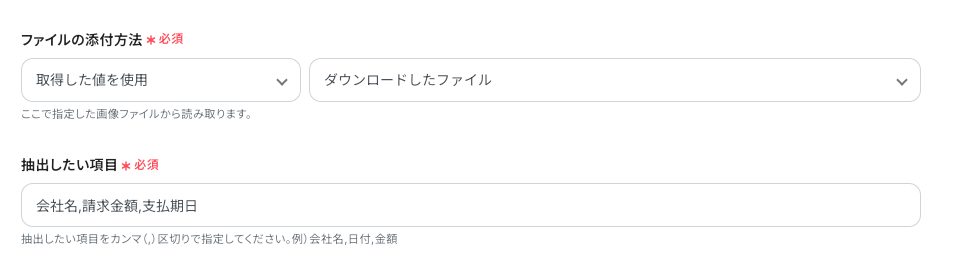
この記事では、「画像・PDFから文字を読み取る」のオペレーションで、「抽出したい値」を本文と設定しましたが、特定の項目だけを抽出したい場合は、例えば「会社名,請求金額,支払期日」のように、カンマ(,)区切りで指定すると設定できます。
Q:OCRの読み取りに失敗した場合どうなりますか?
A:OCRの読み取りが失敗した場合をはじめ、何かしらのエラーが発生した場合は、フローボット内でエラーとして記録され、メールなどで自動通知されます。
ただし、自動での再実行(リトライ)は行われないため、エラー発生時は手動での再実行が必要です。
エラー時の対応方法についてをご覧いただき、解決しない場合はYoomお問い合わせ窓口よりお問い合わせください。
プログラミング知識なしで手軽に構築できます。









