









・
【簡単設定】DropboxのデータをChatGPTに自動的に連携する方法

■概要
会議の録音やインタビューなど、Dropboxに保存した音声ファイルの内容を確認する作業に、手間や時間がかかっていると感じることはありませんか。このワークフローは、Dropboxに特定の音声ファイルがアップロードされると、自動で音声の文字起こしを行い、その内容をChatGPTが要約、指定のツールに通知します。ChatGPTとDropboxを連携させることで、これまで手作業で行っていた一連のフローを自動化し、情報共有を円滑にします。
■このテンプレートをおすすめする方
- Dropboxに保存した音声ファイルの文字起こしや要約作成に時間を要している方
- ChatGPTとDropboxを連携させ、議事録やインタビュー内容の共有を効率化したい方
- 音声コンテンツの管理と活用を自動化し、チームの生産性を向上させたい方
■このテンプレートを使うメリット
- Dropboxへのファイルアップロードを起点に、文字起こしから要約、通知までが自動で実行されるため、議事録作成などにかかる作業時間を短縮します
- 手作業による文字起こしの転記ミスや要約内容のコピー&ペースト漏れなどを防ぎ、ヒューマンエラーのない正確な情報共有を可能にします
■フローボットの流れ
- はじめに、Dropbox、ChatGPT、DiscordをYoomと連携します
- 次に、トリガーでDropboxを選択し、「特定のフォルダ内でファイルが作成または更新されたら」というアクションを設定します
- オペレーションで、Dropboxの「ファイルをダウンロード」アクションを設定し、トリガーで検知したファイルを指定します
- 続いて、オペレーションで音声文字起こし機能を選択し、前段でダウンロードした音声ファイルを指定して文字起こしをします
- さらに、オペレーションでChatGPTを選択し、文字起こしされたテキストを要約するよう設定します
- 最後に、オペレーションでDiscordの「メッセージを送信」アクションを設定し、ChatGPTが生成した要約を任意のチャンネルに送信します
※「トリガー」:フロー起動のきっかけとなるアクション、「オペレーション」:トリガー起動後、フロー内で処理を行うアクション
■このワークフローのカスタムポイント
- Dropboxのトリガー設定では、ワークフローを起動させたい対象のフォルダパスを任意に設定することが可能です
- ChatGPTのオペレーションでは、「この会議の要点を3つにまとめてください」のように、目的に合わせてプロンプトを自由にカスタマイズでき、前段で文字起こししたテキストを変数として活用できます
- Discordへの通知設定では、通知先のチャンネルを任意で選択できるほか、通知本文に固定のテキストや、ChatGPTが生成した要約といった情報を変数として自由に組み合わせることが可能です
■注意事項
- Dropbox、ChatGPT、DiscordのそれぞれとYoomを連携してください。
- ダウンロード可能なファイル容量は最大300MBまでです。アプリの仕様によっては300MB未満になる可能性があるので、ご注意ください。
- トリガー、各オペレーションでの取り扱い可能なファイル容量の詳細は下記をご参照ください。
https://intercom.help/yoom/ja/articles/9413924
- OCRまたは音声を文字起こしするAIオペレーションはチームプラン・サクセスプランでのみご利用いただける機能となっております。フリープラン・ミニプランの場合は設定しているフローボットのオペレーションはエラーとなりますので、ご注意ください。
- チームプランやサクセスプランなどの有料プランは、2週間の無料トライアルを行うことが可能です。無料トライアル中には制限対象のアプリやAI機能(オペレーション)を使用することができます。
- ChatGPT(OpenAI)のアクションを実行するには、OpenAIのAPI有料プランの契約が必要です。(APIが使用されたときに支払いができる状態)
https://openai.com/ja-JP/api/pricing/
- ChatGPTのAPI利用はOpenAI社が有料で提供しており、API疎通時のトークンにより従量課金される仕組みとなっています。そのため、API使用時にお支払いが行える状況でない場合エラーが発生しますのでご注意ください。


■概要
会議の録音やインタビューなど、Dropboxに保存した音声ファイルの内容を確認する作業に、手間や時間がかかっていると感じることはありませんか。このワークフローは、Dropboxに特定の音声ファイルがアップロードされると、自動で音声の文字起こしを行い、その内容をChatGPTが要約、指定のツールに通知します。ChatGPTとDropboxを連携させることで、これまで手作業で行っていた一連のフローを自動化し、情報共有を円滑にします。
■このテンプレートをおすすめする方
- Dropboxに保存した音声ファイルの文字起こしや要約作成に時間を要している方
- ChatGPTとDropboxを連携させ、議事録やインタビュー内容の共有を効率化したい方
- 音声コンテンツの管理と活用を自動化し、チームの生産性を向上させたい方
■このテンプレートを使うメリット
- Dropboxへのファイルアップロードを起点に、文字起こしから要約、通知までが自動で実行されるため、議事録作成などにかかる作業時間を短縮します
- 手作業による文字起こしの転記ミスや要約内容のコピー&ペースト漏れなどを防ぎ、ヒューマンエラーのない正確な情報共有を可能にします
■フローボットの流れ
- はじめに、Dropbox、ChatGPT、DiscordをYoomと連携します
- 次に、トリガーでDropboxを選択し、「特定のフォルダ内でファイルが作成または更新されたら」というアクションを設定します
- オペレーションで、Dropboxの「ファイルをダウンロード」アクションを設定し、トリガーで検知したファイルを指定します
- 続いて、オペレーションで音声文字起こし機能を選択し、前段でダウンロードした音声ファイルを指定して文字起こしをします
- さらに、オペレーションでChatGPTを選択し、文字起こしされたテキストを要約するよう設定します
- 最後に、オペレーションでDiscordの「メッセージを送信」アクションを設定し、ChatGPTが生成した要約を任意のチャンネルに送信します
※「トリガー」:フロー起動のきっかけとなるアクション、「オペレーション」:トリガー起動後、フロー内で処理を行うアクション
■このワークフローのカスタムポイント
- Dropboxのトリガー設定では、ワークフローを起動させたい対象のフォルダパスを任意に設定することが可能です
- ChatGPTのオペレーションでは、「この会議の要点を3つにまとめてください」のように、目的に合わせてプロンプトを自由にカスタマイズでき、前段で文字起こししたテキストを変数として活用できます
- Discordへの通知設定では、通知先のチャンネルを任意で選択できるほか、通知本文に固定のテキストや、ChatGPTが生成した要約といった情報を変数として自由に組み合わせることが可能です
■注意事項
- Dropbox、ChatGPT、DiscordのそれぞれとYoomを連携してください。
- ダウンロード可能なファイル容量は最大300MBまでです。アプリの仕様によっては300MB未満になる可能性があるので、ご注意ください。
- トリガー、各オペレーションでの取り扱い可能なファイル容量の詳細は下記をご参照ください。
https://intercom.help/yoom/ja/articles/9413924
- OCRまたは音声を文字起こしするAIオペレーションはチームプラン・サクセスプランでのみご利用いただける機能となっております。フリープラン・ミニプランの場合は設定しているフローボットのオペレーションはエラーとなりますので、ご注意ください。
- チームプランやサクセスプランなどの有料プランは、2週間の無料トライアルを行うことが可能です。無料トライアル中には制限対象のアプリやAI機能(オペレーション)を使用することができます。
- ChatGPT(OpenAI)のアクションを実行するには、OpenAIのAPI有料プランの契約が必要です。(APIが使用されたときに支払いができる状態)
https://openai.com/ja-JP/api/pricing/
- ChatGPTのAPI利用はOpenAI社が有料で提供しており、API疎通時のトークンにより従量課金される仕組みとなっています。そのため、API使用時にお支払いが行える状況でない場合エラーが発生しますのでご注意ください。
「業務でよく使うDropboxとChatGPTのデータを連携できたらもっと便利なのに…」
「Dropboxにアップロードしたファイルを、毎回ChatGPTに貼り付けて要約するのは面倒…」
DropboxとChatGPT間での手作業によるデータ連携に、このような非効率さや手間を感じていませんか?
もしDropboxにファイルが追加された際、ChatGPTが自動で処理を実行してくれる仕組みがあれば、こうした日々の定型業務から解放されますね。入力ミスなどのヒューマンエラーを防ぎ、より創造的で重要な業務に集中する貴重な時間を確保できます。
今回ご紹介する自動化の設定は、プログラミングの知識がなくてもノーコードで簡単に実現できる方法を使います。これまで自動化を諦めていた方でもすぐ実践できますので、ぜひこの記事を参考に作業をもっと楽にしていきましょう!
とにかく早く試したい方へ
YoomにはDropboxとChatGPTを連携するためのテンプレートが用意されています。
今すぐ試したい方は以下のバナーをクリックしてスタートしましょう!
■概要
会議の録音やインタビューなど、Dropboxに保存した音声ファイルの内容を確認する作業に、手間や時間がかかっていると感じることはありませんか。このワークフローは、Dropboxに特定の音声ファイルがアップロードされると、自動で音声の文字起こしを行い、その内容をChatGPTが要約、指定のツールに通知します。ChatGPTとDropboxを連携させることで、これまで手作業で行っていた一連のフローを自動化し、情報共有を円滑にします。
■このテンプレートをおすすめする方
- Dropboxに保存した音声ファイルの文字起こしや要約作成に時間を要している方
- ChatGPTとDropboxを連携させ、議事録やインタビュー内容の共有を効率化したい方
- 音声コンテンツの管理と活用を自動化し、チームの生産性を向上させたい方
■このテンプレートを使うメリット
- Dropboxへのファイルアップロードを起点に、文字起こしから要約、通知までが自動で実行されるため、議事録作成などにかかる作業時間を短縮します
- 手作業による文字起こしの転記ミスや要約内容のコピー&ペースト漏れなどを防ぎ、ヒューマンエラーのない正確な情報共有を可能にします
■フローボットの流れ
- はじめに、Dropbox、ChatGPT、DiscordをYoomと連携します
- 次に、トリガーでDropboxを選択し、「特定のフォルダ内でファイルが作成または更新されたら」というアクションを設定します
- オペレーションで、Dropboxの「ファイルをダウンロード」アクションを設定し、トリガーで検知したファイルを指定します
- 続いて、オペレーションで音声文字起こし機能を選択し、前段でダウンロードした音声ファイルを指定して文字起こしをします
- さらに、オペレーションでChatGPTを選択し、文字起こしされたテキストを要約するよう設定します
- 最後に、オペレーションでDiscordの「メッセージを送信」アクションを設定し、ChatGPTが生成した要約を任意のチャンネルに送信します
※「トリガー」:フロー起動のきっかけとなるアクション、「オペレーション」:トリガー起動後、フロー内で処理を行うアクション
■このワークフローのカスタムポイント
- Dropboxのトリガー設定では、ワークフローを起動させたい対象のフォルダパスを任意に設定することが可能です
- ChatGPTのオペレーションでは、「この会議の要点を3つにまとめてください」のように、目的に合わせてプロンプトを自由にカスタマイズでき、前段で文字起こししたテキストを変数として活用できます
- Discordへの通知設定では、通知先のチャンネルを任意で選択できるほか、通知本文に固定のテキストや、ChatGPTが生成した要約といった情報を変数として自由に組み合わせることが可能です
■注意事項
- Dropbox、ChatGPT、DiscordのそれぞれとYoomを連携してください。
- ダウンロード可能なファイル容量は最大300MBまでです。アプリの仕様によっては300MB未満になる可能性があるので、ご注意ください。
- トリガー、各オペレーションでの取り扱い可能なファイル容量の詳細は下記をご参照ください。
https://intercom.help/yoom/ja/articles/9413924
- OCRまたは音声を文字起こしするAIオペレーションはチームプラン・サクセスプランでのみご利用いただける機能となっております。フリープラン・ミニプランの場合は設定しているフローボットのオペレーションはエラーとなりますので、ご注意ください。
- チームプランやサクセスプランなどの有料プランは、2週間の無料トライアルを行うことが可能です。無料トライアル中には制限対象のアプリやAI機能(オペレーション)を使用することができます。
- ChatGPT(OpenAI)のアクションを実行するには、OpenAIのAPI有料プランの契約が必要です。(APIが使用されたときに支払いができる状態)
https://openai.com/ja-JP/api/pricing/
- ChatGPTのAPI利用はOpenAI社が有料で提供しており、API疎通時のトークンにより従量課金される仕組みとなっています。そのため、API使用時にお支払いが行える状況でない場合エラーが発生しますのでご注意ください。
■概要
会議の録音やインタビューなど、Dropboxに保存した音声ファイルの内容を確認する作業に、手間や時間がかかっていると感じることはありませんか。このワークフローは、Dropboxに特定の音声ファイルがアップロードされると、自動で音声の文字起こしを行い、その内容をChatGPTが要約、指定のツールに通知します。ChatGPTとDropboxを連携させることで、これまで手作業で行っていた一連のフローを自動化し、情報共有を円滑にします。
■このテンプレートをおすすめする方
- Dropboxに保存した音声ファイルの文字起こしや要約作成に時間を要している方
- ChatGPTとDropboxを連携させ、議事録やインタビュー内容の共有を効率化したい方
- 音声コンテンツの管理と活用を自動化し、チームの生産性を向上させたい方
■このテンプレートを使うメリット
- Dropboxへのファイルアップロードを起点に、文字起こしから要約、通知までが自動で実行されるため、議事録作成などにかかる作業時間を短縮します
- 手作業による文字起こしの転記ミスや要約内容のコピー&ペースト漏れなどを防ぎ、ヒューマンエラーのない正確な情報共有を可能にします
■フローボットの流れ
- はじめに、Dropbox、ChatGPT、DiscordをYoomと連携します
- 次に、トリガーでDropboxを選択し、「特定のフォルダ内でファイルが作成または更新されたら」というアクションを設定します
- オペレーションで、Dropboxの「ファイルをダウンロード」アクションを設定し、トリガーで検知したファイルを指定します
- 続いて、オペレーションで音声文字起こし機能を選択し、前段でダウンロードした音声ファイルを指定して文字起こしをします
- さらに、オペレーションでChatGPTを選択し、文字起こしされたテキストを要約するよう設定します
- 最後に、オペレーションでDiscordの「メッセージを送信」アクションを設定し、ChatGPTが生成した要約を任意のチャンネルに送信します
※「トリガー」:フロー起動のきっかけとなるアクション、「オペレーション」:トリガー起動後、フロー内で処理を行うアクション
■このワークフローのカスタムポイント
- Dropboxのトリガー設定では、ワークフローを起動させたい対象のフォルダパスを任意に設定することが可能です
- ChatGPTのオペレーションでは、「この会議の要点を3つにまとめてください」のように、目的に合わせてプロンプトを自由にカスタマイズでき、前段で文字起こししたテキストを変数として活用できます
- Discordへの通知設定では、通知先のチャンネルを任意で選択できるほか、通知本文に固定のテキストや、ChatGPTが生成した要約といった情報を変数として自由に組み合わせることが可能です
■注意事項
- Dropbox、ChatGPT、DiscordのそれぞれとYoomを連携してください。
- ダウンロード可能なファイル容量は最大300MBまでです。アプリの仕様によっては300MB未満になる可能性があるので、ご注意ください。
- トリガー、各オペレーションでの取り扱い可能なファイル容量の詳細は下記をご参照ください。
https://intercom.help/yoom/ja/articles/9413924
- OCRまたは音声を文字起こしするAIオペレーションはチームプラン・サクセスプランでのみご利用いただける機能となっております。フリープラン・ミニプランの場合は設定しているフローボットのオペレーションはエラーとなりますので、ご注意ください。
- チームプランやサクセスプランなどの有料プランは、2週間の無料トライアルを行うことが可能です。無料トライアル中には制限対象のアプリやAI機能(オペレーション)を使用することができます。
- ChatGPT(OpenAI)のアクションを実行するには、OpenAIのAPI有料プランの契約が必要です。(APIが使用されたときに支払いができる状態)
https://openai.com/ja-JP/api/pricing/
- ChatGPTのAPI利用はOpenAI社が有料で提供しており、API疎通時のトークンにより従量課金される仕組みとなっています。そのため、API使用時にお支払いが行える状況でない場合エラーが発生しますのでご注意ください。
DropboxとChatGPTを連携してできること
DropboxとChatGPTのAPIを連携させることで、これまで手作業で行っていたファイルの内容確認や要約といった業務を自動化できます。
情報共有のスピードアップや手作業でのミス削減により、業務全体の生産性向上に繋がりますよ。
ここでは具体的な自動化例をいくつかご紹介しますので、気になる内容があればぜひクリックしてみてください!
Dropboxに音声ファイルがアップロードされたら、ChatGPTで内容を要約し通知する
Dropboxの指定フォルダに音声ファイルがアップロードされた際、その内容をChatGPTが自動で文字起こし・要約し、結果をSlackやChatworkなどのチャットツールに通知するフローです。
会議の議事録作成やインタビュー内容の整理といった作業にかかる時間を短縮できます。この連携はAIによるデータ抽出・加工処理を含んでおり、手動での確認や転記作業を削減します。
■概要
会議の録音やインタビューなど、Dropboxに保存した音声ファイルの内容を確認する作業に、手間や時間がかかっていると感じることはありませんか。このワークフローは、Dropboxに特定の音声ファイルがアップロードされると、自動で音声の文字起こしを行い、その内容をChatGPTが要約、指定のツールに通知します。ChatGPTとDropboxを連携させることで、これまで手作業で行っていた一連のフローを自動化し、情報共有を円滑にします。
■このテンプレートをおすすめする方
- Dropboxに保存した音声ファイルの文字起こしや要約作成に時間を要している方
- ChatGPTとDropboxを連携させ、議事録やインタビュー内容の共有を効率化したい方
- 音声コンテンツの管理と活用を自動化し、チームの生産性を向上させたい方
■このテンプレートを使うメリット
- Dropboxへのファイルアップロードを起点に、文字起こしから要約、通知までが自動で実行されるため、議事録作成などにかかる作業時間を短縮します
- 手作業による文字起こしの転記ミスや要約内容のコピー&ペースト漏れなどを防ぎ、ヒューマンエラーのない正確な情報共有を可能にします
■フローボットの流れ
- はじめに、Dropbox、ChatGPT、DiscordをYoomと連携します
- 次に、トリガーでDropboxを選択し、「特定のフォルダ内でファイルが作成または更新されたら」というアクションを設定します
- オペレーションで、Dropboxの「ファイルをダウンロード」アクションを設定し、トリガーで検知したファイルを指定します
- 続いて、オペレーションで音声文字起こし機能を選択し、前段でダウンロードした音声ファイルを指定して文字起こしをします
- さらに、オペレーションでChatGPTを選択し、文字起こしされたテキストを要約するよう設定します
- 最後に、オペレーションでDiscordの「メッセージを送信」アクションを設定し、ChatGPTが生成した要約を任意のチャンネルに送信します
※「トリガー」:フロー起動のきっかけとなるアクション、「オペレーション」:トリガー起動後、フロー内で処理を行うアクション
■このワークフローのカスタムポイント
- Dropboxのトリガー設定では、ワークフローを起動させたい対象のフォルダパスを任意に設定することが可能です
- ChatGPTのオペレーションでは、「この会議の要点を3つにまとめてください」のように、目的に合わせてプロンプトを自由にカスタマイズでき、前段で文字起こししたテキストを変数として活用できます
- Discordへの通知設定では、通知先のチャンネルを任意で選択できるほか、通知本文に固定のテキストや、ChatGPTが生成した要約といった情報を変数として自由に組み合わせることが可能です
■注意事項
- Dropbox、ChatGPT、DiscordのそれぞれとYoomを連携してください。
- ダウンロード可能なファイル容量は最大300MBまでです。アプリの仕様によっては300MB未満になる可能性があるので、ご注意ください。
- トリガー、各オペレーションでの取り扱い可能なファイル容量の詳細は下記をご参照ください。
https://intercom.help/yoom/ja/articles/9413924
- OCRまたは音声を文字起こしするAIオペレーションはチームプラン・サクセスプランでのみご利用いただける機能となっております。フリープラン・ミニプランの場合は設定しているフローボットのオペレーションはエラーとなりますので、ご注意ください。
- チームプランやサクセスプランなどの有料プランは、2週間の無料トライアルを行うことが可能です。無料トライアル中には制限対象のアプリやAI機能(オペレーション)を使用することができます。
- ChatGPT(OpenAI)のアクションを実行するには、OpenAIのAPI有料プランの契約が必要です。(APIが使用されたときに支払いができる状態)
https://openai.com/ja-JP/api/pricing/
- ChatGPTのAPI利用はOpenAI社が有料で提供しており、API疎通時のトークンにより従量課金される仕組みとなっています。そのため、API使用時にお支払いが行える状況でない場合エラーが発生しますのでご注意ください。
■概要
会議の録音やインタビューなど、Dropboxに保存した音声ファイルの内容を確認する作業に、手間や時間がかかっていると感じることはありませんか。このワークフローは、Dropboxに特定の音声ファイルがアップロードされると、自動で音声の文字起こしを行い、その内容をChatGPTが要約、指定のツールに通知します。ChatGPTとDropboxを連携させることで、これまで手作業で行っていた一連のフローを自動化し、情報共有を円滑にします。
■このテンプレートをおすすめする方
- Dropboxに保存した音声ファイルの文字起こしや要約作成に時間を要している方
- ChatGPTとDropboxを連携させ、議事録やインタビュー内容の共有を効率化したい方
- 音声コンテンツの管理と活用を自動化し、チームの生産性を向上させたい方
■このテンプレートを使うメリット
- Dropboxへのファイルアップロードを起点に、文字起こしから要約、通知までが自動で実行されるため、議事録作成などにかかる作業時間を短縮します
- 手作業による文字起こしの転記ミスや要約内容のコピー&ペースト漏れなどを防ぎ、ヒューマンエラーのない正確な情報共有を可能にします
■フローボットの流れ
- はじめに、Dropbox、ChatGPT、DiscordをYoomと連携します
- 次に、トリガーでDropboxを選択し、「特定のフォルダ内でファイルが作成または更新されたら」というアクションを設定します
- オペレーションで、Dropboxの「ファイルをダウンロード」アクションを設定し、トリガーで検知したファイルを指定します
- 続いて、オペレーションで音声文字起こし機能を選択し、前段でダウンロードした音声ファイルを指定して文字起こしをします
- さらに、オペレーションでChatGPTを選択し、文字起こしされたテキストを要約するよう設定します
- 最後に、オペレーションでDiscordの「メッセージを送信」アクションを設定し、ChatGPTが生成した要約を任意のチャンネルに送信します
※「トリガー」:フロー起動のきっかけとなるアクション、「オペレーション」:トリガー起動後、フロー内で処理を行うアクション
■このワークフローのカスタムポイント
- Dropboxのトリガー設定では、ワークフローを起動させたい対象のフォルダパスを任意に設定することが可能です
- ChatGPTのオペレーションでは、「この会議の要点を3つにまとめてください」のように、目的に合わせてプロンプトを自由にカスタマイズでき、前段で文字起こししたテキストを変数として活用できます
- Discordへの通知設定では、通知先のチャンネルを任意で選択できるほか、通知本文に固定のテキストや、ChatGPTが生成した要約といった情報を変数として自由に組み合わせることが可能です
■注意事項
- Dropbox、ChatGPT、DiscordのそれぞれとYoomを連携してください。
- ダウンロード可能なファイル容量は最大300MBまでです。アプリの仕様によっては300MB未満になる可能性があるので、ご注意ください。
- トリガー、各オペレーションでの取り扱い可能なファイル容量の詳細は下記をご参照ください。
https://intercom.help/yoom/ja/articles/9413924
- OCRまたは音声を文字起こしするAIオペレーションはチームプラン・サクセスプランでのみご利用いただける機能となっております。フリープラン・ミニプランの場合は設定しているフローボットのオペレーションはエラーとなりますので、ご注意ください。
- チームプランやサクセスプランなどの有料プランは、2週間の無料トライアルを行うことが可能です。無料トライアル中には制限対象のアプリやAI機能(オペレーション)を使用することができます。
- ChatGPT(OpenAI)のアクションを実行するには、OpenAIのAPI有料プランの契約が必要です。(APIが使用されたときに支払いができる状態)
https://openai.com/ja-JP/api/pricing/
- ChatGPTのAPI利用はOpenAI社が有料で提供しており、API疎通時のトークンにより従量課金される仕組みとなっています。そのため、API使用時にお支払いが行える状況でない場合エラーが発生しますのでご注意ください。
フォームから音声ファイルが送信されたら、DropboxにアップロードしChatGPTで内容を要約した結果を通知する
Yoomのフォーム機能を使って音声ファイルが送信された際、そのファイルを自動でDropboxにアップロードし、更にChatGPTが内容を要約して関係者に通知するフローです。
ファイル提出から内容共有までの一連の流れを自動化できます。この連携はフォーム送信という外部のアクションを起点としており、複数人からファイルを受け取るような業務の効率を向上させます。
■概要
会議の録音やボイスメモなど、音声ファイルの管理と内容の把握に手間がかかっていませんか。手作業でDropboxへファイルをアップロードし、後から聞き返してChatGPTで要約を作成するフローは、時間がかかり非効率な場合があります。
このワークフローを活用すれば、フォームから音声ファイルが送信されるだけで、Dropboxへの保存からChatGPTによる要約、そしてSlackへの通知までの一連のプロセスを自動化し、これらの課題を円滑に解決します。
■このテンプレートをおすすめする方
- DropboxとChatGPTを連携させ、音声ファイルの管理・要約業務を効率化したい方
- 会議の議事録作成やインタビューの文字起こしなど、音声データを扱う業務に時間を要している方
- 複数のツールをまたぐ手作業を自動化し、チームの情報共有をスムーズにしたいと考えている方
■このテンプレートを使うメリット
- フォーム送信を起点に、Dropboxへの保存からChatGPTによる要約、通知までが自動処理されるため、手作業に費やしていた時間を短縮できます。
- ChatGPTが設定された指示に基づき要約を生成するため、担当者による内容のばらつきがなくなり、業務品質の標準化に繋がります。
■フローボットの流れ
- はじめに、Dropbox、ChatGPT、SlackをYoomと連携します。
- トリガーで、フォームトリガーを設定し、音声ファイルを受け付けるためのフォームを作成します。
- 次に、オペレーションでDropboxの「ファイルをアップロード」アクションを設定し、フォームから送信された音声ファイルを指定のフォルダに保存します。
- 続いて、オペレーションで音声文字起こし機能を設定し、Dropboxにアップロードされた音声ファイルをテキストデータに変換します。
- 次に、オペレーションでChatGPTの「テキストを生成」アクションを設定し、文字起こしされたテキストを要約します。
- 最後に、オペレーションでSlackの「チャンネルにメッセージを送る」アクションを設定し、生成された要約を指定のチャンネルに通知します。
※「トリガー」:フロー起動のきっかけとなるアクション、「オペレーション」:トリガー起動後、フロー内で処理を行うアクション
■このワークフローのカスタムポイント
- フォームトリガー機能では、音声ファイルのアップロード項目以外に、会議名や参加者といったテキスト項目などを任意で追加、カスタマイズできます。
- Dropboxにファイルをアップロードする際、保存先のフォルダパスやファイル名を、固定値やフォームで取得した情報を用いて自由に設定可能です。
- 音声文字起こし機能では、前段のオペレーションでDropboxにアップロードした音声ファイルを処理対象として設定します。
- ChatGPTへの要約指示(プロンプト)は自由に編集でき、文字起こししたテキストを変数として含めることで、意図に沿った要約を生成させることが可能です。
- Slackへの通知先チャンネルやメッセージ本文は任意で設定でき、本文にChatGPTが生成した要約結果やDropboxのファイルリンクなどを含めることができます。
■注意事項
- Dropbox、ChatGPT、SlackのそれぞれとYoomを連携してください。
- OCRまたは音声を文字起こしするAIオペレーションはチームプラン・サクセスプランでのみご利用いただける機能となっております。フリープラン・ミニプランの場合は設定しているフローボットのオペレーションはエラーとなりますので、ご注意ください。
- チームプランやサクセスプランなどの有料プランは、2週間の無料トライアルを行うことが可能です。無料トライアル中には制限対象のアプリやAI機能(オペレーション)を使用することができます。
- ChatGPT(OpenAI)のアクションを実行するには、OpenAIのAPI有料プランの契約が必要です。(APIが使用されたときに支払いができる状態)
https://openai.com/ja-JP/api/pricing/
- ChatGPTのAPI利用はOpenAI社が有料で提供しており、API疎通時のトークンにより従量課金される仕組みとなっています。そのため、API使用時にお支払いが行える状況でない場合エラーが発生しますのでご注意ください。
■概要
会議の録音やボイスメモなど、音声ファイルの管理と内容の把握に手間がかかっていませんか。手作業でDropboxへファイルをアップロードし、後から聞き返してChatGPTで要約を作成するフローは、時間がかかり非効率な場合があります。
このワークフローを活用すれば、フォームから音声ファイルが送信されるだけで、Dropboxへの保存からChatGPTによる要約、そしてSlackへの通知までの一連のプロセスを自動化し、これらの課題を円滑に解決します。
■このテンプレートをおすすめする方
- DropboxとChatGPTを連携させ、音声ファイルの管理・要約業務を効率化したい方
- 会議の議事録作成やインタビューの文字起こしなど、音声データを扱う業務に時間を要している方
- 複数のツールをまたぐ手作業を自動化し、チームの情報共有をスムーズにしたいと考えている方
■このテンプレートを使うメリット
- フォーム送信を起点に、Dropboxへの保存からChatGPTによる要約、通知までが自動処理されるため、手作業に費やしていた時間を短縮できます。
- ChatGPTが設定された指示に基づき要約を生成するため、担当者による内容のばらつきがなくなり、業務品質の標準化に繋がります。
■フローボットの流れ
- はじめに、Dropbox、ChatGPT、SlackをYoomと連携します。
- トリガーで、フォームトリガーを設定し、音声ファイルを受け付けるためのフォームを作成します。
- 次に、オペレーションでDropboxの「ファイルをアップロード」アクションを設定し、フォームから送信された音声ファイルを指定のフォルダに保存します。
- 続いて、オペレーションで音声文字起こし機能を設定し、Dropboxにアップロードされた音声ファイルをテキストデータに変換します。
- 次に、オペレーションでChatGPTの「テキストを生成」アクションを設定し、文字起こしされたテキストを要約します。
- 最後に、オペレーションでSlackの「チャンネルにメッセージを送る」アクションを設定し、生成された要約を指定のチャンネルに通知します。
※「トリガー」:フロー起動のきっかけとなるアクション、「オペレーション」:トリガー起動後、フロー内で処理を行うアクション
■このワークフローのカスタムポイント
- フォームトリガー機能では、音声ファイルのアップロード項目以外に、会議名や参加者といったテキスト項目などを任意で追加、カスタマイズできます。
- Dropboxにファイルをアップロードする際、保存先のフォルダパスやファイル名を、固定値やフォームで取得した情報を用いて自由に設定可能です。
- 音声文字起こし機能では、前段のオペレーションでDropboxにアップロードした音声ファイルを処理対象として設定します。
- ChatGPTへの要約指示(プロンプト)は自由に編集でき、文字起こししたテキストを変数として含めることで、意図に沿った要約を生成させることが可能です。
- Slackへの通知先チャンネルやメッセージ本文は任意で設定でき、本文にChatGPTが生成した要約結果やDropboxのファイルリンクなどを含めることができます。
■注意事項
- Dropbox、ChatGPT、SlackのそれぞれとYoomを連携してください。
- OCRまたは音声を文字起こしするAIオペレーションはチームプラン・サクセスプランでのみご利用いただける機能となっております。フリープラン・ミニプランの場合は設定しているフローボットのオペレーションはエラーとなりますので、ご注意ください。
- チームプランやサクセスプランなどの有料プランは、2週間の無料トライアルを行うことが可能です。無料トライアル中には制限対象のアプリやAI機能(オペレーション)を使用することができます。
- ChatGPT(OpenAI)のアクションを実行するには、OpenAIのAPI有料プランの契約が必要です。(APIが使用されたときに支払いができる状態)
https://openai.com/ja-JP/api/pricing/
- ChatGPTのAPI利用はOpenAI社が有料で提供しており、API疎通時のトークンにより従量課金される仕組みとなっています。そのため、API使用時にお支払いが行える状況でない場合エラーが発生しますのでご注意ください。
DropboxとChatGPTの連携フローを作ってみよう
それでは早速、実際にDropboxとChatGPTを連携したフローを作成してみましょう!
今回はYoomを使用してノーコードで連携を進めていきます。
もしまだYoomのアカウントをお持ちでない場合は、こちらの登録フォームからアカウントを発行しておきましょう。
※今回連携するアプリの公式サイト:Dropbox/ChatGPT
[Yoomとは]
フローの作成方法
今回は「Dropboxに音声ファイルがアップロードされたら、ChatGPTで内容を要約し通知する」フローを作成していきます!
作成の流れは大きく分けて以下です。
- Dropbox、ChatGPT、Discordのマイアプリ連携
- 該当のテンプレートをコピー
- Dropboxのトリガー設定およびアクション設定、文字起こし設定、ChatGPTのアクション設定、Discordのアクション設定
- トリガーをONにし、フローが起動するかを確認
■概要
会議の録音やインタビューなど、Dropboxに保存した音声ファイルの内容を確認する作業に、手間や時間がかかっていると感じることはありませんか。このワークフローは、Dropboxに特定の音声ファイルがアップロードされると、自動で音声の文字起こしを行い、その内容をChatGPTが要約、指定のツールに通知します。ChatGPTとDropboxを連携させることで、これまで手作業で行っていた一連のフローを自動化し、情報共有を円滑にします。
■このテンプレートをおすすめする方
- Dropboxに保存した音声ファイルの文字起こしや要約作成に時間を要している方
- ChatGPTとDropboxを連携させ、議事録やインタビュー内容の共有を効率化したい方
- 音声コンテンツの管理と活用を自動化し、チームの生産性を向上させたい方
■このテンプレートを使うメリット
- Dropboxへのファイルアップロードを起点に、文字起こしから要約、通知までが自動で実行されるため、議事録作成などにかかる作業時間を短縮します
- 手作業による文字起こしの転記ミスや要約内容のコピー&ペースト漏れなどを防ぎ、ヒューマンエラーのない正確な情報共有を可能にします
■フローボットの流れ
- はじめに、Dropbox、ChatGPT、DiscordをYoomと連携します
- 次に、トリガーでDropboxを選択し、「特定のフォルダ内でファイルが作成または更新されたら」というアクションを設定します
- オペレーションで、Dropboxの「ファイルをダウンロード」アクションを設定し、トリガーで検知したファイルを指定します
- 続いて、オペレーションで音声文字起こし機能を選択し、前段でダウンロードした音声ファイルを指定して文字起こしをします
- さらに、オペレーションでChatGPTを選択し、文字起こしされたテキストを要約するよう設定します
- 最後に、オペレーションでDiscordの「メッセージを送信」アクションを設定し、ChatGPTが生成した要約を任意のチャンネルに送信します
※「トリガー」:フロー起動のきっかけとなるアクション、「オペレーション」:トリガー起動後、フロー内で処理を行うアクション
■このワークフローのカスタムポイント
- Dropboxのトリガー設定では、ワークフローを起動させたい対象のフォルダパスを任意に設定することが可能です
- ChatGPTのオペレーションでは、「この会議の要点を3つにまとめてください」のように、目的に合わせてプロンプトを自由にカスタマイズでき、前段で文字起こししたテキストを変数として活用できます
- Discordへの通知設定では、通知先のチャンネルを任意で選択できるほか、通知本文に固定のテキストや、ChatGPTが生成した要約といった情報を変数として自由に組み合わせることが可能です
■注意事項
- Dropbox、ChatGPT、DiscordのそれぞれとYoomを連携してください。
- ダウンロード可能なファイル容量は最大300MBまでです。アプリの仕様によっては300MB未満になる可能性があるので、ご注意ください。
- トリガー、各オペレーションでの取り扱い可能なファイル容量の詳細は下記をご参照ください。
https://intercom.help/yoom/ja/articles/9413924
- OCRまたは音声を文字起こしするAIオペレーションはチームプラン・サクセスプランでのみご利用いただける機能となっております。フリープラン・ミニプランの場合は設定しているフローボットのオペレーションはエラーとなりますので、ご注意ください。
- チームプランやサクセスプランなどの有料プランは、2週間の無料トライアルを行うことが可能です。無料トライアル中には制限対象のアプリやAI機能(オペレーション)を使用することができます。
- ChatGPT(OpenAI)のアクションを実行するには、OpenAIのAPI有料プランの契約が必要です。(APIが使用されたときに支払いができる状態)
https://openai.com/ja-JP/api/pricing/
- ChatGPTのAPI利用はOpenAI社が有料で提供しており、API疎通時のトークンにより従量課金される仕組みとなっています。そのため、API使用時にお支払いが行える状況でない場合エラーが発生しますのでご注意ください。
■概要
会議の録音やインタビューなど、Dropboxに保存した音声ファイルの内容を確認する作業に、手間や時間がかかっていると感じることはありませんか。このワークフローは、Dropboxに特定の音声ファイルがアップロードされると、自動で音声の文字起こしを行い、その内容をChatGPTが要約、指定のツールに通知します。ChatGPTとDropboxを連携させることで、これまで手作業で行っていた一連のフローを自動化し、情報共有を円滑にします。
■このテンプレートをおすすめする方
- Dropboxに保存した音声ファイルの文字起こしや要約作成に時間を要している方
- ChatGPTとDropboxを連携させ、議事録やインタビュー内容の共有を効率化したい方
- 音声コンテンツの管理と活用を自動化し、チームの生産性を向上させたい方
■このテンプレートを使うメリット
- Dropboxへのファイルアップロードを起点に、文字起こしから要約、通知までが自動で実行されるため、議事録作成などにかかる作業時間を短縮します
- 手作業による文字起こしの転記ミスや要約内容のコピー&ペースト漏れなどを防ぎ、ヒューマンエラーのない正確な情報共有を可能にします
■フローボットの流れ
- はじめに、Dropbox、ChatGPT、DiscordをYoomと連携します
- 次に、トリガーでDropboxを選択し、「特定のフォルダ内でファイルが作成または更新されたら」というアクションを設定します
- オペレーションで、Dropboxの「ファイルをダウンロード」アクションを設定し、トリガーで検知したファイルを指定します
- 続いて、オペレーションで音声文字起こし機能を選択し、前段でダウンロードした音声ファイルを指定して文字起こしをします
- さらに、オペレーションでChatGPTを選択し、文字起こしされたテキストを要約するよう設定します
- 最後に、オペレーションでDiscordの「メッセージを送信」アクションを設定し、ChatGPTが生成した要約を任意のチャンネルに送信します
※「トリガー」:フロー起動のきっかけとなるアクション、「オペレーション」:トリガー起動後、フロー内で処理を行うアクション
■このワークフローのカスタムポイント
- Dropboxのトリガー設定では、ワークフローを起動させたい対象のフォルダパスを任意に設定することが可能です
- ChatGPTのオペレーションでは、「この会議の要点を3つにまとめてください」のように、目的に合わせてプロンプトを自由にカスタマイズでき、前段で文字起こししたテキストを変数として活用できます
- Discordへの通知設定では、通知先のチャンネルを任意で選択できるほか、通知本文に固定のテキストや、ChatGPTが生成した要約といった情報を変数として自由に組み合わせることが可能です
■注意事項
- Dropbox、ChatGPT、DiscordのそれぞれとYoomを連携してください。
- ダウンロード可能なファイル容量は最大300MBまでです。アプリの仕様によっては300MB未満になる可能性があるので、ご注意ください。
- トリガー、各オペレーションでの取り扱い可能なファイル容量の詳細は下記をご参照ください。
https://intercom.help/yoom/ja/articles/9413924
- OCRまたは音声を文字起こしするAIオペレーションはチームプラン・サクセスプランでのみご利用いただける機能となっております。フリープラン・ミニプランの場合は設定しているフローボットのオペレーションはエラーとなりますので、ご注意ください。
- チームプランやサクセスプランなどの有料プランは、2週間の無料トライアルを行うことが可能です。無料トライアル中には制限対象のアプリやAI機能(オペレーション)を使用することができます。
- ChatGPT(OpenAI)のアクションを実行するには、OpenAIのAPI有料プランの契約が必要です。(APIが使用されたときに支払いができる状態)
https://openai.com/ja-JP/api/pricing/
- ChatGPTのAPI利用はOpenAI社が有料で提供しており、API疎通時のトークンにより従量課金される仕組みとなっています。そのため、API使用時にお支払いが行える状況でない場合エラーが発生しますのでご注意ください。
ステップ1:Dropbox、ChatGPT、Discordのマイアプリ連携
ここではYoomとそれぞれのアプリを連携して、操作を行えるようにしていきます。
DropboxとYoomのマイアプリ登録
以下の手順をご参照ください。
ChatGPTとYoomのマイアプリ登録
以下の手順をご参照ください。ChatGPTのマイアプリ登録方法も併せて確認しておきましょう。
DiscordとYoomのマイアプリ登録
以下の手順をご参照ください。Discord Botのマイアプリ連携方法も併せて確認しておきましょう。
※アクセストークンにはDiscord Developer Portalから取得したBotトークンを設定してください。
ステップ2:テンプレートをコピー
Yoomにログインし、以下バナーの「試してみる」をクリックしましょう。
■概要
会議の録音やインタビューなど、Dropboxに保存した音声ファイルの内容を確認する作業に、手間や時間がかかっていると感じることはありませんか。このワークフローは、Dropboxに特定の音声ファイルがアップロードされると、自動で音声の文字起こしを行い、その内容をChatGPTが要約、指定のツールに通知します。ChatGPTとDropboxを連携させることで、これまで手作業で行っていた一連のフローを自動化し、情報共有を円滑にします。
■このテンプレートをおすすめする方
- Dropboxに保存した音声ファイルの文字起こしや要約作成に時間を要している方
- ChatGPTとDropboxを連携させ、議事録やインタビュー内容の共有を効率化したい方
- 音声コンテンツの管理と活用を自動化し、チームの生産性を向上させたい方
■このテンプレートを使うメリット
- Dropboxへのファイルアップロードを起点に、文字起こしから要約、通知までが自動で実行されるため、議事録作成などにかかる作業時間を短縮します
- 手作業による文字起こしの転記ミスや要約内容のコピー&ペースト漏れなどを防ぎ、ヒューマンエラーのない正確な情報共有を可能にします
■フローボットの流れ
- はじめに、Dropbox、ChatGPT、DiscordをYoomと連携します
- 次に、トリガーでDropboxを選択し、「特定のフォルダ内でファイルが作成または更新されたら」というアクションを設定します
- オペレーションで、Dropboxの「ファイルをダウンロード」アクションを設定し、トリガーで検知したファイルを指定します
- 続いて、オペレーションで音声文字起こし機能を選択し、前段でダウンロードした音声ファイルを指定して文字起こしをします
- さらに、オペレーションでChatGPTを選択し、文字起こしされたテキストを要約するよう設定します
- 最後に、オペレーションでDiscordの「メッセージを送信」アクションを設定し、ChatGPTが生成した要約を任意のチャンネルに送信します
※「トリガー」:フロー起動のきっかけとなるアクション、「オペレーション」:トリガー起動後、フロー内で処理を行うアクション
■このワークフローのカスタムポイント
- Dropboxのトリガー設定では、ワークフローを起動させたい対象のフォルダパスを任意に設定することが可能です
- ChatGPTのオペレーションでは、「この会議の要点を3つにまとめてください」のように、目的に合わせてプロンプトを自由にカスタマイズでき、前段で文字起こししたテキストを変数として活用できます
- Discordへの通知設定では、通知先のチャンネルを任意で選択できるほか、通知本文に固定のテキストや、ChatGPTが生成した要約といった情報を変数として自由に組み合わせることが可能です
■注意事項
- Dropbox、ChatGPT、DiscordのそれぞれとYoomを連携してください。
- ダウンロード可能なファイル容量は最大300MBまでです。アプリの仕様によっては300MB未満になる可能性があるので、ご注意ください。
- トリガー、各オペレーションでの取り扱い可能なファイル容量の詳細は下記をご参照ください。
https://intercom.help/yoom/ja/articles/9413924
- OCRまたは音声を文字起こしするAIオペレーションはチームプラン・サクセスプランでのみご利用いただける機能となっております。フリープラン・ミニプランの場合は設定しているフローボットのオペレーションはエラーとなりますので、ご注意ください。
- チームプランやサクセスプランなどの有料プランは、2週間の無料トライアルを行うことが可能です。無料トライアル中には制限対象のアプリやAI機能(オペレーション)を使用することができます。
- ChatGPT(OpenAI)のアクションを実行するには、OpenAIのAPI有料プランの契約が必要です。(APIが使用されたときに支払いができる状態)
https://openai.com/ja-JP/api/pricing/
- ChatGPTのAPI利用はOpenAI社が有料で提供しており、API疎通時のトークンにより従量課金される仕組みとなっています。そのため、API使用時にお支払いが行える状況でない場合エラーが発生しますのでご注意ください。
■概要
会議の録音やインタビューなど、Dropboxに保存した音声ファイルの内容を確認する作業に、手間や時間がかかっていると感じることはありませんか。このワークフローは、Dropboxに特定の音声ファイルがアップロードされると、自動で音声の文字起こしを行い、その内容をChatGPTが要約、指定のツールに通知します。ChatGPTとDropboxを連携させることで、これまで手作業で行っていた一連のフローを自動化し、情報共有を円滑にします。
■このテンプレートをおすすめする方
- Dropboxに保存した音声ファイルの文字起こしや要約作成に時間を要している方
- ChatGPTとDropboxを連携させ、議事録やインタビュー内容の共有を効率化したい方
- 音声コンテンツの管理と活用を自動化し、チームの生産性を向上させたい方
■このテンプレートを使うメリット
- Dropboxへのファイルアップロードを起点に、文字起こしから要約、通知までが自動で実行されるため、議事録作成などにかかる作業時間を短縮します
- 手作業による文字起こしの転記ミスや要約内容のコピー&ペースト漏れなどを防ぎ、ヒューマンエラーのない正確な情報共有を可能にします
■フローボットの流れ
- はじめに、Dropbox、ChatGPT、DiscordをYoomと連携します
- 次に、トリガーでDropboxを選択し、「特定のフォルダ内でファイルが作成または更新されたら」というアクションを設定します
- オペレーションで、Dropboxの「ファイルをダウンロード」アクションを設定し、トリガーで検知したファイルを指定します
- 続いて、オペレーションで音声文字起こし機能を選択し、前段でダウンロードした音声ファイルを指定して文字起こしをします
- さらに、オペレーションでChatGPTを選択し、文字起こしされたテキストを要約するよう設定します
- 最後に、オペレーションでDiscordの「メッセージを送信」アクションを設定し、ChatGPTが生成した要約を任意のチャンネルに送信します
※「トリガー」:フロー起動のきっかけとなるアクション、「オペレーション」:トリガー起動後、フロー内で処理を行うアクション
■このワークフローのカスタムポイント
- Dropboxのトリガー設定では、ワークフローを起動させたい対象のフォルダパスを任意に設定することが可能です
- ChatGPTのオペレーションでは、「この会議の要点を3つにまとめてください」のように、目的に合わせてプロンプトを自由にカスタマイズでき、前段で文字起こししたテキストを変数として活用できます
- Discordへの通知設定では、通知先のチャンネルを任意で選択できるほか、通知本文に固定のテキストや、ChatGPTが生成した要約といった情報を変数として自由に組み合わせることが可能です
■注意事項
- Dropbox、ChatGPT、DiscordのそれぞれとYoomを連携してください。
- ダウンロード可能なファイル容量は最大300MBまでです。アプリの仕様によっては300MB未満になる可能性があるので、ご注意ください。
- トリガー、各オペレーションでの取り扱い可能なファイル容量の詳細は下記をご参照ください。
https://intercom.help/yoom/ja/articles/9413924
- OCRまたは音声を文字起こしするAIオペレーションはチームプラン・サクセスプランでのみご利用いただける機能となっております。フリープラン・ミニプランの場合は設定しているフローボットのオペレーションはエラーとなりますので、ご注意ください。
- チームプランやサクセスプランなどの有料プランは、2週間の無料トライアルを行うことが可能です。無料トライアル中には制限対象のアプリやAI機能(オペレーション)を使用することができます。
- ChatGPT(OpenAI)のアクションを実行するには、OpenAIのAPI有料プランの契約が必要です。(APIが使用されたときに支払いができる状態)
https://openai.com/ja-JP/api/pricing/
- ChatGPTのAPI利用はOpenAI社が有料で提供しており、API疎通時のトークンにより従量課金される仕組みとなっています。そのため、API使用時にお支払いが行える状況でない場合エラーが発生しますのでご注意ください。
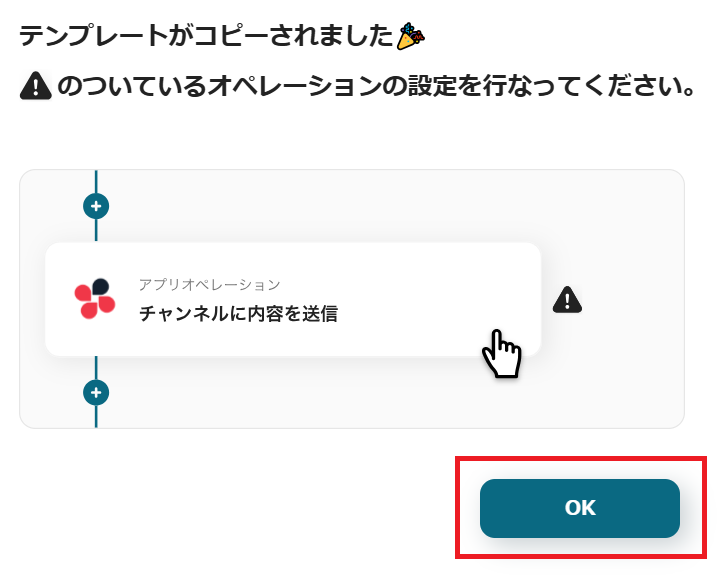
「テンプレートがコピーされました」と表示されるので「OK」をクリックします。
ステップ3:Dropboxのトリガー設定
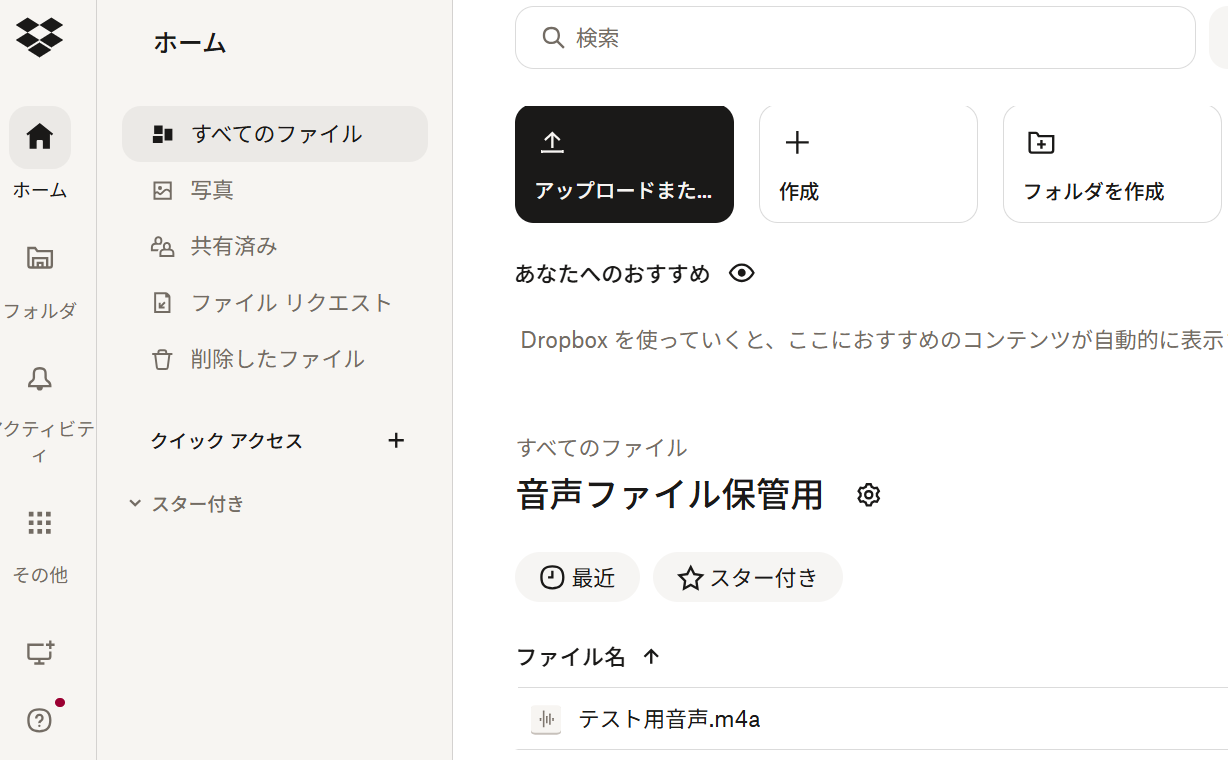
はじめに、Dropboxの特定フォルダにテスト用の音声ファイルを格納してください。
今回は例として「音声ファイル保管用」フォルダを作成し「こちらはテスト用の音声です」と吹き込んだm4aファイルをアップロードしました。
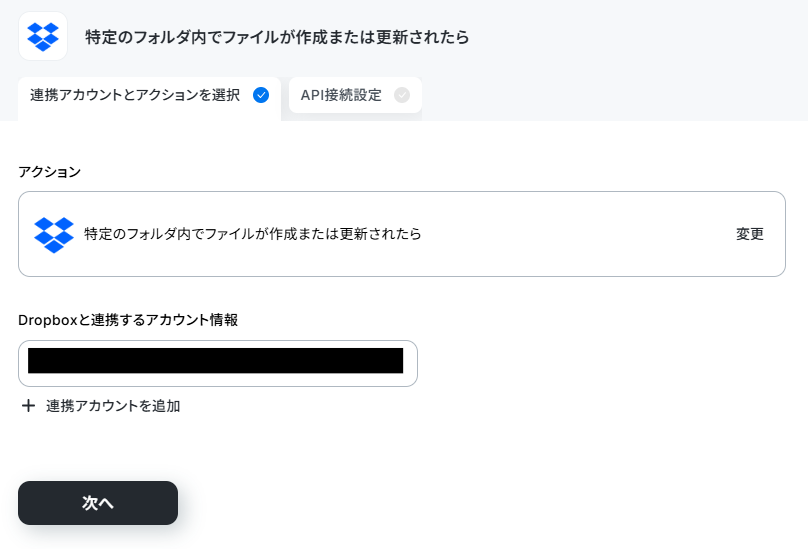
準備できたらYoomの設定画面に戻り「特定のフォルダ内でファイルが作成または更新されたら」をクリック。
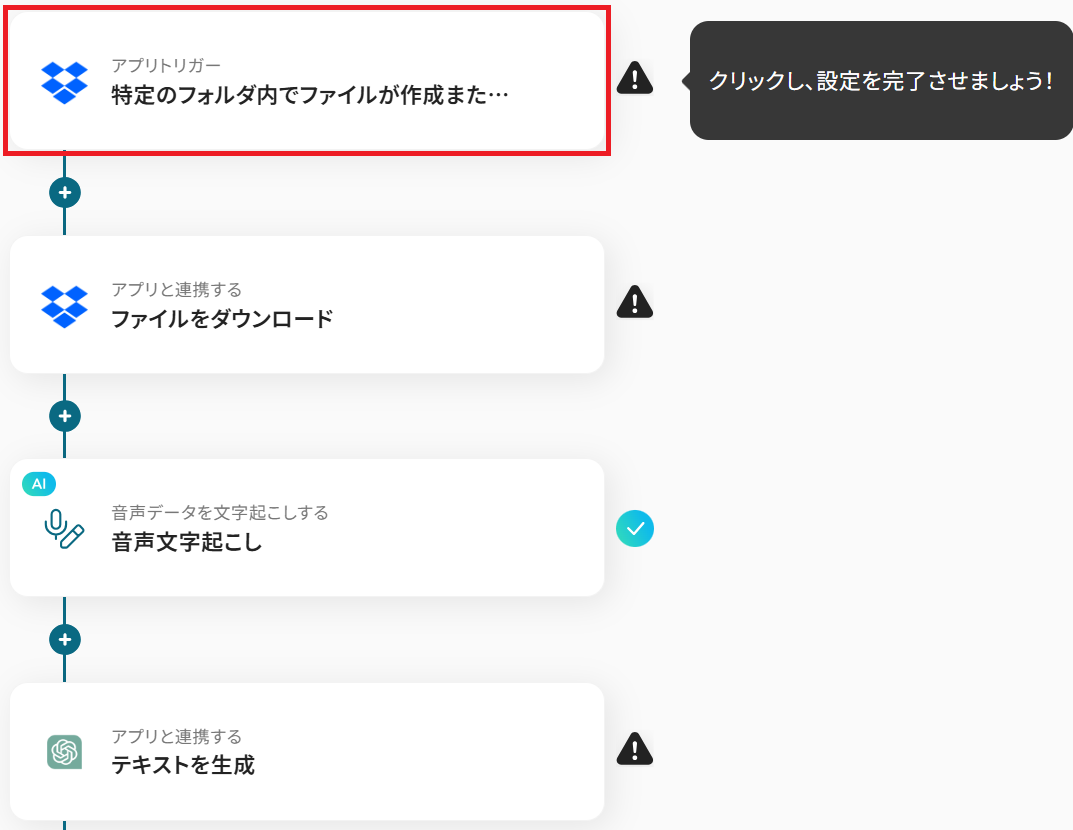
タイトルと連携するアカウント情報を任意で設定し、トリガーアクションはテンプレート通りに「特定のフォルダ内でファイルが作成または更新されたら」のまま「次へ」をクリックします。
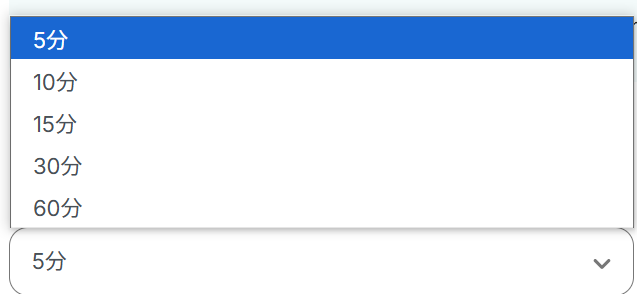
アプリトリガーのAPI接続設定という画面が表示されるので、まずトリガーの起動間隔をプルダウンから選択しましょう。
※トリガーの起動タイミングは、5分、10分、15分、30分、60分のいずれかで設定できます。
ご利用プランによって、設定できるトリガーの最短間隔が違うので、その点は要チェックです。
なお、基本的にはそのプランの最短の起動間隔にしてお使いいただくことをおすすめします。
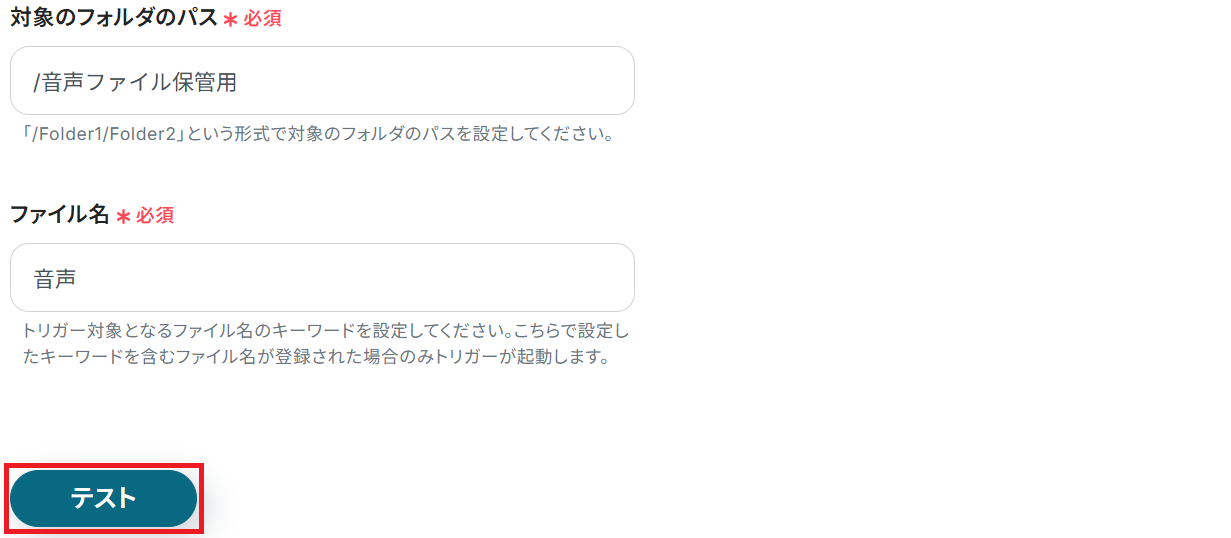
次に、先ほどファイルを格納したフォルダのパスを入力してください。今回でいうと「/音声ファイル保管用」です。
最後に、トリガー対象となるファイル名のキーワードを入力しましょう。今回は「音声」というキーワードにしました。
設定が完了したらテストしてください。
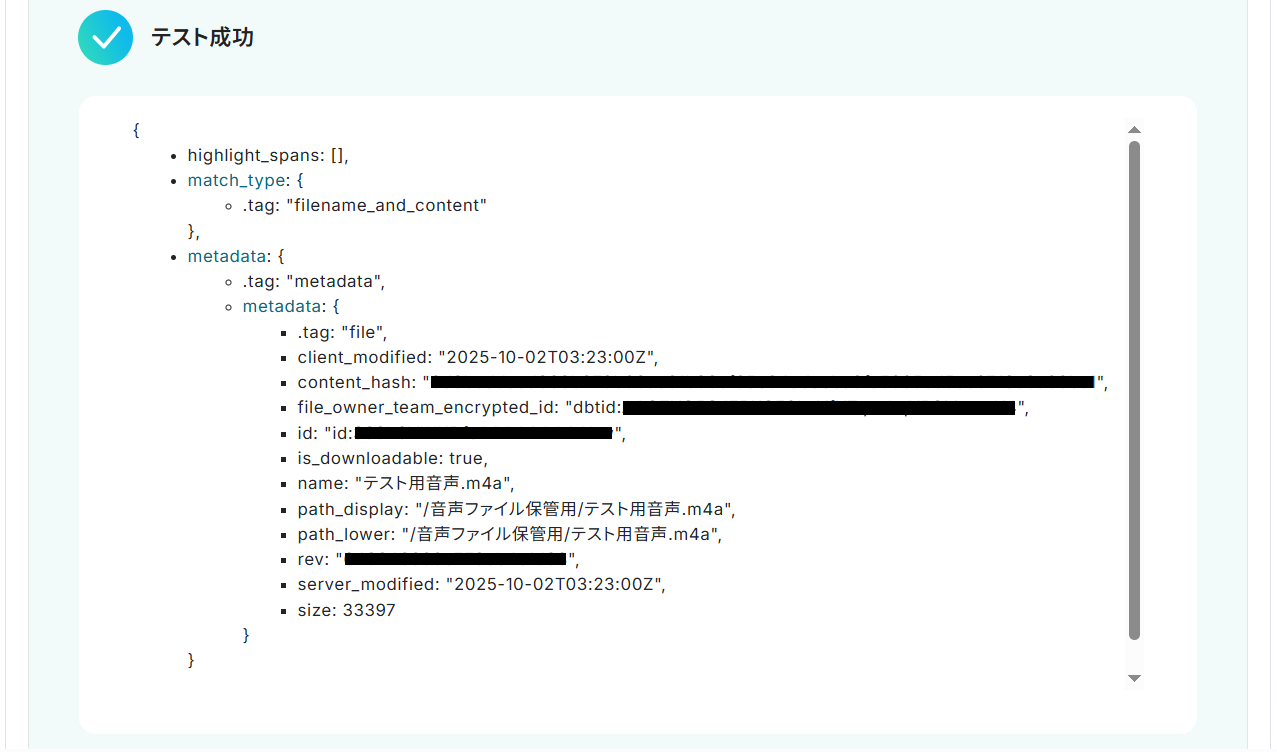
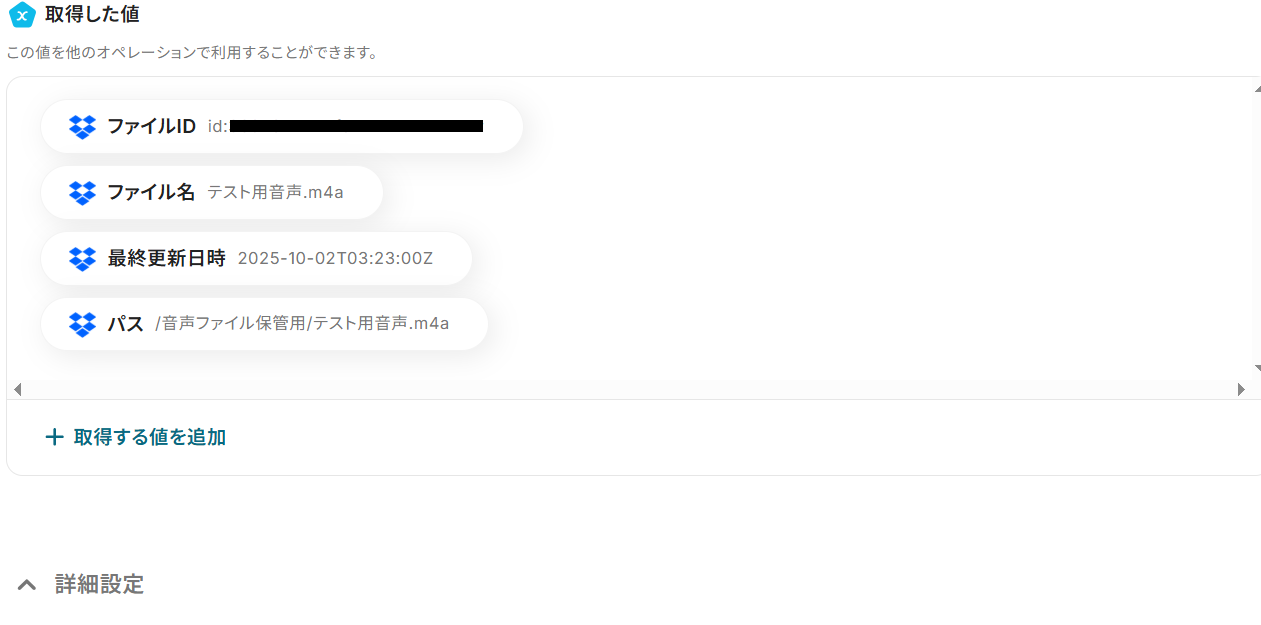
成功したら完了しましょう。ここで取得した値を次以降のステップで活用します。
※取得した値とは?
トリガーやオペレーション設定時に「テスト」を実行して取得した値のことです。
後続のオペレーション設定時の値として利用でき、フローボットを起動する度に変動した値となります。
ステップ4:Dropboxでファイルをダウンロードする設定
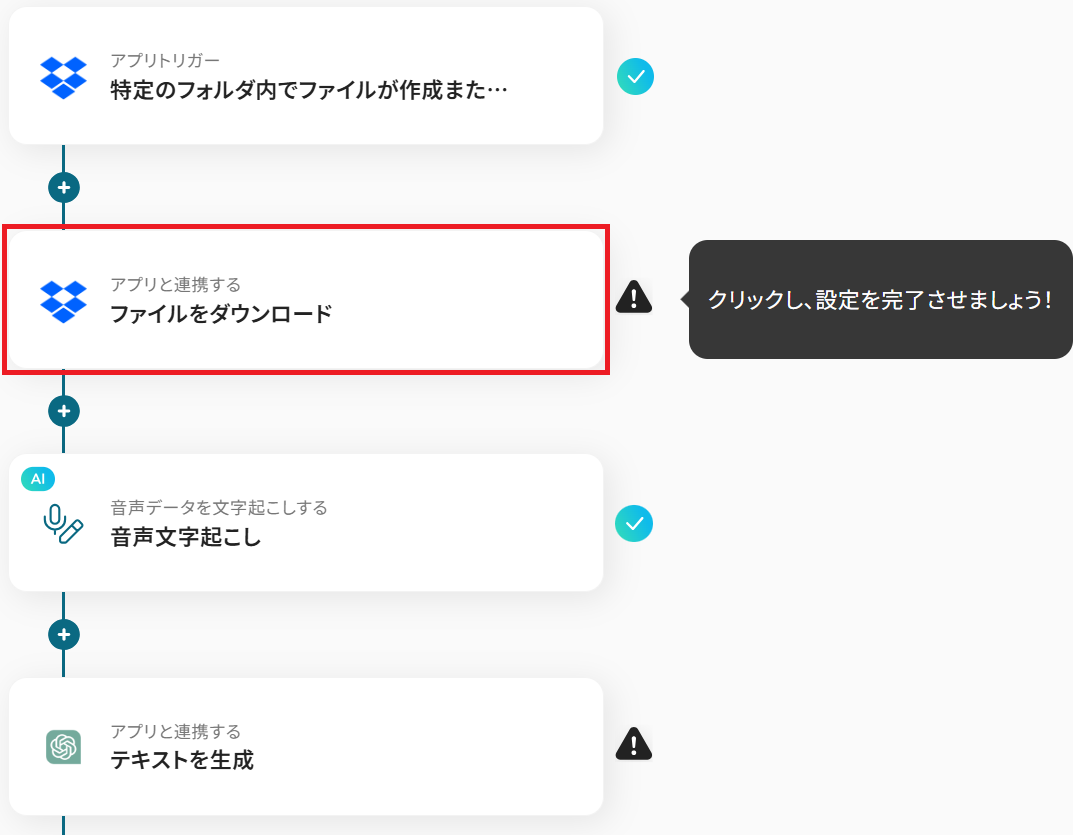
先ほどのトリガーで取得した情報をもとに、ファイルをダウンロードします。
「ファイルをダウンロードする」をクリックしてください。
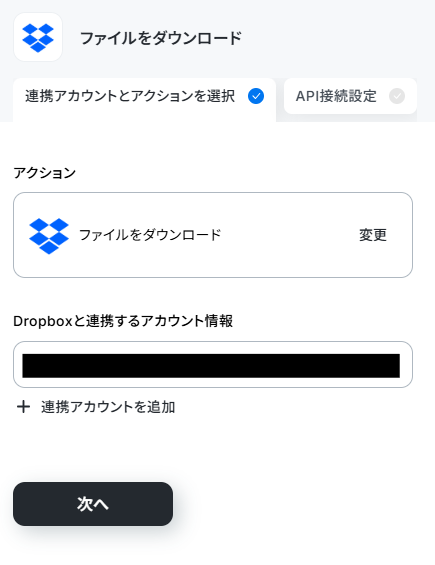
ステップ3と同様、アクションは「ファイルをダウンロード」のまま「次へ」をクリック。
ステップ3と同じく、再度フォルダのパスを入力しましょう。
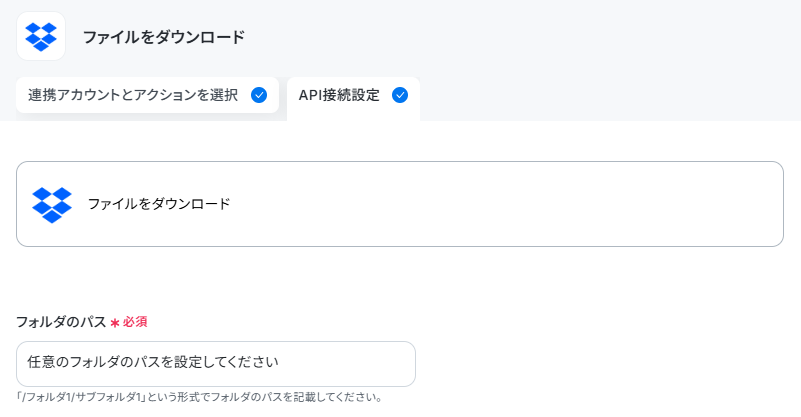
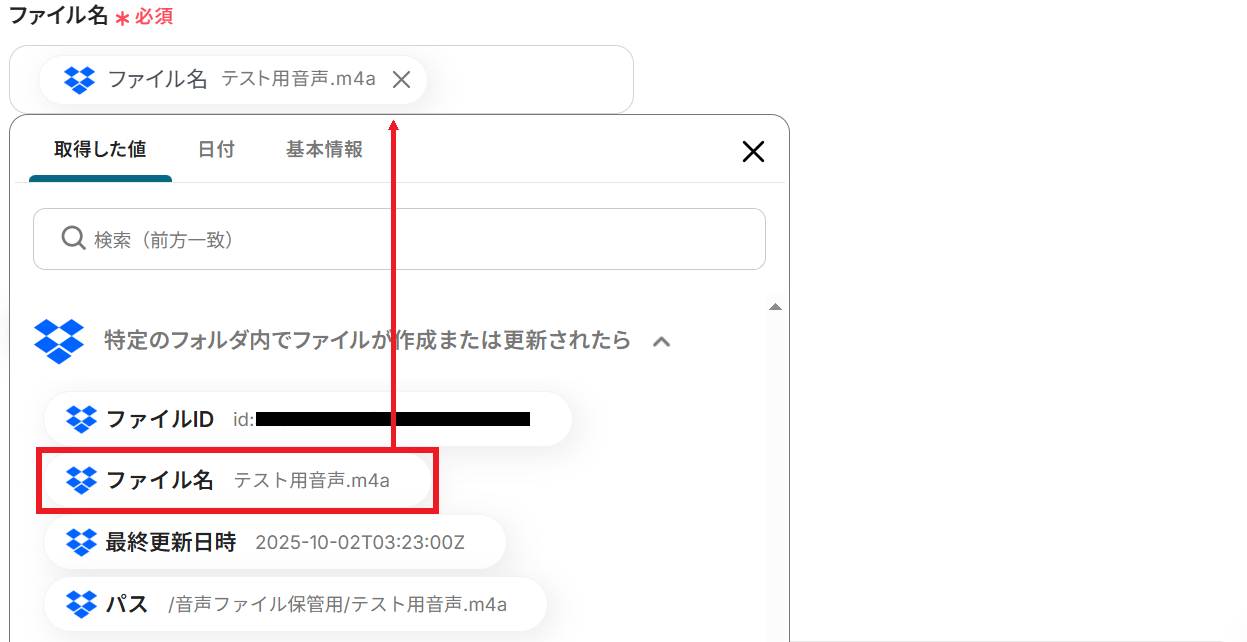
ファイル名の欄にはDropboxから取得した「ファイル名」の値が予め設定されているので、そのままテストしてください。
※以下のように取得した値を設定することで、トリガーが実行されるたびに最新の情報を反映できます。
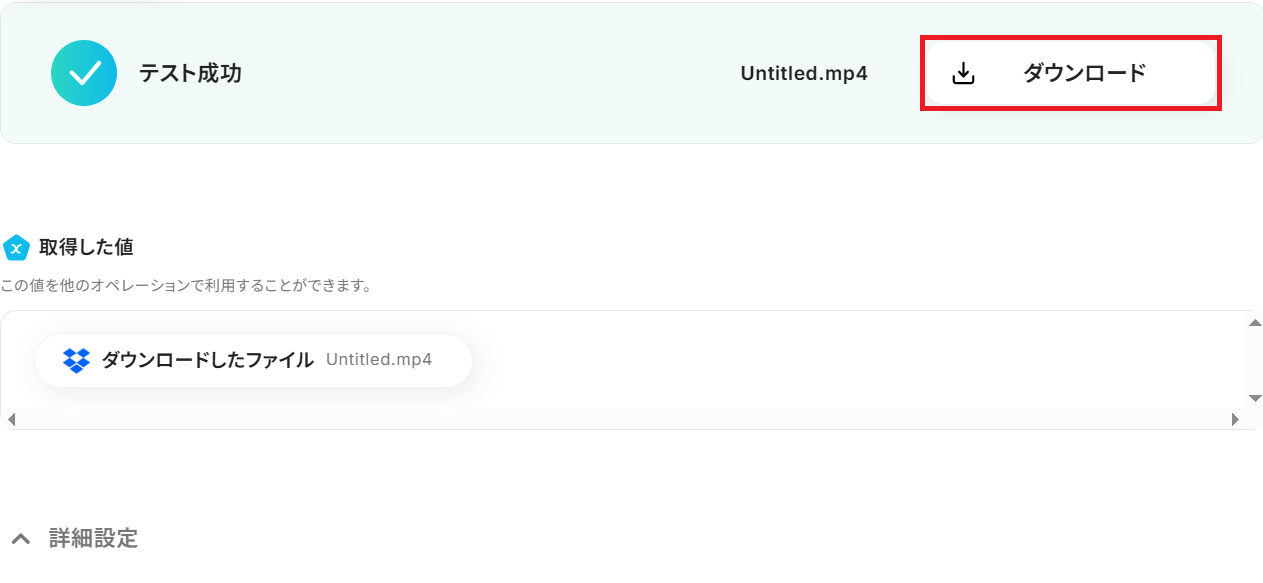
成功したら完了しましょう。ファイルがダウンロードされました!
「ダウンロード」からファイルの内容を確認することもできます。
ステップ5:文字起こし設定
※音声を文字起こしするAIオペレーションは、チームプラン・サクセスプラン限定の機能です。
フリープランやミニプランでセットするとエラーになってしまうので、ご注意ください。
チームプランやサクセスプランなどの有料プランは、2週間の無料トライアルが可能です。
トライアル期間中は通常だと制限があるアプリやAIオペレーションも全て使えるので、気になる機能をぜひ試してみましょう!
※「音声データを文字起こしする」の設定方法も併せてご参照ください。
先ほどダウンロードした音声ファイルの内容をテキスト化します。
「音声文字起こし」をクリックしましょう。
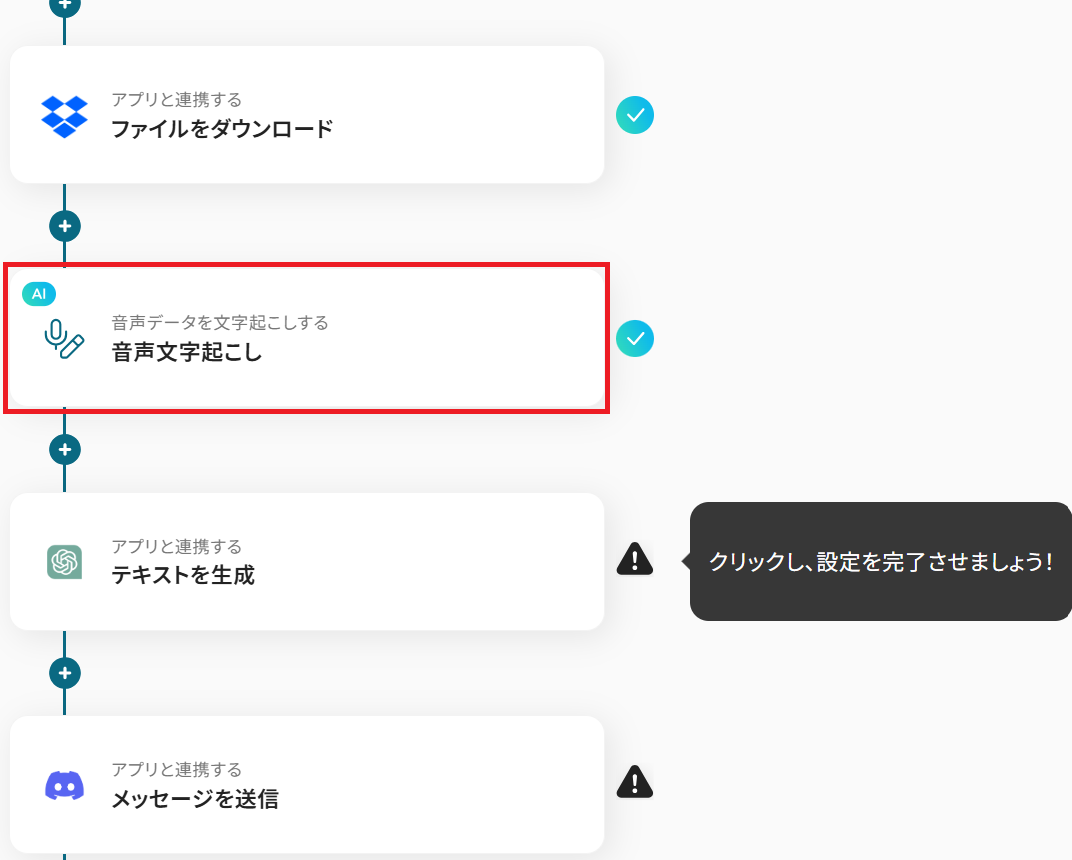
ステップ3・4と同様、アクションは「最大30分の音声文字起こし(25タスク)」のまま下にスクロールします。
()内のタスクを消費しますので、使用プランやデータの容量によって選択してください。
参考:料金プランについて
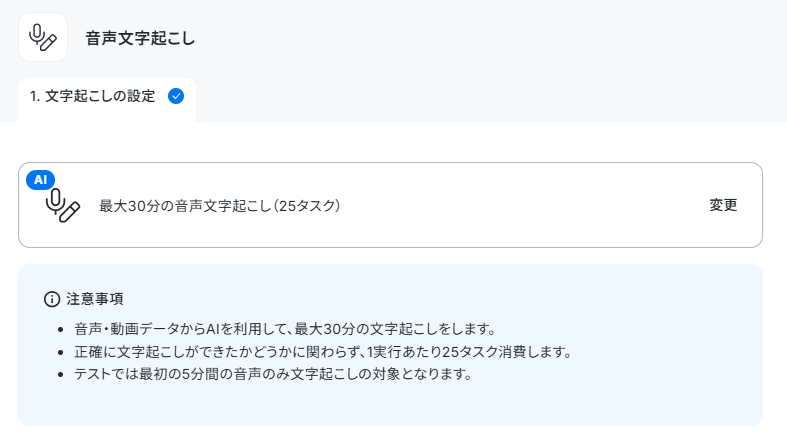
詳細設定に入ります。ファイルの添付方法は予め設定されている通りでOKです。

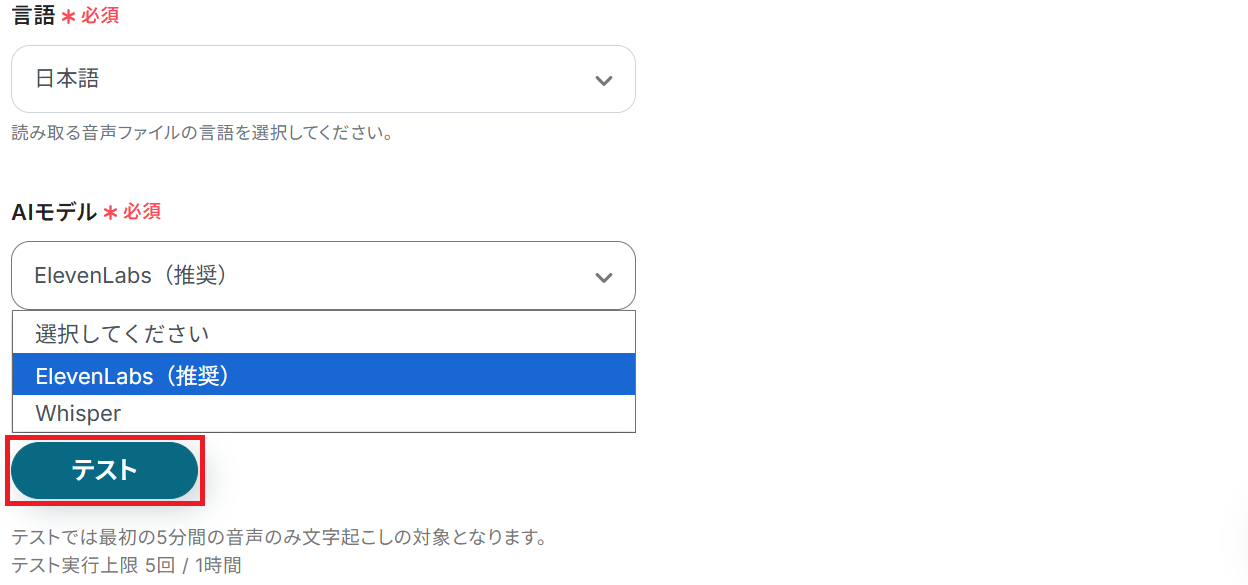
言語とAIモデルをそれぞれ選択してテストしましょう。
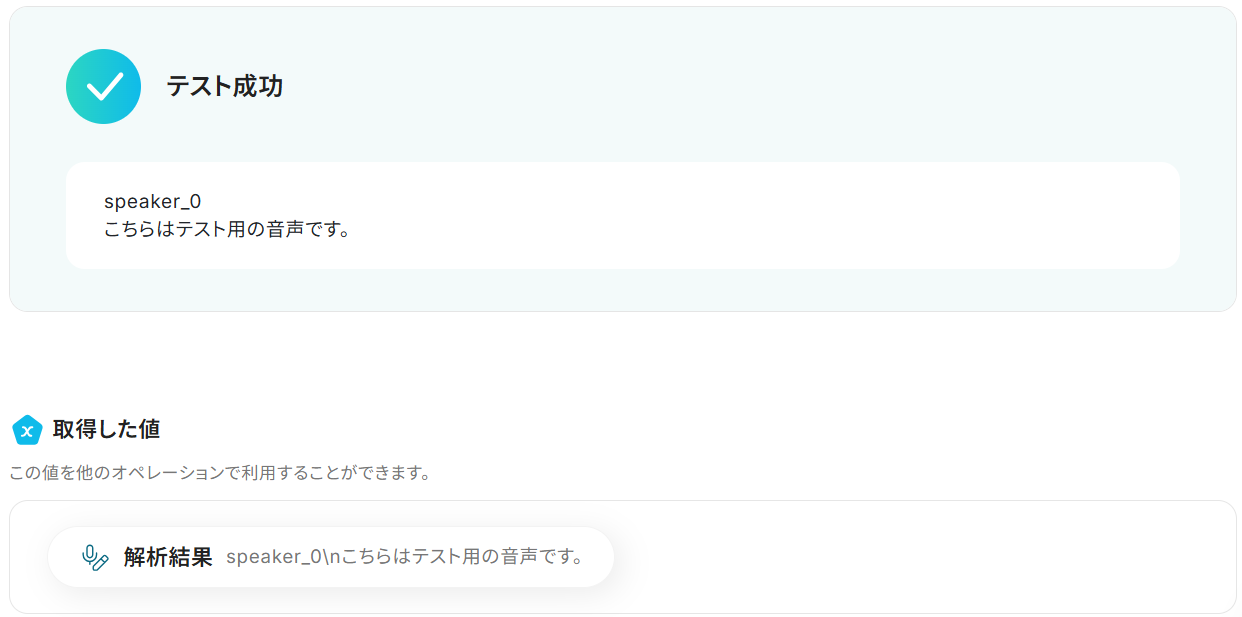
成功したら完了してください。AIが音声ファイルの内容をテキスト化してくれました!
ステップ6:ChatGPTのアクション設定
※ChatGPT(OpenAI)を使ったアクションを動かすには、OpenAIのAPI有料プランに契約しておく必要があります。APIの利用料金が発生した時にスムーズに支払いができるよう、契約内容を整えておきましょう。
ステップ5の文字起こし結果を、ChatGPTを使って要約します。
「テキストを生成」をクリックしてください。
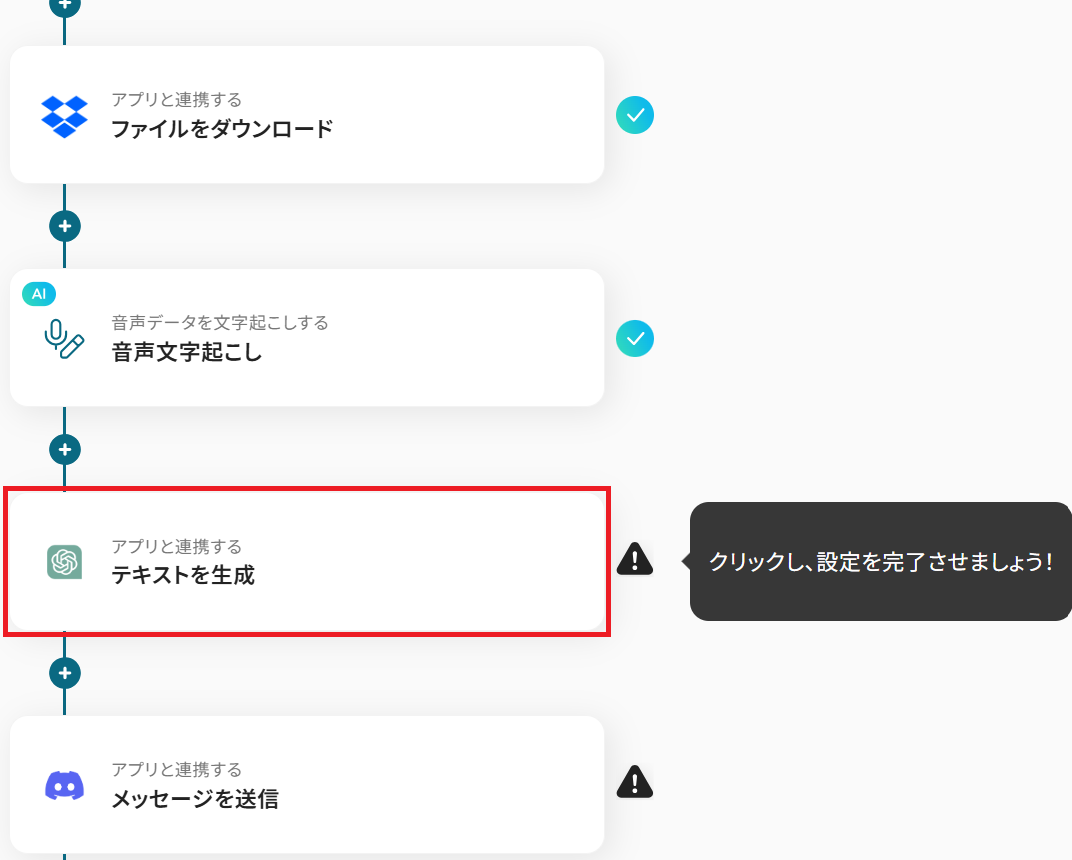
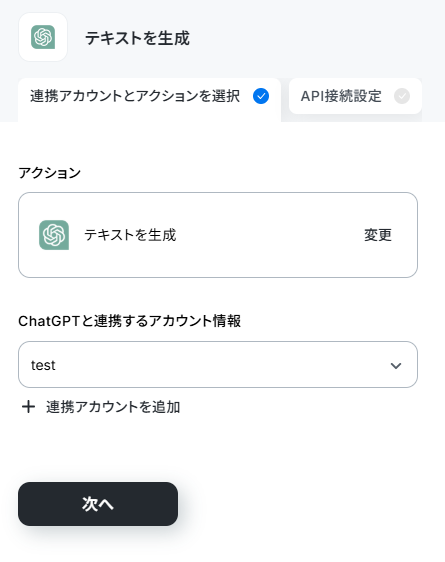
これまでのステップと同様、アクションは「テキストを生成」のまま「次へ」をクリック。
メッセージ内容は予め設定されている通りで大丈夫です。
※以下のように文字起こし機能の「解析結果」の値を設定することで、トリガーが実行されるたびに最新の情報を反映できます。
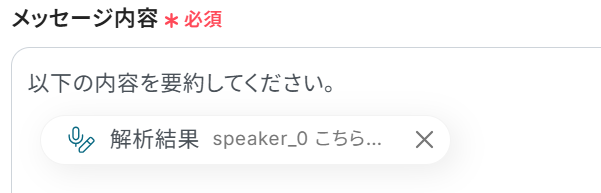
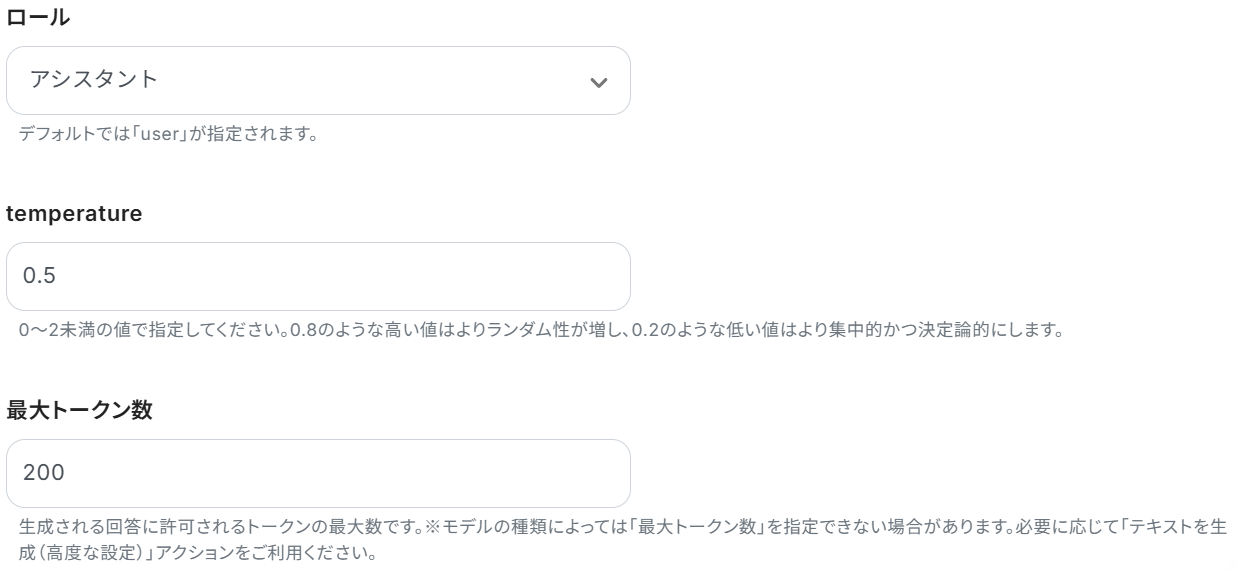
あとは任意で以下の項目を設定しましょう。
ロールは「ユーザーと対話する際にChatGPTがどのような立場から回答を出力するか」という役割を指します。
temperatureと最大トークンはテキストボックス下部の説明通りです。
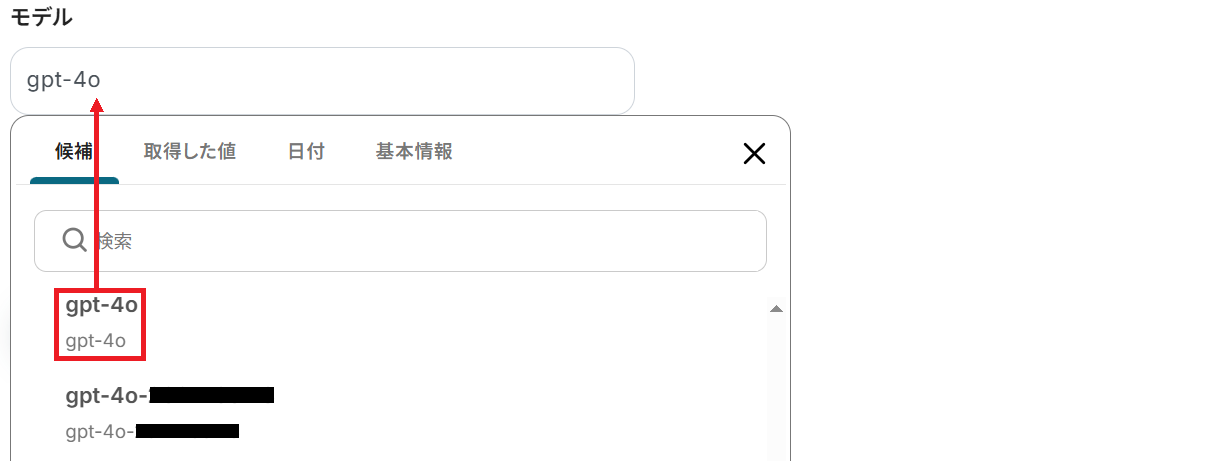
最後にモデルを候補から選択してテストしてください。
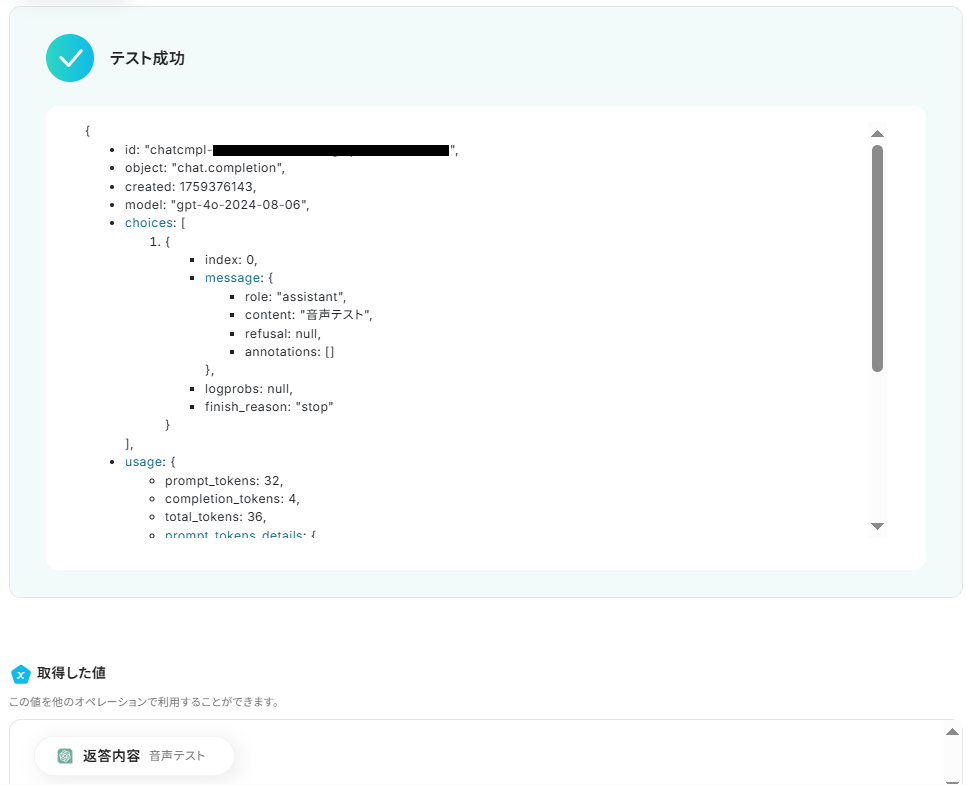
成功したら完了しましょう。ChatGPTが文字起こし結果を要約してくれました!
ステップ7:Discordのアクション設定
これまでに取得した音声ファイル情報をDiscordで送信します。
「メッセージを送信」をクリックしてください。
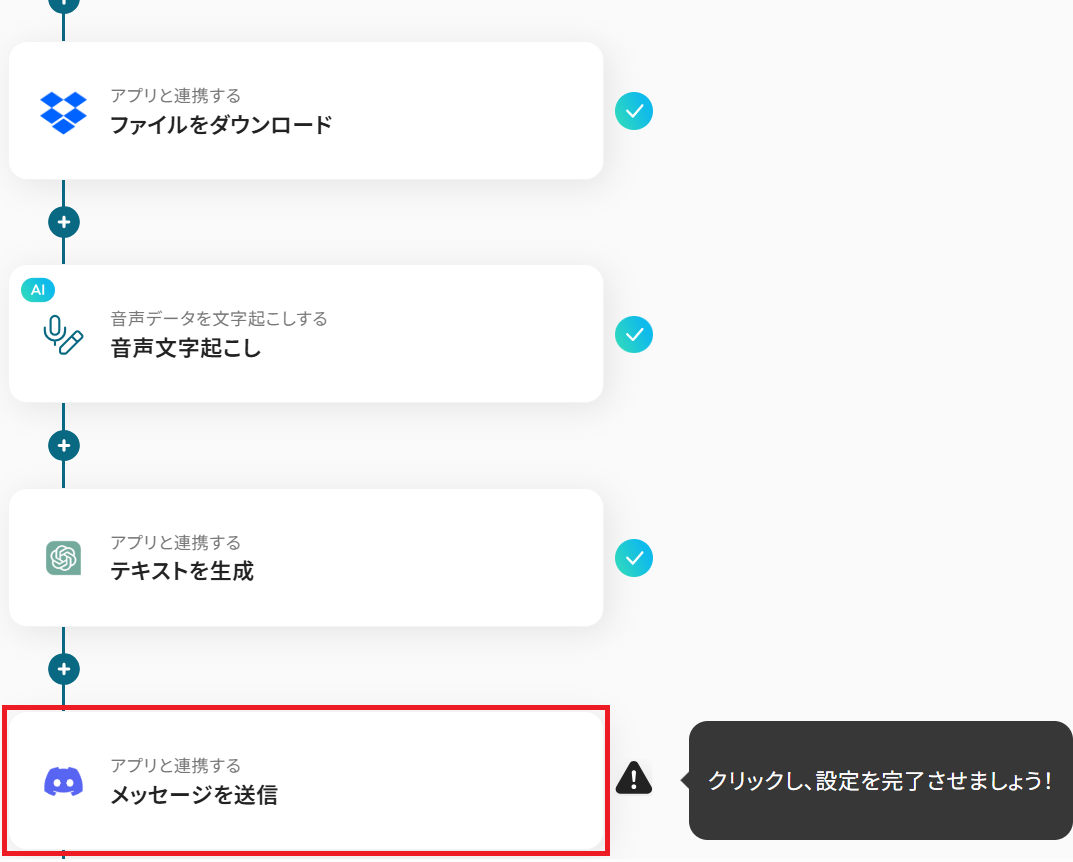
アクションは「メッセージを送信」のまま「次へ」をクリック。
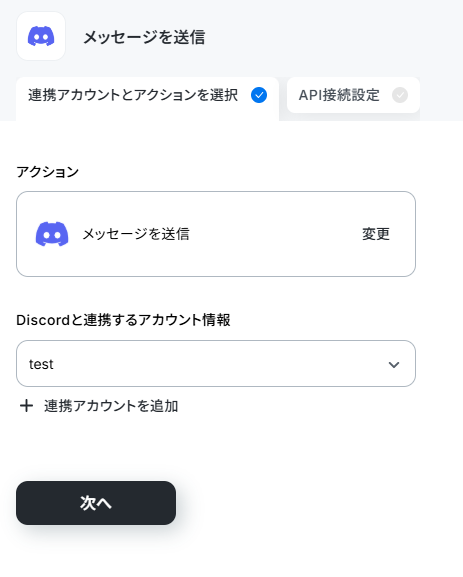
テキストボックス下部の説明を参考にチャンネルIDを入力しましょう。
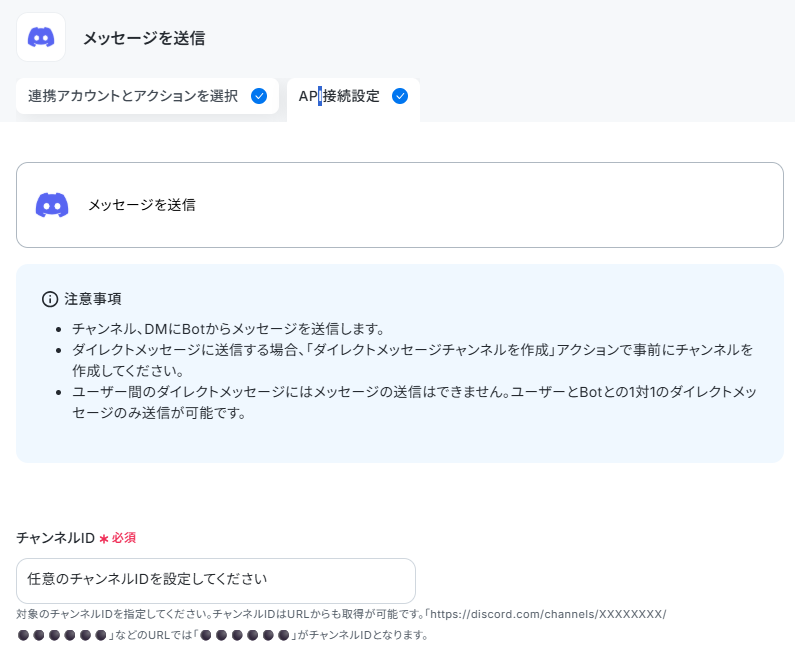
次にメッセージ内容を入力してください。
Dropbox・文字起こし・ChatGPTから取得した値などの変数や、固定の文章を組み合わせて自由にカスタマイズできます。
※ユーザーIDを取得することでメンションも可能です。取得方法はこちら
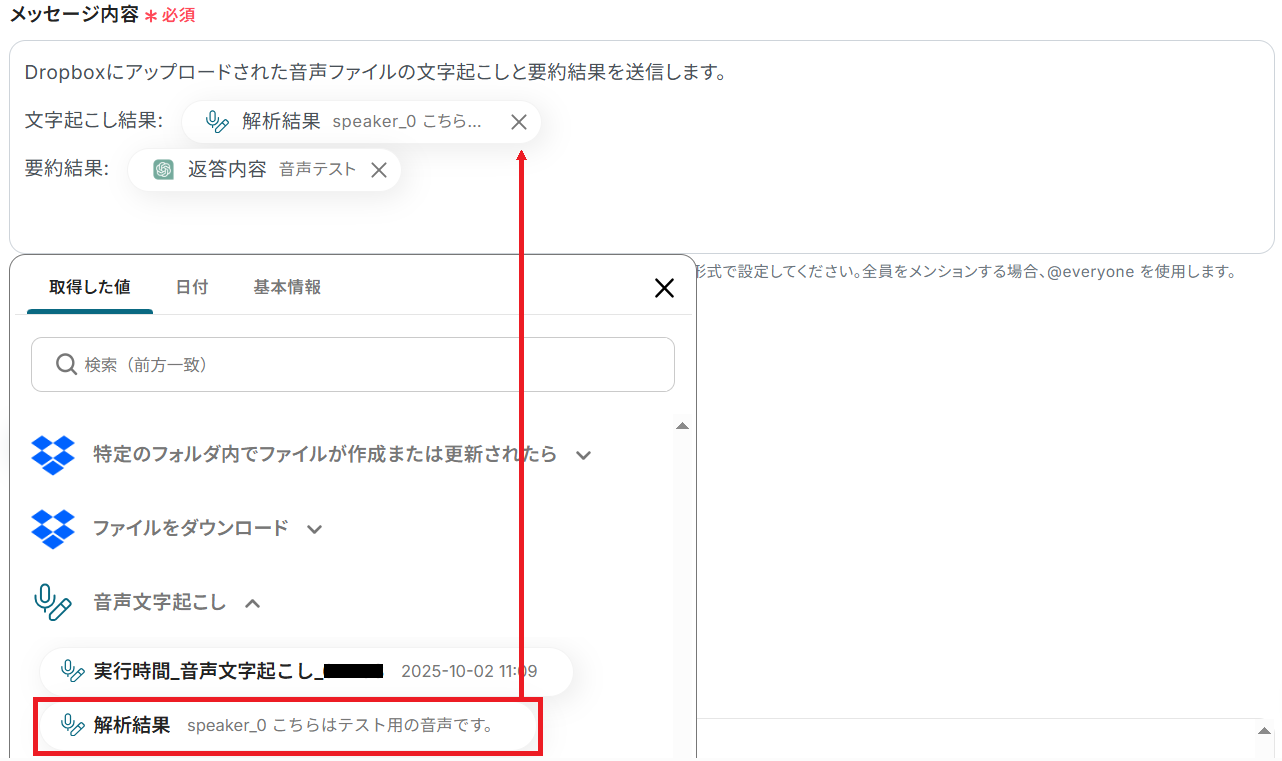
設定が完了したらテストしましょう。
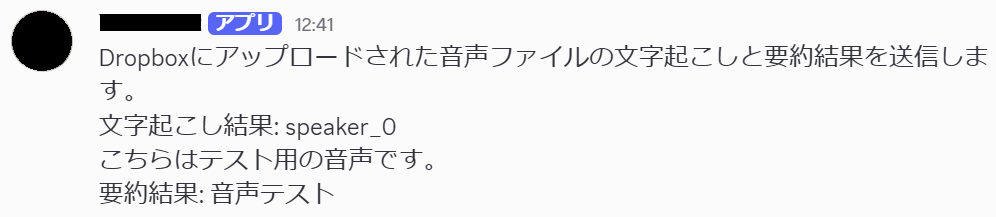
※「テスト」をクリックすると設定したチャンネルに実際に投稿されます。
テストの際はテスト用のチャンネルに投稿したり、事前にメンバーに通知しておくなどがおすすめです。
成功したら完了してください。
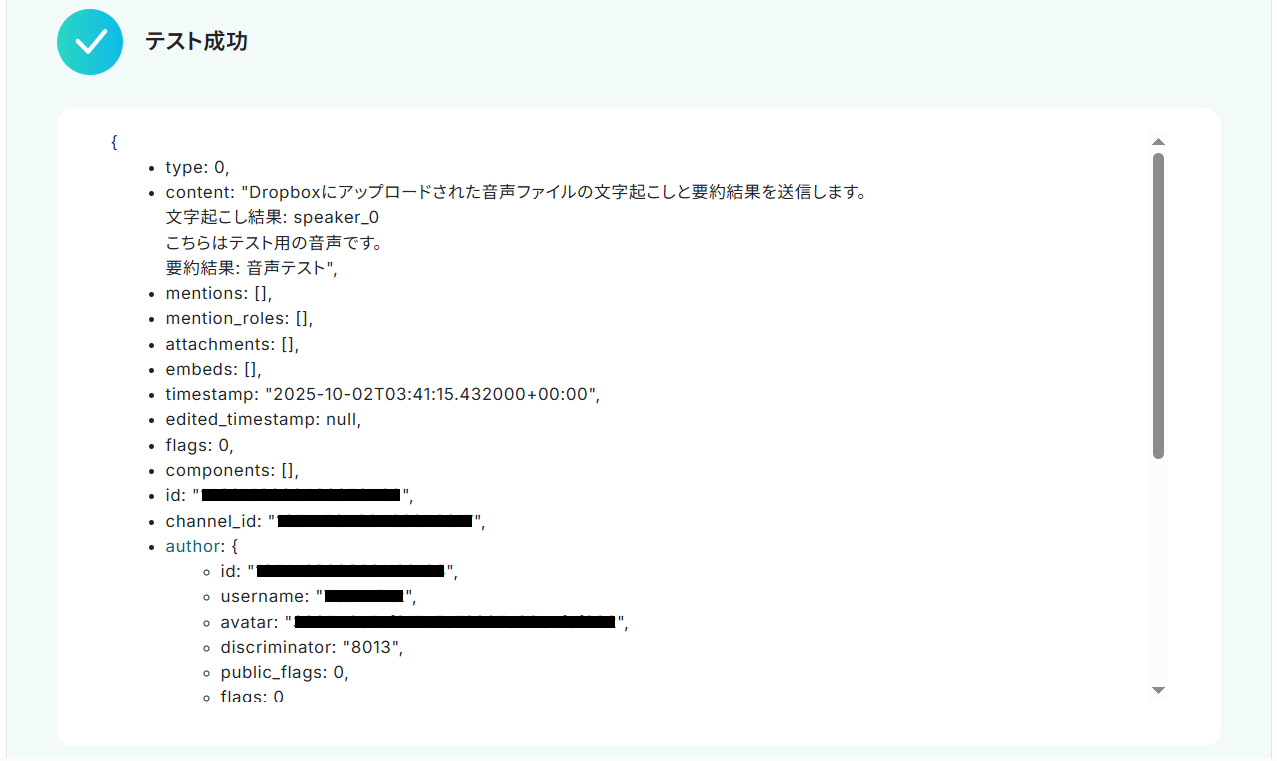
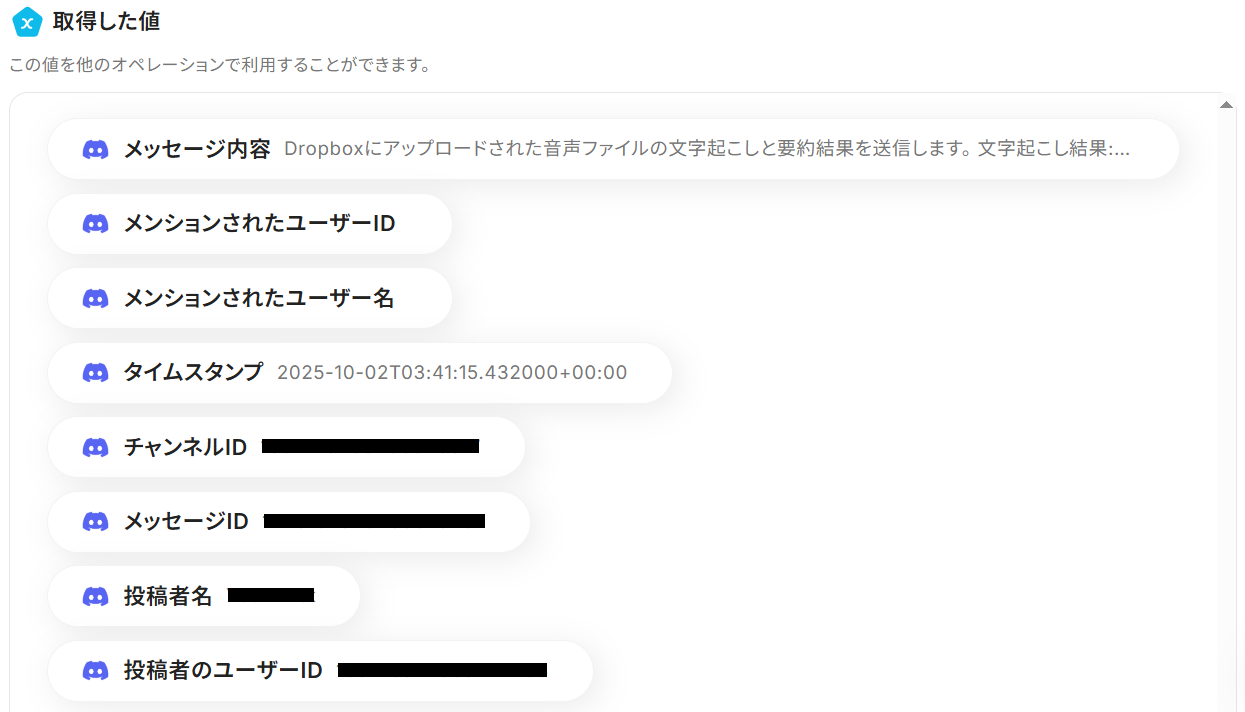
Dropboxの音声ファイル情報がDiscordに届きました!
ステップ8:トリガーをONにして起動準備完了
最後に「トリガーをON」をクリックしたら、自動化の設定は完了です。
正しくフローボットが起動するか確認しましょう。
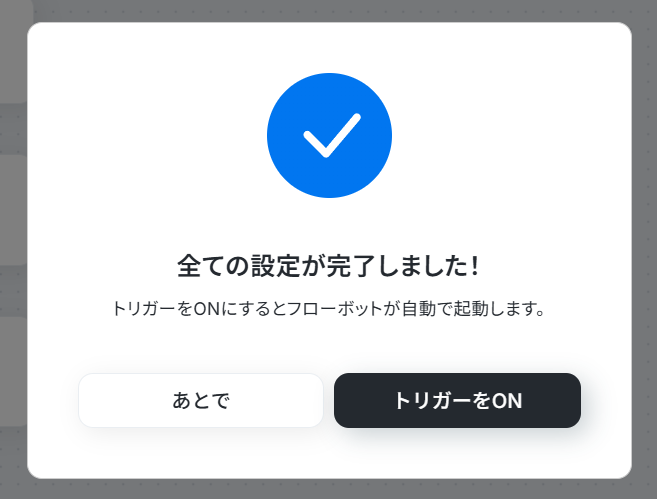
以上が、Dropboxに音声ファイルがアップロードされたら、ChatGPTで内容を要約し通知する方法でした!
ChatGPTのデータをDropboxに連携したい場合
今回はDropboxからChatGPTへデータ連携する方法をご紹介しました。
逆にChatGPTで処理した結果をDropboxに格納するようなデータ連携も可能です。
もしそういった逆方向の連携を実施したい場合、下記のテンプレートも併せてご利用ください。
Gmailでファイルを受信したら、ChatGPTで要約し結果をDropboxに格納する
Gmailで特定の条件に合致するメールを受信した際、添付ファイルをChatGPTが自動で要約し、その結果をテキストファイルとしてDropboxの指定フォルダに保存するフローです。
日々大量に届くレポートや資料の内容を効率的に把握し、整理・保管する手間を削減できます。この連携はメール受信を起点とするパターンで、情報収集と管理のプロセスを自動化するものです。
■概要
Gmailで受信する大量の添付ファイル、その内容を確認し要約してDropboxへ保存する一連の作業は、手間がかかる定型業務の一つです。このワークフローを活用すれば、Gmailでのファイル受信をきっかけに、ChatGPTが内容を自動で要約し、その結果を指定のDropboxフォルダに格納するまでの一連の流れを自動化します。ChatGPTとDropboxを連携させることで、これまで手作業で行っていた情報整理やファイル管理を効率化し、より重要な業務に集中できる環境を構築します。
■このテンプレートをおすすめする方
- Gmailで受信した報告書などを都度確認し、手作業でDropboxへ保存している方
- ChatGPTとDropboxを連携させ、情報収集やファイル管理のプロセスを自動化したい方
- 定型的なファイル整理業務に時間を費やしており、コア業務へのリソースを確保したい方
■このテンプレートを使うメリット
- Gmailでのファイル受信からChatGPTによる要約、Dropboxへの格納までが自動処理され、手作業にかかっていた時間を短縮することができます。
- 手動での情報転記やファイル保存作業がなくなるため、内容の転記ミスやファイルの保存漏れといったヒューマンエラーの防止に繋がります。
■フローボットの流れ
- はじめに、Gmail、ChatGPT、DropboxをYoomと連携します。
- トリガーでGmailを選択し、「特定のキーワードに一致するメールを受信したら」を設定し、メールに添付されたファイルを取得します。
- 次に、オペレーションで分岐機能を設定し、添付ファイルの有無などに応じて後続の処理を分けます。
- 添付ファイルが画像やPDFの場合、OCR機能のアクションでファイルからテキスト情報を抽出します。
- ChatGPTの「テキストを生成」アクションを設定し、抽出したテキストを指定のプロンプトで要約します。
- 書類発行機能を使い、任意のGoogle スプレッドシートの雛形に要約結果を出力します。
- 最後に、Dropboxの「ファイルをアップロード」アクションで、生成されたファイルを指定のフォルダに格納します。
※「トリガー」:フロー起動のきっかけとなるアクション、「オペレーション」:トリガー起動後、フロー内で処理を行うアクション
■このワークフローのカスタムポイント
- Gmailのトリガー設定では、自動化の対象としたいメールに含まれるキーワードを任意で設定してください。
- 分岐機能では、添付ファイルの有無やファイル形式といった、前段のステップで取得した情報をもとに後続の処理を分岐させる条件を自由に設定できます。
- OCR機能を使用する場合、読み取り対象のファイルから抽出したい項目を任意で指定することが可能です。
- ChatGPTへの指示(プロンプト)は自由にカスタマイズでき、メール本文やOCRで抽出したテキストを変数としてプロンプト内に組み込めます。
- 書類発行機能では、任意のGoogle スプレッドシートを雛形として設定し、要約結果などの情報を好きな箇所に出力できます。
- Dropboxへファイルをアップロードする際に、ファイル名や保存先のフォルダを固定値だけでなく、前段のステップで取得した情報を変数として設定可能です。
■注意事項
- Gmail、ChatGPT、DropboxのそれぞれとYoomを連携してください。
- トリガーは5分、10分、15分、30分、60分の間隔で起動間隔を選択できます。
- プランによって最短の起動間隔が異なりますので、ご注意ください。
- OCRまたは音声を文字起こしするAIオペレーションはチームプラン・サクセスプランでのみご利用いただける機能となっております。フリープラン・ミニプランの場合は設定しているフローボットのオペレーションはエラーとなりますので、ご注意ください。
- チームプランやサクセスプランなどの有料プランは、2週間の無料トライアルを行うことが可能です。無料トライアル中には制限対象のアプリやAI機能(オペレーション)を使用することができます。
- ChatGPT(OpenAI)のアクションを実行するには、OpenAIのAPI有料プランの契約が必要です。(APIが使用されたときに支払いができる状態)
https://openai.com/ja-JP/api/pricing/
- ChatGPTのAPI利用はOpenAI社が有料で提供しており、API疎通時のトークンにより従量課金される仕組みとなっています。そのため、API使用時にお支払いが行える状況でない場合エラーが発生しますのでご注意ください。
- 分岐はミニプラン以上のプランでご利用いただける機能(オペレーション)となっております。フリープランの場合は設定しているフローボットのオペレーションはエラーとなりますので、ご注意ください。
- ミニプランなどの有料プランは、2週間の無料トライアルを行うことが可能です。無料トライアル中には制限対象のアプリや機能(オペレーション)を使用することができます。
- オペレーション数が5つを越えるフローボットを作成する際は、ミニプラン以上のプランで設定可能です。フリープランの場合はフローボットが起動しないため、ご注意ください。
- OCRデータは6,500文字以上のデータや文字が小さい場合などは読み取れない場合があるので、ご注意ください。
■概要
Gmailで受信する大量の添付ファイル、その内容を確認し要約してDropboxへ保存する一連の作業は、手間がかかる定型業務の一つです。このワークフローを活用すれば、Gmailでのファイル受信をきっかけに、ChatGPTが内容を自動で要約し、その結果を指定のDropboxフォルダに格納するまでの一連の流れを自動化します。ChatGPTとDropboxを連携させることで、これまで手作業で行っていた情報整理やファイル管理を効率化し、より重要な業務に集中できる環境を構築します。
■このテンプレートをおすすめする方
- Gmailで受信した報告書などを都度確認し、手作業でDropboxへ保存している方
- ChatGPTとDropboxを連携させ、情報収集やファイル管理のプロセスを自動化したい方
- 定型的なファイル整理業務に時間を費やしており、コア業務へのリソースを確保したい方
■このテンプレートを使うメリット
- Gmailでのファイル受信からChatGPTによる要約、Dropboxへの格納までが自動処理され、手作業にかかっていた時間を短縮することができます。
- 手動での情報転記やファイル保存作業がなくなるため、内容の転記ミスやファイルの保存漏れといったヒューマンエラーの防止に繋がります。
■フローボットの流れ
- はじめに、Gmail、ChatGPT、DropboxをYoomと連携します。
- トリガーでGmailを選択し、「特定のキーワードに一致するメールを受信したら」を設定し、メールに添付されたファイルを取得します。
- 次に、オペレーションで分岐機能を設定し、添付ファイルの有無などに応じて後続の処理を分けます。
- 添付ファイルが画像やPDFの場合、OCR機能のアクションでファイルからテキスト情報を抽出します。
- ChatGPTの「テキストを生成」アクションを設定し、抽出したテキストを指定のプロンプトで要約します。
- 書類発行機能を使い、任意のGoogle スプレッドシートの雛形に要約結果を出力します。
- 最後に、Dropboxの「ファイルをアップロード」アクションで、生成されたファイルを指定のフォルダに格納します。
※「トリガー」:フロー起動のきっかけとなるアクション、「オペレーション」:トリガー起動後、フロー内で処理を行うアクション
■このワークフローのカスタムポイント
- Gmailのトリガー設定では、自動化の対象としたいメールに含まれるキーワードを任意で設定してください。
- 分岐機能では、添付ファイルの有無やファイル形式といった、前段のステップで取得した情報をもとに後続の処理を分岐させる条件を自由に設定できます。
- OCR機能を使用する場合、読み取り対象のファイルから抽出したい項目を任意で指定することが可能です。
- ChatGPTへの指示(プロンプト)は自由にカスタマイズでき、メール本文やOCRで抽出したテキストを変数としてプロンプト内に組み込めます。
- 書類発行機能では、任意のGoogle スプレッドシートを雛形として設定し、要約結果などの情報を好きな箇所に出力できます。
- Dropboxへファイルをアップロードする際に、ファイル名や保存先のフォルダを固定値だけでなく、前段のステップで取得した情報を変数として設定可能です。
■注意事項
- Gmail、ChatGPT、DropboxのそれぞれとYoomを連携してください。
- トリガーは5分、10分、15分、30分、60分の間隔で起動間隔を選択できます。
- プランによって最短の起動間隔が異なりますので、ご注意ください。
- OCRまたは音声を文字起こしするAIオペレーションはチームプラン・サクセスプランでのみご利用いただける機能となっております。フリープラン・ミニプランの場合は設定しているフローボットのオペレーションはエラーとなりますので、ご注意ください。
- チームプランやサクセスプランなどの有料プランは、2週間の無料トライアルを行うことが可能です。無料トライアル中には制限対象のアプリやAI機能(オペレーション)を使用することができます。
- ChatGPT(OpenAI)のアクションを実行するには、OpenAIのAPI有料プランの契約が必要です。(APIが使用されたときに支払いができる状態)
https://openai.com/ja-JP/api/pricing/
- ChatGPTのAPI利用はOpenAI社が有料で提供しており、API疎通時のトークンにより従量課金される仕組みとなっています。そのため、API使用時にお支払いが行える状況でない場合エラーが発生しますのでご注意ください。
- 分岐はミニプラン以上のプランでご利用いただける機能(オペレーション)となっております。フリープランの場合は設定しているフローボットのオペレーションはエラーとなりますので、ご注意ください。
- ミニプランなどの有料プランは、2週間の無料トライアルを行うことが可能です。無料トライアル中には制限対象のアプリや機能(オペレーション)を使用することができます。
- オペレーション数が5つを越えるフローボットを作成する際は、ミニプラン以上のプランで設定可能です。フリープランの場合はフローボットが起動しないため、ご注意ください。
- OCRデータは6,500文字以上のデータや文字が小さい場合などは読み取れない場合があるので、ご注意ください。
Outlookでファイルを受信したら、ChatGPTで要約し結果をDropboxに格納する
Outlookで特定のファイル付きメールを受信した際、その内容をChatGPTが要約して結果をDropboxに自動で格納するフローです。
Microsoft環境をメインで利用している方でも、メールからの情報整理とファイル管理をシームレスに自動化できます。
重要な添付ファイルの見落としを防ぎ、チーム内での情報共有を円滑に進めるのに役立つでしょう。
■概要
Outlookで受け取った添付ファイルを都度開き、内容を確認して要約を作成し、Dropboxに保存するといった手作業に時間を取られていませんか。このワークフローは、Outlookでのファイル受信をトリガーとして、ChatGPTが自動で内容を要約し、その結果をDropboxへ格納する一連の業務を自動化します。ChatGPTとDropboxを連携させることで、日々の情報整理やファイル管理の手間を効率化し、より重要な業務に集中できる環境を構築します。
■このテンプレートをおすすめする方
- Outlookで受信する報告書や議事録などの確認、整理に時間を要している方
- ChatGPTとDropboxの連携を通じて、ファイル管理業務を自動化したいと考えている方
- 手作業によるファイルの要約や転記作業をなくし、業務の生産性を向上させたい方
■このテンプレートを使うメリット
- Outlookでのメール受信からDropboxへの保存までが自動処理されるため、これまで手作業に費やしていた時間を短縮できます。
- 手作業によるファイルの保存漏れや、要約内容のブレといったヒューマンエラーを防ぎ、業務の正確性を高めることに繋がります。
■フローボットの流れ
- はじめに、Outlook、ChatGPT、DropboxをYoomと連携します。
- 次に、トリガーでOutlookを選択し、「特定の件名のメールを受信したら」フローが起動するように設定します。
- オペレーションの分岐機能で、添付ファイルの有無などに応じた後続処理の条件を設定します。
- 後続のオペレーションで、Outlookの添付ファイル情報を取得し、ファイルをダウンロードします。
- OCR機能で、ダウンロードしたファイルからテキスト情報を読み取ります。
- ChatGPTのオペレーションで、抽出したテキストを要約するよう指示します。
- 書類発行機能で、ChatGPTが生成した要約を指定のフォーマット(Google スプレッドシートなど)に出力します。
- 最後にDropboxのオペレーションで、生成されたファイルを指定のフォルダにアップロードします。
※「トリガー」:フロー起動のきっかけとなるアクション、「オペレーション」:トリガー起動後、フロー内で処理を行うアクション
■このワークフローのカスタムポイント
- Outlookのトリガー設定では、起動条件としたいメールのフォルダや件名に含まれるキーワードを任意で設定できます。
- 分岐機能では、前段で取得したメールの情報をもとに、後続のオペレーションを分岐させる条件を自由にカスタマイズ可能です。
- OCR機能では、読み取り対象のファイルからテキストを抽出したい項目を任意で指定できます。
- ChatGPTのアクションでは、テキストを生成するためのプロンプトを自由に編集でき、前段のOCR機能で取得した情報などを変数として利用できます。
- 書類発行機能では、任意のGoogle スプレッドシートを雛形として設定し、ChatGPTが生成した要約などを指定のセルに出力することが可能です。
- Dropboxにファイルをアップロードする際、保存先のフォルダやファイル名を、固定値や前段で取得した情報を変数として設定できます。
■注意事項
- Outlook、ChatGPT、DropboxのそれぞれとYoomを連携してください。
- Microsoft365(旧Office365)には、家庭向けプランと一般法人向けプラン(Microsoft365 Business)があり、一般法人向けプランに加入していない場合には認証に失敗する可能性があります。
- ダウンロード可能なファイル容量は最大300MBまでです。アプリの仕様によっては300MB未満になる可能性があるので、ご注意ください。
- トリガー、各オペレーションでの取り扱い可能なファイル容量の詳細は下記をご参照ください。
https://intercom.help/yoom/ja/articles/9413924 - トリガーは5分、10分、15分、30分、60分の間隔で起動間隔を選択できます。
- プランによって最短の起動間隔が異なりますので、ご注意ください。
- OCRまたは音声を文字起こしするAIオペレーションはチームプラン・サクセスプランでのみご利用いただける機能となっております。フリープラン・ミニプランの場合は設定しているフローボットのオペレーションはエラーとなりますので、ご注意ください。
- チームプランやサクセスプランなどの有料プランは、2週間の無料トライアルを行うことが可能です。無料トライアル中には制限対象のアプリやAI機能(オペレーション)を使用することができます。
- ChatGPT(OpenAI)のアクションを実行するには、OpenAIのAPI有料プランの契約が必要です。(APIが使用されたときに支払いができる状態)
https://openai.com/ja-JP/api/pricing/ - ChatGPTのAPI利用はOpenAI社が有料で提供しており、API疎通時のトークンにより従量課金される仕組みとなっています。そのため、API使用時にお支払いが行える状況でない場合エラーが発生しますのでご注意ください。
- 分岐はミニプラン以上のプランでご利用いただける機能(オペレーション)となっております。フリープランの場合は設定しているフローボットのオペレーションはエラーとなりますので、ご注意ください。
- ミニプランなどの有料プランは、2週間の無料トライアルを行うことが可能です。無料トライアル中には制限対象のアプリや機能(オペレーション)を使用することができます。
- オペレーション数が5つを越えるフローボットを作成する際は、ミニプラン以上のプランで設定可能です。フリープランの場合はフローボットが起動しないため、ご注意ください。
- OCRデータは6,500文字以上のデータや文字が小さい場合などは読み取れない場合があるので、ご注意ください。
■概要
Outlookで受け取った添付ファイルを都度開き、内容を確認して要約を作成し、Dropboxに保存するといった手作業に時間を取られていませんか。このワークフローは、Outlookでのファイル受信をトリガーとして、ChatGPTが自動で内容を要約し、その結果をDropboxへ格納する一連の業務を自動化します。ChatGPTとDropboxを連携させることで、日々の情報整理やファイル管理の手間を効率化し、より重要な業務に集中できる環境を構築します。
■このテンプレートをおすすめする方
- Outlookで受信する報告書や議事録などの確認、整理に時間を要している方
- ChatGPTとDropboxの連携を通じて、ファイル管理業務を自動化したいと考えている方
- 手作業によるファイルの要約や転記作業をなくし、業務の生産性を向上させたい方
■このテンプレートを使うメリット
- Outlookでのメール受信からDropboxへの保存までが自動処理されるため、これまで手作業に費やしていた時間を短縮できます。
- 手作業によるファイルの保存漏れや、要約内容のブレといったヒューマンエラーを防ぎ、業務の正確性を高めることに繋がります。
■フローボットの流れ
- はじめに、Outlook、ChatGPT、DropboxをYoomと連携します。
- 次に、トリガーでOutlookを選択し、「特定の件名のメールを受信したら」フローが起動するように設定します。
- オペレーションの分岐機能で、添付ファイルの有無などに応じた後続処理の条件を設定します。
- 後続のオペレーションで、Outlookの添付ファイル情報を取得し、ファイルをダウンロードします。
- OCR機能で、ダウンロードしたファイルからテキスト情報を読み取ります。
- ChatGPTのオペレーションで、抽出したテキストを要約するよう指示します。
- 書類発行機能で、ChatGPTが生成した要約を指定のフォーマット(Google スプレッドシートなど)に出力します。
- 最後にDropboxのオペレーションで、生成されたファイルを指定のフォルダにアップロードします。
※「トリガー」:フロー起動のきっかけとなるアクション、「オペレーション」:トリガー起動後、フロー内で処理を行うアクション
■このワークフローのカスタムポイント
- Outlookのトリガー設定では、起動条件としたいメールのフォルダや件名に含まれるキーワードを任意で設定できます。
- 分岐機能では、前段で取得したメールの情報をもとに、後続のオペレーションを分岐させる条件を自由にカスタマイズ可能です。
- OCR機能では、読み取り対象のファイルからテキストを抽出したい項目を任意で指定できます。
- ChatGPTのアクションでは、テキストを生成するためのプロンプトを自由に編集でき、前段のOCR機能で取得した情報などを変数として利用できます。
- 書類発行機能では、任意のGoogle スプレッドシートを雛形として設定し、ChatGPTが生成した要約などを指定のセルに出力することが可能です。
- Dropboxにファイルをアップロードする際、保存先のフォルダやファイル名を、固定値や前段で取得した情報を変数として設定できます。
■注意事項
- Outlook、ChatGPT、DropboxのそれぞれとYoomを連携してください。
- Microsoft365(旧Office365)には、家庭向けプランと一般法人向けプラン(Microsoft365 Business)があり、一般法人向けプランに加入していない場合には認証に失敗する可能性があります。
- ダウンロード可能なファイル容量は最大300MBまでです。アプリの仕様によっては300MB未満になる可能性があるので、ご注意ください。
- トリガー、各オペレーションでの取り扱い可能なファイル容量の詳細は下記をご参照ください。
https://intercom.help/yoom/ja/articles/9413924 - トリガーは5分、10分、15分、30分、60分の間隔で起動間隔を選択できます。
- プランによって最短の起動間隔が異なりますので、ご注意ください。
- OCRまたは音声を文字起こしするAIオペレーションはチームプラン・サクセスプランでのみご利用いただける機能となっております。フリープラン・ミニプランの場合は設定しているフローボットのオペレーションはエラーとなりますので、ご注意ください。
- チームプランやサクセスプランなどの有料プランは、2週間の無料トライアルを行うことが可能です。無料トライアル中には制限対象のアプリやAI機能(オペレーション)を使用することができます。
- ChatGPT(OpenAI)のアクションを実行するには、OpenAIのAPI有料プランの契約が必要です。(APIが使用されたときに支払いができる状態)
https://openai.com/ja-JP/api/pricing/ - ChatGPTのAPI利用はOpenAI社が有料で提供しており、API疎通時のトークンにより従量課金される仕組みとなっています。そのため、API使用時にお支払いが行える状況でない場合エラーが発生しますのでご注意ください。
- 分岐はミニプラン以上のプランでご利用いただける機能(オペレーション)となっております。フリープランの場合は設定しているフローボットのオペレーションはエラーとなりますので、ご注意ください。
- ミニプランなどの有料プランは、2週間の無料トライアルを行うことが可能です。無料トライアル中には制限対象のアプリや機能(オペレーション)を使用することができます。
- オペレーション数が5つを越えるフローボットを作成する際は、ミニプラン以上のプランで設定可能です。フリープランの場合はフローボットが起動しないため、ご注意ください。
- OCRデータは6,500文字以上のデータや文字が小さい場合などは読み取れない場合があるので、ご注意ください。
DropboxやChatGPTのAPIを使ったその他の自動化例
今回ご紹介したDropboxとChatGPTの連携にとどまらず、さまざまなアプリケーションと組み合わせることで幅広い業務を自動化できます。
ぜひ以下の自動化事例を参考に、自社のワークフローにフィットする仕組みを見つけてください。
Dropboxを使った便利な自動化例
業務書類や請求書がDropboxに追加された際、自動で作業ログや取引先管理データベースと連携する、チャットツールなどに通知するといったことが可能になります。
さらに、ファイル内容の文字認識(OCR)を使って収集したり、クラウド上で社員ごと・取引先ごとにフォルダ管理を自動化する仕組みも。
書類の締結プロセスや顧客情報の管理など、様々な場面で効率化が進みます。
■概要
Dropboxにファイルが追加されたらTrelloにカードを作成するフローです。
■このテンプレートをおすすめする方
1.Dropboxでファイル管理を行う方
・プロジェクトに関連するファイルの保存に活用している方
・ファイルデータへのアクセス性を高めたい方
2.Trelloを業務に活用している方
・プロジェクト進行のためにタスクを登録している方
■このテンプレートを使うメリット
Dropboxは業務に使用するファイル管理を行い、情報へのアクセス性を高めることのできるツールです。
Trelloで管理するプロジェクトに関連づけることでプロジェクトごとのデータへスムーズにアクセスできます。
しかし、Dropboxに追加されたファイルに関するカードの作成を毎回手作用で行うのは、手間がかかる上にヒューマンエラーのリスクがあります。
このフローを活用することで、Dropboxにファイルがアップロードされたら自動でTrelloへカードの作成を行います。
アップロードされたファイルごとにカードの作成を行い関連づけられたカードを作成することができ、業務に使用するファイルへのアクセスをスムーズにします。
手作業を省いて作成を行うことで、タスク解決に注力することができ、業務を効率化します。
■注意事項
・Dropbox、TrelloのそれぞれとYoomを連携してください。
・トリガーは5分、10分、15分、30分、60分の間隔で起動間隔を選択できます。
・プランによって最短の起動間隔が異なりますので、ご注意ください。
■概要
Dropboxでファイルがアップされたら、OCRでファイル内容を読み取りMicrosoft Excelに追加するフローです。
Yoomではプログラミング不要でアプリ間の連携ができるため、簡単にこのフローを実現することができます。
■このテンプレートをおすすめする方
1.Dropboxにアップロードされた書類をMicrosoft Excelで管理したい方
・Dropboxにアップロードされた書類の内容をOCRで自動的に読み取ってMicrosoft Excelに追加することで業務効率化を図りたい方
2.DropboxとMicrosoft Excelを連携させて業務効率化を進めている方
・データ入力の手間を省いてヒューマンエラーを削減し業務効率を向上させたい方
■このテンプレートを使うメリット
Dropboxは業務に使用するファイル管理を行って情報へのアクセス性を高めることのできるツールです。
しかし、Dropboxに追加されたファイル情報を毎回手作業で行うのは、手間がかかる上にヒューマンエラーのリスクがあります。
このフローを活用することで、手入力の作業がなくなることにより大幅な時間短縮につながります。
また、OCRによる自動読み取りにより転記ミスや入力ミスを減らすことができます。
■注意事項
・Dropbox、Microsoft ExcelのそれぞれとYoomを連携してください。
・トリガーは5分、10分、15分、30分、60分の間隔で起動間隔を選択できます。
・プランによって最短の起動間隔が異なりますので、ご注意ください。
・Microsoft365(旧Office365)には、家庭向けプランと一般法人向けプラン(Microsoft365 Business)があり、一般法人向けプランに加入していない場合には認証に失敗する可能性があります。
・OCRデータは6,500文字以上のデータや文字が小さい場合などは読み取れない場合があるので、ご注意ください。
■概要
Dropboxでファイルがアップされたら、OCRでファイル内容を読み取りGoogle スプレッドシートのデータベースに追加するフローです。
Yoomではプログラミング不要でアプリ間の連携ができるため、簡単にこのフローを実現することができます。
■このテンプレートをおすすめする方
1.Dropboxにアップロードされた書類をGoogle スプレッドシート上で管理したい方
・アップロードされた書類の内容をOCRで自動的に読み取ってGoogle スプレッドシートのデータベースに追加することで業務効率化を図りたい方
2.DropboxとGoogle スプレッドシートを連携させて業務効率化を進めている方
・データ入力の手間を省いてヒューマンエラーを削減し業務効率を向上させたい方
■このテンプレートを使うメリット
Dropboxは業務に使用するファイル管理を行って情報へのアクセス性を高めることのできるツールですが、Dropboxに追加されたファイル情報を毎回手作業でGoogle スプレッドシートのデータベース追加するのは、手間がかかる上にヒューマンエラー(追加漏れなど)のリスクがあります。
手作業での追加などを行う必要がなくなることにより転記ミスや入力ミスを減らすことができ業務の効率化を図ることが可能になる[Dropboxでファイルがアップされたら、OCRでファイル内容を読み取りGoogle スプレッドシートのデータベースに追加する]フローは最適です。
■注意事項
・Dropbox、Google スプレッドシートのそれぞれとYoomを連携してください。
・トリガーは5分、10分、15分、30分、60分の間隔で起動間隔を選択できます。
・プランによって最短の起動間隔が異なりますので、ご注意ください。
・OCRデータは6,500文字以上のデータや文字が小さい場合などは読み取れない場合があるので、ご注意ください。
■概要
Dropboxに重要なファイルをアップロードした際、関係者への共有や通知を手作業で行っていませんか。この手作業は共有漏れのリスクや、コミュニケーションの手間を生むことがあります。このワークフローを活用すれば、Dropboxの特定フォルダにファイルがアップロードされると、即座に指定したGoogle Chatのスペースへ自動で通知が送信されるため、迅速かつ確実な情報共有を実現し、チームの連携を円滑にします。
■このテンプレートをおすすめする方
- Dropboxでのファイル共有とGoogle Chatでの連絡を頻繁に行っている方
- ファイルアップロード後の通知作業を自動化し、共有漏れを防ぎたいと考えている方
- チーム内での情報伝達をよりスピーディーかつ確実にしたいプロジェクト管理者の方
■このテンプレートを使うメリット
- ファイルアップロード後に都度行っていた通知作業が自動化され、本来の業務に集中する時間を確保できます。
- 手作業による通知漏れや遅延を防ぎ、関係者へ迅速かつ確実に情報を共有することが可能になります。
■フローボットの流れ
- はじめに、DropboxとGoogle ChatをYoomと連携します。
- 次に、トリガーでDropboxを選択し、「特定のフォルダ内でファイルが作成または更新されたら」というアクションを設定します。
- 最後に、オペレーションでGoogle Chatを選択し、「メッセージを送信」アクションを設定して、通知したいメッセージ内容を記述します。
※「トリガー」:フロー起動のきっかけとなるアクション、「オペレーション」:トリガー起動後、フロー内で処理を行うアクション
■このワークフローのカスタムポイント
- Dropboxのトリガー設定において、通知のきっかけとしたいフォルダを任意で指定することが可能です。特定のプロジェクト用フォルダやチーム共有フォルダを設定することで、用途に応じた自動通知が実現できます。
- Google Chatへの通知メッセージには、アップロードされたファイル名などの情報を差し込んで、より具体的な内容を送信するよう設定できます。
■注意事項
- Dropbox、Google ChatのそれぞれとYoomを連携してください。
- トリガーは5分、10分、15分、30分、60分の間隔で起動間隔を選択できます。
- プランによって最短の起動間隔が異なりますので、ご注意ください。
- Google Chatとの連携はGoogle Workspaceの場合のみ可能です。詳細はこちらをご参照ください。
■概要
入力フォームに請求書情報が回答されたら、Dropboxに請求書ファイルを格納してSlackに通知するフローです。
■このテンプレートをおすすめする方
1.請求書情報を入力フォームで収集している企業やチーム
- オンラインフォームを活用して顧客やクライアントから請求書情報を収集している経理担当者
- フォーム入力を基に請求書を作成・管理したい企業の管理者
2.Dropboxを利用している企業やチーム
- Dropboxを活用してファイルの保存や共有を行っている担当者
- 請求書や関連書類の安全な保管とバックアップを重要視している企業
3.Slackを利用している企業やチーム
- Slackを活用してチームメンバー間の連絡や通知を行っている担当者
- 重要な情報をリアルタイムでチームに共有したい企業
4.システム連携とプロセス自動化を推進している方
- 手動での請求書管理や通知作業の手間を省きたい経理担当者
- 異なるシステム間でのデータ連携を自動化したいIT担当者や業務プロセス担当者
■このテンプレートを使うメリット
・手動での請求書ファイルの作成や保存、通知作業の手間を省き、業務の効率を大幅に向上させることができます。
・請求書ファイルが安全にDropboxに保存されるため、データの一貫性と正確性が保たれ、経理業務や情報管理がスムーズに行えるようになります。
・迅速な対応や効果的なリソース管理が可能になり、業務全体の生産性向上が期待できます。
■注意事項
・Dropbox、SlackそれぞれとYoomを連携してください。
■概要
入力フォームに請求書情報が回答されたら、Dropboxに請求書ファイルを格納してLINE WORKSに通知するフローです。
■このテンプレートをおすすめする方
1.請求書情報を入力フォームで収集している企業やチーム
- オンラインフォームを活用して顧客やクライアントから請求書情報を収集している経理担当者
- フォーム入力を基に請求書を作成・管理したい企業の管理者
2.Dropboxを利用している企業やチーム
- Dropboxを活用してファイルの保存や共有を行っている担当者
- 請求書や関連書類の安全な保管とバックアップを重要視している企業
3.LINE WORKSを利用している企業やチーム
- LINE WORKSを活用してチームメンバー間の連絡や通知を行っている担当者
- 重要な情報をリアルタイムでチームに共有したい企業
4.システム連携とプロセス自動化を推進している方
- 手動での請求書管理や通知作業の手間を省きたい経理担当者
- 異なるシステム間でのデータ連携を自動化したいIT担当者や業務プロセス担当者
■このテンプレートを使うメリット
・手動での請求書ファイルの作成や保存、通知作業の手間を省き、業務の効率を大幅に向上させることができます。
・請求書ファイルが安全にDropboxに保存されるため、データの一貫性と正確性が保たれ、経理業務や情報管理がスムーズに行えるようになります。
・迅速な対応や効果的なリソース管理が可能になり、業務全体の生産性向上が期待できます。
■注意事項
・Dropbox、LINE WORKSそれぞれとYoomを連携してください。
■概要
Salesforceの取引先オブジェクトにレコードが登録されたら、自動的にDropboxにフォルダを作成し、フォルダのURLをSalesforceに追加するフローです。
■このテンプレートをおすすめする方
1.Salesforceを利用している企業やチーム
- Salesforceを導入して顧客管理や営業活動を行っている営業担当者や管理者
- 顧客情報を一元管理し、業務プロセスを効率化したい企業の営業チーム
2.Dropboxを利用している企業やチーム
- Dropboxを活用してファイルの保存や共有を行っている担当者
- 顧客ごとにファイルを整理・管理し、安全に保管したい企業
3.システム連携とプロセス自動化を推進している方
- 手動でのフォルダ作成やURLの登録作業の手間を省きたい営業担当者
- 異なるシステム間でのデータ連携を自動化したいIT担当者や業務プロセス担当者
■このテンプレートを使うメリット
・手動でのフォルダ作成やURL登録の手間を省き、業務の効率を大幅に向上させることができます。
・顧客情報と関連ファイルが一元管理されるため、データの一貫性と正確性が保たれ、営業活動や顧客対応がスムーズに行えるようになります。
・迅速な対応や効果的なリソース管理が可能になり、業務全体の生産性向上が期待できます。
■注意事項
・Salesforce、DropboxそれぞれとYoomを連携してください。
■概要
Docusignで書類が締結したら、証明書をダウンロードしDropboxに格納するフローです。
■このテンプレートをおすすめする方
1.DocuSignを利用している企業やチーム
- DocuSignを導入して契約書の電子署名を行っている担当者
- 契約書の締結プロセスをデジタル化している法務担当者や管理者
2.Dropboxを利用している企業やチーム
- Dropboxを活用してファイルの保存や共有を行っている担当者
- 契約書や証明書の安全な保管とバックアップを重要視している企業
3.契約プロセスの自動化を推進している方
- 契約書の締結後に証明書を手動でダウンロードして保存する手間を省きたい法務担当者
- システム連携を通じて業務プロセスの効率化を図りたいIT担当者
■このテンプレートを使うメリット
・手動での証明書ダウンロードと保存の手間を省き、契約プロセスを自動化することで業務の効率を大幅に向上させることができます。
・証明書が安全にDropboxに保存されるため、データの一貫性と正確性が保たれ、法務文書の管理がシンプルでスムーズになり、迅速な対応や効果的なリソース管理が可能で業務全体の生産性向上が期待できます。
■注意事項
・Docusign、DropboxそれぞれとYoomを連携してください。
■概要HubSpotに新しいコンタクトを登録するたびに、手動でDropboxにフォルダを作成する作業に手間を感じていませんか?この定型的な作業は、作成漏れやフォルダ名の入力ミスといったヒューマンエラーの原因にもなり得ます。このワークフローを活用すれば、HubSpotにコンタクトが作成されたタイミングで、関連情報を保管するためのDropboxフォルダが自動で作成されるため、こうした課題をスムーズに解消し、顧客管理の初動を効率化します。
■このテンプレートをおすすめする方- HubSpotでのコンタクト管理とDropboxでのファイル管理を手作業で行っている営業やマーケティング担当者の方
- 顧客ごとに作成するDropboxフォルダの命名規則などを統一し、管理を標準化したいと考えているチームリーダーの方
- 顧客管理に付随して発生するノンコア業務を自動化し、生産性を高めたいと考えている方
■このテンプレートを使うメリット- HubSpotにコンタクトが作成されると、自動でDropboxにフォルダが作成されるため、これまで手作業に費やしていた時間を短縮できます。
- 手作業によるフォルダの作成漏れや、コンタクト名との不整合といったヒューマンエラーのリスクを軽減し、データ管理の正確性を高めます。
■フローボットの流れ- はじめに、HubSpotとDropboxをYoomと連携します。
- 次に、トリガーでHubSpotを選択し、「新しいコンタクトが作成されたら」というアクションを設定します。
- 最後に、オペレーションでDropboxの「フォルダを作成」アクションを設定し、HubSpotのコンタクト情報をもとにしたフォルダが作成されるようにします。
※「トリガー」:フロー起動のきっかけとなるアクション、「オペレーション」:トリガー起動後、フロー内で処理を行うアクション
■このワークフローのカスタムポイント- Dropboxでフォルダを作成する際、作成先のフォルダパス(階層)を任意で指定できます。
- 作成するフォルダ名は、HubSpotから取得したコンタクト情報(会社名や氏名など)を組み合わせて動的に設定することが可能です。
■注意事項- HubSpot、DropboxのそれぞれとYoomを連携してください。
- トリガーは5分、10分、15分、30分、60分の間隔で起動間隔を選択できます。
- プランによって最短の起動間隔が異なりますので、ご注意ください。
■概要新しい従業員が入社するたびに、Dropboxで個別のフォルダを手作業で作成するのは手間がかかり、管理も煩雑になりがちではないでしょうか。このワークフローを活用すれば、Google Workspaceに新しい従業員が登録されると、その情報を基にDropboxへ自動で専用フォルダが作成されるため、入社準備に伴う定型業務を効率化できます。手作業による作成漏れや命名ミスを防ぎ、スムーズな情報管理体制を構築します。
■このテンプレートをおすすめする方- Google WorkspaceとDropboxで従業員情報を管理している人事労務担当者の方
- 新入社員の入社対応が多く、関連する手作業を自動化したいと考えている方
- 従業員ごとのデータ管理を効率化し、属人化を防ぎたい情報システム部門の方
■このテンプレートを使うメリット- Google Workspaceに従業員が登録されると自動でDropboxにフォルダが作成されるため、これまで手作業に費やしていた時間を短縮できます。
- 手作業によるフォルダの作成漏れや、従業員名の入力間違いといったヒューマンエラーのリスクを軽減し、管理体制の標準化に繋がります。
■フローボットの流れ- はじめに、Google WorkspaceとDropboxをYoomと連携します。
- 次に、トリガーでGoogle Workspaceを選択し、「ユーザーが登録されたら」というアクションを設定します。
- 続いて、オペレーションでGoogle Workspaceの「ユーザーを検索」アクションを設定し、登録されたユーザー情報を取得します。
- 最後に、オペレーションでDropboxの「フォルダを作成」アクションを設定し、取得した従業員情報をもとにフォルダを作成します。
※「トリガー」:フロー起動のきっかけとなるアクション、「オペレーション」:トリガー起動後、フロー内で処理を行うアクション
■このワークフローのカスタムポイント- Dropboxでフォルダを作成する際に、フォルダ名に使用するGoogle Workspaceの従業員情報を任意に設定できます。例えば、「氏名」や「従業員ID」などを組み合わせて、管理しやすいフォルダ名にカスタマイズすることが可能です。
■注意事項- Google Workspace、DropboxのそれぞれとYoomを連携してください。
- Google Workspaceはミニプラン以上でご利用いただけるアプリとなっております。フリープラン・パーソナルプランの場合は設定しているフローボットのオペレーションやデータコネクトはエラーとなりますので、ご注意ください。
- ミニプラン・チームプラン・サクセスプランなどの有料プランは、2週間の無料トライアルを行うことが可能です。無料トライアル中には制限対象のアプリを使用することができます。 詳しくは、料金プランのページをご参照ください。

■概要
Dropboxにファイルが追加されたらTrelloにカードを作成するフローです。
■このテンプレートをおすすめする方
1.Dropboxでファイル管理を行う方
・プロジェクトに関連するファイルの保存に活用している方
・ファイルデータへのアクセス性を高めたい方
2.Trelloを業務に活用している方
・プロジェクト進行のためにタスクを登録している方
■このテンプレートを使うメリット
Dropboxは業務に使用するファイル管理を行い、情報へのアクセス性を高めることのできるツールです。
Trelloで管理するプロジェクトに関連づけることでプロジェクトごとのデータへスムーズにアクセスできます。
しかし、Dropboxに追加されたファイルに関するカードの作成を毎回手作用で行うのは、手間がかかる上にヒューマンエラーのリスクがあります。
このフローを活用することで、Dropboxにファイルがアップロードされたら自動でTrelloへカードの作成を行います。
アップロードされたファイルごとにカードの作成を行い関連づけられたカードを作成することができ、業務に使用するファイルへのアクセスをスムーズにします。
手作業を省いて作成を行うことで、タスク解決に注力することができ、業務を効率化します。
■注意事項
・Dropbox、TrelloのそれぞれとYoomを連携してください。
・トリガーは5分、10分、15分、30分、60分の間隔で起動間隔を選択できます。
・プランによって最短の起動間隔が異なりますので、ご注意ください。

■概要
Dropboxでファイルがアップされたら、OCRでファイル内容を読み取りMicrosoft Excelに追加するフローです。
Yoomではプログラミング不要でアプリ間の連携ができるため、簡単にこのフローを実現することができます。
■このテンプレートをおすすめする方
1.Dropboxにアップロードされた書類をMicrosoft Excelで管理したい方
・Dropboxにアップロードされた書類の内容をOCRで自動的に読み取ってMicrosoft Excelに追加することで業務効率化を図りたい方
2.DropboxとMicrosoft Excelを連携させて業務効率化を進めている方
・データ入力の手間を省いてヒューマンエラーを削減し業務効率を向上させたい方
■このテンプレートを使うメリット
Dropboxは業務に使用するファイル管理を行って情報へのアクセス性を高めることのできるツールです。
しかし、Dropboxに追加されたファイル情報を毎回手作業で行うのは、手間がかかる上にヒューマンエラーのリスクがあります。
このフローを活用することで、手入力の作業がなくなることにより大幅な時間短縮につながります。
また、OCRによる自動読み取りにより転記ミスや入力ミスを減らすことができます。
■注意事項
・Dropbox、Microsoft ExcelのそれぞれとYoomを連携してください。
・トリガーは5分、10分、15分、30分、60分の間隔で起動間隔を選択できます。
・プランによって最短の起動間隔が異なりますので、ご注意ください。
・Microsoft365(旧Office365)には、家庭向けプランと一般法人向けプラン(Microsoft365 Business)があり、一般法人向けプランに加入していない場合には認証に失敗する可能性があります。
・OCRデータは6,500文字以上のデータや文字が小さい場合などは読み取れない場合があるので、ご注意ください。

■概要
Dropboxでファイルがアップされたら、OCRでファイル内容を読み取りGoogle スプレッドシートのデータベースに追加するフローです。
Yoomではプログラミング不要でアプリ間の連携ができるため、簡単にこのフローを実現することができます。
■このテンプレートをおすすめする方
1.Dropboxにアップロードされた書類をGoogle スプレッドシート上で管理したい方
・アップロードされた書類の内容をOCRで自動的に読み取ってGoogle スプレッドシートのデータベースに追加することで業務効率化を図りたい方
2.DropboxとGoogle スプレッドシートを連携させて業務効率化を進めている方
・データ入力の手間を省いてヒューマンエラーを削減し業務効率を向上させたい方
■このテンプレートを使うメリット
Dropboxは業務に使用するファイル管理を行って情報へのアクセス性を高めることのできるツールですが、Dropboxに追加されたファイル情報を毎回手作業でGoogle スプレッドシートのデータベース追加するのは、手間がかかる上にヒューマンエラー(追加漏れなど)のリスクがあります。
手作業での追加などを行う必要がなくなることにより転記ミスや入力ミスを減らすことができ業務の効率化を図ることが可能になる[Dropboxでファイルがアップされたら、OCRでファイル内容を読み取りGoogle スプレッドシートのデータベースに追加する]フローは最適です。
■注意事項
・Dropbox、Google スプレッドシートのそれぞれとYoomを連携してください。
・トリガーは5分、10分、15分、30分、60分の間隔で起動間隔を選択できます。
・プランによって最短の起動間隔が異なりますので、ご注意ください。
・OCRデータは6,500文字以上のデータや文字が小さい場合などは読み取れない場合があるので、ご注意ください。

■概要
Dropboxに重要なファイルをアップロードした際、関係者への共有や通知を手作業で行っていませんか。この手作業は共有漏れのリスクや、コミュニケーションの手間を生むことがあります。このワークフローを活用すれば、Dropboxの特定フォルダにファイルがアップロードされると、即座に指定したGoogle Chatのスペースへ自動で通知が送信されるため、迅速かつ確実な情報共有を実現し、チームの連携を円滑にします。
■このテンプレートをおすすめする方
- Dropboxでのファイル共有とGoogle Chatでの連絡を頻繁に行っている方
- ファイルアップロード後の通知作業を自動化し、共有漏れを防ぎたいと考えている方
- チーム内での情報伝達をよりスピーディーかつ確実にしたいプロジェクト管理者の方
■このテンプレートを使うメリット
- ファイルアップロード後に都度行っていた通知作業が自動化され、本来の業務に集中する時間を確保できます。
- 手作業による通知漏れや遅延を防ぎ、関係者へ迅速かつ確実に情報を共有することが可能になります。
■フローボットの流れ
- はじめに、DropboxとGoogle ChatをYoomと連携します。
- 次に、トリガーでDropboxを選択し、「特定のフォルダ内でファイルが作成または更新されたら」というアクションを設定します。
- 最後に、オペレーションでGoogle Chatを選択し、「メッセージを送信」アクションを設定して、通知したいメッセージ内容を記述します。
※「トリガー」:フロー起動のきっかけとなるアクション、「オペレーション」:トリガー起動後、フロー内で処理を行うアクション
■このワークフローのカスタムポイント
- Dropboxのトリガー設定において、通知のきっかけとしたいフォルダを任意で指定することが可能です。特定のプロジェクト用フォルダやチーム共有フォルダを設定することで、用途に応じた自動通知が実現できます。
- Google Chatへの通知メッセージには、アップロードされたファイル名などの情報を差し込んで、より具体的な内容を送信するよう設定できます。
■注意事項
- Dropbox、Google ChatのそれぞれとYoomを連携してください。
- トリガーは5分、10分、15分、30分、60分の間隔で起動間隔を選択できます。
- プランによって最短の起動間隔が異なりますので、ご注意ください。
- Google Chatとの連携はGoogle Workspaceの場合のみ可能です。詳細はこちらをご参照ください。

■概要
入力フォームに請求書情報が回答されたら、Dropboxに請求書ファイルを格納してSlackに通知するフローです。
■このテンプレートをおすすめする方
1.請求書情報を入力フォームで収集している企業やチーム
- オンラインフォームを活用して顧客やクライアントから請求書情報を収集している経理担当者
- フォーム入力を基に請求書を作成・管理したい企業の管理者
2.Dropboxを利用している企業やチーム
- Dropboxを活用してファイルの保存や共有を行っている担当者
- 請求書や関連書類の安全な保管とバックアップを重要視している企業
3.Slackを利用している企業やチーム
- Slackを活用してチームメンバー間の連絡や通知を行っている担当者
- 重要な情報をリアルタイムでチームに共有したい企業
4.システム連携とプロセス自動化を推進している方
- 手動での請求書管理や通知作業の手間を省きたい経理担当者
- 異なるシステム間でのデータ連携を自動化したいIT担当者や業務プロセス担当者
■このテンプレートを使うメリット
・手動での請求書ファイルの作成や保存、通知作業の手間を省き、業務の効率を大幅に向上させることができます。
・請求書ファイルが安全にDropboxに保存されるため、データの一貫性と正確性が保たれ、経理業務や情報管理がスムーズに行えるようになります。
・迅速な対応や効果的なリソース管理が可能になり、業務全体の生産性向上が期待できます。
■注意事項
・Dropbox、SlackそれぞれとYoomを連携してください。

■概要
入力フォームに請求書情報が回答されたら、Dropboxに請求書ファイルを格納してLINE WORKSに通知するフローです。
■このテンプレートをおすすめする方
1.請求書情報を入力フォームで収集している企業やチーム
- オンラインフォームを活用して顧客やクライアントから請求書情報を収集している経理担当者
- フォーム入力を基に請求書を作成・管理したい企業の管理者
2.Dropboxを利用している企業やチーム
- Dropboxを活用してファイルの保存や共有を行っている担当者
- 請求書や関連書類の安全な保管とバックアップを重要視している企業
3.LINE WORKSを利用している企業やチーム
- LINE WORKSを活用してチームメンバー間の連絡や通知を行っている担当者
- 重要な情報をリアルタイムでチームに共有したい企業
4.システム連携とプロセス自動化を推進している方
- 手動での請求書管理や通知作業の手間を省きたい経理担当者
- 異なるシステム間でのデータ連携を自動化したいIT担当者や業務プロセス担当者
■このテンプレートを使うメリット
・手動での請求書ファイルの作成や保存、通知作業の手間を省き、業務の効率を大幅に向上させることができます。
・請求書ファイルが安全にDropboxに保存されるため、データの一貫性と正確性が保たれ、経理業務や情報管理がスムーズに行えるようになります。
・迅速な対応や効果的なリソース管理が可能になり、業務全体の生産性向上が期待できます。
■注意事項
・Dropbox、LINE WORKSそれぞれとYoomを連携してください。

■概要
Salesforceの取引先オブジェクトにレコードが登録されたら、自動的にDropboxにフォルダを作成し、フォルダのURLをSalesforceに追加するフローです。
■このテンプレートをおすすめする方
1.Salesforceを利用している企業やチーム
- Salesforceを導入して顧客管理や営業活動を行っている営業担当者や管理者
- 顧客情報を一元管理し、業務プロセスを効率化したい企業の営業チーム
2.Dropboxを利用している企業やチーム
- Dropboxを活用してファイルの保存や共有を行っている担当者
- 顧客ごとにファイルを整理・管理し、安全に保管したい企業
3.システム連携とプロセス自動化を推進している方
- 手動でのフォルダ作成やURLの登録作業の手間を省きたい営業担当者
- 異なるシステム間でのデータ連携を自動化したいIT担当者や業務プロセス担当者
■このテンプレートを使うメリット
・手動でのフォルダ作成やURL登録の手間を省き、業務の効率を大幅に向上させることができます。
・顧客情報と関連ファイルが一元管理されるため、データの一貫性と正確性が保たれ、営業活動や顧客対応がスムーズに行えるようになります。
・迅速な対応や効果的なリソース管理が可能になり、業務全体の生産性向上が期待できます。
■注意事項
・Salesforce、DropboxそれぞれとYoomを連携してください。

■概要
Docusignで書類が締結したら、証明書をダウンロードしDropboxに格納するフローです。
■このテンプレートをおすすめする方
1.DocuSignを利用している企業やチーム
- DocuSignを導入して契約書の電子署名を行っている担当者
- 契約書の締結プロセスをデジタル化している法務担当者や管理者
2.Dropboxを利用している企業やチーム
- Dropboxを活用してファイルの保存や共有を行っている担当者
- 契約書や証明書の安全な保管とバックアップを重要視している企業
3.契約プロセスの自動化を推進している方
- 契約書の締結後に証明書を手動でダウンロードして保存する手間を省きたい法務担当者
- システム連携を通じて業務プロセスの効率化を図りたいIT担当者
■このテンプレートを使うメリット
・手動での証明書ダウンロードと保存の手間を省き、契約プロセスを自動化することで業務の効率を大幅に向上させることができます。
・証明書が安全にDropboxに保存されるため、データの一貫性と正確性が保たれ、法務文書の管理がシンプルでスムーズになり、迅速な対応や効果的なリソース管理が可能で業務全体の生産性向上が期待できます。
■注意事項
・Docusign、DropboxそれぞれとYoomを連携してください。

■このテンプレートをおすすめする方
- HubSpotでのコンタクト管理とDropboxでのファイル管理を手作業で行っている営業やマーケティング担当者の方
- 顧客ごとに作成するDropboxフォルダの命名規則などを統一し、管理を標準化したいと考えているチームリーダーの方
- 顧客管理に付随して発生するノンコア業務を自動化し、生産性を高めたいと考えている方
■このテンプレートを使うメリット
- HubSpotにコンタクトが作成されると、自動でDropboxにフォルダが作成されるため、これまで手作業に費やしていた時間を短縮できます。
- 手作業によるフォルダの作成漏れや、コンタクト名との不整合といったヒューマンエラーのリスクを軽減し、データ管理の正確性を高めます。
■フローボットの流れ
- はじめに、HubSpotとDropboxをYoomと連携します。
- 次に、トリガーでHubSpotを選択し、「新しいコンタクトが作成されたら」というアクションを設定します。
- 最後に、オペレーションでDropboxの「フォルダを作成」アクションを設定し、HubSpotのコンタクト情報をもとにしたフォルダが作成されるようにします。
■このワークフローのカスタムポイント
- Dropboxでフォルダを作成する際、作成先のフォルダパス(階層)を任意で指定できます。
- 作成するフォルダ名は、HubSpotから取得したコンタクト情報(会社名や氏名など)を組み合わせて動的に設定することが可能です。
■注意事項
- HubSpot、DropboxのそれぞれとYoomを連携してください。
- トリガーは5分、10分、15分、30分、60分の間隔で起動間隔を選択できます。
- プランによって最短の起動間隔が異なりますので、ご注意ください。

- Google WorkspaceとDropboxで従業員情報を管理している人事労務担当者の方
- 新入社員の入社対応が多く、関連する手作業を自動化したいと考えている方
- 従業員ごとのデータ管理を効率化し、属人化を防ぎたい情報システム部門の方
- Google Workspaceに従業員が登録されると自動でDropboxにフォルダが作成されるため、これまで手作業に費やしていた時間を短縮できます。
- 手作業によるフォルダの作成漏れや、従業員名の入力間違いといったヒューマンエラーのリスクを軽減し、管理体制の標準化に繋がります。
- はじめに、Google WorkspaceとDropboxをYoomと連携します。
- 次に、トリガーでGoogle Workspaceを選択し、「ユーザーが登録されたら」というアクションを設定します。
- 続いて、オペレーションでGoogle Workspaceの「ユーザーを検索」アクションを設定し、登録されたユーザー情報を取得します。
- 最後に、オペレーションでDropboxの「フォルダを作成」アクションを設定し、取得した従業員情報をもとにフォルダを作成します。
■このワークフローのカスタムポイント
- Dropboxでフォルダを作成する際に、フォルダ名に使用するGoogle Workspaceの従業員情報を任意に設定できます。例えば、「氏名」や「従業員ID」などを組み合わせて、管理しやすいフォルダ名にカスタマイズすることが可能です。
- Google Workspace、DropboxのそれぞれとYoomを連携してください。
- Google Workspaceはミニプラン以上でご利用いただけるアプリとなっております。フリープラン・パーソナルプランの場合は設定しているフローボットのオペレーションやデータコネクトはエラーとなりますので、ご注意ください。
- ミニプラン・チームプラン・サクセスプランなどの有料プランは、2週間の無料トライアルを行うことが可能です。無料トライアル中には制限対象のアプリを使用することができます。 詳しくは、料金プランのページをご参照ください。
ChatGPTを使った便利な自動化例
送信・受信したメールやフォームの回答内容をChatGPTが自動で要約し、チャットツールやデータベースに整理したり、翻訳まで完了させるなど、情報処理を促進できます。
画像ファイルや資料のサマリー提供・顧客管理のチケット生成や業務レコードのテキスト作成、社内ポータルへの追加など、さまざまな情報連携のプラットフォームとして幅広く利用できるでしょう。
■概要
Boxのフォルダに画像ファイルがアップロードされたら、ChatGPTで要約しメールを送付するフローです。
■このテンプレートをおすすめする方
1.ファイルの電子化作業をしている方
・ドキュメント管理担当者
・学術論文、研究資料などの紙媒体をデジタル化する必要のある研究者
2.手入力の作業を減らし、自動化したいと考えている方
・業務効率化を目指している中小企業の経営者
・書類管理の多い総務、事務の担当者
■このテンプレートを使うメリット
・Boxのフォルダに画像ファイルをアップロードすると、ChatGPTで要約した結果を自動的にメールで受け取ることができます。
・画像ファイルを手動で文字起こしする必要がなく、業務の効率化を図ることができます。
■注意事項
・BoxとChatGPTを連携してください。
・AIオペレーションはチームプラン・サクセスプランでのみご利用いただける機能となっております。
フリープラン・ミニプランの場合は設定しているフローボットのオペレーションはエラーとなりますので、ご注意ください。
・チームプランやサクセスプランなどの有料プランは、2週間の無料トライアルを行うことが可能です。無料トライアル中には制限対象のアプリやAI機能(オペレーション)を使用することができます。
・OCRデータは6,500文字以上のデータや文字が小さい場合などは読み取れない場合があるので、ご注意ください。
■概要OneDriveにアップロードされる議事録や報告書など、都度ファイルを開いて内容を確認する作業に手間がかかっているのではないでしょうか。
このワークフローを活用すれば、OneDriveへのファイルアップロードをトリガーにファイル内のテキストをOCR機能で読み取り、ChatGPTが自動で要約を作成して指定のMicrosoft Teamsチャネルへ通知することが可能です。ファイル確認の手間を削減し、迅速な情報共有を実現します。
■このテンプレートをおすすめする方- OneDriveに保存される大量のファイルの内容確認と共有に時間を要している方
- ChatGPTを活用して、文書の要約や情報収集といった業務を自動化したい方
- 手作業による情報共有の遅延や、重要な情報の見落としをなくしたい方
■このテンプレートを使うメリット- OneDriveへのファイルアップロードから要約、通知までが自動化されるため、これまで手作業で行っていた情報確認や共有にかかる時間を削減できます。
- ファイル内容の要点が自動でチームに共有されるため、情報把握の属人化を防ぎ、迅速かつ的確な状況判断や意思決定を後押しします。
■フローボットの流れ- はじめに、OneDrive、ChatGPT、Microsoft TeamsをYoomと連携します。
- 次に、トリガーでOneDriveを選択し、「特定フォルダ内にファイルが作成または更新されたら」というアクションを設定します。
- 続いて、オペレーションでOneDriveの「ファイルをダウンロード」アクションを設定し、トリガーで検知したファイルを指定します。
- 次に、オペレーションでOCR機能の「任意の画像やPDFを読み取る」アクションを設定し、ダウンロードしたファイルからテキストデータを抽出します。
- オペレーションでChatGPTの「テキストを生成」アクションを設定し、抽出したテキストを要約するようプロンプトを記述します。
- 最後に、オペレーションでMicrosoft Teamsの「チャネルにメッセージを送る」アクションを設定し、ChatGPTが生成した要約を特定のチャネルに通知します。
※「トリガー」:フロー起動のきっかけとなるアクション、「オペレーション」:トリガー起動後、フロー内で処理を行うアクション
■このワークフローのカスタムポイント- OneDriveのトリガー設定では、自動化の対象としたいフォルダを任意で指定してください。
- OCR機能では、読み取りに使用するAIモデルや言語を選択できるほか、特定の項目のみを抽出するよう設定することも可能です。
- ChatGPTのアクションでは、要約の文字数や形式を指定するなど、目的に合わせてプロンプトを自由にカスタマイズできます。
- Microsoft Teamsへの通知設定では、メッセージを送るチームやチャネルを任意で指定できるほか、通知本文に要約結果を変数として埋め込むなど、自由に内容を編集可能です。
■注意事項- OneDrive、ChatGPTのそれぞれとYoomを連携してください。
- トリガーは5分、10分、15分、30分、60分の間隔で起動間隔を選択できます。
ご利用プランによって最短の起動間隔が異なりますので、ご注意ください。 - Microsoft 365(旧Office 365)には、家庭向けプランと一般法人向けプラン(Microsoft 365 Business)があり、一般法人向けプランに加入していない場合には認証に失敗する可能性があります。
- ChatGPT(OpenAI)のアクションを実行するには、OpenAIのAPI有料プランの契約が必要です。(APIが使用されたときに支払いができる状態)
- ChatGPTのAPI利用はOpenAI社が有料で提供しており、API疎通時のトークンにより従量課金される仕組みとなっています。そのため、API使用時にお支払いが行える状況でない場合エラーが発生しますのでご注意ください。
- ダウンロード可能なファイル容量は最大300MBまでです。アプリの仕様によっては300MB未満になる可能性があるので、ご注意ください。
- トリガー、各オペレーションでの取り扱い可能なファイル容量の詳細は「ファイルの容量制限について」をご参照ください。
■概要日々受信する大量のメール、その内容を一つひとつ確認する作業に多くの時間を費やしていませんか。重要な情報を見落としてしまったり、要点を把握するのに手間がかかったりすることもあるかもしれません。 このワークフローを活用すれば、特定のメールを受信した際にその内容をChatGPTが自動で要約し、指定のSlackチャンネルへ通知できるため、メールの確認作業を効率化し、迅速な情報共有を実現します。■このテンプレートをおすすめする方- 日々大量のメールを受信し、内容の確認や要約に手間を感じている方
- ChatGPTを活用して、メールから重要な情報を抽出し業務を効率化したい方
- Slackでの情報共有を迅速化し、チームの対応速度を向上させたい方
■このテンプレートを使うメリット- 受信メールの内容がChatGPTによって自動で要約されるため、全文を読む時間を短縮し、迅速に要点を把握できます。
- 要約結果がSlackに自動で通知されるため、重要な情報の見落としを防ぎ、チーム内での情報共有がスムーズになります。
■フローボットの流れ- はじめに、ChatGPTとSlackをYoomと連携します。
- 次に、トリガーで「メールトリガー」を選択し、「メールを受信したら」というアクションを設定します。
- 次に、オペレーションでChatGPTを選択し、「テキストを生成」アクションで受信したメール本文の要約を生成するように設定します。
- 最後に、オペレーションでSlackの「チャンネルにメッセージを送る」アクションを設定し、ChatGPTが生成した要約を指定のチャンネルに送信します。
※「トリガー」:フロー起動のきっかけとなるアクション、「オペレーション」:トリガー起動後、フロー内で処理を行うアクション
■このワークフローのカスタムポイント- メールトリガーでは、自動化の対象としたいメールの送信元アドレスや件名に含まれるキーワードなどを任意で設定できます。
- ChatGPTへの要約指示(プロンプト)は、「箇条書きで3点にまとめて」など、目的に合わせて自由にカスタマイズが可能です。
- Slackに送信するメッセージは、ChatGPTの要約結果だけでなく、元のメールの件名や送信元など、必要な情報を組み合わせて自由に設定できます。
■注意事項- ChatGPT、SlackとYoomを連携してください。
- ChatGPT(OpenAI)のアクションを実行するには、OpenAIのAPI有料プランの契約が必要です。(APIが使用されたときに支払いができる状態)
- 詳しくはOpenAIの「API料金」ページをご確認ください。
- ChatGPTのAPI利用はOpenAI社が有料で提供しており、API疎通時のトークンにより従量課金される仕組みとなっています。そのため、API使用時にお支払いが行える状況でない場合エラーが発生しますのでご注意ください。
■概要海外からのメールやニュースレターなど、外国語の情報を扱う際に都度翻訳ツールを開くのは手間がかかるのではないでしょうか?このワークフローを活用すれば、特定のメールを受信した際に、自動でChatGPTが内容を要約し、Difyが指定言語へ翻訳します。これにより、手作業での翻訳や要約の手間を省き、言語の壁を感じさせない迅速な情報収集を実現できます。
■このテンプレートをおすすめする方- 海外の顧客やパートナーとメールでやり取りする機会が多い方
- 英語のニュースレターなど、国外の最新情報を効率的に収集したい方
- ChatGPTやDifyを活用し、手作業での翻訳業務を自動化したいと考えている方
■このテンプレートを使うメリット- メール受信後、自動で要約と翻訳が実行されるため、手作業で翻訳ツールを操作する時間を短縮し、より重要な業務に集中できます。
- 手作業によるコピー&ペーストのミスや翻訳漏れといったヒューマンエラーを防ぎ、常に正確な情報に基づいた判断を支援します。
■フローボットの流れ- はじめに、ChatGPT、Dify、SlackをYoomと連携します。
- 次に、トリガーでメールトリガーを選択し、「メールが届いたら」というアクションを設定します。
- 次に、オペレーションでChatGPTを選択し、「テキストを生成」アクションを設定して、受信したメール本文の要約を指示します。
- 次に、オペレーションでDifyを選択し、「チャットメッセージを送信」アクションを設定して、ChatGPTが生成した要約テキストの翻訳を指示します。
- 最後に、オペレーションでSlackの「チャンネルにメッセージを送る」アクションを設定し、Difyで翻訳されたテキストを指定のチャンネルに通知します。
※「トリガー」:フロー起動のきっかけとなるアクション、「オペレーション」:トリガー起動後、フロー内で処理を行うアクション
■このワークフローのカスタムポイント- メールトリガーでは、特定の送信元メールアドレスを指定したり、件名や本文に特定のキーワードが含まれる場合のみ起動させたりといった条件設定が可能です。
- ChatGPTのオペレーションでは、プロンプトを自由にカスタマイズし、受信したメール本文を変数として埋め込み、「この内容を日本語で100字に要約して」といった具体的な指示が設定できます。
- Difyへのメッセージ送信では、メッセージを送信する会話IDを任意に指定でき、本文に前段のChatGPTで生成した要約テキストを変数として埋め込むことが可能です。
- Slackへの通知アクションでは、メッセージを投稿するチャンネルやメンション先を自由に設定できます。また、Difyで翻訳されたテキストを変数として埋め込むなど、通知内容を柔軟に作成することが可能です。
■注意事項
■概要Google スプレッドシートに蓄積した議事録やアンケート結果などの長文テキストについて、内容を都度確認し要約を作成する作業は手間がかかるものではないでしょうか。このワークフローを活用すれば、Google スプレッドシートの特定のシートに行が追加されるだけで、ChatGPTがその内容を自動で要約し、指定のセルに結果を追記することが可能です。これまで手作業で行っていた情報収集と要約作成を自動化し、業務の効率化を実現します。
■このテンプレートをおすすめする方- Google スプレッドシートに蓄積されたテキスト情報の要約作業に時間を要している方
- ChatGPTを活用して、定型的なテキスト要約業務を自動化したいと考えている方
- 手作業でのコピー&ペーストによる情報転記のミスをなくし、精度を高めたい方
■このテンプレートを使うメリット- Google スプレッドシートへの行追加をトリガーに、ChatGPTが自動で要約を作成・追記するため、手作業で行っていた時間を短縮できます。
- テキストのコピー&ペーストや要約結果の転記ミスといった、手作業によるヒューマンエラーのリスクを軽減し、業務の正確性を高めます。
■フローボットの流れ- はじめに、Google スプレッドシートとChatGPTをYoomと連携します。
- 次に、トリガーでGoogle スプレッドシートを選択し、「行が追加されたら」というアクションを設定します。
- 次に、オペレーションでChatGPTを選択し、「テキストを生成」アクションを設定し、追加された行のテキストを要約するように指示します。
- 最後に、再びオペレーションでGoogle スプレッドシートを選択し、「レコードを更新する」アクションを設定して、生成された要約テキストを指定のセルに追記します。
※「トリガー」:フロー起動のきっかけとなるアクション、「オペレーション」:トリガー起動後、フロー内で処理を行うアクション
■このワークフローのカスタムポイント- Google スプレッドシートのトリガー設定およびオペレーション設定では、対象としたい任意のスプレッドシートIDやシートIDを設定してください。
- ChatGPTのオペレーションでは、要約の精度や形式を調整するため、プロンプトの内容や使用するモデルなどを任意で設定できます。
■注意事項- Google スプレッドシート、ChatGPTのそれぞれとYoomを連携してください。
- トリガーは5分、10分、15分、30分、60分の間隔で起動間隔を選択できます。
- プランによって最短の起動間隔が異なりますので、ご注意ください。
- ChatGPT(OpenAI)のアクションを実行するには、OpenAIのAPI有料プランの契約が必要です。(APIが使用されたときに支払いができる状態)
- ChatGPTのAPI利用はOpenAI社が有料で提供しており、API疎通時のトークンにより従量課金される仕組みとなっています。そのため、API使用時にお支払いが行える状況でない場合エラーが発生しますのでご注意ください。
- Google スプレッドシートをアプリトリガーとして使用する際の注意事項は「【アプリトリガー】Google スプレッドシートのトリガーにおける注意事項」を参照してください。
■概要
フォームから寄せられる多くの回答、その内容の確認や要約、そしてkintoneへの転記作業に時間を取られていませんか。 手作業ではどうしても時間がかかり、入力ミスや情報の抜け漏れも発生しがちです。 このワークフローを活用すれば、フォームで受け付けた回答内容をChatGPTが自動で要約し、その結果をkintoneへスムーズに登録できるため、こうした日々の業務課題を解消し、より効率的な情報管理を実現します。
■このテンプレートをおすすめする方
- フォームで収集したアンケートや問い合わせ内容の処理に手間を感じている担当者
- ChatGPTとkintoneを連携させ、日々の情報集約業務を効率化したい方
- 手作業によるデータ入力の負担を軽減し、ヒューマンエラーを防止したい方
■このテンプレートを使うメリット
- フォーム送信後、ChatGPTによる内容の要約からkintoneへの登録までを自動化するため、手作業の時間を削減できます。
- システムが自動で処理を行うことで、転記ミスや要約時の情報抜け漏れといったヒューマンエラーの防止に繋がります。
■フローボットの流れ
- はじめに、ChatGPTとkintoneをYoomと連携します。
- 次に、トリガーでフォームトリガー機能を選択し、「フォームが送信されたら」というアクションを設定し、フォームの回答項目を指定します。
- 次に、オペレーションでChatGPTを選択し、「テキストを生成する」アクションを設定し、フォームの回答内容を要約するためのプロンプトを記述します。
- 最後に、オペレーションでkintoneを選択し、「レコードを追加する」アクションを設定し、ChatGPTが生成した要約やフォームの回答内容をkintoneの指定アプリに追加します。
※「トリガー」:フロー起動のきっかけとなるアクション、「オペレーション」:トリガー起動後、フロー内で処理を行うアクション
■このワークフローのカスタムポイント
- ChatGPTの「テキストを生成する」アクションでは、プロンプトに固定の指示テキストを入れたり、フォームの特定の回答項目を変数として埋め込むなどのカスタマイズが可能です。
- kintoneの「レコードを追加する」アクションでは、登録先のアプリやフィールドを指定し、固定値を入力したり、前段のトリガーやオペレーションで取得した値を変数として設定することが可能です。
■注意事項
- kintone、ChatGPTのそれぞれとYoomを連携してください。
- ChatGPT(OpenAI)のアクションを実行するには、OpenAIのAPI有料プランの契約が必要です。(APIが使用されたときに支払いができる状態)
https://openai.com/ja-JP/api/pricing/ - ChatGPTのAPI利用はOpenAI社が有料で提供しており、API疎通時のトークンにより従量課金される仕組みとなっています。そのため、API使用時にお支払いが行える状況でない場合エラーが発生しますのでご注意ください。
■概要
フォームから送信されるファイル管理に、手間や時間を取られていませんか。一つ一つファイルを開いて内容を確認し、ストレージに保存してから要約を作成する、といった一連の作業は、本来の業務を圧迫する要因になりがちです。このワークフローは、フォーム送信をトリガーに、Boxへのファイル格納、ChatGPTによる内容の要約、そしてNotionへの情報集約までを自動化します。ChatGPTとBoxを連携させることで、こうした定型業務を効率化し、より重要な業務に集中できる環境を構築します。
■このテンプレートをおすすめする方
- Webフォームから受け取ったファイルの管理や整理に課題を感じている方
- BoxとChatGPTを連携させ、情報収集や要約作成を自動化したいと考えている方
- Notionを活用して、チームや個人でのナレッジ・情報管理を効率化したい方
■このテンプレートを使うメリット
- フォーム送信からファイル保存、要約、情報転記までの一連の流れを自動化し、手作業にかかっていた時間を短縮します
- 手動での転記作業が不要になるため、入力ミスや情報の抜け漏れといったヒューマンエラーの防止に繋がります
■フローボットの流れ
- はじめに、Box、ChatGPT、NotionをYoomと連携します
- トリガーで、フォームトリガーを設定し、フォームが送信されたらフローが起動するようにします
- 次に、オペレーションでBoxを選択し、フォームで受信したファイルを指定のフォルダにアップロードするよう設定します
- 続いて、オペレーションのOCR機能で、アップロードしたファイルからテキスト情報を抽出します
- 次に、オペレーションでChatGPTを選択し、抽出したテキスト内容を要約するよう設定します
- 最後に、オペレーションでNotionを選択し、生成した要約などを指定のデータベースにレコードとして追加します
※「トリガー」:フロー起動のきっかけとなるアクション、「オペレーション」:トリガー起動後、フロー内で処理を行うアクション
■このワークフローのカスタムポイント
- フォームトリガー機能では、ファイル添付欄はもちろん、テキスト入力欄などの項目を任意で追加・編集できます
- Boxのアクションでは、ファイルのアップロード先フォルダを固定のフォルダにしたり、フォームの回答内容に応じて動的に変更したりといった設定が可能です
- OCR機能では、読み取りたいファイルの種類や、抽出したい項目などを任意で設定できます
- ChatGPTへ指示を出すプロンプトは自由にカスタマイズでき、OCR機能で抽出したテキストを変数として組み込むことも可能です
- Notionのアクションでは、レコードを追加したいデータベースを指定し、各項目にどの情報を紐付けるかを柔軟に設定できます
■注意事項
- Box、ChatGPT、NotionのそれぞれとYoomを連携してください。
- トリガーは5分、10分、15分、30分、60分の間隔で起動間隔を選択できます。
- プランによって最短の起動間隔が異なりますので、ご注意ください。
- ChatGPT(OpenAI)のアクションを実行するには、OpenAIのAPI有料プランの契約が必要です。(APIが使用されたときに支払いができる状態)
https://openai.com/ja-JP/api/pricing/ - ChatGPTのAPI利用はOpenAI社が有料で提供しており、API疎通時のトークンにより従量課金される仕組みとなっています。そのため、API使用時にお支払いが行える状況でない場合エラーが発生しますのでご注意ください。
- OCRまたは音声を文字起こしするAIオペレーションはチームプラン・サクセスプランでのみご利用いただける機能となっております。フリープラン・ミニプランの場合は設定しているフローボットのオペレーションはエラーとなりますので、ご注意ください。
- チームプランやサクセスプランなどの有料プランは、2週間の無料トライアルを行うことが可能です。無料トライアル中には制限対象のアプリやAI機能(オペレーション)を使用することができます。
■概要HubSpotに新しい会社情報が登録されるたびに、手動でフォローアップのチケットを作成する作業は手間がかかるものではないでしょうか。また、チケットの内容を毎回考えることや、入力ミスも発生しがちです。このワークフローを活用することで、HubSpotに会社が新規登録されると、ChatGPTが自動でチケットの内容を生成し、HubSpot上にチケットを自動で作成するため、こうした定型業務を効率化し、より重要な業務に集中できるようになります。
■このテンプレートをおすすめする方- HubSpotのチケット作成業務を自動化し、工数を削減したい営業やカスタマーサポートの担当者の方
- ChatGPTを活用して、HubSpotでの顧客対応の初動を迅速化したいと考えているチームリーダーの方
- 手作業による情報登録の手間や、対応漏れなどのミスをなくしたいと考えている方
■このテンプレートを使うメリット- HubSpotへの会社登録をトリガーに、チケット作成までを自動化できるため、これまで手作業に費やしていた時間を短縮できます。
- 担当者によるチケット内容のばらつきや作成漏れを防ぎ、対応品質を標準化することに繋がります。
■フローボットの流れ- はじめに、HubSpotとChatGPTをYoomに連携します。
- 次に、トリガーでHubSpotを選択し、「新しい会社が作成されたら」というアクションを設定します。
- 続いて、オペレーションでChatGPTを選択し、「テキストを生成」アクションでチケットの件名や本文の内容を生成するように設定します。
- 最後に、オペレーションでHubSpotの「チケットを作成」アクションを設定し、ChatGPTが生成した内容などを引用してチケットを作成します。
※「トリガー」:フロー起動のきっかけとなるアクション、「オペレーション」:トリガー起動後、フロー内で処理を行うアクション
■このワークフローのカスタムポイント- ChatGPTでテキストを生成する際に、どのようなチケットを作成したいかに応じて、プロンプトの内容や使用するモデルを任意で設定できます。
- HubSpotでチケットを作成する際、件名や内容、担当者などの各フィールドに、トリガーで取得した会社情報やChatGPTが生成したテキストを組み合わせて自由に設定が可能です。
■注意事項- HubSpot、ChatGPTのそれぞれとYoomを連携してください。
- トリガーは5分、10分、15分、30分、60分の間隔で起動間隔を選択できます。プランによって最短の起動間隔が異なりますので、ご注意ください。
- ChatGPT(OpenAI)のアクションを実行するには、OpenAIのAPI有料プランの契約が必要です。(APIが使用されたときに支払いができる状態)詳しくは、「料金プランのページ」をご参照ください。
- ChatGPTのAPI利用はOpenAI社が有料で提供しており、API疎通時のトークンにより従量課金される仕組みとなっています。そのため、API使用時にお支払いが行える状況でない場合エラーが発生しますのでご注意ください。
■概要Microsoft Teamsでの社内からの質問対応に、多くの時間を費やしていませんか?同じような問い合わせに何度も回答したり、担当者が不在で回答が遅れたりすることもあるかもしれません。このワークフローを活用すれば、Microsoft Teamsの特定のチャネルに投稿があった際に、ChatGPTが内容を解釈して自動で返信するため、問い合わせ対応の自動化を進め、業務効率化を実現できます。■このテンプレートをおすすめする方- Microsoft Teamsでの社内からの問い合わせ対応を効率化したい情報システム部の方
- 特定の質問に対して、ChatGPTを活用した自動応答システムを構築したい方
- 手作業での定型的な返信業務から解放され、コア業務に集中したいと考えている方
■このテンプレートを使うメリット- Microsoft Teamsへの投稿にChatGPTが自動で返信するため、問い合わせ対応にかかる時間を短縮し、担当者の負担を軽減します
- よくある質問への回答を自動化することで、担当者による回答のばらつきを防ぎ、対応品質の標準化と属人化の解消に繋がります
■フローボットの流れ- はじめに、Microsoft TeamsとChatGPTをYoomと連携します
- 次に、トリガーでMicrosoft Teamsを選択し、「チャネルにメッセージが送信されたら」というアクションを設定します
- 次に、オペレーションでChatGPTを選択し、「テキストを生成(高度な設定)」アクションを設定し、トリガーで取得した投稿内容を元に返信テキストを生成させます
- 最後に、オペレーションで再度Microsoft Teamsを選択し、「チャネルにメッセージを送る」アクションを設定し、ChatGPTが生成したテキストを指定のチャネルに投稿します
※「トリガー」:フロー起動のきっかけとなるアクション、「オペレーション」:トリガー起動後、フロー内で処理を行うアクション■このワークフローのカスタムポイント- Microsoft Teamsのトリガー設定では、自動応答の対象としたいチームIDやチャネルIDを任意で設定してください
- ChatGPTのオペレーションでは、使用するモデルやプロンプト(指示文)を自由にカスタマイズでき、トリガーで取得した投稿者の名前や内容を変数としてプロンプトに組み込むことも可能です
- Microsoft Teamsへの返信メッセージは、ChatGPTが生成した内容だけでなく、固定のテキストを追加したり、前段階で取得した値を変数として埋め込んだりして柔軟に作成できます
■注意事項- Microsoft Teams、ChatGPTのそれぞれとYoomを連携してください。
- Microsoft365(旧Office365)には、家庭向けプランと一般法人向けプラン(Microsoft365 Business)があり、一般法人向けプランに加入していない場合には認証に失敗する可能性があります。
- トリガーは5分、10分、15分、30分、60分の間隔で起動間隔を選択できます。
- プランによって最短の起動間隔が異なりますので、ご注意ください。
- ChatGPT(OpenAI)のアクションを実行するには、OpenAIのAPI有料プランの契約が必要です。(APIが使用されたときに支払いができる状態)
- 詳しくはOpenAIの「API料金」ページをご確認ください。
- ChatGPTのAPI利用はOpenAI社が有料で提供しており、API疎通時のトークンにより従量課金される仕組みとなっています。そのため、API使用時にお支払いが行える状況でない場合エラーが発生しますのでご注意ください。
■概要
kintoneに登録した顧客情報や案件情報をもとに、ChatGPTでメールの文面や報告書を作成する際、手作業でのコピー&ペーストに手間を感じていないでしょうか。このワークフローを活用すれば、kintoneにレコードが登録されるだけで、ChatGPTが自動でテキストを生成し、指定のフィールドに内容を反映させることが可能です。生成AIを活用した定型文の作成業務を自動化し、作業時間を短縮します。
■このテンプレートをおすすめする方
- kintoneとChatGPTを日常的に利用し、手作業での情報連携に課題を感じている方
- kintoneのデータに基づき、ChatGPTでメール文面や報告書を効率的に作成したい方
- kintoneと生成AIを連携させ、業務プロセスの自動化を具体的に進めたいと考えている方
■このテンプレートを使うメリット
- kintoneへのレコード登録を起点にテキスト生成と更新が自動で実行されるため、手作業でのコピー&ペーストや文章作成にかかる時間を短縮します。
- 人の手による転記作業がなくなるため、情報の入力ミスや反映漏れといったヒューマンエラーの防止に繋がります。
■フローボットの流れ
- はじめに、kintoneとChatGPTをYoomと連携します。
- 次に、トリガーでkintoneを選択し、「レコードが登録されたら(Webhook起動)」を設定します。
- 次に、オペレーションでkintoneの「レコードを取得する」アクションを設定し、トリガーとなったレコードの情報を取得します。
- 続いて、オペレーションでChatGPTの「テキストを生成」アクションを設定し、取得したレコード情報を元にテキストを生成させます。
- 最後に、オペレーションでkintoneの「レコードを更新する」アクションを設定し、ChatGPTが生成したテキストを該当レコードの指定フィールドに反映します。
※「トリガー」:フロー起動のきっかけとなるアクション、「オペレーション」:トリガー起動後、フロー内で処理を行うアクション
■このワークフローのカスタムポイント
- kintoneのトリガー設定では、フローを起動させたい対象アプリのWebhookイベントを設定してください。
- kintoneでレコードを取得するアクションでは、情報を取得したいレコードの条件を任意で設定してください。
- ChatGPTでテキストを生成するアクションでは、生成したい文章の指示(プロンプト)をメッセージ内容に設定してください。
- kintoneでレコードを更新するアクションでは、対象のアプリIDや更新したいレコードの条件、更新後の値をそれぞれ設定してください。
■注意事項
- kintone、ChatGPTそれぞれとYoomのアカウント連携が必要です。
- ChatGPTやOpenAIのAPIを利用するには、別途OpenAI社へ費用が発生する可能性があります。詳細はOpenAI社の公式サイトをご確認ください。
- AIオペレーションはチームプラン・サクセスプランでのみご利用いただける機能(オペレーション)となっております。フリープラン・ミニプランの場合は設定しているフローボットのオペレーションはエラーとなりますので、ご注意ください。
- チームプランやサクセスプランなどの有料プランは、2週間の無料トライアルを行うことが可能です。無料トライアル中には制限対象のアプリやAI機能(オペレーション)を使用することができます。

■概要
Boxのフォルダに画像ファイルがアップロードされたら、ChatGPTで要約しメールを送付するフローです。
■このテンプレートをおすすめする方
1.ファイルの電子化作業をしている方
・ドキュメント管理担当者
・学術論文、研究資料などの紙媒体をデジタル化する必要のある研究者
2.手入力の作業を減らし、自動化したいと考えている方
・業務効率化を目指している中小企業の経営者
・書類管理の多い総務、事務の担当者
■このテンプレートを使うメリット
・Boxのフォルダに画像ファイルをアップロードすると、ChatGPTで要約した結果を自動的にメールで受け取ることができます。
・画像ファイルを手動で文字起こしする必要がなく、業務の効率化を図ることができます。
■注意事項
・BoxとChatGPTを連携してください。
・AIオペレーションはチームプラン・サクセスプランでのみご利用いただける機能となっております。
フリープラン・ミニプランの場合は設定しているフローボットのオペレーションはエラーとなりますので、ご注意ください。
・チームプランやサクセスプランなどの有料プランは、2週間の無料トライアルを行うことが可能です。無料トライアル中には制限対象のアプリやAI機能(オペレーション)を使用することができます。
・OCRデータは6,500文字以上のデータや文字が小さい場合などは読み取れない場合があるので、ご注意ください。

このワークフローを活用すれば、OneDriveへのファイルアップロードをトリガーにファイル内のテキストをOCR機能で読み取り、ChatGPTが自動で要約を作成して指定のMicrosoft Teamsチャネルへ通知することが可能です。ファイル確認の手間を削減し、迅速な情報共有を実現します。
■このテンプレートをおすすめする方
- OneDriveに保存される大量のファイルの内容確認と共有に時間を要している方
- ChatGPTを活用して、文書の要約や情報収集といった業務を自動化したい方
- 手作業による情報共有の遅延や、重要な情報の見落としをなくしたい方
■このテンプレートを使うメリット
- OneDriveへのファイルアップロードから要約、通知までが自動化されるため、これまで手作業で行っていた情報確認や共有にかかる時間を削減できます。
- ファイル内容の要点が自動でチームに共有されるため、情報把握の属人化を防ぎ、迅速かつ的確な状況判断や意思決定を後押しします。
■フローボットの流れ
- はじめに、OneDrive、ChatGPT、Microsoft TeamsをYoomと連携します。
- 次に、トリガーでOneDriveを選択し、「特定フォルダ内にファイルが作成または更新されたら」というアクションを設定します。
- 続いて、オペレーションでOneDriveの「ファイルをダウンロード」アクションを設定し、トリガーで検知したファイルを指定します。
- 次に、オペレーションでOCR機能の「任意の画像やPDFを読み取る」アクションを設定し、ダウンロードしたファイルからテキストデータを抽出します。
- オペレーションでChatGPTの「テキストを生成」アクションを設定し、抽出したテキストを要約するようプロンプトを記述します。
- 最後に、オペレーションでMicrosoft Teamsの「チャネルにメッセージを送る」アクションを設定し、ChatGPTが生成した要約を特定のチャネルに通知します。
■このワークフローのカスタムポイント
- OneDriveのトリガー設定では、自動化の対象としたいフォルダを任意で指定してください。
- OCR機能では、読み取りに使用するAIモデルや言語を選択できるほか、特定の項目のみを抽出するよう設定することも可能です。
- ChatGPTのアクションでは、要約の文字数や形式を指定するなど、目的に合わせてプロンプトを自由にカスタマイズできます。
- Microsoft Teamsへの通知設定では、メッセージを送るチームやチャネルを任意で指定できるほか、通知本文に要約結果を変数として埋め込むなど、自由に内容を編集可能です。
■注意事項
- OneDrive、ChatGPTのそれぞれとYoomを連携してください。
- トリガーは5分、10分、15分、30分、60分の間隔で起動間隔を選択できます。
ご利用プランによって最短の起動間隔が異なりますので、ご注意ください。 - Microsoft 365(旧Office 365)には、家庭向けプランと一般法人向けプラン(Microsoft 365 Business)があり、一般法人向けプランに加入していない場合には認証に失敗する可能性があります。
- ChatGPT(OpenAI)のアクションを実行するには、OpenAIのAPI有料プランの契約が必要です。(APIが使用されたときに支払いができる状態)
- ChatGPTのAPI利用はOpenAI社が有料で提供しており、API疎通時のトークンにより従量課金される仕組みとなっています。そのため、API使用時にお支払いが行える状況でない場合エラーが発生しますのでご注意ください。
- ダウンロード可能なファイル容量は最大300MBまでです。アプリの仕様によっては300MB未満になる可能性があるので、ご注意ください。
- トリガー、各オペレーションでの取り扱い可能なファイル容量の詳細は「ファイルの容量制限について」をご参照ください。
- 日々大量のメールを受信し、内容の確認や要約に手間を感じている方
- ChatGPTを活用して、メールから重要な情報を抽出し業務を効率化したい方
- Slackでの情報共有を迅速化し、チームの対応速度を向上させたい方
- 受信メールの内容がChatGPTによって自動で要約されるため、全文を読む時間を短縮し、迅速に要点を把握できます。
- 要約結果がSlackに自動で通知されるため、重要な情報の見落としを防ぎ、チーム内での情報共有がスムーズになります。
- はじめに、ChatGPTとSlackをYoomと連携します。
- 次に、トリガーで「メールトリガー」を選択し、「メールを受信したら」というアクションを設定します。
- 次に、オペレーションでChatGPTを選択し、「テキストを生成」アクションで受信したメール本文の要約を生成するように設定します。
- 最後に、オペレーションでSlackの「チャンネルにメッセージを送る」アクションを設定し、ChatGPTが生成した要約を指定のチャンネルに送信します。
■このワークフローのカスタムポイント
- メールトリガーでは、自動化の対象としたいメールの送信元アドレスや件名に含まれるキーワードなどを任意で設定できます。
- ChatGPTへの要約指示(プロンプト)は、「箇条書きで3点にまとめて」など、目的に合わせて自由にカスタマイズが可能です。
- Slackに送信するメッセージは、ChatGPTの要約結果だけでなく、元のメールの件名や送信元など、必要な情報を組み合わせて自由に設定できます。
- ChatGPT、SlackとYoomを連携してください。
- ChatGPT(OpenAI)のアクションを実行するには、OpenAIのAPI有料プランの契約が必要です。(APIが使用されたときに支払いができる状態)
- 詳しくはOpenAIの「API料金」ページをご確認ください。
- ChatGPTのAPI利用はOpenAI社が有料で提供しており、API疎通時のトークンにより従量課金される仕組みとなっています。そのため、API使用時にお支払いが行える状況でない場合エラーが発生しますのでご注意ください。
■このテンプレートをおすすめする方
- 海外の顧客やパートナーとメールでやり取りする機会が多い方
- 英語のニュースレターなど、国外の最新情報を効率的に収集したい方
- ChatGPTやDifyを活用し、手作業での翻訳業務を自動化したいと考えている方
■このテンプレートを使うメリット
- メール受信後、自動で要約と翻訳が実行されるため、手作業で翻訳ツールを操作する時間を短縮し、より重要な業務に集中できます。
- 手作業によるコピー&ペーストのミスや翻訳漏れといったヒューマンエラーを防ぎ、常に正確な情報に基づいた判断を支援します。
■フローボットの流れ
- はじめに、ChatGPT、Dify、SlackをYoomと連携します。
- 次に、トリガーでメールトリガーを選択し、「メールが届いたら」というアクションを設定します。
- 次に、オペレーションでChatGPTを選択し、「テキストを生成」アクションを設定して、受信したメール本文の要約を指示します。
- 次に、オペレーションでDifyを選択し、「チャットメッセージを送信」アクションを設定して、ChatGPTが生成した要約テキストの翻訳を指示します。
- 最後に、オペレーションでSlackの「チャンネルにメッセージを送る」アクションを設定し、Difyで翻訳されたテキストを指定のチャンネルに通知します。
■このワークフローのカスタムポイント
- メールトリガーでは、特定の送信元メールアドレスを指定したり、件名や本文に特定のキーワードが含まれる場合のみ起動させたりといった条件設定が可能です。
- ChatGPTのオペレーションでは、プロンプトを自由にカスタマイズし、受信したメール本文を変数として埋め込み、「この内容を日本語で100字に要約して」といった具体的な指示が設定できます。
- Difyへのメッセージ送信では、メッセージを送信する会話IDを任意に指定でき、本文に前段のChatGPTで生成した要約テキストを変数として埋め込むことが可能です。
- Slackへの通知アクションでは、メッセージを投稿するチャンネルやメンション先を自由に設定できます。また、Difyで翻訳されたテキストを変数として埋め込むなど、通知内容を柔軟に作成することが可能です。
■注意事項
■このテンプレートをおすすめする方
- Google スプレッドシートに蓄積されたテキスト情報の要約作業に時間を要している方
- ChatGPTを活用して、定型的なテキスト要約業務を自動化したいと考えている方
- 手作業でのコピー&ペーストによる情報転記のミスをなくし、精度を高めたい方
■このテンプレートを使うメリット
- Google スプレッドシートへの行追加をトリガーに、ChatGPTが自動で要約を作成・追記するため、手作業で行っていた時間を短縮できます。
- テキストのコピー&ペーストや要約結果の転記ミスといった、手作業によるヒューマンエラーのリスクを軽減し、業務の正確性を高めます。
■フローボットの流れ
- はじめに、Google スプレッドシートとChatGPTをYoomと連携します。
- 次に、トリガーでGoogle スプレッドシートを選択し、「行が追加されたら」というアクションを設定します。
- 次に、オペレーションでChatGPTを選択し、「テキストを生成」アクションを設定し、追加された行のテキストを要約するように指示します。
- 最後に、再びオペレーションでGoogle スプレッドシートを選択し、「レコードを更新する」アクションを設定して、生成された要約テキストを指定のセルに追記します。
■このワークフローのカスタムポイント
- Google スプレッドシートのトリガー設定およびオペレーション設定では、対象としたい任意のスプレッドシートIDやシートIDを設定してください。
- ChatGPTのオペレーションでは、要約の精度や形式を調整するため、プロンプトの内容や使用するモデルなどを任意で設定できます。
■注意事項
- Google スプレッドシート、ChatGPTのそれぞれとYoomを連携してください。
- トリガーは5分、10分、15分、30分、60分の間隔で起動間隔を選択できます。
- プランによって最短の起動間隔が異なりますので、ご注意ください。
- ChatGPT(OpenAI)のアクションを実行するには、OpenAIのAPI有料プランの契約が必要です。(APIが使用されたときに支払いができる状態)
- ChatGPTのAPI利用はOpenAI社が有料で提供しており、API疎通時のトークンにより従量課金される仕組みとなっています。そのため、API使用時にお支払いが行える状況でない場合エラーが発生しますのでご注意ください。
- Google スプレッドシートをアプリトリガーとして使用する際の注意事項は「【アプリトリガー】Google スプレッドシートのトリガーにおける注意事項」を参照してください。

■概要
フォームから寄せられる多くの回答、その内容の確認や要約、そしてkintoneへの転記作業に時間を取られていませんか。 手作業ではどうしても時間がかかり、入力ミスや情報の抜け漏れも発生しがちです。 このワークフローを活用すれば、フォームで受け付けた回答内容をChatGPTが自動で要約し、その結果をkintoneへスムーズに登録できるため、こうした日々の業務課題を解消し、より効率的な情報管理を実現します。
■このテンプレートをおすすめする方
- フォームで収集したアンケートや問い合わせ内容の処理に手間を感じている担当者
- ChatGPTとkintoneを連携させ、日々の情報集約業務を効率化したい方
- 手作業によるデータ入力の負担を軽減し、ヒューマンエラーを防止したい方
■このテンプレートを使うメリット
- フォーム送信後、ChatGPTによる内容の要約からkintoneへの登録までを自動化するため、手作業の時間を削減できます。
- システムが自動で処理を行うことで、転記ミスや要約時の情報抜け漏れといったヒューマンエラーの防止に繋がります。
■フローボットの流れ
- はじめに、ChatGPTとkintoneをYoomと連携します。
- 次に、トリガーでフォームトリガー機能を選択し、「フォームが送信されたら」というアクションを設定し、フォームの回答項目を指定します。
- 次に、オペレーションでChatGPTを選択し、「テキストを生成する」アクションを設定し、フォームの回答内容を要約するためのプロンプトを記述します。
- 最後に、オペレーションでkintoneを選択し、「レコードを追加する」アクションを設定し、ChatGPTが生成した要約やフォームの回答内容をkintoneの指定アプリに追加します。
※「トリガー」:フロー起動のきっかけとなるアクション、「オペレーション」:トリガー起動後、フロー内で処理を行うアクション
■このワークフローのカスタムポイント
- ChatGPTの「テキストを生成する」アクションでは、プロンプトに固定の指示テキストを入れたり、フォームの特定の回答項目を変数として埋め込むなどのカスタマイズが可能です。
- kintoneの「レコードを追加する」アクションでは、登録先のアプリやフィールドを指定し、固定値を入力したり、前段のトリガーやオペレーションで取得した値を変数として設定することが可能です。
■注意事項
- kintone、ChatGPTのそれぞれとYoomを連携してください。
- ChatGPT(OpenAI)のアクションを実行するには、OpenAIのAPI有料プランの契約が必要です。(APIが使用されたときに支払いができる状態)
https://openai.com/ja-JP/api/pricing/ - ChatGPTのAPI利用はOpenAI社が有料で提供しており、API疎通時のトークンにより従量課金される仕組みとなっています。そのため、API使用時にお支払いが行える状況でない場合エラーが発生しますのでご注意ください。
■概要
フォームから送信されるファイル管理に、手間や時間を取られていませんか。一つ一つファイルを開いて内容を確認し、ストレージに保存してから要約を作成する、といった一連の作業は、本来の業務を圧迫する要因になりがちです。このワークフローは、フォーム送信をトリガーに、Boxへのファイル格納、ChatGPTによる内容の要約、そしてNotionへの情報集約までを自動化します。ChatGPTとBoxを連携させることで、こうした定型業務を効率化し、より重要な業務に集中できる環境を構築します。
■このテンプレートをおすすめする方
- Webフォームから受け取ったファイルの管理や整理に課題を感じている方
- BoxとChatGPTを連携させ、情報収集や要約作成を自動化したいと考えている方
- Notionを活用して、チームや個人でのナレッジ・情報管理を効率化したい方
■このテンプレートを使うメリット
- フォーム送信からファイル保存、要約、情報転記までの一連の流れを自動化し、手作業にかかっていた時間を短縮します
- 手動での転記作業が不要になるため、入力ミスや情報の抜け漏れといったヒューマンエラーの防止に繋がります
■フローボットの流れ
- はじめに、Box、ChatGPT、NotionをYoomと連携します
- トリガーで、フォームトリガーを設定し、フォームが送信されたらフローが起動するようにします
- 次に、オペレーションでBoxを選択し、フォームで受信したファイルを指定のフォルダにアップロードするよう設定します
- 続いて、オペレーションのOCR機能で、アップロードしたファイルからテキスト情報を抽出します
- 次に、オペレーションでChatGPTを選択し、抽出したテキスト内容を要約するよう設定します
- 最後に、オペレーションでNotionを選択し、生成した要約などを指定のデータベースにレコードとして追加します
※「トリガー」:フロー起動のきっかけとなるアクション、「オペレーション」:トリガー起動後、フロー内で処理を行うアクション
■このワークフローのカスタムポイント
- フォームトリガー機能では、ファイル添付欄はもちろん、テキスト入力欄などの項目を任意で追加・編集できます
- Boxのアクションでは、ファイルのアップロード先フォルダを固定のフォルダにしたり、フォームの回答内容に応じて動的に変更したりといった設定が可能です
- OCR機能では、読み取りたいファイルの種類や、抽出したい項目などを任意で設定できます
- ChatGPTへ指示を出すプロンプトは自由にカスタマイズでき、OCR機能で抽出したテキストを変数として組み込むことも可能です
- Notionのアクションでは、レコードを追加したいデータベースを指定し、各項目にどの情報を紐付けるかを柔軟に設定できます
■注意事項
- Box、ChatGPT、NotionのそれぞれとYoomを連携してください。
- トリガーは5分、10分、15分、30分、60分の間隔で起動間隔を選択できます。
- プランによって最短の起動間隔が異なりますので、ご注意ください。
- ChatGPT(OpenAI)のアクションを実行するには、OpenAIのAPI有料プランの契約が必要です。(APIが使用されたときに支払いができる状態)
https://openai.com/ja-JP/api/pricing/ - ChatGPTのAPI利用はOpenAI社が有料で提供しており、API疎通時のトークンにより従量課金される仕組みとなっています。そのため、API使用時にお支払いが行える状況でない場合エラーが発生しますのでご注意ください。
- OCRまたは音声を文字起こしするAIオペレーションはチームプラン・サクセスプランでのみご利用いただける機能となっております。フリープラン・ミニプランの場合は設定しているフローボットのオペレーションはエラーとなりますので、ご注意ください。
- チームプランやサクセスプランなどの有料プランは、2週間の無料トライアルを行うことが可能です。無料トライアル中には制限対象のアプリやAI機能(オペレーション)を使用することができます。
■このテンプレートをおすすめする方
- HubSpotのチケット作成業務を自動化し、工数を削減したい営業やカスタマーサポートの担当者の方
- ChatGPTを活用して、HubSpotでの顧客対応の初動を迅速化したいと考えているチームリーダーの方
- 手作業による情報登録の手間や、対応漏れなどのミスをなくしたいと考えている方
■このテンプレートを使うメリット
- HubSpotへの会社登録をトリガーに、チケット作成までを自動化できるため、これまで手作業に費やしていた時間を短縮できます。
- 担当者によるチケット内容のばらつきや作成漏れを防ぎ、対応品質を標準化することに繋がります。
■フローボットの流れ
- はじめに、HubSpotとChatGPTをYoomに連携します。
- 次に、トリガーでHubSpotを選択し、「新しい会社が作成されたら」というアクションを設定します。
- 続いて、オペレーションでChatGPTを選択し、「テキストを生成」アクションでチケットの件名や本文の内容を生成するように設定します。
- 最後に、オペレーションでHubSpotの「チケットを作成」アクションを設定し、ChatGPTが生成した内容などを引用してチケットを作成します。
■このワークフローのカスタムポイント
- ChatGPTでテキストを生成する際に、どのようなチケットを作成したいかに応じて、プロンプトの内容や使用するモデルを任意で設定できます。
- HubSpotでチケットを作成する際、件名や内容、担当者などの各フィールドに、トリガーで取得した会社情報やChatGPTが生成したテキストを組み合わせて自由に設定が可能です。
■注意事項
- HubSpot、ChatGPTのそれぞれとYoomを連携してください。
- トリガーは5分、10分、15分、30分、60分の間隔で起動間隔を選択できます。プランによって最短の起動間隔が異なりますので、ご注意ください。
- ChatGPT(OpenAI)のアクションを実行するには、OpenAIのAPI有料プランの契約が必要です。(APIが使用されたときに支払いができる状態)詳しくは、「料金プランのページ」をご参照ください。
- ChatGPTのAPI利用はOpenAI社が有料で提供しており、API疎通時のトークンにより従量課金される仕組みとなっています。そのため、API使用時にお支払いが行える状況でない場合エラーが発生しますのでご注意ください。

- Microsoft Teamsでの社内からの問い合わせ対応を効率化したい情報システム部の方
- 特定の質問に対して、ChatGPTを活用した自動応答システムを構築したい方
- 手作業での定型的な返信業務から解放され、コア業務に集中したいと考えている方
- Microsoft Teamsへの投稿にChatGPTが自動で返信するため、問い合わせ対応にかかる時間を短縮し、担当者の負担を軽減します
- よくある質問への回答を自動化することで、担当者による回答のばらつきを防ぎ、対応品質の標準化と属人化の解消に繋がります
- はじめに、Microsoft TeamsとChatGPTをYoomと連携します
- 次に、トリガーでMicrosoft Teamsを選択し、「チャネルにメッセージが送信されたら」というアクションを設定します
- 次に、オペレーションでChatGPTを選択し、「テキストを生成(高度な設定)」アクションを設定し、トリガーで取得した投稿内容を元に返信テキストを生成させます
- 最後に、オペレーションで再度Microsoft Teamsを選択し、「チャネルにメッセージを送る」アクションを設定し、ChatGPTが生成したテキストを指定のチャネルに投稿します
- Microsoft Teamsのトリガー設定では、自動応答の対象としたいチームIDやチャネルIDを任意で設定してください
- ChatGPTのオペレーションでは、使用するモデルやプロンプト(指示文)を自由にカスタマイズでき、トリガーで取得した投稿者の名前や内容を変数としてプロンプトに組み込むことも可能です
- Microsoft Teamsへの返信メッセージは、ChatGPTが生成した内容だけでなく、固定のテキストを追加したり、前段階で取得した値を変数として埋め込んだりして柔軟に作成できます
- Microsoft Teams、ChatGPTのそれぞれとYoomを連携してください。
- Microsoft365(旧Office365)には、家庭向けプランと一般法人向けプラン(Microsoft365 Business)があり、一般法人向けプランに加入していない場合には認証に失敗する可能性があります。
- トリガーは5分、10分、15分、30分、60分の間隔で起動間隔を選択できます。
- プランによって最短の起動間隔が異なりますので、ご注意ください。
- ChatGPT(OpenAI)のアクションを実行するには、OpenAIのAPI有料プランの契約が必要です。(APIが使用されたときに支払いができる状態)
- 詳しくはOpenAIの「API料金」ページをご確認ください。
- ChatGPTのAPI利用はOpenAI社が有料で提供しており、API疎通時のトークンにより従量課金される仕組みとなっています。そのため、API使用時にお支払いが行える状況でない場合エラーが発生しますのでご注意ください。
■概要
kintoneに登録した顧客情報や案件情報をもとに、ChatGPTでメールの文面や報告書を作成する際、手作業でのコピー&ペーストに手間を感じていないでしょうか。このワークフローを活用すれば、kintoneにレコードが登録されるだけで、ChatGPTが自動でテキストを生成し、指定のフィールドに内容を反映させることが可能です。生成AIを活用した定型文の作成業務を自動化し、作業時間を短縮します。
■このテンプレートをおすすめする方
- kintoneとChatGPTを日常的に利用し、手作業での情報連携に課題を感じている方
- kintoneのデータに基づき、ChatGPTでメール文面や報告書を効率的に作成したい方
- kintoneと生成AIを連携させ、業務プロセスの自動化を具体的に進めたいと考えている方
■このテンプレートを使うメリット
- kintoneへのレコード登録を起点にテキスト生成と更新が自動で実行されるため、手作業でのコピー&ペーストや文章作成にかかる時間を短縮します。
- 人の手による転記作業がなくなるため、情報の入力ミスや反映漏れといったヒューマンエラーの防止に繋がります。
■フローボットの流れ
- はじめに、kintoneとChatGPTをYoomと連携します。
- 次に、トリガーでkintoneを選択し、「レコードが登録されたら(Webhook起動)」を設定します。
- 次に、オペレーションでkintoneの「レコードを取得する」アクションを設定し、トリガーとなったレコードの情報を取得します。
- 続いて、オペレーションでChatGPTの「テキストを生成」アクションを設定し、取得したレコード情報を元にテキストを生成させます。
- 最後に、オペレーションでkintoneの「レコードを更新する」アクションを設定し、ChatGPTが生成したテキストを該当レコードの指定フィールドに反映します。
※「トリガー」:フロー起動のきっかけとなるアクション、「オペレーション」:トリガー起動後、フロー内で処理を行うアクション
■このワークフローのカスタムポイント
- kintoneのトリガー設定では、フローを起動させたい対象アプリのWebhookイベントを設定してください。
- kintoneでレコードを取得するアクションでは、情報を取得したいレコードの条件を任意で設定してください。
- ChatGPTでテキストを生成するアクションでは、生成したい文章の指示(プロンプト)をメッセージ内容に設定してください。
- kintoneでレコードを更新するアクションでは、対象のアプリIDや更新したいレコードの条件、更新後の値をそれぞれ設定してください。
■注意事項
- kintone、ChatGPTそれぞれとYoomのアカウント連携が必要です。
- ChatGPTやOpenAIのAPIを利用するには、別途OpenAI社へ費用が発生する可能性があります。詳細はOpenAI社の公式サイトをご確認ください。
- AIオペレーションはチームプラン・サクセスプランでのみご利用いただける機能(オペレーション)となっております。フリープラン・ミニプランの場合は設定しているフローボットのオペレーションはエラーとなりますので、ご注意ください。
- チームプランやサクセスプランなどの有料プランは、2週間の無料トライアルを行うことが可能です。無料トライアル中には制限対象のアプリやAI機能(オペレーション)を使用することができます。
まとめ
DropboxとChatGPTの連携を自動化することで、これまで手作業で行っていた音声ファイルの文字起こしや要約・ファイルの内容確認といった定型業務の手間を削減し、ヒューマンエラーを防ぐことができます。
これにより担当者は面倒な作業から解放され、最新かつ正確な情報にもとづいた判断を下せるようになりますね。その結果、企画立案や顧客対応といった本来注力すべきコア業務に集中する環境が整います!
今回ご紹介したような業務自動化は、ノーコードツールYoomを活用することで、プログラミングの知識がない方でも画面上の操作だけで直感的に業務フローを構築できます。もし自動化に少しでも興味を持っていただけたら、ぜひこちらから無料登録してYoomが実現する業務効率化の世界を体験してみてください!
よくあるご質問
Q:音声ファイル以外も要約できますか?
A:可能です。例えば画像やPDFファイルをOCR機能でテキスト化し、そのテキストを要約するといったこともできます。詳しくは「OCRで文字を抽出」の設定方法および「OCRで文字を抽出」で実施できること/できないことをご参照ください。
※OCRも文字起こしと同様に、チームプラン・サクセスプラン限定の機能です。フリープランやミニプランでセットするとエラーになってしまうので、ご注意ください。
Q:30分を超える音声ファイルはどうすればいいですか?
A:文字起こし機能のアクションは、最大30分(25タスク)・60分(50タスク)・90分(75タスク)の3種類あります。音声の長さに合わせて選択しましょう。それぞれ消費するタスク数が異なりますのでご注意ください。
Q:ChatGPTの要約精度や形式は調整できますか?
A:プロンプトに自社ルールを記載し、それに合わせるよう指示することで可能です。ただし、想定通りに判定されるかテストで確認が取れてから実際の運用に移ってください。
プログラミング知識なしで手軽に構築できます。









