・
【ノーコードで実現】クラウドサイン締結書類をAIで読み取り、情報を活用する方法

「クラウドサインで契約締結したのはいいけど、その後の書類内容の確認やシステムへの入力が毎回大変…」
「手作業でのデータ転記だと、どうしてもミスが起こりがちで困っている…」
このように、契約締結後の煩雑な事務処理や、それに伴うヒューマンエラーにお悩みではありませんか?
もし、クラウドサインで締結された書類の内容をAI OCRが自動で読み取り、必要な情報をGoogle スプレッドシートに記録したり、関係者にメールやチャットで通知したりできる仕組みがあれば、これらの悩みから解放されるでしょう。
また、より戦略的な業務に集中できる貴重な時間を創出することができます!
今回ご紹介する自動化の設定は、プログラミングの知識がなくても簡単に設定可能で、導入の手間や時間もほとんどかかりません。
ぜひこの機会に自動化を取り入れて、日々の業務をよりスマートに、より効率的に進めていきましょう!
とにかく早く試したい方へ
Yoomにはクラウドサインの締結済み書類からAI OCRで情報を読み取る業務フロー自動化のテンプレートが用意されているので、「まずは試してみたい!」という方は、以下のバナーをクリックして、すぐに自動化を体験してみましょう!
■概要
クラウドサインで書類の締結が完了した後、その内容を手作業で確認し、Google スプレッドシートに転記する業務は、時間と手間がかかるだけでなく、入力ミスなどのヒューマンエラーも起こりやすいのではないでしょうか。このワークフローを活用すれば、クラウドサインでの書類締結をトリガーに、AI OCRで書類内容を自動で読み取り、Google スプレッドシートへスムーズに記録できるため、これらの課題を解消し、業務効率化を実現します。
■このテンプレートをおすすめする方
- クラウドサインで締結した契約書情報を、手作業でGoogle スプレッドシートに転記している方
- AI OCRを活用して書類情報をデータ化し、その後の管理業務を効率化したいと考えている方
- 書類管理やデータ入力業務におけるヒューマンエラーを減らし、精度を向上させたい方
■このテンプレートを使うメリット
- クラウドサインでの書類締結からGoogle スプレッドシートへの記録までが自動化されるため、手作業による転記業務の時間を削減できます。
- 手作業による転記ミスや確認漏れといったヒューマンエラーを防ぎ、データの正確性を高めることに繋がります。
■フローボットの流れ
- はじめに、クラウドサインとGoogle スプレッドシートをYoomと連携します。
- 次に、トリガーでクラウドサインを選択し、「書類の締結が完了したら」というアクションを設定します。
- 続いて、オペレーションでクラウドサインの「書類の添付ファイルを取得」アクションを設定し、締結が完了した書類のファイルを取得します。
- 次に、オペレーションでOCR機能の「画像・PDFから文字を読み取る」アクションを設定し、取得した書類ファイルから必要なテキスト情報を抽出します。
- 最後に、オペレーションでGoogle スプレッドシートの「レコードを追加する」アクションを設定し、抽出した情報を指定のスプレッドシートに自動で追加します。
※「トリガー」:フロー起動のきっかけとなるアクション、「オペレーション」:トリガー起動後、フロー内で処理を行うアクション
■このワークフローのカスタムポイント
- クラウドサインのトリガー設定において、書類の締結完了を検知するポーリング間隔(起動間隔)を任意で調整することができます。
- OCR機能で文字を読み取る際に、利用するAIエンジンを複数の選択肢の中から任意で選び、読み取り精度や特定の書類形式への対応など、要件に合わせて設定することが可能です。
■注意事項
- クラウドサインとGoogle スプレッドシートをそれぞれYoomと連携してください。
- トリガーは5分、10分、15分、30分、60分の間隔で起動間隔を選択できます。
- プランによって最短の起動間隔が異なりますので、ご注意ください。

■概要
クラウドサインで書類の締結が完了した後、その内容を手作業で確認し、Google スプレッドシートに転記する業務は、時間と手間がかかるだけでなく、入力ミスなどのヒューマンエラーも起こりやすいのではないでしょうか。このワークフローを活用すれば、クラウドサインでの書類締結をトリガーに、AI OCRで書類内容を自動で読み取り、Google スプレッドシートへスムーズに記録できるため、これらの課題を解消し、業務効率化を実現します。
■このテンプレートをおすすめする方
- クラウドサインで締結した契約書情報を、手作業でGoogle スプレッドシートに転記している方
- AI OCRを活用して書類情報をデータ化し、その後の管理業務を効率化したいと考えている方
- 書類管理やデータ入力業務におけるヒューマンエラーを減らし、精度を向上させたい方
■このテンプレートを使うメリット
- クラウドサインでの書類締結からGoogle スプレッドシートへの記録までが自動化されるため、手作業による転記業務の時間を削減できます。
- 手作業による転記ミスや確認漏れといったヒューマンエラーを防ぎ、データの正確性を高めることに繋がります。
■フローボットの流れ
- はじめに、クラウドサインとGoogle スプレッドシートをYoomと連携します。
- 次に、トリガーでクラウドサインを選択し、「書類の締結が完了したら」というアクションを設定します。
- 続いて、オペレーションでクラウドサインの「書類の添付ファイルを取得」アクションを設定し、締結が完了した書類のファイルを取得します。
- 次に、オペレーションでOCR機能の「画像・PDFから文字を読み取る」アクションを設定し、取得した書類ファイルから必要なテキスト情報を抽出します。
- 最後に、オペレーションでGoogle スプレッドシートの「レコードを追加する」アクションを設定し、抽出した情報を指定のスプレッドシートに自動で追加します。
※「トリガー」:フロー起動のきっかけとなるアクション、「オペレーション」:トリガー起動後、フロー内で処理を行うアクション
■このワークフローのカスタムポイント
- クラウドサインのトリガー設定において、書類の締結完了を検知するポーリング間隔(起動間隔)を任意で調整することができます。
- OCR機能で文字を読み取る際に、利用するAIエンジンを複数の選択肢の中から任意で選び、読み取り精度や特定の書類形式への対応など、要件に合わせて設定することが可能です。
■注意事項
- クラウドサインとGoogle スプレッドシートをそれぞれYoomと連携してください。
- トリガーは5分、10分、15分、30分、60分の間隔で起動間隔を選択できます。
- プランによって最短の起動間隔が異なりますので、ご注意ください。
クラウドサインとAI OCRの連携テンプレート
クラウドサインで締結された書類の情報をAI OCRで読み取り、様々な業務アプリケーションに連携させることで、契約管理業務を効率化する自動化テンプレートをご紹介します。
これらのテンプレートを活用すれば、手作業によるデータ入力の時間を削減し、ヒューマンエラーを防ぎながら、迅速かつ正確な情報共有を実現できます。
気になる内容があれば、ぜひクリックしてみてください!
締結書類の情報をAI OCRで読み取り、データベースに自動記録する
クラウドサインで締結が完了した書類の内容をAI OCRが自動で読み取り、その中から契約名、契約日、金額といった重要情報を抽出して、Google スプレッドシートなどのデータベースサービスに自動で記録することが可能です。
契約情報の一元管理や更新作業の負担を大幅に軽減し、常に最新の状態で情報を把握できるようになります。
■概要
クラウドサインで書類の締結が完了した後、その内容を手作業で確認し、Google スプレッドシートに転記する業務は、時間と手間がかかるだけでなく、入力ミスなどのヒューマンエラーも起こりやすいのではないでしょうか。このワークフローを活用すれば、クラウドサインでの書類締結をトリガーに、AI OCRで書類内容を自動で読み取り、Google スプレッドシートへスムーズに記録できるため、これらの課題を解消し、業務効率化を実現します。
■このテンプレートをおすすめする方
- クラウドサインで締結した契約書情報を、手作業でGoogle スプレッドシートに転記している方
- AI OCRを活用して書類情報をデータ化し、その後の管理業務を効率化したいと考えている方
- 書類管理やデータ入力業務におけるヒューマンエラーを減らし、精度を向上させたい方
■このテンプレートを使うメリット
- クラウドサインでの書類締結からGoogle スプレッドシートへの記録までが自動化されるため、手作業による転記業務の時間を削減できます。
- 手作業による転記ミスや確認漏れといったヒューマンエラーを防ぎ、データの正確性を高めることに繋がります。
■フローボットの流れ
- はじめに、クラウドサインとGoogle スプレッドシートをYoomと連携します。
- 次に、トリガーでクラウドサインを選択し、「書類の締結が完了したら」というアクションを設定します。
- 続いて、オペレーションでクラウドサインの「書類の添付ファイルを取得」アクションを設定し、締結が完了した書類のファイルを取得します。
- 次に、オペレーションでOCR機能の「画像・PDFから文字を読み取る」アクションを設定し、取得した書類ファイルから必要なテキスト情報を抽出します。
- 最後に、オペレーションでGoogle スプレッドシートの「レコードを追加する」アクションを設定し、抽出した情報を指定のスプレッドシートに自動で追加します。
※「トリガー」:フロー起動のきっかけとなるアクション、「オペレーション」:トリガー起動後、フロー内で処理を行うアクション
■このワークフローのカスタムポイント
- クラウドサインのトリガー設定において、書類の締結完了を検知するポーリング間隔(起動間隔)を任意で調整することができます。
- OCR機能で文字を読み取る際に、利用するAIエンジンを複数の選択肢の中から任意で選び、読み取り精度や特定の書類形式への対応など、要件に合わせて設定することが可能です。
■注意事項
- クラウドサインとGoogle スプレッドシートをそれぞれYoomと連携してください。
- トリガーは5分、10分、15分、30分、60分の間隔で起動間隔を選択できます。
- プランによって最短の起動間隔が異なりますので、ご注意ください。
■概要
クラウドサインで書類の締結が完了した後、その内容を手作業で確認し、Google スプレッドシートに転記する業務は、時間と手間がかかるだけでなく、入力ミスなどのヒューマンエラーも起こりやすいのではないでしょうか。このワークフローを活用すれば、クラウドサインでの書類締結をトリガーに、AI OCRで書類内容を自動で読み取り、Google スプレッドシートへスムーズに記録できるため、これらの課題を解消し、業務効率化を実現します。
■このテンプレートをおすすめする方
- クラウドサインで締結した契約書情報を、手作業でGoogle スプレッドシートに転記している方
- AI OCRを活用して書類情報をデータ化し、その後の管理業務を効率化したいと考えている方
- 書類管理やデータ入力業務におけるヒューマンエラーを減らし、精度を向上させたい方
■このテンプレートを使うメリット
- クラウドサインでの書類締結からGoogle スプレッドシートへの記録までが自動化されるため、手作業による転記業務の時間を削減できます。
- 手作業による転記ミスや確認漏れといったヒューマンエラーを防ぎ、データの正確性を高めることに繋がります。
■フローボットの流れ
- はじめに、クラウドサインとGoogle スプレッドシートをYoomと連携します。
- 次に、トリガーでクラウドサインを選択し、「書類の締結が完了したら」というアクションを設定します。
- 続いて、オペレーションでクラウドサインの「書類の添付ファイルを取得」アクションを設定し、締結が完了した書類のファイルを取得します。
- 次に、オペレーションでOCR機能の「画像・PDFから文字を読み取る」アクションを設定し、取得した書類ファイルから必要なテキスト情報を抽出します。
- 最後に、オペレーションでGoogle スプレッドシートの「レコードを追加する」アクションを設定し、抽出した情報を指定のスプレッドシートに自動で追加します。
※「トリガー」:フロー起動のきっかけとなるアクション、「オペレーション」:トリガー起動後、フロー内で処理を行うアクション
■このワークフローのカスタムポイント
- クラウドサインのトリガー設定において、書類の締結完了を検知するポーリング間隔(起動間隔)を任意で調整することができます。
- OCR機能で文字を読み取る際に、利用するAIエンジンを複数の選択肢の中から任意で選び、読み取り精度や特定の書類形式への対応など、要件に合わせて設定することが可能です。
■注意事項
- クラウドサインとGoogle スプレッドシートをそれぞれYoomと連携してください。
- トリガーは5分、10分、15分、30分、60分の間隔で起動間隔を選択できます。
- プランによって最短の起動間隔が異なりますので、ご注意ください。
締結書類の情報をAI OCRで読み取り、メールで自動通知する
クラウドサインで締結された書類の情報をAI OCRで解析し、必要な情報をGmailなどのメールツールを通じて関係部署や担当者に自動で通知することが可能です。
契約締結後の情報共有の遅延を防ぎ、関連業務への迅速な取り掛かりをサポートします。
■概要
クラウドサインで書類が締結されるたびに、内容を確認し、関係部署へ手作業で通知していませんか。このような定型的な作業は時間がかかる上に、確認漏れや通知ミスといったヒューマンエラーが発生する可能性もあります。このワークフローを活用すれば、クラウドサインでの書類締結をトリガーに、AI OCRが自動で書類内容を読み取り、その結果をGmailで指定した宛先に通知するため、これらの課題をスムーズに解消できます。
■このテンプレートをおすすめする方
- クラウドサインとGmailを利用し、契約締結後の手作業に課題を感じる法務・営業担当者の方
- AI OCRを活用して、書類内容の確認や関係者への通知業務を効率化したいと考えている方
- 契約関連業務のDXを推進し、より重要な業務に集中したいと考えているマネージャーの方
■このテンプレートを使うメリット
- クラウドサインでの書類締結から内容確認、Gmailでの通知までを自動化し、手作業に費やしていた時間を削減できます。
- 手作業による書類内容の見落としや、通知漏れといったヒューマンエラーのリスクを軽減し、業務品質の向上に繋がります。
■フローボットの流れ
- はじめに、クラウドサインとGmailをYoomと連携します。
- 次に、トリガーでクラウドサインを選択し、「書類の締結が完了したら」というアクションを設定します。
- 次に、オペレーションでクラウドサインの「書類の添付ファイルを取得」アクションを設定し、締結が完了した書類のファイルを取得します。
- 続けて、オペレーションでOCR機能の「画像・PDFから文字を読み取る」アクションを設定し、取得したファイルから必要な情報を抽出します。
- 最後に、オペレーションでGmailの「メールを送る」アクションを設定し、抽出した情報を含めた通知メールを作成し、指定の宛先に送信します。
※「トリガー」:フロー起動のきっかけとなるアクション、「オペレーション」:トリガー起動後、フロー内で処理を行うアクション
■このワークフローのカスタムポイント
- OCR機能では、対象ファイルから読み取りたい項目を任意で設定し、必要な情報のみを抽出するようにカスタマイズが可能です。
- Gmailでメールを送信するアクションの設定では、メールの件名や本文に、クラウドサインから取得した書類情報やOCR機能で読み取った内容を変数として組み込むことができます。また、固定の文面を追加したり、送信先のメールアドレスを任意で設定したりすることも可能です。
■注意事項
- クラウドサインとGmailをそれぞれYoomと連携してください。
- トリガーは5分、10分、15分、30分、60分の間隔で起動間隔を選択できます。
- プランによって最短の起動間隔が異なりますので、ご注意ください。
■概要
クラウドサインで書類が締結されるたびに、内容を確認し、関係部署へ手作業で通知していませんか。このような定型的な作業は時間がかかる上に、確認漏れや通知ミスといったヒューマンエラーが発生する可能性もあります。このワークフローを活用すれば、クラウドサインでの書類締結をトリガーに、AI OCRが自動で書類内容を読み取り、その結果をGmailで指定した宛先に通知するため、これらの課題をスムーズに解消できます。
■このテンプレートをおすすめする方
- クラウドサインとGmailを利用し、契約締結後の手作業に課題を感じる法務・営業担当者の方
- AI OCRを活用して、書類内容の確認や関係者への通知業務を効率化したいと考えている方
- 契約関連業務のDXを推進し、より重要な業務に集中したいと考えているマネージャーの方
■このテンプレートを使うメリット
- クラウドサインでの書類締結から内容確認、Gmailでの通知までを自動化し、手作業に費やしていた時間を削減できます。
- 手作業による書類内容の見落としや、通知漏れといったヒューマンエラーのリスクを軽減し、業務品質の向上に繋がります。
■フローボットの流れ
- はじめに、クラウドサインとGmailをYoomと連携します。
- 次に、トリガーでクラウドサインを選択し、「書類の締結が完了したら」というアクションを設定します。
- 次に、オペレーションでクラウドサインの「書類の添付ファイルを取得」アクションを設定し、締結が完了した書類のファイルを取得します。
- 続けて、オペレーションでOCR機能の「画像・PDFから文字を読み取る」アクションを設定し、取得したファイルから必要な情報を抽出します。
- 最後に、オペレーションでGmailの「メールを送る」アクションを設定し、抽出した情報を含めた通知メールを作成し、指定の宛先に送信します。
※「トリガー」:フロー起動のきっかけとなるアクション、「オペレーション」:トリガー起動後、フロー内で処理を行うアクション
■このワークフローのカスタムポイント
- OCR機能では、対象ファイルから読み取りたい項目を任意で設定し、必要な情報のみを抽出するようにカスタマイズが可能です。
- Gmailでメールを送信するアクションの設定では、メールの件名や本文に、クラウドサインから取得した書類情報やOCR機能で読み取った内容を変数として組み込むことができます。また、固定の文面を追加したり、送信先のメールアドレスを任意で設定したりすることも可能です。
■注意事項
- クラウドサインとGmailをそれぞれYoomと連携してください。
- トリガーは5分、10分、15分、30分、60分の間隔で起動間隔を選択できます。
- プランによって最短の起動間隔が異なりますので、ご注意ください。
締結書類の情報をAI OCRで読み取り、チャットツールに自動通知する
クラウドサインでの書類締結後、AI OCRが契約情報を読み取り、その概要や重要項目をSlackなどのチャットツールへスピーディーにに自動通知する設定も可能です。
チーム内での情報共有をスムーズにし、確認漏れや対応遅れのリスクを低減させます。
■概要
クラウドサインで締結された書類の内容確認や関係者への通知は、迅速かつ正確に行いたい業務ですが、手作業では手間がかかり、他の業務を圧迫することもあるのではないでしょうか。このワークフローを活用すれば、クラウドサインでの書類締結が完了すると、自動でAI OCRが書類内容を読み取り、指定したSlackチャンネルへ通知するため、これらの課題をスムーズに解消できます。
■このテンプレートをおすすめする方
- クラウドサインで締結した書類の内容をAI OCRで読み取り、Slackへ手動で通知している方
- 契約書類の処理に時間がかかり、コア業務に集中できていない法務・営業担当者の方
- 書類処理の自動化を進めたいが、具体的な連携方法がわからないDX推進担当者の方
■このテンプレートを使うメリット
- クラウドサインでの締結からAI OCRでの読み取り、Slack通知までを自動化し、手作業に費やしていた時間を短縮することができます。
- 手作業による書類内容の転記ミスや、Slackへの通知漏れといったヒューマンエラーのリスク軽減に繋がります。
■フローボットの流れ
- はじめに、クラウドサインとSlackをYoomと連携します。
- 次に、トリガーでクラウドサインを選択し、「書類の締結が完了したら」というアクションを設定します。
- 続いて、オペレーションでクラウドサインの「書類の添付ファイルを取得」アクションを設定し、締結済み書類のファイルを取得します。
- 次に、オペレーションでOCR機能を選択し、「画像・PDFから文字を読み取る」アクションを設定し、取得したファイルから必要な情報を抽出します。
- 最後に、オペレーションでSlackの「チャンネルにメッセージを送る」アクションを設定し、抽出した情報とともに指定したチャンネルへ通知します。
※「トリガー」:フロー起動のきっかけとなるアクション、「オペレーション」:トリガー起動後、フロー内で処理を行うアクション
■このワークフローのカスタムポイント
- OCR機能のアクションでは、読み取り対象のPDFファイルや画像ファイルから、どの項目を抽出するかを任意で設定してください。
- Slackでメッセージを送るアクションでは、通知先のチャンネルを任意で設定できるほか、メッセージ本文に固定のテキストを入力したり、前段のオペレーションで取得した書類情報やOCRの抽出結果を変数として埋め込んだりするなどのカスタムが可能です。
■注意事項
- クラウドサインとSlackをそれぞれYoomと連携してください。
- トリガーは5分、10分、15分、30分、60分の間隔で起動間隔を選択できます。
- プランによって最短の起動間隔が異なりますので、ご注意ください。
■概要
クラウドサインで締結された書類の内容確認や関係者への通知は、迅速かつ正確に行いたい業務ですが、手作業では手間がかかり、他の業務を圧迫することもあるのではないでしょうか。このワークフローを活用すれば、クラウドサインでの書類締結が完了すると、自動でAI OCRが書類内容を読み取り、指定したSlackチャンネルへ通知するため、これらの課題をスムーズに解消できます。
■このテンプレートをおすすめする方
- クラウドサインで締結した書類の内容をAI OCRで読み取り、Slackへ手動で通知している方
- 契約書類の処理に時間がかかり、コア業務に集中できていない法務・営業担当者の方
- 書類処理の自動化を進めたいが、具体的な連携方法がわからないDX推進担当者の方
■このテンプレートを使うメリット
- クラウドサインでの締結からAI OCRでの読み取り、Slack通知までを自動化し、手作業に費やしていた時間を短縮することができます。
- 手作業による書類内容の転記ミスや、Slackへの通知漏れといったヒューマンエラーのリスク軽減に繋がります。
■フローボットの流れ
- はじめに、クラウドサインとSlackをYoomと連携します。
- 次に、トリガーでクラウドサインを選択し、「書類の締結が完了したら」というアクションを設定します。
- 続いて、オペレーションでクラウドサインの「書類の添付ファイルを取得」アクションを設定し、締結済み書類のファイルを取得します。
- 次に、オペレーションでOCR機能を選択し、「画像・PDFから文字を読み取る」アクションを設定し、取得したファイルから必要な情報を抽出します。
- 最後に、オペレーションでSlackの「チャンネルにメッセージを送る」アクションを設定し、抽出した情報とともに指定したチャンネルへ通知します。
※「トリガー」:フロー起動のきっかけとなるアクション、「オペレーション」:トリガー起動後、フロー内で処理を行うアクション
■このワークフローのカスタムポイント
- OCR機能のアクションでは、読み取り対象のPDFファイルや画像ファイルから、どの項目を抽出するかを任意で設定してください。
- Slackでメッセージを送るアクションでは、通知先のチャンネルを任意で設定できるほか、メッセージ本文に固定のテキストを入力したり、前段のオペレーションで取得した書類情報やOCRの抽出結果を変数として埋め込んだりするなどのカスタムが可能です。
■注意事項
- クラウドサインとSlackをそれぞれYoomと連携してください。
- トリガーは5分、10分、15分、30分、60分の間隔で起動間隔を選択できます。
- プランによって最短の起動間隔が異なりますので、ご注意ください。
クラウドサイン締結書類をAI OCRで読み取りGoogle スプレッドシートに記録するフローを作ってみよう
それではここから代表的な例として、クラウドサインで書類の締結が完了したら、AI OCRで契約書の内容を読み取り、指定した情報をGoogle スプレッドシートに自動で記録するフローを解説していきます!
ここではYoomを使用してノーコードで設定をしていくので、もしまだYoomのアカウントをお持ちでない場合は、こちらの登録フォームからアカウントを発行しておきましょう。
[Yoomとは]
フローの作成方法
フローは大きく分けて、以下の手順で作成していきます。
- クラウドサインとGoogle スプレッドシートをマイアプリ連携
- テンプレートをコピーする
- クラウドサインのトリガー設定と各アクション設定
- トリガーをONにして、フローの動作確認をする
■概要
クラウドサインで書類の締結が完了した後、その内容を手作業で確認し、Google スプレッドシートに転記する業務は、時間と手間がかかるだけでなく、入力ミスなどのヒューマンエラーも起こりやすいのではないでしょうか。このワークフローを活用すれば、クラウドサインでの書類締結をトリガーに、AI OCRで書類内容を自動で読み取り、Google スプレッドシートへスムーズに記録できるため、これらの課題を解消し、業務効率化を実現します。
■このテンプレートをおすすめする方
- クラウドサインで締結した契約書情報を、手作業でGoogle スプレッドシートに転記している方
- AI OCRを活用して書類情報をデータ化し、その後の管理業務を効率化したいと考えている方
- 書類管理やデータ入力業務におけるヒューマンエラーを減らし、精度を向上させたい方
■このテンプレートを使うメリット
- クラウドサインでの書類締結からGoogle スプレッドシートへの記録までが自動化されるため、手作業による転記業務の時間を削減できます。
- 手作業による転記ミスや確認漏れといったヒューマンエラーを防ぎ、データの正確性を高めることに繋がります。
■フローボットの流れ
- はじめに、クラウドサインとGoogle スプレッドシートをYoomと連携します。
- 次に、トリガーでクラウドサインを選択し、「書類の締結が完了したら」というアクションを設定します。
- 続いて、オペレーションでクラウドサインの「書類の添付ファイルを取得」アクションを設定し、締結が完了した書類のファイルを取得します。
- 次に、オペレーションでOCR機能の「画像・PDFから文字を読み取る」アクションを設定し、取得した書類ファイルから必要なテキスト情報を抽出します。
- 最後に、オペレーションでGoogle スプレッドシートの「レコードを追加する」アクションを設定し、抽出した情報を指定のスプレッドシートに自動で追加します。
※「トリガー」:フロー起動のきっかけとなるアクション、「オペレーション」:トリガー起動後、フロー内で処理を行うアクション
■このワークフローのカスタムポイント
- クラウドサインのトリガー設定において、書類の締結完了を検知するポーリング間隔(起動間隔)を任意で調整することができます。
- OCR機能で文字を読み取る際に、利用するAIエンジンを複数の選択肢の中から任意で選び、読み取り精度や特定の書類形式への対応など、要件に合わせて設定することが可能です。
■注意事項
- クラウドサインとGoogle スプレッドシートをそれぞれYoomと連携してください。
- トリガーは5分、10分、15分、30分、60分の間隔で起動間隔を選択できます。
- プランによって最短の起動間隔が異なりますので、ご注意ください。
■概要
クラウドサインで書類の締結が完了した後、その内容を手作業で確認し、Google スプレッドシートに転記する業務は、時間と手間がかかるだけでなく、入力ミスなどのヒューマンエラーも起こりやすいのではないでしょうか。このワークフローを活用すれば、クラウドサインでの書類締結をトリガーに、AI OCRで書類内容を自動で読み取り、Google スプレッドシートへスムーズに記録できるため、これらの課題を解消し、業務効率化を実現します。
■このテンプレートをおすすめする方
- クラウドサインで締結した契約書情報を、手作業でGoogle スプレッドシートに転記している方
- AI OCRを活用して書類情報をデータ化し、その後の管理業務を効率化したいと考えている方
- 書類管理やデータ入力業務におけるヒューマンエラーを減らし、精度を向上させたい方
■このテンプレートを使うメリット
- クラウドサインでの書類締結からGoogle スプレッドシートへの記録までが自動化されるため、手作業による転記業務の時間を削減できます。
- 手作業による転記ミスや確認漏れといったヒューマンエラーを防ぎ、データの正確性を高めることに繋がります。
■フローボットの流れ
- はじめに、クラウドサインとGoogle スプレッドシートをYoomと連携します。
- 次に、トリガーでクラウドサインを選択し、「書類の締結が完了したら」というアクションを設定します。
- 続いて、オペレーションでクラウドサインの「書類の添付ファイルを取得」アクションを設定し、締結が完了した書類のファイルを取得します。
- 次に、オペレーションでOCR機能の「画像・PDFから文字を読み取る」アクションを設定し、取得した書類ファイルから必要なテキスト情報を抽出します。
- 最後に、オペレーションでGoogle スプレッドシートの「レコードを追加する」アクションを設定し、抽出した情報を指定のスプレッドシートに自動で追加します。
※「トリガー」:フロー起動のきっかけとなるアクション、「オペレーション」:トリガー起動後、フロー内で処理を行うアクション
■このワークフローのカスタムポイント
- クラウドサインのトリガー設定において、書類の締結完了を検知するポーリング間隔(起動間隔)を任意で調整することができます。
- OCR機能で文字を読み取る際に、利用するAIエンジンを複数の選択肢の中から任意で選び、読み取り精度や特定の書類形式への対応など、要件に合わせて設定することが可能です。
■注意事項
- クラウドサインとGoogle スプレッドシートをそれぞれYoomと連携してください。
- トリガーは5分、10分、15分、30分、60分の間隔で起動間隔を選択できます。
- プランによって最短の起動間隔が異なりますので、ご注意ください。
ステップ1:クラウドサインとGoogle スプレッドシートをマイアプリ連携
はじめに、クラウドサインとGoogle スプレッドシートをYoomに接続するためのマイアプリ登録を行いましょう。
事前にマイアプリ登録を済ませておくと、自動化フローの設定がスムーズに進められますよ!
フローの作成を始める前に、あらかじめYoomと連携するクラウドサインで、テスト用の書類締結をしておきましょう!
※後続のクラウドサインのトリガー設定時のテストで必要になります。
テスト用のため、内容は架空の情報(「株式会社test」や「テスト太郎」など)でOKです!
Google スプレッドシートで、締結書類の情報を記録するシートを作成しておきましょう。
※下図のようなシートを作成しました。

まずは基本的なナビをご覧ください。
クラウドサインと連携
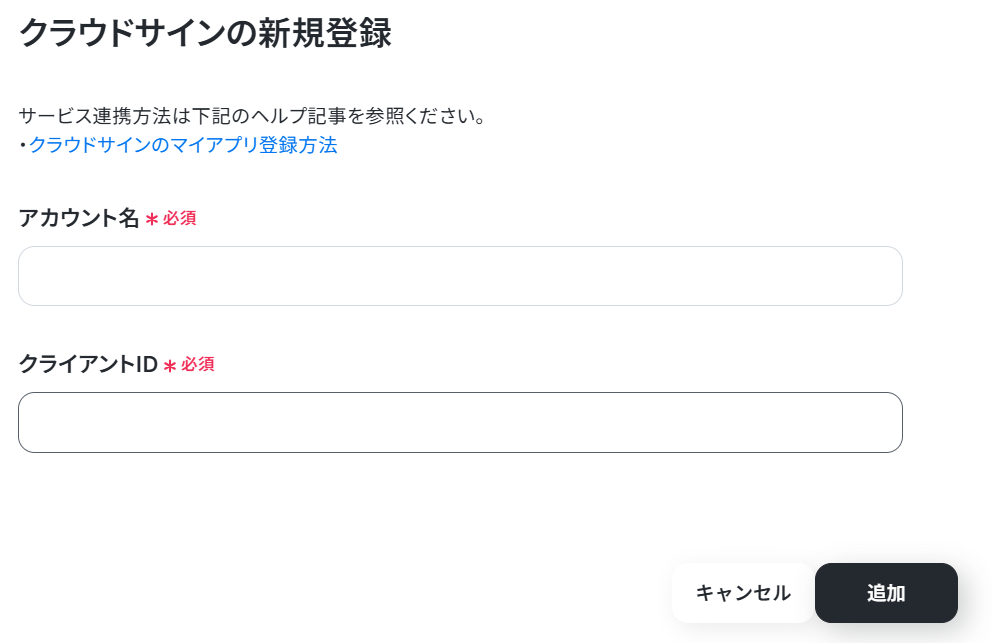
右上の検索窓に「クラウドサイン」と入力し、検索結果からクラウドサインのアイコンを選択します。表示された画面で、必須項目を入力し、「追加」をクリックしましょう。
Google スプレッドシートと連携
以下の手順をご参照下さい。ステップ2:テンプレートをコピーする
ここから、実際にフローを作っていきましょう!
簡単に設定できるようテンプレートを利用します。以下のバナーの「試してみる」をクリックして、テンプレートをコピーしてください。
■概要
クラウドサインで書類の締結が完了した後、その内容を手作業で確認し、Google スプレッドシートに転記する業務は、時間と手間がかかるだけでなく、入力ミスなどのヒューマンエラーも起こりやすいのではないでしょうか。このワークフローを活用すれば、クラウドサインでの書類締結をトリガーに、AI OCRで書類内容を自動で読み取り、Google スプレッドシートへスムーズに記録できるため、これらの課題を解消し、業務効率化を実現します。
■このテンプレートをおすすめする方
- クラウドサインで締結した契約書情報を、手作業でGoogle スプレッドシートに転記している方
- AI OCRを活用して書類情報をデータ化し、その後の管理業務を効率化したいと考えている方
- 書類管理やデータ入力業務におけるヒューマンエラーを減らし、精度を向上させたい方
■このテンプレートを使うメリット
- クラウドサインでの書類締結からGoogle スプレッドシートへの記録までが自動化されるため、手作業による転記業務の時間を削減できます。
- 手作業による転記ミスや確認漏れといったヒューマンエラーを防ぎ、データの正確性を高めることに繋がります。
■フローボットの流れ
- はじめに、クラウドサインとGoogle スプレッドシートをYoomと連携します。
- 次に、トリガーでクラウドサインを選択し、「書類の締結が完了したら」というアクションを設定します。
- 続いて、オペレーションでクラウドサインの「書類の添付ファイルを取得」アクションを設定し、締結が完了した書類のファイルを取得します。
- 次に、オペレーションでOCR機能の「画像・PDFから文字を読み取る」アクションを設定し、取得した書類ファイルから必要なテキスト情報を抽出します。
- 最後に、オペレーションでGoogle スプレッドシートの「レコードを追加する」アクションを設定し、抽出した情報を指定のスプレッドシートに自動で追加します。
※「トリガー」:フロー起動のきっかけとなるアクション、「オペレーション」:トリガー起動後、フロー内で処理を行うアクション
■このワークフローのカスタムポイント
- クラウドサインのトリガー設定において、書類の締結完了を検知するポーリング間隔(起動間隔)を任意で調整することができます。
- OCR機能で文字を読み取る際に、利用するAIエンジンを複数の選択肢の中から任意で選び、読み取り精度や特定の書類形式への対応など、要件に合わせて設定することが可能です。
■注意事項
- クラウドサインとGoogle スプレッドシートをそれぞれYoomと連携してください。
- トリガーは5分、10分、15分、30分、60分の間隔で起動間隔を選択できます。
- プランによって最短の起動間隔が異なりますので、ご注意ください。
■概要
クラウドサインで書類の締結が完了した後、その内容を手作業で確認し、Google スプレッドシートに転記する業務は、時間と手間がかかるだけでなく、入力ミスなどのヒューマンエラーも起こりやすいのではないでしょうか。このワークフローを活用すれば、クラウドサインでの書類締結をトリガーに、AI OCRで書類内容を自動で読み取り、Google スプレッドシートへスムーズに記録できるため、これらの課題を解消し、業務効率化を実現します。
■このテンプレートをおすすめする方
- クラウドサインで締結した契約書情報を、手作業でGoogle スプレッドシートに転記している方
- AI OCRを活用して書類情報をデータ化し、その後の管理業務を効率化したいと考えている方
- 書類管理やデータ入力業務におけるヒューマンエラーを減らし、精度を向上させたい方
■このテンプレートを使うメリット
- クラウドサインでの書類締結からGoogle スプレッドシートへの記録までが自動化されるため、手作業による転記業務の時間を削減できます。
- 手作業による転記ミスや確認漏れといったヒューマンエラーを防ぎ、データの正確性を高めることに繋がります。
■フローボットの流れ
- はじめに、クラウドサインとGoogle スプレッドシートをYoomと連携します。
- 次に、トリガーでクラウドサインを選択し、「書類の締結が完了したら」というアクションを設定します。
- 続いて、オペレーションでクラウドサインの「書類の添付ファイルを取得」アクションを設定し、締結が完了した書類のファイルを取得します。
- 次に、オペレーションでOCR機能の「画像・PDFから文字を読み取る」アクションを設定し、取得した書類ファイルから必要なテキスト情報を抽出します。
- 最後に、オペレーションでGoogle スプレッドシートの「レコードを追加する」アクションを設定し、抽出した情報を指定のスプレッドシートに自動で追加します。
※「トリガー」:フロー起動のきっかけとなるアクション、「オペレーション」:トリガー起動後、フロー内で処理を行うアクション
■このワークフローのカスタムポイント
- クラウドサインのトリガー設定において、書類の締結完了を検知するポーリング間隔(起動間隔)を任意で調整することができます。
- OCR機能で文字を読み取る際に、利用するAIエンジンを複数の選択肢の中から任意で選び、読み取り精度や特定の書類形式への対応など、要件に合わせて設定することが可能です。
■注意事項
- クラウドサインとGoogle スプレッドシートをそれぞれYoomと連携してください。
- トリガーは5分、10分、15分、30分、60分の間隔で起動間隔を選択できます。
- プランによって最短の起動間隔が異なりますので、ご注意ください。
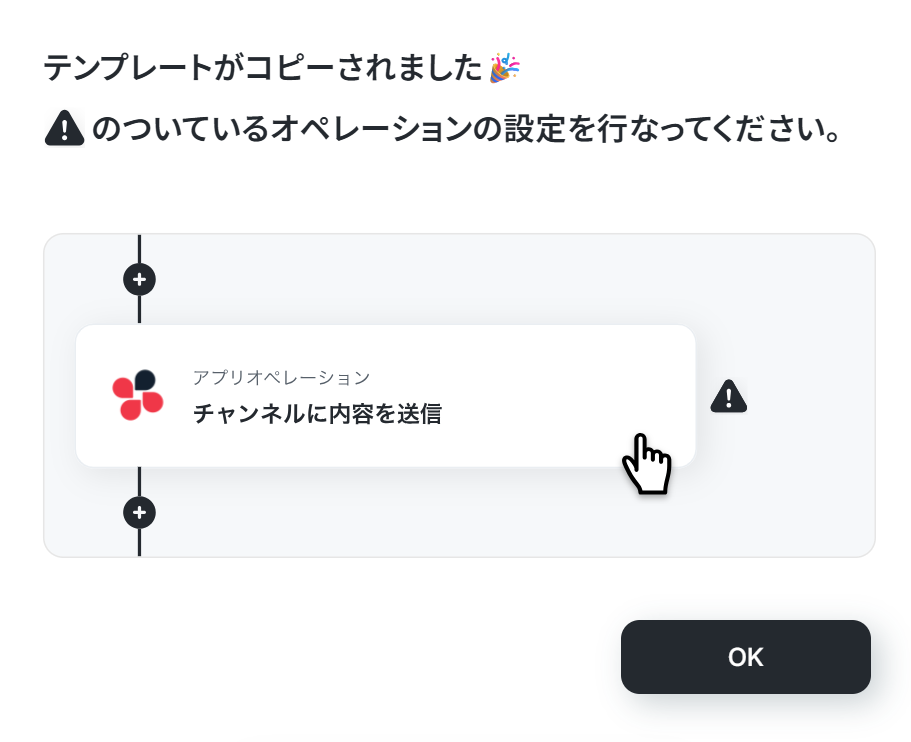
クリックすると、テンプレートがお使いのYoom画面に自動的にコピーされます。
「OK」をクリックして、設定を進めましょう!
ステップ3:クラウドサインのトリガー設定
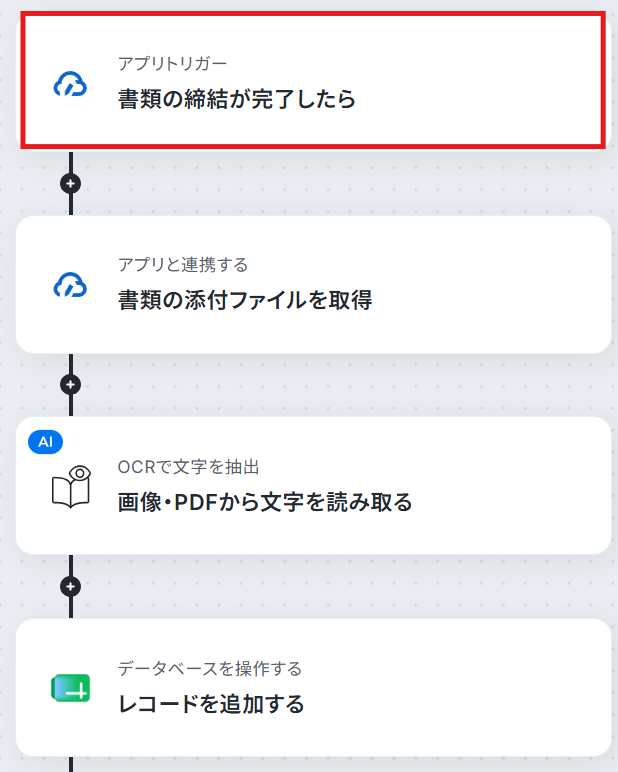
まずは、アプリトリガー設定です。
アプリトリガー「書類の締結が完了したら」をクリックしましょう。
連携アカウントとアカウント選択画面が表示されるので、設定内容を確認しましょう。
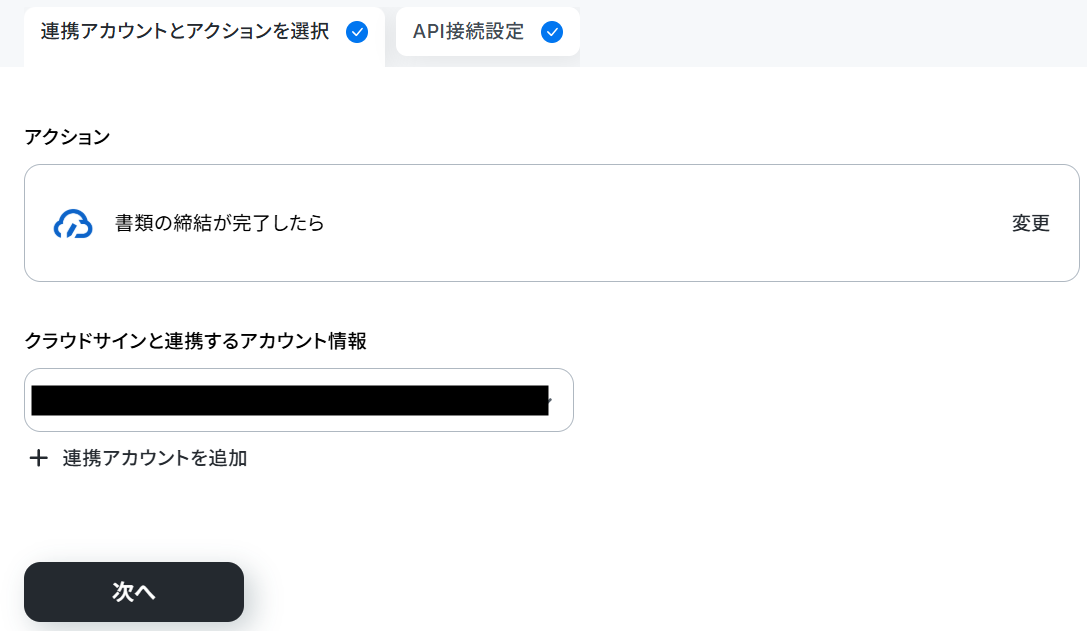
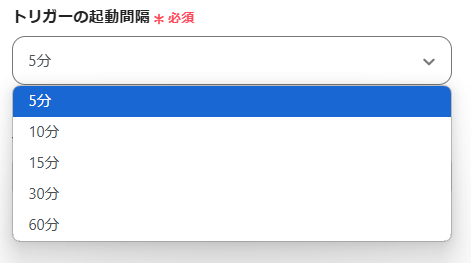
「トリガーの起動間隔」を選択してください。
基本的には、最短の起動時間で設定することをおすすめします。
5分、10分、15分、30分、60分の間隔で起動間隔を選択できます。
※ご利用プランによって最短の起動間隔が異なりますので、ご注意ください。
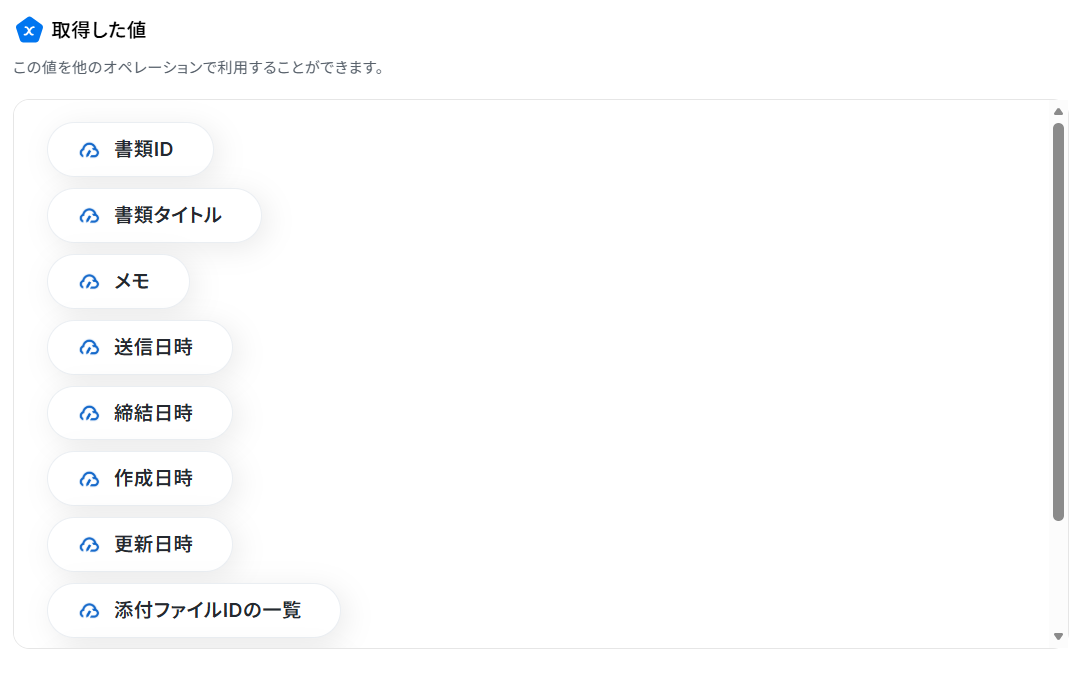
入力を終えたら「テスト」をクリックし、「取得した値」にデータが抽出されていることを確認してください。
確認したら「完了」をクリックしましょう。
※取得した値とは?
トリガーやオペレーション設定時に、「テスト」を実行して取得した値のことを指します。
後続のオペレーション設定時の値として利用でき、フローボットを起動する度に変動した値となります。
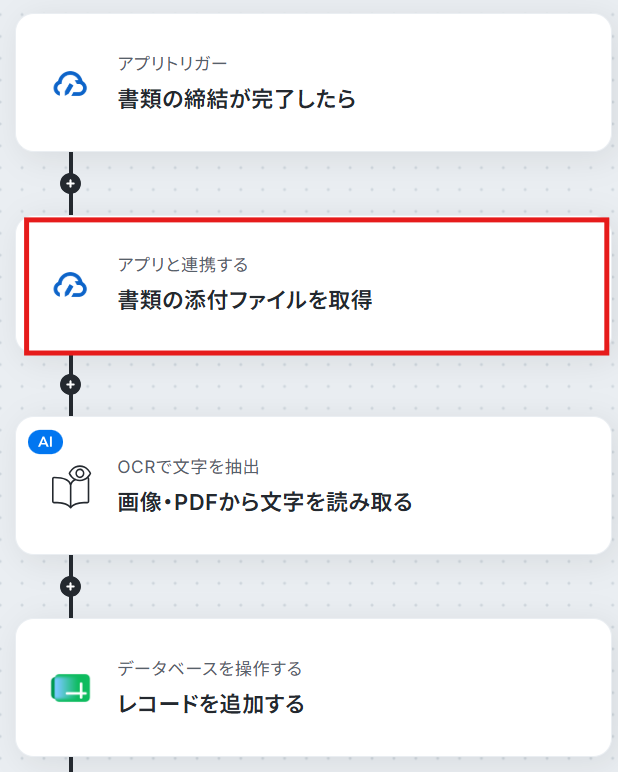
ステップ4:クラウドサインの添付ファイル取得設定
「書類の添付ファイルを取得」をクリックしましょう。
各項目を確認し、「次へ」をクリックします。
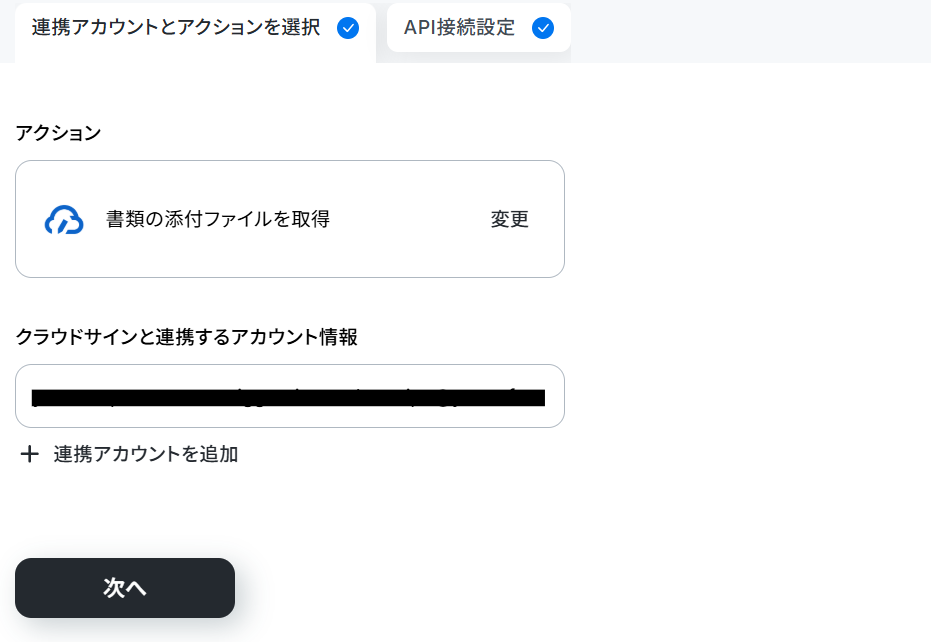
「書類ID」「ファイルID」は、入力欄をクリックして表示されるアウトプット(取得した値)から選択してください。
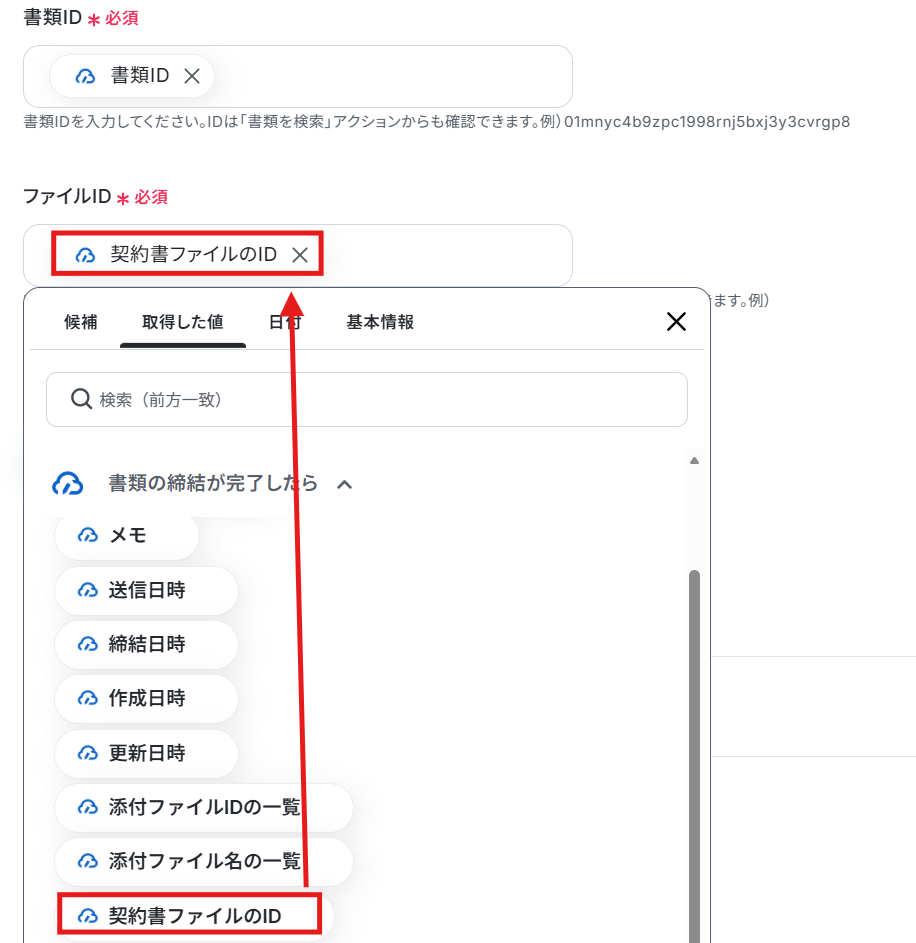
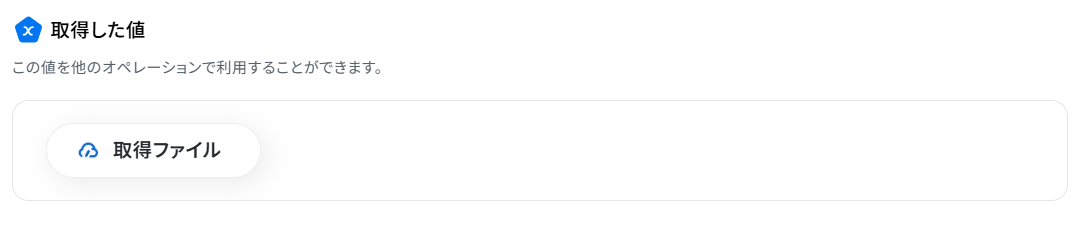
入力を終えたら「テスト」を実行し、ファイルの取得に成功したら「完了」をクリックします。
ステップ5:画像・PDFから文字を読み取る設定
続いて画像・PDFから文字を読み取る設定を行います。
「画像・PDFから文字を読み取る」をクリックしましょう。
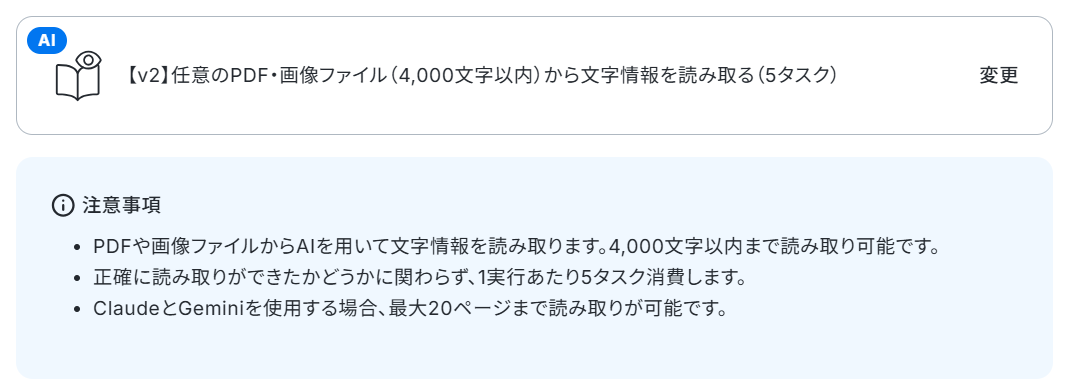
※YoomのOCR機能では、アクション記載の規定の文字数を超えるデータや、文字が小さすぎる場合に正しく読み取れないことがあります。文字数や文字の大きさには少し余裕を持たせてご利用ください。
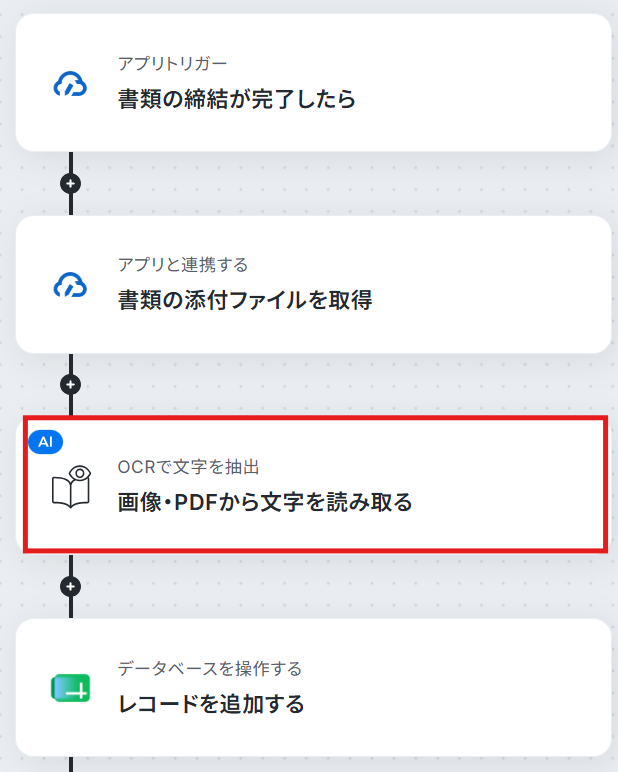
アクション選択設定は、テンプレートを使用しているためデフォルトで完了しています。
設定内容を確認しましょう。
詳細設定を行います。
「ファイルの添付方法」は、プルダウンから取得した値を選択してください。
「抽出したい項目」は、データから抽出したい項目を設定します。
ここで抽出したテキストデータを用いて、Google スプレッドシートにデータを追加するため、Google スプレッドシートに追加したい項目を全て設定するようにしましょう。
複数の項目を設定する場合、カンマ(,)区切りで入力してくださいね!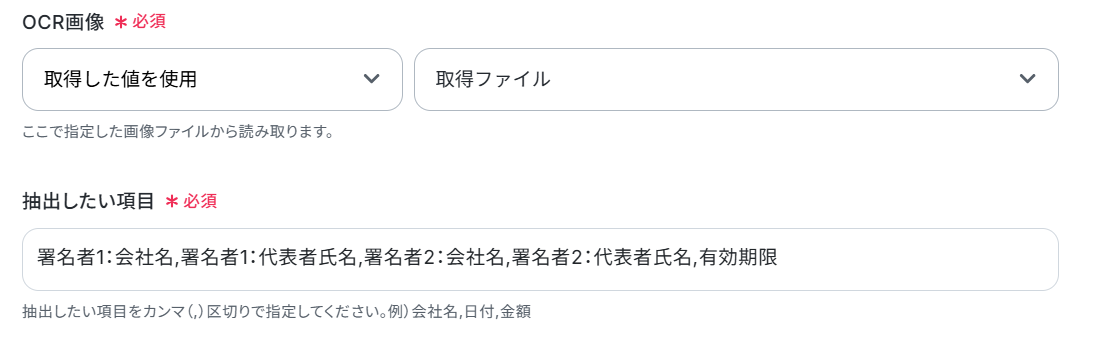
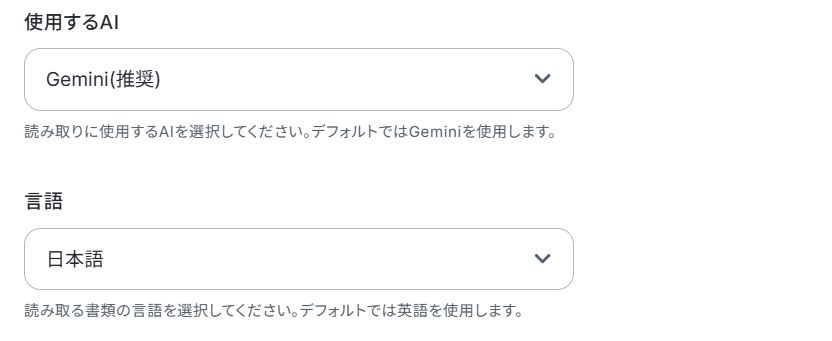
「使用するAI」は、読み取りに使用するAIを選択します。
「言語」は、読み取る書類の言語を選択しましょう。
今回は、以下画像のように入力・選択しています。
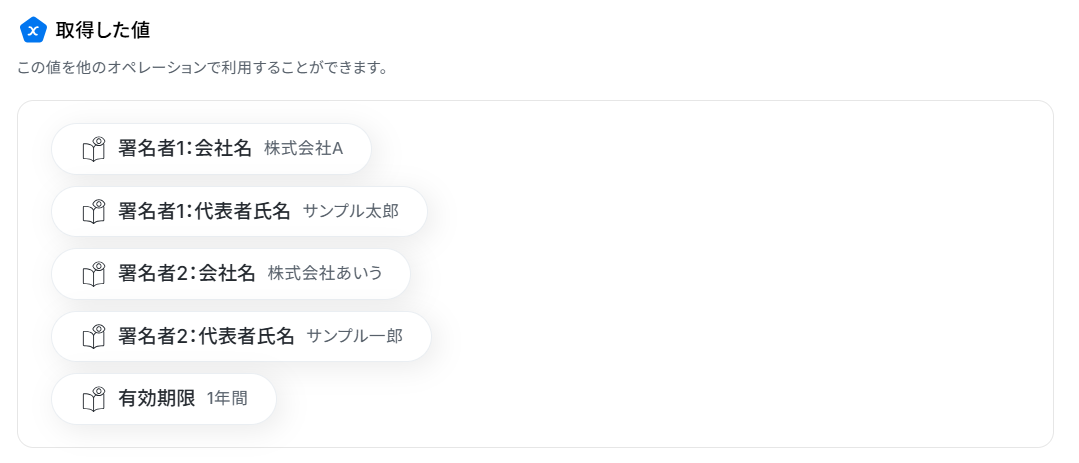
入力が完了したら「テスト」を実行し、正しくテキストが抽出されていることを確認しましょう。
確認後、「完了」をクリックします。
ステップ6:データベースの設定
データベースを操作する「レコードを追加する」をクリックしましょう。
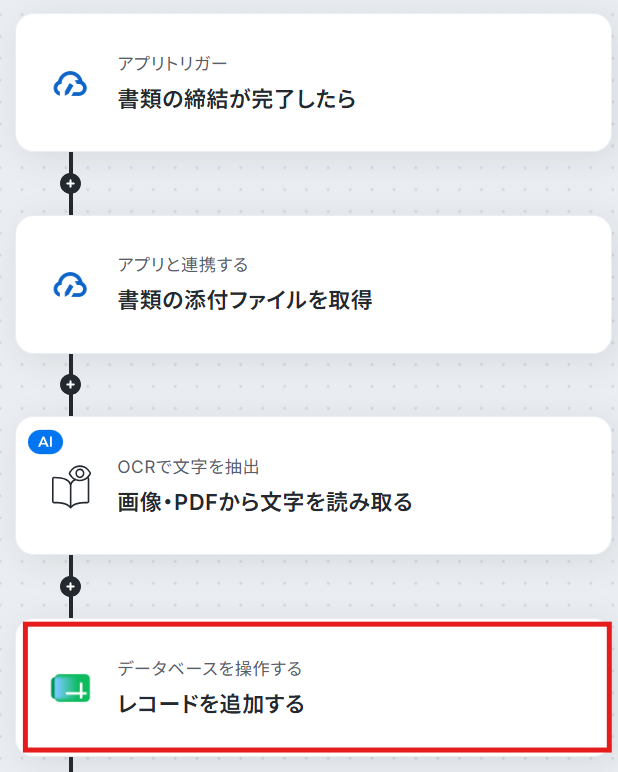
「Google スプレッドシートと連携するアカウント情報」を確認し、「実行アクション」はそのままで、「データベースの連携」を設定していきます。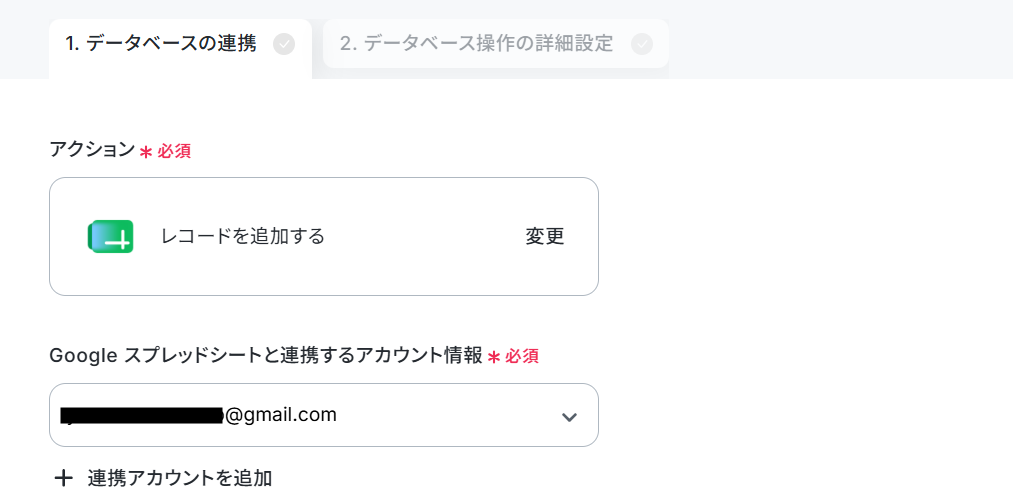
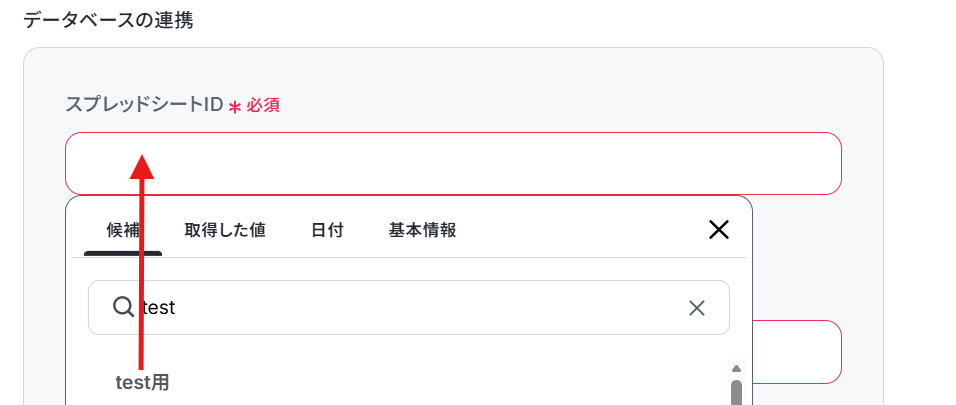
「スプレッドシートID」「スプレッドシートのタブ名」は、事前に作成したシートを選択しましょう。
入力欄をクリックして表示される候補から選択するか、入力欄下の説明に従って、入力してください。
候補は、連携しているアカウントに紐づいて表示されます。
各項目を入力・確認し、「次へ」をクリックします。
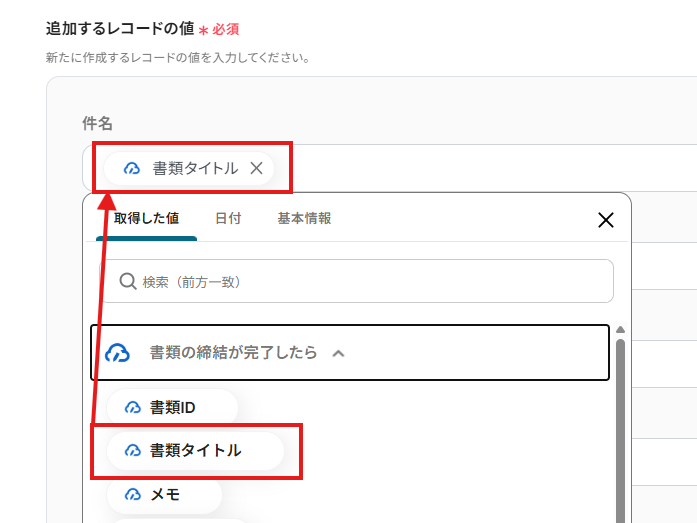
「追加するレコードの値」の各項目は、入力欄をクリックして表示される取得した値から選択してください。
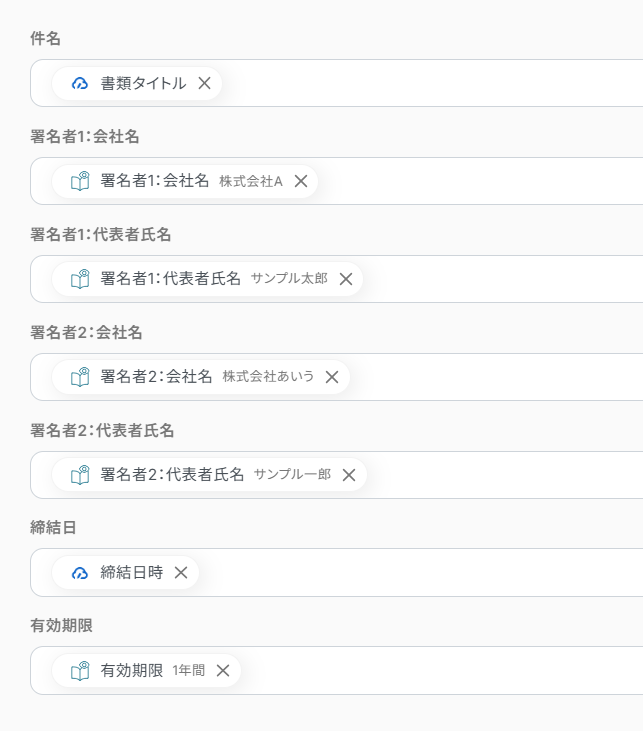
※各項目は、事前に作成したシート内の項目名が表示されます。
各項目は、以下画像のように設定しました。
設定完了後は「テスト」を行い、実際にGoogle スプレッドシートにデータが追加されることを確認してください。

確認後、完了をクリックしましょう。
ステップ7:トリガーボタンをONにして、フローの動作確認をする
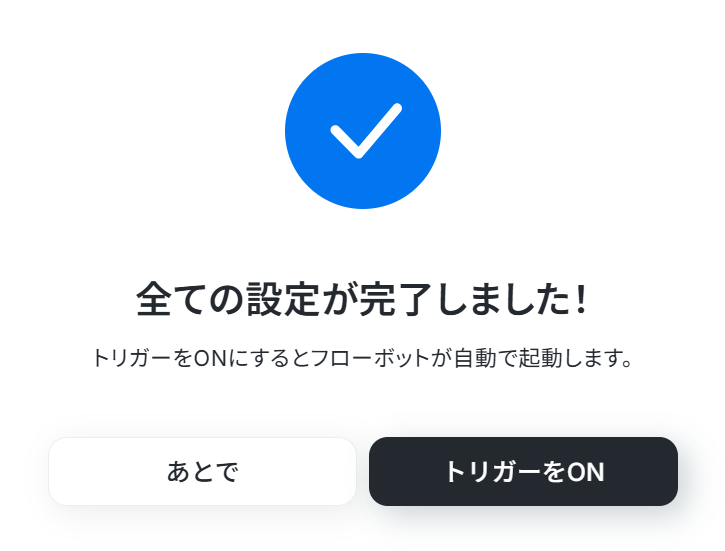
全ての設定が完了すると、下図のようなポップアップが表示されます。赤枠部分の「トリガーをON」をクリックすると、設定したフローボットが起動するので動作確認をしましょう!
クラウドサインを使ったその他の自動化例
今回ご紹介した締結書類の管理以外でも、クラウドサインのAPIを使用してさまざまな業務を自動化することが可能です。
もし気になるものがあればぜひこちらもお試しになってみてください!
■概要
クラウドサインで書類が締結されたものの、その後の通知を手作業で行っているため、確認漏れや対応遅れが発生していませんか?また、関係者への連絡に手間と時間がかかり本来の業務に集中できないこともあるかもしれません。 このワークフローを活用すれば、クラウドサインでの書類締結をトリガーにGmail経由で指定した宛先に自動で通知できるようになり、これらの課題解決に貢献します。
■このテンプレートをおすすめする方
- クラウドサインでの契約締結後の通知業務を効率化したいと考えている法務・営業担当の方
- 契約締結状況をGmailで迅速に把握し、次のアクションに繋げたいチームリーダーの方
- 手作業による通知漏れや遅延を防ぎ、業務の確実性を向上させたいと考えている方
■このテンプレートを使うメリット
- クラウドサインで書類が締結されると、自動でGmailに通知が送信されるため、手作業での連絡や確認作業にかかる時間を削減できます。
- 手作業による通知漏れや宛先間違いといったヒューマンエラーを防ぎ、重要な契約締結情報を確実に共有することで、業務の信頼性を高めます。
■フローボットの流れ
- はじめに、クラウドサインをYoomと連携します。GmailはYoomに標準搭載されているため、個別の連携作業は不要です。
- 次に、トリガーでクラウドサインを選択し、「書類が締結されたら(Webhook起動)」というアクションを設定します。これにより、クラウドサイン上で書類が締結されるとフローが起動します。
- 最後に、オペレーションでGmailの「メールを送る」アクションを設定し、通知先のメールアドレスや件名、本文などを指定します。クラウドサインから取得した締結情報(書類名、締結日時など)を本文に含めることも可能です。
※「トリガー」:フロー起動のきっかけとなるアクション、「オペレーション」:トリガー起動後、フロー内で処理を行うアクション
■このワークフローのカスタムポイント
- Gmailの「メールを送る」アクションでは、通知先のメールアドレス(To, Cc, Bcc)を任意に設定できます。
- メールの件名や本文は、固定のテキストだけでなく、クラウドサインのトリガーから取得した書類名や締結日といった動的な情報(変数)を埋め込んで、状況に応じた通知内容にカスタマイズできます。
- 通知メールの送信元となるGmailアカウントも、Yoomに連携している複数のアカウントから選択可能です。
■注意事項
- クラウドサイン、GmailのそれぞれとYoomを連携してください。
■概要
クラウドサインで重要な契約の締結が完了したにも関わらず、関係者への通知が遅れてしまったり、そもそも通知を失念してしまったりするケースはないでしょうか。 特に多くの契約を扱う場合、手作業での通知は手間がかかり、ヒューマンエラーのリスクも伴います。 このワークフローを活用すれば、クラウドサインで特定条件の書類締結が完了したタイミングで、Gmailに必要な情報を自動で通知でき、こうした課題の解消に繋がります。
■このテンプレートをおすすめする方
- クラウドサインでの契約締結後の通知業務を効率化したいと考えている法務・営業担当者
- Gmailを利用した関係者への情報共有を迅速かつ正確に行いたいと考えているチームリーダー
- 契約関連業務の抜け漏れを防ぎ、業務プロセスを改善したいと考えているDX推進担当者
■このテンプレートを使うメリット
- クラウドサインで書類の締結が完了すると、自動でGmailに通知が送信されるため、手作業による情報伝達の時間を短縮することができます。
- 手動での通知作業が不要になるため、通知漏れや誤った情報共有といったヒューマンエラーの発生リスクを軽減できます。
■フローボットの流れ
- はじめに、クラウドサインとGmailをYoomと連携します。
- 次に、トリガーでクラウドサインを選択し、「書類の締結が完了したら」というアクションを設定します。
- 次に、オペレーションで分岐機能を設定し、クラウドサインから取得した情報(例:書類タイトルなど)に基づいて、通知を行うかどうかの条件を設定します。
- 最後に、オペレーションでGmailの「メールを送る」アクションを設定し、指定した宛先に、クラウドサインから取得した情報を含めた通知メールを送信します。
※「トリガー」:フロー起動のきっかけとなるアクション、「オペレーション」:トリガー起動後、フロー内で処理を行うアクション
■このワークフローのカスタムポイント
- 分岐機能の設定では、クラウドサインで締結完了した書類の情報(例えば、タイトルに特定の文字列を含むかなど)を条件に、後続のGmailでの通知オペレーションを実行するか否かを設定できます。
- Gmailでメールを送信するアクション設定では、メールの件名や本文に、クラウドサインから取得した書類タイトルや締結日といった情報を変数として挿入できます。また、通知先のメールアドレス(To, Cc, Bcc)も自由に設定可能です。
■注意事項
- クラウドサイン、GmailのそれぞれとYoomを連携してください。
- トリガーは5分、10分、15分、30分、60分の間隔で起動間隔を選択できます。
- プランによって最短の起動間隔が異なりますので、ご注意ください。
- 分岐はミニプラン以上のプランでご利用いただける機能(オペレーション)となっております。フリープランの場合は設定しているフローボットのオペレーションはエラーとなりますので、ご注意ください。
- ミニプランなどの有料プランは、2週間の無料トライアルを行うことが可能です。無料トライアル中には制限対象のアプリや機能(オペレーション)を使用することができます。
■概要
クラウドサインで重要な書類の締結が完了した際、関係者への通知を手作業で行うことに手間を感じたり、通知漏れを心配されたりすることはないでしょうか?このワークフローを活用すれば、クラウドサインでの書類締結完了をトリガーとして、Gmail経由で指定した宛先に自動で通知メールを送信でき、これらの課題をスムーズに解消します。
■このテンプレートをおすすめする方
- クラウドサインとGmailを日常的に利用し、契約締結後の通知業務を効率化したい方
- 手作業による通知の遅れや漏れを防ぎ、迅速な情報共有を実現したいと考えている方
- 契約関連業務の自動化を進め、コア業務へ集中できる時間を確保したい担当者の方
■このテンプレートを使うメリット
- クラウドサインでの書類締結が完了すると、Gmailで自動的に通知メールが送信されるため、手作業での通知作成や送信にかかる時間を削減できます。
- 手動での通知作業が不要になることで、宛先間違いや通知忘れといったヒューマンエラーを防ぎ、確実な情報伝達に繋がります。
■フローボットの流れ
- はじめに、クラウドサインとGmailをYoomと連携します。
- 次に、トリガーでクラウドサインを選択し、「書類の締結が完了したら」というアクションを設定します。
- 最後に、オペレーションでGmailの「メールを送る」アクションを設定し、書類締結完了の通知メールを送信します。
※「トリガー」:フロー起動のきっかけとなるアクション、「オペレーション」:トリガー起動後、フロー内で処理を行うアクション
■このワークフローのカスタムポイント
- Gmailの「メールを送る」アクションでは、通知メールの宛先(To, Cc, Bcc)、件名、本文の内容を、実際の運用に合わせて任意で設定してください。例えば、件名に締結された書類名や取引先名を含めたり、本文に関係者への確認事項を記載したりすることが可能です。
■注意事項
- クラウドサイン、GmailのそれぞれとYoomを連携してください。
- トリガーは5分、10分、15分、30分、60分の間隔で起動間隔を選択できます。
- プランによって最短の起動間隔が異なりますので、ご注意ください。
■概要クラウドサインで締結が完了した書類の状況を、都度確認したり関係者に手動で共有したりする作業に手間を感じていませんか? 情報共有の遅れや漏れは、その後の業務進行にも影響を与えかねません。 このワークフローを活用すれば、クラウドサインで書類の締結が完了したタイミングで、自動でSlackに通知を送信できるため、契約締結の状況をスムーズに把握し、迅速な情報共有を実現します。
■このテンプレートをおすすめする方- クラウドサインでの契約締結状況の確認や、関係者への共有に手間を感じている方
- 契約締結後の情報共有を迅速化し、業務の遅延を防ぎたいと考えているチームリーダーの方
- 契約関連の定型業務を自動化して、より重要なコア業務に集中したいと考えている方
■このテンプレートを使うメリット- クラウドサインでの締結完了を自動でSlackに通知するため、状況確認や手動での共有にかかっていた時間を短縮できます。
- 手動での連絡による共有漏れや遅延といったヒューマンエラーを防ぎ、関係者への確実な情報伝達を実現します。
■フローボットの流れ- はじめに、クラウドサインとSlackをYoomと連携します。
- 次に、トリガーでクラウドサインを選択し、「クラウドサインで書類の締結が完了したら」というアクションを設定します。
- 最後に、オペレーションでSlackの「Slackに通知」アクションを設定し、締結完了の情報を任意のチャンネルに通知するように設定します。
※「トリガー」:フロー起動のきっかけとなるアクション、「オペレーション」:トリガー起動後、フロー内で処理を行うアクション
■このワークフローのカスタムポイント- Slackへの通知オペレーションでは、通知を送るチャンネルやメッセージの本文を、ご利用の環境に合わせて任意で設定してください。
■注意事項- クラウドサイン、SlackのそれぞれとYoomを連携してください。
- トリガーは5分、10分、15分、30分、60分の間隔で起動間隔を選択できます。
- プランによって最短の起動間隔が異なりますので、ご注意ください。
- クラウドサインはミニプラン以上でご利用いただけるアプリとなっております。フリープラン・パーソナルプランの場合は設定しているフローボットのオペレーションやデータコネクトはエラーとなりますので、ご注意ください。
- パーソナルプラン・ミニプラン・チームプラン・サクセスプランなどの有料プランは、2週間の無料トライアルを行うことが可能です。無料トライアル中には制限対象のアプリを使用することができます。
■概要契約管理において、クラウドサインで締結が完了した書類の情報を、手作業でGoogle スプレッドシートなどに転記しているケースは多いのではないでしょうか。この転記作業は手間がかかるだけでなく、入力ミスや共有漏れといったヒューマンエラーの原因にもなり得ます。このワークフローを活用すれば、クラウドサインで書類の締結が完了したタイミングで、自動でGoogle スプレッドシートへ情報を追加できるため、こうした契約管理に関する課題をスムーズに解消できます。
■このテンプレートをおすすめする方- クラウドサインとGoogle スプレッドシートを用いて手作業で契約管理を行っている方
- 契約情報の転記作業における入力ミスや漏れをなくし、業務の正確性を高めたい方
- 契約締結後の定型業務を自動化し、より重要なコア業務に集中したいと考えている方
■このテンプレートを使うメリット- クラウドサインでの締結完了後、自動でGoogle スプレッドシートへ情報が追加されるため、これまで手作業に費やしていた時間を短縮することができます。
- 手作業でのデータ転記が不要になることで、入力間違いや漏れといったヒューマンエラーのリスクを軽減し、正確な契約管理を実現します。
■フローボットの流れ- はじめに、Google スプレッドシートとクラウドサインをYoomと連携します。
- 次に、トリガーでクラウドサインを選択し、「書類の締結が完了したら」というアクションを設定します。
- 次に、オペレーションでクラウドサインの「書類情報の取得」アクションを設定し、締結が完了した書類の詳細情報を取得します。
- 最後に、オペレーションでGoogle スプレッドシートの「レコードを追加する」アクションを設定し、取得した書類情報を指定のスプレッドシートに追加します。
※「トリガー」:フロー起動のきっかけとなるアクション、「オペレーション」:トリガー起動後、フロー内で処理を行うアクション
■このワークフローのカスタムポイント- Google スプレッドシートにレコードを追加する際に、クラウドサインから取得した書類情報の中から、どの情報をどの列に追加するかを任意で設定してください。
- Google スプレッドシートのアクションでは、情報を追加する対象のスプレッドシートファイルやシート、テーブルの範囲などを任意で指定してください。
■注意事項- クラウドサイン、Google スプレッドシートのそれぞれとYoomを連携してください。
- トリガーは5分、10分、15分、30分、60分の間隔で起動間隔を選択できます。
- プランによって最短の起動間隔が異なりますので、ご注意ください。

■概要
クラウドサインで書類が締結されたものの、その後の通知を手作業で行っているため、確認漏れや対応遅れが発生していませんか?また、関係者への連絡に手間と時間がかかり本来の業務に集中できないこともあるかもしれません。 このワークフローを活用すれば、クラウドサインでの書類締結をトリガーにGmail経由で指定した宛先に自動で通知できるようになり、これらの課題解決に貢献します。
■このテンプレートをおすすめする方
- クラウドサインでの契約締結後の通知業務を効率化したいと考えている法務・営業担当の方
- 契約締結状況をGmailで迅速に把握し、次のアクションに繋げたいチームリーダーの方
- 手作業による通知漏れや遅延を防ぎ、業務の確実性を向上させたいと考えている方
■このテンプレートを使うメリット
- クラウドサインで書類が締結されると、自動でGmailに通知が送信されるため、手作業での連絡や確認作業にかかる時間を削減できます。
- 手作業による通知漏れや宛先間違いといったヒューマンエラーを防ぎ、重要な契約締結情報を確実に共有することで、業務の信頼性を高めます。
■フローボットの流れ
- はじめに、クラウドサインをYoomと連携します。GmailはYoomに標準搭載されているため、個別の連携作業は不要です。
- 次に、トリガーでクラウドサインを選択し、「書類が締結されたら(Webhook起動)」というアクションを設定します。これにより、クラウドサイン上で書類が締結されるとフローが起動します。
- 最後に、オペレーションでGmailの「メールを送る」アクションを設定し、通知先のメールアドレスや件名、本文などを指定します。クラウドサインから取得した締結情報(書類名、締結日時など)を本文に含めることも可能です。
※「トリガー」:フロー起動のきっかけとなるアクション、「オペレーション」:トリガー起動後、フロー内で処理を行うアクション
■このワークフローのカスタムポイント
- Gmailの「メールを送る」アクションでは、通知先のメールアドレス(To, Cc, Bcc)を任意に設定できます。
- メールの件名や本文は、固定のテキストだけでなく、クラウドサインのトリガーから取得した書類名や締結日といった動的な情報(変数)を埋め込んで、状況に応じた通知内容にカスタマイズできます。
- 通知メールの送信元となるGmailアカウントも、Yoomに連携している複数のアカウントから選択可能です。
■注意事項
- クラウドサイン、GmailのそれぞれとYoomを連携してください。
■概要
クラウドサインで重要な契約の締結が完了したにも関わらず、関係者への通知が遅れてしまったり、そもそも通知を失念してしまったりするケースはないでしょうか。 特に多くの契約を扱う場合、手作業での通知は手間がかかり、ヒューマンエラーのリスクも伴います。 このワークフローを活用すれば、クラウドサインで特定条件の書類締結が完了したタイミングで、Gmailに必要な情報を自動で通知でき、こうした課題の解消に繋がります。
■このテンプレートをおすすめする方
- クラウドサインでの契約締結後の通知業務を効率化したいと考えている法務・営業担当者
- Gmailを利用した関係者への情報共有を迅速かつ正確に行いたいと考えているチームリーダー
- 契約関連業務の抜け漏れを防ぎ、業務プロセスを改善したいと考えているDX推進担当者
■このテンプレートを使うメリット
- クラウドサインで書類の締結が完了すると、自動でGmailに通知が送信されるため、手作業による情報伝達の時間を短縮することができます。
- 手動での通知作業が不要になるため、通知漏れや誤った情報共有といったヒューマンエラーの発生リスクを軽減できます。
■フローボットの流れ
- はじめに、クラウドサインとGmailをYoomと連携します。
- 次に、トリガーでクラウドサインを選択し、「書類の締結が完了したら」というアクションを設定します。
- 次に、オペレーションで分岐機能を設定し、クラウドサインから取得した情報(例:書類タイトルなど)に基づいて、通知を行うかどうかの条件を設定します。
- 最後に、オペレーションでGmailの「メールを送る」アクションを設定し、指定した宛先に、クラウドサインから取得した情報を含めた通知メールを送信します。
※「トリガー」:フロー起動のきっかけとなるアクション、「オペレーション」:トリガー起動後、フロー内で処理を行うアクション
■このワークフローのカスタムポイント
- 分岐機能の設定では、クラウドサインで締結完了した書類の情報(例えば、タイトルに特定の文字列を含むかなど)を条件に、後続のGmailでの通知オペレーションを実行するか否かを設定できます。
- Gmailでメールを送信するアクション設定では、メールの件名や本文に、クラウドサインから取得した書類タイトルや締結日といった情報を変数として挿入できます。また、通知先のメールアドレス(To, Cc, Bcc)も自由に設定可能です。
■注意事項
- クラウドサイン、GmailのそれぞれとYoomを連携してください。
- トリガーは5分、10分、15分、30分、60分の間隔で起動間隔を選択できます。
- プランによって最短の起動間隔が異なりますので、ご注意ください。
- 分岐はミニプラン以上のプランでご利用いただける機能(オペレーション)となっております。フリープランの場合は設定しているフローボットのオペレーションはエラーとなりますので、ご注意ください。
- ミニプランなどの有料プランは、2週間の無料トライアルを行うことが可能です。無料トライアル中には制限対象のアプリや機能(オペレーション)を使用することができます。
■概要
クラウドサインで重要な書類の締結が完了した際、関係者への通知を手作業で行うことに手間を感じたり、通知漏れを心配されたりすることはないでしょうか?このワークフローを活用すれば、クラウドサインでの書類締結完了をトリガーとして、Gmail経由で指定した宛先に自動で通知メールを送信でき、これらの課題をスムーズに解消します。
■このテンプレートをおすすめする方
- クラウドサインとGmailを日常的に利用し、契約締結後の通知業務を効率化したい方
- 手作業による通知の遅れや漏れを防ぎ、迅速な情報共有を実現したいと考えている方
- 契約関連業務の自動化を進め、コア業務へ集中できる時間を確保したい担当者の方
■このテンプレートを使うメリット
- クラウドサインでの書類締結が完了すると、Gmailで自動的に通知メールが送信されるため、手作業での通知作成や送信にかかる時間を削減できます。
- 手動での通知作業が不要になることで、宛先間違いや通知忘れといったヒューマンエラーを防ぎ、確実な情報伝達に繋がります。
■フローボットの流れ
- はじめに、クラウドサインとGmailをYoomと連携します。
- 次に、トリガーでクラウドサインを選択し、「書類の締結が完了したら」というアクションを設定します。
- 最後に、オペレーションでGmailの「メールを送る」アクションを設定し、書類締結完了の通知メールを送信します。
※「トリガー」:フロー起動のきっかけとなるアクション、「オペレーション」:トリガー起動後、フロー内で処理を行うアクション
■このワークフローのカスタムポイント
- Gmailの「メールを送る」アクションでは、通知メールの宛先(To, Cc, Bcc)、件名、本文の内容を、実際の運用に合わせて任意で設定してください。例えば、件名に締結された書類名や取引先名を含めたり、本文に関係者への確認事項を記載したりすることが可能です。
■注意事項
- クラウドサイン、GmailのそれぞれとYoomを連携してください。
- トリガーは5分、10分、15分、30分、60分の間隔で起動間隔を選択できます。
- プランによって最短の起動間隔が異なりますので、ご注意ください。

■このテンプレートをおすすめする方
- クラウドサインでの契約締結状況の確認や、関係者への共有に手間を感じている方
- 契約締結後の情報共有を迅速化し、業務の遅延を防ぎたいと考えているチームリーダーの方
- 契約関連の定型業務を自動化して、より重要なコア業務に集中したいと考えている方
■このテンプレートを使うメリット
- クラウドサインでの締結完了を自動でSlackに通知するため、状況確認や手動での共有にかかっていた時間を短縮できます。
- 手動での連絡による共有漏れや遅延といったヒューマンエラーを防ぎ、関係者への確実な情報伝達を実現します。
■フローボットの流れ
- はじめに、クラウドサインとSlackをYoomと連携します。
- 次に、トリガーでクラウドサインを選択し、「クラウドサインで書類の締結が完了したら」というアクションを設定します。
- 最後に、オペレーションでSlackの「Slackに通知」アクションを設定し、締結完了の情報を任意のチャンネルに通知するように設定します。
■このワークフローのカスタムポイント
- Slackへの通知オペレーションでは、通知を送るチャンネルやメッセージの本文を、ご利用の環境に合わせて任意で設定してください。
■注意事項
- クラウドサイン、SlackのそれぞれとYoomを連携してください。
- トリガーは5分、10分、15分、30分、60分の間隔で起動間隔を選択できます。
- プランによって最短の起動間隔が異なりますので、ご注意ください。
- クラウドサインはミニプラン以上でご利用いただけるアプリとなっております。フリープラン・パーソナルプランの場合は設定しているフローボットのオペレーションやデータコネクトはエラーとなりますので、ご注意ください。
- パーソナルプラン・ミニプラン・チームプラン・サクセスプランなどの有料プランは、2週間の無料トライアルを行うことが可能です。無料トライアル中には制限対象のアプリを使用することができます。

■このテンプレートをおすすめする方
- クラウドサインとGoogle スプレッドシートを用いて手作業で契約管理を行っている方
- 契約情報の転記作業における入力ミスや漏れをなくし、業務の正確性を高めたい方
- 契約締結後の定型業務を自動化し、より重要なコア業務に集中したいと考えている方
■このテンプレートを使うメリット
- クラウドサインでの締結完了後、自動でGoogle スプレッドシートへ情報が追加されるため、これまで手作業に費やしていた時間を短縮することができます。
- 手作業でのデータ転記が不要になることで、入力間違いや漏れといったヒューマンエラーのリスクを軽減し、正確な契約管理を実現します。
■フローボットの流れ
- はじめに、Google スプレッドシートとクラウドサインをYoomと連携します。
- 次に、トリガーでクラウドサインを選択し、「書類の締結が完了したら」というアクションを設定します。
- 次に、オペレーションでクラウドサインの「書類情報の取得」アクションを設定し、締結が完了した書類の詳細情報を取得します。
- 最後に、オペレーションでGoogle スプレッドシートの「レコードを追加する」アクションを設定し、取得した書類情報を指定のスプレッドシートに追加します。
■このワークフローのカスタムポイント
- Google スプレッドシートにレコードを追加する際に、クラウドサインから取得した書類情報の中から、どの情報をどの列に追加するかを任意で設定してください。
- Google スプレッドシートのアクションでは、情報を追加する対象のスプレッドシートファイルやシート、テーブルの範囲などを任意で指定してください。
■注意事項
- クラウドサイン、Google スプレッドシートのそれぞれとYoomを連携してください。
- トリガーは5分、10分、15分、30分、60分の間隔で起動間隔を選択できます。
- プランによって最短の起動間隔が異なりますので、ご注意ください。
まとめ
クラウドサインで締結された契約書の情報をAI OCRで自動的に読み取り、そのデータをGoogle スプレッドシートなどの業務システムへ連携させることで、これまで多くの時間と手間を要していた契約情報の転記作業や確認作業から解放され、入力ミスといったヒューマンエラーも根本からなくすことができます。
これにより、法務部門や営業部門の担当者は、煩雑な事務処理に追われることなく、契約内容の精査や顧客とのコミュニケーションといった、より付加価値の高いコア業務に専念できる環が整うはずです!
今回ご紹介したような、クラウドサインとAI OCR、そして様々なSaaSアプリケーションを連携させる業務自動化は、プログラミング知識が一切不要なYoomを活用すれば、誰でも直感的な操作で簡単に業務フローを構築できます。
もし日々の定型業務の自動化やDX推進に少しでも興味を持っていただけたなら、ぜひこちらから無料登録して、Yoomが実現する業務効率化の可能性を実際に体験してみてください!
プログラミング知識なしで手軽に構築できます。