









・
【ノーコードで実現】OCRで手書きの文字を読み取る方法

「手書き書類の内容を、1件ずつ手入力する作業が大変…」
「文字の読み間違いや転記ミスが多く、確認作業に時間がかかっている…」
このように、手書き書類のデータ化業務に多くの時間と手間を費やしていませんか?
もしフォームで受け取った手書きの書類画像をOCRで読み取り、テキスト化して関係者に通知するような仕組みがあればこれらの煩雑な作業から解放されますね。
その結果、より創造的で重要な業務に集中する時間を確保することができます!
今回ご紹介する自動化フローは、プログラミングの知識がなくても簡単に設定できます。
すぐ業務に取り入れられるので、ぜひこの機会に導入して日々の作業をもっと楽にしましょう!
とにかく早く試したい方へ
Yoomには手書きの画像をOCRで読み取りテキスト化する業務フロー自動化のテンプレートが用意されています。
「まずは試してみたい!」という方は、以下のバナーをクリックしてすぐに自動化を体験してみましょう!
■概要申込書やアンケートなど、手書きの書類をGoogleフォームで受け取るものの、その後のデータ化に手間がかかっていませんか?手作業での確認や入力は時間がかかる上、ミスも発生しがちです。このワークフローを活用すれば、Googleフォームに手書きの画像が添付されると、自動でOCRがテキストを読み取り、その結果をChatworkへ通知します。手書き書類のOCR処理を自動化し、確認や転記の手間を削減することで、スムーズな情報共有を実現します。■このテンプレートをおすすめする方- Googleフォームで受け取った手書き書類のOCR処理と転記に時間を要している方
- 手書き文字のOCR技術を活用し、データ入力業務の自動化を検討している方
- Chatworkを用いて、申請書などの手書き情報の確認作業を効率化したいと考えている方
■このテンプレートを使うメリット- 手書きの画像をOCRで読み取り、通知までを自動化するため、手作業での確認やデータ入力にかかっていた時間を短縮できます。
- システムが自動で処理を行うので、手作業による文字の読み間違いや転記ミスといったヒューマンエラーの発生を防ぎます。
■フローボットの流れ- はじめに、Googleフォーム、Google Drive、ChatworkをYoomと連携します。
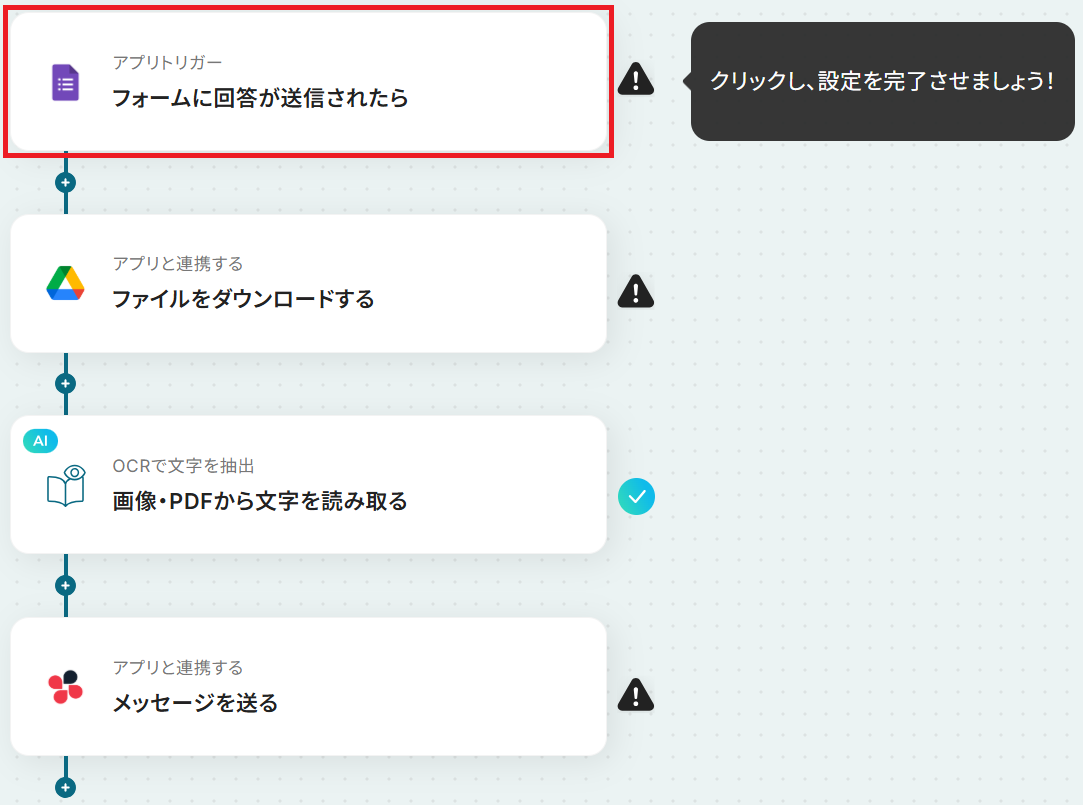
- 次に、トリガーでGoogleフォームを選択し、「フォームに回答が送信されたら」というアクションを設定します。
- 次に、オペレーションでGoogle Driveの「ファイルをダウンロードする」アクションを設定し、フォームに添付された手書き画像ファイルを取得します。
- 続いて、オペレーションでOCR機能を選択し、「任意の画像やPDFを読み取る」アクションでダウンロードした画像ファイルのテキストを抽出します。
- 最後に、オペレーションでChatworkの「メッセージを送る」アクションを設定し、OCRで読み取った内容を指定のチャットに通知します。
※「トリガー」:フロー起動のきっかけとなるアクション、「オペレーション」:トリガー起動後、フロー内で処理を行うアクション
■このワークフローのカスタムポイント- OCR機能では、画像ファイルの中から読み取りたい特定の項目や範囲を任意で設定することが可能です。
- Chatworkへの通知設定では、メッセージを送信するルームを任意で指定できます。また、本文にはOCRで読み取ったテキストを変数として含めるなど、自由にカスタマイズが可能です。
■注意事項- Googleフォーム、Google Drive、ChatworkのそれぞれとYoomを連携してください。
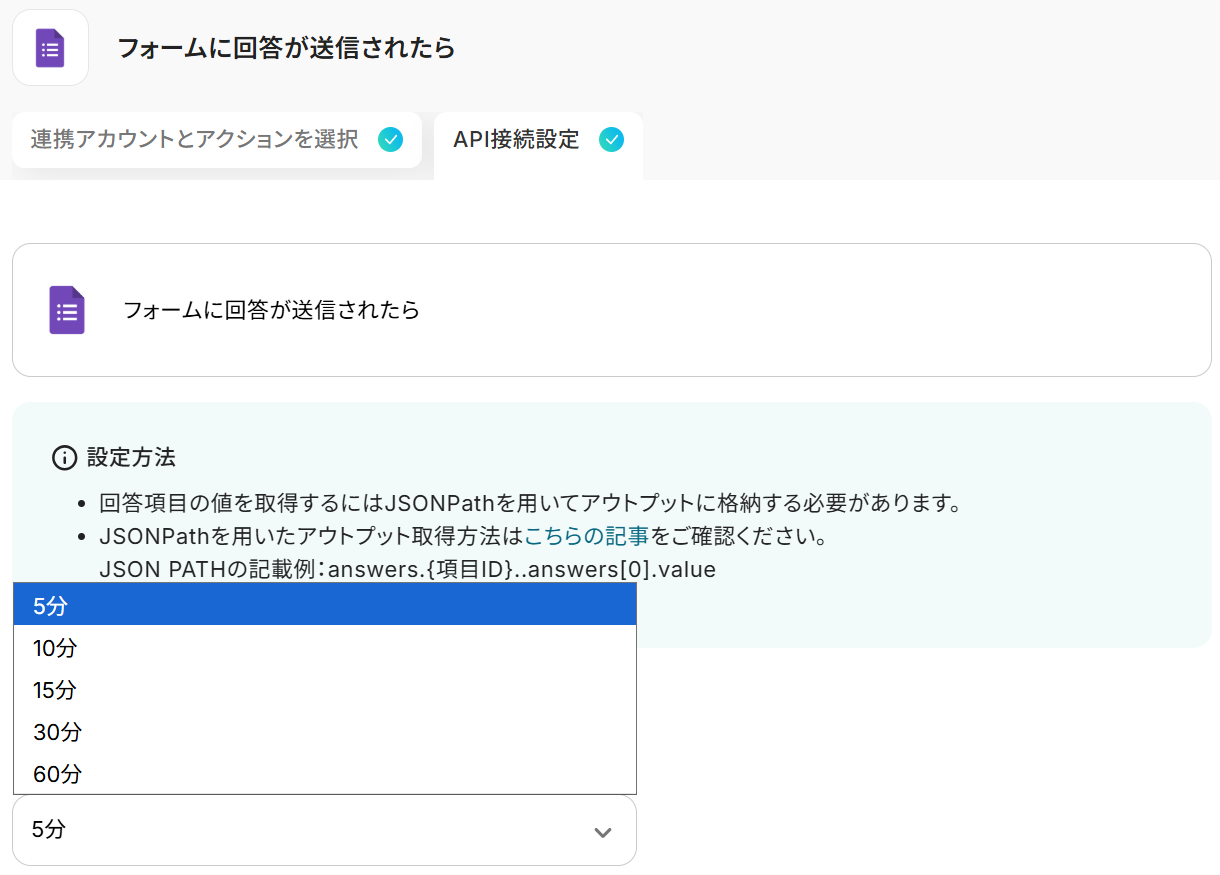
- トリガーは5分、10分、15分、30分、60分の間隔で起動間隔を選択できます。
- プランによって最短の起動間隔が異なりますので、ご注意ください。
- Googleフォームをトリガーとして使用した際の回答内容を取得する方法は「Googleフォームトリガーで、回答内容を取得する方法」を参照ください。
- ダウンロード可能なファイル容量は最大300MBまでです。アプリの仕様によっては300MB未満になる可能性があるので、ご注意ください。
- トリガー、各オペレーションでの取り扱い可能なファイル容量の詳細は「ファイルの容量制限について」をご参照ください。
- OCRのAIオペレーションはチームプラン・サクセスプランでのみご利用いただける機能となっております。フリープラン・ミニプランの場合は設定しているフローボットのオペレーションはエラーとなりますので、ご注意ください。
- チームプランやサクセスプランなどの有料プランは、2週間の無料トライアルを行うことが可能です。無料トライアル中には制限対象のアプリや機能(オペレーション)を使用することができます。
- OCRデータは6,500文字以上のデータや文字が小さい場合などは読み取れない場合があるので、ご注意ください。


- Googleフォームで受け取った手書き書類のOCR処理と転記に時間を要している方
- 手書き文字のOCR技術を活用し、データ入力業務の自動化を検討している方
- Chatworkを用いて、申請書などの手書き情報の確認作業を効率化したいと考えている方
- 手書きの画像をOCRで読み取り、通知までを自動化するため、手作業での確認やデータ入力にかかっていた時間を短縮できます。
- システムが自動で処理を行うので、手作業による文字の読み間違いや転記ミスといったヒューマンエラーの発生を防ぎます。
- はじめに、Googleフォーム、Google Drive、ChatworkをYoomと連携します。
- 次に、トリガーでGoogleフォームを選択し、「フォームに回答が送信されたら」というアクションを設定します。
- 次に、オペレーションでGoogle Driveの「ファイルをダウンロードする」アクションを設定し、フォームに添付された手書き画像ファイルを取得します。
- 続いて、オペレーションでOCR機能を選択し、「任意の画像やPDFを読み取る」アクションでダウンロードした画像ファイルのテキストを抽出します。
- 最後に、オペレーションでChatworkの「メッセージを送る」アクションを設定し、OCRで読み取った内容を指定のチャットに通知します。
■このワークフローのカスタムポイント
- OCR機能では、画像ファイルの中から読み取りたい特定の項目や範囲を任意で設定することが可能です。
- Chatworkへの通知設定では、メッセージを送信するルームを任意で指定できます。また、本文にはOCRで読み取ったテキストを変数として含めるなど、自由にカスタマイズが可能です。
- Googleフォーム、Google Drive、ChatworkのそれぞれとYoomを連携してください。
- トリガーは5分、10分、15分、30分、60分の間隔で起動間隔を選択できます。
- プランによって最短の起動間隔が異なりますので、ご注意ください。
- Googleフォームをトリガーとして使用した際の回答内容を取得する方法は「Googleフォームトリガーで、回答内容を取得する方法」を参照ください。
- ダウンロード可能なファイル容量は最大300MBまでです。アプリの仕様によっては300MB未満になる可能性があるので、ご注意ください。
- トリガー、各オペレーションでの取り扱い可能なファイル容量の詳細は「ファイルの容量制限について」をご参照ください。
- OCRのAIオペレーションはチームプラン・サクセスプランでのみご利用いただける機能となっております。フリープラン・ミニプランの場合は設定しているフローボットのオペレーションはエラーとなりますので、ご注意ください。
- チームプランやサクセスプランなどの有料プランは、2週間の無料トライアルを行うことが可能です。無料トライアル中には制限対象のアプリや機能(オペレーション)を使用することができます。
- OCRデータは6,500文字以上のデータや文字が小さい場合などは読み取れない場合があるので、ご注意ください。
Googleフォームで受け取った手書き画像をAI OCRで読み取るフローを作ってみよう
それではここから代表的な例として、Google フォームで受信した手書きの画像をOCRで読み取りChatworkに通知するフローを解説していきます!
ここではYoomを使用してノーコードで設定をしていくので、もしまだYoomのアカウントをお持ちでない場合は、こちらの登録フォームからアカウントを発行しておきましょう。
※今回連携するアプリの公式サイト:Googleフォーム/Chatwork
[Yoomとは]
フローの作成方法
今回は大きく分けて以下のプロセスで作成します。
- Googleフォーム、Google Drive、Chatworkのマイアプリ連携
- テンプレートをコピー
- Googleフォームのトリガー設定、Google Driveのアクション設定、OCR設定、Chatworkのアクションの設定
- トリガーをONに設定しフローの起動を確認
■概要申込書やアンケートなど、手書きの書類をGoogleフォームで受け取るものの、その後のデータ化に手間がかかっていませんか?手作業での確認や入力は時間がかかる上、ミスも発生しがちです。このワークフローを活用すれば、Googleフォームに手書きの画像が添付されると、自動でOCRがテキストを読み取り、その結果をChatworkへ通知します。手書き書類のOCR処理を自動化し、確認や転記の手間を削減することで、スムーズな情報共有を実現します。■このテンプレートをおすすめする方- Googleフォームで受け取った手書き書類のOCR処理と転記に時間を要している方
- 手書き文字のOCR技術を活用し、データ入力業務の自動化を検討している方
- Chatworkを用いて、申請書などの手書き情報の確認作業を効率化したいと考えている方
■このテンプレートを使うメリット- 手書きの画像をOCRで読み取り、通知までを自動化するため、手作業での確認やデータ入力にかかっていた時間を短縮できます。
- システムが自動で処理を行うので、手作業による文字の読み間違いや転記ミスといったヒューマンエラーの発生を防ぎます。
■フローボットの流れ- はじめに、Googleフォーム、Google Drive、ChatworkをYoomと連携します。
- 次に、トリガーでGoogleフォームを選択し、「フォームに回答が送信されたら」というアクションを設定します。
- 次に、オペレーションでGoogle Driveの「ファイルをダウンロードする」アクションを設定し、フォームに添付された手書き画像ファイルを取得します。
- 続いて、オペレーションでOCR機能を選択し、「任意の画像やPDFを読み取る」アクションでダウンロードした画像ファイルのテキストを抽出します。
- 最後に、オペレーションでChatworkの「メッセージを送る」アクションを設定し、OCRで読み取った内容を指定のチャットに通知します。
※「トリガー」:フロー起動のきっかけとなるアクション、「オペレーション」:トリガー起動後、フロー内で処理を行うアクション
■このワークフローのカスタムポイント- OCR機能では、画像ファイルの中から読み取りたい特定の項目や範囲を任意で設定することが可能です。
- Chatworkへの通知設定では、メッセージを送信するルームを任意で指定できます。また、本文にはOCRで読み取ったテキストを変数として含めるなど、自由にカスタマイズが可能です。
■注意事項- Googleフォーム、Google Drive、ChatworkのそれぞれとYoomを連携してください。
- トリガーは5分、10分、15分、30分、60分の間隔で起動間隔を選択できます。
- プランによって最短の起動間隔が異なりますので、ご注意ください。
- Googleフォームをトリガーとして使用した際の回答内容を取得する方法は「Googleフォームトリガーで、回答内容を取得する方法」を参照ください。
- ダウンロード可能なファイル容量は最大300MBまでです。アプリの仕様によっては300MB未満になる可能性があるので、ご注意ください。
- トリガー、各オペレーションでの取り扱い可能なファイル容量の詳細は「ファイルの容量制限について」をご参照ください。
- OCRのAIオペレーションはチームプラン・サクセスプランでのみご利用いただける機能となっております。フリープラン・ミニプランの場合は設定しているフローボットのオペレーションはエラーとなりますので、ご注意ください。
- チームプランやサクセスプランなどの有料プランは、2週間の無料トライアルを行うことが可能です。無料トライアル中には制限対象のアプリや機能(オペレーション)を使用することができます。
- OCRデータは6,500文字以上のデータや文字が小さい場合などは読み取れない場合があるので、ご注意ください。
- Googleフォームで受け取った手書き書類のOCR処理と転記に時間を要している方
- 手書き文字のOCR技術を活用し、データ入力業務の自動化を検討している方
- Chatworkを用いて、申請書などの手書き情報の確認作業を効率化したいと考えている方
- 手書きの画像をOCRで読み取り、通知までを自動化するため、手作業での確認やデータ入力にかかっていた時間を短縮できます。
- システムが自動で処理を行うので、手作業による文字の読み間違いや転記ミスといったヒューマンエラーの発生を防ぎます。
- はじめに、Googleフォーム、Google Drive、ChatworkをYoomと連携します。
- 次に、トリガーでGoogleフォームを選択し、「フォームに回答が送信されたら」というアクションを設定します。
- 次に、オペレーションでGoogle Driveの「ファイルをダウンロードする」アクションを設定し、フォームに添付された手書き画像ファイルを取得します。
- 続いて、オペレーションでOCR機能を選択し、「任意の画像やPDFを読み取る」アクションでダウンロードした画像ファイルのテキストを抽出します。
- 最後に、オペレーションでChatworkの「メッセージを送る」アクションを設定し、OCRで読み取った内容を指定のチャットに通知します。
■このワークフローのカスタムポイント
- OCR機能では、画像ファイルの中から読み取りたい特定の項目や範囲を任意で設定することが可能です。
- Chatworkへの通知設定では、メッセージを送信するルームを任意で指定できます。また、本文にはOCRで読み取ったテキストを変数として含めるなど、自由にカスタマイズが可能です。
- Googleフォーム、Google Drive、ChatworkのそれぞれとYoomを連携してください。
- トリガーは5分、10分、15分、30分、60分の間隔で起動間隔を選択できます。
- プランによって最短の起動間隔が異なりますので、ご注意ください。
- Googleフォームをトリガーとして使用した際の回答内容を取得する方法は「Googleフォームトリガーで、回答内容を取得する方法」を参照ください。
- ダウンロード可能なファイル容量は最大300MBまでです。アプリの仕様によっては300MB未満になる可能性があるので、ご注意ください。
- トリガー、各オペレーションでの取り扱い可能なファイル容量の詳細は「ファイルの容量制限について」をご参照ください。
- OCRのAIオペレーションはチームプラン・サクセスプランでのみご利用いただける機能となっております。フリープラン・ミニプランの場合は設定しているフローボットのオペレーションはエラーとなりますので、ご注意ください。
- チームプランやサクセスプランなどの有料プランは、2週間の無料トライアルを行うことが可能です。無料トライアル中には制限対象のアプリや機能(オペレーション)を使用することができます。
- OCRデータは6,500文字以上のデータや文字が小さい場合などは読み取れない場合があるので、ご注意ください。
ステップ1:Googleフォーム、Google Drive、Chatworkのマイアプリ連携
ここではYoomとそれぞれのアプリを連携して、操作を行えるようにしていきます。
まずは基本的な設定方法を解説しているナビをご覧ください!
GoogleフォームとGoogle Driveについては、上のナビで解説されているGoogle スプレッドシートと同じ手順で連携できます。Chatworkについては以下の手順をご参照ください。
ステップ2:テンプレートをコピー
Yoomにログインし、以下バナーの「試してみる」をクリックしましょう。
■概要申込書やアンケートなど、手書きの書類をGoogleフォームで受け取るものの、その後のデータ化に手間がかかっていませんか?手作業での確認や入力は時間がかかる上、ミスも発生しがちです。このワークフローを活用すれば、Googleフォームに手書きの画像が添付されると、自動でOCRがテキストを読み取り、その結果をChatworkへ通知します。手書き書類のOCR処理を自動化し、確認や転記の手間を削減することで、スムーズな情報共有を実現します。■このテンプレートをおすすめする方- Googleフォームで受け取った手書き書類のOCR処理と転記に時間を要している方
- 手書き文字のOCR技術を活用し、データ入力業務の自動化を検討している方
- Chatworkを用いて、申請書などの手書き情報の確認作業を効率化したいと考えている方
■このテンプレートを使うメリット- 手書きの画像をOCRで読み取り、通知までを自動化するため、手作業での確認やデータ入力にかかっていた時間を短縮できます。
- システムが自動で処理を行うので、手作業による文字の読み間違いや転記ミスといったヒューマンエラーの発生を防ぎます。
■フローボットの流れ- はじめに、Googleフォーム、Google Drive、ChatworkをYoomと連携します。
- 次に、トリガーでGoogleフォームを選択し、「フォームに回答が送信されたら」というアクションを設定します。
- 次に、オペレーションでGoogle Driveの「ファイルをダウンロードする」アクションを設定し、フォームに添付された手書き画像ファイルを取得します。
- 続いて、オペレーションでOCR機能を選択し、「任意の画像やPDFを読み取る」アクションでダウンロードした画像ファイルのテキストを抽出します。
- 最後に、オペレーションでChatworkの「メッセージを送る」アクションを設定し、OCRで読み取った内容を指定のチャットに通知します。
※「トリガー」:フロー起動のきっかけとなるアクション、「オペレーション」:トリガー起動後、フロー内で処理を行うアクション
■このワークフローのカスタムポイント- OCR機能では、画像ファイルの中から読み取りたい特定の項目や範囲を任意で設定することが可能です。
- Chatworkへの通知設定では、メッセージを送信するルームを任意で指定できます。また、本文にはOCRで読み取ったテキストを変数として含めるなど、自由にカスタマイズが可能です。
■注意事項- Googleフォーム、Google Drive、ChatworkのそれぞれとYoomを連携してください。
- トリガーは5分、10分、15分、30分、60分の間隔で起動間隔を選択できます。
- プランによって最短の起動間隔が異なりますので、ご注意ください。
- Googleフォームをトリガーとして使用した際の回答内容を取得する方法は「Googleフォームトリガーで、回答内容を取得する方法」を参照ください。
- ダウンロード可能なファイル容量は最大300MBまでです。アプリの仕様によっては300MB未満になる可能性があるので、ご注意ください。
- トリガー、各オペレーションでの取り扱い可能なファイル容量の詳細は「ファイルの容量制限について」をご参照ください。
- OCRのAIオペレーションはチームプラン・サクセスプランでのみご利用いただける機能となっております。フリープラン・ミニプランの場合は設定しているフローボットのオペレーションはエラーとなりますので、ご注意ください。
- チームプランやサクセスプランなどの有料プランは、2週間の無料トライアルを行うことが可能です。無料トライアル中には制限対象のアプリや機能(オペレーション)を使用することができます。
- OCRデータは6,500文字以上のデータや文字が小さい場合などは読み取れない場合があるので、ご注意ください。
- Googleフォームで受け取った手書き書類のOCR処理と転記に時間を要している方
- 手書き文字のOCR技術を活用し、データ入力業務の自動化を検討している方
- Chatworkを用いて、申請書などの手書き情報の確認作業を効率化したいと考えている方
- 手書きの画像をOCRで読み取り、通知までを自動化するため、手作業での確認やデータ入力にかかっていた時間を短縮できます。
- システムが自動で処理を行うので、手作業による文字の読み間違いや転記ミスといったヒューマンエラーの発生を防ぎます。
- はじめに、Googleフォーム、Google Drive、ChatworkをYoomと連携します。
- 次に、トリガーでGoogleフォームを選択し、「フォームに回答が送信されたら」というアクションを設定します。
- 次に、オペレーションでGoogle Driveの「ファイルをダウンロードする」アクションを設定し、フォームに添付された手書き画像ファイルを取得します。
- 続いて、オペレーションでOCR機能を選択し、「任意の画像やPDFを読み取る」アクションでダウンロードした画像ファイルのテキストを抽出します。
- 最後に、オペレーションでChatworkの「メッセージを送る」アクションを設定し、OCRで読み取った内容を指定のチャットに通知します。
■このワークフローのカスタムポイント
- OCR機能では、画像ファイルの中から読み取りたい特定の項目や範囲を任意で設定することが可能です。
- Chatworkへの通知設定では、メッセージを送信するルームを任意で指定できます。また、本文にはOCRで読み取ったテキストを変数として含めるなど、自由にカスタマイズが可能です。
- Googleフォーム、Google Drive、ChatworkのそれぞれとYoomを連携してください。
- トリガーは5分、10分、15分、30分、60分の間隔で起動間隔を選択できます。
- プランによって最短の起動間隔が異なりますので、ご注意ください。
- Googleフォームをトリガーとして使用した際の回答内容を取得する方法は「Googleフォームトリガーで、回答内容を取得する方法」を参照ください。
- ダウンロード可能なファイル容量は最大300MBまでです。アプリの仕様によっては300MB未満になる可能性があるので、ご注意ください。
- トリガー、各オペレーションでの取り扱い可能なファイル容量の詳細は「ファイルの容量制限について」をご参照ください。
- OCRのAIオペレーションはチームプラン・サクセスプランでのみご利用いただける機能となっております。フリープラン・ミニプランの場合は設定しているフローボットのオペレーションはエラーとなりますので、ご注意ください。
- チームプランやサクセスプランなどの有料プランは、2週間の無料トライアルを行うことが可能です。無料トライアル中には制限対象のアプリや機能(オペレーション)を使用することができます。
- OCRデータは6,500文字以上のデータや文字が小さい場合などは読み取れない場合があるので、ご注意ください。
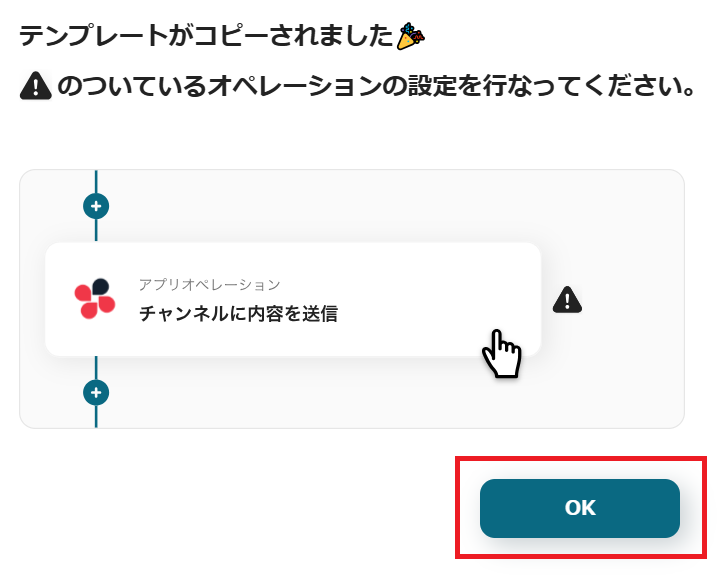
「テンプレートがコピーされました」と表示されるので「OK」をクリックします。
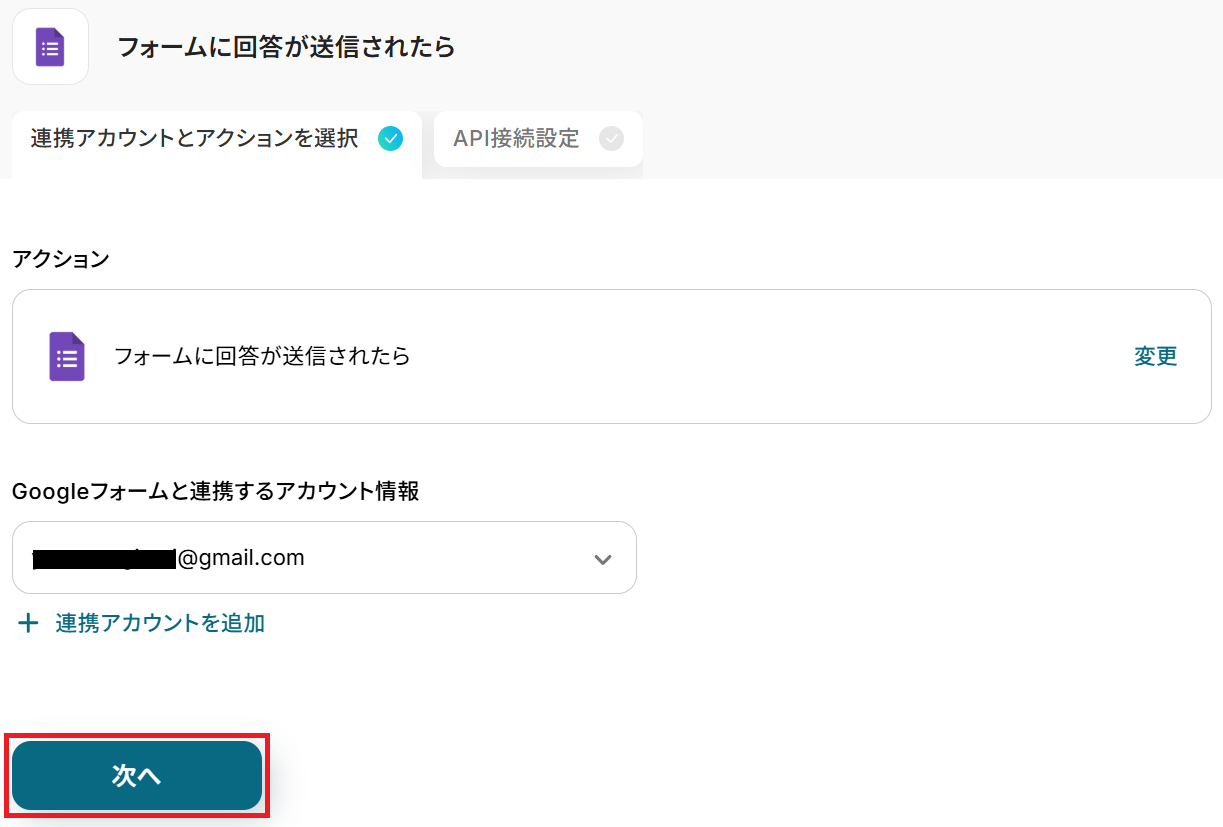
ステップ3:Googleフォームのトリガー設定
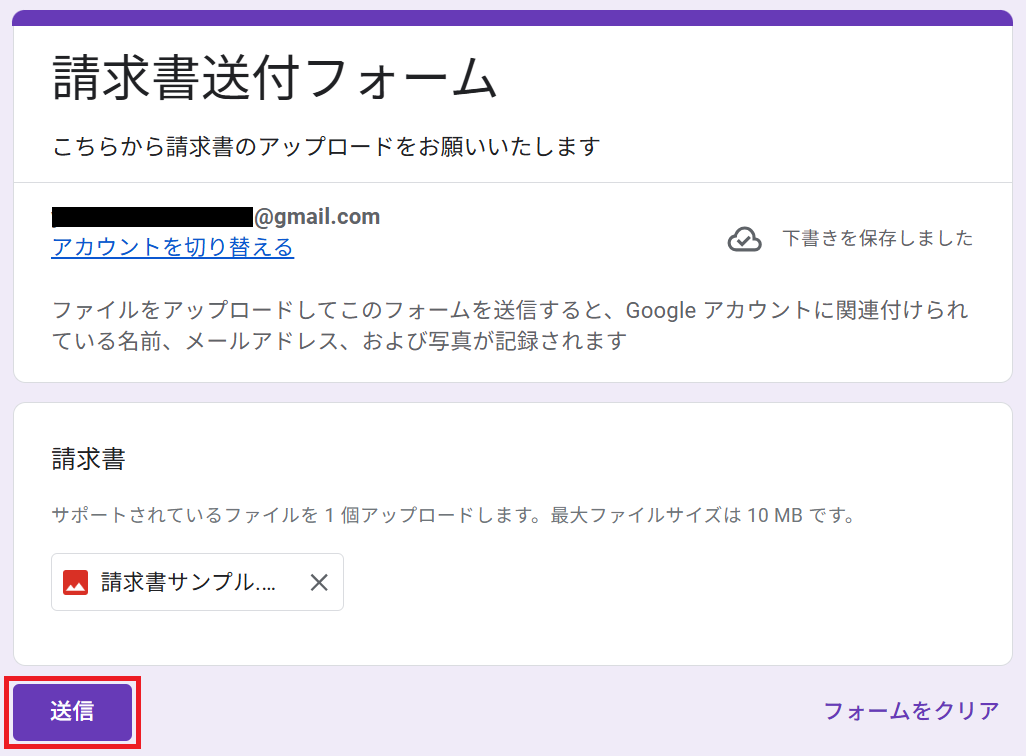
はじめにフォームを作成し、OCRのテスト用ファイルを送信してください。
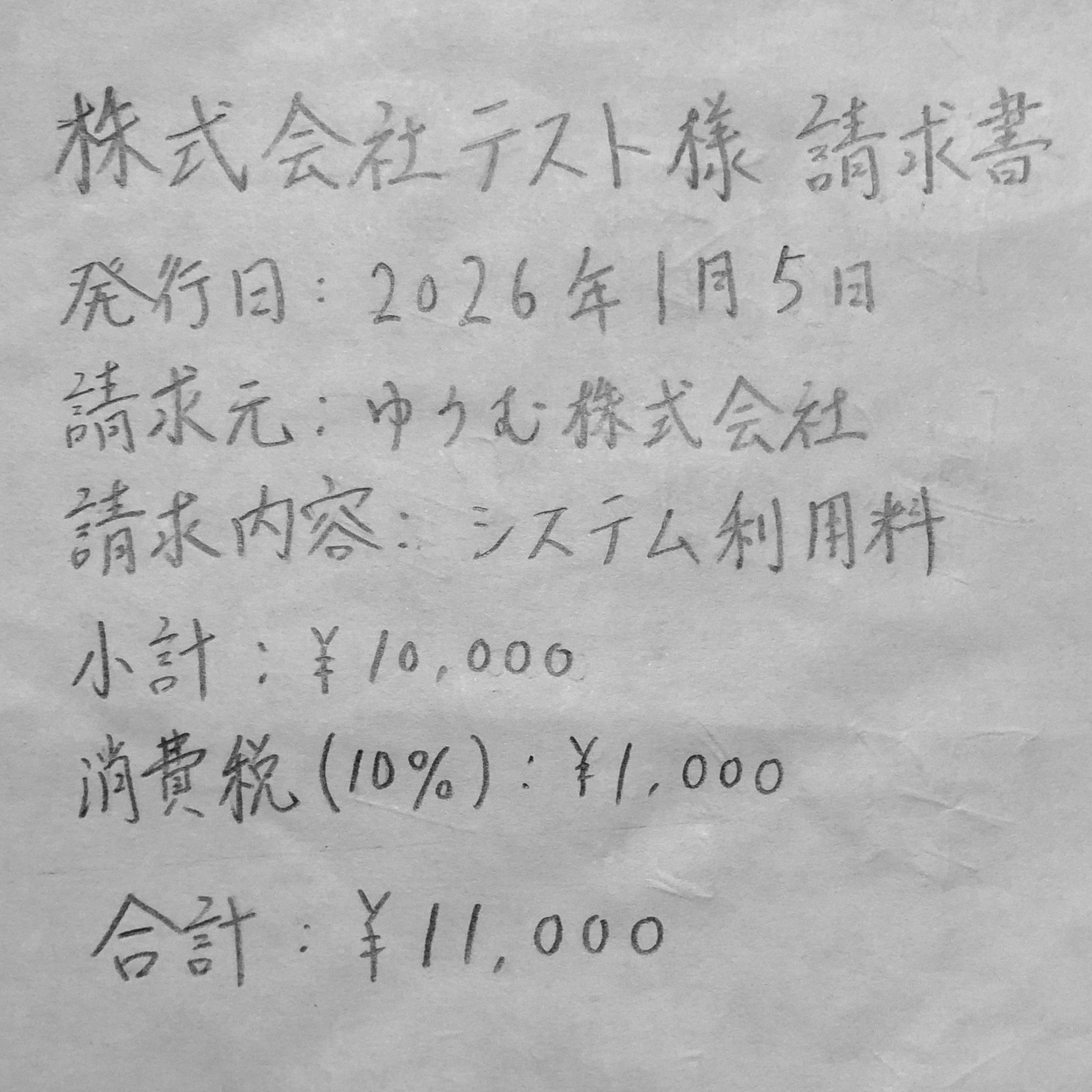
今回は例として請求書送付フォームを作成し、請求書を模した手書きの画像ファイルを添付しました。
※トリガーの起動タイミングは、5分、10分、15分、30分、60分のいずれかで設定できます。ご利用プランによって、設定できるトリガーの最短間隔が違うので、その点は要チェックです。なお、基本的にはそのプランの最短の起動間隔にしてお使いいただくことをおすすめします。
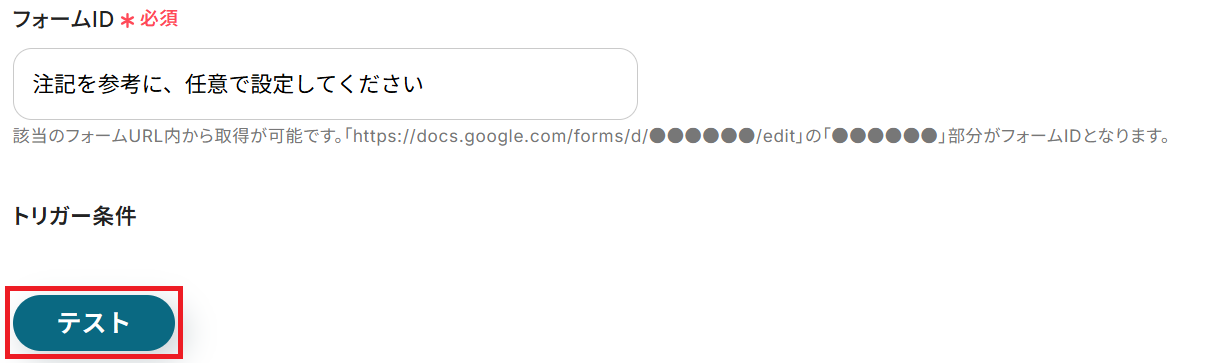
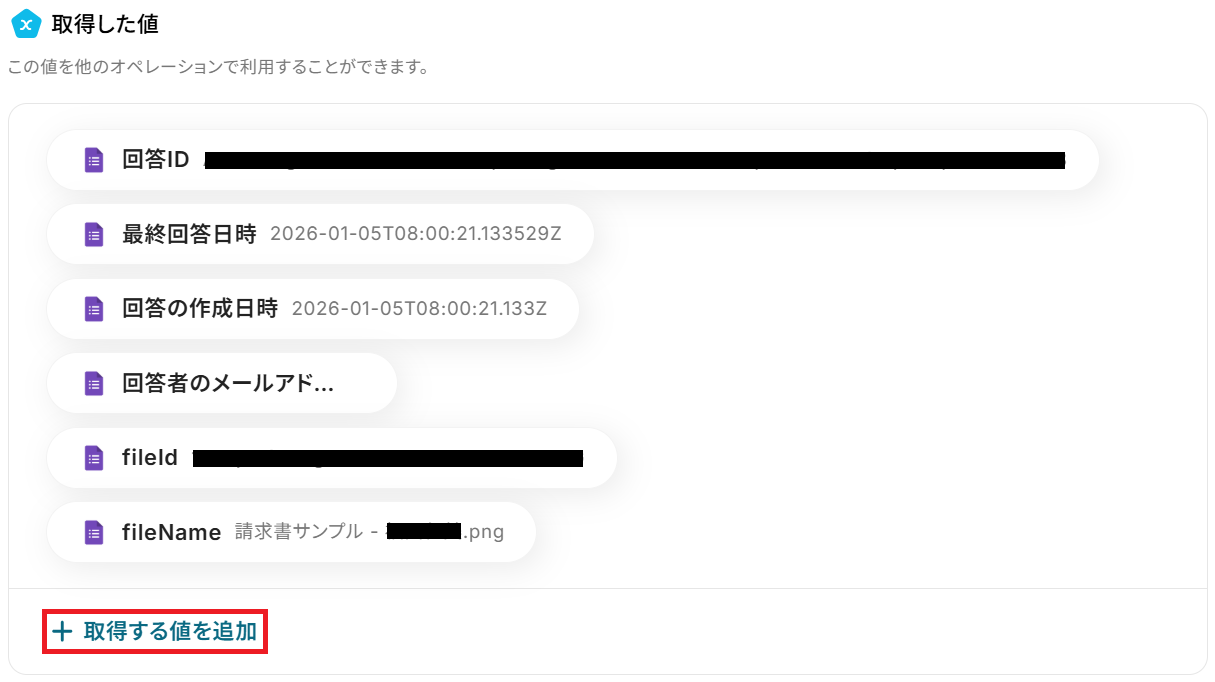
※取得した値とは?
トリガーやオペレーション設定時に「テスト」を実行して取得した値のことです。
後続のオペレーション設定時の値として利用でき、フローボットを起動する度に変動した値となります。
なお、取得した値に取得したいレコードが反映されていないことがあります。
その場合「+ 取得する値を追加」から項目を追加できます。Googleフォームトリガーで、回答内容を取得する方法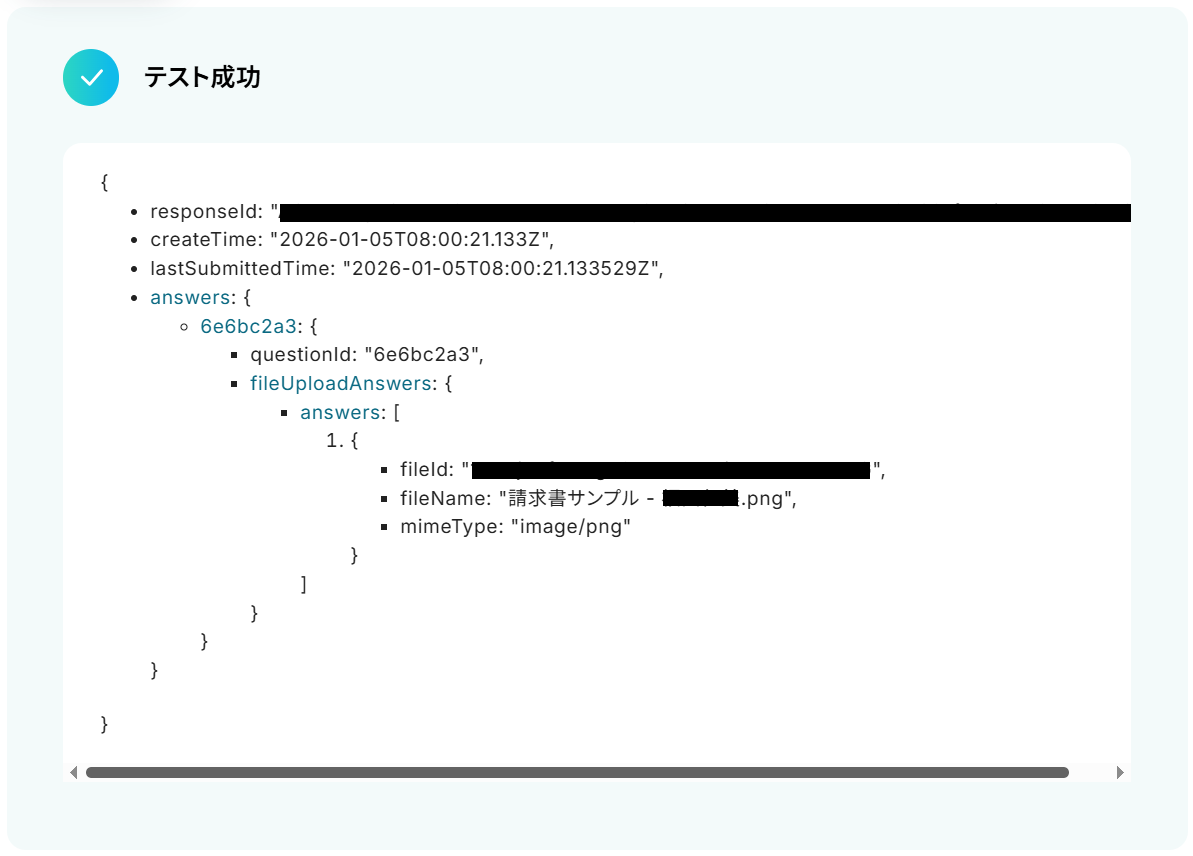
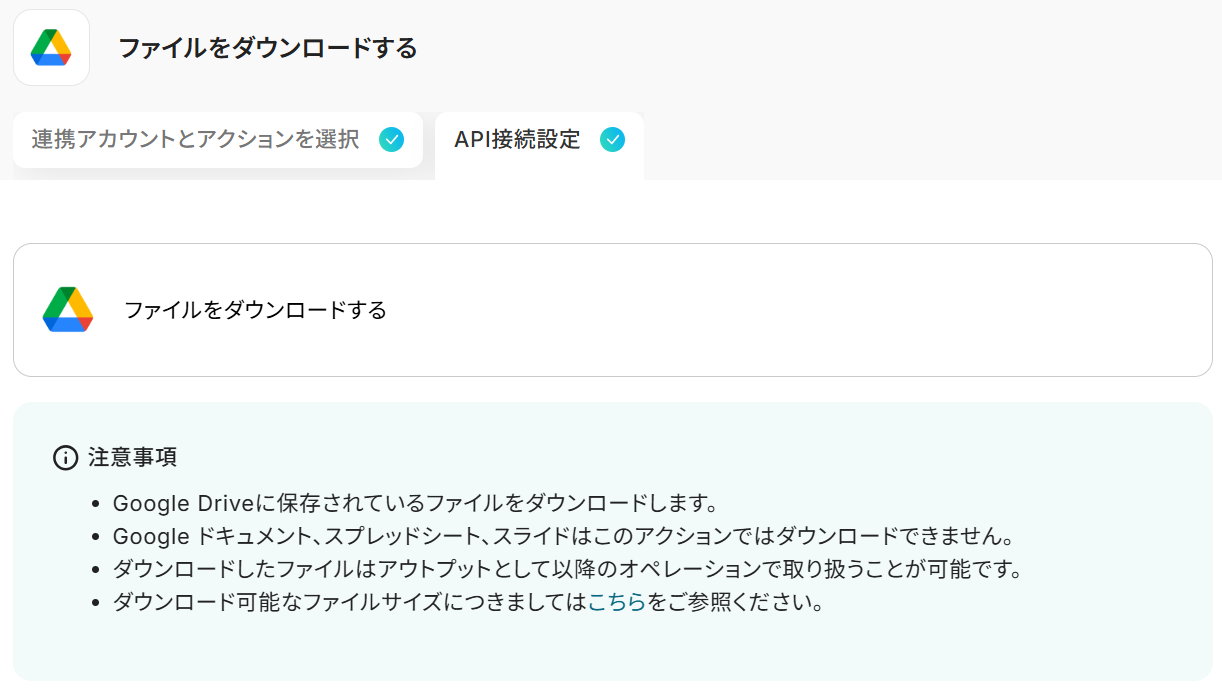
ステップ4:Google Driveのアクション設定
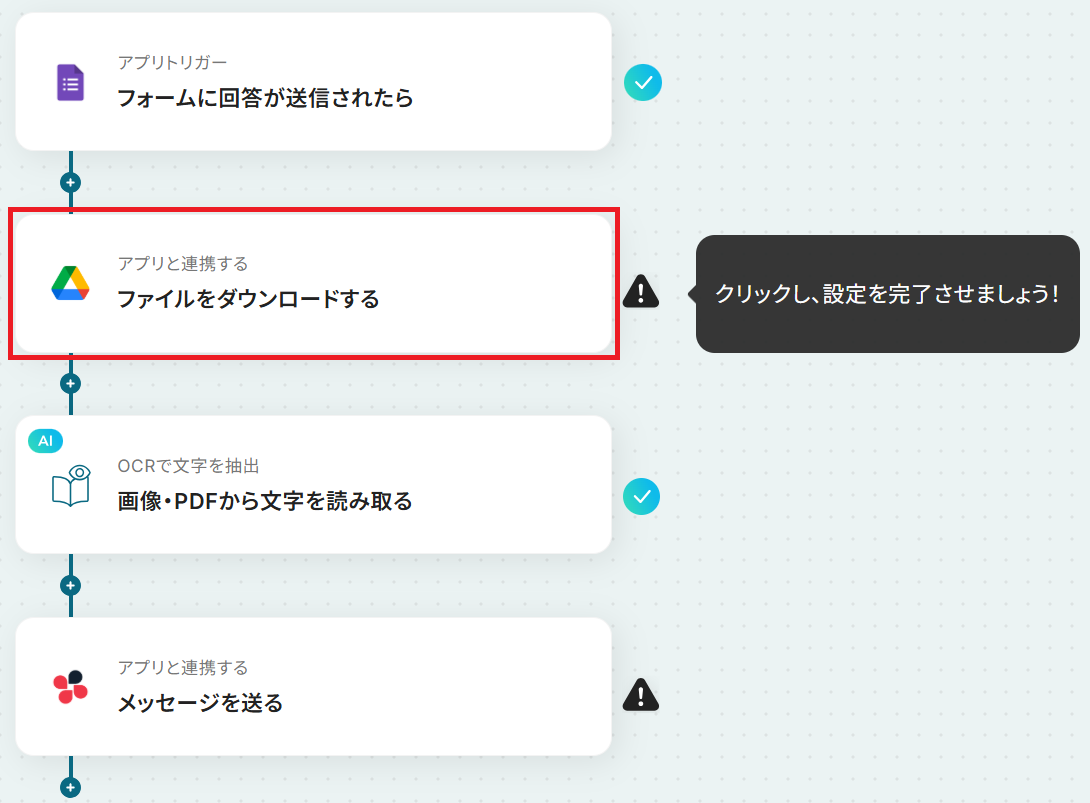
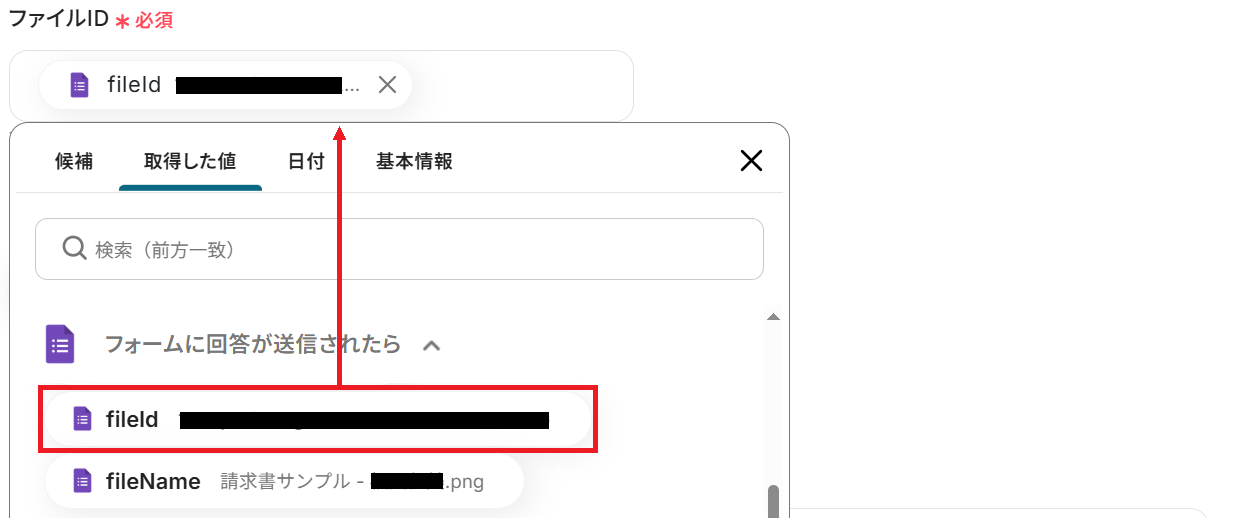
先ほど取得したGoogleフォームの回答内容をもとに、ファイルをダウンロードします。
「ファイルをダウンロードする」をクリックしてください。
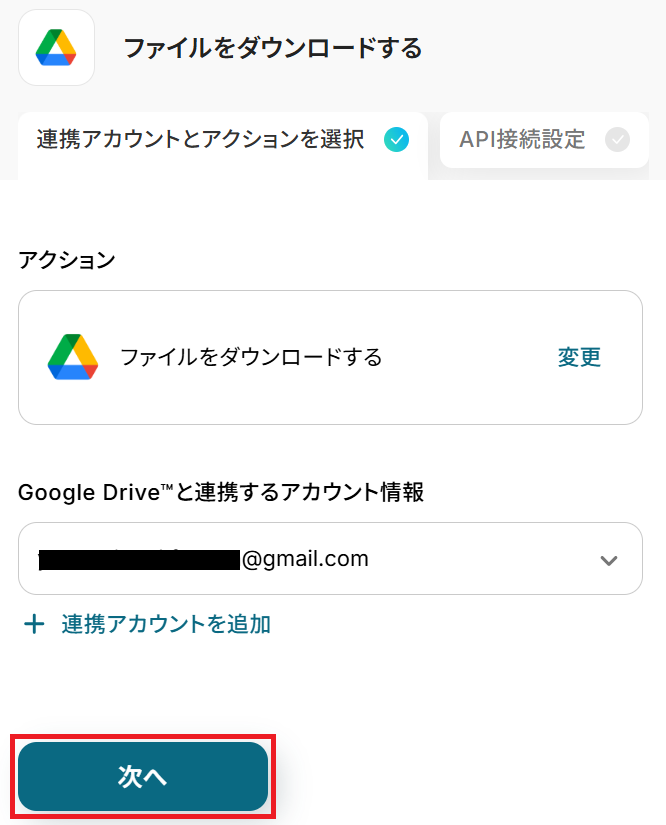
※以下のように取得した値を設定することで、トリガーが実行されるたびに最新のファイル情報を反映できます。
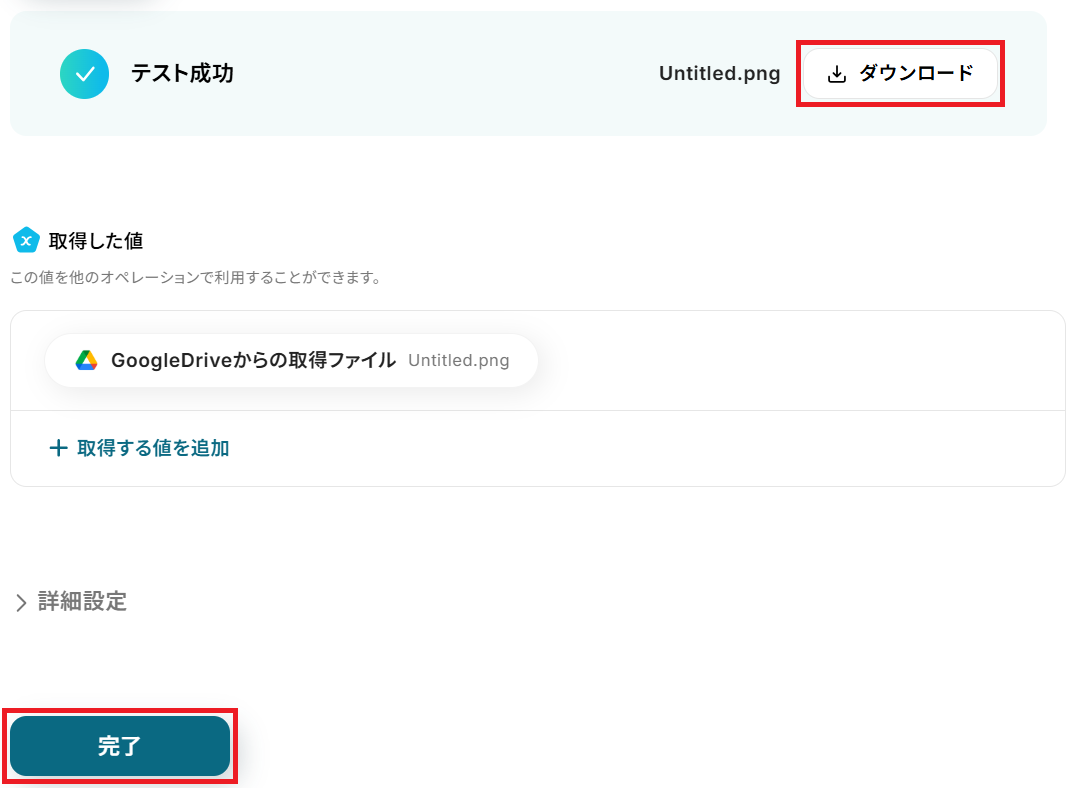
「ダウンロード」から内容を確認することもできます。
※ダウンロードできるファイルの容量は最大300MBです。ただしアプリの仕様によっては300MB未満になることがあるので注意しましょう。ファイルの容量制限について
ステップ5:OCR設定
※OCRや音声を文字起こしするAIオペレーションは、チームプラン・サクセスプラン限定の機能です。フリープランやミニプランでセットするとエラーになってしまうので、ご注意ください。
※チームプランやサクセスプランなどの有料プランは、2週間の無料トライアルが可能です。トライアル期間中は通常だと制限があるアプリやAIオペレーションも全て使えるので、気になる機能をぜひ試してみましょう!
先ほどダウンロードしたファイルの内容を、テキストとして読み取る設定をします。
「画像・PDFから文字を読み取る」をクリック。
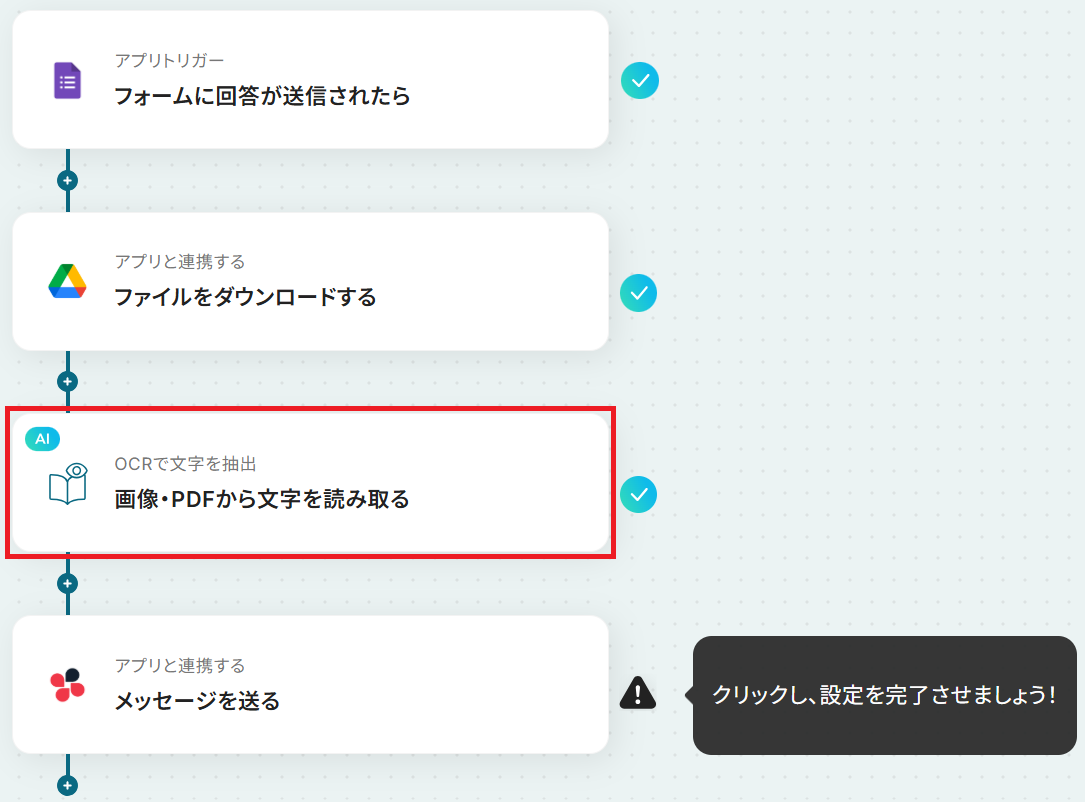
それぞれ()内のタスクを消費しますので、使用プランやデータの容量に注意しましょう。
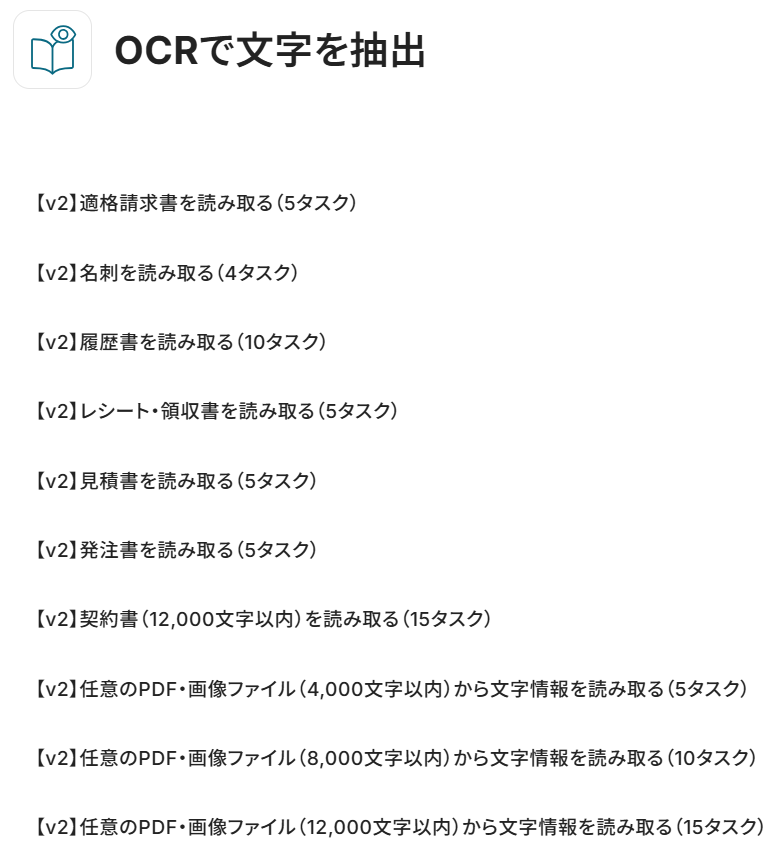
※YoomのOCR機能では、アクション記載の規定の文字数を超えるデータや、文字が小さすぎる場合に正しく読み取れないことがあります。文字数や文字の大きさには少し余裕を持たせてご利用ください。
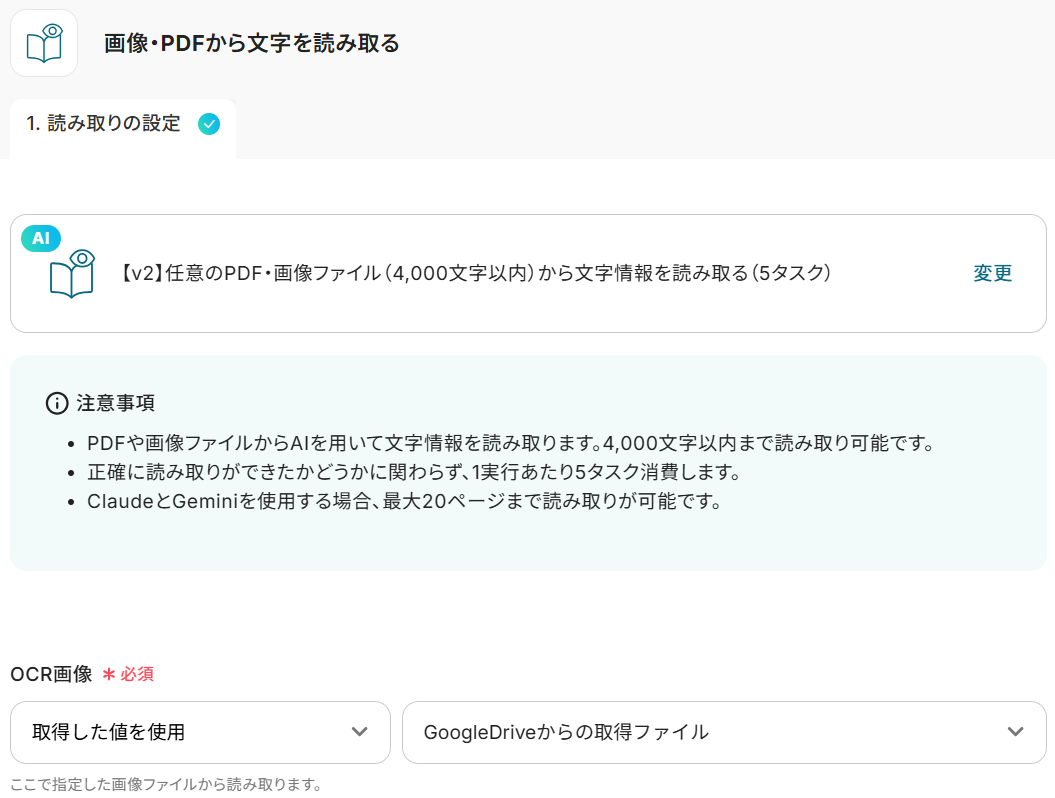
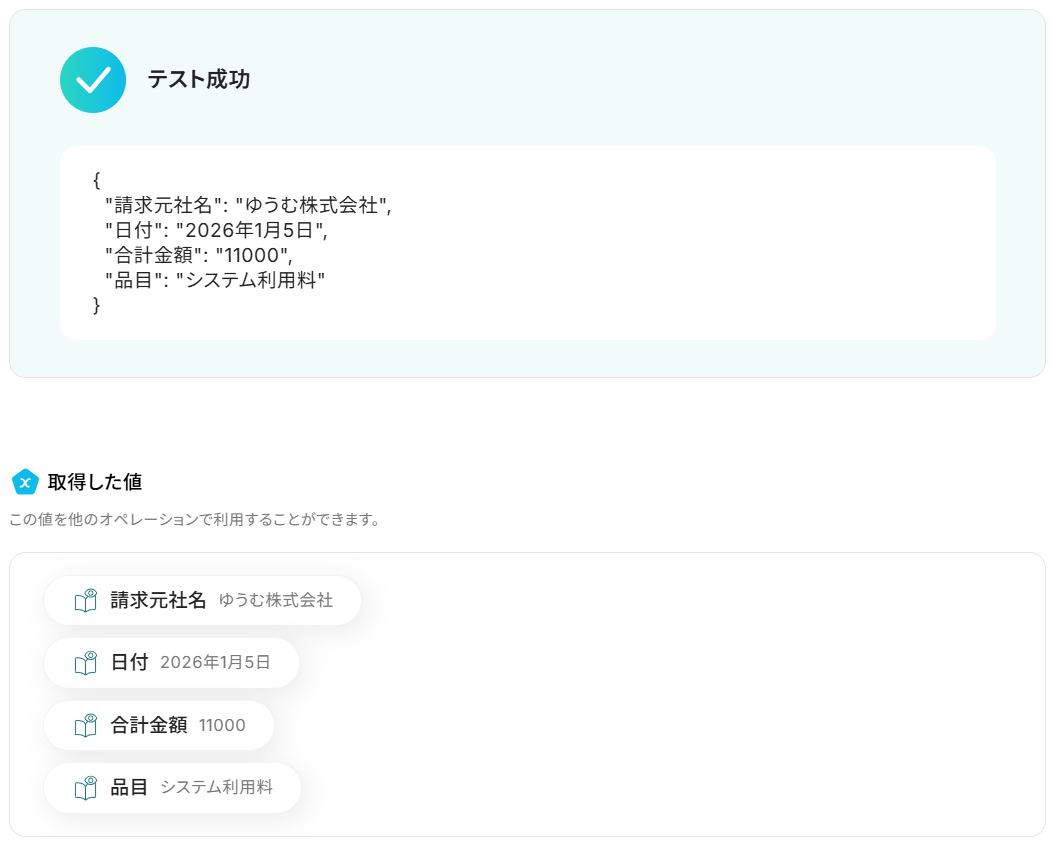
あとは任意で使用するAIと言語をそれぞれ選択してテストしてください。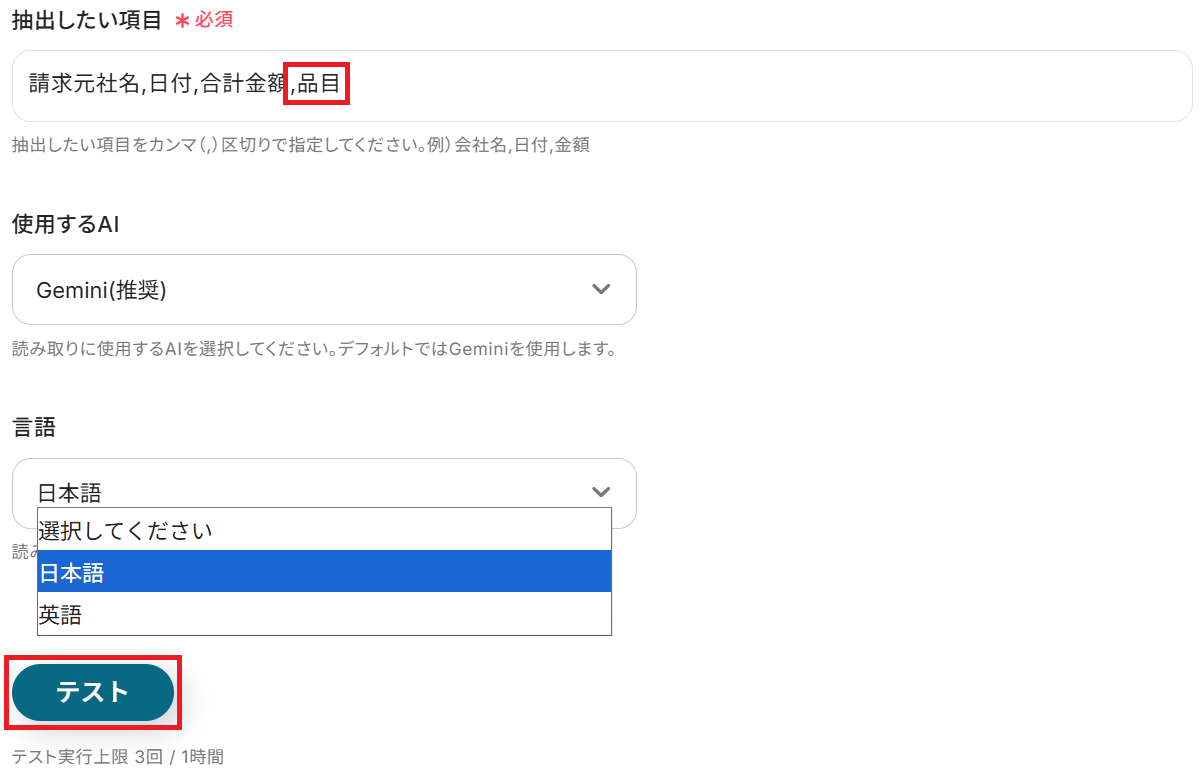
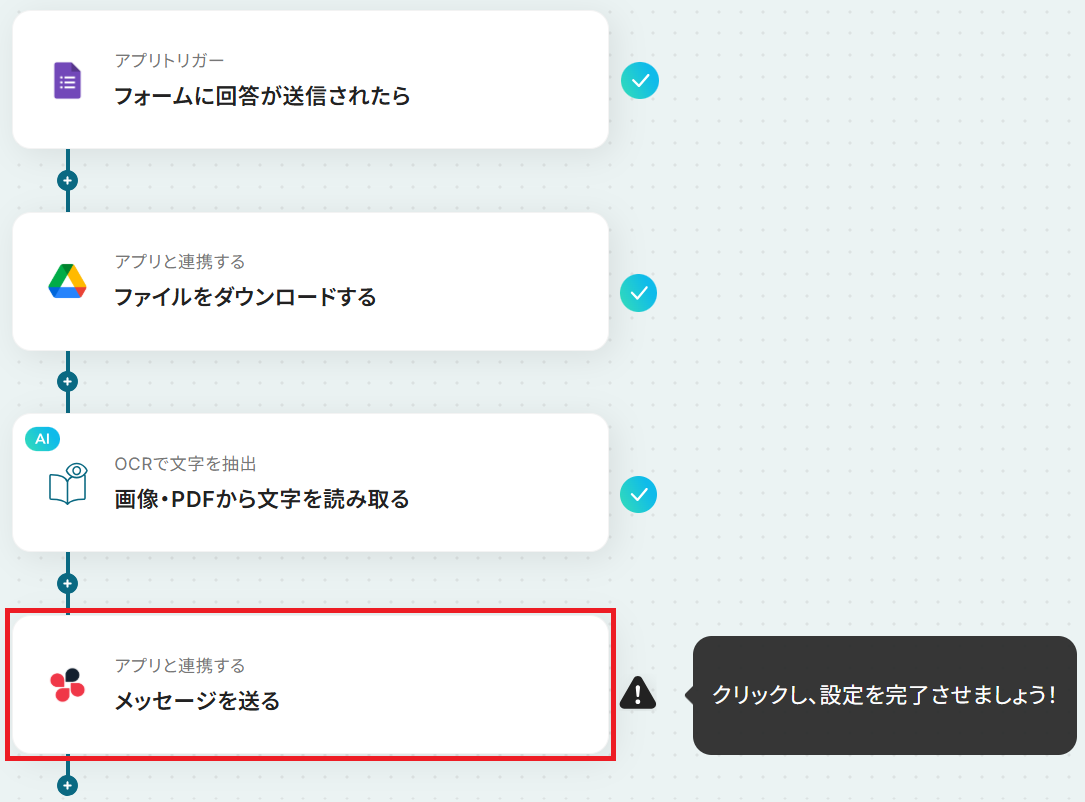
ステップ6:Chatworkのアクション設定
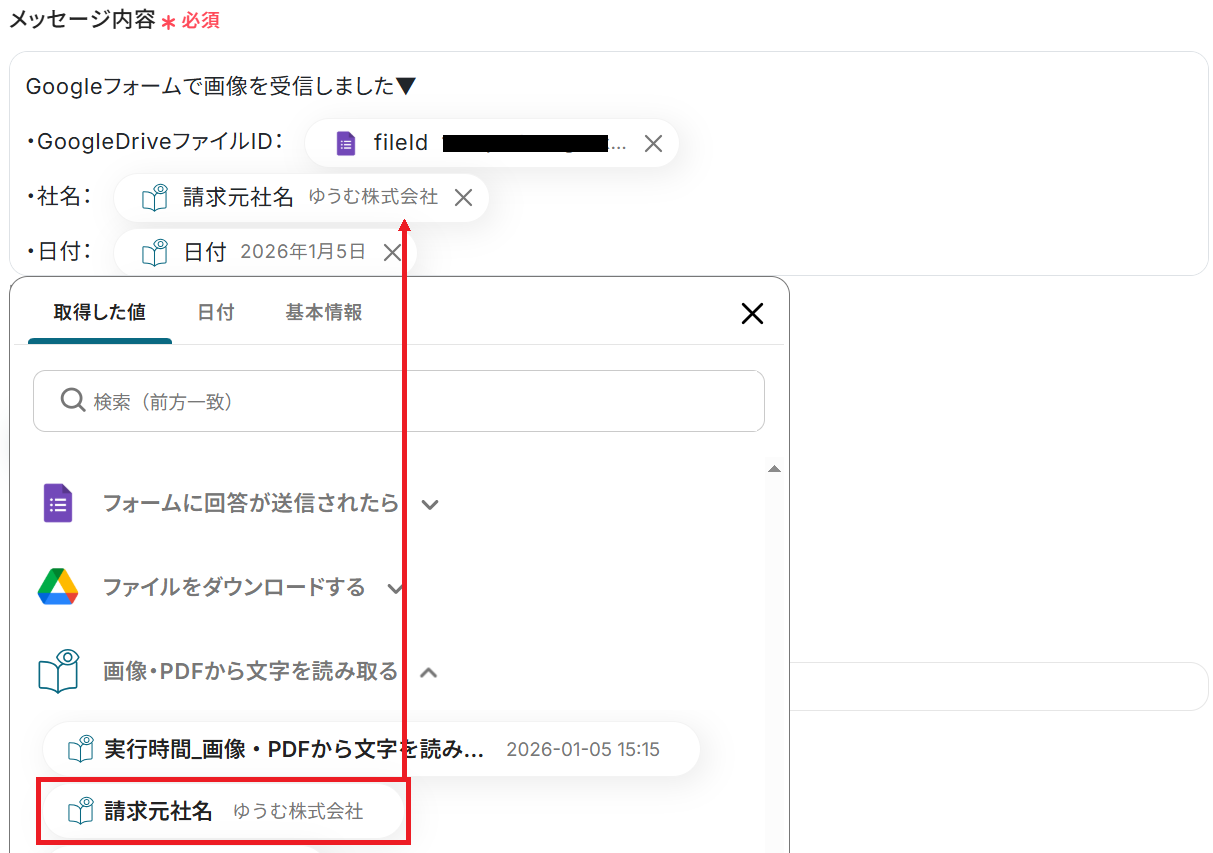
ステップ3・5で取得したファイル情報をChatworkで送信します。
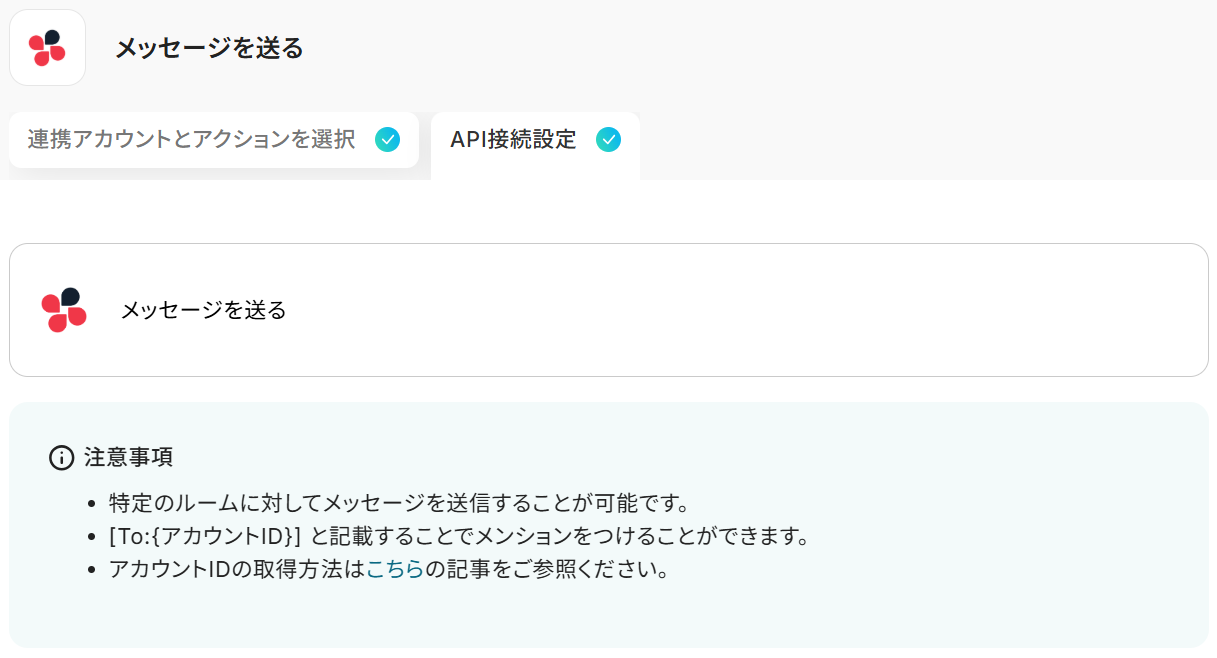
「メッセージを送る」をクリックしてください。
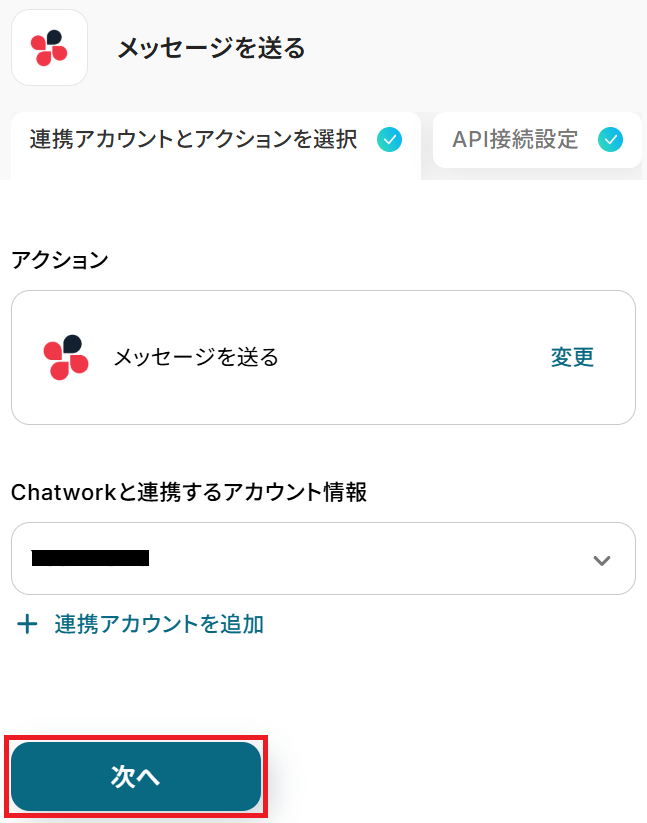
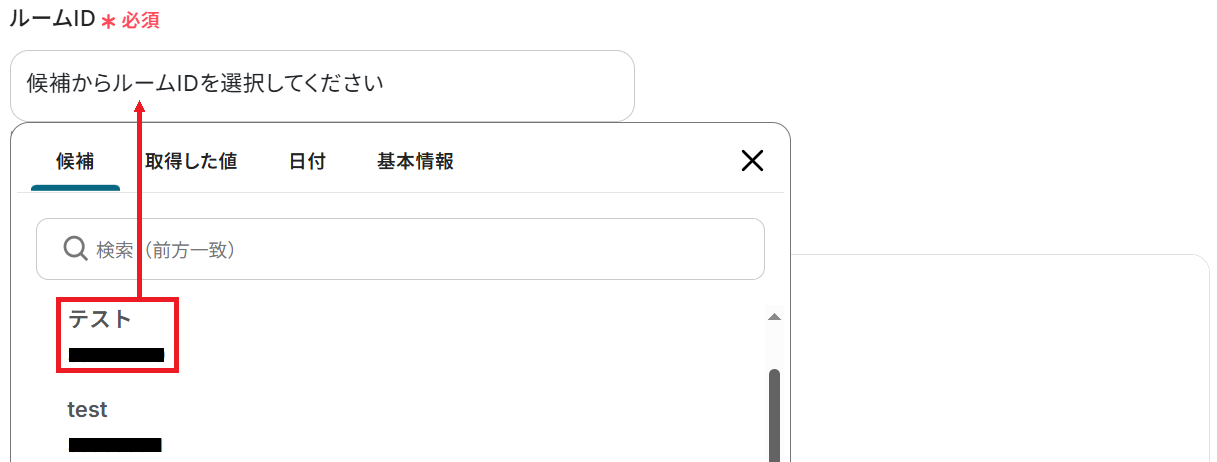
※ChatworkのルームIDの確認方法も併せてご参照ください。
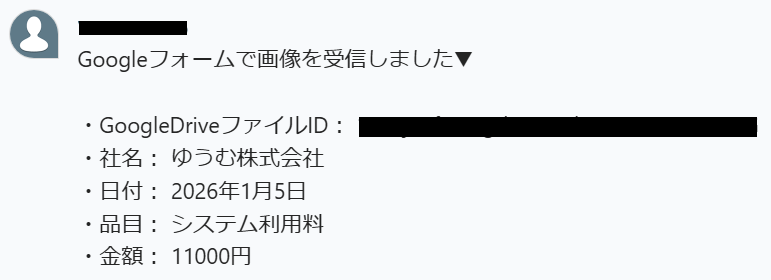
Googleフォーム・OCR機能から取得した値などの変数や、固定の文章を組み合わせて自由にカスタマイズできます。
※メンションも可能です。設定:Chatworkでのメンション方法
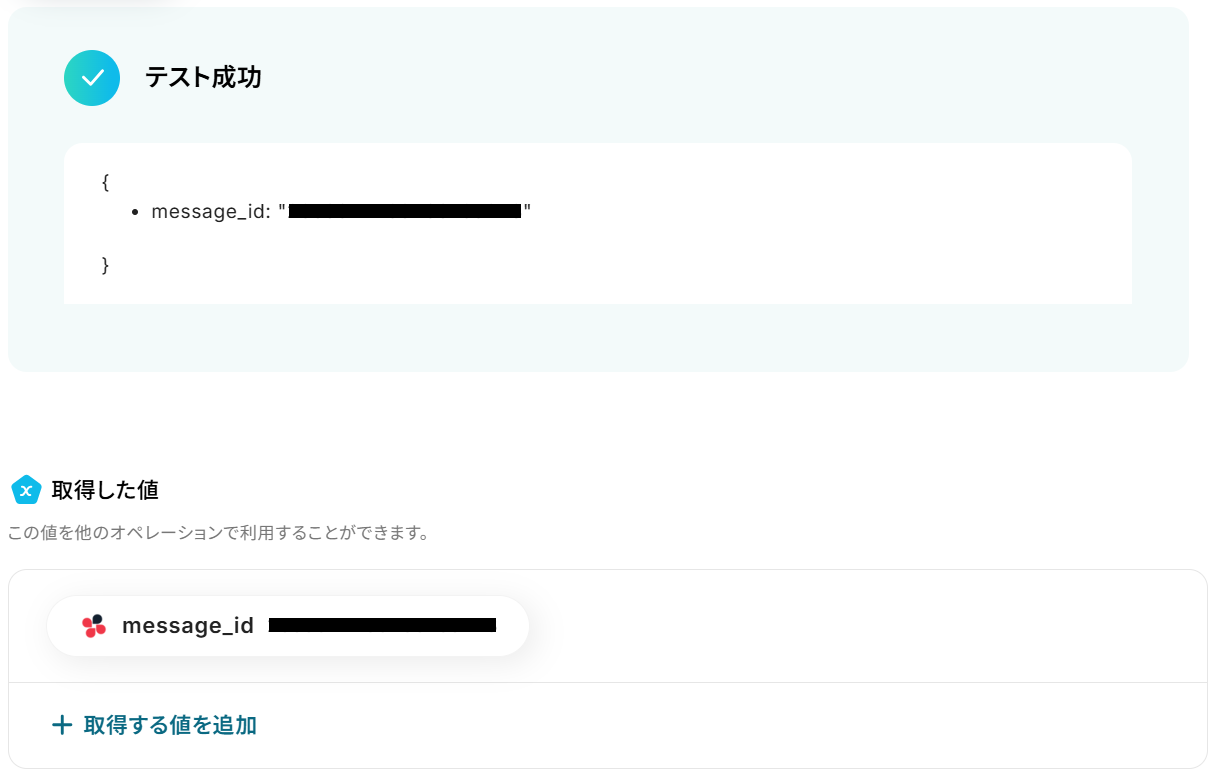
設定が完了したらテストしてください。
※「テスト」をクリックすると指定したルームへ実際に投稿されます。テストの際はテスト用のルームに投稿したり、事前にメンバーに通知しておくなどがおすすめです。
成功したら保存しましょう。
ステップ7:トリガーをONにして起動準備完了
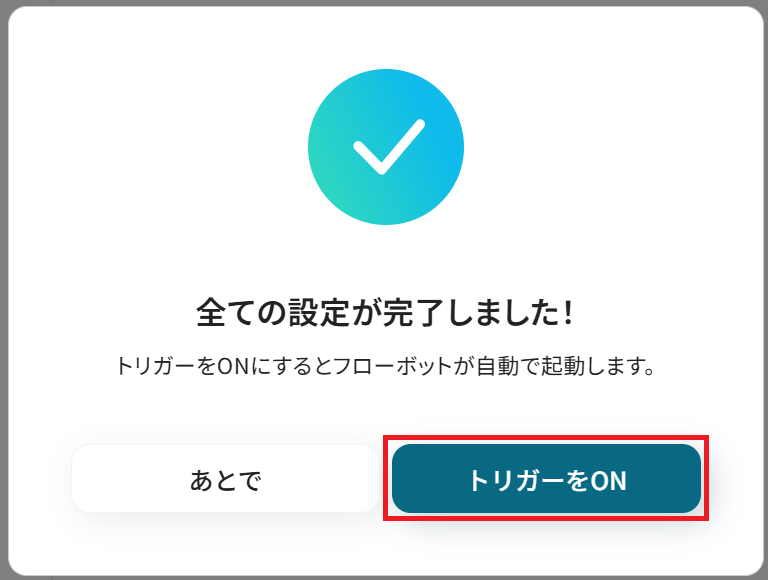
最後に「トリガーをON」をクリックしたら、自動化の設定は完了です。
正しくフローボットが起動するか確認してください。
GoogleフォームのAPIを使ったその他の自動化例
GoogleフォームのAPIを活用することで、様々な自動化の実現が可能になります。
Googleフォームを使った自動化例
Googleフォームの回答をYoomデータベースやNotionのデータベース、Microsoft Excelへ自動で登録・入力したり、回答内容をGoogle スプレッドシートへ転記した上でSlackやLINE WORKS、Google Chatへ通知したりできます。また、Salesforceへのリード情報の追加や、OpenAIと連携したメールの自動返信、Zoomでのミーティング作成など、多岐にわたる業務の自動化が可能です。
■概要Googleフォームで集めたアンケートや問い合わせの回答を、手作業でスプレッドシートなどに転記する作業は手間がかかる上に、入力ミスなども発生しがちではないでしょうか。このワークフローを活用すれば、Googleフォームに新しい回答が送信されると、その内容を自動でYoomデータベースに登録できるため、こうしたデータ管理の課題をスムーズに削減し、回答データを手軽に一元管理することが可能になります。■このテンプレートをおすすめする方- Googleフォームで集めた回答の管理や集計に手間を感じている方
- フォームの回答データの手作業による転記をやめ、ヒューマンエラーを減らしたい方
- Yoomデータベースを活用して、様々なデータを一元的に管理したいと考えている方
■このテンプレートを使うメリット- Googleフォームに回答が送信されるたびに、自動でYoomデータベースへ情報が登録されるため、手作業による転記業務の時間を短縮できます。
- 手作業でのデータ移行が減ることで、転記時の入力ミスや項目漏れといったヒューマンエラーの発生を防ぎ、データの正確性を保ちます。
■フローボットの流れ- はじめに、GoogleフォームをYoomと連携します。
- 次に、トリガーでGoogleフォームを選択し、「フォームに回答が送信されたら」というアクションを設定します。
- 最後に、オペレーションでYoomデータベースを選択し、「レコードを追加する」アクションでトリガーで取得したフォームの回答内容を格納するよう設定します。
※「トリガー」:フロー起動のきっかけとなるアクション、「オペレーション」:トリガー起動後、フロー内で処理を行うアクション■このワークフローのカスタムポイント- Googleフォームのトリガー設定では、回答を検知したい対象のフォームを任意で設定してください。
- Yoomデータベースに情報を格納する際に、フォームの回答項目の中から、どの情報をデータベースのどの列に連携するかを任意で設定できます。
■注意事項- GoogleフォームとYoomを連携してください。
- トリガーは5分、10分、15分、30分、60分の間隔で起動間隔を選択できます。
- プランによって最短の起動間隔が異なりますので、ご注意ください。
- Googleフォームをトリガーとして使用した際の回答内容を取得する方法は「Googleフォームトリガーで、回答内容を取得する方法」を参照ください。
■概要Googleフォームで集めたアンケートや問い合わせの回答を、手作業でNotionのデータベースに転記していませんか?この作業は時間がかかるだけでなく、コピー&ペーストによる入力ミスが発生する可能性もあります。このワークフローを活用すれば、Googleフォームに回答が送信されたタイミングで、自動的にNotionへデータが登録されるため、こうした手作業による手間やミスを解消できます。■このテンプレートをおすすめする方- Googleフォームで集めた回答を手作業でNotionへ転記しているご担当者の方
- Notionを顧客管理やタスク管理のデータベースとして活用しているチームの方
- フォーム回答の転記作業における入力ミスや対応漏れをなくしたいと考えている方
■このテンプレートを使うメリット- Googleフォームへの回答送信をきっかけに、自動でNotionに情報が登録されるため、これまで手作業に費やしていた時間を短縮することができます。
- システムが自動で処理を行うため、手作業による転記ミスや入力漏れといったヒューマンエラーの発生を防ぎ、データの正確性を保てます。
■フローボットの流れ- はじめに、GoogleフォームとNotionをYoomと連携します。
- 次に、トリガーでGoogleフォームを選択し、「フォームの回答が送信されたら」というアクションを設定します。
- 最後に、オペレーションでNotionの「レコードを追加する」アクションを設定し、Googleフォームから取得した回答内容をNotionのデータベースに登録します。
※「トリガー」:フロー起動のきっかけとなるアクション、「オペレーション」:トリガー起動後、フロー内で処理を行うアクション■このワークフローのカスタムポイント- Notionにレコードを追加するオペレーションでは、登録先のデータベースを指定します。また、データベースの各項目に対して、トリガーで取得したGoogleフォームの回答内容を変数として埋め込むことで、どの回答をどの項目に登録するかを自由に設定できます。
■注意事項- Googleフォーム、NotionのそれぞれとYoomを連携してください。
- トリガーは5分、10分、15分、30分、60分の間隔で起動間隔を選択できます。
- プランによって最短の起動間隔が異なりますので、ご注意ください。
- Googleフォームをトリガーとして使用した際の回答内容を取得する方法は「Googleフォームトリガーで、回答内容を取得する方法」を参照ください。
■概要Googleフォームで集めたアンケートや問い合わせの回答を、一件ずつMicrosoft Excelに手作業で転記するのは手間がかかる作業ではないでしょうか。また、手作業によるコピー&ペーストは、入力ミスや転記漏れの原因にもなりかねません。このワークフローを活用すれば、Googleフォームに回答が送信されると同時に、Microsoft Excelへ内容が自動で入力されるため、こうした課題を解消し、よりスムーズなデータ管理を実現します。
■このテンプレートをおすすめする方- Googleフォームで収集した回答を手作業でMicrosoft Excelに転記している方
- フォームからの問い合わせや申し込み情報をリアルタイムで関係者に共有したいと考えている方
- 手作業によるデータ入力のミスをなくし、データの正確性を高めたい業務担当者の方
■このテンプレートを使うメリット- Googleフォームに回答が送信されると自動でMicrosoft Excelに行が追加されるため、これまで手作業に費やしていた転記時間を削減できます。
- 手作業でのデータ転記がなくなることで、入力間違いや項目漏れといったヒューマンエラーの発生を防ぎ、データ管理の正確性が向上します。
■フローボットの流れ- はじめに、GoogleフォームとMicrosoft ExcelをYoomと連携します。
- 次に、トリガーでGoogleフォームを選択し、「フォームの回答が送信されたら」というアクションを設定します。
- 最後に、オペレーションでMicrosoft Excelの「レコードに追加する」アクションを設定し、フォームで受け取った回答内容を、指定したExcelファイルに追加するよう設定します。
※「トリガー」:フロー起動のきっかけとなるアクション、「オペレーション」:トリガー起動後、フロー内で処理を行うアクション
■このワークフローのカスタムポイント- Microsoft Excelのレコード追加アクションでは、フォームのどの回答をExcelのどの列に追加するかを任意に設定することが可能です。例えば、フォームの「氏名」の回答をMicrosoft Excelの「名前」列に、「メールアドレス」の回答を「連絡先」列に紐付けるといった柔軟な設定ができます。
■注意事項- Googleフォーム、Microsoft ExcelのそれぞれとYoomを連携してください。
- トリガーは5分、10分、15分、30分、60分の間隔で起動間隔を選択できます。プランによって最短の起動間隔が異なりますので、ご注意ください。
- Googleフォームをトリガーとして使用した際の回答内容を取得する方法は「Googleフォームトリガーで、回答内容を取得する方法」を参照ください。
- Microsoft365(旧Office365)には、家庭向けプランと一般法人向けプラン(Microsoft365 Business)があり、一般法人向けプランに加入していない場合には認証に失敗する可能性があります。
- Microsoft Excelのデータベースを操作するオペレーションの設定に関しては「【Excel】データベースを操作するオペレーションの設定に関して」をご参照ください。
■概要Googleフォームで受け付けた問い合わせやアンケートの回答を、都度確認して手作業でLINE WORKSに共有するのは手間がかかるだけでなく、対応の遅れや共有漏れの原因になることもあります。このワークフローを活用すれば、Googleフォームに回答が送信されたタイミングで、指定した内容を自動でLINE WORKSに通知することが可能になり、スムーズな情報共有を実現し、迅速な対応体制の構築に貢献します。■このテンプレートをおすすめする方- Googleフォームを問い合わせ窓口として利用し、手動でLINE WORKSに通知している方
- Googleフォームで取得した顧客情報やアンケート結果を、迅速にチームへ共有したいと考えている方
- 日々の定型的な通知業務を自動化し、コア業務に集中できる時間を確保したいマネージャーの方
■このテンプレートを使うメリット- Googleフォームに回答が送信されると、自動でLINE WORKSに通知が送信されるため、手作業での共有にかかっていた時間を削減できます。
- 通知が自動化されることで、手作業による連絡の漏れや遅延といったヒューマンエラーを防ぎ、情報伝達を実現します。
■フローボットの流れ- はじめに、GoogleフォームとLINE WORKSをYoomと連携します
- 次に、トリガーでGoogleフォームを選択し、「フォームに回答が送信されたら」というアクションを設定します
- 最後に、オペレーションでLINE WORKSの「トークルームにメッセージを送信」アクションを設定し、フォームの回答内容を通知するように設定します
※「トリガー」:フロー起動のきっかけとなるアクション、「オペレーション」:トリガー起動後、フロー内で処理を行うアクション
■このワークフローのカスタムポイント- Googleフォームのトリガー設定では、通知のきっかけとしたいフォームを任意で設定してください。
- LINE WORKSへの通知メッセージには、Googleフォームで受け付けた回答項目の中から、特定の情報だけを引用して送信するなど、自由にカスタマイズが可能です。
■注意事項- Googleフォーム、LINE WORKSのそれぞれとYoomを連携してください。
- トリガーは5分、10分、15分、30分、60分の間隔で起動間隔を選択できます。
- プランによって最短の起動間隔が異なりますので、ご注意ください。
- Googleフォームをトリガーとして使用した際の回答内容を取得する方法は「Googleフォームトリガーで、回答内容を取得する方法」を参照ください。
- LINE WORKS(API2.0)のCallback設定方法は「LINE WORKS(API2.0)のCallback設定方法について」をご参照ください。
■概要Googleフォームで受け付けた申し込み内容を、一件ずつ手作業でGoogle スプレッドシートに転記し、さらにSlackで関係者に通知する作業に手間を感じていませんか。この手作業は、対応の遅れや転記ミスなどの原因にもなりかねません。このワークフローを活用すれば、Googleフォームへの回答送信をきっかけに、Google スプレッドシートへの自動転記とSlackへの通知までを自動化し、こうした課題をスムーズに解消できます。
■このテンプレートをおすすめする方- Googleフォームからの申し込み内容を手作業で転記・共有している方
- Google スプレッドシートでの申し込み者リスト作成を効率化したい方
- Slackを活用して、チームへの情報共有を迅速に行いたいと考えている方
■このテンプレートを使うメリット- フォーム回答からGoogle スプレッドシートへの転記、Slack通知までが自動化され、これまで手作業に費やしていた時間を短縮することができます。
- 手作業でのデータ転記が不要になるため、入力間違いや共有漏れといったヒューマンエラーのリスク軽減に繋がります。
■フローボットの流れ- はじめに、Googleフォーム、Google スプレッドシート、SlackをYoomと連携します。
- 次に、トリガーでGoogleフォームを選択し、「フォームの回答が送信されたら」というアクションを設定します。
- 続いて、オペレーションでGoogle スプレッドシートの「レコードを追加する」アクションを設定し、フォームの回答内容を転記します。
- 最後に、オペレーションでSlackの「チャンネルにメッセージを送る」アクションを設定し、指定チャンネルの関係者へ通知します。
※「トリガー」:フロー起動のきっかけとなるアクション、「オペレーション」:トリガー起動後、フロー内で処理を行うアクション
■このワークフローのカスタムポイント- Googleフォームでは、任意のフォームを設定できるほか、回答内容からGoogle スプレッドシートへの転記やSlack通知の対象としたい情報のみを選択して取得できます。
- Google スプレッドシートでは、連携先のスプレッドシートやシート(タブ)を任意で設定できます。また、指定した列にトリガーで取得した情報や固定テキストを反映可能です。
- Slackへの通知先は、任意のチャンネルに設定することが可能です。
- Slackへの通知メッセージは、固定のテキストを設定したり、トリガーで取得したGoogleフォームの回答内容を変数として本文に埋め込んだりするなど、柔軟にカスタマイズできます。
■注意事項- Googleフォーム、Google スプレッドシート、SlackのそれぞれとYoomを連携してください。
- トリガーは5分、10分、15分、30分、60分の間隔で起動間隔を選択できます。
- プランによって最短の起動間隔が異なりますので、ご注意ください。
- Googleフォームをトリガーとして使用した際の回答内容を取得する方法は「Googleフォームトリガーで、回答内容を取得する方法」を参照ください。
■概要Googleフォームで受け付けたお問い合わせや申し込み情報を、手作業でSalesforceに転記する業務は手間がかかる上に、入力ミスや対応漏れの原因にもなりかねません。また、関係者への迅速な情報共有も課題となりがちです。このワークフローを活用すれば、Googleフォームへの回答をきっかけにSalesforceへのリード情報の追加が自動化され、同時にGoogle Chatへ通知が届くため、こうした一連のプロセスを効率化し、スムーズな顧客対応を実現できます。
■このテンプレートをおすすめする方- Googleフォームで獲得したリード情報を手作業でSalesforceへ登録している方
- 手作業でのデータ入力によるミスや、対応の遅れを課題に感じているマーケティングや営業担当者の方
- ツール間の連携を自動化し、リード管理業務の効率化を進めたいと考えているチームリーダーの方
■このテンプレートを使うメリット- フォーム回答からSalesforceへの登録、関係者への通知までが自動で実行されるため、手作業に費やしていた時間を短縮し、迅速な顧客対応が可能になります。
- 手作業による転記がなくなることで、入力間違いや漏れといったヒューマンエラーを防ぎ、Salesforceに登録されるデータの正確性を保つことに繋がります。
■フローボットの流れ- はじめに、Googleフォーム、Salesforce、Google ChatをYoomと連携します。
- 次に、トリガーでGoogleフォームを選択し、「フォームに回答が送信されたら」というアクションを設定します。
- 次に、オペレーションでSalesforceを選択し、「リード情報を追加する」アクションを設定します。
- 最後に、オペレーションでGoogle Chatを選択し、「メッセージを送信」アクションを設定し、リードが追加された旨を指定のスペースに通知します。
※「トリガー」:フロー起動のきっかけとなるアクション、「オペレーション」:トリガー起動後、フロー内で処理を行うアクション
■このワークフローのカスタムポイント- Googleフォームのトリガー設定では、自動化の対象としたいフォームのIDを任意で設定してください。
- Salesforceにリード情報を追加するオペレーションでは、Googleフォームで取得した回答内容を引用して、氏名や連絡先などの各フィールドに自由に設定が可能です。
- Google Chatへの通知では、メッセージを送信したいスペースのリソース名と、通知するメッセージの内容を任意で設定できます。
■注意事項- Googleフォーム、Salesforce、Google ChatのそれぞれとYoomを連携してください。
- トリガーは5分、10分、15分、30分、60分の間隔で起動間隔を選択できます。
- プランによって最短の起動間隔が異なりますので、ご注意ください。
- Salesforceはミニプラン以上でご利用いただけるアプリとなっております。フリープラン・パーソナルプランの場合は設定しているフローボットのオペレーションやデータコネクトはエラーとなりますので、ご注意ください。
- パーソナルプラン・ミニプラン・チームプラン・サクセスプランなどの有料プランは、2週間の無料トライアルを行うことが可能です。無料トライアル中には制限対象のアプリを使用することができます。
- Google Chatとの連携はGoogle Workspaceの場合のみ可能です。詳細は「Google Chatでスペースにメッセージを送る方法」を参照ください。
- Googleフォームをトリガーとして使用した際の回答内容を取得する方法は「Googleフォームトリガーで、回答内容を取得する方法」を参照ください。
- データベースを操作するオペレーションで、レコード追加や更新を行う際は、Salesforceの入力形式に沿って設定を行ってください。例えば、Salesforceの入力形式が選択式かつ英語入力の場合、選択肢に存在しない値や異なる言語で入力した値はエラーとなりますのでご注意ください。
■概要
Googleフォームで受け付けた契約書などの添付ファイルを、都度ダウンロードして内容を確認し、手作業でkintoneへ転記するのは手間がかかる作業ではないでしょうか。
このワークフローを活用すれば、Googleフォームに回答が送信されると、添付された契約書をOCRで自動で読み取り、kintoneへ情報を追加することが可能になります。手作業によるデータ入力の手間を省き、業務の効率化を実現します。
■このテンプレートをおすすめする方
- Googleフォームとkintoneを連携させ、データ入力業務を効率化したいと考えている方
- 契約書などの書類からkintoneへの手入力作業に多くの時間を費やしている担当者の方
- データ転記の際の入力ミスや確認漏れといったヒューマンエラーを減らしたい方
■このテンプレートを使うメリット
- Googleフォームへの回答送信からkintoneへの登録、通知までを自動化し、一連の作業にかかる時間を短縮します。
- OCRによる自動読み取りとデータ登録により、手作業での転記ミスや入力漏れといったヒューマンエラーの防止に繋がります。
■フローボットの流れ
- はじめに、Googleフォーム、Google Drive、kintone、OutlookをYoomと連携します。
- 次に、トリガーでGoogleフォームを選択し、「フォームに回答が送信されたら」というアクションを設定します。
- オペレーションでGoogle Driveの「ファイルをダウンロードする」を設定し、フォームに添付された契約書ファイルを取得します。
- 次に、オペレーションでOCR機能を選択し、「OCRする」でファイル内のテキスト情報を抽出します。
- 次に、オペレーションでkintoneの「レコードを追加する」を設定し、抽出した情報を任意のアプリに登録します。
- 最後に、オペレーションでOutlookの「メールを送る」を設定し、担当者へ処理が完了した旨を通知します。
※「トリガー」:フロー起動のきっかけとなるアクション、「オペレーション」:トリガー起動後、フロー内で処理を行うアクション
■このワークフローのカスタムポイント
- OCR機能では、読み取り対象のファイルから抽出したい項目を任意で設定することが可能です。
- Outlookからの通知メールでは、送信先を自由に設定できるだけでなく、本文にkintoneへ登録した情報など、前段のオペレーションで取得した内容を変数として埋め込めます。
■注意事項
- Googleフォーム、Google Drive、kintone、OutlookのそれぞれとYoomを連携してください。
- Microsoft365(旧Office365)には、家庭向けプランと一般法人向けプラン(Microsoft365 Business)があり、一般法人向けプランに加入していない場合には認証に失敗する可能性があります。
- トリガーは5分、10分、15分、30分、60分の間隔で起動間隔を選択できます。
- プランによって最短の起動間隔が異なりますので、ご注意ください。
- Googleフォームをトリガーとして使用した際の回答内容を取得する方法は下記を参照ください。
https://intercom.help/yoom/ja/articles/6807133 - ダウンロード可能なファイル容量は最大300MBまでです。アプリの仕様によっては300MB未満になる可能性があるので、ご注意ください。
- トリガー、各オペレーションでの取り扱い可能なファイル容量の詳細は下記をご参照ください。
https://intercom.help/yoom/ja/articles/9413924 - OCRまたは音声を文字起こしするAIオペレーションはチームプラン・サクセスプランでのみご利用いただける機能となっております。フリープラン・ミニプランの場合は設定しているフローボットのオペレーションはエラーとなりますので、ご注意ください。
- チームプランやサクセスプランなどの有料プランは、2週間の無料トライアルを行うことが可能です。無料トライアル中には制限対象のアプリやAI機能(オペレーション)を使用することができます。
- OCRデータは6,500文字以上のデータや文字が小さい場合などは読み取れない場合があるので、ご注意ください。
■概要フォームからの問い合わせやアンケートへの対応は、内容確認や返信文の作成・送信を都度行う必要があるため、手間がかかる業務の一つです。このワークフローを活用すれば、Googleフォームに回答が送信された際、Googleフォームに回答が送信された際、OpenAIが回答内容の解析やメール文生成を自動で行います。その後、Gmailから自動返信されるため、一連の対応業務を効率化し、担当者の負担を軽減します。■このテンプレートをおすすめする方- Googleフォームを活用しており、問い合わせへの一次対応を自動化したいと考えている方
- OpenAIをメール対応に活用し、コミュニケーションの質と速度を向上させたい方
- Gmailでの定型的なメール送信を手作業で行っており、業務の効率化を目指している方
■このテンプレートを使うメリット- フォーム回答からメール送信までが自動化されるため、手作業での対応時間を短縮し、より重要な業務へ集中することが可能です。
- OpenAIが回答内容に応じてメール文面を生成するため、担当者による返信内容のばらつきを防ぎ、応対品質の均一化に繋がります。
■フローボットの流れ- はじめに、Googleフォーム、OpenAI、GmailをYoomと連携します。
- 次に、トリガーでGoogleフォームを選択し、「フォームに回答が送信されたら」というアクションを設定し、対象のフォームを指定します。
- 次に、オペレーションでOpenAIの「テキストの生成(Chat completion)」アクションを設定し、フォームの回答内容を基に分析や返信文の生成などを行うプロンプトを設定します。
- 最後に、オペレーションでGmailの「メールを送る」アクションを設定し、指定した宛先にOpenAIが生成したテキストを本文に設定して送信します。
※「トリガー」:フロー起動のきっかけとなるアクション、「オペレーション」:トリガー起動後、フロー内で処理を行うアクション■このワークフローのカスタムポイント- Googleフォームのトリガー設定では、自動化の対象としたい任意のフォームを指定してください。
- OpenAIのオペレーションでは、分析や生成したいメール文面の指示(プロンプト)を自由にカスタマイズでき、フォームの回答内容を変数として活用することが可能です。
- Gmailのメール送信設定では、宛先や件名、本文などを任意で設定できます。前段のオペレーションで取得した情報を変数として利用したり、固定のテキストを設定したりと自由にカスタマイズ可能です。
■注意事項- Googleフォーム、OpenAI、GmailのそれぞれとYoomを連携してください。
- Googleフォームをトリガーとして使用した際の回答内容を取得する方法は「Googleフォームトリガーで、回答内容を取得する方法」を参照ください。
- ChatGPT(OpenAI)のアクションを実行するには、OpenAIのAPI有料プランの契約が必要です。(APIが使用されたときに支払いができる状態)
- 詳しくはOpenAIの「API料金」ページをご確認ください。
- ChatGPTのAPI利用はOpenAI社が有料で提供しており、API疎通時のトークンにより従量課金される仕組みとなっています。そのため、API使用時にお支払いが行える状況でない場合エラーが発生しますのでご注意ください。
- トリガーは5分、10分、15分、30分、60分の間隔で起動間隔を選択できます。
- プランによって最短の起動間隔が異なりますので、ご注意ください。
■概要Googleフォームで受け付けた日程連絡やイベント申し込みに対し、一件ずつ手動でZoomミーティングをスケジュールして案内メールを送るのは手間がかかりませんか?手作業での対応は、ミーティングURLの送り間違いなどのミスにも繋がりかねません。
このワークフローを活用すれば、Googleフォームへの回答をきっかけにZoomミーティングの作成から案内メールの送信までを自動化し、こうした会議登録や案内の課題を解消します。
■このテンプレートをおすすめする方- Googleフォームで受け付けた申し込みに対し、手動でZoomをスケジュールしている方
- Zoomミーティングに関わる登録や案内業務の工数を削減したいと考えている方
- 手作業によるミーティングURLの案内ミスや、連絡漏れなどを防止したい方
■このテンプレートを使うメリット- Googleフォームへの回答に応じてZoomミーティングが自動で登録されるため、これまで手作業に費やしていた時間を短縮できます
- 手作業での情報転記がなくなることで、ミーティングの日時やURLの案内間違い、連絡漏れといったヒューマンエラーの防止に繋がります
■フローボットの流れ- はじめに、GoogleフォームとZoomをYoomと連携します
- 次に、トリガーでGoogleフォームを選択し、「フォームに回答が送信されたら」というアクションを設定します
- 続いて、オペレーションでZoomを選択し、「ミーティングを作成」アクションを設定して、フォームの回答内容をもとにミーティングを作成します
- 最後に、オペレーションでYoomの「メールを送る」アクションを設定し、作成されたミーティング情報をフォーム回答者に送信します
※「トリガー」:フロー起動のきっかけとなるアクション、「オペレーション」:トリガー起動後、フロー内で処理を行うアクション
■このワークフローのカスタムポイント- Googleフォームのトリガー設定では、連携したい任意のフォームIDを指定できます。また、名前やメールアドレス、希望日時など、フォームから取得したい情報を任意で設定してください
- Zoomでミーティングを作成する際に、トピックや説明、開始日時などを設定します。ここには固定のテキストを入力したり、Googleフォームで取得した情報を変数として埋め込んだりすることが可能です
- 案内メールの送信アクションでは、宛先や件名、本文を自由に設定できます。宛先にはフォーム回答者のメールアドレスを、本文には作成されたZoomミーティングのURLなどを変数として設定します
■注意事項- Googleフォーム、ZoomのそれぞれとYoomを連携してください。
- Zoomのプランによって利用できるアクションとそうでないアクションがあるため、ご注意ください。
- 現時点では以下のアクションはZoomの有料プランのみ利用可能です。
- ミーティングが終了したら
- ミーティングのレコーディング情報を取得する(クラウド上に存在するレコーディングのみ取得可能なため)
- トリガーは5分、10分、15分、30分、60分の間隔で起動間隔を選択できます。
- プランによって最短の起動間隔が異なりますので、ご注意ください。
- Googleフォームをトリガーとして使用した際の回答内容を取得する方法は「Googleフォームトリガーで、回答内容を取得する方法」をご参照ください。
■概要Googleフォームを活用した予約受付では、回答があるたびに手動でGoogleカレンダーに予定を登録し、確認メールを送る作業が発生しがちではないでしょうか。これらの手作業は時間がかかるだけでなく、入力ミスや送信漏れといったヒューマンエラーの原因にもなりかねません。このワークフローを活用すれば、Googleフォームへの回答を起点として、Googleカレンダーへの予定登録やメール送信までの一連の流れが自動化され、予約管理業務を円滑に進めることができます。■このテンプレートをおすすめする方- GoogleフォームとGoogleカレンダーを用いた予約管理を手作業で行っている方
- 予約受付後のカレンダー登録漏れや、確認メールの送信忘れなどを防ぎたい担当者の方
- 予約管理に関連する一連の事務作業を自動化し、業務効率を改善したいと考えている方
■このテンプレートを使うメリット- フォームへの回答後、カレンダー登録やメール送信が自動で実行されるため、これまで手作業に費やしていた時間を他の業務に充てられます。
- 手動でのデータ転記やメール作成が不要になるため、予定の登録間違いやメールの誤送信といったヒューマンエラーの防止に繋がります。
■フローボットの流れ- はじめに、Googleフォーム、Googleカレンダー、Google スプレッドシート、GmailをYoomと連携します。
- 次に、トリガーでGoogleフォームを選択し、「フォームに回答が送信されたら」というアクションを設定します。
- 続いて、オペレーションでGoogle スプレッドシートの「レコードを追加する」を設定し、フォームの回答内容を任意のスプレッドシートに記録します。
- 最後に、オペレーションでGoogleカレンダーの「予定を作成」を設定し、フォームの回答内容を元にカレンダーへ予定を登録します。
※「トリガー」:フロー起動のきっかけとなるアクション、「オペレーション」:トリガー起動後、フロー内で処理を行うアクション
■このワークフローのカスタムポイント- Googleフォームの質問項目は、予約受付に必要な氏名、希望日時、連絡先といった内容に合わせて自由に設定してください。
- Google スプレッドシートのアクションでは、回答内容の記録先となる任意のスプレッドシートIDやタブ(シート)名を設定することが可能です。
- Googleカレンダーで予定を作成する際には、フォームから取得した回答者の氏名や希望日時などを引用し、予定のタイトルや説明欄を自由に設定できます。
■注意事項- Googleフォーム、Google スプレッドシート、Googleカレンダー、GmailのそれぞれとYoomを連携してください。
- トリガーは5分、10分、15分、30分、60分の間隔で起動間隔を選択できます。
- プランによって最短の起動間隔が異なりますので、ご注意ください。
- Googleフォームをトリガーとして使用した際の回答内容を取得する方法は「Googleフォームトリガーで、回答内容を取得する方法」をご参照ください。
- Googleフォームで集めた回答の管理や集計に手間を感じている方
- フォームの回答データの手作業による転記をやめ、ヒューマンエラーを減らしたい方
- Yoomデータベースを活用して、様々なデータを一元的に管理したいと考えている方
- Googleフォームに回答が送信されるたびに、自動でYoomデータベースへ情報が登録されるため、手作業による転記業務の時間を短縮できます。
- 手作業でのデータ移行が減ることで、転記時の入力ミスや項目漏れといったヒューマンエラーの発生を防ぎ、データの正確性を保ちます。
- はじめに、GoogleフォームをYoomと連携します。
- 次に、トリガーでGoogleフォームを選択し、「フォームに回答が送信されたら」というアクションを設定します。
- 最後に、オペレーションでYoomデータベースを選択し、「レコードを追加する」アクションでトリガーで取得したフォームの回答内容を格納するよう設定します。
- Googleフォームのトリガー設定では、回答を検知したい対象のフォームを任意で設定してください。
- Yoomデータベースに情報を格納する際に、フォームの回答項目の中から、どの情報をデータベースのどの列に連携するかを任意で設定できます。
- GoogleフォームとYoomを連携してください。
- トリガーは5分、10分、15分、30分、60分の間隔で起動間隔を選択できます。
- プランによって最短の起動間隔が異なりますので、ご注意ください。
- Googleフォームをトリガーとして使用した際の回答内容を取得する方法は「Googleフォームトリガーで、回答内容を取得する方法」を参照ください。

- Googleフォームで集めた回答を手作業でNotionへ転記しているご担当者の方
- Notionを顧客管理やタスク管理のデータベースとして活用しているチームの方
- フォーム回答の転記作業における入力ミスや対応漏れをなくしたいと考えている方
- Googleフォームへの回答送信をきっかけに、自動でNotionに情報が登録されるため、これまで手作業に費やしていた時間を短縮することができます。
- システムが自動で処理を行うため、手作業による転記ミスや入力漏れといったヒューマンエラーの発生を防ぎ、データの正確性を保てます。
- はじめに、GoogleフォームとNotionをYoomと連携します。
- 次に、トリガーでGoogleフォームを選択し、「フォームの回答が送信されたら」というアクションを設定します。
- 最後に、オペレーションでNotionの「レコードを追加する」アクションを設定し、Googleフォームから取得した回答内容をNotionのデータベースに登録します。
- Notionにレコードを追加するオペレーションでは、登録先のデータベースを指定します。また、データベースの各項目に対して、トリガーで取得したGoogleフォームの回答内容を変数として埋め込むことで、どの回答をどの項目に登録するかを自由に設定できます。
- Googleフォーム、NotionのそれぞれとYoomを連携してください。
- トリガーは5分、10分、15分、30分、60分の間隔で起動間隔を選択できます。
- プランによって最短の起動間隔が異なりますので、ご注意ください。
- Googleフォームをトリガーとして使用した際の回答内容を取得する方法は「Googleフォームトリガーで、回答内容を取得する方法」を参照ください。

■このテンプレートをおすすめする方
- Googleフォームで収集した回答を手作業でMicrosoft Excelに転記している方
- フォームからの問い合わせや申し込み情報をリアルタイムで関係者に共有したいと考えている方
- 手作業によるデータ入力のミスをなくし、データの正確性を高めたい業務担当者の方
■このテンプレートを使うメリット
- Googleフォームに回答が送信されると自動でMicrosoft Excelに行が追加されるため、これまで手作業に費やしていた転記時間を削減できます。
- 手作業でのデータ転記がなくなることで、入力間違いや項目漏れといったヒューマンエラーの発生を防ぎ、データ管理の正確性が向上します。
■フローボットの流れ
- はじめに、GoogleフォームとMicrosoft ExcelをYoomと連携します。
- 次に、トリガーでGoogleフォームを選択し、「フォームの回答が送信されたら」というアクションを設定します。
- 最後に、オペレーションでMicrosoft Excelの「レコードに追加する」アクションを設定し、フォームで受け取った回答内容を、指定したExcelファイルに追加するよう設定します。
■このワークフローのカスタムポイント
- Microsoft Excelのレコード追加アクションでは、フォームのどの回答をExcelのどの列に追加するかを任意に設定することが可能です。例えば、フォームの「氏名」の回答をMicrosoft Excelの「名前」列に、「メールアドレス」の回答を「連絡先」列に紐付けるといった柔軟な設定ができます。
■注意事項
- Googleフォーム、Microsoft ExcelのそれぞれとYoomを連携してください。
- トリガーは5分、10分、15分、30分、60分の間隔で起動間隔を選択できます。プランによって最短の起動間隔が異なりますので、ご注意ください。
- Googleフォームをトリガーとして使用した際の回答内容を取得する方法は「Googleフォームトリガーで、回答内容を取得する方法」を参照ください。
- Microsoft365(旧Office365)には、家庭向けプランと一般法人向けプラン(Microsoft365 Business)があり、一般法人向けプランに加入していない場合には認証に失敗する可能性があります。
- Microsoft Excelのデータベースを操作するオペレーションの設定に関しては「【Excel】データベースを操作するオペレーションの設定に関して」をご参照ください。

- Googleフォームを問い合わせ窓口として利用し、手動でLINE WORKSに通知している方
- Googleフォームで取得した顧客情報やアンケート結果を、迅速にチームへ共有したいと考えている方
- 日々の定型的な通知業務を自動化し、コア業務に集中できる時間を確保したいマネージャーの方
- Googleフォームに回答が送信されると、自動でLINE WORKSに通知が送信されるため、手作業での共有にかかっていた時間を削減できます。
- 通知が自動化されることで、手作業による連絡の漏れや遅延といったヒューマンエラーを防ぎ、情報伝達を実現します。
- はじめに、GoogleフォームとLINE WORKSをYoomと連携します
- 次に、トリガーでGoogleフォームを選択し、「フォームに回答が送信されたら」というアクションを設定します
- 最後に、オペレーションでLINE WORKSの「トークルームにメッセージを送信」アクションを設定し、フォームの回答内容を通知するように設定します
■このワークフローのカスタムポイント
- Googleフォームのトリガー設定では、通知のきっかけとしたいフォームを任意で設定してください。
- LINE WORKSへの通知メッセージには、Googleフォームで受け付けた回答項目の中から、特定の情報だけを引用して送信するなど、自由にカスタマイズが可能です。
- Googleフォーム、LINE WORKSのそれぞれとYoomを連携してください。
- トリガーは5分、10分、15分、30分、60分の間隔で起動間隔を選択できます。
- プランによって最短の起動間隔が異なりますので、ご注意ください。
- Googleフォームをトリガーとして使用した際の回答内容を取得する方法は「Googleフォームトリガーで、回答内容を取得する方法」を参照ください。
- LINE WORKS(API2.0)のCallback設定方法は「LINE WORKS(API2.0)のCallback設定方法について」をご参照ください。

■このテンプレートをおすすめする方
- Googleフォームからの申し込み内容を手作業で転記・共有している方
- Google スプレッドシートでの申し込み者リスト作成を効率化したい方
- Slackを活用して、チームへの情報共有を迅速に行いたいと考えている方
■このテンプレートを使うメリット
- フォーム回答からGoogle スプレッドシートへの転記、Slack通知までが自動化され、これまで手作業に費やしていた時間を短縮することができます。
- 手作業でのデータ転記が不要になるため、入力間違いや共有漏れといったヒューマンエラーのリスク軽減に繋がります。
■フローボットの流れ
- はじめに、Googleフォーム、Google スプレッドシート、SlackをYoomと連携します。
- 次に、トリガーでGoogleフォームを選択し、「フォームの回答が送信されたら」というアクションを設定します。
- 続いて、オペレーションでGoogle スプレッドシートの「レコードを追加する」アクションを設定し、フォームの回答内容を転記します。
- 最後に、オペレーションでSlackの「チャンネルにメッセージを送る」アクションを設定し、指定チャンネルの関係者へ通知します。
■このワークフローのカスタムポイント
- Googleフォームでは、任意のフォームを設定できるほか、回答内容からGoogle スプレッドシートへの転記やSlack通知の対象としたい情報のみを選択して取得できます。
- Google スプレッドシートでは、連携先のスプレッドシートやシート(タブ)を任意で設定できます。また、指定した列にトリガーで取得した情報や固定テキストを反映可能です。
- Slackへの通知先は、任意のチャンネルに設定することが可能です。
- Slackへの通知メッセージは、固定のテキストを設定したり、トリガーで取得したGoogleフォームの回答内容を変数として本文に埋め込んだりするなど、柔軟にカスタマイズできます。
■注意事項
- Googleフォーム、Google スプレッドシート、SlackのそれぞれとYoomを連携してください。
- トリガーは5分、10分、15分、30分、60分の間隔で起動間隔を選択できます。
- プランによって最短の起動間隔が異なりますので、ご注意ください。
- Googleフォームをトリガーとして使用した際の回答内容を取得する方法は「Googleフォームトリガーで、回答内容を取得する方法」を参照ください。

- Googleフォームで獲得したリード情報を手作業でSalesforceへ登録している方
- 手作業でのデータ入力によるミスや、対応の遅れを課題に感じているマーケティングや営業担当者の方
- ツール間の連携を自動化し、リード管理業務の効率化を進めたいと考えているチームリーダーの方
- フォーム回答からSalesforceへの登録、関係者への通知までが自動で実行されるため、手作業に費やしていた時間を短縮し、迅速な顧客対応が可能になります。
- 手作業による転記がなくなることで、入力間違いや漏れといったヒューマンエラーを防ぎ、Salesforceに登録されるデータの正確性を保つことに繋がります。
- はじめに、Googleフォーム、Salesforce、Google ChatをYoomと連携します。
- 次に、トリガーでGoogleフォームを選択し、「フォームに回答が送信されたら」というアクションを設定します。
- 次に、オペレーションでSalesforceを選択し、「リード情報を追加する」アクションを設定します。
- 最後に、オペレーションでGoogle Chatを選択し、「メッセージを送信」アクションを設定し、リードが追加された旨を指定のスペースに通知します。
■このワークフローのカスタムポイント
- Googleフォームのトリガー設定では、自動化の対象としたいフォームのIDを任意で設定してください。
- Salesforceにリード情報を追加するオペレーションでは、Googleフォームで取得した回答内容を引用して、氏名や連絡先などの各フィールドに自由に設定が可能です。
- Google Chatへの通知では、メッセージを送信したいスペースのリソース名と、通知するメッセージの内容を任意で設定できます。
- Googleフォーム、Salesforce、Google ChatのそれぞれとYoomを連携してください。
- トリガーは5分、10分、15分、30分、60分の間隔で起動間隔を選択できます。
- プランによって最短の起動間隔が異なりますので、ご注意ください。
- Salesforceはミニプラン以上でご利用いただけるアプリとなっております。フリープラン・パーソナルプランの場合は設定しているフローボットのオペレーションやデータコネクトはエラーとなりますので、ご注意ください。
- パーソナルプラン・ミニプラン・チームプラン・サクセスプランなどの有料プランは、2週間の無料トライアルを行うことが可能です。無料トライアル中には制限対象のアプリを使用することができます。
- Google Chatとの連携はGoogle Workspaceの場合のみ可能です。詳細は「Google Chatでスペースにメッセージを送る方法」を参照ください。
- Googleフォームをトリガーとして使用した際の回答内容を取得する方法は「Googleフォームトリガーで、回答内容を取得する方法」を参照ください。
- データベースを操作するオペレーションで、レコード追加や更新を行う際は、Salesforceの入力形式に沿って設定を行ってください。例えば、Salesforceの入力形式が選択式かつ英語入力の場合、選択肢に存在しない値や異なる言語で入力した値はエラーとなりますのでご注意ください。

■概要
Googleフォームで受け付けた契約書などの添付ファイルを、都度ダウンロードして内容を確認し、手作業でkintoneへ転記するのは手間がかかる作業ではないでしょうか。
このワークフローを活用すれば、Googleフォームに回答が送信されると、添付された契約書をOCRで自動で読み取り、kintoneへ情報を追加することが可能になります。手作業によるデータ入力の手間を省き、業務の効率化を実現します。
■このテンプレートをおすすめする方
- Googleフォームとkintoneを連携させ、データ入力業務を効率化したいと考えている方
- 契約書などの書類からkintoneへの手入力作業に多くの時間を費やしている担当者の方
- データ転記の際の入力ミスや確認漏れといったヒューマンエラーを減らしたい方
■このテンプレートを使うメリット
- Googleフォームへの回答送信からkintoneへの登録、通知までを自動化し、一連の作業にかかる時間を短縮します。
- OCRによる自動読み取りとデータ登録により、手作業での転記ミスや入力漏れといったヒューマンエラーの防止に繋がります。
■フローボットの流れ
- はじめに、Googleフォーム、Google Drive、kintone、OutlookをYoomと連携します。
- 次に、トリガーでGoogleフォームを選択し、「フォームに回答が送信されたら」というアクションを設定します。
- オペレーションでGoogle Driveの「ファイルをダウンロードする」を設定し、フォームに添付された契約書ファイルを取得します。
- 次に、オペレーションでOCR機能を選択し、「OCRする」でファイル内のテキスト情報を抽出します。
- 次に、オペレーションでkintoneの「レコードを追加する」を設定し、抽出した情報を任意のアプリに登録します。
- 最後に、オペレーションでOutlookの「メールを送る」を設定し、担当者へ処理が完了した旨を通知します。
※「トリガー」:フロー起動のきっかけとなるアクション、「オペレーション」:トリガー起動後、フロー内で処理を行うアクション
■このワークフローのカスタムポイント
- OCR機能では、読み取り対象のファイルから抽出したい項目を任意で設定することが可能です。
- Outlookからの通知メールでは、送信先を自由に設定できるだけでなく、本文にkintoneへ登録した情報など、前段のオペレーションで取得した内容を変数として埋め込めます。
■注意事項
- Googleフォーム、Google Drive、kintone、OutlookのそれぞれとYoomを連携してください。
- Microsoft365(旧Office365)には、家庭向けプランと一般法人向けプラン(Microsoft365 Business)があり、一般法人向けプランに加入していない場合には認証に失敗する可能性があります。
- トリガーは5分、10分、15分、30分、60分の間隔で起動間隔を選択できます。
- プランによって最短の起動間隔が異なりますので、ご注意ください。
- Googleフォームをトリガーとして使用した際の回答内容を取得する方法は下記を参照ください。
https://intercom.help/yoom/ja/articles/6807133 - ダウンロード可能なファイル容量は最大300MBまでです。アプリの仕様によっては300MB未満になる可能性があるので、ご注意ください。
- トリガー、各オペレーションでの取り扱い可能なファイル容量の詳細は下記をご参照ください。
https://intercom.help/yoom/ja/articles/9413924 - OCRまたは音声を文字起こしするAIオペレーションはチームプラン・サクセスプランでのみご利用いただける機能となっております。フリープラン・ミニプランの場合は設定しているフローボットのオペレーションはエラーとなりますので、ご注意ください。
- チームプランやサクセスプランなどの有料プランは、2週間の無料トライアルを行うことが可能です。無料トライアル中には制限対象のアプリやAI機能(オペレーション)を使用することができます。
- OCRデータは6,500文字以上のデータや文字が小さい場合などは読み取れない場合があるので、ご注意ください。


- Googleフォームを活用しており、問い合わせへの一次対応を自動化したいと考えている方
- OpenAIをメール対応に活用し、コミュニケーションの質と速度を向上させたい方
- Gmailでの定型的なメール送信を手作業で行っており、業務の効率化を目指している方
- フォーム回答からメール送信までが自動化されるため、手作業での対応時間を短縮し、より重要な業務へ集中することが可能です。
- OpenAIが回答内容に応じてメール文面を生成するため、担当者による返信内容のばらつきを防ぎ、応対品質の均一化に繋がります。
- はじめに、Googleフォーム、OpenAI、GmailをYoomと連携します。
- 次に、トリガーでGoogleフォームを選択し、「フォームに回答が送信されたら」というアクションを設定し、対象のフォームを指定します。
- 次に、オペレーションでOpenAIの「テキストの生成(Chat completion)」アクションを設定し、フォームの回答内容を基に分析や返信文の生成などを行うプロンプトを設定します。
- 最後に、オペレーションでGmailの「メールを送る」アクションを設定し、指定した宛先にOpenAIが生成したテキストを本文に設定して送信します。
- Googleフォームのトリガー設定では、自動化の対象としたい任意のフォームを指定してください。
- OpenAIのオペレーションでは、分析や生成したいメール文面の指示(プロンプト)を自由にカスタマイズでき、フォームの回答内容を変数として活用することが可能です。
- Gmailのメール送信設定では、宛先や件名、本文などを任意で設定できます。前段のオペレーションで取得した情報を変数として利用したり、固定のテキストを設定したりと自由にカスタマイズ可能です。
- Googleフォーム、OpenAI、GmailのそれぞれとYoomを連携してください。
- Googleフォームをトリガーとして使用した際の回答内容を取得する方法は「Googleフォームトリガーで、回答内容を取得する方法」を参照ください。
- ChatGPT(OpenAI)のアクションを実行するには、OpenAIのAPI有料プランの契約が必要です。(APIが使用されたときに支払いができる状態)
- 詳しくはOpenAIの「API料金」ページをご確認ください。
- ChatGPTのAPI利用はOpenAI社が有料で提供しており、API疎通時のトークンにより従量課金される仕組みとなっています。そのため、API使用時にお支払いが行える状況でない場合エラーが発生しますのでご注意ください。
- トリガーは5分、10分、15分、30分、60分の間隔で起動間隔を選択できます。
- プランによって最短の起動間隔が異なりますので、ご注意ください。

このワークフローを活用すれば、Googleフォームへの回答をきっかけにZoomミーティングの作成から案内メールの送信までを自動化し、こうした会議登録や案内の課題を解消します。
■このテンプレートをおすすめする方
- Googleフォームで受け付けた申し込みに対し、手動でZoomをスケジュールしている方
- Zoomミーティングに関わる登録や案内業務の工数を削減したいと考えている方
- 手作業によるミーティングURLの案内ミスや、連絡漏れなどを防止したい方
■このテンプレートを使うメリット
- Googleフォームへの回答に応じてZoomミーティングが自動で登録されるため、これまで手作業に費やしていた時間を短縮できます
- 手作業での情報転記がなくなることで、ミーティングの日時やURLの案内間違い、連絡漏れといったヒューマンエラーの防止に繋がります
■フローボットの流れ
- はじめに、GoogleフォームとZoomをYoomと連携します
- 次に、トリガーでGoogleフォームを選択し、「フォームに回答が送信されたら」というアクションを設定します
- 続いて、オペレーションでZoomを選択し、「ミーティングを作成」アクションを設定して、フォームの回答内容をもとにミーティングを作成します
- 最後に、オペレーションでYoomの「メールを送る」アクションを設定し、作成されたミーティング情報をフォーム回答者に送信します
■このワークフローのカスタムポイント
- Googleフォームのトリガー設定では、連携したい任意のフォームIDを指定できます。また、名前やメールアドレス、希望日時など、フォームから取得したい情報を任意で設定してください
- Zoomでミーティングを作成する際に、トピックや説明、開始日時などを設定します。ここには固定のテキストを入力したり、Googleフォームで取得した情報を変数として埋め込んだりすることが可能です
- 案内メールの送信アクションでは、宛先や件名、本文を自由に設定できます。宛先にはフォーム回答者のメールアドレスを、本文には作成されたZoomミーティングのURLなどを変数として設定します
■注意事項
- Googleフォーム、ZoomのそれぞれとYoomを連携してください。
- Zoomのプランによって利用できるアクションとそうでないアクションがあるため、ご注意ください。
- 現時点では以下のアクションはZoomの有料プランのみ利用可能です。
- ミーティングが終了したら
- ミーティングのレコーディング情報を取得する(クラウド上に存在するレコーディングのみ取得可能なため)
- トリガーは5分、10分、15分、30分、60分の間隔で起動間隔を選択できます。
- プランによって最短の起動間隔が異なりますので、ご注意ください。
- Googleフォームをトリガーとして使用した際の回答内容を取得する方法は「Googleフォームトリガーで、回答内容を取得する方法」をご参照ください。
- GoogleフォームとGoogleカレンダーを用いた予約管理を手作業で行っている方
- 予約受付後のカレンダー登録漏れや、確認メールの送信忘れなどを防ぎたい担当者の方
- 予約管理に関連する一連の事務作業を自動化し、業務効率を改善したいと考えている方
- フォームへの回答後、カレンダー登録やメール送信が自動で実行されるため、これまで手作業に費やしていた時間を他の業務に充てられます。
- 手動でのデータ転記やメール作成が不要になるため、予定の登録間違いやメールの誤送信といったヒューマンエラーの防止に繋がります。
- はじめに、Googleフォーム、Googleカレンダー、Google スプレッドシート、GmailをYoomと連携します。
- 次に、トリガーでGoogleフォームを選択し、「フォームに回答が送信されたら」というアクションを設定します。
- 続いて、オペレーションでGoogle スプレッドシートの「レコードを追加する」を設定し、フォームの回答内容を任意のスプレッドシートに記録します。
- 最後に、オペレーションでGoogleカレンダーの「予定を作成」を設定し、フォームの回答内容を元にカレンダーへ予定を登録します。
■このワークフローのカスタムポイント
- Googleフォームの質問項目は、予約受付に必要な氏名、希望日時、連絡先といった内容に合わせて自由に設定してください。
- Google スプレッドシートのアクションでは、回答内容の記録先となる任意のスプレッドシートIDやタブ(シート)名を設定することが可能です。
- Googleカレンダーで予定を作成する際には、フォームから取得した回答者の氏名や希望日時などを引用し、予定のタイトルや説明欄を自由に設定できます。
- Googleフォーム、Google スプレッドシート、Googleカレンダー、GmailのそれぞれとYoomを連携してください。
- トリガーは5分、10分、15分、30分、60分の間隔で起動間隔を選択できます。
- プランによって最短の起動間隔が異なりますので、ご注意ください。
- Googleフォームをトリガーとして使用した際の回答内容を取得する方法は「Googleフォームトリガーで、回答内容を取得する方法」をご参照ください。
まとめ
手書き書類のデータ化作業をOCRで自動化することで、これまで費やしていた膨大な時間と手間を削減し、入力ミスなどのヒューマンエラーも削減することができます。これにより担当者は単純な入力作業から解放され、より付加価値の高いコア業務にリソースを割けるようになりますね!
今回ご紹介したような業務自動化を実現できるノーコードツールYoomを使えば、プログラミングの知識がない方でも、画面上の指示に従って操作するだけで直感的に業務フローを構築できます。
もし自動化に少しでも興味を持っていただけたら、ぜひ登録フォームから無料登録してYoomによる業務効率化を体験してみてください!
よくあるご質問
Q:特定形式のファイルのみをOCRできますか?
A:
分岐設定を追加することで可能です。
※オペレーション数が5つを越えるフローボットは、ミニプラン以上のプランで作成いただけます。フリープランの場合はフローボットが起動しないため注意しましょう。
※分岐はミニプラン以上のプランでご利用いただける機能(オペレーション)となっております。フリープランの場合は設定しているフローボットのオペレーションはエラーとなりますのでご注意ください。
※ミニプランなどの有料プランは、2週間の無料トライアルを行うことが可能です。無料トライアル中には制限対象のアプリや機能(オペレーション)を使用することができます。


例えば「fileNameがpng(特定の拡張子)という値を含む場合」などと設定することで、特定形式のファイルのみを読み取り対象とすることができます。
Q:OCRの読み取り精度はどのくらいですか?
A:
YoomのOCRは高い精度で文字を抽出できますが、ファイルの内容や形式によって結果が変わります。
詳細は「OCRで文字を抽出」で実施できること/できないことをご参照ください。
Q:読み取ったデータをGoogle スプレッドシートに転記できますか?
A:
可能です。以下のようなテンプレートもご利用いただけますので、ぜひ試してみましょう!
■概要
手書きの申込書やアンケートなどを扱う際、その内容をデータ化する作業に手間を感じていませんか。
手作業によるデジタル化は、時間と労力がかかるだけでなく、転記ミスが発生する可能性もあります。
このワークフローを活用すれば、Googleフォームに手書きファイルが送信されると、OCR機能が自動でテキストを抽出しGoogle スプレッドシートに内容を追加するため、面倒なデータ化作業を自動化し、業務の正確性を高めます。
■このテンプレートをおすすめする方
- 手書き書類のデジタル化に多くの時間を費やしている方
- Googleフォームで収集した手書きファイルをGoogle スプレッドシートへ手入力している方
- 手作業によるデータ入力のミスをなくし、業務の正確性を向上させたいと考えている方
■このテンプレートを使うメリット
- 手書きファイルのデジタル化から転記までの一連の作業を自動化し、手作業に費やしていた時間を短縮できます
- 人の手によるデータ入力をなくすことで、転記ミスや入力漏れといったヒューマンエラーの発生を防ぎます
■フローボットの流れ
- はじめに、Google スプレッドシートとGoogleフォームをYoomと連携します
- 次に、トリガーでGoogleフォームを選択し、「フォームに回答が送信されたら」というアクションを設定します
- 次に、オペレーションでGoogle Driveの「ファイルをダウンロードする」アクションを設定し、フォームから送信されたファイルを指定します
- 次に、オペレーションでOCR機能の「画像・PDFから文字を読み取る」アクションを設定し、ダウンロードしたファイルからテキストを抽出します
- 最後に、オペレーションでGoogle スプレッドシートの「レコードを追加する」アクションを設定し、抽出したテキストデータを指定のシートに追加します
※「トリガー」:フロー起動のきっかけとなるアクション、「オペレーション」:トリガー起動後、フロー内で処理を行うアクション
■このワークフローのカスタムポイント
- Googleフォームのトリガー設定では、対象としたいフォームのIDを任意で設定してください
- OCR機能で文字を抽出する際に、手書きファイル内のどの部分をどの項目として抽出するかを任意で設定してください
- Google スプレッドシートへのレコード追加アクションでは、データを追加したいスプレッドシートのIDとタブ名を任意で設定してください
■注意事項
- Googleフォーム、Google スプレッドシートのそれぞれとYoomを連携してください。
- トリガーは5分、10分、15分、30分、60分の間隔で起動間隔を選択できます。
- プランによって最短の起動間隔が異なりますので、ご注意ください。
- OCRまたは音声を文字起こしするAIオペレーションはチームプラン・サクセスプランでのみご利用いただける機能となっております。フリープラン・ミニプランの場合は設定しているフローボットのオペレーションはエラーとなりますので、ご注意ください。
- チームプランやサクセスプランなどの有料プランは、2週間の無料トライアルを行うことが可能です。無料トライアル中には制限対象のアプリやAI機能(オペレーション)を使用することができます。
- ダウンロード可能なファイル容量は最大300MBまでです。アプリの仕様によっては300MB未満になる可能性があるので、ご注意ください。
- トリガー、各オペレーションでの取り扱い可能なファイル容量の詳細は下記をご参照ください。
https://intercom.help/yoom/ja/articles/9413924 - Googleフォームをトリガーとして使用した際の回答内容を取得する方法は下記を参照ください。
https://intercom.help/yoom/ja/articles/6807133 - OCRデータは6,500文字以上のデータや文字が小さい場合などは読み取れない場合があるので、ご注意ください。
プログラミング知識なしで手軽に構築できます。










