










・
【簡単設定】InoreaderのデータをGoogle スプレッドシートに自動的に連携する方法

「Inoreaderで集めたRSSフィードの情報を、分析や共有のためにGoogleスプレッドシートにまとめたい!」
「毎日大量の情報を手作業でコピー&ペーストするのは時間がかかるし、ミスも発生しやすい…」
このように、Inoreaderで収集した情報の管理や活用において、手作業によるデータ連携に限界を感じていませんか?
もし、Inoreaderで新しいコンテンツが公開されるたびに、その情報を自動的にGoogle スプレッドシートに追加する仕組みがあれば、日々の手作業から解放されます。
これにより、分析や戦略立案といった重要な業務に集中できる時間を作り出すことができるでしょう!
今回ご紹介する自動化の設定は、プログラミングの知識がなくてもノーコードで簡単に設定できます。
ぜひ自動化を導入して作業をもっと楽にしましょう!
とにかく早く試したい方へ
YoomにはInoreaderとGoogle スプレッドシートを連携するためのテンプレートが用意されています。
今すぐ試したい方は以下よりバナーをクリックしてスタートしましょう!
■概要Webサイトの更新情報などを効率的に収集できるRSSフィードですが、収集した情報をチームで共有したり、分析するためにGoogle スプレッドシートへ手動で転記する作業は手間がかかるのではないでしょうか。 このワークフローを活用すれば、Inoreaderでコンテンツが公開されると、自動でRSSフィードの情報をGoogle スプレッドシートに連携し、レコードを追加できます。情報収集と管理の工数を削減し、よりスムーズな情報共有を実現します。
■このテンプレートをおすすめする方- RSSで収集した情報をGoogle スプレッドシートへ手動で連携しており、作業を効率化したい方
- Inoreaderで購読しているフィードの情報を、チーム内で効率的に共有・管理したいと考えている方
- 複数のRSSフィードの情報をGoogle スプレッドシートに集約し、一元管理したいと考えている方
■このテンプレートを使うメリット- Inoreaderでコンテンツが公開されると、自動でGoogle スプレッドシートに情報が追加されるため、これまで手作業で行っていたRSS情報の転記時間を削減できます。
- 手作業での転記に伴うURLの貼り間違いやタイトルの入力ミス、情報の転記漏れといったヒューマンエラーの防止に繋がります。
■フローボットの流れ- はじめに、InoreaderとGoogle スプレッドシートをYoomと連携します。
- 次に、トリガーでInoreaderを選択し、「指定のフォルダ内でコンテンツが公開されたら」というアクションを設定します。
- 最後に、オペレーションでGoogle スプレッドシートを選択し、「レコードを追加する」アクションを設定することで、Inoreaderで取得した情報をスプレッドシートに自動で追加します。
※「トリガー」:フロー起動のきっかけとなるアクション、「オペレーション」:トリガー起動後、フロー内で処理を行うアクション
■このワークフローのカスタムポイント- Inoreaderのトリガー設定で、どのフォルダに公開されたコンテンツを対象にするか、任意のフォルダを指定してください。特定のテーマの情報だけを収集するなど、目的に応じた設定が可能です。
- Google スプレッドシートでレコードを追加するアクションを設定する際に、情報を記録したい任意のスプレッドシートIDやシート名(タブ名)を指定してください。
■注意事項- Inoreader、Google スプレッドシートのそれぞれとYoomを連携してください。
- トリガーは5分、10分、15分、30分、60分の間隔で起動間隔を選択できます。
- プランによって最短の起動間隔が異なりますので、ご注意ください。


■このテンプレートをおすすめする方
- RSSで収集した情報をGoogle スプレッドシートへ手動で連携しており、作業を効率化したい方
- Inoreaderで購読しているフィードの情報を、チーム内で効率的に共有・管理したいと考えている方
- 複数のRSSフィードの情報をGoogle スプレッドシートに集約し、一元管理したいと考えている方
■このテンプレートを使うメリット
- Inoreaderでコンテンツが公開されると、自動でGoogle スプレッドシートに情報が追加されるため、これまで手作業で行っていたRSS情報の転記時間を削減できます。
- 手作業での転記に伴うURLの貼り間違いやタイトルの入力ミス、情報の転記漏れといったヒューマンエラーの防止に繋がります。
■フローボットの流れ
- はじめに、InoreaderとGoogle スプレッドシートをYoomと連携します。
- 次に、トリガーでInoreaderを選択し、「指定のフォルダ内でコンテンツが公開されたら」というアクションを設定します。
- 最後に、オペレーションでGoogle スプレッドシートを選択し、「レコードを追加する」アクションを設定することで、Inoreaderで取得した情報をスプレッドシートに自動で追加します。
■このワークフローのカスタムポイント
- Inoreaderのトリガー設定で、どのフォルダに公開されたコンテンツを対象にするか、任意のフォルダを指定してください。特定のテーマの情報だけを収集するなど、目的に応じた設定が可能です。
- Google スプレッドシートでレコードを追加するアクションを設定する際に、情報を記録したい任意のスプレッドシートIDやシート名(タブ名)を指定してください。
■注意事項
- Inoreader、Google スプレッドシートのそれぞれとYoomを連携してください。
- トリガーは5分、10分、15分、30分、60分の間隔で起動間隔を選択できます。
- プランによって最短の起動間隔が異なりますので、ご注意ください。
Inoreader と Google スプレッドシート の連携フローを作ってみよう
それでは、さっそく実際にInoreaderとGoogle スプレッドシートを連携したフローを作成してみましょう!
今回はYoomを使用して、ノーコードでInoreaderとGoogle スプレッドシートの連携を進めていきますので、もしまだYoomのアカウントをお持ちでない場合は、こちらの登録フォームからアカウントを発行しておきましょう。
※今回連携するアプリの公式サイト:Inoreader/Google スプレッドシート
[Yoomとは]
フローの作成方法
今回は、「Inoreaderでコンテンツが公開されたら、RSSフィードの情報をGoogle スプレッドシートに追加する」フローを作成していきます!
作成の流れは大きく分けて以下です。
- InoreaderとGoogle スプレッドシートをマイアプリ連携
- 該当のテンプレートをコピー
- Inoreaderのトリガー設定とGoogle スプレッドシートのアクション設定
- トリガーをONにし、フローが起動するかを確認
■概要Webサイトの更新情報などを効率的に収集できるRSSフィードですが、収集した情報をチームで共有したり、分析するためにGoogle スプレッドシートへ手動で転記する作業は手間がかかるのではないでしょうか。 このワークフローを活用すれば、Inoreaderでコンテンツが公開されると、自動でRSSフィードの情報をGoogle スプレッドシートに連携し、レコードを追加できます。情報収集と管理の工数を削減し、よりスムーズな情報共有を実現します。
■このテンプレートをおすすめする方- RSSで収集した情報をGoogle スプレッドシートへ手動で連携しており、作業を効率化したい方
- Inoreaderで購読しているフィードの情報を、チーム内で効率的に共有・管理したいと考えている方
- 複数のRSSフィードの情報をGoogle スプレッドシートに集約し、一元管理したいと考えている方
■このテンプレートを使うメリット- Inoreaderでコンテンツが公開されると、自動でGoogle スプレッドシートに情報が追加されるため、これまで手作業で行っていたRSS情報の転記時間を削減できます。
- 手作業での転記に伴うURLの貼り間違いやタイトルの入力ミス、情報の転記漏れといったヒューマンエラーの防止に繋がります。
■フローボットの流れ- はじめに、InoreaderとGoogle スプレッドシートをYoomと連携します。
- 次に、トリガーでInoreaderを選択し、「指定のフォルダ内でコンテンツが公開されたら」というアクションを設定します。
- 最後に、オペレーションでGoogle スプレッドシートを選択し、「レコードを追加する」アクションを設定することで、Inoreaderで取得した情報をスプレッドシートに自動で追加します。
※「トリガー」:フロー起動のきっかけとなるアクション、「オペレーション」:トリガー起動後、フロー内で処理を行うアクション
■このワークフローのカスタムポイント- Inoreaderのトリガー設定で、どのフォルダに公開されたコンテンツを対象にするか、任意のフォルダを指定してください。特定のテーマの情報だけを収集するなど、目的に応じた設定が可能です。
- Google スプレッドシートでレコードを追加するアクションを設定する際に、情報を記録したい任意のスプレッドシートIDやシート名(タブ名)を指定してください。
■注意事項- Inoreader、Google スプレッドシートのそれぞれとYoomを連携してください。
- トリガーは5分、10分、15分、30分、60分の間隔で起動間隔を選択できます。
- プランによって最短の起動間隔が異なりますので、ご注意ください。
■このテンプレートをおすすめする方
- RSSで収集した情報をGoogle スプレッドシートへ手動で連携しており、作業を効率化したい方
- Inoreaderで購読しているフィードの情報を、チーム内で効率的に共有・管理したいと考えている方
- 複数のRSSフィードの情報をGoogle スプレッドシートに集約し、一元管理したいと考えている方
■このテンプレートを使うメリット
- Inoreaderでコンテンツが公開されると、自動でGoogle スプレッドシートに情報が追加されるため、これまで手作業で行っていたRSS情報の転記時間を削減できます。
- 手作業での転記に伴うURLの貼り間違いやタイトルの入力ミス、情報の転記漏れといったヒューマンエラーの防止に繋がります。
■フローボットの流れ
- はじめに、InoreaderとGoogle スプレッドシートをYoomと連携します。
- 次に、トリガーでInoreaderを選択し、「指定のフォルダ内でコンテンツが公開されたら」というアクションを設定します。
- 最後に、オペレーションでGoogle スプレッドシートを選択し、「レコードを追加する」アクションを設定することで、Inoreaderで取得した情報をスプレッドシートに自動で追加します。
■このワークフローのカスタムポイント
- Inoreaderのトリガー設定で、どのフォルダに公開されたコンテンツを対象にするか、任意のフォルダを指定してください。特定のテーマの情報だけを収集するなど、目的に応じた設定が可能です。
- Google スプレッドシートでレコードを追加するアクションを設定する際に、情報を記録したい任意のスプレッドシートIDやシート名(タブ名)を指定してください。
■注意事項
- Inoreader、Google スプレッドシートのそれぞれとYoomを連携してください。
- トリガーは5分、10分、15分、30分、60分の間隔で起動間隔を選択できます。
- プランによって最短の起動間隔が異なりますので、ご注意ください。
ステップ1:InoreaderとGoogle スプレッドシートをマイアプリ連携
ここでは、Yoomとそれぞれのアプリを連携して、操作が行えるようにしていきます。
今回のフローで使用するアプリのマイアプリ登録方法を解説します。
- Google スプレッドシートのマイアプリ連携
Google スプレッドシートの連携は下のナビを操作しながら登録してみましょう!
1.Inoreaderのマイアプリ連携
アプリ一覧で、Inoreaderを検索し選択すると、以下の画面が表示されます。
Inoreaderにログインし、赤枠内の説明を参考にして、アプリケーションを作成してください。
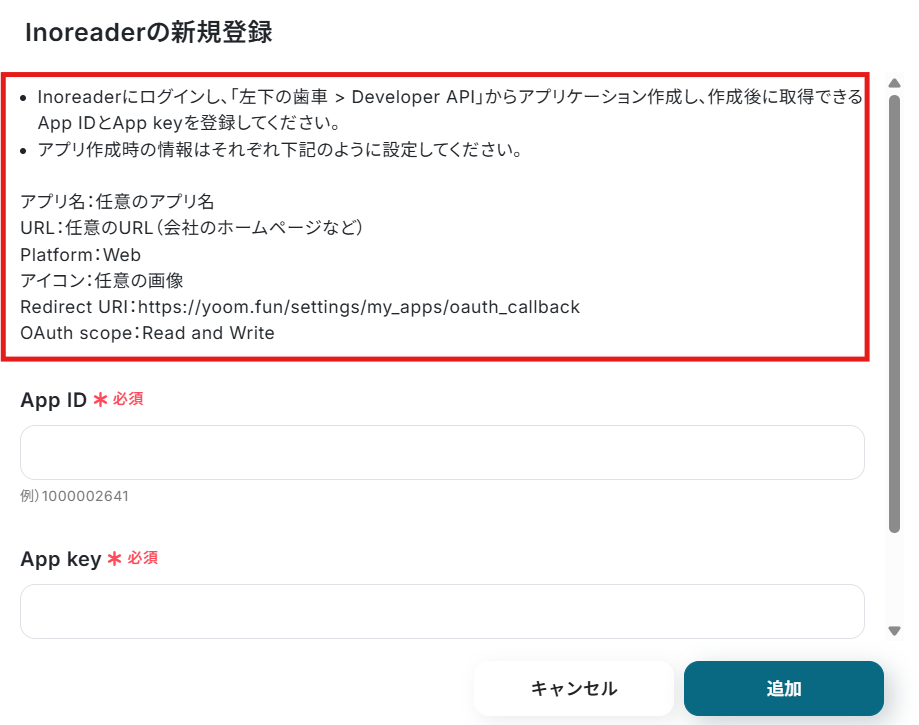
Inoreaderでアプリケーションを作成したら、Yoomの操作画面に戻ります。
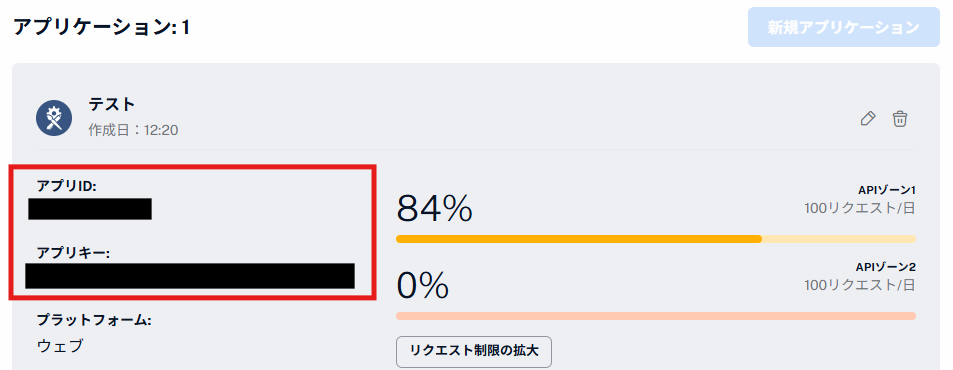
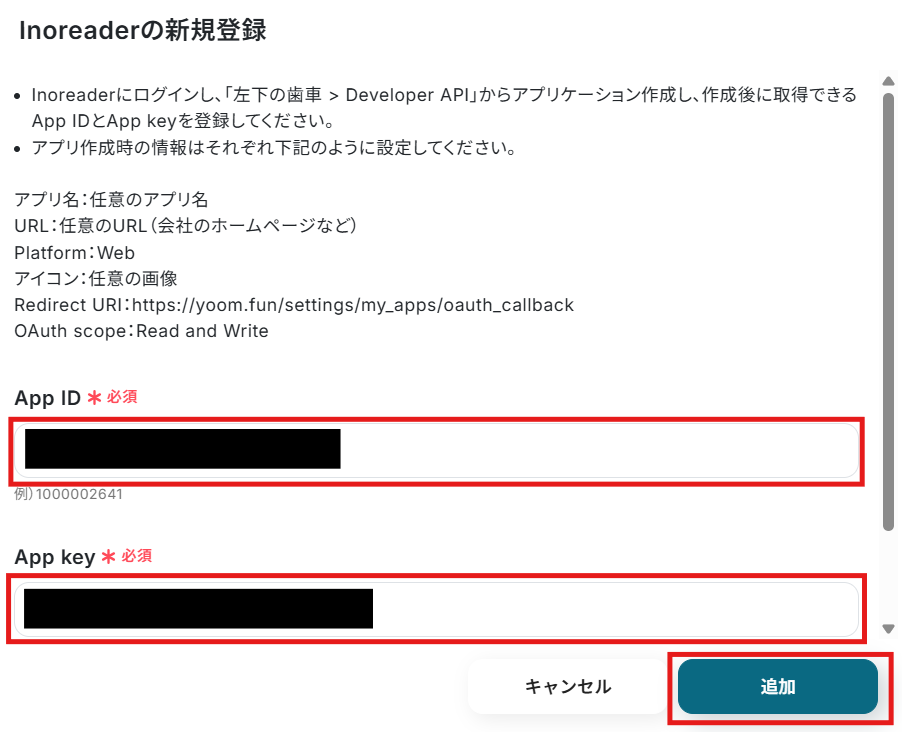
Inoreaderで作成したアプリケーションのApp IDとApp keyをそれぞれの項目に入力して、「追加」をクリックします。
内容を確認して、「承認」をクリックしてください。
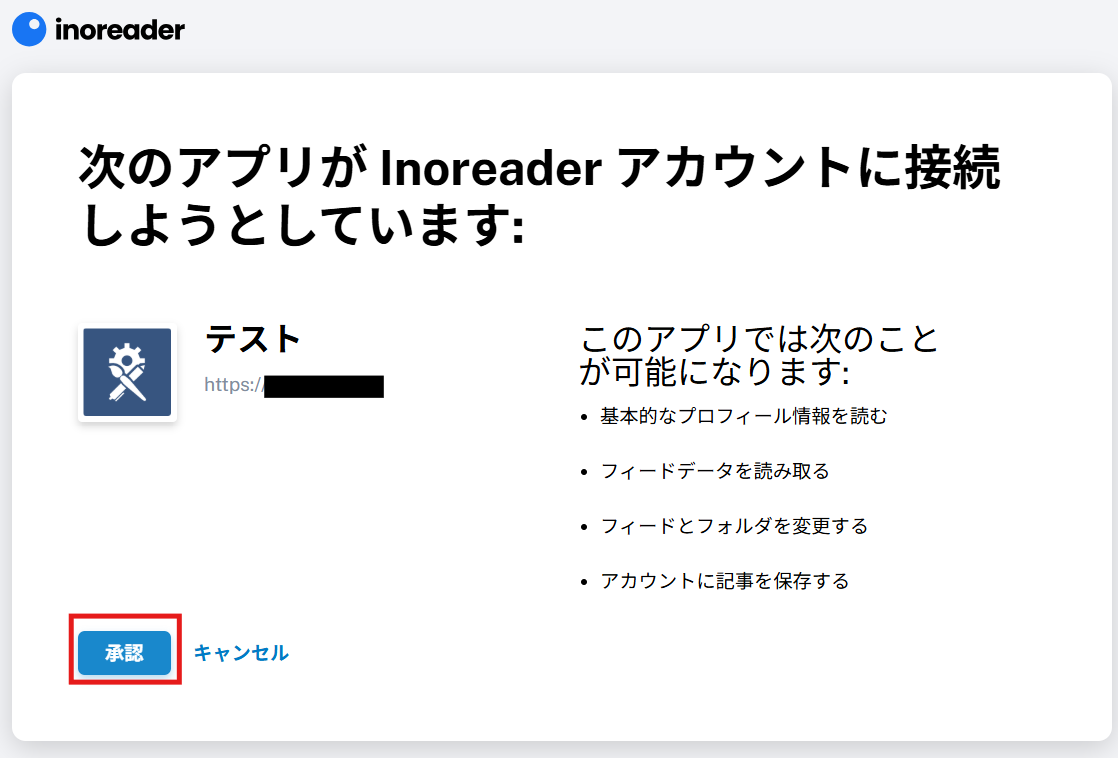
これでInoreaderとYoomの連携完了です!
ステップ2:テンプレートをコピーする
Yoomにログインし、下記バナーの「試してみる」をクリックしてください。
■概要Webサイトの更新情報などを効率的に収集できるRSSフィードですが、収集した情報をチームで共有したり、分析するためにGoogle スプレッドシートへ手動で転記する作業は手間がかかるのではないでしょうか。 このワークフローを活用すれば、Inoreaderでコンテンツが公開されると、自動でRSSフィードの情報をGoogle スプレッドシートに連携し、レコードを追加できます。情報収集と管理の工数を削減し、よりスムーズな情報共有を実現します。
■このテンプレートをおすすめする方- RSSで収集した情報をGoogle スプレッドシートへ手動で連携しており、作業を効率化したい方
- Inoreaderで購読しているフィードの情報を、チーム内で効率的に共有・管理したいと考えている方
- 複数のRSSフィードの情報をGoogle スプレッドシートに集約し、一元管理したいと考えている方
■このテンプレートを使うメリット- Inoreaderでコンテンツが公開されると、自動でGoogle スプレッドシートに情報が追加されるため、これまで手作業で行っていたRSS情報の転記時間を削減できます。
- 手作業での転記に伴うURLの貼り間違いやタイトルの入力ミス、情報の転記漏れといったヒューマンエラーの防止に繋がります。
■フローボットの流れ- はじめに、InoreaderとGoogle スプレッドシートをYoomと連携します。
- 次に、トリガーでInoreaderを選択し、「指定のフォルダ内でコンテンツが公開されたら」というアクションを設定します。
- 最後に、オペレーションでGoogle スプレッドシートを選択し、「レコードを追加する」アクションを設定することで、Inoreaderで取得した情報をスプレッドシートに自動で追加します。
※「トリガー」:フロー起動のきっかけとなるアクション、「オペレーション」:トリガー起動後、フロー内で処理を行うアクション
■このワークフローのカスタムポイント- Inoreaderのトリガー設定で、どのフォルダに公開されたコンテンツを対象にするか、任意のフォルダを指定してください。特定のテーマの情報だけを収集するなど、目的に応じた設定が可能です。
- Google スプレッドシートでレコードを追加するアクションを設定する際に、情報を記録したい任意のスプレッドシートIDやシート名(タブ名)を指定してください。
■注意事項- Inoreader、Google スプレッドシートのそれぞれとYoomを連携してください。
- トリガーは5分、10分、15分、30分、60分の間隔で起動間隔を選択できます。
- プランによって最短の起動間隔が異なりますので、ご注意ください。
■このテンプレートをおすすめする方
- RSSで収集した情報をGoogle スプレッドシートへ手動で連携しており、作業を効率化したい方
- Inoreaderで購読しているフィードの情報を、チーム内で効率的に共有・管理したいと考えている方
- 複数のRSSフィードの情報をGoogle スプレッドシートに集約し、一元管理したいと考えている方
■このテンプレートを使うメリット
- Inoreaderでコンテンツが公開されると、自動でGoogle スプレッドシートに情報が追加されるため、これまで手作業で行っていたRSS情報の転記時間を削減できます。
- 手作業での転記に伴うURLの貼り間違いやタイトルの入力ミス、情報の転記漏れといったヒューマンエラーの防止に繋がります。
■フローボットの流れ
- はじめに、InoreaderとGoogle スプレッドシートをYoomと連携します。
- 次に、トリガーでInoreaderを選択し、「指定のフォルダ内でコンテンツが公開されたら」というアクションを設定します。
- 最後に、オペレーションでGoogle スプレッドシートを選択し、「レコードを追加する」アクションを設定することで、Inoreaderで取得した情報をスプレッドシートに自動で追加します。
■このワークフローのカスタムポイント
- Inoreaderのトリガー設定で、どのフォルダに公開されたコンテンツを対象にするか、任意のフォルダを指定してください。特定のテーマの情報だけを収集するなど、目的に応じた設定が可能です。
- Google スプレッドシートでレコードを追加するアクションを設定する際に、情報を記録したい任意のスプレッドシートIDやシート名(タブ名)を指定してください。
■注意事項
- Inoreader、Google スプレッドシートのそれぞれとYoomを連携してください。
- トリガーは5分、10分、15分、30分、60分の間隔で起動間隔を選択できます。
- プランによって最短の起動間隔が異なりますので、ご注意ください。
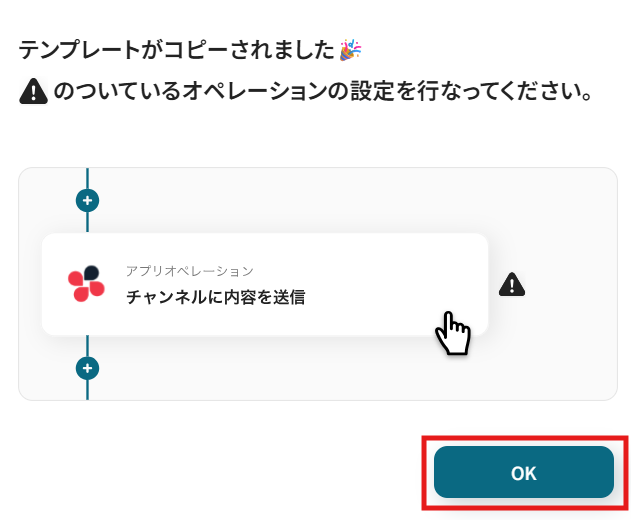
コピーすると下記画像のようにテンプレートがお使いのYoom管理画面にコピーされます。
OKをクリックして設定を進めていきましょう!
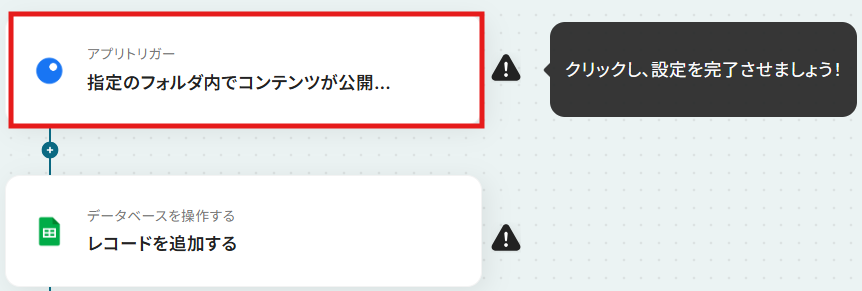
ステップ3: Inoreaderのトリガー設定
「指定のフォルダ内でコンテンツが公開されたら」をクリックしてください。
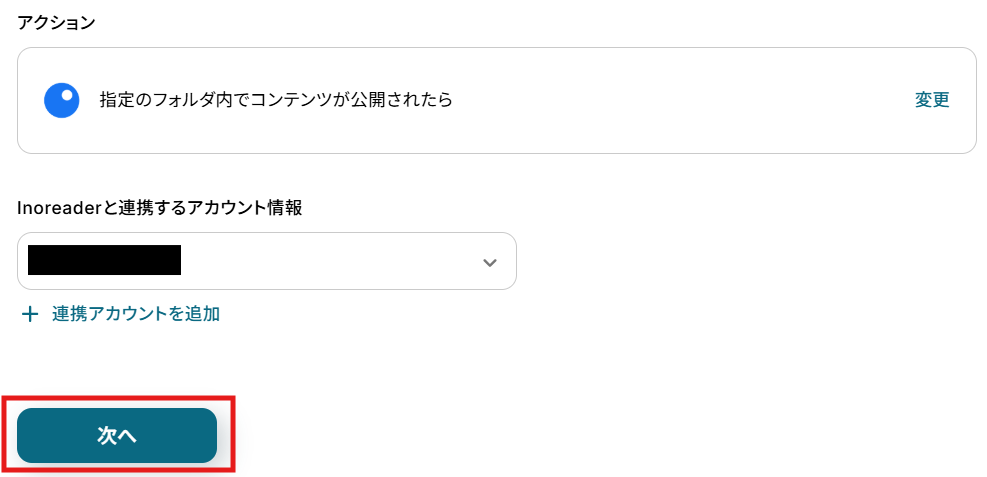
クリックすると以下の画面に移ります。
アカウント情報と書かれた項目にはステップ1でマイアプリ連携したアカウント情報が記載されています。
アクションは、「指定のフォルダ内でコンテンツが公開されたら」のままで次に進みましょう!
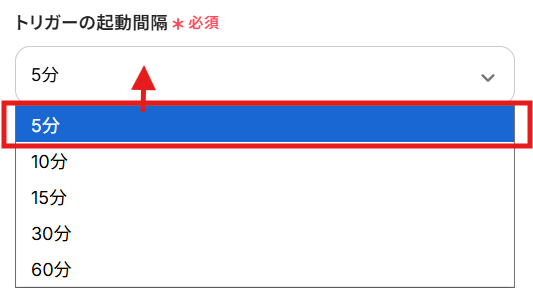
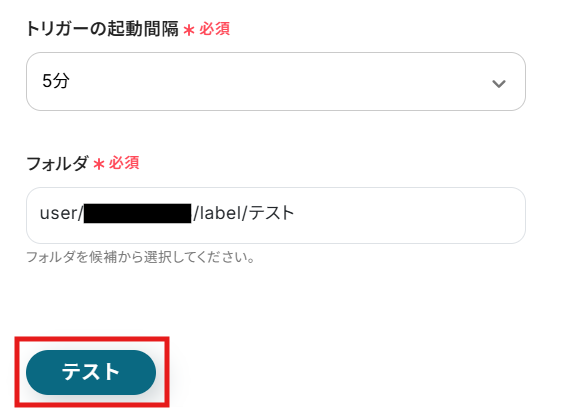
YoomがInoreaderのフォルダを、何分間隔で確認するかを設定します。
編集欄をクリックし、5分、10分、15分、30分、60分から任意で選択してください。
ご利用プランにより設定できる最短の間隔が異なるため、ご注意ください。
なお、基本的にはそのプランの最短の起動間隔にしてお使いいただくことをおすすめします。
編集欄をクリックすると、連携したInoreaderアカウントのフォルダ候補が表示されます。
この中から、Google スプレッドシートと連携したいフォルダを選択してください。
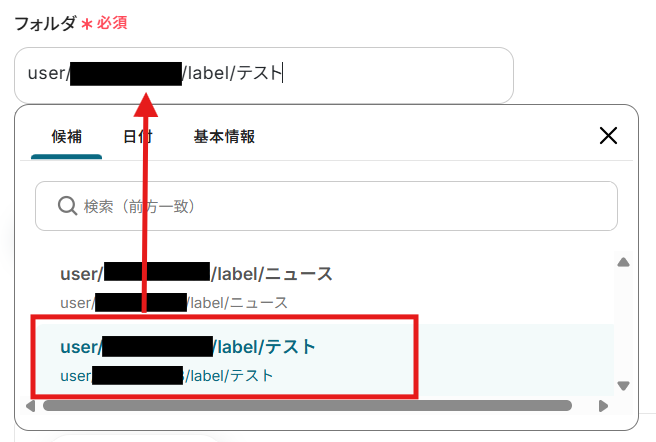
ここまで設定できたら、「テスト」をクリックします。
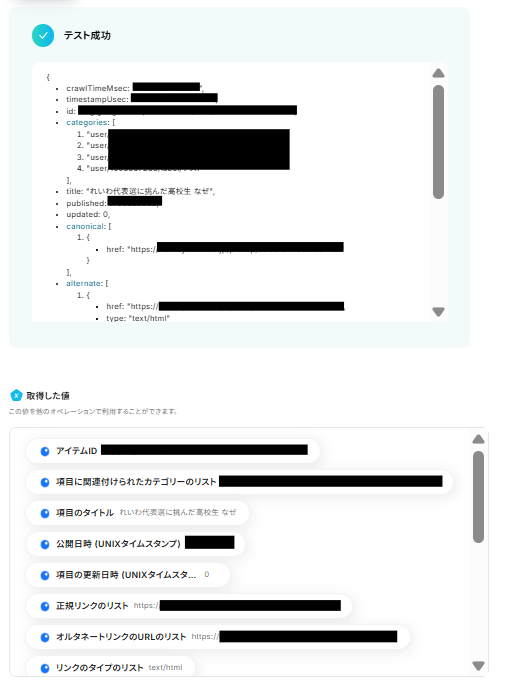
テストが成功すると取得した値の横に、連携したInoreaderのフォルダから取得した記事の詳細情報が表示されます。
「完了」をクリックして設定完了です!
※取得した値とは?
トリガーやオペレーション設定時に、「テスト」を実行して取得した値のことを指します。
後続のオペレーション設定時の値として利用でき、フローボットを起動する度に変動する値として引用できます。
ステップ4:Google スプレッドシートのアクション設定
次に、Inoreaderから取得した情報をもとに、Google スプレッドシートにレコードを追加する設定を行います。
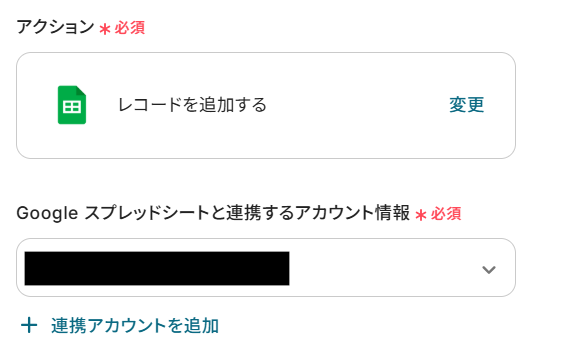
「レコードを追加する」をクリックしてください。
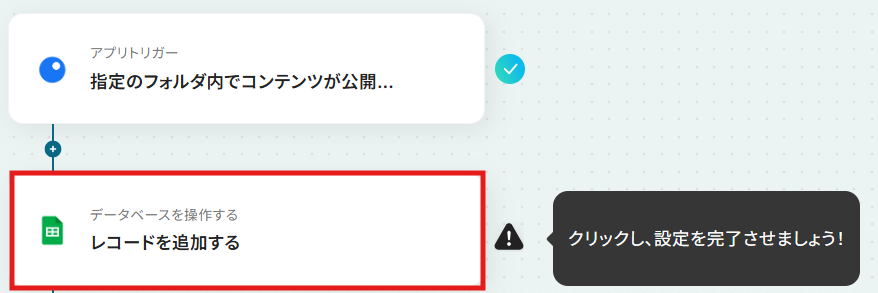
クリックすると以下の画面に移ります。
Inoreaderと同様に、ステップ1でマイアプリ連携したGoogle スプレッドシートのアカウント情報が自動で表示されます。
アクションは、「レコードを追加する」のままで次に進みましょう!
次に、Inoreaderから取得した情報を追加するGoogle スプレッドシートを選択します。
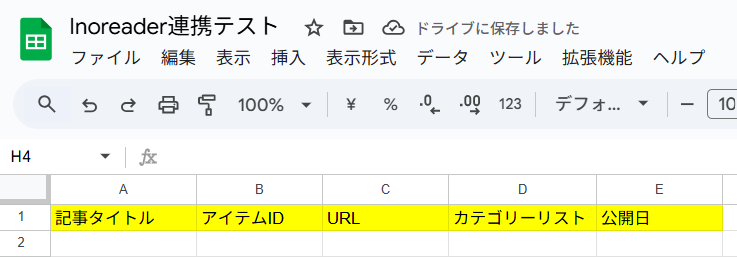
Inoreaderと連携するGoogle スプレッドシートをまだ作成していない場合は、ここで作成しましょう!
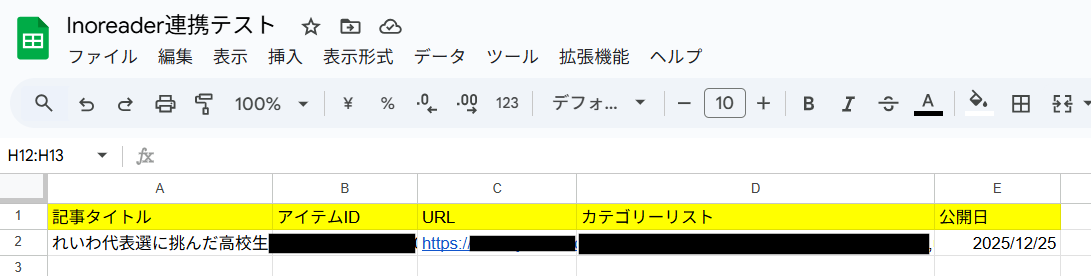
下記を参考にして、連携したい項目を追加してGoogle スプレッドシートを適切に設定してください。
ヘッダーの下に該当する情報が自動で追加されていくイメージです!
※すでにInoreaderと連携するGoogle スプレッドシートが作成済みの場合は、新たに作成する必要はありません。
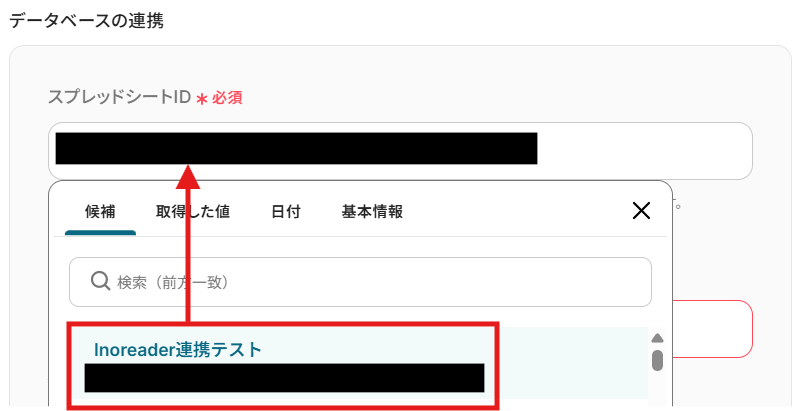
編集欄をクリックすると、Google スプレッドシートの候補が表示されるので、連携したいGoogle スプレッドシートを選んでください。
選択するとIDが自動で入力されます。
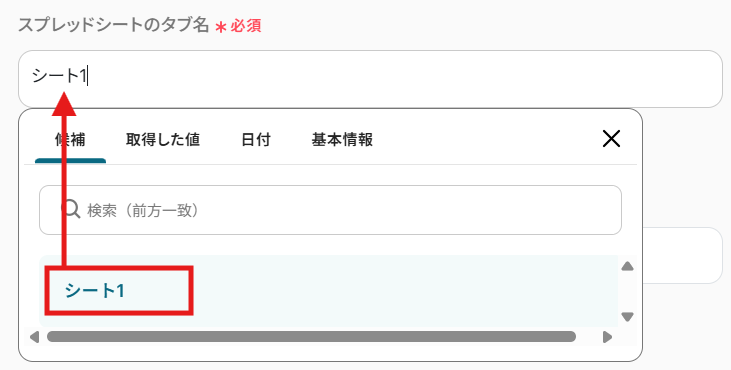
同様に、タブ名も入力します。
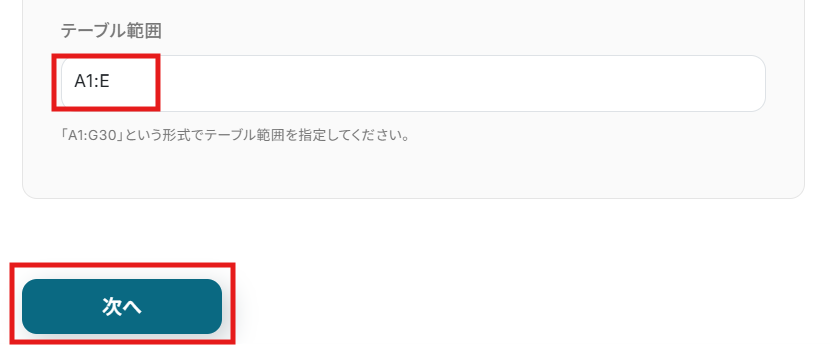
更新したいレコードのテーブル範囲を任意で入力し、「次へ」をクリックします。
次に、レコード(行)を追加する設定を行います。
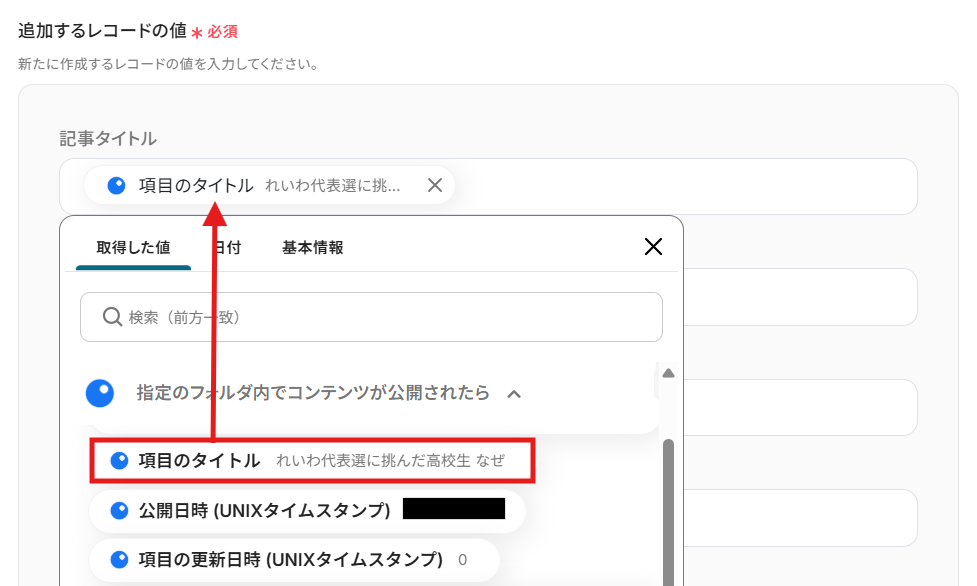
編集欄をクリックし、「指定のフォルダ内でコンテンツが公開されたら」から各項目に対応する項目を選択します。
【Tips】
取得した値を活用することで、フローボットを起動する度に変動する値として反映されます。
これにより、毎回変動する情報を手動で入力する必要がなくなり、効率的に連携できます!
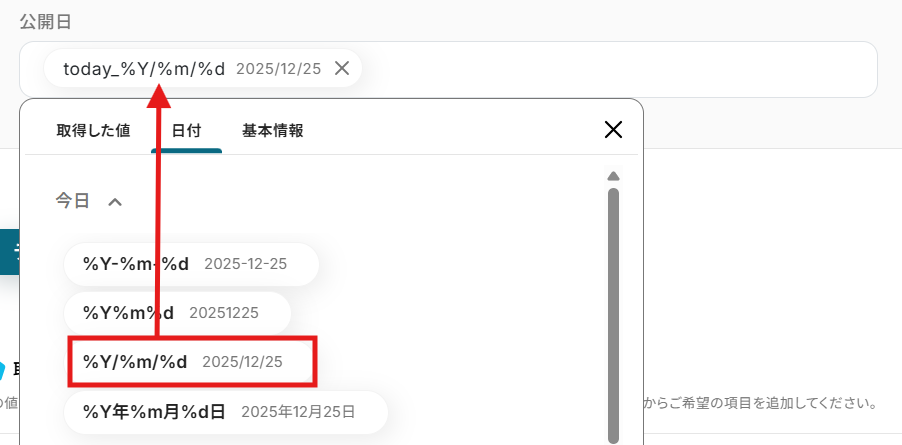
日付を入れたい場合は、編集欄をクリックして「日付」の「今日」から希望の形式を選択してください。
これにより、フローボットが起動した日が自動で反映されます。
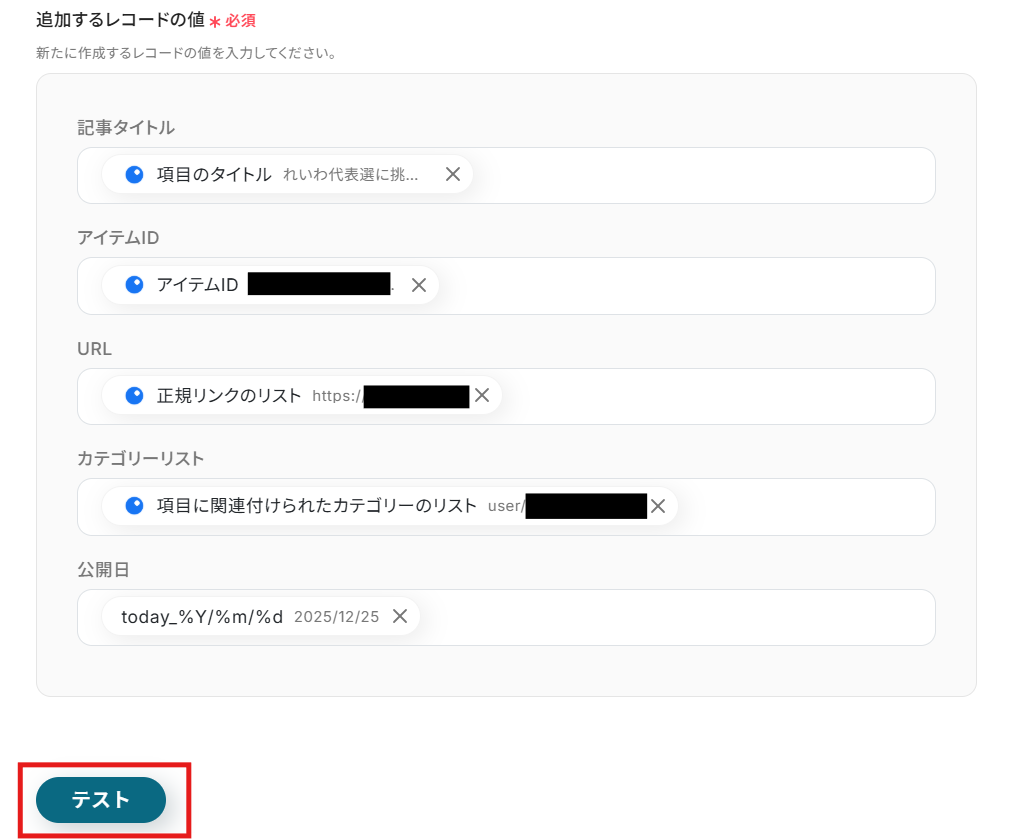
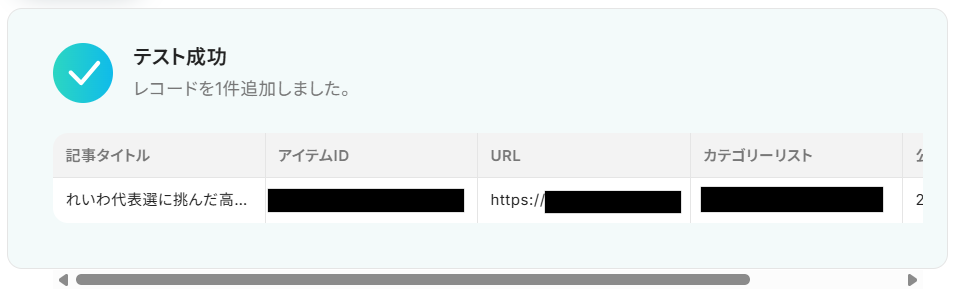
すべての項目の選択が完了したら、「テスト」をクリックします。
※既存のGoogle スプレッドシートを連携した場合は、対応する値がない場合もあるかと思います。
その場合は、空欄のままで問題ありません。
テストが成功したら、「完了」をクリックして設定完了です!
Google スプレッドシートにレコード(行)が追加されました!
ステップ5:トリガーをONにして起動準備完了
最後に「トリガーをON」をクリックしたら、自動化の設定は完了です。
実際にフローボットを起動して、Inoreaderで新しいコンテンツが公開されたら、Google スプレッドシートにレコードが自動で追記されるか確認してみてくださいね!
InoreaderやGoogle スプレッドシートを使ったその他の自動化例
今回ご紹介した連携以外でも、InoreaderやGoogle スプレッドシートのAPIを活用してさまざまな業務を自動化することが可能です。
もし気になるものがあればぜひこちらもお試しになってみてください!
Inoreaderを使ったその他の自動化例
Inoreaderで公開されたコンテンツをトリガーに、通知・記録・投稿・分析までを自動化することで、情報収集から活用までの流れを効率化できます。
SlackやLINEへの通知、GitHub Issueの作成、SNSやブログへの投稿、AIによる分類やコンテンツ生成までを連携させることで、最新情報を逃さず、業務や情報発信にすばやく活かせるでしょう。
■概要競合サイトのリリース情報や業界ニュースなど、特定のWebサイトの情報を常にチェックするのは手間がかかるのではないでしょうか。Inoreaderを活用した記事監視も、手動での確認作業では見逃しやチームへの共有漏れが発生することもあります。このワークフローは、Inoreaderでの情報収集を自動化し、指定したフィードに新しいコンテンツが公開されると素早くにSlackへ通知するため、重要な情報の収集と共有を効率化できます。
■このテンプレートをおすすめする方- Inoreaderを活用し、Webサイトの更新情報を手動で確認・共有している方
- 競合サイトや業界ニュースの記事監視を効率化し、情報収集を迅速化したい方
- Slackでの情報共有を自動化し、チーム全体の情報感度を高めたいと考えている方
■このテンプレートを使うメリット- Inoreaderがフィードの更新を検知すると自動で通知されるため、手動での記事監視や確認作業にかかっていた時間を短縮できます。
- 機械的に通知を行うことで、重要な情報の見逃しやチーム内への共有漏れといったヒューマンエラーを防ぐことに繋がります。
■フローボットの流れ- はじめに、InoreaderとSlackをYoomと連携します。
- 次に、トリガーでInoreaderを選択し、「指定のフィードでコンテンツが公開されたら」というアクションを設定します。
- 最後に、オペレーションでSlackの「チャンネルにメッセージを送る」アクションを設定し、検知したコンテンツ情報を指定のチャンネルに通知します。
※「トリガー」:フロー起動のきっかけとなるアクション、「オペレーション」:トリガー起動後、フロー内で処理を行うアクション
■このワークフローのカスタムポイント- Inoreaderのトリガー設定では、記事監視の対象としたいフィードのURLを任意で設定してください。
- Slackのオペレーション設定では、通知先として任意のチャンネルIDを設定します。また、メッセージ内容は、Inoreaderから取得した記事タイトルやURLなどの情報を含めて自由にカスタマイズが可能です。
■注意事項- Inoreader、SlackのそれぞれとYoomを連携してください。
- トリガーは5分、10分、15分、30分、60分の間隔で起動間隔を選択できます。
- プランによって最短の起動間隔が異なりますので、ご注意ください。
■概要Inoreaderで効率的に情報収集をしていても、得た情報をGitHubのIssueに手作業で登録するのは手間がかかる作業ではないでしょうか。この転記作業には、重要な情報の共有漏れや登録ミスのリスクも伴います。このワークフローは、InoreaderとGitHubを連携させることで、こうした課題を解決します。指定したフィードに新しいコンテンツが公開されると、自動でGitHubにIssueを作成するため、情報収集からタスク化までをスムーズに実行できます。
■このテンプレートをおすすめする方- Inoreaderで収集した情報を基に、GitHubでタスク起票しているエンジニアの方
- InoreaderとGithubを連携し、情報収集フローの効率化を図りたい開発チームの方
- RSSフィードで得た競合情報や技術トレンドをGitHubのIssueで管理したい方
■このテンプレートを使うメリット- Inoreaderでコンテンツが公開されると自動でGitHubにIssueが作成されるため、これまで手作業に費やしていた時間を短縮できます
- 手動での情報転記が不要になるため、URLの貼り間違いや重要な情報の起票漏れといったヒューマンエラーの発生を防ぎます
■フローボットの流れ- はじめに、InoreaderとGitHubをYoomと連携します
- 次に、トリガーでInoreaderを選択し、「指定のフォルダ内でコンテンツが公開されたら」というアクションを設定します
- 最後に、オペレーションでGitHubを選択し、「Issueを作成」アクションを設定し、Inoreaderから取得した情報をもとにIssueが作成されるように設定します
※「トリガー」:フロー起動のきっかけとなるアクション、「オペレーション」:トリガー起動後、フロー内で処理を行うアクション
■このワークフローのカスタムポイント- Inoreaderのトリガー設定では、監視対象としたいフォルダを任意で設定することが可能です。特定の技術ブログやニュースサイトなど、目的に合わせてフォルダを指定してください
- GitHubでIssueを作成する際、タイトルや本文にInoreaderで取得した記事のタイトルやURLといった情報を変数として設定できます。また、リポジトリや担当者、ラベルなども任意に指定可能です
■注意事項- Inoreader、GitHubのそれぞれとYoomを連携してください
- トリガーは5分、10分、15分、30分、60分の間隔で起動間隔を選択できます
- プランによって最短の起動間隔が異なりますので、ご注意ください
■概要特定のWebサイトやブログの更新情報をRSSで収集し、チームに共有する際、URLをコピーして手作業で通知していませんか? このワークフローを活用すれば、Inoreaderで新しいコンテンツが公開されると、自動でBitlyの短縮URLを生成しDiscordへ通知できます。BitlyとDiscordを連携させ、RSSフィードからの情報共有を自動化することで、日々の情報収集と共有業務を効率化します。
■このテンプレートをおすすめする方- Inoreaderで収集したRSSの情報を、手作業でDiscordに共有している方
- BitlyでのURL短縮からDiscordへの通知までの一連の連携を自動化したい方
- 情報共有の漏れや遅延を防ぎ、チーム全体の情報感度を高めたいと考えている方
■このテンプレートを使うメリット- RSSフィードの更新検知からBitlyでの短縮、Discordへの通知までが自動化されるため、情報共有にかかる作業時間を短縮できます
- 手作業によるURLの貼り間違いや通知のし忘れといったヒューマンエラーを防ぎ、確実な情報共有の仕組みを構築します
■フローボットの流れ- はじめに、Inoreader、Bitly、DiscordをYoomと連携します
- 次に、トリガーでInoreaderを選択し、「指定のフィードでコンテンツが公開されたら」というアクションを設定します
- 次に、オペレーションでBitlyの「リンクを短縮する」アクションを設定し、Inoreaderから取得したURLを短縮します
- 最後に、オペレーションでDiscordの「メッセージを送信」アクションを設定し、Bitlyで生成した短縮URLを含むメッセージを指定したチャンネルに送信します
※「トリガー」:フロー起動のきっかけとなるアクション、「オペレーション」:トリガー起動後、フロー内で処理を行うアクション
■このワークフローのカスタムポイント- Inoreaderのトリガー設定では、通知のきっかけとしたいRSSフィードのURLを任意で設定してください
- Bitlyのオペレーションでは、Inoreaderのトリガーで取得した記事のURLなどを短縮対象として設定します
- Discordへの通知オペレーションでは、通知先のチャンネルIDや、記事タイトル、短縮URLなどを含むメッセージ内容を任意で設定可能です
■注意事項- Inoreader、Bitly、DiscordのそれぞれとYoomを連携してください
- トリガーは5分、10分、15分、30分、60分の間隔で起動間隔を選択できます
- プランによって最短の起動間隔が異なりますので、ご注意ください
■概要Inoreaderでチェックしている特定のRSSフィードで新しい情報が公開された際、その内容をRedditのコミュニティに手動で投稿していませんか?この作業は単純ですが、情報共有に遅れやミスが生じる原因にもなり得ます。このワークフローを活用すれば、InoreaderのRSSフィード更新を検知し、Redditへの投稿を自動化できるため、情報収集から共有までの一連の流れを効率化し、価値ある情報を迅速に届けられます。
■このテンプレートをおすすめする方- Inoreaderで収集したRSSフィードの情報を、手作業でRedditへ投稿している方
- Redditの特定コミュニティを運営しており、関連情報の投稿を効率化したいと考えている方
- 最新の情報を迅速に共有する業務フローの自動化に関心があるマーケティング担当者の方
■このテンプレートを使うメリット- InoreaderのRSSフィードが更新されると自動でRedditへ投稿されるため、手作業での共有にかかっていた時間を短縮することができます。
- 手動でのコピペ作業による投稿漏れや遅延、内容の間違いといったヒューマンエラーを防ぎ、確実な情報共有を実現します。
■フローボットの流れ- はじめに、InoreaderとRedditをYoomと連携します。
- 次に、トリガーでInoreaderを選択し、「指定のフィードでコンテンツが公開されたら」というアクションを設定します。
- 最後に、オペレーションでRedditの「サブレディットに新規投稿を作成」アクションを設定し、Inoreaderから取得した情報を投稿します。
※「トリガー」:フロー起動のきっかけとなるアクション、「オペレーション」:トリガー起動後、フロー内で処理を行うアクション
■このワークフローのカスタムポイント- Inoreaderのトリガー設定では、監視対象としたい任意のRSSフィードのURLを設定してください。
- Redditのオペレーション設定では、投稿先のサブレディット名、投稿のタイトル、本文、投稿の種類などを任意で設定してください。タイトルや本文は、 Inoreaderから取得した変数を使って自由にカスタマイズできます。
■注意事項- Reddit、InoreaderのそれぞれとYoomを連携してください。
- トリガーは5分、10分、15分、30分、60分の間隔で起動間隔を選択できます。
- プランによって最短の起動間隔が異なりますので、ご注意ください
■概要競合情報や業界の最新トレンドなど、特定のWebサイトの更新情報を日々チェックするのは大変ではないでしょうか。 Inoreaderを活用していても、手動での確認作業では見逃しが発生したり、チームへの共有が遅れたりすることがあります。 このワークフローは、Inoreaderでの効率的な記事監視を実現し、指定フィードにコンテンツが公開されると自動でLINEに通知を送信するため、重要な情報を見逃すことなく迅速にキャッチアップすることが可能になります。
■このテンプレートをおすすめする方- Inoreaderを活用した記事監視のプロセスを自動化したいと考えている方
- 競合や業界の最新情報を常に収集しているマーケティング・広報部門の担当者の方
- 重要な情報の見逃しや、チームへの共有漏れなどの課題を解消したいと考えている方
■このテンプレートを使うメリット- Inoreaderで記事が公開されると自動で通知が届くため、常にフィードを確認する手間を省き、情報収集の効率化に繋がります
- システムが自動で通知処理を行うため、手動確認による見逃しや共有漏れといったヒューマンエラーを防ぐことができます
■フローボットの流れ- はじめに、InoreaderとLINE公式アカウントをYoomと連携します
- 次に、トリガーでInoreaderを選択し、「指定のフィードでコンテンツが公開されたら」というアクションを設定します
- 最後に、オペレーションでLINE公式アカウントを選択し、「ブロードキャストメッセージを送る」アクションで、取得した記事情報を通知するように設定します
※「トリガー」:フロー起動のきっかけとなるアクション、「オペレーション」:トリガー起動後、フロー内で処理を行うアクション
■このワークフローのカスタムポイント- Inoreaderのトリガー設定では、通知のきっかけとしたい任意のフィードURLを設定してください。これにより、特定のメディアやブログの更新情報のみを対象に通知することが可能です
■注意事項- Inoreader、LINE公式アカウントのそれぞれとYoomを連携してください
- トリガーは5分、10分、15分、30分、60分の間隔で起動間隔を選択できます
- プランによって最短の起動間隔が異なりますので、ご注意ください
■概要Inoreaderに登録されたRSSフィードから収集した有益な情報を、手作業でTumblrに投稿していませんか?この作業は定期的に発生するため手間がかかるだけでなく、投稿の遅れや転記ミスにも繋がりかねません。このワークフローを活用すれば、Inoreaderで特定のコンテンツが公開されると、自動でTumblrに連携してブログ投稿を作成できます。手作業による更新作業から解放され、効率的な情報発信を実現します。■このテンプレートをおすすめする方- Inoreaderで集めた情報をTumblrで定期的に発信している方
- RSSフィードとTumblrの連携を手作業で行い、非効率を感じている方
- 情報収集から発信までのプロセスを自動化し、作業時間を短縮したい方
■このテンプレートを使うメリット- Inoreaderでコンテンツが公開されると自動で投稿されるため、RSSフィードの情報をTumblrへ手動で連携する手間を省き、時間を有効活用できます
- 手作業によるコピー&ペーストが不要になることで、タイトルやURLの入力間違いといったヒューマンエラーを防ぎ、情報の正確性を保ちます
■フローボットの流れ- はじめに、InoreaderとTumblrをYoomと連携します
- 次に、トリガーでInoreaderを選択し、「指定のフォルダ内でコンテンツが公開されたら」というアクションを設定します
- 最後に、オペレーションでTumblrを選択し、「Create Blog Post」アクションを設定します。これにより、トリガーで取得した情報を基にブログ投稿が自動で作成されます
※「トリガー」:フロー起動のきっかけとなるアクション、「オペレーション」:トリガー起動後、フロー内で処理を行うアクション
■このワークフローのカスタムポイント- Inoreaderのトリガー設定では、連携したい情報が格納されているフォルダを任意で設定してください。これにより、特定のテーマのRSSフィードのみをTumblrへ連携させることが可能です
■注意事項- Inoreader、TumblrのそれぞれとYoomを連携してください
- トリガーは5分、10分、15分、30分、60分の間隔で起動間隔を選択できます
- プランによって最短の起動間隔が異なりますので、ご注意ください
■概要Inoreaderで収集した情報を手作業でAirtableに転記する作業は、手間がかかる上に転記ミスや記録漏れのリスクも伴います。このワークフローは、そうした課題を解決するために設計されており、InoreaderとAirtableの連携を自動化することが可能です。指定したフォルダで新しいコンテンツが公開されると、自動でAirtableに情報が記録されるため、情報収集からデータベース管理までを円滑に進められます。
■このテンプレートをおすすめする方- InoreaderとAirtableを連携させ、情報収集と管理を効率化したいと考えている方
- 手作業での情報転記による時間的なロスや入力ミスを解消したい方
- 収集した情報をチームで共有するため、データベース化を自動で進めたい方
■このテンプレートを使うメリット- Inoreaderで情報が公開されると自動でAirtableへ記録されるため、これまで手作業での転記に費やしていた時間を短縮できます。
- 手作業によるコピー&ペーストが不要になることで、情報の転記ミスや記録漏れといったヒューマンエラーの防止に繋がります。
■フローボットの流れ- はじめに、InoreaderとAirtableをYoomに連携します。
- 次に、トリガーでInoreaderを選択し、「指定のフォルダ内でコンテンツが公開されたら」というアクションを設定します。
- 最後に、オペレーションでAirtableの「レコードを作成」アクションを設定し、トリガーで取得した情報を基にレコードが作成されるようにします。
※「トリガー」:フロー起動のきっかけとなるアクション、「オペレーション」:トリガー起動後、フロー内で処理を行うアクション
■このワークフローのカスタムポイント- Inoreaderのトリガー設定では、アクションの起動対象としたいフォルダを任意で指定してください。
- Airtableのオペレーション設定では、記録したいベースやテーブルを選択し、Inoreaderから取得した情報(タイトル、URLなど)をどのフィールドにマッピングするかを自由に設定できます。
■注意事項- Inoreader、AirtableのそれぞれとYoomを連携してください。
- トリガーは5分、10分、15分、30分、60分の間隔で起動間隔を選択できます。
- プランによって最短の起動間隔が異なりますので、ご注意ください。
■概要競合情報や業界ニュースなど、特定のRSSフィードから日々大量の情報を収集しているものの、その後の内容確認や分類に手間がかかっていませんか。手作業での対応は時間がかかるだけでなく、重要な情報を見落とす原因にもなり得ます。 このワークフローを活用すれば、Inoreaderで取得したRSSフィードの情報をHugging Faceが自動でテキスト分類し、Google スプレッドシートへ記録するため、情報収集と整理のプロセスを効率化できます。
■このテンプレートをおすすめする方- Inoreaderで収集したRSSフィードの情報を手作業で分類している方
- Hugging Faceを活用したテキスト分類を自動化し、業務に組み込みたい方
- 情報収集から分析、記録までの一連のプロセスを効率化したいと考えている方
■このテンプレートを使うメリット- RSSフィードの取得からテキスト分類、Google スプレッドシートへの転記までが自動化されるため、情報整理にかかる時間を削減できます。
- 手作業による分類ミスや転記漏れといったヒューマンエラーを防ぎ、データの正確性を高めることに繋がります。
■フローボットの流れ- はじめに、Google スプレッドシート、Hugging Face、InoreaderをYoomと連携します。
- 次に、トリガーでInoreaderを選択し、「指定のフィードでコンテンツが公開されたら」というアクションを設定します。
- 次に、オペレーションでHugging Faceの「テキストを分類」アクションを設定し、公開されたコンテンツの内容を分類します。
- 続けて、オペレーションでAI機能の「テキストを生成」アクションを設定し、分類結果などをもとに任意のテキストを作成します。
- 最後に、オペレーションでGoogle スプレッドシートの「レコードを追加する」アクションを設定し、分類結果などの情報を指定のシートに行として追加します。
※「トリガー」:フロー起動のきっかけとなるアクション、「オペレーション」:トリガー起動後、フロー内で処理を行うアクション
■このワークフローのカスタムポイント- Inoreaderの「指定のフィードでコンテンツが公開されたら」の設定では、監視対象としたい任意のフィードURLを設定してください。
- Hugging Faceでは、任意のモデル名を設定できるほか、分類対象のテキストにはInoreaderから取得した情報を反映できます。
- AIのテキスト生成オペレーションでは、Hugging Faceの分類結果を整形したり、上位のスコアのラベル名だけを抽出したりすることが可能です。
- Google スプレッドシートでレコードを追加するアクションを設定する際に、結果を記録したい任意のスプレッドシートIDとシート名を設定してください。前段で取得した任意の情報を指定した項目へ割り当てることができます。
■注意事項- Inoreader、Hugging Face、Google スプレッドシートのそれぞれとYoomを連携してください。
- トリガーは5分、10分、15分、30分、60分の間隔で起動間隔を選択できます。
- プランによって最短の起動間隔が異なりますので、ご注意ください。
■概要特定のWebサイトやブログの更新情報をRSSリーダーで収集しているものの、重要な情報を見逃してしまったり、都度チェックする手間を感じたりしていませんか。 このワークフローを活用することで、Inoreaderで指定したフォルダに新しいコンテンツが公開された際に、その情報を自動でGmailに通知できます。手動での確認作業をなくし、効率的なRSSメールの仕組みを構築することで、情報収集業務を円滑にします。
■このテンプレートをおすすめする方- Inoreaderで収集した情報をチームメンバーなどへ効率的に共有したいと考えている方
- 重要な更新情報を見逃さないよう、能動的に情報を取得できるRSSメールの仕組みを構築したい方
- 情報収集や確認作業にかかる時間を削減し、本来の業務に集中したいと考えている方
■このテンプレートを使うメリット- Inoreaderが更新されると自動でGmailに通知が届くため、RSSリーダーを常に確認する手間を省き、情報収集の時間を短縮できます
- 自動でメール通知が実行されるため、重要な更新情報の見逃しや確認漏れといったヒューマンエラーの防止に繋がります
■フローボットの流れ- はじめに、InoreaderとGmailをYoomと連携します
- 次に、トリガーでInoreaderを選択し、「指定のフォルダ内でコンテンツが公開されたら」というアクションを設定します
- 最後に、オペレーションでGmailの「メールを送信する」アクションを設定し、Inoreaderで取得した情報を基にメールを送信します
※「トリガー」:フロー起動のきっかけとなるアクション、「オペレーション」:トリガー起動後、フロー内で処理を行うアクション
■このワークフローのカスタムポイント- Inoreaderのトリガー設定では、通知の対象としたいフォルダを任意で設定してください
- Gmailで送信するメールの宛先(To,Cc,Bcc)は自由に設定可能です。また、件名や本文には固定のテキストだけでなく、トリガーで取得した記事のタイトルやURLといった情報を変数として埋め込むこともできます
■注意事項- Inoreader、GmailのそれぞれとYoomを連携してください。
- トリガーは5分、10分、15分、30分、60分の間隔で起動間隔を選択できます。
- プランによって最短の起動間隔が異なりますので、ご注意ください。
■概要最新情報の収集からコンテンツ作成まで、一連の作業に多くの時間を費やしていませんか。特に複数のツールをまたぐ手作業は、手間がかかるだけでなく、本来注力すべきコア業務を圧迫する一因にもなります。このワークフローは、Inoreaderで収集した情報を起点に、Anthropic (Claude) を活用して自動でコンテンツを生成し、WordPress.orgに下書きとして投稿します。Anthropic (Claude) の実践的な使い方として、コンテンツ作成業務の効率化を実現します。
■このテンプレートをおすすめする方- InoreaderとWordPress.orgを活用して、コンテンツを定期的に発信している方
- Anthropic (Claude) の効果的な使い方を模索し、コンテンツ作成を効率化したい方
- 情報収集から記事作成までの時間を短縮し、企画などのコア業務に集中したい方
■このテンプレートを使うメリット- Inoreaderでの情報収集からWordPress.orgへの投稿までを自動化できるため、手作業でのコンテンツ作成にかかる時間を短縮できます
- 手作業による情報の転記ミスや参照元の誤りといったヒューマンエラーを防ぎ、コンテンツの品質を安定させることに繋がります
■フローボットの流れ- はじめに、Inoreader、Anthropic(Claude)、WordPress.orgをYoomと連携します
- 次に、トリガーでInoreaderを選択し、「指定のフィードでコンテンツが公開されたら」というアクションを設定します
- 次に、オペレーションでAnthropic(Claude)の「テキストを生成」アクションを設定し、トリガーで取得した情報をもとにコンテンツを生成します
- さらに、オペレーションでAI機能の「テキスト抽出」を設定し、生成されたテキストから必要な情報を抽出します
- 最後に、オペレーションでWordPress.orgの「新規投稿を作成」アクションを設定し、生成・抽出した内容をもとに投稿を作成します
※「トリガー」:フロー起動のきっかけとなるアクション、「オペレーション」:トリガー起動後、フロー内で処理を行うアクション
■このワークフローのカスタムポイント- Inoreaderのトリガー設定では、コンテンツ収集の対象としたい任意のフィードURLを設定してください
- Anthropic(Claude)でテキストを生成するアクションでは、用途に応じてモデルの種類(model)や指示文(contentおよびSystem)、生成するテキストの最大長(max_tokens)、役割(role)などを任意で設定してください
■注意事項- Anthropic(Claude)、Inoreader、WordPress.orgのそれぞれとYoomを連携してください
- トリガーは5分、10分、15分、30分、60分の間隔で起動間隔を選択できます
- プランによって最短の起動間隔が異なりますので、ご注意ください

■このテンプレートをおすすめする方
- Inoreaderを活用し、Webサイトの更新情報を手動で確認・共有している方
- 競合サイトや業界ニュースの記事監視を効率化し、情報収集を迅速化したい方
- Slackでの情報共有を自動化し、チーム全体の情報感度を高めたいと考えている方
■このテンプレートを使うメリット
- Inoreaderがフィードの更新を検知すると自動で通知されるため、手動での記事監視や確認作業にかかっていた時間を短縮できます。
- 機械的に通知を行うことで、重要な情報の見逃しやチーム内への共有漏れといったヒューマンエラーを防ぐことに繋がります。
■フローボットの流れ
- はじめに、InoreaderとSlackをYoomと連携します。
- 次に、トリガーでInoreaderを選択し、「指定のフィードでコンテンツが公開されたら」というアクションを設定します。
- 最後に、オペレーションでSlackの「チャンネルにメッセージを送る」アクションを設定し、検知したコンテンツ情報を指定のチャンネルに通知します。
■このワークフローのカスタムポイント
- Inoreaderのトリガー設定では、記事監視の対象としたいフィードのURLを任意で設定してください。
- Slackのオペレーション設定では、通知先として任意のチャンネルIDを設定します。また、メッセージ内容は、Inoreaderから取得した記事タイトルやURLなどの情報を含めて自由にカスタマイズが可能です。
■注意事項
- Inoreader、SlackのそれぞれとYoomを連携してください。
- トリガーは5分、10分、15分、30分、60分の間隔で起動間隔を選択できます。
- プランによって最短の起動間隔が異なりますので、ご注意ください。

■このテンプレートをおすすめする方
- Inoreaderで収集した情報を基に、GitHubでタスク起票しているエンジニアの方
- InoreaderとGithubを連携し、情報収集フローの効率化を図りたい開発チームの方
- RSSフィードで得た競合情報や技術トレンドをGitHubのIssueで管理したい方
■このテンプレートを使うメリット
- Inoreaderでコンテンツが公開されると自動でGitHubにIssueが作成されるため、これまで手作業に費やしていた時間を短縮できます
- 手動での情報転記が不要になるため、URLの貼り間違いや重要な情報の起票漏れといったヒューマンエラーの発生を防ぎます
■フローボットの流れ
- はじめに、InoreaderとGitHubをYoomと連携します
- 次に、トリガーでInoreaderを選択し、「指定のフォルダ内でコンテンツが公開されたら」というアクションを設定します
- 最後に、オペレーションでGitHubを選択し、「Issueを作成」アクションを設定し、Inoreaderから取得した情報をもとにIssueが作成されるように設定します
■このワークフローのカスタムポイント
- Inoreaderのトリガー設定では、監視対象としたいフォルダを任意で設定することが可能です。特定の技術ブログやニュースサイトなど、目的に合わせてフォルダを指定してください
- GitHubでIssueを作成する際、タイトルや本文にInoreaderで取得した記事のタイトルやURLといった情報を変数として設定できます。また、リポジトリや担当者、ラベルなども任意に指定可能です
■注意事項
- Inoreader、GitHubのそれぞれとYoomを連携してください
- トリガーは5分、10分、15分、30分、60分の間隔で起動間隔を選択できます
- プランによって最短の起動間隔が異なりますので、ご注意ください


■このテンプレートをおすすめする方
- Inoreaderで収集したRSSの情報を、手作業でDiscordに共有している方
- BitlyでのURL短縮からDiscordへの通知までの一連の連携を自動化したい方
- 情報共有の漏れや遅延を防ぎ、チーム全体の情報感度を高めたいと考えている方
■このテンプレートを使うメリット
- RSSフィードの更新検知からBitlyでの短縮、Discordへの通知までが自動化されるため、情報共有にかかる作業時間を短縮できます
- 手作業によるURLの貼り間違いや通知のし忘れといったヒューマンエラーを防ぎ、確実な情報共有の仕組みを構築します
■フローボットの流れ
- はじめに、Inoreader、Bitly、DiscordをYoomと連携します
- 次に、トリガーでInoreaderを選択し、「指定のフィードでコンテンツが公開されたら」というアクションを設定します
- 次に、オペレーションでBitlyの「リンクを短縮する」アクションを設定し、Inoreaderから取得したURLを短縮します
- 最後に、オペレーションでDiscordの「メッセージを送信」アクションを設定し、Bitlyで生成した短縮URLを含むメッセージを指定したチャンネルに送信します
■このワークフローのカスタムポイント
- Inoreaderのトリガー設定では、通知のきっかけとしたいRSSフィードのURLを任意で設定してください
- Bitlyのオペレーションでは、Inoreaderのトリガーで取得した記事のURLなどを短縮対象として設定します
- Discordへの通知オペレーションでは、通知先のチャンネルIDや、記事タイトル、短縮URLなどを含むメッセージ内容を任意で設定可能です
■注意事項
- Inoreader、Bitly、DiscordのそれぞれとYoomを連携してください
- トリガーは5分、10分、15分、30分、60分の間隔で起動間隔を選択できます
- プランによって最短の起動間隔が異なりますので、ご注意ください

■このテンプレートをおすすめする方
- Inoreaderで収集したRSSフィードの情報を、手作業でRedditへ投稿している方
- Redditの特定コミュニティを運営しており、関連情報の投稿を効率化したいと考えている方
- 最新の情報を迅速に共有する業務フローの自動化に関心があるマーケティング担当者の方
■このテンプレートを使うメリット
- InoreaderのRSSフィードが更新されると自動でRedditへ投稿されるため、手作業での共有にかかっていた時間を短縮することができます。
- 手動でのコピペ作業による投稿漏れや遅延、内容の間違いといったヒューマンエラーを防ぎ、確実な情報共有を実現します。
■フローボットの流れ
- はじめに、InoreaderとRedditをYoomと連携します。
- 次に、トリガーでInoreaderを選択し、「指定のフィードでコンテンツが公開されたら」というアクションを設定します。
- 最後に、オペレーションでRedditの「サブレディットに新規投稿を作成」アクションを設定し、Inoreaderから取得した情報を投稿します。
■このワークフローのカスタムポイント
- Inoreaderのトリガー設定では、監視対象としたい任意のRSSフィードのURLを設定してください。
- Redditのオペレーション設定では、投稿先のサブレディット名、投稿のタイトル、本文、投稿の種類などを任意で設定してください。タイトルや本文は、 Inoreaderから取得した変数を使って自由にカスタマイズできます。
■注意事項
- Reddit、InoreaderのそれぞれとYoomを連携してください。
- トリガーは5分、10分、15分、30分、60分の間隔で起動間隔を選択できます。
- プランによって最短の起動間隔が異なりますので、ご注意ください

■このテンプレートをおすすめする方
- Inoreaderを活用した記事監視のプロセスを自動化したいと考えている方
- 競合や業界の最新情報を常に収集しているマーケティング・広報部門の担当者の方
- 重要な情報の見逃しや、チームへの共有漏れなどの課題を解消したいと考えている方
■このテンプレートを使うメリット
- Inoreaderで記事が公開されると自動で通知が届くため、常にフィードを確認する手間を省き、情報収集の効率化に繋がります
- システムが自動で通知処理を行うため、手動確認による見逃しや共有漏れといったヒューマンエラーを防ぐことができます
■フローボットの流れ
- はじめに、InoreaderとLINE公式アカウントをYoomと連携します
- 次に、トリガーでInoreaderを選択し、「指定のフィードでコンテンツが公開されたら」というアクションを設定します
- 最後に、オペレーションでLINE公式アカウントを選択し、「ブロードキャストメッセージを送る」アクションで、取得した記事情報を通知するように設定します
■このワークフローのカスタムポイント
- Inoreaderのトリガー設定では、通知のきっかけとしたい任意のフィードURLを設定してください。これにより、特定のメディアやブログの更新情報のみを対象に通知することが可能です
■注意事項
- Inoreader、LINE公式アカウントのそれぞれとYoomを連携してください
- トリガーは5分、10分、15分、30分、60分の間隔で起動間隔を選択できます
- プランによって最短の起動間隔が異なりますので、ご注意ください

- Inoreaderで集めた情報をTumblrで定期的に発信している方
- RSSフィードとTumblrの連携を手作業で行い、非効率を感じている方
- 情報収集から発信までのプロセスを自動化し、作業時間を短縮したい方
- Inoreaderでコンテンツが公開されると自動で投稿されるため、RSSフィードの情報をTumblrへ手動で連携する手間を省き、時間を有効活用できます
- 手作業によるコピー&ペーストが不要になることで、タイトルやURLの入力間違いといったヒューマンエラーを防ぎ、情報の正確性を保ちます
- はじめに、InoreaderとTumblrをYoomと連携します
- 次に、トリガーでInoreaderを選択し、「指定のフォルダ内でコンテンツが公開されたら」というアクションを設定します
- 最後に、オペレーションでTumblrを選択し、「Create Blog Post」アクションを設定します。これにより、トリガーで取得した情報を基にブログ投稿が自動で作成されます
■このワークフローのカスタムポイント
- Inoreaderのトリガー設定では、連携したい情報が格納されているフォルダを任意で設定してください。これにより、特定のテーマのRSSフィードのみをTumblrへ連携させることが可能です
- Inoreader、TumblrのそれぞれとYoomを連携してください
- トリガーは5分、10分、15分、30分、60分の間隔で起動間隔を選択できます
- プランによって最短の起動間隔が異なりますので、ご注意ください

■このテンプレートをおすすめする方
- InoreaderとAirtableを連携させ、情報収集と管理を効率化したいと考えている方
- 手作業での情報転記による時間的なロスや入力ミスを解消したい方
- 収集した情報をチームで共有するため、データベース化を自動で進めたい方
■このテンプレートを使うメリット
- Inoreaderで情報が公開されると自動でAirtableへ記録されるため、これまで手作業での転記に費やしていた時間を短縮できます。
- 手作業によるコピー&ペーストが不要になることで、情報の転記ミスや記録漏れといったヒューマンエラーの防止に繋がります。
■フローボットの流れ
- はじめに、InoreaderとAirtableをYoomに連携します。
- 次に、トリガーでInoreaderを選択し、「指定のフォルダ内でコンテンツが公開されたら」というアクションを設定します。
- 最後に、オペレーションでAirtableの「レコードを作成」アクションを設定し、トリガーで取得した情報を基にレコードが作成されるようにします。
■このワークフローのカスタムポイント
- Inoreaderのトリガー設定では、アクションの起動対象としたいフォルダを任意で指定してください。
- Airtableのオペレーション設定では、記録したいベースやテーブルを選択し、Inoreaderから取得した情報(タイトル、URLなど)をどのフィールドにマッピングするかを自由に設定できます。
■注意事項
- Inoreader、AirtableのそれぞれとYoomを連携してください。
- トリガーは5分、10分、15分、30分、60分の間隔で起動間隔を選択できます。
- プランによって最短の起動間隔が異なりますので、ご注意ください。

■このテンプレートをおすすめする方
- Inoreaderで収集したRSSフィードの情報を手作業で分類している方
- Hugging Faceを活用したテキスト分類を自動化し、業務に組み込みたい方
- 情報収集から分析、記録までの一連のプロセスを効率化したいと考えている方
■このテンプレートを使うメリット
- RSSフィードの取得からテキスト分類、Google スプレッドシートへの転記までが自動化されるため、情報整理にかかる時間を削減できます。
- 手作業による分類ミスや転記漏れといったヒューマンエラーを防ぎ、データの正確性を高めることに繋がります。
■フローボットの流れ
- はじめに、Google スプレッドシート、Hugging Face、InoreaderをYoomと連携します。
- 次に、トリガーでInoreaderを選択し、「指定のフィードでコンテンツが公開されたら」というアクションを設定します。
- 次に、オペレーションでHugging Faceの「テキストを分類」アクションを設定し、公開されたコンテンツの内容を分類します。
- 続けて、オペレーションでAI機能の「テキストを生成」アクションを設定し、分類結果などをもとに任意のテキストを作成します。
- 最後に、オペレーションでGoogle スプレッドシートの「レコードを追加する」アクションを設定し、分類結果などの情報を指定のシートに行として追加します。
■このワークフローのカスタムポイント
- Inoreaderの「指定のフィードでコンテンツが公開されたら」の設定では、監視対象としたい任意のフィードURLを設定してください。
- Hugging Faceでは、任意のモデル名を設定できるほか、分類対象のテキストにはInoreaderから取得した情報を反映できます。
- AIのテキスト生成オペレーションでは、Hugging Faceの分類結果を整形したり、上位のスコアのラベル名だけを抽出したりすることが可能です。
- Google スプレッドシートでレコードを追加するアクションを設定する際に、結果を記録したい任意のスプレッドシートIDとシート名を設定してください。前段で取得した任意の情報を指定した項目へ割り当てることができます。
■注意事項
- Inoreader、Hugging Face、Google スプレッドシートのそれぞれとYoomを連携してください。
- トリガーは5分、10分、15分、30分、60分の間隔で起動間隔を選択できます。
- プランによって最短の起動間隔が異なりますので、ご注意ください。

■このテンプレートをおすすめする方
- Inoreaderで収集した情報をチームメンバーなどへ効率的に共有したいと考えている方
- 重要な更新情報を見逃さないよう、能動的に情報を取得できるRSSメールの仕組みを構築したい方
- 情報収集や確認作業にかかる時間を削減し、本来の業務に集中したいと考えている方
■このテンプレートを使うメリット
- Inoreaderが更新されると自動でGmailに通知が届くため、RSSリーダーを常に確認する手間を省き、情報収集の時間を短縮できます
- 自動でメール通知が実行されるため、重要な更新情報の見逃しや確認漏れといったヒューマンエラーの防止に繋がります
■フローボットの流れ
- はじめに、InoreaderとGmailをYoomと連携します
- 次に、トリガーでInoreaderを選択し、「指定のフォルダ内でコンテンツが公開されたら」というアクションを設定します
- 最後に、オペレーションでGmailの「メールを送信する」アクションを設定し、Inoreaderで取得した情報を基にメールを送信します
■このワークフローのカスタムポイント
- Inoreaderのトリガー設定では、通知の対象としたいフォルダを任意で設定してください
- Gmailで送信するメールの宛先(To,Cc,Bcc)は自由に設定可能です。また、件名や本文には固定のテキストだけでなく、トリガーで取得した記事のタイトルやURLといった情報を変数として埋め込むこともできます
■注意事項
- Inoreader、GmailのそれぞれとYoomを連携してください。
- トリガーは5分、10分、15分、30分、60分の間隔で起動間隔を選択できます。
- プランによって最短の起動間隔が異なりますので、ご注意ください。

■このテンプレートをおすすめする方
- InoreaderとWordPress.orgを活用して、コンテンツを定期的に発信している方
- Anthropic (Claude) の効果的な使い方を模索し、コンテンツ作成を効率化したい方
- 情報収集から記事作成までの時間を短縮し、企画などのコア業務に集中したい方
■このテンプレートを使うメリット
- Inoreaderでの情報収集からWordPress.orgへの投稿までを自動化できるため、手作業でのコンテンツ作成にかかる時間を短縮できます
- 手作業による情報の転記ミスや参照元の誤りといったヒューマンエラーを防ぎ、コンテンツの品質を安定させることに繋がります
■フローボットの流れ
- はじめに、Inoreader、Anthropic(Claude)、WordPress.orgをYoomと連携します
- 次に、トリガーでInoreaderを選択し、「指定のフィードでコンテンツが公開されたら」というアクションを設定します
- 次に、オペレーションでAnthropic(Claude)の「テキストを生成」アクションを設定し、トリガーで取得した情報をもとにコンテンツを生成します
- さらに、オペレーションでAI機能の「テキスト抽出」を設定し、生成されたテキストから必要な情報を抽出します
- 最後に、オペレーションでWordPress.orgの「新規投稿を作成」アクションを設定し、生成・抽出した内容をもとに投稿を作成します
■このワークフローのカスタムポイント
- Inoreaderのトリガー設定では、コンテンツ収集の対象としたい任意のフィードURLを設定してください
- Anthropic(Claude)でテキストを生成するアクションでは、用途に応じてモデルの種類(model)や指示文(contentおよびSystem)、生成するテキストの最大長(max_tokens)、役割(role)などを任意で設定してください
■注意事項
- Anthropic(Claude)、Inoreader、WordPress.orgのそれぞれとYoomを連携してください
- トリガーは5分、10分、15分、30分、60分の間隔で起動間隔を選択できます
- プランによって最短の起動間隔が異なりますので、ご注意ください
Google スプレッドシートを使ったその他の自動化例
Googleスプレッドシートをハブに、行の追加や定期実行をきっかけとして、従業員・顧客・取引先・名刺データの登録や、レポート集計、通知業務を自動化できます。
SmartHRやStripe、CRM、チャットツールと連携し、AIによる情報抽出や分類までを一連の流れで処理することで、手入力や確認作業を減らし、正確でスピーディーな業務運用を実現します。
■概要新しい従業員の入社手続きで、Google スプレッドシートの情報をSmartHRへ手入力する作業に手間を感じていませんか?こうした手作業は時間がかかるだけでなく、入力ミスなどのヒューマンエラーの原因にもなりかねません。このワークフローを活用することで、Google スプレッドシートに従業員情報が追加されると、SmartHRへの登録が自動で実行されるため、面倒な転記作業から解放され、より正確で迅速な従業員管理が可能になります。■このテンプレートをおすすめする方- Google スプレッドシートとSmartHRで従業員情報を管理している人事労務担当者の方
- 従業員情報の登録を手作業で行っており、入力ミスや作業の遅延に課題を感じている方
- 入社手続きに関する一連の業務を自動化し、コア業務に集中したいと考えている方
■このテンプレートを使うメリット- Google スプレッドシートに行が追加されると自動でSmartHRに従業員が登録され、手作業での転記にかかっていた時間を短縮できます。
- システムが自動で情報を登録するため、手作業による入力ミスや登録漏れといったヒューマンエラーの防止に繋がります。
■フローボットの流れ- はじめに、Google スプレッドシートとSmartHRをYoomと連携します。
- 次に、トリガーでGoogle スプレッドシートを選択し、「行が追加されたら」というアクションを設定します。
- 続いて、オペレーションでSmartHRを選択し、「事業所情報の取得」アクションで対象の事業所情報を取得します。
- 次に、取得した事業所情報とスプレッドシートの情報を元に、SmartHRの「従業員の登録」アクションを設定します。
- 最後に、オペレーションでGoogle スプレッドシートを選択し、「レコードを更新する」アクションで処理済みであるステータスなどを更新します。
※「トリガー」:フロー起動のきっかけとなるアクション、「オペレーション」:トリガー起動後、フロー内で処理を行うアクション
■このワークフローのカスタムポイント- Google スプレッドシートのトリガー設定では、対象としたいスプレッドシートIDやシート名などを任意で設定してください。
- SmartHRのオペレーション設定では、従業員情報を登録したい任意のテナントIDを設定してください。
■注意事項- Google スプレッドシート、SmartHRのそれぞれとYoomを連携してください。
- トリガーは5分、10分、15分、30分、60分の間隔で起動間隔を選択できます。
- プランによって最短の起動間隔が異なりますので、ご注意ください。
- Google スプレッドシートをアプリトリガーとして使用する際の注意事項は「【アプリトリガー】Google スプレッドシートのトリガーにおける注意事項」を参照してください。
■概要Google スプレッドシートで管理している顧客リストを、決済サービスであるStripeへ手作業で登録していませんか。この単純作業は時間がかかるだけでなく、コピー&ペーストのミスといったヒューマンエラーの原因にもなり得ます。このワークフローを活用すれば、Google スプレッドシートに新しい行が追加されるだけで、Stripeへの顧客登録を自動で実行できるため、手作業による手間やミスを解消し、業務の正確性と効率を高めます。
■このテンプレートをおすすめする方- Google スプレッドシートとStripeを連携させ、顧客登録を手作業で行っている経理や営業担当の方
- Stripeへの顧客登録を自動化し、入力ミスをなくして業務の正確性を高めたいと考えている方
- 顧客管理から決済までのプロセスを効率化し、より重要な業務に集中したいと考えている方
■このテンプレートを使うメリット- Google スプレッドシートへの行追加をトリガーにStripeへ顧客情報が自動登録されるため、これまで手作業に費やしていた時間を削減できます。
- システムが自動でデータ連携を行うため、手作業による転記ミスや登録漏れといったヒューマンエラーの発生を防ぎます。
■フローボットの流れ- はじめに、Google スプレッドシートとStripeをYoomと連携します。
- 次に、トリガーでGoogle スプレッドシートを選択し、「行が追加されたら」というアクションを設定します。
- 最後に、オペレーションでStripeの「顧客を作成」アクションを設定し、スプレッドシートから取得した顧客情報を紐付けます。
※「トリガー」:フロー起動のきっかけとなるアクション、「オペレーション」:トリガー起動後、フロー内で処理を行うアクション
■このワークフローのカスタムポイント- Google スプレッドシートのトリガー設定では、連携の対象としたいスプレッドシートやシート名を任意で指定してください。
- Stripeで顧客を作成するオペレーションでは、Google スプレッドシートから取得した氏名やメールアドレスなどの値を、任意のフィールドに設定してください。
■注意事項- Google スプレッドシート、StripeのそれぞれとYoomを連携してください。
- トリガーは5分、10分、15分、30分、60分の間隔で起動間隔を選択できます。
- プランによって最短の起動間隔が異なりますので、ご注意ください。
- Google スプレッドシートをアプリトリガーとして使用する際の注意事項は「【アプリトリガー】Google スプレッドシートのトリガーにおける注意事項」を参照してください。
■概要イベントや商談で獲得した名刺情報をGoogle スプレッドシートで管理しているものの、顧客管理のためにSansanへ手入力する作業は手間がかかり、入力ミスも起こりがちではないでしょうか。このワークフローを活用すれば、Google スプレッドシートに新しい行が追加されるだけで、Sansanへの名刺データの登録が自動で実行されるため、こうした二重入力の課題をスムーズに削減できます。■このテンプレートをおすすめする方- Google スプレッドシートとSansanで名刺情報を管理し、手入力に手間を感じている営業担当者の方
- 獲得したリード情報をSansanへ速やかに登録し、営業活動の効率化を図りたいマーケティング担当者の方
- 名刺データの管理や登録業務を自動化することで、ヒューマンエラーを減らしたいと考えている方
■このテンプレートを使うメリット- Google スプレッドシートに行を追加するだけでSansanへのデータ登録が自動で実行されるため、これまで手作業に費やしていた時間を短縮できます。
- 手作業によるデータ転記が減ることで、会社名や氏名の入力間違いといったヒューマンエラーの防止に繋がります。
■フローボットの流れ- はじめに、Google スプレッドシートとSansanをYoomと連携します。
- 次に、トリガーでGoogle スプレッドシートを選択し、「行が追加されたら」というアクションを設定します。
- 最後に、オペレーションでSansanの「名刺データを登録」アクションを設定し、Google スプレッドシートから取得した情報を紐付けます。
※「トリガー」:フロー起動のきっかけとなるアクション、「オペレーション」:トリガー起動後、フロー内で処理を行うアクション
■このワークフローのカスタムポイント- Google スプレッドシートのトリガー設定では、監視対象としたいスプレッドシートおよびシートを任意で設定してください。
- Sansanに登録するデータは、Google スプレッドシートのどの列の情報をどの項目に連携させるか、任意で設定可能です。
■注意事項- Google スプレッドシート、SansanのそれぞれとYoomを連携してください。
- トリガーは5分、10分、15分、30分、60分の間隔で起動間隔を選択できます。
- プランによって最短の起動間隔が異なりますので、ご注意ください。
- Googleスプレッドシートをアプリトリガーとして使用する際の注意事項は「【アプリトリガー】Googleスプレッドシートのトリガーにおける注意事項」を参照してください。
- Sansanはチームプラン・サクセスプランでのみご利用いただけるアプリとなっております。フリープラン・ミニプランの場合は設定しているフローボットのオペレーションやデータコネクトはエラーとなりますので、ご注意ください。
- チームプランやサクセスプランなどの有料プランは、2週間の無料トライアルを行うことが可能です。無料トライアル中には制限対象のアプリを使用することができます。
■概要Google スプレッドシートで顧客リストなどを管理しているものの、Zoho CRMへの手入力による二重登録や転記作業に手間を感じていませんか。手作業によるデータ入力は、時間がかかるだけでなく、入力ミスといったヒューマンエラーの原因にもなります。このワークフローを活用すれば、Google スプレッドシートに行が追加されるだけで、Zoho CRMに取引先情報を自動で作成することが可能になり、データ登録に関する業務を効率化できます。■このテンプレートをおすすめする方- Google スプレッドシートとZoho CRMを併用して顧客情報を管理している営業担当者の方
- CRMへのデータ入力を自動化し、営業活動の生産性を向上させたいと考えているマネージャーの方
- 手作業によるデータ移行での入力ミスや対応漏れを未然に防ぎたいと考えている方
■このテンプレートを使うメリット- Google スプレッドシートに行が追加されると自動でZoho CRMに取引先が作成されるため、これまで手作業で行っていたデータ入力の時間を短縮できます
- 手作業でのデータ転記が不要になることで、入力情報の誤りや登録漏れといったヒューマンエラーのリスク軽減に繋がります
■フローボットの流れ- はじめに、Google スプレッドシートとZoho CRMをYoomと連携します
- 次に、トリガーでGoogle スプレッドシートを選択し、「行が追加されたら」というアクションを設定します
- 次に、オペレーションでZoho CRMの「取引先を作成」アクションを設定し、スプレッドシートから取得した情報をマッピングします
- 最後に、オペレーションでGoogle スプレッドシートの「レコードを更新する」アクションを設定し、処理が完了した行にステータスなどを追記します
※「トリガー」:フロー起動のきっかけとなるアクション、「オペレーション」:トリガー起動後、フロー内で処理を行うアクション
■このワークフローのカスタムポイント- Google スプレッドシートのトリガー設定では、連携の対象としたいスプレッドシートやシートを任意で設定してください
- Zoho CRMで取引先を作成するオペレーションでは、Google スプレッドシートから取得した値を引用し、取引先名などの各フィールドへ自由にマッピングしてください
■注意事項・Google スプレッドシート、Zoho CRMのそれぞれとYoomを連携してください。・トリガーは5分、10分、15分、30分、60分の間隔で起動間隔を選択できます。・プランによって最短の起動間隔が異なりますので、ご注意ください。・Google スプレッドシートをアプリトリガーとして使用する際の注意事項は「【アプリトリガー】Google スプレッドシートのトリガーにおける注意事項」を参照してください。
■概要Google スプレッドシートで管理しているタスクや顧客情報について、特定の日付が来たレコードを手動で確認し、毎日Discordで通知する作業は手間がかかる上に、見落としのリスクも伴います。このワークフローを活用すれば、毎日決まった時間にGoogle スプレッドシートを自動でチェックし、日付が今日に該当するレコード情報をDiscordへ自動で通知できます。手作業による確認や通知の手間をなくし、重要な情報の共有漏れを防ぎます。■このテンプレートをおすすめする方- Google スプレッドシート上の期限管理やタスク通知を手作業で行っている方
- Discordを活用し、チームへのリマインドや情報共有を効率化したい方
- 毎日の定型的な確認・通知作業を自動化し、コア業務に集中したい方
■このテンプレートを使うメリット- 毎日決まった時間にGoogle スプレッドシートの情報を自動で取得しDiscordに通知するため、これまで手作業で行っていた確認・連絡業務の時間を短縮できます。
- 手作業による確認漏れや通知漏れ、転記ミスといったヒューマンエラーを防ぎ、確実な情報共有を実現します。
■フローボットの流れ- はじめに、Google スプレッドシートとDiscordをYoomと連携する
- 次に、トリガーでスケジュールトリガーを選択し、毎日決まった時間にフローが起動するよう設定する
- 次に、オペレーションでGoogle スプレッドシートの「複数のレコードを取得する」アクションを設定し、日付が今日に該当するレコードを取得するよう条件を指定する
- 最後に、オペレーションでDiscordの「メッセージを送信」アクションを設定し、取得したレコード情報を指定のチャンネルに通知する
※「トリガー」:フロー起動のきっかけとなるアクション、「オペレーション」:トリガー起動後、フロー内で処理を行うアクション
■このワークフローのカスタムポイント- スケジュールトリガーでは、このワークフローを起動させたい時間を任意で設定してください。
- Google スプレッドシートのオペレーションでは、対象となるスプレッドシートのIDやシート名、取得条件となる日付カラムなどを任意で設定してください。
- Discordへの通知設定では、通知先のチャンネルを任意で設定できるほか、メッセージ本文にGoogle スプレッドシートから取得した値を埋め込むなど、柔軟なカスタマイズが可能です。
■注意事項- Google スプレッドシート、DiscordのそれぞれとYoomを連携してください。
■概要取引先から受け取った発注書の情報を、都度手作業でGoogle スプレッドシートに転記していませんか?こうした定型的な入力作業は時間がかかるだけでなく、入力ミスといったヒューマンエラーの原因にもなり得ます。 このワークフローを活用すれば、フォームにアップロードされた発注書をAIが自動で読み取り、Google スプレッドシートに情報を格納するまでの一連の流れを自動化し、これらの課題を解消できます。
■このテンプレートをおすすめする方- 発注書の情報を手作業でGoogle スプレッドシートに転記している受発注担当者の方
- AI-OCRを活用して、紙やPDFの書類からのデータ抽出を自動化したいと考えている方
- 定型的なデータ入力業務を効率化し、よりコアな業務に集中したいと考えている方
■このテンプレートを使うメリット- フォームに発注書がアップロードされると、AIが自動で読み取り転記するため、これまで手作業に費やしていたデータ入力の時間を短縮することができます
- システムが自動で処理を行うため、手作業による転記ミスや入力漏れなどのヒューマンエラーのリスクを軽減し、データの正確性を高めることに繋がります
■フローボットの流れ- はじめに、Google スプレッドシートとSlackをYoomと連携します
- 次に、トリガーでフォームを選択し、「回答が送信されたら」というアクションを設定します
- 次に、オペレーションでOCR機能を選択し、フォームで受け取った発注書の画像やPDFファイルを読み取るアクションを設定します
- 続いて、オペレーションで担当者に対応を依頼するアクションを設定し、OCRでの読み取り内容の確認などを依頼します
- 次に、オペレーションでGoogle スプレッドシートの「レコードを追加する」アクションを設定し、OCRで読み取った情報を指定のシートに格納します
- 最後に、オペレーションでSlackの「チャンネルにメッセージを送る」アクションを設定し、処理完了の旨を指定のチャンネルに通知します
※「トリガー」:フロー起動のきっかけとなるアクション、「オペレーション」:トリガー起動後、フロー内で処理を行うアクション
■このワークフローのカスタムポイント- フォームのトリガーでは、発注書のアップロード欄など、用途に合わせて回答項目を自由に設定してください
- OCR機能では、発注書の中から読み取りたい項目(発注日、金額、品名など)を任意で設定してください
- 担当者への対応依頼では、依頼する担当者や、確認を依頼する内容などを任意で設定してください
- Google スプレッドシートでレコードを追加するアクションを設定する際に、情報を格納したい任意のスプレッドシートIDやタブ名を指定してください
- Slackでメッセージを送るアクションを設定する際に、通知先のチャンネルや、送信するメッセージ内容を任意で設定してください
■注意事項- Google スプレッドシート、SlackのそれぞれとYoomを連携してください。
- OCRデータは6,500文字以上のデータや文字が小さい場合などは読み取れない場合があるので、ご注意ください。
- ダウンロード可能なファイル容量は最大300MBまでです。アプリの仕様によっては300MB未満になる可能性があるので、ご注意ください。
- トリガー、各オペレーションでの取り扱い可能なファイル容量の詳細は「ファイルの容量制限について」をご参照ください。
■概要申込フォームへの回答後、手作業で申込書を作成し、メールで送付する作業は手間がかかり、ミスも起こりがちではないでしょうか?特に申込件数が多い場合、迅速な対応が難しくなり、機会損失に繋がることもあります。このワークフローを活用すれば、フォームへの回答をトリガーに、Google スプレッドシートで申込書を自動で発行し、Gmailで送付するまでの一連の流れを自動化し、こうした課題をスムーズに削減します。
■このテンプレートをおすすめする方- 申込フォームからの対応に追われ、手作業での書類作成に時間がかかっているご担当者の方
- Google スプレッドシートとGmailを活用して、申込者への迅速な対応を目指している方
- 手作業による転記ミスやメールの送信漏れを防ぎ、業務品質を高めたいと考えている方
■このテンプレートを使うメリット- フォームへの回答があると申込書の発行からGmailでの送付までが自動で完結するため、手作業にかかっていた時間を短縮できます。
- 手作業による情報の転記ミスや、メールの宛先間違い、添付漏れといったヒューマンエラーのリスクを軽減することに繋がります。
■フローボットの流れ- はじめに、Google スプレッドシートとGmailをYoomと連携します。
- 次に、トリガーでフォームトリガーを選択し、申込内容を入力してもらうフォームを作成します。
- 次に、オペレーションでGoogle スプレッドシートを選択し、「書類を発行する」アクションを設定し、フォームの回答内容を反映させます。
- 最後に、オペレーションでGmailを選択し、「Gmailに送信する」アクションを設定し、発行した申込書を添付して自動で送付します。
※「トリガー」:フロー起動のきっかけとなるアクション、「オペレーション」:トリガー起動後、フロー内で処理を行うアクション
■このワークフローのカスタムポイント- トリガーとなるフォームでは、申込に必要な情報を取得するために質問項目などを任意で設定してください。
- Google スプレッドシートのオペレーションでは、書類発行に使用するテンプレート(雛形)を任意のものに設定できます。
- Gmailのオペレーションでは、送付先のメールアドレスや件名、本文などをフォームの回答内容に応じて任意で設定できます。
■注意事項- Google スプレッドシート、GmailのそれぞれとYoomを連携してください。
■概要毎日決まった時間にGoogle スプレッドシートの更新内容を確認し、Slackで共有するといった定型業務に時間を取られていませんか。手作業での確認は手間がかかるだけでなく、見落としや共有漏れのリスクも伴います。このワークフローを活用すれば、指定した時間にGoogle スプレッドシートの最終行の情報を自動で取得し、Slackへ通知する一連の流れを自動化できるため、定期的な報告業務を円滑に進めることが可能です。
■このテンプレートをおすすめする方- Google スプレッドシートで管理する数値を、決まった時間にSlackで報告している方
- 手作業での定期的な情報共有に手間を感じており、自動化を進めたいと考えているチームリーダーの方
- スプレッドシートの更新を見逃さず、迅速にチームへ情報連携をしたいと考えている方
■このテンプレートを使うメリット- 指定時間にGoogle スプレッドシートの最新情報がSlackへ自動通知されるため、手作業での確認や共有にかかる時間を短縮できます。
- 手作業による報告業務がなくなることで、情報の転記ミスや共有漏れといったヒューマンエラーを防ぎ、確実な情報連携を実現します。
■フローボットの流れ- はじめに、Google スプレッドシートとSlackをYoomと連携します。
- 次に、トリガーで「スケジュールトリガー」を選択し、フローボットを起動したい任意の時間を設定します。
- 次に、オペレーションでGoogle スプレッドシートの「レコードを取得する」アクションを設定し、対象のスプレッドシートや取得したい行を指定します。
- 最後に、オペレーションでSlackの「チャンネルにメッセージを送る」アクションを設定し、取得した情報を任意のチャンネルに通知するように設定します。
※「トリガー」:フロー起動のきっかけとなるアクション、「オペレーション」:トリガー起動後、フロー内で処理を行うアクション
■このワークフローのカスタムポイント- スケジュールトリガーの設定では、毎日、毎週、毎月など、フローボットを起動したいタイミングを任意で設定してください。
- Google スプレッドシートのレコードを取得するアクションでは、対象のスプレッドシートIDやシート名を任意で設定してください。
- Slackへメッセージを送信するアクションでは、通知先のチャンネルやメンション先、メッセージ本文を任意の内容に設定してください。
■注意事項- Google スプレッドシート、SlackのそれぞれとYoomを連携してください。
■概要ecforceで出稿している広告の成果を、毎日集計してレポートを作成する業務は手間がかかる上に、単純作業になりがちではないでしょうか。 手作業でのデータ転記は、入力ミスや更新漏れの原因となり、正確なデータ分析の妨げになることもあります。 このワークフローを活用すれば、毎日決まった時間にecforceから広告集計レポートを自動で取得し、Google スプレッドシートに記載する一連の流れを自動化でき、こうした課題を円滑に解消します。■このテンプレートをおすすめする方- ecforceの広告運用を担当しており、日々のレポーティングに時間を要している方
- 広告レポートをGoogle スプレッドシートで管理しており、手作業でのデータ転記をなくしたい方
- マーケティングデータの集計作業を自動化し、より重要な分析業務に集中したい方
■このテンプレートを使うメリット- 毎日決まった時間にecforceからデータを自動取得して転記するため、これまでレポート作成に費やしていた時間を短縮することができます。
- システムが自動でデータを転記するため、手作業によるコピー&ペーストのミスや数値の入力漏れといったヒューマンエラーの発生を防ぎます。
■フローボットの流れ- はじめに、ecforceとGoogle スプレッドシートをYoomと連携します
- 次に、トリガーで「スケジュールトリガー」を選択し、フローボットを毎日実行したい時刻を設定します
- 次に、オペレーションでecforceの「広告集計検索」アクションを設定し、レポートとして取得したいデータを指定します
- 最後に、オペレーションでGoogle スプレッドシートの「レコードを追加する」アクションを設定し、ecforceから取得したデータを指定のシートに追加します
※「トリガー」:フロー起動のきっかけとなるアクション、「オペレーション」:トリガー起動後、フロー内で処理を行うアクション
■このワークフローのカスタムポイント- スケジュールトリガーの設定では、フローボットを起動したいタイミング(毎日、毎週、特定の日時など)を任意で設定してください。
- ecforceの広告集計検索アクションでは、集計対象としたい広告URLのIDや、期間の開始日・終了日などを任意で設定してください。
- Google スプレッドシートへのレコード追加アクションでは、データを記載したい任意のスプレッドシートIDやワークシート名などを設定してください。
■注意事項- Google スプレッドシート、ecforceのそれぞれとYoomを連携してください。
■概要フォームから寄せられるお問い合わせやアンケートの回答を手動で確認し、内容ごとに分類して転記する作業は、手間と時間がかかる業務ではないでしょうか。 特に、回答の内容を一つずつ読み解き、適切なカテゴリに仕分ける作業は、担当者の負担になりがちです。 このワークフローを活用すれば、フォームに回答が送信されると、その内容をChatGPTが自動で読み取り種別を判断し、指定のGoogle スプレッドシートへ自動で追加するため、こうした課題を円滑に削減できます。
■このテンプレートをおすすめする方- フォームからの問い合わせ内容の一次仕分けを自動化したいと考えているカスタマーサポート担当者の方
- ChatGPTを活用してアンケート回答の分類や集計作業を効率化したいマーケティング担当者の方
- Google スプレッドシートへのデータ転記作業を削減し、手作業によるミスを減らしたい方
■このテンプレートを使うメリット- フォーム回答後の内容確認からChatGPTによる分類、Google スプレッドシートへの転記までを自動化し、一連の作業に費やしていた時間を削減します
- ChatGPTに明確な指示を出すことで、担当者による判断のブレをなくし、分類作業の属人化を防ぎながら業務品質を均一に保つことにつながります
■フローボットの流れ- はじめに、ChatGPTとGoogle スプレッドシートをYoomと連携します
- 次に、トリガーで、フォームトリガーを選択し、「フォームが送信されたら」というアクションを設定します
- 次に、オペレーションで、ChatGPTの「会話する」アクションを設定し、フォームの回答内容をもとに種別を判断するように指示します
- 最後に、オペレーションで、Google スプレッドシートの「レコードを追加する」アクションを設定し、フォームの回答内容とChatGPTの判断結果を指定のシートに追加します
※「トリガー」:フロー起動のきっかけとなるアクション、「オペレーション」:トリガー起動後、フロー内で処理を行うアクション
■このワークフローのカスタムポイント- トリガーとなるフォームの質問項目は、収集したい情報に応じて任意の内容で設定してください
- ChatGPTにどのような内容を、どういった基準で判断させたいか、指示内容は任意で設定可能です
- Google スプレッドシートへの追加先となるスプレッドシートやシート、列などは任意で設定してください
■注意事項- ChatGPT、Google スプレッドシートのそれぞれとYoomを連携してください。
- ChatGPT(OpenAI)のアクションを実行するには、OpenAIのAPI有料プランの契約が必要です。(APIが使用されたときに支払いができる状態)
- 詳しくはOpenAIの「API料金」ページをご確認ください。
- ChatGPTのAPI利用はOpenAI社が有料で提供しており、API疎通時のトークンにより従量課金される仕組みとなっています。そのため、API使用時にお支払いが行える状況でない場合エラーが発生しますのでご注意ください。
- フォーム機能はミニプラン以上でご利用いただけるアプリとなっております。フリープラン・パーソナルプランの場合は設定しているフローボットのオペレーションやデータコネクトはエラーとなりますので、ご注意ください。
- パーソナルプラン・ミニプラン・チームプラン・サクセスプランなどの有料プランは、2週間の無料トライアルを行うことが可能です。無料トライアル中には制限対象のアプリを使用することができます。

- Google スプレッドシートとSmartHRで従業員情報を管理している人事労務担当者の方
- 従業員情報の登録を手作業で行っており、入力ミスや作業の遅延に課題を感じている方
- 入社手続きに関する一連の業務を自動化し、コア業務に集中したいと考えている方
- Google スプレッドシートに行が追加されると自動でSmartHRに従業員が登録され、手作業での転記にかかっていた時間を短縮できます。
- システムが自動で情報を登録するため、手作業による入力ミスや登録漏れといったヒューマンエラーの防止に繋がります。
- はじめに、Google スプレッドシートとSmartHRをYoomと連携します。
- 次に、トリガーでGoogle スプレッドシートを選択し、「行が追加されたら」というアクションを設定します。
- 続いて、オペレーションでSmartHRを選択し、「事業所情報の取得」アクションで対象の事業所情報を取得します。
- 次に、取得した事業所情報とスプレッドシートの情報を元に、SmartHRの「従業員の登録」アクションを設定します。
- 最後に、オペレーションでGoogle スプレッドシートを選択し、「レコードを更新する」アクションで処理済みであるステータスなどを更新します。
■このワークフローのカスタムポイント
- Google スプレッドシートのトリガー設定では、対象としたいスプレッドシートIDやシート名などを任意で設定してください。
- SmartHRのオペレーション設定では、従業員情報を登録したい任意のテナントIDを設定してください。
- Google スプレッドシート、SmartHRのそれぞれとYoomを連携してください。
- トリガーは5分、10分、15分、30分、60分の間隔で起動間隔を選択できます。
- プランによって最短の起動間隔が異なりますので、ご注意ください。
- Google スプレッドシートをアプリトリガーとして使用する際の注意事項は「【アプリトリガー】Google スプレッドシートのトリガーにおける注意事項」を参照してください。

- Google スプレッドシートとStripeを連携させ、顧客登録を手作業で行っている経理や営業担当の方
- Stripeへの顧客登録を自動化し、入力ミスをなくして業務の正確性を高めたいと考えている方
- 顧客管理から決済までのプロセスを効率化し、より重要な業務に集中したいと考えている方
■このテンプレートを使うメリット
- Google スプレッドシートへの行追加をトリガーにStripeへ顧客情報が自動登録されるため、これまで手作業に費やしていた時間を削減できます。
- システムが自動でデータ連携を行うため、手作業による転記ミスや登録漏れといったヒューマンエラーの発生を防ぎます。
■フローボットの流れ
- はじめに、Google スプレッドシートとStripeをYoomと連携します。
- 次に、トリガーでGoogle スプレッドシートを選択し、「行が追加されたら」というアクションを設定します。
- 最後に、オペレーションでStripeの「顧客を作成」アクションを設定し、スプレッドシートから取得した顧客情報を紐付けます。
■このワークフローのカスタムポイント
- Google スプレッドシートのトリガー設定では、連携の対象としたいスプレッドシートやシート名を任意で指定してください。
- Stripeで顧客を作成するオペレーションでは、Google スプレッドシートから取得した氏名やメールアドレスなどの値を、任意のフィールドに設定してください。
■注意事項
- Google スプレッドシート、StripeのそれぞれとYoomを連携してください。
- トリガーは5分、10分、15分、30分、60分の間隔で起動間隔を選択できます。
- プランによって最短の起動間隔が異なりますので、ご注意ください。
- Google スプレッドシートをアプリトリガーとして使用する際の注意事項は「【アプリトリガー】Google スプレッドシートのトリガーにおける注意事項」を参照してください。

- Google スプレッドシートとSansanで名刺情報を管理し、手入力に手間を感じている営業担当者の方
- 獲得したリード情報をSansanへ速やかに登録し、営業活動の効率化を図りたいマーケティング担当者の方
- 名刺データの管理や登録業務を自動化することで、ヒューマンエラーを減らしたいと考えている方
- Google スプレッドシートに行を追加するだけでSansanへのデータ登録が自動で実行されるため、これまで手作業に費やしていた時間を短縮できます。
- 手作業によるデータ転記が減ることで、会社名や氏名の入力間違いといったヒューマンエラーの防止に繋がります。
- はじめに、Google スプレッドシートとSansanをYoomと連携します。
- 次に、トリガーでGoogle スプレッドシートを選択し、「行が追加されたら」というアクションを設定します。
- 最後に、オペレーションでSansanの「名刺データを登録」アクションを設定し、Google スプレッドシートから取得した情報を紐付けます。
■このワークフローのカスタムポイント
- Google スプレッドシートのトリガー設定では、監視対象としたいスプレッドシートおよびシートを任意で設定してください。
- Sansanに登録するデータは、Google スプレッドシートのどの列の情報をどの項目に連携させるか、任意で設定可能です。
- Google スプレッドシート、SansanのそれぞれとYoomを連携してください。
- トリガーは5分、10分、15分、30分、60分の間隔で起動間隔を選択できます。
- プランによって最短の起動間隔が異なりますので、ご注意ください。
- Googleスプレッドシートをアプリトリガーとして使用する際の注意事項は「【アプリトリガー】Googleスプレッドシートのトリガーにおける注意事項」を参照してください。
- Sansanはチームプラン・サクセスプランでのみご利用いただけるアプリとなっております。フリープラン・ミニプランの場合は設定しているフローボットのオペレーションやデータコネクトはエラーとなりますので、ご注意ください。
- チームプランやサクセスプランなどの有料プランは、2週間の無料トライアルを行うことが可能です。無料トライアル中には制限対象のアプリを使用することができます。

- Google スプレッドシートとZoho CRMを併用して顧客情報を管理している営業担当者の方
- CRMへのデータ入力を自動化し、営業活動の生産性を向上させたいと考えているマネージャーの方
- 手作業によるデータ移行での入力ミスや対応漏れを未然に防ぎたいと考えている方
- Google スプレッドシートに行が追加されると自動でZoho CRMに取引先が作成されるため、これまで手作業で行っていたデータ入力の時間を短縮できます
- 手作業でのデータ転記が不要になることで、入力情報の誤りや登録漏れといったヒューマンエラーのリスク軽減に繋がります
- はじめに、Google スプレッドシートとZoho CRMをYoomと連携します
- 次に、トリガーでGoogle スプレッドシートを選択し、「行が追加されたら」というアクションを設定します
- 次に、オペレーションでZoho CRMの「取引先を作成」アクションを設定し、スプレッドシートから取得した情報をマッピングします
- 最後に、オペレーションでGoogle スプレッドシートの「レコードを更新する」アクションを設定し、処理が完了した行にステータスなどを追記します
■このワークフローのカスタムポイント
- Google スプレッドシートのトリガー設定では、連携の対象としたいスプレッドシートやシートを任意で設定してください
- Zoho CRMで取引先を作成するオペレーションでは、Google スプレッドシートから取得した値を引用し、取引先名などの各フィールドへ自由にマッピングしてください
- Google スプレッドシート上の期限管理やタスク通知を手作業で行っている方
- Discordを活用し、チームへのリマインドや情報共有を効率化したい方
- 毎日の定型的な確認・通知作業を自動化し、コア業務に集中したい方
- 毎日決まった時間にGoogle スプレッドシートの情報を自動で取得しDiscordに通知するため、これまで手作業で行っていた確認・連絡業務の時間を短縮できます。
- 手作業による確認漏れや通知漏れ、転記ミスといったヒューマンエラーを防ぎ、確実な情報共有を実現します。
- はじめに、Google スプレッドシートとDiscordをYoomと連携する
- 次に、トリガーでスケジュールトリガーを選択し、毎日決まった時間にフローが起動するよう設定する
- 次に、オペレーションでGoogle スプレッドシートの「複数のレコードを取得する」アクションを設定し、日付が今日に該当するレコードを取得するよう条件を指定する
- 最後に、オペレーションでDiscordの「メッセージを送信」アクションを設定し、取得したレコード情報を指定のチャンネルに通知する
■このワークフローのカスタムポイント
- スケジュールトリガーでは、このワークフローを起動させたい時間を任意で設定してください。
- Google スプレッドシートのオペレーションでは、対象となるスプレッドシートのIDやシート名、取得条件となる日付カラムなどを任意で設定してください。
- Discordへの通知設定では、通知先のチャンネルを任意で設定できるほか、メッセージ本文にGoogle スプレッドシートから取得した値を埋め込むなど、柔軟なカスタマイズが可能です。
- Google スプレッドシート、DiscordのそれぞれとYoomを連携してください。
■このテンプレートをおすすめする方
- 発注書の情報を手作業でGoogle スプレッドシートに転記している受発注担当者の方
- AI-OCRを活用して、紙やPDFの書類からのデータ抽出を自動化したいと考えている方
- 定型的なデータ入力業務を効率化し、よりコアな業務に集中したいと考えている方
■このテンプレートを使うメリット
- フォームに発注書がアップロードされると、AIが自動で読み取り転記するため、これまで手作業に費やしていたデータ入力の時間を短縮することができます
- システムが自動で処理を行うため、手作業による転記ミスや入力漏れなどのヒューマンエラーのリスクを軽減し、データの正確性を高めることに繋がります
■フローボットの流れ
- はじめに、Google スプレッドシートとSlackをYoomと連携します
- 次に、トリガーでフォームを選択し、「回答が送信されたら」というアクションを設定します
- 次に、オペレーションでOCR機能を選択し、フォームで受け取った発注書の画像やPDFファイルを読み取るアクションを設定します
- 続いて、オペレーションで担当者に対応を依頼するアクションを設定し、OCRでの読み取り内容の確認などを依頼します
- 次に、オペレーションでGoogle スプレッドシートの「レコードを追加する」アクションを設定し、OCRで読み取った情報を指定のシートに格納します
- 最後に、オペレーションでSlackの「チャンネルにメッセージを送る」アクションを設定し、処理完了の旨を指定のチャンネルに通知します
■このワークフローのカスタムポイント
- フォームのトリガーでは、発注書のアップロード欄など、用途に合わせて回答項目を自由に設定してください
- OCR機能では、発注書の中から読み取りたい項目(発注日、金額、品名など)を任意で設定してください
- 担当者への対応依頼では、依頼する担当者や、確認を依頼する内容などを任意で設定してください
- Google スプレッドシートでレコードを追加するアクションを設定する際に、情報を格納したい任意のスプレッドシートIDやタブ名を指定してください
- Slackでメッセージを送るアクションを設定する際に、通知先のチャンネルや、送信するメッセージ内容を任意で設定してください
■注意事項
- Google スプレッドシート、SlackのそれぞれとYoomを連携してください。
- OCRデータは6,500文字以上のデータや文字が小さい場合などは読み取れない場合があるので、ご注意ください。
- ダウンロード可能なファイル容量は最大300MBまでです。アプリの仕様によっては300MB未満になる可能性があるので、ご注意ください。
- トリガー、各オペレーションでの取り扱い可能なファイル容量の詳細は「ファイルの容量制限について」をご参照ください。
- 申込フォームからの対応に追われ、手作業での書類作成に時間がかかっているご担当者の方
- Google スプレッドシートとGmailを活用して、申込者への迅速な対応を目指している方
- 手作業による転記ミスやメールの送信漏れを防ぎ、業務品質を高めたいと考えている方
- フォームへの回答があると申込書の発行からGmailでの送付までが自動で完結するため、手作業にかかっていた時間を短縮できます。
- 手作業による情報の転記ミスや、メールの宛先間違い、添付漏れといったヒューマンエラーのリスクを軽減することに繋がります。
- はじめに、Google スプレッドシートとGmailをYoomと連携します。
- 次に、トリガーでフォームトリガーを選択し、申込内容を入力してもらうフォームを作成します。
- 次に、オペレーションでGoogle スプレッドシートを選択し、「書類を発行する」アクションを設定し、フォームの回答内容を反映させます。
- 最後に、オペレーションでGmailを選択し、「Gmailに送信する」アクションを設定し、発行した申込書を添付して自動で送付します。
■このワークフローのカスタムポイント
- トリガーとなるフォームでは、申込に必要な情報を取得するために質問項目などを任意で設定してください。
- Google スプレッドシートのオペレーションでは、書類発行に使用するテンプレート(雛形)を任意のものに設定できます。
- Gmailのオペレーションでは、送付先のメールアドレスや件名、本文などをフォームの回答内容に応じて任意で設定できます。
- Google スプレッドシート、GmailのそれぞれとYoomを連携してください。
■このテンプレートをおすすめする方
- Google スプレッドシートで管理する数値を、決まった時間にSlackで報告している方
- 手作業での定期的な情報共有に手間を感じており、自動化を進めたいと考えているチームリーダーの方
- スプレッドシートの更新を見逃さず、迅速にチームへ情報連携をしたいと考えている方
■このテンプレートを使うメリット
- 指定時間にGoogle スプレッドシートの最新情報がSlackへ自動通知されるため、手作業での確認や共有にかかる時間を短縮できます。
- 手作業による報告業務がなくなることで、情報の転記ミスや共有漏れといったヒューマンエラーを防ぎ、確実な情報連携を実現します。
■フローボットの流れ
- はじめに、Google スプレッドシートとSlackをYoomと連携します。
- 次に、トリガーで「スケジュールトリガー」を選択し、フローボットを起動したい任意の時間を設定します。
- 次に、オペレーションでGoogle スプレッドシートの「レコードを取得する」アクションを設定し、対象のスプレッドシートや取得したい行を指定します。
- 最後に、オペレーションでSlackの「チャンネルにメッセージを送る」アクションを設定し、取得した情報を任意のチャンネルに通知するように設定します。
■このワークフローのカスタムポイント
- スケジュールトリガーの設定では、毎日、毎週、毎月など、フローボットを起動したいタイミングを任意で設定してください。
- Google スプレッドシートのレコードを取得するアクションでは、対象のスプレッドシートIDやシート名を任意で設定してください。
- Slackへメッセージを送信するアクションでは、通知先のチャンネルやメンション先、メッセージ本文を任意の内容に設定してください。
■注意事項
- Google スプレッドシート、SlackのそれぞれとYoomを連携してください。

- ecforceの広告運用を担当しており、日々のレポーティングに時間を要している方
- 広告レポートをGoogle スプレッドシートで管理しており、手作業でのデータ転記をなくしたい方
- マーケティングデータの集計作業を自動化し、より重要な分析業務に集中したい方
- 毎日決まった時間にecforceからデータを自動取得して転記するため、これまでレポート作成に費やしていた時間を短縮することができます。
- システムが自動でデータを転記するため、手作業によるコピー&ペーストのミスや数値の入力漏れといったヒューマンエラーの発生を防ぎます。
- はじめに、ecforceとGoogle スプレッドシートをYoomと連携します
- 次に、トリガーで「スケジュールトリガー」を選択し、フローボットを毎日実行したい時刻を設定します
- 次に、オペレーションでecforceの「広告集計検索」アクションを設定し、レポートとして取得したいデータを指定します
- 最後に、オペレーションでGoogle スプレッドシートの「レコードを追加する」アクションを設定し、ecforceから取得したデータを指定のシートに追加します
■このワークフローのカスタムポイント
- スケジュールトリガーの設定では、フローボットを起動したいタイミング(毎日、毎週、特定の日時など)を任意で設定してください。
- ecforceの広告集計検索アクションでは、集計対象としたい広告URLのIDや、期間の開始日・終了日などを任意で設定してください。
- Google スプレッドシートへのレコード追加アクションでは、データを記載したい任意のスプレッドシートIDやワークシート名などを設定してください。
- Google スプレッドシート、ecforceのそれぞれとYoomを連携してください。

■このテンプレートをおすすめする方
- フォームからの問い合わせ内容の一次仕分けを自動化したいと考えているカスタマーサポート担当者の方
- ChatGPTを活用してアンケート回答の分類や集計作業を効率化したいマーケティング担当者の方
- Google スプレッドシートへのデータ転記作業を削減し、手作業によるミスを減らしたい方
■このテンプレートを使うメリット
- フォーム回答後の内容確認からChatGPTによる分類、Google スプレッドシートへの転記までを自動化し、一連の作業に費やしていた時間を削減します
- ChatGPTに明確な指示を出すことで、担当者による判断のブレをなくし、分類作業の属人化を防ぎながら業務品質を均一に保つことにつながります
■フローボットの流れ
- はじめに、ChatGPTとGoogle スプレッドシートをYoomと連携します
- 次に、トリガーで、フォームトリガーを選択し、「フォームが送信されたら」というアクションを設定します
- 次に、オペレーションで、ChatGPTの「会話する」アクションを設定し、フォームの回答内容をもとに種別を判断するように指示します
- 最後に、オペレーションで、Google スプレッドシートの「レコードを追加する」アクションを設定し、フォームの回答内容とChatGPTの判断結果を指定のシートに追加します
■このワークフローのカスタムポイント
- トリガーとなるフォームの質問項目は、収集したい情報に応じて任意の内容で設定してください
- ChatGPTにどのような内容を、どういった基準で判断させたいか、指示内容は任意で設定可能です
- Google スプレッドシートへの追加先となるスプレッドシートやシート、列などは任意で設定してください
■注意事項
- ChatGPT、Google スプレッドシートのそれぞれとYoomを連携してください。
- ChatGPT(OpenAI)のアクションを実行するには、OpenAIのAPI有料プランの契約が必要です。(APIが使用されたときに支払いができる状態)
- 詳しくはOpenAIの「API料金」ページをご確認ください。
- ChatGPTのAPI利用はOpenAI社が有料で提供しており、API疎通時のトークンにより従量課金される仕組みとなっています。そのため、API使用時にお支払いが行える状況でない場合エラーが発生しますのでご注意ください。
- フォーム機能はミニプラン以上でご利用いただけるアプリとなっております。フリープラン・パーソナルプランの場合は設定しているフローボットのオペレーションやデータコネクトはエラーとなりますので、ご注意ください。
- パーソナルプラン・ミニプラン・チームプラン・サクセスプランなどの有料プランは、2週間の無料トライアルを行うことが可能です。無料トライアル中には制限対象のアプリを使用することができます。
まとめ
InoreaderとGoogle スプレッドシートの連携を自動化することで、これまで情報収集のたびに手作業で行っていたデータ転記作業の手間を省き、ヒューマンエラーを防ぐことができます。
これにより担当者はルーティンワークから解放され、分析や企画立案などのコア業務に集中できるようになるでしょう。
今回ご紹介したような業務自動化を実現できるノーコードツール「Yoom」を使えば、プログラミングの知識がない方でも、直感的な操作で簡単に業務フローを構築できます。
もし自動化に少しでも興味を持っていただけたなら、ぜひこちらの登録フォームから無料登録して、Yoomによる業務効率化を体験してみてください!
よくあるご質問
Q:Google スプレッドシートに連携する項目は選べますか?
A:
はい、自由にカスタマイズ可能です!Inoreaderから取得する情報(例:タイトル・URL・アイテムID・カテゴリーのリストなど)から、必要なデータだけを選択してGoogle スプレッドシートに連携できます。
Q:Googleスプレッドシート以外のツールにも連携できますか?
A:
はい、可能です!
例えば、Slackに通知したり、Notionのデータベースにデータを蓄積するなど、さまざまなアプリと連携できます。
連携可能なアプリ一覧は以下のリンクからご確認ください。
連携するアプリをGoogleスプレッドシートから変更したい場合は、下記の手順で変更できますので、ぜひお試しください!
1.フローボットの設定画面で、「レコードを追加する」オペレーションを削除します。

2.「レコードを追加する」オペレーションを削除した場所の「+」をクリックします。

3.赤枠内の検索窓で、連携したいアプリを検索して選択します。

上記の手順で、連携するアプリを変更することができます!
詳しくは下記をご参照ください。
Q:連携が失敗した場合にエラー通知は来ますか?
A:
フローボットがエラーになると、Yoomに登録したメールアドレスに通知が送られます。
また、通知先はメールの他にSlackやChatworkも設定できます。
通知メールには、エラーが起きている該当のオペレーションや詳細のリンクが記載されているので、まずは通知内容を確認しましょう。
再実行は自動で行われないため、エラー修正後、手動で再実行してください。
ヘルプページで解決しない場合は、サポート窓口を利用することもできます。
プログラミング知識なしで手軽に構築できます。










