Eコマースサイトを運営する中で
「注文が入るたびに、手作業でGoogle スプレッドシートに内容を転記するのが大変…」
「注文ステータスの更新漏れや入力ミスが多くて困っている…」といった悩みを抱えていませんか?
注文数が増えるほど、これらの手作業は煩雑になり、ヒューマンエラーのリスクも高まってしまいます。
もし、Eコマースプラットフォームで発生した注文情報を自動でGoogle スプレッドシートに集約し、ステータスを追跡できる仕組み があれば、これらの悩みから解放されます。
より迅速な顧客対応や正確な在庫管理といったコア業務に集中できる時間を生み出すことができます!
今回ご紹介する自動化は、ノーコードで簡単に設定できて、手間や時間もかからないので、ぜひ自動化を導入して作業をもっと楽にしましょう!
とにかく早く試したい方へ
YoomにはEコマースの注文ステータスを追跡する業務フロー自動化のテンプレート が用意されているので、「まずは試してみたい!」という方は、以下のバナーをクリックして、すぐに自動化を体験してみましょう!
Eコマースの注文ステータスをGoogle スプレッドシート上で追跡する
試してみる
■概要
Eコマースサイトでの注文が増えるにつれて、注文ステータスの管理が煩雑になっていませんか? 特にGoogle スプレッドシートで注文情報を手動で追跡している場合、更新作業に手間がかかり、入力ミスが発生するリスクもあります。 このワークフローを活用すれば、Shopifyで注文情報が更新されると、自動でGoogle スプレッドシートの該当レコードが更新されるため、Eコマースにおける注文の追跡業務を効率化し、正確な情報管理を実現します。
■このテンプレートをおすすめする方
ShopifyとGoogle スプレッドシートでEコマースの注文管理を行っている担当者の方 注文ステータスの手動での追跡作業に時間がかかり、自動化したいと考えている方 注文情報の転記ミスをなくし、顧客対応や在庫管理の精度を向上させたい方 ■このテンプレートを使うメリット
Shopifyで注文情報が更新されると、即座にGoogle スプレッドシートへ自動で反映されるため、手作業での更新に費やしていた時間を短縮できます 手作業によるデータ転記がなくなることで、入力間違いや更新漏れといったヒューマンエラーを防ぎ、注文情報の正確性を保つことに繋がります ■フローボットの流れ
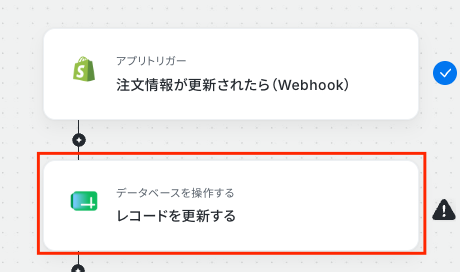
はじめに、ShopifyとGoogle スプレッドシートをYoomと連携します 次に、トリガーでShopifyを選択し、「注文情報が更新されたら(Webhook)」というアクションを設定します 最後に、オペレーションでGoogle スプレッドシートの「レコードを更新する」アクションを設定し、トリガーで取得した情報をもとに、注文ステータスなどを更新するよう設定します ※「トリガー」:フロー起動のきっかけとなるアクション、「オペレーション」:トリガー起動後、フロー内で処理を行うアクション
■このワークフローのカスタムポイント
Google スプレッドシートのオペレーション設定では、更新対象としたいスプレッドシートおよびシートを任意で指定してください また、どの列の値をキーにしてレコードを検索し、どの列の情報を更新するかを、実際の運用に合わせて設定してください ■注意事項
Shopify、Google スプレッドシートのそれぞれとYoomを連携してください。
Eコマースの注文ステータスを追跡するフローを作ってみよう
それではここから、Eコマースで注文が発生した際に、その情報をGoogle スプレッドシートに自動で記録し、ステータスを追跡するフロー を解説していきます!
ここではYoomを使用してノーコードで設定をしていくので、もしまだYoomのアカウントをお持ちでない場合は、こちらの登録フォーム
※今回連携するアプリの公式サイト:Google スプレッドシート Shopify
[Yoomとは]
フローの作成方法
今回は大きく分けて以下のプロセスで作成します。
Google スプレッドシートとShopifyのマイアプリ連携 テンプレートをコピー Shopifyのトリガー設定とGoogle スプレッドシートのアクション設定 トリガーをONにし、フローが起動するかを確認
Eコマースの注文ステータスをGoogle スプレッドシート上で追跡する
試してみる
■概要
Eコマースサイトでの注文が増えるにつれて、注文ステータスの管理が煩雑になっていませんか? 特にGoogle スプレッドシートで注文情報を手動で追跡している場合、更新作業に手間がかかり、入力ミスが発生するリスクもあります。 このワークフローを活用すれば、Shopifyで注文情報が更新されると、自動でGoogle スプレッドシートの該当レコードが更新されるため、Eコマースにおける注文の追跡業務を効率化し、正確な情報管理を実現します。
■このテンプレートをおすすめする方
ShopifyとGoogle スプレッドシートでEコマースの注文管理を行っている担当者の方 注文ステータスの手動での追跡作業に時間がかかり、自動化したいと考えている方 注文情報の転記ミスをなくし、顧客対応や在庫管理の精度を向上させたい方 ■このテンプレートを使うメリット
Shopifyで注文情報が更新されると、即座にGoogle スプレッドシートへ自動で反映されるため、手作業での更新に費やしていた時間を短縮できます 手作業によるデータ転記がなくなることで、入力間違いや更新漏れといったヒューマンエラーを防ぎ、注文情報の正確性を保つことに繋がります ■フローボットの流れ
はじめに、ShopifyとGoogle スプレッドシートをYoomと連携します 次に、トリガーでShopifyを選択し、「注文情報が更新されたら(Webhook)」というアクションを設定します 最後に、オペレーションでGoogle スプレッドシートの「レコードを更新する」アクションを設定し、トリガーで取得した情報をもとに、注文ステータスなどを更新するよう設定します ※「トリガー」:フロー起動のきっかけとなるアクション、「オペレーション」:トリガー起動後、フロー内で処理を行うアクション
■このワークフローのカスタムポイント
Google スプレッドシートのオペレーション設定では、更新対象としたいスプレッドシートおよびシートを任意で指定してください また、どの列の値をキーにしてレコードを検索し、どの列の情報を更新するかを、実際の運用に合わせて設定してください ■注意事項
Shopify、Google スプレッドシートのそれぞれとYoomを連携してください。
ステップ1:Google スプレッドシートとShopifyをマイアプリ連携する
ここでは、Yoomとそれぞれのアプリを連携して、操作が行えるようにしていきます。
Google スプレッドシートのマイアプリ連携
以下の手順をご参照ください。
Shopifyのマイアプリ連携
以下の手順をご参照ください。
※Shopifyはチームプラン・サクセスプランでのみご利用いただけるアプリ
フリープラン・ミニプランの場合は設定しているフローボットのオペレーションやデータコネクトはエラーとなりますので、ご注意ください。
チームプランやサクセスプランなどの有料プランは、2週間の無料トライアルを行うことが可能です。
無料トライアル中には制限対象のアプリを使用することができます。
ステップ2:テンプレートをコピーする
続いてYoomのテンプレートをコピーします。
以下バナーの「試してみる」をクリックしましょう。
Eコマースの注文ステータスをGoogle スプレッドシート上で追跡する
試してみる
■概要
Eコマースサイトでの注文が増えるにつれて、注文ステータスの管理が煩雑になっていませんか? 特にGoogle スプレッドシートで注文情報を手動で追跡している場合、更新作業に手間がかかり、入力ミスが発生するリスクもあります。 このワークフローを活用すれば、Shopifyで注文情報が更新されると、自動でGoogle スプレッドシートの該当レコードが更新されるため、Eコマースにおける注文の追跡業務を効率化し、正確な情報管理を実現します。
■このテンプレートをおすすめする方
ShopifyとGoogle スプレッドシートでEコマースの注文管理を行っている担当者の方 注文ステータスの手動での追跡作業に時間がかかり、自動化したいと考えている方 注文情報の転記ミスをなくし、顧客対応や在庫管理の精度を向上させたい方 ■このテンプレートを使うメリット
Shopifyで注文情報が更新されると、即座にGoogle スプレッドシートへ自動で反映されるため、手作業での更新に費やしていた時間を短縮できます 手作業によるデータ転記がなくなることで、入力間違いや更新漏れといったヒューマンエラーを防ぎ、注文情報の正確性を保つことに繋がります ■フローボットの流れ
はじめに、ShopifyとGoogle スプレッドシートをYoomと連携します 次に、トリガーでShopifyを選択し、「注文情報が更新されたら(Webhook)」というアクションを設定します 最後に、オペレーションでGoogle スプレッドシートの「レコードを更新する」アクションを設定し、トリガーで取得した情報をもとに、注文ステータスなどを更新するよう設定します ※「トリガー」:フロー起動のきっかけとなるアクション、「オペレーション」:トリガー起動後、フロー内で処理を行うアクション
■このワークフローのカスタムポイント
Google スプレッドシートのオペレーション設定では、更新対象としたいスプレッドシートおよびシートを任意で指定してください また、どの列の値をキーにしてレコードを検索し、どの列の情報を更新するかを、実際の運用に合わせて設定してください ■注意事項
Shopify、Google スプレッドシートのそれぞれとYoomを連携してください。
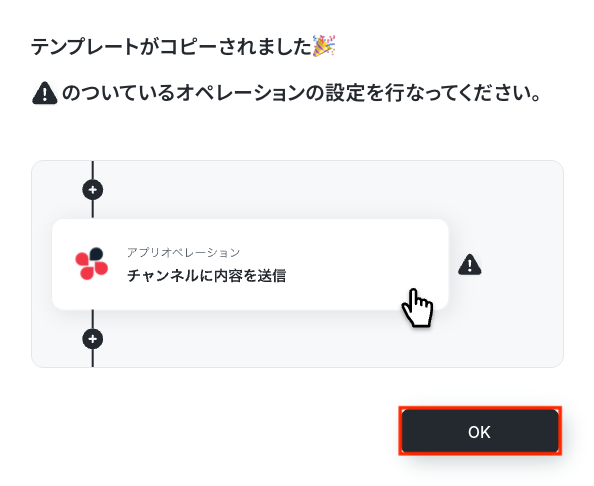
テンプレートをコピーすると、Yoom管理画面に追加されます。
OKを押して設定を進めましょう
ステップ3:Shopifyのトリガー設定
ここからはフローボットの設定を進めていきます。
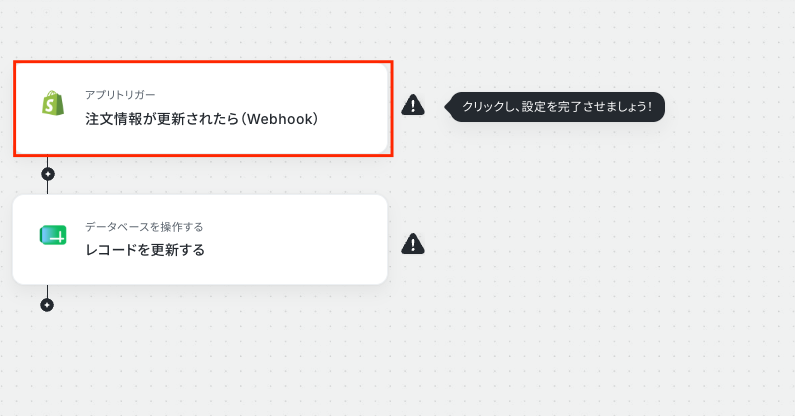
まず、「注文情報が更新されたら(Webhook)」をクリックしてください。
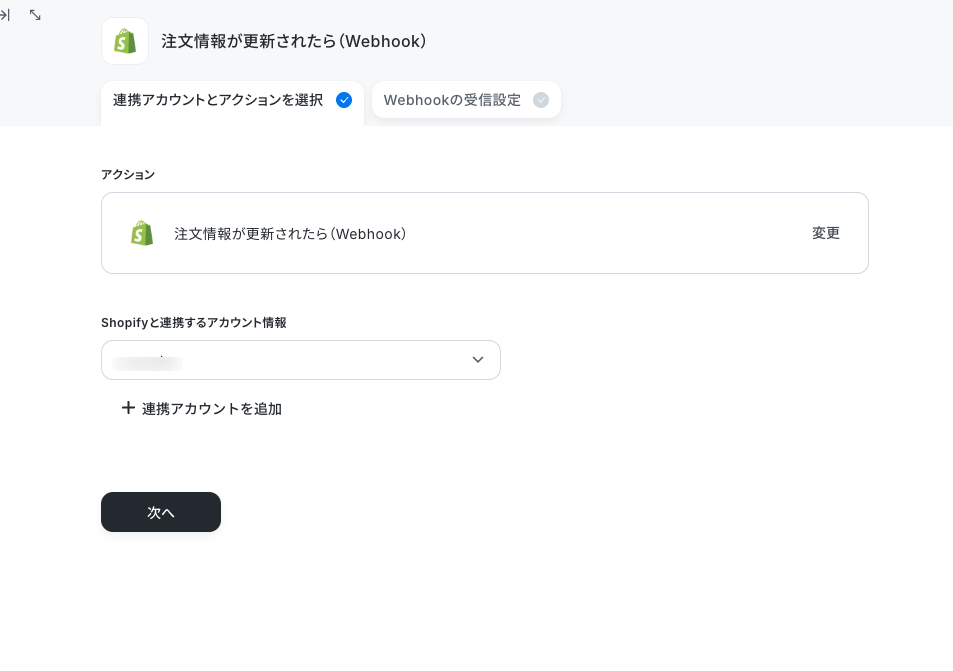
クリックすると以下の画面に切り替わります。
Yoomと連携するShopifyのアカウントに間違いがないかを確認し、「次へ」をクリックしましょう。
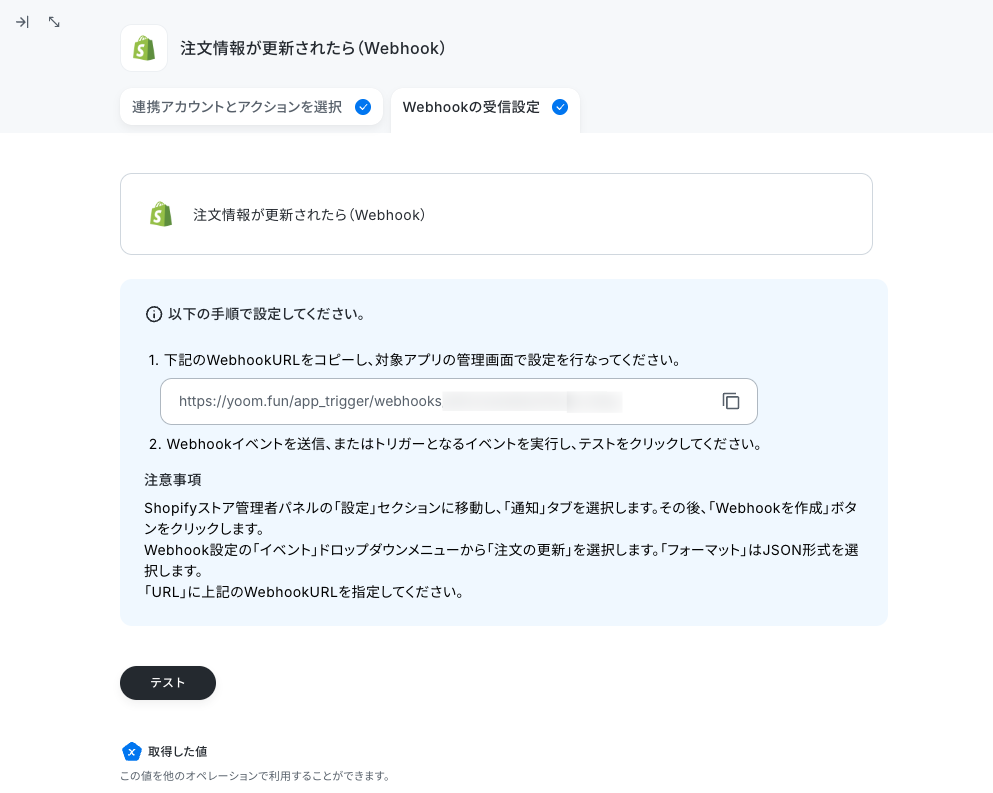
次に、Webhook設定を行います。
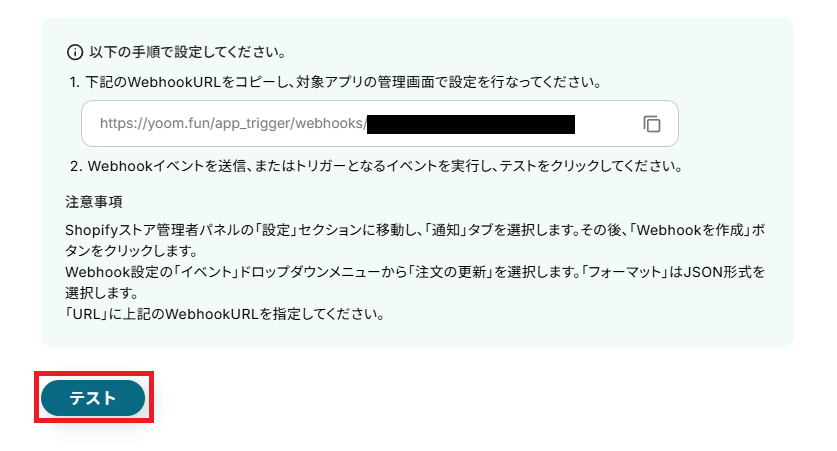
赤枠箇所からWebhookURLをコピーし、Shopifyの画面に移行しましょう。
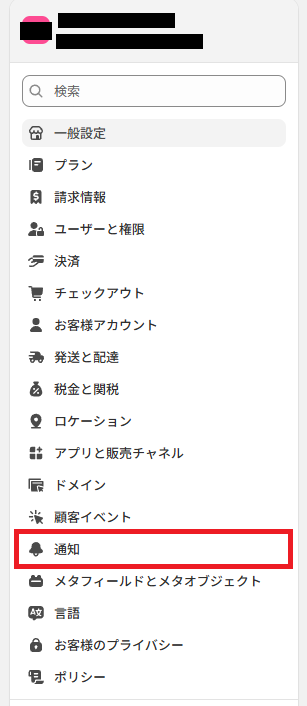
Shopifyの設定画面から「通知」タブをクリックしてください。
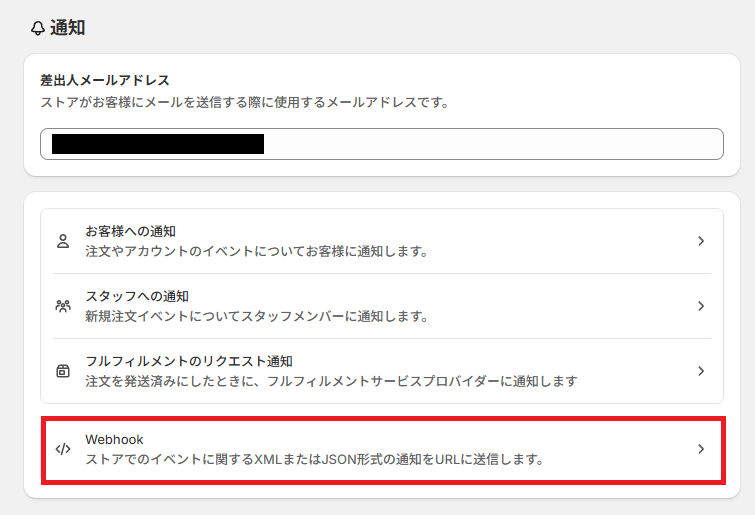
続いて「Webhook」を押します。
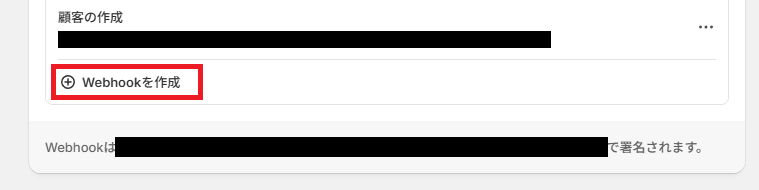
画面下にスクロールし「Webhookを作成」をクリックしましょう。
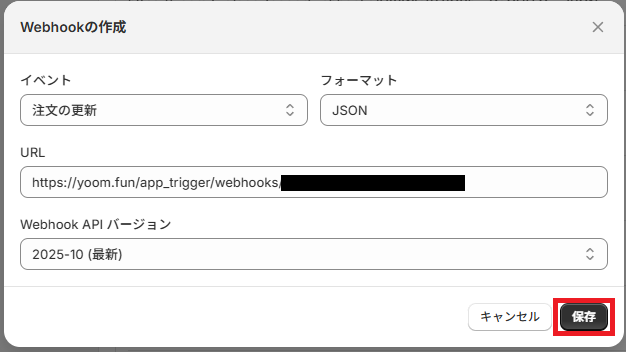
Webhookの作成画面が表示されます。
イベント:注文の更新 フォーマット:JSON URL:YoomでコピーしたWebhookURL を設定し、「保存」を押してください。
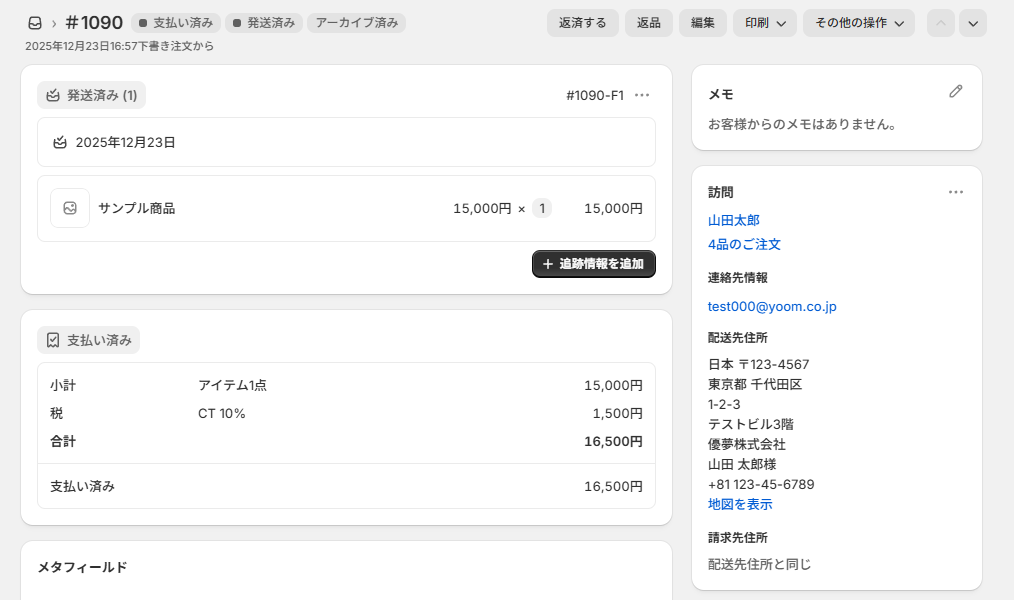
Webhook設定が完了したら、次はトリガーとなるイベント【注文の更新】を行いましょう。
なお、注文内容は、架空の情報(「テスト商品」など)でOKです
今回のテストでは以下のデータを【支払い未→支払い済】【発送未→発送済】に変更しました。
更新が完了したらYoomに戻り、「テスト」を実行してください。
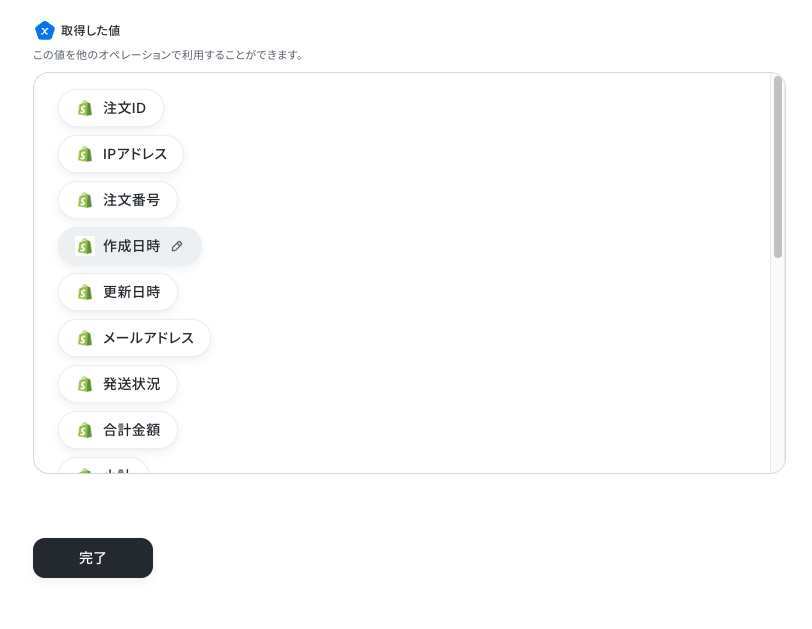
テストが成功すると、下記のような取得した値が表示されます。
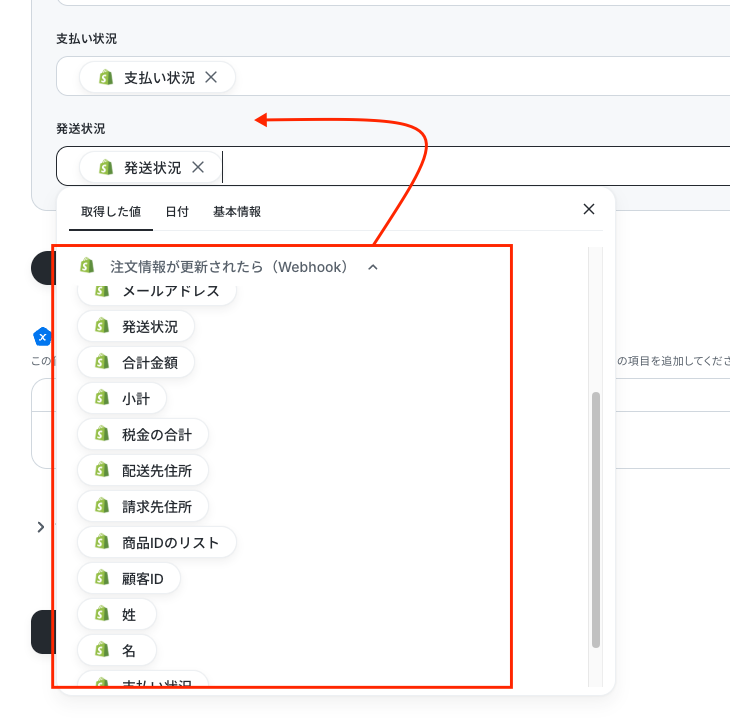
取得した値はこのあとの設定でも使用します。
※取得した値
トリガーやオペレーション設定時に、「テスト」を実行して取得した値のことを指します
後続のオペレーション設定時の値として利用でき、フローボットを起動する度に変動した値となります。
「完了」を押して次に進みましょう!
ステップ4:レコードの情報を更新する設定
Google スプレッドシートの注文情報を更新する設定を行います。
もし、注文情報を管理するシートが無い場合は、Google スプレッドシートで作成しておきましょう。
項目は任意で設定可能ですが、データの紐づけを正しく行うため【注文ID】の列を作成してください。
用意できたら設定を進めていきます。
「レコードを更新する」を、クリックしましょう。
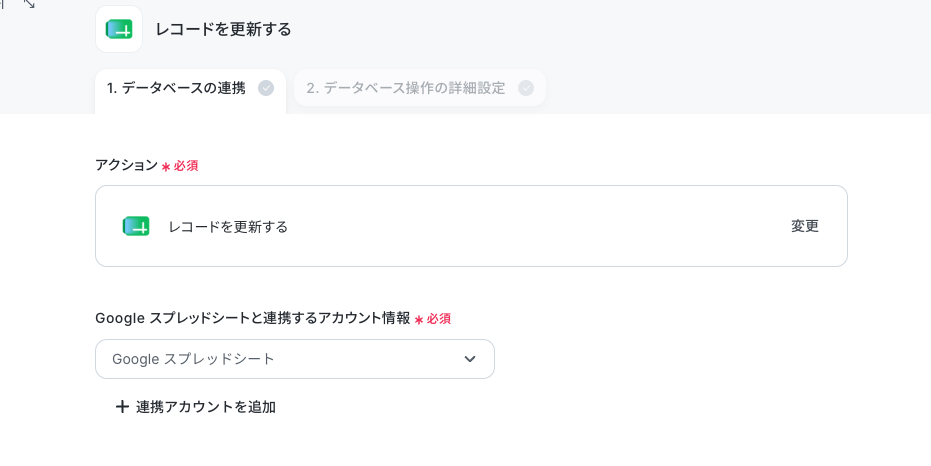
クリックすると以下の画面に切り替わります。
Yoomと連携するGoogle スプレッドシートのアカウントに間違いがないかを、確認してください。
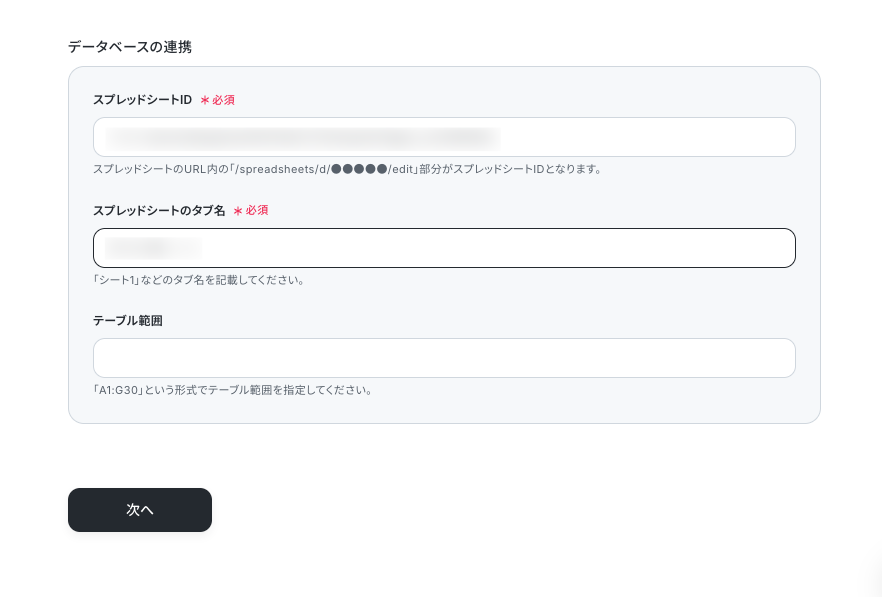
データベースの連携を行います。
「スプレッドシートID」と「スプレッドシートのタブ名」は、候補から注文情報の管理シートを設定します。
「テーブル範囲」は、シートを確認し直接入力しましょう。
設定が完了したら「次へ」をクリックしてください。
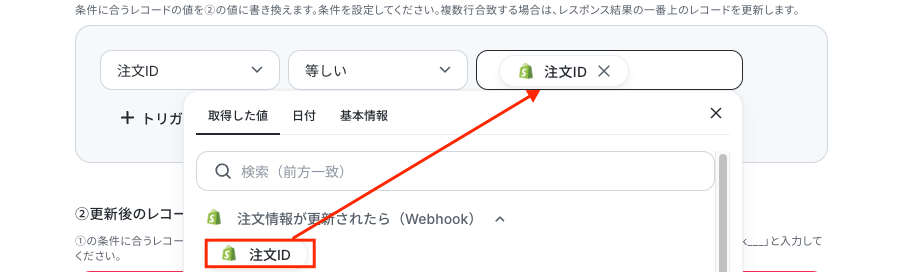
「更新したいレコードの条件」は、複数存在するレコードの中から更新対象となるレコードを指定します。
今回は注文IDが等しいレコード を更新するため以下のように設定しました。
「更新後のレコード値」は、どの項目をどの値に変更するか設定しましょう。
取得した値を活用することで、固定値ではなく、トリガーが実行されるたびに最新の情報が反映できます。
なお、更新する必要がない他の項目は空白にしています。
今回は支払いと発送状況を更新するように設定しました。
全ての設定が完了したら「テスト」を行いましょう。
確認できたら、Yoomに戻り「完了」を押してください。
ステップ5:トリガーをONにして起動準備完了
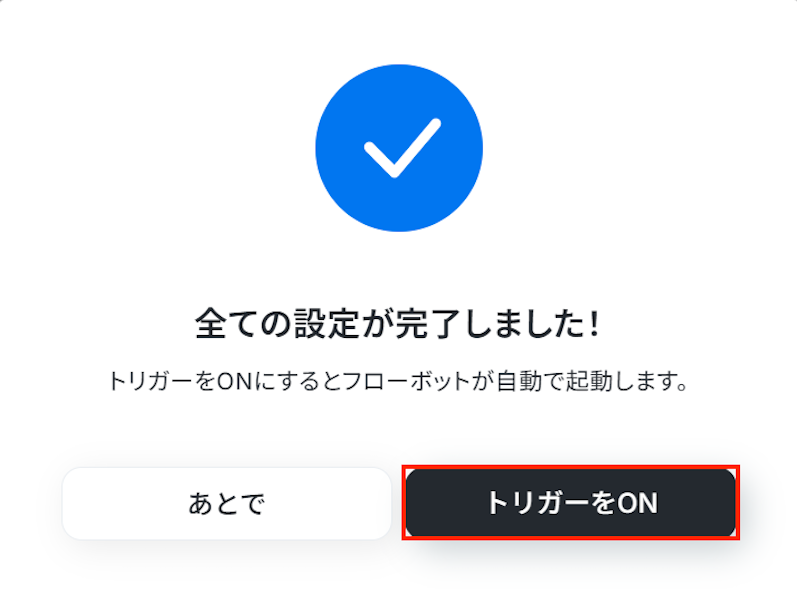
これですべての設定が完了です。
設定が完了すると以下のようなメニューが表示されるので、トリガーをONにします。
作成したフローボットが正常に動作するか確認しておきましょう!お疲れさまでした。
以上が、Eコマースで注文が発生した際に、その情報をGoogle スプレッドシートに自動で記録し、ステータスを追跡するフロー の連携手順になります。
Google スプレッドシートを使ったその他の自動化例
リストへの情報追加や更新をトリガーに、案内メールの自動送信や請求書発行、住所情報の変更までを自動化します。
広告データの同期やバウンスリストの集計、複数アプリ間のデータ一括更新をシームレスに完結。
事務工数を削減し、より重要な意思決定に注力できる環境を構築します。
Google スプレッドシートで行が追加されたらGmailでメールを送信する
試してみる
■概要
Google スプレッドシートで管理しているリストに新しい情報が追加されるたび、関係者へ手作業でメール通知をしていませんか?手動でのメール作成と送信は時間がかかるだけでなく、コピー&ペーストのミスや送信漏れといったヒューマンエラーの原因にもなり得ます。このワークフローを活用すれば、Google スプレッドシートへの行追加をきっかけに、Gmailからのメール送信を自動化し、こうした課題をスムーズに解消できます。
■このテンプレートをおすすめする方
Google スプレッドシートの更新内容を都度Gmailで報告している方 問い合わせリストなどへの新規追加時に、迅速なメール連絡をしたい方 定型的なメール送信業務を自動化し、本来のコア業務に集中したい方 ■このテンプレートを使うメリット
Google スプレッドシートに行が追加されると自動でメールが送信されるため、これまで手作業で行っていた連絡業務の時間を短縮できます 手作業による情報の転記や宛先設定が不要になるため、コピー&ペーストのミスや送信漏れといったヒューマンエラーの防止に繋がります ■フローボットの流れ
はじめに、Google スプレッドシートとGmailをYoomと連携します 次に、トリガーでGoogle スプレッドシートを選択し、「行が追加されたら」というアクションを設定します 最後に、オペレーションでGmailを選択し、「メールを送る」アクションを設定し、追加された行の情報を基にしたメールを送信します ※「トリガー」:フロー起動のきっかけとなるアクション、「オペレーション」:トリガー起動後、フロー内で処理を行うアクション
■このワークフローのカスタムポイント
Google スプレッドシートのトリガー設定では、監視の対象としたいスプレッドシート、シート、テーブル範囲などを任意に指定してください Gmailのオペレーション設定では、送信先のメールアドレス、件名、本文を自由に設定でき、Google スプレッドシートから取得した情報を変数として宛先や件名、本文に差し込むことも可能です ■注意事項
Google スプレッドシート、GmailのそれぞれとYoomを連携してください。 Google スプレッドシートをアプリトリガーとして使用する際の注意事項は「【アプリトリガー】Google スプレッドシートのトリガーにおける注意事項 」を参照してください。 トリガーは5分、10分、15分、30分、60分の間隔で起動間隔を選択できます。 プランによって最短の起動間隔が異なりますので、ご注意ください。
Google スプレッドシートで行が更新されたら、LINE WORKSでユーザーを削除する
試してみる
■概要
退職者発生時など、LINE WORKSのユーザーを手動で削除する作業は、手間がかかる上に、対応漏れのリスクが伴います。 特に管理するユーザー数が多い場合、この作業は担当者の負担になりがちです。 このワークフローを活用すれば、Google スプレッドシートの行情報を更新するだけで、LINE WORKSのユーザー削除が自動で実行されるため、こうした課題をスムーズに解消できます。
■このテンプレートをおすすめする方
Google スプレッドシートでLINE WORKSのユーザー情報を管理しており、手作業での削除に手間を感じている方 退職者管理を効率化し、LINE WORKSのユーザー削除漏れなどのヒューマンエラーを防ぎたい人事労務担当者の方 LINE WORKSのアカウント管理業務を自動化し、よりコアな業務に集中したい情報システム部門の方 ■このテンプレートを使うメリット
Google スプレッドシートの更新を起点にLINE WORKSのユーザーが自動で削除されるため、手作業の時間を削減できます 手作業によるアカウントの削除漏れや、誤ったユーザーを削除してしまうといったヒューマンエラーのリスクを軽減します ■フローボットの流れ
はじめに、LINE WORKSとGoogle スプレッドシートをYoomと連携します 次に、トリガーでGoogle スプレッドシートを選択し、「行が更新されたら」というアクションを設定します 最後に、オペレーションでLINE WORKSを選択し、「ユーザーを削除」アクションを設定し、スプレッドシートから取得したユーザー情報を紐付けます ※「トリガー」:フロー起動のきっかけとなるアクション、「オペレーション」:トリガー起動後、フロー内で処理を行うアクション ■このワークフローのカスタムポイント
トリガーに設定するGoogle スプレッドシートの「行が更新されたら」アクションでは、ユーザー管理を行っている任意のスプレッドシートIDとシートIDを指定してください LINE WORKSの「ユーザーを削除」アクションでは、Google スプレッドシートのトリガーから取得したどの列の情報を削除対象のユーザーIDとして使用するかを任意で設定してください ■注意事項
Google スプレッドシート、LINE WORKSのそれぞれとYoomを連携してください。 トリガーは5分、10分、15分、30分、60分の間隔で起動間隔を選択できます。プランによって最短の起動間隔が異なりますので、ご注意ください。 Googleスプレッドシートをアプリトリガーとして使用する際の注意事項は「【アプリトリガー】Googleスプレッドシートのトリガーにおける注意事項 」を参照してください。
Google スプレッドシートで行が更新されたら、HRMOSの住所情報を変更する
試してみる
■概要
従業員の住所変更手続きは、人事部門にとって頻繁に発生する重要な業務ですが、手作業での情報更新は手間がかかるものです。特に、Google スプレッドシートとHRMOSで従業員情報を管理している場合、二重入力や転記ミスが発生しやすくなります。このワークフローを活用すれば、Google スプレッドシートの情報が更新されると、HRMOSの住所変更が自動で実行されるため、こうした定型業務を効率化し、情報の正確性を保つことができます。
■このテンプレートをおすすめする方
HRMOSとGoogle スプレッドシートを用いて従業員の住所情報を管理している人事担当者の方 従業員の住所変更を手作業で対応しており、自動化によって業務効率を改善したい方 人事関連の定型業務から解放され、より戦略的なコア業務に時間を活用したい方 ■このテンプレートを使うメリット
Google スプレッドシートの情報更新をきっかけにHRMOSの住所が自動で変更されるため、手作業での更新にかかる時間を短縮できます システムが自動で処理を行うことで、手作業による転記ミスや更新漏れといったヒューマンエラーを防ぎ、データの正確性を維持します ■フローボットの流れ
はじめに、Google スプレッドシートとHRMOSをYoomと連携します 次に、トリガーでGoogle スプレッドシートを選択し、「行が更新されたら」というアクションを設定し、対象のスプレッドシートやシートを指定します 最後に、オペレーションでHRMOSを選択し、「社員の住所・通勤経路を更新」アクションを設定します。ここでは、トリガーで取得した情報をマッピングします ※「トリガー」:フロー起動のきっかけとなるアクション、「オペレーション」:トリガー起動後、フロー内で処理を行うアクション ■このワークフローのカスタムポイント
HRMOSの「社員の住所・通勤経路を更新」アクションでは、更新する情報を設定します Google スプレッドシートから取得した従業員IDや新しい住所などの値を、対応するHRMOSの項目に変数として設定してください 特定の項目に常に同じ値を入れたい場合は、固定値として直接テキストを入力することも可能です ■注意事項
Google スプレッドシート、HRMOSのそれぞれとYoomを連携してください。 Google スプレッドシートをアプリトリガーとして使用する際の注意事項は「【アプリトリガー】Google スプレッドシートのトリガーにおける注意事項 」を参照してください。 トリガーは5分、10分、15分、30分、60分の間隔で起動間隔を選択できます。 プランによって最短の起動間隔が異なりますので、ご注意ください。
Google スプレッドシートで行が更新されたら、請求書を発行してGoogle Driveに保存する
試してみる
■概要
Google スプレッドシートで請求管理を行っているものの、行が更新されるたびに手動で請求書を作成し、保存する作業に手間を感じていませんか?このような定型業務は、入力ミスなどのヒューマンエラーにも繋がりかねません。このワークフローを活用すれば、Google スプレッドシートを用いて、行の更新をトリガーとして請求書の発行からGoogle Driveへの保存までを自動化し、請求書発行業務を効率化できます。
■このテンプレートをおすすめする方
Google スプレッドシートを用いて請求書発行業務を行っている経理担当者の方 Google スプレッドシートの請求管理データベースと雛形をinvoice generatorとして活用し、手作業をなくしたいと考えている方 請求書発行から保存までの一連の流れを自動化し、業務の属人化を防ぎたい方 ■このテンプレートを使うメリット
Google スプレッドシートの更新だけで請求書が自動発行されるため、これまで手作業に費やしていた時間を短縮できます。 手作業による転記が不要になるため、金額の入力間違いや請求漏れといったヒューマンエラーの発生を防ぐことに繋がります。 ■フローボットの流れ
はじめに、Google スプレッドシートをYoomと連携します。 次に、トリガーでGoogle スプレッドシートを選択し、「行が更新されたら」というアクションを設定します。 続いて、オペレーションでYoomの書類発行機能を選択し、「Google スプレッドシートで書類を発行する」アクションを設定し、請求書の雛形とスプレッドシートのデータを紐付けて発行し、任意のGoogle Driveに保存します。 最後に、オペレーションでGoogle スプレッドシートを選択し、「レコードを更新する」アクションを設定し、発行済みであるステータスなどを書き込みます。 ※「トリガー」:フロー起動のきっかけとなるアクション、「オペレーション」:トリガー起動後、フロー内で処理を行うアクション■このワークフローのカスタムポイント
Google スプレッドシートのトリガー設定では、対象としたい任意のスプレッドシートやシートをIDで指定してください。 書類発行のオペレーションでは、ご利用の請求書雛形に、Google スプレッドシートから取得した値を埋め込む箇所を任意で設定できます。 発行する請求書のファイル名や、Google Drive内の保存先フォルダも自由に設定可能です。 ■注意事項
Google スプレッドシートのリストからChatGPTで案内メールを自動生成し、メール送信する
試してみる
■概要
Google スプレッドシートで管理しているリストに対し、一件ずつメールを作成して送信する作業は、時間がかかる上に単純作業で負担に感じていないでしょうか?
■このテンプレートをおすすめする方
Google スプレッドシートでリストを管理し、案内メールの送信を手作業で行っている方 ChatGPTを活用し、パーソナライズされたメール文面の作成を効率化したいと考えている方 イベントの案内や顧客フォローなど、メール送信業務の工数を削減したいマーケティング担当者の方 ■このテンプレートを使うメリット
スプレッドシートへのデータ追加からメール送信までを自動化し、これまで手作業に費やしていた時間を短縮できます。 手作業によるメールの宛先間違いや、内容のコピー&ペーストミスといったヒューマンエラーのリスクを軽減します。 ■フローボットの流れ
はじめに、Google スプレッドシートとChatGPTをYoomと連携します。 次に、トリガーでGoogle スプレッドシートを選択し、「行が追加されたら」というアクションを設定して、対象のシートを指定します。 次に、オペレーションでChatGPTの「テキストを生成」アクションを設定し、追加された行の情報を基にメールの本文を作成するよう指示します。 最後に、オペレーションでメール送信機能の「メールを送る」アクションを設定し、生成されたテキストを本文に設定してメールを自動送信します。 ※「トリガー」:フロー起動のきっかけとなるアクション、「オペレーション」:トリガー起動後、フロー内で処理を行うアクション
■このワークフローのカスタムポイント
Google スプレッドシートのトリガー設定では、フローを起動させたいGoogle スプレッドシートIDやシートIDを任意で設定してください。 ChatGPTのテキスト生成アクションでは、プロンプトとなるメッセージ内容や、生成される文章の多様性を決めるtemperature、最大トークン数を任意で設定します。 メール送信機能のアクションでは、宛先や件名、本文にChatGPTが生成したテキストをどのように反映させるかなどを任意で設定してください。 ■注意事項
Google スプレッドシート、ChatGPTのそれぞれとYoomを連携してください。 ChatGPT(OpenAI)のアクションを実行するには、OpenAIのAPI有料プランの契約(APIが使用されたときに支払いができる状態)が必要です。https://openai.com/ja-JP/api/pricing/ ChatGPTのAPI利用はOpenAI社が有料で提供しており、API疎通時のトークンにより従量課金される仕組みとなっています。そのため、API使用時にお支払いが行える状況でない場合エラーが発生しますのでご注意ください。 トリガーは5分、10分、15分、30分、60分の間隔で起動間隔を選択できます。 プランによって最短の起動間隔が異なりますので、ご注意ください。 Google スプレッドシートをアプリトリガーとして使用する際の注意事項は「【アプリトリガー】Google スプレッドシートのトリガーにおける注意事項 」を参照してください。
毎日ecforceの広告URLの詳細情報を取得し、Google スプレッドシートに一括同期する
試してみる
■概要
ecforceで管理している広告URLの詳細情報を、毎日手作業で取得しGoogle スプレッドシートに転記する作業は、手間がかかる上にミスも起こりがちではないでしょうか。特に、扱うURLの数が多いほど、その負担は大きくなります。 このワークフローを活用すれば、毎日決まった時間にecforceから広告URLの詳細情報を自動で取得し、指定のGoogle スプレッドシートへ一括で同期することが可能になり、こうした課題を減らします。
■このテンプレートをおすすめする方
ecforceの広告運用を担当しており、広告URLの情報を手作業で取得している方 Google スプレッドシートで広告効果を管理しており、データ入力の自動化を検討している方 ecforceに関連する定型業務の時間を削減し、分析などコア業務に集中したい方 ■このテンプレートを使うメリット
毎日定時にecforceから広告URLの詳細情報が自動で取得されるため、これまで手作業に費やしていたデータ収集の時間を削減できます。 手作業によるコピー&ペーストが減るため、情報の転記ミスや取得漏れといったヒューマンエラーの防止に繋がります。 ■フローボットの流れ
はじめに、Google スプレッドシートとecforceをYoomと連携します。 次に、トリガーでスケジュールトリガーを選択し、フローを起動したい日時を設定します。 次に、オペレーションでGoogle スプレッドシートの「複数のレコードを取得する」アクションを設定し、対象のURLリストを取得します。 次に、繰り返し機能を用いて、取得したURL情報1件ごとに処理を進めるように設定します。 続いて、 オペレーションで ecforceの「広告URLの詳細情報を取得」アクションを設定してURLごとの情報を取得します。 最後に、Google スプレッドシートの「レコードを更新する」アクションを設定し、取得した詳細情報を Google スプレッドシートに同期します。 ※「トリガー」:フロー起動のきっかけとなるアクション、「オペレーション」:トリガー起動後、フロー内で処理を行うアクション■このワークフローのカスタムポイント
スケジュールトリガーでは、業務に合わせてフローを起動する時間帯を任意で設定できます。 Google スプレッドシートのオペレーションでは、レコードを取得したり更新したりする対象のシートや列を任意で指定してください。 ■注意事項
Google スプレッドシートとecforceのそれぞれとYoomを連携してください。 ecforceはチームプラン・サクセスプランでのみご利用いただけるアプリとなっております。フリープラン・ミニプランの場合は設定しているフローボットのオペレーションやデータコネクトはエラーとなりますので、ご注意ください。 チームプランやサクセスプランなどの有料プランは、2週間の無料トライアルを行うことが可能です。無料トライアル中には制限対象のアプリを使用することができます。 「同じ処理を繰り返す」オペレーションは、チームプラン・サクセスプランでのみご利用いただける機能となっております。フリープラン・ミニプランの場合は設定しているフローボットのオペレーションやデータコネクトはエラーとなりますので、ご注意ください。 チームプランやサクセスプランなどの有料プランは、2週間の無料トライアルを行うことが可能です。無料トライアル中には制限対象のアプリや機能(オペレーション)を使用することができます。
Zoho Mailで特定のワードを含むメールを受信したらGoogle スプレッドシートに追加する
試してみる
■概要
Zoho Mailで受信する重要なお問い合わせや注文メールなどを、一件ずつ確認してGoogle スプレッドシートに手作業で転記していませんか?このような定型業務は時間がかかるだけでなく、コピー&ペーストのミスも起こりがちです。このワークフローを活用すれば、Zoho Mailで特定のキーワードを含むメールを受信した際に、内容を自動でGoogle スプレッドシートへ追加でき、こうした課題を解消できます。
■このテンプレートをおすすめする方
Zoho Mailで受信した特定メールの内容を、手動でGoogle スプレッドシートへ転記している方 メールからのデータ転記作業における入力ミスや漏れを防ぎ、業務品質を高めたい方 日々の定型業務を自動化し、より生産性の高いコア業務に集中したいと考えている方 ■このテンプレートを使うメリット
Zoho Mailでメールを受信するだけで自動でGoogle スプレッドシートに記録されるため、これまで手作業での転記に費やしていた時間を短縮できます。 手作業によるコピー&ペーストが不要になるため、転記ミスや記載漏れといったヒューマンエラーの発生を防ぎ、データの正確性を保つことに繋がります。 ■フローボットの流れ
はじめに、Zoho MailとGoogle スプレッドシートをYoomと連携します。 次に、トリガーでZoho Mailを選択し、「特定のワードを含むメールが届いたら」というアクションを設定し、検知したいキーワードを指定します。 次に、Zoho Mailの「メール内容の取得」アクションを設定し、トリガーで検知したメールから本文などの情報を取得します。 最後に、Google スプレッドシートの「レコードを追加する」アクションを設定し、取得したメール情報を指定のスプレッドシートに追加します。 ※「トリガー」:フロー起動のきっかけとなるアクション、「オペレーション」:トリガー起動後、フロー内で処理を行うアクション
■このワークフローのカスタムポイント
Zoho Mailのトリガー設定で、検知対象とするメールのキーワード(「問い合わせ」「注文」など)を任意で指定してください。 Google スプレッドシートに追加する情報は、Zoho Mailから取得したメールの件名や本文、送信元アドレスなど、必要なデータを選択して自由に設定できます。 ■注意事項
Zoho MailとNotionのそれぞれとYoomを連携してください。 トリガーは5分、10分、15分、30分、60分の間隔で起動間隔を選択できます。 プランによって最短の起動間隔が異なりますので、ご注意ください。
NotionDBに追加された情報を、Google スプレッドシートにも追加する
試してみる
■概要
Notionでタスクやプロジェクト管理を行い、その情報をGoogle スプレッドシートで集計・分析しているものの、手作業でのデータ転記に手間を感じていませんか?情報の更新漏れや入力ミスが発生する懸念もあります。このワークフローを活用すれば、Notionのデータベースに情報が追加・更新されると、指定したGoogle スプレッドシートへ自動でデータが追加されるため、こうした二重入力の手間を削減できます。
■このテンプレートをおすすめする方
NotionとGoogle スプレッドシートを併用し、二重入力の手間に課題を感じている方 手作業によるデータ転記での入力漏れやミスを減らし、業務を効率化したい方 Notionのデータベース情報を起点に、様々なデータ管理を自動化したいと考えている方
■このテンプレートを使うメリット
Notionのデータベース更新をトリガーに、自動でGoogle スプレッドシートへレコードが追加されるため、データ転記作業の時間を短縮できます。 手作業でのデータ移行が減ることで、コピー&ペーストによる入力間違いや更新漏れといったヒューマンエラーの防止に繋がります。
■フローボットの流れ
はじめに、NotionとGoogle スプレッドシートをYoomと連携します。 次に、トリガーでNotionを選択し、「データベースが作成または更新されたら」を設定します。 最後に、オペレーションでGoogle スプレッドシートを選択し、「レコードを追加する」アクションを設定して、Notionから取得した情報を紐付けます。 ※「トリガー」:フロー起動のきっかけとなるアクション、「オペレーション」:トリガー起動後、フロー内で処理を行うアクション■このワークフローのカスタムポイント
Notionのトリガー設定では、連携の起点としたいデータベースを任意で設定してください。 Google スプレッドシートにレコードを追加する際に、Notionデータベースのどの情報をどの列に追加するかを任意で設定できます。
■注意事項
Notion、Google スプレッドシートのそれぞれとYoomを連携してください。 トリガーは5分、10分、15分、30分、60分の間隔で起動間隔を選択できます。 プランによって最短の起動間隔が異なりますので、ご注意ください。
フォームの情報をもとにHRMOSから銀行口座情報を取得して、Google スプレッドシートに追加する
試してみる
■概要
経費振込の準備などで、HRMOSに登録されている従業員の銀行口座情報を取得し、別シートに転記する作業は手間がかかる上に、ミスが許されない重要な業務ではないでしょうか。このワークフローを活用すれば、フォームに社員情報を入力するだけで、HRMOSから銀行口座情報を自動で取得し、Google スプレッドシートへ記録することが可能です。手作業による情報収集や転記作業を効率化します。
■このテンプレートをおすすめする方
HRMOSから銀行口座情報を手作業で取得し、管理している人事・労務担当者の方 経費振込リストの作成などで、HRMOSとGoogle スプレッドシートを併用している経理担当者の方 従業員情報の転記作業を自動化し、ヒューマンエラーをなくしたいと考えているチームの方 ■このテンプレートを使うメリット
フォーム送信をきっかけに、HRMOSからの銀行口座情報取得と転記が自動で実行されるため、これまで手作業に費やしていた時間を短縮できます 手作業による転記ミスや確認漏れを防ぎ、給与振込といった正確性が求められる業務でのヒューマンエラーのリスクを軽減します ■フローボットの流れ
はじめに、HRMOSとGoogle スプレッドシートをYoomと連携します 次に、トリガーでフォームトリガーを選択し、「フォームが送信されたら」というアクションを設定します 次に、オペレーションでHRMOSの「社員を検索」アクションを設定し、フォームの入力内容をもとに社員を特定します 続いて、HRMOSの「社員の銀行口座情報を取得」アクションを設定します 次に、オペレーションでGoogle スプレッドシートの「レコードを追加する」アクションを設定し、取得した情報を指定のスプレッドシートに行として追加します 最後に、メール送信アクションを設定し、担当者へ処理が完了したことを通知します ■このワークフローのカスタムポイント
Google スプレッドシートへのレコード追加では、HRMOSから取得した銀行口座情報だけでなく、フォームの入力値や任意のテキストなどを変数として埋め込み、自由に列を構成できます 完了通知のメール送信では、送信先を特定の担当者や関係者に設定できるほか、本文に社員名や処理日時といった変数を埋め込むことで、より実用的な通知内容にカスタマイズが可能です ※「トリガー」:フロー起動のきっかけとなるアクション、「オペレーション」:トリガー起動後、フロー内で処理を行うアクション
■注意事項
HRMOS、Google スプレッドシートのそれぞれとYoomを連携してください。
指定日時にSendGridのバウンスリストを取得し、Google スプレッドシートに一括同期する
試してみる
■概要
SendGridから定期的にバウンスリストを取得し、手作業でリストを更新する業務は手間がかかる上に、転記ミスなどの懸念もあるのではないでしょうか。 このワークフローを活用すれば、指定した日時にSendGridのバウンスリストを自動で取得し、Google スプレッドシートに一括で同期できます。これにより、面倒なリスト管理業務を効率化し、メール配信リストの精度維持を支援します。
■このテンプレートをおすすめする方
SendGridのバウンスリストの取得を手作業で行い、手間を感じているマーケティング担当者の方 メール配信リストを定期的にクリーニングし、配信エラー率を改善したいと考えている方 手作業によるリスト管理での転記ミスや更新漏れをなくしたいと考えている方 ■このテンプレートを使うメリット
指定した日時にバウンスリストの取得から転記までが自動実行されるため、これまで手作業に費やしていた時間を短縮できます。 手作業でのデータ転記が不要になるため、コピー&ペーストによる入力間違いや更新漏れといったヒューマンエラーの防止に繋がります。 ■フローボットの流れ
はじめに、SendGridとGoogle スプレッドシートをYoomと連携します。 次に、トリガーでスケジュールトリガーを選択し、フローを起動させたい日時を設定します。 次に、オペレーションでデータ変換機能を設定し、バウンスリストを取得したい期間を指定します。 次に、オペレーションでSendGridの「バウンスリストの取得」アクションを設定します。 次に、オペレーションでGoogle スプレッドシートの「値を削除する」アクションを設定し、同期先のシートを一度クリアします。 次に、繰り返し処理を設定し、取得したバウンスリストの情報を1件ずつGoogle スプレッドシートにレコードとして追加します。 最後に、オペレーションでYoomのメール機能を設定し、処理完了の旨を任意の宛先に通知します。 ※「トリガー」:フロー起動のきっかけとなるアクション、「オペレーション」:トリガー起動後、フロー内で処理を行うアクション■このワークフローのカスタムポイント
スケジュールトリガーでは、フローを起動させたい日付や曜日、時刻を任意で設定可能です。 データ変換機能では、日付変数を用いて、バウンスリストの取得対象となる任意の日時をUNIXTIME形式に変換できます。 Google スプレッドシートでは、連携先のシートを任意で指定可能です。また、登録内容は固定値を入れたり、前段で取得した値を変数として埋め込んだりするなどのカスタムができます。 メールでは、通知先のメールアドレスを任意で設定可能です。また、件名や本文は固定値を入れたり、前段で取得した値を変数として埋め込んだりするなどのカスタムができます。 ■注意事項
SendGrid、Google スプレッドシートのそれぞれとYoomを連携してください。 「同じ処理を繰り返す」オペレーション間の操作は、パーソナルプラン以上でご利用いただける機能となっております。フリープランの場合は設定しているフローボットのオペレーションやデータコネクトはエラーとなりますので、ご注意ください。 パーソナルプランなどの有料プランは、2週間の無料トライアルを行うことが可能です。無料トライアル中には制限対象のアプリや機能(オペレーション)を使用することができます。詳しくは、「料金プランのページ 」をご参照ください。 SendGridのアウトプットはJSONPathから取得可能です。取得方法は「『取得する値』を追加する方法 」の「応用編:JSONPathを使って『取得する値を追加』する」をご参照ください。 SendGridから取得したUNIXTIMEの日時情報は、関数を使用してGoogle スプレッドシートに転記することも可能です。ただし、Google スプレッドシートの「レコードを追加する」「セルに値を入力」「範囲に値を入力」などのアクション内での関数使用はYoomのサポート対象外ですのでご注意ください。 オペレーション数が5つを越えるフローボットは、パーソナルプラン以上のプランで作成可能です。フリープランの場合はフローボットが起動しないため、ご注意ください。
まとめ
Google スプレッドシートに登録されたEコマースの注文情報を自動更新することでこれまで手作業で行っていた注文情報の転記やステータス更新の手間を削減し、ヒューマンエラーを防ぐことができます。
これにより、担当者はリアルタイムで正確な注文状況を把握でき、迅速な出荷対応やきめ細やかな顧客サポートといった、より付加価値の高い業務に集中できる環境が整うでしょう!
今回ご紹介したような業務自動化を実現できるノーコードツール「Yoom」を使えば、プログラミングの知識がない方でも、直感的な操作で簡単に業務フローを構築可能です。
もし自動化に少しでも興味を持っていただけたなら、ぜひ登録フォーム
よくあるご質問
Q:Shopify以外のECカート(BASEなど)でも連携できますか?
A:
はい、可能です。基本的なフローボットの作成方法 連携可能なアプリ
Q:支払い・発送ステータス以外の項目も更新できますか?
A:
はい、できます。
Q:自動化に失敗した場合、どうなりますか?
A:
Yoomに登録したメールアドレスに通知が届きます。
エラーが起きた際の対応方法については下記のサイトをご参照ください。
ヘルプページで解決しない場合は、サポート窓口