・
【ノーコードで実現】WooCommerceの商品情報を一括で更新する方法
「WooCommerceに登録している商品の価格をセールに合わせて変更したいけど、商品数が多くて一つずつ手作業で更新するのは大変…」
「在庫情報の更新が追いつかず、売り越しや機会損失が発生してしまった…」
このように、WooCommerceの商品情報管理に関する手作業での対応に、時間や手間がかかっていませんか?
もし、使い慣れたGoogle スプレッドシートなどのデータベースで商品情報を編集し、その内容をWooCommerceに一括で反映できる仕組みがあれば、手作業での更新業務から解放されます。
これにより、マーケティング施策の立案や顧客対応など付加価値の高い業務に時間を割くことができるのではないでしょうか!
今回ご紹介する自動化は、プログラミングの知識がなくても簡単に設定できる方法です。
ぜひ導入して商品管理業務をもっと効率化しませんか?
とにかく早く試したい方へ
YoomにはWooCommerceの商品情報を一括で更新する業務フロー自動化のテンプレートが用意されているので、「まずは試してみたい!」という方は、以下のバナーをクリックして、すぐに自動化を体験してみましょう!
■概要WooCommerceで取り扱う多数の商品の価格改定や情報修正を手作業で行うのは、手間がかかりミスも発生しがちではないでしょうか。このワークフローを活用すれば、Google スプレッドシートに記載された情報を元に、WooCommerceの商品情報を自動更新できます。定期的な更新作業などを自動化し、ECサイトの運営を効率的なものにします。■このテンプレートをおすすめする方- Google スプレッドシートで管理する情報をもとに、手作業でWooCommerceを更新している方
- セール時など、WooCommerceの商品価格を更新する作業を効率化したいEC担当者の方
- 商品情報の更新作業における入力ミスを減らし、正確なサイト運営を実現したい方
■このテンプレートを使うメリット- Google スプレッドシートの情報を元に商品情報が自動で更新されるため、WooCommerceの商品を一括更新する手作業の時間を削減できます
- 手作業による転記が減ることで、価格設定の間違いや情報の更新漏れといったヒューマンエラーの防止に繋がります
■フローボットの流れ- はじめに、Google スプレッドシートとWooCommerceをYoomと連携します
- 次に、トリガーでスケジュールトリガーを選択し、フローボットを起動するスケジュールを設定します
- 次に、オペレーションでGoogle スプレッドシートを選択し、「複数のレコードを取得する」アクションで更新対象の商品リストを取得します
- 取得した商品データそれぞれに対して処理を行うため、繰り返し処理を設定します
- 繰り返し処理の中で、WooCommerceの「商品を更新」アクションを設定し、スプレッドシートの情報をもとに商品情報を更新します
- 次に、Google スプレッドシートの「レコードを更新する」アクションを設定し、更新が完了したレコードにステータスなどを追記します
- 最後に、メール機能の「メールを送る」アクションで、担当者へ処理完了の通知を行います
■このワークフローのカスタムポイント- スケジュールトリガーの設定で、このワークフローを実行したい任意の頻度(毎日、毎週など)や日時を設定してください
- Google スプレッドシートの各アクションで、商品情報を管理している対象のスプレッドシートIDとシート名を設定してください
- WooCommerceのアクションで、商品を更新したいサイトのTOPページURLを任意で設定してください
- メール機能の設定では、通知先のメールアドレスや件名、本文を任意の値で設定してください。本文には、更新した商品名など、それまでのアクションで取得した情報を含めることも可能です
※「トリガー」:フロー起動のきっかけとなるアクション、「オペレーション」:トリガー起動後、フロー内で処理を行うアクション■注意事項- WooCommerce、Google スプレッドシートのそれぞれとYoomを連携してください。
- 「同じ処理を繰り返す」オペレーション間の操作は、パーソナルプラン以上でご利用いただけるアプリとなっております。フリープランの場合は設定しているフローボットのオペレーションやデータコネクトはエラーとなりますので、ご注意ください。
- パーソナルプランなどの有料プランは、2週間の無料トライアルを行うことが可能です。無料トライアル中には制限対象のアプリや機能(オペレーション)を使用することができます。詳しくは、料金プランのページをご参照ください。
- オペレーション数が5つを越えるフローボットは、パーソナルプラン以上のプランで作成可能です。フリープランの場合はフローボットが起動しないため、ご注意ください。


- Google スプレッドシートで管理する情報をもとに、手作業でWooCommerceを更新している方
- セール時など、WooCommerceの商品価格を更新する作業を効率化したいEC担当者の方
- 商品情報の更新作業における入力ミスを減らし、正確なサイト運営を実現したい方
- Google スプレッドシートの情報を元に商品情報が自動で更新されるため、WooCommerceの商品を一括更新する手作業の時間を削減できます
- 手作業による転記が減ることで、価格設定の間違いや情報の更新漏れといったヒューマンエラーの防止に繋がります
- はじめに、Google スプレッドシートとWooCommerceをYoomと連携します
- 次に、トリガーでスケジュールトリガーを選択し、フローボットを起動するスケジュールを設定します
- 次に、オペレーションでGoogle スプレッドシートを選択し、「複数のレコードを取得する」アクションで更新対象の商品リストを取得します
- 取得した商品データそれぞれに対して処理を行うため、繰り返し処理を設定します
- 繰り返し処理の中で、WooCommerceの「商品を更新」アクションを設定し、スプレッドシートの情報をもとに商品情報を更新します
- 次に、Google スプレッドシートの「レコードを更新する」アクションを設定し、更新が完了したレコードにステータスなどを追記します
- 最後に、メール機能の「メールを送る」アクションで、担当者へ処理完了の通知を行います
- スケジュールトリガーの設定で、このワークフローを実行したい任意の頻度(毎日、毎週など)や日時を設定してください
- Google スプレッドシートの各アクションで、商品情報を管理している対象のスプレッドシートIDとシート名を設定してください
- WooCommerceのアクションで、商品を更新したいサイトのTOPページURLを任意で設定してください
- メール機能の設定では、通知先のメールアドレスや件名、本文を任意の値で設定してください。本文には、更新した商品名など、それまでのアクションで取得した情報を含めることも可能です
- WooCommerce、Google スプレッドシートのそれぞれとYoomを連携してください。
- 「同じ処理を繰り返す」オペレーション間の操作は、パーソナルプラン以上でご利用いただけるアプリとなっております。フリープランの場合は設定しているフローボットのオペレーションやデータコネクトはエラーとなりますので、ご注意ください。
- パーソナルプランなどの有料プランは、2週間の無料トライアルを行うことが可能です。無料トライアル中には制限対象のアプリや機能(オペレーション)を使用することができます。詳しくは、料金プランのページをご参照ください。
- オペレーション数が5つを越えるフローボットは、パーソナルプラン以上のプランで作成可能です。フリープランの場合はフローボットが起動しないため、ご注意ください。
Google スプレッドシートからWooCommerceの商品情報を一括更新するフローを作ってみよう
それではここから代表的な例として、Google スプレッドシートに記載された情報をもとに、WooCommerceの商品価格を一括で更新するフローを解説していきます!
ここではYoomを使用してノーコードで設定をしていくので、もしまだYoomのアカウントをお持ちでない場合は、こちらの登録フォームからアカウントを発行しておきましょう。
※今回連携するアプリの公式サイト:WooCommerce/Google スプレッドシート
[Yoomとは]
フローの作成方法
今回は大きく分けて以下のプロセスで作成します。
- WooCommerceとGoogle スプレッドシートのマイアプリ連携
- テンプレートをコピー
- スケジュールトリガーの設定と各種アクションの設定
- フローが正しく起動するかを確認
■概要WooCommerceで取り扱う多数の商品の価格改定や情報修正を手作業で行うのは、手間がかかりミスも発生しがちではないでしょうか。このワークフローを活用すれば、Google スプレッドシートに記載された情報を元に、WooCommerceの商品情報を自動更新できます。定期的な更新作業などを自動化し、ECサイトの運営を効率的なものにします。■このテンプレートをおすすめする方- Google スプレッドシートで管理する情報をもとに、手作業でWooCommerceを更新している方
- セール時など、WooCommerceの商品価格を更新する作業を効率化したいEC担当者の方
- 商品情報の更新作業における入力ミスを減らし、正確なサイト運営を実現したい方
■このテンプレートを使うメリット- Google スプレッドシートの情報を元に商品情報が自動で更新されるため、WooCommerceの商品を一括更新する手作業の時間を削減できます
- 手作業による転記が減ることで、価格設定の間違いや情報の更新漏れといったヒューマンエラーの防止に繋がります
■フローボットの流れ- はじめに、Google スプレッドシートとWooCommerceをYoomと連携します
- 次に、トリガーでスケジュールトリガーを選択し、フローボットを起動するスケジュールを設定します
- 次に、オペレーションでGoogle スプレッドシートを選択し、「複数のレコードを取得する」アクションで更新対象の商品リストを取得します
- 取得した商品データそれぞれに対して処理を行うため、繰り返し処理を設定します
- 繰り返し処理の中で、WooCommerceの「商品を更新」アクションを設定し、スプレッドシートの情報をもとに商品情報を更新します
- 次に、Google スプレッドシートの「レコードを更新する」アクションを設定し、更新が完了したレコードにステータスなどを追記します
- 最後に、メール機能の「メールを送る」アクションで、担当者へ処理完了の通知を行います
■このワークフローのカスタムポイント- スケジュールトリガーの設定で、このワークフローを実行したい任意の頻度(毎日、毎週など)や日時を設定してください
- Google スプレッドシートの各アクションで、商品情報を管理している対象のスプレッドシートIDとシート名を設定してください
- WooCommerceのアクションで、商品を更新したいサイトのTOPページURLを任意で設定してください
- メール機能の設定では、通知先のメールアドレスや件名、本文を任意の値で設定してください。本文には、更新した商品名など、それまでのアクションで取得した情報を含めることも可能です
※「トリガー」:フロー起動のきっかけとなるアクション、「オペレーション」:トリガー起動後、フロー内で処理を行うアクション■注意事項- WooCommerce、Google スプレッドシートのそれぞれとYoomを連携してください。
- 「同じ処理を繰り返す」オペレーション間の操作は、パーソナルプラン以上でご利用いただけるアプリとなっております。フリープランの場合は設定しているフローボットのオペレーションやデータコネクトはエラーとなりますので、ご注意ください。
- パーソナルプランなどの有料プランは、2週間の無料トライアルを行うことが可能です。無料トライアル中には制限対象のアプリや機能(オペレーション)を使用することができます。詳しくは、料金プランのページをご参照ください。
- オペレーション数が5つを越えるフローボットは、パーソナルプラン以上のプランで作成可能です。フリープランの場合はフローボットが起動しないため、ご注意ください。
- Google スプレッドシートで管理する情報をもとに、手作業でWooCommerceを更新している方
- セール時など、WooCommerceの商品価格を更新する作業を効率化したいEC担当者の方
- 商品情報の更新作業における入力ミスを減らし、正確なサイト運営を実現したい方
- Google スプレッドシートの情報を元に商品情報が自動で更新されるため、WooCommerceの商品を一括更新する手作業の時間を削減できます
- 手作業による転記が減ることで、価格設定の間違いや情報の更新漏れといったヒューマンエラーの防止に繋がります
- はじめに、Google スプレッドシートとWooCommerceをYoomと連携します
- 次に、トリガーでスケジュールトリガーを選択し、フローボットを起動するスケジュールを設定します
- 次に、オペレーションでGoogle スプレッドシートを選択し、「複数のレコードを取得する」アクションで更新対象の商品リストを取得します
- 取得した商品データそれぞれに対して処理を行うため、繰り返し処理を設定します
- 繰り返し処理の中で、WooCommerceの「商品を更新」アクションを設定し、スプレッドシートの情報をもとに商品情報を更新します
- 次に、Google スプレッドシートの「レコードを更新する」アクションを設定し、更新が完了したレコードにステータスなどを追記します
- 最後に、メール機能の「メールを送る」アクションで、担当者へ処理完了の通知を行います
- スケジュールトリガーの設定で、このワークフローを実行したい任意の頻度(毎日、毎週など)や日時を設定してください
- Google スプレッドシートの各アクションで、商品情報を管理している対象のスプレッドシートIDとシート名を設定してください
- WooCommerceのアクションで、商品を更新したいサイトのTOPページURLを任意で設定してください
- メール機能の設定では、通知先のメールアドレスや件名、本文を任意の値で設定してください。本文には、更新した商品名など、それまでのアクションで取得した情報を含めることも可能です
- WooCommerce、Google スプレッドシートのそれぞれとYoomを連携してください。
- 「同じ処理を繰り返す」オペレーション間の操作は、パーソナルプラン以上でご利用いただけるアプリとなっております。フリープランの場合は設定しているフローボットのオペレーションやデータコネクトはエラーとなりますので、ご注意ください。
- パーソナルプランなどの有料プランは、2週間の無料トライアルを行うことが可能です。無料トライアル中には制限対象のアプリや機能(オペレーション)を使用することができます。詳しくは、料金プランのページをご参照ください。
- オペレーション数が5つを越えるフローボットは、パーソナルプラン以上のプランで作成可能です。フリープランの場合はフローボットが起動しないため、ご注意ください。
ステップ1:WooCommerceとGoogle スプレッドシートをマイアプリ連携
ここでは、Yoomとそれぞれのアプリを連携して、操作が行えるようにしていきます。
まずは基本的な設定方法を解説しているナビをご覧ください!
それではアプリごとの連携方法について解説していきます。
WooCommerceとYoomの連携方法
WooCommerceを検索すると新規登録画面が表示されます。
赤枠部分を参考にしながら「アカウント名」と「Consumer Key」と「Consumer Secret」を入力して「追加」ボタンをクリックしたら連携完了です!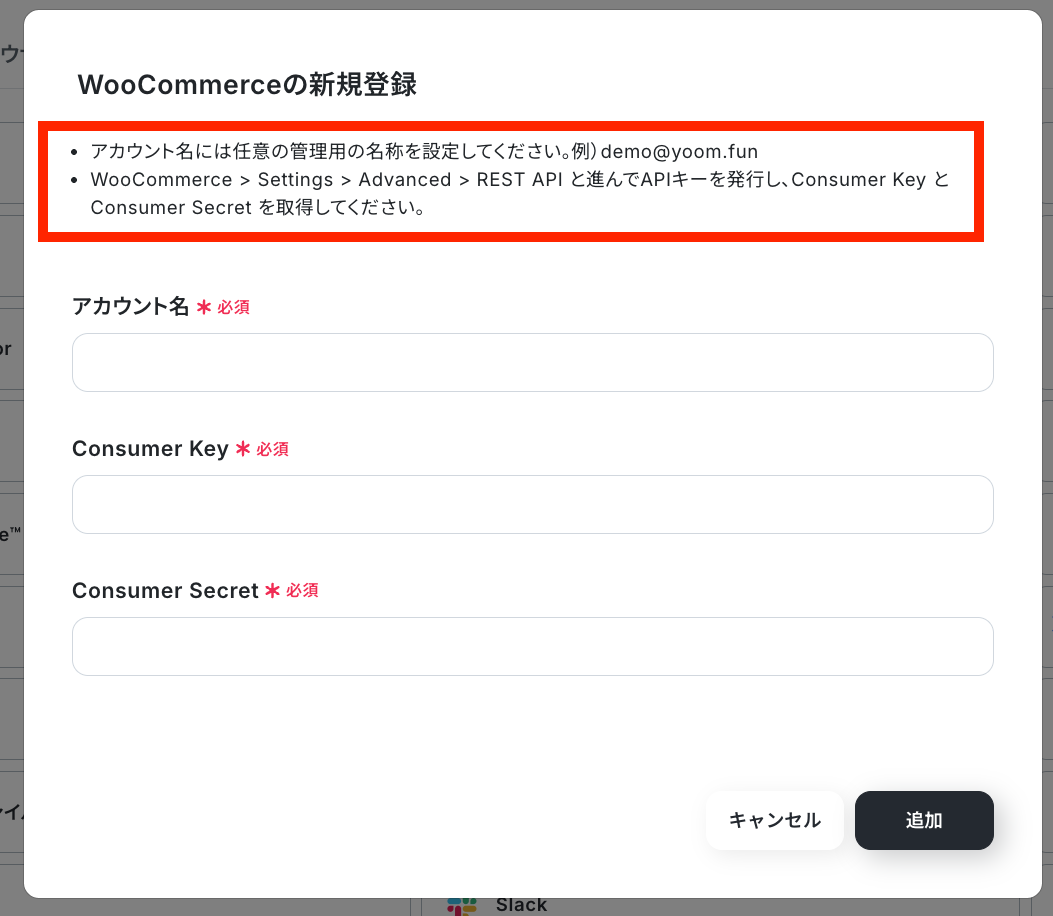
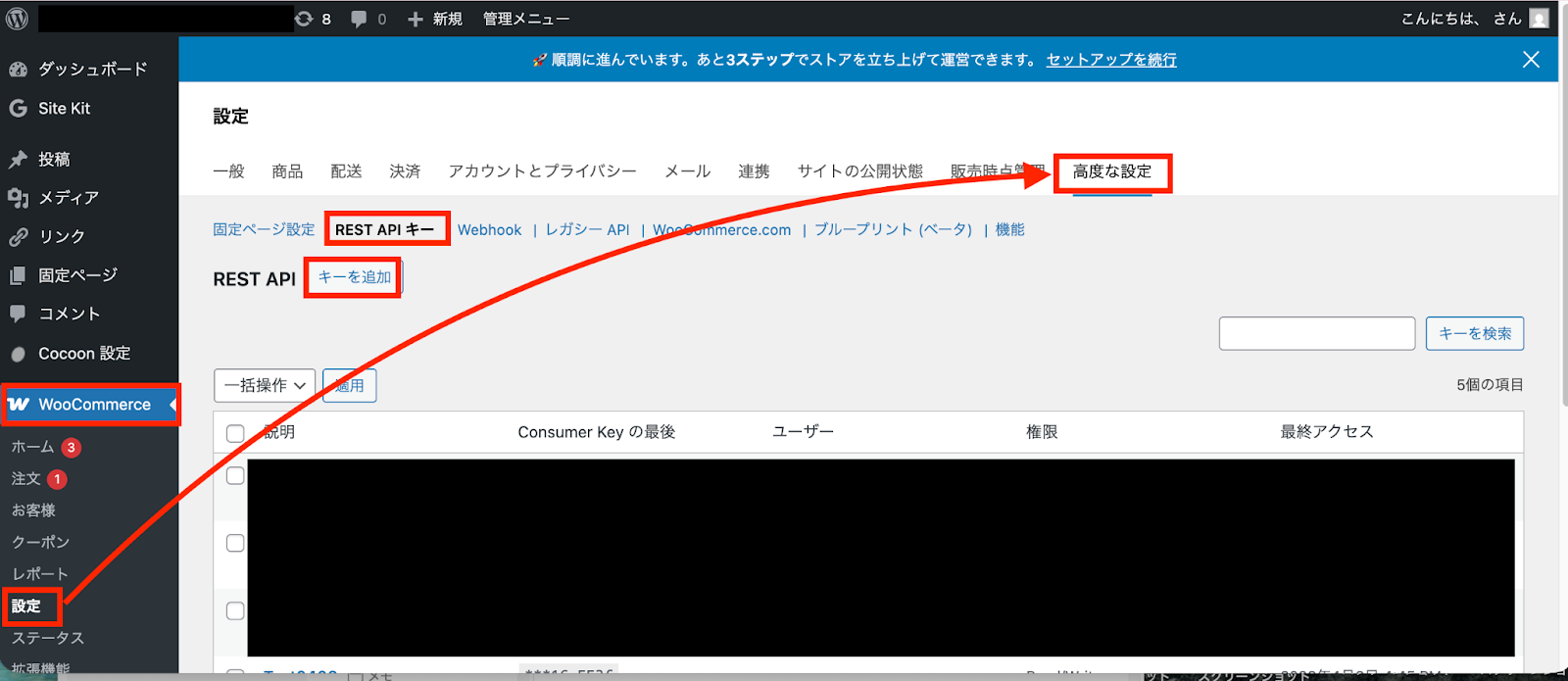
「Consumer Key」と「Consumer Secret」はWooCommerceから取得できます!
WooCommerceにログインして、WooCommerceの「設定」をクリックしてください。
「高度な設定」→「REST APIキー」→「キーを追加」の順番に進んでいくと取得できます。
Google スプレッドシートとYoomの連携方法
Google スプレッドシートの連携方法は、以下の手順をご参照ください。
ステップ2:テンプレートをコピー
次に、今回使用するテンプレートをコピーします。
- 下のバナーの「試してみる」を押す。
- Yoomの登録がまだの場合は、登録を行う。
※今回紹介するテンプレートは、オペレーション数が5つを超えます。
オペレーション数が5つを越えるフローボットは、ミニプラン以上のプランで設定可能です。
フリープランの場合はフローボットが起動しないため、ご注意ください。
チームプランやサクセスプランなどの有料プランは、2週間の無料トライアルを行うことが可能です。
ぜひこの機会にお試しください!
■概要WooCommerceで取り扱う多数の商品の価格改定や情報修正を手作業で行うのは、手間がかかりミスも発生しがちではないでしょうか。このワークフローを活用すれば、Google スプレッドシートに記載された情報を元に、WooCommerceの商品情報を自動更新できます。定期的な更新作業などを自動化し、ECサイトの運営を効率的なものにします。■このテンプレートをおすすめする方- Google スプレッドシートで管理する情報をもとに、手作業でWooCommerceを更新している方
- セール時など、WooCommerceの商品価格を更新する作業を効率化したいEC担当者の方
- 商品情報の更新作業における入力ミスを減らし、正確なサイト運営を実現したい方
■このテンプレートを使うメリット- Google スプレッドシートの情報を元に商品情報が自動で更新されるため、WooCommerceの商品を一括更新する手作業の時間を削減できます
- 手作業による転記が減ることで、価格設定の間違いや情報の更新漏れといったヒューマンエラーの防止に繋がります
■フローボットの流れ- はじめに、Google スプレッドシートとWooCommerceをYoomと連携します
- 次に、トリガーでスケジュールトリガーを選択し、フローボットを起動するスケジュールを設定します
- 次に、オペレーションでGoogle スプレッドシートを選択し、「複数のレコードを取得する」アクションで更新対象の商品リストを取得します
- 取得した商品データそれぞれに対して処理を行うため、繰り返し処理を設定します
- 繰り返し処理の中で、WooCommerceの「商品を更新」アクションを設定し、スプレッドシートの情報をもとに商品情報を更新します
- 次に、Google スプレッドシートの「レコードを更新する」アクションを設定し、更新が完了したレコードにステータスなどを追記します
- 最後に、メール機能の「メールを送る」アクションで、担当者へ処理完了の通知を行います
■このワークフローのカスタムポイント- スケジュールトリガーの設定で、このワークフローを実行したい任意の頻度(毎日、毎週など)や日時を設定してください
- Google スプレッドシートの各アクションで、商品情報を管理している対象のスプレッドシートIDとシート名を設定してください
- WooCommerceのアクションで、商品を更新したいサイトのTOPページURLを任意で設定してください
- メール機能の設定では、通知先のメールアドレスや件名、本文を任意の値で設定してください。本文には、更新した商品名など、それまでのアクションで取得した情報を含めることも可能です
※「トリガー」:フロー起動のきっかけとなるアクション、「オペレーション」:トリガー起動後、フロー内で処理を行うアクション■注意事項- WooCommerce、Google スプレッドシートのそれぞれとYoomを連携してください。
- 「同じ処理を繰り返す」オペレーション間の操作は、パーソナルプラン以上でご利用いただけるアプリとなっております。フリープランの場合は設定しているフローボットのオペレーションやデータコネクトはエラーとなりますので、ご注意ください。
- パーソナルプランなどの有料プランは、2週間の無料トライアルを行うことが可能です。無料トライアル中には制限対象のアプリや機能(オペレーション)を使用することができます。詳しくは、料金プランのページをご参照ください。
- オペレーション数が5つを越えるフローボットは、パーソナルプラン以上のプランで作成可能です。フリープランの場合はフローボットが起動しないため、ご注意ください。
- Google スプレッドシートで管理する情報をもとに、手作業でWooCommerceを更新している方
- セール時など、WooCommerceの商品価格を更新する作業を効率化したいEC担当者の方
- 商品情報の更新作業における入力ミスを減らし、正確なサイト運営を実現したい方
- Google スプレッドシートの情報を元に商品情報が自動で更新されるため、WooCommerceの商品を一括更新する手作業の時間を削減できます
- 手作業による転記が減ることで、価格設定の間違いや情報の更新漏れといったヒューマンエラーの防止に繋がります
- はじめに、Google スプレッドシートとWooCommerceをYoomと連携します
- 次に、トリガーでスケジュールトリガーを選択し、フローボットを起動するスケジュールを設定します
- 次に、オペレーションでGoogle スプレッドシートを選択し、「複数のレコードを取得する」アクションで更新対象の商品リストを取得します
- 取得した商品データそれぞれに対して処理を行うため、繰り返し処理を設定します
- 繰り返し処理の中で、WooCommerceの「商品を更新」アクションを設定し、スプレッドシートの情報をもとに商品情報を更新します
- 次に、Google スプレッドシートの「レコードを更新する」アクションを設定し、更新が完了したレコードにステータスなどを追記します
- 最後に、メール機能の「メールを送る」アクションで、担当者へ処理完了の通知を行います
- スケジュールトリガーの設定で、このワークフローを実行したい任意の頻度(毎日、毎週など)や日時を設定してください
- Google スプレッドシートの各アクションで、商品情報を管理している対象のスプレッドシートIDとシート名を設定してください
- WooCommerceのアクションで、商品を更新したいサイトのTOPページURLを任意で設定してください
- メール機能の設定では、通知先のメールアドレスや件名、本文を任意の値で設定してください。本文には、更新した商品名など、それまでのアクションで取得した情報を含めることも可能です
- WooCommerce、Google スプレッドシートのそれぞれとYoomを連携してください。
- 「同じ処理を繰り返す」オペレーション間の操作は、パーソナルプラン以上でご利用いただけるアプリとなっております。フリープランの場合は設定しているフローボットのオペレーションやデータコネクトはエラーとなりますので、ご注意ください。
- パーソナルプランなどの有料プランは、2週間の無料トライアルを行うことが可能です。無料トライアル中には制限対象のアプリや機能(オペレーション)を使用することができます。詳しくは、料金プランのページをご参照ください。
- オペレーション数が5つを越えるフローボットは、パーソナルプラン以上のプランで作成可能です。フリープランの場合はフローボットが起動しないため、ご注意ください。
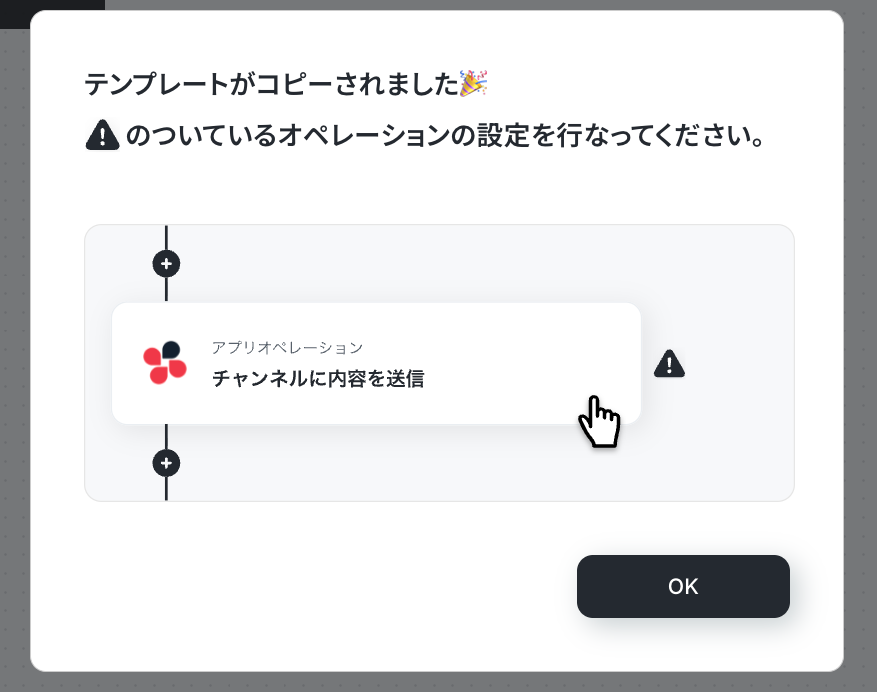
テンプレートがフローボット内の「マイプロジェクト」にコピーされると、このような画面が表示されます。
ステップ3:スケジュールトリガー設定
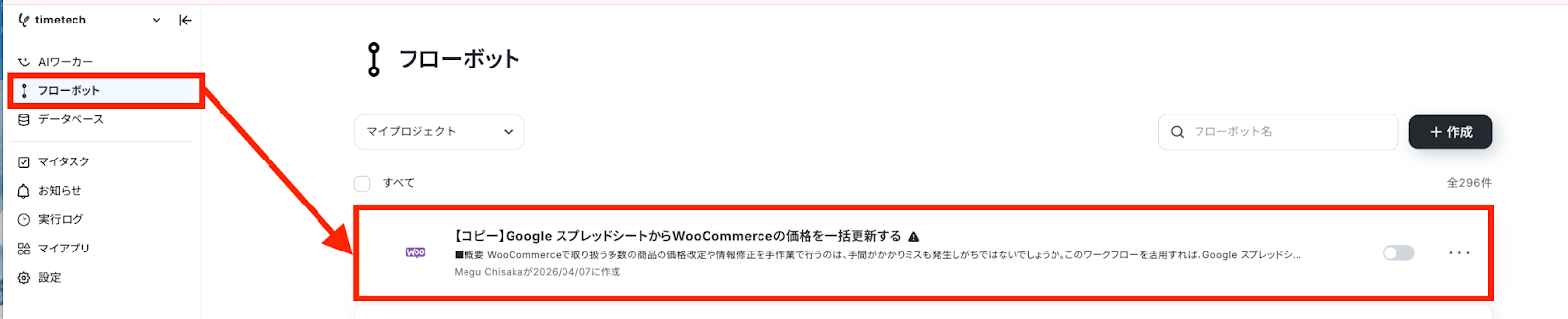
- コピーしたテンプレートを開く
左側にあるメニューの「フローボット」から、コピーしたテンプレートを開きます。
(※テンプレートをコピー後、すぐに設定する場合はテンプレートを開く操作は不要です。設定を中断した場合のみ「フローボット」から設定作業を再開してください!)
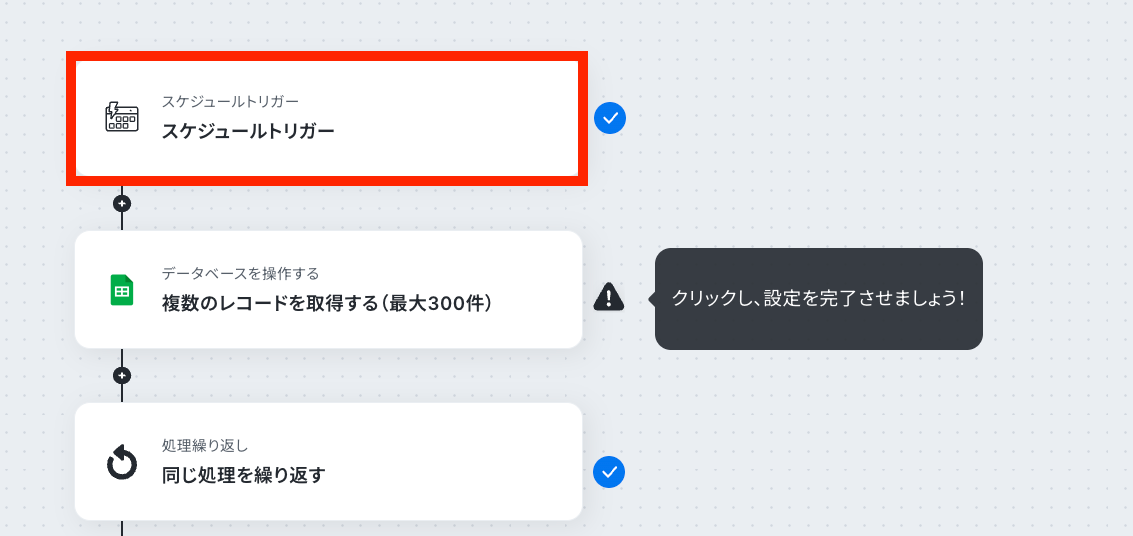
- スケジュールトリガーを開く
「スケジュールトリガー」をクリックします。
- スケジュールトリガーの条件設定をする
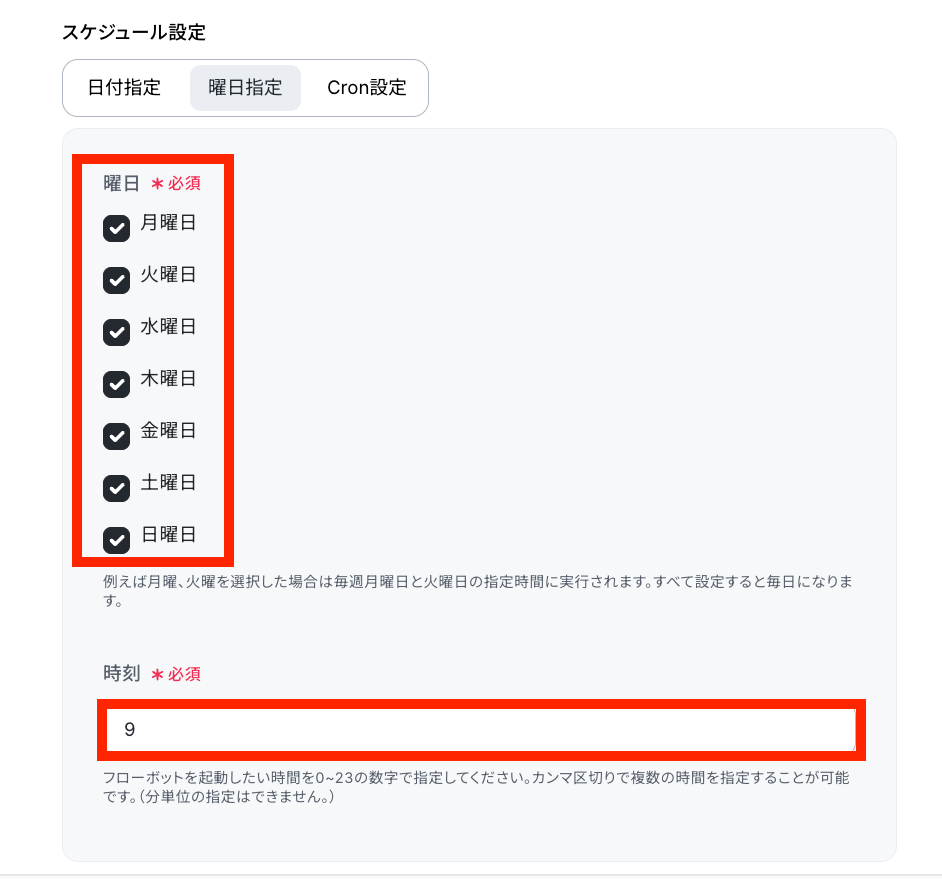
フローボットを起動したいタイミングを入力していきます。
テンプレートでは「毎日9時」にフローボットが起動される設定となっていますが、曜日や時間は必要に応じて変更してください!
設定を確認したら「完了」をクリックします。
※詳しい設定方は📅スケジュールトリガーの設定方法をご確認ください。
※「Cronの設定」では、起動する時刻を分単位での設定など細かな設定が可能です。設定の詳しい設定方法はCron設定の設定方法をご確認ください。
ステップ4:Google スプレッドシートのレコード取得設定
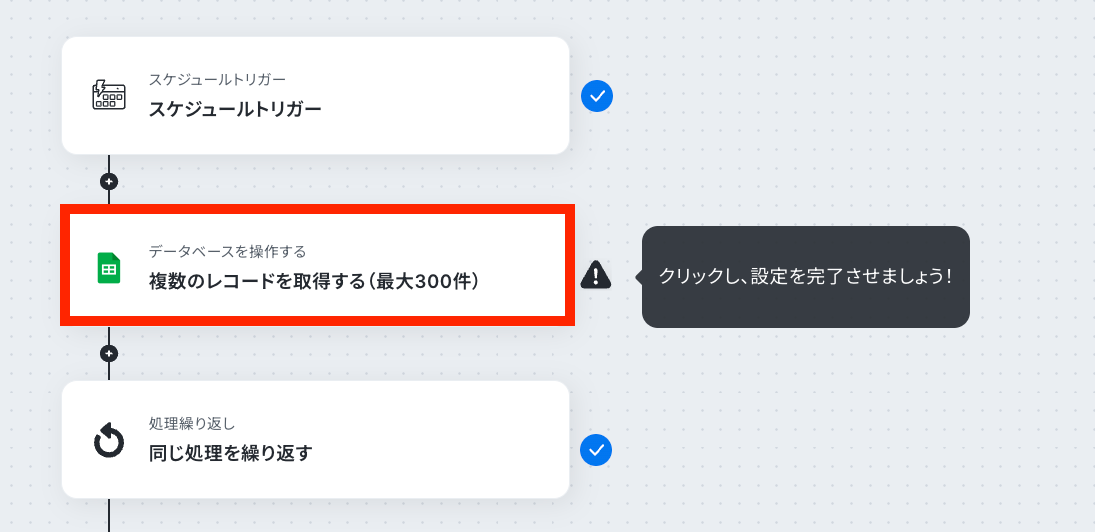
- 該当するアクションを開く
「複数のレコードを取得する(最大300件)」をクリックします。
- データベースの連携をする
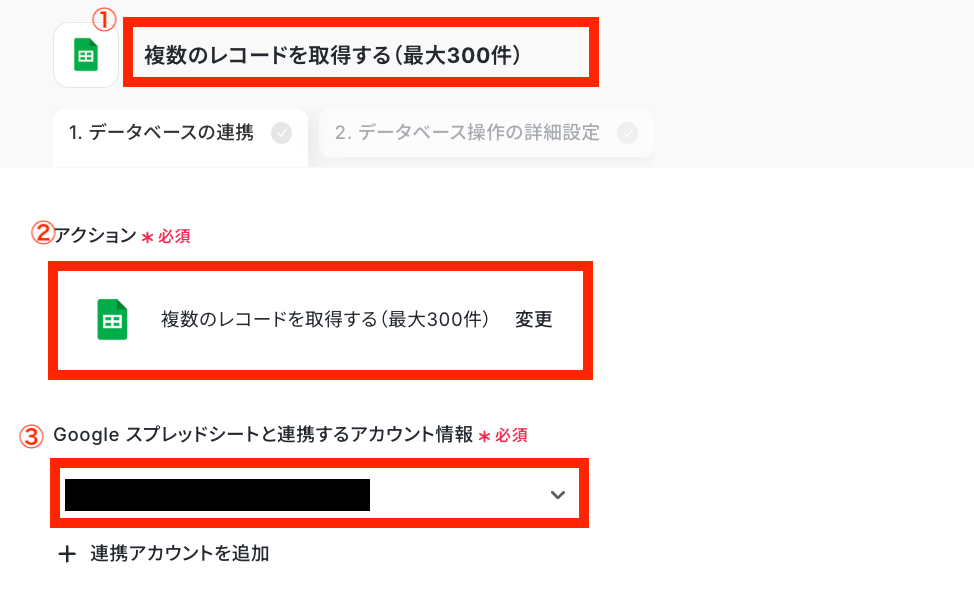
必要箇所の確認をしていきます。
①タイトル:必要に応じて変更可能です。分かりやすい名前に修正してもOKです!
②アクション:デフォルトで「複数のレコードを取得する(最大300件)」が選択されているのでそのままで問題ありません!
③Google スプレッドシートと連携するアカウント情報:ステップ1で連携したアカウントが表示されていることを確認しましょう。
次に「データベースの連携」をしていきます!
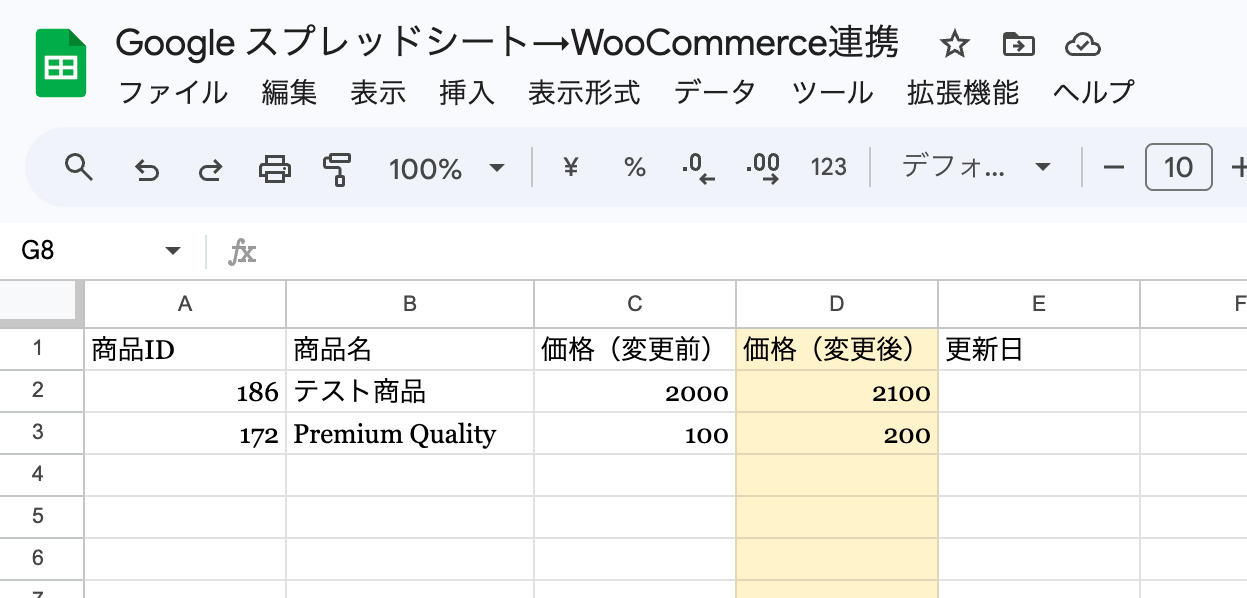
今回はテスト用に以下のGoogle スプレッドシートを準備しました。
Google スプレッドシートに記載された「価格(変更後)」をもとに、WooCommerceの商品価格を一括で更新するイメージです!
以下を参考に、適切に Google スプレッドシート を作成してください。
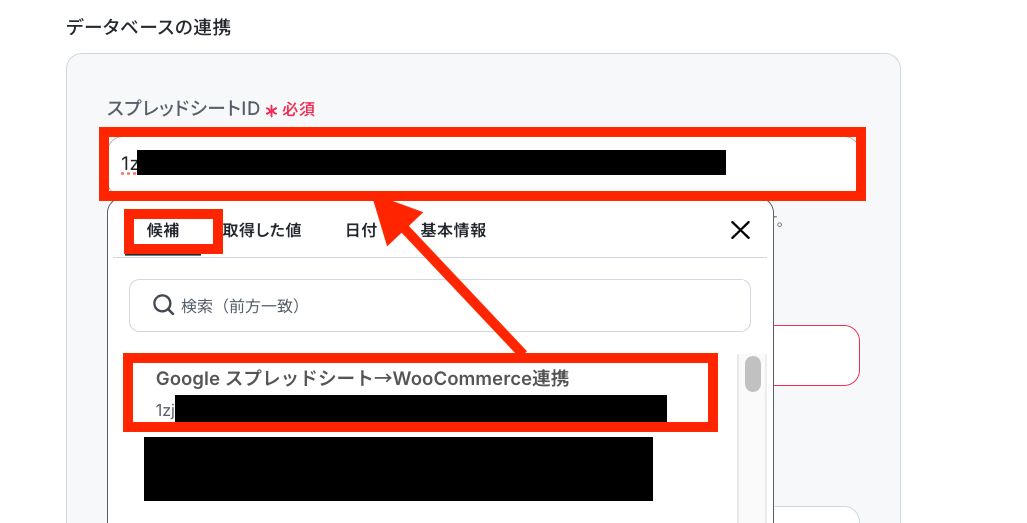
「スプレッドシートID」の入力欄をクリックすると、候補一覧が表示されます。
候補の中から連携したいシート名を選んでください。
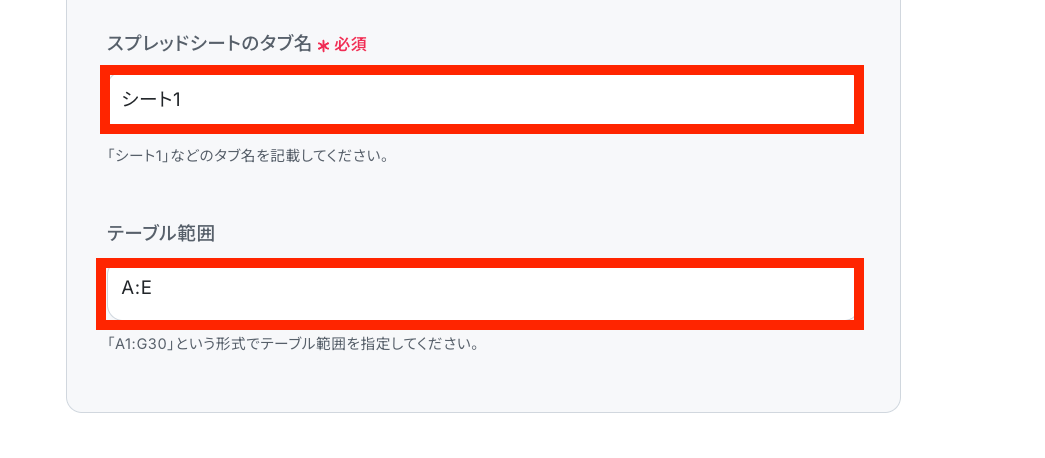
同じ要領で「スプレッドシートID」を候補から選びます。
「テーブル範囲」はGoogle スプレッドシートに合わせて設定しましょう。
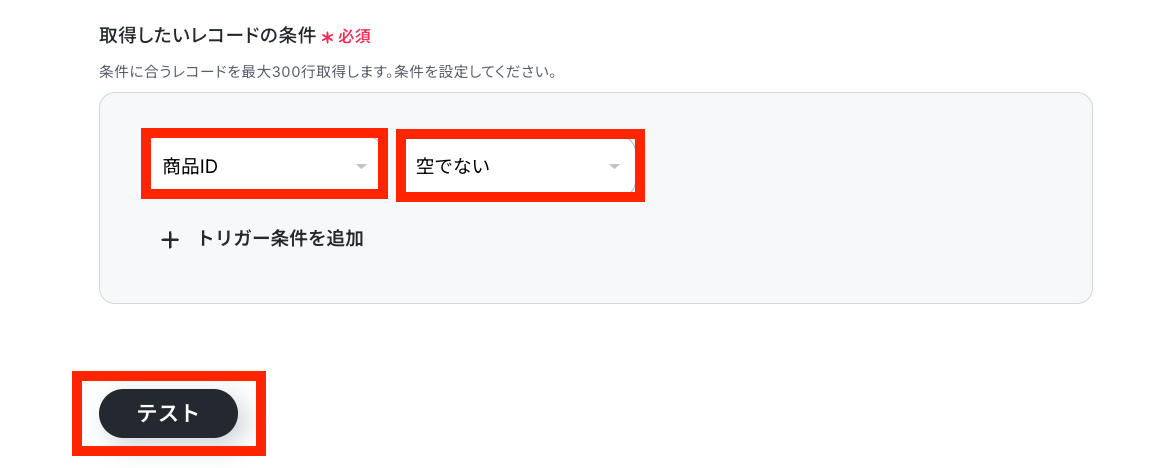
- データベース操作の詳細設定をする
「取得したいレコードの条件」を下の画像のように設定します。
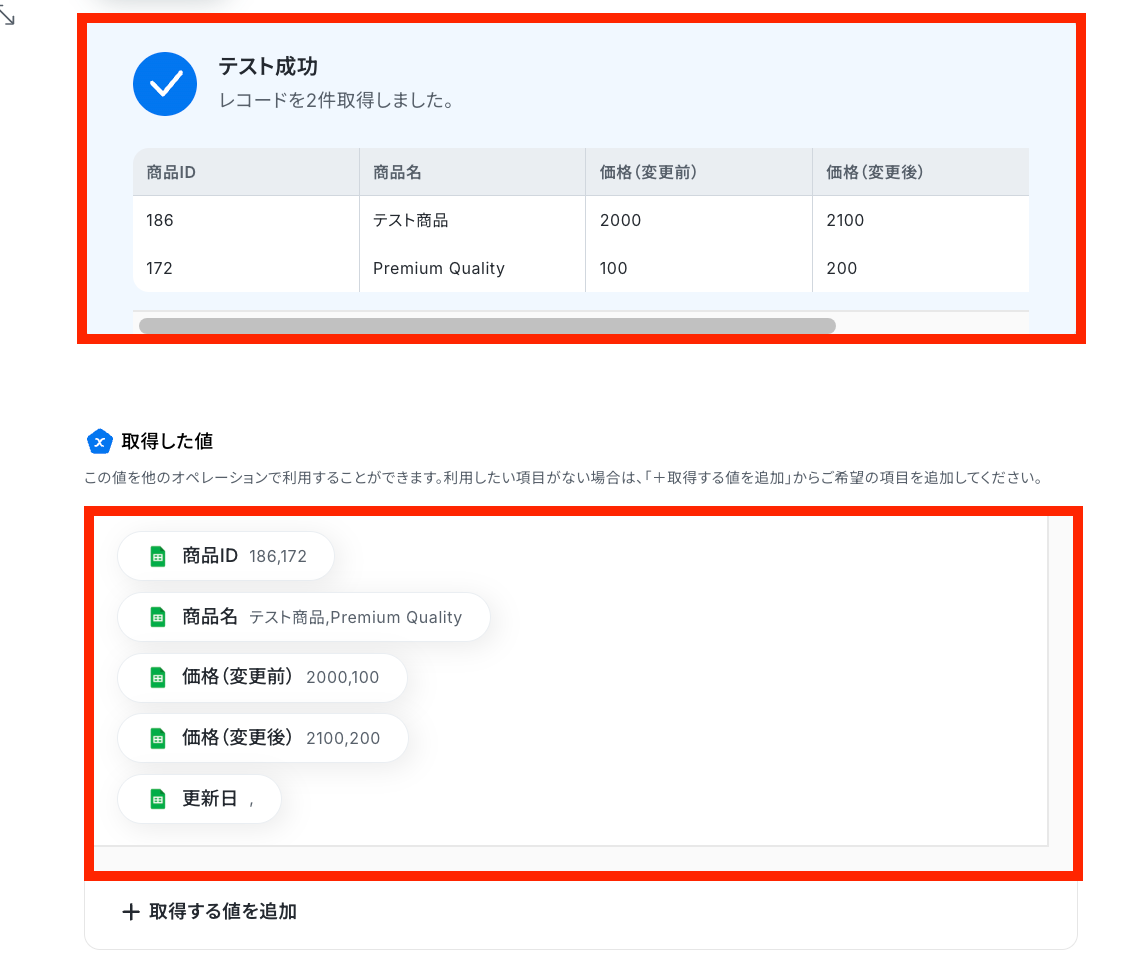
設定が完了したら「テスト」をクリックしてください。
テストに成功すると、Google スプレッドシートのデータが「取得した値(※)」の欄に反映されるので、確認できたら「完了」をクリックしてください。
※取得した値とは?
トリガーやオペレーション設定時に「テスト」を実行して取得した値のことです。
後続のオペレーション設定時の値として利用でき、フローボットを起動する度に変動した値となります。
ステップ5:同じ処理を繰り返す設定
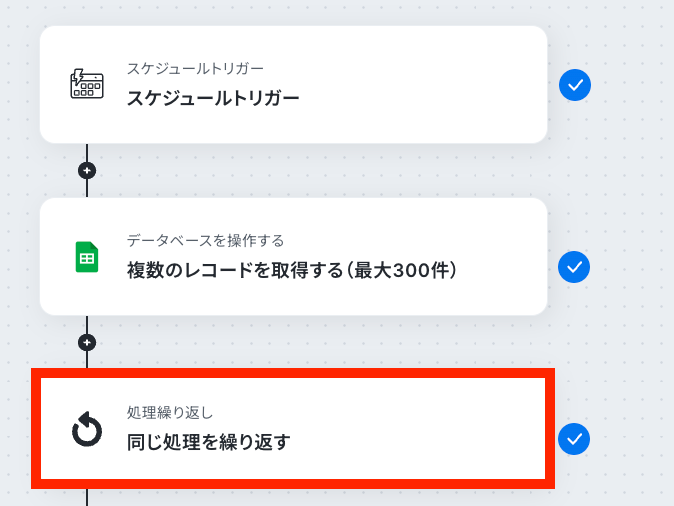
- 該当するアクションを開く
「同じ処理を売り返す」をクリックします。
※「同じ処理を繰り返す」オペレーションは「チームプラン・サクセスプラン」でのみ利用できる機能です。フリープラン・ミニプランの場合は設定しているフローボットのオペレーションやデータコネクトはエラーとなるので、ご注意ください。
※「チームプラン」や「サクセスプラン」などの有料プランは、2週間の無料トライアルを行うことができます。無料トライアル中には制限対象のアプリや機能(オペレーション)を使用することができるので、ぜひお試しください!
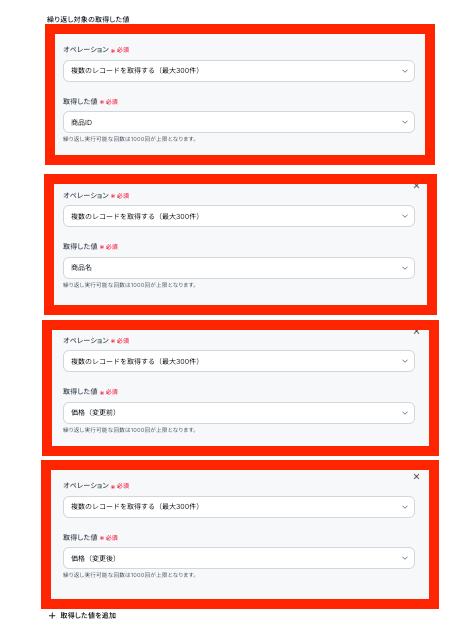
- 繰り返し対象を指定する
このステップでは、データを一覧ではなく1件ずつに分けたいので「繰り返し対象の取得した値」を下の画像のように設定します。
繰り返し設定をすることで、1件ずつデータを取得できるようになります。
設定したら「完了」をクリックしましょう。
ステップ6:WooCommerceの商品更新設定
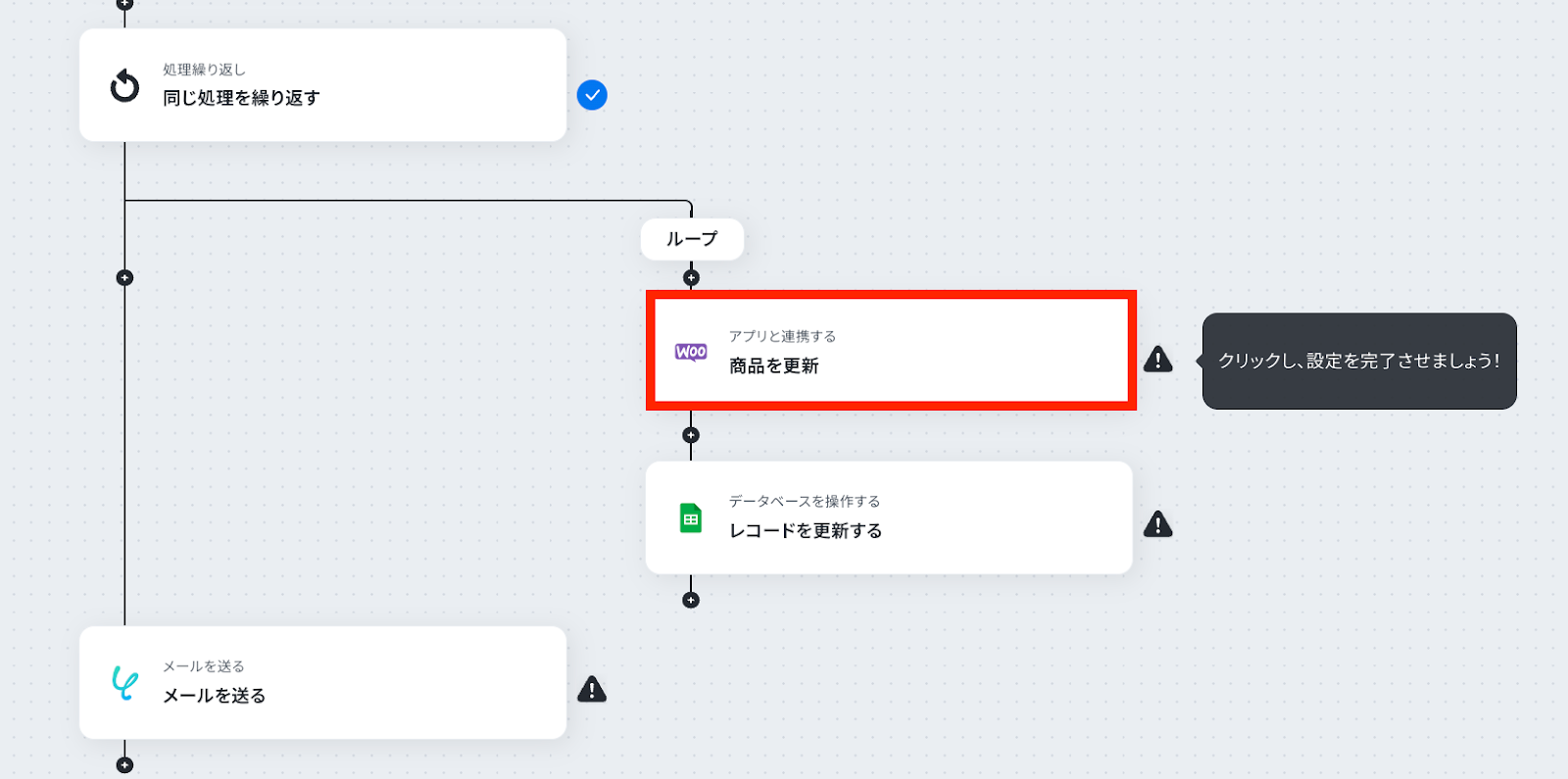
- 該当するアクションを開く
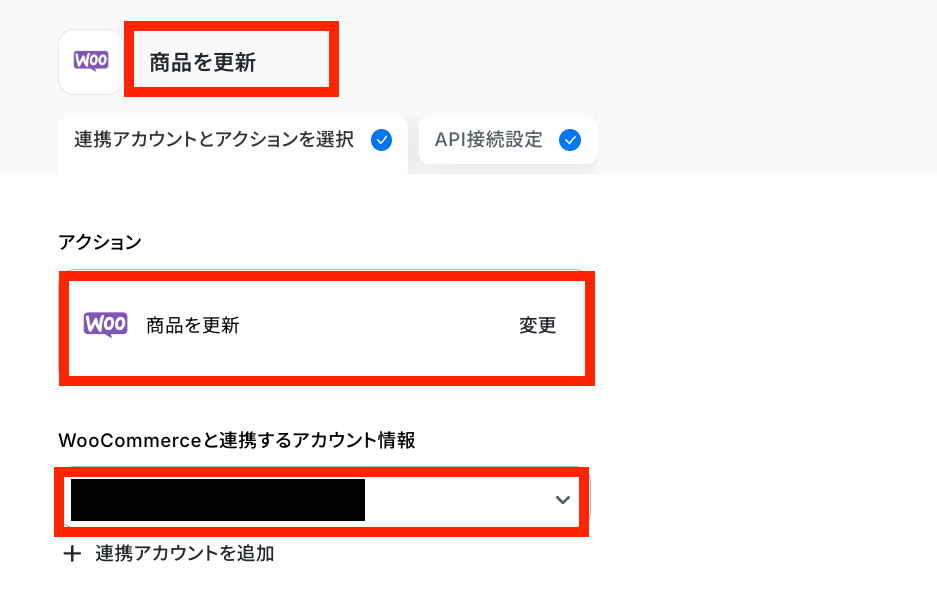
「商品を更新」をクリックします。
- 連携アカウントとアクションを選択する
先ほどと同じ要領で、連携するアカウント情報が正しく反映されているかなどを確認します。
- APIの接続設定をする
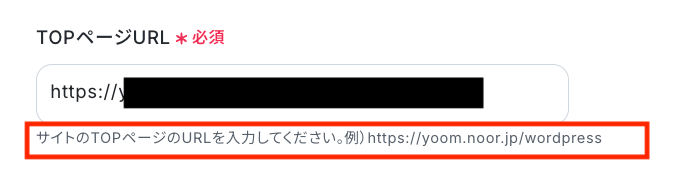
「TOPページURL」を赤枠の注釈を参考にしながら設定します。
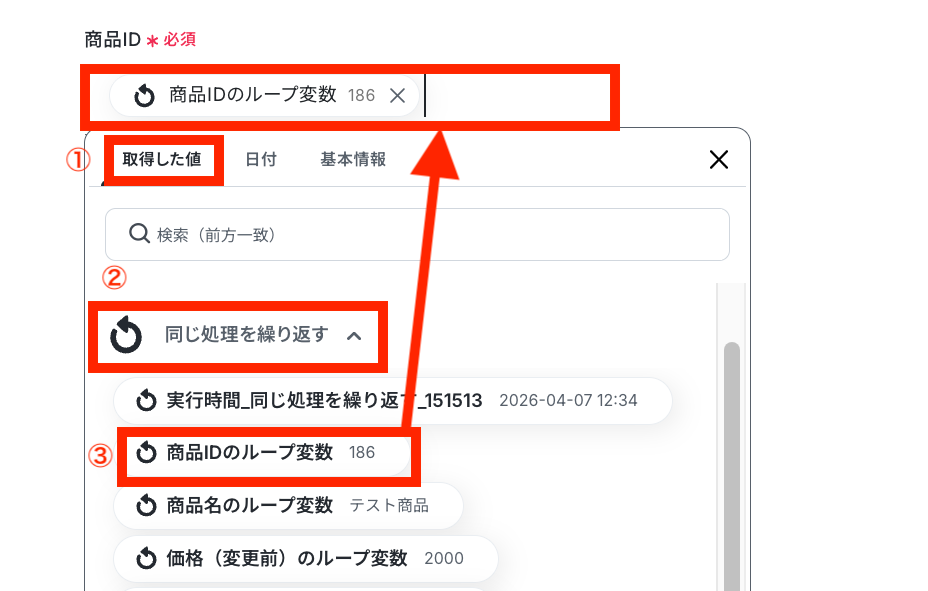
「商品ID」は取得した値を埋め込みます。
手入力で商品IDを設定してしまうと、フローボットが起動する度に同じIDばかりが反映されてしまうので、注意してください!
【取得した値を埋め込む方法】
①入力欄をクリックして「取得した値」を表示
②「同じ処理を繰り返す」をクリック
③「商品IDのループ変数」を選択
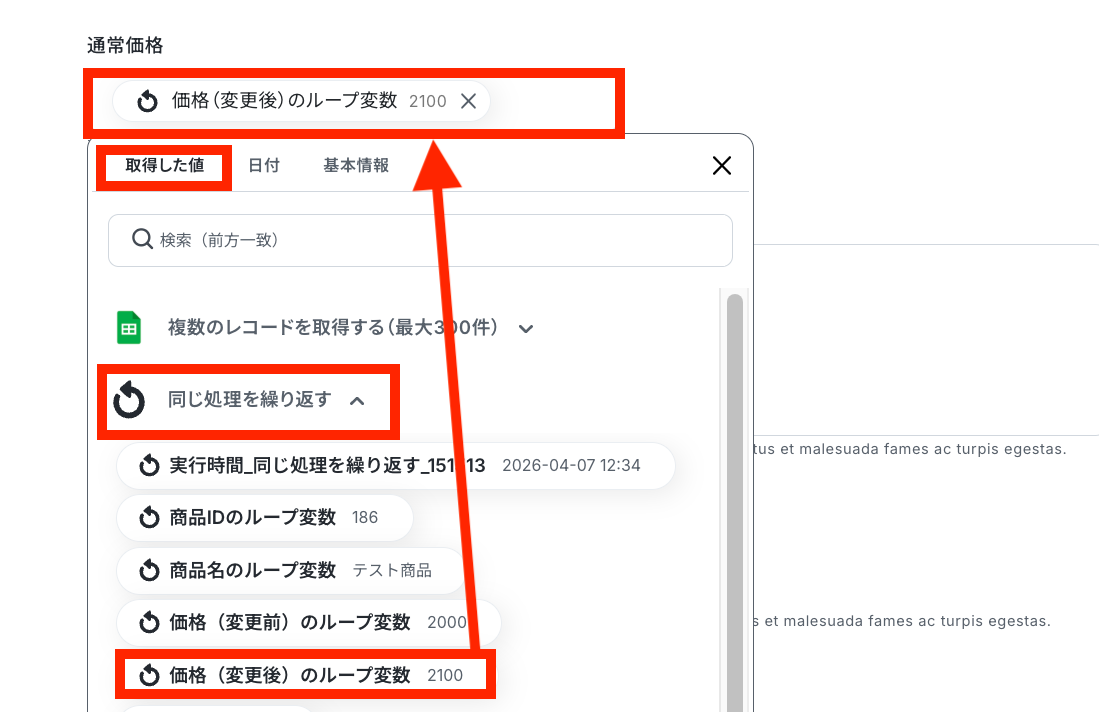
次に更新したい項目を設定していきます。
今回は金額を更新したいので「通常価格」に「変更後の価格」を埋め込んでください!
設定が完了したら「テスト」をクリックしましょう。
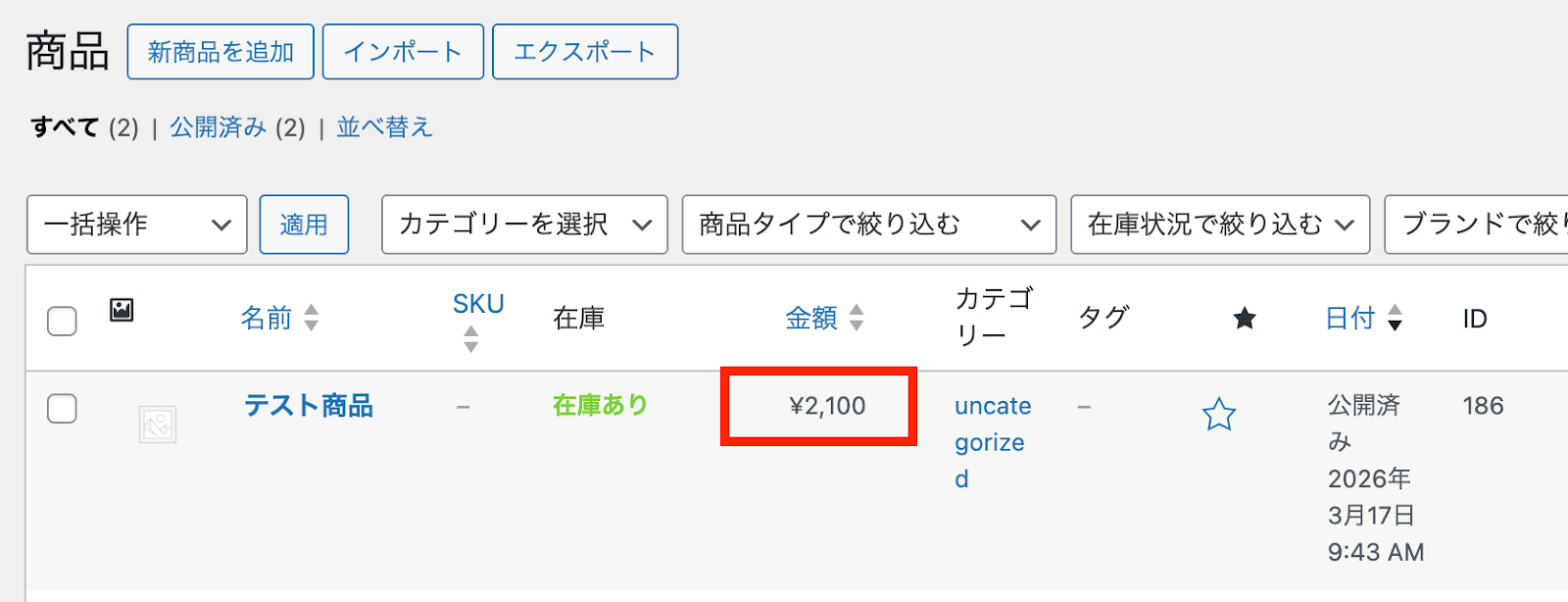
テストに成功したら、実際にデータが更新されているかWooCommerceを確認しましょう。
金額が更新されていたらOKです!
Yoomに戻って「完了」をクリックします。
(※今回はテストなので1件の金額のみが更新されますが、実際にはGoogle スプレッドシートに記載している商品全ての金額が更新されます!)
ステップ7:Google スプレッドシートの更新設定
- 該当するアクションを開く
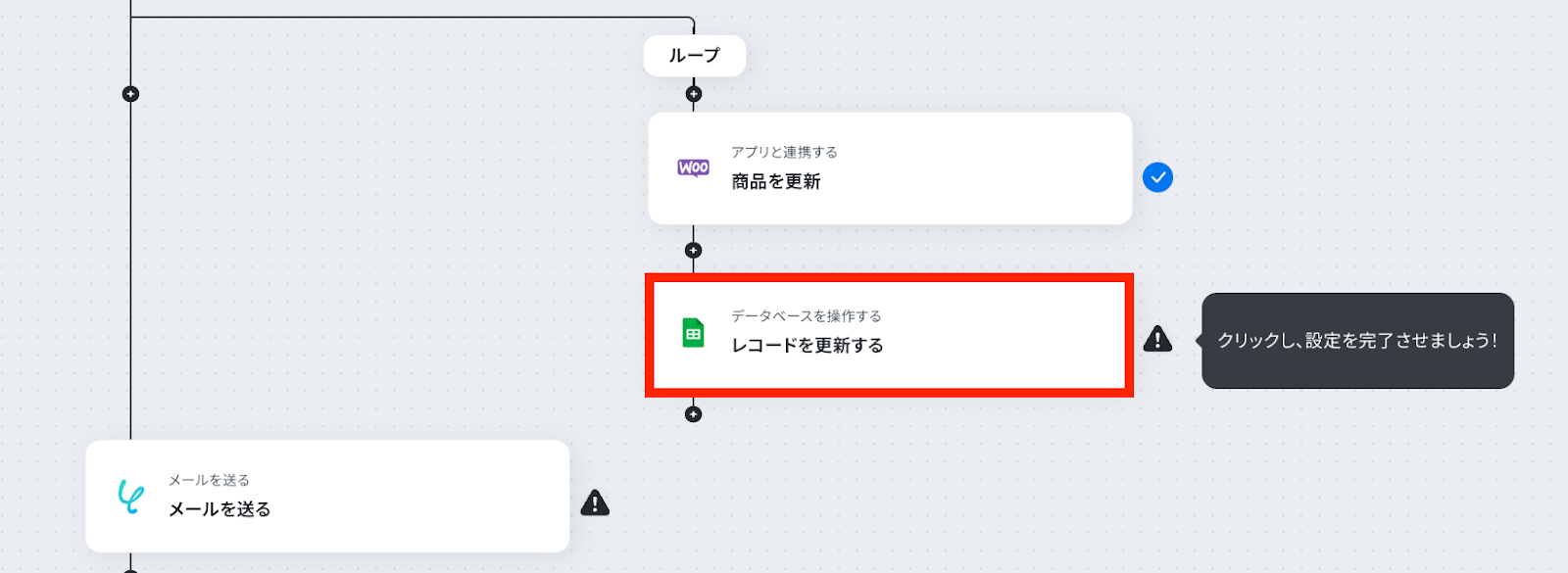
「レコードを更新する」をクリックします。
- データベースの連携をする
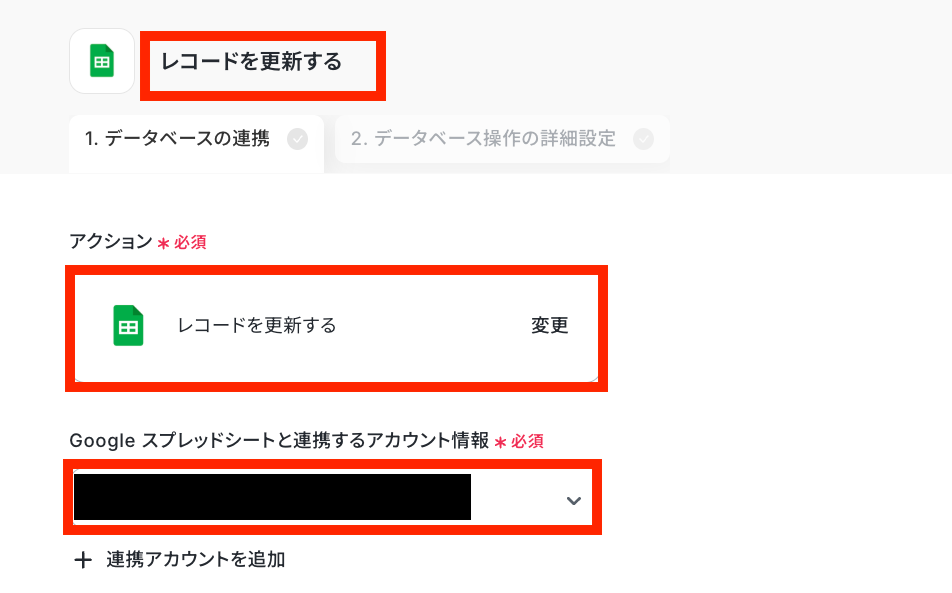
まずは、連携したいアカウント情報が反映されているか確認をしましょう。
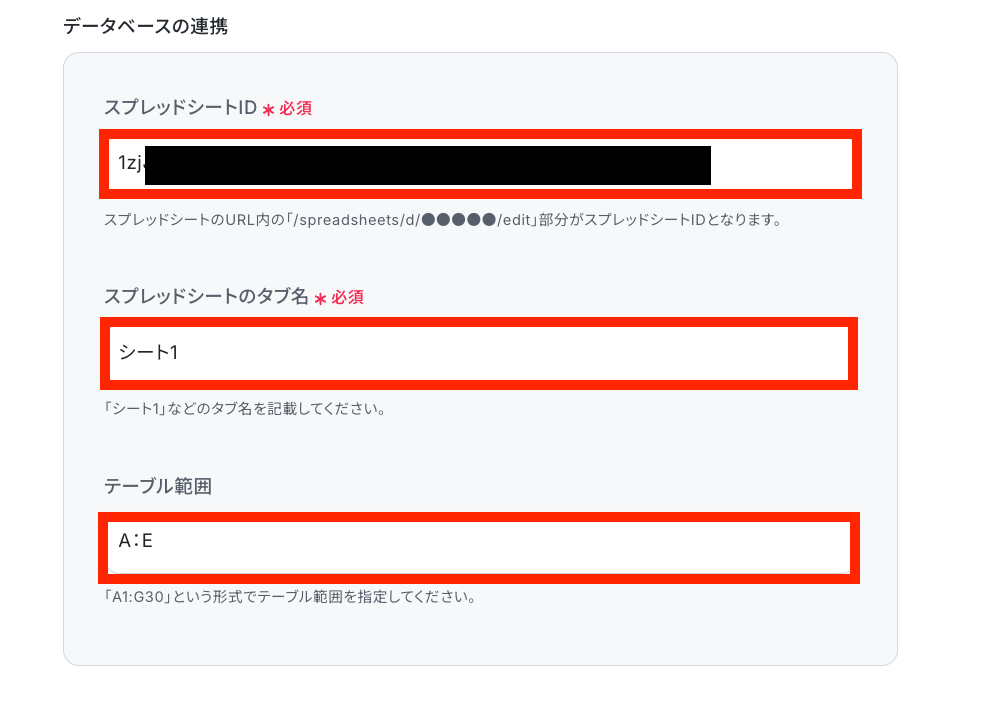
「データベースの連携」をしていきます!
先ほどのGoogle スプレッドシートを更新したいので、ステップ4と同じ方法でGoogle スプレッドシートを候補から選んでください。
- データベース操作の詳細設定をする
「①更新したいレコードの条件」を下の画像の通り、取得した値を埋め込んで設定してください。
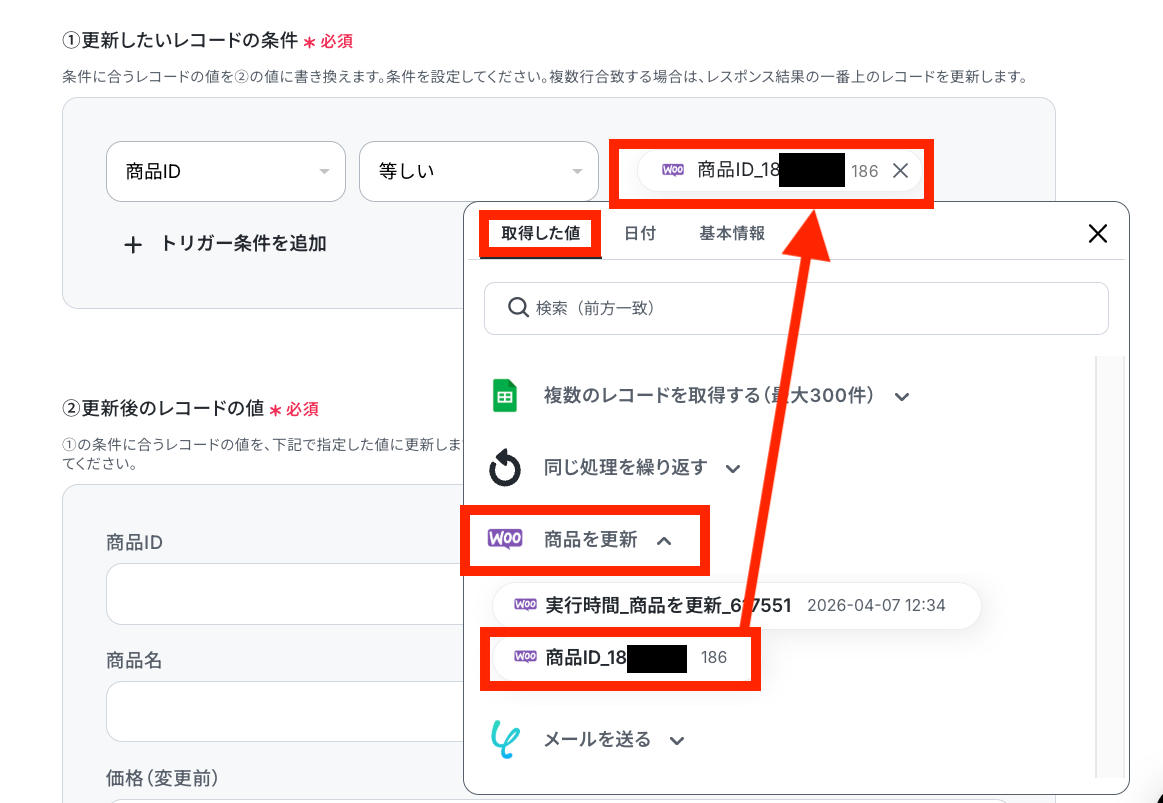
「②更新後のレコードの値」を設定していきます。
更新したい項目のみを設定してください。
今回は「更新日」に今日(フローボットが起動した日)を埋め込みます。
入力欄をクリックして「日付」を押すと、日付と日付の形式を選ぶことができますよ!
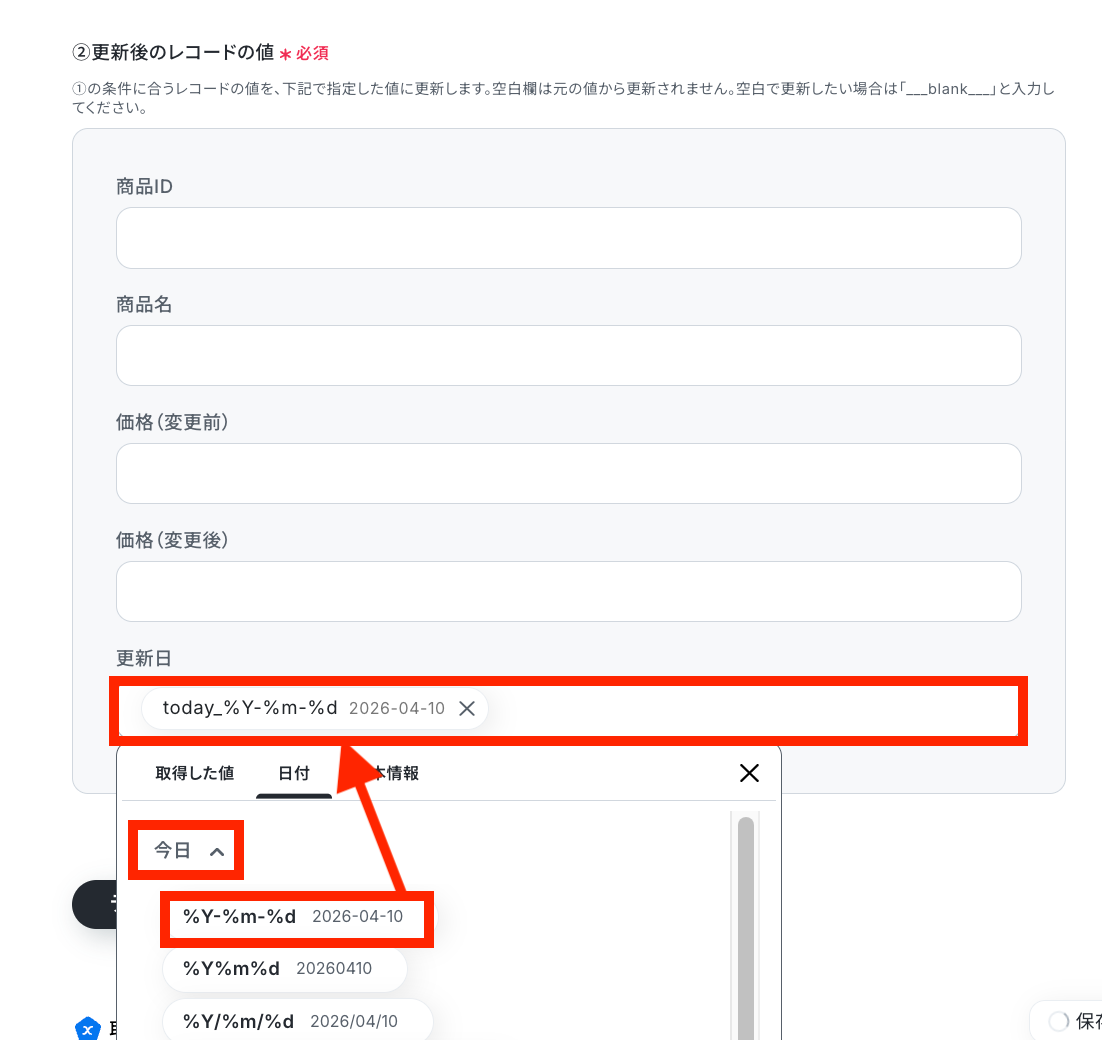
設定が完了したら「テスト」をクリックします。
テストに成功したらGoogle スプレッドシートを確認してみましょう。
更新できていたらOKです!
Yoomの画面に戻って「完了」をクリックしてください。
(※WooCommerceの更新同様に、テストなので1件のみが更新されていますが実際には全ての列に更新日が入ります。)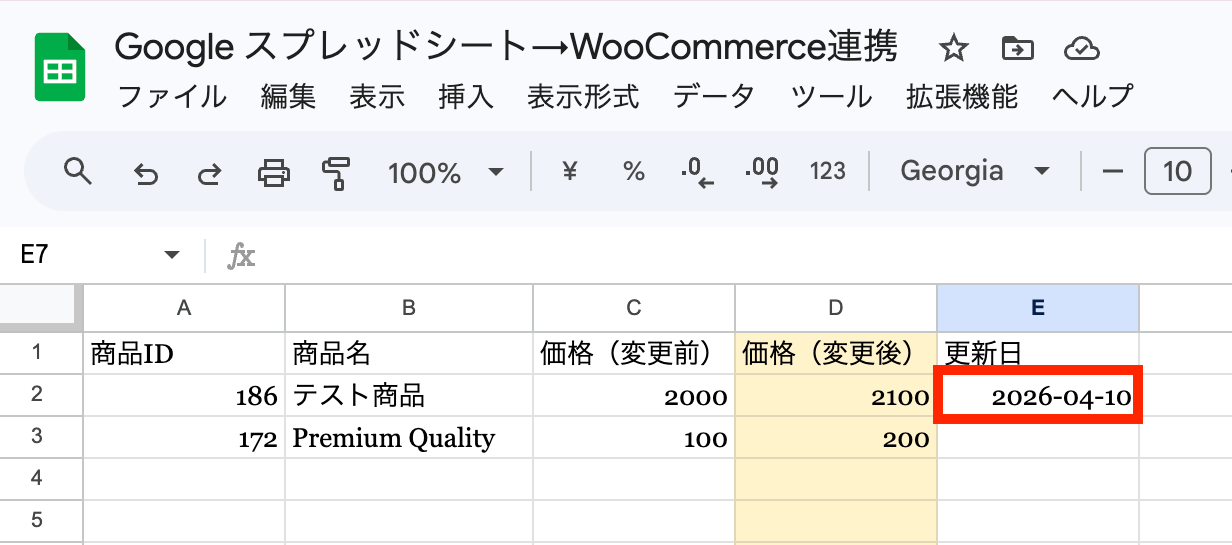
ステップ8:メール送信設定
- 該当するアクションを開く
「メールを送る」をクリックします。
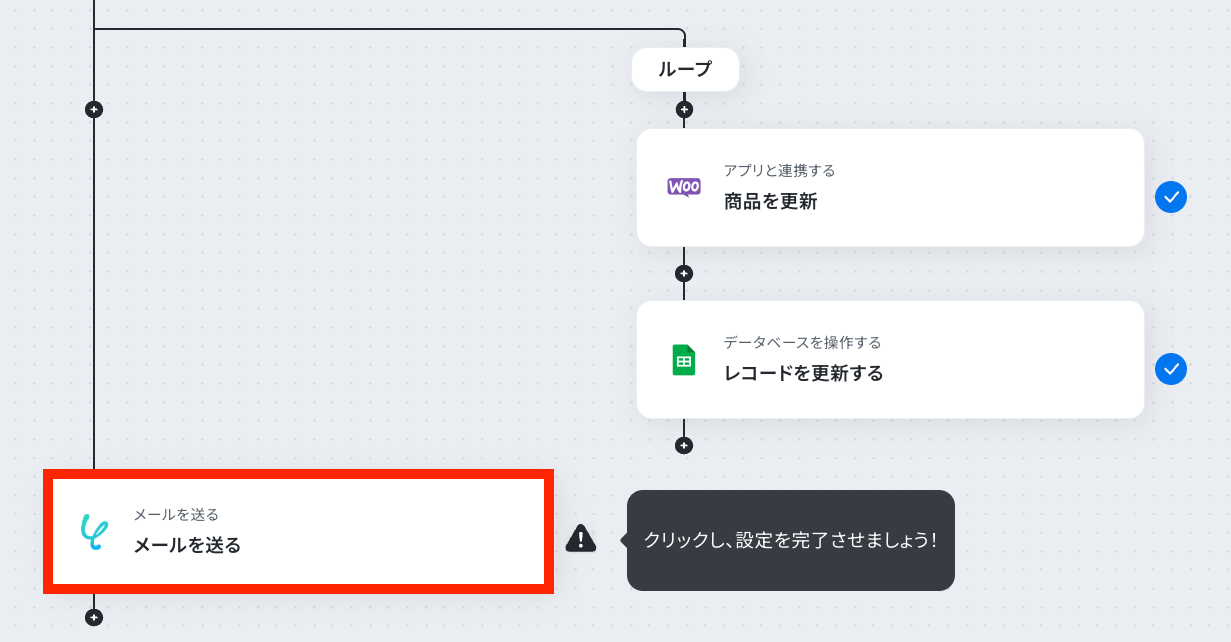
- メールの設定をする
今回はYoomのメール機能を使って通知を行います!
Yoomのメール機能について詳しく確認したい方は「メールを送る」でできることをご確認ください。
それでは「メール内容」を設定していきます。
「To」に送信先のアドレスを入力します。
(CCとBCCは必要に応じて設定してください。)
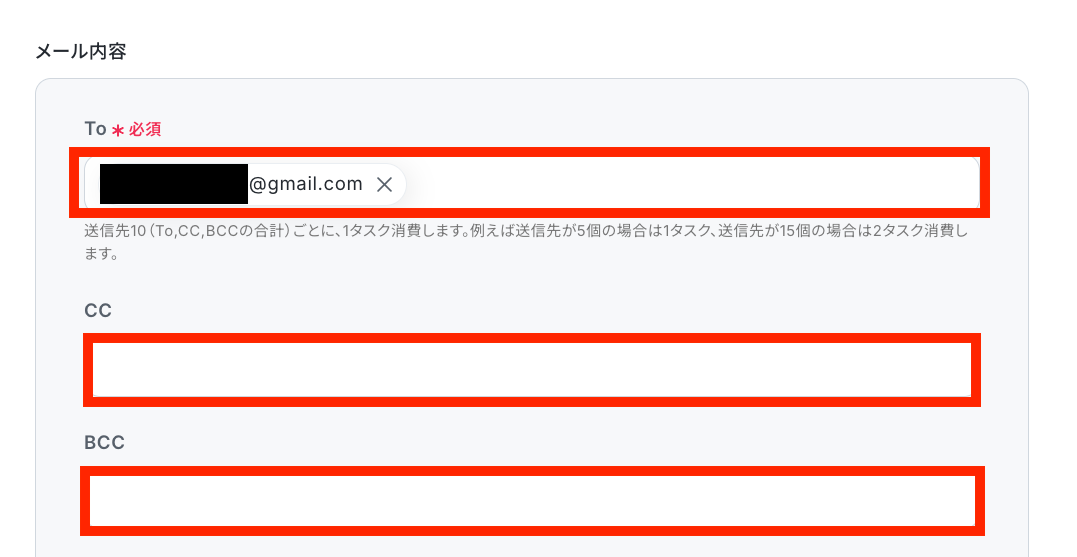
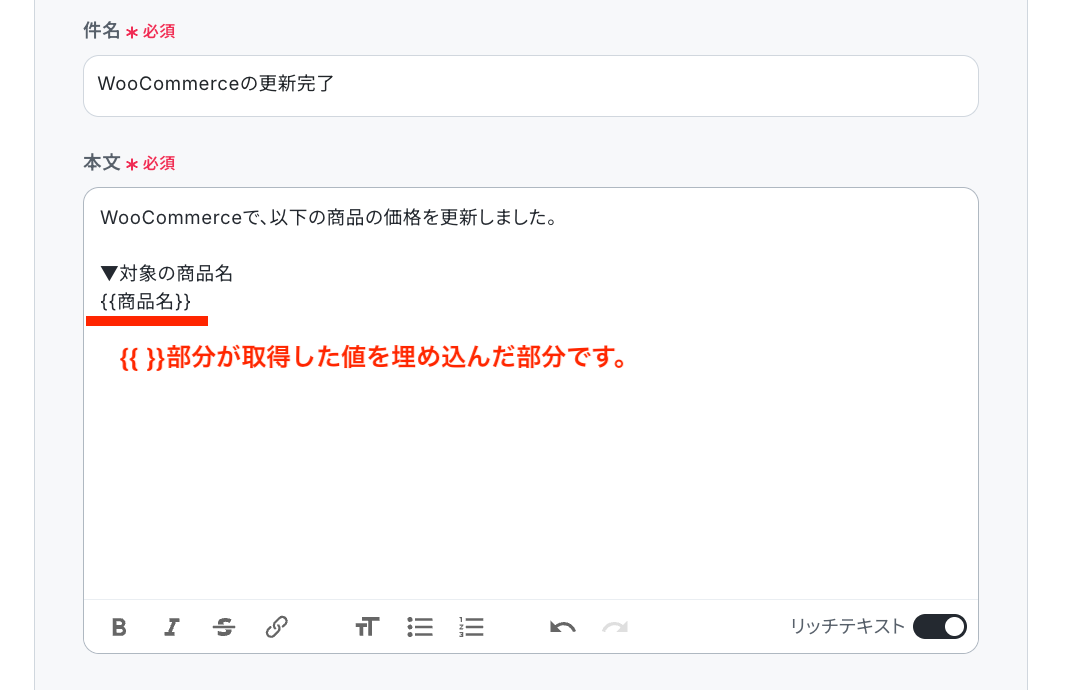
次に「件名」と「本文」を設定します。
手入力(固定値)と取得した値(変数)などを組み合わせるのがオススメです!
テンプレートがすでに設定されているので、参考にしてみてください。
設定が完了したら「次へ」をクリックしましょう。
- メール送信のテストをする
「次へ」をクリックすると「メールの送信内容」が表示されるので問題なければ「テスト」を押してください。
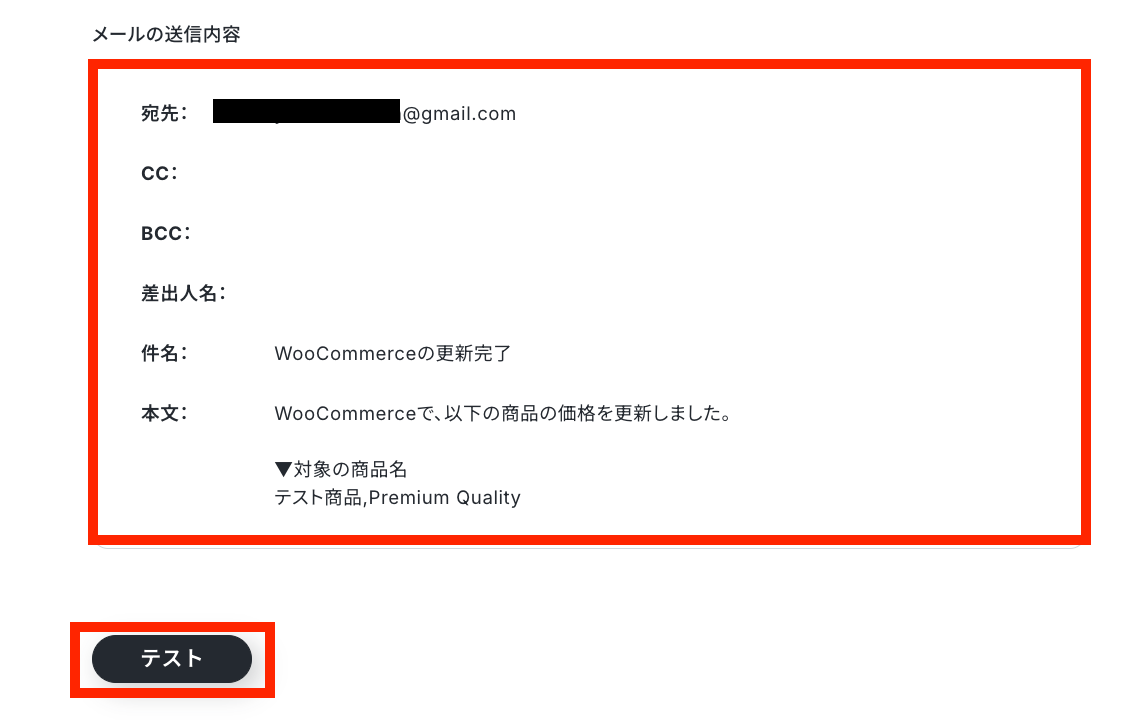
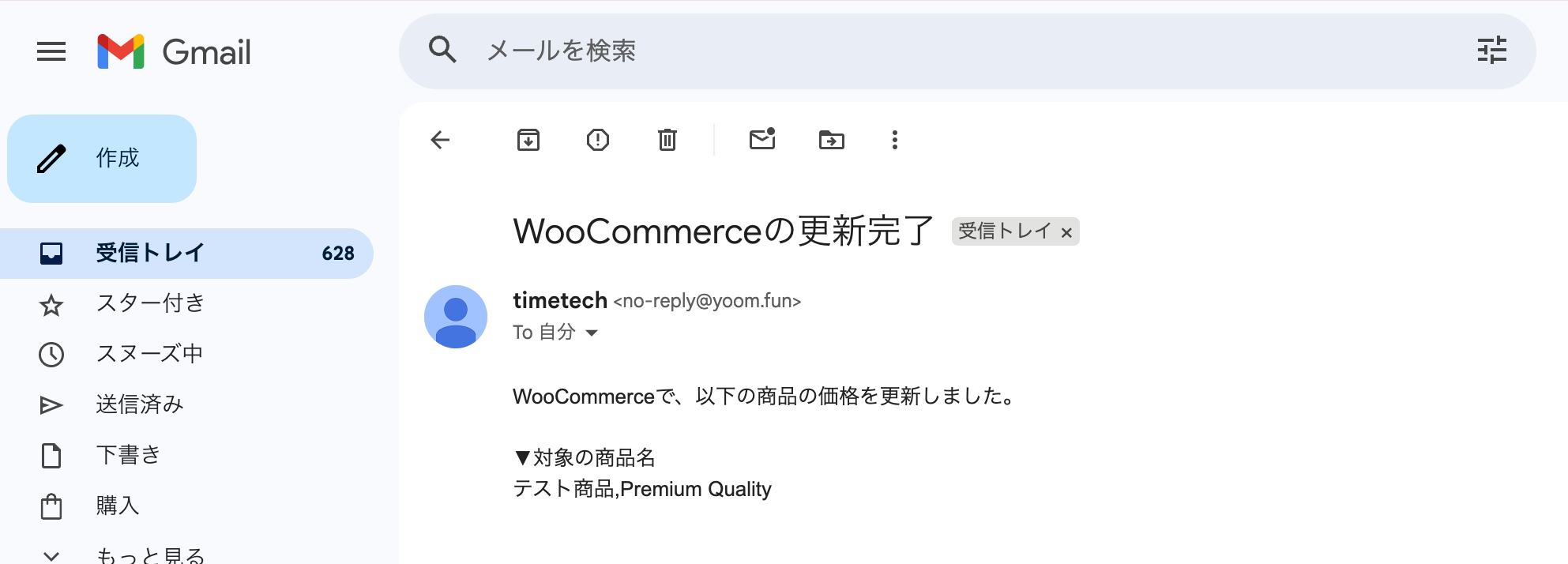
テストに成功したら、実際にメールが送信できているか確認しましょう。
確認できたらOKです!
Yoomの画面に戻って「完了」をクリックしてください。
ステップ9:トリガーをONにして動作を確認
最後に「トリガーをON」をクリックして、自動化の設定は終了です。
正しく、フローボットが起動するか確認しましょう。
設定、お疲れ様でした!
以上が、Google スプレッドシートからWooCommerceの価格を一括更新する手順になります!
WooCommerceのAPIを使ったその他の自動化例
WooCommerceのAPIを活用することで、様々な自動化の実現が可能になります。WooCommerceを使った自動化例
BASE、Notion、Salesforceなどの情報を基に、WooCommerceの商品や顧客情報を自動作成・更新できます。また、注文発生時のSlack通知や楽楽販売への連携、ChatGPTによる商品説明の自動生成など、多岐にわたる自動化が可能です。
■概要ECサイトを複数運営している場合、BASEとWooCommerceそれぞれに新しい商品情報を登録する作業は手間がかかるものではないでしょうか。同じ情報を何度も手入力することで、ミスが発生したり、本来注力すべき業務の時間が圧迫されたりすることもあります。このワークフローを活用すれば、BASEで商品を作成するだけでWooCommerceにも商品情報が自動で作成されるため、ECサイトの運営業務を効率化し、よりスムーズな商品管理を実現します。
■このテンプレートをおすすめする方- BASEとWooCommerceでECサイトを運営し、商品登録の手作業に課題を感じている方
- 複数のECサイト間での商品情報の入力ミスや登録漏れをなくしたいと考えている方
- BASEへの登録をトリガーに、WooCommerceの商品情報を自動で同期させたい方
■このテンプレートを使うメリット- BASEに商品情報が追加されると自動でWooCommerceにも登録されるため、二重入力の手間を省き、作業時間を短縮することができます
- 手作業による商品情報の転記がなくなることで、価格や商品説明などの入力ミスや登録漏れといったヒューマンエラーの防止に繋がります
■フローボットの流れ- はじめに、BASEとWooCommerceをYoomと連携します
- 次に、トリガーでBASEを選択し、「商品が作成・更新されたら」というアクションを設定します
- 最後に、オペレーションでWooCommerceの「商品を作成」アクションを設定し、BASEで取得した商品情報を紐付けます
※「トリガー」:フロー起動のきっかけとなるアクション、「オペレーション」:トリガー起動後、フロー内で処理を行うアクション
■このワークフローのカスタムポイント- WooCommerceで商品を作成するオペレーションでは、トリガーで取得したBASEの商品情報を活用できます
- 具体的には、WooCommerceの商品名や商品説明の項目に、前段のBASEから取得した値を動的な変数として埋め込むことで、情報をそのまま反映させることが可能です
■注意事項- BASE、WooCommerceのそれぞれとYoomを連携してください。
- トリガーは5分、10分、15分、30分、60分の間隔で起動間隔を選択できます。
- プランによって最短の起動間隔が異なりますので、ご注意ください。
■概要SquareとWooCommerceを併用しているものの、顧客情報が別々に管理されていて手間がかかっていませんか。それぞれに手入力で情報を登録する作業は、時間もかかり入力ミスの原因にもなりかねません。
このワークフローは、Squareで新しい顧客が作成されると、WooCommerceへも自動で顧客情報を追加します。SquareとWooCommerce間のデータ連携を自動化し、手作業による二重入力の手間を解消します。
■このテンプレートをおすすめする方- SquareとWooCommerceの両方を利用し、顧客管理を手作業で行っている方
- SquareとWooCommerce間の顧客データの二重入力による手間やミスを削減したい方
- ECサイト運営における顧客情報の一元管理と業務の自動化を目指している方
■このテンプレートを使うメリット- Squareでの顧客作成をトリガーにWooCommerceへ自動で情報が追加され、手作業でのデータ入力に費やしていた時間を削減できます
- 手作業による顧客情報の転記がなくなるため、入力ミスや登録漏れといったヒューマンエラーの発生を防ぎ、データ精度を保ちます
■フローボットの流れ- はじめに、SquareとWooCommerceをYoomと連携します
- 次に、トリガーでSquareを選択し、「顧客が作成されたら(Webhook)」を設定します
- 次に、オペレーションで分岐機能を設定し、取得した情報をもとに後続の処理を続ける条件を定めます
- 最後に、WooCommerceで「顧客の作成」アクションを設定し、Squareから取得した情報をもとに顧客情報を登録します
※「トリガー」:フロー起動のきっかけとなるアクション、「オペレーション」:トリガー起動後、フロー内で処理を行うアクション
■このワークフローのカスタムポイント- 分岐機能では、Squareから取得した顧客情報に含まれる特定のタグや国籍などの情報をもとに、後続の処理を実行する条件を任意で設定できます
- WooCommerceの顧客作成アクションでは、氏名やメールアドレスなどの各項目に、Squareから取得した情報を変数として設定したり、固定の値を設定したりすることが可能です
■注意事項- Square、WooCommerceのそれぞれとYoomを連携してください。
- 分岐はパーソナルプラン以上のプランでご利用いただける機能(オペレーション)となっております。フリープランの場合は設定しているフローボットのオペレーションはエラーとなりますので、ご注意ください。
- パーソナルプランなどの有料プランは、2週間の無料トライアルを行うことが可能です。無料トライアル中には制限対象のアプリや機能(オペレーション)を使用することができます。
■概要Googleフォームで受け付けた情報を、一つひとつ手作業でWooCommerceに商品登録していませんか?この作業は件数が増えるほど時間もかかり、コピー&ペーストによる入力ミスも起こりがちです。このワークフローを活用すれば、Googleフォームへの回答送信をきっかけに、WooCommerceへの商品作成を自動化できます。このようなWooCommerceの自動化を実現し、手作業による登録の手間やヒューマンエラーを削減します。■このテンプレートをおすすめする方- GoogleフォームとWooCommerceを用いて、手作業で商品登録を行っているEC担当者の方
- WooCommerceの自動化に関心があり、商品登録業務の効率化を目指している方
- 商品情報の入力ミスを減らし、スムーズなデータ管理を実現したいと考えているチームリーダーの方
■このテンプレートを使うメリット- Googleフォームへの回答をもとに商品情報が自動でWooCommerceに登録されるため、これまで手作業で行っていた登録作業の時間を短縮できます。
- 手作業での情報転記が不要になるため、商品名や価格の入力間違いといったヒューマンエラーの発生を防ぎ、正確な商品登録を実現します。
■フローボットの流れ- はじめに、WooCommerceとGoogleフォームをYoomと連携します。
- 次に、トリガーでGoogleフォームを選択し、「フォームに回答が送信されたら」というアクションを設定します。
- 最後に、オペレーションでWooCommerceを選択し、「商品を作成」アクションを設定します。フォームの回答内容と商品情報の各項目を紐付けます。
※「トリガー」:フロー起動のきっかけとなるアクション、「オペレーション」:トリガー起動後、フロー内で処理を行うアクション■このワークフローのカスタムポイント- Googleフォームのトリガー設定では、連携の対象としたいフォームのIDを任意で設定してください。
- WooCommerceのオペレーション設定では、連携対象となるサイトのTOPページURLを任意で設定してください。
■注意事項- Googleフォーム、WooCommerceのそれぞれとYoomを連携してください。
- トリガーは5分、10分、15分、30分、60分の間隔で起動間隔を選択できます。
- プランによって最短の起動間隔が異なりますので、ご注意ください。
- Googleフォームをトリガーとして使用した際の回答内容を取得する方法は「Googleフォームトリガーで、回答内容を取得する方法」を参照ください。
■概要Notionで商品情報を管理し、ECサイトのWooCommerceへ手作業で登録していませんか?この作業は手間がかかるだけでなく、入力ミスなどのヒューマンエラーの原因にもなります。このワークフローを活用すれば、Notionのデータベースに商品情報が登録されると、自動でWooCommerceにも商品が追加されるため、こうした連携の手間を解消し、業務を効率化できます。
■このテンプレートをおすすめする方- NotionとWooCommerceを使い、手作業で商品登録を行っているECサイトの運営担当者の方
- 商品情報の二重入力による手間や登録ミスを減らし、業務を効率化したいと考えている方
- Notionを起点としたECサイトの運用フローを自動化し、コア業務に集中したいチームリーダーの方
■このテンプレートを使うメリット- Notionへの商品情報登録をトリガーに、WooCommerceへ自動で商品が追加されるため、これまで手作業で行っていた登録作業の時間を短縮できます
- 手作業による転記が不要になることで、商品名や価格の入力間違い、登録漏れといったヒューマンエラーのリスクを軽減し、データの正確性を保ちます
■フローボットの流れ- はじめに、NotionとWooCommerceをYoomと連携します
- 次に、トリガーでNotionを選択し、「特定のデータソースのページが作成・更新されたら」というアクションを設定します
- 次に、オペレーションで分岐機能を設定し、新規ページの場合のみ後続の処理に進むようにします
- 続いて、オペレーションでNotionの「レコードを取得する(ID検索)」アクションを設定し、作成されたページの詳細情報を取得します
- 最後に、オペレーションでWooCommerceの「商品を作成」アクションを設定し、Notionから取得した情報をもとに商品を登録します
※「トリガー」:フロー起動のきっかけとなるアクション、「オペレーション」:トリガー起動後、フロー内で処理を行うアクション
■このワークフローのカスタムポイント- Notionのトリガー設定では、商品情報を管理しているデータソースを任意で指定してください
- WooCommerceへの商品登録では、Notionから取得した情報を任意の各項目に反映できます
■注意事項- Notion、WooCommerceのそれぞれとYoomを連携してください。
- トリガーは5分、10分、15分、30分、60分の間隔で起動間隔を選択できます。
- プランによって最短の起動間隔が異なりますので、ご注意ください。
- 分岐はパーソナルプラン以上のプランでご利用いただける機能(オペレーション)となっております。フリープランの場合は設定しているフローボットのオペレーションはエラーとなりますので、ご注意ください。
- パーソナルプランなどの有料プランは、2週間の無料トライアルを行うことが可能です。無料トライアル中には制限対象のアプリや機能(オペレーション)を使用することができます。
■概要Salesforceで管理しているリード情報を、ECサイトのWooCommerceに手作業で顧客登録していませんか?この作業は時間がかかるだけでなく、入力ミスなどのヒューマンエラーの原因にもなりがちです。このワークフローを活用することで、Salesforceに新規リードが追加されると自動でWooCommerceに顧客が作成されます。WooCommerceのAPIを利用した開発や複雑な設定を行うことなく、顧客管理業務の効率化を実現します。■このテンプレートをおすすめする方- SalesforceとWooCommerceを併用し、リード情報と顧客情報を手作業で連携している方
- WooCommerceのAPI連携などを活用した業務自動化に関心があるECサイト運営担当者の方
- 顧客情報の登録作業における入力ミスをなくし、データ精度を向上させたいと考えている方
■このテンプレートを使うメリット- Salesforceにリードが登録されると、自動でWooCommerceに顧客情報が作成されるため、これまで手作業に費やしていた時間を短縮できます。
- 手作業でのデータ転記が不要になるため、入力間違いや登録漏れといったヒューマンエラーを防止し、顧客データの一貫性を保つことに繋がります。
■フローボットの流れ- はじめに、WooCommerceとSalesforceをYoomと連携します。
- 次に、トリガーでSalesforceを選択し、「リードオブジェクトに新規レコードが登録されたら」というアクションを設定します。
- 最後に、オペレーションでWooCommerceを選択し、「顧客の作成」アクションを設定し、Salesforceから取得した情報を紐付けます。
※「トリガー」:フロー起動のきっかけとなるアクション、「オペレーション」:トリガー起動後、フロー内で処理を行うアクション■このワークフローのカスタムポイント- WooCommerceをYoomと連携する際に、ご利用のECサイトのTOPページのURLを任意で設定してください。
- SalesforceをYoomと連携する際に、ご利用の環境に応じた任意のマイドメインURLを設定してください。
■注意事項- Salesforce、WooCommerceのそれぞれとYoomを連携してください。
- トリガーは5分、10分、15分、30分、60分の間隔で起動間隔を選択できます。
- プランによって最短の起動間隔が異なりますので、ご注意ください。
- Salesforceはチームプラン・サクセスプランでのみご利用いただけるアプリとなっております。フリープラン・ミニプランの場合は設定しているフローボットのオペレーションやデータコネクトはエラーとなりますので、ご注意ください。
- チームプランやサクセスプランなどの有料プランは、2週間の無料トライアルを行うことが可能です。無料トライアル中には制限対象のアプリを使用することができます。
■概要WooCommerceで新商品を登録する際、一点一点の商品に合わせた魅力的な商品説明文の作成に時間がかかり、お困りではないでしょうか。特に多くの商品を扱う場合、文章作成は大きな負担となりがちです。このワークフローを活用すれば、WooCommerceに商品が作成されると、ChatGPTが自動で商品説明文を作成し、商品ページを更新します。WooCommerceの商品説明文作成のプロセスを自動化し、効率的な商品管理を実現します。■このテンプレートをおすすめする方- WooCommerceで商品説明文を手作業で作成しており、時間を要しているECサイト運営者の方
- 取り扱い商品数が多く、商品説明文作成の効率化や品質の均一化に課題を感じている方
- ChatGPTを活用して、商品の魅力を伝える文章作成を自動化したいと考えている方
■このテンプレートを使うメリット- WooCommerceへの商品登録後、商品説明文の作成から更新までが自動化されるため、文章作成に費やしていた時間を短縮できます。
- 商品説明文の作成プロセスを自動化し、特定の指示に基づいて文章を生成することで、文章の品質を均一に保ち、属人化を防ぐことにつながります。
■フローボットの流れ- はじめに、ChatGPTとWooCommerceをYoomと連携します。
- 次に、トリガーでWooCommerceを選択し、「商品が作成されたら」というアクションを設定します。
- 次に、オペレーションでChatGPTの「テキストを生成」アクションを設定し、商品情報をもとに商品説明文を作成するよう指示します。
- 最後に、再度オペレーションでWooCommerceを選択し、「商品を更新」アクションを設定し、ChatGPTが生成したテキストで商品説明を更新します。
■このワークフローのカスタムポイント- WooCommerceと連携する際に、サイトのTOPページURLを任意で設定してください。
- ChatGPTでテキストを生成するアクションでは、トリガーで取得した情報や固定のテキストを使用して、商品の特徴やターゲット層などを踏まえた、任意のプロンプト(指示文章)を設定してください。
■注意事項- WooCommerce、ChatGPTのそれぞれとYoomを連携してください。
- ChatGPTのAPI利用はOpenAI社が有料で提供しており、API疎通時のトークンにより従量課金される仕組みとなっています。そのため、API使用時にお支払いが行える状況でない場合エラーが発生しますのでご注意ください。
- ChatGPT(OpenAI)のアクションを実行するには、OpenAIのAPI有料プランの契約が必要です。(APIが使用されたときに支払いができる状態)
■概要
WooCommerceで注文が発生したら楽楽販売に追加するフローです。
■このテンプレートをおすすめする方
1.管理業務で楽楽販売を利用する方
・注文情報の一元管理をしている方
・注文情報を元に売上レポートの作成を行い分析業務に役立てている方
2.ECサイトを運営している企業
・自社の販売業務でECサイトの構築や運営に携わっている方
・注文情報を他のツールに手動で連携している方
■このテンプレートを使うメリット
WooCommerceはECサイトを運営する上で、豊富な拡張機能を持ちビジネスに合わせてカスタマイズすることができます。
しかし、注文情報を元にしたレポートの作成や分析業務を行う上で楽楽販売へ手動でデータ連携をしている場合、時間がかかり非効率的です。
このテンプレートは、WooCommerceで注文が発生すると楽楽販売にも注文情報を自動で連携できるため、手動作業を効率化します。
楽楽販売へのデータ連携が自動化されることで、データ管理の正確性が増し、売上レポートや分析業務がスムーズになります。
このフローの後にチャットツールから通知を出すことで、注文発生後の業務をスピーディーに進めることが可能です。
■注意事項
・WooCommerce、楽楽販売のそれぞれとYoomを連携してください。
・楽楽販売はチームプラン・サクセスプランでのみご利用いただけるアプリとなっております。フリープラン・ミニプランの場合は設定しているフローボットのオペレーションやデータコネクトはエラーとなりますので、ご注意ください。
・チームプランやサクセスプランなどの有料プランは、2週間の無料トライアルを行うことが可能です。無料トライアル中には制限対象のアプリを使用することができます。
■概要
WooCommerceで運営するECサイトで新しい顧客が登録されるたびに、手作業で情報を確認し、関係者に共有するのは手間がかかる作業ではないでしょうか。このワークフローを活用すれば、WooCommerceで新規顧客が作成されたことをきっかけに、指定した宛先へGmailで自動的に通知を送ることができ、こうした定型業務を効率化し、迅速な顧客対応の実現をサポートします。
■このテンプレートをおすすめする方
- WooCommerceでの新規顧客登録を手作業で確認、共有しているECサイトの運営者の方
- 新規顧客へのアプローチを迅速化し、顧客体験の向上を目指しているマーケティング担当者の方
- WooCommerceとGmailを連携させ、定型的な通知業務を自動化したいと考えている方
■このテンプレートを使うメリット
- WooCommerceで顧客情報が作成されると自動でメールが送信されるため、これまで手作業での確認に費やしていた時間を短縮することができます
- システムが自動で処理を行うことで、手作業による確認漏れや通知の遅れといったヒューマンエラーを防ぎ、顧客情報を確実に共有できます
■フローボットの流れ
- はじめに、WooCommerceとGmailをYoomと連携します
- 次に、トリガーでWooCommerceを選択し、「顧客が作成されたら」というアクションを設定します
- 最後に、オペレーションでGmailの「メールを送る」アクションを設定し、関係者への通知メールが自動で送信されるように設定します
※「トリガー」:フロー起動のきっかけとなるアクション、「オペレーション」:トリガー起動後、フロー内で処理を行うアクション
■このワークフローのカスタムポイント
- WooCommerceをYoomと連携する際に、対象となるウェブサイトのTOPページURLを任意で設定してください
- Gmailのメール送信アクションでは、通知先のメールアドレスを任意で設定できます。また、件名や本文に、トリガーで取得した顧客名などの情報を埋め込むことも可能です
■注意事項
- WooCommerce、GmailのそれぞれとYoomを連携してください。
■概要
複数のECサイトを運営していると、商品情報の同期に手間がかかり、入力ミスなども発生しがちではないでしょうか。このワークフローは、WooCommerceで新しい商品が作成されると、自動でShopifyにも商品情報を追加します。これまで知識が必要だった連携も、ノーコードで実現し、手作業による二重登録の手間やミスをなくし、効率的な店舗運営をサポートします。
■このテンプレートをおすすめする方
- WooCommerceとShopifyを併用し、商品登録を手作業で行っているEC担当者の方
- WooCommerce apiを使った連携を検討したものの、専門知識がなく断念していた方
- 複数サイトの商品情報を正確に同期し、登録ミスによる機会損失を防ぎたい店舗運営者の方
■このテンプレートを使うメリット
- WooCommerceでの商品作成を起点にShopifyへ自動で商品が追加されるため、これまで手作業に費やしていた二重登録の時間を短縮できます。
- 手作業でのデータ転記が不要になるため、入力間違いや登録漏れといったヒューマンエラーのリスクを軽減し、データの正確性を保つことに繋がります。
■フローボットの流れ
- はじめに、WooCommerceとShopifyをYoomと連携します。
- 次に、トリガーでWooCommerceを選択し、「商品が作成されたら」というアクションを設定します。
- 最後に、オペレーションでShopifyの「商品を追加」アクションを設定し、トリガーで取得した商品名や価格などの情報を紐付けます。
※「トリガー」:フロー起動のきっかけとなるアクション、「オペレーション」:トリガー起動後、フロー内で処理を行うアクション
■このワークフローのカスタムポイント
- Shopifyで商品を追加するオペレーションにおいて、商品ページのURLとなる「ハンドル」を任意の値に設定することが可能です。
■注意事項
- WooCommerce、ShopifyのそれぞれとYoomを連携してください。
- 【Shopify】はチームプラン・サクセスプランでのみご利用いただけるアプリとなっております。フリープラン・ミニプランの場合は設定しているフローボットのオペレーションやデータコネクトはエラーとなりますので、ご注意ください。
- チームプランやサクセスプランなどの有料プランは、2週間の無料トライアルを行うことが可能です。無料トライアル中には制限対象のアプリを使用することができます。
■概要WooCommerceで構築したECサイトで新しい注文が入るたびに、手動で内容を確認し、関係者に連絡するのは手間がかかる作業ではないでしょうか。重要な注文情報を見落としたり、顧客への対応が遅れたりするリスクも伴います。このワークフローを活用すれば、WooCommerceで注文が作成されると同時に、その詳細情報が自動でSlackに通知されるため、こうした課題を解消し、迅速な受注処理を実現できます。
■このテンプレートをおすすめする方- WooCommerceで構築したECサイトの注文情報を、迅速にチームで共有したい方
- 手動での注文確認やSlackへの転記作業に、時間や手間を感じているEC担当者の方
- 注文の見落としや対応漏れを防ぎ、顧客対応の質を向上させたいと考えている方
■このテンプレートを使うメリット- WooCommerceで注文が作成されると自動でSlackへ通知されるため、手動での確認や連絡にかかる時間を短縮することができます。
- 注文情報の転記ミスや通知漏れといったヒューマンエラーを防ぎ、確実な情報共有を実現することで、スムーズな受注処理に繋がります。
■フローボットの流れ- はじめに、WooCommerceとSlackをYoomと連携します。
- 次に、トリガーでWooCommerceを選択し、「注文が作成されたら」というアクションを設定します。
- 最後に、Slackの「チャンネルにメッセージを送る」アクションを設定し、トリガーで取得した注文情報を指定のチャンネルに通知します。
※「トリガー」:フロー起動のきっかけとなるアクション、「オペレーション」:トリガー起動後、フロー内で処理を行うアクション
■このワークフローのカスタムポイント- WooCommerceのトリガー設定では、特定の製品や顧客、合計金額など、通知の対象としたい注文の条件を細かく設定することが可能です。
- Slackへの通知メッセージは、通知先のチャンネルを任意で設定できるほか、本文に注文番号や顧客名などの情報を変数として埋め込めます。
■注意事項- WooCommerce、SlackのそれぞれとYoomを連携してください。

■このテンプレートをおすすめする方
- BASEとWooCommerceでECサイトを運営し、商品登録の手作業に課題を感じている方
- 複数のECサイト間での商品情報の入力ミスや登録漏れをなくしたいと考えている方
- BASEへの登録をトリガーに、WooCommerceの商品情報を自動で同期させたい方
■このテンプレートを使うメリット
- BASEに商品情報が追加されると自動でWooCommerceにも登録されるため、二重入力の手間を省き、作業時間を短縮することができます
- 手作業による商品情報の転記がなくなることで、価格や商品説明などの入力ミスや登録漏れといったヒューマンエラーの防止に繋がります
■フローボットの流れ
- はじめに、BASEとWooCommerceをYoomと連携します
- 次に、トリガーでBASEを選択し、「商品が作成・更新されたら」というアクションを設定します
- 最後に、オペレーションでWooCommerceの「商品を作成」アクションを設定し、BASEで取得した商品情報を紐付けます
■このワークフローのカスタムポイント
- WooCommerceで商品を作成するオペレーションでは、トリガーで取得したBASEの商品情報を活用できます
- 具体的には、WooCommerceの商品名や商品説明の項目に、前段のBASEから取得した値を動的な変数として埋め込むことで、情報をそのまま反映させることが可能です
■注意事項
- BASE、WooCommerceのそれぞれとYoomを連携してください。
- トリガーは5分、10分、15分、30分、60分の間隔で起動間隔を選択できます。
- プランによって最短の起動間隔が異なりますので、ご注意ください。

このワークフローは、Squareで新しい顧客が作成されると、WooCommerceへも自動で顧客情報を追加します。SquareとWooCommerce間のデータ連携を自動化し、手作業による二重入力の手間を解消します。
■このテンプレートをおすすめする方
- SquareとWooCommerceの両方を利用し、顧客管理を手作業で行っている方
- SquareとWooCommerce間の顧客データの二重入力による手間やミスを削減したい方
- ECサイト運営における顧客情報の一元管理と業務の自動化を目指している方
■このテンプレートを使うメリット
- Squareでの顧客作成をトリガーにWooCommerceへ自動で情報が追加され、手作業でのデータ入力に費やしていた時間を削減できます
- 手作業による顧客情報の転記がなくなるため、入力ミスや登録漏れといったヒューマンエラーの発生を防ぎ、データ精度を保ちます
■フローボットの流れ
- はじめに、SquareとWooCommerceをYoomと連携します
- 次に、トリガーでSquareを選択し、「顧客が作成されたら(Webhook)」を設定します
- 次に、オペレーションで分岐機能を設定し、取得した情報をもとに後続の処理を続ける条件を定めます
- 最後に、WooCommerceで「顧客の作成」アクションを設定し、Squareから取得した情報をもとに顧客情報を登録します
- 分岐機能では、Squareから取得した顧客情報に含まれる特定のタグや国籍などの情報をもとに、後続の処理を実行する条件を任意で設定できます
- WooCommerceの顧客作成アクションでは、氏名やメールアドレスなどの各項目に、Squareから取得した情報を変数として設定したり、固定の値を設定したりすることが可能です
■注意事項
- Square、WooCommerceのそれぞれとYoomを連携してください。
- 分岐はパーソナルプラン以上のプランでご利用いただける機能(オペレーション)となっております。フリープランの場合は設定しているフローボットのオペレーションはエラーとなりますので、ご注意ください。
- パーソナルプランなどの有料プランは、2週間の無料トライアルを行うことが可能です。無料トライアル中には制限対象のアプリや機能(オペレーション)を使用することができます。

- GoogleフォームとWooCommerceを用いて、手作業で商品登録を行っているEC担当者の方
- WooCommerceの自動化に関心があり、商品登録業務の効率化を目指している方
- 商品情報の入力ミスを減らし、スムーズなデータ管理を実現したいと考えているチームリーダーの方
- Googleフォームへの回答をもとに商品情報が自動でWooCommerceに登録されるため、これまで手作業で行っていた登録作業の時間を短縮できます。
- 手作業での情報転記が不要になるため、商品名や価格の入力間違いといったヒューマンエラーの発生を防ぎ、正確な商品登録を実現します。
- はじめに、WooCommerceとGoogleフォームをYoomと連携します。
- 次に、トリガーでGoogleフォームを選択し、「フォームに回答が送信されたら」というアクションを設定します。
- 最後に、オペレーションでWooCommerceを選択し、「商品を作成」アクションを設定します。フォームの回答内容と商品情報の各項目を紐付けます。
- Googleフォームのトリガー設定では、連携の対象としたいフォームのIDを任意で設定してください。
- WooCommerceのオペレーション設定では、連携対象となるサイトのTOPページURLを任意で設定してください。
- Googleフォーム、WooCommerceのそれぞれとYoomを連携してください。
- トリガーは5分、10分、15分、30分、60分の間隔で起動間隔を選択できます。
- プランによって最短の起動間隔が異なりますので、ご注意ください。
- Googleフォームをトリガーとして使用した際の回答内容を取得する方法は「Googleフォームトリガーで、回答内容を取得する方法」を参照ください。

■このテンプレートをおすすめする方
- NotionとWooCommerceを使い、手作業で商品登録を行っているECサイトの運営担当者の方
- 商品情報の二重入力による手間や登録ミスを減らし、業務を効率化したいと考えている方
- Notionを起点としたECサイトの運用フローを自動化し、コア業務に集中したいチームリーダーの方
■このテンプレートを使うメリット
- Notionへの商品情報登録をトリガーに、WooCommerceへ自動で商品が追加されるため、これまで手作業で行っていた登録作業の時間を短縮できます
- 手作業による転記が不要になることで、商品名や価格の入力間違い、登録漏れといったヒューマンエラーのリスクを軽減し、データの正確性を保ちます
■フローボットの流れ
- はじめに、NotionとWooCommerceをYoomと連携します
- 次に、トリガーでNotionを選択し、「特定のデータソースのページが作成・更新されたら」というアクションを設定します
- 次に、オペレーションで分岐機能を設定し、新規ページの場合のみ後続の処理に進むようにします
- 続いて、オペレーションでNotionの「レコードを取得する(ID検索)」アクションを設定し、作成されたページの詳細情報を取得します
- 最後に、オペレーションでWooCommerceの「商品を作成」アクションを設定し、Notionから取得した情報をもとに商品を登録します
■このワークフローのカスタムポイント
- Notionのトリガー設定では、商品情報を管理しているデータソースを任意で指定してください
- WooCommerceへの商品登録では、Notionから取得した情報を任意の各項目に反映できます
■注意事項
- Notion、WooCommerceのそれぞれとYoomを連携してください。
- トリガーは5分、10分、15分、30分、60分の間隔で起動間隔を選択できます。
- プランによって最短の起動間隔が異なりますので、ご注意ください。
- 分岐はパーソナルプラン以上のプランでご利用いただける機能(オペレーション)となっております。フリープランの場合は設定しているフローボットのオペレーションはエラーとなりますので、ご注意ください。
- パーソナルプランなどの有料プランは、2週間の無料トライアルを行うことが可能です。無料トライアル中には制限対象のアプリや機能(オペレーション)を使用することができます。

- SalesforceとWooCommerceを併用し、リード情報と顧客情報を手作業で連携している方
- WooCommerceのAPI連携などを活用した業務自動化に関心があるECサイト運営担当者の方
- 顧客情報の登録作業における入力ミスをなくし、データ精度を向上させたいと考えている方
- Salesforceにリードが登録されると、自動でWooCommerceに顧客情報が作成されるため、これまで手作業に費やしていた時間を短縮できます。
- 手作業でのデータ転記が不要になるため、入力間違いや登録漏れといったヒューマンエラーを防止し、顧客データの一貫性を保つことに繋がります。
- はじめに、WooCommerceとSalesforceをYoomと連携します。
- 次に、トリガーでSalesforceを選択し、「リードオブジェクトに新規レコードが登録されたら」というアクションを設定します。
- 最後に、オペレーションでWooCommerceを選択し、「顧客の作成」アクションを設定し、Salesforceから取得した情報を紐付けます。
- WooCommerceをYoomと連携する際に、ご利用のECサイトのTOPページのURLを任意で設定してください。
- SalesforceをYoomと連携する際に、ご利用の環境に応じた任意のマイドメインURLを設定してください。
- Salesforce、WooCommerceのそれぞれとYoomを連携してください。
- トリガーは5分、10分、15分、30分、60分の間隔で起動間隔を選択できます。
- プランによって最短の起動間隔が異なりますので、ご注意ください。
- Salesforceはチームプラン・サクセスプランでのみご利用いただけるアプリとなっております。フリープラン・ミニプランの場合は設定しているフローボットのオペレーションやデータコネクトはエラーとなりますので、ご注意ください。
- チームプランやサクセスプランなどの有料プランは、2週間の無料トライアルを行うことが可能です。無料トライアル中には制限対象のアプリを使用することができます。

- WooCommerceで商品説明文を手作業で作成しており、時間を要しているECサイト運営者の方
- 取り扱い商品数が多く、商品説明文作成の効率化や品質の均一化に課題を感じている方
- ChatGPTを活用して、商品の魅力を伝える文章作成を自動化したいと考えている方
- WooCommerceへの商品登録後、商品説明文の作成から更新までが自動化されるため、文章作成に費やしていた時間を短縮できます。
- 商品説明文の作成プロセスを自動化し、特定の指示に基づいて文章を生成することで、文章の品質を均一に保ち、属人化を防ぐことにつながります。
- はじめに、ChatGPTとWooCommerceをYoomと連携します。
- 次に、トリガーでWooCommerceを選択し、「商品が作成されたら」というアクションを設定します。
- 次に、オペレーションでChatGPTの「テキストを生成」アクションを設定し、商品情報をもとに商品説明文を作成するよう指示します。
- 最後に、再度オペレーションでWooCommerceを選択し、「商品を更新」アクションを設定し、ChatGPTが生成したテキストで商品説明を更新します。
- WooCommerceと連携する際に、サイトのTOPページURLを任意で設定してください。
- ChatGPTでテキストを生成するアクションでは、トリガーで取得した情報や固定のテキストを使用して、商品の特徴やターゲット層などを踏まえた、任意のプロンプト(指示文章)を設定してください。
- WooCommerce、ChatGPTのそれぞれとYoomを連携してください。
- ChatGPTのAPI利用はOpenAI社が有料で提供しており、API疎通時のトークンにより従量課金される仕組みとなっています。そのため、API使用時にお支払いが行える状況でない場合エラーが発生しますのでご注意ください。
- ChatGPT(OpenAI)のアクションを実行するには、OpenAIのAPI有料プランの契約が必要です。(APIが使用されたときに支払いができる状態)

■概要
WooCommerceで注文が発生したら楽楽販売に追加するフローです。
■このテンプレートをおすすめする方
1.管理業務で楽楽販売を利用する方
・注文情報の一元管理をしている方
・注文情報を元に売上レポートの作成を行い分析業務に役立てている方
2.ECサイトを運営している企業
・自社の販売業務でECサイトの構築や運営に携わっている方
・注文情報を他のツールに手動で連携している方
■このテンプレートを使うメリット
WooCommerceはECサイトを運営する上で、豊富な拡張機能を持ちビジネスに合わせてカスタマイズすることができます。
しかし、注文情報を元にしたレポートの作成や分析業務を行う上で楽楽販売へ手動でデータ連携をしている場合、時間がかかり非効率的です。
このテンプレートは、WooCommerceで注文が発生すると楽楽販売にも注文情報を自動で連携できるため、手動作業を効率化します。
楽楽販売へのデータ連携が自動化されることで、データ管理の正確性が増し、売上レポートや分析業務がスムーズになります。
このフローの後にチャットツールから通知を出すことで、注文発生後の業務をスピーディーに進めることが可能です。
■注意事項
・WooCommerce、楽楽販売のそれぞれとYoomを連携してください。
・楽楽販売はチームプラン・サクセスプランでのみご利用いただけるアプリとなっております。フリープラン・ミニプランの場合は設定しているフローボットのオペレーションやデータコネクトはエラーとなりますので、ご注意ください。
・チームプランやサクセスプランなどの有料プランは、2週間の無料トライアルを行うことが可能です。無料トライアル中には制限対象のアプリを使用することができます。

■概要
WooCommerceで運営するECサイトで新しい顧客が登録されるたびに、手作業で情報を確認し、関係者に共有するのは手間がかかる作業ではないでしょうか。このワークフローを活用すれば、WooCommerceで新規顧客が作成されたことをきっかけに、指定した宛先へGmailで自動的に通知を送ることができ、こうした定型業務を効率化し、迅速な顧客対応の実現をサポートします。
■このテンプレートをおすすめする方
- WooCommerceでの新規顧客登録を手作業で確認、共有しているECサイトの運営者の方
- 新規顧客へのアプローチを迅速化し、顧客体験の向上を目指しているマーケティング担当者の方
- WooCommerceとGmailを連携させ、定型的な通知業務を自動化したいと考えている方
■このテンプレートを使うメリット
- WooCommerceで顧客情報が作成されると自動でメールが送信されるため、これまで手作業での確認に費やしていた時間を短縮することができます
- システムが自動で処理を行うことで、手作業による確認漏れや通知の遅れといったヒューマンエラーを防ぎ、顧客情報を確実に共有できます
■フローボットの流れ
- はじめに、WooCommerceとGmailをYoomと連携します
- 次に、トリガーでWooCommerceを選択し、「顧客が作成されたら」というアクションを設定します
- 最後に、オペレーションでGmailの「メールを送る」アクションを設定し、関係者への通知メールが自動で送信されるように設定します
※「トリガー」:フロー起動のきっかけとなるアクション、「オペレーション」:トリガー起動後、フロー内で処理を行うアクション
■このワークフローのカスタムポイント
- WooCommerceをYoomと連携する際に、対象となるウェブサイトのTOPページURLを任意で設定してください
- Gmailのメール送信アクションでは、通知先のメールアドレスを任意で設定できます。また、件名や本文に、トリガーで取得した顧客名などの情報を埋め込むことも可能です
■注意事項
- WooCommerce、GmailのそれぞれとYoomを連携してください。

■概要
複数のECサイトを運営していると、商品情報の同期に手間がかかり、入力ミスなども発生しがちではないでしょうか。このワークフローは、WooCommerceで新しい商品が作成されると、自動でShopifyにも商品情報を追加します。これまで知識が必要だった連携も、ノーコードで実現し、手作業による二重登録の手間やミスをなくし、効率的な店舗運営をサポートします。
■このテンプレートをおすすめする方
- WooCommerceとShopifyを併用し、商品登録を手作業で行っているEC担当者の方
- WooCommerce apiを使った連携を検討したものの、専門知識がなく断念していた方
- 複数サイトの商品情報を正確に同期し、登録ミスによる機会損失を防ぎたい店舗運営者の方
■このテンプレートを使うメリット
- WooCommerceでの商品作成を起点にShopifyへ自動で商品が追加されるため、これまで手作業に費やしていた二重登録の時間を短縮できます。
- 手作業でのデータ転記が不要になるため、入力間違いや登録漏れといったヒューマンエラーのリスクを軽減し、データの正確性を保つことに繋がります。
■フローボットの流れ
- はじめに、WooCommerceとShopifyをYoomと連携します。
- 次に、トリガーでWooCommerceを選択し、「商品が作成されたら」というアクションを設定します。
- 最後に、オペレーションでShopifyの「商品を追加」アクションを設定し、トリガーで取得した商品名や価格などの情報を紐付けます。
※「トリガー」:フロー起動のきっかけとなるアクション、「オペレーション」:トリガー起動後、フロー内で処理を行うアクション
■このワークフローのカスタムポイント
- Shopifyで商品を追加するオペレーションにおいて、商品ページのURLとなる「ハンドル」を任意の値に設定することが可能です。
■注意事項
- WooCommerce、ShopifyのそれぞれとYoomを連携してください。
- 【Shopify】はチームプラン・サクセスプランでのみご利用いただけるアプリとなっております。フリープラン・ミニプランの場合は設定しているフローボットのオペレーションやデータコネクトはエラーとなりますので、ご注意ください。
- チームプランやサクセスプランなどの有料プランは、2週間の無料トライアルを行うことが可能です。無料トライアル中には制限対象のアプリを使用することができます。

■このテンプレートをおすすめする方
- WooCommerceで構築したECサイトの注文情報を、迅速にチームで共有したい方
- 手動での注文確認やSlackへの転記作業に、時間や手間を感じているEC担当者の方
- 注文の見落としや対応漏れを防ぎ、顧客対応の質を向上させたいと考えている方
■このテンプレートを使うメリット
- WooCommerceで注文が作成されると自動でSlackへ通知されるため、手動での確認や連絡にかかる時間を短縮することができます。
- 注文情報の転記ミスや通知漏れといったヒューマンエラーを防ぎ、確実な情報共有を実現することで、スムーズな受注処理に繋がります。
■フローボットの流れ
- はじめに、WooCommerceとSlackをYoomと連携します。
- 次に、トリガーでWooCommerceを選択し、「注文が作成されたら」というアクションを設定します。
- 最後に、Slackの「チャンネルにメッセージを送る」アクションを設定し、トリガーで取得した注文情報を指定のチャンネルに通知します。
■このワークフローのカスタムポイント
- WooCommerceのトリガー設定では、特定の製品や顧客、合計金額など、通知の対象としたい注文の条件を細かく設定することが可能です。
- Slackへの通知メッセージは、通知先のチャンネルを任意で設定できるほか、本文に注文番号や顧客名などの情報を変数として埋め込めます。
■注意事項
- WooCommerce、SlackのそれぞれとYoomを連携してください。
まとめ
WooCommerceの商品情報更新を自動化することで、これまで手作業で行っていた価格や在庫情報などの面倒な更新作業から解放され、ヒューマンエラーを防ぐことができます。
連携することで、セールやキャンペーンにも迅速に対応できるようになり、ECサイト運営における機会損失を防ぎ、売上向上も期待できますね!
今回ご紹介したような業務自動化を実現できるノーコードツール「Yoom」を使えば、プログラミングの知識がない方でも、直感的な操作で簡単に業務フローを構築できるようになります。
ので、もし自動化に少しでも興味を持っていただけたなら、ぜひ登録フォームから無料登録して業務効率化を体験してみてください!
よくあるご質問
Q:商品画像URLを更新して画像を差し替えられる?
A:
はい、差し替えることができます!
Google スプレッドシートに差し替え後の画像URLが記載されている場合、WooCommerceに連携することが可能です。
更新したい情報に合わせてGoogle スプレッドシートを作成してください。
Q:カテゴリー情報の追加・削除は可能?
A:
カテゴリー情報の追加や削除も反映させたい内容をGoogle スプレッドシートに記載しておくことで可能です!
また、今回は「商品を更新」というアクションを使用したテンプレートをご紹介していますが「商品を作成」や「商品を削除」というアクションもYoomには準備されているので、業務に合わせて自由にフローボットを作成してみてください。
Q:一度に更新できる商品数の上限は?
A:
Google スプレッドシートのレコード取得の最大値である300件が上限です。
ただし、プランごとに付与されている無料タスク数が異なるのでご注意ください。
詳しくはタスク実行数を調べる方法からご確認いただけます。
プログラミング知識なしで手軽に構築できます。