「Intercomに新しい問い合わせが来たのに、Microsoft Teamsでの共有が遅れて対応が後手に回ってしまった…」
もし、Intercomに新しい会話が作成された際に、その内容が自動でMicrosoft Teamsの指定チャネルに通知される仕組み があれば、これらの悩みから解放されますよね。
そして、チーム全体でスムーズかつ正確に顧客対応を進めることができ、本来注力すべきコア業務に集中できる時間を生み出せるはず!
今回ご紹介する自動化は、プログラミングの知識がなくてもノーコードで簡単に設定 できます。
とにかく早く試したい方へ
YoomにはIntercomとMicrosoft Teamsを連携するためのテンプレート が用意されているので、今すぐ試したい方は以下よりバナーをクリックしてスタートしましょう!
Intercomで新しく会話が作成されたらMicrosoft Teamsに通知する
試してみる
■概要
顧客からの問い合わせ対応で、Intercomに新しい会話が作成されたことに気づくのが遅れたり、チームへの共有が漏れてしまったりすることはないでしょうか。手動での確認や連絡には、どうしてもタイムラグや見落としのリスクが伴います。このワークフローを活用すれば、Intercomで新しい会話が作成された際に、Microsoft Teamsの指定チャンネルへ自動で通知できます。これにより、問い合わせへの迅速な初動対応を実現し、顧客満足度の向上に繋げることが可能です。
■このテンプレートをおすすめする方
Intercomで顧客対応を行い、チームへの情報共有を効率化したいカスタマーサポート担当者の方 Microsoft Teamsを社内の主要なコミュニケーションツールとして利用しているチームのリーダーの方 問い合わせ対応のスピードを上げ、サービス品質の向上を目指しているマネージャーの方 ■このテンプレートを使うメリット
Intercomでの新規の会話をMicrosoft Teamsに即時通知するため、確認漏れや共有の遅れを防ぎ、対応の迅速化に繋がります。 手動での確認やコピペによる転記作業が不要になるため、担当者の作業負担を減らし、ヒューマンエラーを防止します。 ■フローボットの流れ
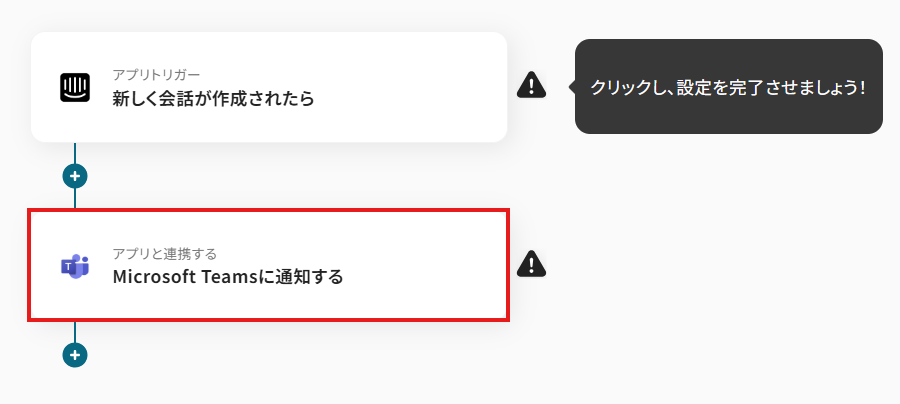
はじめに、IntercomとMicrosoft TeamsをYoomに連携します。 次に、トリガーでIntercomを選択し、「新しく会話が作成されたら」というアクションを設定します。 最後に、オペレーションでMicrosoft Teamsを選択し、「チャンネルにメッセージを送る」アクションを設定して、通知したい内容を記載します。 ※「トリガー」:フロー起動のきっかけとなるアクション、「オペレーション」:トリガー起動後、フロー内で処理を行うアクション
■このワークフローのカスタムポイント
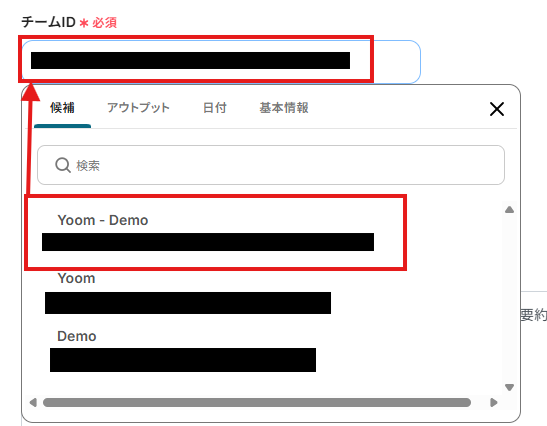
Microsoft Teamsのオペレーション設定では、通知を送信したいチームIDおよびチャネルIDを任意で設定してください。 送信するメッセージ内容も自由にカスタマイズが可能です。Intercomから取得した顧客名や問い合わせ内容などを本文に含めることで、通知を受け取ったメンバーが状況をすぐに把握できます。
■注意事項
Intercom、Microsoft TeamsのそれぞれとYoomを連携してください。 トリガーは5分、10分、15分、30分、60分の間隔で起動間隔を選択できます。 プランによって最短の起動間隔が異なりますので、ご注意ください。 Intercomはミニプラン以上でご利用いただけるアプリとなっております。フリープラン・パーソナルプランの場合は設定しているフローボットのオペレーションやデータコネクトはエラーとなりますので、ご注意ください。 ミニプラン・チームプラン・サクセスプランなどの有料プランは、2週間の無料トライアルを行うことが可能です。無料トライアル中には制限対象のアプリを使用することができます。 Intercomのマイアプリ連携方法は「Intercomのマイアプリ登録方法 」をご参照ください。 Microsoft365(旧Office365)には、家庭向けプランと一般法人向けプラン(Microsoft365 Business)があり、一般法人向けプランに加入していない場合には認証に失敗する可能性があります。
IntercomとMicrosoft Teamsを連携してできること
IntercomとMicrosoft TeamsのAPIを連携させれば、これまで手作業で行っていたアプリケーション間の情報共有を自動化できます。
ここでは具体的な自動化の例をいくつかご紹介しますので、気になる内容があれば、ぜひクリックしてみてください!
Intercomで新しく会話が作成されたらMicrosoft Teamsに通知する
Intercomに新しい会話が作成された際に、その内容を自動でMicrosoft Teamsの指定チャネルに通知することで、問い合わせの見落としやチームへの共有遅延を防ぎ、迅速な初期対応 に繋がります。
この連携は、Intercomのデータを直接Microsoft Teamsに連携するシンプルな構成のため、誰でも簡単に設定が可能です。
Intercomで新しく会話が作成されたらMicrosoft Teamsに通知する
試してみる
■概要
顧客からの問い合わせ対応で、Intercomに新しい会話が作成されたことに気づくのが遅れたり、チームへの共有が漏れてしまったりすることはないでしょうか。手動での確認や連絡には、どうしてもタイムラグや見落としのリスクが伴います。このワークフローを活用すれば、Intercomで新しい会話が作成された際に、Microsoft Teamsの指定チャンネルへ自動で通知できます。これにより、問い合わせへの迅速な初動対応を実現し、顧客満足度の向上に繋げることが可能です。
■このテンプレートをおすすめする方
Intercomで顧客対応を行い、チームへの情報共有を効率化したいカスタマーサポート担当者の方 Microsoft Teamsを社内の主要なコミュニケーションツールとして利用しているチームのリーダーの方 問い合わせ対応のスピードを上げ、サービス品質の向上を目指しているマネージャーの方 ■このテンプレートを使うメリット
Intercomでの新規の会話をMicrosoft Teamsに即時通知するため、確認漏れや共有の遅れを防ぎ、対応の迅速化に繋がります。 手動での確認やコピペによる転記作業が不要になるため、担当者の作業負担を減らし、ヒューマンエラーを防止します。 ■フローボットの流れ
はじめに、IntercomとMicrosoft TeamsをYoomに連携します。 次に、トリガーでIntercomを選択し、「新しく会話が作成されたら」というアクションを設定します。 最後に、オペレーションでMicrosoft Teamsを選択し、「チャンネルにメッセージを送る」アクションを設定して、通知したい内容を記載します。 ※「トリガー」:フロー起動のきっかけとなるアクション、「オペレーション」:トリガー起動後、フロー内で処理を行うアクション
■このワークフローのカスタムポイント
Microsoft Teamsのオペレーション設定では、通知を送信したいチームIDおよびチャネルIDを任意で設定してください。 送信するメッセージ内容も自由にカスタマイズが可能です。Intercomから取得した顧客名や問い合わせ内容などを本文に含めることで、通知を受け取ったメンバーが状況をすぐに把握できます。
■注意事項
Intercom、Microsoft TeamsのそれぞれとYoomを連携してください。 トリガーは5分、10分、15分、30分、60分の間隔で起動間隔を選択できます。 プランによって最短の起動間隔が異なりますので、ご注意ください。 Intercomはミニプラン以上でご利用いただけるアプリとなっております。フリープラン・パーソナルプランの場合は設定しているフローボットのオペレーションやデータコネクトはエラーとなりますので、ご注意ください。 ミニプラン・チームプラン・サクセスプランなどの有料プランは、2週間の無料トライアルを行うことが可能です。無料トライアル中には制限対象のアプリを使用することができます。 Intercomのマイアプリ連携方法は「Intercomのマイアプリ登録方法 」をご参照ください。 Microsoft365(旧Office365)には、家庭向けプランと一般法人向けプラン(Microsoft365 Business)があり、一般法人向けプランに加入していない場合には認証に失敗する可能性があります。
Intercomで特定条件に合う会話が作成されたら、Microsoft Teamsに通知する
Intercomに作成される会話の中から、例えば「緊急」や「クレーム」といった特定のキーワードを含むものだけをMicrosoft Teamsの特定チャネルに通知することで、重要度の高い問い合わせに優先的に対応できる体制を構築 できます。
この分岐処理を含む連携は、不要な通知を減らし、チームが本当に注力すべき情報に集中できる体制を整えたいときなどに利用してみてください。
Intercomで特定条件に合う会話が作成されたら、Microsoft Teamsに通知する
試してみる
■概要
Intercomで受けた顧客からの問い合わせ内容を、Microsoft Teamsで関係各所に共有する際、手作業でのコピー&ペーストや連絡に手間を感じていませんか。手動での情報共有は、対応の遅れや伝達漏れの原因にもなり得ます。
■このテンプレートをおすすめする方
Intercomで受けた技術的な質問などを、Microsoft Teamsで開発チームに共有している方 Intercomでの重要な問い合わせの見落としを防ぎ、顧客対応の質を向上させたいと考えている方 現在手作業で行っているMicrosoft TeamsとIntercom間の情報共有を効率化したいと考えているマネージャーの方 ■このテンプレートを使うメリット
Intercomで特定の会話が発生した際に自動でMicrosoft Teamsへ通知するため、情報共有にかかる時間を短縮することができます。 条件に基づき機械的に通知処理が実行されるため、重要な問い合わせの伝達漏れといったヒューマンエラーを防ぎます。 ■フローボットの流れ
はじめに、IntercomとMicrosoft TeamsをYoomと連携します。 次に、トリガーでIntercomを選択し、「新しく会話が作成されたら」というアクションを設定します。 その後、オペレーションで分岐機能を設定し、通知をしたい会話の条件(特定のタグが付いているなど)を指定します。 最後に、オペレーションでMicrosoft Teamsの「チャネルにメッセージを送る」アクションを設定し、指定のチャネルへメッセージを送信します。 ※「トリガー」:フロー起動のきっかけとなるアクション、「オペレーション」:トリガー起動後、フロー内で処理を行うアクション
■このワークフローのカスタムポイント
分岐機能では、通知の対象としたい会話の条件を任意で設定してください。例えば、件名に特定のキーワードが含まれる会話や、特定の担当者がアサインされた会話のみを通知対象とすることが可能です。 Microsoft Teamsへ通知するメッセージ内容は、Intercomから取得した情報(会話のURLや問い合わせ内容など)を組み合わせて自由にカスタマイズできます。 ■注意事項
Microsoft TeamsとIntercomのそれぞれとYoomを連携してください。 トリガーは5分、10分、15分、30分、60分の間隔で起動間隔を選択できます。 プランによって最短の起動間隔が異なりますので、ご注意ください。Microsoft365(旧Office365)には、家庭向けプランと一般法人向けプラン(Microsoft365 Business)があり、一般法人向けプランに加入していない場合には認証に失敗する可能性があります。 Intercomのマイアプリ連携方法はこちら をご参照ください。 分岐はミニプラン以上のプランでご利用いただける機能(オペレーション)となっております。フリープランの場合は設定しているフローボットのオペレーションはエラーとなりますので、ご注意ください。 ミニプランなどの有料プランは、2週間の無料トライアルを行うことが可能です。無料トライアル中には制限対象のアプリや機能(オペレーション)を使用することができます。
IntercomとMicrosoft Teamsの連携フローを作ってみよう
それでは、実際にIntercomとMicrosoft Teamsを連携させる自動化フローを作成する手順を見ていきましょう。登録フォーム
[Yoomとは]
フローの作成方法
今回はIntercomで新しく会話が作成されたらMicrosoft Teamsに通知するフロー を作成していきます!
IntercomとMicrosoft Teamsをマイアプリ連携
テンプレートをコピーする
Intercomのトリガー設定とMicrosoft Teamsのアクション設定
トリガーをONにして、フローの動作確認をする
Intercomで新しく会話が作成されたらMicrosoft Teamsに通知する
試してみる
■概要
顧客からの問い合わせ対応で、Intercomに新しい会話が作成されたことに気づくのが遅れたり、チームへの共有が漏れてしまったりすることはないでしょうか。手動での確認や連絡には、どうしてもタイムラグや見落としのリスクが伴います。このワークフローを活用すれば、Intercomで新しい会話が作成された際に、Microsoft Teamsの指定チャンネルへ自動で通知できます。これにより、問い合わせへの迅速な初動対応を実現し、顧客満足度の向上に繋げることが可能です。
■このテンプレートをおすすめする方
Intercomで顧客対応を行い、チームへの情報共有を効率化したいカスタマーサポート担当者の方 Microsoft Teamsを社内の主要なコミュニケーションツールとして利用しているチームのリーダーの方 問い合わせ対応のスピードを上げ、サービス品質の向上を目指しているマネージャーの方 ■このテンプレートを使うメリット
Intercomでの新規の会話をMicrosoft Teamsに即時通知するため、確認漏れや共有の遅れを防ぎ、対応の迅速化に繋がります。 手動での確認やコピペによる転記作業が不要になるため、担当者の作業負担を減らし、ヒューマンエラーを防止します。 ■フローボットの流れ
はじめに、IntercomとMicrosoft TeamsをYoomに連携します。 次に、トリガーでIntercomを選択し、「新しく会話が作成されたら」というアクションを設定します。 最後に、オペレーションでMicrosoft Teamsを選択し、「チャンネルにメッセージを送る」アクションを設定して、通知したい内容を記載します。 ※「トリガー」:フロー起動のきっかけとなるアクション、「オペレーション」:トリガー起動後、フロー内で処理を行うアクション
■このワークフローのカスタムポイント
Microsoft Teamsのオペレーション設定では、通知を送信したいチームIDおよびチャネルIDを任意で設定してください。 送信するメッセージ内容も自由にカスタマイズが可能です。Intercomから取得した顧客名や問い合わせ内容などを本文に含めることで、通知を受け取ったメンバーが状況をすぐに把握できます。
■注意事項
Intercom、Microsoft TeamsのそれぞれとYoomを連携してください。 トリガーは5分、10分、15分、30分、60分の間隔で起動間隔を選択できます。 プランによって最短の起動間隔が異なりますので、ご注意ください。 Intercomはミニプラン以上でご利用いただけるアプリとなっております。フリープラン・パーソナルプランの場合は設定しているフローボットのオペレーションやデータコネクトはエラーとなりますので、ご注意ください。 ミニプラン・チームプラン・サクセスプランなどの有料プランは、2週間の無料トライアルを行うことが可能です。無料トライアル中には制限対象のアプリを使用することができます。 Intercomのマイアプリ連携方法は「Intercomのマイアプリ登録方法 」をご参照ください。 Microsoft365(旧Office365)には、家庭向けプランと一般法人向けプラン(Microsoft365 Business)があり、一般法人向けプランに加入していない場合には認証に失敗する可能性があります。
ステップ1:IntercomとMicrosoft Teamsをマイアプリ連携
ここでは、Yoomとそれぞれのアプリを連携して、操作が行えるようにしていきます。
それではここから今回のフローで使用するIntercomとMicrosoft Teamsのマイアプリ登録方法を解説します。
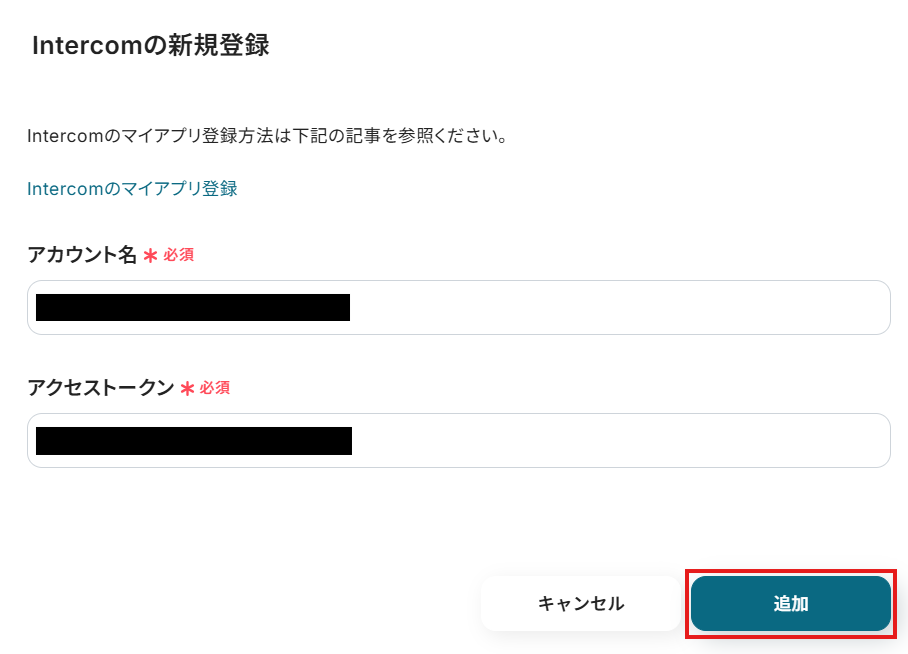
1.アプリ一覧画面で検索窓にIntercom と入力し、検索結果からIntercomのアイコンを選択します。
※Intercomのマイアプリ連携方法はこちら
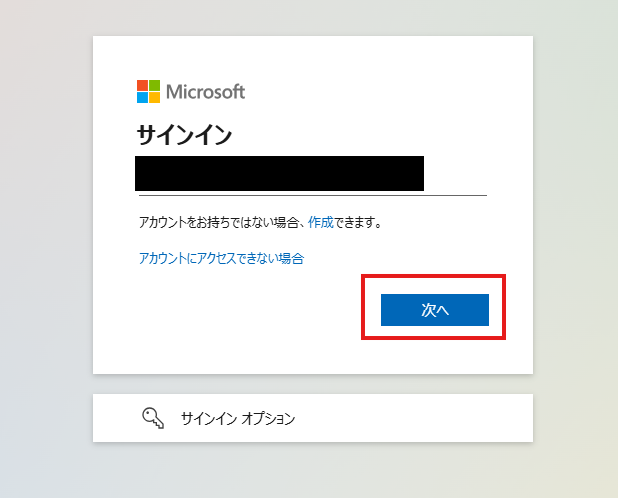
2.続いてMicrosoft Teamsをマイアプリ登録します。
※「Microsoft 365(旧Office 365)」には個人向けと法人向けプラン(Microsoft 365 Business)があります。法人向けプランを契約していない場合、Yoomからの認証がうまくいかない可能性があるのでご注意ください。
先ほどと同様に、連携可能なアプリ一覧からMicrosoft Teams を検索します。
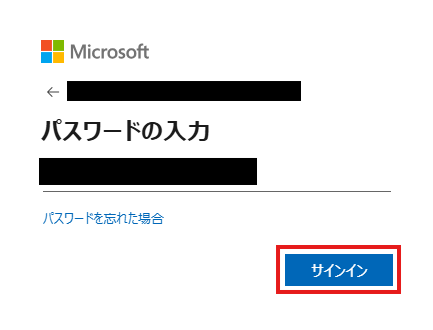
3.次の画面で、パスワードを入力し、「サインイン」をクリックしてください。
マイアプリにIntercomとMicrosoft Teamsが表示されていれば、登録完了です。
ステップ2:テンプレートをコピーする
ここから、実際にフローを作っていきましょう!
Intercomで新しく会話が作成されたらMicrosoft Teamsに通知する
試してみる
■概要
顧客からの問い合わせ対応で、Intercomに新しい会話が作成されたことに気づくのが遅れたり、チームへの共有が漏れてしまったりすることはないでしょうか。手動での確認や連絡には、どうしてもタイムラグや見落としのリスクが伴います。このワークフローを活用すれば、Intercomで新しい会話が作成された際に、Microsoft Teamsの指定チャンネルへ自動で通知できます。これにより、問い合わせへの迅速な初動対応を実現し、顧客満足度の向上に繋げることが可能です。
■このテンプレートをおすすめする方
Intercomで顧客対応を行い、チームへの情報共有を効率化したいカスタマーサポート担当者の方 Microsoft Teamsを社内の主要なコミュニケーションツールとして利用しているチームのリーダーの方 問い合わせ対応のスピードを上げ、サービス品質の向上を目指しているマネージャーの方 ■このテンプレートを使うメリット
Intercomでの新規の会話をMicrosoft Teamsに即時通知するため、確認漏れや共有の遅れを防ぎ、対応の迅速化に繋がります。 手動での確認やコピペによる転記作業が不要になるため、担当者の作業負担を減らし、ヒューマンエラーを防止します。 ■フローボットの流れ
はじめに、IntercomとMicrosoft TeamsをYoomに連携します。 次に、トリガーでIntercomを選択し、「新しく会話が作成されたら」というアクションを設定します。 最後に、オペレーションでMicrosoft Teamsを選択し、「チャンネルにメッセージを送る」アクションを設定して、通知したい内容を記載します。 ※「トリガー」:フロー起動のきっかけとなるアクション、「オペレーション」:トリガー起動後、フロー内で処理を行うアクション
■このワークフローのカスタムポイント
Microsoft Teamsのオペレーション設定では、通知を送信したいチームIDおよびチャネルIDを任意で設定してください。 送信するメッセージ内容も自由にカスタマイズが可能です。Intercomから取得した顧客名や問い合わせ内容などを本文に含めることで、通知を受け取ったメンバーが状況をすぐに把握できます。
■注意事項
Intercom、Microsoft TeamsのそれぞれとYoomを連携してください。 トリガーは5分、10分、15分、30分、60分の間隔で起動間隔を選択できます。 プランによって最短の起動間隔が異なりますので、ご注意ください。 Intercomはミニプラン以上でご利用いただけるアプリとなっております。フリープラン・パーソナルプランの場合は設定しているフローボットのオペレーションやデータコネクトはエラーとなりますので、ご注意ください。 ミニプラン・チームプラン・サクセスプランなどの有料プランは、2週間の無料トライアルを行うことが可能です。無料トライアル中には制限対象のアプリを使用することができます。 Intercomのマイアプリ連携方法は「Intercomのマイアプリ登録方法 」をご参照ください。 Microsoft365(旧Office365)には、家庭向けプランと一般法人向けプラン(Microsoft365 Business)があり、一般法人向けプランに加入していない場合には認証に失敗する可能性があります。
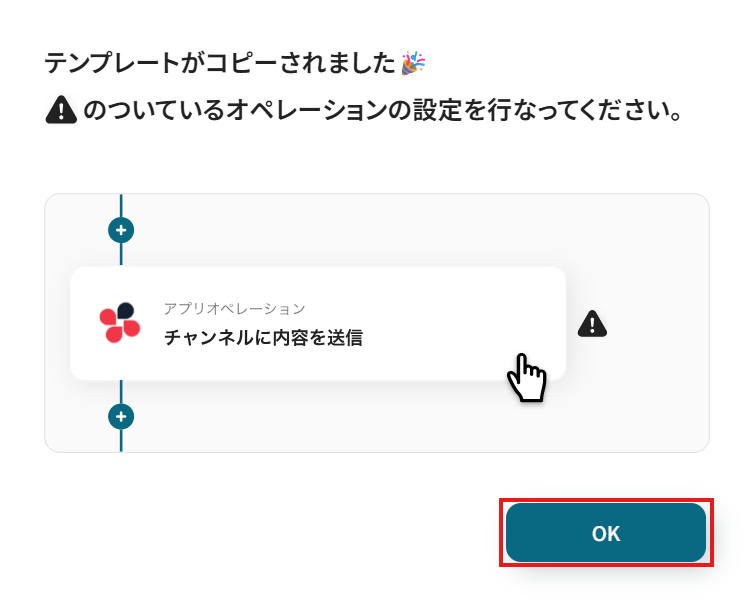
クリックすると、テンプレートがお使いのYoom画面に自動的にコピーされます。
※コピーしたテンプレートは、「マイプロジェクト」内の「フローボット」に、「【コピー】Intercomで新しく会話が作成されたらMicrosoft Teamsに通知する」という名前で格納されています。
「あれ?テンプレートどこいった?」となった際には、マイプロジェクトから確認してみてくださいね!
ステップ3:Intercomのトリガー設定
フローの作成を始める前に、あらかじめYoomと連携するIntercomに、会話を作成しておきましょう!
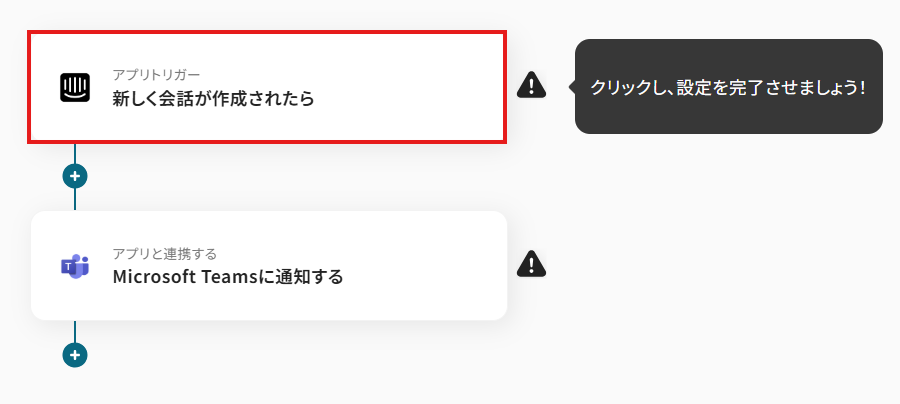
1.まずは、Intercomで会話が作成されたらフローボットが起動するように設定を行います。新しく会話が作成されたら 」をクリックしましょう。
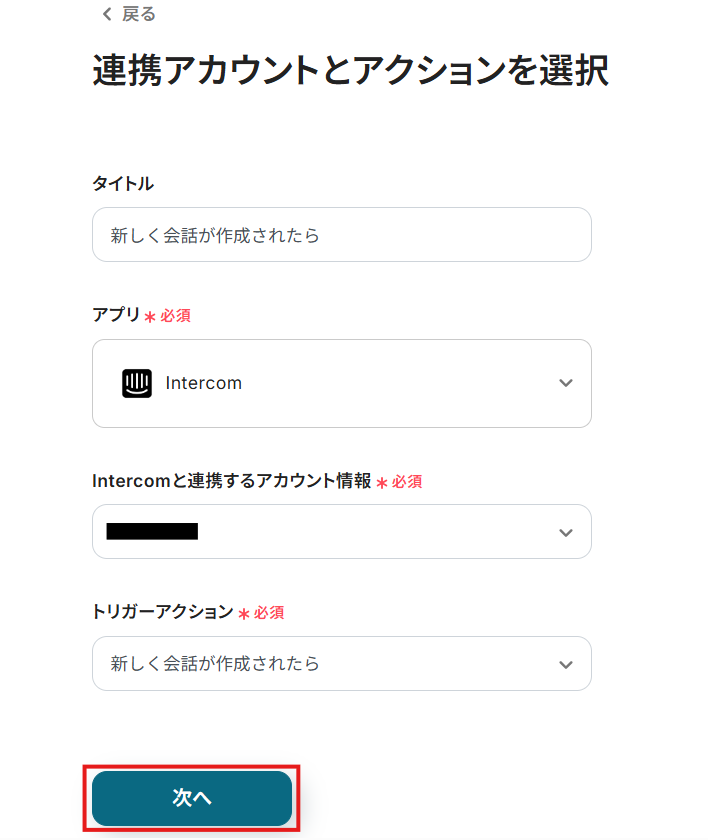
2.連携アカウントとアカウント選択画面が表示されるので、設定内容を確認しましょう。
3.表示された画面で、詳細を設定します。
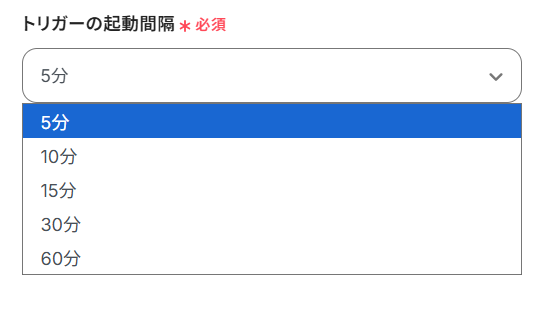
※トリガーは5分、10分、15分、30分、60分の間隔で起動間隔を選択できます。プランによって最短の起動間隔が異なりますので、ご注意ください。こちら
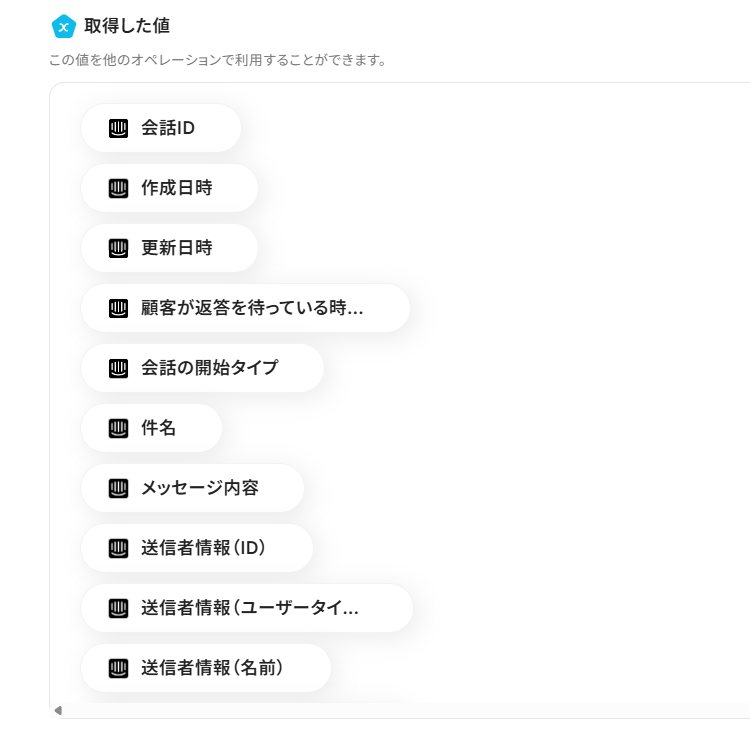
4.入力を終えたら「テスト」をクリックし、「取得した値」にデータが抽出されていることを確認してください。
※取得した値とは?こちら
※以下は、テスト前の状態です。テストが成功すると、Intercomから取得した情報が各項目の横に表示されます。
ステップ4:Microsoft Teamsに通知する設定
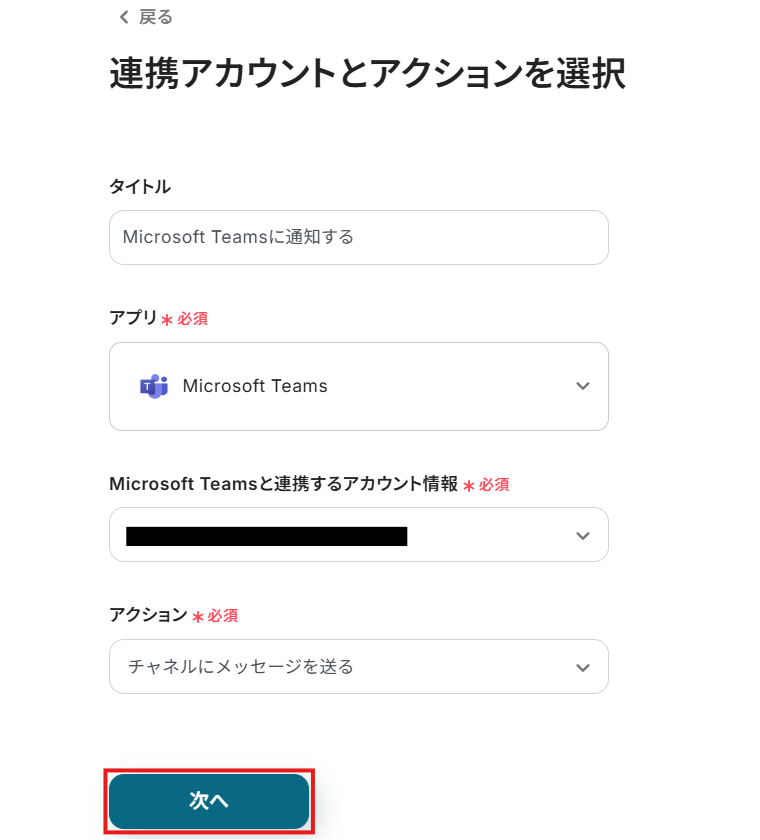
1.アプリと連携する「Microsoft Teamsに通知する 」をクリックしましょう。
各項目を確認し、「次へ」をクリックします。
2.API接続設定を行います。
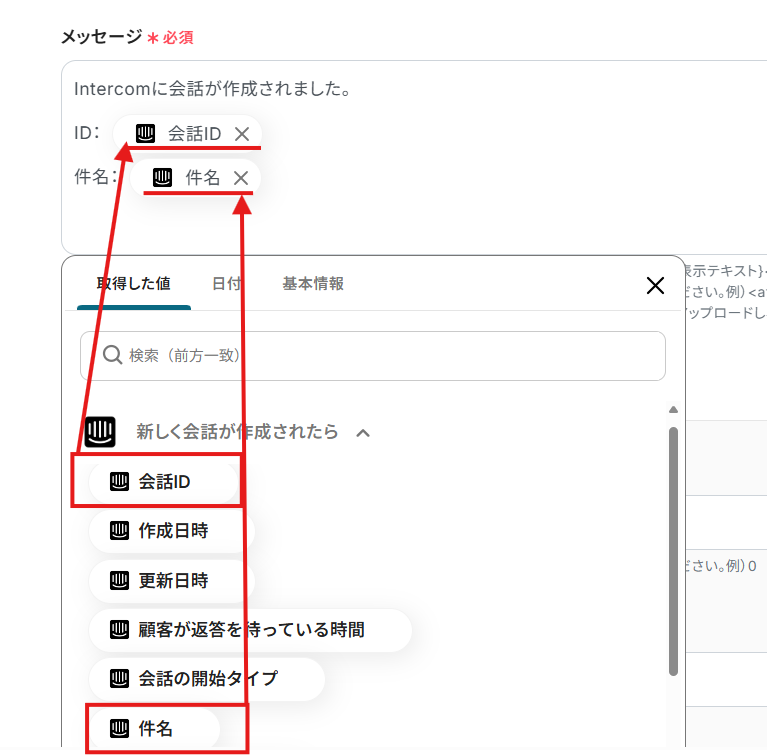
「メッセージ」は、入力欄をクリックして表示される取得した値から選択してください。
※メッセージの内容は、固定の文章や取得した値など、自由にカスタマイズできるので、通知したい形式で設定してみてくださいね。それ以外は、取得した値を設定 するようにしましょう。
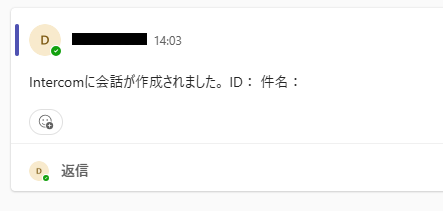
設定完了後は「テスト」を行い、実際にMicrosoft Teamsにデータが通知されることを確認してください。
確認後、保存しましょう。
ステップ5:トリガーボタンをONにして、フローの動作確認をする
全ての設定が完了すると、下図のようなポップアップが表示されます。
Microsoft TeamsのデータをIntercomに連携したい場合
ここまではIntercomからMicrosoft Teamsへデータを連携する方法をご紹介しましたが、逆にMicrosoft Teamsでのやり取りを起点としてIntercomに情報を登録する自動化も可能です。
Microsoft Teamsの投稿内容をもとにIntercomにコンタクトを作成する
Microsoft Teamsの特定のチャネルに投稿されたメッセージから、AIを用いて顧客名や連絡先などの情報を自動で抽出し、Intercomに新しいコンタクトとして登録する連携です。
この連携は、Microsoft Teams上での顧客に関する投稿をシームレスにIntercomの顧客データベースへ反映 できます。
これにより、手作業での転記漏れや入力ミスを防ぎ、顧客情報の正確な管理に繋がります。
Microsoft Teamsの投稿内容をもとにIntercomにコンタクトを作成する
試してみる
■概要
Microsoft Teamsでの顧客とのやり取りを、手作業でIntercomへ転記する際に手間を感じたり、情報の入力ミスが発生したりすることはないでしょうか。このワークフローを活用すれば、Microsoft Teamsの特定チャネルへの投稿をトリガーに、AIがメッセージ内容から顧客情報を自動で抽出し、Intercomへコンタクトを新規作成します。Microsoft TeamsとIntercom間の連携を自動化することで、これらの定型業務を効率化し、顧客対応の迅速化を実現します。
■このテンプレートをおすすめする方
Microsoft Teamsで受けた問い合わせをIntercomに手作業で転記しているご担当者の方 Microsoft TeamsとIntercomを連携させ、顧客情報の一元管理と業務効率化を図りたい方 顧客からの連絡を迅速にIntercomへ登録し、対応漏れを未然に防ぎたいサポートチームの方 ■このテンプレートを使うメリット
Microsoft Teamsへの投稿を基にIntercomへ自動でコンタクトが作成されるため、これまで手作業で行っていた転記時間を短縮できます システムが自動で処理を行うため、手入力に伴う転記ミスや登録漏れといったヒューマンエラーを防ぎ、顧客情報の正確性を保ちます ■フローボットの流れ
はじめに、Microsoft TeamsとIntercomをYoomと連携します 次に、トリガーでMicrosoft Teamsを選択し、「チャネルにメッセージが送信されたら」というアクションを設定し、対象のチャネルを指定します 次に、オペレーションでAI機能の「テキストからデータを抽出する」を選択し、Microsoft Teamsのメッセージ内容から氏名や連絡先などの情報を抽出するよう設定します 最後に、オペレーションでIntercomの「コンタクトを作成」アクションを設定し、AIが抽出したデータを用いてコンタクトを自動で作成します ※「トリガー」:フロー起動のきっかけとなるアクション、「オペレーション」:トリガー起動後、フロー内で処理を行うアクション
■このワークフローのカスタムポイント
AI機能の設定で、Microsoft Teamsのメッセージから抽出したい情報(氏名、会社名、メールアドレス、問い合わせ内容など)を任意に指定してください Intercomでコンタクトを作成する際、AI機能で抽出したどの情報をどの項目に登録するかを自由に設定することが可能です ■注意事項
Microsoft TeamsとIntercomのそれぞれとYoomを連携してください。 トリガーは5分、10分、15分、30分、60分の間隔で起動間隔を選択できます。 プランによって最短の起動間隔が異なりますので、ご注意ください。 Microsoft365(旧Office365)には、家庭向けプランと一般法人向けプラン(Microsoft365 Business)があり、一般法人向けプランに加入していない場合には認証に失敗する可能性があります。 Intercomのマイアプリ連携方法はこちら をご参照ください。
Microsoft Teamsで特定条件に合う投稿があったら、Intercomにコンタクトを作成する
Microsoft Teamsの投稿の中から、例えば「新規顧客」といった特定のメッセージが含まれる投稿のみをトリガーとして、その内容をIntercomにコンタクトとして作成する連携です。
これにより、登録すべき情報だけを効率的にIntercomに連携 できます。
条件分岐を活用することで、不要な情報がIntercomに登録されるのを防ぎ、データベースの質を高く保つことが可能です。
Microsoft Teamsで特定条件に合う投稿があったら、Intercomにコンタクトを作成する
試してみる
■概要
Microsoft Teamsでの活発なコミュニケーションの中で、顧客対応につながる重要な投稿を見逃したり、手作業でIntercomへ転記する際に手間を感じたりすることはないでしょうか。このワークフローを活用することで、Microsoft TeamsとIntercomの連携を自動化し、特定のメッセージが投稿された際に自動でIntercomへコンタクトを作成できます。手作業による転記ミスや対応漏れを防ぎ、顧客対応の初動を迅速化することが可能です。
■このテンプレートをおすすめする方
Microsoft Teamsで顧客対応を行い、Intercomへの情報入力を手作業でしている方 Teamsでのやり取りを基に、Intercomでの効率的な顧客管理を実現したいと考えている方 顧客からの問い合わせ対応の初動を自動化し、迅速なサポート体制を構築したいチームの方 ■このテンプレートを使うメリット
Microsoft Teamsの投稿をトリガーにIntercomへ自動でコンタクトを作成するため、手作業での転記や情報確認の時間を削減します。 重要な問い合わせの転記漏れや入力ミスといったヒューマンエラーを防ぎ、顧客への迅速で正確な対応を実現します。 ■フローボットの流れ
はじめに、Microsoft TeamsとIntercomをYoomと連携します。 トリガーでMicrosoft Teamsを選択し、「チャネルにメッセージが送信されたら」というアクションを設定します。 次に、オペレーションで分岐機能を設定し、特定のキーワードを含むメッセージのみ後続の処理に進むよう設定します。 次に、オペレーションでAI機能を設定し、メッセージ本文から顧客情報や問い合わせ内容などのデータを抽出します。 最後に、オペレーションでIntercomを選択し、「コンタクトを作成」アクションを設定して、抽出した情報をもとにコンタクトを新規作成します。 ※「トリガー」:フロー起動のきっかけとなるアクション、「オペレーション」:トリガー起動後、フロー内で処理を行うアクション
■このワークフローのカスタムポイント
分岐機能では、処理対象としたいメッセージの条件を任意で設定してください。例えば、「問い合わせ」というキーワードが含まれる場合のみ、フローを起動させるといった設定が可能です。 AI機能でメッセージから抽出するデータ項目や、抽出した情報を基にIntercomで作成するコンタクトの内容(名前、メールアドレス、カスタム属性など)は、業務に合わせて自由に設定してください。 ■注意事項
Microsoft TeamsとIntercomのそれぞれとYoomを連携してください。 トリガーは5分、10分、15分、30分、60分の間隔で起動間隔を選択できます。 プランによって最短の起動間隔が異なりますので、ご注意ください。 Microsoft365(旧Office365)には、家庭向けプランと一般法人向けプラン(Microsoft365 Business)があり、一般法人向けプランに加入していない場合には認証に失敗する可能性があります。 Intercomのマイアプリ連携方法はこちら をご参照ください。 分岐はミニプラン以上のプランでご利用いただける機能(オペレーション)となっております。フリープランの場合は設定しているフローボットのオペレーションはエラーとなりますので、ご注意ください。 ミニプランなどの有料プランは、2週間の無料トライアルを行うことが可能です。無料トライアル中には制限対象のアプリや機能(オペレーション)を使用することができます。
IntercomやMicrosoft Teamsを使ったその他の自動化例
IntercomやMicrosoft TeamsのAPIを使用することで、さまざまな業務を自動化することができます。
Intercomを使った便利な自動化例
プロジェクト管理ツールと連携すれば、Intercomで会話が作成されたら、自動でタスクを作成することができます。手動でタスクを登録する作業を削減できるため、入力ミスや作成漏れといった人為的ミスを防ぎ、業務精度の向上 を図りたいときにおすすめです。
Intercomで新しい会話が作成されたらGitHubに会話情報をタスクとして追加する
試してみる
■概要
カスタマーサポートで受け付けたIntercomの問い合わせ内容を、開発チームが利用するGitHubに手作業で起票していませんか?この作業は手間がかかるだけでなく、情報の転記ミスや連携漏れの原因にもなり得ます。このワークフローを活用すれば、Intercomで新しい会話が作成されると、自動でGitHubにIssueを作成するため、手作業による連携の手間やヒューマンエラーといった課題を解消できます。
■このテンプレートをおすすめする方
Intercomで受けた問い合わせの開発連携を効率化したいカスタマーサポート担当者の方 ユーザーからのフィードバックをGitHubのIssueとして、漏れなく管理したい開発チームの方 IntercomとGitHub間の情報連携を手作業で行っており、自動化したいと考えている方 ■このテンプレートを使うメリット
Intercomで会話が作成されると自動でGitHubにIssueが作成されるため、これまで手作業での転記に費やしていた時間を短縮できます。 手作業による情報の転記が不要になるため、起票時の内容の入力ミスや、対応漏れなどのヒューマンエラーを防ぐことに繋がります。 ■フローボットの流れ
はじめに、IntercomとGitHubをYoomと連携します 次に、トリガーでIntercomを選択し、「新しく会話が作成されたら」というアクションを設定します 最後に、オペレーションでGitHubを選択し、「Issueの作成」アクションを設定し、Intercomから取得した情報をIssueのタイトルや本文に設定します ※「トリガー」:フロー起動のきっかけとなるアクション、「オペレーション」:トリガー起動後、フロー内で処理を行うアクション■このワークフローのカスタムポイント
Intercomのトリガー設定では、新しい会話をチェックする起動間隔を任意で設定してください。 GitHubのIssue作成オペレーションでは、Intercomから取得した会話情報を引用し、Issueのタイトルや本文などの各フィールドに自由に設定してください。 ■注意事項
Intercom、GitHubのそれぞれとYoomを連携してください。 トリガーは5分、10分、15分、30分、60分の間隔で起動間隔を選択できます。 プランによって最短の起動間隔が異なりますので、ご注意ください。 Intercomはミニプラン以上でご利用いただけるアプリとなっております。フリープラン・パーソナルプランの場合は設定しているフローボットのオペレーションやデータコネクトはエラーとなりますので、ご注意ください。 ミニプラン・チームプラン・サクセスプランなどの有料プランは、2週間の無料トライアルを行うことが可能です。無料トライアル中には制限対象のアプリを使用することができます。 Intercomのマイアプリ連携方法は「Intercomのマイアプリ登録方法 」をご参照ください。
Intercomでコンタクト(リード)が作成されたらGoogle スプレッドシートに追加する
試してみる
■概要
Intercomで新しいコンタクト(リード)が作成されるたびに、手作業で情報をGoogle スプレッドシートへ転記していませんか?
■このテンプレートをおすすめする方
IntercomとGoogle スプレッドシートでリード情報を管理し、手入力の手間を削減したい方 リード情報の転記作業における入力ミスや漏れを防ぎ、データの正確性を高めたい方 顧客管理業務の自動化を進め、より戦略的な活動に時間を充てたいと考えている方 ■このテンプレートを使うメリット
Intercomでコンタクトが作成されると、自動でGoogle スプレッドシートに情報が追加されるため、手作業による転記時間を削減できます。 手作業によるデータ入力が不要になることで、入力ミスや情報連携の漏れといったヒューマンエラーの防止に繋がります。 ■フローボットの流れ
はじめに、IntercomとGoogle スプレッドシートをYoomと連携します。 トリガーでIntercomの「コンタクト(リード)が作成されたら(Webhook起動)」というアクションを設定します。これにより、Intercomに新しいコンタクトが登録されるとフローが自動で開始されます。 最後に、オペレーションでGoogle スプレッドシートの「レコードを追加する」アクションを設定します。ここで、Intercomから取得したコンタクト情報をどのシートのどの列に追加するかを指定します。 ※「トリガー」:フロー起動のきっかけとなるアクション、「オペレーション」:トリガー起動後、フロー内で処理を行うアクション
■このワークフローのカスタムポイント
Google スプレッドシートにレコードを追加する際、Intercomのトリガーで取得したコンタクト情報を変数として埋め込み、自由に設定することが可能です。 ■注意事項
Intercomで新しい会話が作成されたらZendeskに会話情報をタスクとして追加する
試してみる
■概要
Intercomに届く顧客からの問い合わせを、都度Zendeskに手作業でタスクとして登録するのは手間がかかり、対応漏れの原因にもなりかねません。特に、複数のツールを横断して情報を管理していると、転記ミスなどのヒューマンエラーも発生しがちです。このワークフローを活用すれば、Intercomで新しい会話が作成された際に、その情報をZendeskへ自動でチケットとして追加できます。これにより、顧客対応の初動を早め、対応品質の向上に繋がります。
■このテンプレートをおすすめする方
Intercomでの顧客対応とZendeskでのタスク管理を手作業で行っている方 顧客からの問い合わせ対応の初動を早め、対応漏れを防ぎたいと考えているチーム IntercomとZendesk間の情報連携を自動化し、業務を効率化したい方 ■このテンプレートを使うメリット
Intercomで会話が作成されると自動でZendeskにチケットが作成されるため、これまで手作業に費やしていた転記時間を短縮できます。 手作業による情報の転記がなくなることで、入力間違いや対応漏れといったヒューマンエラーのリスク軽減に繋がります。 ■フローボットの流れ
はじめに、IntercomとZendeskをYoomと連携します。 次に、トリガーでIntercomを選択し、「新しく会話が作成されたら」というアクションを設定します。 最後に、オペレーションでZendeskを選択し、「チケットを作成」アクションを設定します。この設定で、Intercomから取得した会話情報をZendeskのチケットに反映させます。 ※「トリガー」:フロー起動のきっかけとなるアクション、「オペレーション」:トリガー起動後、フロー内で処理を行うアクション■このワークフローのカスタムポイント
Intercomのトリガー設定では、新しい会話をチェックする起動間隔を任意で設定してください。 Zendeskのチケット作成アクションでは、Intercomから取得した会話の件名や本文などの情報を、チケットのどのフィールドにマッピングするかを自由に設定できます。 ■注意事項
Intercom、ZendeskのそれぞれとYoomを連携してください。 トリガーは5分、10分、15分、30分、60分の間隔で起動間隔を選択できます。 プランによって最短の起動間隔が異なりますので、ご注意ください。 Intercom、Zendeskはミニプラン以上でご利用いただけるアプリとなっております。フリープラン・パーソナルプランの場合は設定しているフローボットのオペレーションやデータコネクトはエラーとなりますので、ご注意ください。 ミニプラン・チームプラン・サクセスプランなどの有料プランは、2週間の無料トライアルを行うことが可能です。無料トライアル中には制限対象のアプリを使用することができます。 Intercomのマイアプリ連携方法は「Intercomのマイアプリ登録方法 」をご参照ください。
HubSpotから指定の顧客をIntercomのコンタクトに登録する
試してみる
■概要
HubSpotで管理している顧客情報を、Intercomへ手作業で登録する際に、手間や入力ミスが発生していませんか?
■このテンプレートをおすすめする方
HubSpotとIntercomを併用しているが、顧客情報の手入力に手間を感じている方 特定の顧客情報を都度Intercomに登録する必要があり、作業の効率化を図りたい方 手作業によるデータ転記での入力漏れやミスをなくし、正確な顧客管理を実現したい方 ■このテンプレートを使うメリット
HubSpotの画面から直接Intercomへ情報を登録できるため、アプリ間の画面遷移や手入力の時間を短縮し、作業を円滑に進められます。 手作業による顧客情報のコピー&ペーストが不要になるため、入力ミスや転記漏れといったヒューマンエラーを防ぎ、データの正確性を保ちます。 ■フローボットの流れ
はじめに、HubSpotとIntercomをYoomと連携します。 次に、Chrome拡張機能トリガーを選択し、コンタクト詳細ページから起動するよう設定します。 最後に、オペレーションでIntercomの「コンタクトを作成」アクションを設定します。これにより、HubSpotの情報を基にIntercomへコンタクトが登録されます。 ※「トリガー」:フロー起動のきっかけとなるアクション、「オペレーション」:トリガー起動後、フロー内で処理を行うアクション
■このワークフローのカスタムポイント
Intercomの「コンタクトを作成」アクションで、登録する項目を任意に設定できます。HubSpotから取得した氏名やメールアドレス、会社名などの情報を、Intercomの対応する項目に変数として設定してください。 ■注意事項
HubSpotとIntercomをYoomと連携してください。 Intercomのマイアプリ連携方法はこちら をご参照ください。 Chrome拡張機能を使ったトリガーの設定方法はこちら をご参照ください。
Typeformの回答をもとに、Intercomでコンタクトを作成する
試してみる
■概要
Typeformで実施したアンケートやお問い合わせフォームの回答を、手作業でIntercomに転記していませんか?この作業は時間がかかるだけでなく、入力ミスや転記漏れの原因にもなりかねません。このワークフローを活用すれば、Typeformにフォームが送信されると、その内容をもとにIntercomへコンタクトを自動で作成し、手作業による手間やヒューマンエラーといった課題を解消します。
■このテンプレートをおすすめする方
Typeformで獲得したリード情報をIntercomで管理しているマーケティング担当者の方 TypeformとIntercom間でのデータ転記作業を自動化し、効率化したいと考えている方 手作業によるデータ入力のミスをなくし、顧客情報を正確に管理したいと考えている方 ■このテンプレートを使うメリット
Typeformに回答が送信されると自動でIntercomにコンタクトが作成されるため、これまで手作業に費やしていた時間を短縮できます。 手作業によるデータ転記がなくなることで、入力間違いや項目漏れといったヒューマンエラーの防止に繋がります。 ■フローボットの流れ
はじめに、TypeformとIntercomをYoomと連携します。 次に、トリガーでTypeformを選択し、「フォームが送信されたら」というアクションを設定して、対象のフォームを指定します。 最後に、オペレーションでIntercomの「コンタクトを作成」アクションを設定し、Typeformの回答内容をIntercomの各項目に紐付けます。 ※「トリガー」:フロー起動のきっかけとなるアクション、「オペレーション」:トリガー起動後、フロー内で処理を行うアクション
■このワークフローのカスタムポイント
Intercomでコンタクトを作成する際に、Typeformのどの回答をIntercomのどの項目(氏名、メールアドレスなど)に登録するかを自由に設定できます。 ■注意事項
Microsoft Teamsを使った便利な自動化例
メールやフォームアプリと連携することで、ファイルやメッセージが送信されたことを指定のチャネルへ自動通知できます。手動での通知作業が削減されるため、業務の効率化 を図りたいときは、以下のテンプレートを試してみてください。
メールで届いた添付ファイルをOneDriveに自動でアップロードしMicrosoft Teamsに通知する
試してみる
■概要
取引先からメールで届く請求書や報告書などの添付ファイルを、都度手動でダウンロードしてクラウドストレージに保存し、さらにチャットで共有する作業は手間がかかるのではないでしょうか。この一連の作業は、対応漏れや共有忘れといったミスの原因にもなり得ます。このワークフローを活用すれば、特定のメールに添付されたファイルを自動でOneDriveにアップロードし、その旨をMicrosoft Teamsに通知できるため、こうしたファイル管理の課題を削減します。
■このテンプレートをおすすめする方
メールの添付ファイルを手動でOneDriveに保存、管理している方 Microsoft Teamsでファイル共有を行っており、通知の手間を削減したいと考えている方 定型的なファイル管理業務を自動化し、より重要な業務に時間を充てたい方
■このテンプレートを使うメリット
特定のメール受信をきっかけにファイル保存と共有通知が実行されるため、これまで手作業に費やしていた時間を短縮できます。 手作業によるファイルの保存漏れや、関係者への共有忘れといったヒューマンエラーの防止に繋がります。
■フローボットの流れ
はじめに、OneDriveとMicrosoft TeamsをYoomと連携します 次に、トリガーでメールトリガーを選択し、「メールが届いたら」というアクションを設定します 次に、オペレーションでOneDriveを選択し、「ファイルをアップロードする」アクションを設定します 最後に、オペレーションでMicrosoft Teamsの「Microsoft Teamsに通知する」アクションを設定し、ファイルがアップロードされた旨を指定のチームやチャネルに通知します ※「トリガー」:フロー起動のきっかけとなるアクション、「オペレーション」:トリガー起動後、フロー内で処理を行うアクション■このワークフローのカスタムポイント
メールトリガーでは、特定の送信元アドレスや件名など、自動化の対象とするメールの条件を任意で設定してください。 OneDriveにファイルをアップロードする際、格納先のフォルダは任意のフォルダIDを指定することが可能です。 Microsoft Teamsへの通知内容は、ファイル名や保存先URLなどを含めて自由にカスタマイズできます。
■注意事項
OneDrive、Microsoft TeamsのそれぞれとYoomを連携してください。 Microsoft365(旧Office365)には、家庭向けプランと一般法人向けプラン(Microsoft365 Business)があり、一般法人向けプランに加入していない場合には認証に失敗する可能性があります。 ダウンロード可能なファイル容量は最大300MBまでです。アプリの仕様によっては300MB未満になる可能性があるので、ご注意ください。 トリガー、各オペレーションでの取り扱い可能なファイル容量の詳細は「ファイルの容量制限について 」をご参照ください。
Jotformで回答が送信されたら、Microsoft Teamsに通知する
試してみる
■概要
Jotformで集めたアンケートや問い合わせの回答を、都度確認してチームに共有するのは手間がかかる作業ではないでしょうか。
■このテンプレートをおすすめする方
Jotformで集めた問い合わせやアンケートの対応を迅速化したいと考えている方 Jotformの回答内容をMicrosoft Teamsで手動で共有している方 フォームからのリード情報をリアルタイムで把握し、営業活動に活かしたい方 ■このテンプレートを使うメリット
Jotformへの回答送信をトリガーに自動で通知が飛ぶため、手動で確認・共有する手間が省け、時間を有効活用できます。 システムが自動で通知を行うことで、手作業による情報共有の漏れや遅延といったヒューマンエラーを防ぎます。 ■フローボットの流れ
はじめに、JotformとMicrosoft TeamsをYoomと連携します。 次に、トリガーでJotformの「フォームが送信されたら」というアクションを設定して、対象のフォームを指定します。 続けて、オペレーションでJotformの「最新の回答を取得する」アクションを設定し、トリガーで起動したフォームの回答内容を取得します。 最後に、Microsoft Teamsの「チャネルにメッセージを送る」アクションを設定し、取得した回答内容を盛り込んだメッセージを指定のチャネルに送信します。 ※「トリガー」:フロー起動のきっかけとなるアクション、「オペレーション」:トリガー起動後、フロー内で処理を行うアクション
■このワークフローのカスタムポイント
「チャネルにメッセージを送る」では、Jotformから取得した回答内容(氏名、問い合わせ内容など)を変数として埋め込むことで、動的に作成できます。 ■注意事項
Jotform、Microsoft TeamsのそれぞれとYoomを連携してください。 Microsoft365(旧Office365)には、家庭向けプランと一般法人向けプラン(Microsoft365 Business)があり、一般法人向けプランに加入していない場合には認証に失敗する可能性があります。 JotformのWebhook設定方法は「JotformのWebhook設定と最新回答取得方法について 」をご参照ください。
Microsoft Teamsの投稿内容をもとにMicrosoft Excelで書類を作成する
試してみる
■概要
Microsoft Teamsの特定のチャネルに投稿される依頼内容などを、都度Microsoft Excelに手作業で転記して書類を作成していませんか?この作業は定型業務でありながら、転記ミスや確認作業に時間がかかってしまうこともあります。このワークフローを活用すれば、Microsoft Teamsへの投稿をきっかけに、AIが投稿内容から必要な情報を自動で抽出し、Microsoft Excelで書類を発行するため、こうした定型業務を効率化できます。
■このテンプレートをおすすめする方
Microsoft Teamsでの報告内容をもとに、手作業でMicrosoft Excelの書類を作成している方 定型的な書類作成業務の時間を削減し、ヒューマンエラーを防止したいと考えている方 AIを活用して、非構造化データ(テキスト)からの情報抽出を自動化したいと考えている方 ■このテンプレートを使うメリット
Teamsへの投稿から書類作成までが自動化されるため、これまで手作業で行っていた転記や作成の時間を短縮できます。 AIによる自動的なデータ抽出と書類発行により、手作業での転記ミスや項目漏れといったヒューマンエラーを防ぎます。 ■フローボットの流れ
はじめに、Microsoft TeamsとMicrosoft ExcelをYoomと連携します。 次に、トリガーでMicrosoft Teamsを選択し、「チャネルにメッセージが送信されたら」というアクションを設定します。 次に、AI機能を選択し、「テキストからデータを抽出する」アクションで、Teamsの投稿内容から書類作成に必要な情報を抽出します。 最後に、Microsoft Excelを選択し、「書類を発行する」アクションで、抽出したデータをもとに書類を作成します。 ※「トリガー」:フロー起動のきっかけとなるアクション、「オペレーション」:トリガー起動後、フロー内で処理を行うアクション
■このワークフローのカスタムポイント
AIの「テキストからデータを抽出する」オペレーションでは、どのような情報を抽出したいかに応じて、プロンプトの内容を自由にカスタマイズできます。例えば、「顧客名」「商品コード」「数量」など、特定の項目を精度高く抽出するようAIに指示することが可能です。 ■注意事項
Microsoft TeamsとMicrosoft ExcelのそれぞれとYoomを連携してください。 トリガーは5分、10分、15分、30分、60分の間隔で起動間隔を選択できます。 プランによって最短の起動間隔が異なりますので、ご注意ください。 Microsoft365(旧Office365)には、家庭向けプランと一般法人向けプラン(Microsoft365 Business)があり、一般法人向けプランに加入していない場合には認証に失敗する可能性があります。
Microsoft Teamsの特定投稿をもとに、Misocaで請求書を作成する
試してみる
■概要
Microsoft Teamsのチャネルで請求書発行を依頼し、その内容をMisocaへ手入力する作業に手間を感じていませんか。このような手作業での対応は時間がかかるだけでなく、転記ミスなどのヒューマンエラーを招く可能性もあります。このワークフローを活用すれば、Microsoft Teamsの特定チャネルへの投稿をきっかけに、Misocaで請求書を自動で作成するため、請求書発行に関する一連の業務を効率化できます。
■このテンプレートをおすすめする方
Microsoft TeamsとMisocaを利用し、請求書発行業務を行っている経理担当者の方 請求書の依頼から作成までの時間を短縮し、本来のコア業務に集中したい方 手作業による請求情報の転記ミスを防止し、業務の正確性を高めたい方 ■このテンプレートを使うメリット
Microsoft Teamsへの投稿だけで請求書が自動作成されるため、これまで手作業に費やしていた時間を短縮することができます。 手作業でのデータ転記が不要になることで、金額や宛名の入力間違いや漏れといったヒューマンエラーのリスク軽減に繋がります。 ■フローボットの流れ
はじめに、Microsoft TeamsとMisocaをYoomと連携します。 次に、トリガーでMicrosoft Teamsを選択し、「チャネルにメッセージが送信されたら」アクションを設定します。 続いて、分岐機能を設定し、メッセージに「請求書発行」などの特定のキーワードが含まれる場合のみ、後続の処理に進むようにします。 次に、AI機能を設定し、Microsoft Teamsの投稿内容から宛名や金額、品目といった請求情報を抽出します。 Yoomのデータベース機能などを利用して、取引先情報に対応するMisocaの送り先IDを取得します。 最後に、Misocaの「請求書を作成」アクションを設定し、抽出した情報をもとに請求書を自動で作成します。 ※「トリガー」:フロー起動のきっかけとなるアクション、「オペレーション」:トリガー起動後、フロー内で処理を行うアクション
■このワークフローのカスタムポイント
分岐機能で設定するキーワードは、実際の運用に合わせて「請求依頼」や「発行希望」など、任意の語句に設定可能です。 AIが請求情報を抽出する際のプロンプト(指示文)は、Microsoft Teamsへの投稿フォーマットに応じて、的確に情報を抜き出せるよう自由にカスタムできます。 ■注意事項
Microsoft Teams、MisocaのそれぞれとYoomを連携してください。 Microsoft365(旧Office365)には、家庭向けプランと一般法人向けプラン(Microsoft365 Business)があり、一般法人向けプランに加入していない場合には認証に失敗する可能性があります。 プランによって最短の起動間隔が異なりますので、ご注意ください。 分岐はパーソナルプラン以上のプランでご利用いただける機能(オペレーション)となっております。フリープランの場合は設定しているフローボットのオペレーションはエラーとなりますので、ご注意ください。 パーソナルプランなどの有料プランは、2週間の無料トライアルを行うことが可能です。無料トライアル中には制限対象のアプリや機能(オペレーション)を使用することができます。詳しくは、料金プランのページ をご参照ください。 Yoomのデータベースに、データコネクト機能を利用してMisocaの情報を同期しておいてください。データコネクト機能については、「データコネクト機能について 」をご参照ください。
まとめ
IntercomとMicrosoft Teamsの連携を自動化することで、これまで手作業で行っていたIntercomの問い合わせ内容をMicrosoft Teamsへ転記・共有する作業から解放され、ヒューマンエラーを防止できます。 これにより、チーム全体がスムーズに顧客情報を共有し、正確な対応が可能になるため、担当者はより価値の高いコミュニケーション業務に集中できる環境が整うはずです!
今回ご紹介したような業務自動化は、ノーコードツールの「Yoom」を活用すれば、プログラミングの知識がない方でも直感的な操作で簡単に構築 できます。こちら
よくあるご質問
Q:Microsoft Teamsへの通知で特定の担当者にメンションできますか?
A:
はい、可能です。
メンションをするには、本記事のステップ4「メッセージ」設定で、メッセージに<code><at id='{メンションID}'>{メンションの表示テキスト}</at> </code>と記載することで可能です。
例)<code><at id='0'>Yoom</at></code>
メンションする場合は、後続の「メンション情報」の各項目も入力してください。
Q:連携が失敗した場合、通知の漏れに気づく方法はありますか?
A:
連携が失敗した場合は、Yoomに登録しているメールアドレス宛や通知設定で設定したチャットルールに通知されます。
ヘルプページで解決しない場合は、サポート窓口 を利用することもできます。
Q:この連携はYoomの無料プランでどこまで利用できますか?
A:
こちらの連携は、最後まで無料プランでご利用いただけます。こちら タスクについて