・
【ノーコードで実現】LINE WORKSのグループを自動で作成する方法

プロジェクトが発足するたび、LINE WORKSで新しいグループを作成する作業に時間を取られていませんか?
メンバーの招待、グループ名の設定など、一つひとつは単純な作業でも、積み重なると意外と手間がかかり、時には招待漏れや設定ミスといったヒューマンエラーの原因にもなります。
もし、プロジェクト管理用のシートに情報を追加するだけで、LINE WORKSに必要なメンバーが招待されたグループが自動で作成される仕組みがあれば、こうした定型業務から解放されることも可能です!
そのうえ、プロジェクトの立ち上げをよりスムーズにし、本来集中すべき企画や戦略立案といったコア業務に時間を使うことができます!
今回ご紹介する自動例はプログラミングの知識がなくても簡単に設定できるので、ぜひこの機会に導入して日々の業務をもっと効率化しましょう!
とにかく早く試したい方へ
YoomにはLINE WORKSのグループ作成を自動化する業務フロー自動化のテンプレートが用意されているので、「まずは試してみたい!」という方は、以下のバナーをクリックして、すぐに自動化を体験してみましょう!


■このテンプレートをおすすめする方
- Google スプレッドシートでプロジェクトやチームのメンバー管理をしている方
- LINE WORKSでのグループ作成を手作業で行っており、効率化したいと考えている方
- チームの立ち上げが多く、グループの自動作成によって業務を効率化したいマネージャーの方
■このテンプレートを使うメリット
- Google スプレッドシートへの情報追加をトリガーにグループが自動で作成されるため、これまで手作業に費やしていた時間を短縮できます。
- 手作業での情報転記が不要になるため、グループ名の入力間違いやメンバーの追加漏れといったヒューマンエラーのリスクを軽減します。
■フローボットの流れ
- はじめに、LINE WORKSとGoogle スプレッドシートをYoomと連携します。
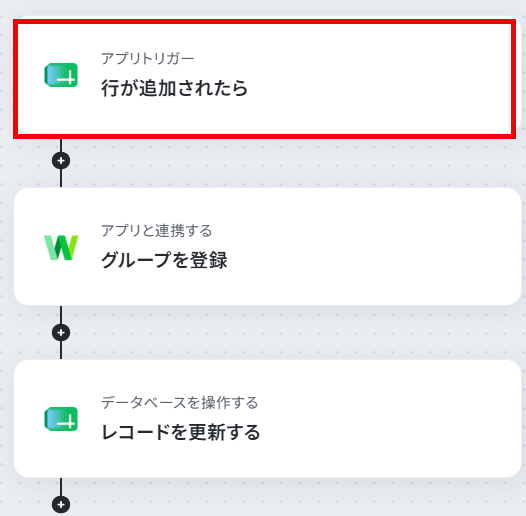
- 次に、トリガーでGoogle スプレッドシートを選択し、「行が追加されたら」というアクションを設定します。
- 次に、オペレーションでLINE WORKSの「グループを登録」アクションを設定し、スプレッドシートの情報を元にグループを作成します。
- 最後に、オペレーションでGoogle スプレッドシートの「レコードを更新する」アクションを設定し、処理が完了した行にステータスなどを追記します。
■このワークフローのカスタムポイント
- Google スプレッドシートのトリガー設定では、連携対象とする任意のスプレッドシートIDおよびシートIDを設定してください。
- LINE WORKSのグループ登録アクションでは、ご利用の環境に合わせて任意のドメインID、グループマスターリスト、グループメンバーリストを設定してください。
■注意事項
- Google スプレッドシート、LINE WORKSのそれぞれとYoomを連携してください。
- トリガーは5分、10分、15分、30分、60分の間隔で起動間隔を選択できます。
- プランによって最短の起動間隔が異なりますので、ご注意ください。
- Googleスプレッドシートをアプリトリガーとして使用する際の注意事項は「【アプリトリガー】Googleスプレッドシートのトリガーにおける注意事項」を参照してください。
Google スプレッドシートからLINE WORKSのグループを自動作成するフローを作ってみよう
それではここから代表的な例として、Google スプレッドシートに新しい行が追加されたら、その情報をもとにLINE WORKSのグループを自動で作成するフローを解説していきます!
ここではYoomを使用してノーコードで設定をしていくので、もしまだYoomのアカウントをお持ちでない場合は、こちらの登録フォームからアカウントを発行しておきましょう。
※今回連携するアプリの公式サイト:LINE WORKS/Google スプレッドシート
[Yoomとは]
フローの作成方法
今回は大きく分けて以下のプロセスで作成します。
- Google スプレッドシートとLINE WORKSのマイアプリ連携
- テンプレートをコピー
- Google スプレッドシートのトリガー設定と各アクション設定
- トリガーをONにし、フローが起動するかを確認
■このテンプレートをおすすめする方
- Google スプレッドシートでプロジェクトやチームのメンバー管理をしている方
- LINE WORKSでのグループ作成を手作業で行っており、効率化したいと考えている方
- チームの立ち上げが多く、グループの自動作成によって業務を効率化したいマネージャーの方
■このテンプレートを使うメリット
- Google スプレッドシートへの情報追加をトリガーにグループが自動で作成されるため、これまで手作業に費やしていた時間を短縮できます。
- 手作業での情報転記が不要になるため、グループ名の入力間違いやメンバーの追加漏れといったヒューマンエラーのリスクを軽減します。
■フローボットの流れ
- はじめに、LINE WORKSとGoogle スプレッドシートをYoomと連携します。
- 次に、トリガーでGoogle スプレッドシートを選択し、「行が追加されたら」というアクションを設定します。
- 次に、オペレーションでLINE WORKSの「グループを登録」アクションを設定し、スプレッドシートの情報を元にグループを作成します。
- 最後に、オペレーションでGoogle スプレッドシートの「レコードを更新する」アクションを設定し、処理が完了した行にステータスなどを追記します。
■このワークフローのカスタムポイント
- Google スプレッドシートのトリガー設定では、連携対象とする任意のスプレッドシートIDおよびシートIDを設定してください。
- LINE WORKSのグループ登録アクションでは、ご利用の環境に合わせて任意のドメインID、グループマスターリスト、グループメンバーリストを設定してください。
■注意事項
- Google スプレッドシート、LINE WORKSのそれぞれとYoomを連携してください。
- トリガーは5分、10分、15分、30分、60分の間隔で起動間隔を選択できます。
- プランによって最短の起動間隔が異なりますので、ご注意ください。
- Googleスプレッドシートをアプリトリガーとして使用する際の注意事項は「【アプリトリガー】Googleスプレッドシートのトリガーにおける注意事項」を参照してください。
ステップ1:Google スプレッドシートとLINE WORKSをマイアプリ連携
それではここから今回のフローで使用するアプリのマイアプリ登録方法を解説します。
※事前にYoomと使用するアプリにログインしてください。
Google スプレッドシートをマイアプリ連携
以下の手順をご参照ください。
LINE WORKSをマイアプリ連携
以下の手順をご参照ください。
事前準備
Google スプレッドシートを用意する
今回ご紹介するテンプレートはGoogle スプレッドシートの情報からLINE WORKSのグループを登録します。
そのため、実際にテストを行うにはGoogle スプレッドシートにグループの情報を入力しておく必要があります。
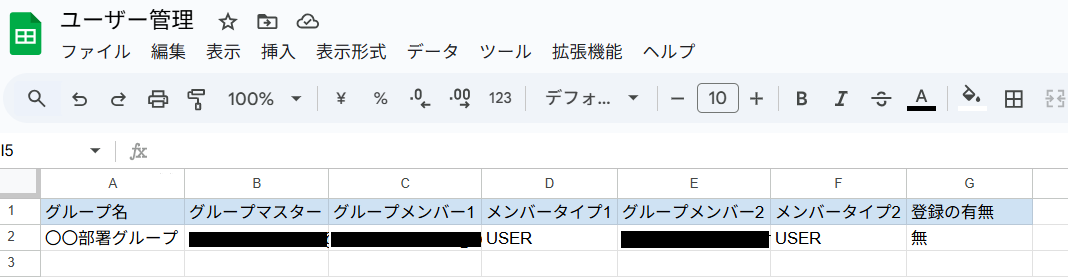
今回は以下のように設定しました。
※グループ名、グループマスター、グループメンバー、メンバータイプは必須項目です。
また、今回グループマスター、グループメンバー、にはLINE WORKSに登録する際に作成したメールアドレスを設定しています。
また、メンバータイプにはユーザー:USER、組織:ORGUNIT、グループ:GROUPのいずれかを設定しています。
ステップ2:該当のテンプレートをコピー
以下のバナーにある試してみるボタンをクリックしてください。
■このテンプレートをおすすめする方
- Google スプレッドシートでプロジェクトやチームのメンバー管理をしている方
- LINE WORKSでのグループ作成を手作業で行っており、効率化したいと考えている方
- チームの立ち上げが多く、グループの自動作成によって業務を効率化したいマネージャーの方
■このテンプレートを使うメリット
- Google スプレッドシートへの情報追加をトリガーにグループが自動で作成されるため、これまで手作業に費やしていた時間を短縮できます。
- 手作業での情報転記が不要になるため、グループ名の入力間違いやメンバーの追加漏れといったヒューマンエラーのリスクを軽減します。
■フローボットの流れ
- はじめに、LINE WORKSとGoogle スプレッドシートをYoomと連携します。
- 次に、トリガーでGoogle スプレッドシートを選択し、「行が追加されたら」というアクションを設定します。
- 次に、オペレーションでLINE WORKSの「グループを登録」アクションを設定し、スプレッドシートの情報を元にグループを作成します。
- 最後に、オペレーションでGoogle スプレッドシートの「レコードを更新する」アクションを設定し、処理が完了した行にステータスなどを追記します。
■このワークフローのカスタムポイント
- Google スプレッドシートのトリガー設定では、連携対象とする任意のスプレッドシートIDおよびシートIDを設定してください。
- LINE WORKSのグループ登録アクションでは、ご利用の環境に合わせて任意のドメインID、グループマスターリスト、グループメンバーリストを設定してください。
■注意事項
- Google スプレッドシート、LINE WORKSのそれぞれとYoomを連携してください。
- トリガーは5分、10分、15分、30分、60分の間隔で起動間隔を選択できます。
- プランによって最短の起動間隔が異なりますので、ご注意ください。
- Googleスプレッドシートをアプリトリガーとして使用する際の注意事項は「【アプリトリガー】Googleスプレッドシートのトリガーにおける注意事項」を参照してください。
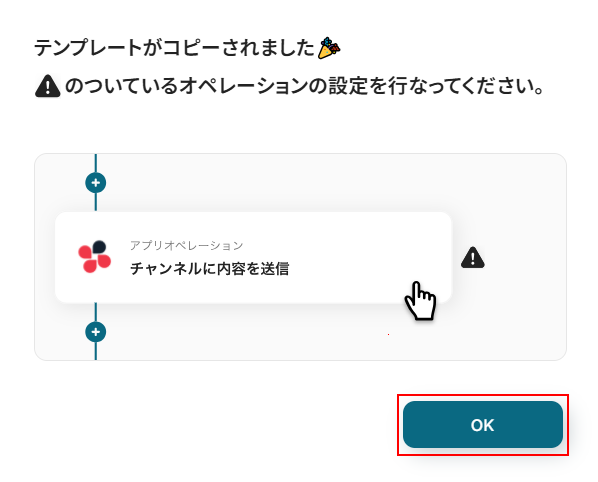
テンプレートのコピーに成功すると、以下の画面が表示されますのでOKをクリックしましょう。
なお、コピーしたテンプレートはYoomのマイプロジェクトから確認できます。
ステップ3:Google スプレッドシートに行が追加された際の設定
行が追加されたらをクリックします。
Googleスプレッドシートをアプリトリガーとして使用する際の注意事項は「【アプリトリガー】Googleスプレッドシートのトリガーにおける注意事項」を参照してください。
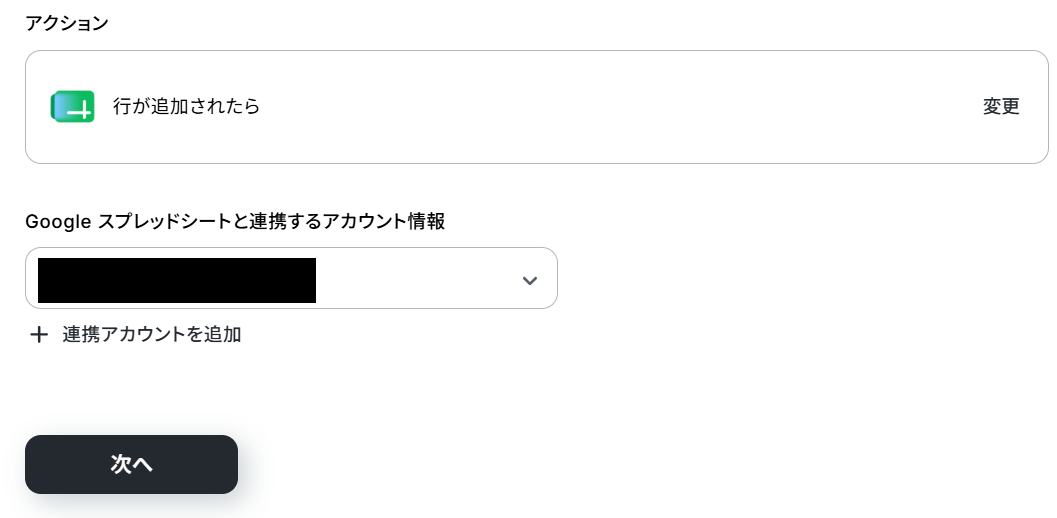
連携するアカウント情報にはステップ1で連携したアカウントか、連携時に使用していたYoomのアカウントが表示されます。
アカウントを確認して問題なければ次へをクリックしてください。
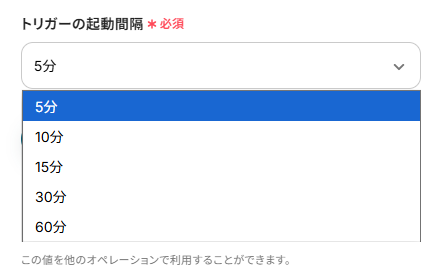
トリガーの起動間隔を設定します。
- トリガーの起動タイミングは、5分、10分、15分、30分、60分のいずれかで設定できます。
ご利用プランによって、設定できるトリガーの最短間隔が違うので、その点は要チェックです。
なお、基本的にはそのプランの最短の起動間隔にしてお使いいただくことをおすすめします。
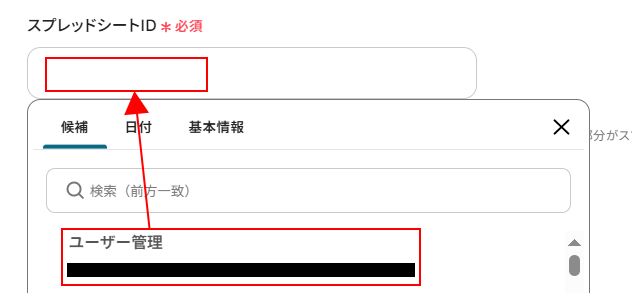
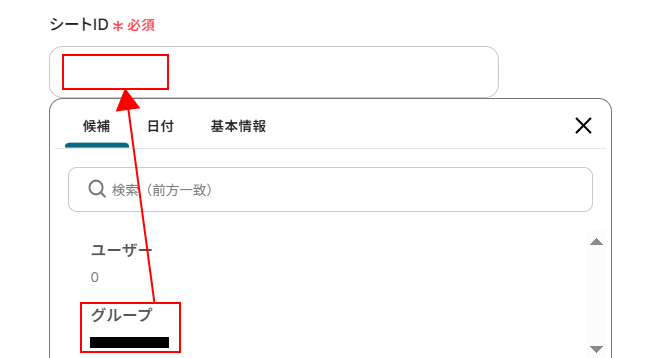
スプレッドシートIDを設定します。
入力欄をクリックし、表示された候補の中から事前準備で用意したものを選択してください。
シートIDを設定します。
入力欄をクリックし、表示された候補の中から使用しているシートを選択します。
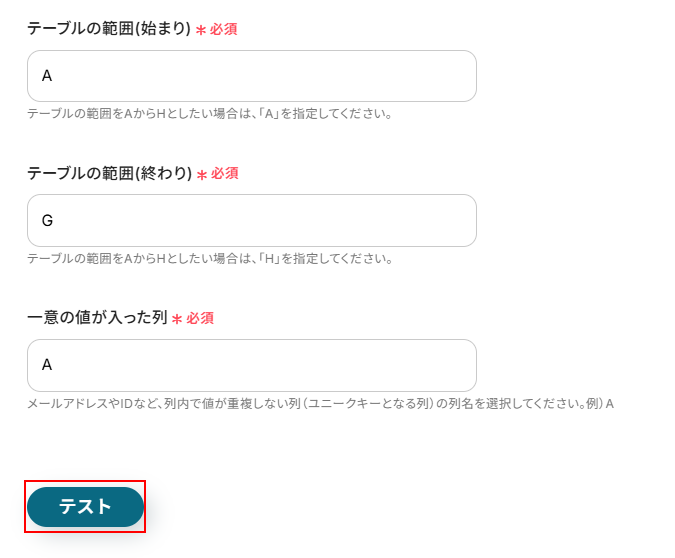
テーブルの範囲(始まり)、テーブルの範囲(終わり)、一意の値が入った列を設定します。
用意したスプレッドシートを確認し、それぞれ入力してください。
ここまで設定できたらテストをクリックしましょう。
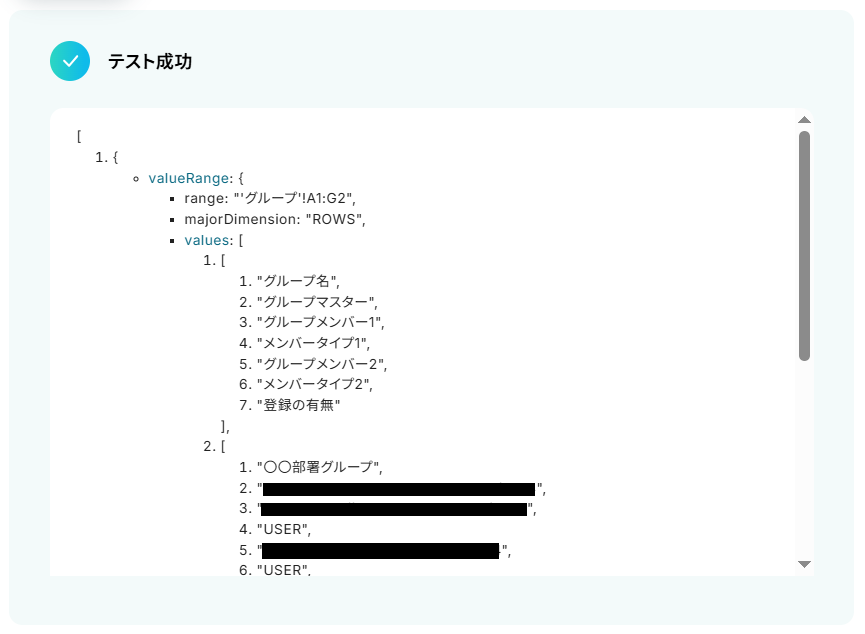
テストに成功するとテスト成功画面が表示され、取得した値が表示されます。
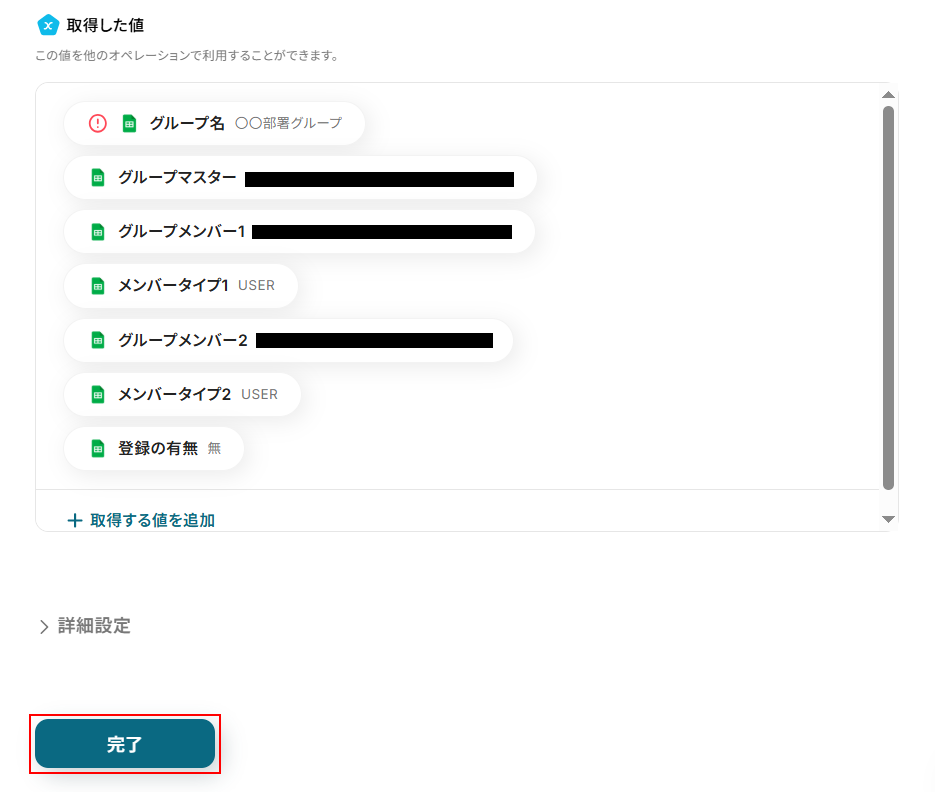
取得した値は実行した結果が設定される動的な値として利用できるため、このあとの設定でも使用します。
詳しく知りたい方は以下のリンク先をご覧ください。
確認できたら忘れずに完了をクリックしましょう。
ステップ4:LINE WORKSにグループを登録する設定
グループを登録をクリックします。
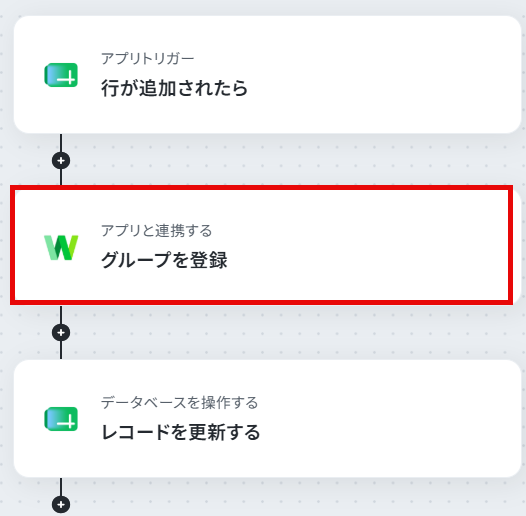
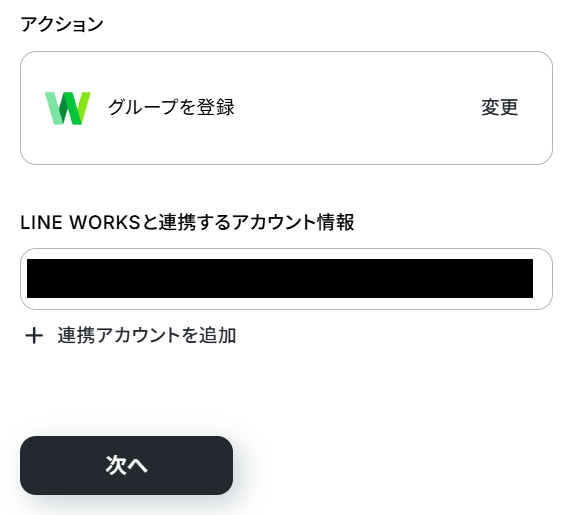
連携するアカウント情報にはステップ1で連携したアカウントか、連携時に使用していたYoomのアカウントが表示されます。
アカウントを確認して問題なければ次へをクリックしてください。
ドメインIDを設定します。
ドメインIDは以下の場所からリンク先から確認できます。
右上に表示されるアカウントからログインしてください。
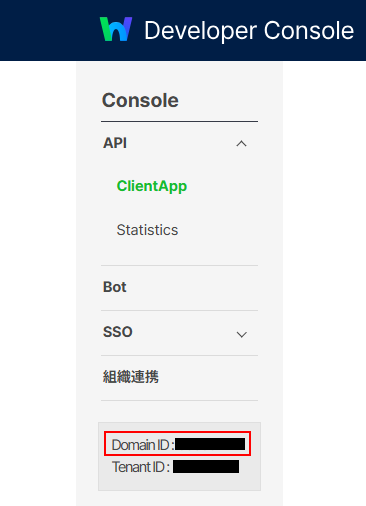
コピーできたら入力してください。
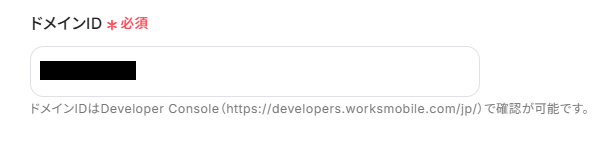
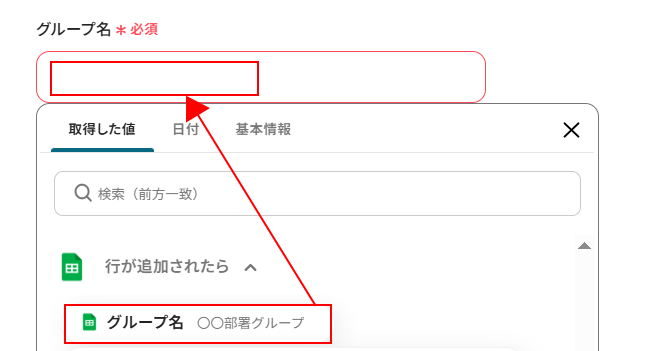
グループ名を設定します。
以下のように取得した値が事前に設定されていることがありますが、項目名のみが表示されている場合は正しく設定できていません。
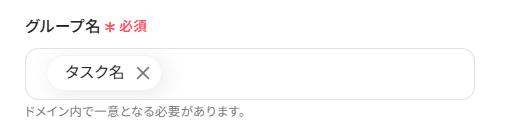
×をクリックして削除し、入力欄を再度クリックして、表示された取得した値の中から設定しましょう。
取得した値を活用することで、固定値ではなく、トリガーが実行されるたびに最新の情報が反映できます。
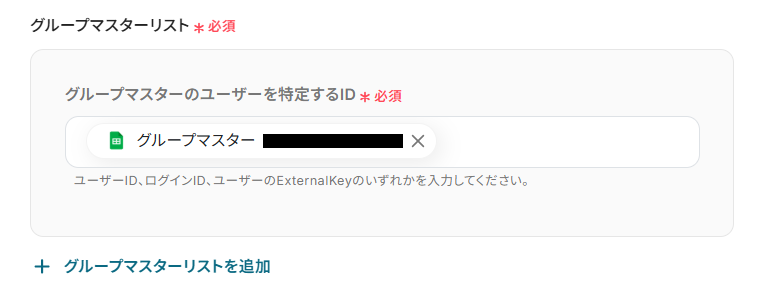
グループマスターリストを設定します。
先ほどと同様に取得した値を活用して設定してください。
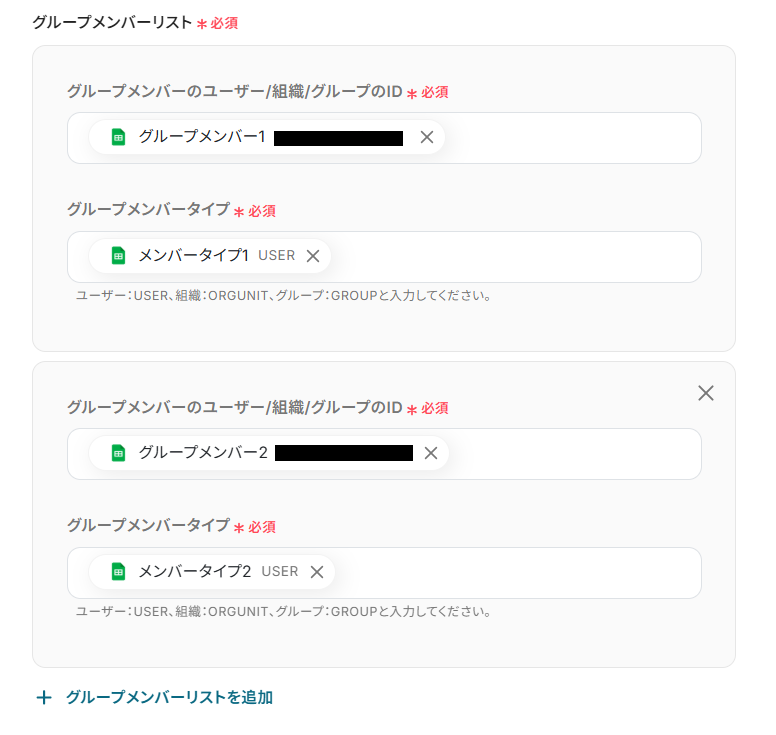
グループメンバーリストを設定します。
こちらも同様に取得した値から設定しましょう。
また、メンバーを追加したい場合は+グループメンバーリストを追加をクリックしてください。
各フラグの設定を行います。
使用したい機能にtrueを入力しましょう。
※各フラグを利用する場合は必ずグループトーク利用フラグにtrueを入力してください。
また、各フラグの設定はこのテンプレートを通して登録するグループ全てに反映されます。
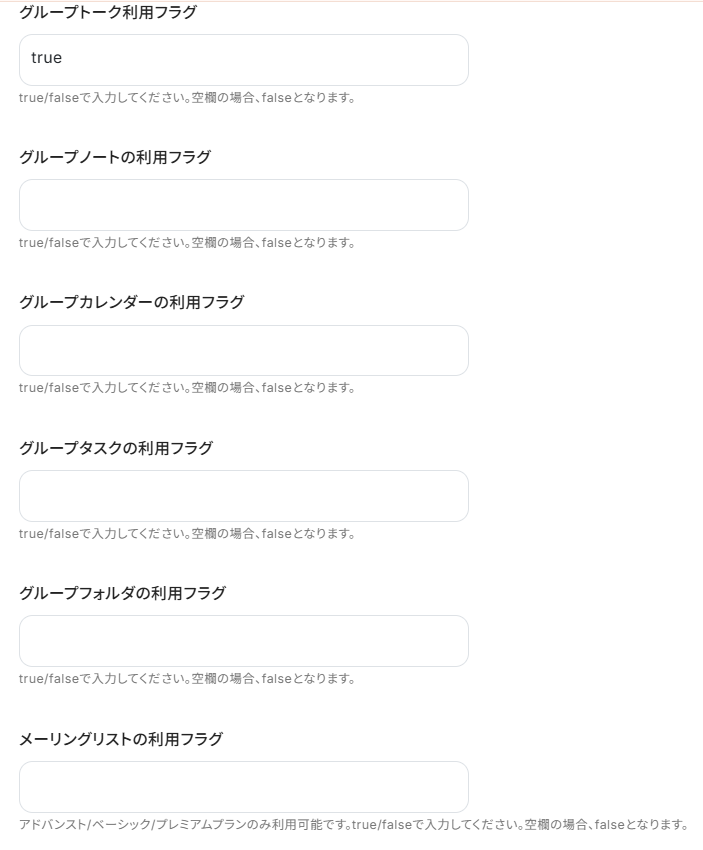
その他の項目について、今回は使用しないため設定しておりませんが、使用したい方は注釈を確認しご入力ください。
※入力欄に直接記入する、もしくはプルダウンメニューから選ぶと、入力した値や設定した値が固定値となり、このテンプレートを通して登録される全てのグループに適用されますのでご注意ください。
ここまで設定できたらテストをクリックしましょう。
※テストをクリックすると、実際にグループが登録されます。
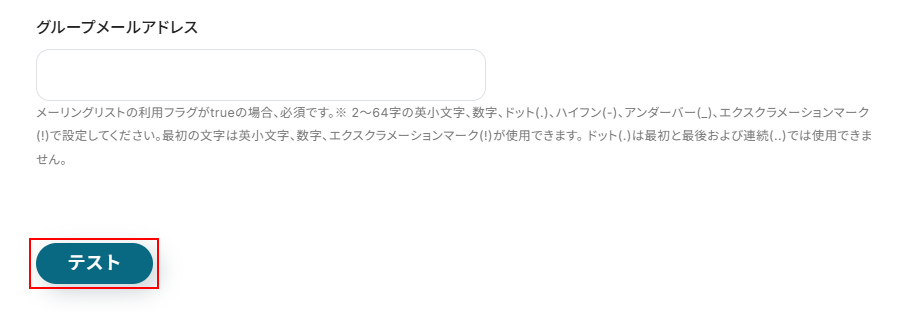
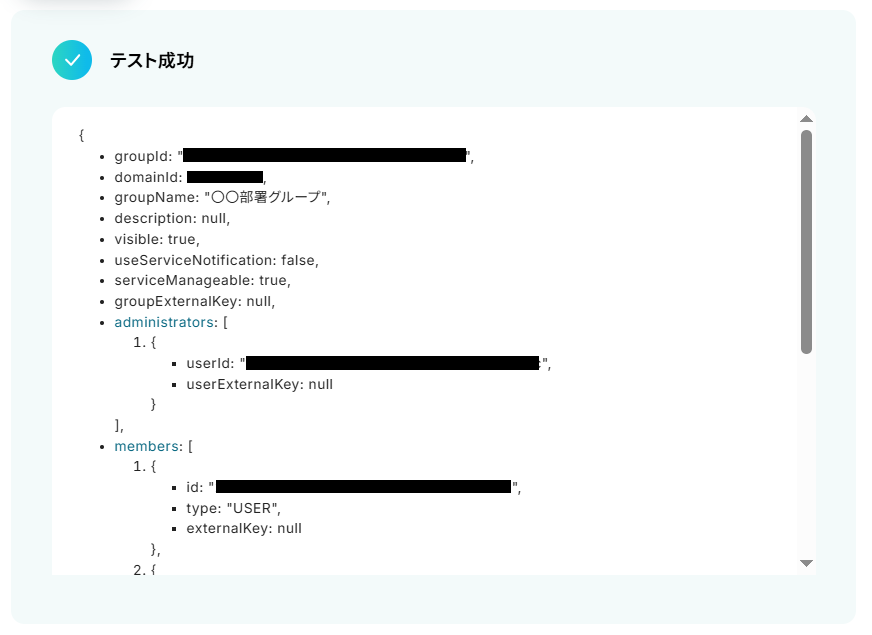
テストに成功するとテスト成功画面と取得した値が表示されますのでご確認ください。
確認できたら完了をクリックしましょう。
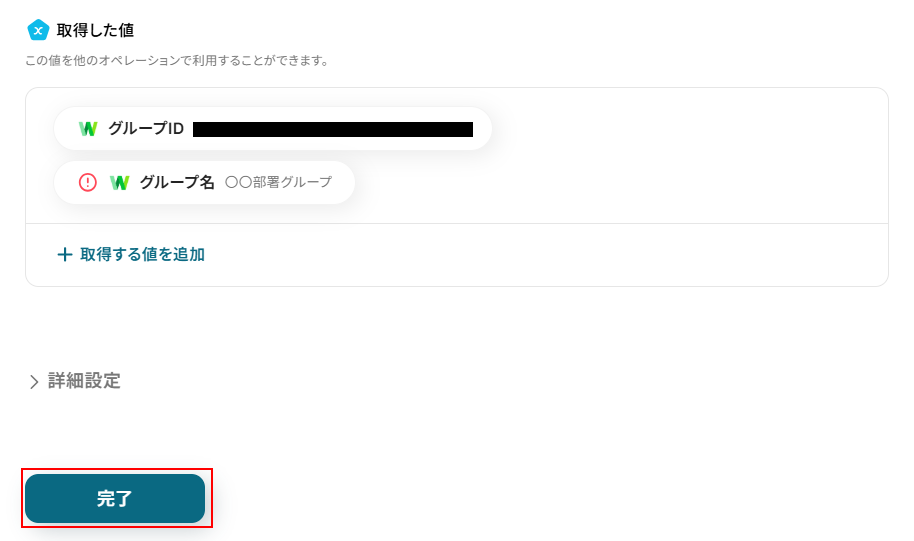
LINE WORKSにグループが登録されていますのでご確認ください。
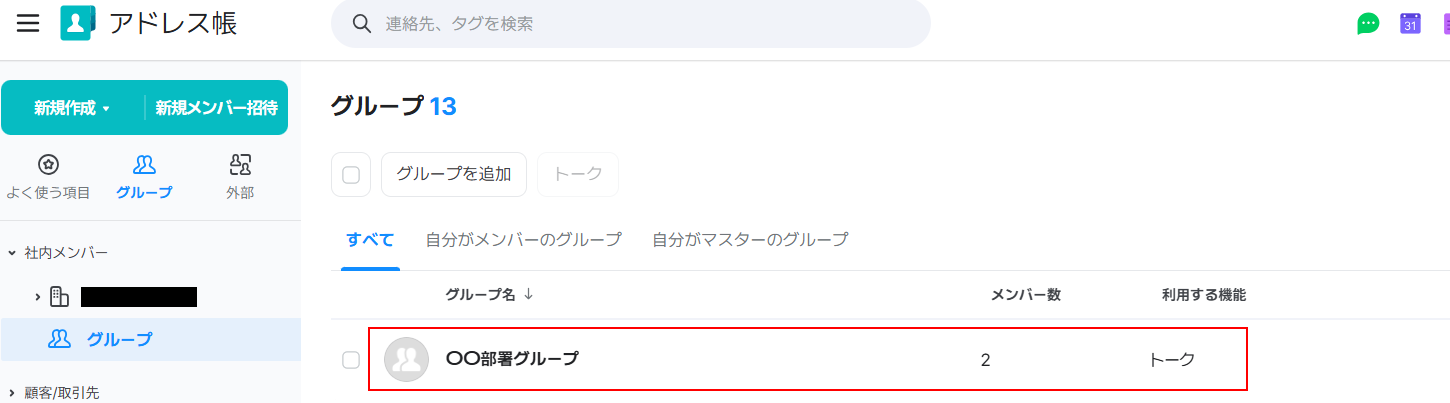
ステップ5:Google スプレッドシートのレコードを更新する設定
レコードを更新するをクリックします。
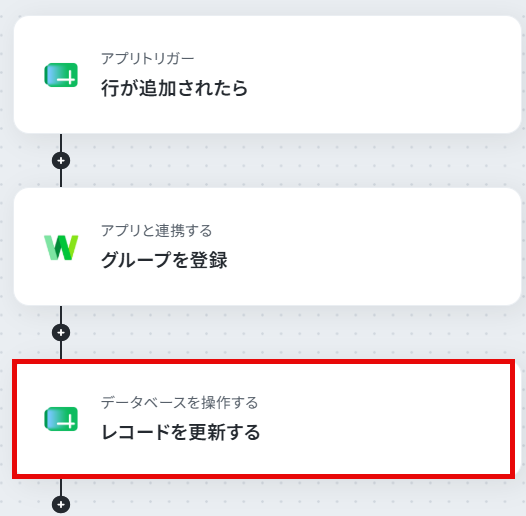
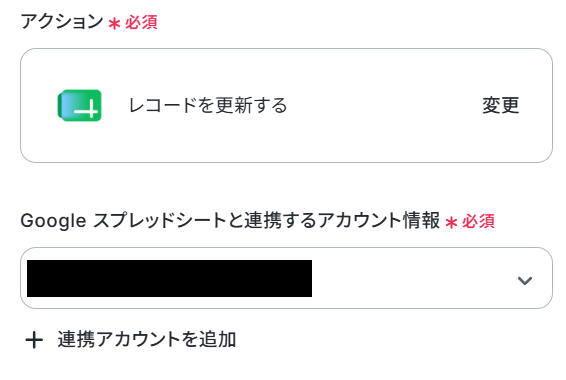
連携するアカウント情報にはステップ1で連携したアカウントか、連携時に使用していたYoomのアカウントが表示されます。
ステップ3と同じアカウントになっていることを確認したら下の項目を設定します。
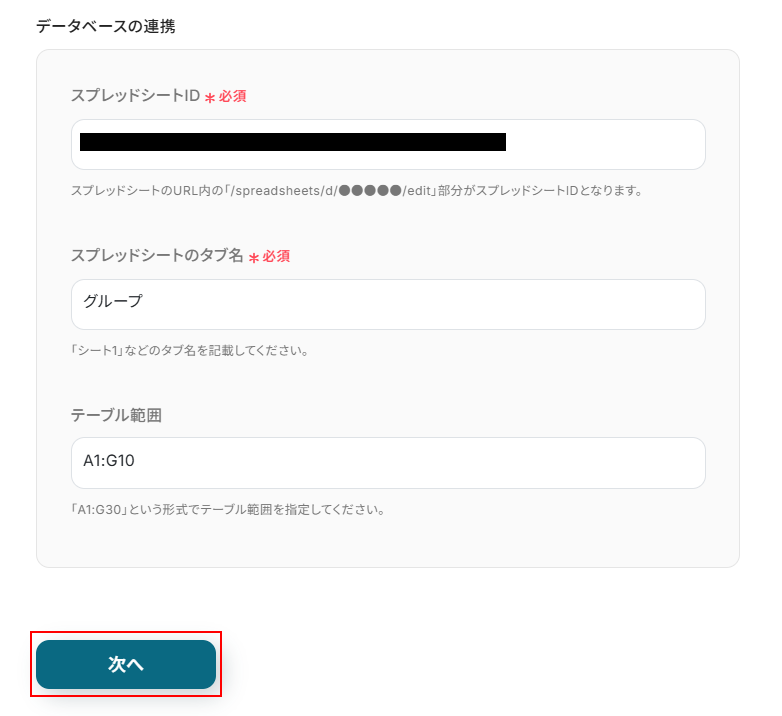
スプレッドシートID、スプレッドシートのタブ名はステップ3と同じものを設定します。
テーブル範囲には、ステップ3と同じアルファベットを設定します。
更にA1からデータを入力しているもしくはデータを入力する予定がある行までの範囲を設定してください。
ここまで設定できたら次へをクリックします。
更新したいレコードの条件を設定します。
左端の項目にはGoogle スプレッドシートに設定している項目名が表示されます。
それぞれ更新したい条件に合わせて選択してください。
今回は先ほどグループを登録したレコードに対して更新を行いたいため、以下のように設定しました。
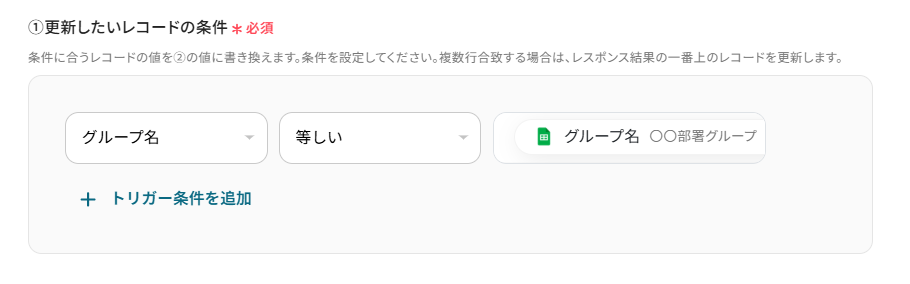
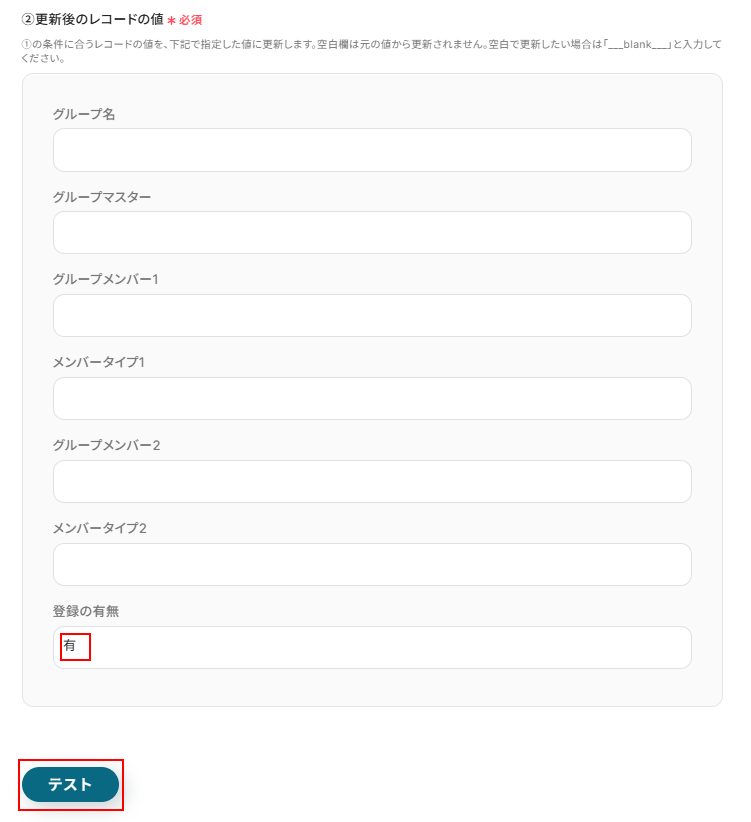
次に、更新後のレコードの値を設定します。
ご自身の状況に合わせて設定を行ってください。
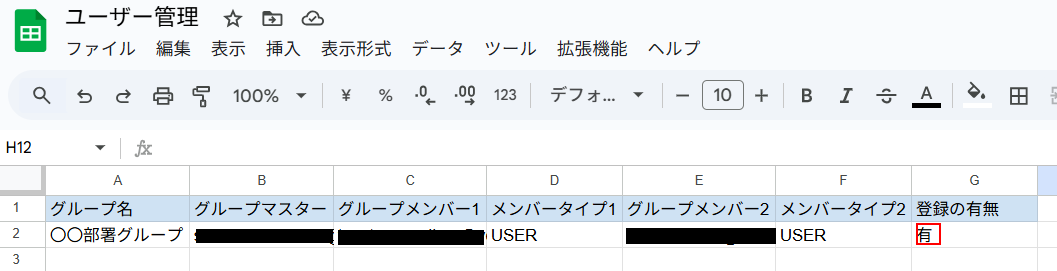
今回は登録の有無の項目を無から有に更新するため、以下のように設定しました。
ここまで設定できたらテストをクリックしましょう。
※テストをクリックすると、実際にレコードが更新されます。
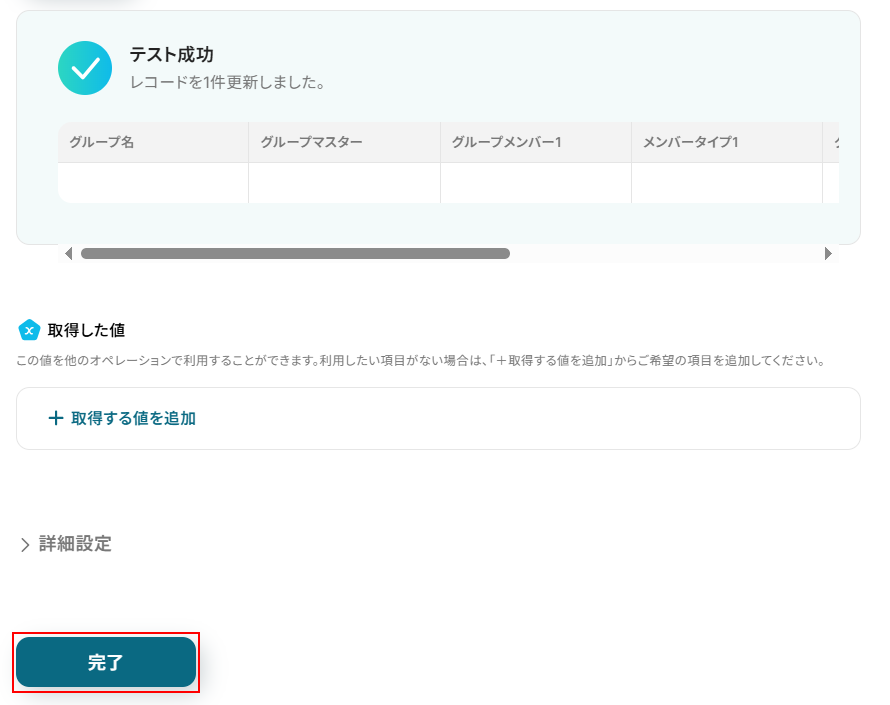
テストに成功するとテスト成功画面と取得した値が表示されますのでご確認ください。
確認できたら完了をクリックしましょう。
また、Google スプレッドシートのレコードが更新されていますのでご確認ください。
ステップ6:トリガーをONにし、フローが起動するかを確認
先ほどのYoomの画面で完了をクリックすると以下の画面が表示されます。
トリガーをONをクリックしてください。
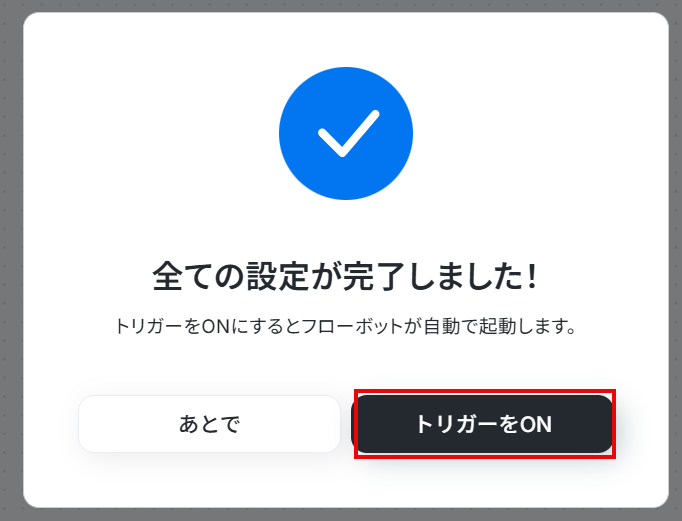
お疲れ様でした!ここまでで設定は完了です!
以上がGoogle スプレッドシートに新しい行が追加されたら、その情報をもとにLINE WORKSのグループを自動で作成するフローでした!
LINE WORKSを活用したその他の自動化例
Yoomでは、LINE WORKSを活用した様々な自動化を実現できます。 ここでは、LINE WORKSに関連する他のテンプレートをいくつかご紹介します。
フォームからのユーザー登録、スマレジ売上、勤怠データなど多岐にわたる情報をLINE WORKSに集約し、通知を自動化します。
LINE WORKSの投稿からZoom会議作成やGoogle Driveフォルダ作成を連携。
日々の情報収集からタスク、スケジュール管理までを自動化し、情報共有の徹底とチームの対応速度を向上させます。
■概要新しいメンバーの参加や協力会社の担当者追加に伴うLINE WORKSへのユーザー登録を、都度手作業で行っていませんか?Googleフォームなどで受け付けた情報を手動で転記する作業は時間がかかるだけでなく、入力ミスなどのヒューマンエラーの原因にもなりがちです。このワークフローを活用すれば、Googleフォームに回答が送信されるだけでLINE WORKSへのユーザー登録が自動で完了するため、こうした登録作業の手間を解消できます。
■このテンプレートをおすすめする方- Googleフォームで受け付けた情報をもとに、LINE WORKSへのユーザー登録を行っている方
- LINE WORKSの管理を担当しており、手作業によるユーザー登録に課題を感じている方
- 複数ツール間の情報登録作業を自動化し、業務の効率化を目指している方
■このテンプレートを使うメリット- フォームへの回答を起点にユーザー登録が自動実行されるため、これまで手作業に費やしていた時間を短縮できます。
- 手作業によるデータ転記が不要になるため、入力間違いや登録漏れといったヒューマンエラーの防止に繋がります。
■フローボットの流れ- はじめに、GoogleフォームとLINE WORKSをYoomと連携します。
- 次に、トリガーでGoogleフォームを選択し、「フォームに回答が送信されたら」というアクションを設定します。
- 最後に、オペレーションでLINE WORKSの「新規ユーザーを登録」アクションを設定し、前のステップで取得したフォームの回答内容を紐付けます。
※「トリガー」:フロー起動のきっかけとなるアクション、「オペレーション」:トリガー起動後、フロー内で処理を行うアクション
■このワークフローのカスタムポイント- Googleフォームのトリガー設定では、ユーザー登録の対象となる任意のフォームIDを指定してください。
- LINE WORKSで新規ユーザーを登録するアクションでは、名前やID、メールアドレスなどの各項目に、Googleフォームで取得した情報を変数として設定します。また、特定の部署や役職などを固定値で設定することも可能です。
■注意事項- Googleフォーム、LINE WORKSのそれぞれとYoomを連携してください。
- Googleフォームをトリガーとして使用した際の回答内容を取得する方法は「Googleフォームトリガーで、回答内容を取得する方法」を参照ください。
- トリガーは5分、10分、15分、30分、60分の間隔で起動間隔を選択できます。プランによって最短の起動間隔が異なりますので、ご注意ください。
■概要
毎日スマレジで前日売上を取得しLINE WORKSに通知するフローです。
■このテンプレートをおすすめする方
1.スマレジを利用して店舗運営をしている経営者や店長
・店舗のオーナーや店長として、毎日の売上データをスマレジで管理している方
・売上データを毎日確認したいが忙しくて忘れてしまうことがある方
2.LINE WORKSを利用して業務のやり取りを行っている企業
・LINE WORKSを活用して従業員と円滑なコミュニケーションを図りたい方
・売上データをメンバーに共有しメンバーとの議論や分析に活かしたい方
■このテンプレートを使うメリット
このテンプレートを利用すると、スマレジで取得した前日の売上データがLINE WORKSに自動通知されるため、日々の業務が効率化されます。
担当者はスマレジにアクセスして売上データを確認する手間を省くことができるため、時間を有効活用できます。
余った時間を他の業務に充てることで生産性の向上に寄与します。
また、このテンプレートにより情報の透明性が向上します。
LINE WORKS上でチームメンバーが前日のデータを確認できるため、売上金額を意識するようになり、売上の向上につながるかもしれません。
■注意事項
・スマレジとLINE WORKSのそれぞれとYoomを連携してください。
・スマレジのマイアプリ連携方法はこちらをご参照ください。
・LINE WORKSのマイアプリ連携方法はこちらをご参照ください。
■概要
毎月の勤怠締め作業では、KING OF TIMEからデータを抽出し、関係者へ共有するといった業務が発生するのではないでしょうか。この定型的な作業は、手作業で行うと時間がかかるだけでなく、報告漏れなどのミスにも繋がりかねません。このワークフローを活用すれば、毎月決まった日時に前月の勤怠データをKING OF TIMEから自動で取得し、LINE WORKSへ通知できるため、こうした手作業をなくし、担当者の負担を軽減します。
■このテンプレートをおすすめする方
- KING OF TIMEとLINE WORKSを用いた勤怠報告を手作業で行っている労務担当者の方
- 毎月の報告業務に時間を取られ、本来のコア業務に集中できずにいるチームリーダーの方
- 勤怠データの共有漏れや遅延を防ぎ、報告業務を標準化したいと考えている管理者の方
■このテンプレートを使うメリット
- 毎月指定した日時に自動で処理が実行されるため、これまで手作業で行っていた勤怠データの取得や通知作業の時間を削減できます。
- 人手を介さずに勤怠データを共有するため、報告漏れや通知内容の間違いといったヒューマンエラーを防ぎ、業務品質の安定化に繋がります。
■フローボットの流れ
- はじめに、KING OF TIMEとLINE WORKSをYoomと連携します。
- 次に、トリガーでスケジュールトリガーを選択し、「指定したスケジュールになったら」アクションで、毎月月初など任意の実行日時を設定します。
- 続いて、オペレーションでKING OF TIMEの「月別勤怠データの一覧を取得」アクションを設定し、前月のデータを取得するように指定します。
- 最後に、オペレーションでLINE WORKSの「チャンネルにメッセージを送る」アクションを設定し、取得した勤怠データを指定のチャンネルに通知します。
※「トリガー」:フロー起動のきっかけとなるアクション、「オペレーション」:トリガー起動後、フロー内で処理を行うアクション■このワークフローのカスタムポイント
- スケジュールトリガーで設定する実行日時は、業務に合わせて「毎月1日の午前9時」など、任意の内容に設定してください。
- LINE WORKSへの通知オペレーションでは、メッセージを送信するチャンネルや、通知するメッセージの本文を自由にカスタマイズできます。
■概要Google スプレッドシートでタスクや期限などを管理しているものの、毎日内容を確認して関係者にLINE WORKSで通知するのは手間だと感じていませんか。手作業での通知は、抜け漏れなどのヒューマンエラーが発生するリスクも伴います。 このワークフローを活用すれば、指定したGoogle スプレッドシートから今日の日付に該当する情報を自動で取得し、毎日決まった時間にLINE WORKSへ通知することが可能です。日々の確認・通知業務を自動化し、重要なタスクの見落としを防ぎます。■このテンプレートをおすすめする方- Google スプレッドシートでタスク管理を行い、毎日LINE WORKSでリマインドしている方
- 顧客の契約更新日などをスプレッドシートで管理し、抜け漏れなく通知を自動化したい方
- 日々の定型的な通知業務の工数を削減し、より重要な業務に集中したいと考えている方
■このテンプレートを使うメリット- 毎日自動でGoogle スプレッドシートから該当レコードを取得しLINE WORKSへ通知するため、これまで手作業で行っていた確認や連絡の業務時間を削減できます
- システムが自動で処理を行うことで、手作業による確認漏れや通知の抜け漏れといったヒューマンエラーを防ぎ、確実な情報共有を実現します
■フローボットの流れ- はじめに、Google スプレッドシートとLINE WORKSをYoomと連携します
- 次に、トリガーでスケジュールトリガーを選択し、フローボットを起動したい頻度(毎日、毎週など)や時間を設定します
- 次に、オペレーションでGoogle スプレッドシートの「複数のレコードを取得する(最大10件)」アクションを設定し、日付が今日に該当するレコードを取得するようにします
- 最後に、オペレーションでLINE WORKSの「トークルームにメッセージを送信」アクションを設定し、取得したレコードの内容を指定のトークルームに送信します
※「トリガー」:フロー起動のきっかけとなるアクション、「オペレーション」:トリガー起動後、フロー内で処理を行うアクション
■このワークフローのカスタムポイント- Google スプレッドシートの「複数のレコードを取得する」アクションで、対象としたいスプレッドシートのIDやシート名、日付が記載されている列などを任意に設定してください
- LINE WORKSでメッセージを送信するアクションを設定する際に、通知に使用するボットのID、通知先のトークルームID、送信するメッセージの本文を任意で設定してください
■注意事項- Google スプレッドシート、LINE WORKSのそれぞれとYoomを連携してください。
■概要Asanaでのタスク管理において、完了したタスクの報告を都度LINE WORKSで連絡する作業に手間を感じていませんか?重要なタスクの進捗報告は迅速に行う必要がありますが、手作業での連絡は手間がかかる上に、報告漏れのリスクも伴います。このワークフローを活用すれば、Asanaで特定のタスクが完了した際に、設定した内容を自動でLINE WORKSへ通知できるため、連絡業務を効率化し、確実な情報共有を実現します。
■このテンプレートをおすすめする方- Asanaで管理しているタスクの完了報告を、LINE WORKSで手動で行っている方
- プロジェクトの進捗を関係者に迅速かつ漏れなく共有したいプロジェクトマネージャーの方
- 手作業による報告の手間や、連絡漏れなどのヒューマンエラーの発生を防ぎたい方
■このテンプレートを使うメリット- Asanaでタスクを完了させるだけで自動でLINE WORKSに通知が送信されるため、報告業務にかかっていた時間を削減できます。
- 手動での連絡による報告漏れや遅延を防ぎ、関係者への確実かつタイムリーな情報共有を実現します。
■フローボットの流れ- はじめに、AsanaとLINE WORKSをYoomと連携します。
- 次に、トリガーでAsanaを選択し、「特定のプロジェクトのタスクが完了したら」というアクションを設定します。
- 最後に、オペレーションでLINE WORKSを選択し、「トークルームにメッセージを送信」のアクションを設定することで、Asanaのタスク完了を任意のトークルームに通知します。
※「トリガー」:フロー起動のきっかけとなるアクション、「オペレーション」:トリガー起動後、フロー内で処理を行うアクション
■このワークフローのカスタムポイント- Asanaのトリガー設定では、通知の対象としたいワークスペースIDやプロジェクトIDを任意で設定してください。
- LINE WORKSのオペレーション設定では、通知に使用するボットIDや通知先のトークルームID、送信するメッセージ内容を任意で設定できます。
■注意事項- Google スプレッドシート、LINE WORKSのそれぞれとYoomを連携してください。
- トリガーは5分、10分、15分、30分、60分の間隔で起動間隔を選択できます。プランによって最短の起動間隔が異なりますので、ご注意ください。
- LINE WORKSのマイアプリ登録方法の詳細は、「LINE WORKS(API2.0)のマイアプリ登録方法」をご覧ください。
■概要LINE WORKSで新しいプロジェクトの連絡を受けた後、都度Google Driveで関連フォルダを手動作成する作業に手間を感じていませんか?
この手作業は、フォルダの作成忘れや命名規則のミスといったヒューマンエラーの原因にもなり得ます。
このワークフローを活用すれば、LINE WORKSに特定のメッセージが送信されたことをきっかけに、Google Driveへ自動でフォルダを作成し、ファイル管理の初動を効率化できます。
■このテンプレートをおすすめする方- LINE WORKSとGoogle Driveで案件管理を行っており、手動のフォルダ作成を効率化したい方
- コミュニケーションツールでの連絡を起点とした業務フローの自動化に関心のある方
- 定型的なファイル管理業務を自動化し、ヒューマンエラーを削減したいと考えている方
■このテンプレートを使うメリット- LINE WORKSへのメッセージ送信を起点にフォルダが自動作成されるため、これまで手作業で行っていたファイル準備の時間を短縮できます。
- 手動でのフォルダ作成時に発生しがちな、作成漏れや命名規則の間違いといったヒューマンエラーを防ぎ、業務品質の均一化に繋がります。
■フローボットの流れ- はじめに、LINE WORKSとGoogle DriveをYoomと連携します。
- 次に、トリガーでLINE WORKSを選択し、「トークルームにメッセージが送信されたら」というアクションを設定します。
- 続いて、オペレーションの「分岐機能」で、特定のキーワードが含まれるメッセージのみを処理対象とするよう条件を設定します。
- 次に、オペレーションの「データ抽出機能」で、メッセージ本文からフォルダ名として使用したいテキスト(案件名など)を抽出します。
- 最後に、オペレーションでGoogle Driveの「フォルダを作成する」アクションを設定し、抽出したテキストをフォルダ名として指定の場所にフォルダを作成します。
※「トリガー」:フロー起動のきっかけとなるアクション、「オペレーション」:トリガー起動後、フロー内で処理を行うアクション
■このワークフローのカスタムポイント- 分岐機能の設定では、フローボットを起動させる条件となるメッセージのキーワード(例:「新規案件」「【依頼】」など)を任意で設定してください。
- データ抽出機能では、LINE WORKSのメッセージ本文からフォルダ名として利用したい部分を抽出するためのルールを任意で設定してください。
- Google Driveでフォルダを作成するアクションでは、フォルダ名(抽出したデータと固定文言の組み合わせなど)や、作成先の親フォルダを任意で指定してください。
■注意事項- LINE WORKS、Google DriveのそれぞれとYoomを連携してください。
- 分岐は、パーソナルプラン以上でご利用いただける機能となっております。フリープランの場合は設定しているフローボットのオペレーションやデータコネクトはエラーとなりますので、ご注意ください。
- パーソナルプランなどの有料プランは、2週間の無料トライアルを行うことが可能です。無料トライアル中には制限対象のアプリや機能(オペレーション)を使用することができます。詳しくは、料金プランのページをご参照ください。
- LINE WORKS(API2.0)のCallback設定方法は「LINE WORKS(API2.0)のCallback設定方法について」をご参照ください。
■概要LINE WORKSでのコミュニケーションを起点としたZoomミーティングの設定は、手作業で行うと手間がかかり、重要な連絡を見落とすリスクも伴うのではないでしょうか。特に定期的なミーティングの場合、毎回同じ作業を繰り返すのは非効率です。 このワークフローを活用すれば、LINE WORKSの特定のメッセージ投稿をトリガーとして、AIが内容を解析し、Zoomで定期ミーティングを自動で作成するため、これらの課題をスムーズに解消できます。■このテンプレートをおすすめする方- LINE WORKSとZoomを日常的に利用し、ミーティング設定の効率化を求める方
- 定期的なミーティングの手配漏れや、手作業による入力ミスを未然に防ぎたい方
- チーム内の迅速な情報共有と、それに伴う意思決定のスピード向上を目指す方
■このテンプレートを使うメリット- LINE WORKSへのメッセージ投稿後、AIが情報を整理しZoomミーティングが自動でセットアップされるため、これまで手作業に費やしていた時間を短縮できます。
- ミーティング作成プロセスの自動化により、設定忘れや情報の伝達ミスといったヒューマンエラーの発生リスクを軽減し、確実な連携体制の構築を支援します。
■フローボットの流れ- はじめに、LINE WORKSとZoomをYoomと連携させます。
- 次に、トリガーとしてLINE WORKSを選択し、「トークルームにメッセージが送信されたら」というアクションを設定します。監視したい特定のトークルームを指定することが可能です。
- 続いて、オペレーションでAI機能を選択し、「テキストからデータを抽出する」アクションを設定します。LINE WORKSのメッセージ本文から、ミーティングのスケジュールや参加者情報など、必要なデータを抽出するように設定します。
- 最後に、オペレーションでZoomを選択し、「定期ミーティングを作成(週ごと)」アクションを設定します。AI機能で抽出した情報や、事前に定義した固定値を元に、ミーティングのトピック、開始時間、開催曜日などを設定します。
※「トリガー」:フロー起動のきっかけとなるアクション、「オペレーション」:トリガー起動後、フロー内で処理を行うアクション■このワークフローのカスタムポイント- LINE WORKSのトリガー設定では、通知を受け取りたい任意のトークルームを指定することが可能です。
- AI機能のオペレーションでは、前段階のLINE WORKSのメッセージから抽出するデータ項目(例:ミーティングの名称、概要、日時など)を任意で設定できます。
- Zoomのオペレーションでは、定期ミーティングのトピック、議題、開始時刻、開催する曜日、参加者のメールアドレスといった各項目に、AI機能で抽出した動的な値や、あらかじめ設定した固定値を柔軟に割り当てることが可能です。
■注意事項- LINE WORKS、ZoomのそれぞれとYoomを連携してください。
- LINE WORKS(API2.0)のCallback設定方法は「LINE WORKS(API2.0)のCallback設定方法について」をご参照ください。
■概要GoogleカレンダーとLINE WORKSを併用していると、双方に予定を手作業で入力するのは手間がかかるのではないでしょうか。また、転記漏れや二重登録といったミスは、重要なビジネスチャンスの損失に繋がる可能性もあります。このワークフローは、毎日決まった時間にGoogleカレンダーの予定を自動で取得し、LINE WORKSのカレンダーへ登録するため、こうした課題を解消し、日々のスケジュール管理を効率化します。
■このテンプレートをおすすめする方- GoogleカレンダーとLINE WORKSの両方を利用し、予定の二重入力に手間を感じている方
- 個人のGoogleカレンダーの予定を、チームで利用するLINE WORKSのカレンダーに共有したい方
- カレンダーへの入力漏れや転記ミスを防ぎ、スケジュール管理の正確性を高めたい方
■このテンプレートを使うメリット- 毎日自動でGoogleカレンダーの予定がLINE WORKSに同期されるため、これまで手作業での転記に費やしていた時間を短縮できます。
- 手作業による入力間違いや登録漏れといったヒューマンエラーのリスクを軽減し、正確なスケジュール管理を実現します。
■フローボットの流れ- はじめに、GoogleカレンダーとLINE WORKSをYoomと連携します。
- 次に、トリガーでスケジュールトリガー機能を選択し、「指定したスケジュールになったら」アクションを設定して、フローを起動する日時を定めます。
- 次に、オペレーションでGoogleカレンダーの「予定の一覧を取得する」アクションを設定し、指定した期間の予定を取得します。
- 取得した予定が複数ある場合に備え、分岐機能を用いて、それぞれの予定に対して後続の処理を繰り返し実行するよう設定します。
- 最後に、オペレーションでLINE WORKSの「指定のカレンダーに予定を登録」アクションを設定し、取得した予定を登録します。
※「トリガー」:フロー起動のきっかけとなるアクション、「オペレーション」:トリガー起動後、フロー内で処理を行うアクション
■このワークフローのカスタムポイント- LINE WORKSの「指定のカレンダーに予定を登録」アクションでは、登録先のカレンダーを任意のものに設定してください。
- 登録する予定のタイトルや詳細といった項目には、前段のGoogleカレンダーで取得した情報を変数として埋め込むことが可能です。
■注意事項- Googleカレンダー、LINE WORKSとYoomを連携してください。
- 「同じ処理を繰り返す」オペレーション間の操作は、パーソナルプラン以上でご利用いただける機能となっております。フリープランの場合は設定しているフローボットのオペレーションやデータコネクトはエラーとなりますので、ご注意ください。
- パーソナルプランなどの有料プランは、2週間の無料トライアルを行うことが可能です。無料トライアル中には制限対象のアプリや機能(オペレーション)を使用することができます。
■概要LINE WORKSで共有された日程調整の連絡を、手動でGoogleカレンダーに登録する作業は手間がかかる上に、入力ミスや登録漏れが発生しやすい業務ではないでしょうか。このワークフローを活用すれば、LINE WORKSで特定のメッセージが投稿された際に、内容をAIが自動で解析しGoogleカレンダーへ予定を作成するため、こうした課題をスムーズに解消できます。
■このテンプレートをおすすめする方- LINE WORKSでの日程調整の連絡を手作業でカレンダーに転記している方
- Googleカレンダーへの予定の登録漏れや入力ミスをなくしたいと考えている方
- 手作業によるカレンダー登録業務を自動化し、コア業務に集中したい方
■このテンプレートを使うメリット- LINE WORKSのメッセージを基に自動で予定が作成されるため、手動でのカレンダー登録にかかっていた時間を短縮できます。
- 手作業による情報の転記が不要になるので、日時や内容の入力間違い、登録忘れといったヒューマンエラーの防止に繋がります。
■フローボットの流れ- はじめに、GoogleカレンダーとLINE WORKSをYoomと連携します。
- 次に、トリガーでLINE WORKSを選択し、「トークルームにメッセージが送信されたら」というアクションを設定します。
- 次に、オペレーションの分岐機能で、特定のキーワードが含まれるメッセージの場合のみ後続の処理に進むよう設定します。
- 次に、オペレーションでAI機能を設定し、メッセージ本文から件名や日時といった予定の情報を抽出します。
- 最後に、オペレーションでGoogleカレンダーの「予定を作成」を設定し、抽出した情報を基に予定を登録します。
※「トリガー」:フロー起動のきっかけとなるアクション、「オペレーション」:トリガー起動後、フロー内で処理を行うアクション
■このワークフローのカスタムポイント- Googleカレンダーで予定を作成するアクションを設定する際に、予定を登録したいカレンダーを任意で設定してください。
■注意事項- LINE WORKS、GoogleカレンダーのそれぞれとYoomを連携してください。
- 分岐はパーソナルプラン以上のプランでご利用いただける機能(オペレーション)となっております。フリープランの場合は設定しているフローボットのオペレーションはエラーとなりますので、ご注意ください。
- パーソナルプランなどの有料プランは、2週間の無料トライアルを行うことが可能です。無料トライアル中には制限対象のアプリや機能(オペレーション)を使用することができます。詳しくは、料金プランのページをご参照ください。

■このテンプレートをおすすめする方
- Googleフォームで受け付けた情報をもとに、LINE WORKSへのユーザー登録を行っている方
- LINE WORKSの管理を担当しており、手作業によるユーザー登録に課題を感じている方
- 複数ツール間の情報登録作業を自動化し、業務の効率化を目指している方
■このテンプレートを使うメリット
- フォームへの回答を起点にユーザー登録が自動実行されるため、これまで手作業に費やしていた時間を短縮できます。
- 手作業によるデータ転記が不要になるため、入力間違いや登録漏れといったヒューマンエラーの防止に繋がります。
■フローボットの流れ
- はじめに、GoogleフォームとLINE WORKSをYoomと連携します。
- 次に、トリガーでGoogleフォームを選択し、「フォームに回答が送信されたら」というアクションを設定します。
- 最後に、オペレーションでLINE WORKSの「新規ユーザーを登録」アクションを設定し、前のステップで取得したフォームの回答内容を紐付けます。
■このワークフローのカスタムポイント
- Googleフォームのトリガー設定では、ユーザー登録の対象となる任意のフォームIDを指定してください。
- LINE WORKSで新規ユーザーを登録するアクションでは、名前やID、メールアドレスなどの各項目に、Googleフォームで取得した情報を変数として設定します。また、特定の部署や役職などを固定値で設定することも可能です。
■注意事項
- Googleフォーム、LINE WORKSのそれぞれとYoomを連携してください。
- Googleフォームをトリガーとして使用した際の回答内容を取得する方法は「Googleフォームトリガーで、回答内容を取得する方法」を参照ください。
- トリガーは5分、10分、15分、30分、60分の間隔で起動間隔を選択できます。プランによって最短の起動間隔が異なりますので、ご注意ください。

■概要
毎日スマレジで前日売上を取得しLINE WORKSに通知するフローです。
■このテンプレートをおすすめする方
1.スマレジを利用して店舗運営をしている経営者や店長
・店舗のオーナーや店長として、毎日の売上データをスマレジで管理している方
・売上データを毎日確認したいが忙しくて忘れてしまうことがある方
2.LINE WORKSを利用して業務のやり取りを行っている企業
・LINE WORKSを活用して従業員と円滑なコミュニケーションを図りたい方
・売上データをメンバーに共有しメンバーとの議論や分析に活かしたい方
■このテンプレートを使うメリット
このテンプレートを利用すると、スマレジで取得した前日の売上データがLINE WORKSに自動通知されるため、日々の業務が効率化されます。
担当者はスマレジにアクセスして売上データを確認する手間を省くことができるため、時間を有効活用できます。
余った時間を他の業務に充てることで生産性の向上に寄与します。
また、このテンプレートにより情報の透明性が向上します。
LINE WORKS上でチームメンバーが前日のデータを確認できるため、売上金額を意識するようになり、売上の向上につながるかもしれません。
■注意事項
・スマレジとLINE WORKSのそれぞれとYoomを連携してください。
・スマレジのマイアプリ連携方法はこちらをご参照ください。
・LINE WORKSのマイアプリ連携方法はこちらをご参照ください。
■概要
毎月の勤怠締め作業では、KING OF TIMEからデータを抽出し、関係者へ共有するといった業務が発生するのではないでしょうか。この定型的な作業は、手作業で行うと時間がかかるだけでなく、報告漏れなどのミスにも繋がりかねません。このワークフローを活用すれば、毎月決まった日時に前月の勤怠データをKING OF TIMEから自動で取得し、LINE WORKSへ通知できるため、こうした手作業をなくし、担当者の負担を軽減します。
■このテンプレートをおすすめする方
- KING OF TIMEとLINE WORKSを用いた勤怠報告を手作業で行っている労務担当者の方
- 毎月の報告業務に時間を取られ、本来のコア業務に集中できずにいるチームリーダーの方
- 勤怠データの共有漏れや遅延を防ぎ、報告業務を標準化したいと考えている管理者の方
■このテンプレートを使うメリット
- 毎月指定した日時に自動で処理が実行されるため、これまで手作業で行っていた勤怠データの取得や通知作業の時間を削減できます。
- 人手を介さずに勤怠データを共有するため、報告漏れや通知内容の間違いといったヒューマンエラーを防ぎ、業務品質の安定化に繋がります。
■フローボットの流れ
- はじめに、KING OF TIMEとLINE WORKSをYoomと連携します。
- 次に、トリガーでスケジュールトリガーを選択し、「指定したスケジュールになったら」アクションで、毎月月初など任意の実行日時を設定します。
- 続いて、オペレーションでKING OF TIMEの「月別勤怠データの一覧を取得」アクションを設定し、前月のデータを取得するように指定します。
- 最後に、オペレーションでLINE WORKSの「チャンネルにメッセージを送る」アクションを設定し、取得した勤怠データを指定のチャンネルに通知します。
■このワークフローのカスタムポイント
- スケジュールトリガーで設定する実行日時は、業務に合わせて「毎月1日の午前9時」など、任意の内容に設定してください。
- LINE WORKSへの通知オペレーションでは、メッセージを送信するチャンネルや、通知するメッセージの本文を自由にカスタマイズできます。
- Google スプレッドシートでタスク管理を行い、毎日LINE WORKSでリマインドしている方
- 顧客の契約更新日などをスプレッドシートで管理し、抜け漏れなく通知を自動化したい方
- 日々の定型的な通知業務の工数を削減し、より重要な業務に集中したいと考えている方
- 毎日自動でGoogle スプレッドシートから該当レコードを取得しLINE WORKSへ通知するため、これまで手作業で行っていた確認や連絡の業務時間を削減できます
- システムが自動で処理を行うことで、手作業による確認漏れや通知の抜け漏れといったヒューマンエラーを防ぎ、確実な情報共有を実現します
- はじめに、Google スプレッドシートとLINE WORKSをYoomと連携します
- 次に、トリガーでスケジュールトリガーを選択し、フローボットを起動したい頻度(毎日、毎週など)や時間を設定します
- 次に、オペレーションでGoogle スプレッドシートの「複数のレコードを取得する(最大10件)」アクションを設定し、日付が今日に該当するレコードを取得するようにします
- 最後に、オペレーションでLINE WORKSの「トークルームにメッセージを送信」アクションを設定し、取得したレコードの内容を指定のトークルームに送信します
■このワークフローのカスタムポイント
- Google スプレッドシートの「複数のレコードを取得する」アクションで、対象としたいスプレッドシートのIDやシート名、日付が記載されている列などを任意に設定してください
- LINE WORKSでメッセージを送信するアクションを設定する際に、通知に使用するボットのID、通知先のトークルームID、送信するメッセージの本文を任意で設定してください
- Google スプレッドシート、LINE WORKSのそれぞれとYoomを連携してください。

■このテンプレートをおすすめする方
- Asanaで管理しているタスクの完了報告を、LINE WORKSで手動で行っている方
- プロジェクトの進捗を関係者に迅速かつ漏れなく共有したいプロジェクトマネージャーの方
- 手作業による報告の手間や、連絡漏れなどのヒューマンエラーの発生を防ぎたい方
■このテンプレートを使うメリット
- Asanaでタスクを完了させるだけで自動でLINE WORKSに通知が送信されるため、報告業務にかかっていた時間を削減できます。
- 手動での連絡による報告漏れや遅延を防ぎ、関係者への確実かつタイムリーな情報共有を実現します。
■フローボットの流れ
- はじめに、AsanaとLINE WORKSをYoomと連携します。
- 次に、トリガーでAsanaを選択し、「特定のプロジェクトのタスクが完了したら」というアクションを設定します。
- 最後に、オペレーションでLINE WORKSを選択し、「トークルームにメッセージを送信」のアクションを設定することで、Asanaのタスク完了を任意のトークルームに通知します。
■このワークフローのカスタムポイント
- Asanaのトリガー設定では、通知の対象としたいワークスペースIDやプロジェクトIDを任意で設定してください。
- LINE WORKSのオペレーション設定では、通知に使用するボットIDや通知先のトークルームID、送信するメッセージ内容を任意で設定できます。
■注意事項
- Google スプレッドシート、LINE WORKSのそれぞれとYoomを連携してください。
- トリガーは5分、10分、15分、30分、60分の間隔で起動間隔を選択できます。プランによって最短の起動間隔が異なりますので、ご注意ください。
- LINE WORKSのマイアプリ登録方法の詳細は、「LINE WORKS(API2.0)のマイアプリ登録方法」をご覧ください。

この手作業は、フォルダの作成忘れや命名規則のミスといったヒューマンエラーの原因にもなり得ます。
このワークフローを活用すれば、LINE WORKSに特定のメッセージが送信されたことをきっかけに、Google Driveへ自動でフォルダを作成し、ファイル管理の初動を効率化できます。
- LINE WORKSとGoogle Driveで案件管理を行っており、手動のフォルダ作成を効率化したい方
- コミュニケーションツールでの連絡を起点とした業務フローの自動化に関心のある方
- 定型的なファイル管理業務を自動化し、ヒューマンエラーを削減したいと考えている方
■このテンプレートを使うメリット
- LINE WORKSへのメッセージ送信を起点にフォルダが自動作成されるため、これまで手作業で行っていたファイル準備の時間を短縮できます。
- 手動でのフォルダ作成時に発生しがちな、作成漏れや命名規則の間違いといったヒューマンエラーを防ぎ、業務品質の均一化に繋がります。
■フローボットの流れ
- はじめに、LINE WORKSとGoogle DriveをYoomと連携します。
- 次に、トリガーでLINE WORKSを選択し、「トークルームにメッセージが送信されたら」というアクションを設定します。
- 続いて、オペレーションの「分岐機能」で、特定のキーワードが含まれるメッセージのみを処理対象とするよう条件を設定します。
- 次に、オペレーションの「データ抽出機能」で、メッセージ本文からフォルダ名として使用したいテキスト(案件名など)を抽出します。
- 最後に、オペレーションでGoogle Driveの「フォルダを作成する」アクションを設定し、抽出したテキストをフォルダ名として指定の場所にフォルダを作成します。
■このワークフローのカスタムポイント
- 分岐機能の設定では、フローボットを起動させる条件となるメッセージのキーワード(例:「新規案件」「【依頼】」など)を任意で設定してください。
- データ抽出機能では、LINE WORKSのメッセージ本文からフォルダ名として利用したい部分を抽出するためのルールを任意で設定してください。
- Google Driveでフォルダを作成するアクションでは、フォルダ名(抽出したデータと固定文言の組み合わせなど)や、作成先の親フォルダを任意で指定してください。
■注意事項
- LINE WORKS、Google DriveのそれぞれとYoomを連携してください。
- 分岐は、パーソナルプラン以上でご利用いただける機能となっております。フリープランの場合は設定しているフローボットのオペレーションやデータコネクトはエラーとなりますので、ご注意ください。
- パーソナルプランなどの有料プランは、2週間の無料トライアルを行うことが可能です。無料トライアル中には制限対象のアプリや機能(オペレーション)を使用することができます。詳しくは、料金プランのページをご参照ください。
- LINE WORKS(API2.0)のCallback設定方法は「LINE WORKS(API2.0)のCallback設定方法について」をご参照ください。

- LINE WORKSとZoomを日常的に利用し、ミーティング設定の効率化を求める方
- 定期的なミーティングの手配漏れや、手作業による入力ミスを未然に防ぎたい方
- チーム内の迅速な情報共有と、それに伴う意思決定のスピード向上を目指す方
- LINE WORKSへのメッセージ投稿後、AIが情報を整理しZoomミーティングが自動でセットアップされるため、これまで手作業に費やしていた時間を短縮できます。
- ミーティング作成プロセスの自動化により、設定忘れや情報の伝達ミスといったヒューマンエラーの発生リスクを軽減し、確実な連携体制の構築を支援します。
- はじめに、LINE WORKSとZoomをYoomと連携させます。
- 次に、トリガーとしてLINE WORKSを選択し、「トークルームにメッセージが送信されたら」というアクションを設定します。監視したい特定のトークルームを指定することが可能です。
- 続いて、オペレーションでAI機能を選択し、「テキストからデータを抽出する」アクションを設定します。LINE WORKSのメッセージ本文から、ミーティングのスケジュールや参加者情報など、必要なデータを抽出するように設定します。
- 最後に、オペレーションでZoomを選択し、「定期ミーティングを作成(週ごと)」アクションを設定します。AI機能で抽出した情報や、事前に定義した固定値を元に、ミーティングのトピック、開始時間、開催曜日などを設定します。
- LINE WORKSのトリガー設定では、通知を受け取りたい任意のトークルームを指定することが可能です。
- AI機能のオペレーションでは、前段階のLINE WORKSのメッセージから抽出するデータ項目(例:ミーティングの名称、概要、日時など)を任意で設定できます。
- Zoomのオペレーションでは、定期ミーティングのトピック、議題、開始時刻、開催する曜日、参加者のメールアドレスといった各項目に、AI機能で抽出した動的な値や、あらかじめ設定した固定値を柔軟に割り当てることが可能です。
- LINE WORKS、ZoomのそれぞれとYoomを連携してください。
- LINE WORKS(API2.0)のCallback設定方法は「LINE WORKS(API2.0)のCallback設定方法について」をご参照ください。

■このテンプレートをおすすめする方
- GoogleカレンダーとLINE WORKSの両方を利用し、予定の二重入力に手間を感じている方
- 個人のGoogleカレンダーの予定を、チームで利用するLINE WORKSのカレンダーに共有したい方
- カレンダーへの入力漏れや転記ミスを防ぎ、スケジュール管理の正確性を高めたい方
■このテンプレートを使うメリット
- 毎日自動でGoogleカレンダーの予定がLINE WORKSに同期されるため、これまで手作業での転記に費やしていた時間を短縮できます。
- 手作業による入力間違いや登録漏れといったヒューマンエラーのリスクを軽減し、正確なスケジュール管理を実現します。
■フローボットの流れ
- はじめに、GoogleカレンダーとLINE WORKSをYoomと連携します。
- 次に、トリガーでスケジュールトリガー機能を選択し、「指定したスケジュールになったら」アクションを設定して、フローを起動する日時を定めます。
- 次に、オペレーションでGoogleカレンダーの「予定の一覧を取得する」アクションを設定し、指定した期間の予定を取得します。
- 取得した予定が複数ある場合に備え、分岐機能を用いて、それぞれの予定に対して後続の処理を繰り返し実行するよう設定します。
- 最後に、オペレーションでLINE WORKSの「指定のカレンダーに予定を登録」アクションを設定し、取得した予定を登録します。
■このワークフローのカスタムポイント
- LINE WORKSの「指定のカレンダーに予定を登録」アクションでは、登録先のカレンダーを任意のものに設定してください。
- 登録する予定のタイトルや詳細といった項目には、前段のGoogleカレンダーで取得した情報を変数として埋め込むことが可能です。
■注意事項
- Googleカレンダー、LINE WORKSとYoomを連携してください。
- 「同じ処理を繰り返す」オペレーション間の操作は、パーソナルプラン以上でご利用いただける機能となっております。フリープランの場合は設定しているフローボットのオペレーションやデータコネクトはエラーとなりますので、ご注意ください。
- パーソナルプランなどの有料プランは、2週間の無料トライアルを行うことが可能です。無料トライアル中には制限対象のアプリや機能(オペレーション)を使用することができます。
- LINE WORKSでの日程調整の連絡を手作業でカレンダーに転記している方
- Googleカレンダーへの予定の登録漏れや入力ミスをなくしたいと考えている方
- 手作業によるカレンダー登録業務を自動化し、コア業務に集中したい方
- LINE WORKSのメッセージを基に自動で予定が作成されるため、手動でのカレンダー登録にかかっていた時間を短縮できます。
- 手作業による情報の転記が不要になるので、日時や内容の入力間違い、登録忘れといったヒューマンエラーの防止に繋がります。
- はじめに、GoogleカレンダーとLINE WORKSをYoomと連携します。
- 次に、トリガーでLINE WORKSを選択し、「トークルームにメッセージが送信されたら」というアクションを設定します。
- 次に、オペレーションの分岐機能で、特定のキーワードが含まれるメッセージの場合のみ後続の処理に進むよう設定します。
- 次に、オペレーションでAI機能を設定し、メッセージ本文から件名や日時といった予定の情報を抽出します。
- 最後に、オペレーションでGoogleカレンダーの「予定を作成」を設定し、抽出した情報を基に予定を登録します。
■このワークフローのカスタムポイント
- Googleカレンダーで予定を作成するアクションを設定する際に、予定を登録したいカレンダーを任意で設定してください。
- LINE WORKS、GoogleカレンダーのそれぞれとYoomを連携してください。
- 分岐はパーソナルプラン以上のプランでご利用いただける機能(オペレーション)となっております。フリープランの場合は設定しているフローボットのオペレーションはエラーとなりますので、ご注意ください。
- パーソナルプランなどの有料プランは、2週間の無料トライアルを行うことが可能です。無料トライアル中には制限対象のアプリや機能(オペレーション)を使用することができます。詳しくは、料金プランのページをご参照ください。
まとめ
LINE WORKSのグループ作成を自動化することで、これまでプロジェクト開始のたびに手作業で行っていたグループ作成やメンバー招待の手間を削減し、設定ミスなどのヒューマンエラーを防ぐことができます。
これにより、コミュニケーションのセットアップが迅速に完了し、チームはすぐに本題であるプロジェクト業務に取り掛かることが可能になります!
今回ご紹介したような業務自動化を実現できるノーコードツール「Yoom」を使えば、プログラミングなどの専門知識がない方でも、画面の指示に従って操作するだけで直感的に業務フローを構築できます。
もし自動化に少しでも興味を持っていただけたなら、ぜひこちらの登録フォームから無料登録して、Yoomによる業務効率化を体験してみてください!
よくあるご質問
Q:Google スプレッドシート以外のツールでも自動化できますか?
A:
はい、できます。
例えばkintoneなどを利用して、レコードが登録された際などにグループを自動作成することもできます。
連携できるアプリにご興味のある方は以下のリンク先をご覧ください。
Q:もしGoogle スプレッドシートの入力ミスがあったらどうなりますか?
A:
グループ名の項目に入力ミスがある場合はそのまま登録されますが、今回設定した登録の有無以外の項目に入力ミスがある場合はエラーとなります。
エラーが発生すると、フローボットが停止しYoomに登録する際に設定したメールアドレスに通知が送られます。通知メールには、エラーが起きている箇所や詳細のリンクが記載されておりますのでご確認ください。
また、再実行は自動で行われません。エラー修正後に手動で再実行してください。
Q:作成済みの行を更新する設定はなぜ必要ですか?
A:
更新を行うことで、Google スプレッドシートでもグループが無事に作成されたか一目で判断できるためです。
フローボットは自由に編集できるので、不要な場合は削除することも可能です。
削除したい場合は削除したいアクションの右上にある…をクリックしてください。

プログラミング知識なしで手軽に構築できます。