









・
NotionとGoogleドキュメントを連携するには?AI活用とYoomで毎日のルーティンを自動化しよう!

NotionとGoogleドキュメントを連携させて、毎日の仕事をラクにしたいと思っていませんか?
この記事では、「Notion AIコネクター」を使って、Google Drive経由でNotionとGoogleドキュメントを連携・活用する方法をわかりやすく解説します!
さらに、面倒なルーティン作業を自動化できる便利ツール「Yoom」の魅力もご紹介!
Yoomならプログラミングの知識がゼロでも、アプリ同士のデータ連携や通知の自動化が簡単にできます!
ぜひ、最後までチェックして、業務効率改善の参考にしてみてくださいね。
とにかく早く試したい方へ
Yoomを利用することで、ノーコードで簡単にNotionとGoogleドキュメントの連携が可能です。
YoomにはあらかじめNotionとGoogleドキュメントを連携するためのテンプレートが用意されているため、APIの知識がなくても、登録するだけですぐに連携が可能です。
今すぐ試したい方は、以下のバナーの「試してみる」をクリックしてスタートしましょう!
■概要
毎月、Notionにまとめた情報をGoogleドキュメントに転記する作業に時間を取られていませんか?
手作業での情報集約は手間がかかるだけでなく、コピー&ペーストの際にミスが発生する可能性もあります。
このワークフローを活用すれば、設定したスケジュールでNotionのデータベースから情報を一括取得し、自動でGoogleドキュメントに記録できます。
定期的なレポート作成や情報アーカイブの業務を効率化し、作業負担を軽減します。
■このテンプレートをおすすめする方
- Notionで情報を管理し、定期的にGoogleドキュメントへ内容をまとめている方
- 手作業による情報転記での入力漏れやミスを防ぎ、業務の正確性を高めたい方
- 月次報告などの定型業務を自動化し、他のタスク処理に時間を割きたい方
■このテンプレートを使うメリット
- スケジュールに基づき自動で情報が記録されるため、これまで手作業で行っていた転記業務の時間を短縮することができます。
- システムが自動で処理を行うため、手作業による情報のコピー&ペーストで発生しがちな転記ミスや記載漏れを防ぎます。
■フローボットの流れ
- はじめに、NotionをYoomと連携します。
- 次に、スケジュールトリガー機能を設定して、実行したい日時(例:毎月1日の午前9時)を指定します。
- 続いて、オペレーションでNotionの「複数のレコードを取得する(最大100件)」アクションを設定して、対象のデータベースを指定します。
- 次に、AI機能「テキストを生成する」を設定し、取得した情報を基に記録したい内容の文章を作成します。
- 最後に、オペレーションでGoogleドキュメントの「文末にテキストを追加」アクションを設定して、生成したテキストを記録します。
※「トリガー」:フロー起動のきっかけとなるアクション、「オペレーション」:トリガー起動後、フロー内で処理を行うアクション
■このワークフローのカスタムポイント
- スケジュールトリガー機能では、特定の曜日や日時、cronを利用したより詳細な周期での設定も可能です。
- 「テキストを生成する」では、Notionから取得した情報を変数としてプロンプトに含めることで動的な文章の作成が可能です。
- 「文末にテキストを追加」では、Notionから取得した情報やAIが生成したテキストを変数として引用・設定できます。
■注意事項
- Notion、GoogleドキュメントのそれぞれとYoomを連携してください。


■概要
毎月、Notionにまとめた情報をGoogleドキュメントに転記する作業に時間を取られていませんか?
手作業での情報集約は手間がかかるだけでなく、コピー&ペーストの際にミスが発生する可能性もあります。
このワークフローを活用すれば、設定したスケジュールでNotionのデータベースから情報を一括取得し、自動でGoogleドキュメントに記録できます。
定期的なレポート作成や情報アーカイブの業務を効率化し、作業負担を軽減します。
■このテンプレートをおすすめする方
- Notionで情報を管理し、定期的にGoogleドキュメントへ内容をまとめている方
- 手作業による情報転記での入力漏れやミスを防ぎ、業務の正確性を高めたい方
- 月次報告などの定型業務を自動化し、他のタスク処理に時間を割きたい方
■このテンプレートを使うメリット
- スケジュールに基づき自動で情報が記録されるため、これまで手作業で行っていた転記業務の時間を短縮することができます。
- システムが自動で処理を行うため、手作業による情報のコピー&ペーストで発生しがちな転記ミスや記載漏れを防ぎます。
■フローボットの流れ
- はじめに、NotionをYoomと連携します。
- 次に、スケジュールトリガー機能を設定して、実行したい日時(例:毎月1日の午前9時)を指定します。
- 続いて、オペレーションでNotionの「複数のレコードを取得する(最大100件)」アクションを設定して、対象のデータベースを指定します。
- 次に、AI機能「テキストを生成する」を設定し、取得した情報を基に記録したい内容の文章を作成します。
- 最後に、オペレーションでGoogleドキュメントの「文末にテキストを追加」アクションを設定して、生成したテキストを記録します。
※「トリガー」:フロー起動のきっかけとなるアクション、「オペレーション」:トリガー起動後、フロー内で処理を行うアクション
■このワークフローのカスタムポイント
- スケジュールトリガー機能では、特定の曜日や日時、cronを利用したより詳細な周期での設定も可能です。
- 「テキストを生成する」では、Notionから取得した情報を変数としてプロンプトに含めることで動的な文章の作成が可能です。
- 「文末にテキストを追加」では、Notionから取得した情報やAIが生成したテキストを変数として引用・設定できます。
■注意事項
- Notion、GoogleドキュメントのそれぞれとYoomを連携してください。
Notion AIコネクターとは
Notion AIは、ドキュメント・タスク管理ツールである「Notion」に直接組み込まれた生成AI機能です。
Notion内のページやデータベースに蓄積された情報を参照しながら、シームレスに文章の生成や情報整理を行えます!
- 活用例や使い方
Notionのページ上でAI機能を呼び出したり、Notion AIのチャットから質問したりするなど、さまざまな方法で利用できます。例えば、長文の議事録から「決定事項」や「担当タスク」だけを抽出して要約したり、白紙のページから企画書や営業メールの下書きを作成したりと、日々の業務を効率化できます。 - ChatGPTとの違い
ChatGPTが幅広い質問や調査に対応する独立した汎用AIであるのに対し、Notion AIは「Notion内の情報処理」や、接続した外部サービスの情報を活用して、検索・要約・文章作成などを行える点が特徴です。ChatGPTでは利用する情報を別途提供・接続する必要がある場合がありますが、Notion AIなら社内のナレッジや業務データを直接読み込み、そのままNotion上で編集・保存できるため、Notionを業務基盤としているチームにとって利便性が高くなっています。 - 料金プラン
Notion AIは、BusinessおよびEnterpriseプランで利用できます。FreeやPlusプランでも、Notion AIを試すための限定的な無料AI回答が利用できます。
利用できるAI機能や使用量にはプランによる違いがあるため、導入時はNotion公式の最新料金・機能一覧を確認しましょう。
Google DriveとNotion AIを連携する
Notion AIの「GoogleドライブAIコネクター」を利用すると、Notion上からGoogle Drive内のデータを直接検索し、AIに質問してインサイトを得ることが可能になります。
Google Drive内に保存されているGoogleドキュメントをはじめ、Google スプレッドシート、スライド、PDFなどのGoogle Drive内のさまざまなファイルを検索対象にできるようになるのがメリットです。
これにより、いちいちGoogle Driveを開いてファイルを探す手間が省け、Notion上で必要な情報を素早く引き出せます。
- 連携方法
連携を行うには、Google Driveの管理者およびNotionワークスペースオーナーの権限が必要です。
また、組織が利用しているGoogle Workspaceは有料プランである必要があります。Notionの設定画面から「Notion AI」メニューを開き、「Googleドライブ」を追加してGoogle Workspace Marketplace経由でアプリをインストールすることで接続が完了します。
※免責事項:本記事に記載されている機能の仕様、連携手順、および料金体系などは執筆時点のものです。アップデート等により仕様が変更される可能性があるため、最新の正確な情報はNotion公式ヘルプセンターや公式サイトを必ずご確認ください。
Yoomをおすすめする理由
NotionやGoogle Driveなどの優れたツールを活用する中で、「複数のツールにまたがる定型業務をもっと自動化したい」という方にはYoomの導入がおすすめです。
Yoomをおすすめする理由は、プログラミングの専門知識がなくても直感的に操作できる「ノーコード」のプラットフォームである点です。
例えば、「Notionに新しいタスクやページが追加されたら、SlackやChatworkなどのチャットツールへ自動的に完了通知を送る」といった連携フローを誰でも簡単に作成できます。
複雑な設定を意識することなく日々の作業をシームレスに自動化できるため、チーム全体の業務効率と生産性を大きく向上させることができます。
Yoomの機能についてさらに詳しく知りたい方は、ぜひ以下のボタンから資料をご請求ください!





NotionとGoogleドキュメントを連携してできること
NotionとGoogleドキュメントのAPIを連携すれば、NotionのデータをGoogleドキュメントに自動的に連携することが可能です!
例えば、下記のようなデータ連携を人の手を介さず、自動的に実施することができます。
1. 毎月Notionの情報を一括取得し、Googleドキュメントに記録する
毎月のデータ取得と記録作業を自動化することで、手動でデータを移行する手間を省きます。
この自動化により、月次報告やデータ分析をスムーズに行えるようサポートします。
■概要
毎月、Notionにまとめた情報をGoogleドキュメントに転記する作業に時間を取られていませんか?
手作業での情報集約は手間がかかるだけでなく、コピー&ペーストの際にミスが発生する可能性もあります。
このワークフローを活用すれば、設定したスケジュールでNotionのデータベースから情報を一括取得し、自動でGoogleドキュメントに記録できます。
定期的なレポート作成や情報アーカイブの業務を効率化し、作業負担を軽減します。
■このテンプレートをおすすめする方
- Notionで情報を管理し、定期的にGoogleドキュメントへ内容をまとめている方
- 手作業による情報転記での入力漏れやミスを防ぎ、業務の正確性を高めたい方
- 月次報告などの定型業務を自動化し、他のタスク処理に時間を割きたい方
■このテンプレートを使うメリット
- スケジュールに基づき自動で情報が記録されるため、これまで手作業で行っていた転記業務の時間を短縮することができます。
- システムが自動で処理を行うため、手作業による情報のコピー&ペーストで発生しがちな転記ミスや記載漏れを防ぎます。
■フローボットの流れ
- はじめに、NotionをYoomと連携します。
- 次に、スケジュールトリガー機能を設定して、実行したい日時(例:毎月1日の午前9時)を指定します。
- 続いて、オペレーションでNotionの「複数のレコードを取得する(最大100件)」アクションを設定して、対象のデータベースを指定します。
- 次に、AI機能「テキストを生成する」を設定し、取得した情報を基に記録したい内容の文章を作成します。
- 最後に、オペレーションでGoogleドキュメントの「文末にテキストを追加」アクションを設定して、生成したテキストを記録します。
※「トリガー」:フロー起動のきっかけとなるアクション、「オペレーション」:トリガー起動後、フロー内で処理を行うアクション
■このワークフローのカスタムポイント
- スケジュールトリガー機能では、特定の曜日や日時、cronを利用したより詳細な周期での設定も可能です。
- 「テキストを生成する」では、Notionから取得した情報を変数としてプロンプトに含めることで動的な文章の作成が可能です。
- 「文末にテキストを追加」では、Notionから取得した情報やAIが生成したテキストを変数として引用・設定できます。
■注意事項
- Notion、GoogleドキュメントのそれぞれとYoomを連携してください。
■概要
毎月、Notionにまとめた情報をGoogleドキュメントに転記する作業に時間を取られていませんか?
手作業での情報集約は手間がかかるだけでなく、コピー&ペーストの際にミスが発生する可能性もあります。
このワークフローを活用すれば、設定したスケジュールでNotionのデータベースから情報を一括取得し、自動でGoogleドキュメントに記録できます。
定期的なレポート作成や情報アーカイブの業務を効率化し、作業負担を軽減します。
■このテンプレートをおすすめする方
- Notionで情報を管理し、定期的にGoogleドキュメントへ内容をまとめている方
- 手作業による情報転記での入力漏れやミスを防ぎ、業務の正確性を高めたい方
- 月次報告などの定型業務を自動化し、他のタスク処理に時間を割きたい方
■このテンプレートを使うメリット
- スケジュールに基づき自動で情報が記録されるため、これまで手作業で行っていた転記業務の時間を短縮することができます。
- システムが自動で処理を行うため、手作業による情報のコピー&ペーストで発生しがちな転記ミスや記載漏れを防ぎます。
■フローボットの流れ
- はじめに、NotionをYoomと連携します。
- 次に、スケジュールトリガー機能を設定して、実行したい日時(例:毎月1日の午前9時)を指定します。
- 続いて、オペレーションでNotionの「複数のレコードを取得する(最大100件)」アクションを設定して、対象のデータベースを指定します。
- 次に、AI機能「テキストを生成する」を設定し、取得した情報を基に記録したい内容の文章を作成します。
- 最後に、オペレーションでGoogleドキュメントの「文末にテキストを追加」アクションを設定して、生成したテキストを記録します。
※「トリガー」:フロー起動のきっかけとなるアクション、「オペレーション」:トリガー起動後、フロー内で処理を行うアクション
■このワークフローのカスタムポイント
- スケジュールトリガー機能では、特定の曜日や日時、cronを利用したより詳細な周期での設定も可能です。
- 「テキストを生成する」では、Notionから取得した情報を変数としてプロンプトに含めることで動的な文章の作成が可能です。
- 「文末にテキストを追加」では、Notionから取得した情報やAIが生成したテキストを変数として引用・設定できます。
■注意事項
- Notion、GoogleドキュメントのそれぞれとYoomを連携してください。
2. Notionで会議内容が記録されたら、Googleドキュメントで議事録を作成する
Notionに記録したデータをGoogleドキュメントに自動転記することで、議事録作成の手間を大幅に削減します。
この自動化により、チームメンバーは議事録作成に費やす時間を、より重要な業務に充てることができるでしょう。
■概要Notionに会議メモを記録した後にGoogleドキュメントで清書して議事録を作成する際、手作業での転記に手間を感じていませんか。
このワークフローを活用すれば、Notionのデータベースで会議内容が記録されると、その情報を基にGoogleドキュメントで議事録を自動で作成できます。
定型的なドキュメント作成の時間を削減できるため、コア業務へ注力する時間を増やすことにもつながるでしょう。■このテンプレートをおすすめする方- NotionとGoogleドキュメントで議事録を作成・管理している方
- 会議後の情報共有やドキュメント作成の効率化を検討している方
- 定型的なドキュメント作成業務を自動化し、コア業務に集中したい方
■このテンプレートを使うメリット- Notionへの情報記録を起点に議事録が自動生成されるため、転記やフォーマット調整にかかる時間を短縮できます。
- 手作業でのコピー&ペーストが不要になることで、転記ミスや記載漏れといったヒューマンエラーの発生を防ぎます。
■フローボットの流れ- はじめに、NotionとGoogleドキュメントをYoomと連携します。
- トリガーでNotionの「特定のデータソースのページが作成・更新されたら」アクションを設定し、対象のデータベースを指定します。
- 次に、分岐機能を選択し、特定の条件を満たした場合にのみ後続の処理に進むよう設定します。
- 続いて、オペレーションでNotionの「レコードを取得する」アクションを設定し、トリガーとなったページの詳細情報を取得します。
- 最後に、Googleドキュメントの「書類を発行する」アクションを設定し、取得した情報を基に議事録を作成します。
※「トリガー」:フロー起動のきっかけとなるアクション、「オペレーション」:トリガー起動後、フロー内で処理を行うアクション■このワークフローのカスタムポイント- 分岐機能では、Notionのプロパティを条件に、意図したタイミングで議事録が作成されるように設定できます。
- 「書類を発行する」では、Notionから取得した会議名や決定事項などの情報を、あらかじめ用意した議事録テンプレートの任意の位置に変数として埋め込むことができます。
■注意事項- Notion、GoogleドキュメントのそれぞれとYoomを連携してください。
- トリガーは5分、10分、15分、30分、60分の間隔で起動間隔を選択できます。
- プランによって最短の起動間隔が異なりますので、ご注意ください。
- 分岐はパーソナルプラン以上のプランでご利用いただける機能(オペレーション)となっております。フリープランの場合は設定しているフローボットのオペレーションはエラーとなりますので、ご注意ください。
- パーソナルプランなどの有料プランは、2週間の無料トライアルを行うことが可能です。無料トライアル中には制限対象のアプリや機能(オペレーション)を使用することができます。
このワークフローを活用すれば、Notionのデータベースで会議内容が記録されると、その情報を基にGoogleドキュメントで議事録を自動で作成できます。
定型的なドキュメント作成の時間を削減できるため、コア業務へ注力する時間を増やすことにもつながるでしょう。
- NotionとGoogleドキュメントで議事録を作成・管理している方
- 会議後の情報共有やドキュメント作成の効率化を検討している方
- 定型的なドキュメント作成業務を自動化し、コア業務に集中したい方
- Notionへの情報記録を起点に議事録が自動生成されるため、転記やフォーマット調整にかかる時間を短縮できます。
- 手作業でのコピー&ペーストが不要になることで、転記ミスや記載漏れといったヒューマンエラーの発生を防ぎます。
- はじめに、NotionとGoogleドキュメントをYoomと連携します。
- トリガーでNotionの「特定のデータソースのページが作成・更新されたら」アクションを設定し、対象のデータベースを指定します。
- 次に、分岐機能を選択し、特定の条件を満たした場合にのみ後続の処理に進むよう設定します。
- 続いて、オペレーションでNotionの「レコードを取得する」アクションを設定し、トリガーとなったページの詳細情報を取得します。
- 最後に、Googleドキュメントの「書類を発行する」アクションを設定し、取得した情報を基に議事録を作成します。
- 分岐機能では、Notionのプロパティを条件に、意図したタイミングで議事録が作成されるように設定できます。
- 「書類を発行する」では、Notionから取得した会議名や決定事項などの情報を、あらかじめ用意した議事録テンプレートの任意の位置に変数として埋め込むことができます。
- Notion、GoogleドキュメントのそれぞれとYoomを連携してください。
- トリガーは5分、10分、15分、30分、60分の間隔で起動間隔を選択できます。
- プランによって最短の起動間隔が異なりますので、ご注意ください。
- 分岐はパーソナルプラン以上のプランでご利用いただける機能(オペレーション)となっております。フリープランの場合は設定しているフローボットのオペレーションはエラーとなりますので、ご注意ください。
- パーソナルプランなどの有料プランは、2週間の無料トライアルを行うことが可能です。無料トライアル中には制限対象のアプリや機能(オペレーション)を使用することができます。
3. Notionデータベースの情報でGoogleドキュメントで見積書を作成し、メールを送信する
Notionの登録情報を用いてGoogleドキュメントで見積書を作成し、メールで自動送付するフローです。
手入力によるヒューマンエラーを未然に防ぎつつ、情報の正確性を保つことが期待できます。
■概要Notionのデータベースで案件管理を行っているものの、見積書を作成する際はGoogleドキュメントに手作業で情報を転記し、手動でメールを送付する、といった作業に手間を感じていませんか。このワークフローを活用すれば、Notionで特定のページを選択するだけで、データベースの情報をもとにGoogleドキュメントで見積書を自動で作成し、指定の宛先へメールで送信する一連の流れを自動化できます。
Chrome拡張機能を使用したトリガーを使用することで、Notion上から直接トリガーを起動させることができます。
■このテンプレートをおすすめする方- NotionとGoogleドキュメントを活用して、見積書の作成や送付を行っている営業担当者の方
- 手作業による見積書作成業務での、転記ミスや送付漏れなどの課題を解消したいと考えている方
- 見積書作成から送付までの一連の業務フローを自動化し、コア業務に集中したいと考えている方
■このテンプレートを使うメリット- Notionで管理している情報を基に見積書作成からメール送信までが自動化されるため、手作業の時間を削減できます。
- 手作業による情報の転記や宛先の設定が不要になるため、入力ミスや送付間違いといったヒューマンエラーの防止に繋がります。
■フローボットの流れ- はじめに、GoogleドキュメントとNotionをYoomと連携します。
- 次に、トリガーでNotionを選択し、「データベース上でページを選択して起動」を設定します。
- 次に、オペレーションでNotionの「レコードを取得する(ID検索)」アクションを設定し、トリガーで取得したページIDを元に詳細情報を取得します。
- 次に、オペレーションの書類発行機能で、あらかじめ用意したGoogleドキュメントのテンプレートとNotionの情報を紐付けて、見積書を発行します。
- 最後に、オペレーションでメール機能を設定し、発行した書類を添付して指定の宛先にメールを送信します。
※「トリガー」:フロー起動のきっかけとなるアクション、「オペレーション」:トリガー起動後、フロー内で処理を行うアクション
■このワークフローのカスタムポイント- Notionでレコードを検索する項目は、固定値だけでなく前段のフローで取得した情報を変数として任意に設定できます。
- 書類発行機能では、ご利用のGoogleドキュメントを見積書の雛形として任意に設定でき、書類内の各項目には固定値や前段階で取得した情報を変数として設定することが可能です。
- メール機能では、宛先や件名、本文を自由に設定できます。前段のフローで取得した情報を変数として活用し、顧客ごとに最適化された内容のメールを送信することも可能です。
■注意事項- Googleドキュメント、NotionのそれぞれとYoomを連携してください。
- Chrome拡張機能を使用したトリガーを使用することで、Notion上から直接トリガーを起動させることができます。
- Chrome拡張機能を使ったトリガーの設定方法は「Chrome拡張機能を使ったトリガーの設定方法」をご参照ください。
- 「書類を発行する」アクションでは、任意のGoogle Driveの格納先を設定可能です。
Chrome拡張機能を使用したトリガーを使用することで、Notion上から直接トリガーを起動させることができます。
■このテンプレートをおすすめする方
- NotionとGoogleドキュメントを活用して、見積書の作成や送付を行っている営業担当者の方
- 手作業による見積書作成業務での、転記ミスや送付漏れなどの課題を解消したいと考えている方
- 見積書作成から送付までの一連の業務フローを自動化し、コア業務に集中したいと考えている方
■このテンプレートを使うメリット
- Notionで管理している情報を基に見積書作成からメール送信までが自動化されるため、手作業の時間を削減できます。
- 手作業による情報の転記や宛先の設定が不要になるため、入力ミスや送付間違いといったヒューマンエラーの防止に繋がります。
■フローボットの流れ
- はじめに、GoogleドキュメントとNotionをYoomと連携します。
- 次に、トリガーでNotionを選択し、「データベース上でページを選択して起動」を設定します。
- 次に、オペレーションでNotionの「レコードを取得する(ID検索)」アクションを設定し、トリガーで取得したページIDを元に詳細情報を取得します。
- 次に、オペレーションの書類発行機能で、あらかじめ用意したGoogleドキュメントのテンプレートとNotionの情報を紐付けて、見積書を発行します。
- 最後に、オペレーションでメール機能を設定し、発行した書類を添付して指定の宛先にメールを送信します。
■このワークフローのカスタムポイント
- Notionでレコードを検索する項目は、固定値だけでなく前段のフローで取得した情報を変数として任意に設定できます。
- 書類発行機能では、ご利用のGoogleドキュメントを見積書の雛形として任意に設定でき、書類内の各項目には固定値や前段階で取得した情報を変数として設定することが可能です。
- メール機能では、宛先や件名、本文を自由に設定できます。前段のフローで取得した情報を変数として活用し、顧客ごとに最適化された内容のメールを送信することも可能です。
■注意事項
- Googleドキュメント、NotionのそれぞれとYoomを連携してください。
- Chrome拡張機能を使用したトリガーを使用することで、Notion上から直接トリガーを起動させることができます。
- Chrome拡張機能を使ったトリガーの設定方法は「Chrome拡張機能を使ったトリガーの設定方法」をご参照ください。
- 「書類を発行する」アクションでは、任意のGoogle Driveの格納先を設定可能です。
NotionとGoogleドキュメントの連携フローを試してみた!
それでは、実際にNotionとGoogleドキュメントを連携したフローを作成していきます!
今回はYoomを使用して、ノーコードでNotionとGoogleドキュメントの連携を進めていきます。
Yoomをまだ利用していない方は、まずは無料登録をお願いします。
すでにYoomを利用している方は、ログインしましょう!
[Yoomとは]
今回は、「毎月Notionの情報を一括取得し、Googleドキュメントに記録する」フローボットを作成していきます!
作成の流れは大きく分けて以下です。
- NotionとGoogleドキュメントをマイアプリ連携
- テンプレートをコピーする
- スケジュールトリガー設定と、各アクション設定
- トリガーをONに設定して動作確認
■概要
毎月、Notionにまとめた情報をGoogleドキュメントに転記する作業に時間を取られていませんか?
手作業での情報集約は手間がかかるだけでなく、コピー&ペーストの際にミスが発生する可能性もあります。
このワークフローを活用すれば、設定したスケジュールでNotionのデータベースから情報を一括取得し、自動でGoogleドキュメントに記録できます。
定期的なレポート作成や情報アーカイブの業務を効率化し、作業負担を軽減します。
■このテンプレートをおすすめする方
- Notionで情報を管理し、定期的にGoogleドキュメントへ内容をまとめている方
- 手作業による情報転記での入力漏れやミスを防ぎ、業務の正確性を高めたい方
- 月次報告などの定型業務を自動化し、他のタスク処理に時間を割きたい方
■このテンプレートを使うメリット
- スケジュールに基づき自動で情報が記録されるため、これまで手作業で行っていた転記業務の時間を短縮することができます。
- システムが自動で処理を行うため、手作業による情報のコピー&ペーストで発生しがちな転記ミスや記載漏れを防ぎます。
■フローボットの流れ
- はじめに、NotionをYoomと連携します。
- 次に、スケジュールトリガー機能を設定して、実行したい日時(例:毎月1日の午前9時)を指定します。
- 続いて、オペレーションでNotionの「複数のレコードを取得する(最大100件)」アクションを設定して、対象のデータベースを指定します。
- 次に、AI機能「テキストを生成する」を設定し、取得した情報を基に記録したい内容の文章を作成します。
- 最後に、オペレーションでGoogleドキュメントの「文末にテキストを追加」アクションを設定して、生成したテキストを記録します。
※「トリガー」:フロー起動のきっかけとなるアクション、「オペレーション」:トリガー起動後、フロー内で処理を行うアクション
■このワークフローのカスタムポイント
- スケジュールトリガー機能では、特定の曜日や日時、cronを利用したより詳細な周期での設定も可能です。
- 「テキストを生成する」では、Notionから取得した情報を変数としてプロンプトに含めることで動的な文章の作成が可能です。
- 「文末にテキストを追加」では、Notionから取得した情報やAIが生成したテキストを変数として引用・設定できます。
■注意事項
- Notion、GoogleドキュメントのそれぞれとYoomを連携してください。
■概要
毎月、Notionにまとめた情報をGoogleドキュメントに転記する作業に時間を取られていませんか?
手作業での情報集約は手間がかかるだけでなく、コピー&ペーストの際にミスが発生する可能性もあります。
このワークフローを活用すれば、設定したスケジュールでNotionのデータベースから情報を一括取得し、自動でGoogleドキュメントに記録できます。
定期的なレポート作成や情報アーカイブの業務を効率化し、作業負担を軽減します。
■このテンプレートをおすすめする方
- Notionで情報を管理し、定期的にGoogleドキュメントへ内容をまとめている方
- 手作業による情報転記での入力漏れやミスを防ぎ、業務の正確性を高めたい方
- 月次報告などの定型業務を自動化し、他のタスク処理に時間を割きたい方
■このテンプレートを使うメリット
- スケジュールに基づき自動で情報が記録されるため、これまで手作業で行っていた転記業務の時間を短縮することができます。
- システムが自動で処理を行うため、手作業による情報のコピー&ペーストで発生しがちな転記ミスや記載漏れを防ぎます。
■フローボットの流れ
- はじめに、NotionをYoomと連携します。
- 次に、スケジュールトリガー機能を設定して、実行したい日時(例:毎月1日の午前9時)を指定します。
- 続いて、オペレーションでNotionの「複数のレコードを取得する(最大100件)」アクションを設定して、対象のデータベースを指定します。
- 次に、AI機能「テキストを生成する」を設定し、取得した情報を基に記録したい内容の文章を作成します。
- 最後に、オペレーションでGoogleドキュメントの「文末にテキストを追加」アクションを設定して、生成したテキストを記録します。
※「トリガー」:フロー起動のきっかけとなるアクション、「オペレーション」:トリガー起動後、フロー内で処理を行うアクション
■このワークフローのカスタムポイント
- スケジュールトリガー機能では、特定の曜日や日時、cronを利用したより詳細な周期での設定も可能です。
- 「テキストを生成する」では、Notionから取得した情報を変数としてプロンプトに含めることで動的な文章の作成が可能です。
- 「文末にテキストを追加」では、Notionから取得した情報やAIが生成したテキストを変数として引用・設定できます。
■注意事項
- Notion、GoogleドキュメントのそれぞれとYoomを連携してください。
ステップ1:NotionとGoogleドキュメントをマイアプリに登録する
ここでは、Yoomとそれぞれのアプリを連携して、操作が行えるようにしていきます。
まずはNotionの設定方法を解説しているナビを見ながら設定してみましょう!
Notionのマイアプリ登録方法
Googleドキュメントのマイアプリ登録方法
次に、Googleドキュメントをマイアプリに登録します。
マイアプリの新規接続一覧から、Googleドキュメントをクリックしてください。
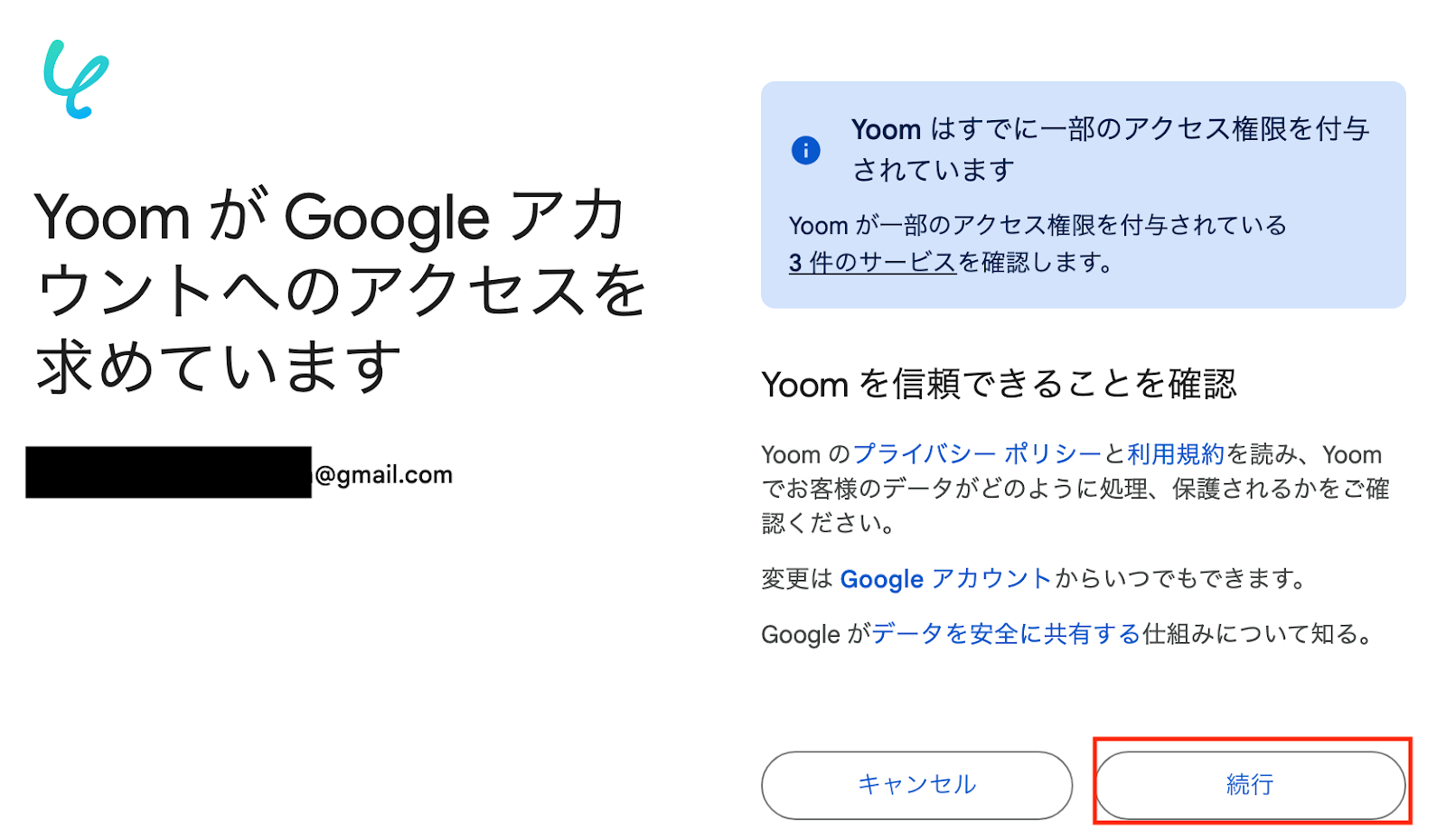
Yoomと連携したいGoogleアカウントにログインし、「続行」をクリックします。
マイアプリにNotionとGoogleドキュメントが表示されていれば、連携完了です!
ステップ2:テンプレートをコピー
ここからいよいよフローを作っていきます!
簡単に設定できるようにテンプレートが用意されているので、まずはこちらをコピーしましょう。
Yoomにログインし、以下のバナーの「試してみる」をクリックしてください。
■概要
毎月、Notionにまとめた情報をGoogleドキュメントに転記する作業に時間を取られていませんか?
手作業での情報集約は手間がかかるだけでなく、コピー&ペーストの際にミスが発生する可能性もあります。
このワークフローを活用すれば、設定したスケジュールでNotionのデータベースから情報を一括取得し、自動でGoogleドキュメントに記録できます。
定期的なレポート作成や情報アーカイブの業務を効率化し、作業負担を軽減します。
■このテンプレートをおすすめする方
- Notionで情報を管理し、定期的にGoogleドキュメントへ内容をまとめている方
- 手作業による情報転記での入力漏れやミスを防ぎ、業務の正確性を高めたい方
- 月次報告などの定型業務を自動化し、他のタスク処理に時間を割きたい方
■このテンプレートを使うメリット
- スケジュールに基づき自動で情報が記録されるため、これまで手作業で行っていた転記業務の時間を短縮することができます。
- システムが自動で処理を行うため、手作業による情報のコピー&ペーストで発生しがちな転記ミスや記載漏れを防ぎます。
■フローボットの流れ
- はじめに、NotionをYoomと連携します。
- 次に、スケジュールトリガー機能を設定して、実行したい日時(例:毎月1日の午前9時)を指定します。
- 続いて、オペレーションでNotionの「複数のレコードを取得する(最大100件)」アクションを設定して、対象のデータベースを指定します。
- 次に、AI機能「テキストを生成する」を設定し、取得した情報を基に記録したい内容の文章を作成します。
- 最後に、オペレーションでGoogleドキュメントの「文末にテキストを追加」アクションを設定して、生成したテキストを記録します。
※「トリガー」:フロー起動のきっかけとなるアクション、「オペレーション」:トリガー起動後、フロー内で処理を行うアクション
■このワークフローのカスタムポイント
- スケジュールトリガー機能では、特定の曜日や日時、cronを利用したより詳細な周期での設定も可能です。
- 「テキストを生成する」では、Notionから取得した情報を変数としてプロンプトに含めることで動的な文章の作成が可能です。
- 「文末にテキストを追加」では、Notionから取得した情報やAIが生成したテキストを変数として引用・設定できます。
■注意事項
- Notion、GoogleドキュメントのそれぞれとYoomを連携してください。
■概要
毎月、Notionにまとめた情報をGoogleドキュメントに転記する作業に時間を取られていませんか?
手作業での情報集約は手間がかかるだけでなく、コピー&ペーストの際にミスが発生する可能性もあります。
このワークフローを活用すれば、設定したスケジュールでNotionのデータベースから情報を一括取得し、自動でGoogleドキュメントに記録できます。
定期的なレポート作成や情報アーカイブの業務を効率化し、作業負担を軽減します。
■このテンプレートをおすすめする方
- Notionで情報を管理し、定期的にGoogleドキュメントへ内容をまとめている方
- 手作業による情報転記での入力漏れやミスを防ぎ、業務の正確性を高めたい方
- 月次報告などの定型業務を自動化し、他のタスク処理に時間を割きたい方
■このテンプレートを使うメリット
- スケジュールに基づき自動で情報が記録されるため、これまで手作業で行っていた転記業務の時間を短縮することができます。
- システムが自動で処理を行うため、手作業による情報のコピー&ペーストで発生しがちな転記ミスや記載漏れを防ぎます。
■フローボットの流れ
- はじめに、NotionをYoomと連携します。
- 次に、スケジュールトリガー機能を設定して、実行したい日時(例:毎月1日の午前9時)を指定します。
- 続いて、オペレーションでNotionの「複数のレコードを取得する(最大100件)」アクションを設定して、対象のデータベースを指定します。
- 次に、AI機能「テキストを生成する」を設定し、取得した情報を基に記録したい内容の文章を作成します。
- 最後に、オペレーションでGoogleドキュメントの「文末にテキストを追加」アクションを設定して、生成したテキストを記録します。
※「トリガー」:フロー起動のきっかけとなるアクション、「オペレーション」:トリガー起動後、フロー内で処理を行うアクション
■このワークフローのカスタムポイント
- スケジュールトリガー機能では、特定の曜日や日時、cronを利用したより詳細な周期での設定も可能です。
- 「テキストを生成する」では、Notionから取得した情報を変数としてプロンプトに含めることで動的な文章の作成が可能です。
- 「文末にテキストを追加」では、Notionから取得した情報やAIが生成したテキストを変数として引用・設定できます。
■注意事項
- Notion、GoogleドキュメントのそれぞれとYoomを連携してください。
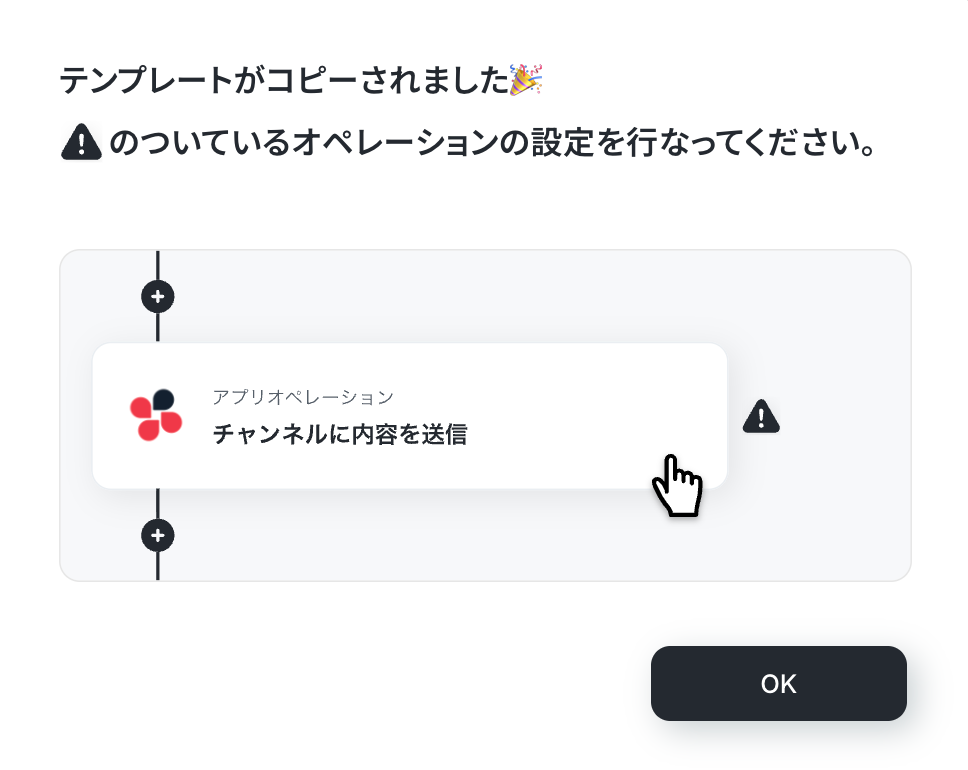
クリックするとテンプレートがお使いのYoom管理画面にコピーされ、以下のように表示されます。OKを押して設定を進めていきましょう。
ステップ3:スケジュールトリガーの設定
Yoomのスケジュールトリガーを使うことで、指定した日時にフローを起動させることができます。
それでは早速設定していきましょう!
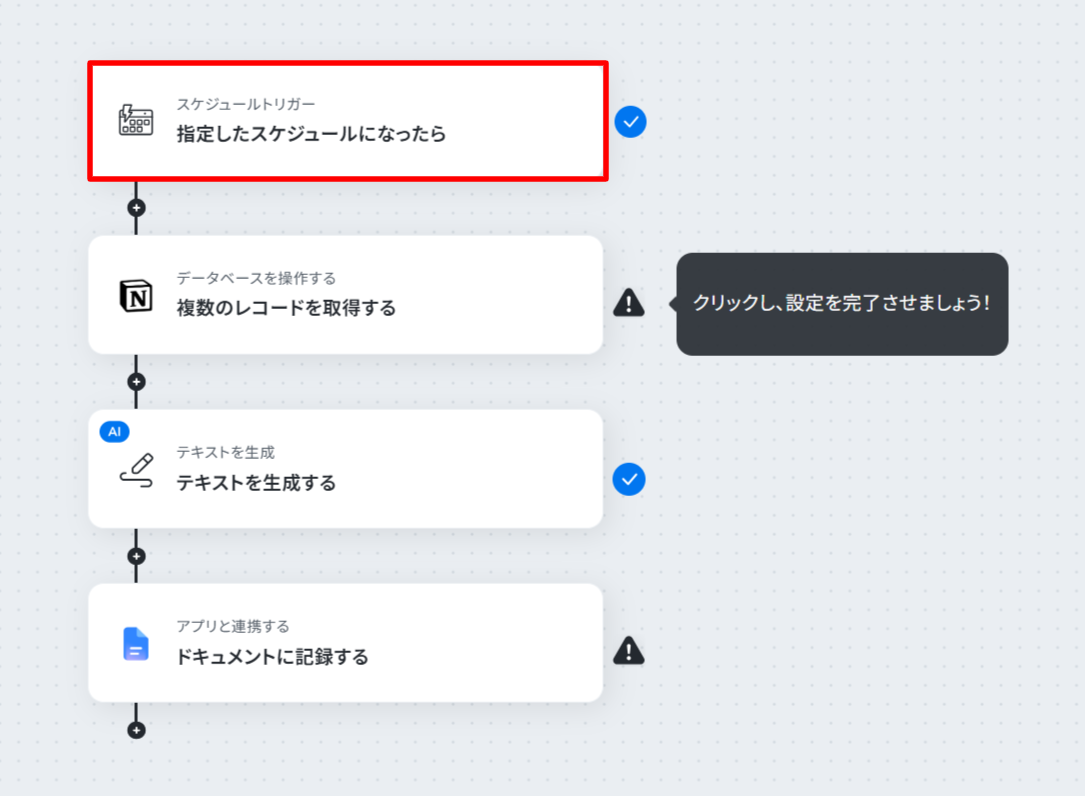
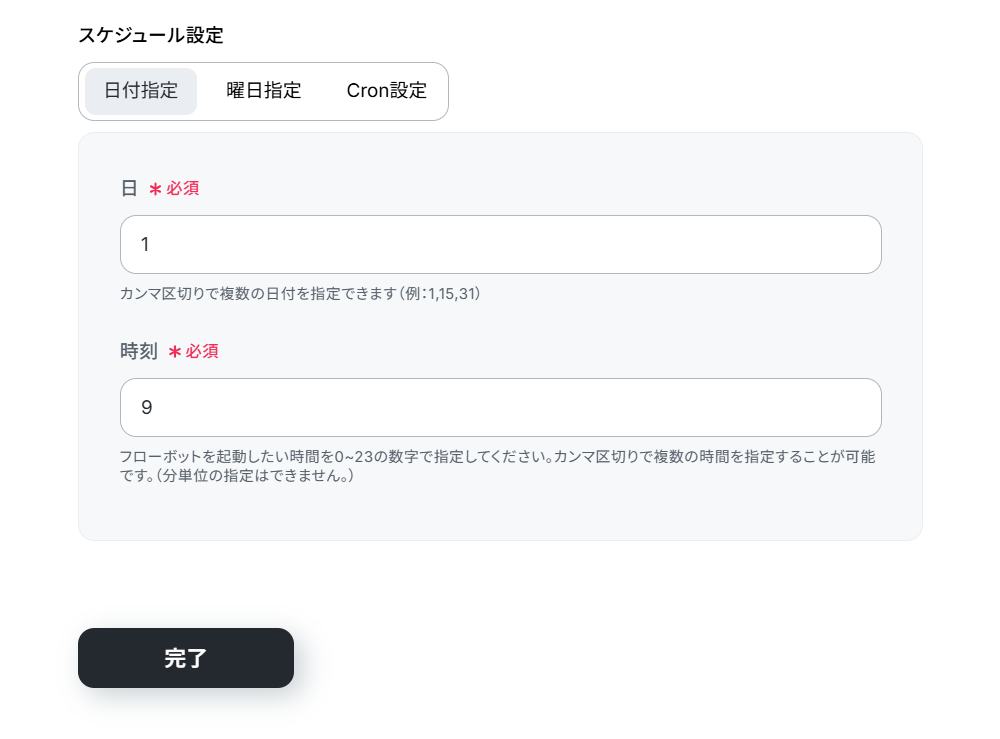
スケジュールトリガーでは日付や曜日などで起動日時を設定できるようです!
画像では毎月1日の9時に起動するように設定しました。
「完了」をクリックすると内容が保存されます。
スケジュールトリガーの設定方法は以下のページをご確認ください。
スケジュールトリガーの設定方法
ステップ4:Notionのレコードを取得する
次はNotionのレコード情報を取得します!
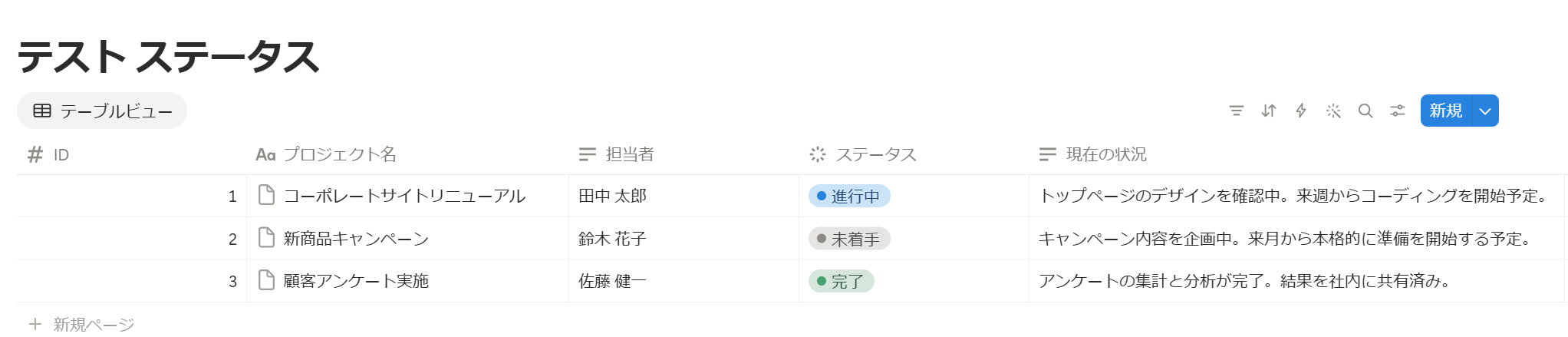
予めテスト用のレコードをNotionに作成しました。
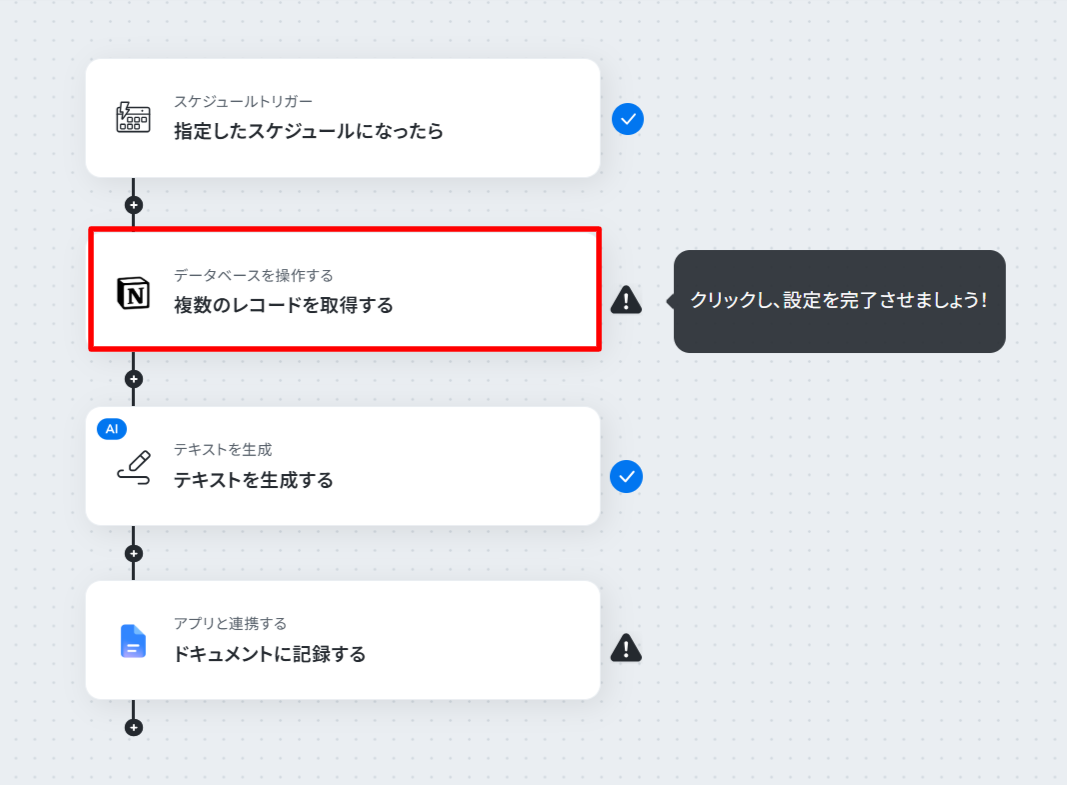
それでは「複数のレコードを取得する」をクリックしましょう。
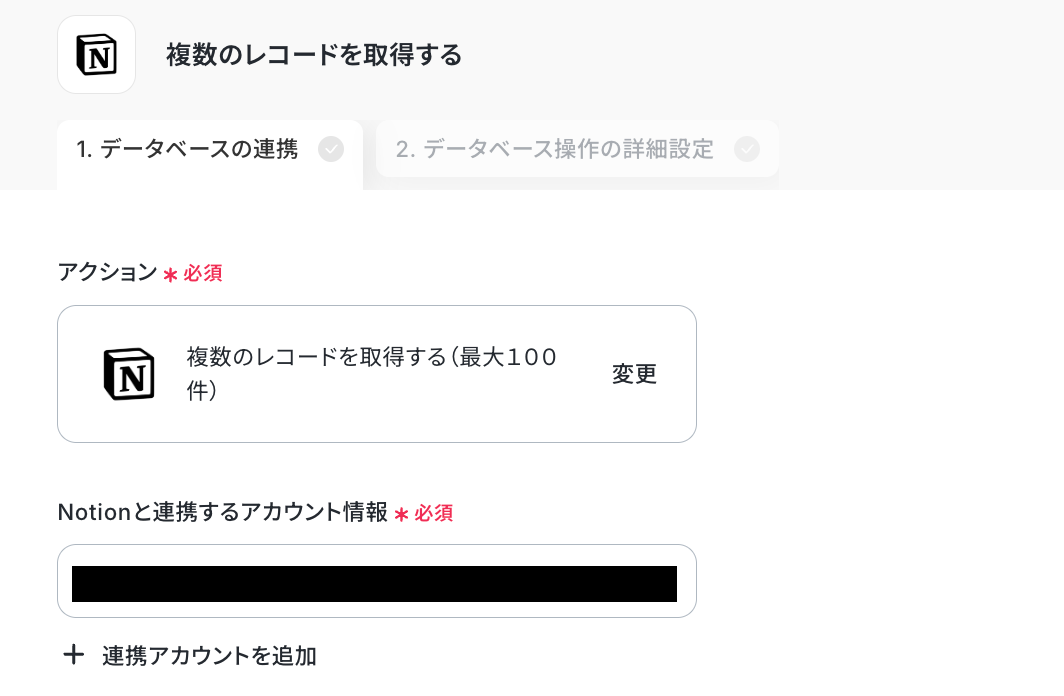
タイトルや実行アクションはステップ1で設定したので既に設定されていました!
念のため、連携するアカウント情報が間違っていないか確認しましょう。
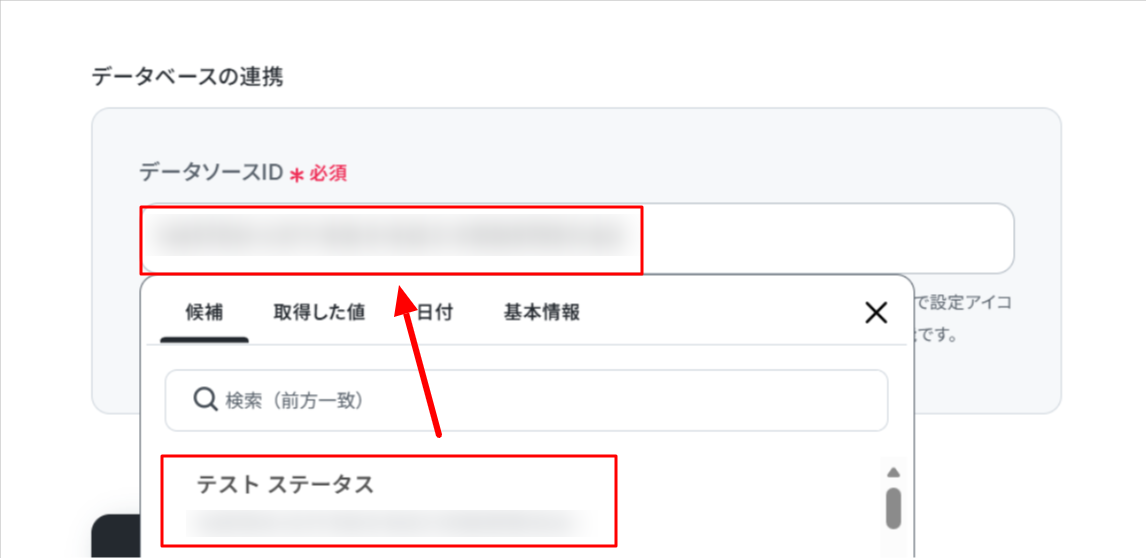
画面を下にスクロールすると、データソースIDの入力画面が表示されます。
入力欄をクリックすると連携しているアカウントから候補が表示されるので、その中から選択できます!
入力が終わったら「次へ」をクリックして進みましょう。
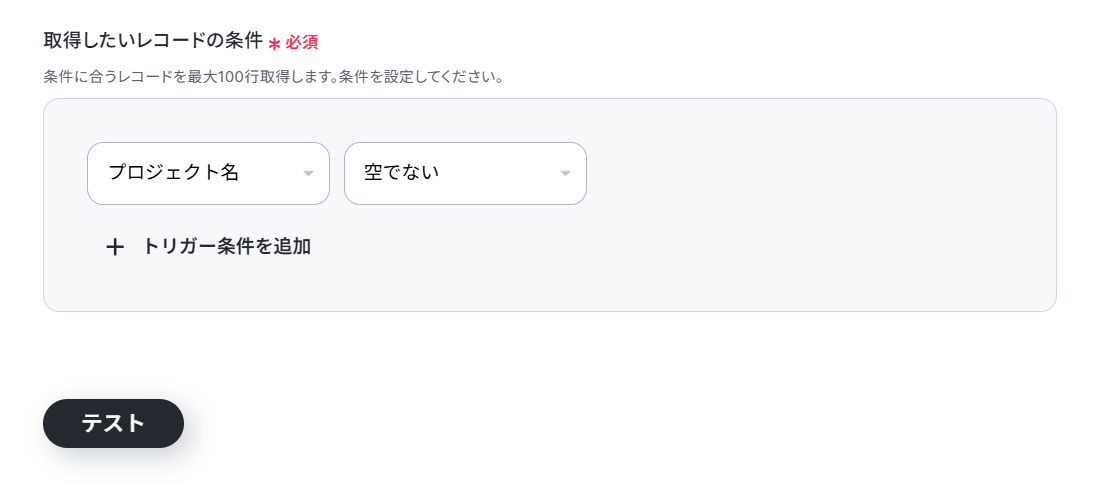
取得したいレコードの条件をプルダウンから設定していきます!
画像では「プロジェクト名が空でないもの」を対象に設定しました。
トリガー条件は「+トリガー条件を追加」で追加することができるので、必要に応じて追加することができます。
それではテストしてみましょう!
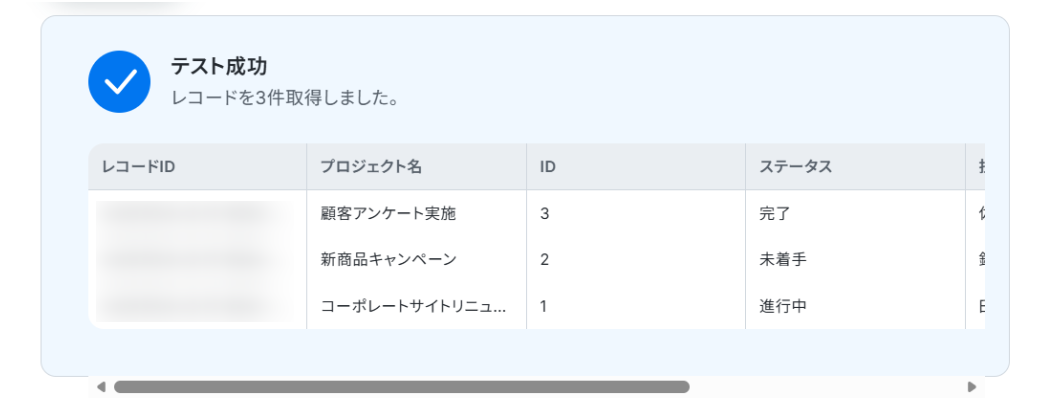
テストに成功しました!
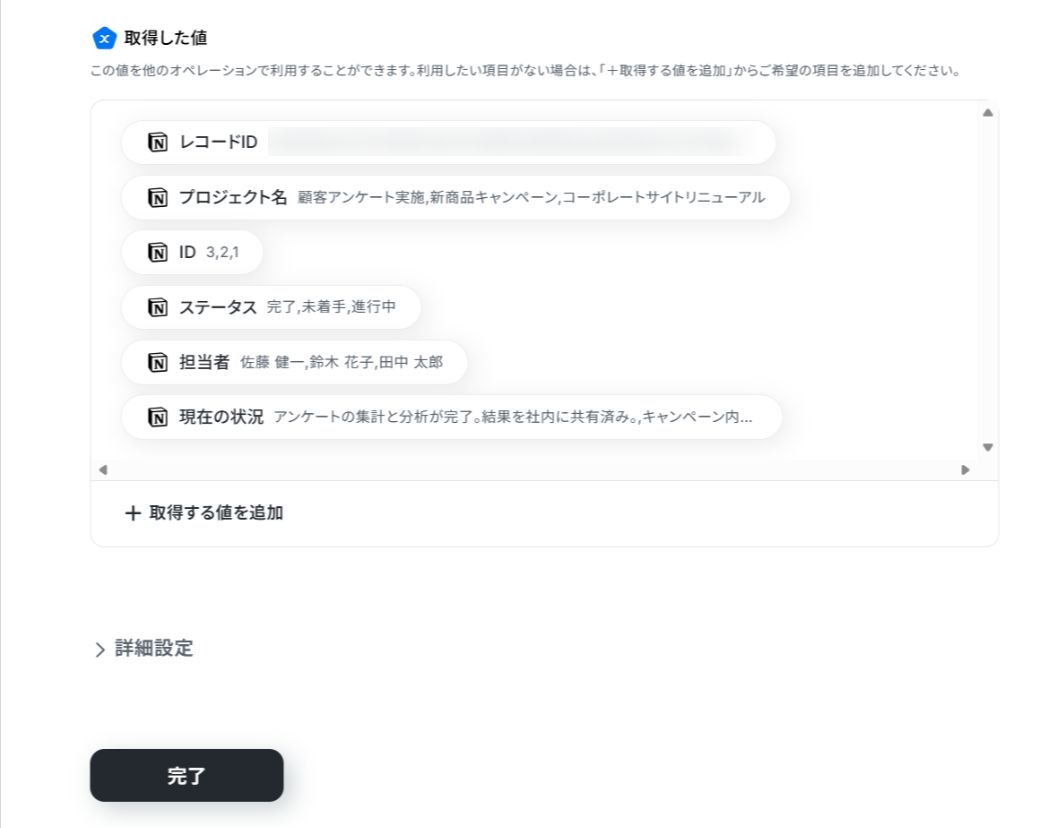
テストに成功すると、「取得した値」にNotionの情報が反映されます。
「完了」をクリックして次の工程に進みましょう!
※取得した値とは?
トリガーやオペレーション設定時に、「テスト」を実行して取得した値のことを指します。
後続のオペレーション設定時の値として利用でき、フローボットを起動する度に変動した値となります。
ステップ5:AI機能を使ってテキストを生成する
次はYoomのAI機能を使ってテキストを生成します!
「テキストを生成する」をクリックしましょう。
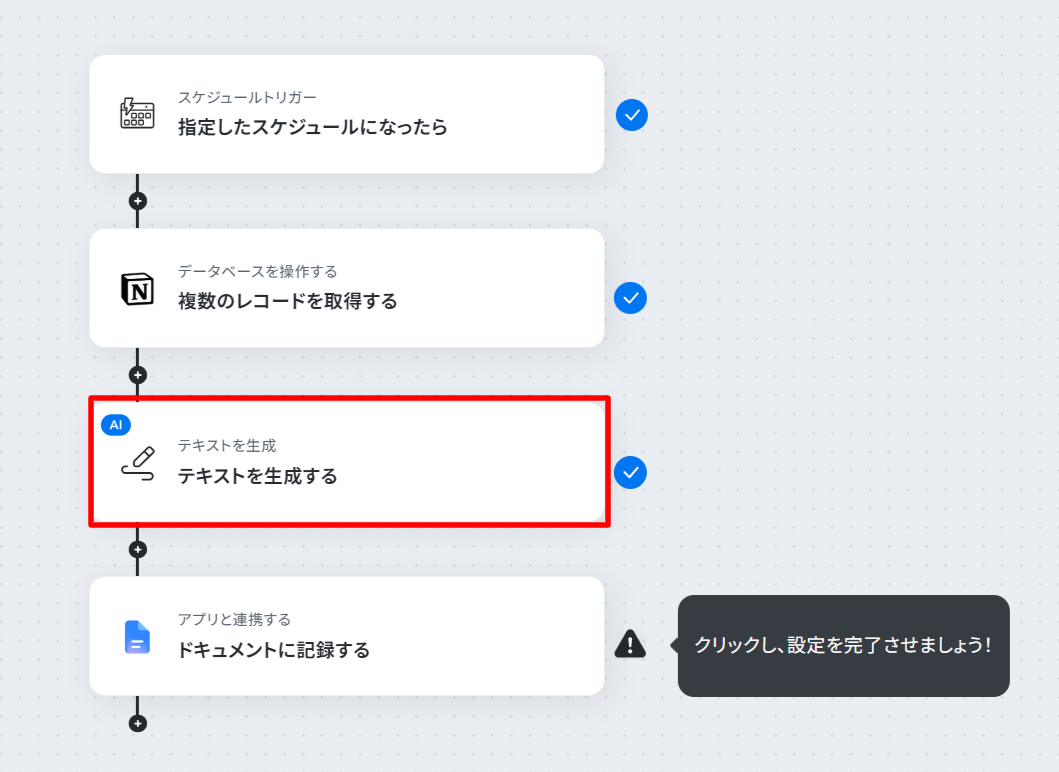
アクションの選択画面はデフォルトで設定が完了していますが、500文字以上のプロンプトを設定したい場合は、「変更」ボタンから変更できます。
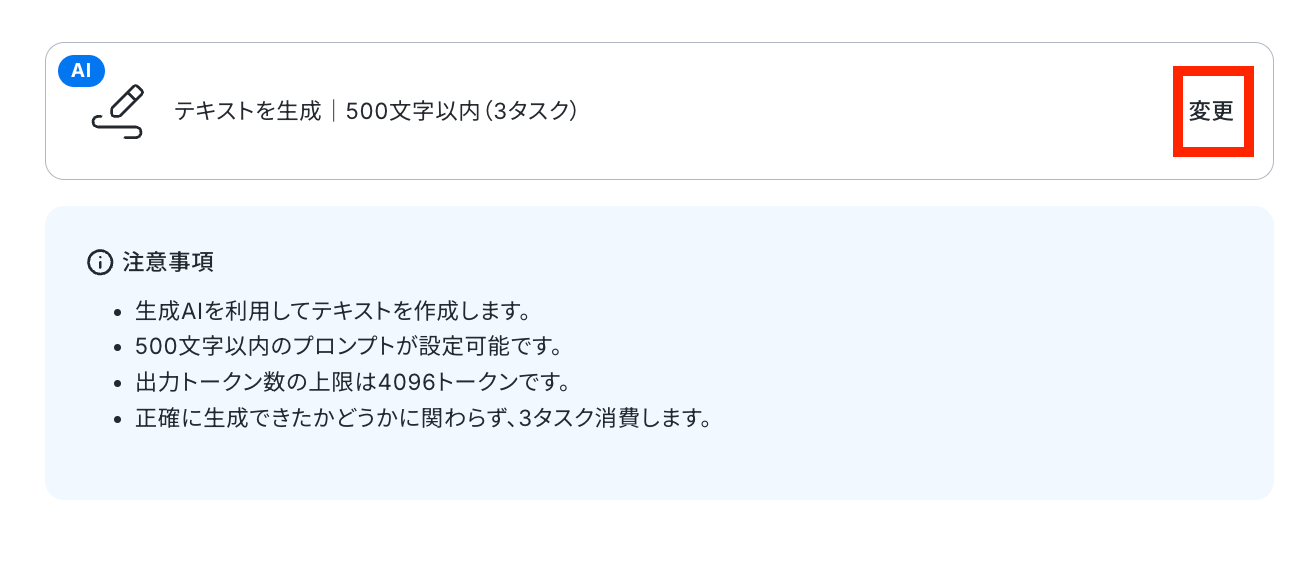
下に進み、AIでテキストを生成する際に使用するプロンプトを設定します。
プロンプトは自由に入力ができ、デフォルトで記入されていたプロンプトを参考に以下の画像のように入力してみました。
プロンプトにNotionで取得した値を含めることで、都度変更することなくNotionの最新の情報を反映することができます!
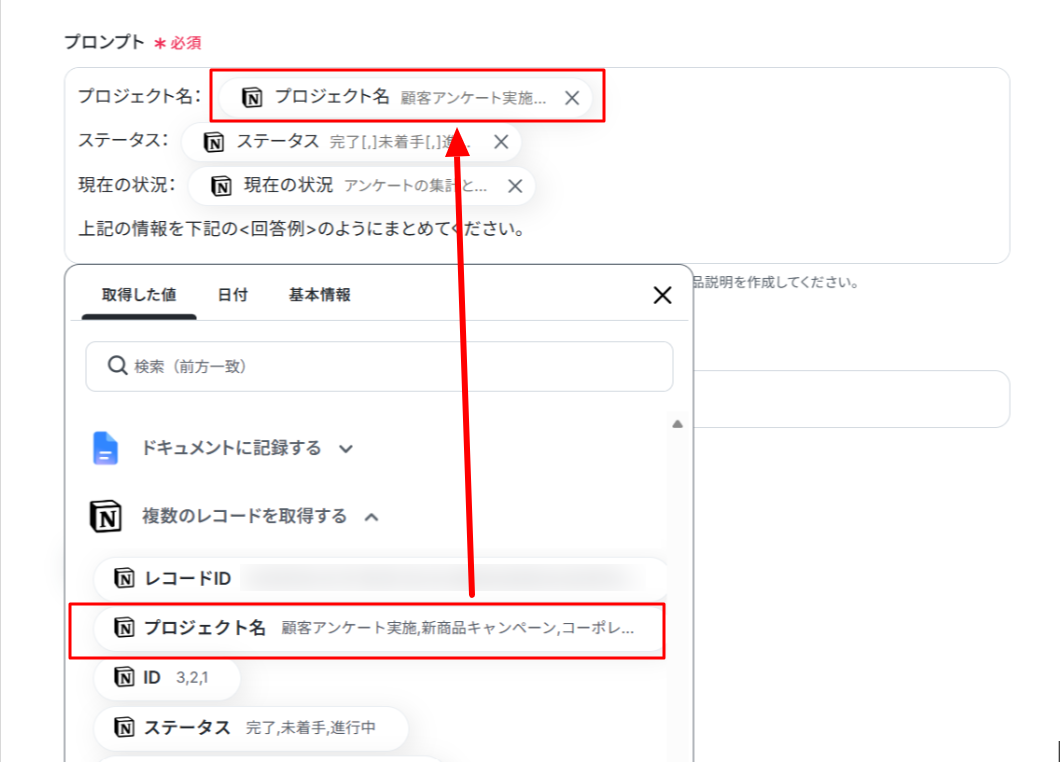
下にスクロールすると、回答方法もプロンプトに記入することで、生成結果を指定することができるようです!
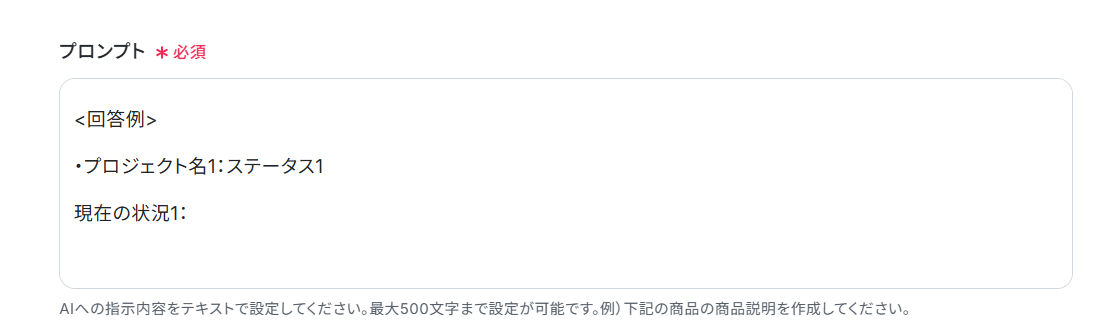
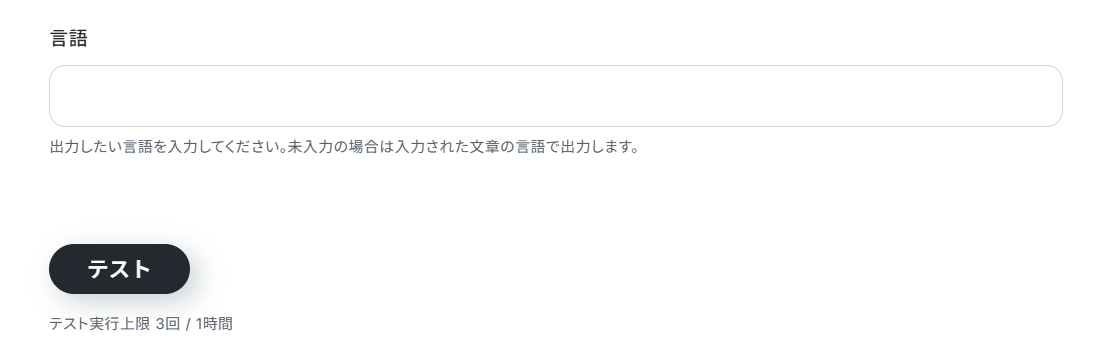
「言語」では生成結果を他の言語に変えたい場合に使用します。
今回は未記入でテストしてみましょう!
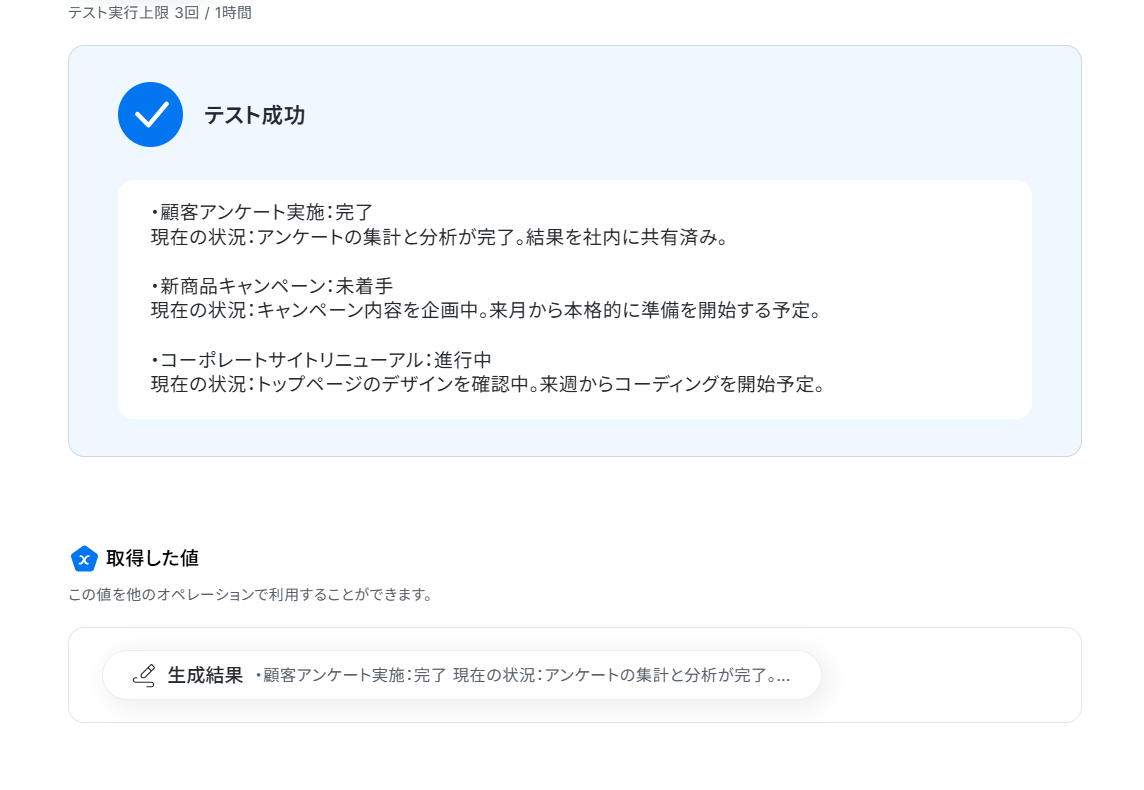
テストに成功しました!
テストに成功すると、取得した値に「生成結果」が追加されました。
「完了」をクリックして保存しましょう!
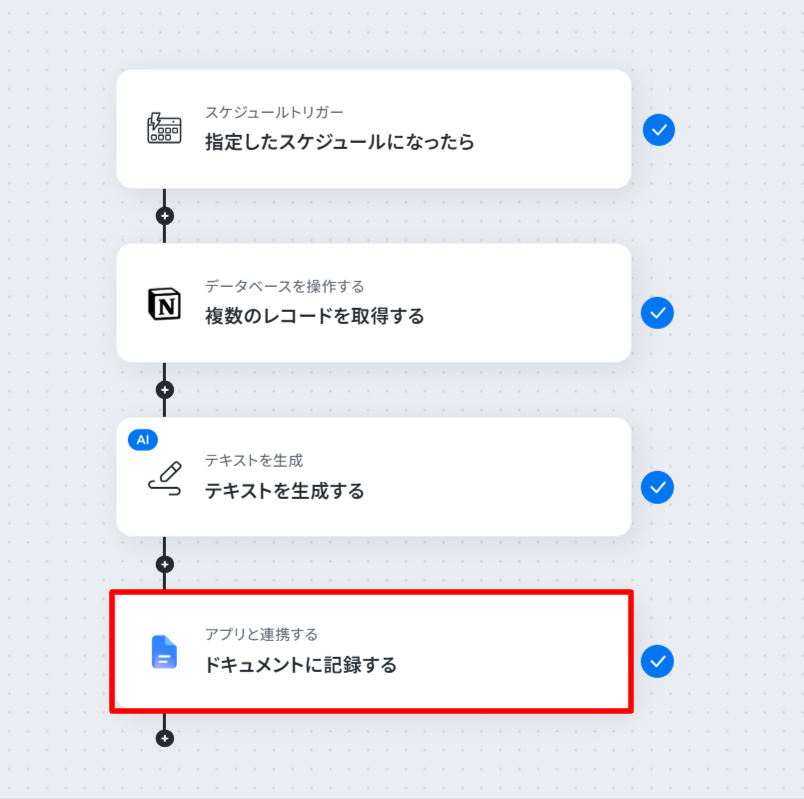
ステップ6:Googleドキュメントに記録する
最後はGoogleドキュメントに生成結果を反映させます!
「ドキュメントに記録する」をクリックしましょう。
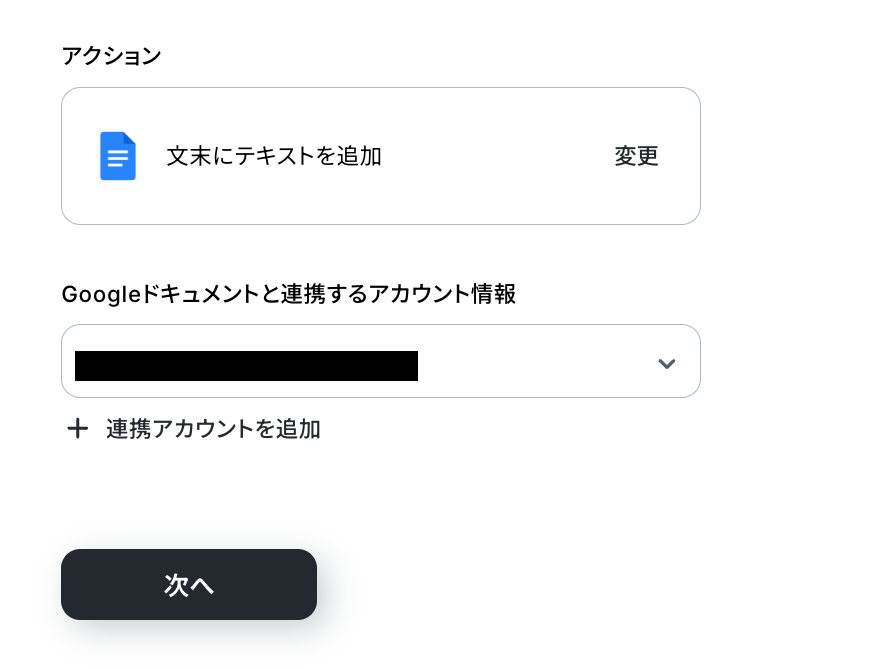
連携するアカウント情報が間違えていないか確認し、「次へ」をクリックしましょう。
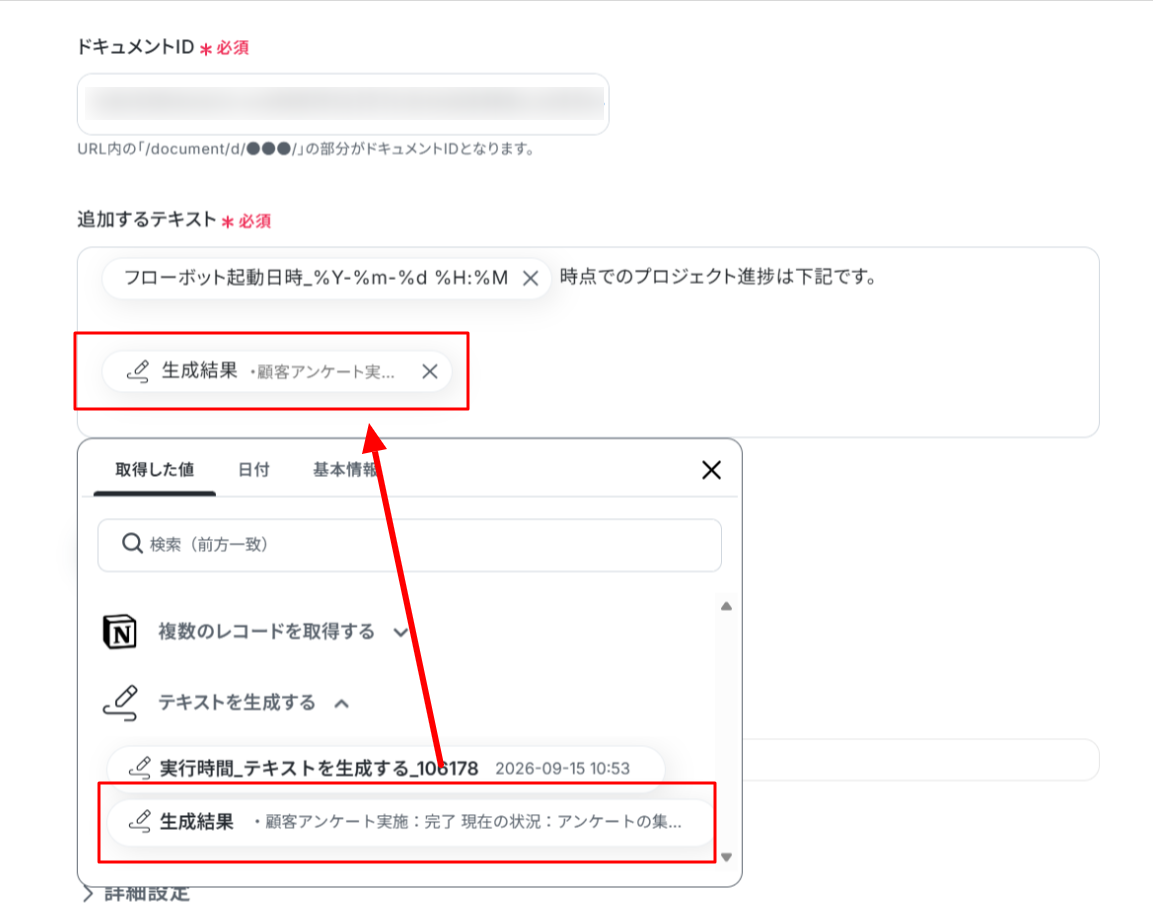
「ドキュメントID」は候補から選択します。
「追加するテキスト」に前工程で取得した「生成結果」を設定します。
入力が終わったらテストしてみましょう!
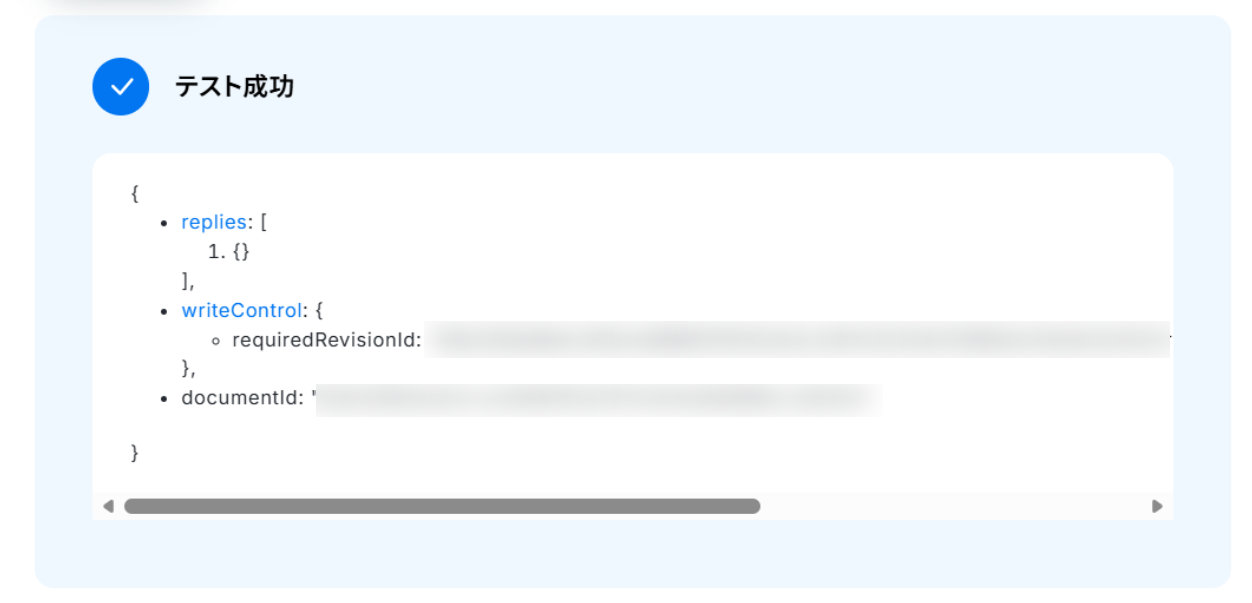
テストに成功しました!
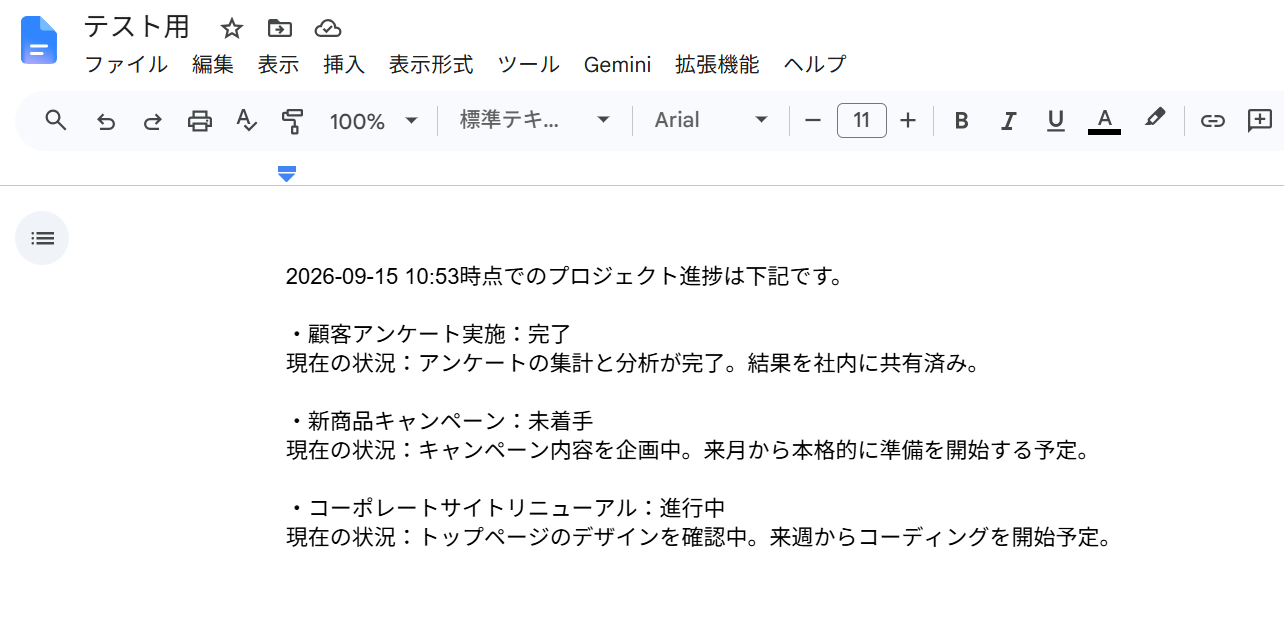
テストに成功すると、指定したドキュメントにNotionの情報が反映されていました!
Yoomに戻って「完了」をクリックして保存しましょう。
ステップ7:トリガーをONにしてフローの動作確認
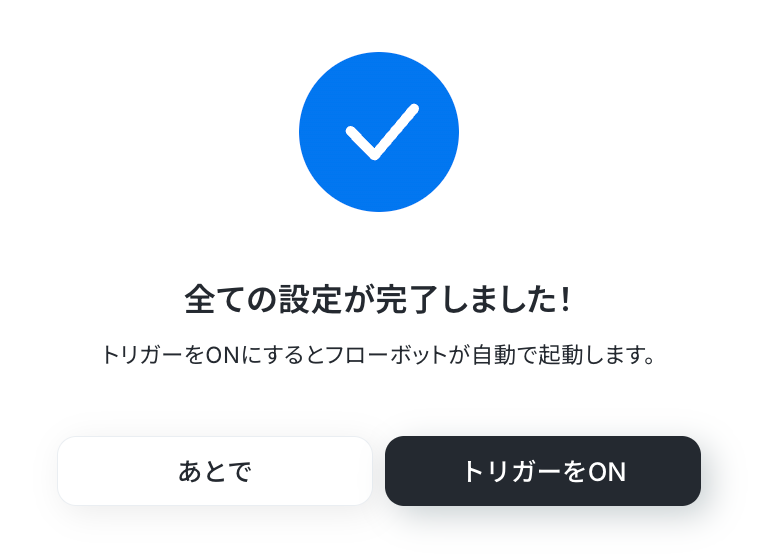
設定完了後、以下の画面が表示されます。
トリガーを「ON」にして、実際にNotionの情報を一括取得し、Googleドキュメントに記録されるか確認してみましょう!
指示通りに進めたら、私でも簡単に設定ができてしまいました!
プロンプトは自由に入力できるので、自分に合った形式や必要な項目を設定できるのは便利だと感じました。
興味を持たれた方はぜひ一度試してみてくださいね。
GoogleドキュメントのデータをNotionに連携したい場合
今回はNotionからGoogleドキュメントへデータを連携する方法をご紹介しましたが、逆にGoogleドキュメントからNotionへのデータ連携を実施したい場合は、下記のテンプレートも併せてご利用ください。
1. 毎週Googleドキュメントの議事録から情報を取得し、Notionに記録する
毎週の会議で作成されるGoogleドキュメントの議事録を自動的に取得し、Notionに整理して記録します。
この自動化により、手動でのデータ転記作業を省き、情報の一元管理が可能になります。
■概要
毎週の定例会議後、Googleドキュメントで作成した議事録をNotionに転記する作業に手間を感じていませんか。重要な情報だからこそ手作業で行うものの、コピー&ペーストの繰り返しは時間もかかり、他の業務を圧迫することもあります。このワークフローを活用すれば、スケジュールに合わせてGoogleドキュメントから議事録情報を自動で取得し、Notionへ記録できるため、こうした定型業務を効率化できます。
■このテンプレートをおすすめする方
- 毎週の議事録をGoogleドキュメントからNotionへ手作業で転記している方
- 定型的な情報収集や記録業務に時間を取られ、コア業務に集中したいと考えている方
- 議事録などのナレッジ管理を自動化し、チームの生産性を向上させたいマネージャーの方
■このテンプレートを使うメリット
- スケジュール設定に基づき、議事録の取得からNotionへの記録までを自動化し、これまで手作業に費やしていた時間を短縮します。
- 手作業による情報の転記ミスや記録漏れといったヒューマンエラーを防ぎ、議事録情報の正確性を保つことができます。
■フローボットの流れ
- はじめに、GoogleドキュメントとNotionをYoomと連携します。
- 次に、トリガーでスケジュールトリガー機能を選択し、「毎週」など、フローボットを起動したい日時を設定します。
- 続いて、オペレーションでGoogleドキュメントを選択し、「ドキュメントのコンテンツを取得」アクションで対象の議事録情報を取得します。
- 次に、オペレーションでAI機能の「テキストからデータを抽出する」アクションを設定し、取得した議事録から必要な情報を抽出します。
- 最後に、オペレーションでNotionの「レコードを更新する」アクションを設定し、抽出した情報を指定のデータベースに記録します。
※「トリガー」:フロー起動のきっかけとなるアクション、「オペレーション」:トリガー起動後、フロー内で処理を行うアクション
■このワークフローのカスタムポイント
- スケジュールトリガー機能では、フローボットを起動する頻度や日時を設定してください。
- AI機能によるテキスト抽出では、前段で取得したドキュメントの情報を基に、「決定事項」「担当者」「期限」など、抽出したい項目を自由に設定できます。
- Notionへの記録アクションでは、更新対象のレコードを指定する条件や、抽出したどの情報をどのプロパティに割り当てるかを柔軟にカスタマイズしてください。
■注意事項
- Googleドキュメント、NotionのそれぞれとYoomを連携してください。
■概要
毎週の定例会議後、Googleドキュメントで作成した議事録をNotionに転記する作業に手間を感じていませんか。重要な情報だからこそ手作業で行うものの、コピー&ペーストの繰り返しは時間もかかり、他の業務を圧迫することもあります。このワークフローを活用すれば、スケジュールに合わせてGoogleドキュメントから議事録情報を自動で取得し、Notionへ記録できるため、こうした定型業務を効率化できます。
■このテンプレートをおすすめする方
- 毎週の議事録をGoogleドキュメントからNotionへ手作業で転記している方
- 定型的な情報収集や記録業務に時間を取られ、コア業務に集中したいと考えている方
- 議事録などのナレッジ管理を自動化し、チームの生産性を向上させたいマネージャーの方
■このテンプレートを使うメリット
- スケジュール設定に基づき、議事録の取得からNotionへの記録までを自動化し、これまで手作業に費やしていた時間を短縮します。
- 手作業による情報の転記ミスや記録漏れといったヒューマンエラーを防ぎ、議事録情報の正確性を保つことができます。
■フローボットの流れ
- はじめに、GoogleドキュメントとNotionをYoomと連携します。
- 次に、トリガーでスケジュールトリガー機能を選択し、「毎週」など、フローボットを起動したい日時を設定します。
- 続いて、オペレーションでGoogleドキュメントを選択し、「ドキュメントのコンテンツを取得」アクションで対象の議事録情報を取得します。
- 次に、オペレーションでAI機能の「テキストからデータを抽出する」アクションを設定し、取得した議事録から必要な情報を抽出します。
- 最後に、オペレーションでNotionの「レコードを更新する」アクションを設定し、抽出した情報を指定のデータベースに記録します。
※「トリガー」:フロー起動のきっかけとなるアクション、「オペレーション」:トリガー起動後、フロー内で処理を行うアクション
■このワークフローのカスタムポイント
- スケジュールトリガー機能では、フローボットを起動する頻度や日時を設定してください。
- AI機能によるテキスト抽出では、前段で取得したドキュメントの情報を基に、「決定事項」「担当者」「期限」など、抽出したい項目を自由に設定できます。
- Notionへの記録アクションでは、更新対象のレコードを指定する条件や、抽出したどの情報をどのプロパティに割り当てるかを柔軟にカスタマイズしてください。
■注意事項
- Googleドキュメント、NotionのそれぞれとYoomを連携してください。
2. メールで受信した議事録をGoogleドキュメントで記録し、Notionにも記録する
メールで受信した議事録を自動的にGoogleドキュメントに保存し、その内容をNotionにも自動で同期することが可能です。
この自動化により、議事録管理の手間を省きつつ情報の一元管理が可能になります。
■概要メールで受信した議事録を、確認しながらGoogleドキュメントやNotionに手作業で転記していませんか。こうした定型業務は時間がかかるだけでなく、情報の転記ミスが発生する可能性もあります。このワークフローを活用すれば、特定のメール受信をきっかけに、AIが議事録の内容を要約し、GoogleドキュメントとNotionに自動で記録するため、議事録管理に関する一連の業務を効率化できます。
■このテンプレートをおすすめする方- メールで受け取った議事録をGoogleドキュメントとNotionの両方で管理している方
- 手作業による情報の転記に手間を感じており、入力ミスをなくしたいと考えている方
- 議事録の整理や管理業務を自動化し、より重要なコア業務に集中したいと考えている方
■このテンプレートを使うメリット- メールの受信から各ツールへの記録までが自動化されるため、これまで手作業に費やしていた時間を短縮できます。
- 手作業でのデータ転記が不要になることで、入力間違いや記載漏れといったヒューマンエラーの発生を防ぎます。
■フローボットの流れ- はじめに、GoogleドキュメントとNotionをYoomと連携します。
- 次に、トリガーでメールトリガー機能を選択し、議事録メールを受信するための専用メールアドレスを設定します。
- オペレーションで、AI機能の「要約する」アクションを選択し、受信したメール本文の内容を要約します。
- 続いて、AI機能の「テキストからデータを抽出する」アクションを設定し、要約した内容から会議名や日付などの必要な情報を抽出します。
- その後、オペレーションでGoogleドキュメントのアクションを設定し、抽出した情報を任意のフォーマットでドキュメントに記録します。
- 最後に、オペレーションでNotionのアクションを設定し、同じく抽出した情報をデータベースの各項目に追加します。
※「トリガー」:フロー起動のきっかけとなるアクション、「オペレーション」:トリガー起動後、フロー内で処理を行うアクション
■このワークフローのカスタムポイント- メールトリガー機能では、フローを起動させたいメールの件名や本文に含まれる特定のキーワードを指定し、受信条件を細かく設定することが可能です。
- AI機能による要約では、受信したメール本文のどの部分を要約対象とするかを変数で指定したり、要約の条件をカスタマイズしたりできます。
- AI機能によるテキスト抽出では、会議名や参加者リストなど、議事録の内容に応じて抽出したい項目を自由に設定できます。
- Googleドキュメントへ記録する文章は自由に編集でき、前段階でAIが抽出した情報を変数として本文に盛り込むことが可能です。
- Notionの各プロパティに対し、前段階で取得したどの情報を割り当てるか、または固定値を設定するかなど、柔軟にカスタマイズできます。
■注意事項- Googleドキュメント、NotionのそれぞれとYoomを連携してください。
- 要約機能はミニプラン以上でご利用いただけるアプリとなっております。フリープラン・パーソナルプランの場合は設定しているフローボットのオペレーションやデータコネクトはエラーとなりますので、ご注意ください。
- パーソナルプラン・ミニプラン・チームプラン・サクセスプランなどの有料プランは、2週間の無料トライアルを行うことが可能です。無料トライアル中には制限対象のアプリを使用することができます。
■このテンプレートをおすすめする方
- メールで受け取った議事録をGoogleドキュメントとNotionの両方で管理している方
- 手作業による情報の転記に手間を感じており、入力ミスをなくしたいと考えている方
- 議事録の整理や管理業務を自動化し、より重要なコア業務に集中したいと考えている方
■このテンプレートを使うメリット
- メールの受信から各ツールへの記録までが自動化されるため、これまで手作業に費やしていた時間を短縮できます。
- 手作業でのデータ転記が不要になることで、入力間違いや記載漏れといったヒューマンエラーの発生を防ぎます。
■フローボットの流れ
- はじめに、GoogleドキュメントとNotionをYoomと連携します。
- 次に、トリガーでメールトリガー機能を選択し、議事録メールを受信するための専用メールアドレスを設定します。
- オペレーションで、AI機能の「要約する」アクションを選択し、受信したメール本文の内容を要約します。
- 続いて、AI機能の「テキストからデータを抽出する」アクションを設定し、要約した内容から会議名や日付などの必要な情報を抽出します。
- その後、オペレーションでGoogleドキュメントのアクションを設定し、抽出した情報を任意のフォーマットでドキュメントに記録します。
- 最後に、オペレーションでNotionのアクションを設定し、同じく抽出した情報をデータベースの各項目に追加します。
■このワークフローのカスタムポイント
- メールトリガー機能では、フローを起動させたいメールの件名や本文に含まれる特定のキーワードを指定し、受信条件を細かく設定することが可能です。
- AI機能による要約では、受信したメール本文のどの部分を要約対象とするかを変数で指定したり、要約の条件をカスタマイズしたりできます。
- AI機能によるテキスト抽出では、会議名や参加者リストなど、議事録の内容に応じて抽出したい項目を自由に設定できます。
- Googleドキュメントへ記録する文章は自由に編集でき、前段階でAIが抽出した情報を変数として本文に盛り込むことが可能です。
- Notionの各プロパティに対し、前段階で取得したどの情報を割り当てるか、または固定値を設定するかなど、柔軟にカスタマイズできます。
■注意事項
- Googleドキュメント、NotionのそれぞれとYoomを連携してください。
- 要約機能はミニプラン以上でご利用いただけるアプリとなっております。フリープラン・パーソナルプランの場合は設定しているフローボットのオペレーションやデータコネクトはエラーとなりますので、ご注意ください。
- パーソナルプラン・ミニプラン・チームプラン・サクセスプランなどの有料プランは、2週間の無料トライアルを行うことが可能です。無料トライアル中には制限対象のアプリを使用することができます。
NotionやGoogleドキュメントのAPIを使ったその他の自動化例
Googleドキュメントとの連携以外でも、NotionのAPIを使用してさまざまな業務を自動化することが可能です。
もし気になるものがあれば、ぜひこちらもお試しください!
Notionを使ったその他の便利な自動例
Notionのデータをチャットツールに自動通知したり、さまざまな他のデータベースに連携することも可能です。
また、他のデータベースの情報を、Notionに同期することもできます。
■概要Notionでの情報共有は便利ですが、ページの更新に気づかず、重要な情報を見逃してしまった経験はありませんか。また、更新のたびに関係者へ手動で通知するのは手間がかかります。このワークフローを活用すれば、Notionでページが作成・更新された際に、自動でLINE公式アカウントへ通知を送信できるため、情報共有の漏れや手間を解消します。■このテンプレートをおすすめする方- Notionでの情報更新を、関係者に漏れなく迅速に共有したいと考えている方
- LINE公式アカウントを活用し、顧客やチームへの通知を自動化したい方
- 手作業によるNotionからの通知連絡に、手間やヒューマンエラーを感じている方
■このテンプレートを使うメリット- Notionのページ作成・更新をトリガーに自動で通知が送信されるため、これまで手動で連絡していた時間を短縮できます。
- 手動での連絡作業が不要になることで、通知漏れや宛先間違いといったヒューマンエラーの防止に繋がります。
■フローボットの流れ- はじめに、NotionとLINE公式アカウントをYoomと連携します。
- 次に、トリガーでNotionを選択し、「Notionでページが作成または更新されたら」というアクションを設定します。
- 最後に、オペレーションでLINE公式アカウントの「テキストメッセージを送信」アクションを設定し、メッセージ内容にトリガーで取得したNotionのページタイトルやURLなどを設定します。
※「トリガー」:フロー起動のきっかけとなるアクション、「オペレーション」:トリガー起動後、フロー内で処理を行うアクション■このワークフローのカスタムポイント- LINE公式アカウントの「テキストメッセージを送信」アクションで、通知を送信したいユーザーのIDを任意で設定してください。
■注意事項- Notion、LINE公式アカウントのそれぞれとYoomを連携してください。
- トリガーは5分、10分、15分、30分、60分の間隔で起動間隔を選択できます。
- プランによって最短の起動間隔が異なりますので、ご注意ください。
- LINE公式アカウントはミニプラン以上でご利用いただけるアプリとなっております。フリープラン・パーソナルプランの場合は設定しているフローボットのオペレーションやデータコネクトはエラーとなりますので、ご注意ください。
- ミニプラン・チームプラン・サクセスプランなどの有料プランは、2週間の無料トライアルを行うことが可能です。無料トライアル中には制限対象のアプリを使用することができます。 詳しくは、料金プランのページをご参照ください。
■概要Googleフォームで集めたアンケートや問い合わせの回答を、手作業でNotionのデータベースに転記していませんか?この作業は時間がかかるだけでなく、コピー&ペーストによる入力ミスが発生する可能性もあります。このワークフローを活用すれば、Googleフォームに回答が送信されたタイミングで、自動的にNotionへデータが登録されるため、こうした手作業による手間やミスを解消できます。■このテンプレートをおすすめする方- Googleフォームで集めた回答を手作業でNotionへ転記しているご担当者の方
- Notionを顧客管理やタスク管理のデータベースとして活用しているチームの方
- フォーム回答の転記作業における入力ミスや対応漏れをなくしたいと考えている方
■このテンプレートを使うメリット- Googleフォームへの回答送信をきっかけに、自動でNotionに情報が登録されるため、これまで手作業に費やしていた時間を短縮することができます。
- システムが自動で処理を行うため、手作業による転記ミスや入力漏れといったヒューマンエラーの発生を防ぎ、データの正確性を保てます。
■フローボットの流れ- はじめに、GoogleフォームとNotionをYoomと連携します。
- 次に、トリガーでGoogleフォームを選択し、「フォームの回答が送信されたら」というアクションを設定します。
- 最後に、オペレーションでNotionの「レコードを追加する」アクションを設定し、Googleフォームから取得した回答内容をNotionのデータベースに登録します。
※「トリガー」:フロー起動のきっかけとなるアクション、「オペレーション」:トリガー起動後、フロー内で処理を行うアクション■このワークフローのカスタムポイント- Notionにレコードを追加するオペレーションでは、登録先のデータベースを指定します。また、データベースの各項目に対して、トリガーで取得したGoogleフォームの回答内容を変数として埋め込むことで、どの回答をどの項目に登録するかを自由に設定できます。
■注意事項- Googleフォーム、NotionのそれぞれとYoomを連携してください。
- トリガーは5分、10分、15分、30分、60分の間隔で起動間隔を選択できます。
- プランによって最短の起動間隔が異なりますので、ご注意ください。
- Googleフォームをトリガーとして使用した際の回答内容を取得する方法は「Googleフォームトリガーで、回答内容を取得する方法」を参照ください。
■概要新入社員が入社するたびに、SmartHRに従業員情報を登録し、さらにNotionのデータベースにも同じ内容を手作業で転記する、といった二重入力に手間を感じていませんか。このワークフローを活用すれば、SmartHRに従業員が新たに登録されたタイミングをトリガーに、Notionのデータベースへ従業員情報を自動で登録できます。手作業による転記の手間や入力ミスを減らし、人事労務に関わる業務を効率化します。
■このテンプレートをおすすめする方- SmartHRとNotionで従業員情報を管理しており、手入力の手間を削減したい人事労務担当者の方
- 複数のツールに従業員情報を登録しており、入力漏れやミスを防ぎたいバックオフィス部門の方
- 入社手続きに伴う情報登録を自動化し、コア業務に集中できる体制を構築したい方
■このテンプレートを使うメリット- SmartHRに従業員情報が登録されると、自動でNotionに情報が連携されるため、データ転記にかかっていた時間を短縮できます。
- 手作業での情報入力を減らすことで、入力間違いや登録漏れといったヒューマンエラーの発生を防ぎ、データの正確性を保ちます。
■フローボットの流れ- はじめに、SmartHRとNotionをYoomと連携します。
- 次に、トリガーでSmartHRを選択し、「 従業員が登録されたら(Webhook) 」というアクションを設定します。
- 最後に、オペレーションでNotionを選択し、SmartHRから取得した従業員情報を指定のデータベースに格納するアクションを設定します。
※「トリガー」:フロー起動のきっかけとなるアクション、「オペレーション」:トリガー起動後、フロー内で処理を行うアクション
■このワークフローのカスタムポイント- SmartHRのトリガー設定では、連携の対象としたいテナントIDを任意で設定してください。
- Notionに情報を格納する際に、連携したい従業員情報の項目(氏名、部署、入社日など)を任意に選択、設定することが可能です。
■注意事項- SmartHR、NotionのそれぞれとYoomを連携してください。
- SmartHRはミニプラン以上でご利用いただけるアプリとなっております。フリープラン・パーソナルプランの場合は設定しているフローボットのオペレーションやデータコネクトはエラーとなりますので、ご注意ください。
- ミニプラン・チームプラン・サクセスプランなどの有料プランは、2週間の無料トライアルを行うことが可能です。無料トライアル中には制限対象のアプリを使用することができます。 詳しくは、料金プランのページをご参照ください。
■概要Notionのデータソースを更新した際、その内容を都度Discordにコピー&ペーストしてチームに共有する作業に手間を感じていませんか?手作業での情報共有は、通知漏れや内容の誤りといったミスにも繋がりかねません。このワークフローを活用すれば、Notionのデータソースに新しいページが作成・更新されると、その内容が自動でDiscordに通知されるため、情報共有の円滑化と作業負担の軽減を実現できます。■このテンプレートをおすすめする方- Notionでの情報更新を、Discordを利用してチームに共有している方
- 手作業での通知によるタイムラグや、共有漏れなどの課題を感じている方
- 複数のSaaSを連携させ、情報共有のフローを効率化したいと考えている方
■このテンプレートを使うメリット- Notionにレコードが追加されると自動でDiscordに通知されるため、情報共有にかかる時間を短縮することができます。
- 手作業によるコピー&ペーストが不要になるため、通知内容の間違いや共有漏れといったヒューマンエラーの防止に繋がります。
■フローボットの流れ- はじめに、NotionとDiscordをYoomと連携します。
- 次に、トリガーでNotionを選択し、「特定のデータソースのページが作成・更新されたら」というアクションを設定します。
- 次に、オペレーションで分岐機能を設定し、特定の条件に基づいて後続の処理を分けます。
- 続けて、オペレーションでNotionの「レコードを取得する(ID検索)」アクションを設定し、通知に必要なページ情報を取得します。
- 最後に、オペレーションでDiscordの「メッセージを送信」アクションを設定し、取得した情報を指定のチャンネルに通知します。
※「トリガー」:フロー起動のきっかけとなるアクション、「オペレーション」:トリガー起動後、フロー内で処理を行うアクション■このワークフローのカスタムポイント- Notionのトリガー設定では、通知の対象としたいデータソースIDを任意で設定してください。
- 分岐機能では、Notionから取得した情報をもとに、後続の処理を分岐させるための条件を任意で設定できます。
- Notionのレコード検索では、検索項目に固定値を設定したり、前のステップで取得した情報を変数として利用したりすることが可能です。
- Discordへの通知では、メッセージを送信するチャンネルを任意で指定できるほか、本文にNotionから取得した情報を変数として埋め込めます。
■注意事項- Notion、DiscordのそれぞれとYoomを連携してください。
- トリガーは5分、10分、15分、30分、60分の間隔で起動間隔を選択できます。
- プランによって最短の起動間隔が異なりますので、ご注意ください。
- 分岐はパーソナルプラン以上のプランでご利用いただける機能(オペレーション)となっております。フリープランの場合は設定しているフローボットのオペレーションはエラーとなりますので、ご注意ください。
- パーソナルプランなどの有料プランは、2週間の無料トライアルを行うことが可能です。無料トライアル中には制限対象のアプリや機能(オペレーション)を使用することができます。詳しくは、料金プランのページをご参照ください。
■概要Notionでタスクやプロジェクト管理を行い、その情報をGoogle スプレッドシートで集計・分析しているものの、手作業でのデータ転記に手間を感じていませんか?情報の更新漏れや入力ミスが発生する懸念もあります。このワークフローを活用すれば、Notionのデータベースに情報が追加・更新されると、指定したGoogle スプレッドシートへ自動でデータが追加されるため、こうした二重入力の手間を削減できます。
■このテンプレートをおすすめする方- NotionとGoogle スプレッドシートを併用し、二重入力の手間に課題を感じている方
- 手作業によるデータ転記での入力漏れやミスを減らし、業務を効率化したい方
- Notionのデータベース情報を起点に、様々なデータ管理を自動化したいと考えている方
■このテンプレートを使うメリット- Notionのデータベース更新をトリガーに、自動でGoogle スプレッドシートへレコードが追加されるため、データ転記作業の時間を短縮できます。
- 手作業でのデータ移行が減ることで、コピー&ペーストによる入力間違いや更新漏れといったヒューマンエラーの防止に繋がります。
■フローボットの流れ- はじめに、NotionとGoogle スプレッドシートをYoomと連携します。
- 次に、トリガーでNotionを選択し、「データベースが作成または更新されたら」を設定します。
- 最後に、オペレーションでGoogle スプレッドシートを選択し、「レコードを追加する」アクションを設定して、Notionから取得した情報を紐付けます。
※「トリガー」:フロー起動のきっかけとなるアクション、「オペレーション」:トリガー起動後、フロー内で処理を行うアクション
■このワークフローのカスタムポイント- Notionのトリガー設定では、連携の起点としたいデータベースを任意で設定してください。
- Google スプレッドシートにレコードを追加する際に、Notionデータベースのどの情報をどの列に追加するかを任意で設定できます。
■注意事項- Notion、Google スプレッドシートのそれぞれとYoomを連携してください。
- トリガーは5分、10分、15分、30分、60分の間隔で起動間隔を選択できます。
- プランによって最短の起動間隔が異なりますので、ご注意ください。

- Notionでの情報更新を、関係者に漏れなく迅速に共有したいと考えている方
- LINE公式アカウントを活用し、顧客やチームへの通知を自動化したい方
- 手作業によるNotionからの通知連絡に、手間やヒューマンエラーを感じている方
- Notionのページ作成・更新をトリガーに自動で通知が送信されるため、これまで手動で連絡していた時間を短縮できます。
- 手動での連絡作業が不要になることで、通知漏れや宛先間違いといったヒューマンエラーの防止に繋がります。
- はじめに、NotionとLINE公式アカウントをYoomと連携します。
- 次に、トリガーでNotionを選択し、「Notionでページが作成または更新されたら」というアクションを設定します。
- 最後に、オペレーションでLINE公式アカウントの「テキストメッセージを送信」アクションを設定し、メッセージ内容にトリガーで取得したNotionのページタイトルやURLなどを設定します。
- LINE公式アカウントの「テキストメッセージを送信」アクションで、通知を送信したいユーザーのIDを任意で設定してください。
- Notion、LINE公式アカウントのそれぞれとYoomを連携してください。
- トリガーは5分、10分、15分、30分、60分の間隔で起動間隔を選択できます。
- プランによって最短の起動間隔が異なりますので、ご注意ください。
- LINE公式アカウントはミニプラン以上でご利用いただけるアプリとなっております。フリープラン・パーソナルプランの場合は設定しているフローボットのオペレーションやデータコネクトはエラーとなりますので、ご注意ください。
- ミニプラン・チームプラン・サクセスプランなどの有料プランは、2週間の無料トライアルを行うことが可能です。無料トライアル中には制限対象のアプリを使用することができます。 詳しくは、料金プランのページをご参照ください。

- Googleフォームで集めた回答を手作業でNotionへ転記しているご担当者の方
- Notionを顧客管理やタスク管理のデータベースとして活用しているチームの方
- フォーム回答の転記作業における入力ミスや対応漏れをなくしたいと考えている方
- Googleフォームへの回答送信をきっかけに、自動でNotionに情報が登録されるため、これまで手作業に費やしていた時間を短縮することができます。
- システムが自動で処理を行うため、手作業による転記ミスや入力漏れといったヒューマンエラーの発生を防ぎ、データの正確性を保てます。
- はじめに、GoogleフォームとNotionをYoomと連携します。
- 次に、トリガーでGoogleフォームを選択し、「フォームの回答が送信されたら」というアクションを設定します。
- 最後に、オペレーションでNotionの「レコードを追加する」アクションを設定し、Googleフォームから取得した回答内容をNotionのデータベースに登録します。
- Notionにレコードを追加するオペレーションでは、登録先のデータベースを指定します。また、データベースの各項目に対して、トリガーで取得したGoogleフォームの回答内容を変数として埋め込むことで、どの回答をどの項目に登録するかを自由に設定できます。
- Googleフォーム、NotionのそれぞれとYoomを連携してください。
- トリガーは5分、10分、15分、30分、60分の間隔で起動間隔を選択できます。
- プランによって最短の起動間隔が異なりますので、ご注意ください。
- Googleフォームをトリガーとして使用した際の回答内容を取得する方法は「Googleフォームトリガーで、回答内容を取得する方法」を参照ください。

■このテンプレートをおすすめする方
- SmartHRとNotionで従業員情報を管理しており、手入力の手間を削減したい人事労務担当者の方
- 複数のツールに従業員情報を登録しており、入力漏れやミスを防ぎたいバックオフィス部門の方
- 入社手続きに伴う情報登録を自動化し、コア業務に集中できる体制を構築したい方
■このテンプレートを使うメリット
- SmartHRに従業員情報が登録されると、自動でNotionに情報が連携されるため、データ転記にかかっていた時間を短縮できます。
- 手作業での情報入力を減らすことで、入力間違いや登録漏れといったヒューマンエラーの発生を防ぎ、データの正確性を保ちます。
■フローボットの流れ
- はじめに、SmartHRとNotionをYoomと連携します。
- 次に、トリガーでSmartHRを選択し、「 従業員が登録されたら(Webhook) 」というアクションを設定します。
- 最後に、オペレーションでNotionを選択し、SmartHRから取得した従業員情報を指定のデータベースに格納するアクションを設定します。
■このワークフローのカスタムポイント
- SmartHRのトリガー設定では、連携の対象としたいテナントIDを任意で設定してください。
- Notionに情報を格納する際に、連携したい従業員情報の項目(氏名、部署、入社日など)を任意に選択、設定することが可能です。
■注意事項
- SmartHR、NotionのそれぞれとYoomを連携してください。
- SmartHRはミニプラン以上でご利用いただけるアプリとなっております。フリープラン・パーソナルプランの場合は設定しているフローボットのオペレーションやデータコネクトはエラーとなりますので、ご注意ください。
- ミニプラン・チームプラン・サクセスプランなどの有料プランは、2週間の無料トライアルを行うことが可能です。無料トライアル中には制限対象のアプリを使用することができます。 詳しくは、料金プランのページをご参照ください。

- Notionでの情報更新を、Discordを利用してチームに共有している方
- 手作業での通知によるタイムラグや、共有漏れなどの課題を感じている方
- 複数のSaaSを連携させ、情報共有のフローを効率化したいと考えている方
- Notionにレコードが追加されると自動でDiscordに通知されるため、情報共有にかかる時間を短縮することができます。
- 手作業によるコピー&ペーストが不要になるため、通知内容の間違いや共有漏れといったヒューマンエラーの防止に繋がります。
- はじめに、NotionとDiscordをYoomと連携します。
- 次に、トリガーでNotionを選択し、「特定のデータソースのページが作成・更新されたら」というアクションを設定します。
- 次に、オペレーションで分岐機能を設定し、特定の条件に基づいて後続の処理を分けます。
- 続けて、オペレーションでNotionの「レコードを取得する(ID検索)」アクションを設定し、通知に必要なページ情報を取得します。
- 最後に、オペレーションでDiscordの「メッセージを送信」アクションを設定し、取得した情報を指定のチャンネルに通知します。
- Notionのトリガー設定では、通知の対象としたいデータソースIDを任意で設定してください。
- 分岐機能では、Notionから取得した情報をもとに、後続の処理を分岐させるための条件を任意で設定できます。
- Notionのレコード検索では、検索項目に固定値を設定したり、前のステップで取得した情報を変数として利用したりすることが可能です。
- Discordへの通知では、メッセージを送信するチャンネルを任意で指定できるほか、本文にNotionから取得した情報を変数として埋め込めます。
- Notion、DiscordのそれぞれとYoomを連携してください。
- トリガーは5分、10分、15分、30分、60分の間隔で起動間隔を選択できます。
- プランによって最短の起動間隔が異なりますので、ご注意ください。
- 分岐はパーソナルプラン以上のプランでご利用いただける機能(オペレーション)となっております。フリープランの場合は設定しているフローボットのオペレーションはエラーとなりますので、ご注意ください。
- パーソナルプランなどの有料プランは、2週間の無料トライアルを行うことが可能です。無料トライアル中には制限対象のアプリや機能(オペレーション)を使用することができます。詳しくは、料金プランのページをご参照ください。

- NotionとGoogle スプレッドシートを併用し、二重入力の手間に課題を感じている方
- 手作業によるデータ転記での入力漏れやミスを減らし、業務を効率化したい方
- Notionのデータベース情報を起点に、様々なデータ管理を自動化したいと考えている方
- Notionのデータベース更新をトリガーに、自動でGoogle スプレッドシートへレコードが追加されるため、データ転記作業の時間を短縮できます。
- 手作業でのデータ移行が減ることで、コピー&ペーストによる入力間違いや更新漏れといったヒューマンエラーの防止に繋がります。
- はじめに、NotionとGoogle スプレッドシートをYoomと連携します。
- 次に、トリガーでNotionを選択し、「データベースが作成または更新されたら」を設定します。
- 最後に、オペレーションでGoogle スプレッドシートを選択し、「レコードを追加する」アクションを設定して、Notionから取得した情報を紐付けます。
■このワークフローのカスタムポイント
- Notionのトリガー設定では、連携の起点としたいデータベースを任意で設定してください。
- Google スプレッドシートにレコードを追加する際に、Notionデータベースのどの情報をどの列に追加するかを任意で設定できます。
- Notion、Google スプレッドシートのそれぞれとYoomを連携してください。
- トリガーは5分、10分、15分、30分、60分の間隔で起動間隔を選択できます。
- プランによって最短の起動間隔が異なりますので、ご注意ください。
Googleドキュメントを使ったその他の便利な自動例
Googleドキュメントで契約書や見積書を作成して自動送付したり、書類や会議の議事録を自動追加することも可能です。
■概要Notionで案件管理を行っているものの、見積書を作成する際は都度Googleドキュメントを開き、手作業で情報を転記していませんか?さらに、作成した書類をOutlookで送付するまでの一連の作業は、手間がかかるだけでなく、転記ミスなどのヒューマンエラーにも繋がりかねません。このワークフローを活用すれば、Notionのデータベース情報をもとにGoogleドキュメントで見積書を自動で作成し、Outlookでのメール送信までを自動化できるため、こうした見積業務の課題を解消できます。
Chrome拡張機能を使用したトリガーを使用することで、Notion上から直接トリガーを起動させることができます。
■このテンプレートをおすすめする方- NotionとGoogleドキュメント、Outlookを使い、手作業で見積書作成や送付を行っている営業担当者の方
- Notionの情報を元にした見積書の作成や送付業務での、転記ミスや送付漏れを防ぎたいと考えている方
- 見積書発行からメールでの送付までの一連の流れを自動化し、コア業務に集中したいと考えている方
■このテンプレートを使うメリット- Notionの情報をもとに、Googleドキュメントでの書類作成からOutlookでのメール送信までが自動化されるため、手作業の時間を削減できます。
- 手作業による情報転記のミスや、宛先間違いといったヒューマンエラーの発生を防ぎ、業務の正確性を高めることに繋がります。
■フローボットの流れ- はじめに、Googleドキュメント、Notion、OutlookをYoomと連携します。
- 次に、トリガーでNotionを選択し、「データベース上でページを選択して起動」アクションを設定します。これにより、Notionの特定の案件ページを選択してフローボットを起動できます。
- 次に、オペレーションでNotionの「レコードを取得する(ID検索)」アクションを設定し、トリガーで選択したページの詳細情報を取得します。
- 次に、オペレーションで書類発行機能を選択し、Googleドキュメントをテンプレートとして見積書を生成します。取得したNotionの情報を書類の適切な箇所に差し込みます。
- 最後に、オペレーションでOutlookの「メールを送る」アクションを設定し、作成した見積書を添付して指定の宛先にメールを送信します。
※「トリガー」:フロー起動のきっかけとなるアクション、「オペレーション」:トリガー起動後、フロー内で処理を行うアクション
■このワークフローのカスタムポイント- Notionからレコード情報を取得する際に、検索条件となる項目を任意で設定できます。固定値を入力したり、前のステップで取得した情報を変数として活用したりすることが可能です。
- 書類発行機能では、テンプレートとして使用するGoogleドキュメントのファイルを任意で設定できます。また、Notionから取得した顧客名や金額などの情報を、書類内の好きな場所に差し込む設定が可能です。
- Outlookでのメール送信設定では、宛先(To, CC, BCC)、件名、本文を自由にカスタマイズできます。Notionから取得した担当者名や会社名を変数として本文に含めることも可能です。
■注意事項- Googleドキュメント、Notion、OutlookのそれぞれとYoomを連携してください。
- Chrome拡張機能を使用したトリガーを使用することで、Notion上から直接トリガーを起動させることができます。
- Chrome拡張機能を使ったトリガーの設定方法は「Chrome拡張機能を使ったトリガーの設定方法」をご参照ください。
- 「書類を発行する」アクションでは、任意のGoogle Driveの格納先を設定可能です。
- Microsoft365(旧Office365)には、家庭向けプランと一般法人向けプラン(Microsoft365 Business)があり、一般法人向けプランに加入していない場合には認証に失敗する可能性があります。
■概要
Google Meetの会議を自動で文字起こしし、議事録をGoogleドキュメントに追加するフローです。
■このテンプレートをおすすめする方
1.Google Meetを頻繁に利用するビジネスパーソン
・ミーティングの内容を記録・共有する手間を省きたい方
・議事録作成の時間を短縮して他の業務に時間を割きたい方
・Googleドキュメントで議事録やメモを一元管理している方
2.チームリーダー・マネージャー
・チームメンバーのミーティング内容を把握して進捗管理や評価に役立てたい方
・重要なミーティングの内容を自動で記録して情報共有を促進したい方
3.議事録作成担当者
・文字起こしや議事録作成の負担を軽減したい方
・ミーティング後すぐに議事録を共有してアクションを促進したい方
■このテンプレートを使うメリット
Google Meetはオンライン会議を効率的に行うための優れたツールですが、会議後に議事録を作成しGoogleドキュメントに手動で転記するのは、非常に労力がかかってしまい情報共有の遅れや入力ミスに繋がる可能性があります。
このフローを活用することで、Google Meetの会議が終了したら自動的に会議の内容を文字起こしと要約を行いGoogleドキュメントに追記されます。これによって会議参加者は議事録作成の手間を省くことができ、会議内容の振り返りや次のアクションに集中することが可能となります。
■注意事項
・Googleスプレッドシート、Google Drive、GoogleドキュメントのそれぞれとYoomを連携してください。
・AIオペレーションはチームプラン・サクセスプランでのみご利用いただける機能となっております。フリープラン・ミニプランの場合は設定しているフローボットのオペレーションはエラーとなりますので、ご注意ください。
・チームプランやサクセスプランなどの有料プランは、2週間の無料トライアルを行うことが可能です。無料トライアル中には制限対象のアプリやAI機能(オペレーション)を使用することができます。
■概要契約書の作成から送付までの一連の業務には、手作業が多く発生し、時間や手間がかかるのではないでしょうか。また、手作業による情報の転記ミスや送付先の間違いは、ビジネスにおいて大きなリスクとなり得ます。このワークフローを活用すれば、フォームに情報を入力するだけで、契約書の自動作成からクラウドサインでの送付までを円滑に進めることができ、これらの課題を解消し、契約業務の効率化を実現します。
■このテンプレートをおすすめする方- 契約書の作成から送付までの一連の業務を、手作業で行っている法務や営業担当者の方
- クラウドサインを利用しており、書類の送付プロセスをより効率化したいと考えている方
- 手作業による契約内容の転記ミスや、送付漏れといったヒューマンエラーを防止したい方
■このテンプレートを使うメリット- フォームへの入力情報をもとに契約書の作成から送付までを自動化できるため、手作業の時間を削減できます。
- 手作業による情報の転記や宛先設定が不要になるため、入力ミスや誤送信などのリスクを軽減します。
■フローボットの流れ- はじめに、GoogleドキュメントとクラウドサインをYoomと連携します。
- 次に、トリガーでフォームトリガーを選択し、契約書作成に必要な情報を入力するフォームを設定します。
- オペレーションで、Googleドキュメントのテンプレートをもとに契約書を発行するアクションを設定します。
- 続けて、発行した契約書の内容を確認するための承認依頼アクションを設定します。
- 承認後、クラウドサインで書類を新規作成し、発行した契約書ファイルを添付します。
- フォームで受け取った情報をもとに宛先を登録し、クラウドサインから書類を送信するアクションを設定します。
※「トリガー」:フロー起動のきっかけとなるアクション、「オペレーション」:トリガー起動後、フロー内で処理を行うアクション
■このワークフローのカスタムポイント- トリガーとなるフォームでは、契約書作成に必要な情報(会社名、契約金額、日付など)を収集するため、質問項目を任意で設定してください。
- 契約書を発行するオペレーションでは、自社で用意したGoogleドキュメントの雛形ファイルを任意で設定してください。
- クラウドサインで作成する書類のタイトルは、フォームで受け取った会社名などの情報をもとに任意で設定できます。
■注意事項- Googleドキュメント、クラウドサインのそれぞれとYoomを連携してください。
- オペレーション数が5つを越えるフローボットは、パーソナルプラン以上のプランで作成可能です。フリープランの場合はフローボットが起動しないため、ご注意ください。
- パーソナルプランなどの有料プランは、2週間の無料トライアルを行うことが可能です。無料トライアル中には制限対象のアプリや機能(オペレーション)を使用することができます。
■概要メールで受信した請求書や発注書などの添付書類、その内容を手作業で転記するのに手間を感じていませんか?目視での確認や入力は、時間もかかり、ミスが発生する可能性もあります。このワークフローを活用すれば、特定のメールを受信した際に添付された書類の内容をAI-OCRが自動で読み取り、その情報をGoogleドキュメントへ転記する作業を自動化し、書類のデジタル化を円滑に進めることができます。
■このテンプレートをおすすめする方- メールで受信する添付書類の内容確認や転記作業に追われている経理や営業事務担当の方
- 紙やPDFの書類をデジタル化し、データとして管理・活用したいと考えている方
- 手作業によるデータ入力のミスをなくし、業務の正確性を高めたいチームリーダーの方
■このテンプレートを使うメリット- 添付書類の情報をAI-OCRが自動で読み取り転記するため、手作業での入力時間を短縮できます。
- 人の手によるデータ転記が不要になるため、入力間違いや項目漏れといったヒューマンエラーを防ぎます。
■フローボットの流れ- はじめに、GoogleドキュメントをYoomと連携します。
- 次に、トリガーでメール機能を選択し、「メールを受信したら」というアクションを設定し、添付ファイルがあるメールなどを条件にします。
- 次に、オペレーションでOCR機能を選択し、「任意の画像やPDFを読み取る」アクションで、受信した添付ファイルから必要な情報を抽出します。
- 最後に、オペレーションでGoogleドキュメントの「書類を発行する」アクションを設定し、OCRで読み取った情報を元に新しい書類を作成します。
※「トリガー」:フロー起動のきっかけとなるアクション、「オペレーション」:トリガー起動後、フロー内で処理を行うアクション
■このワークフローのカスタムポイント- メール機能のトリガーでは、自動化の対象としたいメールの差出人アドレスや件名などの条件を任意で設定してください。
- OCR機能では、お使いの書類フォーマットに合わせて、画像やPDFから読み取りたいテキスト項目を任意で設定してください。
- Googleドキュメントで書類を発行するアクションでは、出力先の雛形となる書類や、発行する書類のタイトルなどを任意で設定してください。
■注意事項- GoogleドキュメントとYoomを連携してください。
- OCRデータは6,500文字以上のデータや文字が小さい場合などは読み取れない場合があるので、ご注意ください。
- OCRまたは音声を文字起こしするAIオペレーションはチームプラン・サクセスプランでのみご利用いただける機能となっております。フリープラン・ミニプランの場合は設定しているフローボットのオペレーションはエラーとなりますので、ご注意ください。
- チームプランやサクセスプランなどの有料プランは、2週間の無料トライアルを行うことが可能です。無料トライアル中には制限対象のアプリやAI機能(オペレーション)を使用することができます。
■概要業務委託の採用が増えるにつれて、履歴書の確認や契約書の作成、送付といった一連の業務に追われていませんか?特に、履歴書から契約書へ情報を転記する作業は、ミスが許されないため多くの時間と注意を要する業務です。このワークフローを活用すれば、Gmailで受信した履歴書をAIが自動で読み取り、その情報をもとにGoogleドキュメントで契約書を作成し、メールで自動送付するまでの一連の流れを自動化し、採用業務の効率化を実現します。
■このテンプレートをおすすめする方- 履歴書の確認から契約書作成、送付までの採用業務に手間を感じている人事担当者の方
- GmailとGoogleドキュメントを用いて、手作業で応募者とのやり取りや契約管理を行っている方
- AIを活用して履歴書の読み取りを自動化し、契約書作成のミスをなくしたいと考えている方
■このテンプレートを使うメリット- 履歴書の情報読み取りから契約書の自動作成、Gmailでの送付までを自動化し、これまで手作業で行っていた時間を短縮します。
- AI(OCR)が情報を正確に抽出するため、手作業による履歴書からの情報転記ミスや契約書内容の誤りを防ぐことに繋がります。
■フローボットの流れ- はじめに、GmailとGoogleドキュメントをYoomと連携します。
- 次に、トリガーでメール機能を選択し、「メールを受信したら」というアクションを設定し、履歴書が送付されるメールの受信を検知します。
- 次に、オペレーションでOCR機能を選択し、「任意の画像やPDFを読み取る」アクションで、受信した履歴書の添付ファイルから必要な情報を抽出します。
- 次に、オペレーションでGoogleドキュメントの「書類を発行する」アクションを設定し、OCRで読み取った情報をもとに契約書を自動で作成します。
- 最後に、オペレーションでGmailの「メールを送る」アクションを設定し、作成した契約書を添付して応募者に送付します。
※「トリガー」:フロー起動のきっかけとなるアクション、「オペレーション」:トリガー起動後、フロー内で処理を行うアクション
■このワークフローのカスタムポイント- OCR機能では、使用する履歴書のフォーマットに合わせて、氏名や住所など抽出したいテキスト項目を任意で設定することが可能です。
- Googleドキュメントで書類を発行するアクションでは、使用する契約書の雛形テンプレートや、発行する書類のタイトル、保存先のフォルダなどを任意で設定できます。
- Gmailでメールを送付するアクションでは、送信先の任意設定はもちろん、件名や本文にOCRで読み取った氏名などの情報を変数として埋め込むことが可能です。
■注意事項- Gmail、GoogleドキュメントのそれぞれとYoomを連携してください。
- OCRまたは音声を文字起こしするAIオペレーションはチームプラン・サクセスプランでのみご利用いただける機能となっております。フリープラン・ミニプランの場合は設定しているフローボットのオペレーションはエラーとなりますので、ご注意ください。
- チームプランやサクセスプランなどの有料プランは、2週間の無料トライアルを行うことが可能です。無料トライアル中には制限対象のアプリやAI機能(オペレーション)を使用することができます。
- OCRデータは6,500文字以上のデータや文字が小さい場合などは読み取れない場合があるので、ご注意ください。
- ダウンロード可能なファイル容量は最大300MBまでです。アプリの仕様によっては300MB未満になる可能性があるので、ご注意ください。
- トリガー、各オペレーションでの取り扱い可能なファイル容量の詳細は「ファイルの容量制限について」をご参照ください。
Chrome拡張機能を使用したトリガーを使用することで、Notion上から直接トリガーを起動させることができます。
■このテンプレートをおすすめする方
- NotionとGoogleドキュメント、Outlookを使い、手作業で見積書作成や送付を行っている営業担当者の方
- Notionの情報を元にした見積書の作成や送付業務での、転記ミスや送付漏れを防ぎたいと考えている方
- 見積書発行からメールでの送付までの一連の流れを自動化し、コア業務に集中したいと考えている方
■このテンプレートを使うメリット
- Notionの情報をもとに、Googleドキュメントでの書類作成からOutlookでのメール送信までが自動化されるため、手作業の時間を削減できます。
- 手作業による情報転記のミスや、宛先間違いといったヒューマンエラーの発生を防ぎ、業務の正確性を高めることに繋がります。
■フローボットの流れ
- はじめに、Googleドキュメント、Notion、OutlookをYoomと連携します。
- 次に、トリガーでNotionを選択し、「データベース上でページを選択して起動」アクションを設定します。これにより、Notionの特定の案件ページを選択してフローボットを起動できます。
- 次に、オペレーションでNotionの「レコードを取得する(ID検索)」アクションを設定し、トリガーで選択したページの詳細情報を取得します。
- 次に、オペレーションで書類発行機能を選択し、Googleドキュメントをテンプレートとして見積書を生成します。取得したNotionの情報を書類の適切な箇所に差し込みます。
- 最後に、オペレーションでOutlookの「メールを送る」アクションを設定し、作成した見積書を添付して指定の宛先にメールを送信します。
■このワークフローのカスタムポイント
- Notionからレコード情報を取得する際に、検索条件となる項目を任意で設定できます。固定値を入力したり、前のステップで取得した情報を変数として活用したりすることが可能です。
- 書類発行機能では、テンプレートとして使用するGoogleドキュメントのファイルを任意で設定できます。また、Notionから取得した顧客名や金額などの情報を、書類内の好きな場所に差し込む設定が可能です。
- Outlookでのメール送信設定では、宛先(To, CC, BCC)、件名、本文を自由にカスタマイズできます。Notionから取得した担当者名や会社名を変数として本文に含めることも可能です。
■注意事項
- Googleドキュメント、Notion、OutlookのそれぞれとYoomを連携してください。
- Chrome拡張機能を使用したトリガーを使用することで、Notion上から直接トリガーを起動させることができます。
- Chrome拡張機能を使ったトリガーの設定方法は「Chrome拡張機能を使ったトリガーの設定方法」をご参照ください。
- 「書類を発行する」アクションでは、任意のGoogle Driveの格納先を設定可能です。
- Microsoft365(旧Office365)には、家庭向けプランと一般法人向けプラン(Microsoft365 Business)があり、一般法人向けプランに加入していない場合には認証に失敗する可能性があります。

■概要
Google Meetの会議を自動で文字起こしし、議事録をGoogleドキュメントに追加するフローです。
■このテンプレートをおすすめする方
1.Google Meetを頻繁に利用するビジネスパーソン
・ミーティングの内容を記録・共有する手間を省きたい方
・議事録作成の時間を短縮して他の業務に時間を割きたい方
・Googleドキュメントで議事録やメモを一元管理している方
2.チームリーダー・マネージャー
・チームメンバーのミーティング内容を把握して進捗管理や評価に役立てたい方
・重要なミーティングの内容を自動で記録して情報共有を促進したい方
3.議事録作成担当者
・文字起こしや議事録作成の負担を軽減したい方
・ミーティング後すぐに議事録を共有してアクションを促進したい方
■このテンプレートを使うメリット
Google Meetはオンライン会議を効率的に行うための優れたツールですが、会議後に議事録を作成しGoogleドキュメントに手動で転記するのは、非常に労力がかかってしまい情報共有の遅れや入力ミスに繋がる可能性があります。
このフローを活用することで、Google Meetの会議が終了したら自動的に会議の内容を文字起こしと要約を行いGoogleドキュメントに追記されます。これによって会議参加者は議事録作成の手間を省くことができ、会議内容の振り返りや次のアクションに集中することが可能となります。
■注意事項
・Googleスプレッドシート、Google Drive、GoogleドキュメントのそれぞれとYoomを連携してください。
・AIオペレーションはチームプラン・サクセスプランでのみご利用いただける機能となっております。フリープラン・ミニプランの場合は設定しているフローボットのオペレーションはエラーとなりますので、ご注意ください。
・チームプランやサクセスプランなどの有料プランは、2週間の無料トライアルを行うことが可能です。無料トライアル中には制限対象のアプリやAI機能(オペレーション)を使用することができます。

- 契約書の作成から送付までの一連の業務を、手作業で行っている法務や営業担当者の方
- クラウドサインを利用しており、書類の送付プロセスをより効率化したいと考えている方
- 手作業による契約内容の転記ミスや、送付漏れといったヒューマンエラーを防止したい方
- フォームへの入力情報をもとに契約書の作成から送付までを自動化できるため、手作業の時間を削減できます。
- 手作業による情報の転記や宛先設定が不要になるため、入力ミスや誤送信などのリスクを軽減します。
- はじめに、GoogleドキュメントとクラウドサインをYoomと連携します。
- 次に、トリガーでフォームトリガーを選択し、契約書作成に必要な情報を入力するフォームを設定します。
- オペレーションで、Googleドキュメントのテンプレートをもとに契約書を発行するアクションを設定します。
- 続けて、発行した契約書の内容を確認するための承認依頼アクションを設定します。
- 承認後、クラウドサインで書類を新規作成し、発行した契約書ファイルを添付します。
- フォームで受け取った情報をもとに宛先を登録し、クラウドサインから書類を送信するアクションを設定します。
■このワークフローのカスタムポイント
- トリガーとなるフォームでは、契約書作成に必要な情報(会社名、契約金額、日付など)を収集するため、質問項目を任意で設定してください。
- 契約書を発行するオペレーションでは、自社で用意したGoogleドキュメントの雛形ファイルを任意で設定してください。
- クラウドサインで作成する書類のタイトルは、フォームで受け取った会社名などの情報をもとに任意で設定できます。
- Googleドキュメント、クラウドサインのそれぞれとYoomを連携してください。
- オペレーション数が5つを越えるフローボットは、パーソナルプラン以上のプランで作成可能です。フリープランの場合はフローボットが起動しないため、ご注意ください。
- パーソナルプランなどの有料プランは、2週間の無料トライアルを行うことが可能です。無料トライアル中には制限対象のアプリや機能(オペレーション)を使用することができます。

■このテンプレートをおすすめする方
- メールで受信する添付書類の内容確認や転記作業に追われている経理や営業事務担当の方
- 紙やPDFの書類をデジタル化し、データとして管理・活用したいと考えている方
- 手作業によるデータ入力のミスをなくし、業務の正確性を高めたいチームリーダーの方
■このテンプレートを使うメリット
- 添付書類の情報をAI-OCRが自動で読み取り転記するため、手作業での入力時間を短縮できます。
- 人の手によるデータ転記が不要になるため、入力間違いや項目漏れといったヒューマンエラーを防ぎます。
■フローボットの流れ
- はじめに、GoogleドキュメントをYoomと連携します。
- 次に、トリガーでメール機能を選択し、「メールを受信したら」というアクションを設定し、添付ファイルがあるメールなどを条件にします。
- 次に、オペレーションでOCR機能を選択し、「任意の画像やPDFを読み取る」アクションで、受信した添付ファイルから必要な情報を抽出します。
- 最後に、オペレーションでGoogleドキュメントの「書類を発行する」アクションを設定し、OCRで読み取った情報を元に新しい書類を作成します。
■このワークフローのカスタムポイント
- メール機能のトリガーでは、自動化の対象としたいメールの差出人アドレスや件名などの条件を任意で設定してください。
- OCR機能では、お使いの書類フォーマットに合わせて、画像やPDFから読み取りたいテキスト項目を任意で設定してください。
- Googleドキュメントで書類を発行するアクションでは、出力先の雛形となる書類や、発行する書類のタイトルなどを任意で設定してください。
■注意事項
- GoogleドキュメントとYoomを連携してください。
- OCRデータは6,500文字以上のデータや文字が小さい場合などは読み取れない場合があるので、ご注意ください。
- OCRまたは音声を文字起こしするAIオペレーションはチームプラン・サクセスプランでのみご利用いただける機能となっております。フリープラン・ミニプランの場合は設定しているフローボットのオペレーションはエラーとなりますので、ご注意ください。
- チームプランやサクセスプランなどの有料プランは、2週間の無料トライアルを行うことが可能です。無料トライアル中には制限対象のアプリやAI機能(オペレーション)を使用することができます。

■このテンプレートをおすすめする方
- 履歴書の確認から契約書作成、送付までの採用業務に手間を感じている人事担当者の方
- GmailとGoogleドキュメントを用いて、手作業で応募者とのやり取りや契約管理を行っている方
- AIを活用して履歴書の読み取りを自動化し、契約書作成のミスをなくしたいと考えている方
■このテンプレートを使うメリット
- 履歴書の情報読み取りから契約書の自動作成、Gmailでの送付までを自動化し、これまで手作業で行っていた時間を短縮します。
- AI(OCR)が情報を正確に抽出するため、手作業による履歴書からの情報転記ミスや契約書内容の誤りを防ぐことに繋がります。
■フローボットの流れ
- はじめに、GmailとGoogleドキュメントをYoomと連携します。
- 次に、トリガーでメール機能を選択し、「メールを受信したら」というアクションを設定し、履歴書が送付されるメールの受信を検知します。
- 次に、オペレーションでOCR機能を選択し、「任意の画像やPDFを読み取る」アクションで、受信した履歴書の添付ファイルから必要な情報を抽出します。
- 次に、オペレーションでGoogleドキュメントの「書類を発行する」アクションを設定し、OCRで読み取った情報をもとに契約書を自動で作成します。
- 最後に、オペレーションでGmailの「メールを送る」アクションを設定し、作成した契約書を添付して応募者に送付します。
■このワークフローのカスタムポイント
- OCR機能では、使用する履歴書のフォーマットに合わせて、氏名や住所など抽出したいテキスト項目を任意で設定することが可能です。
- Googleドキュメントで書類を発行するアクションでは、使用する契約書の雛形テンプレートや、発行する書類のタイトル、保存先のフォルダなどを任意で設定できます。
- Gmailでメールを送付するアクションでは、送信先の任意設定はもちろん、件名や本文にOCRで読み取った氏名などの情報を変数として埋め込むことが可能です。
■注意事項
- Gmail、GoogleドキュメントのそれぞれとYoomを連携してください。
- OCRまたは音声を文字起こしするAIオペレーションはチームプラン・サクセスプランでのみご利用いただける機能となっております。フリープラン・ミニプランの場合は設定しているフローボットのオペレーションはエラーとなりますので、ご注意ください。
- チームプランやサクセスプランなどの有料プランは、2週間の無料トライアルを行うことが可能です。無料トライアル中には制限対象のアプリやAI機能(オペレーション)を使用することができます。
- OCRデータは6,500文字以上のデータや文字が小さい場合などは読み取れない場合があるので、ご注意ください。
- ダウンロード可能なファイル容量は最大300MBまでです。アプリの仕様によっては300MB未満になる可能性があるので、ご注意ください。
- トリガー、各オペレーションでの取り扱い可能なファイル容量の詳細は「ファイルの容量制限について」をご参照ください。
終わりに
今回は、NotionとGoogleドキュメントを連携して業務を効率化する方法をご紹介しました!
実際にYoomのテンプレートを使って自動化フローを作ってみましたが、画面の指示に従うだけで、プログラミング知識ゼロの私でもサクッと設定できました!
NotionのデータをAIが自動でまとめてドキュメントに記録してくれるので、「毎月のあの面倒なコピペ作業がなくなる!」と思うと感動です!
皆さんもぜひ試してみてくださいね!
よくあるご質問
Q:Googleドキュメントを新規で作成することはできますか?
A:
可能です。毎月新しいドキュメントを発行したい場合は、Googleドキュメントのアクションを「新しいドキュメントを作成する」に変更することで、対応できます。
Q:Notion AIコネクターとYoomの適切な使い分けは?
A:
「手動での検索・対話」か「定期・イベントトリガーによる完全自動化」かで使い分けます。
・Notion AIコネクター:Notionを開きながら「Googleドライブ内の仕様書や過去資料を横断検索してAIに質問したい」という、都度のナレッジ検索・情報参照に向いています。
・Yoom:今回のように「毎月1日に自動でデータを集計・要約してGoogleドキュメントに保存する」といった、人間の操作を介さない定型業務の自動化に向いています。
Q:テストに失敗したらどうなる?
A:
「認証に失敗しました」「権限が無い」「設定内容に誤りがある」などのエラーメッセージがYoom画面上に表示されます。
エラーが起きた際の対応方法については下記のページをご参照ください。
プログラミング知識なしで手軽に構築できます。









