・
【ノーコードで実現】OutlookカレンダーとGoogleカレンダーを連携して予定を自動作成する方法

「あれ、予定がかぶってる……!」そんな経験、ありませんか?
社内はOutlook、社外はGoogleカレンダーと、異なるカレンダーを使い分けていると、会議や予定がうまく同期されず、ダブルブッキングしてしまうこともありますよね。
でも、もしOutlookとGoogleカレンダーを自動で連携できたらどうでしょう?
会議の予定がメールで届いたら自動でGoogleカレンダーへ登録されたり、Outlookに入力した予定が自動で同期されたりすれば、スケジュール管理がもっとスムーズになるはずです。
本記事では、OutlookとGoogleカレンダーを連携し、手作業なしで予定を自動登録する方法をご紹介します。
忙しい毎日でも、スケジュール管理をもっと簡単に、もっと正確に。さっそく試してみましょう!
とにかく早く試したい方へ
Yoomを利用することで、ノーコードで簡単にOutlookとGoogleカレンダーの連携が可能です。
YoomにはあらかじめOutlookカレンダーとGoogleカレンダーを連携して予定を自動作成するテンプレートが用意されているため、APIの知識が無くても、登録するだけですぐに連携が実現できます。
■概要OutlookとGoogleカレンダーを併用していると、予定の二重入力や転記ミスが発生しがちで、スケジュール管理が煩雑になることはないでしょうか。
重要な会議の情報が一方のカレンダーにしか登録されておらず、共有漏れに繋がるケースもあります。
このワークフローを活用すれば、Outlookカレンダーに新しい予定が登録されると、その内容を自動でGoogleカレンダーにも連携できるため、こうした課題を解消し、スムーズなスケジュール管理を実現します。
■このテンプレートをおすすめする方- OutlookとGoogleカレンダーを併用し、手作業での二重入力に手間を感じている方
- 部署やチームで異なるカレンダーを利用しており、情報共有を効率化したいと考えている方
- 手作業による予定の転記ミスや登録漏れを防ぎ、スケジュール管理の精度を高めたい方
■このテンプレートを使うメリット- Outlookカレンダーに予定を登録するだけでGoogleカレンダーへ自動連携されるため、二重入力の手間を省き、時間を有効活用できます。
- 手作業での予定の転記が不要になるため、入力ミスや登録漏れといったヒューマンエラーを防ぎ、確実な情報共有を実現します。
■フローボットの流れ- はじめに、OutlookとGoogleカレンダーをYoomと連携します
- 次に、トリガーでOutlookを選択し、「カレンダーにイベントが登録されたら」というアクションを設定します
- 次に、オペレーションで再度Outlookを選択し、トリガーで検知したイベントの詳細情報を取得します
- 次に、オペレーションでAI機能を選択し、取得したイベント情報から、Googleカレンダーに登録したい内容を抽出します
- 最後に、オペレーションでGoogleカレンダーの「予定を作成」アクションを設定し、AI機能で抽出した情報を連携します
※「トリガー」:フロー起動のきっかけとなるアクション、「オペレーション」:トリガー起動後、フロー内で処理を行うアクション
■このワークフローのカスタムポイント- Outlookのトリガー設定では、連携の対象としたいユーザーIDやタイムゾーンを任意で設定してください。
- AI機能によるテキスト抽出では、前のステップで取得したイベント情報(件名、本文など)の中から、どの項目を抽出するかを自由に設定できます。
- Googleカレンダーへの予定作成では、予定のタイトルや説明などの各項目に、固定のテキストを入力したり、前段で取得した情報を変数として設定したりすることが可能です。
■注意事項- Outlook、GoogleカレンダーそれぞれとYoomを連携してください。
- Microsoft365(旧Office365)には、家庭向けプランと一般法人向けプラン(Microsoft365 Business)があり、一般法人向けプランに加入していない場合には認証に失敗する可能性があります。
- トリガーは5分、10分、15分、30分、60分の間隔で起動間隔を選択できます。
- プランによって最短の起動間隔が異なりますので、ご注意ください。


重要な会議の情報が一方のカレンダーにしか登録されておらず、共有漏れに繋がるケースもあります。
このワークフローを活用すれば、Outlookカレンダーに新しい予定が登録されると、その内容を自動でGoogleカレンダーにも連携できるため、こうした課題を解消し、スムーズなスケジュール管理を実現します。
■このテンプレートをおすすめする方
- OutlookとGoogleカレンダーを併用し、手作業での二重入力に手間を感じている方
- 部署やチームで異なるカレンダーを利用しており、情報共有を効率化したいと考えている方
- 手作業による予定の転記ミスや登録漏れを防ぎ、スケジュール管理の精度を高めたい方
■このテンプレートを使うメリット
- Outlookカレンダーに予定を登録するだけでGoogleカレンダーへ自動連携されるため、二重入力の手間を省き、時間を有効活用できます。
- 手作業での予定の転記が不要になるため、入力ミスや登録漏れといったヒューマンエラーを防ぎ、確実な情報共有を実現します。
■フローボットの流れ
- はじめに、OutlookとGoogleカレンダーをYoomと連携します
- 次に、トリガーでOutlookを選択し、「カレンダーにイベントが登録されたら」というアクションを設定します
- 次に、オペレーションで再度Outlookを選択し、トリガーで検知したイベントの詳細情報を取得します
- 次に、オペレーションでAI機能を選択し、取得したイベント情報から、Googleカレンダーに登録したい内容を抽出します
- 最後に、オペレーションでGoogleカレンダーの「予定を作成」アクションを設定し、AI機能で抽出した情報を連携します
■このワークフローのカスタムポイント
- Outlookのトリガー設定では、連携の対象としたいユーザーIDやタイムゾーンを任意で設定してください。
- AI機能によるテキスト抽出では、前のステップで取得したイベント情報(件名、本文など)の中から、どの項目を抽出するかを自由に設定できます。
- Googleカレンダーへの予定作成では、予定のタイトルや説明などの各項目に、固定のテキストを入力したり、前段で取得した情報を変数として設定したりすることが可能です。
■注意事項
- Outlook、GoogleカレンダーそれぞれとYoomを連携してください。
- Microsoft365(旧Office365)には、家庭向けプランと一般法人向けプラン(Microsoft365 Business)があり、一般法人向けプランに加入していない場合には認証に失敗する可能性があります。
- トリガーは5分、10分、15分、30分、60分の間隔で起動間隔を選択できます。
- プランによって最短の起動間隔が異なりますので、ご注意ください。
OutlookとGoogleカレンダーを同期する主な方法
OutlookとGoogleカレンダーを同期する方法は、大きく分けて「アプリの標準機能を使う方法」と「API連携を使う方法」の2種類があります。
目的や運用シーンに合わせて、以下の3つの方法から選ぶとよいでしょう。
Outlookの予定をGoogleカレンダーで表示する
Outlookのカレンダーには、予定をURL形式で共有できる機能があります。
共有用のURLを取得し、Googleカレンダーの「他のカレンダーを追加」からURLを登録すれば、Outlookの予定をGoogleカレンダー上でも確認できるようになります。
ただし、この方法はあくまで閲覧が目的で、更新の反映には時間がかかる場合があります。
Googleカレンダーの予定をOutlookで表示する
逆に、Googleカレンダー側でカレンダーのアドレスを確認し、そのICS URL(カレンダーの予定データを他のアプリと共有するための専用URL)をコピーして、Outlookの「Web から定期受信」機能から追加すれば、Googleカレンダーの予定をOutlook上に表示できます。
API連携で自動同期する
OutlookとGoogleカレンダーのAPIを連携すれば、予定の作成や更新をトリガーに、もう一方のカレンダーへ自動で反映させることができます。
Yoomのようなノーコードツールを使えば、プログラミングの知識がなくてもAPI連携による自動同期を設定可能です。
次の章で、標準機能とAPI連携の違いを詳しく見ていきましょう。
アプリ標準機能での同期とAPI連携の違い
同じ「同期」といっても、アプリの標準機能を使う方法とAPIを連携する方法とでは、できることや使い勝手が大きく異なります。それぞれの特徴を整理してみましょう。
標準機能での同期の特徴
- 主に予定の閲覧を目的とした一方向の同期が中心
- URLを登録するだけで設定が完了し、手軽に始められる
- 更新の反映に時間がかかることがあり、迅速感は低い
- 予定の自動作成や、条件に応じた処理の分岐はできない
API連携での同期の特徴
- 予定の新規作成や更新をきっかけに、もう一方のカレンダーへ自動反映できる
- 日時の変換や条件分岐など、業務に合わせた柔軟な処理も可能
- 他の業務ツールとも連携しやすく、予定管理を効率化できる
- 初期設定にはAPI接続やフローの作成が必要だが、ノーコードツールを使えば手軽に構築できる
社内外で異なるカレンダーを使い分けている方や、会議依頼メールからの予定登録を自動化したい方、ダブルブッキングを防ぎたい方など、業務でカレンダーを運用する場合はAPI連携がおすすめです。
次の章では、実際にYoomを使ってOutlookとGoogleカレンダーをAPI連携する方法をご紹介します。





OutlookとGoogleカレンダーを連携してできること
OutlookとGoogleカレンダーのAPIを連携すれば、Outlookの情報をGoogleカレンダーに登録することも可能です。
例えば、下記のようなデータ連携を人の手を介さず、自動的に実施することができます。
Outlookカレンダーの予定をGoogleカレンダーに連携する
社内外でカレンダーアプリをわけて管理している方などにおすすめします!
自動追加により、異なるカレンダーアプリの整合性を保つことができます。
■概要OutlookとGoogleカレンダーを併用していると、予定の二重入力や転記ミスが発生しがちで、スケジュール管理が煩雑になることはないでしょうか。
重要な会議の情報が一方のカレンダーにしか登録されておらず、共有漏れに繋がるケースもあります。
このワークフローを活用すれば、Outlookカレンダーに新しい予定が登録されると、その内容を自動でGoogleカレンダーにも連携できるため、こうした課題を解消し、スムーズなスケジュール管理を実現します。
■このテンプレートをおすすめする方- OutlookとGoogleカレンダーを併用し、手作業での二重入力に手間を感じている方
- 部署やチームで異なるカレンダーを利用しており、情報共有を効率化したいと考えている方
- 手作業による予定の転記ミスや登録漏れを防ぎ、スケジュール管理の精度を高めたい方
■このテンプレートを使うメリット- Outlookカレンダーに予定を登録するだけでGoogleカレンダーへ自動連携されるため、二重入力の手間を省き、時間を有効活用できます。
- 手作業での予定の転記が不要になるため、入力ミスや登録漏れといったヒューマンエラーを防ぎ、確実な情報共有を実現します。
■フローボットの流れ- はじめに、OutlookとGoogleカレンダーをYoomと連携します
- 次に、トリガーでOutlookを選択し、「カレンダーにイベントが登録されたら」というアクションを設定します
- 次に、オペレーションで再度Outlookを選択し、トリガーで検知したイベントの詳細情報を取得します
- 次に、オペレーションでAI機能を選択し、取得したイベント情報から、Googleカレンダーに登録したい内容を抽出します
- 最後に、オペレーションでGoogleカレンダーの「予定を作成」アクションを設定し、AI機能で抽出した情報を連携します
※「トリガー」:フロー起動のきっかけとなるアクション、「オペレーション」:トリガー起動後、フロー内で処理を行うアクション
■このワークフローのカスタムポイント- Outlookのトリガー設定では、連携の対象としたいユーザーIDやタイムゾーンを任意で設定してください。
- AI機能によるテキスト抽出では、前のステップで取得したイベント情報(件名、本文など)の中から、どの項目を抽出するかを自由に設定できます。
- Googleカレンダーへの予定作成では、予定のタイトルや説明などの各項目に、固定のテキストを入力したり、前段で取得した情報を変数として設定したりすることが可能です。
■注意事項- Outlook、GoogleカレンダーそれぞれとYoomを連携してください。
- Microsoft365(旧Office365)には、家庭向けプランと一般法人向けプラン(Microsoft365 Business)があり、一般法人向けプランに加入していない場合には認証に失敗する可能性があります。
- トリガーは5分、10分、15分、30分、60分の間隔で起動間隔を選択できます。
- プランによって最短の起動間隔が異なりますので、ご注意ください。
重要な会議の情報が一方のカレンダーにしか登録されておらず、共有漏れに繋がるケースもあります。
このワークフローを活用すれば、Outlookカレンダーに新しい予定が登録されると、その内容を自動でGoogleカレンダーにも連携できるため、こうした課題を解消し、スムーズなスケジュール管理を実現します。
■このテンプレートをおすすめする方
- OutlookとGoogleカレンダーを併用し、手作業での二重入力に手間を感じている方
- 部署やチームで異なるカレンダーを利用しており、情報共有を効率化したいと考えている方
- 手作業による予定の転記ミスや登録漏れを防ぎ、スケジュール管理の精度を高めたい方
■このテンプレートを使うメリット
- Outlookカレンダーに予定を登録するだけでGoogleカレンダーへ自動連携されるため、二重入力の手間を省き、時間を有効活用できます。
- 手作業での予定の転記が不要になるため、入力ミスや登録漏れといったヒューマンエラーを防ぎ、確実な情報共有を実現します。
■フローボットの流れ
- はじめに、OutlookとGoogleカレンダーをYoomと連携します
- 次に、トリガーでOutlookを選択し、「カレンダーにイベントが登録されたら」というアクションを設定します
- 次に、オペレーションで再度Outlookを選択し、トリガーで検知したイベントの詳細情報を取得します
- 次に、オペレーションでAI機能を選択し、取得したイベント情報から、Googleカレンダーに登録したい内容を抽出します
- 最後に、オペレーションでGoogleカレンダーの「予定を作成」アクションを設定し、AI機能で抽出した情報を連携します
■このワークフローのカスタムポイント
- Outlookのトリガー設定では、連携の対象としたいユーザーIDやタイムゾーンを任意で設定してください。
- AI機能によるテキスト抽出では、前のステップで取得したイベント情報(件名、本文など)の中から、どの項目を抽出するかを自由に設定できます。
- Googleカレンダーへの予定作成では、予定のタイトルや説明などの各項目に、固定のテキストを入力したり、前段で取得した情報を変数として設定したりすることが可能です。
■注意事項
- Outlook、GoogleカレンダーそれぞれとYoomを連携してください。
- Microsoft365(旧Office365)には、家庭向けプランと一般法人向けプラン(Microsoft365 Business)があり、一般法人向けプランに加入していない場合には認証に失敗する可能性があります。
- トリガーは5分、10分、15分、30分、60分の間隔で起動間隔を選択できます。
- プランによって最短の起動間隔が異なりますので、ご注意ください。
Outlookの会議依頼メールをGoogleカレンダーに自動登録する
会議情報が記載されているメールのみを抽出し、会議の予定を自動追加できるフローです。
手動で登録する作業を削減できるので、予定を登録し忘れていて、ダブルブッキングしてしまった!というリスクを軽減できます。
■概要Outlookで受け取った会議の招待メールを、都度Googleカレンダーへ手入力で登録していませんか?この作業は手間がかかるだけでなく、入力ミスや登録漏れといったヒューマンエラーの原因にもなり得ます。このワークフローを活用すれば、Outlookで特定の会議依頼メールを受信するだけで、AIが自動で内容を解析しGoogleカレンダーに予定を登録するため、こうした課題をスムーズに解消できます。
■このテンプレートをおすすめする方- Outlookで受信した会議依頼を、手作業でGoogleカレンダーに転記している方
- 複数のカレンダーツールを併用しており、予定の二重管理に手間を感じている方
- 会議の予定登録漏れを防ぎ、スケジュール管理を効率化したいと考えている方
■このテンプレートを使うメリット- Outlookで会議依頼メールを受信すると自動で予定が登録されるため、手作業でのカレンダー登録にかかる時間を短縮できます。
- 手動での転記作業が不要になるため、日時の入力間違いや予定の登録漏れといったヒューマンエラーの防止に繋がります。
■フローボットの流れ- はじめに、OutlookとGoogleカレンダーをYoomと連携します。
- 次に、トリガーでOutlookを選択し、「特定の件名のメールを受信したら」というアクションを設定します。
- 続いて、オペレーションでAI機能の「テキストからデータを抽出する」を設定し、受信したメール本文から会議の日時やタイトルなどの情報を抽出します。
- 最後に、オペレーションでGoogleカレンダーの「予定を作成」アクションを設定し、前のステップで抽出したデータを基に予定を作成します。
※「トリガー」:フロー起動のきっかけとなるアクション、「オペレーション」:トリガー起動後、フロー内で処理を行うアクション
■このワークフローのカスタムポイント- AI機能の「テキストからデータを抽出する」では、受信するメールのフォーマットに合わせて、件名や本文から抽出したい項目(日時、場所、参加者など)を任意に設定してください。
- Googleカレンダーの「予定を作成」では、予定のタイトルや説明欄に、前段のAI機能で抽出した情報を動的な値として設定したり、固定のテキストを追加したりすることが可能です。
■注意事項- Outlook、GoogleカレンダーのそれぞれとYoomを連携してください。
- Microsoft365(旧Office365)には、家庭向けプランと一般法人向けプラン(Microsoft365 Business)があり、一般法人向けプランに加入していない場合には認証に失敗する可能性があります。
- トリガーは5分、10分、15分、30分、60分の間隔で起動間隔を選択できます。
- プランによって最短の起動間隔が異なりますので、ご注意ください。
■このテンプレートをおすすめする方
- Outlookで受信した会議依頼を、手作業でGoogleカレンダーに転記している方
- 複数のカレンダーツールを併用しており、予定の二重管理に手間を感じている方
- 会議の予定登録漏れを防ぎ、スケジュール管理を効率化したいと考えている方
■このテンプレートを使うメリット
- Outlookで会議依頼メールを受信すると自動で予定が登録されるため、手作業でのカレンダー登録にかかる時間を短縮できます。
- 手動での転記作業が不要になるため、日時の入力間違いや予定の登録漏れといったヒューマンエラーの防止に繋がります。
■フローボットの流れ
- はじめに、OutlookとGoogleカレンダーをYoomと連携します。
- 次に、トリガーでOutlookを選択し、「特定の件名のメールを受信したら」というアクションを設定します。
- 続いて、オペレーションでAI機能の「テキストからデータを抽出する」を設定し、受信したメール本文から会議の日時やタイトルなどの情報を抽出します。
- 最後に、オペレーションでGoogleカレンダーの「予定を作成」アクションを設定し、前のステップで抽出したデータを基に予定を作成します。
■このワークフローのカスタムポイント
- AI機能の「テキストからデータを抽出する」では、受信するメールのフォーマットに合わせて、件名や本文から抽出したい項目(日時、場所、参加者など)を任意に設定してください。
- Googleカレンダーの「予定を作成」では、予定のタイトルや説明欄に、前段のAI機能で抽出した情報を動的な値として設定したり、固定のテキストを追加したりすることが可能です。
■注意事項
- Outlook、GoogleカレンダーのそれぞれとYoomを連携してください。
- Microsoft365(旧Office365)には、家庭向けプランと一般法人向けプラン(Microsoft365 Business)があり、一般法人向けプランに加入していない場合には認証に失敗する可能性があります。
- トリガーは5分、10分、15分、30分、60分の間隔で起動間隔を選択できます。
- プランによって最短の起動間隔が異なりますので、ご注意ください。
OutlookとGoogleカレンダーの連携フローを試してみた!
それでは、実際にOutlookとGoogleカレンダーを連携したフローを作成してみます!
Yoomを使用して、ノーコードでOutlookとGoogleカレンダーの連携を進めていきます。
まだYoomのアカウントをお持ちでない場合は、こちらの登録フォームからアカウントを発行しておきましょう。
※今回連携するアプリの公式サイト:Outlook/Googleカレンダー
[Yoomとは]
フローの作成方法
今回は「Outlookカレンダーの予定をGoogleカレンダーに連携する」フローボットを作成していきます!
作成の流れは大きく分けて以下です。
- OutlookとGoogleカレンダーをマイアプリ連携
- テンプレートをコピーする
- Outlookのトリガー設定およびGoogleカレンダーのアクション設定
- トリガーをONに設定しフロー稼働の準備完了
■概要OutlookとGoogleカレンダーを併用していると、予定の二重入力や転記ミスが発生しがちで、スケジュール管理が煩雑になることはないでしょうか。
重要な会議の情報が一方のカレンダーにしか登録されておらず、共有漏れに繋がるケースもあります。
このワークフローを活用すれば、Outlookカレンダーに新しい予定が登録されると、その内容を自動でGoogleカレンダーにも連携できるため、こうした課題を解消し、スムーズなスケジュール管理を実現します。
■このテンプレートをおすすめする方- OutlookとGoogleカレンダーを併用し、手作業での二重入力に手間を感じている方
- 部署やチームで異なるカレンダーを利用しており、情報共有を効率化したいと考えている方
- 手作業による予定の転記ミスや登録漏れを防ぎ、スケジュール管理の精度を高めたい方
■このテンプレートを使うメリット- Outlookカレンダーに予定を登録するだけでGoogleカレンダーへ自動連携されるため、二重入力の手間を省き、時間を有効活用できます。
- 手作業での予定の転記が不要になるため、入力ミスや登録漏れといったヒューマンエラーを防ぎ、確実な情報共有を実現します。
■フローボットの流れ- はじめに、OutlookとGoogleカレンダーをYoomと連携します
- 次に、トリガーでOutlookを選択し、「カレンダーにイベントが登録されたら」というアクションを設定します
- 次に、オペレーションで再度Outlookを選択し、トリガーで検知したイベントの詳細情報を取得します
- 次に、オペレーションでAI機能を選択し、取得したイベント情報から、Googleカレンダーに登録したい内容を抽出します
- 最後に、オペレーションでGoogleカレンダーの「予定を作成」アクションを設定し、AI機能で抽出した情報を連携します
※「トリガー」:フロー起動のきっかけとなるアクション、「オペレーション」:トリガー起動後、フロー内で処理を行うアクション
■このワークフローのカスタムポイント- Outlookのトリガー設定では、連携の対象としたいユーザーIDやタイムゾーンを任意で設定してください。
- AI機能によるテキスト抽出では、前のステップで取得したイベント情報(件名、本文など)の中から、どの項目を抽出するかを自由に設定できます。
- Googleカレンダーへの予定作成では、予定のタイトルや説明などの各項目に、固定のテキストを入力したり、前段で取得した情報を変数として設定したりすることが可能です。
■注意事項- Outlook、GoogleカレンダーそれぞれとYoomを連携してください。
- Microsoft365(旧Office365)には、家庭向けプランと一般法人向けプラン(Microsoft365 Business)があり、一般法人向けプランに加入していない場合には認証に失敗する可能性があります。
- トリガーは5分、10分、15分、30分、60分の間隔で起動間隔を選択できます。
- プランによって最短の起動間隔が異なりますので、ご注意ください。
重要な会議の情報が一方のカレンダーにしか登録されておらず、共有漏れに繋がるケースもあります。
このワークフローを活用すれば、Outlookカレンダーに新しい予定が登録されると、その内容を自動でGoogleカレンダーにも連携できるため、こうした課題を解消し、スムーズなスケジュール管理を実現します。
■このテンプレートをおすすめする方
- OutlookとGoogleカレンダーを併用し、手作業での二重入力に手間を感じている方
- 部署やチームで異なるカレンダーを利用しており、情報共有を効率化したいと考えている方
- 手作業による予定の転記ミスや登録漏れを防ぎ、スケジュール管理の精度を高めたい方
■このテンプレートを使うメリット
- Outlookカレンダーに予定を登録するだけでGoogleカレンダーへ自動連携されるため、二重入力の手間を省き、時間を有効活用できます。
- 手作業での予定の転記が不要になるため、入力ミスや登録漏れといったヒューマンエラーを防ぎ、確実な情報共有を実現します。
■フローボットの流れ
- はじめに、OutlookとGoogleカレンダーをYoomと連携します
- 次に、トリガーでOutlookを選択し、「カレンダーにイベントが登録されたら」というアクションを設定します
- 次に、オペレーションで再度Outlookを選択し、トリガーで検知したイベントの詳細情報を取得します
- 次に、オペレーションでAI機能を選択し、取得したイベント情報から、Googleカレンダーに登録したい内容を抽出します
- 最後に、オペレーションでGoogleカレンダーの「予定を作成」アクションを設定し、AI機能で抽出した情報を連携します
■このワークフローのカスタムポイント
- Outlookのトリガー設定では、連携の対象としたいユーザーIDやタイムゾーンを任意で設定してください。
- AI機能によるテキスト抽出では、前のステップで取得したイベント情報(件名、本文など)の中から、どの項目を抽出するかを自由に設定できます。
- Googleカレンダーへの予定作成では、予定のタイトルや説明などの各項目に、固定のテキストを入力したり、前段で取得した情報を変数として設定したりすることが可能です。
■注意事項
- Outlook、GoogleカレンダーそれぞれとYoomを連携してください。
- Microsoft365(旧Office365)には、家庭向けプランと一般法人向けプラン(Microsoft365 Business)があり、一般法人向けプランに加入していない場合には認証に失敗する可能性があります。
- トリガーは5分、10分、15分、30分、60分の間隔で起動間隔を選択できます。
- プランによって最短の起動間隔が異なりますので、ご注意ください。
ステップ1:OutlookとGoogleカレンダーのマイアプリ登録
フローボットを設定する前に、各アプリをYoomと連携します。
まずは基本的な設定方法を解説しているナビをご覧ください!
それではここから今回のフローで使用するアプリのマイアプリ登録方法を解説します。
Outlookの手順
Outlookはマイアプリ登録の解説ナビがありますので、以下を参考に進めてください。
注:Microsoft365(旧Office365)には、家庭向けプランと一般法人向けプラン(Microsoft365 Business)があります。
一般法人向けプランに加入していない場合には認証に失敗する可能性があります。
Googleカレンダーの手順
上記のGoogle スプレッドシートの手順を参考にしてください。
ステップ2:テンプレートコピー
次に、Yoomのサイトからテンプレートをコピーします。
フローボット作成は、テンプレートを活用する方法以外に、はじめから作成することも可能です。
ここではもっと簡単に設定するためにテンプレートを使い、設定する方法を実際に実践してご紹介します!
それでは下のバナーをクリックしてみましょう。
■概要OutlookとGoogleカレンダーを併用していると、予定の二重入力や転記ミスが発生しがちで、スケジュール管理が煩雑になることはないでしょうか。
重要な会議の情報が一方のカレンダーにしか登録されておらず、共有漏れに繋がるケースもあります。
このワークフローを活用すれば、Outlookカレンダーに新しい予定が登録されると、その内容を自動でGoogleカレンダーにも連携できるため、こうした課題を解消し、スムーズなスケジュール管理を実現します。
■このテンプレートをおすすめする方- OutlookとGoogleカレンダーを併用し、手作業での二重入力に手間を感じている方
- 部署やチームで異なるカレンダーを利用しており、情報共有を効率化したいと考えている方
- 手作業による予定の転記ミスや登録漏れを防ぎ、スケジュール管理の精度を高めたい方
■このテンプレートを使うメリット- Outlookカレンダーに予定を登録するだけでGoogleカレンダーへ自動連携されるため、二重入力の手間を省き、時間を有効活用できます。
- 手作業での予定の転記が不要になるため、入力ミスや登録漏れといったヒューマンエラーを防ぎ、確実な情報共有を実現します。
■フローボットの流れ- はじめに、OutlookとGoogleカレンダーをYoomと連携します
- 次に、トリガーでOutlookを選択し、「カレンダーにイベントが登録されたら」というアクションを設定します
- 次に、オペレーションで再度Outlookを選択し、トリガーで検知したイベントの詳細情報を取得します
- 次に、オペレーションでAI機能を選択し、取得したイベント情報から、Googleカレンダーに登録したい内容を抽出します
- 最後に、オペレーションでGoogleカレンダーの「予定を作成」アクションを設定し、AI機能で抽出した情報を連携します
※「トリガー」:フロー起動のきっかけとなるアクション、「オペレーション」:トリガー起動後、フロー内で処理を行うアクション
■このワークフローのカスタムポイント- Outlookのトリガー設定では、連携の対象としたいユーザーIDやタイムゾーンを任意で設定してください。
- AI機能によるテキスト抽出では、前のステップで取得したイベント情報(件名、本文など)の中から、どの項目を抽出するかを自由に設定できます。
- Googleカレンダーへの予定作成では、予定のタイトルや説明などの各項目に、固定のテキストを入力したり、前段で取得した情報を変数として設定したりすることが可能です。
■注意事項- Outlook、GoogleカレンダーそれぞれとYoomを連携してください。
- Microsoft365(旧Office365)には、家庭向けプランと一般法人向けプラン(Microsoft365 Business)があり、一般法人向けプランに加入していない場合には認証に失敗する可能性があります。
- トリガーは5分、10分、15分、30分、60分の間隔で起動間隔を選択できます。
- プランによって最短の起動間隔が異なりますので、ご注意ください。
重要な会議の情報が一方のカレンダーにしか登録されておらず、共有漏れに繋がるケースもあります。
このワークフローを活用すれば、Outlookカレンダーに新しい予定が登録されると、その内容を自動でGoogleカレンダーにも連携できるため、こうした課題を解消し、スムーズなスケジュール管理を実現します。
■このテンプレートをおすすめする方
- OutlookとGoogleカレンダーを併用し、手作業での二重入力に手間を感じている方
- 部署やチームで異なるカレンダーを利用しており、情報共有を効率化したいと考えている方
- 手作業による予定の転記ミスや登録漏れを防ぎ、スケジュール管理の精度を高めたい方
■このテンプレートを使うメリット
- Outlookカレンダーに予定を登録するだけでGoogleカレンダーへ自動連携されるため、二重入力の手間を省き、時間を有効活用できます。
- 手作業での予定の転記が不要になるため、入力ミスや登録漏れといったヒューマンエラーを防ぎ、確実な情報共有を実現します。
■フローボットの流れ
- はじめに、OutlookとGoogleカレンダーをYoomと連携します
- 次に、トリガーでOutlookを選択し、「カレンダーにイベントが登録されたら」というアクションを設定します
- 次に、オペレーションで再度Outlookを選択し、トリガーで検知したイベントの詳細情報を取得します
- 次に、オペレーションでAI機能を選択し、取得したイベント情報から、Googleカレンダーに登録したい内容を抽出します
- 最後に、オペレーションでGoogleカレンダーの「予定を作成」アクションを設定し、AI機能で抽出した情報を連携します
■このワークフローのカスタムポイント
- Outlookのトリガー設定では、連携の対象としたいユーザーIDやタイムゾーンを任意で設定してください。
- AI機能によるテキスト抽出では、前のステップで取得したイベント情報(件名、本文など)の中から、どの項目を抽出するかを自由に設定できます。
- Googleカレンダーへの予定作成では、予定のタイトルや説明などの各項目に、固定のテキストを入力したり、前段で取得した情報を変数として設定したりすることが可能です。
■注意事項
- Outlook、GoogleカレンダーそれぞれとYoomを連携してください。
- Microsoft365(旧Office365)には、家庭向けプランと一般法人向けプラン(Microsoft365 Business)があり、一般法人向けプランに加入していない場合には認証に失敗する可能性があります。
- トリガーは5分、10分、15分、30分、60分の間隔で起動間隔を選択できます。
- プランによって最短の起動間隔が異なりますので、ご注意ください。
「OK」をクリックしたら、コピー完了です!
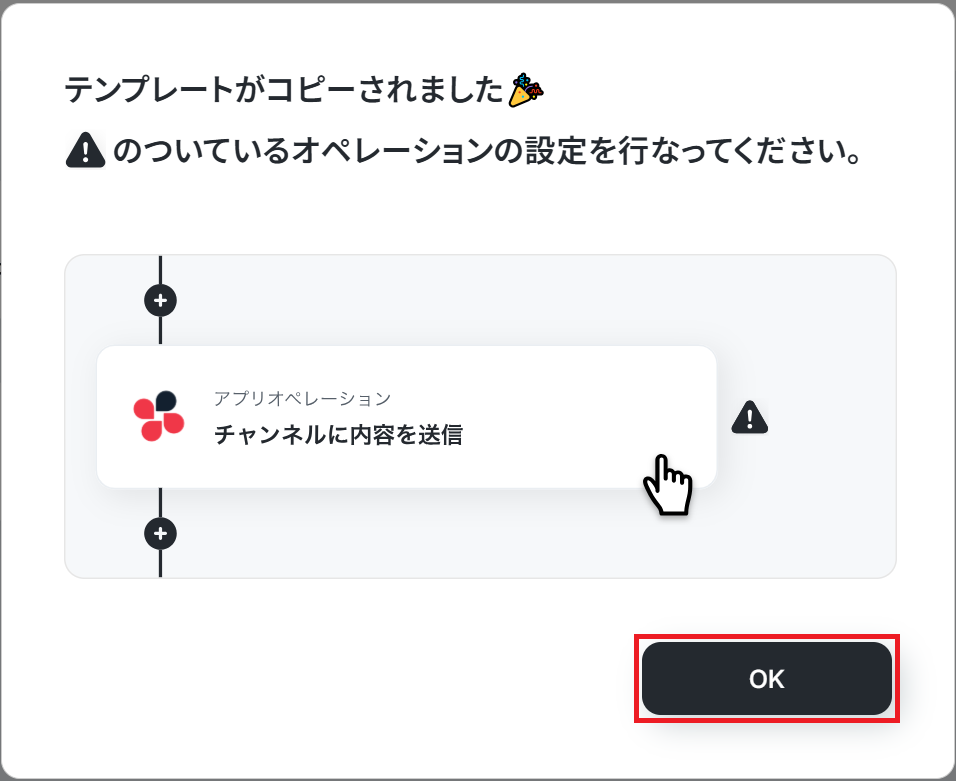
コピーしたテンプレートはフローボットに保存されています。
ステップ3:Outlookのトリガーを設定
続いて、フローボットを設定していきます!
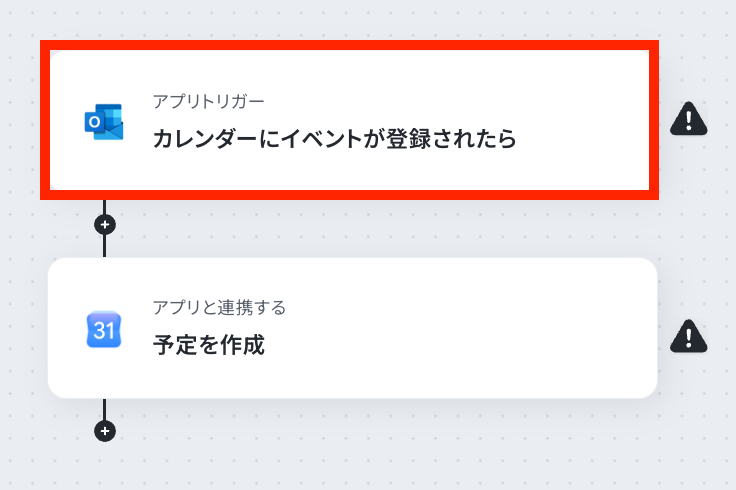
コピーしたテンプレートの「カレンダーにイベントが登録されたら」をクリックします。
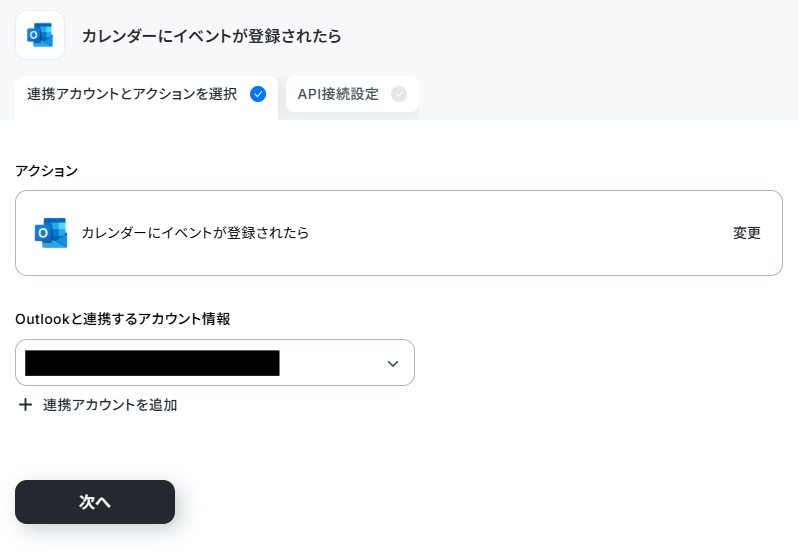
Outlookと連携するアカウント情報は、先ほど連携したアカウントが表示されています。
複数のアカウントをマイアプリ登録している場合、連携したいアカウントになっているか確認しておきましょう。
アクションは「カレンダーにイベントが登録されたら」を選択し、次へをクリックします。
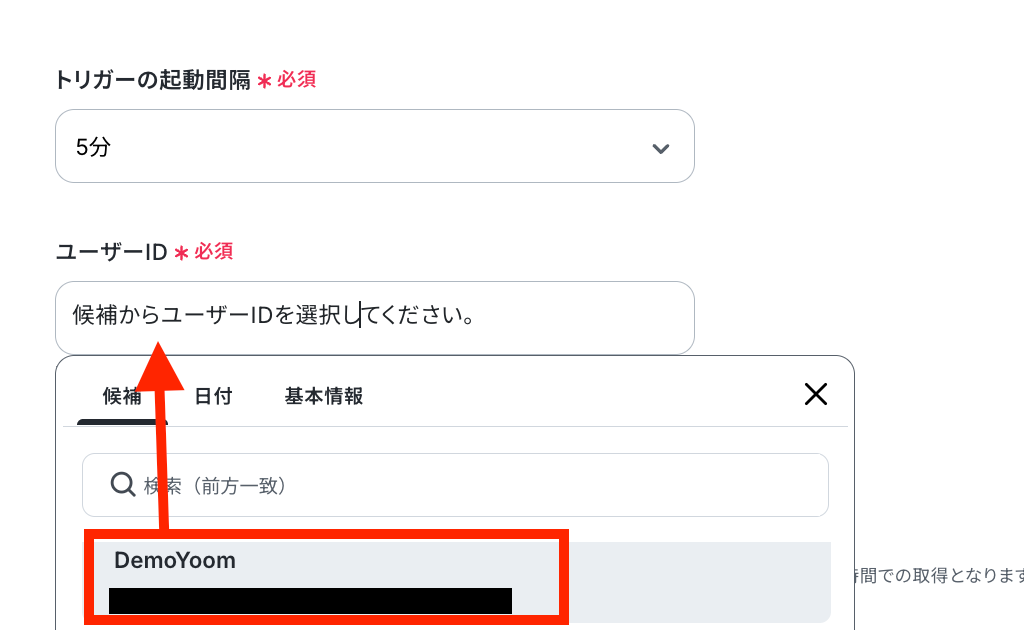
アプリトリガーのAPI接続設定に進みましょう!
5分、10分、15分、30分、60分のいずれかでトリガー起動間隔時間を設定します。
ご利用プランによって、設定できるトリガーの最短間隔が違いますが、基本はプランの最短の起動間隔にしておきます!
トリガーの起動間隔時間とは、アプリ上でトリガーとなるアクションが行われたかを確認する時間のことです。
アクションが行われていることが確認されたら、フローボットが起動します。
続けて、ユーザーIDを候補から選択しましょう!
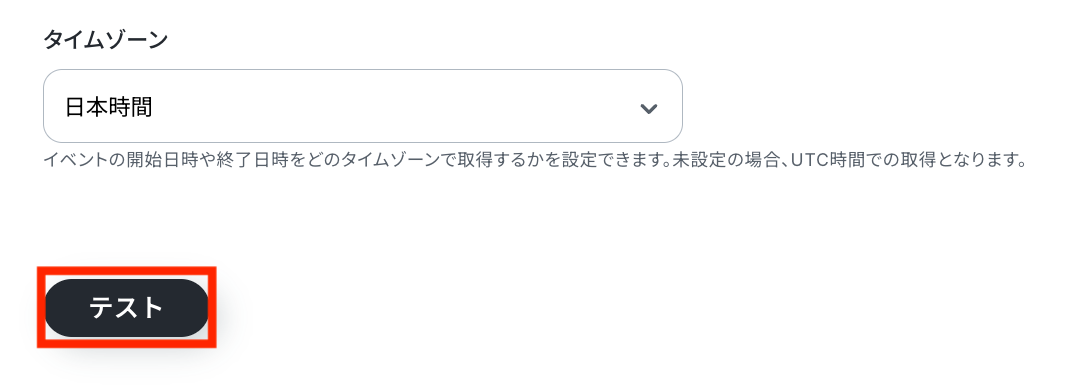
タイムゾーンは「日本時間」に設定します。
設定後、トリガーとなるOutlookのカレンダーにイベントを追加し、「テスト」ボタンをクリックします!
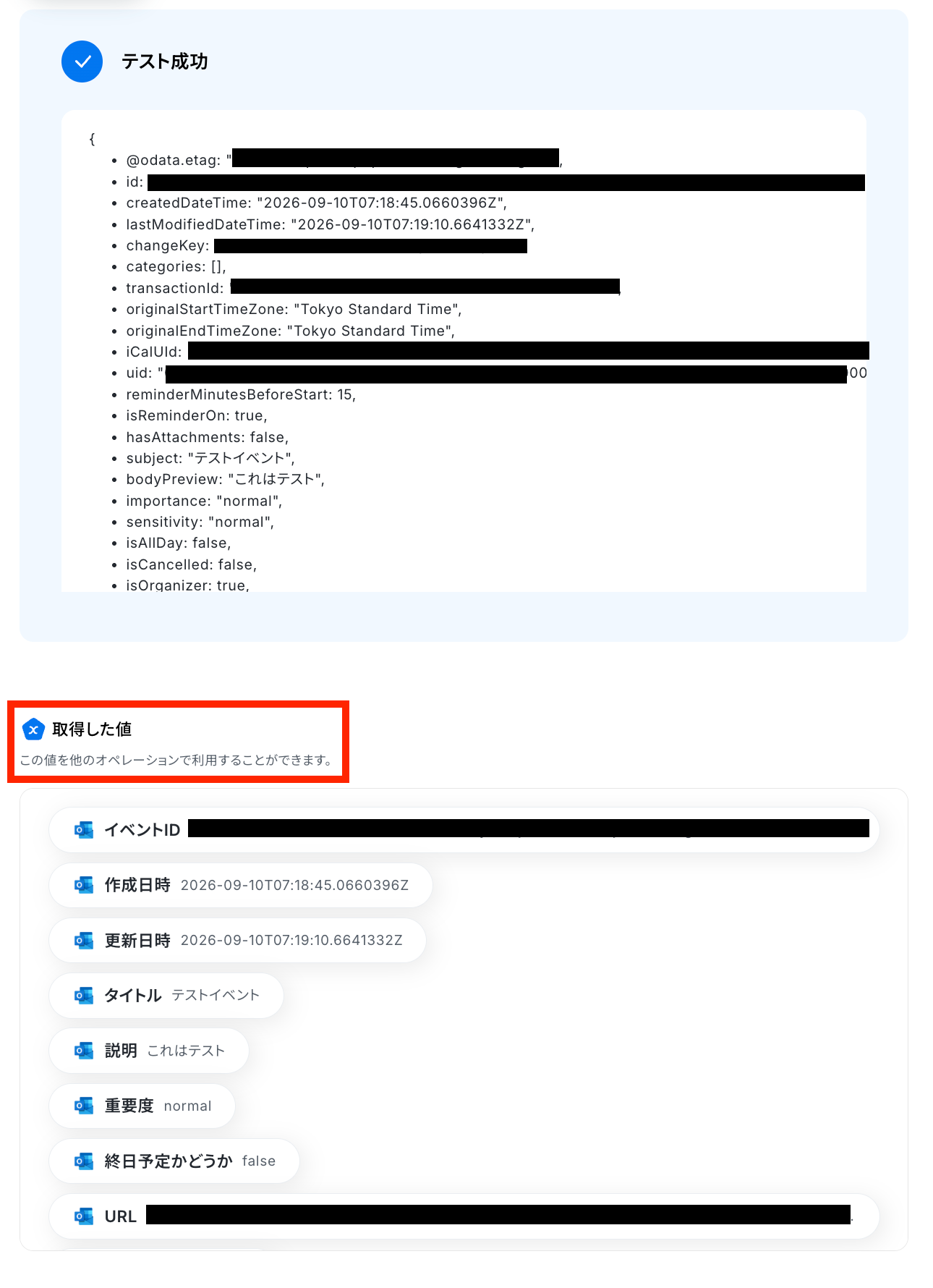
Outlookの予定表情報を取得した値として情報が取得できたら成功です。
ここまでできたら、設定を保存するため、完了ボタンを押します。
※取得した値とは?
トリガーやオペレーション設定時に、「テスト」を実行して取得した値のことを指します。
後続のオペレーション設定時の値として利用でき、フローボットを起動する度に変動した値となります。
ステップ4:Googleカレンダーに予定を作成する設定
最後のステップになりました。
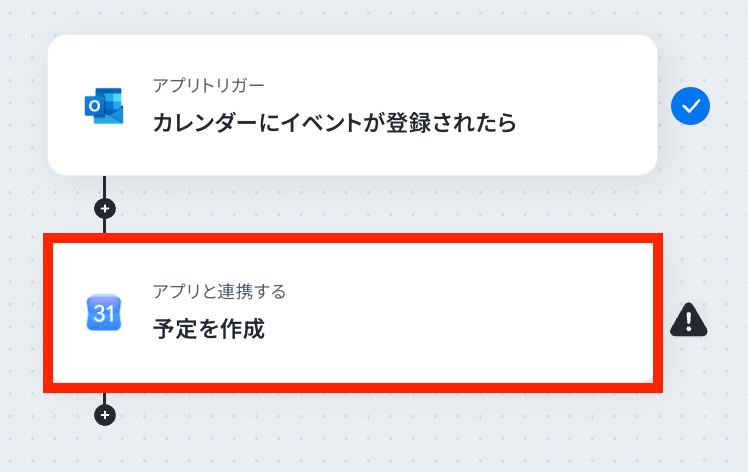
「予定を作成」をクリックして設定を完成させましょう!
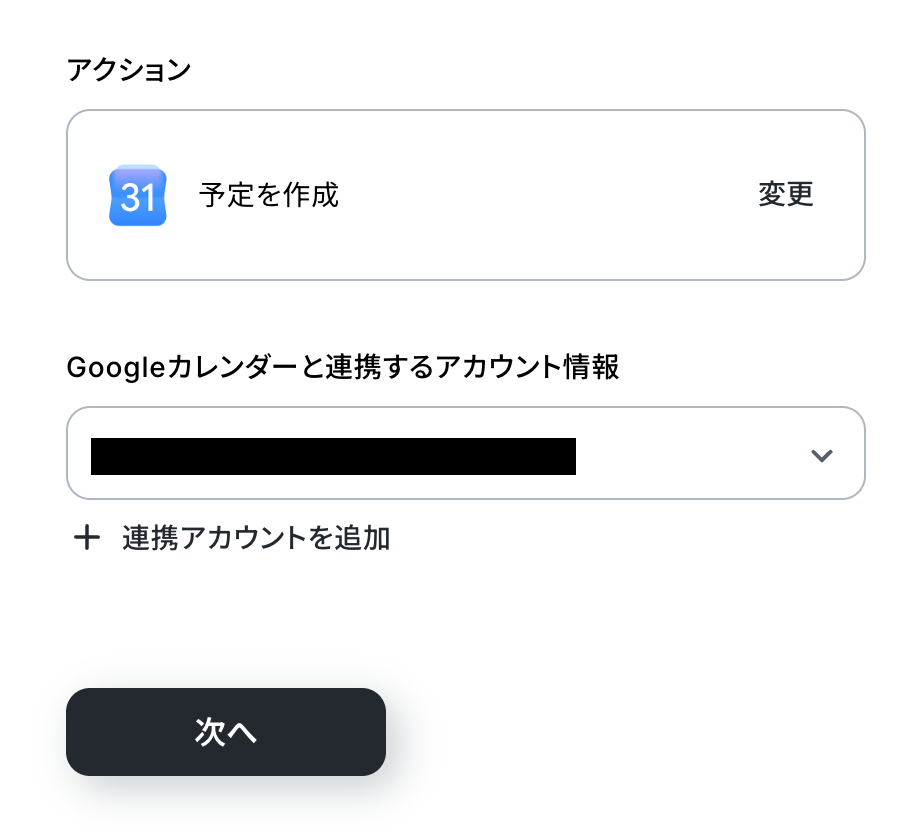
Googleカレンダーと連携するアカウント情報とアクション「予定を作成」を確認し次へをクリックします。
API接続設定では必須項目を入力していきます。
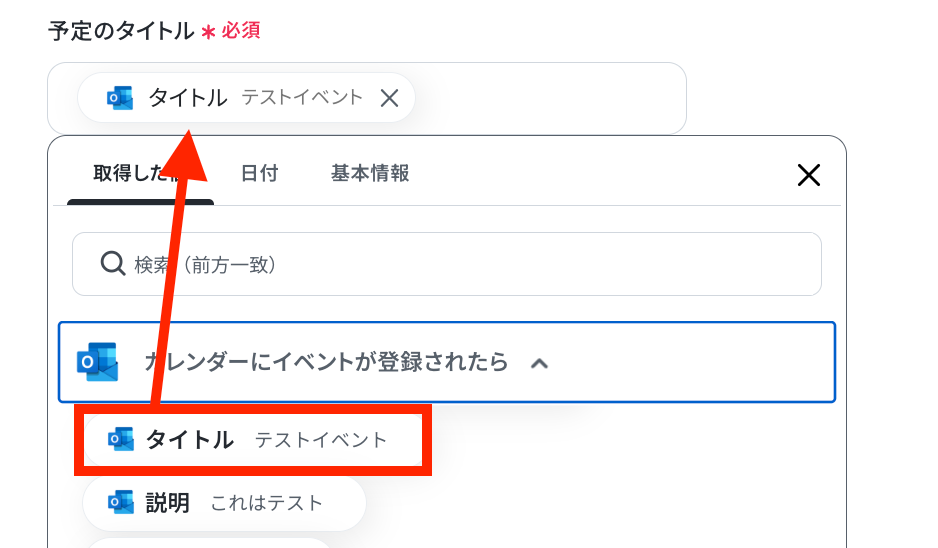
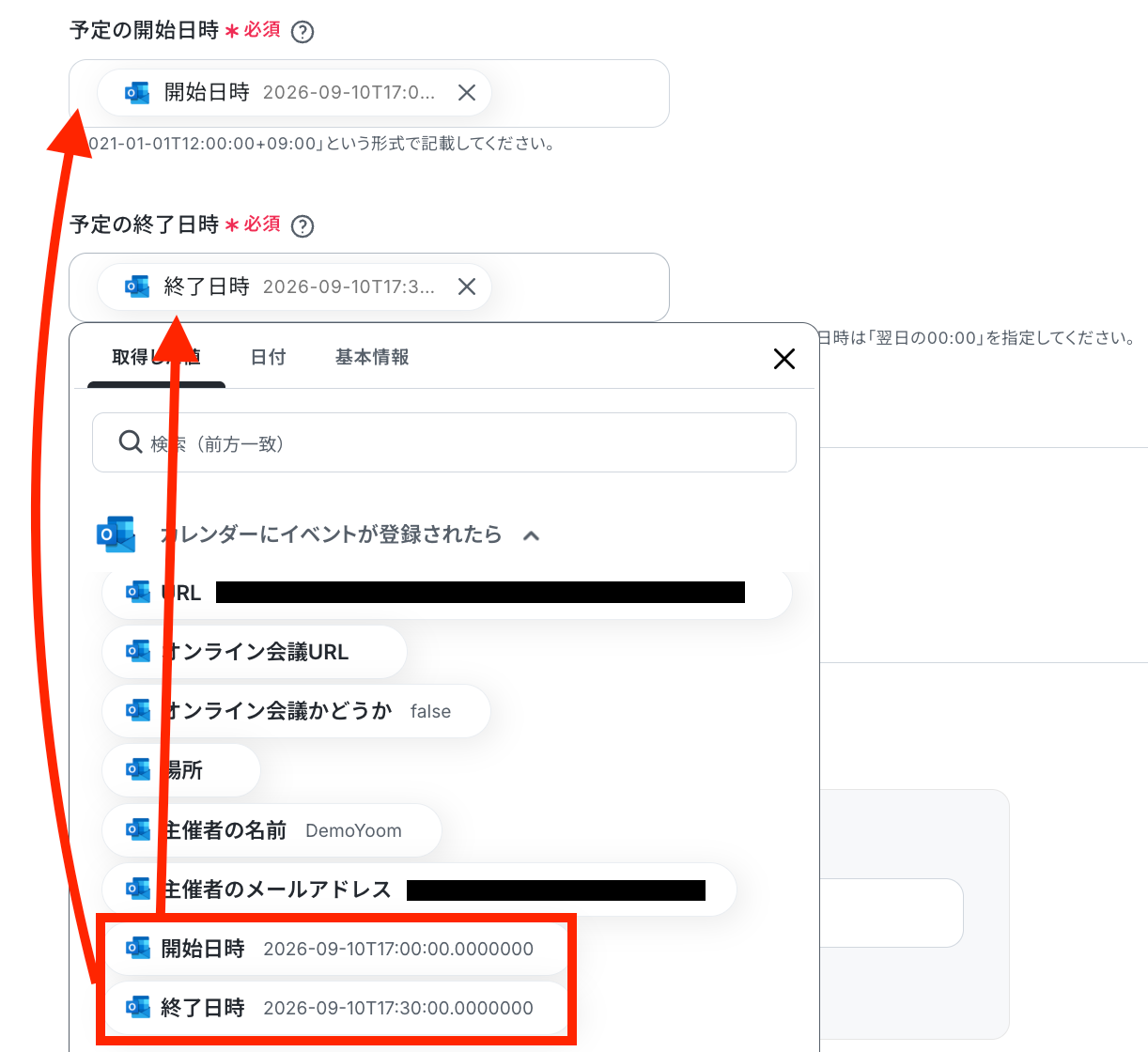
タイトルは、Outlookのトリガーで取得した値を選択します。
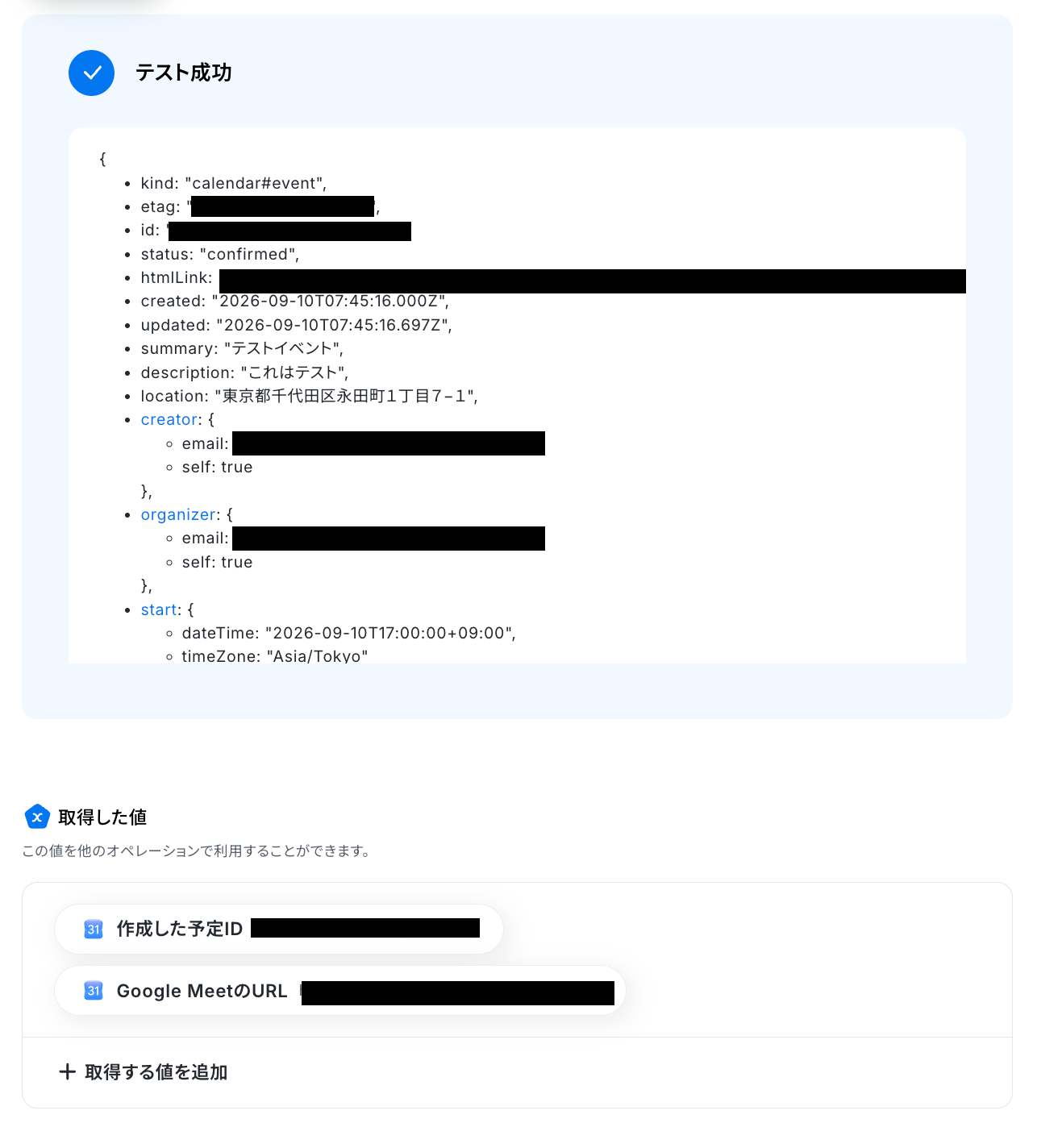
予定の開始日時、予定の終了日時には、取得した値を選択して、設定が終わったらテストを実行してみます!
テスト成功が確認できました!
実際にGoogleカレンダーで作成された予定を確認してみましょう。
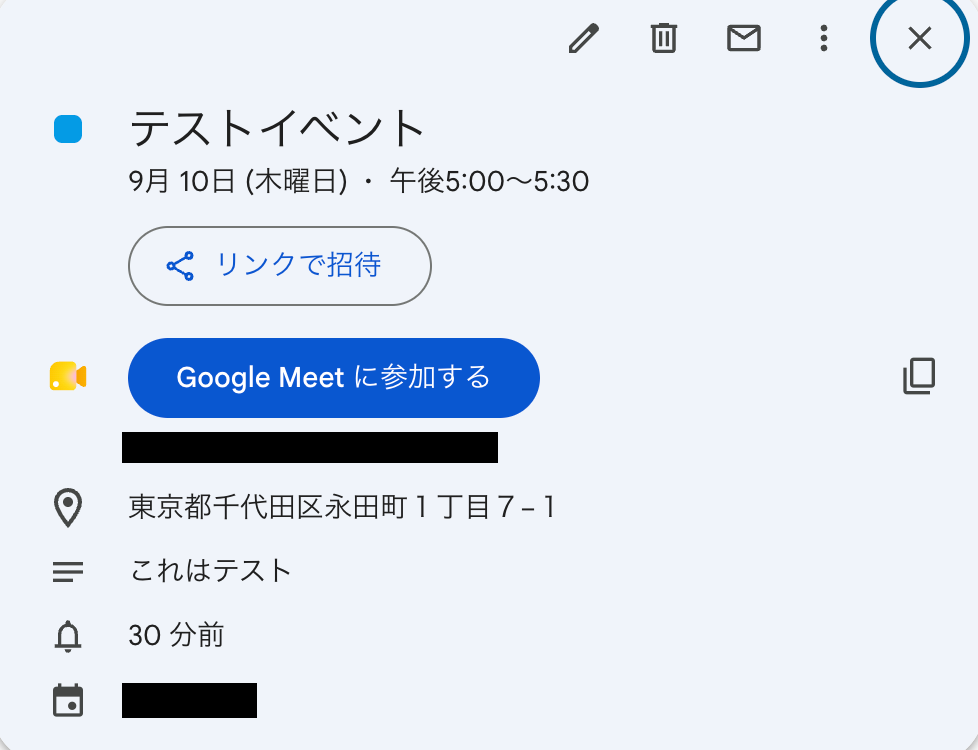
カレンダーの予定の作成が確認できました!
ステップ6:動作を確認しよう
最後にトリガーをONに設定し、動作をチェックしておきましょう!
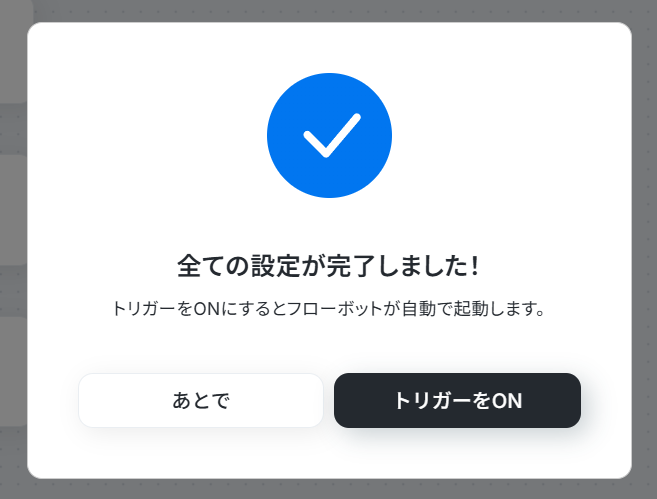
以上でフローボットの設定が完了しました!
GoogleカレンダーのデータをOutlookに連携したい場合
今回はOutlookからGoogleカレンダーへデータを連携するフローボットを作成しましたが、逆にGoogleカレンダーからOutlookへのデータ連携を実施することも可能です。
ぜひ、下記のテンプレートも併せてご利用ください。
Googleカレンダーで予定が作成されたら、Outlookのカレンダーにも追加する
トリガーとアクションを入れ替えるだけで、今回作成手順を紹介したフローボットと同様のものが作れます。
メインのカレンダーアプリによって使い分けができますね。
■概要GoogleカレンダーとOutlookの両方でスケジュールを管理している場合、予定の二重入力や転記漏れが発生することがあります。手作業での管理は手間がかかるだけでなく、重要な予定の登録漏れといったヒューマンエラーの原因にもなりかねません。このワークフローを活用すれば、Googleカレンダーに予定が作成されると、自動でOutlookにもイベントが追加されるため、こうした課題を解消し、スムーズなスケジュール管理を実現できます。
■このテンプレートをおすすめする方- GoogleカレンダーとOutlookを併用し、手作業での予定登録に手間を感じている方
- カレンダーへの予定の転記漏れや二重登録などのミスを防ぎたいと考えている方
- 複数のツールをまたぐスケジュール管理を自動化し、業務効率を向上させたい方
■このテンプレートを使うメリット- Googleカレンダーに予定を登録するだけで、Outlookへのイベント追加が自動で完了するため、これまで手作業で行っていた二重入力の手間を省くことができます。
- 手作業によるカレンダーへの転記が不要になることで、登録漏れや日時・内容の間違いといったヒューマンエラーを防ぎ、確実なスケジュール共有を実現します。
■フローボットの流れ- はじめに、GoogleカレンダーとOutlookをYoomと連携します。
- 次に、トリガーでGoogleカレンダーを選択し、「予定が作成されたら」というアクションを設定して、連携の起点となるカレンダーを指定します。
- その後、オペレーションでAI機能を選択し、「テキストからデータを抽出する」アクションを設定し、トリガーで取得した予定情報から件名や日時などを抽出します。
- 最後に、オペレーションでOutlookを選択し、「自分のカレンダーにイベントを登録する」アクションを設定し、前のステップで抽出した情報を各項目にマッピングします。
※「トリガー」:フロー起動のきっかけとなるアクション、「オペレーション」:トリガー起動後、フロー内で処理を行うアクション
■このワークフローのカスタムポイント- AI機能の「テキストからデータを抽出する」アクションでは、Googleカレンダーから取得した予定の件名や説明文などを変数として設定し、イベント名や参加者など、抽出したい項目を任意でカスタマイズできます。
- Outlookの「自分のカレンダーにイベントを登録する」アクションでは、件名や開始・終了日時などの各項目に、前段のAI機能で抽出した情報を変数として設定したり、特定の文字列を固定値として設定したりすることが可能です。
■注意事項- GoogleカレンダーとOutlookそれぞれとYoomを連携してください。
- Microsoft365(旧Office365)には、家庭向けプランと一般法人向けプラン(Microsoft365 Business)があり、一般法人向けプランに加入していない場合には認証に失敗する可能性があります。
- トリガーは5分、10分、15分、30分、60分の間隔で起動間隔を選択できます。
- プランによって最短の起動間隔が異なりますので、ご注意ください。
■このテンプレートをおすすめする方
- GoogleカレンダーとOutlookを併用し、手作業での予定登録に手間を感じている方
- カレンダーへの予定の転記漏れや二重登録などのミスを防ぎたいと考えている方
- 複数のツールをまたぐスケジュール管理を自動化し、業務効率を向上させたい方
■このテンプレートを使うメリット
- Googleカレンダーに予定を登録するだけで、Outlookへのイベント追加が自動で完了するため、これまで手作業で行っていた二重入力の手間を省くことができます。
- 手作業によるカレンダーへの転記が不要になることで、登録漏れや日時・内容の間違いといったヒューマンエラーを防ぎ、確実なスケジュール共有を実現します。
■フローボットの流れ
- はじめに、GoogleカレンダーとOutlookをYoomと連携します。
- 次に、トリガーでGoogleカレンダーを選択し、「予定が作成されたら」というアクションを設定して、連携の起点となるカレンダーを指定します。
- その後、オペレーションでAI機能を選択し、「テキストからデータを抽出する」アクションを設定し、トリガーで取得した予定情報から件名や日時などを抽出します。
- 最後に、オペレーションでOutlookを選択し、「自分のカレンダーにイベントを登録する」アクションを設定し、前のステップで抽出した情報を各項目にマッピングします。
■このワークフローのカスタムポイント
- AI機能の「テキストからデータを抽出する」アクションでは、Googleカレンダーから取得した予定の件名や説明文などを変数として設定し、イベント名や参加者など、抽出したい項目を任意でカスタマイズできます。
- Outlookの「自分のカレンダーにイベントを登録する」アクションでは、件名や開始・終了日時などの各項目に、前段のAI機能で抽出した情報を変数として設定したり、特定の文字列を固定値として設定したりすることが可能です。
■注意事項
- GoogleカレンダーとOutlookそれぞれとYoomを連携してください。
- Microsoft365(旧Office365)には、家庭向けプランと一般法人向けプラン(Microsoft365 Business)があり、一般法人向けプランに加入していない場合には認証に失敗する可能性があります。
- トリガーは5分、10分、15分、30分、60分の間隔で起動間隔を選択できます。
- プランによって最短の起動間隔が異なりますので、ご注意ください。
指定日時にGoogleカレンダーの予定を取得して、Outlookのカレンダーにまとめて追加する
スケジュールトリガーを活用すると、決まった時間にフローボットを起動させて、まとめて予定を追加できます。
定期的にカレンダーを同期させたい方はこちらをお試しください。
■概要GoogleカレンダーとOutlookなど、複数のカレンダーツールを併用していると、予定の二重入力や転記漏れが発生しがちで、管理が煩雑になることはありませんか。手作業での転記は時間もかかり、ヒューマンエラーの原因にもなります。このワークフローを活用すれば、指定した日時にGoogleカレンダーの予定を自動で取得し、Outlookのカレンダーにまとめて追加することが可能になり、こうした課題を解消して正確なスケジュール管理を実現します。
■このテンプレートをおすすめする方- GoogleカレンダーとOutlookを併用しており、予定の二重入力に手間を感じている方
- 手作業によるカレンダーへの転記で、入力漏れや登録ミスを防ぎたいと考えている方
- チームや部署間で利用するツールが異なり、スケジュール共有を円滑にしたい方
■このテンプレートを使うメリット- 指定した日時にGoogleカレンダーの予定が自動でOutlookへ登録されるため、これまで手作業での転記に費やしていた時間を短縮できます。
- 手作業での転記作業がなくなることで、予定の登録漏れや日時の入力間違いといったヒューマンエラーを防ぎ、スケジュールの正確性を高めます。
■フローボットの流れ- はじめに、GoogleカレンダーとOutlookをYoomと連携します。
- トリガーに「スケジュールトリガー」を選択し、このワークフローを起動したい日時を設定します。
- オペレーションで、Googleカレンダーの「予定の一覧を取得する」アクションを設定し、特定の期間の予定を取得します。
- 次に、取得した予定の件数分だけ処理を繰り返すため、「ループ機能」を設定します。
- ループ処理の中で、Googleカレンダーの「予定の詳細を取得」アクションや「データを操作・変換する」アクションを使い、Outlookに登録する情報を整えます。
- 最後に、Outlookの「自分のカレンダーにイベントを登録する」アクションを設定し、整形した予定の情報を登録します。
※「トリガー」:フロー起動のきっかけとなるアクション、「オペレーション」:トリガー起動後、フロー内で処理を行うアクション
■このワークフローのカスタムポイント- スケジュールトリガーは、毎日、毎週、毎月など、ワークフローを起動するタイミングを任意で設定可能です。
- Googleカレンダーから予定を取得する際、対象となるカレンダーIDや取得したい期間(開始日時・終了日時)を任意で設定してください。
- Outlookにイベントを登録するアクションでは、登録先のカレンダーを任意で指定できるほか、件名や本文にGoogleカレンダーから取得した情報を変数として埋め込むなどのカスタムが可能です。
- 「データを操作・変換する」のオペレーションでは、Outlookに登録したい形式に合わせて、Googleカレンダーから取得したテキスト情報を抽出・加工することができます。
■注意事項- Googleカレンダー、OutlookそれぞれとYoomを連携してください。
- Microsoft365(旧Office365)には、家庭向けプランと一般法人向けプラン(Microsoft365 Business)があり、一般法人向けプランに加入していない場合には認証に失敗する可能性があります。
- 「同じ処理を繰り返す」オペレーション間の操作は、パーソナルプラン以上でご利用いただける機能となっております。フリープランの場合は設定しているフローボットのオペレーションやデータコネクトはエラーとなりますので、ご注意ください。
- パーソナルプランなどの有料プランは、2週間の無料トライアルを行うことが可能です。無料トライアル中には制限対象のアプリや機能(オペレーション)を使用することができます。
■このテンプレートをおすすめする方
- GoogleカレンダーとOutlookを併用しており、予定の二重入力に手間を感じている方
- 手作業によるカレンダーへの転記で、入力漏れや登録ミスを防ぎたいと考えている方
- チームや部署間で利用するツールが異なり、スケジュール共有を円滑にしたい方
■このテンプレートを使うメリット
- 指定した日時にGoogleカレンダーの予定が自動でOutlookへ登録されるため、これまで手作業での転記に費やしていた時間を短縮できます。
- 手作業での転記作業がなくなることで、予定の登録漏れや日時の入力間違いといったヒューマンエラーを防ぎ、スケジュールの正確性を高めます。
■フローボットの流れ
- はじめに、GoogleカレンダーとOutlookをYoomと連携します。
- トリガーに「スケジュールトリガー」を選択し、このワークフローを起動したい日時を設定します。
- オペレーションで、Googleカレンダーの「予定の一覧を取得する」アクションを設定し、特定の期間の予定を取得します。
- 次に、取得した予定の件数分だけ処理を繰り返すため、「ループ機能」を設定します。
- ループ処理の中で、Googleカレンダーの「予定の詳細を取得」アクションや「データを操作・変換する」アクションを使い、Outlookに登録する情報を整えます。
- 最後に、Outlookの「自分のカレンダーにイベントを登録する」アクションを設定し、整形した予定の情報を登録します。
■このワークフローのカスタムポイント
- スケジュールトリガーは、毎日、毎週、毎月など、ワークフローを起動するタイミングを任意で設定可能です。
- Googleカレンダーから予定を取得する際、対象となるカレンダーIDや取得したい期間(開始日時・終了日時)を任意で設定してください。
- Outlookにイベントを登録するアクションでは、登録先のカレンダーを任意で指定できるほか、件名や本文にGoogleカレンダーから取得した情報を変数として埋め込むなどのカスタムが可能です。
- 「データを操作・変換する」のオペレーションでは、Outlookに登録したい形式に合わせて、Googleカレンダーから取得したテキスト情報を抽出・加工することができます。
■注意事項
- Googleカレンダー、OutlookそれぞれとYoomを連携してください。
- Microsoft365(旧Office365)には、家庭向けプランと一般法人向けプラン(Microsoft365 Business)があり、一般法人向けプランに加入していない場合には認証に失敗する可能性があります。
- 「同じ処理を繰り返す」オペレーション間の操作は、パーソナルプラン以上でご利用いただける機能となっております。フリープランの場合は設定しているフローボットのオペレーションやデータコネクトはエラーとなりますので、ご注意ください。
- パーソナルプランなどの有料プランは、2週間の無料トライアルを行うことが可能です。無料トライアル中には制限対象のアプリや機能(オペレーション)を使用することができます。
OutlookやGoogleカレンダーのAPIを使ったその他の自動化例
OutlookとGoogleカレンダー同士の連携以外にも、Yoomではさまざまなツールとカレンダーを組み合わせて自動化することが可能です。
気になるものがあればぜひこちらもお試しになってみてください!
Outlook→Googleカレンダーの自動化例
Outlookで受信した予定やメールを起点に、Googleカレンダーへ自動反映する連携です。
会議依頼メールからの登録だけでなく、内容変更時の更新まで自動化できます。
重要な会議の情報が一方のカレンダーにしか登録されておらず、共有漏れに繋がるケースもあります。
このワークフローを活用すれば、Outlookカレンダーに新しい予定が登録されると、その内容を自動でGoogleカレンダーにも連携できるため、こうした課題を解消し、スムーズなスケジュール管理を実現します。
■このテンプレートをおすすめする方
- OutlookとGoogleカレンダーを併用し、手作業での二重入力に手間を感じている方
- 部署やチームで異なるカレンダーを利用しており、情報共有を効率化したいと考えている方
- 手作業による予定の転記ミスや登録漏れを防ぎ、スケジュール管理の精度を高めたい方
■このテンプレートを使うメリット
- Outlookカレンダーに予定を登録するだけでGoogleカレンダーへ自動連携されるため、二重入力の手間を省き、時間を有効活用できます。
- 手作業での予定の転記が不要になるため、入力ミスや登録漏れといったヒューマンエラーを防ぎ、確実な情報共有を実現します。
■フローボットの流れ
- はじめに、OutlookとGoogleカレンダーをYoomと連携します
- 次に、トリガーでOutlookを選択し、「カレンダーにイベントが登録されたら」というアクションを設定します
- 次に、オペレーションで再度Outlookを選択し、トリガーで検知したイベントの詳細情報を取得します
- 次に、オペレーションでAI機能を選択し、取得したイベント情報から、Googleカレンダーに登録したい内容を抽出します
- 最後に、オペレーションでGoogleカレンダーの「予定を作成」アクションを設定し、AI機能で抽出した情報を連携します
■このワークフローのカスタムポイント
- Outlookのトリガー設定では、連携の対象としたいユーザーIDやタイムゾーンを任意で設定してください。
- AI機能によるテキスト抽出では、前のステップで取得したイベント情報(件名、本文など)の中から、どの項目を抽出するかを自由に設定できます。
- Googleカレンダーへの予定作成では、予定のタイトルや説明などの各項目に、固定のテキストを入力したり、前段で取得した情報を変数として設定したりすることが可能です。
■注意事項
- Outlook、GoogleカレンダーそれぞれとYoomを連携してください。
- Microsoft365(旧Office365)には、家庭向けプランと一般法人向けプラン(Microsoft365 Business)があり、一般法人向けプランに加入していない場合には認証に失敗する可能性があります。
- トリガーは5分、10分、15分、30分、60分の間隔で起動間隔を選択できます。
- プランによって最短の起動間隔が異なりますので、ご注意ください。
■このテンプレートをおすすめする方
- Outlookで受信した会議依頼を、手作業でGoogleカレンダーに転記している方
- 複数のカレンダーツールを併用しており、予定の二重管理に手間を感じている方
- 会議の予定登録漏れを防ぎ、スケジュール管理を効率化したいと考えている方
■このテンプレートを使うメリット
- Outlookで会議依頼メールを受信すると自動で予定が登録されるため、手作業でのカレンダー登録にかかる時間を短縮できます。
- 手動での転記作業が不要になるため、日時の入力間違いや予定の登録漏れといったヒューマンエラーの防止に繋がります。
■フローボットの流れ
- はじめに、OutlookとGoogleカレンダーをYoomと連携します。
- 次に、トリガーでOutlookを選択し、「特定の件名のメールを受信したら」というアクションを設定します。
- 続いて、オペレーションでAI機能の「テキストからデータを抽出する」を設定し、受信したメール本文から会議の日時やタイトルなどの情報を抽出します。
- 最後に、オペレーションでGoogleカレンダーの「予定を作成」アクションを設定し、前のステップで抽出したデータを基に予定を作成します。
■このワークフローのカスタムポイント
- AI機能の「テキストからデータを抽出する」では、受信するメールのフォーマットに合わせて、件名や本文から抽出したい項目(日時、場所、参加者など)を任意に設定してください。
- Googleカレンダーの「予定を作成」では、予定のタイトルや説明欄に、前段のAI機能で抽出した情報を動的な値として設定したり、固定のテキストを追加したりすることが可能です。
■注意事項
- Outlook、GoogleカレンダーのそれぞれとYoomを連携してください。
- Microsoft365(旧Office365)には、家庭向けプランと一般法人向けプラン(Microsoft365 Business)があり、一般法人向けプランに加入していない場合には認証に失敗する可能性があります。
- トリガーは5分、10分、15分、30分、60分の間隔で起動間隔を選択できます。
- プランによって最短の起動間隔が異なりますので、ご注意ください。
■概要
Outlookで受信した予定変更のメールを確認し、都度手作業でGoogleカレンダーを更新するのは手間がかかるだけでなく、入力ミスや更新忘れの原因にもなりがちです。このワークフローを活用すれば、Outlookでのメール受信をきっかけにAIがメール内容を解析して関連するGoogleカレンダーの予定を自動で更新するため、面倒な転記作業から解放されて正確なスケジュール管理を実現できます。
■このテンプレートをおすすめする方
- OutlookとGoogleカレンダーを併用し、予定の更新作業を効率化したい方
- メールでの予定調整が多く、手作業によるカレンダーへの反映漏れを防ぎたい方
- スケジュール管理にかかる時間を減らし、より重要な業務に集中したい方
■このテンプレートを使うメリット
- メールの確認からカレンダーの更新まで一連の作業が自動化されるため、スケジュール管理に費やしていた時間を短縮することができます。
- 手作業による情報の転記がなくなることで、日時の入力間違いや予定の更新漏れといったヒューマンエラーの防止に繋がります。
■フローボットの流れ
- はじめに、OutlookとGoogleカレンダーをYoomと連携します。
- 次に、トリガーでOutlookを選択し、「メールを受信したら」というアクションを設定します。
- オペレーションでAI機能を選択し、「テキストからデータを抽出する」アクションで、受信したメール本文から予定の更新に必要な情報を抽出します。
- 次に、Googleカレンダーの「予定を検索する」アクションで、メール内容と合致する更新対象の予定を検索します。
- 最後に、Googleカレンダーの「予定を更新」アクションを設定し、AIで抽出した情報をもとに、検索した予定の内容を更新します。
※「トリガー」:フロー起動のきっかけとなるアクション、「オペレーション」:トリガー起動後、フロー内で処理を行うアクション
■このワークフローのカスタムポイント
- AIでメール本文からデータを抽出する際、プロンプト(指示文)を自由に設定できます。受信するメールの形式に合わせて「更新後の日時」や「新しい場所」など、抽出したい項目を具体的に指定してください。
- Outlookのトリガー設定では、特定の差出人や件名に含まれるキーワードを指定することで、どのようなメールを受信した時にワークフローを起動させるか、条件を細かくカスタマイズできます。
■注意事項
- Outlook、GoogleカレンダーのそれぞれとYoomを連携してください。
- トリガーは5分、10分、15分、30分、60分の間隔で起動間隔を選択できます。
- プランによって最短の起動間隔が異なりますので、ご注意ください。
- Microsoft365(旧Office365)には、家庭向けプランと一般法人向けプラン(Microsoft365 Business)があり、一般法人向けプランに加入していない場合には認証に失敗する可能性があります。
Google→Outlookカレンダーの自動化例
Googleカレンダーの予定作成をトリガーに、Outlookのカレンダーへ自動で追加します。
また、指定した日時にまとめて予定を取得し、Outlookへ一括で反映することもできます。
手作業での転記をなくし、二重入力や登録漏れによるダブルブッキングを防ぎます。
■このテンプレートをおすすめする方
- GoogleカレンダーとOutlookを併用し、手作業での予定登録に手間を感じている方
- カレンダーへの予定の転記漏れや二重登録などのミスを防ぎたいと考えている方
- 複数のツールをまたぐスケジュール管理を自動化し、業務効率を向上させたい方
■このテンプレートを使うメリット
- Googleカレンダーに予定を登録するだけで、Outlookへのイベント追加が自動で完了するため、これまで手作業で行っていた二重入力の手間を省くことができます。
- 手作業によるカレンダーへの転記が不要になることで、登録漏れや日時・内容の間違いといったヒューマンエラーを防ぎ、確実なスケジュール共有を実現します。
■フローボットの流れ
- はじめに、GoogleカレンダーとOutlookをYoomと連携します。
- 次に、トリガーでGoogleカレンダーを選択し、「予定が作成されたら」というアクションを設定して、連携の起点となるカレンダーを指定します。
- その後、オペレーションでAI機能を選択し、「テキストからデータを抽出する」アクションを設定し、トリガーで取得した予定情報から件名や日時などを抽出します。
- 最後に、オペレーションでOutlookを選択し、「自分のカレンダーにイベントを登録する」アクションを設定し、前のステップで抽出した情報を各項目にマッピングします。
■このワークフローのカスタムポイント
- AI機能の「テキストからデータを抽出する」アクションでは、Googleカレンダーから取得した予定の件名や説明文などを変数として設定し、イベント名や参加者など、抽出したい項目を任意でカスタマイズできます。
- Outlookの「自分のカレンダーにイベントを登録する」アクションでは、件名や開始・終了日時などの各項目に、前段のAI機能で抽出した情報を変数として設定したり、特定の文字列を固定値として設定したりすることが可能です。
■注意事項
- GoogleカレンダーとOutlookそれぞれとYoomを連携してください。
- Microsoft365(旧Office365)には、家庭向けプランと一般法人向けプラン(Microsoft365 Business)があり、一般法人向けプランに加入していない場合には認証に失敗する可能性があります。
- トリガーは5分、10分、15分、30分、60分の間隔で起動間隔を選択できます。
- プランによって最短の起動間隔が異なりますので、ご注意ください。
■このテンプレートをおすすめする方
- GoogleカレンダーとOutlookを併用しており、予定の二重入力に手間を感じている方
- 手作業によるカレンダーへの転記で、入力漏れや登録ミスを防ぎたいと考えている方
- チームや部署間で利用するツールが異なり、スケジュール共有を円滑にしたい方
■このテンプレートを使うメリット
- 指定した日時にGoogleカレンダーの予定が自動でOutlookへ登録されるため、これまで手作業での転記に費やしていた時間を短縮できます。
- 手作業での転記作業がなくなることで、予定の登録漏れや日時の入力間違いといったヒューマンエラーを防ぎ、スケジュールの正確性を高めます。
■フローボットの流れ
- はじめに、GoogleカレンダーとOutlookをYoomと連携します。
- トリガーに「スケジュールトリガー」を選択し、このワークフローを起動したい日時を設定します。
- オペレーションで、Googleカレンダーの「予定の一覧を取得する」アクションを設定し、特定の期間の予定を取得します。
- 次に、取得した予定の件数分だけ処理を繰り返すため、「ループ機能」を設定します。
- ループ処理の中で、Googleカレンダーの「予定の詳細を取得」アクションや「データを操作・変換する」アクションを使い、Outlookに登録する情報を整えます。
- 最後に、Outlookの「自分のカレンダーにイベントを登録する」アクションを設定し、整形した予定の情報を登録します。
■このワークフローのカスタムポイント
- スケジュールトリガーは、毎日、毎週、毎月など、ワークフローを起動するタイミングを任意で設定可能です。
- Googleカレンダーから予定を取得する際、対象となるカレンダーIDや取得したい期間(開始日時・終了日時)を任意で設定してください。
- Outlookにイベントを登録するアクションでは、登録先のカレンダーを任意で指定できるほか、件名や本文にGoogleカレンダーから取得した情報を変数として埋め込むなどのカスタムが可能です。
- 「データを操作・変換する」のオペレーションでは、Outlookに登録したい形式に合わせて、Googleカレンダーから取得したテキスト情報を抽出・加工することができます。
■注意事項
- Googleカレンダー、OutlookそれぞれとYoomを連携してください。
- Microsoft365(旧Office365)には、家庭向けプランと一般法人向けプラン(Microsoft365 Business)があり、一般法人向けプランに加入していない場合には認証に失敗する可能性があります。
- 「同じ処理を繰り返す」オペレーション間の操作は、パーソナルプラン以上でご利用いただける機能となっております。フリープランの場合は設定しているフローボットのオペレーションやデータコネクトはエラーとなりますので、ご注意ください。
- パーソナルプランなどの有料プランは、2週間の無料トライアルを行うことが可能です。無料トライアル中には制限対象のアプリや機能(オペレーション)を使用することができます。
予定管理をさらに効率化したい方へ
OutlookとGoogleカレンダー同士の連携以外にも、Yoomではさまざまなツールと組み合わせて活用できるテンプレートを用意しています。
カレンダーの予定やメール、タスクなどの情報をきっかけに、予定登録や通知、他ツールへのデータ反映を自動で行えます。
手作業での転記や共有漏れを減らし、日々のスケジュール管理と他の業務ツールを組み合わせた自動化を実現します。

■概要
Googleカレンダーに新しい予定を登録した後、その情報をLINE WORKSのカレンダーにも手作業で入力していませんか?このような二重入力は手間がかかるだけでなく、入力ミスや共有漏れの原因にもなりかねません。このワークフローを活用すれば、Googleカレンダーに予定が作成されると自動でLINE WORKSのカレンダーにも予定が追加されます。これにより、手作業による手間やヒューマンエラーを減らし、スムーズな情報共有を実現できます。
■このテンプレートをおすすめする方
- GoogleカレンダーとLINE WORKSを併用し、予定の二重入力に手間を感じている方
- チーム内でのスケジュール共有の迅速性と正確性を向上させたい方
- 複数のツール間での情報同期作業から解放され、コア業務に集中したい方
■このテンプレートを使うメリット
- Googleカレンダーへの予定登録をトリガーにLINE WORKSへ予定が自動同期されるため、これまで手作業で行っていた転記時間を削減できます。
- 手作業による情報の入力漏れや日時の誤登録といったヒューマンエラーのリスクを軽減し、正確なスケジュール管理を支援します。
■フローボットの流れ
- はじめに、GoogleカレンダーとLINE WORKSをYoomと連携します。
- 次に、トリガーでGoogleカレンダーを選択し、「予定が作成されたら」というアクションを設定します。この際、監視対象のカレンダーを指定できます。
- 最後に、オペレーションでLINE WORKSを選択し、「指定のカレンダーに予定を登録」アクションを設定します。ここで、Googleカレンダーから取得した予定の件名、開始日時、終了日時、詳細などの情報をマッピングします。
※「トリガー」:フロー起動のきっかけとなるアクション、「オペレーション」:トリガー起動後、フロー内で処理を行うアクション
■このワークフローのカスタムポイント
- LINE WORKSの予定登録オペレーションでは、登録するカレンダーを任意で選択することが可能です。
- 予定の件名や詳細にGoogleカレンダーから取得した情報だけでなく、固定のテキストを追加したり、Yoomの変数機能を利用して動的な情報を埋め込んだりすることもできます。
- LINE WORKSへ登録する予定の参加者や場所といった情報も、Googleカレンダーの情報を基に設定したり、固定値を入れたりするなど、運用に合わせて柔軟にカスタマイズできます。
■注意事項
- Googleカレンダー、LINE WORKSのそれぞれとYoomを連携してください。

■概要
Googleカレンダーで管理している個人の予定を、社内ポータルであるdesknet's NEO(AppSuite)へも都度登録するのは手間がかかる作業です。こうした二重入力は、入力漏れや共有の遅れといった課題に繋がりがちです。このワークフローを活用することで、Googleカレンダーに新しい予定が作成されると、自動でdesknet's NEO(AppSuite)にデータが追加されます。desknet's NEO(AppSuite)とGoogleカレンダーの連携を自動化し、スケジュール管理を円滑にします。
■このテンプレートをおすすめする方
- desknet's NEO(AppSuite)とGoogleカレンダーの両方で予定を管理し、二重入力に手間を感じている方
- Googleカレンダーで管理する顧客訪問などの予定を、desknet's NEO(AppSuite)でチームに共有したい方
- スケジュール情報の転記ミスをなくし、情報共有の正確性を高めたいと考えている方
■このテンプレートを使うメリット
- Googleカレンダーに予定を追加するだけで、自動でdesknet's NEO(AppSuite)へデータが登録されるため、手作業での転記にかかる時間を削減できます
- システムが自動でデータを連携するため、手作業による予定の転記漏れや入力間違いといったヒューマンエラーを防ぎ、情報共有の精度を高めます
■フローボットの流れ
- はじめに、Googleカレンダーとdesknet's NEO(AppSuite)をYoomと連携します
- 次に、トリガーでGoogleカレンダーを選択し、「予定が作成されたら」というアクションを設定します
- 最後に、オペレーションでdesknet's NEO(AppSuite)を選択し、「データを追加」アクションを設定して、トリガーで取得した予定の情報を登録します
※「トリガー」:フロー起動のきっかけとなるアクション、「オペレーション」:トリガー起動後、フロー内で処理を行うアクション
■このワークフローのカスタムポイント
- Googleカレンダーのトリガー設定では、連携の対象としたいカレンダーのIDを任意で指定したり、特定のキーワードを含む予定のみを対象にするなどの条件設定が可能です
- desknet's NEO(AppSuite)のオペレーション設定では、データを追加したいアプリケーションIDを任意で指定し、登録する項目にGoogleカレンダーから取得した予定の件名や日時を変数として埋め込むことができます
■注意事項
- Googleカレンダー、desknet's NEO(AppSuite)のそれぞれとYoomを連携してください。
- トリガーは5分、10分、15分、30分、60分の間隔で起動間隔を選択できます。
- プランによって最短の起動間隔が異なりますので、ご注意ください。

- Googleフォームで受け付けた予定を、GaroonとGoogleカレンダーに手入力している方
- 複数カレンダーへの情報同期を自動化し、ヒューマンエラーをなくしたいと考えている方
- フォームからの予約受付や日程調整業務の効率化を目指す総務・営業担当の方
- Googleフォームへの回答をトリガーに、カレンダーへ予定が自動登録されるため、手作業での転記にかかる時間を削減できます。
- 手作業によるカレンダーへの入力間違いや登録漏れといったヒューマンエラーを防ぎ、正確なスケジュール管理に繋がります。
- はじめに、Garoon、Googleカレンダー、GoogleフォームをYoomと連携します
- 次に、トリガーでGoogleフォームを選択し、「フォームに回答が送信されたら」というアクションを設定します
- 次に、オペレーションでGoogleカレンダーの「予定を作成」アクションを設定し、フォームの回答内容をもとに予定を作成します
- 最後に、オペレーションでGaroonの「【スケジュール】予定を登録」アクションを設定し、同様に予定を登録します
■このワークフローのカスタムポイント
- トリガーとして設定するGoogleフォームは、お使いの任意のフォームIDを指定してください。
- Googleカレンダーで予定を作成する際に、予定のタイトルや日時、説明などの各項目に、フォームから取得した回答内容や固定のテキストを任意で設定できます。
- Garoonで予定を登録する際も同様に、タイトルや参加者などの各項目に、フォームの回答内容や固定値を自由に割り当てて設定することが可能です。
- Garoon、GoogleカレンダーGoogleフォームのそれぞれとYoomを連携してください。
- Googleフォームをトリガーとして使用した際の回答内容を取得する方法は「Googleフォームトリガーで、回答内容を取得する方法」を参照ください。
- トリガーは5分、10分、15分、30分、60分の間隔で起動間隔を選択できます。
- プランによって最短の起動間隔が異なりますので、ご注意ください。
- Garoonはミニプラン以上でご利用いただけるアプリとなっております。フリープラン・パーソナルプランの場合は設定しているフローボットのオペレーションやデータコネクトはエラーとなりますので、ご注意ください。
- パーソナルプラン・ミニプラン・チームプラン・サクセスプランなどの有料プランは、2週間の無料トライアルを行うことが可能です。無料トライアル中には制限対象のアプリを使用することができます。

■概要
Backlogで登録されたタスクの期日をGoogleカレンダーに登録するフローです。
■このテンプレートをおすすめする方
1.Backlogでプロジェクト管理を行っている方
・プロジェクトのタスクやイベントをBacklogで一元管理している方
2.Googleカレンダーでスケジュール管理をしている方
・チーム間のスケジュール共有でGoogleカレンダーを利用している方
■このテンプレートを使うメリット
Googleカレンダーにはリマインダーや通知機能があり、登録したタスクやイベントの期日を効率的に確認できます。
しかし、Backlogで追加されたタスクを手動でGoogleカレンダーに連携している場合、予定の登録漏れや期日の転記ミスが発生する可能性があります。
このテンプレートを利用することで、Backlogでタスクが登録されるとGoogleカレンダーに自動で予定を登録できるため、ヒューマンエラーの発生を防止することができます。また、手動によるGoogleカレンダーへの登録作業が効率化されるため、情報共有をスムーズにすることが可能です。
■注意事項
・Backlog、GoogleカレンダーのそれぞれとYoomを連携してください。
・トリガーは5分、10分、15分、30分、60分の間隔で起動間隔を選択できます。
・プランによって最短の起動間隔が異なりますので、ご注意ください。

- NotionとGoogleカレンダーを併用し、タスクの二重入力に手間を感じている方
- タスクの期日を手動でカレンダー登録しており、入力漏れやミスを防ぎたい方
- チーム全体のタスク管理をよりスムーズにし、生産性を高めたいと考えている方
- Notionへのタスク登録をきっかけに、Googleカレンダーへ自動で予定が作成されるため、これまで手作業で行っていた転記作業の時間を短縮できます。
- 手作業によるカレンダーへの入力漏れや、期日の設定ミスといったヒューマンエラーを防ぎ、タスク管理を実現します。
- はじめに、NotionとGoogleカレンダーをYoomと連携します。
- 次に、トリガーでNotionを選択し、「特定のデータソースのページが作成・更新されたら」というアクションを設定します。
- 次に、オペレーションで分岐機能を設定し、カレンダーに登録したいタスクの条件を指定します。
- 次に、オペレーションでNotionの「レコードを取得する(ID検索)」アクションを設定し、タスクの詳細情報を取得します。
- 最後に、オペレーションでGoogleカレンダーの「予定を作成」アクションを設定し、取得した情報をもとにカレンダーへ予定を登録します。
■このワークフローのカスタムポイント
- Notionのトリガー設定では、連携の対象としたいデータベースを任意で設定してください。
- 分岐機能では、「期日が入力されている」や「ステータスが未着手」など、自動化を実行したい条件を任意で設定できます。
- Googleカレンダーに予定を作成する際、Notionから取得したどの情報を予定の件名や日時に反映させるかを任意で設定してください。
- Notion、GoogleカレンダーのそれぞれとYoomを連携してください。
- トリガーは5分、10分、15分、30分、60分の間隔で起動間隔を選択できます。
- プランによって最短の起動間隔が異なりますので、ご注意ください。
- 分岐はパーソナルプラン以上のプランでご利用いただける機能(オペレーション)となっております。フリープランの場合は設定しているフローボットのオペレーションはエラーとなりますので、ご注意ください。
- パーソナルプランなどの有料プランは、2週間の無料トライアルを行うことが可能です。無料トライアル中には制限対象のアプリや機能(オペレーション)を使用することができます。

- Outlookとkintoneを併用し、予定情報の手入力に手間を感じている方
- スケジュール管理と顧客情報管理の連携を自動化したいと考えている営業担当者の方
- kintoneへのデータ入力漏れやミスを防ぎ、情報管理を効率化したいチームリーダーの方
- Outlookへの予定登録をトリガーにkintoneへ自動でレコードが追加されるため、これまで手作業で行っていたデータ入力の時間を短縮できます。
- 手作業でのデータ転記が減ることで、入力間違いや登録漏れといったヒューマンエラーの発生を防ぎ、データの正確性を保ちます。
- はじめに、OutlookとkintoneをYoomと連携します
- 次に、トリガーでOutlookを選択し、「カレンダーにイベントが登録されたら」というアクションを設定します
- 最後に、オペレーションでkintoneの「レコードを追加する」アクションを設定し、Outlookのイベント情報を元にレコードを追加するように設定します
■このワークフローのカスタムポイント
- kintoneのオペレーション設定で、レコードを追加したい対象のアプリを任意で指定してください。
- Outlookの予定情報(件名、日時、参加者など)を、kintoneアプリのどのフィールドに登録するかも自由に設定できます。
- Outlook、kintoneのそれぞれとYoomを連携してください。
- Microsoft365(旧Office365)には、家庭向けプランと一般法人向けプラン(Microsoft365 Business)があり、一般法人向けプランに加入していない場合には認証に失敗する可能性があります。
- kintoneはミニプラン以上でご利用いただけるアプリとなっております。フリープラン・パーソナルプランの場合は設定しているフローボットのオペレーションやデータコネクトはエラーとなりますので、ご注意ください。
- ミニプラン・チームプラン・サクセスプランなどの有料プランは、2週間の無料トライアルを行うことが可能です。無料トライアル中には制限対象のアプリを使用することができます。 詳しくは、料金プランのページをご参照ください。

■このテンプレートをおすすめする方
- TrelloとGoogleカレンダーを併用し、手作業での二重入力に手間を感じている方
- Trelloのカード情報を元に、Googleカレンダーへ自動で予定を作成し、抜け漏れを防ぎたいチームリーダーの方
- タスクのスケジュール登録を自動化し、プロジェクト管理の精度を高めたいと考えている方
■このテンプレートを使うメリット
- Trelloでカードを作成するだけで、Googleカレンダーへの予定登録が自動で完了するため、これまで転記作業に費やしていた時間を削減できます。
- 手作業による予定の登録漏れや、日時や内容の入力ミスといったヒューマンエラーを防ぎ、タスクのスケジュール管理を正確に行えます。
■フローボットの流れ
- はじめに、TrelloとGoogleカレンダーをYoomと連携します。
- 次に、トリガーでTrelloを選択し、「カードが新たに作成されたら(Webhook)」というアクションを設定します。
- 次に、オペレーションでTrelloの「カードの情報を取得」アクションを設定し、トリガーで受け取った情報を元に、カードの詳細情報を取得します。
- 最後に、オペレーションでGoogleカレンダーの「予定を作成」アクションを設定し、Trelloから取得したカード情報を紐づけて予定を作成します。
■このワークフローのカスタムポイント
- Trelloのトリガー設定では、自動化の対象としたいボードIDなどを任意で設定してください。
- Googleカレンダーに予定を作成するオペレーションでは、Trelloから取得したカードのタイトルや説明、期限などの情報を、カレンダーのどの項目(タイトル、説明、開始・終了日時など)に割り当てるか、自由にカスタマイズが可能です。
■注意事項
- Googleカレンダー、TrelloのそれぞれとYoomを連携してください。

■このテンプレートをおすすめする方
- GoogleカレンダーとTodoistを併用し、スケジュールとタスクを管理している方
- 予定変更の度に手動で情報を更新しており、手間や更新漏れに課題を感じている方
- タスクとスケジュールの連携を自動化し、業務の生産性を高めたいと考えている方
■このテンプレートを使うメリット
- Googleカレンダーの予定が更新されるとTodoistのタスクも自動で更新されるため、手作業での修正にかかる時間を短縮できます。
- 手動での更新作業が不要になることで、タスクの更新漏れや日時の設定ミスといったヒューマンエラーを防ぎ、確実なタスク管理に繋がります。
■フローボットの流れ
- はじめに、GoogleカレンダーとTodoistをYoomと連携します。
- 次に、トリガーでGoogleカレンダーを選択し、「予定が更新されたら」というアクションを設定します。
- 次に、オペレーションで「テキストからデータを抽出する」を設定し、更新された予定情報から必要なデータを取り出します。
- 最後に、オペレーションでTodoistの「タスクを更新」アクションを設定し、抽出した情報をもとに対応するタスクの内容を更新します。
■このワークフローのカスタムポイント
- Googleカレンダーのトリガー設定では、連携の対象としたいカレンダーのIDを任意で設定してください。
- Todoistでタスクを更新するアクションを設定する際に、どのプロジェクトに紐づくタスクを更新するか、プロジェクトIDを任意で設定してください。
■注意事項
- GoogleカレンダーとTodoistのそれぞれとYoomを連携してください。
- トリガーは5分、10分、15分、30分、60分の間隔で起動間隔を選択できます。
- プランによって最短の起動間隔が異なりますので、ご注意ください。

- GoogleカレンダーとAsanaを併用し、予定とタスクを手動で連携させている方
- チームのタスク管理を効率化し、メンバーの作業漏れを防ぎたいプロジェクトリーダーの方
- SaaS間の連携を通じて、定型的なタスク作成業務を自動化したいと考えている方
- Googleカレンダーに予定を追加するだけでAsanaにタスクが自動作成され、手作業での転記にかかっていた時間を短縮できます。
- 手作業による情報転記が不要になるため、入力ミスやタスク作成の抜け漏れといったヒューマンエラーを防ぐことに繋がります。
- はじめに、AsanaとGoogleカレンダーをYoomと連携します。
- 次に、トリガーでGoogleカレンダーを選択し、「予定が作成されたら」というアクションを設定します。
- 次に、オペレーションで「分岐」を設定し、特定の条件に合致した予定のみ、後続の処理が進むようにします。
- 次に、オペレーションでAI機能を活用し、Googleカレンダーの予定情報からタスク作成に必要な情報を抽出します。
- 最後に、オペレーションでAsanaの「タスクを追加」を設定し、抽出した情報をもとにタスクを作成します。
■このワークフローのカスタムポイント
- Asanaの「タスクを追加」オペレーションでは、タスクを作成したいプロジェクトIDおよびセクションIDを任意の値に設定してください。
- タスクのタイトルや詳細などの各項目には、トリガーや事前のオペレーションで取得したGoogleカレンダーの予定情報を設定してください。
- Googleカレンダー、AsanaのそれぞれとYoomを連携してください。
- トリガーは5分、10分、15分、30分、60分の間隔で起動間隔を選択できます。
- プランによって最短の起動間隔が異なりますので、ご注意ください。
- 分岐はパーソナルプラン以上のプランでご利用いただける機能(オペレーション)となっております。フリープランの場合は設定しているフローボットのオペレーションはエラーとなりますので、ご注意ください。
- パーソナルプランなどの有料プランは、2週間の無料トライアルを行うことが可能です。無料トライアル中には制限対象のアプリや機能(オペレーション)を使用することができます。詳しくは、料金プランのページをご参照ください。

■このテンプレートをおすすめする方
- 予約フォームで受け付けた日程調整を手作業で管理している営業担当者の方
- Googleカレンダーへの予定登録やSlackでの情報共有に手間を感じている方
- フォームからの予約受付業務を自動化し、ヒューマンエラーをなくしたい方
■このテンプレートを使うメリット
- フォーム回答を起点に、Googleカレンダーへの予定登録とSlack通知が自動で実行されるため、手作業での転記や連絡にかかる時間を短縮できます。
- 手作業によるカレンダーへの入力ミスや関係者への通知漏れを防ぎ、予約管理業務の正確性を高めることに繋がります。
■フローボットの流れ
- はじめに、GoogleカレンダーとSlackをYoomと連携します。
- 次に、トリガーでフォームを選択し、「回答が送信されたら」というアクションを設定します。
- 次に、オペレーションでGoogleカレンダーの「予定を作成」アクションを設定し、フォームの回答内容を元に予定を作成します。
- 最後に、オペレーションでSlackの「チャンネルにメッセージを送る」アクションを設定し、作成された予定の詳細を指定のチャンネルに通知します。
■このワークフローのカスタムポイント
- トリガーとなるフォームでは、予約受付に必要な名前や希望日時など、回答項目を自由に設定することが可能です。
- Googleカレンダーで予定を作成する際に、予定を登録したいカレンダーのIDなどを任意で設定してください。
- Slackへ通知するメッセージは、フォームの回答内容を引用するなど自由にカスタマイズでき、通知先のチャンネルも任意で設定できます。
- Googleカレンダー、SlackのそれぞれとYoomを連携してください。
- フォーム機能はミニプラン以上でご利用いただけるアプリとなっております。フリープラン・パーソナルプランの場合は設定しているフローボットのオペレーションやデータコネクトはエラーとなりますので、ご注意ください。
- パーソナルプラン・ミニプラン・チームプラン・サクセスプランなどの有料プランは、2週間の無料トライアルを行うことが可能です。無料トライアル中には制限対象のアプリを使用することができます。

■このテンプレートをおすすめする方
- GoogleカレンダーとChatworkでチームの予定共有をしているプロジェクトリーダーの方
- 毎日のスケジュール確認と共有作業を手作業で行っており、効率化したいと考えている方
- チームメンバーへのリマインド通知を自動化し、予定の確認漏れを防ぎたい方
■このテンプレートを使うメリット
- 毎日の決まった時間にGoogleカレンダーの予定が自動でChatworkに通知されるため、予定共有にかかる手作業の時間を削減します。
- 手作業での共有による伝達漏れや、確認忘れといったヒューマンエラーを防ぎ、チーム内での確実な情報共有を実現します。
■フローボットの流れ
- はじめに、GoogleカレンダーとChatworkをYoomと連携します。
- 次に、トリガーで「スケジュールトリガー」を選択し、フローボットを起動したい時間(例:毎朝9時)を設定します。
- 続いて、オペレーションでGoogleカレンダーの「予定の一覧を取得する」アクションを設定し、通知したいカレンダーや期間を指定します。
- 最後に、オペレーションでChatworkの「メッセージを送る」アクションを設定し、取得した予定情報を指定のルームに送信します。
■このワークフローのカスタムポイント
- スケジュールトリガーでは、毎日、毎週、毎月など、通知を飛ばしたい頻度や時間を任意で設定してください。
- Googleカレンダーから予定を取得する際に、対象となるカレンダーIDや、取得したい予定の期間(開始日時・終了日時)を任意で設定できます。
- Chatworkへの通知設定では、メッセージを送信するルームや、メッセージの本文を自由にカスタマイズすることが可能です。
■注意事項
- Googleカレンダー、ChatworkのそれぞれとYoomを連携してください。

- Googleカレンダーの予定をチームへ共有する手間を効率化したいと考えている方
- Discordを活用して、タスクやスケジュールのリマインド通知を自動化したい方
- リマインド機能を活用し、日々の業務効率を改善したいと考えている方
- 毎日決まった時間に自動で予定を検索し通知するため、リマインド業務にかかる時間を短縮できます。
- 手動での通知によって発生しがちな、重要な予定の伝達漏れや内容の間違いといったヒューマンエラーを防ぎます。
- はじめに、GoogleカレンダーとDiscordをYoomと連携します
- 次に、トリガーで、スケジュールトリガーを選択し、「指定したスケジュールになったら」というアクションを設定します
- 次に、オペレーションで、Googleカレンダーの「予定を検索する」アクションを設定し、当日の予定を取得します
- 次に、オペレーションで、分岐機能を設定し、Googleカレンダーで取得した予定が存在する場合のみ、後続のアクションが実行されるようにします
- 最後に、オペレーションで、Discordの「メッセージを送信」アクションを設定し、取得した予定の内容を指定のチャンネルに通知します
- スケジュールトリガーの設定では、リマインドを通知したい任意の時間を設定可能です。例えば、毎朝9時に設定することで、始業時間に合わせてその日の予定をチームに共有できます。
- Discordでメッセージを送信するアクションでは、通知先となるチャンネルIDを任意で設定してください。チーム用のチャンネルや個人用のチャンネルなど、用途に応じて柔軟に変更できます。
- Googleカレンダー、DiscordのそれぞれとYoomを連携してください。
- 分岐はパーソナルプラン以上のプランでご利用いただける機能(オペレーション)となっております。フリープランの場合は設定しているフローボットのオペレーションはエラーとなりますので、ご注意ください。
- パーソナルプランなどの有料プランは、2週間の無料トライアルを行うことが可能です。無料トライアル中には制限対象のアプリや機能(オペレーション)を使用することができます。詳しくは、料金プランのページをご参照ください。

■このテンプレートをおすすめする方
- Googleカレンダーの予定をLINE公式アカウントで顧客や関係者に共有している方
- 手作業での予定共有に手間を感じており、連絡漏れなどのミスを防ぎたい方
- 社内外の重要なイベントや会議の通知を自動化し、業務を効率化したい方
■このテンプレートを使うメリット
- Googleカレンダーにイベントを作成するだけで自動でLINE公式アカウントに通知が飛ぶため、これまで手作業で行っていた連絡業務の時間を短縮できます。
- 手作業での共有による、重要な予定の伝え忘れや誤った内容の通知といったヒューマンエラーを防ぎ、確実な情報伝達を実現します。
■フローボットの流れ
- はじめに、GoogleカレンダーとLINE公式アカウントをYoomと連携します。
- 次に、トリガーでGoogleカレンダーを選択し、「予定が作成されたら」というアクションを設定します。
- 最後に、オペレーションでLINE公式アカウントを選択し、「テキストメッセージを送信」のアクションを設定し、Googleカレンダーの予定情報をLINE公式アカウントに通知するよう設定します。
■このワークフローのカスタムポイント
- Googleカレンダーのトリガー設定では、特定のキーワードを含む予定のみを対象にするなど、通知条件を任意で設定できます。
- LINE公式アカウントへの通知では、通知先のユーザーを自由に指定することが可能です。
- 通知メッセージの本文は、固定のテキストだけでなく、Googleカレンダーから取得した予定のタイトルや日時といった情報を変数として埋め込み、カスタマイズできます。
■注意事項
- GoogleカレンダーとLINE公式アカウントのそれぞれとYoomを連携してください。
- トリガーは5分、10分、15分、30分、60分の間隔で起動間隔を選択できます。
- プランによって最短の起動間隔が異なりますので、ご注意ください。
カレンダー管理だけでなく、タスクの抜け漏れ防止やチーム内の情報共有まで幅広く効率化したい方は、Yoomのテンプレート一覧から気になる連携をぜひ試してみてください。
まとめ
OutlookとGoogleカレンダーを実際にYoomで連携してみたところ、予定の転記を自動化できる便利さを実感しました。Outlookに予定を登録するだけで、Googleカレンダーにも自動で反映されるため、これまで手作業で行っていた二重入力の手間を省けます。
実際の設定も、画面の案内に沿って進めるだけなので、APIなどの専門知識がなくてもスムーズにフローを作成できました!
今回のような業務自動化は、ノーコードツールのYoomを使えば、プログラミングの知識がなくても簡単に構築できます。普段の予定管理で手間を感じている方は、ぜひ一度試してみてはいかがでしょうか。
もし連携自動化に少しでも興味を持っていただけたなら、ぜひ登録フォームから無料登録して、その効果を実際に体験してみてください!
日々の業務をもっと快適に、スケジュール管理をもっとスマートに。
今日からOutlookとGoogleカレンダーの連携を試してみませんか?
関連記事:【簡単設定】ZoomのデータをOutlookに自動的に連携する方法
よくあるご質問
Q:予定の更新や削除も自動で同期されますか?
A:
トリガーやアクションを変更することで同期できます。
また、新しくフローボットを作成することも可能です。
フローボットの作成にご興味のある方は、基本的なフローボットの作成方法をご覧ください。
Q:連携エラーが起きた場合、どのように通知されますか?
A:
運用中に連携エラーが出た場合は、Yoomにご登録いただいているメールアドレスへ通知が届きます。
通知内にエラー原因が記載されておりますのでご確認ください。
原因を確認しても対処方法が分からない場合は、ヘルプページまたは、エラー時の対応方法についてをご確認ください。
また、サポート窓口もご利用いただけます。
Q:同期される情報の範囲はどこまでですか?
A:
マッピングした取得した値(アウトプット)です。
例えばステップ3で取得できる、説明、場所、オンライン会議URL、主催者の名前、主催者のメールアドレスといった情報も利用可能です。
プログラミング知識なしで手軽に構築できます。