









・
【簡単設定】Shopifyの顧客情報をMailchimpに自動的に連携する方法

「Shopifyで管理している顧客情報を、Mailchimpにも登録したい」
「新しい顧客が増えるたびに、ShopifyからMailchimpへ手作業で情報をコピー&ペーストしており、時間がかかるしミスも怖い…」
このように、日々の業務でShopifyとMailchimpを利用する中で、手作業によるデータ連携に限界を感じていませんか?
もし、Shopifyに新しい顧客が登録されたタイミングで、その情報を自動的にMailchimpのオーディエンスに追加する仕組みがあれば、こうした日々の煩わしい作業から解放されますよね。
そして、本来時間を割くべきマーケティング戦略の立案や顧客とのコミュニケーションといった、より重要な業務に集中できる時間を生み出すことができるはず。
そこで今回は、プログラミングの知識がない方でもノーコードでShopifyとMailchimpの自動化を実現できる方法をご紹介します。
これまで手作業にかけていた手間や時間を削減し、業務をもっと楽にしていきましょう!
とにかく早く試したい方へ
Yoomには、Shopifyの顧客情報をMailchimpに自動的に連携するためのテンプレートが用意されています。
今すぐ試したい方は以下よりバナーをクリックしてスタートしましょう!
MailchimpとShopifyを連携する理由とは?
ShopifyとMailchimpを連携させると、顧客データや購入履歴を活用してターゲットを絞ったマーケティングができるようになります。例えば、カート放棄のメールや購入後のフォローメールを自動で送れるので、顧客のリピート率を高めるのに役立ちます。ただ、初めて連携を設定する際にはデータの同期が遅れることや情報がズレることもあるんです。
Yoomを使えば、ShopifyとMailchimpだけでなく、Google SheetsやSlackなど他のツールとも簡単に接続して、迅速にデータを同期させることができます。
ShopifyとMailchimpを連携してできること
ShopifyとMailchimpのAPIを連携させれば、これまで手作業で行っていた顧客情報の転記作業などを自動化し、業務効率の向上に繋がります。
新しい顧客情報の追加や既存情報の更新を迅速に同期できるため、最新のデータに基づいたマーケティング活動を展開できるようになるはずです。
ここでは、具体的な自動化の例をいくつかご紹介します。
気になる内容があれば、ぜひクリックしてみてください!
Shopifyで顧客情報が作成されたら、Mailchimpでもコンタクトをオーディエンスに追加する
Shopifyで新しい顧客が登録された際に、その氏名やメールアドレスなどの情報をMailchimpの指定したオーディエンスに自動で追加する連携です。
この連携により、手動でのデータ転記作業が不要となり、入力ミスや登録漏れを防げます。
新規顧客へのアプローチを迅速に開始できる体制を整えたいときなどにおすすめです。
■概要
ECサイトの運営において、Shopifyで獲得した新規顧客情報を手作業でMailchimpのリストに登録する作業は、手間がかかる上にミスも発生しがちではないでしょうか。
このワークフローは、そうした課題を解決するために設計されており、ShopifyとMailchimpを連携させ、顧客情報が作成されたタイミングで自動的にMailchimpへコンタクトを追加します。定型的な登録作業を自動化し、より重要なマーケティング活動に時間を使いましょう。
■このテンプレートをおすすめする方
- ShopifyとMailchimpの顧客情報を手作業で同期させているECサイトの運営担当者の方
- Shopifyで得た顧客リストを活用し、Mailchimpでのメールマーケティングを効率化したい方
- 顧客情報の登録ミスや漏れをなくし、データ管理の精度を高めたいと考えている方
■このテンプレートを使うメリット
- Shopifyで顧客情報が作成されると、自動でMailchimpにコンタクトが追加されるため、これまで手作業に費やしていた時間を短縮できます。
- 手作業でのデータ転記が不要になるため、入力間違いや登録漏れといったヒューマンエラーのリスクを軽減し、顧客リストの正確性を維持します。
■フローボットの流れ
- はじめに、MailchimpとShopifyをYoomと連携します。
- 次に、トリガーでShopifyを選択し、「顧客情報が作成されたら」というアクションを設定します。
- 次に、オペレーションでAI機能を設定し、Shopifyから取得した顧客情報から、Mailchimpへの登録に必要な情報を抽出します。
- 最後に、オペレーションでMailchimpの「コンタクトをオーディエンスに追加」アクションを設定し、抽出した情報を紐付けて登録を自動化します。
※「トリガー」:フロー起動のきっかけとなるアクション、「オペレーション」:トリガー起動後、フロー内で処理を行うアクション
■このワークフローのカスタムポイント
- Mailchimpでコンタクトを追加する際、Shopifyから取得した顧客の氏名やメールアドレスといった情報を、出力結果(変数)として各項目に設定することが可能です。
- 特定のキャンペーンから登録された顧客にタグを付与するなど、任意の固定値を設定項目に入力して、顧客の分類を自動化することもできます。
■注意事項
- Shopify、MailchimpのそれぞれとYoomを連携してください。


■概要
ECサイトの運営において、Shopifyで獲得した新規顧客情報を手作業でMailchimpのリストに登録する作業は、手間がかかる上にミスも発生しがちではないでしょうか。
このワークフローは、そうした課題を解決するために設計されており、ShopifyとMailchimpを連携させ、顧客情報が作成されたタイミングで自動的にMailchimpへコンタクトを追加します。定型的な登録作業を自動化し、より重要なマーケティング活動に時間を使いましょう。
■このテンプレートをおすすめする方
- ShopifyとMailchimpの顧客情報を手作業で同期させているECサイトの運営担当者の方
- Shopifyで得た顧客リストを活用し、Mailchimpでのメールマーケティングを効率化したい方
- 顧客情報の登録ミスや漏れをなくし、データ管理の精度を高めたいと考えている方
■このテンプレートを使うメリット
- Shopifyで顧客情報が作成されると、自動でMailchimpにコンタクトが追加されるため、これまで手作業に費やしていた時間を短縮できます。
- 手作業でのデータ転記が不要になるため、入力間違いや登録漏れといったヒューマンエラーのリスクを軽減し、顧客リストの正確性を維持します。
■フローボットの流れ
- はじめに、MailchimpとShopifyをYoomと連携します。
- 次に、トリガーでShopifyを選択し、「顧客情報が作成されたら」というアクションを設定します。
- 次に、オペレーションでAI機能を設定し、Shopifyから取得した顧客情報から、Mailchimpへの登録に必要な情報を抽出します。
- 最後に、オペレーションでMailchimpの「コンタクトをオーディエンスに追加」アクションを設定し、抽出した情報を紐付けて登録を自動化します。
※「トリガー」:フロー起動のきっかけとなるアクション、「オペレーション」:トリガー起動後、フロー内で処理を行うアクション
■このワークフローのカスタムポイント
- Mailchimpでコンタクトを追加する際、Shopifyから取得した顧客の氏名やメールアドレスといった情報を、出力結果(変数)として各項目に設定することが可能です。
- 特定のキャンペーンから登録された顧客にタグを付与するなど、任意の固定値を設定項目に入力して、顧客の分類を自動化することもできます。
■注意事項
- Shopify、MailchimpのそれぞれとYoomを連携してください。
Shopifyで顧客のメールアドレスが更新されたら、Mailchimpにも反映する
Shopifyで既存顧客のメールアドレスが変更された場合、その更新情報を検知してMailchimpのコンタクト情報も自動で更新する連携です。
この仕組みによって、顧客情報を常に最新の状態に保ち、重要なメールを送信できないといった事態を防げます。
顧客情報の更新が漏れがちなときなどに利用してみてくださいね。
■概要
Shopifyで運営するECサイトの顧客情報と、Mailchimpのコンタクトリストを別々に手作業で管理していませんか。こうした二重管理は手間がかかるだけでなく、更新漏れや入力ミスといったヒューマンエラーの原因にもなります。
このワークフローを活用すれば、Shopifyで顧客のメールアドレスなどの情報が更新された際に、その内容を自動でMailchimpに反映させることが可能です。mailchimpとshopify間のデータ連携を自動化し、常に最新の顧客情報でマーケティング施策を実行できます。
■このテンプレートをおすすめする方
- ShopifyとMailchimpを併用し、顧客リストの手動更新に手間を感じているEC担当者の方
- mailchimpとshopifyの顧客情報を正確に同期させ、マーケティングの精度を向上させたい方
- メールアドレスの更新漏れによる配信ミスなどを防ぎ、連絡業務を効率化したいと考えている方
■このテンプレートを使うメリット
- Shopifyで顧客情報が更新されると自動でMailchimpへも同期されるため、これまで手作業で行っていたデータ反映の時間を短縮できます。
- 手作業によるメールアドレスの転記ミスや更新漏れといったヒューマンエラーを防ぎ、顧客リストの正確性を保つことに繋がります。
■フローボットの流れ
- はじめに、MailchimpとShopifyをYoomと連携します。
- 次に、トリガーでShopifyを選択し、「顧客情報が更新されたら」というアクションを設定します。
- 次に、オペレーションでMailchimpの「コンタクトを検索」アクションを設定し、Shopifyで更新された顧客がMailchimpに存在するかを確認します。
- 次に、オペレーションで分岐機能を設定し、コンタクトが存在する場合のみ後続の処理に進むように設定します。
- 最後に、オペレーションでMailchimpの「コンタクト情報を更新」アクションを設定し、Shopifyの最新情報で既存のコンタクトを更新します。
※「トリガー」:フロー起動のきっかけとなるアクション、「オペレーション」:トリガー起動後、フロー内で処理を行うアクション
■このワークフローのカスタムポイント
- Mailchimpの「コンタクト情報を更新」アクションでは、Shopifyから取得したどの情報をMailchimpのどの項目に反映させるかを任意に設定してください。
- メールアドレスの更新だけでなく、名前や住所、特定のタグの付与など、更新したい項目にShopifyの情報を変数として埋め込むことで、より詳細なデータ同期が可能です。
■注意事項
- Shopify、MailchimpのそれぞれとYoomを連携してください。
- 分岐はミニプラン以上のプランでご利用いただける機能(オペレーション)となっております。フリープランの場合は設定しているフローボットのオペレーションはエラーとなりますので、ご注意ください。
- ミニプランなどの有料プランは、2週間の無料トライアルを行うことが可能です。無料トライアル中には制限対象のアプリや機能(オペレーション)を使用することができます。
■概要
Shopifyで運営するECサイトの顧客情報と、Mailchimpのコンタクトリストを別々に手作業で管理していませんか。こうした二重管理は手間がかかるだけでなく、更新漏れや入力ミスといったヒューマンエラーの原因にもなります。
このワークフローを活用すれば、Shopifyで顧客のメールアドレスなどの情報が更新された際に、その内容を自動でMailchimpに反映させることが可能です。mailchimpとshopify間のデータ連携を自動化し、常に最新の顧客情報でマーケティング施策を実行できます。
■このテンプレートをおすすめする方
- ShopifyとMailchimpを併用し、顧客リストの手動更新に手間を感じているEC担当者の方
- mailchimpとshopifyの顧客情報を正確に同期させ、マーケティングの精度を向上させたい方
- メールアドレスの更新漏れによる配信ミスなどを防ぎ、連絡業務を効率化したいと考えている方
■このテンプレートを使うメリット
- Shopifyで顧客情報が更新されると自動でMailchimpへも同期されるため、これまで手作業で行っていたデータ反映の時間を短縮できます。
- 手作業によるメールアドレスの転記ミスや更新漏れといったヒューマンエラーを防ぎ、顧客リストの正確性を保つことに繋がります。
■フローボットの流れ
- はじめに、MailchimpとShopifyをYoomと連携します。
- 次に、トリガーでShopifyを選択し、「顧客情報が更新されたら」というアクションを設定します。
- 次に、オペレーションでMailchimpの「コンタクトを検索」アクションを設定し、Shopifyで更新された顧客がMailchimpに存在するかを確認します。
- 次に、オペレーションで分岐機能を設定し、コンタクトが存在する場合のみ後続の処理に進むように設定します。
- 最後に、オペレーションでMailchimpの「コンタクト情報を更新」アクションを設定し、Shopifyの最新情報で既存のコンタクトを更新します。
※「トリガー」:フロー起動のきっかけとなるアクション、「オペレーション」:トリガー起動後、フロー内で処理を行うアクション
■このワークフローのカスタムポイント
- Mailchimpの「コンタクト情報を更新」アクションでは、Shopifyから取得したどの情報をMailchimpのどの項目に反映させるかを任意に設定してください。
- メールアドレスの更新だけでなく、名前や住所、特定のタグの付与など、更新したい項目にShopifyの情報を変数として埋め込むことで、より詳細なデータ同期が可能です。
■注意事項
- Shopify、MailchimpのそれぞれとYoomを連携してください。
- 分岐はミニプラン以上のプランでご利用いただける機能(オペレーション)となっております。フリープランの場合は設定しているフローボットのオペレーションはエラーとなりますので、ご注意ください。
- ミニプランなどの有料プランは、2週間の無料トライアルを行うことが可能です。無料トライアル中には制限対象のアプリや機能(オペレーション)を使用することができます。
ShopifyとMailchimpの連携フローを作ってみよう
それでは、実際にShopifyとMailchimpを連携したフローを作成してみましょう!
今回はYoomを使用して、ノーコードでShopifyとMailchimpの連携を進めていきます。
もしまだYoomのアカウントをお持ちでない場合は、こちらの登録フォームからアカウントを発行しておきましょう。
[Yoomとは]
フローの作成方法
今回は「Shopifyで顧客情報が作成されたら、Mailchimpでもコンタクトをオーディエンスに追加する」フローを作成していきます!
作成の流れは大きく分けて以下です。
- ShopifyとMailchimpをマイアプリ登録
- 該当のテンプレートをコピー
- Shopifyのトリガー設定、テキストの抽出設定およびMailchimpのアクション設定
- トリガーをONにし、フローが起動するかを確認
■概要
ECサイトの運営において、Shopifyで獲得した新規顧客情報を手作業でMailchimpのリストに登録する作業は、手間がかかる上にミスも発生しがちではないでしょうか。
このワークフローは、そうした課題を解決するために設計されており、ShopifyとMailchimpを連携させ、顧客情報が作成されたタイミングで自動的にMailchimpへコンタクトを追加します。定型的な登録作業を自動化し、より重要なマーケティング活動に時間を使いましょう。
■このテンプレートをおすすめする方
- ShopifyとMailchimpの顧客情報を手作業で同期させているECサイトの運営担当者の方
- Shopifyで得た顧客リストを活用し、Mailchimpでのメールマーケティングを効率化したい方
- 顧客情報の登録ミスや漏れをなくし、データ管理の精度を高めたいと考えている方
■このテンプレートを使うメリット
- Shopifyで顧客情報が作成されると、自動でMailchimpにコンタクトが追加されるため、これまで手作業に費やしていた時間を短縮できます。
- 手作業でのデータ転記が不要になるため、入力間違いや登録漏れといったヒューマンエラーのリスクを軽減し、顧客リストの正確性を維持します。
■フローボットの流れ
- はじめに、MailchimpとShopifyをYoomと連携します。
- 次に、トリガーでShopifyを選択し、「顧客情報が作成されたら」というアクションを設定します。
- 次に、オペレーションでAI機能を設定し、Shopifyから取得した顧客情報から、Mailchimpへの登録に必要な情報を抽出します。
- 最後に、オペレーションでMailchimpの「コンタクトをオーディエンスに追加」アクションを設定し、抽出した情報を紐付けて登録を自動化します。
※「トリガー」:フロー起動のきっかけとなるアクション、「オペレーション」:トリガー起動後、フロー内で処理を行うアクション
■このワークフローのカスタムポイント
- Mailchimpでコンタクトを追加する際、Shopifyから取得した顧客の氏名やメールアドレスといった情報を、出力結果(変数)として各項目に設定することが可能です。
- 特定のキャンペーンから登録された顧客にタグを付与するなど、任意の固定値を設定項目に入力して、顧客の分類を自動化することもできます。
■注意事項
- Shopify、MailchimpのそれぞれとYoomを連携してください。
■概要
ECサイトの運営において、Shopifyで獲得した新規顧客情報を手作業でMailchimpのリストに登録する作業は、手間がかかる上にミスも発生しがちではないでしょうか。
このワークフローは、そうした課題を解決するために設計されており、ShopifyとMailchimpを連携させ、顧客情報が作成されたタイミングで自動的にMailchimpへコンタクトを追加します。定型的な登録作業を自動化し、より重要なマーケティング活動に時間を使いましょう。
■このテンプレートをおすすめする方
- ShopifyとMailchimpの顧客情報を手作業で同期させているECサイトの運営担当者の方
- Shopifyで得た顧客リストを活用し、Mailchimpでのメールマーケティングを効率化したい方
- 顧客情報の登録ミスや漏れをなくし、データ管理の精度を高めたいと考えている方
■このテンプレートを使うメリット
- Shopifyで顧客情報が作成されると、自動でMailchimpにコンタクトが追加されるため、これまで手作業に費やしていた時間を短縮できます。
- 手作業でのデータ転記が不要になるため、入力間違いや登録漏れといったヒューマンエラーのリスクを軽減し、顧客リストの正確性を維持します。
■フローボットの流れ
- はじめに、MailchimpとShopifyをYoomと連携します。
- 次に、トリガーでShopifyを選択し、「顧客情報が作成されたら」というアクションを設定します。
- 次に、オペレーションでAI機能を設定し、Shopifyから取得した顧客情報から、Mailchimpへの登録に必要な情報を抽出します。
- 最後に、オペレーションでMailchimpの「コンタクトをオーディエンスに追加」アクションを設定し、抽出した情報を紐付けて登録を自動化します。
※「トリガー」:フロー起動のきっかけとなるアクション、「オペレーション」:トリガー起動後、フロー内で処理を行うアクション
■このワークフローのカスタムポイント
- Mailchimpでコンタクトを追加する際、Shopifyから取得した顧客の氏名やメールアドレスといった情報を、出力結果(変数)として各項目に設定することが可能です。
- 特定のキャンペーンから登録された顧客にタグを付与するなど、任意の固定値を設定項目に入力して、顧客の分類を自動化することもできます。
■注意事項
- Shopify、MailchimpのそれぞれとYoomを連携してください。
ステップ1:ShopifyとMailchimpをマイアプリ登録
はじめに、フローで使用するアプリとYoomを連携するためのマイアプリ登録を行います。
基本的な設定方法を解説しているナビがありますので、まずはこちらをご覧ください。
それでは、今回のフローで使用するShopifyとMailchimpのマイアプリ登録方法について解説していきます。
Shopifyのマイアプリ登録方法
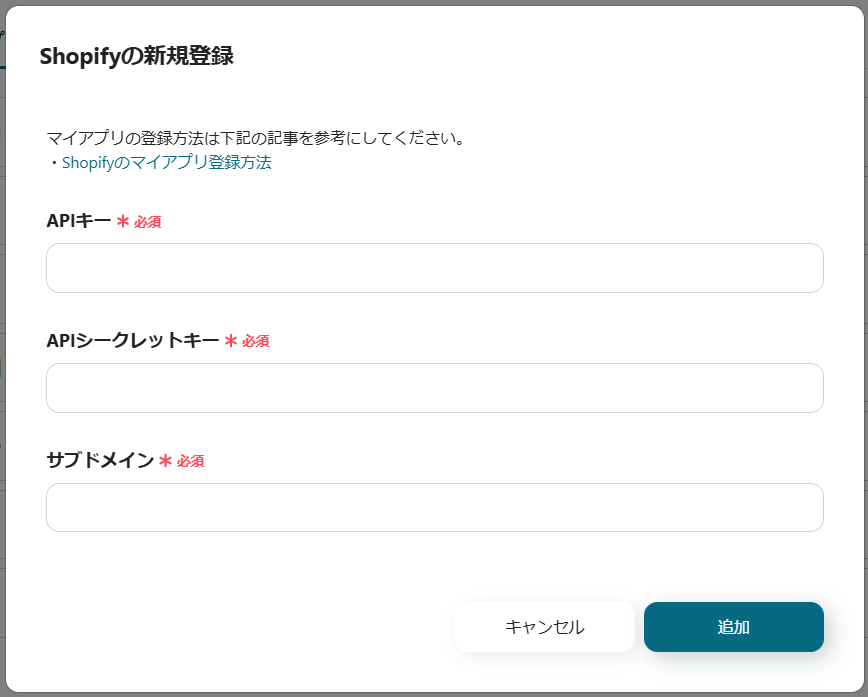
アプリ一覧でShopifyを検索すると、以下の画面が表示されます。
必須項目を入力し、「追加」をクリックすると登録完了です。
- Shopifyは、チームプラン・サクセスプラン向けのアプリです。フリープランやミニプランで使うと、フローボットのオペレーションやデータコネクトがエラーになるのでご注意ください。
- 有料プラン(チームプラン・サクセスプラン)には2週間の無料トライアルがあります。トライアル期間中なら、普段は制限されているShopifyも問題なくお試しいただけるので、ぜひこの機会にいろいろと体験してみてくださいね。
Mailchimpのマイアプリ登録方法
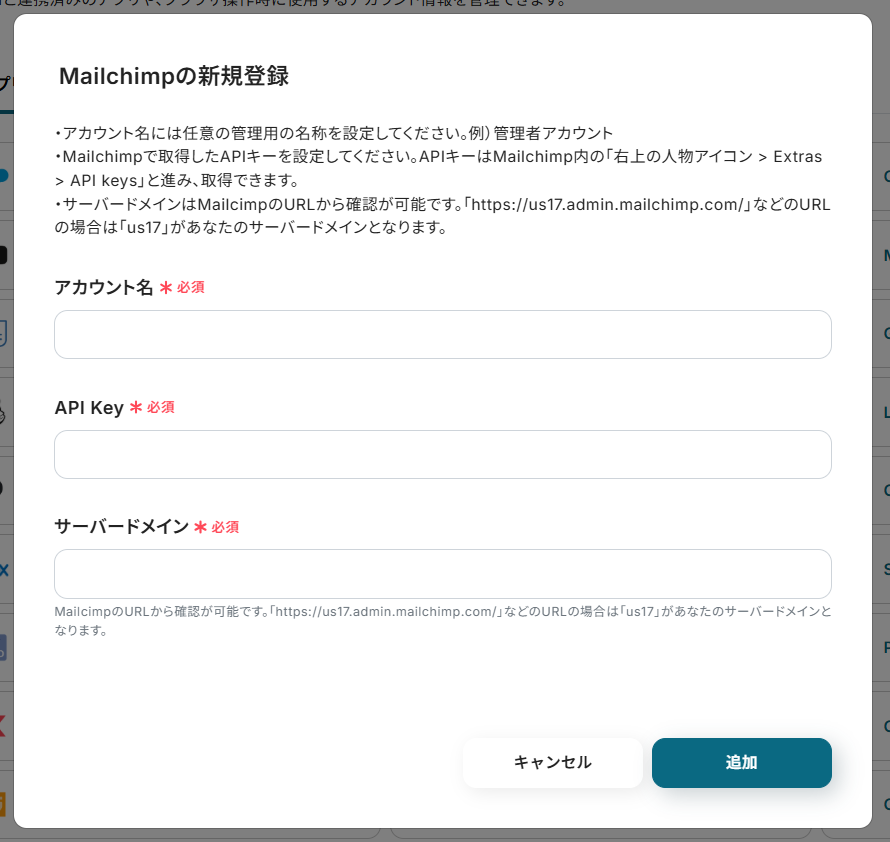
アプリ一覧画面で、Mailchimpを選択すると、以下の画面が表示されます。
アカウント名、API Key、サーバードメインを注釈に沿って入力し、「追加」をクリックすると登録完了です。
ステップ2:テンプレートをコピー
ここからフローボットを作っていきます!
簡単に設定できるようにテンプレートを利用します。
バナーの「試してみる」をクリックしましょう。
■概要
ECサイトの運営において、Shopifyで獲得した新規顧客情報を手作業でMailchimpのリストに登録する作業は、手間がかかる上にミスも発生しがちではないでしょうか。
このワークフローは、そうした課題を解決するために設計されており、ShopifyとMailchimpを連携させ、顧客情報が作成されたタイミングで自動的にMailchimpへコンタクトを追加します。定型的な登録作業を自動化し、より重要なマーケティング活動に時間を使いましょう。
■このテンプレートをおすすめする方
- ShopifyとMailchimpの顧客情報を手作業で同期させているECサイトの運営担当者の方
- Shopifyで得た顧客リストを活用し、Mailchimpでのメールマーケティングを効率化したい方
- 顧客情報の登録ミスや漏れをなくし、データ管理の精度を高めたいと考えている方
■このテンプレートを使うメリット
- Shopifyで顧客情報が作成されると、自動でMailchimpにコンタクトが追加されるため、これまで手作業に費やしていた時間を短縮できます。
- 手作業でのデータ転記が不要になるため、入力間違いや登録漏れといったヒューマンエラーのリスクを軽減し、顧客リストの正確性を維持します。
■フローボットの流れ
- はじめに、MailchimpとShopifyをYoomと連携します。
- 次に、トリガーでShopifyを選択し、「顧客情報が作成されたら」というアクションを設定します。
- 次に、オペレーションでAI機能を設定し、Shopifyから取得した顧客情報から、Mailchimpへの登録に必要な情報を抽出します。
- 最後に、オペレーションでMailchimpの「コンタクトをオーディエンスに追加」アクションを設定し、抽出した情報を紐付けて登録を自動化します。
※「トリガー」:フロー起動のきっかけとなるアクション、「オペレーション」:トリガー起動後、フロー内で処理を行うアクション
■このワークフローのカスタムポイント
- Mailchimpでコンタクトを追加する際、Shopifyから取得した顧客の氏名やメールアドレスといった情報を、出力結果(変数)として各項目に設定することが可能です。
- 特定のキャンペーンから登録された顧客にタグを付与するなど、任意の固定値を設定項目に入力して、顧客の分類を自動化することもできます。
■注意事項
- Shopify、MailchimpのそれぞれとYoomを連携してください。
■概要
ECサイトの運営において、Shopifyで獲得した新規顧客情報を手作業でMailchimpのリストに登録する作業は、手間がかかる上にミスも発生しがちではないでしょうか。
このワークフローは、そうした課題を解決するために設計されており、ShopifyとMailchimpを連携させ、顧客情報が作成されたタイミングで自動的にMailchimpへコンタクトを追加します。定型的な登録作業を自動化し、より重要なマーケティング活動に時間を使いましょう。
■このテンプレートをおすすめする方
- ShopifyとMailchimpの顧客情報を手作業で同期させているECサイトの運営担当者の方
- Shopifyで得た顧客リストを活用し、Mailchimpでのメールマーケティングを効率化したい方
- 顧客情報の登録ミスや漏れをなくし、データ管理の精度を高めたいと考えている方
■このテンプレートを使うメリット
- Shopifyで顧客情報が作成されると、自動でMailchimpにコンタクトが追加されるため、これまで手作業に費やしていた時間を短縮できます。
- 手作業でのデータ転記が不要になるため、入力間違いや登録漏れといったヒューマンエラーのリスクを軽減し、顧客リストの正確性を維持します。
■フローボットの流れ
- はじめに、MailchimpとShopifyをYoomと連携します。
- 次に、トリガーでShopifyを選択し、「顧客情報が作成されたら」というアクションを設定します。
- 次に、オペレーションでAI機能を設定し、Shopifyから取得した顧客情報から、Mailchimpへの登録に必要な情報を抽出します。
- 最後に、オペレーションでMailchimpの「コンタクトをオーディエンスに追加」アクションを設定し、抽出した情報を紐付けて登録を自動化します。
※「トリガー」:フロー起動のきっかけとなるアクション、「オペレーション」:トリガー起動後、フロー内で処理を行うアクション
■このワークフローのカスタムポイント
- Mailchimpでコンタクトを追加する際、Shopifyから取得した顧客の氏名やメールアドレスといった情報を、出力結果(変数)として各項目に設定することが可能です。
- 特定のキャンペーンから登録された顧客にタグを付与するなど、任意の固定値を設定項目に入力して、顧客の分類を自動化することもできます。
■注意事項
- Shopify、MailchimpのそれぞれとYoomを連携してください。
コピーが成功すると、以下の画面が表示されるので「OK」をクリックします。
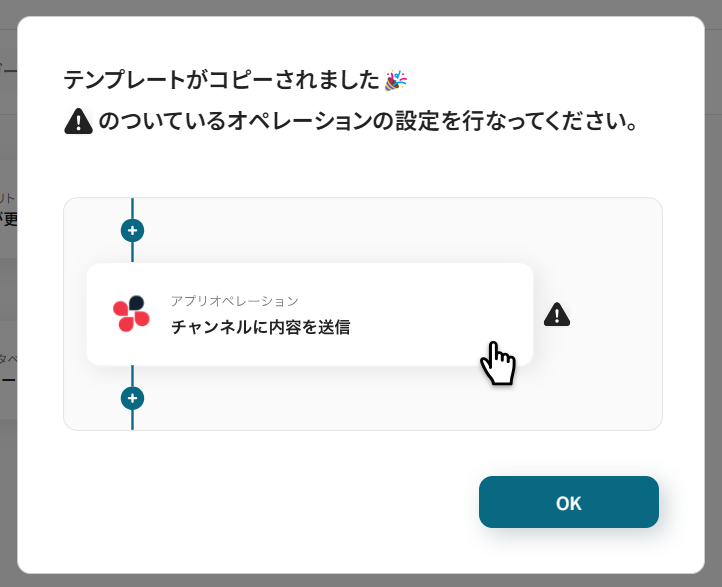
これで、マイプロジェクトにテンプレートが保存されます。
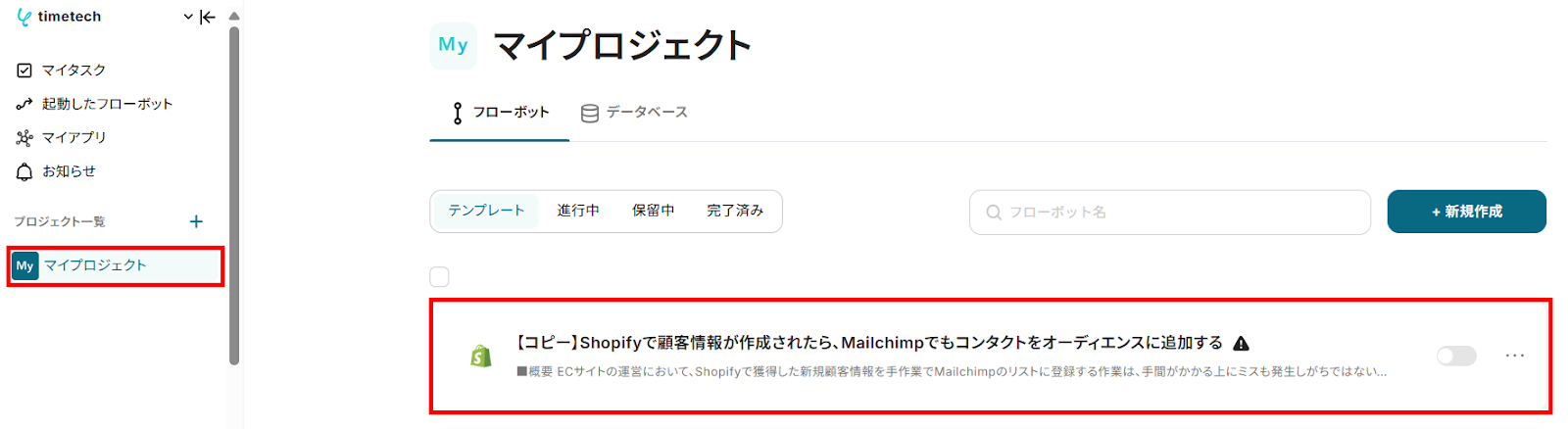
ステップ3:Shopifyのトリガー設定
ここでは、Shopifyで顧客が作成されたらフローボットが起動するように設定を行います。
1番上の赤枠をクリックしてください。
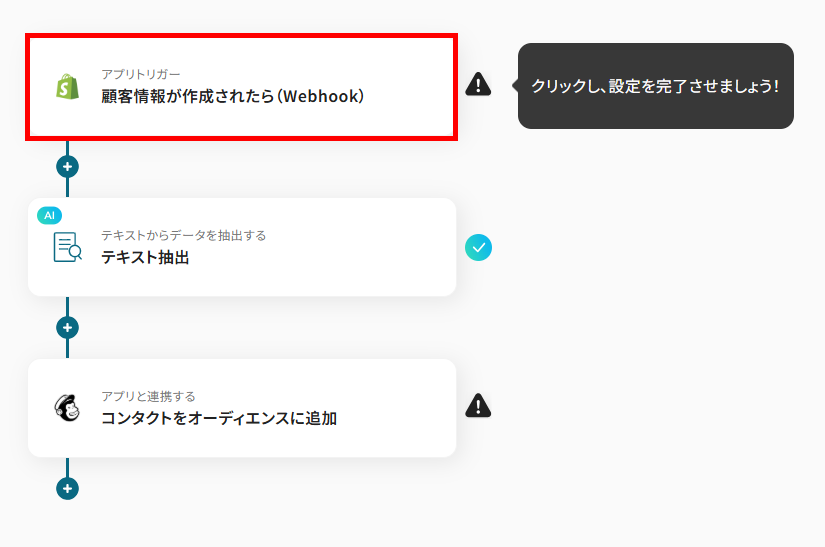
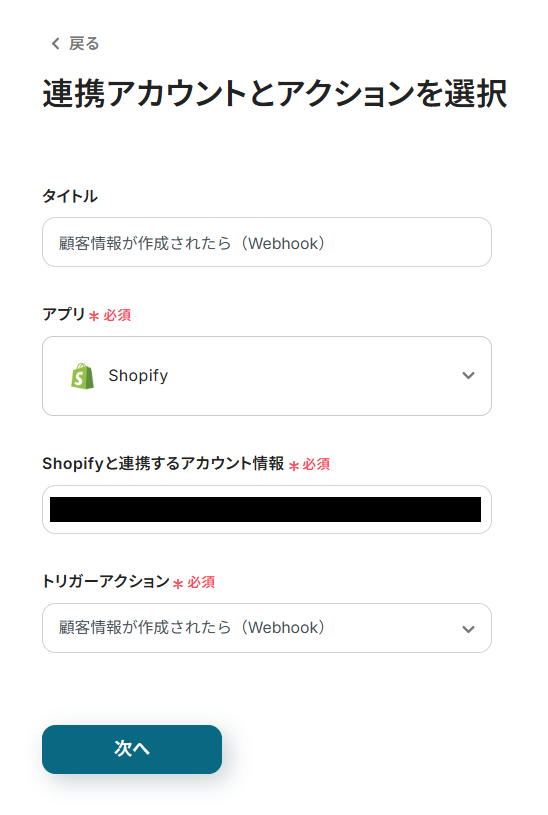
続く画面は、テンプレートを利用することで、あらかじめ設定されているため次へ進みましょう。
タイトルは変更可能です。
連携するアカウント情報には、マイアプリ登録したアカウントが表示されます。
トリガーアクションには、自動化の起点となる操作が設定されています。
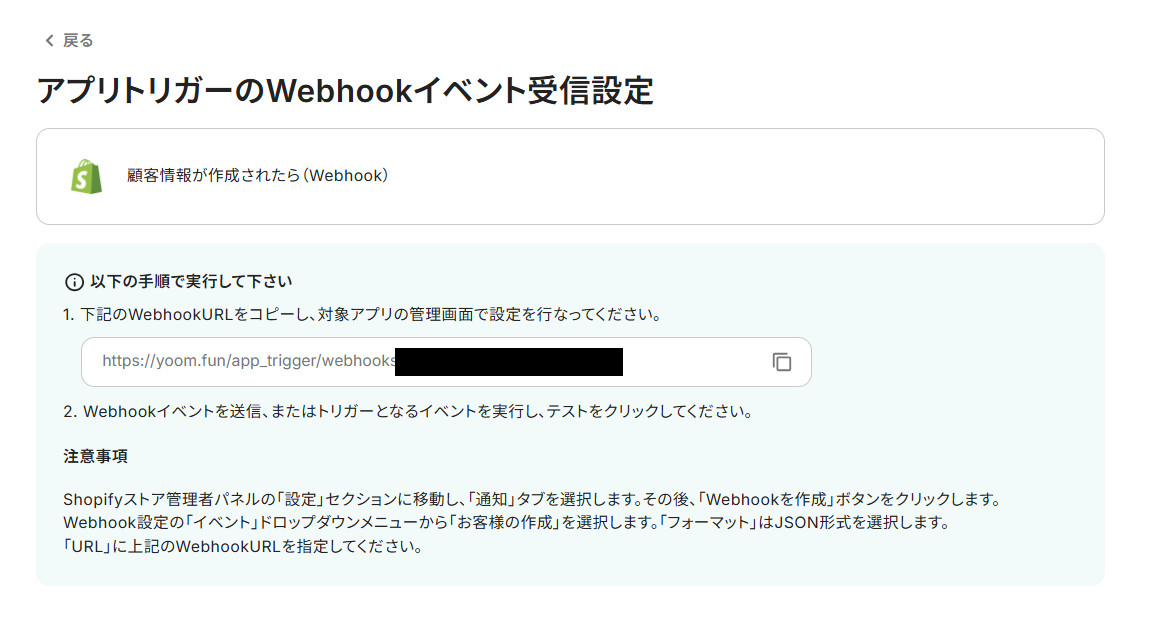
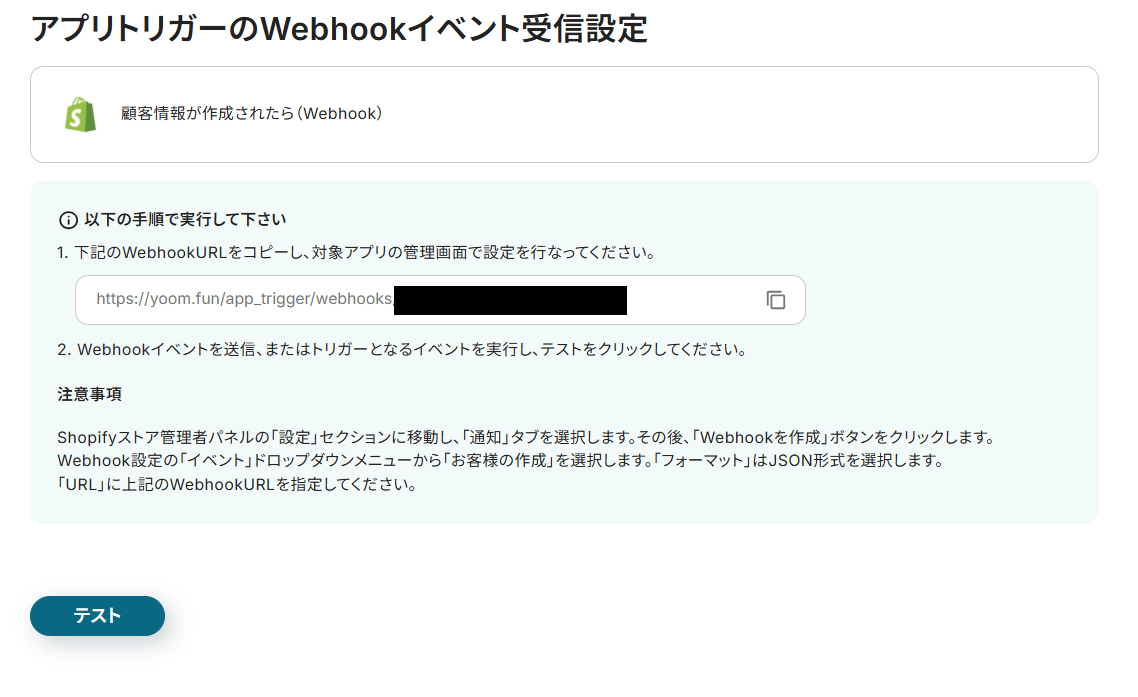
Webhookの設定を行います。
表示されているWenhookURLをコピーしたら、注意事項を参考にしてShopifyに設定してください。
WebhookURLを設定したら、テスト用に顧客を作成してください。
今回は、以下の顧客を作成しました。
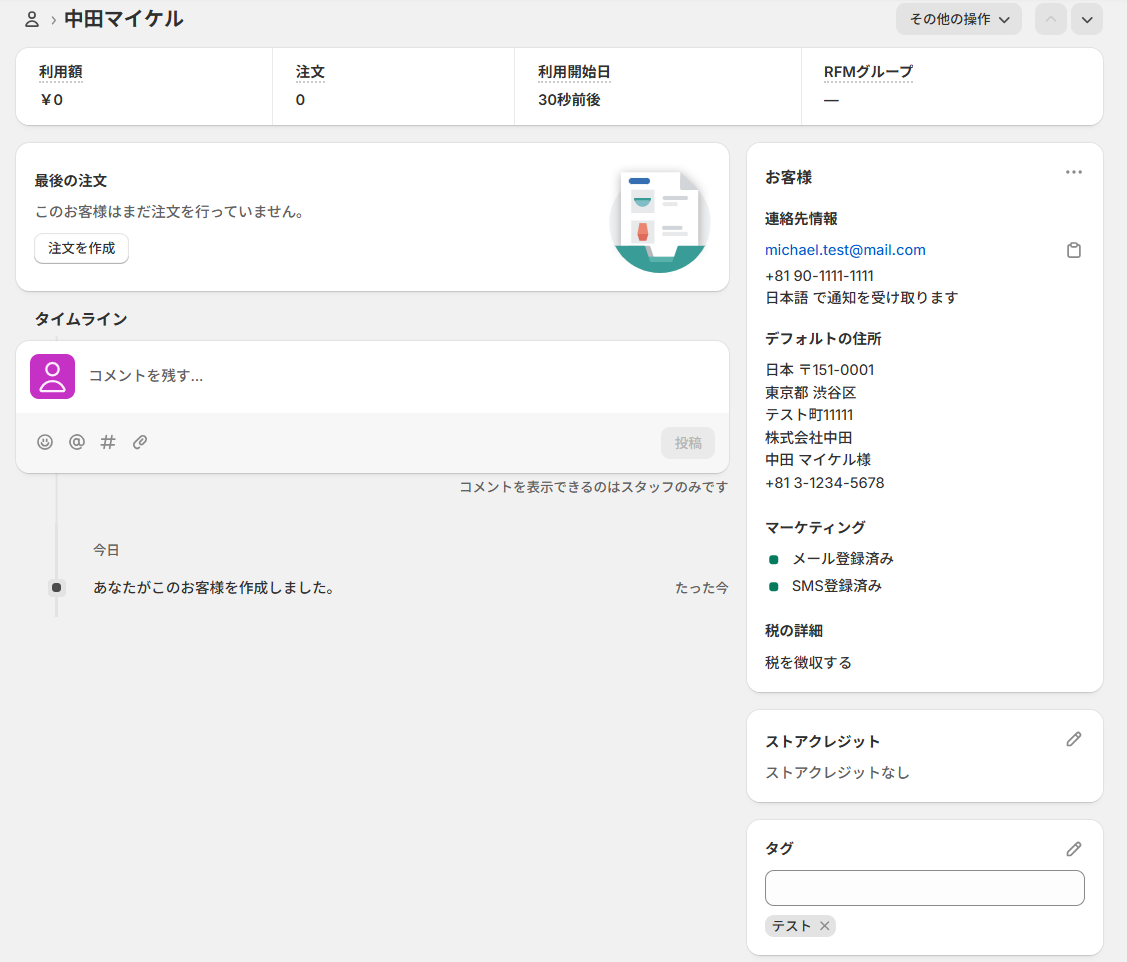
顧客を作成したら、Yoomに戻りテストを行いましょう。
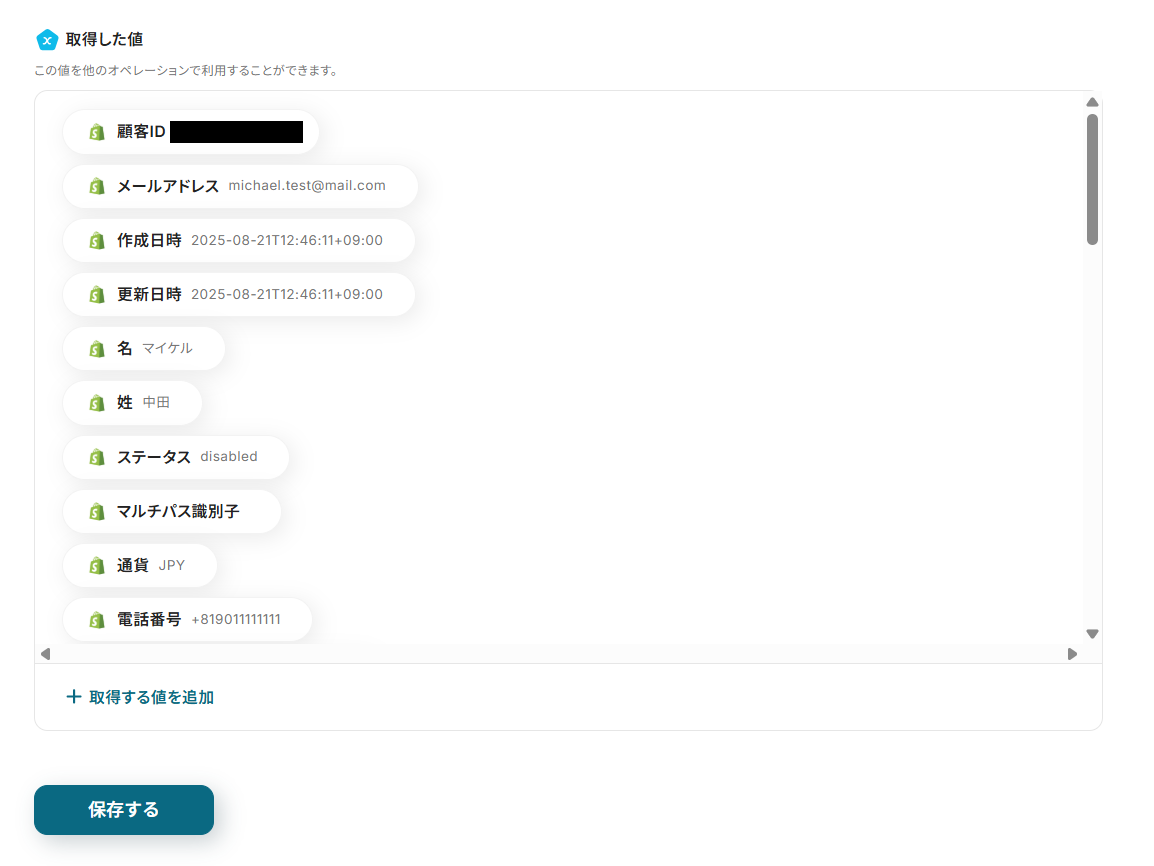
テストが成功すると、Shopifyに登録した顧客情報が取得されます。
内容を確認して保存してください。
【Tips】
アウトプットは各アクションで取得でき、取得したアウトプットはそれ以降のアクションで活用可能です。つまり、各アクションで取得したアウトプットをMailchimpに自動登録可能となります!
ステップ4:テキスト抽出の設定
ここでは、Shopifyから取得した都道府県コードを、Mailchimpに登録できる形式に変換する設定を行います。
真ん中の赤枠をクリックしてください。
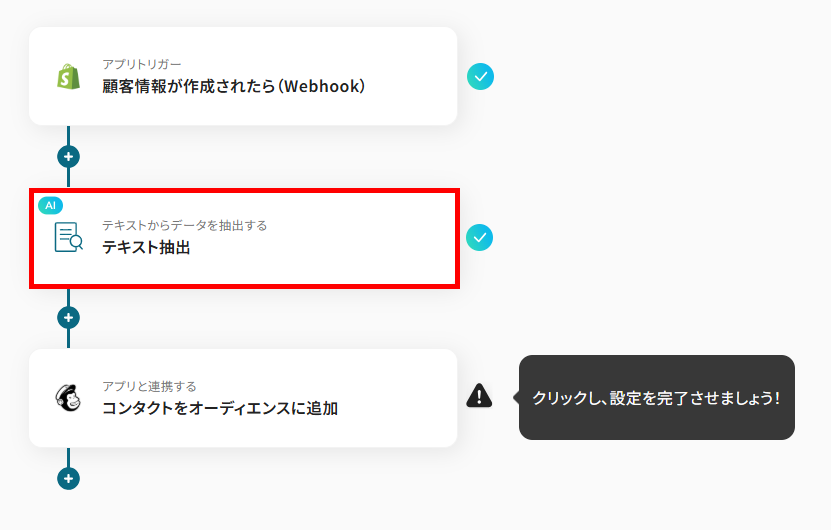
アクションを選択画面は、そのままの内容で次へ進みます。
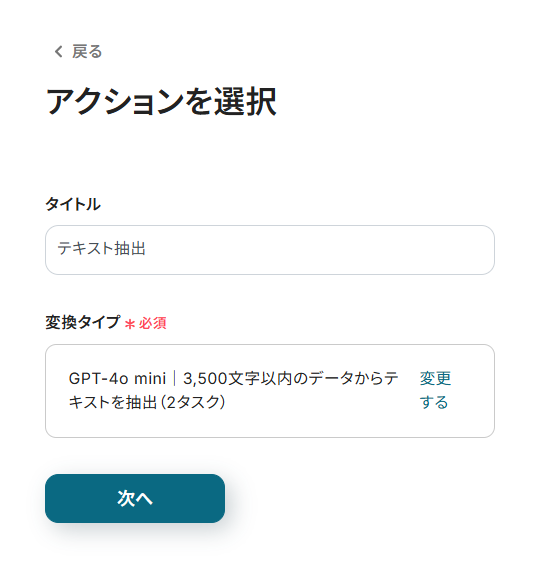
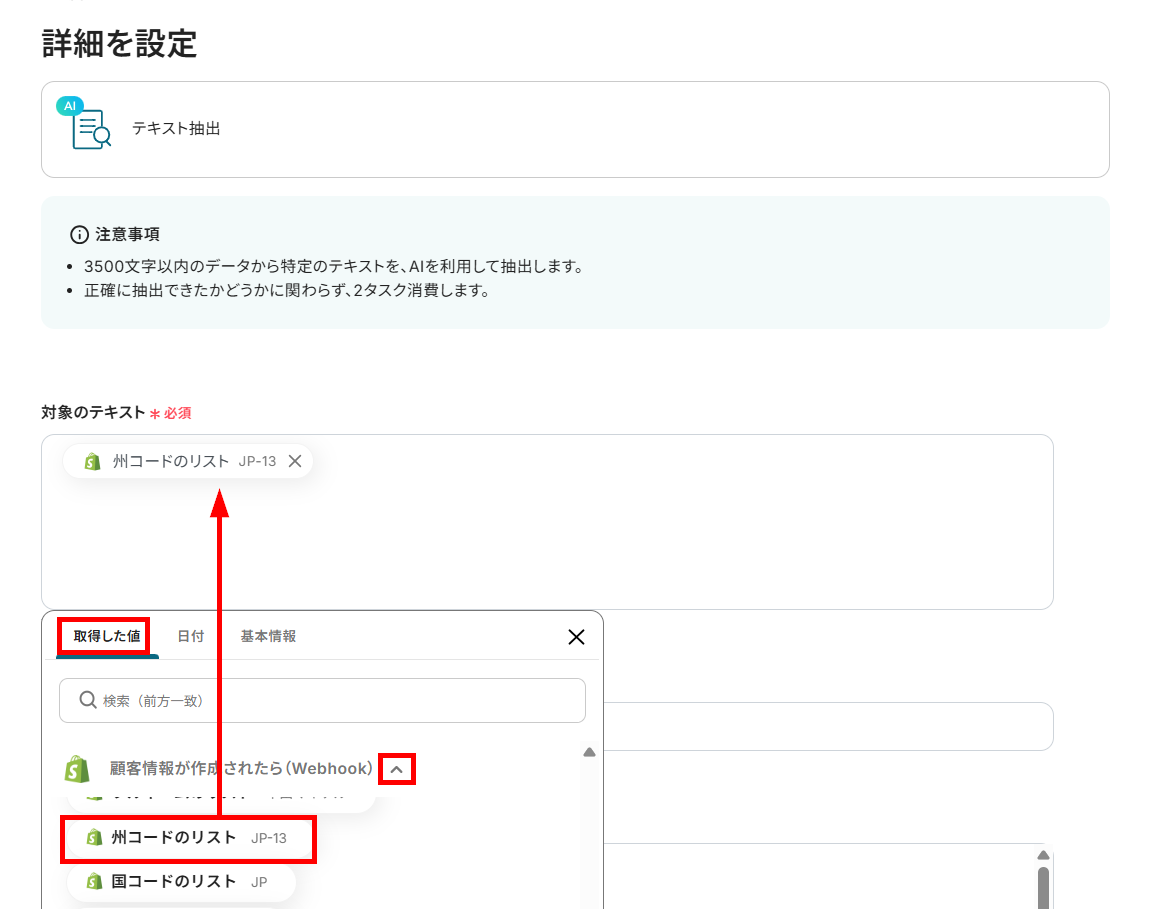
Shopifyから取得した都道府県コードを変換する設定をします。
対象のテキストに、取得した値から「州コードのリスト」を設定してください。
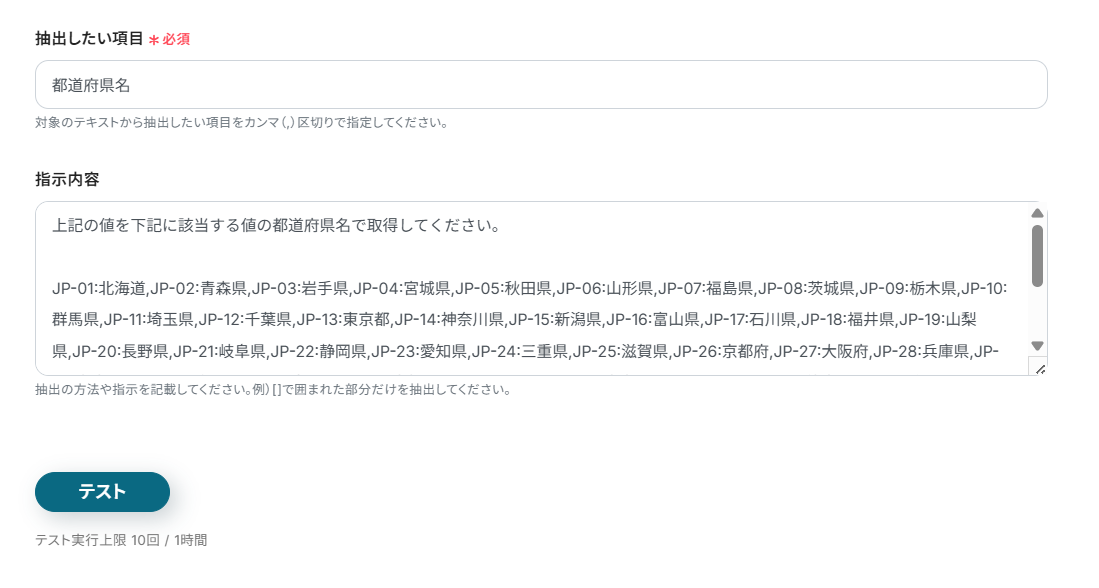
抽出したい項目と指示内容が以下のように設定されていることを確認し、テストを行いましょう。
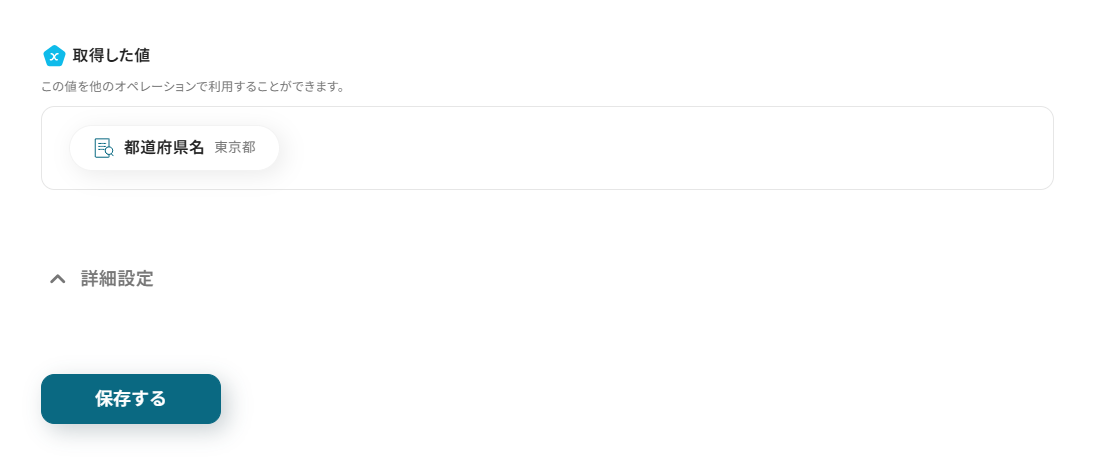
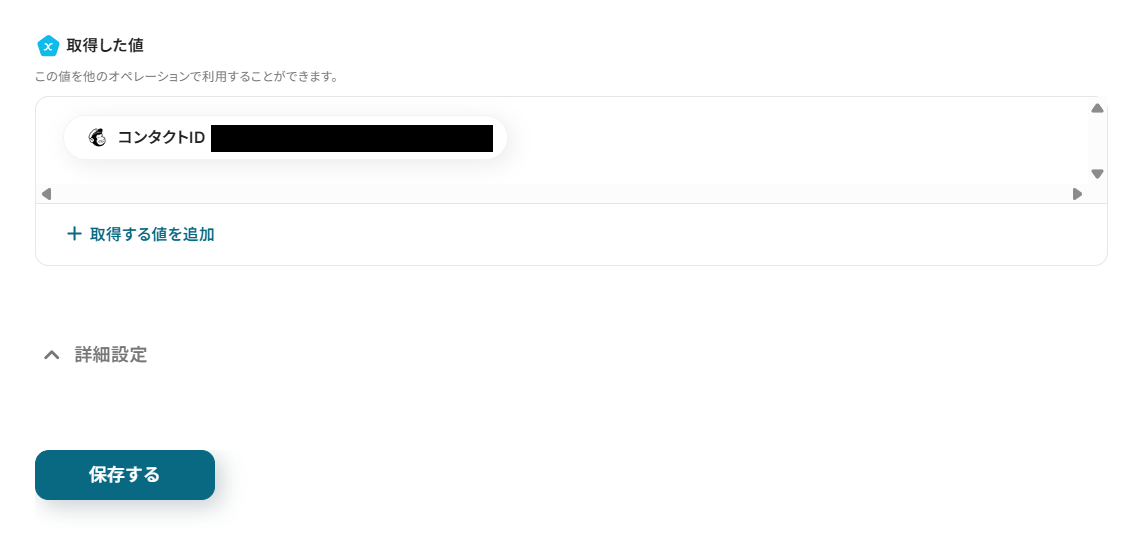
テストが成功したら、取得した値を確認して設定を保存します。
ステップ5:Mailchimpにコンタクトを追加する設定
ここまでのステップで取得した値を利用して、Mailchimpにコンタクトを追加する設定を行います。
1番下の赤枠をクリックしてください。
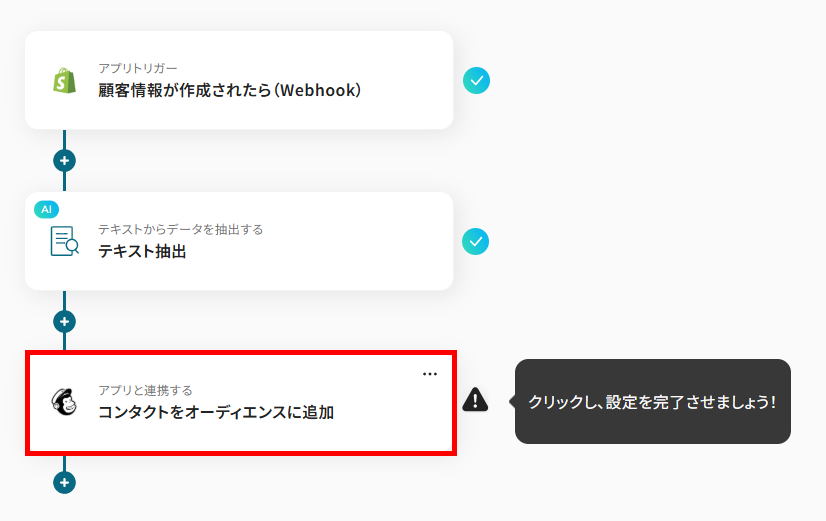
以下の画面は、あらかじめ設定されているので、次へ進みましょう。
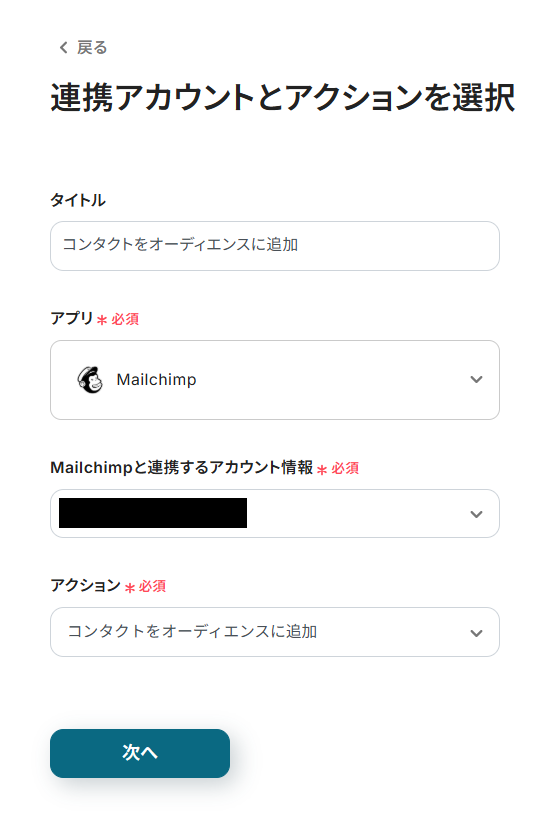
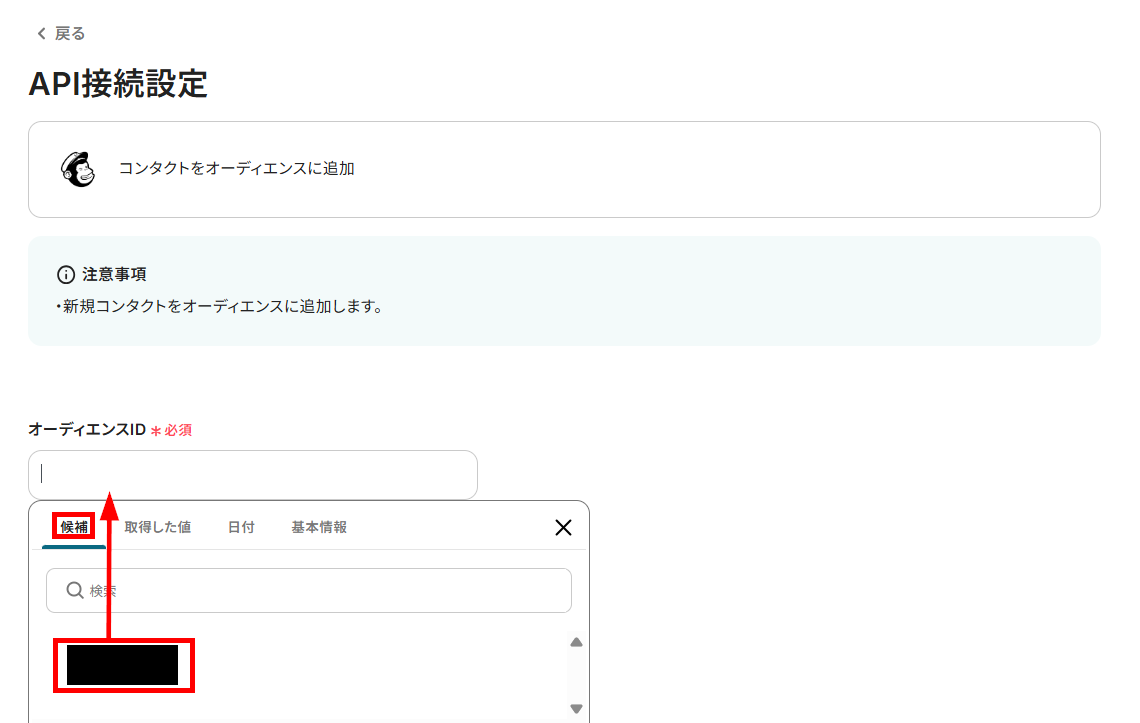
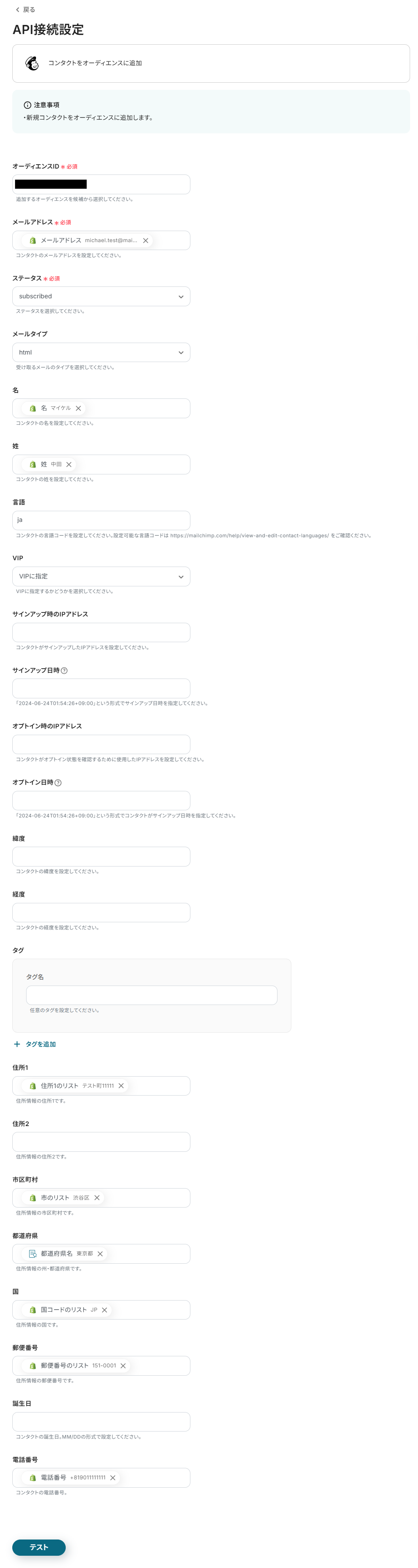
Mailchimpにコンタクトを作成するための項目を設定していきます。
まずは、オーディエンスIDを候補から選択してください。
ここで設定したオーディエンスにコンタクトが追加されます。
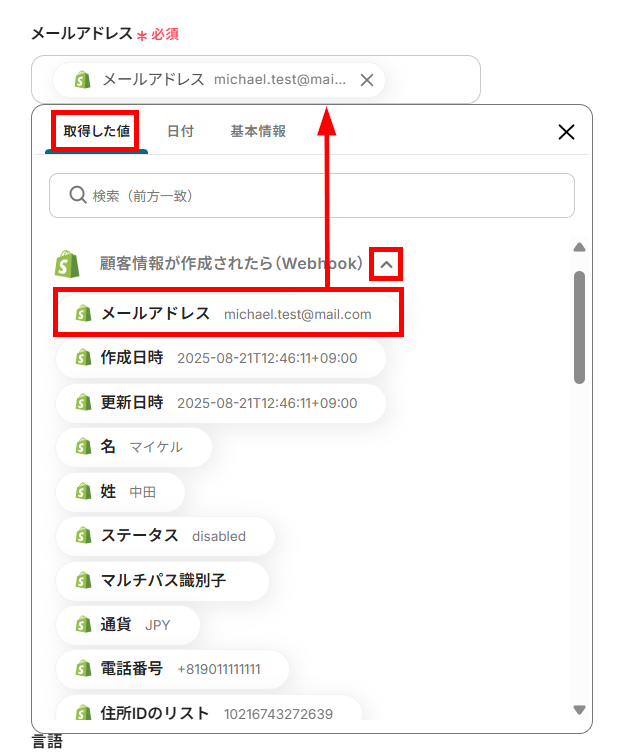
その後、顧客情報を設定していきます。各ボックスに連動するアウトプットを以下のように設定してください。
取得した値を利用することで、Shopifyに作成した顧客ごとに変わる情報を、Mailchimpへ動的に反映できます。
【Tips】
このようにアウトプットを活用することで最新のShopifyのデータをその都度Mailchimpへ登録可能となります。なお、テキストを直接入力した部分は固定値とされるため、アウトプットを活用せず設定を行うと毎回同じShopifyのデータがMailchimpに登録されてしまうので注意が必要です。
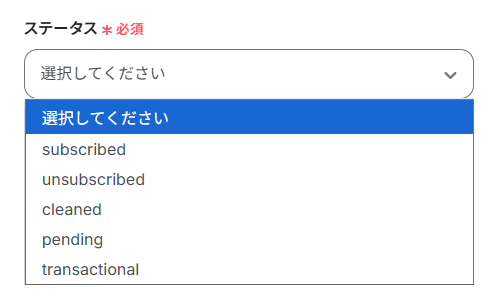
ステータスなどは、プルダウンから任意の項目をしてください。
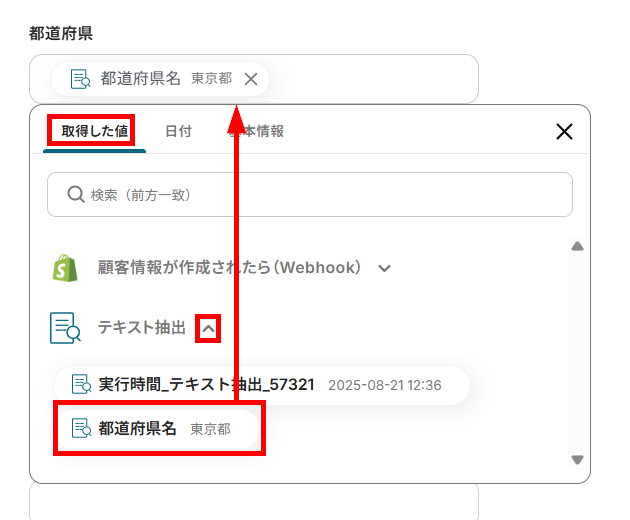
都道府県は、ステップ4で取得した値を設定します。
設定が完了したら、テストを行いましょう。
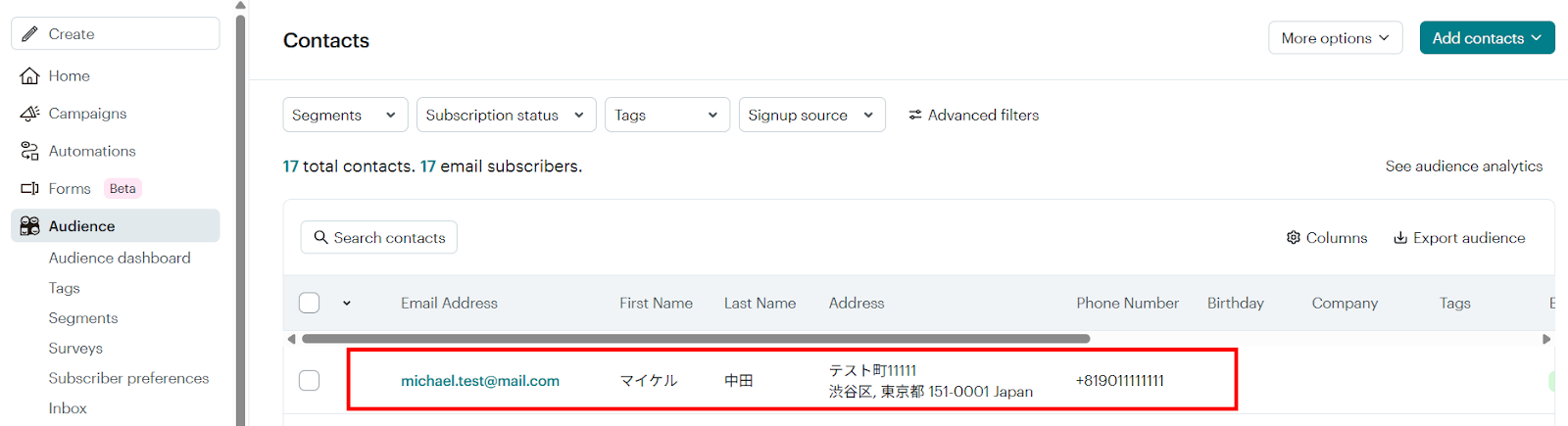
テストが成功すると、Mailchimpにコンタクトが追加されるので確認してください。
コンタクトの追加を確認したら、Yoomに戻り設定を保存します。
ステップ6:トリガーをONにしてフローボットを起動
Mailchimpの設定を保存すると、以下の画面が表示されます。
フローボットを今すぐ起動する場合は、「トリガーをON」をクリックしてください。
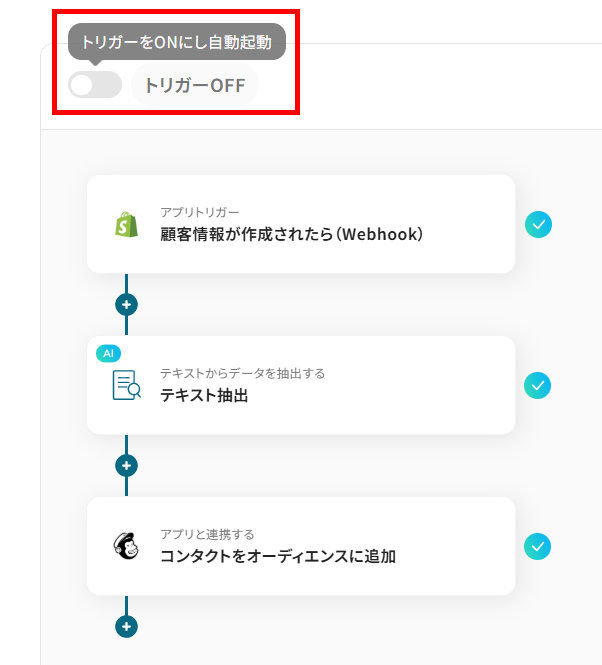
あとでトリガーをONにする場合は、フローボットの一覧画面から設定できます。
MailchimpのデータをShopifyに連携したい場合
今回はShopifyからMailchimpへデータを連携する方法をご紹介しましたが、逆にMailchimpからShopifyへのデータ連携もできます。
実施したい場合は、下記のテンプレートも利用してみてください。
これにより、双方向でのスムーズなデータ同期を実現できます。
Mailchimpに購読者が登録されたら、Shopifyの顧客情報にも登録する
Mailchimpのフォームなどを通じて新しい購読者が追加された際に、その情報をShopifyの顧客情報として自動で登録する連携です。
この連携により、Mailchimpで獲得した見込み顧客をシームレスにECプラットフォームへ連携できます。
■概要
Mailchimpで管理している購読者リストを、Shopifyの顧客情報へ手動で登録し直す作業に手間を感じていませんか?
このワークフローを利用することで、Mailchimpに新しい購読者が追加された際に、その情報を自動でShopifyの顧客情報として登録できます。日常的に発生するMailchimpとShopify間のデータ連携を自動化し、手作業による入力の手間や転記ミスといった課題を解消します。
■このテンプレートをおすすめする方
- MailchimpとShopifyの両方で顧客情報を管理しており、二重入力の手間をなくしたい方
- Mailchimpで獲得した購読者情報をShopifyでのマーケティング施策に素早く活用したい方
- MailchimpからShopifyへのデータ連携を自動化し、ヒューマンエラーを防ぎたい担当者の方
■このテンプレートを使うメリット
- Mailchimpへの購読者登録が自動でShopifyに顧客情報として同期されるため、これまで手作業に費やしていた時間を短縮することができます。
- 手動でのデータ転記が不要になることで、入力情報の誤りや登録漏れといったヒューマンエラーの発生を防ぎます。
■フローボットの流れ
- はじめに、MailchimpとShopifyをYoomと連携します。
- 次に、トリガーでMailchimpを選択し、「購読者が追加されたら」というアクションを設定します。
- 最後に、オペレーションでShopifyを選択し、「顧客情報を登録」アクションを設定します。この際、前のステップで取得した購読者情報を埋め込むことで、顧客情報の自動登録が可能です。
※「トリガー」:フロー起動のきっかけとなるアクション、「オペレーション」:トリガー起動後、フロー内で処理を行うアクション
■このワークフローのカスタムポイント
- Shopifyの「顧客情報を登録」アクションでは、登録する各項目を任意に設定できます。
- Mailchimpから取得したメールアドレスや氏名といった情報を、Shopifyの対応する項目に変数として埋め込んでください。
- 特定のタグを付与したい場合など、固定の値を入力したい場合は、設定項目に直接テキストを入力することも可能です。
■注意事項
- Mailchimp、ShopifyのそれぞれとYoomを連携してください。
- Shopifyはチームプラン・サクセスプランでのみご利用いただけるアプリとなっております。フリープラン・ミニプランの場合は設定しているフローボットのオペレーションやデータコネクトはエラーとなりますので、ご注意ください。
- チームプランやサクセスプランなどの有料プランは、2週間の無料トライアルを行うことが可能です。無料トライアル中には制限対象のアプリを使用することができます。
■概要
Mailchimpで管理している購読者リストを、Shopifyの顧客情報へ手動で登録し直す作業に手間を感じていませんか?
このワークフローを利用することで、Mailchimpに新しい購読者が追加された際に、その情報を自動でShopifyの顧客情報として登録できます。日常的に発生するMailchimpとShopify間のデータ連携を自動化し、手作業による入力の手間や転記ミスといった課題を解消します。
■このテンプレートをおすすめする方
- MailchimpとShopifyの両方で顧客情報を管理しており、二重入力の手間をなくしたい方
- Mailchimpで獲得した購読者情報をShopifyでのマーケティング施策に素早く活用したい方
- MailchimpからShopifyへのデータ連携を自動化し、ヒューマンエラーを防ぎたい担当者の方
■このテンプレートを使うメリット
- Mailchimpへの購読者登録が自動でShopifyに顧客情報として同期されるため、これまで手作業に費やしていた時間を短縮することができます。
- 手動でのデータ転記が不要になることで、入力情報の誤りや登録漏れといったヒューマンエラーの発生を防ぎます。
■フローボットの流れ
- はじめに、MailchimpとShopifyをYoomと連携します。
- 次に、トリガーでMailchimpを選択し、「購読者が追加されたら」というアクションを設定します。
- 最後に、オペレーションでShopifyを選択し、「顧客情報を登録」アクションを設定します。この際、前のステップで取得した購読者情報を埋め込むことで、顧客情報の自動登録が可能です。
※「トリガー」:フロー起動のきっかけとなるアクション、「オペレーション」:トリガー起動後、フロー内で処理を行うアクション
■このワークフローのカスタムポイント
- Shopifyの「顧客情報を登録」アクションでは、登録する各項目を任意に設定できます。
- Mailchimpから取得したメールアドレスや氏名といった情報を、Shopifyの対応する項目に変数として埋め込んでください。
- 特定のタグを付与したい場合など、固定の値を入力したい場合は、設定項目に直接テキストを入力することも可能です。
■注意事項
- Mailchimp、ShopifyのそれぞれとYoomを連携してください。
- Shopifyはチームプラン・サクセスプランでのみご利用いただけるアプリとなっております。フリープラン・ミニプランの場合は設定しているフローボットのオペレーションやデータコネクトはエラーとなりますので、ご注意ください。
- チームプランやサクセスプランなどの有料プランは、2週間の無料トライアルを行うことが可能です。無料トライアル中には制限対象のアプリを使用することができます。
Mailchimpで購読が解除されたら、Shopifyの顧客情報にも反映する
Mailchimpで購読者がメールマガジンの購読を解除した場合、そのステータスをShopifyの顧客情報に自動で反映する連携です。
これにより、ツール間で同じ顧客情報を管理できます。
そのため、コンプライアンスを遵守した適切な顧客管理を実現したいときなどに便利な連携です。
■概要
MailchimpとShopifyを併用している場合、顧客リストの同期は手作業で行っていませんか。特に、メールマガジンの購読が解除された際に、Shopify側の顧客情報へ手動で反映するのは手間がかかり、更新漏れのリスクも伴います。
このワークフローは、MailchimpとShopifyの連携を自動化し、購読解除があった際にShopifyの顧客情報を自動で更新することで、こうした課題を解決し、正確な顧客管理を実現します。
■このテンプレートをおすすめする方
- MailchimpとShopifyの両方を利用し、顧客情報の二重管理に手間を感じている方
- Shopifyの顧客データとMailchimpの購読者リストを手作業で同期している方
- 購読解除の情報をShopify側にも速やかに反映させ、業務を効率化したい方
■このテンプレートを使うメリット
- Mailchimpでの購読解除をトリガーにShopifyの顧客情報が自動で更新されるため、これまで手作業で行っていた確認や入力の時間を短縮できます。
- 手作業による更新漏れや入力ミスを防ぎ、常に正確な顧客情報を保つことで、誤った情報に基づくアプローチといったヒューマンエラーを防止します。
■フローボットの流れ
- はじめに、MailchimpとShopifyをYoomと連携します。
- 次に、トリガーでMailchimpを選択し、「購読が解除されたら」というアクションを設定します。
- 次に、オペレーションでShopifyの「顧客情報を検索」アクションを設定し、トリガーで取得したメールアドレスを元に該当する顧客を検索します。
- 最後に、オペレーションでShopifyの「顧客情報を更新」アクションを設定し、検索した顧客情報に購読解除済みであることがわかるような情報を追記します。
※「トリガー」:フロー起動のきっかけとなるアクション、「オペレーション」:トリガー起動後、フロー内で処理を行うアクション
■このワークフローのカスタムポイント
- Shopifyの「顧客情報を更新」アクションでは、更新する内容を自由に設定できます。例えば、顧客タグに「Mailchimp購読解除」のような固定のテキストを追加したり、メモ欄に購読解除日などの情報を変数として埋め込んだりすることが可能です
■注意事項
- Mailchimp、ShopifyのそれぞれとYoomを連携してください。
- Shopifyはチームプラン・サクセスプランでのみご利用いただけるアプリとなっております。フリープラン・ミニプランの場合は設定しているフローボットのオペレーションやデータコネクトはエラーとなりますので、ご注意ください。
- チームプランやサクセスプランなどの有料プランは、2週間の無料トライアルを行うことが可能です。無料トライアル中には制限対象のアプリを使用することができます。
■概要
MailchimpとShopifyを併用している場合、顧客リストの同期は手作業で行っていませんか。特に、メールマガジンの購読が解除された際に、Shopify側の顧客情報へ手動で反映するのは手間がかかり、更新漏れのリスクも伴います。
このワークフローは、MailchimpとShopifyの連携を自動化し、購読解除があった際にShopifyの顧客情報を自動で更新することで、こうした課題を解決し、正確な顧客管理を実現します。
■このテンプレートをおすすめする方
- MailchimpとShopifyの両方を利用し、顧客情報の二重管理に手間を感じている方
- Shopifyの顧客データとMailchimpの購読者リストを手作業で同期している方
- 購読解除の情報をShopify側にも速やかに反映させ、業務を効率化したい方
■このテンプレートを使うメリット
- Mailchimpでの購読解除をトリガーにShopifyの顧客情報が自動で更新されるため、これまで手作業で行っていた確認や入力の時間を短縮できます。
- 手作業による更新漏れや入力ミスを防ぎ、常に正確な顧客情報を保つことで、誤った情報に基づくアプローチといったヒューマンエラーを防止します。
■フローボットの流れ
- はじめに、MailchimpとShopifyをYoomと連携します。
- 次に、トリガーでMailchimpを選択し、「購読が解除されたら」というアクションを設定します。
- 次に、オペレーションでShopifyの「顧客情報を検索」アクションを設定し、トリガーで取得したメールアドレスを元に該当する顧客を検索します。
- 最後に、オペレーションでShopifyの「顧客情報を更新」アクションを設定し、検索した顧客情報に購読解除済みであることがわかるような情報を追記します。
※「トリガー」:フロー起動のきっかけとなるアクション、「オペレーション」:トリガー起動後、フロー内で処理を行うアクション
■このワークフローのカスタムポイント
- Shopifyの「顧客情報を更新」アクションでは、更新する内容を自由に設定できます。例えば、顧客タグに「Mailchimp購読解除」のような固定のテキストを追加したり、メモ欄に購読解除日などの情報を変数として埋め込んだりすることが可能です
■注意事項
- Mailchimp、ShopifyのそれぞれとYoomを連携してください。
- Shopifyはチームプラン・サクセスプランでのみご利用いただけるアプリとなっております。フリープラン・ミニプランの場合は設定しているフローボットのオペレーションやデータコネクトはエラーとなりますので、ご注意ください。
- チームプランやサクセスプランなどの有料プランは、2週間の無料トライアルを行うことが可能です。無料トライアル中には制限対象のアプリを使用することができます。
ShopifyやMailchimpのAPIを使ったその他の自動化例
ShopifyやMailchimpのAPIを活用することで、EC運営やメールマーケティングの業務を効率化できます。
Yoomにはこれらの業務をスムーズに自動化できるテンプレートが豊富に用意されているので、ぜひ活用してみてください!
Shopifyを使った自動化例
Shopifyでの自動化は、商品登録から顧客管理、注文データ処理までを効率化できます!
例えば、商品情報が作成された際にGoogle Driveへフォルダを自動作成すれば、画像や資料の管理がスムーズになります。
また、顧客データをSalesforceに取り込むことで、営業やマーケティング部門でのリード管理を最適化可能です。
さらに、注文が発生した際にGoogle スプレッドシートへ記録すれば、バックオフィスでの集計や在庫管理が簡単に行えるようになります。
■概要
Shopifyで商品情報が作成されたら、Google Driveにフォルダを作成するフローです。
■このテンプレートをおすすめする方
1.Shopifyの商品情報に基づいて業務を行う方
・新商品ごとに必要なファイルを特定のフォルダに自動で保存して業務効率化を図りたい方
・商品画像や説明資料などを商品情報と紐づけてGoogle Driveに保存したい方
2.商品管理担当者
・商品情報に基づいた書類作成やマーケティング資料作成などを効率化したい方
・Google Drive上で商品情報を検索して関連ファイルに簡単にアクセスしたい方
■このテンプレートを使うメリット
ShopifyはECサイト運営に不可欠なプラットフォームですが、商品が増えるにつれて関連ファイルの管理が煩雑になることがあります。
このフローを導入すると、商品ごとに自動的にGoogle Driveにフォルダが作成されて関連ファイルを一元管理することが可能になります。これによって、必要な情報を素早く見つけ出して商品ページの更新やマーケティング施策をスムーズに進めることができます。また、手作業でのフォルダ作成の手間を省いてヒューマンエラーを防ぐことも可能となります。
■注意事項
・Google Drive、ShopifyのそれぞれとYoomを連携してください。
・Shopifyはチームプラン・サクセスプランでのみご利用いただけるアプリとなっております。フリープラン・ミニプランの場合は設定しているフローボットのオペレーションやデータコネクトはエラーとなりますので、ご注意ください。
・チームプランやサクセスプランなどの有料プランは、2週間の無料トライアルを行うことが可能です。無料トライアル中には制限対象のアプリを使用することができます。
■概要
ECサイト運営においてShopifyで獲得した新規顧客情報は重要な資産ですが、その都度Salesforceへ手作業で転記するのは手間がかかる作業ではないでしょうか。このワークフローを活用すれば、Shopifyで新しい顧客情報が作成されると、自動でSalesforceにリード情報として登録されるため、データ入力の手間を省き、迅速な顧客対応を実現できます。
■このテンプレートをおすすめする方
- ShopifyとSalesforce間のデータ連携を手作業で行っている方
- 顧客データの入力ミスや転記漏れを防ぎ、データ精度を高めたいと考えている方
- 新規顧客へのアプローチを迅速化し、営業機会の損失を防ぎたいマーケティング担当者の方
■このテンプレートを使うメリット
- Shopifyで顧客情報が作成された際に、Salesforceへ自動でデータが登録されるため、これまで手作業に費やしていた時間を短縮できます。
- 手作業によるデータ転記がなくなることで、入力間違いや登録漏れといったヒューマンエラーのリスクを軽減し、データの一貫性を保つことに繋がります。
■フローボットの流れ
- はじめに、ShopifyとSalesforceをYoomと連携します。
- 次に、トリガーでShopifyを選択し、「顧客情報が作成されたら(Webhook)」というアクションを設定します。
- 続いて、オペレーションでSalesforceを選択し、「レコードを追加する」アクションを設定して、Shopifyから取得した顧客情報をマッピングします。
- 最後に、オペレーションでShopifyの「顧客情報を更新」アクションを設定し、例えばSalesforceへ連携済みである旨のタグを付与するなど、処理ステータスを管理します。
※「トリガー」:フロー起動のきっかけとなるアクション、「オペレーション」:トリガー起動後、フロー内で処理を行うアクション
■このワークフローのカスタムポイント
- Salesforceの「レコードを追加する」オペレーションでは、トリガーで取得したShopifyの顧客情報(氏名、メールアドレス、住所など)を、Salesforceのリード情報の各項目に変数として設定することが可能です。
- Shopifyの「顧客情報を更新する」オペレーションでは、Salesforceへの連携が完了したことを示すタグを付与するなど、業務に合わせた更新内容を自由に設定できます。
■注意事項
- ShopifyとSalesforceのそれぞれとYoomを連携してください。
- ShopifyとSalesforceはチームプラン・サクセスプランでのみご利用いただけるアプリとなっております。フリープラン・ミニプランの場合は設定しているフローボットのオペレーションやデータコネクトはエラーとなりますので、ご注意ください。
- チームプランやサクセスプランなどの有料プランは、2週間の無料トライアルを行うことが可能です。無料トライアル中には制限対象のアプリを使用することができます。
■概要Shopifyで新しい注文が入るたびに、注文情報を手作業でGoogle スプレッドシートに転記していませんか?こうした手作業は時間がかかるだけでなく、入力ミスなどのヒューマンエラーの原因にもなり得ます。このワークフローを活用すれば、Shopifyに注文が発生したタイミングで、注文内容を自動でGoogle スプレッドシートに連携させることが可能です。面倒な転記作業から解放され、受注情報の管理を効率化します。
■このテンプレートをおすすめする方- ShopifyとGoogle スプレッドシートで受注情報を管理しているEC担当者の方
- 注文データの転記作業に時間がかかり、入力ミスなどの課題を感じている方
- Shopifyでの注文処理を自動化し、バックオフィス業務を効率化したい方
■このテンプレートを使うメリット- Shopifyの注文情報を自動でGoogle スプレッドシートに記録するため、これまで手作業で行っていた転記作業の時間を短縮できます。
- 手作業でのデータ転記が不要になることで、入力間違いや記載漏れといったヒューマンエラーの発生を防ぎ、データの正確性を保ちます。
■フローボットの流れ- はじめに、ShopifyとGoogle スプレッドシートをYoomと連携します。
- 次に、トリガーでShopifyを選択し、「注文が発生したら」というアクションを設定します。
- 最後に、オペレーションでGoogle スプレッドシートを選択し、「レコードを追加する」アクションを設定し、Shopifyから取得した注文情報をどのセルにマッピングするかなどを設定します。
※「トリガー」:フロー起動のきっかけとなるアクション、「オペレーション」:トリガー起動後、フロー内で処理を行うアクション
■このワークフローのカスタムポイント- Shopifyを連携する際に、ご自身のストアのサブドメイン(例: yoom-store.myshopify.com の yoom-store 部分)を正しく設定してください。
- Google スプレッドシートでレコードを追加する設定では、出力先となる任意のスプレッドシートIDとシート名を指定してください。
■注意事項- Shopify、Google スプレッドシートのそれぞれとYoomを連携してください。
- トリガーは5分、10分、15分、30分、60分の間隔で起動間隔を選択できます。
- プランによって最短の起動間隔が異なりますので、ご注意ください。
■概要Notionで管理している商品情報を、海外向けにShopifyで販売する際、手作業で翻訳し登録していませんか?この作業は時間もかかり、コピー&ペーストによるミスの原因にもなりがちです。このワークフローを活用すれば、Notionに商品情報を追加するだけで、DeepLによる翻訳からShopifyへの情報反映までを自動化でき、ECサイトの多言語対応を効率化することが可能です。■このテンプレートをおすすめする方- NotionとShopifyで商品を管理し、多言語対応の手作業に課題を感じているEC担当者の方
- 手作業での翻訳やデータ入力によるミスをなくし、商品登録の品質を向上させたい方
- 海外展開を視野に入れ、商品情報の翻訳と登録プロセスを効率化したいと考えている方
■このテンプレートを使うメリット- Notionに情報を追加するだけでDeepLでの翻訳やShopifyへの反映が自動で行われるため、手作業での登録にかかる時間を短縮できます。
- 手作業による翻訳内容の転記ミスや、商品情報の入力漏れといったヒューマンエラーを防ぎ、登録情報の正確性を保ちます。
■フローボットの流れ- はじめに、Notion、DeepL、ShopifyをYoomと連携します。
- 次に、トリガーでNotionを選択し、「特定のデータソースのページが作成・更新されたら」というアクションを設定します。
- 次に、オペレーションでNotionの「レコードを取得する(ID検索)」アクションを設定し、トリガーで反応したページの情報を取得します。
- 次に、オペレーションで「分岐機能」を設定し、特定の条件に基づいて後続の処理を実行するかどうかを判断させます。
- 次に、オペレーションでDeepL APIの「テキストを翻訳」アクションを設定し、Notionから取得した商品情報を翻訳します。
- 最後に、オペレーションでShopifyの「商品情報を更新」アクションを設定し、翻訳された情報を該当の商品ページに反映させます。
※「トリガー」:フロー起動のきっかけとなるアクション、「オペレーション」:トリガー起動後、フロー内で処理を行うアクション■このワークフローのカスタムポイント- Notionのトリガー設定では、フローを起動する対象のデータソースIDや、更新をチェックする間隔を任意で設定してください。
- Notionのレコード取得設定では、情報を取得したいデータソースIDと、対象となるレコードの条件を任意で設定できます。
- 分岐機能では、Notionから取得した情報をもとに、翻訳や更新処理に進むための条件を自由にカスタマイズできます。
- DeepL APIでの翻訳設定では、翻訳したいテキスト項目と、翻訳後の言語を任意で指定してください。
- Shopifyの商品情報更新設定では、更新対象の商品IDと、翻訳したテキストを反映させる商品説明などを指定できます。
■注意事項- Notion、DeepL、ShopifyのそれぞれとYoomを連携してください。
- 分岐はミニプラン以上、Shopifyとの連携はチームプラン・サクセスプランでのみご利用いただけます。その他のプランの場合は設定しているフローボットのオペレーションはエラーとなりますので、ご注意ください。
- ミニプランなどの有料プランは、2週間の無料トライアルを行うことが可能です。無料トライアル中には制限対象のアプリや機能(オペレーション)を使用することができます。
- トリガーは5分、10分、15分、30分、60分の間隔で起動間隔を選択できます。
- プランによって最短の起動間隔が異なりますので、ご注意ください。
■概要
Squareで新しい顧客が作成されるたびに、手作業でShopifyへ同じ情報を入力する作業は、手間がかかる上にミスの原因にもなりがちです。こうした繰り返しの作業は、本来注力すべき顧客対応や店舗運営の時間を圧迫してしまうこともあります。このワークフローを活用すれば、Squareに顧客情報が作成されたタイミングで、自動的にShopifyへも顧客情報が登録できます。これにより、二重入力の手間や入力ミスといった課題を解消できます。
■このテンプレートをおすすめする方
- SquareとShopifyを併用し、顧客データの手入力に課題を感じているEC担当者の方
- 顧客情報の管理ミスを減らし、データの正確性を向上させたいと考えている店舗運営責任者の方
- 手作業による登録業務を自動化し、より創造的な業務に時間を使いたいと考えている方
■このテンプレートを使うメリット
- Squareでの顧客作成をきっかけに、Shopifyへ自動で情報が登録されるため、これまで手作業に費やしていた時間を短縮することができます。
- 手作業によるデータの転記がなくなるため、入力間違いや登録漏れといったヒューマンエラーを防ぎ、顧客データの正確性を保つことに繋がります。
■フローボットの流れ
- はじめに、SquareとShopifyをYoomと連携します。
- 次に、トリガーでSquareを選択し、新しい顧客が作成されたことを検知するアクションを設定します。
- 最後に、オペレーションでShopifyを選択し、トリガーで取得した顧客情報を利用して新しい顧客を登録するアクションを設定します。
※「トリガー」:フロー起動のきっかけとなるアクション、「オペレーション」:トリガー起動後、フロー内で処理を行うアクション
■このワークフローのカスタムポイント
- Squareから取得する顧客情報は、氏名や連絡先など、Shopifyに登録したい項目を任意に選択して連携させることが可能です。
- Shopifyに顧客情報を登録する際、Squareから受け取ったどの情報を、Shopifyのどの項目に割り当てるかを自由にマッピング設定できます。
■注意事項
- Shopify、SquareのそれぞれとYoomを連携してください。
- Shopifyはチームプラン・サクセスプランでのみご利用いただけるアプリとなっております。フリープラン・ミニプランの場合は設定しているフローボットのオペレーションやデータコネクトはエラーとなりますので、ご注意ください。
- チームプランやサクセスプランなどの有料プランは、2週間の無料トライアルを行うことが可能です。無料トライアル中には制限対象のアプリを使用することができます。

■概要
Shopifyで商品情報が作成されたら、Google Driveにフォルダを作成するフローです。
■このテンプレートをおすすめする方
1.Shopifyの商品情報に基づいて業務を行う方
・新商品ごとに必要なファイルを特定のフォルダに自動で保存して業務効率化を図りたい方
・商品画像や説明資料などを商品情報と紐づけてGoogle Driveに保存したい方
2.商品管理担当者
・商品情報に基づいた書類作成やマーケティング資料作成などを効率化したい方
・Google Drive上で商品情報を検索して関連ファイルに簡単にアクセスしたい方
■このテンプレートを使うメリット
ShopifyはECサイト運営に不可欠なプラットフォームですが、商品が増えるにつれて関連ファイルの管理が煩雑になることがあります。
このフローを導入すると、商品ごとに自動的にGoogle Driveにフォルダが作成されて関連ファイルを一元管理することが可能になります。これによって、必要な情報を素早く見つけ出して商品ページの更新やマーケティング施策をスムーズに進めることができます。また、手作業でのフォルダ作成の手間を省いてヒューマンエラーを防ぐことも可能となります。
■注意事項
・Google Drive、ShopifyのそれぞれとYoomを連携してください。
・Shopifyはチームプラン・サクセスプランでのみご利用いただけるアプリとなっております。フリープラン・ミニプランの場合は設定しているフローボットのオペレーションやデータコネクトはエラーとなりますので、ご注意ください。
・チームプランやサクセスプランなどの有料プランは、2週間の無料トライアルを行うことが可能です。無料トライアル中には制限対象のアプリを使用することができます。

■概要
ECサイト運営においてShopifyで獲得した新規顧客情報は重要な資産ですが、その都度Salesforceへ手作業で転記するのは手間がかかる作業ではないでしょうか。このワークフローを活用すれば、Shopifyで新しい顧客情報が作成されると、自動でSalesforceにリード情報として登録されるため、データ入力の手間を省き、迅速な顧客対応を実現できます。
■このテンプレートをおすすめする方
- ShopifyとSalesforce間のデータ連携を手作業で行っている方
- 顧客データの入力ミスや転記漏れを防ぎ、データ精度を高めたいと考えている方
- 新規顧客へのアプローチを迅速化し、営業機会の損失を防ぎたいマーケティング担当者の方
■このテンプレートを使うメリット
- Shopifyで顧客情報が作成された際に、Salesforceへ自動でデータが登録されるため、これまで手作業に費やしていた時間を短縮できます。
- 手作業によるデータ転記がなくなることで、入力間違いや登録漏れといったヒューマンエラーのリスクを軽減し、データの一貫性を保つことに繋がります。
■フローボットの流れ
- はじめに、ShopifyとSalesforceをYoomと連携します。
- 次に、トリガーでShopifyを選択し、「顧客情報が作成されたら(Webhook)」というアクションを設定します。
- 続いて、オペレーションでSalesforceを選択し、「レコードを追加する」アクションを設定して、Shopifyから取得した顧客情報をマッピングします。
- 最後に、オペレーションでShopifyの「顧客情報を更新」アクションを設定し、例えばSalesforceへ連携済みである旨のタグを付与するなど、処理ステータスを管理します。
※「トリガー」:フロー起動のきっかけとなるアクション、「オペレーション」:トリガー起動後、フロー内で処理を行うアクション
■このワークフローのカスタムポイント
- Salesforceの「レコードを追加する」オペレーションでは、トリガーで取得したShopifyの顧客情報(氏名、メールアドレス、住所など)を、Salesforceのリード情報の各項目に変数として設定することが可能です。
- Shopifyの「顧客情報を更新する」オペレーションでは、Salesforceへの連携が完了したことを示すタグを付与するなど、業務に合わせた更新内容を自由に設定できます。
■注意事項
- ShopifyとSalesforceのそれぞれとYoomを連携してください。
- ShopifyとSalesforceはチームプラン・サクセスプランでのみご利用いただけるアプリとなっております。フリープラン・ミニプランの場合は設定しているフローボットのオペレーションやデータコネクトはエラーとなりますので、ご注意ください。
- チームプランやサクセスプランなどの有料プランは、2週間の無料トライアルを行うことが可能です。無料トライアル中には制限対象のアプリを使用することができます。

■このテンプレートをおすすめする方
- ShopifyとGoogle スプレッドシートで受注情報を管理しているEC担当者の方
- 注文データの転記作業に時間がかかり、入力ミスなどの課題を感じている方
- Shopifyでの注文処理を自動化し、バックオフィス業務を効率化したい方
■このテンプレートを使うメリット
- Shopifyの注文情報を自動でGoogle スプレッドシートに記録するため、これまで手作業で行っていた転記作業の時間を短縮できます。
- 手作業でのデータ転記が不要になることで、入力間違いや記載漏れといったヒューマンエラーの発生を防ぎ、データの正確性を保ちます。
■フローボットの流れ
- はじめに、ShopifyとGoogle スプレッドシートをYoomと連携します。
- 次に、トリガーでShopifyを選択し、「注文が発生したら」というアクションを設定します。
- 最後に、オペレーションでGoogle スプレッドシートを選択し、「レコードを追加する」アクションを設定し、Shopifyから取得した注文情報をどのセルにマッピングするかなどを設定します。
■このワークフローのカスタムポイント
- Shopifyを連携する際に、ご自身のストアのサブドメイン(例: yoom-store.myshopify.com の yoom-store 部分)を正しく設定してください。
- Google スプレッドシートでレコードを追加する設定では、出力先となる任意のスプレッドシートIDとシート名を指定してください。
■注意事項
- Shopify、Google スプレッドシートのそれぞれとYoomを連携してください。
- トリガーは5分、10分、15分、30分、60分の間隔で起動間隔を選択できます。
- プランによって最短の起動間隔が異なりますので、ご注意ください。


- NotionとShopifyで商品を管理し、多言語対応の手作業に課題を感じているEC担当者の方
- 手作業での翻訳やデータ入力によるミスをなくし、商品登録の品質を向上させたい方
- 海外展開を視野に入れ、商品情報の翻訳と登録プロセスを効率化したいと考えている方
- Notionに情報を追加するだけでDeepLでの翻訳やShopifyへの反映が自動で行われるため、手作業での登録にかかる時間を短縮できます。
- 手作業による翻訳内容の転記ミスや、商品情報の入力漏れといったヒューマンエラーを防ぎ、登録情報の正確性を保ちます。
- はじめに、Notion、DeepL、ShopifyをYoomと連携します。
- 次に、トリガーでNotionを選択し、「特定のデータソースのページが作成・更新されたら」というアクションを設定します。
- 次に、オペレーションでNotionの「レコードを取得する(ID検索)」アクションを設定し、トリガーで反応したページの情報を取得します。
- 次に、オペレーションで「分岐機能」を設定し、特定の条件に基づいて後続の処理を実行するかどうかを判断させます。
- 次に、オペレーションでDeepL APIの「テキストを翻訳」アクションを設定し、Notionから取得した商品情報を翻訳します。
- 最後に、オペレーションでShopifyの「商品情報を更新」アクションを設定し、翻訳された情報を該当の商品ページに反映させます。
- Notionのトリガー設定では、フローを起動する対象のデータソースIDや、更新をチェックする間隔を任意で設定してください。
- Notionのレコード取得設定では、情報を取得したいデータソースIDと、対象となるレコードの条件を任意で設定できます。
- 分岐機能では、Notionから取得した情報をもとに、翻訳や更新処理に進むための条件を自由にカスタマイズできます。
- DeepL APIでの翻訳設定では、翻訳したいテキスト項目と、翻訳後の言語を任意で指定してください。
- Shopifyの商品情報更新設定では、更新対象の商品IDと、翻訳したテキストを反映させる商品説明などを指定できます。
- Notion、DeepL、ShopifyのそれぞれとYoomを連携してください。
- 分岐はミニプラン以上、Shopifyとの連携はチームプラン・サクセスプランでのみご利用いただけます。その他のプランの場合は設定しているフローボットのオペレーションはエラーとなりますので、ご注意ください。
- ミニプランなどの有料プランは、2週間の無料トライアルを行うことが可能です。無料トライアル中には制限対象のアプリや機能(オペレーション)を使用することができます。
- トリガーは5分、10分、15分、30分、60分の間隔で起動間隔を選択できます。
- プランによって最短の起動間隔が異なりますので、ご注意ください。

■概要
Squareで新しい顧客が作成されるたびに、手作業でShopifyへ同じ情報を入力する作業は、手間がかかる上にミスの原因にもなりがちです。こうした繰り返しの作業は、本来注力すべき顧客対応や店舗運営の時間を圧迫してしまうこともあります。このワークフローを活用すれば、Squareに顧客情報が作成されたタイミングで、自動的にShopifyへも顧客情報が登録できます。これにより、二重入力の手間や入力ミスといった課題を解消できます。
■このテンプレートをおすすめする方
- SquareとShopifyを併用し、顧客データの手入力に課題を感じているEC担当者の方
- 顧客情報の管理ミスを減らし、データの正確性を向上させたいと考えている店舗運営責任者の方
- 手作業による登録業務を自動化し、より創造的な業務に時間を使いたいと考えている方
■このテンプレートを使うメリット
- Squareでの顧客作成をきっかけに、Shopifyへ自動で情報が登録されるため、これまで手作業に費やしていた時間を短縮することができます。
- 手作業によるデータの転記がなくなるため、入力間違いや登録漏れといったヒューマンエラーを防ぎ、顧客データの正確性を保つことに繋がります。
■フローボットの流れ
- はじめに、SquareとShopifyをYoomと連携します。
- 次に、トリガーでSquareを選択し、新しい顧客が作成されたことを検知するアクションを設定します。
- 最後に、オペレーションでShopifyを選択し、トリガーで取得した顧客情報を利用して新しい顧客を登録するアクションを設定します。
※「トリガー」:フロー起動のきっかけとなるアクション、「オペレーション」:トリガー起動後、フロー内で処理を行うアクション
■このワークフローのカスタムポイント
- Squareから取得する顧客情報は、氏名や連絡先など、Shopifyに登録したい項目を任意に選択して連携させることが可能です。
- Shopifyに顧客情報を登録する際、Squareから受け取ったどの情報を、Shopifyのどの項目に割り当てるかを自由にマッピング設定できます。
■注意事項
- Shopify、SquareのそれぞれとYoomを連携してください。
- Shopifyはチームプラン・サクセスプランでのみご利用いただけるアプリとなっております。フリープラン・ミニプランの場合は設定しているフローボットのオペレーションやデータコネクトはエラーとなりますので、ご注意ください。
- チームプランやサクセスプランなどの有料プランは、2週間の無料トライアルを行うことが可能です。無料トライアル中には制限対象のアプリを使用することができます。
Mailchimpを使った自動化例
Mailchimpによる自動化は、マーケティングリスト更新やキャンペーン管理に役立ちます。
例えば、メール開封情報をSlackに通知することで、営業チームがすぐにフォローアップできる体制を整えられます。
また、購読者が追加された際にWebflowに自動反映すれば、顧客向けページの更新作業を省力化可能です。
他にも、Acuity SchedulingやGoogleフォームなどの外部ツールと連携することで、取得したデータをシームレスにMailchimpへ取り込み、キャンペーン活用につなげられます!
■概要Mailchimpで新しい購読者を獲得した際、チームへの共有はどのように行っていますか?手作業での都度の連絡は、対応の遅れや共有漏れの原因になることもあります。このワークフローは、MailchimpのAPI連携をノーコードで実現し、購読者が追加されるとSlackへ自動で通知します。これにより、迅速な情報共有と迅速なフォローアップが可能になり、マーケティング活動を円滑に進めることができます。■このテンプレートをおすすめする方- Mailchimpでの購読者管理を担当し、チームへの情報共有を効率化したい方
- 新規リード情報をSlackで即時確認し、営業活動へ迅速に繋げたいと考えている方
- MailchimpのAPIを活用した連携を、プログラミングなしで手軽に実現したい方
■このテンプレートを使うメリット- Mailchimpに購読者が追加されると自動でSlackに通知するため、情報共有の手間を省き、迅速な顧客対応やアプローチ開始に繋げることができます。
- 手作業による通知の漏れや遅延といったヒューマンエラーを防ぎ、MailchimpのAPIを利用した確実な連携でチームへ最新情報を共有できます。
■フローボットの流れ- はじめに、MailchimpとSlackをYoomと連携します。
- 次に、トリガーでMailchimpを選択し、「購読者が追加されたら」アクションを設定します。
- 最後に、オペレーションでSlackの「チャンネルにメッセージを送る」アクションを設定し、Mailchimpから取得した購読者情報を任意のチャンネルに通知するように設定します。
※「トリガー」:フロー起動のきっかけとなるアクション、「オペレーション」:トリガー起動後、フロー内で処理を行うアクション■このワークフローのカスタムポイント- Slackのオペレーション設定では、通知を送りたいチャンネルを任意で設定できます。マーケティングチーム用や営業チーム用など、目的に応じた通知先の指定が可能です。
■注意事項- Mailchimp、GmailのそれぞれとYoomを連携してください。
- トリガーは5分、10分、15分、30分、60分の間隔で起動間隔を選択できます。
- プランによって最短の起動間隔が異なりますので、ご注意ください。
■概要Mailchimpを活用したメールマーケティングにおいて、開封者の情報を手作業でリストアップし、効果測定を行うことに手間を感じていませんか。また、手作業による転記では、情報の抜け漏れといったミスが発生する可能性もあります。このワークフローは、Mailchimpでメールが開封されたことをトリガーに、指定したGoogleドキュメントへ自動で情報を追記するため、こうした課題を削減し、より正確で効率的な効果測定を実現します。■このテンプレートをおすすめする方- Mailchimpで配信したメールの開封者リストを手作業で作成しているマーケティング担当者の方
- MailchimpとGoogleドキュメントを連携させ、メールマーケティングの分析業務を効率化したい方
- 手作業によるデータ転記を減らし、より戦略的な施策立案に時間を活用したいと考えている方
■このテンプレートを使うメリット- メールが開封されるたびにGoogleドキュメントへ自動で情報が追加されるため、これまで手作業での確認や転記に費やしていた時間を短縮できます。
- 人の手による作業を介さないため、転記ミスや確認漏れなどのヒューマンエラーを防ぎ、データの正確性を保つことに繋がります。
■フローボットの流れ- はじめに、MailchimpとGoogleドキュメントをYoomと連携します。
- 次に、トリガーでMailchimpを選択し、「メールが開封されたら」というアクションを設定します。
- 最後に、オペレーションでGoogleドキュメントの「文末にテキストを追加」アクションを設定し、トリガーで取得した開封者の情報などを指定のドキュメントに追記するように設定します。
※「トリガー」:フロー起動のきっかけとなるアクション、「オペレーション」:トリガー起動後、フロー内で処理を行うアクション
■このワークフローのカスタムポイント- Mailchimpのトリガー設定で、開封を検知する対象のキャンペーン(メール)を任意で設定してください。
- Googleドキュメントのアクション設定では、どのドキュメントに情報を追記するかを設定し、開封者のメールアドレスや開封日時など、追加したいテキスト内容を任意で指定してください。
■注意事項- MailchimpとGoogleドキュメントのそれぞれとYoomを連携してください。
■概要Mailchimpで獲得した新しい購読者情報を、手作業でWebflowのCMSに登録していませんか。この定型的な作業は、時間や手間がかかるだけでなく、転記ミスなどのヒューマンエラーを引き起こす可能性もあります。このワークフローを活用することで、MailchimpとWebflowをスムーズに連携させ、購読者情報が追加された際に自動でWebflowへアイテムとして登録される仕組みを構築し、こうした課題を解消できます。
■このテンプレートをおすすめする方- Mailchimpで集めたリード情報をWebflowで管理しているマーケティング担当者の方
- WebflowとMailchimp間のデータ連携を手作業で行い、非効率だと感じているWebサイト管理者の方
- 2つのツールをよりシームレスに活用して、コンテンツ配信の質を高めたいと考えている方
■このテンプレートを使うメリット- Mailchimpに購読者が追加されると自動でWebflowにアイテムが作成されるため、これまで手作業での情報登録に費やしていた時間を短縮できます。
- 手作業によるコピー&ペーストが不要になることで、メールアドレスの入力間違いや登録漏れといったヒューマンエラーのリスクを軽減します。
■フローボットの流れ- はじめに、MailchimpとWebflowをYoomと連携します。
- 次に、トリガーでMailchimpを選択し、「購読者が追加されたら」というアクションを設定します。
- 最後に、オペレーションでWebflowを選択し、「コレクションにアイテムを追加」というアクションを設定することで、Mailchimpから取得した情報をWebflowに自動で追加します。
■このワークフローのカスタムポイント- Webflowの「コレクションにアイテムを追加」アクションを設定する際、Mailchimpから取得したどの情報をWebflowのどのフィールドに登録するかを任意で設定してください。例えば、購読者のメールアドレスや氏名などを、Webflow側の対応するフィールドに紐付けることが可能です。
※「トリガー」:フロー起動のきっかけとなるアクション、「オペレーション」:トリガー起動後、フロー内で処理を行うアクション
■注意事項- Mailchimp、WebflowのそれぞれとYoomを連携してください。
- トリガーは5分、10分、15分、30分、60分の間隔で起動間隔を選択できます。
- プランによって最短の起動間隔が異なりますので、ご注意ください。
■概要Acuity Schedulingで受け付けた予約情報を、手作業でMailchimpに登録していませんか。この作業は時間がかかるだけでなく、メールアドレスの入力ミスや登録漏れといったヒューマンエラーの原因にもなります。このワークフローを活用すれば、Acuity Schedulingで新しいアポイントが登録されると、自動でMailchimpにコンタクト情報が追加されるため、こうした課題を円滑に解消できます。
■このテンプレートをおすすめする方- Acuity SchedulingとMailchimpの両方を利用し、顧客リスト管理を手作業で行っている方
- 予約者へのフォローアップメール配信などを効率化したいマーケティングや営業担当者の方
- 手作業による転記ミスをなくし、常に最新の顧客情報を維持したいと考えている方
■このテンプレートを使うメリット- Acuity Schedulingでの予約登録を起点に、自動でMailchimpへコンタクトが追加されるため、これまで手作業に費やしていた時間を短縮できます。
- 手作業でのデータ転記が不要になるため、情報の入力間違いや登録漏れといったヒューマンエラーのリスクを軽減することに繋がります。
■フローボットの流れ- はじめに、Acuity SchedulingとMailchimpをYoomと連携します。
- 次に、トリガーでAcuity Schedulingを選択し、「Webhookを受信したら」というアクションを設定します。
- 続いて、オペレーションでAcuity Schedulingの「アポイント情報の取得」アクションを設定し、登録された予約情報を取得します。
- 最後に、オペレーションでMailchimpの「コンタクトをオーディエンスに追加」アクションを設定し、取得した情報を基にオーディエンスへコンタクトを追加します。
※「トリガー」:フロー起動のきっかけとなるアクション、「オペレーション」:トリガー起動後、フロー内で処理を行うアクション
■このワークフローのカスタムポイント- Mailchimpにコンタクトを追加する際、前のステップで取得したAcuity Schedulingの予約情報(氏名やメールアドレスなど)を、Mailchimpの任意の項目に変数として設定してください。
- 特定のキャンペーン参加者を示すタグなど、すべてのコンタクトに共通の情報を付与したい場合は、固定値を設定することも可能です。
- Acuity Schedulingのトリガー「Webhookを受信したら」では、特定の動きを検知してトリガーが起動するよう設定できます。今回はアポイントが登録された際に起動するよう設定します。
■注意事項- Acuity Scheduling、MailchimpのそれぞれとYoomを連携してください。
- Acuity SchedulingのWebhookの設定方法はこちらをご参照ください。なお、当フローでは「Appointment Canceled」欄にトリガーのWebhookURLを設定してください。
■概要
Googleフォームで集めた画像やPDF形式のファイルを、手作業で内容を確認し、Mailchimpのキャンペーンコンテンツとして入力していませんか。この一連の作業は、手間がかかるだけでなく、転記ミスなどのヒューマンエラーの原因にもなりがちです。このワークフローを活用すれば、Googleフォームへの回答送信をきっかけに、ファイルの内容をOCRで自動で読み取り、Mailchimpのキャンペーンにコンテンツとして追加できます。
■このテンプレートをおすすめする方
- GoogleフォームとMailchimpを連携させ、コンテンツ作成を効率化したい方
- フォームで受け取った画像やPDFファイルの内容を手作業で転記している方
- マーケティングにおける定型業務を自動化し、より創造的な業務に集中したい方
■このテンプレートを使うメリット
- フォームへのファイル提出からOCRでの読み取り、Mailchimpへのコンテンツ追加までが自動化され、手作業にかかっていた時間を削減できます。
- 手作業による情報の転記ミスや登録漏れなどのヒューマンエラーを防ぎ、キャンペーンコンテンツの正確性を高めることに繋がります。
■フローボットの流れ
- はじめに、Googleフォーム、Google Drive、MailchimpをYoomと連携します。
- 次に、トリガーでGoogleフォームを選択し、「フォームに回答が送信されたら」を設定します。
- オペレーションでGoogle Driveの「ファイルをダウンロードする」を設定し、フォームの回答に含まれるファイルをダウンロードします。
- 続いて、YoomのAI機能である「画像・PDFから文字を読み取る」を設定し、ダウンロードしたファイルからテキスト情報を抽出します。
- 最後に、Mailchimpの「キャンペーンにコンテンツを追加(Plain-textメール)」を設定し、抽出したテキストを対象のキャンペーンに追加します。
※「トリガー」:フロー起動のきっかけとなるアクション、「オペレーション」:トリガー起動後、フロー内で処理を行うアクション
■このワークフローのカスタムポイント
- AIによる文字読み取りのオペレーションでは、読み取り対象の言語を指定したり、抽出する情報の条件を設定したりすることが可能です。
- Mailchimpにコンテンツを追加するオペレーションでは、追加対象のキャンペーンIDや、追加するコンテンツの内容などを任意で設定してください。
■注意事項
- Googleフォーム、Google Drive、MailchimpのそれぞれとYoomを連携してください。
- Googleフォームをトリガーとして使用した際の回答内容を取得する方法は下記を参照ください。https://intercom.help/yoom/ja/articles/6807133
- OCRまたは音声を文字起こしするAIオペレーションはチームプラン・サクセスプランでのみご利用いただける機能となっております。フリープラン・ミニプランの場合は設定しているフローボットのオペレーションはエラーとなりますので、ご注意ください。
- チームプランやサクセスプランなどの有料プランは、2週間の無料トライアルを行うことが可能です。無料トライアル中には制限対象のアプリやAI機能(オペレーション)を使用することができます。

- Mailchimpでの購読者管理を担当し、チームへの情報共有を効率化したい方
- 新規リード情報をSlackで即時確認し、営業活動へ迅速に繋げたいと考えている方
- MailchimpのAPIを活用した連携を、プログラミングなしで手軽に実現したい方
- Mailchimpに購読者が追加されると自動でSlackに通知するため、情報共有の手間を省き、迅速な顧客対応やアプローチ開始に繋げることができます。
- 手作業による通知の漏れや遅延といったヒューマンエラーを防ぎ、MailchimpのAPIを利用した確実な連携でチームへ最新情報を共有できます。
- はじめに、MailchimpとSlackをYoomと連携します。
- 次に、トリガーでMailchimpを選択し、「購読者が追加されたら」アクションを設定します。
- 最後に、オペレーションでSlackの「チャンネルにメッセージを送る」アクションを設定し、Mailchimpから取得した購読者情報を任意のチャンネルに通知するように設定します。
- Slackのオペレーション設定では、通知を送りたいチャンネルを任意で設定できます。マーケティングチーム用や営業チーム用など、目的に応じた通知先の指定が可能です。
- Mailchimp、GmailのそれぞれとYoomを連携してください。
- トリガーは5分、10分、15分、30分、60分の間隔で起動間隔を選択できます。
- プランによって最短の起動間隔が異なりますので、ご注意ください。

- Mailchimpで配信したメールの開封者リストを手作業で作成しているマーケティング担当者の方
- MailchimpとGoogleドキュメントを連携させ、メールマーケティングの分析業務を効率化したい方
- 手作業によるデータ転記を減らし、より戦略的な施策立案に時間を活用したいと考えている方
- メールが開封されるたびにGoogleドキュメントへ自動で情報が追加されるため、これまで手作業での確認や転記に費やしていた時間を短縮できます。
- 人の手による作業を介さないため、転記ミスや確認漏れなどのヒューマンエラーを防ぎ、データの正確性を保つことに繋がります。
- はじめに、MailchimpとGoogleドキュメントをYoomと連携します。
- 次に、トリガーでMailchimpを選択し、「メールが開封されたら」というアクションを設定します。
- 最後に、オペレーションでGoogleドキュメントの「文末にテキストを追加」アクションを設定し、トリガーで取得した開封者の情報などを指定のドキュメントに追記するように設定します。
■このワークフローのカスタムポイント
- Mailchimpのトリガー設定で、開封を検知する対象のキャンペーン(メール)を任意で設定してください。
- Googleドキュメントのアクション設定では、どのドキュメントに情報を追記するかを設定し、開封者のメールアドレスや開封日時など、追加したいテキスト内容を任意で指定してください。
- MailchimpとGoogleドキュメントのそれぞれとYoomを連携してください。

■このテンプレートをおすすめする方
- Mailchimpで集めたリード情報をWebflowで管理しているマーケティング担当者の方
- WebflowとMailchimp間のデータ連携を手作業で行い、非効率だと感じているWebサイト管理者の方
- 2つのツールをよりシームレスに活用して、コンテンツ配信の質を高めたいと考えている方
■このテンプレートを使うメリット
- Mailchimpに購読者が追加されると自動でWebflowにアイテムが作成されるため、これまで手作業での情報登録に費やしていた時間を短縮できます。
- 手作業によるコピー&ペーストが不要になることで、メールアドレスの入力間違いや登録漏れといったヒューマンエラーのリスクを軽減します。
■フローボットの流れ
- はじめに、MailchimpとWebflowをYoomと連携します。
- 次に、トリガーでMailchimpを選択し、「購読者が追加されたら」というアクションを設定します。
- 最後に、オペレーションでWebflowを選択し、「コレクションにアイテムを追加」というアクションを設定することで、Mailchimpから取得した情報をWebflowに自動で追加します。
■このワークフローのカスタムポイント
- Webflowの「コレクションにアイテムを追加」アクションを設定する際、Mailchimpから取得したどの情報をWebflowのどのフィールドに登録するかを任意で設定してください。例えば、購読者のメールアドレスや氏名などを、Webflow側の対応するフィールドに紐付けることが可能です。
■注意事項
- Mailchimp、WebflowのそれぞれとYoomを連携してください。
- トリガーは5分、10分、15分、30分、60分の間隔で起動間隔を選択できます。
- プランによって最短の起動間隔が異なりますので、ご注意ください。

■このテンプレートをおすすめする方
- Acuity SchedulingとMailchimpの両方を利用し、顧客リスト管理を手作業で行っている方
- 予約者へのフォローアップメール配信などを効率化したいマーケティングや営業担当者の方
- 手作業による転記ミスをなくし、常に最新の顧客情報を維持したいと考えている方
■このテンプレートを使うメリット
- Acuity Schedulingでの予約登録を起点に、自動でMailchimpへコンタクトが追加されるため、これまで手作業に費やしていた時間を短縮できます。
- 手作業でのデータ転記が不要になるため、情報の入力間違いや登録漏れといったヒューマンエラーのリスクを軽減することに繋がります。
■フローボットの流れ
- はじめに、Acuity SchedulingとMailchimpをYoomと連携します。
- 次に、トリガーでAcuity Schedulingを選択し、「Webhookを受信したら」というアクションを設定します。
- 続いて、オペレーションでAcuity Schedulingの「アポイント情報の取得」アクションを設定し、登録された予約情報を取得します。
- 最後に、オペレーションでMailchimpの「コンタクトをオーディエンスに追加」アクションを設定し、取得した情報を基にオーディエンスへコンタクトを追加します。
■このワークフローのカスタムポイント
- Mailchimpにコンタクトを追加する際、前のステップで取得したAcuity Schedulingの予約情報(氏名やメールアドレスなど)を、Mailchimpの任意の項目に変数として設定してください。
- 特定のキャンペーン参加者を示すタグなど、すべてのコンタクトに共通の情報を付与したい場合は、固定値を設定することも可能です。
- Acuity Schedulingのトリガー「Webhookを受信したら」では、特定の動きを検知してトリガーが起動するよう設定できます。今回はアポイントが登録された際に起動するよう設定します。
■注意事項
- Acuity Scheduling、MailchimpのそれぞれとYoomを連携してください。
- Acuity SchedulingのWebhookの設定方法はこちらをご参照ください。なお、当フローでは「Appointment Canceled」欄にトリガーのWebhookURLを設定してください。

■概要
Googleフォームで集めた画像やPDF形式のファイルを、手作業で内容を確認し、Mailchimpのキャンペーンコンテンツとして入力していませんか。この一連の作業は、手間がかかるだけでなく、転記ミスなどのヒューマンエラーの原因にもなりがちです。このワークフローを活用すれば、Googleフォームへの回答送信をきっかけに、ファイルの内容をOCRで自動で読み取り、Mailchimpのキャンペーンにコンテンツとして追加できます。
■このテンプレートをおすすめする方
- GoogleフォームとMailchimpを連携させ、コンテンツ作成を効率化したい方
- フォームで受け取った画像やPDFファイルの内容を手作業で転記している方
- マーケティングにおける定型業務を自動化し、より創造的な業務に集中したい方
■このテンプレートを使うメリット
- フォームへのファイル提出からOCRでの読み取り、Mailchimpへのコンテンツ追加までが自動化され、手作業にかかっていた時間を削減できます。
- 手作業による情報の転記ミスや登録漏れなどのヒューマンエラーを防ぎ、キャンペーンコンテンツの正確性を高めることに繋がります。
■フローボットの流れ
- はじめに、Googleフォーム、Google Drive、MailchimpをYoomと連携します。
- 次に、トリガーでGoogleフォームを選択し、「フォームに回答が送信されたら」を設定します。
- オペレーションでGoogle Driveの「ファイルをダウンロードする」を設定し、フォームの回答に含まれるファイルをダウンロードします。
- 続いて、YoomのAI機能である「画像・PDFから文字を読み取る」を設定し、ダウンロードしたファイルからテキスト情報を抽出します。
- 最後に、Mailchimpの「キャンペーンにコンテンツを追加(Plain-textメール)」を設定し、抽出したテキストを対象のキャンペーンに追加します。
※「トリガー」:フロー起動のきっかけとなるアクション、「オペレーション」:トリガー起動後、フロー内で処理を行うアクション
■このワークフローのカスタムポイント
- AIによる文字読み取りのオペレーションでは、読み取り対象の言語を指定したり、抽出する情報の条件を設定したりすることが可能です。
- Mailchimpにコンテンツを追加するオペレーションでは、追加対象のキャンペーンIDや、追加するコンテンツの内容などを任意で設定してください。
■注意事項
- Googleフォーム、Google Drive、MailchimpのそれぞれとYoomを連携してください。
- Googleフォームをトリガーとして使用した際の回答内容を取得する方法は下記を参照ください。https://intercom.help/yoom/ja/articles/6807133
- OCRまたは音声を文字起こしするAIオペレーションはチームプラン・サクセスプランでのみご利用いただける機能となっております。フリープラン・ミニプランの場合は設定しているフローボットのオペレーションはエラーとなりますので、ご注意ください。
- チームプランやサクセスプランなどの有料プランは、2週間の無料トライアルを行うことが可能です。無料トライアル中には制限対象のアプリやAI機能(オペレーション)を使用することができます。
まとめ
ShopifyとMailchimpの連携を自動化することで、顧客情報の転記作業の手間を削減し、ヒューマンエラーの発生を防ぐことができます。
これにより、担当者は正確な情報に基づいてマーケティング施策を実行できるようになり、本来注力すべきキャンペーンの企画や分析といったコア業務に集中できる環境が整うはずです。
今回ご紹介したような業務自動化は、ノーコードツール「Yoom」を使えばプログラミングの知識がない方でも、画面の指示に従って操作するだけで業務フローを構築できます。
もし自動化に少しでも興味を持っていただけたなら、ぜひ無料登録して、Yoomによる業務効率化を体験してみてください!
よくあるご質問
Q:特定のタグが付いた顧客だけ連携できますか?
A:はい、できます。
Shopifyで特定のタグが付いた顧客だけをMailchimpに追加する場合は、トリガーアクションの下にShopifyの「顧客情報を取得」アクションを、その下に分岐する機能を追加してください。
これにより、特定のタグが付いた顧客だけをMailchimpに連携できます。
・「分岐する」オペレーションは、ミニプラン以上でご利用いただけます。フリープランで利用するとエラーになってしまうのでご注意ください。
・ミニプランなどの有料プランは2週間の無料トライアルが可能です。無料トライアル中なら、普段制限されているアプリや機能も自由にお試しいただけますので、ぜひ活用してみてください。
Q:連携エラー時の通知や再実行はされますか?
A:フローボットでエラーが発生した場合、Yoomのアカウント作成時に登録したメールアドレスに通知が送信されます。
通知内容に掲載されているリンクからエラーの原因を確認することができます。
再実行はされないためエラー内容を確認し、修正が必要な場合は、Yoomのヘルプページを参考にしてみてください。
ヘルプページで解決しない場合は、サポート窓口を利用することもできます。
Q:この連携にかかるYoomの料金の目安は?
A:Shopifyは、チームプラン以上で利用できるアプリです。
チームプランでは、毎月10,000回のタスクを実行可能で、解説したテンプレートは、1回の起動で3タスク消費します。
そのため、他のフローボットの利用とあわせて、月間10,000回より多くのタスクを消費する場合は、サクセスプランのご利用がおすすめです。
料金の詳細は、以下をご確認ください。
プログラミング知識なしで手軽に構築できます。










