









・
【ノーコードで実現】ShopifyのデータをSlackに自動的に連携する方法

「ECの注文管理、もっとスムーズにできないかな…」
Shopifyでオンラインショップを運営していると、顧客情報や注文情報をリアルタイムで把握し、チームとスピーディーに共有することが重要になります。
しかし、手動で確認しながら管理していると、情報の更新が遅れたり、共有ミスが発生したりすることも…。
そんな課題を解決するのが、ShopifyとSlackの連携です!
この連携を活用すれば、Shopifyで新規顧客が登録されたり、注文が発生した際に、Slackへ自動通知を送ることができます。
これにより、チーム全体で最新の情報をタイムリーに共有でき、顧客対応のスピードアップや業務の効率化が可能になります。
「手作業での確認をなくし、注文や顧客情報をタイムリーに把握したい」と考えている方にぴったりの連携フローを、本記事では詳しく解説します!
とにかく早く試したい方へ
Yoomを利用することで、ノーコードで簡単にShopifyとSlackの連携が可能です。
YoomにはあらかじめShopifyとSlackを連携するためのテンプレートが用意されているため、APIの知識が無くても、登録するだけで今すぐ連携が実現できます。


■概要
Shopifyで新規顧客が登録されるたびに、その情報をチームに共有するため手動でSlackへ投稿していませんか?
この作業は定型的でありながら、通知の対応漏れや情報の転記ミスが発生しがちで、顧客対応の初動が遅れる原因にもなり得ます。
このワークフローを活用すれば、Shopifyに新しい顧客情報が作成されると、自動で指定したSlackチャンネルに通知を送ることができ、こうした課題をスムーズに解消します。
■このテンプレートをおすすめする方
- Shopifyでの顧客管理とSlackでの情報共有を手作業で行っているECサイト運営担当者の方
- 新規顧客情報をチームに迅速に共有し、対応の質を高めたいと考えているカスタマーサポートチームの方
- 顧客情報の連携作業を自動化することで、ヒューマンエラーを削減したいと考えている方
■このテンプレートを使うメリット
- Shopifyに顧客情報が作成されると自動でSlackに通知が飛ぶため、これまで手作業での通知に費やしていた時間を短縮することができます。
- 手作業による通知漏れや、顧客情報の転記ミスといったヒューマンエラーを防ぎ、正確な情報共有の実現に繋がります。
■フローボットの流れ
- はじめに、ShopifyとSlackをYoomと連携します。
- 次に、トリガーでShopifyを選択し、「顧客情報が作成されたら(Webhook)」というアクションを設定します。
- 最後に、オペレーションでSlackの「チャンネルにメッセージを送る」アクションを設定し、Shopifyから取得した顧客情報を盛り込んだメッセージを送信します。
※「トリガー」:フロー起動のきっかけとなるアクション、「オペレーション」:トリガー起動後、フロー内で処理を行うアクション
■このワークフローのカスタムポイント
- Slackの「チャンネルにメッセージを送る」アクションで、通知を送信したいチャンネルを任意で設定してください。
- 送信するメッセージ内容も自由にカスタマイズが可能です。Shopifyのトリガーから取得した顧客名やメールアドレスなどの情報を組み込むことで、より実用的な通知を作成できます。
■注意事項
- Shopify、SlackのそれぞれとYoomを連携してください。
- Shopifyはチームプラン・サクセスプランでのみご利用いただけるアプリとなっております。
- フリープラン・ミニプランの場合は設定しているフローボットのオペレーションやデータコネクトはエラーとなりますので、ご注意ください。
- チームプランやサクセスプランなどの有料プランは、2週間の無料トライアルを行うことが可能です。無料トライアル中には制限対象のアプリを使用することができます。
ShopifyとSlackを連携してできること
ShopifyとSlackのAPIを連携すれば、ShopifyのデータをSlackに自動的に連携することが可能です!
たとえば、下記のようなデータ連携を人の手を介さず、自動的に実施することができます。
Shopifyに顧客情報が作成されたら、Slackに通知する
ShopifyでECショップを運営し、Slackをコミュニケーションツールとして活用している場合などにおすすめのフローです。
オンラインショップ運営における顧客管理と、コミュニケーションを効率化する業務ワークフローで、顧客対応の迅速化やマーケティング活動の強化が期待できるでしょう。
■概要
Shopifyで新規顧客が登録されるたびに、その情報をチームに共有するため手動でSlackへ投稿していませんか?
この作業は定型的でありながら、通知の対応漏れや情報の転記ミスが発生しがちで、顧客対応の初動が遅れる原因にもなり得ます。
このワークフローを活用すれば、Shopifyに新しい顧客情報が作成されると、自動で指定したSlackチャンネルに通知を送ることができ、こうした課題をスムーズに解消します。
■このテンプレートをおすすめする方
- Shopifyでの顧客管理とSlackでの情報共有を手作業で行っているECサイト運営担当者の方
- 新規顧客情報をチームに迅速に共有し、対応の質を高めたいと考えているカスタマーサポートチームの方
- 顧客情報の連携作業を自動化することで、ヒューマンエラーを削減したいと考えている方
■このテンプレートを使うメリット
- Shopifyに顧客情報が作成されると自動でSlackに通知が飛ぶため、これまで手作業での通知に費やしていた時間を短縮することができます。
- 手作業による通知漏れや、顧客情報の転記ミスといったヒューマンエラーを防ぎ、正確な情報共有の実現に繋がります。
■フローボットの流れ
- はじめに、ShopifyとSlackをYoomと連携します。
- 次に、トリガーでShopifyを選択し、「顧客情報が作成されたら(Webhook)」というアクションを設定します。
- 最後に、オペレーションでSlackの「チャンネルにメッセージを送る」アクションを設定し、Shopifyから取得した顧客情報を盛り込んだメッセージを送信します。
※「トリガー」:フロー起動のきっかけとなるアクション、「オペレーション」:トリガー起動後、フロー内で処理を行うアクション
■このワークフローのカスタムポイント
- Slackの「チャンネルにメッセージを送る」アクションで、通知を送信したいチャンネルを任意で設定してください。
- 送信するメッセージ内容も自由にカスタマイズが可能です。Shopifyのトリガーから取得した顧客名やメールアドレスなどの情報を組み込むことで、より実用的な通知を作成できます。
■注意事項
- Shopify、SlackのそれぞれとYoomを連携してください。
- Shopifyはチームプラン・サクセスプランでのみご利用いただけるアプリとなっております。
- フリープラン・ミニプランの場合は設定しているフローボットのオペレーションやデータコネクトはエラーとなりますので、ご注意ください。
- チームプランやサクセスプランなどの有料プランは、2週間の無料トライアルを行うことが可能です。無料トライアル中には制限対象のアプリを使用することができます。
Shopifyに注文が発生したら、Slackに通知する
注文情報をSlackでタイムリーに共有できることで、チーム間での情報連携が円滑化され、迅速な対応を実現できるでしょう。
■概要
Shopifyに注文が発生したら、Slackに通知するフローです。
■このテンプレートをおすすめする方
1.Shopifyストアオーナー
・新規注文や注文状況の変更をリアルタイムで把握したい方
・Slackでチームメンバーと連携し、迅速な対応をしたい方
・受注処理や顧客対応の効率化を図りたい方
2.ECサイト運営担当者
・注文情報をSlackで共有し、チーム内での情報連携を強化したい方
・Slackの通知機能を活用して、業務フローを自動化したい方
・ShopifyとSlackを連携させて、業務効率を向上させたい方
■このテンプレートを使うメリット
・Shopifyで注文が発生した瞬間にSlackに通知が届くため、迅速な対応が可能になります。
・注文情報をSlackで共有することで、チームメンバー間での情報連携がスムーズになり、顧客対応の質が向上します。
■注意事項
・Shopify、SlackのそれぞれとYoomを連携させてください。
・Shopifyはチームプラン・サクセスプランでのみご利用いただけるアプリとなっております。フリープラン・ミニプランの場合は設定しているフローボットのオペレーションやデータコネクトはエラーとなりますので、ご注意ください。
・チームプランやサクセスプランなどの有料プランは、2週間の無料トライアルを行うことが可能です。無料トライアル中には制限対象のアプリを使用することができます。
・トリガーは5分、10分、15分、30分、60分の間隔で起動間隔を選択できます。
・プランによって最短の起動間隔が異なりますので、ご注意ください。
ShopifyとSlackの連携フローを作ってみよう
それでは、さっそくShopifyとSlackを連携して、「Shopifyに顧客情報が作成されたら、Slackに通知する」フローを作成してみましょう!
今回はYoomを使用して、ノーコードでShopifyとSlackの連携を進めていきます。
Yoomをまだ利用していない方は、まずはこちらから無料登録をお願いします。すでにYoomを利用している方は、ログインしましょう!
※今回連携するアプリの公式サイト:Shopify/Slack
[Yoomとは]
フローの作成方法
今回作成する、「Shopifyに顧客情報が作成されたら、Slackに通知する」フローは、大きく分けて以下のプロセスで設定を進めます。
- ShopifyとSlackをマイアプリ登録
- テンプレートをコピーする
- Shopifyのトリガー設定とSlackのアクション設定
- トリガーをONにして動作確認
■概要
Shopifyで新規顧客が登録されるたびに、その情報をチームに共有するため手動でSlackへ投稿していませんか?
この作業は定型的でありながら、通知の対応漏れや情報の転記ミスが発生しがちで、顧客対応の初動が遅れる原因にもなり得ます。
このワークフローを活用すれば、Shopifyに新しい顧客情報が作成されると、自動で指定したSlackチャンネルに通知を送ることができ、こうした課題をスムーズに解消します。
■このテンプレートをおすすめする方
- Shopifyでの顧客管理とSlackでの情報共有を手作業で行っているECサイト運営担当者の方
- 新規顧客情報をチームに迅速に共有し、対応の質を高めたいと考えているカスタマーサポートチームの方
- 顧客情報の連携作業を自動化することで、ヒューマンエラーを削減したいと考えている方
■このテンプレートを使うメリット
- Shopifyに顧客情報が作成されると自動でSlackに通知が飛ぶため、これまで手作業での通知に費やしていた時間を短縮することができます。
- 手作業による通知漏れや、顧客情報の転記ミスといったヒューマンエラーを防ぎ、正確な情報共有の実現に繋がります。
■フローボットの流れ
- はじめに、ShopifyとSlackをYoomと連携します。
- 次に、トリガーでShopifyを選択し、「顧客情報が作成されたら(Webhook)」というアクションを設定します。
- 最後に、オペレーションでSlackの「チャンネルにメッセージを送る」アクションを設定し、Shopifyから取得した顧客情報を盛り込んだメッセージを送信します。
※「トリガー」:フロー起動のきっかけとなるアクション、「オペレーション」:トリガー起動後、フロー内で処理を行うアクション
■このワークフローのカスタムポイント
- Slackの「チャンネルにメッセージを送る」アクションで、通知を送信したいチャンネルを任意で設定してください。
- 送信するメッセージ内容も自由にカスタマイズが可能です。Shopifyのトリガーから取得した顧客名やメールアドレスなどの情報を組み込むことで、より実用的な通知を作成できます。
■注意事項
- Shopify、SlackのそれぞれとYoomを連携してください。
- Shopifyはチームプラン・サクセスプランでのみご利用いただけるアプリとなっております。
- フリープラン・ミニプランの場合は設定しているフローボットのオペレーションやデータコネクトはエラーとなりますので、ご注意ください。
- チームプランやサクセスプランなどの有料プランは、2週間の無料トライアルを行うことが可能です。無料トライアル中には制限対象のアプリを使用することができます。
ステップ1:ShopifyとSlackをマイアプリ連携
はじめに、使用するアプリをマイアプリ登録します。
事前にマイアプリ登録を行うことで、その後の連携フローの設定がスムーズにできます。
基本的な設定方法を解説しているナビがありますので、まずはこちらをご覧ください。
今回のフローで使用するSlackのマイアプリ登録方法についてもナビ内で解説しているので、こちらを参考にYoomとの連携を進めてみてくださいね!
※参考:Slackのマイアプリ登録方法
【Shopifyのマイアプリ登録】
以下に手順を解説した動画があるので、こちらを参考にYoomとの連携を進めてみてくださいね!
【注意事項】
- Shopifyはチームプラン・サクセスプランでのみご利用いただけるアプリとなっております。
フリープラン・ミニプランの場合は設定しているフローボットのオペレーションやデータコネクトはエラーとなりますので、ご注意ください。 - チームプランやサクセスプランなどの有料プランは、2週間の無料トライアルを行うことが可能です。無料トライアル中には制限対象のアプリを使用することができます。
マイアプリにShopifyとSlackが表示されていれば登録完了です!
ステップ2:テンプレートをコピーする
いよいよ、連携フローを作っていきます!簡単に設定できるよう、テンプレートを利用します。
Yoomにログインし、以下バナーの「試してみる」をクリックしてコピーしてください。
■概要
Shopifyで新規顧客が登録されるたびに、その情報をチームに共有するため手動でSlackへ投稿していませんか?
この作業は定型的でありながら、通知の対応漏れや情報の転記ミスが発生しがちで、顧客対応の初動が遅れる原因にもなり得ます。
このワークフローを活用すれば、Shopifyに新しい顧客情報が作成されると、自動で指定したSlackチャンネルに通知を送ることができ、こうした課題をスムーズに解消します。
■このテンプレートをおすすめする方
- Shopifyでの顧客管理とSlackでの情報共有を手作業で行っているECサイト運営担当者の方
- 新規顧客情報をチームに迅速に共有し、対応の質を高めたいと考えているカスタマーサポートチームの方
- 顧客情報の連携作業を自動化することで、ヒューマンエラーを削減したいと考えている方
■このテンプレートを使うメリット
- Shopifyに顧客情報が作成されると自動でSlackに通知が飛ぶため、これまで手作業での通知に費やしていた時間を短縮することができます。
- 手作業による通知漏れや、顧客情報の転記ミスといったヒューマンエラーを防ぎ、正確な情報共有の実現に繋がります。
■フローボットの流れ
- はじめに、ShopifyとSlackをYoomと連携します。
- 次に、トリガーでShopifyを選択し、「顧客情報が作成されたら(Webhook)」というアクションを設定します。
- 最後に、オペレーションでSlackの「チャンネルにメッセージを送る」アクションを設定し、Shopifyから取得した顧客情報を盛り込んだメッセージを送信します。
※「トリガー」:フロー起動のきっかけとなるアクション、「オペレーション」:トリガー起動後、フロー内で処理を行うアクション
■このワークフローのカスタムポイント
- Slackの「チャンネルにメッセージを送る」アクションで、通知を送信したいチャンネルを任意で設定してください。
- 送信するメッセージ内容も自由にカスタマイズが可能です。Shopifyのトリガーから取得した顧客名やメールアドレスなどの情報を組み込むことで、より実用的な通知を作成できます。
■注意事項
- Shopify、SlackのそれぞれとYoomを連携してください。
- Shopifyはチームプラン・サクセスプランでのみご利用いただけるアプリとなっております。
- フリープラン・ミニプランの場合は設定しているフローボットのオペレーションやデータコネクトはエラーとなりますので、ご注意ください。
- チームプランやサクセスプランなどの有料プランは、2週間の無料トライアルを行うことが可能です。無料トライアル中には制限対象のアプリを使用することができます。
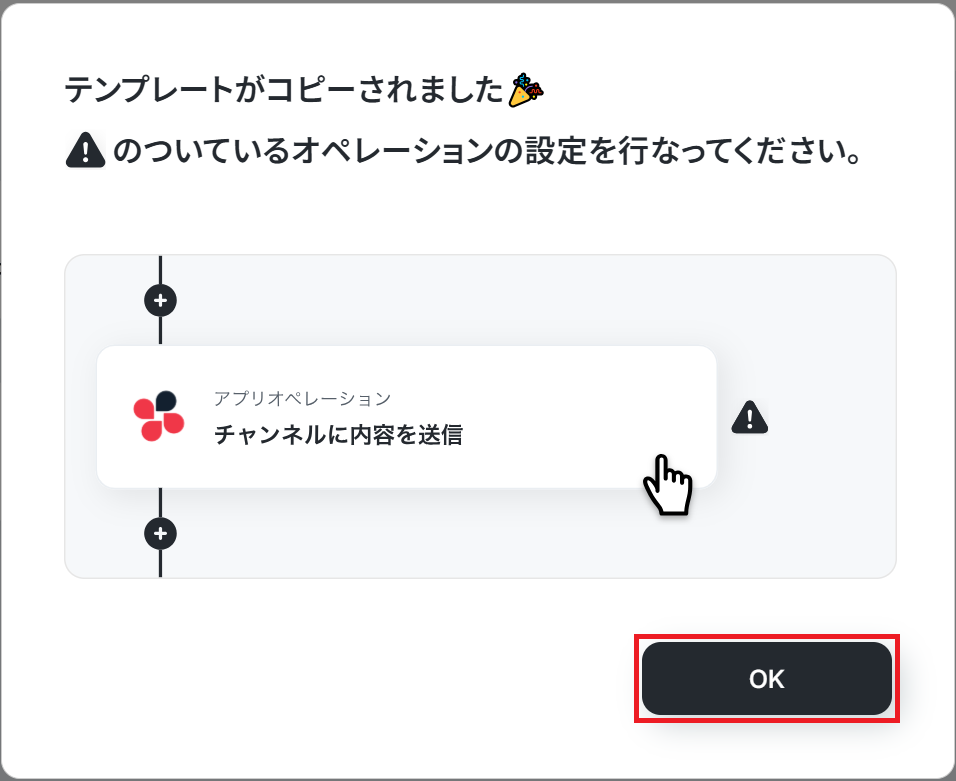
コピーすると、下図のようにYoom管理画面にテンプレートが表示されます。
「OK」をクリックして、設定を進めましょう!
ステップ3:Shopifyのトリガー設定
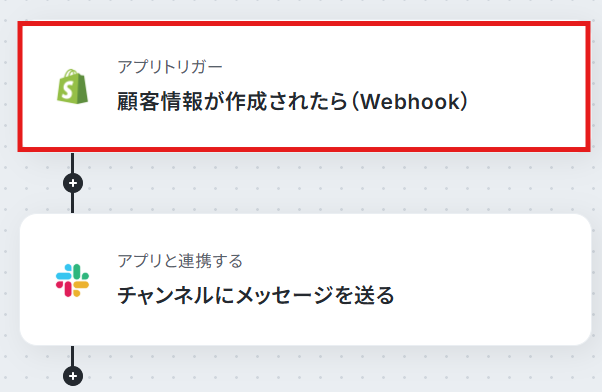
まずは、フローボットを自動的に起動させるためにトリガー設定を行います。
コピーしたテンプレートの「顧客情報が作成されたら(Webhook)」をクリックしてください。
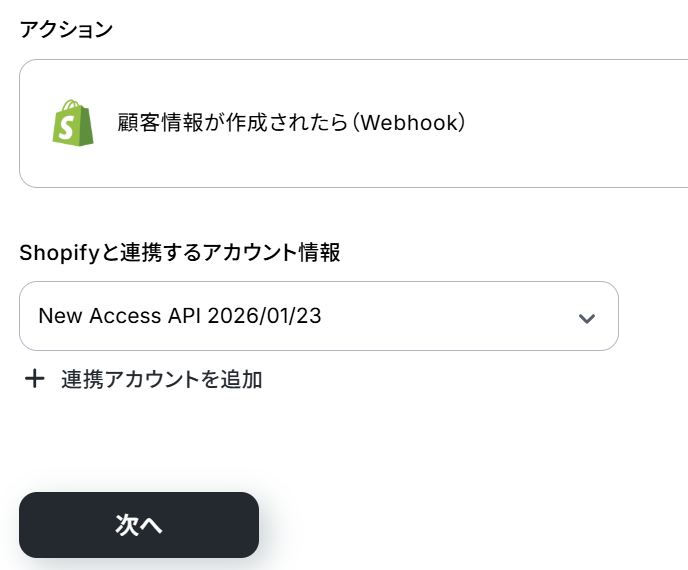
クリックすると、下図のような画面に遷移します。
「連携するアカウント情報」にはステップ1でマイアプリ登録した際の情報が記載されます。
トリガーアクションはそのままにし、「次へ」をクリックしましょう。
次に、アプリトリガーのWebhookイベント受信設定です。この設定はShopifyの管理画面で行います。
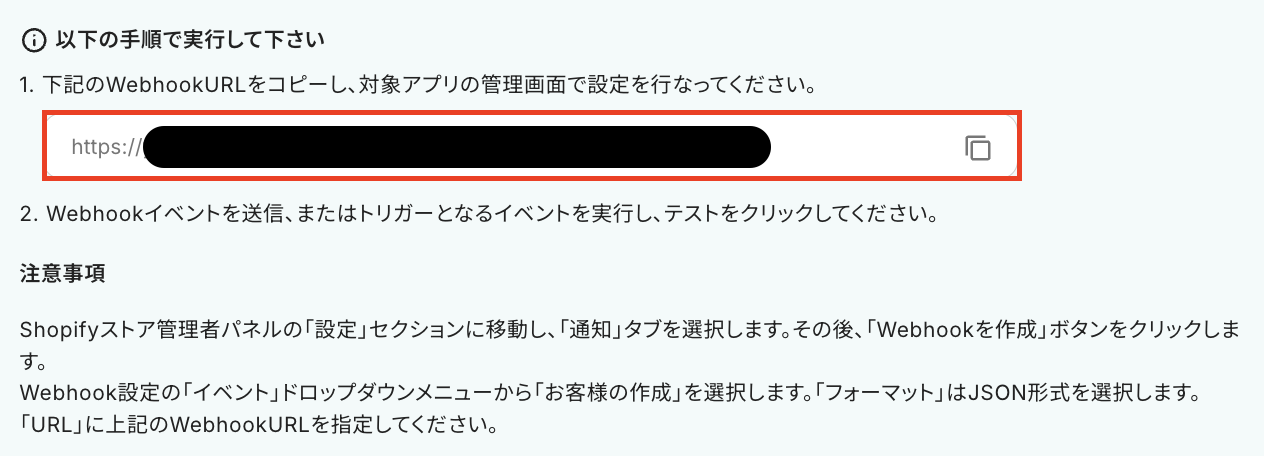
(1/3)WebhookURLをコピーする
はじめに、下図の赤枠内のURLをコピーしておきます。
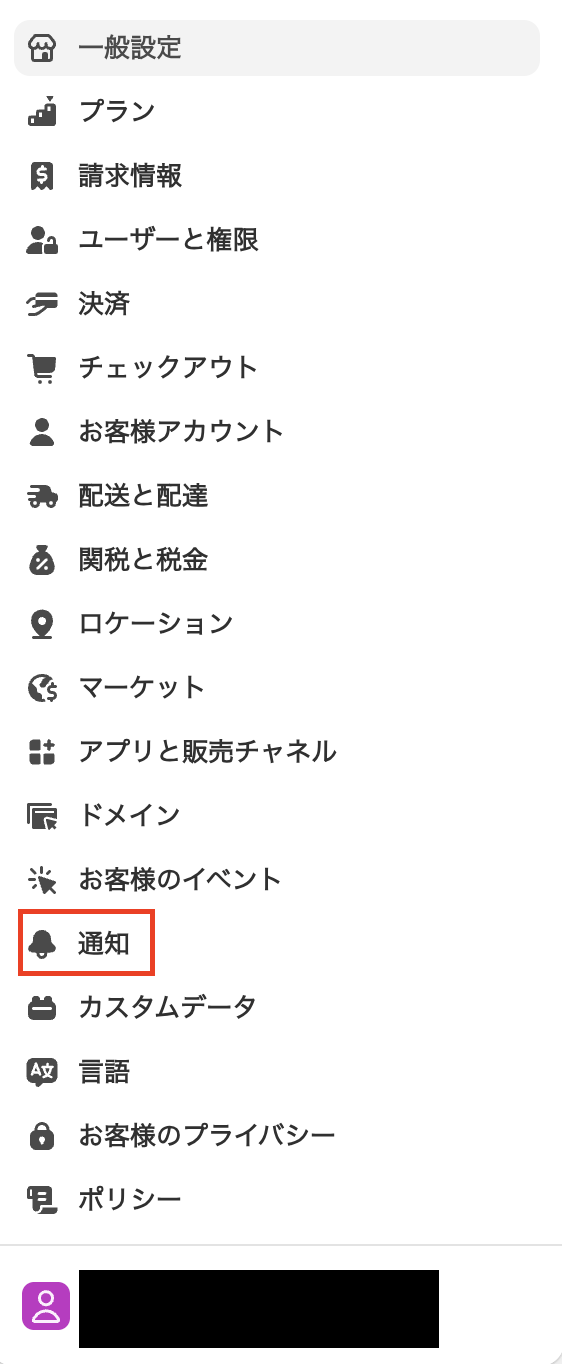
(2/3)Shopify管理画面で、「通知タブ」を選択する
Shopify管理画面に移ります。
ストア管理者パネルの「設定」セクションをクリックし、「通知」タブを選択してください。
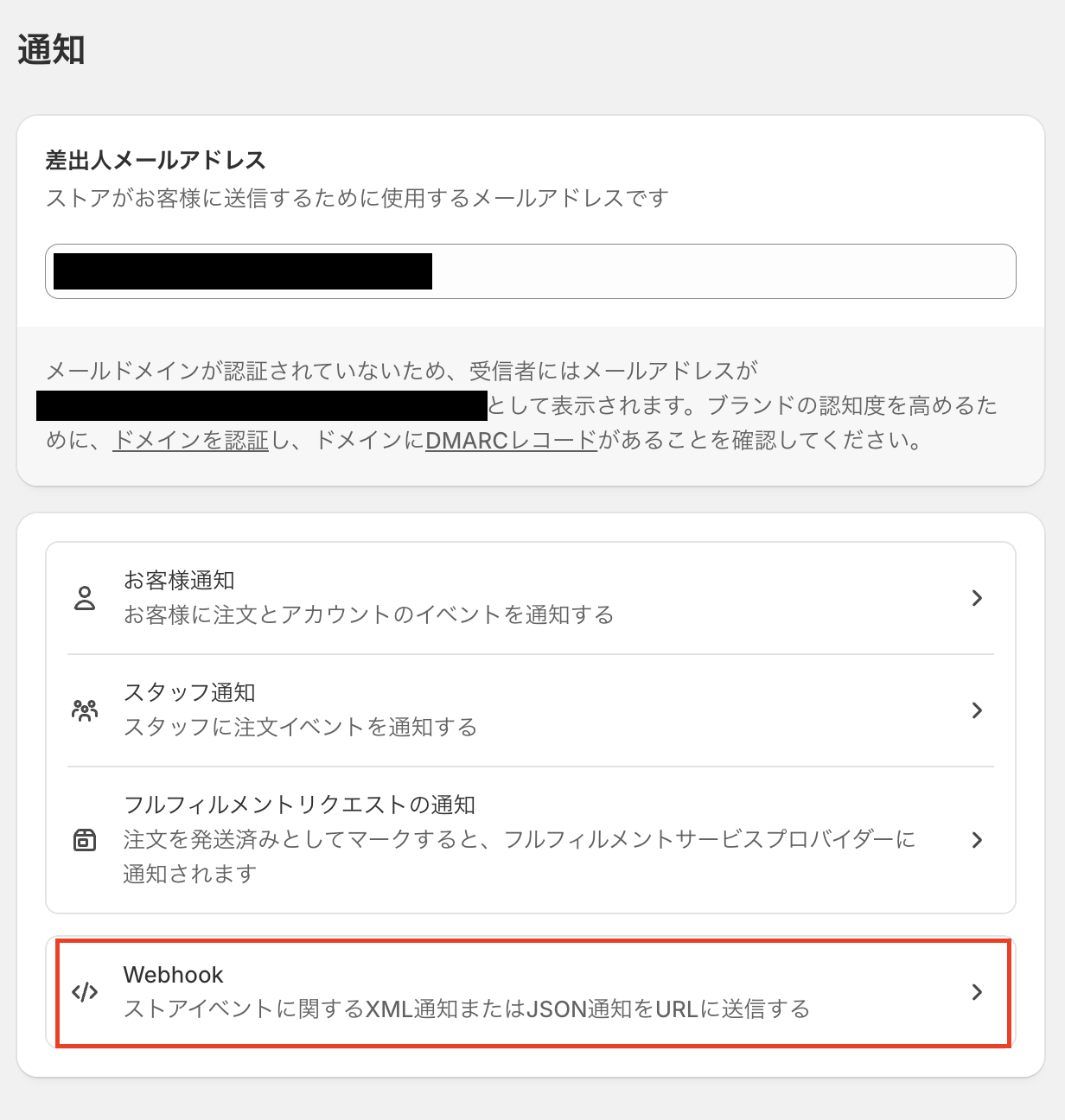
(3/3)Webhookを作成する
「通知」タブをクリックすると下図のような画面が表示されるので、「Webhook」を選択します。
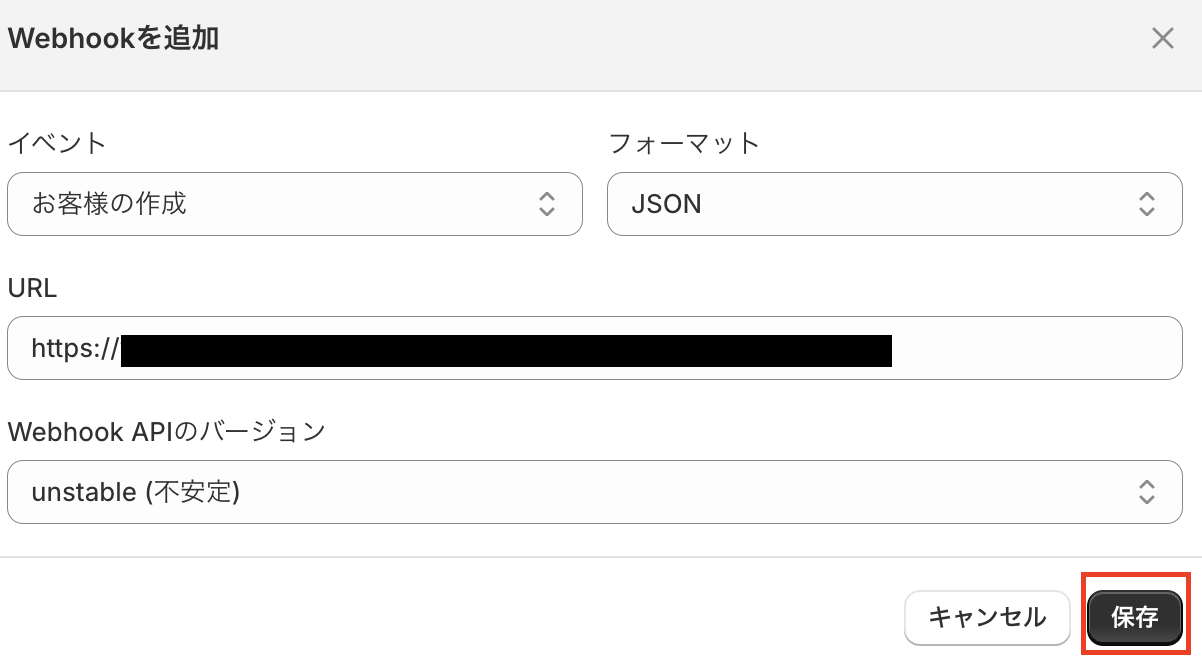
「+Webhookを作成」を選択し、新たに作成していきます。

Webhook作成画面で以下の設定を行い、「保存」をクリックしてください。
【イベント】ドロップダウンメニューから「お客様の作成」を選択します。
【フォーマット】JSON形式を選択します。
【URL】Yoomの設定画面でコピーしたWebhookURLを貼り付けます。
Webhook一覧画面で、作成したWebhookが反映されていることを確認しましょう。
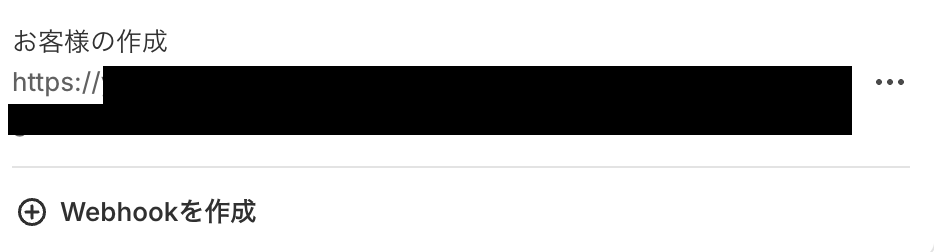
Webhookの作成が完了したら、トリガーとなるアクションを実際に実行します。
今回のフローでは、「顧客情報が作成される」ことがトリガーとなり、フローボットが自動的に起動するようになるので、実際にテスト的に顧客情報を作成しましょう!
作成後、Yoomの設定画面に戻って「テスト」を実行してください。
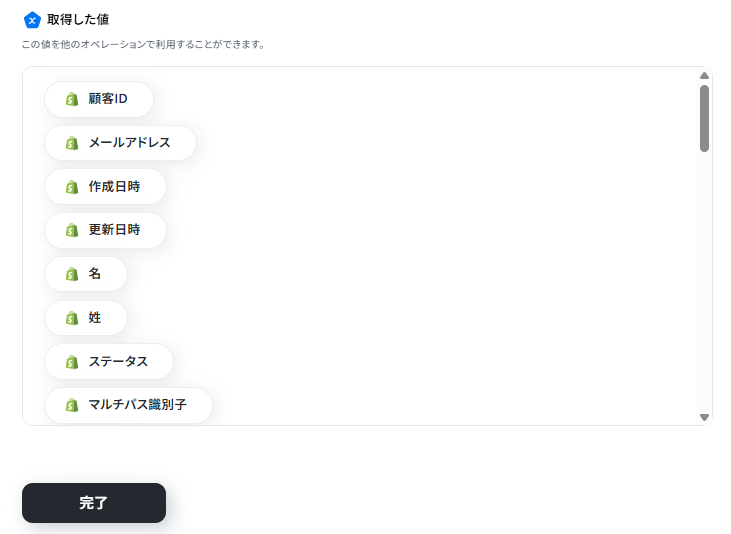
テストが成功すると、「取得した値」が表示されます。
ここで取得した値は、次のステップで活用することが可能です。
確認できたら「完了」ボタンをクリックしましょう。
※テストの重要性:「取得した値」のテスト値についてもあわせてご確認ください。
ステップ4:Slackのアクション設定
続いて、Slackに自動通知するアクションの設定です。
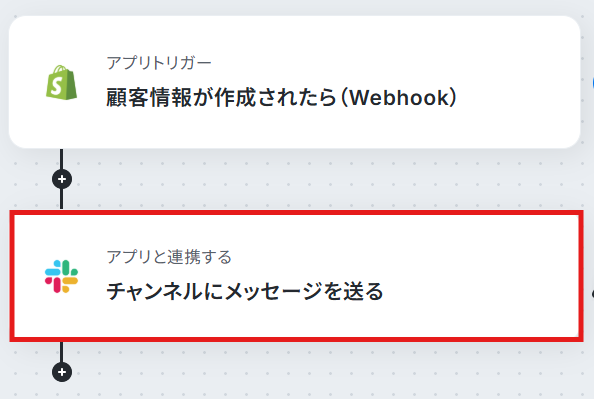
「チャンネルにメッセージを送る」をクリックしてください。
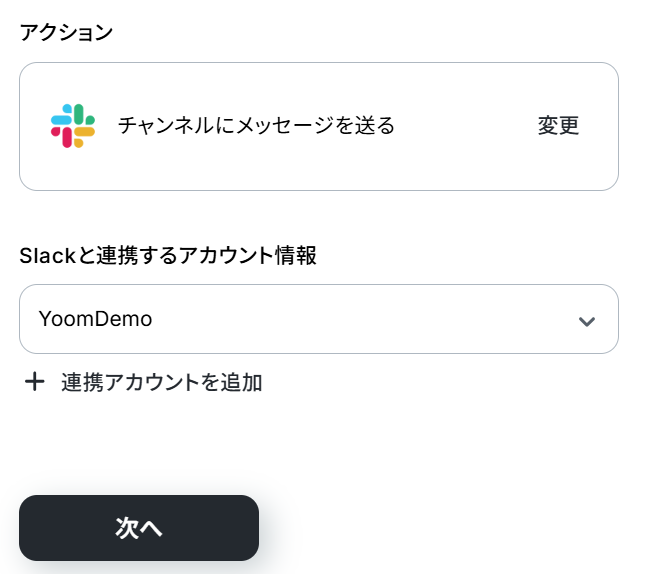
先ほどと同様に、「連携するアカウント情報」にはステップ1でマイアプリ登録した際の情報が記載されます。
アクションはそのままにし、「次へ」をクリックしましょう。
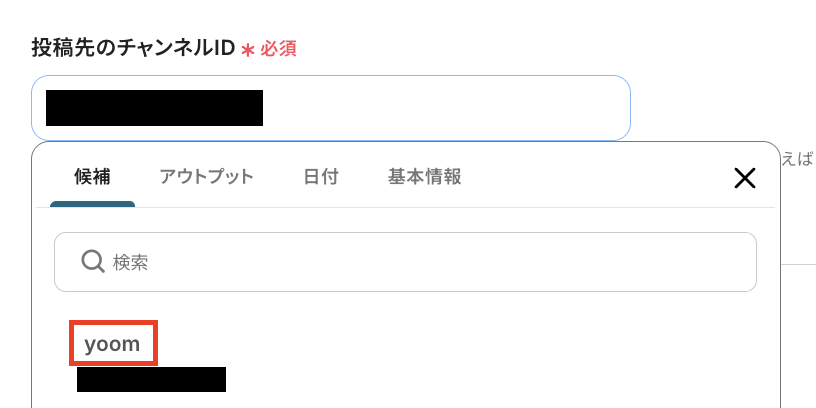
Shopifyに作成された顧客情報を通知したいチャンネルIDを設定します。
「投稿先のチャンネルID」欄をクリックして表示される候補から選択するか、注釈に沿って入力してください。
自動通知するメッセージの内容を設定します。定型文と取得した値を活用することで、顧客情報ごとの内容に合わせたメッセージを通知できます。
取得した値を使用せず、定型文として固定値を入力した部分は、毎回固定値の内容が自動通知されます。
※メンション付きのメッセージを送りたい場合は、以下のページをご確認ください。
【Slackでメンション付きのメッセージを送る】
【SlackのメンバーIDの確認方法】
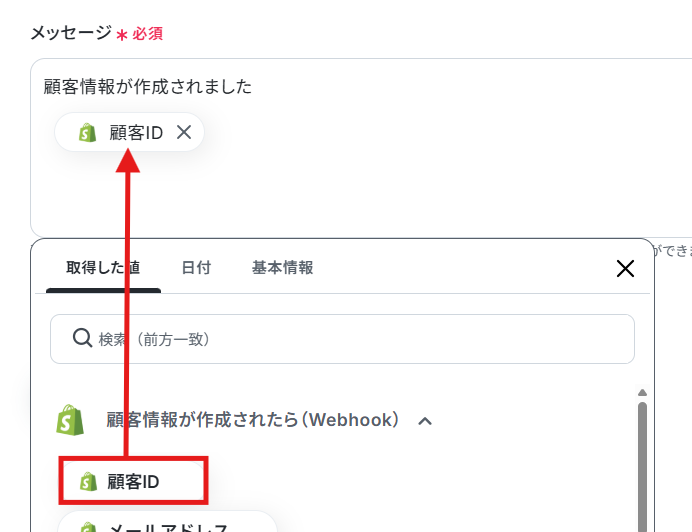
設定完了後、「テスト」を実行し、Slackに正しく通知が届いていることを確認してください。テストが成功したら、「完了」をクリックしましょう。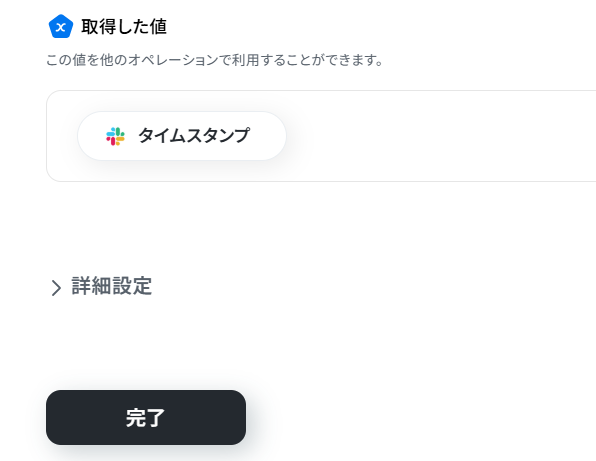
ステップ5:トリガーをONにして動作確認
以上で全ての設定が完了しました!トリガーを「ON」にして、動作確認をしましょう。
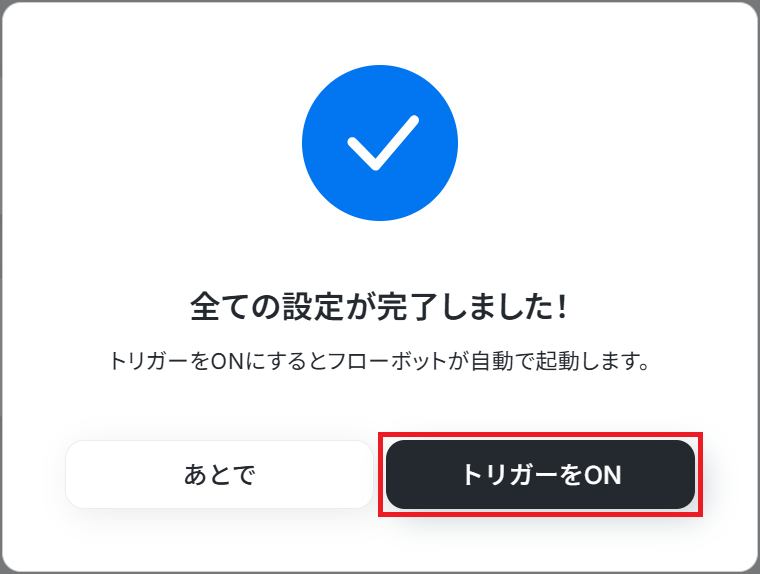
設定お疲れ様でした!
ぜひ、実際の業務で活用し、業務効率の改善を体感してみてくださいね。
ShopifyやSlackのAPIを使ったその他の自動化例
Slackとの連携以外でも、ShopifyのAPIを使用してさまざまな業務を自動化することが可能です。
もし気になるものがあればぜひこちらもお試しになってみてください!
Shopifyを使った自動化例
Shopifyを起点にメッセージツールに通知したり、Google スプレッドシートの更新をShopifyに反映したりすることも可能です。

■概要
Shopifyに注文が発生したら、Chatworkに通知するフローです。
■このテンプレートをおすすめする方
1.Shopifyストアオーナー
・新規注文や注文状況の変更をリアルタイムで把握したい方
・Chatworkでチームメンバーと連携し、迅速な対応をしたい方
・受注処理や顧客対応の効率化を図りたい方
2.ECサイト運営担当者
・注文情報をChatworkで共有し、チーム内での情報連携を強化したい方
・Chatworkの通知機能を活用して、業務フローを自動化したい方
・ShopifyとChatworkを連携させて、業務効率を向上させたい方
■このテンプレートを使うメリット
・通知内容や通知先のチャットルームなどを自由にカスタマイズできるため、自社の運用に合わせて柔軟に対応できます。
・注文情報をChatworkで共有することで、チームメンバー間での情報連携がスムーズになり、顧客対応の質が向上します。
■注意事項
・Shopify、ChatworkのそれぞれとYoomを連携させてください。
・Shopifyはチームプラン・サクセスプランでのみご利用いただけるアプリとなっております。フリープラン・ミニプランの場合は設定しているフローボットのオペレーションやデータコネクトはエラーとなりますので、ご注意ください。
・チームプランやサクセスプランなどの有料プランは、2週間の無料トライアルを行うことが可能です。無料トライアル中には制限対象のアプリを使用することができます。

■概要
Shopifyで注文が発生したらMicrosoft Teamsに通知するフローです。
■このテンプレートをおすすめする方
1.Shopifyを活用している方
・ECサイトの運営に使用している方
2.Microsoft Teamsをコミュニケーションツールに使用している方
・チーム内の情報伝達や連絡に活用している方
■このテンプレートを使うメリット
ShopifyはECサイトの構築や運営を効率化できるプラットフォームです。
しかし注文が発生を毎回担当者やチーム内に手作業で共有することは、後続業務の遅延につながりかねません。
このフローを使用することで、チームメンバー間での情報連携がスムーズになります。
即座に注文の発生を知ることで顧客対応業務への着手をスムーズにし、顧客満足度の向上へと繋げることができます。
■注意事項
・Shopify、Microsoft TeamsのそれぞれとYoomを連携させてください。
・トリガーは5分、10分、15分、30分、60分の間隔で起動間隔を選択できます。
・プランによって最短の起動間隔が異なりますので、ご注意ください。
・Shopifyはチームプラン・サクセスプランでのみご利用いただけるアプリとなっております。フリープラン・ミニプランの場合は設定しているフローボットのオペレーションやデータコネクトはエラーとなりますので、ご注意ください。
・チームプランやサクセスプランなどの有料プランは、2週間の無料トライアルを行うことが可能です。無料トライアル中には制限対象のアプリを使用することができます。
・Microsoft365(旧Office365)には、家庭向けプランと一般法人向けプラン(Microsoft365 Business)があり、一般法人向けプランに加入していない場合には認証に失敗する可能性があります。

■概要
ECサイトの運営において、ShopifyとBカートなど複数のプラットフォームで商品情報を管理するのは手間がかかる作業ではないでしょうか。新商品を登録するたびに、それぞれの管理画面で同じ情報を手入力する作業は、時間的な負担になるだけでなく、入力ミスなどのヒューマンエラーの原因にもなりかねません。このワークフローを活用すれば、Shopifyに商品情報を登録するだけで、Bカートにも自動で情報が登録されるため、こうした課題を解消し、より効率的な商品管理を実現します。
■このテンプレートをおすすめする方
- ShopifyとBカートの両方でECサイトを運営し、商品登録の手間を削減したい方
- 手作業による商品情報の入力ミスや登録漏れなどのヒューマンエラーを防ぎたい方
- ECサイト運営における定型業務を自動化し、コア業務に集中したいと考えている方
■このテンプレートを使うメリット
- Shopifyに商品を追加するだけでBカートへも自動で登録されるため、これまで手作業に費やしていた時間を短縮し、商品登録のプロセスを効率化します。
- 手作業でのデータ転記が不要になることで、入力間違いや項目漏れといったヒューマンエラーのリスクを軽減し、データの正確性を保つことに繋がります。
■フローボットの流れ
- はじめに、ShopifyとBカートをYoomと連携します。
- 次に、トリガーでShopifyを選択し、「商品情報が作成されたら(Webhook)」というアクションを設定することで、Shopifyに新しい商品が登録されたことを検知します。
- 最後に、オペレーションでBカートを選択し、「商品を登録」アクションを設定し、トリガーで取得した商品情報を登録します。
※「トリガー」:フロー起動のきっかけとなるアクション、「オペレーション」:トリガー起動後、フロー内で処理を行うアクション
■このワークフローのカスタムポイント
- Shopifyから取得した各種商品データ(例:商品説明、SKU、在庫数など)を、Bカートの対応する各項目に変数として正確にマッピングすることで、詳細な商品情報を自動で同期させることができます。
■注意事項
- Shopify、BカートとYoomを連携してください。
- Shopifyはチームプラン・サクセスプランでのみご利用いただけるアプリとなっております。フリープラン・ミニプランの場合は設定しているフローボットのオペレーションやデータコネクトはエラーとなりますので、ご注意ください。
- チームプランやサクセスプランなどの有料プランは、2週間の無料トライアルを行うことが可能です。無料トライアル中には制限対象のアプリを使用することができます。

■概要
Shopifyで商品が発送されたら、LINE WORKSに通知するフローです。
■このテンプレートをおすすめする方
1.Shopifyストアオーナー
・商品発送の状況をリアルタイムで把握したい方
・LINE WORKSでチームメンバーと連携し、発送後の対応をスムーズに行いたい方
・発送処理や顧客対応の効率化を図りたい方
2.ECサイト運営担当者
・発送情報をLINE WORKSで共有し、チーム内での情報連携を強化したい方
・LINE WORKSの通知機能を活用して、業務フローを自動化したい方
・ShopifyとLINE WORKSを連携させて、業務効率を向上させたい方
■このテンプレートを使うメリット
・ShopifyとLINE WORKSを連携させることで、商品発送時の通知を自動化し、ECサイト運営の効率化と顧客満足度向上に貢献することができます。
・自動化することによって手作業での通知や情報共有が不要になるため、業務効率が向上し、他の業務に時間を割くことができます。
■注意事項
・Shopify、LINE WORKSのそれぞれとYoomを連携させてください。
・Shopifyはチームプラン・サクセスプランでのみご利用いただけるアプリとなっております。フリープラン・ミニプランの場合は設定しているフローボットのオペレーションやデータコネクトはエラーとなりますので、ご注意ください。
・チームプランやサクセスプランなどの有料プランは、2週間の無料トライアルを行うことが可能です。無料トライアル中には制限対象のアプリを使用することができます。

■概要
Shopifyの商品情報をGoogle スプレッドシートで管理しているものの、価格や在庫の変更があるたびに両方の情報を手作業で更新するのは手間がかかると感じていませんか。
このような手作業での二重入力は、時間のロスだけでなく、入力ミスといったヒューマンエラーの原因にもなりかねません。
このワークフローを活用すれば、Google スプレッドシートの行情報を更新するだけでShopifyの商品情報が自動で更新されるため、こうした課題を円滑に解消できます。
■このテンプレートをおすすめする方
- Shopifyの商品情報をGoogle スプレッドシートで管理し、手作業での更新に手間を感じているEC担当者の方
- 商品情報の更新頻度が高く、入力ミスや反映漏れといったヒューマンエラーを防ぎたいと考えている方
- 複数のツール間のデータ同期を自動化し、商品管理業務全体の効率化を図りたいと考えている方
■このテンプレートを使うメリット
- Google スプレッドシートの情報を更新するだけでShopifyの商品情報が自動で更新されるため、これまで手作業に費やしていた時間を短縮できます。
- 手作業によるデータ転記が不要になるため、入力間違いや更新漏れといったヒューマンエラーのリスクを軽減し、データの正確性を保ちます。
■フローボットの流れ
- はじめに、Google スプレッドシートとShopifyをYoomと連携します。
- 次に、トリガーでGoogle スプレッドシートを選択し、「行が更新されたら」というアクションを設定して、対象のファイルやシートを指定します。
- 最後に、オペレーションでShopifyの「商品情報を更新する」アクションを設定し、トリガーで取得したGoogle スプレッドシートの情報をもとに更新する内容を紐付けます。
※「トリガー」:フロー起動のきっかけとなるアクション、「オペレーション」:トリガー起動後、フロー内で処理を行うアクション
■このワークフローのカスタムポイント
- Shopifyで商品情報を更新するオペレーションにて、更新対象を特定するための「商品ID」を、Google スプレッドシートのどの列から取得するかを任意で設定してください。
- 同様に、「商品タイトル」や「商品説明」など、更新したい項目に対して、Google スプレッドシートのどの列の情報を反映させるかをそれぞれ設定してください。
■注意事項
- Google スプレッドシート、ShopifyのそれぞれとYoomを連携してください。
- Shopifyはチームプラン・サクセスプランでのみご利用いただけるアプリとなっております。フリープラン・ミニプランの場合は設定しているフローボットのオペレーションやデータコネクトはエラーとなりますので、ご注意ください。
- チームプランやサクセスプランなどの有料プランは、2週間の無料トライアルを行うことが可能です。無料トライアル中には制限対象のアプリを使用することができます。
- トリガーは5分、10分、15分、30分、60分の間隔で起動間隔を選択できます。
- プランによって最短の起動間隔が異なりますので、ご注意ください。

■概要
Shopifyで新しい注文が入るたびに、手動で確認して関係者に連絡するのは手間がかかる作業ではないでしょうか。また、対応が遅れたり、通知を忘れてしまったりするリスクも伴います。このワークフローは、Shopifyでの注文発生をトリガーとして、指定した内容の通知を自動でZoho Mailから送信するものです。`zoho mail shopify`間の連携を自動化することで、これらの課題を解消し、迅速かつ正確な情報共有を実現します。
■このテンプレートをおすすめする方
- Shopifyの注文情報を、手作業でZoho Mailを使い関係者へ共有しているEC担当者の方
- 注文対応の初動を早め、顧客満足度を向上させたいと考えているストアマネージャーの方
- Zoho MailとShopifyを連携させて、受注関連業務の自動化を推進したい方
■このテンプレートを使うメリット
- Shopifyで注文が発生した際に、自動でZoho Mailから通知が送信されるため、都度確認して連絡する手間を削減できます。
- 手動での対応による通知の遅延や、宛先間違い、連絡漏れといったヒューマンエラーの防止に繋がります。
■フローボットの流れ
- はじめに、Zoho MailとShopifyをYoomと連携します。
- 次に、トリガーでShopifyを選択し、「注文が発生したら」というアクションを設定します。
- 最後に、オペレーションでZoho Mailの「メールを送信」アクションを設定し、通知したい宛先や件名、本文などを指定します。
※「トリガー」:フロー起動のきっかけとなるアクション、「オペレーション」:トリガー起動後、フロー内で処理を行うアクション
■このワークフローのカスタムポイント
- Zoho Mailの「メールを送信」アクションでは、通知を送信するアカウントを任意のアカウントIDから選択することが可能です。
- 送信するメールの件名や本文には、トリガーで取得したShopifyの注文番号や顧客名、商品情報などを埋め込むことで、より詳細な内容の通知を自動で作成できます。
■注意事項
- Shopify、Zoho MailのそれぞれとYoomを連携してください。
- トリガーは5分、10分、15分、30分、60分の間隔で起動間隔を選択できます。
- プランによって最短の起動間隔が異なりますので、ご注意ください。
- 【Shopify】はチームプラン・サクセスプランでのみご利用いただけるアプリとなっております。フリープラン・ミニプランの場合は設定しているフローボットのオペレーションやデータコネクトはエラーとなりますので、ご注意ください。
- チームプランやサクセスプランなどの有料プランは、2週間の無料トライアルを行うことが可能です。無料トライアル中には制限対象のアプリを使用することができます。

■概要
Shopifyでストアを運営していると、Gmailにお客様からの問い合わせや注文連絡が届くことも多いのではないでしょうか。その都度、手作業でShopifyに顧客情報を登録するのは手間がかかり、入力ミスも起こり得ます。このワークフローを活用すれば、Gmailで特定のメールを受信した際に、その内容から顧客情報を自動でShopifyに登録できるため、これらの課題をスムーズに解消します。
■このテンプレートをおすすめする方
- ShopifyとGmailを利用し、顧客情報の登録を手作業で行っているストア運営者の方
- Gmail経由の問い合わせや注文が多く、Shopifyへのデータ入力に手間を感じている担当者の方
- 顧客管理の効率化やヒューマンエラーの削減に関心があるECチームのリーダーの方
■このテンプレートを使うメリット
- Gmailでメールを受信するだけで、自動でShopifyに顧客情報が登録されるため、これまで手作業に費やしていた時間を短縮できます
- 手作業によるデータ転記が不要になることで、名前や連絡先の入力間違いといったヒューマンエラーのリスク軽減に繋がります
■フローボットの流れ
- はじめに、ShopifyとGmailをYoomと連携します
- 次に、トリガーでGmailを選択し、「特定のキーワードに一致するメールを受信したら」というアクションを設定します
- 次に、オペレーションでテキスト抽出機能を設定し、受信したメール本文から顧客名やメールアドレスなどの情報を抽出します
- 最後に、オペレーションでShopifyの「顧客情報を登録」アクションを設定し、抽出した情報を元に顧客データを登録します
※「トリガー」:フロー起動のきっかけとなるアクション、「オペレーション」:トリガー起動後、フロー内で処理を行うアクション
■このワークフローのカスタムポイント
- Shopifyと連携する際には、ご利用のストアに応じたサブドメインを任意で設定してください。(例: `your-store.myshopify.com`における`your-store`部分)
- Gmailのトリガーでは、自動化のきっかけとしたいメールの件名や差出人など、特定のキーワードを任意で設定することが可能です
- Shopifyに登録する顧客情報(氏名、メールアドレスなど)は、Gmailの本文から抽出したどのテキストを割り当てるか、任意でマッピングを変更できます
■注意事項
- Gmail、ShopifyのそれぞれとYoomを連携してください。
- トリガーは5分、10分、15分、30分、60分の間隔で起動間隔を選択できます。
- プランによって最短の起動間隔が異なりますので、ご注意ください。
- 【Shopify】はチームプラン・サクセスプランでのみご利用いただけるアプリとなっております。フリープラン・ミニプランの場合は設定しているフローボットのオペレーションやデータコネクトはエラーとなりますので、ご注意ください。
- チームプランやサクセスプランなどの有料プランは、2週間の無料トライアルを行うことが可能です。無料トライアル中には制限対象のアプリを使用することができます。

■概要
「Intercomで特定条件のコンタクトが作成されたら、Shopifyに顧客情報を登録する」ワークフローは、顧客管理の効率化を図るための自動化ツールです。特定の条件に基づいたコンタクト情報を手動でShopifyに入力するのは手間がかかり、エラーも起こりがち。このフローを使えば、Intercomで新しいコンタクトが作成されるたびに、その情報をShopifyに自動で登録でき、手作業を減らして効率的な顧客管理が実現します。
■このテンプレートをおすすめする方
- ShopifyとIntercomを利用し、顧客情報の登録を効率化したい方
- 手作業による情報登録や転記作業の工数を削減し、より重要な業務に集中したいと考えている方
- 手作業によるデータ入力ミスを防ぎ、業務の効率化を図りたいと考えているEC運営チームのリーダーの方
■このテンプレートを使うメリット
- Intercomでのコンタクト作成をトリガーにShopifyに顧客情報を自動で登録するため、手作業による情報登録の時間を短縮できます
- 手動での情報転記が不要になることで、入力ミスなどのヒューマンエラーを防ぎ、情報の品質向上に繋がります
■フローボットの流れ
- はじめに、ShopifyとIntercomをYoomと連携します
- 次に、トリガーでIntercomを選択し、「コンタクトが作成されたら」を設定して、コンタクトの作成を検知します
- 続いて、オペレーションで分岐機能を設定し、特定の条件に合致した場合のみ後続の処理に進むようにします
- 次に、オペレーションで「テキストからデータを抽出する」を設定し、コンタクト情報から必要情報を取得します
- 最後に、オペレーションでShopifyの「顧客情報を登録」を設定し、取得したコンタクト情報を基にした顧客情報を自動で登録します
※「トリガー」:フロー起動のきっかけとなるアクション、「オペレーション」:トリガー起動後、フロー内で処理を行うアクション
■このワークフローのカスタムポイント
- 分岐機能の設定では、特定のキーワードが含まれる場合など、後続の処理を実行したいコンタクトの条件を任意で設定してください
- Shopifyと連携する際には、Yoomへのマイアプリ登録画面で、ご利用のShopifyストアのサブドメインを正しく設定してください
■注意事項
- Intercom、ShopifyのそれぞれとYoomを連携してください。
- トリガーは5分、10分、15分、30分、60分の間隔で起動間隔を選択できます。
- プランによって最短の起動間隔が異なりますので、ご注意ください。
- Intercomのマイアプリ連携方法はこちらをご参照ください。
- 【Shopify】はチームプラン・サクセスプランでのみご利用いただけるアプリとなっております。フリープラン・ミニプランの場合は設定しているフローボットのオペレーションやデータコネクトはエラーとなりますので、ご注意ください。
- チームプランやサクセスプランなどの有料プランは、2週間の無料トライアルを行うことが可能です。無料トライアル中には制限対象のアプリを使用することができます。
- 分岐はミニプラン以上のプランでご利用いただける機能(オペレーション)となっております。フリープランの場合は設定しているフローボットのオペレーションはエラーとなりますので、ご注意ください。
- ミニプランなどの有料プランは、2週間の無料トライアルを行うことが可能です。無料トライアル中には制限対象のアプリや機能(オペレーション)を使用することができます。

■概要
Printifyで新しい注文が発生するたびに、Shopifyへ手動で注文情報を登録する作業は、手間がかかるだけでなく入力ミスなどのリスクも伴います。特に複数のストアを運営している場合、その管理は煩雑になりがちです。このワークフローは、PrintifyとShopifyの連携を自動化することで、そうした課題を解決します。Printifyでの新規注文をきっかけに、注文情報をShopifyへ自動で作成し、手作業による負担やミスをなくします。
■このテンプレートをおすすめする方
- PrintifyとShopifyを利用し、注文処理の工数に課題を感じているEC運営担当者の方
- 注文データの手入力によるミスを防止し、顧客対応の品質を高めたいと考えている方
- PrintifyとShopifyの連携を効率化して、事業拡大に注力したいと考えている方
■このテンプレートを使うメリット
- Printifyで注文が入るとShopifyに自動で注文が作成されるため、これまで手作業で行っていたデータ入力の時間を短縮できます。
- 手動での情報転記が不要になるため、注文情報の入力漏れや間違いといったヒューマンエラーの防止に繋がります。
■フローボットの流れ
- はじめに、PrintifyとShopifyをYoomと連携します。
- 次に、トリガーでPrintifyを選択し、「新しい注文が作成されたら」というアクションを設定します。
- オペレーションで、Printifyの「注文情報を取得する」アクションを設定し、トリガーで発生した注文の詳細データを取得します。
- オペレーションで、Shopifyの「商品を検索する」「商品情報を取得する」アクションを順に設定します。
- 最後に、オペレーションでShopifyの「注文情報を作成する」アクションを設定し、前段のオペレーションで取得した情報を紐付けます。
※「トリガー」:フロー起動のきっかけとなるアクション、「オペレーション」:トリガー起動後、フロー内で処理を行うアクション
■このワークフローのカスタムポイント
- Printifyのトリガー設定では、連携の対象としたいショップのIDを任意で設定してください。
- Shopifyの注文作成アクションでは、各項目に固定のテキストを入力したり、Printifyから取得した注文情報などの動的な値を変数として埋め込んだりすることが可能です。
■注意事項
- Printify、ShopifyのそれぞれとYoomを連携してください。
- Shopifyはチームプラン・サクセスプランでのみご利用いただけるアプリとなっております。フリープラン・ミニプランの場合は設定しているフローボットのオペレーションやデータコネクトはエラーとなりますので、ご注意ください。
- チームプランやサクセスプランなどの有料プランは、2週間の無料トライアルを行うことが可能です。無料トライアル中には制限対象のアプリを使用することができます。
- Shopifyの「注文情報を作成」アクションの商品情報の数量および金額は、Printifyから取得したアウトプット(Product Quantity,Product Price)を設定してください。

■概要
ClickUpで商品登録のタスクを管理し、その情報をShopifyへ手作業で入力する業務に手間を感じていませんか。この方法は時間がかかるだけでなく、コピー&ペーストのミスを誘発する可能性もあります。
このワークフローを活用すれば、ClickUpとShopifyの連携を自動化し、ClickUpでタスクが作成されると自動でShopifyに商品が追加されるため、商品登録のプロセスを効率化し、手作業によるミスを減らすことが可能です。
■このテンプレートをおすすめする方
- ClickUpとShopifyを利用し、商品登録の業務を手作業で行っているECサイトの担当者の方
- ClickUpのタスク情報を基にShopifyへ商品登録するフローを自動化したいと考えている方
- ノーコードでClickUpとShopifyを連携させる方法に関心がある業務改善担当者の方
■このテンプレートを使うメリット
- ClickUpへのタスク作成を起点にShopifyへ商品情報が自動で追加されるため、手作業での登録にかかっていた時間を短縮できます。
- ClickUpとShopify間のデータ転記が不要になることで、商品情報の入力ミスや登録漏れといったヒューマンエラーの防止に繋がります。
■フローボットの流れ
- はじめに、ClickUpとShopifyをYoomと連携します。
- 次に、トリガーでClickUpを選択し、「タスクが作成されたら」というアクションを設定します。
- 次に、オペレーションでClickUpの「タスクを取得」アクションを設定し、トリガーで検知したタスクの詳細情報を取得します。
- 次に、オペレーションの分岐機能で、取得した情報が特定の条件に合致した場合のみ後続の処理に進むよう設定します。
- 次に、オペレーションのAI機能で、取得したタスク情報から商品名や価格といった必要なデータを抽出します。
- 最後に、オペレーションでShopifyの「商品を追加」アクションを設定し、抽出したデータを用いてShopifyに商品を登録します。
※「トリガー」:フロー起動のきっかけとなるアクション、「オペレーション」:トリガー起動後、フロー内で処理を行うアクション
■このワークフローのカスタムポイント
- ClickUpのトリガー設定では、自動化の対象としたいTeam、Space、Folder、ListのIDをそれぞれ任意で設定してください。
- ClickUpでタスク情報を取得する際、対象となるタスクIDは固定値で指定するか、前段のトリガーから取得した情報を変数として設定できます。
- 分岐機能では、前段で取得したタスク情報などを基に、後続の処理を実行するための条件を任意に設定してください。
- AI機能でテキストからデータを抽出する際、抽出対象のテキストや、抽出したい項目(商品名、価格など)を任意に設定できます。
- Shopifyに商品を追加する際、タイトルや価格などの各項目に、固定値または前段のオペレーションで取得した情報を変数として設定してください。
■注意事項
- Clickup、ShopifyのそれぞれとYoomを連携してください。
- Shopifyはチームプラン・サクセスプランでのみご利用いただけるアプリとなっております。フリープラン・ミニプランの場合は設定しているフローボットのオペレーションやデータコネクトはエラーとなりますので、ご注意ください。
- チームプランやサクセスプランなどの有料プランは、2週間の無料トライアルを行うことが可能です。無料トライアル中には制限対象のアプリを使用することができます。
- 分岐はミニプラン以上のプランでご利用いただける機能(オペレーション)となっております。フリープランの場合は設定しているフローボットのオペレーションはエラーとなりますので、ご注意ください。
- ミニプランなどの有料プランは、2週間の無料トライアルを行うことが可能です。無料トライアル中には制限対象のアプリや機能(オペレーション)を使用することができます。
Slackを使った自動化例
Slackで受信した情報を基にデータベースに追加・更新したり、メッセージツールに通知したりすることも可能です!
■このテンプレートをおすすめする方
- SlackとLINE WORKSを併用し、情報共有の二度手間をなくしたいと考えている方
- Slack上の重要な通知を、LINE WORKSを利用するメンバーにもれなく届けたい方
- 複数ツール間の手動での情報連携をやめ、コミュニケーションを円滑にしたいと考えている方
■このテンプレートを使うメリット
- Slackの投稿を自動でLINE WORKSに通知するため、これまで手作業での転記に費やしていた時間を短縮できます。
- 手動での情報伝達によって起こりうる、メッセージの共有漏れや遅延といったヒューマンエラーを防ぎ、確実な情報共有を実現します。
■フローボットの流れ
- はじめに、SlackとLINE WORKSをYoomと連携します。
- 次に、トリガーでSlackを選択し、「新しいメッセージがチャンネルに投稿されたら」というアクションを設定します。
- 最後に、オペレーションでLINE WORKSを選択し、「トークルームにメッセージを送信」のアクションを設定し、Slackから取得したメッセージ内容が自動で送信されるように設定します。
■このワークフローのカスタムポイント
- Slackのトリガー設定では、通知を起動するチャンネルを指定し、対象とするメッセージの条件も任意でカスタムすることが可能です。
- LINE WORKSのオペレーションでは、通知メッセージを送信する先のトークルームなどを任意で設定してください。
■注意事項
- SlackとLINE WORKSのそれぞれとYoomを連携してください。

■このテンプレートをおすすめする方
- Slackでのやり取りが多く、Zoom会議の設定を面倒に感じている方
- 会議のURL発行や共有作業におけるコピー&ペーストのミスを防止したい方
- チーム内の会議設定プロセスを自動化し、業務効率を改善したいと考えている方
■このテンプレートを使うメリット
- Slackへの投稿だけでZoom会議が自動で作成されるため、これまで手作業で行っていた会議設定とURL共有の時間を削減できます。
- 手作業による会議トピックや日時の転記ミス、URLの共有漏れなどのヒューマンエラーを防ぎ、確実な情報共有を実現します。
■フローボットの流れ
- はじめに、SlackとZoomをYoomと連携します。
- トリガーでSlackを選択し、「メッセージがチャンネルに投稿されたら(Webhook)」アクションを設定し、対象のチャンネルを指定します。
- 次に、AIの「テキストからデータを抽出する」アクションを設定し、Slackの投稿内容から会議の議題や日時などの情報を抽出します。
- 最後に、Zoomの「ミーティングを作成」アクションを設定し、AIで抽出した情報をもとに会議を作成します。
■このワークフローのカスタムポイント
- AIがSlackの投稿から会議情報を抽出する際に、どのような項目(例:議題、日時、参加者など)を抜き出すかを指示するプロンプトを、自社の運用に合わせて自由に設定できます。
- 特定のキーワード(例:「会議設定」など)を含む投稿があった場合のみワークフローを起動させるなど、条件を細かく指定することも可能です。
■注意事項
- SlackとZoomのそれぞれとYoomを連携してください。
- Zoomのプランによって利用できるアクションとそうでないアクションがあるため、ご注意ください。
- 現時点では以下のアクションはZoomの有料プランのみ利用可能です。
- ミーティングが終了したら
- ミーティングのレコーディング情報を取得する(クラウド上に存在するレコーディングのみ取得可能なため)
- 詳細は「Zoomでミーティングのレコーディング情報を取得する際の注意点」をご参照ください。

手動での転記作業は時間がかかるだけでなく、共有漏れの原因にもなり得ます。
このワークフローを活用すれば、Slackの特定チャンネルにファイルが投稿されると、自動でGoogle Chatにファイルリンクを共有できます。手作業による共有の手間を省き、チーム間の迅速な情報連携を実現します。
- SlackとGoogle Chatを併用しており、ツール間の情報共有作業に手間を感じている方
- 重要なファイルの共有漏れを防ぎ、チームのコミュニケーションを円滑にしたい方
- 定型的な転記作業を自動化し、より生産性の高い業務に時間を活用したい方
- Slackへのファイル投稿後、手動でGoogle Chatへ共有していた作業が自動化され、これまで費やしていた時間を短縮できます。
- 手作業による共有漏れやリンクの貼り間違いといったヒューマンエラーをなくし、確実な情報連携を実現します。
- はじめに、SlackとGoogle ChatをYoomと連携します。
- 次に、トリガーでSlackを選択し、「ファイルがチャンネルに投稿されたら」というアクションを設定します。
- 最後に、オペレーションでGoogle Chatの「メッセージを送信」アクションを設定し、Slackのファイル情報を含んだメッセージを特定のスペースに送信します。
- Google Chatでメッセージを送信するアクションで、通知先のスペースのリソース名を任意のものに設定してください。
- 同じくGoogle Chatのアクションにて、送信するメッセージの内容を自由にカスタマイズしてください。Slackから取得したファイルリンクなどを本文に含めることが可能です。
- Slack、Google ChatのそれぞれとYoomを連携してください。
- トリガーは5分、10分、15分、30分、60分の間隔で起動間隔を選択できます。
- プランによって最短の起動間隔が異なりますので、ご注意ください。
- Google Chatとの連携はGoogle Workspaceの場合のみ可能です。詳細は「Google Chatでスペースにメッセージを送る方法」を参照ください。

■概要
Slackに投稿される新しい見込み客の情報を、都度Salesforceに手作業で登録するのは手間がかかるうえ、入力ミスや対応漏れの原因にもなりかねません。このワークフローを活用すれば、Slackの特定チャンネルへの投稿をトリガーに、AIが投稿内容から必要な情報を自動で抽出し、Salesforceへリードとして登録します。これにより、リード管理の初動を自動化し、営業活動をより円滑に進めることが可能です。
■このテンプレートをおすすめする方
- SlackとSalesforce間の情報転記に手間や時間を費やしている営業担当者の方
- 見込み客情報の入力ミスや登録漏れをなくし、データ精度を高めたいマネージャーの方
- 営業プロセスの効率化を進め、リードに対して迅速なアプローチを実現したい方
■このテンプレートを使うメリット
- Slackへの投稿からSalesforceへのリード登録までが自動化され、手作業に費やしていた時間を短縮できます。
- 手動でのデータ転記がなくなることで、入力間違いや重要な情報の見落としといったヒューマンエラーを防ぎます。
■フローボットの流れ
- はじめに、SlackとSalesforceをYoomと連携します。
- 次に、トリガーでSlackを選択し、「新しいメッセージがチャンネルに投稿されたら」というアクションを設定します。
- 続いて、オペレーションでAI機能の「テキストからデータを抽出する」を設定し、Slackの投稿内容から会社名や担当者名などの情報を抽出します。
- 最後に、オペレーションでSalesforceの「リードを登録」を設定し、AIが抽出した情報を紐付けて登録処理を自動化します。
※「トリガー」:フロー起動のきっかけとなるアクション、「オペレーション」:トリガー起動後、フロー内で処理を行うアクション
■このワークフローのカスタムポイント
- AI機能の「テキストからデータを抽出する」オペレーションでは、Slackの投稿内容からどの情報を抽出するか(例:会社名、担当者名、連絡先など)を自由に設定できます。
- Salesforceにリードを登録するオペレーションでは、AIが抽出したデータをSalesforceのどの項目に登録するかを任意にマッピングしてください。
■注意事項
・Slack、SalesforceのそれぞれとYoomを連携してください。
・トリガーは5分、10分、15分、30分、60分の間隔で起動間隔を選択できます。
・プランによって最短の起動間隔が異なりますので、ご注意ください。
・【Salesforce】はチームプラン・サクセスプランでのみご利用いただけるアプリとなっております。
フリープラン・ミニプランの場合は設定しているフローボットのオペレーションやデータコネクトはエラーとなりますので、ご注意ください。
・チームプランやサクセスプランなどの有料プランは、2週間の無料トライアルを行うことが可能です。無料トライアル中には制限対象のアプリを使用することができます。

■概要
Stripeで発生した決済失敗に気づかず、対応が遅れてしまった経験はありませんか。手動での確認作業は時間がかかるだけでなく、見落としのリスクも伴い、顧客への迅速なフォローが難しくなることがあります。このワークフローを活用すれば、Stripeで決済が失敗した際に、その詳細を即座にSlackへ自動で通知できます。これにより、決済エラーへの初動を早め、機会損失のリスクを低減させることが可能です。
■このテンプレートをおすすめする方
- Stripeでの決済失敗に迅速に対応し、顧客への連絡漏れを防ぎたい方
- 決済状況の確認を手作業で行っており、チーム内での情報共有に課題を感じている方
- Slackを活用して重要な業務アラートを集約し、対応の効率化を図りたい方
■このテンプレートを使うメリット
- Stripeで決済が失敗すると即座にSlackへ通知が届くため、手動での確認作業に費やしていた時間を短縮できます。
- 担当者による確認漏れや、チームへの情報共有の遅れといったヒューマンエラーを防ぎ、迅速な顧客対応の実現に繋がります。
■フローボットの流れ
- はじめに、StripeとSlackをYoomと連携します。
- 次に、トリガーでStripeを選択し、「支払いが失敗したら」というアクションを設定します。
- 最後に、オペレーションでSlackを選択し、「チャンネルにメッセージを送る」アクションを設定して、決済が失敗した旨を任意のチャンネルに通知します。
※「トリガー」:フロー起動のきっかけとなるアクション、「オペレーション」:トリガー起動後、フロー内で処理を行うアクション
■このワークフローのカスタムポイント
- Slackでメッセージを送信するアクションにおいて、通知先のチャンネルIDを任意で設定してください。また、通知するメッセージの本文も、運用に合わせて自由にカスタマイズすることが可能です。
■注意事項
- Stripe、SlackとYoomを連携してください。
- Stripeはチームプラン・サクセスプランでのみご利用いただけるアプリとなっております。フリープラン・ミニプランの場合は設定しているフローボットのオペレーションやデータコネクトはエラーとなりますので、ご注意ください。
- チームプランやサクセスプランなどの有料プランは、2週間の無料トライアルを行うことが可能です。無料トライアル中には制限対象のアプリを使用することができます。

■概要
Yoomフォームに新しく回答が送信されたら、Jira Softwareに回答内容から課題を追加してSlackに通知するフローです。
フォームの回答内容をわざわざ確認しなくても、自動的にJira Softwareに課題の追加とSlackに通知もされるので、情報管理の抜けや漏れをなくすことができます。
YoomフォームトリガーをGoogleフォームトリガーに変更して作成することもできます。
Googleフォームをトリガーとして使用した際の回答内容を取得する方法はこちらを参照ください。
■注意事項
・Jira Software、SlackそれぞれとYoomを連携してください。

- Slackの特定のチャンネルに投稿される重要な通知をリアルタイムで把握したい方
- 外出先など、PCを開けない状況でも迅速に会社の連絡を確認したいと考えている方
- 複数のツールを横断して確認する手間を省き、情報集約を効率化したい方
- Slackの特定チャンネルへの投稿が自動でLINEに転送されるため、都度Slackを確認する手間を省き、情報伝達の速度を高めることができます。
- 手動での確認作業が不要になることで、重要な連絡の見落としや確認漏れといったヒューマンエラーの発生を防ぎ、確実な情報共有を実現します。
- はじめに、お使いのSlackとLINE公式アカウントをYoomと連携します。
- 次に、トリガーでSlackを選択し、「新しいメッセージがチャンネルに投稿されたら」というアクションを設定し、通知対象のチャンネルを指定します。
- 最後に、オペレーションでLINE公式アカウントの「テキストメッセージを送信」アクションを設定し、トリガーで取得したSlackのメッセージ内容が送信されるように設定します。
■このワークフローのカスタムポイント
- このワークフローを利用するには、まずお使いのSlackアカウントとLINE公式アカウントを、それぞれYoomと連携していただく必要があります。
- Slackのトリガー設定では、通知のきっかけとしたいチャンネルを任意で設定してください。
- LINE公式アカウントへの通知オペレーションでは、転送するメッセージのテキスト内容を自由にカスタマイズすることも可能です。
- SlackとLINE公式アカウントのそれぞれとYoomを連携してください。
- トリガーは5分、10分、15分、30分、60分の間隔で起動間隔を選択できます。
- プランによって最短の起動間隔が異なりますので、ご注意ください。

■このテンプレートをおすすめする方
- SlackとAsanaを連携させてプロジェクト管理を効率化したいと考えている方
- Slackでの依頼内容を手作業でAsanaに転記しているプロジェクトマネージャーの方
- 定型的なプロジェクト作成業務の工数を削減し、コア業務に集中したい方
■このテンプレートを使うメリット
- Slackへの投稿をトリガーにAsanaのプロジェクトが自動で作成されるため、これまで手作業で行っていた転記作業の時間を削減できます。
- 手作業による情報の転記漏れや入力ミスといったヒューマンエラーを防ぎ、依頼内容を正確にAsanaへ反映させることが可能です。
■フローボットの流れ
- はじめに、SlackとAsanaをYoomと連携します。
- 次に、トリガーでSlackを選択し、「メッセージがチャンネルに投稿されたら(Webhook)」というアクションを設定し、監視したいチャンネルを指定します。
- 次に、AIの「テキストからデータを抽出する」アクションを設定し、Slackの投稿内容からプロジェクト作成に必要な情報を抽出します。
- 最後に、Asanaの「プロジェクトを作成」アクションを設定し、AIが抽出したデータを用いてプロジェクトを作成します。
■このワークフローのカスタムポイント
- AIの「テキストからデータを抽出する」アクションでは、Slackの投稿からどのような情報を抽出するか、プロンプト(指示文)を任意に設定することが可能です。例えば、「投稿内容からプロジェクト名と概要を抽出してください」といったように、Asanaで作成したいプロジェクトの項目に合わせて抽出内容を具体的に指定できます。
■注意事項
- SlackとAsanaのそれぞれとYoomを連携してください。

■このテンプレートをおすすめする方
- Slackで共有したプレスリリースやイベント情報を、すぐにX(Twitter)でも発信したい広報・マーケティング担当者の方
- SlackでのアナウンスをX(Twitter)でも同時に行い、情報周知を徹底したいコミュニティマネージャーの方
- 定型的なSNSへの手動投稿を自動化し、情報発信プロセスを効率化したいと考えているビジネスパーソンの方
■このテンプレートを使うメリット
- Slackの特定チャンネルへの投稿が自動でX(Twitter)に反映されるため、二重投稿の手間が省け、情報発信にかかる時間を短縮できます。
- 手作業による投稿忘れや、コピー&ペースト時の内容間違いといったヒューマンエラーを防ぎ、確実な情報発信を実現します。
■フローボットの流れ
- はじめに、SlackとX(Twitter)をYoomと連携します。
- 次に、トリガーでSlackを選択し、「新しいメッセージがチャンネルに投稿されたら」というアクションを設定します。
- 最後に、オペレーションでX(Twitter)の「ポストを投稿」アクションを設定し、投稿内容の欄に、トリガーとなったSlackのメッセージ情報を設定します。
■このワークフローのカスタムポイント
- Slackのトリガー設定では、投稿を検知する対象のチャンネルを任意で設定してください。広報用チャンネルなど、特定のチャンネルを指定することが可能です。
- X(Twitter)に投稿するオペレーションでは、投稿するテキストを自由にカスタマイズできます。Slackのメッセージ内容に加えて、ハッシュタグなどの固定文言を追加することも可能です。
- このワークフローの利用には、SlackおよびX(Twitter)のアカウントとYoomとの連携が必須です。利用したいアカウントをそれぞれ設定してください。
■注意事項
- Slack、X(Twitter)のそれぞれとYoomを連携してください。
まとめ
ShopifyとSlackを連携することで、EC運営のスピードと効率の向上が期待できます。
Shopifyで新規顧客が登録されたり、注文が発生したりすると、Slackに自動通知が届くため、手作業での確認や情報共有の手間が大幅に削減されるでしょう。
これにより、顧客対応の迅速化やマーケティング施策の強化が可能になるはずです!
また、Slackを通じて最新情報が共有されることで、チームの意思決定がスムーズになり、業務全体の最適化につながります。
手作業の負担を減らし、より効率的なEC運営を目指すなら、ShopifyとSlackの連携をぜひ活用してみてください!
よくあるご質問
Q:「注文発生」をSlackに通知することもできますか?
A:
はい、できます。「顧客登録」以外にも、「注文の発生」や「在庫情報の更新」など、Shopify上のさまざまなアクションをきっかけに、他のツールへのデータ連携をノーコードで実現可能です。
Q:Slackに通知する情報を変更できますか?
A:
はい、通知する内容は柔軟にカスタマイズしてご利用いただけますよ!
アウトプット(取得した値)を使って設定した部分は、Shopifyの情報を引用して毎回最新の値が反映されます。
また、直接入力して設定した”固定値”の部分は、定型文として毎回繰り返し同じテキストを使用して通知されます。
アウトプットと固定値を組み合わせて、通知するメッセージの内容は自由にカスタマイズできるので、フローを活用する業務内容に合わせて、最適な内容を設定してみてくださいね!
Q:特定の条件でだけ通知を送れますか?
A:
はい、可能です。全ての顧客情報を連携するのではなく、「特定のタグがついた顧客である場合」など条件を絞って連携したい場合は、「分岐する」オペレーションを活用ください。
トリガー直下に「分岐する」オペレーションを入れることで、指定する条件に一致する顧客に絞ってデータを連携できるようになりますよ!
【注意事項】
- 分岐はミニプラン以上のプランでご利用いただける機能(オペレーション)となっています。フリープランの場合は設定しているフローボットのオペレーションはエラーとなりますので、ご注意ください。
- ミニプランなどの有料プランは、2週間の無料トライアルを行うことが可能です。無料トライアル中には制限対象のアプリや機能(オペレーション)を使用することができるので、この機会にぜひお試しください!
プログラミング知識なしで手軽に構築できます。










