










・
【プログラミング不要】Microsoft TeamsのデータをSansanに自動的に連携する方法

「名刺情報の管理、もっとラクにできないかな…」こんなふうに思ったことはありませんか?
ビジネスの現場では、Microsoft Teamsでやり取りした相手の情報をSansanに登録する場面が少なくありません。しかし、手作業での転記は手間がかかるうえに、入力ミスのリスクも。もし、この作業を自動化できたら、よりスムーズに情報を活用できると思いませんか?実は、Microsoft TeamsとSansanをAPI連携することで、Teamsのメッセージ内容からSansanに名刺情報を自動登録することが可能なんです。
この記事では、Microsoft TeamsとSansanを連携することで実現できる自動化のフローを具体的にご紹介します。業務の効率化を考えている方は、ぜひチェックしてみてください!
とにかく早く試したい方へ
Yoomを利用することで、ノーコードで簡単にMicrosoft TeamsとSansanの連携が可能です。YoomにはあらかじめMicrosoft TeamsとSansanを連携するためのテンプレートが用意されているため、APIの知識が無くても、登録するだけですぐに連携が実現できます。
■概要Microsoft Teamsのチャネルで共有された情報を、Sansanの名刺情報として登録するのは手間がかかりますよね。
都度手作業で行っていては、入力ミスや登録漏れの原因にもなりかねません。
このワークフローなら、Microsoft Teamsに投稿されたメッセージからAIがテキスト情報を抽出し、自動でSansanに名刺情報を登録できます。
情報連携や名刺管理の課題を解消し、定型業務の効率化を実現しましょう。
■このテンプレートをおすすめする方- Microsoft Teamsで受け取った名刺情報を手作業でSansanに登録している方
- 名刺情報のデータ化における入力ミスや登録漏れをなくし、情報の正確性を高めたい方
- ノンコア業務を自動化し、より生産性の高い業務に集中したいと考えている方
■このテンプレートを使うメリット- Microsoft Teamsへのメッセージ投稿を起点にSansanへの登録が自動化され、手作業に費やしていた時間を短縮できます。
- 入力間違いや漏れといったヒューマンエラーの発生を防ぎ、データ精度の向上に繋がります。
■フローボットの流れ- Microsoft TeamsとSansanをYoomと連携します。
- トリガーでMicrosoft Teamsを選択し、「チャネルにメッセージが送信されたら」というアクションを設定します。
- オペレーションでAI機能の「テキストからデータを抽出する」を設定し、Microsoft Teamsのメッセージ内容から名刺情報を抽出します。
- オペレーションでSansanの「名刺データを登録」を設定し、抽出した情報を紐付けて登録処理を自動化します。
※「トリガー」:フロー起動のきっかけとなるアクション、「オペレーション」:トリガー起動後、フロー内で処理を行うアクション
■このワークフローのカスタムポイント- Microsoft Teamsのトリガー設定で、フローボットを起動させたい監視対象のチームやチャネルを指定してください。
- AI機能のオペレーションでは、メッセージから抽出したい項目(会社名、氏名など)を指定してください。
抽出精度を高めるためのプロンプトも自由に設定できます。 - Sansanのオペレーションでは、AI機能で抽出した各データを、Sansanの名刺情報のどの項目に登録するかを正しくマッピングしてください。
■注意事項- Microsoft Teams、SansanのそれぞれとYoomを連携してください。
- トリガーは5分、10分、15分、30分、60分の間隔で起動間隔を選択できます。
- プランによって最短の起動間隔が異なりますので、ご注意ください。
- Microsoft365(旧Office365)には、家庭向けプランと一般法人向けプラン(Microsoft365 Business)があり、一般法人向けプランに加入していない場合には認証に失敗する可能性があります。
- Sansanはミニプラン以上でご利用いただけるアプリとなっております。フリープラン・パーソナルプランの場合は設定しているフローボットのオペレーションやデータコネクトはエラーとなりますので、ご注意ください。
- パーソナルプラン・ミニプラン・チームプラン・サクセスプランなどの有料プランは、2週間の無料トライアルを行うことが可能です。無料トライアル中には制限対象のアプリを使用することができます。詳しくは、「料金プランのページ」をご参照ください。


都度手作業で行っていては、入力ミスや登録漏れの原因にもなりかねません。
このワークフローなら、Microsoft Teamsに投稿されたメッセージからAIがテキスト情報を抽出し、自動でSansanに名刺情報を登録できます。
情報連携や名刺管理の課題を解消し、定型業務の効率化を実現しましょう。
■このテンプレートをおすすめする方
- Microsoft Teamsで受け取った名刺情報を手作業でSansanに登録している方
- 名刺情報のデータ化における入力ミスや登録漏れをなくし、情報の正確性を高めたい方
- ノンコア業務を自動化し、より生産性の高い業務に集中したいと考えている方
■このテンプレートを使うメリット
- Microsoft Teamsへのメッセージ投稿を起点にSansanへの登録が自動化され、手作業に費やしていた時間を短縮できます。
- 入力間違いや漏れといったヒューマンエラーの発生を防ぎ、データ精度の向上に繋がります。
■フローボットの流れ
- Microsoft TeamsとSansanをYoomと連携します。
- トリガーでMicrosoft Teamsを選択し、「チャネルにメッセージが送信されたら」というアクションを設定します。
- オペレーションでAI機能の「テキストからデータを抽出する」を設定し、Microsoft Teamsのメッセージ内容から名刺情報を抽出します。
- オペレーションでSansanの「名刺データを登録」を設定し、抽出した情報を紐付けて登録処理を自動化します。
■このワークフローのカスタムポイント
- Microsoft Teamsのトリガー設定で、フローボットを起動させたい監視対象のチームやチャネルを指定してください。
- AI機能のオペレーションでは、メッセージから抽出したい項目(会社名、氏名など)を指定してください。
抽出精度を高めるためのプロンプトも自由に設定できます。 - Sansanのオペレーションでは、AI機能で抽出した各データを、Sansanの名刺情報のどの項目に登録するかを正しくマッピングしてください。
■注意事項
- Microsoft Teams、SansanのそれぞれとYoomを連携してください。
- トリガーは5分、10分、15分、30分、60分の間隔で起動間隔を選択できます。
- プランによって最短の起動間隔が異なりますので、ご注意ください。
- Microsoft365(旧Office365)には、家庭向けプランと一般法人向けプラン(Microsoft365 Business)があり、一般法人向けプランに加入していない場合には認証に失敗する可能性があります。
- Sansanはミニプラン以上でご利用いただけるアプリとなっております。フリープラン・パーソナルプランの場合は設定しているフローボットのオペレーションやデータコネクトはエラーとなりますので、ご注意ください。
- パーソナルプラン・ミニプラン・チームプラン・サクセスプランなどの有料プランは、2週間の無料トライアルを行うことが可能です。無料トライアル中には制限対象のアプリを使用することができます。詳しくは、「料金プランのページ」をご参照ください。
Microsoft TeamsとSansanを連携してできること
Microsoft TeamsとSansanのAPIを連携すれば、Microsoft TeamsのデータをSansanに自動的に連携することが可能です!
例えば、下記のようなデータ連携を人の手を介さず、自動的に実施することができます。
Microsoft Teamsのメッセージ内容からSansanに名刺情報を登録する
このフローを活用することで、Sansanに名刺情報を入力する手間を減らすことができます。また、Microsoft Teamsで投稿されたメッセージ内容からSansanに自動で反映されることで、転記時の入力ミスを防ぎ、正確なデータ管理が可能となるでしょう!
■概要Microsoft Teamsのチャネルで共有された情報を、Sansanの名刺情報として登録するのは手間がかかりますよね。
都度手作業で行っていては、入力ミスや登録漏れの原因にもなりかねません。
このワークフローなら、Microsoft Teamsに投稿されたメッセージからAIがテキスト情報を抽出し、自動でSansanに名刺情報を登録できます。
情報連携や名刺管理の課題を解消し、定型業務の効率化を実現しましょう。
■このテンプレートをおすすめする方- Microsoft Teamsで受け取った名刺情報を手作業でSansanに登録している方
- 名刺情報のデータ化における入力ミスや登録漏れをなくし、情報の正確性を高めたい方
- ノンコア業務を自動化し、より生産性の高い業務に集中したいと考えている方
■このテンプレートを使うメリット- Microsoft Teamsへのメッセージ投稿を起点にSansanへの登録が自動化され、手作業に費やしていた時間を短縮できます。
- 入力間違いや漏れといったヒューマンエラーの発生を防ぎ、データ精度の向上に繋がります。
■フローボットの流れ- Microsoft TeamsとSansanをYoomと連携します。
- トリガーでMicrosoft Teamsを選択し、「チャネルにメッセージが送信されたら」というアクションを設定します。
- オペレーションでAI機能の「テキストからデータを抽出する」を設定し、Microsoft Teamsのメッセージ内容から名刺情報を抽出します。
- オペレーションでSansanの「名刺データを登録」を設定し、抽出した情報を紐付けて登録処理を自動化します。
※「トリガー」:フロー起動のきっかけとなるアクション、「オペレーション」:トリガー起動後、フロー内で処理を行うアクション
■このワークフローのカスタムポイント- Microsoft Teamsのトリガー設定で、フローボットを起動させたい監視対象のチームやチャネルを指定してください。
- AI機能のオペレーションでは、メッセージから抽出したい項目(会社名、氏名など)を指定してください。
抽出精度を高めるためのプロンプトも自由に設定できます。 - Sansanのオペレーションでは、AI機能で抽出した各データを、Sansanの名刺情報のどの項目に登録するかを正しくマッピングしてください。
■注意事項- Microsoft Teams、SansanのそれぞれとYoomを連携してください。
- トリガーは5分、10分、15分、30分、60分の間隔で起動間隔を選択できます。
- プランによって最短の起動間隔が異なりますので、ご注意ください。
- Microsoft365(旧Office365)には、家庭向けプランと一般法人向けプラン(Microsoft365 Business)があり、一般法人向けプランに加入していない場合には認証に失敗する可能性があります。
- Sansanはミニプラン以上でご利用いただけるアプリとなっております。フリープラン・パーソナルプランの場合は設定しているフローボットのオペレーションやデータコネクトはエラーとなりますので、ご注意ください。
- パーソナルプラン・ミニプラン・チームプラン・サクセスプランなどの有料プランは、2週間の無料トライアルを行うことが可能です。無料トライアル中には制限対象のアプリを使用することができます。詳しくは、「料金プランのページ」をご参照ください。
都度手作業で行っていては、入力ミスや登録漏れの原因にもなりかねません。
このワークフローなら、Microsoft Teamsに投稿されたメッセージからAIがテキスト情報を抽出し、自動でSansanに名刺情報を登録できます。
情報連携や名刺管理の課題を解消し、定型業務の効率化を実現しましょう。
■このテンプレートをおすすめする方
- Microsoft Teamsで受け取った名刺情報を手作業でSansanに登録している方
- 名刺情報のデータ化における入力ミスや登録漏れをなくし、情報の正確性を高めたい方
- ノンコア業務を自動化し、より生産性の高い業務に集中したいと考えている方
■このテンプレートを使うメリット
- Microsoft Teamsへのメッセージ投稿を起点にSansanへの登録が自動化され、手作業に費やしていた時間を短縮できます。
- 入力間違いや漏れといったヒューマンエラーの発生を防ぎ、データ精度の向上に繋がります。
■フローボットの流れ
- Microsoft TeamsとSansanをYoomと連携します。
- トリガーでMicrosoft Teamsを選択し、「チャネルにメッセージが送信されたら」というアクションを設定します。
- オペレーションでAI機能の「テキストからデータを抽出する」を設定し、Microsoft Teamsのメッセージ内容から名刺情報を抽出します。
- オペレーションでSansanの「名刺データを登録」を設定し、抽出した情報を紐付けて登録処理を自動化します。
■このワークフローのカスタムポイント
- Microsoft Teamsのトリガー設定で、フローボットを起動させたい監視対象のチームやチャネルを指定してください。
- AI機能のオペレーションでは、メッセージから抽出したい項目(会社名、氏名など)を指定してください。
抽出精度を高めるためのプロンプトも自由に設定できます。 - Sansanのオペレーションでは、AI機能で抽出した各データを、Sansanの名刺情報のどの項目に登録するかを正しくマッピングしてください。
■注意事項
- Microsoft Teams、SansanのそれぞれとYoomを連携してください。
- トリガーは5分、10分、15分、30分、60分の間隔で起動間隔を選択できます。
- プランによって最短の起動間隔が異なりますので、ご注意ください。
- Microsoft365(旧Office365)には、家庭向けプランと一般法人向けプラン(Microsoft365 Business)があり、一般法人向けプランに加入していない場合には認証に失敗する可能性があります。
- Sansanはミニプラン以上でご利用いただけるアプリとなっております。フリープラン・パーソナルプランの場合は設定しているフローボットのオペレーションやデータコネクトはエラーとなりますので、ご注意ください。
- パーソナルプラン・ミニプラン・チームプラン・サクセスプランなどの有料プランは、2週間の無料トライアルを行うことが可能です。無料トライアル中には制限対象のアプリを使用することができます。詳しくは、「料金プランのページ」をご参照ください。
Microsoft TeamsとSansanの連携フローを作ってみよう
それでは、さっそく実際にMicrosoft TeamsとSansanを連携したフローを作成してみましょう!
今回はYoomを使用して、ノーコードでMicrosoft TeamsとSansanの連携を進めていきますので、まだYoomのアカウントをお持ちでない場合は、こちらの登録フォームからアカウントを発行しておきましょう。
[Yoomとは]
今回はMicrosoft Teamsのメッセージ内容からSansanに名刺情報を登録していきます!
作成の流れは大きく分けて以下です。
- Microsoft TeamsとSansanをマイアプリ連携
- テンプレートをコピーする
- アプリトリガー設定
- テキストからデータを抽出する
- Sansanと連携し、名刺データを登録する
- トリガーをONに設定しフロー稼働の準備完了
■概要Microsoft Teamsのチャネルで共有された情報を、Sansanの名刺情報として登録するのは手間がかかりますよね。
都度手作業で行っていては、入力ミスや登録漏れの原因にもなりかねません。
このワークフローなら、Microsoft Teamsに投稿されたメッセージからAIがテキスト情報を抽出し、自動でSansanに名刺情報を登録できます。
情報連携や名刺管理の課題を解消し、定型業務の効率化を実現しましょう。
■このテンプレートをおすすめする方- Microsoft Teamsで受け取った名刺情報を手作業でSansanに登録している方
- 名刺情報のデータ化における入力ミスや登録漏れをなくし、情報の正確性を高めたい方
- ノンコア業務を自動化し、より生産性の高い業務に集中したいと考えている方
■このテンプレートを使うメリット- Microsoft Teamsへのメッセージ投稿を起点にSansanへの登録が自動化され、手作業に費やしていた時間を短縮できます。
- 入力間違いや漏れといったヒューマンエラーの発生を防ぎ、データ精度の向上に繋がります。
■フローボットの流れ- Microsoft TeamsとSansanをYoomと連携します。
- トリガーでMicrosoft Teamsを選択し、「チャネルにメッセージが送信されたら」というアクションを設定します。
- オペレーションでAI機能の「テキストからデータを抽出する」を設定し、Microsoft Teamsのメッセージ内容から名刺情報を抽出します。
- オペレーションでSansanの「名刺データを登録」を設定し、抽出した情報を紐付けて登録処理を自動化します。
※「トリガー」:フロー起動のきっかけとなるアクション、「オペレーション」:トリガー起動後、フロー内で処理を行うアクション
■このワークフローのカスタムポイント- Microsoft Teamsのトリガー設定で、フローボットを起動させたい監視対象のチームやチャネルを指定してください。
- AI機能のオペレーションでは、メッセージから抽出したい項目(会社名、氏名など)を指定してください。
抽出精度を高めるためのプロンプトも自由に設定できます。 - Sansanのオペレーションでは、AI機能で抽出した各データを、Sansanの名刺情報のどの項目に登録するかを正しくマッピングしてください。
■注意事項- Microsoft Teams、SansanのそれぞれとYoomを連携してください。
- トリガーは5分、10分、15分、30分、60分の間隔で起動間隔を選択できます。
- プランによって最短の起動間隔が異なりますので、ご注意ください。
- Microsoft365(旧Office365)には、家庭向けプランと一般法人向けプラン(Microsoft365 Business)があり、一般法人向けプランに加入していない場合には認証に失敗する可能性があります。
- Sansanはミニプラン以上でご利用いただけるアプリとなっております。フリープラン・パーソナルプランの場合は設定しているフローボットのオペレーションやデータコネクトはエラーとなりますので、ご注意ください。
- パーソナルプラン・ミニプラン・チームプラン・サクセスプランなどの有料プランは、2週間の無料トライアルを行うことが可能です。無料トライアル中には制限対象のアプリを使用することができます。詳しくは、「料金プランのページ」をご参照ください。
都度手作業で行っていては、入力ミスや登録漏れの原因にもなりかねません。
このワークフローなら、Microsoft Teamsに投稿されたメッセージからAIがテキスト情報を抽出し、自動でSansanに名刺情報を登録できます。
情報連携や名刺管理の課題を解消し、定型業務の効率化を実現しましょう。
■このテンプレートをおすすめする方
- Microsoft Teamsで受け取った名刺情報を手作業でSansanに登録している方
- 名刺情報のデータ化における入力ミスや登録漏れをなくし、情報の正確性を高めたい方
- ノンコア業務を自動化し、より生産性の高い業務に集中したいと考えている方
■このテンプレートを使うメリット
- Microsoft Teamsへのメッセージ投稿を起点にSansanへの登録が自動化され、手作業に費やしていた時間を短縮できます。
- 入力間違いや漏れといったヒューマンエラーの発生を防ぎ、データ精度の向上に繋がります。
■フローボットの流れ
- Microsoft TeamsとSansanをYoomと連携します。
- トリガーでMicrosoft Teamsを選択し、「チャネルにメッセージが送信されたら」というアクションを設定します。
- オペレーションでAI機能の「テキストからデータを抽出する」を設定し、Microsoft Teamsのメッセージ内容から名刺情報を抽出します。
- オペレーションでSansanの「名刺データを登録」を設定し、抽出した情報を紐付けて登録処理を自動化します。
■このワークフローのカスタムポイント
- Microsoft Teamsのトリガー設定で、フローボットを起動させたい監視対象のチームやチャネルを指定してください。
- AI機能のオペレーションでは、メッセージから抽出したい項目(会社名、氏名など)を指定してください。
抽出精度を高めるためのプロンプトも自由に設定できます。 - Sansanのオペレーションでは、AI機能で抽出した各データを、Sansanの名刺情報のどの項目に登録するかを正しくマッピングしてください。
■注意事項
- Microsoft Teams、SansanのそれぞれとYoomを連携してください。
- トリガーは5分、10分、15分、30分、60分の間隔で起動間隔を選択できます。
- プランによって最短の起動間隔が異なりますので、ご注意ください。
- Microsoft365(旧Office365)には、家庭向けプランと一般法人向けプラン(Microsoft365 Business)があり、一般法人向けプランに加入していない場合には認証に失敗する可能性があります。
- Sansanはミニプラン以上でご利用いただけるアプリとなっております。フリープラン・パーソナルプランの場合は設定しているフローボットのオペレーションやデータコネクトはエラーとなりますので、ご注意ください。
- パーソナルプラン・ミニプラン・チームプラン・サクセスプランなどの有料プランは、2週間の無料トライアルを行うことが可能です。無料トライアル中には制限対象のアプリを使用することができます。詳しくは、「料金プランのページ」をご参照ください。
ステップ1:Microsoft TeamsとSansanをマイアプリ連携
(1)Google Meetの連携方法は以下の解説ナビをご覧ください。
※Microsoft365(旧Office365)には、家庭向けプランと一般法人向けプラン(Microsoft365 Business)があり、一般法人向けプランに加入していない場合には認証に失敗する可能性があります。
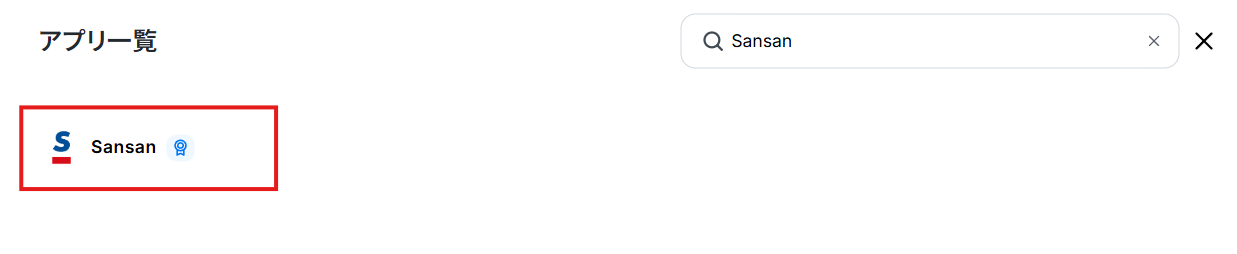
(2)次はSansanをマイアプリに登録します。Yoomの新規接続一覧の中からSansanをクリックします。
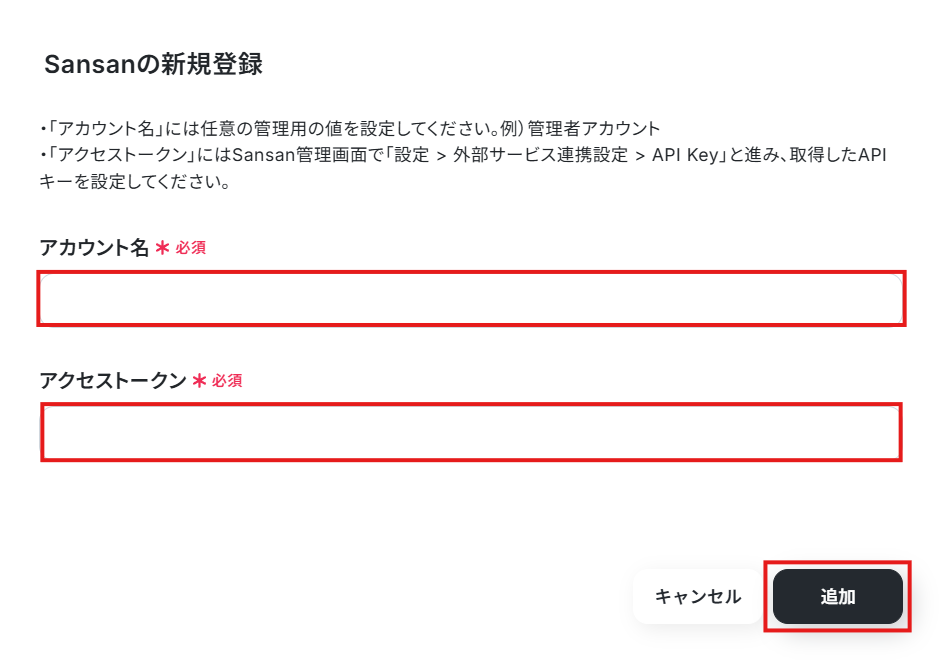
(3)「Sansanの新規登録」画面から赤枠を確認の上、アカウント名、アクセストークンを入力します。
入力が完了したら「追加」をクリックします。
※Sansanは、ミニプラン以上をご利用の方向けのアプリです。フリープランやパーソナルプランで使うと、フローボットのオペレーションやデータコネクトがエラーになってしまうのでご注意ください。
※有料プラン(パーソナルプラン・ミニプラン・チームプラン・サクセスプラン)には2週間の無料トライアルがあります。トライアル期間中なら、普段は制限されているSansanも問題なくお試しいただけます。詳細は料金プランのページで紹介しているので、ぜひこの機会にいろいろと体験してみてくださいね。
連携が完了するとYoomのマイアプリにMicrosoft TeamsとSansanが登録されます。
これでマイアプリ登録が完了しました。
次に、テンプレートを使用してトリガーの設定をしましょう!
ステップ2:テンプレートをコピーする
先程ご紹介した、テンプレートを使用していきます。
下のバナーの「試してみる」をクリックするとコピーできます。
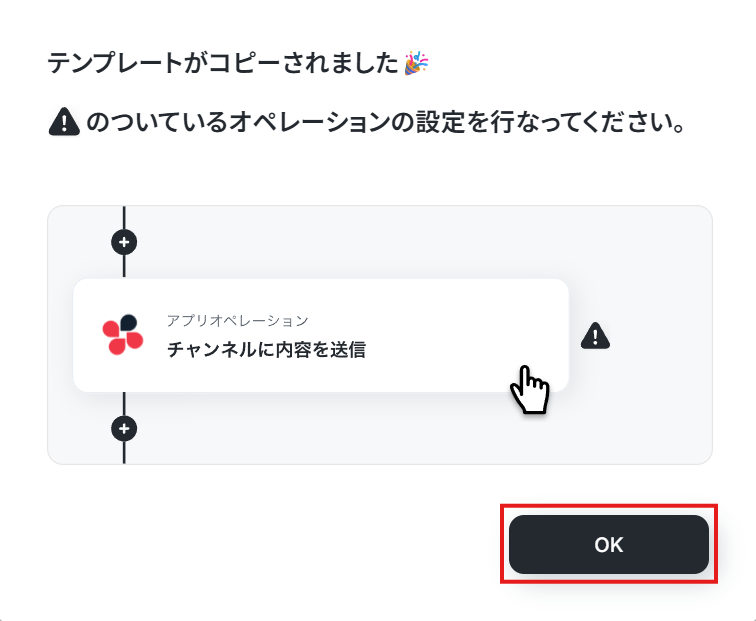
コピーすると以下のようにテンプレートがお使いのYoom管理画面にコピーされるので、OKを押して設定を進めていきましょう。
■概要Microsoft Teamsのチャネルで共有された情報を、Sansanの名刺情報として登録するのは手間がかかりますよね。
都度手作業で行っていては、入力ミスや登録漏れの原因にもなりかねません。
このワークフローなら、Microsoft Teamsに投稿されたメッセージからAIがテキスト情報を抽出し、自動でSansanに名刺情報を登録できます。
情報連携や名刺管理の課題を解消し、定型業務の効率化を実現しましょう。
■このテンプレートをおすすめする方- Microsoft Teamsで受け取った名刺情報を手作業でSansanに登録している方
- 名刺情報のデータ化における入力ミスや登録漏れをなくし、情報の正確性を高めたい方
- ノンコア業務を自動化し、より生産性の高い業務に集中したいと考えている方
■このテンプレートを使うメリット- Microsoft Teamsへのメッセージ投稿を起点にSansanへの登録が自動化され、手作業に費やしていた時間を短縮できます。
- 入力間違いや漏れといったヒューマンエラーの発生を防ぎ、データ精度の向上に繋がります。
■フローボットの流れ- Microsoft TeamsとSansanをYoomと連携します。
- トリガーでMicrosoft Teamsを選択し、「チャネルにメッセージが送信されたら」というアクションを設定します。
- オペレーションでAI機能の「テキストからデータを抽出する」を設定し、Microsoft Teamsのメッセージ内容から名刺情報を抽出します。
- オペレーションでSansanの「名刺データを登録」を設定し、抽出した情報を紐付けて登録処理を自動化します。
※「トリガー」:フロー起動のきっかけとなるアクション、「オペレーション」:トリガー起動後、フロー内で処理を行うアクション
■このワークフローのカスタムポイント- Microsoft Teamsのトリガー設定で、フローボットを起動させたい監視対象のチームやチャネルを指定してください。
- AI機能のオペレーションでは、メッセージから抽出したい項目(会社名、氏名など)を指定してください。
抽出精度を高めるためのプロンプトも自由に設定できます。 - Sansanのオペレーションでは、AI機能で抽出した各データを、Sansanの名刺情報のどの項目に登録するかを正しくマッピングしてください。
■注意事項- Microsoft Teams、SansanのそれぞれとYoomを連携してください。
- トリガーは5分、10分、15分、30分、60分の間隔で起動間隔を選択できます。
- プランによって最短の起動間隔が異なりますので、ご注意ください。
- Microsoft365(旧Office365)には、家庭向けプランと一般法人向けプラン(Microsoft365 Business)があり、一般法人向けプランに加入していない場合には認証に失敗する可能性があります。
- Sansanはミニプラン以上でご利用いただけるアプリとなっております。フリープラン・パーソナルプランの場合は設定しているフローボットのオペレーションやデータコネクトはエラーとなりますので、ご注意ください。
- パーソナルプラン・ミニプラン・チームプラン・サクセスプランなどの有料プランは、2週間の無料トライアルを行うことが可能です。無料トライアル中には制限対象のアプリを使用することができます。詳しくは、「料金プランのページ」をご参照ください。
都度手作業で行っていては、入力ミスや登録漏れの原因にもなりかねません。
このワークフローなら、Microsoft Teamsに投稿されたメッセージからAIがテキスト情報を抽出し、自動でSansanに名刺情報を登録できます。
情報連携や名刺管理の課題を解消し、定型業務の効率化を実現しましょう。
■このテンプレートをおすすめする方
- Microsoft Teamsで受け取った名刺情報を手作業でSansanに登録している方
- 名刺情報のデータ化における入力ミスや登録漏れをなくし、情報の正確性を高めたい方
- ノンコア業務を自動化し、より生産性の高い業務に集中したいと考えている方
■このテンプレートを使うメリット
- Microsoft Teamsへのメッセージ投稿を起点にSansanへの登録が自動化され、手作業に費やしていた時間を短縮できます。
- 入力間違いや漏れといったヒューマンエラーの発生を防ぎ、データ精度の向上に繋がります。
■フローボットの流れ
- Microsoft TeamsとSansanをYoomと連携します。
- トリガーでMicrosoft Teamsを選択し、「チャネルにメッセージが送信されたら」というアクションを設定します。
- オペレーションでAI機能の「テキストからデータを抽出する」を設定し、Microsoft Teamsのメッセージ内容から名刺情報を抽出します。
- オペレーションでSansanの「名刺データを登録」を設定し、抽出した情報を紐付けて登録処理を自動化します。
■このワークフローのカスタムポイント
- Microsoft Teamsのトリガー設定で、フローボットを起動させたい監視対象のチームやチャネルを指定してください。
- AI機能のオペレーションでは、メッセージから抽出したい項目(会社名、氏名など)を指定してください。
抽出精度を高めるためのプロンプトも自由に設定できます。 - Sansanのオペレーションでは、AI機能で抽出した各データを、Sansanの名刺情報のどの項目に登録するかを正しくマッピングしてください。
■注意事項
- Microsoft Teams、SansanのそれぞれとYoomを連携してください。
- トリガーは5分、10分、15分、30分、60分の間隔で起動間隔を選択できます。
- プランによって最短の起動間隔が異なりますので、ご注意ください。
- Microsoft365(旧Office365)には、家庭向けプランと一般法人向けプラン(Microsoft365 Business)があり、一般法人向けプランに加入していない場合には認証に失敗する可能性があります。
- Sansanはミニプラン以上でご利用いただけるアプリとなっております。フリープラン・パーソナルプランの場合は設定しているフローボットのオペレーションやデータコネクトはエラーとなりますので、ご注意ください。
- パーソナルプラン・ミニプラン・チームプラン・サクセスプランなどの有料プランは、2週間の無料トライアルを行うことが可能です。無料トライアル中には制限対象のアプリを使用することができます。詳しくは、「料金プランのページ」をご参照ください。
ステップ3:アプリトリガー設定
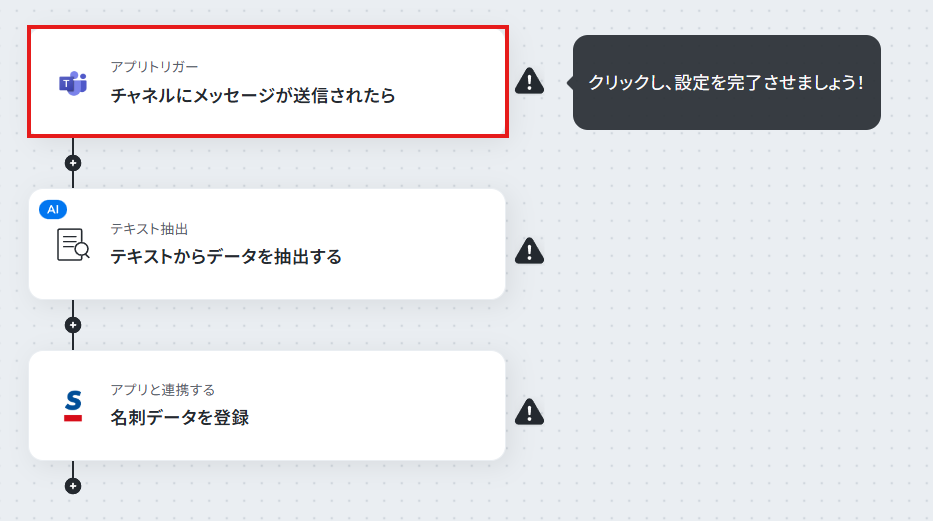
(1)Microsoft Teamsと連携して、チャネルにメッセージが送信された際の設定をします。
アプリトリガーの「チャネルにメッセージが送信されたら」をクリックします。
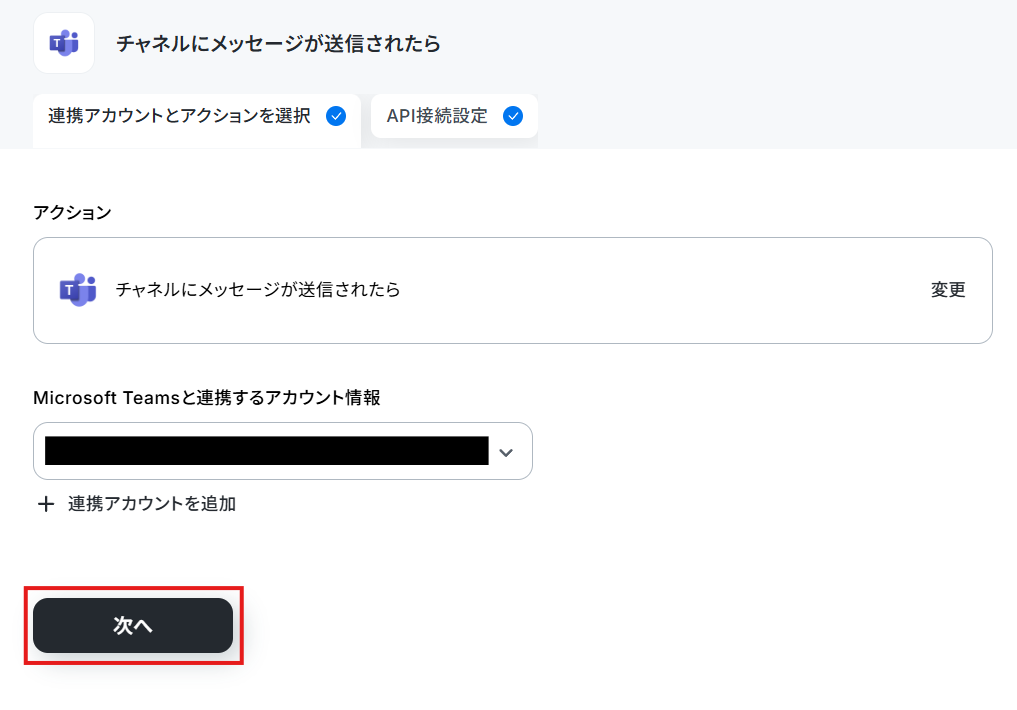
(2)Microsoft Teamsの「連携アカウントとアクションを選択」画面から、Microsoft Teamsと連携するアカウント情報に誤りがないかを確認し、トリガーアクションは「チャネルにメッセージが送信されたら」のままで「次へ」をクリックします。
(3)「アプリトリガーのAPI接続設定」画面から、トリガーの起動間隔を選択します。
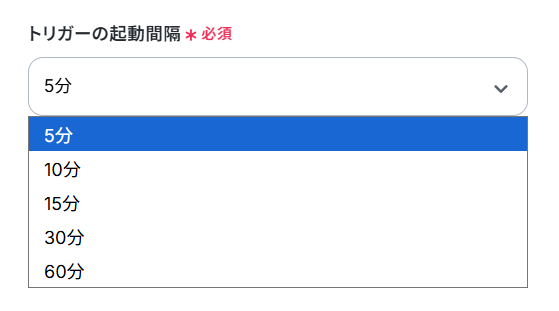
トリガーの起動間隔はプルダウンより5分、10分、15分、30分、60分の間隔から選択してください。
※トリガーの起動タイミングは、5分、10分、15分、30分、60分のいずれかで設定できます。 ご利用プランによって、設定できるトリガーの最短間隔が違うので、その点は要チェックです。なお、基本的にはそのプランの最短の起動間隔にしてお使いいただくことをおすすめします。
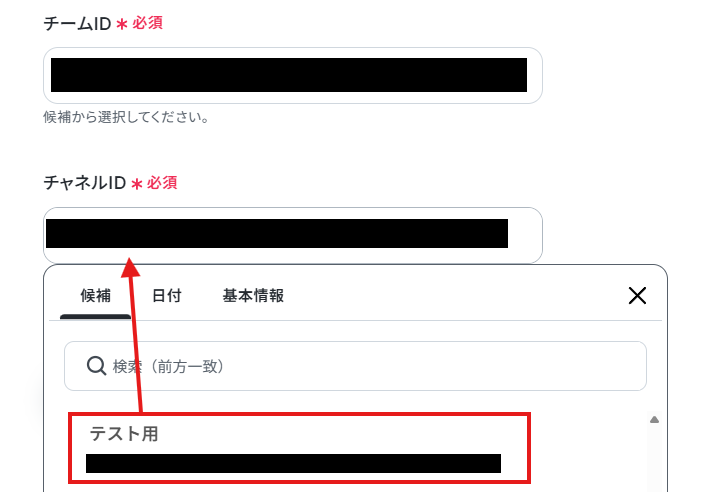
下へ進み、チームID、チャネルIDを候補から選択します。
入力が完了したら、下部にある「テスト」をクリックし、エラーが発生しなければ、「完了」をクリックします。
ステップ4:テキストからデータを抽出する
(1)次にAI機能を使って、テキストからデータを抽出します。
「テキスト抽出」をクリックします。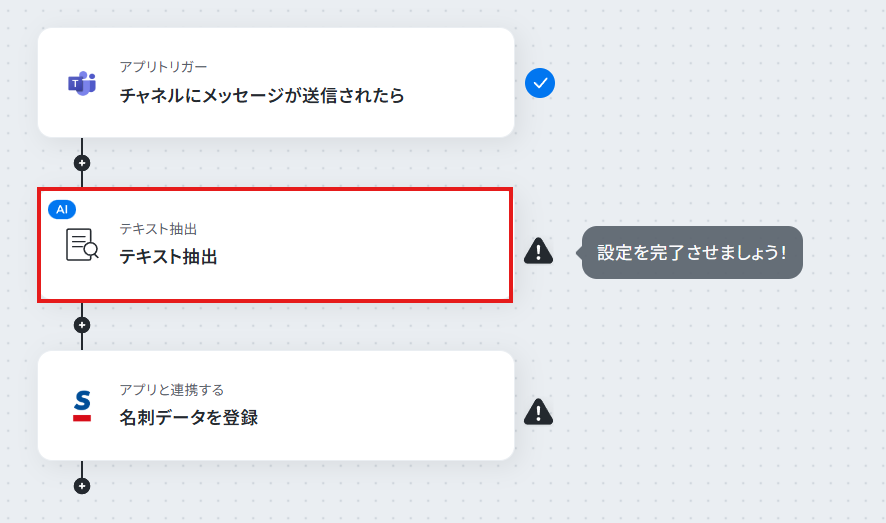
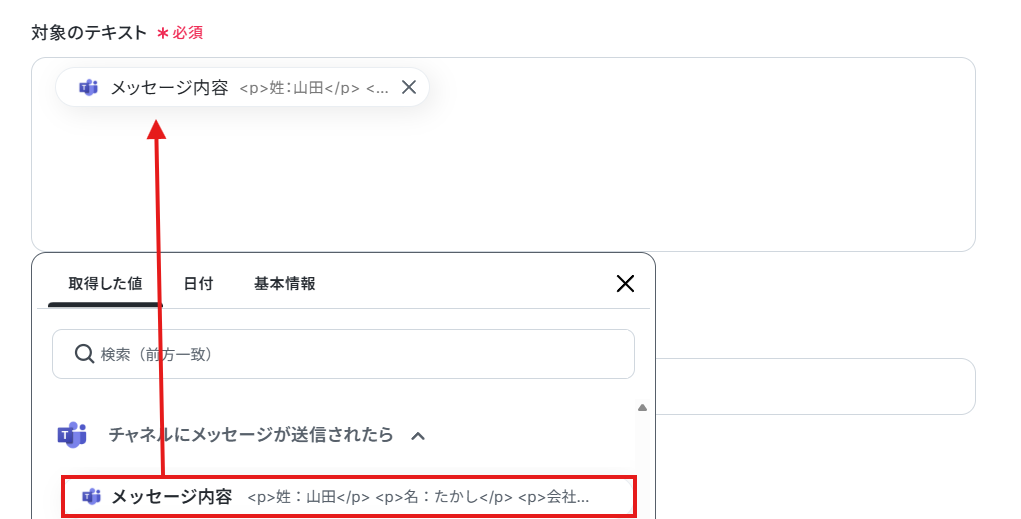
(2)対象のテキストを入力します。
取得した値からMicrosoft Teamsを選択し、「メッセージ内容」を選択します。
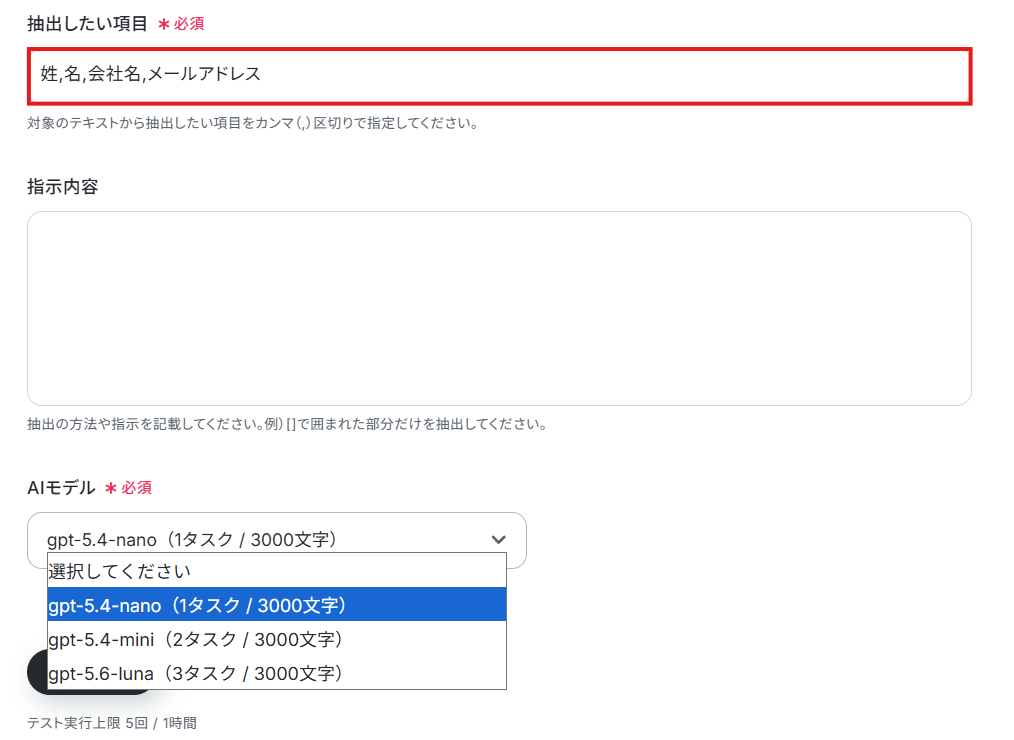
次に、「抽出したい項目」と「AIモデル」を任意で設定します。
入力が完了したら、「テスト」をクリックし、エラーが発生しなければ、下部にある「完了」をクリックします。
ステップ5:Sansanと連携し、名刺データを登録する
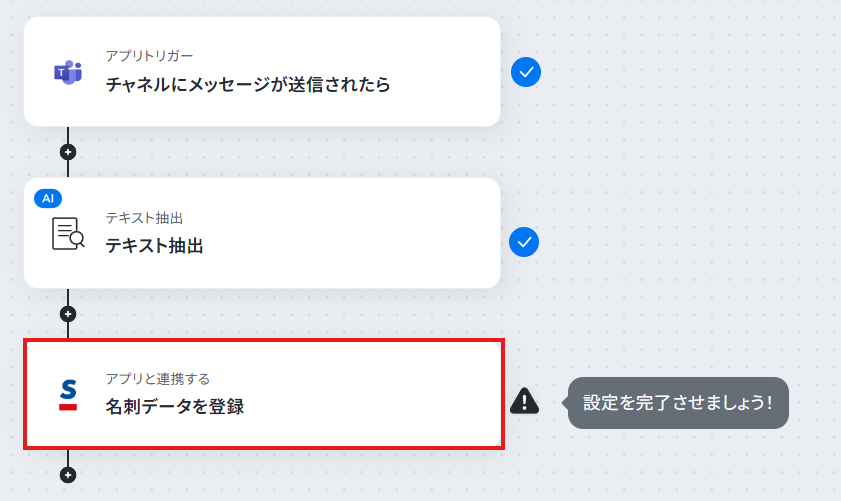
(1)次にSansanと連携して、名刺データを登録します。
「名刺データを登録」をクリックします。
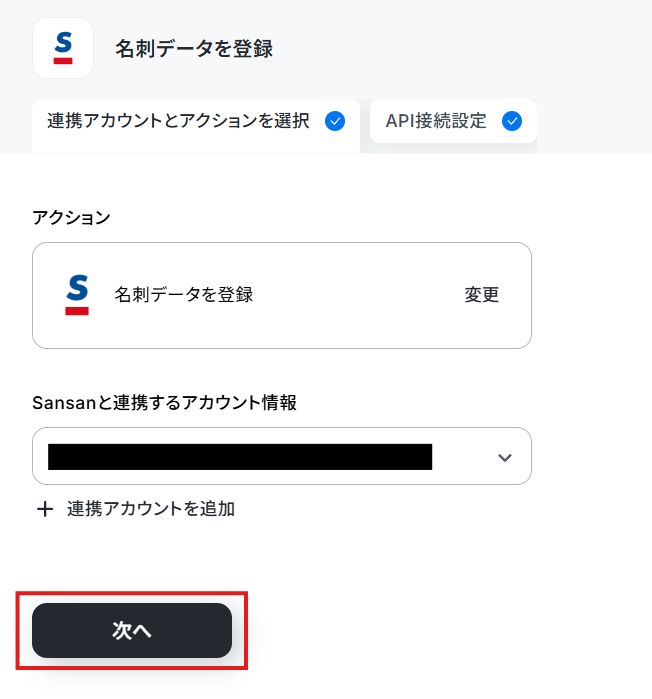
(2)Sansanの「連携アカウントとアクションを選択」画面から、Sansanと連携するアカウント情報に誤りがないかを確認し、アクションは「名刺データを登録」のままで「次へ」をクリックします。
(3)前段で取得した値を引用し、項目を設定していきましょう。
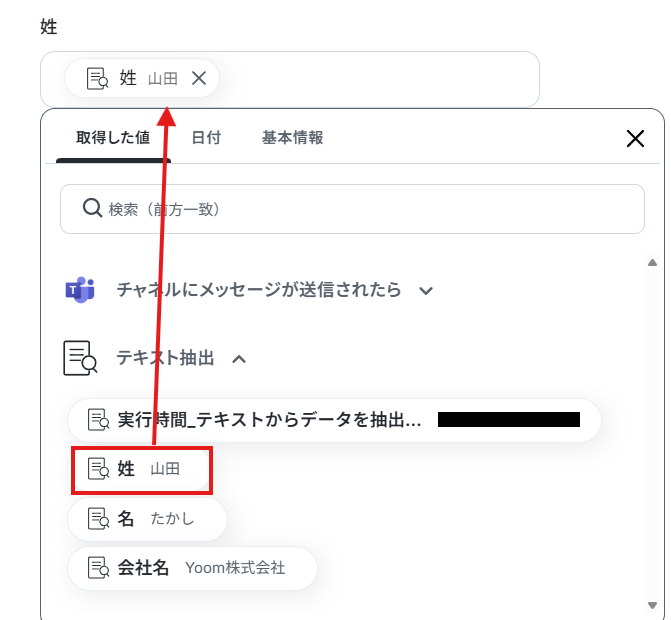
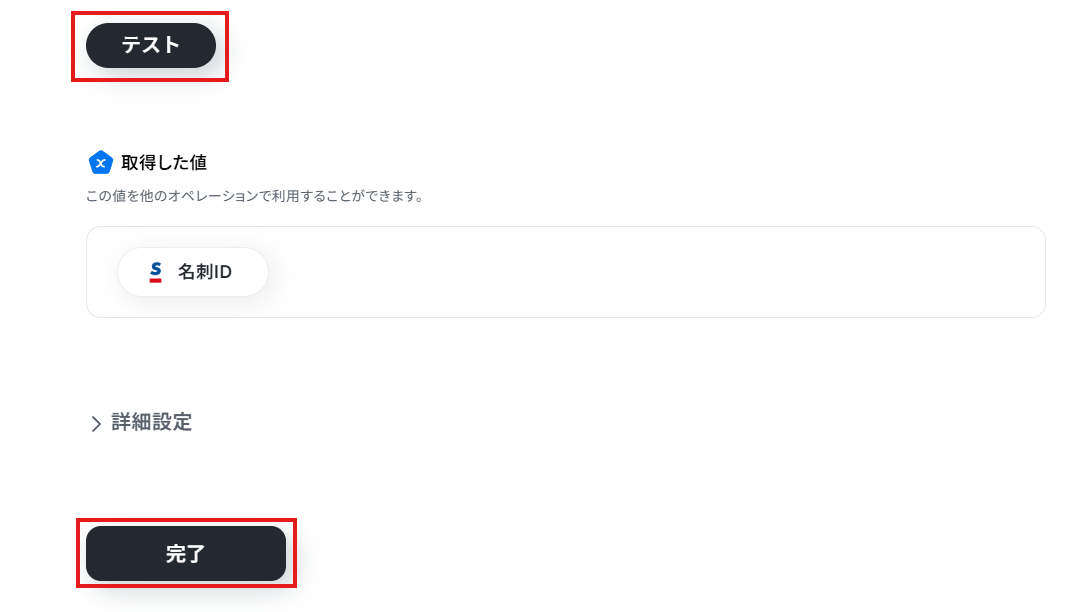
入力が完了したら、下部にある「テスト」をクリックし、エラーが発生しなければ「完了」をクリックします。
ステップ6:トリガーをONに設定しフロー稼働の準備完了
お疲れ様でした!これですべての設定が完了です。
設定が完了すると以下のようなメニューが表示されるので、トリガーをONにします。
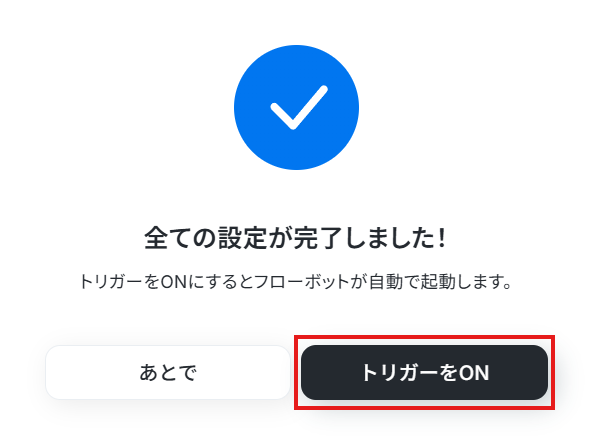
実際にフローボットを起動して、Microsoft Teamsのメッセージ内容からSansanに名刺情報を登録されるかを確認してみてくださいね!
SansanのデータをMicrosoft Teamsに連携したい場合
今回はMicrosoft TeamsからSansanへデータを連携する方法をご紹介しましたが、逆にSansanからMicrosoft Teamsへのデータ連携を実施したい場合は、下記のテンプレートも併せてご利用ください。
Sansanで名刺情報が登録されたらMicrosoft Teamsに通知する
Sansanに名刺情報を登録すると、自動的にMicrosoft Teamsに情報が通知されます。これにより、最新の情報がすぐにMicrosoft Teamsで共有できます。また、自動化することで通知作業が減り、入力ミスを防ぐことができるでしょう。
■概要
Sansanで新しい名刺情報を登録した際、その情報をチームメンバーに都度共有するのは手間がかかりますよね。
手作業で行うとなると、共有の遅延や漏れといったミスにつながることもあります。
このワークフローを活用すれば、Sansanへの名刺情報の登録をトリガーに、自動でMicrosoft Teamsに通知が送信されるようになります。
ヒューマンエラーを防ぎ、迅速かつ正確な情報共有が実現しましょう。
■このテンプレートをおすすめする方
- Sansanで得た名刺情報を迅速にチーム共有したい営業担当者の方
- 手作業による通知作成や共有漏れなどのミスをなくしたいと考えている方
- SansanとMicrosoft Teamsを活用し、情報共有の効率化を図りたいマネージャーの方
■このテンプレートを使うメリット
- Sansanへの名刺登録をトリガーに自動で通知が飛ぶため、これまで手動で行っていた情報共有の手間や時間を削減できます。
- 手作業による通知の遅れや共有漏れといったヒューマンエラーを防ぎ、チーム内での確実な情報連携を実現します。
■フローボットの流れ
- SansanとMicrosoft TeamsをYoomと連携します。
- トリガーでSansanを選択し、「名刺情報が登録されたら」というアクションを設定します。
- オペレーションでMicrosoft Teamsの「チャネルにメッセージを送る」アクションを設定し、名刺が登録された旨をチームに通知します。
※「トリガー」:フロー起動のきっかけとなるアクション、「オペレーション」:トリガー起動後、フロー内で処理を行うアクション
■このワークフローのカスタムポイント
- Microsoft Teamsの通知アクションでは、通知を送りたいチャネルを指定してください。
- 通知するメッセージ本文には、Sansanから取得した会社名や氏名などの名刺情報を変数として埋め込み、内容を自由にカスタマイズできます。
■注意事項
- Sansan、Microsoft TeamsのそれぞれとYoomを連携してください。
- トリガーは5分、10分、15分、30分、60分の間隔で起動間隔を選択できます。
プランによって最短の起動間隔が異なりますので、ご注意ください。 - Microsoft365(旧Office365)には、家庭向けプランと一般法人向けプラン(Microsoft365 Business)があり、
一般法人向けプランに加入していない場合には認証に失敗する可能性があります。
■概要
Sansanで新しい名刺情報を登録した際、その情報をチームメンバーに都度共有するのは手間がかかりますよね。
手作業で行うとなると、共有の遅延や漏れといったミスにつながることもあります。
このワークフローを活用すれば、Sansanへの名刺情報の登録をトリガーに、自動でMicrosoft Teamsに通知が送信されるようになります。
ヒューマンエラーを防ぎ、迅速かつ正確な情報共有が実現しましょう。
■このテンプレートをおすすめする方
- Sansanで得た名刺情報を迅速にチーム共有したい営業担当者の方
- 手作業による通知作成や共有漏れなどのミスをなくしたいと考えている方
- SansanとMicrosoft Teamsを活用し、情報共有の効率化を図りたいマネージャーの方
■このテンプレートを使うメリット
- Sansanへの名刺登録をトリガーに自動で通知が飛ぶため、これまで手動で行っていた情報共有の手間や時間を削減できます。
- 手作業による通知の遅れや共有漏れといったヒューマンエラーを防ぎ、チーム内での確実な情報連携を実現します。
■フローボットの流れ
- SansanとMicrosoft TeamsをYoomと連携します。
- トリガーでSansanを選択し、「名刺情報が登録されたら」というアクションを設定します。
- オペレーションでMicrosoft Teamsの「チャネルにメッセージを送る」アクションを設定し、名刺が登録された旨をチームに通知します。
※「トリガー」:フロー起動のきっかけとなるアクション、「オペレーション」:トリガー起動後、フロー内で処理を行うアクション
■このワークフローのカスタムポイント
- Microsoft Teamsの通知アクションでは、通知を送りたいチャネルを指定してください。
- 通知するメッセージ本文には、Sansanから取得した会社名や氏名などの名刺情報を変数として埋め込み、内容を自由にカスタマイズできます。
■注意事項
- Sansan、Microsoft TeamsのそれぞれとYoomを連携してください。
- トリガーは5分、10分、15分、30分、60分の間隔で起動間隔を選択できます。
プランによって最短の起動間隔が異なりますので、ご注意ください。 - Microsoft365(旧Office365)には、家庭向けプランと一般法人向けプラン(Microsoft365 Business)があり、
一般法人向けプランに加入していない場合には認証に失敗する可能性があります。
Sansanで名刺情報が更新されたらMicrosoft Teamsに通知する
名刺情報が更新されると自動でMicrosoft Teamsに通知されるため、更新情報を素早く確認できます!また、手動入力の場合、タイムラグが生じやすいですが、自動化することで、スムーズに情報共有が進みやすくなります。
■概要
Sansanで名刺情報が更新された際、関係部署やチームメンバーへ都度共有するのは手間ではないでしょうか。
手作業での共有は通知の遅れや漏れにつながり、ビジネスチャンスを逃す原因にもなりかねません。
このワークフローを活用すれば、Sansanでの名刺情報更新をトリガーに、自動でMicrosoft Teamsに通知できるようになります。
名刺管理や情報共有の課題をスムーズに解消し、業務の効率化を実現しましょう。
■このテンプレートをおすすめする方
- Sansanで管理する名刺情報を、Microsoft Teamsを活用して迅速にチームへ共有したい方
- 手作業での情報伝達による、通知漏れや共有の遅延といった課題を解決したい方
- 部門間の連携を強化し、営業活動の初動を早めたいと考えているマネージャーの方
■このテンプレートを使うメリット
- Sansanに名刺情報が登録されると自動でMicrosoft Teamsに通知されるため、手作業で行っていた共有業務の時間を短縮することができます。
- 通知漏れや、連絡先の誤りといったヒューマンエラーを防ぎ、重要情報の確実な共有を実現します。
■フローボットの流れ
- SansanとMicrosoft TeamsをYoomと連携します。
- トリガーでSansanを選択し、「名刺情報が更新されたら」というアクションを設定します。
- オペレーションでMicrosoft Teamsの「チャネルにメッセージを送る」アクションを設定し、Sansanから取得した情報を基に通知メッセージを作成します。
※「トリガー」:フロー起動のきっかけとなるアクション、「オペレーション」:トリガー起動後、フロー内で処理を行うアクション
■このワークフローのカスタムポイント
- Microsoft Teamsのオペレーション設定では、通知を送りたいチームやチャネルを指定してください。
- 通知メッセージの内容は自由にカスタマイズでき、Sansanから取得した会社名や氏名などの情報を変数として埋め込むことで、より具体的な通知が可能になります。
■注意事項
- Sansan、Microsoft TeamsのそれぞれとYoomを連携してください。
- トリガーは5分、10分、15分、30分、60分の間隔で起動間隔を選択できます。
プランによって最短の起動間隔が異なりますので、ご注意ください。 - Microsoft365(旧Office365)には、家庭向けプランと一般法人向けプラン(Microsoft365 Business)があり、
一般法人向けプランに加入していない場合には認証に失敗する可能性があります。
■概要
Sansanで名刺情報が更新された際、関係部署やチームメンバーへ都度共有するのは手間ではないでしょうか。
手作業での共有は通知の遅れや漏れにつながり、ビジネスチャンスを逃す原因にもなりかねません。
このワークフローを活用すれば、Sansanでの名刺情報更新をトリガーに、自動でMicrosoft Teamsに通知できるようになります。
名刺管理や情報共有の課題をスムーズに解消し、業務の効率化を実現しましょう。
■このテンプレートをおすすめする方
- Sansanで管理する名刺情報を、Microsoft Teamsを活用して迅速にチームへ共有したい方
- 手作業での情報伝達による、通知漏れや共有の遅延といった課題を解決したい方
- 部門間の連携を強化し、営業活動の初動を早めたいと考えているマネージャーの方
■このテンプレートを使うメリット
- Sansanに名刺情報が登録されると自動でMicrosoft Teamsに通知されるため、手作業で行っていた共有業務の時間を短縮することができます。
- 通知漏れや、連絡先の誤りといったヒューマンエラーを防ぎ、重要情報の確実な共有を実現します。
■フローボットの流れ
- SansanとMicrosoft TeamsをYoomと連携します。
- トリガーでSansanを選択し、「名刺情報が更新されたら」というアクションを設定します。
- オペレーションでMicrosoft Teamsの「チャネルにメッセージを送る」アクションを設定し、Sansanから取得した情報を基に通知メッセージを作成します。
※「トリガー」:フロー起動のきっかけとなるアクション、「オペレーション」:トリガー起動後、フロー内で処理を行うアクション
■このワークフローのカスタムポイント
- Microsoft Teamsのオペレーション設定では、通知を送りたいチームやチャネルを指定してください。
- 通知メッセージの内容は自由にカスタマイズでき、Sansanから取得した会社名や氏名などの情報を変数として埋め込むことで、より具体的な通知が可能になります。
■注意事項
- Sansan、Microsoft TeamsのそれぞれとYoomを連携してください。
- トリガーは5分、10分、15分、30分、60分の間隔で起動間隔を選択できます。
プランによって最短の起動間隔が異なりますので、ご注意ください。 - Microsoft365(旧Office365)には、家庭向けプランと一般法人向けプラン(Microsoft365 Business)があり、
一般法人向けプランに加入していない場合には認証に失敗する可能性があります。
Microsoft TeamsやSansanのAPIを使ったその他の自動化例
Microsoft TeamsやSansanのAPIを活用することで、様々な自動化の実現が可能になります。
Microsoft Teamsを使った自動化例
Microsoft Teamsのメッセージ内容をもとにOneDriveにフォルダを自動作成することや、Salesforceの新規レコード登録時にMicrosoft Teamsに自動通知することも可能です。
■概要毎月の月末には、締め作業や報告書の提出など、忘れられない定型業務が多く発生するのではないでしょうか?これらのリマインドを手作業で行っていると、抜け漏れが発生したり、他の業務を圧迫したりすることもあります。このワークフローを活用すれば、毎月自動で月末を判定し、指定した時間にMicrosoft Teamsへ通知を送ることができるため、重要なタスクの実行忘れを防ぎ、業務の確実性を高めます。
■このテンプレートをおすすめする方- 月末の締め作業や報告業務を管理しており、リマインドを自動化したい方
- Microsoft Teamsを活用して、チームへの定期的な通知を効率化したいマネージャーの方
- 手動でのリマインドによる通知忘れや、業務の属人化に課題を感じている方
■このテンプレートを使うメリット- 毎月自動で月末を判定して通知が実行されるため、リマインドのし忘れといったヒューマンエラーを防ぎ、タスクの実行を確実にします。
- 担当者に依存せず、設定した日時に必ず通知が飛ぶ仕組みを構築できるため、リマインド業務の属人化を削減し、業務を標準化できます。
■フローボットの流れ- はじめに、Microsoft TeamsをYoomと連携します。
- 次に、トリガーでスケジュールトリガーを選択し、毎月特定の日時にフローボットが起動するように設定します。
- 次に、オペレーションで計算処理と分岐機能を設定し、フローボットが起動した日が月末であるかを判定させ、月末ではない場合は処理を終了させます。
- 最後に、オペレーションでMicrosoft Teamsの「チャネルにメッセージを送る」アクションを設定し、任意のチャネルに通知を送信します。
※「トリガー」:フロー起動のきっかけとなるアクション、「オペレーション」:トリガー起動後、フロー内で処理を行うアクション
■このワークフローのカスタムポイント- スケジュールトリガーの設定で、フローボットを起動させたい日時(例:毎月最終営業日の午前9時など)を任意で設定してください。
- Microsoft Teamsへ通知を送るオペレーションで、通知先のチャネルやチーム、送信するメッセージの本文を業務内容に合わせて自由に設定してください。
■注意事項- Microsoft TeamsとYoomを連携してください。
- 分岐はパーソナルプラン以上のプランでご利用いただける機能(オペレーション)となっております。フリープランの場合は設定しているフローボットのオペレーションはエラーとなりますので、ご注意ください。
- パーソナルプランなどの有料プランは、2週間の無料トライアルを行うことが可能です。無料トライアル中には制限対象のアプリや機能(オペレーション)を使用することができます。詳しくは、料金プランのページをご参照ください。
- Microsoft365(旧Office365)には、家庭向けプランと一般法人向けプラン(Microsoft365 Business)があり、一般法人向けプランに加入していない場合には認証に失敗する可能性があります。
■概要Microsoft Teamsの特定チャネルに投稿されるプロジェクトや案件の情報を、手作業でOneDriveにフォルダとして作成し管理していませんか。こうした定型的な作業は手間がかかるだけでなく、フォルダの命名規則を誤るなどのミスにも繋がりがちです。このワークフローを活用すれば、Microsoft Teamsへのメッセージ投稿をトリガーに、内容をAIが読み取り、OneDriveに自動でフォルダが作成されるため、これらの課題を解消し、よりスムーズな情報管理を実現します。
■このテンプレートをおすすめする方- Microsoft TeamsとOneDriveを連携させ、情報管理の効率化を図りたいと考えている方
- 特定のメッセージをもとに、手作業でOneDriveにフォルダを作成しているチームリーダーや担当者の方
- 定型的なフォルダ作成作業を自動化し、命名ミスなどのヒューマンエラーを防止したい方
■このテンプレートを使うメリット- Microsoft Teamsへのメッセージ投稿だけでフォルダが自動生成されるため、これまで手作業での作成に費やしていた時間を短縮できます。
- AIがメッセージからフォルダ名を正確に抽出して作成するため、手作業による命名規則の間違いや作成漏れといったヒューマンエラーの防止に繋がります。
■フローボットの流れ- はじめに、Microsoft TeamsとOneDriveをYoomと連携します。
- 次に、トリガーでMicrosoft Teamsを選択し、「チャネルにメッセージが送信されたら」というアクションを設定します。
- 続いて、オペレーションでAI機能の「テキストからデータを抽出する」を設定し、投稿されたメッセージ本文からフォルダ名として利用したい情報を抽出します。
- 最後に、オペレーションでOneDriveの「フォルダを作成」アクションを設定し、AI機能で抽出した情報をもとにフォルダを自動で作成します。
※「トリガー」:フロー起動のきっかけとなるアクション、「オペレーション」:トリガー起動後、フロー内で処理を行うアクション
■このワークフローのカスタムポイント- AI機能によるテキスト抽出の設定では、トリガーで取得したMicrosoft Teamsのメッセージ内容を変数として利用し、フォルダ名として抽出したい項目を任意に指定することが可能です。これにより、独自の命名規則に沿ったフォルダを自動で作成できます。
■注意事項- Microsoft TeamsとOneDriveのそれぞれとYoomを連携してください。
- トリガーは5分、10分、15分、30分、60分の間隔で起動間隔を選択できます。
- プランによって最短の起動間隔が異なりますので、ご注意ください。
- Microsoft365(旧Office365)には、家庭向けプランと一般法人向けプラン(Microsoft365 Business)があり、一般法人向けプランに加入していない場合には認証に失敗する可能性があります。
■概要Microsoft Teamsでの重要なやり取りを、チーム外のメンバーや関係者に都度メールで共有するのは手間がかかる作業ではないでしょうか。手作業での転記は時間がかかるだけでなく、情報の伝達漏れや遅延の原因にもなり得ます。このワークフローを活用すれば、Microsoft Teamsの特定のチャネルにメッセージが投稿されると、その内容を自動でOutlookからメール送信できるため、こうした情報共有の課題をスムーズに解消します。
■このテンプレートをおすすめする方- Microsoft Teamsの投稿内容をOutlookで手動転送しており、手間を削減したい方
- 部署やチーム内での情報伝達漏れを防ぎ、コミュニケーションを円滑にしたいと考えている方
- 社内外への情報共有プロセスを自動化し、業務の効率化を図りたいと考えている方
■このテンプレートを使うメリット- Microsoft Teamsへの投稿を起点に自動でメールが送信されるため、これまで情報共有に費やしていた時間を短縮することができます。
- 手作業による転記ミスや、重要な情報の共有漏れといったヒューマンエラーのリスク軽減に繋がります。
■フローボットの流れ- はじめに、Microsoft TeamsとOutlookをYoomと連携します。
- 次に、トリガーでMicrosoft Teamsを選択し、「チャネルにメッセージが送信されたら」というアクションを設定します。
- 最後に、オペレーションでOutlookの「メールを送る」アクションを設定し、特定の宛先にメールを送信します。
※「トリガー」:フロー起動のきっかけとなるアクション、「オペレーション」:トリガー起動後、フロー内で処理を行うアクション
■このワークフローのカスタムポイント- Microsoft Teamsのトリガー設定では、通知のきっかけとしたいチームIDおよびチャネルIDを任意で設定してください。
- Outlookのメール送信設定では、任意の宛先や件名、メッセージ内容を設定できます。前段のトリガーで取得したMicrosoft Teamsの投稿内容などを、変数としてメールの本文に含めることも可能です。
■注意事項- Microsoft Teams、OutlookのそれぞれとYoomを連携してください。
- Microsoft365(旧Office365)には、家庭向けプランと一般法人向けプラン(Microsoft365 Business)があり、一般法人向けプランに加入していない場合には認証に失敗する可能性があります
- トリガーは5分、10分、15分、30分、60分の間隔で起動間隔を選択できます。
- プランによって最短の起動間隔が異なりますので、ご注意ください。
■概要
Salesforceに新しいリードが登録された際、都度Microsoft Teamsで営業担当に連絡する作業に手間を感じていませんか。
こういった連絡は通知漏れやタイムラグの原因となり、貴重なビジネスチャンスを逃すことにも繋がりかねません。
このワークフローを活用すれば、Salesforceへのリード登録をきっかけに、Microsoft Teamsへ即座に通知を自動化できます。
迅速で確実な情報共有を実現し、営業活動のスピードを高めましょう。
■このテンプレートをおすすめする方
- Salesforceでリードを管理し、Microsoft Teamsで部署内の連携を行っている方
- リード発生時の通知を手作業で行っており、タイムラグや連絡漏れに課題を感じている方
- 営業チームへの迅速な情報共有を自動化し、機会損失を防ぎたいと考えている管理者の方
■このテンプレートを使うメリット
- Salesforceへのリード登録と同時にMicrosoft Teamsへ通知が自動で作成されるため、手作業での連絡業務に費やしていた時間を短縮できます。
- 手動での情報伝達時に起こりがちな、通知漏れや遅延といったヒューマンエラーを防ぎ、確実な情報共有を実現します。
■フローボットの流れ
- はじめに、SalesforceとMicrosoft TeamsをYoomと連携します。
- 次に、トリガーでSalesforceを選択し、「リードオブジェクトに新規レコードが登録されたら」というアクションを設定してフローを開始します。
- 最後に、オペレーションでMicrosoft Teamsを選択し、「チャネルにメッセージを送る」アクションを設定して通知内容を作成します。
※「トリガー」:フロー起動のきっかけとなるアクション、「オペレーション」:トリガー起動後、フロー内で処理を行うアクション
■このワークフローのカスタムポイント
- Salesforceのトリガー設定では、監視対象となるSalesforceアカウントのマイドメインを指定してください。
- Microsoft Teamsへの通知設定では、通知を送りたいチャネルを指定し、メッセージ本文にSalesforceから取得したリード情報を埋め込んでください。
■注意事項
- Salesforce、Microsoft TeamsのそれぞれとYoomを連携してください。
- トリガーは5分、10分、15分、30分、60分の間隔で起動間隔を選択できます。
プランによって最短の起動間隔が異なります。 - Microsoft365(旧Office365)には、家庭向けプランと一般法人向けプラン(Microsoft365 Business)があり、一般法人向けプランに加入していない場合には認証に失敗する可能性があります。
- Salesforceはチームプラン・サクセスプランでのみご利用いただけるアプリとなっております。
フリープラン・ミニプランの場合は設定しているフローボットのオペレーションやデータコネクトはエラーとなりますので、ご注意ください。 - チームプランやサクセスプランなどの有料プランは、2週間の無料トライアルを行うことが可能です。
無料トライアル中には制限対象のアプリを使用することができます。
■概要アンケートフォームに寄せられた回答を、手作業でMicrosoft Excelに転記し、関係者へMicrosoft Teamsで共有する作業に時間を取られていませんか?手作業での対応は、転記ミスや通知漏れなどのヒューマンエラーが発生する可能性があり、迅速な情報共有の妨げになることもあります。このワークフローを活用すれば、フォームへの回答をきっかけに、Microsoft Excelへのデータ追加とMicrosoft Teamsへの通知が自動化され、これらの課題をスムーズに解消します。
■このテンプレートをおすすめする方- フォームで収集したアンケート回答の転記作業を自動化したいと考えている方
- Microsoft Excelへのデータ入力とMicrosoft Teamsでの情報共有を効率化したい方
- 手作業によるデータ転記ミスや、関係者への通知漏れを防ぎたい方
■このテンプレートを使うメリット- フォームへの回答後、自動でMicrosoft Excelにデータが追加されるため、これまで手作業で行っていた転記作業の時間を短縮できます。
- 人の手を介さずに処理が実行されるため、転記時の入力ミスや関係者への通知漏れといったヒューマンエラーを防ぐことに繋がります。
■フローボットの流れ- はじめに、Microsoft ExcelとMicrosoft TeamsをYoomと連携します。
- 次に、トリガーでフォームを選択し、「回答が送信されたら」というアクションを設定します。
- 次に、オペレーションでMicrosoft Excelの「レコードを追加する」アクションを設定し、フォームで受け取った回答内容を転記するように指定します。
- 最後に、オペレーションでMicrosoft Teamsの「チャネルにメッセージを送る」アクションを設定し、指定したチャネルに通知を送ります。
※「トリガー」:フロー起動のきっかけとなるアクション、「オペレーション」:トリガー起動後、フロー内で処理を行うアクション
■このワークフローのカスタムポイント- トリガーに設定するフォームでは、アンケートの内容に合わせて質問項目を自由にカスタマイズしてください。
- Microsoft Excelのオペレーションでは、書き込み対象となるファイル(アイテムID)やシート名を任意で設定し、フォームの回答内容をどの列に追加するかを指定します。
- Microsoft Teamsへの通知設定では、通知先となるチームIDやチャネルIDを任意で設定してください。
■注意事項- Microsoft Excel、Microsoft TeamsのそれぞれとYoomを連携してください。
- Microsoft365(旧Office365)には、家庭向けプランと一般法人向けプラン(Microsoft365 Business)があり、一般法人向けプランに加入していない場合には認証に失敗する可能性があります。
- Microsoft Excelのデータベースを操作するオペレーションの設定に関しては「【Excel】データベースを操作するオペレーションの設定に関して」をご参照ください。
- 月末の締め作業や報告業務を管理しており、リマインドを自動化したい方
- Microsoft Teamsを活用して、チームへの定期的な通知を効率化したいマネージャーの方
- 手動でのリマインドによる通知忘れや、業務の属人化に課題を感じている方
- 毎月自動で月末を判定して通知が実行されるため、リマインドのし忘れといったヒューマンエラーを防ぎ、タスクの実行を確実にします。
- 担当者に依存せず、設定した日時に必ず通知が飛ぶ仕組みを構築できるため、リマインド業務の属人化を削減し、業務を標準化できます。
- はじめに、Microsoft TeamsをYoomと連携します。
- 次に、トリガーでスケジュールトリガーを選択し、毎月特定の日時にフローボットが起動するように設定します。
- 次に、オペレーションで計算処理と分岐機能を設定し、フローボットが起動した日が月末であるかを判定させ、月末ではない場合は処理を終了させます。
- 最後に、オペレーションでMicrosoft Teamsの「チャネルにメッセージを送る」アクションを設定し、任意のチャネルに通知を送信します。
■このワークフローのカスタムポイント
- スケジュールトリガーの設定で、フローボットを起動させたい日時(例:毎月最終営業日の午前9時など)を任意で設定してください。
- Microsoft Teamsへ通知を送るオペレーションで、通知先のチャネルやチーム、送信するメッセージの本文を業務内容に合わせて自由に設定してください。
- Microsoft TeamsとYoomを連携してください。
- 分岐はパーソナルプラン以上のプランでご利用いただける機能(オペレーション)となっております。フリープランの場合は設定しているフローボットのオペレーションはエラーとなりますので、ご注意ください。
- パーソナルプランなどの有料プランは、2週間の無料トライアルを行うことが可能です。無料トライアル中には制限対象のアプリや機能(オペレーション)を使用することができます。詳しくは、料金プランのページをご参照ください。
- Microsoft365(旧Office365)には、家庭向けプランと一般法人向けプラン(Microsoft365 Business)があり、一般法人向けプランに加入していない場合には認証に失敗する可能性があります。

- Microsoft TeamsとOneDriveを連携させ、情報管理の効率化を図りたいと考えている方
- 特定のメッセージをもとに、手作業でOneDriveにフォルダを作成しているチームリーダーや担当者の方
- 定型的なフォルダ作成作業を自動化し、命名ミスなどのヒューマンエラーを防止したい方
■このテンプレートを使うメリット
- Microsoft Teamsへのメッセージ投稿だけでフォルダが自動生成されるため、これまで手作業での作成に費やしていた時間を短縮できます。
- AIがメッセージからフォルダ名を正確に抽出して作成するため、手作業による命名規則の間違いや作成漏れといったヒューマンエラーの防止に繋がります。
■フローボットの流れ
- はじめに、Microsoft TeamsとOneDriveをYoomと連携します。
- 次に、トリガーでMicrosoft Teamsを選択し、「チャネルにメッセージが送信されたら」というアクションを設定します。
- 続いて、オペレーションでAI機能の「テキストからデータを抽出する」を設定し、投稿されたメッセージ本文からフォルダ名として利用したい情報を抽出します。
- 最後に、オペレーションでOneDriveの「フォルダを作成」アクションを設定し、AI機能で抽出した情報をもとにフォルダを自動で作成します。
■このワークフローのカスタムポイント
- AI機能によるテキスト抽出の設定では、トリガーで取得したMicrosoft Teamsのメッセージ内容を変数として利用し、フォルダ名として抽出したい項目を任意に指定することが可能です。これにより、独自の命名規則に沿ったフォルダを自動で作成できます。
■注意事項
- Microsoft TeamsとOneDriveのそれぞれとYoomを連携してください。
- トリガーは5分、10分、15分、30分、60分の間隔で起動間隔を選択できます。
- プランによって最短の起動間隔が異なりますので、ご注意ください。
- Microsoft365(旧Office365)には、家庭向けプランと一般法人向けプラン(Microsoft365 Business)があり、一般法人向けプランに加入していない場合には認証に失敗する可能性があります。

■このテンプレートをおすすめする方
- Microsoft Teamsの投稿内容をOutlookで手動転送しており、手間を削減したい方
- 部署やチーム内での情報伝達漏れを防ぎ、コミュニケーションを円滑にしたいと考えている方
- 社内外への情報共有プロセスを自動化し、業務の効率化を図りたいと考えている方
■このテンプレートを使うメリット
- Microsoft Teamsへの投稿を起点に自動でメールが送信されるため、これまで情報共有に費やしていた時間を短縮することができます。
- 手作業による転記ミスや、重要な情報の共有漏れといったヒューマンエラーのリスク軽減に繋がります。
■フローボットの流れ
- はじめに、Microsoft TeamsとOutlookをYoomと連携します。
- 次に、トリガーでMicrosoft Teamsを選択し、「チャネルにメッセージが送信されたら」というアクションを設定します。
- 最後に、オペレーションでOutlookの「メールを送る」アクションを設定し、特定の宛先にメールを送信します。
■このワークフローのカスタムポイント
- Microsoft Teamsのトリガー設定では、通知のきっかけとしたいチームIDおよびチャネルIDを任意で設定してください。
- Outlookのメール送信設定では、任意の宛先や件名、メッセージ内容を設定できます。前段のトリガーで取得したMicrosoft Teamsの投稿内容などを、変数としてメールの本文に含めることも可能です。
■注意事項
- Microsoft Teams、OutlookのそれぞれとYoomを連携してください。
- Microsoft365(旧Office365)には、家庭向けプランと一般法人向けプラン(Microsoft365 Business)があり、一般法人向けプランに加入していない場合には認証に失敗する可能性があります
- トリガーは5分、10分、15分、30分、60分の間隔で起動間隔を選択できます。
- プランによって最短の起動間隔が異なりますので、ご注意ください。

■概要
Salesforceに新しいリードが登録された際、都度Microsoft Teamsで営業担当に連絡する作業に手間を感じていませんか。
こういった連絡は通知漏れやタイムラグの原因となり、貴重なビジネスチャンスを逃すことにも繋がりかねません。
このワークフローを活用すれば、Salesforceへのリード登録をきっかけに、Microsoft Teamsへ即座に通知を自動化できます。
迅速で確実な情報共有を実現し、営業活動のスピードを高めましょう。
■このテンプレートをおすすめする方
- Salesforceでリードを管理し、Microsoft Teamsで部署内の連携を行っている方
- リード発生時の通知を手作業で行っており、タイムラグや連絡漏れに課題を感じている方
- 営業チームへの迅速な情報共有を自動化し、機会損失を防ぎたいと考えている管理者の方
■このテンプレートを使うメリット
- Salesforceへのリード登録と同時にMicrosoft Teamsへ通知が自動で作成されるため、手作業での連絡業務に費やしていた時間を短縮できます。
- 手動での情報伝達時に起こりがちな、通知漏れや遅延といったヒューマンエラーを防ぎ、確実な情報共有を実現します。
■フローボットの流れ
- はじめに、SalesforceとMicrosoft TeamsをYoomと連携します。
- 次に、トリガーでSalesforceを選択し、「リードオブジェクトに新規レコードが登録されたら」というアクションを設定してフローを開始します。
- 最後に、オペレーションでMicrosoft Teamsを選択し、「チャネルにメッセージを送る」アクションを設定して通知内容を作成します。
※「トリガー」:フロー起動のきっかけとなるアクション、「オペレーション」:トリガー起動後、フロー内で処理を行うアクション
■このワークフローのカスタムポイント
- Salesforceのトリガー設定では、監視対象となるSalesforceアカウントのマイドメインを指定してください。
- Microsoft Teamsへの通知設定では、通知を送りたいチャネルを指定し、メッセージ本文にSalesforceから取得したリード情報を埋め込んでください。
■注意事項
- Salesforce、Microsoft TeamsのそれぞれとYoomを連携してください。
- トリガーは5分、10分、15分、30分、60分の間隔で起動間隔を選択できます。
プランによって最短の起動間隔が異なります。 - Microsoft365(旧Office365)には、家庭向けプランと一般法人向けプラン(Microsoft365 Business)があり、一般法人向けプランに加入していない場合には認証に失敗する可能性があります。
- Salesforceはチームプラン・サクセスプランでのみご利用いただけるアプリとなっております。
フリープラン・ミニプランの場合は設定しているフローボットのオペレーションやデータコネクトはエラーとなりますので、ご注意ください。 - チームプランやサクセスプランなどの有料プランは、2週間の無料トライアルを行うことが可能です。
無料トライアル中には制限対象のアプリを使用することができます。

- フォームで収集したアンケート回答の転記作業を自動化したいと考えている方
- Microsoft Excelへのデータ入力とMicrosoft Teamsでの情報共有を効率化したい方
- 手作業によるデータ転記ミスや、関係者への通知漏れを防ぎたい方
- フォームへの回答後、自動でMicrosoft Excelにデータが追加されるため、これまで手作業で行っていた転記作業の時間を短縮できます。
- 人の手を介さずに処理が実行されるため、転記時の入力ミスや関係者への通知漏れといったヒューマンエラーを防ぐことに繋がります。
- はじめに、Microsoft ExcelとMicrosoft TeamsをYoomと連携します。
- 次に、トリガーでフォームを選択し、「回答が送信されたら」というアクションを設定します。
- 次に、オペレーションでMicrosoft Excelの「レコードを追加する」アクションを設定し、フォームで受け取った回答内容を転記するように指定します。
- 最後に、オペレーションでMicrosoft Teamsの「チャネルにメッセージを送る」アクションを設定し、指定したチャネルに通知を送ります。
■このワークフローのカスタムポイント
- トリガーに設定するフォームでは、アンケートの内容に合わせて質問項目を自由にカスタマイズしてください。
- Microsoft Excelのオペレーションでは、書き込み対象となるファイル(アイテムID)やシート名を任意で設定し、フォームの回答内容をどの列に追加するかを指定します。
- Microsoft Teamsへの通知設定では、通知先となるチームIDやチャネルIDを任意で設定してください。
- Microsoft Excel、Microsoft TeamsのそれぞれとYoomを連携してください。
- Microsoft365(旧Office365)には、家庭向けプランと一般法人向けプラン(Microsoft365 Business)があり、一般法人向けプランに加入していない場合には認証に失敗する可能性があります。
- Microsoft Excelのデータベースを操作するオペレーションの設定に関しては「【Excel】データベースを操作するオペレーションの設定に関して」をご参照ください。
Sansanを使った自動化例
kintoneの新規レコード情報をSansanにも自動登録したり、Sansanで名刺画像が登録されたらOneDriveに自動アップロードしたりできます。
■概要
kintoneで管理している顧客情報を、Sansanへ手作業で転記する際に手間を感じたり、入力ミスが発生したりすることはないでしょうか?
これらの情報はビジネスにおいて重要であるため、正確かつ迅速に処理する必要があります。
このワークフローを活用すれば、kintoneに新規レコードが登録されると、自動でSansanにもデータが登録されるため、二重入力の手間やヒューマンエラーを解消できます。
■このテンプレートをおすすめする方
- kintoneとSansanの両方を利用しており、二重入力の手間をなくしたいと考えている方
- 手作業による顧客情報の転記ミスや登録漏れを防ぎ、データの正確性を高めたい方
- SaaS間の連携を自動化し、営業活動や顧客管理の効率を向上させたいと考えている方
■このテンプレートを使うメリット
- kintoneに情報を一度登録するだけでSansanにも自動でデータが反映されるため、これまで手作業での転記に費やしていた時間を削減できます。
- システムが自動でデータを連携するので、手作業による入力間違いや登録漏れなどのヒューマンエラーを防ぎ、データ品質の維持に繋がります。
■フローボットの流れ
- はじめに、kintoneとSansanをYoomと連携します。
- 次に、トリガーでkintoneを選択し、「レコードが登録されたら(Webhook起動)」というアクションを設定します。
- 次に、オペレーションでkintoneの「レコードを取得する」アクションを設定し、トリガーで起動したレコード情報を取得します。
- 最後に、オペレーションでSansanの「名刺データを登録」アクションを設定し、kintoneから取得した情報を連携します。
※「トリガー」:フロー起動のきっかけとなるアクション、「オペレーション」:トリガー起動後、フロー内で処理を行うアクション
■このワークフローのカスタムポイント
- kintoneの「レコードを取得する」アクションでは、取得したいレコードの条件を任意で設定してください。
- Sansanの「名刺データを登録」アクションでは、kintoneから取得したどの情報を、名刺交換日や氏名、部署名、役職名などのどの項目に登録するかを任意で設定してください。
■注意事項
- kintone、SansanのそれぞれとYoomを連携してください。
- Sansanはチームプラン・サクセスプランでのみご利用いただけるアプリとなっております。フリープラン・ミニプランの場合は設定しているフローボットのオペレーションやデータコネクトはエラーとなりますので、ご注意ください。
- チームプランやサクセスプランなどの有料プランは、2週間の無料トライアルを行うことが可能です。無料トライアル中には制限対象のアプリを使用することができます。
■概要
フォームからお問い合わせがあった際、Sansanへの名刺登録やZoomでのミーティング作成を手作業で行っていませんか。個別のツールを開いて情報を転記する作業は手間がかかり、入力ミスや対応の遅れに繋がることもあります。このワークフローを活用すれば、フォームが送信されるだけでSansanへの名刺登録からZoomミーティングの作成、案内メールの送信までが自動で完結し、リード獲得から商談設定までをスムーズに行えます。
■このテンプレートをおすすめする方
- フォームで得た情報をSansanやZoomに手入力しており、手間を感じている方
- リードへの対応速度を向上させ、商談化率を高めたいと考えている営業担当者の方
- 手作業による転記ミスや対応漏れを防ぎ、顧客情報を正確に管理したい責任者の方
■このテンプレートを使うメリット
- フォーム送信を起点に一連の作業が自動化されるため、これまで手作業に費やしていた時間を短縮できます。
- 人の手によるデータ転記が不要になるため、入力間違いや登録漏れといったヒューマンエラーの防止に繋がります。
■フローボットの流れ
- はじめに、SansanとZoomをYoomと連携します。
- 次に、トリガーでフォームトリガーを選択し、「情報入力フォーム」アクションを設定します。
- 次に、オペレーションでSansanを選択し、「名刺データを登録」アクションを設定します。
- 続けて、オペレーションでZoomを選択し、「ミーティングを作成」アクションを設定します。
- 最後に、オペレーションでYoomメール機能を選択し、「メールを送る」アクションを設定し、作成したミーティング情報などを送信します。
※「トリガー」:フロー起動のきっかけとなるアクション、「オペレーション」:トリガー起動後、フロー内で処理を行うアクション
■このワークフローのカスタムポイント
- フォームトリガー機能では、氏名や会社名、メールアドレスなど、取得したい情報に合わせて入力項目を任意で設定してください。
- Zoomでミーティングを作成する際は、トピックや議題などの各項目に、フォームで取得した情報を変数として利用したり、固定値を設定したりすることが可能です。
- Yoomメール機能では、宛先や件名、本文を自由に設定でき、Zoomで作成したミーティングURLなど前段の情報を変数として本文に差し込むこともできます。
■注意事項
- Sansan、ZoomのそれぞれとYoomを連携してください。
- トリガーは5分、10分、15分、30分、60分の間隔で起動間隔を選択できます。
- プランによって最短の起動間隔が異なりますので、ご注意ください。
- Sansanはチームプラン・サクセスプランでのみご利用いただけるアプリとなっております。フリープラン・ミニプランの場合は設定しているフローボットのオペレーションやデータコネクトはエラーとなりますので、ご注意ください。
- チームプランやサクセスプランなどの有料プランは、2週間の無料トライアルを行うことが可能です。無料トライアル中には制限対象のアプリを使用することができます。
■概要
Sansanで管理している名刺情報は重要な資産ですが、情報が更新された際に手動で確認し、関係者に共有する作業は手間がかかる上に、見落としのリスクも伴います。このワークフローを活用すれば、Sansanで名刺情報が更新されたタイミングをきっかけに、Gmailで関係者に自動で通知を送ることができます。これにより、重要な情報の見落としを防ぎ、迅速な対応を支援します。
■このテンプレートをおすすめする方
- Sansanで管理する顧客情報の更新を、チーム内で迅速に共有したいと考えている方
- 手動での情報確認や通知作業に手間を感じており、業務を効率化したい営業担当者の方
- 重要な名刺情報の更新を見落とすことなく、タイムリーに把握したいと考えている方
■このテンプレートを使うメリット
- Sansanでの名刺情報更新を自動で検知しGmailで通知するため、手動での確認や連絡作業に費やしていた時間を短縮することができます。
- システムが自動で通知処理を行うことで、重要な情報の見落としや関係者への共有漏れといったヒューマンエラーを防ぐことに繋がります。
■フローボットの流れ
- はじめに、SansanとGmailをYoomと連携します。
- 次に、トリガーでSansanを選択し、「名刺情報が更新されたら」というアクションを設定します。
- 最後に、オペレーションでGmailの「メールを送る」アクションを設定し、通知先のメールアドレスや通知内容などを指定します。
※「トリガー」:フロー起動のきっかけとなるアクション、「オペレーション」:トリガー起動後、フロー内で処理を行うアクション
■このワークフローのカスタムポイント
- Gmailの「メールを送る」アクションでは、通知メールの件名や本文を自由に設定できます。Sansanから取得した更新情報(会社名や氏名など)を変数として本文に埋め込むことで、どの名刺が更新されたか一目でわかる通知の作成が可能です。
■注意事項
- Sansan、GmailのそれぞれとYoomを連携してください。
- Sansanはチームプラン・サクセスプランでのみご利用いただけるアプリとなっております。フリープラン・ミニプランの場合は設定しているフローボットのオペレーションやデータコネクトはエラーとなりますので、ご注意ください。
- チームプランやサクセスプランなどの有料プランは、2週間の無料トライアルを行うことが可能です。無料トライアル中には制限対象のアプリを使用することができます。
- トリガーは5分、10分、15分、30分、60分の間隔で起動間隔を選択できます。
- プランによって最短の起動間隔が異なりますので、ご注意ください。
■概要
Sansanで管理している名刺情報をfreee会計に登録する際、手作業によるコピー&ペーストで手間がかかったり、入力ミスが発生したりしていませんか。
このワークフローを活用すれば、Sansanの名刺情報ページからワンクリックするだけでfreee会計に取引先情報を自動で追加できます。
手作業による登録業務の手間を省くことが可能となり、正確なデータ連携を実現できます。
■このテンプレートをおすすめする方
- Sansanの名刺情報をfreee会計へ手入力しており、作業の効率化をしたい方
- 取引先情報の登録作業における、コピー&ペーストでの入力ミスをなくしたい方
- 名刺管理から会計処理までの流れを連携させ、業務を円滑に進めたい方
■このテンプレートを使うメリット
- Sansanの名刺情報ページから直接freee会計に取引先を追加できるため、手作業での転記にかかっていた時間を短縮することができます。
- 情報のコピー&ペースト作業が不要になるため、入力間違いや登録漏れといったヒューマンエラーの防止に繋がります。
■フローボットの流れ
- はじめに、Sansanとfreee会計をYoomと連携します。
- 次に、トリガーでChrome拡張機能トリガーを選択し、「名刺情報ページから起動」アクションを設定します。
- 最後に、オペレーションでfreee会計の「取引先の作成」アクションを設定し、Sansanから取得した情報を紐付けます。
※「トリガー」:フロー起動のきっかけとなるアクション、「オペレーション」:トリガー起動後、フロー内で処理を行うアクション
■このワークフローのカスタムポイント
- Chrome拡張機能トリガーの設定で、起動対象としてSansanのページを指定してください。
- freee会計のオペレーションで、取引先を追加したい事業所のアカウント情報を設定してください。
■注意事項
- Sansanからfreee会計のそれぞれとYoomを連携してください。
- Chrome拡張機能を使ったトリガーの設定方法はこちらをご参照ください。
- Sansanはチームプラン・サクセスプランでのみご利用いただけるアプリとなっております。フリープラン・ミニプランの場合は設定しているフローボットのオペレーションやデータコネクトはエラーとなりますので、ご注意ください。
- チームプランやサクセスプランなどの有料プランは、2週間の無料トライアルを行うことが可能です。無料トライアル中には制限対象のアプリを使用することができます。
■概要
Sansanで名刺画像が登録されたらOneDriveにアップするフローです。
■このテンプレートをおすすめする方
1.Sansanを活用して業務を進めている方
・Sansanで名刺をデジタル化して管理している方
2.OneDriveでファイル管理を行う方
・部門間のファイル共有でOneDriveを活用している企業
■このテンプレートを使うメリット
Sansanは名刺をデジタル化して管理することができるため、名刺情報の紛失リスクの軽減に寄与します。
デジタル化した名刺情報をOneDriveで共有している場合、手動による操作が必要となり、煩わしいと感じているかもしれません。
このテンプレートは、Sansanで名刺画像が登録されると自動でOneDriveにアップロードできます。
OneDriveへのアップロードが自動化されるため、名刺情報の共有をスムーズに行うことが可能です。
■注意事項
・Sansan、OneDriveのそれぞれとYoomを連携してください。
・Sansanはチームプラン・サクセスプランでのみご利用いただけるアプリとなっております。フリープラン・ミニプランの場合は設定しているフローボットのオペレーションやデータコネクトはエラーとなりますので、ご注意ください。
・チームプランやサクセスプランなどの有料プランは、2週間の無料トライアルを行うことが可能です。無料トライアル中には制限対象のアプリを使用することができます。
・Microsoft365(旧Office365)には、家庭向けプランと一般法人向けプラン(Microsoft365 Business)があり、一般法人向けプランに加入していない場合には認証に失敗する可能性があります。
・トリガーは5分、10分、15分、30分、60分の間隔で起動間隔を選択できます。
・プランによって最短の起動間隔が異なりますので、ご注意ください。

■概要
kintoneで管理している顧客情報を、Sansanへ手作業で転記する際に手間を感じたり、入力ミスが発生したりすることはないでしょうか?
これらの情報はビジネスにおいて重要であるため、正確かつ迅速に処理する必要があります。
このワークフローを活用すれば、kintoneに新規レコードが登録されると、自動でSansanにもデータが登録されるため、二重入力の手間やヒューマンエラーを解消できます。
■このテンプレートをおすすめする方
- kintoneとSansanの両方を利用しており、二重入力の手間をなくしたいと考えている方
- 手作業による顧客情報の転記ミスや登録漏れを防ぎ、データの正確性を高めたい方
- SaaS間の連携を自動化し、営業活動や顧客管理の効率を向上させたいと考えている方
■このテンプレートを使うメリット
- kintoneに情報を一度登録するだけでSansanにも自動でデータが反映されるため、これまで手作業での転記に費やしていた時間を削減できます。
- システムが自動でデータを連携するので、手作業による入力間違いや登録漏れなどのヒューマンエラーを防ぎ、データ品質の維持に繋がります。
■フローボットの流れ
- はじめに、kintoneとSansanをYoomと連携します。
- 次に、トリガーでkintoneを選択し、「レコードが登録されたら(Webhook起動)」というアクションを設定します。
- 次に、オペレーションでkintoneの「レコードを取得する」アクションを設定し、トリガーで起動したレコード情報を取得します。
- 最後に、オペレーションでSansanの「名刺データを登録」アクションを設定し、kintoneから取得した情報を連携します。
※「トリガー」:フロー起動のきっかけとなるアクション、「オペレーション」:トリガー起動後、フロー内で処理を行うアクション
■このワークフローのカスタムポイント
- kintoneの「レコードを取得する」アクションでは、取得したいレコードの条件を任意で設定してください。
- Sansanの「名刺データを登録」アクションでは、kintoneから取得したどの情報を、名刺交換日や氏名、部署名、役職名などのどの項目に登録するかを任意で設定してください。
■注意事項
- kintone、SansanのそれぞれとYoomを連携してください。
- Sansanはチームプラン・サクセスプランでのみご利用いただけるアプリとなっております。フリープラン・ミニプランの場合は設定しているフローボットのオペレーションやデータコネクトはエラーとなりますので、ご注意ください。
- チームプランやサクセスプランなどの有料プランは、2週間の無料トライアルを行うことが可能です。無料トライアル中には制限対象のアプリを使用することができます。

■概要
フォームからお問い合わせがあった際、Sansanへの名刺登録やZoomでのミーティング作成を手作業で行っていませんか。個別のツールを開いて情報を転記する作業は手間がかかり、入力ミスや対応の遅れに繋がることもあります。このワークフローを活用すれば、フォームが送信されるだけでSansanへの名刺登録からZoomミーティングの作成、案内メールの送信までが自動で完結し、リード獲得から商談設定までをスムーズに行えます。
■このテンプレートをおすすめする方
- フォームで得た情報をSansanやZoomに手入力しており、手間を感じている方
- リードへの対応速度を向上させ、商談化率を高めたいと考えている営業担当者の方
- 手作業による転記ミスや対応漏れを防ぎ、顧客情報を正確に管理したい責任者の方
■このテンプレートを使うメリット
- フォーム送信を起点に一連の作業が自動化されるため、これまで手作業に費やしていた時間を短縮できます。
- 人の手によるデータ転記が不要になるため、入力間違いや登録漏れといったヒューマンエラーの防止に繋がります。
■フローボットの流れ
- はじめに、SansanとZoomをYoomと連携します。
- 次に、トリガーでフォームトリガーを選択し、「情報入力フォーム」アクションを設定します。
- 次に、オペレーションでSansanを選択し、「名刺データを登録」アクションを設定します。
- 続けて、オペレーションでZoomを選択し、「ミーティングを作成」アクションを設定します。
- 最後に、オペレーションでYoomメール機能を選択し、「メールを送る」アクションを設定し、作成したミーティング情報などを送信します。
※「トリガー」:フロー起動のきっかけとなるアクション、「オペレーション」:トリガー起動後、フロー内で処理を行うアクション
■このワークフローのカスタムポイント
- フォームトリガー機能では、氏名や会社名、メールアドレスなど、取得したい情報に合わせて入力項目を任意で設定してください。
- Zoomでミーティングを作成する際は、トピックや議題などの各項目に、フォームで取得した情報を変数として利用したり、固定値を設定したりすることが可能です。
- Yoomメール機能では、宛先や件名、本文を自由に設定でき、Zoomで作成したミーティングURLなど前段の情報を変数として本文に差し込むこともできます。
■注意事項
- Sansan、ZoomのそれぞれとYoomを連携してください。
- トリガーは5分、10分、15分、30分、60分の間隔で起動間隔を選択できます。
- プランによって最短の起動間隔が異なりますので、ご注意ください。
- Sansanはチームプラン・サクセスプランでのみご利用いただけるアプリとなっております。フリープラン・ミニプランの場合は設定しているフローボットのオペレーションやデータコネクトはエラーとなりますので、ご注意ください。
- チームプランやサクセスプランなどの有料プランは、2週間の無料トライアルを行うことが可能です。無料トライアル中には制限対象のアプリを使用することができます。

■概要
Sansanで管理している名刺情報は重要な資産ですが、情報が更新された際に手動で確認し、関係者に共有する作業は手間がかかる上に、見落としのリスクも伴います。このワークフローを活用すれば、Sansanで名刺情報が更新されたタイミングをきっかけに、Gmailで関係者に自動で通知を送ることができます。これにより、重要な情報の見落としを防ぎ、迅速な対応を支援します。
■このテンプレートをおすすめする方
- Sansanで管理する顧客情報の更新を、チーム内で迅速に共有したいと考えている方
- 手動での情報確認や通知作業に手間を感じており、業務を効率化したい営業担当者の方
- 重要な名刺情報の更新を見落とすことなく、タイムリーに把握したいと考えている方
■このテンプレートを使うメリット
- Sansanでの名刺情報更新を自動で検知しGmailで通知するため、手動での確認や連絡作業に費やしていた時間を短縮することができます。
- システムが自動で通知処理を行うことで、重要な情報の見落としや関係者への共有漏れといったヒューマンエラーを防ぐことに繋がります。
■フローボットの流れ
- はじめに、SansanとGmailをYoomと連携します。
- 次に、トリガーでSansanを選択し、「名刺情報が更新されたら」というアクションを設定します。
- 最後に、オペレーションでGmailの「メールを送る」アクションを設定し、通知先のメールアドレスや通知内容などを指定します。
※「トリガー」:フロー起動のきっかけとなるアクション、「オペレーション」:トリガー起動後、フロー内で処理を行うアクション
■このワークフローのカスタムポイント
- Gmailの「メールを送る」アクションでは、通知メールの件名や本文を自由に設定できます。Sansanから取得した更新情報(会社名や氏名など)を変数として本文に埋め込むことで、どの名刺が更新されたか一目でわかる通知の作成が可能です。
■注意事項
- Sansan、GmailのそれぞれとYoomを連携してください。
- Sansanはチームプラン・サクセスプランでのみご利用いただけるアプリとなっております。フリープラン・ミニプランの場合は設定しているフローボットのオペレーションやデータコネクトはエラーとなりますので、ご注意ください。
- チームプランやサクセスプランなどの有料プランは、2週間の無料トライアルを行うことが可能です。無料トライアル中には制限対象のアプリを使用することができます。
- トリガーは5分、10分、15分、30分、60分の間隔で起動間隔を選択できます。
- プランによって最短の起動間隔が異なりますので、ご注意ください。

■概要
Sansanで管理している名刺情報をfreee会計に登録する際、手作業によるコピー&ペーストで手間がかかったり、入力ミスが発生したりしていませんか。
このワークフローを活用すれば、Sansanの名刺情報ページからワンクリックするだけでfreee会計に取引先情報を自動で追加できます。
手作業による登録業務の手間を省くことが可能となり、正確なデータ連携を実現できます。
■このテンプレートをおすすめする方
- Sansanの名刺情報をfreee会計へ手入力しており、作業の効率化をしたい方
- 取引先情報の登録作業における、コピー&ペーストでの入力ミスをなくしたい方
- 名刺管理から会計処理までの流れを連携させ、業務を円滑に進めたい方
■このテンプレートを使うメリット
- Sansanの名刺情報ページから直接freee会計に取引先を追加できるため、手作業での転記にかかっていた時間を短縮することができます。
- 情報のコピー&ペースト作業が不要になるため、入力間違いや登録漏れといったヒューマンエラーの防止に繋がります。
■フローボットの流れ
- はじめに、Sansanとfreee会計をYoomと連携します。
- 次に、トリガーでChrome拡張機能トリガーを選択し、「名刺情報ページから起動」アクションを設定します。
- 最後に、オペレーションでfreee会計の「取引先の作成」アクションを設定し、Sansanから取得した情報を紐付けます。
※「トリガー」:フロー起動のきっかけとなるアクション、「オペレーション」:トリガー起動後、フロー内で処理を行うアクション
■このワークフローのカスタムポイント
- Chrome拡張機能トリガーの設定で、起動対象としてSansanのページを指定してください。
- freee会計のオペレーションで、取引先を追加したい事業所のアカウント情報を設定してください。
■注意事項
- Sansanからfreee会計のそれぞれとYoomを連携してください。
- Chrome拡張機能を使ったトリガーの設定方法はこちらをご参照ください。
- Sansanはチームプラン・サクセスプランでのみご利用いただけるアプリとなっております。フリープラン・ミニプランの場合は設定しているフローボットのオペレーションやデータコネクトはエラーとなりますので、ご注意ください。
- チームプランやサクセスプランなどの有料プランは、2週間の無料トライアルを行うことが可能です。無料トライアル中には制限対象のアプリを使用することができます。
■概要
Sansanで名刺画像が登録されたらOneDriveにアップするフローです。
■このテンプレートをおすすめする方
1.Sansanを活用して業務を進めている方
・Sansanで名刺をデジタル化して管理している方
2.OneDriveでファイル管理を行う方
・部門間のファイル共有でOneDriveを活用している企業
■このテンプレートを使うメリット
Sansanは名刺をデジタル化して管理することができるため、名刺情報の紛失リスクの軽減に寄与します。
デジタル化した名刺情報をOneDriveで共有している場合、手動による操作が必要となり、煩わしいと感じているかもしれません。
このテンプレートは、Sansanで名刺画像が登録されると自動でOneDriveにアップロードできます。
OneDriveへのアップロードが自動化されるため、名刺情報の共有をスムーズに行うことが可能です。
■注意事項
・Sansan、OneDriveのそれぞれとYoomを連携してください。
・Sansanはチームプラン・サクセスプランでのみご利用いただけるアプリとなっております。フリープラン・ミニプランの場合は設定しているフローボットのオペレーションやデータコネクトはエラーとなりますので、ご注意ください。
・チームプランやサクセスプランなどの有料プランは、2週間の無料トライアルを行うことが可能です。無料トライアル中には制限対象のアプリを使用することができます。
・Microsoft365(旧Office365)には、家庭向けプランと一般法人向けプラン(Microsoft365 Business)があり、一般法人向けプランに加入していない場合には認証に失敗する可能性があります。
・トリガーは5分、10分、15分、30分、60分の間隔で起動間隔を選択できます。
・プランによって最短の起動間隔が異なりますので、ご注意ください。
まとめ
いかがでしたか?Microsoft TeamsとSansanを連携すれば、「名刺情報を手入力する手間を減らしたい」「入力ミスを防ぎ、正確なデータ管理をしたい」「業務をもっと効率化したい」といった課題をスムーズに解決できます。
ノーコードツールYoomを活用すれば、プログラミングの知識がなくても、簡単にMicrosoft TeamsとSansanの連携を実現できます!気になった方はまずは無料アカウントを作成して、実際に使い勝手を確かめてみてください。登録はたったの30秒で完了!すぐに自動連携を体験できます。
自動化を取り入れて、業務効率を向上させ、より快適なワークスタイルを目指してみませんか?
プログラミング知識なしで手軽に構築できます。










