









・
【ノーコードで実現】TrelloのデータをOutlookに自動的に連携する方法

TrelloとOutlookを使って仕事を管理している方の中で、「タスク管理が手間」「TrelloとOutlookの連携方法がわからない」といった悩みを抱えている方も多いのではないでしょうか。
特に、Trelloに新しいカードを追加した後に、それをOutlookに反映させる作業は手動で行うとどうしても時間がかかり、効率が悪くなりがちです。
そこで本記事では、TrelloとOutlookのデータ連携を自動化する方法をご紹介します。
これにより、作業効率が向上し、重要なタスクに集中できる時間の増加が期待できます!
自動化でTrelloとOutlookのデータ連携をスムーズに行いたい方に向けて、簡単に実行できるステップを解説しますので、ぜひ続きもチェックしてみてください。
とにかく早く試したい方へ
Yoomを利用することで、ノーコードで簡単にTrelloとOutlookの連携が可能です。
YoomにはあらかじめTrelloとOutlookを連携するためのテンプレートが用意されているため、APIの知識が無くても、登録するだけで今すぐ連携が実現できます。
■概要プロジェクト管理でTrelloをご利用中の方で、個人のタスク管理はOutlookで行っているという方も多いのではないでしょうか。しかし、Trelloに新しいカードが追加されるたびに、手動でOutlookにタスクを転記する作業は手間がかかり、タスクの登録漏れの原因にもなり得ます。このワークフローを活用すれば、Trelloへのカード追加をトリガーに、Outlookへ自動でタスクを作成できるため、こうした二重入力の手間やヒューマンエラーの課題を解消します。
■このテンプレートをおすすめする方- Trelloで管理しているタスクを、Outlookにも手動で登録している方
- タスクの二重入力による手間や、転記漏れなどのミスをなくしたいプロジェクトリーダーの方
- チーム内のタスク管理と個人のスケジュール管理をスムーズに連携させたいと考えている方
■このテンプレートを使うメリット- Trelloにカードを追加するだけでOutlookにタスクが自動で作成されるため、これまで手作業で行っていた登録作業の時間を短縮できます。
- 手作業での情報転記が不要になるため、タスクの登録漏れや内容の間違いといったヒューマンエラーを防ぎ、タスク管理の正確性が向上します。
■フローボットの流れ- はじめに、TrelloとOutlookをYoomと連携します。
- 次に、トリガーでTrelloを選択し、「カードが新たに作成されたら(Webhook)」というアクションを設定し、対象のボードなどを指定します。
- 続けて、オペレーションでTrelloの「カードの情報を取得する」アクションを設定し、トリガーとなったカードの詳細情報を取得します。
- 次に、オペレーションの「データを操作・変換する」を設定し、Outlookに登録したいタスク名や本文などの形式にデータを整えます。
- 最後に、オペレーションでOutlookの「タスクを作成する」アクションを設定し、前段のオペレーションで取得・整形した情報を紐付けます。
※「トリガー」:フロー起動のきっかけとなるアクション、「オペレーション」:トリガー起動後、フロー内で処理を行うアクション
■このワークフローのカスタムポイント- データ操作・変換機能では、Trelloから取得したカードの情報をOutlookに登録する前に、指定した形式に変換できます。例えば、カード名と説明文を結合してタスクの本文にするといった設定が可能です。
- Outlookでタスクを作成するアクションでは、タスクの件名や本文に固定のテキストを入力したり、Trelloから取得したカード名や期限日といった情報を動的な値として設定したりと、柔軟なカスタマイズができます。
■注意事項- Trello、OutlookのそれぞれとYoomを連携してください。
- Microsoft365(旧Office365)には、家庭向けプランと一般法人向けプラン(Microsoft365 Business)があり、一般法人向けプランに加入していない場合には認証に失敗する可能性があります。


■このテンプレートをおすすめする方
- Trelloで管理しているタスクを、Outlookにも手動で登録している方
- タスクの二重入力による手間や、転記漏れなどのミスをなくしたいプロジェクトリーダーの方
- チーム内のタスク管理と個人のスケジュール管理をスムーズに連携させたいと考えている方
■このテンプレートを使うメリット
- Trelloにカードを追加するだけでOutlookにタスクが自動で作成されるため、これまで手作業で行っていた登録作業の時間を短縮できます。
- 手作業での情報転記が不要になるため、タスクの登録漏れや内容の間違いといったヒューマンエラーを防ぎ、タスク管理の正確性が向上します。
■フローボットの流れ
- はじめに、TrelloとOutlookをYoomと連携します。
- 次に、トリガーでTrelloを選択し、「カードが新たに作成されたら(Webhook)」というアクションを設定し、対象のボードなどを指定します。
- 続けて、オペレーションでTrelloの「カードの情報を取得する」アクションを設定し、トリガーとなったカードの詳細情報を取得します。
- 次に、オペレーションの「データを操作・変換する」を設定し、Outlookに登録したいタスク名や本文などの形式にデータを整えます。
- 最後に、オペレーションでOutlookの「タスクを作成する」アクションを設定し、前段のオペレーションで取得・整形した情報を紐付けます。
■このワークフローのカスタムポイント
- データ操作・変換機能では、Trelloから取得したカードの情報をOutlookに登録する前に、指定した形式に変換できます。例えば、カード名と説明文を結合してタスクの本文にするといった設定が可能です。
- Outlookでタスクを作成するアクションでは、タスクの件名や本文に固定のテキストを入力したり、Trelloから取得したカード名や期限日といった情報を動的な値として設定したりと、柔軟なカスタマイズができます。
■注意事項
- Trello、OutlookのそれぞれとYoomを連携してください。
- Microsoft365(旧Office365)には、家庭向けプランと一般法人向けプラン(Microsoft365 Business)があり、一般法人向けプランに加入していない場合には認証に失敗する可能性があります。
TrelloとOutlookを連携してできること
TrelloとOutlookのAPIを連携すれば、TrelloのデータをOutlookにも自動的に連携することが可能です!
例えば、下記のようなデータ連携を人の手を介さず、自動的に実施することができます。
Trelloに新しいカードが追加されたら、Outlookにタスクを作成する
Trelloに追加されたカード情報が反映されるため、Outlookのカレンダーを活用してチームメンバー全員が最新の予定を確認できるようになります。
自動化によって、手動でのデータ入力におけるヒューマンエラーを防止でき、正確なスケジュール管理が期待できます。
■概要プロジェクト管理でTrelloをご利用中の方で、個人のタスク管理はOutlookで行っているという方も多いのではないでしょうか。しかし、Trelloに新しいカードが追加されるたびに、手動でOutlookにタスクを転記する作業は手間がかかり、タスクの登録漏れの原因にもなり得ます。このワークフローを活用すれば、Trelloへのカード追加をトリガーに、Outlookへ自動でタスクを作成できるため、こうした二重入力の手間やヒューマンエラーの課題を解消します。
■このテンプレートをおすすめする方- Trelloで管理しているタスクを、Outlookにも手動で登録している方
- タスクの二重入力による手間や、転記漏れなどのミスをなくしたいプロジェクトリーダーの方
- チーム内のタスク管理と個人のスケジュール管理をスムーズに連携させたいと考えている方
■このテンプレートを使うメリット- Trelloにカードを追加するだけでOutlookにタスクが自動で作成されるため、これまで手作業で行っていた登録作業の時間を短縮できます。
- 手作業での情報転記が不要になるため、タスクの登録漏れや内容の間違いといったヒューマンエラーを防ぎ、タスク管理の正確性が向上します。
■フローボットの流れ- はじめに、TrelloとOutlookをYoomと連携します。
- 次に、トリガーでTrelloを選択し、「カードが新たに作成されたら(Webhook)」というアクションを設定し、対象のボードなどを指定します。
- 続けて、オペレーションでTrelloの「カードの情報を取得する」アクションを設定し、トリガーとなったカードの詳細情報を取得します。
- 次に、オペレーションの「データを操作・変換する」を設定し、Outlookに登録したいタスク名や本文などの形式にデータを整えます。
- 最後に、オペレーションでOutlookの「タスクを作成する」アクションを設定し、前段のオペレーションで取得・整形した情報を紐付けます。
※「トリガー」:フロー起動のきっかけとなるアクション、「オペレーション」:トリガー起動後、フロー内で処理を行うアクション
■このワークフローのカスタムポイント- データ操作・変換機能では、Trelloから取得したカードの情報をOutlookに登録する前に、指定した形式に変換できます。例えば、カード名と説明文を結合してタスクの本文にするといった設定が可能です。
- Outlookでタスクを作成するアクションでは、タスクの件名や本文に固定のテキストを入力したり、Trelloから取得したカード名や期限日といった情報を動的な値として設定したりと、柔軟なカスタマイズができます。
■注意事項- Trello、OutlookのそれぞれとYoomを連携してください。
- Microsoft365(旧Office365)には、家庭向けプランと一般法人向けプラン(Microsoft365 Business)があり、一般法人向けプランに加入していない場合には認証に失敗する可能性があります。
■このテンプレートをおすすめする方
- Trelloで管理しているタスクを、Outlookにも手動で登録している方
- タスクの二重入力による手間や、転記漏れなどのミスをなくしたいプロジェクトリーダーの方
- チーム内のタスク管理と個人のスケジュール管理をスムーズに連携させたいと考えている方
■このテンプレートを使うメリット
- Trelloにカードを追加するだけでOutlookにタスクが自動で作成されるため、これまで手作業で行っていた登録作業の時間を短縮できます。
- 手作業での情報転記が不要になるため、タスクの登録漏れや内容の間違いといったヒューマンエラーを防ぎ、タスク管理の正確性が向上します。
■フローボットの流れ
- はじめに、TrelloとOutlookをYoomと連携します。
- 次に、トリガーでTrelloを選択し、「カードが新たに作成されたら(Webhook)」というアクションを設定し、対象のボードなどを指定します。
- 続けて、オペレーションでTrelloの「カードの情報を取得する」アクションを設定し、トリガーとなったカードの詳細情報を取得します。
- 次に、オペレーションの「データを操作・変換する」を設定し、Outlookに登録したいタスク名や本文などの形式にデータを整えます。
- 最後に、オペレーションでOutlookの「タスクを作成する」アクションを設定し、前段のオペレーションで取得・整形した情報を紐付けます。
■このワークフローのカスタムポイント
- データ操作・変換機能では、Trelloから取得したカードの情報をOutlookに登録する前に、指定した形式に変換できます。例えば、カード名と説明文を結合してタスクの本文にするといった設定が可能です。
- Outlookでタスクを作成するアクションでは、タスクの件名や本文に固定のテキストを入力したり、Trelloから取得したカード名や期限日といった情報を動的な値として設定したりと、柔軟なカスタマイズができます。
■注意事項
- Trello、OutlookのそれぞれとYoomを連携してください。
- Microsoft365(旧Office365)には、家庭向けプランと一般法人向けプラン(Microsoft365 Business)があり、一般法人向けプランに加入していない場合には認証に失敗する可能性があります。
Trelloに新しいカードが追加されたら、Outlookにメールを送信する
TrelloとOutlookを連携することで、新しく作成されたカードを自動的にOutlookに追加されるので、情報管理の抜けや漏れをなくすことができるでしょう。
■概要Trelloでのタスク管理は便利ですが、新しいカードが追加されるたびに手動で関係者に連絡するのは手間がかかる作業ではないでしょうか。また、重要なタスクの共有が漏れてしまうといったリスクも考えられます。このワークフローを活用すれば、Trelloに新しいカードが追加されたことをトリガーに、Outlookから指定の宛先へ自動でメールを送信し、タスク共有の効率化と連絡漏れの防止を実現します。
■このテンプレートをおすすめする方- Trelloでプロジェクト管理を行っており、タスクの更新通知を効率化したい方
- Outlookを主要な連絡手段としており、Trelloとの連携を模索している方
- タスクの共有漏れを防ぎ、チームの連携をより円滑にしたいプロジェクトマネージャーの方
■このテンプレートを使うメリット- Trelloにカードが追加されると自動でメールが送信されるため、手動で通知を作成・送信する手間や時間を削減することができます。
- システムが自動で通知を行うことで、重要なタスク追加の連絡漏れといったヒューマンエラーを防ぎ、情報共有を可能にします。
■フローボットの流れ- はじめに、TrelloとOutlookをYoomと連携します。
- 次に、トリガーでTrelloを選択し、「カードが新たに作成されたら(Webhook)」というアクションを設定します。
- 最後に、オペレーションでOutlookの「メールを送信する」アクションを設定し、件名や本文にTrelloから取得した情報を組み込みます。
※「トリガー」:フロー起動のきっかけとなるアクション、「オペレーション」:トリガー起動後、フロー内で処理を行うアクション
■このワークフローのカスタムポイント- Trelloのトリガー設定では、通知の対象としたいボードIDを任意で設定してください。
- Outlookで送信するメールの件名や本文、宛先には、Trelloのカード名や担当者などの情報を自由に組み込んで設定できます。
■注意事項- Trello、OutlookのそれぞれとYoomを連携してください。
- Microsoft365(旧Office365)には、家庭向けプランと一般法人向けプラン(Microsoft365 Business)があり、一般法人向けプランに加入していない場合には認証に失敗する可能性があります。
- Trelloでプロジェクト管理を行っており、タスクの更新通知を効率化したい方
- Outlookを主要な連絡手段としており、Trelloとの連携を模索している方
- タスクの共有漏れを防ぎ、チームの連携をより円滑にしたいプロジェクトマネージャーの方
- Trelloにカードが追加されると自動でメールが送信されるため、手動で通知を作成・送信する手間や時間を削減することができます。
- システムが自動で通知を行うことで、重要なタスク追加の連絡漏れといったヒューマンエラーを防ぎ、情報共有を可能にします。
- はじめに、TrelloとOutlookをYoomと連携します。
- 次に、トリガーでTrelloを選択し、「カードが新たに作成されたら(Webhook)」というアクションを設定します。
- 最後に、オペレーションでOutlookの「メールを送信する」アクションを設定し、件名や本文にTrelloから取得した情報を組み込みます。
■このワークフローのカスタムポイント
- Trelloのトリガー設定では、通知の対象としたいボードIDを任意で設定してください。
- Outlookで送信するメールの件名や本文、宛先には、Trelloのカード名や担当者などの情報を自由に組み込んで設定できます。
- Trello、OutlookのそれぞれとYoomを連携してください。
- Microsoft365(旧Office365)には、家庭向けプランと一般法人向けプラン(Microsoft365 Business)があり、一般法人向けプランに加入していない場合には認証に失敗する可能性があります。
Trelloに新しいカードが追加されたら、Outlookにメールを送信する
Trelloのカードが完了リストに移動したら自動的にOutlookメールで通知を送るため、手動での通知作業の手間を省けます。
メール通知されることで、メンバー全員が最新の進捗状況を把握でき、情報の行き違いを防ぐことにつながります。
■概要Trelloで管理しているタスクが完了リストに移動した際、その都度関係者に連絡するのは手間がかかる作業ではないでしょうか。また、手動での連絡は対応漏れが発生する可能性もあり、プロジェクトの進行に影響を与えかねません。このワークフローを活用すれば、Trelloのカードが特定のリストに移動したことを自動で検知し、Outlookから関係者へメールで通知できるため、こうした情報共有の課題を解消します。
■このテンプレートをおすすめする方- Trelloでタスク管理を行っており、完了報告を効率化したいプロジェクトマネージャーの方
- 手作業による進捗報告に時間を取られ、コア業務に集中できていないチームメンバーの方
- チーム内の情報共有を円滑にし、報告の抜け漏れをなくしたいと考えているすべての方
■このテンプレートを使うメリット- Trelloでカードが完了リストへ移動すると自動でメールが送信されるため、手動での状況確認や報告メール作成の時間を短縮できます。
- システムが自動で通知を行うことで、連絡のし忘れや共有漏れといったヒューマンエラーを防ぎ、確実な情報伝達を実現します。
■フローボットの流れ- はじめに、TrelloとOutlookをYoomと連携します。
- トリガーでTrelloを選択し、「カード情報が更新されたら(Webhook)」を設定して、監視対象のボードを指定します。
- 次に、オペレーションの「分岐機能」を利用し、カードが「完了」リストに移動した場合のみ、後続の処理に進むよう条件を設定します。
- 最後に、オペレーションでOutlookの「メールを送る」アクションを設定し、条件に合致した場合に関係者へ通知メールを自動送信するよう設定します。
※「トリガー」:フロー起動のきっかけとなるアクション、「オペレーション」:トリガー起動後、フロー内で処理を行うアクション
■このワークフローのカスタムポイント- Outlookでメールを送信するアクションでは、送信先のメールアドレスを任意で設定できます。
- メールの件名や本文には、トリガーで取得したTrelloのカード名や担当者、更新日時といった情報を、変数として差し込んでカスタマイズすることが可能です。
■注意事項- Trello、OutlookのそれぞれとYoomを連携してください。
- Microsoft365(旧Office365)には、家庭向けプランと一般法人向けプラン(Microsoft365 Business)があり、一般法人向けプランに加入していない場合には認証に失敗する可能性があります。
- 分岐はパーソナルプラン以上のプランでご利用いただける機能(オペレーション)となっております。フリープランの場合は設定しているフローボットのオペレーションはエラーとなりますので、ご注意ください。
- パーソナルプランなどの有料プランは、2週間の無料トライアルを行うことが可能です。無料トライアル中には制限対象のアプリや機能(オペレーション)を使用することができます。
■このテンプレートをおすすめする方
- Trelloでタスク管理を行っており、完了報告を効率化したいプロジェクトマネージャーの方
- 手作業による進捗報告に時間を取られ、コア業務に集中できていないチームメンバーの方
- チーム内の情報共有を円滑にし、報告の抜け漏れをなくしたいと考えているすべての方
■このテンプレートを使うメリット
- Trelloでカードが完了リストへ移動すると自動でメールが送信されるため、手動での状況確認や報告メール作成の時間を短縮できます。
- システムが自動で通知を行うことで、連絡のし忘れや共有漏れといったヒューマンエラーを防ぎ、確実な情報伝達を実現します。
■フローボットの流れ
- はじめに、TrelloとOutlookをYoomと連携します。
- トリガーでTrelloを選択し、「カード情報が更新されたら(Webhook)」を設定して、監視対象のボードを指定します。
- 次に、オペレーションの「分岐機能」を利用し、カードが「完了」リストに移動した場合のみ、後続の処理に進むよう条件を設定します。
- 最後に、オペレーションでOutlookの「メールを送る」アクションを設定し、条件に合致した場合に関係者へ通知メールを自動送信するよう設定します。
■このワークフローのカスタムポイント
- Outlookでメールを送信するアクションでは、送信先のメールアドレスを任意で設定できます。
- メールの件名や本文には、トリガーで取得したTrelloのカード名や担当者、更新日時といった情報を、変数として差し込んでカスタマイズすることが可能です。
■注意事項
- Trello、OutlookのそれぞれとYoomを連携してください。
- Microsoft365(旧Office365)には、家庭向けプランと一般法人向けプラン(Microsoft365 Business)があり、一般法人向けプランに加入していない場合には認証に失敗する可能性があります。
- 分岐はパーソナルプラン以上のプランでご利用いただける機能(オペレーション)となっております。フリープランの場合は設定しているフローボットのオペレーションはエラーとなりますので、ご注意ください。
- パーソナルプランなどの有料プランは、2週間の無料トライアルを行うことが可能です。無料トライアル中には制限対象のアプリや機能(オペレーション)を使用することができます。
TrelloとOutlookの連携フローを作ってみよう
それでは、さっそく実際にTrelloとOutlookを連携したフローを作成してみましょう!
今回はYoomを使用して、ノーコードでTrelloとOutlookの連携を進めていきますので、もしまだYoomのアカウントをお持ちでない場合は、こちらの登録フォームからアカウントを発行しておきましょう。
[Yoomとは]
今回は「Trelloに新しいカードが追加されたら、Outlookにタスクを作成する」フローボットを作成していきます!
作成の流れは大きく分けて以下のプロセスで作成していきます。
- TrelloとOutlookをマイアプリ連携
- テンプレートをコピーする
- Trelloのトリガー設定およびOutlooktのアクション設定
- トリガーをONに設定しフロー稼働の準備完了
■概要プロジェクト管理でTrelloをご利用中の方で、個人のタスク管理はOutlookで行っているという方も多いのではないでしょうか。しかし、Trelloに新しいカードが追加されるたびに、手動でOutlookにタスクを転記する作業は手間がかかり、タスクの登録漏れの原因にもなり得ます。このワークフローを活用すれば、Trelloへのカード追加をトリガーに、Outlookへ自動でタスクを作成できるため、こうした二重入力の手間やヒューマンエラーの課題を解消します。
■このテンプレートをおすすめする方- Trelloで管理しているタスクを、Outlookにも手動で登録している方
- タスクの二重入力による手間や、転記漏れなどのミスをなくしたいプロジェクトリーダーの方
- チーム内のタスク管理と個人のスケジュール管理をスムーズに連携させたいと考えている方
■このテンプレートを使うメリット- Trelloにカードを追加するだけでOutlookにタスクが自動で作成されるため、これまで手作業で行っていた登録作業の時間を短縮できます。
- 手作業での情報転記が不要になるため、タスクの登録漏れや内容の間違いといったヒューマンエラーを防ぎ、タスク管理の正確性が向上します。
■フローボットの流れ- はじめに、TrelloとOutlookをYoomと連携します。
- 次に、トリガーでTrelloを選択し、「カードが新たに作成されたら(Webhook)」というアクションを設定し、対象のボードなどを指定します。
- 続けて、オペレーションでTrelloの「カードの情報を取得する」アクションを設定し、トリガーとなったカードの詳細情報を取得します。
- 次に、オペレーションの「データを操作・変換する」を設定し、Outlookに登録したいタスク名や本文などの形式にデータを整えます。
- 最後に、オペレーションでOutlookの「タスクを作成する」アクションを設定し、前段のオペレーションで取得・整形した情報を紐付けます。
※「トリガー」:フロー起動のきっかけとなるアクション、「オペレーション」:トリガー起動後、フロー内で処理を行うアクション
■このワークフローのカスタムポイント- データ操作・変換機能では、Trelloから取得したカードの情報をOutlookに登録する前に、指定した形式に変換できます。例えば、カード名と説明文を結合してタスクの本文にするといった設定が可能です。
- Outlookでタスクを作成するアクションでは、タスクの件名や本文に固定のテキストを入力したり、Trelloから取得したカード名や期限日といった情報を動的な値として設定したりと、柔軟なカスタマイズができます。
■注意事項- Trello、OutlookのそれぞれとYoomを連携してください。
- Microsoft365(旧Office365)には、家庭向けプランと一般法人向けプラン(Microsoft365 Business)があり、一般法人向けプランに加入していない場合には認証に失敗する可能性があります。
■このテンプレートをおすすめする方
- Trelloで管理しているタスクを、Outlookにも手動で登録している方
- タスクの二重入力による手間や、転記漏れなどのミスをなくしたいプロジェクトリーダーの方
- チーム内のタスク管理と個人のスケジュール管理をスムーズに連携させたいと考えている方
■このテンプレートを使うメリット
- Trelloにカードを追加するだけでOutlookにタスクが自動で作成されるため、これまで手作業で行っていた登録作業の時間を短縮できます。
- 手作業での情報転記が不要になるため、タスクの登録漏れや内容の間違いといったヒューマンエラーを防ぎ、タスク管理の正確性が向上します。
■フローボットの流れ
- はじめに、TrelloとOutlookをYoomと連携します。
- 次に、トリガーでTrelloを選択し、「カードが新たに作成されたら(Webhook)」というアクションを設定し、対象のボードなどを指定します。
- 続けて、オペレーションでTrelloの「カードの情報を取得する」アクションを設定し、トリガーとなったカードの詳細情報を取得します。
- 次に、オペレーションの「データを操作・変換する」を設定し、Outlookに登録したいタスク名や本文などの形式にデータを整えます。
- 最後に、オペレーションでOutlookの「タスクを作成する」アクションを設定し、前段のオペレーションで取得・整形した情報を紐付けます。
■このワークフローのカスタムポイント
- データ操作・変換機能では、Trelloから取得したカードの情報をOutlookに登録する前に、指定した形式に変換できます。例えば、カード名と説明文を結合してタスクの本文にするといった設定が可能です。
- Outlookでタスクを作成するアクションでは、タスクの件名や本文に固定のテキストを入力したり、Trelloから取得したカード名や期限日といった情報を動的な値として設定したりと、柔軟なカスタマイズができます。
■注意事項
- Trello、OutlookのそれぞれとYoomを連携してください。
- Microsoft365(旧Office365)には、家庭向けプランと一般法人向けプラン(Microsoft365 Business)があり、一般法人向けプランに加入していない場合には認証に失敗する可能性があります。
ステップ1:TrelloとOutlookをマイアプリ登録
1.TrelloとOutlookをYoomに接続するマイアプリ登録を行ってください。事前にマイアプリ登録を済ませておけば、自動化設定がスムーズに進められます。
まず、Trelloのマイアプリ登録を行いましょう。
Yoom画面左側にある「マイアプリ」→「新規接続」をクリックしてください。
アプリ一覧からTrelloを探すか、検索機能を活用して検索しましょう。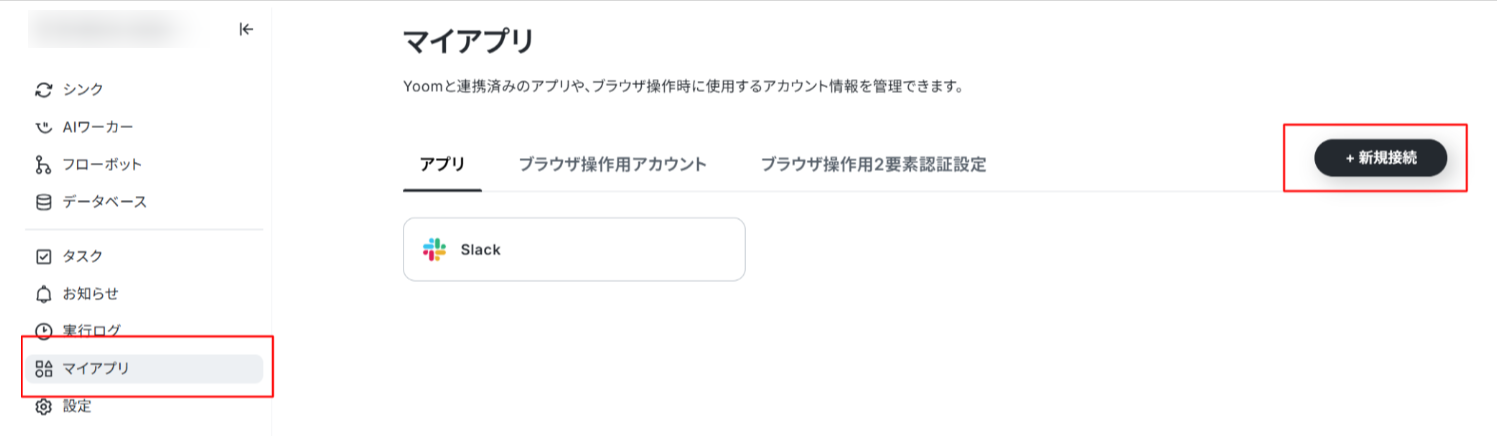
2.Trelloのマイアプリ登録方法を参考に、設定を進めましょう。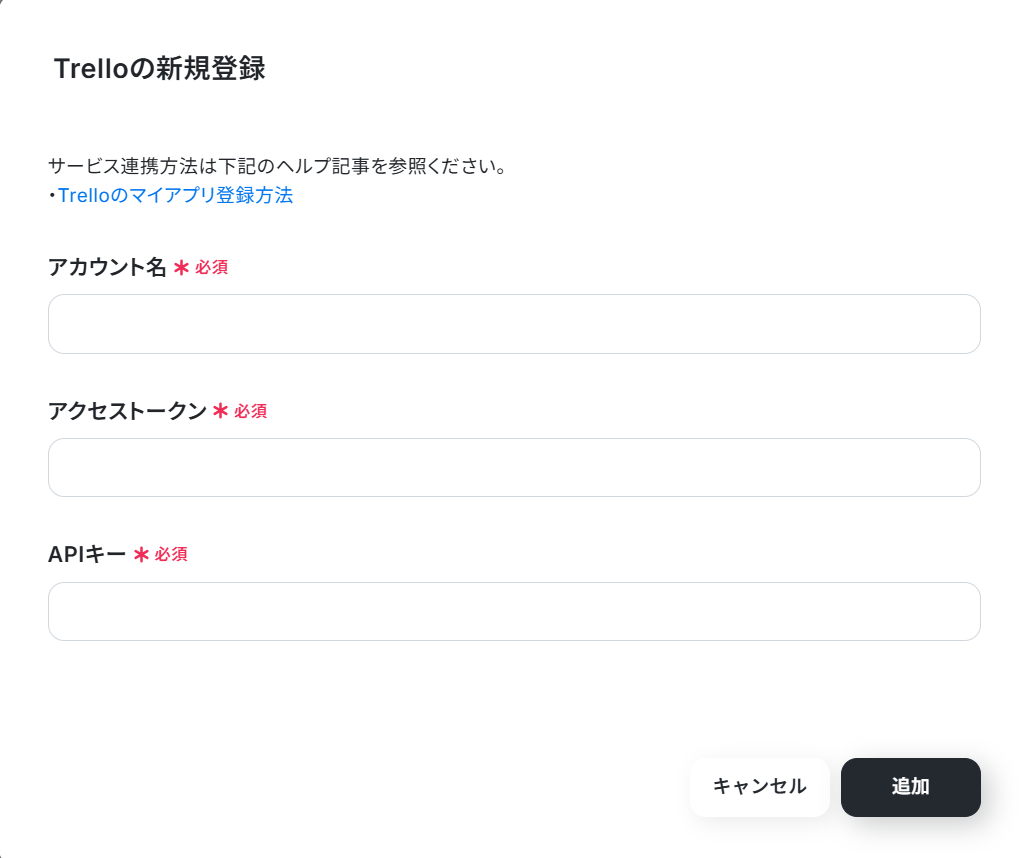
3.次はOutlookをマイアプリに登録します。(1)と同じようにYoomの新規接続一覧の中からOutlookをクリックしてサインインします。
※Microsoft365(旧Office365)には、家庭向けプランと一般法人向けプラン(Microsoft365
Business)があり、一般法人向けプランに加入していない場合には認証に失敗する可能性があります。
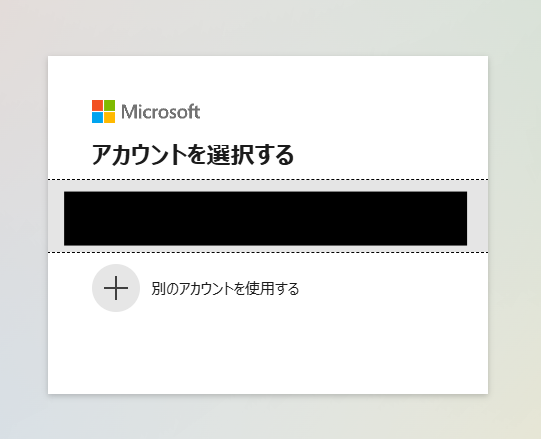
以下の画面でサインインするアカウントを選択してください。
Yoomのマイアプリにそれぞれが登録されたら連携が完了です!
ステップ2:テンプレートをコピーする
1.自動化の設定をするため、以下のバナーにある「試してみる」をクリックしてください。
■概要プロジェクト管理でTrelloをご利用中の方で、個人のタスク管理はOutlookで行っているという方も多いのではないでしょうか。しかし、Trelloに新しいカードが追加されるたびに、手動でOutlookにタスクを転記する作業は手間がかかり、タスクの登録漏れの原因にもなり得ます。このワークフローを活用すれば、Trelloへのカード追加をトリガーに、Outlookへ自動でタスクを作成できるため、こうした二重入力の手間やヒューマンエラーの課題を解消します。
■このテンプレートをおすすめする方- Trelloで管理しているタスクを、Outlookにも手動で登録している方
- タスクの二重入力による手間や、転記漏れなどのミスをなくしたいプロジェクトリーダーの方
- チーム内のタスク管理と個人のスケジュール管理をスムーズに連携させたいと考えている方
■このテンプレートを使うメリット- Trelloにカードを追加するだけでOutlookにタスクが自動で作成されるため、これまで手作業で行っていた登録作業の時間を短縮できます。
- 手作業での情報転記が不要になるため、タスクの登録漏れや内容の間違いといったヒューマンエラーを防ぎ、タスク管理の正確性が向上します。
■フローボットの流れ- はじめに、TrelloとOutlookをYoomと連携します。
- 次に、トリガーでTrelloを選択し、「カードが新たに作成されたら(Webhook)」というアクションを設定し、対象のボードなどを指定します。
- 続けて、オペレーションでTrelloの「カードの情報を取得する」アクションを設定し、トリガーとなったカードの詳細情報を取得します。
- 次に、オペレーションの「データを操作・変換する」を設定し、Outlookに登録したいタスク名や本文などの形式にデータを整えます。
- 最後に、オペレーションでOutlookの「タスクを作成する」アクションを設定し、前段のオペレーションで取得・整形した情報を紐付けます。
※「トリガー」:フロー起動のきっかけとなるアクション、「オペレーション」:トリガー起動後、フロー内で処理を行うアクション
■このワークフローのカスタムポイント- データ操作・変換機能では、Trelloから取得したカードの情報をOutlookに登録する前に、指定した形式に変換できます。例えば、カード名と説明文を結合してタスクの本文にするといった設定が可能です。
- Outlookでタスクを作成するアクションでは、タスクの件名や本文に固定のテキストを入力したり、Trelloから取得したカード名や期限日といった情報を動的な値として設定したりと、柔軟なカスタマイズができます。
■注意事項- Trello、OutlookのそれぞれとYoomを連携してください。
- Microsoft365(旧Office365)には、家庭向けプランと一般法人向けプラン(Microsoft365 Business)があり、一般法人向けプランに加入していない場合には認証に失敗する可能性があります。
■このテンプレートをおすすめする方
- Trelloで管理しているタスクを、Outlookにも手動で登録している方
- タスクの二重入力による手間や、転記漏れなどのミスをなくしたいプロジェクトリーダーの方
- チーム内のタスク管理と個人のスケジュール管理をスムーズに連携させたいと考えている方
■このテンプレートを使うメリット
- Trelloにカードを追加するだけでOutlookにタスクが自動で作成されるため、これまで手作業で行っていた登録作業の時間を短縮できます。
- 手作業での情報転記が不要になるため、タスクの登録漏れや内容の間違いといったヒューマンエラーを防ぎ、タスク管理の正確性が向上します。
■フローボットの流れ
- はじめに、TrelloとOutlookをYoomと連携します。
- 次に、トリガーでTrelloを選択し、「カードが新たに作成されたら(Webhook)」というアクションを設定し、対象のボードなどを指定します。
- 続けて、オペレーションでTrelloの「カードの情報を取得する」アクションを設定し、トリガーとなったカードの詳細情報を取得します。
- 次に、オペレーションの「データを操作・変換する」を設定し、Outlookに登録したいタスク名や本文などの形式にデータを整えます。
- 最後に、オペレーションでOutlookの「タスクを作成する」アクションを設定し、前段のオペレーションで取得・整形した情報を紐付けます。
■このワークフローのカスタムポイント
- データ操作・変換機能では、Trelloから取得したカードの情報をOutlookに登録する前に、指定した形式に変換できます。例えば、カード名と説明文を結合してタスクの本文にするといった設定が可能です。
- Outlookでタスクを作成するアクションでは、タスクの件名や本文に固定のテキストを入力したり、Trelloから取得したカード名や期限日といった情報を動的な値として設定したりと、柔軟なカスタマイズができます。
■注意事項
- Trello、OutlookのそれぞれとYoomを連携してください。
- Microsoft365(旧Office365)には、家庭向けプランと一般法人向けプラン(Microsoft365 Business)があり、一般法人向けプランに加入していない場合には認証に失敗する可能性があります。
2.以下の画面表示を読んで、「OK」をクリックしましょう。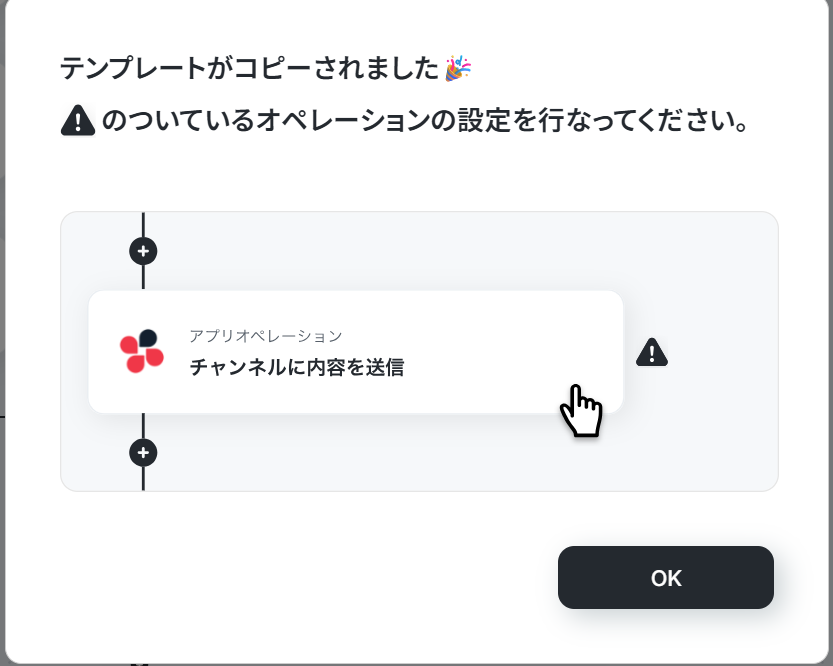
ステップ3:Trelloのトリガーアクション設定
1.いよいよフローの設定に入ります!まずは以下の赤枠をクリックしましょう。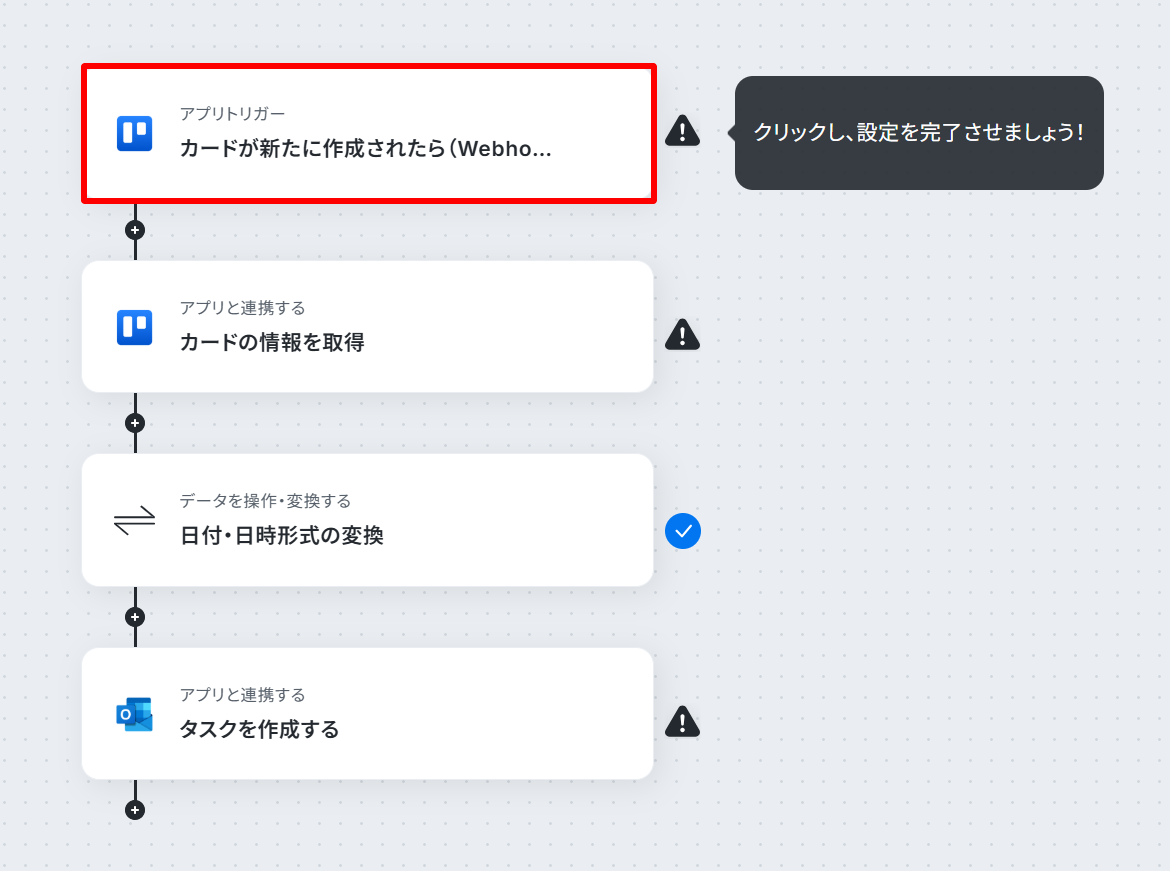
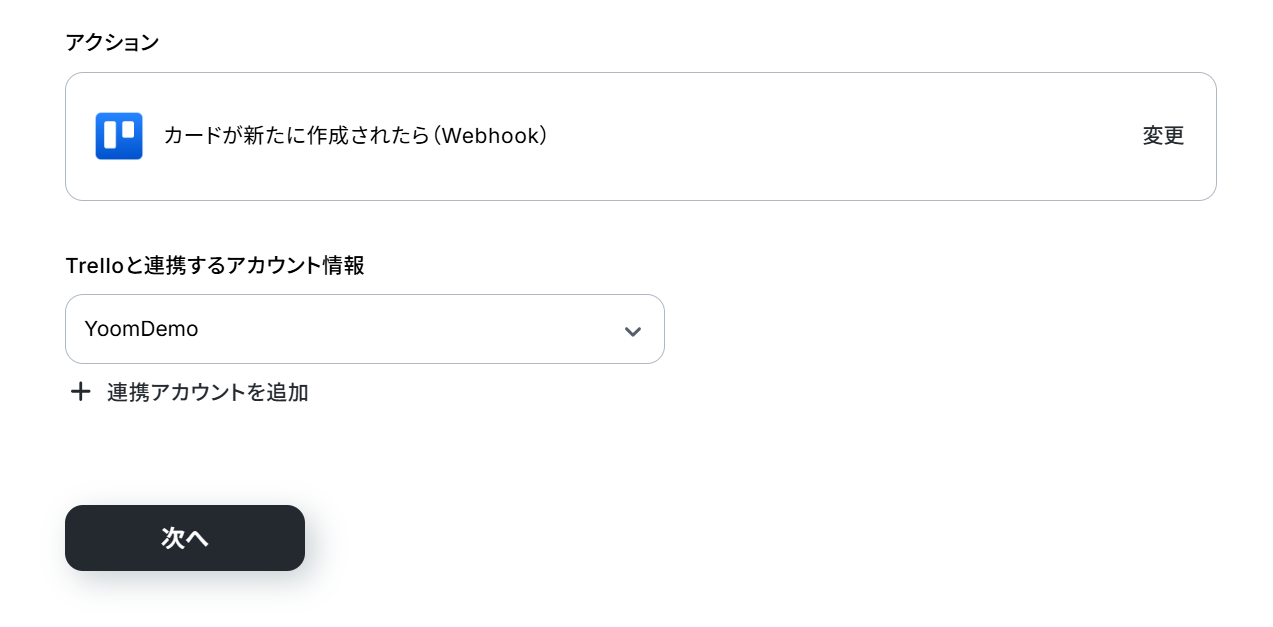
2.以下の画面が表示されるので、設定を確認して「次へ」を押します。
- 「タイトル」→自由に変更可能
- 「アプリ」→Trello
- 「Trelloと連携するアカウント情報」→アカウントに相違がないか確認
- 「トリガーアクション」→カードが新たに作成されたら(Webhook)
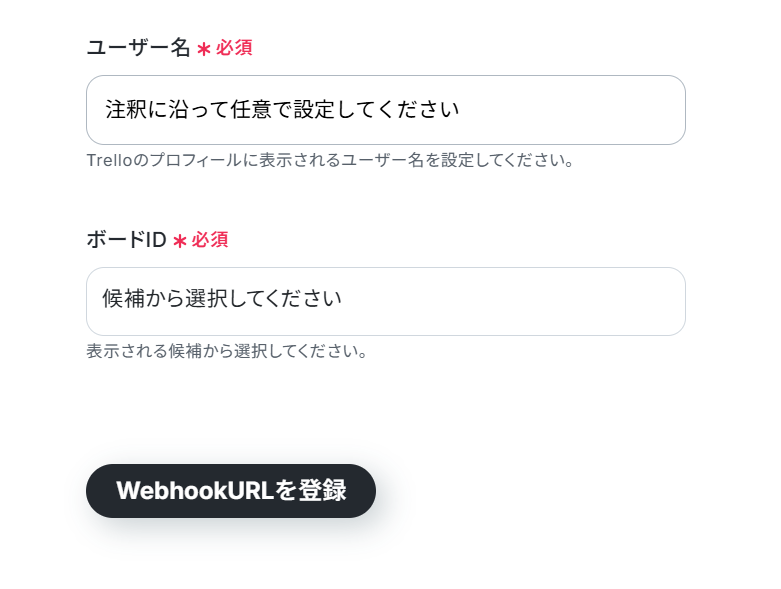
3.各項目を入力します。
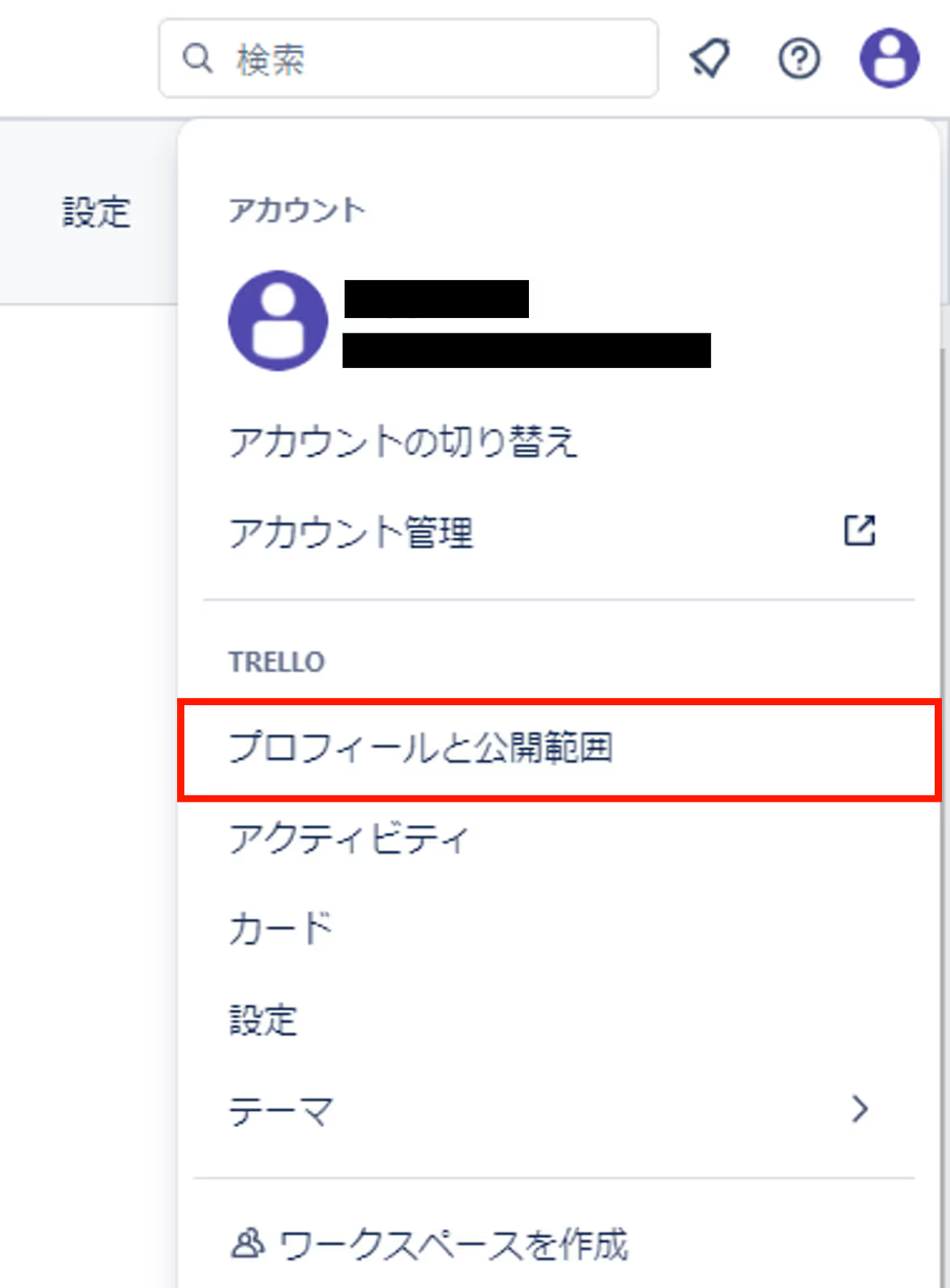
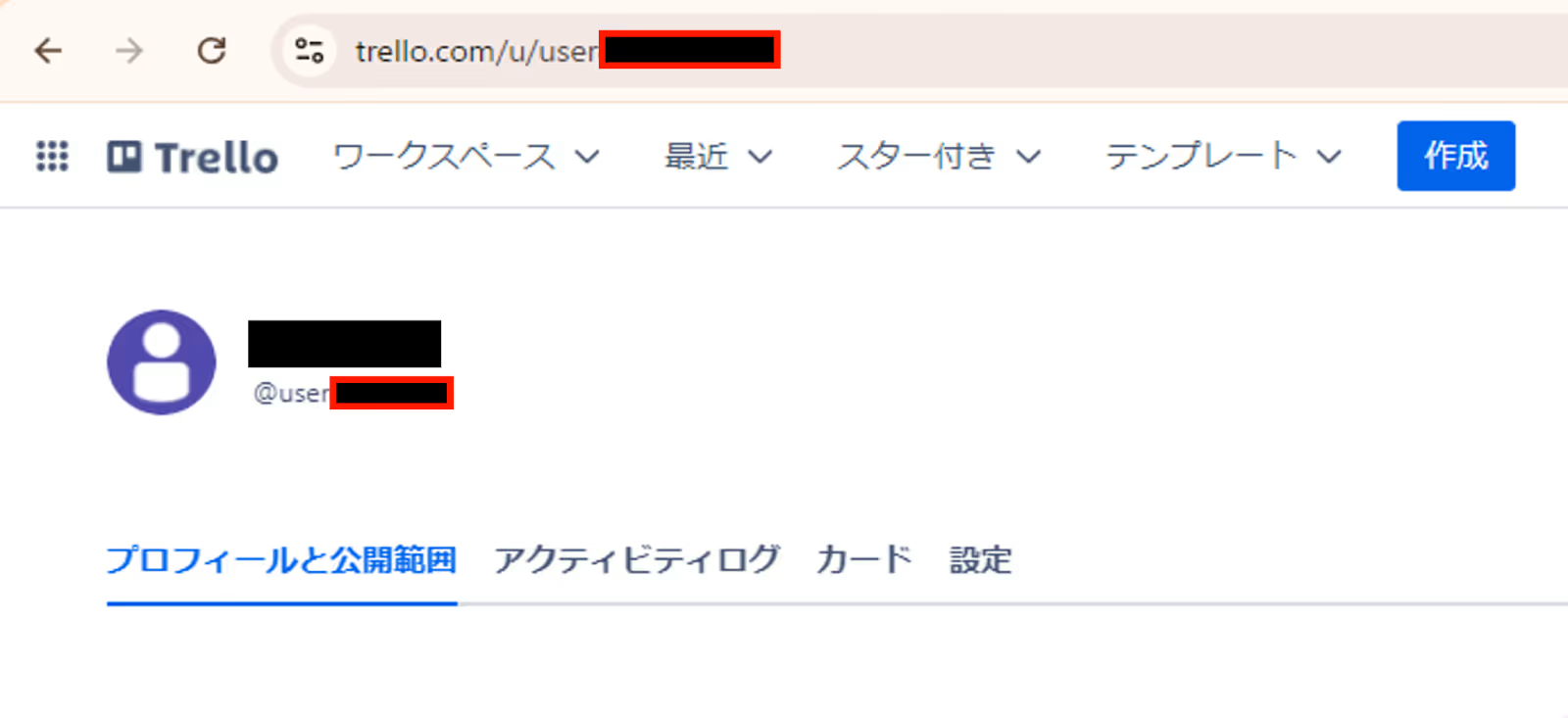
- 「ユーザー名」→Trelloのプロフィールに表示される『user』から始まる12桁の英数字を設定
- 「ボードID」→候補から任意で選択
↓
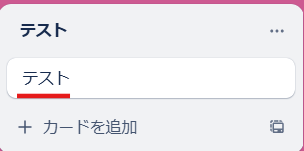
4.Yoomでの設定ができたら、Trelloでテスト用のカードを作成してください。タイトルなどは仮のもので問題ありません!
5.カード作成後にYoomの画面に戻り、「テスト」を実行します!
スクロールすると、以下のようなアウトプットが表示されます。
こちらはOutlookの設定で活用するので、データを確認しましょう。
確認できたら、「保存する」をクリックしてください。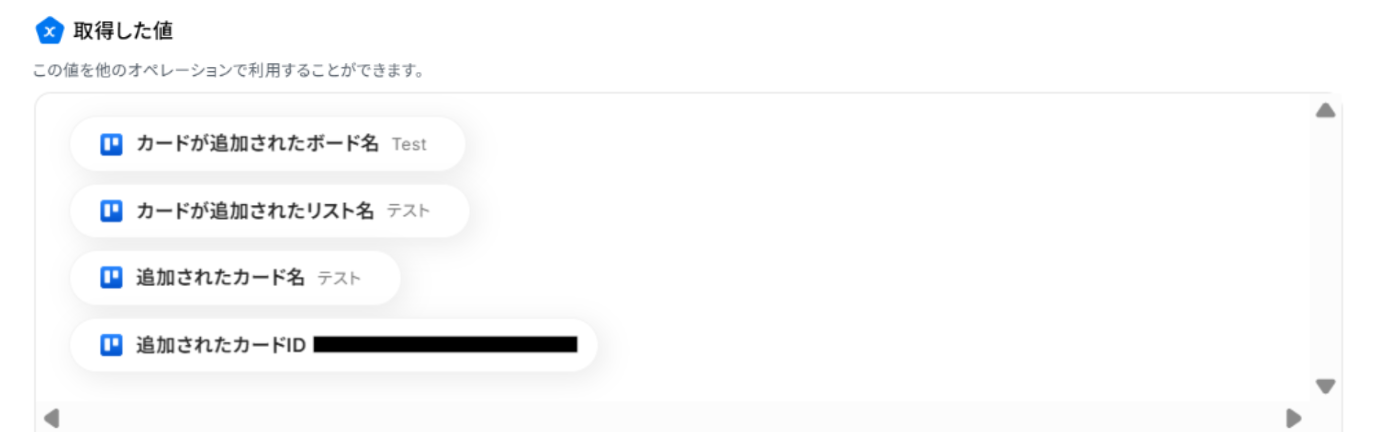
ステップ4:Trelloのカード情報を取得する設定
1.続いて、「カードの情報を取得」をクリックします。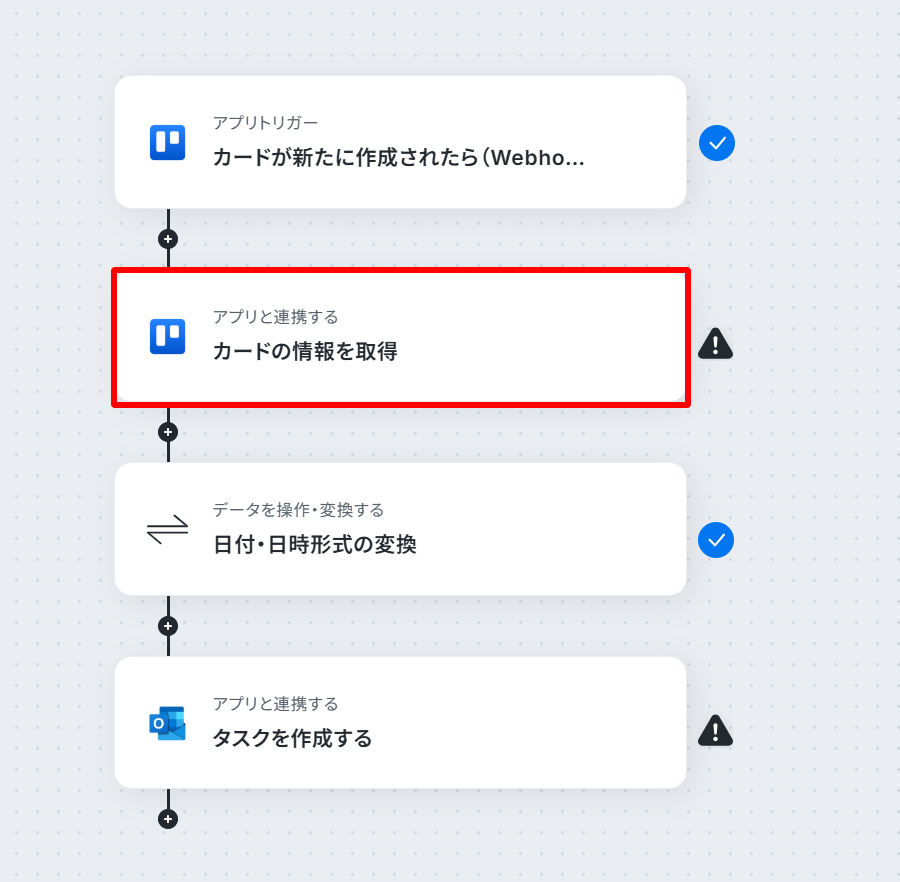
2.以下の画面が表示されるので、設定を確認して「次へ」を押します。
- 「タイトル」→自由に変更可能
- 「アプリ」→Trello
- 「Trelloと連携するアカウント情報」→アカウントに相違がないか確認
- 「アクション」→カードの情報を取得
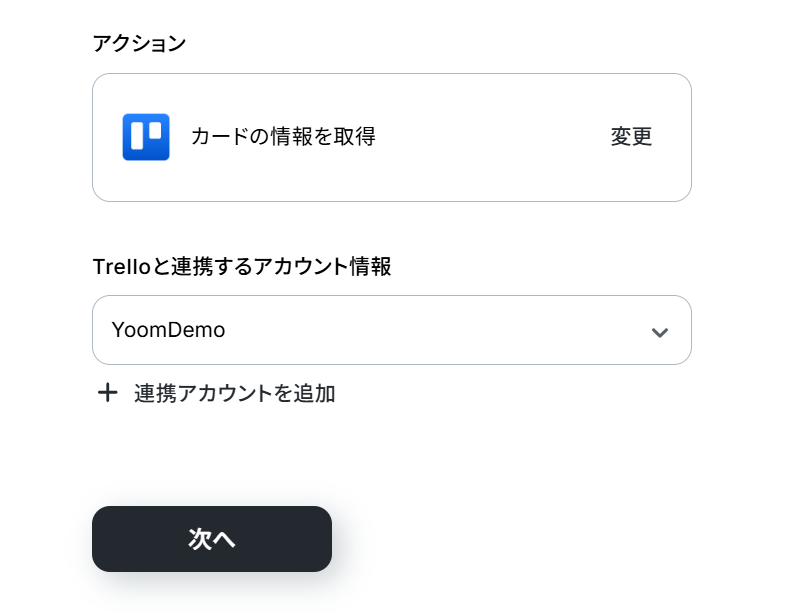
3.先ほどと同様に、各項目を入力します。
- 「ボードID」→入力欄下の補足内容を確認しながら入力しましょう

- 「カードID」→先ほど取得したカードIDを選択します
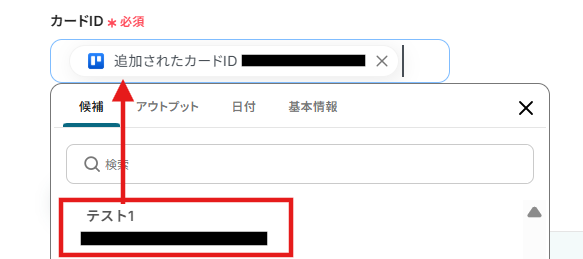
4.設定後に「テスト」を実行します!
スクロールすると、先ほどの様にアウトプットでより詳しい情報が取得できました。こちらもOutlookの設定で活用するので、データを確認しましょう。
確認できたら、「保存する」をクリックしてください。
ステップ5:日付・日時データの表示形式を変換する設定
1.続いて、「日付・日時形式の変換」をクリックします。
Trelloに登録するためには「YYYY-MM-DD HH:MM」の形式である必要があるので、ここで形式を変更しておきましょう!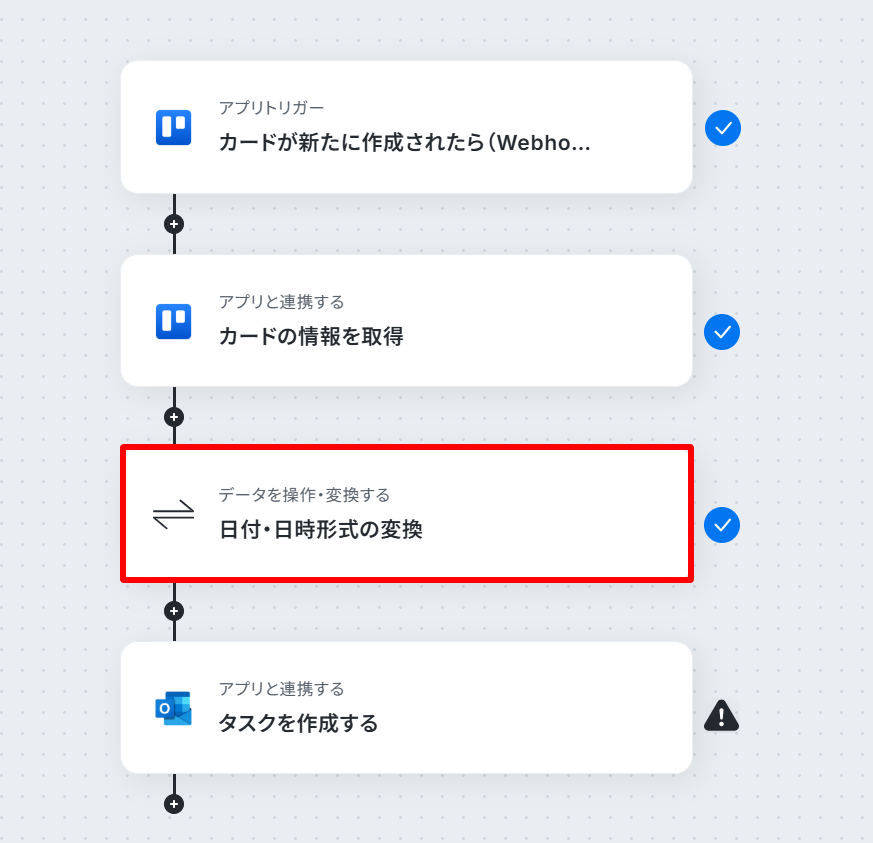
2.「変換対象の日付・日時」をアウトプットから選択します。
3.「変換対象の日付・日時形式」と「変換後の日付・日時形式」を入力欄下の補足内容を確認して入力します。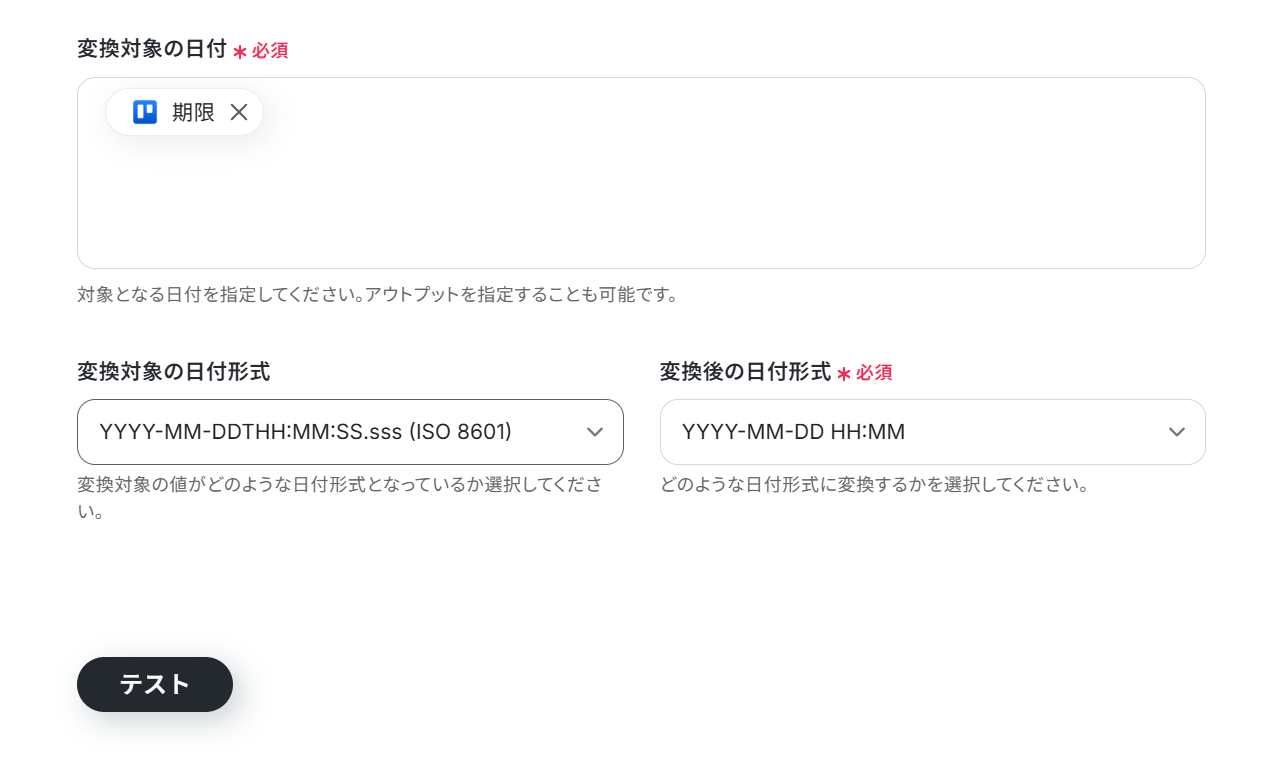
4.入力後に「テスト」→「テスト成功」→「保存」をクリックします!
ステップ6:Outlookにタスクを作成する設定
1.設定も残りわずかになりました!これまでと同様に以下の赤枠をクリックします。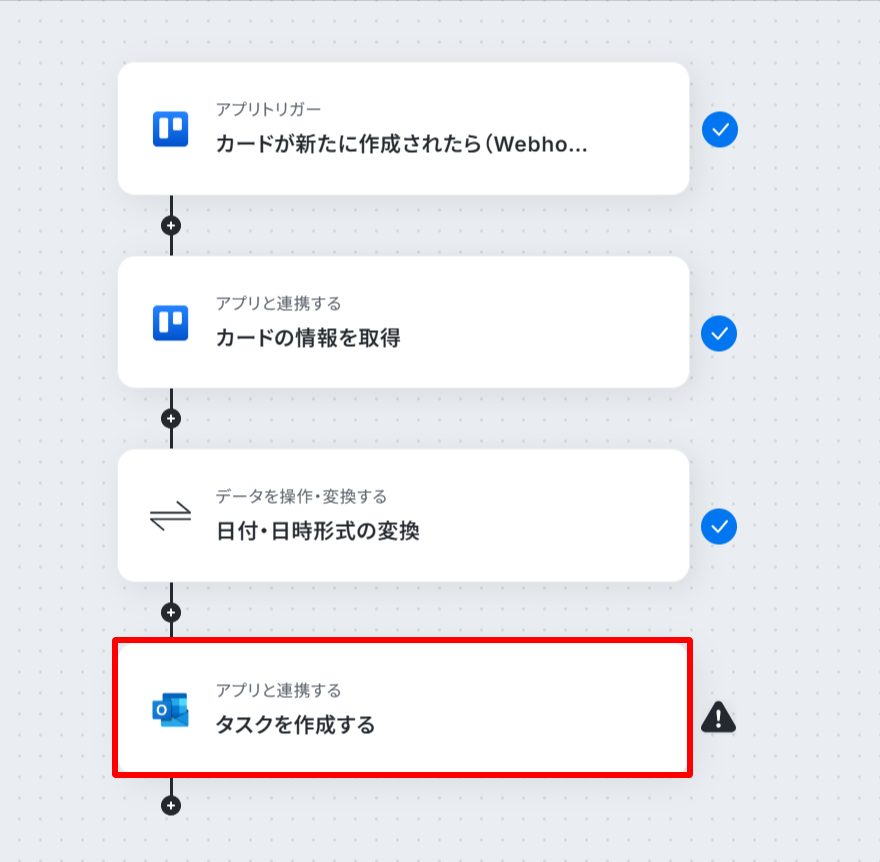
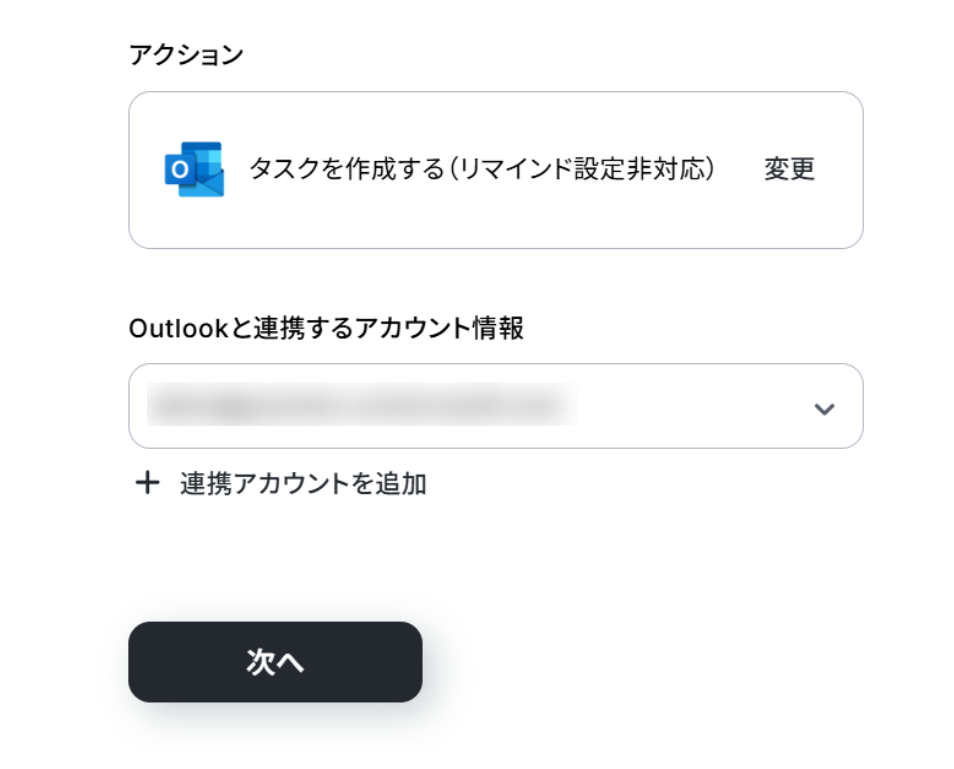
2.以下の画面が表示されるので、設定を確認して「次へ」を押します。
- 「タイトル」→自由に変更可能
- 「アプリ」→Outlook
- 「Outlookと連携するアカウント情報」→アカウントに相違がないか確認
- 「アクション」→タスクを作成する(リマインド設定非対応)
3.以下の必須項目をそれぞれ候補から選択しましょう!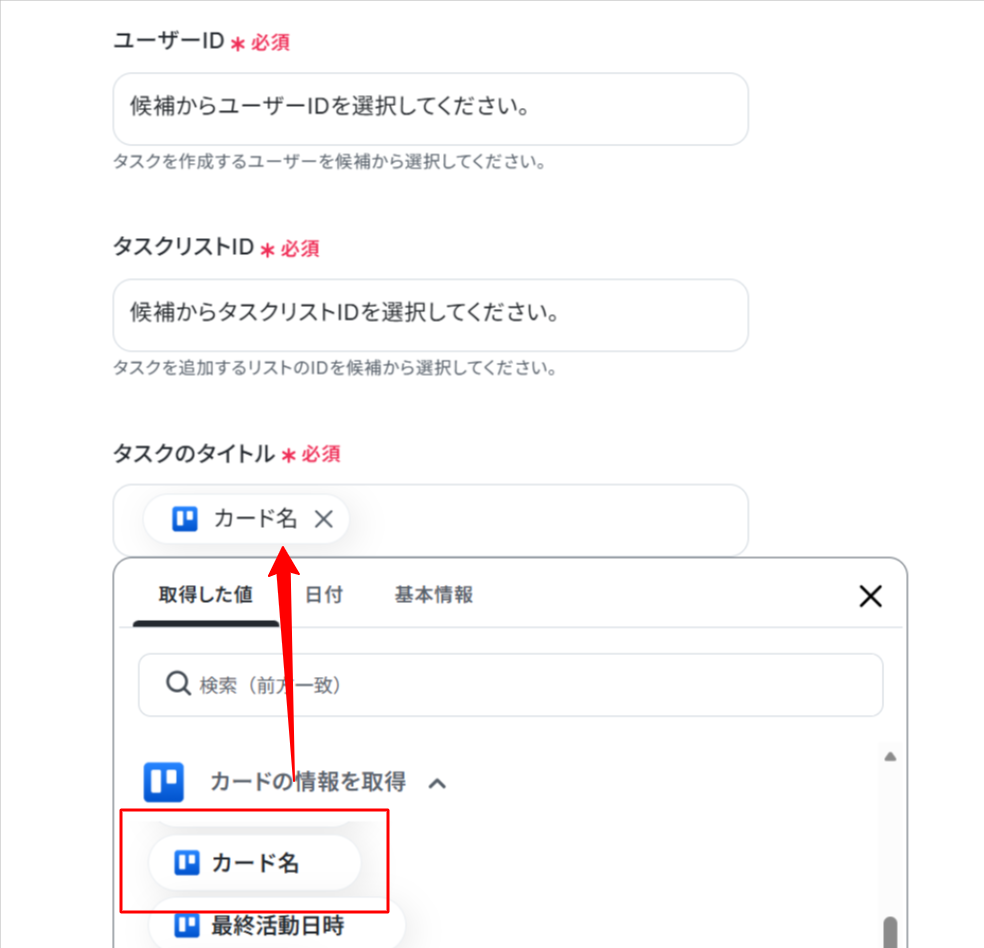
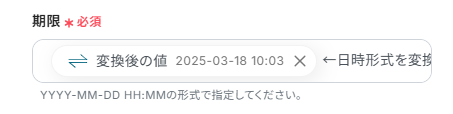
4.入力後に「テスト」→「テスト成功」→「保存」をクリックします!
そうすると、実際に下記画像のようなタスクがOutlook上に作成されます。

ステップ6:トリガーをONに設定しフロー稼働の準備完了
最後に「トリガーをON」をクリックしたら、自動化の設定は完了です。
フローボットが正しく起動するかどうかを確認しましょう。
ここまでの設定、お疲れさまでした!
Outlookの受信内容からTrelloにカードを作成したい場合
今回はTrellolからOutlookへデータを連携する方法をご紹介しましたが、逆にOutlookからTrelloへのデータ連携を実施したい場合は、下記のテンプレートも併せてご利用ください!
Outlookの受信内容からTrelloにカードを作成する
重要なメールをTrelloのカードとして自動生成することで、手動での入力作業を削減できます。
また、チーム全体でメール内容を共有し、タスクとして管理することで、情報の見落としが防げるでしょう。
■概要Outlookで受信した重要なメールを、都度Trelloに手作業で転記していませんか?この作業は時間がかかるだけでなく、コピー&ペーストのミスや対応漏れの原因にもなり得ます。このワークフローを活用すれば、Outlookで特定のメールを受信したことをきっかけに、Trelloへ自動でカードを作成し、タスク管理の抜け漏れ防止と効率化を実現します。■このテンプレートをおすすめする方- Outlookでのメール対応とTrelloでのタスク管理を連携させ、業務を効率化したい方
- メールで受けた依頼や問い合わせを、手作業でTrelloのタスクとして管理している方
- メール起点のタスク対応漏れを防ぎ、チーム全体の生産性を向上させたいマネージャーの方
■このテンプレートを使うメリット- Outlookの受信トレイからTrelloへカードを手動で作成する一連の作業が自動化されるため、これまで費やしていた時間を他の業務に充てることができます。
- 手作業による情報の転記がなくなるため、件名や内容の入力ミス、重要なタスクの作成漏れといったヒューマンエラーを防ぐことに繋がります。
■フローボットの流れ- はじめに、OutlookとTrelloをYoomと連携します。
- 次に、トリガーでOutlookを選択し、「メールを受信したら」というアクションを設定します。
- 最後に、オペレーションでTrelloを選択し、「カードを作成する」アクションを設定します。この際、トリガーで取得したOutlookのメール情報をTrelloのカード内容に紐付けます。
※「トリガー」:フロー起動のきっかけとなるアクション、「オペレーション」:トリガー起動後、フロー内で処理を行うアクション■このワークフローのカスタムポイント- Outlookのトリガー設定では、特定の件名や送信者、受信日時など、カードを作成したいメールの条件を細かくカスタマイズすることが可能です。
- Trelloのカードタイトルには、Outlookの件名や送信者名を変数として設定できます。また、メール本文をそのままカードの詳細に埋め込むこともできます。
■注意事項- Outlook、TrelloのそれぞれとYoomを連携してください。
- Microsoft365(旧Office365)には、家庭向けプランと一般法人向けプラン(Microsoft365 Business)があり、一般法人向けプランに加入していない場合には認証に失敗する可能性があります。
- トリガーは5分、10分、15分、30分、60分の間隔で起動間隔を選択できます。
- プランによって最短の起動間隔が異なりますので、ご注意ください。
- Outlookでのメール対応とTrelloでのタスク管理を連携させ、業務を効率化したい方
- メールで受けた依頼や問い合わせを、手作業でTrelloのタスクとして管理している方
- メール起点のタスク対応漏れを防ぎ、チーム全体の生産性を向上させたいマネージャーの方
- Outlookの受信トレイからTrelloへカードを手動で作成する一連の作業が自動化されるため、これまで費やしていた時間を他の業務に充てることができます。
- 手作業による情報の転記がなくなるため、件名や内容の入力ミス、重要なタスクの作成漏れといったヒューマンエラーを防ぐことに繋がります。
- はじめに、OutlookとTrelloをYoomと連携します。
- 次に、トリガーでOutlookを選択し、「メールを受信したら」というアクションを設定します。
- 最後に、オペレーションでTrelloを選択し、「カードを作成する」アクションを設定します。この際、トリガーで取得したOutlookのメール情報をTrelloのカード内容に紐付けます。
- Outlookのトリガー設定では、特定の件名や送信者、受信日時など、カードを作成したいメールの条件を細かくカスタマイズすることが可能です。
- Trelloのカードタイトルには、Outlookの件名や送信者名を変数として設定できます。また、メール本文をそのままカードの詳細に埋め込むこともできます。
- Outlook、TrelloのそれぞれとYoomを連携してください。
- Microsoft365(旧Office365)には、家庭向けプランと一般法人向けプラン(Microsoft365 Business)があり、一般法人向けプランに加入していない場合には認証に失敗する可能性があります。
- トリガーは5分、10分、15分、30分、60分の間隔で起動間隔を選択できます。
- プランによって最短の起動間隔が異なりますので、ご注意ください。
Outlookのカレンダーに予定が追加されたらTrelloにカードを作成する
スケジュールとタスクが連携されることで、情報が散らばらずに管理しやすくなります!
自動化によってヒューマンエラーを防止でき、チーム全体のタスクがスムーズになることが期待できます。
■概要Outlookで管理している予定を、タスク管理のためにTrelloへ一つひとつ手作業で転記していませんか。この作業は時間がかかるだけでなく、入力ミスやタスクの作成漏れといったヒューマンエラーの原因にもなりがちです。このワークフローを活用すれば、Outlookのカレンダーに新しい予定が追加されると自動でTrelloにカードが作成されるため、こうした課題を解消し、より確実で効率的なタスク管理を実現します。
■このテンプレートをおすすめする方- Outlookの予定を基にTrelloでタスク管理を行っている営業担当者や秘書の方
- チームのスケジュールとタスクを連携させ、管理を効率化したいプロジェクトマネージャーの方
- SaaS間の情報連携を手作業で行っており、業務の自動化を進めたいと考えている方
■このテンプレートを使うメリット- Outlookに予定が追加されると自動でTrelloにカードが作成されるため、これまで手作業で行っていた転記作業の時間を短縮することができます。
- 手作業による情報の転記が不要になるため、入力ミスやタスクの作成漏れといったヒューマンエラーの発生を防ぎ、確実なタスク管理を実現します。
■フローボットの流れ- はじめに、OutlookとTrelloをYoomと連携します。
- 次に、トリガーでOutlookを選択し、「カレンダーにイベントが登録されたら」というアクションを設定します。
- 次に、オペレーションの「データ操作・変換機能」を用いて、Outlookから取得した予定の件名や日時といった情報を、Trelloのカード作成に適した形式に加工します。
- 最後に、オペレーションでTrelloの「新しいカードを作成」アクションを設定し、前段で加工した情報を基に対象のボード・リストへカードを作成します。
※「トリガー」:フロー起動のきっかけとなるアクション、「オペレーション」:トリガー起動後、フロー内で処理を行うアクション
■このワークフローのカスタムポイント- データ操作・変換機能では、Outlookから取得した予定の件名や日時といった情報を、Trelloのカードタイトルや説明文に入力したい形式へ任意に加工することが可能です。
- Trelloでカードを作成するアクションでは、作成先のボードやリストを指定できます。また、カードのタイトルや説明に、Outlookの予定に関する動的な情報を埋め込んだり、定型文などの固定値を設定したりすることが可能です。
■注意事項- Outlook、TrelloのそれぞれとYoomを連携してください。
- トリガーは5分、10分、15分、30分、60分の間隔で起動間隔を選択できます。
- プランによって最短の起動間隔が異なりますので、ご注意ください。
- Microsoft365(旧Office365)には、家庭向けプランと一般法人向けプラン(Microsoft365 Business)があり、一般法人向けプランに加入していない場合には認証に失敗する可能性があります。
■このテンプレートをおすすめする方
- Outlookの予定を基にTrelloでタスク管理を行っている営業担当者や秘書の方
- チームのスケジュールとタスクを連携させ、管理を効率化したいプロジェクトマネージャーの方
- SaaS間の情報連携を手作業で行っており、業務の自動化を進めたいと考えている方
■このテンプレートを使うメリット
- Outlookに予定が追加されると自動でTrelloにカードが作成されるため、これまで手作業で行っていた転記作業の時間を短縮することができます。
- 手作業による情報の転記が不要になるため、入力ミスやタスクの作成漏れといったヒューマンエラーの発生を防ぎ、確実なタスク管理を実現します。
■フローボットの流れ
- はじめに、OutlookとTrelloをYoomと連携します。
- 次に、トリガーでOutlookを選択し、「カレンダーにイベントが登録されたら」というアクションを設定します。
- 次に、オペレーションの「データ操作・変換機能」を用いて、Outlookから取得した予定の件名や日時といった情報を、Trelloのカード作成に適した形式に加工します。
- 最後に、オペレーションでTrelloの「新しいカードを作成」アクションを設定し、前段で加工した情報を基に対象のボード・リストへカードを作成します。
■このワークフローのカスタムポイント
- データ操作・変換機能では、Outlookから取得した予定の件名や日時といった情報を、Trelloのカードタイトルや説明文に入力したい形式へ任意に加工することが可能です。
- Trelloでカードを作成するアクションでは、作成先のボードやリストを指定できます。また、カードのタイトルや説明に、Outlookの予定に関する動的な情報を埋め込んだり、定型文などの固定値を設定したりすることが可能です。
■注意事項
- Outlook、TrelloのそれぞれとYoomを連携してください。
- トリガーは5分、10分、15分、30分、60分の間隔で起動間隔を選択できます。
- プランによって最短の起動間隔が異なりますので、ご注意ください。
- Microsoft365(旧Office365)には、家庭向けプランと一般法人向けプラン(Microsoft365 Business)があり、一般法人向けプランに加入していない場合には認証に失敗する可能性があります。
TrelloやOutlookのAPIを使ったその他の自動化例
Outlookとの連携以外でも、TrelloのAPIを使用してさまざまな業務を自動化することが可能です。もし気になるものがあればぜひこちらもお試しになってみてください!
Trelloを使った便利な自動化例
Trelloと他のアプリを連携することで、Trelloにカードを自動的に登録したり、特定のボードのカードを取得し、SlackやChatworkなどに通知するといったことができます。
■概要Trelloでタスク管理を行いつつ、Microsoft Teamsでコミュニケーションを取っていると、新しいタスクの共有が遅れてしまうことはありませんか?手動での通知は手間がかかる上に、共有漏れのリスクも伴います。このワークフローを活用すれば、Trelloで新しいカードが作成された際に、その情報をMicrosoft Teamsへ自動で通知することが可能になり、チーム内の情報共有を円滑に進めることができます。
■このテンプレートをおすすめする方- Trelloでのタスク更新を、手作業でMicrosoft Teamsに通知している方
- タスクの共有漏れや確認の遅延を防ぎ、チームの生産性を高めたいと考えている方
- 複数のツールを跨いだ情報共有のプロセスを効率化したいプロジェクトマネージャーの方
■このテンプレートを使うメリット- Trelloでカードが作成されると自動でMicrosoft Teamsに通知が飛ぶため、これまで手動で共有していた時間を削減できます。
- 手作業による通知の漏れや遅れがなくなり、タスクの発生をリアルタイムでチームに共有することで、対応の迅速化に繋がります。
■フローボットの流れ- はじめに、TrelloとMicrosoft TeamsをYoomと連携します。
- 次に、トリガーでTrelloを選択し、「カードが新たに作成されたら」というアクションを設定します。
- 最後に、オペレーションでMicrosoft Teamsを選択し、「チャネルにメッセージを送る」アクションを設定し、通知内容を組み立てます。
※「トリガー」:フロー起動のきっかけとなるアクション、「オペレーション」:トリガー起動後、フロー内で処理を行うアクション
■このワークフローのカスタムポイント- Trelloのトリガー設定では、通知対象としたいボードIDを任意で指定することが可能です。これにより、特定のプロジェクトに関するタスクのみを通知対象とすることができます。
- Microsoft Teamsへの通知設定では、メッセージを送るチームやチャネルを自由に設定できます。また、本文には固定のメッセージだけでなく、Trelloから取得したカード名などの情報を変数として埋め込むことも可能です。
■注意事項Trello、Microsoft TeamsのそれぞれとYoomを連携してください。Microsoft365(旧Office365)には、家庭向けプランと一般法人向けプラン(Microsoft365 Business)があり、一般法人向けプランに加入していない場合には認証に失敗する可能性があります。
■概要プロジェクト管理ツールTrelloでのタスク更新は、チームの進捗に直結するため見逃しは避けたいものです。しかし、都度ツールを開いて確認したり、他メンバーへ口頭やチャットで連絡したりするのには手間がかかることも少なくありません。このワークフローを活用すれば、Trelloで新しいカードが作成された際に、Gmailを通じて指定のメンバーへ自動で通知を送ることが可能です。タスクの発生をリアルタイムで共有し、対応漏れを防ぎます。
■このテンプレートをおすすめする方- Trelloをチームで利用し、タスクの更新を迅速に共有したいプロジェクトマネージャーの方
- Trelloの確認漏れを防ぎ、Gmailで重要な通知を受け取りたいと考えているチームメンバーの方
- 複数のプロジェクトを管理しており、各ボードの更新を手間なく把握したいと考えている方
■このテンプレートを使うメリット- Trelloでカードが作成されると自動でGmailへ通知が飛ぶため、確認作業の手間や時間を短縮し、本来の業務に集中できます。
- 手動での連絡による伝え忘れや、タスクの見逃しといったヒューマンエラーを防ぎ、確実な情報共有を実現します。
■フローボットの流れ- はじめに、TrelloとGmailをYoomと連携します。
- 次に、トリガーでTrelloを選択し、「カードが新たに作成されたら(Webhook)」というアクションを設定します。
- 最後に、オペレーションでGmailの「メールを送る」アクションを設定し、Trelloで作成されたカード情報を基に通知メールを送信するようにします。
※「トリガー」:フロー起動のきっかけとなるアクション、「オペレーション」:トリガー起動後、フロー内で処理を行うアクション
■このワークフローのカスタムポイント- Trelloのトリガー設定では、通知の対象としたいユーザー名やボードIDを任意で設定してください。
- Gmailでのメール送信アクションでは、通知先のアドレスを任意で設定できます。また、メールの件名や本文に固定のテキストを設定したり、Trelloから取得したカード名などの情報を変数として埋め込んだりすることも可能です。
■注意事項- Trello、GmailのそれぞれとYoomを連携してください。
■概要Trelloでタスク管理を行っているものの、プロジェクト全体の進捗状況を一覧で把握したり、情報をバックアップしたりするために、Google スプレッドシートへ手動で転記する作業に手間を感じていませんか。このワークフローを活用すれば、Trelloで新しいカードが作成されると、自動でGoogle スプレッドシートに行が追加されるため、こうした転記作業をなくし、タスク管理を効率化することが可能です。
■このテンプレートをおすすめする方- TrelloとGoogle スプレッドシートを併用し、二重入力に手間を感じている方
- 手作業によるタスク情報の転記ミスや、更新漏れを防ぎたいプロジェクトマネージャーの方
- タスクのバックアップや進捗状況の一覧化を自動化し、管理工数を削減したい方
■このテンプレートを使うメリット- Trelloにカードが作成されると自動でスプレッドシートに情報が記録されるため、これまで手作業での転記に費やしていた時間を短縮できます。
- 手作業によるデータの転記がなくなることで、入力ミスや記載漏れといったヒューマンエラーの発生を防ぎ、情報の正確性を保つことに繋がります。
■フローボットの流れ- はじめに、TrelloとGoogle スプレッドシートをYoomと連携します。
- 次に、トリガーでTrelloを選択し、「カードが新たに作成されたら(Webhook)」というアクションを設定します。
- 続いて、オペレーションでTrelloの「カードの情報を取得する」アクションを設定し、トリガーとなったカードの詳細情報を取得します。
- 最後に、オペレーションでGoogle スプレッドシートの「レコードを追加する」アクションを設定し、取得したカード情報を指定のスプレッドシートに追加します。
※「トリガー」:フロー起動のきっかけとなるアクション、「オペレーション」:トリガー起動後、フロー内で処理を行うアクション
■このワークフローのカスタムポイント- Trelloのトリガー設定では、自動化の対象としたいユーザー名やボードIDを任意で設定してください。
- Google スプレッドシートのオペレーション設定では、情報を追加したい任意のスプレッドシートIDやシート名(タブ名)を指定してください。
■注意事項- Trello、Google スプレッドシートのそれぞれとYoomを連携してください。
■概要海外からの問い合わせメールがGmailに届くたび、手作業で翻訳し、タスク管理ツールに入力していませんか。この一連の作業は時間がかかるだけでなく、コピー&ペーストのミスや対応漏れの原因にもなりがちです。このワークフローを活用すれば、Gmailで特定のメールを受信するだけでDeepLでの自動翻訳、Trelloへのカード追加までを自動化できます。迅速かつ正確な多言語対応によって、業務の効率化を実現しましょう。
■このテンプレートをおすすめする方- Gmailで受信する海外からの問い合わせ対応に、時間や手間を感じている方
- DeepLでの翻訳結果をTrelloに手作業で転記し、タスク管理を行っている方
- 多言語での顧客対応を効率化し、チームでの情報共有を円滑にしたい方
■このテンプレートを使うメリット- Gmailでのメール受信から翻訳、Trelloへのカード作成までが自動化されるため、これまで手作業に費やしていた時間を短縮できます。
- 手動でのコピー&ペーストや情報転記が不要になるため、翻訳ミスや入力漏れといったヒューマンエラーのリスク軽減に繋がります。
■フローボットの流れ- Gmail、DeepL、TrelloをYoomと連携します。
- トリガーでGmailを選択し、「特定のラベルのメールを受信したら」というアクションを設定します。
- オペレーションでDeepLを選択し、「テキストを翻訳」のアクションを設定して、受信したメール本文などを翻訳します。
- オペレーションでTrelloを選択し、「新しいカードを作成」のアクションを設定し、翻訳したテキスト情報をもとにカードを追加します。
※「トリガー」:フロー起動のきっかけとなるアクション、「オペレーション」:トリガー起動後、フロー内で処理を行うアクション
■このワークフローのカスタムポイント- Gmailでのトリガー設定では、フローボットを起動するトリガーとなるメールのラベルを設定してください。
- DeepLのテキスト翻訳では、翻訳元・翻訳先の言語をそれぞれ設定することが可能です。
- Trelloでのカード作成では、カードを作成するリストを指定してください。
また、カードのタイトルや期日、説明などには、GmailやDeepLで取得した値を埋め込むことが可能です。
■注意事項- Gmail、DeepL、TrelloのそれぞれとYoomを連携してください。
- トリガーは5分、10分、15分、30分、60分の間隔で起動間隔を選択できます。
- プランによって最短の起動間隔が異なりますので、ご注意ください。
■概要
展示会や商談で受け取った名刺の情報は、その後のアプローチに不可欠ですが、一枚ずつ手作業でデータ入力するのは手間がかかる上に、入力ミスも起こりがちではないでしょうか?
このワークフローを活用すれば、Googleフォームに名刺画像を添付して送信するだけで、OCR機能が自動でテキストを読み取り、Trelloにカードとして追加します。
面倒なデータ入力作業から解放され、迅速な情報共有とタスク管理を実現します。
■このテンプレートをおすすめする方
- GoogleフォームとTrelloを使い、手作業で名刺情報を管理している方
- 展示会などで獲得した名刺の管理を効率化し、素早くフォローアップを行いたい営業担当者の方
- 手作業によるデータ入力ミスをなくし、顧客情報の正確性を向上させたいと考えている方
■このテンプレートを使うメリット
- フォームに名刺画像を添付するだけでTrelloへカードが自動作成されるため、これまで手入力に費やしていた時間を短縮できます。
- 手作業でのデータ転記が不要になることで、入力間違いや記載漏れといったヒューマンエラーのリスクを軽減し、データの正確性を保ちます。
■フローボットの流れ
- はじめに、Googleフォーム、Google Drive、TrelloをYoomと連携します。
- 次に、トリガーでGoogleフォームを選択し、「フォームに回答が送信されたら」というアクションを設定します。
- 次に、オペレーションでGoogle Driveの「ファイルをダウンロードする」アクションを設定し、フォームに添付された名刺画像ファイルを取得します。
- 次に、オペレーションでOCR機能の「画像・PDFから文字を読み取る」アクションを設定し、ダウンロードした名刺画像からテキスト情報を抽出します。
- 最後に、オペレーションでTrelloの「新しいカードを作成」アクションを設定し、OCR機能で抽出した情報を基に指定のリストへカードを追加します。
※「トリガー」:フロー起動のきっかけとなるアクション、「オペレーション」:トリガー起動後、フロー内で処理を行うアクション
■このワークフローのカスタムポイント
- Googleフォームのトリガー設定では、連携の対象としたいフォームのIDを任意で設定してください。
- OCR機能のアクション設定では、会社名や氏名、電話番号といった、名刺から抽出したい項目を任意で設定・追加することが可能です。
- Trelloで新しいカードを作成するアクションでは、カードを追加したいボードのIDやリストのID、カードのタイトルなどを任意で設定してください。
■注意事項
- GoogleフォームとTrelloのそれぞれとYoomを連携してください。
- トリガーは5分、10分、15分、30分、60分の間隔で起動間隔を選択できます。
- プランによって最短の起動間隔が異なりますので、ご注意ください。
- OCRデータは6,500文字以上のデータや文字が小さい場合などは読み取れない場合がある
- AIオペレーションはチームプラン・サクセスプランでのみご利用いただける機能となっております。フリープラン・ミニプランの場合は設定しているフローボットのオペレーションはエラーとなりますので、ご注意ください。
- チームプランやサクセスプランなどの有料プランは、2週間の無料トライアルを行うことが可能です。無料トライアル中には制限対象のアプリやAI機能(オペレーション)を使用することができます。
- Googleフォームをトリガーとして使用した際の回答内容を取得する方法は下記を参照ください。

■このテンプレートをおすすめする方
- Trelloでのタスク更新を、手作業でMicrosoft Teamsに通知している方
- タスクの共有漏れや確認の遅延を防ぎ、チームの生産性を高めたいと考えている方
- 複数のツールを跨いだ情報共有のプロセスを効率化したいプロジェクトマネージャーの方
■このテンプレートを使うメリット
- Trelloでカードが作成されると自動でMicrosoft Teamsに通知が飛ぶため、これまで手動で共有していた時間を削減できます。
- 手作業による通知の漏れや遅れがなくなり、タスクの発生をリアルタイムでチームに共有することで、対応の迅速化に繋がります。
■フローボットの流れ
- はじめに、TrelloとMicrosoft TeamsをYoomと連携します。
- 次に、トリガーでTrelloを選択し、「カードが新たに作成されたら」というアクションを設定します。
- 最後に、オペレーションでMicrosoft Teamsを選択し、「チャネルにメッセージを送る」アクションを設定し、通知内容を組み立てます。
■このワークフローのカスタムポイント
- Trelloのトリガー設定では、通知対象としたいボードIDを任意で指定することが可能です。これにより、特定のプロジェクトに関するタスクのみを通知対象とすることができます。
- Microsoft Teamsへの通知設定では、メッセージを送るチームやチャネルを自由に設定できます。また、本文には固定のメッセージだけでなく、Trelloから取得したカード名などの情報を変数として埋め込むことも可能です。
■注意事項

■このテンプレートをおすすめする方
- Trelloをチームで利用し、タスクの更新を迅速に共有したいプロジェクトマネージャーの方
- Trelloの確認漏れを防ぎ、Gmailで重要な通知を受け取りたいと考えているチームメンバーの方
- 複数のプロジェクトを管理しており、各ボードの更新を手間なく把握したいと考えている方
■このテンプレートを使うメリット
- Trelloでカードが作成されると自動でGmailへ通知が飛ぶため、確認作業の手間や時間を短縮し、本来の業務に集中できます。
- 手動での連絡による伝え忘れや、タスクの見逃しといったヒューマンエラーを防ぎ、確実な情報共有を実現します。
■フローボットの流れ
- はじめに、TrelloとGmailをYoomと連携します。
- 次に、トリガーでTrelloを選択し、「カードが新たに作成されたら(Webhook)」というアクションを設定します。
- 最後に、オペレーションでGmailの「メールを送る」アクションを設定し、Trelloで作成されたカード情報を基に通知メールを送信するようにします。
■このワークフローのカスタムポイント
- Trelloのトリガー設定では、通知の対象としたいユーザー名やボードIDを任意で設定してください。
- Gmailでのメール送信アクションでは、通知先のアドレスを任意で設定できます。また、メールの件名や本文に固定のテキストを設定したり、Trelloから取得したカード名などの情報を変数として埋め込んだりすることも可能です。
■注意事項
- Trello、GmailのそれぞれとYoomを連携してください。

■このテンプレートをおすすめする方
- TrelloとGoogle スプレッドシートを併用し、二重入力に手間を感じている方
- 手作業によるタスク情報の転記ミスや、更新漏れを防ぎたいプロジェクトマネージャーの方
- タスクのバックアップや進捗状況の一覧化を自動化し、管理工数を削減したい方
■このテンプレートを使うメリット
- Trelloにカードが作成されると自動でスプレッドシートに情報が記録されるため、これまで手作業での転記に費やしていた時間を短縮できます。
- 手作業によるデータの転記がなくなることで、入力ミスや記載漏れといったヒューマンエラーの発生を防ぎ、情報の正確性を保つことに繋がります。
■フローボットの流れ
- はじめに、TrelloとGoogle スプレッドシートをYoomと連携します。
- 次に、トリガーでTrelloを選択し、「カードが新たに作成されたら(Webhook)」というアクションを設定します。
- 続いて、オペレーションでTrelloの「カードの情報を取得する」アクションを設定し、トリガーとなったカードの詳細情報を取得します。
- 最後に、オペレーションでGoogle スプレッドシートの「レコードを追加する」アクションを設定し、取得したカード情報を指定のスプレッドシートに追加します。
■このワークフローのカスタムポイント
- Trelloのトリガー設定では、自動化の対象としたいユーザー名やボードIDを任意で設定してください。
- Google スプレッドシートのオペレーション設定では、情報を追加したい任意のスプレッドシートIDやシート名(タブ名)を指定してください。
■注意事項
- Trello、Google スプレッドシートのそれぞれとYoomを連携してください。

■このテンプレートをおすすめする方
- Gmailで受信する海外からの問い合わせ対応に、時間や手間を感じている方
- DeepLでの翻訳結果をTrelloに手作業で転記し、タスク管理を行っている方
- 多言語での顧客対応を効率化し、チームでの情報共有を円滑にしたい方
■このテンプレートを使うメリット
- Gmailでのメール受信から翻訳、Trelloへのカード作成までが自動化されるため、これまで手作業に費やしていた時間を短縮できます。
- 手動でのコピー&ペーストや情報転記が不要になるため、翻訳ミスや入力漏れといったヒューマンエラーのリスク軽減に繋がります。
■フローボットの流れ
- Gmail、DeepL、TrelloをYoomと連携します。
- トリガーでGmailを選択し、「特定のラベルのメールを受信したら」というアクションを設定します。
- オペレーションでDeepLを選択し、「テキストを翻訳」のアクションを設定して、受信したメール本文などを翻訳します。
- オペレーションでTrelloを選択し、「新しいカードを作成」のアクションを設定し、翻訳したテキスト情報をもとにカードを追加します。
■このワークフローのカスタムポイント
- Gmailでのトリガー設定では、フローボットを起動するトリガーとなるメールのラベルを設定してください。
- DeepLのテキスト翻訳では、翻訳元・翻訳先の言語をそれぞれ設定することが可能です。
- Trelloでのカード作成では、カードを作成するリストを指定してください。
また、カードのタイトルや期日、説明などには、GmailやDeepLで取得した値を埋め込むことが可能です。
■注意事項
- Gmail、DeepL、TrelloのそれぞれとYoomを連携してください。
- トリガーは5分、10分、15分、30分、60分の間隔で起動間隔を選択できます。
- プランによって最短の起動間隔が異なりますので、ご注意ください。

■概要
展示会や商談で受け取った名刺の情報は、その後のアプローチに不可欠ですが、一枚ずつ手作業でデータ入力するのは手間がかかる上に、入力ミスも起こりがちではないでしょうか?
このワークフローを活用すれば、Googleフォームに名刺画像を添付して送信するだけで、OCR機能が自動でテキストを読み取り、Trelloにカードとして追加します。
面倒なデータ入力作業から解放され、迅速な情報共有とタスク管理を実現します。
■このテンプレートをおすすめする方
- GoogleフォームとTrelloを使い、手作業で名刺情報を管理している方
- 展示会などで獲得した名刺の管理を効率化し、素早くフォローアップを行いたい営業担当者の方
- 手作業によるデータ入力ミスをなくし、顧客情報の正確性を向上させたいと考えている方
■このテンプレートを使うメリット
- フォームに名刺画像を添付するだけでTrelloへカードが自動作成されるため、これまで手入力に費やしていた時間を短縮できます。
- 手作業でのデータ転記が不要になることで、入力間違いや記載漏れといったヒューマンエラーのリスクを軽減し、データの正確性を保ちます。
■フローボットの流れ
- はじめに、Googleフォーム、Google Drive、TrelloをYoomと連携します。
- 次に、トリガーでGoogleフォームを選択し、「フォームに回答が送信されたら」というアクションを設定します。
- 次に、オペレーションでGoogle Driveの「ファイルをダウンロードする」アクションを設定し、フォームに添付された名刺画像ファイルを取得します。
- 次に、オペレーションでOCR機能の「画像・PDFから文字を読み取る」アクションを設定し、ダウンロードした名刺画像からテキスト情報を抽出します。
- 最後に、オペレーションでTrelloの「新しいカードを作成」アクションを設定し、OCR機能で抽出した情報を基に指定のリストへカードを追加します。
※「トリガー」:フロー起動のきっかけとなるアクション、「オペレーション」:トリガー起動後、フロー内で処理を行うアクション
■このワークフローのカスタムポイント
- Googleフォームのトリガー設定では、連携の対象としたいフォームのIDを任意で設定してください。
- OCR機能のアクション設定では、会社名や氏名、電話番号といった、名刺から抽出したい項目を任意で設定・追加することが可能です。
- Trelloで新しいカードを作成するアクションでは、カードを追加したいボードのIDやリストのID、カードのタイトルなどを任意で設定してください。
■注意事項
- GoogleフォームとTrelloのそれぞれとYoomを連携してください。
- トリガーは5分、10分、15分、30分、60分の間隔で起動間隔を選択できます。
- プランによって最短の起動間隔が異なりますので、ご注意ください。
- OCRデータは6,500文字以上のデータや文字が小さい場合などは読み取れない場合がある
- AIオペレーションはチームプラン・サクセスプランでのみご利用いただける機能となっております。フリープラン・ミニプランの場合は設定しているフローボットのオペレーションはエラーとなりますので、ご注意ください。
- チームプランやサクセスプランなどの有料プランは、2週間の無料トライアルを行うことが可能です。無料トライアル中には制限対象のアプリやAI機能(オペレーション)を使用することができます。
- Googleフォームをトリガーとして使用した際の回答内容を取得する方法は下記を参照ください。
Outlookを使った便利な自動化例
様々なツールとOutlookを連携することで、書類を自動作成してOutolookから送信したり、入力フォームからの問い合わせに対してOutolookで自動的に返信を行うことができます。
■概要Outlookで受信する重要なメールをチームで確認するため、LINE WORKSへ手作業で転送する作業に手間を感じていませんか。このワークフローを活用することで、Outlookのメール受信をきっかけに、AIが内容を要約しLINE WORKSへ自動で通知できます。これにより、重要な情報の見落としを防ぎ、チーム内での迅速な情報共有を実現し、業務を円滑に進めることが可能になります。
■このテンプレートをおすすめする方- OutlookからLINE WORKSへの手作業での情報共有に手間を感じている担当者の方
- Outlookで受信する重要なメールを見逃さず、迅速な対応をしたいと考えている方
- LINE WORKSを活用し、チーム内でのスムーズな情報連携を実現したい方
■このテンプレートを使うメリット- Outlookで受信したメールの内容がLINE WORKSへ自動で通知されるため、情報共有にかかる手作業の時間を短縮します。
- 手作業による情報の転送漏れや共有の遅延といったヒューマンエラーを防ぎ、確実な情報連携を可能にします。
■フローボットの流れ- はじめに、お使いのOutlookアカウントとLINE WORKSをYoomと連携します。
- 次に、トリガーで「メールトリガー」を選択し、「メールを受信したら」というアクションでフローが起動するように設定します。
- 続いて、オペレーションでAI機能の「テキスト抽出」を選択し、受信したメールの本文から必要な情報を抽出します。
- 次に、オペレーションでAI機能の「要約」を設定し、抽出したテキストを簡潔にまとめます。
- 最後に、オペレーションでLINE WORKSの「トークルームにメッセージを送信」アクションを設定し、要約した内容を指定のトークルームへ通知します。
※「トリガー」:フロー起動のきっかけとなるアクション、「オペレーション」:トリガー起動後、フロー内で処理を行うアクション
■このワークフローのカスタムポイント- LINE WORKSへメッセージを送信するアクションでは、通知したいトークルームを任意で指定できます。
- 送信するメッセージ本文は、「【至急】Outlookより新規メール受信」のような固定テキストと、トリガーで取得したメールの件名や、AIによって要約された本文などを変数として組み合わせ、自由に設定することが可能です。
■注意事項- LINE WORKSとYoomを連携してください。
- Microsoft Outlookからメールを転送し、メールトリガーを起動する方法は「Microsoft Outlookからメールを転送し、メールトリガーを起動する方法」を参照ください。
■概要
kintoneから1クリックで定型メールをOutlookで送信するフローです。
Chrome拡張機能を使用したトリガーを使用することで、kintone上から直接トリガーを起動させることができます。
■このテンプレートをおすすめする方
1.kintoneで企業情報や案件の進捗状況を管理している企業
・取引先企業の情報を管理している営業アシスタント
・営業案件ごとに採番して情報追加を行う企業
2.Outlookを主なコミュニケーション手段として使用している方
・関連企業との連絡に使用している営業担当
・お礼メールの送付に使用しているカスタマーサービス部門担当者
■このテンプレートを使うメリット
kintoneで案件を管理することで全体への情報共有ができ、業務進行をスムーズにします。
しかしお礼メールを送る際、kintoneに登録されている情報をその都度手入力するのは手間がかかり、他のタスクへの集中を妨げることがあります。
お礼メールなど定型文のメールの送付を簡単に行いたいと考える方にこのフローは適しています。
Chrome拡張機能を使用し、kintone上から直接トリガーを起動させため、定型メールの送付を自動化し、手作業を省くことができます。
メール送付にかかっていた時間を短縮し、他の業務への時間を多く取ることができます。
■注意事項
・kintone、OutlookのそれぞれとYoomを連携してください。
■概要Notionで案件管理を行っているものの、見積書を作成する際は都度Googleドキュメントを開き、手作業で情報を転記していませんか?さらに、作成した書類をOutlookで送付するまでの一連の作業は、手間がかかるだけでなく、転記ミスなどのヒューマンエラーにも繋がりかねません。このワークフローを活用すれば、Notionのデータベース情報をもとにGoogleドキュメントで見積書を自動で作成し、Outlookでのメール送信までを自動化できるため、こうした見積業務の課題を解消できます。
Chrome拡張機能を使用したトリガーを使用することで、Notion上から直接トリガーを起動させることができます。
■このテンプレートをおすすめする方- NotionとGoogleドキュメント、Outlookを使い、手作業で見積書作成や送付を行っている営業担当者の方
- Notionの情報を元にした見積書の作成や送付業務での、転記ミスや送付漏れを防ぎたいと考えている方
- 見積書発行からメールでの送付までの一連の流れを自動化し、コア業務に集中したいと考えている方
■このテンプレートを使うメリット- Notionの情報をもとに、Googleドキュメントでの書類作成からOutlookでのメール送信までが自動化されるため、手作業の時間を削減できます。
- 手作業による情報転記のミスや、宛先間違いといったヒューマンエラーの発生を防ぎ、業務の正確性を高めることに繋がります。
■フローボットの流れ- はじめに、Googleドキュメント、Notion、OutlookをYoomと連携します。
- 次に、トリガーでNotionを選択し、「データベース上でページを選択して起動」アクションを設定します。これにより、Notionの特定の案件ページを選択してフローボットを起動できます。
- 次に、オペレーションでNotionの「レコードを取得する(ID検索)」アクションを設定し、トリガーで選択したページの詳細情報を取得します。
- 次に、オペレーションで書類発行機能を選択し、Googleドキュメントをテンプレートとして見積書を生成します。取得したNotionの情報を書類の適切な箇所に差し込みます。
- 最後に、オペレーションでOutlookの「メールを送る」アクションを設定し、作成した見積書を添付して指定の宛先にメールを送信します。
※「トリガー」:フロー起動のきっかけとなるアクション、「オペレーション」:トリガー起動後、フロー内で処理を行うアクション
■このワークフローのカスタムポイント- Notionからレコード情報を取得する際に、検索条件となる項目を任意で設定できます。固定値を入力したり、前のステップで取得した情報を変数として活用したりすることが可能です。
- 書類発行機能では、テンプレートとして使用するGoogleドキュメントのファイルを任意で設定できます。また、Notionから取得した顧客名や金額などの情報を、書類内の好きな場所に差し込む設定が可能です。
- Outlookでのメール送信設定では、宛先(To, CC, BCC)、件名、本文を自由にカスタマイズできます。Notionから取得した担当者名や会社名を変数として本文に含めることも可能です。
■注意事項- Googleドキュメント、Notion、OutlookのそれぞれとYoomを連携してください。
- Chrome拡張機能を使用したトリガーを使用することで、Notion上から直接トリガーを起動させることができます。
- Chrome拡張機能を使ったトリガーの設定方法は「Chrome拡張機能を使ったトリガーの設定方法」をご参照ください。
- 「書類を発行する」アクションでは、任意のGoogle Driveの格納先を設定可能です。
- Microsoft365(旧Office365)には、家庭向けプランと一般法人向けプラン(Microsoft365 Business)があり、一般法人向けプランに加入していない場合には認証に失敗する可能性があります。
■概要申し込みメールを受信するたびに、内容を確認して手作業で見積書を作成し、メールで送付する業務に手間を感じていませんか。人の手による作業では、情報の転記ミスや対応の遅れが発生してしまうこともあります。このワークフローを活用すれば、受信したメールの内容をAIが自動で解析し、その情報をもとにMicrosoft Excelで見積書を作成、Outlookで送信するまでの一連の流れを自動化することが可能です。
■このテンプレートをおすすめする方- 申し込みメールをもとにしたMicrosoft Excelでの見積書作成に時間がかかっている方
- 手作業による情報転記ミスを減らし、見積書の送付業務を正確に行いたいと考えている方
- Outlookでの定型的なメール送信を自動化し、顧客対応の迅速化を図りたい方
■このテンプレートを使うメリット- メール受信を起点に見積書作成から送信までが自動化されるため、これまで手作業に費やしていた時間を短縮できます。
- 手作業でのデータ転記が減ることで、入力間違いや項目漏れといったヒューマンエラーを防ぎ、見積書の正確性を高めます。
■フローボットの流れ- はじめに、Microsoft ExcelとOutlookをYoomと連携します。
- 次に、トリガーでメールトリガーを選択し、「特定の条件に合致した申し込みメールを受信したら」フローが起動するように設定します。
- 次に、オペレーションでAI機能の「テキストからデータを抽出する」を設定し、メール本文から見積書作成に必要な情報を抽出します。
- 次に、オペレーションでMicrosoft Excelの「見積書を発行」アクションを設定し、抽出した情報をもとに見積書ファイルを作成します。
- 最後に、オペレーションでOutlookの「メールを送信する」アクションを設定し、作成した見積書を添付して自動で送信します。
※「トリガー」:フロー起動のきっかけとなるアクション、「オペレーション」:トリガー起動後、フロー内で処理を行うアクション
■このワークフローのカスタムポイント- メールトリガーでは、件名や差出人など、フローを起動させたい申し込みメールの条件を任意で設定してください。
- AI機能のオペレーションでは、メール本文からどのような情報を抽出したいのか、指示内容(プロンプト)を任意で設定できます。
- Microsoft Excelで見積書を作成する際に使用する、テンプレートとなるファイルを任意で設定してください。
- Outlookでメールを送信するオペレーションでは、送信先のメールアドレス、件名、本文を任意の内容に設定できます。
■注意事項- Microsoft Excel、OutlookのそれぞれとYoomを連携してください。
- Microsoft365(旧Office365)には、家庭向けプランと一般法人向けプラン(Microsoft365 Business)があり、一般法人向けプランに加入していない場合には認証に失敗する可能性があります。
■概要
Outlookで受信する特定のお問い合わせや注文メールなどを、一件ずつ手作業でGoogle スプレッドシートに転記していませんか?この定型的な作業は時間がかかるだけでなく、コピー&ペーストのミスも起こりがちです。このワークフローを活用すれば、Outlookで特定のメールを受信するだけで、AIが内容を読み取りGoogle スプレッドシートへ自動で追記します。面倒な転記作業から解放され、情報の集計や管理を効率化できます。
■このテンプレートをおすすめする方
- Outlookで受信したメール情報を手作業でGoogle スプレッドシートに転記している方
- メールからのデータ転記作業における入力ミスや確認の手間を削減したいと考えている方
- ルーティン化しているメールの処理業務を自動化し、コア業務に集中したいと考えている方
■このテンプレートを使うメリット
- Outlookでメールを受信するだけで情報がスプレッドシートに蓄積されるため、これまで手作業に費やしていた時間を短縮することができます。
- システムが自動で処理を行うことで、手作業によるコピー&ペースト時の転記ミスや記載漏れといったヒューマンエラーの発生を防ぎます。
■フローボットの流れ
- はじめに、OutlookとGoogle スプレッドシートをYoomと連携します。
- 次に、トリガーでOutlookを選択し、特定の条件(件名や差出人など)に合致するメールを受信したらフローが起動するように設定します。
- オペレーションでAI機能の「テキストからデータを抽出する」を設定し、受信したメールの本文から必要な情報を抽出します。
- 最後に、オペレーションでGoogle スプレッドシートの「データベースを操作する」を設定し、抽出したデータを指定のシートに行として追加します。
※「トリガー」:フロー起動のきっかけとなるアクション、「オペレーション」:トリガー起動後、フロー内で処理を行うアクション
■このワークフローのカスタムポイント
- Outlookのトリガー設定では、自動化の対象としたいメールフォルダや、件名に含まれる特定のキーワードなどを指定することが可能です。
- AI機能のオペレーションでは、メール本文から抽出したい項目(例:会社名、担当者名、問い合わせ内容など)を設定してください。
- Google スプレッドシートのオペレーションでは、データを追記したいスプレッドシートのIDや、情報を入力するテーブルの範囲を指定してください。
■注意事項
- Outlook、Google スプレッドシートのそれぞれとYoomを連携してください。
- Microsoft365(旧Office365)には、家庭向けプランと一般法人向けプラン(Microsoft365 Business)があり、一般法人向けプランに加入していない場合には認証に失敗する可能性があります。
- トリガーは5分、10分、15分、30分、60分の間隔で起動間隔を選択できます。
- プランによって最短の起動間隔が異なりますので、ご注意ください。

■このテンプレートをおすすめする方
- OutlookからLINE WORKSへの手作業での情報共有に手間を感じている担当者の方
- Outlookで受信する重要なメールを見逃さず、迅速な対応をしたいと考えている方
- LINE WORKSを活用し、チーム内でのスムーズな情報連携を実現したい方
■このテンプレートを使うメリット
- Outlookで受信したメールの内容がLINE WORKSへ自動で通知されるため、情報共有にかかる手作業の時間を短縮します。
- 手作業による情報の転送漏れや共有の遅延といったヒューマンエラーを防ぎ、確実な情報連携を可能にします。
■フローボットの流れ
- はじめに、お使いのOutlookアカウントとLINE WORKSをYoomと連携します。
- 次に、トリガーで「メールトリガー」を選択し、「メールを受信したら」というアクションでフローが起動するように設定します。
- 続いて、オペレーションでAI機能の「テキスト抽出」を選択し、受信したメールの本文から必要な情報を抽出します。
- 次に、オペレーションでAI機能の「要約」を設定し、抽出したテキストを簡潔にまとめます。
- 最後に、オペレーションでLINE WORKSの「トークルームにメッセージを送信」アクションを設定し、要約した内容を指定のトークルームへ通知します。
■このワークフローのカスタムポイント
- LINE WORKSへメッセージを送信するアクションでは、通知したいトークルームを任意で指定できます。
- 送信するメッセージ本文は、「【至急】Outlookより新規メール受信」のような固定テキストと、トリガーで取得したメールの件名や、AIによって要約された本文などを変数として組み合わせ、自由に設定することが可能です。
■注意事項
- LINE WORKSとYoomを連携してください。
- Microsoft Outlookからメールを転送し、メールトリガーを起動する方法は「Microsoft Outlookからメールを転送し、メールトリガーを起動する方法」を参照ください。

■概要
kintoneから1クリックで定型メールをOutlookで送信するフローです。
Chrome拡張機能を使用したトリガーを使用することで、kintone上から直接トリガーを起動させることができます。
■このテンプレートをおすすめする方
1.kintoneで企業情報や案件の進捗状況を管理している企業
・取引先企業の情報を管理している営業アシスタント
・営業案件ごとに採番して情報追加を行う企業
2.Outlookを主なコミュニケーション手段として使用している方
・関連企業との連絡に使用している営業担当
・お礼メールの送付に使用しているカスタマーサービス部門担当者
■このテンプレートを使うメリット
kintoneで案件を管理することで全体への情報共有ができ、業務進行をスムーズにします。
しかしお礼メールを送る際、kintoneに登録されている情報をその都度手入力するのは手間がかかり、他のタスクへの集中を妨げることがあります。
お礼メールなど定型文のメールの送付を簡単に行いたいと考える方にこのフローは適しています。
Chrome拡張機能を使用し、kintone上から直接トリガーを起動させため、定型メールの送付を自動化し、手作業を省くことができます。
メール送付にかかっていた時間を短縮し、他の業務への時間を多く取ることができます。
■注意事項
・kintone、OutlookのそれぞれとYoomを連携してください。


Chrome拡張機能を使用したトリガーを使用することで、Notion上から直接トリガーを起動させることができます。
■このテンプレートをおすすめする方
- NotionとGoogleドキュメント、Outlookを使い、手作業で見積書作成や送付を行っている営業担当者の方
- Notionの情報を元にした見積書の作成や送付業務での、転記ミスや送付漏れを防ぎたいと考えている方
- 見積書発行からメールでの送付までの一連の流れを自動化し、コア業務に集中したいと考えている方
■このテンプレートを使うメリット
- Notionの情報をもとに、Googleドキュメントでの書類作成からOutlookでのメール送信までが自動化されるため、手作業の時間を削減できます。
- 手作業による情報転記のミスや、宛先間違いといったヒューマンエラーの発生を防ぎ、業務の正確性を高めることに繋がります。
■フローボットの流れ
- はじめに、Googleドキュメント、Notion、OutlookをYoomと連携します。
- 次に、トリガーでNotionを選択し、「データベース上でページを選択して起動」アクションを設定します。これにより、Notionの特定の案件ページを選択してフローボットを起動できます。
- 次に、オペレーションでNotionの「レコードを取得する(ID検索)」アクションを設定し、トリガーで選択したページの詳細情報を取得します。
- 次に、オペレーションで書類発行機能を選択し、Googleドキュメントをテンプレートとして見積書を生成します。取得したNotionの情報を書類の適切な箇所に差し込みます。
- 最後に、オペレーションでOutlookの「メールを送る」アクションを設定し、作成した見積書を添付して指定の宛先にメールを送信します。
■このワークフローのカスタムポイント
- Notionからレコード情報を取得する際に、検索条件となる項目を任意で設定できます。固定値を入力したり、前のステップで取得した情報を変数として活用したりすることが可能です。
- 書類発行機能では、テンプレートとして使用するGoogleドキュメントのファイルを任意で設定できます。また、Notionから取得した顧客名や金額などの情報を、書類内の好きな場所に差し込む設定が可能です。
- Outlookでのメール送信設定では、宛先(To, CC, BCC)、件名、本文を自由にカスタマイズできます。Notionから取得した担当者名や会社名を変数として本文に含めることも可能です。
■注意事項
- Googleドキュメント、Notion、OutlookのそれぞれとYoomを連携してください。
- Chrome拡張機能を使用したトリガーを使用することで、Notion上から直接トリガーを起動させることができます。
- Chrome拡張機能を使ったトリガーの設定方法は「Chrome拡張機能を使ったトリガーの設定方法」をご参照ください。
- 「書類を発行する」アクションでは、任意のGoogle Driveの格納先を設定可能です。
- Microsoft365(旧Office365)には、家庭向けプランと一般法人向けプラン(Microsoft365 Business)があり、一般法人向けプランに加入していない場合には認証に失敗する可能性があります。

- 申し込みメールをもとにしたMicrosoft Excelでの見積書作成に時間がかかっている方
- 手作業による情報転記ミスを減らし、見積書の送付業務を正確に行いたいと考えている方
- Outlookでの定型的なメール送信を自動化し、顧客対応の迅速化を図りたい方
- メール受信を起点に見積書作成から送信までが自動化されるため、これまで手作業に費やしていた時間を短縮できます。
- 手作業でのデータ転記が減ることで、入力間違いや項目漏れといったヒューマンエラーを防ぎ、見積書の正確性を高めます。
- はじめに、Microsoft ExcelとOutlookをYoomと連携します。
- 次に、トリガーでメールトリガーを選択し、「特定の条件に合致した申し込みメールを受信したら」フローが起動するように設定します。
- 次に、オペレーションでAI機能の「テキストからデータを抽出する」を設定し、メール本文から見積書作成に必要な情報を抽出します。
- 次に、オペレーションでMicrosoft Excelの「見積書を発行」アクションを設定し、抽出した情報をもとに見積書ファイルを作成します。
- 最後に、オペレーションでOutlookの「メールを送信する」アクションを設定し、作成した見積書を添付して自動で送信します。
■このワークフローのカスタムポイント
- メールトリガーでは、件名や差出人など、フローを起動させたい申し込みメールの条件を任意で設定してください。
- AI機能のオペレーションでは、メール本文からどのような情報を抽出したいのか、指示内容(プロンプト)を任意で設定できます。
- Microsoft Excelで見積書を作成する際に使用する、テンプレートとなるファイルを任意で設定してください。
- Outlookでメールを送信するオペレーションでは、送信先のメールアドレス、件名、本文を任意の内容に設定できます。
- Microsoft Excel、OutlookのそれぞれとYoomを連携してください。
- Microsoft365(旧Office365)には、家庭向けプランと一般法人向けプラン(Microsoft365 Business)があり、一般法人向けプランに加入していない場合には認証に失敗する可能性があります。
■概要
Outlookで受信する特定のお問い合わせや注文メールなどを、一件ずつ手作業でGoogle スプレッドシートに転記していませんか?この定型的な作業は時間がかかるだけでなく、コピー&ペーストのミスも起こりがちです。このワークフローを活用すれば、Outlookで特定のメールを受信するだけで、AIが内容を読み取りGoogle スプレッドシートへ自動で追記します。面倒な転記作業から解放され、情報の集計や管理を効率化できます。
■このテンプレートをおすすめする方
- Outlookで受信したメール情報を手作業でGoogle スプレッドシートに転記している方
- メールからのデータ転記作業における入力ミスや確認の手間を削減したいと考えている方
- ルーティン化しているメールの処理業務を自動化し、コア業務に集中したいと考えている方
■このテンプレートを使うメリット
- Outlookでメールを受信するだけで情報がスプレッドシートに蓄積されるため、これまで手作業に費やしていた時間を短縮することができます。
- システムが自動で処理を行うことで、手作業によるコピー&ペースト時の転記ミスや記載漏れといったヒューマンエラーの発生を防ぎます。
■フローボットの流れ
- はじめに、OutlookとGoogle スプレッドシートをYoomと連携します。
- 次に、トリガーでOutlookを選択し、特定の条件(件名や差出人など)に合致するメールを受信したらフローが起動するように設定します。
- オペレーションでAI機能の「テキストからデータを抽出する」を設定し、受信したメールの本文から必要な情報を抽出します。
- 最後に、オペレーションでGoogle スプレッドシートの「データベースを操作する」を設定し、抽出したデータを指定のシートに行として追加します。
※「トリガー」:フロー起動のきっかけとなるアクション、「オペレーション」:トリガー起動後、フロー内で処理を行うアクション
■このワークフローのカスタムポイント
- Outlookのトリガー設定では、自動化の対象としたいメールフォルダや、件名に含まれる特定のキーワードなどを指定することが可能です。
- AI機能のオペレーションでは、メール本文から抽出したい項目(例:会社名、担当者名、問い合わせ内容など)を設定してください。
- Google スプレッドシートのオペレーションでは、データを追記したいスプレッドシートのIDや、情報を入力するテーブルの範囲を指定してください。
■注意事項
- Outlook、Google スプレッドシートのそれぞれとYoomを連携してください。
- Microsoft365(旧Office365)には、家庭向けプランと一般法人向けプラン(Microsoft365 Business)があり、一般法人向けプランに加入していない場合には認証に失敗する可能性があります。
- トリガーは5分、10分、15分、30分、60分の間隔で起動間隔を選択できます。
- プランによって最短の起動間隔が異なりますので、ご注意ください。
終わりに
この記事では、TrelloとOutlookのデータ連携を自動化する方法についてご紹介しました。
Trelloに新しいカードが追加されると、Outlookに自動でタスクが作成されることで、タスク管理が格段に楽になります。これにより、面倒な手作業から解放され、もっと効率的に仕事が進められるようになるでしょう。
Yoomなら、プログラミングの知識がなくても簡単に設定できるので、今日からすぐに始められます。もしまだ試していない方は、ぜひYoomに無料登録して、業務効率化のための自動化を体験してみてください!
プログラミング知識なしで手軽に構築できます。










