とにかく早く試したい方へ
YoomにはTrelloとOneDriveを連携して、新しいカードを登録した後に関連フォルダを自動作成するためのテンプレート が用意されています。今すぐ試したい方は以下よりバナーをクリックしてスタートしましょう。
Trelloでカードが作成されたら、OneDriveでフォルダを作成する
試してみる
■概要
Trelloで新しいタスクが発生した際、関連資料を保管するためにOneDriveで都度フォルダを作成する作業に手間を感じていませんか。手作業ではフォルダの作成忘れや命名ルールの不徹底も起こりがちです。このワークフローを活用すれば、Trelloでカードを作成するだけでOneDriveに自動でフォルダが作成され、ファイル管理を効率化し、抜け漏れを防ぐことができます。
■このテンプレートをおすすめする方
TrelloとOneDriveを利用し、タスクとファイル管理の連携を手作業で行っている方 プロジェクトごとにTrelloのカードと連動したOneDriveのフォルダを自動で作成したい方 ファイル管理のルールを統一し、チーム全体の業務効率を改善したいと考えている方 ■このテンプレートを使うメリット
Trelloでのカード作成をトリガーにOneDriveへ自動でフォルダが作成されるため、これまで手作業に費やしていた時間を短縮できます 手作業によるフォルダの作成漏れや命名規則の誤りといったヒューマンエラーを防ぎ、ファイル管理の精度を高めることに繋がります ■フローボットの流れ
はじめに、TrelloとOneDriveをYoomと連携します 次に、トリガーでTrelloを選択し、「カードが新たに作成されたら(Webhook)」というアクションを設定します 最後に、オペレーションでOneDriveの「フォルダを作成」アクションを設定します ※「トリガー」:フロー起動のきっかけとなるアクション、「オペレーション」:トリガー起動後、フロー内で処理を行うアクション
■このワークフローのカスタムポイント
Trelloのトリガー設定では、自動化の対象としたいボードを任意で設定してください OneDriveでフォルダを作成するアクションでは、保存先の親フォルダを任意で指定できます。また、作成するフォルダ名は固定値のほか、Trelloのカード名などを変数として設定することも可能です ■注意事項
Trello、OneDriveのそれぞれとYoomを連携してください。 Microsoft365(旧Office365)には、家庭向けプランと一般法人向けプラン(Microsoft365 Business)があり、一般法人向けプランに加入していない場合には認証に失敗する可能性があります。
「Trelloで新しいカードを作ると同時に、OneDriveにもフォルダを作成している」
もし、TrelloでのアクションをきっかけにOneDriveでフォルダを自動作成できる仕組み があれば、こうした作業から解放されます。
今回ご紹介する自動化の設定は、プログラミングの知識がなくても簡単に設定できる ため、ぜひこの機会に、面倒な手作業を自動化してしまいましょう!
登録したタスクの内容に沿ったフォルダを素早く作成するには
連携方法の最も手軽な方法として、Trelloの「Power-Up」の設定が一番に挙がるでしょう。
TrelloとOneDriveを連携してできること
TrelloとOneDriveのAPIを連携すれば、OneDriveにフォルダを自動で作成したり、特定のリストに移動したカードの添付ファイルを自動でOneDriveにバックアップしたりすることが可能になります。
以下で具体的な自動化の例を複数ご紹介しますので、気になる内容があれば、ぜひクリックしてみてください!
Trelloでカードが作成されたら、OneDriveでフォルダを作成する
Trelloで新しいタスクカードを作成するたびに、OneDriveにフォルダ作成する作業を自動化できます。
カード作成と同時に対応するフォルダが自動生成される ため、フォルダの作り忘れを防ぎながら、情報を一元的に整理することが可能です。
Trelloでカードが作成されたら、OneDriveでフォルダを作成する
試してみる
■概要
Trelloで新しいタスクが発生した際、関連資料を保管するためにOneDriveで都度フォルダを作成する作業に手間を感じていませんか。手作業ではフォルダの作成忘れや命名ルールの不徹底も起こりがちです。このワークフローを活用すれば、Trelloでカードを作成するだけでOneDriveに自動でフォルダが作成され、ファイル管理を効率化し、抜け漏れを防ぐことができます。
■このテンプレートをおすすめする方
TrelloとOneDriveを利用し、タスクとファイル管理の連携を手作業で行っている方 プロジェクトごとにTrelloのカードと連動したOneDriveのフォルダを自動で作成したい方 ファイル管理のルールを統一し、チーム全体の業務効率を改善したいと考えている方 ■このテンプレートを使うメリット
Trelloでのカード作成をトリガーにOneDriveへ自動でフォルダが作成されるため、これまで手作業に費やしていた時間を短縮できます 手作業によるフォルダの作成漏れや命名規則の誤りといったヒューマンエラーを防ぎ、ファイル管理の精度を高めることに繋がります ■フローボットの流れ
はじめに、TrelloとOneDriveをYoomと連携します 次に、トリガーでTrelloを選択し、「カードが新たに作成されたら(Webhook)」というアクションを設定します 最後に、オペレーションでOneDriveの「フォルダを作成」アクションを設定します ※「トリガー」:フロー起動のきっかけとなるアクション、「オペレーション」:トリガー起動後、フロー内で処理を行うアクション
■このワークフローのカスタムポイント
Trelloのトリガー設定では、自動化の対象としたいボードを任意で設定してください OneDriveでフォルダを作成するアクションでは、保存先の親フォルダを任意で指定できます。また、作成するフォルダ名は固定値のほか、Trelloのカード名などを変数として設定することも可能です ■注意事項
Trello、OneDriveのそれぞれとYoomを連携してください。 Microsoft365(旧Office365)には、家庭向けプランと一般法人向けプラン(Microsoft365 Business)があり、一般法人向けプランに加入していない場合には認証に失敗する可能性があります。
Trelloでカードが指定のリストへ移動されたら、添付ファイルをOneDriveへ保存する
Trelloのカードを「完了」や「承認済み」といった特定のリストへ移動させたタイミングで、そのカードに添付されているファイルを自動的にOneDriveの指定フォルダへ保存します。
手動でのバックアップ作業が不要になり、重要なファイルの保存漏れを防ぐ とともに、プロジェクト完了後のファイル整理の手間を削減できます。
Trelloでカードが指定のリストへ移動されたら、添付ファイルをOneDriveへ保存する
試してみる
■概要
Trelloで管理しているタスクに添付されたファイルを、手動でOneDriveに保存する作業に手間を感じていませんか。このワークフローを活用すれば、Trelloのカードが特定のリストに移動されたタイミングをトリガーにして、添付されているファイルを自動でOneDriveの指定フォルダへ保存できます。TrelloとOneDrive間でのファイル管理を自動化し、手作業による手間やファイルの保存漏れといった課題を解消します。
■このテンプレートをおすすめする方
TrelloとOneDriveを連携させ、ファイル管理業務を効率化したいと考えている方 Trelloを用いたプロジェクト管理で、成果物の提出や管理を担当されている方 手作業によるファイルの移動や保存に時間がかかり、コア業務に集中できていない方 ■このテンプレートを使うメリット
Trelloのカードを移動させるだけでOneDriveにファイルが自動保存されるため、これまで手作業に費やしていた時間を短縮できます。 ファイルの保存忘れや、誤ったフォルダへの保存といったヒューマンエラーの発生を防ぎ、正確なファイル管理を実現します。 ■フローボットの流れ
はじめに、TrelloとOneDriveをYoomに連携します。 次に、トリガーでTrelloを選択し、「カードが指定のリストへ移動されたら」というアクションを設定します。 続いて、オペレーションでTrelloの「カードに添付されたファイルの情報を取得」アクションを設定し、対象となるファイル情報を特定します。 次に、同じくTrelloの「ファイルをダウンロード」アクションを設定し、前のステップで取得した情報を基にファイルをダウンロードします。 最後に、オペレーションでOneDriveの「ファイルをアップロード」アクションを設定し、ダウンロードしたファイルを指定のフォルダにアップロードします。 ※「トリガー」:フロー起動のきっかけとなるアクション、「オペレーション」:トリガー起動後、フロー内で処理を行うアクション
■このワークフローのカスタムポイント
Trelloのトリガー設定では、自動化の対象としたいボードやリストを任意で設定してください。 OneDriveへのファイルアップロード設定では、ファイルの保存先フォルダやファイル名を任意で指定することが可能です。 ■注意事項
Trello、OneDriveのそれぞれとYoomを連携してください。 Microsoft365(旧Office365)には、家庭向けプランと一般法人向けプラン(Microsoft365 Business)があり、一般法人向けプランに加入していない場合には認証に失敗する可能性があります。 ダウンロード可能なファイル容量は、オペレーションやアプリの仕様によって異なります。トリガー、各オペレーションでの取り扱い可能なファイル容量の詳細は「ファイルの容量制限について 」をご参照ください。
TrelloとOneDriveの連携フローを作ってみよう
それでは、さっそくTrelloとOneDriveを連携したフローを作成してみましょう!今回はYoomを使用して連携を進めていきますので、もしまだYoomのアカウントをお持ちでない場合は、こちらの登録フォーム
※今回連携するアプリの公式サイト:Trello OneDrive
[Yoomとは]
フローの作成方法
今回は「Trelloでカードが作成されたら、OneDriveでフォルダを作成する」フローを作成していきます!作成の流れは大きく分けて以下のとおりです。
TrelloとOneDriveのマイアプリ連携
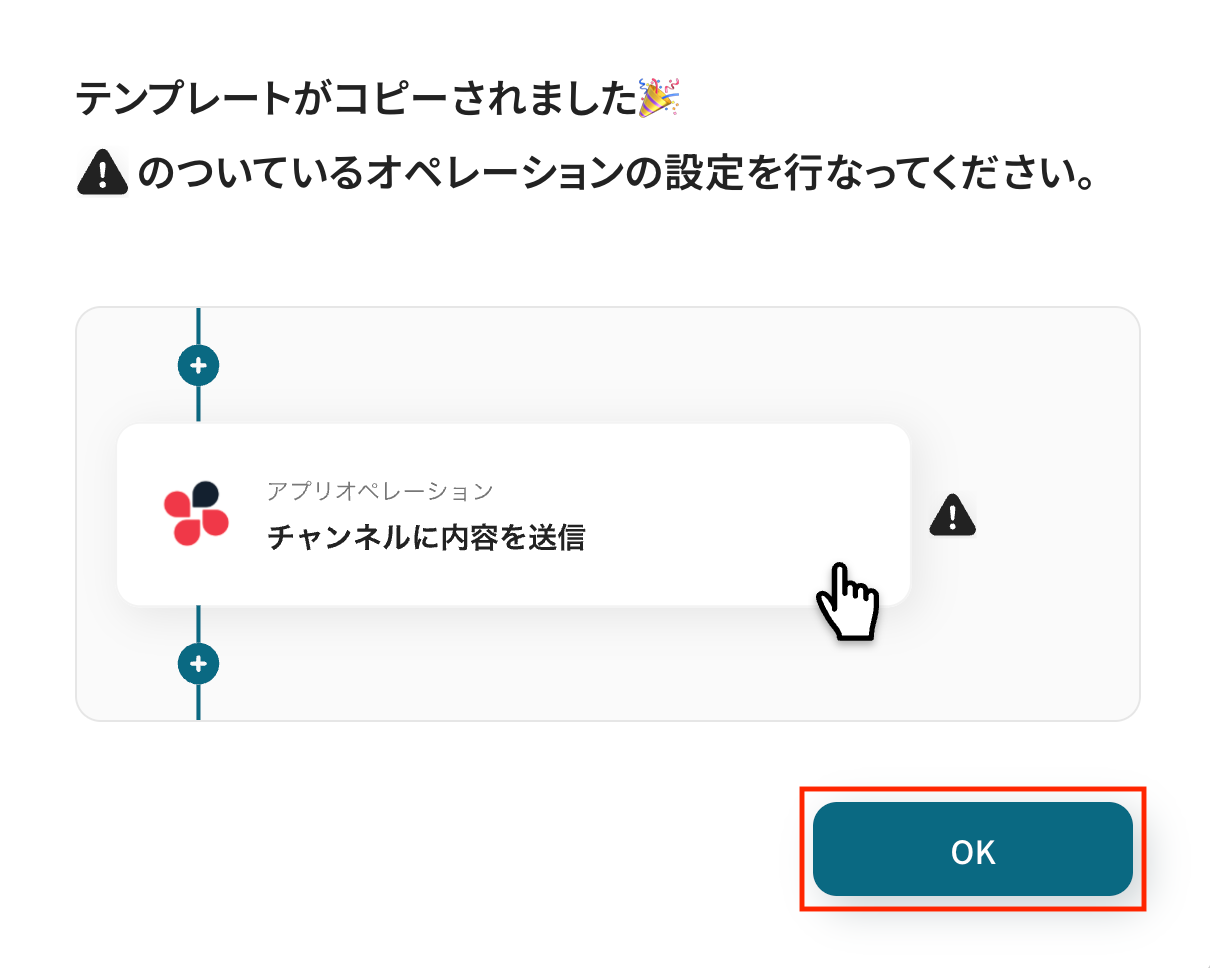
テンプレートをコピー
Trelloのトリガー設定とOneDriveのアクション設定
トリガーをONにし、フローが起動するかを確認
Trelloでカードが作成されたら、OneDriveでフォルダを作成する
試してみる
■概要
Trelloで新しいタスクが発生した際、関連資料を保管するためにOneDriveで都度フォルダを作成する作業に手間を感じていませんか。手作業ではフォルダの作成忘れや命名ルールの不徹底も起こりがちです。このワークフローを活用すれば、Trelloでカードを作成するだけでOneDriveに自動でフォルダが作成され、ファイル管理を効率化し、抜け漏れを防ぐことができます。
■このテンプレートをおすすめする方
TrelloとOneDriveを利用し、タスクとファイル管理の連携を手作業で行っている方 プロジェクトごとにTrelloのカードと連動したOneDriveのフォルダを自動で作成したい方 ファイル管理のルールを統一し、チーム全体の業務効率を改善したいと考えている方 ■このテンプレートを使うメリット
Trelloでのカード作成をトリガーにOneDriveへ自動でフォルダが作成されるため、これまで手作業に費やしていた時間を短縮できます 手作業によるフォルダの作成漏れや命名規則の誤りといったヒューマンエラーを防ぎ、ファイル管理の精度を高めることに繋がります ■フローボットの流れ
はじめに、TrelloとOneDriveをYoomと連携します 次に、トリガーでTrelloを選択し、「カードが新たに作成されたら(Webhook)」というアクションを設定します 最後に、オペレーションでOneDriveの「フォルダを作成」アクションを設定します ※「トリガー」:フロー起動のきっかけとなるアクション、「オペレーション」:トリガー起動後、フロー内で処理を行うアクション
■このワークフローのカスタムポイント
Trelloのトリガー設定では、自動化の対象としたいボードを任意で設定してください OneDriveでフォルダを作成するアクションでは、保存先の親フォルダを任意で指定できます。また、作成するフォルダ名は固定値のほか、Trelloのカード名などを変数として設定することも可能です ■注意事項
Trello、OneDriveのそれぞれとYoomを連携してください。 Microsoft365(旧Office365)には、家庭向けプランと一般法人向けプラン(Microsoft365 Business)があり、一般法人向けプランに加入していない場合には認証に失敗する可能性があります。
ステップ1:TrelloとOneDriveのマイアプリ連携
ここでは、Yoomとそれぞれのアプリを連携し、操作が行えるようにします。
それでは、今回のフローで使用する各アプリとYoomの連携を進めていきましょう。
Trello
以下の解説をご参照ください。Trelloのマイアプリ登録方法
まずは、Trelloの登録が完了しました。
OneDrive
以下の解説をご参照ください。
【要確認】Microsoft 365(旧Office 365)について
ステップ2:テンプレートをコピー
Trelloでカードが作成されたら、OneDriveでフォルダを作成する
試してみる
■概要
Trelloで新しいタスクが発生した際、関連資料を保管するためにOneDriveで都度フォルダを作成する作業に手間を感じていませんか。手作業ではフォルダの作成忘れや命名ルールの不徹底も起こりがちです。このワークフローを活用すれば、Trelloでカードを作成するだけでOneDriveに自動でフォルダが作成され、ファイル管理を効率化し、抜け漏れを防ぐことができます。
■このテンプレートをおすすめする方
TrelloとOneDriveを利用し、タスクとファイル管理の連携を手作業で行っている方 プロジェクトごとにTrelloのカードと連動したOneDriveのフォルダを自動で作成したい方 ファイル管理のルールを統一し、チーム全体の業務効率を改善したいと考えている方 ■このテンプレートを使うメリット
Trelloでのカード作成をトリガーにOneDriveへ自動でフォルダが作成されるため、これまで手作業に費やしていた時間を短縮できます 手作業によるフォルダの作成漏れや命名規則の誤りといったヒューマンエラーを防ぎ、ファイル管理の精度を高めることに繋がります ■フローボットの流れ
はじめに、TrelloとOneDriveをYoomと連携します 次に、トリガーでTrelloを選択し、「カードが新たに作成されたら(Webhook)」というアクションを設定します 最後に、オペレーションでOneDriveの「フォルダを作成」アクションを設定します ※「トリガー」:フロー起動のきっかけとなるアクション、「オペレーション」:トリガー起動後、フロー内で処理を行うアクション
■このワークフローのカスタムポイント
Trelloのトリガー設定では、自動化の対象としたいボードを任意で設定してください OneDriveでフォルダを作成するアクションでは、保存先の親フォルダを任意で指定できます。また、作成するフォルダ名は固定値のほか、Trelloのカード名などを変数として設定することも可能です ■注意事項
Trello、OneDriveのそれぞれとYoomを連携してください。 Microsoft365(旧Office365)には、家庭向けプランと一般法人向けプラン(Microsoft365 Business)があり、一般法人向けプランに加入していない場合には認証に失敗する可能性があります。
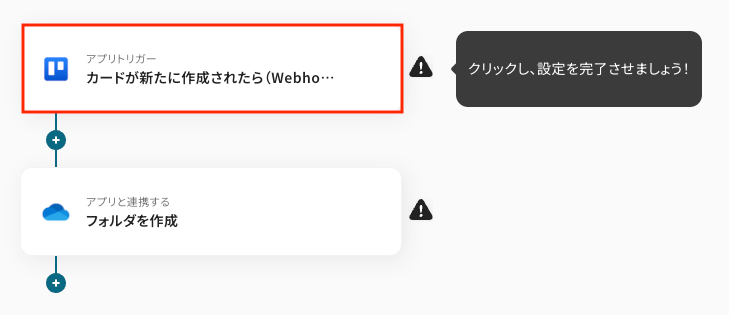
ステップ3:Trelloのトリガー設定 【事前準備】
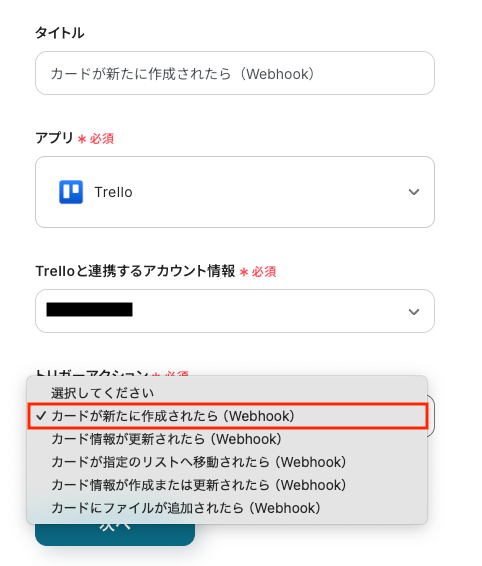
連携アカウントとアクションを選択 に進みます。各項目の確認・入力をし、次に進みましょう!
タイトル:任意設定
トリガーアクション:「カードが新たに作成されたら(Webhook)」を選択
次に、アプリトリガーのAPI接続設定 です。
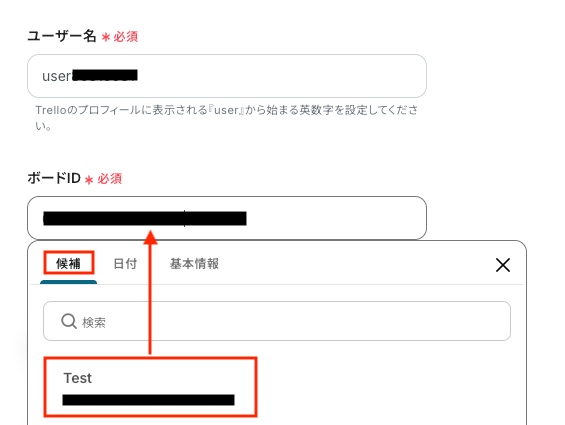
「ユーザー名」を手動で入力し、「ボードID」は候補から選択してください。設定後、「テスト」をクリックしましょう。
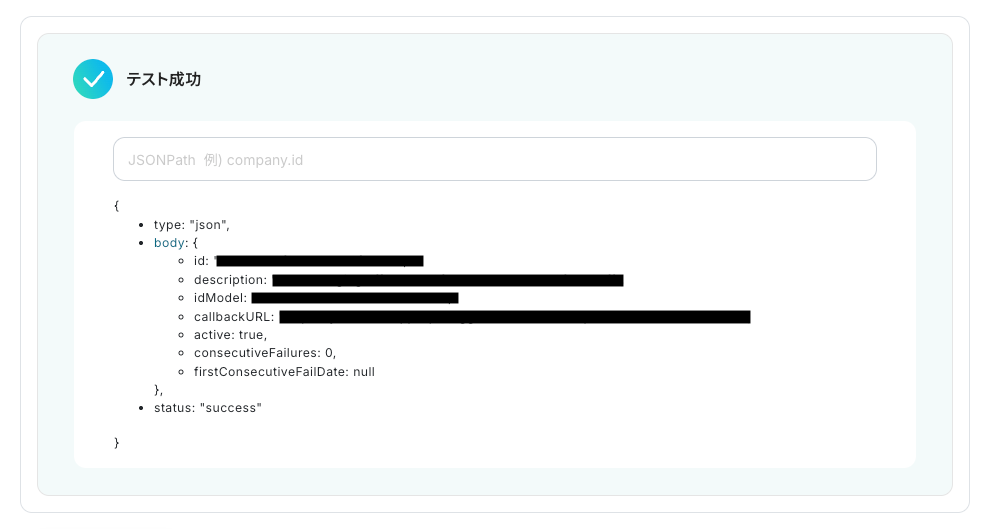
テストが成功すると、以下のように表示されます。確認後、「次へ」をクリックしてください。
次の画面も再び、アプリトリガーのAPI接続設定 です。
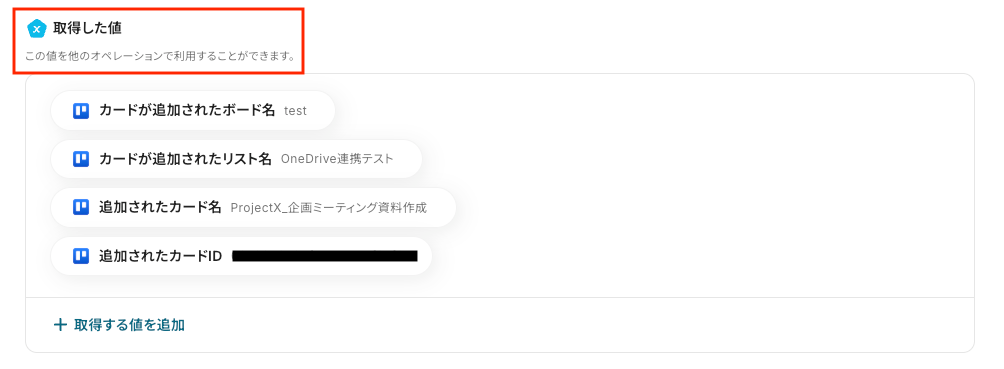
テストボタンをクリックしましょう。取得した値 が表示され、Trelloのデータが確認できます。「保存する」をクリックして完了です!
取得した値について、詳しくは取得した値
ステップ4:OneDriveのアクション設定
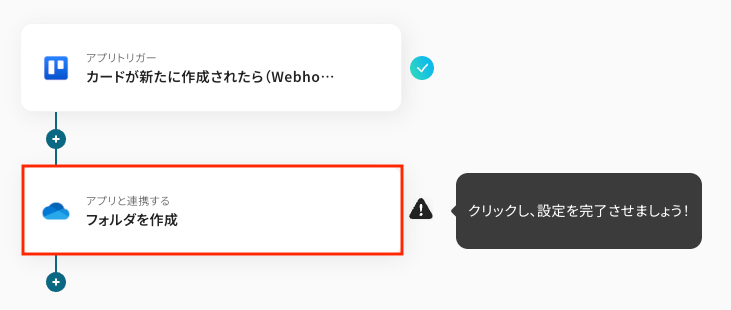
Trelloでカードが作成されたのを機に、OneDriveでフォルダを作成するための設定をします。
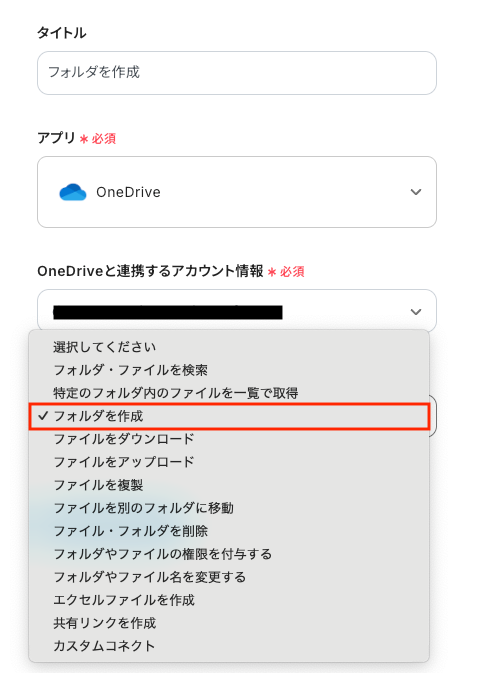
続いて、連携アカウントとアクションを選択 に進みます。各項目を確認し、「次へ」をクリックしましょう。
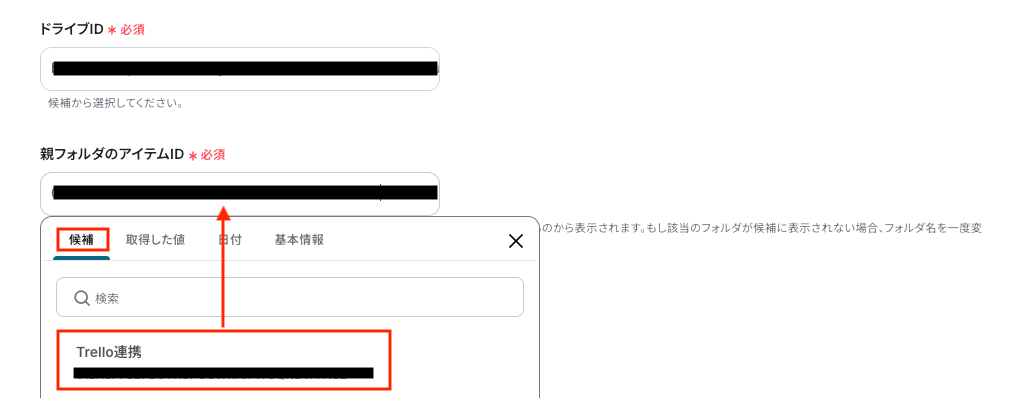
次に、API接続設定 です。
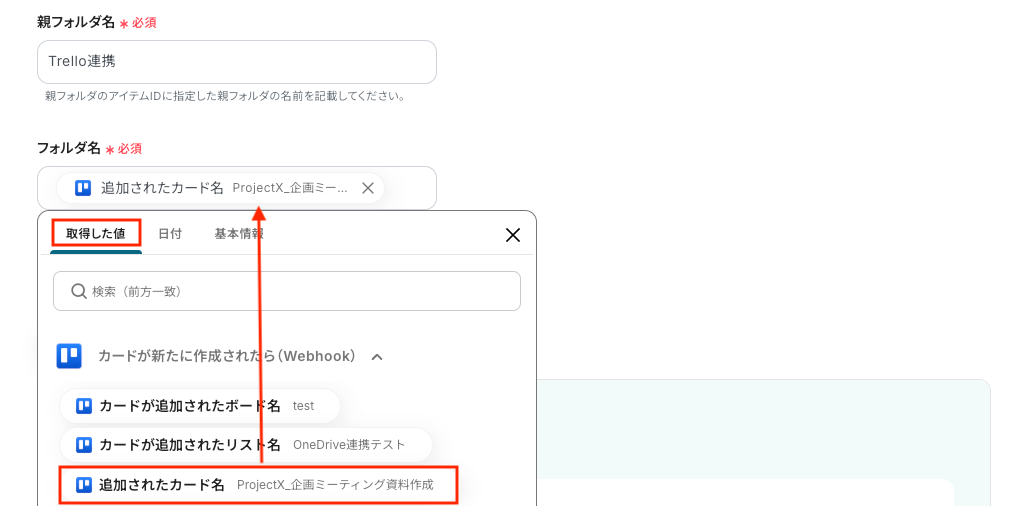
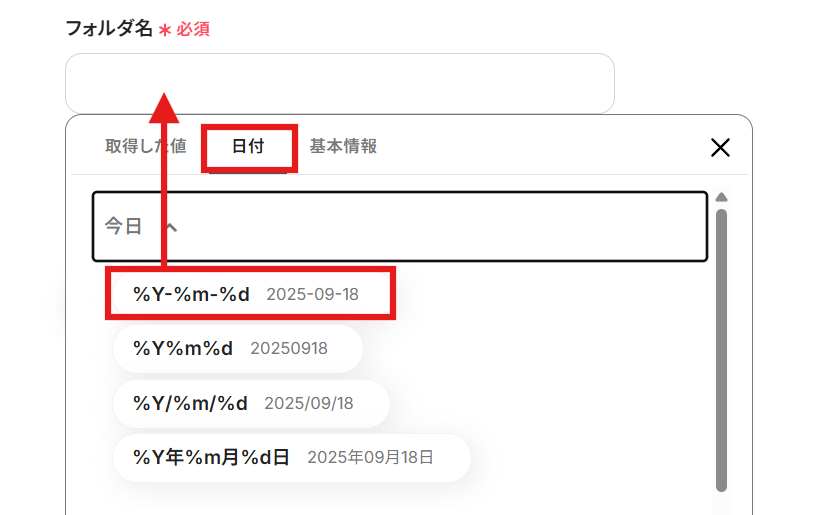
「親フォルダ名」を選択入力し、「フォルダ名」は取得した値から選択 してください。
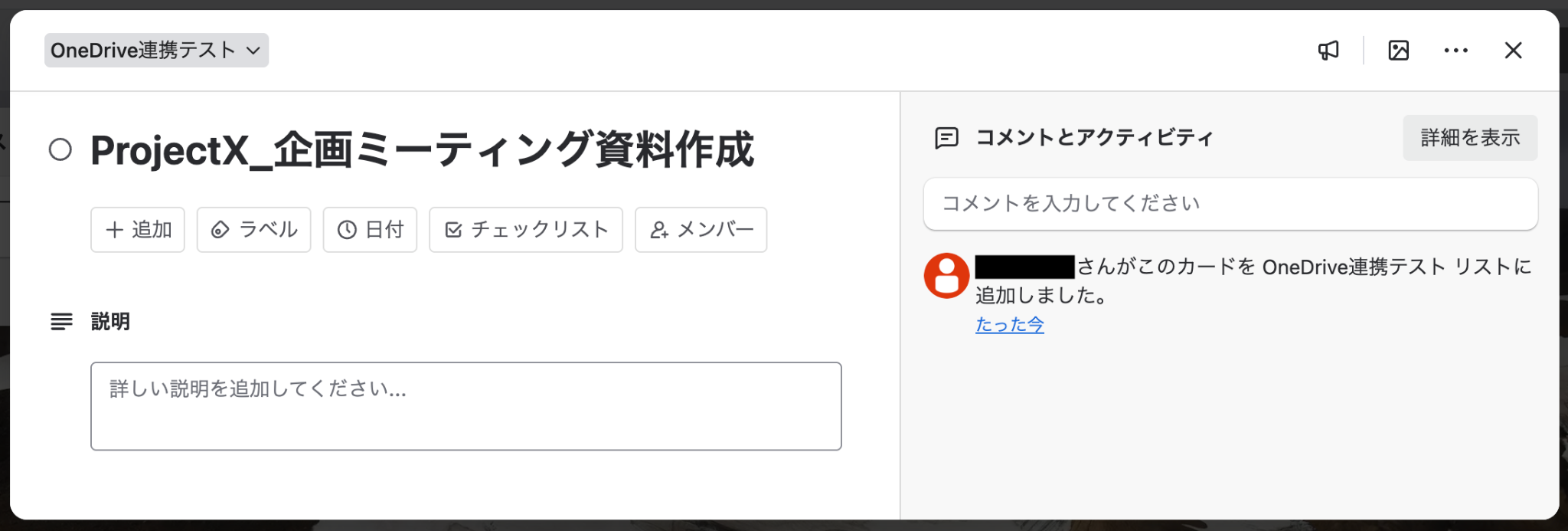
テストを実行し、OneDriveにフォルダが作成されていれば、設定完了です。
ステップ5:トリガーをONにし、フローが起動するかを確認
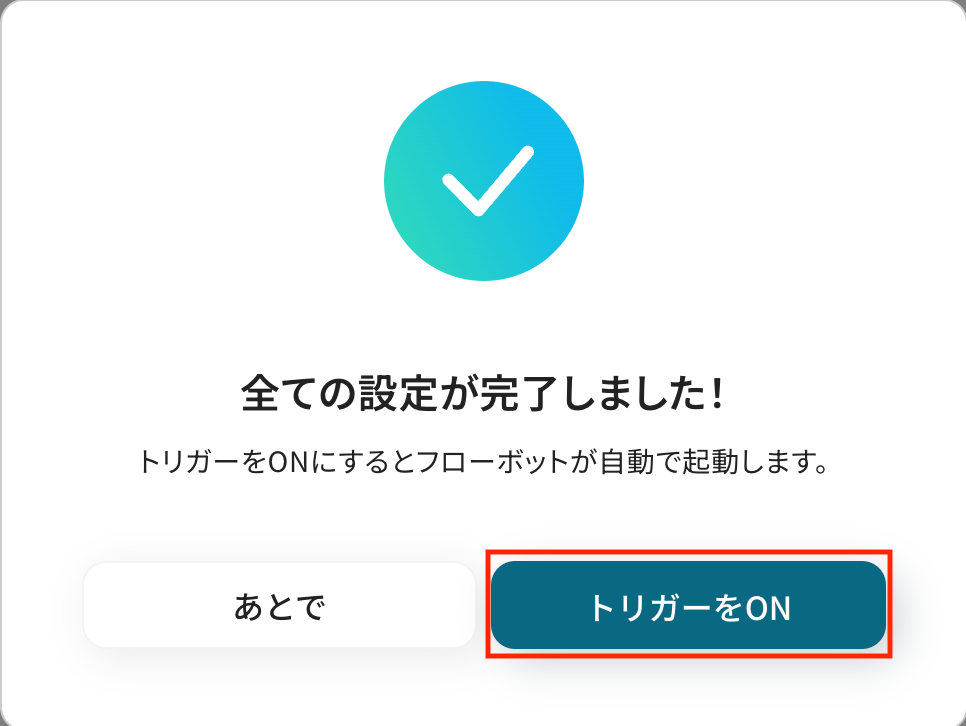
最後にトリガーをONにして、作成したフローボットが正常に動作するか確認しておきましょう。
OneDriveのデータをTrelloに連携したい場合
今回はTrelloからOneDriveへデータを連携する方法をご紹介しましたが、逆にOneDriveでのアクションをきっかけにTrelloのタスクを操作したい場合は、下記のテンプレートもあわせてご利用ください。
OneDriveでファイルが作成されたら、Trelloにカードを作成する
OneDriveに新しいファイルがアップロードされたことをトリガーとして、Trelloに新しいカードを自動で作成します。
例えば、取引先から受領した請求書ファイルをOneDriveにアップロードするだけで、経理担当者への支払依頼タスクがTrelloに自動で起票される ため、タスクの作成漏れを防ぎ、迅速な対応を促すことができます。
OneDriveでファイルが作成されたら、Trelloにカードを作成する
試してみる
■概要
日常的なファイル共有とタスク管理で、OneDriveとTrelloを利用しているものの、手作業での情報連携に手間を感じていませんか?
■このテンプレートをおすすめする方
TrelloとOneDriveを併用し、ファイル共有とタスク管理を行っている方 OneDriveへのファイルアップロード後、手動でのカード作成に手間を感じている方 ファイル共有とタスク作成の連携を自動化し、情報共有の漏れを防ぎたいチームの方 ■このテンプレートを使うメリット
OneDriveにファイルが追加されると自動でTrelloにカードが作成されるため、これまで手作業に費やしていた時間を短縮できます 手動での転記作業が不要になるため、カードの作成漏れやファイル情報の入力ミスといったヒューマンエラーのリスク軽減に繋がります ■フローボットの流れ
はじめに、OneDriveとTrelloをYoomと連携します 次に、トリガーでOneDriveを選択し、「特定フォルダ内にファイルが作成または更新されたら」というアクションを設定します 次に、オペレーションで分岐機能を設定し、新規ファイル作成時のみ後続の処理に進むようにします 最後に、オペレーションでTrelloの「新しいカードを作成」アクションを設定します ※「トリガー」:フロー起動のきっかけとなるアクション、「オペレーション」:トリガー起動後、フロー内で処理を行うアクション
■このワークフローのカスタムポイント
OneDriveのトリガー設定では、ファイルの作成や更新を検知する対象フォルダを任意で設定することが可能です Trelloでカードを作成するオペレーションでは、カードを追加したいボードやリストを任意で設定できます。また、カードのタイトルや説明に固定のテキストを入力したり、OneDriveから取得したファイル名などの情報を変数として埋め込んだりすることも可能です ■注意事項
OneDrive、TrelloのそれぞれとYoomを連携してください。 Microsoft365(旧Office365)には、家庭向けプランと一般法人向けプラン(Microsoft365 Business)があり、一般法人向けプランに加入していない場合には認証に失敗する可能性があります。 分岐はパーソナルプラン以上のプランでご利用いただける機能(オペレーション)となっております。フリープランの場合は設定しているフローボットのオペレーションはエラーとなりますので、ご注意ください。 パーソナルプランなどの有料プランは、2週間の無料トライアルを行うことが可能です。無料トライアル中には制限対象のアプリや機能(オペレーション)を使用することができます。詳しくは、「料金プランのページ 」をご参照ください。 トリガーは5分、10分、15分、30分、60分の間隔で起動間隔を選択できます。プランによって最短の起動間隔が異なりますので、ご注意ください。
OneDriveでファイルが作成されたら、OCRで読み取りTrelloにカードを作成する
OneDriveに請求書や申込書などのファイルがアップロードされた際、OCR機能でファイル内のテキスト情報を自動で読み取り、その内容をもとにTrelloのカードを作成します。
AIによる抽出処理を含むパターンで、手作業でのデータ転記をなくし、入力ミスを防ぎながら 、受け取った書類に関するタスク管理を効率化することが可能です。
OneDriveでファイルが作成されたら、OCRで読み取りTrelloにカードを作成する
試してみる
■概要
OneDriveにアップロードされた請求書や申込書などのファイル情報を、手作業でTrelloのカードに転記する業務は手間がかかるだけでなく、入力ミスなどのヒューマンエラーが発生しやすいのではないでしょうか。このワークフローを活用すれば、OneDriveとTrelloを連携し、特定フォルダへのファイルアップロードをきっかけに、OCR機能がファイル内容を自動で読み取りTrelloへカードを作成するため、こうした課題をスムーズに解消できます。
■このテンプレートをおすすめする方
OneDriveとTrelloを活用したタスク管理で、情報転記の手間に課題を感じている方 OneDriveで管理する書類の内容をもとに、Trelloでタスクを起票している方 手作業によるファイルの内容確認や転記作業を自動化し、業務効率を改善したい方 ■このテンプレートを使うメリット
OneDriveへのファイル保存からTrelloへのカード作成までが自動化されるため、これまで手作業に費やしていた時間を短縮できます。 手作業による転記作業が不要になるので、入力間違いやカードの作成漏れといったヒューマンエラーの防止に繋がります。 ■フローボットの流れ
はじめに、OneDriveとTrelloをYoomと連携します。 次に、トリガーでOneDriveを選択し、「特定フォルダ内にファイルが作成または更新されたら」というアクションを設定します。 次に、オペレーションで分岐機能を設定し、特定の条件に応じて後続の処理を分岐させます。 次に、オペレーションでOneDriveの「ファイルをダウンロード」アクションを設定します。 次に、オペレーションでOCR機能の「任意の画像やPDFを読み取る」アクションを設定し、ダウンロードしたファイルからテキスト情報を抽出します。 最後に、オペレーションでTrelloの「新しいカードを作成」アクションを設定し、OCRで読み取った情報を元にカードを作成します。 ※「トリガー」:フロー起動のきっかけとなるアクション、「オペレーション」:トリガー起動後、フロー内で処理を行うアクション
■このワークフローのカスタムポイント
OneDriveのトリガー設定では、ファイルのアップロードを検知する対象のフォルダを任意で設定できます。 OCR機能では、読み取り対象のファイルから抽出したい項目を自由にカスタムすることが可能です。 Trelloへのカード作成時には、対象のボードやリストを任意で設定でき、カードのタイトルや説明に固定のテキストやOCRで読み取った情報を変数として埋め込むなどのカスタムが可能です。 ■注意事項
OneDrive、TrelloのそれぞれとYoomを連携してください。 Microsoft365(旧Office365)には、家庭向けプランと一般法人向けプラン(Microsoft365 Business)があり、一般法人向けプランに加入していない場合には認証に失敗する可能性があります。 分岐するオペレーションはミニプラン以上、OCRのAIオペレーションはチームプラン・サクセスプランでのみご利用いただける機能となっております。その他のプランの場合は設定しているフローボットのオペレーションはエラーとなりますので、ご注意ください。 ミニプランなどの有料プランは、2週間の無料トライアルを行うことが可能です。無料トライアル中には制限対象の機能(オペレーション)やアプリを使用することができます。 トリガーは5分、10分、15分、30分、60分の間隔で起動間隔を選択できます。 プランによって最短の起動間隔が異なりますので、ご注意ください。 OCRデータは6,500文字以上のデータや文字が小さい場合などは読み取れない場合があるので、ご注意ください。 ダウンロード可能なファイル容量は最大300MBまでです。アプリの仕様によっては300MB未満になる可能性があるので、ご注意ください。 トリガー、各オペレーションでの取り扱い可能なファイル容量の詳細は下記をご参照ください。https://intercom.help/yoom/ja/articles/9413924
TrelloやOneDriveのAPIを使ったその他の自動化例
TrelloやOneDriveのAPIを活用することで、タスク管理やファイル管理の業務をスムーズに効率化できます。
Trelloを使った自動化例
Trelloでの自動化を導入すると、カードの登録や移動、情報の抽出などのタスク管理を効率化できます。
Trelloでカードが登録されたらGitHubに追加する
試してみる
■概要
プロジェクト管理でTrello、開発タスク管理でGitHubを利用しているものの、情報が分断されていませんか?Trelloで新しいタスクが発生するたびに、手作業でGitHubにIssueを起票するのは手間がかかり、転記ミスや対応漏れの原因にもなり得ます。このワークフローを活用すれば、TrelloとGitHubをスムーズに連携し、カードの作成をトリガーにGitHubのIssueを自動で追加できるため、タスク管理の二度手間を削減します。
■このテンプレートをおすすめする方
TrelloとGitHubを併用しており、手作業での情報連携に課題を感じている方 開発タスクの起票漏れや、タスクの二重管理を防ぎたいプロジェクト管理者の方 ツール間の情報連携を自動化して、開発プロセス全体の効率を改善したい方
■このテンプレートを使うメリット
Trelloにカードが追加されるとGitHubにIssueが自動で作成されるため、これまで手作業での転記に費やしていた時間を削減できます。 手作業での情報連携が減ることで、Issueの作成漏れや内容の入力間違いといったヒューマンエラーを防ぐことに繋がります。
■フローボットの流れ
はじめに、TrelloとGitHubをYoomに連携します。 次に、トリガーでTrelloを選択し、「カードが新たに作成されたら」というアクションを設定します。 続けて、オペレーションでTrelloの「カードの情報を取得」アクションを設定し、トリガーで検知したカードの詳細情報を取得します。 最後に、オペレーションでGitHubの「Issueの作成」アクションを設定し、取得したカード情報を元にIssueを作成します。 ※「トリガー」:フロー起動のきっかけとなるアクション、「オペレーション」:トリガー起動後、フロー内で処理を行うアクション■このワークフローのカスタムポイント
Trelloのトリガー設定では、自動化の対象とするボードIDを任意で指定してください。 GitHubでIssueを作成する際に、Trelloから取得したどの情報(カード名、説明文など)をIssueのタイトルや本文に反映させるか、任意で設定できます。
■注意事項
Trello、GitHubのそれぞれとYoomを連携してください。
Trelloでカードが作成されたら、Google Driveにフォルダを自動で作成する
試してみる
■概要
Trelloで新しいタスクやプロジェクトのカードを作成するたびに、関連資料を保管するためのフォルダをGoogle Driveに手動で作成していませんか?
■このテンプレートをおすすめする方
Trelloでのタスク管理とGoogle Driveでのファイル整理を手作業で行っている方 プロジェクト開始時の煩雑なフォルダ作成作業を自動化し、時間を有効活用したい方 手作業によるフォルダ名の誤りや作成忘れを防ぎ、情報管理の正確性を向上させたい方 ■このテンプレートを使うメリット
Trelloでカードが作成されると、Google Driveに自動でフォルダが生成されるため、これまで手作業に費やしていた時間を他の重要な業務に充てることができます。 手動でのフォルダ作成に伴う、命名規則の不統一や作成漏れなどのヒューマンエラーを減らし、ファイル管理の質を高めることに繋がります。 ■フローボットの流れ
はじめに、TrelloとGoogle DriveをYoomと連携します。 次に、トリガーとしてTrelloを選択し、「カードが新たに作成されたら(Webhook)」というアクションを設定します。この設定により、指定したボードで新しいカードが作成されるとフローが起動します。 最後に、オペレーションとしてGoogle Driveを選択し、「フォルダを作成する」アクションを設定します。ここで、Trelloのカード情報(例:カード名)をフォルダ名として利用したり、特定の親フォルダ内に新しいフォルダを作成したりするように設定します。 ※「トリガー」:フロー起動のきっかけとなるアクション、「オペレーション」:トリガー起動後、フロー内で処理を行うアクション
■このワークフローのカスタムポイント
Trelloの「カードが新たに作成されたら(Webhook)」トリガーでは、自動化の対象としたいTrelloのユーザー名やボードIDを任意で設定してください。これにより、特定のボードやユーザーに関連するカード作成時のみフローが動作するように制御できます。 Google Driveの「フォルダを作成する」オペレーションでは、作成するフォルダの名称や、どの親フォルダの配下に作成するかを指定するフォルダIDなどを任意で設定してください。Trelloのカード名やその他の情報を活用して、一貫性のあるフォルダ名を自動で付与することも可能です。 ■注意事項
Trello、Google DriveのそれぞれとYoomを連携してください。
Dropboxにファイルが追加されたらTrelloにカードを作成する
試してみる
■概要
Dropboxにファイルが追加されたらTrelloにカードを作成するフローです。
■このテンプレートをおすすめする方
1.Dropboxでファイル管理を行う方
・プロジェクトに関連するファイルの保存に活用している方
・ファイルデータへのアクセス性を高めたい方
2.Trelloを業務に活用している方
・プロジェクト進行のためにタスクを登録している方
■このテンプレートを使うメリット
Dropboxは業務に使用するファイル管理を行い、情報へのアクセス性を高めることのできるツールです。
このフローを活用することで、Dropboxにファイルがアップロードされたら自動でTrelloへカードの作成を行います。
■注意事項
・Dropbox、TrelloのそれぞれとYoomを連携してください。
・トリガーは5分、10分、15分、30分、60分の間隔で起動間隔を選択できます。
・プランによって最短の起動間隔が異なりますので、ご注意ください。
Trelloでカードが指定のリストへ移動されたら、必要な情報を抽出してGmailを送信する
試してみる
■概要
Trelloでのタスク進捗に応じて、関係者へGmailで連絡する作業に手間を感じていませんか?カードを移動させるたびに手動でメールを作成・送信するのは時間がかかり、連絡漏れのリスクも伴います。このワークフローを活用すれば、Trelloでカードが特定のリストに移動したことをきっかけに、Gmailでの通知を自動化できるため、こうしたTrelloとGmail間での手作業を削減し、スムーズな情報共有を実現します。
■このテンプレートをおすすめする方
Trelloのタスク進捗をトリガーに、Gmailでの通知を手作業で行っている方 TrelloとGmailを連携し、プロジェクトのコミュニケーションを効率化したい方 タスク管理とメール連絡の二重作業による抜け漏れを防ぎたいチームリーダーの方 ■このテンプレートを使うメリット
Trelloでカードが移動すると自動でGmailが送信されるため、これまで手作業でのメール作成・送信に費やしていた時間を短縮できます 手動での連絡作業が減ることで、宛先の間違いや送信漏れといったヒューマンエラーを防ぎ、確実な情報共有が可能になります ■フローボットの流れ
はじめに、TrelloとGmailをYoomと連携します。 次に、トリガーでTrelloを選択し、「カードが指定のリストへ移動されたら」というアクションを設定します。 続いて、オペレーションでTrelloの「カードの情報を取得する」アクションを設定し、移動したカードの詳細情報を取得します。 次に、オペレーションで「AI機能」の「テキストを抽出する」アクションを設定し、取得したカード情報からメール本文に必要な情報を抽出します。 最後に、オペレーションでGmailの「メールを送る」アクションを設定し、抽出した情報を含んだメールを自動送信します。 ※「トリガー」:フロー起動のきっかけとなるアクション、「オペレーション」:トリガー起動後、フロー内で処理を行うアクション
■このワークフローのカスタムポイント
Trelloのトリガー設定では、通知のきっかけとしたいボードやリストを任意で設定してください AI機能のテキスト抽出では、Trelloのカード名や説明文から、メールに記載したい特定の項目を自由に抽出できます Gmailのメール送信設定では、宛先を社内外の関係者など任意のアドレスに設定可能です。また、件名や本文には固定のテキストに加え、Trelloから取得した情報を動的に埋め込めます ■注意事項
Trello、GmailのそれぞれとYoomを連携してください。
Trelloのカードに特定のファイルが追加されたら、Dropboxにアップロードする
試してみる
■概要
Trelloのカードにファイルを追加するたびに、手動でDropboxへ保存する作業に手間を感じていませんか?このような繰り返し発生するファイル管理業務は、時間的なコストがかかるだけでなく、保存漏れなどのミスを引き起こす可能性もあります。このワークフローを活用することで、TrelloとDropboxをスムーズに連携させ、カードにファイルが添付された際に自動で指定のフォルダへアップロードする処理を構築できるため、ファイル管理を効率化します。
■このテンプレートをおすすめする方
TrelloとDropboxを日常的に併用しており、ファイル管理を手作業で行っている方 タスク管理とファイル保管の連携を自動化し、チーム全体の生産性を高めたいと考えている方 プロジェクトに関する重要なファイルのバックアップや整理を、より効率的に行いたい方 ■このテンプレートを使うメリット
Trelloのカードにファイルが添付されると、自動でDropboxにアップロードされるため、これまで手作業での保存に費やしていた時間を短縮できます 手作業によるファイルの保存忘れや、誤ったフォルダへのアップロードといったヒューマンエラーを未然に防ぎ、ファイル管理の確実性を向上させます ■フローボットの流れ
はじめに、TrelloとDropboxをYoomと連携します 次に、トリガーでTrelloを選択し、「カードにファイルが追加されたら(Webhook)」というアクションを設定します 続いて、オペレーションで分岐機能を設定し、特定の条件に応じて後続の処理を実行するようにします 次に、Trelloの「カードに添付されたファイルの情報を取得」アクションと「ファイルをダウンロード」アクションを順に設定します 最後に、オペレーションでDropboxの「ファイルをアップロード」アクションを設定し、ダウンロードしたファイルを指定のフォルダにアップロードします ※「トリガー」:フロー起動のきっかけとなるアクション、「オペレーション」:トリガー起動後、フロー内で処理を行うアクション
■このワークフローのカスタムポイント
分岐機能では、トリガーで取得したカード名やファイル名などの情報をもとに、後続の処理を実行する条件を任意に設定できます Trelloのファイル情報取得やダウンロードのアクションでは、対象となるカードやボードを固定値で指定するだけでなく、トリガー情報を用いて動的に設定することも可能です Dropboxへのファイルアップロード設定では、保存先のフォルダパスやファイル名を、固定値やTrelloから取得した情報を組み合わせて自由にカスタマイズできます ■注意事項
Trello、DropboxのそれぞれとYoomを連携してください。 ダウンロード可能なファイル容量は最大300MBまでです。アプリの仕様によっては300MB未満になる可能性があるので、ご注意ください。 トリガー、各オペレーションでの取り扱い可能なファイル容量の詳細は下記をご参照ください。https://intercom.help/yoom/ja/articles/9413924 分岐はミニプラン以上のプランでご利用いただける機能(オペレーション)となっております。フリープランの場合は設定しているフローボットのオペレーションはエラーとなりますので、ご注意ください。 ミニプランなどの有料プランは、2週間の無料トライアルを行うことが可能です。無料トライアル中には制限対象のアプリや機能(オペレーション)を使用することができます。
OneDriveを使った自動化例
OneDriveによる自動化は、ファイルのアップロードやフォルダ管理、通知業務を効率化します。
メールで届いた添付ファイルをOneDriveに自動でアップロードしMicrosoft Teamsに通知する
試してみる
■概要
取引先からメールで届く請求書や報告書などの添付ファイルを、都度手動でダウンロードしてクラウドストレージに保存し、さらにチャットで共有する作業は手間がかかるのではないでしょうか。この一連の作業は、対応漏れや共有忘れといったミスの原因にもなり得ます。このワークフローを活用すれば、特定のメールに添付されたファイルを自動でOneDriveにアップロードし、その旨をMicrosoft Teamsに通知できるため、こうしたファイル管理の課題を削減します。
■このテンプレートをおすすめする方
メールの添付ファイルを手動でOneDriveに保存、管理している方 Microsoft Teamsでファイル共有を行っており、通知の手間を削減したいと考えている方 定型的なファイル管理業務を自動化し、より重要な業務に時間を充てたい方
■このテンプレートを使うメリット
特定のメール受信をきっかけにファイル保存と共有通知が実行されるため、これまで手作業に費やしていた時間を短縮できます。 手作業によるファイルの保存漏れや、関係者への共有忘れといったヒューマンエラーの防止に繋がります。
■フローボットの流れ
はじめに、OneDriveとMicrosoft TeamsをYoomと連携します 次に、トリガーでメールトリガーを選択し、「メールが届いたら」というアクションを設定します 次に、オペレーションでOneDriveを選択し、「ファイルをアップロードする」アクションを設定します 最後に、オペレーションでMicrosoft Teamsの「Microsoft Teamsに通知する」アクションを設定し、ファイルがアップロードされた旨を指定のチームやチャネルに通知します ※「トリガー」:フロー起動のきっかけとなるアクション、「オペレーション」:トリガー起動後、フロー内で処理を行うアクション■このワークフローのカスタムポイント
メールトリガーでは、特定の送信元アドレスや件名など、自動化の対象とするメールの条件を任意で設定してください。 OneDriveにファイルをアップロードする際、格納先のフォルダは任意のフォルダIDを指定することが可能です。 Microsoft Teamsへの通知内容は、ファイル名や保存先URLなどを含めて自由にカスタマイズできます。
■注意事項
OneDrive、Microsoft TeamsのそれぞれとYoomを連携してください。 Microsoft365(旧Office365)には、家庭向けプランと一般法人向けプラン(Microsoft365 Business)があり、一般法人向けプランに加入していない場合には認証に失敗する可能性があります。 ダウンロード可能なファイル容量は最大300MBまでです。アプリの仕様によっては300MB未満になる可能性があるので、ご注意ください。 トリガー、各オペレーションでの取り扱い可能なファイル容量の詳細は「ファイルの容量制限について 」をご参照ください。
Docusignで書類が締結したら、書類をOneDriveに格納する
試してみる
■概要
DocuSignで電子契約が完了した後、締結済みの書類を都度ダウンロードし、手作業でOneDriveに格納していませんか?この作業は件数が増えるほど手間がかかるだけでなく、保存漏れや格納先の間違いといった人的ミスの原因にもなりかねません。このワークフローを活用すれば、DocuSignでの書類締結をトリガーにして、締結済み書類と証明書が自動でOneDriveに格納されるため、こうした書類管理の課題をスムーズに削減できます。
■このテンプレートをおすすめする方
DocuSignで締結した書類をOneDriveで管理しており、手作業での格納に手間を感じている方 電子契約書の管理プロセスを自動化し、人的ミスを減らしたい法務・営業担当の方 契約関連の定型業務を効率化して、よりコアな業務に集中したいと考えている方
■このテンプレートを使うメリット
DocuSignでの締結完了後、自動でOneDriveへ書類が格納されるため、手作業でのファイル保存にかかっていた時間を短縮できます。 手作業でのファイル移動が減ることで、保存漏れや格納先の間違いといったヒューマンエラーの発生を防ぎ、書類管理を実現します。
■フローボットの流れ
はじめに、DocuSignとOneDriveをYoomに連携します。 次に、トリガーでDocuSignを選択し、「エンベロープが完了したら」というアクションを設定します。 続いて、オペレーションでDocuSignの「証明書をダウンロードする」アクションを設定し、締結の証明書を取得します。 最後に、オペレーションでOneDriveの「ファイルをOneDriveに格納する」アクションを設定し、トリガーで取得した締結済み書類と証明書を格納します。 ※「トリガー」:フロー起動のきっかけとなるアクション、「オペレーション」:トリガー起動後、フロー内で処理を行うアクション■このワークフローのカスタムポイント
OneDriveへのファイル格納アクションで、保存先のフォルダを任意で指定することが可能です。取引先や案件ごとに特定のフォルダに自動で整理・格納するよう設定できます。
■注意事項
Docusign、OneDriveのそれぞれとYoomを連携してください。 Microsoft365(旧Office365)には、家庭向けプランと一般法人向けプラン(Microsoft365 Business)があり、一般法人向けプランに加入していない場合には認証に失敗する可能性があります。 ダウンロード可能なファイル容量は最大300MBまでです。アプリの仕様によっては300MB未満になる可能性があるので、ご注意ください。 トリガー、各オペレーションでの取り扱い可能なファイル容量の詳細は「ファイルの容量制限について 」をご参照ください。
SmartHRで従業員が登録されたら、OneDriveに従業員毎のフォルダを作成する
試してみる
■概要
SmartHRで従業員が登録されたら、OneDriveに従業員毎のフォルダを作成するフローです。
■このテンプレートをおすすめする方
1.業務でSmartHRを利用する方
・従業員管理でSmartHRを活用している方
・各種申請の効率化でSmartHRを利用している方
2.フォルダ管理を担当している方
・従業員毎にフォルダを作成し管理している方
・Onedriveでのフォルダの作成を手動で行っている方
■このテンプレートを使うメリット
OneDriveはクラウド上でフォルダやファイルの管理ができるため、場所を問わずアクセスできるのがメリットです。
このテンプレートは、SmartHRで従業員が登録されたら、OneDriveに自動で従業員毎にフォルダを作成することができるため、手動による作成作業が不要になります。
また、フォルダの作成漏れやフォルダ名の誤りといったヒューマンエラーを防止することができます。
■注意事項
・ SmartHR、OneDriveのそれぞれとYoomを連携してください。
・Microsoft365(旧Office365)には、家庭向けプランと一般法人向けプラン(Microsoft365 Business)があり、一般法人向けプランに加入していない場合には認証に失敗する可能性があります。
Microsoft Teamsでメッセージが投稿されたら、メッセージ内容をもとにOneDriveにフォルダを作成する
試してみる
■概要
Microsoft Teamsの特定チャネルに投稿されるプロジェクトや案件の情報を、手作業でOneDriveにフォルダとして作成し管理していませんか。こうした定型的な作業は手間がかかるだけでなく、フォルダの命名規則を誤るなどのミスにも繋がりがちです。このワークフローを活用すれば、Microsoft Teamsへのメッセージ投稿をトリガーに、内容をAIが読み取り、OneDriveに自動でフォルダが作成されるため、これらの課題を解消し、よりスムーズな情報管理を実現します。
■このテンプレートをおすすめする方
Microsoft TeamsとOneDriveを連携させ、情報管理の効率化を図りたいと考えている方 特定のメッセージをもとに、手作業でOneDriveにフォルダを作成しているチームリーダーや担当者の方 定型的なフォルダ作成作業を自動化し、命名ミスなどのヒューマンエラーを防止したい方 ■このテンプレートを使うメリット
Microsoft Teamsへのメッセージ投稿だけでフォルダが自動生成されるため、これまで手作業での作成に費やしていた時間を短縮できます。 AIがメッセージからフォルダ名を正確に抽出して作成するため、手作業による命名規則の間違いや作成漏れといったヒューマンエラーの防止に繋がります。 ■フローボットの流れ
はじめに、Microsoft TeamsとOneDriveをYoomと連携します。 次に、トリガーでMicrosoft Teamsを選択し、「チャネルにメッセージが送信されたら」というアクションを設定します。 続いて、オペレーションでAI機能の「テキストからデータを抽出する」を設定し、投稿されたメッセージ本文からフォルダ名として利用したい情報を抽出します。 最後に、オペレーションでOneDriveの「フォルダを作成」アクションを設定し、AI機能で抽出した情報をもとにフォルダを自動で作成します。 ※「トリガー」:フロー起動のきっかけとなるアクション、「オペレーション」:トリガー起動後、フロー内で処理を行うアクション
■このワークフローのカスタムポイント
AI機能によるテキスト抽出の設定では、トリガーで取得したMicrosoft Teamsのメッセージ内容を変数として利用し、フォルダ名として抽出したい項目を任意に指定することが可能です。これにより、独自の命名規則に沿ったフォルダを自動で作成できます。 注意事項
Microsoft TeamsとOneDriveのそれぞれとYoomを連携してください。 トリガーは5分、10分、15分、30分、60分の間隔で起動間隔を選択できます。 プランによって最短の起動間隔が異なりますので、ご注意ください。 Microsoft365(旧Office365)には、家庭向けプランと一般法人向けプラン(Microsoft365 Business)があり、一般法人向けプランに加入していない場合には認証に失敗する可能性があります。
Outlookに届いた添付ファイルをOneDriveに自動でアップロードする
試してみる
■概要
Outlookで受信するメールの添付ファイル管理に手間を感じていませんか?重要なファイルを一つずつ手作業でダウンロードし、OneDriveにアップロードするのは時間がかかり、保存忘れのリスクもあります。このワークフローを活用すれば、Microsoftのメールに届いた添付ファイルを自動でOneDriveにアップロードできるため、手作業による手間やミスを減らし、効率的なファイル管理を実現します。
■このテンプレートをおすすめする方
Outlookで受信する請求書などの添付ファイルを、手動でOneDriveに保存している方 Microsoft製品を中心に業務を行い、メールの添付ファイルの自動アップロードに関心がある方 ファイルの保存漏れや手作業によるミスを減らし、業務を効率化したいと考えている方 ■このテンプレートを使うメリット
Outlookでメールを受信すると添付ファイルが自動でOneDriveにアップロードされるため、手作業での保存にかかっていた時間を削減できます。 手作業によるファイルの保存忘れや、誤ったフォルダへのアップロードといったヒューマンエラーを防ぎ、ファイル管理の正確性を高めます。 ■フローボットの流れ
はじめに、OutlookとOneDriveをYoomと連携します。 トリガーでOutlookを選択し、「メールを受信したら」アクションを設定します。 オペレーションでOutlookの「メールの添付ファイルの情報を取得する」アクションを設定します。 次に、Outlookの「メールの添付ファイルをダウンロード」アクションで、取得した添付ファイルをダウンロードします。 最後に、OneDriveの「ファイルをアップロード」アクションを設定し、ダウンロードしたファイルを指定のフォルダにアップロードします。 ※「トリガー」:フロー起動のきっかけとなるアクション、「オペレーション」:トリガー起動後、フロー内で処理を行うアクション
■このワークフローのカスタムポイント
Outlookのトリガー設定では、特定のフォルダを指定して、そのフォルダにメールが届いた場合のみワークフローを起動させることが可能です。 OneDriveにファイルをアップロードする際、保存先のフォルダを任意で指定できます。 アップロードするファイル名は、受信日時や送信元メールアドレスなどの情報と組み合わせて、任意の名称に設定することが可能です。 ■注意事項
OutlookとOneDriveのそれぞれとYoomを連携してください。 トリガーは5分、10分、15分、30分、60分の間隔で起動間隔を選択できます。プランによって最短の起動間隔が異なりますので、ご注意ください。 Microsoft365(旧Office365)には、家庭向けプランと一般法人向けプラン(Microsoft365 Business)があり、一般法人向けプランに加入していない場合には認証に失敗する可能性があります。 ダウンロード可能なファイル容量は最大300MBまでです。アプリの仕様によっては300MB未満になる可能性があるので、ご注意ください。 トリガー、各オペレーションでの取り扱い可能なファイル容量の詳細は「ファイルの容量制限について 」をご参照ください。
まとめ
TrelloとOneDriveの連携を自動化することで、ファイル管理が 体系化され、担当者はタスクと関連資料をスムーズに紐付けて業務を進められるように なります。
今回ご紹介したような業務自動化を実現できるノーコードツール「Yoom」を使えば、プログラミングの知識がない方でも簡単に業務フローを構築可能です。ぜひ こちら から無料登録 して、Yoomによる業務効率化を体験してみてください!
関連記事: kintoneと連携したフローを紹介した記事
よくあるご質問
Q:フォルダ名の命名規則は変えられる?
A:
はい、可能です。今回は例として「追加されたカード名」のみでフォルダを作成しましたが、OneDriveのアクション設定で複数の情報をご使用いただけます。
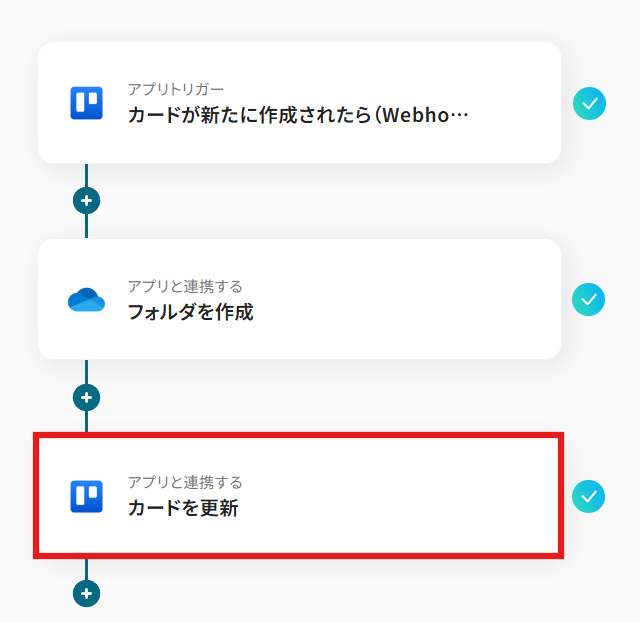
Q:作成したフォルダのURLをTrelloに貼れる?
A:
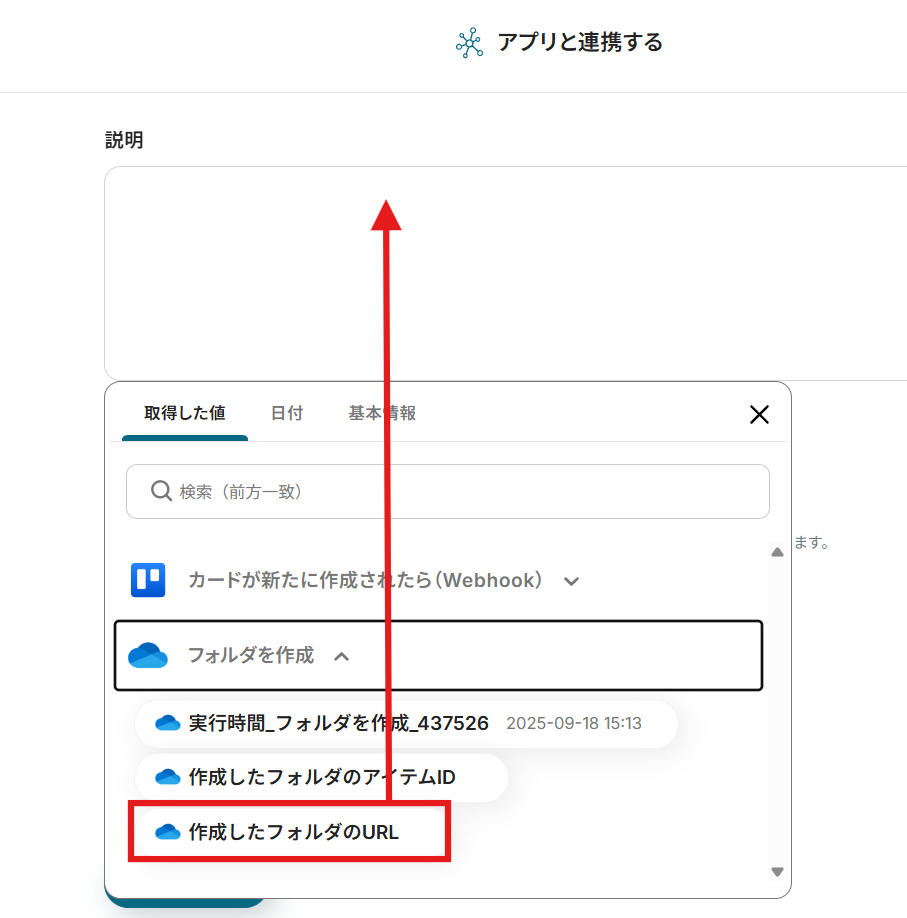
以下のように、最後にTrelloのカード更新アクションを設定することで可能です。
詳細な設定では、説明のボックス内に取得した値からカードURLを挿入しましょう。
Q:連携が失敗したらどうなるの?
A:
自動化フローでエラーが発生した場合、フローボット内でエラーとして記録されます。エラー時の対応方法について