


・
Zapier Agentの完全ガイド!AI by Zapierへの統合と進化した自動化エージェントの構築方法を徹底解説

日々の業務の中で、「このデータを確認して、適切なツールに振り分けてほしい」と感じる場面は多いですよね。Zapier Agentは、従来のルールベースの自動化を超え、AIが自ら判断してタスクを実行する次世代の自動化ツールです。
本記事では、Zapier Agentの仕組みから具体的な構築方法、そしてより柔軟な業務自律化を実現する代替案まで詳しく解説します。
※以降の内容は、2026年10月時点の情報です。
🤖Zapier Agent(旧Zapier Central)の概要と現在の状況
Zapier Agentsは、現在「AI by Zapier」への移行が進められています。ただし、Zapier Agentsが直ちに終了する予定日は公表されていません。
これにより、従来の直線的なワークフローの中に、AIによる「推論」と「実行」のプロセスを組み込むことが可能になりました。
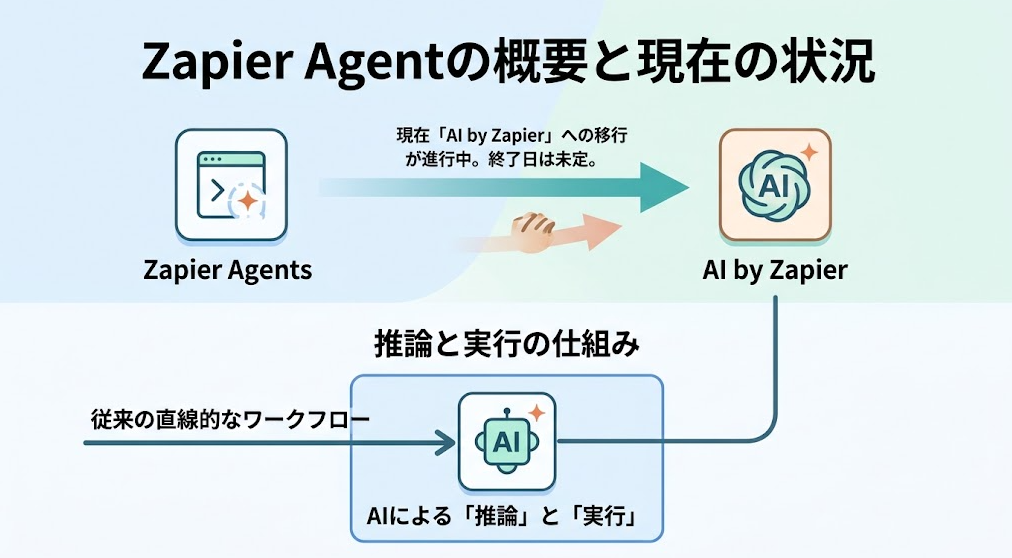
Zapier CentralからAI by Zapierへの統合
Zapier Agentsから移行する場合、エージェントはトリガーと「AI by Zapier」ステップを含むZapに変換されます。
移行後は、ZapのステップとしてAIによる分析やツール実行を組み込めます。既存のCentralユーザーには移行ツールが提供されており、作成済みのエージェントをZapへ変換することが推奨されています。
関連記事:Zapier AIとは?機能一覧から料金・使い方・連携できるAIツールまで徹底解説
推論と実行の仕組み
この機能の最大の特徴は、事前に定義されたルールに従うだけでなく、自然言語での指示(インストラクション)を理解して動作する点です。
AIは接続されたアプリ(ツール)や提供されたドキュメント(知識ソース)を参照し、状況に応じて「どのツールを使い、どのようなアクションを起こすべきか」を自ら判断します。これにより、従来の自動化では困難だった曖昧な指示への対応が可能になります。
関連記事:AIワークフローとAIエージェントの違いとは?情報収集・判断を任せる使い分け
対応AIモデルとプラン別制限
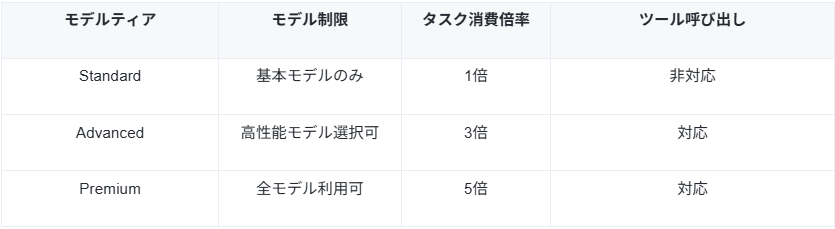
AI by Zapierでは、利用するモデルの性能やツール実行の可否に応じて、Standard・Advanced・Premiumなどのモデルティアが設定されています。
利用可能な機能やタスク数は、契約プランや利用するモデルティアによって異なるため、直近の料金・機能表を確認する必要があります。
🛠️進化したZapierエージェントの構築手順
ZapierでAIエージェントを構築するには、まず土台となるZapを作成し、そこにAIステップを組み込んでいく流れとなります。
プログラミングの知識は不要で、テキストで指示を記述するだけで構築が進められます。
AIステップ追加方法
Zapの編集画面でアクションを追加し、「AI by Zapier」のステップを選択します。
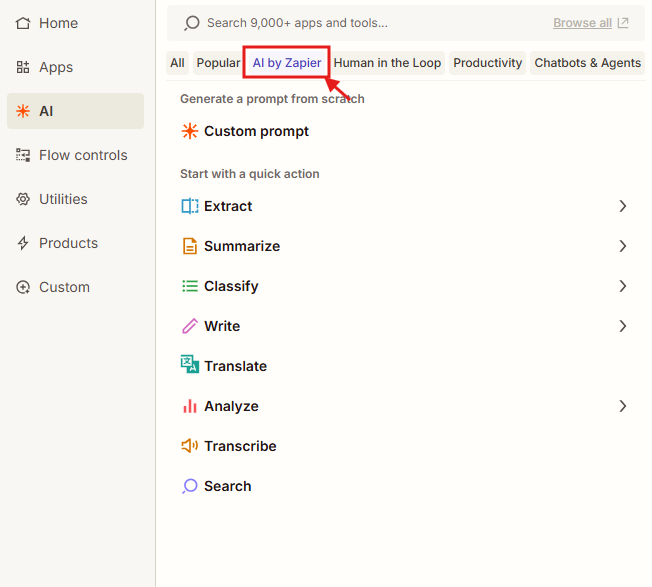
入力データ、指示文、出力形式などを設定することで、AIによる分析やデータ処理をZapに組み込めます。
ステップを追加した後は、そのAIがどのような役割を担うのか、前後のステップからどのようなデータを受け取るのかを定義していきます。
関連記事:Zapier(ザピアー)の使い方完全ガイド!Zap・Agents・チャットボット・MCPの設定方法を解説
インストラクションの書き方
エージェントの精度を左右するのが「インストラクション(指示文)」です。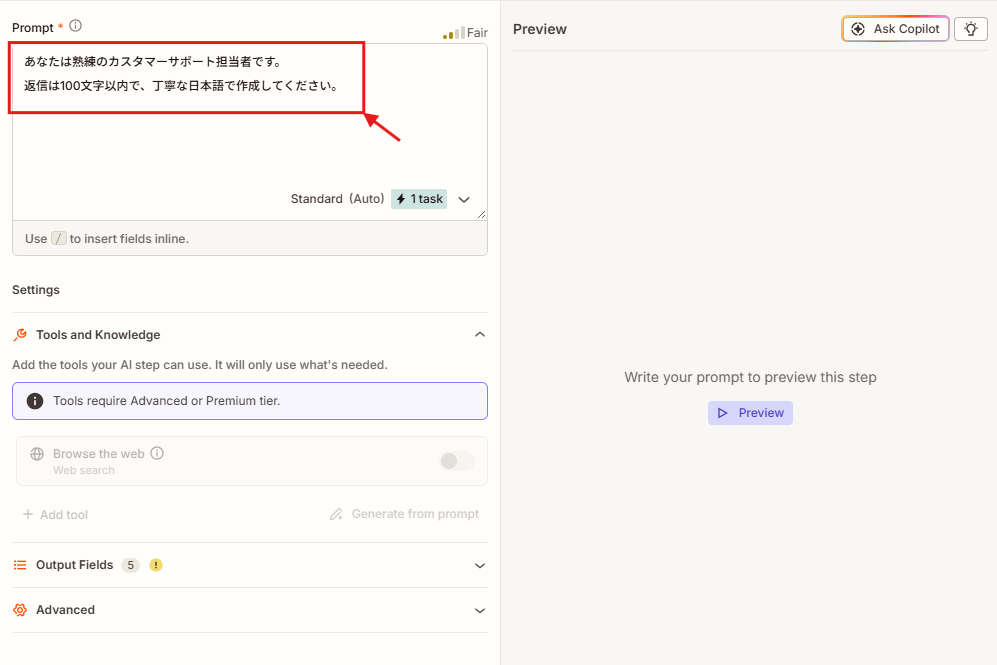
AIに対して「あなたは熟練のカスタマーサポート担当者です」といった役割を与え、「返信は100文字以内で、丁寧な日本語で作成してください」といった具体的な制約を設けます。指示が具体的であればあるほど、AIは期待通りの出力を出しやすくなります。
関連記事:プロンプトの書き方|AIから高品質な回答を引き出すコツとテンプレート【完全ガイド】
ツールと知識ソース設定
AIが実行できる「武器」として、SlackやGoogle スプレッドシートなどの連携アプリを「ツール」として設定します。
Zapier Agentsでは、自社の情報を知識ソースとして利用できる場合があります。ただし、AgentsからAI by Zapierへ移行する際、一部の知識ソースは対応していないため、移行前に利用可否を確認する必要があります。
関連記事:【RAG(検索拡張生成)の活用事例】社内FAQ構築で回答精度を検証
🚀YoomはAIエージェントによる業務判断を自動化できます
AIによる自動化は便利な反面、複雑な条件分岐の設定や、各アプリとの連携設定に手間がかかりますね。そんな問題もYoomなら解決できます!
Yoomを活用することで、専門的な知識がなくても自社専用の「AIワーカー」を構築でき、データの分類やメールの下書き作成といったルーチンワークから解放されます。これにより、本来注力すべき戦略立案や顧客対応といったコア業務に集中できるようになります。
「これなら自分でもできそう!」と感じた方は、ぜひ以下からYoomを試してみてください。






Salesforceのリード情報を基に企業リサーチを行い、Gmailでの提案文作成とSlackへの報告を自動化するAIワーカーです。リサーチの精度向上と営業準備の効率化を両立できるため、質の高いアプローチを数多く実施したいインサイドセールスの方におすすめです。
- Salesforceのリード情報を一件ずつ確認し、手動で企業リサーチを行っているインサイドセールス担当の方
- Gmailでのメール作成において、相手企業の最新動向を踏まえたパーソナライズな提案を行いたい営業チームの方
- Slackでリサーチ結果の報告を受け取り、効率的に次の営業アクションへ繋げたいと考えている方
- AIワーカーの「名前」や「役割」などの基本設定を行います。
- Gmail、Salesforce、SlackをYoomとマイアプリ連携し、使用ツールとして設定します。普段お使いの他のアプリに変更して設定することも可能です。
- AIワーカーへの指示書である「スキル」を作成・編集します。スキルの内容は、自社の営業スタイルや業務内容に合わせて自由に調整してください。
- スキル内の「#パーソナライズ基準」にある「【自社商材の強み】」の項目に、自社サービスの具体的な特長を設定してください。これにより、AIが商材の魅力を的確に捉えた提案文を作成できるようになります。
- 「【ターゲットの課題仮説】」の項目に、顧客が抱えがちな悩みを設定することで、AIがより深い共感を生むアプローチを検討できるようになり、判断の精度が向上します。
- 「【メールのトーン&マナー】」を自社のブランドイメージに合わせて調整することで、実務に即した自然なアウトプットが得られます。
- Gmail、Salesforce、SlackとYoomを連携してください。
- AIワーカーの基本設定は「【AIワーカー】基本的な設定方法」をご参照ください。
- AIワーカーの同時実行数・作成可能なAIワーカー数・利用可能なAIモデルはご契約中のプランによって異なります。
- AIワーカー内でご利用いただけるアプリやオペレーション等はワークフローの利用制限と同様です。
- AIワーカーは、テスト実行でも本番実行と同様にタスクを消費しますのでご注意ください。詳細は「【AIワーカー】タスク実行数の計算方法」をご参照ください。
- AIワーカーはスキルを詳細に設定することで適切な処理を実行しやすくなります。詳細は「【AIワーカー】マニュアルの作成方法」をご参照ください。
- Salesforceはチームプラン・サクセスプランでのみご利用いただけるアプリとなっております。フリープラン・ミニプランの場合は設定しているワークフローのオペレーションやデータコネクトはエラーとなりますので、ご注意ください。
- チームプランやサクセスプランなどの有料プランは、2週間の無料トライアルを行うことが可能です。無料トライアル中には制限対象のアプリを使用することができます。

■このテンプレートをおすすめする方
- Salesforceに登録された新規リードへの企業調査やメール作成を手作業で行っており、業務の効率化を図りたい営業担当者の方
- リードごとにパーソナライズされた提案を行いたいが、リサーチに十分な時間を割けていないインサイドセールスチームの方
- 最新のAI技術を活用して、質の高い営業メールの下書きを自動で準備し、商談獲得率を向上させたいと考えているマネージャーの方
■このテンプレートを使うメリット
- Salesforceにリードが登録されると、自動で企業調査とメール作成が行われるため、リサーチや文面作成に費やしていた時間を短縮できます。
- AIワーカーがWeb情報を元に最適なアプローチ案を提案するため、担当者ごとのスキルのバラつきを抑え、安定した品質のメール下書きを準備できます。
■ワークフローの流れ
- はじめに、Salesforce、Gmail、Slack、Google 検索をYoomと連携します。
- 次に、トリガーとしてSalesforceを選択し、「リードオブジェクトに新規レコードが登録されたら」というアクションを設定します。
- 最後に、AIワーカーで、リード企業の情報をWebでリサーチし、自社商材の強みを活かした最適なアプローチメールの下書きを作成するためのマニュアル(指示)を設定します。
■このワークフローのカスタムポイント
- AIワーカーのマニュアル(指示)設定において、自社商材の強みや、特に調査してほしいポイント(導入事例や最新ニュースなど)を詳細に記述することで、より精度の高いメール文面が作成されます。
- Gmailのステップでは、作成される下書きの宛先や件名のフォーマットを、自社の運用に合わせて自由にカスタマイズしてください。
- Slackの通知設定では、通知先のチャンネルを任意で指定し、担当者がスムーズに内容を確認できるように設定してください。
■注意事項
- Salesforce、Gmail、Slack、Google 検索のそれぞれとYoomを連携してください。AIワーカー内で使用するツール(アプリ)についてもマイアプリ連携が必要です。
- 検索の際は複数のキーワードを組み合わせることで、比較的正確な情報を取得することが可能です。
- Salesforceはミニプラン以上でご利用いただけるアプリとなっております。フリープラン・パーソナルプランの場合は設定しているワークフローのオペレーションやデータコネクトはエラーとなりますので、ご注意ください。
- ミニプラン・チームプラン・サクセスプランなどの有料プランは、2週間の無料トライアルを行うことが可能です。無料トライアル中には制限対象のアプリを使用することができます。
- トリガーは5分、10分、15分、30分、60分の間隔で起動間隔を選択できます。
- プランによって最短の起動間隔が異なりますので、ご注意ください。
- AIワーカーの基本設定は「【AIワーカー】基本的な設定方法」をご参照ください。
- AIワーカーの同時実行数・作成可能なAIワーカー数・利用可能なAIモデルはご契約中のプランによって異なります。
- AIワーカー内でご利用いただけるアプリやオペレーション等はワークフローの利用制限と同様です。
- AIワーカーは、テスト実行でも本番実行と同様にタスクを消費しますのでご注意ください。詳細は「【AIワーカー】タスク実行数の計算方法」ご参照ください。
- AIワーカーはマニュアルを詳細に設定することで適切な処理を実行しやすくなります。詳細は「【AIワーカー】マニュアルの作成方法」をご参照ください。
💸料金体系とタスク消費の仕組み
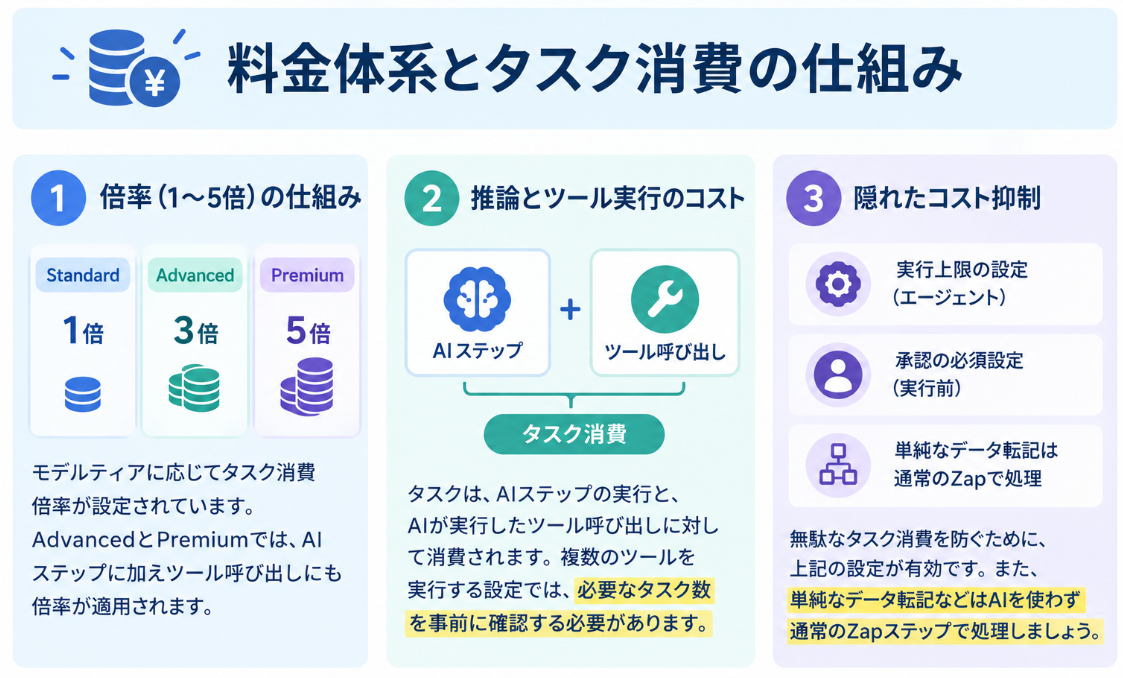
Zapierの料金は、実行された「タスク」の数に基づいて課金されますが、AIエージェントを利用する場合は通常のタスク消費とは異なる「倍率」が適用される点に注意が必要です。
倍率(1〜5倍)の仕組み
AI by Zapierでは、利用するモデルティアに応じてタスク消費倍率が設定されています。Standardは1倍、Advancedは3倍、Premiumは5倍で、AdvancedとPremiumではAIステップに加えてツール呼び出しにも倍率が適用されます。これはAIの推論にかかる計算リソースが大きいためです。
関連記事:Zapierの料金プランを徹底比較!各プランの機能差からAIツールのコストまで詳しく解説
推論とツール実行のコスト
タスクは、AIステップの実行と、AIが実行したツール呼び出しに対して消費されます。
モデルティアとツール呼び出し回数によって消費量が変わるため、複数のツールを実行する設定では、必要なタスク数を事前に確認する必要があります。
隠れたコスト抑制
無駄なタスク消費を防ぐためには、エージェントに「一度に実行するタスクの上限」を設定したり、実行前に人間の承認を必須にする設定を活用したりするのが有効です。
また、単純なデータ転記などはAIを使わずに通常のZapステップで処理させるなど、使い分けが重要です。
Yoomにおいては、タスク消費の透明性が高く、予算管理がしやすい設計となっています。詳しくは、こちらをご覧ください。
🔗MCP対応による外部AIアシスタントとの連携
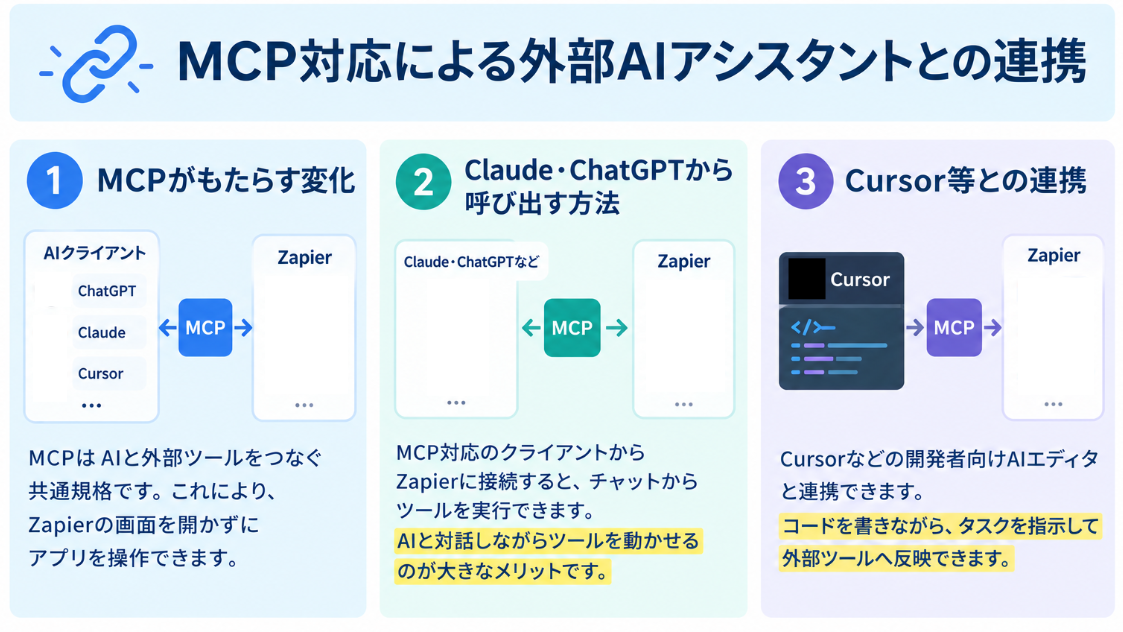
Zapierは「Model Context Protocol (MCP)」に対応しており、これによりZapier以外のAIクライアントからZapierの機能を呼び出すことができるようになっています。
MCPがもたらす変化
MCPは、AIモデルと外部ツールを接続するための共通規格です。
これに対応したことで、ユーザーはZapierの画面を開くことなく、自分が普段使っているチャットツールや開発環境から、Zapierに連携している数千のアプリを操作できるようになります。
関連記事:セールス活動が変わる!おすすめMCP活用法とツール10選
Claude・ChatGPTから呼び出す方法
Claude、ChatGPT、CursorなどのMCP対応クライアントにZapier MCPを接続すると、許可したZapierアクションをチャットから実行できます。
利用できるアプリや操作は、MCP接続時に設定した権限の範囲に限られます。AIと対話しながら、その場でツールを動かせるのが大きなメリットです。
関連記事:Zapier(ザピアー)の使い方完全ガイド!Zap・Agents・チャットボット・MCPの設定方法を解説
Cursor等との連携
開発者向けのAIエディタであるCursorなど、Zapier MCPに対応したクライアントと連携できます。
コードを書きながら「このバグ報告をJiraに起票して」といった操作をAIに指示し、Zapierを通じて外部ツールへ反映させるといった、よりシームレスなワークフローが実現します。
⚖️Zapier Agent導入のメリットと注意点
AIエージェントの導入は業務効率を劇的に向上させますが、一方でプラットフォーム特有の制限や運用上の注意点も存在します。
9,000+アプリの拡張性
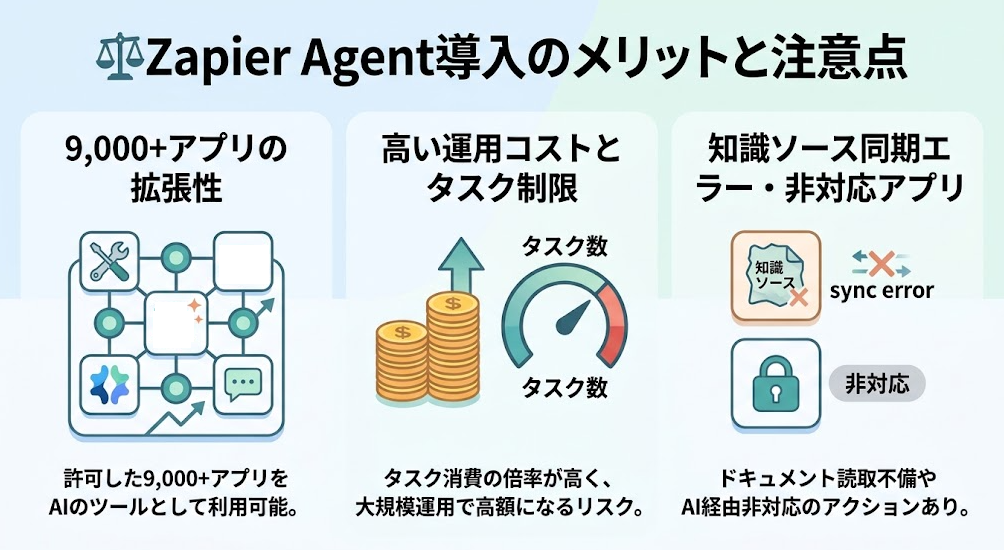
最大のメリットは、Zapierが提供する9,000以上のアプリ連携のうち、設定・許可したアプリやアクションをAIのツールとして利用できる点です。
主要なSaaSはもちろん、ニッチなツールまでAIが操作対象にできるため、自動化の範囲が圧倒的に広がります。
関連記事:Zapier AIとは?機能一覧から料金・使い方・連携できるAIツールまで徹底解説
高い運用コストとタスク制限
一方で、先述の通りタスク消費の倍率が高いため、大規模な運用ではコストが高額になりがちです。
また、1ヶ月あたりの実行回数に制限があるプランでは、頻繁に動作するエージェントを運用するとすぐに上限に達してしまうリスクがあります。
関連記事:Zapierの料金プランを徹底比較!各プランの機能差からAIツールのコストまで詳しく解説
知識ソース同期エラー・非対応アプリ
アップロードしたドキュメント(知識ソース)の内容をAIが正しく読み取れないケースや、特定のアプリのアクションがAI経由では実行できないといった制限もあります。
また、日本語の複雑なニュアンスをAIが誤解し、意図しないツール操作を行ってしまう可能性もゼロではありません。精度の高い運用にはRAGの最適化など専門的な工夫が必要です。
関連記事:RAGの精度が出ない…は卒業!明日から使える精度改善テクニック10選
🛡️【独自視点】AIエージェントの「暴走」を防ぎ実務で活用するための設計指針
AIエージェントに最後まで任せきりにする運用は、実務ではリスクを伴います。
特に社外へのメール送信、データの書き換え、契約・発注に関わる操作は、慎重な設計が欠かせません。
なぜ「暴走対策」が必要なのか
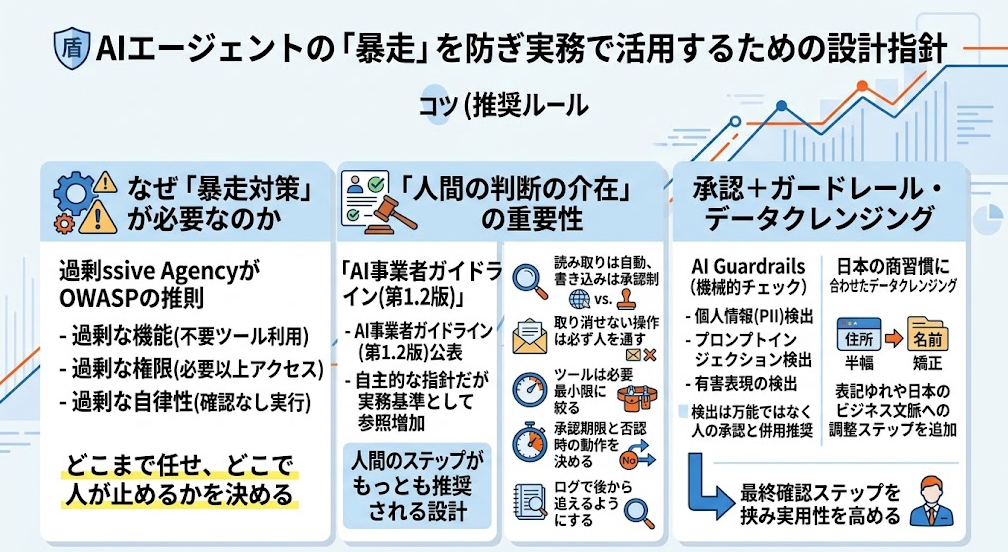
セキュリティ分野の国際コミュニティOWASPは、LLMアプリケーションの重大リスクをまとめた「OWASP Top 10 for LLM Applications」を公開しています。2026年版では、過剰な権限(Excessive Agency)が2025年版の6位から3位に上昇しました。
過剰な権限とは、エージェントに必要以上の機能・アクセス権・自律性を与えてしまう状態を指します。OWASPは原因を次の3つに整理しています。
- 過剰な機能(不要なツールまで使える)
- 過剰な権限(必要以上のアクセス範囲)
- 過剰な自律性(実行前に誰も確認しない)
つまり「暴走」は、AIの性能の問題というより設計の問題です。どこまで任せ、どこで人が止めるかを決めておくことが対策の中心になります。
「人間の判断の介在」の重要性
総務省・経済産業省は2026年3月31日に「AI事業者ガイドライン(第1.2版)」を公表しました。更新案の段階から、AIエージェントなど新技術への対応が主要テーマとされています。
このガイドラインに法的拘束力や罰則はなく、自主的な指針です。ただし、取引先から準拠を求められるなど、実務上の基準として参照される場面が増えていると報じられています(ビジネスジャーナル)。
人間による承認ステップの重要性
実務でAIエージェントを導入する際にもっとも推奨される設計は、「AIは下書きや調査までを行い、最終的な実行(送信・登録・更新)は人間が承認する」というものです。
Zapier側にも、この設計を支える仕組みが用意されています。
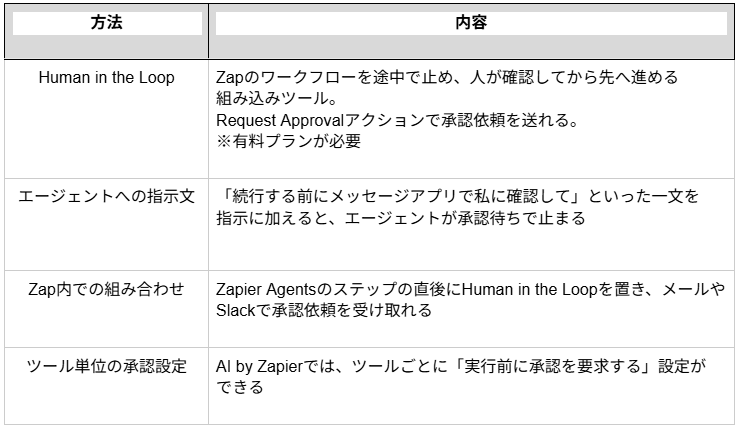
設計のコツ(推奨ルール):
- 読み取りは自動、書き込みは承認制にする
検索・要約・下書き作成は任せ、送信・削除・更新は人が承認します。 - 取り消せない操作は必ず人を通す
社外メール送信、請求・契約関連の登録などが該当します。 - ツールは必要最小限に絞る
OWASPの指摘する「過剰な機能・権限」を避けるため、使わない連携は外します。 - 承認の期限と否認時の動作を決めておく
Human in the Loopは、待機時間の設定や、否認・タイムアウト時に処理を止めるか続行するかの設定ができます。(Zapier ヘルプ) - ログで後から追えるようにする
承認の履歴は監査ログで確認できます(上記同ヘルプ)。
YoomのAIワーカーでも、この「人による確認」のステップをワークフローに組み込むことで、誤操作によるトラブルを未然に防げます。
承認だけでは足りない「ガードレール」の考え方
承認ステップに加え、AIの出力や入力を機械的にチェックする仕組みも有効です。Zapierは2026年3月に「AI Guardrails by Zapier」を発表しました。
主な機能は次のとおりです。
- 個人情報(PII)の検出: 英語・スペイン語のテキストから30種類以上の個人情報を検出し、ブロックまたはマスキングできる
- プロンプトインジェクションの検出: 外部から入力された指示で、AIの動作を乗っ取る試みを検出する
- 有害表現の検出: 不適切な内容を含む出力を検出する
Agentsでは、AI Guardrailsをツールとして追加し、プロンプトに使うタイミングを書いておく形で利用します。
注意点: 公式ヘルプは、これらの検出が万能ではなく、既存のセキュリティ対策を補うものだと明記しています。
検出漏れも起こり得るため、重要な操作では人の承認と併用してください。また、検査対象のデータは一定期間Zapierのログに保存されます。
日本の商習慣に合わせたデータクレンジング
海外製のAIツールに渡すデータは、日本特有の表記ゆれが原因で誤処理につながることがあります。
たとえば、次のような点です。
- 住所の表記(丁目・番地の表記ゆれ、全角・半角の混在)
- 姓名の区切り(スペースなし、旧字体・異体字)
- 敬称・敬語(「御中」「様」の使い分けなど)
AIに渡す前にデータを整形し、出力されたテキストも日本のビジネス文脈に合わせて確認・微調整するステップを挟むと、実用性の高いエージェントに仕上がります。
最終的な送信前に人が確認する設計にしておけば、整形で拾いきれない違和感も防げます。
関連記事:AIエージェントでデータクレンジングを自動化するフロー構築手順
🌟業務を自律化する具体的な活用事例
AIエージェントは、特定の部門に限らず、アイデア次第で様々な業務を自律化させることができます。
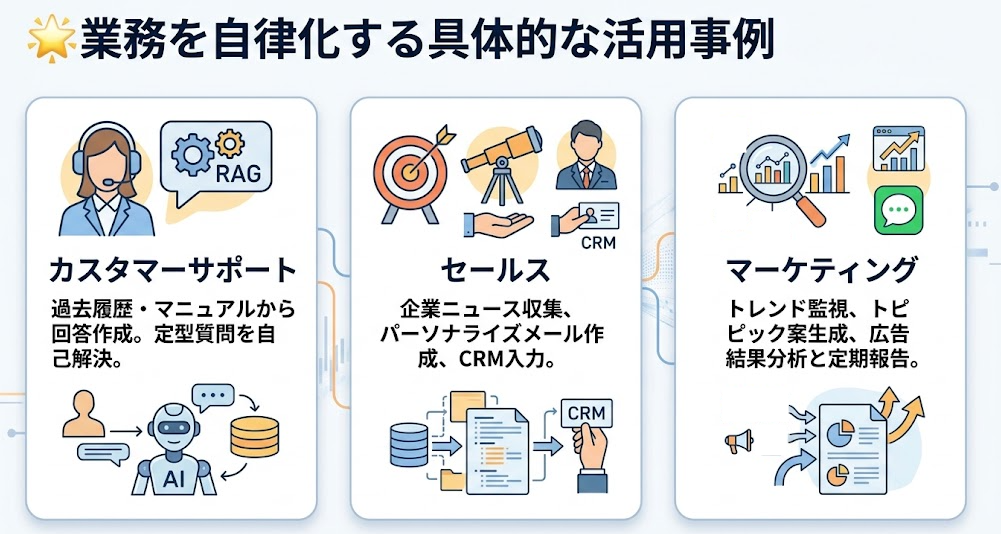
カスタマーサポート
届いた問い合わせに対して、過去の対応履歴や製品マニュアルから最適な回答案を作成します。FAQに載っていない複雑な質問は人間に回し、定型的な質問はAIが自己解決を促すことで、サポートチームの負担を大幅に軽減します。
関連記事:情シスからの回答を待つ時間を削減!AIエージェントで社内問い合わせを自動化する方法
セールス
ターゲット企業のニュースを自動で収集し、その内容を踏まえたパーソナライズされた営業メールをドラフトします。
また、商談後のメモを解析し、CRMへのデータ入力や、決定したネクストアクションのリマインド設定までを自動で行います。
関連記事:AIエージェントでリード対応を自動化!企業調査からメール作成までの設定手順
マーケティング
SNSのトレンドや競合他社のブログ更新情報を監視し、自社で発信すべきトピックのアイデアを生成します。
また、広告の配信結果を分析し、予算配分の変更案をレポートとしてまとめ、チャットツールへ定期報告する業務を自律化できます。
関連記事:手間のかかる広告レポートの作成をAIエージェントで自動化する方法
💡Yoomで業務を加速するAIワーカーテンプレート
Yoomには、Zapier Agentと同様の「自律的な判断」を行うAIワーカーのテンプレートが豊富に用意されています。
日本語のUIで設定しやすく、日本の商習慣に馴染みやすいのが特徴です。
競合分析や市場調査をAIが代行
特定のキーワードや企業名について、ウェブ上の最新情報をAIが収集・分析します。営業の事前準備や、マーケティングの市場調査として活用することで、リサーチにかける時間を大幅に短縮できます。
Slackでキーワードを送信するだけで市場・競合分析が実行され、結果をスレッドで受け取ることが可能です。
■概要日々の業務の中で、特定の市場動向や競合情報を調査する機会は多いものの、その都度ブラウザを開いて検索を繰り返し、情報をまとめる作業には多くの時間が費やされます。このワークフローを活用すれば、Slack上で特定のキーワードを送信するだけで、AIが市場・競合分析を自動で実行し、スレッドに直接結果を返信します。これにより、チャットツールから離れることなく迅速に質の高い情報を取得できるため、情報収集の効率化を実現します。
■このテンプレートをおすすめする方- Slackを活用して日常的にチームと情報共有を行っており、その流れで市場調査や競合情報の収集を行いたい方
- 新事業の企画や競合調査を頻繁に行うマーケティング担当者や経営層の方
- Webリサーチや情報の要約作業に時間がかかっており、AIを活用して調査業務を自動化したいと考えている方
■このテンプレートを使うメリット- Slackでキーワードを送信するだけで調査が開始されるため、情報収集のために別ツールを立ち上げる手間を省き、業務の中断を最小限に抑えられます。
- AIが複数の情報ソースから市場動向や差別化ポイントを抽出・要約するため、手作業での調査に比べて短時間で網羅性の高いレポートを入手できます。
■ワークフローの流れ- はじめに、SlackをYoomと連携します
- 次に、トリガーで、Slackの「メッセージがチャンネルに投稿されたら」アクションを設定します
- 最後に、市場・競合調査レポートを作成するためのマニュアル(指示)を作成し、Slackの「スレッドにメッセージを送る」アクションを使用ツールとして設定します
※「トリガー」:フロー起動のきっかけとなるアクション、「オペレーション」:トリガー起動後、フロー内で処理を行うアクション
■このワークフローのカスタムポイント- Slackのトリガー設定にて、AIを起動させたい特定のチャンネルを任意で指定してください。
- AIワーカーの指示内容をカスタマイズすることで、特定の業界に特化した分析項目や、指定の出力フォーマットでレポートを作成させることが可能です。
■注意事項- SlackとYoomを連携してください。AIワーカー内で使用するツール(アプリ)についてもマイアプリ連携が必要です。
- AIワーカーの基本設定は「【AIワーカー】基本的な設定方法」をご参照ください。
- AIワーカーの同時実行数・作成可能なAIワーカー数・利用可能なAIモデルはご契約中のプランによって異なります。
- AIワーカー内でご利用いただけるアプリやオペレーション等はワークフローの利用制限と同様です。
- AIワーカーは、テスト実行でも本番実行と同様にタスクを消費しますのでご注意ください。詳細は「【AIワーカー】タスク実行数の計算方法」ご参照ください。
- AIワーカーはマニュアルを詳細に設定することで適切な処理を実行しやすくなります。詳細は「【AIワーカー】マニュアルの作成方法」をご参照ください。
■このテンプレートをおすすめする方
- Slackを活用して日常的にチームと情報共有を行っており、その流れで市場調査や競合情報の収集を行いたい方
- 新事業の企画や競合調査を頻繁に行うマーケティング担当者や経営層の方
- Webリサーチや情報の要約作業に時間がかかっており、AIを活用して調査業務を自動化したいと考えている方
■このテンプレートを使うメリット
- Slackでキーワードを送信するだけで調査が開始されるため、情報収集のために別ツールを立ち上げる手間を省き、業務の中断を最小限に抑えられます。
- AIが複数の情報ソースから市場動向や差別化ポイントを抽出・要約するため、手作業での調査に比べて短時間で網羅性の高いレポートを入手できます。
■ワークフローの流れ
- はじめに、SlackをYoomと連携します
- 次に、トリガーで、Slackの「メッセージがチャンネルに投稿されたら」アクションを設定します
- 最後に、市場・競合調査レポートを作成するためのマニュアル(指示)を作成し、Slackの「スレッドにメッセージを送る」アクションを使用ツールとして設定します
■このワークフローのカスタムポイント
- Slackのトリガー設定にて、AIを起動させたい特定のチャンネルを任意で指定してください。
- AIワーカーの指示内容をカスタマイズすることで、特定の業界に特化した分析項目や、指定の出力フォーマットでレポートを作成させることが可能です。
■注意事項
- SlackとYoomを連携してください。AIワーカー内で使用するツール(アプリ)についてもマイアプリ連携が必要です。
- AIワーカーの基本設定は「【AIワーカー】基本的な設定方法」をご参照ください。
- AIワーカーの同時実行数・作成可能なAIワーカー数・利用可能なAIモデルはご契約中のプランによって異なります。
- AIワーカー内でご利用いただけるアプリやオペレーション等はワークフローの利用制限と同様です。
- AIワーカーは、テスト実行でも本番実行と同様にタスクを消費しますのでご注意ください。詳細は「【AIワーカー】タスク実行数の計算方法」ご参照ください。
- AIワーカーはマニュアルを詳細に設定することで適切な処理を実行しやすくなります。詳細は「【AIワーカー】マニュアルの作成方法」をご参照ください。
商談後のデータ整理とシステム登録
オンライン会議の議事録やメモをAIが読み取り、重要な項目を抽出してSalesforceやHubSpotなどのCRMへ自動登録します。
入力漏れを防ぎ、営業チーム全体のデータ精度を高めることができます。また、手入力の工数を削減し、商談の質を高めることに集中できます。
■概要商談メモや案件に関する情報をSlackで共有しているものの、Salesforceへの入力が二重の手間になり、入力漏れや工数増加に悩まされてはいませんか?特に外出先から戻ってパソコンを開き、同じ内容を再度入力する作業は営業担当者にとって大きな負荷となります。このワークフローを活用すれば、Slackで商談メモを送信するだけでAIワーカーが情報を抽出し、Salesforceへ商談レコードを自動登録します。報告作業がSlackのみで完結するため、入力漏れを防ぎつつ営業活動の管理を効率化し、本来の業務に集中できる環境を整えることが可能です。
■このテンプレートをおすすめする方- Slackで共有する商談メモや案件に関する情報を、Salesforceへ商談として スムーズに登録したいと考えている営業担当者の方
- 外出先からスマートフォンで手軽に商談内容を報告し、そのまま新規商談として登録・共有したいフィールドセールスの方
- 商談情報の入力漏れを防止し、常に最新のデータをSalesforceで管理したい営業マネージャーの方
■このテンプレートを使うメリット- Slackに投稿するだけでAIワーカーが内容を判別し、Salesforceへ自動で新規商談としてデータ登録を行うため、手作業による転記の工数を削減できます。
- モバイル端末から報告が完了するため、パソコンを開く手間がなくなり、商談情報の登録と情報の鮮度維持が実現します。
■ワークフローの流れ- はじめに、SlackとSalesforceをYoomと連携します
- 次に、トリガーで、Slackの「メッセージがチャンネルに投稿されたら(Webhook)」アクションを設定します
- 最後に、AIワーカーで投稿内容から商談情報を抽出しSalesforceへの登録とSlackへの通知を行うためのマニュアルを作成(指示)を作成します。
※「トリガー」:フロー起動のきっかけとなるアクション、「オペレーション」:トリガー起動後、フロー内で処理を行うアクション
■このワークフローのカスタムポイント- Slackのトリガー設定では、商談メモを投稿する特定のチャンネルIDを指定してください。
- AIワーカーのマニュアル設定では、Slackの投稿からどの項目(取引先名、商談名、フェーズなど)を抽出してSalesforceのどのフィールドに登録するかを具体的に指示してください。
- AIワーカーのマニュアルやアクション設定では、Salesforceに既存の取引先が存在しない場合に新規作成する、といった条件分岐を調整することが可能です。
■注意事項- Slack、SalesforceのそれぞれとYoomを連携してください。AIワーカー内で使用するツール(アプリ)についてもマイアプリ連携が必要です。
- Salesforceはミニプラン以上でご利用いただけるアプリとなっております。フリープラン・パーソナルプランの場合は設定しているワークフローのオペレーションやデータコネクトはエラーとなりますので、ご注意ください。
- ミニプラン・チームプラン・サクセスプランなどの有料プランは、2週間の無料トライアルを行うことが可能です。無料トライアル中には制限対象のアプリを使用することができます。
- AIワーカーの基本設定は「【AIワーカー】基本的な設定方法」をご参照ください。
- AIワーカーの同時実行数・作成可能なAIワーカー数・利用可能なAIモデルはご契約中のプランによって異なります。
- AIワーカー内でご利用いただけるアプリやオペレーション等はワークフローの利用制限と同様です。
- AIワーカーは、テスト実行でも本番実行と同様にタスクを消費しますのでご注意ください。詳細は「【AIワーカー】タスク実行数の計算方法」ご参照ください。
- AIワーカーはマニュアルを詳細に設定することで適切な処理を実行しやすくなります。詳細は「【AIワーカー】マニュアルの作成方法」をご参照ください。
■このテンプレートをおすすめする方
- Slackで共有する商談メモや案件に関する情報を、Salesforceへ商談として スムーズに登録したいと考えている営業担当者の方
- 外出先からスマートフォンで手軽に商談内容を報告し、そのまま新規商談として登録・共有したいフィールドセールスの方
- 商談情報の入力漏れを防止し、常に最新のデータをSalesforceで管理したい営業マネージャーの方
■このテンプレートを使うメリット
- Slackに投稿するだけでAIワーカーが内容を判別し、Salesforceへ自動で新規商談としてデータ登録を行うため、手作業による転記の工数を削減できます。
- モバイル端末から報告が完了するため、パソコンを開く手間がなくなり、商談情報の登録と情報の鮮度維持が実現します。
■ワークフローの流れ
- はじめに、SlackとSalesforceをYoomと連携します
- 次に、トリガーで、Slackの「メッセージがチャンネルに投稿されたら(Webhook)」アクションを設定します
- 最後に、AIワーカーで投稿内容から商談情報を抽出しSalesforceへの登録とSlackへの通知を行うためのマニュアルを作成(指示)を作成します。
■このワークフローのカスタムポイント
- Slackのトリガー設定では、商談メモを投稿する特定のチャンネルIDを指定してください。
- AIワーカーのマニュアル設定では、Slackの投稿からどの項目(取引先名、商談名、フェーズなど)を抽出してSalesforceのどのフィールドに登録するかを具体的に指示してください。
- AIワーカーのマニュアルやアクション設定では、Salesforceに既存の取引先が存在しない場合に新規作成する、といった条件分岐を調整することが可能です。
■注意事項
- Slack、SalesforceのそれぞれとYoomを連携してください。AIワーカー内で使用するツール(アプリ)についてもマイアプリ連携が必要です。
- Salesforceはミニプラン以上でご利用いただけるアプリとなっております。フリープラン・パーソナルプランの場合は設定しているワークフローのオペレーションやデータコネクトはエラーとなりますので、ご注意ください。
- ミニプラン・チームプラン・サクセスプランなどの有料プランは、2週間の無料トライアルを行うことが可能です。無料トライアル中には制限対象のアプリを使用することができます。
- AIワーカーの基本設定は「【AIワーカー】基本的な設定方法」をご参照ください。
- AIワーカーの同時実行数・作成可能なAIワーカー数・利用可能なAIモデルはご契約中のプランによって異なります。
- AIワーカー内でご利用いただけるアプリやオペレーション等はワークフローの利用制限と同様です。
- AIワーカーは、テスト実行でも本番実行と同様にタスクを消費しますのでご注意ください。詳細は「【AIワーカー】タスク実行数の計算方法」ご参照ください。
- AIワーカーはマニュアルを詳細に設定することで適切な処理を実行しやすくなります。詳細は「【AIワーカー】マニュアルの作成方法」をご参照ください。
📝まとめ
Zapier Agent(AI by Zapier)の導入により、自動化は「決まった手順の繰り返し」から「AIによる知的判断を伴う実行」へと進化しました。
コストや設定の難易度という課題はあるものの、正しく設計すれば強力な業務パートナーとなります。自社の業務に最適なツールを選定し、AIエージェントを活用した効率化の第一歩を踏み出してみましょう。
🤝Yoomでできること
業務の自動化を進める中で、ツールの使い分けや複雑な設定に悩むことはありませんか。そんな問題もYoomなら解決できます!
Yoomは直感的な操作で、複数のSaaSを横断した高度なワークフローを構築可能です。AIワーカーを活用すれば、情報の集計や分析といった「頭を使う作業」まで自動化でき、チーム全員がよりクリエイティブな仕事に集中できる環境を整えられます。
「自分たちの業務も自動化できるかも?」と感じた方は、ぜひ以下から詳細を確認してみてください。

ユーザーが質問すると、ストレージから関連情報を検索・抽出し、要約と参照元URLをセットで回答するAIワーカーです。社内に蓄積されたPDFや商談メモ、マニュアル等を一つひとつ確認する手間を省けるので、情報収集にかかる時間を減らしたい営業・業務担当の方や、検索結果をチャットツールやデータベースなどに共有・記録したいチームの方におすすめです。
- 「スキル」とは:
- AIワーカーが処理を行うための手順書です。詳しい設定方法は「【AIワーカー】スキル(旧マニュアル)の作成方法」をご参照ください。
- 「使用ツール」とは:
- AIワーカーが処理を行う際に使用するツールです。自社で普段使っているツールをAIに指示するだけで、データの取得先や出力先を自由に組み替えることができます。
- AIワーカーの同時実行数・作成可能なAIワーカー数・利用可能なAIモデルはご契約中のプランによって異なります。
- AIワーカー内でご利用いただけるアプリやオペレーション等はワークフローの利用制限と同様です。
- AIワーカーは、テスト実行でも本番実行と同様にタスクを消費しますのでご注意ください。詳細は「【AIワーカー】タスク実行数の計算方法」をご参照ください。

問い合わせ内容の意図や感情を分析し、適切な部署への振り分けを自律的に行うAIワーカーです。緊急性の高い案件の優先把握や判断時間の削減により、スムーズな対応体制を構築できるため、大量の問い合わせ対応を効率化し、対応漏れを防ぎたいカスタマーサポート担当の方におすすめです。
- 大量のサポートメールや問い合わせフォームの一次対応・振り分け業務を効率化したいカスタマーサポート担当の方
- ネガティブな感情を含む問い合わせや緊急度の高い案件を優先して把握し、対応漏れを防ぎたいチームリーダーの方
- OCRツールやWeb検索を活用して、外部からの多様な情報を整理し、自社の運用ルールに基づいた適切な通知を行いたい方
チャットで指示を出すだけで自社の運用に合わせて自動で設定・アップデートされていきます。まずは、AIワーカーが処理を正しく実行できるよう「スキル」と「使用ツール」をカスタマイズしましょう。
- 「スキル」とは:
- AIワーカーが処理を行うための手順書です。詳しい設定方法は「【AIワーカー】スキル(旧マニュアル)の作成方法」をご参照ください。
- 「使用ツール」とは:
- AIワーカーが処理を行う際に使用するツールです。自社で普段使っているツールをAIに指示するだけで、データの取得先や出力先を自由に組み替えることができます。
- AIワーカーの同時実行数・作成可能なAIワーカー数・利用可能なAIモデルはご契約中のプランによって異なります。
- AIワーカー内でご利用いただけるアプリやオペレーション等はワークフローの利用制限と同様です。
- AIワーカーは、テスト実行でも本番実行と同様にタスクを消費しますのでご注意ください。詳細は「【AIワーカー】タスク実行数の計算方法」ご参照ください。
プログラミング知識なしで手軽に構築できます。




