・
【ノーコードで実現】ZoomのデータをGaroonに自動的に連携する方法

■概要
Zoomで新しいミーティングを設定するたびに、Garoonにも手動で予定を登録していませんか?この繰り返し作業は手間がかかり、時には登録漏れや二重登録といったミスにも繋がりかねません。このワークフローを活用すれば、Zoomでミーティングが作成されるとGaroonへの予定登録が自動で行われるため、こうした課題をスムーズに解消できます。
■このテンプレートをおすすめする方
- Zoomでの会議設定とGaroonへの予定登録を手作業で行っている方
- 会議の予定登録漏れや重複登録を防ぎたい方
- 日常業務の効率化を進め、コア業務に集中したい方
■このテンプレートを使うメリット
- Zoomミーティング作成後のGaroonへの手動登録作業が不要になり、時間を有効活用できます。
- 手作業による予定の登録漏れや入力ミスといったヒューマンエラーを防ぎ、確実な情報共有を実現します。
■フローボットの流れ
- はじめに、ZoomとGaroonをYoomと連携します。
- 次に、トリガーでZoomを選択し、「ミーティングが作成されたら(Webhook)」というアクションを設定します。これにより、Zoomで新しいミーティングが作成されるとフローが自動的に起動します。
- 最後に、オペレーションでGaroonを選択し、「【スケジュール】予定を登録」アクションを設定します。Zoomで作成されたミーティング情報をもとに、Garoonに新しい予定が自動で登録されます。
※「トリガー」:フロー起動のきっかけとなるアクション、「オペレーション」:トリガー起動後、フロー内で処理を行うアクション
■このワークフローのカスタムポイント
- Garoonの「【スケジュール】予定を登録」アクションでは、登録する予定の詳細内容をカスタマイズできます。例えば、予定のタイトルや詳細、参加者などに固定のテキストを入力したり、Zoomから取得したミーティングのトピックや開始時刻といった情報を変数として動的に設定することが可能です。
- Garoonの予定登録時に、特定のカテゴリを選択したり、あらかじめ設定された選択肢から値を選ぶことや、公開/非公開の設定を指定しておくこともできます。
■注意事項
- Garoon、ZoomのそれぞれとYoomを連携してください。
- Zoomのプランによって利用できるアクションとそうでないアクションがあるため、ご注意ください。
- 現時点では以下のアクションはZoomの有料プランのみ利用可能です。
・ミーティングが終了したら
・ミーティングのレコーディング情報を取得する(クラウド上に存在するレコーディングのみ取得可能なため)
- Zoomでミーティングのレコーディング情報を取得する際の注意点は下記をご覧ください。https://intercom.help/yoom/ja/articles/9550398


■概要
Zoomで新しいミーティングを設定するたびに、Garoonにも手動で予定を登録していませんか?この繰り返し作業は手間がかかり、時には登録漏れや二重登録といったミスにも繋がりかねません。このワークフローを活用すれば、Zoomでミーティングが作成されるとGaroonへの予定登録が自動で行われるため、こうした課題をスムーズに解消できます。
■このテンプレートをおすすめする方
- Zoomでの会議設定とGaroonへの予定登録を手作業で行っている方
- 会議の予定登録漏れや重複登録を防ぎたい方
- 日常業務の効率化を進め、コア業務に集中したい方
■このテンプレートを使うメリット
- Zoomミーティング作成後のGaroonへの手動登録作業が不要になり、時間を有効活用できます。
- 手作業による予定の登録漏れや入力ミスといったヒューマンエラーを防ぎ、確実な情報共有を実現します。
■フローボットの流れ
- はじめに、ZoomとGaroonをYoomと連携します。
- 次に、トリガーでZoomを選択し、「ミーティングが作成されたら(Webhook)」というアクションを設定します。これにより、Zoomで新しいミーティングが作成されるとフローが自動的に起動します。
- 最後に、オペレーションでGaroonを選択し、「【スケジュール】予定を登録」アクションを設定します。Zoomで作成されたミーティング情報をもとに、Garoonに新しい予定が自動で登録されます。
※「トリガー」:フロー起動のきっかけとなるアクション、「オペレーション」:トリガー起動後、フロー内で処理を行うアクション
■このワークフローのカスタムポイント
- Garoonの「【スケジュール】予定を登録」アクションでは、登録する予定の詳細内容をカスタマイズできます。例えば、予定のタイトルや詳細、参加者などに固定のテキストを入力したり、Zoomから取得したミーティングのトピックや開始時刻といった情報を変数として動的に設定することが可能です。
- Garoonの予定登録時に、特定のカテゴリを選択したり、あらかじめ設定された選択肢から値を選ぶことや、公開/非公開の設定を指定しておくこともできます。
■注意事項
- Garoon、ZoomのそれぞれとYoomを連携してください。
- Zoomのプランによって利用できるアクションとそうでないアクションがあるため、ご注意ください。
- 現時点では以下のアクションはZoomの有料プランのみ利用可能です。
・ミーティングが終了したら
・ミーティングのレコーディング情報を取得する(クラウド上に存在するレコーディングのみ取得可能なため)
- Zoomでミーティングのレコーディング情報を取得する際の注意点は下記をご覧ください。https://intercom.help/yoom/ja/articles/9550398
「ZoomとGaroonを使っていて、それぞれのデータを連携したい!」
「Zoomで作成したミーティング情報をGaroonに手動で登録しており、実際に手間がかかっている...」
このように、ZoomとGaroon間での手作業による情報連携に限界を感じていませんか?
Zoomで新しいミーティングが作成されるたびに、その詳細情報を手でGaroonのスケジュールに転記するのは時間がかかり、時には入力ミスや登録漏れも発生してしまいがちです。
もしZoomのミーティング情報を自動的にGaroonに登録する仕組みがあれば、入力作業や確認作業に追われることなく、より重要な業務に集中できる時間を生み出すことができそうです。
今回ご紹介する自動化の設定は、ノーコードで簡単に設定できて、手間や時間もかからないので、ぜひ自動化を導入して作業をもっと楽にしましょう!
とにかく早く試したい方へ
YoomにはZoomとGaroonを連携するためのテンプレートが用意されているので、今すぐ試したい方は以下よりバナーをクリックしてスタートしましょう!
■概要
Zoomで新しいミーティングを設定するたびに、Garoonにも手動で予定を登録していませんか?この繰り返し作業は手間がかかり、時には登録漏れや二重登録といったミスにも繋がりかねません。このワークフローを活用すれば、Zoomでミーティングが作成されるとGaroonへの予定登録が自動で行われるため、こうした課題をスムーズに解消できます。
■このテンプレートをおすすめする方
- Zoomでの会議設定とGaroonへの予定登録を手作業で行っている方
- 会議の予定登録漏れや重複登録を防ぎたい方
- 日常業務の効率化を進め、コア業務に集中したい方
■このテンプレートを使うメリット
- Zoomミーティング作成後のGaroonへの手動登録作業が不要になり、時間を有効活用できます。
- 手作業による予定の登録漏れや入力ミスといったヒューマンエラーを防ぎ、確実な情報共有を実現します。
■フローボットの流れ
- はじめに、ZoomとGaroonをYoomと連携します。
- 次に、トリガーでZoomを選択し、「ミーティングが作成されたら(Webhook)」というアクションを設定します。これにより、Zoomで新しいミーティングが作成されるとフローが自動的に起動します。
- 最後に、オペレーションでGaroonを選択し、「【スケジュール】予定を登録」アクションを設定します。Zoomで作成されたミーティング情報をもとに、Garoonに新しい予定が自動で登録されます。
※「トリガー」:フロー起動のきっかけとなるアクション、「オペレーション」:トリガー起動後、フロー内で処理を行うアクション
■このワークフローのカスタムポイント
- Garoonの「【スケジュール】予定を登録」アクションでは、登録する予定の詳細内容をカスタマイズできます。例えば、予定のタイトルや詳細、参加者などに固定のテキストを入力したり、Zoomから取得したミーティングのトピックや開始時刻といった情報を変数として動的に設定することが可能です。
- Garoonの予定登録時に、特定のカテゴリを選択したり、あらかじめ設定された選択肢から値を選ぶことや、公開/非公開の設定を指定しておくこともできます。
■注意事項
- Garoon、ZoomのそれぞれとYoomを連携してください。
- Zoomのプランによって利用できるアクションとそうでないアクションがあるため、ご注意ください。
- 現時点では以下のアクションはZoomの有料プランのみ利用可能です。
・ミーティングが終了したら
・ミーティングのレコーディング情報を取得する(クラウド上に存在するレコーディングのみ取得可能なため)
- Zoomでミーティングのレコーディング情報を取得する際の注意点は下記をご覧ください。https://intercom.help/yoom/ja/articles/9550398
■概要
Zoomで新しいミーティングを設定するたびに、Garoonにも手動で予定を登録していませんか?この繰り返し作業は手間がかかり、時には登録漏れや二重登録といったミスにも繋がりかねません。このワークフローを活用すれば、Zoomでミーティングが作成されるとGaroonへの予定登録が自動で行われるため、こうした課題をスムーズに解消できます。
■このテンプレートをおすすめする方
- Zoomでの会議設定とGaroonへの予定登録を手作業で行っている方
- 会議の予定登録漏れや重複登録を防ぎたい方
- 日常業務の効率化を進め、コア業務に集中したい方
■このテンプレートを使うメリット
- Zoomミーティング作成後のGaroonへの手動登録作業が不要になり、時間を有効活用できます。
- 手作業による予定の登録漏れや入力ミスといったヒューマンエラーを防ぎ、確実な情報共有を実現します。
■フローボットの流れ
- はじめに、ZoomとGaroonをYoomと連携します。
- 次に、トリガーでZoomを選択し、「ミーティングが作成されたら(Webhook)」というアクションを設定します。これにより、Zoomで新しいミーティングが作成されるとフローが自動的に起動します。
- 最後に、オペレーションでGaroonを選択し、「【スケジュール】予定を登録」アクションを設定します。Zoomで作成されたミーティング情報をもとに、Garoonに新しい予定が自動で登録されます。
※「トリガー」:フロー起動のきっかけとなるアクション、「オペレーション」:トリガー起動後、フロー内で処理を行うアクション
■このワークフローのカスタムポイント
- Garoonの「【スケジュール】予定を登録」アクションでは、登録する予定の詳細内容をカスタマイズできます。例えば、予定のタイトルや詳細、参加者などに固定のテキストを入力したり、Zoomから取得したミーティングのトピックや開始時刻といった情報を変数として動的に設定することが可能です。
- Garoonの予定登録時に、特定のカテゴリを選択したり、あらかじめ設定された選択肢から値を選ぶことや、公開/非公開の設定を指定しておくこともできます。
■注意事項
- Garoon、ZoomのそれぞれとYoomを連携してください。
- Zoomのプランによって利用できるアクションとそうでないアクションがあるため、ご注意ください。
- 現時点では以下のアクションはZoomの有料プランのみ利用可能です。
・ミーティングが終了したら
・ミーティングのレコーディング情報を取得する(クラウド上に存在するレコーディングのみ取得可能なため)
- Zoomでミーティングのレコーディング情報を取得する際の注意点は下記をご覧ください。https://intercom.help/yoom/ja/articles/9550398
ZoomとGaroonを連携してできること
ZoomとGaroonのAPIを連携すれば、Zoomで作成されたミーティング情報をGaroonに自動的に登録したり、逆にGaroonの予定からZoomミーティングを自動で作成したりすることが可能です。
手作業による情報登録の手間やミスを削減し、スケジュール管理の効率を向上させることができます。
ここでは具体的な自動化例を複数紹介するので、気になる内容があればぜひクリックしてみてください!
Zoomでミーティングが作成されたら、Garoonに予定を登録する
Zoomで新しいミーティングを作成するたびに、その情報を手動でGaroonのスケジュールに転記する作業は、時間がかかるだけでなく、入力ミスや登録漏れのリスクも伴います。
この連携を利用すれば、Zoomでミーティングが作成されると、その情報が自動的にGaroonの予定として登録されるため、手作業による二重入力の手間を削減し、スケジュール管理の正確性と迅速性を向上させることができます。
■概要
Zoomで新しいミーティングを設定するたびに、Garoonにも手動で予定を登録していませんか?この繰り返し作業は手間がかかり、時には登録漏れや二重登録といったミスにも繋がりかねません。このワークフローを活用すれば、Zoomでミーティングが作成されるとGaroonへの予定登録が自動で行われるため、こうした課題をスムーズに解消できます。
■このテンプレートをおすすめする方
- Zoomでの会議設定とGaroonへの予定登録を手作業で行っている方
- 会議の予定登録漏れや重複登録を防ぎたい方
- 日常業務の効率化を進め、コア業務に集中したい方
■このテンプレートを使うメリット
- Zoomミーティング作成後のGaroonへの手動登録作業が不要になり、時間を有効活用できます。
- 手作業による予定の登録漏れや入力ミスといったヒューマンエラーを防ぎ、確実な情報共有を実現します。
■フローボットの流れ
- はじめに、ZoomとGaroonをYoomと連携します。
- 次に、トリガーでZoomを選択し、「ミーティングが作成されたら(Webhook)」というアクションを設定します。これにより、Zoomで新しいミーティングが作成されるとフローが自動的に起動します。
- 最後に、オペレーションでGaroonを選択し、「【スケジュール】予定を登録」アクションを設定します。Zoomで作成されたミーティング情報をもとに、Garoonに新しい予定が自動で登録されます。
※「トリガー」:フロー起動のきっかけとなるアクション、「オペレーション」:トリガー起動後、フロー内で処理を行うアクション
■このワークフローのカスタムポイント
- Garoonの「【スケジュール】予定を登録」アクションでは、登録する予定の詳細内容をカスタマイズできます。例えば、予定のタイトルや詳細、参加者などに固定のテキストを入力したり、Zoomから取得したミーティングのトピックや開始時刻といった情報を変数として動的に設定することが可能です。
- Garoonの予定登録時に、特定のカテゴリを選択したり、あらかじめ設定された選択肢から値を選ぶことや、公開/非公開の設定を指定しておくこともできます。
■注意事項
- Garoon、ZoomのそれぞれとYoomを連携してください。
- Zoomのプランによって利用できるアクションとそうでないアクションがあるため、ご注意ください。
- 現時点では以下のアクションはZoomの有料プランのみ利用可能です。
・ミーティングが終了したら
・ミーティングのレコーディング情報を取得する(クラウド上に存在するレコーディングのみ取得可能なため)
- Zoomでミーティングのレコーディング情報を取得する際の注意点は下記をご覧ください。https://intercom.help/yoom/ja/articles/9550398
■概要
Zoomで新しいミーティングを設定するたびに、Garoonにも手動で予定を登録していませんか?この繰り返し作業は手間がかかり、時には登録漏れや二重登録といったミスにも繋がりかねません。このワークフローを活用すれば、Zoomでミーティングが作成されるとGaroonへの予定登録が自動で行われるため、こうした課題をスムーズに解消できます。
■このテンプレートをおすすめする方
- Zoomでの会議設定とGaroonへの予定登録を手作業で行っている方
- 会議の予定登録漏れや重複登録を防ぎたい方
- 日常業務の効率化を進め、コア業務に集中したい方
■このテンプレートを使うメリット
- Zoomミーティング作成後のGaroonへの手動登録作業が不要になり、時間を有効活用できます。
- 手作業による予定の登録漏れや入力ミスといったヒューマンエラーを防ぎ、確実な情報共有を実現します。
■フローボットの流れ
- はじめに、ZoomとGaroonをYoomと連携します。
- 次に、トリガーでZoomを選択し、「ミーティングが作成されたら(Webhook)」というアクションを設定します。これにより、Zoomで新しいミーティングが作成されるとフローが自動的に起動します。
- 最後に、オペレーションでGaroonを選択し、「【スケジュール】予定を登録」アクションを設定します。Zoomで作成されたミーティング情報をもとに、Garoonに新しい予定が自動で登録されます。
※「トリガー」:フロー起動のきっかけとなるアクション、「オペレーション」:トリガー起動後、フロー内で処理を行うアクション
■このワークフローのカスタムポイント
- Garoonの「【スケジュール】予定を登録」アクションでは、登録する予定の詳細内容をカスタマイズできます。例えば、予定のタイトルや詳細、参加者などに固定のテキストを入力したり、Zoomから取得したミーティングのトピックや開始時刻といった情報を変数として動的に設定することが可能です。
- Garoonの予定登録時に、特定のカテゴリを選択したり、あらかじめ設定された選択肢から値を選ぶことや、公開/非公開の設定を指定しておくこともできます。
■注意事項
- Garoon、ZoomのそれぞれとYoomを連携してください。
- Zoomのプランによって利用できるアクションとそうでないアクションがあるため、ご注意ください。
- 現時点では以下のアクションはZoomの有料プランのみ利用可能です。
・ミーティングが終了したら
・ミーティングのレコーディング情報を取得する(クラウド上に存在するレコーディングのみ取得可能なため)
- Zoomでミーティングのレコーディング情報を取得する際の注意点は下記をご覧ください。https://intercom.help/yoom/ja/articles/9550398
Zoomで特定条件に合うミーティングが作成されたら、Garoonに予定を登録する
全てのZoomミーティングをGaroonに登録するのではなく、特定のプロジェクトや参加者に関連するミーティングのみをGaroonに反映させたい場合、手動での選別と登録は非常に手間がかかります。
この連携を利用すれば、Zoomで作成されたミーティングが特定の条件(例:ミーティング名に特定のキーワードを含むなど)に合致する場合のみ、Garoonに予定として自動登録されるため、必要な情報だけを効率的に共有し、スケジュール管理をよりスマートに行うことができます。
■概要
Zoomで新しいミーティングが作成されるたびに、Garoonへ手動で予定を登録する作業は、時間がかかり入力ミスも発生しやすいのではないでしょうか。特にミーティングの頻度が高い場合、この繰り返し作業は業務効率を低下させる一因となり得ます。このワークフローを活用すれば、Zoomで特定条件に合うミーティングが作成された際に、Garoonへの予定登録を自動化でき、これらの課題を解消し、より重要な業務に集中する時間を確保できます。
■このテンプレートをおすすめする方
- Zoomでのミーティング作成後、Garoonへの予定登録を手作業で行っている方
- ミーティング情報の転記ミスや登録漏れを防ぎたいと考えているチームや担当者の方
- 日々の定型業務を自動化し、業務全体の効率化を目指している情報システム部門の方
■このテンプレートを使うメリット
- Zoomでミーティングが作成されると、条件に応じてGaroonへ自動で予定が登録されるため、手作業による登録時間を短縮することができます。
- 手作業による情報の転記が不要になるため、入力ミスや登録漏れといったヒューマンエラーの発生リスクを軽減することに繋がります。
■フローボットの流れ
- はじめに、ZoomとGaroonをYoomと連携します。
- 次に、トリガーでZoomを選択し、「ミーティングが作成されたら(Webhook)」というアクションを設定し、特定の条件(例:ミーティングのホスト、トピックなど)を設定します。
- 次に、オペレーションで「分岐機能」を設定し、Zoomミーティングの情報が特定の条件に合致する場合のみ、後続の処理に進むよう設定します。
- 最後に、オペレーションでGaroonの「【スケジュール】予定を登録」アクションを設定し、Zoomミーティングの情報(日時、タイトル、参加者など)をGaroonの予定に登録します。
※「トリガー」:フロー起動のきっかけとなるアクション、「オペレーション」:トリガー起動後、フロー内で処理を行うアクション
■このワークフローのカスタムポイント
- Zoomのトリガー設定では、Webhookで受け取るミーティング情報の中から、どの情報を条件として自動化を開始するかを任意で設定してください。例えば、特定のユーザーがホストするミーティングのみを対象とするなどが可能です。
- 分岐機能では、Zoomミーティングの情報に基づいて、どのような条件でGaroonへの予定登録処理を実行するか、または実行しないかを詳細に設定できます。
- Garoonに予定を登録するアクションでは、予定のタイトル、開始日時、終了日時、参加者、施設などの各項目に、Zoomから取得した情報を変数として埋め込んだり、固定値を設定したり、Yoomの選択肢から選択するなど、柔軟なカスタマイズが可能です。
■注意事項
- Garoon、ZoomのそれぞれとYoomを連携してください。
- Zoomのプランによって利用できるアクションとそうでないアクションがあるため、ご注意ください。現時点では以下のアクションはZoomの有料プランのみ利用可能です。
・ミーティングが終了したら
・ミーティングのレコーディング情報を取得する(クラウド上に存在するレコーディングのみ取得可能なため) - Zoomでミーティングのレコーディング情報を取得する際の注意点は下記をご覧ください。https://intercom.help/yoom/ja/articles/9550398
- 分岐はミニプラン以上のプランでご利用いただける機能(オペレーション)となっております。フリープランの場合は設定しているフローボットのオペレーションはエラーとなりますので、ご注意ください。
- ミニプランなどの有料プランは、2週間の無料トライアルを行うことが可能です。無料トライアル中には制限対象のアプリや機能(オペレーション)を使用することができます。
■概要
Zoomで新しいミーティングが作成されるたびに、Garoonへ手動で予定を登録する作業は、時間がかかり入力ミスも発生しやすいのではないでしょうか。特にミーティングの頻度が高い場合、この繰り返し作業は業務効率を低下させる一因となり得ます。このワークフローを活用すれば、Zoomで特定条件に合うミーティングが作成された際に、Garoonへの予定登録を自動化でき、これらの課題を解消し、より重要な業務に集中する時間を確保できます。
■このテンプレートをおすすめする方
- Zoomでのミーティング作成後、Garoonへの予定登録を手作業で行っている方
- ミーティング情報の転記ミスや登録漏れを防ぎたいと考えているチームや担当者の方
- 日々の定型業務を自動化し、業務全体の効率化を目指している情報システム部門の方
■このテンプレートを使うメリット
- Zoomでミーティングが作成されると、条件に応じてGaroonへ自動で予定が登録されるため、手作業による登録時間を短縮することができます。
- 手作業による情報の転記が不要になるため、入力ミスや登録漏れといったヒューマンエラーの発生リスクを軽減することに繋がります。
■フローボットの流れ
- はじめに、ZoomとGaroonをYoomと連携します。
- 次に、トリガーでZoomを選択し、「ミーティングが作成されたら(Webhook)」というアクションを設定し、特定の条件(例:ミーティングのホスト、トピックなど)を設定します。
- 次に、オペレーションで「分岐機能」を設定し、Zoomミーティングの情報が特定の条件に合致する場合のみ、後続の処理に進むよう設定します。
- 最後に、オペレーションでGaroonの「【スケジュール】予定を登録」アクションを設定し、Zoomミーティングの情報(日時、タイトル、参加者など)をGaroonの予定に登録します。
※「トリガー」:フロー起動のきっかけとなるアクション、「オペレーション」:トリガー起動後、フロー内で処理を行うアクション
■このワークフローのカスタムポイント
- Zoomのトリガー設定では、Webhookで受け取るミーティング情報の中から、どの情報を条件として自動化を開始するかを任意で設定してください。例えば、特定のユーザーがホストするミーティングのみを対象とするなどが可能です。
- 分岐機能では、Zoomミーティングの情報に基づいて、どのような条件でGaroonへの予定登録処理を実行するか、または実行しないかを詳細に設定できます。
- Garoonに予定を登録するアクションでは、予定のタイトル、開始日時、終了日時、参加者、施設などの各項目に、Zoomから取得した情報を変数として埋め込んだり、固定値を設定したり、Yoomの選択肢から選択するなど、柔軟なカスタマイズが可能です。
■注意事項
- Garoon、ZoomのそれぞれとYoomを連携してください。
- Zoomのプランによって利用できるアクションとそうでないアクションがあるため、ご注意ください。現時点では以下のアクションはZoomの有料プランのみ利用可能です。
・ミーティングが終了したら
・ミーティングのレコーディング情報を取得する(クラウド上に存在するレコーディングのみ取得可能なため) - Zoomでミーティングのレコーディング情報を取得する際の注意点は下記をご覧ください。https://intercom.help/yoom/ja/articles/9550398
- 分岐はミニプラン以上のプランでご利用いただける機能(オペレーション)となっております。フリープランの場合は設定しているフローボットのオペレーションはエラーとなりますので、ご注意ください。
- ミニプランなどの有料プランは、2週間の無料トライアルを行うことが可能です。無料トライアル中には制限対象のアプリや機能(オペレーション)を使用することができます。
ZoomとGaroonの連携フローを作ってみよう
それでは、さっそく実際にZoomとGaroonを連携したフローを作成してみましょう!今回はYoomを使用して、ノーコードでZoomとGaroonの連携を進めていきますので、もしまだYoomのアカウントをお持ちでない場合は、こちらの登録フォームからアカウントを発行しておきましょう。
[Yoomとは]
フローの作成方法
今回はZoomでミーティングが作成されたら、Garoonに予定を登録するフローを作成していきます!
作成の流れは大きく分けて以下です。
- ZoomとGaroonのマイアプリ連携
- テンプレートをコピー
- Zoomのトリガー設定およびGaroonのアクション設定
- トリガーをONにしてフローが正しく動くかを確認
■概要
Zoomで新しいミーティングを設定するたびに、Garoonにも手動で予定を登録していませんか?この繰り返し作業は手間がかかり、時には登録漏れや二重登録といったミスにも繋がりかねません。このワークフローを活用すれば、Zoomでミーティングが作成されるとGaroonへの予定登録が自動で行われるため、こうした課題をスムーズに解消できます。
■このテンプレートをおすすめする方
- Zoomでの会議設定とGaroonへの予定登録を手作業で行っている方
- 会議の予定登録漏れや重複登録を防ぎたい方
- 日常業務の効率化を進め、コア業務に集中したい方
■このテンプレートを使うメリット
- Zoomミーティング作成後のGaroonへの手動登録作業が不要になり、時間を有効活用できます。
- 手作業による予定の登録漏れや入力ミスといったヒューマンエラーを防ぎ、確実な情報共有を実現します。
■フローボットの流れ
- はじめに、ZoomとGaroonをYoomと連携します。
- 次に、トリガーでZoomを選択し、「ミーティングが作成されたら(Webhook)」というアクションを設定します。これにより、Zoomで新しいミーティングが作成されるとフローが自動的に起動します。
- 最後に、オペレーションでGaroonを選択し、「【スケジュール】予定を登録」アクションを設定します。Zoomで作成されたミーティング情報をもとに、Garoonに新しい予定が自動で登録されます。
※「トリガー」:フロー起動のきっかけとなるアクション、「オペレーション」:トリガー起動後、フロー内で処理を行うアクション
■このワークフローのカスタムポイント
- Garoonの「【スケジュール】予定を登録」アクションでは、登録する予定の詳細内容をカスタマイズできます。例えば、予定のタイトルや詳細、参加者などに固定のテキストを入力したり、Zoomから取得したミーティングのトピックや開始時刻といった情報を変数として動的に設定することが可能です。
- Garoonの予定登録時に、特定のカテゴリを選択したり、あらかじめ設定された選択肢から値を選ぶことや、公開/非公開の設定を指定しておくこともできます。
■注意事項
- Garoon、ZoomのそれぞれとYoomを連携してください。
- Zoomのプランによって利用できるアクションとそうでないアクションがあるため、ご注意ください。
- 現時点では以下のアクションはZoomの有料プランのみ利用可能です。
・ミーティングが終了したら
・ミーティングのレコーディング情報を取得する(クラウド上に存在するレコーディングのみ取得可能なため)
- Zoomでミーティングのレコーディング情報を取得する際の注意点は下記をご覧ください。https://intercom.help/yoom/ja/articles/9550398
■概要
Zoomで新しいミーティングを設定するたびに、Garoonにも手動で予定を登録していませんか?この繰り返し作業は手間がかかり、時には登録漏れや二重登録といったミスにも繋がりかねません。このワークフローを活用すれば、Zoomでミーティングが作成されるとGaroonへの予定登録が自動で行われるため、こうした課題をスムーズに解消できます。
■このテンプレートをおすすめする方
- Zoomでの会議設定とGaroonへの予定登録を手作業で行っている方
- 会議の予定登録漏れや重複登録を防ぎたい方
- 日常業務の効率化を進め、コア業務に集中したい方
■このテンプレートを使うメリット
- Zoomミーティング作成後のGaroonへの手動登録作業が不要になり、時間を有効活用できます。
- 手作業による予定の登録漏れや入力ミスといったヒューマンエラーを防ぎ、確実な情報共有を実現します。
■フローボットの流れ
- はじめに、ZoomとGaroonをYoomと連携します。
- 次に、トリガーでZoomを選択し、「ミーティングが作成されたら(Webhook)」というアクションを設定します。これにより、Zoomで新しいミーティングが作成されるとフローが自動的に起動します。
- 最後に、オペレーションでGaroonを選択し、「【スケジュール】予定を登録」アクションを設定します。Zoomで作成されたミーティング情報をもとに、Garoonに新しい予定が自動で登録されます。
※「トリガー」:フロー起動のきっかけとなるアクション、「オペレーション」:トリガー起動後、フロー内で処理を行うアクション
■このワークフローのカスタムポイント
- Garoonの「【スケジュール】予定を登録」アクションでは、登録する予定の詳細内容をカスタマイズできます。例えば、予定のタイトルや詳細、参加者などに固定のテキストを入力したり、Zoomから取得したミーティングのトピックや開始時刻といった情報を変数として動的に設定することが可能です。
- Garoonの予定登録時に、特定のカテゴリを選択したり、あらかじめ設定された選択肢から値を選ぶことや、公開/非公開の設定を指定しておくこともできます。
■注意事項
- Garoon、ZoomのそれぞれとYoomを連携してください。
- Zoomのプランによって利用できるアクションとそうでないアクションがあるため、ご注意ください。
- 現時点では以下のアクションはZoomの有料プランのみ利用可能です。
・ミーティングが終了したら
・ミーティングのレコーディング情報を取得する(クラウド上に存在するレコーディングのみ取得可能なため)
- Zoomでミーティングのレコーディング情報を取得する際の注意点は下記をご覧ください。https://intercom.help/yoom/ja/articles/9550398
ステップ1:ZoomとGaroonのマイアプリ連携
まず、Yoomのアカウントにログインします。
まだYoomを利用したことがない方は、初めてのYoomをぜひご覧ください。
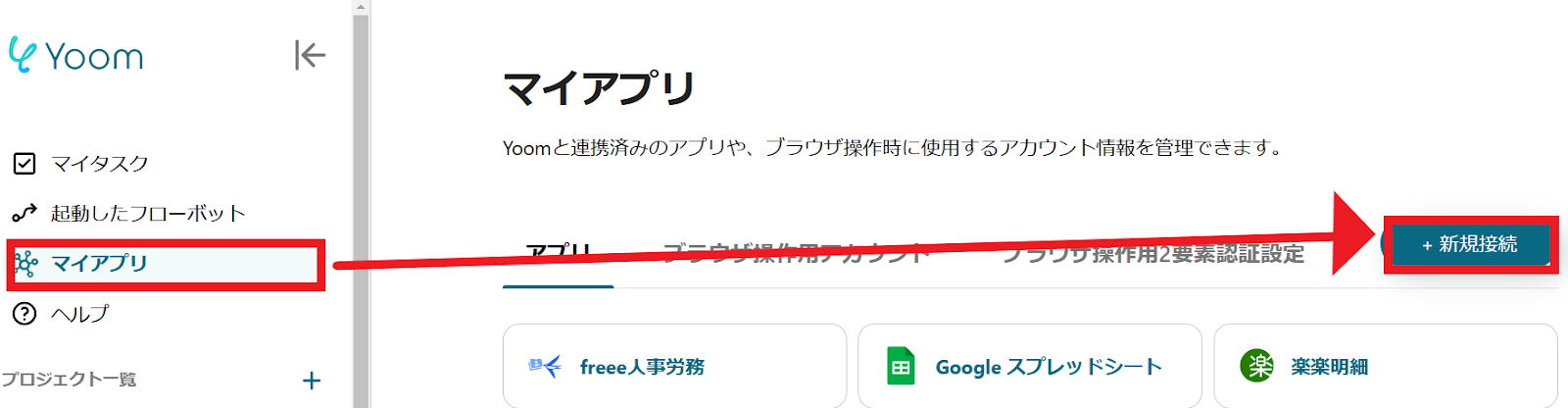
1.マイアプリをクリックした後、新規接続をクリックします。
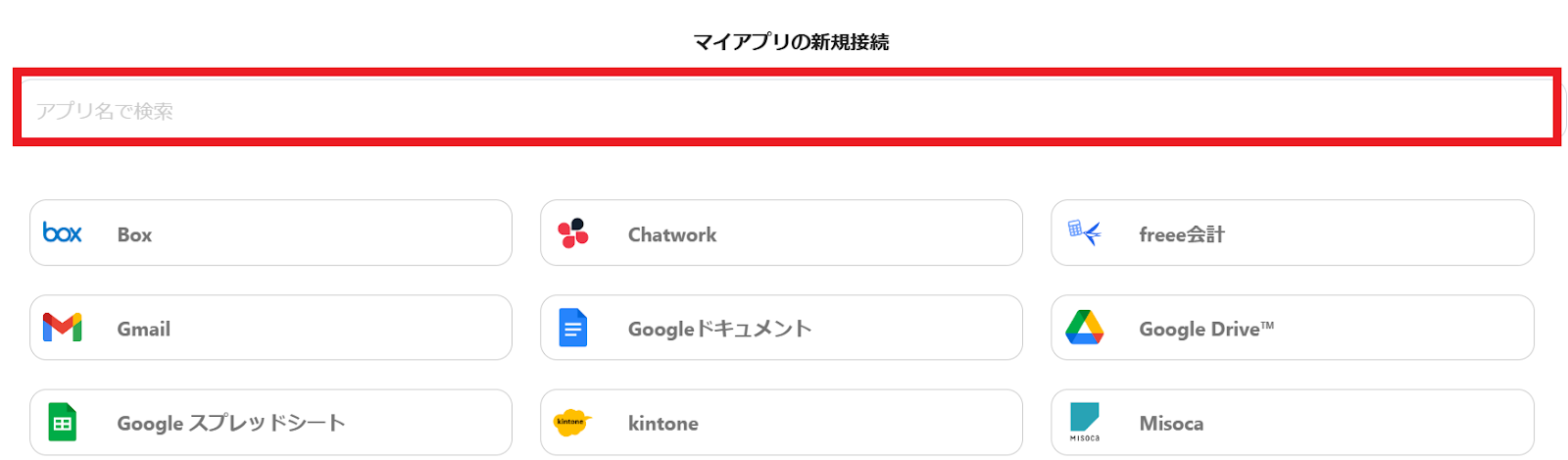
2.入力欄からアプリ名で検索できます。
Zoomのマイアプリ登録
3.入力欄にZoomと入力するとアイコンが表示されるので、アイコンをクリックします。
※注意点
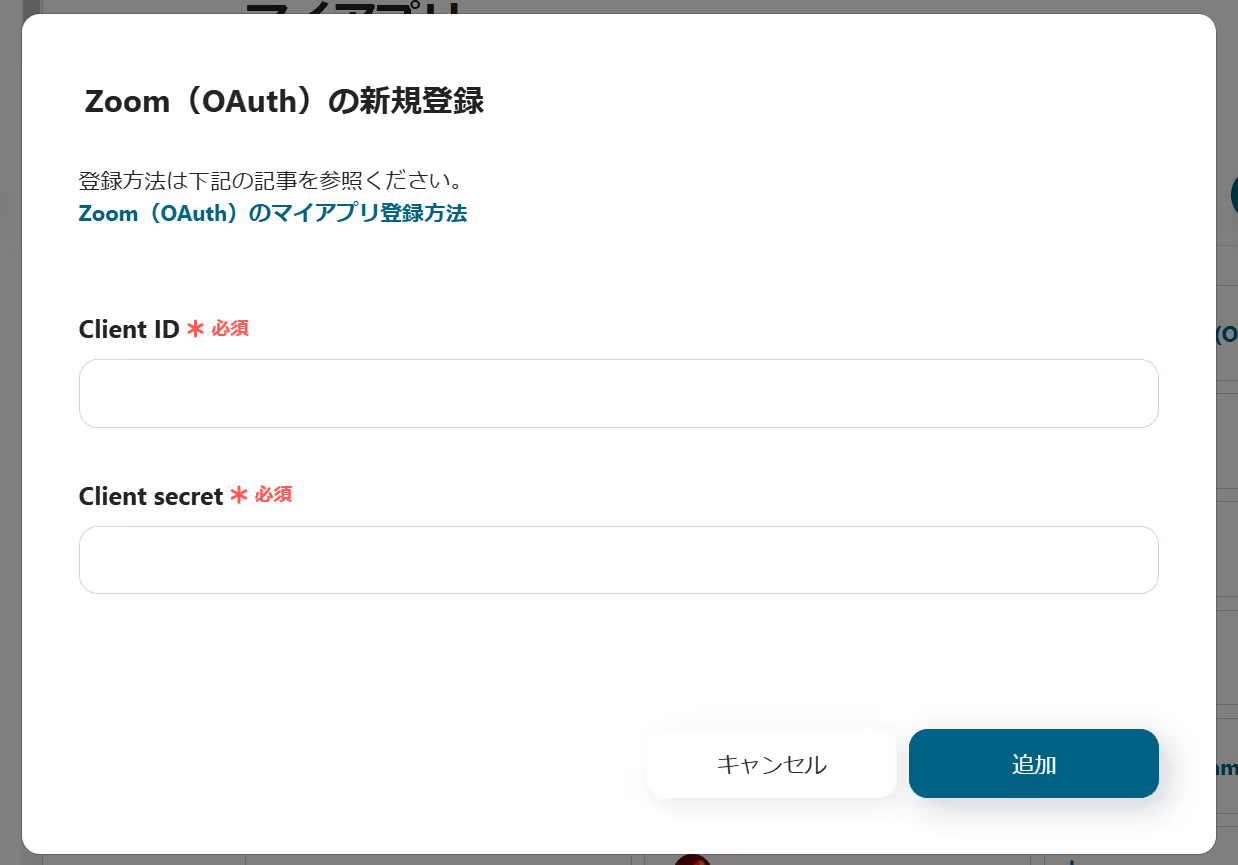
・Zoomを登録する際は、Client IDとClient secretの値が必要になります。
各値の取得方法については、こちらの記事を参照ください。
・下記の連携方法は、ZoomのAdmin-managedの権限範囲での連携となります。User-managedの権限範囲で連携したい場合はこちらをご参照ください。
Garoonのマイアプリ登録
4.次はGaroonをマイアプリに登録します。
(1)と同じように、Yoomの「新規接続一覧」の中からGaroonをクリックします。
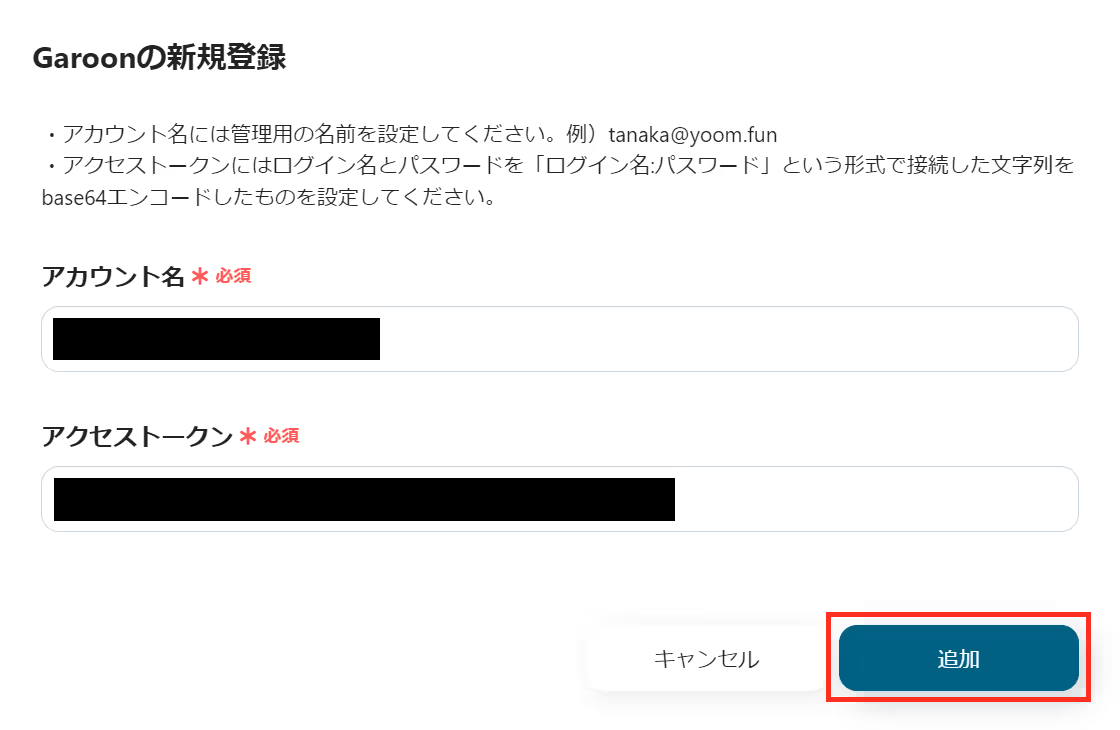
「アカウント名」と「アクセストークン」を入力し、「追加」を選択します。
※アクセストークンには、「ログイン名:パスワード」形式の文字列をbase64でエンコードしたものを設定してください。
base64エンコードについては、こちらのヘルプページを確認してください。
Yoomのマイアプリにそれぞれが登録されたら連携が完了です!
ステップ2:テンプレートをコピーする
1.自動化の設定をするため、以下のバナーにある「試してみる」をクリックしてください。
■概要
Zoomで新しいミーティングを設定するたびに、Garoonにも手動で予定を登録していませんか?この繰り返し作業は手間がかかり、時には登録漏れや二重登録といったミスにも繋がりかねません。このワークフローを活用すれば、Zoomでミーティングが作成されるとGaroonへの予定登録が自動で行われるため、こうした課題をスムーズに解消できます。
■このテンプレートをおすすめする方
- Zoomでの会議設定とGaroonへの予定登録を手作業で行っている方
- 会議の予定登録漏れや重複登録を防ぎたい方
- 日常業務の効率化を進め、コア業務に集中したい方
■このテンプレートを使うメリット
- Zoomミーティング作成後のGaroonへの手動登録作業が不要になり、時間を有効活用できます。
- 手作業による予定の登録漏れや入力ミスといったヒューマンエラーを防ぎ、確実な情報共有を実現します。
■フローボットの流れ
- はじめに、ZoomとGaroonをYoomと連携します。
- 次に、トリガーでZoomを選択し、「ミーティングが作成されたら(Webhook)」というアクションを設定します。これにより、Zoomで新しいミーティングが作成されるとフローが自動的に起動します。
- 最後に、オペレーションでGaroonを選択し、「【スケジュール】予定を登録」アクションを設定します。Zoomで作成されたミーティング情報をもとに、Garoonに新しい予定が自動で登録されます。
※「トリガー」:フロー起動のきっかけとなるアクション、「オペレーション」:トリガー起動後、フロー内で処理を行うアクション
■このワークフローのカスタムポイント
- Garoonの「【スケジュール】予定を登録」アクションでは、登録する予定の詳細内容をカスタマイズできます。例えば、予定のタイトルや詳細、参加者などに固定のテキストを入力したり、Zoomから取得したミーティングのトピックや開始時刻といった情報を変数として動的に設定することが可能です。
- Garoonの予定登録時に、特定のカテゴリを選択したり、あらかじめ設定された選択肢から値を選ぶことや、公開/非公開の設定を指定しておくこともできます。
■注意事項
- Garoon、ZoomのそれぞれとYoomを連携してください。
- Zoomのプランによって利用できるアクションとそうでないアクションがあるため、ご注意ください。
- 現時点では以下のアクションはZoomの有料プランのみ利用可能です。
・ミーティングが終了したら
・ミーティングのレコーディング情報を取得する(クラウド上に存在するレコーディングのみ取得可能なため)
- Zoomでミーティングのレコーディング情報を取得する際の注意点は下記をご覧ください。https://intercom.help/yoom/ja/articles/9550398
■概要
Zoomで新しいミーティングを設定するたびに、Garoonにも手動で予定を登録していませんか?この繰り返し作業は手間がかかり、時には登録漏れや二重登録といったミスにも繋がりかねません。このワークフローを活用すれば、Zoomでミーティングが作成されるとGaroonへの予定登録が自動で行われるため、こうした課題をスムーズに解消できます。
■このテンプレートをおすすめする方
- Zoomでの会議設定とGaroonへの予定登録を手作業で行っている方
- 会議の予定登録漏れや重複登録を防ぎたい方
- 日常業務の効率化を進め、コア業務に集中したい方
■このテンプレートを使うメリット
- Zoomミーティング作成後のGaroonへの手動登録作業が不要になり、時間を有効活用できます。
- 手作業による予定の登録漏れや入力ミスといったヒューマンエラーを防ぎ、確実な情報共有を実現します。
■フローボットの流れ
- はじめに、ZoomとGaroonをYoomと連携します。
- 次に、トリガーでZoomを選択し、「ミーティングが作成されたら(Webhook)」というアクションを設定します。これにより、Zoomで新しいミーティングが作成されるとフローが自動的に起動します。
- 最後に、オペレーションでGaroonを選択し、「【スケジュール】予定を登録」アクションを設定します。Zoomで作成されたミーティング情報をもとに、Garoonに新しい予定が自動で登録されます。
※「トリガー」:フロー起動のきっかけとなるアクション、「オペレーション」:トリガー起動後、フロー内で処理を行うアクション
■このワークフローのカスタムポイント
- Garoonの「【スケジュール】予定を登録」アクションでは、登録する予定の詳細内容をカスタマイズできます。例えば、予定のタイトルや詳細、参加者などに固定のテキストを入力したり、Zoomから取得したミーティングのトピックや開始時刻といった情報を変数として動的に設定することが可能です。
- Garoonの予定登録時に、特定のカテゴリを選択したり、あらかじめ設定された選択肢から値を選ぶことや、公開/非公開の設定を指定しておくこともできます。
■注意事項
- Garoon、ZoomのそれぞれとYoomを連携してください。
- Zoomのプランによって利用できるアクションとそうでないアクションがあるため、ご注意ください。
- 現時点では以下のアクションはZoomの有料プランのみ利用可能です。
・ミーティングが終了したら
・ミーティングのレコーディング情報を取得する(クラウド上に存在するレコーディングのみ取得可能なため)
- Zoomでミーティングのレコーディング情報を取得する際の注意点は下記をご覧ください。https://intercom.help/yoom/ja/articles/9550398
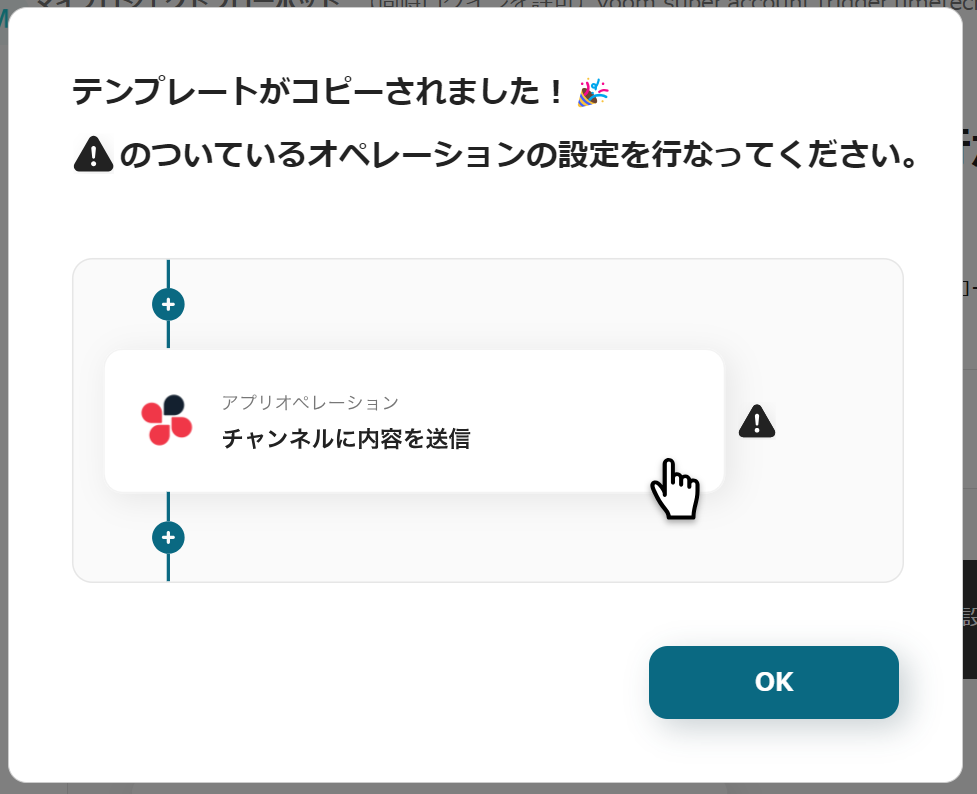
2.以下の画面表示を読んで、「OK」をクリックしましょう。
ステップ3:Zoomのトリガーアクション設定
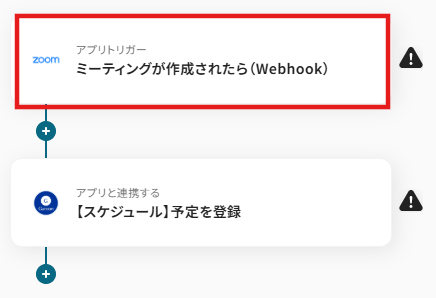
1.いよいよフローの設定に入ります!まずは以下の赤枠をクリックしましょう。
2.以下の画面でYoomと連携するアカウントを選択します。
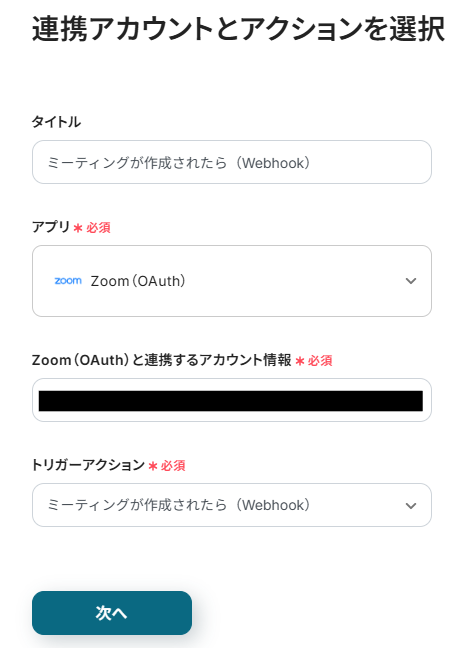
タイトルと連携するアカウント情報を任意で設定し、トリガーアクションはテンプレート通りに「ミーティングが作成されたら(Webhook)」のまま「次へ」をクリックして進んでください。
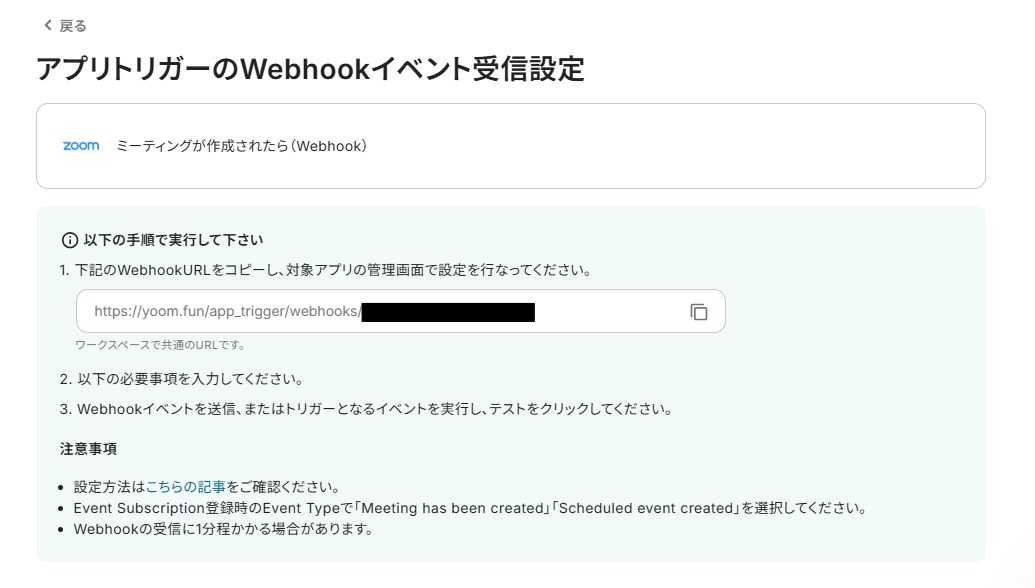
3.続いて、WebhookURLをコピーし、Zoomの管理画面で設定を行なってください。
※詳しい設定方法はこちらをご参照ください。
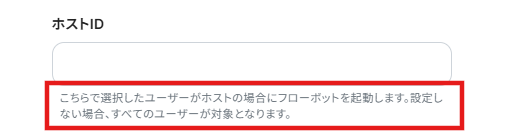
4.下にスクロールし、特定のホストが主催するミーティングをトリガーとしたい場合は「ホストID」を入力します。(設定しない場合、すべてのユーザーが対象となります。)
入力が終わったら、実際にZoomでテスト用のミーティングを作成しましょう。
5.フローボットに戻り、「テスト」をクリックします。
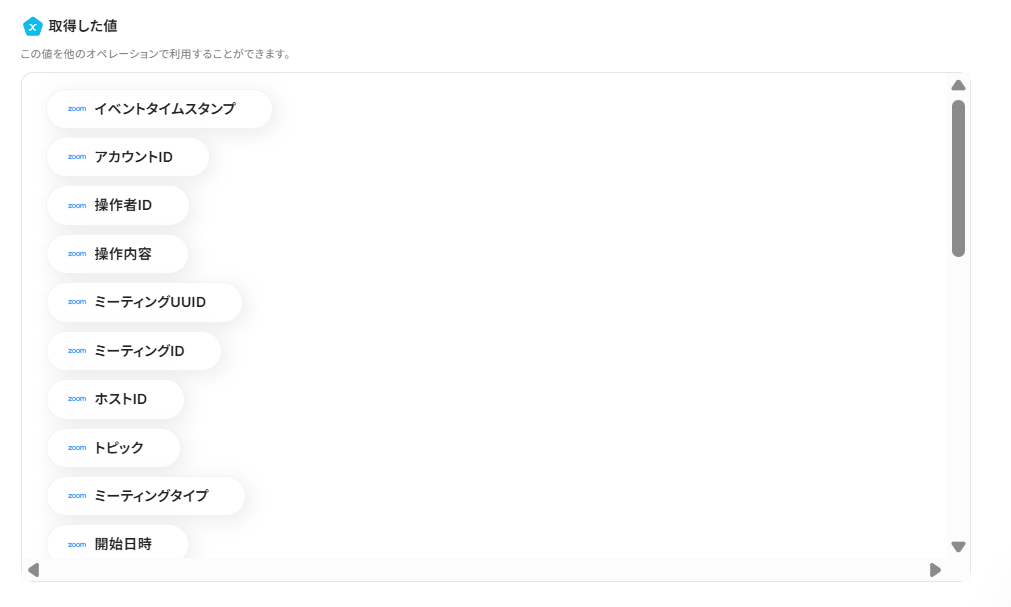
テストが成功した場合は、アウトプットが取得できます。
こちらの値は後のフロー設定時に活用するので、取得された内容を確認して保存しましょう。
ステップ4:Garoonに予定を登録する設定
1.あっという間に最後の設定項目です!これまでと同様に以下の赤枠をクリックします。
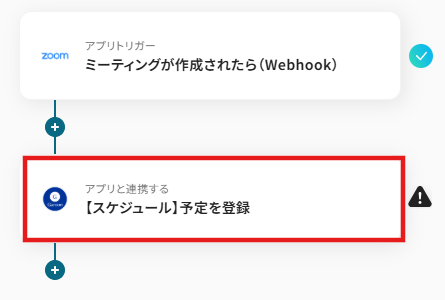
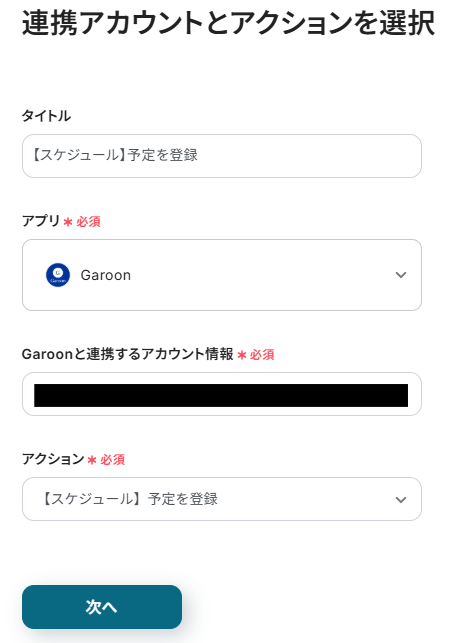
2.以下の画面でYoomと連携するアカウントを選択します。
先ほどと同様にタイトルと連携するアカウント情報を任意で設定し、アクションはテンプレート通りに「【スケジュール】予定を登録」のまま、下にスクロールしましょう。
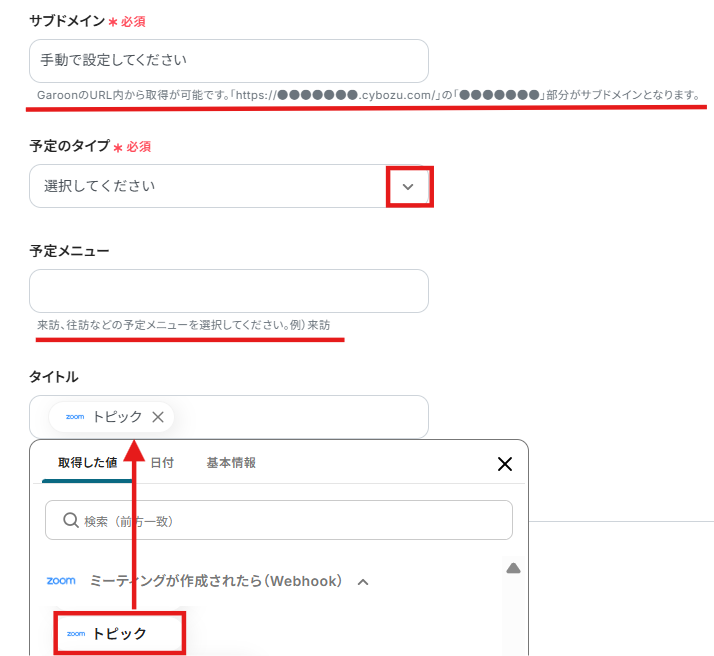
3.以下の項目を入力しましょう。
- 「予定のタイプ」→選択肢から選択します。
- 「タイトル」→入力欄をクリックし表示されるアウトプットから選択します。
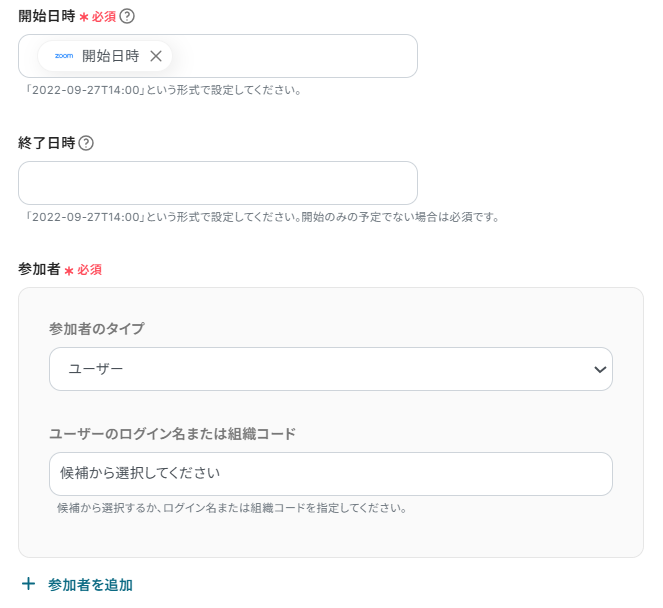
4..必須と書かれている項目は、アウトプットなどを活用し全て設定してください。
また、必須以外にも取得したい項目がある場合は用途に合わせて設定しましょう!
※以下は入力例です。
5.設定完了後に、「テスト」をクリックしましょう。
テストが成功したら、Garoonに登録ができていることを確認しましょう!

6.確認後、「保存する」をクリックしてください。
ステップ5:トリガーをONに設定して動作確認
最後に「トリガーをON」をクリックしたら、自動化の設定は完了です!
フローボットが正しく起動することを確認しましょう。
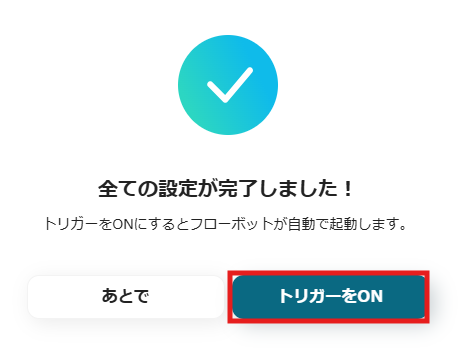
設定お疲れさまでした!
GaroonのデータをZoomに連携したい場合
今回はZoomからGaroonへデータを連携する方法をご紹介しました。
逆にGaroonの予定情報に基づいてZoomミーティングを自動で作成したい場合も、Yoomを使えば簡単に実現できるので、下記のような連携テンプレートも併せてご利用ください。
Garoonに予定が登録されたらZoomでミーティングを作成する
Garoonで新しい予定を登録した後、別途Zoomでミーティングを作成し、そのURLを再度Garoonの予定に紐付ける作業は二度手間であり、抜け漏れも発生しがちです。
この連携を利用すれば、Garoonに新しい予定が登録されると、自動的にZoomで対応するミーティングが作成され、その情報がGaroonの予定に追記されるため、ミーティング設定の手間を大幅に削減し、スケジュールとオンライン会議の一元管理を実現できます。
■概要
Garoonに予定が登録されたらZoomでミーティングを作成するフローです。
■このテンプレートをおすすめする方
1.GaroonとZoomの両方を利用している営業担当者
・Garoonで登録した予定をZoomにも自動で反映させたい方
・スケジュール管理の手間を減らし、ダブルブッキングを防ぎたい方
2.GaroonとZoomの連携による業務効率化を検討している企業
・複数のスケジュール管理ツールを利用していることによる非効率を解消したい方
・情報共有を促進し、チーム全体の連携を強化したい方
■このテンプレートを使うメリット
・Garoonに予定が登録されたら、その予定を元に自動的にZoomでミーティングを作成するため、業務の効率化を図ることができます。
・Garoonで登録した予定から、Zoomでミーティングを作成する手間が省けるため、業務効率が向上します。
■注意事項
・Garoon、ZoomのそれぞれとYoomを連携させてください。
■概要
Garoonに予定が登録されたらZoomでミーティングを作成するフローです。
■このテンプレートをおすすめする方
1.GaroonとZoomの両方を利用している営業担当者
・Garoonで登録した予定をZoomにも自動で反映させたい方
・スケジュール管理の手間を減らし、ダブルブッキングを防ぎたい方
2.GaroonとZoomの連携による業務効率化を検討している企業
・複数のスケジュール管理ツールを利用していることによる非効率を解消したい方
・情報共有を促進し、チーム全体の連携を強化したい方
■このテンプレートを使うメリット
・Garoonに予定が登録されたら、その予定を元に自動的にZoomでミーティングを作成するため、業務の効率化を図ることができます。
・Garoonで登録した予定から、Zoomでミーティングを作成する手間が省けるため、業務効率が向上します。
■注意事項
・Garoon、ZoomのそれぞれとYoomを連携させてください。
Garoonで特定条件に合う予定が登録されたら、Zoomでミーティングを作成する
Garoonに登録される全ての予定に対してZoomミーティングを作成する必要がない場合、手動で必要な予定だけを選んでミーティングを作成するのは手間です。
この連携を利用すれば、Garoonに登録された予定が特定の条件(例:予定のタイトルに「会議」と含まれるなど)に合致する場合のみ、Zoomミーティングを自動で作成するため、不要なミーティングの作成を防ぎ、より効率的な会議運営をサポートします。
■概要
Garoonで特定の条件に合う予定が登録された際、都度Zoomでミーティングを手動で作成するのは手間がかかり、また、作成漏れや設定ミスも発生しやすいのではないでしょうか。このワークフローを活用すれば、Garoonへの予定登録をトリガーとして、条件に合致する場合のみZoomミーティングを自動で作成でき、これらの課題を効率的に解消し、会議設定業務をスムーズにします。
■このテンプレートをおすすめする方
- GaroonとZoomを利用し、会議設定の自動化で業務を効率化したい方
- Garoonの予定内容に応じて、Zoomミーティングの作成要否を自動で判断させたい方
- 手作業によるZoomミーティングの作成漏れや、URLの共有ミスなどを防ぎたい方
■このテンプレートを使うメリット
- Garoonで特定条件の予定が登録されるとZoomミーティングが自動作成されるため、手作業による会議設定の時間を短縮できます。
- 手動でのミーティング作成に伴う、URLの払い出しミスや重要な参加者への招待漏れといったヒューマンエラーの発生リスクを低減します。
■フローボットの流れ
- はじめに、GaroonとZoomをYoomと連携します。
- 次に、トリガーでGaroonを選択し、「予定が登録されたら」というアクションを設定し、Garoonから予定情報を取得します。
- その後、オペレーションで分岐機能を設定し、取得したGaroonの予定情報(例:件名に「会議」が含まれるかなど)を基に、Zoomミーティングを作成するか否かの条件を指定します。
- 条件に合致した場合のみ、オペレーションでZoomの「ミーティングを作成」アクションを設定し、Zoomミーティングを自動で作成します。
※「トリガー」:フロー起動のきっかけとなるアクション、「オペレーション」:トリガー起動後、フロー内で処理を行うアクション
■このワークフローのカスタムポイント
- 分岐機能の設定では、Garoonから取得した予定のタイトル、本文、参加者情報など、任意の情報を基にしてZoomミーティングを作成する条件を細かく指定することが可能です。
- Zoomのミーティング作成アクションでは、会議のトピックや議題(説明文)に、Garoonの予定情報を動的に埋め込んだり、固定の案内文を設定したりすることができます。
■注意事項
- Garoon、ZoomのそれぞれとYoomを連携してください。
- トリガーは5分、10分、15分、30分、60分の間隔で起動間隔を選択できます。
- プランによって最短の起動間隔が異なりますので、ご注意ください。
- 分岐はミニプラン以上のプランでご利用いただける機能(オペレーション)となっております。フリープランの場合は設定しているフローボットのオペレーションはエラーとなりますので、ご注意ください。
- ミニプランなどの有料プランは、2週間の無料トライアルを行うことが可能です。無料トライアル中には制限対象のアプリや機能(オペレーション)を使用することができます。
- Zoomのプランによって利用できるアクションとそうでないアクションがあるため、ご注意ください。
- 現時点では以下のアクションはZoomの有料プランのみ利用可能です。
- ミーティングが終了したら
- ミーティングのレコーディング情報を取得する(クラウド上に存在するレコーディングのみ取得可能なため)
- Zoomでミーティングのレコーディング情報を取得する際の注意点は下記をご覧ください。
https://intercom.help/yoom/ja/articles/9550398
■概要
Garoonで特定の条件に合う予定が登録された際、都度Zoomでミーティングを手動で作成するのは手間がかかり、また、作成漏れや設定ミスも発生しやすいのではないでしょうか。このワークフローを活用すれば、Garoonへの予定登録をトリガーとして、条件に合致する場合のみZoomミーティングを自動で作成でき、これらの課題を効率的に解消し、会議設定業務をスムーズにします。
■このテンプレートをおすすめする方
- GaroonとZoomを利用し、会議設定の自動化で業務を効率化したい方
- Garoonの予定内容に応じて、Zoomミーティングの作成要否を自動で判断させたい方
- 手作業によるZoomミーティングの作成漏れや、URLの共有ミスなどを防ぎたい方
■このテンプレートを使うメリット
- Garoonで特定条件の予定が登録されるとZoomミーティングが自動作成されるため、手作業による会議設定の時間を短縮できます。
- 手動でのミーティング作成に伴う、URLの払い出しミスや重要な参加者への招待漏れといったヒューマンエラーの発生リスクを低減します。
■フローボットの流れ
- はじめに、GaroonとZoomをYoomと連携します。
- 次に、トリガーでGaroonを選択し、「予定が登録されたら」というアクションを設定し、Garoonから予定情報を取得します。
- その後、オペレーションで分岐機能を設定し、取得したGaroonの予定情報(例:件名に「会議」が含まれるかなど)を基に、Zoomミーティングを作成するか否かの条件を指定します。
- 条件に合致した場合のみ、オペレーションでZoomの「ミーティングを作成」アクションを設定し、Zoomミーティングを自動で作成します。
※「トリガー」:フロー起動のきっかけとなるアクション、「オペレーション」:トリガー起動後、フロー内で処理を行うアクション
■このワークフローのカスタムポイント
- 分岐機能の設定では、Garoonから取得した予定のタイトル、本文、参加者情報など、任意の情報を基にしてZoomミーティングを作成する条件を細かく指定することが可能です。
- Zoomのミーティング作成アクションでは、会議のトピックや議題(説明文)に、Garoonの予定情報を動的に埋め込んだり、固定の案内文を設定したりすることができます。
■注意事項
- Garoon、ZoomのそれぞれとYoomを連携してください。
- トリガーは5分、10分、15分、30分、60分の間隔で起動間隔を選択できます。
- プランによって最短の起動間隔が異なりますので、ご注意ください。
- 分岐はミニプラン以上のプランでご利用いただける機能(オペレーション)となっております。フリープランの場合は設定しているフローボットのオペレーションはエラーとなりますので、ご注意ください。
- ミニプランなどの有料プランは、2週間の無料トライアルを行うことが可能です。無料トライアル中には制限対象のアプリや機能(オペレーション)を使用することができます。
- Zoomのプランによって利用できるアクションとそうでないアクションがあるため、ご注意ください。
- 現時点では以下のアクションはZoomの有料プランのみ利用可能です。
- ミーティングが終了したら
- ミーティングのレコーディング情報を取得する(クラウド上に存在するレコーディングのみ取得可能なため)
- Zoomでミーティングのレコーディング情報を取得する際の注意点は下記をご覧ください。
https://intercom.help/yoom/ja/articles/9550398
Zoomを使った便利な自動化例
■概要
HubSpotのフォームから問い合わせや商談予約が入るたびに、手動でZoomミーティングを設定し、URLを発行する作業に手間を感じていませんか。この作業は時間を要するだけでなく、URLの送り間違いや対応漏れといった人的ミスの原因にもなり得ます。このワークフローを活用すれば、HubSpotのフォーム送信をきっかけに、自動でZoomミーティングが作成されるため、こうした定型業務の効率化を実現します。
■このテンプレートをおすすめする方
- HubSpotのフォームからの問い合わせ対応で、Zoomミーティングを手動で作成している方
- フォーム経由の商談設定にかかる工数を削減し、より迅速な顧客対応を実現したい方
- 手作業によるミーティング設定のミスや、お客様への案内漏れを防ぎたいと考えている方
■このテンプレートを使うメリット
- HubSpotのフォームが送信されると、自動でZoomミーティングが作成されるため、これまで手作業に費やしていた時間を短縮することができます。
- システムが自動で処理を行うことで、手作業による情報転記ミスやミーティングの発行漏れといったヒューマンエラーの防止に繋がります。
■フローボットの流れ
- はじめに、HubSpotとZoomをYoomと連携します。
- 次に、トリガーでHubSpotを選択し、特定のフォームが送信されたらフローが起動するように設定します。
- 最後に、オペレーションでZoomを選択し、HubSpotのフォームから取得した情報をもとにミーティングを作成するよう設定します。
※「トリガー」:フロー起動のきっかけとなるアクション、「オペレーション」:トリガー起動後、フロー内で処理を行うアクション
■このワークフローのカスタムポイント
- HubSpotのトリガー設定では、連携の対象としたいフォームのIDを任意で設定してください。
- Zoomのオペレーション設定では、ミーティングの議題や説明文を自由にカスタマイズできます。HubSpotのフォーム内容を引用することも可能です。
■注意事項
- HubSpotとZoomのそれぞれとYoomを連携してください。
- トリガーは5分、10分、15分、30分、60分の間隔で起動間隔を選択できます。
- プランによって最短の起動間隔が異なりますので、ご注意ください。
■概要
Zoomでのミーティング後に録画データを聞き返して文字起こしをしたり、議事録を作成してNotionに転記する作業に時間を要していませんか。
重要な業務ではあるものの、こうした作業は手間がかかり、本来の業務を圧迫することもあります。
このワークフローを活用すれば、Zoomミーティングが終了するだけで、文字起こしからAIによる要約、Notionへの追加までを自動化し、議事録作成に関わる一連の業務を効率化します。
■このテンプレートをおすすめする方
- ZoomでのWeb会議が多く、議事録作成や情報共有に多くの時間を費やしている方
- ミーティングの内容をNotionで管理しており、手作業での情報転記に手間を感じている方
- チーム内の情報共有の速度と質を向上させ、生産性を高めたいと考えているリーダーの方
■このテンプレートを使うメリット
- Zoomミーティング終了後の文字起こしから要約、Notionへの登録までが自動化されるため、議事録作成に費やしていた時間を短縮できます。
- 手作業による書き起こしミスや要約内容のブレ、Notionへの転記漏れといったヒューマンエラーを防ぎ、情報の正確性を保ちます。
■フローボットの流れ
- はじめに、ZoomとNotionをYoomと連携します。
- トリガーでZoomの「ミーティングが終了したら」というアクションを設定します。
- 続いて、Zoomの「ミーティングのレコーディング情報を取得」し、さらに「ミーティングのレコーディングファイルをダウンロード」するアクションを設定します。
- 次に、「音声データを文字起こしする」機能で、ダウンロードした音声ファイルからテキストを抽出します。
- その後、「要約する」機能を用いて、文字起こししたテキストから議事録の要点を自動で作成します。
- 最後に、Notionの「レコードを追加する」アクションを設定し、生成された要約や文字起こしテキストを指定のデータベースに追加します。
※「トリガー」:フロー起動のきっかけとなるアクション、「オペレーション」:トリガー起動後、フロー内で処理を行うアクション
■このワークフローのカスタムポイント
- AIによる「要約する」機能では、前段のステップで取得した文字起こし内容などを変数として埋め込み、目的や用途に応じた動的な要約を作成することが可能です。
- Notionへレコードを追加する際、どのデータベースに追加するかを任意で選択でき、各プロパティに前段のステップで取得した値を変数として埋め込めます。
■注意事項
- Zoom、NotionのそれぞれとYoomを連携してください。
- OCRまたは音声を文字起こしするAIオペレーションはチームプラン・サクセスプランでのみご利用いただける機能となっております。フリープラン・ミニプランの場合は設定しているフローボットのオペレーションはエラーとなりますので、ご注意ください。
- チームプランやサクセスプランなどの有料プランは、2週間の無料トライアルを行うことが可能です。無料トライアル中には制限対象のアプリやAI機能(オペレーション)を使用することができます。
- トリガーは5分、10分、15分、30分、60分の間隔で起動間隔を選択できます。
- プランによって最短の起動間隔が異なりますので、ご注意ください。
- Zoomのプランによって利用できるアクションとそうでないアクションがあるため、ご注意ください。
- 現時点では以下のアクションはZoomの有料プランのみ利用可能です。
- ミーティングが終了したら
- ミーティングのレコーディング情報を取得する(クラウド上に存在するレコーディングのみ取得可能なため)
- 詳細はこちらをご参照ください。
■概要
Zoomでのオンラインミーティング後、録画データから文字起こしを行い、内容を要約してSalesforceの案件レコードに情報を手入力する作業は、時間もかかり負担に感じることがあるのではないでしょうか。また、手作業による情報の抜け漏れや入力ミスも気になるところです。このワークフローを活用すれば、Zoomミーティング終了をトリガーに、録画データの文字起こし、AIによる要約、そしてSalesforceの該当案件レコードへの情報紐付けまでを自動化し、こうした課題の解決に貢献します。
■このテンプレートをおすすめする方
- ZoomとSalesforceを日常的に利用し、ミーティング記録の管理に手間を感じている方
- ミーティング後の文字起こしや要約作成、Salesforceへの転記作業を効率化したい営業担当者の方
- 手作業による情報入力のミスを減らし、データの精度を高めたいと考えているチームリーダーの方
■このテンプレートを使うメリット
- Zoomミーティング後の議事録作成やSalesforceへの情報反映が自動化されるため、これまで手作業に費やしていた時間を他の業務に充てることができます。
- 手作業による文字起こしの誤字脱字や、Salesforceへの情報転記ミスといったヒューマンエラーのリスクを軽減し、記録の正確性向上に繋がります。
■フローボットの流れ
- はじめに、YoomのマイアプリページでZoomとSalesforceのアカウントを連携させます。
- 次に、トリガーとしてZoomを選択し、「ミーティングが終了したら」というアクションを設定します。
- 続いて、オペレーションでZoomの「ミーティングのレコーディング情報を取得する」アクションを設定し、終了したミーティングの録画情報を取得します。
- 次に、Zoomの「ミーティングのレコーディングファイルをダウンロードする」アクションを設定し、音声ファイルを取得します。
- 取得した音声ファイルをAI機能の「音声データを文字起こしする」アクションで処理し、テキストデータに変換します。
- 文字起こしされたテキストデータをAI機能の「要約する」アクションで処理し、ミーティングの要点をまとめます。
- 最後に、オペレーションでSalesforceの「レコードを更新する」アクションを設定し、文字起こし結果や要約内容を該当の案件レコードなどに紐付けます。
※「トリガー」:フロー起動のきっかけとなるアクション、「オペレーション」:トリガー起動後、フロー内で処理を行うアクション■このワークフローのカスタムポイント
- AI機能の「要約する」オペレーションでは、ミーティングの文字起こし結果をどのような観点や形式で要約するか(例:決定事項のみを抽出、アクションアイテムをリスト化など)を任意に設定できます。
- Salesforceの「レコードを更新する」オペレーションでは、更新対象のオブジェクトやレコードを特定する方法、そしてどのフィールドにミーティングの文字起こし全文、要約、ミーティング日時といった情報を紐付けるかなどを、固定値または前段のオペレーションで取得した動的な値を用いて詳細に設定することが可能です。
■概要
定例ミーティング後の議事録作成やタスク管理ツールへの情報登録は、重要な業務でありながら手間がかかる作業ではないでしょうか?特にZoomでの会議後、手作業で内容をまとめTrelloへ登録する作業は、時間もかかり、他の業務を圧迫することもあります。このワークフローを活用すれば、Zoomミーティング終了後の議事録作成からTrelloへのタスク登録までを自動化し、こうした課題を円滑に解消できます。
■このテンプレートをおすすめする方
- Zoomでの定例ミーティングが多く、議事録作成と共有に時間を要している方
- ZoomとTrelloを連携させ、会議後のタスク管理を効率化したいと考えている方
- 手作業による情報登録の手間を削減し、コア業務に集中したいビジネスパーソンの方
■このテンプレートを使うメリット
- Zoomミーティング終了後の議事録作成とTrelloへのタスク登録が自動化され、これまで手作業に費やしていた時間を短縮することができます。
- 手作業による議事録の記載漏れや、Trelloへのタスク登録ミスといったヒューマンエラーのリスク軽減に繋がります。
■フローボットの流れ
- はじめに、ZoomとTrelloをYoomと連携します。
- 次に、トリガーでZoomを選択し、「ミーティングが終了したら」というアクションを設定します。
- 次に、オペレーションで分岐機能を設定し、特定のミーティングIDなど、条件に合致する場合のみ後続の処理に進むよう設定します。
- 続いて、オペレーションでZoomの「ミーティングのレコーディング情報を取得」アクションを設定します。
- さらに、Zoomの「ミーティングのレコーディングファイルをダウンロード」アクションを設定します。
- ダウンロードした音声データを、AI機能の「音声データを文字起こしする」アクションでテキスト化します。
- 文字起こしされたテキストを、AI機能の「要約する」アクションで議事録として適切な形にまとめます。
- 最後に、オペレーションでTrelloの「新しいカードを作成」アクションを設定し、要約された議事録を指定のボードやリストに登録します。
※「トリガー」:フロー起動のきっかけとなるアクション、「オペレーション」:トリガー起動後、フロー内で処理を行うアクション
■このワークフローのカスタムポイント
- 分岐機能のコマンドオペレーションでは、特定のミーティング名や参加者など、処理対象とするミーティングの条件を任意で設定してください。これにより、全てのミーティングではなく、特定の定例ミーティングのみを自動化の対象とすることが可能です。
- AI機能で「要約する」アクションを設定する際に、出力する要約の文量やスタイル(例:箇条書き、報告形式など)をプロンプトで具体的に指示し、調整してください。
- Trelloで「新しいカードを作成」アクションを設定する際に、カードのタイトルや説明に、ミーティング名、日付、出席者、決定事項といった情報を、前段のオペレーションで取得した動的な値と固定値を組み合わせて設定してください。また、登録先のボードやリストも任意で指定が可能です。
■注意事項
- Zoom、TrelloのそれぞれとYoomを連携してください。
- Zoomのプランによって利用できるアクションとそうでないアクションがあるため、ご注意ください。
- 現時点では以下のアクションはZoomの有料プランのみ利用可能です。
- ・ミーティングが終了したら
- ・ミーティングのレコーディング情報を取得する(クラウド上に存在するレコーディングのみ取得可能なため)
- 詳細は下記をご参照ください。
- トリガーは5分、10分、15分、30分、60分の間隔で起動間隔を選択できます。
- プランによって最短の起動間隔が異なりますので、ご注意ください。
- 分岐はミニプラン以上のプランでご利用いただける機能(オペレーション)となっております。フリープランの場合は設定しているフローボットのオペレーションはエラーとなりますので、ご注意ください。
- ミニプランなどの有料プランは、2週間の無料トライアルを行うことが可能です。無料トライアル中には制限対象のアプリや機能(オペレーション)を使用することができます。
■概要
Zoomでの会議後、録画データから手作業で文字起こしを行い、kintoneに議事録として格納する作業は手間がかかるものです。また、重要な内容の聞き逃しや、転記ミスなどのヒューマンエラーが発生するリスクも伴います。このワークフローを活用すれば、Zoomミーティングの終了をきっかけに、AIが自動で音声を文字起こしし、その内容をkintoneへ格納するため、面倒な議事録作成業務を効率化できます。
■このテンプレートをおすすめする方
- Zoomでのオンライン会議が多く、議事録の作成に課題を感じているご担当者様
- kintoneで会議のナレッジを管理しており、入力の手間を省きたいと考えている方
- 会議内容の共有や振り返りのプロセスを効率化し、チームの生産性を高めたい方
■このテンプレートを使うメリット
- Zoomミーティング終了後の一連の作業が自動化されるため、手作業での文字起こしやkintoneへの入力にかかっていた時間を削減できます。
- 手作業による文字起こしの聞き逃しや、kintoneへの転記ミスといったヒューマンエラーを防ぎ、議事録の正確性を高めることに繋がります。
■フローボットの流れ
- はじめに、ZoomとkintoneをYoomと連携します。
- 次に、トリガーでZoomを選択し、「ミーティングが終了したら」を起動条件として設定します。
- 続いて、オペレーションでZoomの「ミーティングのレコーディング情報を取得」アクションを設定し、対象のミーティング情報を取得します。
- 次に、取得した情報をもとに、Zoomの「ミーティングのレコーディングファイルをダウンロード」アクションで録画データを取得します。
- 次に、AI機能の「音声データを文字起こしする」アクションで、ダウンロードした音声ファイルをテキストに変換します。
- 最後に、kintoneの「レコードを追加する」アクションを設定し、生成されたテキストデータを議事録としてkintoneに自動で追加します。
※「トリガー」:フロー起動のきっかけとなるアクション、「オペレーション」:トリガー起動後、フロー内で処理を行うアクション
■このワークフローのカスタムポイント
- Zoomのトリガー設定では、フローを起動する間隔や、対象となるミーティング主催者のメールアドレスを任意で指定することが可能です。
- 「ミーティングのレコーディング情報を取得」のアクションでは、前のトリガーで取得したアウトプット情報からミーティングIDを動的に指定できます。
- 「ミーティングのレコーディングファイルをダウンロード」のアクションでは、前のステップで取得したダウンロードURLを指定します。
- AI機能による「音声データを文字起こしする」では、文字起こし対象のファイルの添付方法や、音声の言語を指定できます。
- kintoneの「レコードを追加する」アクションでは、レコードを追加したいkintoneアプリのIDや、文字起こししたテキストをどのフィールドに格納するかを指定します。
■注意事項
- Zoom、kinotneそれぞれとYoomのアカウント連携が必要です。
- レコーディングを実施しなかった会議の場合、エラーになるためご注意ください。
- AIオペレーションはチームプラン・サクセスプランでのみご利用いただける機能(オペレーション)となっております。フリープラン・ミニプランの場合は設定しているフローボットのオペレーションはエラーとなりますので、ご注意ください。
- チームプランやサクセスプランなどの有料プランは、2週間の無料トライアルを行うことが可能です。無料トライアル中には制限対象のアプリやAI機能(オペレーション)を使用することができます。
■概要
HubSpotのフォームから問い合わせや商談予約が入るたびに、手動でZoomミーティングを設定し、URLを発行する作業に手間を感じていませんか。この作業は時間を要するだけでなく、URLの送り間違いや対応漏れといった人的ミスの原因にもなり得ます。このワークフローを活用すれば、HubSpotのフォーム送信をきっかけに、自動でZoomミーティングが作成されるため、こうした定型業務の効率化を実現します。
■このテンプレートをおすすめする方
- HubSpotのフォームからの問い合わせ対応で、Zoomミーティングを手動で作成している方
- フォーム経由の商談設定にかかる工数を削減し、より迅速な顧客対応を実現したい方
- 手作業によるミーティング設定のミスや、お客様への案内漏れを防ぎたいと考えている方
■このテンプレートを使うメリット
- HubSpotのフォームが送信されると、自動でZoomミーティングが作成されるため、これまで手作業に費やしていた時間を短縮することができます。
- システムが自動で処理を行うことで、手作業による情報転記ミスやミーティングの発行漏れといったヒューマンエラーの防止に繋がります。
■フローボットの流れ
- はじめに、HubSpotとZoomをYoomと連携します。
- 次に、トリガーでHubSpotを選択し、特定のフォームが送信されたらフローが起動するように設定します。
- 最後に、オペレーションでZoomを選択し、HubSpotのフォームから取得した情報をもとにミーティングを作成するよう設定します。
※「トリガー」:フロー起動のきっかけとなるアクション、「オペレーション」:トリガー起動後、フロー内で処理を行うアクション
■このワークフローのカスタムポイント
- HubSpotのトリガー設定では、連携の対象としたいフォームのIDを任意で設定してください。
- Zoomのオペレーション設定では、ミーティングの議題や説明文を自由にカスタマイズできます。HubSpotのフォーム内容を引用することも可能です。
■注意事項
- HubSpotとZoomのそれぞれとYoomを連携してください。
- トリガーは5分、10分、15分、30分、60分の間隔で起動間隔を選択できます。
- プランによって最短の起動間隔が異なりますので、ご注意ください。

■概要
Zoomでのミーティング後に録画データを聞き返して文字起こしをしたり、議事録を作成してNotionに転記する作業に時間を要していませんか。
重要な業務ではあるものの、こうした作業は手間がかかり、本来の業務を圧迫することもあります。
このワークフローを活用すれば、Zoomミーティングが終了するだけで、文字起こしからAIによる要約、Notionへの追加までを自動化し、議事録作成に関わる一連の業務を効率化します。
■このテンプレートをおすすめする方
- ZoomでのWeb会議が多く、議事録作成や情報共有に多くの時間を費やしている方
- ミーティングの内容をNotionで管理しており、手作業での情報転記に手間を感じている方
- チーム内の情報共有の速度と質を向上させ、生産性を高めたいと考えているリーダーの方
■このテンプレートを使うメリット
- Zoomミーティング終了後の文字起こしから要約、Notionへの登録までが自動化されるため、議事録作成に費やしていた時間を短縮できます。
- 手作業による書き起こしミスや要約内容のブレ、Notionへの転記漏れといったヒューマンエラーを防ぎ、情報の正確性を保ちます。
■フローボットの流れ
- はじめに、ZoomとNotionをYoomと連携します。
- トリガーでZoomの「ミーティングが終了したら」というアクションを設定します。
- 続いて、Zoomの「ミーティングのレコーディング情報を取得」し、さらに「ミーティングのレコーディングファイルをダウンロード」するアクションを設定します。
- 次に、「音声データを文字起こしする」機能で、ダウンロードした音声ファイルからテキストを抽出します。
- その後、「要約する」機能を用いて、文字起こししたテキストから議事録の要点を自動で作成します。
- 最後に、Notionの「レコードを追加する」アクションを設定し、生成された要約や文字起こしテキストを指定のデータベースに追加します。
※「トリガー」:フロー起動のきっかけとなるアクション、「オペレーション」:トリガー起動後、フロー内で処理を行うアクション
■このワークフローのカスタムポイント
- AIによる「要約する」機能では、前段のステップで取得した文字起こし内容などを変数として埋め込み、目的や用途に応じた動的な要約を作成することが可能です。
- Notionへレコードを追加する際、どのデータベースに追加するかを任意で選択でき、各プロパティに前段のステップで取得した値を変数として埋め込めます。
■注意事項
- Zoom、NotionのそれぞれとYoomを連携してください。
- OCRまたは音声を文字起こしするAIオペレーションはチームプラン・サクセスプランでのみご利用いただける機能となっております。フリープラン・ミニプランの場合は設定しているフローボットのオペレーションはエラーとなりますので、ご注意ください。
- チームプランやサクセスプランなどの有料プランは、2週間の無料トライアルを行うことが可能です。無料トライアル中には制限対象のアプリやAI機能(オペレーション)を使用することができます。
- トリガーは5分、10分、15分、30分、60分の間隔で起動間隔を選択できます。
- プランによって最短の起動間隔が異なりますので、ご注意ください。
- Zoomのプランによって利用できるアクションとそうでないアクションがあるため、ご注意ください。
- 現時点では以下のアクションはZoomの有料プランのみ利用可能です。
- ミーティングが終了したら
- ミーティングのレコーディング情報を取得する(クラウド上に存在するレコーディングのみ取得可能なため)
- 詳細はこちらをご参照ください。
■概要
Zoomでのオンラインミーティング後、録画データから文字起こしを行い、内容を要約してSalesforceの案件レコードに情報を手入力する作業は、時間もかかり負担に感じることがあるのではないでしょうか。また、手作業による情報の抜け漏れや入力ミスも気になるところです。このワークフローを活用すれば、Zoomミーティング終了をトリガーに、録画データの文字起こし、AIによる要約、そしてSalesforceの該当案件レコードへの情報紐付けまでを自動化し、こうした課題の解決に貢献します。
■このテンプレートをおすすめする方
- ZoomとSalesforceを日常的に利用し、ミーティング記録の管理に手間を感じている方
- ミーティング後の文字起こしや要約作成、Salesforceへの転記作業を効率化したい営業担当者の方
- 手作業による情報入力のミスを減らし、データの精度を高めたいと考えているチームリーダーの方
■このテンプレートを使うメリット
- Zoomミーティング後の議事録作成やSalesforceへの情報反映が自動化されるため、これまで手作業に費やしていた時間を他の業務に充てることができます。
- 手作業による文字起こしの誤字脱字や、Salesforceへの情報転記ミスといったヒューマンエラーのリスクを軽減し、記録の正確性向上に繋がります。
■フローボットの流れ
- はじめに、YoomのマイアプリページでZoomとSalesforceのアカウントを連携させます。
- 次に、トリガーとしてZoomを選択し、「ミーティングが終了したら」というアクションを設定します。
- 続いて、オペレーションでZoomの「ミーティングのレコーディング情報を取得する」アクションを設定し、終了したミーティングの録画情報を取得します。
- 次に、Zoomの「ミーティングのレコーディングファイルをダウンロードする」アクションを設定し、音声ファイルを取得します。
- 取得した音声ファイルをAI機能の「音声データを文字起こしする」アクションで処理し、テキストデータに変換します。
- 文字起こしされたテキストデータをAI機能の「要約する」アクションで処理し、ミーティングの要点をまとめます。
- 最後に、オペレーションでSalesforceの「レコードを更新する」アクションを設定し、文字起こし結果や要約内容を該当の案件レコードなどに紐付けます。
■このワークフローのカスタムポイント
- AI機能の「要約する」オペレーションでは、ミーティングの文字起こし結果をどのような観点や形式で要約するか(例:決定事項のみを抽出、アクションアイテムをリスト化など)を任意に設定できます。
- Salesforceの「レコードを更新する」オペレーションでは、更新対象のオブジェクトやレコードを特定する方法、そしてどのフィールドにミーティングの文字起こし全文、要約、ミーティング日時といった情報を紐付けるかなどを、固定値または前段のオペレーションで取得した動的な値を用いて詳細に設定することが可能です。
■概要
定例ミーティング後の議事録作成やタスク管理ツールへの情報登録は、重要な業務でありながら手間がかかる作業ではないでしょうか?特にZoomでの会議後、手作業で内容をまとめTrelloへ登録する作業は、時間もかかり、他の業務を圧迫することもあります。このワークフローを活用すれば、Zoomミーティング終了後の議事録作成からTrelloへのタスク登録までを自動化し、こうした課題を円滑に解消できます。
■このテンプレートをおすすめする方
- Zoomでの定例ミーティングが多く、議事録作成と共有に時間を要している方
- ZoomとTrelloを連携させ、会議後のタスク管理を効率化したいと考えている方
- 手作業による情報登録の手間を削減し、コア業務に集中したいビジネスパーソンの方
■このテンプレートを使うメリット
- Zoomミーティング終了後の議事録作成とTrelloへのタスク登録が自動化され、これまで手作業に費やしていた時間を短縮することができます。
- 手作業による議事録の記載漏れや、Trelloへのタスク登録ミスといったヒューマンエラーのリスク軽減に繋がります。
■フローボットの流れ
- はじめに、ZoomとTrelloをYoomと連携します。
- 次に、トリガーでZoomを選択し、「ミーティングが終了したら」というアクションを設定します。
- 次に、オペレーションで分岐機能を設定し、特定のミーティングIDなど、条件に合致する場合のみ後続の処理に進むよう設定します。
- 続いて、オペレーションでZoomの「ミーティングのレコーディング情報を取得」アクションを設定します。
- さらに、Zoomの「ミーティングのレコーディングファイルをダウンロード」アクションを設定します。
- ダウンロードした音声データを、AI機能の「音声データを文字起こしする」アクションでテキスト化します。
- 文字起こしされたテキストを、AI機能の「要約する」アクションで議事録として適切な形にまとめます。
- 最後に、オペレーションでTrelloの「新しいカードを作成」アクションを設定し、要約された議事録を指定のボードやリストに登録します。
※「トリガー」:フロー起動のきっかけとなるアクション、「オペレーション」:トリガー起動後、フロー内で処理を行うアクション
■このワークフローのカスタムポイント
- 分岐機能のコマンドオペレーションでは、特定のミーティング名や参加者など、処理対象とするミーティングの条件を任意で設定してください。これにより、全てのミーティングではなく、特定の定例ミーティングのみを自動化の対象とすることが可能です。
- AI機能で「要約する」アクションを設定する際に、出力する要約の文量やスタイル(例:箇条書き、報告形式など)をプロンプトで具体的に指示し、調整してください。
- Trelloで「新しいカードを作成」アクションを設定する際に、カードのタイトルや説明に、ミーティング名、日付、出席者、決定事項といった情報を、前段のオペレーションで取得した動的な値と固定値を組み合わせて設定してください。また、登録先のボードやリストも任意で指定が可能です。
■注意事項
- Zoom、TrelloのそれぞれとYoomを連携してください。
- Zoomのプランによって利用できるアクションとそうでないアクションがあるため、ご注意ください。
- 現時点では以下のアクションはZoomの有料プランのみ利用可能です。
- ・ミーティングが終了したら
- ・ミーティングのレコーディング情報を取得する(クラウド上に存在するレコーディングのみ取得可能なため)
- 詳細は下記をご参照ください。
- トリガーは5分、10分、15分、30分、60分の間隔で起動間隔を選択できます。
- プランによって最短の起動間隔が異なりますので、ご注意ください。
- 分岐はミニプラン以上のプランでご利用いただける機能(オペレーション)となっております。フリープランの場合は設定しているフローボットのオペレーションはエラーとなりますので、ご注意ください。
- ミニプランなどの有料プランは、2週間の無料トライアルを行うことが可能です。無料トライアル中には制限対象のアプリや機能(オペレーション)を使用することができます。

■概要
Zoomでの会議後、録画データから手作業で文字起こしを行い、kintoneに議事録として格納する作業は手間がかかるものです。また、重要な内容の聞き逃しや、転記ミスなどのヒューマンエラーが発生するリスクも伴います。このワークフローを活用すれば、Zoomミーティングの終了をきっかけに、AIが自動で音声を文字起こしし、その内容をkintoneへ格納するため、面倒な議事録作成業務を効率化できます。
■このテンプレートをおすすめする方
- Zoomでのオンライン会議が多く、議事録の作成に課題を感じているご担当者様
- kintoneで会議のナレッジを管理しており、入力の手間を省きたいと考えている方
- 会議内容の共有や振り返りのプロセスを効率化し、チームの生産性を高めたい方
■このテンプレートを使うメリット
- Zoomミーティング終了後の一連の作業が自動化されるため、手作業での文字起こしやkintoneへの入力にかかっていた時間を削減できます。
- 手作業による文字起こしの聞き逃しや、kintoneへの転記ミスといったヒューマンエラーを防ぎ、議事録の正確性を高めることに繋がります。
■フローボットの流れ
- はじめに、ZoomとkintoneをYoomと連携します。
- 次に、トリガーでZoomを選択し、「ミーティングが終了したら」を起動条件として設定します。
- 続いて、オペレーションでZoomの「ミーティングのレコーディング情報を取得」アクションを設定し、対象のミーティング情報を取得します。
- 次に、取得した情報をもとに、Zoomの「ミーティングのレコーディングファイルをダウンロード」アクションで録画データを取得します。
- 次に、AI機能の「音声データを文字起こしする」アクションで、ダウンロードした音声ファイルをテキストに変換します。
- 最後に、kintoneの「レコードを追加する」アクションを設定し、生成されたテキストデータを議事録としてkintoneに自動で追加します。
※「トリガー」:フロー起動のきっかけとなるアクション、「オペレーション」:トリガー起動後、フロー内で処理を行うアクション
■このワークフローのカスタムポイント
- Zoomのトリガー設定では、フローを起動する間隔や、対象となるミーティング主催者のメールアドレスを任意で指定することが可能です。
- 「ミーティングのレコーディング情報を取得」のアクションでは、前のトリガーで取得したアウトプット情報からミーティングIDを動的に指定できます。
- 「ミーティングのレコーディングファイルをダウンロード」のアクションでは、前のステップで取得したダウンロードURLを指定します。
- AI機能による「音声データを文字起こしする」では、文字起こし対象のファイルの添付方法や、音声の言語を指定できます。
- kintoneの「レコードを追加する」アクションでは、レコードを追加したいkintoneアプリのIDや、文字起こししたテキストをどのフィールドに格納するかを指定します。
■注意事項
- Zoom、kinotneそれぞれとYoomのアカウント連携が必要です。
- レコーディングを実施しなかった会議の場合、エラーになるためご注意ください。
- AIオペレーションはチームプラン・サクセスプランでのみご利用いただける機能(オペレーション)となっております。フリープラン・ミニプランの場合は設定しているフローボットのオペレーションはエラーとなりますので、ご注意ください。
- チームプランやサクセスプランなどの有料プランは、2週間の無料トライアルを行うことが可能です。無料トライアル中には制限対象のアプリやAI機能(オペレーション)を使用することができます。
Garoonを使った便利な自動化例
■概要
Notionで登録されたタスク情報をGaroonのカレンダーに登録するフローです。
■このテンプレートをおすすめする方
1.Garoonを業務に活用している方
・カレンダー機能を活用し、チームの予定を可視化している方
・登録情報に関連したスケジュール管理をしている方
2.Notionを情報の一元管理場所として使用している企業
・プロジェクトのタスク管理を行う業務担当
・データベースを活用して情報の可視化を行う総務部の担当者
■このテンプレートを使うメリット
Garoonはチーム全体のスケジュールの可視化に有効的なツールです。
Notionで管理するタスクをさらにGaroonに予定登録することで、チーム全体がタスクの期限を認識し業務を進行できます。
しかし、Notionで登録されたタスクの期日をGaroonに毎回手作業で追加するのは、情報の透明性を低下させる可能性があります。
チームに共有する情報の正確性を保ちたい方にこのフローは適しています。
このフローを使うことで、Notionで追加されたタスク情報をGaroonに自動登録するため、手入力によるミスや漏れを未然に防ぐことができます。
また手作業の時間を省きタスク解決に時間を充てることで、スピーディーな業務進行につながります。
■注意事項
・Garoon、NotionのそれぞれとYoomを連携してください。
・トリガーは5分、10分、15分、30分、60分の間隔で起動間隔を選択できます。
・プランによって最短の起動間隔が異なりますので、ご注意ください。
■概要
Garoonで承認された取引先情報を、都度boardに手入力していませんか?申請・承認フローは効率化できても、その後のデータ登録が手作業のままだと手間がかかり、入力ミスも発生しやすくなります。このワークフローは、Garoonのワークフロー承認をトリガーに、boardへ自動で発注先情報を登録します。手作業によるデータ登録の手間とミスをなくし、取引先管理の効率化を実現します。
■このテンプレートをおすすめする方
- Garoonとboardを利用しており、二重入力の手間に課題を感じている方
- 取引先情報の登録作業における、入力ミスや登録漏れを防止したい方
- 申請からデータ登録までの業務フロー全体を自動化したいと考えている方
■このテンプレートを使うメリット
- Garoonでワークフローが承認されるとboardへ自動で発注先が登録されるため、これまで手作業に費やしていた時間を短縮することができます。
- システムが自動でデータ連携を行うことで、手作業による入力間違いや登録漏れといったヒューマンエラーのリスクを軽減できます。
■フローボットの流れ
- はじめに、GaroonとboardをYoomと連携します。
- 次に、トリガーでGaroonを選択し、「ワークフローが承認されたら」というアクションを設定します。
- 最後に、オペレーションでboardを選択し、「発注先の登録」アクションを設定し、Garoonから取得した情報を紐付けます。
※「トリガー」:フロー起動のきっかけとなるアクション、「オペレーション」:トリガー起動後、フロー内で処理を行うアクション
■このワークフローのカスタムポイント
- boardで発注先を登録する際、会社名や住所などの各項目に、Garoonのワークフローで承認された情報を変数として設定し、自動入力させることができます。
- また、特定の値を固定で入力することも可能なため、業務に合わせて柔軟なデータ登録が実現できます。
■注意事項
- GaroonとboardのそれぞれとYoomを連携してください。
- トリガーは5分、10分、15分、30分、60分の間隔で起動間隔を選択できます。
- プランによって最短の起動間隔が異なりますので、ご注意ください。
■概要
Garoonでのワークフロー承認後、関係者への連絡をTalknoteへ手動で通知していませんか?この作業は手間がかかるだけでなく、通知漏れのリスクも伴います。このワークフローは、GaroonとTalknoteの連携を自動化し、ワークフローが承認されると同時に、指定したスレッドへメッセージを自動投稿することで、こうした課題を解決します。承認情報を効率的に関係者へ共有し、スムーズな情報伝達を実現します。
■このテンプレートをおすすめする方
- Garoonのワークフロー承認後の通知をTalknoteへ手作業で行っている方
- GaroonとTalknoteを連携させ、スムーズな情報共有体制を構築したいチームリーダーの方
- 申請や承認に関する連絡漏れを防ぎ、業務プロセスを効率化したいと考えている方
■このテンプレートを使うメリット
- Garoonでワークフローが承認されると自動でTalknoteに通知されるため、これまで手作業で行っていた連絡業務の時間を短縮することができます。
- 手動での通知による連絡漏れや、内容の転記ミスといったヒューマンエラーを防ぎ、確実性の高い情報伝達を実現します。
■フローボットの流れ
- はじめに、GaroonとTalknoteをYoomと連携します。
- 次に、トリガーでGaroonを選択し、「ワークフローが承認されたら」というアクションを設定します。
- 最後に、オペレーションでTalknoteを選択し、「スレッドにメッセージを投稿」のアクションを設定し、トリガーで取得した情報を基に通知内容を組み立てます。
※「トリガー」:フロー起動のきっかけとなるアクション、「オペレーション」:トリガー起動後、フロー内で処理を行うアクション
■このワークフローのカスタムポイント
- Garoonのトリガー設定では、連携対象のサブドメインや、特定の申請フォームIDを指定することで、特定のワークフローが承認された場合のみ起動させることが可能です。
- Talknoteへの投稿メッセージは、固定のテキストだけでなく、Garoonのトリガーから取得した申請者名や申請内容といった情報を変数として組み込み、動的に作成することができます。
■注意事項
- Garoon、TalknoteのそれぞれとYoomを連携してください。
- トリガーは5分、10分、15分、30分、60分の間隔で起動間隔を選択できます。
- プランによって最短の起動間隔が異なりますので、ご注意ください。
■概要
Garoonでワークフローが承認されたらNotionにレコードを登録するフローです。
■このテンプレートをおすすめする方
1.Garoonを活用したワークフローを実行している方
・プロジェクトマネージャーやチームリーダー
・業務プロセスの管理者や担当者
2.Notionを使用したデータベースで情報の管理を行う方
・承認フローの透明性を高めたい管理者
・情報の一元管理を行う事務職担当者
■このテンプレートを使うメリット
Garoonは業務フローを活用することで進行状況の把握ができ、スムースな業務進行に有益なツールです。
併せてNotionのデータベースで案件を管理することで、タスク漏れを防ぎます。
しかし、Garoonの情報を毎回Notionに手入力することは、従業員の能力を最大限に活かすことを妨げることがあります。
作業に時間をかけず、より建設的な業務に時間を使いたいと考える方にこのフローは有効的です。
Garoonでワークフローが承認されたら、自動でNotionにレコード追加するため、手入力にかかっていた時間を削減することができます。
また、情報を引用して登録を行うことで情報の精度を保ちます。
■注意事項
・Garoon、NotionのそれぞれとYoomを連携してください。
■概要
Garoonに予定が登録されたらZoomでミーティングを作成するフローです。
■このテンプレートをおすすめする方
1.GaroonとZoomの両方を利用している営業担当者
・Garoonで登録した予定をZoomにも自動で反映させたい方
・スケジュール管理の手間を減らし、ダブルブッキングを防ぎたい方
2.GaroonとZoomの連携による業務効率化を検討している企業
・複数のスケジュール管理ツールを利用していることによる非効率を解消したい方
・情報共有を促進し、チーム全体の連携を強化したい方
■このテンプレートを使うメリット
・Garoonに予定が登録されたら、その予定を元に自動的にZoomでミーティングを作成するため、業務の効率化を図ることができます。
・Garoonで登録した予定から、Zoomでミーティングを作成する手間が省けるため、業務効率が向上します。
■注意事項
・Garoon、ZoomのそれぞれとYoomを連携させてください。
■概要
Notionで登録されたタスク情報をGaroonのカレンダーに登録するフローです。
■このテンプレートをおすすめする方
1.Garoonを業務に活用している方
・カレンダー機能を活用し、チームの予定を可視化している方
・登録情報に関連したスケジュール管理をしている方
2.Notionを情報の一元管理場所として使用している企業
・プロジェクトのタスク管理を行う業務担当
・データベースを活用して情報の可視化を行う総務部の担当者
■このテンプレートを使うメリット
Garoonはチーム全体のスケジュールの可視化に有効的なツールです。
Notionで管理するタスクをさらにGaroonに予定登録することで、チーム全体がタスクの期限を認識し業務を進行できます。
しかし、Notionで登録されたタスクの期日をGaroonに毎回手作業で追加するのは、情報の透明性を低下させる可能性があります。
チームに共有する情報の正確性を保ちたい方にこのフローは適しています。
このフローを使うことで、Notionで追加されたタスク情報をGaroonに自動登録するため、手入力によるミスや漏れを未然に防ぐことができます。
また手作業の時間を省きタスク解決に時間を充てることで、スピーディーな業務進行につながります。
■注意事項
・Garoon、NotionのそれぞれとYoomを連携してください。
・トリガーは5分、10分、15分、30分、60分の間隔で起動間隔を選択できます。
・プランによって最短の起動間隔が異なりますので、ご注意ください。

■概要
Garoonで承認された取引先情報を、都度boardに手入力していませんか?申請・承認フローは効率化できても、その後のデータ登録が手作業のままだと手間がかかり、入力ミスも発生しやすくなります。このワークフローは、Garoonのワークフロー承認をトリガーに、boardへ自動で発注先情報を登録します。手作業によるデータ登録の手間とミスをなくし、取引先管理の効率化を実現します。
■このテンプレートをおすすめする方
- Garoonとboardを利用しており、二重入力の手間に課題を感じている方
- 取引先情報の登録作業における、入力ミスや登録漏れを防止したい方
- 申請からデータ登録までの業務フロー全体を自動化したいと考えている方
■このテンプレートを使うメリット
- Garoonでワークフローが承認されるとboardへ自動で発注先が登録されるため、これまで手作業に費やしていた時間を短縮することができます。
- システムが自動でデータ連携を行うことで、手作業による入力間違いや登録漏れといったヒューマンエラーのリスクを軽減できます。
■フローボットの流れ
- はじめに、GaroonとboardをYoomと連携します。
- 次に、トリガーでGaroonを選択し、「ワークフローが承認されたら」というアクションを設定します。
- 最後に、オペレーションでboardを選択し、「発注先の登録」アクションを設定し、Garoonから取得した情報を紐付けます。
※「トリガー」:フロー起動のきっかけとなるアクション、「オペレーション」:トリガー起動後、フロー内で処理を行うアクション
■このワークフローのカスタムポイント
- boardで発注先を登録する際、会社名や住所などの各項目に、Garoonのワークフローで承認された情報を変数として設定し、自動入力させることができます。
- また、特定の値を固定で入力することも可能なため、業務に合わせて柔軟なデータ登録が実現できます。
■注意事項
- GaroonとboardのそれぞれとYoomを連携してください。
- トリガーは5分、10分、15分、30分、60分の間隔で起動間隔を選択できます。
- プランによって最短の起動間隔が異なりますので、ご注意ください。

■概要
Garoonでのワークフロー承認後、関係者への連絡をTalknoteへ手動で通知していませんか?この作業は手間がかかるだけでなく、通知漏れのリスクも伴います。このワークフローは、GaroonとTalknoteの連携を自動化し、ワークフローが承認されると同時に、指定したスレッドへメッセージを自動投稿することで、こうした課題を解決します。承認情報を効率的に関係者へ共有し、スムーズな情報伝達を実現します。
■このテンプレートをおすすめする方
- Garoonのワークフロー承認後の通知をTalknoteへ手作業で行っている方
- GaroonとTalknoteを連携させ、スムーズな情報共有体制を構築したいチームリーダーの方
- 申請や承認に関する連絡漏れを防ぎ、業務プロセスを効率化したいと考えている方
■このテンプレートを使うメリット
- Garoonでワークフローが承認されると自動でTalknoteに通知されるため、これまで手作業で行っていた連絡業務の時間を短縮することができます。
- 手動での通知による連絡漏れや、内容の転記ミスといったヒューマンエラーを防ぎ、確実性の高い情報伝達を実現します。
■フローボットの流れ
- はじめに、GaroonとTalknoteをYoomと連携します。
- 次に、トリガーでGaroonを選択し、「ワークフローが承認されたら」というアクションを設定します。
- 最後に、オペレーションでTalknoteを選択し、「スレッドにメッセージを投稿」のアクションを設定し、トリガーで取得した情報を基に通知内容を組み立てます。
※「トリガー」:フロー起動のきっかけとなるアクション、「オペレーション」:トリガー起動後、フロー内で処理を行うアクション
■このワークフローのカスタムポイント
- Garoonのトリガー設定では、連携対象のサブドメインや、特定の申請フォームIDを指定することで、特定のワークフローが承認された場合のみ起動させることが可能です。
- Talknoteへの投稿メッセージは、固定のテキストだけでなく、Garoonのトリガーから取得した申請者名や申請内容といった情報を変数として組み込み、動的に作成することができます。
■注意事項
- Garoon、TalknoteのそれぞれとYoomを連携してください。
- トリガーは5分、10分、15分、30分、60分の間隔で起動間隔を選択できます。
- プランによって最短の起動間隔が異なりますので、ご注意ください。
■概要
Garoonでワークフローが承認されたらNotionにレコードを登録するフローです。
■このテンプレートをおすすめする方
1.Garoonを活用したワークフローを実行している方
・プロジェクトマネージャーやチームリーダー
・業務プロセスの管理者や担当者
2.Notionを使用したデータベースで情報の管理を行う方
・承認フローの透明性を高めたい管理者
・情報の一元管理を行う事務職担当者
■このテンプレートを使うメリット
Garoonは業務フローを活用することで進行状況の把握ができ、スムースな業務進行に有益なツールです。
併せてNotionのデータベースで案件を管理することで、タスク漏れを防ぎます。
しかし、Garoonの情報を毎回Notionに手入力することは、従業員の能力を最大限に活かすことを妨げることがあります。
作業に時間をかけず、より建設的な業務に時間を使いたいと考える方にこのフローは有効的です。
Garoonでワークフローが承認されたら、自動でNotionにレコード追加するため、手入力にかかっていた時間を削減することができます。
また、情報を引用して登録を行うことで情報の精度を保ちます。
■注意事項
・Garoon、NotionのそれぞれとYoomを連携してください。
■概要
Garoonに予定が登録されたらZoomでミーティングを作成するフローです。
■このテンプレートをおすすめする方
1.GaroonとZoomの両方を利用している営業担当者
・Garoonで登録した予定をZoomにも自動で反映させたい方
・スケジュール管理の手間を減らし、ダブルブッキングを防ぎたい方
2.GaroonとZoomの連携による業務効率化を検討している企業
・複数のスケジュール管理ツールを利用していることによる非効率を解消したい方
・情報共有を促進し、チーム全体の連携を強化したい方
■このテンプレートを使うメリット
・Garoonに予定が登録されたら、その予定を元に自動的にZoomでミーティングを作成するため、業務の効率化を図ることができます。
・Garoonで登録した予定から、Zoomでミーティングを作成する手間が省けるため、業務効率が向上します。
■注意事項
・Garoon、ZoomのそれぞれとYoomを連携させてください。
まとめ
ZoomとGaroonの連携を自動化することで、これまで手作業で行っていたZoomミーティング情報のGaroonへの転記作業や、Garoonの予定に基づくZoomミーティング作成の手間を削減し、ヒューマンエラーを防ぐことができます。
これにより、担当者はスケジュール管理にかかる時間を短縮し、入力ミスや登録漏れといったリスクからも解放されるため、本来注力すべきコア業務に集中できる環境が整います。
会議情報の共有もスムーズになるので、チーム全体の連携も強化されるでしょう。
今回ご紹介したような業務自動化を実現できるノーコード連携ツール「Yoom」を使えば、プログラミングの知識がない方でも、直感的な操作で簡単に業務フローを構築できます。
もしZoomとGaroonの連携自動化に少しでも興味を持っていただけたならぜひ無料登録して、Yoomによる業務効率化を体験してみてください!
プログラミング知識なしで手軽に構築できます。