・
【簡単設定】Zoomの参加者入室を自動で通知する方法

「Zoomミーティングの開始前に、参加者が先に入室していないか何度も確認してしまう…」
「他の作業に集中している間に参加者が入室して、待たせてしまったことがある…」
このように、Zoomの参加者管理に関する悩みや、それに伴う機会損失を感じていませんか?
Zoom単体でサウンド通知も可能ですが、音では気づきにくいこともあったり、Slackなど普段使い慣れているチャットツールに通知ができたらいいなと思いますよね。
Yoomなら参加者がホストより先に入室したタイミングを自動で検知し、普段使っているチャットツールに通知が届く仕組みが作成できます!
今回ご紹介する自動化の設定は、プログラミングの知識がなくても簡単に設定できるため、ぜひこの機会に導入して、ミーティング運営をもっとスマートにしましょう。
とにかく早く試したい方へ
YoomにはZoomでの参加者の入室を通知する業務フロー自動化のテンプレートが用意されているので、「まずは試してみたい!」という方は、以下のバナーをクリックして、すぐに自動化を体験してみましょう!
■概要Zoomミーティングで、参加者がホストより先に入室したことに気づかず、ゲストをお待たせしてしまった経験はありませんか。 特に重要な商談や面接の場合、このような事態は避けたいものです。 このワークフローを活用すれば、参加者がホストより先に入室した際に、指定したSlackチャンネルへ通知を送ることが可能です。 Zoomでの入室を自動で通知することで、スムーズなミーティング運営を実現します。■このテンプレートをおすすめする方- Zoomでの商談や面接が多く、参加者を待たせたくないと考えているビジネスパーソンの方
- Zoomミーティングの入室状況をチームで把握し、迅速な対応体制を構築したい方
- 手動での入室確認の手間を省き、コア業務に集中したいと考えているすべての方
■このテンプレートを使うメリット- ホストより先に参加者が入室したことを即時検知できるため、ゲストを待たせることなく、スムーズなミーティング運営が可能になります。
- 待機室の確認漏れといったヒューマンエラーを防ぎ、重要な商談や面接における機会損失のリスクを低減します。
■フローボットの流れ- はじめに、ZoomとSlackをYoomと連携します。
- 次に、トリガーでZoomを選択し、「ミーティング参加者がホストより先に入室したら(Webhook)」というアクションを設定します。
- 最後に、オペレーションでSlackの「チャンネルにメッセージを送る」アクションを設定し、参加者が入室した旨の通知を送ります。
※「トリガー」:フロー起動のきっかけとなるアクション、「オペレーション」:トリガー起動後、フロー内で処理を行うアクション
■このワークフローのカスタムポイント- Slackのオペレーション設定では、通知を送信するチャンネルを任意で設定できます。
- 通知メッセージの本文も自由にカスタマイズが可能です。参加者名やミーティング情報など、Zoomから取得した情報をメッセージに含めることで、より状況を把握しやすい通知を作成できます。
■注意事項- ZoomとSlackのそれぞれとYoomを連携してください。
- Zoomのプランによって利用できるアクションとそうでないアクションがあるため、ご注意ください。
- 現時点では以下のアクションはZoomの有料プランのみ利用可能です。
- ミーティングが終了したら
- ミーティングのレコーディング情報を取得する(クラウド上に存在するレコーディングのみ取得可能なため)
- 詳細は「Zoomでミーティングのレコーディング情報を取得する際の注意点」をご参照ください。


- Zoomでの商談や面接が多く、参加者を待たせたくないと考えているビジネスパーソンの方
- Zoomミーティングの入室状況をチームで把握し、迅速な対応体制を構築したい方
- 手動での入室確認の手間を省き、コア業務に集中したいと考えているすべての方
- ホストより先に参加者が入室したことを即時検知できるため、ゲストを待たせることなく、スムーズなミーティング運営が可能になります。
- 待機室の確認漏れといったヒューマンエラーを防ぎ、重要な商談や面接における機会損失のリスクを低減します。
- はじめに、ZoomとSlackをYoomと連携します。
- 次に、トリガーでZoomを選択し、「ミーティング参加者がホストより先に入室したら(Webhook)」というアクションを設定します。
- 最後に、オペレーションでSlackの「チャンネルにメッセージを送る」アクションを設定し、参加者が入室した旨の通知を送ります。
■このワークフローのカスタムポイント
- Slackのオペレーション設定では、通知を送信するチャンネルを任意で設定できます。
- 通知メッセージの本文も自由にカスタマイズが可能です。参加者名やミーティング情報など、Zoomから取得した情報をメッセージに含めることで、より状況を把握しやすい通知を作成できます。
- ZoomとSlackのそれぞれとYoomを連携してください。
- Zoomのプランによって利用できるアクションとそうでないアクションがあるため、ご注意ください。
- 現時点では以下のアクションはZoomの有料プランのみ利用可能です。
- ミーティングが終了したら
- ミーティングのレコーディング情報を取得する(クラウド上に存在するレコーディングのみ取得可能なため)
- 詳細は「Zoomでミーティングのレコーディング情報を取得する際の注意点」をご参照ください。
Zoomで参加者が先に入室した際サウンド通知をするには?YoomならSlackへの通知も!
Zoom単体でサウンド通知を設定する方法
Zoomでは、ホストがミーティングに参加する前や参加中に他のメンバーが入室した際、チャイム音などのサウンドで知らせてくれる機能が備わっています。設定手順は以下の通りです。
- Zoom Webポータルにログイン
ブラウザからZoomのWebサイトにアクセスし、自身のアカウントでサインインします。 - マイ設定を開く
左側のナビゲーションメニューから「設定」を選択し、「ミーティング」タブを開きます。 - 「参加者が出入りする際のサウンド」を有効化
「ミーティングにて(基本)」のセクションまでスクロールし、「参加者が出入りする際のサウンド」のトグルスイッチをONにします。 - 通知対象や詳細オプションの設定
音を鳴らす対象(「全員」または「ホストと共同ホストのみ」)を選択します。また必要に応じて、電話で参加したユーザーに名前を録音・再生させるオプションなどを有効にします。
この設定をしておくことで、画面から少し目を離している間でも、音声チャイムで参加者の入室に気づくことができます。
※ご提示した手順や画面表示は、Zoomの仕様変更やアップデートに伴い変更されている場合があります。最新の正確な設定方法につきましては、Zoom公式等のサポートページもあわせてご確認くださいますようお願いいたします。
音声通知だけでは不安な時はYoomでSlackに自動通知!
しかしながら、仕事中だとイヤホンを外していたり、集中していて音声だけでは気づかないこともありますよね。
そんな時は、ノーコード自動化ツールのYoomを使うと、Zoomの入室イベントをトリガーにしてSlackやMicrosoft Teamsへテキストで自動通知することが可能です!
通知ログがチャットツールに残るため、見落としを防げるだけでなく、チーム全体で参加者の着信状況をリアルタイムに共有できるようになります。
今回は、業務効率化に役立つ「Zoomの入室をSlackへ通知するフロー」を実際に作成してみましょう。
Yoomのことをもっと知りたい方は以下ボタンより資料請求もおすすめです!





Zoomの入室をSlackに通知するフローを作ってみた!
それでは例として、Zoomで参加者がホストより先に入室した際に、ホストへSlackで通知するフローを作りながら解説していきます!
ここではYoomを使用してノーコードで設定をしていくので、もしまだYoomのアカウントをお持ちでない場合は、こちらの登録フォームからアカウントを発行しておきましょう。
※今回連携するアプリの公式サイト:[Zoom]/[Slack]
[Yoomとは]
フローの作成方法
今回は大きく分けて以下のプロセスで作成します。
- ZoomとSlackのマイアプリ連携
- テンプレートをコピー
- Zoomのトリガー設定とSlackのアクション設定
- トリガーをONにし、フローが起動するかを確認
■概要Zoomミーティングで、参加者がホストより先に入室したことに気づかず、ゲストをお待たせしてしまった経験はありませんか。 特に重要な商談や面接の場合、このような事態は避けたいものです。 このワークフローを活用すれば、参加者がホストより先に入室した際に、指定したSlackチャンネルへ通知を送ることが可能です。 Zoomでの入室を自動で通知することで、スムーズなミーティング運営を実現します。■このテンプレートをおすすめする方- Zoomでの商談や面接が多く、参加者を待たせたくないと考えているビジネスパーソンの方
- Zoomミーティングの入室状況をチームで把握し、迅速な対応体制を構築したい方
- 手動での入室確認の手間を省き、コア業務に集中したいと考えているすべての方
■このテンプレートを使うメリット- ホストより先に参加者が入室したことを即時検知できるため、ゲストを待たせることなく、スムーズなミーティング運営が可能になります。
- 待機室の確認漏れといったヒューマンエラーを防ぎ、重要な商談や面接における機会損失のリスクを低減します。
■フローボットの流れ- はじめに、ZoomとSlackをYoomと連携します。
- 次に、トリガーでZoomを選択し、「ミーティング参加者がホストより先に入室したら(Webhook)」というアクションを設定します。
- 最後に、オペレーションでSlackの「チャンネルにメッセージを送る」アクションを設定し、参加者が入室した旨の通知を送ります。
※「トリガー」:フロー起動のきっかけとなるアクション、「オペレーション」:トリガー起動後、フロー内で処理を行うアクション
■このワークフローのカスタムポイント- Slackのオペレーション設定では、通知を送信するチャンネルを任意で設定できます。
- 通知メッセージの本文も自由にカスタマイズが可能です。参加者名やミーティング情報など、Zoomから取得した情報をメッセージに含めることで、より状況を把握しやすい通知を作成できます。
■注意事項- ZoomとSlackのそれぞれとYoomを連携してください。
- Zoomのプランによって利用できるアクションとそうでないアクションがあるため、ご注意ください。
- 現時点では以下のアクションはZoomの有料プランのみ利用可能です。
- ミーティングが終了したら
- ミーティングのレコーディング情報を取得する(クラウド上に存在するレコーディングのみ取得可能なため)
- 詳細は「Zoomでミーティングのレコーディング情報を取得する際の注意点」をご参照ください。
- Zoomでの商談や面接が多く、参加者を待たせたくないと考えているビジネスパーソンの方
- Zoomミーティングの入室状況をチームで把握し、迅速な対応体制を構築したい方
- 手動での入室確認の手間を省き、コア業務に集中したいと考えているすべての方
- ホストより先に参加者が入室したことを即時検知できるため、ゲストを待たせることなく、スムーズなミーティング運営が可能になります。
- 待機室の確認漏れといったヒューマンエラーを防ぎ、重要な商談や面接における機会損失のリスクを低減します。
- はじめに、ZoomとSlackをYoomと連携します。
- 次に、トリガーでZoomを選択し、「ミーティング参加者がホストより先に入室したら(Webhook)」というアクションを設定します。
- 最後に、オペレーションでSlackの「チャンネルにメッセージを送る」アクションを設定し、参加者が入室した旨の通知を送ります。
■このワークフローのカスタムポイント
- Slackのオペレーション設定では、通知を送信するチャンネルを任意で設定できます。
- 通知メッセージの本文も自由にカスタマイズが可能です。参加者名やミーティング情報など、Zoomから取得した情報をメッセージに含めることで、より状況を把握しやすい通知を作成できます。
- ZoomとSlackのそれぞれとYoomを連携してください。
- Zoomのプランによって利用できるアクションとそうでないアクションがあるため、ご注意ください。
- 現時点では以下のアクションはZoomの有料プランのみ利用可能です。
- ミーティングが終了したら
- ミーティングのレコーディング情報を取得する(クラウド上に存在するレコーディングのみ取得可能なため)
- 詳細は「Zoomでミーティングのレコーディング情報を取得する際の注意点」をご参照ください。
ステップ1:ZoomとSlackをマイアプリ連携
ここでは、Yoomとそれぞれのアプリを連携して、操作が行えるようにしていきます。
まずは基本的な設定方法を解説しているナビをご覧ください!
Slackのアプリ連携はこちらのナビを参考に設定しましょう。
ZoomとYoomのマイアプリ連携
※Zoomのプランによって利用できるアクションとそうでないアクションがあるため、ご注意ください。
現時点では以下のアクションはZoomの有料プランのみ利用可能です。
- ミーティングが終了したら
- ミーティングのレコーディング情報を取得する(クラウド上に存在するレコーディングのみ取得可能なため)
詳細は「Zoomでミーティングのレコーディング情報を取得する際の注意点」をご参照ください。
ステップ2:テンプレートをコピーする
続いてYoomのテンプレートをコピーします。
以下バナーの「試してみる」をクリックしましょう。
■概要Zoomミーティングで、参加者がホストより先に入室したことに気づかず、ゲストをお待たせしてしまった経験はありませんか。 特に重要な商談や面接の場合、このような事態は避けたいものです。 このワークフローを活用すれば、参加者がホストより先に入室した際に、指定したSlackチャンネルへ通知を送ることが可能です。 Zoomでの入室を自動で通知することで、スムーズなミーティング運営を実現します。■このテンプレートをおすすめする方- Zoomでの商談や面接が多く、参加者を待たせたくないと考えているビジネスパーソンの方
- Zoomミーティングの入室状況をチームで把握し、迅速な対応体制を構築したい方
- 手動での入室確認の手間を省き、コア業務に集中したいと考えているすべての方
■このテンプレートを使うメリット- ホストより先に参加者が入室したことを即時検知できるため、ゲストを待たせることなく、スムーズなミーティング運営が可能になります。
- 待機室の確認漏れといったヒューマンエラーを防ぎ、重要な商談や面接における機会損失のリスクを低減します。
■フローボットの流れ- はじめに、ZoomとSlackをYoomと連携します。
- 次に、トリガーでZoomを選択し、「ミーティング参加者がホストより先に入室したら(Webhook)」というアクションを設定します。
- 最後に、オペレーションでSlackの「チャンネルにメッセージを送る」アクションを設定し、参加者が入室した旨の通知を送ります。
※「トリガー」:フロー起動のきっかけとなるアクション、「オペレーション」:トリガー起動後、フロー内で処理を行うアクション
■このワークフローのカスタムポイント- Slackのオペレーション設定では、通知を送信するチャンネルを任意で設定できます。
- 通知メッセージの本文も自由にカスタマイズが可能です。参加者名やミーティング情報など、Zoomから取得した情報をメッセージに含めることで、より状況を把握しやすい通知を作成できます。
■注意事項- ZoomとSlackのそれぞれとYoomを連携してください。
- Zoomのプランによって利用できるアクションとそうでないアクションがあるため、ご注意ください。
- 現時点では以下のアクションはZoomの有料プランのみ利用可能です。
- ミーティングが終了したら
- ミーティングのレコーディング情報を取得する(クラウド上に存在するレコーディングのみ取得可能なため)
- 詳細は「Zoomでミーティングのレコーディング情報を取得する際の注意点」をご参照ください。
- Zoomでの商談や面接が多く、参加者を待たせたくないと考えているビジネスパーソンの方
- Zoomミーティングの入室状況をチームで把握し、迅速な対応体制を構築したい方
- 手動での入室確認の手間を省き、コア業務に集中したいと考えているすべての方
- ホストより先に参加者が入室したことを即時検知できるため、ゲストを待たせることなく、スムーズなミーティング運営が可能になります。
- 待機室の確認漏れといったヒューマンエラーを防ぎ、重要な商談や面接における機会損失のリスクを低減します。
- はじめに、ZoomとSlackをYoomと連携します。
- 次に、トリガーでZoomを選択し、「ミーティング参加者がホストより先に入室したら(Webhook)」というアクションを設定します。
- 最後に、オペレーションでSlackの「チャンネルにメッセージを送る」アクションを設定し、参加者が入室した旨の通知を送ります。
■このワークフローのカスタムポイント
- Slackのオペレーション設定では、通知を送信するチャンネルを任意で設定できます。
- 通知メッセージの本文も自由にカスタマイズが可能です。参加者名やミーティング情報など、Zoomから取得した情報をメッセージに含めることで、より状況を把握しやすい通知を作成できます。
- ZoomとSlackのそれぞれとYoomを連携してください。
- Zoomのプランによって利用できるアクションとそうでないアクションがあるため、ご注意ください。
- 現時点では以下のアクションはZoomの有料プランのみ利用可能です。
- ミーティングが終了したら
- ミーティングのレコーディング情報を取得する(クラウド上に存在するレコーディングのみ取得可能なため)
- 詳細は「Zoomでミーティングのレコーディング情報を取得する際の注意点」をご参照ください。
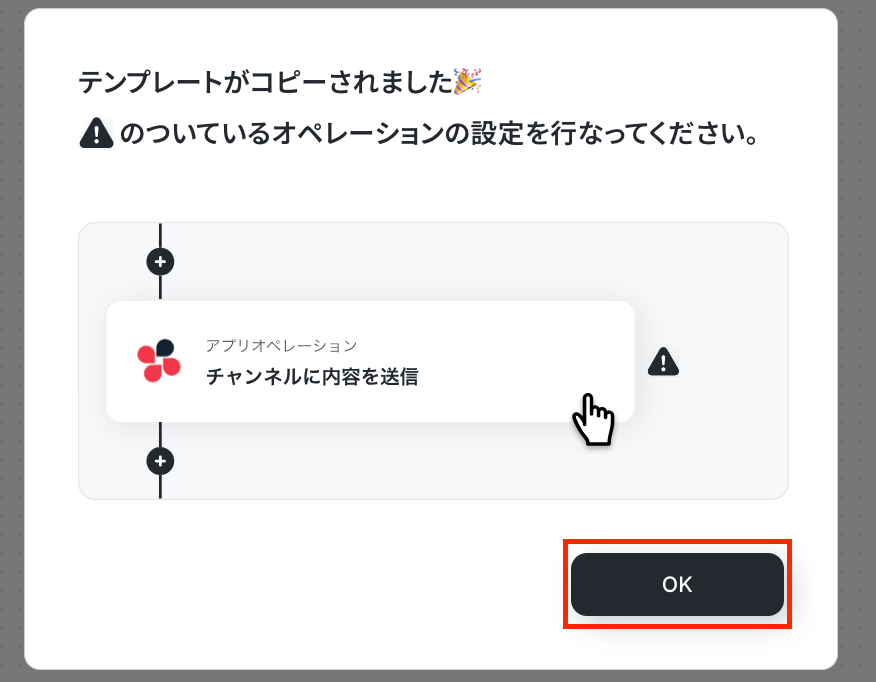
コピーしたテンプレートはマイプロジェクトに追加されます。
マイプロジェクトは左のメニューバーから確認できます。
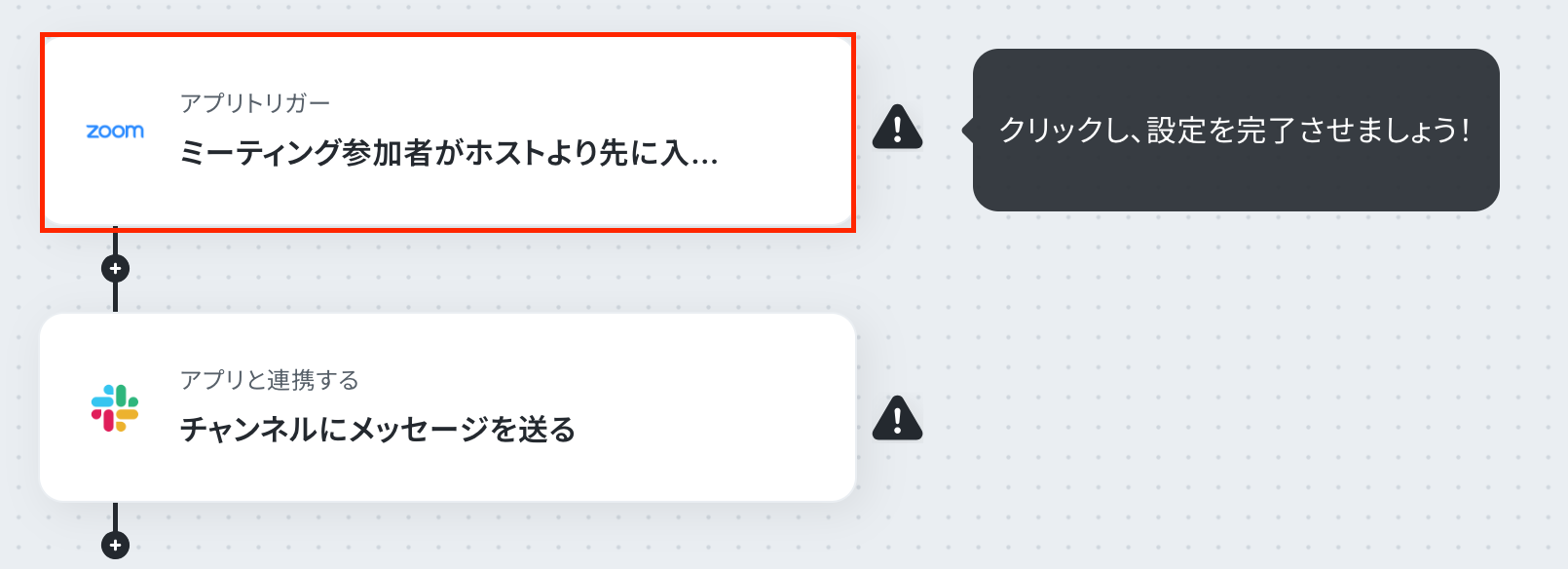
ステップ3:アプリトリガーの設定
Yoomのフローボットを動かす引き金となるアクションのことを「トリガー」と呼びます。
ここではZoomで、ミーティング参加者がホストより先に入室したら、フローボットが起動する設定をしていきましょう。
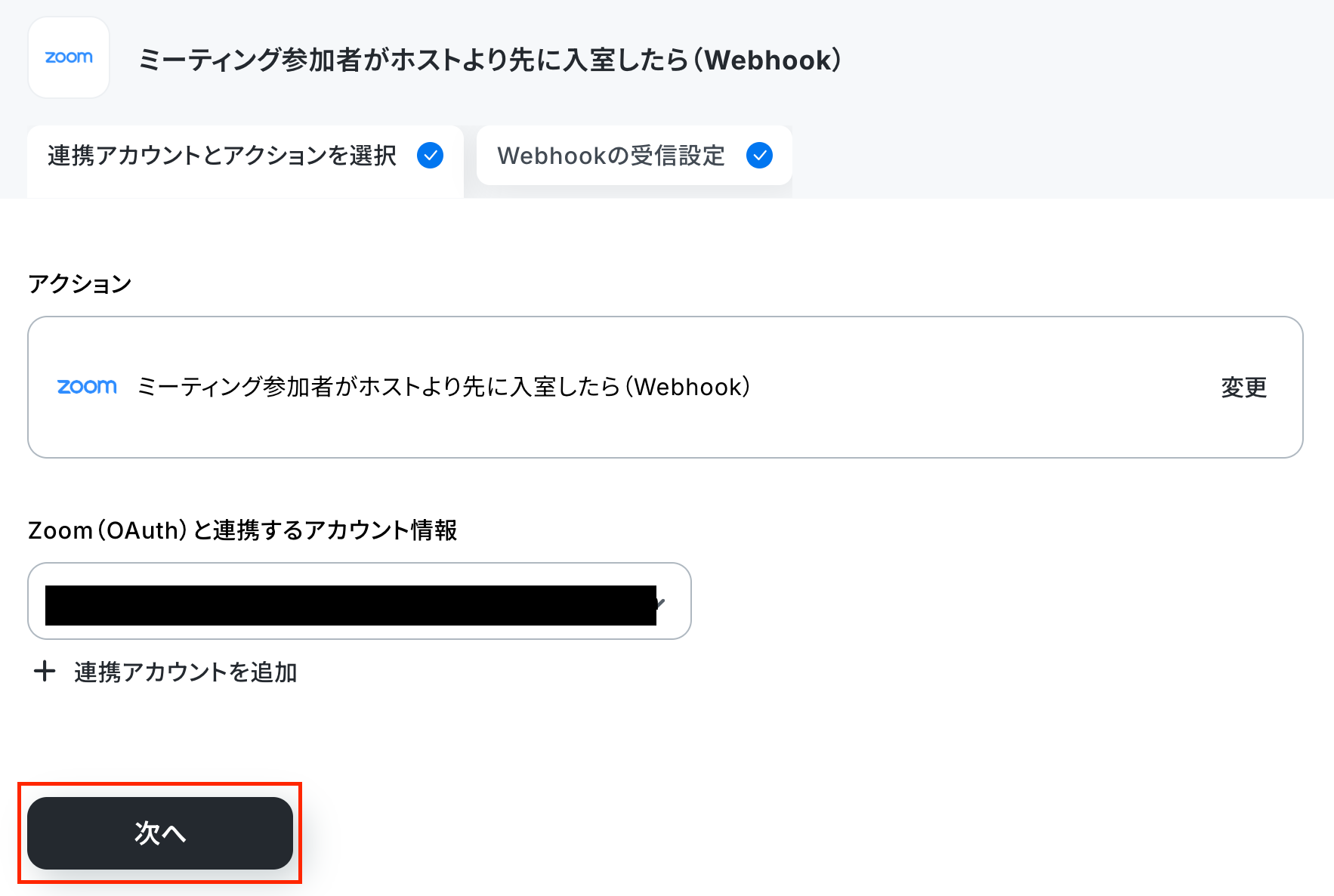
この画面では、以下の項目がすでに設定されているため「次へ」をクリックして進みましょう。
- アクション:ミーティング参加者がホストより先に入室したら起動します。
- Zoomと連携するアカウント情報:マイアプリ連携したアカウントが記載されています。
ここで、Webhookの設定を行います。
注釈に従ってWebhookを設定した後、Webhookイベントを実行します。
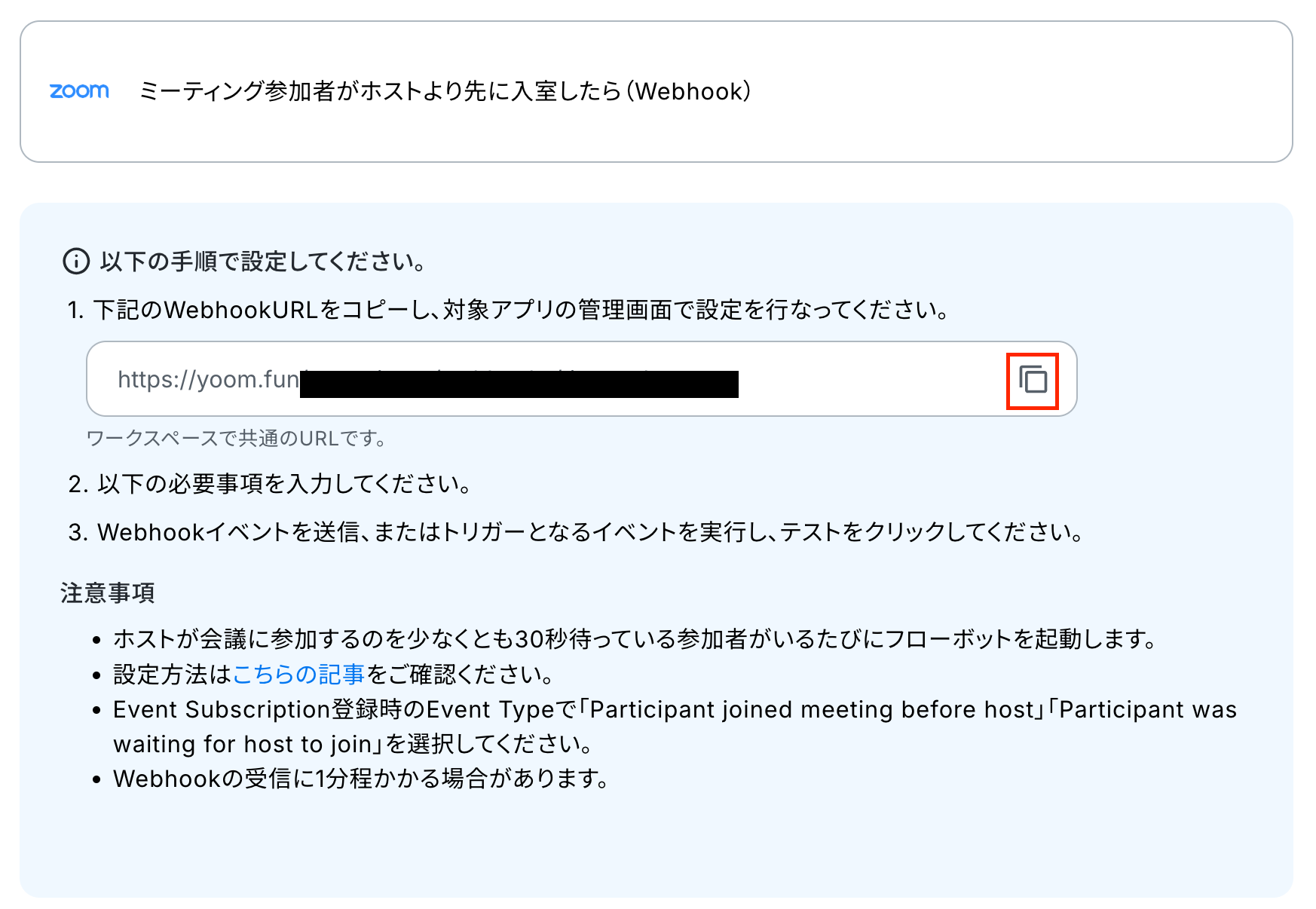
テスト用にミーティングを作成し、ホスト以外のアカウントで参加してみましょう。
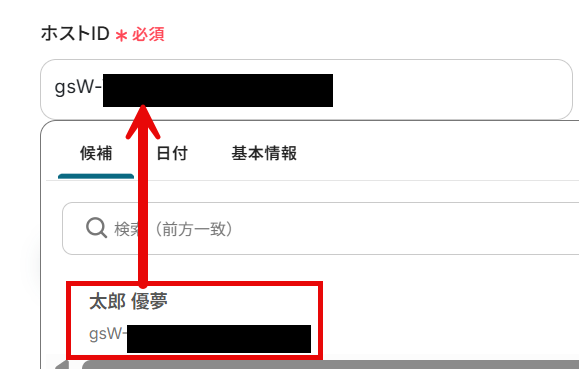
その後、Yoom画面に戻り、以下のようにホストIDを候補から選択したら「テスト」をクリックします。
※Webhookの受信に1分程度かかる場合があります。
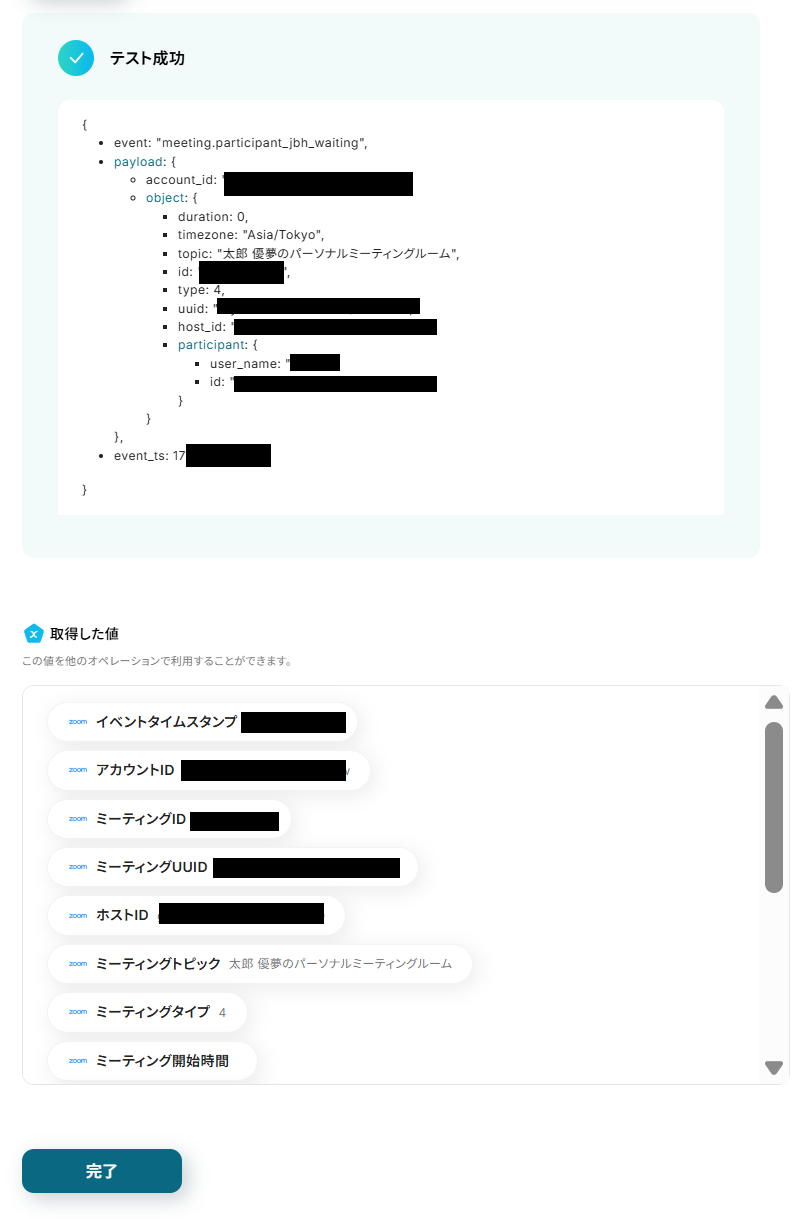
テストに成功すると、以下のように表示され、取得した値が出力されます。
取得した値についてはヘルプページのテストの重要性:「取得した値」のテスト値についてもご参照ください。
確認し、「完了」をクリックしましょう。
※取得した値とは?
トリガーやオペレーション設定時に、「テスト」を実行して取得した値のことを指します。
後続のオペレーション設定時の値として利用でき、フローボットを起動する度に変動した値となります。
ステップ4:チャンネルにメッセージを送信する
次に2つ目の工程をクリックします。
前項で取得した値を使用して、Slackにメッセージを送信する設定行いますよ!
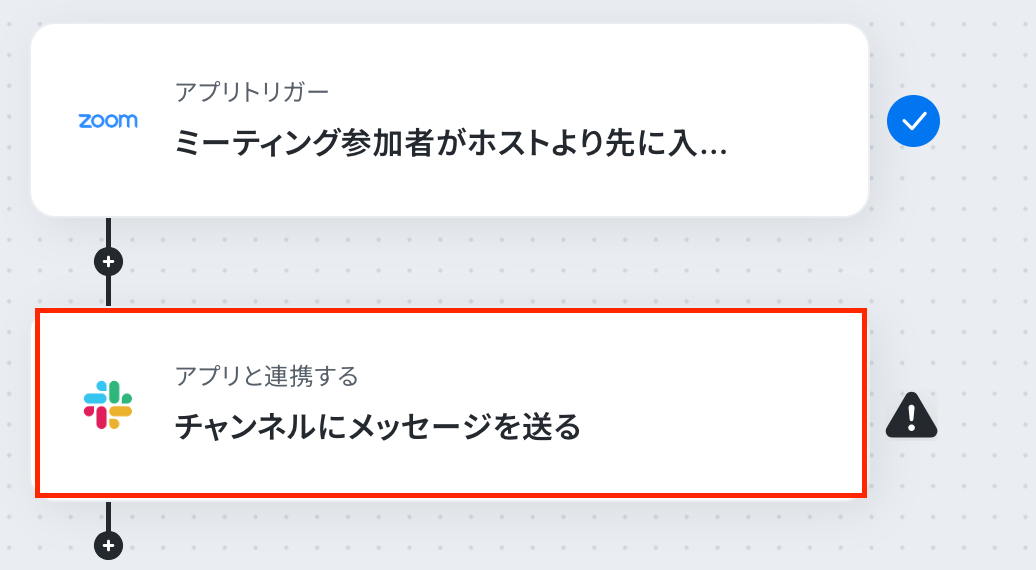
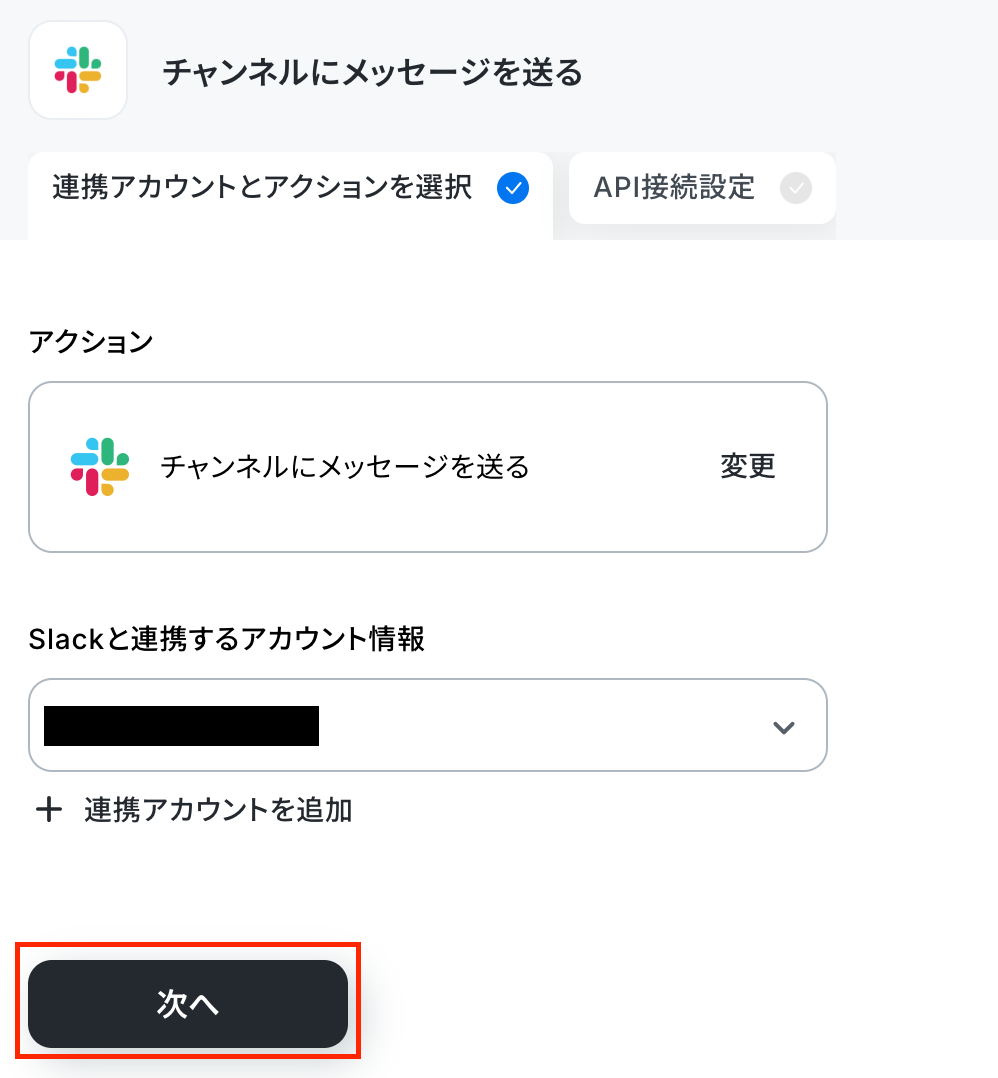
先ほどと同様に、必要な項目はすでに設定されているため、内容を確認してそのまま「次へ」をクリックします。
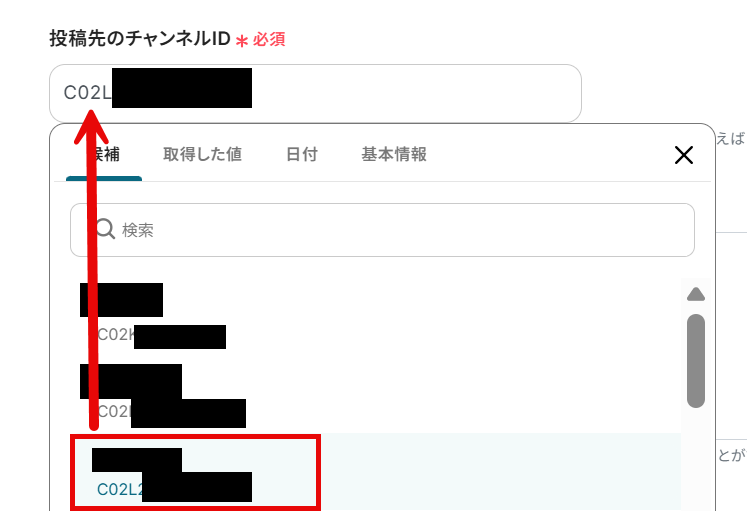
投稿先のチャンネルIDを選択します。
フィールドをクリックし、候補の中からチャンネルを選択してください。
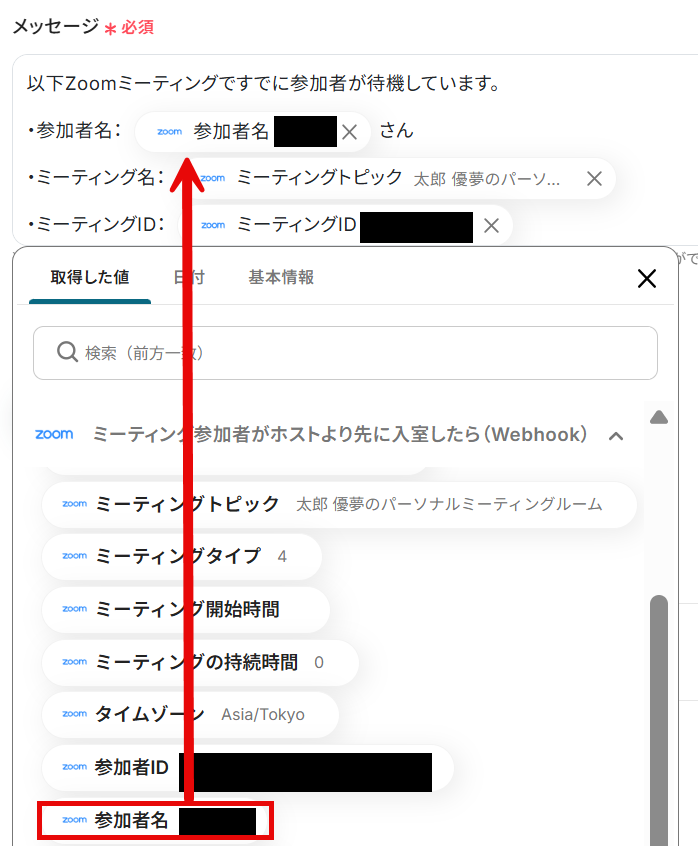
送信するメッセージを設定します。
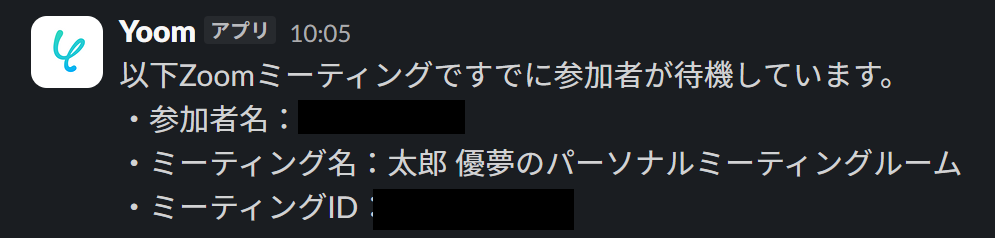
定型文と、前項で取得した値から「参加者名」「ミーティングトピック」「ミーティングID」を選択しました。
取得した値を使用することで、値が固定化されずトリガーが実行されるたびに新しい情報が反映されます。
全て選択したら「テスト」をクリックしてください。
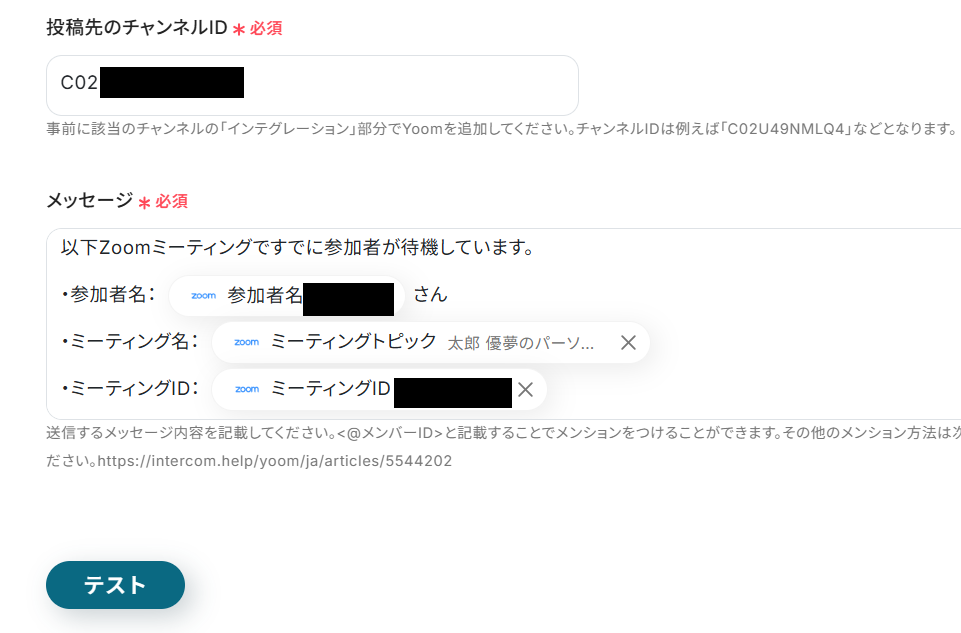
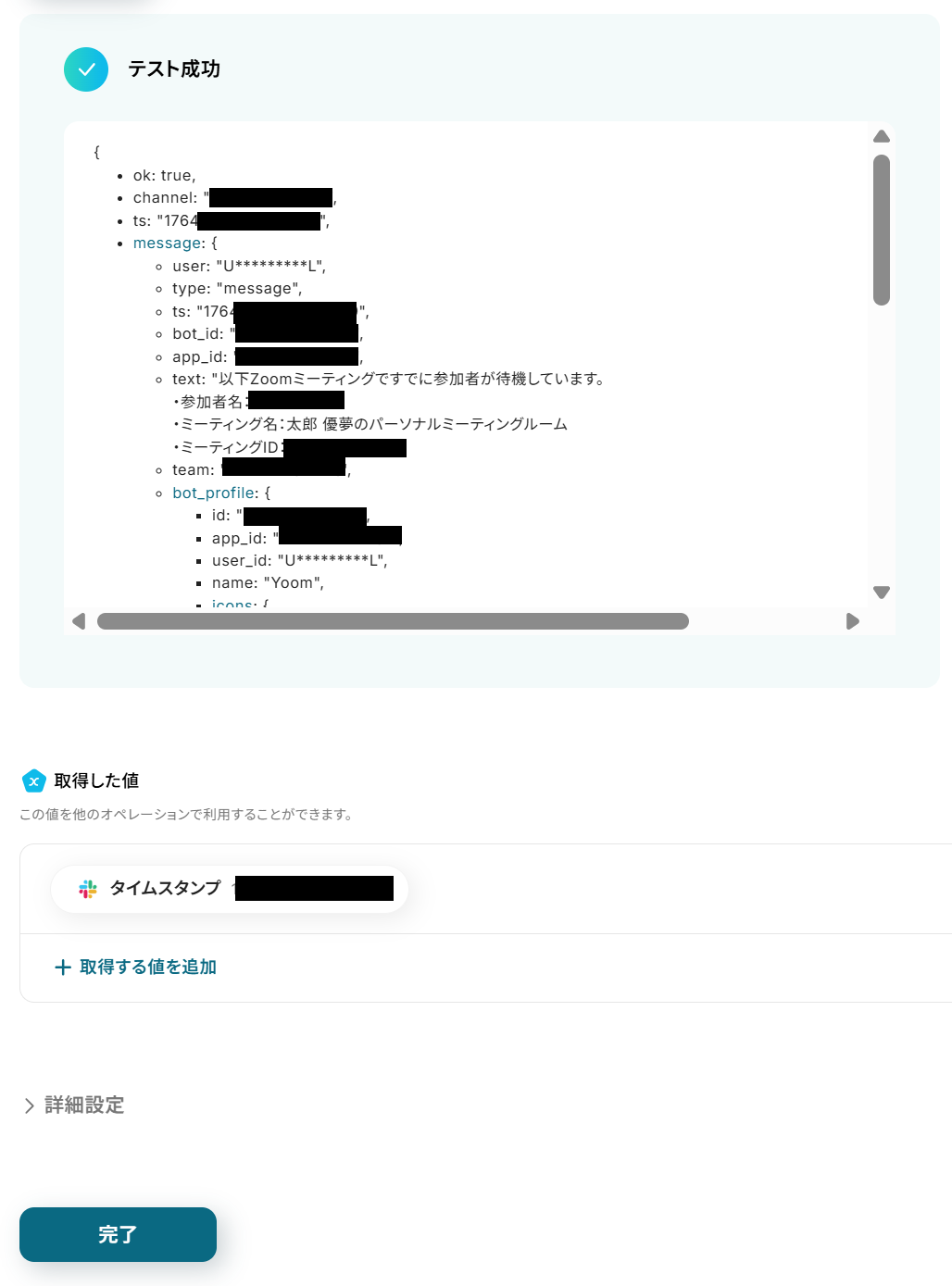
テストに成功すると、以下のように表示され、Slackにもメッセージが送信されていますね!
確認し「完了」をクリックしてください。
ステップ5(最終):アプリトリガーをONにする
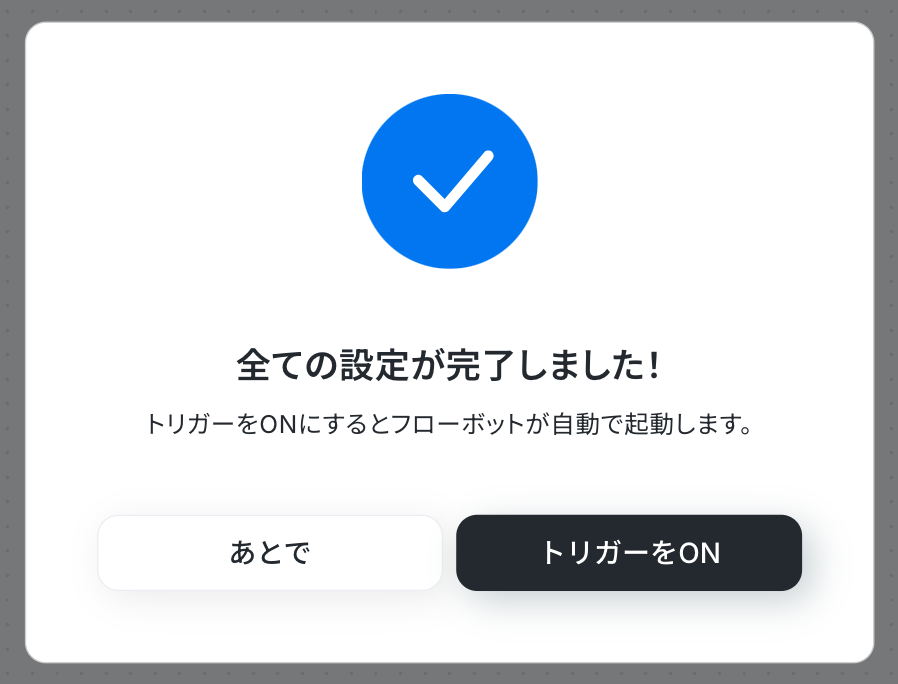
すべての設定が完了すると、以下のコンプリート画面が表示されます。
トリガーをONにして、フローボットを起動しましょう。
これですべての設定が完了しました!
Zoomで参加者がホストより先に入室した際に、ホストへSlackで通知する方法は以上です。
Zoomを活用したその他の自動化例
Zoomを活用した自動化は、今回ご紹介したもの以外にも様々な業務に応用できます。
例えば、ミーティングURLを自動で作成し会議相手にメールで送付したり、Zoomで実施したウェビナーの参加者情報をYoomのデータベースにAPI経由で取得すると行ったことが可能です。
ここでは、関連するテンプレートをいくつかご紹介します。日々の業務効率化のヒントとして、ぜひ参考にしてください。
■概要Airtableで顧客情報やタスクを管理しているものの、そこからZoom会議を設定する際に、手作業で情報をコピーしたり、URLを発行したりする作業に手間を感じていませんか?また、手作業による会議情報の設定ミスは、ビジネスにおいて避けたい事態です。このワークフローを活用すれば、Airtableのレコードページから直接Zoomの会議URLを自動で作成できるようになり、こうした会議設定にまつわる課題をスムーズに解消できます。
Chrome拡張機能を使用したトリガーを使用することで、kintone上から直接トリガーを起動させることができます。
■このテンプレートをおすすめする方- Airtableで管理している情報をもとに、手作業でZoom会議を設定している方
- 会議設定のたびに複数のアプリを往復する作業に手間を感じている営業担当者の方
- AirtableとZoomを連携させ、会議設定の業務をより効率化したいと考えている方
■このテンプレートを使うメリット- Airtableの画面からワンクリックでZoomの会議URLが作成されるため、これまで手作業に費やしていた時間を短縮できます。
- 手作業による情報の転記が不要になるため、会議の日時や参加者の設定間違いといったヒューマンエラーの防止に繋がります。
■フローボットの流れ- はじめに、AirtableとZoomをYoomと連携します。
- 次に、トリガーでAirtableを選択し、「レコードの詳細ページから起動」というアクションを設定します。
- 最後に、オペレーションでZoomを選択し、「ミーティングを作成」というアクションを設定します。
※「トリガー」:フロー起動のきっかけとなるアクション、「オペレーション」:トリガー起動後、フロー内で処理を行うアクション
■このワークフローのカスタムポイント- Airtableのトリガー設定では、このワークフローを起動させたいページのURLを任意で設定してください。
- Zoomのミーティング作成アクションでは、Airtableのレコードから取得した会議名や参加者情報などを引用し、ミーティングのトピックや議題といった各項目を自由に設定できます。
■注意事項- Airtable、ZoomぞれぞれとYoomを連携してください。
- Chrome拡張機能を使ったトリガーの設定方法は「Chrome拡張機能を使ったトリガーの設定方法」をご参照ください。
- Zoomのプランによって利用できるアクションとそうでないアクションがあるため、ご注意ください。
- 現時点では以下のアクションはZoomの有料プランのみ利用可能です。
- ミーティングが終了したら
- ミーティングのレコーディング情報を取得する(クラウド上に存在するレコーディングのみ取得可能なため)
- 詳細は「Zoomでミーティングのレコーディング情報を取得する際の注意点」をご参照ください。
- AirtableのアウトプットはJSONPathから取得可能です。取得方法は「『取得する値』を追加する方法」をご参照ください
■概要Zoomでのウェビナー開催後、参加者へのアンケート送付や社内への共有連絡などを手作業で行っていませんか。毎回同じ内容の連絡を手作業で行うのは手間がかかり、送信漏れなどのミスも発生しがちです。このワークフローを活用すれば、Zoomでウェビナーが終了したことをトリガーに、LINE公式アカウントへ自動で通知を送ることが可能になり、ウェビナー後のフォローアップ業務を効率化できます。
■このテンプレートをおすすめする方- Zoomウェビナー終了後の参加者フォローや社内連絡に手間を感じているマーケティング担当者の方
- ウェビナー運営における定型的な連絡業務を自動化し、コア業務に集中したいと考えている方
- ZoomとLINE公式アカウントを連携させ、情報伝達の抜け漏れを防ぎたいチームリーダーの方
■このテンプレートを使うメリット- ウェビナーが終了するたびに発生していた手動での通知作業が自動化され、これまで費やしていた時間を別の業務に充てることができます。
- 手作業による連絡の遅延や送信漏れといったヒューマンエラーを防ぎ、関係者へ迅速かつ確実に情報を伝達できます。
■フローボットの流れ- はじめに、ZoomとLINE公式アカウントをYoomと連携します。
- 次に、トリガーでZoomを選択し、「ウェビナーが終了したら」というアクションを設定します。
- 最後に、オペレーションでLINE公式アカウントの「テキストメッセージを送信」アクションを設定し、任意のメッセージを送信するように設定します。
※「トリガー」:フロー起動のきっかけとなるアクション、「オペレーション」:トリガー起動後、フロー内で処理を行うアクション
■このワークフローのカスタムポイント- LINE公式アカウントのオペレーション設定では、通知を送りたいLINE公式アカウントを任意で選択できます。
- 送信するメッセージの内容は、ウェビナー参加者へのアンケートURLの案内や、社内関係者への終了報告など、用途に合わせて自由にカスタマイズしてください。
■注意事項- Zoom、LINE公式アカウントのそれぞれとYoomを連携してください。
- Zoomのプランによって利用できるアクションとそうでないアクションがあるため、ご注意ください。現時点では以下のアクションはZoomの有料プランのみ利用可能です。
- ミーティングが終了したら
- ミーティングのレコーディング情報を取得する(クラウド上に存在するレコーディングのみ取得可能なため)
- 詳細は「Zoomでミーティングのレコーディング情報を取得する際の注意点」をご参照ください。
■概要Airtableでリード情報を管理しているものの、その後の会議設定やお客様への連絡は手作業で行っていませんか。個別の対応は時間がかかるだけでなく、会議URLの共有ミスといった手作業ならではの課題も発生しがちです。このワークフローを活用すれば、Airtableへのリード登録をきっかけに、Zoomミーティングの作成から会議情報のメール送信までを自動化し、リード獲得後の対応を迅速かつ正確に進めることができます。■このテンプレートをおすすめする方- AirtableとZoomを活用しており、手動での会議設定や連絡に手間を感じている方
- リード獲得後の初回アプローチを迅速化し、商談化率を向上させたいセールス担当者の方
- セールスプロセスの定型業務を自動化し、コア業務に集中したいと考えている方
■このテンプレートを使うメリット- Airtableへのリード登録をトリガーに、Zoom会議の作成からメール送信までが自動実行されるため、これまで手作業に費やしていた時間を短縮します。
- 手作業による会議URLの転記ミスや、メールの宛先間違いといったヒューマンエラーを防ぎ、確実な顧客対応を実現します。
■フローボットの流れ- はじめに、AirtableとZoomをYoomと連携します。
- トリガーでAirtableを選択し、「レコードが登録されたら」というアクションを設定し、対象のテーブルを指定します。
- オペレーションでZoomを選択し、「ミーティングを作成」アクションを設定します。
- 最後に、オペレーションでYoomの「メールを送る」機能を選択し、Airtableから取得したリードのメールアドレス宛に、Zoomで作成した会議情報を記載したメールを送信するよう設定します。
※「トリガー」:フロー起動のきっかけとなるアクション、「オペレーション」:トリガー起動後、フロー内で処理を行うアクション■このワークフローのカスタムポイント- Yoomの「メールを送る」機能では、宛先(To, Cc, Bcc)や件名、本文の内容を任意で設定できます。
- メールの本文や件名には、Airtableから取得した顧客名や会社名、Zoomで作成した会議URLといった、前段のオペレーションで取得した情報を変数として埋め込むことが可能です。
■注意事項- AirtableとZoomのそれぞれとYoomを連携してください。
- トリガーは5分、10分、15分、30分、60分の間隔で起動間隔を選択できます。
- プランによって最短の起動間隔が異なりますので、ご注意ください。
- AirtableのアウトプットはJSONPathから取得可能です。取得方法は「『取得する値』を追加する方法」をご参照ください。
■概要ウェビナーの参加者管理において、Google スプレッドシートの申込者リストからZoomへ手作業で情報を登録する業務は、手間がかかる上に登録漏れなどのミスも発生しがちです。このワークフローを活用することで、Google スプレッドシートに新しい行が追加されると、その情報を基にZoomのウェビナーへ登録者を自動で追加できるため、手作業による登録業務の負担を減らし、より円滑なウェビナー運営を実現します。■このテンプレートをおすすめする方- Google スプレッドシートとZoomを使い、手作業でウェビナー登録者を追加している方
- ウェビナー申し込み者リストの管理と登録作業の効率化を目指すマーケティング担当者の方
- 手作業による登録情報の入力ミスや、登録漏れなどのリスクをなくしたいイベント運営者の方
■このテンプレートを使うメリット- Google スプレッドシートへの行追加をきっかけにZoomへの登録が自動で実行されるため、これまで手作業に費やしていた時間を短縮することができます。
- システムが自動で処理を行うため、手作業によるデータ転記で発生しがちな入力間違いや登録漏れといったヒューマンエラーの防止に繋がります。
■フローボットの流れ- はじめに、Google スプレッドシートとZoomをYoomと連携します。
- 次に、トリガーでGoogle スプレッドシートを選択し、「行が追加されたら」というアクションを設定します。
- 次に、オペレーションでZoomの「ウェビナーに登録者を追加」アクションを設定し、スプレッドシートから取得した申込者情報を紐付けます。
- 最後に、オペレーションでGoogle スプレッドシートの「レコードを更新する」アクションを設定し、登録が完了した行にステータスなどを追記します。
※「トリガー」:フロー起動のきっかけとなるアクション、「オペレーション」:トリガー起動後、フロー内で処理を行うアクション
■このワークフローのカスタムポイント- Google スプレッドシートのトリガー設定では、監視対象としたい任意のスプレッドシートIDやシートIDを設定してください。
- Zoomへの登録者追加オペレーションでは、前段のトリガーで取得したスプレッドシートの値を引用し、氏名やメールアドレスなどの各フィールドに自由に設定できます。
■注意事項- Google スプレッドシート、ZoomのそれぞれとYoomを連携してください。
- トリガーは5分、10分、15分、30分、60分の間隔で起動間隔を選択できます。
- プランによって最短の起動間隔が異なりますので、ご注意ください。
- Google スプレッドシートをアプリトリガーとして使用する際の注意事項は「【アプリトリガー】Google スプレッドシートのトリガーにおける注意事項」を参照してください。
- Zoomのプランによって利用できるアクションとそうでないアクションがあるため、ご注意ください。
- 現時点では以下のアクションはZoomの有料プランのみ利用可能です。
- ミーティングが終了したら
- ミーティングのレコーディング情報を取得する(クラウド上に存在するレコーディングのみ取得可能なため)
- 詳細は「Zoomでミーティングのレコーディング情報を取得する際の注意点」をご参照ください。
■概要Airtableで管理している顧客情報や応募者情報をもとに、手作業でZoomミーティングを設定していませんか?こうした手作業は手間がかかるだけでなく、情報の転記ミスや対応漏れといったヒューマンエラーの原因にもなりかねません。このワークフローを活用すれば、AirtableとZoomの連携を自動化し、特定のレコードが追加された際に自動でZoomミーティングを作成できるため、手作業に起因する様々な課題を解消します。
■このテンプレートをおすすめする方- Airtableで管理している情報に基づき、手動でZoomミーティングを発行している方
- AirtableとZoomを連携させ、商談や面談設定などの業務を効率化したいと考えている方
- 手作業による情報転記ミスや対応漏れをなくし、コア業務に集中したいと考えている方
■このテンプレートを使うメリット- Airtableへのレコード登録をトリガーにZoomミーティングが自動で作成されるため、これまで手作業で行っていた時間を短縮し、迅速な対応が可能になります
- 手動でのミーティング設定時に起こりがちな、情報のコピー&ペーストミスや設定漏れといったヒューマンエラーの発生を防ぐことに繋がります
■フローボットの流れ- はじめに、AirtableとZoomをYoomと連携します
- 次に、トリガーでAirtableを選択し、「レコードが登録されたら」というアクションを設定します
- 次に、オペレーションで「分岐機能」を設定し、特定の条件に合致するレコードの場合のみ後続の処理に進むよう設定します
- 最後に、条件を満たした場合のオペレーションとしてZoomの「ミーティングを作成」アクションを設定し、Airtableのレコード情報をもとにミーティングを作成します
※「トリガー」:フロー起動のきっかけとなるアクション、「オペレーション」:トリガー起動後、フロー内で処理を行うアクション
■このワークフローのカスタムポイント- Airtableから取得したレコード情報に基づき、「分岐機能」でミーティング作成を実行する条件を任意で設定してください。例えば、特定のステータスを持つレコードのみを対象とすることが可能です
- Zoomでミーティングを作成する際に、トピックやアジェンダ、開催日時などの情報を、Airtableのレコードから取得した動的な値を用いて設定してください
■注意事項- AirtableとZoomのそれぞれとYoomを連携してください。
- トリガーは5分、10分、15分、30分、60分の間隔で起動間隔を選択できます。
- プランによって最短の起動間隔が異なりますので、ご注意ください。
- Zoomのプランによって利用できるアクションとそうでないアクションがあるため、ご注意ください。
- 現時点では以下のアクションはZoomの有料プランのみ利用可能です。
- ミーティングが終了したら
- ミーティングのレコーディング情報を取得する(クラウド上に存在するレコーディングのみ取得可能なため)
- Airtableのアウトプットの取得方法は「「取得する値」を追加する方法」を参考にしてください。
- 分岐はパーソナルプラン以上のプランでご利用いただける機能(オペレーション)となっております。フリープランの場合は設定しているフローボットのオペレーションはエラーとなりますので、ご注意ください。
- パーソナルプランなどの有料プランは、2週間の無料トライアルを行うことが可能です。無料トライアル中には制限対象のアプリや機能(オペレーション)を使用することができます。
■概要Googleフォームで受け付けた申し込み内容に合わせて、都度Zoomのミーティング情報を手動で編集していませんか?この作業は手間がかかるだけでなく、情報の転記ミスが発生する可能性もあります。このワークフローを活用すれば、Googleフォームへの回答送信をきっかけに、Zoomのミーティング情報を自動で更新できます。手作業による更新の手間やミスをなくし、スムーズなイベント運営を実現します。
■このテンプレートをおすすめする方- GoogleフォームとZoomを使い、セミナーや面談の予約受付を行っている方
- フォームの回答内容をZoomの議題や説明欄に手動で反映させている方
- 定型的な連絡や情報更新の作業を自動化し、コア業務に集中したい方
■このテンプレートを使うメリット- フォーム回答があるたびに手動でZoomを更新する手間が省け、本来の業務に充てる時間を確保できます。
- システムが自動で情報を更新するため、手作業による情報の転記ミスや更新漏れといったリスクを軽減します。
■フローボットの流れ- はじめに、GoogleフォームとZoomをYoomと連携します。
- 次に、トリガーでGoogleフォームを選択し、「フォームに回答が送信されたら」というアクションを設定します。
- 続いて、オペレーションでYoomの機能である「レコードを取得する」を設定し、フォームから送信された回答内容を取得します。
- 最後に、オペレーションでZoomの「ミーティング情報を編集」アクションを設定し、前のステップで取得した情報をミーティングの議題や説明などに反映させます。
※「トリガー」:フロー起動のきっかけとなるアクション、「オペレーション」:トリガー起動後、フロー内で処理を行うアクション
■このワークフローのカスタムポイント- Googleフォームのトリガー設定では、自動化の対象としたいフォームのIDを正確に設定してください。これにより、特定のフォームからの送信のみをきっかけにワークフローを起動できます。
- Zoomのミーティング情報編集では、議題や説明文にGoogleフォームから取得した回答内容を動的に差し込めます。また、固定の案内文を追加するなど柔軟なカスタマイズが可能です。
■注意事項- Googleフォーム、ZoomとYoomを連携してください。
- トリガーは5分、10分、15分、30分、60分の間隔で起動間隔を選択できます。
- プランによって最短の起動間隔が異なりますので、ご注意ください。
- Googleフォームをトリガーとして使用した際の回答内容を取得する方法は「Googleフォームトリガーで、回答内容を取得する方法」を参照ください。
■概要Zoomで開催予定だったミーティングがキャンセルになった際、関係者への通知を手作業で行っていませんか?多忙な業務の中では連絡漏れが発生し、認識齟齬を招くこともあります。このワークフローを活用すれば、Zoomミーティングのキャンセルをトリガーに、指定したSlackチャンネルへ自動で通知を送信でき、こうした連絡の手間やミスをなくします。■このテンプレートをおすすめする方- Zoomでのミーティング設定やキャンセルが多く、関係者への連絡に手間を感じている方
- 重要なミーティングのキャンセル通知を確実に周知させ、伝達漏れを防ぎたい方
- Slackを活用してチーム内の情報共有を円滑にし、業務効率化を進めたいと考えている方
■このテンプレートを使うメリット- Zoomでのミーティング削除を検知し自動で通知が送信されるため、手動での連絡作業にかかっていた時間を削減できます
- 連絡のし忘れや宛先の間違いといったヒューマンエラーを防ぎ、関係者へ確実にミーティングのキャンセル情報を通知できます
■フローボットの流れ- はじめに、ZoomとSlackをYoomと連携する
- 次に、トリガーでZoomを選択し、「 ミーティングが削除されたら(Webhook) 」というアクションを設定する
- 最後に、オペレーションでSlackの「チャンネルにメッセージを送る」アクションを設定し、ミーティングがキャンセルされた旨を通知する
※「トリガー」:フロー起動のきっかけとなるアクション、「オペレーション」:トリガー起動後、フロー内で処理を行うアクション
■このワークフローのカスタムポイント- Slackの「チャンネルにメッセージを送る」オペレーションでは、通知を送信したいチャンネルを任意で設定してください
- Slackへの通知メッセージ本文は、固定のテキストを設定するだけでなく、トリガーで取得したミーティング名や日時などの情報を組み込んで送信内容をカスタマイズできます
■注意事項 - Zoom、SlackのそれぞれとYoomを連携してください。
- Zoomのプランによって利用できるアクションとそうでないアクションがあるため、ご注意ください。
- 現時点では以下のアクションはZoomの有料プランのみ利用可能です。
- ミーティングが終了したら
- ミーティングのレコーディング情報を取得する(クラウド上に存在するレコーディングのみ取得可能なため)
■概要Google スプレッドシートでユーザー情報を管理しているものの、退職者などが発生した際のZoomアカウントの削除を手作業で行っていませんか?
手動での対応は時間がかかるだけでなく、削除漏れや操作ミスといったヒューマンエラーが発生するリスクも伴います。
このワークフローを活用すれば、Google スプレッドシートの行情報を更新するだけでZoomの該当ユーザーを自動で削除できるため、安全かつ効率的なアカウント管理を実現できるはずです。
■このテンプレートをおすすめする方- Google スプレッドシートとZoomを用いてユーザー管理を行っている方
- 手作業でのアカウント削除に手間を感じ、対応漏れなどのリスクをなくしたい方
- 従業員の入退社に伴うアカウント管理業務を効率化し、セキュリティを強化したい方
■このテンプレートを使うメリット- スプレッドシートの更新を起点にZoomのユーザー削除が自動実行されるため、これまで手作業に費やしていた時間を短縮できます。
- 手動操作によるアカウントの削除漏れや、誤ったユーザーを削除するなどのヒューマンエラーを防ぎ、セキュリティリスクの軽減に繋がります。
■フローボットの流れ- はじめに、Google スプレッドシートとZoomをYoomと連携します。
- 次に、トリガーでGoogle スプレッドシートの「行が更新されたら」を設定し、対象のスプレッドシートとシートを指定します。
- 続いて、オペレーションでZoomの「ユーザー情報を取得」アクションを設定し、トリガーで取得したメールアドレスなどの情報をもとにユーザーを検索します。
- 最後に、Zoomの「ユーザーを削除」アクションを設定し、前段のオペレーションで取得したユーザーIDを指定して削除を実行します。
※「トリガー」:フロー起動のきっかけとなるアクション、「オペレーション」:トリガー起動後、フロー内で処理を行うアクション
■このワークフローのカスタムポイント- Google スプレッドシートのトリガーで取得した値(例:メールアドレスや社員番号)を、後続のZoomのオペレーションに変数として設定することで、特定のユーザーを対象とした操作が可能です。
■注意事項- Google スプレッドシート、ZoomのそれぞれとYoomを連携してください。
- トリガーは5分、10分、15分、30分、60分の間隔で起動間隔を選択できます。
- プランによって最短の起動間隔が異なりますので、ご注意ください。
- Google スプレッドシートをアプリトリガーとして使用する際の注意事項は「【アプリトリガー】Google スプレッドシートのトリガーにおける注意事項」を参照してください。
- Zoomのプランによって利用できるアクションとそうでないアクションがあるため、ご注意ください。
- 現時点では以下のアクションはZoomの有料プランのみ利用可能です。
- ミーティングが終了したら
- ミーティングのレコーディング情報を取得する(クラウド上に存在するレコーディングのみ取得可能なため)
- 詳細は「Zoomでミーティングのレコーディング情報を取得する際の注意点」をご参照ください。
■概要Zoomで開催するウェビナーの参加者情報を、手作業でHubSpotに登録する業務に手間を感じていませんか。こうした単純作業は、入力ミスや対応漏れといったヒューマンエラーの原因にもなりかねません。このワークフローを活用することで、ZoomとHubSpotの連携が自動化され、ウェビナーの参加登録があった際に、自動でHubSpotにコンタクト情報が作成されます。手作業による登録業務から解放され、より重要な業務に集中できます。■このテンプレートをおすすめする方- ZoomとHubSpotを利用し、ウェビナー集客から顧客管理までを行っているマーケティング担当者の方
- ウェビナー参加者の情報を手作業でHubSpotに転記しており、業務の自動化を検討している方
- リード獲得後のフォローアップを迅速化し、マーケティング活動全体の生産性を高めたいと考えている方
■このテンプレートを使うメリット- Zoomでウェビナーの参加登録が完了すると、自動でHubSpotにコンタクトが作成されるため、これまで転記作業に費やしていた時間を短縮できます
- 手作業でのデータ入力が不要になるため、登録情報の入力ミスや転記漏れといったヒューマンエラーを防ぎ、データの正確性を維持することに繋がります
■フローボットの流れ- はじめに、ZoomとHubSpotをYoomと連携します
- 次に、トリガーでZoomを選択し、「ウェビナーの参加登録が作成されたら」というアクションを設定します
- 最後に、オペレーションでHubSpotの「コンタクトの作成」アクションを設定し、トリガーで取得した参加者の情報を紐付けます
■このワークフローのカスタムポイント- HubSpotのオペレーション設定では、メールアドレスや氏名といった基本情報に加え、任意のカスタムプロパティに値を連携させることが可能です。これにより、ウェビナー登録時に取得した独自のアンケート項目なども、HubSpot上で一元管理できます
※「トリガー」:フロー起動のきっかけとなるアクション、「オペレーション」:トリガー起動後、フロー内で処理を行うアクション■注意事項- Zoom、HubSpotのそれぞれとYoomを連携してください。
- Zoomのプランによって利用できるアクションとそうでないアクションがあるため、ご注意ください。
- 現時点では以下のアクションはZoomの有料プランのみ利用可能です。
- ミーティングが終了したら
- ミーティングのレコーディング情報を取得する(クラウド上に存在するレコーディングのみ取得可能なため)
- 詳細は「Zoomでミーティングのレコーディング情報を取得する際の注意点」をご参照ください。
■概要Zoomで新しいウェビナーを作成した後、Slackで関係者への共有を都度手作業で行っていませんか?こうした定型的な共有作業は、通知の漏れや遅延を引き起こす可能性があり、本来の業務を圧迫する一因にもなります。このワークフローを活用すれば、Zoomでウェビナーを作成するだけで、指定したSlackチャンネルへ自動で情報が通知されるため、共有の手間をなくし、スムーズな情報連携を実現します。
■このテンプレートをおすすめする方- Zoomでのウェビナー作成後、Slackでの手動共有に手間を感じているウェビナー担当者の方
- 手作業による通知の漏れや遅延を防ぎ、チーム内の情報共有を円滑にしたいと考えている方
- ウェビナー運営に関わる定型業務を自動化し、より重要なコア業務に集中したい方
■このテンプレートを使うメリット- Zoomでウェビナーを作成すると自動でSlackに通知が飛ぶため、これまで共有作業に費やしていた時間を短縮できます。
- 手作業による通知漏れや関係者への共有遅延といったヒューマンエラーを防ぎ、確実な情報連携を実現します。
■フローボットの流れ- はじめに、ZoomとSlackをYoomと連携します。
- 次に、トリガーでZoomを選択し、「ウェビナーが作成されたら」というアクションを設定します。
- 最後に、オペレーションでSlackの「チャンネルにメッセージを送る」アクションを設定し、ウェビナー情報を指定のチャンネルに通知するようにします。
※「トリガー」:フロー起動のきっかけとなるアクション、「オペレーション」:トリガー起動後、フロー内で処理を行うアクション
■このワークフローのカスタムポイント- Slackの「チャンネルにメッセージを送る」オペレーションでは、通知を投稿したいチャンネルを任意で設定してください。これにより、ウェビナーの運営チームやマーケティング部門など、関係者が集まる特定のチャンネルへ情報を自動で共有できます。
■注意事項- Zoom、SlackのそれぞれとYoomを連携してください。
- Zoomのプランによって利用できるアクションとそうでないアクションがあるため、ご注意ください。
- 現時点では以下のアクションはZoomの有料プランのみ利用可能です。
・ミーティングが終了したら・ミーティングのレコーディング情報を取得する(クラウド上に存在するレコーディングのみ取得可能なため)- 詳細は「Zoomでミーティングのレコーディング情報を取得する際の注意点」をご参照ください。

Chrome拡張機能を使用したトリガーを使用することで、kintone上から直接トリガーを起動させることができます。
■このテンプレートをおすすめする方
- Airtableで管理している情報をもとに、手作業でZoom会議を設定している方
- 会議設定のたびに複数のアプリを往復する作業に手間を感じている営業担当者の方
- AirtableとZoomを連携させ、会議設定の業務をより効率化したいと考えている方
■このテンプレートを使うメリット
- Airtableの画面からワンクリックでZoomの会議URLが作成されるため、これまで手作業に費やしていた時間を短縮できます。
- 手作業による情報の転記が不要になるため、会議の日時や参加者の設定間違いといったヒューマンエラーの防止に繋がります。
■フローボットの流れ
- はじめに、AirtableとZoomをYoomと連携します。
- 次に、トリガーでAirtableを選択し、「レコードの詳細ページから起動」というアクションを設定します。
- 最後に、オペレーションでZoomを選択し、「ミーティングを作成」というアクションを設定します。
■このワークフローのカスタムポイント
- Airtableのトリガー設定では、このワークフローを起動させたいページのURLを任意で設定してください。
- Zoomのミーティング作成アクションでは、Airtableのレコードから取得した会議名や参加者情報などを引用し、ミーティングのトピックや議題といった各項目を自由に設定できます。
■注意事項
- Airtable、ZoomぞれぞれとYoomを連携してください。
- Chrome拡張機能を使ったトリガーの設定方法は「Chrome拡張機能を使ったトリガーの設定方法」をご参照ください。
- Zoomのプランによって利用できるアクションとそうでないアクションがあるため、ご注意ください。
- 現時点では以下のアクションはZoomの有料プランのみ利用可能です。
- ミーティングが終了したら
- ミーティングのレコーディング情報を取得する(クラウド上に存在するレコーディングのみ取得可能なため)
- 詳細は「Zoomでミーティングのレコーディング情報を取得する際の注意点」をご参照ください。
- AirtableのアウトプットはJSONPathから取得可能です。取得方法は「『取得する値』を追加する方法」をご参照ください


- Zoomウェビナー終了後の参加者フォローや社内連絡に手間を感じているマーケティング担当者の方
- ウェビナー運営における定型的な連絡業務を自動化し、コア業務に集中したいと考えている方
- ZoomとLINE公式アカウントを連携させ、情報伝達の抜け漏れを防ぎたいチームリーダーの方
- ウェビナーが終了するたびに発生していた手動での通知作業が自動化され、これまで費やしていた時間を別の業務に充てることができます。
- 手作業による連絡の遅延や送信漏れといったヒューマンエラーを防ぎ、関係者へ迅速かつ確実に情報を伝達できます。
- はじめに、ZoomとLINE公式アカウントをYoomと連携します。
- 次に、トリガーでZoomを選択し、「ウェビナーが終了したら」というアクションを設定します。
- 最後に、オペレーションでLINE公式アカウントの「テキストメッセージを送信」アクションを設定し、任意のメッセージを送信するように設定します。
- LINE公式アカウントのオペレーション設定では、通知を送りたいLINE公式アカウントを任意で選択できます。
- 送信するメッセージの内容は、ウェビナー参加者へのアンケートURLの案内や、社内関係者への終了報告など、用途に合わせて自由にカスタマイズしてください。
- Zoom、LINE公式アカウントのそれぞれとYoomを連携してください。
- Zoomのプランによって利用できるアクションとそうでないアクションがあるため、ご注意ください。現時点では以下のアクションはZoomの有料プランのみ利用可能です。
- ミーティングが終了したら
- ミーティングのレコーディング情報を取得する(クラウド上に存在するレコーディングのみ取得可能なため)
- 詳細は「Zoomでミーティングのレコーディング情報を取得する際の注意点」をご参照ください。
- AirtableとZoomを活用しており、手動での会議設定や連絡に手間を感じている方
- リード獲得後の初回アプローチを迅速化し、商談化率を向上させたいセールス担当者の方
- セールスプロセスの定型業務を自動化し、コア業務に集中したいと考えている方
- Airtableへのリード登録をトリガーに、Zoom会議の作成からメール送信までが自動実行されるため、これまで手作業に費やしていた時間を短縮します。
- 手作業による会議URLの転記ミスや、メールの宛先間違いといったヒューマンエラーを防ぎ、確実な顧客対応を実現します。
- はじめに、AirtableとZoomをYoomと連携します。
- トリガーでAirtableを選択し、「レコードが登録されたら」というアクションを設定し、対象のテーブルを指定します。
- オペレーションでZoomを選択し、「ミーティングを作成」アクションを設定します。
- 最後に、オペレーションでYoomの「メールを送る」機能を選択し、Airtableから取得したリードのメールアドレス宛に、Zoomで作成した会議情報を記載したメールを送信するよう設定します。
- Yoomの「メールを送る」機能では、宛先(To, Cc, Bcc)や件名、本文の内容を任意で設定できます。
- メールの本文や件名には、Airtableから取得した顧客名や会社名、Zoomで作成した会議URLといった、前段のオペレーションで取得した情報を変数として埋め込むことが可能です。
- AirtableとZoomのそれぞれとYoomを連携してください。
- トリガーは5分、10分、15分、30分、60分の間隔で起動間隔を選択できます。
- プランによって最短の起動間隔が異なりますので、ご注意ください。
- AirtableのアウトプットはJSONPathから取得可能です。取得方法は「『取得する値』を追加する方法」をご参照ください。

- Google スプレッドシートとZoomを使い、手作業でウェビナー登録者を追加している方
- ウェビナー申し込み者リストの管理と登録作業の効率化を目指すマーケティング担当者の方
- 手作業による登録情報の入力ミスや、登録漏れなどのリスクをなくしたいイベント運営者の方
- Google スプレッドシートへの行追加をきっかけにZoomへの登録が自動で実行されるため、これまで手作業に費やしていた時間を短縮することができます。
- システムが自動で処理を行うため、手作業によるデータ転記で発生しがちな入力間違いや登録漏れといったヒューマンエラーの防止に繋がります。
- はじめに、Google スプレッドシートとZoomをYoomと連携します。
- 次に、トリガーでGoogle スプレッドシートを選択し、「行が追加されたら」というアクションを設定します。
- 次に、オペレーションでZoomの「ウェビナーに登録者を追加」アクションを設定し、スプレッドシートから取得した申込者情報を紐付けます。
- 最後に、オペレーションでGoogle スプレッドシートの「レコードを更新する」アクションを設定し、登録が完了した行にステータスなどを追記します。
■このワークフローのカスタムポイント
- Google スプレッドシートのトリガー設定では、監視対象としたい任意のスプレッドシートIDやシートIDを設定してください。
- Zoomへの登録者追加オペレーションでは、前段のトリガーで取得したスプレッドシートの値を引用し、氏名やメールアドレスなどの各フィールドに自由に設定できます。
- Google スプレッドシート、ZoomのそれぞれとYoomを連携してください。
- トリガーは5分、10分、15分、30分、60分の間隔で起動間隔を選択できます。
- プランによって最短の起動間隔が異なりますので、ご注意ください。
- Google スプレッドシートをアプリトリガーとして使用する際の注意事項は「【アプリトリガー】Google スプレッドシートのトリガーにおける注意事項」を参照してください。
- Zoomのプランによって利用できるアクションとそうでないアクションがあるため、ご注意ください。
- 現時点では以下のアクションはZoomの有料プランのみ利用可能です。
- ミーティングが終了したら
- ミーティングのレコーディング情報を取得する(クラウド上に存在するレコーディングのみ取得可能なため)
- 詳細は「Zoomでミーティングのレコーディング情報を取得する際の注意点」をご参照ください。
■このテンプレートをおすすめする方
- Airtableで管理している情報に基づき、手動でZoomミーティングを発行している方
- AirtableとZoomを連携させ、商談や面談設定などの業務を効率化したいと考えている方
- 手作業による情報転記ミスや対応漏れをなくし、コア業務に集中したいと考えている方
■このテンプレートを使うメリット
- Airtableへのレコード登録をトリガーにZoomミーティングが自動で作成されるため、これまで手作業で行っていた時間を短縮し、迅速な対応が可能になります
- 手動でのミーティング設定時に起こりがちな、情報のコピー&ペーストミスや設定漏れといったヒューマンエラーの発生を防ぐことに繋がります
■フローボットの流れ
- はじめに、AirtableとZoomをYoomと連携します
- 次に、トリガーでAirtableを選択し、「レコードが登録されたら」というアクションを設定します
- 次に、オペレーションで「分岐機能」を設定し、特定の条件に合致するレコードの場合のみ後続の処理に進むよう設定します
- 最後に、条件を満たした場合のオペレーションとしてZoomの「ミーティングを作成」アクションを設定し、Airtableのレコード情報をもとにミーティングを作成します
■このワークフローのカスタムポイント
- Airtableから取得したレコード情報に基づき、「分岐機能」でミーティング作成を実行する条件を任意で設定してください。例えば、特定のステータスを持つレコードのみを対象とすることが可能です
- Zoomでミーティングを作成する際に、トピックやアジェンダ、開催日時などの情報を、Airtableのレコードから取得した動的な値を用いて設定してください
■注意事項
- AirtableとZoomのそれぞれとYoomを連携してください。
- トリガーは5分、10分、15分、30分、60分の間隔で起動間隔を選択できます。
- プランによって最短の起動間隔が異なりますので、ご注意ください。
- Zoomのプランによって利用できるアクションとそうでないアクションがあるため、ご注意ください。
- 現時点では以下のアクションはZoomの有料プランのみ利用可能です。
- ミーティングが終了したら
- ミーティングのレコーディング情報を取得する(クラウド上に存在するレコーディングのみ取得可能なため)
- Airtableのアウトプットの取得方法は「「取得する値」を追加する方法」を参考にしてください。
- 分岐はパーソナルプラン以上のプランでご利用いただける機能(オペレーション)となっております。フリープランの場合は設定しているフローボットのオペレーションはエラーとなりますので、ご注意ください。
- パーソナルプランなどの有料プランは、2週間の無料トライアルを行うことが可能です。無料トライアル中には制限対象のアプリや機能(オペレーション)を使用することができます。
■このテンプレートをおすすめする方
- GoogleフォームとZoomを使い、セミナーや面談の予約受付を行っている方
- フォームの回答内容をZoomの議題や説明欄に手動で反映させている方
- 定型的な連絡や情報更新の作業を自動化し、コア業務に集中したい方
■このテンプレートを使うメリット
- フォーム回答があるたびに手動でZoomを更新する手間が省け、本来の業務に充てる時間を確保できます。
- システムが自動で情報を更新するため、手作業による情報の転記ミスや更新漏れといったリスクを軽減します。
■フローボットの流れ
- はじめに、GoogleフォームとZoomをYoomと連携します。
- 次に、トリガーでGoogleフォームを選択し、「フォームに回答が送信されたら」というアクションを設定します。
- 続いて、オペレーションでYoomの機能である「レコードを取得する」を設定し、フォームから送信された回答内容を取得します。
- 最後に、オペレーションでZoomの「ミーティング情報を編集」アクションを設定し、前のステップで取得した情報をミーティングの議題や説明などに反映させます。
■このワークフローのカスタムポイント
- Googleフォームのトリガー設定では、自動化の対象としたいフォームのIDを正確に設定してください。これにより、特定のフォームからの送信のみをきっかけにワークフローを起動できます。
- Zoomのミーティング情報編集では、議題や説明文にGoogleフォームから取得した回答内容を動的に差し込めます。また、固定の案内文を追加するなど柔軟なカスタマイズが可能です。
■注意事項
- Googleフォーム、ZoomとYoomを連携してください。
- トリガーは5分、10分、15分、30分、60分の間隔で起動間隔を選択できます。
- プランによって最短の起動間隔が異なりますので、ご注意ください。
- Googleフォームをトリガーとして使用した際の回答内容を取得する方法は「Googleフォームトリガーで、回答内容を取得する方法」を参照ください。
- Zoomでのミーティング設定やキャンセルが多く、関係者への連絡に手間を感じている方
- 重要なミーティングのキャンセル通知を確実に周知させ、伝達漏れを防ぎたい方
- Slackを活用してチーム内の情報共有を円滑にし、業務効率化を進めたいと考えている方
- Zoomでのミーティング削除を検知し自動で通知が送信されるため、手動での連絡作業にかかっていた時間を削減できます
- 連絡のし忘れや宛先の間違いといったヒューマンエラーを防ぎ、関係者へ確実にミーティングのキャンセル情報を通知できます
- はじめに、ZoomとSlackをYoomと連携する
- 次に、トリガーでZoomを選択し、「 ミーティングが削除されたら(Webhook) 」というアクションを設定する
- 最後に、オペレーションでSlackの「チャンネルにメッセージを送る」アクションを設定し、ミーティングがキャンセルされた旨を通知する
■このワークフローのカスタムポイント
- Slackの「チャンネルにメッセージを送る」オペレーションでは、通知を送信したいチャンネルを任意で設定してください
- Slackへの通知メッセージ本文は、固定のテキストを設定するだけでなく、トリガーで取得したミーティング名や日時などの情報を組み込んで送信内容をカスタマイズできます
- Zoom、SlackのそれぞれとYoomを連携してください。
- Zoomのプランによって利用できるアクションとそうでないアクションがあるため、ご注意ください。
- 現時点では以下のアクションはZoomの有料プランのみ利用可能です。
- ミーティングが終了したら
- ミーティングのレコーディング情報を取得する(クラウド上に存在するレコーディングのみ取得可能なため)
手動での対応は時間がかかるだけでなく、削除漏れや操作ミスといったヒューマンエラーが発生するリスクも伴います。
このワークフローを活用すれば、Google スプレッドシートの行情報を更新するだけでZoomの該当ユーザーを自動で削除できるため、安全かつ効率的なアカウント管理を実現できるはずです。
■このテンプレートをおすすめする方
- Google スプレッドシートとZoomを用いてユーザー管理を行っている方
- 手作業でのアカウント削除に手間を感じ、対応漏れなどのリスクをなくしたい方
- 従業員の入退社に伴うアカウント管理業務を効率化し、セキュリティを強化したい方
■このテンプレートを使うメリット
- スプレッドシートの更新を起点にZoomのユーザー削除が自動実行されるため、これまで手作業に費やしていた時間を短縮できます。
- 手動操作によるアカウントの削除漏れや、誤ったユーザーを削除するなどのヒューマンエラーを防ぎ、セキュリティリスクの軽減に繋がります。
■フローボットの流れ
- はじめに、Google スプレッドシートとZoomをYoomと連携します。
- 次に、トリガーでGoogle スプレッドシートの「行が更新されたら」を設定し、対象のスプレッドシートとシートを指定します。
- 続いて、オペレーションでZoomの「ユーザー情報を取得」アクションを設定し、トリガーで取得したメールアドレスなどの情報をもとにユーザーを検索します。
- 最後に、Zoomの「ユーザーを削除」アクションを設定し、前段のオペレーションで取得したユーザーIDを指定して削除を実行します。
■このワークフローのカスタムポイント
- Google スプレッドシートのトリガーで取得した値(例:メールアドレスや社員番号)を、後続のZoomのオペレーションに変数として設定することで、特定のユーザーを対象とした操作が可能です。
■注意事項
- Google スプレッドシート、ZoomのそれぞれとYoomを連携してください。
- トリガーは5分、10分、15分、30分、60分の間隔で起動間隔を選択できます。
- プランによって最短の起動間隔が異なりますので、ご注意ください。
- Google スプレッドシートをアプリトリガーとして使用する際の注意事項は「【アプリトリガー】Google スプレッドシートのトリガーにおける注意事項」を参照してください。
- Zoomのプランによって利用できるアクションとそうでないアクションがあるため、ご注意ください。
- 現時点では以下のアクションはZoomの有料プランのみ利用可能です。
- ミーティングが終了したら
- ミーティングのレコーディング情報を取得する(クラウド上に存在するレコーディングのみ取得可能なため)
- 詳細は「Zoomでミーティングのレコーディング情報を取得する際の注意点」をご参照ください。

- ZoomとHubSpotを利用し、ウェビナー集客から顧客管理までを行っているマーケティング担当者の方
- ウェビナー参加者の情報を手作業でHubSpotに転記しており、業務の自動化を検討している方
- リード獲得後のフォローアップを迅速化し、マーケティング活動全体の生産性を高めたいと考えている方
- Zoomでウェビナーの参加登録が完了すると、自動でHubSpotにコンタクトが作成されるため、これまで転記作業に費やしていた時間を短縮できます
- 手作業でのデータ入力が不要になるため、登録情報の入力ミスや転記漏れといったヒューマンエラーを防ぎ、データの正確性を維持することに繋がります
- はじめに、ZoomとHubSpotをYoomと連携します
- 次に、トリガーでZoomを選択し、「ウェビナーの参加登録が作成されたら」というアクションを設定します
- 最後に、オペレーションでHubSpotの「コンタクトの作成」アクションを設定し、トリガーで取得した参加者の情報を紐付けます
- HubSpotのオペレーション設定では、メールアドレスや氏名といった基本情報に加え、任意のカスタムプロパティに値を連携させることが可能です。これにより、ウェビナー登録時に取得した独自のアンケート項目なども、HubSpot上で一元管理できます
- Zoom、HubSpotのそれぞれとYoomを連携してください。
- Zoomのプランによって利用できるアクションとそうでないアクションがあるため、ご注意ください。
- 現時点では以下のアクションはZoomの有料プランのみ利用可能です。
- ミーティングが終了したら
- ミーティングのレコーディング情報を取得する(クラウド上に存在するレコーディングのみ取得可能なため)
- 詳細は「Zoomでミーティングのレコーディング情報を取得する際の注意点」をご参照ください。
- Zoomでのウェビナー作成後、Slackでの手動共有に手間を感じているウェビナー担当者の方
- 手作業による通知の漏れや遅延を防ぎ、チーム内の情報共有を円滑にしたいと考えている方
- ウェビナー運営に関わる定型業務を自動化し、より重要なコア業務に集中したい方
- Zoomでウェビナーを作成すると自動でSlackに通知が飛ぶため、これまで共有作業に費やしていた時間を短縮できます。
- 手作業による通知漏れや関係者への共有遅延といったヒューマンエラーを防ぎ、確実な情報連携を実現します。
- はじめに、ZoomとSlackをYoomと連携します。
- 次に、トリガーでZoomを選択し、「ウェビナーが作成されたら」というアクションを設定します。
- 最後に、オペレーションでSlackの「チャンネルにメッセージを送る」アクションを設定し、ウェビナー情報を指定のチャンネルに通知するようにします。
■このワークフローのカスタムポイント
- Slackの「チャンネルにメッセージを送る」オペレーションでは、通知を投稿したいチャンネルを任意で設定してください。これにより、ウェビナーの運営チームやマーケティング部門など、関係者が集まる特定のチャンネルへ情報を自動で共有できます。
- Zoom、SlackのそれぞれとYoomを連携してください。
- Zoomのプランによって利用できるアクションとそうでないアクションがあるため、ご注意ください。
- 現時点では以下のアクションはZoomの有料プランのみ利用可能です。
- 詳細は「Zoomでミーティングのレコーディング情報を取得する際の注意点」をご参照ください。
まとめ
Zoomの入室通知を自動化することで、これまで手動で行っていた参加者の入室確認の手間をなくし、ミーティングの待機室で参加者を待たせてしまうといった事態を防ぐことができます。
これにより、ミーティングのホストは開始時間直前まで自身の業務に集中でき、よりスムーズな会議運営が実現します!
今回ご紹介したような業務自動化を実現できるノーコードツール「Yoom」を使えば、プログラミングの知識がない方でも、直感的な操作で簡単に業務フローを構築できるので、もし自動化に少しでも興味を持っていただけたなら、ぜひYoom会員登録フォームから無料登録して、Yoomによる業務効率化を体験してみてください!
よくあるご質問
Q:Slack以外のツールにも通知できますか?
A:
はい、できます。
例えばMicrosoft TeamsやChatworkなど、お使いのチャットツールと連携可能です。
その際は、Slackのアクションを一旦削除し、別ツールをアプリ連携してから、再度「メッセージを送信する」アクションを追加してお試しください。
Q:特定の参加者が入室した時だけ通知できますか?
A:
はい、できます。
トリガーの後に、有料プランで利用可能な「分岐する」オペレーションを追加して、特定の条件に当てはまる場合のみ、次のアクションに進むようにすることが可能です。
例えば、「参加者名」が「〇〇〇〇」と一致する場合という条件を設定できます。
詳しくは「分岐」の設定方法もご参照ください。
Q:連携が失敗した場合、どのように気づき、対処できますか?
A:
フローボット内でエラーとして記録されます。
通知設定をしておけばチャットツールなどに自動通知されます。
なお、自動での再実行は行われないため、エラー発生時は手動で再実行が必要です。
認証切れなどが原因の場合は、マイアプリから再連携を試み、上書きすることで復旧可能です。
ヘルプページで解決しない場合は、サポート窓口を利用することもできます。
プログラミング知識なしで手軽に構築できます。