









・
AI RPA導入のための業務フロー作成|業務の棚卸しから設計まで解説

業務フローの可視化や改善は、組織の生産性を高めるために避けては通れない課題です。
AIとRPAを組み合わせて導入することで、これまで人間が行っていた複雑な判断や単純作業をシームレスに自動化し、現場の負担を軽減することが可能になります。
本記事では、自動化の適性判断から、具体的な業務フローの再設計手順までを詳しく解説します!
📋AI・RPA導入における業務フロー作成の重要性
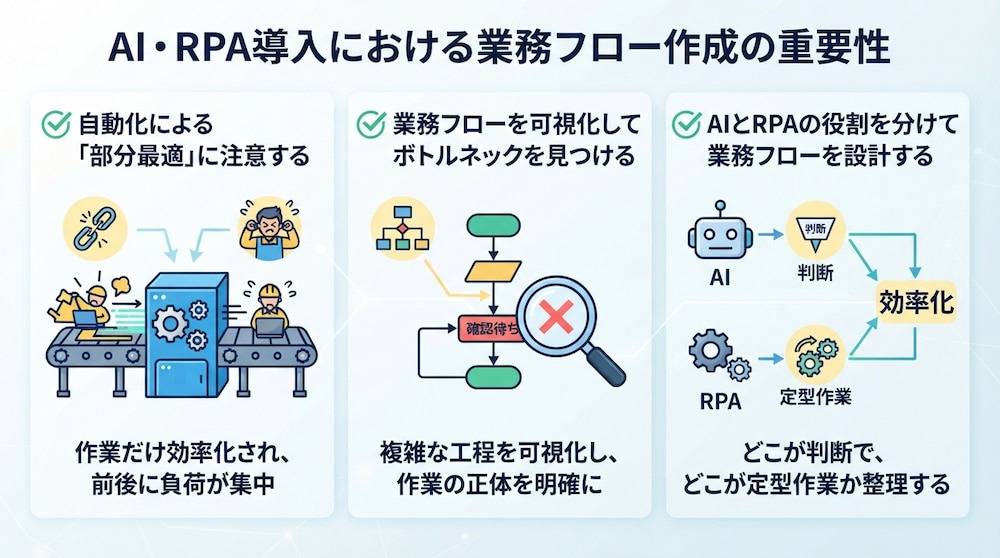
AIやRPAを導入する際、重要なのは「現状の業務フローをどれだけ正確に把握できているか」という点です。
✔️自動化による「部分最適」に注意する
自動化ツールの導入自体が目的になってしまうと、特定の作業だけが効率化され、前後の工程に負荷が集中する「部分最適」の状態に陥りやすくなります。例えば、データの抽出だけを自動化しても、その後の内容確認や承認フローがアナログなままであれば、全体のリードタイムは短縮されません。業務フロー全体を鳥瞰し、どこがボトルネックになっているかを特定した上で、全体最適を目指した設計を行うことが、プロジェクトを成功に導く鍵となります。
🔗関連記事:「RPAで1ヶ月」かかった構築が、「わずか2時間」で実装|株式会社ウェルパークがYoomを導入
✔️業務フローを可視化してボトルネックを見つける
業務フローを詳細なステップに分解して可視化することで、これまで「なんとなく大変だ」と感じていた作業の正体が明確になります。
- 無駄な二重チェック
- 不要な転記作業
- 特定の担当者に依存した属人的なプロセス
などが浮き彫りになるからです。これらのボトルネックを排除し、スムーズな情報の流れを設計することで、AIやRPAを導入する前の段階でも大きな改善効果を得られることがあります。
可視化は、自動化の準備であると同時に、業務品質を底上げする絶好の機会です。
✔️AIとRPAの役割を分けて業務フローを設計する
一般的に、RPAは「決められたルールに従ってシステムを操作する作業」を得意とし、AIは「文書や文章などの内容を読み取り、分類や要約、判断を支援する処理」に活用されます。これらを効果的に組み合わせるには、業務フローの中で「どこが判断ポイントで、どこが定型作業か」を整理する必要があります。
AIが判断した結果をRPAが受け取って処理を進めるという、脳(AI)と手足(RPA)の役割分担を明確にすることで、人間が介在する範囲を最小限に抑えた高度な自動化が可能になります。
🚀YoomはAIとRPAを組み合わせた業務フローを自動化できます
AIとRPAを組み合わせた高度な自動化は便利な反面、ツール間の連携設定やエラー時の対応に専門的な知識が必要となり、構築に手間がかかることが少なくありません。
そんな問題もYoomなら解決できます。Yoomを活用することで、AIワーカーや外部サービス連携、ブラウザ操作などを組み合わせた業務フローを、ノーコードで構築できます。
「これなら自分でもできそう!」と感じた方は、ぜひ以下からYoomを試してみてください。


以下は、すぐに開始できるテンプレートです👀
■概要
プレゼンテーションで作成したPPTファイルを、後から議事録や資料としてWord形式に変換する作業に手間を感じていませんか。Microsoft Teamsで共有されるたびに手動で変換するのは時間がかかり、本来の業務を圧迫することもあります。
このワークフローを活用すれば、ppt to wordの変換作業をRPAを使用し自動化できます。Microsoft Teamsへのファイル投稿をトリガーに、自動でファイル形式を変換しメールで送信まで行うため、手作業の手間をなくし、業務を効率化します。
■このテンプレートをおすすめする方
- Microsoft Teamsで共有されたPPTファイルの変換作業に手間を感じている方
- 日常的に発生するppt to wordのようなファイル変換を自動化したい方
- チーム内のドキュメント作成や管理のフローを効率化し、生産性を高めたい方
■このテンプレートを使うメリット
- ppt to wordの手動変換が不要になり、これまでファイル変換と共有に費やしていた時間を他のコア業務に充てることが可能です
- 手作業によるファイルの変換忘れや誤った相手への送信といった、ヒューマンエラーのリスクを軽減し、業務の正確性を高めます
■フローボットの流れ
- はじめに、Microsoft TeamsとYoomと連携します
- トリガーでMicrosoft Teamsを選択し、「チャネルにメッセージが送信されたら」というアクションを設定します
- 次に、オペレーションの分岐機能で、PPTファイルが添付されている場合のみ後続の処理に進むよう設定します
- Microsoft Teamの「フォルダ情報を取得する」でドライブIDを取得し、「ファイルをダウンロード」アクションで、Teamsに投稿されたPPTファイルをダウンロードします
- RPAのオペレーションで、ダウンロードしたファイルをWord形式へ変換します
- 最後に、メール機能で変換済みのWordファイルを添付し、指定の宛先へメールを送信するよう設定します
※「トリガー」:フロー起動のきっかけとなるアクション、「オペレーション」:トリガー起動後、フロー内で処理を行うアクション
■このワークフローのカスタムポイント
- 分岐機能では、ファイルが送信された場合のみ処理を実行するなど、任意の条件を設定することが可能です
- メール送信のオペレーションでは、送信先アドレスを任意で設定できるほか、本文や件名に固定のテキストを入力したり、トリガー情報などの後続処理で取得した値を変数として活用したりすることも可能です
■注意事項
- Microsoft TeamsとYoomを連携してください。
- Microsoft365(旧Office365)には、家庭向けプランと一般法人向けプラン(Microsoft365 Business)があり、一般法人向けプランに加入していない場合には認証に失敗する可能性があります。
- トリガーは5分、10分、15分、30分、60分の間隔で起動間隔を選択できます。
- プランによって最短の起動間隔が異なりますので、ご注意ください。
- ブラウザを操作するオペレーションはサクセスプランでのみご利用いただける機能となっております。フリープラン・ミニプラン・チームプランの場合は設定しているフローボットのオペレーションはエラーとなりますので、ご注意ください。
- サクセスプランなどの有料プランは、2週間の無料トライアルを行うことが可能です。無料トライアル中には制限対象のアプリやブラウザを操作するオペレーションを使用することができます。
- ブラウザを操作するオペレーションの設定方法は下記をご参照ください。
https://intercom.help/yoom/ja/articles/9099691 - ブラウザを操作するオペレーションは、ご利用のWebサイトに合わせてカスタマイズしてください。
■概要定期的なサイト情報のチェックとZendeskへのチケット起票を手作業で行っていませんか? こうした定型業務は時間がかかるだけでなく、コピー&ペーストのミスなども起こりがちです。 このワークフローを活用すれば、指定したスケジュールでRPAがサイト内のテキストを自動で取得し、AIが要約した上でZendeskのチケットを作成するため、ZendeskとRPAを連携させた一連の業務を効率化し、これらの課題をスムーズに解消できます。■このテンプレートをおすすめする方- ZendeskとRPAを連携させ、情報収集からチケット起票までを自動化したいと考えている方
- Webサイトの定期的な巡回とZendeskへの報告作業に手間を感じているカスタマーサポート担当者
- 手作業による情報転記のミスや対応漏れをなくし、業務品質を高めたいチームリーダーの方
■このテンプレートを使うメリット- スケジュールに基づきRPAが自動で情報収集からチケット作成まで行うため、手作業の時間を短縮できます。
- 人の手を介さずに処理が完了するため、テキストの転記ミスやチケットの作成漏れといったヒューマンエラーを防ぎます。
■フローボットの流れ- はじめに、ZendeskをYoomと連携します。
- トリガーで「スケジュールトリガー機能」を選択し、フローボットを起動したい日時を設定します。
- オペレーションの「ブラウザを操作する」で、テキストを取得したいサイトの操作をRPAに設定します。
- 次に、AI機能の「要約」を設定し、前のステップで取得したテキストを要約します。
- 最後に、Zendeskの「チケットを作成」アクションで、要約したテキストを元にチケットを作成するよう設定します。
※「トリガー」:フロー起動のきっかけとなるアクション、「オペレーション」:トリガー起動後、フロー内で処理を行うアクション
■このワークフローのカスタムポイント- スケジュールトリガー機能では、フローを実行したい曜日や時間などを任意で設定してください。
- AIによる要約では、要約対象のテキストとしてRPAで取得した値を指定し、文字数などの要約条件を任意の内容で設定してください。
- Zendeskでチケットを作成するアクションでは、お使いのサブドメインを設定し、件名や詳細には取得した値などを活用して任意の内容を入力してください。
■注意事項- ZendeskとYoomを連携してください。
- Zendeskはチームプラン・サクセスプランでのみご利用いただけるアプリとなっております。フリープラン・ミニプランの場合は設定しているフローボットのオペレーションやデータコネクトはエラーとなりますので、ご注意ください。
- チームプランやサクセスプランなどの有料プランは、2週間の無料トライアルを行うことが可能です。無料トライアル中には制限対象のアプリを使用することができます。
- ブラウザを操作するオペレーションはサクセスプランでのみご利用いただける機能となっております。フリープラン・ミニプラン・チームプランの場合は設定しているフローボットのオペレーションはエラーとなりますので、ご注意ください。
- サクセスプランなどの有料プランは、2週間の無料トライアルを行うことが可能です。無料トライアル中には制限対象のアプリやブラウザを操作するオペレーションを使用することができます。
- ブラウザを操作するオペレーションの設定方法は「『ブラウザを操作する』の設定方法」をご参照ください。
- ブラウザを操作するオペレーションは、ご利用のWebサイトに合わせてカスタマイズしてください。

■概要
プレゼンテーションで作成したPPTファイルを、後から議事録や資料としてWord形式に変換する作業に手間を感じていませんか。Microsoft Teamsで共有されるたびに手動で変換するのは時間がかかり、本来の業務を圧迫することもあります。
このワークフローを活用すれば、ppt to wordの変換作業をRPAを使用し自動化できます。Microsoft Teamsへのファイル投稿をトリガーに、自動でファイル形式を変換しメールで送信まで行うため、手作業の手間をなくし、業務を効率化します。
■このテンプレートをおすすめする方
- Microsoft Teamsで共有されたPPTファイルの変換作業に手間を感じている方
- 日常的に発生するppt to wordのようなファイル変換を自動化したい方
- チーム内のドキュメント作成や管理のフローを効率化し、生産性を高めたい方
■このテンプレートを使うメリット
- ppt to wordの手動変換が不要になり、これまでファイル変換と共有に費やしていた時間を他のコア業務に充てることが可能です
- 手作業によるファイルの変換忘れや誤った相手への送信といった、ヒューマンエラーのリスクを軽減し、業務の正確性を高めます
■フローボットの流れ
- はじめに、Microsoft TeamsとYoomと連携します
- トリガーでMicrosoft Teamsを選択し、「チャネルにメッセージが送信されたら」というアクションを設定します
- 次に、オペレーションの分岐機能で、PPTファイルが添付されている場合のみ後続の処理に進むよう設定します
- Microsoft Teamの「フォルダ情報を取得する」でドライブIDを取得し、「ファイルをダウンロード」アクションで、Teamsに投稿されたPPTファイルをダウンロードします
- RPAのオペレーションで、ダウンロードしたファイルをWord形式へ変換します
- 最後に、メール機能で変換済みのWordファイルを添付し、指定の宛先へメールを送信するよう設定します
※「トリガー」:フロー起動のきっかけとなるアクション、「オペレーション」:トリガー起動後、フロー内で処理を行うアクション
■このワークフローのカスタムポイント
- 分岐機能では、ファイルが送信された場合のみ処理を実行するなど、任意の条件を設定することが可能です
- メール送信のオペレーションでは、送信先アドレスを任意で設定できるほか、本文や件名に固定のテキストを入力したり、トリガー情報などの後続処理で取得した値を変数として活用したりすることも可能です
■注意事項
- Microsoft TeamsとYoomを連携してください。
- Microsoft365(旧Office365)には、家庭向けプランと一般法人向けプラン(Microsoft365 Business)があり、一般法人向けプランに加入していない場合には認証に失敗する可能性があります。
- トリガーは5分、10分、15分、30分、60分の間隔で起動間隔を選択できます。
- プランによって最短の起動間隔が異なりますので、ご注意ください。
- ブラウザを操作するオペレーションはサクセスプランでのみご利用いただける機能となっております。フリープラン・ミニプラン・チームプランの場合は設定しているフローボットのオペレーションはエラーとなりますので、ご注意ください。
- サクセスプランなどの有料プランは、2週間の無料トライアルを行うことが可能です。無料トライアル中には制限対象のアプリやブラウザを操作するオペレーションを使用することができます。
- ブラウザを操作するオペレーションの設定方法は下記をご参照ください。
https://intercom.help/yoom/ja/articles/9099691 - ブラウザを操作するオペレーションは、ご利用のWebサイトに合わせてカスタマイズしてください。

- ZendeskとRPAを連携させ、情報収集からチケット起票までを自動化したいと考えている方
- Webサイトの定期的な巡回とZendeskへの報告作業に手間を感じているカスタマーサポート担当者
- 手作業による情報転記のミスや対応漏れをなくし、業務品質を高めたいチームリーダーの方
- スケジュールに基づきRPAが自動で情報収集からチケット作成まで行うため、手作業の時間を短縮できます。
- 人の手を介さずに処理が完了するため、テキストの転記ミスやチケットの作成漏れといったヒューマンエラーを防ぎます。
- はじめに、ZendeskをYoomと連携します。
- トリガーで「スケジュールトリガー機能」を選択し、フローボットを起動したい日時を設定します。
- オペレーションの「ブラウザを操作する」で、テキストを取得したいサイトの操作をRPAに設定します。
- 次に、AI機能の「要約」を設定し、前のステップで取得したテキストを要約します。
- 最後に、Zendeskの「チケットを作成」アクションで、要約したテキストを元にチケットを作成するよう設定します。
■このワークフローのカスタムポイント
- スケジュールトリガー機能では、フローを実行したい曜日や時間などを任意で設定してください。
- AIによる要約では、要約対象のテキストとしてRPAで取得した値を指定し、文字数などの要約条件を任意の内容で設定してください。
- Zendeskでチケットを作成するアクションでは、お使いのサブドメインを設定し、件名や詳細には取得した値などを活用して任意の内容を入力してください。
- ZendeskとYoomを連携してください。
- Zendeskはチームプラン・サクセスプランでのみご利用いただけるアプリとなっております。フリープラン・ミニプランの場合は設定しているフローボットのオペレーションやデータコネクトはエラーとなりますので、ご注意ください。
- チームプランやサクセスプランなどの有料プランは、2週間の無料トライアルを行うことが可能です。無料トライアル中には制限対象のアプリを使用することができます。
- ブラウザを操作するオペレーションはサクセスプランでのみご利用いただける機能となっております。フリープラン・ミニプラン・チームプランの場合は設定しているフローボットのオペレーションはエラーとなりますので、ご注意ください。
- サクセスプランなどの有料プランは、2週間の無料トライアルを行うことが可能です。無料トライアル中には制限対象のアプリやブラウザを操作するオペレーションを使用することができます。
- ブラウザを操作するオペレーションの設定方法は「『ブラウザを操作する』の設定方法」をご参照ください。
- ブラウザを操作するオペレーションは、ご利用のWebサイトに合わせてカスタマイズしてください。
🔍自動化する業務を決めるための棚卸し
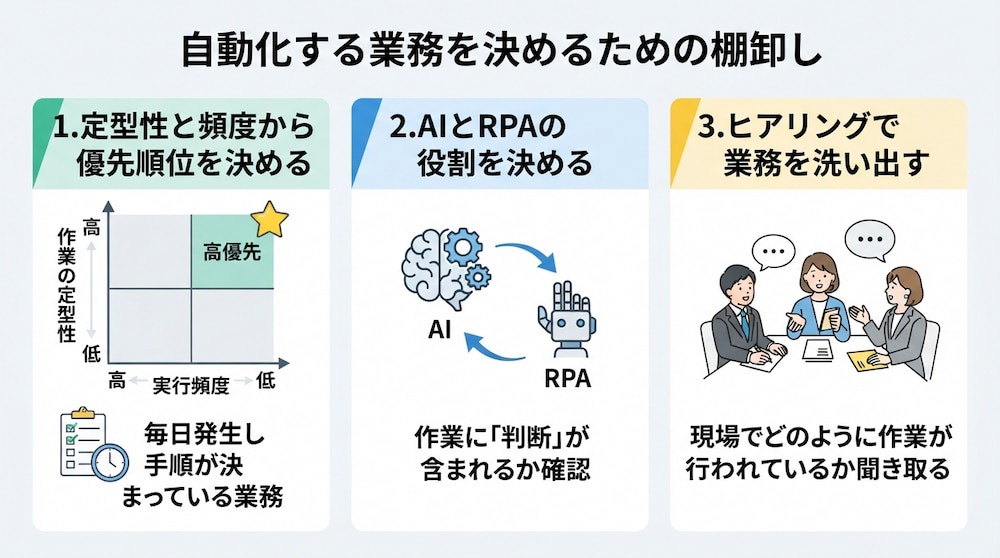
すべての業務を一度に自動化しようとするのは現実的ではありません。
効果を最大化するためには、どの業務から着手すべきかを判断するための「棚卸し」が必要です。
1.定型性と頻度から優先順位を決める
自動化の優先順位を決める際、基本となる指標は
- 「作業の定型性」
- 「実行頻度」
の2軸です。毎日発生し、かつ手順が決まっている業務はRPAによる自動化の最有力候補となります。一方で、月1回の作業であっても、1回あたりの作業時間が膨大で人為的ミスが許されない業務も優先度が高くなります。これらを一覧化し、削減できる想定時間とコストを算出することで、投資対効果(ROI)の高い業務を客観的に選定できるようになります。
2.AIとRPAの役割を決める
棚卸しを進める中で、作業に「判断」が含まれるかを確認してください。
AならB、CならDという明確な分岐ルールがある場合はRPAで対応可能ですが、
- 「文脈を読み取って分類する」
- 「内容の妥当性を評価する」
といった曖昧な判断が必要な場合はAIの出番となります。この判断の深さを分析することで、RPA単体で進めるべきか、AIとの連携が必要な「高度な自動化」を目指すべきかを見極めることができます。
🔗関連記事:AI活用推進のポイント|社内業務の自動化から始める3ステップ
3.ヒアリングで業務を洗い出す
マニュアル上の手順だけでなく、現場で実際にどのように作業が行われているかをヒアリングすることも欠かせません。担当者が無意識に行っている「前後の確認」や「ちょっとした手直し」など、ドキュメントに現れない隠れたプロセスこそが自動化の障害になることが多いからです。
ヒアリングを通じてこれらの「例外処理」を一つひとつ洗い出し、フローに組み込むことで、導入後に「結局人の手が必要だった」という事態を防ぐことができます。
🔗関連記事:【ラクラク設定】アンケート結果をAIで自動分析し活用する方法
🛠️AI・RPAの業務フロー作成ステップ
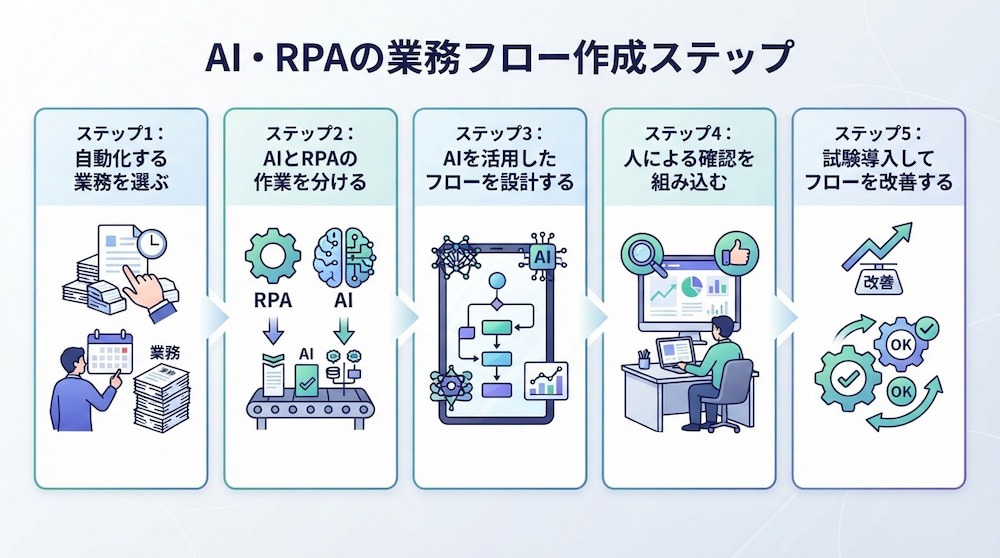
業務の棚卸しが完了したら、いよいよ具体的な導入ステップへと進みます。
AIとRPAを連携させるフロー構築には、従来のRPA導入とは異なる視点が必要です。
ステップ1:自動化する業務を選ぶ
まず、棚卸しリストの中から
- 「自動化のしやすさ」
- 「削減効果」
のバランスが良いものを選定します。最初はエラーが起きにくく、成果が見えやすい小規模な業務から着手するのが定石です。優先順位の高い業務を特定したら、そのフローの中でAIが担うべき「判断領域」と、RPAが担うべき「実行領域」の境界線を暫定的に引き、全体像を固めます。
ステップ2:AIとRPAの作業を分ける
次に、一つの業務を「データの読み取り」「内容の解釈」「システムの操作」といった細かいアクションに分解します。
例えば、問い合わせ対応であれば、
- メール本文の意図をAIが読み取る(判断)
- それに基づいた返信案を生成する(判断)
- CRMに履歴を残す(実行)
といった具合です。この分離を徹底することで、各ステップで使用するツールの設定が明確になり、複雑なフローもシンプルに構築できるようになります。
🔗関連記事:RPAとAIの違いとは?役割・比較表・連携事例をまとめて解説
ステップ3:AIを活用したフローを設計する
AIを組み込む際は、単純なデータの受け渡しだけでなく、AIが過去のデータに基づいて推論を行うプロセスを設計します。
例えば、
請求書の金額が過去の平均から大きく外れている場合にAIがアラートを出す
といった、状況に応じた動的なフローを構築します。これにより、単なる「作業の代行」ではなく、業務の質を担保するための「知的な自動化」が実現し、人のチェック負担をさらに軽減できます。
🔗関連記事:AIエージェントを活用したECの在庫欠品自動アラート設定する方法
ステップ4:人による確認を組み込む
どれほど優れたAIでも、出力内容の正確性を一律に保証することはできません。
そのため、重要な意思決定が必要なポイントに、人間が確認・承認を行う「介入ステップ」を配置します。完全に自動化しようとせず、人間とAIが協調するフローを設計することが、業務の信頼性を維持するための現実的かつ賢明な判断となります。
🔗関連記事:【ノーコードで実現】申請・承認プロセスを自動化し、業務を効率化する方法
ステップ5:試験導入してフローを改善する
設計したフローは、いきなり本番環境で全面稼働させるのではなく、一部のデータを用いてプロトタイプ運用を行います。実際に動かしてみることで、想定外のエラーや、AIの判断のズレが見つかるはずです。それらのフィードバックを元に、AIのプロンプトを調整したり、RPAの操作手順を見直したりといった微調整を繰り返すことで、実務に耐えうる堅牢な業務フローへと磨き上げていきます。
🏢【部門別】AI・RPAを活用した業務フローの具体例
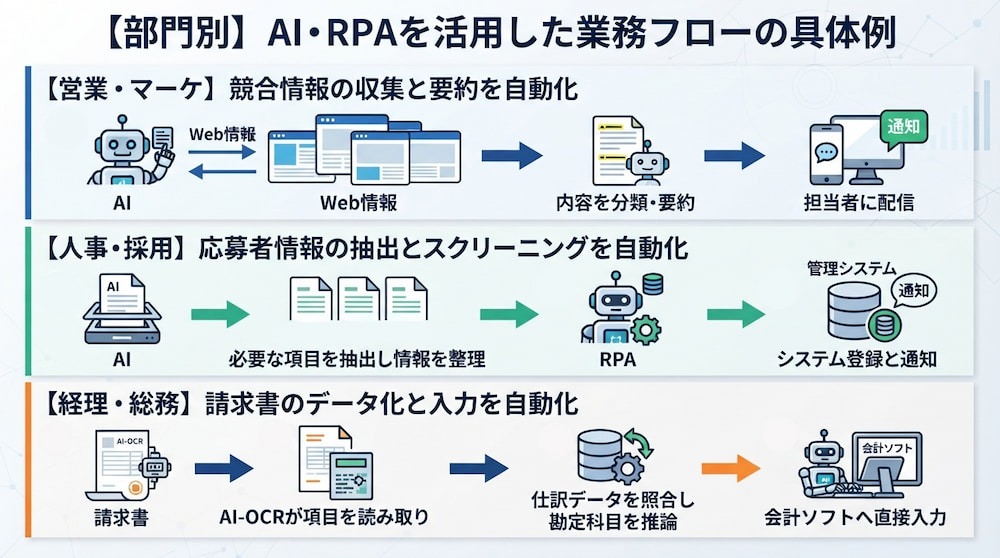
ここでは、具体的な部門別の活用シーンを通じて、AIとRPAがどのように業務フローを改善できるかを見ていきましょう。
【営業・マーケ】競合情報の収集と要約を自動化
営業部門では、日々更新される競合企業のニュースや製品リリースを把握することが欠かせません。
- AIが複数のWebサイトから最新情報をピックアップし、その内容を自社にとっての重要度で分類・要約
- Slackやメールで担当者に配信する
といったフローを構築できます。これにより、情報収集にかかっていた時間を削減し、提案内容の検討や顧客対応といった、より付加価値の高い活動に集中できるようになります。
🔗関連記事:【ノーコードで実現】Google スプレッドシートのデータを基に営業レポートを自動作成する方法
【人事・採用】応募者情報の抽出とスクリーニングを自動化
採用業務において、多数の媒体から届く履歴書や職務経歴書の内容を確認し、データベースに転記する作業は大きな負担です。
- AIが各書類からあらかじめ設定した必要な項目を抽出し情報を整
- RPAが管理システムへの登録や担当者への通知を行う
というフローを構築できます。最終的な選考判断は担当者が行う設計にすることで、選考業務のスピード向上と確認作業の効率化を支援します。
🔗関連記事:【ノーコードで実現】採用管理をAIで効率化し、情報を一元管理する方法
【経理・総務】請求書のデータ化と入力を自動化
経理部門では、取引先ごとに異なるフォーマットの請求書を処理する必要があります。
- AI-OCRが請求書の項目を読み取り、過去の仕訳データと照らし合わせて勘定科目を推論
- そのデータをRPAが会計ソフトに直接入力する
といったフローが極めて効果的です。人間は最終的な確認ボタンを押すだけで済み、月末に集中する入力作業のストレスとミスから解放されることになります。
🔗関連記事:RPAで経理業務を自動化!AI活用術と導入の成功ポイント
⚙️AI・RPAの業務フローを効率化するポイント
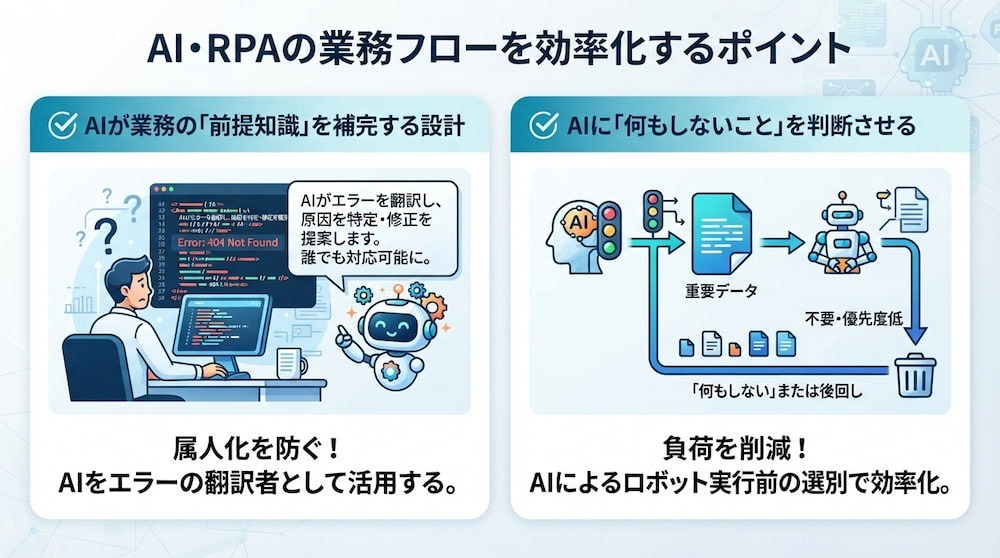
一般的な導入ステップに加えて、運用開始後の「手間」を最小限にするための高度な設計視点を取り入れることで、自動化の価値はさらに高まります。
✔️AIが業務の「前提知識」を補完する設計
自動化フローが停止した際、これまでは「システムに詳しい担当者」がエラーログを読み解き、原因を特定して修正していました。こうした対応を特定の担当者に集約すると、業務の属人化につながります。そこで、AIを「エラーの翻訳者」として活用する設計を取り入れます。
具体的には、RPAがエラーで停止した際に、エラー内容やログをAIで解析し、
- 「どのサイトのどの要素で処理が止まったのか」
- 「入力データの形式がどのように異なるのか」
を自然言語で現場担当者に通知します。さらに、原因候補、確認項目、修正手順、再実行の条件を合わせて提示することで、担当者が対応内容を把握しやすくなります。
✔️AIに「何もしないこと」を判断させる
すべてのデータに対してロボットを実行すると、優先度の低い処理にもシステムアクセスが発生し、APIの利用量やシステム負荷が増加します。そこで、フローの入り口に判定処理を配置し、「何もしないこと」や後回しにすることを含めて処理方針を決める設計が重要になります。
AIにデータの緊急性や重要度を判定させ、あらかじめ定めた条件に沿って、即時処理・後回し・対象外に分類します。これにより、RPAが実行する件数を整理し、優先度の高いデータへ処理リソースを集中させます。
🔗関連記事:【ノーコードで実現】AIを活用してタスク管理業務を自動化する方法
🤖Yoomのテンプレートで業務フローを自動化する
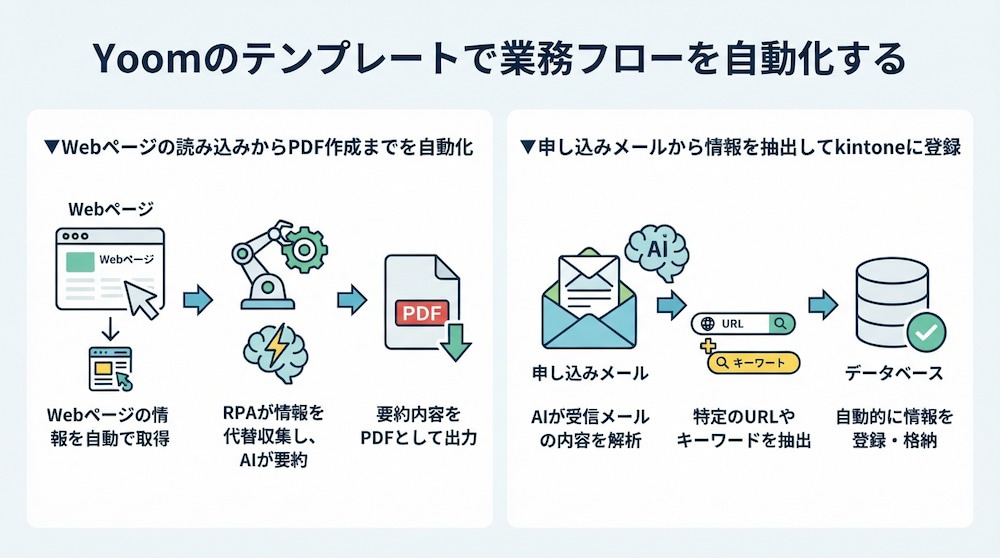
AIとRPAを組み合わせた業務フローの設計は、一から構築すると時間がかかる場合があります。Yoomでは、テンプレートとして提供しており、導入後すぐに実務へ適用することが可能です。
▼Webページの読み込みからPDF作成までを自動化
従来、担当者が手動で行っていたブラウザ操作による情報収集をRPAが代替し、抽出した複雑なテキスト情報をAIが素早く要約します。さらに、要約されたデータをGoogle スプレッドシートに反映し、報告用PDFの作成までを一貫して自動化することが可能です。
これにより、情報の「収集」と「整理」という作業から人間が解放され、AIが生成した要約を基にした「戦略策定」などの高度な判断業務に集中できる環境が整います。
■概要Webページからの情報収集や、その内容を要約してレポートを作成する作業に、多くの時間を費やしていませんか。手作業での情報収集は手間がかかるだけでなく、重要な情報の見落としや転記ミスが発生する可能性もあります。このワークフローを活用すれば、RPAによるWebページの読み込みからAIによる要約の生成、そしてGoogle スプレッドシートをテンプレートとしたPDFの作成まで、一連のプロセスを自動化し、情報収集とレポート作成業務を効率化します。
■このテンプレートをおすすめする方- Webページの情報収集と要約作成を手作業で行い、効率化したいと考えている方
- RPAやAIを活用して、定型的なリサーチ業務の自動化を目指している担当者の方
- 収集した情報を元に、Google スプレッドシートでPDFレポートを自動作成したい方
■このテンプレートを使うメリット- RPAによる情報取得からAIでの要約、PDF作成までが自動化され、手作業での情報収集とレポート作成にかかる時間を短縮できます。
- 手作業での情報転記によるコピーミスや、要約時の重要情報の見落としといったヒューマンエラーの防止に繋がります。
■フローボットの流れ- はじめに、Google スプレッドシートをYoomと連携します。
- このワークフローは手動で起動するため、トリガーの設定は不要です。
- 次に、オペレーションで「ブラウザを操作する」アクションを設定し、対象のWebページ情報を読み込みます。
- 次に、オペレーションでAI機能の「要約」を設定し、取得したWebページのテキストを要約します。
- 最後に、オペレーションで書類発行機能を設定し、要約内容を反映させたGoogle スプレッドシートのテンプレートからPDF書類を発行します。
※「トリガー」:フロー起動のきっかけとなるアクション、「オペレーション」:トリガー起動後、フロー内で処理を行うアクション
■このワークフローのカスタムポイント- 「ブラウザを操作する」オペレーションで、情報収集の対象としたいWebページのURLを任意で設定してください。定期的にチェックするニュースサイトや競合のWebサイトなどを設定することで、特定のページの情報を自動で収集できます。
■注意事項- Google スプレッドシートとYoomを連携してください。
- ブラウザを操作するオペレーションはサクセスプランでのみご利用いただける機能となっております。フリープラン・パーソナルプラン・ミニプラン・チームプランの場合は設定しているフローボットのオペレーションはエラーとなりますので、ご注意ください。
- サクセスプランなどの有料プランは、2週間の無料トライアルを行うことが可能です。無料トライアル中には制限対象のアプリやブラウザを操作するオペレーションを使用することができます。詳しくは、料金プランのページをご参照ください。
- ブラウザを操作するオペレーションの設定方法は「『ブラウザを操作する』の設定方法」をご参照ください。
- 事前に書類の雛形を作成しておいてください。作成方法の詳細については『「書類を発行する」の設定方法』をご参照ください。

- Webページの情報収集と要約作成を手作業で行い、効率化したいと考えている方
- RPAやAIを活用して、定型的なリサーチ業務の自動化を目指している担当者の方
- 収集した情報を元に、Google スプレッドシートでPDFレポートを自動作成したい方
- RPAによる情報取得からAIでの要約、PDF作成までが自動化され、手作業での情報収集とレポート作成にかかる時間を短縮できます。
- 手作業での情報転記によるコピーミスや、要約時の重要情報の見落としといったヒューマンエラーの防止に繋がります。
- はじめに、Google スプレッドシートをYoomと連携します。
- このワークフローは手動で起動するため、トリガーの設定は不要です。
- 次に、オペレーションで「ブラウザを操作する」アクションを設定し、対象のWebページ情報を読み込みます。
- 次に、オペレーションでAI機能の「要約」を設定し、取得したWebページのテキストを要約します。
- 最後に、オペレーションで書類発行機能を設定し、要約内容を反映させたGoogle スプレッドシートのテンプレートからPDF書類を発行します。
■このワークフローのカスタムポイント
- 「ブラウザを操作する」オペレーションで、情報収集の対象としたいWebページのURLを任意で設定してください。定期的にチェックするニュースサイトや競合のWebサイトなどを設定することで、特定のページの情報を自動で収集できます。
- Google スプレッドシートとYoomを連携してください。
- ブラウザを操作するオペレーションはサクセスプランでのみご利用いただける機能となっております。フリープラン・パーソナルプラン・ミニプラン・チームプランの場合は設定しているフローボットのオペレーションはエラーとなりますので、ご注意ください。
- サクセスプランなどの有料プランは、2週間の無料トライアルを行うことが可能です。無料トライアル中には制限対象のアプリやブラウザを操作するオペレーションを使用することができます。詳しくは、料金プランのページをご参照ください。
- ブラウザを操作するオペレーションの設定方法は「『ブラウザを操作する』の設定方法」をご参照ください。
- 事前に書類の雛形を作成しておいてください。作成方法の詳細については『「書類を発行する」の設定方法』をご参照ください。
▼申し込みメールから情報を抽出してkintoneに登録
このテンプレートは、AIが受信メールからURL情報を抽出します。RPAで取得したデータは、kintoneへ自動で格納されます。
担当者がメールを一通ずつ開封し、内容を確認しながらコピー&ペーストを繰り返す必要がなくなるため、入力ミスや漏れといったヒューマンエラーの削減につながります。
■概要
申し込みメールを受信したらURL情報をAIで抽出し、RPA機能を使用して取得したデータをkintoneのデータベースに格納するフローです。
■このテンプレートをおすすめする方
1.業務自動化を推進している企業
・業務の効率化を目指している企業
・日常的に大量の申し込みメールを処理している企業
2.IT部門やシステム管理者
・メールの内容を自動的に処理し、データベースに格納する必要がある部門
・AIとRPAを用いてタスクを自動化したい部門
3.カスタマーサポートや営業チーム
・多数の申し込みメールを迅速に処理し、対応したいチーム
・データベースに自動で情報を格納し、次のアクションを決定する必要があるチーム
■このテンプレートを使うメリット
・AIとRPAを用いることで、処理の自動化が進み人的ミスが減少します。
・自動化されたフローにより、一貫した処理が可能となり結果の正確性も向上します。
■注意事項
・JUST.DB、kintoneのそれぞれとYoomを連携させてください。
・RPAオペレーションはサクセスプランでのみご利用いただけるアプリとなっております。フリープラン・ミニプラン・チームプランの場合は設定しているフローボットのオペレーションやデータコネクトはエラーとなりますので、ご注意ください。
・チームプランやサクセスプランなどの有料プランは、2週間の無料トライアルを行うことが可能です。無料トライアル中には制限対象のアプリを使用することができます。

■概要
申し込みメールを受信したらURL情報をAIで抽出し、RPA機能を使用して取得したデータをkintoneのデータベースに格納するフローです。
■このテンプレートをおすすめする方
1.業務自動化を推進している企業
・業務の効率化を目指している企業
・日常的に大量の申し込みメールを処理している企業
2.IT部門やシステム管理者
・メールの内容を自動的に処理し、データベースに格納する必要がある部門
・AIとRPAを用いてタスクを自動化したい部門
3.カスタマーサポートや営業チーム
・多数の申し込みメールを迅速に処理し、対応したいチーム
・データベースに自動で情報を格納し、次のアクションを決定する必要があるチーム
■このテンプレートを使うメリット
・AIとRPAを用いることで、処理の自動化が進み人的ミスが減少します。
・自動化されたフローにより、一貫した処理が可能となり結果の正確性も向上します。
■注意事項
・JUST.DB、kintoneのそれぞれとYoomを連携させてください。
・RPAオペレーションはサクセスプランでのみご利用いただけるアプリとなっております。フリープラン・ミニプラン・チームプランの場合は設定しているフローボットのオペレーションやデータコネクトはエラーとなりますので、ご注意ください。
・チームプランやサクセスプランなどの有料プランは、2週間の無料トライアルを行うことが可能です。無料トライアル中には制限対象のアプリを使用することができます。
⚠️AI・RPAの業務フロー作成で失敗しないための対策
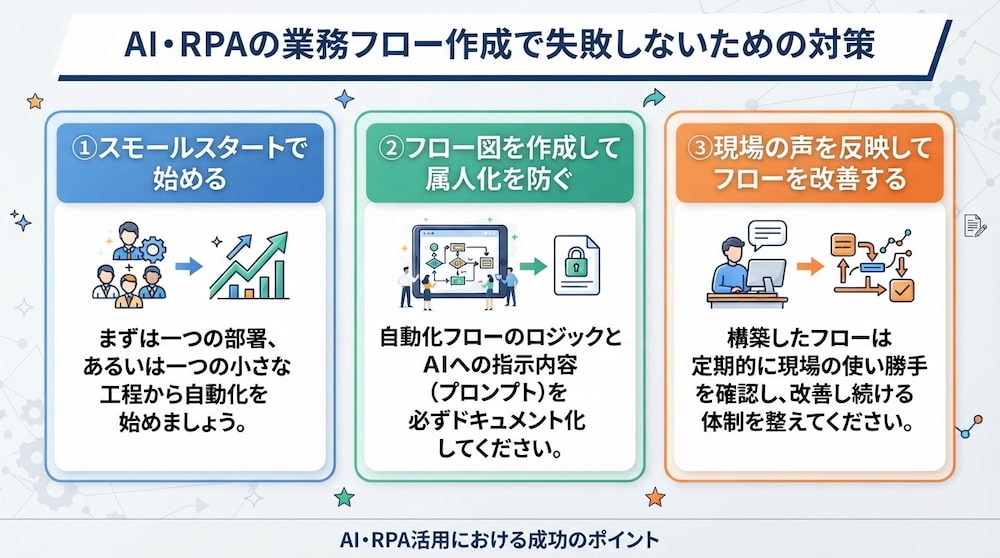
自動化を成功させ、継続的な成果を出すためには、設計時だけでなく運用のあり方についても対策を講じておく必要があります。
①スモールスタートで始める
最初から全社のあらゆる業務を自動化しようとすると、設計が複雑化し、挫折する原因となります。まずは一つの部署、あるいは一つの小さな工程から自動化を始める「スモールスタート」を心がけてください。小さな成功体験を積み重ねることで、周囲の理解も得やすくなり、徐々に適用範囲を拡大していくためのノウハウが組織内に蓄積されていきます。
②フロー図を作成して属人化を防ぐ
「自動化ツールを組んだ担当者しか中身がわからない」という状態は、長期的な運用において大きなリスクとなります。
- 自動化された業務フローがどのようなロジックで動いているのか
- AIにはどのような指示(プロンプト)を出しているのか
を必ずドキュメント化してください。可視化されたフロー図があれば、担当者が不在の際や引き継ぎの際でも、スムーズにメンテナンスを行うことができます。
🔗関連記事:【ノーコードで実現】業務マニュアルの作成と共有を自動化する方法
③現場の声を反映してフローを改善する
業務の内容やツールの性能は日々変化します。一度構築したフローを「完成」と思わず、定期的に現場の使い勝手を確認し、改善し続ける体制を整えてください。
- 「この判断はもう少し精度を上げられる」
- 「ここの確認ステップはいらなくなった」
といった現場の声を反映させることで、自動化はより使いやすく、より大きな成果を生む仕組みへと進化していきます。
✅まとめ
AIとRPAを組み合わせた業務フローの作成は、単なるツールの導入ではなく、組織の「働き方」を再設計するプロセスです。現状の棚卸しを丁寧に行い、AIの判断とRPAの実行を最適に分担させることで、人間はより創造的で価値のある業務に集中できるようになります。今回ご紹介したステップや設計の視点を参考に、ぜひ現場の負担を軽減する「自律的なワークフロー」の構築に挑戦してみてください!
💻Yoomでできること
実際のツール設定やシステム同士の接続は、日々の業務に追われる中では大きな負担となりますね。そんな問題もYoomなら解決できます!Yoomを活用することで、複雑なプログラミングを行わずに、AIワーカーや外部サービス連携、ブラウザ操作を組み合わせた業務フローを構築できます。「自分たちの現場も変えてみたい」と感じた方は、ぜひ以下からYoomを試してみてください。
 業務秘書担当
チャットで依頼するだけでカレンダー調整・メール対応・会食の手配など一連の秘書業務をまとめて実行するAIワーカーです。情報が不足している場合はAIが確認しながら進めるため、自社の運用ルールや依頼の細かな意図まで汲み取って業務を確実に完了させられるので、秘書業務に時間を取られず本来の仕事に集中したい方におすすめです。
試してみる
■概要このAIワーカーはチャットで依頼するだけで、スキルに沿って必要なステップを順序立てて実行し、一連の秘書業務をまとめて進めてくれます。情報が不足していればAIから確認を取りながら進めるので、依頼の意図をくみ取りつつ業務を確実に完了させることができます。
■AIワーカーの設定方法チャットで指示を出すだけで自社の運用に合わせて自動で設定・アップデートされていきます。まずは、AIワーカーが処理を正しく実行できるよう「スキル」と「使用ツール」をカスタマイズしましょう。- 「スキル」とは:
- AIワーカーが処理を行うための手順書です。詳しい設定方法は「【AIワーカー】スキル(旧マニュアル)の作成方法」をご参照ください。
- 「使用ツール」とは:
- AIワーカーが処理を行う際に使用するツールです。自社で普段使っているツールをAIに指示するだけで、データの取得先や出力先を自由に組み替えることができます。
AIワーカーの基本設定については「【AIワーカー】基本的な設定方法」 でもご確認いただけます。
■注意事項- AIワーカーの同時実行数・作成可能なAIワーカー数・利用可能なAIモデルはご契約中のプランによって異なります。
- AIワーカー内でご利用いただけるアプリやオペレーション等はフローボットの利用制限と同様です。
- AIワーカーは、テスト実行でも本番実行と同様にタスクを消費しますのでご注意ください。詳細は「【AIワーカー】タスク実行数の計算方法」をご参照ください。
 経費精算チェッカー
OCR機能で領収書画像から情報を読み取り、申請データと照合しながら科目の妥当性・金額上限・領収書の有効性などを自社の経費規定に基づいて確認するAIワーカーです。不備があれば差し戻し文案も自動作成するため、確認漏れや差し戻し対応の手間を減らしたい経理・財務担当の方におすすめです。
試してみる
■概要領収書の画像から金額や支払先などを読み取り、申請内容に間違いがないか確認するAIワーカーです。自社の経費ルールに沿って金額や科目などをチェックし、不備があれば差し戻し用の文面も作成します。
■AIワーカーの設定方法チャットで指示を出すだけで自社の運用に合わせて自動で設定・アップデートされていきます。まずは、AIワーカーが処理を正しく実行できるよう「スキル」と「使用ツール」をカスタマイズしましょう。- 「スキル」とは:
- AIワーカーが処理を行うための手順書です。詳しい設定方法は「【AIワーカー】スキル(旧マニュアル)の作成方法」をご参照ください。
- 「使用ツール」とは:
- AIワーカーが処理を行う際に使用するツールです。自社で普段使っているツールをAIに指示するだけで、データの取得先や出力先を自由に組み替えることができます。
AIワーカーの基本設定については「【AIワーカー】基本的な設定方法」 でもご確認いただけます。
■注意事項- AIワーカーの同時実行数・作成可能なAIワーカー数・利用可能なAIモデルはご契約中のプランによって異なります。
- AIワーカー内でご利用いただけるアプリやオペレーション等はフローボットの利用制限と同様です。
- AIワーカーは、テスト実行でも本番実行と同様にタスクを消費しますのでご注意ください。詳細は「【AIワーカー】タスク実行数の計算方法」をご参照ください。
チャットで依頼するだけでカレンダー調整・メール対応・会食の手配など一連の秘書業務をまとめて実行するAIワーカーです。情報が不足している場合はAIが確認しながら進めるため、自社の運用ルールや依頼の細かな意図まで汲み取って業務を確実に完了させられるので、秘書業務に時間を取られず本来の仕事に集中したい方におすすめです。
- 「スキル」とは:
- AIワーカーが処理を行うための手順書です。詳しい設定方法は「【AIワーカー】スキル(旧マニュアル)の作成方法」をご参照ください。
- 「使用ツール」とは:
- AIワーカーが処理を行う際に使用するツールです。自社で普段使っているツールをAIに指示するだけで、データの取得先や出力先を自由に組み替えることができます。
- AIワーカーの同時実行数・作成可能なAIワーカー数・利用可能なAIモデルはご契約中のプランによって異なります。
- AIワーカー内でご利用いただけるアプリやオペレーション等はフローボットの利用制限と同様です。
- AIワーカーは、テスト実行でも本番実行と同様にタスクを消費しますのでご注意ください。詳細は「【AIワーカー】タスク実行数の計算方法」をご参照ください。
OCR機能で領収書画像から情報を読み取り、申請データと照合しながら科目の妥当性・金額上限・領収書の有効性などを自社の経費規定に基づいて確認するAIワーカーです。不備があれば差し戻し文案も自動作成するため、確認漏れや差し戻し対応の手間を減らしたい経理・財務担当の方におすすめです。
- 「スキル」とは:
- AIワーカーが処理を行うための手順書です。詳しい設定方法は「【AIワーカー】スキル(旧マニュアル)の作成方法」をご参照ください。
- 「使用ツール」とは:
- AIワーカーが処理を行う際に使用するツールです。自社で普段使っているツールをAIに指示するだけで、データの取得先や出力先を自由に組み替えることができます。
- AIワーカーの同時実行数・作成可能なAIワーカー数・利用可能なAIモデルはご契約中のプランによって異なります。
- AIワーカー内でご利用いただけるアプリやオペレーション等はフローボットの利用制限と同様です。
- AIワーカーは、テスト実行でも本番実行と同様にタスクを消費しますのでご注意ください。詳細は「【AIワーカー】タスク実行数の計算方法」をご参照ください。
プログラミング知識なしで手軽に構築できます。




