









・
Claudeは顧客管理に使える?CRMへのリード登録を効率化できるか検証

顧客管理業務において、リード情報の入力や商談のまとめなどを手作業で行っており、時間に追われていませんか?Claudeを活用すれば、データの整理からCRMへの登録までを効率化することが可能なため、本来注力すべき顧客対応などにより多くの時間を割けるようになります。そこで本記事では、Claudeを活用できる顧客管理業務をはじめ、役立つ機能や実際に顧客管理をどこまで効率化できるかを検証した結果を紹介します!
📈Claudeを活用できる顧客管理業務6選

顧客管理にClaudeを導入することで、これまで人間が時間をかけて行っていた定性的なデータの処理を効率化できます。ここでは、Claudeを活用できる具体的な業務を6つ紹介します。
商談議事録からネクストアクションを抽出
商談後の議事録作成とネクストアクションの整理は、営業担当者にとって負担の大きい作業です。Claudeに会議のトランスクリプトを読み込ませることで、重要な決定事項や期限付きのタスクをスムーズに抽出できます。
これには以下のメリットがあります。
- タスク漏れの防止:
会議中の些細な約束事もClaudeが見逃さず抽出するため、顧客へのフォロー漏れを確実に防げます。 - 要約の標準化:
担当者ごとにバラツキがあった議事録の質が一定になり、チーム全体での情報共有がスムーズになります。 - 作成時間の短縮:
1時間の商談内容を数分で整理できるため、商談件数が多い日でも素早く記録を完了させることが可能です。
🔽Claudeでの議事録作成については、以下の記事で詳しく解説しているので参考にしてみてください。
Claudeで議事録作成!すぐ使えるプロンプトとSonnet・Opusの使い分け | Yoom
顧客プロフィール(README)の整理支援
顧客一人ひとりの特徴や過去の経緯をまとめた「顧客README(顧客カルテ)」のたたき台をClaudeで作成することで、担当交代時や役員への報告準備を効率化できます。過去のメール履歴や商談ログをClaudeに渡せば、現在の関係性や優先すべき課題を整理しやすくなります。
主に以下のような項目を、入力内容に応じて整理できます。
- 意思決定の傾向:
過去の商談経緯から、顧客が何を重視して判断する傾向にあるかを整理できます。 - 懸念事項の推移:
やり取りの中で繰り返し出た懸念点や、解消済みの課題を時系列でまとめやすくなります。 - パーソナルな情報:
雑談の中に含まれる趣味嗜好などの情報を、関係構築に役立つメモとして整理できる場合があります。
問い合わせメールへの回答ドラフト生成
Claudeは自然で温かみのある日本語を用いた回答案の作成に長けています。日々のカスタマーサポート業務において、過去のFAQや製品マニュアルをコンテキストとして与えることで、顧客の心情に寄り添った回答を素早く生成できます。
主なメリットは以下の通りです。
- トーンの調整:
顧客の怒りや困惑の度合いに合わせて、最適な謝罪のニュアンスや共感の言葉を使い分けて提案します。 - 複雑な回答の簡略化:
技術的に難解な説明が必要な場合でも、Claudeが平易な表現に書き換えることで顧客の理解を助けます。 - 多言語対応:
海外顧客からの問い合わせに対しても、文脈を汲み取った精度の高い翻訳と回答生成を同時に行えます。
🔽Claudeをメール作成に活用する際の詳細については、以下の記事で解説しています。
【Claudeでメール作成を効率化】モデル毎や他AIツールとも比較してみた! | Yoom
解約リスクのスコアリング
CRMに蓄積された利用状況データやサポートへの連絡頻度を分析し、解約の予兆がある顧客を特定することが可能です。Claudeの推論能力を用いることで、数値データだけでは見えにくい「顧客の不満のサイン」を言語データから読み取れることがあります。
具体的には以下の分析を実施します。
- 感情分析:
直近のメールやチャットのやり取りからネガティブな感情の割合を算出し、不満の蓄積度を可視化します。 - 接触頻度の変化:
定期的な連絡が途絶えたり、返信が極端に遅くなったりといった行動パターンの変化をリスクとして検知します。 - 競合比較の言及:
顧客との会話の中で他社サービス名が出た回数や文脈を解析し、他社への乗り換え検討度合いを推測します。
専用の顧客管理アシスタント構築
Claudeの「プロジェクト」機能を活用すれば、自社の営業ルールや顧客対応ガイドラインを読み込ませた専用の作業スペースを用意できます。これにより、一定の方針に沿った顧客対応をチーム内で進めやすくなります。
活用によるメリットは以下の通りです。
- ナレッジの集約:
社内に散らばっている成功事例やNGワード集を一箇所にまとめることで、誰でも参照できる状態になります。 - 一貫性の維持:
どの担当者が対応しても、会社のブランドイメージに合った丁寧な言葉遣いや提案手法を維持できるようになります。 - フィードバックの自動化:
作成したメール文案に対して、社内規定に沿っているかをClaudeが事前にチェックし修正案を提示します。
🔽Claudeを使った社内アシスタントの活用については、以下の記事でも詳しく解説しています。
ClaudeのProject機能の使い方|社内規程の自動応答を実務で検証した結果 | Yoom
CRMへのデータ自動入力
新規で問い合わせメールを受信した際にリード情報をCRMへ手動で入力すると、ミスが起きやすく非効率です。Claudeのコネクタ機能を活用すれば、メール情報から必要な項目を抽出し、CRMへの登録作業を効率化できます。
具体的には以下の情報を正確に抽出可能です。
- 企業属性:
会社名、部署、役職など、メール内に含まれる情報を抽出して登録できます。業種や企業規模などの補完は、ウェブ検索を併用することで登録できる場合があります。 - 連絡先情報:
電話番号やメールアドレスを抽出してCRMに登録できます。 - 商談のきっかけ:
問い合わせ内容から関心事項や流入経路の候補を整理し、運用ルールに沿って記録できます。
🤖 Yoomはさまざまな顧客管理業務を自動化できます
Claudeを活用した顧客管理は便利な反面、毎回プロンプトを入力する手間がかかり、また外部ツールとの連携にも制限があります。そんな問題もYoomなら解決できます。
[Yoomとは]
Yoomを利用することで、リード登録だけでなく、サンクスメールや議事録の作成、タスクの登録、書類の作成といったさまざまな業務を自動化できます。これにより、以下のような効果が期待できます。
- 問い合わせメールを受信したらCRMへの登録やメールの返信、担当者への完了通知の自動化
- 業務ツールをまたぐ複数の作業プロセスを自動化
- 対応漏れや入力ミスといったヒューマンエラーを削減
Yoomは直感的な設定だけで柔軟なフローを構築できるため、業務に合わせたカスタマイズもノーコードで行えます。無料プランや以下のようなテンプレートも豊富に用意されており、気軽に試すことができるので、自動化による新しい働き方をぜひ体験してみてください。


このワークフローを活用すれば、Googleフォームへの回答をきっかけに、AIワーカーが企業リサーチからスコアリングまでを一気に自動で行います。Webリサーチの結果に基づいたリード判定を行い、Salesforceへの登録とSlack通知までをAIで自動化することで、新規開拓営業における迅速かつ角度の高い営業活動をサポートします。
- Googleフォームからの問い合わせ対応を効率化し、商談化の可能性が高いリードへ迅速にアプローチしたい営業担当者の方
- Salesforceへのリード登録や企業情報の調査といった定型業務を削減し、コア業務に集中したいマーケティング担当者の方
- インバウンドリードの優先度判定をAIで自動化し、対応の漏れや遅れを減らしたいマネージャーの方
- AIが自動で企業リサーチと判定を行うため、これまでリサーチに費やしていた時間を短縮し、確度の高いリードへの迅速な対応が可能になります。
- Salesforceへの登録とSlackへの通知が自動化されるため、手作業による入力漏れや共有の遅延を防ぎ、チーム全体で情報をスムーズに把握できます。
- はじめに、Googleフォーム、Salesforce、SlackをYoomと連携します。
- 次に、トリガーとして、Googleフォームの「フォームに回答が送信されたら」というアクションを設定します。
- 最後に、AIワーカーで企業情報を抽出し、Webリサーチとスコアリングを行った上でCRMへのデータ登録をサポートするためのスキルを作成します。その際、Salesforceの「リードを作成する」アクションとSlackの「チャンネルにメッセージを送る」アクションを使用ツールとして設定します。
■このワークフローのカスタムポイント
- AIワーカーのスキル設定では、自社のターゲット基準に合わせて「Hot/Warm/Cold」などの判定ロジックを自由にカスタマイズしてください。
- Salesforceのリード作成では、Googleフォームの各情報をどの項目に紐づけるかを、自社の運用に合わせて設定してください。
- Slackの通知先チャンネルやメッセージの内容を、担当者が一目で状況を把握できるように調整してください。
- Googleフォーム、Salesforce、SlackのそれぞれとYoomを連携してください。AIワーカー内で使用するツール(アプリ)についてもマイアプリ連携が必要です。
- Salesforceはミニプラン以上でご利用いただけるアプリとなっております。フリープラン・パーソナルプランの場合は設定しているフローボットのオペレーションやデータコネクトはエラーとなりますので、ご注意ください。
- ミニプラン・チームプラン・サクセスプランなどの有料プランは、2週間の無料トライアルを行うことが可能です。無料トライアル中には制限対象のアプリを使用することができます。
- トリガーは5分、10分、15分、30分、60分の間隔で起動間隔を選択できます。
- プランによって最短の起動間隔が異なりますので、ご注意ください。
- Googleフォームをトリガーとして使用した際の回答内容を取得する方法は「Googleフォームトリガーで、回答内容を取得する方法」を参照ください。
- AIワーカーの基本設定は「【AIワーカー】基本的な設定方法」をご参照ください。
- AIワーカーの同時実行数・作成可能なAIワーカー数・利用可能なAIモデルはご契約中のプランによって異なります。
- AIワーカー内でご利用いただけるアプリやオペレーション等はフローボットの利用制限と同様です。
- AIワーカーは、テスト実行でも本番実行と同様にタスクを消費しますのでご注意ください。詳細は「【AIワーカー】タスク実行数の計算方法」ご参照ください。
- AIワーカーはスキルを詳細に設定することで適切な処理を実行しやすくなります。詳細は「【AIワーカー】マニュアルの作成方法」をご参照ください。

- HubSpotの取引情報をもとに請求書を手作業で作成している営業・経理担当者の方
- AIエージェントを活用して、請求書の作成プロセスそのものを自動化したいと考えている方
- 取引内容に応じて請求書のフォーマットが異なり、作成業務が煩雑になっている方
- HubSpotで取引が成約するとAIが請求書を自動作成するため、手作業に費やしていた時間を短縮できます。
- 取引情報の転記ミスや請求内容の間違いといったヒューマンエラーを防ぎ、請求業務の正確性を高めます。
- はじめに、HubSpotとGoogle スプレッドシートをYoomと連携します。
- 次に、トリガーでHubSpotを選択し、「取引が指定のステージに更新されたら」というアクションを設定します。
- 最後に、オペレーションでAIワーカーを設定し、HubSpotの取引情報を解析して請求書を作成するためのマニュアル(指示)を作成します。
■このワークフローのカスタムポイント
- HubSpotのトリガー設定では、請求書作成のきっかけとしたい取引ステージを任意で設定してください。
- AIワーカーへの指示内容は、取引情報のどの項目を抽出し、どのように請求書に反映させるかなど、業務に合わせて自由にカスタマイズが可能です。
- 請求書の雛形として利用するGoogle スプレッドシートは、現在お使いのフォーマットなどに合わせて任意で設定できます。
- HubSpot、Google スプレッドシートのそれぞれとYoomを連携してください。AIワーカー内で使用するツール(アプリ)についてもマイアプリ連携が必要です。
- トリガーは5分、10分、15分、30分、60分の間隔で起動間隔を選択できます。
- プランによって最短の起動間隔が異なりますので、ご注意ください。
- AIワーカーの基本設定は「【AIワーカー】基本的な設定方法」をご参照ください。
- AIワーカーの同時実行数・作成可能なAIワーカー数・利用可能なAIモデルはご契約中のプランによって異なります。
- AIワーカー内でご利用いただけるアプリやオペレーション等はフローボットの利用制限と同様です。
- AIワーカーは、テスト実行でも本番実行と同様にタスクを消費しますのでご注意ください。詳細は「【AIワーカー】タスク実行数の計算方法」ご参照ください。
- AIワーカー内で使用するツール(アプリ)についてもマイアプリ連携が必要です。
- AIワーカーはマニュアルを詳細に設定することで適切な処理を実行しやすくなります。詳細は「【AIワーカー】マニュアルの作成方法」をご参照ください。
🛠️ 顧客管理を効率化するClaudeの主要機能

Claudeには顧客管理業務を強力にサポートする独自の機能が備わっています。これらの機能を組み合わせることで、単なるチャットツールを超えた「業務プラットフォーム」としての活用が可能になります。
プロジェクト
先ほども触れたプロジェクト機能は、特定の業務に関連するドキュメントや指示を一つのスペースにまとめて管理できる機能です。顧客管理においては、顧客ごとのフォルダを作成したり、チーム共通の営業マニュアルを読み込ませたりすることで、コンテキストに基づいた高度な回答が得られます。
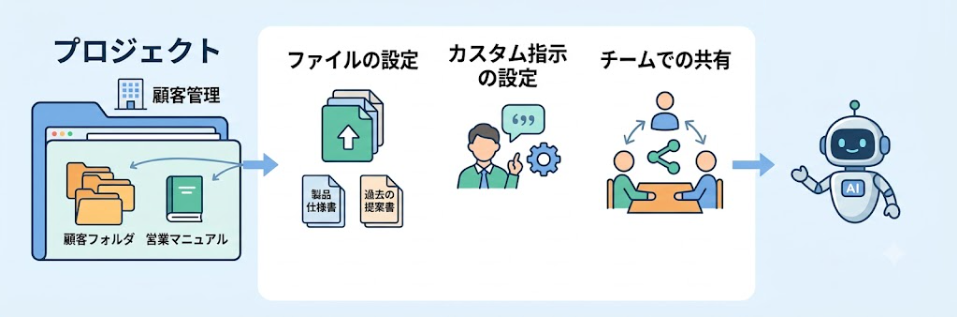
活用にあたり、以下の項目を設定可能です。
- ファイルの設定:
製品仕様書や過去の提案書など、顧客に関わるファイルをアップロードして、回答時の参照元とすることが可能です。 - カスタム指示の設定:
「弊社の営業スタイルは〜なので、常に控えめな提案をして」といった共通の振る舞いを定義し、出力の一貫性を高めることができます。 - チームでの共有:
TeamプランやEnterpriseプランでは、プロジェクトをチーム内のメンバーへ共有することが可能です。
アーティファクト
アーティファクトは、Claudeが生成したコード、ドキュメント、図表などを会話横の専用ウィンドウで確認・編集できる機能です。利用には「コードの実行とファイル作成」の有効化が必要です。顧客データの分析結果をグラフ化したり、顧客向けの提案資料を作成したりする際に、内容を確認しながらブラッシュアップできます。
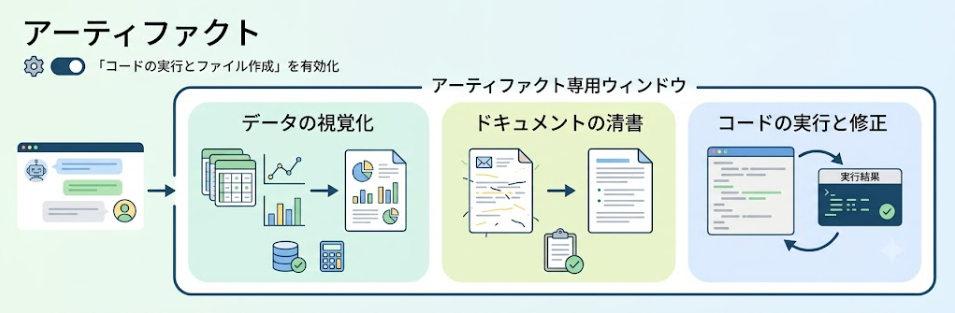
具体的には以下のシーンで役立ちます。
- データの視覚化:
顧客の購入履歴データを読み込ませ、傾向をグラフ化して分析レポートをその場で作成します。 - ドキュメントの清書:
下書きしたメール文面や議事録を、アーティファクト上で整理された美しい形式で出力し、そのままコピーして利用できます。 - コードの実行と修正:
Pythonなどを用いた複雑なデータ処理を行う際、コードとその実行結果を並行して確認し、必要に応じてその場で修正指示を出せます。
コネクタ機能
コネクタ機能を利用すると、ClaudeがGmailやHubSpotなどの外部ツールに保存されているデータに直接アクセスできるようになります。これにより、Claude上でツール情報の確認や操作が可能になります。
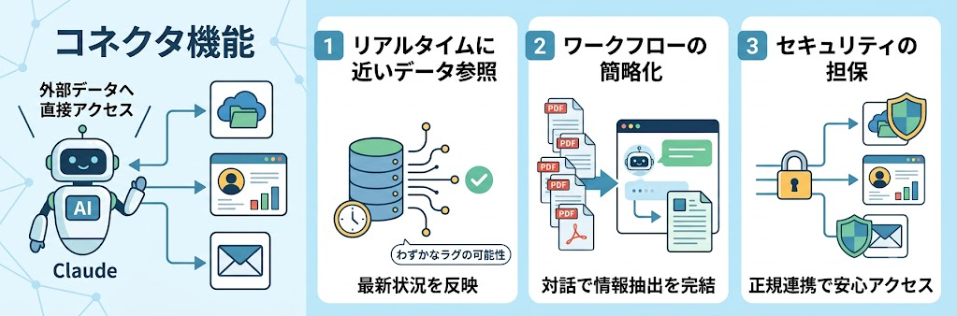
メリットは以下の通りです。
- リアルタイムに近いデータ参照:
更新され続けるデータベースの顧客リストなどを直接読み取り、最新状況に近い状態で回答を得られます。ただし、ネットワーク状況などによって、ラグが生じる可能性があります。 - ワークフローの簡略化:
クラウドストレージ上の大量のPDF資料から必要な情報だけを抽出する作業が、Claude上での対話だけで完結します。 - セキュリティの担保:
信頼できるツールとの正規の連携を通じてデータにアクセスするため、ファイルの不用意なダウンロードや移動を最小限に抑えられます。
🔍【Claudeで実践】Gmailで受信した問い合わせメールからリード情報をHubSpotに登録してみた!

Claudeのコネクタ機能を活用し、実際の顧客管理業務でClaudeがどの程度使えるかを検証しました。今回は、Gmailで受信した新規の問い合わせメールをClaudeが解析し、HubSpotへ登録するまでの流れを確認しています。
検証条件
検証は、以下の条件で行いました。
- アカウント:無料プラン
- 環境:ブラウザ版Claude
- AIモデル(エフォート):Sonnet 5(中)
- 利用機能:コネクタ
事前準備
まず、ClaudeとGmail、HubSpotとの連携を有効にします。手順は以下の通りです。
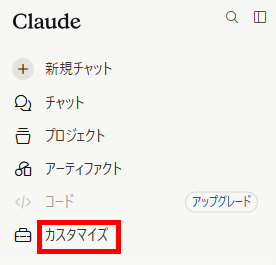
- カスタマイズメニューを開く:左側のメニューで「カスタマイズ」を選択します。
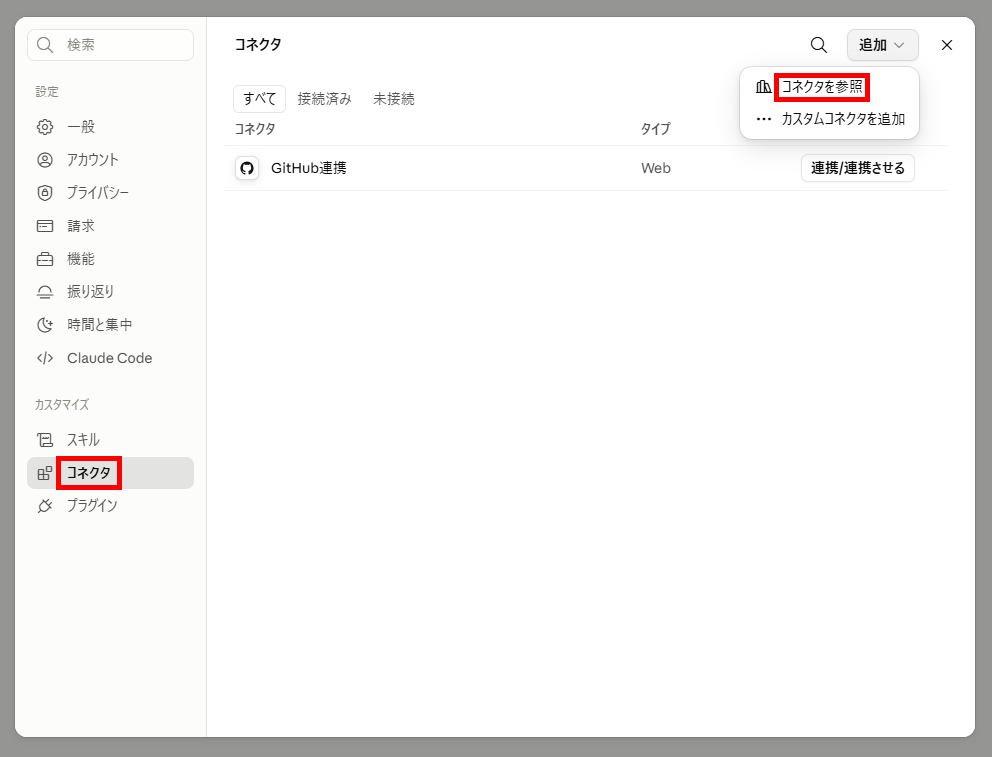
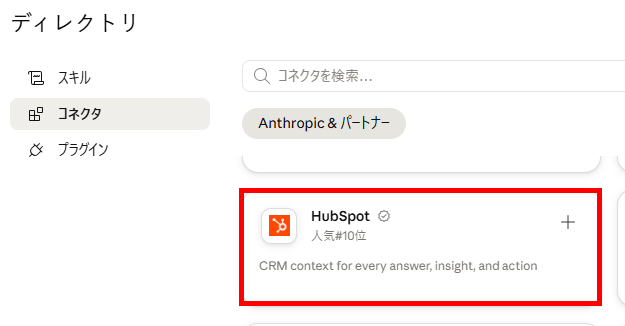
- コネクタの検索:「コネクタ」メニューを開き、「追加」から「コネクタを参照」をクリックします。
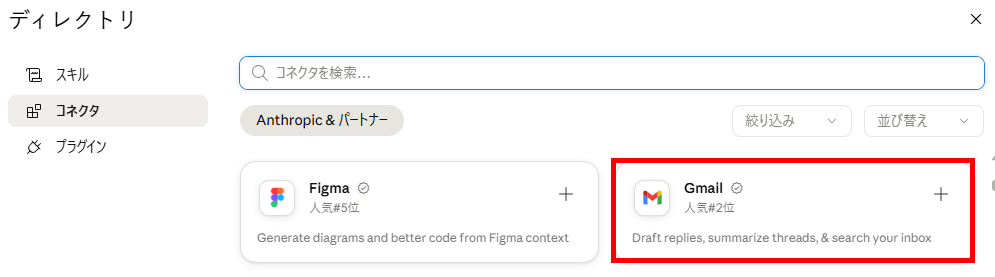
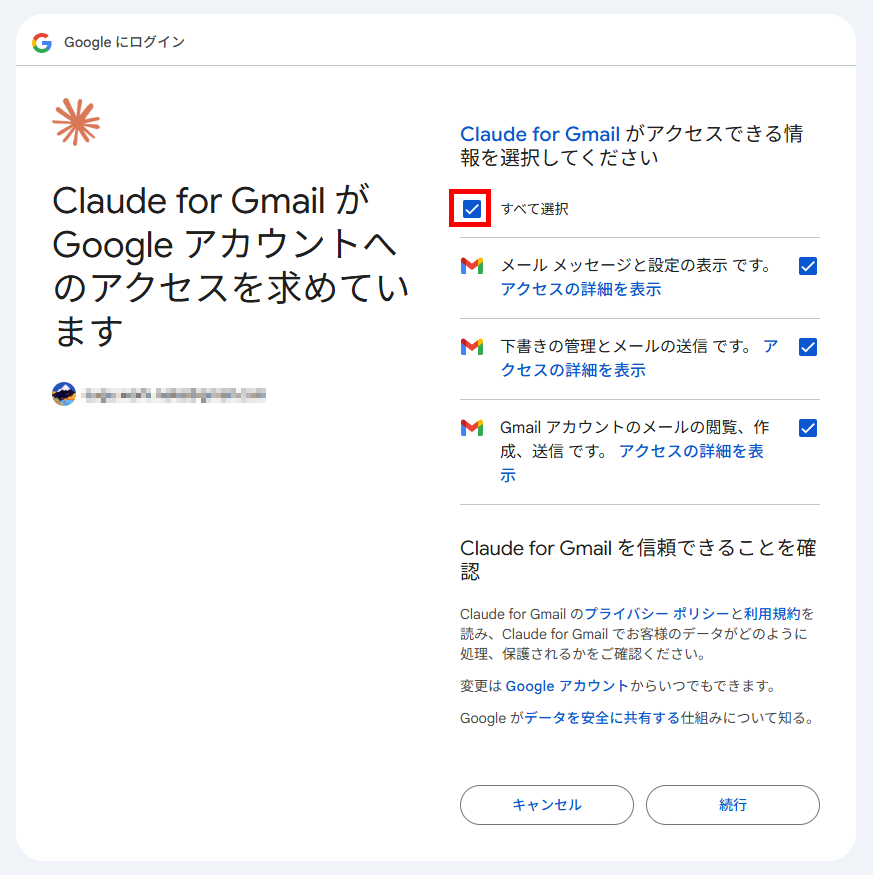
- Gmailコネクタの選択:コネクタ一覧からGmailを選択します。
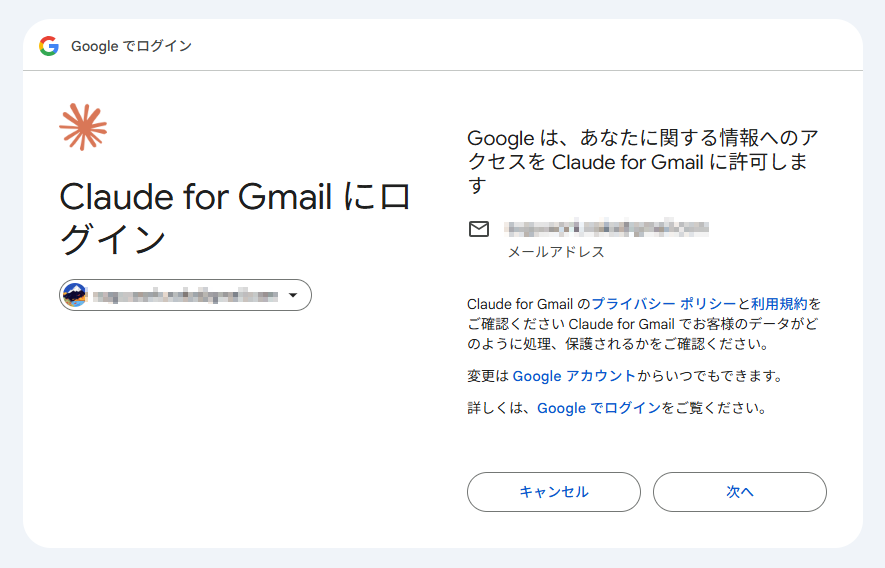
- Gmailアカウントへログイン:問い合わせメールを受信するアカウントにログインします。
- Gmailへのアクセス許可:Claudeがアクセスできる項目を選択し、「続行」をクリックすると連携完了です。
- HubSpotコネクタの選択:Gmailのときと同様に、コネクタ一覧でHubSpotを選択します。
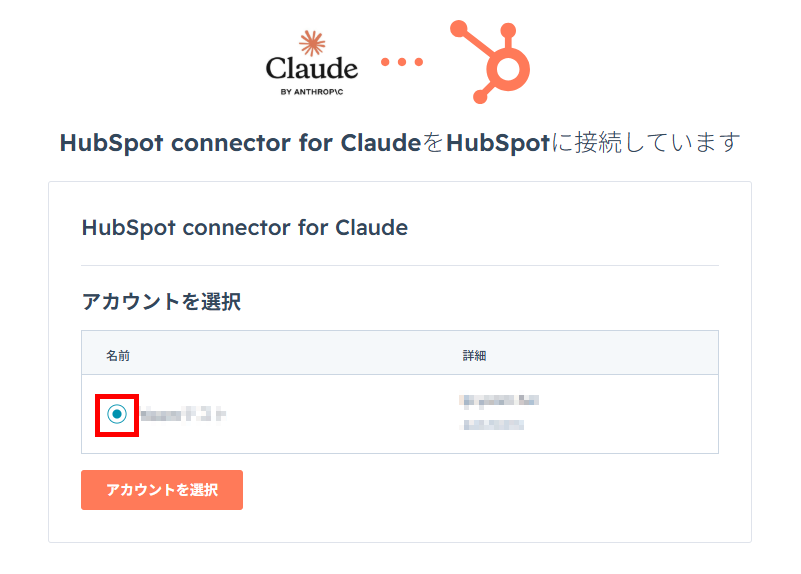
- HubSpotアカウントを選択:リード情報を登録するHubSpotアカウントを選択します。
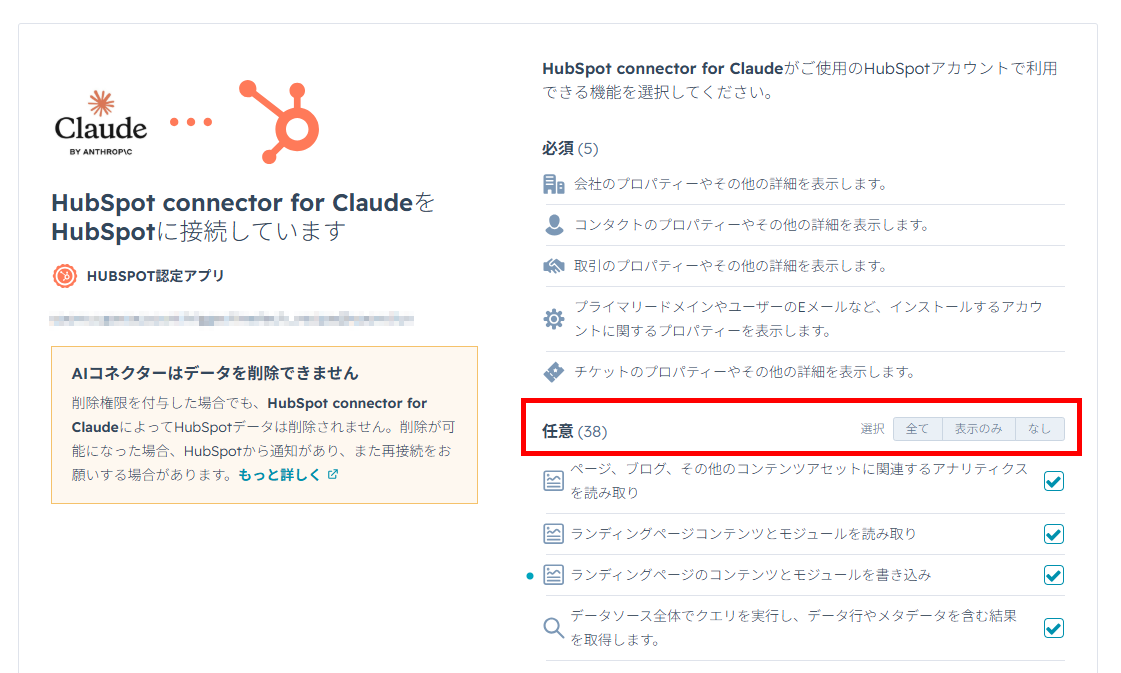
- HubSpotへのアクセス許可:Claudeがアクセスできる項目を選択し、「アプリを接続」をクリックすると連携完了です。
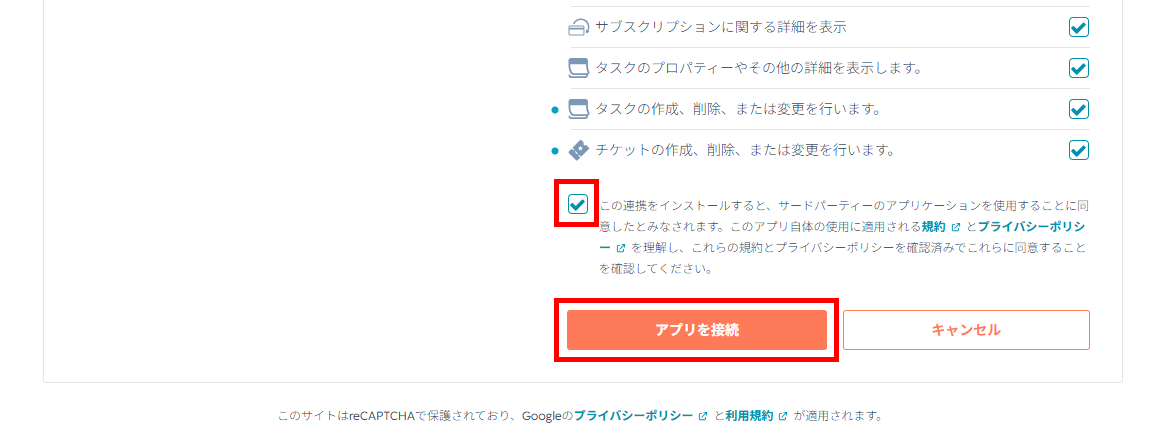
ここまでで、事前準備が完了です。
検証
Gmailで問い合わせメールを受信したシーンでClaudeを活用し、HubSpotにリード情報を登録します。事前に対象アカウントに以下のメールを送信しています。
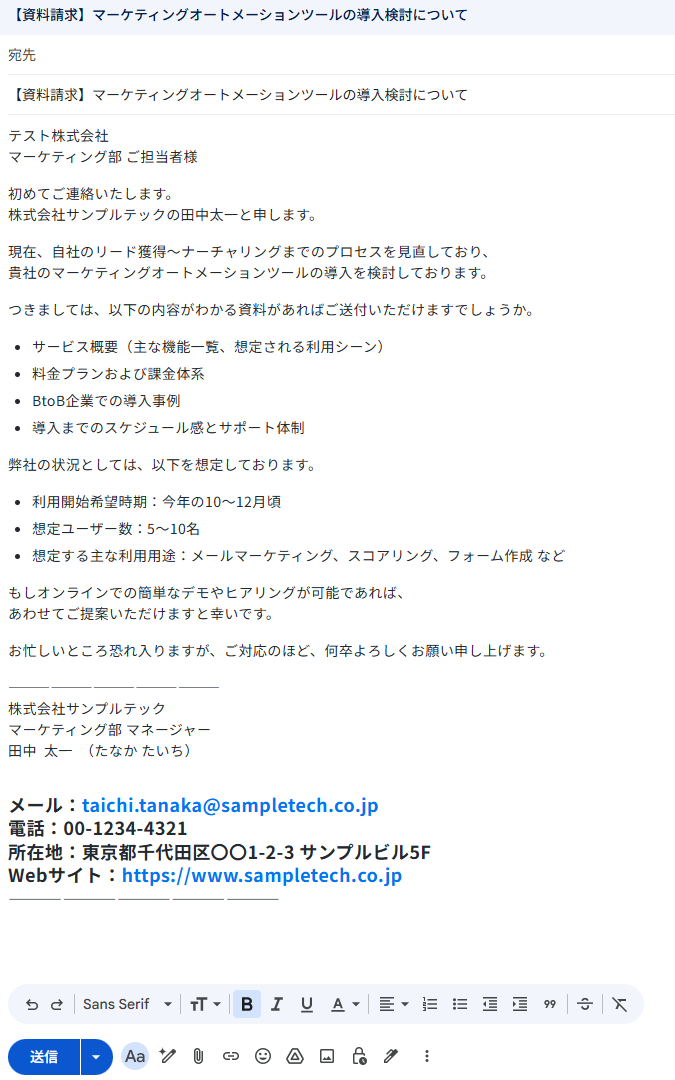
Claudeに指示した内容は、以下の通りです。
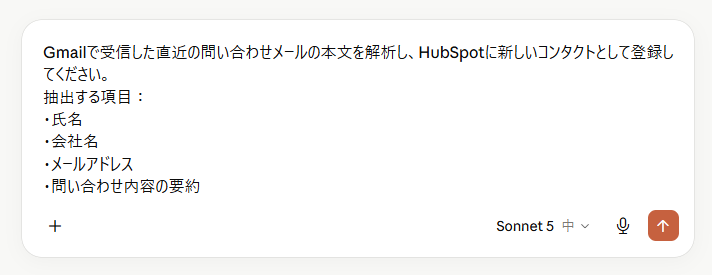
【検証プロンプト】
- Gmailで受信した直近の問い合わせメールの本文を解析し、HubSpotに新しいコンタクトとして登録してください。
抽出する項目:
・氏名
・会社名
・メールアドレス
・問い合わせ内容の要約
実際の手順を解説します。
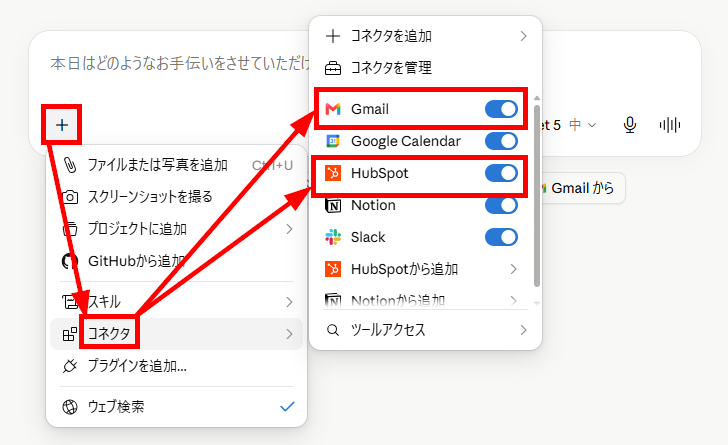
- コネクタの確認:チャット欄の「+」ボタンからGmailとHubSpotのコネクタをオンにします。
- プロンプトの送信:上記のプロンプトを送信します。
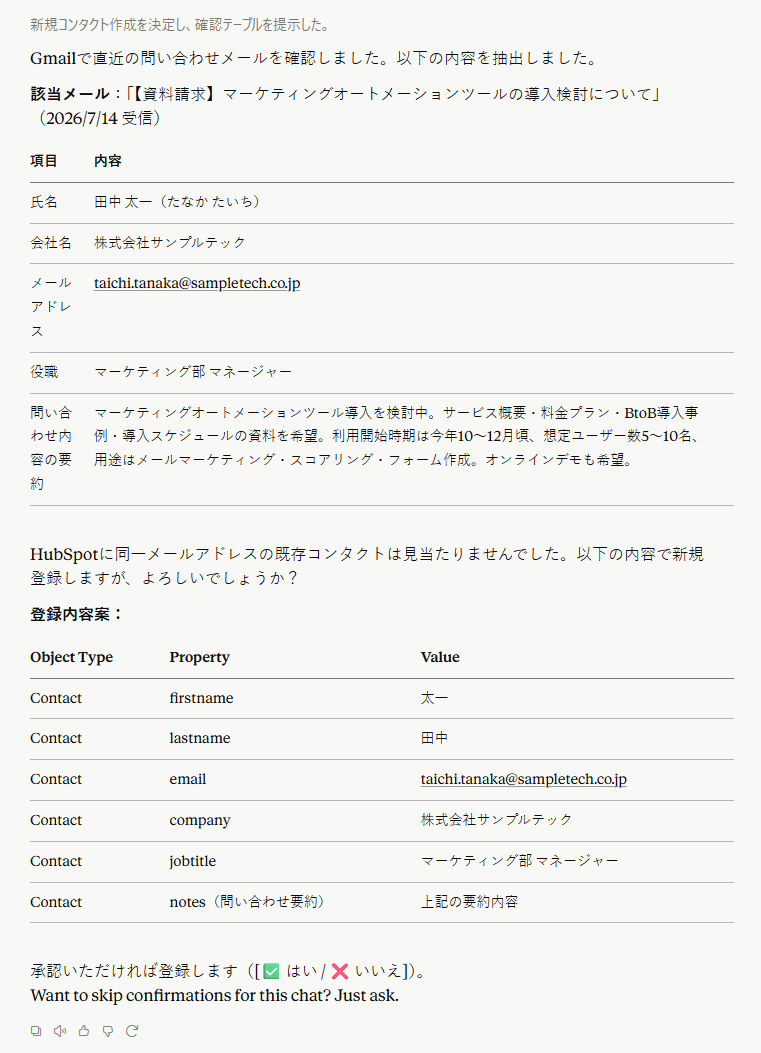
- メール情報の抽出:対象のメールを検索して情報が抽出されます。
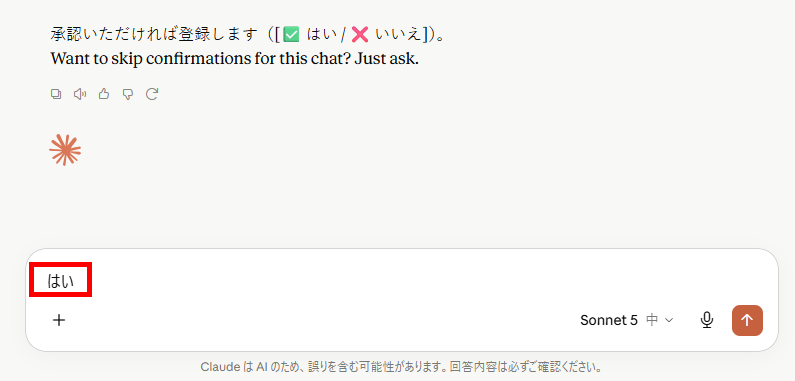
- 登録指示の送信:HubSpotに抽出された情報を登録する指示を送信します。
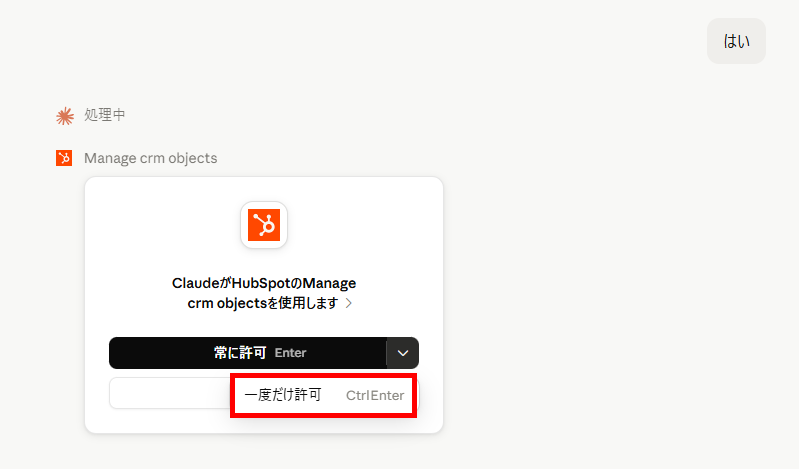
- 操作の許可:ClaudeがHubSpotを操作する許可を出します。常に許可を選択すると、次回から本工程が省かれます。
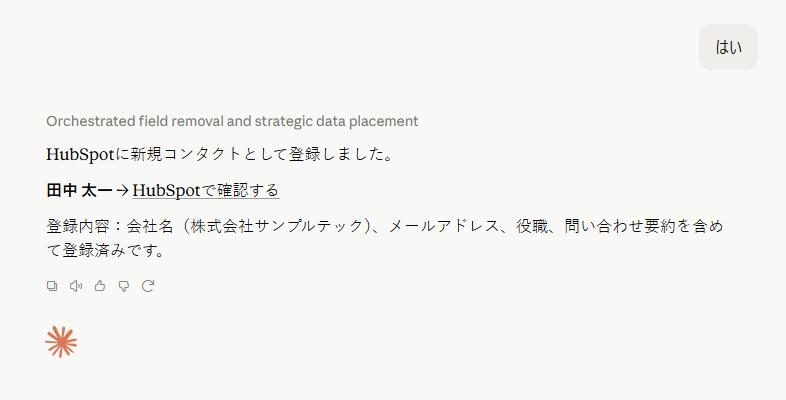
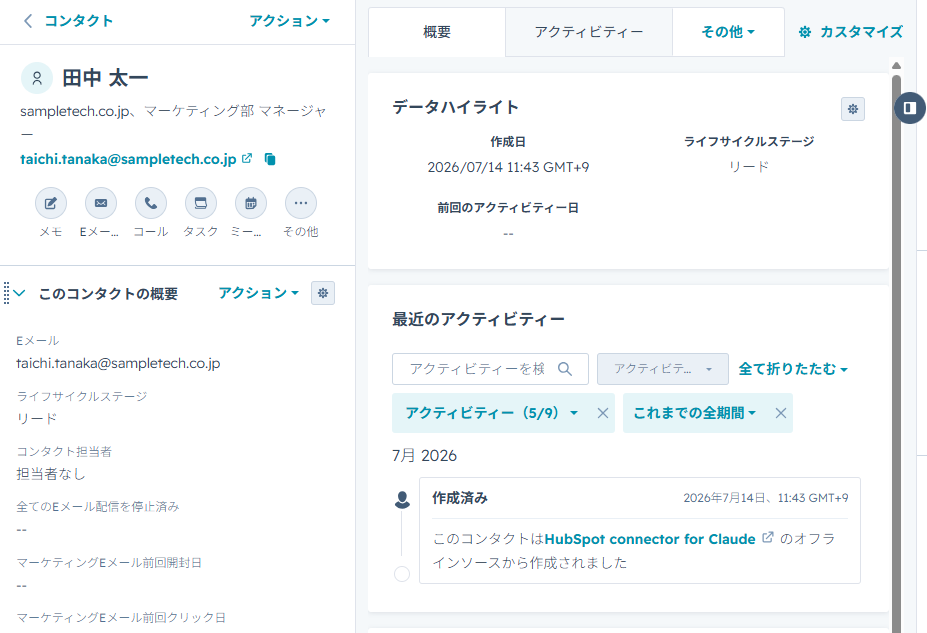
- 登録の完了:HubSpotへの登録が完了した旨が表示されます。
- HubSpotの確認:HubSpotを開いて、リード情報が登録されていることを確認します。
検証結果
Claudeでリード情報の自動登録を試してみて、以下のことがわかりました。
- クリック操作のみでGmailとHubSpotの連携が完了した
- 件名に依存せず、文脈から問い合わせメールを正確に抽出できた
- 抽出されたリード情報をHubSpotへ正確に登録できた
- データの読み取りと登録でプロンプトを2回送信する手間がかかった
🔷非エンジニアでも使いやすい直感的な操作性と高い文脈理解力
今回の検証では、Claudeを利用したことで、直感的な操作のみで外部ツールとの連携が完了し、高い精度でデータ処理を行えました。専門的な知識がなくても、複数のツールとの連携がすぐに完了します。
検証を通して確認できた主なメリットは以下の通りです。
- 操作の簡便さ:
プログラミングの知識は不要で、画面上のクリック操作のみでGmailとHubSpotのコネクタ連携が完了しました。 - 高度な文脈理解:
件名に「問い合わせ」というキーワードが含まれていなくても、メールの内容を読み取り、対象のメールを正確に抽出しました。 - 一元管理の利便性:
HubSpotへの正確な登録に加え、社内資料の参照やウェブ検索が必要な場面でも、Claude上だけで作業が完結するため便利でした。
🔷自動化におけるプロンプト送信の手間と確認工程の二度手間
一連の作業は効率化できるものの、完全自動化ではなく、AIの処理段階に合わせて指示を出す手間が発生します。精度の高い処理が可能な一方で、実務で運用する際には以下の点がネックになり得ると感じました。
- プロンプト送信の負担:
Gmailからのメール読み取りと、HubSpotへのデータ登録という2つの工程で、それぞれプロンプトを送信する必要がありました。 - 確認作業の二度手間:
事前に登録データをチャット上で確認できる点は安心ですが、目視での確認工程を挟むことで手作業の負担が残り、完全な自動化と比べると二度手間に感じられます。
✅まとめ
Claudeを活用した顧客管理は、リード情報の登録や定性情報の分析、文章作成といった「AIが得意な領域」で真価を発揮します。単体でも十分に強力ですが、HubSpotなどのCRMと連携させることで、データ入力の自動化という実務的なメリットが最大化されます。まずはスモールステップとして、検証で行ったリード情報の自動登録や議事録の要約、メール文の作成からClaudeを取り入れてみてはいかがでしょうか。
🚀 Yoomでできること
Yoomを活用すれば、顧客管理だけでなく、営業活動における関連業務も自動化できます。スケジュール管理やレポート作成、メンバーへの通知など、定型的な業務を自動化することで、以下のような効果を実感している事例もあります。
Yoomには、自動化フローを構築するためのテンプレートが豊富にあり、直感的な操作で簡単に設定できるので、ぜひ試してみてください。

- HubSpotを活用し、新規顧客のオンボーディングを手作業で行っている営業やCS担当の方
- 受注後の対応を自動化し、顧客へのフォローを迅速かつ正確に行いたいと考えている方
- 手動でのメール作成や日程調整による対応漏れやミスをなくしたいチームリーダーの方
- HubSpotの更新を起点に、新規顧客へのオンボーディング案内が自動化され、手作業での対応時間を削減できます。
- 定型的ながらも重要な初回連絡をシステムが担うため、人的な対応漏れや案内内容のミスを防ぐことに繋がります。
- はじめに、HubSpot、Gmail、GoogleカレンダーをYoomと連携します。
- 次に、トリガーでHubSpotを選択し、「取引が指定のステージに更新されたら」というアクションを設定します。
- 最後に、オペレーションでAIワーカーを設定し、HubSpotから取得した情報をもとに、Gmailでのオンボーディング案内メールの送信と、Googleカレンダーへのキックオフ予定の作成を行うためのマニュアル(指示)を作成します。
■このワークフローのカスタムポイント
- HubSpotのトリガー設定では、自動化の起点としたいパイプラインや取引ステージを任意で設定してください。
- AIワーカーへの指示内容(プロンプト)は自由にカスタマイズ可能です。送信するメールの文面やトーン、Googleカレンダーに登録する予定の詳細などを、自社の運用に合わせて調整できます。
- HubSpot、Gmail、GoogleカレンダーのそれぞれとYoomを連携してください。AIワーカー内で使用するツール(アプリ)についてもマイアプリ連携が必要です。
- AIワーカーの基本設定は「【AIワーカー】基本的な設定方法」をご参照ください。
- AIワーカーの同時実行数・作成可能なAIワーカー数・利用可能なAIモデルはご契約中のプランによって異なります。
- AIワーカー内でご利用いただけるアプリやオペレーション等はフローボットの利用制限と同様です。
- AIワーカーは、テスト実行でも本番実行と同様にタスクを消費しますのでご注意ください。詳細は「【AIワーカー】タスク実行数の計算方法」ご参照ください。
- AIワーカーはマニュアルを詳細に設定することで適切な処理を実行しやすくなります。詳細は「【AIワーカー】マニュアルの作成方法」をご参照ください。
- トリガーは5分、10分、15分、30分、60分の間隔で起動間隔を選択できます。
- プランによって最短の起動間隔が異なりますので、ご注意ください。

■このテンプレートをおすすめする方
- Salesforceの商談データ確認や分析に、毎朝多くの時間を費やしている営業マネージャーの方
- AIワーカーを活用して、営業担当者への具体的なアクション指示やアドバイスを自動化したいと考えているチームリーダーの方
- 営業活動の進捗管理をGoogle スプレッドシートで一括管理し、チーム全体で効率的に共有したい組織の方
■このテンプレートを使うメリット
- Salesforceの膨大な商談情報をAIワーカーが分析し、注力案件を自動で特定するため、情報の取捨選択に要していた時間を短縮し、スムーズな意思決定を支援します。
- AIワーカーが提案したアクションに基づいてGmailの下書きやAsanaへのタスクが自動作成されるため、営業担当者は内容を確認対応するだけで済み、実務のスピードが向上します。
■フローボットの流れ
- はじめに、Asana、Gmail、Google スプレッドシート、Salesforce、SlackをYoomと連携します。
- 次に、スケジュールトリガーで、フローを起動したい任意のタイミングを設定します。
- 次に、AIワーカーで、Salesforceの商談データを分析して優先案件の特定とアクションの提案を行うためのマニュアル(指示)を作成します。
■このワークフローのカスタムポイント
- AIワーカーのマニュアル設定では、自社の営業基準に合わせた優先度の判断ロジックや、提案してほしいアクションのトーンなどを詳細に指示してください。
- Google スプレッドシートのアクション設定では、分析結果を書き出す対象のシートや項目を、自社の管理フォーマットに合わせて調整してください。
- Slackの通知設定では、通知を送るチャンネルや、担当者が一目で内容を把握できるようなメッセージ形式にカスタムしてください。
■注意事項
- Asana、Gmail、Google スプレッドシート、Salesforce、SlackのそれぞれとYoomを連携してください。AIワーカー内で使用するツール(アプリ)についてもマイアプリ連携が必要です。
- Salesforceはミニプラン以上でご利用いただけるアプリとなっております。フリープラン・パーソナルプランの場合は設定しているフローボットのオペレーションやデータコネクトはエラーとなりますので、ご注意ください。
- ミニプラン・チームプラン・サクセスプランなどの有料プランは、2週間の無料トライアルを行うことが可能です。無料トライアル中には制限対象のアプリを使用することができます。。
- AIワーカーの基本設定は「【AIワーカー】基本的な設定方法」をご参照ください。
- AIワーカーの同時実行数・作成可能なAIワーカー数・利用可能なAIモデルはご契約中のプランによって異なります。
- AIワーカー内でご利用いただけるアプリやオペレーション等はフローボットの利用制限と同様です。
- AIワーカーは、テスト実行でも本番実行と同様にタスクを消費しますのでご注意ください。詳細は「【AIワーカー】タスク実行数の計算方法」ご参照ください。
- AIワーカーはマニュアルを詳細に設定することで適切な処理を実行しやすくなります。詳細は「【AIワーカー】マニュアルの作成方法」をご参照ください。
- AIワーカー内で20件を超える大容量データの取得やループ処理を行うと、タスクを著しく消費する可能性があるためご注意ください。
【出典】
The AI for Problem Solvers | Claude by Anthropic/What are projects? | Claude Help Center/Manage project visibility and sharing | Claude Help Center
プログラミング知識なしで手軽に構築できます。










