









・
【ラクラク設定】ChatworkのデータをBoxに自動的に連携する方法

「Chatworkに投稿した情報、あとで探すのが大変…」「ファイル管理はBoxでしているのに、いちいち手作業でアップロードするのが面倒!」
そんな課題を感じたことはありませんか?チームでChatworkを使って情報共有しながら、Boxでファイルを管理している方にとって、両者のデータを手動で整理するのは意外と手間がかかるもの。
そんな時に便利なのが、ChatworkとBoxの自動連携です!
例えば、Chatworkのメッセージをもとに自動でBoxにフォルダを作成したり、BoxにファイルがアップロードされたらChatworkに通知を送ることが可能になります。
そのため、<span class=“mark-yellow”>手入力する手間を省きながら、スムーズなチームの情報共有</span>が期待できます。
この記事では、具体的なフローとともに、ChatworkとBoxを連携して業務を効率化する方法をご紹介します。
手作業を減らして、よりスマートに仕事を進めたい方は、ぜひチェックしてください!
とにかく早く試したい方へ
Yoomを利用することで、ノーコードで簡単にChatworkとBoxの連携が可能です。
YoomにはあらかじめChatworkとBoxを連携するためのテンプレートが用意されているため、APIの知識が無くても、登録するだけですぐに連携が実現できます。
■概要
Chatworkで案件やプロジェクトに関する連絡を受けた後、都度Boxにフォルダを手作業で作成していませんか?この作業は数が増えると手間がかかるだけでなく、フォルダの作成漏れや命名ミスといったヒューマンエラーの原因にもなりがちです。このワークフローを活用すれば、Chatworkへの投稿をトリガーにAIがメッセージ内容を解析し、Boxに自動でフォルダを作成します。定型的なファイル管理業務から解放されるため、よりスムーズな情報共有を実現します。
■このテンプレートをおすすめする方
- Chatworkでの連絡を基に、手作業でBoxのフォルダを作成している方
- 手作業によるフォルダの作成漏れや、命名ミスを防ぎたい方
- ファイル管理に関する定型業務を自動化し、本来の業務に集中したい方
■このテンプレートを使うメリット
- Chatworkへの投稿からフォルダ作成までが自動化されるため、これまで手作業で行っていたファイル管理の時間を短縮することができます。
- システムが自動で処理を行うため、手作業によるフォルダの作成漏れや、メッセージ内容の転記ミスといったヒューマンエラーの発生を防ぎます。
■フローボットの流れ
- はじめに、ChatworkとBoxをYoomと連携します。
- 次に、トリガーでChatworkを選択し、「新しいメッセージがルームに投稿されたら」というアクションを設定します。
- 次に、オペレーションでAI機能を選択し、「テキストからデータを抽出する」アクションを設定し、Chatworkの投稿内容からフォルダ名にしたい情報を抽出します。
- 最後に、オペレーションでBoxを選択し、「フォルダを作成」アクションを設定し、前段のAI機能で抽出した情報をもとにフォルダを作成します。
※「トリガー」:フロー起動のきっかけとなるアクション、「オペレーション」:トリガー起動後、フロー内で処理を行うアクション
■このワークフローのカスタムポイント
- AI機能のテキスト抽出では、トリガーで取得したChatworkのメッセージ本文を変数として利用し、そこから抽出したい項目(例:案件名、クライアント名など)を自由にカスタマイズすることが可能です。
- Boxのフォルダ作成では、フォルダ名に固定の文言を入れたり、前段のAI機能で抽出した値を変数として埋め込んだりなど、柔軟な設定ができます。
■注意事項
- Chatwork、BoxのそれぞれとYoomを連携してください。
- トリガーは5分、10分、15分、30分、60分の間隔で起動間隔を選択できます。
ご利用プランによって最短の起動間隔が異なりますので、ご注意ください。


■概要
Chatworkで案件やプロジェクトに関する連絡を受けた後、都度Boxにフォルダを手作業で作成していませんか?この作業は数が増えると手間がかかるだけでなく、フォルダの作成漏れや命名ミスといったヒューマンエラーの原因にもなりがちです。このワークフローを活用すれば、Chatworkへの投稿をトリガーにAIがメッセージ内容を解析し、Boxに自動でフォルダを作成します。定型的なファイル管理業務から解放されるため、よりスムーズな情報共有を実現します。
■このテンプレートをおすすめする方
- Chatworkでの連絡を基に、手作業でBoxのフォルダを作成している方
- 手作業によるフォルダの作成漏れや、命名ミスを防ぎたい方
- ファイル管理に関する定型業務を自動化し、本来の業務に集中したい方
■このテンプレートを使うメリット
- Chatworkへの投稿からフォルダ作成までが自動化されるため、これまで手作業で行っていたファイル管理の時間を短縮することができます。
- システムが自動で処理を行うため、手作業によるフォルダの作成漏れや、メッセージ内容の転記ミスといったヒューマンエラーの発生を防ぎます。
■フローボットの流れ
- はじめに、ChatworkとBoxをYoomと連携します。
- 次に、トリガーでChatworkを選択し、「新しいメッセージがルームに投稿されたら」というアクションを設定します。
- 次に、オペレーションでAI機能を選択し、「テキストからデータを抽出する」アクションを設定し、Chatworkの投稿内容からフォルダ名にしたい情報を抽出します。
- 最後に、オペレーションでBoxを選択し、「フォルダを作成」アクションを設定し、前段のAI機能で抽出した情報をもとにフォルダを作成します。
※「トリガー」:フロー起動のきっかけとなるアクション、「オペレーション」:トリガー起動後、フロー内で処理を行うアクション
■このワークフローのカスタムポイント
- AI機能のテキスト抽出では、トリガーで取得したChatworkのメッセージ本文を変数として利用し、そこから抽出したい項目(例:案件名、クライアント名など)を自由にカスタマイズすることが可能です。
- Boxのフォルダ作成では、フォルダ名に固定の文言を入れたり、前段のAI機能で抽出した値を変数として埋め込んだりなど、柔軟な設定ができます。
■注意事項
- Chatwork、BoxのそれぞれとYoomを連携してください。
- トリガーは5分、10分、15分、30分、60分の間隔で起動間隔を選択できます。
ご利用プランによって最短の起動間隔が異なりますので、ご注意ください。
ChatworkとBoxを連携してできること
ChatworkとBoxのAPIを連携すれば、ChatworkのデータをBoxに自動的に連携することが可能です!
例えば、下記のようなデータ連携を人の手を介さず、自動的に実施することができます。
気になる自動化例の「試してみる」をクリックしてアカウント登録するだけで、すぐにChatworkとBoxの連携を実際に体験できます。登録はたったの30秒で完了するので、ぜひ気軽にお試しください!
Chatworkで投稿された内容をもとに、Boxにフォルダを作成する
Chatworkで共有された情報を自動的に整理し、Boxにフォルダを作成することで、ドキュメント管理を効率化できます。
チームの生産性向上を目指したい方におすすめのフローです!
■概要
Chatworkで案件やプロジェクトに関する連絡を受けた後、都度Boxにフォルダを手作業で作成していませんか?この作業は数が増えると手間がかかるだけでなく、フォルダの作成漏れや命名ミスといったヒューマンエラーの原因にもなりがちです。このワークフローを活用すれば、Chatworkへの投稿をトリガーにAIがメッセージ内容を解析し、Boxに自動でフォルダを作成します。定型的なファイル管理業務から解放されるため、よりスムーズな情報共有を実現します。
■このテンプレートをおすすめする方
- Chatworkでの連絡を基に、手作業でBoxのフォルダを作成している方
- 手作業によるフォルダの作成漏れや、命名ミスを防ぎたい方
- ファイル管理に関する定型業務を自動化し、本来の業務に集中したい方
■このテンプレートを使うメリット
- Chatworkへの投稿からフォルダ作成までが自動化されるため、これまで手作業で行っていたファイル管理の時間を短縮することができます。
- システムが自動で処理を行うため、手作業によるフォルダの作成漏れや、メッセージ内容の転記ミスといったヒューマンエラーの発生を防ぎます。
■フローボットの流れ
- はじめに、ChatworkとBoxをYoomと連携します。
- 次に、トリガーでChatworkを選択し、「新しいメッセージがルームに投稿されたら」というアクションを設定します。
- 次に、オペレーションでAI機能を選択し、「テキストからデータを抽出する」アクションを設定し、Chatworkの投稿内容からフォルダ名にしたい情報を抽出します。
- 最後に、オペレーションでBoxを選択し、「フォルダを作成」アクションを設定し、前段のAI機能で抽出した情報をもとにフォルダを作成します。
※「トリガー」:フロー起動のきっかけとなるアクション、「オペレーション」:トリガー起動後、フロー内で処理を行うアクション
■このワークフローのカスタムポイント
- AI機能のテキスト抽出では、トリガーで取得したChatworkのメッセージ本文を変数として利用し、そこから抽出したい項目(例:案件名、クライアント名など)を自由にカスタマイズすることが可能です。
- Boxのフォルダ作成では、フォルダ名に固定の文言を入れたり、前段のAI機能で抽出した値を変数として埋め込んだりなど、柔軟な設定ができます。
■注意事項
- Chatwork、BoxのそれぞれとYoomを連携してください。
- トリガーは5分、10分、15分、30分、60分の間隔で起動間隔を選択できます。
ご利用プランによって最短の起動間隔が異なりますので、ご注意ください。
■概要
Chatworkで案件やプロジェクトに関する連絡を受けた後、都度Boxにフォルダを手作業で作成していませんか?この作業は数が増えると手間がかかるだけでなく、フォルダの作成漏れや命名ミスといったヒューマンエラーの原因にもなりがちです。このワークフローを活用すれば、Chatworkへの投稿をトリガーにAIがメッセージ内容を解析し、Boxに自動でフォルダを作成します。定型的なファイル管理業務から解放されるため、よりスムーズな情報共有を実現します。
■このテンプレートをおすすめする方
- Chatworkでの連絡を基に、手作業でBoxのフォルダを作成している方
- 手作業によるフォルダの作成漏れや、命名ミスを防ぎたい方
- ファイル管理に関する定型業務を自動化し、本来の業務に集中したい方
■このテンプレートを使うメリット
- Chatworkへの投稿からフォルダ作成までが自動化されるため、これまで手作業で行っていたファイル管理の時間を短縮することができます。
- システムが自動で処理を行うため、手作業によるフォルダの作成漏れや、メッセージ内容の転記ミスといったヒューマンエラーの発生を防ぎます。
■フローボットの流れ
- はじめに、ChatworkとBoxをYoomと連携します。
- 次に、トリガーでChatworkを選択し、「新しいメッセージがルームに投稿されたら」というアクションを設定します。
- 次に、オペレーションでAI機能を選択し、「テキストからデータを抽出する」アクションを設定し、Chatworkの投稿内容からフォルダ名にしたい情報を抽出します。
- 最後に、オペレーションでBoxを選択し、「フォルダを作成」アクションを設定し、前段のAI機能で抽出した情報をもとにフォルダを作成します。
※「トリガー」:フロー起動のきっかけとなるアクション、「オペレーション」:トリガー起動後、フロー内で処理を行うアクション
■このワークフローのカスタムポイント
- AI機能のテキスト抽出では、トリガーで取得したChatworkのメッセージ本文を変数として利用し、そこから抽出したい項目(例:案件名、クライアント名など)を自由にカスタマイズすることが可能です。
- Boxのフォルダ作成では、フォルダ名に固定の文言を入れたり、前段のAI機能で抽出した値を変数として埋め込んだりなど、柔軟な設定ができます。
■注意事項
- Chatwork、BoxのそれぞれとYoomを連携してください。
- トリガーは5分、10分、15分、30分、60分の間隔で起動間隔を選択できます。
ご利用プランによって最短の起動間隔が異なりますので、ご注意ください。
ChatworkとBoxの連携フローを作ってみよう
それでは、さっそく実際にChatworkとBoxを連携したフローを作成してみましょう!
今回はYoomを使用して、ノーコードでChatworkとBoxの連携を進めていきますので、もしまだYoomのアカウントをお持ちでない場合は、下記のリンクからアカウントを発行しておきましょう。
[Yoomとは]
今回はChatworkで投稿された内容をもとに、Boxにフォルダを作成するフローボットを作成していきます!
作成の流れは大きく分けて以下です。
- ChatworkとBoxをマイアプリ連携
- テンプレートをコピーする
- Chatworkのトリガー設定およびBoxのアクション設定
- トリガーをONに設定しフロー稼働の準備完了
■概要
Chatworkで案件やプロジェクトに関する連絡を受けた後、都度Boxにフォルダを手作業で作成していませんか?この作業は数が増えると手間がかかるだけでなく、フォルダの作成漏れや命名ミスといったヒューマンエラーの原因にもなりがちです。このワークフローを活用すれば、Chatworkへの投稿をトリガーにAIがメッセージ内容を解析し、Boxに自動でフォルダを作成します。定型的なファイル管理業務から解放されるため、よりスムーズな情報共有を実現します。
■このテンプレートをおすすめする方
- Chatworkでの連絡を基に、手作業でBoxのフォルダを作成している方
- 手作業によるフォルダの作成漏れや、命名ミスを防ぎたい方
- ファイル管理に関する定型業務を自動化し、本来の業務に集中したい方
■このテンプレートを使うメリット
- Chatworkへの投稿からフォルダ作成までが自動化されるため、これまで手作業で行っていたファイル管理の時間を短縮することができます。
- システムが自動で処理を行うため、手作業によるフォルダの作成漏れや、メッセージ内容の転記ミスといったヒューマンエラーの発生を防ぎます。
■フローボットの流れ
- はじめに、ChatworkとBoxをYoomと連携します。
- 次に、トリガーでChatworkを選択し、「新しいメッセージがルームに投稿されたら」というアクションを設定します。
- 次に、オペレーションでAI機能を選択し、「テキストからデータを抽出する」アクションを設定し、Chatworkの投稿内容からフォルダ名にしたい情報を抽出します。
- 最後に、オペレーションでBoxを選択し、「フォルダを作成」アクションを設定し、前段のAI機能で抽出した情報をもとにフォルダを作成します。
※「トリガー」:フロー起動のきっかけとなるアクション、「オペレーション」:トリガー起動後、フロー内で処理を行うアクション
■このワークフローのカスタムポイント
- AI機能のテキスト抽出では、トリガーで取得したChatworkのメッセージ本文を変数として利用し、そこから抽出したい項目(例:案件名、クライアント名など)を自由にカスタマイズすることが可能です。
- Boxのフォルダ作成では、フォルダ名に固定の文言を入れたり、前段のAI機能で抽出した値を変数として埋め込んだりなど、柔軟な設定ができます。
■注意事項
- Chatwork、BoxのそれぞれとYoomを連携してください。
- トリガーは5分、10分、15分、30分、60分の間隔で起動間隔を選択できます。
ご利用プランによって最短の起動間隔が異なりますので、ご注意ください。
■概要
Chatworkで案件やプロジェクトに関する連絡を受けた後、都度Boxにフォルダを手作業で作成していませんか?この作業は数が増えると手間がかかるだけでなく、フォルダの作成漏れや命名ミスといったヒューマンエラーの原因にもなりがちです。このワークフローを活用すれば、Chatworkへの投稿をトリガーにAIがメッセージ内容を解析し、Boxに自動でフォルダを作成します。定型的なファイル管理業務から解放されるため、よりスムーズな情報共有を実現します。
■このテンプレートをおすすめする方
- Chatworkでの連絡を基に、手作業でBoxのフォルダを作成している方
- 手作業によるフォルダの作成漏れや、命名ミスを防ぎたい方
- ファイル管理に関する定型業務を自動化し、本来の業務に集中したい方
■このテンプレートを使うメリット
- Chatworkへの投稿からフォルダ作成までが自動化されるため、これまで手作業で行っていたファイル管理の時間を短縮することができます。
- システムが自動で処理を行うため、手作業によるフォルダの作成漏れや、メッセージ内容の転記ミスといったヒューマンエラーの発生を防ぎます。
■フローボットの流れ
- はじめに、ChatworkとBoxをYoomと連携します。
- 次に、トリガーでChatworkを選択し、「新しいメッセージがルームに投稿されたら」というアクションを設定します。
- 次に、オペレーションでAI機能を選択し、「テキストからデータを抽出する」アクションを設定し、Chatworkの投稿内容からフォルダ名にしたい情報を抽出します。
- 最後に、オペレーションでBoxを選択し、「フォルダを作成」アクションを設定し、前段のAI機能で抽出した情報をもとにフォルダを作成します。
※「トリガー」:フロー起動のきっかけとなるアクション、「オペレーション」:トリガー起動後、フロー内で処理を行うアクション
■このワークフローのカスタムポイント
- AI機能のテキスト抽出では、トリガーで取得したChatworkのメッセージ本文を変数として利用し、そこから抽出したい項目(例:案件名、クライアント名など)を自由にカスタマイズすることが可能です。
- Boxのフォルダ作成では、フォルダ名に固定の文言を入れたり、前段のAI機能で抽出した値を変数として埋め込んだりなど、柔軟な設定ができます。
■注意事項
- Chatwork、BoxのそれぞれとYoomを連携してください。
- トリガーは5分、10分、15分、30分、60分の間隔で起動間隔を選択できます。
ご利用プランによって最短の起動間隔が異なりますので、ご注意ください。
ステップ1:ChatworkとBoxのマイアプリ連携
1. Chatworkの登録方法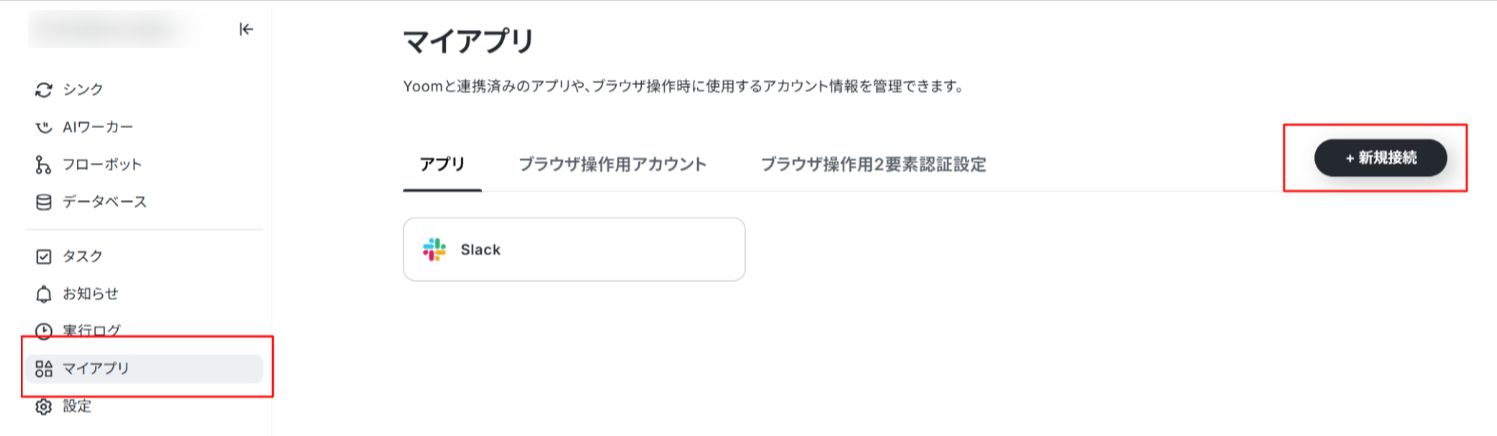
「マイアプリ」→「新規接続」の順番にクリックして、Chatworkを検索してください。
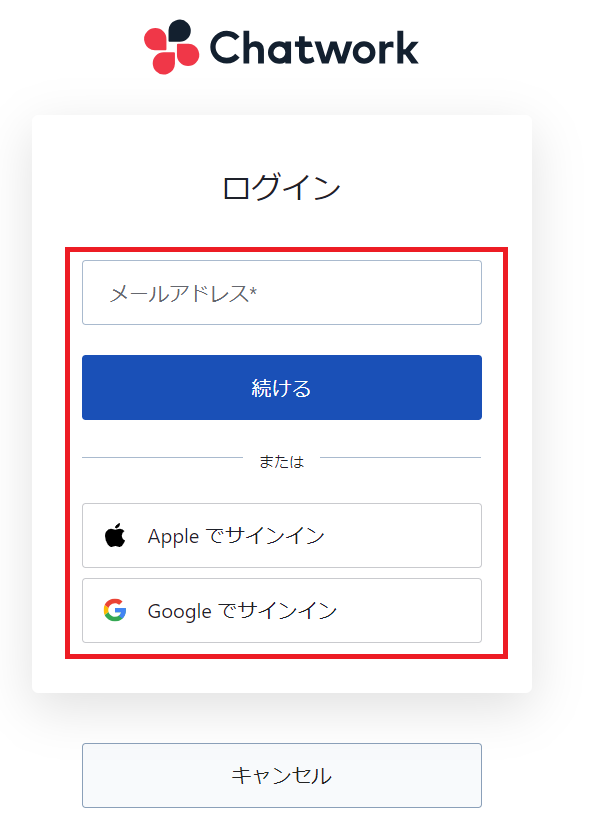
上記の画面が表示されたら、メールアドレスとパスワードを入力してChatworkにログインしてください。
これで、Chatworkのマイアプリ連携完了です!
2. Boxの登録方法
先ほど同様に「新規接続」をクリックし、Boxを検索します。
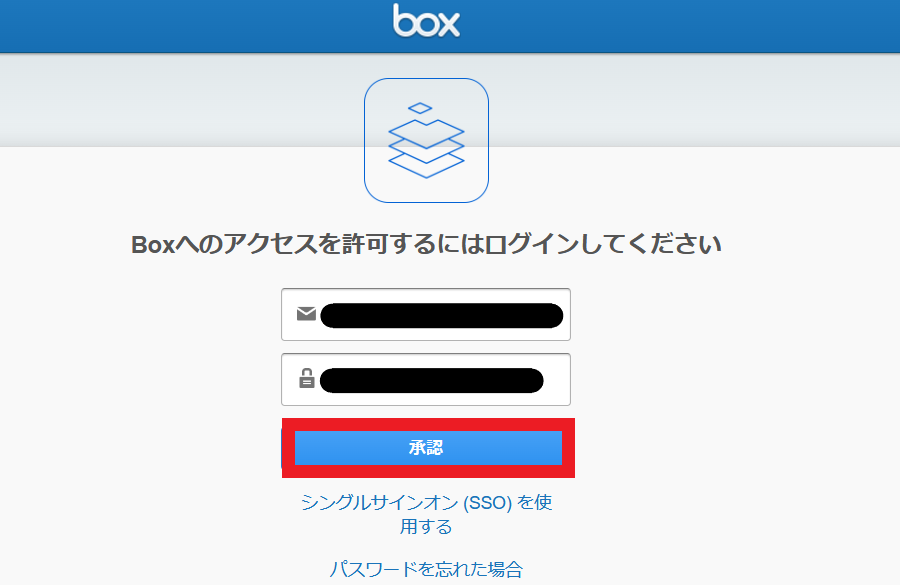
Boxのログイン画面が表示されるので、メールアドレスとパスワードを入力しログインします。
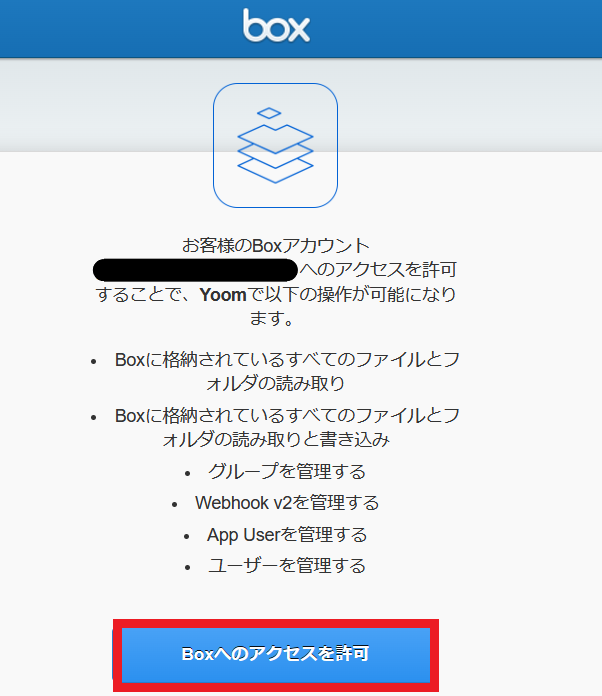
「Boxへのアクセスを許可」をクリックしてください。
これで、Boxのマイアプリ連携完了です!
ステップ2:テンプレートのコピー
それでは、早速自動化の設定を行っていきます!
下記のテンプレートの「このテンプレートを試してみる」のアイコンをクリックしてください。
Yoomのテンプレートを利用することで簡単に設定することができますよ。
■概要
Chatworkで案件やプロジェクトに関する連絡を受けた後、都度Boxにフォルダを手作業で作成していませんか?この作業は数が増えると手間がかかるだけでなく、フォルダの作成漏れや命名ミスといったヒューマンエラーの原因にもなりがちです。このワークフローを活用すれば、Chatworkへの投稿をトリガーにAIがメッセージ内容を解析し、Boxに自動でフォルダを作成します。定型的なファイル管理業務から解放されるため、よりスムーズな情報共有を実現します。
■このテンプレートをおすすめする方
- Chatworkでの連絡を基に、手作業でBoxのフォルダを作成している方
- 手作業によるフォルダの作成漏れや、命名ミスを防ぎたい方
- ファイル管理に関する定型業務を自動化し、本来の業務に集中したい方
■このテンプレートを使うメリット
- Chatworkへの投稿からフォルダ作成までが自動化されるため、これまで手作業で行っていたファイル管理の時間を短縮することができます。
- システムが自動で処理を行うため、手作業によるフォルダの作成漏れや、メッセージ内容の転記ミスといったヒューマンエラーの発生を防ぎます。
■フローボットの流れ
- はじめに、ChatworkとBoxをYoomと連携します。
- 次に、トリガーでChatworkを選択し、「新しいメッセージがルームに投稿されたら」というアクションを設定します。
- 次に、オペレーションでAI機能を選択し、「テキストからデータを抽出する」アクションを設定し、Chatworkの投稿内容からフォルダ名にしたい情報を抽出します。
- 最後に、オペレーションでBoxを選択し、「フォルダを作成」アクションを設定し、前段のAI機能で抽出した情報をもとにフォルダを作成します。
※「トリガー」:フロー起動のきっかけとなるアクション、「オペレーション」:トリガー起動後、フロー内で処理を行うアクション
■このワークフローのカスタムポイント
- AI機能のテキスト抽出では、トリガーで取得したChatworkのメッセージ本文を変数として利用し、そこから抽出したい項目(例:案件名、クライアント名など)を自由にカスタマイズすることが可能です。
- Boxのフォルダ作成では、フォルダ名に固定の文言を入れたり、前段のAI機能で抽出した値を変数として埋め込んだりなど、柔軟な設定ができます。
■注意事項
- Chatwork、BoxのそれぞれとYoomを連携してください。
- トリガーは5分、10分、15分、30分、60分の間隔で起動間隔を選択できます。
ご利用プランによって最短の起動間隔が異なりますので、ご注意ください。
■概要
Chatworkで案件やプロジェクトに関する連絡を受けた後、都度Boxにフォルダを手作業で作成していませんか?この作業は数が増えると手間がかかるだけでなく、フォルダの作成漏れや命名ミスといったヒューマンエラーの原因にもなりがちです。このワークフローを活用すれば、Chatworkへの投稿をトリガーにAIがメッセージ内容を解析し、Boxに自動でフォルダを作成します。定型的なファイル管理業務から解放されるため、よりスムーズな情報共有を実現します。
■このテンプレートをおすすめする方
- Chatworkでの連絡を基に、手作業でBoxのフォルダを作成している方
- 手作業によるフォルダの作成漏れや、命名ミスを防ぎたい方
- ファイル管理に関する定型業務を自動化し、本来の業務に集中したい方
■このテンプレートを使うメリット
- Chatworkへの投稿からフォルダ作成までが自動化されるため、これまで手作業で行っていたファイル管理の時間を短縮することができます。
- システムが自動で処理を行うため、手作業によるフォルダの作成漏れや、メッセージ内容の転記ミスといったヒューマンエラーの発生を防ぎます。
■フローボットの流れ
- はじめに、ChatworkとBoxをYoomと連携します。
- 次に、トリガーでChatworkを選択し、「新しいメッセージがルームに投稿されたら」というアクションを設定します。
- 次に、オペレーションでAI機能を選択し、「テキストからデータを抽出する」アクションを設定し、Chatworkの投稿内容からフォルダ名にしたい情報を抽出します。
- 最後に、オペレーションでBoxを選択し、「フォルダを作成」アクションを設定し、前段のAI機能で抽出した情報をもとにフォルダを作成します。
※「トリガー」:フロー起動のきっかけとなるアクション、「オペレーション」:トリガー起動後、フロー内で処理を行うアクション
■このワークフローのカスタムポイント
- AI機能のテキスト抽出では、トリガーで取得したChatworkのメッセージ本文を変数として利用し、そこから抽出したい項目(例:案件名、クライアント名など)を自由にカスタマイズすることが可能です。
- Boxのフォルダ作成では、フォルダ名に固定の文言を入れたり、前段のAI機能で抽出した値を変数として埋め込んだりなど、柔軟な設定ができます。
■注意事項
- Chatwork、BoxのそれぞれとYoomを連携してください。
- トリガーは5分、10分、15分、30分、60分の間隔で起動間隔を選択できます。
ご利用プランによって最短の起動間隔が異なりますので、ご注意ください。
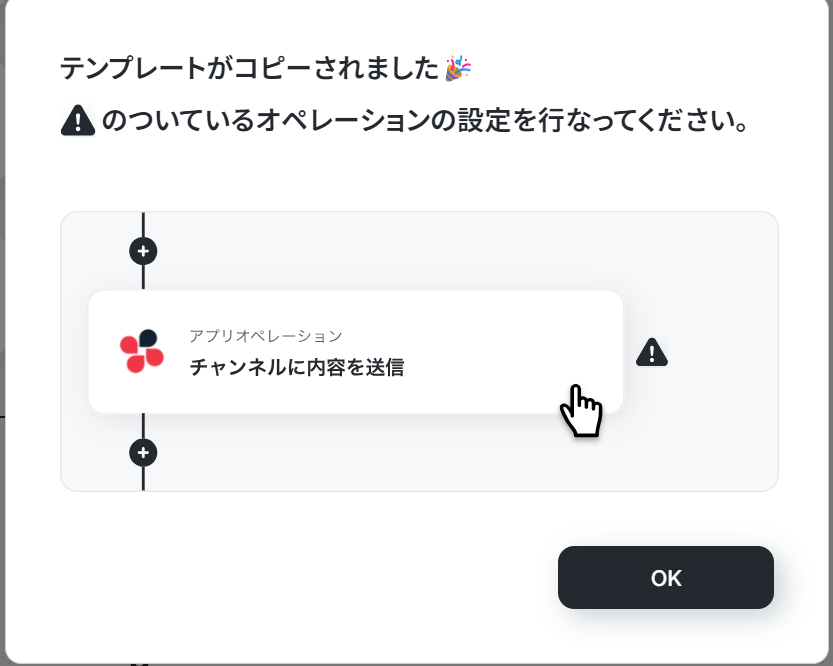
テンプレートがコピーされたら、「OK」ボタンをクリックし作成していきましょう!
ステップ3:Chatworkで新しいメッセージがルームに投稿されたら起動するトリガーの設定
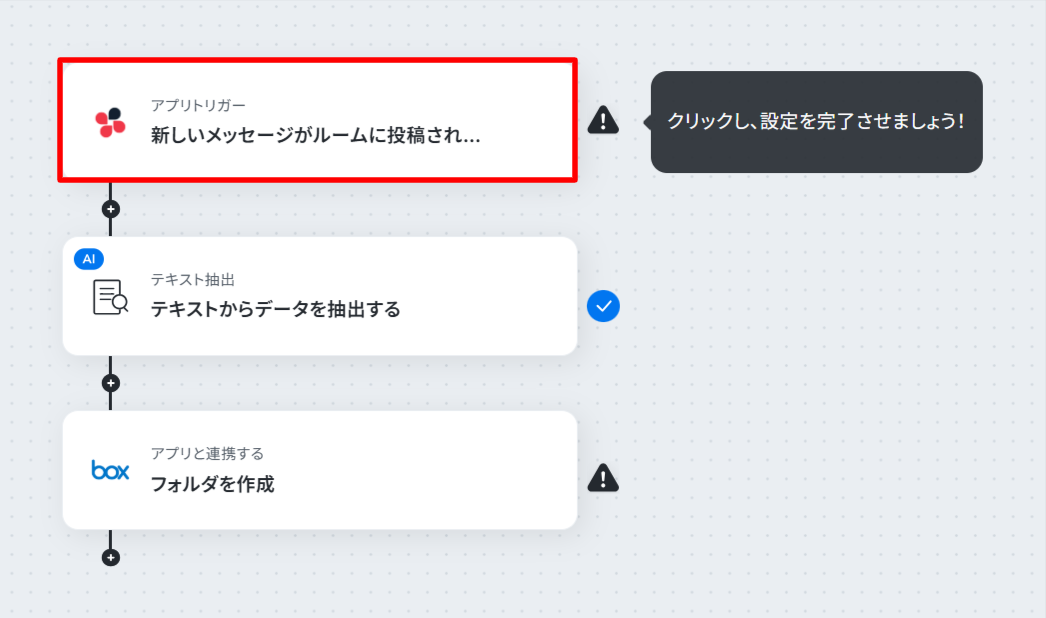
まずは、「新しいメッセージがルームに投稿されたら」をクリックしましょう。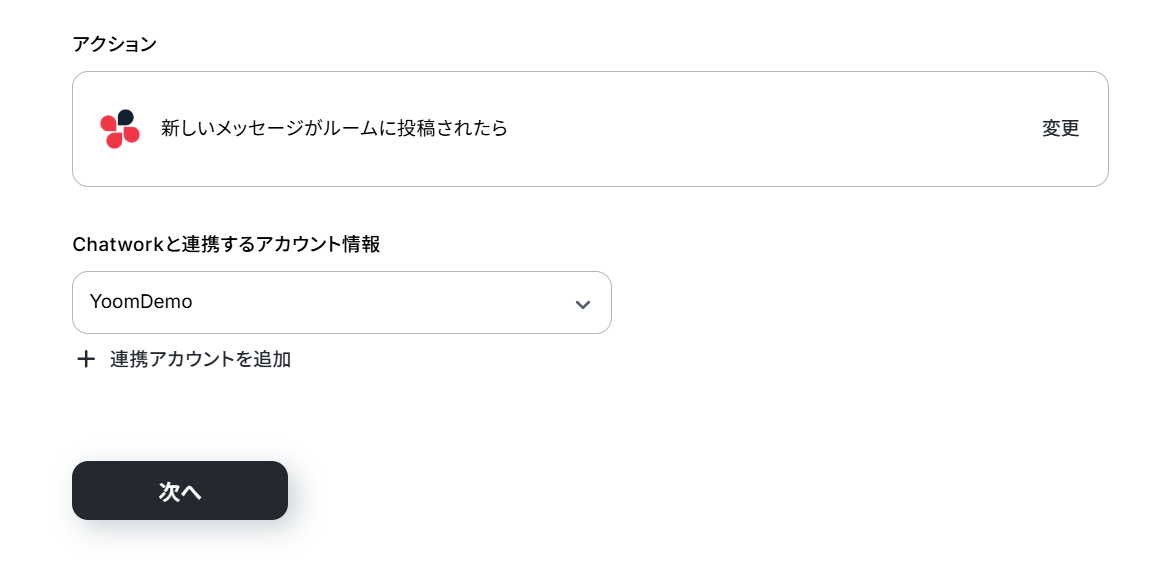
上記画面のページの設定はデフォルトで設定されています。
設定に問題なければ、そのまま「次へ」をクリックしましょう!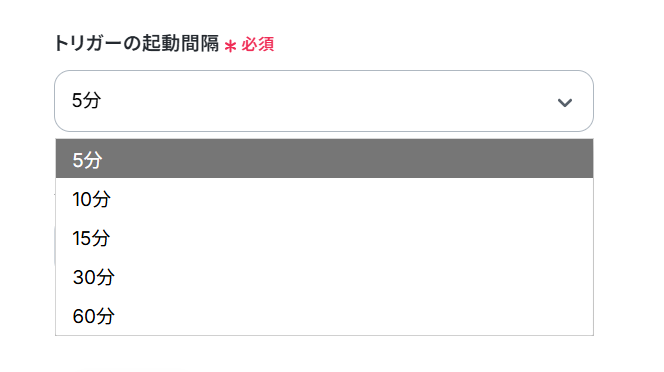
トリガーの起動間隔は5分・10分・15分・30分・60分から選択しましょう。
※注意事項:最短の起動間隔はプランによって異なります。
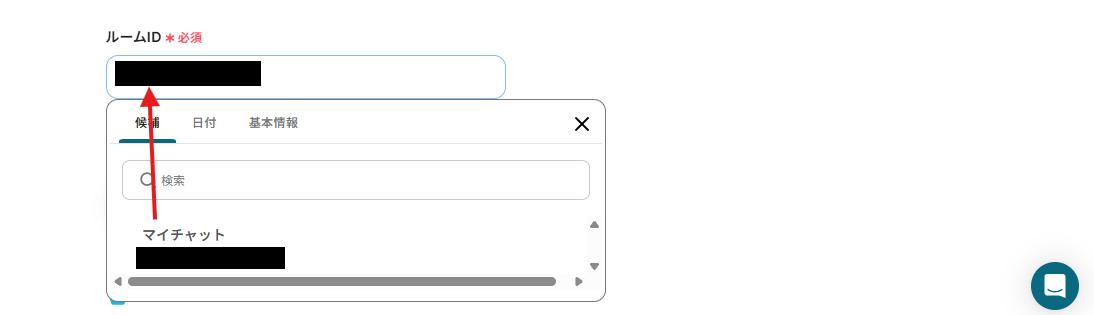
ルームIDは、枠内をクリックすると候補が表示されるので、使用したいChatworkのルームIDをクリックしてください。
ここまで設定が完了したら、Chatworkの画面に移り動作テスト用にメッセージを送信します。
(この後のステップで使用するため、メッセージの内容にBoxに作成したい「フォルダ名」を盛り込みましょう!)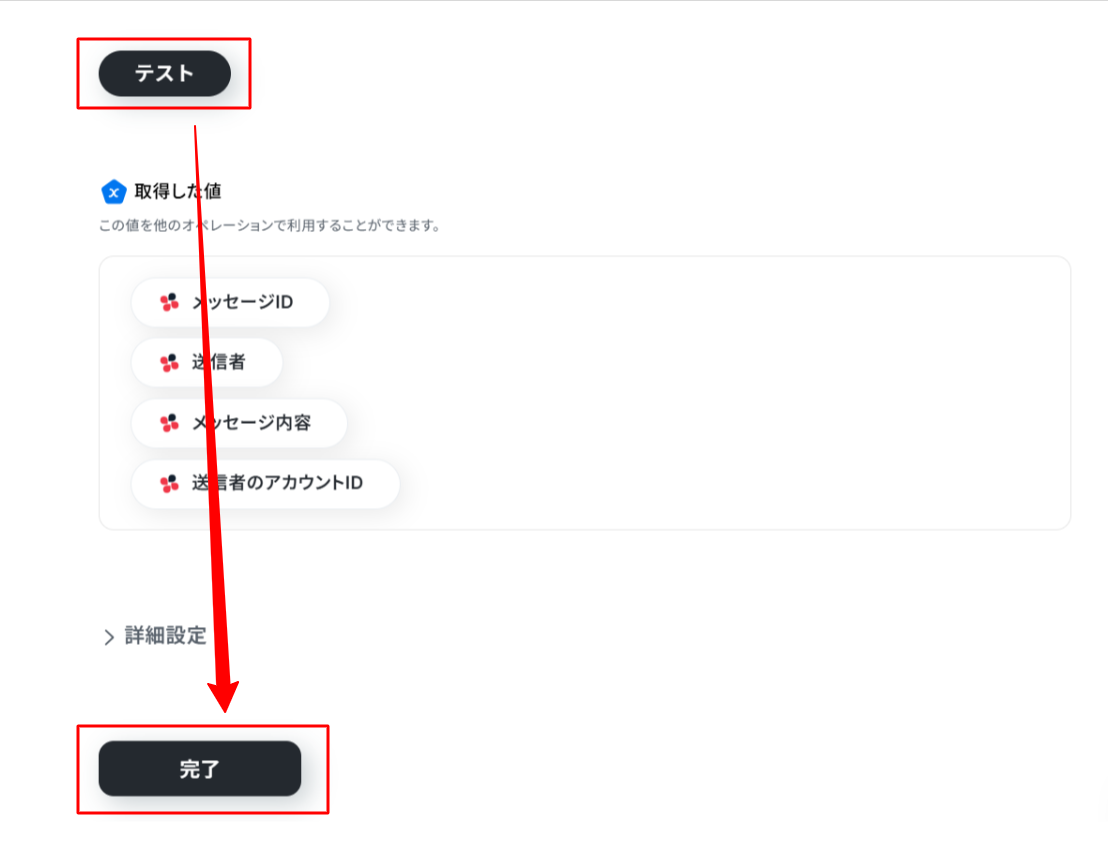
メッセージが送信できたら画面下部にある「テスト」をクリックしてください。
テストが成功しChatworkのメッセージの情報がアウトプットに取得できたら「保存する」をクリックしましょう!
ステップ4:AIを活用しテキストからデータを抽出するアクションの設定
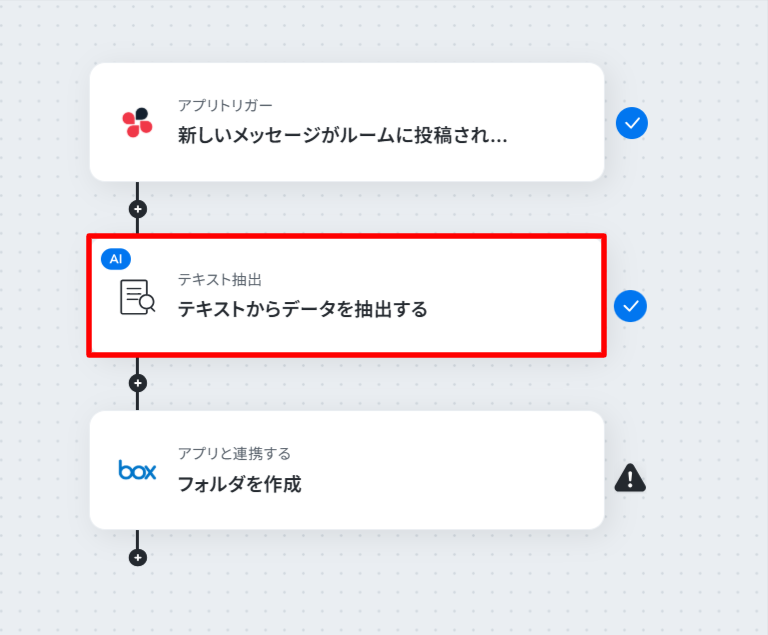
次は、「テキストからデータを抽出する」をクリックして設定しましょう。
変換タイプは、テキストを抽出するデータの最大文字数を任意で選択してください。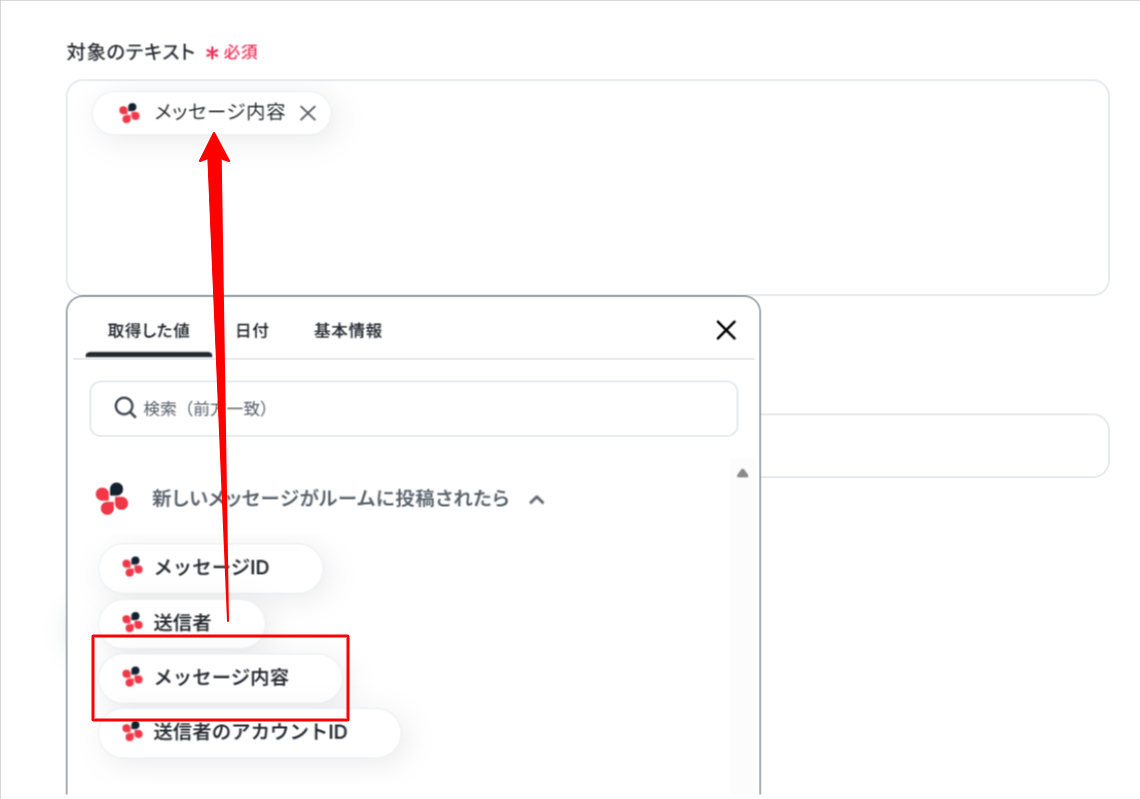
対象のテキストは、上記画面の通り設定されているのを確認しましょう!
このように設定すると、Chatworkで投稿された内容からデータを抽出できます。

抽出したい項目は「フォルダ名」と入力されているのを確認してください。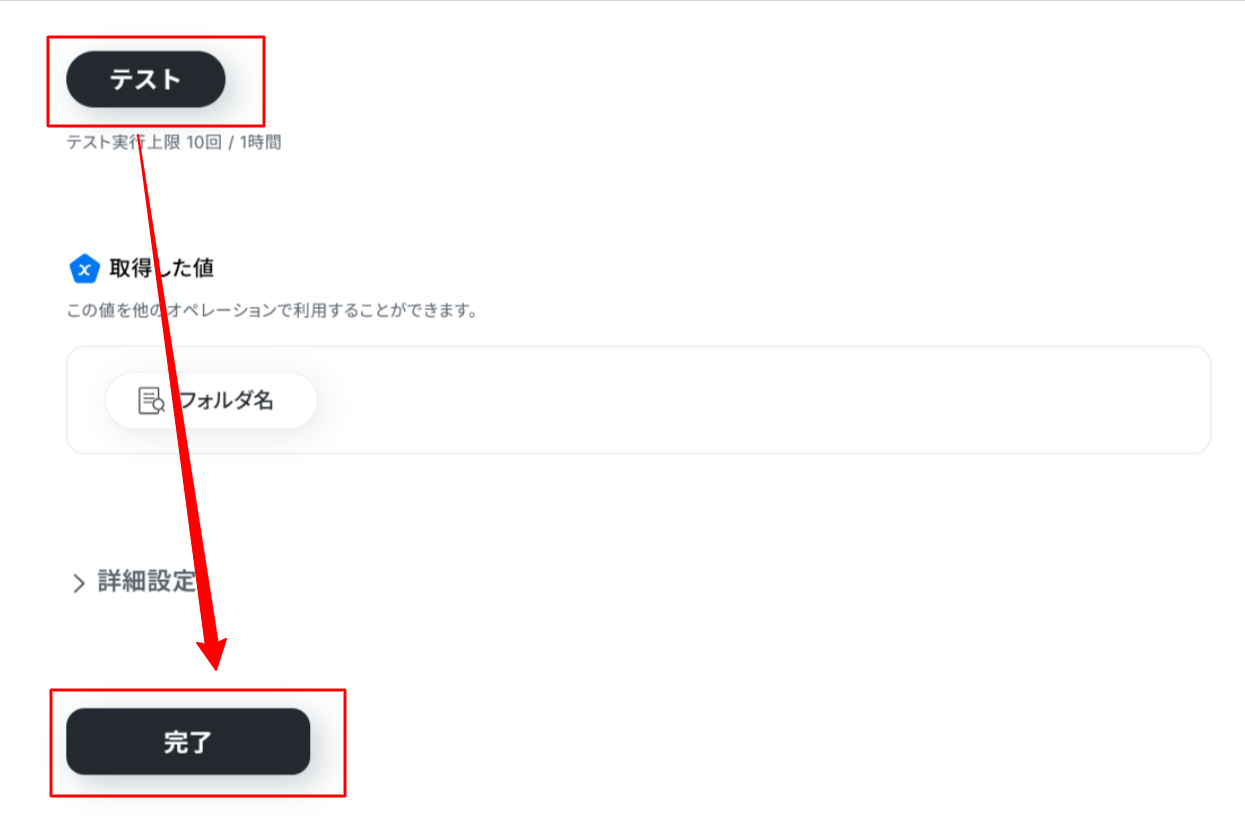
テストを実行したら、設定を保存しましょう。
ステップ5:Boxにフォルダを作成するアクションの設定
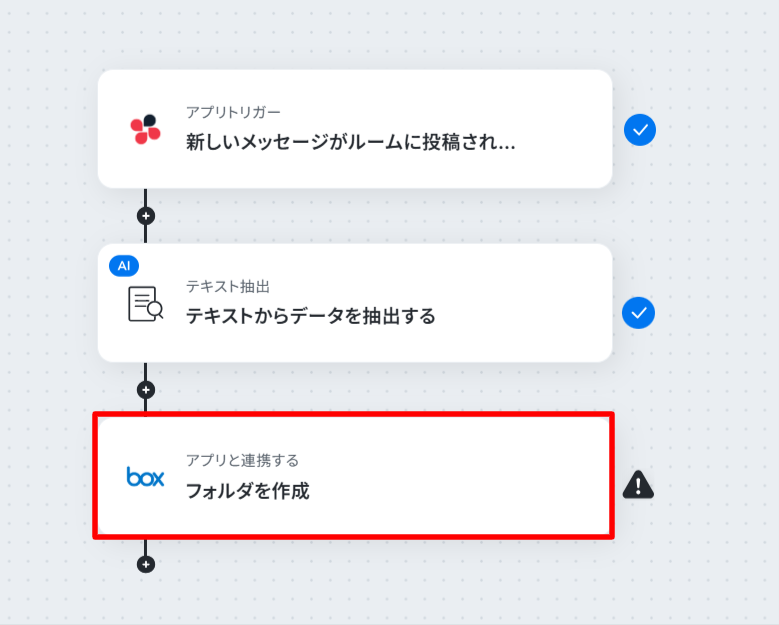
最後に「フォルダを作成」という項目をクリックします。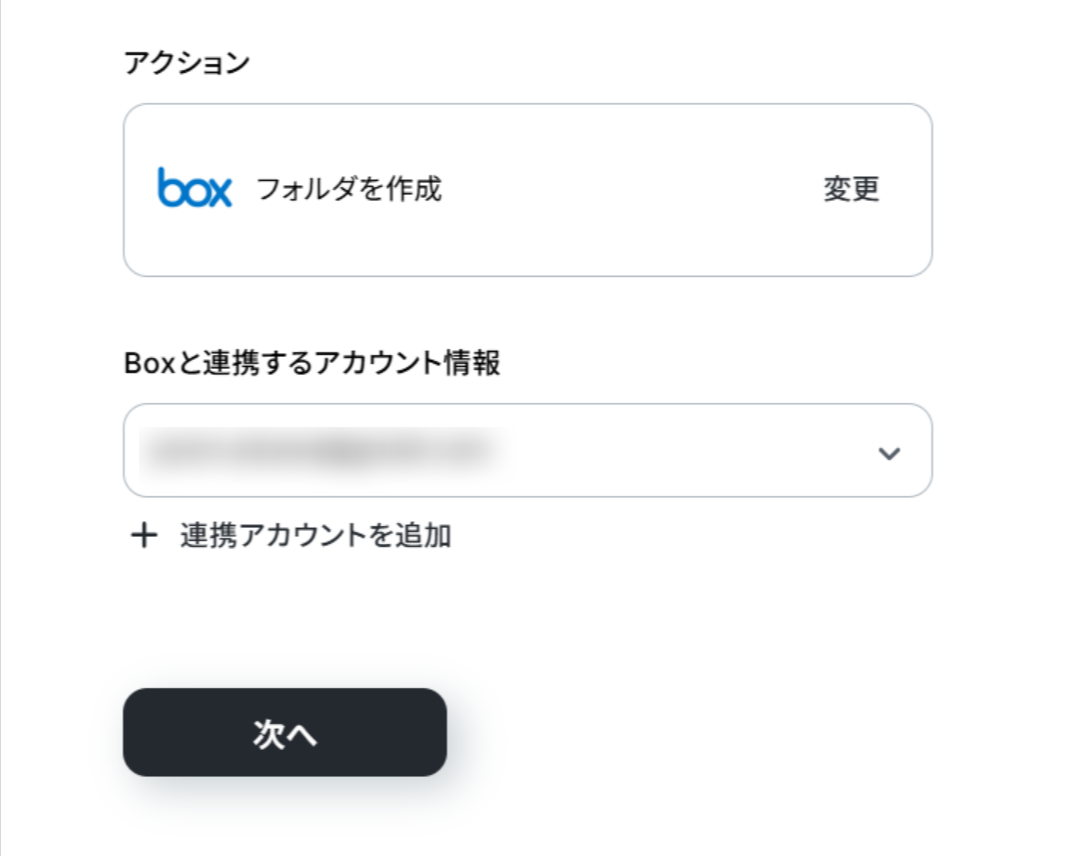
上記画面のページの設定はデフォルトで設定されています。
設定に問題なければ、そのまま「次へ」をクリックしましょう!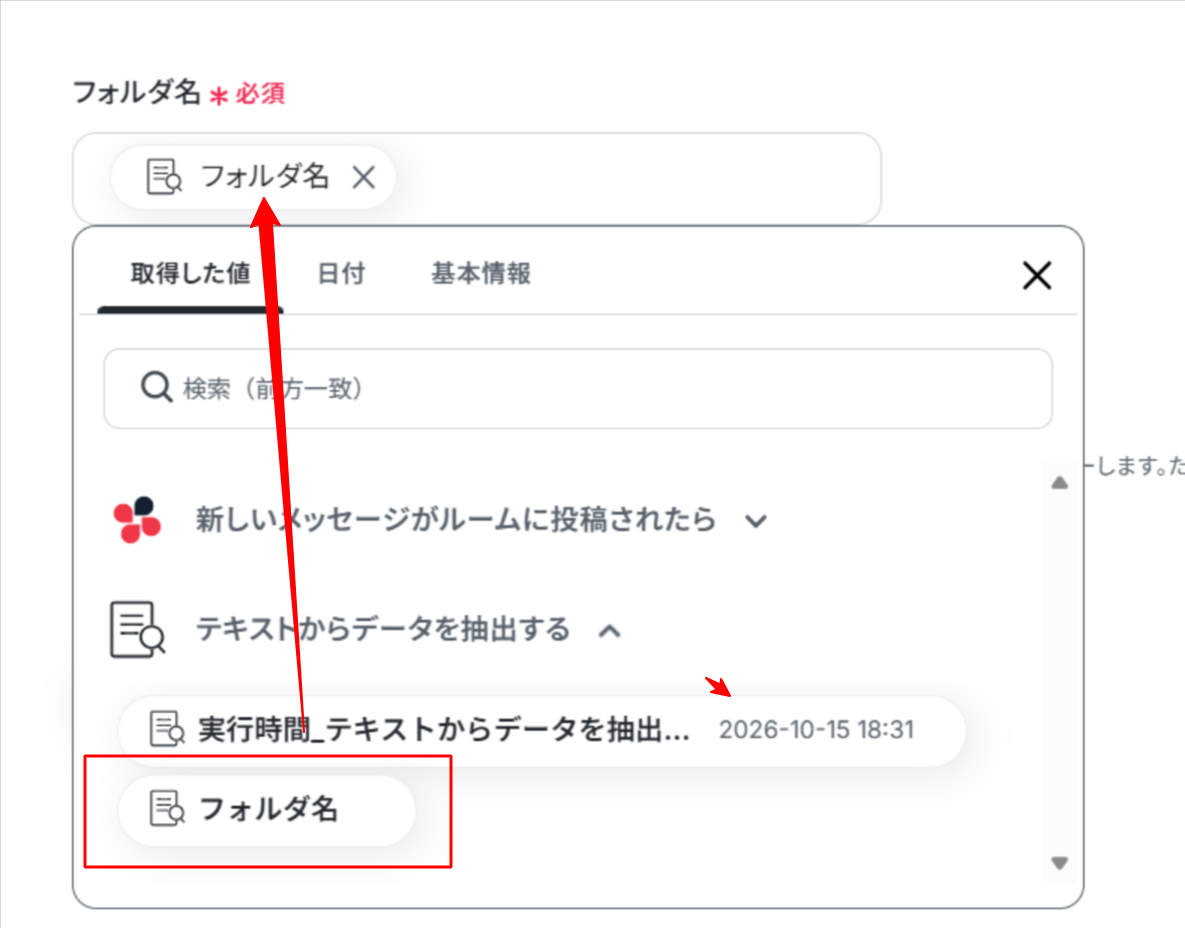
フォルダ名は、上記画面の通り設定されているのを確認してください。
このように設定すると、Chatworkで投稿されたメッセージに記載された「フォルダ名」を自動で引用しBoxにフォルダを作成することができます。

親フォルダのコンテンツIDは、枠外の注釈を参考に設定してください。
テストが成功したら、「完了」をクリックして設定を保存しましょう。
ステップ5:トリガーをONにする
最後に「トリガーをON」をクリックして、正常にフローボットが起動するか確認してみましょう!
これで「Chatworkで投稿された内容をもとに、Boxにフォルダを作成する」フローの完成です。
BoxをChatworkに連携したい場合
今回はChatworkからBoxへデータを連携する方法をご紹介しましたが、逆にBoxからChatworkへのデータ連携を実施したい場合は、下記のテンプレートも併せてご利用ください。
Boxにファイルがアップロードされたら、Chatworkに通知する
Boxへのファイルアップロードを自動で知らせることができるため、確実なファイル管理を行うことができます。
担当者間での情報共有をスムーズにしたい方におすすめのフローです!
■概要
Boxの指定のフォルダにファイルがアップロードされたら、Chatworkでメッセージを送るフローです。
■このテンプレートをおすすめする方
1.取引先企業の帳票類を管理する必要のある方
・営業アシスタントや経理担当
・オフィスマネージャーや経理担当
・デジタルツールを活用してデータの管理を行なっている事務担当者
2.Chatworkを主なコミュニケーションツールとして使用している方
・外勤のフィールドセールス担当者
・社内のコミュニケーションとして使用している各部門長の方
・取引先企業とのやりとりを担当している営業アシスタント
3.手入力の作業を減らし、自動化したいと考えている方
・業務効率化を目指している中小企業の経営者
・入力作業の多い総務、事務の担当者
■このテンプレートを使うメリット
・Boxへのファイルアップロードを自動で知らせてくれるため、確実なファイル管理を行うことができ担当者間での情報共有がスムーズになります。
・一連の流れが自動で完結するため、業務の効率化につながります。
■注意事項
・Chatwork、BoxのそれぞれとYoomを連携させてください。
■概要
Boxの指定のフォルダにファイルがアップロードされたら、Chatworkでメッセージを送るフローです。
■このテンプレートをおすすめする方
1.取引先企業の帳票類を管理する必要のある方
・営業アシスタントや経理担当
・オフィスマネージャーや経理担当
・デジタルツールを活用してデータの管理を行なっている事務担当者
2.Chatworkを主なコミュニケーションツールとして使用している方
・外勤のフィールドセールス担当者
・社内のコミュニケーションとして使用している各部門長の方
・取引先企業とのやりとりを担当している営業アシスタント
3.手入力の作業を減らし、自動化したいと考えている方
・業務効率化を目指している中小企業の経営者
・入力作業の多い総務、事務の担当者
■このテンプレートを使うメリット
・Boxへのファイルアップロードを自動で知らせてくれるため、確実なファイル管理を行うことができ担当者間での情報共有がスムーズになります。
・一連の流れが自動で完結するため、業務の効率化につながります。
■注意事項
・Chatwork、BoxのそれぞれとYoomを連携させてください。
定期的にBoxフォルダのファイル一覧を取得し、Chatworkに送信する
Boxで管理しているファイルの最新状況を、定期的にチームに自動で共有できます。
情報共有をスムーズにし、効率的なコミュニケーションを実現したい方におすすめのフローです!
■概要
定期的にBoxの特定フォルダ内にあるファイルリストを作成し、Chatworkで共有する作業に手間を感じていませんか。手作業では更新漏れや報告忘れといったミスが発生する可能性もあり、担当者の負担になりがちです。このワークフローを活用すれば、指定した日時にBoxフォルダ内のファイル一覧を自動で取得し、Chatworkへ通知できるため、こうした手作業から解放され、業務の正確性を高めることができます。
■このテンプレートをおすすめする方
- Boxに保存されたファイルの共有を、手作業でChatworkに投稿している方
- 定期的なファイルリストの報告業務を効率化し、他の業務に集中したいと考えている方
- 手作業による情報共有での、報告漏れや共有ミスを防ぎたいチームリーダーの方
■このテンプレートを使うメリット
- 指定したスケジュールでBoxのファイル一覧が自動でChatworkに送信されるため、これまで手作業で行っていた報告業務の時間を短縮できます。
- 手作業によるファイルリストの作成や共有作業がなくなることで、転記ミスや報告漏れといったヒューマンエラーの防止に繋がります。
■フローボットの流れ
- はじめに、BoxとChatworkをYoomと連携します。
- 次に、トリガーでスケジュールトリガーを選択し、「指定したスケジュールになったら」というアクションで実行したい日時を設定します。
- 続いて、オペレーションでBoxを選択し、「フォルダ内の項目のリストを取得」アクションでファイル一覧を取得したいフォルダを指定します。
- 最後に、オペレーションでChatworkを選択し、「メッセージを送る」アクションで、取得したファイル一覧を特定のチャットに送信するよう設定します。
※「トリガー」:フロー起動のきっかけとなるアクション、「オペレーション」:トリガー起動後、フロー内で処理を行うアクション
■このワークフローのカスタムポイント
- スケジュールトリガーの設定では、実行する日付や曜日、時刻などを業務に合わせて任意で設定してください。
- Chatworkへメッセージを送信するアクションでは、通知先のルームやメッセージ本文、特定のメンバーへのメンションなどを自由にカスタマイズできます。
■注意事項
- Box、ChatworkのそれぞれとYoomを連携してください。
- トリガーは5分、10分、15分、30分、60分の間隔で起動間隔を選択できます。
- プランによって最短の起動間隔が異なりますので、ご注意ください。
■概要
定期的にBoxの特定フォルダ内にあるファイルリストを作成し、Chatworkで共有する作業に手間を感じていませんか。手作業では更新漏れや報告忘れといったミスが発生する可能性もあり、担当者の負担になりがちです。このワークフローを活用すれば、指定した日時にBoxフォルダ内のファイル一覧を自動で取得し、Chatworkへ通知できるため、こうした手作業から解放され、業務の正確性を高めることができます。
■このテンプレートをおすすめする方
- Boxに保存されたファイルの共有を、手作業でChatworkに投稿している方
- 定期的なファイルリストの報告業務を効率化し、他の業務に集中したいと考えている方
- 手作業による情報共有での、報告漏れや共有ミスを防ぎたいチームリーダーの方
■このテンプレートを使うメリット
- 指定したスケジュールでBoxのファイル一覧が自動でChatworkに送信されるため、これまで手作業で行っていた報告業務の時間を短縮できます。
- 手作業によるファイルリストの作成や共有作業がなくなることで、転記ミスや報告漏れといったヒューマンエラーの防止に繋がります。
■フローボットの流れ
- はじめに、BoxとChatworkをYoomと連携します。
- 次に、トリガーでスケジュールトリガーを選択し、「指定したスケジュールになったら」というアクションで実行したい日時を設定します。
- 続いて、オペレーションでBoxを選択し、「フォルダ内の項目のリストを取得」アクションでファイル一覧を取得したいフォルダを指定します。
- 最後に、オペレーションでChatworkを選択し、「メッセージを送る」アクションで、取得したファイル一覧を特定のチャットに送信するよう設定します。
※「トリガー」:フロー起動のきっかけとなるアクション、「オペレーション」:トリガー起動後、フロー内で処理を行うアクション
■このワークフローのカスタムポイント
- スケジュールトリガーの設定では、実行する日付や曜日、時刻などを業務に合わせて任意で設定してください。
- Chatworkへメッセージを送信するアクションでは、通知先のルームやメッセージ本文、特定のメンバーへのメンションなどを自由にカスタマイズできます。
■注意事項
- Box、ChatworkのそれぞれとYoomを連携してください。
- トリガーは5分、10分、15分、30分、60分の間隔で起動間隔を選択できます。
- プランによって最短の起動間隔が異なりますので、ご注意ください。
ChatworkやBoxのAPIを使ったその他の自動化例
Chatworkを使った便利な自動化例
カレンダーの予定やSalesforceやkintoneの情報を引用しChatworkに自動通知できます。
また、メッセージの情報をもとに契約書を作成したりChatGPTで文章を生成して自動返信することができます!
■概要Googleカレンダーで新しい予定を作成した際、関係者への共有をその都度Chatworkで手作業で行っていませんか。特に急な予定調整や参加者が多い会議では、連絡の手間がかかるだけでなく、共有漏れのリスクも伴います。このワークフローを活用すれば、Googleカレンダーへの予定作成をトリガーとして、指定したChatworkのルームへ自動で通知できるため、こうした共有に関する課題をスムーズに解消します。
■このテンプレートをおすすめする方- GoogleカレンダーとChatworkを使い、予定共有を手作業で行っている方
- チーム内のスケジュール共有を効率化し、連絡漏れを防止したいマネージャーの方
- 重要な会議やアポイントメントの共有を自動化し、円滑に進めたいと考えている方
■このテンプレートを使うメリット- Googleカレンダーへの予定登録と同時にChatworkへ通知が飛ぶため、手作業での連絡に費やしていた時間を短縮できます。
- 手動での共有時に起こりうる通知の遅延や連絡漏れといったヒューマンエラーを防ぎ、確実な情報伝達を実現します。
■フローボットの流れ- はじめに、GoogleカレンダーとChatworkをYoomと連携します。
- トリガーでGoogleカレンダーを選択し、「予定が作成されたら」というアクションを設定して、通知の対象としたいカレンダーを指定します。
- 次に、オペレーションでChatworkの「メッセージを送る」アクションを設定します。
- 最後に、通知先のルームやメッセージ本文を設定します。本文には、トリガーで取得した予定のタイトルや日時などの情報を自由に埋め込むことができます。
※「トリガー」:フロー起動のきっかけとなるアクション、「オペレーション」:トリガー起動後、フロー内で処理を行うアクション
■このワークフローのカスタムポイント- Googleカレンダーのトリガー設定では、新しい予定をチェックする実行間隔を任意で設定することが可能です。
- Chatworkへ送信するメッセージ本文は自由に編集でき、特定のメンバーへのメンションを付け加えることもできます。
■注意事項- Googleカレンダー、ChatworkのそれぞれとYoomを連携してください。
- トリガーは5分、10分、15分、30分、60分の間隔で起動間隔を選択できます。
- プランによって最短の起動間隔が異なりますので、ご注意ください。
■概要Salesforceに新しいリード情報が登録されるたびに、手作業でChatworkに必要な情報をコピー&ペーストして通知するのは手間がかかり、対応の遅れや連絡漏れの原因にもなりがちです。このワークフローを活用することで、Salesforceへのリード登録をトリガーに、Chatworkへ自動で通知を送信できます。これにより、情報共有と業務の効率化を実現し、営業活動を円滑に進めることが可能になります。
■このテンプレートをおすすめする方- SalesforceとChatworkを併用し、リード情報を手動で共有している営業担当者の方
- リード情報の共有漏れや遅延を防ぎ、営業チームの連携を強化したいマネージャーの方
- 手作業による情報伝達の工数を削減し、コア業務に集中したいと考えている方
■このテンプレートを使うメリット- Salesforceにリードが登録されると、関連情報がChatworkに自動で通知されるため、これまで情報共有にかかっていた時間を短縮できます。
- 手作業によるコピー&ペーストが不要になるため、通知の漏れや誤った情報を伝達してしまうといったヒューマンエラーの防止に繋がります。
■フローボットの流れ- はじめに、SalesforceとChatworkをYoomと連携します。
- 次に、トリガーでSalesforceを選択し、「リードオブジェクトに新規レコードが登録されたら」というアクションを設定します。
- 最後に、オペレーションでChatworkの「メッセージを送る」アクションを設定し、Salesforceから取得した情報を基に任意のメッセージを送信します。
※「トリガー」:フロー起動のきっかけとなるアクション、「オペレーション」:トリガー起動後、フロー内で処理を行うアクション
■このワークフローのカスタムポイント- SalesforceをYoomと連携する際に、ご自身の環境に合わせたマイドメインURLを設定してください。
- Chatworkのメッセージ送信オペレーションでは、通知したいメッセージ内容を自由にカスタマイズできます。固定のテキストだけでなく、トリガーで取得したリードの会社名や担当者名などの情報を変数としてメッセージに含めることも可能です。
■注意事項- Salesforce、ChatworkのそれぞれとYoomを連携してください。
- Salesforceはミニプラン以上でご利用いただけるアプリとなっております。フリープラン・パーソナルプランの場合は設定しているフローボットのオペレーションやデータコネクトはエラーとなりますので、ご注意ください。
- パーソナルプラン・ミニプラン・チームプラン・サクセスプランなどの有料プランは、2週間の無料トライアルを行うことが可能です。無料トライアル中には制限対象のアプリを使用することができます。詳しくは、料金プランのページをご参照ください。
- トリガーは5分、10分、15分、30分、60分の間隔で起動間隔を選択できます。
- プランによって最短の起動間隔が異なりますので、ご注意ください。
■概要kintoneに新しい顧客情報や案件情報を登録した後、その都度Chatworkでチームに共有する作業に手間を感じていませんか?手作業での共有は時間がかかるだけでなく、通知漏れや情報伝達の遅れにつながることもあります。このワークフローを活用すれば、kintoneにレコードが追加されるだけで、設定した内容がChatworkへ自動で通知されるため、こうした課題を解消し、チーム内の迅速で正確な情報連携を実現します。
■このテンプレートをおすすめする方- kintoneとChatworkを連携させ、情報共有を自動化したいと考えている方
- kintoneの更新情報を手作業で通知しており、手間や共有漏れをなくしたい方
- チーム内のステータス共有を効率化し、よりコア業務に集中したいマネージャーの方
■このテンプレートを使うメリット- kintoneへのレコード登録をトリガーにChatworkへ自動でメッセージが送信されるため、これまで手動での通知作業に費やしていた時間を削減できます。
- 手作業による通知漏れや、コピー&ペーストのミスといったヒューマンエラーを防ぎ、チームへの確実な情報伝達を可能にします。
■フローボットの流れ- はじめに、kintoneとChatworkをYoomと連携します。
- 次に、トリガーでkintoneを選択し、「レコードが登録されたら」というアクションを設定します。
- 最後に、オペレーションでChatworkの「メッセージを送る」アクションを設定し、kintoneのレコード情報を含んだ通知メッセージを作成します。
※「トリガー」:フロー起動のきっかけとなるアクション、「オペレーション」:トリガー起動後、フロー内で処理を行うアクション
■このワークフローのカスタムポイント- kintoneのトリガー設定では、通知のきっかけとしたいアプリのIDを任意で指定してください。
- Chatworkのオペレーションでは、メッセージの送信先となるルーム(グループチャット)や、通知するメッセージ内容を自由にカスタマイズできます。
■注意事項- kintone、ChatworkのそれぞれとYoomを連携してください。
- トリガーは5分、10分、15分、30分、60分の間隔で起動間隔を選択できます。
- プランによって最短の起動間隔が異なりますので、ご注意ください。
- kintoneはミニプラン以上でご利用いただけるアプリとなっております。フリープラン・パーソナルプランの場合は設定しているフローボットのオペレーションやデータコネクトはエラーとなりますので、ご注意ください。
- ミニプラン・チームプラン・サクセスプランなどの有料プランは、2週間の無料トライアルを行うことが可能です。無料トライアル中には制限対象のアプリを使用することができます。
■概要Chatworkで受け取った依頼情報をもとに、手作業で契約書を作成する業務に手間を感じていませんか。転記作業には時間がかかるうえ、入力ミスなどのヒューマンエラーが発生する可能性もあります。このワークフローを活用することで、Chatworkに投稿されたメッセージをきっかけに、AIが自動で情報を抽出して契約書を作成する一連の流れを自動化し、こうした課題をスムーズに解消できます。
■このテンプレートをおすすめする方- Chatworkで受け取った情報をもとに、日常的に契約書を作成している営業や法務担当の方
- 契約書作成における手作業での情報転記や、それに伴う確認作業を効率化したい方
- 定型的な書類作成業務から解放され、より付加価値の高いコア業務に集中したい方
■このテンプレートを使うメリット- Chatworkへのメッセージ投稿を起点に契約書の作成までが自動処理されるため、これまで手作業に費やしていた時間を短縮することが可能です。
- 手作業によるデータの転記が不要になるため、会社名や金額の入力間違い、記載漏れといったヒューマンエラーのリスクを軽減できます。
■フローボットの流れ- はじめに、ChatworkとGoogleドキュメントをYoomと連携します。
- 次に、トリガーでChatworkを選択し、「新しいメッセージがルームに投稿されたら」というアクションを設定します。
- 次に、オペレーションでAI機能を設定し、投稿されたメッセージから契約書に必要な情報(会社名、契約金額など)を抽出します。
- 次に、オペレーションで「書類を発行する」アクションを設定し、事前に用意したテンプレートと抽出した情報をもとに契約書を発行します。
- 最後に、「担当者へ対応を依頼する」アクションを設定し、発行された契約書の確認などを担当者へ依頼します。
※「トリガー」:フロー起動のきっかけとなるアクション、「オペレーション」:トリガー起動後、フロー内で処理を行うアクション
■このワークフローのカスタムポイント- 「書類を発行する」オペレーションでは、あらかじめ用意した契約書テンプレートに対して、自社情報などの固定値を設定することが可能です。
- 前段のAI機能によってChatworkのメッセージから抽出した会社名や日付、金額といった情報を、テンプレート内の指定した箇所に変数として埋め込む設定ができます。
■注意事項- Chatwork、GoogleドキュメントのそれぞれとYoomを連携してください。
- トリガーは5分、10分、15分、30分、60分の間隔で起動間隔を選択できます。
- プランによって最短の起動間隔が異なりますので、ご注意ください。
■概要Chatworkでの顧客や社内からの問い合わせ対応は、迅速さが求められる一方で、一件ずつ内容を確認し返信を作成するのは手間がかかる業務ではないでしょうか。特に定型的な質問も多く、その対応に時間を取られてしまうこともあります。このワークフローを活用すれば、Chatworkに投稿されたメッセージをトリガーに、ChatGPTが最適な返信文を自動で生成し、Chatworkへ投稿までを完結できます。これにより、問い合わせ対応の初動を自動化し、業務効率を改善します。
■このテンプレートをおすすめする方- Chatworkでの問い合わせ対応に多くの時間を割いているカスタマーサポート担当者の方
- 簡単な質問への返信を自動化し、より重要な業務に集中したいと考えている方
- 社内ヘルプデスクなどで、定型的な問い合わせへの対応を効率化したい情報システム担当者の方
■このテンプレートを使うメリット- Chatworkへの問い合わせに対して、ChatGPTが一次返信を自動で行うため、対応時間を短縮し、担当者の作業負荷を軽減します。
- 返信内容をChatGPTで生成することで、担当者による回答のばらつきを防ぎ、対応品質の均一化と属人化の解消に繋がります。
■フローボットの流れ- はじめに、ChatworkとChatGPTをYoomと連携させます。
- 次に、トリガーでChatworkを選択し、「新しいメッセージがルームに投稿されたら」というアクションを設定します。ここで監視したいルームを指定します。
- 次に、オペレーションの分岐機能で、特定の条件(例:「@自分」へのメンションがある場合など)に合致した場合のみ、後続の処理に進むよう設定します。
- 続いて、オペレーションでChatGPTを選択し、「テキストを生成」アクションを設定します。プロンプトには、Chatworkで受信したメッセージの内容を含めるよう設定し、返信文を生成させます。
- 最後に、オペレーションでChatworkの「メッセージを送る」アクションを設定し、ChatGPTが生成したテキストを指定のルームに投稿します。
※「トリガー」:フロー起動のきっかけとなるアクション、「オペレーション」:トリガー起動後、フロー内で処理を行うアクション
■このワークフローのカスタムポイント- Chatworkのトリガー設定では、自動返信の対象としたいルームIDを任意で設定してください。
- ChatGPTのテキスト生成アクションでは、目的に合わせて使用するモデル(GPT-4oやGPT-3.5 Turboなど)や、生成される文章のトーン&マナーを調整するプロンプトを任意で設定することが可能です。
■注意事項- Chatwork、ChatGPTのそれぞれとYoomを連携してください。
- ChatGPT(OpenAI)のアクションを実行するには、OpenAIのAPI有料プランの契約が必要です。(APIが使用されたときに支払いができる状態)
- ChatGPTのAPI利用はOpenAI社が有料で提供しており、API疎通時のトークンにより従量課金される仕組みとなっています。そのため、API使用時にお支払いが行える状況でない場合エラーが発生しますのでご注意ください
- 分岐はパーソナルプラン以上のプランでご利用いただける機能(オペレーション)となっております。フリープランの場合は設定しているフローボットのオペレーションはエラーとなりますので、ご注意ください。
- パーソナルプランなどの有料プランは、2週間の無料トライアルを行うことが可能です。無料トライアル中には制限対象のアプリや機能(オペレーション)を使用することができます。詳しくは、料金プランのページをご参照ください。
- トリガーは5分、10分、15分、30分、60分の間隔で起動間隔を選択できます。
- プランによって最短の起動間隔が異なりますので、ご注意ください。

■このテンプレートをおすすめする方
- GoogleカレンダーとChatworkを使い、予定共有を手作業で行っている方
- チーム内のスケジュール共有を効率化し、連絡漏れを防止したいマネージャーの方
- 重要な会議やアポイントメントの共有を自動化し、円滑に進めたいと考えている方
■このテンプレートを使うメリット
- Googleカレンダーへの予定登録と同時にChatworkへ通知が飛ぶため、手作業での連絡に費やしていた時間を短縮できます。
- 手動での共有時に起こりうる通知の遅延や連絡漏れといったヒューマンエラーを防ぎ、確実な情報伝達を実現します。
■フローボットの流れ
- はじめに、GoogleカレンダーとChatworkをYoomと連携します。
- トリガーでGoogleカレンダーを選択し、「予定が作成されたら」というアクションを設定して、通知の対象としたいカレンダーを指定します。
- 次に、オペレーションでChatworkの「メッセージを送る」アクションを設定します。
- 最後に、通知先のルームやメッセージ本文を設定します。本文には、トリガーで取得した予定のタイトルや日時などの情報を自由に埋め込むことができます。
■このワークフローのカスタムポイント
- Googleカレンダーのトリガー設定では、新しい予定をチェックする実行間隔を任意で設定することが可能です。
- Chatworkへ送信するメッセージ本文は自由に編集でき、特定のメンバーへのメンションを付け加えることもできます。
■注意事項
- Googleカレンダー、ChatworkのそれぞれとYoomを連携してください。
- トリガーは5分、10分、15分、30分、60分の間隔で起動間隔を選択できます。
- プランによって最短の起動間隔が異なりますので、ご注意ください。

- SalesforceとChatworkを併用し、リード情報を手動で共有している営業担当者の方
- リード情報の共有漏れや遅延を防ぎ、営業チームの連携を強化したいマネージャーの方
- 手作業による情報伝達の工数を削減し、コア業務に集中したいと考えている方
■このテンプレートを使うメリット
- Salesforceにリードが登録されると、関連情報がChatworkに自動で通知されるため、これまで情報共有にかかっていた時間を短縮できます。
- 手作業によるコピー&ペーストが不要になるため、通知の漏れや誤った情報を伝達してしまうといったヒューマンエラーの防止に繋がります。
■フローボットの流れ
- はじめに、SalesforceとChatworkをYoomと連携します。
- 次に、トリガーでSalesforceを選択し、「リードオブジェクトに新規レコードが登録されたら」というアクションを設定します。
- 最後に、オペレーションでChatworkの「メッセージを送る」アクションを設定し、Salesforceから取得した情報を基に任意のメッセージを送信します。
■このワークフローのカスタムポイント
- SalesforceをYoomと連携する際に、ご自身の環境に合わせたマイドメインURLを設定してください。
- Chatworkのメッセージ送信オペレーションでは、通知したいメッセージ内容を自由にカスタマイズできます。固定のテキストだけでなく、トリガーで取得したリードの会社名や担当者名などの情報を変数としてメッセージに含めることも可能です。
■注意事項
- Salesforce、ChatworkのそれぞれとYoomを連携してください。
- Salesforceはミニプラン以上でご利用いただけるアプリとなっております。フリープラン・パーソナルプランの場合は設定しているフローボットのオペレーションやデータコネクトはエラーとなりますので、ご注意ください。
- パーソナルプラン・ミニプラン・チームプラン・サクセスプランなどの有料プランは、2週間の無料トライアルを行うことが可能です。無料トライアル中には制限対象のアプリを使用することができます。詳しくは、料金プランのページをご参照ください。
- トリガーは5分、10分、15分、30分、60分の間隔で起動間隔を選択できます。
- プランによって最短の起動間隔が異なりますので、ご注意ください。

■このテンプレートをおすすめする方
- kintoneとChatworkを連携させ、情報共有を自動化したいと考えている方
- kintoneの更新情報を手作業で通知しており、手間や共有漏れをなくしたい方
- チーム内のステータス共有を効率化し、よりコア業務に集中したいマネージャーの方
■このテンプレートを使うメリット
- kintoneへのレコード登録をトリガーにChatworkへ自動でメッセージが送信されるため、これまで手動での通知作業に費やしていた時間を削減できます。
- 手作業による通知漏れや、コピー&ペーストのミスといったヒューマンエラーを防ぎ、チームへの確実な情報伝達を可能にします。
■フローボットの流れ
- はじめに、kintoneとChatworkをYoomと連携します。
- 次に、トリガーでkintoneを選択し、「レコードが登録されたら」というアクションを設定します。
- 最後に、オペレーションでChatworkの「メッセージを送る」アクションを設定し、kintoneのレコード情報を含んだ通知メッセージを作成します。
■このワークフローのカスタムポイント
- kintoneのトリガー設定では、通知のきっかけとしたいアプリのIDを任意で指定してください。
- Chatworkのオペレーションでは、メッセージの送信先となるルーム(グループチャット)や、通知するメッセージ内容を自由にカスタマイズできます。
■注意事項
- kintone、ChatworkのそれぞれとYoomを連携してください。
- トリガーは5分、10分、15分、30分、60分の間隔で起動間隔を選択できます。
- プランによって最短の起動間隔が異なりますので、ご注意ください。
- kintoneはミニプラン以上でご利用いただけるアプリとなっております。フリープラン・パーソナルプランの場合は設定しているフローボットのオペレーションやデータコネクトはエラーとなりますので、ご注意ください。
- ミニプラン・チームプラン・サクセスプランなどの有料プランは、2週間の無料トライアルを行うことが可能です。無料トライアル中には制限対象のアプリを使用することができます。

■このテンプレートをおすすめする方
- Chatworkで受け取った情報をもとに、日常的に契約書を作成している営業や法務担当の方
- 契約書作成における手作業での情報転記や、それに伴う確認作業を効率化したい方
- 定型的な書類作成業務から解放され、より付加価値の高いコア業務に集中したい方
■このテンプレートを使うメリット
- Chatworkへのメッセージ投稿を起点に契約書の作成までが自動処理されるため、これまで手作業に費やしていた時間を短縮することが可能です。
- 手作業によるデータの転記が不要になるため、会社名や金額の入力間違い、記載漏れといったヒューマンエラーのリスクを軽減できます。
■フローボットの流れ
- はじめに、ChatworkとGoogleドキュメントをYoomと連携します。
- 次に、トリガーでChatworkを選択し、「新しいメッセージがルームに投稿されたら」というアクションを設定します。
- 次に、オペレーションでAI機能を設定し、投稿されたメッセージから契約書に必要な情報(会社名、契約金額など)を抽出します。
- 次に、オペレーションで「書類を発行する」アクションを設定し、事前に用意したテンプレートと抽出した情報をもとに契約書を発行します。
- 最後に、「担当者へ対応を依頼する」アクションを設定し、発行された契約書の確認などを担当者へ依頼します。
■このワークフローのカスタムポイント
- 「書類を発行する」オペレーションでは、あらかじめ用意した契約書テンプレートに対して、自社情報などの固定値を設定することが可能です。
- 前段のAI機能によってChatworkのメッセージから抽出した会社名や日付、金額といった情報を、テンプレート内の指定した箇所に変数として埋め込む設定ができます。
■注意事項
- Chatwork、GoogleドキュメントのそれぞれとYoomを連携してください。
- トリガーは5分、10分、15分、30分、60分の間隔で起動間隔を選択できます。
- プランによって最短の起動間隔が異なりますので、ご注意ください。

■このテンプレートをおすすめする方
- Chatworkでの問い合わせ対応に多くの時間を割いているカスタマーサポート担当者の方
- 簡単な質問への返信を自動化し、より重要な業務に集中したいと考えている方
- 社内ヘルプデスクなどで、定型的な問い合わせへの対応を効率化したい情報システム担当者の方
■このテンプレートを使うメリット
- Chatworkへの問い合わせに対して、ChatGPTが一次返信を自動で行うため、対応時間を短縮し、担当者の作業負荷を軽減します。
- 返信内容をChatGPTで生成することで、担当者による回答のばらつきを防ぎ、対応品質の均一化と属人化の解消に繋がります。
■フローボットの流れ
- はじめに、ChatworkとChatGPTをYoomと連携させます。
- 次に、トリガーでChatworkを選択し、「新しいメッセージがルームに投稿されたら」というアクションを設定します。ここで監視したいルームを指定します。
- 次に、オペレーションの分岐機能で、特定の条件(例:「@自分」へのメンションがある場合など)に合致した場合のみ、後続の処理に進むよう設定します。
- 続いて、オペレーションでChatGPTを選択し、「テキストを生成」アクションを設定します。プロンプトには、Chatworkで受信したメッセージの内容を含めるよう設定し、返信文を生成させます。
- 最後に、オペレーションでChatworkの「メッセージを送る」アクションを設定し、ChatGPTが生成したテキストを指定のルームに投稿します。
■このワークフローのカスタムポイント
- Chatworkのトリガー設定では、自動返信の対象としたいルームIDを任意で設定してください。
- ChatGPTのテキスト生成アクションでは、目的に合わせて使用するモデル(GPT-4oやGPT-3.5 Turboなど)や、生成される文章のトーン&マナーを調整するプロンプトを任意で設定することが可能です。
■注意事項
- Chatwork、ChatGPTのそれぞれとYoomを連携してください。
- ChatGPT(OpenAI)のアクションを実行するには、OpenAIのAPI有料プランの契約が必要です。(APIが使用されたときに支払いができる状態)
- ChatGPTのAPI利用はOpenAI社が有料で提供しており、API疎通時のトークンにより従量課金される仕組みとなっています。そのため、API使用時にお支払いが行える状況でない場合エラーが発生しますのでご注意ください
- 分岐はパーソナルプラン以上のプランでご利用いただける機能(オペレーション)となっております。フリープランの場合は設定しているフローボットのオペレーションはエラーとなりますので、ご注意ください。
- パーソナルプランなどの有料プランは、2週間の無料トライアルを行うことが可能です。無料トライアル中には制限対象のアプリや機能(オペレーション)を使用することができます。詳しくは、料金プランのページをご参照ください。
- トリガーは5分、10分、15分、30分、60分の間隔で起動間隔を選択できます。
- プランによって最短の起動間隔が異なりますので、ご注意ください。
Boxを使った便利な自動化例
Notionのページ作成やファイルのアップロード、文字起こし・要約結果をBoxに自動でフォルダを作成できます。
また、Boxでファイルが作成されたら自動でファイル名を変更したりGoogle スプレッドシートに登録することができますよ!
■概要Notionでプロジェクト管理や情報集約を行っているものの、関連するファイルはBoxで管理しているため、手作業でフォルダを作成しているというケースは少なくありません。この手作業は手間がかかるだけでなく、フォルダの作成漏れや命名規則のミスといったヒューマンエラーの原因にもなり得ます。このワークフローを活用すれば、Notionに新しいページが作成されると、Boxに連携したフォルダが自動で作成されるため、こうしたファイル管理にまつわる課題をスムーズに解消できます。
■このテンプレートをおすすめする方- NotionとBoxを併用しており、手作業でのフォルダ作成に手間を感じている方
- Notionのページ名とBoxのフォルダ名を紐付けて、情報管理の効率化を図りたい方
- プロジェクトや案件ごとに発生する定型的なファイル管理業務を自動化したい担当者の方
■このテンプレートを使うメリット- Notionにページが作成されると自動でBoxにフォルダが作成されるため、これまで手作業に費やしていた時間を別の業務に充てることができます。
- 手作業によるフォルダの作成漏れや命名ミスといったヒューマンエラーを防ぎ、情報管理の精度を高めることに繋がります。
■フローボットの流れ- はじめに、NotionとBoxをYoomと連携します
- 次に、トリガーでNotionを選択し、「特定のデータソースのページが作成・更新されたら」というアクションを設定します
- 続いて、オペレーションでNotionの「レコードを取得する(ID検索)」アクションを設定し、トリガーとなったページの情報を取得します
- 最後に、オペレーションでBoxの「フォルダを作成」アクションを設定し、Notionから取得したページタイトルなどの情報を基にフォルダを作成します
※「トリガー」:フロー起動のきっかけとなるアクション、「オペレーション」:トリガー起動後、フロー内で処理を行うアクション
■このワークフローのカスタムポイント- Notionのトリガー設定では、連携の対象としたいデータベースのIDを任意で設定してください。
- 特定の条件に応じて処理を分けたい場合は、分岐オペレーションを追加し、条件を自由にカスタマイズすることが可能です。
- Boxでフォルダを作成するオペレーションでは、フォルダ名や保存先の親フォルダを、前段のNotionから取得した値を用いて自由に設定できます。
■注意事項- Notion、boxのそれぞれとYoomを連携してください。
- トリガーは5分、10分、15分、30分、60分の間隔で起動間隔を選択できます。プランによって最短の起動間隔が異なりますので、ご注意ください。
- 分岐はパーソナルプラン以上のプランでご利用いただける機能(オペレーション)となっております。フリープランの場合は設定しているフローボットのオペレーションはエラーとなりますので、ご注意ください。
- パーソナルプランなどの有料プランは、2週間の無料トライアルを行うことが可能です。無料トライアル中には制限対象のアプリや機能(オペレーション)を使用することができます。詳しくは、料金プランのページをご参照ください。
■概要
毎週、Google Driveに保存されている特定のファイルをBoxへ手作業でアップロードしていませんか?この定期的な作業は時間がかかるだけでなく、ファイルの選択ミスやアップロード漏れといったヒューマンエラーを引き起こす可能性もあります。このワークフローを活用すれば、指定した日時にGoogle Drive内の複数ファイルを自動でBoxへアップロードできるため、手作業によるファイル管理の負担を軽減します。
■このテンプレートをおすすめする方
- Google DriveとBox間で定期的にファイル移動やバックアップを行っている方
- 手作業によるファイルアップロードの時間的ロスや、それに伴うミスをなくしたい方
- 複数のクラウドストレージ間でのファイル管理を自動化し、業務を効率化したい方
■このテンプレートを使うメリット
- 毎週決まった時間にファイルが自動でアップロードされるため、これまで手作業に費やしていた時間を短縮し、より重要な業務に集中できます。
- 人の手を介さずに処理が実行されるため、ファイルのアップロード漏れや誤ったフォルダへの格納といったヒューマンエラーの防止に繋がります。
■フローボットの流れ
- はじめに、Google DriveとBoxをYoomと連携します。
- 次に、トリガーでスケジュールトリガーを選択し、「指定したスケジュールになったら」フローが起動するように曜日や時間を設定します。
- 次に、オペレーションでGoogle Driveの「特定フォルダ内のファイル・フォルダの一覧を取得する」アクションを設定します。
- 続いて、取得したファイルそれぞれに対して、Google Driveからファイルをダウンロードするアクションを設定します。
- 最後に、オペレーションでBoxの「ファイルをアップロードする」アクションを設定し、ダウンロードしたファイルを指定のフォルダに格納します。
※「トリガー」:フロー起動のきっかけとなるアクション、「オペレーション」:トリガー起動後、フロー内で処理を行うアクション■このワークフローのカスタムポイント
- Google Driveでファイルの一覧を取得するアクションで、対象としたいフォルダのIDを任意で設定してください。
- Boxにファイルをアップロードするアクションで、ファイルを格納したいフォルダのパスを任意で設定してください。
■概要
Zoomでの会議後、議事録を作成するために録画を視聴し、手作業で文字起こしや要約を行うことに手間を感じていないでしょうか。重要な作業でありながら、多くの時間を要するため、本来の業務を圧迫することもあります。このワークフローを活用すれば、Zoom会議の終了をきっかけに、録画データの文字起こし、AIによる要約、議事録PDFの作成、Boxへの保存までを自動化し、議事録作成に関する一連の業務を効率化できます。
■このテンプレートをおすすめする方
- Zoom会議が多く、議事録作成の手間を減らしたい担当者の方
- 会議の録画データを手作業で文字起こし・要約している業務担当者の方
- 会議内容の共有や保管を効率化し、チーム全体の生産性を高めたい方
■このテンプレートを使うメリット
- Zoom会議後の録画ダウンロードから文字起こし、要約、保存までの一連の流れを自動化し、議事録作成にかかる時間を短縮します。
- 手作業による文字の起こし間違いや要約の抜け漏れ、ファイルの保存忘れといったヒューマンエラーを防ぎ、業務品質を均一化します。
■フローボットの流れ
- はじめに、Zoom、Googleドキュメント、BoxをYoomと連携します。
- 次に、トリガーでZoomを選択し、「ミーティングが終了したら」というアクションを設定します。
- 続いて、Zoomの「ミーティングのレコーディング情報を取得する」アクションと「レコーディングファイルをダウンロードする」アクションを順に設定します。
- その後、音声文字起こし機能を使って、ダウンロードした録画データを文字起こしします。
- 続いて、AI機能を使って、文字起こししたテキストを要約するアクションを設定します。
- 次に、Googleドキュメントで要約をもとに議事録を作成するアクションを設定します。
- 最後に、Boxで作成した議事録PDFを指定フォルダにアップロードするアクションを設定します。
※「トリガー」:フロー起動のきっかけとなるアクション、「オペレーション」:トリガー起動後、フロー内で処理を行うアクション
■このワークフローのカスタムポイント
- Zoomのトリガー設定では、対象とするアカウントのメールアドレスやフローの起動間隔を任意に設定してください。
- 音声文字起こし機能のアクション設定で、文字起こしの対象とする音声ファイルを指定できます。
- AI機能による要約の設定では、要約対象の文章として前段の文字起こし結果を変数で指定し、要約の条件も任意にカスタマイズ可能です。
- Googleドキュメントでの書類作成設定では、議事録の雛形や発行する書類のファイル名、本文に差し込む内容などを任意に設定できます。
- Boxへのアップロード設定では、保存先のフォルダやファイル名、ファイルの添付方法などを任意に選択してください。
■注意事項
- Zoom、Google ドキュメント、BoxのそれぞれとYoomを連携してください。
- OCRまたは音声を文字起こしするAIオペレーションはチームプラン・サクセスプランでのみご利用いただける機能となっております。フリープラン・ミニプランの場合は設定しているフローボットのオペレーションはエラーとなりますので、ご注意ください。
- チームプランやサクセスプランなどの有料プランは、2週間の無料トライアルを行うことが可能です。無料トライアル中には制限対象のアプリやAI機能(オペレーション)を使用することができます。
- ダウンロード可能なファイル容量は最大300MBまでです。アプリの仕様によっては300MB未満になる可能性があるので、ご注意ください。
- トリガー、各オペレーションでの取り扱い可能なファイル容量の詳細は下記を参照ください。
https://intercom.help/yoom/ja/articles/9413924 - トリガーは5分、10分、15分、30分、60分の間隔で起動間隔を選択できます。
- プランによって最短の起動間隔が異なりますので、ご注意ください。
■概要
Boxでファイルを管理する際、アップロードされたファイルの命名規則がバラバラで、後から手作業で修正するのは手間がかかるのではないでしょうか?
手作業での変更は、単純な作業でありながらも時間がかかり、ファイル検索の非効率化や管理上の混乱を招く原因にもなります。
このワークフローを活用すれば、Boxの特定フォルダにファイルがアップロードされると同時に、自動でファイル名を変更でき、こうした課題を解消します。
■このテンプレートをおすすめする方
- Boxで多数のファイルを管理しており、命名規則の統一に課題を感じている方
- アップロードされたファイルの名称を手作業で変更する手間を削減したいと考えている方
- ファイル管理を効率化し、チーム全体の生産性を向上させたいと考えている管理者の方
■このテンプレートを使うメリット
- Boxにファイルが追加されると自動で名称が変更されるため、手作業でのリネーム作業に費やしていた時間を短縮できます。
- 手作業によるファイル名の付け間違いや変更漏れといったヒューマンエラーを防ぎ、ファイル管理の正確性を高めます。
■フローボットの流れ
- はじめに、BoxをYoomと連携します。
- 次に、トリガーでBoxを選択し、「特定のフォルダ内でファイルが作成または更新されたら」というアクションを設定します。
- 最後に、オペレーションでBoxの「ファイル名を変更する」アクションを設定し、トリガーで取得したファイルに対して新しいファイル名を指定します。
※「トリガー」:フロー起動のきっかけとなるアクション、「オペレーション」:トリガー起動後、フロー内で処理を行うアクション
■このワークフローのカスタムポイント
- Boxのトリガー設定では、ファイル名変更の自動化を適用したい監視対象のフォルダを、任意のコンテンツIDで指定してください。
- ファイル名を変更するオペレーションでは、対象となるファイルのコンテンツIDと、変更後のファイル名を任意で設定してください。
■注意事項
- BoxとYoomを連携してください。
■概要
「Boxの新規ファイルアップロード時にGoogle スプレッドシートに登録する」ワークフローは、ファイル管理とデータ整理をシームレスに連携させる業務ワークフローです。
Boxに新しいファイルをアップロードすると、その情報が自動的にGoogle スプレッドシートに記録されます。
これにより、ファイルの管理状況やメタデータを一元的に把握でき、手作業によるデータ入力の手間やミスを大幅に削減します。
特に複数のプロジェクトでBoxを活用しているチームにとって、効率的な情報管理が可能になります。
■このテンプレートをおすすめする方
- Boxを日常的に利用しており、ファイル管理を効率化したいビジネスユーザーの方
- Google スプレッドシートでのデータ管理を自動化したいチームリーダーの方
- 手作業でのデータ入力に時間を取られている管理担当者の方
■このテンプレートを使うメリット
Boxの新規ファイルアップロード時に自動的にGoogle スプレッドシートに登録されるため、手動で転記する手間を省けます。
また、複数のファイル情報をGoogle スプレッドシートで一元管理できるため、情報の見える化が容易になります。
自動連携によって、手動入力によるヒューマンエラーを防止でき、正確なデータ管理が実現できます。

■このテンプレートをおすすめする方
- NotionとBoxを併用しており、手作業でのフォルダ作成に手間を感じている方
- Notionのページ名とBoxのフォルダ名を紐付けて、情報管理の効率化を図りたい方
- プロジェクトや案件ごとに発生する定型的なファイル管理業務を自動化したい担当者の方
■このテンプレートを使うメリット
- Notionにページが作成されると自動でBoxにフォルダが作成されるため、これまで手作業に費やしていた時間を別の業務に充てることができます。
- 手作業によるフォルダの作成漏れや命名ミスといったヒューマンエラーを防ぎ、情報管理の精度を高めることに繋がります。
■フローボットの流れ
- はじめに、NotionとBoxをYoomと連携します
- 次に、トリガーでNotionを選択し、「特定のデータソースのページが作成・更新されたら」というアクションを設定します
- 続いて、オペレーションでNotionの「レコードを取得する(ID検索)」アクションを設定し、トリガーとなったページの情報を取得します
- 最後に、オペレーションでBoxの「フォルダを作成」アクションを設定し、Notionから取得したページタイトルなどの情報を基にフォルダを作成します
■このワークフローのカスタムポイント
- Notionのトリガー設定では、連携の対象としたいデータベースのIDを任意で設定してください。
- 特定の条件に応じて処理を分けたい場合は、分岐オペレーションを追加し、条件を自由にカスタマイズすることが可能です。
- Boxでフォルダを作成するオペレーションでは、フォルダ名や保存先の親フォルダを、前段のNotionから取得した値を用いて自由に設定できます。
■注意事項
- Notion、boxのそれぞれとYoomを連携してください。
- トリガーは5分、10分、15分、30分、60分の間隔で起動間隔を選択できます。プランによって最短の起動間隔が異なりますので、ご注意ください。
- 分岐はパーソナルプラン以上のプランでご利用いただける機能(オペレーション)となっております。フリープランの場合は設定しているフローボットのオペレーションはエラーとなりますので、ご注意ください。
- パーソナルプランなどの有料プランは、2週間の無料トライアルを行うことが可能です。無料トライアル中には制限対象のアプリや機能(オペレーション)を使用することができます。詳しくは、料金プランのページをご参照ください。

■概要
毎週、Google Driveに保存されている特定のファイルをBoxへ手作業でアップロードしていませんか?この定期的な作業は時間がかかるだけでなく、ファイルの選択ミスやアップロード漏れといったヒューマンエラーを引き起こす可能性もあります。このワークフローを活用すれば、指定した日時にGoogle Drive内の複数ファイルを自動でBoxへアップロードできるため、手作業によるファイル管理の負担を軽減します。
■このテンプレートをおすすめする方
- Google DriveとBox間で定期的にファイル移動やバックアップを行っている方
- 手作業によるファイルアップロードの時間的ロスや、それに伴うミスをなくしたい方
- 複数のクラウドストレージ間でのファイル管理を自動化し、業務を効率化したい方
■このテンプレートを使うメリット
- 毎週決まった時間にファイルが自動でアップロードされるため、これまで手作業に費やしていた時間を短縮し、より重要な業務に集中できます。
- 人の手を介さずに処理が実行されるため、ファイルのアップロード漏れや誤ったフォルダへの格納といったヒューマンエラーの防止に繋がります。
■フローボットの流れ
- はじめに、Google DriveとBoxをYoomと連携します。
- 次に、トリガーでスケジュールトリガーを選択し、「指定したスケジュールになったら」フローが起動するように曜日や時間を設定します。
- 次に、オペレーションでGoogle Driveの「特定フォルダ内のファイル・フォルダの一覧を取得する」アクションを設定します。
- 続いて、取得したファイルそれぞれに対して、Google Driveからファイルをダウンロードするアクションを設定します。
- 最後に、オペレーションでBoxの「ファイルをアップロードする」アクションを設定し、ダウンロードしたファイルを指定のフォルダに格納します。
■このワークフローのカスタムポイント
- Google Driveでファイルの一覧を取得するアクションで、対象としたいフォルダのIDを任意で設定してください。
- Boxにファイルをアップロードするアクションで、ファイルを格納したいフォルダのパスを任意で設定してください。

■概要
Zoomでの会議後、議事録を作成するために録画を視聴し、手作業で文字起こしや要約を行うことに手間を感じていないでしょうか。重要な作業でありながら、多くの時間を要するため、本来の業務を圧迫することもあります。このワークフローを活用すれば、Zoom会議の終了をきっかけに、録画データの文字起こし、AIによる要約、議事録PDFの作成、Boxへの保存までを自動化し、議事録作成に関する一連の業務を効率化できます。
■このテンプレートをおすすめする方
- Zoom会議が多く、議事録作成の手間を減らしたい担当者の方
- 会議の録画データを手作業で文字起こし・要約している業務担当者の方
- 会議内容の共有や保管を効率化し、チーム全体の生産性を高めたい方
■このテンプレートを使うメリット
- Zoom会議後の録画ダウンロードから文字起こし、要約、保存までの一連の流れを自動化し、議事録作成にかかる時間を短縮します。
- 手作業による文字の起こし間違いや要約の抜け漏れ、ファイルの保存忘れといったヒューマンエラーを防ぎ、業務品質を均一化します。
■フローボットの流れ
- はじめに、Zoom、Googleドキュメント、BoxをYoomと連携します。
- 次に、トリガーでZoomを選択し、「ミーティングが終了したら」というアクションを設定します。
- 続いて、Zoomの「ミーティングのレコーディング情報を取得する」アクションと「レコーディングファイルをダウンロードする」アクションを順に設定します。
- その後、音声文字起こし機能を使って、ダウンロードした録画データを文字起こしします。
- 続いて、AI機能を使って、文字起こししたテキストを要約するアクションを設定します。
- 次に、Googleドキュメントで要約をもとに議事録を作成するアクションを設定します。
- 最後に、Boxで作成した議事録PDFを指定フォルダにアップロードするアクションを設定します。
※「トリガー」:フロー起動のきっかけとなるアクション、「オペレーション」:トリガー起動後、フロー内で処理を行うアクション
■このワークフローのカスタムポイント
- Zoomのトリガー設定では、対象とするアカウントのメールアドレスやフローの起動間隔を任意に設定してください。
- 音声文字起こし機能のアクション設定で、文字起こしの対象とする音声ファイルを指定できます。
- AI機能による要約の設定では、要約対象の文章として前段の文字起こし結果を変数で指定し、要約の条件も任意にカスタマイズ可能です。
- Googleドキュメントでの書類作成設定では、議事録の雛形や発行する書類のファイル名、本文に差し込む内容などを任意に設定できます。
- Boxへのアップロード設定では、保存先のフォルダやファイル名、ファイルの添付方法などを任意に選択してください。
■注意事項
- Zoom、Google ドキュメント、BoxのそれぞれとYoomを連携してください。
- OCRまたは音声を文字起こしするAIオペレーションはチームプラン・サクセスプランでのみご利用いただける機能となっております。フリープラン・ミニプランの場合は設定しているフローボットのオペレーションはエラーとなりますので、ご注意ください。
- チームプランやサクセスプランなどの有料プランは、2週間の無料トライアルを行うことが可能です。無料トライアル中には制限対象のアプリやAI機能(オペレーション)を使用することができます。
- ダウンロード可能なファイル容量は最大300MBまでです。アプリの仕様によっては300MB未満になる可能性があるので、ご注意ください。
- トリガー、各オペレーションでの取り扱い可能なファイル容量の詳細は下記を参照ください。
https://intercom.help/yoom/ja/articles/9413924 - トリガーは5分、10分、15分、30分、60分の間隔で起動間隔を選択できます。
- プランによって最短の起動間隔が異なりますので、ご注意ください。
■概要
Boxでファイルを管理する際、アップロードされたファイルの命名規則がバラバラで、後から手作業で修正するのは手間がかかるのではないでしょうか?
手作業での変更は、単純な作業でありながらも時間がかかり、ファイル検索の非効率化や管理上の混乱を招く原因にもなります。
このワークフローを活用すれば、Boxの特定フォルダにファイルがアップロードされると同時に、自動でファイル名を変更でき、こうした課題を解消します。
■このテンプレートをおすすめする方
- Boxで多数のファイルを管理しており、命名規則の統一に課題を感じている方
- アップロードされたファイルの名称を手作業で変更する手間を削減したいと考えている方
- ファイル管理を効率化し、チーム全体の生産性を向上させたいと考えている管理者の方
■このテンプレートを使うメリット
- Boxにファイルが追加されると自動で名称が変更されるため、手作業でのリネーム作業に費やしていた時間を短縮できます。
- 手作業によるファイル名の付け間違いや変更漏れといったヒューマンエラーを防ぎ、ファイル管理の正確性を高めます。
■フローボットの流れ
- はじめに、BoxをYoomと連携します。
- 次に、トリガーでBoxを選択し、「特定のフォルダ内でファイルが作成または更新されたら」というアクションを設定します。
- 最後に、オペレーションでBoxの「ファイル名を変更する」アクションを設定し、トリガーで取得したファイルに対して新しいファイル名を指定します。
※「トリガー」:フロー起動のきっかけとなるアクション、「オペレーション」:トリガー起動後、フロー内で処理を行うアクション
■このワークフローのカスタムポイント
- Boxのトリガー設定では、ファイル名変更の自動化を適用したい監視対象のフォルダを、任意のコンテンツIDで指定してください。
- ファイル名を変更するオペレーションでは、対象となるファイルのコンテンツIDと、変更後のファイル名を任意で設定してください。
■注意事項
- BoxとYoomを連携してください。

■概要
「Boxの新規ファイルアップロード時にGoogle スプレッドシートに登録する」ワークフローは、ファイル管理とデータ整理をシームレスに連携させる業務ワークフローです。
Boxに新しいファイルをアップロードすると、その情報が自動的にGoogle スプレッドシートに記録されます。
これにより、ファイルの管理状況やメタデータを一元的に把握でき、手作業によるデータ入力の手間やミスを大幅に削減します。
特に複数のプロジェクトでBoxを活用しているチームにとって、効率的な情報管理が可能になります。
■このテンプレートをおすすめする方
- Boxを日常的に利用しており、ファイル管理を効率化したいビジネスユーザーの方
- Google スプレッドシートでのデータ管理を自動化したいチームリーダーの方
- 手作業でのデータ入力に時間を取られている管理担当者の方
■このテンプレートを使うメリット
Boxの新規ファイルアップロード時に自動的にGoogle スプレッドシートに登録されるため、手動で転記する手間を省けます。
また、複数のファイル情報をGoogle スプレッドシートで一元管理できるため、情報の見える化が容易になります。
自動連携によって、手動入力によるヒューマンエラーを防止でき、正確なデータ管理が実現できます。
終わりに
ChatworkとBoxを連携することで、Chatworkの投稿内容をもとにBoxにフォルダを作成したり、Boxにアップロードされたファイルの通知を自動でChatworkに送信したりすることが可能になりました!
これにより、<span class=“mark-yellow”>情報の整理やファイル管理を手動で行う手間が削減され、チーム内のスムーズな連携が期待できます。</span>
特に、ChatworkとBoxを日常的に活用している方にとっては、「いちいち手作業で整理するのは面倒…」という課題を解決できるのが大きなメリットではないでしょうか。
業務の自動化を取り入れることで、余計な作業に時間を取られず、本来の業務への集中が見込めます!
Yoomを利用して、この記事で紹介したフローを活用すれば、ChatworkとBoxの連携は簡単に実現可能です。
ぜひ今すぐアカウント登録をして自動化を導入し、よりスムーズな情報管理を実現してください!
プログラミング知識なしで手軽に構築できます。









