









・
【簡単設定】ClickUpのデータをGitLabに自動的に連携する方法

■概要プロジェクト管理でClickUpを利用し、開発タスクはGitLabで管理している場合、双方への情報登録を手作業で行うのは手間がかかるだけでなく、転記ミスや連携漏れの原因にもなりかねません。
このワークフローは、ClickUpでタスクが作成されると、その内容を元にGitLabへ自動でイシューを作成します。ClickUpとGitLabの連携を自動化することで、開発チームへのスムーズな情報共有と作業効率の向上を実現します。
■このテンプレートをおすすめする方- ClickUpとGitLabを併用し、タスクとイシューの情報を手作業で連携させている方
- 開発プロジェクトにおいて、タスク起票からイシュー作成までの時間を短縮したい方
- ClickUpとGitLab間の情報連携を自動化し、ヒューマンエラーをなくしたい方
■このテンプレートを使うメリット- ClickUpでのタスク作成をトリガーにGitLabへ自動でイシューが作成されるため、これまで手作業に費やしていた二重入力の時間を短縮できます
- システムが自動で連携するため、タスク情報の転記ミスやイシューの作成漏れといったヒューマンエラーを防ぎ、情報の正確性を保ちます
■フローボットの流れ- はじめに、ClickUpとGitLabをYoomと連携します
- 次に、トリガーでClickUpを選択し、「タスクが作成されたら」というアクションを設定します
- 次に、オペレーションでClickUpの「タスクを取得」アクションを設定し、トリガーとなったタスクの詳細情報を取得します
- 最後に、オペレーションでGitLabの「イシューを作成」アクションを設定し、取得したタスク情報を元にGitLabにイシューを作成します
※「トリガー」:フロー起動のきっかけとなるアクション、「オペレーション」:トリガー起動後、フロー内で処理を行うアクション
■このワークフローのカスタムポイント- GitLabでイシューを作成する際に、対象のプロジェクトIDを任意で設定してください
- イシューのタイトルや説明欄に、ClickUpから取得したタスク名や担当者、詳細情報などを自由にマッピングし、運用に合わせて内容をカスタマイズしてください
■注意事項- ClickUpとGitLabのそれぞれとYoomを連携してください。


このワークフローは、ClickUpでタスクが作成されると、その内容を元にGitLabへ自動でイシューを作成します。ClickUpとGitLabの連携を自動化することで、開発チームへのスムーズな情報共有と作業効率の向上を実現します。
■このテンプレートをおすすめする方
- ClickUpとGitLabを併用し、タスクとイシューの情報を手作業で連携させている方
- 開発プロジェクトにおいて、タスク起票からイシュー作成までの時間を短縮したい方
- ClickUpとGitLab間の情報連携を自動化し、ヒューマンエラーをなくしたい方
■このテンプレートを使うメリット
- ClickUpでのタスク作成をトリガーにGitLabへ自動でイシューが作成されるため、これまで手作業に費やしていた二重入力の時間を短縮できます
- システムが自動で連携するため、タスク情報の転記ミスやイシューの作成漏れといったヒューマンエラーを防ぎ、情報の正確性を保ちます
■フローボットの流れ
- はじめに、ClickUpとGitLabをYoomと連携します
- 次に、トリガーでClickUpを選択し、「タスクが作成されたら」というアクションを設定します
- 次に、オペレーションでClickUpの「タスクを取得」アクションを設定し、トリガーとなったタスクの詳細情報を取得します
- 最後に、オペレーションでGitLabの「イシューを作成」アクションを設定し、取得したタスク情報を元にGitLabにイシューを作成します
■このワークフローのカスタムポイント
- GitLabでイシューを作成する際に、対象のプロジェクトIDを任意で設定してください
- イシューのタイトルや説明欄に、ClickUpから取得したタスク名や担当者、詳細情報などを自由にマッピングし、運用に合わせて内容をカスタマイズしてください
■注意事項
- ClickUpとGitLabのそれぞれとYoomを連携してください。
「プロジェクト管理はClickUp、開発はGitLabで行っているけど、情報の同期が面倒…」
「ClickUpで作成した開発タスクを、またGitLabでイシューとして手入力するのは二度手間で時間がかかるし、ミスも起きやすい…」
このように、ClickUpとGitLab間での手作業による情報連携に課題を感じていませんか?
もし、ClickUpで新しいタスクが作成されたら、その情報が自動的にGitLabのイシューとして作成される自動化の仕組みがあれば、開発チームへの情報連携は格段にスムーズになるはずです。
これにより、転記ミスや共有漏れといったヒューマンエラーもなくなるため、あなたは本来集中すべきプロジェクトの計画や管理といったコア業務に専念できるようになります!
今回ご紹介する自動化の設定は、プログラミングの知識がなくても簡単に設定できるので、ぜひこの機会に導入して、日々の業務をもっと効率化させましょう!
とにかく早く試したい方へ
YoomにはClickUpとGitLabを連携するためのテンプレートが用意されているので、今すぐ試したい方は以下よりバナーをクリックしてスタートしましょう!
■概要プロジェクト管理でClickUpを利用し、開発タスクはGitLabで管理している場合、双方への情報登録を手作業で行うのは手間がかかるだけでなく、転記ミスや連携漏れの原因にもなりかねません。
このワークフローは、ClickUpでタスクが作成されると、その内容を元にGitLabへ自動でイシューを作成します。ClickUpとGitLabの連携を自動化することで、開発チームへのスムーズな情報共有と作業効率の向上を実現します。
■このテンプレートをおすすめする方- ClickUpとGitLabを併用し、タスクとイシューの情報を手作業で連携させている方
- 開発プロジェクトにおいて、タスク起票からイシュー作成までの時間を短縮したい方
- ClickUpとGitLab間の情報連携を自動化し、ヒューマンエラーをなくしたい方
■このテンプレートを使うメリット- ClickUpでのタスク作成をトリガーにGitLabへ自動でイシューが作成されるため、これまで手作業に費やしていた二重入力の時間を短縮できます
- システムが自動で連携するため、タスク情報の転記ミスやイシューの作成漏れといったヒューマンエラーを防ぎ、情報の正確性を保ちます
■フローボットの流れ- はじめに、ClickUpとGitLabをYoomと連携します
- 次に、トリガーでClickUpを選択し、「タスクが作成されたら」というアクションを設定します
- 次に、オペレーションでClickUpの「タスクを取得」アクションを設定し、トリガーとなったタスクの詳細情報を取得します
- 最後に、オペレーションでGitLabの「イシューを作成」アクションを設定し、取得したタスク情報を元にGitLabにイシューを作成します
※「トリガー」:フロー起動のきっかけとなるアクション、「オペレーション」:トリガー起動後、フロー内で処理を行うアクション
■このワークフローのカスタムポイント- GitLabでイシューを作成する際に、対象のプロジェクトIDを任意で設定してください
- イシューのタイトルや説明欄に、ClickUpから取得したタスク名や担当者、詳細情報などを自由にマッピングし、運用に合わせて内容をカスタマイズしてください
■注意事項- ClickUpとGitLabのそれぞれとYoomを連携してください。
このワークフローは、ClickUpでタスクが作成されると、その内容を元にGitLabへ自動でイシューを作成します。ClickUpとGitLabの連携を自動化することで、開発チームへのスムーズな情報共有と作業効率の向上を実現します。
■このテンプレートをおすすめする方
- ClickUpとGitLabを併用し、タスクとイシューの情報を手作業で連携させている方
- 開発プロジェクトにおいて、タスク起票からイシュー作成までの時間を短縮したい方
- ClickUpとGitLab間の情報連携を自動化し、ヒューマンエラーをなくしたい方
■このテンプレートを使うメリット
- ClickUpでのタスク作成をトリガーにGitLabへ自動でイシューが作成されるため、これまで手作業に費やしていた二重入力の時間を短縮できます
- システムが自動で連携するため、タスク情報の転記ミスやイシューの作成漏れといったヒューマンエラーを防ぎ、情報の正確性を保ちます
■フローボットの流れ
- はじめに、ClickUpとGitLabをYoomと連携します
- 次に、トリガーでClickUpを選択し、「タスクが作成されたら」というアクションを設定します
- 次に、オペレーションでClickUpの「タスクを取得」アクションを設定し、トリガーとなったタスクの詳細情報を取得します
- 最後に、オペレーションでGitLabの「イシューを作成」アクションを設定し、取得したタスク情報を元にGitLabにイシューを作成します
■このワークフローのカスタムポイント
- GitLabでイシューを作成する際に、対象のプロジェクトIDを任意で設定してください
- イシューのタイトルや説明欄に、ClickUpから取得したタスク名や担当者、詳細情報などを自由にマッピングし、運用に合わせて内容をカスタマイズしてください
■注意事項
- ClickUpとGitLabのそれぞれとYoomを連携してください。
ClickUpとGitLabを連携してできること
ClickUpとGitLabのAPIを連携させれば、これまで手作業で行っていた情報更新や共有の手間をなくし、様々な業務を自動化できます。
これにより、チーム間の連携がスムーズになり、プロジェクトの進行速度を向上させることが可能です。
ここでは、具体的な自動化の例をいくつかご紹介します。アカウント登録後、テンプレートの「試してみる」をクリックするだけで、すぐにでも実際の連携を体験できるので、気になる内容があれば、ぜひクリックしてみてください!
ClickUpでタスクが作成されたら、GitLabにイシューを作成する
ClickUpで新しい開発タスクが作成された際に、その情報を手動でGitLabにイシューとして転記する作業は、時間がかかるだけでなく、入力ミスや作成漏れの原因にもなります。
この連携を設定することで、ClickUpでのタスク作成をトリガーに、GitLabへ自動的にイシューが作成されるため、開発チームへの情報連携が迅速かつ正確になり、プロジェクト管理と開発の連携をシームレスにします。
■概要プロジェクト管理でClickUpを利用し、開発タスクはGitLabで管理している場合、双方への情報登録を手作業で行うのは手間がかかるだけでなく、転記ミスや連携漏れの原因にもなりかねません。
このワークフローは、ClickUpでタスクが作成されると、その内容を元にGitLabへ自動でイシューを作成します。ClickUpとGitLabの連携を自動化することで、開発チームへのスムーズな情報共有と作業効率の向上を実現します。
■このテンプレートをおすすめする方- ClickUpとGitLabを併用し、タスクとイシューの情報を手作業で連携させている方
- 開発プロジェクトにおいて、タスク起票からイシュー作成までの時間を短縮したい方
- ClickUpとGitLab間の情報連携を自動化し、ヒューマンエラーをなくしたい方
■このテンプレートを使うメリット- ClickUpでのタスク作成をトリガーにGitLabへ自動でイシューが作成されるため、これまで手作業に費やしていた二重入力の時間を短縮できます
- システムが自動で連携するため、タスク情報の転記ミスやイシューの作成漏れといったヒューマンエラーを防ぎ、情報の正確性を保ちます
■フローボットの流れ- はじめに、ClickUpとGitLabをYoomと連携します
- 次に、トリガーでClickUpを選択し、「タスクが作成されたら」というアクションを設定します
- 次に、オペレーションでClickUpの「タスクを取得」アクションを設定し、トリガーとなったタスクの詳細情報を取得します
- 最後に、オペレーションでGitLabの「イシューを作成」アクションを設定し、取得したタスク情報を元にGitLabにイシューを作成します
※「トリガー」:フロー起動のきっかけとなるアクション、「オペレーション」:トリガー起動後、フロー内で処理を行うアクション
■このワークフローのカスタムポイント- GitLabでイシューを作成する際に、対象のプロジェクトIDを任意で設定してください
- イシューのタイトルや説明欄に、ClickUpから取得したタスク名や担当者、詳細情報などを自由にマッピングし、運用に合わせて内容をカスタマイズしてください
■注意事項- ClickUpとGitLabのそれぞれとYoomを連携してください。
このワークフローは、ClickUpでタスクが作成されると、その内容を元にGitLabへ自動でイシューを作成します。ClickUpとGitLabの連携を自動化することで、開発チームへのスムーズな情報共有と作業効率の向上を実現します。
■このテンプレートをおすすめする方
- ClickUpとGitLabを併用し、タスクとイシューの情報を手作業で連携させている方
- 開発プロジェクトにおいて、タスク起票からイシュー作成までの時間を短縮したい方
- ClickUpとGitLab間の情報連携を自動化し、ヒューマンエラーをなくしたい方
■このテンプレートを使うメリット
- ClickUpでのタスク作成をトリガーにGitLabへ自動でイシューが作成されるため、これまで手作業に費やしていた二重入力の時間を短縮できます
- システムが自動で連携するため、タスク情報の転記ミスやイシューの作成漏れといったヒューマンエラーを防ぎ、情報の正確性を保ちます
■フローボットの流れ
- はじめに、ClickUpとGitLabをYoomと連携します
- 次に、トリガーでClickUpを選択し、「タスクが作成されたら」というアクションを設定します
- 次に、オペレーションでClickUpの「タスクを取得」アクションを設定し、トリガーとなったタスクの詳細情報を取得します
- 最後に、オペレーションでGitLabの「イシューを作成」アクションを設定し、取得したタスク情報を元にGitLabにイシューを作成します
■このワークフローのカスタムポイント
- GitLabでイシューを作成する際に、対象のプロジェクトIDを任意で設定してください
- イシューのタイトルや説明欄に、ClickUpから取得したタスク名や担当者、詳細情報などを自由にマッピングし、運用に合わせて内容をカスタマイズしてください
■注意事項
- ClickUpとGitLabのそれぞれとYoomを連携してください。
ClickUpで特定条件に合うタスクが作成されたら、GitLabにイシューを作成する
「すべてのタスクではなく、バグ報告や特定のラベルが付いたタスクだけをGitLabに連携したい」というケースもあるでしょう。
このテンプレートを使えば、「ラベルが『開発依頼』のタスクが作成された場合のみ」といった特定の条件を設定し、条件に合致するタスクだけを自動でフィルタリングしてGitLabにイシューとして連携できます。
これにより、開発者は本当に対応すべき重要なイシューに集中できるようになります!
■概要プロジェクト管理ツールのClickUpと、ソースコード管理ツールのGitLabを併用しているものの、情報が分断されていませんか。
ClickUpで管理している開発タスクを、手作業でGitLabにイシューとして起票するのは手間がかかり、転記ミスや依頼漏れの原因にもなり得ます。
このワークフローは、ClickUpで特定の条件を満たすタスクが作成された際に、GitLabへ自動でイシューを作成するものであり、clickupとgitlab間の連携をスムーズにし、開発業務の効率化を支援します。
■このテンプレートをおすすめする方- ClickUpとGitLabを併用し、タスクとイシューの連携に課題を感じている方
- ClickUpからGitLabへのイシュー作成を手作業で行っており、工数を削減したい方
- 開発チームへのタスク依頼を自動化し、より確実な情報連携を実現したい方
■このテンプレートを使うメリット- ClickUpのタスク作成を起点にGitLabへ自動でイシューが作成されるため、これまで手作業での転記に費やしていた時間を短縮できます。
- 手動でのコピー&ペーストが不要になることで、タスクの依頼漏れや内容の誤記といったヒューマンエラーを防ぎ、正確な連携を実現します。
■フローボットの流れ- はじめに、ClickUpとGitLabをYoomと連携します。
- 次に、トリガーでClickUpを選択し、「タスクが作成されたら」というアクションを設定します。
- 次に、オペレーションでClickUpの「タスクを取得」アクションを設定し、トリガーで作成されたタスクの詳細情報を取得します。
- 次に、オペレーションで分岐機能を設定し、取得したタスクが特定の条件に合致した場合のみ、後続のアクションが実行されるように設定します。
- 最後に、オペレーションでGitLabの「イシューを作成」アクションを設定し、ClickUpから取得した情報を元にイシューを作成します。
※「トリガー」:フロー起動のきっかけとなるアクション、「オペレーション」:トリガー起動後、フロー内で処理を行うアクション
■このワークフローのカスタムポイント- 分岐機能の設定では、特定のリストやステータス、担当者など、GitLabにイシューを自動作成したいClickUpタスクの条件を任意で指定してください。
- GitLabでイシューを作成するアクションでは、ClickUpタスクのタイトルや説明をイシューのタイトル・本文に設定するなど、作成内容を自由にカスタマイズしてください。
■注意事項- ClickUpとGitLabのそれぞれとYoomを連携してください。
- 分岐はパーソナルプラン以上のプランでご利用いただける機能(オペレーション)となっております。フリープランの場合は設定しているフローボットのオペレーションはエラーとなりますので、ご注意ください。
- パーソナルプランなどの有料プランは、2週間の無料トライアルを行うことが可能です。無料トライアル中には制限対象のアプリや機能(オペレーション)を使用することができます。詳しくは、「料金プランのページ」をご参照ください。
ClickUpで管理している開発タスクを、手作業でGitLabにイシューとして起票するのは手間がかかり、転記ミスや依頼漏れの原因にもなり得ます。
このワークフローは、ClickUpで特定の条件を満たすタスクが作成された際に、GitLabへ自動でイシューを作成するものであり、clickupとgitlab間の連携をスムーズにし、開発業務の効率化を支援します。
■このテンプレートをおすすめする方
- ClickUpとGitLabを併用し、タスクとイシューの連携に課題を感じている方
- ClickUpからGitLabへのイシュー作成を手作業で行っており、工数を削減したい方
- 開発チームへのタスク依頼を自動化し、より確実な情報連携を実現したい方
■このテンプレートを使うメリット
- ClickUpのタスク作成を起点にGitLabへ自動でイシューが作成されるため、これまで手作業での転記に費やしていた時間を短縮できます。
- 手動でのコピー&ペーストが不要になることで、タスクの依頼漏れや内容の誤記といったヒューマンエラーを防ぎ、正確な連携を実現します。
■フローボットの流れ
- はじめに、ClickUpとGitLabをYoomと連携します。
- 次に、トリガーでClickUpを選択し、「タスクが作成されたら」というアクションを設定します。
- 次に、オペレーションでClickUpの「タスクを取得」アクションを設定し、トリガーで作成されたタスクの詳細情報を取得します。
- 次に、オペレーションで分岐機能を設定し、取得したタスクが特定の条件に合致した場合のみ、後続のアクションが実行されるように設定します。
- 最後に、オペレーションでGitLabの「イシューを作成」アクションを設定し、ClickUpから取得した情報を元にイシューを作成します。
■このワークフローのカスタムポイント
- 分岐機能の設定では、特定のリストやステータス、担当者など、GitLabにイシューを自動作成したいClickUpタスクの条件を任意で指定してください。
- GitLabでイシューを作成するアクションでは、ClickUpタスクのタイトルや説明をイシューのタイトル・本文に設定するなど、作成内容を自由にカスタマイズしてください。
■注意事項
- ClickUpとGitLabのそれぞれとYoomを連携してください。
- 分岐はパーソナルプラン以上のプランでご利用いただける機能(オペレーション)となっております。フリープランの場合は設定しているフローボットのオペレーションはエラーとなりますので、ご注意ください。
- パーソナルプランなどの有料プランは、2週間の無料トライアルを行うことが可能です。無料トライアル中には制限対象のアプリや機能(オペレーション)を使用することができます。詳しくは、「料金プランのページ」をご参照ください。
ClickUpとGitLabの連携フローを作ってみよう
それでは、さっそく実際にClickUpとGitLabを連携したフローを作成してみましょう!
今回はYoomを使用して、ノーコードでClickUpとGitLabの連携を進めていきますので、もしまだYoomのアカウントをお持ちでない場合は、こちらの登録フォームからアカウントを発行しておきましょう。
[Yoomとは]
フローの作成方法
今回は「ClickUpでタスクが作成されたら、GitLabにイシューを作成する」フローを作成していきます!
作成の流れは大きく分けて以下の通りです。
- ClickUpとGitLabのマイアプリ連携
- テンプレートをコピー
- ClickUpのトリガー設定およびGitLabのアクション設定
- トリガーをONにし、フローが起動するかを確認
■概要プロジェクト管理でClickUpを利用し、開発タスクはGitLabで管理している場合、双方への情報登録を手作業で行うのは手間がかかるだけでなく、転記ミスや連携漏れの原因にもなりかねません。
このワークフローは、ClickUpでタスクが作成されると、その内容を元にGitLabへ自動でイシューを作成します。ClickUpとGitLabの連携を自動化することで、開発チームへのスムーズな情報共有と作業効率の向上を実現します。
■このテンプレートをおすすめする方- ClickUpとGitLabを併用し、タスクとイシューの情報を手作業で連携させている方
- 開発プロジェクトにおいて、タスク起票からイシュー作成までの時間を短縮したい方
- ClickUpとGitLab間の情報連携を自動化し、ヒューマンエラーをなくしたい方
■このテンプレートを使うメリット- ClickUpでのタスク作成をトリガーにGitLabへ自動でイシューが作成されるため、これまで手作業に費やしていた二重入力の時間を短縮できます
- システムが自動で連携するため、タスク情報の転記ミスやイシューの作成漏れといったヒューマンエラーを防ぎ、情報の正確性を保ちます
■フローボットの流れ- はじめに、ClickUpとGitLabをYoomと連携します
- 次に、トリガーでClickUpを選択し、「タスクが作成されたら」というアクションを設定します
- 次に、オペレーションでClickUpの「タスクを取得」アクションを設定し、トリガーとなったタスクの詳細情報を取得します
- 最後に、オペレーションでGitLabの「イシューを作成」アクションを設定し、取得したタスク情報を元にGitLabにイシューを作成します
※「トリガー」:フロー起動のきっかけとなるアクション、「オペレーション」:トリガー起動後、フロー内で処理を行うアクション
■このワークフローのカスタムポイント- GitLabでイシューを作成する際に、対象のプロジェクトIDを任意で設定してください
- イシューのタイトルや説明欄に、ClickUpから取得したタスク名や担当者、詳細情報などを自由にマッピングし、運用に合わせて内容をカスタマイズしてください
■注意事項- ClickUpとGitLabのそれぞれとYoomを連携してください。
このワークフローは、ClickUpでタスクが作成されると、その内容を元にGitLabへ自動でイシューを作成します。ClickUpとGitLabの連携を自動化することで、開発チームへのスムーズな情報共有と作業効率の向上を実現します。
■このテンプレートをおすすめする方
- ClickUpとGitLabを併用し、タスクとイシューの情報を手作業で連携させている方
- 開発プロジェクトにおいて、タスク起票からイシュー作成までの時間を短縮したい方
- ClickUpとGitLab間の情報連携を自動化し、ヒューマンエラーをなくしたい方
■このテンプレートを使うメリット
- ClickUpでのタスク作成をトリガーにGitLabへ自動でイシューが作成されるため、これまで手作業に費やしていた二重入力の時間を短縮できます
- システムが自動で連携するため、タスク情報の転記ミスやイシューの作成漏れといったヒューマンエラーを防ぎ、情報の正確性を保ちます
■フローボットの流れ
- はじめに、ClickUpとGitLabをYoomと連携します
- 次に、トリガーでClickUpを選択し、「タスクが作成されたら」というアクションを設定します
- 次に、オペレーションでClickUpの「タスクを取得」アクションを設定し、トリガーとなったタスクの詳細情報を取得します
- 最後に、オペレーションでGitLabの「イシューを作成」アクションを設定し、取得したタスク情報を元にGitLabにイシューを作成します
■このワークフローのカスタムポイント
- GitLabでイシューを作成する際に、対象のプロジェクトIDを任意で設定してください
- イシューのタイトルや説明欄に、ClickUpから取得したタスク名や担当者、詳細情報などを自由にマッピングし、運用に合わせて内容をカスタマイズしてください
■注意事項
- ClickUpとGitLabのそれぞれとYoomを連携してください。
ステップ1:ClickUpとGitLabをマイアプリ連携
はじめに、フローで使用するアプリとYoomを連携するための「マイアプリ登録」を行います。
事前にマイアプリ登録を済ませておくと、後続のフローの設定がスムーズになりますよ!
基本的な設定方法を解説しているナビがありますので、まずはこちらをご覧ください。
それではさっそく、今回のフローで使用するアプリのマイアプリ登録方法について解説していきます。
【ClickUpのマイアプリ連携】
検索窓にClickUpと入力し、検索結果から選択します。
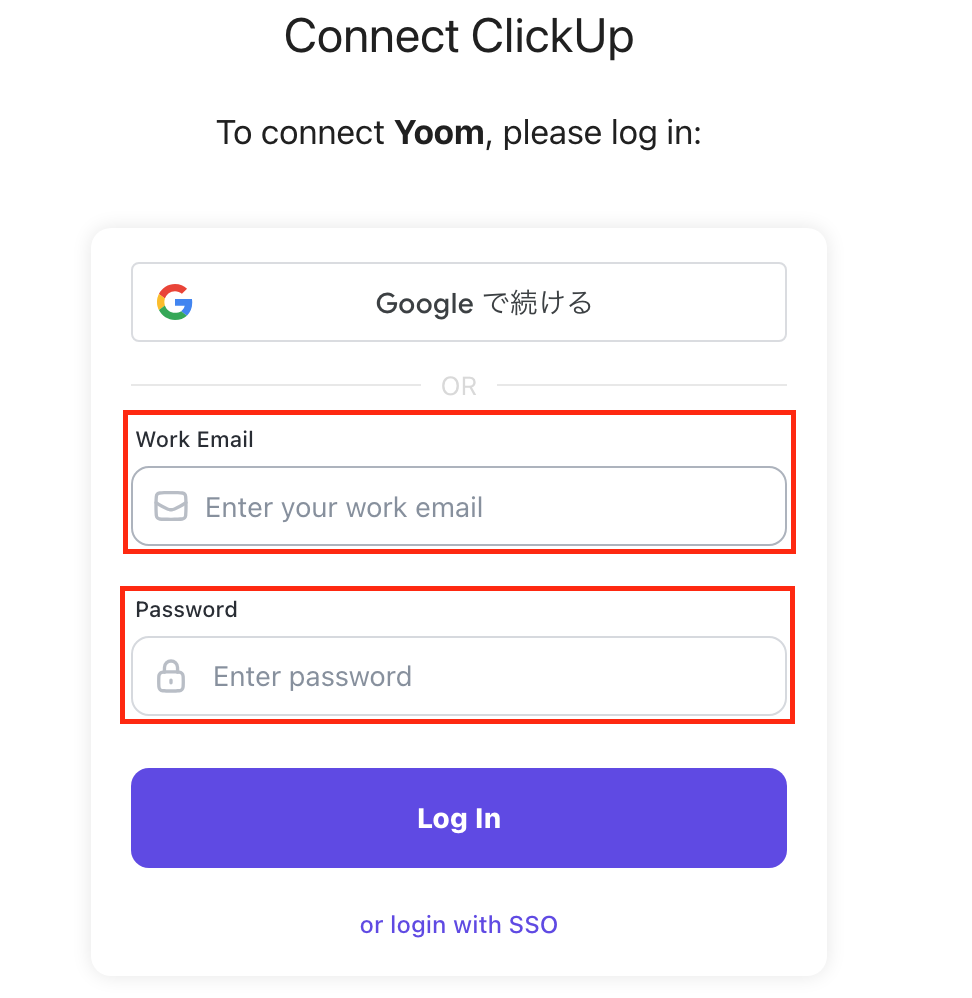
以下の画面が表示されたら、「Work Email」と「Password」を入力しClickUpにログインしましょう。
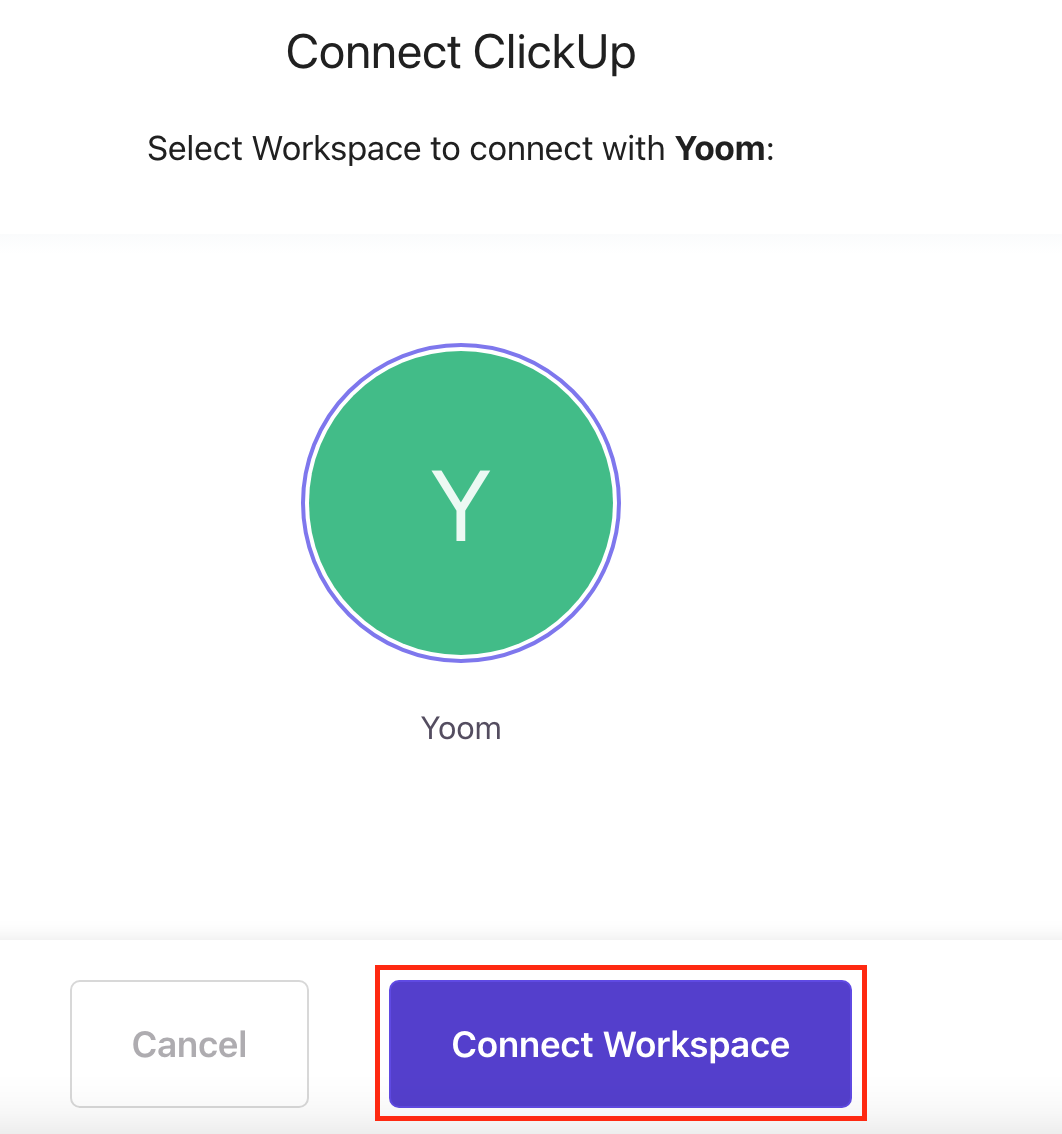
以下の画面で「Connect Workspace」をクリックします。
以上でClickUpのマイアプリ連携が完了です!
【GitLabのマイアプリ連携】
先ほどと同様に検索窓にGitLabと入力し、選択します。
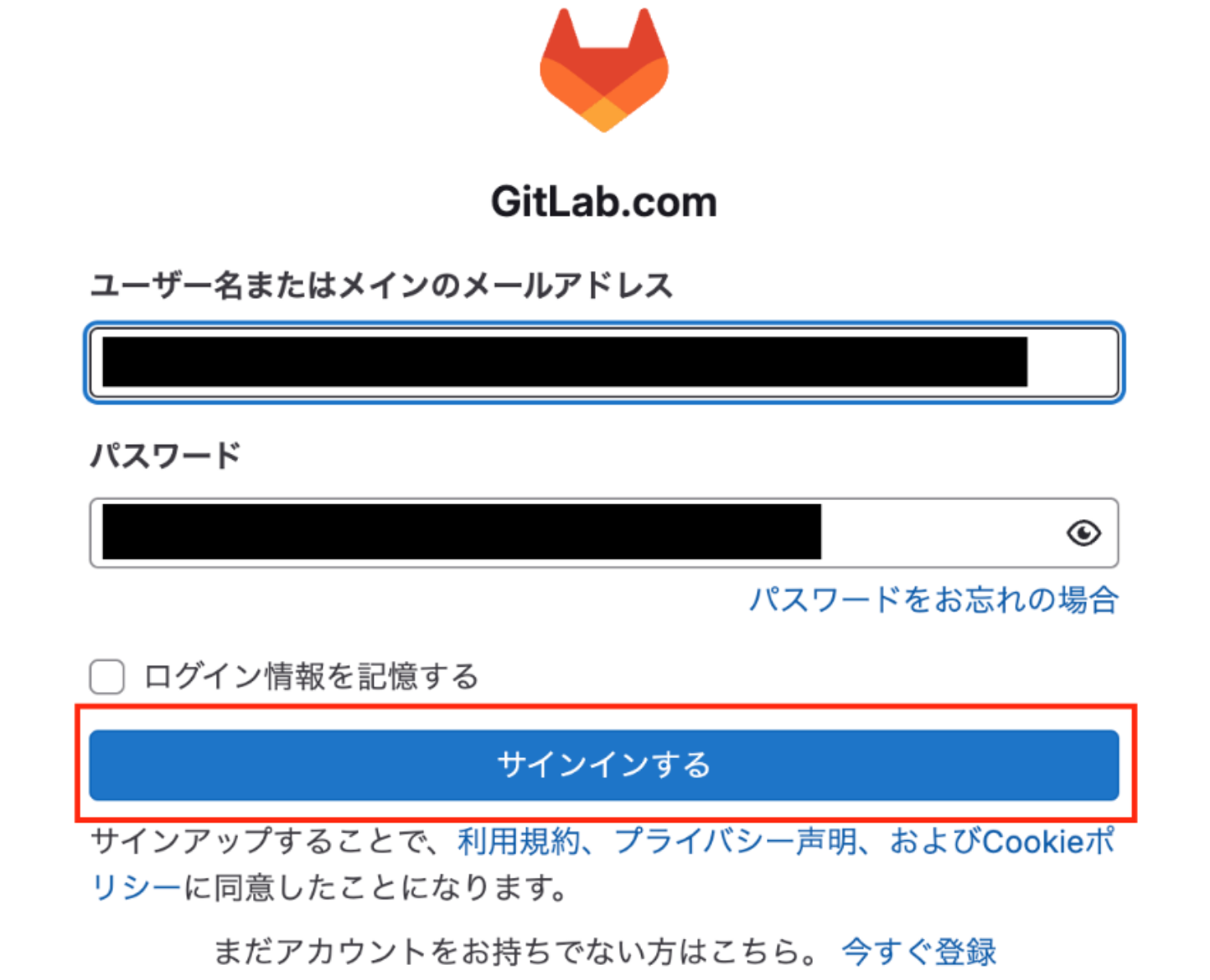
GitLabを選択すると下記の画面が表示されます。
連携させたいGitLabの「ユーザー名またはメインのメールアドレス」と「パスワード」を入力し、「サインインする」をクリックしましょう。
認証コードを入力し、「メールアドレスを確認する」をクリックします。
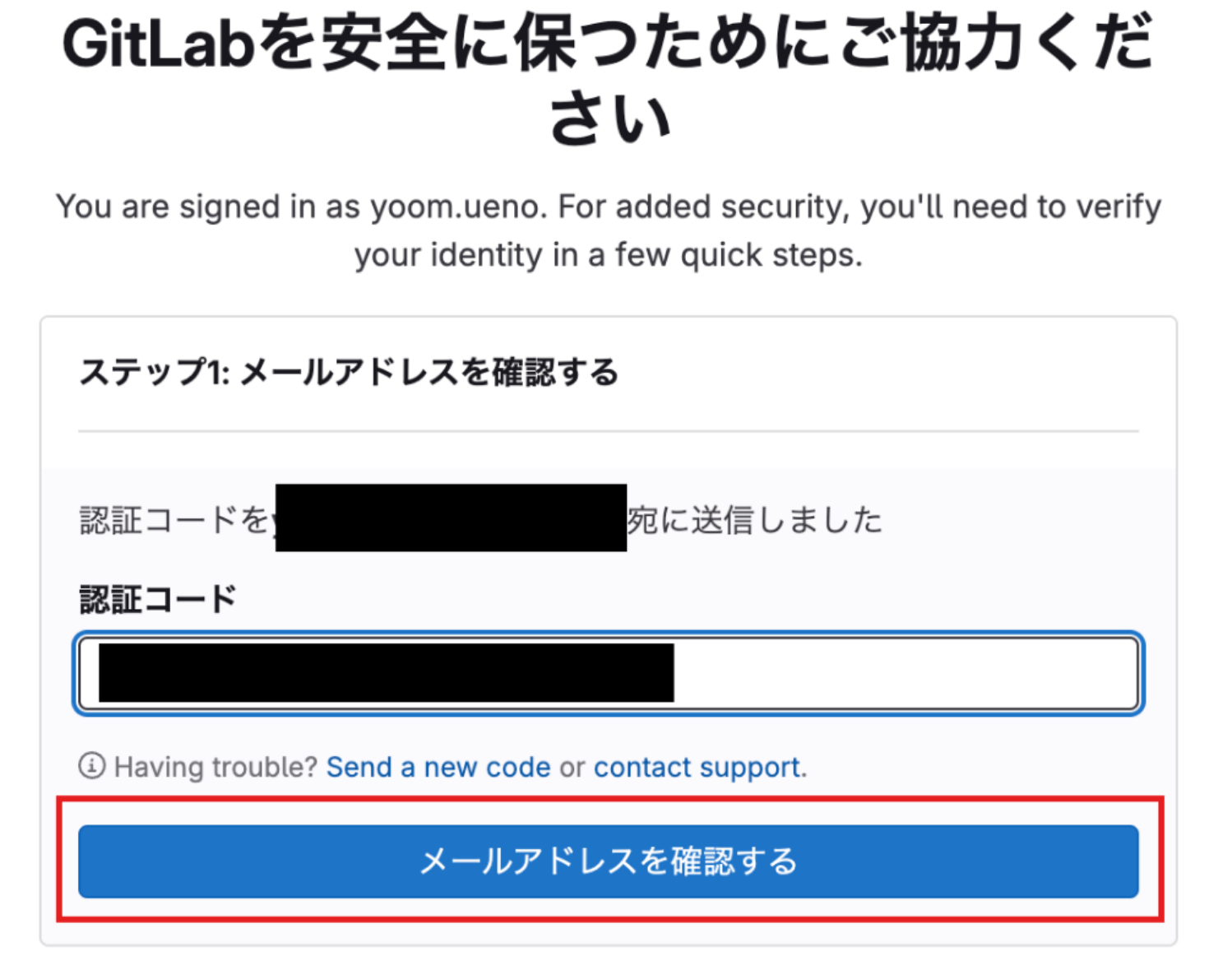
以上で、GitLabのマイアプリ連携が完了です!
マイアプリに各アプリのアイコンが表示されていれば、登録完了です。
ステップ2:テンプレートをコピーする
これからいよいよフローを作っていきます!
簡単に設定できるようテンプレートを利用しているので、まずはこちらをコピーしましょう。
Yoomにログインし、以下バナーの「試してみる」をクリックしてください。
■概要プロジェクト管理でClickUpを利用し、開発タスクはGitLabで管理している場合、双方への情報登録を手作業で行うのは手間がかかるだけでなく、転記ミスや連携漏れの原因にもなりかねません。
このワークフローは、ClickUpでタスクが作成されると、その内容を元にGitLabへ自動でイシューを作成します。ClickUpとGitLabの連携を自動化することで、開発チームへのスムーズな情報共有と作業効率の向上を実現します。
■このテンプレートをおすすめする方- ClickUpとGitLabを併用し、タスクとイシューの情報を手作業で連携させている方
- 開発プロジェクトにおいて、タスク起票からイシュー作成までの時間を短縮したい方
- ClickUpとGitLab間の情報連携を自動化し、ヒューマンエラーをなくしたい方
■このテンプレートを使うメリット- ClickUpでのタスク作成をトリガーにGitLabへ自動でイシューが作成されるため、これまで手作業に費やしていた二重入力の時間を短縮できます
- システムが自動で連携するため、タスク情報の転記ミスやイシューの作成漏れといったヒューマンエラーを防ぎ、情報の正確性を保ちます
■フローボットの流れ- はじめに、ClickUpとGitLabをYoomと連携します
- 次に、トリガーでClickUpを選択し、「タスクが作成されたら」というアクションを設定します
- 次に、オペレーションでClickUpの「タスクを取得」アクションを設定し、トリガーとなったタスクの詳細情報を取得します
- 最後に、オペレーションでGitLabの「イシューを作成」アクションを設定し、取得したタスク情報を元にGitLabにイシューを作成します
※「トリガー」:フロー起動のきっかけとなるアクション、「オペレーション」:トリガー起動後、フロー内で処理を行うアクション
■このワークフローのカスタムポイント- GitLabでイシューを作成する際に、対象のプロジェクトIDを任意で設定してください
- イシューのタイトルや説明欄に、ClickUpから取得したタスク名や担当者、詳細情報などを自由にマッピングし、運用に合わせて内容をカスタマイズしてください
■注意事項- ClickUpとGitLabのそれぞれとYoomを連携してください。
このワークフローは、ClickUpでタスクが作成されると、その内容を元にGitLabへ自動でイシューを作成します。ClickUpとGitLabの連携を自動化することで、開発チームへのスムーズな情報共有と作業効率の向上を実現します。
■このテンプレートをおすすめする方
- ClickUpとGitLabを併用し、タスクとイシューの情報を手作業で連携させている方
- 開発プロジェクトにおいて、タスク起票からイシュー作成までの時間を短縮したい方
- ClickUpとGitLab間の情報連携を自動化し、ヒューマンエラーをなくしたい方
■このテンプレートを使うメリット
- ClickUpでのタスク作成をトリガーにGitLabへ自動でイシューが作成されるため、これまで手作業に費やしていた二重入力の時間を短縮できます
- システムが自動で連携するため、タスク情報の転記ミスやイシューの作成漏れといったヒューマンエラーを防ぎ、情報の正確性を保ちます
■フローボットの流れ
- はじめに、ClickUpとGitLabをYoomと連携します
- 次に、トリガーでClickUpを選択し、「タスクが作成されたら」というアクションを設定します
- 次に、オペレーションでClickUpの「タスクを取得」アクションを設定し、トリガーとなったタスクの詳細情報を取得します
- 最後に、オペレーションでGitLabの「イシューを作成」アクションを設定し、取得したタスク情報を元にGitLabにイシューを作成します
■このワークフローのカスタムポイント
- GitLabでイシューを作成する際に、対象のプロジェクトIDを任意で設定してください
- イシューのタイトルや説明欄に、ClickUpから取得したタスク名や担当者、詳細情報などを自由にマッピングし、運用に合わせて内容をカスタマイズしてください
■注意事項
- ClickUpとGitLabのそれぞれとYoomを連携してください。
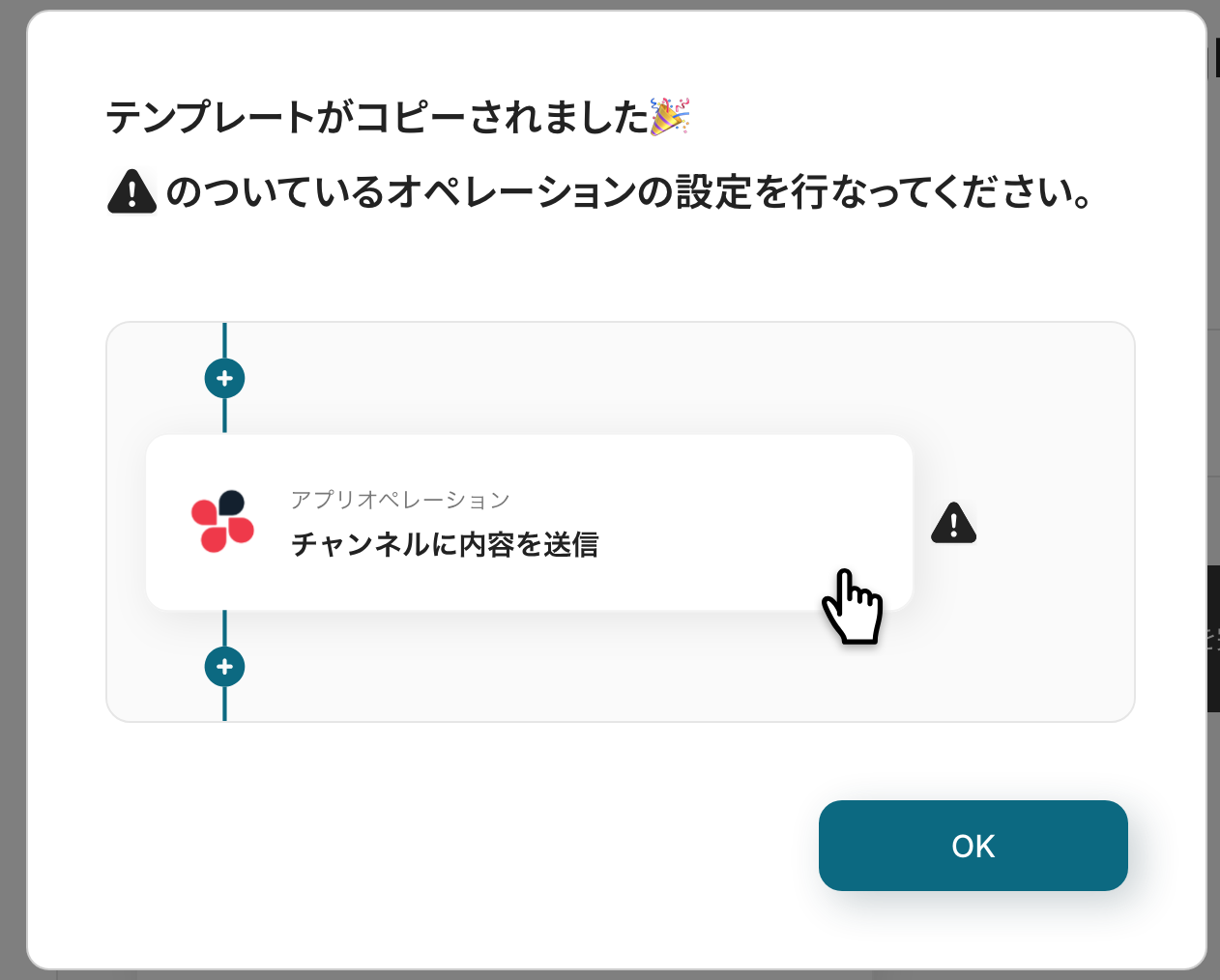
ワークスペースに自動的にテンプレートがコピーされるので、次に表示された画面で「OK」をクリックしてください。
※コピーしたテンプレートは、「マイプロジェクト」から確認できます。
ステップ3:ClickUpのトリガー設定
最初の設定です!
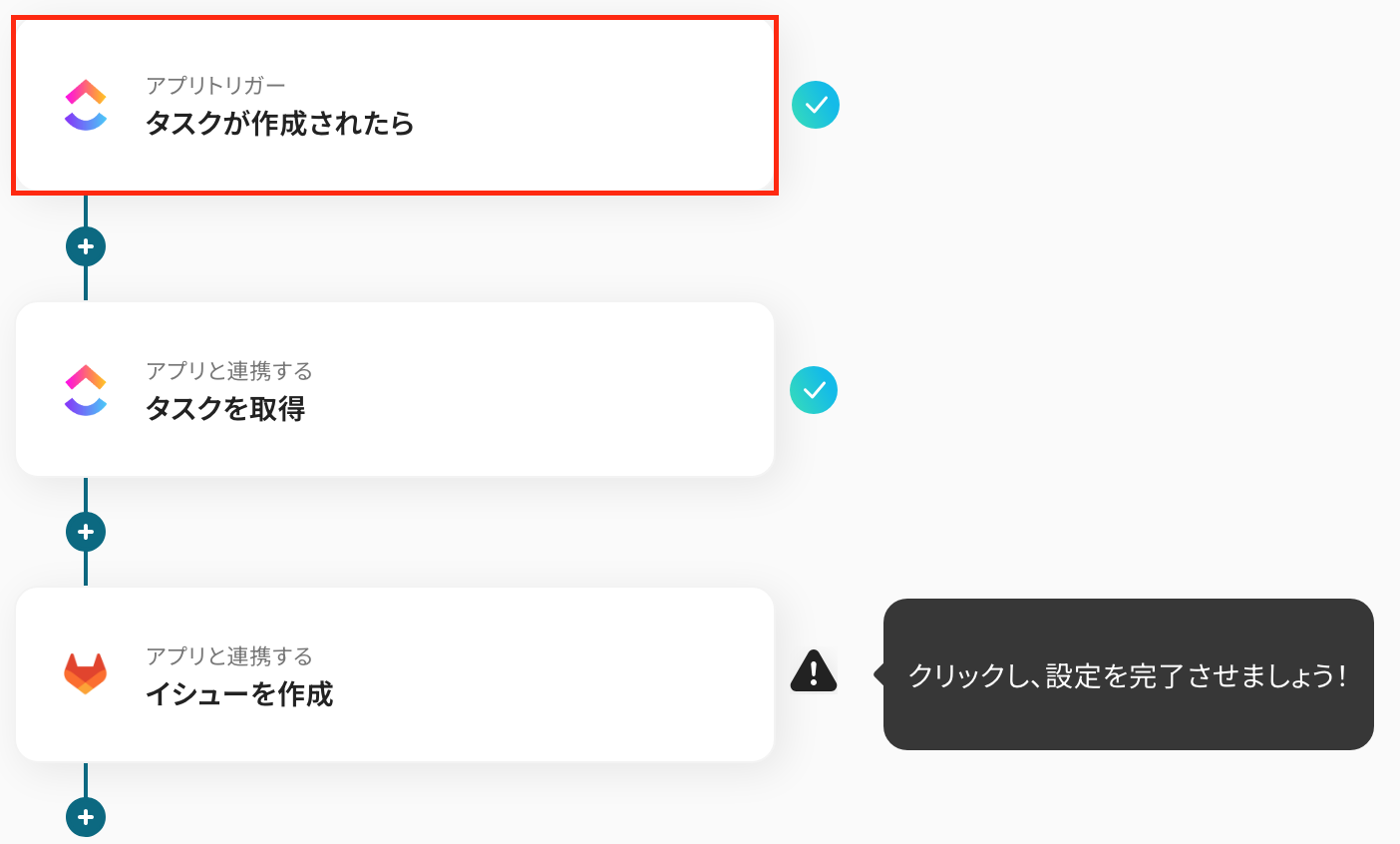
ここからは「ClickUpでタスクが作成されたら、GitLabにイシューを作成する」フローボットを設定していきます。以下の赤枠をクリックしてください。
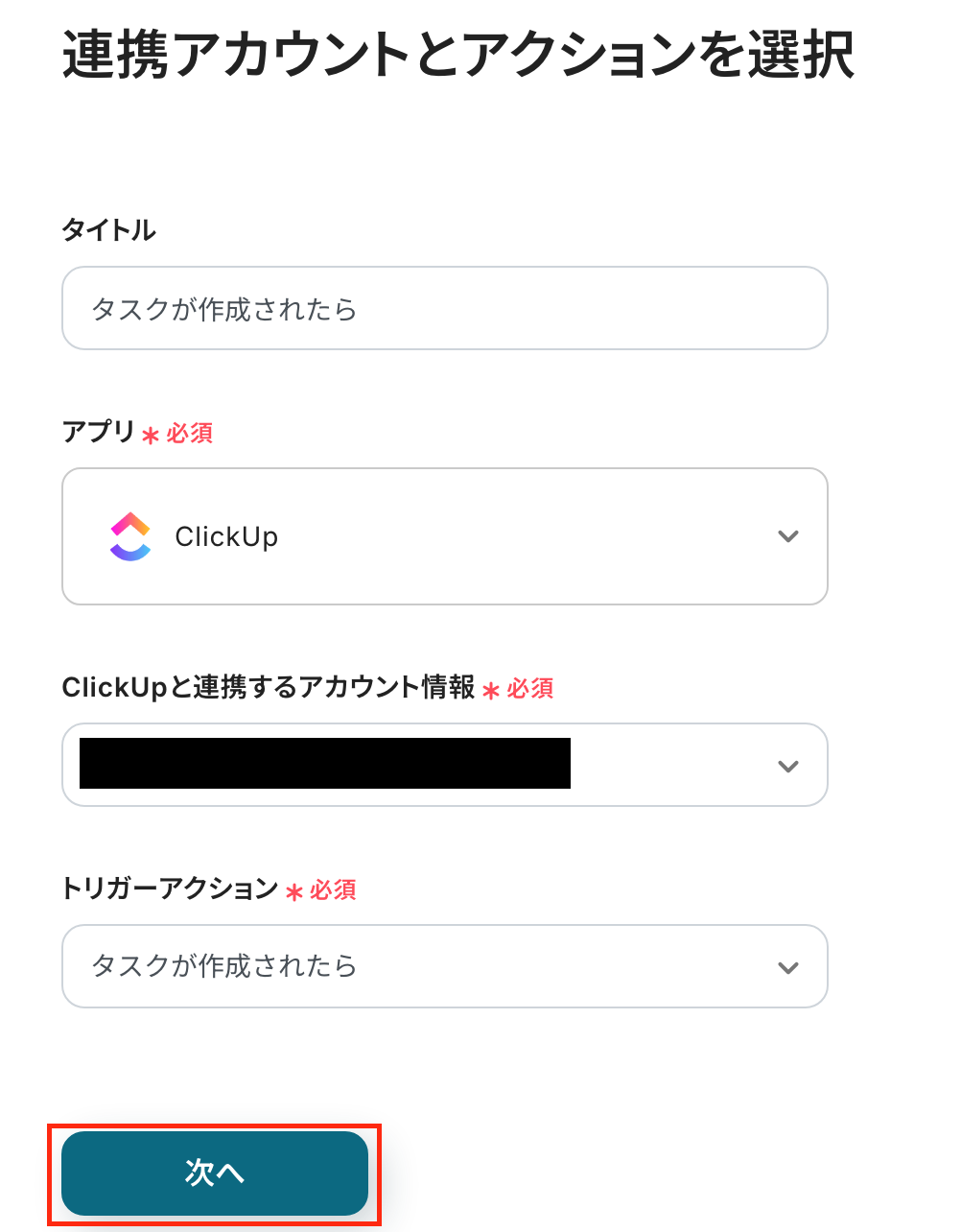
以下の内容を確認し、「次へ」をクリックします。
- タイトル:任意で修正
- 連携するアカウント:間違いがないかを確認
- トリガーアクション:「タスクが作成されたら」を選択
次の画面で、必須項目を入力しましょう!
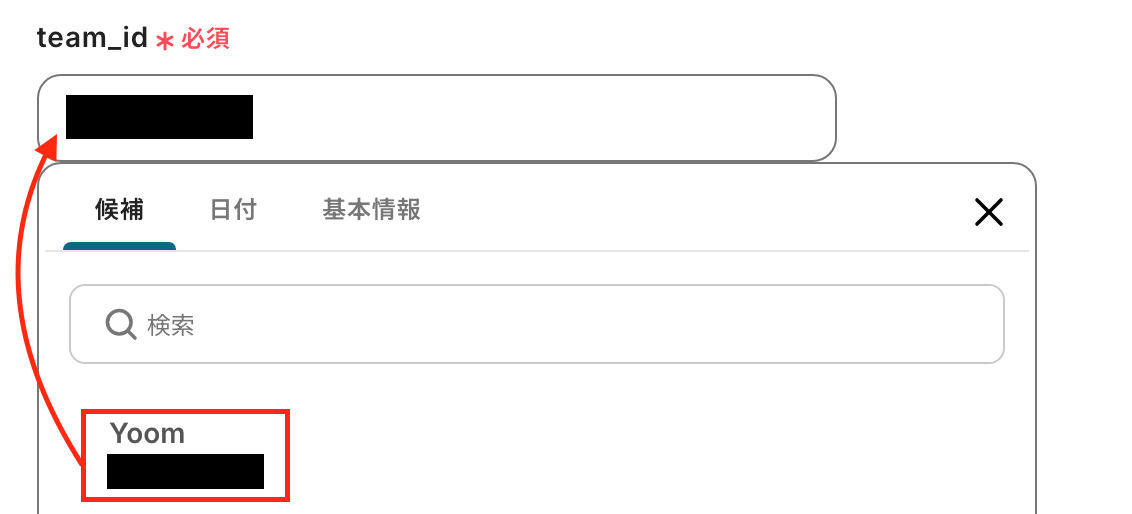
team_idは、必ず候補から選択し設定してください。
space_id、folder_id、list_idは、用途に合わせて、任意で設定してください。
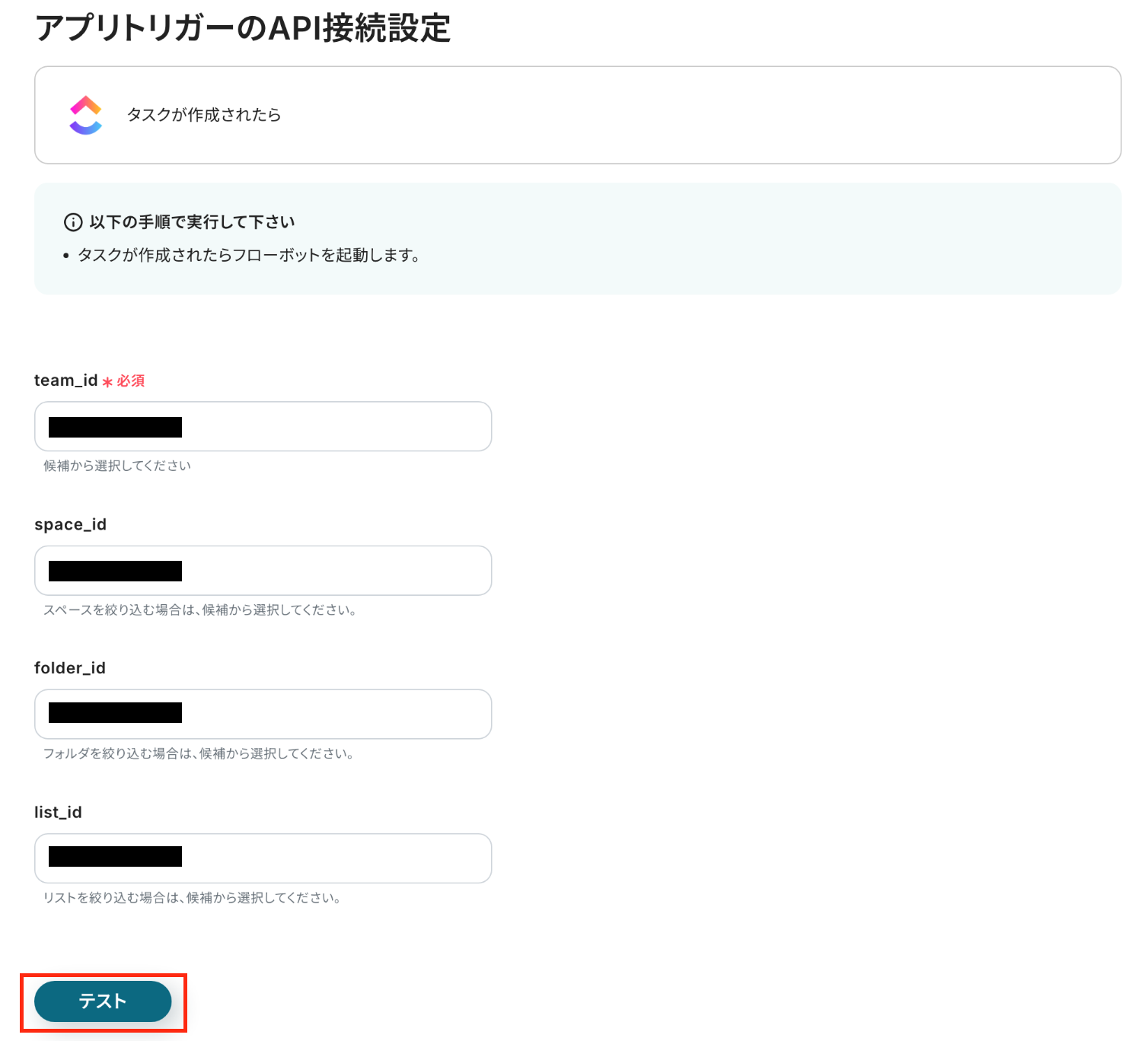
※各項目は入力欄をクリックして表示される候補から選択も可能です。
設定完了後、「テスト」をクリックしましょう!
「テスト成功」の表示が出たら、「次へ」をクリックしてください。
次の画面で設定をする前にClickUpの画面に移り、タスクを作成しましょう。
タスクを作成したら、Yoomの画面で「テスト」を押下してください。
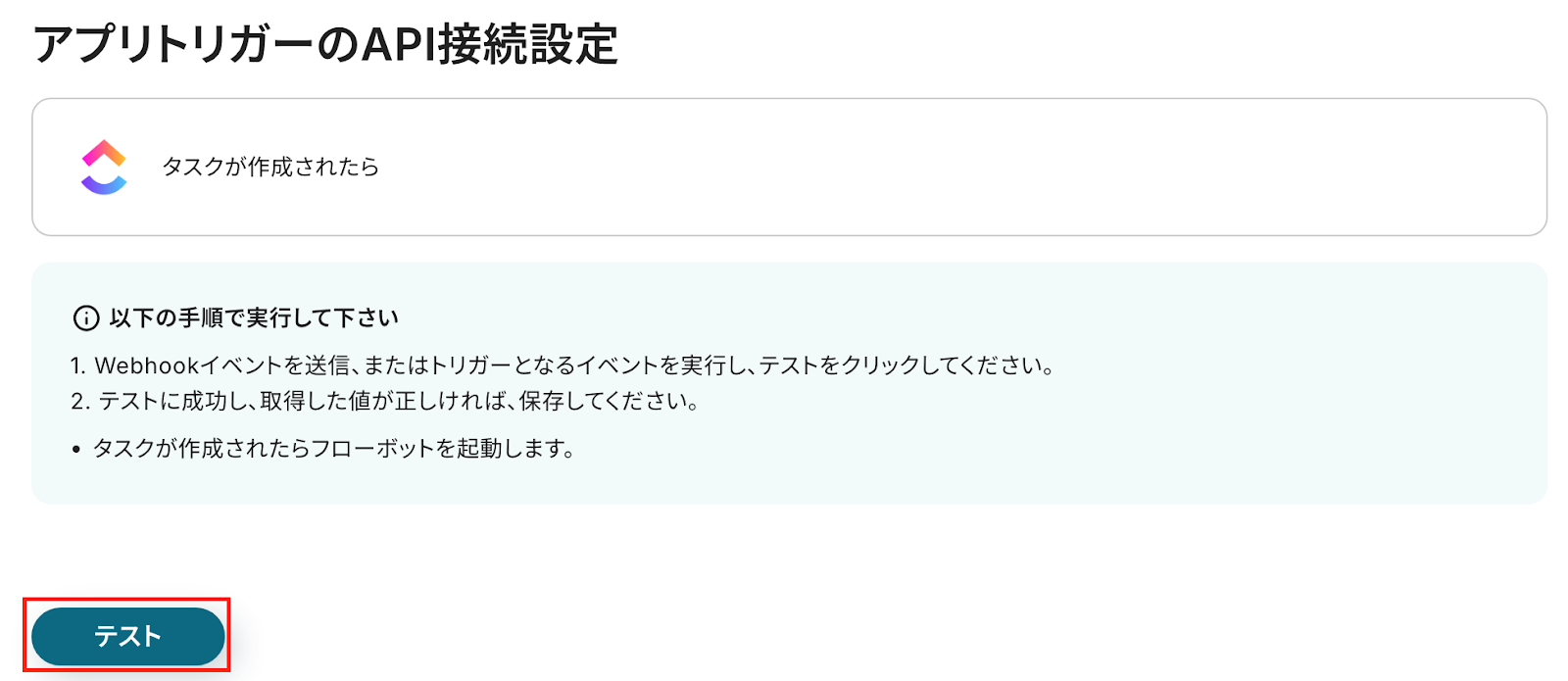
テストに成功すると取得した値が表示されます。
【Tips】
アウトプットは各アクションで取得でき、取得したアウトプットはそれ以降のアクションで活用可能です。つまり、各アクションで取得したアウトプットをGitLabに自動登録可能となります!
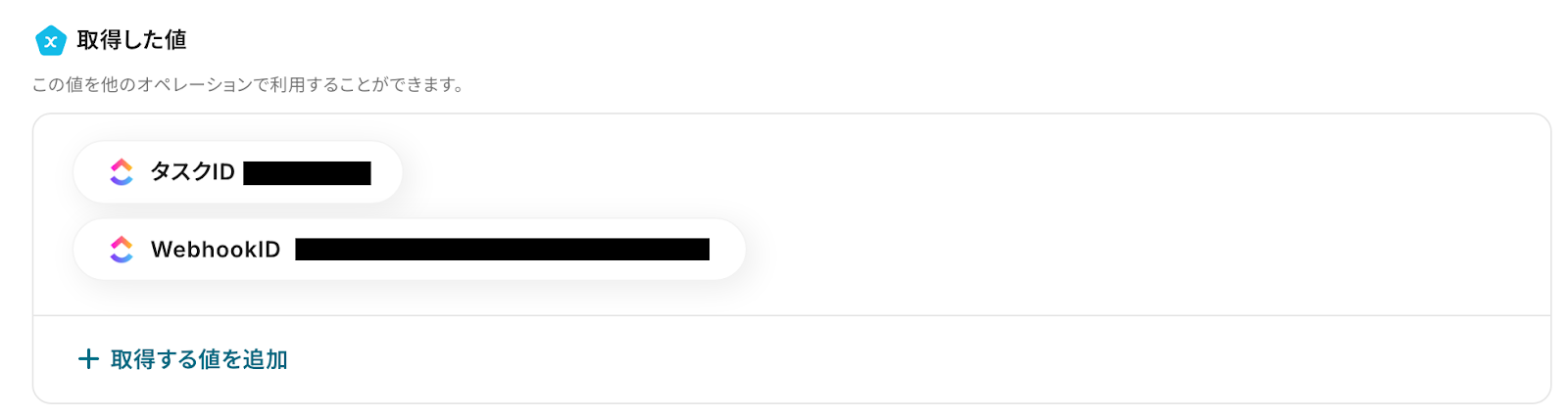
最後に、「保存する」をクリックしてください。以上で、ClickUpのトリガー設定は完了です!
ステップ4:タスクを取得する設定
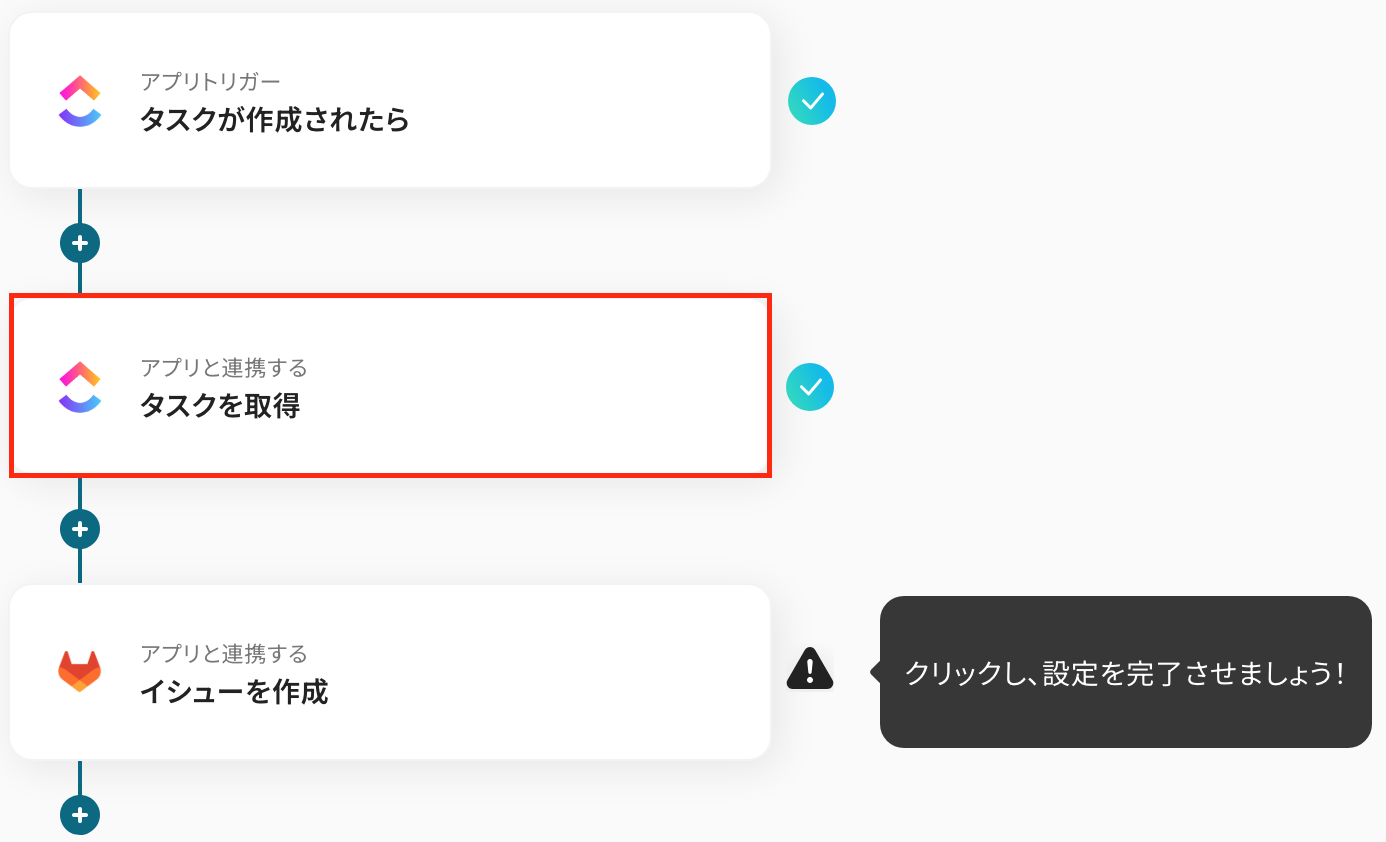
次に、ClickUpのタスクを取得する設定を行います。
赤枠部分をクリックしましょう!
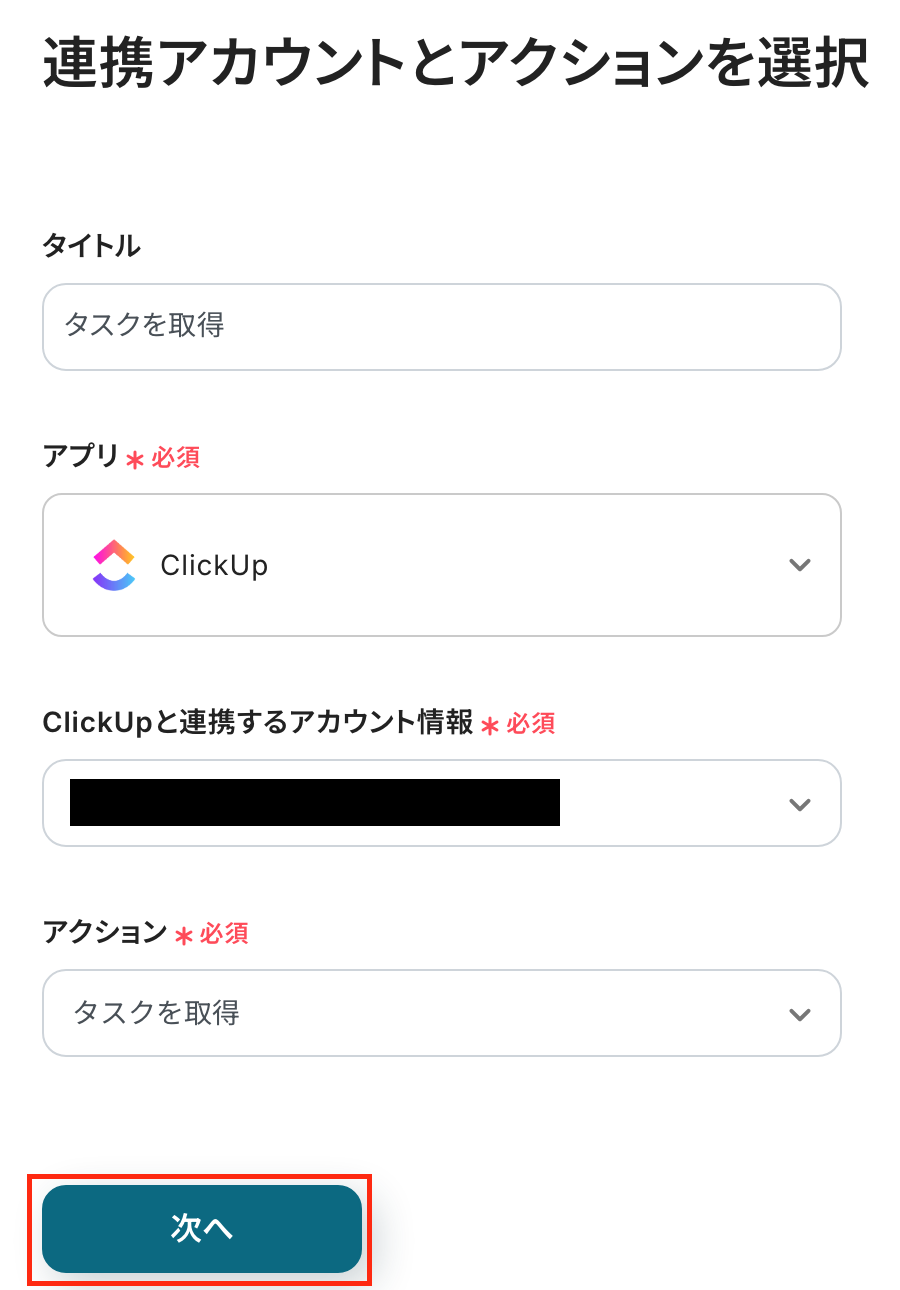
以下の内容を確認し、次に進みましょう!
- タイトル:任意で修正
- 連携するアカウント:合っているか確認
- アクション:「タスクを取得」を選択
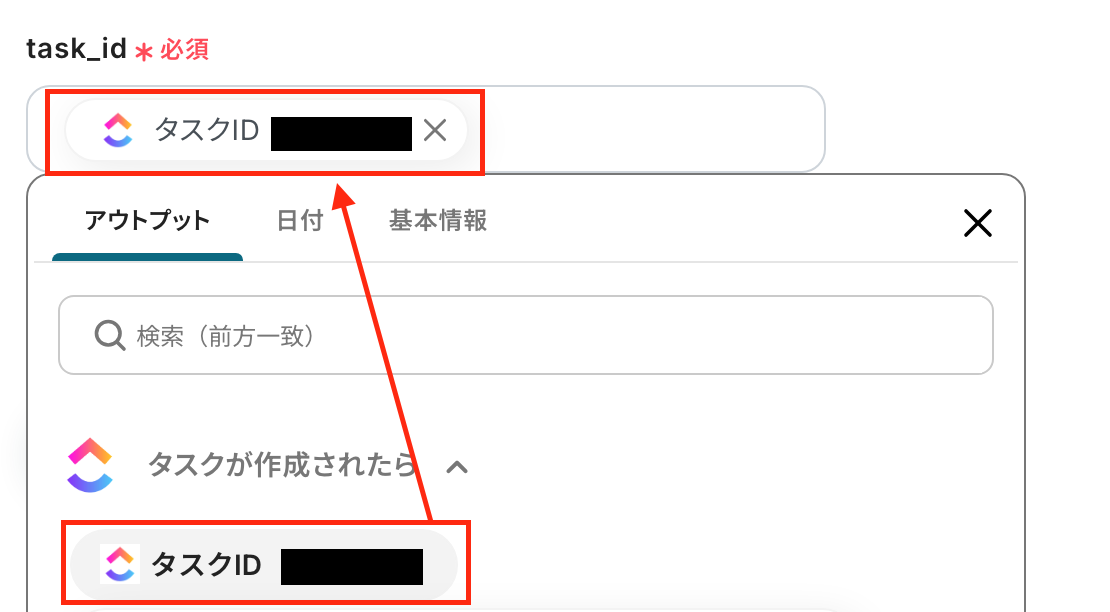
以下の画面が表示されたら、「task_id」を入力し、テストを行います。
「task_id」は入力欄をクリックして表示される取得した値=先ほど取得したアウトプットを活用しましょう。
【Tips】
このようにアウトプットを活用することで、ClickUpに新しいタスクが作成される度に最新のデータに基づいてフローが起動し、GitLabに最新データを登録可能となります。アウトプットを活用せず設定を行うと毎回同じタスクデータが追加されてしまうため注意が必要です。
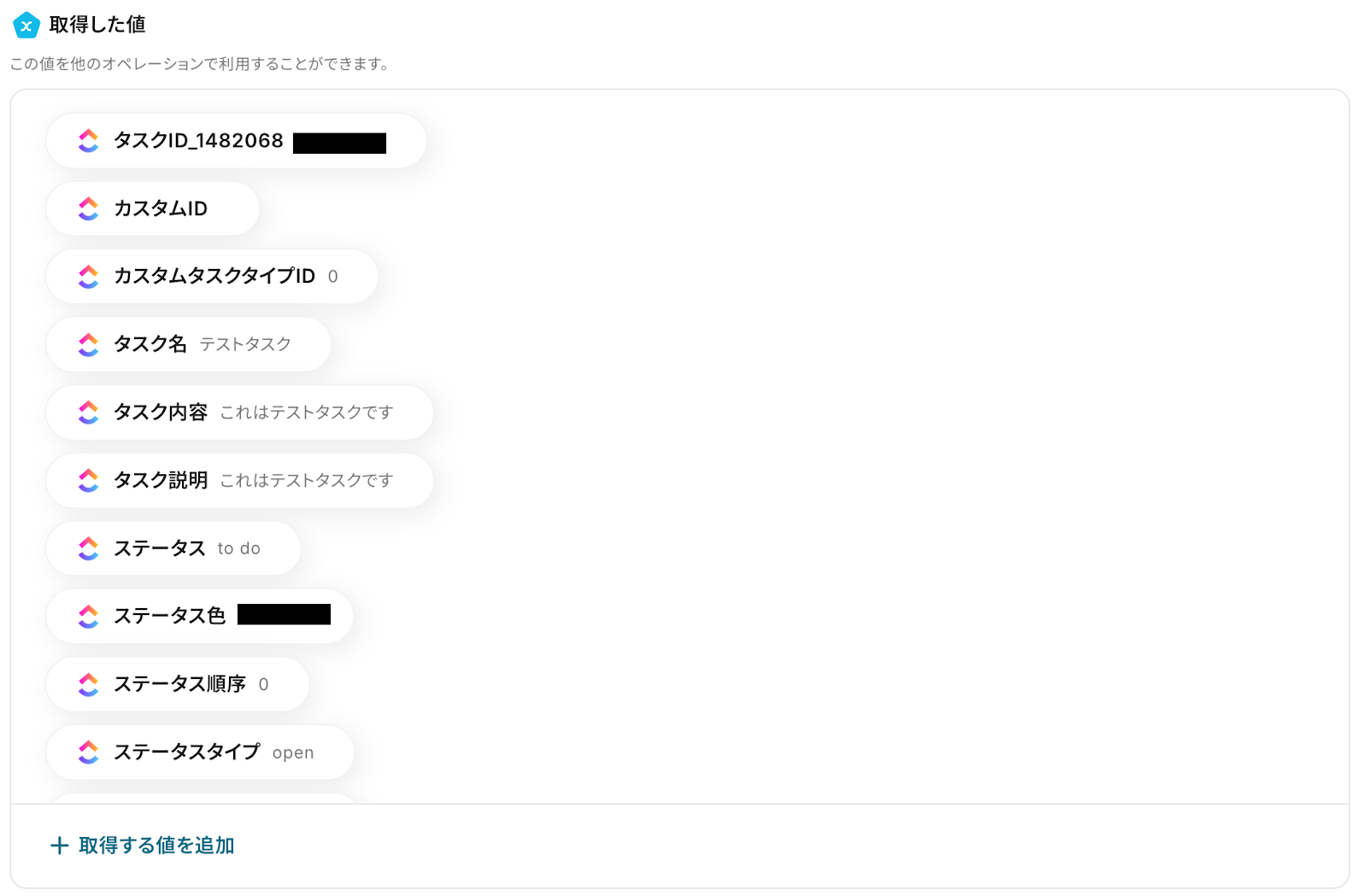
設定が完了したら「テスト」をクリックしましょう!テストが成功したら画面下にアウトプットが表示されます。
アウトプットはこの後の設定で活用するので、間違いがないか確認をしてください。
最後に保存をしましょう。以上で、ClickUpの設定は完了です!
ステップ5:GitLabにイシューを作成する設定
最後の設定です!
ここでは、先ほど取得したデータをGitLabのイシューに追加する設定を行います。赤枠部分をクリックしましょう!
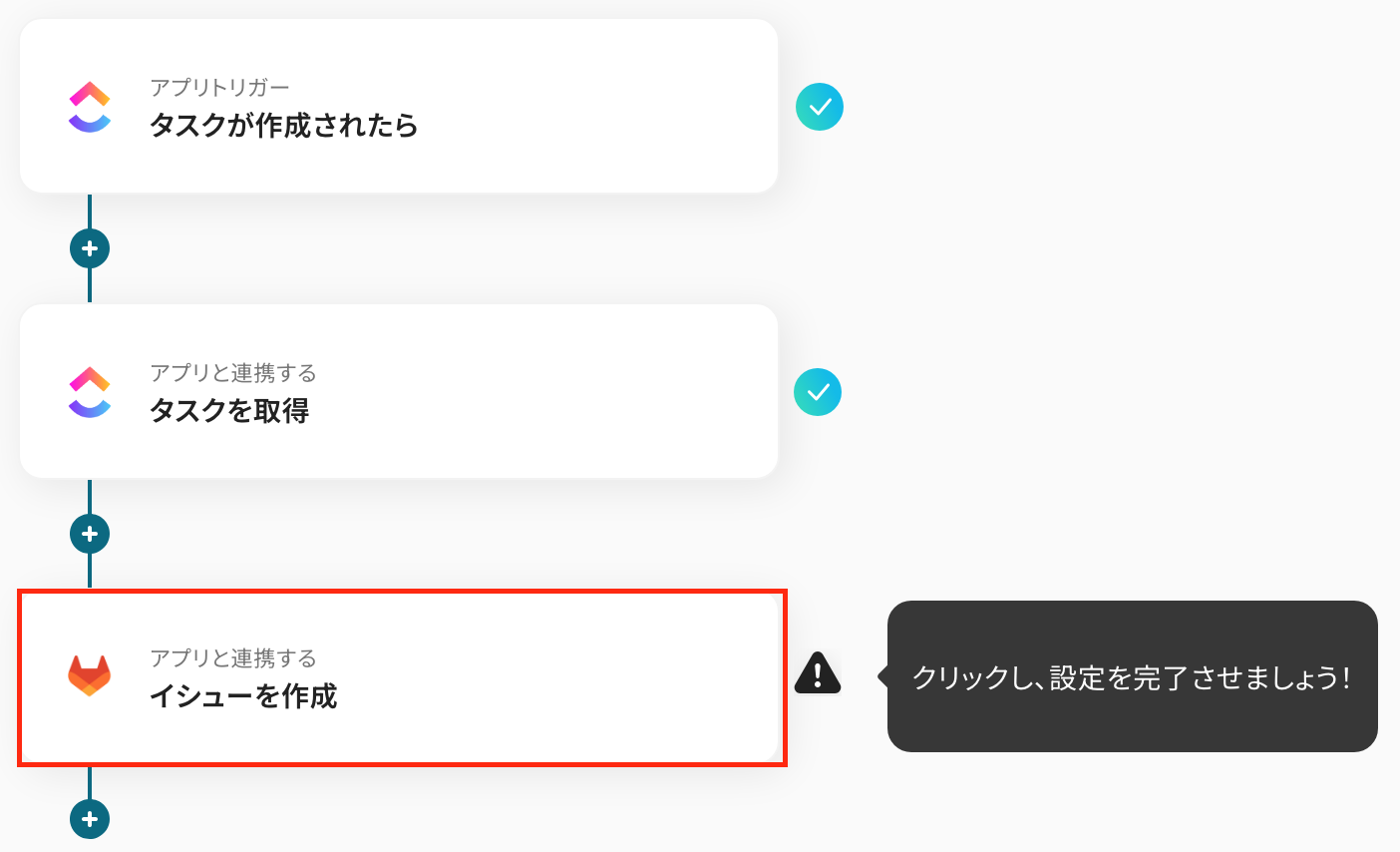
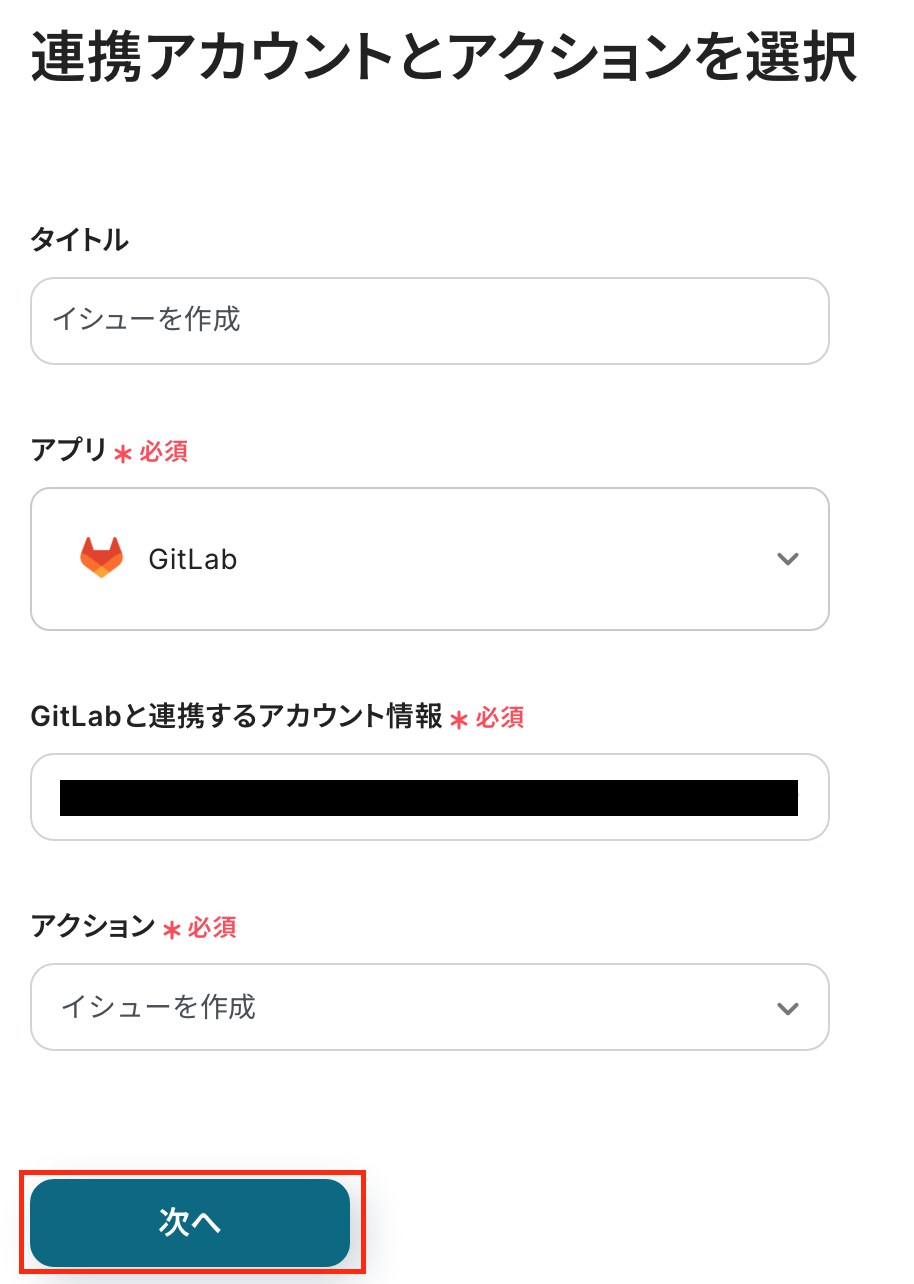
以下の内容を確認し、次に進みましょう!
- タイトル:任意で修正
- 連携するアカウント:合っているかを確認
- アクション:「イシューを作成」を選択
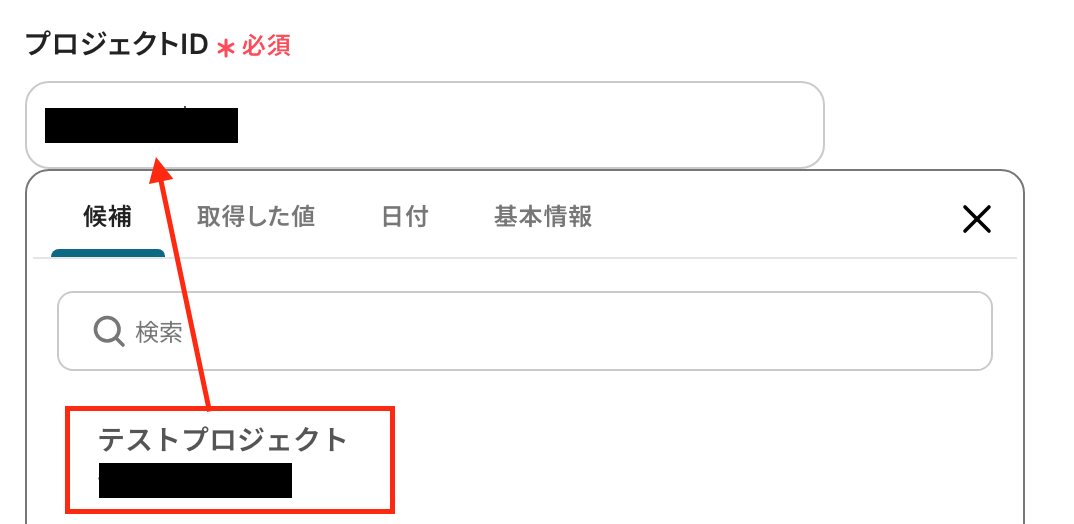
次の画面で、必須項目を設定しましょう!
- 「プロジェクトID」:入力欄をクリックして表示される候補から選択してください。
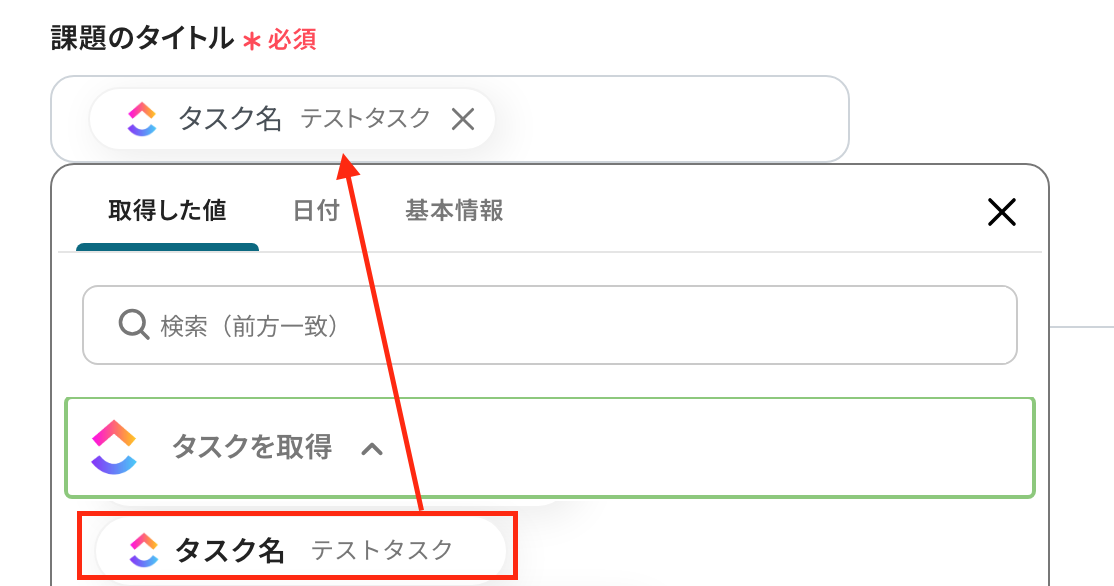
- 「課題のタイトル」:入力欄をクリックして表示されるアウトプットを引用して設定します。
- 「課題の説明」:アウトプットを引用して設定してください。
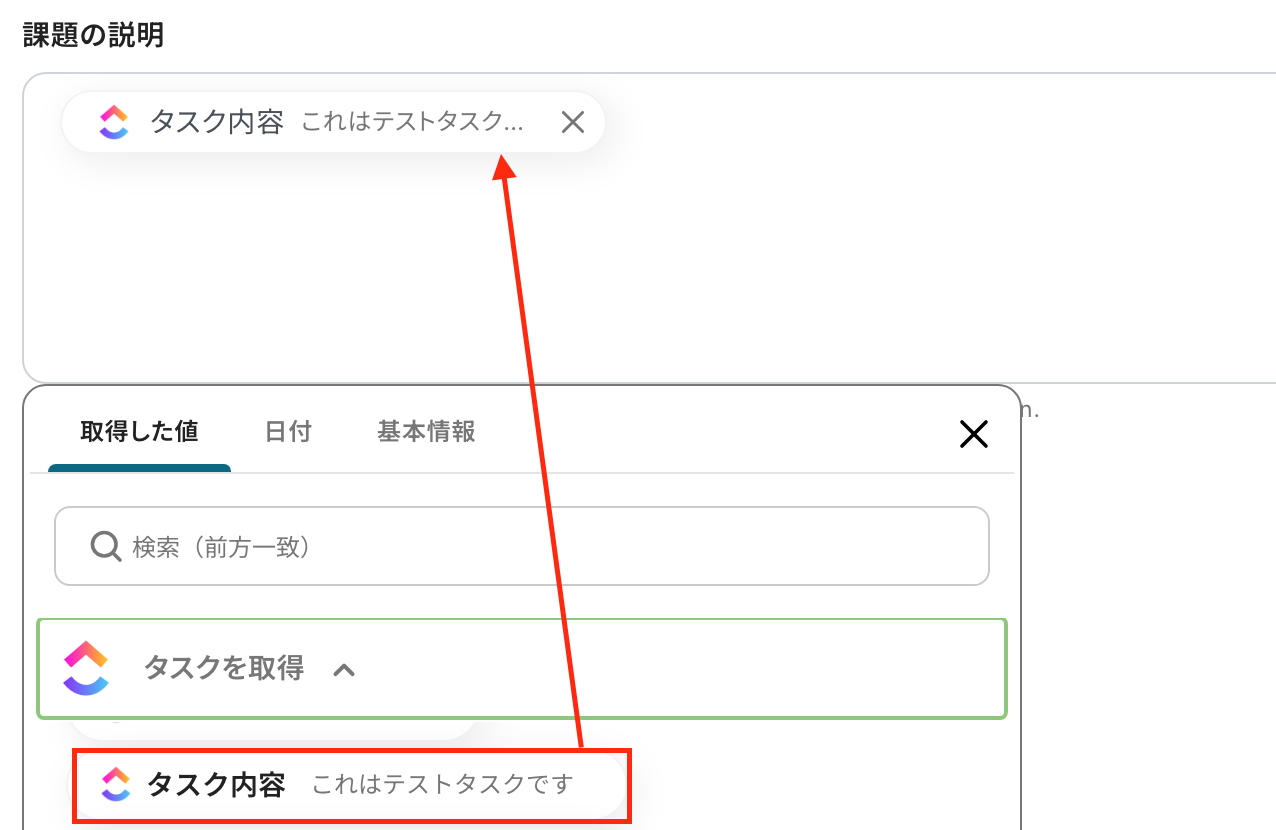
設定が完了したら、「テスト」をクリックしましょう!
テストに成功したらGitLabの画面に移り、イシューが作成されたか確認をします。確認後、Yoomの画面で「保存する」をクリックしてください。
以上で、すべての設定が完了です!お疲れ様でした。
ステップ6:トリガーをONに設定しフロー稼働の準備完了
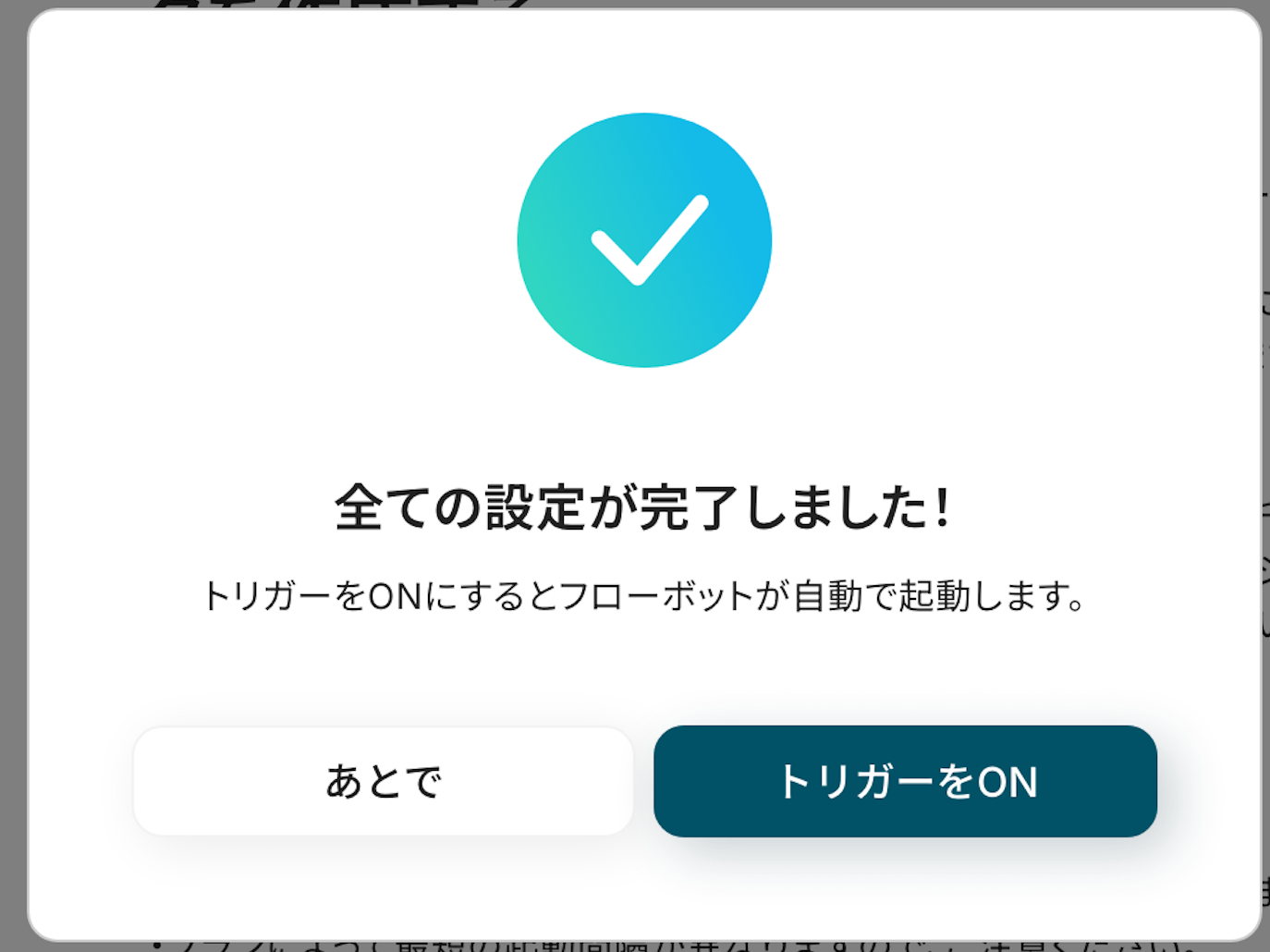
フロー画面に戻り、以下のようなメニューが表示されていれば、フローの設定は完了です。
早速フローを起動させる場合は、「トリガーをON」をクリックしましょう。
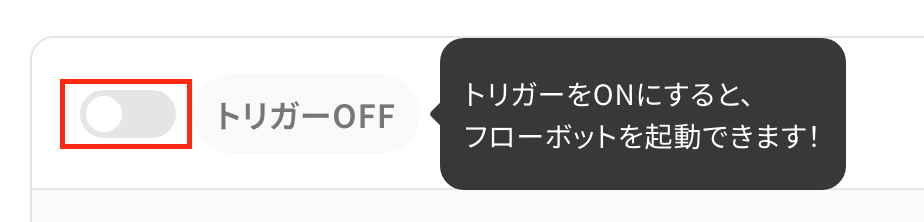
あとで起動させる場合は、フロー画面のトリガースイッチをクリックすることで、トリガーをONにできます。
GitLabのデータをClickUpに連携したい場合
今回はClickUpからGitLabへデータを連携する方法をご紹介しましたが、逆にGitLabで起きたアクションをきっかけにClickUpのデータを操作したい場合は、下記のテンプレートも併せてご利用ください。
開発現場での動きをプロジェクト管理ツールに自動で反映させることで、チーム全体の情報共有をさらに円滑にします。
GitLabでイシューが作成されたら、ClickUpにタスクを追加する
この連携を利用すれば、GitLabで新しいイシューが作成されると、自動でClickUpにタスクとして追加されるため、プロジェクトマネージャーや他部署のメンバーが開発現場の動きをスムーズに把握し、対応漏れを防ぐことができます。
■概要開発プロジェクトでGitLabをご利用の際、イシューが作成されるたびにClickUpへ手動でタスクを登録する作業に手間を感じていませんか。このワークフローは、GitLabで新しいイシューが作成されたタイミングを検知し、自動でClickUpにタスクを作成します。ClickUpとGitLab間の面倒な手作業をなくし、開発とタスク管理の連携をスムーズにすることで、タスクの登録漏れや転記ミスを防ぎます。
■このテンプレートをおすすめする方- GitLabとClickUpを併用しており、イシューとタスクの連携を手作業で行っている開発担当者の方
- ClickUpとGitLabの連携を自動化し、プロジェクト管理の効率を高めたいチームリーダーの方
- 開発プロセスにおける手作業をなくし、本来のコア業務に集中したいと考えている方
■このテンプレートを使うメリット- GitLabでイシューが作成されると自動でClickUpにタスクが追加されるため、これまで手作業での登録にかかっていた時間を短縮できます。
- 手作業によるタスクの作成漏れや、イシュー内容の転記ミスといったヒューマンエラーの発生を防ぎ、正確な情報連携を実現します。
■フローボットの流れ- はじめに、GitLabとClickUpをYoomと連携します。
- 次に、トリガーでGitLabを選択し、「イシューが作成されたら」というアクションを設定します。
- 最後に、オペレーションでClickUpの「タスクを作成」アクションを設定し、GitLabのイシュー情報を元にタスクが作成されるように設定します。
※「トリガー」:フロー起動のきっかけとなるアクション、「オペレーション」:トリガー起動後、フロー内で処理を行うアクション
■このワークフローのカスタムポイント- ClickUpで作成するタスクの内容は任意で設定が可能です。GitLabのイシューから取得したタイトルや本文、担当者などの情報を、ClickUpのタスク名や詳細、担当者などの項目に自由に割り当てることができます。
■注意事項- GitLabとClickUpのそれぞれとYoomを連携してください。
- トリガーは5分、10分、15分、30分、60分の間隔で起動間隔を選択できます。
- プランによって最短の起動間隔が異なりますので、ご注意ください。
■このテンプレートをおすすめする方
- GitLabとClickUpを併用しており、イシューとタスクの連携を手作業で行っている開発担当者の方
- ClickUpとGitLabの連携を自動化し、プロジェクト管理の効率を高めたいチームリーダーの方
- 開発プロセスにおける手作業をなくし、本来のコア業務に集中したいと考えている方
■このテンプレートを使うメリット
- GitLabでイシューが作成されると自動でClickUpにタスクが追加されるため、これまで手作業での登録にかかっていた時間を短縮できます。
- 手作業によるタスクの作成漏れや、イシュー内容の転記ミスといったヒューマンエラーの発生を防ぎ、正確な情報連携を実現します。
■フローボットの流れ
- はじめに、GitLabとClickUpをYoomと連携します。
- 次に、トリガーでGitLabを選択し、「イシューが作成されたら」というアクションを設定します。
- 最後に、オペレーションでClickUpの「タスクを作成」アクションを設定し、GitLabのイシュー情報を元にタスクが作成されるように設定します。
■このワークフローのカスタムポイント
- ClickUpで作成するタスクの内容は任意で設定が可能です。GitLabのイシューから取得したタイトルや本文、担当者などの情報を、ClickUpのタスク名や詳細、担当者などの項目に自由に割り当てることができます。
■注意事項
- GitLabとClickUpのそれぞれとYoomを連携してください。
- トリガーは5分、10分、15分、30分、60分の間隔で起動間隔を選択できます。
- プランによって最短の起動間隔が異なりますので、ご注意ください。
GitLabで特定条件に合うイシューが作成されたら、ClickUpにタスクを追加する
GitLabで作成されるすべてのイシューではなく、「緊急」や「要確認」といった特定のラベルが付いたイシューのみをClickUpに連携したい場合に、この自動化が役立ちます。
条件を設定することで、優先度の高いイシューだけを自動でClickUpにタスクとして起票できるため、プロジェクトマネージャーは重要な開発課題を把握し、迅速に対応策を検討することが可能になります!
■概要開発プロジェクトでGitLabとClickUpを併用していると、GitLabで作成されたイシューをClickUpに手動で転記する作業が発生しがちです。この定型的な作業は、手間がかかるだけでなく、転記漏れや内容の誤記といったミスを引き起こす原因にもなります。このワークフローを活用することで、GitLabとClickUpの連携が自動化され、特定条件に合うイシューが作成された際に、自動でClickUpへタスクを追加できます。これにより、手作業による負担やヒューマンエラーを減らし、開発とタスク管理の連携を円滑にします。
■このテンプレートをおすすめする方- GitLabのイシューを基にClickUpでタスク起票を行っており、手作業に手間を感じている方
- 開発チームと他部署間の情報共有をスムーズにし、タスクの対応漏れを防ぎたいプロジェクトマネージャーの方
- ClickUpとGitLab間の情報連携を自動化し、開発プロセス全体の効率化を図りたいと考えている方
■このテンプレートを使うメリット- GitLabで特定のイシューが作成されると、自動でClickUpにタスクが生成されるため、これまで手作業での転記に費やしていた時間を短縮できます
- 手動での情報入力が不要になることで、タスクの作成漏れや内容の入力ミスといったヒューマンエラーの防止に繋がります
■フローボットの流れ- はじめに、GitLabとClickUpをYoomと連携します
- 次に、トリガーでGitLabを選択し、「イシューが作成されたら」というアクションを設定します
- 次に、オペレーションで分岐機能を設定し、特定の条件に合致した場合のみ後続の処理に進むよう設定します
- 最後に、オペレーションでClickUpの「タスクを作成」アクションを設定し、GitLabのイシュー情報を元にしたタスクを作成します
※「トリガー」:フロー起動のきっかけとなるアクション、「オペレーション」:トリガー起動後、フロー内で処理を行うアクション
■このワークフローのカスタムポイント- 分岐機能の設定で、GitLabのイシューに付与されたラベルや担当者、タイトルに含まれる特定のキーワードなど、どのような条件のイシューを自動化の対象とするかを任意で設定してください
- ClickUpでタスクを作成するアクションでは、タスクのタイトルや説明文、期限、担当者などをGitLabのイシュー情報を用いて任意の内容で設定してください
■注意事項- GitLabとClickUpのそれぞれとYoomを連携してください。
- トリガーは5分、10分、15分、30分、60分の間隔で起動間隔を選択できます。プランによって最短の起動間隔が異なりますので、ご注意ください。
- 分岐はパーソナルプラン以上のプランでご利用いただける機能(オペレーション)となっております。フリープランの場合は設定しているフローボットのオペレーションはエラーとなりますので、ご注意ください。
- パーソナルプランなどの有料プランは、2週間の無料トライアルを行うことが可能です。無料トライアル中には制限対象のアプリや機能(オペレーション)を使用することができます。詳しくは、「料金プランのページ」をご参照ください。
■このテンプレートをおすすめする方
- GitLabのイシューを基にClickUpでタスク起票を行っており、手作業に手間を感じている方
- 開発チームと他部署間の情報共有をスムーズにし、タスクの対応漏れを防ぎたいプロジェクトマネージャーの方
- ClickUpとGitLab間の情報連携を自動化し、開発プロセス全体の効率化を図りたいと考えている方
■このテンプレートを使うメリット
- GitLabで特定のイシューが作成されると、自動でClickUpにタスクが生成されるため、これまで手作業での転記に費やしていた時間を短縮できます
- 手動での情報入力が不要になることで、タスクの作成漏れや内容の入力ミスといったヒューマンエラーの防止に繋がります
■フローボットの流れ
- はじめに、GitLabとClickUpをYoomと連携します
- 次に、トリガーでGitLabを選択し、「イシューが作成されたら」というアクションを設定します
- 次に、オペレーションで分岐機能を設定し、特定の条件に合致した場合のみ後続の処理に進むよう設定します
- 最後に、オペレーションでClickUpの「タスクを作成」アクションを設定し、GitLabのイシュー情報を元にしたタスクを作成します
■このワークフローのカスタムポイント
- 分岐機能の設定で、GitLabのイシューに付与されたラベルや担当者、タイトルに含まれる特定のキーワードなど、どのような条件のイシューを自動化の対象とするかを任意で設定してください
- ClickUpでタスクを作成するアクションでは、タスクのタイトルや説明文、期限、担当者などをGitLabのイシュー情報を用いて任意の内容で設定してください
■注意事項
- GitLabとClickUpのそれぞれとYoomを連携してください。
- トリガーは5分、10分、15分、30分、60分の間隔で起動間隔を選択できます。プランによって最短の起動間隔が異なりますので、ご注意ください。
- 分岐はパーソナルプラン以上のプランでご利用いただける機能(オペレーション)となっております。フリープランの場合は設定しているフローボットのオペレーションはエラーとなりますので、ご注意ください。
- パーソナルプランなどの有料プランは、2週間の無料トライアルを行うことが可能です。無料トライアル中には制限対象のアプリや機能(オペレーション)を使用することができます。詳しくは、「料金プランのページ」をご参照ください。
ClickUpやGitLabを使ったその他の自動化例
ClickUpやGitLabは、プロジェクト管理や開発業務に欠かせないツールです。
Yoomを活用すれば、タスクやIssueの作成・更新を他サービスと自動で連携でき、チーム全体の生産性向上に直結します。
ClickUpを使った自動化例
ClickUpは柔軟なタスク管理ができるため、他ツールとの連携による自動化で便利さが加速します。
例えば、タスク完了時のリマインド通知や、Dropbox・Outlook・Notionなどとのデータ連携を自動化すれば、管理作業の重複を減らし、効率的なワークフローを実現できます。
特に複数ツールを併用しているチームにおすすめです!
■概要ClickUpでのタスク管理とGoogleドキュメントでの議事録やメモ作成を併用している際、タスク情報を手作業で転記するのは手間がかかり、更新漏れの原因にもなります。このワークフローは、そうした ClickUp Googleドキュメント間の連携における課題を解決するために設計されました。ClickUpで新しいタスクが作成されると、その内容が自動で指定のGoogleドキュメントに追記されるため、情報集約の手間を減らし、スムーズな情報共有を実現します。■このテンプレートをおすすめする方- ClickUpとGoogleドキュメントを併用し、タスク情報を手作業で転記している方
- ClickUpとGoogleドキュメント間の情報連携を自動化し、議事録作成などを効率化したい方
- プロジェクトのタスクや進捗をGoogleドキュメントに集約し、管理したいチームの方
■このテンプレートを使うメリット- ClickUpにタスクを追加するだけで、自動でGoogleドキュメントに情報が追記されるため、転記作業にかけていた時間を短縮することができます
- 手作業によるコピー&ペーストが減ることで、入力ミスや転記漏れといったヒューマンエラーを防ぎ、情報の正確性を保つことに繋がります
■フローボットの流れ- はじめに、ClickUpとGoogleドキュメントをYoomと連携します
- 次に、トリガーでClickUpを選択し、「タスクが作成されたら」というアクションを設定します
- 続いて、オペレーションでClickUpの「タスクを取得」アクションを設定し、トリガーで取得したタスクの詳細情報を取得します
- 最後に、オペレーションでGoogleドキュメントの「文末にテキストを追加」アクションを設定し、取得したタスク情報を任意のドキュメントに追記します
※「トリガー」:フロー起動のきっかけとなるアクション、「オペレーション」:トリガー起動後、フロー内で処理を行うアクション■このワークフローのカスタムポイント- Googleドキュメントに追加するテキスト情報は、ClickUpから取得したタスク名や担当者、期日などの情報と、任意のテキストを組み合わせて自由にカスタマイズしてください。これにより、プロジェクトの議事録や週次レポートなど、用途に応じたフォーマットで情報を蓄積できます
■注意事項- ClickUpとGoogleドキュメントのそれぞれとYoomを連携してください。
■概要
Dropboxにアップロードしたファイルを元に、ClickUpでタスクを作成する際、手作業での対応に手間を感じていませんか。特定のファイルのみをタスク化する場合、見落としや作成漏れのリスクも伴います。このワークフローは、Dropboxの特定フォルダにファイルが格納されると、指定した条件に基づき、自動でClickUpにタスクを追加します。ClickUpとDropboxを連携させることで、タスクの作成漏れを防ぎ、ファイル管理とタスク管理をスムーズに繋げることが可能です。
■このテンプレートをおすすめする方
- Dropboxのファイル管理とClickUpのタスク管理を連携させ、業務効率を改善したい方
- ファイルをもとに手動でタスクを作成する作業に、手間や漏れなどの課題を感じている方
- ClickUpとDropboxをAPI連携させ、より円滑な情報共有の仕組みを構築したい方
■このテンプレートを使うメリット
- Dropboxにファイルが格納されるたびに自動でClickUpへタスクが作成されるため、これまで手作業に費やしていた時間を短縮することができます。
- 手動でのタスク作成時に起こりがちな、対応漏れや入力内容の間違いといったヒューマンエラーを防ぎ、業務の正確性を高めます。
■フローボットの流れ
- はじめに、DropboxとClickUpをYoomと連携します。
- 次に、トリガーでDropboxを選択し、「特定のフォルダ内でファイルが作成または更新されたら」というアクションを設定します。
- 次に、オペレーションで分岐機能を設定し、ファイル名など特定の条件に合致した場合のみ後続の処理に進むよう設定します。
- 最後に、オペレーションでClickUpの「タスクを作成」アクションを設定し、任意のリストにタスクを追加します。
※「トリガー」:フロー起動のきっかけとなるアクション、「オペレーション」:トリガー起動後、フロー内で処理を行うアクション
■このワークフローのカスタムポイント
- 分岐機能では、ファイル名やファイル形式など、タスクを作成したいファイルの条件を任意で設定してください。
- ClickUpでタスクを作成するアクションでは、タスク名や担当者、期限などを、Dropboxから取得した情報を用いて任意に設定してください。
◼️注意事項
- DropboxとClickUpのそれぞれとYoomを連携してください。
- トリガーは5分、10分、15分、30分、60分の間隔で起動間隔を選択できます。
- プランによって最短の起動間隔が異なりますので、ご注意ください。
- 分岐はミニプラン以上のプランでご利用いただける機能(オペレーション)となっております。フリープランの場合は設定しているフローボットのオペレーションはエラーとなりますので、ご注意ください。
- ミニプランなどの有料プランは、2週間の無料トライアルを行うことが可能です。無料トライアル中には制限対象のアプリや機能(オペレーション)を使用することができます。
■概要Outlookで受け取った依頼を、タスク管理ツールのClickUpに手作業で転記するのは手間がかかり、対応漏れの原因にもなりがちです。
特に、複数のツールを横断して業務を進めていると、情報の二重入力や管理の煩雑さが課題となります。
このワークフローを活用すれば、OutlookとClickUpを連携させ、タスク作成を自動化することが可能です。手作業による手間やミスをなくし、スムーズなタスク管理を実現します。
■このテンプレートをおすすめする方- Outlookで受けた依頼をClickUpで管理しており、手入力の手間を省きたい方
- OutlookとClickUpの連携によって、タスクの転記漏れや遅延を防ぎたいチームリーダーの方
- 複数ツール間の情報連携を自動化し、業務全体の効率化を目指している担当者の方
■このテンプレートを使うメリット- Outlookにタスクが作成されると、自動でClickUpにもタスクが追加されるため、これまで手作業での転記に費やしていた時間を短縮できます。
- 手作業によるタスクの入力ミスや、重要な依頼の転記漏れといったヒューマンエラーのリスクを軽減し、確実なタスク管理に繋がります。
■フローボットの流れ- はじめに、OutlookとClickUpをYoomと連携します。
- 次に、トリガーでOutlookを選択し、「タスクが作成されたら」というアクションを設定します。
- 最後に、オペレーションでClickUpを選択し、「タスクを作成」のアクションを設定することで、Outlookで作成されたタスク情報が自動でClickUpに追加されます。
※「トリガー」:フロー起動のきっかけとなるアクション、「オペレーション」:トリガー起動後、フロー内で処理を行うアクション
■このワークフローのカスタムポイント- ClickUpでタスクを作成する際に、Outlookのタスク情報(件名、本文、期日など)を、ClickUpのどのフィールドに反映させるかを任意で設定してください。
■注意事項- OutlookとClickUpのそれぞれとYoomを連携してください。
- トリガーは5分、10分、15分、30分、60分の間隔で起動間隔を選択できます。
- プランによって最短の起動間隔が異なりますので、ご注意ください。
- Microsoft365(旧Office365)には、家庭向けプランと一般法人向けプラン(Microsoft365 Business)があり、一般法人向けプランに加入していない場合には認証に失敗する可能性があります。
■概要プロジェクト管理でClickUpを、情報集約でNotionを活用しているものの、ツール間の情報転記に手間を感じていませんか。ClickUpで作成したタスクをNotionのデータベースに手作業で入力するのは、時間がかかるだけでなく入力ミスや漏れの原因にもなり得ます。このワークフローは、ClickUpとNotionを連携させることで、特定条件のタスクが作成された際に自動でNotionへ情報を追加します。手作業をなくし、効率的で正確な情報管理を実現します。
■このテンプレートをおすすめする方- ClickUpで作成したタスク情報を、手作業でNotionへ転記している方
- NotionとClickUpを併用したタスク・プロジェクト管理をより効率化したい方
- 複数のツールをまたいだ情報入力の二度手間や、更新漏れをなくしたい方
■このテンプレートを使うメリット- ClickUpでタスクが作成されると自動でNotionへ情報が追加されるため、これまで手作業での転記に費やしていた時間を短縮できます
- 人の手によるデータ入力を自動化することで、転記ミスやタスクの登録漏れといったヒューマンエラーの発生を防ぎます
■フローボットの流れ- はじめに、ClickUpとNotionをYoomと連携します
- 次に、トリガーでClickUpを選択し、「タスクが作成されたら」というアクションを設定します
- 次に、オペレーションでClickUpの「タスクを取得」アクションを設定し、トリガーで検知したタスクの詳細情報を取得します
- その後のオペレーションで「分岐機能」を設定し、特定の条件に合致した場合のみ後続の処理に進むよう設定します
- 最後に、分岐後のオペレーションでNotionの「レコードを追加する」アクションを設定し、取得したタスク情報を指定のデータベースに追加します
※「トリガー」:フロー起動のきっかけとなるアクション、「オペレーション」:トリガー起動後、フロー内で処理を行うアクション
■このワークフローのカスタムポイント- 分岐機能の設定では、どのような条件のタスクが作成された場合にNotionへ追加するかを任意で設定してください。(例:特定のリストやステータスなど)
- Notionにレコードを追加するアクションで、ClickUpから取得したどの情報(タスク名、期日など)を、Notionデータベースのどの項目に追加するかを設定してください
■注意事項- ClickUpとNotionのそれぞれとYoomを連携してください。
- 分岐はパーソナルプラン以上のプランでご利用いただける機能(オペレーション)となっております。フリープランの場合は設定しているフローボットのオペレーションはエラーとなりますので、ご注意ください。
- パーソナルプランなどの有料プランは、2週間の無料トライアルを行うことが可能です。無料トライアル中には制限対象のアプリや機能(オペレーション)を使用することができます。詳しくは、料金プランのページをご参照ください。

- ClickUpとGoogleドキュメントを併用し、タスク情報を手作業で転記している方
- ClickUpとGoogleドキュメント間の情報連携を自動化し、議事録作成などを効率化したい方
- プロジェクトのタスクや進捗をGoogleドキュメントに集約し、管理したいチームの方
- ClickUpにタスクを追加するだけで、自動でGoogleドキュメントに情報が追記されるため、転記作業にかけていた時間を短縮することができます
- 手作業によるコピー&ペーストが減ることで、入力ミスや転記漏れといったヒューマンエラーを防ぎ、情報の正確性を保つことに繋がります
- はじめに、ClickUpとGoogleドキュメントをYoomと連携します
- 次に、トリガーでClickUpを選択し、「タスクが作成されたら」というアクションを設定します
- 続いて、オペレーションでClickUpの「タスクを取得」アクションを設定し、トリガーで取得したタスクの詳細情報を取得します
- 最後に、オペレーションでGoogleドキュメントの「文末にテキストを追加」アクションを設定し、取得したタスク情報を任意のドキュメントに追記します
- Googleドキュメントに追加するテキスト情報は、ClickUpから取得したタスク名や担当者、期日などの情報と、任意のテキストを組み合わせて自由にカスタマイズしてください。これにより、プロジェクトの議事録や週次レポートなど、用途に応じたフォーマットで情報を蓄積できます
- ClickUpとGoogleドキュメントのそれぞれとYoomを連携してください。

■概要
Dropboxにアップロードしたファイルを元に、ClickUpでタスクを作成する際、手作業での対応に手間を感じていませんか。特定のファイルのみをタスク化する場合、見落としや作成漏れのリスクも伴います。このワークフローは、Dropboxの特定フォルダにファイルが格納されると、指定した条件に基づき、自動でClickUpにタスクを追加します。ClickUpとDropboxを連携させることで、タスクの作成漏れを防ぎ、ファイル管理とタスク管理をスムーズに繋げることが可能です。
■このテンプレートをおすすめする方
- Dropboxのファイル管理とClickUpのタスク管理を連携させ、業務効率を改善したい方
- ファイルをもとに手動でタスクを作成する作業に、手間や漏れなどの課題を感じている方
- ClickUpとDropboxをAPI連携させ、より円滑な情報共有の仕組みを構築したい方
■このテンプレートを使うメリット
- Dropboxにファイルが格納されるたびに自動でClickUpへタスクが作成されるため、これまで手作業に費やしていた時間を短縮することができます。
- 手動でのタスク作成時に起こりがちな、対応漏れや入力内容の間違いといったヒューマンエラーを防ぎ、業務の正確性を高めます。
■フローボットの流れ
- はじめに、DropboxとClickUpをYoomと連携します。
- 次に、トリガーでDropboxを選択し、「特定のフォルダ内でファイルが作成または更新されたら」というアクションを設定します。
- 次に、オペレーションで分岐機能を設定し、ファイル名など特定の条件に合致した場合のみ後続の処理に進むよう設定します。
- 最後に、オペレーションでClickUpの「タスクを作成」アクションを設定し、任意のリストにタスクを追加します。
※「トリガー」:フロー起動のきっかけとなるアクション、「オペレーション」:トリガー起動後、フロー内で処理を行うアクション
■このワークフローのカスタムポイント
- 分岐機能では、ファイル名やファイル形式など、タスクを作成したいファイルの条件を任意で設定してください。
- ClickUpでタスクを作成するアクションでは、タスク名や担当者、期限などを、Dropboxから取得した情報を用いて任意に設定してください。
◼️注意事項
- DropboxとClickUpのそれぞれとYoomを連携してください。
- トリガーは5分、10分、15分、30分、60分の間隔で起動間隔を選択できます。
- プランによって最短の起動間隔が異なりますので、ご注意ください。
- 分岐はミニプラン以上のプランでご利用いただける機能(オペレーション)となっております。フリープランの場合は設定しているフローボットのオペレーションはエラーとなりますので、ご注意ください。
- ミニプランなどの有料プランは、2週間の無料トライアルを行うことが可能です。無料トライアル中には制限対象のアプリや機能(オペレーション)を使用することができます。

特に、複数のツールを横断して業務を進めていると、情報の二重入力や管理の煩雑さが課題となります。
このワークフローを活用すれば、OutlookとClickUpを連携させ、タスク作成を自動化することが可能です。手作業による手間やミスをなくし、スムーズなタスク管理を実現します。
■このテンプレートをおすすめする方
- Outlookで受けた依頼をClickUpで管理しており、手入力の手間を省きたい方
- OutlookとClickUpの連携によって、タスクの転記漏れや遅延を防ぎたいチームリーダーの方
- 複数ツール間の情報連携を自動化し、業務全体の効率化を目指している担当者の方
■このテンプレートを使うメリット
- Outlookにタスクが作成されると、自動でClickUpにもタスクが追加されるため、これまで手作業での転記に費やしていた時間を短縮できます。
- 手作業によるタスクの入力ミスや、重要な依頼の転記漏れといったヒューマンエラーのリスクを軽減し、確実なタスク管理に繋がります。
■フローボットの流れ
- はじめに、OutlookとClickUpをYoomと連携します。
- 次に、トリガーでOutlookを選択し、「タスクが作成されたら」というアクションを設定します。
- 最後に、オペレーションでClickUpを選択し、「タスクを作成」のアクションを設定することで、Outlookで作成されたタスク情報が自動でClickUpに追加されます。
■このワークフローのカスタムポイント
- ClickUpでタスクを作成する際に、Outlookのタスク情報(件名、本文、期日など)を、ClickUpのどのフィールドに反映させるかを任意で設定してください。
■注意事項
- OutlookとClickUpのそれぞれとYoomを連携してください。
- トリガーは5分、10分、15分、30分、60分の間隔で起動間隔を選択できます。
- プランによって最短の起動間隔が異なりますので、ご注意ください。
- Microsoft365(旧Office365)には、家庭向けプランと一般法人向けプラン(Microsoft365 Business)があり、一般法人向けプランに加入していない場合には認証に失敗する可能性があります。

■このテンプレートをおすすめする方
- ClickUpで作成したタスク情報を、手作業でNotionへ転記している方
- NotionとClickUpを併用したタスク・プロジェクト管理をより効率化したい方
- 複数のツールをまたいだ情報入力の二度手間や、更新漏れをなくしたい方
■このテンプレートを使うメリット
- ClickUpでタスクが作成されると自動でNotionへ情報が追加されるため、これまで手作業での転記に費やしていた時間を短縮できます
- 人の手によるデータ入力を自動化することで、転記ミスやタスクの登録漏れといったヒューマンエラーの発生を防ぎます
■フローボットの流れ
- はじめに、ClickUpとNotionをYoomと連携します
- 次に、トリガーでClickUpを選択し、「タスクが作成されたら」というアクションを設定します
- 次に、オペレーションでClickUpの「タスクを取得」アクションを設定し、トリガーで検知したタスクの詳細情報を取得します
- その後のオペレーションで「分岐機能」を設定し、特定の条件に合致した場合のみ後続の処理に進むよう設定します
- 最後に、分岐後のオペレーションでNotionの「レコードを追加する」アクションを設定し、取得したタスク情報を指定のデータベースに追加します
■このワークフローのカスタムポイント
- 分岐機能の設定では、どのような条件のタスクが作成された場合にNotionへ追加するかを任意で設定してください。(例:特定のリストやステータスなど)
- Notionにレコードを追加するアクションで、ClickUpから取得したどの情報(タスク名、期日など)を、Notionデータベースのどの項目に追加するかを設定してください
■注意事項
- ClickUpとNotionのそれぞれとYoomを連携してください。
- 分岐はパーソナルプラン以上のプランでご利用いただける機能(オペレーション)となっております。フリープランの場合は設定しているフローボットのオペレーションはエラーとなりますので、ご注意ください。
- パーソナルプランなどの有料プランは、2週間の無料トライアルを行うことが可能です。無料トライアル中には制限対象のアプリや機能(オペレーション)を使用することができます。詳しくは、料金プランのページをご参照ください。
GitLabを使った自動化例
GitLabのAPIを使った連携でタスク進行を効率化できます。Google スプレッドシートやGitHubと同期して課題を自動作成したり、SlackやMicrosoft Teamsに通知する仕組みを構築することで、進捗共有やタスク管理がスムーズになるはずです。
開発チームの情報連携を円滑にするのに特に有効です!
■概要Google スプレッドシートで管理しているタスクやバグ報告を、手作業でGitLabに転記するのは手間がかかる作業ではないでしょうか。このワークフローを活用することで、Google スプレッドシートに新しい行が追加されると、GitLabに課題(イシュー)を自動で作成できます。タスク管理の一覧性を保ちつつ、開発チームへの課題共有をスムーズに行い、手作業による転記の手間や登録漏れといった課題を解消します。
■このテンプレートをおすすめする方- Google スプレッドシートとGitLabを併用してタスク管理を行っている開発者の方
- 課題作成の手作業による転記の手間をなくし、自動化したいプロジェクトマネージャーの方
- エンジニアチームとの連携や、課題管理のプロセスを効率化したいと考えている方
■このテンプレートを使うメリット- Google スプレッドシートに行を追加するだけで、GitLabへの課題作成が自動で完了するため、これまで手作業に費やしていた時間を短縮できます。
- 手作業でのデータ転記が不要になるため、入力間違いや共有漏れといったヒューマンエラーの発生を防ぎ、課題管理の正確性が向上します。
■フローボットの流れ- はじめに、Google スプレッドシートとGitLabをYoomと連携します。
- 次に、トリガーでGoogle スプレッドシートを選択し、「行が追加されたら」というアクションを設定します。
- 次に、オペレーションでGitLabを選択し、「イシューを作成」アクションを設定し、スプレッドシートから取得した情報をマッピングします。
- 最後に、オペレーションでGoogle スプレッドシートの「レコードを更新する」アクションを設定し、課題が作成されたことを示すステータスなどを書き戻します。
※「トリガー」:フロー起動のきっかけとなるアクション、「オペレーション」:トリガー起動後、フロー内で処理を行うアクション
■このワークフローのカスタムポイント- Google スプレッドシートのトリガー設定では、対象としたい任意のスプレッドシートIDやシート名(タブ名)を設定してください。
- GitLabでイシューを作成するアクションでは、Google スプレッドシートから取得した値を引用して、タイトルや説明文、担当者といった各フィールドを自由に設定可能です。
■注意事項- Google スプレッドシート、GitLabのそれぞれとYoomを連携してください。
- トリガーは5分、10分、15分、30分、60分の間隔で起動間隔を選択できます。
- プランによって最短の起動間隔が異なりますので、ご注意ください。
- Google スプレッドシートをアプリトリガーとして使用する際の注意事項は「【アプリトリガー】Google スプレッドシートのトリガーにおける注意事項」を参照してください。
■概要開発プロジェクトにおいて、GitLabでIssueを作成した後にTrelloのボードへ手作業でタスクカードを転記していませんか?この単純な作業は時間的なロスだけでなく、転記ミスや対応漏れといったヒューマンエラーの原因にもなりがちです。このワークフローを活用すれば、GitLabでIssueが作成されると自動でTrelloにカードが作成されるため、こうした情報連携の課題をスムーズに解消できます。■このテンプレートをおすすめする方- GitLabとTrelloでタスク管理をしており、二重入力に手間を感じている開発担当者
- 開発チームのバックログ管理やタスク連携を効率化したいプロジェクトリーダー
- 手作業による情報連携をなくし、開発プロセスをより円滑に進めたい方
■このテンプレートを使うメリット- GitLabでのIssue作成をトリガーにTrelloへのカード作成が自動化されるため、これまで手作業に費やしていた時間を他の業務に充てることができます。
- 手作業による転記ミスやタスクの登録漏れといったヒューマンエラーを防ぎ、開発チーム内での正確な情報共有を実現します。
■フローボットの流れ- はじめに、GitLabとTrelloをYoomと連携します。
- 次に、トリガーでGitLabを選択し、「イシューが作成されたら」というアクションを設定します。
- 続いて、オペレーションでTrelloの「新しいカードを作成」アクションを設定し、GitLabのIssueから取得した情報を基にカードを作成します。
- 最後に、オペレーションでGitLabの「イシューを更新」アクションを設定し、Trelloにカードが作成された旨などをIssueに追記するよう設定します。
※「トリガー」:フロー起動のきっかけとなるアクション、「オペレーション」:トリガー起動後、フロー内で処理を行うアクション■このワークフローのカスタムポイント- Trelloで新しいカードを作成する際に、カードを作成するボードやリストを任意で設定できます。また、カードのタイトルや説明には、トリガーで取得したGitLabのIssue情報を変数として埋め込むことが可能です。
- GitLabのイシューを更新するオペレーションでは、固定のテキストを入力したり、Trelloで作成されたカードのURLを変数としてコメントに追記したりするなど、柔軟な設定ができます。
■注意事項- GitLabとTrelloのそれぞれとYoomを連携してください。
- トリガーは5分、10分、15分、30分、60分の間隔で起動間隔を選択できます。
- プランによって最短の起動間隔が異なりますので、ご注意ください。
■概要GitHubとGitLabを併用していると、Issueの管理が分散し、手作業での情報同期に手間を感じることはありませんか?
手動での転記は時間がかかるだけでなく、更新漏れや記載ミスの原因にもなりがちです。
このワークフローを活用すれば、GitHubでIssueが作成されると、自動でGitLabにもIssueが作成されるため、こうした課題を解消し、開発プロセスの連携を円滑にします。
■このテンプレートをおすすめする方- 複数のプロジェクトでGitHubとGitLabを使い分けている開発チームの方
- Issueの手動での転記作業に時間を取られ、本来の開発業務に集中したい方
- 開発プロセスにおける情報共有の漏れや遅延を防ぎたいプロジェクトマネージャーの方
■このテンプレートを使うメリット- GitHubでのIssue作成をトリガーに、自動でGitLabへIssueが作成されるため、これまで手作業に費やしていた時間を短縮できます。
- 手作業での情報転記が不要になることで、記載ミスや更新漏れといったヒューマンエラーを防ぎ、情報の正確性を保つことができます。
■フローボットの流れ- はじめに、GitHubとGitLabをYoomと連携します。
- 次に、トリガーでGitHubを選択し、「Issueが新しく作成されたら」というアクションを設定します。
- 最後に、オペレーションでGitLabの「イシューを作成」アクションを設定し、トリガーで取得した情報をマッピングしてIssueを作成します。
※「トリガー」:フロー起動のきっかけとなるアクション、「オペレーション」:トリガー起動後、フロー内で処理を行うアクション
■このワークフローのカスタムポイント- GitHubのトリガー設定では、監視対象としたいリポジトリの「オーナー名」と「リポジトリ名」を任意で設定してください。
- GitLabでイシューを作成するアクションでは、同期先の「プロジェクトID」や、GitHubから引き継ぐ「課題のタイトル」「課題の説明」などを任意で設定してください。
■注意事項- GitHub、GitLabのそれぞれとYoomを連携してください。
- トリガーは5分、10分、15分、30分、60分の間隔で起動間隔を選択できます。
- プランによって最短の起動間隔が異なりますので、ご注意ください。
■概要GitLabで新しいIssueが作成されるたびに、内容を確認して手動でSlackに通知していませんか。この作業は、リアルタイムでの情報共有には不可欠ですが、手間がかかる上に通知漏れのリスクも伴います。このワークフローを活用することで、GitLabのIssue作成をトリガーに、内容を自動でSlackへ通知し、チーム内の情報共有をスムーズかつ確実に実行できます。
■このテンプレートをおすすめする方- GitLabとSlackを使って開発・タスク管理をしていて、通知業務を効率化したい方
- Issueの作成状況をリアルタイムでチームに共有し、対応漏れを防ぎたいプロジェクトマネージャーの方
- 手作業によるコミュニケーションコストを削減し、開発の生産性を向上させたいチームリーダーの方
■このテンプレートを使うメリット- GitLabでのIssue作成をトリガーにSlackへ自動通知するため、これまで手作業での共有に費やしていた時間を短縮できます。
- システムが自動で通知を実行することで、手作業による連絡漏れや伝達の遅延といったヒューマンエラーの発生を防ぎます。
■フローボットの流れ- はじめに、GitLabとSlackをYoomと連携します。
- 次に、トリガーでGitLabを選択し、「イシューが作成されたら」というアクションを設定します。
- 最後に、オペレーションでSlackの「チャンネルにメッセージを送る」アクションを設定し、Issueの作成情報を指定のチャンネルに通知します。
※「トリガー」:フロー起動のきっかけとなるアクション、「オペレーション」:トリガー起動後、フロー内で処理を行うアクション
■このワークフローのカスタムポイント- GitLabの「イシューが作成されたら」のトリガー設定では、通知対象としたいプロジェクトIDや、トリガーの起動間隔を任意で設定してください。
- Slackの「チャンネルにメッセージを送る」のアクションでは、通知先のチャンネルIDや、送信するメッセージ内容を自由にカスタマイズできます。
■注意事項- GitLab、SlackのそれぞれとYoomを連携してください。
- トリガーは5分、10分、15分、30分、60分の間隔で起動間隔を選択できます。
- プランによって最短の起動間隔が異なりますので、ご注意ください。
■概要GitLabで新しいIssueが作成された際、関係者への情報共有のために手作業でMicrosoft Teamsに通知していませんか?この作業は頻繁に発生するため手間がかかるだけでなく、通知漏れのリスクも伴います。このワークフローを活用すれば、GitLabでIssueが作成されると自動でMicrosoft Teamsの指定チャンネルに通知が送信されるため、迅速かつ正確な情報共有を実現できます。
■このテンプレートをおすすめする方- GitLabでのIssue作成を、手作業でMicrosoft Teamsに共有している開発チームの方
- プロジェクトの進捗管理で、Issueの見落としや共有漏れを防ぎたいプロジェクトマネージャーの方
- 開発チーム内の情報共有を円滑にし、コミュニケーションを効率化したいと考えている方
■このテンプレートを使うメリット- GitLabでIssueが作成されると自動でMicrosoft Teamsに通知されるため、手作業での共有にかかる時間を短縮し、開発業務に集中できます。
- 手動での通知による、メッセージの作成ミスや共有漏れといったヒューマンエラーを防ぎ、確実な情報伝達を実現します。
■フローボットの流れ- はじめに、GitLabとMicrosoft TeamsをYoomと連携します。
- 次に、トリガーでGitLabを選択し、「イシューが作成されたら」というアクションを設定します。
- 最後に、オペレーションでMicrosoft Teamsを選択し、「チャネルにメッセージを送る」アクションを設定して、GitLabから取得した情報を通知します。
※「トリガー」:フロー起動のきっかけとなるアクション、「オペレーション」:トリガー起動後、フロー内で処理を行うアクション
■このワークフローのカスタムポイント- Microsoft Teamsの「チャネルにメッセージを送る」アクションでは、通知を送信したいチームやチャネルを任意で設定してください。
- 送信するメッセージ内容は、固定のテキストだけでなく、トリガーで取得したIssueのタイトルやURL、作成者といった情報を組み込んで動的に作成することが可能です。
■注意事項- GitLab、Microsoft TeamsのそれぞれとYoomを連携してください。
- Microsoft365(旧Office365)には、家庭向けプランと一般法人向けプラン(Microsoft365 Business)があり、一般法人向けプランに加入していない場合には認証に失敗する可能性があります。
- トリガーは5分、10分、15分、30分、60分の間隔で起動間隔を選択できます。
- プランによって最短の起動間隔が異なりますので、ご注意ください。

■このテンプレートをおすすめする方
- Google スプレッドシートとGitLabを併用してタスク管理を行っている開発者の方
- 課題作成の手作業による転記の手間をなくし、自動化したいプロジェクトマネージャーの方
- エンジニアチームとの連携や、課題管理のプロセスを効率化したいと考えている方
■このテンプレートを使うメリット
- Google スプレッドシートに行を追加するだけで、GitLabへの課題作成が自動で完了するため、これまで手作業に費やしていた時間を短縮できます。
- 手作業でのデータ転記が不要になるため、入力間違いや共有漏れといったヒューマンエラーの発生を防ぎ、課題管理の正確性が向上します。
■フローボットの流れ
- はじめに、Google スプレッドシートとGitLabをYoomと連携します。
- 次に、トリガーでGoogle スプレッドシートを選択し、「行が追加されたら」というアクションを設定します。
- 次に、オペレーションでGitLabを選択し、「イシューを作成」アクションを設定し、スプレッドシートから取得した情報をマッピングします。
- 最後に、オペレーションでGoogle スプレッドシートの「レコードを更新する」アクションを設定し、課題が作成されたことを示すステータスなどを書き戻します。
■このワークフローのカスタムポイント
- Google スプレッドシートのトリガー設定では、対象としたい任意のスプレッドシートIDやシート名(タブ名)を設定してください。
- GitLabでイシューを作成するアクションでは、Google スプレッドシートから取得した値を引用して、タイトルや説明文、担当者といった各フィールドを自由に設定可能です。
■注意事項
- Google スプレッドシート、GitLabのそれぞれとYoomを連携してください。
- トリガーは5分、10分、15分、30分、60分の間隔で起動間隔を選択できます。
- プランによって最短の起動間隔が異なりますので、ご注意ください。
- Google スプレッドシートをアプリトリガーとして使用する際の注意事項は「【アプリトリガー】Google スプレッドシートのトリガーにおける注意事項」を参照してください。

- GitLabとTrelloでタスク管理をしており、二重入力に手間を感じている開発担当者
- 開発チームのバックログ管理やタスク連携を効率化したいプロジェクトリーダー
- 手作業による情報連携をなくし、開発プロセスをより円滑に進めたい方
- GitLabでのIssue作成をトリガーにTrelloへのカード作成が自動化されるため、これまで手作業に費やしていた時間を他の業務に充てることができます。
- 手作業による転記ミスやタスクの登録漏れといったヒューマンエラーを防ぎ、開発チーム内での正確な情報共有を実現します。
- はじめに、GitLabとTrelloをYoomと連携します。
- 次に、トリガーでGitLabを選択し、「イシューが作成されたら」というアクションを設定します。
- 続いて、オペレーションでTrelloの「新しいカードを作成」アクションを設定し、GitLabのIssueから取得した情報を基にカードを作成します。
- 最後に、オペレーションでGitLabの「イシューを更新」アクションを設定し、Trelloにカードが作成された旨などをIssueに追記するよう設定します。
- Trelloで新しいカードを作成する際に、カードを作成するボードやリストを任意で設定できます。また、カードのタイトルや説明には、トリガーで取得したGitLabのIssue情報を変数として埋め込むことが可能です。
- GitLabのイシューを更新するオペレーションでは、固定のテキストを入力したり、Trelloで作成されたカードのURLを変数としてコメントに追記したりするなど、柔軟な設定ができます。
- GitLabとTrelloのそれぞれとYoomを連携してください。
- トリガーは5分、10分、15分、30分、60分の間隔で起動間隔を選択できます。
- プランによって最短の起動間隔が異なりますので、ご注意ください。

手動での転記は時間がかかるだけでなく、更新漏れや記載ミスの原因にもなりがちです。
このワークフローを活用すれば、GitHubでIssueが作成されると、自動でGitLabにもIssueが作成されるため、こうした課題を解消し、開発プロセスの連携を円滑にします。
■このテンプレートをおすすめする方
- 複数のプロジェクトでGitHubとGitLabを使い分けている開発チームの方
- Issueの手動での転記作業に時間を取られ、本来の開発業務に集中したい方
- 開発プロセスにおける情報共有の漏れや遅延を防ぎたいプロジェクトマネージャーの方
■このテンプレートを使うメリット
- GitHubでのIssue作成をトリガーに、自動でGitLabへIssueが作成されるため、これまで手作業に費やしていた時間を短縮できます。
- 手作業での情報転記が不要になることで、記載ミスや更新漏れといったヒューマンエラーを防ぎ、情報の正確性を保つことができます。
■フローボットの流れ
- はじめに、GitHubとGitLabをYoomと連携します。
- 次に、トリガーでGitHubを選択し、「Issueが新しく作成されたら」というアクションを設定します。
- 最後に、オペレーションでGitLabの「イシューを作成」アクションを設定し、トリガーで取得した情報をマッピングしてIssueを作成します。
■このワークフローのカスタムポイント
- GitHubのトリガー設定では、監視対象としたいリポジトリの「オーナー名」と「リポジトリ名」を任意で設定してください。
- GitLabでイシューを作成するアクションでは、同期先の「プロジェクトID」や、GitHubから引き継ぐ「課題のタイトル」「課題の説明」などを任意で設定してください。
■注意事項
- GitHub、GitLabのそれぞれとYoomを連携してください。
- トリガーは5分、10分、15分、30分、60分の間隔で起動間隔を選択できます。
- プランによって最短の起動間隔が異なりますので、ご注意ください。

■このテンプレートをおすすめする方
- GitLabとSlackを使って開発・タスク管理をしていて、通知業務を効率化したい方
- Issueの作成状況をリアルタイムでチームに共有し、対応漏れを防ぎたいプロジェクトマネージャーの方
- 手作業によるコミュニケーションコストを削減し、開発の生産性を向上させたいチームリーダーの方
■このテンプレートを使うメリット
- GitLabでのIssue作成をトリガーにSlackへ自動通知するため、これまで手作業での共有に費やしていた時間を短縮できます。
- システムが自動で通知を実行することで、手作業による連絡漏れや伝達の遅延といったヒューマンエラーの発生を防ぎます。
■フローボットの流れ
- はじめに、GitLabとSlackをYoomと連携します。
- 次に、トリガーでGitLabを選択し、「イシューが作成されたら」というアクションを設定します。
- 最後に、オペレーションでSlackの「チャンネルにメッセージを送る」アクションを設定し、Issueの作成情報を指定のチャンネルに通知します。
■このワークフローのカスタムポイント
- GitLabの「イシューが作成されたら」のトリガー設定では、通知対象としたいプロジェクトIDや、トリガーの起動間隔を任意で設定してください。
- Slackの「チャンネルにメッセージを送る」のアクションでは、通知先のチャンネルIDや、送信するメッセージ内容を自由にカスタマイズできます。
■注意事項
- GitLab、SlackのそれぞれとYoomを連携してください。
- トリガーは5分、10分、15分、30分、60分の間隔で起動間隔を選択できます。
- プランによって最短の起動間隔が異なりますので、ご注意ください。

■このテンプレートをおすすめする方
- GitLabでのIssue作成を、手作業でMicrosoft Teamsに共有している開発チームの方
- プロジェクトの進捗管理で、Issueの見落としや共有漏れを防ぎたいプロジェクトマネージャーの方
- 開発チーム内の情報共有を円滑にし、コミュニケーションを効率化したいと考えている方
■このテンプレートを使うメリット
- GitLabでIssueが作成されると自動でMicrosoft Teamsに通知されるため、手作業での共有にかかる時間を短縮し、開発業務に集中できます。
- 手動での通知による、メッセージの作成ミスや共有漏れといったヒューマンエラーを防ぎ、確実な情報伝達を実現します。
■フローボットの流れ
- はじめに、GitLabとMicrosoft TeamsをYoomと連携します。
- 次に、トリガーでGitLabを選択し、「イシューが作成されたら」というアクションを設定します。
- 最後に、オペレーションでMicrosoft Teamsを選択し、「チャネルにメッセージを送る」アクションを設定して、GitLabから取得した情報を通知します。
■このワークフローのカスタムポイント
- Microsoft Teamsの「チャネルにメッセージを送る」アクションでは、通知を送信したいチームやチャネルを任意で設定してください。
- 送信するメッセージ内容は、固定のテキストだけでなく、トリガーで取得したIssueのタイトルやURL、作成者といった情報を組み込んで動的に作成することが可能です。
■注意事項
- GitLab、Microsoft TeamsのそれぞれとYoomを連携してください。
- Microsoft365(旧Office365)には、家庭向けプランと一般法人向けプラン(Microsoft365 Business)があり、一般法人向けプランに加入していない場合には認証に失敗する可能性があります。
- トリガーは5分、10分、15分、30分、60分の間隔で起動間隔を選択できます。
- プランによって最短の起動間隔が異なりますので、ご注意ください。
まとめ
ClickUpとGitLabの連携を自動化することで、これまで手作業で行っていたタスクとイシュー間の情報転記作業の手間を削減し、入力ミスや共有漏れといったヒューマンエラーを削減できます。
これにより、プロジェクト管理チームと開発チームの連携がシームレスになり、担当者はより迅速かつ正確な情報に基づいて業務を進められるため、本来注力すべきコア業務に集中できる環境が整います!
今回ご紹介したような業務自動化は、ノーコードツール「Yoom」を活用することで、プログラミングの知識がない方でも直感的な操作で簡単に構築可能です。
もしClickUpとGitLabの連携自動化に少しでも興味を持っていただけたなら、ぜひこちらから無料登録して、Yoomが実現する業務効率化の世界を体験してみてください!
よくあるご質問
Q:連携が失敗した場合、通知や再実行はされますか?
A :連携に失敗した場合はフローボットが停止し、Yoomに登録しているメールアドレスへ通知が行われます。通知内容に掲載されているリンクからエラーの原因を確認することができます。
エラー内容を確認し、修正が必要な場合は、Yoomのヘルプページを参考にしてみてください。ヘルプページで解決しない場合は、サポート窓口を利用することもできます
Q:この連携はYoomの無料プランで実現できますか?
A:今回使用しているClickUpとGitLabは無料で使用できるアプリです。また、Yoomの無料プランでは毎月100タスク使用できます。そのため今回のテンプレートのみの使用であれば100回まで使用することが可能です。
有料プランとの具体的な違いは使用できるアプリや使用できるタスク数など多岐にわたります。
Q:タスクとイシューのステータスも同期できますか?
A:はい、可能です。YoomではClickUpタスクのステータス変更をトリガーにして、GitLabイシューのステータス(Open / Closed など)を自動で更新するフローを設定できます。
さらに「フィールドマッピング」や「条件分岐」を使えば、ClickUp側の特定ステータス(例:完了、レビュー中、保留中など)に応じて、GitLab側で該当する状態やラベルを自動付与することも可能です。
ただし、両サービス間でステータスの種類や名称が異なる場合は、対応関係を事前に定義しておく必要があります。
プログラミング知識なしで手軽に構築できます。









