・
コラボフローで申請が承認されたらMicrosoft Teamsに自動通知する方法

申請承認後の情報共有を効率化するために、コラボフローとMicrosoft Teamsを連携してみませんか?
この記事では、コラボフローの申請が承認された際に、自動的にMicrosoft Teamsに通知する方法をご紹介します。
これにより、確認や通知漏れを減らし、業務の停滞を防ぐことができるでしょう。
さらに、承認結果をすぐに確認できるため、情報伝達がよりスムーズになるでしょう。
とにかく早く試したい方へ
YoomにはMicrosoft TeamsとSquareを連携するためのテンプレートが用意されているので、今すぐ試したい方は以下よりバナーをクリックしてスタートしましょう
■概要 コラボフローで申請が承認されたらMicrosoft Teamsに通知するフローです。 ■このテンプレートをおすすめする方 1.ワークフローのツールとしてコラボフローを利用している企業 ・コラボフローに直接アクセスして承認状況を確認するのを手間に感じている方 2.社内のチャットツールとしてMicrosoft Teamsを採用している企業 ・承認状況をMicrosoft Teamsで確認したい方 ■このテンプレートを使うメリット このテンプレートを使うと、コラボフローで承認された申請をMicrosoft Teams上で迅速に把握することができます。 ■注意事項 ・コラボフローとMicrosoft TeamsのそれぞれとYoomを連携してください。 ・Microsoft365(旧Office365)には、家庭向けプランと一般法人向けプラン(Microsoft365 Business)があり、一般法人向けプランに加入していない場合には認証に失敗する可能性があります。
これまで、コラボフローにアクセスして承認状況を確認していた方は、確認の手間が削減されます。
承認後になにか対応する必要のある作業がある場合は、スムーズにその作業に取りかかることができるため、業務効率化を図れます。
また、申請内容に関するやりとりもそのままチャット上でできるので、メンバー間の連携も強化されるでしょう。


こんな方におすすめ
- コラボフローとMicrosoft Teamsを連携させて効率化させたい方
- 承認プロセスの伝達ミスや遅延を防ぎたいと考える業務管理者
- 手動での通知が非効率だと感じている方
コラボフローとMicrosoft Teamsの連携メリットと具体例
メリット1:業務の遅延を防ぐ
従来の承認プロセスの場合、手動で承認完了を通知する手間があり、承認者が通知を忘れて遅延が起こることも少なくありません。
しかし、コラボフローとMicrosoft Teamsを連携すると、申請が承認されてすぐにMicrosoft Teamsに通知されます。
たとえば、経理担当者は経費処理をすぐに開始できるため、業務の遅延を未然に防ぐことができるでしょう。
メリット2:情報伝達がスムーズになる
コラボフローからの承認結果をMicrosoft Teamsに自動通知することで、関係者全員が最新の情報を確認できます。
たとえば、見積書を作成して申請した場合、承認プロセスを可視化できるため、誰が承認を行ったか把握できるでしょう。
これにより、チーム全体が承認者を把握できるため、より進捗状況の確認がしやすくなるかもしれません。
その結果、情報の行き違いやズレを防止し、チーム内のやり取りがスムーズになるでしょう。
メリット3:確認や通知漏れを防ぐ
承認通知を手動で行っている場合、通知漏れや見落としが起こる可能性があります。
しかし、コラボフローとMicrosoft Teamsを連携すれば、申請内容が自動で通知されるため、ミスを減らすことができるでしょう。
たとえば、申請者が発注書を申請すると、Microsoft Teamsにすぐに通知され、承認後の内容がチャット内に履歴として残ります。
これにより、過去の記録を確認したい場合でも簡単に遡れるので、トラブルが発生した際も、スムーズに対応できるでしょう。
コラボフローとMicrosoft Teamsを連携し、Yoomを使用した自動化方法をご紹介していきます。
[Yoomとは]
コラボフローとMicrosoft Teamsを連携してできること
コラボフローとMicrosoft TeamsのAPIを連携させることで、これまで手作業で行っていた二つのツール間の情報登録や更新作業を自動化できます。これにより、作業時間を短縮し、入力ミスをなくすことで、業務の正確性とスピードを向上させることが可能です。
ここでは、具体的な自動化の事例をいくつかご紹介します。アカウント登録(30秒で完了)後、「試してみる」ボタンをクリックするだけで、すぐにテンプレートを体験できるので、気になる内容があれば、ぜひクリックしてみてください!
コラボフローで申請が承認されたらMicrosoft Teamsに通知する
コラボフローで申請が承認されると、その情報を自動でMicrosoft Teamsに通知するフローです。承認結果をTeams上で共有できるため、関係者への連絡漏れを防ぎ、次の対応をスムーズに進められます。
■概要
コラボフローで申請が承認されたらMicrosoft Teamsに通知するフローです。
■このテンプレートをおすすめする方
1.ワークフローのツールとしてコラボフローを利用している企業
・コラボフローに直接アクセスして承認状況を確認するのを手間に感じている方
2.社内のチャットツールとしてMicrosoft Teamsを採用している企業
・承認状況をMicrosoft Teamsで確認したい方
■このテンプレートを使うメリット
このテンプレートを使うと、コラボフローで承認された申請をMicrosoft Teams上で迅速に把握することができます。
これまで、コラボフローにアクセスして承認状況を確認していた方は、確認の手間が削減されます。
承認後になにか対応する必要のある作業がある場合は、スムーズにその作業に取りかかることができるため、業務効率化を図れます。
また、申請内容に関するやりとりもそのままチャット上でできるので、メンバー間の連携も強化されるでしょう。
■注意事項
・コラボフローとMicrosoft TeamsのそれぞれとYoomを連携してください。
・Microsoft365(旧Office365)には、家庭向けプランと一般法人向けプラン(Microsoft365 Business)があり、一般法人向けプランに加入していない場合には認証に失敗する可能性があります。
コラボフローとMicrosoft Teamsの連携フローの作り方
今回は「コラボフローで申請が承認されたらMicrosoft Teamsに通知する」という以下のテンプレートの設定方法をご紹介します。
Yoomというノーコード連携ツールを使用して、プログラミング不要で誰でも簡単に設定を進めていきますので、もしまだYoomのアカウントをお持ちでない場合は、こちらの登録フォームからアカウントを発行しておきましょう。
※今回連携するアプリの公式サイト:コラボフロー/Microsoft Teams
連携フローは大きく分けて以下のプロセスで作成していきます。
- コラボフローとMicrosoft Teamsをマイアプリ登録
- テンプレートをコピー
- フローの起点となるコラボフローのトリガー設定とその後に続くMicrosoft Teamsのオペレーション設定
- トリガーボタンをONにして、コラボフローとMicrosoft Teamsの連携動作を確認
■概要 コラボフローで申請が承認されたらMicrosoft Teamsに通知するフローです。 ■このテンプレートをおすすめする方 1.ワークフローのツールとしてコラボフローを利用している企業 ・コラボフローに直接アクセスして承認状況を確認するのを手間に感じている方 2.社内のチャットツールとしてMicrosoft Teamsを採用している企業 ・承認状況をMicrosoft Teamsで確認したい方 ■このテンプレートを使うメリット このテンプレートを使うと、コラボフローで承認された申請をMicrosoft Teams上で迅速に把握することができます。 ■注意事項 ・コラボフローとMicrosoft TeamsのそれぞれとYoomを連携してください。 ・Microsoft365(旧Office365)には、家庭向けプランと一般法人向けプラン(Microsoft365 Business)があり、一般法人向けプランに加入していない場合には認証に失敗する可能性があります。
これまで、コラボフローにアクセスして承認状況を確認していた方は、確認の手間が削減されます。
承認後になにか対応する必要のある作業がある場合は、スムーズにその作業に取りかかることができるため、業務効率化を図れます。
また、申請内容に関するやりとりもそのままチャット上でできるので、メンバー間の連携も強化されるでしょう。
ステップ1:コラボフローとMicrosoft Teamsをマイアプリ登録
まずは基本的な設定方法を解説しているナビをご覧ください!
コラボフローのアプリ連携
コラボフローのマイアプリ登録を行いましょう。
Yoom画面左側の「マイアプリ」→「新規接続」をクリックします。
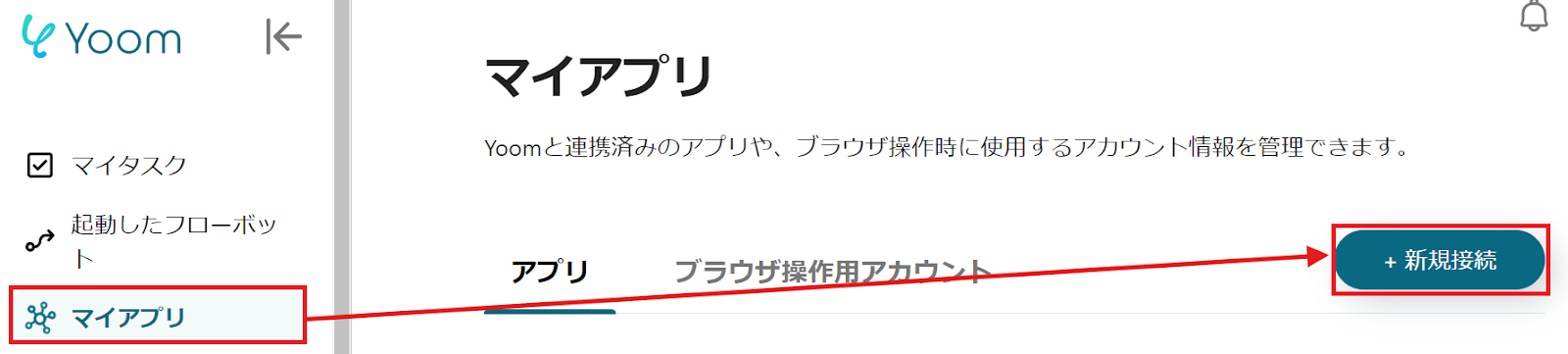
検索欄を使用してコラボフローを検索するか、アプリ一覧から探してください。
以下の画面が表示されるので、「アカウント名」を任意で設定しましょう。
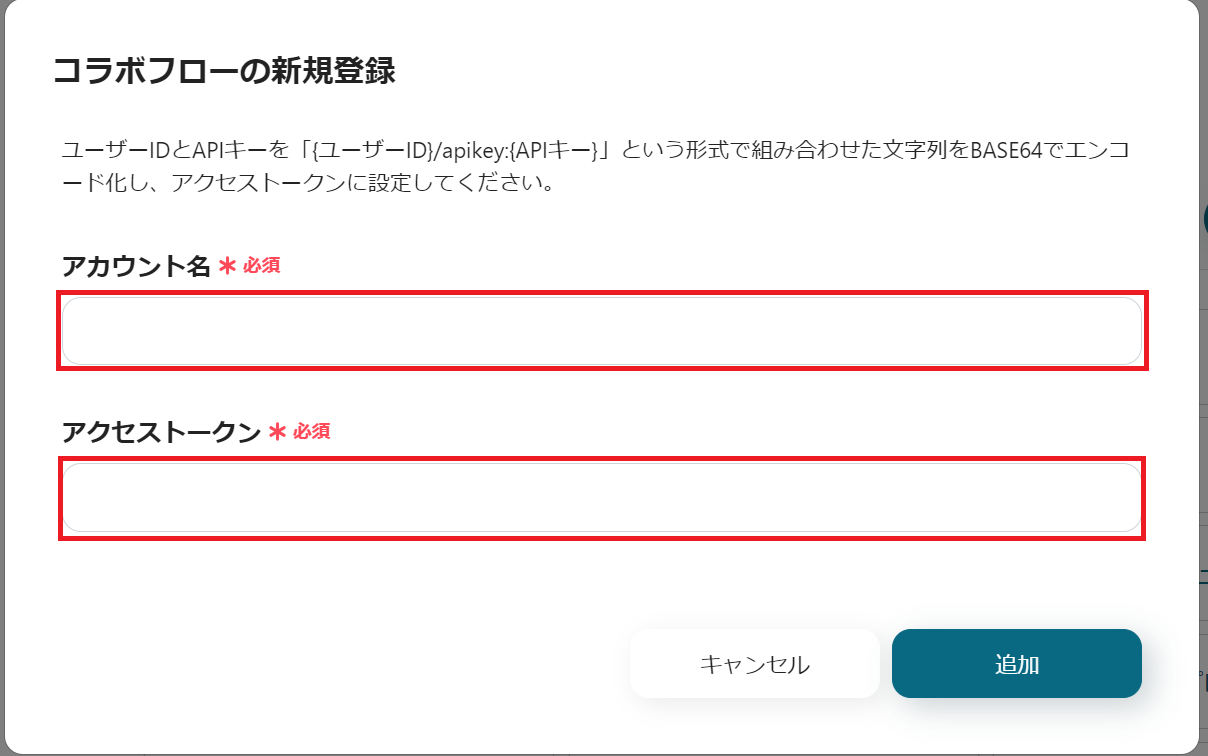
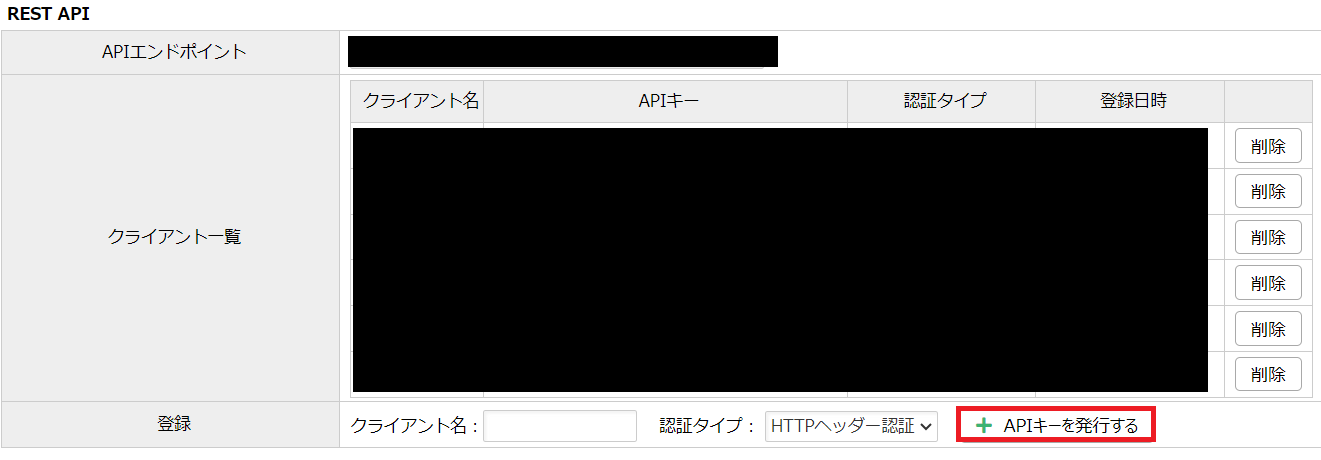
コラボフローの画面に移動し、右上の「設定マーク」→「システム管理エリア」→「環境設定」→「REST API」→「登録」→「APIキーを発行する」の順でクリックしてください。
Yoomの画面に戻って、「{ユーザーID}/apikey:(APIキー)」の文字列を入力して、BASE64でエンコード化し、アクセストークンを設定しましょう。
BASE64でエンコード化については、こちらを確認してください。
Microsoft Teamsのアプリ連携
下記をご確認ください。
両方のマイアプリ登録が完了したら、コラボフローとMicrosoft Teamsが表示されます。
ステップ2:テンプレートをコピー
自動化の設定をするため、以下のバナーにある「試してみる」をクリックしてください。
■概要 コラボフローで申請が承認されたらMicrosoft Teamsに通知するフローです。 ■このテンプレートをおすすめする方 1.ワークフローのツールとしてコラボフローを利用している企業 ・コラボフローに直接アクセスして承認状況を確認するのを手間に感じている方 2.社内のチャットツールとしてMicrosoft Teamsを採用している企業 ・承認状況をMicrosoft Teamsで確認したい方 ■このテンプレートを使うメリット このテンプレートを使うと、コラボフローで承認された申請をMicrosoft Teams上で迅速に把握することができます。 ■注意事項 ・コラボフローとMicrosoft TeamsのそれぞれとYoomを連携してください。 ・Microsoft365(旧Office365)には、家庭向けプランと一般法人向けプラン(Microsoft365 Business)があり、一般法人向けプランに加入していない場合には認証に失敗する可能性があります。
これまで、コラボフローにアクセスして承認状況を確認していた方は、確認の手間が削減されます。
承認後になにか対応する必要のある作業がある場合は、スムーズにその作業に取りかかることができるため、業務効率化を図れます。
また、申請内容に関するやりとりもそのままチャット上でできるので、メンバー間の連携も強化されるでしょう。
以下の画面表示を読んで、「OK」をクリックしましょう。
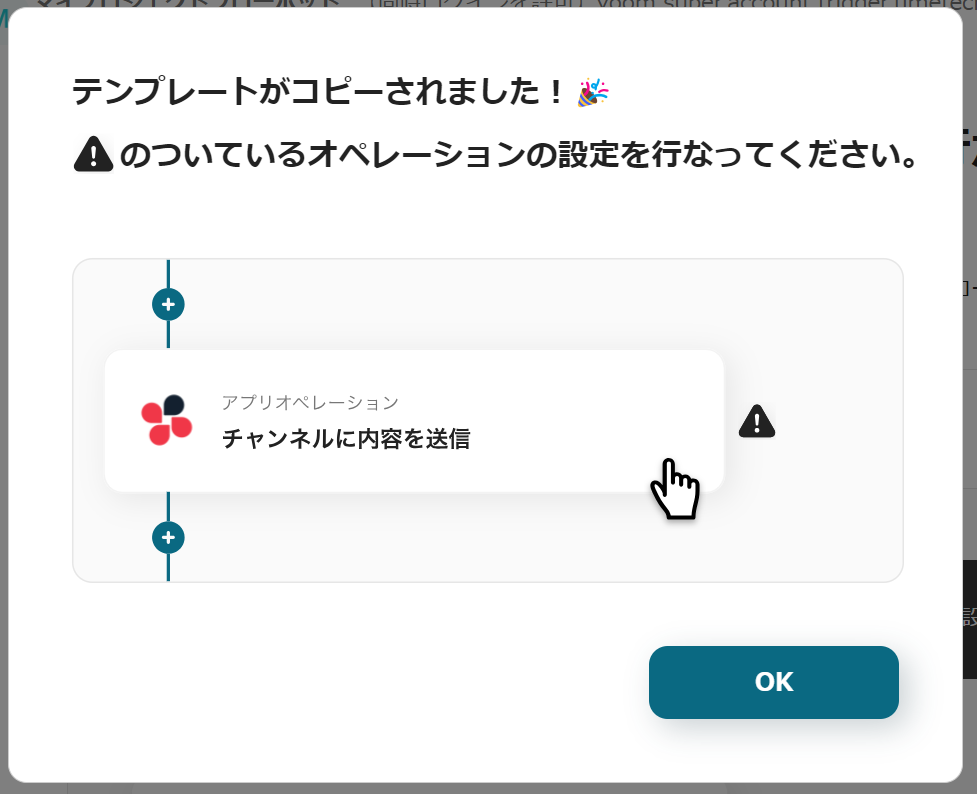
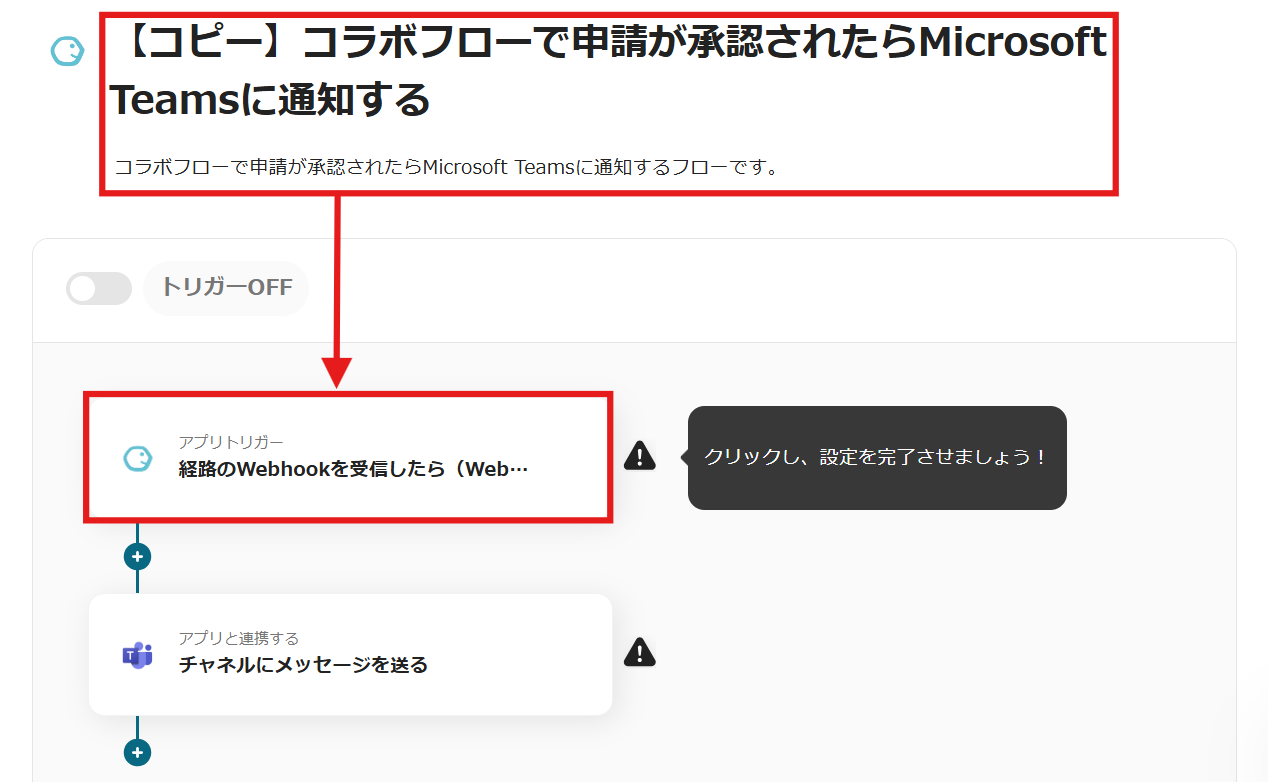
以下の画面が表示されるので、「タイトル」と「説明」を確認します。
変更したい場合は、以下のページより変更してください。
コラボフローの設定を行うので、「経路のWebhookを受信したら(Webhook起動)」をクリックしましょう。
ステップ3:フローの起点となるコラボフローのトリガー設定とその後に続くMicrosoft Teamsのオペレーション設定
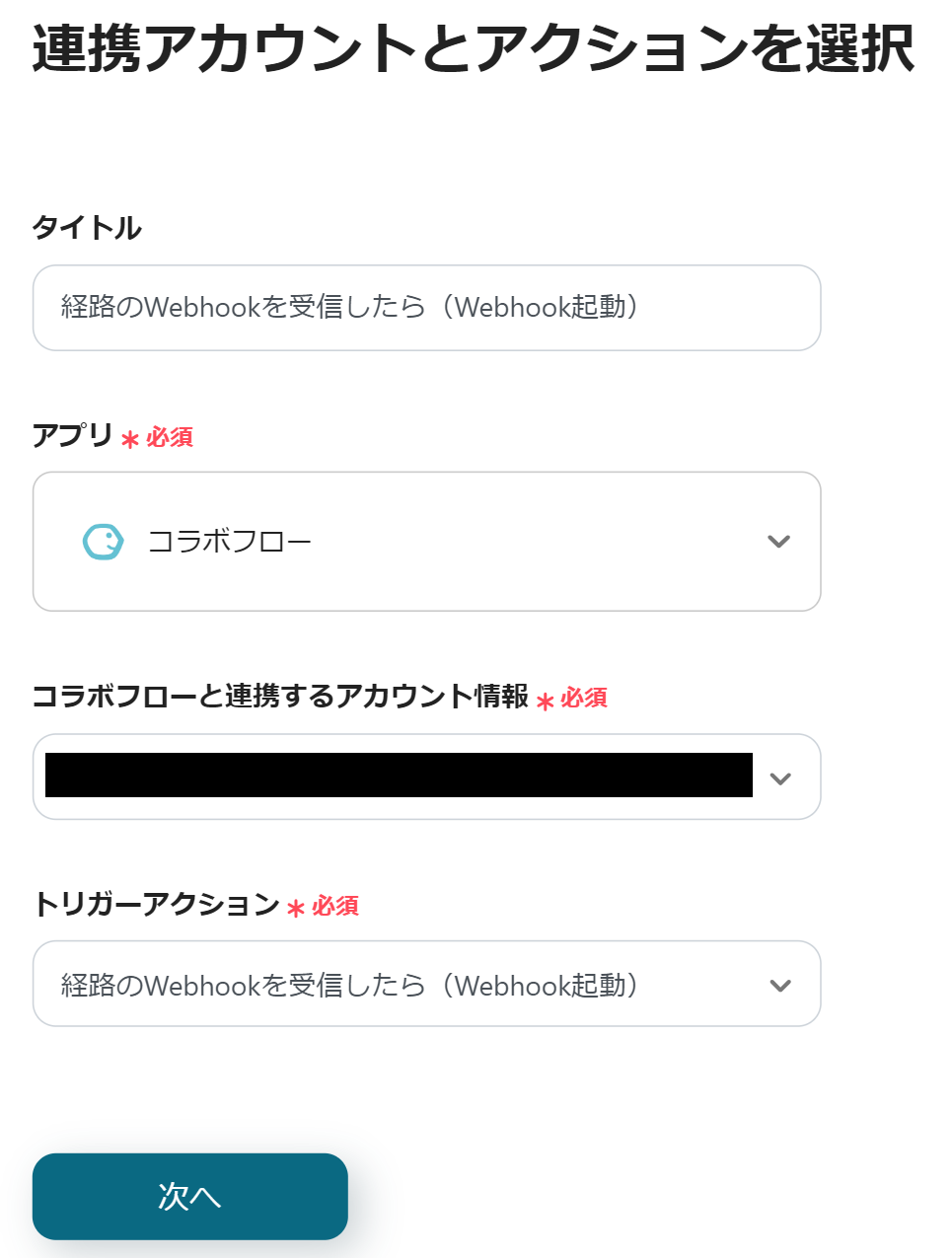
以下の画面が表示されたら、設定を確認します。
- 「タイトル」→自身で変更可能
- 「コラボフローと連携するアカウント情報」→アカウントに間違いがないか確認
- 「トリガーアクション」→経路のWebhookを受信したら(Webhook起動)
以下の画面が表示されたら、赤枠内をクリックしてWebhook URLをコピーしてください。
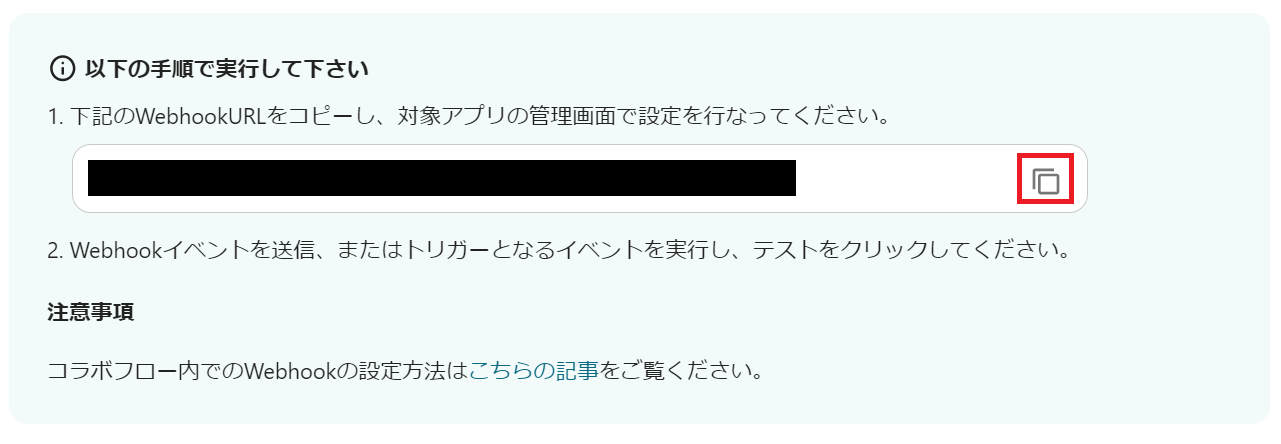
こちらからWebhookの設定方法を確認しましょう。
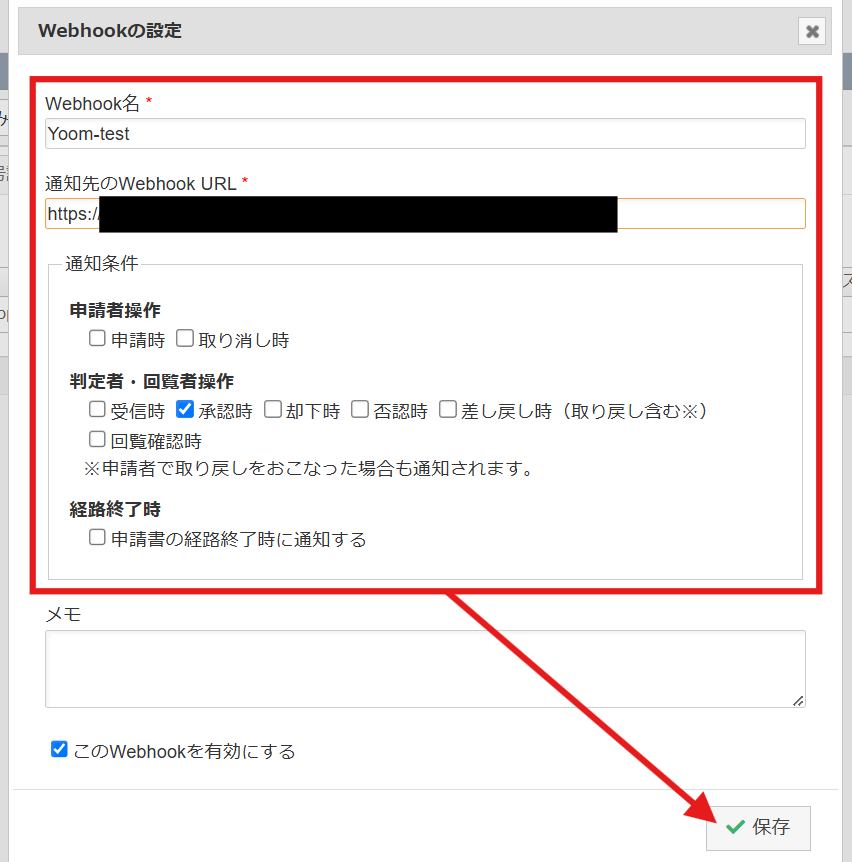
「アプリ設定」→「経路設定」→「該当する経路を選択」→「Webhook」→「新規登録」
の順でクリックします。
以下の画面が表示されるので、設定してください。
- 「Webhook名」→任意で設定
- 「通知先のWebhook URL」→コピーしたURLをペースト
- 「通知条件」→承認時にチェックを入れる
設定完了後、「保存」をクリックします。
Webhookイベントを送信するか、トリガーとなるイベントを実行し、Yoom画面で「テスト」→「テスト成功」→「保存」をクリックしてください。
次に、Microsoft Teamsの設定を行うので、「チャネルにメッセージを送る」をクリックしましょう。
※Microsoft365(旧Office365)には、家庭向けプランと一般法人向けプラン(Microsoft365 Business)があります。
一般法人向けプランに加入していない場合には認証に失敗する可能性があるため、注意しましょう。
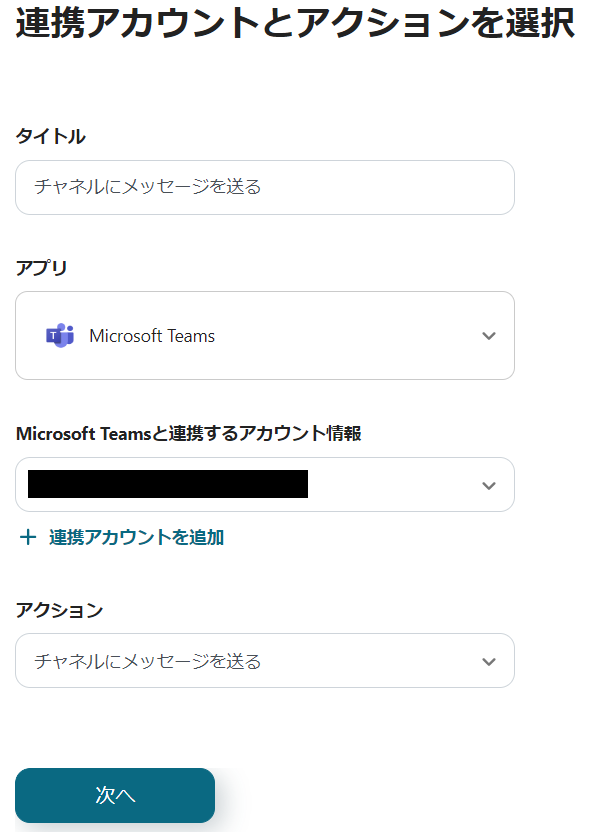
以下の画面が表示されたら、設定を確認します。
- 「タイトル」→自身で変更可能
- 「Microsoft Teamsと連携するアカウント情報」→アカウントに間違いがないか確認
- 「アクション」→チャネルにメッセージを送る
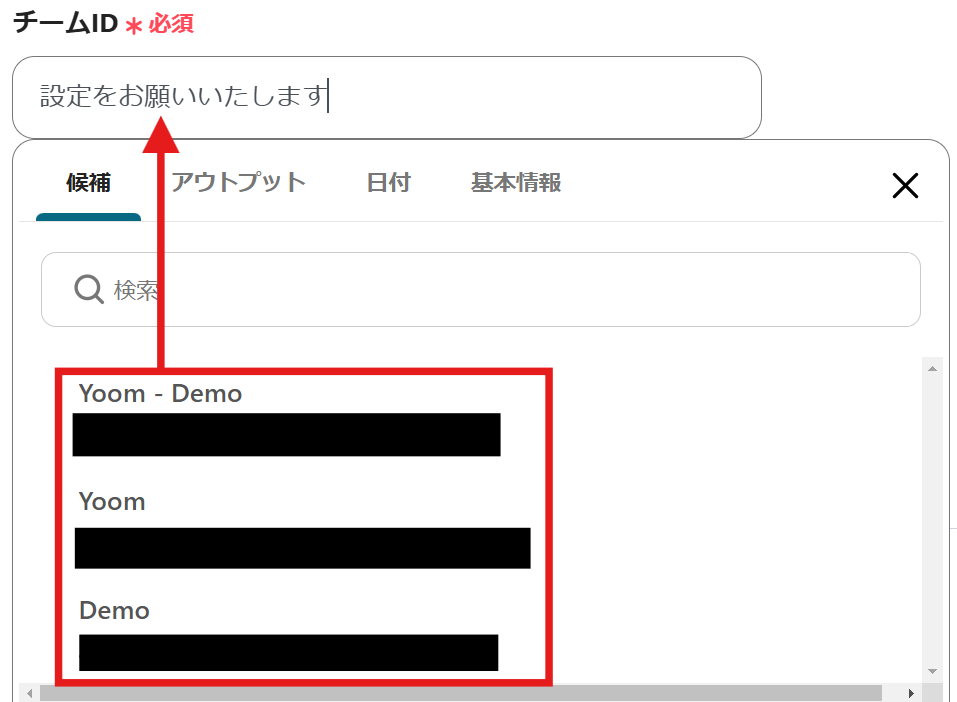
以下の画面が表示されるので、「チームID」を設定してください。
枠内をクリックすると、候補が表示されます。
該当するチームIDを設定しましょう。
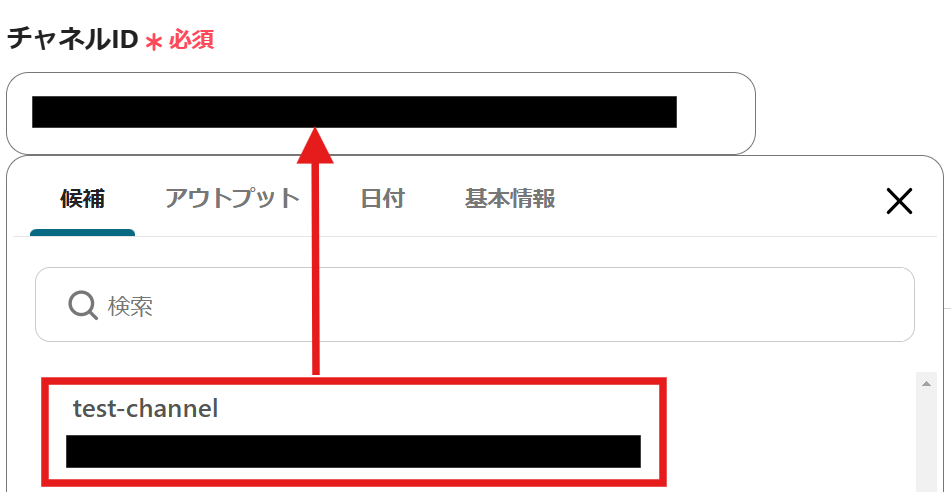
次に、「チャネルID」を設定します。
先ほどと同じように候補から選択しましょう。
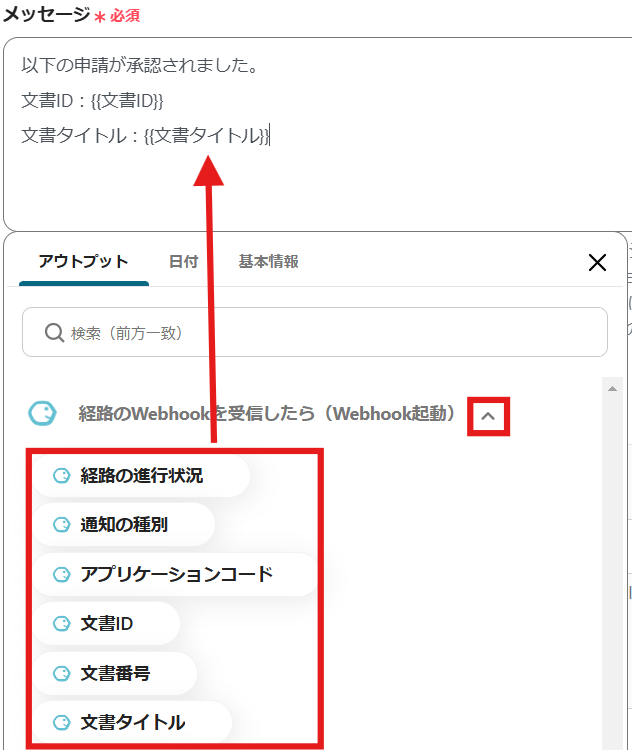
スクロールし、「メッセージ」を設定してください。
コラボフローのアウトプットを使用して、メッセージを設定します。
アウトプットは赤枠内をクリックすることで、選択できます。
Microsoft Teamsで確認したい承認内容をアウトプットから選択して設定しましょう。
設定後、「テスト」→「テスト成功」→「保存」をクリックします。
ステップ4:トリガーボタンをONにして、コラボフローとMicrosoft Teamsの連携動作を確認
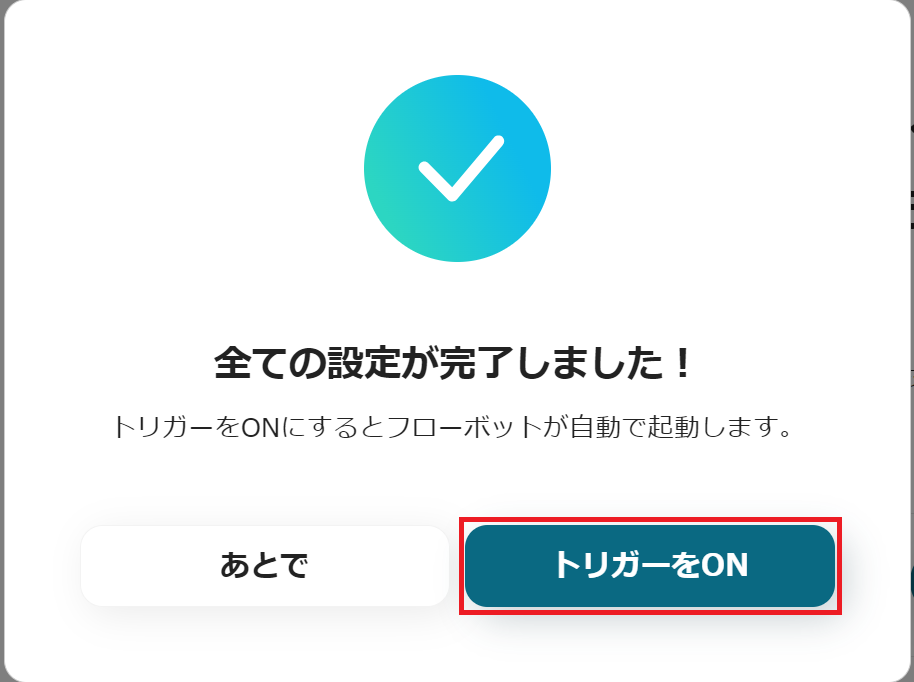
最後に「トリガーをON」をクリックしたら、自動化の設定は完了です。
フローボットが正常に起動するか確認してください。
Microsoft Teamsのデータをコラボフローに連携したい場合
今回とは逆にMicrosoft Teamsで発生したイベントをトリガーに、コラボフローへ情報を連携する自動化も可能です。こうした逆方向の連携にご興味がある場合は、下記のテンプレートも併せてご利用ください。
Microsoft Teamsの投稿内容をもとにコラボフローにユーザー情報を追加する
Microsoft Teamsの特定のチャネルやチームになされた投稿内容を検知し、その情報をもとにコラボフローに新しいユーザー情報を自動で追加する連携です。
例えば、新しいメンバーの参加報告がMicrosoft Teamsに投稿された際に、その情報を利用してコラボフローのアカウントを自動作成するような場合に活用できます。
手作業によるユーザー登録の手間を省き、登録漏れや入力ミスを防ぎたいときにおすすめです
■概要 Microsoft Teamsでの情報共有は迅速ですが、その内容を関連システムであるコラボフローへ手作業で転記するのは手間がかかるのではないでしょうか。特に、新しいユーザー情報などを扱う場合、手入力によるミスや登録漏れは業務に影響を与えかねません。このワークフローを活用すれば、Microsoft Teamsのチャネルへの投稿をトリガーに、AIが投稿内容から必要な情報を抽出し、コラボフローへユーザー情報を自動で追加するため、こうした手作業の課題を解消し、業務の正確性と速度の向上に貢献します。 ■このテンプレートをおすすめする方 ■このテンプレートを使うメリット ■フローボットの流れ ※「トリガー」:フロー起動のきっかけとなるアクション、「オペレーション」:トリガー起動後、フロー内で処理を行うアクション ■このワークフローのカスタムポイント ■注意事項
Microsoft Teamsで特定条件に合う投稿があったら、コラボフローにユーザー情報を追加する
Microsoft Teamsの投稿の中でも、特定のキーワードや条件に合致するものだけをトリガーとして、コラボフローにユーザー情報を追加する自動化も可能です。
例えば、「新規ユーザー登録依頼」といった特定のフレーズを含む投稿があった場合のみ、その投稿者や関連情報を基にコラボフローのユーザー情報を登録するといった運用ができます。
この連携は、特定条件で処理を分岐させるパターンを活用しているため、関連性の高い情報のみを効率的に処理したいときに便利ですよ。
■概要 Microsoft Teamsでの情報共有は活発に行われる一方で、特定の投稿内容をもとにコラボフローへ手作業でユーザー情報を登録するのは手間がかかる作業ではないでしょうか。また、手作業による入力ミスも気になるところです。このワークフローを活用すれば、Microsoft Teamsで特定条件に合う投稿があった際に、コラボフローへのユーザー情報追加を自動化でき、こうした課題をスムーズに解消できます。 ■このテンプレートをおすすめする方 ■このテンプレートを使うメリット ■フローボットの流れ ※「トリガー」:フロー起動のきっかけとなるアクション、「オペレーション」:トリガー起動後、フロー内で処理を行うアクション ■このワークフローのカスタムポイント ■注意事項
コラボフローやMicrosoft TeamsのAPIを使ったその他の自動化例
コラボフローやMicrosoft TeamsのAPIを使用することで、さまざまな業務を自動化することができます。
ここでは、複数のテンプレートをご紹介するので、気になるものがあればぜひ試してみてくださいね!
コラボフローを活用した自動化例
申請や承認のデータをもとに、他のツールへ自動で情報を連携したり、AI機能を活用して申請内容を整理・分析することで、ワークフロー管理を効率化できます。さらに、承認状況の通知や進捗管理を自動化することで、対応漏れを防ぎ、チーム全体の業務をスムーズに進めることが可能です。
■概要kintoneで案件のステータスを更新した後、コラボフローで帳票を作成し、関係者にメールで送付する、といった一連の作業を手動で行っていませんか?重要な業務だからこそ迅速かつ正確な対応が求められますが、手作業では手間がかかり、抜け漏れなどのミスも起こりがちです。このワークフローを活用すれば、kintoneのステータス更新を起点として、コラボフローでの帳票作成からGmailでの送付までを自動化し、こうした課題を円滑に削減できます。
■このテンプレートをおすすめする方- kintoneとコラボフローを連携させ、申請業務や帳票発行を効率化したいと考えている方
- 案件のステータス変更後に発生する、定型的な書類作成やメール連絡に時間を要している方
- 手作業によるデータ転記やメール作成時のヒューマンエラーを防止したいと考えている方
■このテンプレートを使うメリット- kintoneのステータスが更新されると自動で帳票作成からメール送付までが完了するため、これまで手作業で行っていた時間を短縮できます。
- 申請情報の転記ミスやメールの宛先間違い、添付ファイルの付け忘れといったヒューマンエラーを防ぎ、業務の正確性を高めることに繋がります。
■フローボットの流れ- はじめに、kintone、コラボフロー、GmailをYoomと連携します
- 次に、トリガーでkintoneを選択し、「ステータスが更新されたら」というアクションを設定します
- 次に、オペレーションでkintoneの「レコードの詳細を取得」を設定し、更新されたレコード情報を取得します
- 続いて、オペレーションでコラボフローの「申請書を申請」を設定し、kintoneから取得した情報を連携します
- さらに、コラボフローの「帳票を出力」アクションで、申請内容に基づいた帳票を作成します
- 最後に、Gmailの「メールで送付」を設定し、出力した帳票を添付して指定の宛先にメールを送付します
※「トリガー」:フロー起動のきっかけとなるアクション、「オペレーション」:トリガー起動後、フロー内で処理を行うアクション
■このワークフローのカスタムポイント- kintoneのトリガー設定では、ステータスの更新を検知したいアプリ(データベース)を任意で設定できます。
- コラボフローに申請する内容や、Gmailで送付するメールの件名、本文、宛先などは、kintoneから取得した情報を活用して自由に設定可能です。
■注意事項- kintone、コラボフロー、GmailのそれぞれとYoomを連携してください。
- ダウンロード可能なファイル容量は最大300MBまでです。アプリの仕様によっては300MB未満になる可能性があるので、ご注意ください。
- トリガー、各オペレーションでの取り扱い可能なファイル容量の詳細は「ファイルの容量制限について」をご参照ください。
- kintone、コラボフローはミニプラン以上でご利用いただけるアプリとなっております。フリープラン・パーソナルプランの場合は設定しているフローボットのオペレーションやデータコネクトはエラーとなりますので、ご注意ください。
- ミニプラン・チームプラン・サクセスプランなどの有料プランは、2週間の無料トライアルを行うことが可能です。無料トライアル中には制限対象のアプリを使用することができます。 詳しくは、料金プランのページをご参照ください。
■概要コラボフローでの申請・承認業務において、完了後の関係者への通知を手作業で行っていませんか?申請が完了するたびに手動でSlackのチャンネルに投稿するのは手間がかかるだけでなく、通知漏れなどのミスが発生する原因にもなります。このワークフローを活用すれば、コラボフローでの申請完了をトリガーとして、Slackに自動でメッセージを送信することが可能です。申請・承認プロセスの迅速化と、情報共有を実現します。
■このテンプレートをおすすめする方- コラボフローでの申請完了後、手動でSlackに通知している方
- 申請・承認に関する通知漏れや遅延を防ぎ、業務の確実性を高めたい方
- コラボフローとSlackを活用した申請業務全体の効率化を検討している方
■このテンプレートを使うメリット- コラボフローでの申請完了と同時にSlackへ自動で通知されるため、手作業での連絡に費やしていた時間を短縮できます。
- 手動での対応による通知漏れや宛先間違いといったヒューマンエラーを防ぎ、関係者への情報共有が可能です。
■フローボットの流れ- はじめに、コラボフローをYoomと連携します。
- 次に、トリガーでコラボフローを選択し、「経路のWebhookを受信したら(即時起動)」を設定します。
- 続いて、オペレーションでコラボフローの「申請内容の詳細を取得」を設定し、完了した申請の情報を取得します。
- 最後に、オペレーションでSlackの「チャンネルにメッセージを送る」を設定し、取得した申請内容を任意のチャンネルに通知します。
※「トリガー」:フロー起動のきっかけとなるアクション、「オペレーション」:トリガー起動後、フロー内で処理を行うアクション
■このワークフローのカスタムポイント- Slackに通知する際のチャンネルやメッセージ本文は、任意の内容に設定できます。コラボフローから取得した申請情報をメッセージに含めることも可能です。
- Slackへの通知と合わせて、LINE公式アカウントへ通知するオペレーションを追加することもできます。
■注意事項- コラボフローとYoomを連携してください。
- コラボフローはミニプラン以上でご利用いただけるアプリとなっております。フリープラン・パーソナルプランの場合は設定しているフローボットのオペレーションやデータコネクトはエラーとなりますので、ご注意ください。
- ミニプラン・チームプラン・サクセスプランなどの有料プランは、2週間の無料トライアルを行うことが可能です。無料トライアル中には制限対象のアプリを使用することができます。 詳しくは、料金プランのページをご参照ください。
■概要コラボフローでの申請が完了した際、関係者への通知を手作業で行っていませんか?迅速な情報共有が求められる一方で、手動での連絡は手間がかかる上に、通知漏れなどのミスが発生する可能性もあります。このワークフローを活用すれば、コラボフローでの申請完了をトリガーとして、Chatworkへ自動で通知を送信できます。これにより、申請に関する一連のプロセスを円滑に進め、手作業による通知業務の負担を削減します。
■このテンプレートをおすすめする方- コラボフローでの申請完了後、Chatworkへの通知を手作業で行っている方
- 申請内容の共有漏れや遅延を防ぎ、情報共有をスムーズにしたいと考えている方
- ワークフローシステムを活用して、申請から共有までのプロセス全体を効率化したい方
■このテンプレートを使うメリット- コラボフローでの申請が完了すると自動でChatworkへ通知が飛ぶため、これまで通知作成や送信に費やしていた時間を短縮できます。
- 手作業による通知が減ることで、連絡の送り忘れや宛先間違いといったヒューマンエラーを防ぎ、確実な情報共有を実現します。
■フローボットの流れ- はじめに、コラボフローとChatworkをYoomと連携します。
- トリガーでコラボフローを選択し、「経路のWebhookを受信したら」を設定します。
- 次に、オペレーションでコラボフローの「申請内容の詳細を取得」アクションを設定します。
- 最後に、オペレーションでChatworkの「メッセージを送る」アクションを設定し、取得した申請内容を指定のルームに通知します。
※「トリガー」:フロー起動のきっかけとなるアクション、「オペレーション」:トリガー起動後、フロー内で処理を行うアクション
■このワークフローのカスタムポイント- Chatworkの「メッセージを送る」アクションにて、通知を送信するルームIDやメッセージの本文を任意で設定してください。
- メッセージ本文には、前のステップで取得したコラボフローの申請者名や件名などの情報を組み込むことで、より分かりやすい通知を作成できます。
■注意事項- コラボフロー、ChatworkのそれぞれとYoomを連携してください。
- コラボフローはミニプラン以上でご利用いただけるアプリとなっております。フリープラン・パーソナルプランの場合は設定しているフローボットのオペレーションやデータコネクトはエラーとなりますので、ご注意ください。
- ミニプラン・チームプラン・サクセスプランなどの有料プランは、2週間の無料トライアルを行うことが可能です。無料トライアル中には制限対象のアプリを使用することができます。 詳しくは、料金プランのページをご参照ください。
■概要コラボフローで申請が承認された後、その内容を管理用のGoogle スプレッドシートに手作業で転記・更新していませんか?この作業は、定期的に発生するため手間がかかるだけでなく、転記ミスや更新漏れといったヒューマンエラーの原因にもなり得ます。このワークフローを活用すれば、コラボフローでの承認完了をトリガーに、Google スプレッドシートの該当レコードを自動で更新できるため、これらの課題をスムーズに解消することが可能です。■このテンプレートをおすすめする方- コラボフローとGoogle スプレッドシートを連携させ、承認後の転記作業を自動化したい方
- 申請・承認フローにおける手作業をなくし、業務の効率化を目指している担当者の方
- データの更新漏れや入力ミスを防ぎ、管理体制の精度を高めたいと考えている方
■このテンプレートを使うメリット- コラボフローでの承認完了と同時にレコードが自動で更新されるため、手作業による更新業務の時間を短縮できます。
- 手動でのデータ転記が不要になるため、入力ミスや更新漏れなどのヒューマンエラーの発生を防ぐことに繋がります。
■フローボットの流れ- はじめに、コラボフローとGoogle スプレッドシートをYoomと連携します。
- 次に、トリガーでコラボフローを選択し、「コラボフローで承認が完了したら」というアクションを設定します。
- 最後に、オペレーションでGoogle スプレッドシートを選択し、「レコードを更新する」アクションを設定し、承認された情報をもとにレコードを更新するように設定します。
※「トリガー」:フロー起動のきっかけとなるアクション、「オペレーション」:トリガー起動後、フロー内で処理を行うアクション
■このワークフローのカスタムポイント- Google スプレッドシートのオペレーション設定では、更新対象のスプレッドシートIDやシート名、更新したい行の条件などを任意で設定してください。
■注意事項- Google スプレッドシート、コラボフローのそれぞれとYoomを連携してください。
■概要
コラボフローで承認が完了したら、Microsoft Excelのレコードを更新するフローです。
■このテンプレートをおすすめする方
1.Microsoft Excelとコラボフローを併用している企業
・稟議申請や契約承認などの承認プロセスをコラボフローで行い、Microsoft Excelのレコードと連携させたい方
・承認完了後のMicrosoft Excelレコード更新を手動で行う手間を省き、業務効率を向上させたい方
・承認状況をリアルタイムにMicrosoft Excelに反映させ、データの一貫性を保ちたい方
■このテンプレートを使うメリット
・コラボフローでの承認完了をトリガーに、Microsoft Excelのレコードを自動で更新するため、手作業による更新の手間が省け、業務効率が大幅に向上します。
・手作業による更新に伴うミスを防ぎ、データの正確性を確保することができます。
・承認状況がMicrosoft Excelにリアルタイムで反映されるため、常に最新の情報を把握することができます。
・コラボフローとMicrosoft Excelの連携により、承認プロセス全体を可視化し、ボトルネックの特定や改善に役立ちます。
■注意事項
・コラボフロー、Microsoft ExcelのそれぞれとYoomを連携させてください。
・Microsoft365(旧Office365)には、家庭向けプランと一般法人向けプラン(Microsoft365 Business)があり、一般法人向けプランに加入していない場合には認証に失敗する可能性があります。
■概要
Mazricaの案件情報を使って、コラボフローで見積書を申請するフローです。
■このテンプレートをおすすめする方
1.Mazricaで取引先の案件管理を行なっている方
・営業担当やアシスタント
・案件チームのリーターや責任者
2.コラボフローで帳票類の発行を簡単に行いたい方
・業務自動化を目指している事務職員
・月末処理に活用している経理担当者
■このテンプレートを使うメリット
帳票類の作成をするためには多くの確認事項や入力項目があり、素早くミスなく作成することはとても困難なことです。
更に帳票作成の依頼者と作成者が違う場合はより一層注意が必要になり、手作業の場合は確認や訂正作業が何度も発生します。
入力の手間をなくし、帳票類の作成を登録してある内容を引用て自動で申請を完了したいと思う方にこのフローは最適です。フローを使用することで、Mazricaの登録内容を指定の箇所に入力し、自動で見積書を申請できます。
■注意事項
・Mazrica、コラボフローのそれぞれとYoomを連携してください。
■概要コラボフローで申請が承認された後、帳票を出力してBoxへ手動でアップロードする作業に手間を感じていませんか? この一連の作業は定型業務でありながら、ミスが許されないため、担当者の負担になりがちです。このワークフローを活用すれば、コラボフローでの承認をきっかけに、帳票の出力からBoxへのファイルアップロードまでを完全に自動化し、書類管理の効率化を実現できます。■このテンプレートをおすすめする方- コラボフローでの承認後、手作業で帳票の出力や管理を行っている方
- Boxへのファイル格納を手動で行っており、格納漏れやミスをなくしたい方
- 申請・承認から書類保管まで、一連の業務フローを自動化したいと考えている方
■このテンプレートを使うメリット- コラボフローでの承認完了をトリガーに、帳票の出力とBoxへのアップロードが自動で実行されるため、これまで手作業に費やしていた時間を削減できます
- 手動でのファイル操作が不要になるため、帳票のアップロード漏れや格納先のフォルダ間違いといったヒューマンエラーの発生を防ぎます
■フローボットの流れ- はじめに、コラボフローとBoxをYoomと連携します
- 次に、トリガーでコラボフローを選択し、「経路のWebhookを受信したら」というアクションを設定します
- 次に、オペレーションでコラボフローの「帳票を出力」アクションを設定します
- 最後に、オペレーションでBoxの「ファイルをアップロード」アクションを設定し、出力された帳票ファイルを指定のフォルダに格納します
※「トリガー」:フロー起動のきっかけとなるアクション、「オペレーション」:トリガー起動後、フロー内で処理を行うアクション
■このワークフローのカスタムポイント- コラボフローのトリガー設定では、任意の経絡の承認時にWebhook通知されるように設定してください
- Boxにファイルをアップロードするオペレーションでは、保存する際のファイル名や、格納先となるフォルダのコンテンツIDを任意で設定してください
■注意事項- コラボフロー、BoxのそれぞれとYoomを連携してください
- ダウンロード可能なファイル容量は最大300MBまでです。アプリの仕様によっては300MB未満になる可能性があるので、ご注意ください
- トリガー、各オペレーションでの取り扱い可能なファイル容量の詳細は「ファイルの容量制限について」をご参照ください
■概要
コラボフローで申請が行われたらAsanaにタスクを追加するフローです。
■このテンプレートをおすすめする方
1.コラボフローを業務に活用している企業
・申請や承認処理を自動化している総務部担当者
・業務の進捗状況を確認し、タスク消化を行うチームリーダー
2.Asanaによるタスク管理を行う企業
・プロジェクトのタスク管理に活用しているチーム
・タスクの優先度や進捗状況を可視化し活用している方
■このテンプレートを使うメリット
コラボフローは業務フローを可視化することで、承認漏れや業務ミスを防ぐことができるアプリです。
さらにAsanaを併せて活用することで、タスクの管理精度を向上させます。
しかしコラボフローの内容をAsanaに手入力してタスク追加することは、長期的に見て大きな時間の損失につながります。
作業にかかる時間を省いて、コア業務に時間を使いたいと考える方にこのフローは有効的です。
このフローを活用することで、手入力の手間を省きタスク追加を自動で行うことができます。
手入力にかかっていた時間を他の業務に充てることができ、業務の効率化につながります。
■注意事項
・コラボフロー、AsanaのそれぞれとYoomを連携してください。
■概要
コラボフローで申請が行われたらNotionにタスクを追加するフローです。
■このテンプレートをおすすめする方
1.コラボフローを業務に活用している企業
・申請や承認処理を自動化している総務部担当者
・業務の進捗状況を確認し、タスク消化を行うチームリーダー
2.Notionによるタスク管理を行う企業
・データベースにタスク追加し、チーム全体で管理している方
■このテンプレートを使うメリット
コラボフローは業務フローを可視化することで承認漏れや業務ミスを防ぐことができ、業務の効率化に繋がります。
さらにNotionを併せて活用することでタスクに関する情報の追加も可能となり、より円滑な業務進行を行います。
しかしコラボフローの内容を都度Notionに手入力することは、本来注力すべき業務への時間を奪うことになります。
作業にかかる時間を省いて、より重要な業務に時間をかけたいと考える方にこのフローは有効的です。
このフローを活用することで自動でNotionにタスク追加を行うことができるため、手入力の作業を省きます。
入力作業にかかっていた時間を他の業務に充てることができ、業務効率化に繋げることができます。
■注意事項
・コラボフロー、NotionのそれぞれとYoomを連携してください。
■概要
コラボフローで申請が行われたらZendeskにタスクを追加するフローです。
■このテンプレートをおすすめする方
1.コラボフローを業務に活用している企業
・業務プロセスを可視化し業務の透明性を上げている企業
・業務の進捗状況を確認し、タスク消化を行う方
2.Zendeskによるタスク管理を行う企業
・顧客に関する情報を一元管理しチームで共有している方
■このテンプレートを使うメリット
コラボフローは承認プロセスの可視化によって、承認漏れを防ぎ業務の効率化に繋げることができます。
さらにZendeskを活用すること顧客情報とタスクを関連づける事ができ、より迅速な解決を行います。
しかしコラボフローの内容をZendeskに都度手作業で入力することは、非効率な働き方を継続することになります。
常により良い働き方にチーム全体をアップデートしたいと考える方にこのフローは有効的です。
このフローを活用することでZendeskに自動でタスク追加を行うことができるため、手入力の作業を省き時間を短縮します。
短縮した時間を他の重要な業務のために使う事ができるため、スムーズな業務進行を促進します。
■注意事項
・コラボフロー、ZendeskのそれぞれとYoomを連携してください。
・Zendeskはチームプラン・サクセスプランでのみご利用いただけるアプリとなっております。フリープラン・ミニプランの場合は設定しているフローボットのオペレーションやデータコネクトはエラーとなりますので、ご注意ください。
・チームプランやサクセスプランなどの有料プランは、2週間の無料トライアルを行うことが可能です。無料トライアル中には制限対象のアプリを使用することができます。

- kintoneとコラボフローを連携させ、申請業務や帳票発行を効率化したいと考えている方
- 案件のステータス変更後に発生する、定型的な書類作成やメール連絡に時間を要している方
- 手作業によるデータ転記やメール作成時のヒューマンエラーを防止したいと考えている方
- kintoneのステータスが更新されると自動で帳票作成からメール送付までが完了するため、これまで手作業で行っていた時間を短縮できます。
- 申請情報の転記ミスやメールの宛先間違い、添付ファイルの付け忘れといったヒューマンエラーを防ぎ、業務の正確性を高めることに繋がります。
- はじめに、kintone、コラボフロー、GmailをYoomと連携します
- 次に、トリガーでkintoneを選択し、「ステータスが更新されたら」というアクションを設定します
- 次に、オペレーションでkintoneの「レコードの詳細を取得」を設定し、更新されたレコード情報を取得します
- 続いて、オペレーションでコラボフローの「申請書を申請」を設定し、kintoneから取得した情報を連携します
- さらに、コラボフローの「帳票を出力」アクションで、申請内容に基づいた帳票を作成します
- 最後に、Gmailの「メールで送付」を設定し、出力した帳票を添付して指定の宛先にメールを送付します
- kintoneのトリガー設定では、ステータスの更新を検知したいアプリ(データベース)を任意で設定できます。
- コラボフローに申請する内容や、Gmailで送付するメールの件名、本文、宛先などは、kintoneから取得した情報を活用して自由に設定可能です。
- kintone、コラボフロー、GmailのそれぞれとYoomを連携してください。
- ダウンロード可能なファイル容量は最大300MBまでです。アプリの仕様によっては300MB未満になる可能性があるので、ご注意ください。
- トリガー、各オペレーションでの取り扱い可能なファイル容量の詳細は「ファイルの容量制限について」をご参照ください。
- kintone、コラボフローはミニプラン以上でご利用いただけるアプリとなっております。フリープラン・パーソナルプランの場合は設定しているフローボットのオペレーションやデータコネクトはエラーとなりますので、ご注意ください。
- ミニプラン・チームプラン・サクセスプランなどの有料プランは、2週間の無料トライアルを行うことが可能です。無料トライアル中には制限対象のアプリを使用することができます。 詳しくは、料金プランのページをご参照ください。

- コラボフローでの申請完了後、手動でSlackに通知している方
- 申請・承認に関する通知漏れや遅延を防ぎ、業務の確実性を高めたい方
- コラボフローとSlackを活用した申請業務全体の効率化を検討している方
- コラボフローでの申請完了と同時にSlackへ自動で通知されるため、手作業での連絡に費やしていた時間を短縮できます。
- 手動での対応による通知漏れや宛先間違いといったヒューマンエラーを防ぎ、関係者への情報共有が可能です。
- はじめに、コラボフローをYoomと連携します。
- 次に、トリガーでコラボフローを選択し、「経路のWebhookを受信したら(即時起動)」を設定します。
- 続いて、オペレーションでコラボフローの「申請内容の詳細を取得」を設定し、完了した申請の情報を取得します。
- 最後に、オペレーションでSlackの「チャンネルにメッセージを送る」を設定し、取得した申請内容を任意のチャンネルに通知します。
■このワークフローのカスタムポイント
- Slackに通知する際のチャンネルやメッセージ本文は、任意の内容に設定できます。コラボフローから取得した申請情報をメッセージに含めることも可能です。
- Slackへの通知と合わせて、LINE公式アカウントへ通知するオペレーションを追加することもできます。
- コラボフローとYoomを連携してください。
- コラボフローはミニプラン以上でご利用いただけるアプリとなっております。フリープラン・パーソナルプランの場合は設定しているフローボットのオペレーションやデータコネクトはエラーとなりますので、ご注意ください。
- ミニプラン・チームプラン・サクセスプランなどの有料プランは、2週間の無料トライアルを行うことが可能です。無料トライアル中には制限対象のアプリを使用することができます。 詳しくは、料金プランのページをご参照ください。

- コラボフローでの申請完了後、Chatworkへの通知を手作業で行っている方
- 申請内容の共有漏れや遅延を防ぎ、情報共有をスムーズにしたいと考えている方
- ワークフローシステムを活用して、申請から共有までのプロセス全体を効率化したい方
- コラボフローでの申請が完了すると自動でChatworkへ通知が飛ぶため、これまで通知作成や送信に費やしていた時間を短縮できます。
- 手作業による通知が減ることで、連絡の送り忘れや宛先間違いといったヒューマンエラーを防ぎ、確実な情報共有を実現します。
- はじめに、コラボフローとChatworkをYoomと連携します。
- トリガーでコラボフローを選択し、「経路のWebhookを受信したら」を設定します。
- 次に、オペレーションでコラボフローの「申請内容の詳細を取得」アクションを設定します。
- 最後に、オペレーションでChatworkの「メッセージを送る」アクションを設定し、取得した申請内容を指定のルームに通知します。
■このワークフローのカスタムポイント
- Chatworkの「メッセージを送る」アクションにて、通知を送信するルームIDやメッセージの本文を任意で設定してください。
- メッセージ本文には、前のステップで取得したコラボフローの申請者名や件名などの情報を組み込むことで、より分かりやすい通知を作成できます。
- コラボフロー、ChatworkのそれぞれとYoomを連携してください。
- コラボフローはミニプラン以上でご利用いただけるアプリとなっております。フリープラン・パーソナルプランの場合は設定しているフローボットのオペレーションやデータコネクトはエラーとなりますので、ご注意ください。
- ミニプラン・チームプラン・サクセスプランなどの有料プランは、2週間の無料トライアルを行うことが可能です。無料トライアル中には制限対象のアプリを使用することができます。 詳しくは、料金プランのページをご参照ください。

- コラボフローとGoogle スプレッドシートを連携させ、承認後の転記作業を自動化したい方
- 申請・承認フローにおける手作業をなくし、業務の効率化を目指している担当者の方
- データの更新漏れや入力ミスを防ぎ、管理体制の精度を高めたいと考えている方
- コラボフローでの承認完了と同時にレコードが自動で更新されるため、手作業による更新業務の時間を短縮できます。
- 手動でのデータ転記が不要になるため、入力ミスや更新漏れなどのヒューマンエラーの発生を防ぐことに繋がります。
- はじめに、コラボフローとGoogle スプレッドシートをYoomと連携します。
- 次に、トリガーでコラボフローを選択し、「コラボフローで承認が完了したら」というアクションを設定します。
- 最後に、オペレーションでGoogle スプレッドシートを選択し、「レコードを更新する」アクションを設定し、承認された情報をもとにレコードを更新するように設定します。
■このワークフローのカスタムポイント
- Google スプレッドシートのオペレーション設定では、更新対象のスプレッドシートIDやシート名、更新したい行の条件などを任意で設定してください。
- Google スプレッドシート、コラボフローのそれぞれとYoomを連携してください。

■概要
コラボフローで承認が完了したら、Microsoft Excelのレコードを更新するフローです。
■このテンプレートをおすすめする方
1.Microsoft Excelとコラボフローを併用している企業
・稟議申請や契約承認などの承認プロセスをコラボフローで行い、Microsoft Excelのレコードと連携させたい方
・承認完了後のMicrosoft Excelレコード更新を手動で行う手間を省き、業務効率を向上させたい方
・承認状況をリアルタイムにMicrosoft Excelに反映させ、データの一貫性を保ちたい方
■このテンプレートを使うメリット
・コラボフローでの承認完了をトリガーに、Microsoft Excelのレコードを自動で更新するため、手作業による更新の手間が省け、業務効率が大幅に向上します。
・手作業による更新に伴うミスを防ぎ、データの正確性を確保することができます。
・承認状況がMicrosoft Excelにリアルタイムで反映されるため、常に最新の情報を把握することができます。
・コラボフローとMicrosoft Excelの連携により、承認プロセス全体を可視化し、ボトルネックの特定や改善に役立ちます。
■注意事項
・コラボフロー、Microsoft ExcelのそれぞれとYoomを連携させてください。
・Microsoft365(旧Office365)には、家庭向けプランと一般法人向けプラン(Microsoft365 Business)があり、一般法人向けプランに加入していない場合には認証に失敗する可能性があります。

■概要
Mazricaの案件情報を使って、コラボフローで見積書を申請するフローです。
■このテンプレートをおすすめする方
1.Mazricaで取引先の案件管理を行なっている方
・営業担当やアシスタント
・案件チームのリーターや責任者
2.コラボフローで帳票類の発行を簡単に行いたい方
・業務自動化を目指している事務職員
・月末処理に活用している経理担当者
■このテンプレートを使うメリット
帳票類の作成をするためには多くの確認事項や入力項目があり、素早くミスなく作成することはとても困難なことです。
更に帳票作成の依頼者と作成者が違う場合はより一層注意が必要になり、手作業の場合は確認や訂正作業が何度も発生します。
入力の手間をなくし、帳票類の作成を登録してある内容を引用て自動で申請を完了したいと思う方にこのフローは最適です。フローを使用することで、Mazricaの登録内容を指定の箇所に入力し、自動で見積書を申請できます。
■注意事項
・Mazrica、コラボフローのそれぞれとYoomを連携してください。

- コラボフローでの承認後、手作業で帳票の出力や管理を行っている方
- Boxへのファイル格納を手動で行っており、格納漏れやミスをなくしたい方
- 申請・承認から書類保管まで、一連の業務フローを自動化したいと考えている方
- コラボフローでの承認完了をトリガーに、帳票の出力とBoxへのアップロードが自動で実行されるため、これまで手作業に費やしていた時間を削減できます
- 手動でのファイル操作が不要になるため、帳票のアップロード漏れや格納先のフォルダ間違いといったヒューマンエラーの発生を防ぎます
- はじめに、コラボフローとBoxをYoomと連携します
- 次に、トリガーでコラボフローを選択し、「経路のWebhookを受信したら」というアクションを設定します
- 次に、オペレーションでコラボフローの「帳票を出力」アクションを設定します
- 最後に、オペレーションでBoxの「ファイルをアップロード」アクションを設定し、出力された帳票ファイルを指定のフォルダに格納します
■このワークフローのカスタムポイント
- コラボフローのトリガー設定では、任意の経絡の承認時にWebhook通知されるように設定してください
- Boxにファイルをアップロードするオペレーションでは、保存する際のファイル名や、格納先となるフォルダのコンテンツIDを任意で設定してください
- コラボフロー、BoxのそれぞれとYoomを連携してください
- ダウンロード可能なファイル容量は最大300MBまでです。アプリの仕様によっては300MB未満になる可能性があるので、ご注意ください
- トリガー、各オペレーションでの取り扱い可能なファイル容量の詳細は「ファイルの容量制限について」をご参照ください

■概要
コラボフローで申請が行われたらAsanaにタスクを追加するフローです。
■このテンプレートをおすすめする方
1.コラボフローを業務に活用している企業
・申請や承認処理を自動化している総務部担当者
・業務の進捗状況を確認し、タスク消化を行うチームリーダー
2.Asanaによるタスク管理を行う企業
・プロジェクトのタスク管理に活用しているチーム
・タスクの優先度や進捗状況を可視化し活用している方
■このテンプレートを使うメリット
コラボフローは業務フローを可視化することで、承認漏れや業務ミスを防ぐことができるアプリです。
さらにAsanaを併せて活用することで、タスクの管理精度を向上させます。
しかしコラボフローの内容をAsanaに手入力してタスク追加することは、長期的に見て大きな時間の損失につながります。
作業にかかる時間を省いて、コア業務に時間を使いたいと考える方にこのフローは有効的です。
このフローを活用することで、手入力の手間を省きタスク追加を自動で行うことができます。
手入力にかかっていた時間を他の業務に充てることができ、業務の効率化につながります。
■注意事項
・コラボフロー、AsanaのそれぞれとYoomを連携してください。

■概要
コラボフローで申請が行われたらNotionにタスクを追加するフローです。
■このテンプレートをおすすめする方
1.コラボフローを業務に活用している企業
・申請や承認処理を自動化している総務部担当者
・業務の進捗状況を確認し、タスク消化を行うチームリーダー
2.Notionによるタスク管理を行う企業
・データベースにタスク追加し、チーム全体で管理している方
■このテンプレートを使うメリット
コラボフローは業務フローを可視化することで承認漏れや業務ミスを防ぐことができ、業務の効率化に繋がります。
さらにNotionを併せて活用することでタスクに関する情報の追加も可能となり、より円滑な業務進行を行います。
しかしコラボフローの内容を都度Notionに手入力することは、本来注力すべき業務への時間を奪うことになります。
作業にかかる時間を省いて、より重要な業務に時間をかけたいと考える方にこのフローは有効的です。
このフローを活用することで自動でNotionにタスク追加を行うことができるため、手入力の作業を省きます。
入力作業にかかっていた時間を他の業務に充てることができ、業務効率化に繋げることができます。
■注意事項
・コラボフロー、NotionのそれぞれとYoomを連携してください。

■概要
コラボフローで申請が行われたらZendeskにタスクを追加するフローです。
■このテンプレートをおすすめする方
1.コラボフローを業務に活用している企業
・業務プロセスを可視化し業務の透明性を上げている企業
・業務の進捗状況を確認し、タスク消化を行う方
2.Zendeskによるタスク管理を行う企業
・顧客に関する情報を一元管理しチームで共有している方
■このテンプレートを使うメリット
コラボフローは承認プロセスの可視化によって、承認漏れを防ぎ業務の効率化に繋げることができます。
さらにZendeskを活用すること顧客情報とタスクを関連づける事ができ、より迅速な解決を行います。
しかしコラボフローの内容をZendeskに都度手作業で入力することは、非効率な働き方を継続することになります。
常により良い働き方にチーム全体をアップデートしたいと考える方にこのフローは有効的です。
このフローを活用することでZendeskに自動でタスク追加を行うことができるため、手入力の作業を省き時間を短縮します。
短縮した時間を他の重要な業務のために使う事ができるため、スムーズな業務進行を促進します。
■注意事項
・コラボフロー、ZendeskのそれぞれとYoomを連携してください。
・Zendeskはチームプラン・サクセスプランでのみご利用いただけるアプリとなっております。フリープラン・ミニプランの場合は設定しているフローボットのオペレーションやデータコネクトはエラーとなりますので、ご注意ください。
・チームプランやサクセスプランなどの有料プランは、2週間の無料トライアルを行うことが可能です。無料トライアル中には制限対象のアプリを使用することができます。
Microsoft Teamsを活用した自動化例
チャットやチャンネルでのやり取りをもとに、他のツールへ自動で情報を共有したり、AI機能を活用して会話内容を整理・要約することで、チーム内の情報管理を効率化できます。さらに、タスク通知や会議のリマインドを自動化することで、連絡漏れを防ぎ、チーム全体の作業をスムーズに進めることが可能です。
■概要毎月の月末には、締め作業や報告書の提出など、忘れられない定型業務が多く発生するのではないでしょうか?これらのリマインドを手作業で行っていると、抜け漏れが発生したり、他の業務を圧迫したりすることもあります。このワークフローを活用すれば、毎月自動で月末を判定し、指定した時間にMicrosoft Teamsへ通知を送ることができるため、重要なタスクの実行忘れを防ぎ、業務の確実性を高めます。
■このテンプレートをおすすめする方- 月末の締め作業や報告業務を管理しており、リマインドを自動化したい方
- Microsoft Teamsを活用して、チームへの定期的な通知を効率化したいマネージャーの方
- 手動でのリマインドによる通知忘れや、業務の属人化に課題を感じている方
■このテンプレートを使うメリット- 毎月自動で月末を判定して通知が実行されるため、リマインドのし忘れといったヒューマンエラーを防ぎ、タスクの実行を確実にします。
- 担当者に依存せず、設定した日時に必ず通知が飛ぶ仕組みを構築できるため、リマインド業務の属人化を削減し、業務を標準化できます。
■フローボットの流れ- はじめに、Microsoft TeamsをYoomと連携します。
- 次に、トリガーでスケジュールトリガーを選択し、毎月特定の日時にフローボットが起動するように設定します。
- 次に、オペレーションで計算処理と分岐機能を設定し、フローボットが起動した日が月末であるかを判定させ、月末ではない場合は処理を終了させます。
- 最後に、オペレーションでMicrosoft Teamsの「チャネルにメッセージを送る」アクションを設定し、任意のチャネルに通知を送信します。
※「トリガー」:フロー起動のきっかけとなるアクション、「オペレーション」:トリガー起動後、フロー内で処理を行うアクション
■このワークフローのカスタムポイント- スケジュールトリガーの設定で、フローボットを起動させたい日時(例:毎月最終営業日の午前9時など)を任意で設定してください。
- Microsoft Teamsへ通知を送るオペレーションで、通知先のチャネルやチーム、送信するメッセージの本文を業務内容に合わせて自由に設定してください。
■注意事項- Microsoft TeamsとYoomを連携してください。
- 分岐はパーソナルプラン以上のプランでご利用いただける機能(オペレーション)となっております。フリープランの場合は設定しているフローボットのオペレーションはエラーとなりますので、ご注意ください。
- パーソナルプランなどの有料プランは、2週間の無料トライアルを行うことが可能です。無料トライアル中には制限対象のアプリや機能(オペレーション)を使用することができます。詳しくは、料金プランのページをご参照ください。
- Microsoft365(旧Office365)には、家庭向けプランと一般法人向けプラン(Microsoft365 Business)があり、一般法人向けプランに加入していない場合には認証に失敗する可能性があります。
■概要プロジェクトのタスク管理にAsanaを利用しているものの、新しいタスクが発生するたびにMicrosoft Teamsでメンバーに共有するのは手間ではありませんか?手作業での共有は、漏れや遅延の原因にもなりかねません。このワークフローを活用すれば、Asanaの特定プロジェクトに新しいタスクが追加された際に、その内容を自動でMicrosoft Teamsの指定チャネルへ通知できます。これにより、タスク共有のプロセスを効率化し、チームの連携を円滑にします。
■このテンプレートをおすすめする方- AsanaとMicrosoft Teamsを併用し、タスク共有の効率化を図りたい方
- 手作業での通知による共有漏れや遅延を防ぎ、情報連携を確実にしたい方
- チーム内のコミュニケーションを自動化し、プロジェクト管理を円滑に進めたい方
■このテンプレートを使うメリット- Asanaにタスクが追加されると自動でMicrosoft Teamsに通知が飛ぶため、これまで手作業での共有に費やしていた時間を短縮できます。
- 手作業による情報伝達が不要になることで、通知の漏れやタスク内容の誤記といったヒューマンエラーを防ぎ、確実な情報共有を実現します。
■フローボットの流れ- はじめに、AsanaとMicrosoft TeamsをYoomと連携します。
- 次に、トリガーでAsanaを選択し、「特定のプロジェクトに新しいタスクが追加されたら」というアクションを設定します。
- 最後に、オペレーションでMicrosoft Teamsを選択し、「チャネルにメッセージを送る」アクションを設定して、通知内容を作成します。
※「トリガー」:フロー起動のきっかけとなるアクション、「オペレーション」:トリガー起動後、フロー内で処理を行うアクション
■このワークフローのカスタムポイント- Asanaのトリガー設定では、通知の対象としたいワークスペースIDやプロジェクトIDを任意で設定してください。これにより、特定のプロジェクトのみを自動化の対象にできます。
- Microsoft Teamsへの通知設定では、メッセージを送付するチームやチャネルを任意で指定できます。また、通知するメッセージ本文は、固定のテキストだけでなく、Asanaのタスク名や担当者といった情報を変数として埋め込むことも可能です。
■注意事項- Asana、Microsoft TeamsのそれぞれとYoomを連携してください。
- トリガーは5分、10分、15分、30分、60分の間隔で起動間隔を選択できます。
- プランによって最短の起動間隔が異なりますので、ご注意ください。
- Microsoft365(旧Office365)には、家庭向けプランと一般法人向けプラン(Microsoft365 Business)があり、一般法人向けプランに加入していない場合には認証に失敗する可能性があります。
■概要Microsoft Teamsでの重要なやり取りを、チーム外のメンバーや関係者に都度メールで共有するのは手間がかかる作業ではないでしょうか。手作業での転記は時間がかかるだけでなく、情報の伝達漏れや遅延の原因にもなり得ます。このワークフローを活用すれば、Microsoft Teamsの特定のチャネルにメッセージが投稿されると、その内容を自動でOutlookからメール送信できるため、こうした情報共有の課題をスムーズに解消します。
■このテンプレートをおすすめする方- Microsoft Teamsの投稿内容をOutlookで手動転送しており、手間を削減したい方
- 部署やチーム内での情報伝達漏れを防ぎ、コミュニケーションを円滑にしたいと考えている方
- 社内外への情報共有プロセスを自動化し、業務の効率化を図りたいと考えている方
■このテンプレートを使うメリット- Microsoft Teamsへの投稿を起点に自動でメールが送信されるため、これまで情報共有に費やしていた時間を短縮することができます。
- 手作業による転記ミスや、重要な情報の共有漏れといったヒューマンエラーのリスク軽減に繋がります。
■フローボットの流れ- はじめに、Microsoft TeamsとOutlookをYoomと連携します。
- 次に、トリガーでMicrosoft Teamsを選択し、「チャネルにメッセージが送信されたら」というアクションを設定します。
- 最後に、オペレーションでOutlookの「メールを送る」アクションを設定し、特定の宛先にメールを送信します。
※「トリガー」:フロー起動のきっかけとなるアクション、「オペレーション」:トリガー起動後、フロー内で処理を行うアクション
■このワークフローのカスタムポイント- Microsoft Teamsのトリガー設定では、通知のきっかけとしたいチームIDおよびチャネルIDを任意で設定してください。
- Outlookのメール送信設定では、任意の宛先や件名、メッセージ内容を設定できます。前段のトリガーで取得したMicrosoft Teamsの投稿内容などを、変数としてメールの本文に含めることも可能です。
■注意事項- Microsoft Teams、OutlookのそれぞれとYoomを連携してください。
- Microsoft365(旧Office365)には、家庭向けプランと一般法人向けプラン(Microsoft365 Business)があり、一般法人向けプランに加入していない場合には認証に失敗する可能性があります
- トリガーは5分、10分、15分、30分、60分の間隔で起動間隔を選択できます。
- プランによって最短の起動間隔が異なりますので、ご注意ください。
■概要Notionでプロジェクト管理や情報集約を行っているものの、新規情報がチームにスムーズに共有されず、確認漏れが発生することはないでしょうか。情報追加のたびに手動で通知するのは手間がかかり、重要な連絡が遅れてしまうこともあります。 このワークフローを活用すれば、Notionのデータベースに情報が追加された際に、自動でMicrosoft Teamsへ通知を送ることが可能になり、情報共有の円滑化を実現します。■このテンプレートをおすすめする方- NotionとMicrosoft Teamsを併用し、情報共有の効率化を図りたいと考えている方
- Notionデータベースの追加情報を手動でコピー&ペーストして、チームに通知している方
- プロジェクトやタスクに関する新規情報を迅速に関係者へ伝えたいマネージャーの方
■このテンプレートを使うメリット- Notionデータベースに新規情報が追加されると、自動でMicrosoft Teamsに通知が飛ぶため、手作業での連絡に費やしていた時間を短縮できます
- 通知の送り忘れや伝達ミスといったヒューマンエラーを防ぎ、チーム内での確実な情報共有をサポートします
■フローボットの流れ- はじめに、NotionとMicrosoft TeamsをYoomと連携します
- 次に、トリガーでNotionを選択し、「特定のデータソースのページが作成・更新されたら」を設定します
- オペレーションの分岐機能を設定し、新規ページの場合のみ後続のアクションが実行されるようにします
- 続いて、オペレーションでNotionの「レコードを取得する(ID検索)」を選択し、作成されたページの詳細情報を取得します
- 最後に、オペレーションでMicrosoft Teamsの「チャネルにメッセージを送る」を設定し、取得した情報を指定のチャネルに通知します
※「トリガー」:フロー起動のきっかけとなるアクション、「オペレーション」:トリガー起動後、フロー内で処理を行うアクション
■このワークフローのカスタムポイント- Notionのトリガー設定では、通知の対象としたいデータソースを任意で指定することが可能です
- Microsoft Teamsでは、通知先を任意で設定できます。また、メッセージ内容は、固定のテキストや前段で取得した情報を使用して、自由にカスタマイズできます。
■注意事項- Notion、Microsoft TeamsのそれぞれとYoomを連携してください。
- 分岐はミニプラン以上のプランでご利用いただける機能(オペレーション)となっております。フリープランの場合は設定しているフローボットのオペレーションはエラーとなりますので、ご注意ください。
- ミニプランなどの有料プランは、2週間の無料トライアルを行うことが可能です。無料トライアル中には制限対象のアプリや機能(オペレーション)を使用することができます。
- トリガーは5分、10分、15分、30分、60分の間隔で起動間隔を選択できます。
- プランによって最短の起動間隔が異なりますので、ご注意ください。
- Microsoft365(旧Office365)には、家庭向けプランと一般法人向けプラン(Microsoft365 Business)があり、一般法人向けプランに加入していない場合には認証に失敗する可能性があります。
■概要海外のメンバーやクライアントとMicrosoft Teamsでやり取りする際、言語の壁を感じたり、都度翻訳ツールを使う手間がかかると感じていませんか?手動での翻訳作業はコミュニケーションの速度を落とすだけでなく、誤訳のリスクも伴います。このワークフローを活用すれば、Microsoft Teamsの特定のチャンネルに投稿された日本語のメッセージを検知し、AIが自動で英語に翻訳して返信します。これにより、言語の壁を越えた円滑なコミュニケーションを効率的に実現できます。
■このテンプレートをおすすめする方- 多国籍なメンバーとMicrosoft Teamsで連携しており、円滑な意思疎通を図りたい方
- 海外拠点とのやり取りで翻訳ツールへのコピー&ペースト作業を効率化したいと考えている方
- Microsoft Teams上でのコミュニケーションを自動化し、返信までの時間を短縮したい方
■このテンプレートを使うメリット- 指定したチャンネルへの投稿をAIが自動で翻訳するため、手作業での翻訳や返信に費やしていた時間を短縮し、より迅速なコミュニケーションが可能になります。
- 翻訳ツールへのコピー&ペーストといった手作業をなくすことで、翻訳漏れや誤訳などのヒューマンエラーを防ぎ、コミュニケーションの質を維持できます。
■フローボットの流れ- はじめに、お使いのMicrosoft TeamsアカウントをYoomと連携します。
- 次に、トリガーでMicrosoft Teamsを選択し、「チャネルにメッセージが送信されたら」というアクションを設定します。
- 次に、オペレーションでAI機能の「翻訳する」を選択し、トリガーで取得したメッセージ内容を翻訳するよう設定します。
- 最後に、オペレーションでMicrosoft Teamsの「チャネルにメッセージを送る」アクションを設定し、翻訳されたテキストを返信します。
※「トリガー」:フロー起動のきっかけとなるアクション、「オペレーション」:トリガー起動後、フロー内で処理を行うアクション
■このワークフローのカスタムポイント- Microsoft Teamsのトリガー設定では、対象としたいチームのIDおよびチャネルのIDを任意で設定してください。
- AI機能による翻訳のオペレーションでは、翻訳対象のテキストとして前段のトリガーで取得したメッセージ情報を変数として設定し、翻訳先の言語も英語以外に自由に選択することが可能です。
■注意事項・Microsoft TeamsとYoomを連携してください。・Microsoft365(旧Office365)には、家庭向けプランと一般法人向けプラン(Microsoft365 Business)があり、一般法人向けプランに加入していない場合には認証に失敗する可能性があります・トリガーは5分、10分、15分、30分、60分の間隔で起動間隔を選択できます。・プランによって最短の起動間隔が異なりますので、ご注意ください。
■概要Salesforceで管理している商談情報、更新のたびに手作業で関係者に連絡していませんか?情報共有が遅れたり、連絡漏れが発生したりと、ビジネスチャンスに影響を及ぼす可能性もあります。このワークフローを活用すれば、Salesforceの商談情報が更新されると、指定したMicrosoft Teamsのチャネルへ自動で通知することができ、商談の進捗をチーム全体でスムーズに把握できるようになります。
■このテンプレートをおすすめする方- Salesforceの商談情報をMicrosoft Teamsでスムーズに共有したい営業担当者の方
- 手作業での更新連絡に手間を感じ、商談の進捗共有を自動化したいマネージャーの方
- SalesforceとMicrosoft Teams間の連携をノーコードで実現したい方
■このテンプレートを使うメリット- Salesforceの商談更新をトリガーに、自動でMicrosoft Teamsへ通知されるため、連絡の手間や時間を削減できます。
- 手動での連絡による通知漏れや共有の遅れといったヒューマンエラーを防ぎ、確実な情報共有を実現します。
■フローボットの流れ- はじめに、SalesforceとMicrosoft TeamsをYoomと連携します。
- 次に、トリガーでSalesforceを選択し、「商談オブジェクトにレコードが登録または更新されたら」というアクションを設定します。
- 最後に、オペレーションでMicrosoft Teamsを選択し、「チャネルにメッセージを送る」アクションを設定し、Salesforceから取得した商談情報を本文に含めて通知されるように設定します。
※「トリガー」:フロー起動のきっかけとなるアクション、「オペレーション」:トリガー起動後、フロー内で処理を行うアクション
■このワークフローのカスタムポイント- Salesforceとの連携設定では、ご利用の環境に合わせてマイドメインURLを設定してください。
- Microsoft Teamsへの通知設定では、メッセージを送りたいチームやチャネルを任意で指定することが可能です。
- 通知メッセージの本文は、固定のテキストだけでなく、トリガーで取得した商談名や金額などの情報を変数として埋め込み、自由にカスタマイズできます。
■注意事項- Salesforce、Microsoft TeamsのそれぞれとYoomを連携してください。
- Salesforceはチームプラン・サクセスプランでのみご利用いただけるアプリとなっております。フリープラン・ミニプランの場合は設定しているフローボットのオペレーションやデータコネクトはエラーとなりますので、ご注意ください。
- チームプランやサクセスプランなどの有料プランは、2週間の無料トライアルを行うことが可能です。無料トライアル中には制限対象のアプリを使用することができます。
- トリガーは5分、10分、15分、30分、60分の間隔で起動間隔を選択できます。
- プランによって最短の起動間隔が異なりますので、ご注意ください。
- Microsoft365(旧Office365)には、家庭向けプランと一般法人向けプラン(Microsoft365 Business)があり、一般法人向けプランに加入していない場合には認証に失敗する可能性があります。
■概要社内と社外、あるいは部署ごとにSlackとMicrosoft Teamsを使い分けていると、重要なメッセージを見逃したり、情報を転記する手間が発生したりしていませんか?複数のコミュニケーションツールを横断して確認する作業は、見えないコストになっていることも少なくありません。このワークフローを活用すれば、Slackの特定チャンネルへの投稿を、指定したMicrosoft Teamsのチャネルへ自動で通知できます。ツール間の情報格差を減らし、スムーズな情報共有を実現します。
■このテンプレートをおすすめする方- SlackとMicrosoft Teamsを併用し、情報の確認漏れに課題を感じている方
- 部署やプロジェクトで利用ツールが異なり、情報共有に手間を感じている管理者の方
- 社内外の連絡でツールを使い分け、コミュニケーションを円滑にしたいと考えている方
■このテンプレートを使うメリット- Slackへの投稿が自動でMicrosoft Teamsに通知されるため、ツール間を往復して確認する時間を削減できます。
- 手動での共有による連絡漏れや確認漏れを防ぎ、重要な情報を見逃すといったヒューマンエラーのリスクを軽減します。
■フローボットの流れ- はじめに、SlackとMicrosoft TeamsをYoomと連携します。
- 次に、トリガーでSlackを選択し、「新しいメッセージがチャンネルに投稿されたら」というアクションを設定します。
- 最後に、オペレーションでMicrosoft Teamsの「チャネルにメッセージを送る」アクションを設定し、Slackの投稿内容を通知するように設定します。
※「トリガー」:フロー起動のきっかけとなるアクション、「オペレーション」:トリガー起動後、フロー内で処理を行うアクション
■このワークフローのカスタムポイント- Slackのトリガー設定では、メッセージの投稿を検知したいチャンネルを任意で設定してください。
- Microsoft Teamsのオペレーション設定では、通知を送信したいチャネルや、送信するメッセージの本文を任意で設定することが可能です。
■注意事項- Slack、Microsoft TeamsのそれぞれとYoomを連携してください。
- トリガーは5分、10分、15分、30分、60分の間隔で起動間隔を選択できます。
- プランによって最短の起動間隔が異なりますので、ご注意ください。
- Microsoft365(旧Office365)には、家庭向けプランと一般法人向けプラン(Microsoft365 Business)があり、一般法人向けプランに加入していない場合には認証に失敗する可能性があります。
■概要プロジェクト管理ツールのBacklogで新しい課題が追加された際、チームへの共有が遅れたり、確認漏れが発生したりすることはないでしょうか。特に、コミュニケーションでMicrosoft Teamsを利用している場合、ツールを横断して情報を手動で共有するのは手間がかかる作業です。このワークフローを活用すれば、Backlogに新しい課題が追加されると、指定したMicrosoft Teamsのチャネルへ自動で通知が届くため、情報共有の迅速化と抜け漏れ防止を実現します。
■このテンプレートをおすすめする方- BacklogとMicrosoft Teamsを併用し、情報共有を効率化したいプロジェクトマネージャーの方
- Backlogでの課題追加を手作業でチームに通知しており、手間を感じている開発チームのリーダーの方
- 重要な課題の更新や追加をリアルタイムに把握し、迅速な対応を行いたいと考えている方
■このテンプレートを使うメリット- Backlogに課題が追加されると自動でMicrosoft Teamsに通知が飛ぶため、手動での共有作業にかかる時間を短縮できます。
- 通知の連絡漏れや伝達ミスといったヒューマンエラーを防ぎ、重要な課題の見落としリスクの軽減に繋がります。
■フローボットの流れ- はじめに、BacklogとMicrosoft TeamsをYoomと連携します。
- 次に、トリガーでBacklogを選択し、「新しい課題が追加されたら」というアクションを設定します。
- 最後に、オペレーションでMicrosoft Teamsの「チャネルにメッセージを送る」アクションを設定し、課題が追加された旨を通知します。
※「トリガー」:フロー起動のきっかけとなるアクション、「オペレーション」:トリガー起動後、フロー内で処理を行うアクション
■このワークフローのカスタムポイント- Microsoft Teamsへの通知先は、任意のチャネルに設定することが可能です。プロジェクトやチームに応じたチャンネルを指定してください。
- 通知するメッセージの本文は、固定のテキストだけでなく、トリガーで取得したBacklogの課題名や担当者といった情報を変数として埋め込み、カスタマイズできます。
■注意事項- Backlog、Microsoft TeamsのそれぞれとYoomを連携してください。
- Microsoft365(旧Office365)には、家庭向けプランと一般法人向けプラン(Microsoft365 Business)があり、一般法人向けプランに加入していない場合には認証に失敗する可能性があります。
- トリガーは5分、10分、15分、30分、60分の間隔で起動間隔を選択できます。
- プランによって最短の起動間隔が異なりますので、ご注意ください。
- Backlogはミニプラン以上でご利用いただけるアプリとなっております。フリープラン・パーソナルプランの場合は設定しているフローボットのオペレーションやデータコネクトはエラーとなりますので、ご注意ください。
- パーソナルプラン・ミニプラン・チームプラン・サクセスプランなどの有料プランは、2週間の無料トライアルを行うことが可能です。無料トライアル中には制限対象のアプリを使用することができます。
- 月末の締め作業や報告業務を管理しており、リマインドを自動化したい方
- Microsoft Teamsを活用して、チームへの定期的な通知を効率化したいマネージャーの方
- 手動でのリマインドによる通知忘れや、業務の属人化に課題を感じている方
- 毎月自動で月末を判定して通知が実行されるため、リマインドのし忘れといったヒューマンエラーを防ぎ、タスクの実行を確実にします。
- 担当者に依存せず、設定した日時に必ず通知が飛ぶ仕組みを構築できるため、リマインド業務の属人化を削減し、業務を標準化できます。
- はじめに、Microsoft TeamsをYoomと連携します。
- 次に、トリガーでスケジュールトリガーを選択し、毎月特定の日時にフローボットが起動するように設定します。
- 次に、オペレーションで計算処理と分岐機能を設定し、フローボットが起動した日が月末であるかを判定させ、月末ではない場合は処理を終了させます。
- 最後に、オペレーションでMicrosoft Teamsの「チャネルにメッセージを送る」アクションを設定し、任意のチャネルに通知を送信します。
■このワークフローのカスタムポイント
- スケジュールトリガーの設定で、フローボットを起動させたい日時(例:毎月最終営業日の午前9時など)を任意で設定してください。
- Microsoft Teamsへ通知を送るオペレーションで、通知先のチャネルやチーム、送信するメッセージの本文を業務内容に合わせて自由に設定してください。
- Microsoft TeamsとYoomを連携してください。
- 分岐はパーソナルプラン以上のプランでご利用いただける機能(オペレーション)となっております。フリープランの場合は設定しているフローボットのオペレーションはエラーとなりますので、ご注意ください。
- パーソナルプランなどの有料プランは、2週間の無料トライアルを行うことが可能です。無料トライアル中には制限対象のアプリや機能(オペレーション)を使用することができます。詳しくは、料金プランのページをご参照ください。
- Microsoft365(旧Office365)には、家庭向けプランと一般法人向けプラン(Microsoft365 Business)があり、一般法人向けプランに加入していない場合には認証に失敗する可能性があります。
■このテンプレートをおすすめする方
- AsanaとMicrosoft Teamsを併用し、タスク共有の効率化を図りたい方
- 手作業での通知による共有漏れや遅延を防ぎ、情報連携を確実にしたい方
- チーム内のコミュニケーションを自動化し、プロジェクト管理を円滑に進めたい方
■このテンプレートを使うメリット
- Asanaにタスクが追加されると自動でMicrosoft Teamsに通知が飛ぶため、これまで手作業での共有に費やしていた時間を短縮できます。
- 手作業による情報伝達が不要になることで、通知の漏れやタスク内容の誤記といったヒューマンエラーを防ぎ、確実な情報共有を実現します。
■フローボットの流れ
- はじめに、AsanaとMicrosoft TeamsをYoomと連携します。
- 次に、トリガーでAsanaを選択し、「特定のプロジェクトに新しいタスクが追加されたら」というアクションを設定します。
- 最後に、オペレーションでMicrosoft Teamsを選択し、「チャネルにメッセージを送る」アクションを設定して、通知内容を作成します。
■このワークフローのカスタムポイント
- Asanaのトリガー設定では、通知の対象としたいワークスペースIDやプロジェクトIDを任意で設定してください。これにより、特定のプロジェクトのみを自動化の対象にできます。
- Microsoft Teamsへの通知設定では、メッセージを送付するチームやチャネルを任意で指定できます。また、通知するメッセージ本文は、固定のテキストだけでなく、Asanaのタスク名や担当者といった情報を変数として埋め込むことも可能です。
■注意事項
- Asana、Microsoft TeamsのそれぞれとYoomを連携してください。
- トリガーは5分、10分、15分、30分、60分の間隔で起動間隔を選択できます。
- プランによって最短の起動間隔が異なりますので、ご注意ください。
- Microsoft365(旧Office365)には、家庭向けプランと一般法人向けプラン(Microsoft365 Business)があり、一般法人向けプランに加入していない場合には認証に失敗する可能性があります。

■このテンプレートをおすすめする方
- Microsoft Teamsの投稿内容をOutlookで手動転送しており、手間を削減したい方
- 部署やチーム内での情報伝達漏れを防ぎ、コミュニケーションを円滑にしたいと考えている方
- 社内外への情報共有プロセスを自動化し、業務の効率化を図りたいと考えている方
■このテンプレートを使うメリット
- Microsoft Teamsへの投稿を起点に自動でメールが送信されるため、これまで情報共有に費やしていた時間を短縮することができます。
- 手作業による転記ミスや、重要な情報の共有漏れといったヒューマンエラーのリスク軽減に繋がります。
■フローボットの流れ
- はじめに、Microsoft TeamsとOutlookをYoomと連携します。
- 次に、トリガーでMicrosoft Teamsを選択し、「チャネルにメッセージが送信されたら」というアクションを設定します。
- 最後に、オペレーションでOutlookの「メールを送る」アクションを設定し、特定の宛先にメールを送信します。
■このワークフローのカスタムポイント
- Microsoft Teamsのトリガー設定では、通知のきっかけとしたいチームIDおよびチャネルIDを任意で設定してください。
- Outlookのメール送信設定では、任意の宛先や件名、メッセージ内容を設定できます。前段のトリガーで取得したMicrosoft Teamsの投稿内容などを、変数としてメールの本文に含めることも可能です。
■注意事項
- Microsoft Teams、OutlookのそれぞれとYoomを連携してください。
- Microsoft365(旧Office365)には、家庭向けプランと一般法人向けプラン(Microsoft365 Business)があり、一般法人向けプランに加入していない場合には認証に失敗する可能性があります
- トリガーは5分、10分、15分、30分、60分の間隔で起動間隔を選択できます。
- プランによって最短の起動間隔が異なりますので、ご注意ください。
- NotionとMicrosoft Teamsを併用し、情報共有の効率化を図りたいと考えている方
- Notionデータベースの追加情報を手動でコピー&ペーストして、チームに通知している方
- プロジェクトやタスクに関する新規情報を迅速に関係者へ伝えたいマネージャーの方
- Notionデータベースに新規情報が追加されると、自動でMicrosoft Teamsに通知が飛ぶため、手作業での連絡に費やしていた時間を短縮できます
- 通知の送り忘れや伝達ミスといったヒューマンエラーを防ぎ、チーム内での確実な情報共有をサポートします
- はじめに、NotionとMicrosoft TeamsをYoomと連携します
- 次に、トリガーでNotionを選択し、「特定のデータソースのページが作成・更新されたら」を設定します
- オペレーションの分岐機能を設定し、新規ページの場合のみ後続のアクションが実行されるようにします
- 続いて、オペレーションでNotionの「レコードを取得する(ID検索)」を選択し、作成されたページの詳細情報を取得します
- 最後に、オペレーションでMicrosoft Teamsの「チャネルにメッセージを送る」を設定し、取得した情報を指定のチャネルに通知します
■このワークフローのカスタムポイント
- Notionのトリガー設定では、通知の対象としたいデータソースを任意で指定することが可能です
- Microsoft Teamsでは、通知先を任意で設定できます。また、メッセージ内容は、固定のテキストや前段で取得した情報を使用して、自由にカスタマイズできます。
- Notion、Microsoft TeamsのそれぞれとYoomを連携してください。
- 分岐はミニプラン以上のプランでご利用いただける機能(オペレーション)となっております。フリープランの場合は設定しているフローボットのオペレーションはエラーとなりますので、ご注意ください。
- ミニプランなどの有料プランは、2週間の無料トライアルを行うことが可能です。無料トライアル中には制限対象のアプリや機能(オペレーション)を使用することができます。
- トリガーは5分、10分、15分、30分、60分の間隔で起動間隔を選択できます。
- プランによって最短の起動間隔が異なりますので、ご注意ください。
- Microsoft365(旧Office365)には、家庭向けプランと一般法人向けプラン(Microsoft365 Business)があり、一般法人向けプランに加入していない場合には認証に失敗する可能性があります。
■このテンプレートをおすすめする方
- 多国籍なメンバーとMicrosoft Teamsで連携しており、円滑な意思疎通を図りたい方
- 海外拠点とのやり取りで翻訳ツールへのコピー&ペースト作業を効率化したいと考えている方
- Microsoft Teams上でのコミュニケーションを自動化し、返信までの時間を短縮したい方
■このテンプレートを使うメリット
- 指定したチャンネルへの投稿をAIが自動で翻訳するため、手作業での翻訳や返信に費やしていた時間を短縮し、より迅速なコミュニケーションが可能になります。
- 翻訳ツールへのコピー&ペーストといった手作業をなくすことで、翻訳漏れや誤訳などのヒューマンエラーを防ぎ、コミュニケーションの質を維持できます。
■フローボットの流れ
- はじめに、お使いのMicrosoft TeamsアカウントをYoomと連携します。
- 次に、トリガーでMicrosoft Teamsを選択し、「チャネルにメッセージが送信されたら」というアクションを設定します。
- 次に、オペレーションでAI機能の「翻訳する」を選択し、トリガーで取得したメッセージ内容を翻訳するよう設定します。
- 最後に、オペレーションでMicrosoft Teamsの「チャネルにメッセージを送る」アクションを設定し、翻訳されたテキストを返信します。
■このワークフローのカスタムポイント
- Microsoft Teamsのトリガー設定では、対象としたいチームのIDおよびチャネルのIDを任意で設定してください。
- AI機能による翻訳のオペレーションでは、翻訳対象のテキストとして前段のトリガーで取得したメッセージ情報を変数として設定し、翻訳先の言語も英語以外に自由に選択することが可能です。
■注意事項

■このテンプレートをおすすめする方
- Salesforceの商談情報をMicrosoft Teamsでスムーズに共有したい営業担当者の方
- 手作業での更新連絡に手間を感じ、商談の進捗共有を自動化したいマネージャーの方
- SalesforceとMicrosoft Teams間の連携をノーコードで実現したい方
■このテンプレートを使うメリット
- Salesforceの商談更新をトリガーに、自動でMicrosoft Teamsへ通知されるため、連絡の手間や時間を削減できます。
- 手動での連絡による通知漏れや共有の遅れといったヒューマンエラーを防ぎ、確実な情報共有を実現します。
■フローボットの流れ
- はじめに、SalesforceとMicrosoft TeamsをYoomと連携します。
- 次に、トリガーでSalesforceを選択し、「商談オブジェクトにレコードが登録または更新されたら」というアクションを設定します。
- 最後に、オペレーションでMicrosoft Teamsを選択し、「チャネルにメッセージを送る」アクションを設定し、Salesforceから取得した商談情報を本文に含めて通知されるように設定します。
■このワークフローのカスタムポイント
- Salesforceとの連携設定では、ご利用の環境に合わせてマイドメインURLを設定してください。
- Microsoft Teamsへの通知設定では、メッセージを送りたいチームやチャネルを任意で指定することが可能です。
- 通知メッセージの本文は、固定のテキストだけでなく、トリガーで取得した商談名や金額などの情報を変数として埋め込み、自由にカスタマイズできます。
■注意事項
- Salesforce、Microsoft TeamsのそれぞれとYoomを連携してください。
- Salesforceはチームプラン・サクセスプランでのみご利用いただけるアプリとなっております。フリープラン・ミニプランの場合は設定しているフローボットのオペレーションやデータコネクトはエラーとなりますので、ご注意ください。
- チームプランやサクセスプランなどの有料プランは、2週間の無料トライアルを行うことが可能です。無料トライアル中には制限対象のアプリを使用することができます。
- トリガーは5分、10分、15分、30分、60分の間隔で起動間隔を選択できます。
- プランによって最短の起動間隔が異なりますので、ご注意ください。
- Microsoft365(旧Office365)には、家庭向けプランと一般法人向けプラン(Microsoft365 Business)があり、一般法人向けプランに加入していない場合には認証に失敗する可能性があります。
- SlackとMicrosoft Teamsを併用し、情報の確認漏れに課題を感じている方
- 部署やプロジェクトで利用ツールが異なり、情報共有に手間を感じている管理者の方
- 社内外の連絡でツールを使い分け、コミュニケーションを円滑にしたいと考えている方
- Slackへの投稿が自動でMicrosoft Teamsに通知されるため、ツール間を往復して確認する時間を削減できます。
- 手動での共有による連絡漏れや確認漏れを防ぎ、重要な情報を見逃すといったヒューマンエラーのリスクを軽減します。
- はじめに、SlackとMicrosoft TeamsをYoomと連携します。
- 次に、トリガーでSlackを選択し、「新しいメッセージがチャンネルに投稿されたら」というアクションを設定します。
- 最後に、オペレーションでMicrosoft Teamsの「チャネルにメッセージを送る」アクションを設定し、Slackの投稿内容を通知するように設定します。
■このワークフローのカスタムポイント
- Slackのトリガー設定では、メッセージの投稿を検知したいチャンネルを任意で設定してください。
- Microsoft Teamsのオペレーション設定では、通知を送信したいチャネルや、送信するメッセージの本文を任意で設定することが可能です。
- Slack、Microsoft TeamsのそれぞれとYoomを連携してください。
- トリガーは5分、10分、15分、30分、60分の間隔で起動間隔を選択できます。
- プランによって最短の起動間隔が異なりますので、ご注意ください。
- Microsoft365(旧Office365)には、家庭向けプランと一般法人向けプラン(Microsoft365 Business)があり、一般法人向けプランに加入していない場合には認証に失敗する可能性があります。

■このテンプレートをおすすめする方
- BacklogとMicrosoft Teamsを併用し、情報共有を効率化したいプロジェクトマネージャーの方
- Backlogでの課題追加を手作業でチームに通知しており、手間を感じている開発チームのリーダーの方
- 重要な課題の更新や追加をリアルタイムに把握し、迅速な対応を行いたいと考えている方
■このテンプレートを使うメリット
- Backlogに課題が追加されると自動でMicrosoft Teamsに通知が飛ぶため、手動での共有作業にかかる時間を短縮できます。
- 通知の連絡漏れや伝達ミスといったヒューマンエラーを防ぎ、重要な課題の見落としリスクの軽減に繋がります。
■フローボットの流れ
- はじめに、BacklogとMicrosoft TeamsをYoomと連携します。
- 次に、トリガーでBacklogを選択し、「新しい課題が追加されたら」というアクションを設定します。
- 最後に、オペレーションでMicrosoft Teamsの「チャネルにメッセージを送る」アクションを設定し、課題が追加された旨を通知します。
■このワークフローのカスタムポイント
- Microsoft Teamsへの通知先は、任意のチャネルに設定することが可能です。プロジェクトやチームに応じたチャンネルを指定してください。
- 通知するメッセージの本文は、固定のテキストだけでなく、トリガーで取得したBacklogの課題名や担当者といった情報を変数として埋め込み、カスタマイズできます。
■注意事項
- Backlog、Microsoft TeamsのそれぞれとYoomを連携してください。
- Microsoft365(旧Office365)には、家庭向けプランと一般法人向けプラン(Microsoft365 Business)があり、一般法人向けプランに加入していない場合には認証に失敗する可能性があります。
- トリガーは5分、10分、15分、30分、60分の間隔で起動間隔を選択できます。
- プランによって最短の起動間隔が異なりますので、ご注意ください。
- Backlogはミニプラン以上でご利用いただけるアプリとなっております。フリープラン・パーソナルプランの場合は設定しているフローボットのオペレーションやデータコネクトはエラーとなりますので、ご注意ください。
- パーソナルプラン・ミニプラン・チームプラン・サクセスプランなどの有料プランは、2週間の無料トライアルを行うことが可能です。無料トライアル中には制限対象のアプリを使用することができます。
まとめ
今回は、コラボフローとMicrosoft Teamsを連携して、承認通知を自動化する方法を解説しました。
これにより、リアルタイムの情報共有が可能になり、業務のミスや遅れを最小限に抑えることができます。
この自動化により、承認プロセスが円滑になり、チーム全体の効率化に役立つかもしれません。
もし業務の自動化に少しでも興味を持っていただけたなら、ぜひこちらの登録フォームから無料登録して、Yoomがもたらす業務効率化を体験してみてください!
よくあるご質問
Q:コラボフローの申請に添付されたファイルはどうなりますか?
A:
フローに「添付ファイルをダウンロード」を組み込めばファイルの読み込みや添付も可能ですので、お試しください。

Q:この連携はYoomの無料プランで運用し続けられますか?
A:
この連携はフリープランの内容で運用が可能です。プランごとの詳細につきましては以下をご確認ください。
Yoom料金プラン
Q:連携がエラーで止まった場合、どうすれば気づけますか?
A:
連携が一時的に失敗した際、メールでその旨の通知が行われます。
また、自動での再実行(リトライ)は行われないため、エラー発生時は手動で再実行が必要です。詳しくは、以下のヘルプページをご参照ください。
もし、それでも解決しない場合は以下お問い合わせ窓口よりご連絡ください。
プログラミング知識なしで手軽に構築できます。