









・
【ノーコードで実現】データベースの情報を基に様々な書類を自動で作成する方法

「Notionにまとめた情報を、毎回手作業で議事録や報告書に転記している…」
「定型的な書類作成に時間を取られて、他の業務が進まない…」
このように、繰り返し発生する書類作成業務に、手間や非効率さを感じていませんか?
もし、Notionのデータベースに情報が追加されたら自動で議事録を作成したり、Google スプレッドシートの情報を基に請求書を自動で生成したりできる仕組みがあれば、こうした日々の定型業務から解放されます。
さらにより創造的なコア業務に集中する時間を確保できるでしょう!
今回ご紹介する自動化の設定は、プログラミングの知識がなくても簡単に設定できます。
ぜひこの機会に導入して、日々の業務をさらに効率化させましょう!
とにかく早く試したい方へ
Yoomにはデータベースの情報をもとに書類を作成する業務フロー自動化のテンプレートが用意されています。
「まずは試してみたい!」という方は、以下のバナーをクリックして、すぐに自動化を体験してみましょう!
■概要Notionに会議メモを記録した後にGoogleドキュメントで清書して議事録を作成する際、手作業での転記に手間を感じていませんか。
このワークフローを活用すれば、Notionのデータベースで会議内容が記録されると、その情報を基にGoogleドキュメントで議事録を自動で作成できます。
定型的なドキュメント作成の時間を削減できるため、コア業務へ注力する時間を増やすことにもつながるでしょう。■このテンプレートをおすすめする方- NotionとGoogleドキュメントで議事録を作成・管理している方
- 会議後の情報共有やドキュメント作成の効率化を検討している方
- 定型的なドキュメント作成業務を自動化し、コア業務に集中したい方
■このテンプレートを使うメリット- Notionへの情報記録を起点に議事録が自動生成されるため、転記やフォーマット調整にかかる時間を短縮できます。
- 手作業でのコピー&ペーストが不要になることで、転記ミスや記載漏れといったヒューマンエラーの発生を防ぎます。
■フローボットの流れ- はじめに、NotionとGoogleドキュメントをYoomと連携します。
- トリガーでNotionの「特定のデータソースのページが作成・更新されたら」アクションを設定し、対象のデータベースを指定します。
- 次に、分岐機能を選択し、特定の条件を満たした場合にのみ後続の処理に進むよう設定します。
- 続いて、オペレーションでNotionの「レコードを取得する」アクションを設定し、トリガーとなったページの詳細情報を取得します。
- 最後に、Googleドキュメントの「書類を発行する」アクションを設定し、取得した情報を基に議事録を作成します。
※「トリガー」:フロー起動のきっかけとなるアクション、「オペレーション」:トリガー起動後、フロー内で処理を行うアクション■このワークフローのカスタムポイント- 分岐機能では、Notionのプロパティを条件に、意図したタイミングで議事録が作成されるように設定できます。
- 「書類を発行する」では、Notionから取得した会議名や決定事項などの情報を、あらかじめ用意した議事録テンプレートの任意の位置に変数として埋め込むことができます。
■注意事項- Notion、GoogleドキュメントのそれぞれとYoomを連携してください。
- トリガーは5分、10分、15分、30分、60分の間隔で起動間隔を選択できます。
- プランによって最短の起動間隔が異なりますので、ご注意ください。
- 分岐はパーソナルプラン以上のプランでご利用いただける機能(オペレーション)となっております。フリープランの場合は設定しているフローボットのオペレーションはエラーとなりますので、ご注意ください。
- パーソナルプランなどの有料プランは、2週間の無料トライアルを行うことが可能です。無料トライアル中には制限対象のアプリや機能(オペレーション)を使用することができます。


このワークフローを活用すれば、Notionのデータベースで会議内容が記録されると、その情報を基にGoogleドキュメントで議事録を自動で作成できます。
定型的なドキュメント作成の時間を削減できるため、コア業務へ注力する時間を増やすことにもつながるでしょう。
- NotionとGoogleドキュメントで議事録を作成・管理している方
- 会議後の情報共有やドキュメント作成の効率化を検討している方
- 定型的なドキュメント作成業務を自動化し、コア業務に集中したい方
- Notionへの情報記録を起点に議事録が自動生成されるため、転記やフォーマット調整にかかる時間を短縮できます。
- 手作業でのコピー&ペーストが不要になることで、転記ミスや記載漏れといったヒューマンエラーの発生を防ぎます。
- はじめに、NotionとGoogleドキュメントをYoomと連携します。
- トリガーでNotionの「特定のデータソースのページが作成・更新されたら」アクションを設定し、対象のデータベースを指定します。
- 次に、分岐機能を選択し、特定の条件を満たした場合にのみ後続の処理に進むよう設定します。
- 続いて、オペレーションでNotionの「レコードを取得する」アクションを設定し、トリガーとなったページの詳細情報を取得します。
- 最後に、Googleドキュメントの「書類を発行する」アクションを設定し、取得した情報を基に議事録を作成します。
- 分岐機能では、Notionのプロパティを条件に、意図したタイミングで議事録が作成されるように設定できます。
- 「書類を発行する」では、Notionから取得した会議名や決定事項などの情報を、あらかじめ用意した議事録テンプレートの任意の位置に変数として埋め込むことができます。
- Notion、GoogleドキュメントのそれぞれとYoomを連携してください。
- トリガーは5分、10分、15分、30分、60分の間隔で起動間隔を選択できます。
- プランによって最短の起動間隔が異なりますので、ご注意ください。
- 分岐はパーソナルプラン以上のプランでご利用いただける機能(オペレーション)となっております。フリープランの場合は設定しているフローボットのオペレーションはエラーとなりますので、ご注意ください。
- パーソナルプランなどの有料プランは、2週間の無料トライアルを行うことが可能です。無料トライアル中には制限対象のアプリや機能(オペレーション)を使用することができます。
データベースやストレージの情報から書類を自動作成する方法
普段お使いのデータベースやストレージサービスに保存された情報を活用して、様々な書類の作成を自動化する方法を、具体的なテンプレートを交えてご紹介します。
気になる内容があれば、ぜひクリックしてみてください!
データベース/CRMサービスの情報を基に書類を作成する
NotionやGoogle スプレッドシートといったデータベースサービスの情報を起点として、議事録や各種書類を自動で作成することができるので、これまで手作業で行っていた情報の転記作業がなくなり、作成ミスや手間の削減に繋がります!
■概要Notionに会議メモを記録した後にGoogleドキュメントで清書して議事録を作成する際、手作業での転記に手間を感じていませんか。
このワークフローを活用すれば、Notionのデータベースで会議内容が記録されると、その情報を基にGoogleドキュメントで議事録を自動で作成できます。
定型的なドキュメント作成の時間を削減できるため、コア業務へ注力する時間を増やすことにもつながるでしょう。■このテンプレートをおすすめする方- NotionとGoogleドキュメントで議事録を作成・管理している方
- 会議後の情報共有やドキュメント作成の効率化を検討している方
- 定型的なドキュメント作成業務を自動化し、コア業務に集中したい方
■このテンプレートを使うメリット- Notionへの情報記録を起点に議事録が自動生成されるため、転記やフォーマット調整にかかる時間を短縮できます。
- 手作業でのコピー&ペーストが不要になることで、転記ミスや記載漏れといったヒューマンエラーの発生を防ぎます。
■フローボットの流れ- はじめに、NotionとGoogleドキュメントをYoomと連携します。
- トリガーでNotionの「特定のデータソースのページが作成・更新されたら」アクションを設定し、対象のデータベースを指定します。
- 次に、分岐機能を選択し、特定の条件を満たした場合にのみ後続の処理に進むよう設定します。
- 続いて、オペレーションでNotionの「レコードを取得する」アクションを設定し、トリガーとなったページの詳細情報を取得します。
- 最後に、Googleドキュメントの「書類を発行する」アクションを設定し、取得した情報を基に議事録を作成します。
※「トリガー」:フロー起動のきっかけとなるアクション、「オペレーション」:トリガー起動後、フロー内で処理を行うアクション■このワークフローのカスタムポイント- 分岐機能では、Notionのプロパティを条件に、意図したタイミングで議事録が作成されるように設定できます。
- 「書類を発行する」では、Notionから取得した会議名や決定事項などの情報を、あらかじめ用意した議事録テンプレートの任意の位置に変数として埋め込むことができます。
■注意事項- Notion、GoogleドキュメントのそれぞれとYoomを連携してください。
- トリガーは5分、10分、15分、30分、60分の間隔で起動間隔を選択できます。
- プランによって最短の起動間隔が異なりますので、ご注意ください。
- 分岐はパーソナルプラン以上のプランでご利用いただける機能(オペレーション)となっております。フリープランの場合は設定しているフローボットのオペレーションはエラーとなりますので、ご注意ください。
- パーソナルプランなどの有料プランは、2週間の無料トライアルを行うことが可能です。無料トライアル中には制限対象のアプリや機能(オペレーション)を使用することができます。
■概要毎月の請求書や定期的な報告書など、決まったフォーマットの書類作成に手間を感じていませんか。Google スプレッドシートのデータを手作業で転記していると、時間がかかるだけでなく、入力ミスが発生する可能性もあります。このワークフローを活用すれば、指定した日時をきっかけに、Google スプレッドシートの情報を元にした書類作成を自動化することが可能です。定型的な書類作成業務が削減され、より重要な業務に集中できる環境を整えます。■このテンプレートをおすすめする方- Google スプレッドシートのデータをもとに、定期的な書類作成を手作業で行っている方
- 請求書や報告書などの書類作成業務を自動化し、ヒューマンエラーをなくしたい方
- バックオフィス業務の効率化を目指し、書類作成の自動化を検討している担当者の方
■このテンプレートを使うメリット- 指定したスケジュールで書類が自動作成されるため、これまで手作業に費やしていた時間を短縮し、業務の効率化に繋がります
- スプレッドシートからのデータ転記を自動化することで、入力間違いや記載漏れといったヒューマンエラーの発生を防ぎます
■フローボットの流れ- はじめに、Google スプレッドシートとGoogleドキュメントをYoomと連携します
- 次に、トリガーでスケジュールトリガーを選択し、「指定したスケジュールになったら」というアクションを設定します
- 次に、オペレーションでGoogle スプレッドシートの「レコードを取得する」アクションを設定し、書類作成の元データが記載された行を取得します
- 最後に、オペレーションでGoogleドキュメントの「書類を発行する」アクションを設定し、取得したデータをもとに書類を作成します
※「トリガー」:フロー起動のきっかけとなるアクション、「オペレーション」:トリガー起動後、フロー内で処理を行うアクション■このワークフローのカスタムポイント- スケジュールトリガーは、書類を作成したいタイミングに合わせて、毎月や毎週、特定の日時など任意のスケジュールを設定してください
- Google スプレッドシートのアクションでは、書類の元データが格納されている任意のスプレッドシートID、および対象のシート名を設定してください
- Googleドキュメントのアクションでは、あらかじめ用意した雛形となるドキュメントファイルのIDと、作成した書類を格納するGoogle DriveのフォルダIDをそれぞれ設定してください
■注意事項- Google スプレッドシート、GoogleドキュメントのそれぞれとYoomを連携してください。
このワークフローを活用すれば、Notionのデータベースで会議内容が記録されると、その情報を基にGoogleドキュメントで議事録を自動で作成できます。
定型的なドキュメント作成の時間を削減できるため、コア業務へ注力する時間を増やすことにもつながるでしょう。
- NotionとGoogleドキュメントで議事録を作成・管理している方
- 会議後の情報共有やドキュメント作成の効率化を検討している方
- 定型的なドキュメント作成業務を自動化し、コア業務に集中したい方
- Notionへの情報記録を起点に議事録が自動生成されるため、転記やフォーマット調整にかかる時間を短縮できます。
- 手作業でのコピー&ペーストが不要になることで、転記ミスや記載漏れといったヒューマンエラーの発生を防ぎます。
- はじめに、NotionとGoogleドキュメントをYoomと連携します。
- トリガーでNotionの「特定のデータソースのページが作成・更新されたら」アクションを設定し、対象のデータベースを指定します。
- 次に、分岐機能を選択し、特定の条件を満たした場合にのみ後続の処理に進むよう設定します。
- 続いて、オペレーションでNotionの「レコードを取得する」アクションを設定し、トリガーとなったページの詳細情報を取得します。
- 最後に、Googleドキュメントの「書類を発行する」アクションを設定し、取得した情報を基に議事録を作成します。
- 分岐機能では、Notionのプロパティを条件に、意図したタイミングで議事録が作成されるように設定できます。
- 「書類を発行する」では、Notionから取得した会議名や決定事項などの情報を、あらかじめ用意した議事録テンプレートの任意の位置に変数として埋め込むことができます。
- Notion、GoogleドキュメントのそれぞれとYoomを連携してください。
- トリガーは5分、10分、15分、30分、60分の間隔で起動間隔を選択できます。
- プランによって最短の起動間隔が異なりますので、ご注意ください。
- 分岐はパーソナルプラン以上のプランでご利用いただける機能(オペレーション)となっております。フリープランの場合は設定しているフローボットのオペレーションはエラーとなりますので、ご注意ください。
- パーソナルプランなどの有料プランは、2週間の無料トライアルを行うことが可能です。無料トライアル中には制限対象のアプリや機能(オペレーション)を使用することができます。

- Google スプレッドシートのデータをもとに、定期的な書類作成を手作業で行っている方
- 請求書や報告書などの書類作成業務を自動化し、ヒューマンエラーをなくしたい方
- バックオフィス業務の効率化を目指し、書類作成の自動化を検討している担当者の方
- 指定したスケジュールで書類が自動作成されるため、これまで手作業に費やしていた時間を短縮し、業務の効率化に繋がります
- スプレッドシートからのデータ転記を自動化することで、入力間違いや記載漏れといったヒューマンエラーの発生を防ぎます
- はじめに、Google スプレッドシートとGoogleドキュメントをYoomと連携します
- 次に、トリガーでスケジュールトリガーを選択し、「指定したスケジュールになったら」というアクションを設定します
- 次に、オペレーションでGoogle スプレッドシートの「レコードを取得する」アクションを設定し、書類作成の元データが記載された行を取得します
- 最後に、オペレーションでGoogleドキュメントの「書類を発行する」アクションを設定し、取得したデータをもとに書類を作成します
- スケジュールトリガーは、書類を作成したいタイミングに合わせて、毎月や毎週、特定の日時など任意のスケジュールを設定してください
- Google スプレッドシートのアクションでは、書類の元データが格納されている任意のスプレッドシートID、および対象のシート名を設定してください
- Googleドキュメントのアクションでは、あらかじめ用意した雛形となるドキュメントファイルのIDと、作成した書類を格納するGoogle DriveのフォルダIDをそれぞれ設定してください
- Google スプレッドシート、GoogleドキュメントのそれぞれとYoomを連携してください。
ストレージサービス上のファイルを基に書類を作成し通知する
Google Driveなどのストレージサービスに特定のファイルが作成されたことをトリガーに、ファイルを別形式のドキュメントに変換してSlackなどのチャットツールに通知することもできます。
そのため、ファイル形式の変換から関係者への共有までの一連の流れをスムーズに自動化することが可能です。
■概要
日々の業務で発生するPDF資料をテキスト化したり、チームに共有したりする作業に手間を感じていませんか?
手作業でのファイル変換や通知は時間がかかるだけでなく、対応漏れの原因にもなり得ます。このワークフローを活用すれば、Google Driveの特定フォルダにPDFファイルが追加されるだけで、Googleドキュメントへの変換からSlackでの通知までが完了するため、こうした書類作成に関わる業務をスムーズに自動化できます。
■このテンプレートをおすすめする方
- Google DriveとSlackを連携させ、手作業での書類共有に手間を感じている方
- PDFで受け取った書類の内容を再利用するため、変換作業を効率化したい方
- 書類作成からチームへの情報共有まで、一連の業務フローの自動化を検討している方
■このテンプレートを使うメリット
- PDFファイルを追加するだけで、自動でファイル変換と通知が実行されるため、これまで手作業で行っていた書類作成関連の時間を短縮できます
- 手作業によるファイル変換の失念や関係者への通知漏れといった、ヒューマンエラーの発生を防ぎ、業務の確実性を高めます
■フローボットの流れ
- はじめに、Google DriveとSlackをYoomに連携します
- 次に、トリガーでGoogle Driveを選択し、「特定のフォルダ内に新しくファイル・フォルダが作成されたら」を設定します
- 続いて、オペレーションでGoogle Driveの「PDFファイルをGoogleドキュメントに変換する」アクションを設定し、トリガーで検知したファイルを指定します
- 最後に、オペレーションでSlackの「チャンネルにメッセージを送る」を設定し、変換が完了した旨とドキュメントのURLなどを任意のチャンネルに通知します
※「トリガー」:フロー起動のきっかけとなるアクション、「オペレーション」:トリガー起動後、フロー内で処理を行うアクション
■このワークフローのカスタムポイント
- Google Driveのトリガー設定では、PDFファイルが作成される監視対象のフォルダを任意で設定してください
- Slackへの通知設定では、メッセージを投稿するチャンネルを任意で設定してください
■注意事項
- Google Drive、SlackのそれぞれとYoomを連携してください。
- トリガーは5分、10分、15分、30分、60分の間隔で起動間隔を選択できます。
- プランによって最短の起動間隔が異なりますので、ご注意ください。


■概要
日々の業務で発生するPDF資料をテキスト化したり、チームに共有したりする作業に手間を感じていませんか?
手作業でのファイル変換や通知は時間がかかるだけでなく、対応漏れの原因にもなり得ます。このワークフローを活用すれば、Google Driveの特定フォルダにPDFファイルが追加されるだけで、Googleドキュメントへの変換からSlackでの通知までが完了するため、こうした書類作成に関わる業務をスムーズに自動化できます。
■このテンプレートをおすすめする方
- Google DriveとSlackを連携させ、手作業での書類共有に手間を感じている方
- PDFで受け取った書類の内容を再利用するため、変換作業を効率化したい方
- 書類作成からチームへの情報共有まで、一連の業務フローの自動化を検討している方
■このテンプレートを使うメリット
- PDFファイルを追加するだけで、自動でファイル変換と通知が実行されるため、これまで手作業で行っていた書類作成関連の時間を短縮できます
- 手作業によるファイル変換の失念や関係者への通知漏れといった、ヒューマンエラーの発生を防ぎ、業務の確実性を高めます
■フローボットの流れ
- はじめに、Google DriveとSlackをYoomに連携します
- 次に、トリガーでGoogle Driveを選択し、「特定のフォルダ内に新しくファイル・フォルダが作成されたら」を設定します
- 続いて、オペレーションでGoogle Driveの「PDFファイルをGoogleドキュメントに変換する」アクションを設定し、トリガーで検知したファイルを指定します
- 最後に、オペレーションでSlackの「チャンネルにメッセージを送る」を設定し、変換が完了した旨とドキュメントのURLなどを任意のチャンネルに通知します
※「トリガー」:フロー起動のきっかけとなるアクション、「オペレーション」:トリガー起動後、フロー内で処理を行うアクション
■このワークフローのカスタムポイント
- Google Driveのトリガー設定では、PDFファイルが作成される監視対象のフォルダを任意で設定してください
- Slackへの通知設定では、メッセージを投稿するチャンネルを任意で設定してください
■注意事項
- Google Drive、SlackのそれぞれとYoomを連携してください。
- トリガーは5分、10分、15分、30分、60分の間隔で起動間隔を選択できます。
- プランによって最短の起動間隔が異なりますので、ご注意ください。
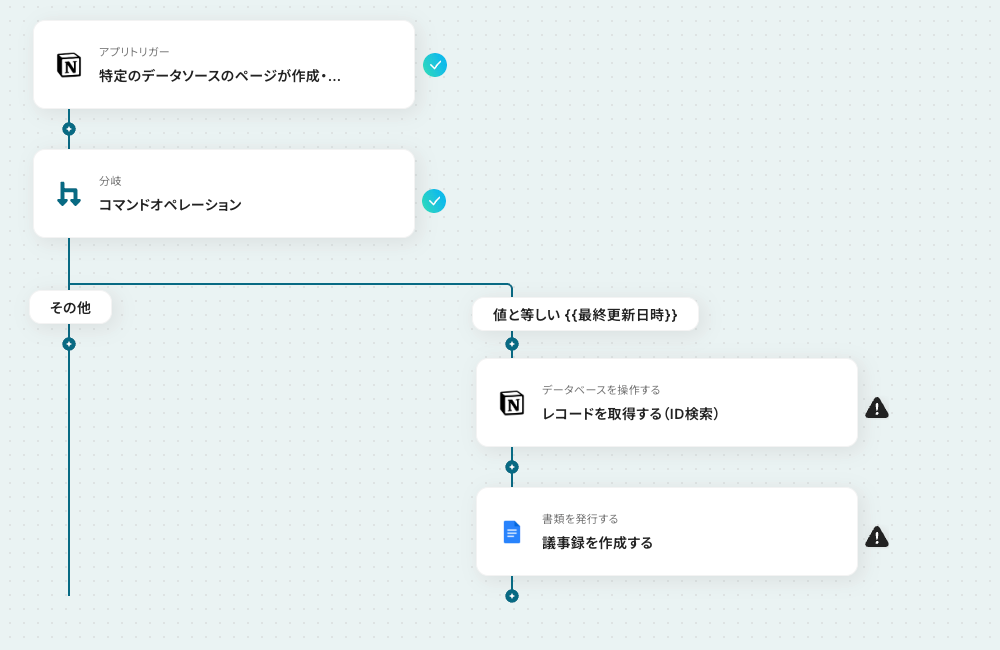
Notionの情報を基に議事録を自動作成するフローを作ってみよう
それではここから代表的な例として、Notionで会議内容が記録された際に、その情報を基にGoogle ドキュメントで議事録を自動で作成するフローを解説していきます!
ここではYoomを使用してノーコードで設定をしていきます。
もしまだYoomのアカウントをお持ちでない場合は、こちらの登録フォームからアカウントを発行しておきましょう。
※今回連携するアプリの公式サイト:Notion/Google ドキュメント
[Yoomとは]
フローの作成方法
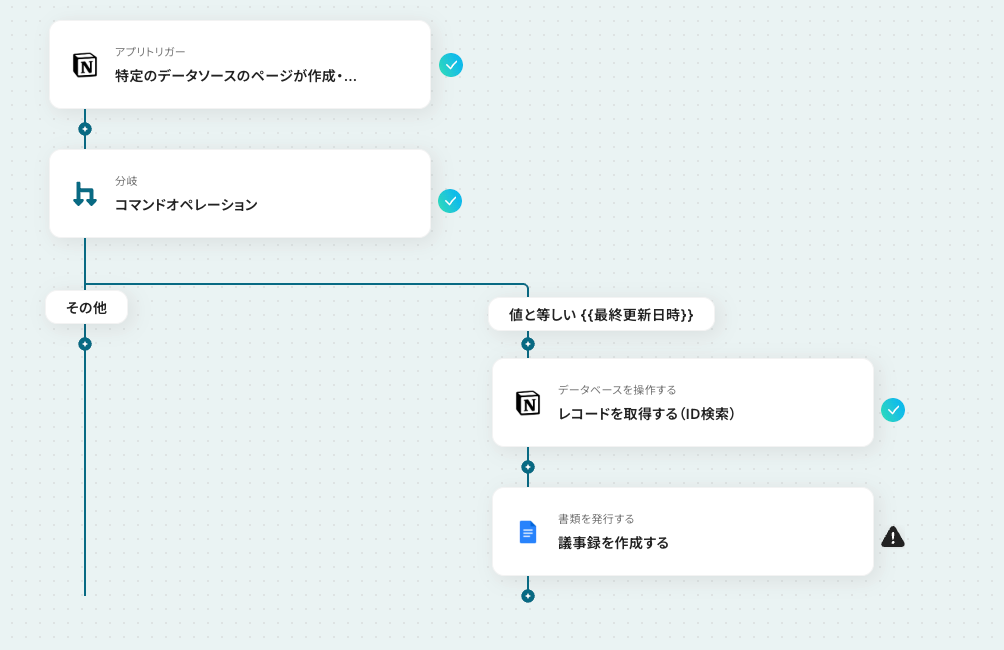
今回は大きく分けて以下のプロセスで作成します。
- NotionとGoogle ドキュメントのマイアプリ連携
- テンプレートをコピー
- Notionのトリガー設定と分岐の設定
- Notionのレコード取得とGoogle ドキュメントのアクション設定
- トリガーをONにし、フローが起動するかを確認
■概要Notionに会議メモを記録した後にGoogleドキュメントで清書して議事録を作成する際、手作業での転記に手間を感じていませんか。
このワークフローを活用すれば、Notionのデータベースで会議内容が記録されると、その情報を基にGoogleドキュメントで議事録を自動で作成できます。
定型的なドキュメント作成の時間を削減できるため、コア業務へ注力する時間を増やすことにもつながるでしょう。■このテンプレートをおすすめする方- NotionとGoogleドキュメントで議事録を作成・管理している方
- 会議後の情報共有やドキュメント作成の効率化を検討している方
- 定型的なドキュメント作成業務を自動化し、コア業務に集中したい方
■このテンプレートを使うメリット- Notionへの情報記録を起点に議事録が自動生成されるため、転記やフォーマット調整にかかる時間を短縮できます。
- 手作業でのコピー&ペーストが不要になることで、転記ミスや記載漏れといったヒューマンエラーの発生を防ぎます。
■フローボットの流れ- はじめに、NotionとGoogleドキュメントをYoomと連携します。
- トリガーでNotionの「特定のデータソースのページが作成・更新されたら」アクションを設定し、対象のデータベースを指定します。
- 次に、分岐機能を選択し、特定の条件を満たした場合にのみ後続の処理に進むよう設定します。
- 続いて、オペレーションでNotionの「レコードを取得する」アクションを設定し、トリガーとなったページの詳細情報を取得します。
- 最後に、Googleドキュメントの「書類を発行する」アクションを設定し、取得した情報を基に議事録を作成します。
※「トリガー」:フロー起動のきっかけとなるアクション、「オペレーション」:トリガー起動後、フロー内で処理を行うアクション■このワークフローのカスタムポイント- 分岐機能では、Notionのプロパティを条件に、意図したタイミングで議事録が作成されるように設定できます。
- 「書類を発行する」では、Notionから取得した会議名や決定事項などの情報を、あらかじめ用意した議事録テンプレートの任意の位置に変数として埋め込むことができます。
■注意事項- Notion、GoogleドキュメントのそれぞれとYoomを連携してください。
- トリガーは5分、10分、15分、30分、60分の間隔で起動間隔を選択できます。
- プランによって最短の起動間隔が異なりますので、ご注意ください。
- 分岐はパーソナルプラン以上のプランでご利用いただける機能(オペレーション)となっております。フリープランの場合は設定しているフローボットのオペレーションはエラーとなりますので、ご注意ください。
- パーソナルプランなどの有料プランは、2週間の無料トライアルを行うことが可能です。無料トライアル中には制限対象のアプリや機能(オペレーション)を使用することができます。
このワークフローを活用すれば、Notionのデータベースで会議内容が記録されると、その情報を基にGoogleドキュメントで議事録を自動で作成できます。
定型的なドキュメント作成の時間を削減できるため、コア業務へ注力する時間を増やすことにもつながるでしょう。
- NotionとGoogleドキュメントで議事録を作成・管理している方
- 会議後の情報共有やドキュメント作成の効率化を検討している方
- 定型的なドキュメント作成業務を自動化し、コア業務に集中したい方
- Notionへの情報記録を起点に議事録が自動生成されるため、転記やフォーマット調整にかかる時間を短縮できます。
- 手作業でのコピー&ペーストが不要になることで、転記ミスや記載漏れといったヒューマンエラーの発生を防ぎます。
- はじめに、NotionとGoogleドキュメントをYoomと連携します。
- トリガーでNotionの「特定のデータソースのページが作成・更新されたら」アクションを設定し、対象のデータベースを指定します。
- 次に、分岐機能を選択し、特定の条件を満たした場合にのみ後続の処理に進むよう設定します。
- 続いて、オペレーションでNotionの「レコードを取得する」アクションを設定し、トリガーとなったページの詳細情報を取得します。
- 最後に、Googleドキュメントの「書類を発行する」アクションを設定し、取得した情報を基に議事録を作成します。
- 分岐機能では、Notionのプロパティを条件に、意図したタイミングで議事録が作成されるように設定できます。
- 「書類を発行する」では、Notionから取得した会議名や決定事項などの情報を、あらかじめ用意した議事録テンプレートの任意の位置に変数として埋め込むことができます。
- Notion、GoogleドキュメントのそれぞれとYoomを連携してください。
- トリガーは5分、10分、15分、30分、60分の間隔で起動間隔を選択できます。
- プランによって最短の起動間隔が異なりますので、ご注意ください。
- 分岐はパーソナルプラン以上のプランでご利用いただける機能(オペレーション)となっております。フリープランの場合は設定しているフローボットのオペレーションはエラーとなりますので、ご注意ください。
- パーソナルプランなどの有料プランは、2週間の無料トライアルを行うことが可能です。無料トライアル中には制限対象のアプリや機能(オペレーション)を使用することができます。
ステップ1:NotionとGoogle ドキュメントをマイアプリ連携
1.Notionのマイアプリ連携
まず、事前準備としてNotion上にデータベースを作成しておきましょう。
ここで作成したデータベースに、最後のステップでレコードが追加されます。
データベースはこのとき作成しておかなかった場合、後述するアクセス許可画面に表示されないため注意が必要です。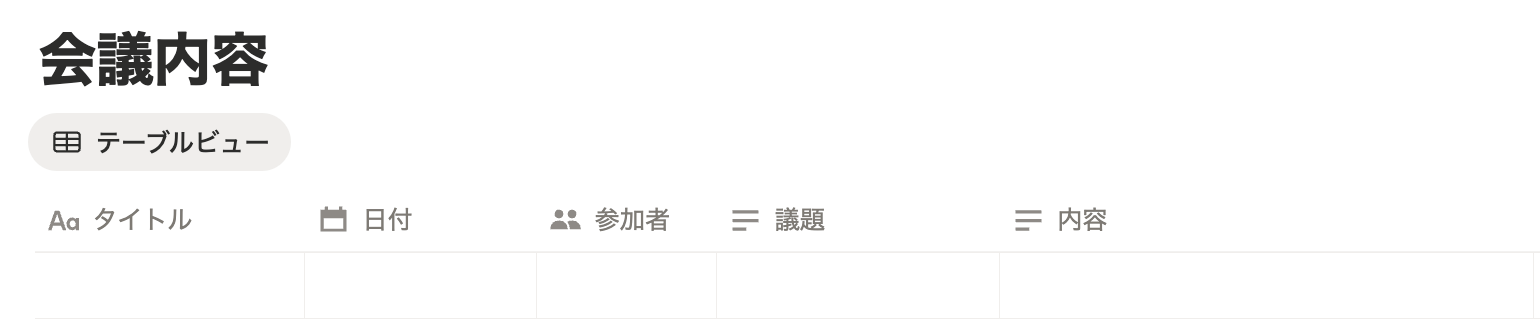
2.Google ドキュメントのマイアプリ連携
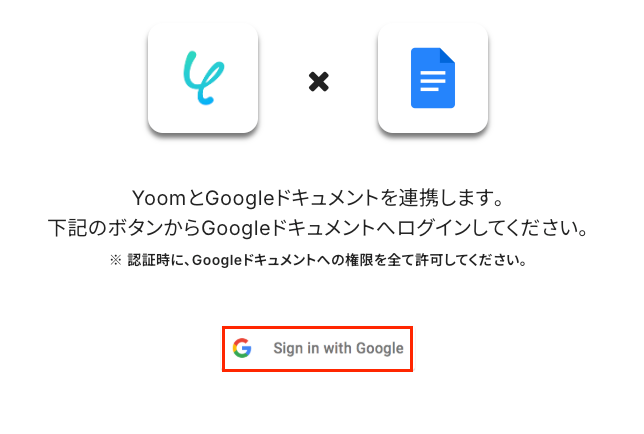
新規接続をクリックしたあと、アプリのメニュー一覧が表示されるのでGoogle ドキュメントと検索し、対象アプリをクリックしてください。

「Sign in with Google」をクリックします。
Googleアカウントの選択画面が表示されるので、連携したいアカウントをクリックしてください。
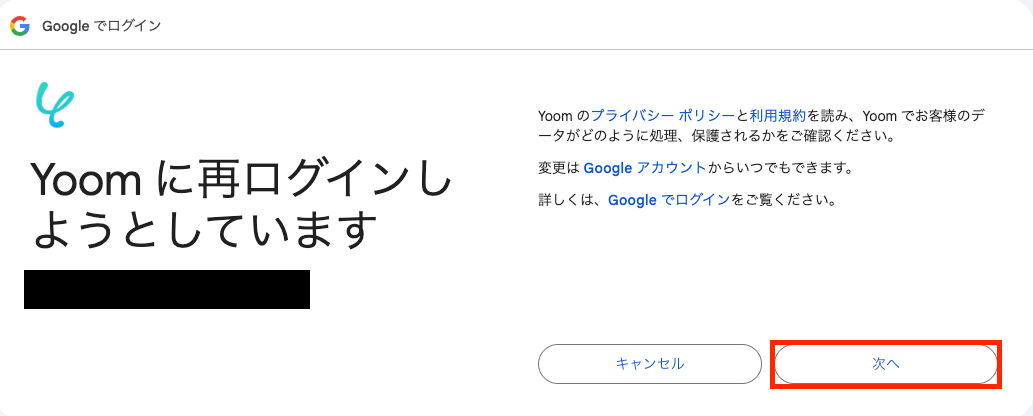
選択したGoogleアカウントでログイン確認画面が表示されるので、「次へ」をクリックします。
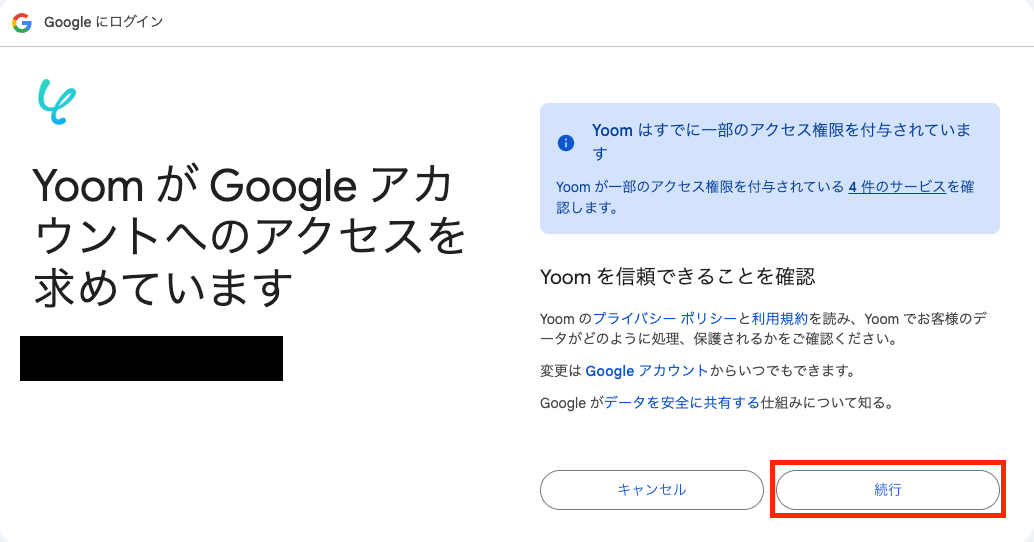
アクセス権限の確認画面が表示されるので、「続行」をクリックして連携を完了させましょう。
以上でマイアプリ登録は完了です!
ステップ2:テンプレートをコピーする
続いてYoomのテンプレートをコピーします。
以下バナーの「試してみる」をクリックします。
■概要Notionに会議メモを記録した後にGoogleドキュメントで清書して議事録を作成する際、手作業での転記に手間を感じていませんか。
このワークフローを活用すれば、Notionのデータベースで会議内容が記録されると、その情報を基にGoogleドキュメントで議事録を自動で作成できます。
定型的なドキュメント作成の時間を削減できるため、コア業務へ注力する時間を増やすことにもつながるでしょう。■このテンプレートをおすすめする方- NotionとGoogleドキュメントで議事録を作成・管理している方
- 会議後の情報共有やドキュメント作成の効率化を検討している方
- 定型的なドキュメント作成業務を自動化し、コア業務に集中したい方
■このテンプレートを使うメリット- Notionへの情報記録を起点に議事録が自動生成されるため、転記やフォーマット調整にかかる時間を短縮できます。
- 手作業でのコピー&ペーストが不要になることで、転記ミスや記載漏れといったヒューマンエラーの発生を防ぎます。
■フローボットの流れ- はじめに、NotionとGoogleドキュメントをYoomと連携します。
- トリガーでNotionの「特定のデータソースのページが作成・更新されたら」アクションを設定し、対象のデータベースを指定します。
- 次に、分岐機能を選択し、特定の条件を満たした場合にのみ後続の処理に進むよう設定します。
- 続いて、オペレーションでNotionの「レコードを取得する」アクションを設定し、トリガーとなったページの詳細情報を取得します。
- 最後に、Googleドキュメントの「書類を発行する」アクションを設定し、取得した情報を基に議事録を作成します。
※「トリガー」:フロー起動のきっかけとなるアクション、「オペレーション」:トリガー起動後、フロー内で処理を行うアクション■このワークフローのカスタムポイント- 分岐機能では、Notionのプロパティを条件に、意図したタイミングで議事録が作成されるように設定できます。
- 「書類を発行する」では、Notionから取得した会議名や決定事項などの情報を、あらかじめ用意した議事録テンプレートの任意の位置に変数として埋め込むことができます。
■注意事項- Notion、GoogleドキュメントのそれぞれとYoomを連携してください。
- トリガーは5分、10分、15分、30分、60分の間隔で起動間隔を選択できます。
- プランによって最短の起動間隔が異なりますので、ご注意ください。
- 分岐はパーソナルプラン以上のプランでご利用いただける機能(オペレーション)となっております。フリープランの場合は設定しているフローボットのオペレーションはエラーとなりますので、ご注意ください。
- パーソナルプランなどの有料プランは、2週間の無料トライアルを行うことが可能です。無料トライアル中には制限対象のアプリや機能(オペレーション)を使用することができます。
このワークフローを活用すれば、Notionのデータベースで会議内容が記録されると、その情報を基にGoogleドキュメントで議事録を自動で作成できます。
定型的なドキュメント作成の時間を削減できるため、コア業務へ注力する時間を増やすことにもつながるでしょう。
- NotionとGoogleドキュメントで議事録を作成・管理している方
- 会議後の情報共有やドキュメント作成の効率化を検討している方
- 定型的なドキュメント作成業務を自動化し、コア業務に集中したい方
- Notionへの情報記録を起点に議事録が自動生成されるため、転記やフォーマット調整にかかる時間を短縮できます。
- 手作業でのコピー&ペーストが不要になることで、転記ミスや記載漏れといったヒューマンエラーの発生を防ぎます。
- はじめに、NotionとGoogleドキュメントをYoomと連携します。
- トリガーでNotionの「特定のデータソースのページが作成・更新されたら」アクションを設定し、対象のデータベースを指定します。
- 次に、分岐機能を選択し、特定の条件を満たした場合にのみ後続の処理に進むよう設定します。
- 続いて、オペレーションでNotionの「レコードを取得する」アクションを設定し、トリガーとなったページの詳細情報を取得します。
- 最後に、Googleドキュメントの「書類を発行する」アクションを設定し、取得した情報を基に議事録を作成します。
- 分岐機能では、Notionのプロパティを条件に、意図したタイミングで議事録が作成されるように設定できます。
- 「書類を発行する」では、Notionから取得した会議名や決定事項などの情報を、あらかじめ用意した議事録テンプレートの任意の位置に変数として埋め込むことができます。
- Notion、GoogleドキュメントのそれぞれとYoomを連携してください。
- トリガーは5分、10分、15分、30分、60分の間隔で起動間隔を選択できます。
- プランによって最短の起動間隔が異なりますので、ご注意ください。
- 分岐はパーソナルプラン以上のプランでご利用いただける機能(オペレーション)となっております。フリープランの場合は設定しているフローボットのオペレーションはエラーとなりますので、ご注意ください。
- パーソナルプランなどの有料プランは、2週間の無料トライアルを行うことが可能です。無料トライアル中には制限対象のアプリや機能(オペレーション)を使用することができます。
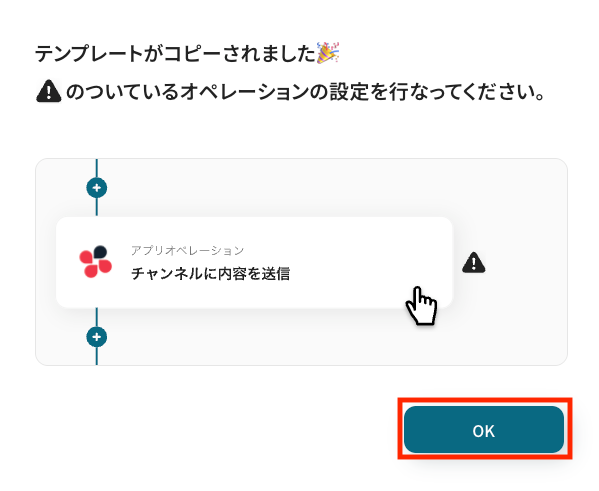
以下の画像のような画面が表示されたらテンプレートのコピーは完了です。
ステップ3: Notionのトリガー設定
それでは、ここから設定を進めていきましょう。
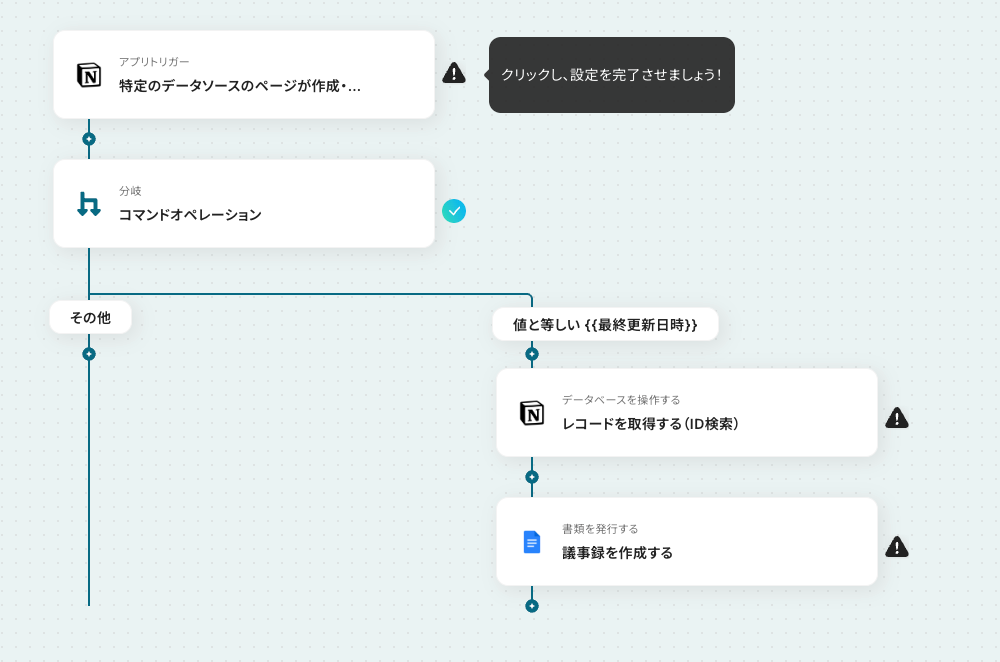
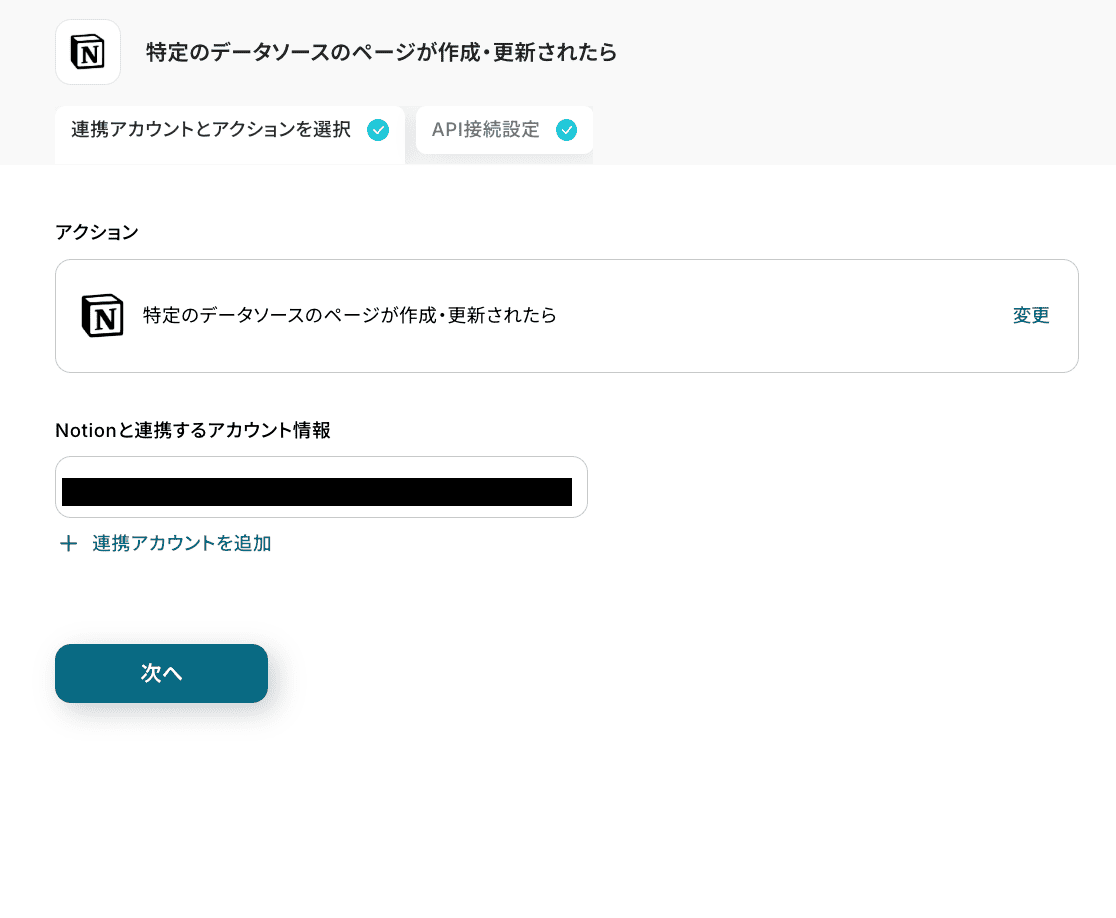
「特定のデータソースのページが作成・更新されたら」をクリックします。
アクションはあらかじめ設定されているため、そのまま内容を確認してください。
Notionと連携するアカウント情報に問題がなければ、「次へ」をクリックします。
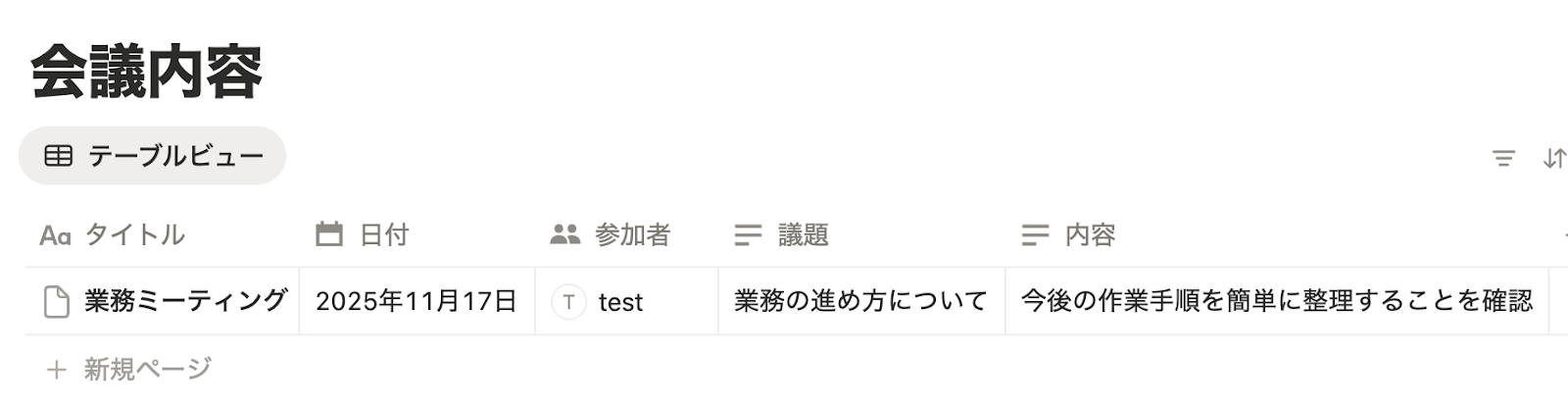
Notion上に会議内容のページ(レコード)を作成しておきましょう。
今回はテスト用に下記の内容で作成しました。
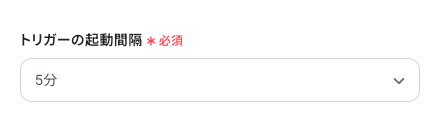
Yoomの操作画面に戻り、トリガーの設定を行います。
指定した間隔でNotionをチェックし、トリガーとなるアクション(今回は特定のデータソースのページが作成されたこと)を検知すると、フローボットが自動で起動します。
トリガーの起動タイミングは、5分、10分、15分、30分、60分のいずれかで設定できます。
ご利用プランによって、設定できるトリガーの最短間隔が違うので、その点は要チェックです。
なお、基本的にはそのプランの最短の起動間隔にしてお使いいただくことをおすすめします。
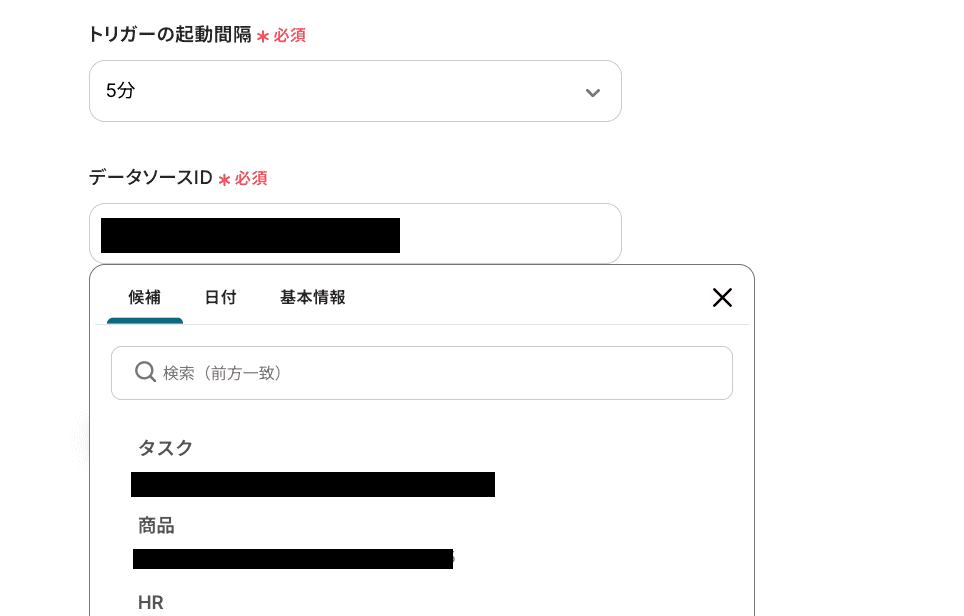
データソースID
注釈に沿って入力してください。
以下の画像のように、入力バークリック後の『候補』から情報を選択することも可能です。
データソースIDの確認方法などは、以下のヘルプページをご確認ください。
入力が完了したら、設定内容とトリガーの動作を確認するため「テスト」をクリックします。
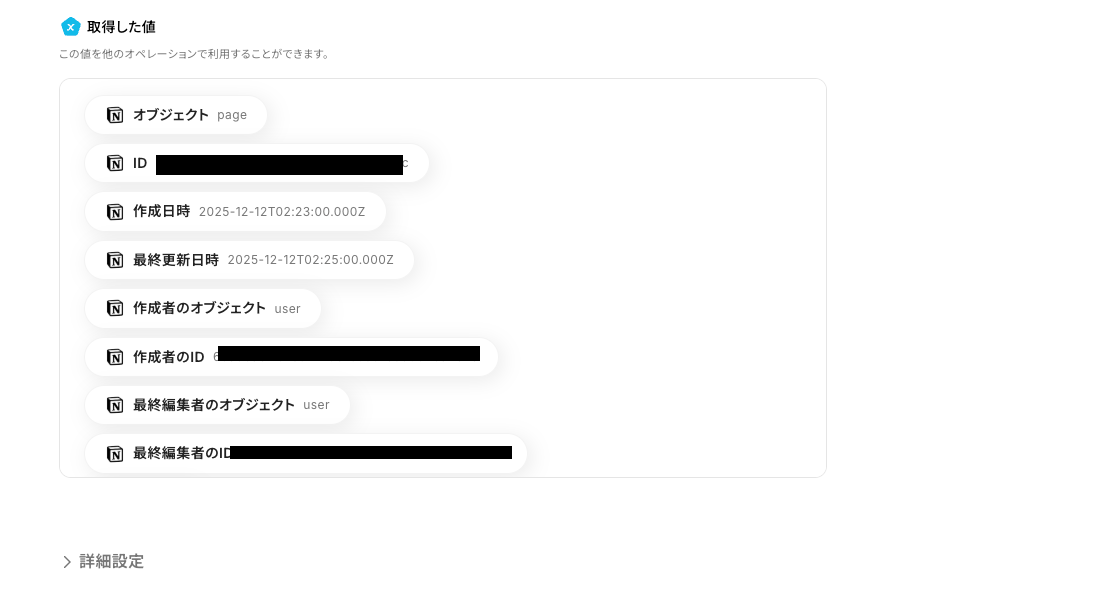
テストに成功すると、Notionで新たに作成されたページ(レコード)に関する情報が一覧で表示されます。
以下の画像の取得した値は後続のステップで利用可能です。
※取得した値とは?
トリガーやオペレーション設定時に、「テスト」を実行して取得した値のことを指します。
後続のオペレーション設定時の値として利用でき、フローボットを起動するたびに変動した値となります。
内容を確認し、「完了」をクリックします。
ステップ4: 分岐の設定
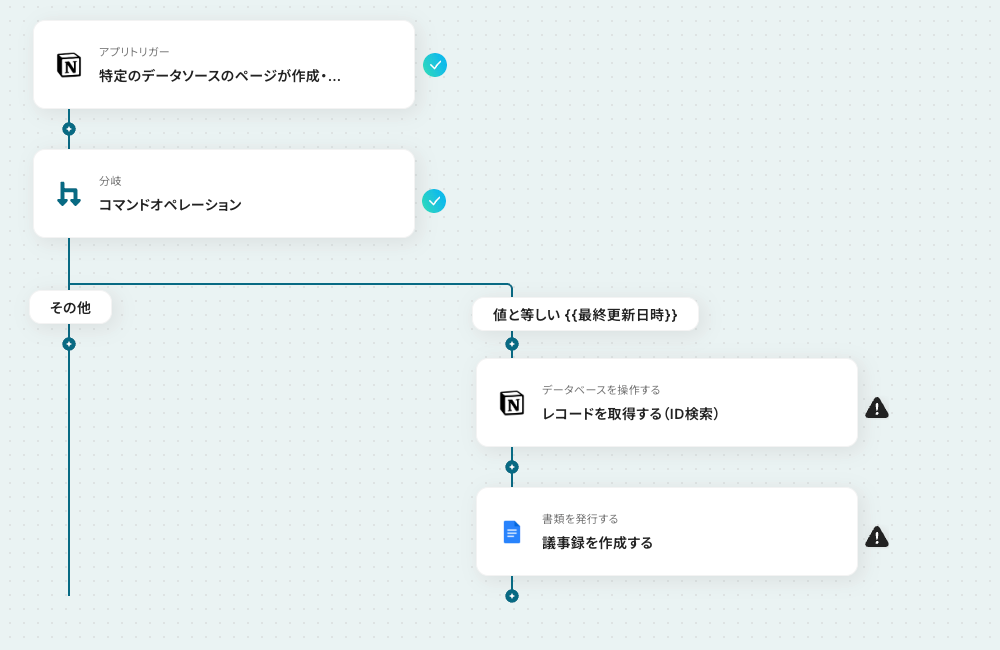
続いて、Notionから取得した新しいページの作成日時に応じてフローを分岐させる設定を行いましょう。
「コマンドオペレーション」をクリックします。
※分岐はミニプラン以上のプランでご利用いただける機能(オペレーション)となっております。
フリープランの場合は設定しているフローボットのオペレーションはエラーとなりますので、ご注意ください。
※ミニプランなどの有料プランは、2週間の無料トライアルを行うことが可能です。
無料トライアル中には制限対象のアプリや機能(オペレーション)を使用することができます。
分岐の設定方法については、以下のヘルプページをご確認ください。
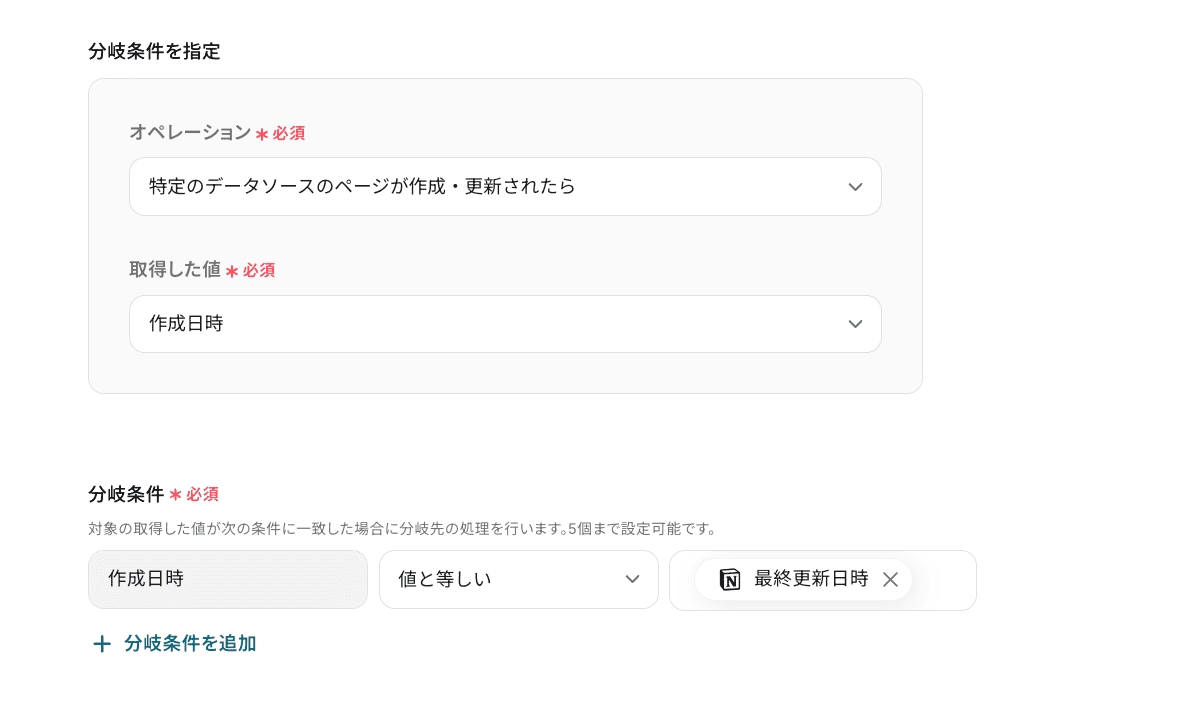
以下の画面では基本的に内容を確認するだけでOKです。
オペレーション
「特定のデータソースのページが作成・更新されたら」が選択されていることを確認してください。
取得した値
「作成日時」が選択されていることを確認してください。
今回のフローでは、Notionのトリガーとして「特定のデータソースのページが作成・更新されたとき」にフローが起動します。
分岐条件を設定しないままだと、既存ページの更新時にもトリガーが作動してしまい、意図しない処理が実行される可能性があります。
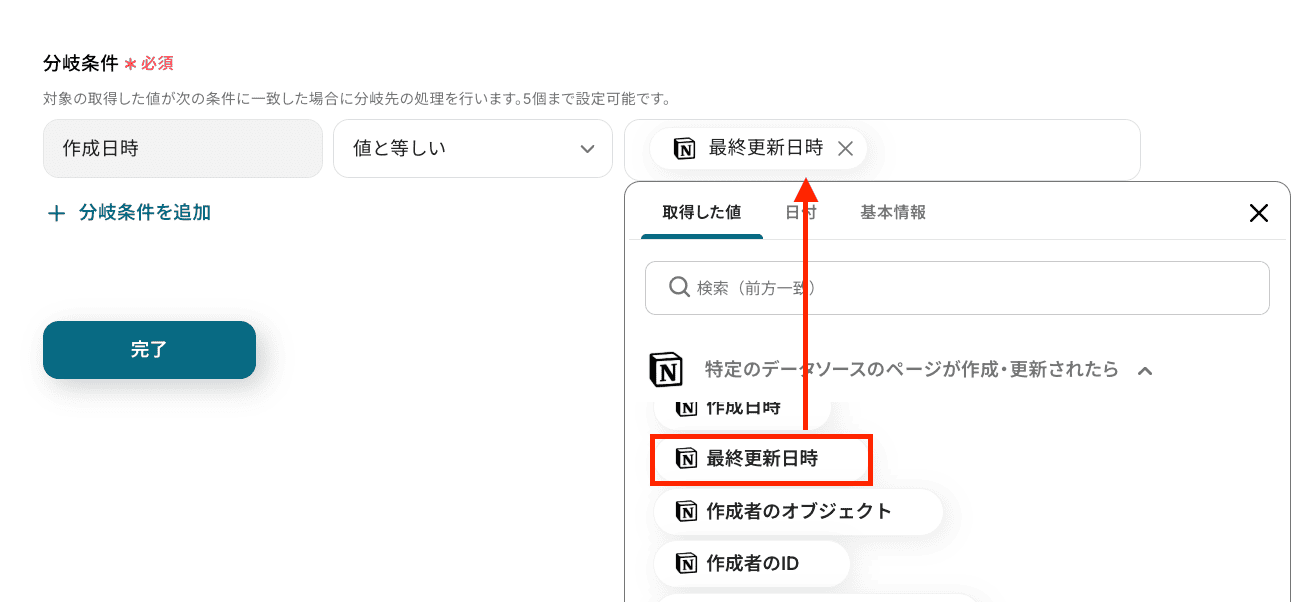
そこで、Notionの「作成日時」と「最終更新日時」が一致していることを分岐条件として指定します。
この条件により、新しくページが作成されたときにのみフローが起動し、既存ページの更新では動作しないように制御できます。
分岐条件
「作成日時」「値と等しい」が選択されていることを確認しましょう。
右の値には「最終更新日時」を指定します。
最終更新日時はデフォルトで設定されていますが、誤って消してしまった場合などは、画像のとおり入力欄をクリックすると前のステップでNotionから取得した値が表示されます。
その中から「最終更新日時」を選択してください。
取得した値を活用することで値が固定化されず、フローボットを起動するたびに最新の情報を自動で反映できます。
設定が完了したら、「完了」をクリックします。
ステップ5: Notionのアクション設定
続いて、トリガーで取得したNotionの新規ページのレコードを取得する設定を行いましょう。
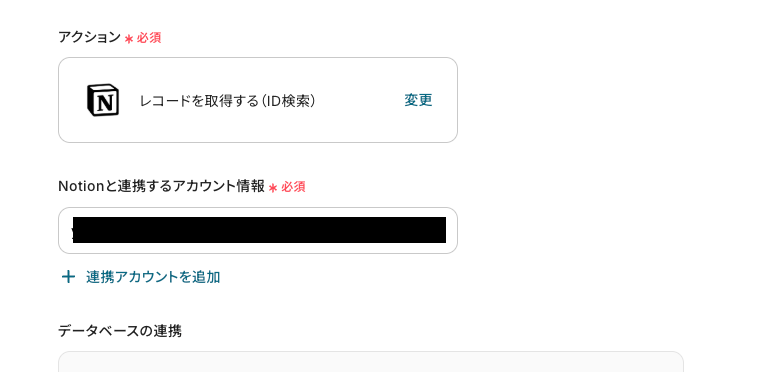
「レコードを取得する(ID検索)」をクリックします。
アクションはあらかじめ設定されているため、そのまま内容を確認してください。
Notionと連携するアカウント情報に問題がなければ、「次へ」をクリックします。
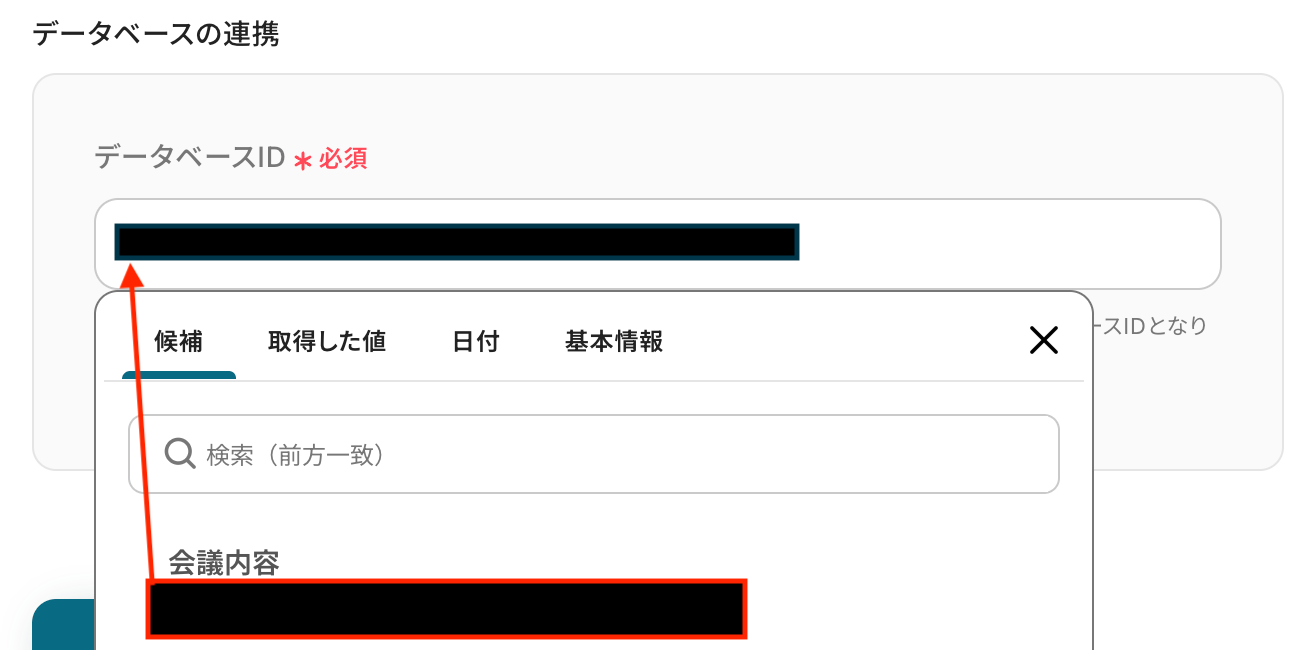
データベースID
連携するデータベースを設定します。
入力欄をクリックすると、連携が有効になっているアカウントから候補が表示されるので、トリガーのステップでテスト用に作成したデータソースIDを選択しましょう。
設定が完了したら「次へ」をクリックします。
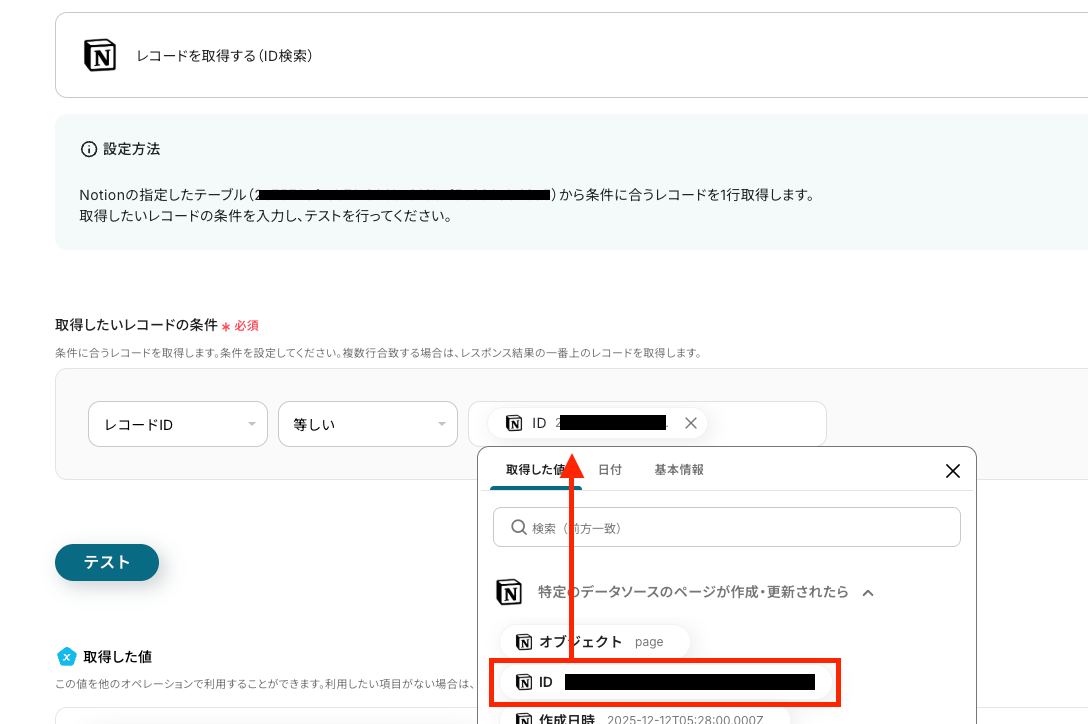
取得したいレコードの条件
デフォルトで「レコードID」「等しい」という条件が設定されています。
右側の入力欄をクリックすると、トリガーのステップでNotionから取得した値が表示されるので、その中から「ID」を選択してください。(トリガーで作成されたレコードと一致するデータを取得できるようになります。)
取得した値を活用することで値が固定化されず、フローボットを起動するたびに最新の情報を自動で反映できます。
入力が完了したら、設定した条件に基づいて該当するレコードが正しく取得できるかを確認するため、「テスト」をクリックしましょう。
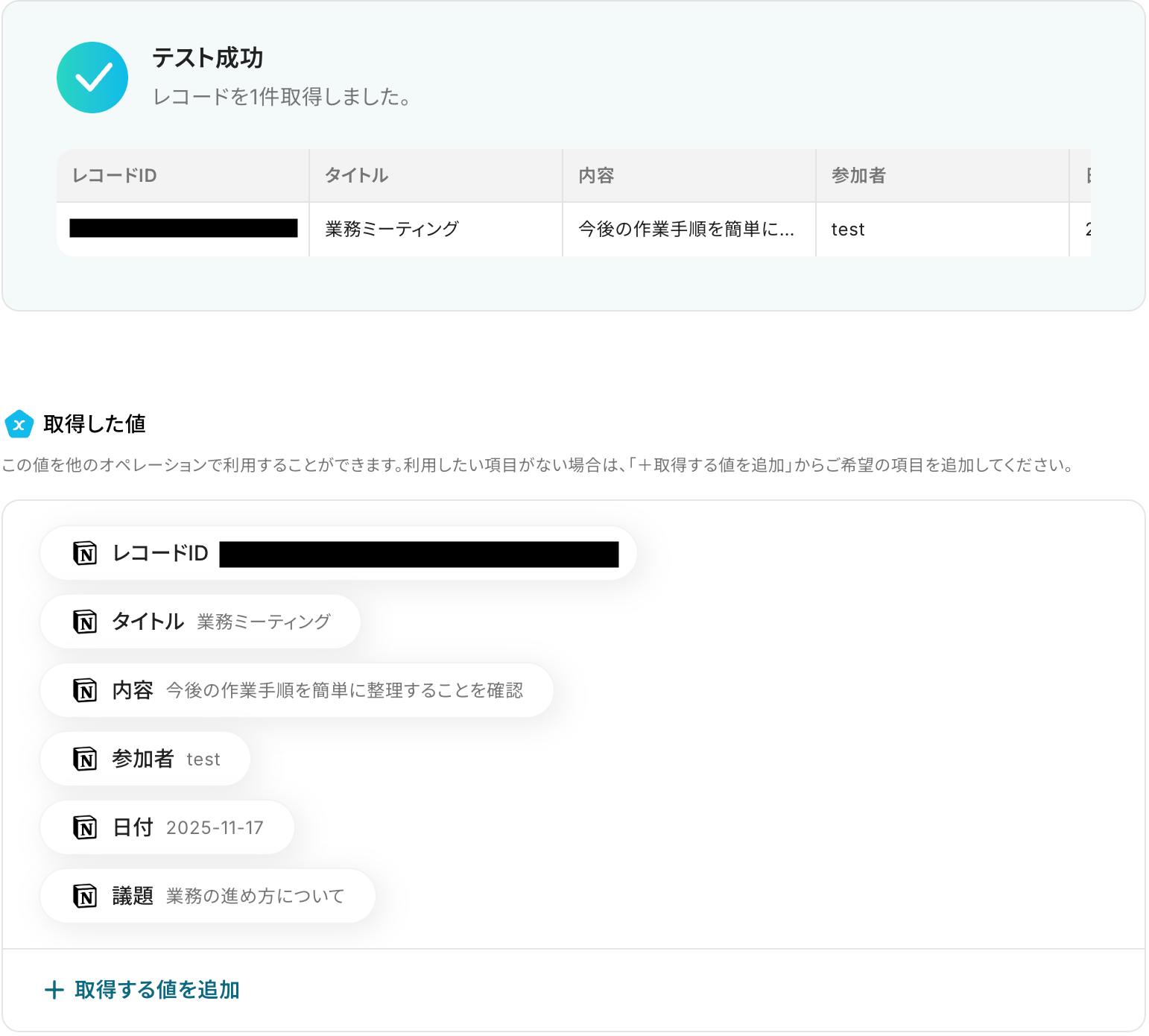
テストが成功すると、Notionから取得したレコードの内容が一覧で表示されます。
以下の取得した値をもとに、この後のステップで議事録の作成が可能です。
内容を確認し、「完了」をクリックします。
ステップ6: Google ドキュメントで議事録を作成
いよいよ最後のステップです!
前のステップで取得した値を利用して、Google ドキュメントで書類を発行しましょう。
「議事録を作成する」をクリックします。
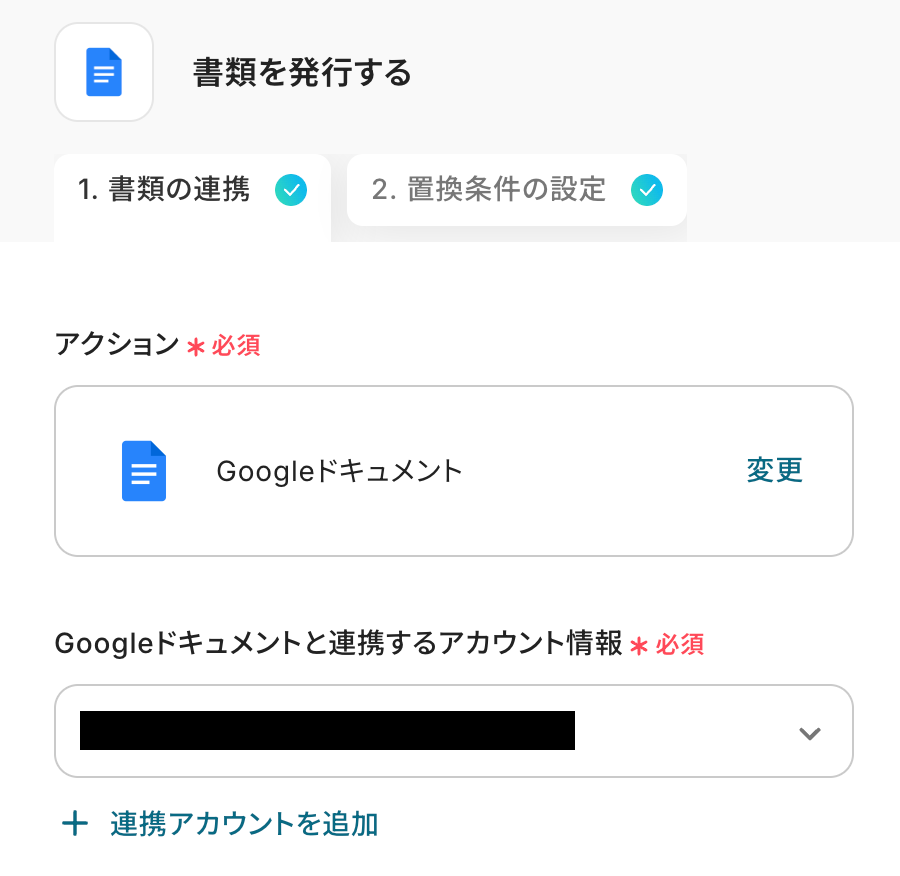
アクションはあらかじめ設定されているため、そのまま内容を確認してください。
Google ドキュメントと連携するアカウント情報に問題がなければ、「次へ」をクリックします。
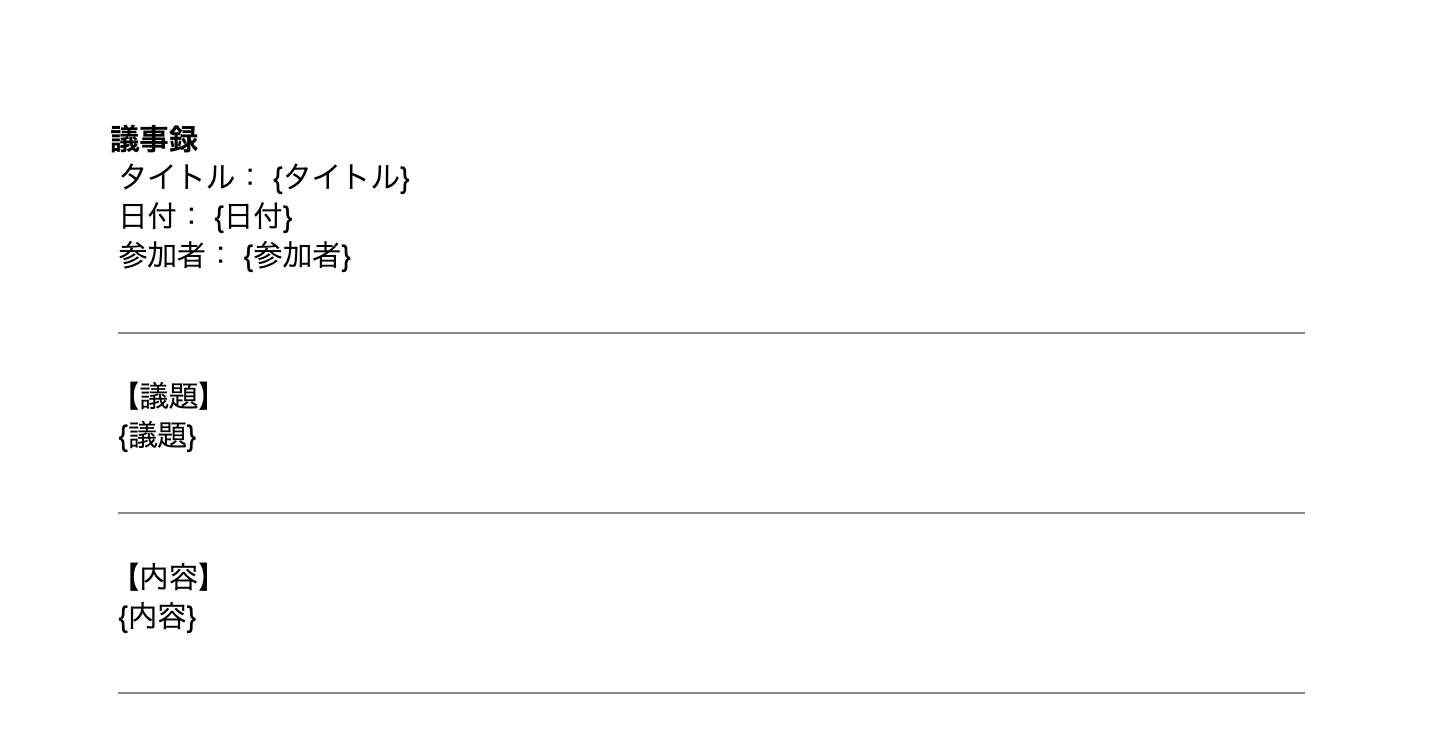
事前準備としてGoogle ドキュメントで雛形書類を作成しておきましょう。
今回はテスト用に、以下の内容で作成しました。
設定方法については、以下のヘルプページから「雛形書類を準備する」項目をご参照ください。
連携させる雛形書類を設定します。
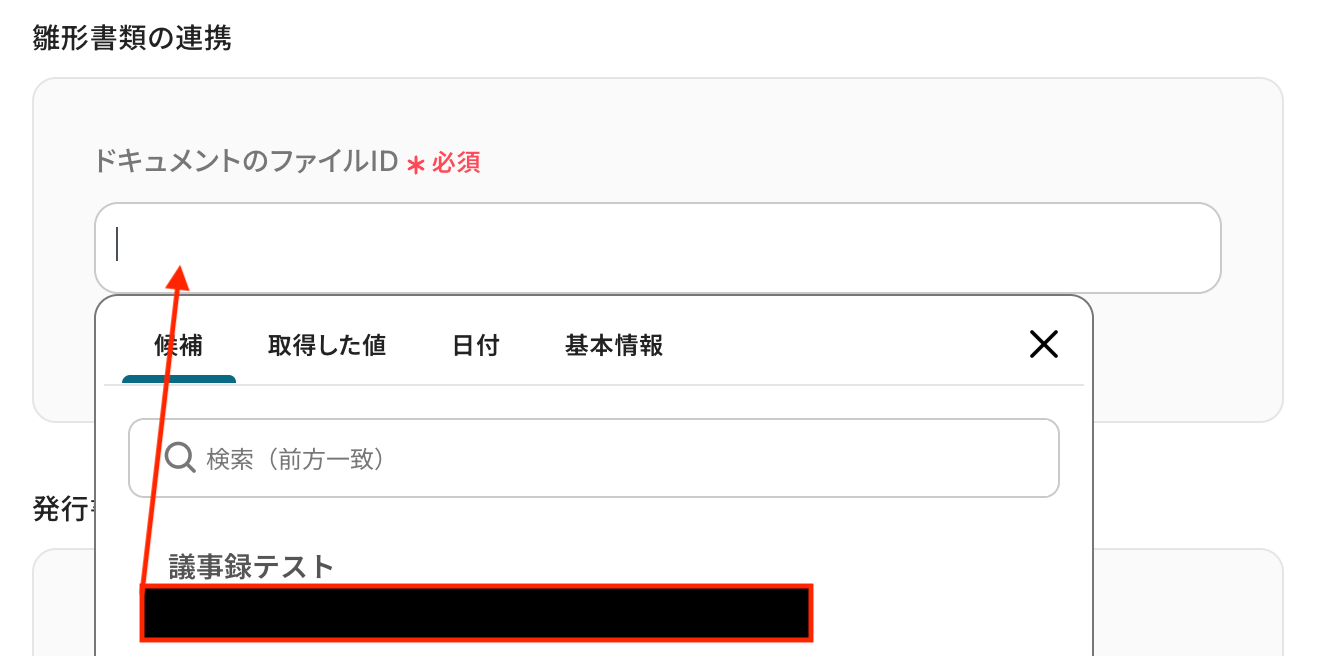
ドキュメントのファイルID
入力欄をクリックすると連携が有効になっているアカウントから候補が表示されるので、対象の項目を選択しましょう。
(事前準備で設定した雛形書類を設定してください。)
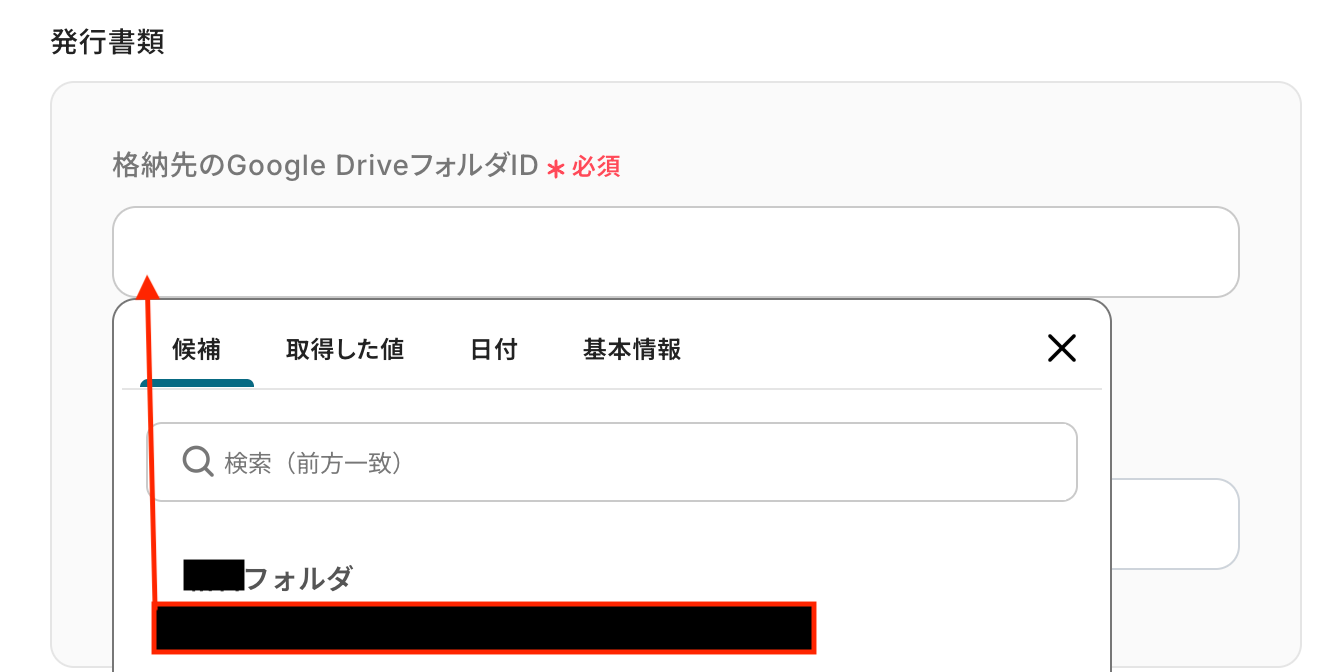
格納先のGoogle DriveフォルダID
この後、書類発行テストを行うと実際に書類が発行されますので、保存先となるGoogle DriveのフォルダIDを設定しましょう。
こちらも入力欄をクリックすると連携が有効になっているアカウントから候補が表示されるので、対象の項目を選択してください。
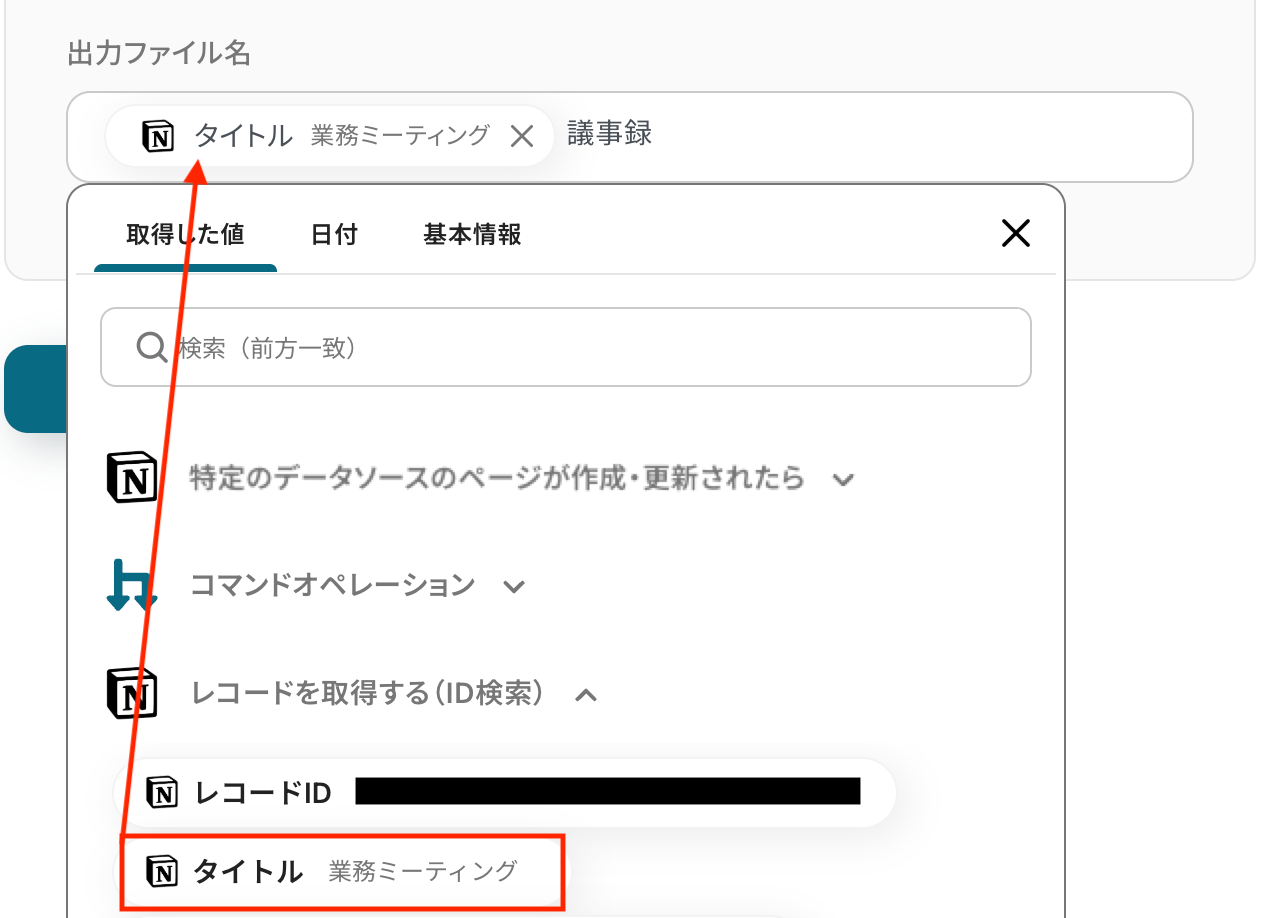
出力ファイル名
発行する書類のファイル名を設定しましょう。
入力欄をクリックすると、前のステップでNotionから取得した値が表示されるので、選択して入力しましょう。
取得した値を活用することで値が固定化されず、フローボットを起動するたびに最新の情報を自動で反映できます。
以下の画像のとおり、任意のテキストと組み合わせて自由に内容をカスタマイズすることも可能です。(テキスト入力部分は固定値となります)
設定が完了したら「次へ」をクリックします。
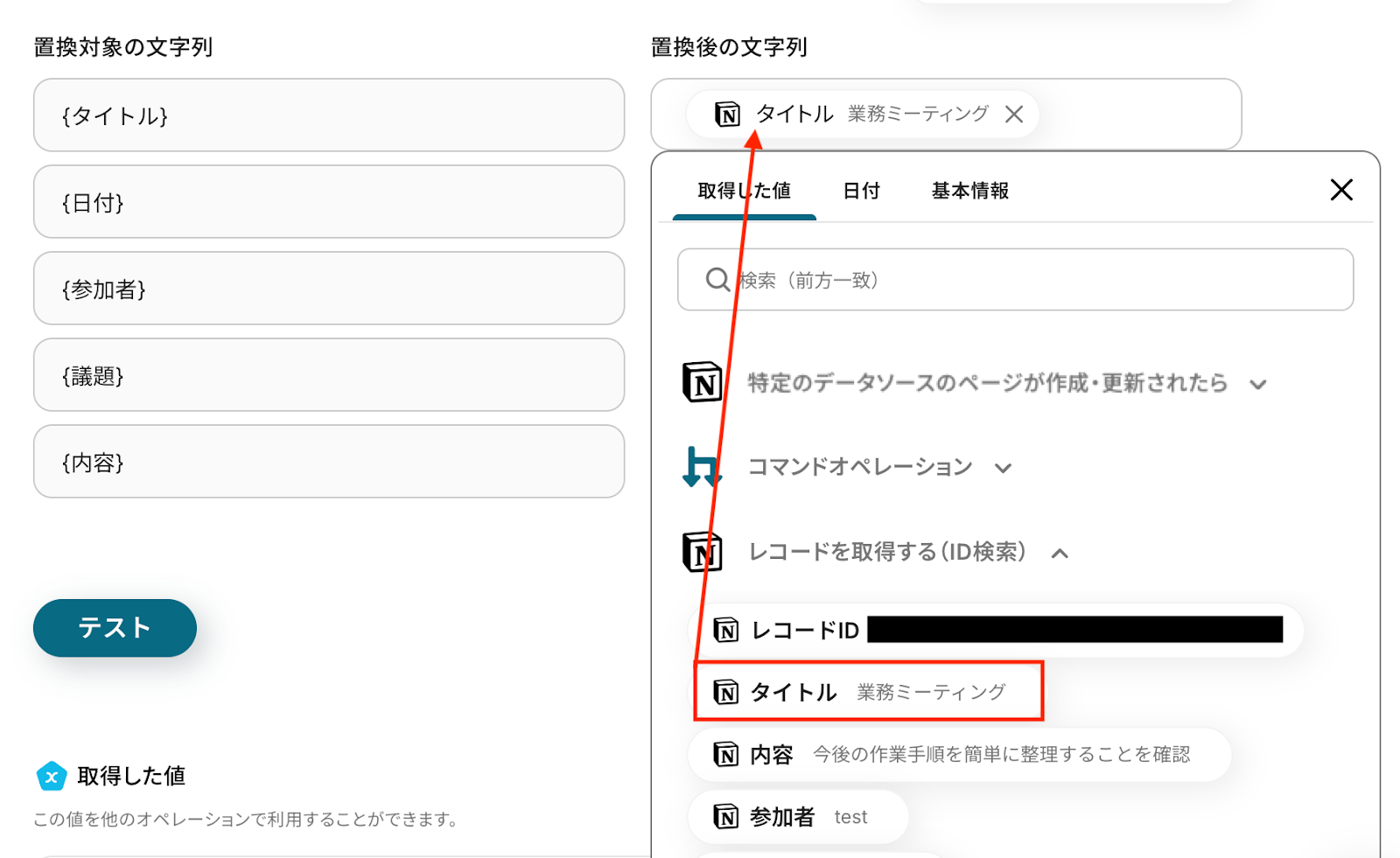
続いて、置換条件の設定を行いましょう。
設定方法については、以下のヘルプページから「書類を発行する」オペレーションを設定する項目をご参照ください。
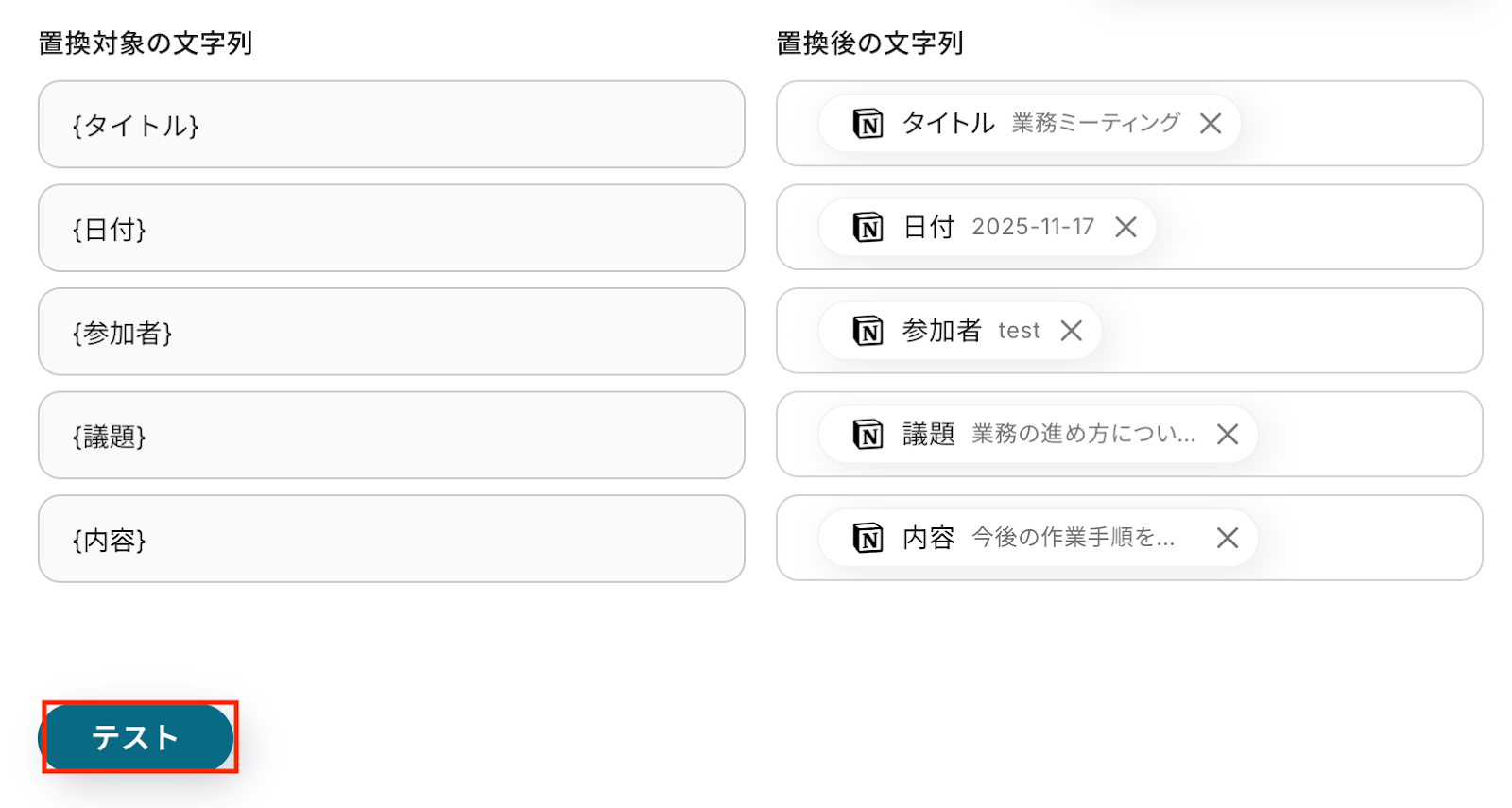
置換対象の文字列には、雛形書類として設定したGoogle ドキュメントから各項目名が表示されます。
置換後の文字列欄をクリックすると前のステップでNotionから取得した値が表示されるので、選択して入力してください。
各項目について設定が完了したら、「テスト」をクリックして設定した内容で書類が発行されるか確認しましょう。
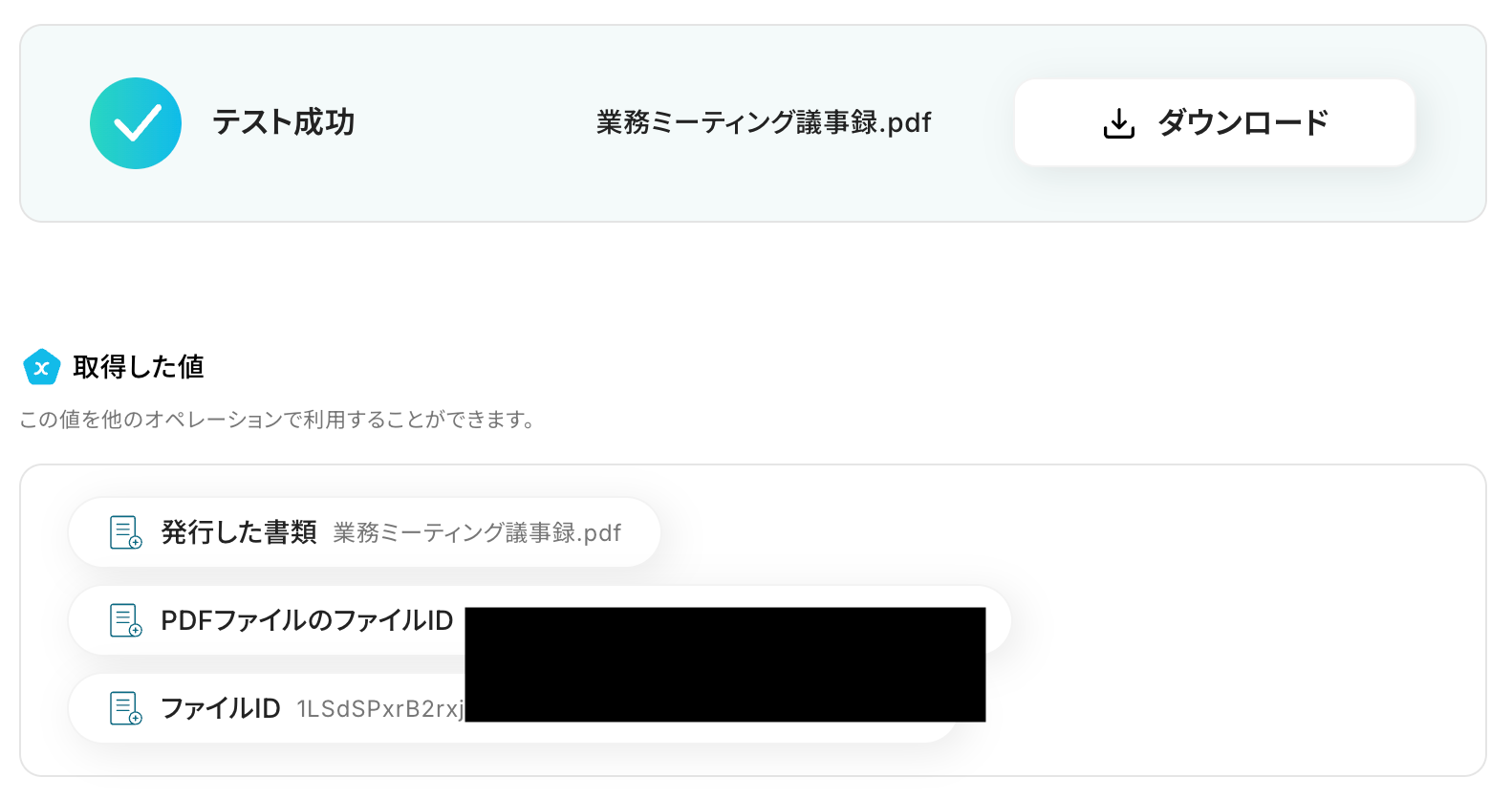
テストが成功すると、指定したGoogle Driveのフォルダ内にファイルが作成されているはずです。
ファイルを開き、設定した各項目の内容が正しく反映されているかを確認してみましょう。
今回は下記のとおり作成されていました!
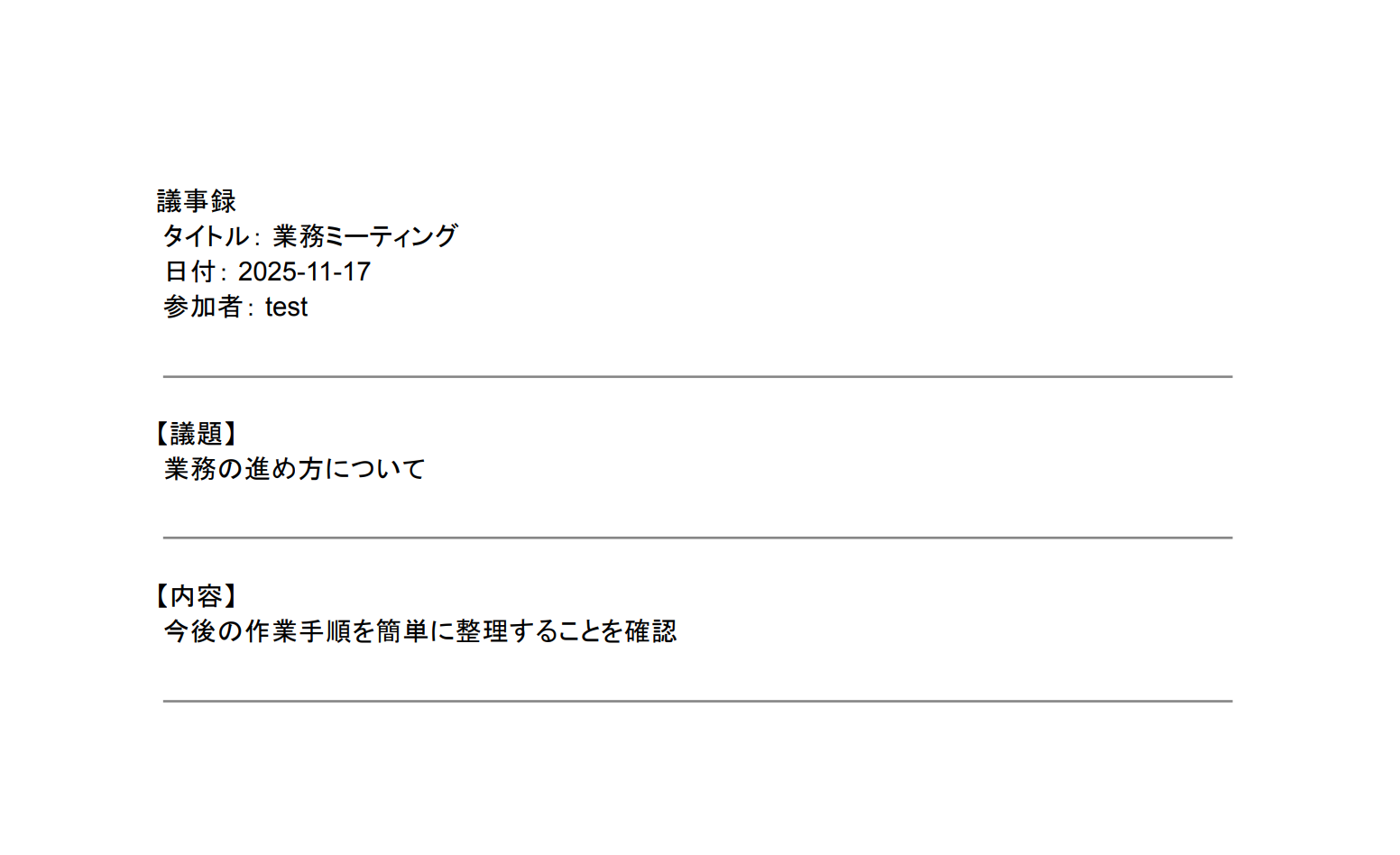
問題がなければYoomの操作画面に戻り、「完了」をクリックします。
以上ですべての設定が完了しました!
ステップ7: トリガーをONにし、フローが起動するかを確認
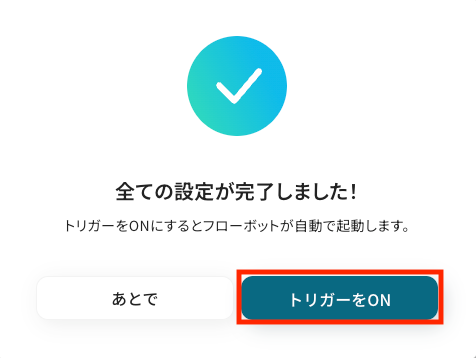
設定が完了すると、画面上に以下のようなメニューが表示されます。
トリガーをONにすることで、Notionのデータベースにページが作成されたタイミングで、指定したGoogle ドキュメントに議事録が自動で作成されるようになります。
実際にNotionでページを新規作成し、Google ドキュメント側に議事録が正しく生成されるかを確認してみましょう。
Notionを使った自動化例
Yoomでは、Notionや書類作成に関しての様々な業務効率化テンプレートを提供しています。業務工程を自動化することで業務の効率化と人的ミスの削減が可能です。
ご自身の業務に合わせて、これらのテンプレートもぜひ活用してみてくださいね!
■概要
Salesforceの取引先情報をもとに契約書を作成し、完成した書類をNotionに格納する一連の作業は、正確性が求められる一方で手間がかかるのではないでしょうか。各ツールを手作業で操作していると、情報の転記ミスや管理漏れが発生し、業務のボトルネックになることも少なくありません。このワークフローを活用すれば、Salesforce上の操作を起点に、契約書の発行からNotionへの格納までを自動化でき、こうした課題をスムーズに解消できます。
■このテンプレートをおすすめする方
- Salesforceの取引先情報をもとに、手作業で契約書を作成している営業担当者の方
- 作成した契約書をNotionで管理しており、手動でのアップロード作業に手間を感じている方
- SalesforceとNotionを連携させ、契約管理業務の効率化を目指す情報システム担当の方
■このテンプレートを使うメリット
- Salesforceの情報を基に契約書が自動で発行されNotionに格納されるため、これまで手作業に費やしていた時間を短縮できます。
- 手作業による情報の転記やファイルの添付作業が不要になるため、入力間違いや格納漏れといったヒューマンエラーのリスクを軽減します。
■フローボットの流れ
- はじめに、Salesforce、Google ドキュメント、NotionをYoomと連携します。
- 次に、トリガーでChrome拡張機能トリガーを選択し、Salesforceの取引先ページからフローボットを起動できるように設定します。
- 次に、オペレーションでSalesforceの「レコードを取得する」アクションを設定し、起動元の取引先情報を取得します。
- その次に、オペレーションでGoogle ドキュメントの「書類を発行する」アクションを設定し、取得した取引先情報をもとに契約書を発行します。
- 最後に、オペレーションでNotionの「レコードを追加する」アクションを設定し、発行した契約書と関連情報をデータベースに追加します。
※「トリガー」:フロー起動のきっかけとなるアクション、「オペレーション」:トリガー起動後、フロー内で処理を行うアクション
■このワークフローのカスタムポイント
- Google ドキュメントの「書類を発行する」オペレーションでは、あらかじめ作成しておいた雛形書類を指定することで、任意のレイアウトに基づいたPDF書類の作成が可能です。
- Notionへのレコード追加設定では、情報を追加したいデータベースIDを指定し、前工程で取得した情報(アウトプット)をNotionのレコードにマッピングして、追加する内容をカスタムしてください。
■注意事項
- Salesforce、Google ドキュメント、NotionとYoomを連携してください。
- Chrome拡張機能を使ったトリガーの設定方法はこちらをご参照ください。
- Salesforceはチームプラン・サクセスプランでのみご利用いただけるアプリとなっております。フリープラン・ミニプランの場合は設定しているフローボットのオペレーションやデータコネクトはエラーとなりますので、ご注意ください。
- チームプランやサクセスプランなどの有料プランは、2週間の無料トライアルを行うことが可能です。無料トライアル中には制限対象のアプリを使用することができます。
- Microsoft365(旧Office365)には、家庭向けプランと一般法人向けプラン(Microsoft365 Business)があり、一般法人向けプランに加入していない場合には認証に失敗する可能性があります。
■概要
Notionデータベースの情報を用いて、ContractS CLMで契約書を作成して送付するフローです。
Chrome拡張機能を使用したトリガーを使用することで、Notion上から直接トリガーを起動させることができます。
■このテンプレートをおすすめする方
1.Notionを業務に活用している企業
・データベースで情報の一元管理をしている方
・契約内容に関連する情報の管理を行う方
2.ContractS CLMを活用している企業
・契約締結に関連する業務の効率化に活用している方
■このテンプレートを使うメリット
Notionはあらゆる情報の一元管理することで業務に関連する情報へのアクセス性を高めることのできるツールです。
しかし、Notionに登録された情報を手入力して毎回ContractS CLMで契約書を作成するのは、本来注力すべきコア業務への時間を奪うことになります。
契約書の発行を迅速に行い、他の業務に時間を充てたいと考えている方にこのフローは適しています。
このフローを活用すると、Notionの情報を活用してContractS CLMで契約書を作成し送信することができ、手作業を省くことができます。
これまで契約書作成にかかっていた時間を他の業務に充てることで、チーム全体の生産性向上へと繋げることができます。
■注意事項
・Notion、ContractS CLMのそれぞれとYoomを連携してください。
・Chrome拡張機能を使ったトリガーの設定方法はこちらをご参照ください。
■概要毎月の契約更新などで発生する書類送付業務に、手間がかかっていませんか。Notionで顧客リストを管理していても、リストを見ながらDocuSignで一件ずつ契約書を送付する作業は、件数が増えるほど大きな負担になり、送信ミスも起こりがちです。このワークフローを活用すれば、指定したスケジュールでNotionから対象の顧客情報を自動で取得し、DocuSignで契約書を一括送信できるため、こうした定型業務を正確かつスムーズに処理できます。
■このテンプレートをおすすめする方- NotionとDocuSignを利用した契約書の一括送信作業を効率化したいと考えている方
- 毎月の契約更新など、定期的な書類送付業務に手間を感じている法務・営業担当者の方
- 手作業による契約書の宛先間違いや送信漏れなどのヒューマンエラーを防ぎたい方
■このテンプレートを使うメリット- 指定したスケジュールでNotionから情報を取得し一括送信を自動化できるため、手作業による送付業務の時間を削減できます。
- 手作業での情報転記や宛先設定が不要になるため、送信先の間違いや添付漏れといったヒューマンエラーの防止に繋がります。
■フローボットの流れ- はじめに、トリガーでスケジュール機能を設定し、「指定したスケジュールになったら」というアクションを選択します。
- 次に、オペレーションでNotionの「複数のレコードを取得する」アクションを設定し、契約書を送付したい対象のレコード情報を取得します。
- 次に、取得したレコード情報をもとに、後続の処理をレコードの件数分繰り返すよう設定します。
- 最後に、繰り返し処理の中でDocuSignの「テンプレートからエンベロープを作成・送信」アクションを設定し、契約書を一括で送信します。
※「トリガー」:フロー起動のきっかけとなるアクション、「オペレーション」:トリガー起動後、フロー内で処理を行うアクション
■このワークフローのカスタムポイント- Notionで複数のレコードを取得するアクションを設定する際に、取得対象としたいデータベースのIDを任意で設定してください。
■注意事項- Notion、DocuSignのそれぞれをYoomと連携してください。
- 「同じ処理を繰り返す」オペレーション間の操作は、パーソナルプラン以上でご利用いただけるアプリとなっております。フリープランの場合は設定しているフローボットのオペレーションやデータコネクトはエラーとなりますので、ご注意ください。
- パーソナルプランなどの有料プランは、2週間の無料トライアルを行うことが可能です。無料トライアル中には制限対象のアプリや機能(オペレーション)を使用することができます。詳しくは、料金プランのページをご参照ください。
■概要Notionで請求情報を管理しているものの、freee請求書への転記やGmailでの送付に手間を感じていませんか?手作業による入力ミスや送信漏れは、ビジネスにおいて避けたい課題の一つです。このワークフローは、Notionのデータベース登録を起点として、freee請求書での請求書作成とGmailでのメール送信を自動化し、請求書発行にまつわる一連の業務を効率化します。■このテンプレートをおすすめする方- Notionとfreee請求書を併用し、請求書発行を手作業で行っている経理担当者の方
- 請求書発行のミスを減らし、業務フローを標準化したいと考えているチームリーダーの方
- 請求業務を自動化することで、より重要なコア業務に集中したい個人事業主やフリーランスの方
■このテンプレートを使うメリット- Notionへの情報登録だけで請求書作成からメール送信までが完結するため、これまで手作業に費やしていた時間を短縮できます。
- 手作業によるデータの転記ミスや請求書の添付漏れといったヒューマンエラーを防ぎ、業務の正確性を高めることに繋がります。
■フローボットの流れ- はじめに、Notion、freee請求書、GmailをYoomと連携します。
- 次に、トリガーでNotionを選択し、「特定のデータソースのページが作成・更新されたら」を設定します。
- 次に、Notionの「レコードを取得する(ID検索)」を設定し、更新されたページの詳細情報を取得します。
- 次に、 オペレーションで分岐機能を設定し、特定の条件に合致した場合のみ後続の処理に進むようにします。
- 次に、freee請求書の「請求書の作成」を設定し、Notionから取得した情報をもとに請求書を作成します。
- 次に、ブラウザを操作機能の「ブラウザを操作する」を設定し、作成した請求書PDFをダウンロードする操作などを自動化します。
- 最後に、Gmailの「メールを送る」を設定し、ダウンロードした請求書ファイルを添付して取引先に自動で送信します。
※「トリガー」:フロー起動のきっかけとなるアクション、「オペレーション」:トリガー起動後、フロー内で処理を行うアクション■このワークフローのカスタムポイント- Gmailでメールを送信するオペレーションでは、送信先(To, Cc, Bcc)として任意のアドレスを設定できます。
- メールの件名や本文は、固定のテキストを入力するだけでなく、Notionから取得した顧客名や請求金額などの情報を変数として埋め込むことが可能です。
■注意事項- Notion、freee請求書、GmailのそれぞれとYoomを連携してください。
- トリガーは5分、10分、15分、30分、60分の間隔で起動間隔を選択できます。
- プランによって最短の起動間隔が異なりますので、ご注意ください。
- 分岐はパーソナルプラン以上のプランでご利用いただける機能(オペレーション)となっております。フリープランの場合は設定しているフローボットのオペレーションはエラーとなりますので、ご注意ください。
- パーソナルプランなどの有料プランは、2週間の無料トライアルを行うことが可能です。無料トライアル中には制限対象のアプリや機能(オペレーション)を使用することができます。
- ブラウザを操作するオペレーションはサクセスプランでのみご利用いただける機能となっております。フリープラン・パーソナルプラン・ミニプラン・チームプランの場合は設定しているフローボットのオペレーションはエラーとなりますので、ご注意ください。
- サクセスプランなどの有料プランは、2週間の無料トライアルを行うことが可能です。無料トライアル中には制限対象のアプリやブラウザを操作するオペレーションを使用することができます。
- ブラウザを操作するオペレーションの設定方法は「『ブラウザを操作する』の設定方法」をご参照ください。
- ブラウザを操作するオペレーションは、ご利用のWebサイトに合わせてカスタマイズしてください。
■概要Notionで案件管理を行い、freee請求書で請求書を発行しているものの、二つのアプリ間での情報転記は手作業になっていませんか? 手作業での請求書作成は手間がかかるだけでなく、転記ミスや対応漏れといったヒューマンエラーの原因にもなり得ます。 このワークフローを活用すれば、Notionのステータス更新をきっかけにfreee請求書での請求書作成が自動化されるため、こうした課題をスムーズに解消し、業務の正確性と効率性を高めることが可能です。
■このテンプレートをおすすめする方- Notionとfreee請求書を併用し、請求書発行を手作業で行っている方
- 請求書作成時の情報転記ミスや、発行漏れなどの課題を解消したい方
- 案件管理から請求書発行までの一連の流れを自動化して効率化したい方
■このテンプレートを使うメリット- Notionのステータスが更新されると自動でfreee請求書が作成されるため、これまで手作業に費やしていた時間を短縮できます
- 手作業でのデータ転記を削減することで、金額や宛名の間違いといったヒューマンエラーのリスク軽減に繋がります
■フローボットの流れ- はじめに、Notionとfreee請求書をYoomと連携します
- 次に、トリガーでNotionを選択し、「特定のデータソースのページが作成・更新されたら」アクションを設定します
- 次に、オペレーションでNotionの「レコードを取得する(ID検索)」を設定し、更新されたページの詳細情報を取得します
- 次に、分岐機能を設定し、特定のステータスに変更された場合のみ後続の処理に進むよう条件を指定します
- 最後に、オペレーションでfreee請求書の「請求書の作成」アクションを設定し、Notionから取得した情報をもとに請求書を作成します
※「トリガー」:フロー起動のきっかけとなるアクション、「オペレーション」:トリガー起動後、フロー内で処理を行うアクション
■このワークフローのカスタムポイント- Notionのトリガー設定では、請求書発行の起点としたいデータソースを任意で設定してください
- 分岐機能では、請求書を作成する条件となるステータスの内容などを、実際の業務フローに合わせて任意で設定してください
■注意事項- Notionとfreee請求書のそれぞれとYoomを連携してください。
- トリガーは5分、10分、15分、30分、60分の間隔で起動間隔を選択できます。
- プランによって最短の起動間隔が異なりますので、ご注意ください。
- 分岐はパーソナルプラン以上のプランでご利用いただける機能(オペレーション)となっております。フリープランの場合は設定しているフローボットのオペレーションはエラーとなりますので、ご注意ください。
- パーソナルプランなどの有料プランは、2週間の無料トライアルを行うことが可能です。無料トライアル中には制限対象のアプリや機能(オペレーション)を使用することができます。
■概要Notionで案件管理を行っているものの、見積書を作成する際は都度Googleドキュメントを開き、手作業で情報を転記していませんか?さらに、作成した書類をOutlookで送付するまでの一連の作業は、手間がかかるだけでなく、転記ミスなどのヒューマンエラーにも繋がりかねません。このワークフローを活用すれば、Notionのデータベース情報をもとにGoogleドキュメントで見積書を自動で作成し、Outlookでのメール送信までを自動化できるため、こうした見積業務の課題を解消できます。
Chrome拡張機能を使用したトリガーを使用することで、Notion上から直接トリガーを起動させることができます。
■このテンプレートをおすすめする方- NotionとGoogleドキュメント、Outlookを使い、手作業で見積書作成や送付を行っている営業担当者の方
- Notionの情報を元にした見積書の作成や送付業務での、転記ミスや送付漏れを防ぎたいと考えている方
- 見積書発行からメールでの送付までの一連の流れを自動化し、コア業務に集中したいと考えている方
■このテンプレートを使うメリット- Notionの情報をもとに、Googleドキュメントでの書類作成からOutlookでのメール送信までが自動化されるため、手作業の時間を削減できます。
- 手作業による情報転記のミスや、宛先間違いといったヒューマンエラーの発生を防ぎ、業務の正確性を高めることに繋がります。
■フローボットの流れ- はじめに、Googleドキュメント、Notion、OutlookをYoomと連携します。
- 次に、トリガーでNotionを選択し、「データベース上でページを選択して起動」アクションを設定します。これにより、Notionの特定の案件ページを選択してフローボットを起動できます。
- 次に、オペレーションでNotionの「レコードを取得する(ID検索)」アクションを設定し、トリガーで選択したページの詳細情報を取得します。
- 次に、オペレーションで書類発行機能を選択し、Googleドキュメントをテンプレートとして見積書を生成します。取得したNotionの情報を書類の適切な箇所に差し込みます。
- 最後に、オペレーションでOutlookの「メールを送る」アクションを設定し、作成した見積書を添付して指定の宛先にメールを送信します。
※「トリガー」:フロー起動のきっかけとなるアクション、「オペレーション」:トリガー起動後、フロー内で処理を行うアクション
■このワークフローのカスタムポイント- Notionからレコード情報を取得する際に、検索条件となる項目を任意で設定できます。固定値を入力したり、前のステップで取得した情報を変数として活用したりすることが可能です。
- 書類発行機能では、テンプレートとして使用するGoogleドキュメントのファイルを任意で設定できます。また、Notionから取得した顧客名や金額などの情報を、書類内の好きな場所に差し込む設定が可能です。
- Outlookでのメール送信設定では、宛先(To, CC, BCC)、件名、本文を自由にカスタマイズできます。Notionから取得した担当者名や会社名を変数として本文に含めることも可能です。
■注意事項- Googleドキュメント、Notion、OutlookのそれぞれとYoomを連携してください。
- Chrome拡張機能を使用したトリガーを使用することで、Notion上から直接トリガーを起動させることができます。
- Chrome拡張機能を使ったトリガーの設定方法は「Chrome拡張機能を使ったトリガーの設定方法」をご参照ください。
- 「書類を発行する」アクションでは、任意のGoogle Driveの格納先を設定可能です。
- Microsoft365(旧Office365)には、家庭向けプランと一般法人向けプラン(Microsoft365 Business)があり、一般法人向けプランに加入していない場合には認証に失敗する可能性があります。
■概要Notionで発注情報を管理しているものの、そこから発注書を作成してファイルストレージに格納する作業は手作業で行っていませんか。このワークフローは、Notionのデータソースに新しいページが作成されると、その情報を基にGoogle スプレッドシートの雛形から発注書を自動で作成し、Dropboxの指定フォルダへ格納します。発注書作成から保管までの一連の業務を自動化し、手作業による手間や転記ミスといった課題を解消します。■このテンプレートをおすすめする方- Notionで管理している情報をもとに、手作業で発注書を作成している方
- 発注書の作成からDropboxへの格納までの一連の作業を自動化したい方
- 手作業による情報の転記ミスや、書類の格納漏れを防ぎたいと考えている方
■このテンプレートを使うメリット- Notionにページを作成するだけで発注書が自動生成されるため、これまで手作業での作成や転記に費やしていた時間を短縮できます。
- 情報を手で写す際に起こりがちな入力間違いや、作成した書類の格納漏れといったヒューマンエラーの発生を防ぎます。
■フローボットの流れ- はじめに、Notion、Google スプレッドシート、DropboxをYoomと連携します。
- 次に、トリガーでNotionを選択し、「特定のデータソースのページが作成・更新されたら」というアクションを設定します。
- 続いて、オペレーションで分岐機能を設定し、ページの作成か更新かに応じて後続の処理を実行するようにします。
- 次に、オペレーションでNotionの「レコードを取得する(ID検索)」を設定し、トリガーで取得したページの詳細情報を取得します。
- 次に、オペレーションで書類を発行する機能を選択し、Google スプレッドシートの雛形とNotionから取得した情報をもとに発注書を自動で作成します。
- 最後に、オペレーションでDropboxの「ファイルをアップロード」アクションを設定し、作成された発注書を指定のフォルダに格納します。
※「トリガー」:フロー起動のきっかけとなるアクション、「オペレーション」:トリガー起動後、フロー内で処理を行うアクション■このワークフローのカスタムポイント- Notionのトリガー設定では、発注情報を管理している任意のデータソースIDを指定してください。
- 書類を発行する機能では、任意のGoogle スプレッドシートを雛形として指定し、Notionから取得した取引先名や金額などの情報を変数として設定できます。
- Dropboxにファイルをアップロードする際、保存先のフォルダを任意で指定可能です。また、ファイル名に取引先名や日付といった前段階で取得した情報を変数を設定することもできます。
■注意事項- NotionとDropboxのそれぞれとYoomを連携してください。
- トリガーは5分、10分、15分、30分、60分の間隔で起動間隔を選択できます。
- プランによって最短の起動間隔が異なりますので、ご注意ください。
- 分岐はミニプラン以上のプランでご利用いただける機能(オペレーション)となっております。フリープランの場合は設定しているフローボットのオペレーションはエラーとなりますので、ご注意ください。
- ミニプランなどの有料プランは、2週間の無料トライアルを行うことが可能です。無料トライアル中には制限対象のアプリや機能(オペレーション)を使用することができます。
■概要
Notionで作成したページを、自動でPDFファイルに変換し、クラウドストレージのBoxに格納するワークフローです。
手動でのPDFエクスポートやファイルアップロード作業を完全に自動化し、ドキュメントのバックアップや共有の手間を削減します。
特に、議事録やレポートなど、定期的にPDF形式で保管が必要なドキュメントの管理に役立ちます。
■このテンプレートをおすすめする方- Notionで作成したドキュメントを、定期的にPDF形式でバックアップ・保管する必要がある方
- NotionページをPDF化し、社内のファイル共有システムであるBoxに手間なく格納したい方
- 手動でのPDFエクスポートとアップロード作業の時間を削減し、業務効率を高めたい方
■このテンプレートを使うメリット- Notionでのページ作成をトリガーに、PDF化からBoxへの格納までが自動で完結するため、手作業にかかる時間を大幅に削減できます。
- ファイル形式の変換や格納忘れといった、手動作業によるヒューマンエラーを防ぎ、ドキュメント管理の正確性を向上させます。
■フローボットの流れ- はじめに、Notion、Box、Google ドキュメントのそれぞれとYoomを連携してください。
- 次に、トリガーでNotionを選択し、「特定のデータソースのページが作成・更新されたら」というアクションを設定します。
- 次に、オペレーションの分岐機能を使い、レコードが新規作成された場合と更新された場合などで処理を分岐させます。
- 次に、オペレーションでNotionの「レコードを取得する(ID検索)」を設定し、トリガーで取得したIDを基にページの詳細情報を取得します。
- 続いて、オペレーションでGoogle ドキュメントの「書類を発行する」を設定し、前段で取得した値を引用してPDFファイルを発行します。
- 最後に、オペレーションでBoxの「ファイルをアップロード」アクションを設定し、PDFファイルをBoxの指定されたフォルダーに格納します。
※「トリガー」:フロー起動のきっかけとなるアクション、「オペレーション」:トリガー起動後、フロー内で処理を行うアクション■このワークフローのカスタムポイント- Notionのトリガー設定では、監視対象としたいデータソースIDを任意で設定することで、特定のデータベースやワークスペース内でのページ作成のみを対象にできます。
- 分岐機能は、前段で取得した情報をもとに条件を自由にカスタマイズできます。
- Boxのファイルアップロードアクションでは、格納先のフォルダーIDやアップロードするファイル名を、Notionのページ名などの前段のオペレーションで取得した情報を変数として利用して、動的に設定できます。
■注意事項- Notion、Box、Google ドキュメントのそれぞれとYoomを連携してください。
- トリガーは5分、10分、15分、30分、60分の間隔で起動間隔を選択できます。
- プランによって最短の起動間隔が異なりますので、ご注意ください。
- 分岐はミニプラン以上のプランでご利用いただける機能(オペレーション)となっております。フリープランの場合は設定しているフローボットのオペレーションはエラーとなりますので、ご注意ください。
- ミニプランなどの有料プランは、2週間の無料トライアルを行うことが可能です。無料トライアル中には制限対象のアプリや機能(オペレーション)を使用することができます。
■概要
Google Meetでの会議後、録画データを聞き返しながら手作業で文字起こしを行い、議事録を作成してNotionに転記する作業に手間を感じていませんか。このワークフローを活用すれば、Google Meetでの会議終了をトリガーとして、音声の文字起こしから要約の作成、Notionへの議事録追加までの一連のプロセスを自動化し、これらの定型業務を効率化できます。
■このテンプレートをおすすめする方
- Google Meetでの会議が多く、議事録作成の工数を削減したいと考えている方
- Notionで議事録を管理しており、情報の転記作業の手間を省きたい方
- 会議内容の記録や共有の精度とスピードを高めたいプロジェクトマネージャーの方
■このテンプレートを使うメリット
- 会議終了後の文字起こしや要約作成、Notionへの登録が自動化されるため、議事録作成にかかる時間を短縮し、より重要な業務に集中できます。
- 手作業による文字の転記ミスや、Notionへの登録漏れといったヒューマンエラーのリスクを軽減し、議事録の正確性を保つことに繋がります。
■フローボットの流れ
- はじめに、Google MeetとNotionをYoomと連携します。
- トリガーでGoogle Meetを選択し、「会議が終了したら」というアクションを設定します。
- オペレーションで待機機能を設定し、レコーディング処理が完了するまでフローを待機させます。
- 次に、Google Meetの「レコーディング情報を取得する」アクションで、会議の録画情報を取得します。
- Google Driveの「音声ファイルをダウンロードする」アクションで、録画データをダウンロードします。
- 音声文字起こし機能で、ダウンロードした音声データをテキストに変換します。
- 要約機能で、文字起こししたテキストから議事録の要約を作成します。
- 最後に、Notionの「レコードを追加する」アクションで、文字起こし結果や要約内容をデータベースに登録します。
※「トリガー」:フロー起動のきっかけとなるアクション、「オペレーション」:トリガー起動後、フロー内で処理を行うアクション
■このワークフローのカスタムポイント
- Google Meetのトリガー設定では、会議の終了をチェックする間隔を任意で設定できます。
- 待機機能では、レコーディング処理の完了を待つ時間を任意で設定することが可能です。
- 音声文字起こし機能では、話者の分離など、文字起こしに関する条件を自由に設定できます。
- 要約機能では、どのような要約を作成するかをプロンプトなどで自由に設定することが可能です。
- Notionにレコードを追加する際、会議名や文字起こし結果、要約など、どの情報をどのフィールドに登録するかを自由に設定できます。
■注意事項
- Googleスプレッドシート、Google Drive、NotionのそれぞれとYoomを連携してください。
- OCRまたは音声を文字起こしするAIオペレーションはチームプラン・サクセスプランでのみご利用いただける機能となっております。フリープラン・ミニプランの場合は設定しているフローボットのオペレーションはエラーとなりますので、ご注意ください。
- チームプランやサクセスプランなどの有料プランは、2週間の無料トライアルを行うことが可能です。無料トライアル中には制限対象のアプリやAI機能(オペレーション)を使用することができます。
- ダウンロード可能なファイル容量は最大300MBまでです。アプリの仕様によっては300MB未満になる可能性があるので、ご注意ください。
- トリガー、各オペレーションでの取り扱い可能なファイル容量の詳細は下記をご参照ください。
- https://intercom.help/yoom/ja/articles/9413924
■概要フォームの回答を基にマニュアルを作成し、Notionへ情報を整理する際、手作業による時間や手間を感じていませんか?
AIを活用したマニュアル作成やNotionへの自動記録は魅力的ですが、設定の複雑さから導入をためらうこともあるかもしれません。
このワークフローは、フォームへの回答をトリガーに、AIがマニュアルを生成し、Notionへ自動でレコードを追加するため、これらの課題を解消し、業務効率化を実現します。
■このテンプレートをおすすめする方- フォームからの情報を基に、効率的にマニュアルを作成したいと考えている方
- AIを活用したドキュメント生成とNotionへの自動登録に興味がある方
- 手作業によるマニュアル作成や情報転記の負担を軽減したい業務担当者の方
■このテンプレートを使うメリット- フォーム回答からマニュアル作成、Notionへの登録までを自動化し、これまで手作業で行っていた時間を他の業務に充てることが可能になります。
- AIによるマニュアル生成と自動登録により、作業の標準化が進み、担当者による品質のばらつきや記載漏れを防ぎ、業務の属人化を解消します。
■フローボットの流れ- はじめに、NotionをYoomと連携します。
- 次に、トリガーで、フォームトリガーを選択し、「マニュアル作成フォーム」が送信されたらフローが起動するよう設定します。このフォームは、マニュアル作成に必要な情報を収集する項目で構成されます。
- 続いて、オペレーションで、テキスト生成機能の「テキストを生成する」アクションを設定し、フォームの回答内容を基に、指定されたプロンプトに従ってAIがマニュアル文章を生成します。
- 最後に、オペレーションで、Notionの「レコードを追加する」アクションを設定し、生成されたマニュアルをNotionの指定したデータベースへ、新しいレコードとして追加します。
※「トリガー」:フロー起動のきっかけとなるアクション、「オペレーション」:トリガー起動後、フロー内で処理を行うアクション
■このワークフローのカスタムポイント- フォームトリガーでは、マニュアル作成に必要な情報を収集するためのフォーム項目(例えば、作業手順、注意点、関連情報など)を、実際の業務内容や作成したいマニュアルの種類に合わせて任意で設定してください。
- テキスト生成機能では、生成するマニュアルの文字数制限や、AIに対する具体的な指示(プロンプト)、そして出力したい言語(日本語、英語など)を任意で設定します。プロンプトを工夫することで、より目的に沿ったマニュアルを生成できます。
- Notionでレコードを追加するアクションでは、どのデータベースに、どの情報を、どのプロパティ(フィールド)へマッピングして追加するかを任意で設定してください。これにより、既存のNotionの管理体制に合わせた形で情報を整理できます。
■注意事項- NotionとYoomを連携してください。
- フォーム機能はミニプラン以上でご利用いただけるアプリとなっております。フリープラン・パーソナルプランの場合は設定しているフローボットのオペレーションやデータコネクトはエラーとなりますので、ご注意ください。
- パーソナルプラン・ミニプラン・チームプラン・サクセスプランなどの有料プランは、2週間の無料トライアルを行うことが可能です。無料トライアル中には制限対象のアプリを使用することができます。

■概要
Salesforceの取引先情報をもとに契約書を作成し、完成した書類をNotionに格納する一連の作業は、正確性が求められる一方で手間がかかるのではないでしょうか。各ツールを手作業で操作していると、情報の転記ミスや管理漏れが発生し、業務のボトルネックになることも少なくありません。このワークフローを活用すれば、Salesforce上の操作を起点に、契約書の発行からNotionへの格納までを自動化でき、こうした課題をスムーズに解消できます。
■このテンプレートをおすすめする方
- Salesforceの取引先情報をもとに、手作業で契約書を作成している営業担当者の方
- 作成した契約書をNotionで管理しており、手動でのアップロード作業に手間を感じている方
- SalesforceとNotionを連携させ、契約管理業務の効率化を目指す情報システム担当の方
■このテンプレートを使うメリット
- Salesforceの情報を基に契約書が自動で発行されNotionに格納されるため、これまで手作業に費やしていた時間を短縮できます。
- 手作業による情報の転記やファイルの添付作業が不要になるため、入力間違いや格納漏れといったヒューマンエラーのリスクを軽減します。
■フローボットの流れ
- はじめに、Salesforce、Google ドキュメント、NotionをYoomと連携します。
- 次に、トリガーでChrome拡張機能トリガーを選択し、Salesforceの取引先ページからフローボットを起動できるように設定します。
- 次に、オペレーションでSalesforceの「レコードを取得する」アクションを設定し、起動元の取引先情報を取得します。
- その次に、オペレーションでGoogle ドキュメントの「書類を発行する」アクションを設定し、取得した取引先情報をもとに契約書を発行します。
- 最後に、オペレーションでNotionの「レコードを追加する」アクションを設定し、発行した契約書と関連情報をデータベースに追加します。
※「トリガー」:フロー起動のきっかけとなるアクション、「オペレーション」:トリガー起動後、フロー内で処理を行うアクション
■このワークフローのカスタムポイント
- Google ドキュメントの「書類を発行する」オペレーションでは、あらかじめ作成しておいた雛形書類を指定することで、任意のレイアウトに基づいたPDF書類の作成が可能です。
- Notionへのレコード追加設定では、情報を追加したいデータベースIDを指定し、前工程で取得した情報(アウトプット)をNotionのレコードにマッピングして、追加する内容をカスタムしてください。
■注意事項
- Salesforce、Google ドキュメント、NotionとYoomを連携してください。
- Chrome拡張機能を使ったトリガーの設定方法はこちらをご参照ください。
- Salesforceはチームプラン・サクセスプランでのみご利用いただけるアプリとなっております。フリープラン・ミニプランの場合は設定しているフローボットのオペレーションやデータコネクトはエラーとなりますので、ご注意ください。
- チームプランやサクセスプランなどの有料プランは、2週間の無料トライアルを行うことが可能です。無料トライアル中には制限対象のアプリを使用することができます。
- Microsoft365(旧Office365)には、家庭向けプランと一般法人向けプラン(Microsoft365 Business)があり、一般法人向けプランに加入していない場合には認証に失敗する可能性があります。

■概要
Notionデータベースの情報を用いて、ContractS CLMで契約書を作成して送付するフローです。
Chrome拡張機能を使用したトリガーを使用することで、Notion上から直接トリガーを起動させることができます。
■このテンプレートをおすすめする方
1.Notionを業務に活用している企業
・データベースで情報の一元管理をしている方
・契約内容に関連する情報の管理を行う方
2.ContractS CLMを活用している企業
・契約締結に関連する業務の効率化に活用している方
■このテンプレートを使うメリット
Notionはあらゆる情報の一元管理することで業務に関連する情報へのアクセス性を高めることのできるツールです。
しかし、Notionに登録された情報を手入力して毎回ContractS CLMで契約書を作成するのは、本来注力すべきコア業務への時間を奪うことになります。
契約書の発行を迅速に行い、他の業務に時間を充てたいと考えている方にこのフローは適しています。
このフローを活用すると、Notionの情報を活用してContractS CLMで契約書を作成し送信することができ、手作業を省くことができます。
これまで契約書作成にかかっていた時間を他の業務に充てることで、チーム全体の生産性向上へと繋げることができます。
■注意事項
・Notion、ContractS CLMのそれぞれとYoomを連携してください。
・Chrome拡張機能を使ったトリガーの設定方法はこちらをご参照ください。

- NotionとDocuSignを利用した契約書の一括送信作業を効率化したいと考えている方
- 毎月の契約更新など、定期的な書類送付業務に手間を感じている法務・営業担当者の方
- 手作業による契約書の宛先間違いや送信漏れなどのヒューマンエラーを防ぎたい方
- 指定したスケジュールでNotionから情報を取得し一括送信を自動化できるため、手作業による送付業務の時間を削減できます。
- 手作業での情報転記や宛先設定が不要になるため、送信先の間違いや添付漏れといったヒューマンエラーの防止に繋がります。
- はじめに、トリガーでスケジュール機能を設定し、「指定したスケジュールになったら」というアクションを選択します。
- 次に、オペレーションでNotionの「複数のレコードを取得する」アクションを設定し、契約書を送付したい対象のレコード情報を取得します。
- 次に、取得したレコード情報をもとに、後続の処理をレコードの件数分繰り返すよう設定します。
- 最後に、繰り返し処理の中でDocuSignの「テンプレートからエンベロープを作成・送信」アクションを設定し、契約書を一括で送信します。
■このワークフローのカスタムポイント
- Notionで複数のレコードを取得するアクションを設定する際に、取得対象としたいデータベースのIDを任意で設定してください。
- Notion、DocuSignのそれぞれをYoomと連携してください。
- 「同じ処理を繰り返す」オペレーション間の操作は、パーソナルプラン以上でご利用いただけるアプリとなっております。フリープランの場合は設定しているフローボットのオペレーションやデータコネクトはエラーとなりますので、ご注意ください。
- パーソナルプランなどの有料プランは、2週間の無料トライアルを行うことが可能です。無料トライアル中には制限対象のアプリや機能(オペレーション)を使用することができます。詳しくは、料金プランのページをご参照ください。

- Notionとfreee請求書を併用し、請求書発行を手作業で行っている経理担当者の方
- 請求書発行のミスを減らし、業務フローを標準化したいと考えているチームリーダーの方
- 請求業務を自動化することで、より重要なコア業務に集中したい個人事業主やフリーランスの方
- Notionへの情報登録だけで請求書作成からメール送信までが完結するため、これまで手作業に費やしていた時間を短縮できます。
- 手作業によるデータの転記ミスや請求書の添付漏れといったヒューマンエラーを防ぎ、業務の正確性を高めることに繋がります。
- はじめに、Notion、freee請求書、GmailをYoomと連携します。
- 次に、トリガーでNotionを選択し、「特定のデータソースのページが作成・更新されたら」を設定します。
- 次に、Notionの「レコードを取得する(ID検索)」を設定し、更新されたページの詳細情報を取得します。
- 次に、 オペレーションで分岐機能を設定し、特定の条件に合致した場合のみ後続の処理に進むようにします。
- 次に、freee請求書の「請求書の作成」を設定し、Notionから取得した情報をもとに請求書を作成します。
- 次に、ブラウザを操作機能の「ブラウザを操作する」を設定し、作成した請求書PDFをダウンロードする操作などを自動化します。
- 最後に、Gmailの「メールを送る」を設定し、ダウンロードした請求書ファイルを添付して取引先に自動で送信します。
- Gmailでメールを送信するオペレーションでは、送信先(To, Cc, Bcc)として任意のアドレスを設定できます。
- メールの件名や本文は、固定のテキストを入力するだけでなく、Notionから取得した顧客名や請求金額などの情報を変数として埋め込むことが可能です。
- Notion、freee請求書、GmailのそれぞれとYoomを連携してください。
- トリガーは5分、10分、15分、30分、60分の間隔で起動間隔を選択できます。
- プランによって最短の起動間隔が異なりますので、ご注意ください。
- 分岐はパーソナルプラン以上のプランでご利用いただける機能(オペレーション)となっております。フリープランの場合は設定しているフローボットのオペレーションはエラーとなりますので、ご注意ください。
- パーソナルプランなどの有料プランは、2週間の無料トライアルを行うことが可能です。無料トライアル中には制限対象のアプリや機能(オペレーション)を使用することができます。
- ブラウザを操作するオペレーションはサクセスプランでのみご利用いただける機能となっております。フリープラン・パーソナルプラン・ミニプラン・チームプランの場合は設定しているフローボットのオペレーションはエラーとなりますので、ご注意ください。
- サクセスプランなどの有料プランは、2週間の無料トライアルを行うことが可能です。無料トライアル中には制限対象のアプリやブラウザを操作するオペレーションを使用することができます。
- ブラウザを操作するオペレーションの設定方法は「『ブラウザを操作する』の設定方法」をご参照ください。
- ブラウザを操作するオペレーションは、ご利用のWebサイトに合わせてカスタマイズしてください。
■このテンプレートをおすすめする方
- Notionとfreee請求書を併用し、請求書発行を手作業で行っている方
- 請求書作成時の情報転記ミスや、発行漏れなどの課題を解消したい方
- 案件管理から請求書発行までの一連の流れを自動化して効率化したい方
■このテンプレートを使うメリット
- Notionのステータスが更新されると自動でfreee請求書が作成されるため、これまで手作業に費やしていた時間を短縮できます
- 手作業でのデータ転記を削減することで、金額や宛名の間違いといったヒューマンエラーのリスク軽減に繋がります
■フローボットの流れ
- はじめに、Notionとfreee請求書をYoomと連携します
- 次に、トリガーでNotionを選択し、「特定のデータソースのページが作成・更新されたら」アクションを設定します
- 次に、オペレーションでNotionの「レコードを取得する(ID検索)」を設定し、更新されたページの詳細情報を取得します
- 次に、分岐機能を設定し、特定のステータスに変更された場合のみ後続の処理に進むよう条件を指定します
- 最後に、オペレーションでfreee請求書の「請求書の作成」アクションを設定し、Notionから取得した情報をもとに請求書を作成します
■このワークフローのカスタムポイント
- Notionのトリガー設定では、請求書発行の起点としたいデータソースを任意で設定してください
- 分岐機能では、請求書を作成する条件となるステータスの内容などを、実際の業務フローに合わせて任意で設定してください
■注意事項
- Notionとfreee請求書のそれぞれとYoomを連携してください。
- トリガーは5分、10分、15分、30分、60分の間隔で起動間隔を選択できます。
- プランによって最短の起動間隔が異なりますので、ご注意ください。
- 分岐はパーソナルプラン以上のプランでご利用いただける機能(オペレーション)となっております。フリープランの場合は設定しているフローボットのオペレーションはエラーとなりますので、ご注意ください。
- パーソナルプランなどの有料プランは、2週間の無料トライアルを行うことが可能です。無料トライアル中には制限対象のアプリや機能(オペレーション)を使用することができます。
Chrome拡張機能を使用したトリガーを使用することで、Notion上から直接トリガーを起動させることができます。
■このテンプレートをおすすめする方
- NotionとGoogleドキュメント、Outlookを使い、手作業で見積書作成や送付を行っている営業担当者の方
- Notionの情報を元にした見積書の作成や送付業務での、転記ミスや送付漏れを防ぎたいと考えている方
- 見積書発行からメールでの送付までの一連の流れを自動化し、コア業務に集中したいと考えている方
■このテンプレートを使うメリット
- Notionの情報をもとに、Googleドキュメントでの書類作成からOutlookでのメール送信までが自動化されるため、手作業の時間を削減できます。
- 手作業による情報転記のミスや、宛先間違いといったヒューマンエラーの発生を防ぎ、業務の正確性を高めることに繋がります。
■フローボットの流れ
- はじめに、Googleドキュメント、Notion、OutlookをYoomと連携します。
- 次に、トリガーでNotionを選択し、「データベース上でページを選択して起動」アクションを設定します。これにより、Notionの特定の案件ページを選択してフローボットを起動できます。
- 次に、オペレーションでNotionの「レコードを取得する(ID検索)」アクションを設定し、トリガーで選択したページの詳細情報を取得します。
- 次に、オペレーションで書類発行機能を選択し、Googleドキュメントをテンプレートとして見積書を生成します。取得したNotionの情報を書類の適切な箇所に差し込みます。
- 最後に、オペレーションでOutlookの「メールを送る」アクションを設定し、作成した見積書を添付して指定の宛先にメールを送信します。
■このワークフローのカスタムポイント
- Notionからレコード情報を取得する際に、検索条件となる項目を任意で設定できます。固定値を入力したり、前のステップで取得した情報を変数として活用したりすることが可能です。
- 書類発行機能では、テンプレートとして使用するGoogleドキュメントのファイルを任意で設定できます。また、Notionから取得した顧客名や金額などの情報を、書類内の好きな場所に差し込む設定が可能です。
- Outlookでのメール送信設定では、宛先(To, CC, BCC)、件名、本文を自由にカスタマイズできます。Notionから取得した担当者名や会社名を変数として本文に含めることも可能です。
■注意事項
- Googleドキュメント、Notion、OutlookのそれぞれとYoomを連携してください。
- Chrome拡張機能を使用したトリガーを使用することで、Notion上から直接トリガーを起動させることができます。
- Chrome拡張機能を使ったトリガーの設定方法は「Chrome拡張機能を使ったトリガーの設定方法」をご参照ください。
- 「書類を発行する」アクションでは、任意のGoogle Driveの格納先を設定可能です。
- Microsoft365(旧Office365)には、家庭向けプランと一般法人向けプラン(Microsoft365 Business)があり、一般法人向けプランに加入していない場合には認証に失敗する可能性があります。

- Notionで管理している情報をもとに、手作業で発注書を作成している方
- 発注書の作成からDropboxへの格納までの一連の作業を自動化したい方
- 手作業による情報の転記ミスや、書類の格納漏れを防ぎたいと考えている方
- Notionにページを作成するだけで発注書が自動生成されるため、これまで手作業での作成や転記に費やしていた時間を短縮できます。
- 情報を手で写す際に起こりがちな入力間違いや、作成した書類の格納漏れといったヒューマンエラーの発生を防ぎます。
- はじめに、Notion、Google スプレッドシート、DropboxをYoomと連携します。
- 次に、トリガーでNotionを選択し、「特定のデータソースのページが作成・更新されたら」というアクションを設定します。
- 続いて、オペレーションで分岐機能を設定し、ページの作成か更新かに応じて後続の処理を実行するようにします。
- 次に、オペレーションでNotionの「レコードを取得する(ID検索)」を設定し、トリガーで取得したページの詳細情報を取得します。
- 次に、オペレーションで書類を発行する機能を選択し、Google スプレッドシートの雛形とNotionから取得した情報をもとに発注書を自動で作成します。
- 最後に、オペレーションでDropboxの「ファイルをアップロード」アクションを設定し、作成された発注書を指定のフォルダに格納します。
- Notionのトリガー設定では、発注情報を管理している任意のデータソースIDを指定してください。
- 書類を発行する機能では、任意のGoogle スプレッドシートを雛形として指定し、Notionから取得した取引先名や金額などの情報を変数として設定できます。
- Dropboxにファイルをアップロードする際、保存先のフォルダを任意で指定可能です。また、ファイル名に取引先名や日付といった前段階で取得した情報を変数を設定することもできます。
- NotionとDropboxのそれぞれとYoomを連携してください。
- トリガーは5分、10分、15分、30分、60分の間隔で起動間隔を選択できます。
- プランによって最短の起動間隔が異なりますので、ご注意ください。
- 分岐はミニプラン以上のプランでご利用いただける機能(オペレーション)となっております。フリープランの場合は設定しているフローボットのオペレーションはエラーとなりますので、ご注意ください。
- ミニプランなどの有料プランは、2週間の無料トライアルを行うことが可能です。無料トライアル中には制限対象のアプリや機能(オペレーション)を使用することができます。

Notionで作成したページを、自動でPDFファイルに変換し、クラウドストレージのBoxに格納するワークフローです。
手動でのPDFエクスポートやファイルアップロード作業を完全に自動化し、ドキュメントのバックアップや共有の手間を削減します。
特に、議事録やレポートなど、定期的にPDF形式で保管が必要なドキュメントの管理に役立ちます。
■このテンプレートをおすすめする方
- Notionで作成したドキュメントを、定期的にPDF形式でバックアップ・保管する必要がある方
- NotionページをPDF化し、社内のファイル共有システムであるBoxに手間なく格納したい方
- 手動でのPDFエクスポートとアップロード作業の時間を削減し、業務効率を高めたい方
- Notionでのページ作成をトリガーに、PDF化からBoxへの格納までが自動で完結するため、手作業にかかる時間を大幅に削減できます。
- ファイル形式の変換や格納忘れといった、手動作業によるヒューマンエラーを防ぎ、ドキュメント管理の正確性を向上させます。
- はじめに、Notion、Box、Google ドキュメントのそれぞれとYoomを連携してください。
- 次に、トリガーでNotionを選択し、「特定のデータソースのページが作成・更新されたら」というアクションを設定します。
- 次に、オペレーションの分岐機能を使い、レコードが新規作成された場合と更新された場合などで処理を分岐させます。
- 次に、オペレーションでNotionの「レコードを取得する(ID検索)」を設定し、トリガーで取得したIDを基にページの詳細情報を取得します。
- 続いて、オペレーションでGoogle ドキュメントの「書類を発行する」を設定し、前段で取得した値を引用してPDFファイルを発行します。
- 最後に、オペレーションでBoxの「ファイルをアップロード」アクションを設定し、PDFファイルをBoxの指定されたフォルダーに格納します。
- Notionのトリガー設定では、監視対象としたいデータソースIDを任意で設定することで、特定のデータベースやワークスペース内でのページ作成のみを対象にできます。
- 分岐機能は、前段で取得した情報をもとに条件を自由にカスタマイズできます。
- Boxのファイルアップロードアクションでは、格納先のフォルダーIDやアップロードするファイル名を、Notionのページ名などの前段のオペレーションで取得した情報を変数として利用して、動的に設定できます。
- Notion、Box、Google ドキュメントのそれぞれとYoomを連携してください。
- トリガーは5分、10分、15分、30分、60分の間隔で起動間隔を選択できます。
- プランによって最短の起動間隔が異なりますので、ご注意ください。
- 分岐はミニプラン以上のプランでご利用いただける機能(オペレーション)となっております。フリープランの場合は設定しているフローボットのオペレーションはエラーとなりますので、ご注意ください。
- ミニプランなどの有料プランは、2週間の無料トライアルを行うことが可能です。無料トライアル中には制限対象のアプリや機能(オペレーション)を使用することができます。

■概要
Google Meetでの会議後、録画データを聞き返しながら手作業で文字起こしを行い、議事録を作成してNotionに転記する作業に手間を感じていませんか。このワークフローを活用すれば、Google Meetでの会議終了をトリガーとして、音声の文字起こしから要約の作成、Notionへの議事録追加までの一連のプロセスを自動化し、これらの定型業務を効率化できます。
■このテンプレートをおすすめする方
- Google Meetでの会議が多く、議事録作成の工数を削減したいと考えている方
- Notionで議事録を管理しており、情報の転記作業の手間を省きたい方
- 会議内容の記録や共有の精度とスピードを高めたいプロジェクトマネージャーの方
■このテンプレートを使うメリット
- 会議終了後の文字起こしや要約作成、Notionへの登録が自動化されるため、議事録作成にかかる時間を短縮し、より重要な業務に集中できます。
- 手作業による文字の転記ミスや、Notionへの登録漏れといったヒューマンエラーのリスクを軽減し、議事録の正確性を保つことに繋がります。
■フローボットの流れ
- はじめに、Google MeetとNotionをYoomと連携します。
- トリガーでGoogle Meetを選択し、「会議が終了したら」というアクションを設定します。
- オペレーションで待機機能を設定し、レコーディング処理が完了するまでフローを待機させます。
- 次に、Google Meetの「レコーディング情報を取得する」アクションで、会議の録画情報を取得します。
- Google Driveの「音声ファイルをダウンロードする」アクションで、録画データをダウンロードします。
- 音声文字起こし機能で、ダウンロードした音声データをテキストに変換します。
- 要約機能で、文字起こししたテキストから議事録の要約を作成します。
- 最後に、Notionの「レコードを追加する」アクションで、文字起こし結果や要約内容をデータベースに登録します。
※「トリガー」:フロー起動のきっかけとなるアクション、「オペレーション」:トリガー起動後、フロー内で処理を行うアクション
■このワークフローのカスタムポイント
- Google Meetのトリガー設定では、会議の終了をチェックする間隔を任意で設定できます。
- 待機機能では、レコーディング処理の完了を待つ時間を任意で設定することが可能です。
- 音声文字起こし機能では、話者の分離など、文字起こしに関する条件を自由に設定できます。
- 要約機能では、どのような要約を作成するかをプロンプトなどで自由に設定することが可能です。
- Notionにレコードを追加する際、会議名や文字起こし結果、要約など、どの情報をどのフィールドに登録するかを自由に設定できます。
■注意事項
- Googleスプレッドシート、Google Drive、NotionのそれぞれとYoomを連携してください。
- OCRまたは音声を文字起こしするAIオペレーションはチームプラン・サクセスプランでのみご利用いただける機能となっております。フリープラン・ミニプランの場合は設定しているフローボットのオペレーションはエラーとなりますので、ご注意ください。
- チームプランやサクセスプランなどの有料プランは、2週間の無料トライアルを行うことが可能です。無料トライアル中には制限対象のアプリやAI機能(オペレーション)を使用することができます。
- ダウンロード可能なファイル容量は最大300MBまでです。アプリの仕様によっては300MB未満になる可能性があるので、ご注意ください。
- トリガー、各オペレーションでの取り扱い可能なファイル容量の詳細は下記をご参照ください。
- https://intercom.help/yoom/ja/articles/9413924

AIを活用したマニュアル作成やNotionへの自動記録は魅力的ですが、設定の複雑さから導入をためらうこともあるかもしれません。
このワークフローは、フォームへの回答をトリガーに、AIがマニュアルを生成し、Notionへ自動でレコードを追加するため、これらの課題を解消し、業務効率化を実現します。
■このテンプレートをおすすめする方
- フォームからの情報を基に、効率的にマニュアルを作成したいと考えている方
- AIを活用したドキュメント生成とNotionへの自動登録に興味がある方
- 手作業によるマニュアル作成や情報転記の負担を軽減したい業務担当者の方
■このテンプレートを使うメリット
- フォーム回答からマニュアル作成、Notionへの登録までを自動化し、これまで手作業で行っていた時間を他の業務に充てることが可能になります。
- AIによるマニュアル生成と自動登録により、作業の標準化が進み、担当者による品質のばらつきや記載漏れを防ぎ、業務の属人化を解消します。
■フローボットの流れ
- はじめに、NotionをYoomと連携します。
- 次に、トリガーで、フォームトリガーを選択し、「マニュアル作成フォーム」が送信されたらフローが起動するよう設定します。このフォームは、マニュアル作成に必要な情報を収集する項目で構成されます。
- 続いて、オペレーションで、テキスト生成機能の「テキストを生成する」アクションを設定し、フォームの回答内容を基に、指定されたプロンプトに従ってAIがマニュアル文章を生成します。
- 最後に、オペレーションで、Notionの「レコードを追加する」アクションを設定し、生成されたマニュアルをNotionの指定したデータベースへ、新しいレコードとして追加します。
■このワークフローのカスタムポイント
- フォームトリガーでは、マニュアル作成に必要な情報を収集するためのフォーム項目(例えば、作業手順、注意点、関連情報など)を、実際の業務内容や作成したいマニュアルの種類に合わせて任意で設定してください。
- テキスト生成機能では、生成するマニュアルの文字数制限や、AIに対する具体的な指示(プロンプト)、そして出力したい言語(日本語、英語など)を任意で設定します。プロンプトを工夫することで、より目的に沿ったマニュアルを生成できます。
- Notionでレコードを追加するアクションでは、どのデータベースに、どの情報を、どのプロパティ(フィールド)へマッピングして追加するかを任意で設定してください。これにより、既存のNotionの管理体制に合わせた形で情報を整理できます。
■注意事項
- NotionとYoomを連携してください。
- フォーム機能はミニプラン以上でご利用いただけるアプリとなっております。フリープラン・パーソナルプランの場合は設定しているフローボットのオペレーションやデータコネクトはエラーとなりますので、ご注意ください。
- パーソナルプラン・ミニプラン・チームプラン・サクセスプランなどの有料プランは、2週間の無料トライアルを行うことが可能です。無料トライアル中には制限対象のアプリを使用することができます。
まとめ
Notionをはじめとするデータベースの情報と連携して書類作成を自動化することで、これまで手作業で行っていた情報の転記やフォーマットへの入力といった手間を削減し、ヒューマンエラーの発生を防ぐことができます。
これにより、定型的ながらも重要な書類作成業務から解放され、企画立案や分析といった、より付加価値の高いコア業務に集中できる環境が整うでしょう!
今回ご紹介したような業務自動化を実現できるノーコードツール「Yoom」を使えば、プログラミングの知識がない方でも、画面上の指示に従って操作するだけで直感的に業務フローを構築できます。
もし自動化に少しでも興味を持っていただけたなら、ぜひこちらから無料登録して、Yoomによる業務効率化を体験してみてください!
よくあるご質問
Q:Google ドキュメント以外のツールでも書類は作れますか?
A:
はい、可能です。
フローボット内のアクションを変更することで、Google ドキュメント以外の書類も作成できます。
フローボット内で設定されているGoogle ドキュメントの「書類を発行する」アクションを削除し、代わりに書類発行のオペレーションでGoogle スプレッドシートやMicrosoft Excelなど、目的のアプリを選択してください。

その後、各アプリに応じた項目設定を行うことで、任意の形式で書類を自動作成できます。
Q:作成した書類をSlackやメールで自動通知できますか?
A:
はい、フローボットを設定することで可能です。
【設定手順】
たとえば書類を作成した後にSlackへ通知したい場合、フローボットで「書類を発行する」アクション直下の+ボタンをクリックし、オペレーションタイプの選択からSlackを設定してください。

Slackのアクション項目から「メッセージを送信」などの通知系アクションを選択してください。


Q:特定のタグが付いた時だけ書類を作成できますか?
A:
はい、分岐の設定を用いてフローボットを設定することで可能です。
※分岐はミニプラン以上のプランでご利用いただける機能(オペレーション)となっております。
フリープランの場合は設定しているフローボットのオペレーションはエラーとなりますので、ご注意ください。
※ミニプランなどの有料プランは、2週間の無料トライアルを行うことが可能です。
無料トライアル中には制限対象のアプリや機能(オペレーション)を使用することができます。
たとえばNotionで「タグ(ステータス)」が特定の値になった場合だけ書類を作成したいときは、以下の手順で設定が可能です。
フローボットでNotionの「レコードを取得する(ID検索)」アクション下の+ボタンをクリックし、オペレーションタイプの選択から「分岐」を設定します。

オペレーションにNotionのアクション「レコードを取得する(ID検索)」を選択し、取得した値の中から「タグ」など条件に利用する項目を指定します。


プログラミング知識なしで手軽に構築できます。









