









・
【ノーコードで実現】Discordで受信したファイルを自動でダウンロードし読み取る方法

■概要
Discordで請求書などのファイルを受け取る際、一つひとつ手動でダウンロードして内容を転記する作業に手間を感じていませんか?
この作業は時間がかかる上に、入力ミスなどのヒューマンエラーが発生しやすい業務の一つです。
このワークフローを活用すれば、Discordに投稿されたファイルを自動でダウンロードし、AI-OCRが内容を読み取ってGoogle スプレッドシートに記録する一連の流れを自動化し、これらの課題を解消します。
■このテンプレートをおすすめする方
- Discordで受け取った請求書などのファイルを、手作業で管理している経理担当者の方
- Discord上のファイルを自動ダウンロードし、管理業務の効率化を進めたいと考えている方
- AI-OCRを活用して、PDFからのデータ転記作業をなくしたいと考えている方
■このテンプレートを使うメリット
- Discordへのファイル投稿をトリガーに、ダウンロードからデータ記録までが自動で実行されるため、これまで手作業に費やしていた時間を削減できます
- AI-OCRがPDFの内容を正確に読み取り転記するため、手作業による入力間違いや記載漏れといったヒューマンエラーの防止に繋がります
■フローボットの流れ
- はじめに、DiscordとGoogle スプレッドシートをYoomと連携する
- 次に、トリガーでDiscordを選択し、「チャンネルでメッセージが送信されたら」というアクションを設定する
- 続いて、オペレーションでDiscordの「メッセージ内のファイルをダウンロードする」アクションを設定する
- 次に、オペレーションでOCR機能を選択し、「任意の画像やPDFを読み取る」アクションでダウンロードしたファイルを指定する
- 最後に、オペレーションでGoogle スプレッドシートの「レコードを追加する」アクションを設定し、OCRで読み取った情報を記録する
※「トリガー」:フロー起動のきっかけとなるアクション、「オペレーション」:トリガー起動後、フロー内で処理を行うアクション
■このワークフローのカスタムポイント
- Discordのトリガー設定では、監視対象としたい任意のサーバーID、およびチャンネルIDを設定してください
■注意事項
- Discord、Google スプレッドシートのそれぞれとYoomを連携してください。
- OCRまたは音声を文字起こしするAIオペレーションはチームプラン・サクセスプランでのみご利用いただける機能となっております。フリープラン・ミニプランの場合は設定しているフローボットのオペレーションはエラーとなりますので、ご注意ください。
- チームプランやサクセスプランなどの有料プランは、2週間の無料トライアルを行うことが可能です。無料トライアル中には制限対象のアプリやAI機能(オペレーション)を使用することができます。
- OCRデータは6,500文字以上のデータや文字が小さい場合などは読み取れない場合があるので、ご注意ください。
- ダウンロード可能なファイル容量は最大300MBまでです。アプリの仕様によっては300MB未満になる可能性があるので、ご注意ください。
- トリガー、各オペレーションでの取り扱い可能なファイル容量の詳細は下記をご参照ください。
https://intercom.help/yoom/ja/articles/9413924 - トリガーは5分、10分、15分、30分、60分の間隔で起動間隔を選択できます。
- プランによって最短の起動間隔が異なりますので、ご注意ください。


■概要
Discordで請求書などのファイルを受け取る際、一つひとつ手動でダウンロードして内容を転記する作業に手間を感じていませんか?
この作業は時間がかかる上に、入力ミスなどのヒューマンエラーが発生しやすい業務の一つです。
このワークフローを活用すれば、Discordに投稿されたファイルを自動でダウンロードし、AI-OCRが内容を読み取ってGoogle スプレッドシートに記録する一連の流れを自動化し、これらの課題を解消します。
■このテンプレートをおすすめする方
- Discordで受け取った請求書などのファイルを、手作業で管理している経理担当者の方
- Discord上のファイルを自動ダウンロードし、管理業務の効率化を進めたいと考えている方
- AI-OCRを活用して、PDFからのデータ転記作業をなくしたいと考えている方
■このテンプレートを使うメリット
- Discordへのファイル投稿をトリガーに、ダウンロードからデータ記録までが自動で実行されるため、これまで手作業に費やしていた時間を削減できます
- AI-OCRがPDFの内容を正確に読み取り転記するため、手作業による入力間違いや記載漏れといったヒューマンエラーの防止に繋がります
■フローボットの流れ
- はじめに、DiscordとGoogle スプレッドシートをYoomと連携する
- 次に、トリガーでDiscordを選択し、「チャンネルでメッセージが送信されたら」というアクションを設定する
- 続いて、オペレーションでDiscordの「メッセージ内のファイルをダウンロードする」アクションを設定する
- 次に、オペレーションでOCR機能を選択し、「任意の画像やPDFを読み取る」アクションでダウンロードしたファイルを指定する
- 最後に、オペレーションでGoogle スプレッドシートの「レコードを追加する」アクションを設定し、OCRで読み取った情報を記録する
※「トリガー」:フロー起動のきっかけとなるアクション、「オペレーション」:トリガー起動後、フロー内で処理を行うアクション
■このワークフローのカスタムポイント
- Discordのトリガー設定では、監視対象としたい任意のサーバーID、およびチャンネルIDを設定してください
■注意事項
- Discord、Google スプレッドシートのそれぞれとYoomを連携してください。
- OCRまたは音声を文字起こしするAIオペレーションはチームプラン・サクセスプランでのみご利用いただける機能となっております。フリープラン・ミニプランの場合は設定しているフローボットのオペレーションはエラーとなりますので、ご注意ください。
- チームプランやサクセスプランなどの有料プランは、2週間の無料トライアルを行うことが可能です。無料トライアル中には制限対象のアプリやAI機能(オペレーション)を使用することができます。
- OCRデータは6,500文字以上のデータや文字が小さい場合などは読み取れない場合があるので、ご注意ください。
- ダウンロード可能なファイル容量は最大300MBまでです。アプリの仕様によっては300MB未満になる可能性があるので、ご注意ください。
- トリガー、各オペレーションでの取り扱い可能なファイル容量の詳細は下記をご参照ください。
https://intercom.help/yoom/ja/articles/9413924 - トリガーは5分、10分、15分、30分、60分の間隔で起動間隔を選択できます。
- プランによって最短の起動間隔が異なりますので、ご注意ください。
「Discordの特定チャンネルに送られてくるファイルを、毎回手動でダウンロードして内容を確認するのが大変…」
「ファイル数が増えてくると処理を忘れたり、転記ミスをしたりしそうで不安…」
このように、Discordで共有されるファイルの管理や処理に手間や負担を感じていませんか?
もし、Discordで受信したファイルを自動でダウンロードし、内容を読み取って自動で記録できる仕組みがあれば、手作業による手間やミスを減らせるはずです。
今回ご紹介する方法は、専門的な知識がなくてもノーコードで簡単に設定可能です。
ぜひこの機会に業務の自動化を進め、作業をもっと楽にしていきましょう!
とにかく早く試したい方へ
YoomではDiscordで共有されたファイルを自動でダウンロードするテンプレートを用意しています。
「まずは試してみたい!」という方は、以下のバナーをクリックして自動化を体験してみましょう!
■概要
Discordで請求書などのファイルを受け取る際、一つひとつ手動でダウンロードして内容を転記する作業に手間を感じていませんか?
この作業は時間がかかる上に、入力ミスなどのヒューマンエラーが発生しやすい業務の一つです。
このワークフローを活用すれば、Discordに投稿されたファイルを自動でダウンロードし、AI-OCRが内容を読み取ってGoogle スプレッドシートに記録する一連の流れを自動化し、これらの課題を解消します。
■このテンプレートをおすすめする方
- Discordで受け取った請求書などのファイルを、手作業で管理している経理担当者の方
- Discord上のファイルを自動ダウンロードし、管理業務の効率化を進めたいと考えている方
- AI-OCRを活用して、PDFからのデータ転記作業をなくしたいと考えている方
■このテンプレートを使うメリット
- Discordへのファイル投稿をトリガーに、ダウンロードからデータ記録までが自動で実行されるため、これまで手作業に費やしていた時間を削減できます
- AI-OCRがPDFの内容を正確に読み取り転記するため、手作業による入力間違いや記載漏れといったヒューマンエラーの防止に繋がります
■フローボットの流れ
- はじめに、DiscordとGoogle スプレッドシートをYoomと連携する
- 次に、トリガーでDiscordを選択し、「チャンネルでメッセージが送信されたら」というアクションを設定する
- 続いて、オペレーションでDiscordの「メッセージ内のファイルをダウンロードする」アクションを設定する
- 次に、オペレーションでOCR機能を選択し、「任意の画像やPDFを読み取る」アクションでダウンロードしたファイルを指定する
- 最後に、オペレーションでGoogle スプレッドシートの「レコードを追加する」アクションを設定し、OCRで読み取った情報を記録する
※「トリガー」:フロー起動のきっかけとなるアクション、「オペレーション」:トリガー起動後、フロー内で処理を行うアクション
■このワークフローのカスタムポイント
- Discordのトリガー設定では、監視対象としたい任意のサーバーID、およびチャンネルIDを設定してください
■注意事項
- Discord、Google スプレッドシートのそれぞれとYoomを連携してください。
- OCRまたは音声を文字起こしするAIオペレーションはチームプラン・サクセスプランでのみご利用いただける機能となっております。フリープラン・ミニプランの場合は設定しているフローボットのオペレーションはエラーとなりますので、ご注意ください。
- チームプランやサクセスプランなどの有料プランは、2週間の無料トライアルを行うことが可能です。無料トライアル中には制限対象のアプリやAI機能(オペレーション)を使用することができます。
- OCRデータは6,500文字以上のデータや文字が小さい場合などは読み取れない場合があるので、ご注意ください。
- ダウンロード可能なファイル容量は最大300MBまでです。アプリの仕様によっては300MB未満になる可能性があるので、ご注意ください。
- トリガー、各オペレーションでの取り扱い可能なファイル容量の詳細は下記をご参照ください。
https://intercom.help/yoom/ja/articles/9413924 - トリガーは5分、10分、15分、30分、60分の間隔で起動間隔を選択できます。
- プランによって最短の起動間隔が異なりますので、ご注意ください。
■概要
Discordで請求書などのファイルを受け取る際、一つひとつ手動でダウンロードして内容を転記する作業に手間を感じていませんか?
この作業は時間がかかる上に、入力ミスなどのヒューマンエラーが発生しやすい業務の一つです。
このワークフローを活用すれば、Discordに投稿されたファイルを自動でダウンロードし、AI-OCRが内容を読み取ってGoogle スプレッドシートに記録する一連の流れを自動化し、これらの課題を解消します。
■このテンプレートをおすすめする方
- Discordで受け取った請求書などのファイルを、手作業で管理している経理担当者の方
- Discord上のファイルを自動ダウンロードし、管理業務の効率化を進めたいと考えている方
- AI-OCRを活用して、PDFからのデータ転記作業をなくしたいと考えている方
■このテンプレートを使うメリット
- Discordへのファイル投稿をトリガーに、ダウンロードからデータ記録までが自動で実行されるため、これまで手作業に費やしていた時間を削減できます
- AI-OCRがPDFの内容を正確に読み取り転記するため、手作業による入力間違いや記載漏れといったヒューマンエラーの防止に繋がります
■フローボットの流れ
- はじめに、DiscordとGoogle スプレッドシートをYoomと連携する
- 次に、トリガーでDiscordを選択し、「チャンネルでメッセージが送信されたら」というアクションを設定する
- 続いて、オペレーションでDiscordの「メッセージ内のファイルをダウンロードする」アクションを設定する
- 次に、オペレーションでOCR機能を選択し、「任意の画像やPDFを読み取る」アクションでダウンロードしたファイルを指定する
- 最後に、オペレーションでGoogle スプレッドシートの「レコードを追加する」アクションを設定し、OCRで読み取った情報を記録する
※「トリガー」:フロー起動のきっかけとなるアクション、「オペレーション」:トリガー起動後、フロー内で処理を行うアクション
■このワークフローのカスタムポイント
- Discordのトリガー設定では、監視対象としたい任意のサーバーID、およびチャンネルIDを設定してください
■注意事項
- Discord、Google スプレッドシートのそれぞれとYoomを連携してください。
- OCRまたは音声を文字起こしするAIオペレーションはチームプラン・サクセスプランでのみご利用いただける機能となっております。フリープラン・ミニプランの場合は設定しているフローボットのオペレーションはエラーとなりますので、ご注意ください。
- チームプランやサクセスプランなどの有料プランは、2週間の無料トライアルを行うことが可能です。無料トライアル中には制限対象のアプリやAI機能(オペレーション)を使用することができます。
- OCRデータは6,500文字以上のデータや文字が小さい場合などは読み取れない場合があるので、ご注意ください。
- ダウンロード可能なファイル容量は最大300MBまでです。アプリの仕様によっては300MB未満になる可能性があるので、ご注意ください。
- トリガー、各オペレーションでの取り扱い可能なファイル容量の詳細は下記をご参照ください。
https://intercom.help/yoom/ja/articles/9413924 - トリガーは5分、10分、15分、30分、60分の間隔で起動間隔を選択できます。
- プランによって最短の起動間隔が異なりますので、ご注意ください。
Discordで受信したファイルを自動でダウンロードするフローを作ってみよう
それではここからDiscordで共有されたファイルを自動でダウンロードするフローの解説をしていきましょう。
今回はより具体的な業務例として、Discordの特定チャンネルにファイルが投稿されたら、そのファイルを自動でダウンロードし、OCRで内容を読み取ってGoogle スプレッドシートに記録するフローの作り方を解説します!
今回は、プログラミング不要で様々なSaaSを連携できるYoomを使用して設定を行います。まだYoomのアカウントをお持ちでない場合は、こちらの登録フォームからアカウントを発行しておきましょう。
※今回連携するアプリの公式サイト:Discord/Google スプレッドシート
[Yoomとは]
フローの作成方法
今回は大きく分けて以下のプロセスで作成します。
- DiscordとGoogle スプレッドシートのマイアプリ連携
- テンプレートをコピー
- Discordのトリガー設定とGoogle スプレッドシートのアクション設定
- トリガーをONにし、フローが起動するかを確認
■概要
Discordで請求書などのファイルを受け取る際、一つひとつ手動でダウンロードして内容を転記する作業に手間を感じていませんか?
この作業は時間がかかる上に、入力ミスなどのヒューマンエラーが発生しやすい業務の一つです。
このワークフローを活用すれば、Discordに投稿されたファイルを自動でダウンロードし、AI-OCRが内容を読み取ってGoogle スプレッドシートに記録する一連の流れを自動化し、これらの課題を解消します。
■このテンプレートをおすすめする方
- Discordで受け取った請求書などのファイルを、手作業で管理している経理担当者の方
- Discord上のファイルを自動ダウンロードし、管理業務の効率化を進めたいと考えている方
- AI-OCRを活用して、PDFからのデータ転記作業をなくしたいと考えている方
■このテンプレートを使うメリット
- Discordへのファイル投稿をトリガーに、ダウンロードからデータ記録までが自動で実行されるため、これまで手作業に費やしていた時間を削減できます
- AI-OCRがPDFの内容を正確に読み取り転記するため、手作業による入力間違いや記載漏れといったヒューマンエラーの防止に繋がります
■フローボットの流れ
- はじめに、DiscordとGoogle スプレッドシートをYoomと連携する
- 次に、トリガーでDiscordを選択し、「チャンネルでメッセージが送信されたら」というアクションを設定する
- 続いて、オペレーションでDiscordの「メッセージ内のファイルをダウンロードする」アクションを設定する
- 次に、オペレーションでOCR機能を選択し、「任意の画像やPDFを読み取る」アクションでダウンロードしたファイルを指定する
- 最後に、オペレーションでGoogle スプレッドシートの「レコードを追加する」アクションを設定し、OCRで読み取った情報を記録する
※「トリガー」:フロー起動のきっかけとなるアクション、「オペレーション」:トリガー起動後、フロー内で処理を行うアクション
■このワークフローのカスタムポイント
- Discordのトリガー設定では、監視対象としたい任意のサーバーID、およびチャンネルIDを設定してください
■注意事項
- Discord、Google スプレッドシートのそれぞれとYoomを連携してください。
- OCRまたは音声を文字起こしするAIオペレーションはチームプラン・サクセスプランでのみご利用いただける機能となっております。フリープラン・ミニプランの場合は設定しているフローボットのオペレーションはエラーとなりますので、ご注意ください。
- チームプランやサクセスプランなどの有料プランは、2週間の無料トライアルを行うことが可能です。無料トライアル中には制限対象のアプリやAI機能(オペレーション)を使用することができます。
- OCRデータは6,500文字以上のデータや文字が小さい場合などは読み取れない場合があるので、ご注意ください。
- ダウンロード可能なファイル容量は最大300MBまでです。アプリの仕様によっては300MB未満になる可能性があるので、ご注意ください。
- トリガー、各オペレーションでの取り扱い可能なファイル容量の詳細は下記をご参照ください。
https://intercom.help/yoom/ja/articles/9413924 - トリガーは5分、10分、15分、30分、60分の間隔で起動間隔を選択できます。
- プランによって最短の起動間隔が異なりますので、ご注意ください。
■概要
Discordで請求書などのファイルを受け取る際、一つひとつ手動でダウンロードして内容を転記する作業に手間を感じていませんか?
この作業は時間がかかる上に、入力ミスなどのヒューマンエラーが発生しやすい業務の一つです。
このワークフローを活用すれば、Discordに投稿されたファイルを自動でダウンロードし、AI-OCRが内容を読み取ってGoogle スプレッドシートに記録する一連の流れを自動化し、これらの課題を解消します。
■このテンプレートをおすすめする方
- Discordで受け取った請求書などのファイルを、手作業で管理している経理担当者の方
- Discord上のファイルを自動ダウンロードし、管理業務の効率化を進めたいと考えている方
- AI-OCRを活用して、PDFからのデータ転記作業をなくしたいと考えている方
■このテンプレートを使うメリット
- Discordへのファイル投稿をトリガーに、ダウンロードからデータ記録までが自動で実行されるため、これまで手作業に費やしていた時間を削減できます
- AI-OCRがPDFの内容を正確に読み取り転記するため、手作業による入力間違いや記載漏れといったヒューマンエラーの防止に繋がります
■フローボットの流れ
- はじめに、DiscordとGoogle スプレッドシートをYoomと連携する
- 次に、トリガーでDiscordを選択し、「チャンネルでメッセージが送信されたら」というアクションを設定する
- 続いて、オペレーションでDiscordの「メッセージ内のファイルをダウンロードする」アクションを設定する
- 次に、オペレーションでOCR機能を選択し、「任意の画像やPDFを読み取る」アクションでダウンロードしたファイルを指定する
- 最後に、オペレーションでGoogle スプレッドシートの「レコードを追加する」アクションを設定し、OCRで読み取った情報を記録する
※「トリガー」:フロー起動のきっかけとなるアクション、「オペレーション」:トリガー起動後、フロー内で処理を行うアクション
■このワークフローのカスタムポイント
- Discordのトリガー設定では、監視対象としたい任意のサーバーID、およびチャンネルIDを設定してください
■注意事項
- Discord、Google スプレッドシートのそれぞれとYoomを連携してください。
- OCRまたは音声を文字起こしするAIオペレーションはチームプラン・サクセスプランでのみご利用いただける機能となっております。フリープラン・ミニプランの場合は設定しているフローボットのオペレーションはエラーとなりますので、ご注意ください。
- チームプランやサクセスプランなどの有料プランは、2週間の無料トライアルを行うことが可能です。無料トライアル中には制限対象のアプリやAI機能(オペレーション)を使用することができます。
- OCRデータは6,500文字以上のデータや文字が小さい場合などは読み取れない場合があるので、ご注意ください。
- ダウンロード可能なファイル容量は最大300MBまでです。アプリの仕様によっては300MB未満になる可能性があるので、ご注意ください。
- トリガー、各オペレーションでの取り扱い可能なファイル容量の詳細は下記をご参照ください。
https://intercom.help/yoom/ja/articles/9413924 - トリガーは5分、10分、15分、30分、60分の間隔で起動間隔を選択できます。
- プランによって最短の起動間隔が異なりますので、ご注意ください。
前準備:Discordに送信するファイルとGoogle スプレッドシートを用意しよう
フローの作成をはじめる前に、以下の2つを準備しておきましょう。
- Discordに送信するファイル
- 読み取った内容を記録するためのGoogle スプレッドシート
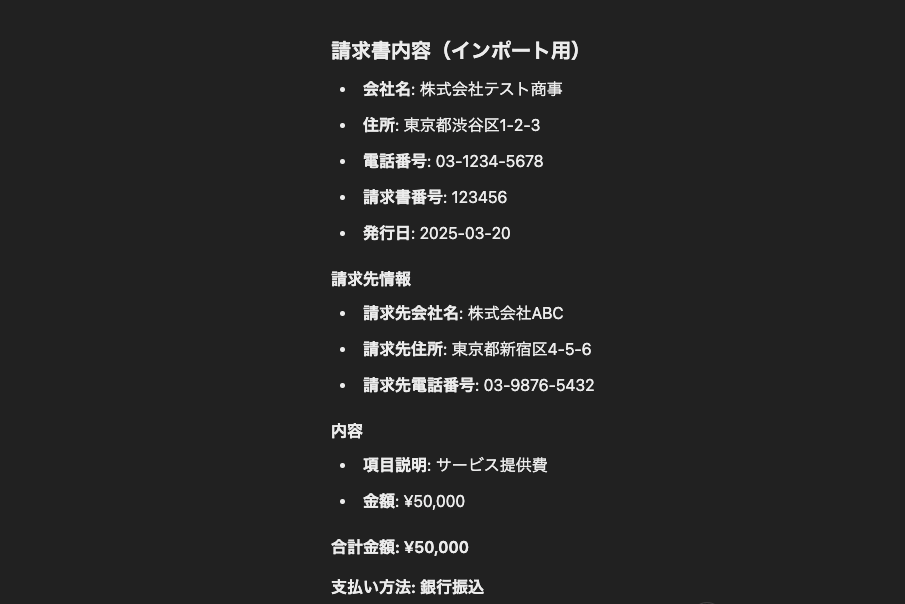
今回はテスト用として、以下の簡易的な請求書ファイルとGoogle スプレッドシートを用意しました。

ステップ1:DiscordとGoogle スプレッドシートのマイアプリ連携
ここでは、Yoomとそれぞれのアプリを連携して、操作が行えるようにします。
ナビを用意しているので、同じ手順で進めてみてくださいね。
Discordの場合
Discordのマイアプリ連携は、以下の手順をご参照ください。
Google スプレッドシートの場合
Google スプレッドシートのマイアプリ連携は、以下の手順をご参照ください。
以上でマイアプリ登録は完了です!
ステップ2:テンプレートをコピーする
ここからは、Discordの特定チャンネルにファイルが投稿されたら、自動でそのファイルをダウンロードし、OCRで内容を読み取ってGoogle スプレッドシートに記録するフローボットを構築します。
まずはYoomのテンプレートをコピーしましょう。テンプレートは自動化の大枠があらかじめ作成されており、それに沿って設定するだけでフローが完成するため、初心者の方にもおすすめです!
以下のバナーから、「試してみる」をクリックしてください。
■概要
Discordで請求書などのファイルを受け取る際、一つひとつ手動でダウンロードして内容を転記する作業に手間を感じていませんか?
この作業は時間がかかる上に、入力ミスなどのヒューマンエラーが発生しやすい業務の一つです。
このワークフローを活用すれば、Discordに投稿されたファイルを自動でダウンロードし、AI-OCRが内容を読み取ってGoogle スプレッドシートに記録する一連の流れを自動化し、これらの課題を解消します。
■このテンプレートをおすすめする方
- Discordで受け取った請求書などのファイルを、手作業で管理している経理担当者の方
- Discord上のファイルを自動ダウンロードし、管理業務の効率化を進めたいと考えている方
- AI-OCRを活用して、PDFからのデータ転記作業をなくしたいと考えている方
■このテンプレートを使うメリット
- Discordへのファイル投稿をトリガーに、ダウンロードからデータ記録までが自動で実行されるため、これまで手作業に費やしていた時間を削減できます
- AI-OCRがPDFの内容を正確に読み取り転記するため、手作業による入力間違いや記載漏れといったヒューマンエラーの防止に繋がります
■フローボットの流れ
- はじめに、DiscordとGoogle スプレッドシートをYoomと連携する
- 次に、トリガーでDiscordを選択し、「チャンネルでメッセージが送信されたら」というアクションを設定する
- 続いて、オペレーションでDiscordの「メッセージ内のファイルをダウンロードする」アクションを設定する
- 次に、オペレーションでOCR機能を選択し、「任意の画像やPDFを読み取る」アクションでダウンロードしたファイルを指定する
- 最後に、オペレーションでGoogle スプレッドシートの「レコードを追加する」アクションを設定し、OCRで読み取った情報を記録する
※「トリガー」:フロー起動のきっかけとなるアクション、「オペレーション」:トリガー起動後、フロー内で処理を行うアクション
■このワークフローのカスタムポイント
- Discordのトリガー設定では、監視対象としたい任意のサーバーID、およびチャンネルIDを設定してください
■注意事項
- Discord、Google スプレッドシートのそれぞれとYoomを連携してください。
- OCRまたは音声を文字起こしするAIオペレーションはチームプラン・サクセスプランでのみご利用いただける機能となっております。フリープラン・ミニプランの場合は設定しているフローボットのオペレーションはエラーとなりますので、ご注意ください。
- チームプランやサクセスプランなどの有料プランは、2週間の無料トライアルを行うことが可能です。無料トライアル中には制限対象のアプリやAI機能(オペレーション)を使用することができます。
- OCRデータは6,500文字以上のデータや文字が小さい場合などは読み取れない場合があるので、ご注意ください。
- ダウンロード可能なファイル容量は最大300MBまでです。アプリの仕様によっては300MB未満になる可能性があるので、ご注意ください。
- トリガー、各オペレーションでの取り扱い可能なファイル容量の詳細は下記をご参照ください。
https://intercom.help/yoom/ja/articles/9413924 - トリガーは5分、10分、15分、30分、60分の間隔で起動間隔を選択できます。
- プランによって最短の起動間隔が異なりますので、ご注意ください。
■概要
Discordで請求書などのファイルを受け取る際、一つひとつ手動でダウンロードして内容を転記する作業に手間を感じていませんか?
この作業は時間がかかる上に、入力ミスなどのヒューマンエラーが発生しやすい業務の一つです。
このワークフローを活用すれば、Discordに投稿されたファイルを自動でダウンロードし、AI-OCRが内容を読み取ってGoogle スプレッドシートに記録する一連の流れを自動化し、これらの課題を解消します。
■このテンプレートをおすすめする方
- Discordで受け取った請求書などのファイルを、手作業で管理している経理担当者の方
- Discord上のファイルを自動ダウンロードし、管理業務の効率化を進めたいと考えている方
- AI-OCRを活用して、PDFからのデータ転記作業をなくしたいと考えている方
■このテンプレートを使うメリット
- Discordへのファイル投稿をトリガーに、ダウンロードからデータ記録までが自動で実行されるため、これまで手作業に費やしていた時間を削減できます
- AI-OCRがPDFの内容を正確に読み取り転記するため、手作業による入力間違いや記載漏れといったヒューマンエラーの防止に繋がります
■フローボットの流れ
- はじめに、DiscordとGoogle スプレッドシートをYoomと連携する
- 次に、トリガーでDiscordを選択し、「チャンネルでメッセージが送信されたら」というアクションを設定する
- 続いて、オペレーションでDiscordの「メッセージ内のファイルをダウンロードする」アクションを設定する
- 次に、オペレーションでOCR機能を選択し、「任意の画像やPDFを読み取る」アクションでダウンロードしたファイルを指定する
- 最後に、オペレーションでGoogle スプレッドシートの「レコードを追加する」アクションを設定し、OCRで読み取った情報を記録する
※「トリガー」:フロー起動のきっかけとなるアクション、「オペレーション」:トリガー起動後、フロー内で処理を行うアクション
■このワークフローのカスタムポイント
- Discordのトリガー設定では、監視対象としたい任意のサーバーID、およびチャンネルIDを設定してください
■注意事項
- Discord、Google スプレッドシートのそれぞれとYoomを連携してください。
- OCRまたは音声を文字起こしするAIオペレーションはチームプラン・サクセスプランでのみご利用いただける機能となっております。フリープラン・ミニプランの場合は設定しているフローボットのオペレーションはエラーとなりますので、ご注意ください。
- チームプランやサクセスプランなどの有料プランは、2週間の無料トライアルを行うことが可能です。無料トライアル中には制限対象のアプリやAI機能(オペレーション)を使用することができます。
- OCRデータは6,500文字以上のデータや文字が小さい場合などは読み取れない場合があるので、ご注意ください。
- ダウンロード可能なファイル容量は最大300MBまでです。アプリの仕様によっては300MB未満になる可能性があるので、ご注意ください。
- トリガー、各オペレーションでの取り扱い可能なファイル容量の詳細は下記をご参照ください。
https://intercom.help/yoom/ja/articles/9413924 - トリガーは5分、10分、15分、30分、60分の間隔で起動間隔を選択できます。
- プランによって最短の起動間隔が異なりますので、ご注意ください。
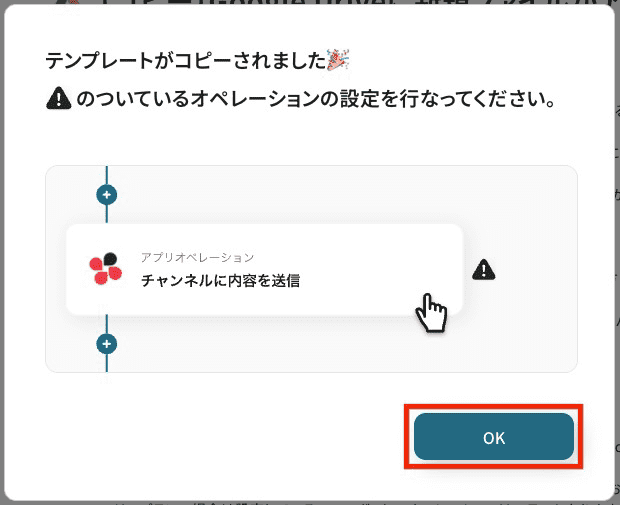
テンプレートがコピーできたら、「OK」をクリックします。
ステップ3:Discordのトリガー設定
フロー起動のきっかけとなるトリガーを設定します。
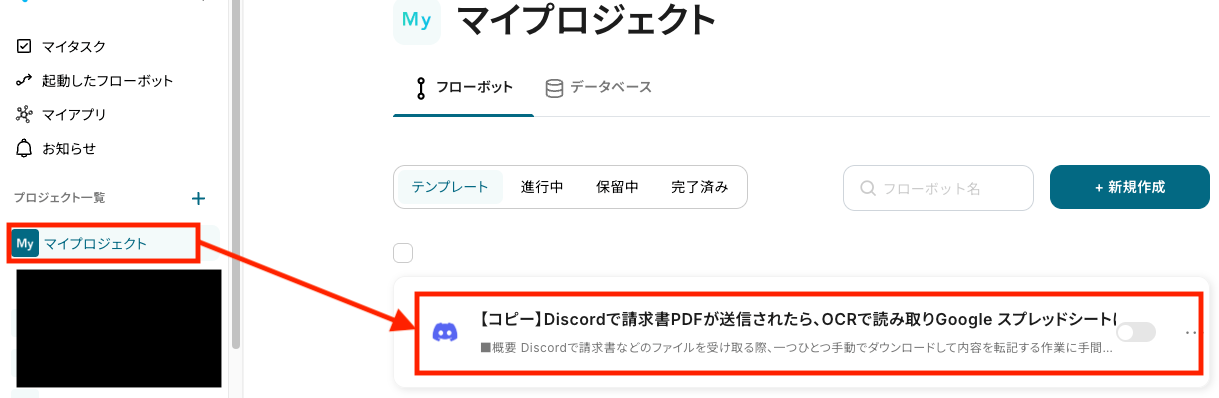
マイプロジェクトから、「【コピー】Discordで請求書PDFが送信されたら、OCRで読み取りGoogle スプレッドシートにレコードを追加する」を選んでください。
テンプレートを開いたら、最初に表示される「チャンネルでメッセージが送信されたら」をクリックします。
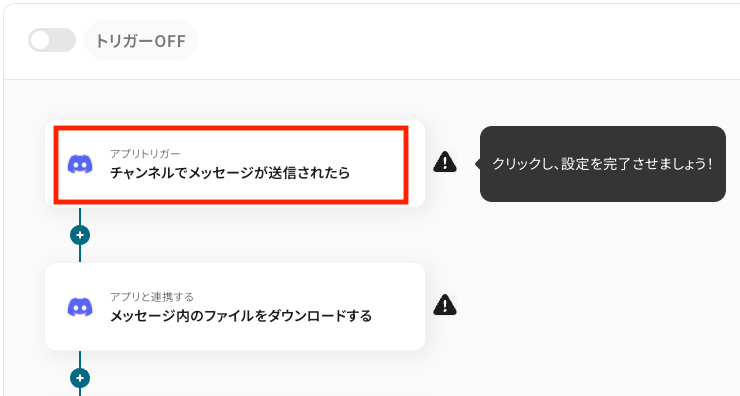
まずは、連携するアカウントとアクションを設定します。
- タイトル:自由に名前を変更できます。設定したタイトルは、上記画像の赤枠内「チャンネルでメッセージが送信されたら」に反映されます。
- アカウント情報:ステップ1で連携したアカウントが自動で選択されています。必要があれば、他のアカウントに切り替えることも可能です。
- トリガーアクション:テンプレート通りに「チャンネルでメッセージが送信されたら」を選択します。
設定が確認できたら、次のステップへ進みます!
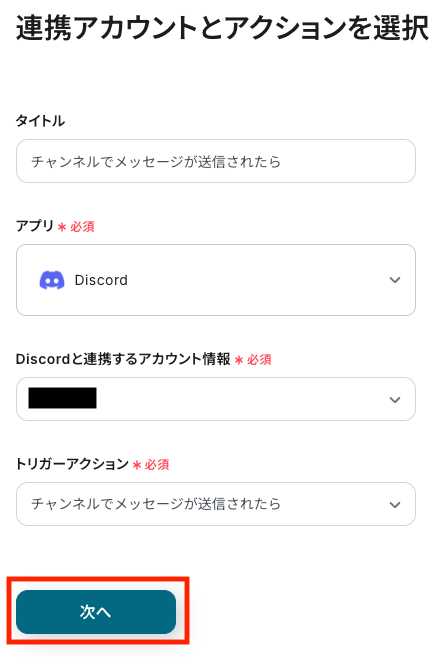
次は、アプリトリガーのAPI接続設定です。
まず、トリガーアクションの起動間隔を設定しましょう。トリガーの起動間隔は、5分、10分、15分、30分、60分のいずれかから選べます。
ただし、料金プランによって設定できるトリガーの最短間隔が異なるので、注意してください。基本的にはそのプランの最短の起動間隔にしてお使いいただくことをおすすめします。
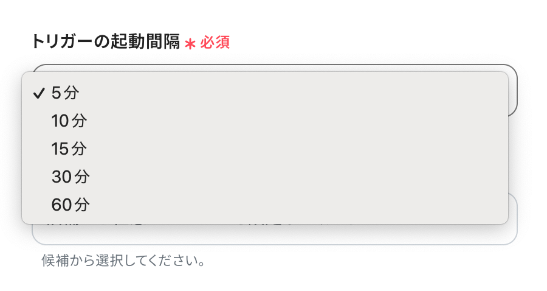
続いて、サーバーIDとチャンネルIDを入力します。
これらのIDはDiscordで対象のチャンネルを開いたときのURLから確認できます。各入力欄の下に補足説明があるので、それを参考にしながら入力しましょう。
ここで一度Discordを開き、指定したチャンネルにテスト用のファイルを送信しておきます。
今回は例として以下のメッセージとファイルを送信しました。

すべての設定が完了したら、連携テストを行います。テストボタンをクリックしましょう。
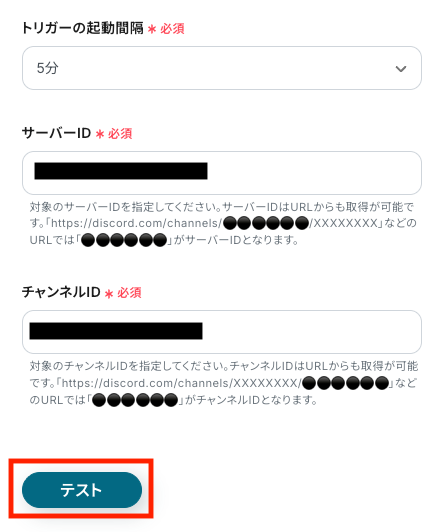
テストに成功すると、以下のように「取得した値」とDiscordのメッセージ内容などが表示されます。
※取得した値とは?
トリガーやオペレーション設定時に、テストを実行して取得した値のことを指します。
後続のオペレーション設定時の値として利用でき、フローボットを起動するたびに変動した値となります。
必要に応じて、「+取得する値を追加」ボタンから他のデータを取得することも可能です。
ここで取得した値は、このあとのステップで使用します。

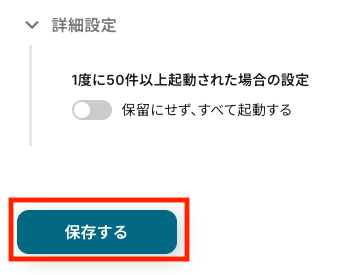
必要に応じて詳細設定を行い、保存しましょう。
ステップ4:Discordのアクション設定
このステップでは、Discordに送信されたファイルを自動でダウンロードする設定を行います。
フロー内の「メッセージ内のファイルをダウンロードする」をクリックしてください。
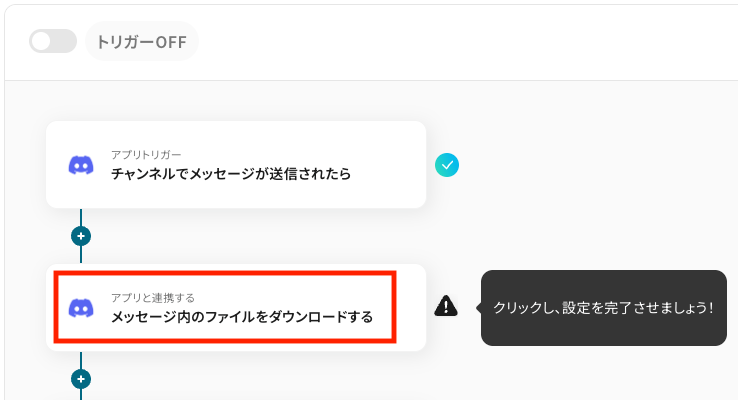
まずは、連携するアカウントとアクションを設定します。
- タイトル:自由に変更できます。
- アカウント情報:ステップ1で連携したアカウントが自動で選択されています。
- トリガーアクション:テンプレート通りに「メッセージ内のファイルをダウンロードする」を選択します。
設定が確認できたら、次のステップへ進みます!

次はAPI接続設定です。
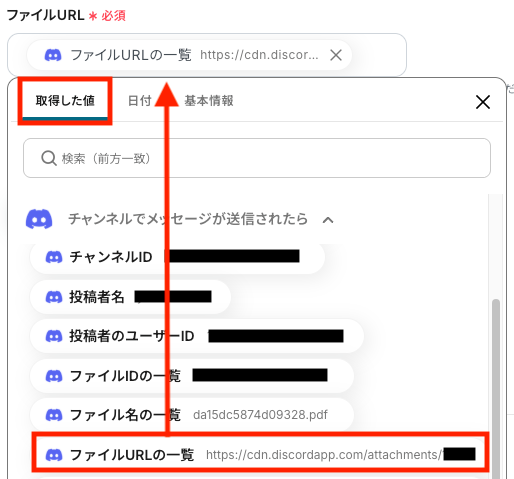
ファイルURLには、ステップ1で取得したファイルのURLがあらかじめ入力されています。
もし空欄になっている場合は入力欄をクリックして「取得した値」タブを開き、「チャンネルでメッセージが送信されたら」の中から「ファイルURLの一覧」を選択してください。
設定が完了したら、テストを実行します。
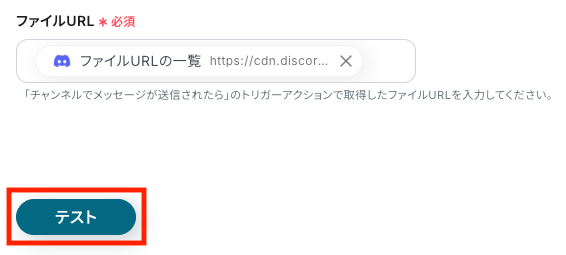
※ダウンロードできるファイルの容量は最大300MBです。ただし、アプリの仕様によっては300MB未満になることがあるのでご注意ください。
※その他トリガーや各オペレーションで扱えるファイル容量の詳細については以下もチェックしてみてください。
テストに成功すると以下の画面が表示されます。
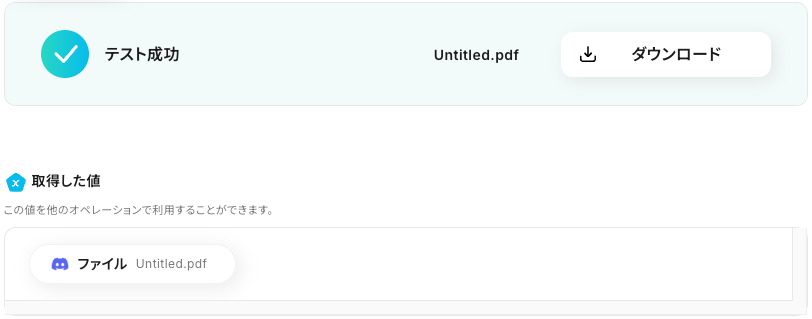
必要に応じて詳細設定を行い、保存して次のステップへ進みましょう!

ステップ5:OCRでファイルを読み取る設定
このステップでは、ステップ4でダウンロードしたファイルの内容を、OCRで自動的に読み取る設定を行います。
はじめに、フロー内の「OCRで文字を抽出」をクリックしてください。
- OCRまたは音声を文字起こしするAIオペレーションはチームプラン・サクセスプランでのみご利用いただける機能となっております。フリープラン・ミニプランの場合は設定しているフローボットのオペレーションはエラーとなりますので、ご注意ください。
- OCRデータは6,500文字以上のデータや文字が小さい場合などは読み取れない場合があるので、ご注意ください。
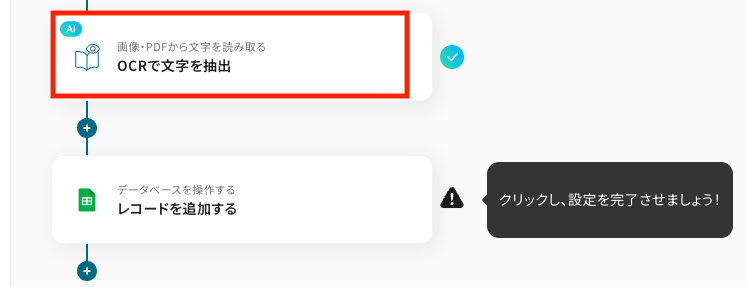
今回は、アクションを「【v2】任意のPDF・画像ファイル(4,000文字以内)から文字情報を読み取る(5タスク)」に設定していきます。
このフローで使用する「任意のPDF・画像ファイルから文字情報を読み取る」は文字数によってタスク数が変わります。4,000字(5タスク)、8,000字(10タスク)、12,000字(15タスク)から任意のアクションを選択してください。デフォルトでは4,000字となっています。
※ YoomのOCR機能では、アクション記載の規定の文字数を超えるデータや、文字が小さすぎる場合に正しく読み取れないことがあります。文字数や文字の大きさには少し余裕を持たせてご利用ください。
なお、OCRの設定に関する具体的な手順や注意点については、以下のリンク先をご参照ください。
「画像・PDFから文字を読み取る」の設定方法
画像・PDFから文字情報を読み取るオペレーションで実施できること/できないこと

設定が完了したら、「次へ」をクリックします。

次に、画像やPDFから文字を読み取るための詳細設定を行います。
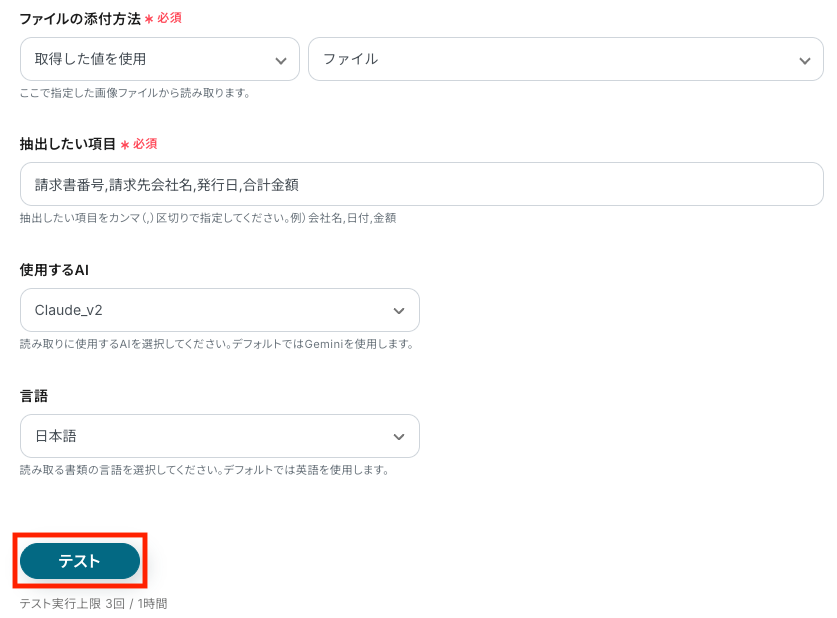
はじめに、読み取り対象となるファイルを指定します。
ステップ4でダウンロードしたファイルを使うため、以下のように設定してください。
- 左側:取得した値を使用
- 右側:ファイル

次に、以下3項目を設定します。
- 抽出したい項目:枠下の補足説明を参考に、Discordに添付されたファイル内からGoogle スプレッドシートに転記したい情報を指定します。
- 使用するAI:「Gemini(推奨)」「Claude」「Claude_v2」「ChatGPT」から任意で選びます。各AIモデルの違いは、OCR:AIモデルの違いについてをご参照ください。
- 言語:使用する言語を「日本語」または「英語」から選択します。
すべての設定が完了したら、テストを実行しましょう!
テストに成功すると、以下の画面が表示されます。

想定と異なる結果が出た場合は、使用するAIを別モデルに変更すると改善されることがあります。
いくつか試し最適なものを見つけてみてくださいね。
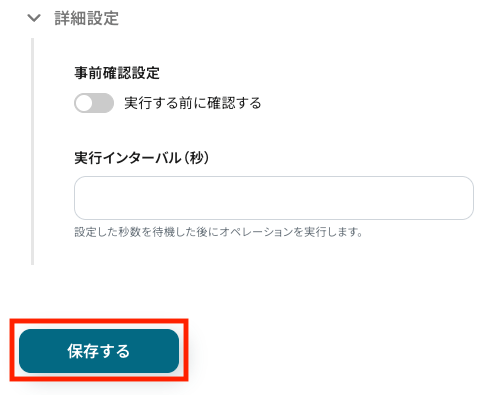
問題なければ、必要に応じて詳細設定を行い、保存しましょう。
ステップ6:Google スプレッドシートのアクション設定
このステップでは、ステップ5でOCRにより取得した内容をGoogle スプレッドシートに自動で記録する設定を行います。
フロー内の「レコードを追加する」をクリックしてください。

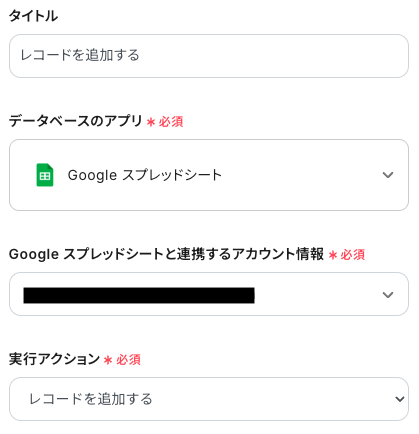
まず、連携アカウントとアクションを設定します。
- タイトル:自由にカスタマイズできます(例:「請求書データ追加」など)。
- アカウント:ステップ1で連携したアカウントが選択されています。必要があれば、他のアカウントに変更することも可能です。
- アクション:あらかじめ「レコードを追加する」が選択されています。
次に、データベース連携の設定を行います。
- スプレッドシートID:入力欄の下にある補足説明を参考にしながら設定しましょう。
- スプレッドシートのタブ名:連携したいGoogle スプレッドシートのタブ名を入力してください。
- テーブル範囲:データを転記するセル範囲を指定します。このとき、ヘッダ行も範囲に含めてください。
すべての設定が完了したら、次へ進みましょう。

列名が一覧で表示されるので、DiscordやOCRの設定で取得した値を使ってそれぞれに対応する値を割り当てます。
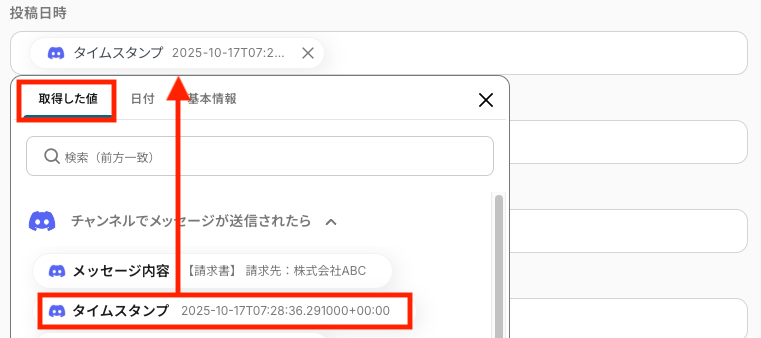
例えば、Discordの投稿日時を設定したいときは入力欄をクリックして「取得した値」タブを開き、「チャンネルでメッセージが送信されたら」から「タイムスタンプ」を選んでください。
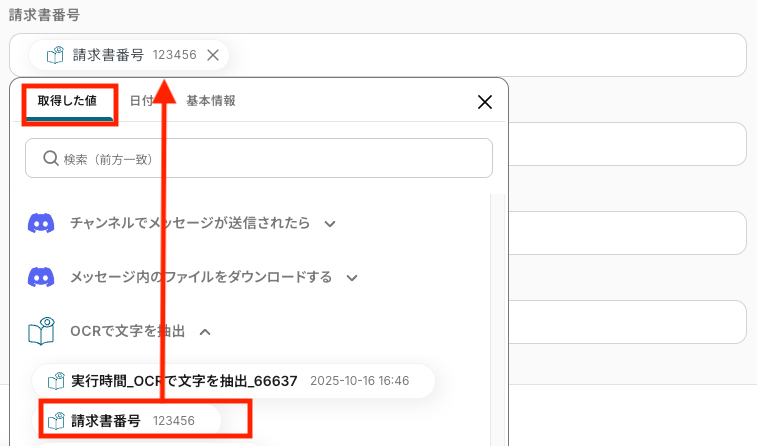
OCRで取得した値を設定したい場合も、同様に「取得した値」タブの「OCRで文字を抽出」から、該当データを選びます。
このように取得した値を活用することで、フローボットが起動するたびに最新の情報をGoogle スプレッドシートに反映できます。
すべての設定が終わったら、テストを実行しましょう!
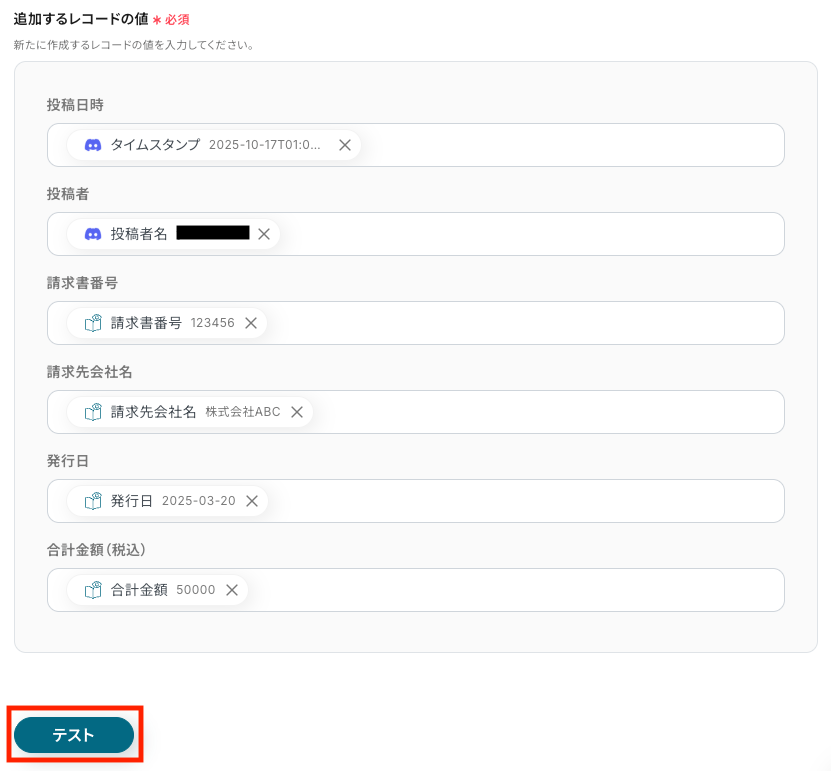
テストに成功すると、以下の画面が表示されます。

ここで一度、Google スプレッドシートを開きレコードが追加されているか確認してみましょう!
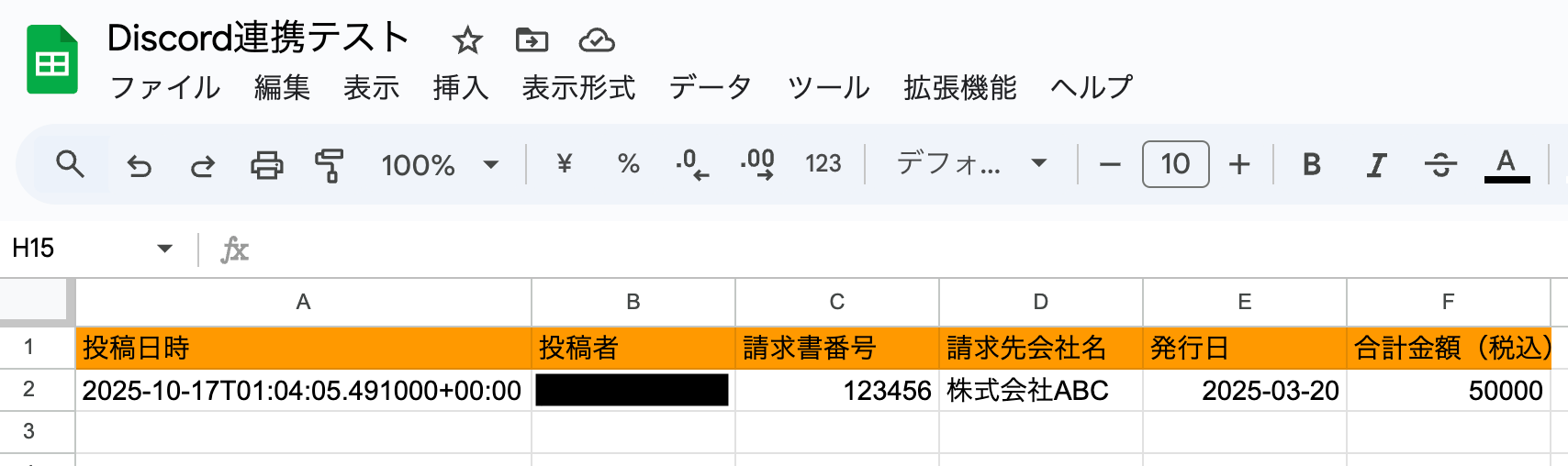
設定通りにデータが反映されていれば成功です。
問題がなければ任意で詳細設定を行い、保存しましょう。

お疲れさまでした。
以上で、フローの設定は完了です!
ステップ7:フローをONにしてテスト実行する
設定完了の画面が表示されたら、トリガーをONにします。
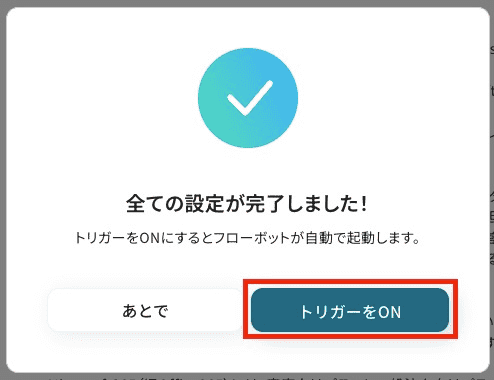
これでフローの作成は完了です。
あとは、実際にDiscordの特定チャンネルにファイルを投稿したら、Google スプレッドシートに記録されるかを確認してみましょう!
Discordを使った自動化例
DiscordやGoogle DriveのAPIを活用することで、ファイル共有や通知フローをスムーズに自動化できます。
Yoomにはこれらの業務を効率化できるテンプレートが多数用意されているので、ぜひご活用ください!
■概要Discordで共有されたファイルを一つひとつ手作業でダウンロードし、別の形式に変換してからGoogle Driveへ保存する作業は、手間がかかる上にミスの原因にもなりがちです。このワークフローを活用すれば、Discordへのファイル送信をトリガーとして、CloudConvertによるファイル形式の変換からGoogle Driveへの格納までの一連のプロセスを自動化でき、ファイル管理業務を効率化します。
■このテンプレートをおすすめする方- Discordでのファイル共有が多く、その後の手作業での処理に手間を感じている方
- CloudConvertを利用したファイル形式の変換作業を自動で完結させたい方
- ファイル管理の効率化と、Google Driveへのデータ集約を推進している方
■このテンプレートを使うメリット- Discordへのファイル送信からCloudConvertでの変換、Google Driveへの格納までが自動化され、手作業に費やしていた時間を短縮できます。
- 手作業によるファイル形式の変換ミスや、Google Driveへのアップロード漏れといったヒューマンエラーの発生を防ぎ、業務の正確性を高めます。
■フローボットの流れ- はじめに、Discord、CloudConvert、Google DriveをYoomと連携します。
- トリガーでDiscordを選択し、「チャンネルでメッセージが送信されたら」というアクションを設定します。
- オペレーションで分岐機能を設定し、メッセージにファイルが添付されている場合のみ後続の処理が実行されるよう条件を設定します。
- 次に、Discordからファイルをダウンロードし、必要に応じてデータ変換機能の「正規表現によるデータの置換」を用いてファイル名を整形します。
- オペレーションでCloudConvertの各種アクションを順に設定し、ファイルをアップロードした後に指定の形式へ変換し、再度ダウンロードします。
- 最後に、Google Driveの「ファイルをアップロードする」アクションを設定し、変換したファイルを指定のフォルダに格納します。
※「トリガー」:フロー起動のきっかけとなるアクション、「オペレーション」:トリガー起動後、フロー内で処理を行うアクション
■このワークフローのカスタムポイント- Discordのトリガー設定では、フローボットを起動させたいサーバーIDやチャンネルIDを任意で設定してください。
- 分岐機能では、ファイルの種類やメッセージの内容など、前段のステップで取得した情報をもとに後続の処理を実行する条件を自由にカスタマイズできます。
- 正規表現によるデータの置換では、ファイル名を特定のルールで変更するなど、置換対象の文字列や条件を任意に設定可能です。
- CloudConvertのアクション設定では、変換後のファイル形式(拡張子)を任意で指定できます。
- Google Driveにファイルをアップロードするアクションでは、格納先のフォルダIDやファイル名を、固定値または前のステップで取得した情報を利用して設定してください。
■注意事項- CloudConvert、Discord、Google DriveのそれぞれとYoomを連携してください。
- 分岐はパーソナルプラン以上のプランでご利用いただける機能(オペレーション)となっております。フリープランの場合は設定しているフローボットのオペレーションはエラーとなりますので、ご注意ください。
- パーソナルプランなどの有料プランは、2週間の無料トライアルを行うことが可能です。無料トライアル中には制限対象のアプリや機能(オペレーション)を使用することができます。詳しくは、「料金プランのページ」をご参照ください。
- ブラウザを操作するオペレーションはサクセスプランでのみご利用いただける機能となっております。フリープラン・パーソナルプラン・ミニプラン・チームプランの場合は設定しているフローボットのオペレーションはエラーとなりますので、ご注意ください。
- サクセスプランなどの有料プランは、2週間の無料トライアルを行うことが可能です。無料トライアル中には制限対象のアプリやブラウザを操作するオペレーションを使用することができます。詳しくは、「料金プランのページ」をご参照ください。
- ブラウザを操作するオペレーションの設定方法は「『ブラウザを操作する』の設定方法」をご参照ください。
- ブラウザを操作するオペレーションは、ご利用のWebサイトに合わせてカスタマイズしてください。
- トリガーは5分、10分、15分、30分、60分の間隔で起動間隔を選択できます。プランによって最短の起動間隔が異なりますので、ご注意ください。
- 仕様上、Discordの投稿ファイルの名称が反映されない場合があります。その際は、「「取得する値」を追加する方法」を参考に「title」の値を取得してください。
- オペレーション数が5つを越えるフローボットは、パーソナルプラン以上のプランで作成可能です。フリープランの場合はフローボットが起動しないため、ご注意ください。
■概要
Discordで共有された動画ファイルから音声だけを抽出したい時、手作業で変換ツールを使って変換し、保存する作業は手間がかかるのではないでしょうか。このワークフローを活用すれば、Discordの特定チャンネルに動画が送信されるだけで、RPAが自動でMP3ファイルに変換し、指定のDropboxフォルダに格納するため、こうした手作業のプロセスを自動化し、業務効率を向上させることができます。
■このテンプレートをおすすめする方
- Discordで共有される動画を変換ツールなどを用いて手作業で音声ファイルに変換している方
- ポッドキャストや音声コンテンツ制作のため、動画から音声のみを効率的に抽出したいと考えているクリエイターの方
- DiscordとDropboxを連携させ、ファイル管理や共有のプロセスを自動化し、生産性を向上させたい方
■このテンプレートを使うメリット
- 手動で変換ツールを操作する時間を削減し、動画が共有されたら自動で変換・保存までが完了するため、本来の業務に集中できます。
- ファイルのダウンロードし忘れや保存先の指定ミスといった、手作業に起因するヒューマンエラーを防ぎ、確実なファイル管理を実現します。
■フローボットの流れ
- はじめに、DiscordとDropboxをYoomと連携します。
- トリガーでDiscordを選択し、「チャンネルでメッセージが送信されたら」というアクションを設定します。
- 次に、オペレーションの分岐機能で、メッセージに動画ファイルが添付されている場合のみ後続の処理に進むよう設定します。
- 続いて、Discordの「メッセージ内のファイルをダウンロードする」アクションを設定し、動画ファイルを取得します。
- 次に、RPA機能でオンラインのサイトを操作し、ダウンロードした動画をMP3に変換します。
- データ変換機能の正規表現を使い、ファイル名を扱いやすい形式に整えます。
- 最後に、Dropboxの「ファイルをアップロード」アクションで、変換されたMP3ファイルを指定のフォルダに格納します。
※「トリガー」:フロー起動のきっかけとなるアクション、「オペレーション」:トリガー起動後、フロー内で処理を行うアクション
■このワークフローのカスタムポイント
- Discordのトリガー設定で、監視対象とするサーバーIDおよびチャンネルIDを任意のものに指定してください。
- 分岐機能では、ファイルの種類や送信者など、前段のトリガーで取得した情報をもとに、後続の処理を開始する条件を自由に設定可能です。
- RPA機能では、操作対象とする
video to mp3 converterサイトのURLや、クリックするボタン、入力するテキストなどを実際のWebサイトに合わせて設定してください。 - 正規表現によるデータ変換では、変換後のMP3ファイル名をどのように変更するか、置換ルールを自由に定義できます。
- Dropboxのファイルアップロード設定では、保存先のフォルダパスやファイル名を、固定値または前段のフローで取得した情報を用いて指定できます。
■注意事項
- Discord、DropboxのそれぞれとYoomを連携してください。
- ブラウザを操作するオペレーションはサクセスプランでのみご利用いただける機能となっております。フリープラン・ミニプラン・チームプランの場合は設定しているフローボットのオペレーションはエラーとなりますので、ご注意ください。
- サクセスプランなどの有料プランは、2週間の無料トライアルを行うことが可能です。無料トライアル中には制限対象のアプリやブラウザを操作するオペレーションを使用することができます。
- ブラウザを操作するオペレーションの設定方法は下記をご参照ください。
https://intercom.help/yoom/ja/articles/9099691 - ブラウザを操作するオペレーションは、ご利用のWebサイトに合わせてカスタマイズしてください。
- トリガーは5分、10分、15分、30分、60分の間隔で起動間隔を選択できます。
- プランによって最短の起動間隔が異なりますので、ご注意ください。
- ダウンロード可能なファイル容量は最大300MBまでです。アプリの仕様によっては300MB未満になる可能性があるので、ご注意ください。
- トリガー、各オペレーションでの取り扱い可能なファイル容量の詳細は下記を参照ください。
https://intercom.help/yoom/ja/articles/9413924 - 分岐はミニプラン以上のプランでご利用いただける機能(オペレーション)となっております。フリープランの場合は設定しているフローボットのオペレーションはエラーとなりますので、ご注意ください。
- ミニプランなどの有料プランは、2週間の無料トライアルを行うことが可能です。無料トライアル中には制限対象のアプリや機能(オペレーション)を使用することができます。
- オペレーション数が5つを越えるフローボットを作成する際は、ミニプラン以上のプランで設定可能です。フリープランの場合はフローボットが起動しないため、ご注意ください。
■概要
Discordで共有される様々な形式のファイルを、手作業でJPEG形式に変換しBoxに保存する作業は、手間がかかり定型業務を圧迫していませんか。手作業では変換ミスや保存漏れも起こりやすく、確実な管理が求められます。このワークフローを活用すれば、Discordへのファイル送信をトリガーとして、ファイル形式の変換からBoxへの格納までを自動化し、これらの課題を円滑に解決します。
■このテンプレートをおすすめする方
- Discordで共有されるファイル管理や、ファイル変換作業に手間を感じている方
- 様々な形式の画像ファイルをJPEGに統一し、Boxで一元管理したいと考えているチームの方
- RPAを活用して、ファイル形式の変換やクラウドストレージへの保存といった一連の流れを自動化したい方
■このテンプレートを使うメリット
- Discordへのファイル送信を起点に、形式変換からBoxへの格納までが自動化され、これまで手作業に費やしていた時間を削減できます。
- 手動でのファイル操作が不要になるため、変換ミスや保存漏れ、格納先の間違いといったヒューマンエラーの発生を防ぎます。
■フローボットの流れ
- はじめに、DiscordとBoxをYoomと連携します。
- 次に、トリガーでDiscordを選択し、「チャンネルでメッセージが送信されたら」というアクションを設定します。
- 次に、オペレーションで分岐機能を設定し、メッセージにファイルが添付されている場合のみ後続の処理に進むよう設定します。
- 続いて、Discordの「メッセージ内のファイルをダウンロードする」アクションを設定します。
- 次に、RPA機能でブラウザを操作し、ダウンロードしたファイルをJPEG形式に変換します。
- 必要に応じて、データ変換機能の「正規表現によるデータの置換」で、Boxに保存するファイル名を整形します。
- 最後に、Boxの「ファイルをアップロード」アクションで、変換・整形したファイルを指定のフォルダに格納します。
※「トリガー」:フロー起動のきっかけとなるアクション、「オペレーション」:トリガー起動後、フロー内で処理を行うアクション
■このワークフローのカスタムポイント
- Discordのトリガー設定では、メッセージを監視するサーバーIDやチャンネルIDを任意のものに変更できます。
- 分岐機能では、特定のファイル形式が添付された場合のみ後続処理を実行するなど、条件を自由にカスタマイズ可能です。
- RPA機能では、ファイル形式の変換に利用するWebサイトのURLや、ブラウザ上での操作内容をご利用の環境に合わせて設定してください。
- 正規表現によるデータの置換では、ファイル名を整形する際の置換対象や置換後の文字列などを任意に設定できます。
- Boxにファイルをアップロードする際、保存先のフォルダIDやファイル名を、固定値だけでなく前のステップで取得した情報を用いて動的に設定できます。
■注意事項
- Discord、BoxのそれぞれとYoomを連携してください。
- ブラウザを操作するオペレーションはサクセスプランでのみご利用いただける機能となっております。フリープラン・ミニプラン・チームプランの場合は設定しているフローボットのオペレーションはエラーとなりますので、ご注意ください。
- サクセスプランなどの有料プランは、2週間の無料トライアルを行うことが可能です。無料トライアル中には制限対象のアプリやブラウザを操作するオペレーションを使用することができます。
- ブラウザを操作するオペレーションの設定方法は下記をご参照ください。
https://intercom.help/yoom/ja/articles/9099691 - ブラウザを操作するオペレーションは、ご利用のWebサイトに合わせてカスタマイズしてください。
- トリガーは5分、10分、15分、30分、60分の間隔で起動間隔を選択できます。
- プランによって最短の起動間隔が異なりますので、ご注意ください。
- ダウンロード可能なファイル容量は最大300MBまでです。アプリの仕様によっては300MB未満になる可能性があるので、ご注意ください。
- トリガー、各オペレーションでの取り扱い可能なファイル容量の詳細は下記を参照ください。
https://intercom.help/yoom/ja/articles/9413924 - 分岐はミニプラン以上のプランでご利用いただける機能(オペレーション)となっております。フリープランの場合は設定しているフローボットのオペレーションはエラーとなりますので、ご注意ください。
- ミニプランなどの有料プランは、2週間の無料トライアルを行うことが可能です。無料トライアル中には制限対象のアプリや機能(オペレーション)を使用することができます。
- オペレーション数が5つを越えるフローボットを作成する際は、ミニプラン以上のプランで設定可能です。フリープランの場合はフローボットが起動しないため、ご注意ください。
■概要Discord上で共有されたJPGファイルを、手作業でPDFに変換して返信する業務に手間を感じていませんか。特にやり取りが増えると、変換作業やファイル管理が煩雑になりがちです。このワークフローを活用すれば、Discordの特定メッセージをトリガーとして、添付されたJPGをPDFに変換し、自動で返信する一連の流れを構築できます。手作業による変換の手間を省き、コミュニケーションを円滑に進めることが可能です。
■このテンプレートをおすすめする方- DiscordでJPG画像を頻繁に受け取り、PDFへの変換を手作業で行っている方
- JPGをPDFに変換して返信する定型業務を自動化し、本来の業務に集中したい方
- コミュニティ運営などで、メンバーからの提出物を指定フォーマットで管理したい方
■このテンプレートを使うメリット- Discordへの投稿を起点にJPGからPDFへの変換と返信までが自動で完結するため、これまで手作業に費やしていた時間を削減できます
- 手動でのファイル変換や返信作業が不要になるため、ファイルの取り違えや送信ミスといったヒューマンエラーの防止に繋がります
■フローボットの流れ- はじめに、DiscordをYoomと連携します
- 次に、トリガーでDiscordを選択し、「チャンネルでメッセージが送信されたら」を設定します
- オペレーションの分岐機能で、特定のキーワードを含むメッセージにのみフローが作動するよう条件を設定します
- 次に、Discordの「メッセージ内のファイルをダウンロードする」アクションで、添付されたJPGファイルを取得します
- RPA機能(ブラウザを操作)で任意のオンライン変換ツールを操作し、ダウンロードしたJPGをPDFに変換します
- データ変換機能のアクションで、変換後のファイル名を分かりやすいように変更します
- 最後に、Discordの「ファイルを送信」アクションで、生成されたPDFファイルを指定のチャンネルに返信します
※「トリガー」:フロー起動のきっかけとなるアクション、「オペレーション」:トリガー起動後、フロー内で処理を行うアクション
■このワークフローのカスタムポイント- Discordのトリガー設定では、ワークフローを起動させたいチャンネルを任意で指定できます
- 分岐機能では、フローを作動させる条件として「変換して」といった特定のキーワードなどを自由に設定することが可能です
- RPA機能(ブラウザを操作)では、普段利用しているオンライン変換ツールのURLを指定し、実際の操作手順に合わせて設定をカスタマイズできます
- データ変換機能を利用し、変換後のファイル名を「(元のファイル名)_変換完了.pdf」のように自由な形式に変更できます
- 変換したPDFをDiscordに送信する際、返信するチャンネルを指定したり、本文に元の投稿内容を変数として埋め込んだりといった設定が可能です
■注意事項- DiscordとYoomを連携してください。
- 分岐はパーソナルプラン以上のプランでご利用いただける機能(オペレーション)となっております。フリープランの場合は設定しているフローボットのオペレーションはエラーとなりますので、ご注意ください。
- パーソナルプランなどの有料プランは、2週間の無料トライアルを行うことが可能です。無料トライアル中には制限対象のアプリや機能(オペレーション)を使用することができます。詳しくは、「料金プランのページ」をご参照ください。
- ブラウザを操作するオペレーションはサクセスプランでのみご利用いただける機能となっております。フリープラン・パーソナルプラン・ミニプラン・チームプランの場合は設定しているフローボットのオペレーションはエラーとなりますので、ご注意ください。
- サクセスプランなどの有料プランは、2週間の無料トライアルを行うことが可能です。無料トライアル中には制限対象のアプリやブラウザを操作するオペレーションを使用することができます。詳しくは、「料金プランのページ」をご参照ください。
- ブラウザを操作するオペレーションの設定方法は「『ブラウザを操作する』の設定方法」をご参照ください。
- ブラウザを操作するオペレーションは、ご利用のWebサイトに合わせてカスタマイズしてください。
- トリガーは5分、10分、15分、30分、60分の間隔で起動間隔を選択できます。プランによって最短の起動間隔が異なりますので、ご注意ください。
- 仕様上、Discordの投稿ファイルの名称が反映されない場合があります。その際は、「「取得する値」を追加する方法」を参考に「title」の値を取得してください。
- オペレーション数が5つを越えるフローボットは、パーソナルプラン以上のプランで作成可能です。フリープランの場合はフローボットが起動しないため、ご注意ください。
■概要
Discordで受け取ったPDFファイルの管理に手間を感じていませんか。特に、ファイルを圧縮するために都度オンラインツールを開いて手作業で処理するのは、時間がかかり面倒な作業です。このワークフローを活用すれば、Discordに特定のPDFファイルが送信されたことをきっかけに、RPAがオンラインツール上でファイルを自動で圧縮し、Boxの指定フォルダへ格納までの一連の業務を自動化し、ファイル管理の手間を削減します。
■このテンプレートをおすすめする方
- Discordで頻繁にPDFファイルを送受信し、その後の管理に手間を感じている方
- Webサービスを利用し、手作業でファイル圧縮を行っている方
- Boxなどのクラウドストレージへのファイル格納を自動化し、定型業務を効率化したい方
■このテンプレートを使うメリット
- Discordへの投稿からBoxへの格納までが自動化され、手作業でのファイル圧縮やアップロードにかけていた時間を短縮することができます
- 手動での圧縮忘れや保存先の指定ミスといったヒューマンエラーを防ぎ、ファイル管理の正確性を向上させます
■フローボットの流れ
- はじめに、DiscordとBoxをYoomと連携します
- 次に、トリガーでDiscordを選択し、「チャンネルでメッセージが送信されたら」というアクションを設定します
- 次に、オペレーションで分岐機能を設定し、メッセージにPDFファイルが含まれている場合のみ後続の処理に進むよう設定します
- 次に、オペレーションでDiscordの「メッセージ内のファイルをダウンロードする」アクションを設定します
- 次に、オペレーションでRPA機能を設定し、任意のオンラインPDF圧縮サイトでファイルを圧縮するブラウザ操作を設定します
- 最後に、オペレーションでBoxの「ファイルをアップロード」アクションを設定し、圧縮されたPDFファイルを指定のフォルダに格納します
※「トリガー」:フロー起動のきっかけとなるアクション、「オペレーション」:トリガー起動後、フロー内で処理を行うアクション
■このワークフローのカスタムポイント
- Discordのトリガー設定で、メッセージを監視したいサーバーIDやチャンネルIDを任意で設定してください
- 分岐機能では、ファイル名の拡張子など前段で取得した情報をもとに、後続のオペレーションを起動させる条件を自由にカスタマイズ可能です
- RPA機能では、操作対象のWebサイトのURLやクリックする要素、入力するテキストなどを柔軟に設定でき、前段で取得したファイル情報などを変数として活用することもできます
- Boxにファイルをアップロードする際に、格納先のフォルダやファイル名を、固定値や前段で取得した情報(ファイル名など)を変数として利用し、任意に設定してください
■注意事項
- Discord、BoxのそれぞれとYoomを連携してください。
- ブラウザを操作するオペレーションはサクセスプランでのみご利用いただける機能となっております。フリープラン・ミニプラン・チームプランの場合は設定しているフローボットのオペレーションはエラーとなりますので、ご注意ください。
- サクセスプランなどの有料プランは、2週間の無料トライアルを行うことが可能です。無料トライアル中には制限対象のアプリやブラウザを操作するオペレーションを使用することができます。
- ブラウザを操作するオペレーションの設定方法は下記をご参照ください。
https://intercom.help/yoom/ja/articles/9099691 - ブラウザを操作するオペレーションは、ご利用のWebサイトに合わせてカスタマイズしてください。
- トリガーは5分、10分、15分、30分、60分の間隔で起動間隔を選択できます。
- プランによって最短の起動間隔が異なりますので、ご注意ください。
- ダウンロード可能なファイル容量は最大300MBまでです。アプリの仕様によっては300MB未満になる可能性があるので、ご注意ください。
- トリガー、各オペレーションでの取り扱い可能なファイル容量の詳細は下記を参照ください。
https://intercom.help/yoom/ja/articles/9413924 - 分岐はミニプラン以上のプランでご利用いただける機能(オペレーション)となっております。フリープランの場合は設定しているフローボットのオペレーションはエラーとなりますので、ご注意ください。
- ミニプランなどの有料プランは、2週間の無料トライアルを行うことが可能です。無料トライアル中には制限対象のアプリや機能(オペレーション)を使用することができます。
■概要Discordでの活発なコミュニケーションは重要ですが、多くのメッセージの中から特定のアラートや重要な投稿を見逃してしまうことはありませんか?また、その情報を手動でMicrosoft Teamsに共有する作業は手間がかかるものです。このワークフローを活用すれば、Discordの特定メッセージを自動で検知し、Microsoft Teamsへ即座に通知することが可能になります。これにより、Discord Microsoft Teams間の情報連携がスムーズになり、重要なコミュニケーションの見逃しを防ぎます。■このテンプレートをおすすめする方- Discordの特定メッセージをMicrosoft Teamsに手動で転記している方
- Discord Microsoft Teams間の情報共有を自動化し、通知の見逃しを防ぎたいと考えている方
- 複数のツールを横断したコミュニケーションの効率化を目指すチームリーダーの方
■このテンプレートを使うメリット- Discordの投稿を常に監視する必要がなくなり、Microsoft Teamsへの情報共有が自動化されるため、手作業に費やす時間を短縮できます
- 重要な通知の手動での転記による共有漏れや遅延を防ぎ、Discord Microsoft Teams間での確実な情報伝達を実現します
■フローボットの流れ- はじめに、DiscordとMicrosoft TeamsをYoomと連携します
- 次に、トリガーでDiscordを選択し、「チャンネルでメッセージが送信されたら」というアクションを設定します
- 次に、オペレーションで分岐機能を設定し、特定のキーワードが含まれている場合など、通知したいメッセージの条件を指定します
- 最後に、オペレーションでMicrosoft Teamsの「チャネルにメッセージを送る」アクションを設定し、条件に合致した場合にのみ指定のチャネルへ通知されるようにします
■このワークフローのカスタムポイント- Discordのトリガー設定では、通知の監視対象としたいサーバーIDおよびチャンネルIDを任意で設定してください
- 分岐機能では、メッセージの内容に特定のキーワードが含まれている場合など、通知を実行する条件を自由にカスタマイズできます
- Microsoft Teamsでメッセージを送るアクションを設定する際に、通知先となるチームIDおよびチャネルIDを任意で設定してください
※「トリガー」:フロー起動のきっかけとなるアクション、「オペレーション」:トリガー起動後、フロー内で処理を行うアクション■注意事項- Discord、Microsoft TeamsのそれぞれとYoomを連携してください。
- トリガーは5分、10分、15分、30分、60分の間隔で起動間隔を選択できます。プランによって最短の起動間隔が異なりますので、ご注意ください。
- Microsoft365(旧Office365)には、家庭向けプランと一般法人向けプラン(Microsoft365 Business)があり、一般法人向けプランに加入していない場合には認証に失敗する可能性があります。
- 分岐はパーソナルプラン以上のプランでご利用いただける機能(オペレーション)となっております。フリープランの場合は設定しているフローボットのオペレーションはエラーとなりますので、ご注意ください。
- パーソナルプランなどの有料プランは、2週間の無料トライアルを行うことが可能です。無料トライアル中には制限対象のアプリや機能(オペレーション)を使用することができます。詳しくは、「料金プランのページ」をご参照ください。
■概要Gmailに届くお問い合わせやシステムからの重要な通知など、チームで共有したいメールを手作業で転送していませんか?手作業での転送は手間がかかるうえ、対応漏れや共有忘れの原因にもなりかねません。このワークフローを活用すれば、Gmailに特定のメールが届いた際に、その内容を自動でDiscordの指定チャンネルへ転送し、チーム内の情報共有を円滑にします。
■このテンプレートをおすすめする方- Gmailに届く特定メールをDiscordで共有しており、手作業での転送に手間を感じている方
- チームへの情報共有を迅速化し、メールの見落としや対応漏れを防ぎたいと考えている方
- Discordをチームのコミュニケーションハブとして活用し、情報集約を効率化したい方
■このテンプレートを使うメリット- 特定のGmailメッセージを自動でDiscordに転送するため、これまで手作業で行っていたコピー&ペーストや転送の手間を省くことができます。
- 手動での情報共有による転送漏れや遅延を防ぎ、チーム全体でリアルタイムに必要な情報を把握することが可能になります。
■フローボットの流れ- はじめに、DiscordをYoomと連携します。
- 次に、トリガーで「メールトリガー機能」を選択し、Yoomが発行する専用メールアドレスでメールを受信したらフローが起動するように設定します。
- 最後に、オペレーションでDiscordの「テキストチャンネルにメッセージを送信」アクションを設定し、受信したメールの内容を指定のチャンネルに送信します。
※「トリガー」:フロー起動のきっかけとなるアクション、「オペレーション」:トリガー起動後、フロー内で処理を行うアクション
■このワークフローのカスタムポイント- メールトリガー機能では、Yoomが発行する専用メールアドレスの文字列を任意にカスタマイズできます。また、特定の件名や本文を含むメールのみを対象とするなど、受信条件を細かく設定することも可能です。
- Discordへメッセージを送信するアクションでは、送信先のチャンネルを任意で指定できます。また、メッセージ本文には、受信したメールの件名や本文といった情報を組み込んで送信内容をカスタマイズできます。
■注意事項- DiscordとYoomを連携してください。
■概要Zoomでのミーティング後、録画したレコーディングの共有を手作業で行っていませんか?参加できなかったメンバーへの共有や議事録作成のためにURLを探して通知するのは、意外と手間がかかる作業であり、共有忘れのリスクも伴います。このワークフローを活用すれば、Zoomミーティングの終了をトリガーとして、レコーディングURLなどの情報を自動でDiscordに通知できるため、共有漏れを防ぎ、スムーズな情報連携を実現します。
■このテンプレートをおすすめする方- ZoomでのWeb会議が多く、録画共有の手間を削減したいチームリーダーの方
- Discordを主な連絡ツールとして利用し、情報共有を効率化したいと考えている方
- ミーティング後の定型的な連絡作業を自動化し、コア業務に集中したい方
■このテンプレートを使うメリット- Zoomミーティング終了後、自動でDiscordに通知が送信されるため、これまで手作業で行っていた共有作業にかかる時間を短縮できます。
- 手作業によるレコーディングURLの共有漏れや、通知先の間違いといったヒューマンエラーを防ぎ、確実な情報伝達をサポートします。
■フローボットの流れ- はじめに、ZoomとDiscordをYoomと連携します。
- 次に、トリガーでZoomを選択し、「ミーティングが終了したら」というアクションを設定します。
- 続けて、オペレーションでZoomの「ミーティングのレコーディング情報を取得」アクションを設定します。
- 最後に、オペレーションでDiscordの「メッセージを送信」を設定し、取得したレコーディング情報を指定のチャンネルに通知します。
※「トリガー」:フロー起動のきっかけとなるアクション、「オペレーション」:トリガー起動後、フロー内で処理を行うアクション
■このワークフローのカスタムポイント- Zoomのトリガー設定では、ミーティング終了を検知したいホストのメールアドレスを任意で設定してください。
- Discordへの通知メッセージは、レコーディングURLだけでなく、ミーティングのトピックや開始時間など、Zoomから取得した情報を自由に組み合わせて作成できます。
■注意事項- Zoom、DiscordのそれぞれとYoomを連携してください。
- トリガーは5分、10分、15分、30分、60分の間隔で起動間隔を選択できます。
- プランによって最短の起動間隔が異なりますので、ご注意ください。
- Zoomのプランによって利用できるアクションとそうでないアクションがあるため、ご注意ください。
- 現時点では以下のアクションはZoomの有料プランのみ利用可能です。
- ミーティングが終了したら
- ミーティングのレコーディング情報を取得する(クラウド上に存在するレコーディングのみ取得可能なため)
- 詳細は「Zoomでミーティングのレコーディング情報を取得する際の注意点」をご参照ください。
■概要
Dropboxに新規ファイルが追加されたらDiscordに通知するフローです。
■このテンプレートをおすすめする方
1.Dropboxでファイル管理を行う方
・プロジェクトに関連するファイルの保存に活用している方
・ファイル管理を徹底して行う方
2.Discordを主なコミュニケーションツールに採用している企業
・チーム内の連絡に活用している方
・情報共有の円滑化に活用している方
■このテンプレートを使うメリット
Dropboxは業務に使用するファイル管理を行い、情報へのアクセス性を高めることのできるツールです。
さらにDiscordを活用した情報共有によって、チーム内への周知させることができます。
しかし、Dropboxに追加されたファイルを毎回手作用で通知するのは、情報共有の円滑さを阻害しかねません。
このフローを活用することで、Dropboxにファイルがアップロードされたら自動で概要をDiscordで通知し、素早い情報共有を行います。
手作業を省いて通知を行うことで、共有させる情報の正確性を保ち業務進行をスムーズにします。
またファイルのアップロードを感知したら即座に通知を行うため、後続業務に素早く着手することができ、生産性向上へと繋げることができます。
■注意事項
・Dropbox、DiscordのそれぞれとYoomを連携してください。
・トリガーは5分、10分、15分、30分、60分の間隔で起動間隔を選択できます。
・プランによって最短の起動間隔が異なりますので、ご注意ください。
■概要
会議の音声データやインタビューの録音など、音声ファイルの文字起こしとチームへの共有に手間を感じていませんか。手作業での対応は時間がかかるだけでなく、共有漏れなどのミスにも繋がりかねません。このワークフローを活用すれば、Google Driveに音声ファイルがアップロードされるだけで、AIが自動で文字起こしを行い、その結果をDiscordへ即座に通知するため、一連の作業を自動化し、業務を効率化できます。
■このテンプレートをおすすめする方
- Google Driveで音声データを管理し、手作業での文字起こしに時間を要している方
- 文字起こししたテキストをDiscordで共有しており、その連携を効率化したい方
- 手作業による情報共有でのコピー&ペーストミスや、共有漏れをなくしたい方
■このテンプレートを使うメリット
- 音声ファイルのアップロードから文字起こし、通知までの一連の作業が自動化されるため、これまで手作業に費やしていた時間を短縮することができます。
- 文字起こし結果のコピー&ペーストや通知作業が不要になるため、転記ミスや共有漏れといったヒューマンエラーの発生を防ぎます。
■フローボットの流れ
- はじめに、Google DriveとDiscordをYoomと連携します。
- 次に、トリガーでGoogle Driveを選択し、「特定のフォルダ内に新しくファイル・フォルダが作成されたら」というアクションを設定します。
- 次に、オペレーションでGoogle Driveの「ファイルをダウンロードする」アクションを設定し、トリガーで検知したファイルをダウンロードします。
- 続いて、オペレーションでAI機能の「音声データを文字起こしする」アクションを設定し、ダウンロードした音声ファイルを指定します。
- 最後に、オペレーションでDiscordの「メッセージを送信」アクションを設定し、文字起こしされたテキスト内容を特定のチャンネルに送信します。
※「トリガー」:フロー起動のきっかけとなるアクション、「オペレーション」:トリガー起動後、フロー内で処理を行うアクション
■このワークフローのカスタムポイント
- Google Driveのトリガー設定では、音声ファイルがアップロードされる監視対象のフォルダを任意で指定してください。
- AI機能で音声データを文字起こしする際、ご利用の用途に合わせて任意で設定をカスタムすることが可能です。
- Discordへの通知では、送信先のチャンネルを任意で設定できます。また、メッセージ本文には、前段のフローで生成された文字起こしテキストなどを変数として埋め込むこともできます。
■注意事項
- Google Drive、DiscordのそれぞれとYoomを連携してください。
- トリガーは5分、10分、15分、30分、60分の間隔で起動間隔を選択できます。
- プランによって最短の起動間隔が異なりますので、ご注意ください。
- OCRまたは音声を文字起こしするAIオペレーションはチームプラン・サクセスプランでのみご利用いただける機能となっております。フリープラン・ミニプランの場合は設定しているフローボットのオペレーションはエラーとなりますので、ご注意ください。
- チームプランやサクセスプランなどの有料プランは、2週間の無料トライアルを行うことが可能です。無料トライアル中には制限対象のアプリやAI機能(オペレーション)を使用することができます。
■このテンプレートをおすすめする方
- Discordでのファイル共有が多く、その後の手作業での処理に手間を感じている方
- CloudConvertを利用したファイル形式の変換作業を自動で完結させたい方
- ファイル管理の効率化と、Google Driveへのデータ集約を推進している方
■このテンプレートを使うメリット
- Discordへのファイル送信からCloudConvertでの変換、Google Driveへの格納までが自動化され、手作業に費やしていた時間を短縮できます。
- 手作業によるファイル形式の変換ミスや、Google Driveへのアップロード漏れといったヒューマンエラーの発生を防ぎ、業務の正確性を高めます。
■フローボットの流れ
- はじめに、Discord、CloudConvert、Google DriveをYoomと連携します。
- トリガーでDiscordを選択し、「チャンネルでメッセージが送信されたら」というアクションを設定します。
- オペレーションで分岐機能を設定し、メッセージにファイルが添付されている場合のみ後続の処理が実行されるよう条件を設定します。
- 次に、Discordからファイルをダウンロードし、必要に応じてデータ変換機能の「正規表現によるデータの置換」を用いてファイル名を整形します。
- オペレーションでCloudConvertの各種アクションを順に設定し、ファイルをアップロードした後に指定の形式へ変換し、再度ダウンロードします。
- 最後に、Google Driveの「ファイルをアップロードする」アクションを設定し、変換したファイルを指定のフォルダに格納します。
■このワークフローのカスタムポイント
- Discordのトリガー設定では、フローボットを起動させたいサーバーIDやチャンネルIDを任意で設定してください。
- 分岐機能では、ファイルの種類やメッセージの内容など、前段のステップで取得した情報をもとに後続の処理を実行する条件を自由にカスタマイズできます。
- 正規表現によるデータの置換では、ファイル名を特定のルールで変更するなど、置換対象の文字列や条件を任意に設定可能です。
- CloudConvertのアクション設定では、変換後のファイル形式(拡張子)を任意で指定できます。
- Google Driveにファイルをアップロードするアクションでは、格納先のフォルダIDやファイル名を、固定値または前のステップで取得した情報を利用して設定してください。
■注意事項
- CloudConvert、Discord、Google DriveのそれぞれとYoomを連携してください。
- 分岐はパーソナルプラン以上のプランでご利用いただける機能(オペレーション)となっております。フリープランの場合は設定しているフローボットのオペレーションはエラーとなりますので、ご注意ください。
- パーソナルプランなどの有料プランは、2週間の無料トライアルを行うことが可能です。無料トライアル中には制限対象のアプリや機能(オペレーション)を使用することができます。詳しくは、「料金プランのページ」をご参照ください。
- ブラウザを操作するオペレーションはサクセスプランでのみご利用いただける機能となっております。フリープラン・パーソナルプラン・ミニプラン・チームプランの場合は設定しているフローボットのオペレーションはエラーとなりますので、ご注意ください。
- サクセスプランなどの有料プランは、2週間の無料トライアルを行うことが可能です。無料トライアル中には制限対象のアプリやブラウザを操作するオペレーションを使用することができます。詳しくは、「料金プランのページ」をご参照ください。
- ブラウザを操作するオペレーションの設定方法は「『ブラウザを操作する』の設定方法」をご参照ください。
- ブラウザを操作するオペレーションは、ご利用のWebサイトに合わせてカスタマイズしてください。
- トリガーは5分、10分、15分、30分、60分の間隔で起動間隔を選択できます。プランによって最短の起動間隔が異なりますので、ご注意ください。
- 仕様上、Discordの投稿ファイルの名称が反映されない場合があります。その際は、「「取得する値」を追加する方法」を参考に「title」の値を取得してください。
- オペレーション数が5つを越えるフローボットは、パーソナルプラン以上のプランで作成可能です。フリープランの場合はフローボットが起動しないため、ご注意ください。

■概要
Discordで共有された動画ファイルから音声だけを抽出したい時、手作業で変換ツールを使って変換し、保存する作業は手間がかかるのではないでしょうか。このワークフローを活用すれば、Discordの特定チャンネルに動画が送信されるだけで、RPAが自動でMP3ファイルに変換し、指定のDropboxフォルダに格納するため、こうした手作業のプロセスを自動化し、業務効率を向上させることができます。
■このテンプレートをおすすめする方
- Discordで共有される動画を変換ツールなどを用いて手作業で音声ファイルに変換している方
- ポッドキャストや音声コンテンツ制作のため、動画から音声のみを効率的に抽出したいと考えているクリエイターの方
- DiscordとDropboxを連携させ、ファイル管理や共有のプロセスを自動化し、生産性を向上させたい方
■このテンプレートを使うメリット
- 手動で変換ツールを操作する時間を削減し、動画が共有されたら自動で変換・保存までが完了するため、本来の業務に集中できます。
- ファイルのダウンロードし忘れや保存先の指定ミスといった、手作業に起因するヒューマンエラーを防ぎ、確実なファイル管理を実現します。
■フローボットの流れ
- はじめに、DiscordとDropboxをYoomと連携します。
- トリガーでDiscordを選択し、「チャンネルでメッセージが送信されたら」というアクションを設定します。
- 次に、オペレーションの分岐機能で、メッセージに動画ファイルが添付されている場合のみ後続の処理に進むよう設定します。
- 続いて、Discordの「メッセージ内のファイルをダウンロードする」アクションを設定し、動画ファイルを取得します。
- 次に、RPA機能でオンラインのサイトを操作し、ダウンロードした動画をMP3に変換します。
- データ変換機能の正規表現を使い、ファイル名を扱いやすい形式に整えます。
- 最後に、Dropboxの「ファイルをアップロード」アクションで、変換されたMP3ファイルを指定のフォルダに格納します。
※「トリガー」:フロー起動のきっかけとなるアクション、「オペレーション」:トリガー起動後、フロー内で処理を行うアクション
■このワークフローのカスタムポイント
- Discordのトリガー設定で、監視対象とするサーバーIDおよびチャンネルIDを任意のものに指定してください。
- 分岐機能では、ファイルの種類や送信者など、前段のトリガーで取得した情報をもとに、後続の処理を開始する条件を自由に設定可能です。
- RPA機能では、操作対象とする
video to mp3 converterサイトのURLや、クリックするボタン、入力するテキストなどを実際のWebサイトに合わせて設定してください。 - 正規表現によるデータ変換では、変換後のMP3ファイル名をどのように変更するか、置換ルールを自由に定義できます。
- Dropboxのファイルアップロード設定では、保存先のフォルダパスやファイル名を、固定値または前段のフローで取得した情報を用いて指定できます。
■注意事項
- Discord、DropboxのそれぞれとYoomを連携してください。
- ブラウザを操作するオペレーションはサクセスプランでのみご利用いただける機能となっております。フリープラン・ミニプラン・チームプランの場合は設定しているフローボットのオペレーションはエラーとなりますので、ご注意ください。
- サクセスプランなどの有料プランは、2週間の無料トライアルを行うことが可能です。無料トライアル中には制限対象のアプリやブラウザを操作するオペレーションを使用することができます。
- ブラウザを操作するオペレーションの設定方法は下記をご参照ください。
https://intercom.help/yoom/ja/articles/9099691 - ブラウザを操作するオペレーションは、ご利用のWebサイトに合わせてカスタマイズしてください。
- トリガーは5分、10分、15分、30分、60分の間隔で起動間隔を選択できます。
- プランによって最短の起動間隔が異なりますので、ご注意ください。
- ダウンロード可能なファイル容量は最大300MBまでです。アプリの仕様によっては300MB未満になる可能性があるので、ご注意ください。
- トリガー、各オペレーションでの取り扱い可能なファイル容量の詳細は下記を参照ください。
https://intercom.help/yoom/ja/articles/9413924 - 分岐はミニプラン以上のプランでご利用いただける機能(オペレーション)となっております。フリープランの場合は設定しているフローボットのオペレーションはエラーとなりますので、ご注意ください。
- ミニプランなどの有料プランは、2週間の無料トライアルを行うことが可能です。無料トライアル中には制限対象のアプリや機能(オペレーション)を使用することができます。
- オペレーション数が5つを越えるフローボットを作成する際は、ミニプラン以上のプランで設定可能です。フリープランの場合はフローボットが起動しないため、ご注意ください。

■概要
Discordで共有される様々な形式のファイルを、手作業でJPEG形式に変換しBoxに保存する作業は、手間がかかり定型業務を圧迫していませんか。手作業では変換ミスや保存漏れも起こりやすく、確実な管理が求められます。このワークフローを活用すれば、Discordへのファイル送信をトリガーとして、ファイル形式の変換からBoxへの格納までを自動化し、これらの課題を円滑に解決します。
■このテンプレートをおすすめする方
- Discordで共有されるファイル管理や、ファイル変換作業に手間を感じている方
- 様々な形式の画像ファイルをJPEGに統一し、Boxで一元管理したいと考えているチームの方
- RPAを活用して、ファイル形式の変換やクラウドストレージへの保存といった一連の流れを自動化したい方
■このテンプレートを使うメリット
- Discordへのファイル送信を起点に、形式変換からBoxへの格納までが自動化され、これまで手作業に費やしていた時間を削減できます。
- 手動でのファイル操作が不要になるため、変換ミスや保存漏れ、格納先の間違いといったヒューマンエラーの発生を防ぎます。
■フローボットの流れ
- はじめに、DiscordとBoxをYoomと連携します。
- 次に、トリガーでDiscordを選択し、「チャンネルでメッセージが送信されたら」というアクションを設定します。
- 次に、オペレーションで分岐機能を設定し、メッセージにファイルが添付されている場合のみ後続の処理に進むよう設定します。
- 続いて、Discordの「メッセージ内のファイルをダウンロードする」アクションを設定します。
- 次に、RPA機能でブラウザを操作し、ダウンロードしたファイルをJPEG形式に変換します。
- 必要に応じて、データ変換機能の「正規表現によるデータの置換」で、Boxに保存するファイル名を整形します。
- 最後に、Boxの「ファイルをアップロード」アクションで、変換・整形したファイルを指定のフォルダに格納します。
※「トリガー」:フロー起動のきっかけとなるアクション、「オペレーション」:トリガー起動後、フロー内で処理を行うアクション
■このワークフローのカスタムポイント
- Discordのトリガー設定では、メッセージを監視するサーバーIDやチャンネルIDを任意のものに変更できます。
- 分岐機能では、特定のファイル形式が添付された場合のみ後続処理を実行するなど、条件を自由にカスタマイズ可能です。
- RPA機能では、ファイル形式の変換に利用するWebサイトのURLや、ブラウザ上での操作内容をご利用の環境に合わせて設定してください。
- 正規表現によるデータの置換では、ファイル名を整形する際の置換対象や置換後の文字列などを任意に設定できます。
- Boxにファイルをアップロードする際、保存先のフォルダIDやファイル名を、固定値だけでなく前のステップで取得した情報を用いて動的に設定できます。
■注意事項
- Discord、BoxのそれぞれとYoomを連携してください。
- ブラウザを操作するオペレーションはサクセスプランでのみご利用いただける機能となっております。フリープラン・ミニプラン・チームプランの場合は設定しているフローボットのオペレーションはエラーとなりますので、ご注意ください。
- サクセスプランなどの有料プランは、2週間の無料トライアルを行うことが可能です。無料トライアル中には制限対象のアプリやブラウザを操作するオペレーションを使用することができます。
- ブラウザを操作するオペレーションの設定方法は下記をご参照ください。
https://intercom.help/yoom/ja/articles/9099691 - ブラウザを操作するオペレーションは、ご利用のWebサイトに合わせてカスタマイズしてください。
- トリガーは5分、10分、15分、30分、60分の間隔で起動間隔を選択できます。
- プランによって最短の起動間隔が異なりますので、ご注意ください。
- ダウンロード可能なファイル容量は最大300MBまでです。アプリの仕様によっては300MB未満になる可能性があるので、ご注意ください。
- トリガー、各オペレーションでの取り扱い可能なファイル容量の詳細は下記を参照ください。
https://intercom.help/yoom/ja/articles/9413924 - 分岐はミニプラン以上のプランでご利用いただける機能(オペレーション)となっております。フリープランの場合は設定しているフローボットのオペレーションはエラーとなりますので、ご注意ください。
- ミニプランなどの有料プランは、2週間の無料トライアルを行うことが可能です。無料トライアル中には制限対象のアプリや機能(オペレーション)を使用することができます。
- オペレーション数が5つを越えるフローボットを作成する際は、ミニプラン以上のプランで設定可能です。フリープランの場合はフローボットが起動しないため、ご注意ください。
■このテンプレートをおすすめする方
- DiscordでJPG画像を頻繁に受け取り、PDFへの変換を手作業で行っている方
- JPGをPDFに変換して返信する定型業務を自動化し、本来の業務に集中したい方
- コミュニティ運営などで、メンバーからの提出物を指定フォーマットで管理したい方
■このテンプレートを使うメリット
- Discordへの投稿を起点にJPGからPDFへの変換と返信までが自動で完結するため、これまで手作業に費やしていた時間を削減できます
- 手動でのファイル変換や返信作業が不要になるため、ファイルの取り違えや送信ミスといったヒューマンエラーの防止に繋がります
■フローボットの流れ
- はじめに、DiscordをYoomと連携します
- 次に、トリガーでDiscordを選択し、「チャンネルでメッセージが送信されたら」を設定します
- オペレーションの分岐機能で、特定のキーワードを含むメッセージにのみフローが作動するよう条件を設定します
- 次に、Discordの「メッセージ内のファイルをダウンロードする」アクションで、添付されたJPGファイルを取得します
- RPA機能(ブラウザを操作)で任意のオンライン変換ツールを操作し、ダウンロードしたJPGをPDFに変換します
- データ変換機能のアクションで、変換後のファイル名を分かりやすいように変更します
- 最後に、Discordの「ファイルを送信」アクションで、生成されたPDFファイルを指定のチャンネルに返信します
■このワークフローのカスタムポイント
- Discordのトリガー設定では、ワークフローを起動させたいチャンネルを任意で指定できます
- 分岐機能では、フローを作動させる条件として「変換して」といった特定のキーワードなどを自由に設定することが可能です
- RPA機能(ブラウザを操作)では、普段利用しているオンライン変換ツールのURLを指定し、実際の操作手順に合わせて設定をカスタマイズできます
- データ変換機能を利用し、変換後のファイル名を「(元のファイル名)_変換完了.pdf」のように自由な形式に変更できます
- 変換したPDFをDiscordに送信する際、返信するチャンネルを指定したり、本文に元の投稿内容を変数として埋め込んだりといった設定が可能です
■注意事項
- DiscordとYoomを連携してください。
- 分岐はパーソナルプラン以上のプランでご利用いただける機能(オペレーション)となっております。フリープランの場合は設定しているフローボットのオペレーションはエラーとなりますので、ご注意ください。
- パーソナルプランなどの有料プランは、2週間の無料トライアルを行うことが可能です。無料トライアル中には制限対象のアプリや機能(オペレーション)を使用することができます。詳しくは、「料金プランのページ」をご参照ください。
- ブラウザを操作するオペレーションはサクセスプランでのみご利用いただける機能となっております。フリープラン・パーソナルプラン・ミニプラン・チームプランの場合は設定しているフローボットのオペレーションはエラーとなりますので、ご注意ください。
- サクセスプランなどの有料プランは、2週間の無料トライアルを行うことが可能です。無料トライアル中には制限対象のアプリやブラウザを操作するオペレーションを使用することができます。詳しくは、「料金プランのページ」をご参照ください。
- ブラウザを操作するオペレーションの設定方法は「『ブラウザを操作する』の設定方法」をご参照ください。
- ブラウザを操作するオペレーションは、ご利用のWebサイトに合わせてカスタマイズしてください。
- トリガーは5分、10分、15分、30分、60分の間隔で起動間隔を選択できます。プランによって最短の起動間隔が異なりますので、ご注意ください。
- 仕様上、Discordの投稿ファイルの名称が反映されない場合があります。その際は、「「取得する値」を追加する方法」を参考に「title」の値を取得してください。
- オペレーション数が5つを越えるフローボットは、パーソナルプラン以上のプランで作成可能です。フリープランの場合はフローボットが起動しないため、ご注意ください。
■概要
Discordで受け取ったPDFファイルの管理に手間を感じていませんか。特に、ファイルを圧縮するために都度オンラインツールを開いて手作業で処理するのは、時間がかかり面倒な作業です。このワークフローを活用すれば、Discordに特定のPDFファイルが送信されたことをきっかけに、RPAがオンラインツール上でファイルを自動で圧縮し、Boxの指定フォルダへ格納までの一連の業務を自動化し、ファイル管理の手間を削減します。
■このテンプレートをおすすめする方
- Discordで頻繁にPDFファイルを送受信し、その後の管理に手間を感じている方
- Webサービスを利用し、手作業でファイル圧縮を行っている方
- Boxなどのクラウドストレージへのファイル格納を自動化し、定型業務を効率化したい方
■このテンプレートを使うメリット
- Discordへの投稿からBoxへの格納までが自動化され、手作業でのファイル圧縮やアップロードにかけていた時間を短縮することができます
- 手動での圧縮忘れや保存先の指定ミスといったヒューマンエラーを防ぎ、ファイル管理の正確性を向上させます
■フローボットの流れ
- はじめに、DiscordとBoxをYoomと連携します
- 次に、トリガーでDiscordを選択し、「チャンネルでメッセージが送信されたら」というアクションを設定します
- 次に、オペレーションで分岐機能を設定し、メッセージにPDFファイルが含まれている場合のみ後続の処理に進むよう設定します
- 次に、オペレーションでDiscordの「メッセージ内のファイルをダウンロードする」アクションを設定します
- 次に、オペレーションでRPA機能を設定し、任意のオンラインPDF圧縮サイトでファイルを圧縮するブラウザ操作を設定します
- 最後に、オペレーションでBoxの「ファイルをアップロード」アクションを設定し、圧縮されたPDFファイルを指定のフォルダに格納します
※「トリガー」:フロー起動のきっかけとなるアクション、「オペレーション」:トリガー起動後、フロー内で処理を行うアクション
■このワークフローのカスタムポイント
- Discordのトリガー設定で、メッセージを監視したいサーバーIDやチャンネルIDを任意で設定してください
- 分岐機能では、ファイル名の拡張子など前段で取得した情報をもとに、後続のオペレーションを起動させる条件を自由にカスタマイズ可能です
- RPA機能では、操作対象のWebサイトのURLやクリックする要素、入力するテキストなどを柔軟に設定でき、前段で取得したファイル情報などを変数として活用することもできます
- Boxにファイルをアップロードする際に、格納先のフォルダやファイル名を、固定値や前段で取得した情報(ファイル名など)を変数として利用し、任意に設定してください
■注意事項
- Discord、BoxのそれぞれとYoomを連携してください。
- ブラウザを操作するオペレーションはサクセスプランでのみご利用いただける機能となっております。フリープラン・ミニプラン・チームプランの場合は設定しているフローボットのオペレーションはエラーとなりますので、ご注意ください。
- サクセスプランなどの有料プランは、2週間の無料トライアルを行うことが可能です。無料トライアル中には制限対象のアプリやブラウザを操作するオペレーションを使用することができます。
- ブラウザを操作するオペレーションの設定方法は下記をご参照ください。
https://intercom.help/yoom/ja/articles/9099691 - ブラウザを操作するオペレーションは、ご利用のWebサイトに合わせてカスタマイズしてください。
- トリガーは5分、10分、15分、30分、60分の間隔で起動間隔を選択できます。
- プランによって最短の起動間隔が異なりますので、ご注意ください。
- ダウンロード可能なファイル容量は最大300MBまでです。アプリの仕様によっては300MB未満になる可能性があるので、ご注意ください。
- トリガー、各オペレーションでの取り扱い可能なファイル容量の詳細は下記を参照ください。
https://intercom.help/yoom/ja/articles/9413924 - 分岐はミニプラン以上のプランでご利用いただける機能(オペレーション)となっております。フリープランの場合は設定しているフローボットのオペレーションはエラーとなりますので、ご注意ください。
- ミニプランなどの有料プランは、2週間の無料トライアルを行うことが可能です。無料トライアル中には制限対象のアプリや機能(オペレーション)を使用することができます。

- Discordの特定メッセージをMicrosoft Teamsに手動で転記している方
- Discord Microsoft Teams間の情報共有を自動化し、通知の見逃しを防ぎたいと考えている方
- 複数のツールを横断したコミュニケーションの効率化を目指すチームリーダーの方
- Discordの投稿を常に監視する必要がなくなり、Microsoft Teamsへの情報共有が自動化されるため、手作業に費やす時間を短縮できます
- 重要な通知の手動での転記による共有漏れや遅延を防ぎ、Discord Microsoft Teams間での確実な情報伝達を実現します
- はじめに、DiscordとMicrosoft TeamsをYoomと連携します
- 次に、トリガーでDiscordを選択し、「チャンネルでメッセージが送信されたら」というアクションを設定します
- 次に、オペレーションで分岐機能を設定し、特定のキーワードが含まれている場合など、通知したいメッセージの条件を指定します
- 最後に、オペレーションでMicrosoft Teamsの「チャネルにメッセージを送る」アクションを設定し、条件に合致した場合にのみ指定のチャネルへ通知されるようにします
- Discordのトリガー設定では、通知の監視対象としたいサーバーIDおよびチャンネルIDを任意で設定してください
- 分岐機能では、メッセージの内容に特定のキーワードが含まれている場合など、通知を実行する条件を自由にカスタマイズできます
- Microsoft Teamsでメッセージを送るアクションを設定する際に、通知先となるチームIDおよびチャネルIDを任意で設定してください
- Discord、Microsoft TeamsのそれぞれとYoomを連携してください。
- トリガーは5分、10分、15分、30分、60分の間隔で起動間隔を選択できます。プランによって最短の起動間隔が異なりますので、ご注意ください。
- Microsoft365(旧Office365)には、家庭向けプランと一般法人向けプラン(Microsoft365 Business)があり、一般法人向けプランに加入していない場合には認証に失敗する可能性があります。
- 分岐はパーソナルプラン以上のプランでご利用いただける機能(オペレーション)となっております。フリープランの場合は設定しているフローボットのオペレーションはエラーとなりますので、ご注意ください。
- パーソナルプランなどの有料プランは、2週間の無料トライアルを行うことが可能です。無料トライアル中には制限対象のアプリや機能(オペレーション)を使用することができます。詳しくは、「料金プランのページ」をご参照ください。
■このテンプレートをおすすめする方
- Gmailに届く特定メールをDiscordで共有しており、手作業での転送に手間を感じている方
- チームへの情報共有を迅速化し、メールの見落としや対応漏れを防ぎたいと考えている方
- Discordをチームのコミュニケーションハブとして活用し、情報集約を効率化したい方
■このテンプレートを使うメリット
- 特定のGmailメッセージを自動でDiscordに転送するため、これまで手作業で行っていたコピー&ペーストや転送の手間を省くことができます。
- 手動での情報共有による転送漏れや遅延を防ぎ、チーム全体でリアルタイムに必要な情報を把握することが可能になります。
■フローボットの流れ
- はじめに、DiscordをYoomと連携します。
- 次に、トリガーで「メールトリガー機能」を選択し、Yoomが発行する専用メールアドレスでメールを受信したらフローが起動するように設定します。
- 最後に、オペレーションでDiscordの「テキストチャンネルにメッセージを送信」アクションを設定し、受信したメールの内容を指定のチャンネルに送信します。
■このワークフローのカスタムポイント
- メールトリガー機能では、Yoomが発行する専用メールアドレスの文字列を任意にカスタマイズできます。また、特定の件名や本文を含むメールのみを対象とするなど、受信条件を細かく設定することも可能です。
- Discordへメッセージを送信するアクションでは、送信先のチャンネルを任意で指定できます。また、メッセージ本文には、受信したメールの件名や本文といった情報を組み込んで送信内容をカスタマイズできます。
■注意事項
- DiscordとYoomを連携してください。

- ZoomでのWeb会議が多く、録画共有の手間を削減したいチームリーダーの方
- Discordを主な連絡ツールとして利用し、情報共有を効率化したいと考えている方
- ミーティング後の定型的な連絡作業を自動化し、コア業務に集中したい方
- Zoomミーティング終了後、自動でDiscordに通知が送信されるため、これまで手作業で行っていた共有作業にかかる時間を短縮できます。
- 手作業によるレコーディングURLの共有漏れや、通知先の間違いといったヒューマンエラーを防ぎ、確実な情報伝達をサポートします。
- はじめに、ZoomとDiscordをYoomと連携します。
- 次に、トリガーでZoomを選択し、「ミーティングが終了したら」というアクションを設定します。
- 続けて、オペレーションでZoomの「ミーティングのレコーディング情報を取得」アクションを設定します。
- 最後に、オペレーションでDiscordの「メッセージを送信」を設定し、取得したレコーディング情報を指定のチャンネルに通知します。
- Zoomのトリガー設定では、ミーティング終了を検知したいホストのメールアドレスを任意で設定してください。
- Discordへの通知メッセージは、レコーディングURLだけでなく、ミーティングのトピックや開始時間など、Zoomから取得した情報を自由に組み合わせて作成できます。
- Zoom、DiscordのそれぞれとYoomを連携してください。
- トリガーは5分、10分、15分、30分、60分の間隔で起動間隔を選択できます。
- プランによって最短の起動間隔が異なりますので、ご注意ください。
- Zoomのプランによって利用できるアクションとそうでないアクションがあるため、ご注意ください。
- 現時点では以下のアクションはZoomの有料プランのみ利用可能です。
- ミーティングが終了したら
- ミーティングのレコーディング情報を取得する(クラウド上に存在するレコーディングのみ取得可能なため)
- 詳細は「Zoomでミーティングのレコーディング情報を取得する際の注意点」をご参照ください。
■概要
Dropboxに新規ファイルが追加されたらDiscordに通知するフローです。
■このテンプレートをおすすめする方
1.Dropboxでファイル管理を行う方
・プロジェクトに関連するファイルの保存に活用している方
・ファイル管理を徹底して行う方
2.Discordを主なコミュニケーションツールに採用している企業
・チーム内の連絡に活用している方
・情報共有の円滑化に活用している方
■このテンプレートを使うメリット
Dropboxは業務に使用するファイル管理を行い、情報へのアクセス性を高めることのできるツールです。
さらにDiscordを活用した情報共有によって、チーム内への周知させることができます。
しかし、Dropboxに追加されたファイルを毎回手作用で通知するのは、情報共有の円滑さを阻害しかねません。
このフローを活用することで、Dropboxにファイルがアップロードされたら自動で概要をDiscordで通知し、素早い情報共有を行います。
手作業を省いて通知を行うことで、共有させる情報の正確性を保ち業務進行をスムーズにします。
またファイルのアップロードを感知したら即座に通知を行うため、後続業務に素早く着手することができ、生産性向上へと繋げることができます。
■注意事項
・Dropbox、DiscordのそれぞれとYoomを連携してください。
・トリガーは5分、10分、15分、30分、60分の間隔で起動間隔を選択できます。
・プランによって最短の起動間隔が異なりますので、ご注意ください。

■概要
会議の音声データやインタビューの録音など、音声ファイルの文字起こしとチームへの共有に手間を感じていませんか。手作業での対応は時間がかかるだけでなく、共有漏れなどのミスにも繋がりかねません。このワークフローを活用すれば、Google Driveに音声ファイルがアップロードされるだけで、AIが自動で文字起こしを行い、その結果をDiscordへ即座に通知するため、一連の作業を自動化し、業務を効率化できます。
■このテンプレートをおすすめする方
- Google Driveで音声データを管理し、手作業での文字起こしに時間を要している方
- 文字起こししたテキストをDiscordで共有しており、その連携を効率化したい方
- 手作業による情報共有でのコピー&ペーストミスや、共有漏れをなくしたい方
■このテンプレートを使うメリット
- 音声ファイルのアップロードから文字起こし、通知までの一連の作業が自動化されるため、これまで手作業に費やしていた時間を短縮することができます。
- 文字起こし結果のコピー&ペーストや通知作業が不要になるため、転記ミスや共有漏れといったヒューマンエラーの発生を防ぎます。
■フローボットの流れ
- はじめに、Google DriveとDiscordをYoomと連携します。
- 次に、トリガーでGoogle Driveを選択し、「特定のフォルダ内に新しくファイル・フォルダが作成されたら」というアクションを設定します。
- 次に、オペレーションでGoogle Driveの「ファイルをダウンロードする」アクションを設定し、トリガーで検知したファイルをダウンロードします。
- 続いて、オペレーションでAI機能の「音声データを文字起こしする」アクションを設定し、ダウンロードした音声ファイルを指定します。
- 最後に、オペレーションでDiscordの「メッセージを送信」アクションを設定し、文字起こしされたテキスト内容を特定のチャンネルに送信します。
※「トリガー」:フロー起動のきっかけとなるアクション、「オペレーション」:トリガー起動後、フロー内で処理を行うアクション
■このワークフローのカスタムポイント
- Google Driveのトリガー設定では、音声ファイルがアップロードされる監視対象のフォルダを任意で指定してください。
- AI機能で音声データを文字起こしする際、ご利用の用途に合わせて任意で設定をカスタムすることが可能です。
- Discordへの通知では、送信先のチャンネルを任意で設定できます。また、メッセージ本文には、前段のフローで生成された文字起こしテキストなどを変数として埋め込むこともできます。
■注意事項
- Google Drive、DiscordのそれぞれとYoomを連携してください。
- トリガーは5分、10分、15分、30分、60分の間隔で起動間隔を選択できます。
- プランによって最短の起動間隔が異なりますので、ご注意ください。
- OCRまたは音声を文字起こしするAIオペレーションはチームプラン・サクセスプランでのみご利用いただける機能となっております。フリープラン・ミニプランの場合は設定しているフローボットのオペレーションはエラーとなりますので、ご注意ください。
- チームプランやサクセスプランなどの有料プランは、2週間の無料トライアルを行うことが可能です。無料トライアル中には制限対象のアプリやAI機能(オペレーション)を使用することができます。
まとめ
Discordで共有されたファイルのダウンロードや内容の転記を自動化することで、手作業による負担や時間を軽減でき、ヒューマンエラーを防ぐことができます。これにより、担当者は単純な定型作業から解放され、戦略の立案や企画の検討といった重要な業務に集中できるようになります!
今回ご紹介したような業務自動化を実現できるノーコードツール「Yoom」を使えば、プログラミングの知識がない方でも、直感的な操作で簡単に業務フローを構築することが可能です。
自動化に少しでも興味を持っていただけたならぜひこちらから無料登録して、Yoomによる業務効率化を体験してみてください!
よくあるご質問
Q:OCRの読み取りで失敗した場合はどうなりますか?
A:OCRでファイルの情報を読み取れなかった場合、Google スプレッドシートの「レコードを追加する」オペレーションでエラーが発生し、フローボットが停止します。
Yoomではフローボットが停止すると、ワークスペース発行時に登録したメールアドレス宛に通知が届きます。
また、メールのほかSlackやChatworkなどのチャットツールでも、通知を受け取れるよう設定することが可能です。
通知には、エラーが起きたオペレーションやその詳細を確認できるリンクが記載されており、迅速に原因を把握できます。
なお、自動で再実行は行われないため、エラーを解消したうえで手動で起動する必要があります。
エラーが発生した際の対応方法は、以下のヘルプページをご参照ください。
ヘルプページで解決しない場合は、サポート窓口からお問い合わせいただけます。
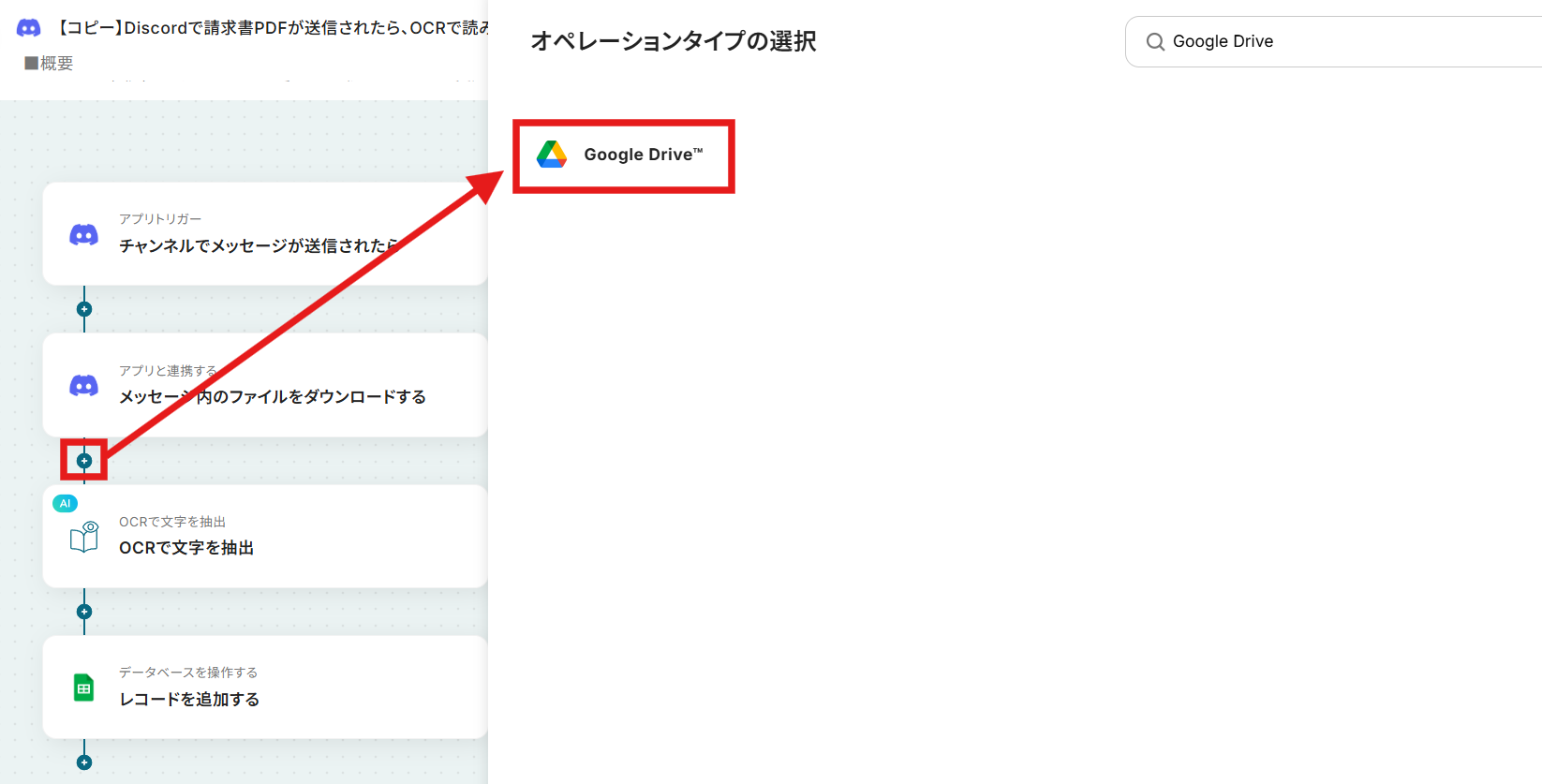
Q:ファイルをGoogle Driveなどに直接保存できますか?
A:はい、可能です。
YoomではGoogle DriveやDropbox、OneDriveなどのクラウドストレージサービスと連携できるため、投稿されたファイルを自動で各ストレージに保存することが可能です。
例えば、Discordに投稿されたファイルをDropboxに保存しつつ、OCRで内容を読み取ってGoogle スプレッドシートに記録するといったフローも構築できます。
Q:特定の投稿者やファイル名で処理を分けられますか?
A:はい、可能です。
YoomのDiscord連携では、メッセージが送信された際に取得できる情報に「title(ファイル名)」や「投稿者名」が含まれています。
そのため、フローの中に条件分岐を設定することで、「ファイル名に『請求書』が含まれているものだけを処理する」といった絞り込みが可能です。これにより、不要なファイルをスキップし、効率的な運用を実現できます。
分岐については、以下のヘルプページをご参照ください。
■概要
Discordで請求書などのファイルを受け取る際、一つひとつ手動でダウンロードして内容を転記する作業に手間を感じていませんか?
この作業は時間がかかる上に、入力ミスなどのヒューマンエラーが発生しやすい業務の一つです。
このワークフローを活用すれば、Discordに投稿されたファイルを自動でダウンロードし、AI-OCRが内容を読み取ってGoogle スプレッドシートに記録する一連の流れを自動化し、これらの課題を解消します。
■このテンプレートをおすすめする方
- Discordで受け取った請求書などのファイルを、手作業で管理している経理担当者の方
- Discord上のファイルを自動ダウンロードし、管理業務の効率化を進めたいと考えている方
- AI-OCRを活用して、PDFからのデータ転記作業をなくしたいと考えている方
■このテンプレートを使うメリット
- Discordへのファイル投稿をトリガーに、ダウンロードからデータ記録までが自動で実行されるため、これまで手作業に費やしていた時間を削減できます
- AI-OCRがPDFの内容を正確に読み取り転記するため、手作業による入力間違いや記載漏れといったヒューマンエラーの防止に繋がります
■フローボットの流れ
- はじめに、DiscordとGoogle スプレッドシートをYoomと連携する
- 次に、トリガーでDiscordを選択し、「チャンネルでメッセージが送信されたら」というアクションを設定する
- 続いて、オペレーションでDiscordの「メッセージ内のファイルをダウンロードする」アクションを設定する
- 次に、オペレーションでOCR機能を選択し、「任意の画像やPDFを読み取る」アクションでダウンロードしたファイルを指定する
- 最後に、オペレーションでGoogle スプレッドシートの「レコードを追加する」アクションを設定し、OCRで読み取った情報を記録する
※「トリガー」:フロー起動のきっかけとなるアクション、「オペレーション」:トリガー起動後、フロー内で処理を行うアクション
■このワークフローのカスタムポイント
- Discordのトリガー設定では、監視対象としたい任意のサーバーID、およびチャンネルIDを設定してください
■注意事項
- Discord、Google スプレッドシートのそれぞれとYoomを連携してください。
- OCRまたは音声を文字起こしするAIオペレーションはチームプラン・サクセスプランでのみご利用いただける機能となっております。フリープラン・ミニプランの場合は設定しているフローボットのオペレーションはエラーとなりますので、ご注意ください。
- チームプランやサクセスプランなどの有料プランは、2週間の無料トライアルを行うことが可能です。無料トライアル中には制限対象のアプリやAI機能(オペレーション)を使用することができます。
- OCRデータは6,500文字以上のデータや文字が小さい場合などは読み取れない場合があるので、ご注意ください。
- ダウンロード可能なファイル容量は最大300MBまでです。アプリの仕様によっては300MB未満になる可能性があるので、ご注意ください。
- トリガー、各オペレーションでの取り扱い可能なファイル容量の詳細は下記をご参照ください。
https://intercom.help/yoom/ja/articles/9413924 - トリガーは5分、10分、15分、30分、60分の間隔で起動間隔を選択できます。
- プランによって最短の起動間隔が異なりますので、ご注意ください。
■概要
Discordで請求書などのファイルを受け取る際、一つひとつ手動でダウンロードして内容を転記する作業に手間を感じていませんか?
この作業は時間がかかる上に、入力ミスなどのヒューマンエラーが発生しやすい業務の一つです。
このワークフローを活用すれば、Discordに投稿されたファイルを自動でダウンロードし、AI-OCRが内容を読み取ってGoogle スプレッドシートに記録する一連の流れを自動化し、これらの課題を解消します。
■このテンプレートをおすすめする方
- Discordで受け取った請求書などのファイルを、手作業で管理している経理担当者の方
- Discord上のファイルを自動ダウンロードし、管理業務の効率化を進めたいと考えている方
- AI-OCRを活用して、PDFからのデータ転記作業をなくしたいと考えている方
■このテンプレートを使うメリット
- Discordへのファイル投稿をトリガーに、ダウンロードからデータ記録までが自動で実行されるため、これまで手作業に費やしていた時間を削減できます
- AI-OCRがPDFの内容を正確に読み取り転記するため、手作業による入力間違いや記載漏れといったヒューマンエラーの防止に繋がります
■フローボットの流れ
- はじめに、DiscordとGoogle スプレッドシートをYoomと連携する
- 次に、トリガーでDiscordを選択し、「チャンネルでメッセージが送信されたら」というアクションを設定する
- 続いて、オペレーションでDiscordの「メッセージ内のファイルをダウンロードする」アクションを設定する
- 次に、オペレーションでOCR機能を選択し、「任意の画像やPDFを読み取る」アクションでダウンロードしたファイルを指定する
- 最後に、オペレーションでGoogle スプレッドシートの「レコードを追加する」アクションを設定し、OCRで読み取った情報を記録する
※「トリガー」:フロー起動のきっかけとなるアクション、「オペレーション」:トリガー起動後、フロー内で処理を行うアクション
■このワークフローのカスタムポイント
- Discordのトリガー設定では、監視対象としたい任意のサーバーID、およびチャンネルIDを設定してください
■注意事項
- Discord、Google スプレッドシートのそれぞれとYoomを連携してください。
- OCRまたは音声を文字起こしするAIオペレーションはチームプラン・サクセスプランでのみご利用いただける機能となっております。フリープラン・ミニプランの場合は設定しているフローボットのオペレーションはエラーとなりますので、ご注意ください。
- チームプランやサクセスプランなどの有料プランは、2週間の無料トライアルを行うことが可能です。無料トライアル中には制限対象のアプリやAI機能(オペレーション)を使用することができます。
- OCRデータは6,500文字以上のデータや文字が小さい場合などは読み取れない場合があるので、ご注意ください。
- ダウンロード可能なファイル容量は最大300MBまでです。アプリの仕様によっては300MB未満になる可能性があるので、ご注意ください。
- トリガー、各オペレーションでの取り扱い可能なファイル容量の詳細は下記をご参照ください。
https://intercom.help/yoom/ja/articles/9413924 - トリガーは5分、10分、15分、30分、60分の間隔で起動間隔を選択できます。
- プランによって最短の起動間隔が異なりますので、ご注意ください。
プログラミング知識なしで手軽に構築できます。










