










・
【ノーコードで実現】Dropboxのファイル管理業務を自動化する方法

「Dropboxにファイルが追加されたらSlackで通知する作業、毎回手動で面倒…」
「重要なファイルをバックアップし忘れて、ヒヤリとしたことがある…」
このように、Dropboxを使ったファイル管理において、手作業での通知やバックアップ、他ツールからのファイル保存に手間や漏れを感じていませんか?
もし、Dropboxへのファイル追加をトリガーにSlackへ自動通知したり、特定フォルダのファイルを自動でバックアップしたり、さらにはタスク管理ツールの添付ファイルを自動でDropboxに保存したりできる仕組みがあれば、これらの定型業務から解放され、ヒューマンエラーを抑え、本来の業務に集中する時間を確保できます。
今回ご紹介する自動化の設定は、ノーコードで簡単に設定でき、手間や時間もかかりません。
自動化を導入してファイル管理をより楽にしましょう。
とにかく早く試したい方へ
YoomにはDropbox上のファイル操作を自動化する業務フローのテンプレートが用意されているので、「まずは試してみたい!」という方は、以下のバナーをクリックして、すぐに試せます。
■概要Dropboxでのファイル共有は便利ですが、新しいファイルが追加された際の確認や関係者への通知、特に重複ファイルのチェックは手作業になりがちではないでしょうか。このワークフローは、そうしたDropbox関連業務の自動化を実現します。一時フォルダにファイルがアップロードされると、自動で指定フォルダ内のファイルと名称の重複を確認し、その結果をSlackに通知するため、手作業による確認や通知の手間を省き、業務を効率化します。■このテンプレートをおすすめする方- Dropboxでのファイル管理を手作業で行っており、効率化したいと考えている方
- ファイル追加時の手動での重複チェックやSlack通知に手間を感じている方
- Dropboxの自動化を活用して、ファイル共有プロセスを円滑にしたい方
■このテンプレートを使うメリット- ファイルアップロード後の重複チェックからSlack通知までが自動化され、これまで手作業に費やしていた時間を短縮することができます
- 手作業によるファイルの見落としや、関係者への通知漏れといったヒューマンエラーを防ぎ、確実なファイル管理を実現します
■フローボットの流れ- はじめに、DropboxとSlackをYoomと連携します
- 次に、トリガーでDropboxを選択し、「特定のフォルダ内でファイルが作成または更新されたら」というアクションを設定します
- 次に、オペレーションでDropboxの「フォルダ内のファイル一覧を取得」アクションを設定し、トリガーで指定したフォルダの情報を取得します
- 次に、オペレーションで「分岐機能」を設定し、アップロードされたファイル名が既存のファイル一覧に存在するかどうかで処理を分けます
- 最後に、オペレーションでSlackの「チャンネルにメッセージを送る」アクションを設定し、分岐の結果に応じたメッセージを通知します
※「トリガー」:フロー起動のきっかけとなるアクション、「オペレーション」:トリガー起動後、フロー内で処理を行うアクション■このワークフローのカスタムポイント- Dropboxのトリガーやオペレーションでは、監視や重複チェックの対象としたいフォルダのパス、またはファイル名を任意で設定可能です
- Slackでメッセージを送るアクションを設定する際に、通知先としたいチャンネルIDを任意で設定してください
■注意事項- Dropbox、SlackのそれぞれとYoomを連携してください。
- トリガーは5分、10分、15分、30分、60分の間隔で起動間隔を選択できます。
- プランによって最短の起動間隔が異なりますので、ご注意ください。
- 分岐はミニプラン以上のプランでご利用いただける機能(オペレーション)となっております。フリープランの場合は設定しているフローボットのオペレーションはエラーとなりますので、ご注意ください。
- ミニプランなどの有料プランは、2週間の無料トライアルを行うことが可能です。無料トライアル中には制限対象のアプリや機能(オペレーション)を使用することができます。


- Dropboxでのファイル管理を手作業で行っており、効率化したいと考えている方
- ファイル追加時の手動での重複チェックやSlack通知に手間を感じている方
- Dropboxの自動化を活用して、ファイル共有プロセスを円滑にしたい方
- ファイルアップロード後の重複チェックからSlack通知までが自動化され、これまで手作業に費やしていた時間を短縮することができます
- 手作業によるファイルの見落としや、関係者への通知漏れといったヒューマンエラーを防ぎ、確実なファイル管理を実現します
- はじめに、DropboxとSlackをYoomと連携します
- 次に、トリガーでDropboxを選択し、「特定のフォルダ内でファイルが作成または更新されたら」というアクションを設定します
- 次に、オペレーションでDropboxの「フォルダ内のファイル一覧を取得」アクションを設定し、トリガーで指定したフォルダの情報を取得します
- 次に、オペレーションで「分岐機能」を設定し、アップロードされたファイル名が既存のファイル一覧に存在するかどうかで処理を分けます
- 最後に、オペレーションでSlackの「チャンネルにメッセージを送る」アクションを設定し、分岐の結果に応じたメッセージを通知します
- Dropboxのトリガーやオペレーションでは、監視や重複チェックの対象としたいフォルダのパス、またはファイル名を任意で設定可能です
- Slackでメッセージを送るアクションを設定する際に、通知先としたいチャンネルIDを任意で設定してください
- Dropbox、SlackのそれぞれとYoomを連携してください。
- トリガーは5分、10分、15分、30分、60分の間隔で起動間隔を選択できます。
- プランによって最短の起動間隔が異なりますので、ご注意ください。
- 分岐はミニプラン以上のプランでご利用いただける機能(オペレーション)となっております。フリープランの場合は設定しているフローボットのオペレーションはエラーとなりますので、ご注意ください。
- ミニプランなどの有料プランは、2週間の無料トライアルを行うことが可能です。無料トライアル中には制限対象のアプリや機能(オペレーション)を使用することができます。
DropboxへのファイルアップロードをSlackに自動通知するフローを作ってみよう
それではここから代表的な例として、Dropboxの特定フォルダにファイルがアップロードされたら、ファイルの重複をチェックし、その結果をSlackに自動で通知するフローを解説していきます。このフローを使えば、手動での通知作業やファイルの見落としを防ぎ、チーム内の情報共有を円滑にできます。
ここではYoomを使用してノーコードで設定をしていくので、もしまだYoomのアカウントをお持ちでない場合は、こちらの登録フォームからアカウントを発行しておきましょう。
※今回連携するアプリの公式サイト:Dropbox
[Yoomとは]
フローの作成方法
今回は大きく分けて以下のプロセスで作成します。
- DropboxとSlackのマイアプリ連携
- テンプレートをコピー
- Dropboxのトリガー設定とSlackのアクション設定
- トリガーをONにし、フローが起動するかを確認
■概要Dropboxでのファイル共有は便利ですが、新しいファイルが追加された際の確認や関係者への通知、特に重複ファイルのチェックは手作業になりがちではないでしょうか。このワークフローは、そうしたDropbox関連業務の自動化を実現します。一時フォルダにファイルがアップロードされると、自動で指定フォルダ内のファイルと名称の重複を確認し、その結果をSlackに通知するため、手作業による確認や通知の手間を省き、業務を効率化します。■このテンプレートをおすすめする方- Dropboxでのファイル管理を手作業で行っており、効率化したいと考えている方
- ファイル追加時の手動での重複チェックやSlack通知に手間を感じている方
- Dropboxの自動化を活用して、ファイル共有プロセスを円滑にしたい方
■このテンプレートを使うメリット- ファイルアップロード後の重複チェックからSlack通知までが自動化され、これまで手作業に費やしていた時間を短縮することができます
- 手作業によるファイルの見落としや、関係者への通知漏れといったヒューマンエラーを防ぎ、確実なファイル管理を実現します
■フローボットの流れ- はじめに、DropboxとSlackをYoomと連携します
- 次に、トリガーでDropboxを選択し、「特定のフォルダ内でファイルが作成または更新されたら」というアクションを設定します
- 次に、オペレーションでDropboxの「フォルダ内のファイル一覧を取得」アクションを設定し、トリガーで指定したフォルダの情報を取得します
- 次に、オペレーションで「分岐機能」を設定し、アップロードされたファイル名が既存のファイル一覧に存在するかどうかで処理を分けます
- 最後に、オペレーションでSlackの「チャンネルにメッセージを送る」アクションを設定し、分岐の結果に応じたメッセージを通知します
※「トリガー」:フロー起動のきっかけとなるアクション、「オペレーション」:トリガー起動後、フロー内で処理を行うアクション■このワークフローのカスタムポイント- Dropboxのトリガーやオペレーションでは、監視や重複チェックの対象としたいフォルダのパス、またはファイル名を任意で設定可能です
- Slackでメッセージを送るアクションを設定する際に、通知先としたいチャンネルIDを任意で設定してください
■注意事項- Dropbox、SlackのそれぞれとYoomを連携してください。
- トリガーは5分、10分、15分、30分、60分の間隔で起動間隔を選択できます。
- プランによって最短の起動間隔が異なりますので、ご注意ください。
- 分岐はミニプラン以上のプランでご利用いただける機能(オペレーション)となっております。フリープランの場合は設定しているフローボットのオペレーションはエラーとなりますので、ご注意ください。
- ミニプランなどの有料プランは、2週間の無料トライアルを行うことが可能です。無料トライアル中には制限対象のアプリや機能(オペレーション)を使用することができます。
- Dropboxでのファイル管理を手作業で行っており、効率化したいと考えている方
- ファイル追加時の手動での重複チェックやSlack通知に手間を感じている方
- Dropboxの自動化を活用して、ファイル共有プロセスを円滑にしたい方
- ファイルアップロード後の重複チェックからSlack通知までが自動化され、これまで手作業に費やしていた時間を短縮することができます
- 手作業によるファイルの見落としや、関係者への通知漏れといったヒューマンエラーを防ぎ、確実なファイル管理を実現します
- はじめに、DropboxとSlackをYoomと連携します
- 次に、トリガーでDropboxを選択し、「特定のフォルダ内でファイルが作成または更新されたら」というアクションを設定します
- 次に、オペレーションでDropboxの「フォルダ内のファイル一覧を取得」アクションを設定し、トリガーで指定したフォルダの情報を取得します
- 次に、オペレーションで「分岐機能」を設定し、アップロードされたファイル名が既存のファイル一覧に存在するかどうかで処理を分けます
- 最後に、オペレーションでSlackの「チャンネルにメッセージを送る」アクションを設定し、分岐の結果に応じたメッセージを通知します
- Dropboxのトリガーやオペレーションでは、監視や重複チェックの対象としたいフォルダのパス、またはファイル名を任意で設定可能です
- Slackでメッセージを送るアクションを設定する際に、通知先としたいチャンネルIDを任意で設定してください
- Dropbox、SlackのそれぞれとYoomを連携してください。
- トリガーは5分、10分、15分、30分、60分の間隔で起動間隔を選択できます。
- プランによって最短の起動間隔が異なりますので、ご注意ください。
- 分岐はミニプラン以上のプランでご利用いただける機能(オペレーション)となっております。フリープランの場合は設定しているフローボットのオペレーションはエラーとなりますので、ご注意ください。
- ミニプランなどの有料プランは、2週間の無料トライアルを行うことが可能です。無料トライアル中には制限対象のアプリや機能(オペレーション)を使用することができます。
ステップ1:マイアプリ連携と準備
まず、Yoomとそれぞれのアプリを連携して操作が行えるようにしていきます。
はじめにDropboxとYoomのマイアプリ連携をします。
以下の手順をご参照ください。
Slackのマイアプリ連携は以下を参考に設定してください。
ステップ2:テンプレートのコピー
ここからはフローを作っていきます。テンプレートページを開き、『このテンプレートを試してみる』をクリックしましょう。
■概要Dropboxでのファイル共有は便利ですが、新しいファイルが追加された際の確認や関係者への通知、特に重複ファイルのチェックは手作業になりがちではないでしょうか。このワークフローは、そうしたDropbox関連業務の自動化を実現します。一時フォルダにファイルがアップロードされると、自動で指定フォルダ内のファイルと名称の重複を確認し、その結果をSlackに通知するため、手作業による確認や通知の手間を省き、業務を効率化します。■このテンプレートをおすすめする方- Dropboxでのファイル管理を手作業で行っており、効率化したいと考えている方
- ファイル追加時の手動での重複チェックやSlack通知に手間を感じている方
- Dropboxの自動化を活用して、ファイル共有プロセスを円滑にしたい方
■このテンプレートを使うメリット- ファイルアップロード後の重複チェックからSlack通知までが自動化され、これまで手作業に費やしていた時間を短縮することができます
- 手作業によるファイルの見落としや、関係者への通知漏れといったヒューマンエラーを防ぎ、確実なファイル管理を実現します
■フローボットの流れ- はじめに、DropboxとSlackをYoomと連携します
- 次に、トリガーでDropboxを選択し、「特定のフォルダ内でファイルが作成または更新されたら」というアクションを設定します
- 次に、オペレーションでDropboxの「フォルダ内のファイル一覧を取得」アクションを設定し、トリガーで指定したフォルダの情報を取得します
- 次に、オペレーションで「分岐機能」を設定し、アップロードされたファイル名が既存のファイル一覧に存在するかどうかで処理を分けます
- 最後に、オペレーションでSlackの「チャンネルにメッセージを送る」アクションを設定し、分岐の結果に応じたメッセージを通知します
※「トリガー」:フロー起動のきっかけとなるアクション、「オペレーション」:トリガー起動後、フロー内で処理を行うアクション■このワークフローのカスタムポイント- Dropboxのトリガーやオペレーションでは、監視や重複チェックの対象としたいフォルダのパス、またはファイル名を任意で設定可能です
- Slackでメッセージを送るアクションを設定する際に、通知先としたいチャンネルIDを任意で設定してください
■注意事項- Dropbox、SlackのそれぞれとYoomを連携してください。
- トリガーは5分、10分、15分、30分、60分の間隔で起動間隔を選択できます。
- プランによって最短の起動間隔が異なりますので、ご注意ください。
- 分岐はミニプラン以上のプランでご利用いただける機能(オペレーション)となっております。フリープランの場合は設定しているフローボットのオペレーションはエラーとなりますので、ご注意ください。
- ミニプランなどの有料プランは、2週間の無料トライアルを行うことが可能です。無料トライアル中には制限対象のアプリや機能(オペレーション)を使用することができます。
- Dropboxでのファイル管理を手作業で行っており、効率化したいと考えている方
- ファイル追加時の手動での重複チェックやSlack通知に手間を感じている方
- Dropboxの自動化を活用して、ファイル共有プロセスを円滑にしたい方
- ファイルアップロード後の重複チェックからSlack通知までが自動化され、これまで手作業に費やしていた時間を短縮することができます
- 手作業によるファイルの見落としや、関係者への通知漏れといったヒューマンエラーを防ぎ、確実なファイル管理を実現します
- はじめに、DropboxとSlackをYoomと連携します
- 次に、トリガーでDropboxを選択し、「特定のフォルダ内でファイルが作成または更新されたら」というアクションを設定します
- 次に、オペレーションでDropboxの「フォルダ内のファイル一覧を取得」アクションを設定し、トリガーで指定したフォルダの情報を取得します
- 次に、オペレーションで「分岐機能」を設定し、アップロードされたファイル名が既存のファイル一覧に存在するかどうかで処理を分けます
- 最後に、オペレーションでSlackの「チャンネルにメッセージを送る」アクションを設定し、分岐の結果に応じたメッセージを通知します
- Dropboxのトリガーやオペレーションでは、監視や重複チェックの対象としたいフォルダのパス、またはファイル名を任意で設定可能です
- Slackでメッセージを送るアクションを設定する際に、通知先としたいチャンネルIDを任意で設定してください
- Dropbox、SlackのそれぞれとYoomを連携してください。
- トリガーは5分、10分、15分、30分、60分の間隔で起動間隔を選択できます。
- プランによって最短の起動間隔が異なりますので、ご注意ください。
- 分岐はミニプラン以上のプランでご利用いただける機能(オペレーション)となっております。フリープランの場合は設定しているフローボットのオペレーションはエラーとなりますので、ご注意ください。
- ミニプランなどの有料プランは、2週間の無料トライアルを行うことが可能です。無料トライアル中には制限対象のアプリや機能(オペレーション)を使用することができます。
以下の表示が出たら、テンプレートのコピーが成功です。
コピーしたテンプレートはマイプロジェクトに格納されます。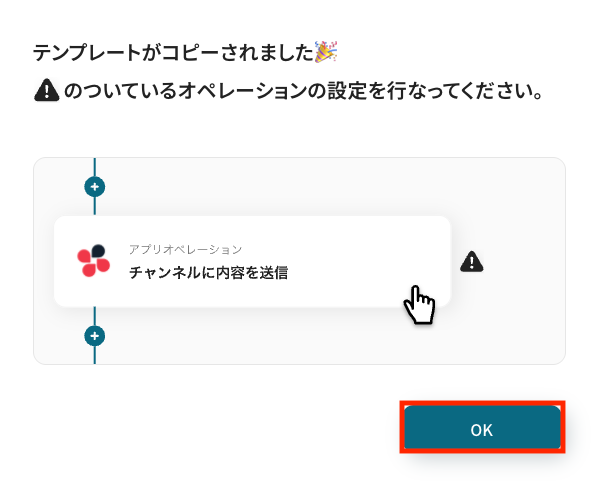
ステップ3:Dropboxで特定フォルダの作成または更新を監視するトリガーを設定する
続いてDropboxフォルダを監視するトリガーを設定します。
1つ目のトリガーフローを選択します。
フロー画面で、Dropboxのトリガーを選択します。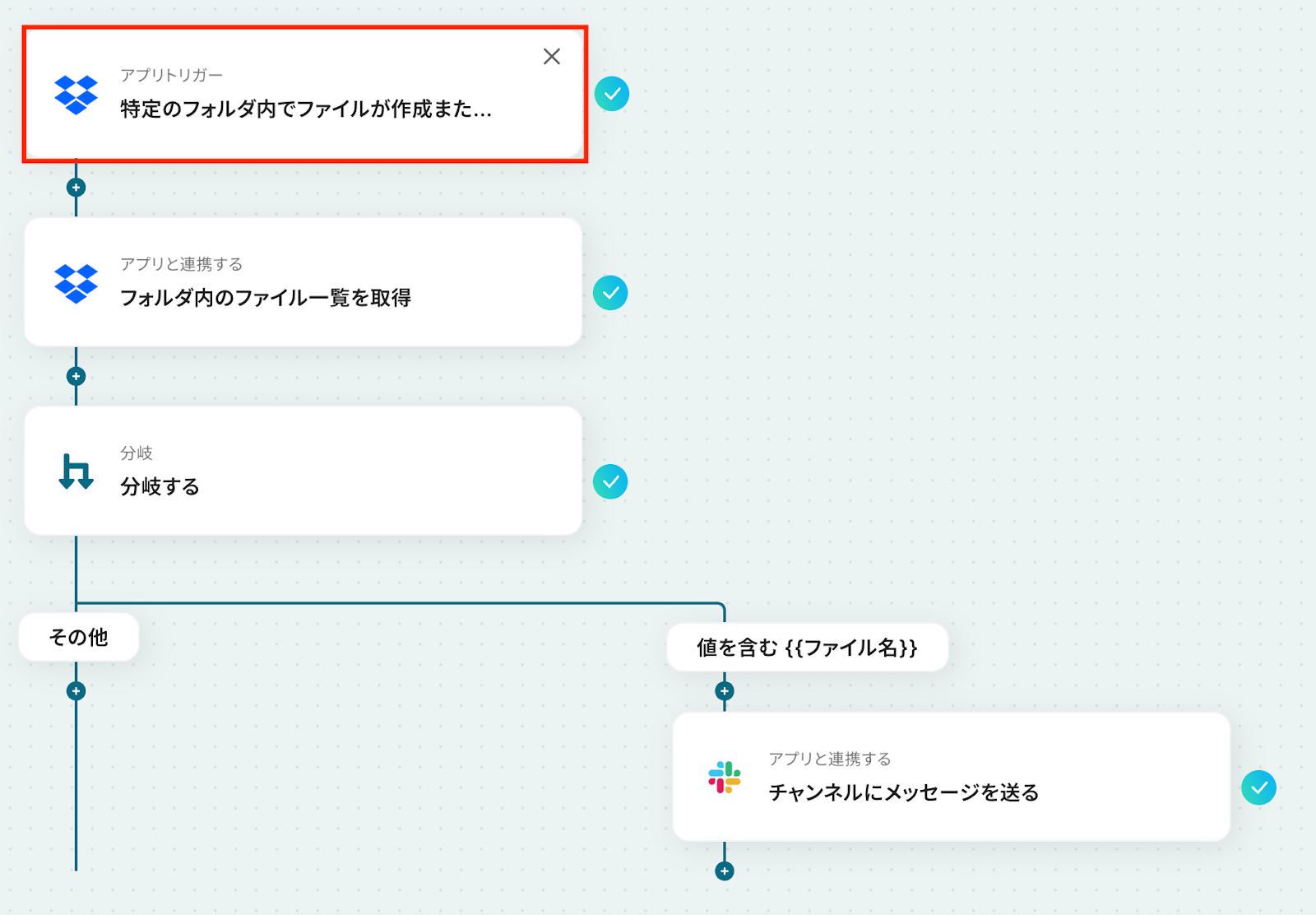
アクションとして「特定のフォルダ内でファイルが作成または更新されたら」を選択します。
連携するDropboxアカウントを選びます。
「次へ」をクリックします。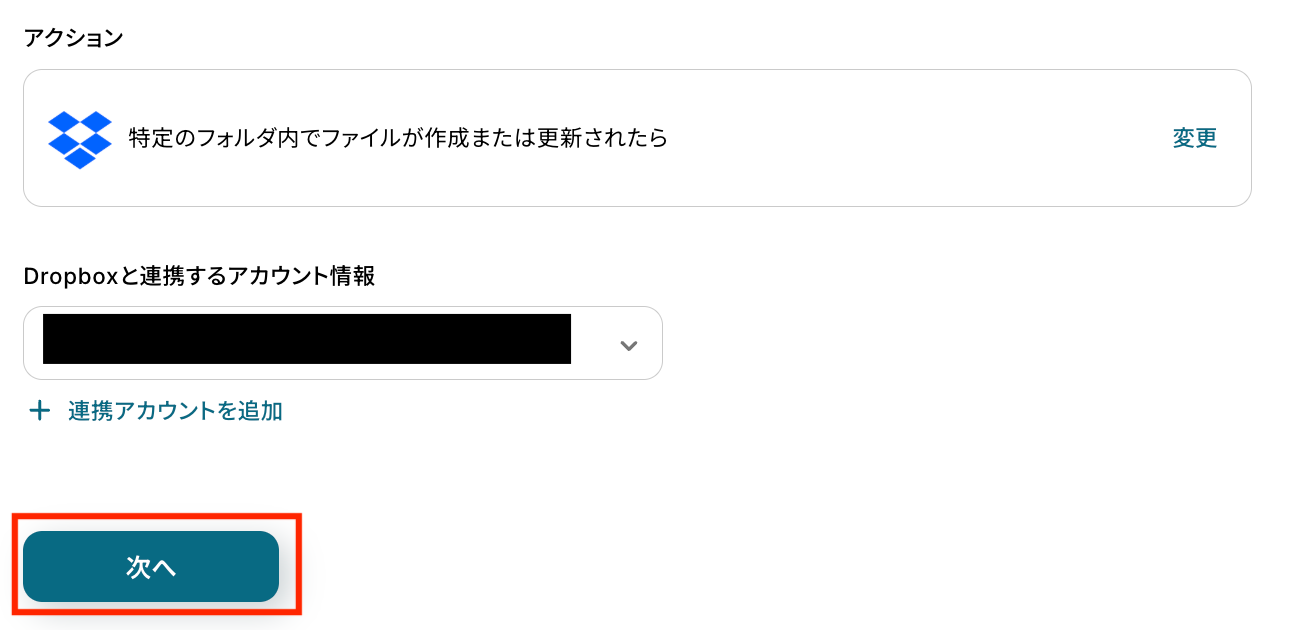
テスト用に、Dropbox上の対象フォルダ内で同じ名前のファイルを用意します。
ここでは「TEST.pdf」と「TEST (1).pdf」がある状態にします。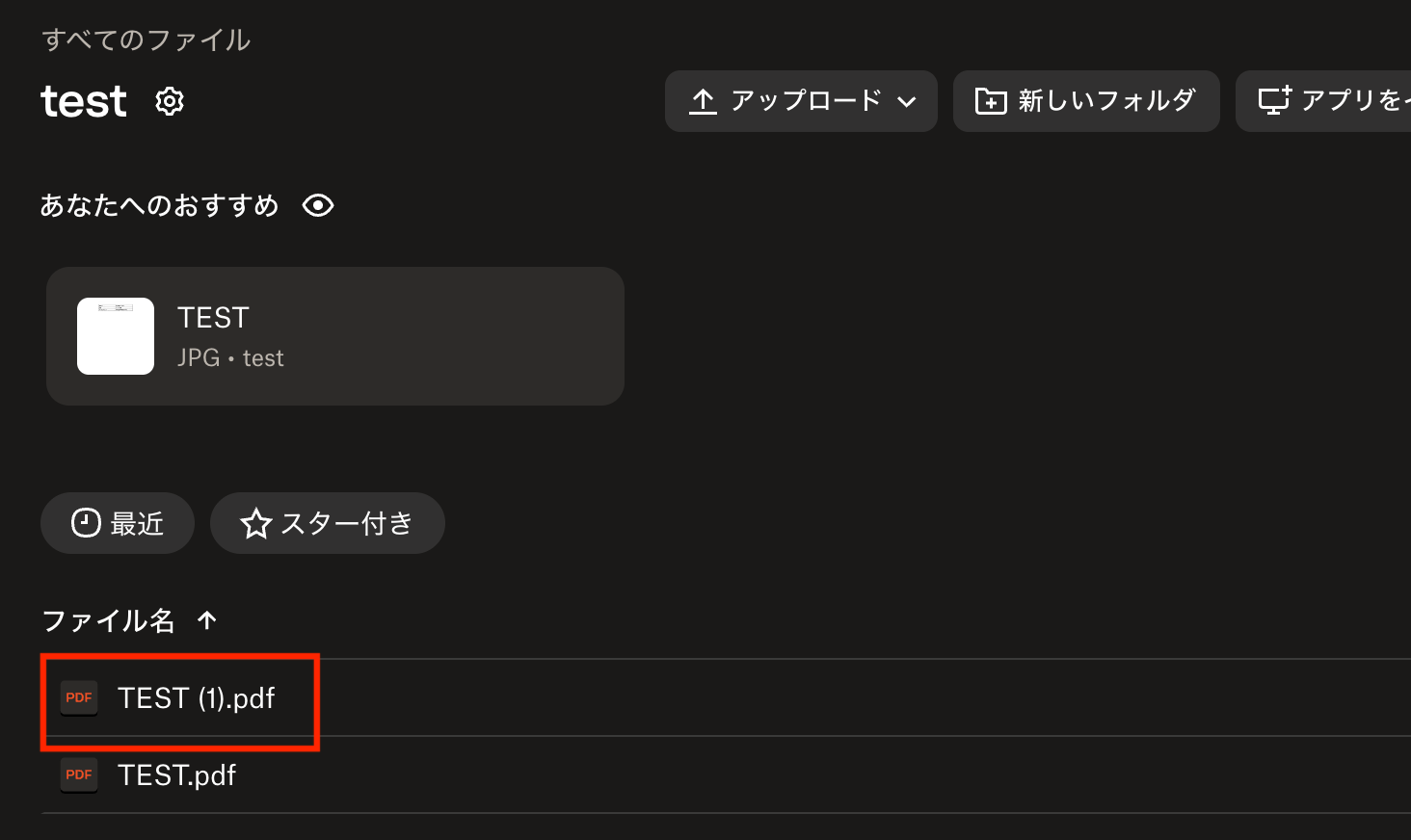
トリガーの起動間隔を選択します。
- トリガーの起動タイミングは、5分、10分、15分、30分、60分のいずれかで設定できます。
- ご利用プランによって、設定できるトリガーの最短間隔が違うので、その点は要チェックです。
- なお、基本的にはそのプランの最短の起動間隔にしてお使いいただくことをおすすめします。
対象のフォルダのパスを入力します。
トリガー対象とするファイル名を入力します。
入力できたら「テスト」をクリックします。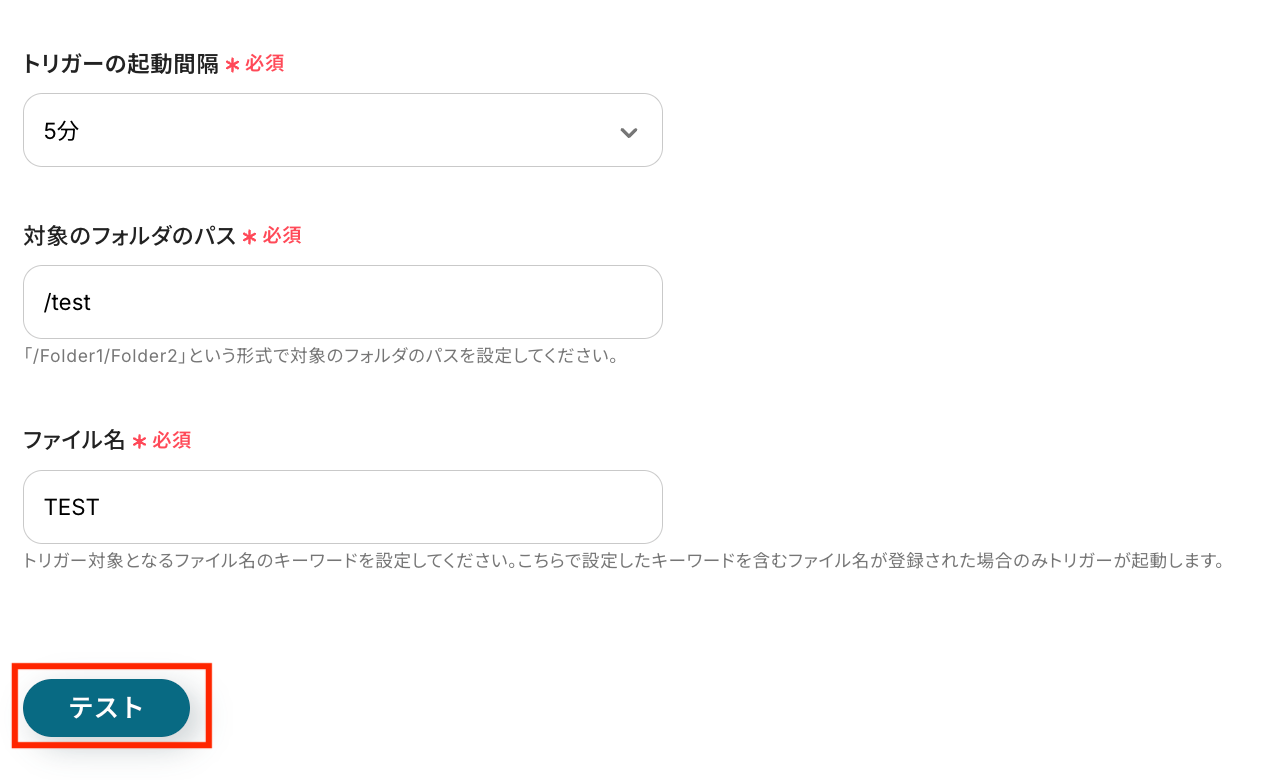
テストが成功すると、取得したファイル情報が表示されます。
ファイル名やパスなどが正しく取得できているか確認します。
- 取得した値とは?
確認できたら「完了」をクリックします。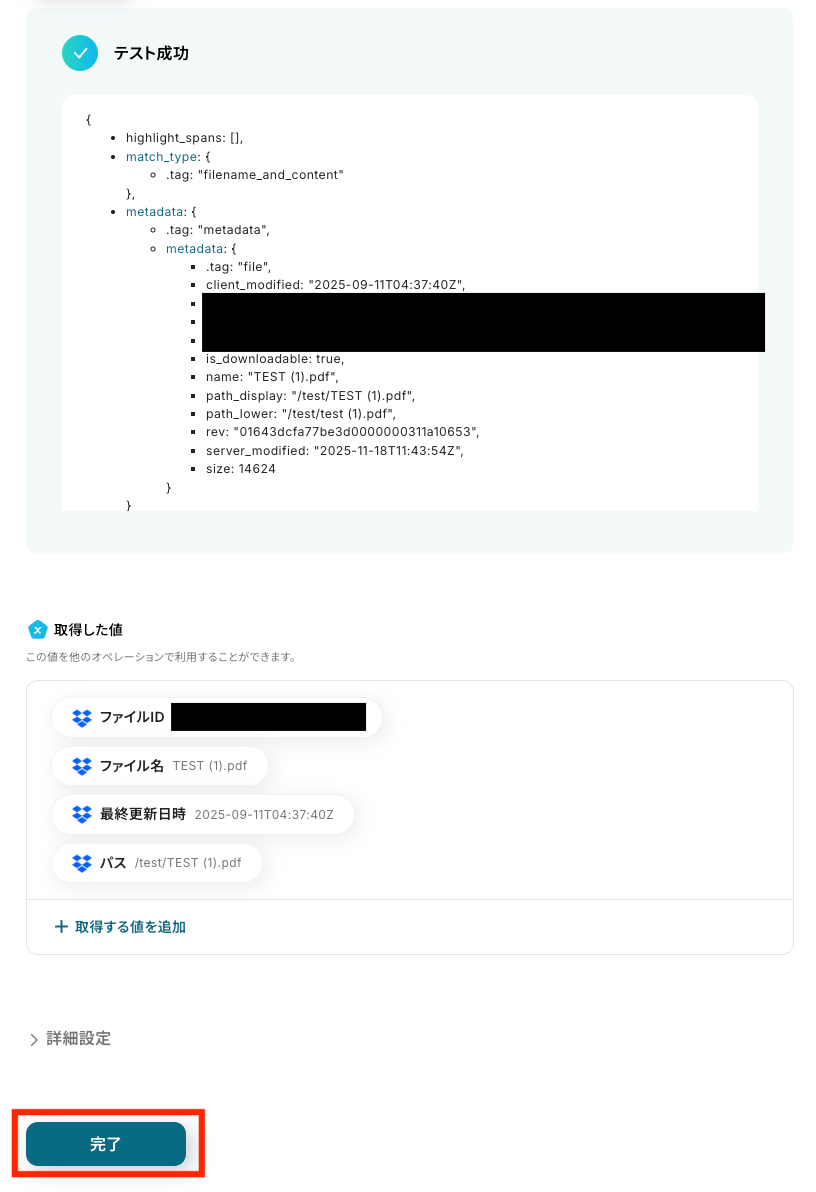
ステップ4:Dropboxフォルダ内のファイル一覧を取得する
続いて、同じフォルダ内のファイル一覧を取得するアクションを設定します。
フロー画面で、Dropboxの「フォルダ内のファイル一覧を取得」アクションを選択します。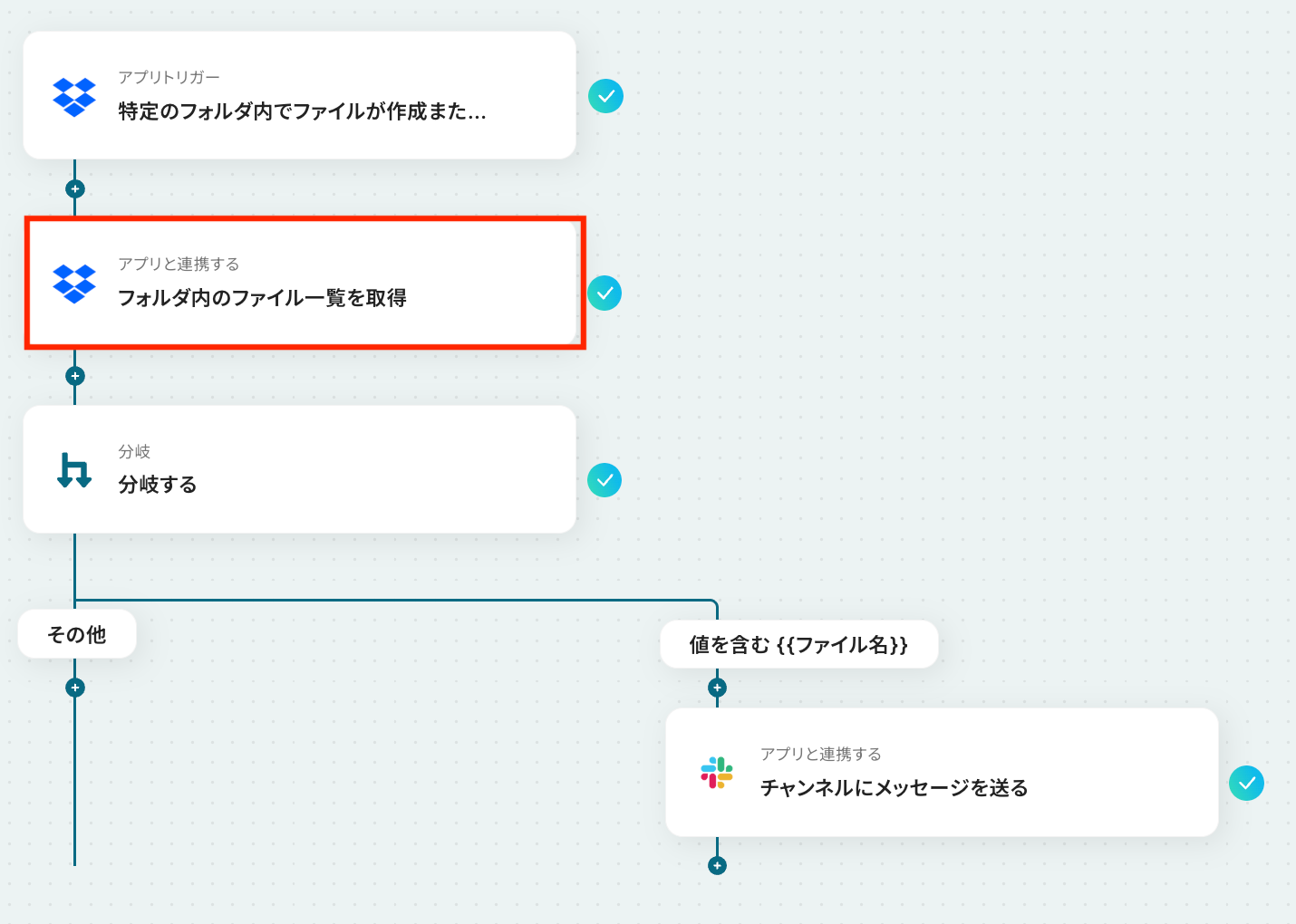
アクションに「フォルダ内のファイル一覧を取得」を指定します。
連携するDropboxアカウントを選びます。
「次へ」をクリックします。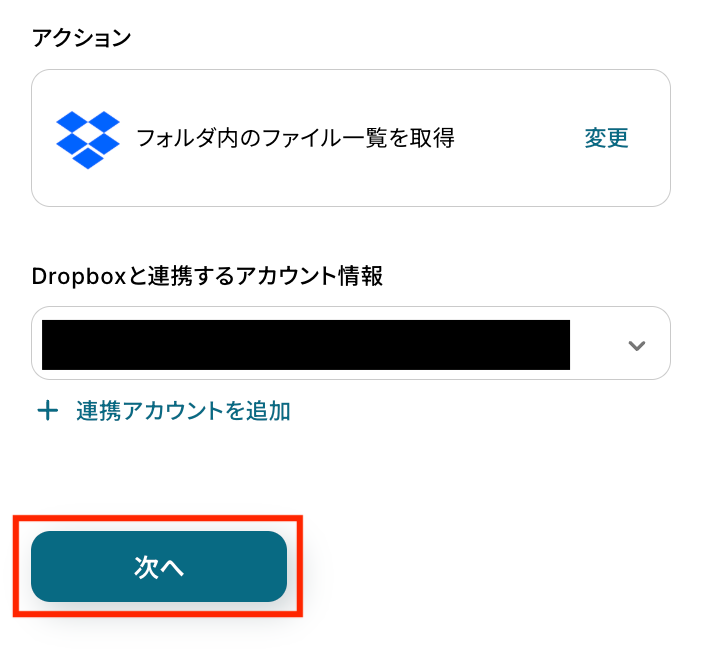
フォルダのパス欄に、一覧を取得したいフォルダのパスを入力します。
入力できたら「テスト」をクリックします。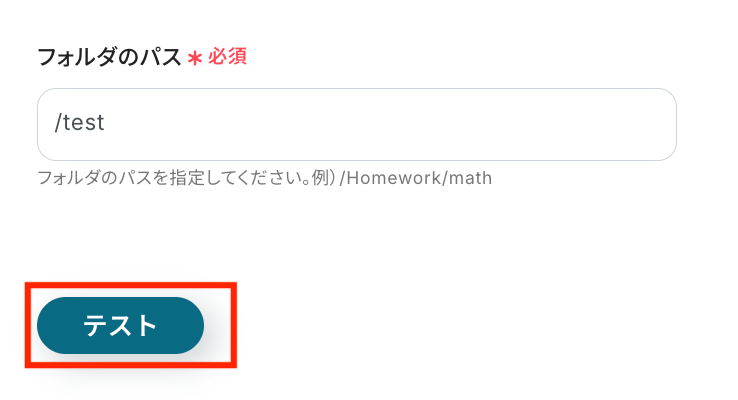
テストが成功すると、対象フォルダ内のファイル一覧が表示されます。
取得した値として、名前やパスなどが正しく表示されているか確認します。
確認できたら「完了」をクリックします。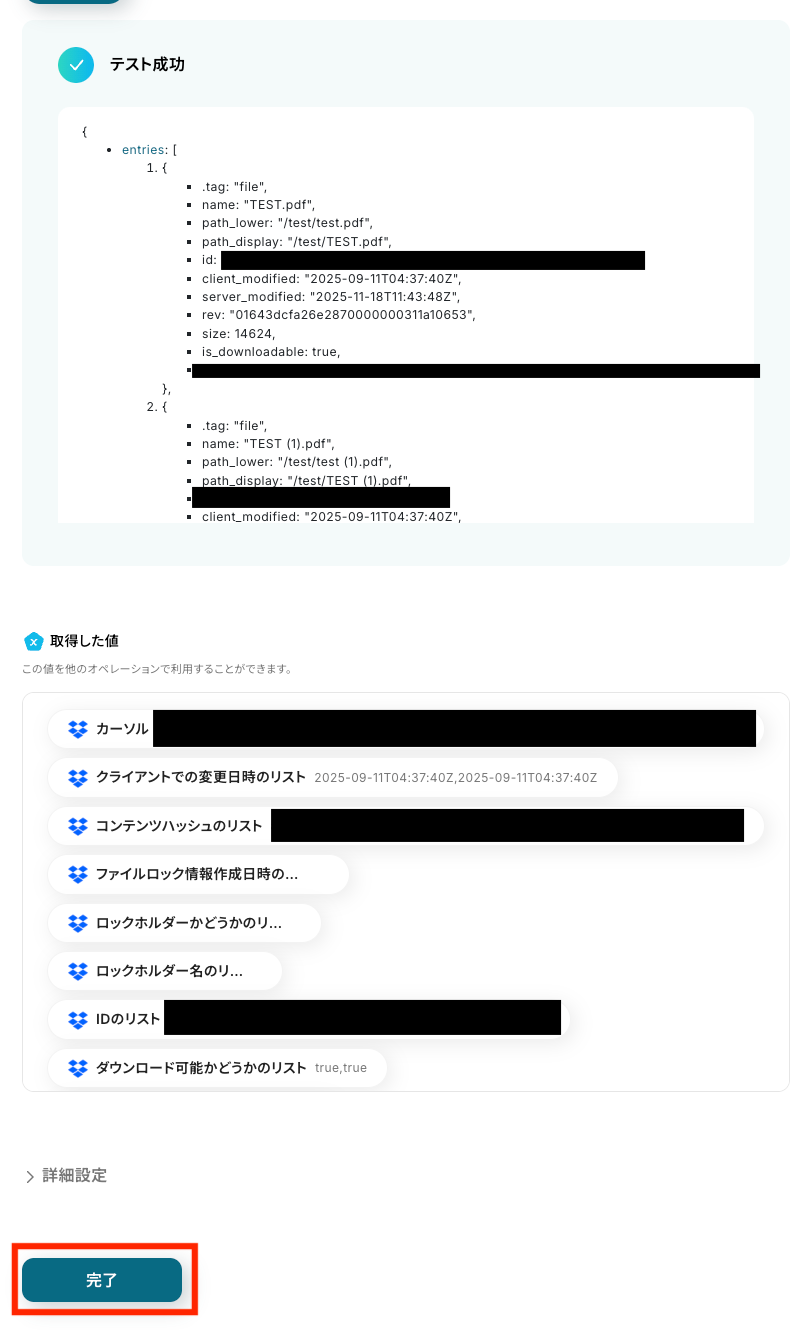
ステップ5:分岐で同名ファイルを判定する
次に、条件分岐を使って同じ名前のファイルがあるかどうかを判定します。
フロー画面で「分岐する」オペレーションを選択します。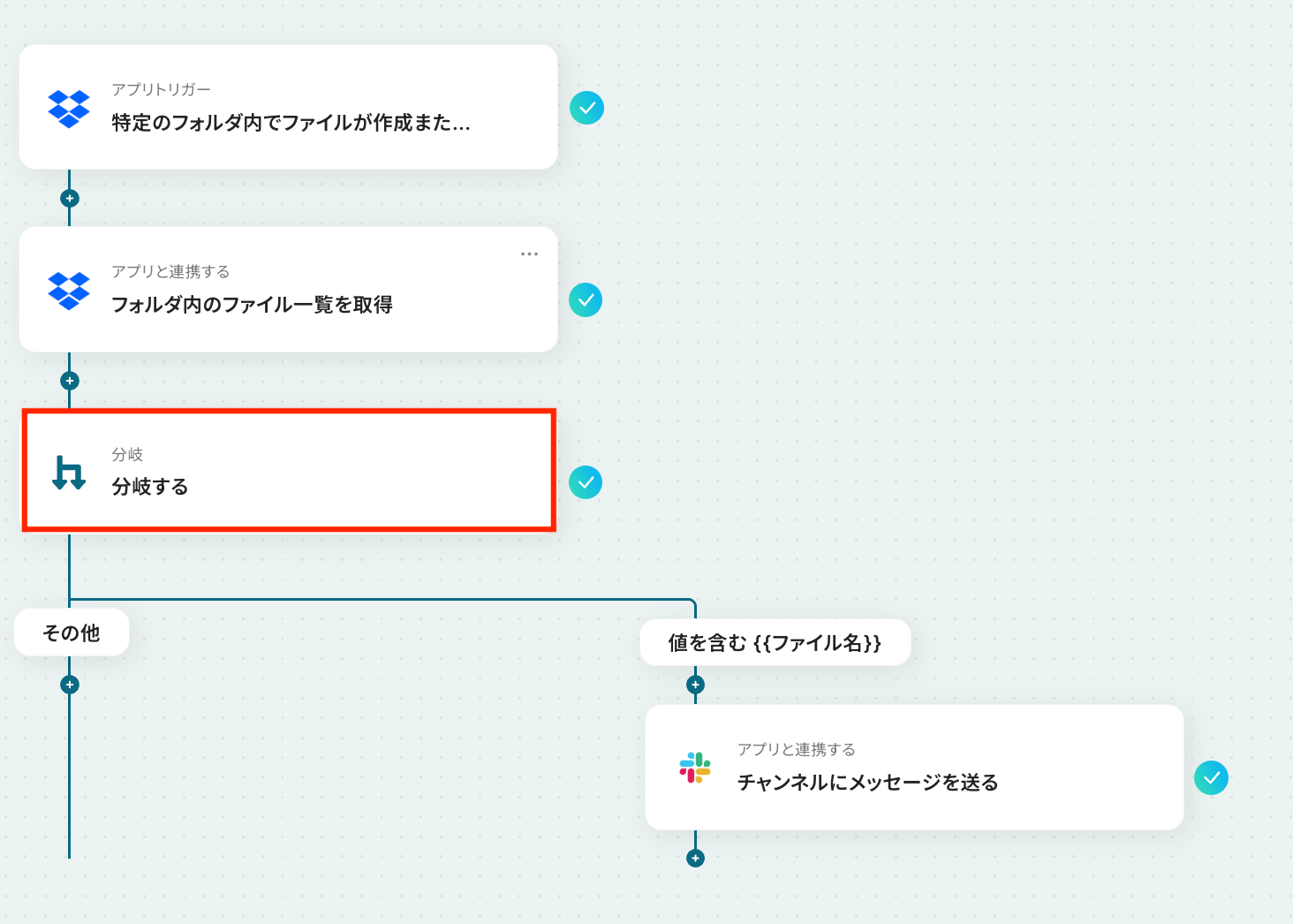
分岐条件の設定画面で、オペレーションに「フォルダ内のファイル一覧を取得」を選びます。
取得した値に「名前のリスト」を選択します。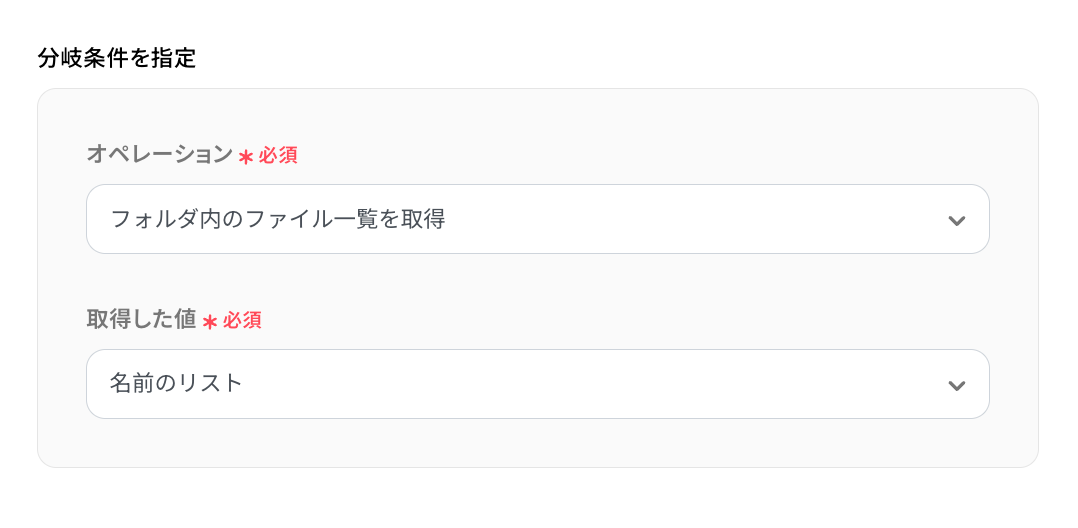
分岐条件で「名前のリスト」「値を含む」を選びます。
比較する値として、トリガーで検知したファイル名(TEST (1).pdf)を指定します。
入力内容を確認して「完了」をクリックします。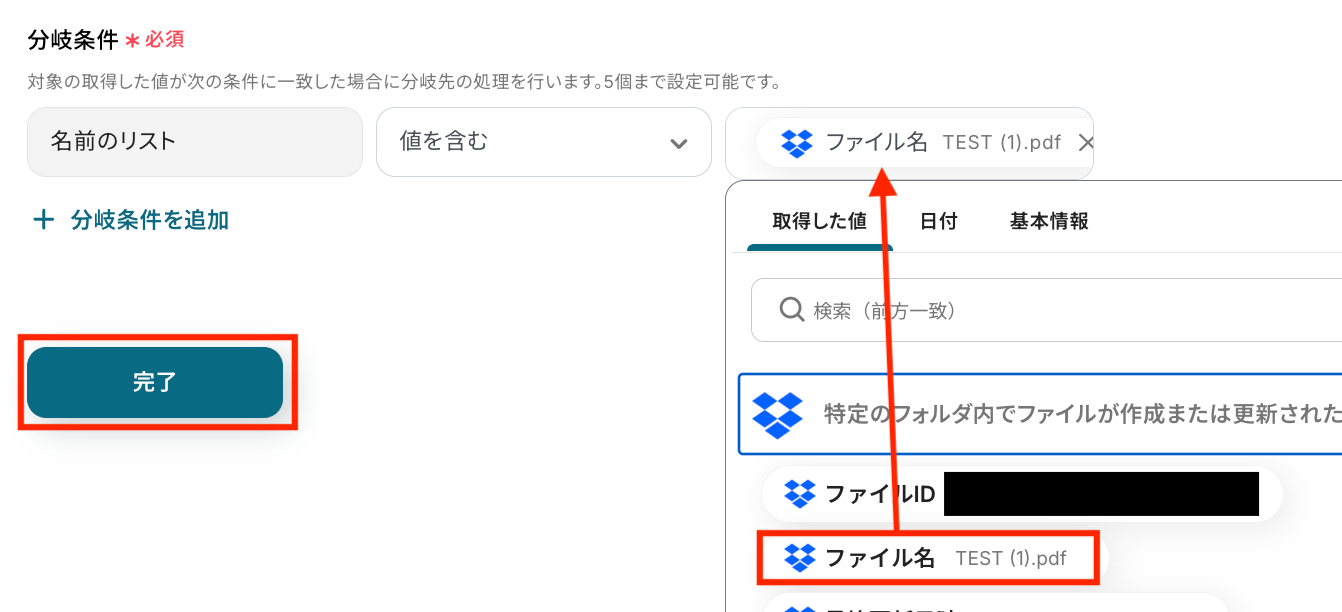
ステップ6:Slackに重複ファイル検知の通知を送る
最後に、重複ファイルが見つかったときにSlackへ通知を送る設定を行います。
フロー画面で「チャンネルにメッセージを送る」アクションを選択します。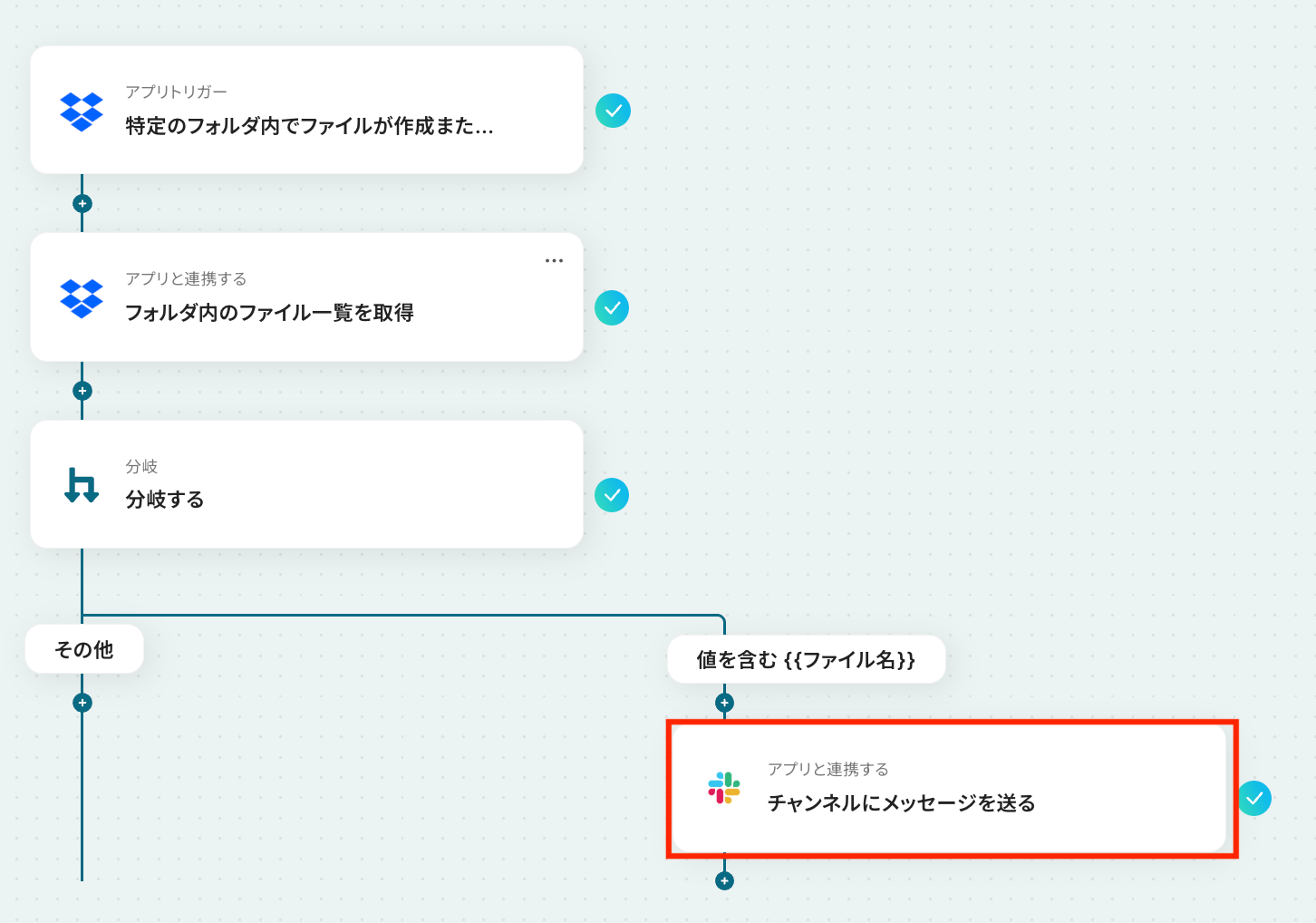
アクションとして「チャンネルにメッセージを送る」を指定します。
連携するSlackアカウントを選びます。
「次へ」をクリックします。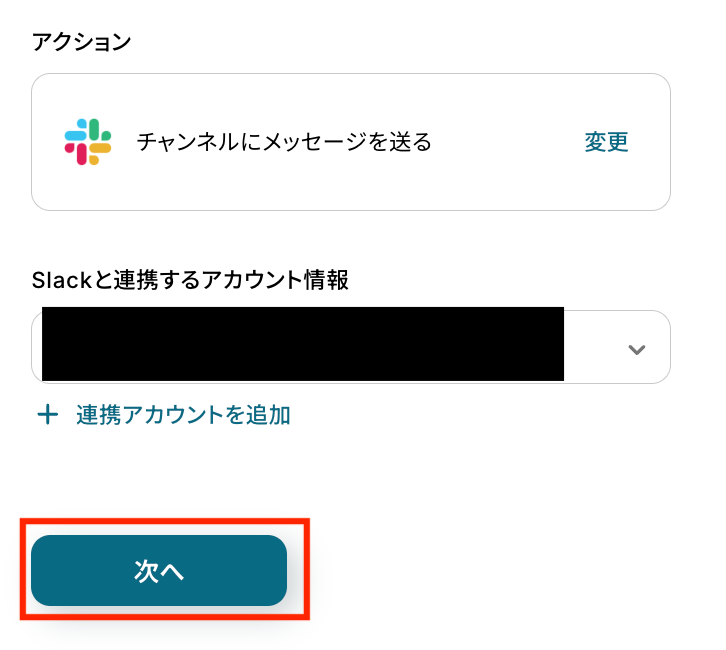
チャンネルIDを候補から選択します。
なお、事前にSlackチャンネルにYoomアプリをインストールする方法 を確認し、該当のチャンネルの「インテグレーション」からYoomを追加しておいてください。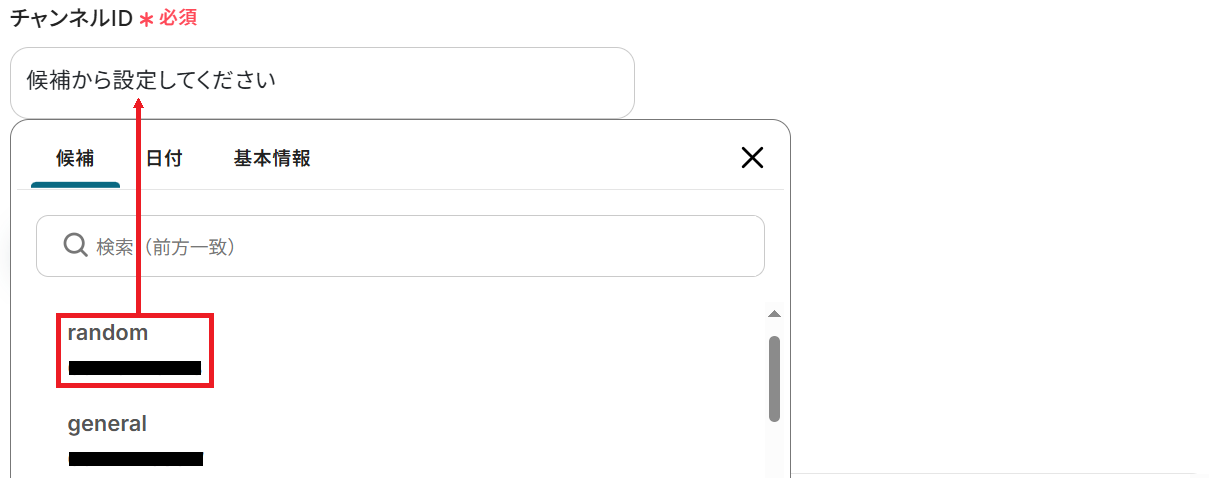
メッセージ欄に通知本文を入力します。
文中に、トリガーで取得した値の「ファイル名(TEST (1).pdf)」の値を差し込みます。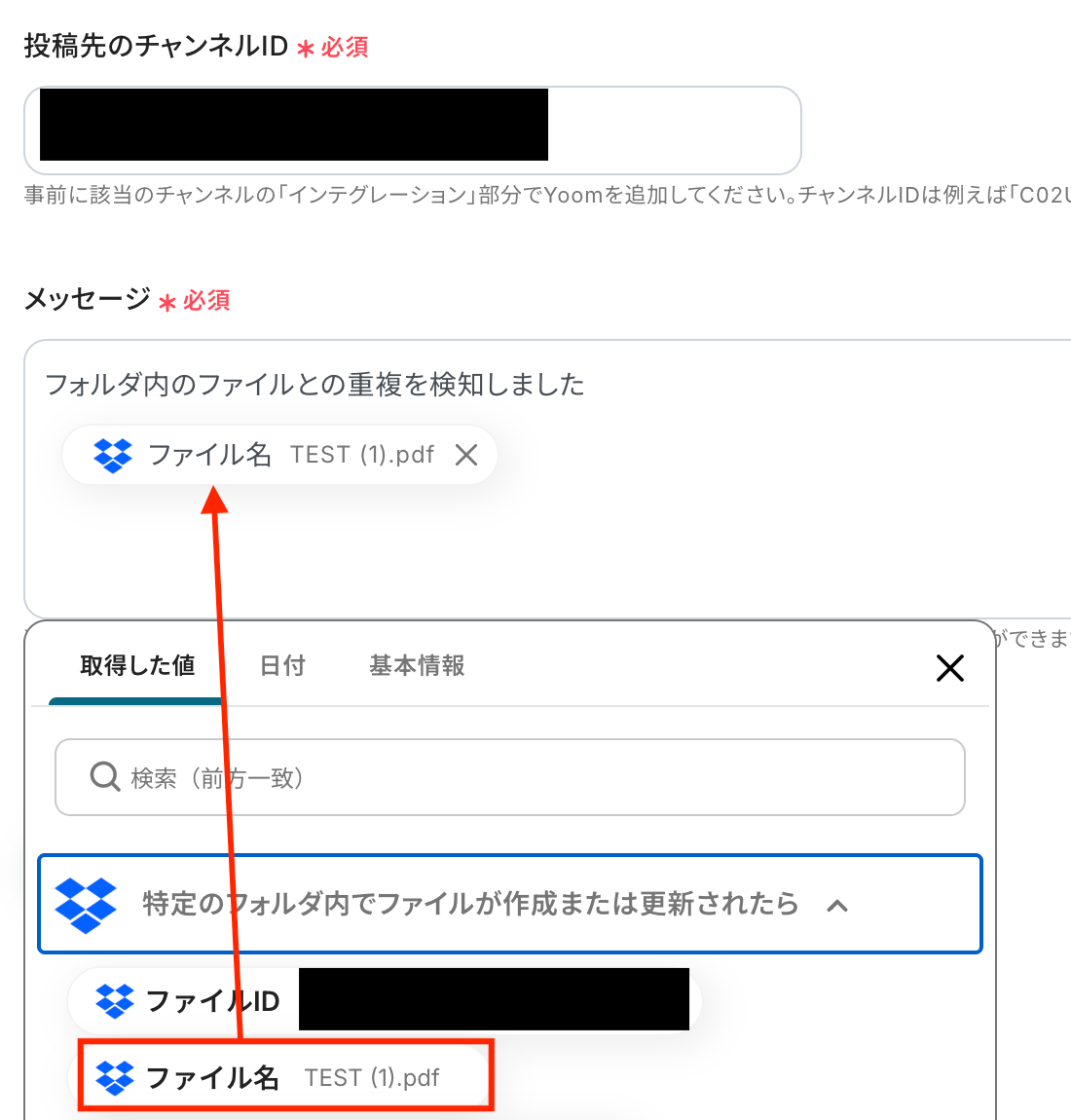
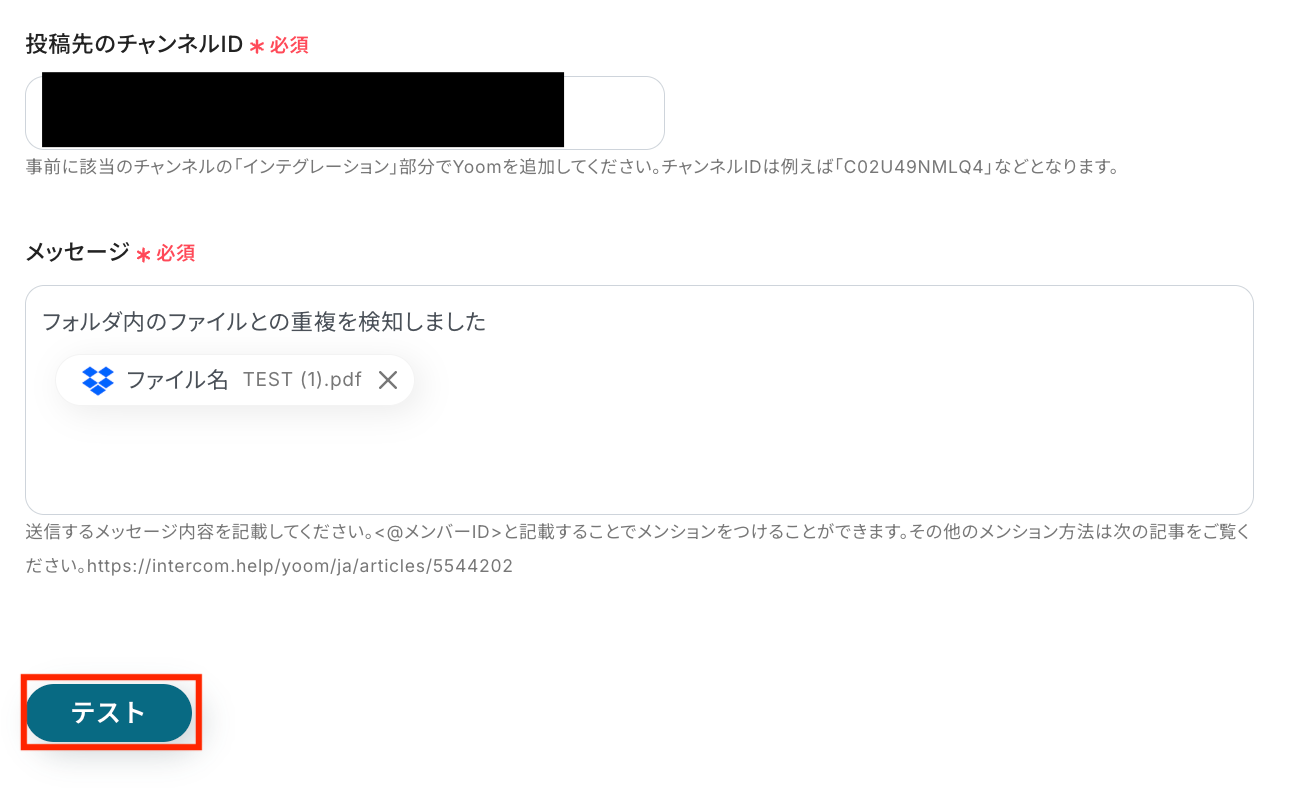
テストが成功すると、応答内容と取得したタイムスタンプが表示されます。
問題なければ「完了」をクリックします。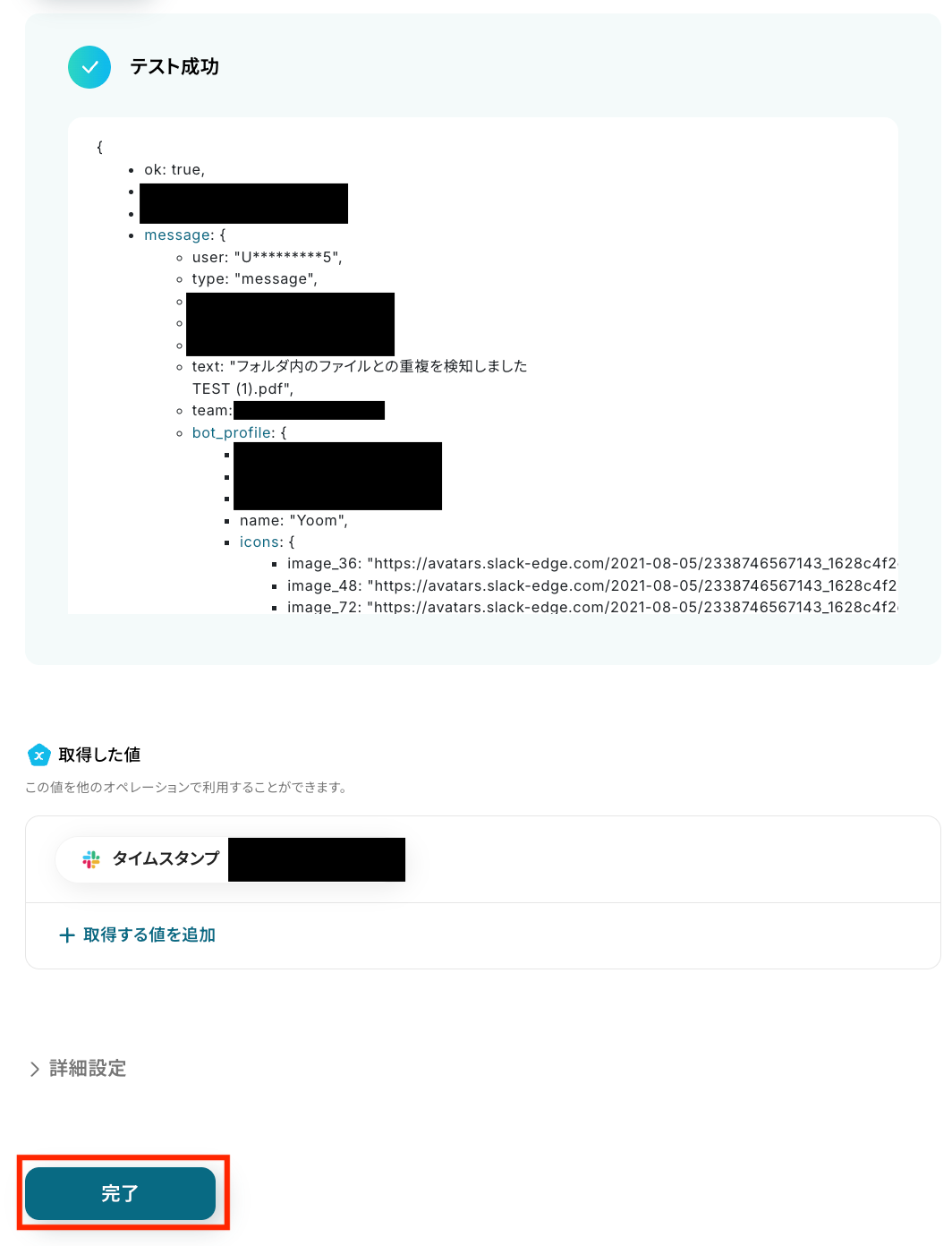
Slack側で、指定したチャンネルにメッセージが届いていることを確認します。
重複ファイルの検知メッセージと対象ファイル名が表示されていれば完了です。
ステップ7:トリガーをONにして起動準備完了
設定が完了すると以下のようなメニューが表示されるので、トリガーをONにします。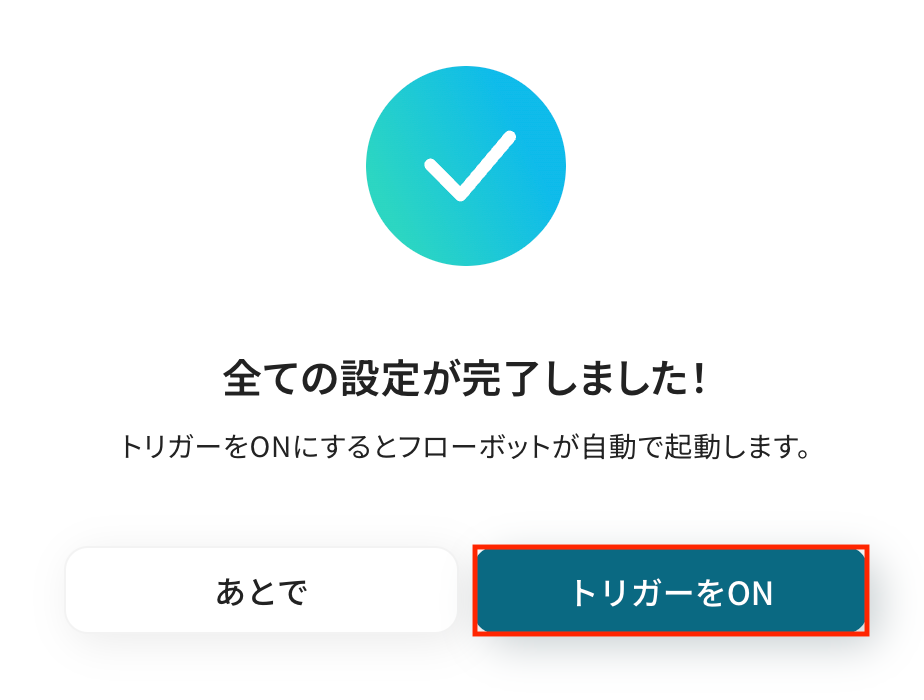
これですべての設定が完了したので、動作確認をしてみましょう。
Dropboxを活用したその他の自動化例
Yoomでは、Dropboxを活用した様々な自動化を実現できます。 ここでは、Dropboxに関連する他のテンプレートをいくつかご紹介します。
Zoho CRMやZoom等の情報を自動でPDF化しDropboxへ集約し、フォルダ作成、重複チェック、Slack通知に加え、指定日時のメール送付も自動化も可能です。これにより、ファイル管理と外部連携を一元化し、事務工数を大幅に削減します。
■概要
フォームに回答があるたびに、手動でタスクを作成したり、関連ファイルを保存するためのフォルダを用意したりする作業は、件数が増えるほど負担になるのではないでしょうか。このワークフローは、Yoomのフォーム機能への回答送信をきっかけに、Todoistへのタスク作成とDropboxへのフォルダ作成を自動で実行します。TodoistとDropboxを連携させることで、手作業による転記ミスや対応漏れを防ぎ、スムーズな業務進行を実現します。
■このテンプレートをおすすめする方
- TodoistとDropboxを併用し、フォームからの問い合わせ管理を手作業で行っている方
- 問い合わせや資料請求への対応タスク作成とフォルダ管理を自動化したいと考えている方
- フォーム回答後の定型業務を効率化し、顧客対応の迅速化を図りたいチームリーダーの方
■このテンプレートを使うメリット
- フォーム回答のたびに発生していたTodoistへのタスク登録やDropboxのフォルダ作成といった手作業がなくなり、本来の業務に集中する時間を確保できます
- 手作業による情報の転記ミスやタスクの登録漏れを防ぎ、TodoistとDropboxへ正確な情報を反映することで、対応品質の向上に繋がります
■フローボットの流れ
- はじめに、TodoistとDropboxをYoomと連携します
- 次に、トリガーでフォームを選択し、「回答が送信されたら」というアクションを設定します
- 次に、オペレーションでTodoistの「タスクを作成」アクションを設定し、フォームで受け取った情報を元にタスク内容を指定します
- 最後に、オペレーションでDropboxの「フォルダを作成」アクションを設定し、フォームで受け取った情報を元にフォルダ名を指定します
※「トリガー」:フロー起動のきっかけとなるアクション、「オペレーション」:トリガー起動後、フロー内で処理を行うアクション
■このワークフローのカスタムポイント
- トリガーとなるフォームでは、問い合わせ内容や顧客情報など、業務に合わせて質問項目を任意で設定してください
- Todoistでタスクを作成する際、フォームで取得した回答内容(会社名や担当者名など)をタスク名や説明に引用して設定できます
- Dropboxでフォルダを作成する際も同様に、フォームで取得した会社名などをフォルダ名として動的に設定することが可能です
■注意事項
- Todoist、DropboxのそれぞれとYoomを連携してください。
■概要
Zoho CRMに保存されている取引先ごとの添付ファイル、一つひとつ手作業でダウンロードしていませんか?
ファイル数が多くなると時間がかかるだけでなく、ダウンロード漏れなどのミスも発生しやすくなります。
このワークフローを活用すれば、フォームでの申請や報告をもとに、Zoho CRMに添付されたファイルを自動で一括ダウンロードし、指定のDropboxフォルダに保存することが可能です。ファイル管理にかかる手間を削減し、業務の正確性を高めます。
■このテンプレートをおすすめする方
- Zoho CRMに添付された契約書などのファイルを定期的にダウンロードしている方
- 取引先の添付ファイルをまとめてバックアップ、または共有したいと考えている方
- 手作業によるファイルのダウンロードとアップロード作業の非効率を解消したい方
■このテンプレートを使うメリット
- Zoho CRMから添付ファイルを自動でダウンロードしDropboxへ保存するため、これまで手作業に費やしていた時間を短縮できます
- 手作業によるファイルのダウンロード漏れや、保存先の間違いといったヒューマンエラーのリスクを軽減することに繋がります
■フローボットの流れ
- はじめに、Zoho CRMとDropboxをYoomと連携します
- 次に、トリガーでフォームを選択し、「回答が送信されたら」アクションを設定します
- オペレーションで、Zoho CRMの「取引先を検索」アクションを設定し、フォームで受け取った情報をもとに取引先を特定します
- 次に、Zoho CRMの「取引先の添付ファイル情報を取得」アクションを設定します
- 次に、ループ機能を用いて、取得した添付ファイルごとの繰り返し処理を設定します
- ループ処理の中で、Zoho CRMの「取引先の添付ファイルをダウンロード」アクションを設定します
- 最後に、Dropboxの「ファイルをアップロード」アクションを設定し、ダウンロードしたファイルを指定のフォルダに保存します
※「トリガー」:フロー起動のきっかけとなるアクション、「オペレーション」:トリガー起動後、フロー内で処理を行うアクション
■このワークフローのカスタムポイント
- Zoho CRMで取引先を検索する際、検索条件となる値やご利用のZohoドメインを任意で設定してください
- ループ処理を設定する際、前段のオペレーションで取得した添付ファイルの情報の中から、繰り返し処理の対象としたいデータを任意で設定してください
- Dropboxにファイルをアップロードする際、保存先のフォルダパスやファイル名を任意で設定することが可能です
■注意事項
- Zoho CRM、DropboxのそれぞれとYoomを連携してください。
- 「同じ処理を繰り返す」オペレーション間の操作は、チームプラン・サクセスプランでのみご利用いただける機能となっております。フリープラン・ミニプランの場合は設定しているフローボットのオペレーションやデータコネクトはエラーとなりますので、ご注意ください。
- チームプランやサクセスプランなどの有料プランは、2週間の無料トライアルを行うことが可能です。無料トライアル中には制限対象のアプリや機能(オペレーション)を使用することができます。
- ダウンロード可能なファイル容量は最大300MBまでです。アプリの仕様によっては300MB未満になる可能性があるので、ご注意ください。
- トリガー、各オペレーションによって取り扱い可能なファイル容量が異なります。
■概要
Zoom会議後の議事録作成、手間がかかっていませんか?録画データから手作業で文字起こしを行い、その内容をPDFに変換してDropboxへ保存する、といった一連の作業は、時間もかかり、他の重要な業務を圧迫することもあります。このワークフローを活用すれば、特定のZoom会議が終了した後、録画データからAIが自動で文字起こしを行い、そのテキストを元にGoogleドキュメントを雛形としてPDFファイルを発行し、指定したDropboxのフォルダへ保存するまでの一連の流れを自動化でき、これらの課題を解消します。
■このテンプレートをおすすめする方
- Zoom会議の議事録作成とファイル共有に多くの時間を費やしている方
- 手作業による文字起こしやPDF化、Dropboxへの保存作業を効率化したい方
- 定型的な会議後の情報整理業務を自動化し、コア業務への集中を目指す方
■このテンプレートを使うメリット
- Zoom会議終了後の文字起こしからDropboxへのファイル保存までが自動化されるため、これまで手作業で行っていた時間を削減し、他の業務により多くの時間を割くことができます。
- 手作業による文字起こしの際の聞き間違いや、ファイルの保存場所の間違いといったヒューマンエラーの発生を防ぎ、業務の正確性向上に貢献します。
■フローボットの流れ
- はじめに、Zoom、Googleドキュメント、DropboxをYoomと連携します。
- 次に、トリガーでZoomを選択し、「ミーティングが終了したら」というアクションを設定します。
- 次に、オペレーションで分岐機能を設定し、特定の条件に基づいて後続の処理を実行するかどうかを判断します。
- 続いて、オペレーションでZoomの「ミーティングのレコーディング情報を取得する」アクションを設定し、終了した会議の録画に関する情報を取得します。
- さらに、オペレーションでZoomの「ミーティングのレコーディングファイルをダウンロードする」アクションを設定し、実際の録画データを取得します。
- 次に、オペレーションでAI機能の「音声データを文字起こしする」アクションを設定し、ダウンロードした録画ファイルからテキストデータを生成します。
- その後、オペレーションで書類を発行する機能を設定し、事前に用意したGoogleドキュメントの雛形に文字起こししたテキストなどを反映させ、PDFファイルとして発行します。
- 最後に、オペレーションでDropboxの「ファイルをアップロードする」アクションを設定し、発行されたPDFファイルを指定のフォルダに保存します。
※「トリガー」:フロー起動のきっかけとなるアクション、「オペレーション」:トリガー起動後、フロー内で処理を行うアクション
■このワークフローのカスタムポイント
- 分岐機能の設定では、Zoomから取得したミーティングIDやトピックなどの情報に基づき、特定の会議の場合のみ後続の文字起こしやファイル保存処理を実行するといった条件を任意で指定することが可能です。
- 書類を発行する機能では、使用するGoogleドキュメントの雛形を任意で選択でき、文字起こしされたテキストや会議名などを、ドキュメント内の特定箇所に変数として自動で挿入するよう設定できます。
- Dropboxへファイルをアップロードするアクションでは、保存先のフォルダパスを任意で指定でき、会議ごとや日付ごとに整理されたフォルダ構成でファイルを管理することが可能です。
■注意事項
- ZoomとOutlookのそれぞれとYoomを連携してください。
- トリガーは5分、10分、15分、30分、60分の間隔で起動間隔を選択できます。
- プランによって最短の起動間隔が異なりますので、ご注意ください。
- Microsoft365(旧Office365)には、家庭向けプランと一般法人向けプラン(Microsoft365 Business)があり、一般法人向けプランに加入していない場合には認証に失敗する可能性があります。
- Zoomのプランによって利用できるアクションとそうでないアクションがあるため、ご注意ください。 ・現時点では以下のアクションはZoomの有料プランのみ利用可能です。
- ミーティングが終了したら
- ミーティングのレコーディング情報を取得する(クラウド上に存在するレコーディングのみ取得可能なため)
- Zoomでミーティングのレコーディング情報を取得する際の注意点は下記をご覧ください。
https://intercom.help/yoom/ja/articles/9550398 - OCRまたは音声を文字起こしするAIオペレーションはチームプラン・サクセスプランでのみご利用いただける機能となっております。フリープラン・ミニプランの場合は設定しているフローボットのオペレーションはエラーとなりますので、ご注意ください。
- 分岐はミニプラン以上のプランでご利用いただける機能(オペレーション)となっております。フリープランの場合は設定しているフローボットのオペレーションはエラーとなりますので、ご注意ください。
- チームプランやミニプラン、サクセスプランなどの有料プランは、2週間の無料トライアルを行うことが可能です。無料トライアル中には制限対象のアプリやAI機能(オペレーション)を使用することができます。
■概要
「指定日時にGoogleフォームの回答をCSVとして出力し、Dropboxに保存する」フローは、指定したスケジュールでGoogleフォームで集めたデータを自動的にCSV形式で出力し、Dropboxに保存する業務ワークフローです。
手動でのデータ管理の手間やミスを減らし、効率的に情報を整理・保管することができます。
■このテンプレートをおすすめする方
- Googleフォームを使ってアンケートや調査を実施している方
- 定期的に回答データをCSV形式で保存し、Dropboxでバックアップしたい方
- データの手動管理に時間を取られているチームリーダーや管理者の方
- データの一元管理と安全な保存を実現したい企業のIT担当者
■このテンプレートを使うメリット
- 手間の削減:回答データが自動でCSV出力され、Dropboxに保存されるため、手作業の手間が不要になります。
- データの一元管理:Dropboxに一元的にデータが保存されるため、必要な時にすぐアクセス可能です。
- エラー防止:自動化により、手動入力時のヒューマンエラーを防止できます。
■概要
OneDriveに保存したファイルを、定期的にDropboxへバックアップする作業は手間がかかるのではないでしょうか。特に、ファイル数が多い場合や、定期的に行う必要がある場合は、作業漏れやコピーミスなどのリスクも伴います。このワークフローを活用すれば、指定した日時にOneDrive内の複数ファイルを自動でDropboxに格納できるため、手作業によるファイル管理の課題を解消し、業務を効率化できます。
■このテンプレートをおすすめする方
- OneDriveとDropboxを併用し、定期的なファイルバックアップを手作業で行っている方
- 手作業でのファイル移動によるコピーミスや作業漏れなどのリスクをなくしたいと考えている方
- 定型的なファイル管理業務を自動化し、より重要な業務に時間を活用したい方
■このテンプレートを使うメリット
- 指定した日時に自動で処理が実行されるため、これまで手作業でのファイル移動に費やしていた時間を短縮できます。
- 手動でのコピー&ペースト作業が不要になるため、ファイルの移動漏れや誤ったファイルの上書きといったヒューマンエラーを防ぎます。
■フローボットの流れ
- はじめに、OneDriveとDropboxをYoomと連携します。
- 次に、トリガーでスケジュールトリガーを選択し、「指定したスケジュールになったら」アクションでフローが起動する日時を設定します。
- 続いて、オペレーションでOneDriveの「フォルダ内のファイル一覧を取得する」アクションを設定し、対象のフォルダを指定します。
- 次に、「繰り返し」オペレーションを設定し、取得したファイル一つひとつに対して処理を実行するようにします。
- 「繰り返し」処理の中で、まずOneDriveの「ファイルをダウンロードする」アクションを設定します。
- 最後に、Dropboxの「ファイルをアップロードする」アクションを設定し、ダウンロードしたファイルを指定のフォルダに格納します。
※「トリガー」:フロー起動のきっかけとなるアクション、「オペレーション」:トリガー起動後、フロー内で処理を行うアクション■このワークフローのカスタムポイント
- OneDriveとの連携では、Microsoft 365の一般法人向けプラン(Microsoft 365 Businessなど)が必要です。家庭向けプランでは認証に失敗する可能性がありますのでご注意ください。
- このワークフローで利用する「同じ処理を繰り返す」オペレーションは、Yoomのチームプランまたはサクセスプランで利用可能な機能です。フリープランやミニプランではご利用いただけません。
- チームプランやサクセスプランで利用できる機能は、2週間の無料トライアル期間中にお試しいただくことが可能です。
■概要
定期的な情報収集やレポート作成のために、特定のウェブサイトをPDFに変換して保存する作業に、手間や時間を取られていませんか。手作業でのキャプチャやPDF化は忘れがちであり、定型業務でありながらも業務負荷を高める一因になります。このワークフローを活用すれば、指定したスケジュールで自動的にウェブサイトをPDFに変換し、Dropboxに保存までを完結させることが可能であり、こうした繰り返し作業から解放されます。
■このテンプレートをおすすめする方
- 定点観測のため、定期的にウェブサイトをPDFに変換して情報を記録、共有している方
- 競合サイトの動向などを追うため、手作業でウェブサイトをPDF化しているマーケターの方
- ウェブサイトのPDF変換と保存に関わる一連の作業を自動化し、業務を効率化したい方
■このテンプレートを使うメリット
- 設定した日時にウェブサイトのPDF変換から保存までを自動で行うため、手作業で対応していた時間を他の重要な業務に充てることができます。
- 定期的な作業の実行を自動化することで、PDF化のし忘れや保存先の間違いといったヒューマンエラーを防ぎ、確実な情報管理を実現します。
■フローボットの流れ
- はじめに、0CodeKitとDropboxをYoomと連携します。
- 次に、トリガーでスケジュールトリガー機能を選択し、「指定した日時になったら」というアクションを設定します。
- 次に、オペレーションで0CodeKitを選択し、「HTML/URLをPDFに変換する」アクションを設定し、対象のウェブサイトURLを指定します。
- 最後に、オペレーションでDropboxを選択し、「ファイルをアップロードする」アクションを設定し、生成されたPDFファイルを指定のフォルダに保存します。
※「トリガー」:フロー起動のきっかけとなるアクション、「オペレーション」:トリガー起動後、フロー内で処理を行うアクション
■このワークフローのカスタムポイント
- スケジュールトリガーの設定では、このワークフローを実行したい任意の日時(毎月1日、毎週月曜日など)や繰り返し周期を設定してください。
- 0CodeKitでPDFに変換するアクションを設定する際に、対象としたいウェブサイトのURLを任意で設定してください。
- Dropboxでファイルをアップロードするアクションを設定する際に、保存先のフォルダやPDFのファイル名を任意で設定してください。
■注意事項
- 0CodeKit、DropboxのそれぞれとYoomを連携してください。
■概要
kintoneに蓄積された特定のレコードを定期的に抽出し、PDFとしてDropboxへ手作業で保存する業務に時間を取られていませんか。このルーティンワークは時間を要するだけでなく、抽出漏れや保存ミスといったヒューマンエラーの懸念も伴います。このワークフローを活用すれば、設定したスケジュールでkintoneからのレコード取得、PDF化、Dropboxへの保存までの一連の流れが自動化され、定型業務の効率化に繋がります。
■このテンプレートをおすすめする方
- kintoneのデータを定期的に抽出し、Dropboxに手作業で保存している方
- 月次報告などでkintoneのレコードをPDF化する業務に時間を割かれている方
- 手作業によるデータ抽出ミスや保存漏れを防ぎ、業務を標準化したい方
■このテンプレートを使うメリット
- 設定したスケジュールでkintoneからのデータ取得からDropboxへの保存までが自動で実行されるため、これまで手作業に費やしていた時間を短縮できます。
- 手作業によるレコードの抽出漏れやPDF化のミス、保存先の間違いといったヒューマンエラーのリスクを軽減し、業務品質の向上に繋がります。
■フローボットの流れ
- はじめに、kintoneとDropboxをYoomと連携します。
- 次に、トリガーでスケジュール機能を選択し、「指定したスケジュールになったら」というアクションで、自動化を実行したい日時を設定します。
- 次に、kintoneを選択し、「レコードを取得する」アクションでPDF化したいレコードの情報を取得するように設定します。
- 次に、Googleスプレッドシートの「書類を発行する」アクションを設定し、取得したレコード情報をもとにPDFファイルを作成します。
- 最後に、Dropboxを選択し、「ファイルをアップロード」アクションで、作成したPDFファイルを指定のフォルダに保存します。
※「トリガー」:フロー起動のきっかけとなるアクション、「オペレーション」:トリガー起動後、フロー内で処理を行うアクション
■このワークフローのカスタムポイント
- トリガーのスケジュール機能では、時刻、曜日、日付などを指定し、業務に合わせた実行タイミングを自由に設定できます。
- kintoneからレコードを取得する際、特定の条件に合致するレコードのみを抽出するように設定してください。
- PDFの元となるGoogleスプレッドシートのテンプレートや、Dropboxにファイルをアップロードする際の保存先フォルダも任意で指定できます。
■注意事項
- kintone、DropBoxのそれぞれとYoomを連携してください。
■概要Dropboxでのファイル共有は便利ですが、新しいファイルが追加された際の確認や関係者への通知、特に重複ファイルのチェックは手作業になりがちではないでしょうか。このワークフローは、そうしたDropbox関連業務の自動化を実現します。一時フォルダにファイルがアップロードされると、自動で指定フォルダ内のファイルと名称の重複を確認し、その結果をSlackに通知するため、手作業による確認や通知の手間を省き、業務を効率化します。■このテンプレートをおすすめする方- Dropboxでのファイル管理を手作業で行っており、効率化したいと考えている方
- ファイル追加時の手動での重複チェックやSlack通知に手間を感じている方
- Dropboxの自動化を活用して、ファイル共有プロセスを円滑にしたい方
■このテンプレートを使うメリット- ファイルアップロード後の重複チェックからSlack通知までが自動化され、これまで手作業に費やしていた時間を短縮することができます
- 手作業によるファイルの見落としや、関係者への通知漏れといったヒューマンエラーを防ぎ、確実なファイル管理を実現します
■フローボットの流れ- はじめに、DropboxとSlackをYoomと連携します
- 次に、トリガーでDropboxを選択し、「特定のフォルダ内でファイルが作成または更新されたら」というアクションを設定します
- 次に、オペレーションでDropboxの「フォルダ内のファイル一覧を取得」アクションを設定し、トリガーで指定したフォルダの情報を取得します
- 次に、オペレーションで「分岐機能」を設定し、アップロードされたファイル名が既存のファイル一覧に存在するかどうかで処理を分けます
- 最後に、オペレーションでSlackの「チャンネルにメッセージを送る」アクションを設定し、分岐の結果に応じたメッセージを通知します
※「トリガー」:フロー起動のきっかけとなるアクション、「オペレーション」:トリガー起動後、フロー内で処理を行うアクション■このワークフローのカスタムポイント- Dropboxのトリガーやオペレーションでは、監視や重複チェックの対象としたいフォルダのパス、またはファイル名を任意で設定可能です
- Slackでメッセージを送るアクションを設定する際に、通知先としたいチャンネルIDを任意で設定してください
■注意事項- Dropbox、SlackのそれぞれとYoomを連携してください。
- トリガーは5分、10分、15分、30分、60分の間隔で起動間隔を選択できます。
- プランによって最短の起動間隔が異なりますので、ご注意ください。
- 分岐はミニプラン以上のプランでご利用いただける機能(オペレーション)となっております。フリープランの場合は設定しているフローボットのオペレーションはエラーとなりますので、ご注意ください。
- ミニプランなどの有料プランは、2週間の無料トライアルを行うことが可能です。無料トライアル中には制限対象のアプリや機能(オペレーション)を使用することができます。
■概要定期的に作成されるレポートを、都度ダウンロードしてLINE WORKSで関係者に配信する作業は、手間がかかる上に配信漏れなどのミスも起こりがちではないでしょうか。このワークフローを活用すれば、Dropboxの特定フォルダにレポートが格納されるだけで、指定したLINE WORKSのトークルームへ自動で配信が完了します。手作業によるレポート配信業務を効率化し、重要な情報の共有を円滑にします。■このテンプレートをおすすめする方- Dropboxに保存したレポートをLINE WORKSで定期的に配信しているご担当者の方
- 手作業によるレポート配信に手間を感じ、自動化で効率を上げたいと考えている方
- 情報共有の抜け漏れを防ぎ、チームへの迅速な情報伝達を実現したいマネージャーの方
■このテンプレートを使うメリット- Dropboxにファイルが格納されると、LINE WORKSへのレポート配信が自動で実行されるため、これまで手作業で行っていた時間を短縮できます。
- 手作業によるファイルの添付ミスや送信先の誤り、配信忘れといったヒューマンエラーを防ぎ、確実な情報共有を実現します。
■フローボットの流れ- はじめに、お使いのLINE WORKSとDropboxのアカウントをYoomと連携します。
- 次に、トリガーでDropboxを選択し、「特定のフォルダ内でファイルが作成または更新されたら」というアクションを設定します。
- 続いて、オペレーションでDropboxの「ファイルをダウンロード」アクションを追加し、トリガーで検知したファイルを取得します。
- 最後に、LINE WORKSの「ファイルのアップロードURLの取得」「ファイルのアップロードを実行」「トークルームにファイルを送信」を順に設定し、ダウンロードしたファイルを指定のトークルームに送信します。
※「トリガー」:フロー起動のきっかけとなるアクション、「オペレーション」:トリガー起動後、フロー内で処理を行うアクション
■このワークフローのカスタムポイント- Dropboxのトリガー設定では、レポートが格納されるフォルダのパスや、特定のファイル名を監視対象として任意に設定してください。
- LINE WORKSでファイルを送信するアクションでは、通知に使用するボットのIDや送信先のトークルームを任意に設定することが可能です。
■注意事項- Dropbox、LINE WORKSのそれぞれとYoomを連携してください。
- トリガーは5分、10分、15分、30分、60分の間隔で起動間隔を選択できます。
- プランによって最短の起動間隔が異なりますので、ご注意ください。
- ダウンロード可能なファイル容量は最大300MBまでです。アプリの仕様によっては300MB未満になる可能性があるので、ご注意ください。
- トリガー、各オペレーションでの取り扱い可能なファイル容量の詳細は「ファイルの容量制限について」をご参照ください。
■概要
定期的にDropbox内のファイルを特定の相手にメールで送付する業務は、単純な作業でありながら手間がかかり、送信忘れなどのミスも起こりがちではないでしょうか。このワークフローを活用すれば、指定した時刻にDropboxの特定フォルダ内にあるファイルを自動でGmailから送信できるため、定例のファイル共有業務を効率化し、人的ミスを防ぐことが可能です。
■このテンプレートをおすすめする方
- 毎日・毎週の定例報告などで、Dropbox上のファイルをGmailで共有している方
- 手作業でのファイル送付の手間を省き、業務を効率化したい方
- ファイルの送付忘れや添付ミスといったヒューマンエラーの発生を防ぎたい方
■このテンプレートを使うメリット
- 指定した日時に自動で処理が実行されるため、これまで手作業でのファイル送付に費やしていた時間を短縮し、他のコア業務に集中できます。
- 手作業によるファイルの添付漏れや宛先間違い、送信忘れといったヒューマンエラーのリスクを軽減し、業務の正確性を向上させます。
■フローボットの流れ
- はじめに、DropboxとGmailをYoomと連携します。
- トリガーでスケジュールトリガー機能を選択し、フローボットを起動したい日時(毎日、毎週、特定の日時など)を設定します。
- オペレーションでDropboxを選択し、「フォルダ内のファイル一覧を取得する」アクションで、対象となるフォルダを指定します。
- 次に、繰り返し処理機能を追加し、取得したファイル一覧を一つずつ処理するように設定します。
- 繰り返し処理の中で、Dropboxの「ファイルをダウンロードする」アクションを設定し、各ファイルをダウンロードします。
- 最後にGmailの「メールを送る」アクションで、ダウンロードしたファイルを添付し、指定の宛先にメールを自動送信するように設定します。
※「トリガー」:フロー起動のきっかけとなるアクション、「オペレーション」:トリガー起動後、フロー内で処理を行うアクション
■このワークフローのカスタムポイント
- スケジュールトリガー機能では、フローボットを起動する日時や頻度(毎日、毎週、毎月など)を業務内容に合わせて自由に設定可能です。
- 繰り返し処理では、Dropboxから取得したファイル一覧の中から、特定の条件に合致するファイルのみを処理の対象とすることもできます。
- Gmailの送信アクションでは、宛先(To/Cc/Bcc)や件名、本文を自由にカスタマイズでき、本文内にファイル名などの動的な情報を差し込むことも可能です。
■注意事項
- Dropbox、GmailのそれぞれとYoomを連携してください。

■概要
フォームに回答があるたびに、手動でタスクを作成したり、関連ファイルを保存するためのフォルダを用意したりする作業は、件数が増えるほど負担になるのではないでしょうか。このワークフローは、Yoomのフォーム機能への回答送信をきっかけに、Todoistへのタスク作成とDropboxへのフォルダ作成を自動で実行します。TodoistとDropboxを連携させることで、手作業による転記ミスや対応漏れを防ぎ、スムーズな業務進行を実現します。
■このテンプレートをおすすめする方
- TodoistとDropboxを併用し、フォームからの問い合わせ管理を手作業で行っている方
- 問い合わせや資料請求への対応タスク作成とフォルダ管理を自動化したいと考えている方
- フォーム回答後の定型業務を効率化し、顧客対応の迅速化を図りたいチームリーダーの方
■このテンプレートを使うメリット
- フォーム回答のたびに発生していたTodoistへのタスク登録やDropboxのフォルダ作成といった手作業がなくなり、本来の業務に集中する時間を確保できます
- 手作業による情報の転記ミスやタスクの登録漏れを防ぎ、TodoistとDropboxへ正確な情報を反映することで、対応品質の向上に繋がります
■フローボットの流れ
- はじめに、TodoistとDropboxをYoomと連携します
- 次に、トリガーでフォームを選択し、「回答が送信されたら」というアクションを設定します
- 次に、オペレーションでTodoistの「タスクを作成」アクションを設定し、フォームで受け取った情報を元にタスク内容を指定します
- 最後に、オペレーションでDropboxの「フォルダを作成」アクションを設定し、フォームで受け取った情報を元にフォルダ名を指定します
※「トリガー」:フロー起動のきっかけとなるアクション、「オペレーション」:トリガー起動後、フロー内で処理を行うアクション
■このワークフローのカスタムポイント
- トリガーとなるフォームでは、問い合わせ内容や顧客情報など、業務に合わせて質問項目を任意で設定してください
- Todoistでタスクを作成する際、フォームで取得した回答内容(会社名や担当者名など)をタスク名や説明に引用して設定できます
- Dropboxでフォルダを作成する際も同様に、フォームで取得した会社名などをフォルダ名として動的に設定することが可能です
■注意事項
- Todoist、DropboxのそれぞれとYoomを連携してください。

■概要
Zoho CRMに保存されている取引先ごとの添付ファイル、一つひとつ手作業でダウンロードしていませんか?
ファイル数が多くなると時間がかかるだけでなく、ダウンロード漏れなどのミスも発生しやすくなります。
このワークフローを活用すれば、フォームでの申請や報告をもとに、Zoho CRMに添付されたファイルを自動で一括ダウンロードし、指定のDropboxフォルダに保存することが可能です。ファイル管理にかかる手間を削減し、業務の正確性を高めます。
■このテンプレートをおすすめする方
- Zoho CRMに添付された契約書などのファイルを定期的にダウンロードしている方
- 取引先の添付ファイルをまとめてバックアップ、または共有したいと考えている方
- 手作業によるファイルのダウンロードとアップロード作業の非効率を解消したい方
■このテンプレートを使うメリット
- Zoho CRMから添付ファイルを自動でダウンロードしDropboxへ保存するため、これまで手作業に費やしていた時間を短縮できます
- 手作業によるファイルのダウンロード漏れや、保存先の間違いといったヒューマンエラーのリスクを軽減することに繋がります
■フローボットの流れ
- はじめに、Zoho CRMとDropboxをYoomと連携します
- 次に、トリガーでフォームを選択し、「回答が送信されたら」アクションを設定します
- オペレーションで、Zoho CRMの「取引先を検索」アクションを設定し、フォームで受け取った情報をもとに取引先を特定します
- 次に、Zoho CRMの「取引先の添付ファイル情報を取得」アクションを設定します
- 次に、ループ機能を用いて、取得した添付ファイルごとの繰り返し処理を設定します
- ループ処理の中で、Zoho CRMの「取引先の添付ファイルをダウンロード」アクションを設定します
- 最後に、Dropboxの「ファイルをアップロード」アクションを設定し、ダウンロードしたファイルを指定のフォルダに保存します
※「トリガー」:フロー起動のきっかけとなるアクション、「オペレーション」:トリガー起動後、フロー内で処理を行うアクション
■このワークフローのカスタムポイント
- Zoho CRMで取引先を検索する際、検索条件となる値やご利用のZohoドメインを任意で設定してください
- ループ処理を設定する際、前段のオペレーションで取得した添付ファイルの情報の中から、繰り返し処理の対象としたいデータを任意で設定してください
- Dropboxにファイルをアップロードする際、保存先のフォルダパスやファイル名を任意で設定することが可能です
■注意事項
- Zoho CRM、DropboxのそれぞれとYoomを連携してください。
- 「同じ処理を繰り返す」オペレーション間の操作は、チームプラン・サクセスプランでのみご利用いただける機能となっております。フリープラン・ミニプランの場合は設定しているフローボットのオペレーションやデータコネクトはエラーとなりますので、ご注意ください。
- チームプランやサクセスプランなどの有料プランは、2週間の無料トライアルを行うことが可能です。無料トライアル中には制限対象のアプリや機能(オペレーション)を使用することができます。
- ダウンロード可能なファイル容量は最大300MBまでです。アプリの仕様によっては300MB未満になる可能性があるので、ご注意ください。
- トリガー、各オペレーションによって取り扱い可能なファイル容量が異なります。

■概要
Zoom会議後の議事録作成、手間がかかっていませんか?録画データから手作業で文字起こしを行い、その内容をPDFに変換してDropboxへ保存する、といった一連の作業は、時間もかかり、他の重要な業務を圧迫することもあります。このワークフローを活用すれば、特定のZoom会議が終了した後、録画データからAIが自動で文字起こしを行い、そのテキストを元にGoogleドキュメントを雛形としてPDFファイルを発行し、指定したDropboxのフォルダへ保存するまでの一連の流れを自動化でき、これらの課題を解消します。
■このテンプレートをおすすめする方
- Zoom会議の議事録作成とファイル共有に多くの時間を費やしている方
- 手作業による文字起こしやPDF化、Dropboxへの保存作業を効率化したい方
- 定型的な会議後の情報整理業務を自動化し、コア業務への集中を目指す方
■このテンプレートを使うメリット
- Zoom会議終了後の文字起こしからDropboxへのファイル保存までが自動化されるため、これまで手作業で行っていた時間を削減し、他の業務により多くの時間を割くことができます。
- 手作業による文字起こしの際の聞き間違いや、ファイルの保存場所の間違いといったヒューマンエラーの発生を防ぎ、業務の正確性向上に貢献します。
■フローボットの流れ
- はじめに、Zoom、Googleドキュメント、DropboxをYoomと連携します。
- 次に、トリガーでZoomを選択し、「ミーティングが終了したら」というアクションを設定します。
- 次に、オペレーションで分岐機能を設定し、特定の条件に基づいて後続の処理を実行するかどうかを判断します。
- 続いて、オペレーションでZoomの「ミーティングのレコーディング情報を取得する」アクションを設定し、終了した会議の録画に関する情報を取得します。
- さらに、オペレーションでZoomの「ミーティングのレコーディングファイルをダウンロードする」アクションを設定し、実際の録画データを取得します。
- 次に、オペレーションでAI機能の「音声データを文字起こしする」アクションを設定し、ダウンロードした録画ファイルからテキストデータを生成します。
- その後、オペレーションで書類を発行する機能を設定し、事前に用意したGoogleドキュメントの雛形に文字起こししたテキストなどを反映させ、PDFファイルとして発行します。
- 最後に、オペレーションでDropboxの「ファイルをアップロードする」アクションを設定し、発行されたPDFファイルを指定のフォルダに保存します。
※「トリガー」:フロー起動のきっかけとなるアクション、「オペレーション」:トリガー起動後、フロー内で処理を行うアクション
■このワークフローのカスタムポイント
- 分岐機能の設定では、Zoomから取得したミーティングIDやトピックなどの情報に基づき、特定の会議の場合のみ後続の文字起こしやファイル保存処理を実行するといった条件を任意で指定することが可能です。
- 書類を発行する機能では、使用するGoogleドキュメントの雛形を任意で選択でき、文字起こしされたテキストや会議名などを、ドキュメント内の特定箇所に変数として自動で挿入するよう設定できます。
- Dropboxへファイルをアップロードするアクションでは、保存先のフォルダパスを任意で指定でき、会議ごとや日付ごとに整理されたフォルダ構成でファイルを管理することが可能です。
■注意事項
- ZoomとOutlookのそれぞれとYoomを連携してください。
- トリガーは5分、10分、15分、30分、60分の間隔で起動間隔を選択できます。
- プランによって最短の起動間隔が異なりますので、ご注意ください。
- Microsoft365(旧Office365)には、家庭向けプランと一般法人向けプラン(Microsoft365 Business)があり、一般法人向けプランに加入していない場合には認証に失敗する可能性があります。
- Zoomのプランによって利用できるアクションとそうでないアクションがあるため、ご注意ください。 ・現時点では以下のアクションはZoomの有料プランのみ利用可能です。
- ミーティングが終了したら
- ミーティングのレコーディング情報を取得する(クラウド上に存在するレコーディングのみ取得可能なため)
- Zoomでミーティングのレコーディング情報を取得する際の注意点は下記をご覧ください。
https://intercom.help/yoom/ja/articles/9550398 - OCRまたは音声を文字起こしするAIオペレーションはチームプラン・サクセスプランでのみご利用いただける機能となっております。フリープラン・ミニプランの場合は設定しているフローボットのオペレーションはエラーとなりますので、ご注意ください。
- 分岐はミニプラン以上のプランでご利用いただける機能(オペレーション)となっております。フリープランの場合は設定しているフローボットのオペレーションはエラーとなりますので、ご注意ください。
- チームプランやミニプラン、サクセスプランなどの有料プランは、2週間の無料トライアルを行うことが可能です。無料トライアル中には制限対象のアプリやAI機能(オペレーション)を使用することができます。

■概要
「指定日時にGoogleフォームの回答をCSVとして出力し、Dropboxに保存する」フローは、指定したスケジュールでGoogleフォームで集めたデータを自動的にCSV形式で出力し、Dropboxに保存する業務ワークフローです。
手動でのデータ管理の手間やミスを減らし、効率的に情報を整理・保管することができます。
■このテンプレートをおすすめする方
- Googleフォームを使ってアンケートや調査を実施している方
- 定期的に回答データをCSV形式で保存し、Dropboxでバックアップしたい方
- データの手動管理に時間を取られているチームリーダーや管理者の方
- データの一元管理と安全な保存を実現したい企業のIT担当者
■このテンプレートを使うメリット
- 手間の削減:回答データが自動でCSV出力され、Dropboxに保存されるため、手作業の手間が不要になります。
- データの一元管理:Dropboxに一元的にデータが保存されるため、必要な時にすぐアクセス可能です。
- エラー防止:自動化により、手動入力時のヒューマンエラーを防止できます。

■概要
OneDriveに保存したファイルを、定期的にDropboxへバックアップする作業は手間がかかるのではないでしょうか。特に、ファイル数が多い場合や、定期的に行う必要がある場合は、作業漏れやコピーミスなどのリスクも伴います。このワークフローを活用すれば、指定した日時にOneDrive内の複数ファイルを自動でDropboxに格納できるため、手作業によるファイル管理の課題を解消し、業務を効率化できます。
■このテンプレートをおすすめする方
- OneDriveとDropboxを併用し、定期的なファイルバックアップを手作業で行っている方
- 手作業でのファイル移動によるコピーミスや作業漏れなどのリスクをなくしたいと考えている方
- 定型的なファイル管理業務を自動化し、より重要な業務に時間を活用したい方
■このテンプレートを使うメリット
- 指定した日時に自動で処理が実行されるため、これまで手作業でのファイル移動に費やしていた時間を短縮できます。
- 手動でのコピー&ペースト作業が不要になるため、ファイルの移動漏れや誤ったファイルの上書きといったヒューマンエラーを防ぎます。
■フローボットの流れ
- はじめに、OneDriveとDropboxをYoomと連携します。
- 次に、トリガーでスケジュールトリガーを選択し、「指定したスケジュールになったら」アクションでフローが起動する日時を設定します。
- 続いて、オペレーションでOneDriveの「フォルダ内のファイル一覧を取得する」アクションを設定し、対象のフォルダを指定します。
- 次に、「繰り返し」オペレーションを設定し、取得したファイル一つひとつに対して処理を実行するようにします。
- 「繰り返し」処理の中で、まずOneDriveの「ファイルをダウンロードする」アクションを設定します。
- 最後に、Dropboxの「ファイルをアップロードする」アクションを設定し、ダウンロードしたファイルを指定のフォルダに格納します。
■このワークフローのカスタムポイント
- OneDriveとの連携では、Microsoft 365の一般法人向けプラン(Microsoft 365 Businessなど)が必要です。家庭向けプランでは認証に失敗する可能性がありますのでご注意ください。
- このワークフローで利用する「同じ処理を繰り返す」オペレーションは、Yoomのチームプランまたはサクセスプランで利用可能な機能です。フリープランやミニプランではご利用いただけません。
- チームプランやサクセスプランで利用できる機能は、2週間の無料トライアル期間中にお試しいただくことが可能です。

■概要
定期的な情報収集やレポート作成のために、特定のウェブサイトをPDFに変換して保存する作業に、手間や時間を取られていませんか。手作業でのキャプチャやPDF化は忘れがちであり、定型業務でありながらも業務負荷を高める一因になります。このワークフローを活用すれば、指定したスケジュールで自動的にウェブサイトをPDFに変換し、Dropboxに保存までを完結させることが可能であり、こうした繰り返し作業から解放されます。
■このテンプレートをおすすめする方
- 定点観測のため、定期的にウェブサイトをPDFに変換して情報を記録、共有している方
- 競合サイトの動向などを追うため、手作業でウェブサイトをPDF化しているマーケターの方
- ウェブサイトのPDF変換と保存に関わる一連の作業を自動化し、業務を効率化したい方
■このテンプレートを使うメリット
- 設定した日時にウェブサイトのPDF変換から保存までを自動で行うため、手作業で対応していた時間を他の重要な業務に充てることができます。
- 定期的な作業の実行を自動化することで、PDF化のし忘れや保存先の間違いといったヒューマンエラーを防ぎ、確実な情報管理を実現します。
■フローボットの流れ
- はじめに、0CodeKitとDropboxをYoomと連携します。
- 次に、トリガーでスケジュールトリガー機能を選択し、「指定した日時になったら」というアクションを設定します。
- 次に、オペレーションで0CodeKitを選択し、「HTML/URLをPDFに変換する」アクションを設定し、対象のウェブサイトURLを指定します。
- 最後に、オペレーションでDropboxを選択し、「ファイルをアップロードする」アクションを設定し、生成されたPDFファイルを指定のフォルダに保存します。
※「トリガー」:フロー起動のきっかけとなるアクション、「オペレーション」:トリガー起動後、フロー内で処理を行うアクション
■このワークフローのカスタムポイント
- スケジュールトリガーの設定では、このワークフローを実行したい任意の日時(毎月1日、毎週月曜日など)や繰り返し周期を設定してください。
- 0CodeKitでPDFに変換するアクションを設定する際に、対象としたいウェブサイトのURLを任意で設定してください。
- Dropboxでファイルをアップロードするアクションを設定する際に、保存先のフォルダやPDFのファイル名を任意で設定してください。
■注意事項
- 0CodeKit、DropboxのそれぞれとYoomを連携してください。

■概要
kintoneに蓄積された特定のレコードを定期的に抽出し、PDFとしてDropboxへ手作業で保存する業務に時間を取られていませんか。このルーティンワークは時間を要するだけでなく、抽出漏れや保存ミスといったヒューマンエラーの懸念も伴います。このワークフローを活用すれば、設定したスケジュールでkintoneからのレコード取得、PDF化、Dropboxへの保存までの一連の流れが自動化され、定型業務の効率化に繋がります。
■このテンプレートをおすすめする方
- kintoneのデータを定期的に抽出し、Dropboxに手作業で保存している方
- 月次報告などでkintoneのレコードをPDF化する業務に時間を割かれている方
- 手作業によるデータ抽出ミスや保存漏れを防ぎ、業務を標準化したい方
■このテンプレートを使うメリット
- 設定したスケジュールでkintoneからのデータ取得からDropboxへの保存までが自動で実行されるため、これまで手作業に費やしていた時間を短縮できます。
- 手作業によるレコードの抽出漏れやPDF化のミス、保存先の間違いといったヒューマンエラーのリスクを軽減し、業務品質の向上に繋がります。
■フローボットの流れ
- はじめに、kintoneとDropboxをYoomと連携します。
- 次に、トリガーでスケジュール機能を選択し、「指定したスケジュールになったら」というアクションで、自動化を実行したい日時を設定します。
- 次に、kintoneを選択し、「レコードを取得する」アクションでPDF化したいレコードの情報を取得するように設定します。
- 次に、Googleスプレッドシートの「書類を発行する」アクションを設定し、取得したレコード情報をもとにPDFファイルを作成します。
- 最後に、Dropboxを選択し、「ファイルをアップロード」アクションで、作成したPDFファイルを指定のフォルダに保存します。
※「トリガー」:フロー起動のきっかけとなるアクション、「オペレーション」:トリガー起動後、フロー内で処理を行うアクション
■このワークフローのカスタムポイント
- トリガーのスケジュール機能では、時刻、曜日、日付などを指定し、業務に合わせた実行タイミングを自由に設定できます。
- kintoneからレコードを取得する際、特定の条件に合致するレコードのみを抽出するように設定してください。
- PDFの元となるGoogleスプレッドシートのテンプレートや、Dropboxにファイルをアップロードする際の保存先フォルダも任意で指定できます。
■注意事項
- kintone、DropBoxのそれぞれとYoomを連携してください。
- Dropboxでのファイル管理を手作業で行っており、効率化したいと考えている方
- ファイル追加時の手動での重複チェックやSlack通知に手間を感じている方
- Dropboxの自動化を活用して、ファイル共有プロセスを円滑にしたい方
- ファイルアップロード後の重複チェックからSlack通知までが自動化され、これまで手作業に費やしていた時間を短縮することができます
- 手作業によるファイルの見落としや、関係者への通知漏れといったヒューマンエラーを防ぎ、確実なファイル管理を実現します
- はじめに、DropboxとSlackをYoomと連携します
- 次に、トリガーでDropboxを選択し、「特定のフォルダ内でファイルが作成または更新されたら」というアクションを設定します
- 次に、オペレーションでDropboxの「フォルダ内のファイル一覧を取得」アクションを設定し、トリガーで指定したフォルダの情報を取得します
- 次に、オペレーションで「分岐機能」を設定し、アップロードされたファイル名が既存のファイル一覧に存在するかどうかで処理を分けます
- 最後に、オペレーションでSlackの「チャンネルにメッセージを送る」アクションを設定し、分岐の結果に応じたメッセージを通知します
- Dropboxのトリガーやオペレーションでは、監視や重複チェックの対象としたいフォルダのパス、またはファイル名を任意で設定可能です
- Slackでメッセージを送るアクションを設定する際に、通知先としたいチャンネルIDを任意で設定してください
- Dropbox、SlackのそれぞれとYoomを連携してください。
- トリガーは5分、10分、15分、30分、60分の間隔で起動間隔を選択できます。
- プランによって最短の起動間隔が異なりますので、ご注意ください。
- 分岐はミニプラン以上のプランでご利用いただける機能(オペレーション)となっております。フリープランの場合は設定しているフローボットのオペレーションはエラーとなりますので、ご注意ください。
- ミニプランなどの有料プランは、2週間の無料トライアルを行うことが可能です。無料トライアル中には制限対象のアプリや機能(オペレーション)を使用することができます。

- Dropboxに保存したレポートをLINE WORKSで定期的に配信しているご担当者の方
- 手作業によるレポート配信に手間を感じ、自動化で効率を上げたいと考えている方
- 情報共有の抜け漏れを防ぎ、チームへの迅速な情報伝達を実現したいマネージャーの方
- Dropboxにファイルが格納されると、LINE WORKSへのレポート配信が自動で実行されるため、これまで手作業で行っていた時間を短縮できます。
- 手作業によるファイルの添付ミスや送信先の誤り、配信忘れといったヒューマンエラーを防ぎ、確実な情報共有を実現します。
- はじめに、お使いのLINE WORKSとDropboxのアカウントをYoomと連携します。
- 次に、トリガーでDropboxを選択し、「特定のフォルダ内でファイルが作成または更新されたら」というアクションを設定します。
- 続いて、オペレーションでDropboxの「ファイルをダウンロード」アクションを追加し、トリガーで検知したファイルを取得します。
- 最後に、LINE WORKSの「ファイルのアップロードURLの取得」「ファイルのアップロードを実行」「トークルームにファイルを送信」を順に設定し、ダウンロードしたファイルを指定のトークルームに送信します。
■このワークフローのカスタムポイント
- Dropboxのトリガー設定では、レポートが格納されるフォルダのパスや、特定のファイル名を監視対象として任意に設定してください。
- LINE WORKSでファイルを送信するアクションでは、通知に使用するボットのIDや送信先のトークルームを任意に設定することが可能です。
- Dropbox、LINE WORKSのそれぞれとYoomを連携してください。
- トリガーは5分、10分、15分、30分、60分の間隔で起動間隔を選択できます。
- プランによって最短の起動間隔が異なりますので、ご注意ください。
- ダウンロード可能なファイル容量は最大300MBまでです。アプリの仕様によっては300MB未満になる可能性があるので、ご注意ください。
- トリガー、各オペレーションでの取り扱い可能なファイル容量の詳細は「ファイルの容量制限について」をご参照ください。

■概要
定期的にDropbox内のファイルを特定の相手にメールで送付する業務は、単純な作業でありながら手間がかかり、送信忘れなどのミスも起こりがちではないでしょうか。このワークフローを活用すれば、指定した時刻にDropboxの特定フォルダ内にあるファイルを自動でGmailから送信できるため、定例のファイル共有業務を効率化し、人的ミスを防ぐことが可能です。
■このテンプレートをおすすめする方
- 毎日・毎週の定例報告などで、Dropbox上のファイルをGmailで共有している方
- 手作業でのファイル送付の手間を省き、業務を効率化したい方
- ファイルの送付忘れや添付ミスといったヒューマンエラーの発生を防ぎたい方
■このテンプレートを使うメリット
- 指定した日時に自動で処理が実行されるため、これまで手作業でのファイル送付に費やしていた時間を短縮し、他のコア業務に集中できます。
- 手作業によるファイルの添付漏れや宛先間違い、送信忘れといったヒューマンエラーのリスクを軽減し、業務の正確性を向上させます。
■フローボットの流れ
- はじめに、DropboxとGmailをYoomと連携します。
- トリガーでスケジュールトリガー機能を選択し、フローボットを起動したい日時(毎日、毎週、特定の日時など)を設定します。
- オペレーションでDropboxを選択し、「フォルダ内のファイル一覧を取得する」アクションで、対象となるフォルダを指定します。
- 次に、繰り返し処理機能を追加し、取得したファイル一覧を一つずつ処理するように設定します。
- 繰り返し処理の中で、Dropboxの「ファイルをダウンロードする」アクションを設定し、各ファイルをダウンロードします。
- 最後にGmailの「メールを送る」アクションで、ダウンロードしたファイルを添付し、指定の宛先にメールを自動送信するように設定します。
※「トリガー」:フロー起動のきっかけとなるアクション、「オペレーション」:トリガー起動後、フロー内で処理を行うアクション
■このワークフローのカスタムポイント
- スケジュールトリガー機能では、フローボットを起動する日時や頻度(毎日、毎週、毎月など)を業務内容に合わせて自由に設定可能です。
- 繰り返し処理では、Dropboxから取得したファイル一覧の中から、特定の条件に合致するファイルのみを処理の対象とすることもできます。
- Gmailの送信アクションでは、宛先(To/Cc/Bcc)や件名、本文を自由にカスタマイズでき、本文内にファイル名などの動的な情報を差し込むことも可能です。
■注意事項
- Dropbox、GmailのそれぞれとYoomを連携してください。
まとめ
Dropboxと様々なツールを連携しファイル管理を自動化することで、これまで手作業で行っていたファイル追加の通知やバックアップ、他ツールからのファイル保存といった定型業務の手間を大幅に削減し、ヒューマンエラーの発生を防ぐことができます。
これにより、チーム全体の情報共有がスムーズになり、担当者はファイル管理に煩わされることなく、本来集中すべきコア業務に取り組める環境が整います。
今回紹介したような業務自動化を実現できるノーコードツール「Yoom」を使えば、プログラミングの知識がない方でも、画面の指示に従って操作するだけで直感的に業務フローを構築できます。
もしファイル管理の自動化に少しでも興味があれば、こちらから無料登録して、Yoomがもたらす業務効率化を体験してみてください。
よくあるご質問
Q:ファイル名に応じて処理を分岐できますか?
A:
はい、可能です。Dropboxトリガーで取得したファイル名を「分岐する」の条件に使えば、「請求書」を含むときだけ経理へ通知、といった振り分けが行えます。
なお、「分岐する」オペレーションは、ミニプラン以上でご利用いただけます。
フリープランで利用するとエラーになってしまうのでご注意ください。ミニプランなどの有料プランは2週間の無料トライアルが可能です。
無料トライアル中なら、普段制限されているアプリや機能も自由にお試しいただけますので、ぜひ活用してみてください。詳しくは「分岐」の設定方法をご確認ください。
Q:ファイルだけでなくフォルダ単位での操作は可能ですか?
A:
フォルダ単位の自動化も可能です。Dropboxアクションの「フォルダを作成」「ファイルを複製」などを組み合わせれば、プロジェクト用フォルダを自動作成し、中身をバックアップ用フォルダへコピーするといった運用ができます。
Dropbox連携でできることをご確認ください。
Q:自動化の処理が失敗したらどうなりますか?
A:
Yoomの画面上にエラーメッセージが表示され、ワークスペース発行時に登録したメールアドレス宛に通知が届きます。通知には、エラーが起きたオペレーションや、その詳細を確認できるリンクが記載されており、原因を迅速に把握できます。
なお、エラーが発生するとフローの再実行は自動で行われないため、手動での対応が必要です。詳しくはエラー時の対応方法についてをご確認ください。
ヘルプページで解決しない場合は、サポート窓口もご活用ください。
また、チャットツール(Slack・Chatworkなど)でエラー通知を受け取ることも可能です。設定方法はSlack・Chatworkへの通知設定をご確認ください。
プログラミング知識なしで手軽に構築できます。










