










・
【ノーコードで実現】Geminiで解析したデータをMicrosoft Excelに自動転記する方法

とにかく早く試したい方へ
YoomにはGeminiとMicrosoft Excelを連携して、AIの解析結果を自動転記するためのテンプレートが用意されています。
今すぐ試したい方は以下のバナーをクリックしてスタートしましょう!
■概要
Slackで共有される日報や問い合わせ内容を、都度Microsoft Excelへ手作業で転記するのは手間がかかり、情報の抜け漏れも発生しがちではないでしょうか。また、GeminiのようなAIを業務で活用し、Microsoft Excelと連携させたいと考えている方も多いかもしれません。このワークフローは、Slackの特定メッセージをトリガーに、Geminiが内容を解析し、Microsoft Excelへ自動でレコードを追加します。これにより、情報集約に関する定型業務を効率化し、より重要な業務に集中できる環境を構築します。
■このテンプレートをおすすめする方
- Slackで共有される情報を手作業でMicrosoft Excelに転記しており、手間を感じている方
- GeminiとMicrosoft Excelを連携させ、情報収集や日々の報告業務を自動化したい方
- 手作業による転記ミスや抜け漏れを防ぎ、データの正確性を向上させたいと考えている方
■このテンプレートを使うメリット
- Slackにメッセージが投稿されると、Geminiによる解析を経て自動でMicrosoft Excelに追加されるため、転記作業の時間を短縮することができます
- 手作業によるコピー&ペーストが不要になるため、入力ミスや転記漏れといったヒューマンエラーを防ぎ、データの正確性を保つことに繋がります
■フローボットの流れ
- はじめに、Slack、Gemini、Microsoft ExcelをYoomと連携します
- トリガーでSlackを選択し、「指定のテキストを含むメッセージがチャンネルに投稿されたら」を設定します
- 次に、オペレーションでGeminiを選択し、「コンテンツを生成」アクションを設定し、Slackから取得したメッセージ内容を要約・解析させます
- 最後に、オペレーションでMicrosoft Excelの「レコードを追加する」アクションを設定し、Geminiが生成した内容を指定のファイルやシートに追加します
※「トリガー」:フロー起動のきっかけとなるアクション、「オペレーション」:トリガー起動後、フロー内で処理を行うアクション
■このワークフローのカスタムポイント
- Slackのトリガー設定では、フローボットを起動させたいチャンネルや、メッセージに含まれる特定のキーワードを任意で設定してください
- Geminiのアクションでは、Slackから取得した情報を変数として含めながら、目的に応じたテキストを生成するようプロンプトを自由にカスタマイズできます
- Microsoft Excelのアクションでは、各項目に対して、前段階で取得したどの情報を割り当てるか、または固定値を設定するかなど、柔軟にカスタマイズ可能です
■注意事項
- Slack、Gemini、Microsoft ExcelのそれぞれとYoomを連携してください。
- トリガーは5分、10分、15分、30分、60分の間隔で起動間隔を選択できます。
- プランによって最短の起動間隔が異なりますので、ご注意ください。
- Microsoft365(旧Office365)には、家庭向けプランと一般法人向けプラン(Microsoft365 Business)があり、一般法人向けプランに加入していない場合には認証に失敗する可能性があります。


■概要
Slackで共有される日報や問い合わせ内容を、都度Microsoft Excelへ手作業で転記するのは手間がかかり、情報の抜け漏れも発生しがちではないでしょうか。また、GeminiのようなAIを業務で活用し、Microsoft Excelと連携させたいと考えている方も多いかもしれません。このワークフローは、Slackの特定メッセージをトリガーに、Geminiが内容を解析し、Microsoft Excelへ自動でレコードを追加します。これにより、情報集約に関する定型業務を効率化し、より重要な業務に集中できる環境を構築します。
■このテンプレートをおすすめする方
- Slackで共有される情報を手作業でMicrosoft Excelに転記しており、手間を感じている方
- GeminiとMicrosoft Excelを連携させ、情報収集や日々の報告業務を自動化したい方
- 手作業による転記ミスや抜け漏れを防ぎ、データの正確性を向上させたいと考えている方
■このテンプレートを使うメリット
- Slackにメッセージが投稿されると、Geminiによる解析を経て自動でMicrosoft Excelに追加されるため、転記作業の時間を短縮することができます
- 手作業によるコピー&ペーストが不要になるため、入力ミスや転記漏れといったヒューマンエラーを防ぎ、データの正確性を保つことに繋がります
■フローボットの流れ
- はじめに、Slack、Gemini、Microsoft ExcelをYoomと連携します
- トリガーでSlackを選択し、「指定のテキストを含むメッセージがチャンネルに投稿されたら」を設定します
- 次に、オペレーションでGeminiを選択し、「コンテンツを生成」アクションを設定し、Slackから取得したメッセージ内容を要約・解析させます
- 最後に、オペレーションでMicrosoft Excelの「レコードを追加する」アクションを設定し、Geminiが生成した内容を指定のファイルやシートに追加します
※「トリガー」:フロー起動のきっかけとなるアクション、「オペレーション」:トリガー起動後、フロー内で処理を行うアクション
■このワークフローのカスタムポイント
- Slackのトリガー設定では、フローボットを起動させたいチャンネルや、メッセージに含まれる特定のキーワードを任意で設定してください
- Geminiのアクションでは、Slackから取得した情報を変数として含めながら、目的に応じたテキストを生成するようプロンプトを自由にカスタマイズできます
- Microsoft Excelのアクションでは、各項目に対して、前段階で取得したどの情報を割り当てるか、または固定値を設定するかなど、柔軟にカスタマイズ可能です
■注意事項
- Slack、Gemini、Microsoft ExcelのそれぞれとYoomを連携してください。
- トリガーは5分、10分、15分、30分、60分の間隔で起動間隔を選択できます。
- プランによって最短の起動間隔が異なりますので、ご注意ください。
- Microsoft365(旧Office365)には、家庭向けプランと一般法人向けプラン(Microsoft365 Business)があり、一般法人向けプランに加入していない場合には認証に失敗する可能性があります。
「Geminiで解析した大量のテキストデータを、分析のためにMicrosoft Excelにまとめたい!」
「でも、Geminiの画面からMicrosoft Excelに一つひとつ手作業でコピー&ペーストするのは件数が増えると大変だし、入力ミスも起こりがち…」
このように、GeminiとMicrosoft Excel間での手作業によるデータ連携に非効率さや限界を感じていませんか?
もしGeminiが解析・生成したデータをMicrosoft Excelの指定したシートに自動で記録していく仕組みがあれば、こうした面倒な転記作業から解放されますね。その結果、データの集計や分析といった本来注力すべき業務に多くの時間を割くことができます。
今回ご紹介する自動化フローは、専門的な知識がなくてもノーコードで簡単に設定可能です。ぜひこの機会に導入して日々の作業をもっと楽にしましょう!
GeminiとMicrosoft Excelを連携するメリットとその方法は?
AI生成ツールの活用は、さらなる効率化と生産性向上を目指す上で不可欠な要素でしょう。
情報の自動転記やデータ分析・要約、画像認識といった様々な日常プロセスをこなしてくれるため、煩雑と感じる作業を人の手で行う必要がなくなってきています。
一般的な連携方法として手動での入力・転記が必要となりますが、手動作業をもっと削減したいのなら、ノーコード自動化ツールYoomの導入を検討してみると良いかもしれません。
GeminiとMicrosoft Excelを連携してできること
GeminiとMicrosoft ExcelのAPIを連携すれば、Geminiが処理した様々なデータをMicrosoft Excelに自動で記録・蓄積できます。
これまで手作業で行っていたデータ転記の手間や入力ミスをなくし、業務効率を向上させましょう。
ここでは具体的な自動化例を複数ご紹介しますので、気になる内容があればぜひクリックしてみてください!
Slackで指定のテキストを含むメッセージが送信されたら、Geminiで解析しMicrosoft Excelにレコードを追加する
Slackに投稿される顧客からの問い合わせやフィードバックなどをGeminiが自動で解析・要約し、その結果をMicrosoft Excelのシートに追記するフローです。
手動での情報収集や転記作業をなくし、問い合わせ管理やフィードバック分析にかかる工数を削減できます。
■概要
Slackで共有される日報や問い合わせ内容を、都度Microsoft Excelへ手作業で転記するのは手間がかかり、情報の抜け漏れも発生しがちではないでしょうか。また、GeminiのようなAIを業務で活用し、Microsoft Excelと連携させたいと考えている方も多いかもしれません。このワークフローは、Slackの特定メッセージをトリガーに、Geminiが内容を解析し、Microsoft Excelへ自動でレコードを追加します。これにより、情報集約に関する定型業務を効率化し、より重要な業務に集中できる環境を構築します。
■このテンプレートをおすすめする方
- Slackで共有される情報を手作業でMicrosoft Excelに転記しており、手間を感じている方
- GeminiとMicrosoft Excelを連携させ、情報収集や日々の報告業務を自動化したい方
- 手作業による転記ミスや抜け漏れを防ぎ、データの正確性を向上させたいと考えている方
■このテンプレートを使うメリット
- Slackにメッセージが投稿されると、Geminiによる解析を経て自動でMicrosoft Excelに追加されるため、転記作業の時間を短縮することができます
- 手作業によるコピー&ペーストが不要になるため、入力ミスや転記漏れといったヒューマンエラーを防ぎ、データの正確性を保つことに繋がります
■フローボットの流れ
- はじめに、Slack、Gemini、Microsoft ExcelをYoomと連携します
- トリガーでSlackを選択し、「指定のテキストを含むメッセージがチャンネルに投稿されたら」を設定します
- 次に、オペレーションでGeminiを選択し、「コンテンツを生成」アクションを設定し、Slackから取得したメッセージ内容を要約・解析させます
- 最後に、オペレーションでMicrosoft Excelの「レコードを追加する」アクションを設定し、Geminiが生成した内容を指定のファイルやシートに追加します
※「トリガー」:フロー起動のきっかけとなるアクション、「オペレーション」:トリガー起動後、フロー内で処理を行うアクション
■このワークフローのカスタムポイント
- Slackのトリガー設定では、フローボットを起動させたいチャンネルや、メッセージに含まれる特定のキーワードを任意で設定してください
- Geminiのアクションでは、Slackから取得した情報を変数として含めながら、目的に応じたテキストを生成するようプロンプトを自由にカスタマイズできます
- Microsoft Excelのアクションでは、各項目に対して、前段階で取得したどの情報を割り当てるか、または固定値を設定するかなど、柔軟にカスタマイズ可能です
■注意事項
- Slack、Gemini、Microsoft ExcelのそれぞれとYoomを連携してください。
- トリガーは5分、10分、15分、30分、60分の間隔で起動間隔を選択できます。
- プランによって最短の起動間隔が異なりますので、ご注意ください。
- Microsoft365(旧Office365)には、家庭向けプランと一般法人向けプラン(Microsoft365 Business)があり、一般法人向けプランに加入していない場合には認証に失敗する可能性があります。
■概要
Slackで共有される日報や問い合わせ内容を、都度Microsoft Excelへ手作業で転記するのは手間がかかり、情報の抜け漏れも発生しがちではないでしょうか。また、GeminiのようなAIを業務で活用し、Microsoft Excelと連携させたいと考えている方も多いかもしれません。このワークフローは、Slackの特定メッセージをトリガーに、Geminiが内容を解析し、Microsoft Excelへ自動でレコードを追加します。これにより、情報集約に関する定型業務を効率化し、より重要な業務に集中できる環境を構築します。
■このテンプレートをおすすめする方
- Slackで共有される情報を手作業でMicrosoft Excelに転記しており、手間を感じている方
- GeminiとMicrosoft Excelを連携させ、情報収集や日々の報告業務を自動化したい方
- 手作業による転記ミスや抜け漏れを防ぎ、データの正確性を向上させたいと考えている方
■このテンプレートを使うメリット
- Slackにメッセージが投稿されると、Geminiによる解析を経て自動でMicrosoft Excelに追加されるため、転記作業の時間を短縮することができます
- 手作業によるコピー&ペーストが不要になるため、入力ミスや転記漏れといったヒューマンエラーを防ぎ、データの正確性を保つことに繋がります
■フローボットの流れ
- はじめに、Slack、Gemini、Microsoft ExcelをYoomと連携します
- トリガーでSlackを選択し、「指定のテキストを含むメッセージがチャンネルに投稿されたら」を設定します
- 次に、オペレーションでGeminiを選択し、「コンテンツを生成」アクションを設定し、Slackから取得したメッセージ内容を要約・解析させます
- 最後に、オペレーションでMicrosoft Excelの「レコードを追加する」アクションを設定し、Geminiが生成した内容を指定のファイルやシートに追加します
※「トリガー」:フロー起動のきっかけとなるアクション、「オペレーション」:トリガー起動後、フロー内で処理を行うアクション
■このワークフローのカスタムポイント
- Slackのトリガー設定では、フローボットを起動させたいチャンネルや、メッセージに含まれる特定のキーワードを任意で設定してください
- Geminiのアクションでは、Slackから取得した情報を変数として含めながら、目的に応じたテキストを生成するようプロンプトを自由にカスタマイズできます
- Microsoft Excelのアクションでは、各項目に対して、前段階で取得したどの情報を割り当てるか、または固定値を設定するかなど、柔軟にカスタマイズ可能です
■注意事項
- Slack、Gemini、Microsoft ExcelのそれぞれとYoomを連携してください。
- トリガーは5分、10分、15分、30分、60分の間隔で起動間隔を選択できます。
- プランによって最短の起動間隔が異なりますので、ご注意ください。
- Microsoft365(旧Office365)には、家庭向けプランと一般法人向けプラン(Microsoft365 Business)があり、一般法人向けプランに加入していない場合には認証に失敗する可能性があります。
Discordで特定のメッセージが送信されたら、Geminiで解析しMicrosoft Excelにレコードを追加する
Discordの特定チャンネルに投稿されたユーザーの意見やバグ報告などをトリガーとして、Geminiが投稿内容を解析して重要な情報を抽出し、自動でMicrosoft Excelに記録するフローです。
コミュニティ運営における情報収集と整理の手間を省き、ユーザーの声にもとづいて不具合を迅速に改善するのに役立ちます。
■概要Discordで共有される重要な情報を、手作業でMicrosoft Excelに転記していませんか?この作業は時間がかかるうえ、抜け漏れなどのヒューマンエラーも起こりがちです。このワークフローは、Discordの特定メッセージをきっかけに、Geminiが内容を解析し、自動でMicrosoft Excelへレコードを追加します。GeminiとMicrosoft Excelの連携を活用し、手作業による転記業務をなくし、重要な情報の集約を自動化できます。
■このテンプレートをおすすめする方- Discordの情報をMicrosoft Excelへ手作業で転記し、非効率を感じている方
- GeminiとMicrosoft Excelを連携させ、情報収集や分析業務の効率化を図りたい方
- コミュニティ運営などで、ユーザーからの投稿を自動で集約・管理したい方
■このテンプレートを使うメリット- Discordのメッセージ投稿からGeminiでの解析、Microsoft Excelへの追加までを自動化し、これまで手作業に費やしていた時間を短縮できます。
- 手作業でのコピー&ペーストが不要になるため、転記ミスや抜け漏れといったヒューマンエラーを防ぎ、データの正確性を保つことに繋がります。
■フローボットの流れ- はじめに、マイアプリ連携画面でDiscord、Gemini、Microsoft ExcelをYoomと連携してください。
- トリガーでDiscordを選択し、「チャンネルでメッセージが送信されたら」というアクションを設定し、フローボットが起動するきっかけを作ります。
- 次に、オペレーションで分岐機能を追加し、特定の条件に合致したメッセージの場合のみ、後続の処理に進むよう設定します。
- 続いて、オペレーションでGeminiの「コンテンツを生成」アクションを設定し、Discordのメッセージ内容を元に情報を解析・整形します。
- 最後に、オペレーションでMicrosoft Excelの「レコードを追加する」アクションを設定し、Geminiが生成した内容を指定のファイルへ追加します。
※「トリガー」:フロー起動のきっかけとなるアクション、「オペレーション」:トリガー起動後、フロー内で処理を行うアクション
■このワークフローのカスタムポイント- Discordのトリガー設定で、メッセージを監視する対象のサーバーIDやチャンネルIDを任意の値に設定することが可能です。
- 分岐機能では、特定のキーワードを含むメッセージのみを処理の対象とするなど、後続オペレーションに進む条件を柔軟にカスタマイズできます。
- Geminiにテキストを生成させるためのプロンプトは自由に編集でき、Discordで取得したメッセージ内容を変数として組み込むことも可能です。
- Microsoft Excelのどの列にどの情報を追加するかは、Geminiが生成したテキストなど、前段のオペレーションで取得した情報をもとに割り当てられます。
■注意事項- Discord、Gemini、Microsoft ExcelのそれぞれとYoomを連携してください。
- トリガーは5分、10分、15分、30分、60分の間隔で起動間隔を選択できます。
- プランによって最短の起動間隔が異なりますので、ご注意ください。
- 分岐はパーソナルプラン以上のプランでご利用いただける機能(オペレーション)となっております。フリープランの場合は設定しているフローボットのオペレーションはエラーとなりますので、ご注意ください。
- パーソナルプランなどの有料プランは、2週間の無料トライアルを行うことが可能です。無料トライアル中には制限対象のアプリや機能(オペレーション)を使用することができます。詳しくは、料金プランのページをご参照ください。
- Microsoft365(旧Office365)には、家庭向けプランと一般法人向けプラン(Microsoft365 Business)があり、一般法人向けプランに加入していない場合には認証に失敗する可能性があります。
■このテンプレートをおすすめする方
- Discordの情報をMicrosoft Excelへ手作業で転記し、非効率を感じている方
- GeminiとMicrosoft Excelを連携させ、情報収集や分析業務の効率化を図りたい方
- コミュニティ運営などで、ユーザーからの投稿を自動で集約・管理したい方
■このテンプレートを使うメリット
- Discordのメッセージ投稿からGeminiでの解析、Microsoft Excelへの追加までを自動化し、これまで手作業に費やしていた時間を短縮できます。
- 手作業でのコピー&ペーストが不要になるため、転記ミスや抜け漏れといったヒューマンエラーを防ぎ、データの正確性を保つことに繋がります。
■フローボットの流れ
- はじめに、マイアプリ連携画面でDiscord、Gemini、Microsoft ExcelをYoomと連携してください。
- トリガーでDiscordを選択し、「チャンネルでメッセージが送信されたら」というアクションを設定し、フローボットが起動するきっかけを作ります。
- 次に、オペレーションで分岐機能を追加し、特定の条件に合致したメッセージの場合のみ、後続の処理に進むよう設定します。
- 続いて、オペレーションでGeminiの「コンテンツを生成」アクションを設定し、Discordのメッセージ内容を元に情報を解析・整形します。
- 最後に、オペレーションでMicrosoft Excelの「レコードを追加する」アクションを設定し、Geminiが生成した内容を指定のファイルへ追加します。
■このワークフローのカスタムポイント
- Discordのトリガー設定で、メッセージを監視する対象のサーバーIDやチャンネルIDを任意の値に設定することが可能です。
- 分岐機能では、特定のキーワードを含むメッセージのみを処理の対象とするなど、後続オペレーションに進む条件を柔軟にカスタマイズできます。
- Geminiにテキストを生成させるためのプロンプトは自由に編集でき、Discordで取得したメッセージ内容を変数として組み込むことも可能です。
- Microsoft Excelのどの列にどの情報を追加するかは、Geminiが生成したテキストなど、前段のオペレーションで取得した情報をもとに割り当てられます。
■注意事項
- Discord、Gemini、Microsoft ExcelのそれぞれとYoomを連携してください。
- トリガーは5分、10分、15分、30分、60分の間隔で起動間隔を選択できます。
- プランによって最短の起動間隔が異なりますので、ご注意ください。
- 分岐はパーソナルプラン以上のプランでご利用いただける機能(オペレーション)となっております。フリープランの場合は設定しているフローボットのオペレーションはエラーとなりますので、ご注意ください。
- パーソナルプランなどの有料プランは、2週間の無料トライアルを行うことが可能です。無料トライアル中には制限対象のアプリや機能(オペレーション)を使用することができます。詳しくは、料金プランのページをご参照ください。
- Microsoft365(旧Office365)には、家庭向けプランと一般法人向けプラン(Microsoft365 Business)があり、一般法人向けプランに加入していない場合には認証に失敗する可能性があります。
GeminiとMicrosoft Excelの連携フローを作ってみよう
それでは早速、実際にGeminiとMicrosoft Excelを連携したフローを作成してみましょう!今回はYoomを使用してノーコードで連携を進めていきます。
もしまだYoomのアカウントをお持ちでない場合は、こちらの登録フォームからアカウントを発行しておきましょう。
[Yoomとは]
フローの作成方法
今回はSlackで指定のテキストを含むメッセージが送信されたら、Geminiで解析しMicrosoft Excelにレコードを追加するフローを作成していきます!
作成の流れは大きく分けて以下です。
- Slack、Gemini、Microsoft Excelのマイアプリ連携
- 該当のテンプレートをコピー
- Slackのトリガー設定、Geminiのアクション設定、Microsoft Excelのアクション設定
- トリガーをONにし、フローが起動するかを確認
■概要
Slackで共有される日報や問い合わせ内容を、都度Microsoft Excelへ手作業で転記するのは手間がかかり、情報の抜け漏れも発生しがちではないでしょうか。また、GeminiのようなAIを業務で活用し、Microsoft Excelと連携させたいと考えている方も多いかもしれません。このワークフローは、Slackの特定メッセージをトリガーに、Geminiが内容を解析し、Microsoft Excelへ自動でレコードを追加します。これにより、情報集約に関する定型業務を効率化し、より重要な業務に集中できる環境を構築します。
■このテンプレートをおすすめする方
- Slackで共有される情報を手作業でMicrosoft Excelに転記しており、手間を感じている方
- GeminiとMicrosoft Excelを連携させ、情報収集や日々の報告業務を自動化したい方
- 手作業による転記ミスや抜け漏れを防ぎ、データの正確性を向上させたいと考えている方
■このテンプレートを使うメリット
- Slackにメッセージが投稿されると、Geminiによる解析を経て自動でMicrosoft Excelに追加されるため、転記作業の時間を短縮することができます
- 手作業によるコピー&ペーストが不要になるため、入力ミスや転記漏れといったヒューマンエラーを防ぎ、データの正確性を保つことに繋がります
■フローボットの流れ
- はじめに、Slack、Gemini、Microsoft ExcelをYoomと連携します
- トリガーでSlackを選択し、「指定のテキストを含むメッセージがチャンネルに投稿されたら」を設定します
- 次に、オペレーションでGeminiを選択し、「コンテンツを生成」アクションを設定し、Slackから取得したメッセージ内容を要約・解析させます
- 最後に、オペレーションでMicrosoft Excelの「レコードを追加する」アクションを設定し、Geminiが生成した内容を指定のファイルやシートに追加します
※「トリガー」:フロー起動のきっかけとなるアクション、「オペレーション」:トリガー起動後、フロー内で処理を行うアクション
■このワークフローのカスタムポイント
- Slackのトリガー設定では、フローボットを起動させたいチャンネルや、メッセージに含まれる特定のキーワードを任意で設定してください
- Geminiのアクションでは、Slackから取得した情報を変数として含めながら、目的に応じたテキストを生成するようプロンプトを自由にカスタマイズできます
- Microsoft Excelのアクションでは、各項目に対して、前段階で取得したどの情報を割り当てるか、または固定値を設定するかなど、柔軟にカスタマイズ可能です
■注意事項
- Slack、Gemini、Microsoft ExcelのそれぞれとYoomを連携してください。
- トリガーは5分、10分、15分、30分、60分の間隔で起動間隔を選択できます。
- プランによって最短の起動間隔が異なりますので、ご注意ください。
- Microsoft365(旧Office365)には、家庭向けプランと一般法人向けプラン(Microsoft365 Business)があり、一般法人向けプランに加入していない場合には認証に失敗する可能性があります。
■概要
Slackで共有される日報や問い合わせ内容を、都度Microsoft Excelへ手作業で転記するのは手間がかかり、情報の抜け漏れも発生しがちではないでしょうか。また、GeminiのようなAIを業務で活用し、Microsoft Excelと連携させたいと考えている方も多いかもしれません。このワークフローは、Slackの特定メッセージをトリガーに、Geminiが内容を解析し、Microsoft Excelへ自動でレコードを追加します。これにより、情報集約に関する定型業務を効率化し、より重要な業務に集中できる環境を構築します。
■このテンプレートをおすすめする方
- Slackで共有される情報を手作業でMicrosoft Excelに転記しており、手間を感じている方
- GeminiとMicrosoft Excelを連携させ、情報収集や日々の報告業務を自動化したい方
- 手作業による転記ミスや抜け漏れを防ぎ、データの正確性を向上させたいと考えている方
■このテンプレートを使うメリット
- Slackにメッセージが投稿されると、Geminiによる解析を経て自動でMicrosoft Excelに追加されるため、転記作業の時間を短縮することができます
- 手作業によるコピー&ペーストが不要になるため、入力ミスや転記漏れといったヒューマンエラーを防ぎ、データの正確性を保つことに繋がります
■フローボットの流れ
- はじめに、Slack、Gemini、Microsoft ExcelをYoomと連携します
- トリガーでSlackを選択し、「指定のテキストを含むメッセージがチャンネルに投稿されたら」を設定します
- 次に、オペレーションでGeminiを選択し、「コンテンツを生成」アクションを設定し、Slackから取得したメッセージ内容を要約・解析させます
- 最後に、オペレーションでMicrosoft Excelの「レコードを追加する」アクションを設定し、Geminiが生成した内容を指定のファイルやシートに追加します
※「トリガー」:フロー起動のきっかけとなるアクション、「オペレーション」:トリガー起動後、フロー内で処理を行うアクション
■このワークフローのカスタムポイント
- Slackのトリガー設定では、フローボットを起動させたいチャンネルや、メッセージに含まれる特定のキーワードを任意で設定してください
- Geminiのアクションでは、Slackから取得した情報を変数として含めながら、目的に応じたテキストを生成するようプロンプトを自由にカスタマイズできます
- Microsoft Excelのアクションでは、各項目に対して、前段階で取得したどの情報を割り当てるか、または固定値を設定するかなど、柔軟にカスタマイズ可能です
■注意事項
- Slack、Gemini、Microsoft ExcelのそれぞれとYoomを連携してください。
- トリガーは5分、10分、15分、30分、60分の間隔で起動間隔を選択できます。
- プランによって最短の起動間隔が異なりますので、ご注意ください。
- Microsoft365(旧Office365)には、家庭向けプランと一般法人向けプラン(Microsoft365 Business)があり、一般法人向けプランに加入していない場合には認証に失敗する可能性があります。
ステップ1:Slack・Gemini・Microsoft Excelのマイアプリ連携
ここでは、Yoomとそれぞれのアプリを連携して、操作を行えるようにしていきます。
まずは基本的な設定方法を解説しているナビをご覧ください!
なお、Slackのマイアプリ連携については、ナビと同じ操作を行うことで完了します。ぜひ真似してみてくださいね!
それではここから今回のフローで使用するアプリのマイアプリ登録方法を解説します。
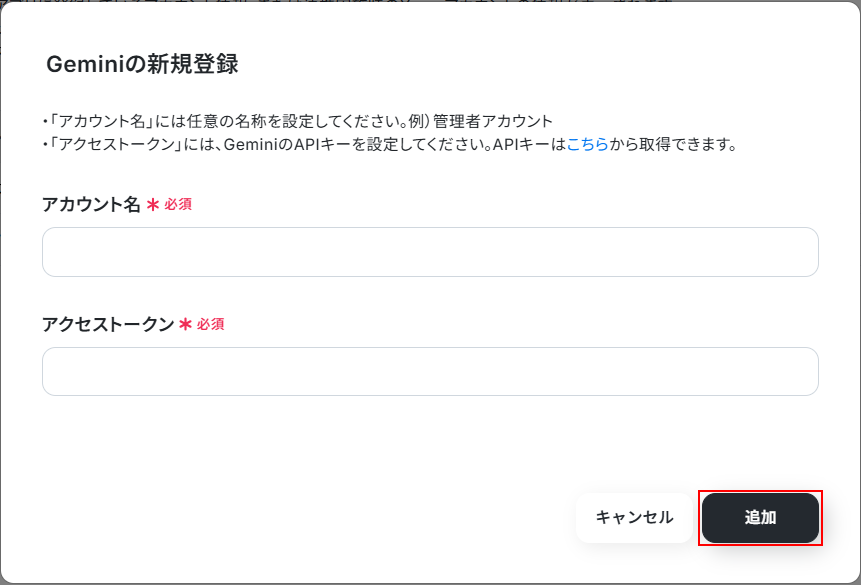
Gemini
Geminiを検索し、アイコンをクリックしましょう。
任意のアカウント名と、以下のリンク先から取得したアクセストークンを入力し「追加」をクリックすると連携が完了します。
Microsoft Excel
以下のナビをご参照ください。
※Microsoft365(旧Office365)には、家庭向けプランと一般法人向けプラン(Microsoft365 Business)があり、
一般法人向けプランに加入していない場合には認証に失敗する可能性があります。
これで、今回のフローで使用するアプリの登録が完了しました!
ステップ2:テンプレートをコピー
Yoomにログインし、以下バナーの「試してみる」をクリックしてください。
■概要
Slackで共有される日報や問い合わせ内容を、都度Microsoft Excelへ手作業で転記するのは手間がかかり、情報の抜け漏れも発生しがちではないでしょうか。また、GeminiのようなAIを業務で活用し、Microsoft Excelと連携させたいと考えている方も多いかもしれません。このワークフローは、Slackの特定メッセージをトリガーに、Geminiが内容を解析し、Microsoft Excelへ自動でレコードを追加します。これにより、情報集約に関する定型業務を効率化し、より重要な業務に集中できる環境を構築します。
■このテンプレートをおすすめする方
- Slackで共有される情報を手作業でMicrosoft Excelに転記しており、手間を感じている方
- GeminiとMicrosoft Excelを連携させ、情報収集や日々の報告業務を自動化したい方
- 手作業による転記ミスや抜け漏れを防ぎ、データの正確性を向上させたいと考えている方
■このテンプレートを使うメリット
- Slackにメッセージが投稿されると、Geminiによる解析を経て自動でMicrosoft Excelに追加されるため、転記作業の時間を短縮することができます
- 手作業によるコピー&ペーストが不要になるため、入力ミスや転記漏れといったヒューマンエラーを防ぎ、データの正確性を保つことに繋がります
■フローボットの流れ
- はじめに、Slack、Gemini、Microsoft ExcelをYoomと連携します
- トリガーでSlackを選択し、「指定のテキストを含むメッセージがチャンネルに投稿されたら」を設定します
- 次に、オペレーションでGeminiを選択し、「コンテンツを生成」アクションを設定し、Slackから取得したメッセージ内容を要約・解析させます
- 最後に、オペレーションでMicrosoft Excelの「レコードを追加する」アクションを設定し、Geminiが生成した内容を指定のファイルやシートに追加します
※「トリガー」:フロー起動のきっかけとなるアクション、「オペレーション」:トリガー起動後、フロー内で処理を行うアクション
■このワークフローのカスタムポイント
- Slackのトリガー設定では、フローボットを起動させたいチャンネルや、メッセージに含まれる特定のキーワードを任意で設定してください
- Geminiのアクションでは、Slackから取得した情報を変数として含めながら、目的に応じたテキストを生成するようプロンプトを自由にカスタマイズできます
- Microsoft Excelのアクションでは、各項目に対して、前段階で取得したどの情報を割り当てるか、または固定値を設定するかなど、柔軟にカスタマイズ可能です
■注意事項
- Slack、Gemini、Microsoft ExcelのそれぞれとYoomを連携してください。
- トリガーは5分、10分、15分、30分、60分の間隔で起動間隔を選択できます。
- プランによって最短の起動間隔が異なりますので、ご注意ください。
- Microsoft365(旧Office365)には、家庭向けプランと一般法人向けプラン(Microsoft365 Business)があり、一般法人向けプランに加入していない場合には認証に失敗する可能性があります。
■概要
Slackで共有される日報や問い合わせ内容を、都度Microsoft Excelへ手作業で転記するのは手間がかかり、情報の抜け漏れも発生しがちではないでしょうか。また、GeminiのようなAIを業務で活用し、Microsoft Excelと連携させたいと考えている方も多いかもしれません。このワークフローは、Slackの特定メッセージをトリガーに、Geminiが内容を解析し、Microsoft Excelへ自動でレコードを追加します。これにより、情報集約に関する定型業務を効率化し、より重要な業務に集中できる環境を構築します。
■このテンプレートをおすすめする方
- Slackで共有される情報を手作業でMicrosoft Excelに転記しており、手間を感じている方
- GeminiとMicrosoft Excelを連携させ、情報収集や日々の報告業務を自動化したい方
- 手作業による転記ミスや抜け漏れを防ぎ、データの正確性を向上させたいと考えている方
■このテンプレートを使うメリット
- Slackにメッセージが投稿されると、Geminiによる解析を経て自動でMicrosoft Excelに追加されるため、転記作業の時間を短縮することができます
- 手作業によるコピー&ペーストが不要になるため、入力ミスや転記漏れといったヒューマンエラーを防ぎ、データの正確性を保つことに繋がります
■フローボットの流れ
- はじめに、Slack、Gemini、Microsoft ExcelをYoomと連携します
- トリガーでSlackを選択し、「指定のテキストを含むメッセージがチャンネルに投稿されたら」を設定します
- 次に、オペレーションでGeminiを選択し、「コンテンツを生成」アクションを設定し、Slackから取得したメッセージ内容を要約・解析させます
- 最後に、オペレーションでMicrosoft Excelの「レコードを追加する」アクションを設定し、Geminiが生成した内容を指定のファイルやシートに追加します
※「トリガー」:フロー起動のきっかけとなるアクション、「オペレーション」:トリガー起動後、フロー内で処理を行うアクション
■このワークフローのカスタムポイント
- Slackのトリガー設定では、フローボットを起動させたいチャンネルや、メッセージに含まれる特定のキーワードを任意で設定してください
- Geminiのアクションでは、Slackから取得した情報を変数として含めながら、目的に応じたテキストを生成するようプロンプトを自由にカスタマイズできます
- Microsoft Excelのアクションでは、各項目に対して、前段階で取得したどの情報を割り当てるか、または固定値を設定するかなど、柔軟にカスタマイズ可能です
■注意事項
- Slack、Gemini、Microsoft ExcelのそれぞれとYoomを連携してください。
- トリガーは5分、10分、15分、30分、60分の間隔で起動間隔を選択できます。
- プランによって最短の起動間隔が異なりますので、ご注意ください。
- Microsoft365(旧Office365)には、家庭向けプランと一般法人向けプラン(Microsoft365 Business)があり、一般法人向けプランに加入していない場合には認証に失敗する可能性があります。
「テンプレートがコピーされました」と表示されるので「OK」をクリックします。
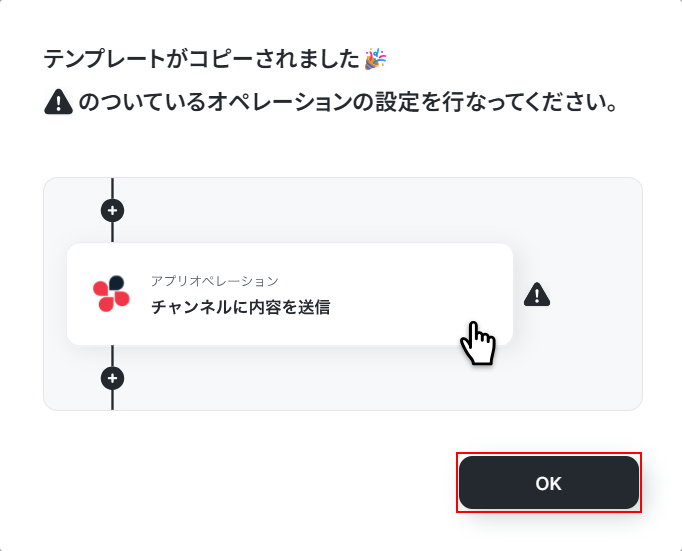
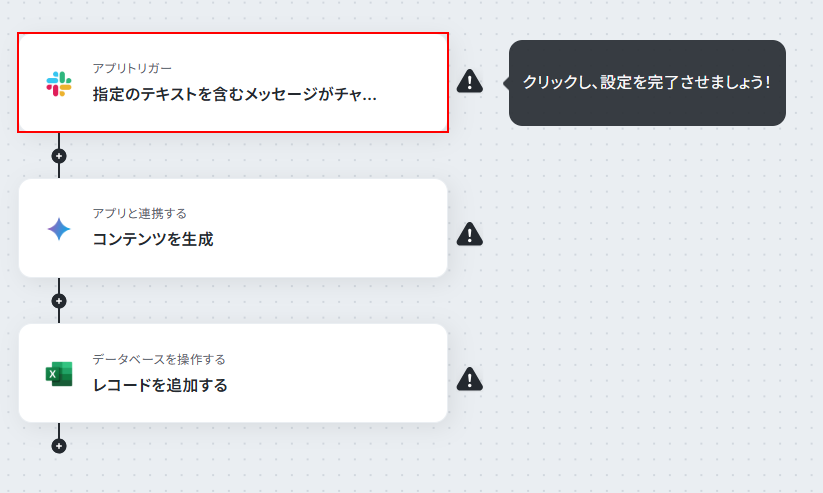
ステップ3:Slackのトリガー設定
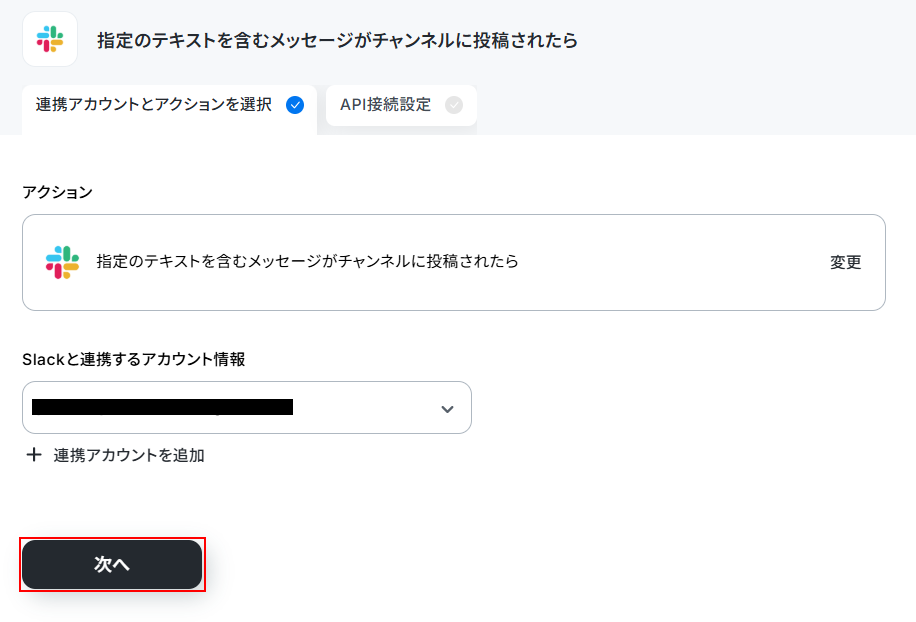
「指定のテキストを含むメッセージがチャンネルに投稿されたら」をクリック。
タイトルと連携するアカウント情報を任意で設定し、トリガーアクションはテンプレート通りに「指定のテキストを含むメッセージがチャンネルに投稿されたら」のまま「次へ」をクリックします。
まず下記のページを参考に該当チャンネルの「インテグレーション」からYoomを追加してください。
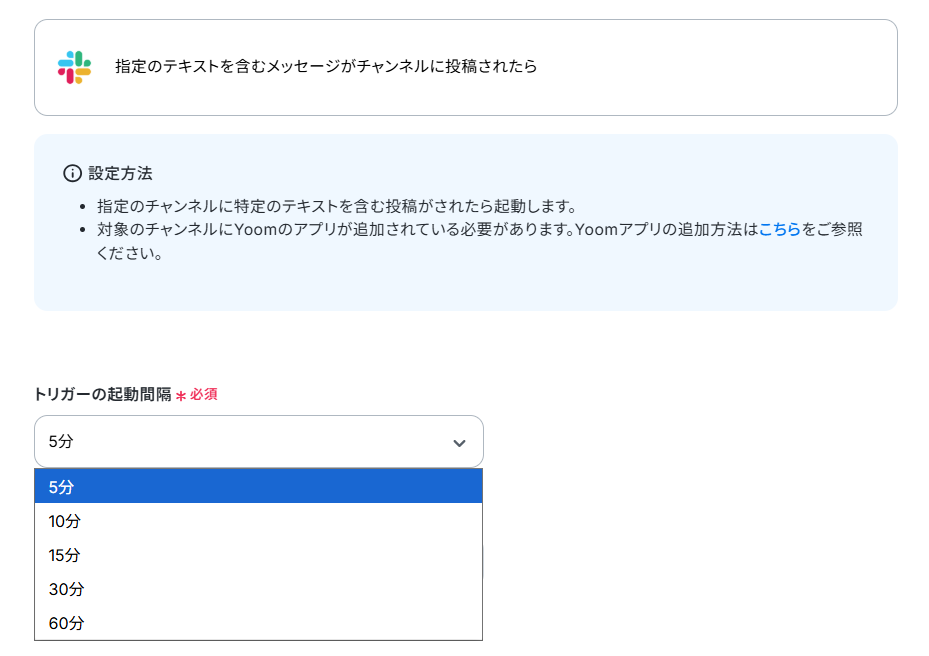
次にトリガーの起動間隔をプルダウンから選択しましょう。
※トリガーの起動タイミングは、5分、10分、15分、30分、60分のいずれかで設定できます。ご利用プランによって、設定できるトリガーの最短間隔が違うので、その点は要チェックです。なお、基本的にはそのプランの最短の起動間隔にしてお使いいただくことをおすすめします。
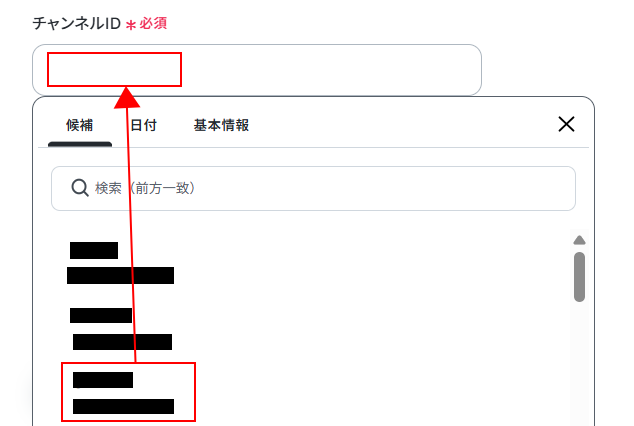
続けてチャンネルIDを候補から選択してください。
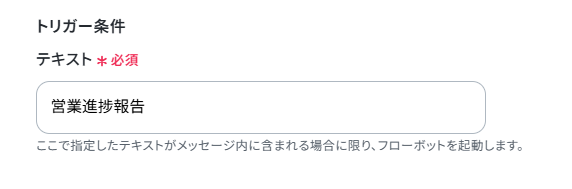
次にトリガーとなるテキストを入力しましょう。
今回は例として「営業進捗報告」というテキストが含まれている場合にフローボットを起動するよう設定しています。
最後にYoomでの設定テストを行います。その際に必要となるため、Slackの該当チャンネルに移りテスト用の投稿をしてください。
この時、投稿内にトリガー条件のテキストを含めるようにします。
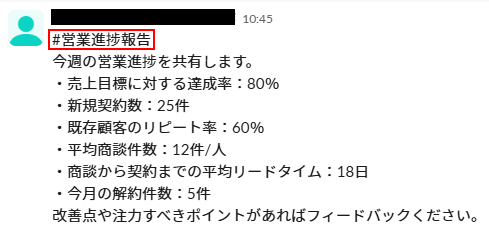
投稿したらYoomの設定画面に戻りテストボタンをクリックしましょう。
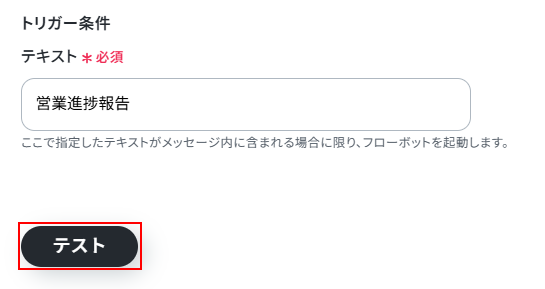
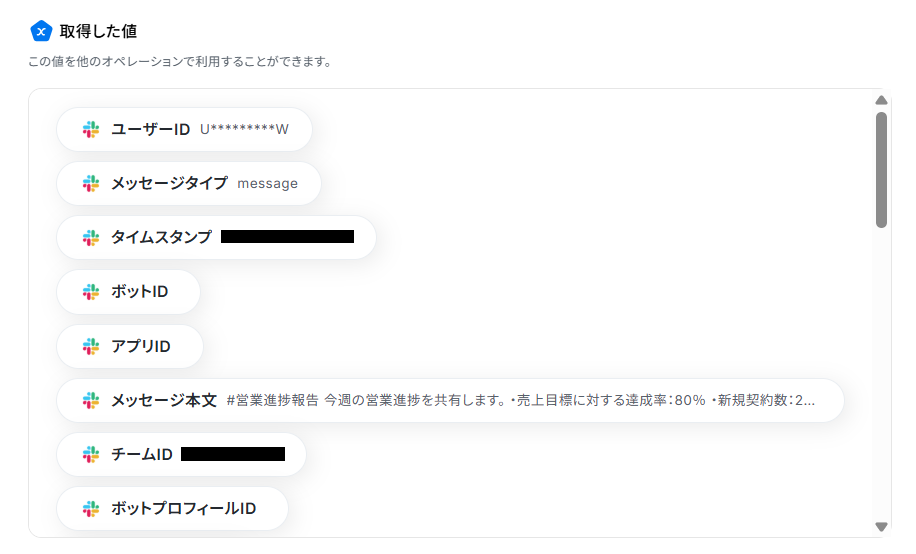
テストが成功すると取得した値が表示され、Slackのデータを確認できます。
なお、この取得した値はこの後のGeminiの設定で活用でき、Geminiが生成した内容をMicrosoft Excelに自動登録可能です!
ステップ4:Geminiのアクション設定
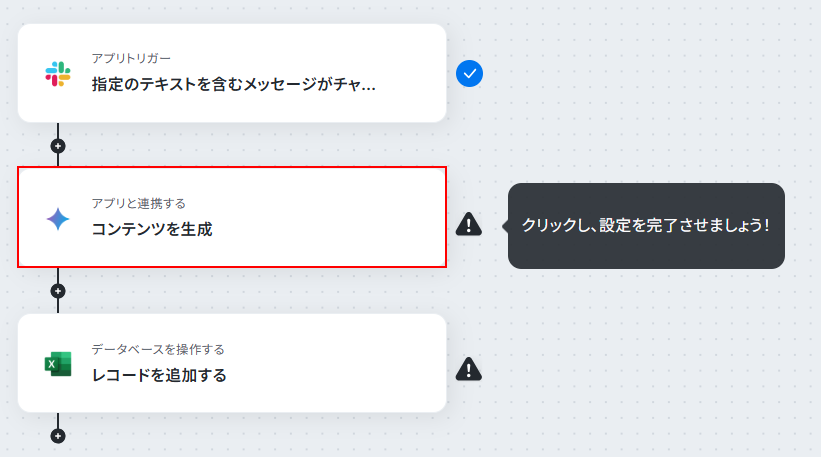
先ほど取得したSlackの投稿内容をGeminiの解析にかけます。
「コンテンツを生成」をクリックしましょう。
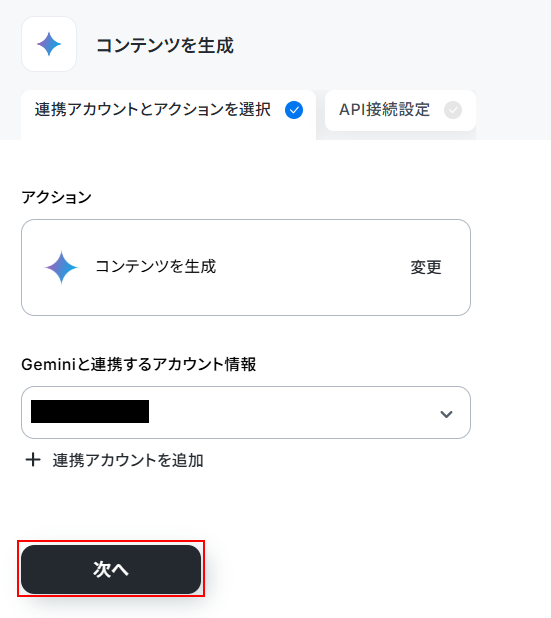
ステップ3と同様、アクションは「コンテンツを生成」のまま「次へ」をクリック。
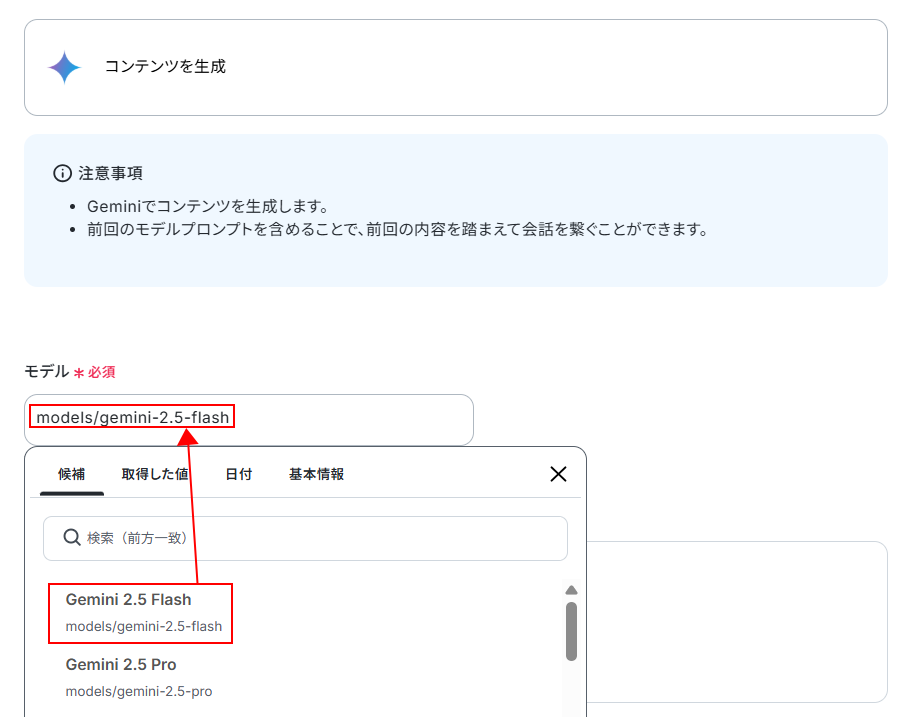
まずモデルを候補から選択してください。
今回は例としてgemini-2.5-flashにしましたが、他のモデルでも問題ありません。
※テストが成功しない場合は、選択したものと別のモデルに変更して再度お試しください。
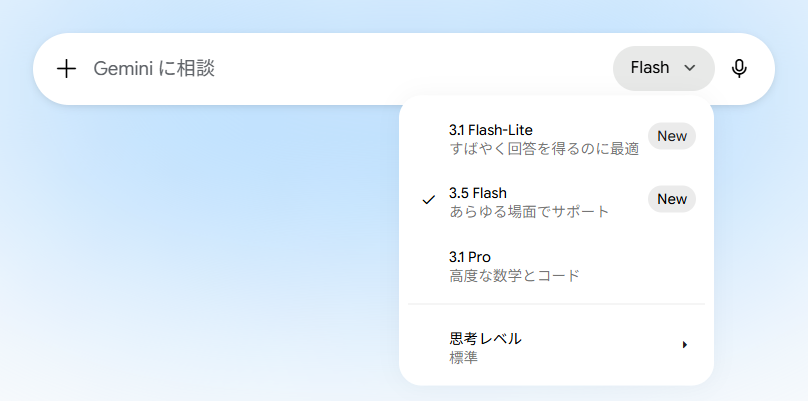
なお、GeminiのモデルはGeminiのページ上でチェック可能です。
次にプロンプトを設定します。
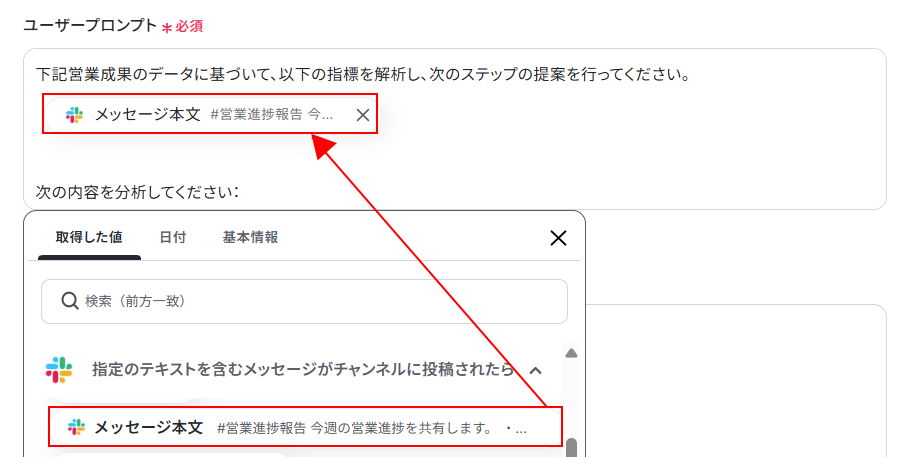
今回はテンプレートを使っているため文章および取得した値が予め設定されていますが、実際の業務に合わせて文章を編集しましょう。
下記画像のように取得した値を活用することで、Slackから送信された最新のデータをその都度Geminiで解析可能となります。
なお、テキストを直接入力した部分は固定値とされるため、下記画像のように「下記営業成果のデータに基づいて、以下の指標を解析し、次のステップの提案を行ってください。」などのプロンプトは手入力し、毎回変動することが望ましい「メッセージ本文」は取得した値を活用しましょう。
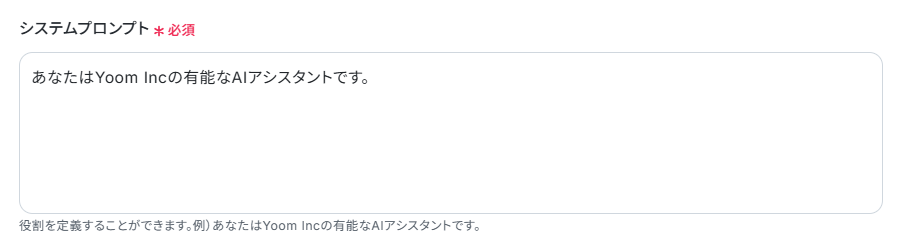
システムプロンプトも予め設定されていますが、必要に応じて編集してください。
システムプロンプトは上記のプロンプトとは異なり、AIの挙動や性格・ルールを内部的に指示するものです。
任意でStop Sequencesも入力できます。
ここで設定したStop Sequenceが出現すると、出力を停止するという設定です。
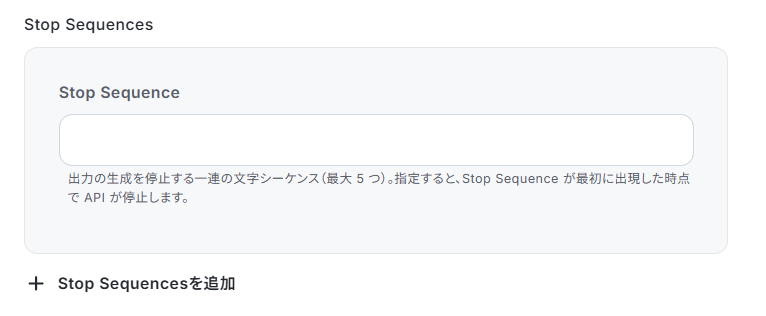
あとはテキストボックス下部の説明を参考に、各項目を任意で入力してテストしましょう。
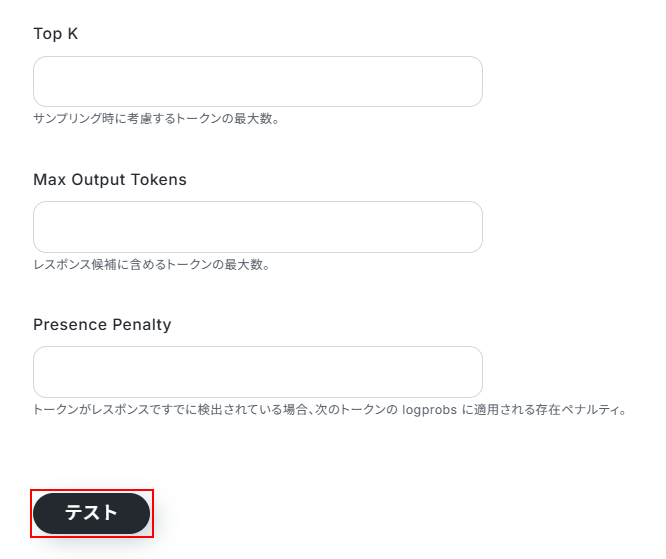
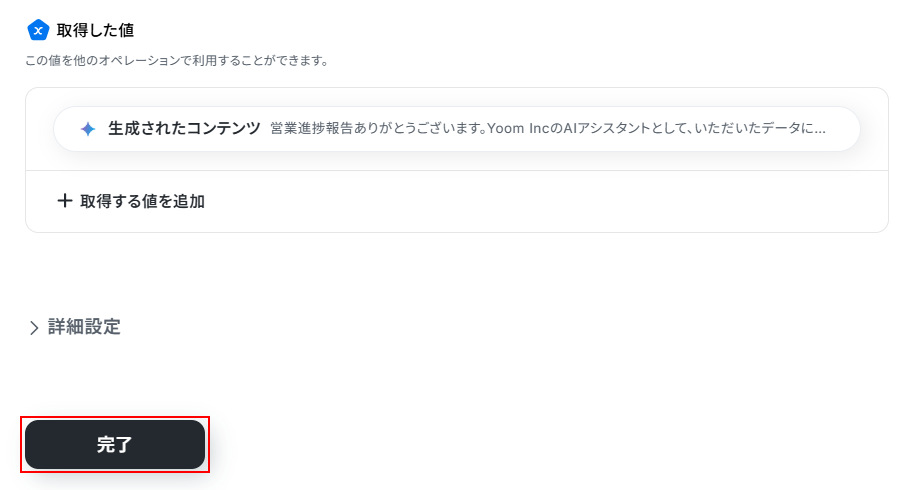
成功したら完了をクリックしてください。GeminiがSlackの投稿内容を解析してくれました!
ステップ5:Microsoft Excelのアクション設定
ステップ3・4で取得した情報を、Microsoft Excelに自動で追加する設定をします。
※【Excel】データベースを操作するオペレーションの設定に関しても併せてご参照ください。
Microsoft Excelの方でも、Slackの投稿およびGeminiによる解析の管理に使うシートを用意しておきましょう。
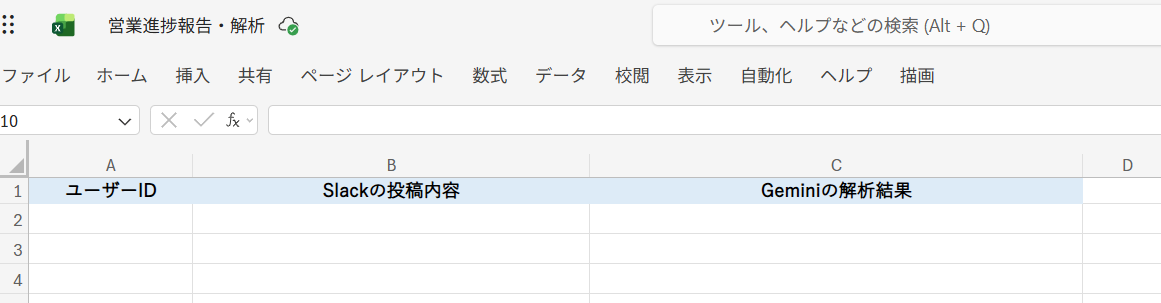
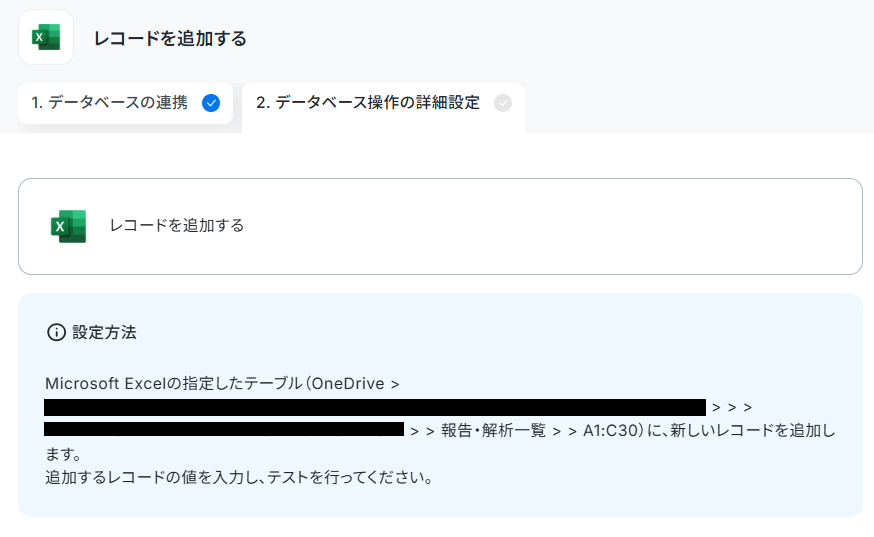
用意できたらYoomの設定画面に戻り「レコードを追加する」をクリック。
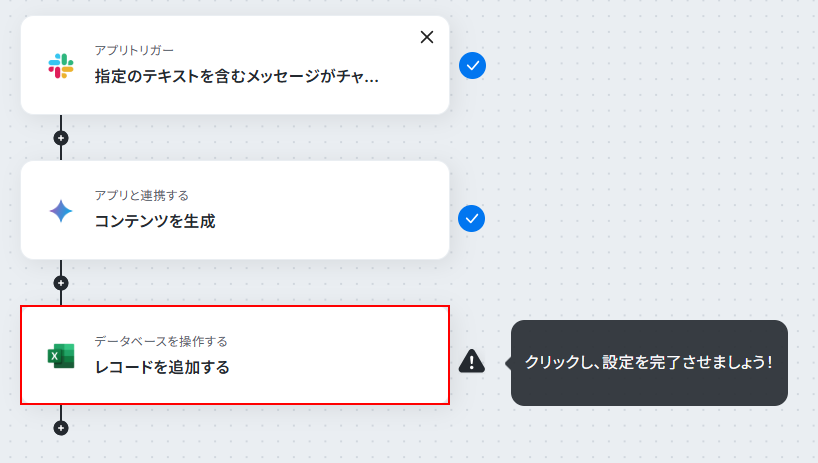
データベースの連携に移ります。まず連携するアカウントが正しいか確認してください。
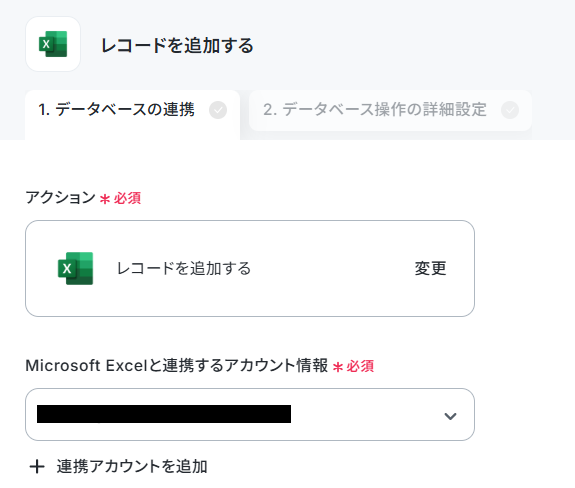
次に、先ほど用意したシートのドライブIDを候補から選択しましょう。
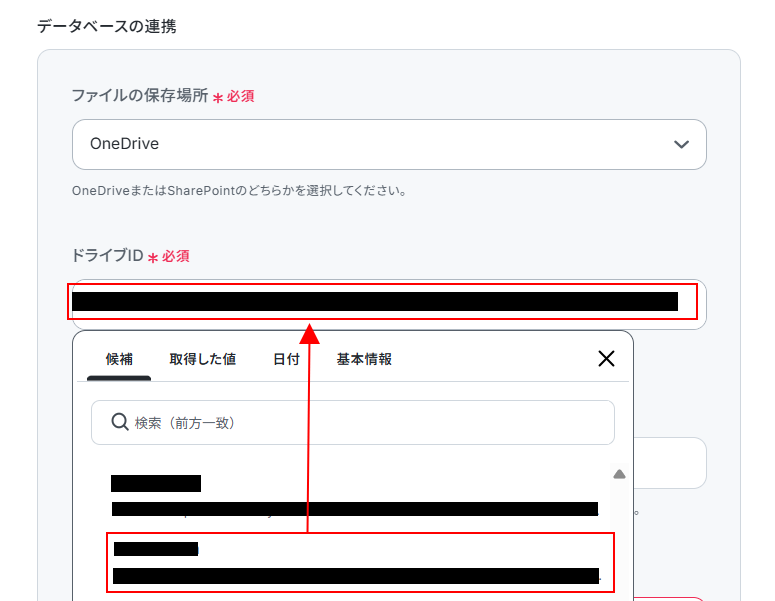
続いて、アイテムIDも候補から選択します。
候補が表示されない場合、ファイル名(任意)の欄に該当のファイル名を入力してみてください。
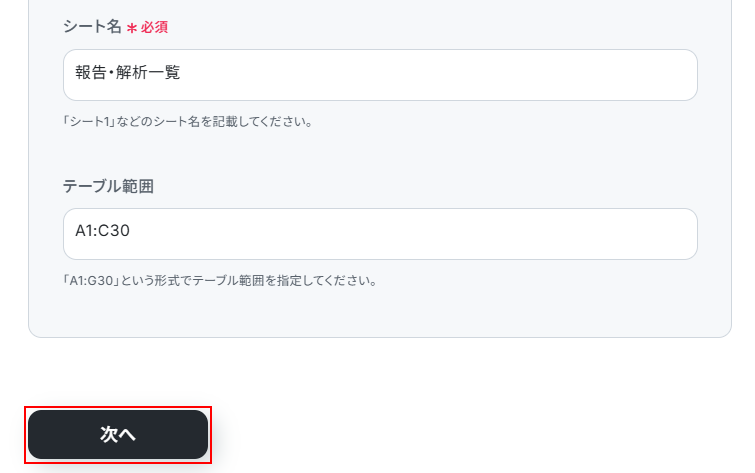
最後にシート名を候補から選択し、任意でテーブル範囲を入力して「次へ」をクリック。
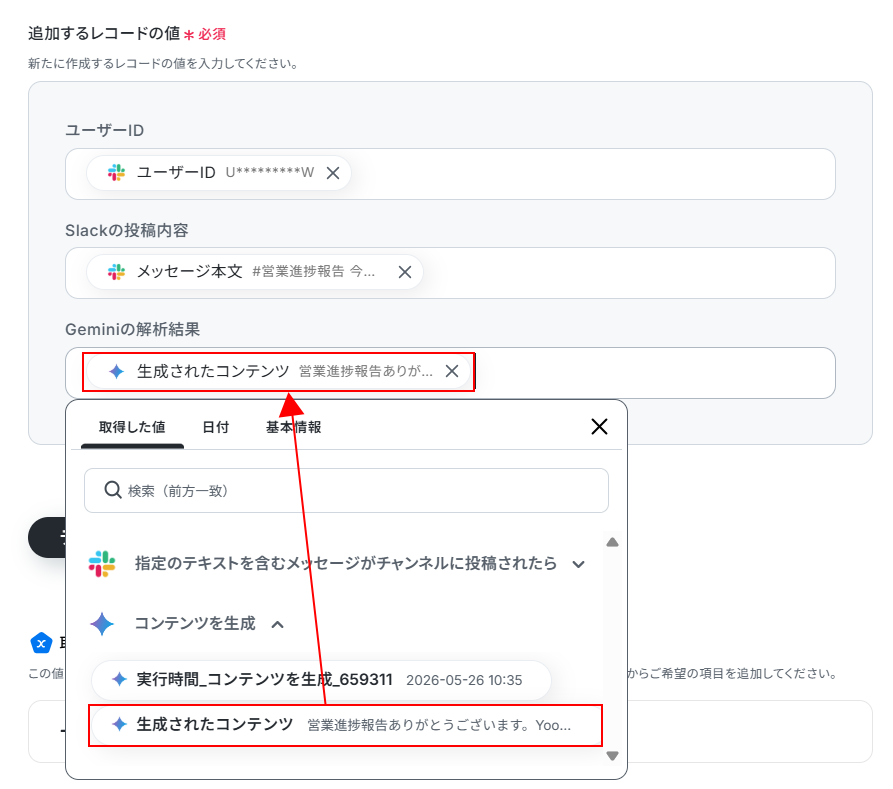
あとは先ほど用意したシートのヘッダーに対応する項目を選択しましょう。
以下のようにSlackやGeminiから取得した値を選択すると、投稿内容や解析結果を変数として反映させることができます。
全ての項目を埋めたらテストしてください。
成功したら完了をクリックしましょう。
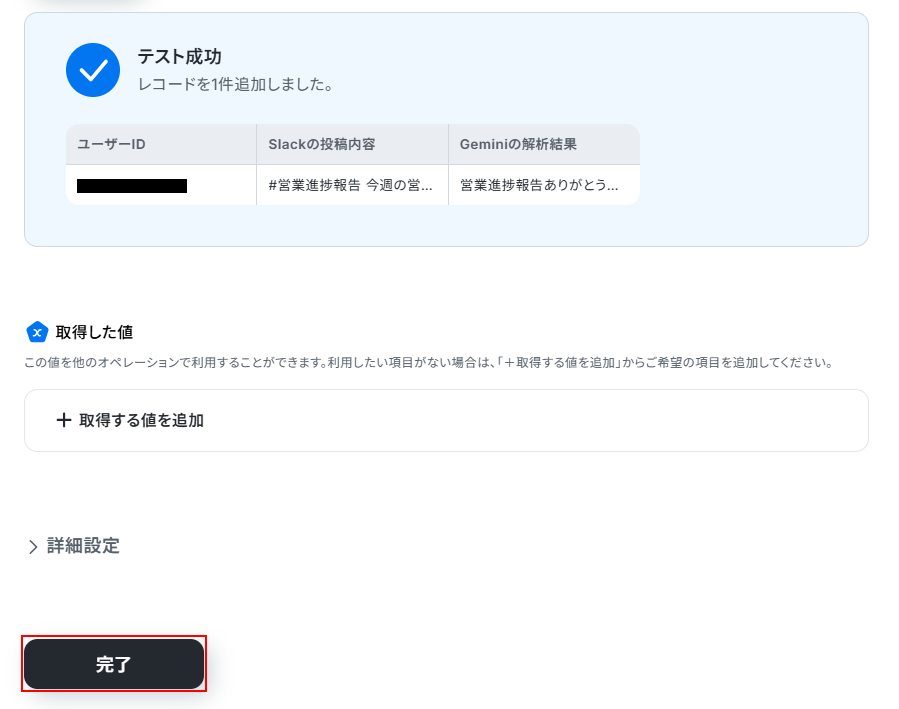
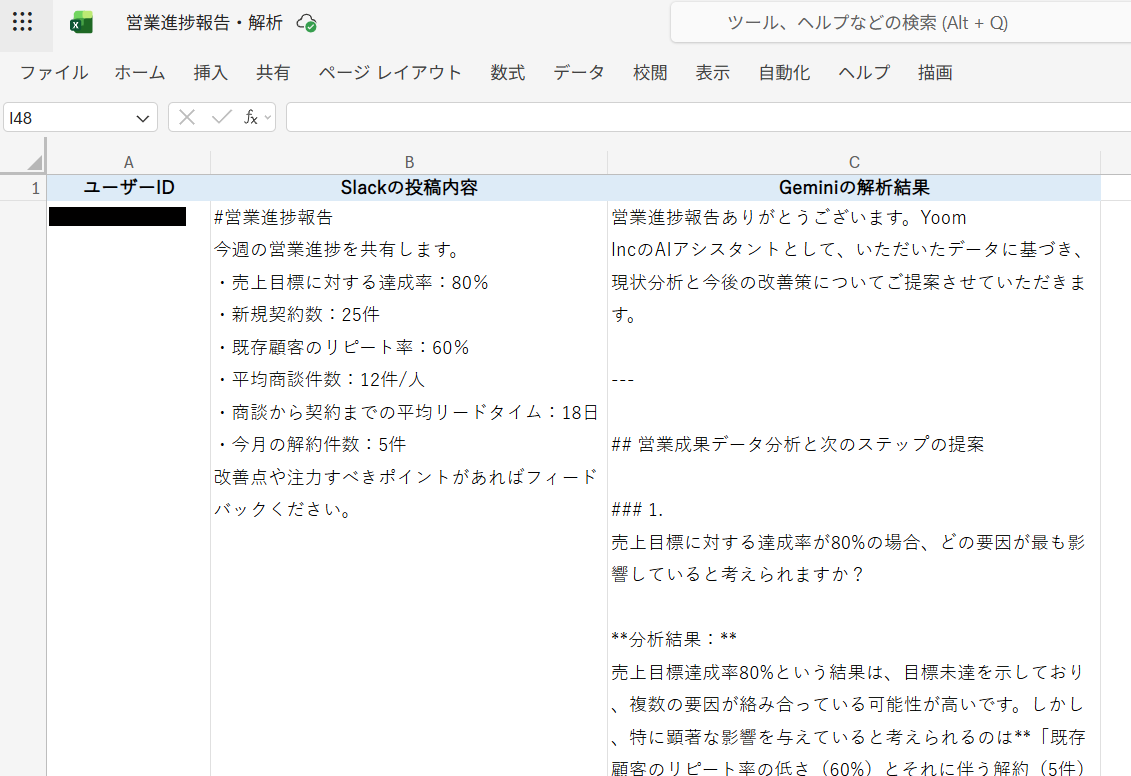
Slackの投稿内容とGeminiによる解析結果が、用意したシートに自動で追加されました!
ステップ6:トリガーをONにして起動準備完了
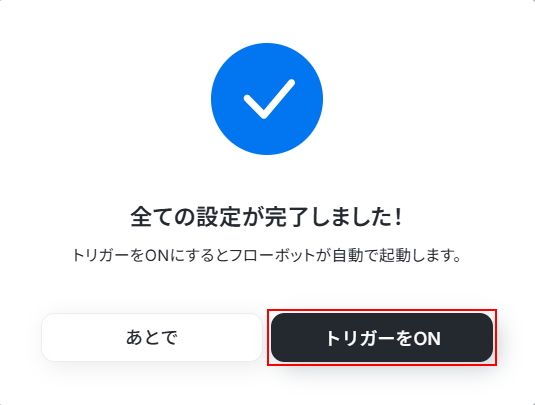
最後に「トリガーをON」をクリックしたら、自動化の設定は完了です。
正しくフローボットが起動するか確認しましょう。
以上が、Slackで指定のテキストを含むメッセージが送信されたら、Geminiで解析しMicrosoft Excelにレコードを追加する方法でした!
GeminiやMicrosoft ExcelのAPIを使ったその他の自動化例
GeminiやMicrosoft ExcelのAPIを活用することで、情報整理や通知業務、データ管理の作業をスムーズに効率化できます。
Yoomにはこれらの業務を自動化できるテンプレートが多数用意されているので、ぜひ活用してください!
Geminiを使った自動化例
Geminiでの自動化を導入することで、文章生成や情報解析、通知フローが効率化されます。
例えば、データの要約やSNS用の文章作成、問い合わせへの自動返信などを他ツールと連携することで、管理業務や顧客対応をスムーズに行えます。マーケティング担当者やカスタマーサポート担当者に特に有効です!
■概要Google スプレッドシートに日々追加されるテキスト情報を、一つ一つ確認して要約するのは時間がかかる作業ではないでしょうか?また、手作業でのコピー&ペーストは、抜け漏れや転記ミスの原因にもなり得ます。このワークフローを活用すれば、Google スプレッドシートに行が追加されるだけで、Geminiがその内容を自動で要約し、指定のセルに結果を更新するため、こうした情報整理の手間を解消できます。
■このテンプレートをおすすめする方- Google スプレッドシートで議事録やアンケート結果などのテキスト情報を管理している方
- Geminiを活用して、日々の情報収集やデータ分析業務の効率化を図りたいと考えている方
- 手作業による情報の要約や転記作業に、時間的な負担やミスのリスクを感じている方
■このテンプレートを使うメリット- Google スプレッドシートに行が追加されると自動でGeminiが要約を実行するため、これまで手作業で行っていた情報整理の時間を短縮できます。
- 手作業での転記や要約に伴う、情報の抜け漏れや解釈の間違いといったヒューマンエラーを防ぐことに繋がります。
■フローボットの流れ- はじめに、Google スプレッドシートとGeminiをYoomと連携します
- 次に、トリガーでGoogle スプレッドシートを選択し、「行が追加されたら」というアクションを設定します
- 次に、オペレーションでGeminiの「コンテンツを生成」アクションを設定し、追加された行の情報を基に要約を作成するよう指示します
- 最後に、オペレーションでGoogle スプレッドシートの「レコードを更新する」アクションを設定し、Geminiが生成した要約を指定のセルに書き込みます
※「トリガー」:フロー起動のきっかけとなるアクション、「オペレーション」:トリガー起動後、フロー内で処理を行うアクション
■このワークフローのカスタムポイント- Google スプレッドシートのトリガー設定では、監視対象としたいスプレッドシートやシートを任意で設定してください。
- Geminiにコンテンツ生成を依頼する際のプロンプト(指示)は、要約の文字数や形式など、目的に応じて自由にカスタマイズが可能です。
- Google スプレッドシートのレコード更新アクションでは、設定項目に固定値を入れたり、前段のオペレーションで取得した値を埋め込んだりするなど、柔軟な設定ができます。
■注意事項- Google スプレッドシート、GeminiのそれぞれとYoomを連携してください。
- トリガーは5分、10分、15分、30分、60分の間隔で起動間隔を選択できます。
- プランによって最短の起動間隔が異なりますので、ご注意ください。
- Google スプレッドシートをアプリトリガーとして使用する際の注意事項は「【アプリトリガー】Google スプレッドシートのトリガーにおける注意事項」を参照してください。
■概要
YouTubeで新動画公開時にGeminiでSNS用の文章を生成してX(Twitter)に投稿するフローです。
Yoomを利用すると、プログラミング不要で簡単にアプリ同士を連携することができます。
■このテンプレートをおすすめする方
1.YouTubeチャンネルを運営している方
・YouTubeの新作動画を効率よく広めたいと考えている方
2.X(Twitter)で宣伝を投稿することの多いマーケティング担当者
・YouTubeを使ったマーケティング戦略を展開しているが、SNSへの投稿作業に負担を感じている方
3.Geminiを利用している方
・Geminiを利用して投稿文章の自動生成をしたい方
■このテンプレートを使うメリット
このフローを使うメリットは、手間を省きつつSNS投稿の一貫性と速さを実現できる点です。
動画が公開されるたびに、Geminiが自動的に魅力的な投稿文を生成してくれるため、手動で文章を作成する時間を削減できます。
さらに、X(Twitter)への同時投稿も自動化されるため、作業の効率が向上します。
また、タイムリーなSNS投稿が可能になることで、視聴者とのエンゲージメントが高まり、動画の視聴回数やフォロワーの増加が期待できるでしょう。
これにより、あなたのYouTubeチャンネルの成長をサポートし、SNS運用の手間を軽減できます。
■概要Google Driveに日々アップロードされる大量の画像ファイル、その内容を一つひとつ手動で確認し、関係者に共有するのは手間がかかる作業ではないでしょうか。確認漏れや共有の遅れが発生することもあります。このワークフローを活用すれば、Google Driveに画像が追加されると自動でGeminiがその内容を解析し、結果をTelegramに通知することが可能です。画像の内容確認から共有までを自動化することで、手作業による負担を減らし、スムーズな情報連携を実現します。
■このテンプレートをおすすめする方- Google Driveにアップロードされる画像をチームで効率的に管理したいと考えている方
- Geminiなどの生成AIを活用して、画像解析やコンテンツ生成の業務を自動化したい方
- Telegramを使い、情報共有のスピードと質を向上させたい方
■このテンプレートを使うメリット- Google Driveへの画像アップロードを起点に、内容の解析から通知までが自動で実行されるため、手作業での確認や連絡に費やしていた時間を短縮できます。
- 手動での情報伝達時に起こりがちな、内容の誤認や通知漏れといったヒューマンエラーを防ぎ、正確な情報共有に繋がります。
■フローボットの流れ- はじめに、Gemini、Google Drive、TelegramをYoomと連携します。
- 次に、トリガーでGoogle Driveを選択し、「特定のフォルダ内に新しくファイル・フォルダが作成されたら」というアクションを設定します。
- オペレーションで、Google Driveの「ファイルをダウンロードする」アクションを設定し、トリガーで検知したファイルを指定します。
- 続けて、オペレーションでGeminiの「ファイルをアップロード」アクションを設定し、ダウンロードしたファイルをアップロードします。
- 次に、Geminiの「コンテンツを生成(ファイルを利用)」アクションで、アップロードした画像の内容を解析するためのプロンプト(指示文)を設定します。
- 最後に、オペレーションでTelegramの「メッセージを送信」アクションを設定し、Geminiが生成した解析結果を指定の宛先に送信します。
※「トリガー」:フロー起動のきっかけとなるアクション、「オペレーション」:トリガー起動後、フロー内で処理を行うアクション
■このワークフローのカスタムポイント- Google Driveのトリガー設定では、監視対象としたいフォルダを任意で指定してください。
- Geminiで画像内容を解析する際のプロンプトは、「この画像に何が写っているか日本語で説明してください」のように、目的に合わせて自由にカスタマイズが可能です。
- Telegramへの通知メッセージは、通知先のチャンネルやグループを任意で設定できるほか、本文にGeminiの解析結果などを変数として埋め込めます。
■注意事項- Gemini、Google Drive、TelegramのそれぞれとYoomを連携してください。
- トリガーは5分、10分、15分、30分、60分の間隔で起動間隔を選択できます。
- プランによって最短の起動間隔が異なりますので、ご注意ください。
- ダウンロード可能なファイル容量は最大300MBまでです。アプリの仕様によっては300MB未満になる可能性があるので、ご注意ください。
- トリガー、各オペレーションでファイルを使用する際は、「ファイルの容量制限について」をご参照ください。
■概要Googleフォームで受け付けた問い合わせやアンケートの回答に対し、一件ずつ手動でメールを返信するのは手間がかかる作業ではないでしょうか。このワークフローを活用すれば、Googleフォームに回答が送信されると、その内容を基にGeminiが最適な返信文を自動で生成し、Gmailから返信するまでの一連の流れを自動化できます。これにより、個別に対応が必要な返信業務を効率化し、対応漏れを防ぎます。
■このテンプレートをおすすめする方- Googleフォームで受け付けた問い合わせへの自動返信対応を効率化したいと考えている方
- Geminiなどの生成AIを活用し、回答内容に応じたメールの文章を自動で作成したい方
- Gmailを使った手動での返信作業に時間を取られ、コア業務に集中できていない方
■このテンプレートを使うメリット- フォームの回答からメール返信までが自動化されるため、これまで手作業で行っていた一連の対応時間を短縮し、他の重要な業務に集中できます。
- 手動での文章作成やコピペ作業が不要になるため、返信内容の誤りや送信先の間違いといったヒューマンエラーの防止に繋がります。
■フローボットの流れ- はじめに、Googleフォーム、Gemini、GmailをYoomと連携します。
- 次に、トリガーでGoogleフォームを選択し、「フォームに回答が送信されたら」というアクションを設定します。
- 次に、オペレーションでGeminiを選択し、フォームの回答内容をインプット情報としてメール本文を生成するよう「コンテンツを生成」アクションを設定します。
- 最後に、オペレーションでGmailの「メールを送る」アクションを設定し、Geminiが生成した文章を本文に含めて自動でメールを送信します。
※「トリガー」:フロー起動のきっかけとなるアクション、「オペレーション」:トリガー起動後、フロー内で処理を行うアクション
■このワークフローのカスタムポイント- Googleフォームのトリガー設定では、自動化の対象としたいフォームのIDを任意で設定することが可能です。
- Geminiのオペレーションでは、生成したい文章のトーンや形式に合わせてプロンプトを自由にカスタマイズできるほか、用途に応じて利用するモデルの変更も行えます。
- Gmailでメールを送る設定では、宛先(To, Cc, Bcc)を任意で設定できます。また、本文にはGeminiが生成した文章だけでなく、署名などの固定テキストや、フォームの回答内容を変数として差し込むことも可能です。
■注意事項- Googleフォーム、Gemini、GmailのそれぞれとYoomを連携してください。
- トリガーは5分、10分、15分、30分、60分の間隔で起動間隔を選択できます。
- プランによって最短の起動間隔が異なりますので、ご注意ください。
- Googleフォームをトリガーとして使用した際の回答内容を取得する方法は「Googleフォームトリガーで、回答内容を取得する方法」を参照ください。
■概要フォームからの問い合わせ対応に追われ、回答作成や担当者への共有に手間取っていませんか?特に、内容を確認してから返信を作成するプロセスは、時間がかかりがちです。このワークフローは、フォームで受信した内容を条件に応じて自動で振り分け、AIのGeminiが回答案を生成し、指定したDiscordチャンネルへ通知します。GeminiとDiscordを連携させることで、問い合わせ対応の初動を自動化し、担当者は通知された内容を確認するだけで迅速な対応が可能になります。■このテンプレートをおすすめする方- フォームからの問い合わせ対応を効率化したいと考えているカスタマーサポート担当の方
- GeminiとDiscordを連携させ、AIを活用した新しい顧客対応フローを構築したい方
- Discordを主要なコミュニケーションツールとしており、問い合わせ管理も集約したい方
■このテンプレートを使うメリット- フォーム受信からGeminiによる回答案生成、Discordへの通知までが自動化されるため、担当者が一次対応に費やす時間を短縮できます
- AIが回答案のたたき台を作成することで、担当者ごとの対応品質のばらつきを抑え、問い合わせ対応業務の標準化を進めることが可能です
■フローボットの流れ- はじめに、GeminiとDiscordをYoomと連携します
- 次に、トリガーでフォームトリガーを選択し、「フォームが送信されたら」というアクションを設定します
- 次に、オペレーションで分岐機能を設定し、フォームの回答内容に応じてフローを分岐させます
- 次に、オペレーションでGeminiを選択し、フォームから受け取った情報を基に「コンテンツを生成する」アクションを設定します
- 最後に、オペレーションでDiscordを選択し、Geminiが生成した内容を「メッセージを送信する」アクションで指定のチャンネルに通知します
※「トリガー」:フロー起動のきっかけとなるアクション、「オペレーション」:トリガー起動後、フロー内で処理を行うアクション■このワークフローのカスタムポイント- フォームトリガーで設定する質問項目は、取得したい情報に応じて任意の内容で設定することが可能です
- 分岐機能では、フォームの回答内容に含まれる特定のキーワードや選択肢に応じて、処理を分岐させる条件を任意で設定できます
- Discordへメッセージを送信するアクションで、通知先となるチャンネルIDを任意のものに設定してください
■注意事項- Gemini、DiscordのそれぞれとYoomを連携してください。
- 分岐はパーソナルプラン以上のプランでご利用いただける機能(オペレーション)となっております。フリープランの場合は設定しているフローボットのオペレーションはエラーとなりますので、ご注意ください。
- フォーム機能はミニプラン以上でご利用いただけるアプリとなっております。フリープラン・パーソナルプランの場合は設定しているフローボットのオペレーションやデータコネクトはエラーとなりますので、ご注意ください。
- パーソナルプラン・ミニプラン・チームプラン・サクセスプランなどの有料プランは、2週間の無料トライアルを行うことが可能です。無料トライアル中には制限対象のアプリや機能(オペレーション)を使用することができます。詳しくは、「料金プランのページ」をご参照ください。

■このテンプレートをおすすめする方
- Google スプレッドシートで議事録やアンケート結果などのテキスト情報を管理している方
- Geminiを活用して、日々の情報収集やデータ分析業務の効率化を図りたいと考えている方
- 手作業による情報の要約や転記作業に、時間的な負担やミスのリスクを感じている方
■このテンプレートを使うメリット
- Google スプレッドシートに行が追加されると自動でGeminiが要約を実行するため、これまで手作業で行っていた情報整理の時間を短縮できます。
- 手作業での転記や要約に伴う、情報の抜け漏れや解釈の間違いといったヒューマンエラーを防ぐことに繋がります。
■フローボットの流れ
- はじめに、Google スプレッドシートとGeminiをYoomと連携します
- 次に、トリガーでGoogle スプレッドシートを選択し、「行が追加されたら」というアクションを設定します
- 次に、オペレーションでGeminiの「コンテンツを生成」アクションを設定し、追加された行の情報を基に要約を作成するよう指示します
- 最後に、オペレーションでGoogle スプレッドシートの「レコードを更新する」アクションを設定し、Geminiが生成した要約を指定のセルに書き込みます
■このワークフローのカスタムポイント
- Google スプレッドシートのトリガー設定では、監視対象としたいスプレッドシートやシートを任意で設定してください。
- Geminiにコンテンツ生成を依頼する際のプロンプト(指示)は、要約の文字数や形式など、目的に応じて自由にカスタマイズが可能です。
- Google スプレッドシートのレコード更新アクションでは、設定項目に固定値を入れたり、前段のオペレーションで取得した値を埋め込んだりするなど、柔軟な設定ができます。
■注意事項
- Google スプレッドシート、GeminiのそれぞれとYoomを連携してください。
- トリガーは5分、10分、15分、30分、60分の間隔で起動間隔を選択できます。
- プランによって最短の起動間隔が異なりますので、ご注意ください。
- Google スプレッドシートをアプリトリガーとして使用する際の注意事項は「【アプリトリガー】Google スプレッドシートのトリガーにおける注意事項」を参照してください。

■概要
YouTubeで新動画公開時にGeminiでSNS用の文章を生成してX(Twitter)に投稿するフローです。
Yoomを利用すると、プログラミング不要で簡単にアプリ同士を連携することができます。
■このテンプレートをおすすめする方
1.YouTubeチャンネルを運営している方
・YouTubeの新作動画を効率よく広めたいと考えている方
2.X(Twitter)で宣伝を投稿することの多いマーケティング担当者
・YouTubeを使ったマーケティング戦略を展開しているが、SNSへの投稿作業に負担を感じている方
3.Geminiを利用している方
・Geminiを利用して投稿文章の自動生成をしたい方
■このテンプレートを使うメリット
このフローを使うメリットは、手間を省きつつSNS投稿の一貫性と速さを実現できる点です。
動画が公開されるたびに、Geminiが自動的に魅力的な投稿文を生成してくれるため、手動で文章を作成する時間を削減できます。
さらに、X(Twitter)への同時投稿も自動化されるため、作業の効率が向上します。
また、タイムリーなSNS投稿が可能になることで、視聴者とのエンゲージメントが高まり、動画の視聴回数やフォロワーの増加が期待できるでしょう。
これにより、あなたのYouTubeチャンネルの成長をサポートし、SNS運用の手間を軽減できます。

■このテンプレートをおすすめする方
- Google Driveにアップロードされる画像をチームで効率的に管理したいと考えている方
- Geminiなどの生成AIを活用して、画像解析やコンテンツ生成の業務を自動化したい方
- Telegramを使い、情報共有のスピードと質を向上させたい方
■このテンプレートを使うメリット
- Google Driveへの画像アップロードを起点に、内容の解析から通知までが自動で実行されるため、手作業での確認や連絡に費やしていた時間を短縮できます。
- 手動での情報伝達時に起こりがちな、内容の誤認や通知漏れといったヒューマンエラーを防ぎ、正確な情報共有に繋がります。
■フローボットの流れ
- はじめに、Gemini、Google Drive、TelegramをYoomと連携します。
- 次に、トリガーでGoogle Driveを選択し、「特定のフォルダ内に新しくファイル・フォルダが作成されたら」というアクションを設定します。
- オペレーションで、Google Driveの「ファイルをダウンロードする」アクションを設定し、トリガーで検知したファイルを指定します。
- 続けて、オペレーションでGeminiの「ファイルをアップロード」アクションを設定し、ダウンロードしたファイルをアップロードします。
- 次に、Geminiの「コンテンツを生成(ファイルを利用)」アクションで、アップロードした画像の内容を解析するためのプロンプト(指示文)を設定します。
- 最後に、オペレーションでTelegramの「メッセージを送信」アクションを設定し、Geminiが生成した解析結果を指定の宛先に送信します。
■このワークフローのカスタムポイント
- Google Driveのトリガー設定では、監視対象としたいフォルダを任意で指定してください。
- Geminiで画像内容を解析する際のプロンプトは、「この画像に何が写っているか日本語で説明してください」のように、目的に合わせて自由にカスタマイズが可能です。
- Telegramへの通知メッセージは、通知先のチャンネルやグループを任意で設定できるほか、本文にGeminiの解析結果などを変数として埋め込めます。
■注意事項
- Gemini、Google Drive、TelegramのそれぞれとYoomを連携してください。
- トリガーは5分、10分、15分、30分、60分の間隔で起動間隔を選択できます。
- プランによって最短の起動間隔が異なりますので、ご注意ください。
- ダウンロード可能なファイル容量は最大300MBまでです。アプリの仕様によっては300MB未満になる可能性があるので、ご注意ください。
- トリガー、各オペレーションでファイルを使用する際は、「ファイルの容量制限について」をご参照ください。

■このテンプレートをおすすめする方
- Googleフォームで受け付けた問い合わせへの自動返信対応を効率化したいと考えている方
- Geminiなどの生成AIを活用し、回答内容に応じたメールの文章を自動で作成したい方
- Gmailを使った手動での返信作業に時間を取られ、コア業務に集中できていない方
■このテンプレートを使うメリット
- フォームの回答からメール返信までが自動化されるため、これまで手作業で行っていた一連の対応時間を短縮し、他の重要な業務に集中できます。
- 手動での文章作成やコピペ作業が不要になるため、返信内容の誤りや送信先の間違いといったヒューマンエラーの防止に繋がります。
■フローボットの流れ
- はじめに、Googleフォーム、Gemini、GmailをYoomと連携します。
- 次に、トリガーでGoogleフォームを選択し、「フォームに回答が送信されたら」というアクションを設定します。
- 次に、オペレーションでGeminiを選択し、フォームの回答内容をインプット情報としてメール本文を生成するよう「コンテンツを生成」アクションを設定します。
- 最後に、オペレーションでGmailの「メールを送る」アクションを設定し、Geminiが生成した文章を本文に含めて自動でメールを送信します。
■このワークフローのカスタムポイント
- Googleフォームのトリガー設定では、自動化の対象としたいフォームのIDを任意で設定することが可能です。
- Geminiのオペレーションでは、生成したい文章のトーンや形式に合わせてプロンプトを自由にカスタマイズできるほか、用途に応じて利用するモデルの変更も行えます。
- Gmailでメールを送る設定では、宛先(To, Cc, Bcc)を任意で設定できます。また、本文にはGeminiが生成した文章だけでなく、署名などの固定テキストや、フォームの回答内容を変数として差し込むことも可能です。
■注意事項
- Googleフォーム、Gemini、GmailのそれぞれとYoomを連携してください。
- トリガーは5分、10分、15分、30分、60分の間隔で起動間隔を選択できます。
- プランによって最短の起動間隔が異なりますので、ご注意ください。
- Googleフォームをトリガーとして使用した際の回答内容を取得する方法は「Googleフォームトリガーで、回答内容を取得する方法」を参照ください。

- フォームからの問い合わせ対応を効率化したいと考えているカスタマーサポート担当の方
- GeminiとDiscordを連携させ、AIを活用した新しい顧客対応フローを構築したい方
- Discordを主要なコミュニケーションツールとしており、問い合わせ管理も集約したい方
- フォーム受信からGeminiによる回答案生成、Discordへの通知までが自動化されるため、担当者が一次対応に費やす時間を短縮できます
- AIが回答案のたたき台を作成することで、担当者ごとの対応品質のばらつきを抑え、問い合わせ対応業務の標準化を進めることが可能です
- はじめに、GeminiとDiscordをYoomと連携します
- 次に、トリガーでフォームトリガーを選択し、「フォームが送信されたら」というアクションを設定します
- 次に、オペレーションで分岐機能を設定し、フォームの回答内容に応じてフローを分岐させます
- 次に、オペレーションでGeminiを選択し、フォームから受け取った情報を基に「コンテンツを生成する」アクションを設定します
- 最後に、オペレーションでDiscordを選択し、Geminiが生成した内容を「メッセージを送信する」アクションで指定のチャンネルに通知します
- フォームトリガーで設定する質問項目は、取得したい情報に応じて任意の内容で設定することが可能です
- 分岐機能では、フォームの回答内容に含まれる特定のキーワードや選択肢に応じて、処理を分岐させる条件を任意で設定できます
- Discordへメッセージを送信するアクションで、通知先となるチャンネルIDを任意のものに設定してください
- Gemini、DiscordのそれぞれとYoomを連携してください。
- 分岐はパーソナルプラン以上のプランでご利用いただける機能(オペレーション)となっております。フリープランの場合は設定しているフローボットのオペレーションはエラーとなりますので、ご注意ください。
- フォーム機能はミニプラン以上でご利用いただけるアプリとなっております。フリープラン・パーソナルプランの場合は設定しているフローボットのオペレーションやデータコネクトはエラーとなりますので、ご注意ください。
- パーソナルプラン・ミニプラン・チームプラン・サクセスプランなどの有料プランは、2週間の無料トライアルを行うことが可能です。無料トライアル中には制限対象のアプリや機能(オペレーション)を使用することができます。詳しくは、「料金プランのページ」をご参照ください。
Microsoft Excelを使った自動化例
Microsoft Excelによる自動化は、データの登録や更新、通知業務を効率化します。
例えば、フォーム回答の集計やファイル更新に伴うデータ同期、メール通知などを自動化することで、手作業で行っていた管理業務をスムーズに進められます。
事務作業やデータ管理を多く扱う担当者におすすめです!
■概要Googleフォームで集めたアンケートや問い合わせの回答を、手作業でMicrosoft Excelに転記していませんか?この作業は単純ですが、件数が増えると時間がかかり、コピー&ペーストのミスも発生しがちです。このワークフローを活用すれば、Googleフォームに新しい回答が送信されると、自動でMicrosoft Excelの指定したシートに行が追加されるため、こうしたデータ入力の手間やヒューマンエラーを解消できます。
■このテンプレートをおすすめする方- Googleフォームで得た回答を手作業でMicrosoft Excelに転記しているご担当者の方
- フォームからのリード情報などをチームで管理しており、入力業務を効率化したい方
- 手作業によるデータ転記での入力ミスや対応漏れなどの課題を解消したい方
■このテンプレートを使うメリット- Googleフォームに回答が送信されると自動でMicrosoft Excelに情報が追加されるため、これまで手作業に費やしていた時間を短縮できます。
- 手作業によるデータ転記が不要になることで、入力間違いや項目漏れといったヒューマンエラーのリスク軽減に繋がります。
■フローボットの流れ- はじめに、GoogleフォームとMicrosoft ExcelをYoomと連携します。
- 次に、トリガーでGoogleフォームを選択し、「フォームに回答が送信されたら」というアクションを設定して、対象のフォームを指定します。
- 最後に、オペレーションでMicrosoft Excelの「情報を追加する」アクションを設定し、トリガーで取得したフォームの回答内容を、指定したファイルやシートの各列にマッピングします。
※「トリガー」:フロー起動のきっかけとなるアクション、「オペレーション」:トリガー起動後、フロー内で処理を行うアクション
■このワークフローのカスタムポイント- Googleフォームのトリガー設定では、自動化の対象としたいフォームを任意で指定してください。
- Microsoft Excelへの情報追加オペレーションでは、どの列にフォームのどの回答項目を割り当てるかなどを自由にカスタマイズできます。固定のテキストを追加することも可能です。
■注意事項- Googleフォーム、Microsoft ExcelそれぞれとYoomを連携してください。
- Microsoft365(旧Office365)には、家庭向けプランと一般法人向けプラン(Microsoft365 Business)があり、一般法人向けプランに加入していない場合には認証に失敗する可能性があります。
- Microsoft Excelのデータベースを操作するオペレーションの設定に関しては「Microsoft Excelのデータベースを操作するオペレーションの設定」をご参照ください。
- Googleフォームをトリガーとして使用した際の回答内容を取得する方法は「Googleフォームトリガーで、回答内容を取得する方法」を参照ください。
- トリガーは5分、10分、15分、30分、60分の間隔で起動間隔を選択できます。
- プランによって最短の起動間隔が異なりますので、ご注意ください。
■概要Webサイトなどからフォームで問い合わせや申し込みがあった際、その内容をMicrosoft Excelに手作業で転記し、関係者にOutlookで通知する作業に手間を感じていませんか?このワークフローを活用すれば、フォームへの回答送信をきっかけに、Microsoft Excelへのデータ追加とOutlookからのメール送信を自動化できるため、こうした定型業務を効率化し、スムーズな情報共有を実現します。
■このテンプレートをおすすめする方- フォームで受け付けた回答をMicrosoft Excelに手作業で転記している担当者の方
- Outlookを活用し、フォームの回答内容をチーム内に共有しているマネージャーの方
- フォームからのリード獲得や問い合わせ対応のプロセスを自動化したいと考えている方
■このテンプレートを使うメリット- フォームの回答が自動でMicrosoft Excelに追加されるため、これまで手作業で行っていたデータ入力の時間を短縮することができます。
- 手作業での転記やメール作成が不要になることで、入力ミスや通知漏れといったヒューマンエラーを防ぎ、確実な情報共有を実現します。
■フローボットの流れ- はじめに、Microsoft ExcelとOutlookをYoomと連携します。
- 次に、トリガーでフォームを選択し、「回答が送信されたら」というアクションを設定します。
- 次に、オペレーションでMicrosoft Excelの「レコードを追加する」アクションを設定し、フォームの回答内容を任意のシートに追加します。
- 最後に、オペレーションでOutlookの「メールを送る」アクションを設定し、関係者に通知メールを自動で送信します。
※「トリガー」:フロー起動のきっかけとなるアクション、「オペレーション」:トリガー起動後、フロー内で処理を行うアクション
■このワークフローのカスタムポイント- Yoomのフォームトリガーでは、テキスト入力欄や選択肢など、用途に合わせて回答項目を自由に設定することが可能です。
- Microsoft Excelへのレコード追加アクションでは、対象のファイル(アイテムID)やシート名を任意で指定し、フォームで取得した値をどの列に追加するかを自由にマッピングできます。
- Outlookでのメール送信アクションでは、宛先(To, Cc, Bcc)を任意で設定できます。また、件名や本文には固定のテキストだけでなく、フォームで取得した回答内容を変数として埋め込むことも可能です。
■注意事項- Microsoft Excel、OutlookそれぞれとYoomを連携してください。
- Microsoft365(旧Office365)には、家庭向けプランと一般法人向けプラン(Microsoft365 Business)があり、一般法人向けプランに加入していない場合には認証に失敗する可能性があります。
- Microsoft Excelのデータベースを操作するオペレーションの設定に関しては「【Excel】データベースを操作するオペレーションの設定に関して」をご参照ください。
- フォーム機能はミニプラン以上でご利用いただけるアプリとなっております。フリープラン・パーソナルプランの場合は設定しているフローボットのオペレーションやデータコネクトはエラーとなりますので、ご注意ください。
- パーソナルプラン・ミニプラン・チームプラン・サクセスプランなどの有料プランは、2週間の無料トライアルを行うことが可能です。無料トライアル中には制限対象のアプリを使用することができます。
■概要OneDriveで特定のファイルが更新されるたびに、手作業でMicrosoft Excelの関連情報を更新するのは手間がかかり、時には入力ミスも発生しがちではないでしょうか。こうした定型的で重要な作業に時間を取られ、本来の業務に集中できないこともあります。このワークフローを活用すれば、OneDriveでのファイル更新をトリガーとしてMicrosoft Excelの情報を自動で更新できるため、これらの課題を削減し、業務の効率化を支援します。■このテンプレートをおすすめする方- OneDriveとMicrosoft Excel間で、頻繁な手動でのデータ同期作業に課題を感じている方
- ファイル更新の見落としや、Microsoft Excelへの転記ミスを防ぎたいと考えている業務担当者の方
- ファイル管理とデータ連携の自動化によって、日々の業務効率を向上させたいと考えている方
■このテンプレートを使うメリット- OneDriveでファイルが更新されると、自動でMicrosoft Excelのデータが更新されるため、手作業による更新作業の時間を削減します。
- 手動でのデータ転記が不要になることで、入力ミスや更新漏れといったヒューマンエラーの発生リスクを低減できます。
■フローボットの流れ- はじめに、OneDriveとMicrosoft ExcelをYoomと連携します。
- 次に、トリガーとしてOneDriveを選択し、「特定フォルダ内にフォルダが作成または更新されたら」というアクションを設定します。この設定で、指定したフォルダ内でのファイルの新規作成や更新を検知します。
- 続いて、オペレーションで「分岐機能」を使用し、取得した情報(アウトプット)をもとに、更新されたファイルのみを次の処理へ進めるよう条件を設定します。
- さらに、オペレーションで「分岐機能」を追加し、より詳細な条件で処理を分岐させることも可能です。
- 最後に、オペレーションでMicrosoft Excelの「レコードを更新する」アクションを設定し、前のステップで取得・整形した情報を用いて、該当するレコードを自動で更新します。
※「トリガー」:フロー起動のきっかけとなるアクション、「オペレーション」:トリガー起動後、フロー内で処理を行うアクション■このワークフローのカスタムポイント- OneDriveのトリガー設定では、監視するドライブIDやフォルダIDを具体的に指定し、フローの起動間隔も業務に合わせて調整してください。
- 最初の分岐機能では、OneDriveトリガーから取得したアウトプット(ファイル名、更新日時など)を利用して、特定の条件(例:特定のファイル名が含まれる、特定の拡張子であるなど)に合致する更新ファイルのみが次のステップに進むように分岐条件を細かく設定できます。
- 次の分岐機能においても、先行するステップのアウトプットを活用し、例えばファイルの内容や特定のデータに基づいて、さらに細かい条件分岐を設定することが可能です。
- Microsoft Excelの「レコードを更新する」アクションでは、どのファイルのどのシートの、どの行や列を更新するのか、そしてどのような値で更新するのかを、先行ステップのアウトプットを活用して動的に設定してください。
■注意事項- OneDrive、Microsoft ExcelのそれぞれとYoomを連携してください。
- トリガーは5分、10分、15分、30分、60分の間隔で起動間隔を選択できます。
- プランによって最短の起動間隔が異なりますので、ご注意ください。
- Microsoft365(旧Office365)には、家庭向けプランと一般法人向けプラン(Microsoft365 Business)があり、一般法人向けプランに加入していない場合には認証に失敗する可能性があります。
- 分岐はパーソナルプラン以上のプランでご利用いただける機能(オペレーション)となっております。フリープランの場合は設定しているフローボットのオペレーションはエラーとなりますので、ご注意ください。
- パーソナルプランなどの有料プランは、2週間の無料トライアルを行うことが可能です。無料トライアル中には制限対象のアプリや機能(オペレーション)を使用することができます。
- Microsoft Excelのデータベースを操作するオペレーションの設定に関しては「【Excel】データベースを操作するオペレーションの設定に関して」をご参照ください。
■概要
日々の業務で受信するメールの内容をMicrosoft Excelへ手作業で転記し、さらにMicrosoft Sharepointで関連フォルダを作成するのは手間がかかる作業ではないでしょうか。このワークフローを活用すれば、特定のメールを受信した際に、Microsoft Excelへ情報を追加後、Microsoft Sharepointに自動的にフォルダを作成できるため、手作業による煩わしさや入力ミスを減らし、業務の効率化を支援します。
■このテンプレートをおすすめする方
- 受信メールの内容をMicrosoft Excelに手作業で入力している業務担当者の方
- Microsoft Sharepointで案件ごとや顧客ごとにフォルダを手動で作成している方
- メール処理とそれに伴うデータ整理、ファイル管理を効率化したいと考えている方
■このテンプレートを使うメリット
- メール受信からMicrosoft Excelへのデータ追加、Microsoft Sharepointでのフォルダ作成までの一連の作業が自動化されるため、手作業に費やしていた時間を他の業務に充てられます。
- 手作業によるデータの転記ミスや、フォルダの作成漏れといったヒューマンエラーのリスクを軽減し、業務の正確性を高めます。
■フローボットの流れ
- はじめに、Microsoft ExcelおよびMicrosoft SharepointをYoomと連携させます。
- 次に、トリガーで「メールトリガー機能」を選択し、「メールトリガー」アクションを設定して、特定の条件に合致するメールを受信したらフローが起動するようにします。
- 続いて、オペレーションでMicrosoft Excelを選択し、「レコードを追加する」アクションを設定して、受信メールから抽出した情報を指定のExcelファイルに追加します。
- 最後に、オペレーションでMicrosoft Sharepointを選択し、「フォルダを作成」アクションを設定して、関連情報を格納するためのフォルダを自動で作成します。
※「トリガー」:フロー起動のきっかけとなるアクション、「オペレーション」:トリガー起動後、フロー内で処理を行うアクション
■このワークフローのカスタムポイント
- Microsoft Excelの「レコードを追加する」アクションでは、連携するExcelファイルやシート、そしてメールのどの情報をExcelのどの列に追加するかを任意で指定してください。
- Microsoft Sharepointの「フォルダを作成」アクションでは、フォルダを作成するサイトID、ドライブID、親フォルダの指定(親フォルダ名や親フォルダのアイテムID)、そして作成するフォルダ名を任意で設定してください。
■注意事項
- Microsoft Excel、Microsoft SharepointのそれぞれとYoomを連携してください。
- Microsoft365(旧Office365)には、家庭向けプランと一般法人向けプラン(Microsoft365 Business)があり、一般法人向けプランに加入していない場合には認証に失敗する可能性があります。
■このテンプレートをおすすめする方
- Googleフォームで得た回答を手作業でMicrosoft Excelに転記しているご担当者の方
- フォームからのリード情報などをチームで管理しており、入力業務を効率化したい方
- 手作業によるデータ転記での入力ミスや対応漏れなどの課題を解消したい方
■このテンプレートを使うメリット
- Googleフォームに回答が送信されると自動でMicrosoft Excelに情報が追加されるため、これまで手作業に費やしていた時間を短縮できます。
- 手作業によるデータ転記が不要になることで、入力間違いや項目漏れといったヒューマンエラーのリスク軽減に繋がります。
■フローボットの流れ
- はじめに、GoogleフォームとMicrosoft ExcelをYoomと連携します。
- 次に、トリガーでGoogleフォームを選択し、「フォームに回答が送信されたら」というアクションを設定して、対象のフォームを指定します。
- 最後に、オペレーションでMicrosoft Excelの「情報を追加する」アクションを設定し、トリガーで取得したフォームの回答内容を、指定したファイルやシートの各列にマッピングします。
■このワークフローのカスタムポイント
- Googleフォームのトリガー設定では、自動化の対象としたいフォームを任意で指定してください。
- Microsoft Excelへの情報追加オペレーションでは、どの列にフォームのどの回答項目を割り当てるかなどを自由にカスタマイズできます。固定のテキストを追加することも可能です。
■注意事項
- Googleフォーム、Microsoft ExcelそれぞれとYoomを連携してください。
- Microsoft365(旧Office365)には、家庭向けプランと一般法人向けプラン(Microsoft365 Business)があり、一般法人向けプランに加入していない場合には認証に失敗する可能性があります。
- Microsoft Excelのデータベースを操作するオペレーションの設定に関しては「Microsoft Excelのデータベースを操作するオペレーションの設定」をご参照ください。
- Googleフォームをトリガーとして使用した際の回答内容を取得する方法は「Googleフォームトリガーで、回答内容を取得する方法」を参照ください。
- トリガーは5分、10分、15分、30分、60分の間隔で起動間隔を選択できます。
- プランによって最短の起動間隔が異なりますので、ご注意ください。

- フォームで受け付けた回答をMicrosoft Excelに手作業で転記している担当者の方
- Outlookを活用し、フォームの回答内容をチーム内に共有しているマネージャーの方
- フォームからのリード獲得や問い合わせ対応のプロセスを自動化したいと考えている方
- フォームの回答が自動でMicrosoft Excelに追加されるため、これまで手作業で行っていたデータ入力の時間を短縮することができます。
- 手作業での転記やメール作成が不要になることで、入力ミスや通知漏れといったヒューマンエラーを防ぎ、確実な情報共有を実現します。
- はじめに、Microsoft ExcelとOutlookをYoomと連携します。
- 次に、トリガーでフォームを選択し、「回答が送信されたら」というアクションを設定します。
- 次に、オペレーションでMicrosoft Excelの「レコードを追加する」アクションを設定し、フォームの回答内容を任意のシートに追加します。
- 最後に、オペレーションでOutlookの「メールを送る」アクションを設定し、関係者に通知メールを自動で送信します。
■このワークフローのカスタムポイント
- Yoomのフォームトリガーでは、テキスト入力欄や選択肢など、用途に合わせて回答項目を自由に設定することが可能です。
- Microsoft Excelへのレコード追加アクションでは、対象のファイル(アイテムID)やシート名を任意で指定し、フォームで取得した値をどの列に追加するかを自由にマッピングできます。
- Outlookでのメール送信アクションでは、宛先(To, Cc, Bcc)を任意で設定できます。また、件名や本文には固定のテキストだけでなく、フォームで取得した回答内容を変数として埋め込むことも可能です。
- Microsoft Excel、OutlookそれぞれとYoomを連携してください。
- Microsoft365(旧Office365)には、家庭向けプランと一般法人向けプラン(Microsoft365 Business)があり、一般法人向けプランに加入していない場合には認証に失敗する可能性があります。
- Microsoft Excelのデータベースを操作するオペレーションの設定に関しては「【Excel】データベースを操作するオペレーションの設定に関して」をご参照ください。
- フォーム機能はミニプラン以上でご利用いただけるアプリとなっております。フリープラン・パーソナルプランの場合は設定しているフローボットのオペレーションやデータコネクトはエラーとなりますので、ご注意ください。
- パーソナルプラン・ミニプラン・チームプラン・サクセスプランなどの有料プランは、2週間の無料トライアルを行うことが可能です。無料トライアル中には制限対象のアプリを使用することができます。

- OneDriveとMicrosoft Excel間で、頻繁な手動でのデータ同期作業に課題を感じている方
- ファイル更新の見落としや、Microsoft Excelへの転記ミスを防ぎたいと考えている業務担当者の方
- ファイル管理とデータ連携の自動化によって、日々の業務効率を向上させたいと考えている方
- OneDriveでファイルが更新されると、自動でMicrosoft Excelのデータが更新されるため、手作業による更新作業の時間を削減します。
- 手動でのデータ転記が不要になることで、入力ミスや更新漏れといったヒューマンエラーの発生リスクを低減できます。
- はじめに、OneDriveとMicrosoft ExcelをYoomと連携します。
- 次に、トリガーとしてOneDriveを選択し、「特定フォルダ内にフォルダが作成または更新されたら」というアクションを設定します。この設定で、指定したフォルダ内でのファイルの新規作成や更新を検知します。
- 続いて、オペレーションで「分岐機能」を使用し、取得した情報(アウトプット)をもとに、更新されたファイルのみを次の処理へ進めるよう条件を設定します。
- さらに、オペレーションで「分岐機能」を追加し、より詳細な条件で処理を分岐させることも可能です。
- 最後に、オペレーションでMicrosoft Excelの「レコードを更新する」アクションを設定し、前のステップで取得・整形した情報を用いて、該当するレコードを自動で更新します。
- OneDriveのトリガー設定では、監視するドライブIDやフォルダIDを具体的に指定し、フローの起動間隔も業務に合わせて調整してください。
- 最初の分岐機能では、OneDriveトリガーから取得したアウトプット(ファイル名、更新日時など)を利用して、特定の条件(例:特定のファイル名が含まれる、特定の拡張子であるなど)に合致する更新ファイルのみが次のステップに進むように分岐条件を細かく設定できます。
- 次の分岐機能においても、先行するステップのアウトプットを活用し、例えばファイルの内容や特定のデータに基づいて、さらに細かい条件分岐を設定することが可能です。
- Microsoft Excelの「レコードを更新する」アクションでは、どのファイルのどのシートの、どの行や列を更新するのか、そしてどのような値で更新するのかを、先行ステップのアウトプットを活用して動的に設定してください。
- OneDrive、Microsoft ExcelのそれぞれとYoomを連携してください。
- トリガーは5分、10分、15分、30分、60分の間隔で起動間隔を選択できます。
- プランによって最短の起動間隔が異なりますので、ご注意ください。
- Microsoft365(旧Office365)には、家庭向けプランと一般法人向けプラン(Microsoft365 Business)があり、一般法人向けプランに加入していない場合には認証に失敗する可能性があります。
- 分岐はパーソナルプラン以上のプランでご利用いただける機能(オペレーション)となっております。フリープランの場合は設定しているフローボットのオペレーションはエラーとなりますので、ご注意ください。
- パーソナルプランなどの有料プランは、2週間の無料トライアルを行うことが可能です。無料トライアル中には制限対象のアプリや機能(オペレーション)を使用することができます。
- Microsoft Excelのデータベースを操作するオペレーションの設定に関しては「【Excel】データベースを操作するオペレーションの設定に関して」をご参照ください。

■概要
日々の業務で受信するメールの内容をMicrosoft Excelへ手作業で転記し、さらにMicrosoft Sharepointで関連フォルダを作成するのは手間がかかる作業ではないでしょうか。このワークフローを活用すれば、特定のメールを受信した際に、Microsoft Excelへ情報を追加後、Microsoft Sharepointに自動的にフォルダを作成できるため、手作業による煩わしさや入力ミスを減らし、業務の効率化を支援します。
■このテンプレートをおすすめする方
- 受信メールの内容をMicrosoft Excelに手作業で入力している業務担当者の方
- Microsoft Sharepointで案件ごとや顧客ごとにフォルダを手動で作成している方
- メール処理とそれに伴うデータ整理、ファイル管理を効率化したいと考えている方
■このテンプレートを使うメリット
- メール受信からMicrosoft Excelへのデータ追加、Microsoft Sharepointでのフォルダ作成までの一連の作業が自動化されるため、手作業に費やしていた時間を他の業務に充てられます。
- 手作業によるデータの転記ミスや、フォルダの作成漏れといったヒューマンエラーのリスクを軽減し、業務の正確性を高めます。
■フローボットの流れ
- はじめに、Microsoft ExcelおよびMicrosoft SharepointをYoomと連携させます。
- 次に、トリガーで「メールトリガー機能」を選択し、「メールトリガー」アクションを設定して、特定の条件に合致するメールを受信したらフローが起動するようにします。
- 続いて、オペレーションでMicrosoft Excelを選択し、「レコードを追加する」アクションを設定して、受信メールから抽出した情報を指定のExcelファイルに追加します。
- 最後に、オペレーションでMicrosoft Sharepointを選択し、「フォルダを作成」アクションを設定して、関連情報を格納するためのフォルダを自動で作成します。
※「トリガー」:フロー起動のきっかけとなるアクション、「オペレーション」:トリガー起動後、フロー内で処理を行うアクション
■このワークフローのカスタムポイント
- Microsoft Excelの「レコードを追加する」アクションでは、連携するExcelファイルやシート、そしてメールのどの情報をExcelのどの列に追加するかを任意で指定してください。
- Microsoft Sharepointの「フォルダを作成」アクションでは、フォルダを作成するサイトID、ドライブID、親フォルダの指定(親フォルダ名や親フォルダのアイテムID)、そして作成するフォルダ名を任意で設定してください。
■注意事項
- Microsoft Excel、Microsoft SharepointのそれぞれとYoomを連携してください。
- Microsoft365(旧Office365)には、家庭向けプランと一般法人向けプラン(Microsoft365 Business)があり、一般法人向けプランに加入していない場合には認証に失敗する可能性があります。
まとめ
GeminiとMicrosoft Excelの連携を自動化することで、これまで手作業で行っていた転記作業の手間を削減し、ヒューマンエラーを防ぐことができます。
担当者は面倒なコピー&ペースト作業から解放され、より正確な情報にもとづいて分析や報告といった業務をスムーズに進められるようになりますね。結果的に、本来注力すべきコア業務に集中する環境も整うはずです!
今回ご紹介したような業務自動化を実現できるノーコードツールYoomを使えば、プログラミングの知識がない方でも直感的な操作で簡単に業務フローを構築できます。
もしGeminiとMicrosoft Excelの連携自動化に少しでも興味を持っていただけたら、ぜひこちらから無料登録してYoomによる業務効率化を体験してみてください!
関連記事:Google スプレッドシートと連携したフローを紹介した記事
よくあるご質問
Q:有用で的確な出力結果を得るプロンプトのコツは?
A:
以下のようなコツが挙げられます。
- 目的を最初に明示する
例: 「担当者名・期間・売上実績・達成率・特記事項の5項目に要約・整理してください。」 - 入力する文章の形式を揃える or パターンを伝える
例: 「文章中に『担当者名』『売上』『期間』などが記述されています。これらの情報を抽出・要約してください。」 - 判断や要約を任せるときは条件を明確にする
例: 「特記事項には目立った成果(新規顧客、売上アップなど)・課題(未達成の理由、障害など)・改善策や次月の目標(記載があれば)を含めてください。」
Q:Slack以外のアプリを起点に連携できますか?
A:
可能です。Slackのトリガーアクションを削除し、代わりに任意のアプリを選択しトリガーアクションを追加して設定してください。
詳細は基本的なフローボットの作成方法をご確認ください。
Q:連携が失敗した場合、どうなりますか?
A:
フローボットがエラーになると、Yoomに登録する際に設定したメールアドレスに通知が送られます。 また、通知先はメールの他にSlackやChatworkも設定できます。
通知メールには、エラーが起きている該当のオペレーションや詳細のリンクが記載されているので、まずは通知内容を確認しましょう。
再実行は自動で行われないため、エラー修正後手動で再実行してください。
ヘルプページで解決しない場合は、サポート窓口を利用することもできます。
プログラミング知識なしで手軽に構築できます。










