









・
【ノーコードで実現】Google スプレッドシートのデータをHubSpotに自動的に連携する方法

「毎回、同じ情報を手入力するのが面倒…」
「手作業の転記ミスが多くて困る…」
そんなお悩み、ありませんか?
そこでGoogle スプレッドシートとHubSpotを連携すれば、Google スプレッドシートに入力したデータを自動でHubSpotに反映し、手作業を省くことができます!
たとえば、新しい会社情報やコンタクト情報をGoogle スプレッドシートに追加すると、HubSpotに自動で反映されたり、既存のデータが更新されたりと、情報の管理がスムーズに。
これにより、面倒な転記作業が不要になり、作業時間の短縮やミスの防止につながるでしょう。
この記事では、Google スプレッドシートとHubSpotを連携させる具体的な方法をご紹介します!
たったの数ステップで設定が完了し、すぐに自動化の効果を実感できます。
業務効率をアップさせたい方は、ぜひ試してみてくださいね!
とにかく早く試したい方へ
Yoomを利用することで、ノーコードで簡単にGoogle スプレッドシートとHubSpotの連携が可能です。
Yoomにはあらかじめとを連携するためのテンプレートが用意されているため、APIの知識が無くても、登録するだけで今すぐ連携が実現できます。
■概要Google スプレッドシートで管理している顧客や取引先の情報を、HubSpotへ都度手作業で入力していませんか?この転記作業は手間がかかるだけでなく、入力ミスといったヒューマンエラーの原因にもなりがちです。このワークフローを活用すれば、Google スプレッドシートに行を追加するだけでHubSpotに会社情報が自動で作成されるため、こうした定型業務の負担を解消し、より重要な業務に集中できます。■このテンプレートをおすすめする方- Google スプレッドシートとHubSpot間のデータ連携を手作業で行っている方
- 顧客情報の入力作業におけるミスをなくし、データ精度を向上させたいと考えている方
- 営業やマーケティング活動の効率化を図り、コア業務に時間を活用したい方
■このテンプレートを使うメリット- Google スプレッドシートへの行追加をトリガーに、HubSpotへ自動で会社情報が作成されるため、データ入力の手間を省き、時間を短縮できます。
- 手作業での転記が不要になることで、入力間違いや漏れといったヒューマンエラーを防ぎ、データの正確性を保つことにつながります。
■フローボットの流れ- はじめに、Google スプレッドシートとHubSpotをYoomと連携します。
- 次に、トリガーでGoogle スプレッドシートを選択し、「行が追加されたら」アクションを設定して、対象のスプレッドシートとシートを指定します。
- 続いて、HubSpotを選択し、「会社の作成」アクションを設定します。トリガーで取得したスプレッドシートの列情報をもとに、会社名などをマッピングしてください。
- 最後に、Google スプレッドシートの「レコードを更新する」アクションを設定し、処理が完了した行にステータスなどを書き込むように設定します。
※「トリガー」:フロー起動のきっかけとなるアクション、「オペレーション」:トリガー起動後、フロー内で処理を行うアクション■このワークフローのカスタムポイント- HubSpotで会社を作成する際に、Google スプレッドシートのどの列の情報を、HubSpotのどの会社プロパティ(会社名、ウェブサイトドメインなど)に割り当てるかを任意で設定できます。また、スプレッドシートの特定の情報にもとづいて、HubSpotへの会社作成を実行する条件を細かく指定することも可能です。
■注意事項- Google スプレッドシートとHubSpotのそれぞれとYoomを連携してください。
- トリガーは5分、10分、15分、30分、60分の間隔で起動間隔を選択できます。
- プランによって最短の起動間隔が異なりますので、ご注意ください。
- Googleスプレッドシートをアプリトリガーとして使用する際の注意事項は「【アプリトリガー】Googleスプレッドシートのトリガーにおける注意事項」を参照してください。


- Google スプレッドシートとHubSpot間のデータ連携を手作業で行っている方
- 顧客情報の入力作業におけるミスをなくし、データ精度を向上させたいと考えている方
- 営業やマーケティング活動の効率化を図り、コア業務に時間を活用したい方
- Google スプレッドシートへの行追加をトリガーに、HubSpotへ自動で会社情報が作成されるため、データ入力の手間を省き、時間を短縮できます。
- 手作業での転記が不要になることで、入力間違いや漏れといったヒューマンエラーを防ぎ、データの正確性を保つことにつながります。
- はじめに、Google スプレッドシートとHubSpotをYoomと連携します。
- 次に、トリガーでGoogle スプレッドシートを選択し、「行が追加されたら」アクションを設定して、対象のスプレッドシートとシートを指定します。
- 続いて、HubSpotを選択し、「会社の作成」アクションを設定します。トリガーで取得したスプレッドシートの列情報をもとに、会社名などをマッピングしてください。
- 最後に、Google スプレッドシートの「レコードを更新する」アクションを設定し、処理が完了した行にステータスなどを書き込むように設定します。
- HubSpotで会社を作成する際に、Google スプレッドシートのどの列の情報を、HubSpotのどの会社プロパティ(会社名、ウェブサイトドメインなど)に割り当てるかを任意で設定できます。また、スプレッドシートの特定の情報にもとづいて、HubSpotへの会社作成を実行する条件を細かく指定することも可能です。
- Google スプレッドシートとHubSpotのそれぞれとYoomを連携してください。
- トリガーは5分、10分、15分、30分、60分の間隔で起動間隔を選択できます。
- プランによって最短の起動間隔が異なりますので、ご注意ください。
- Googleスプレッドシートをアプリトリガーとして使用する際の注意事項は「【アプリトリガー】Googleスプレッドシートのトリガーにおける注意事項」を参照してください。
Hubspotの拡張機能 HubSpot for Google Sheetsとは?
Google スプレッドシート上でHubSpotに蓄積された顧客情報や対応履歴を直接参照・共有できる無料のアドオン機能です。
通常、顧客データを確認しながら作業を行う際は、ブラウザのタブを何度も行き来したり、別々のツールを行き来したりする手間が発生します。
この拡張機能を導入すれば、スプレッドシートの画面を閉じたり切り替えなくても情報更新や確認が完了するため、日々のデータ入力や管理業務を効率化できます。
さらに業務を自動化するなら、Yoomの活用がおすすめ
HubSpot for Google Sheetsだけでも十分便利ですが、HubSpotのApp Marketplaceでも紹介されているiPaaSツール「Yoom」を組み合わせることで、データ管理の自動化をさらに押し上げることができます。- 連携できるアプリの豊富さ
YoomはHubSpotやGoogle スプレッドシートはもちろん、Slack、Chatwork、各種会計・SaaSツールなど数多くのビジネスアプリとノーコードで接続可能です。HubSpotのデータ更新をトリガーにして、別のチャットツールへ自動通知するような高度なワークフローも容易に構築できます。
また、別のデータベースに転記することも可能です。 - 専門知識不要で導入が極めて手軽
複雑なAPI連携のコードを書く必要がなく、直感的なビジュアル操作だけで数分で自動化フローを作成できます。
導入ハードルが非常に低いため、IT専門部署でなくても現場主導で素早く業務改善を進められます。
HubSpot for Google Sheetsで手軽な閲覧・操作環境を整えつつ、Yoomを併用してアプリ間のデータ連携を自動化することで、手作業によるミスをなくし、よりコアな業務に集中できる環境を構築できます。
※HubSpot for Google Sheetsはアップデートにより、ストア上では『HubSpot Assistant for Google Sheets』という名称で提供されています。
以下、公式ダウンロードページ
【免責事項】
ご利用の際は、各サイト・ツールの利用規約や注意事項をご確認のうえ、ご自身の判断のもとでご活用ください。外部サービスの利用に伴うサポートやトラブル等につきましては対応いたしかねますので、あらかじめご了承ください。
Google スプレッドシートとHubSpotを連携してできること
Google スプレッドシートとHubSpotのAPIを連携すれば、Google スプレッドシートのデータをHubSpotに自動的に連携することが可能です!
気になる自動化例の「試してみる」をクリックしてアカウント登録するだけで、すぐにGoogle スプレッドシートとHubSpotの連携を実際に体験できます。
登録はたったの30秒で完了するので、ぜひ気軽にお試しください!
Google スプレッドシートに行が追加されたら、HubSpotに会社を作成する
Google スプレッドシートに会社情報が追加された際に、HubSpotで会社を作成できるため、転記する手間が省けます。
企業や顧客情報を効率的に管理したい方におすすめのフローです。
■概要Google スプレッドシートで管理している顧客や取引先の情報を、HubSpotへ都度手作業で入力していませんか?この転記作業は手間がかかるだけでなく、入力ミスといったヒューマンエラーの原因にもなりがちです。このワークフローを活用すれば、Google スプレッドシートに行を追加するだけでHubSpotに会社情報が自動で作成されるため、こうした定型業務の負担を解消し、より重要な業務に集中できます。■このテンプレートをおすすめする方- Google スプレッドシートとHubSpot間のデータ連携を手作業で行っている方
- 顧客情報の入力作業におけるミスをなくし、データ精度を向上させたいと考えている方
- 営業やマーケティング活動の効率化を図り、コア業務に時間を活用したい方
■このテンプレートを使うメリット- Google スプレッドシートへの行追加をトリガーに、HubSpotへ自動で会社情報が作成されるため、データ入力の手間を省き、時間を短縮できます。
- 手作業での転記が不要になることで、入力間違いや漏れといったヒューマンエラーを防ぎ、データの正確性を保つことにつながります。
■フローボットの流れ- はじめに、Google スプレッドシートとHubSpotをYoomと連携します。
- 次に、トリガーでGoogle スプレッドシートを選択し、「行が追加されたら」アクションを設定して、対象のスプレッドシートとシートを指定します。
- 続いて、HubSpotを選択し、「会社の作成」アクションを設定します。トリガーで取得したスプレッドシートの列情報をもとに、会社名などをマッピングしてください。
- 最後に、Google スプレッドシートの「レコードを更新する」アクションを設定し、処理が完了した行にステータスなどを書き込むように設定します。
※「トリガー」:フロー起動のきっかけとなるアクション、「オペレーション」:トリガー起動後、フロー内で処理を行うアクション■このワークフローのカスタムポイント- HubSpotで会社を作成する際に、Google スプレッドシートのどの列の情報を、HubSpotのどの会社プロパティ(会社名、ウェブサイトドメインなど)に割り当てるかを任意で設定できます。また、スプレッドシートの特定の情報にもとづいて、HubSpotへの会社作成を実行する条件を細かく指定することも可能です。
■注意事項- Google スプレッドシートとHubSpotのそれぞれとYoomを連携してください。
- トリガーは5分、10分、15分、30分、60分の間隔で起動間隔を選択できます。
- プランによって最短の起動間隔が異なりますので、ご注意ください。
- Googleスプレッドシートをアプリトリガーとして使用する際の注意事項は「【アプリトリガー】Googleスプレッドシートのトリガーにおける注意事項」を参照してください。
- Google スプレッドシートとHubSpot間のデータ連携を手作業で行っている方
- 顧客情報の入力作業におけるミスをなくし、データ精度を向上させたいと考えている方
- 営業やマーケティング活動の効率化を図り、コア業務に時間を活用したい方
- Google スプレッドシートへの行追加をトリガーに、HubSpotへ自動で会社情報が作成されるため、データ入力の手間を省き、時間を短縮できます。
- 手作業での転記が不要になることで、入力間違いや漏れといったヒューマンエラーを防ぎ、データの正確性を保つことにつながります。
- はじめに、Google スプレッドシートとHubSpotをYoomと連携します。
- 次に、トリガーでGoogle スプレッドシートを選択し、「行が追加されたら」アクションを設定して、対象のスプレッドシートとシートを指定します。
- 続いて、HubSpotを選択し、「会社の作成」アクションを設定します。トリガーで取得したスプレッドシートの列情報をもとに、会社名などをマッピングしてください。
- 最後に、Google スプレッドシートの「レコードを更新する」アクションを設定し、処理が完了した行にステータスなどを書き込むように設定します。
- HubSpotで会社を作成する際に、Google スプレッドシートのどの列の情報を、HubSpotのどの会社プロパティ(会社名、ウェブサイトドメインなど)に割り当てるかを任意で設定できます。また、スプレッドシートの特定の情報にもとづいて、HubSpotへの会社作成を実行する条件を細かく指定することも可能です。
- Google スプレッドシートとHubSpotのそれぞれとYoomを連携してください。
- トリガーは5分、10分、15分、30分、60分の間隔で起動間隔を選択できます。
- プランによって最短の起動間隔が異なりますので、ご注意ください。
- Googleスプレッドシートをアプリトリガーとして使用する際の注意事項は「【アプリトリガー】Googleスプレッドシートのトリガーにおける注意事項」を参照してください。
Google スプレッドシートで行が追加されたら、HubSpotにコンタクトを作成する
こちらのテンプレートはGoogle スプレッドシートにコンタクト情報が追加された際に、HubSpotにコンタクトを自動作成するフローとなっています。
HubSpotにコンタクト情報をスピーディーに追加できるため、コンタクト情報を一元管理したい方におすすめのフローです。
■概要Google スプレッドシートで管理している顧客リストなどを、手作業でHubSpotに登録する業務に手間を感じていませんか?この作業は時間がかかるだけでなく、コピー&ペーストのミスなども起こりやすい業務です。このワークフローを活用すれば、Google スプレッドシートに行が追加されるだけで、HubSpotへのコンタクト作成が自動化され、データ入力の手間やヒューマンエラーを削減できます。
■このテンプレートをおすすめする方- Google スプレッドシートとHubSpotを併用し、手作業でのデータ入力に手間を感じている方
- HubSpotへのコンタクト情報の入力ミスや漏れを防ぎ、データ精度を向上させたいと考えている方
- 顧客リストの管理を自動化し、より効率的な営業やマーケティング活動を行いたい方
■このテンプレートを使うメリット- Google スプレッドシートに行を追加するだけでHubSpotにコンタクトが自動で作成されるため、手入力の時間を削減できます。
- 手作業によるデータの転記が減るため、入力ミスや連携漏れなどのヒューマンエラーを防ぐことにつながります。
■フローボットの流れ- はじめに、Google スプレッドシートとHubSpotをYoomと連携します。
- 次に、トリガーでGoogle スプレッドシートを選択し、「行が追加されたら」というアクションを設定します。
- 次に、オペレーションでHubSpotを選択し、「コンタクトの作成」アクションで、スプレッドシートから取得した情報を設定します。
- 最後に、オペレーションでGoogle スプレッドシートの「レコードを更新する」アクションを設定し、連携が完了した行にステータスなどを書き込みます。
※「トリガー」:フロー起動のきっかけとなるアクション、「オペレーション」:トリガー起動後、フロー内で処理を行うアクション
■このワークフローのカスタムポイント- Google スプレッドシートのトリガーやオペレーション設定では、対象としたいスプレッドシートやシートを任意で設定してください。
- HubSpotにコンタクトを作成する際、スプレッドシートのどの列の情報をHubSpotのどのプロパティに連携させるか、任意で設定することが可能です。
■注意事項- Google スプレッドシート、HubSpotのそれぞれとYoomを連携してください。
- トリガーは5分、10分、15分、30分、60分の間隔で起動間隔を選択できます。
- プランによって最短の起動間隔が異なりますので、ご注意ください。
- Googleスプレッドシートをアプリトリガーとして使用する際の注意事項は「【アプリトリガー】Googleスプレッドシートのトリガーにおける注意事項」を参照してください。
- Google スプレッドシートとHubSpotを併用し、手作業でのデータ入力に手間を感じている方
- HubSpotへのコンタクト情報の入力ミスや漏れを防ぎ、データ精度を向上させたいと考えている方
- 顧客リストの管理を自動化し、より効率的な営業やマーケティング活動を行いたい方
- Google スプレッドシートに行を追加するだけでHubSpotにコンタクトが自動で作成されるため、手入力の時間を削減できます。
- 手作業によるデータの転記が減るため、入力ミスや連携漏れなどのヒューマンエラーを防ぐことにつながります。
- はじめに、Google スプレッドシートとHubSpotをYoomと連携します。
- 次に、トリガーでGoogle スプレッドシートを選択し、「行が追加されたら」というアクションを設定します。
- 次に、オペレーションでHubSpotを選択し、「コンタクトの作成」アクションで、スプレッドシートから取得した情報を設定します。
- 最後に、オペレーションでGoogle スプレッドシートの「レコードを更新する」アクションを設定し、連携が完了した行にステータスなどを書き込みます。
■このワークフローのカスタムポイント
- Google スプレッドシートのトリガーやオペレーション設定では、対象としたいスプレッドシートやシートを任意で設定してください。
- HubSpotにコンタクトを作成する際、スプレッドシートのどの列の情報をHubSpotのどのプロパティに連携させるか、任意で設定することが可能です。
- Google スプレッドシート、HubSpotのそれぞれとYoomを連携してください。
- トリガーは5分、10分、15分、30分、60分の間隔で起動間隔を選択できます。
- プランによって最短の起動間隔が異なりますので、ご注意ください。
- Googleスプレッドシートをアプリトリガーとして使用する際の注意事項は「【アプリトリガー】Googleスプレッドシートのトリガーにおける注意事項」を参照してください。
Google スプレッドシートで行が更新されたら、HubSpotのコンタクト情報も更新する
こちらは、Google スプレッドシートにコンタクト情報が更新されると、HubSpotのコンタクト情報も更新されるため、更新漏れを防止できます。
常に最新のコンタクト情報を管理したい方におすすめのフローです。
■概要Google スプレッドシートとHubSpotの両方で顧客情報を管理しており、手作業での二重入力や情報の同期に手間を感じていませんか。手作業による更新は、入力ミスや更新漏れの原因となり、営業活動の正確性に影響を及ぼすこともあります。このワークフローを活用すれば、Google スプレッドシートの行が更新されると、関連するHubSpotのコンタクト情報が自動で更新されるため、データ管理を効率化し、最新の情報を維持できます。
■このテンプレートをおすすめする方- Google スプレッドシートとHubSpotで顧客情報を二重に管理している方
- 手作業によるデータ更新での入力ミスや更新漏れを防止したいと考えている方
- 顧客情報の管理を自動化し、営業やマーケティングのコア業務に集中したい方
■このテンプレートを使うメリット- Google スプレッドシートの情報を更新するだけで、HubSpotへも自動で反映されるため、データ更新にかかる時間を短縮できます。
- 手作業でのデータ転記が減るため、入力ミスや更新漏れといったヒューマンエラーを防ぎ、データの正確性を保つことに繋がります。
■フローボットの流れ- はじめに、Google スプレッドシートとHubSpotをYoomと連携します。
- 次に、トリガーでGoogle スプレッドシートを選択し、「行が更新されたら」というアクションを設定します。
- 最後に、オペレーションでHubSpotの「コンタクトの更新」アクションを設定し、Google スプレッドシートの更新情報をHubSpotに反映させます。
※「トリガー」:フロー起動のきっかけとなるアクション、「オペレーション」:トリガー起動後、フロー内で処理を行うアクション
■このワークフローのカスタムポイント- Google スプレッドシートのトリガー設定で、更新を検知したいスプレッドシートやシートは任意で設定してください。
- HubSpotに情報を連携する際に、スプレッドシートのどの列の情報を、HubSpotのどのコンタクト情報に紐付けて更新するかを任意で設定できます。
■注意事項- Google スプレッドシート、HubSpotのそれぞれとYoomを連携してください。
- トリガーは5分、10分、15分、30分、60分の間隔で起動間隔を選択できます。
- プランによって最短の起動間隔が異なりますので、ご注意ください。
- Googleスプレッドシートをアプリトリガーとして使用する際の注意事項は「【アプリトリガー】Googleスプレッドシートのトリガーにおける注意事項」を参照してください。
- Google スプレッドシートとHubSpotで顧客情報を二重に管理している方
- 手作業によるデータ更新での入力ミスや更新漏れを防止したいと考えている方
- 顧客情報の管理を自動化し、営業やマーケティングのコア業務に集中したい方
- Google スプレッドシートの情報を更新するだけで、HubSpotへも自動で反映されるため、データ更新にかかる時間を短縮できます。
- 手作業でのデータ転記が減るため、入力ミスや更新漏れといったヒューマンエラーを防ぎ、データの正確性を保つことに繋がります。
- はじめに、Google スプレッドシートとHubSpotをYoomと連携します。
- 次に、トリガーでGoogle スプレッドシートを選択し、「行が更新されたら」というアクションを設定します。
- 最後に、オペレーションでHubSpotの「コンタクトの更新」アクションを設定し、Google スプレッドシートの更新情報をHubSpotに反映させます。
■このワークフローのカスタムポイント
- Google スプレッドシートのトリガー設定で、更新を検知したいスプレッドシートやシートは任意で設定してください。
- HubSpotに情報を連携する際に、スプレッドシートのどの列の情報を、HubSpotのどのコンタクト情報に紐付けて更新するかを任意で設定できます。
- Google スプレッドシート、HubSpotのそれぞれとYoomを連携してください。
- トリガーは5分、10分、15分、30分、60分の間隔で起動間隔を選択できます。
- プランによって最短の起動間隔が異なりますので、ご注意ください。
- Googleスプレッドシートをアプリトリガーとして使用する際の注意事項は「【アプリトリガー】Googleスプレッドシートのトリガーにおける注意事項」を参照してください。
Google スプレッドシートとHubSpotの連携フローを作ってみよう
それでは、さっそくGoogle スプレッドシートとHubSpotを連携したフローを作成してみましょう!
今回はYoomを使用して、ノーコードでGoogle スプレッドシートとHubSpotの連携を進めていきますので、まだYoomのアカウントをお持ちでない場合は、こちらの登録フォームからアカウントを発行しておきましょう。
[Yoomとは]
今回はGoogle スプレッドシートに行が追加されたら、HubSpotに会社を作成するフローボットを作成していきます!
フローの作成方法
作成の流れは大きく分けて以下です。
- Google スプレッドシートとHubSpotをマイアプリ登録
- テンプレートをコピー
- フローの起点となるGoogle スプレッドシートのトリガー設定とその後に続くHubSpotのアクション設定
- トリガーボタンをONにして、フローボットを起動
■概要Google スプレッドシートで管理している顧客や取引先の情報を、HubSpotへ都度手作業で入力していませんか?この転記作業は手間がかかるだけでなく、入力ミスといったヒューマンエラーの原因にもなりがちです。このワークフローを活用すれば、Google スプレッドシートに行を追加するだけでHubSpotに会社情報が自動で作成されるため、こうした定型業務の負担を解消し、より重要な業務に集中できます。■このテンプレートをおすすめする方- Google スプレッドシートとHubSpot間のデータ連携を手作業で行っている方
- 顧客情報の入力作業におけるミスをなくし、データ精度を向上させたいと考えている方
- 営業やマーケティング活動の効率化を図り、コア業務に時間を活用したい方
■このテンプレートを使うメリット- Google スプレッドシートへの行追加をトリガーに、HubSpotへ自動で会社情報が作成されるため、データ入力の手間を省き、時間を短縮できます。
- 手作業での転記が不要になることで、入力間違いや漏れといったヒューマンエラーを防ぎ、データの正確性を保つことにつながります。
■フローボットの流れ- はじめに、Google スプレッドシートとHubSpotをYoomと連携します。
- 次に、トリガーでGoogle スプレッドシートを選択し、「行が追加されたら」アクションを設定して、対象のスプレッドシートとシートを指定します。
- 続いて、HubSpotを選択し、「会社の作成」アクションを設定します。トリガーで取得したスプレッドシートの列情報をもとに、会社名などをマッピングしてください。
- 最後に、Google スプレッドシートの「レコードを更新する」アクションを設定し、処理が完了した行にステータスなどを書き込むように設定します。
※「トリガー」:フロー起動のきっかけとなるアクション、「オペレーション」:トリガー起動後、フロー内で処理を行うアクション■このワークフローのカスタムポイント- HubSpotで会社を作成する際に、Google スプレッドシートのどの列の情報を、HubSpotのどの会社プロパティ(会社名、ウェブサイトドメインなど)に割り当てるかを任意で設定できます。また、スプレッドシートの特定の情報にもとづいて、HubSpotへの会社作成を実行する条件を細かく指定することも可能です。
■注意事項- Google スプレッドシートとHubSpotのそれぞれとYoomを連携してください。
- トリガーは5分、10分、15分、30分、60分の間隔で起動間隔を選択できます。
- プランによって最短の起動間隔が異なりますので、ご注意ください。
- Googleスプレッドシートをアプリトリガーとして使用する際の注意事項は「【アプリトリガー】Googleスプレッドシートのトリガーにおける注意事項」を参照してください。
- Google スプレッドシートとHubSpot間のデータ連携を手作業で行っている方
- 顧客情報の入力作業におけるミスをなくし、データ精度を向上させたいと考えている方
- 営業やマーケティング活動の効率化を図り、コア業務に時間を活用したい方
- Google スプレッドシートへの行追加をトリガーに、HubSpotへ自動で会社情報が作成されるため、データ入力の手間を省き、時間を短縮できます。
- 手作業での転記が不要になることで、入力間違いや漏れといったヒューマンエラーを防ぎ、データの正確性を保つことにつながります。
- はじめに、Google スプレッドシートとHubSpotをYoomと連携します。
- 次に、トリガーでGoogle スプレッドシートを選択し、「行が追加されたら」アクションを設定して、対象のスプレッドシートとシートを指定します。
- 続いて、HubSpotを選択し、「会社の作成」アクションを設定します。トリガーで取得したスプレッドシートの列情報をもとに、会社名などをマッピングしてください。
- 最後に、Google スプレッドシートの「レコードを更新する」アクションを設定し、処理が完了した行にステータスなどを書き込むように設定します。
- HubSpotで会社を作成する際に、Google スプレッドシートのどの列の情報を、HubSpotのどの会社プロパティ(会社名、ウェブサイトドメインなど)に割り当てるかを任意で設定できます。また、スプレッドシートの特定の情報にもとづいて、HubSpotへの会社作成を実行する条件を細かく指定することも可能です。
- Google スプレッドシートとHubSpotのそれぞれとYoomを連携してください。
- トリガーは5分、10分、15分、30分、60分の間隔で起動間隔を選択できます。
- プランによって最短の起動間隔が異なりますので、ご注意ください。
- Googleスプレッドシートをアプリトリガーとして使用する際の注意事項は「【アプリトリガー】Googleスプレッドシートのトリガーにおける注意事項」を参照してください。
ステップ1:Google スプレッドシートとHubSpotをマイアプリ登録
Google スプレッドシートとHubSpotをYoomに接続するマイアプリ登録を最初に行います。
マイアプリ登録を事前に済ませておくと、自動化設定が進めやすくなります。
Google スプレッドシートの連携方法
以下の手順をご参照下さい。
HubSpotの連携方法
以下の手順をご参照ください。
HubSpotの権限追加方法については、こちらのヘルプページをご参照ください。
※権限の追加は「スーパー管理者権限」 のユーザーのみ可能です。
スーパー管理者権限のユーザーでない場合は、管理者の方に権限追加の対応を依頼してください。
ステップ2:テンプレートをコピー
それでは自動化の設定を行っていきましょう!
Yoomにログインして、以下のバナーにある「試してみる」をクリックしてください。
■概要Google スプレッドシートで管理している顧客や取引先の情報を、HubSpotへ都度手作業で入力していませんか?この転記作業は手間がかかるだけでなく、入力ミスといったヒューマンエラーの原因にもなりがちです。このワークフローを活用すれば、Google スプレッドシートに行を追加するだけでHubSpotに会社情報が自動で作成されるため、こうした定型業務の負担を解消し、より重要な業務に集中できます。■このテンプレートをおすすめする方- Google スプレッドシートとHubSpot間のデータ連携を手作業で行っている方
- 顧客情報の入力作業におけるミスをなくし、データ精度を向上させたいと考えている方
- 営業やマーケティング活動の効率化を図り、コア業務に時間を活用したい方
■このテンプレートを使うメリット- Google スプレッドシートへの行追加をトリガーに、HubSpotへ自動で会社情報が作成されるため、データ入力の手間を省き、時間を短縮できます。
- 手作業での転記が不要になることで、入力間違いや漏れといったヒューマンエラーを防ぎ、データの正確性を保つことにつながります。
■フローボットの流れ- はじめに、Google スプレッドシートとHubSpotをYoomと連携します。
- 次に、トリガーでGoogle スプレッドシートを選択し、「行が追加されたら」アクションを設定して、対象のスプレッドシートとシートを指定します。
- 続いて、HubSpotを選択し、「会社の作成」アクションを設定します。トリガーで取得したスプレッドシートの列情報をもとに、会社名などをマッピングしてください。
- 最後に、Google スプレッドシートの「レコードを更新する」アクションを設定し、処理が完了した行にステータスなどを書き込むように設定します。
※「トリガー」:フロー起動のきっかけとなるアクション、「オペレーション」:トリガー起動後、フロー内で処理を行うアクション■このワークフローのカスタムポイント- HubSpotで会社を作成する際に、Google スプレッドシートのどの列の情報を、HubSpotのどの会社プロパティ(会社名、ウェブサイトドメインなど)に割り当てるかを任意で設定できます。また、スプレッドシートの特定の情報にもとづいて、HubSpotへの会社作成を実行する条件を細かく指定することも可能です。
■注意事項- Google スプレッドシートとHubSpotのそれぞれとYoomを連携してください。
- トリガーは5分、10分、15分、30分、60分の間隔で起動間隔を選択できます。
- プランによって最短の起動間隔が異なりますので、ご注意ください。
- Googleスプレッドシートをアプリトリガーとして使用する際の注意事項は「【アプリトリガー】Googleスプレッドシートのトリガーにおける注意事項」を参照してください。
- Google スプレッドシートとHubSpot間のデータ連携を手作業で行っている方
- 顧客情報の入力作業におけるミスをなくし、データ精度を向上させたいと考えている方
- 営業やマーケティング活動の効率化を図り、コア業務に時間を活用したい方
- Google スプレッドシートへの行追加をトリガーに、HubSpotへ自動で会社情報が作成されるため、データ入力の手間を省き、時間を短縮できます。
- 手作業での転記が不要になることで、入力間違いや漏れといったヒューマンエラーを防ぎ、データの正確性を保つことにつながります。
- はじめに、Google スプレッドシートとHubSpotをYoomと連携します。
- 次に、トリガーでGoogle スプレッドシートを選択し、「行が追加されたら」アクションを設定して、対象のスプレッドシートとシートを指定します。
- 続いて、HubSpotを選択し、「会社の作成」アクションを設定します。トリガーで取得したスプレッドシートの列情報をもとに、会社名などをマッピングしてください。
- 最後に、Google スプレッドシートの「レコードを更新する」アクションを設定し、処理が完了した行にステータスなどを書き込むように設定します。
- HubSpotで会社を作成する際に、Google スプレッドシートのどの列の情報を、HubSpotのどの会社プロパティ(会社名、ウェブサイトドメインなど)に割り当てるかを任意で設定できます。また、スプレッドシートの特定の情報にもとづいて、HubSpotへの会社作成を実行する条件を細かく指定することも可能です。
- Google スプレッドシートとHubSpotのそれぞれとYoomを連携してください。
- トリガーは5分、10分、15分、30分、60分の間隔で起動間隔を選択できます。
- プランによって最短の起動間隔が異なりますので、ご注意ください。
- Googleスプレッドシートをアプリトリガーとして使用する際の注意事項は「【アプリトリガー】Googleスプレッドシートのトリガーにおける注意事項」を参照してください。
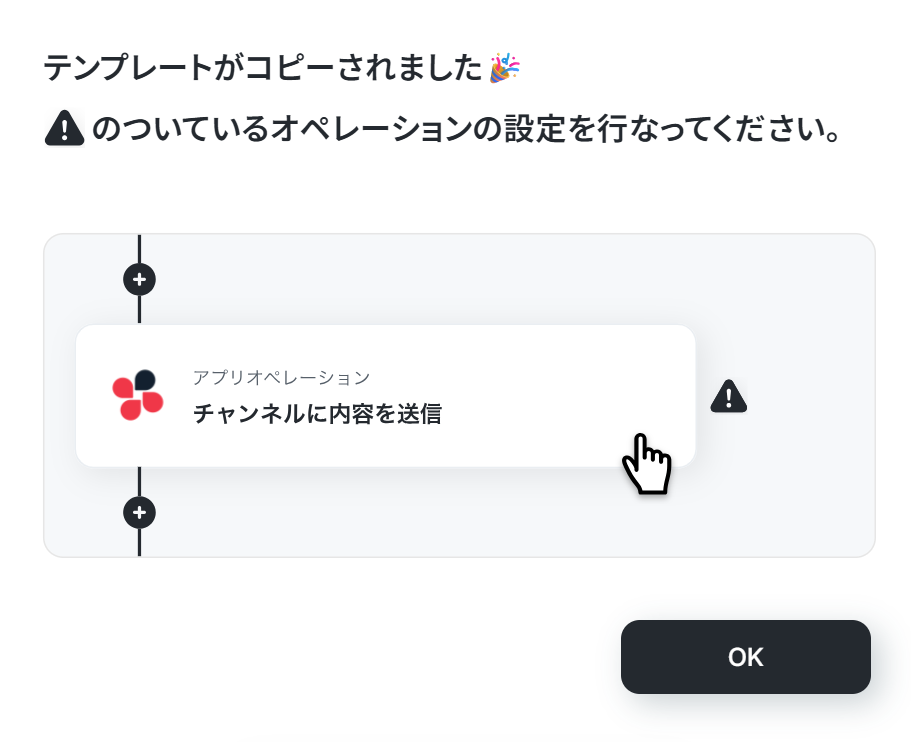
自動的にテンプレートがコピーされ、以下の画面が表示されます。
テンプレートはマイプロジェクトというプロジェクトに自動的に格納されるので、確認したい場合はそこから確認してください。
以下の画面表示を読んで、「OK」をクリックしましょう。
ステップ3:フローの起点となるトリガーを設定
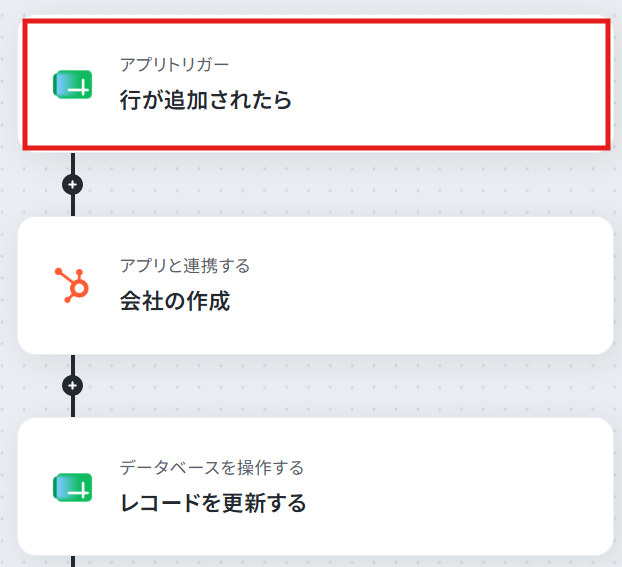
最初に、Google スプレッドシートの行が追加されたらフローボットを起動する設定を行うため、「行が追加されたら」をクリックします。
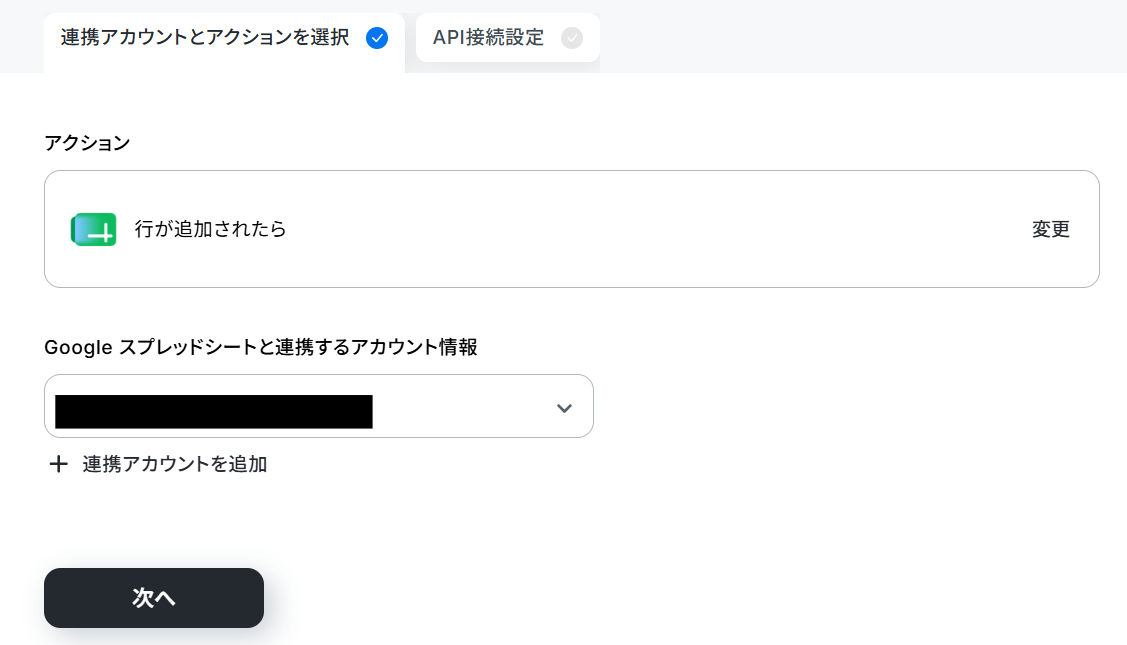
以下の画面が表示されるので、設定を確認します。
問題なければ、「次へ」をクリックしましょう。
Google スプレッドシートの画面に移動し、テスト用に会社情報を設定しましょう。
以下は例ですので、任意で設定してください。
すでに運用しているものがあればそちらを利用することも可能です。
※フローボットを起動すると、HubSpot IDが自動入力されるので、最後の列に「HubSpot ID」を設定しておきましょう。

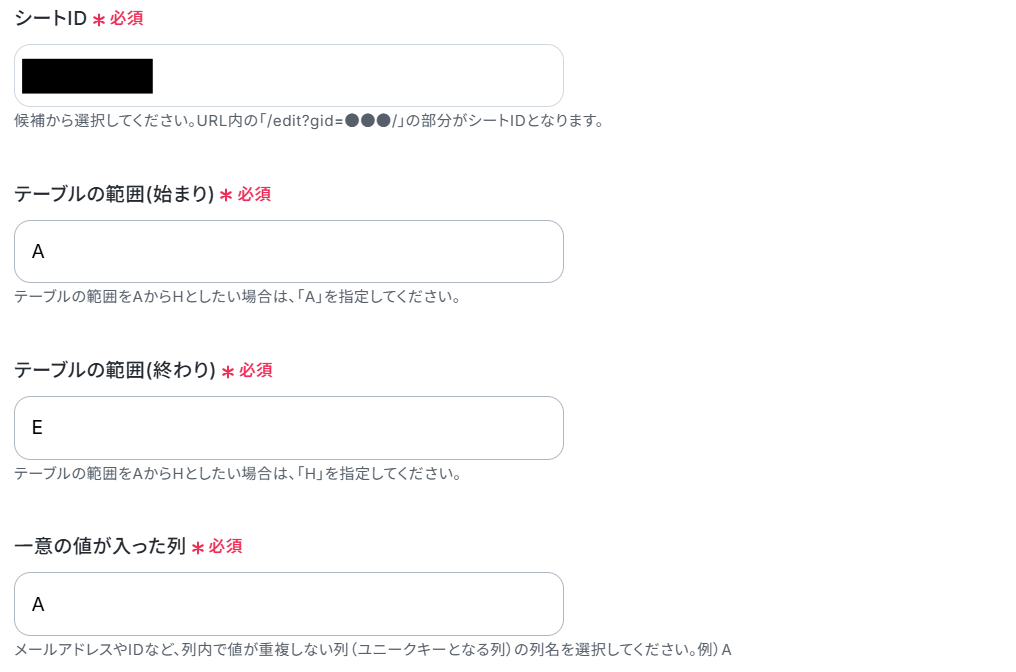
以下の設定方法を確認してください。
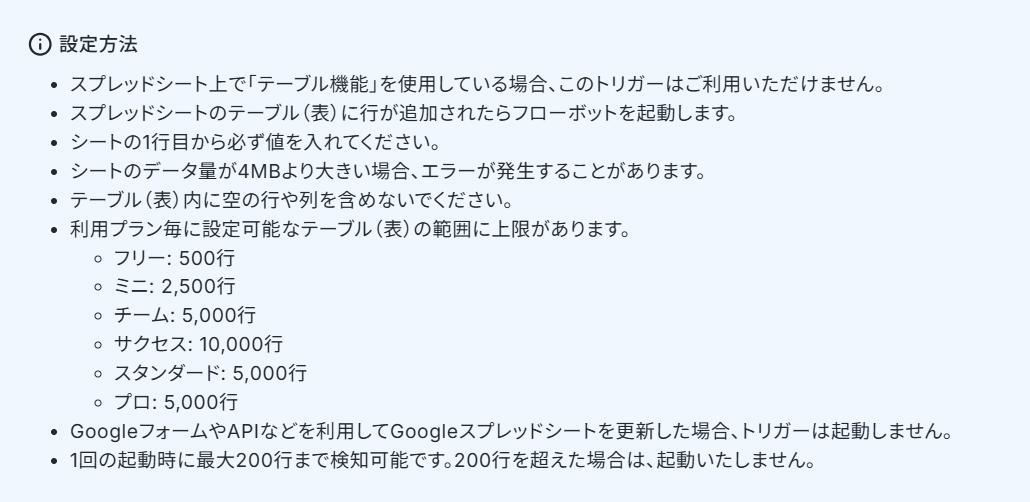
スクロールし、「トリガーの起動間隔」を5分、10分、15分、30分、60分から選択しましょう。
※ご利用プランによって異なるため、注意してください。
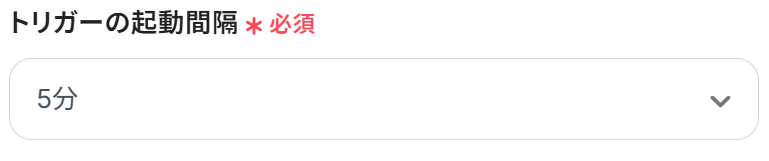
次に、「スプレッドシートID」を設定します。
枠内をクリックすると候補が表示されるので、該当するものを設定しましょう。
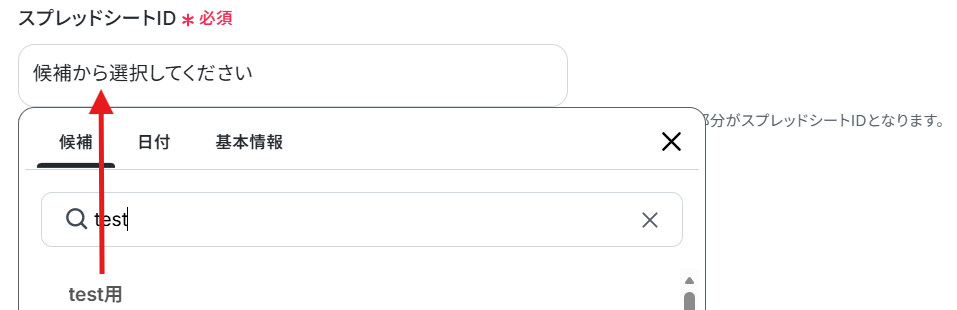
「シートID」も先ほどと同様に候補から選択してください。
次に、以下の設定を行いましょう。
- 「テーブルの範囲(始まり)」→今回の場合はA
※項目が始まっている列のアルファベットを指定します。 - 「テーブルの範囲(終わり)」→今回の場合はE
※項目が終わっている列のアルファベットを指定します。 - 「一意の値が入った列」→今回の場合はA
※メールアドレスなど、重複しない列を設定しましょう。
値が重複した場合正しく動かないので、注意してください。
今回は会社名の列のA列を指定しました。
どの列を指定するかは任意です。
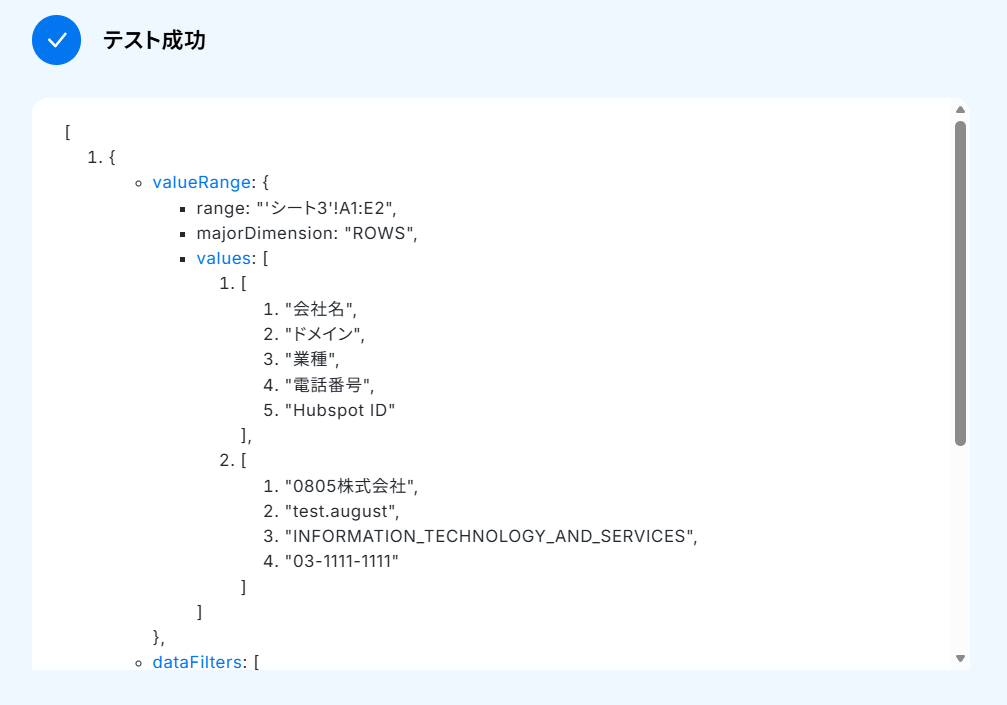
ここで「テスト」をクリックします。
成功したら、「完了」をクリックしましょう。
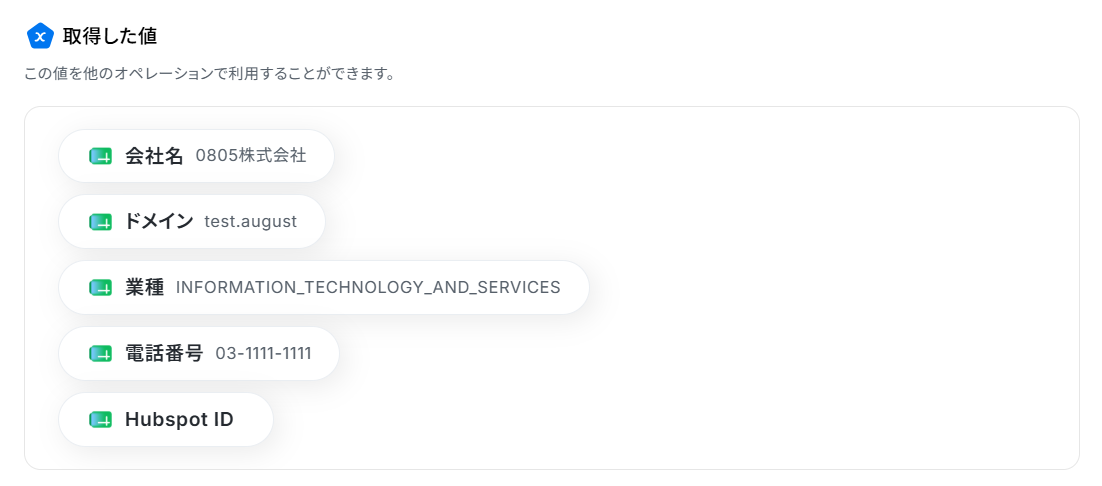
※取得した値とは?
トリガーやオペレーション設定時に、「テスト」を実行して取得した値のことを指します。
後続のオペレーション設定時の値として利用でき、フローボットを起動する度に変動した値となります。
ステップ4:HubSpotで会社を作成する設定
続いて、HubSpotで会社を作成する設定を行うため、「会社の作成」をクリックします。
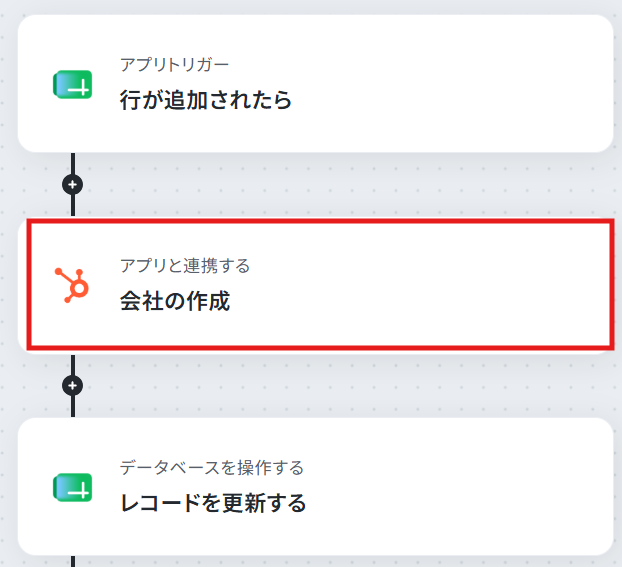
以下の画面が表示されるので、設定を確認してください。
問題なければ、「次へ」をクリックしましょう。
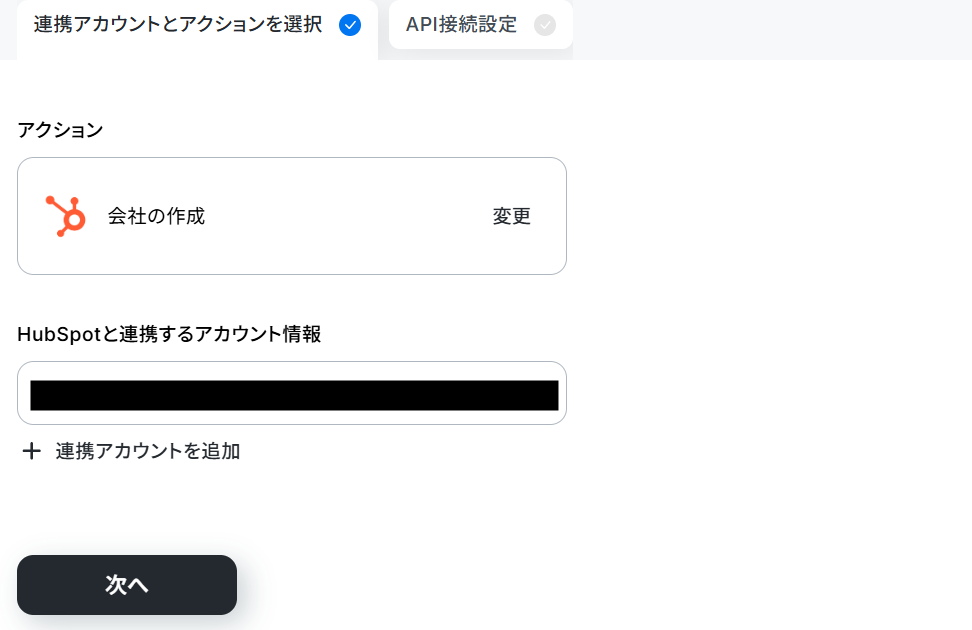
以下の画面が表示されたら、「会社名」を設定してください。
Google スプレッドシートの「行が追加されたら」で取得した値を活用して、会社名を設定しましょう。
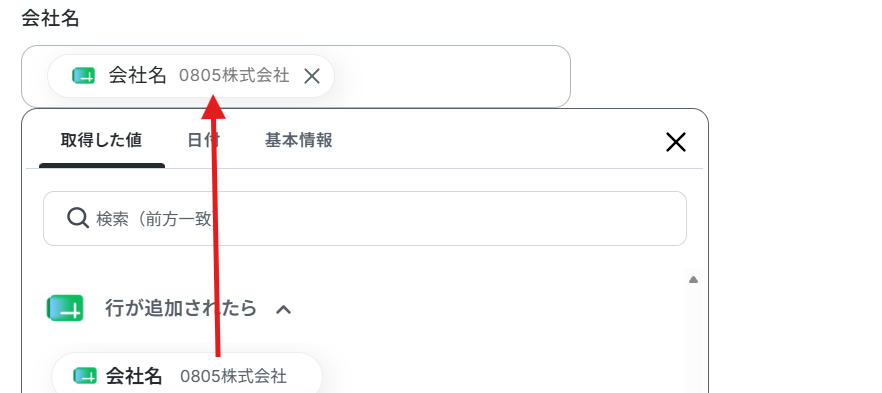
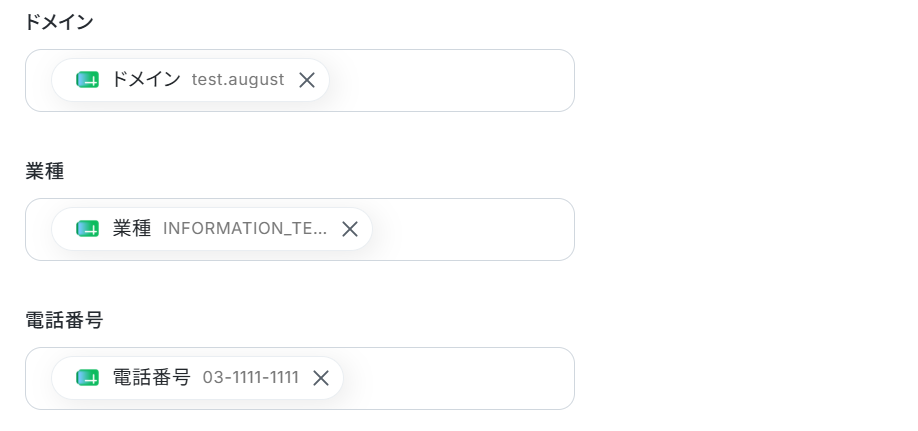
その他の項目も同様に設定してください。
取得した値を利用することで、トリガーが起動するたびに最新の値を自動で引用できます。
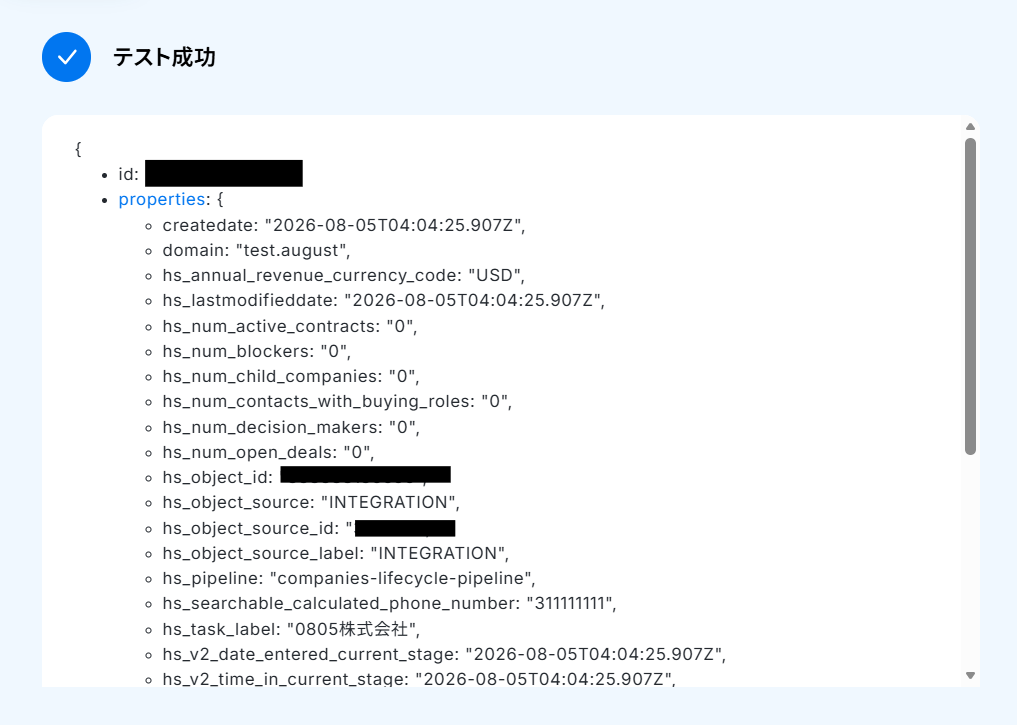
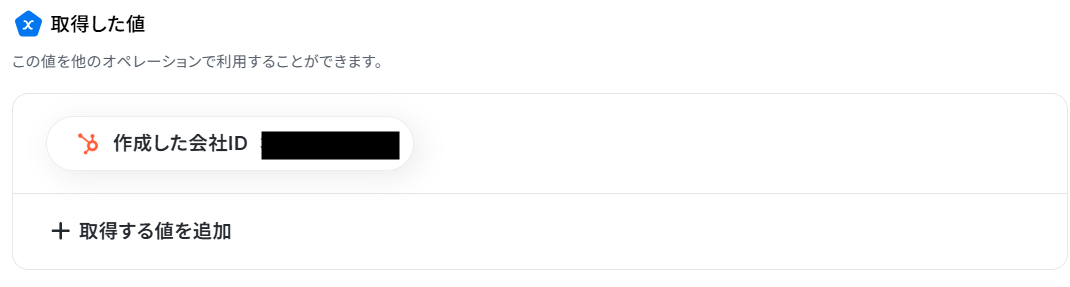
設定が完了したら、「テスト」→「テスト成功」→「完了」をクリックしましょう。
ステップ5:レコード更新する設定
続いて、HubSpot IDをGoogle スプレッドシートで更新する設定を行うため、「レコードを更新する」をクリックしてください。
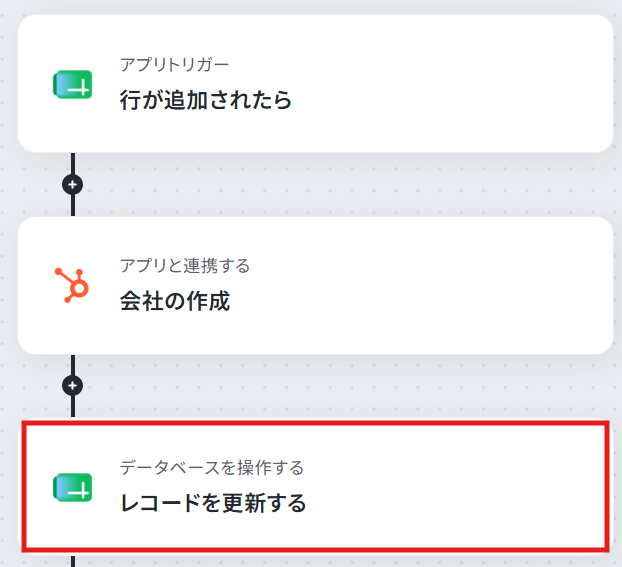
以下の画面が表示されるので、設定を確認します。
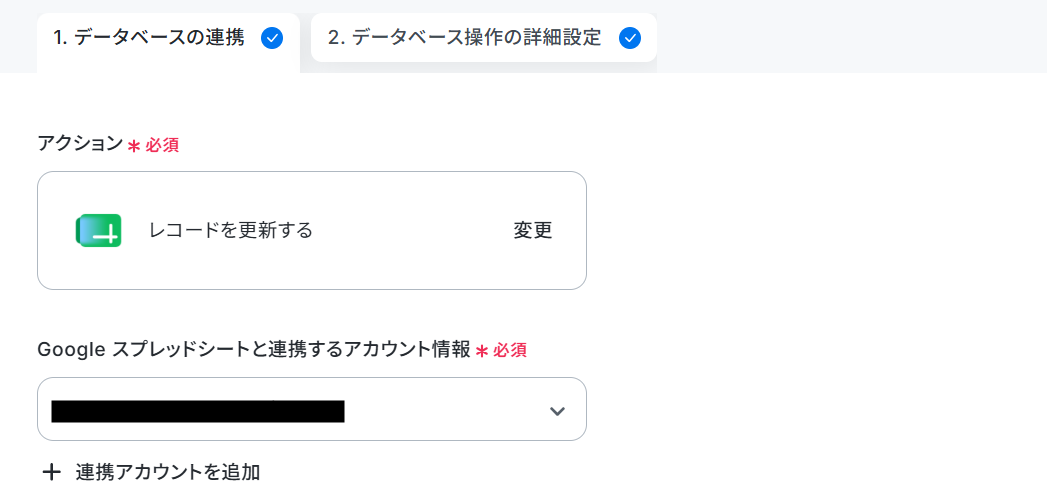
次に、「データベースの連携」を設定してください。
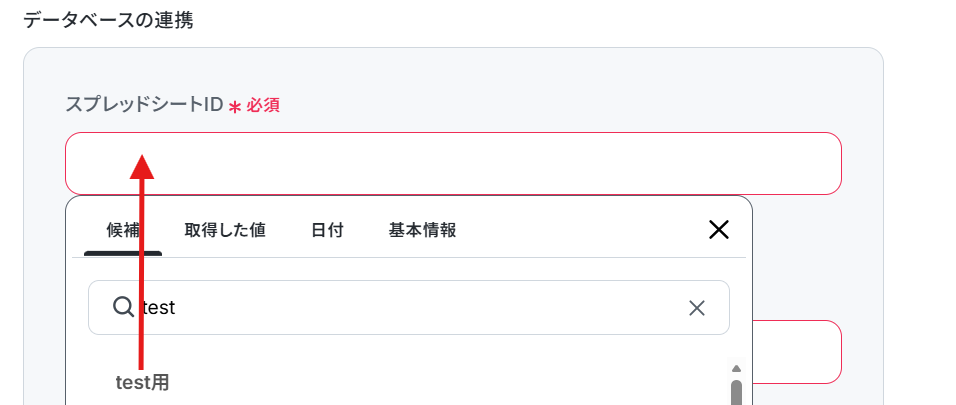
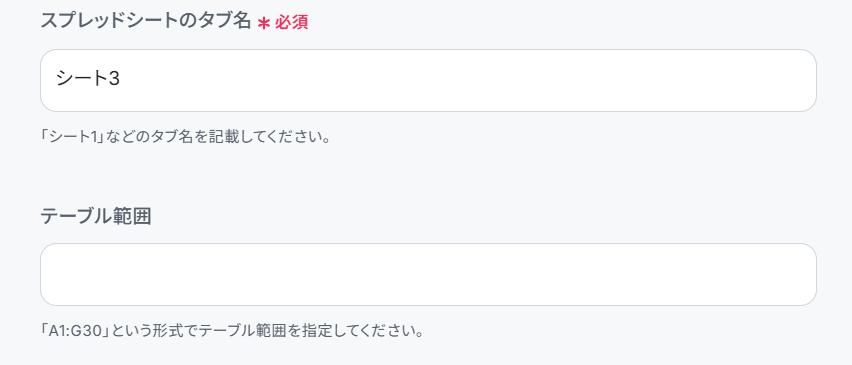
「スプレッドシートID」と「スプレッドシートのタブ名」を候補から選択します。
先ほど設定したGoogle スプレッドシートを選択してください。
問題なければ、「次へ」をクリックしましょう。
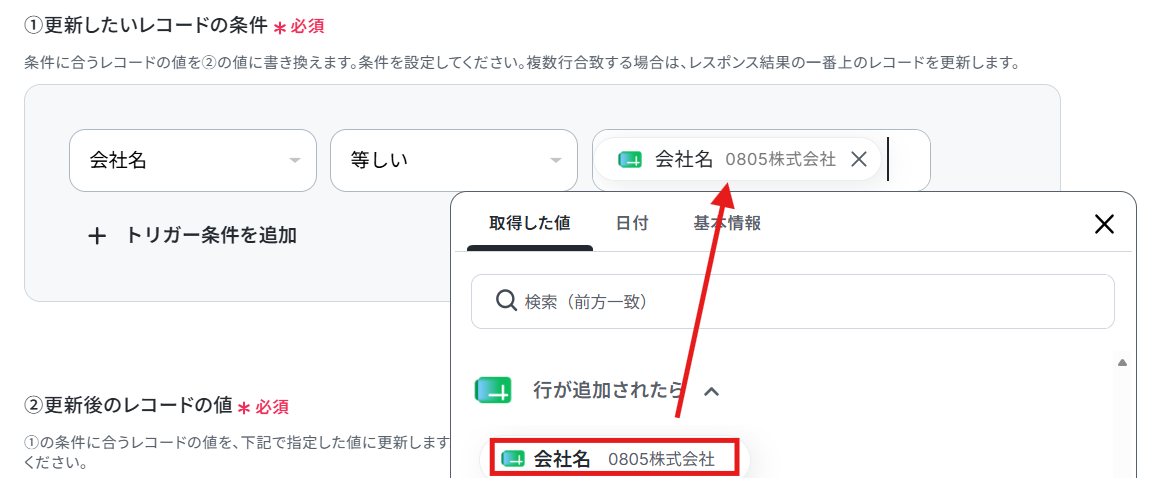
以下の画面が表示されたら、「更新したいレコードの条件」を設定しましょう。
こちらではトリガー時点で入っている一意の値を使って対象レコードを検索します。
今回は以下のように設定しました。
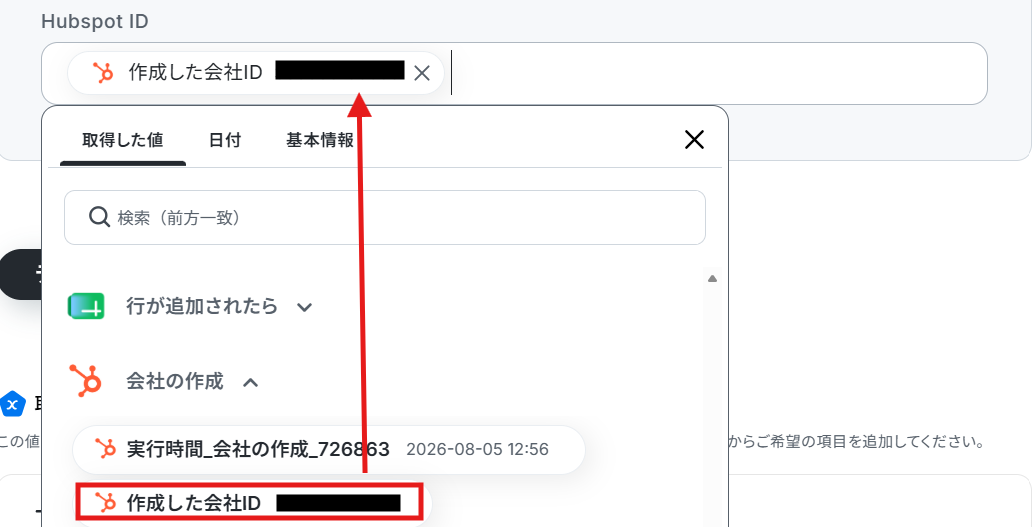
スクロールし、「更新後のレコードの値」を設定してください。
こちらでは、Google スプレッドシートで設定した項目名が表示されます。
HubSpot IDを更新する設定を行うので、HubSpotで取得した値を活用して、以下のように設定しましょう。
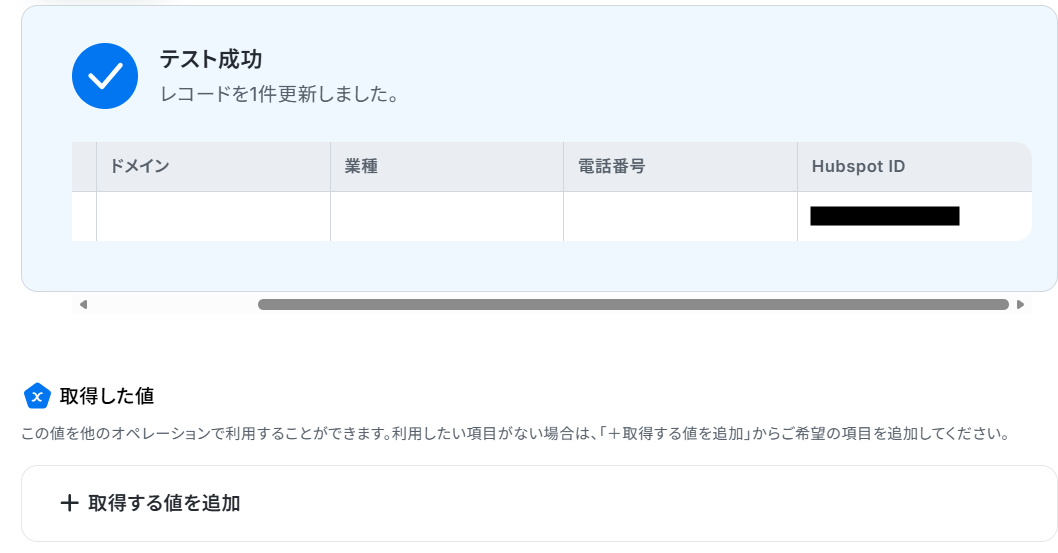
設定が完了したら、「テスト」→「テスト成功」→「完了」をクリックしましょう。
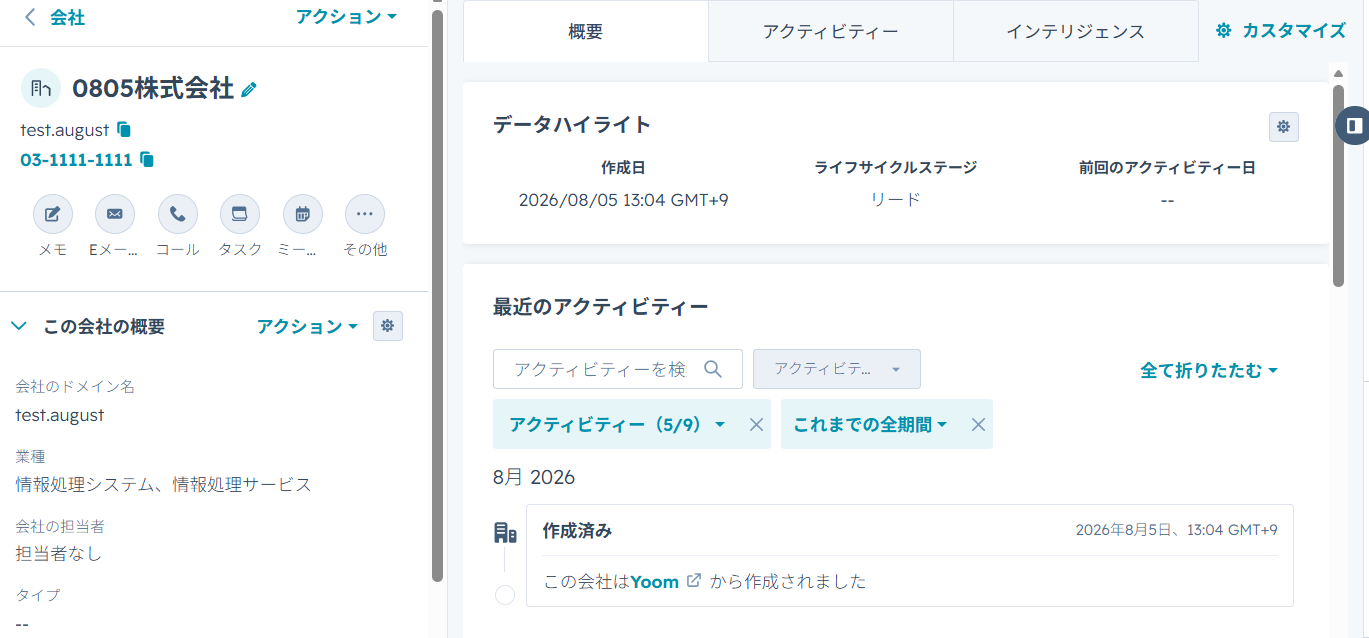
▼Hubspot
ステップ6:トリガーボタンをONにして、フローボットを起動
こちらで全ての項目の設定が完了しました!
以下の画面が表示されるので、「トリガーをON」をクリックしたら、自動化の設定は完了します。
設定したフローボットが正常に起動するかチェックしてみましょう!
HubSpotのデータをGoogle スプレッドシートに連携したい場合
先ほどはGoogle スプレッドシートからHubSpotへデータを連携する方法をご紹介しました。
反対にHubSpotからGoogle スプレッドシートへのデータ連携を実施したい場合は、下記のテンプレートをご利用ください。
HubSpotで新しい会社が作成されたら、Google スプレッドシートに追加する
こちらのテンプレートは今回ご紹介したテンプレートとは反対に、HubSpotで新規会社が作成された際に、Google スプレッドシートに会社情報を追加するフローとなっています。
HubSpotに追加された会社情報を手動で転記する手間を省きたい方におすすめのフローです。
■概要
HubSpotに新しい会社の情報を登録した後、管理のためにGoogle スプレッドシートへ手作業で転記するのは手間がかかる作業ではないでしょうか。この手作業は、入力ミスや転記漏れといったヒューマンエラーの原因にもなりかねません。このワークフローを活用すれば、HubSpotに新しい会社が作成されるだけで、Google スプレッドシートに自動で情報が追加されるため、こうした課題をスムーズに解消できます。
■このテンプレートをおすすめする方
- HubSpotとGoogle スプレッドシートで顧客情報を管理しており、二重入力の手間をなくしたい方
- 手作業によるデータ転記での入力ミスや漏れを防止し、データ精度を向上させたいチームの方
- SaaS間の情報連携を自動化することで、営業やマーケティング活動の効率化を図りたいと考えている方
■このテンプレートを使うメリット
- HubSpotへの会社登録をトリガーに、Google スプレッドシートへ自動でレコードが追加されるため、これまで転記作業に費やしていた時間を短縮できます。
- 手作業でのデータ入力をなくすことで、入力間違いや更新漏れといったヒューマンエラーのリスクを軽減し、データの正確性を保つことに繋がります。
■フローボットの流れ
- はじめに、HubSpotとGoogle スプレッドシートをYoomと連携します。
- 次に、トリガーでHubSpotを選択し、「新しい会社が作成されたら」というアクションを設定します。
- 最後に、Google スプレッドシートの「レコードを追加する」アクションを設定し、トリガーで取得した会社情報を紐付けます。
※「トリガー」:フロー起動のきっかけとなるアクション、「オペレーション」:トリガー起動後、フロー内で処理を行うアクション
■このワークフローのカスタムポイント
- Google スプレッドシートに追加する項目は、HubSpotで会社が作成された際に取得できる情報の中から、業務に合わせて自由に選択し、設定することが可能です。
■注意事項
- HubSpotとGoogle スプレッドシートのそれぞれとYoomを連携してください。
- トリガーは5分、10分、15分、30分、60分の間隔で起動間隔を選択できます。
- プランによって最短の起動間隔が異なりますので、ご注意ください。
■概要
HubSpotに新しい会社の情報を登録した後、管理のためにGoogle スプレッドシートへ手作業で転記するのは手間がかかる作業ではないでしょうか。この手作業は、入力ミスや転記漏れといったヒューマンエラーの原因にもなりかねません。このワークフローを活用すれば、HubSpotに新しい会社が作成されるだけで、Google スプレッドシートに自動で情報が追加されるため、こうした課題をスムーズに解消できます。
■このテンプレートをおすすめする方
- HubSpotとGoogle スプレッドシートで顧客情報を管理しており、二重入力の手間をなくしたい方
- 手作業によるデータ転記での入力ミスや漏れを防止し、データ精度を向上させたいチームの方
- SaaS間の情報連携を自動化することで、営業やマーケティング活動の効率化を図りたいと考えている方
■このテンプレートを使うメリット
- HubSpotへの会社登録をトリガーに、Google スプレッドシートへ自動でレコードが追加されるため、これまで転記作業に費やしていた時間を短縮できます。
- 手作業でのデータ入力をなくすことで、入力間違いや更新漏れといったヒューマンエラーのリスクを軽減し、データの正確性を保つことに繋がります。
■フローボットの流れ
- はじめに、HubSpotとGoogle スプレッドシートをYoomと連携します。
- 次に、トリガーでHubSpotを選択し、「新しい会社が作成されたら」というアクションを設定します。
- 最後に、Google スプレッドシートの「レコードを追加する」アクションを設定し、トリガーで取得した会社情報を紐付けます。
※「トリガー」:フロー起動のきっかけとなるアクション、「オペレーション」:トリガー起動後、フロー内で処理を行うアクション
■このワークフローのカスタムポイント
- Google スプレッドシートに追加する項目は、HubSpotで会社が作成された際に取得できる情報の中から、業務に合わせて自由に選択し、設定することが可能です。
■注意事項
- HubSpotとGoogle スプレッドシートのそれぞれとYoomを連携してください。
- トリガーは5分、10分、15分、30分、60分の間隔で起動間隔を選択できます。
- プランによって最短の起動間隔が異なりますので、ご注意ください。
HubSpotに登録された新規コンタクト情報をGoogleスプレッドシートに記載
HubSpotに登録されたコンタクト情報をGoogle スプレッドシートに自動追加できるため、リードの管理が容易になるでしょう。
リード情報をGoogle スプレッドシートで共有している方におすすめのフローです。
■概要HubSpotで管理しているコンタクト情報を、顧客リストとしてGoogle スプレッドシートに手作業で転記していませんか?この作業は、件数が増えるにつれて大きな負担となり、入力ミスや転記漏れの原因にもなりかねません。このワークフローを活用すれば、HubSpotに新規コンタクトが登録されると、自動でGoogle スプレッドシートへ情報が記載されるため、こうした定型的な業務の手間やヒューマンエラーを削減し、より正確なデータ管理を実現します。■このテンプレートをおすすめする方- HubSpotのコンタクト情報をGoogle スプレッドシートで管理・分析している方
- 手作業によるデータ転記の工数を削減し、業務効率を改善したいと考えている方
- コンタクト情報の転記ミスや記載漏れを防ぎ、データの正確性を高めたい方
■このテンプレートを使うメリット- HubSpotにコンタクトが登録されると自動で転記されるため、これまで手作業に費やしていた時間を短縮することが可能です
- 手動でのコピー&ペーストが減るため、入力間違いや漏れといったヒューマンエラーを防ぎ、データの正確性を保ちます
■フローボットの流れ- はじめに、HubSpotとGoogle スプレッドシートをYoomと連携します
- 次に、トリガーでHubSpotを選択し、「HubSpotに新規コンタクトが登録されたら」というアクションを設定します
- 最後に、オペレーションでGoogle スプレッドシートの「レコードを追加する」アクションを設定し、HubSpotから取得したコンタクト情報を記載します
※「トリガー」:フロー起動のきっかけとなるアクション、「オペレーション」:トリガー起動後、フロー内で処理を行うアクション
■このワークフローのカスタムポイント- Google スプレッドシートのオペレーション設定では、情報を記載したいスプレッドシートファイルやシートを任意で指定してください
- HubSpotから取得したコンタクト情報のうち、どの項目(氏名、会社名、メールアドレスなど)をスプレッドシートのどの列に記載するかを任意で設定できます
■注意事項- HubSpot、Google スプレッドシートのそれぞれとYoomを連携してください
- トリガーは5分、10分、15分、30分、60分の間隔で起動間隔を選択できます
- プランによって最短の起動間隔が異なりますので、ご注意ください
- HubSpotのコンタクト情報をGoogle スプレッドシートで管理・分析している方
- 手作業によるデータ転記の工数を削減し、業務効率を改善したいと考えている方
- コンタクト情報の転記ミスや記載漏れを防ぎ、データの正確性を高めたい方
- HubSpotにコンタクトが登録されると自動で転記されるため、これまで手作業に費やしていた時間を短縮することが可能です
- 手動でのコピー&ペーストが減るため、入力間違いや漏れといったヒューマンエラーを防ぎ、データの正確性を保ちます
- はじめに、HubSpotとGoogle スプレッドシートをYoomと連携します
- 次に、トリガーでHubSpotを選択し、「HubSpotに新規コンタクトが登録されたら」というアクションを設定します
- 最後に、オペレーションでGoogle スプレッドシートの「レコードを追加する」アクションを設定し、HubSpotから取得したコンタクト情報を記載します
■このワークフローのカスタムポイント
- Google スプレッドシートのオペレーション設定では、情報を記載したいスプレッドシートファイルやシートを任意で指定してください
- HubSpotから取得したコンタクト情報のうち、どの項目(氏名、会社名、メールアドレスなど)をスプレッドシートのどの列に記載するかを任意で設定できます
- HubSpot、Google スプレッドシートのそれぞれとYoomを連携してください
- トリガーは5分、10分、15分、30分、60分の間隔で起動間隔を選択できます
- プランによって最短の起動間隔が異なりますので、ご注意ください
GoogleスプレッドシートやHubSpotのAPIを使ったその他の自動化例
GoogleスプレッドシートやHubSpotのAPIを活用することで、様々な自動化の実現が可能になります。
Googleスプレッドシートを使った自動化例
Google スプレッドシートのデータをチャットツールに通知したり、カレンダーに予定を追加したりできます。他システムのデータベースのデータや会議の議事録を要約し、Google スプレッドシートに追加可能です。
■概要Google スプレッドシートでタスクや問い合わせなどを管理しているものの、更新のたびにシートを確認したり、手動でチームに連絡したりするのは手間がかかる作業です。また、重要な更新を見落としてしまうリスクも伴います。このワークフローを活用すれば、Google スプレッドシートに新しい行が追加されると、その内容が自動でMicrosoft Teamsに通知されるため、確認や連絡の手間を省き、スムーズな情報共有を実現します。
■このテンプレートをおすすめする方- Google スプレッドシートで管理している情報を手作業でMicrosoft Teamsに通知している方
- 複数人でGoogle スプレッドシートを共同編集しており、更新の見落としを防ぎたい方
- 問い合わせ管理やタスク管理など、シートへの情報追加にスピーディな対応が求められる業務の方
■このテンプレートを使うメリット- Google スプレッドシートに行が追加されると自動で通知が飛ぶため、これまで更新確認や手動連絡に費やしていた時間を他の業務にあてることができます。
- 手作業による連絡で発生しがちな、通知の遅れや共有漏れといったヒューマンエラーを防ぎ、確実な情報伝達を実現します。
■フローボットの流れ- はじめに、Google スプレッドシートとMicrosoft TeamsをYoomと連携します。
- 次に、トリガーでGoogle スプレッドシートを選択し、「行が追加されたら」というアクションを設定し、対象のシートや範囲を指定します。
- 最後に、オペレーションでMicrosoft Teamsの「チャットにメッセージを送る」アクションを設定し、通知先のチャネルやメッセージ内容を構成します。
※「トリガー」:フロー起動のきっかけとなるアクション、「オペレーション」:トリガー起動後、フロー内で処理を行うアクション
■このワークフローのカスタムポイント- Google スプレッドシートのトリガー設定では、通知の対象としたいスプレッドシート、シート、そして監視したいテーブルの範囲を任意で設定してください。
- Microsoft Teamsへの通知メッセージには、固定のテキストだけでなく、トリガーとなったGoogle スプレッドシートの行データを組み合わせて、具体的な内容を送信することが可能です。
■注意事項- Google スプレッドシート、Microsoft Teams、のそれぞれとYoomを連携してください。
- Google スプレッドシートをアプリトリガーとして使用する際の注意事項は「【アプリトリガー】Google スプレッドシートのトリガーにおける注意事項」を参照してください。
- トリガーは5分、10分、15分、30分、60分の間隔で起動間隔を選択できます。
- プランによって最短の起動間隔が異なりますので、ご注意ください。
- Microsoft365(旧Office365)には、家庭向けプランと一般法人向けプラン(Microsoft365 Business)があり、一般法人向けプランに加入していない場合には認証に失敗する可能性があります。
■概要Google スプレッドシートで案件や顧客リストを管理する際、新しい情報が追加されるたびにGoogle Driveに手動でフォルダを作成していませんか?この作業は単純ですが、件数が増えると手間がかかり、フォルダの作成漏れや命名ミスといったヒューマンエラーの原因にもなります。このワークフローを活用すれば、Google スプレッドシートに行が追加されるだけで、指定したGoogle Drive内にフォルダが自動で作成され、こうした課題を円滑に削減します。
■このテンプレートをおすすめする方- Google スプレッドシートでの情報管理と連携して、Google Driveのフォルダ作成を手作業で行っている方
- フォルダの作成漏れや命名規則の不統一といった、手作業によるミスを減らしたいと考えている方
- 定型的なファイル管理業務から解放され、本来のコア業務に集中したいと考えているビジネスパーソン
■このテンプレートを使うメリット- Google スプレッドシートに行が追加されると自動でフォルダが作成されるため、手作業でのフォルダ作成にかかる時間を短縮することができます。
- 手作業によるフォルダの作成漏れや、命名ルールの間違いといったヒューマンエラーを防止し、管理体制の標準化に繋がります。
■フローボットの流れ- はじめに、Google スプレッドシートとGoogle DriveをYoomと連携します。
- 次に、トリガーでGoogle スプレッドシートを選択し、「行が追加されたら」というアクションを設定します。
- 続いて、オペレーションでGoogle Driveを選択し、「フォルダを作成する」アクションを設定します。フォルダ名はトリガーで取得したスプレッドシートの情報を活用できます。
- 最後に、再度オペレーションでGoogle スプレッドシートを選択し、「レコードを更新する」アクションを設定して、作成したフォルダのURLなどを元のシートに書き戻します。
※「トリガー」:フロー起動のきっかけとなるアクション、「オペレーション」:トリガー起動後、フロー内で処理を行うアクション
■このワークフローのカスタムポイント- トリガーとなるGoogle スプレッドシートのアクションでは、対象のスプレッドシート、シート名、監視するテーブルの範囲を任意で設定してください。
- Google スプレッドシートのレコードを更新するアクションでは、どの列を更新するか、また前段で取得したどの情報を割り当てるかなどを自由にカスタマイズできます。
■注意事項- Google スプレッドシートとGoogle DriveのそれぞれとYoomを連携してください。
- トリガーは5分、10分、15分、30分、60分の間隔で起動間隔を選択できます。
- プランによって最短の起動間隔が異なりますので、ご注意ください。
- Googleスプレッドシートをアプリトリガーとして使用する際の注意事項は「【アプリトリガー】Googleスプレッドシートのトリガーにおける注意事項」を参照してください。
■概要Google スプレッドシートにまとめたタスクやイベントのリストを、一件ずつ手作業でGoogleカレンダーに登録していませんか。この単純作業は時間がかかるだけでなく、入力ミスや転記漏れの原因にもなりがちです。このワークフローを活用すれば、指定した日時にGoogle スプレッドシートの情報を自動で取得し、Googleカレンダーへ予定として登録できます。面倒な手作業から解放され、正確なスケジュール管理を実現します。
■このテンプレートをおすすめする方- Google スプレッドシートのリストを基に、Googleカレンダーへ手動で予定を登録している方
- 定期的なイベントやアポイントメントの登録作業を効率化したいと考えているチームリーダーの方
- 手作業による予定の入力ミスや登録漏れを防ぎ、スケジュール管理を正確に行いたい方
■このテンプレートを使うメリット- 指定した日時にスプレッドシートの情報を基にカレンダーへ自動で予定が登録されるため、これまで手作業で行っていた転記作業の時間を短縮できます。
- システムが自動で処理を行うため、手作業による入力ミスや登録漏れといったヒューマンエラーのリスクを軽減し、正確な予定管理が可能です。
■フローボットの流れ- はじめに、Google スプレッドシートとGoogleカレンダーをYoomと連携します。
- トリガーでスケジュールトリガー機能を選択し、「指定したスケジュールになったら」フローが起動するように日時を設定します。
- オペレーションでGoogle スプレッドシートの「複数のレコードを取得する」アクションを設定し、予定の情報が記載されている行を取得します。
- 最後に、オペレーションでGoogleカレンダーの「予定を作成」アクションを設定し、前のステップで取得した情報を元に予定を作成します。
※「トリガー」:フロー起動のきっかけとなるアクション、「オペレーション」:トリガー起動後、フロー内で処理を行うアクション
■このワークフローのカスタムポイント- このワークフローを利用するには、ご自身のGoogle スプレッドシートアカウントとGoogleカレンダーアカウントを、それぞれYoomと連携させる必要があります。
- フローボット設定画面やマイアプリページから、情報を取得したいGoogle スプレッドシートと、予定を登録したいGoogleカレンダーのアカウントを正しく選択・設定してください。
■注意事項- Google スプレッドシートとGoogleカレンダーのそれぞれとYoomを連携してください。
■概要Notionでタスクやプロジェクト管理を行い、その情報をGoogle スプレッドシートで集計・分析しているものの、手作業でのデータ転記に手間を感じていませんか?情報の更新漏れや入力ミスが発生する懸念もあります。このワークフローを活用すれば、Notionのデータベースに情報が追加・更新されると、指定したGoogle スプレッドシートへ自動でデータが追加されるため、こうした二重入力の手間を削減できます。
■このテンプレートをおすすめする方- NotionとGoogle スプレッドシートを併用し、二重入力の手間に課題を感じている方
- 手作業によるデータ転記での入力漏れやミスを減らし、業務を効率化したい方
- Notionのデータベース情報を起点に、様々なデータ管理を自動化したいと考えている方
■このテンプレートを使うメリット- Notionのデータベース更新をトリガーに、自動でGoogle スプレッドシートへレコードが追加されるため、データ転記作業の時間を短縮できます。
- 手作業でのデータ移行が減ることで、コピー&ペーストによる入力間違いや更新漏れといったヒューマンエラーの防止に繋がります。
■フローボットの流れ- はじめに、NotionとGoogle スプレッドシートをYoomと連携します。
- 次に、トリガーでNotionを選択し、「データベースが作成または更新されたら」を設定します。
- 最後に、オペレーションでGoogle スプレッドシートを選択し、「レコードを追加する」アクションを設定して、Notionから取得した情報を紐付けます。
※「トリガー」:フロー起動のきっかけとなるアクション、「オペレーション」:トリガー起動後、フロー内で処理を行うアクション
■このワークフローのカスタムポイント- Notionのトリガー設定では、連携の起点としたいデータベースを任意で設定してください。
- Google スプレッドシートにレコードを追加する際に、Notionデータベースのどの情報をどの列に追加するかを任意で設定できます。
■注意事項- Notion、Google スプレッドシートのそれぞれとYoomを連携してください。
- トリガーは5分、10分、15分、30分、60分の間隔で起動間隔を選択できます。
- プランによって最短の起動間隔が異なりますので、ご注意ください。
■概要オンラインミーティングは便利ですが、終了後の議事録作成や内容の振り返りに時間を要していませんか?特に、重要なミーティングの内容を関係者へ共有する際、手作業での文字起こしや要約には手間がかかります。このワークフローを活用すれば、Zoomミーティングが終了すると自動でレコーディングデータから文字起こしと要約を行い、Google スプレッドシートに記録するため、こうした議事録作成の課題をスムーズに削減できます。
■このテンプレートをおすすめする方- Zoomでの商談や定例会議が多く、議事録作成を効率化したい方
- ミーティング内容の要点を素早く把握し、関係者への共有を円滑にしたい方
- Google スプレッドシートでミーティングの履歴を一元管理したい方
■このテンプレートを使うメリット- Zoomミーティング終了後の文字起こしから要約、転記までが自動化されるため、議事録作成にかかる時間を短縮できます。
- 要約された内容がGoogle スプレッドシートに蓄積されることで、ミーティングの履歴や決定事項を一元管理し、振り返りを容易にします。
■フローボットの流れ- はじめに、ZoomとGoogle スプレッドシートをYoomと連携します。
- 次に、トリガーでZoomを選択し、「ミーティングが終了したら」というアクションを設定します。
- 続けてオペレーションで、Zoomの「ミーティングのレコーディング情報を取得」「ミーティングのレコーディングファイルをダウンロード」アクションを順に設定します。
- 次に、音声文字起こし機能でダウンロードした音声データをテキスト化し、さらにAI機能でその内容を要約します。
- 最後に、オペレーションでGoogle スプレッドシートの「レコードを追加する」アクションを設定し、要約したテキストなどの情報を指定のシートに追加します。
※「トリガー」:フロー起動のきっかけとなるアクション、「オペレーション」:トリガー起動後、フロー内で処理を行うアクション
■このワークフローのカスタムポイント- Zoomのトリガー設定では、自動化の対象としたいミーティングのホスト(メールアドレス)を任意で設定してください。
- AI機能で要約を行う際に、出力する文字数や要約の形式を任意で指定することが可能です。
- Google スプレッドシートに記録する項目は、ミーティングのタイトルや参加者、要約内容など、管理したい情報に合わせて自由にカスタマイズできます。
■注意事項- Zoom、Google スプレッドシートのそれぞれとYoomを連携してください。
- トリガーは5分、10分、15分、30分、60分の間隔で起動間隔を選択できます。
- プランによって最短の起動間隔が異なりますので、ご注意ください。
- ダウンロード可能なファイル容量は最大300MBまでです。アプリの仕様によっては300MB未満になる可能性があるので、ご注意ください。
- トリガー、各オペレーションでの取り扱い可能なファイル容量の詳細は「ファイルの容量制限について」をご参照ください。
- OCRまたは音声を文字起こしするAIオペレーションはチームプラン・サクセスプランでのみご利用いただける機能となっております。フリープラン・ミニプランの場合は設定しているフローボットのオペレーションはエラーとなりますので、ご注意ください。
- チームプランやサクセスプランなどの有料プランは、2週間の無料トライアルを行うことが可能です。無料トライアル中には制限対象のアプリやAI機能(オペレーション)を使用することができます。
- Zoomのプランによって利用できるアクションとそうでないアクションがあるため、ご注意ください。
- 現時点では以下のアクションはZoomの有料プランのみ利用可能です。
- ミーティングが終了したら
- ミーティングのレコーディング情報を取得する(クラウド上に存在するレコーディングのみ取得可能なため)
- 詳細は「Zoomでミーティングのレコーディング情報を取得する際の注意点」をご参照ください。

■このテンプレートをおすすめする方
- Google スプレッドシートで管理している情報を手作業でMicrosoft Teamsに通知している方
- 複数人でGoogle スプレッドシートを共同編集しており、更新の見落としを防ぎたい方
- 問い合わせ管理やタスク管理など、シートへの情報追加にスピーディな対応が求められる業務の方
■このテンプレートを使うメリット
- Google スプレッドシートに行が追加されると自動で通知が飛ぶため、これまで更新確認や手動連絡に費やしていた時間を他の業務にあてることができます。
- 手作業による連絡で発生しがちな、通知の遅れや共有漏れといったヒューマンエラーを防ぎ、確実な情報伝達を実現します。
■フローボットの流れ
- はじめに、Google スプレッドシートとMicrosoft TeamsをYoomと連携します。
- 次に、トリガーでGoogle スプレッドシートを選択し、「行が追加されたら」というアクションを設定し、対象のシートや範囲を指定します。
- 最後に、オペレーションでMicrosoft Teamsの「チャットにメッセージを送る」アクションを設定し、通知先のチャネルやメッセージ内容を構成します。
■このワークフローのカスタムポイント
- Google スプレッドシートのトリガー設定では、通知の対象としたいスプレッドシート、シート、そして監視したいテーブルの範囲を任意で設定してください。
- Microsoft Teamsへの通知メッセージには、固定のテキストだけでなく、トリガーとなったGoogle スプレッドシートの行データを組み合わせて、具体的な内容を送信することが可能です。
■注意事項
- Google スプレッドシート、Microsoft Teams、のそれぞれとYoomを連携してください。
- Google スプレッドシートをアプリトリガーとして使用する際の注意事項は「【アプリトリガー】Google スプレッドシートのトリガーにおける注意事項」を参照してください。
- トリガーは5分、10分、15分、30分、60分の間隔で起動間隔を選択できます。
- プランによって最短の起動間隔が異なりますので、ご注意ください。
- Microsoft365(旧Office365)には、家庭向けプランと一般法人向けプラン(Microsoft365 Business)があり、一般法人向けプランに加入していない場合には認証に失敗する可能性があります。

- Google スプレッドシートでの情報管理と連携して、Google Driveのフォルダ作成を手作業で行っている方
- フォルダの作成漏れや命名規則の不統一といった、手作業によるミスを減らしたいと考えている方
- 定型的なファイル管理業務から解放され、本来のコア業務に集中したいと考えているビジネスパーソン
- Google スプレッドシートに行が追加されると自動でフォルダが作成されるため、手作業でのフォルダ作成にかかる時間を短縮することができます。
- 手作業によるフォルダの作成漏れや、命名ルールの間違いといったヒューマンエラーを防止し、管理体制の標準化に繋がります。
- はじめに、Google スプレッドシートとGoogle DriveをYoomと連携します。
- 次に、トリガーでGoogle スプレッドシートを選択し、「行が追加されたら」というアクションを設定します。
- 続いて、オペレーションでGoogle Driveを選択し、「フォルダを作成する」アクションを設定します。フォルダ名はトリガーで取得したスプレッドシートの情報を活用できます。
- 最後に、再度オペレーションでGoogle スプレッドシートを選択し、「レコードを更新する」アクションを設定して、作成したフォルダのURLなどを元のシートに書き戻します。
- トリガーとなるGoogle スプレッドシートのアクションでは、対象のスプレッドシート、シート名、監視するテーブルの範囲を任意で設定してください。
- Google スプレッドシートのレコードを更新するアクションでは、どの列を更新するか、また前段で取得したどの情報を割り当てるかなどを自由にカスタマイズできます。
- Google スプレッドシートとGoogle DriveのそれぞれとYoomを連携してください。
- トリガーは5分、10分、15分、30分、60分の間隔で起動間隔を選択できます。
- プランによって最短の起動間隔が異なりますので、ご注意ください。
- Googleスプレッドシートをアプリトリガーとして使用する際の注意事項は「【アプリトリガー】Googleスプレッドシートのトリガーにおける注意事項」を参照してください。

■このテンプレートをおすすめする方
- Google スプレッドシートのリストを基に、Googleカレンダーへ手動で予定を登録している方
- 定期的なイベントやアポイントメントの登録作業を効率化したいと考えているチームリーダーの方
- 手作業による予定の入力ミスや登録漏れを防ぎ、スケジュール管理を正確に行いたい方
■このテンプレートを使うメリット
- 指定した日時にスプレッドシートの情報を基にカレンダーへ自動で予定が登録されるため、これまで手作業で行っていた転記作業の時間を短縮できます。
- システムが自動で処理を行うため、手作業による入力ミスや登録漏れといったヒューマンエラーのリスクを軽減し、正確な予定管理が可能です。
■フローボットの流れ
- はじめに、Google スプレッドシートとGoogleカレンダーをYoomと連携します。
- トリガーでスケジュールトリガー機能を選択し、「指定したスケジュールになったら」フローが起動するように日時を設定します。
- オペレーションでGoogle スプレッドシートの「複数のレコードを取得する」アクションを設定し、予定の情報が記載されている行を取得します。
- 最後に、オペレーションでGoogleカレンダーの「予定を作成」アクションを設定し、前のステップで取得した情報を元に予定を作成します。
■このワークフローのカスタムポイント
- このワークフローを利用するには、ご自身のGoogle スプレッドシートアカウントとGoogleカレンダーアカウントを、それぞれYoomと連携させる必要があります。
- フローボット設定画面やマイアプリページから、情報を取得したいGoogle スプレッドシートと、予定を登録したいGoogleカレンダーのアカウントを正しく選択・設定してください。
■注意事項
- Google スプレッドシートとGoogleカレンダーのそれぞれとYoomを連携してください。

- NotionとGoogle スプレッドシートを併用し、二重入力の手間に課題を感じている方
- 手作業によるデータ転記での入力漏れやミスを減らし、業務を効率化したい方
- Notionのデータベース情報を起点に、様々なデータ管理を自動化したいと考えている方
- Notionのデータベース更新をトリガーに、自動でGoogle スプレッドシートへレコードが追加されるため、データ転記作業の時間を短縮できます。
- 手作業でのデータ移行が減ることで、コピー&ペーストによる入力間違いや更新漏れといったヒューマンエラーの防止に繋がります。
- はじめに、NotionとGoogle スプレッドシートをYoomと連携します。
- 次に、トリガーでNotionを選択し、「データベースが作成または更新されたら」を設定します。
- 最後に、オペレーションでGoogle スプレッドシートを選択し、「レコードを追加する」アクションを設定して、Notionから取得した情報を紐付けます。
■このワークフローのカスタムポイント
- Notionのトリガー設定では、連携の起点としたいデータベースを任意で設定してください。
- Google スプレッドシートにレコードを追加する際に、Notionデータベースのどの情報をどの列に追加するかを任意で設定できます。
- Notion、Google スプレッドシートのそれぞれとYoomを連携してください。
- トリガーは5分、10分、15分、30分、60分の間隔で起動間隔を選択できます。
- プランによって最短の起動間隔が異なりますので、ご注意ください。

- Zoomでの商談や定例会議が多く、議事録作成を効率化したい方
- ミーティング内容の要点を素早く把握し、関係者への共有を円滑にしたい方
- Google スプレッドシートでミーティングの履歴を一元管理したい方
- Zoomミーティング終了後の文字起こしから要約、転記までが自動化されるため、議事録作成にかかる時間を短縮できます。
- 要約された内容がGoogle スプレッドシートに蓄積されることで、ミーティングの履歴や決定事項を一元管理し、振り返りを容易にします。
- はじめに、ZoomとGoogle スプレッドシートをYoomと連携します。
- 次に、トリガーでZoomを選択し、「ミーティングが終了したら」というアクションを設定します。
- 続けてオペレーションで、Zoomの「ミーティングのレコーディング情報を取得」「ミーティングのレコーディングファイルをダウンロード」アクションを順に設定します。
- 次に、音声文字起こし機能でダウンロードした音声データをテキスト化し、さらにAI機能でその内容を要約します。
- 最後に、オペレーションでGoogle スプレッドシートの「レコードを追加する」アクションを設定し、要約したテキストなどの情報を指定のシートに追加します。
- Zoomのトリガー設定では、自動化の対象としたいミーティングのホスト(メールアドレス)を任意で設定してください。
- AI機能で要約を行う際に、出力する文字数や要約の形式を任意で指定することが可能です。
- Google スプレッドシートに記録する項目は、ミーティングのタイトルや参加者、要約内容など、管理したい情報に合わせて自由にカスタマイズできます。
- Zoom、Google スプレッドシートのそれぞれとYoomを連携してください。
- トリガーは5分、10分、15分、30分、60分の間隔で起動間隔を選択できます。
- プランによって最短の起動間隔が異なりますので、ご注意ください。
- ダウンロード可能なファイル容量は最大300MBまでです。アプリの仕様によっては300MB未満になる可能性があるので、ご注意ください。
- トリガー、各オペレーションでの取り扱い可能なファイル容量の詳細は「ファイルの容量制限について」をご参照ください。
- OCRまたは音声を文字起こしするAIオペレーションはチームプラン・サクセスプランでのみご利用いただける機能となっております。フリープラン・ミニプランの場合は設定しているフローボットのオペレーションはエラーとなりますので、ご注意ください。
- チームプランやサクセスプランなどの有料プランは、2週間の無料トライアルを行うことが可能です。無料トライアル中には制限対象のアプリやAI機能(オペレーション)を使用することができます。
- Zoomのプランによって利用できるアクションとそうでないアクションがあるため、ご注意ください。
- 現時点では以下のアクションはZoomの有料プランのみ利用可能です。
- ミーティングが終了したら
- ミーティングのレコーディング情報を取得する(クラウド上に存在するレコーディングのみ取得可能なため)
- 詳細は「Zoomでミーティングのレコーディング情報を取得する際の注意点」をご参照ください。
HubSpotを使った自動化例
HubSpotのコンタクトや取引先が登録されると、請求書作成、フォルダ作成を自動化できます。他システムのデータベース上にある会社情報が更新された際に、HubSpotの会社情報も更新可能です。
■概要Slackで共有された新規リード情報を、都度HubSpotへ手作業で登録するのは手間がかかり、対応の遅れや入力ミスに繋がりかねません。特に、情報共有が活発なチームほど、重要なリード情報が他のメッセージに埋もれてしまうこともあります。このワークフローを活用すれば、Slackの特定チャンネルに「新規リード登録」などのメッセージが投稿されると、その内容をAIが解析し、HubSpotへ自動でコンタクトを作成するため、こうした課題を解消し、迅速かつ正確なリード管理を実現します。
■このテンプレートをおすすめする方- Slackで共有されるリード情報をHubSpotへ手作業で転記している営業やインサイドセールス担当の方
- リード情報の登録漏れや対応の遅れを防ぎ、機会損失をなくしたいと考えているチームリーダーの方
- SlackとHubSpotを連携させ、リード獲得から顧客管理までをスムーズに自動化したいと考えている方
■このテンプレートを使うメリット- Slackへの投稿を起点にHubSpotへのコンタクト登録が自動で完了するため、これまで手作業に費やしていた時間を短縮できます。
- 手作業によるデータの転記が不要になることで、連絡先や会社名の入力間違い、登録漏れといったヒューマンエラーの防止に繋がります。
■フローボットの流れ- はじめに、SlackとHubSpotをYoomと連携します。
- 次に、トリガーでSlackを選択し、「新しいメッセージがチャンネルに投稿されたら」というアクションを設定し、リード情報が投稿されるチャンネルを指定します。
- オペレーションの分岐機能で、投稿されたメッセージに「新規リード登録」といった特定のキーワードが含まれている場合のみ、後続の処理に進むよう設定します。
- AI機能の「テキスト抽出」を活用し、Slackの投稿本文から会社名、担当者名、メールアドレスなどの必要な情報を抽出します。
- オペレーションでHubSpotを選択し、「コンタクトの生成」アクションで、AIが抽出した情報を元に新しいコンタクトを作成します。
- 最後に、Slackの「チャンネルにメッセージを送る」アクションを設定し、HubSpotへの登録が完了した旨を指定のチャンネルに通知します。
※「トリガー」:フロー起動のきっかけとなるアクション、「オペレーション」:トリガー起動後、フロー内で処理を行うアクション
■このワークフローのカスタムポイント- HubSpotへのコンタクト登録後に送信されるSlack通知は、通知先のチャンネルを任意で設定することが可能です。
- 通知メッセージの本文は、固定のテキストだけでなく、HubSpotに登録したコンタクト情報(会社名や担当者名など)を変数として埋め込み、動的に内容を変更することもできます。
■注意事項- Slack、HubSpotのそれぞれとYoomを連携してください。
- 分岐はパーソナルプラン以上のプランでご利用いただける機能(オペレーション)となっております。フリープランの場合は設定しているフローボットのオペレーションはエラーとなりますので、ご注意ください。
- パーソナルプランなどの有料プランは、2週間の無料トライアルを行うことが可能です。無料トライアル中には制限対象のアプリや機能(オペレーション)を使用することができます。
- トリガーは5分、10分、15分、30分、60分の間隔で起動間隔を選択できます。
- プランによって最短の起動間隔が異なりますので、ご注意ください。
■概要Gmailで受信したメールに記載されている署名情報から、一件ずつHubSpotへ手入力でコンタクト登録をしていませんか?この作業は時間がかかる上に、コピー&ペーストによる入力ミスも起こりがちです。このワークフローを活用すれば、Gmailで受信したメール本文からAIが署名情報を自動で抽出し、HubSpotへ新規コンタクトとして自動で登録する一連の流れを構築できます。面倒なデータ入力作業から解放され、より重要な業務に集中することが可能です。
■このテンプレートをおすすめする方- Gmailで受け取った署名などをHubSpotへ手作業で登録している営業やCS担当者の方
- HubSpotへのコンタクト登録における入力ミスや登録漏れを防止したいと考えている方
- リード獲得後の顧客情報管理を効率化し、営業活動を迅速に進めたいチームリーダーの方
■このテンプレートを使うメリット- Gmailでメールを受信するだけで署名情報がHubSpotへ自動で登録されるため、これまで手作業で行っていたデータ入力の時間を短縮できます。
- 手作業による情報の転記が不要になるため、会社名や氏名、連絡先などの入力間違いや漏れといったヒューマンエラーの防止に繋がります。
■フローボットの流れ- はじめに、GmailとHubSpotをYoomと連携します。
- 次に、トリガーでGmailを選択し、「特定のキーワードに一致するメールを受信したら」アクションを設定します。
- 次に、オペレーションでAI機能の「テキスト抽出」を選択し、受信したメール本文から会社名や氏名、連絡先などの署名情報を抽出するよう設定します。
- 最後に、オペレーションでHubSpotの「コンタクトの作成」アクションを選択し、AI機能で抽出した情報を各項目に紐付けて登録されるように設定します。
※「トリガー」:フロー起動のきっかけとなるアクション、「オペレーション」:トリガー起動後、フロー内で処理を行うアクション
■このワークフローのカスタムポイント- Gmailのトリガー設定では、フローボットを起動させたいメールに付与されたラベルを任意で設定することが可能です。
- AI機能のテキスト抽出では、トリガーで取得したメール本文から抽出したい項目(例:会社名、氏名、メールアドレスなど)を任意で設定できます。
- HubSpotへのコンタクト作成では、前段のAI機能で抽出した情報を引用し、登録したいフィールドを自由に設定することが可能です。
■注意事項- Gmail、HubSpotのそれぞれとYoomを連携してください。
- トリガーは5分、10分、15分、30分、60分の間隔で起動間隔を選択できます。
- プランによって最短の起動間隔が異なりますので、ご注意ください。
■概要kintoneとHubSpotで顧客情報を管理しているものの、それぞれの情報を手作業で更新するのは手間ではないでしょうか。片方の情報を更新した際に、もう一方のアプリへの反映を忘れてしまい、データに不整合が起きてしまうことも少なくありません。このワークフローを活用すれば、kintoneのレコードが更新されると、関連するHubSpotの会社情報も自動で更新されるため、こうした課題をスムーズに解消できます。■このテンプレートをおすすめする方- kintoneとHubSpotで顧客情報を管理しており、手作業での二重入力に課題を感じている方
- 手作業でのデータ更新による入力ミスや、情報の不整合を防ぎたいと考えている方
- SaaS間のデータ連携を自動化し、より重要なコア業務に集中したいと考えている方
■このテンプレートを使うメリット- kintoneのレコードを更新するだけで、HubSpotの会社情報が自動で更新されるため、これまで手作業に費やしていた時間を短縮できます。
- 手作業による転記が不要になることで、入力ミスや更新漏れといったヒューマンエラーのリスクを軽減し、データの正確性を保ちます。
■フローボットの流れ- はじめに、kintoneとHubSpotをYoomと連携します。
- 次に、トリガーでkintoneを選択し、「レコードが編集されたら(Webhook起動)」というアクションを設定します。
- 最後に、オペレーションでHubSpotを選択し、「会社の更新」というアクションを設定し、kintoneから取得した情報をもとに更新するHubSpotの会社情報や項目を指定します。
※「トリガー」:フロー起動のきっかけとなるアクション、「オペレーション」:トリガー起動後、フロー内で処理を行うアクション■このワークフローのカスタムポイント- kintoneのトリガー設定において、Webhookを設置する対象アプリIDを任意で指定してください。
- HubSpotの「会社の更新」オペレーションでは、更新対象の会社を特定するための情報(例:会社名)と、更新したい内容を、kintoneのトリガーから取得した情報と紐付けて設定してください。
■注意事項- kintone、HubSpotそれぞれとYoomを連携してください。
- kintoneはミニプラン以上でご利用いただけるアプリとなっております。フリープラン・パーソナルプランの場合は設定しているフローボットのオペレーションやデータコネクトはエラーとなりますので、ご注意ください。
- ミニプラン・チームプラン・サクセスプランなどの有料プランは、2週間の無料トライアルを行うことが可能です。無料トライアル中には制限対象のアプリを使用することができます。 詳しくは、料金プランのページをご参照ください。
■概要HubSpotに新しい取引先情報を登録する際、関連資料を保管するために都度OneDriveにフォルダを手作業で作成していませんか?こうした手作業は手間がかかるだけでなく、命名ミスや作成漏れといったヒューマンエラーの原因にもなりがちです。このワークフローを活用すれば、HubSpotに取引先が登録されると、自動でOneDriveに取引先ごとのフォルダが作成されるため、こうした定型業務を効率化し、より重要な業務に集中できます。
■このテンプレートをおすすめする方- HubSpotとOneDriveを利用し、取引先ごとの情報管理に手間を感じている営業担当者の方
- 手作業によるフォルダ作成での抜け漏れや命名規則の統一に課題を抱えているチームリーダーの方
- 顧客管理に関連するプロセスを自動化し、営業活動の効率を高めたいと考えているマネージャーの方
■このテンプレートを使うメリット- HubSpotへの取引先登録をトリガーにフォルダが自動作成されるため、手作業の時間を削減できます。
- 手動でのフォルダ作成時に起こりがちな、作成忘れや命名ミスなどのヒューマンエラーを防ぎます。
■フローボットの流れ- はじめに、HubSpotとOneDriveをYoomと連携してください。
- 次に、トリガーでHubSpotを選択し、「新しい会社が作成されたら」というアクションを設定することで、取引先の新規登録を検知します。
- 最後に、オペレーションでOneDriveの「フォルダを作成」アクションを設定し、HubSpotで取得した会社名をもとにフォルダを作成します。
※「トリガー」:フロー起動のきっかけとなるアクション、「オペレーション」:トリガー起動後、フロー内で処理を行うアクション
■このワークフローのカスタムポイント- OneDriveでフォルダを作成するオペレーションでは、フォルダの作成場所(親フォルダ)を任意に指定できます。
- 作成するフォルダの名前は、HubSpotから取得した会社名などの情報を変数として埋め込んだり、「【取引先】」といった固定の文言を組み合わせたりするなど、柔軟な設定が可能です。
■注意事項- HubSpot、OneDriveのそれぞれとYoomを連携してください。
- トリガーは5分、10分、15分、30分、60分の間隔で起動間隔を選択できます。
- プランによって最短の起動間隔が異なりますので、ご注意ください。
- Microsoft365(旧Office365)には、家庭向けプランと一般法人向けプラン(Microsoft365 Business)があり、一般法人向けプランに加入していない場合には認証に失敗する可能性があります。
■概要HubSpotで管理している顧客情報をもとに、Microsoft Excelで請求書を作成する際、手作業での転記に手間を感じていませんか?また、コピー&ペーストによる入力ミスは、ビジネスにおいて避けたい課題の一つです。このワークフローを活用すれば、HubSpotのコンタクトページからワンクリックで請求書作成フローを起動でき、手作業による情報転記の手間やミスを減らし、請求書発行業務を円滑に進めることが可能です。
Chrome拡張機能を使用したトリガーを使用することで、HubSpot上から直接トリガーを起動させることができます。
■このテンプレートをおすすめする方- HubSpotの情報を元に、手作業でMicrosoft Excelの請求書を作成している営業担当者の方
- 請求書作成時のヒューマンエラーを防止し、業務の正確性を高めたい経理担当者の方
- 反復的な請求書発行業務を自動化し、より重要な業務に集中したいと考えている方
■このテンプレートを使うメリット- HubSpotの画面から直接フローを起動し、Microsoft Excelの請求書が自動で作成されるため、手作業での情報転記にかかる時間を短縮できます。
- 手作業で情報を転記する工程が減るため、宛名や金額の入力間違いといったヒューマンエラーの発生を防ぎ、業務の正確性が向上します。
■フローボットの流れ- はじめに、HubSpotとMicrosoft ExcelをYoomと連携します。
- 次に、トリガーでChrome拡張機能トリガーを選択し、HubSpotのコンタクト詳細ページでフローを起動するように設定します。
- 次に、オペレーションで「担当者へ対応を依頼する」アクションを設定し、請求金額などの情報を入力するフォームを作成します。
- 最後に、オペレーションでMicrosoft Excelの「書類を発行する」アクションを設定し、HubSpotとフォームの情報を元に請求書を作成します。
※「トリガー」:フロー起動のきっかけとなるアクション、「オペレーション」:トリガー起動後、フロー内で処理を行うアクション
■このワークフローのカスタムポイント- 「担当者へ対応を依頼する」のオペレーションで、請求項目の入力を依頼する際のメッセージ内容は、運用に合わせて任意で設定することが可能です。
- 請求書の作成に使用するMicrosoft Excelの雛形ファイルは、ご自身で用意した任意のテンプレートファイルに変更して設定できます。
■注意事項- HubSpot、Microsoft ExcelのそれぞれとYoomを連携してください。
- Chrome拡張機能によるトリガーを使えば、HubSpotの画面上からワンクリックでトリガーを起動できるようになります。アプリページに戻らなくても簡単に操作できるので、よりスムーズに業務を進めていただけます。
- Chrome拡張機能を使ったトリガーの設定方法は「Chrome拡張機能を使ったトリガーの設定方法」をご参照ください。
- Microsoft365(旧Office365)には、家庭向けプランと一般法人向けプラン(Microsoft365 Business)があり、一般法人向けプランに加入していない場合には認証に失敗する可能性があります。

■このテンプレートをおすすめする方
- Slackで共有されるリード情報をHubSpotへ手作業で転記している営業やインサイドセールス担当の方
- リード情報の登録漏れや対応の遅れを防ぎ、機会損失をなくしたいと考えているチームリーダーの方
- SlackとHubSpotを連携させ、リード獲得から顧客管理までをスムーズに自動化したいと考えている方
■このテンプレートを使うメリット
- Slackへの投稿を起点にHubSpotへのコンタクト登録が自動で完了するため、これまで手作業に費やしていた時間を短縮できます。
- 手作業によるデータの転記が不要になることで、連絡先や会社名の入力間違い、登録漏れといったヒューマンエラーの防止に繋がります。
■フローボットの流れ
- はじめに、SlackとHubSpotをYoomと連携します。
- 次に、トリガーでSlackを選択し、「新しいメッセージがチャンネルに投稿されたら」というアクションを設定し、リード情報が投稿されるチャンネルを指定します。
- オペレーションの分岐機能で、投稿されたメッセージに「新規リード登録」といった特定のキーワードが含まれている場合のみ、後続の処理に進むよう設定します。
- AI機能の「テキスト抽出」を活用し、Slackの投稿本文から会社名、担当者名、メールアドレスなどの必要な情報を抽出します。
- オペレーションでHubSpotを選択し、「コンタクトの生成」アクションで、AIが抽出した情報を元に新しいコンタクトを作成します。
- 最後に、Slackの「チャンネルにメッセージを送る」アクションを設定し、HubSpotへの登録が完了した旨を指定のチャンネルに通知します。
■このワークフローのカスタムポイント
- HubSpotへのコンタクト登録後に送信されるSlack通知は、通知先のチャンネルを任意で設定することが可能です。
- 通知メッセージの本文は、固定のテキストだけでなく、HubSpotに登録したコンタクト情報(会社名や担当者名など)を変数として埋め込み、動的に内容を変更することもできます。
■注意事項
- Slack、HubSpotのそれぞれとYoomを連携してください。
- 分岐はパーソナルプラン以上のプランでご利用いただける機能(オペレーション)となっております。フリープランの場合は設定しているフローボットのオペレーションはエラーとなりますので、ご注意ください。
- パーソナルプランなどの有料プランは、2週間の無料トライアルを行うことが可能です。無料トライアル中には制限対象のアプリや機能(オペレーション)を使用することができます。
- トリガーは5分、10分、15分、30分、60分の間隔で起動間隔を選択できます。
- プランによって最短の起動間隔が異なりますので、ご注意ください。

■このテンプレートをおすすめする方
- Gmailで受け取った署名などをHubSpotへ手作業で登録している営業やCS担当者の方
- HubSpotへのコンタクト登録における入力ミスや登録漏れを防止したいと考えている方
- リード獲得後の顧客情報管理を効率化し、営業活動を迅速に進めたいチームリーダーの方
■このテンプレートを使うメリット
- Gmailでメールを受信するだけで署名情報がHubSpotへ自動で登録されるため、これまで手作業で行っていたデータ入力の時間を短縮できます。
- 手作業による情報の転記が不要になるため、会社名や氏名、連絡先などの入力間違いや漏れといったヒューマンエラーの防止に繋がります。
■フローボットの流れ
- はじめに、GmailとHubSpotをYoomと連携します。
- 次に、トリガーでGmailを選択し、「特定のキーワードに一致するメールを受信したら」アクションを設定します。
- 次に、オペレーションでAI機能の「テキスト抽出」を選択し、受信したメール本文から会社名や氏名、連絡先などの署名情報を抽出するよう設定します。
- 最後に、オペレーションでHubSpotの「コンタクトの作成」アクションを選択し、AI機能で抽出した情報を各項目に紐付けて登録されるように設定します。
■このワークフローのカスタムポイント
- Gmailのトリガー設定では、フローボットを起動させたいメールに付与されたラベルを任意で設定することが可能です。
- AI機能のテキスト抽出では、トリガーで取得したメール本文から抽出したい項目(例:会社名、氏名、メールアドレスなど)を任意で設定できます。
- HubSpotへのコンタクト作成では、前段のAI機能で抽出した情報を引用し、登録したいフィールドを自由に設定することが可能です。
■注意事項
- Gmail、HubSpotのそれぞれとYoomを連携してください。
- トリガーは5分、10分、15分、30分、60分の間隔で起動間隔を選択できます。
- プランによって最短の起動間隔が異なりますので、ご注意ください。

- kintoneとHubSpotで顧客情報を管理しており、手作業での二重入力に課題を感じている方
- 手作業でのデータ更新による入力ミスや、情報の不整合を防ぎたいと考えている方
- SaaS間のデータ連携を自動化し、より重要なコア業務に集中したいと考えている方
- kintoneのレコードを更新するだけで、HubSpotの会社情報が自動で更新されるため、これまで手作業に費やしていた時間を短縮できます。
- 手作業による転記が不要になることで、入力ミスや更新漏れといったヒューマンエラーのリスクを軽減し、データの正確性を保ちます。
- はじめに、kintoneとHubSpotをYoomと連携します。
- 次に、トリガーでkintoneを選択し、「レコードが編集されたら(Webhook起動)」というアクションを設定します。
- 最後に、オペレーションでHubSpotを選択し、「会社の更新」というアクションを設定し、kintoneから取得した情報をもとに更新するHubSpotの会社情報や項目を指定します。
- kintoneのトリガー設定において、Webhookを設置する対象アプリIDを任意で指定してください。
- HubSpotの「会社の更新」オペレーションでは、更新対象の会社を特定するための情報(例:会社名)と、更新したい内容を、kintoneのトリガーから取得した情報と紐付けて設定してください。
- kintone、HubSpotそれぞれとYoomを連携してください。
- kintoneはミニプラン以上でご利用いただけるアプリとなっております。フリープラン・パーソナルプランの場合は設定しているフローボットのオペレーションやデータコネクトはエラーとなりますので、ご注意ください。
- ミニプラン・チームプラン・サクセスプランなどの有料プランは、2週間の無料トライアルを行うことが可能です。無料トライアル中には制限対象のアプリを使用することができます。 詳しくは、料金プランのページをご参照ください。

■このテンプレートをおすすめする方
- HubSpotとOneDriveを利用し、取引先ごとの情報管理に手間を感じている営業担当者の方
- 手作業によるフォルダ作成での抜け漏れや命名規則の統一に課題を抱えているチームリーダーの方
- 顧客管理に関連するプロセスを自動化し、営業活動の効率を高めたいと考えているマネージャーの方
■このテンプレートを使うメリット
- HubSpotへの取引先登録をトリガーにフォルダが自動作成されるため、手作業の時間を削減できます。
- 手動でのフォルダ作成時に起こりがちな、作成忘れや命名ミスなどのヒューマンエラーを防ぎます。
■フローボットの流れ
- はじめに、HubSpotとOneDriveをYoomと連携してください。
- 次に、トリガーでHubSpotを選択し、「新しい会社が作成されたら」というアクションを設定することで、取引先の新規登録を検知します。
- 最後に、オペレーションでOneDriveの「フォルダを作成」アクションを設定し、HubSpotで取得した会社名をもとにフォルダを作成します。
■このワークフローのカスタムポイント
- OneDriveでフォルダを作成するオペレーションでは、フォルダの作成場所(親フォルダ)を任意に指定できます。
- 作成するフォルダの名前は、HubSpotから取得した会社名などの情報を変数として埋め込んだり、「【取引先】」といった固定の文言を組み合わせたりするなど、柔軟な設定が可能です。
■注意事項
- HubSpot、OneDriveのそれぞれとYoomを連携してください。
- トリガーは5分、10分、15分、30分、60分の間隔で起動間隔を選択できます。
- プランによって最短の起動間隔が異なりますので、ご注意ください。
- Microsoft365(旧Office365)には、家庭向けプランと一般法人向けプラン(Microsoft365 Business)があり、一般法人向けプランに加入していない場合には認証に失敗する可能性があります。

Chrome拡張機能を使用したトリガーを使用することで、HubSpot上から直接トリガーを起動させることができます。
- HubSpotの情報を元に、手作業でMicrosoft Excelの請求書を作成している営業担当者の方
- 請求書作成時のヒューマンエラーを防止し、業務の正確性を高めたい経理担当者の方
- 反復的な請求書発行業務を自動化し、より重要な業務に集中したいと考えている方
- HubSpotの画面から直接フローを起動し、Microsoft Excelの請求書が自動で作成されるため、手作業での情報転記にかかる時間を短縮できます。
- 手作業で情報を転記する工程が減るため、宛名や金額の入力間違いといったヒューマンエラーの発生を防ぎ、業務の正確性が向上します。
- はじめに、HubSpotとMicrosoft ExcelをYoomと連携します。
- 次に、トリガーでChrome拡張機能トリガーを選択し、HubSpotのコンタクト詳細ページでフローを起動するように設定します。
- 次に、オペレーションで「担当者へ対応を依頼する」アクションを設定し、請求金額などの情報を入力するフォームを作成します。
- 最後に、オペレーションでMicrosoft Excelの「書類を発行する」アクションを設定し、HubSpotとフォームの情報を元に請求書を作成します。
- 「担当者へ対応を依頼する」のオペレーションで、請求項目の入力を依頼する際のメッセージ内容は、運用に合わせて任意で設定することが可能です。
- 請求書の作成に使用するMicrosoft Excelの雛形ファイルは、ご自身で用意した任意のテンプレートファイルに変更して設定できます。
- HubSpot、Microsoft ExcelのそれぞれとYoomを連携してください。
- Chrome拡張機能によるトリガーを使えば、HubSpotの画面上からワンクリックでトリガーを起動できるようになります。アプリページに戻らなくても簡単に操作できるので、よりスムーズに業務を進めていただけます。
- Chrome拡張機能を使ったトリガーの設定方法は「Chrome拡張機能を使ったトリガーの設定方法」をご参照ください。
- Microsoft365(旧Office365)には、家庭向けプランと一般法人向けプラン(Microsoft365 Business)があり、一般法人向けプランに加入していない場合には認証に失敗する可能性があります。
まとめ
いかがでしたか?
Google スプレッドシートとHubSpotを連携すれば、「手作業でのデータ入力を減らしたい」「転記ミスをなくしたい」「業務をもっと効率化したい」といった課題をスムーズに解決できます。
プログラミング不要のノーコードツールYoomを活用すれば、誰でも簡単に設定でき、すぐに自動化のメリットを実感できるはずです。手間のかかる作業を減らし、本来の業務に集中できる環境を整えましょう。気になった方はまずは無料アカウントを作成して、実際に使い勝手を確かめてみてください。登録はたったの30秒で完了!すぐに自動連携を体験できます。
業務の無駄をなくし、より効率的に働ける環境を整えてみませんか?
よくあるご質問
Q:連携を一時的に止めたい時はどうすればいいですか?
A:
その場合、フローのプロセス画面の右上をクリックしてオフにしてください。

Q:社内の別メンバーが作成したスプレッドシートでも連携できますか?
A:
はい、できます。
そのスプレッドシートにアクセス権があることが条件なので、アクセス権がない場合は付与してもらうことで実現可能です。
Q:スプレッドシートの空欄(未入力セル)はHubSpot側でどう処理されますか?
A:
未入力のセルは空白で取得されます。
例えば電話番号が空欄の場合、HubSpotで作成されたデータの電話番号も空欄になります。
後で手動で追加することも可能です。
プログラミング知識なしで手軽に構築できます。










