「次の会議、Google Meetでセットしておいて!」
とにかく早く試したい方へ
Yoomを利用することで、ノーコードで簡単にGoogle MeetとSlackの連携が可能です。
指定日時にGoogle Meetを作成し、Slackに案内する
試してみる
■概要
定期的なミーティングの設定や、その都度Google MeetのURLを発行してSlackで案内する作業は、単純ですが手間のかかる業務ではないでしょうか。
■このテンプレートをおすすめする方
Google Meetでの定例会議が多く、毎回手動で設定と案内をしている方 手作業による会議URLの共有漏れや、案内の手間を削減したいと考えている方 Google MeetとSlackを日常的に利用しており、より効率的な連携を模索している方 ■このテンプレートを使うメリット
スケジュールに合わせて自動で会議URLが発行・通知されるため、これまで手作業に費やしていた時間を短縮し、他の業務に集中できます。 手作業によるURLの貼り間違いや案内漏れといった、ヒューマンエラーのリスク軽減に繋がります。 ■フローボットの流れ
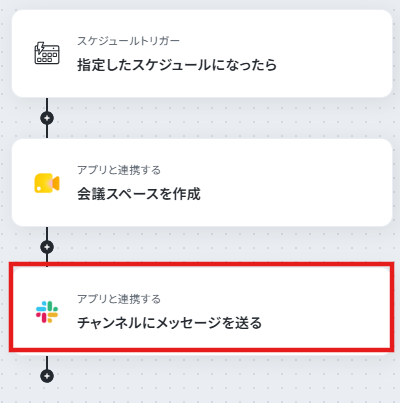
はじめに、Google MeetとSlackをYoomと連携します。 次に、トリガーでスケジュールトリガー機能を選択し、「毎週月曜日の10時」のように、フローを起動したい日時を具体的に設定します。 続いて、オペレーションでGoogle Meetを選択し、「会議スペースを作成」のアクションを設定します。 最後に、オペレーションでSlackを選択し、「チャンネルにメッセージを送る」アクションを設定して、作成されたGoogle MeetのURLを含む案内メッセージを指定のチャンネルに投稿します。 ※「トリガー」:フロー起動のきっかけとなるアクション、「オペレーション」:トリガー起動後、フロー内で処理を行うアクション
■このワークフローのカスタムポイント
Slackにメッセージを投稿するアクションで、通知を送りたいチャンネルを任意で指定してください。 Slackに投稿するメッセージ内容は自由にカスタマイズが可能です。会議の議題や参加者へのメンションなどを追加することで、より分かりやすい案内に変更できます。 ■注意事項
Google Meet、SlackのそれぞれとYoomを連携してください。
Google MeetとSlackを連携してできること
Google MeetとSlackのAPIを連携すれば、Google MeetのデータをSlackに自動的に連携することが可能になります!
指定日時にGoogle Meetを作成し、Slackに案内する
Google Meetで定期的に会議を行っており、会議の作成から共有まで自動で済ませたいといった場合におすすめのフローです。
指定日時にGoogle Meetを作成し、Slackに案内する
試してみる
■概要
定期的なミーティングの設定や、その都度Google MeetのURLを発行してSlackで案内する作業は、単純ですが手間のかかる業務ではないでしょうか。
■このテンプレートをおすすめする方
Google Meetでの定例会議が多く、毎回手動で設定と案内をしている方 手作業による会議URLの共有漏れや、案内の手間を削減したいと考えている方 Google MeetとSlackを日常的に利用しており、より効率的な連携を模索している方 ■このテンプレートを使うメリット
スケジュールに合わせて自動で会議URLが発行・通知されるため、これまで手作業に費やしていた時間を短縮し、他の業務に集中できます。 手作業によるURLの貼り間違いや案内漏れといった、ヒューマンエラーのリスク軽減に繋がります。 ■フローボットの流れ
はじめに、Google MeetとSlackをYoomと連携します。 次に、トリガーでスケジュールトリガー機能を選択し、「毎週月曜日の10時」のように、フローを起動したい日時を具体的に設定します。 続いて、オペレーションでGoogle Meetを選択し、「会議スペースを作成」のアクションを設定します。 最後に、オペレーションでSlackを選択し、「チャンネルにメッセージを送る」アクションを設定して、作成されたGoogle MeetのURLを含む案内メッセージを指定のチャンネルに投稿します。 ※「トリガー」:フロー起動のきっかけとなるアクション、「オペレーション」:トリガー起動後、フロー内で処理を行うアクション
■このワークフローのカスタムポイント
Slackにメッセージを投稿するアクションで、通知を送りたいチャンネルを任意で指定してください。 Slackに投稿するメッセージ内容は自由にカスタマイズが可能です。会議の議題や参加者へのメンションなどを追加することで、より分かりやすい案内に変更できます。 ■注意事項
Google Meet、SlackのそれぞれとYoomを連携してください。
Google Meet終了後に会議内容を要約してSlackへ投稿する
チームメンバーが会議内容をSlackからすぐ確認できるようにしたい場合などにおすすめのフローです。
Google Meet終了後に会議内容を要約してSlackへ投稿する
試してみる
■概要
Google Meetでの会議後、録画内容を確認しながら議事録を作成し、Slackで共有する作業に時間を取られていませんか。
■このテンプレートをおすすめする方
Google Meetでの会議が多く、議事録の作成や情報共有に手間を感じている方 会議の要点を素早くチームに共有し、業務のスピードを向上させたいマネージャーの方 手作業による議事録の要約や転記作業の負担を軽減したいと考えているすべての方 ■このテンプレートを使うメリット
会議終了から議事録共有までが自動化されるため、これまで手作業に費やしていた時間を短縮し、コア業務に集中できます。 AIが自動で要約と共有を行うので、共有漏れや遅延を防ぎ、チーム全体の情報共有を迅速化・標準化することに繋がります。 ■フローボットの流れ
はじめに、Google MeetとSlackをYoomと連携します。 次に、トリガーでGoogle Meetを選択し、「会議が終了したら」というアクションを設定します。 続いて、オペレーションでGoogle Meetの「レコーディング情報を取得」アクションを設定し、終了した会議の録画情報を取得します。 次に、同じくGoogle Meetの「ファイルをダウンロードする」アクションを設定し、取得した情報をもとに録画ファイルをダウンロードします。 その後、オペレーションでAI機能の「音声データを文字起こしする」アクションを設定し、ダウンロードした音声データをテキスト化します。 続いて、AI機能の「要約する」アクションで、文字起こししたテキストを要約します。 最後に、オペレーションでSlackの「チャンネルにメッセージを送る」アクションを設定し、要約した内容を指定のチャンネルに投稿します。 ※「トリガー」:フロー起動のきっかけとなるアクション、「オペレーション」:トリガー起動後、フロー内で処理を行うアクション
■このワークフローのカスタムポイント
トリガー設定で、自動化の対象としたいGoogle Meetの会議IDを任意で指定してください。 Google Meetからファイルをダウンロードする際に、前のオペレーションで取得したレコーディング情報のファイルIDを指定してください。 音声データを文字起こしするアクションで、ダウンロードした音声ファイルを指定してください。 AIによる要約アクションでは、要約対象のテキスト、出力する文字数、箇条書きなどの要約形式を任意で設定できます。 Slackにメッセージを投稿するアクションで、投稿先のチャンネルIDを指定し、会議名や要約結果などを含めたメッセージ内容を自由にカスタマイズしてください。 ■注意事項
Google Meet、SlackのそれぞれとYoomを連携してください。 トリガーは5分、10分、15分、30分、60分の間隔で起動間隔を選択できます。 プランによって最短の起動間隔が異なりますので、ご注意ください。 OCRデータは6,500文字以上のデータや文字が小さい場合などは読み取れない場合があるので、ご注意ください。 「待機する」オペレーションは、パーソナルプラン以上のプランでご利用いただける機能となっております。フリープランの場合は設定しているフローボットのオペレーションやデータコネクトはエラーとなりますので、ご注意ください。 パーソナルプランなどの有料プランは、2週間の無料トライアルを行うことが可能です。無料トライアル中には制限対象のアプリや機能(オペレーション)を使用することができます。詳しくは、料金プラン のページをご参照ください。 ダウンロード可能なファイル容量は最大300MBまでです。アプリの仕様によっては300MB未満になる可能性があるので、ご注意ください。 トリガー、各オペレーションでの取り扱い可能なファイル容量の詳細は「ファイルの容量制限について 」をご参照ください。
Google MeetとSlackの連携フローを作ってみよう
それでは、さっそく実際にGoogle MeetとSlackを連携したフローを作成してみましょう!
今回はYoomを使用して、ノーコードでGoogle MeetとSlackの連携を進めていきますので、もしまだYoomのアカウントをお持ちでない場合は、こちらの登録フォーム
※今回連携するアプリの公式サイト:Google Meet Slack
[Yoomとは]
今回は「指定日時にGoogle Meetを作成し、Slackに案内する」フローボットを作成していきます!
Google Meet、Slackをマイアプリ連携 テンプレートをコピーする スケジュールのトリガー設定およびGoogle Meet、Slackのアクション設定 トリガーをONに設定しフロー稼働の準備完了
指定日時にGoogle Meetを作成し、Slackに案内する
試してみる
■概要
定期的なミーティングの設定や、その都度Google MeetのURLを発行してSlackで案内する作業は、単純ですが手間のかかる業務ではないでしょうか。
■このテンプレートをおすすめする方
Google Meetでの定例会議が多く、毎回手動で設定と案内をしている方 手作業による会議URLの共有漏れや、案内の手間を削減したいと考えている方 Google MeetとSlackを日常的に利用しており、より効率的な連携を模索している方 ■このテンプレートを使うメリット
スケジュールに合わせて自動で会議URLが発行・通知されるため、これまで手作業に費やしていた時間を短縮し、他の業務に集中できます。 手作業によるURLの貼り間違いや案内漏れといった、ヒューマンエラーのリスク軽減に繋がります。 ■フローボットの流れ
はじめに、Google MeetとSlackをYoomと連携します。 次に、トリガーでスケジュールトリガー機能を選択し、「毎週月曜日の10時」のように、フローを起動したい日時を具体的に設定します。 続いて、オペレーションでGoogle Meetを選択し、「会議スペースを作成」のアクションを設定します。 最後に、オペレーションでSlackを選択し、「チャンネルにメッセージを送る」アクションを設定して、作成されたGoogle MeetのURLを含む案内メッセージを指定のチャンネルに投稿します。 ※「トリガー」:フロー起動のきっかけとなるアクション、「オペレーション」:トリガー起動後、フロー内で処理を行うアクション
■このワークフローのカスタムポイント
Slackにメッセージを投稿するアクションで、通知を送りたいチャンネルを任意で指定してください。 Slackに投稿するメッセージ内容は自由にカスタマイズが可能です。会議の議題や参加者へのメンションなどを追加することで、より分かりやすい案内に変更できます。 ■注意事項
Google Meet、SlackのそれぞれとYoomを連携してください。
ステップ1:Google Meet・Slackをマイアプリ連携
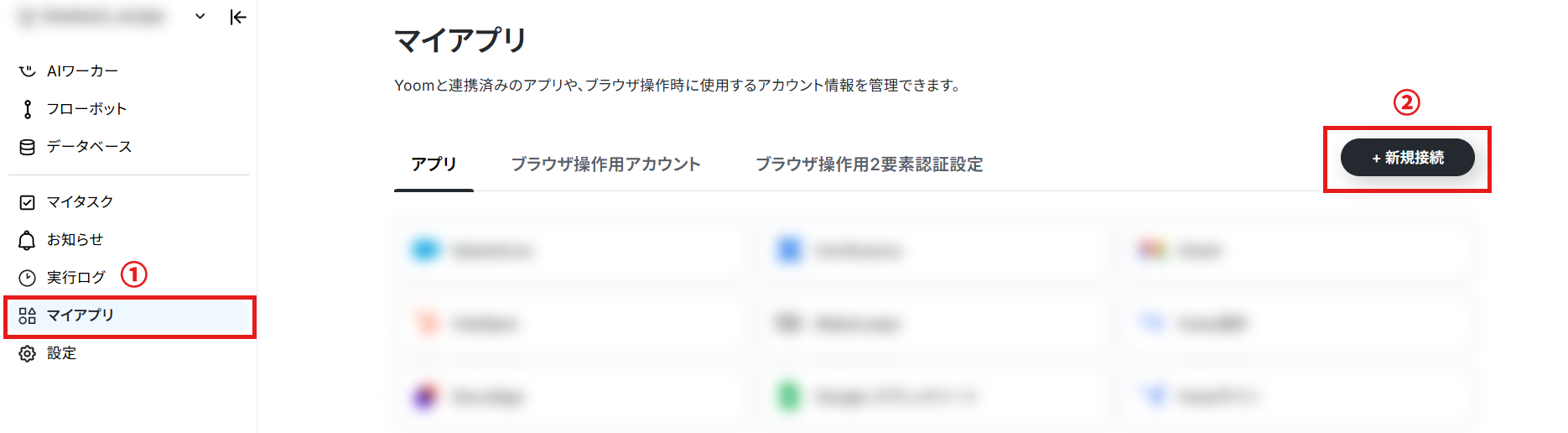
ここでは、Yoomとそれぞれのアプリを連携して、操作が行えるようにしていきます。
次にGoogle Meetのマイアプリ登録方法を解説します。
右上の検索窓からGoogle Meetを検索してください。
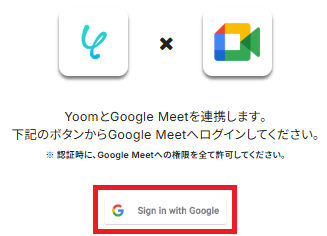
この画面が表示されるので「Sign in with Google」をクリック。
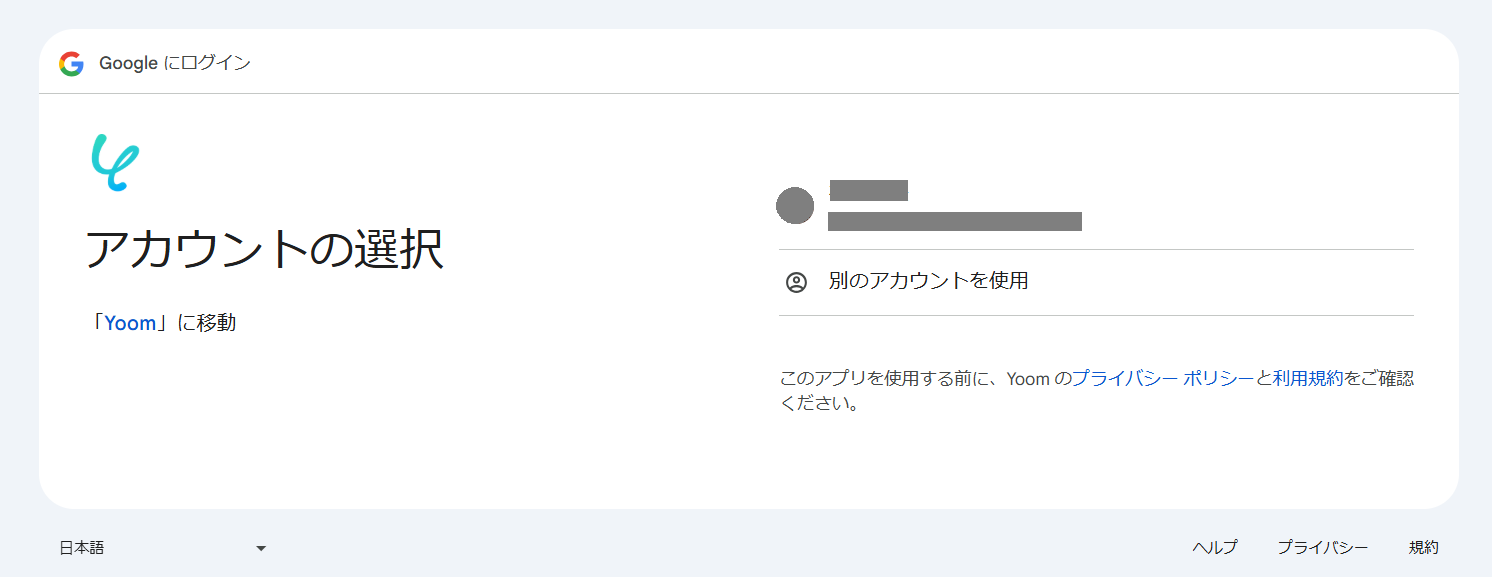
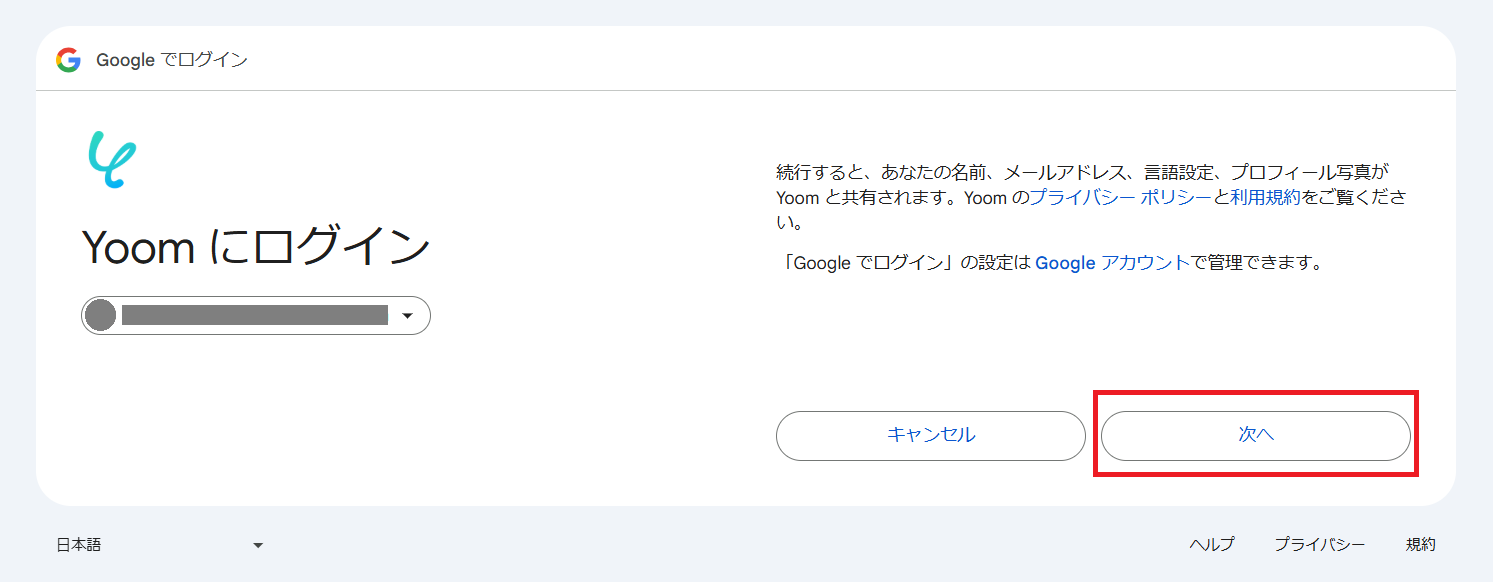
お使いのアカウントを選択してください。
「次へ」をクリック。
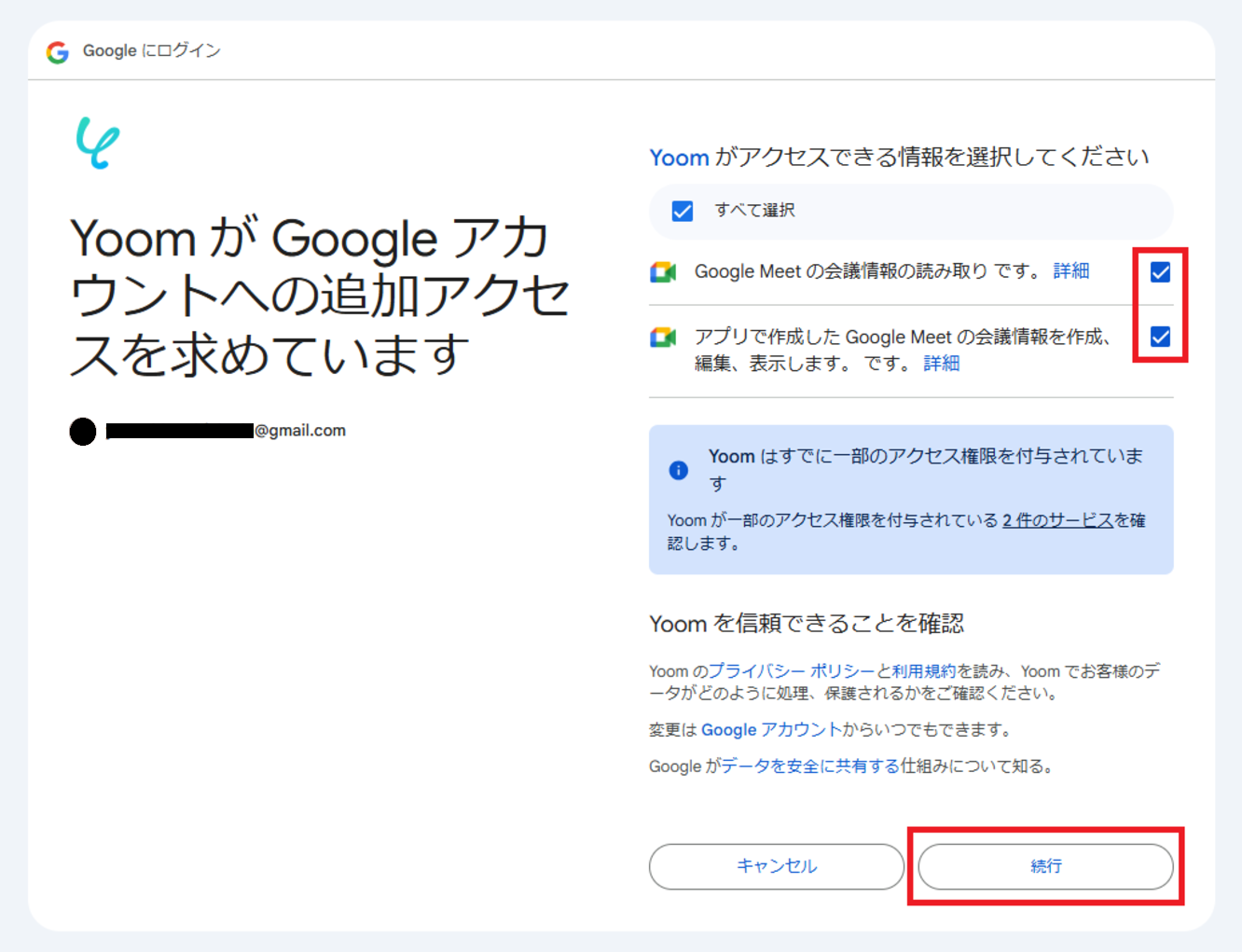
両方のチェックボックスにチェックを入れ「続行」をクリックするとGoogle Meetのマイアプリ連携が完了します。
ステップ2:テンプレートをコピー
Yoomにログインし、以下バナーの「試してみる」をクリックしてください。
指定日時にGoogle Meetを作成し、Slackに案内する
試してみる
■概要
定期的なミーティングの設定や、その都度Google MeetのURLを発行してSlackで案内する作業は、単純ですが手間のかかる業務ではないでしょうか。
■このテンプレートをおすすめする方
Google Meetでの定例会議が多く、毎回手動で設定と案内をしている方 手作業による会議URLの共有漏れや、案内の手間を削減したいと考えている方 Google MeetとSlackを日常的に利用しており、より効率的な連携を模索している方 ■このテンプレートを使うメリット
スケジュールに合わせて自動で会議URLが発行・通知されるため、これまで手作業に費やしていた時間を短縮し、他の業務に集中できます。 手作業によるURLの貼り間違いや案内漏れといった、ヒューマンエラーのリスク軽減に繋がります。 ■フローボットの流れ
はじめに、Google MeetとSlackをYoomと連携します。 次に、トリガーでスケジュールトリガー機能を選択し、「毎週月曜日の10時」のように、フローを起動したい日時を具体的に設定します。 続いて、オペレーションでGoogle Meetを選択し、「会議スペースを作成」のアクションを設定します。 最後に、オペレーションでSlackを選択し、「チャンネルにメッセージを送る」アクションを設定して、作成されたGoogle MeetのURLを含む案内メッセージを指定のチャンネルに投稿します。 ※「トリガー」:フロー起動のきっかけとなるアクション、「オペレーション」:トリガー起動後、フロー内で処理を行うアクション
■このワークフローのカスタムポイント
Slackにメッセージを投稿するアクションで、通知を送りたいチャンネルを任意で指定してください。 Slackに投稿するメッセージ内容は自由にカスタマイズが可能です。会議の議題や参加者へのメンションなどを追加することで、より分かりやすい案内に変更できます。 ■注意事項
Google Meet、SlackのそれぞれとYoomを連携してください。
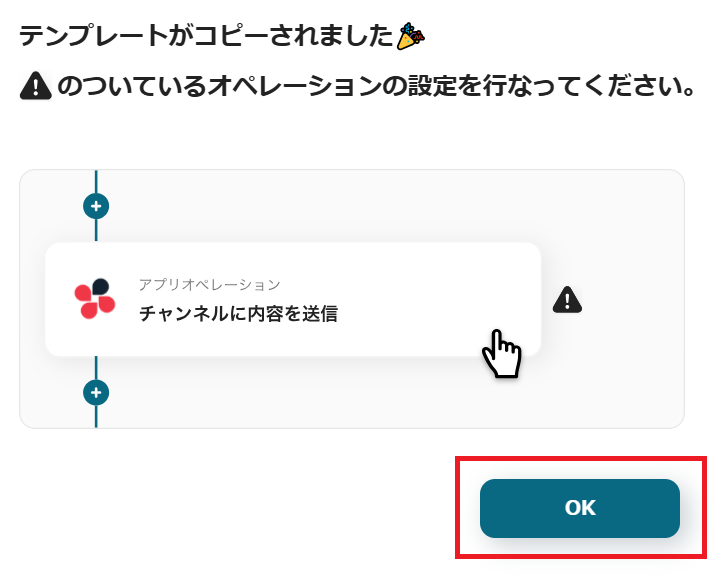
「テンプレートがコピーされました」と表示されるので「OK」をクリックします。
ステップ3:スケジュールトリガーの設定
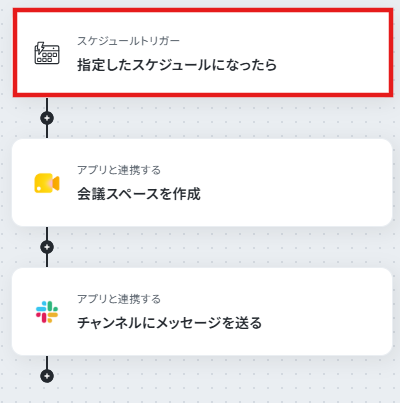
「指定したスケジュールになったら」をクリックしてください。
タイトルは編集可能です。
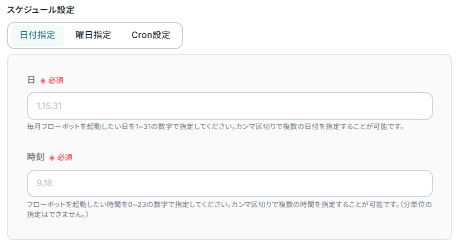
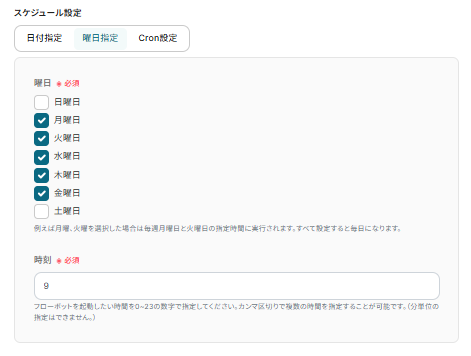
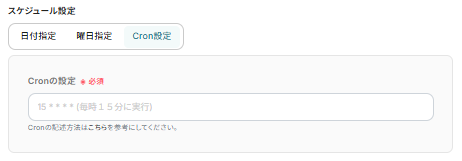
スケジュール設定は「日付指定」「曜日指定」「Cron設定」の3種類から選択できます。Cronの設定方法
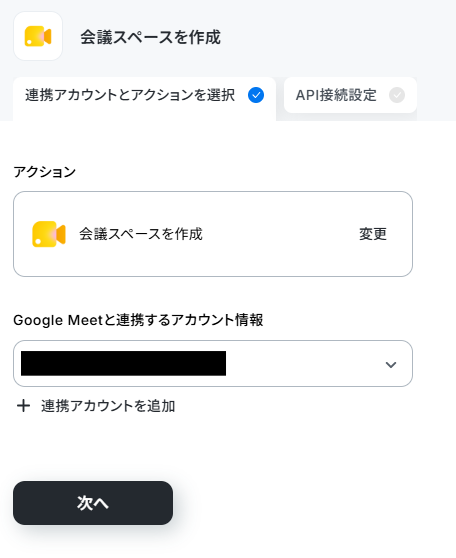
ステップ4:Google Meetのアクション設定
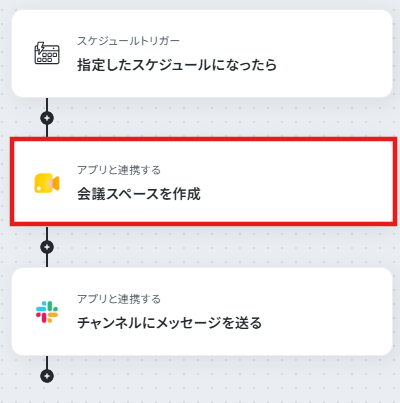
「会議スペースを作成」をクリックしてください。
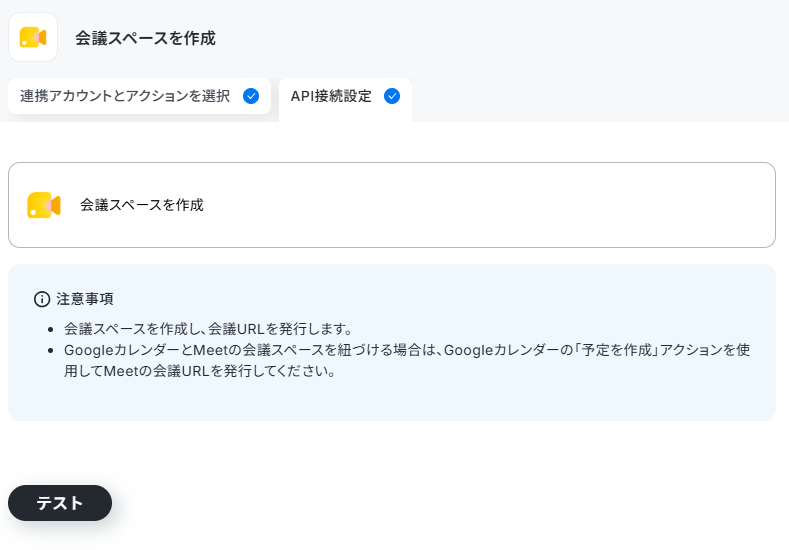
アクションは「会議スペースを作成」です。
Google Meetに移動して、会議スペースを作成し、会議URLを発行しましょう。
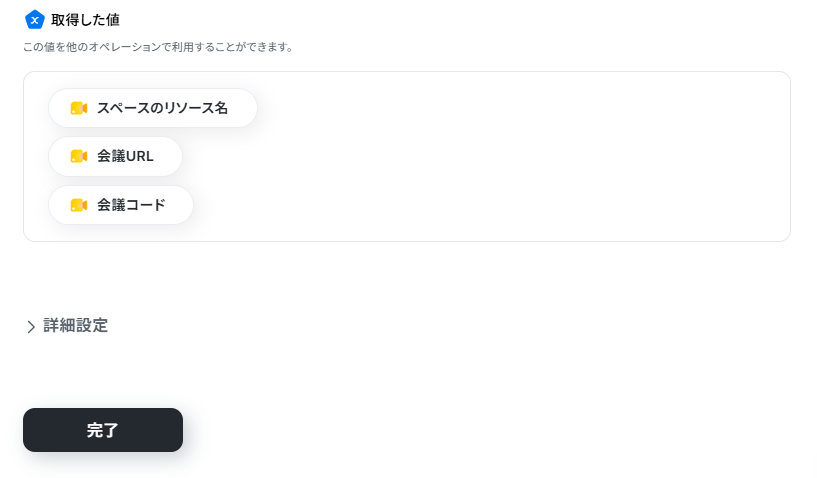
テストが成功したら完了します。取得した値
ステップ5:Slackのアクション設定
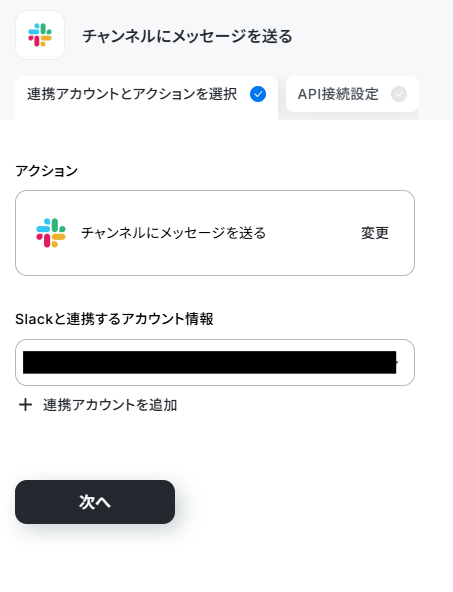
「チャンネルにメッセージを送る」をクリックしてください。
アクションは「チャンネルにメッセージを送る」です。
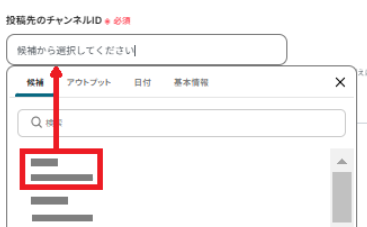
次にGoogle Meetが作成されたことを通知するチャンネルIDを入力します。
編集欄をクリックすると、Slackのチャンネル候補が表示されるので、そこから対象のチャンネルを選択します。
SlackチャンネルにYoomアプリをインストールする方法
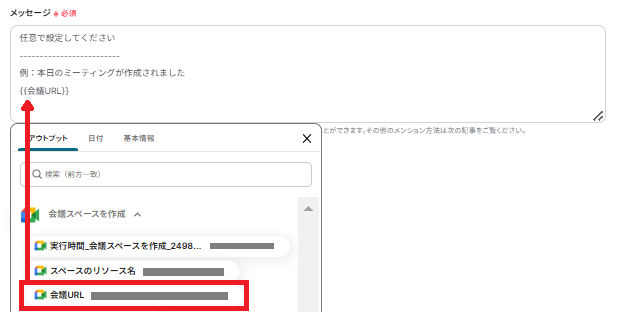
次にメッセージを入力してください。
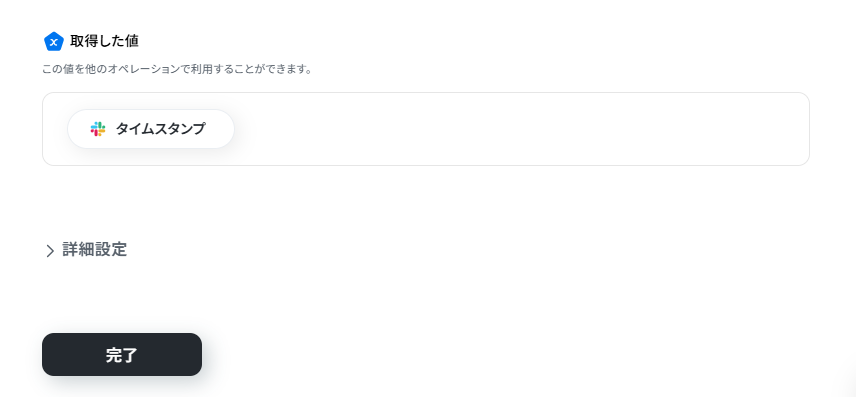
成功したら完了してください。
ステップ6:トリガーをONにして起動準備完了
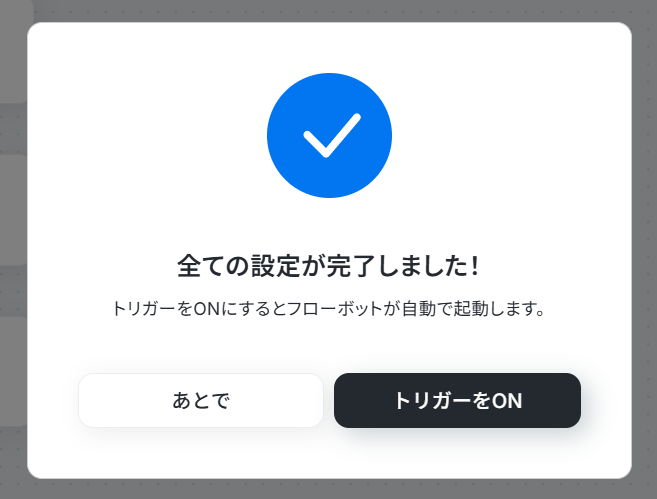
最後に「トリガーをON」をクリックしたら、自動化の設定は完了です。
以上が、指定日時にGoogle Meetを作成し、Slackに案内する方法でした!
SlackのデータをGoogle Meetに連携したい場合
今回はGoogle MeetからSlackへデータを連携する方法をご紹介しましたが、逆にSlackからGoogle Meetへのデータ連携を実施したい場合は、下記のテンプレートも併せてご利用ください。
Slackで特定条件のメッセージが投稿されたらGoogle Meetを作成する
Slackで特定条件のメッセージを投稿することで自動で会議を作成し、手軽にミーティングしたい場合などにおすすめのフローです。
Slackで特定条件のメッセージが投稿されたらGoogle Meetを作成する
試してみる
■概要
Slack上でのミーティング日程調整の際、手動でGoogle MeetのURLを発行して返信する作業に手間を感じていませんか。
■このテンプレートをおすすめする方
Slackでのミーティング設定を手作業で行い、手間を感じている方 Google Meetでのオンライン会議を頻繁に行い、URL発行の手間を減らしたい方 チーム内のコミュニケーションをより迅速かつ円滑に進めたいマネージャーの方 ■このテンプレートを使うメリット
Slackでの依頼からGoogle MeetのURL発行、返信までが自動化されるため、手作業による調整時間を短縮することができます。 手動でのURL発行やコピー&ペーストによる、URLの貼り間違いや返信漏れといったヒューマンエラーの防止に繋がります。 ■フローボットの流れ
はじめに、SlackとGoogle MeetをYoomと連携します。 次に、トリガーでSlackを選択し、「メッセージがチャンネルに投稿されたら(Webhook)」というアクションを設定します。 オペレーションで分岐機能を設定し、メッセージに特定のキーワードが含まれる場合のみ、後続の処理が実行されるようにします。 続いて、オペレーションでGoogle Meetの「会議スペースを作成」アクションを設定します。 最後に、オペレーションでSlackの「スレッドにメッセージを送る」アクションを設定し、作成した会議URLを元の投稿のスレッドに自動で返信します。 ※「トリガー」:フロー起動のきっかけとなるアクション、「オペレーション」:トリガー起動後、フロー内で処理を行うアクション
■このワークフローのカスタムポイント
分岐機能の設定では、Slackから取得したメッセージ本文などを対象に、「MTG」や「会議」といった特定のキーワードで起動するよう条件をカスタマイズしてください。 Slackのスレッドにメッセージを送るアクションで、返信する際のメッセージ内容や投稿先のチャンネルID、タイムスタンプを任意の値に設定してください。 ■注意事項
Slack、Google MeetのそれぞれとYoomを連携してください。 分岐はパーソナルプラン以上のプランでご利用いただける機能(オペレーション)となっております。フリープランの場合は設定しているフローボットのオペレーションはエラーとなりますので、ご注意ください。 パーソナルプランなどの有料プランは、2週間の無料トライアルを行うことが可能です。無料トライアル中には制限対象のアプリや機能(オペレーション)を使用することができます。
Slackで指定のテキストを含むメッセージが投稿されたら、Google Meetを作成する
Slackの特定のチャンネルで「/meet」や「会議お願いします」といった指定のテキストが投稿された際に、自動でGoogle Meetの会議を作成し、そのURLをSlackに投稿できます。
会議設定からURL共有までの時間を劇的に短縮し、手作業によるミスを防ぎます
Slackで指定のテキストを含むメッセージが投稿されたら、Google Meetを作成する
試してみる
■概要
Slackでのコミュニケーション中に、急遽オンライン会議が必要になることはありませんか。その都度、手動でGoogle MeetのURLを発行して共有する作業は、些細な手間ですが積み重なると大きな時間ロスに繋がります。このワークフローは、Slackで特定のメッセージが投稿されたことをきっかけに、Google Meetの会議スペースを自動で作成します。日々の会議設定の手間を省き、よりスムーズなコミュニケーションの実現をサポートします。
■このテンプレートをおすすめする方
Slackでのやり取りからシームレスにGoogle Meetの会議を設定したいと考えている方 Google Meetでのオンライン会議を頻繁に行い、URL発行の手間に課題を感じている方 定型的な事務作業を自動化し、チーム全体の生産性を向上させたいマネージャーの方 ■このテンプレートを使うメリット
Slack上で特定のテキストを投稿するだけで会議URLが自動作成されるため、手作業で設定していた時間を短縮し、本来の業務に集中できます 会議設定のプロセスが自動で完結するため、URLの発行漏れや共有ミスといったヒューマンエラーを防ぎ、確実な情報連携を実現します ■フローボットの流れ
はじめに、Google MeetとSlackをYoomと連携します 次に、トリガーでSlackを選択し、「メッセージがチャンネルに投稿されたら(Webhook)」というアクションを設定します 続いて、オペレーションでGoogle Meetの「会議スペースを作成」アクションを設定します 最後に、オペレーションでSlackを選択し、「チャンネルにメッセージを送る」というアクションを設定し、フローを保存します ■このワークフローのカスタムポイント
Slackのトリガー設定では、ワークフローを起動する条件となるキーワードを任意で設定してください。例えば「MTGお願いします」や「会議設定」といった特定のテキストを含むメッセージが投稿された場合にのみ、フローが起動するようにカスタマイズが可能です ※「トリガー」:フロー起動のきっかけとなるアクション、「オペレーション」:トリガー起動後、フロー内で処理を行うアクション
注意事項
Google Meet、SlackのそれぞれとYoomを連携してください。
Google MeetやSlackのAPIを使ったその他の自動化例
Slackとの連携以外でも、Google MeetのAPIを使用してさまざまな業務を自動化することが可能です。
Google Meetを使った便利な自動化例
Google MeetのデータをChatworkやBoxなど他のツールに連携することが可能です。
Google Meetで会議が終了したらDiscordに通知する
試してみる
■概要
オンライン会議が終了した後、参加者への連絡や議事録作成の依頼などを手作業で行っていませんか?こうした定型的な連絡作業は、手間がかかるだけでなく、通知の遅延や漏れにつながることもあります。このワークフローを活用すれば、Google Meetでの会議が終了したタイミングで、自動的にDiscordの指定チャンネルへメッセージを送信できるため、会議後の情報共有を自動化し、スムーズな連携を実現します。
■このテンプレートをおすすめする方
Google Meetでの会議後の情報共有を手作業で行い、手間を感じている方 Discordをチームの連絡手段としており、会議関連の通知を自動化したい方 会議後のタスク依頼などの連絡漏れを防ぎ、業務を円滑に進めたいチームリーダーの方 ■このテンプレートを使うメリット
Google Meetの会議終了後、自動でDiscordに通知が送信されるため、手作業での連絡に費やしていた時間を削減できます 手動での通知による連絡漏れや遅延といったヒューマンエラーを防ぎ、チームへの確実な情報共有を実現します ■フローボットの流れ
はじめに、Google MeetとDiscordをYoomと連携します 次に、トリガーでGoogle Meetを選択し、「会議が終了したら」というアクションを設定します 最後に、オペレーションでDiscordの「メッセージを送信」アクションを設定し、任意のチャンネルへ通知します ※「トリガー」:フロー起動のきっかけとなるアクション、「オペレーション」:トリガー起動後、フロー内で処理を行うアクション
■このワークフローのカスタムポイント
Discordへの通知先は、任意のチャンネルやダイレクトメッセージに設定できますプロジェクトごとやチームごとに通知先を使い分けることが可能です 通知するメッセージの本文は自由にカスタマイズできます固定のテキストだけでなく、Google Meetのトリガーから取得した会議名や終了時刻などの情報を変数として埋め込み、より具体的な通知を作成できます ■注意事項
Google Meet、DiscordのそれぞれとYoomを連携してください。 トリガーは5分、10分、15分、30分、60分の間隔で起動間隔を選択できます。 プランによって最短の起動間隔が異なりますので、ご注意ください。
Google Meetで会議終了後、音声文字起こししてGoogle スプレッドシートに追加する
試してみる
■概要
オンライン会議後の議事録作成は、重要な業務でありながらも、録画データの文字起こしや内容の転記に多くの時間を要する作業ではないでしょうか。このワークフローを活用すれば、Google Meetの会議が終了すると、録画データを自動で文字起こしし、その結果をGoogle スプレッドシートに記録できます。議事録作成の手間を省き、コア業務に集中できる環境を整えます。
■このテンプレートをおすすめする方
Google Meetでの会議が多く、議事録作成の工数に課題を感じている方 会議内容の記録や共有を効率化し、チームの生産性を高めたいマネージャーの方 手作業での文字起こしによる抜け漏れを防ぎ、正確な議事録を残したい担当者の方 ■このテンプレートを使うメリット
会議終了後の文字起こしから転記までが自動処理されるため、議事録作成にかかる時間を短縮し、他の業務に時間を充てられます。 手作業での転記ミスや記録漏れといったヒューマンエラーを防ぎ、会議での決定事項や議論の内容を正確に蓄積することができます。 ■フローボットの流れ
はじめに、Google Meet、Google Drive、Google スプレッドシートをYoomと連携します。 トリガーでGoogle Meetを選択し、「会議が終了したら」というアクションを設定して、フローが起動するきっかけを作ります。 次に、オペレーションでGoogle Meetの「レコーディング情報を取得」アクションを設定し、終了した会議の録画データを特定します。 続いて、Google Driveの「ファイルをダウンロードする」アクションで、取得したレコーディングデータをYoom内に取り込みます。 その後、AI機能の「音声データを文字起こしする」アクションを設定し、ダウンロードした音声データをテキストに変換します。 最後に、Google スプレッドシートの「レコードを追加する」アクションで、文字起こしされたテキストを指定のシートに追加します。 ※「トリガー」:フロー起動のきっかけとなるアクション、「オペレーション」:トリガー起動後、フロー内で処理を行うアクション
■このワークフローのカスタムポイント
Google Meetのトリガー設定では、フローをチェックする起動間隔を任意で指定できます。 Google Meetの「レコーディング情報を取得」では、特定の会議IDを指定して、対象の会議のみを処理するように設定できます。 Google Driveの「ファイルをダウンロードする」では、前のステップで取得したレコーディング情報のファイルIDをアウトプットから選択して指定します。 AI機能の「音声データを文字起こしする」では、文字起こしする音声ファイルの添付方法や、日本語や英語などの言語を任意で設定できます。 Google スプレッドシートの「レコードを追加する」では、記録先のシートIDやタブ名、テーブル範囲を自由に設定し、どのセルにどの情報を記録するかを指定できます。 ■注意事項
Google Meet、Google Drive、Google スプレッドシートのそれぞれをYoomに連携してください。 OCRまたは音声を文字起こしするAIオペレーションはチームプラン・サクセスプランでのみご利用いただける機能となっております。フリープラン・ミニプランの場合は設定しているフローボットのオペレーションはエラーとなりますので、ご注意ください。 チームプランやサクセスプランなどの有料プランは、2週間の無料トライアルを行うことが可能です。無料トライアル中には制限対象のアプリやAI機能(オペレーション)を使用することができます。
Google Meetで会議終了後、会議内容を議事録化してGoogle Chatに通知する
試してみる
■概要
オンライン会議後の議事録作成は、録画データの確認や文字起こし、要約など多くの手間がかかるのではないでしょうか。重要な会議ほど、迅速かつ正確な情報共有が求められますが、手作業では時間もかかり、他の業務を圧迫することもあります。このワークフローを活用すれば、Google Meetでの会議終了をトリガーに、録画データからAIが議事録を自動作成し、Google Chatへ通知までの一連の流れを自動化できます。これにより、議事録作成の課題をスムーズに解消できます。
■このテンプレートをおすすめする方
Google Meetでの会議が多く、議事録作成に手間を感じているビジネスパーソンの方 会議内容の要点を迅速にチームへ共有したいと考えているプロジェクトリーダーの方 AIを活用して、会議後の情報共有プロセスを効率化したいと考えているすべての方 ■このテンプレートを使うメリット
会議終了後、録画の文字起こしからAIによる要約、通知までが自動化され、議事録作成にかかる時間を短縮できます。 議事録のフォーマットや共有方法が統一されるため、業務が標準化され、担当者による品質のばらつきを防ぎます。 ■フローボットの流れ
はじめに、Google Meet、Google Drive、Google ChatをYoomと連携します。 次に、トリガーでGoogle Meetを選択し、会議が終了したタイミングでフローが起動するように設定します。 次に、オペレーションで待機機能を設定し、会議の録画データがGoogle Driveに保存されるまで一定時間待機します。 次に、Google Driveから最新の録画データを取得し、音声文字起こし機能でテキストデータに変換します。 次に、AI機能を設定し、文字起こししたテキストを指定の条件で要約します。 最後に、Google Chatの「メッセージを投稿する」アクションを設定し、要約した議事録を指定のスペースに通知します。 ※「トリガー」:フロー起動のきっかけとなるアクション、「オペレーション」:トリガー起動後、フロー内で処理を行うアクション
■このワークフローのカスタムポイント
AI機能による要約では、文字起こししたテキストだけでなく、会議名や参加者などの情報を変数として組み合わせ、独自のプロンプトで要約条件を自由にカスタマイズできます。 Google Chatへの通知は、通知先のスペースや宛先を任意で設定できるほか、メッセージ本文も自由に編集可能です。会議名や要約結果を変数として埋め込み、分かりやすい通知を作成できます。 ■注意事項
Google Meet、Google Drive、Google ChatのそれぞれとYoomを連携してください。 Google Chatとの連携はGoogle Workspaceの場合のみ可能です。詳細は「Google Chatでスペースにメッセージを送る方法 」を参照ください。 OCRデータは6,500文字以上のデータや文字が小さい場合などは読み取れない場合があるので、ご注意ください。 ダウンロード可能なファイル容量は最大300MBまでです。アプリの仕様によっては300MB未満になる可能性があるので、ご注意ください。 トリガー、各オペレーションでの取り扱い可能なファイル容量の詳細は「ファイルの容量制限について 」をご参照ください。 トリガーは5分、10分、15分、30分、60分の間隔で起動間隔を選択できます。 プランによって最短の起動間隔が異なりますので、ご注意ください。 「待機する」オペレーションは、パーソナルプラン以上のプランでご利用いただける機能となっております。フリープランの場合は設定しているフローボットのオペレーションやデータコネクトはエラーとなりますので、ご注意ください。 パーソナルプランなどの有料プランは、2週間の無料トライアルを行うことが可能です。無料トライアル中には制限対象のアプリや機能(オペレーション)を使用することができます。詳しくは、料金プラン のページをご参照ください。
Google Meetで会議が終了したら、録画URLをChatworkに共有する
試してみる
■概要
Web会議の録画共有は情報連携において重要ですが、会議終了後に手作業で録画URLを探し、関係者に共有するのは手間がかかる作業ではないでしょうか。また、多忙な業務の中では共有漏れのリスクも発生しがちです。このワークフローを活用すれば、Google Meetでの会議が終了すると、自動で録画URLがChatworkに共有されるため、こうした共有作業の手間やミスをなくし、スムーズな情報連携を実現できます。
■このテンプレートをおすすめする方
Google Meetで録画した会議動画の共有を手作業で行っている方 Chatworkをチームの主要なコミュニケーションツールとして利用している方 会議後のフォローアップ作業を自動化し、業務効率を改善したいと考えている方 ■このテンプレートを使うメリット
会議終了後に録画URLの取得から共有までが自動化されるため、これまで手作業で行っていた時間を他の業務に充てることが可能です。 手動での共有によるURLの貼り間違いや、関係者への共有漏れといったヒューマンエラーを防ぎ、確実な情報伝達を実現します。 ■フローボットの流れ
はじめに、Google MeetとChatworkをYoomに連携します。 次に、トリガーでGoogle Meetを選択し、「会議が終了したら」というアクションを設定します。 次に、オペレーションで待機機能を設定し、録画ファイルの生成を待つ時間を設けます。 次に、オペレーションでGoogle Meetの「レコーディング情報を取得」アクションを設定し、録画URLなどの情報を取得します。 最後に、オペレーションでChatworkの「メッセージを送る」アクションを設定し、取得した録画URLを指定のチャットに送信します。 ※「トリガー」:フロー起動のきっかけとなるアクション、「オペレーション」:トリガー起動後、フロー内で処理を行うアクション■このワークフローのカスタムポイント
Google Meetのトリガー設定では、特定の会議IDを対象にするなど、自動化を起動する条件を任意で設定できます。 録画ファイルが生成されるまでの時間を考慮し、待機機能における待機時間を任意で調整してください。 Chatworkでメッセージを送るアクションでは、通知先のグループチャットやダイレクトメッセージ、メッセージ本文を自由に設定可能です。
■注意事項 Google Meet、ChatworkのそれぞれとYoomを連携してください。 トリガーは5分、10分、15分、30分、60分の間隔で起動間隔を選択できます。 プランによって最短の起動間隔が異なりますので、ご注意ください。 「待機する」オペレーションは、パーソナルプラン以上のプランでご利用いただける機能となっております。フリープランの場合は設定しているフローボットのオペレーションやデータコネクトはエラーとなりますので、ご注意ください。 パーソナルプランなどの有料プランは、2週間の無料トライアルを行うことが可能です。無料トライアル中には制限対象のアプリや機能(オペレーション)を使用することができます。
Google Meetで会議が終了したら、録画データをダウンロードしてBoxへ自動格納する
試してみる
■概要
Google Meetでの会議後、録画データを手動でダウンロードしてBoxへ格納する作業に、手間や時間を取られていないでしょうか。重要な会議の記録を確実に保管したいものの、こうした単純作業は負担になりがちであり、格納漏れなどのミスが発生する可能性もあります。このワークフローを活用すれば、Google Meetの会議終了をきっかけに、録画データを自動でBoxに格納できるため、こうした課題を解消し、確実な情報共有と管理を実現します。
■このテンプレートをおすすめする方
Google Meetでの会議が多く、録画データをBoxで管理している方 会議後の録画データのダウンロードやアップロード作業を効率化したい方 手作業によるファイルの格納漏れを防ぎ、情報共有を徹底したいチームのリーダーの方 ■このテンプレートを使うメリット
会議終了後に自動で録画データがBoxへ格納されるため、これまで手作業に費やしていたダウンロードやアップロードの時間を削減できます。 手動での作業で起こりがちなファイルの保存忘れや格納ミスといったヒューマンエラーを防ぎ、確実な情報資産の管理に繋がります。 ■フローボットの流れ
はじめに、Google Meet、Google Drive、BoxをYoomと連携します。 次に、トリガーでGoogle Meetのアプリトリガーを設定し、会議の終了をフローボット起動のきっかけとします。 オペレーションで待機機能を設定し、録画データがGoogle Driveに保存されるまで一定時間待機させます。 次に、オペレーションでGoogle Meetのアクションを設定し、終了した会議の情報を取得します。 続けて、オペレーションでGoogle Driveのアクションを設定し、会議情報に紐づく録画ファイルをダウンロードします。 最後に、オペレーションでBoxのアクションを設定し、ダウンロードしたファイルを指定のフォルダへ格納します。 ※「トリガー」:フロー起動のきっかけとなるアクション、「オペレーション」:トリガー起動後、フロー内で処理を行うアクション
■このワークフローのカスタムポイント
Google Meetのトリガー設定では、会議終了を検知するポーリング(確認)間隔などを任意で設定してください。 Google Meetのオペレーション設定では、どの会議の録画データを対象とするか、会議IDを指定する必要があります。 Google Driveのオペレーション設定では、ダウンロードしたい録画データのファイルIDを正しく指定してください。 Boxにファイルを格納するオペレーションでは、保存する際のファイル名や格納先となるフォルダのコンテンツIDを任意で設定してください。 ■注意事項
Google Meet、Google Drive、BoxのそれぞれとYoomを連携してください。 「待機する」オペレーションはチームプラン・サクセスプランでのみご利用いただける機能となっております。フリープラン・ミニプランの場合は設定しているフローボットのオペレーションはエラーとなりますので、ご注意ください。 チームプランやサクセスプランなどの有料プランは、2週間の無料トライアルを行うことが可能です。無料トライアル中には制限対象のアプリや機能(オペレーション)を使用することができます。 トリガーは5分、10分、15分、30分、60分の間隔で起動間隔を選択できます。 プランによって最短の起動間隔が異なりますので、ご注意ください。 ダウンロード可能なファイル容量は最大300MBまでです。アプリの仕様によっては300MB未満になる可能性があるので、ご注意ください。 トリガー、各オペレーションでの取り扱い可能なファイル容量の詳細は下記をご参照ください。 https://intercom.help/yoom/ja/articles/9413924
Slackを使った便利な自動化例
OneDriveやOutlookなどのデータをSlackに通知したり、SlackのデータをNotionやMicrosoft Teamsなど他のツールに連携したりすることが可能です。
音声データがOneDriveに格納されたらSlackに通知する
試してみる
■概要
会議や商談後の音声データを手動で共有フォルダに格納し、文字起こしを依頼、さらに議事録を作成して関係者に共有するといった一連の作業に手間を感じていませんか。このワークフローを活用すれば、フォームから音声データをアップロードするだけで、OneDriveへの格納、AIによる文字起こしと議事録作成、Slackへの通知までを自動化できます。定型業務にかかる時間を削減し、より重要な業務に集中することが可能です。
■このテンプレートをおすすめする方
OneDriveとSlackを使い、会議の音声データ共有や議事録作成を行っている方 手作業での音声データの管理や文字起こし、議事録作成に非効率を感じている方 音声データを活用した情報共有の仕組みを構築し、業務の効率化を進めたい方 ■このテンプレートを使うメリット
フォームへの音声データアップロードを起点に、文字起こしから議事録作成、Slackへの通知までが自動化され、手作業に費やしていた時間を短縮できます。 手作業による共有漏れや担当者ごとの議事録フォーマットのばらつきを防ぎ、情報共有のフローを標準化して業務の属人化を削減します。 ■フローボットの流れ
はじめに、OneDriveとSlackをYoomと連携します。 トリガーでフォームトリガーを設定し、音声データを添付できるファイル項目を作成します。 オペレーションでOneDriveの「ファイルをアップロードする」アクションを設定し、フォームで受け取った音声データを指定のフォルダに格納します。 AI機能の「音声を文字起こしする」アクションを設定し、格納した音声データをテキスト化します。 AI機能の「テキストを要約・整形する」などのアクションで、文字起こし結果をもとに議事録を作成します。 最後に、Slackの「チャンネルにメッセージを送る」アクションを設定し、作成した議事録を指定のチャンネルに通知します。 ※「トリガー」:フロー起動のきっかけとなるアクション、「オペレーション」:トリガー起動後、フロー内で処理を行うアクション
■このワークフローのカスタムポイント
AI機能への指示内容は任意の条件や内容を設定可能です。 OneDriveにファイルをアップロードする際のファイル名やフォルダなどは任意で設定可能です。 ■注意事項
OneDrive、SlackそれぞれとYoomに連携する必要があります。 OneDriveとの連携では、一般法人向けプラン(Microsoft365 Business)のアカウントが必要です。家庭向けプランでは認証に失敗する可能性があるためご注意ください。 ダウンロード可能なファイル容量は最大300MBまでです。アプリの仕様によっては300MB未満になる可能性があるので、ご注意ください。 トリガー、各オペレーションでの取り扱い可能なファイル容量の詳細は「ファイルの容量制限について 」をご参照ください。
Slackでメッセージが投稿されたらNotionにページを作成する
試してみる
■概要
Slackでの重要な連絡やタスク依頼が、タイムラインに流れてしまい見失ってしまうことはありませんか。後から情報を探し直したり、対応を忘れてしまったりするのは非効率的です。このワークフローを活用すれば、Slackの特定チャンネルへの投稿をきっかけに、自動でNotionにタスクページを作成します。これにより、情報の集約とタスク管理を効率化し、対応漏れを防ぐことが可能です。
■このテンプレートをおすすめする方
Slackでのコミュニケーションを起点に、Notionでタスクや情報を管理したい方 Slackのメッセージを手作業でNotionに転記していて、手間や漏れを感じている方 チーム内の重要な情報共有や依頼を確実に記録し、業務を円滑に進めたい方 ■このテンプレートを使うメリット
Slackの投稿内容が自動でNotionにページとして記録されるため、手作業での転記に費やしていた時間を短縮できます。 手作業での転記による情報の入力ミスや、対応すべきメッセージの見落としといったヒューマンエラーの防止に繋がります。 ■フローボットの流れ
はじめに、SlackとNotionをYoomと連携します。 トリガーでSlackの「新しいメッセージがチャンネルに投稿されたら」を設定し、自動化を開始するチャンネルを指定します。 オペレーションでは、まずトリガーで取得したSlackの投稿内容をもとに、AI機能の「テキストからデータを抽出する」を設定します。 最後に、オペレーションでNotionの「ページを作成」を設定し、3で抽出したデータをページのタイトルや本文に割り当ててページを作成します。 ※「トリガー」:フロー起動のきっかけとなるアクション、「オペレーション」:トリガー起動後、フロー内で処理を行うアクション■このワークフローのカスタムポイント
ご利用の際は、お使いのSlackアカウント及びNotionアカウントとYoomをそれぞれ連携する必要があります。 Slackのトリガーでは、どのチャンネルに投稿されたメッセージをきっかけに自動化を開始するかを任意で設定してください。 Notionのページ作成オペレーションでは、ページの作成先データベースや、タイトル、プロパティにどの情報を紐付けるかを設定してください。 ■注意事項
Slack、NotionのそれぞれとYoomを連携してください。 トリガーは5分、10分、15分、30分、60分の間隔で起動間隔を選択できます。 プランによって最短の起動間隔が異なりますので、ご注意ください。
Slackで受け付けた問い合わせ内容をShopifyの顧客情報に登録する
試してみる
■概要
Slackで受け付ける顧客からの問い合わせを、手作業でShopifyの顧客情報に登録するのは手間がかかり、入力ミスや対応漏れが発生しがちではないでしょうか?
■このテンプレートをおすすめする方
Slackで顧客対応を行い、Shopifyへの情報登録を手作業で行っている方 ECサイトの顧客管理において、入力ミスや登録漏れを減らしたいと考えている方 問い合わせ対応から顧客情報管理までの一連の流れを効率化したい方 ■このテンプレートを使うメリット
Slackへの投稿を起点にShopifyへ自動で顧客情報が登録されるため、データ転記にかかる時間を削減できます。 手作業によるコピー&ペーストが不要になることで、入力間違いや登録漏れといったヒューマンエラーの発生を防ぎます。 ■フローボットの流れ
はじめに、SlackとShopifyをYoomと連携します。 次に、トリガーでSlackを選択し、「新しいメッセージがチャンネルに投稿されたら」というアクションを設定します。 次に、オペレーションでデータ抽出機能を設定し、Slackのメッセージ本文から顧客名や連絡先などの情報を抽出します。 最後に、オペレーションでShopifyを選択し、「顧客情報を更新」のアクションを設定して、抽出した情報を基に顧客データを登録します。 ※「トリガー」:フロー起動のきっかけとなるアクション、「オペレーション」:トリガー起動後、フロー内で処理を行うアクション
■このワークフローのカスタムポイント
Slackのトリガー設定では、問い合わせを監視する対象のチャンネルIDを任意で設定してください。 データ抽出機能では、Slackに投稿されるメッセージの形式に合わせて、抽出したい項目(氏名、メールアドレスなど)や変換タイプを任意で設定してください。 Shopifyのアクション設定では、ご利用のストアのサブドメインを設定し、抽出したデータをShopifyのどの顧客情報項目に紐付けるかを任意で設定してください。 ■注意事項
Slack、ShopifyのそれぞれとYoomを連携してください。 トリガーは5分、10分、15分、30分、60分の間隔で起動間隔を選択できます。 プランによって最短の起動間隔が異なりますので、ご注意ください。
まとめ
Google MeetとSlackを連携することで、会議のスケジュール調整やリンク共有、議事録の整理まで、手作業の負担を大幅な削減が見込めます。
よくあるご質問
Q:Slack通知で特定メンバーにメンションできますか?
A:
はい、可能です。
<@メンバーID>と記載することでメンションをつけることができます。その他のメンション方法
Q:自動連携が失敗した場合、どうなりますか?
A:
運用中に連携エラーが出た場合は、Yoomにご登録いただいているメールアドレスへ通知が届きます。通知内にエラー原因が記載されておりますのでご確認ください。ヘルプページ エラー時の対応方法について サポート窓口
Q:無料プランでは月に何回まで自動化できますか?
A:
無料で利用できるフリープランの詳細は以下をご確認ください。