・
【ノーコードで実現】BASEの各種業務を自動化し、EC運営を効率化する方法

「BASEで新しい注文が入るたびに、手動で在庫管理シートを更新している…」
「新商品の情報をメールで受け取り、一つひとつBASEに登録するのが大変…」
このように、ネットショップ作成サービス「BASE」の運営における、商品登録や注文管理などの定型業務に多くの時間を費やしていませんか?
これらの作業は重要である一方、時間と手間がかかるため、本来注力すべきマーケティングや顧客対応などの業務を圧迫してしまうことがあります。
もし、メールで受け取った商品情報をBASEに自動で登録したり、Google スプレッドシートの情報を基に商品情報を同期したり、あるいはBASEの注文情報を定期的にチャットツールへ通知したりできる仕組みがあれば、これらの手作業から解放されます。
商品の企画やプロモーションといった、より創造的で売上に直結する業務に集中する時間を生み出すことができます。
今回ご紹介する自動化の設定は、ノーコードで簡単に設定可能です。
手間や時間もかからないので、ぜひ自動化を導入してEC運営をもっと楽にしましょう!
とにかく早く試したい方へ
YoomにはBASEの商品登録業務を自動化するテンプレートが用意されているので、「まずは試してみたい!」という方は、以下のバナーをクリックして、すぐに自動化を体験してみましょう。
■概要仕入れ先からメールで受け取った商品情報を、都度BASEに手作業で登録する業務に手間を感じていませんか。
この作業は時間がかかるだけでなく、情報の転記ミスや画像の登録漏れといったヒューマンエラーの原因にもなり得ます。
このワークフローを活用すれば、Gmailで特定のメールを受信するだけで、AIが情報を自動で抽出しBASEへの商品登録が完了するため、こうした課題を削減し、効率的なBASEの自動化を実現します。■このテンプレートをおすすめする方- メールで受信した情報を元に、BASEへ手作業で商品登録を行っているご担当者様
- BASEへの商品登録における入力ミスや登録漏れを削減し、業務品質を高めたい方
- BASE自動化の具体的な手法を探しており、日々の反復業務を効率化したい方
■このテンプレートを使うメリット- Gmailでのメール受信をきっかけに、BASEへの商品・画像登録までが自動実行されるため、これまで手作業に費やしていた時間を短縮することが可能です
- 手作業でのデータ転記が不要になることで、入力間違いや登録漏れなどのヒューマンエラーを防ぎ、正確な商品登録を実現します
■フローボットの流れ- はじめに、GmailとBASEをYoomと連携します
- 次に、トリガーでGmailを選択し、「特定のキーワードに一致するメールを受信したら」フローが起動するように設定します
- 次に、オペレーションでAI機能を設定し、受信したメール本文から商品名や価格といった必要な情報を抽出します
- 次に、オペレーションでBASEの「商品情報の登録」アクションを設定し、AIが抽出した情報を元に商品を登録します
- 最後に、オペレーションでBASEの「商品画像を登録」アクションを設定し、AIが抽出した画像URLを登録します
※「トリガー」:フロー起動のきっかけとなるアクション、「オペレーション」:トリガー起動後、フロー内で処理を行うアクション■このワークフローのカスタムポイント- Gmailのトリガー設定では、自動化の対象としたいメールを特定するためのキーワード(件名、送信元アドレスなど)を任意に設定してください
- AI機能の設定では、トリガーで取得したメール本文などを変数として利用し、商品名や価格、商品説明文といった抽出したい項目を自由にカスタマイズできます
- BASEに商品を登録する際には、AIが抽出した情報を変数として各項目に設定したり、特定の値を固定で入力したりすることが可能です
- BASEに商品画像を登録する際も同様に、AIが抽出した情報を設定できます
■注意事項- Gmail、BASEのそれぞれとYoomを連携してください。
- トリガーは5分、10分、15分、30分、60分の間隔で起動間隔を選択できます。
- プランによって最短の起動間隔が異なりますので、ご注意ください。


この作業は時間がかかるだけでなく、情報の転記ミスや画像の登録漏れといったヒューマンエラーの原因にもなり得ます。
このワークフローを活用すれば、Gmailで特定のメールを受信するだけで、AIが情報を自動で抽出しBASEへの商品登録が完了するため、こうした課題を削減し、効率的なBASEの自動化を実現します。
- メールで受信した情報を元に、BASEへ手作業で商品登録を行っているご担当者様
- BASEへの商品登録における入力ミスや登録漏れを削減し、業務品質を高めたい方
- BASE自動化の具体的な手法を探しており、日々の反復業務を効率化したい方
- Gmailでのメール受信をきっかけに、BASEへの商品・画像登録までが自動実行されるため、これまで手作業に費やしていた時間を短縮することが可能です
- 手作業でのデータ転記が不要になることで、入力間違いや登録漏れなどのヒューマンエラーを防ぎ、正確な商品登録を実現します
- はじめに、GmailとBASEをYoomと連携します
- 次に、トリガーでGmailを選択し、「特定のキーワードに一致するメールを受信したら」フローが起動するように設定します
- 次に、オペレーションでAI機能を設定し、受信したメール本文から商品名や価格といった必要な情報を抽出します
- 次に、オペレーションでBASEの「商品情報の登録」アクションを設定し、AIが抽出した情報を元に商品を登録します
- 最後に、オペレーションでBASEの「商品画像を登録」アクションを設定し、AIが抽出した画像URLを登録します
- Gmailのトリガー設定では、自動化の対象としたいメールを特定するためのキーワード(件名、送信元アドレスなど)を任意に設定してください
- AI機能の設定では、トリガーで取得したメール本文などを変数として利用し、商品名や価格、商品説明文といった抽出したい項目を自由にカスタマイズできます
- BASEに商品を登録する際には、AIが抽出した情報を変数として各項目に設定したり、特定の値を固定で入力したりすることが可能です
- BASEに商品画像を登録する際も同様に、AIが抽出した情報を設定できます
- Gmail、BASEのそれぞれとYoomを連携してください。
- トリガーは5分、10分、15分、30分、60分の間隔で起動間隔を選択できます。
- プランによって最短の起動間隔が異なりますので、ご注意ください。
BASEの業務自動化を実現する連携パターン
普段お使いの様々なツールとBASEを連携させ、EC運営業務を自動化する方法を具体的なテンプレートを使って紹介します。
メールからの商品登録、データベースとの情報同期、チャットツールへの定期通知など、日々の業務を効率化するヒントが見つかるはずです。
気になる内容があれば、ぜひクリックしてみてください。
メールをトリガーにBASEの情報を更新する
Gmailなどのメールツールで特定のメールを受信したことをきっかけに、BASEの商品情報を自動で登録することができるので、メールで受け取った商品情報を手動で登録する手間を削減し、迅速な商品展開を実現できます。
■概要仕入れ先からメールで受け取った商品情報を、都度BASEに手作業で登録する業務に手間を感じていませんか。
この作業は時間がかかるだけでなく、情報の転記ミスや画像の登録漏れといったヒューマンエラーの原因にもなり得ます。
このワークフローを活用すれば、Gmailで特定のメールを受信するだけで、AIが情報を自動で抽出しBASEへの商品登録が完了するため、こうした課題を削減し、効率的なBASEの自動化を実現します。■このテンプレートをおすすめする方- メールで受信した情報を元に、BASEへ手作業で商品登録を行っているご担当者様
- BASEへの商品登録における入力ミスや登録漏れを削減し、業務品質を高めたい方
- BASE自動化の具体的な手法を探しており、日々の反復業務を効率化したい方
■このテンプレートを使うメリット- Gmailでのメール受信をきっかけに、BASEへの商品・画像登録までが自動実行されるため、これまで手作業に費やしていた時間を短縮することが可能です
- 手作業でのデータ転記が不要になることで、入力間違いや登録漏れなどのヒューマンエラーを防ぎ、正確な商品登録を実現します
■フローボットの流れ- はじめに、GmailとBASEをYoomと連携します
- 次に、トリガーでGmailを選択し、「特定のキーワードに一致するメールを受信したら」フローが起動するように設定します
- 次に、オペレーションでAI機能を設定し、受信したメール本文から商品名や価格といった必要な情報を抽出します
- 次に、オペレーションでBASEの「商品情報の登録」アクションを設定し、AIが抽出した情報を元に商品を登録します
- 最後に、オペレーションでBASEの「商品画像を登録」アクションを設定し、AIが抽出した画像URLを登録します
※「トリガー」:フロー起動のきっかけとなるアクション、「オペレーション」:トリガー起動後、フロー内で処理を行うアクション■このワークフローのカスタムポイント- Gmailのトリガー設定では、自動化の対象としたいメールを特定するためのキーワード(件名、送信元アドレスなど)を任意に設定してください
- AI機能の設定では、トリガーで取得したメール本文などを変数として利用し、商品名や価格、商品説明文といった抽出したい項目を自由にカスタマイズできます
- BASEに商品を登録する際には、AIが抽出した情報を変数として各項目に設定したり、特定の値を固定で入力したりすることが可能です
- BASEに商品画像を登録する際も同様に、AIが抽出した情報を設定できます
■注意事項- Gmail、BASEのそれぞれとYoomを連携してください。
- トリガーは5分、10分、15分、30分、60分の間隔で起動間隔を選択できます。
- プランによって最短の起動間隔が異なりますので、ご注意ください。
この作業は時間がかかるだけでなく、情報の転記ミスや画像の登録漏れといったヒューマンエラーの原因にもなり得ます。
このワークフローを活用すれば、Gmailで特定のメールを受信するだけで、AIが情報を自動で抽出しBASEへの商品登録が完了するため、こうした課題を削減し、効率的なBASEの自動化を実現します。
- メールで受信した情報を元に、BASEへ手作業で商品登録を行っているご担当者様
- BASEへの商品登録における入力ミスや登録漏れを削減し、業務品質を高めたい方
- BASE自動化の具体的な手法を探しており、日々の反復業務を効率化したい方
- Gmailでのメール受信をきっかけに、BASEへの商品・画像登録までが自動実行されるため、これまで手作業に費やしていた時間を短縮することが可能です
- 手作業でのデータ転記が不要になることで、入力間違いや登録漏れなどのヒューマンエラーを防ぎ、正確な商品登録を実現します
- はじめに、GmailとBASEをYoomと連携します
- 次に、トリガーでGmailを選択し、「特定のキーワードに一致するメールを受信したら」フローが起動するように設定します
- 次に、オペレーションでAI機能を設定し、受信したメール本文から商品名や価格といった必要な情報を抽出します
- 次に、オペレーションでBASEの「商品情報の登録」アクションを設定し、AIが抽出した情報を元に商品を登録します
- 最後に、オペレーションでBASEの「商品画像を登録」アクションを設定し、AIが抽出した画像URLを登録します
- Gmailのトリガー設定では、自動化の対象としたいメールを特定するためのキーワード(件名、送信元アドレスなど)を任意に設定してください
- AI機能の設定では、トリガーで取得したメール本文などを変数として利用し、商品名や価格、商品説明文といった抽出したい項目を自由にカスタマイズできます
- BASEに商品を登録する際には、AIが抽出した情報を変数として各項目に設定したり、特定の値を固定で入力したりすることが可能です
- BASEに商品画像を登録する際も同様に、AIが抽出した情報を設定できます
- Gmail、BASEのそれぞれとYoomを連携してください。
- トリガーは5分、10分、15分、30分、60分の間隔で起動間隔を選択できます。
- プランによって最短の起動間隔が異なりますので、ご注意ください。
データベースの更新をトリガーにBASEの情報を更新する
Google スプレッドシートなどのデータベースを起点として、BASEの商品情報を自動で検索・同期することで、在庫情報や価格情報などを一元管理し、手作業による更新ミスを防ぎながら更新された状態を保てます。
■概要Google スプレッドシートで管理している商品情報を、ECサイトのBASEに手作業で反映させる業務に手間を感じていませんか?単純な転記作業であっても、件数が多くなると時間がかかり、入力ミスや更新漏れといったヒューマンエラーの原因にもなりかねません。このワークフローを活用すれば、Google スプレッドシートの行情報を更新するだけで、BASEの商品情報を自動で検索し、内容を同期させることが可能になり、こうした課題を削減します。■このテンプレートをおすすめする方- Google スプレッドシートとBASEで商品管理を行っているEC担当者の方
- 手作業での情報同期によるタイムラグや、非効率な業務フローに課題を感じている方
- 商品情報の更新ミスや漏れを減らし、業務の正確性を高めたいと考えている方
■このテンプレートを使うメリット- スプレッドシートの更新だけでBASEの商品情報が自動で同期されるため、これまで手作業に費やしていた時間を短縮できます。
- 手作業によるデータの転記が不要になるため、入力間違いや更新漏れといったヒューマンエラーのリスク軽減に繋がります。
■フローボットの流れ- はじめに、Google スプレッドシートとBASEをYoomと連携します。
- 次に、トリガーでGoogle スプレッドシートを選択し、「行が更新されたら」というアクションを設定します。
- 次に、オペレーションでBASEの「商品を検索」アクションを設定し、更新された行の情報をもとに商品を特定します。
- 最後に、オペレーションでBASEの「商品情報を更新」アクションを設定し、スプレッドシートの情報をもとに商品データを更新します。
※「トリガー」:フロー起動のきっかけとなるアクション、「オペレーション」:トリガー起動後、フロー内で処理を行うアクション■このワークフローのカスタムポイント- Google スプレッドシートのトリガー設定では、対象のスプレッドシート、シート、更新を検知したい列などを任意で設定してください。
- BASEで商品を検索するアクションでは、検索キーとなる値を、前のステップで取得したスプレッドシートの列情報から任意に設定できます。
- BASEの商品情報を更新するアクションでは、更新したい項目に対して、固定値や前のステップで取得した情報を変数として自由にマッピング可能です。
■注意事項- BASE、Google スプレッドシートのそれぞれとYoomを連携してください。
- Googleスプレッドシートをアプリトリガーとして使用する際の注意事項は「【アプリトリガー】Googleスプレッドシートのトリガーにおける注意事項」を参照してください。
- トリガーは5分、10分、15分、30分、60分の間隔で起動間隔を選択できます。
- プランによって最短の起動間隔が異なりますので、ご注意ください。

- Google スプレッドシートとBASEで商品管理を行っているEC担当者の方
- 手作業での情報同期によるタイムラグや、非効率な業務フローに課題を感じている方
- 商品情報の更新ミスや漏れを減らし、業務の正確性を高めたいと考えている方
- スプレッドシートの更新だけでBASEの商品情報が自動で同期されるため、これまで手作業に費やしていた時間を短縮できます。
- 手作業によるデータの転記が不要になるため、入力間違いや更新漏れといったヒューマンエラーのリスク軽減に繋がります。
- はじめに、Google スプレッドシートとBASEをYoomと連携します。
- 次に、トリガーでGoogle スプレッドシートを選択し、「行が更新されたら」というアクションを設定します。
- 次に、オペレーションでBASEの「商品を検索」アクションを設定し、更新された行の情報をもとに商品を特定します。
- 最後に、オペレーションでBASEの「商品情報を更新」アクションを設定し、スプレッドシートの情報をもとに商品データを更新します。
- Google スプレッドシートのトリガー設定では、対象のスプレッドシート、シート、更新を検知したい列などを任意で設定してください。
- BASEで商品を検索するアクションでは、検索キーとなる値を、前のステップで取得したスプレッドシートの列情報から任意に設定できます。
- BASEの商品情報を更新するアクションでは、更新したい項目に対して、固定値や前のステップで取得した情報を変数として自由にマッピング可能です。
- BASE、Google スプレッドシートのそれぞれとYoomを連携してください。
- Googleスプレッドシートをアプリトリガーとして使用する際の注意事項は「【アプリトリガー】Googleスプレッドシートのトリガーにおける注意事項」を参照してください。
- トリガーは5分、10分、15分、30分、60分の間隔で起動間隔を選択できます。
- プランによって最短の起動間隔が異なりますので、ご注意ください。
定期的にBASEの情報を取得し通知する
設定したスケジュールに基づいて定期的にBASEから注文情報を自動で取得し、Slackなどのチャットツールに通知することで、売上状況や注文件数を素早くチームに共有し、迅速な意思決定をサポートします。
■概要
ネットショップの運営において、BASEで発生した注文情報を定期的に確認し、チームへ共有する作業は手間がかかる業務ではないでしょうか。毎日決まった時間に手作業で確認していると、対応漏れが発生したり、他の業務を圧迫したりすることもあります。このワークフローは、指定したスケジュールでBASEの注文情報を自動で取得し、Slackへ通知することで、こうしたBASEの自動化作業を実現し、日々の確認作業を効率化します。
■このテンプレートをおすすめする方
- BASEで受注した注文情報を、手作業で確認・共有しているネットショップ運営担当者の方
- 注文情報の確認漏れや共有ミスを防ぎ、より円滑なBASEの自動化を実現したいと考えている方
- チーム内での情報共有を効率化し、顧客対応のスピードを向上させたいと考えているマネージャーの方
■このテンプレートを使うメリット
- スケジュールに合わせて自動で注文情報を取得・通知するため、これまで手作業での確認に費やしていた時間を短縮できます。
- 人の手による確認作業をなくすことで、確認漏れや共有ミスといったヒューマンエラーのリスクを軽減し、安定した業務運用に繋がります。
■フローボットの流れ
- はじめに、BASEとSlackをYoomに連携します。
- 次に、トリガーでスケジュールトリガー機能を選択し、「毎日9時」や「毎週月曜日の10時」など、フローボットを起動したいスケジュールを設定します。
- 次に、オペレーションでBASEの「注文情報の一覧を取得」アクションを設定し、取得したい注文情報の期間などを指定します。
- 最後に、オペレーションでSlackの「チャンネルにメッセージを送る」アクションを設定し、取得した注文情報を任意のチャンネルに通知します。
※「トリガー」:フロー起動のきっかけとなるアクション、「オペレーション」:トリガー起動後、フロー内で処理を行うアクション
■このワークフローのカスタムポイント
- スケジュールトリガー機能では、実行したい日時を「毎日」「毎週」「毎月」などの単位で柔軟にカスタマイズできます。
- BASEの注文情報を取得する際に、取得対象とする注文日時の範囲を任意で設定することが可能です。
- Slackへの通知は、通知先のチャンネルやメンションを自由に設定でき、通知本文にはBASEから取得した注文番号や金額といった情報を変数として埋め込むこともできます。
■注意事項
- BASE、SlackのそれぞれとYoomを連携してください。

■概要
ネットショップの運営において、BASEで発生した注文情報を定期的に確認し、チームへ共有する作業は手間がかかる業務ではないでしょうか。毎日決まった時間に手作業で確認していると、対応漏れが発生したり、他の業務を圧迫したりすることもあります。このワークフローは、指定したスケジュールでBASEの注文情報を自動で取得し、Slackへ通知することで、こうしたBASEの自動化作業を実現し、日々の確認作業を効率化します。
■このテンプレートをおすすめする方
- BASEで受注した注文情報を、手作業で確認・共有しているネットショップ運営担当者の方
- 注文情報の確認漏れや共有ミスを防ぎ、より円滑なBASEの自動化を実現したいと考えている方
- チーム内での情報共有を効率化し、顧客対応のスピードを向上させたいと考えているマネージャーの方
■このテンプレートを使うメリット
- スケジュールに合わせて自動で注文情報を取得・通知するため、これまで手作業での確認に費やしていた時間を短縮できます。
- 人の手による確認作業をなくすことで、確認漏れや共有ミスといったヒューマンエラーのリスクを軽減し、安定した業務運用に繋がります。
■フローボットの流れ
- はじめに、BASEとSlackをYoomに連携します。
- 次に、トリガーでスケジュールトリガー機能を選択し、「毎日9時」や「毎週月曜日の10時」など、フローボットを起動したいスケジュールを設定します。
- 次に、オペレーションでBASEの「注文情報の一覧を取得」アクションを設定し、取得したい注文情報の期間などを指定します。
- 最後に、オペレーションでSlackの「チャンネルにメッセージを送る」アクションを設定し、取得した注文情報を任意のチャンネルに通知します。
※「トリガー」:フロー起動のきっかけとなるアクション、「オペレーション」:トリガー起動後、フロー内で処理を行うアクション
■このワークフローのカスタムポイント
- スケジュールトリガー機能では、実行したい日時を「毎日」「毎週」「毎月」などの単位で柔軟にカスタマイズできます。
- BASEの注文情報を取得する際に、取得対象とする注文日時の範囲を任意で設定することが可能です。
- Slackへの通知は、通知先のチャンネルやメンションを自由に設定でき、通知本文にはBASEから取得した注文番号や金額といった情報を変数として埋め込むこともできます。
■注意事項
- BASE、SlackのそれぞれとYoomを連携してください。
メールの内容をもとにBASEへ商品を自動登録するフローを作ってみよう
それではここから代表的な例として、Gmailで特定のキーワードに一致するメールを受信したら、BASEに商品情報と商品画像を自動で登録するフローを解説していきます。
ここではYoomを使用してノーコードで設定をしていくので、もしまだYoomのアカウントをお持ちでない場合は、こちらの登録フォームからアカウントを発行しておきましょう。
※今回連携するアプリの公式サイト:BASE
[Yoomとは]
フローの作成方法
今回は大きく分けて以下のプロセスで作成します。
- BASEとGmailのマイアプリ連携
- テンプレートをコピー
- Gmailのトリガー設定と各アクション設定
- トリガーをONにし、フローが起動するかを確認
■概要仕入れ先からメールで受け取った商品情報を、都度BASEに手作業で登録する業務に手間を感じていませんか。
この作業は時間がかかるだけでなく、情報の転記ミスや画像の登録漏れといったヒューマンエラーの原因にもなり得ます。
このワークフローを活用すれば、Gmailで特定のメールを受信するだけで、AIが情報を自動で抽出しBASEへの商品登録が完了するため、こうした課題を削減し、効率的なBASEの自動化を実現します。■このテンプレートをおすすめする方- メールで受信した情報を元に、BASEへ手作業で商品登録を行っているご担当者様
- BASEへの商品登録における入力ミスや登録漏れを削減し、業務品質を高めたい方
- BASE自動化の具体的な手法を探しており、日々の反復業務を効率化したい方
■このテンプレートを使うメリット- Gmailでのメール受信をきっかけに、BASEへの商品・画像登録までが自動実行されるため、これまで手作業に費やしていた時間を短縮することが可能です
- 手作業でのデータ転記が不要になることで、入力間違いや登録漏れなどのヒューマンエラーを防ぎ、正確な商品登録を実現します
■フローボットの流れ- はじめに、GmailとBASEをYoomと連携します
- 次に、トリガーでGmailを選択し、「特定のキーワードに一致するメールを受信したら」フローが起動するように設定します
- 次に、オペレーションでAI機能を設定し、受信したメール本文から商品名や価格といった必要な情報を抽出します
- 次に、オペレーションでBASEの「商品情報の登録」アクションを設定し、AIが抽出した情報を元に商品を登録します
- 最後に、オペレーションでBASEの「商品画像を登録」アクションを設定し、AIが抽出した画像URLを登録します
※「トリガー」:フロー起動のきっかけとなるアクション、「オペレーション」:トリガー起動後、フロー内で処理を行うアクション■このワークフローのカスタムポイント- Gmailのトリガー設定では、自動化の対象としたいメールを特定するためのキーワード(件名、送信元アドレスなど)を任意に設定してください
- AI機能の設定では、トリガーで取得したメール本文などを変数として利用し、商品名や価格、商品説明文といった抽出したい項目を自由にカスタマイズできます
- BASEに商品を登録する際には、AIが抽出した情報を変数として各項目に設定したり、特定の値を固定で入力したりすることが可能です
- BASEに商品画像を登録する際も同様に、AIが抽出した情報を設定できます
■注意事項- Gmail、BASEのそれぞれとYoomを連携してください。
- トリガーは5分、10分、15分、30分、60分の間隔で起動間隔を選択できます。
- プランによって最短の起動間隔が異なりますので、ご注意ください。
この作業は時間がかかるだけでなく、情報の転記ミスや画像の登録漏れといったヒューマンエラーの原因にもなり得ます。
このワークフローを活用すれば、Gmailで特定のメールを受信するだけで、AIが情報を自動で抽出しBASEへの商品登録が完了するため、こうした課題を削減し、効率的なBASEの自動化を実現します。
- メールで受信した情報を元に、BASEへ手作業で商品登録を行っているご担当者様
- BASEへの商品登録における入力ミスや登録漏れを削減し、業務品質を高めたい方
- BASE自動化の具体的な手法を探しており、日々の反復業務を効率化したい方
- Gmailでのメール受信をきっかけに、BASEへの商品・画像登録までが自動実行されるため、これまで手作業に費やしていた時間を短縮することが可能です
- 手作業でのデータ転記が不要になることで、入力間違いや登録漏れなどのヒューマンエラーを防ぎ、正確な商品登録を実現します
- はじめに、GmailとBASEをYoomと連携します
- 次に、トリガーでGmailを選択し、「特定のキーワードに一致するメールを受信したら」フローが起動するように設定します
- 次に、オペレーションでAI機能を設定し、受信したメール本文から商品名や価格といった必要な情報を抽出します
- 次に、オペレーションでBASEの「商品情報の登録」アクションを設定し、AIが抽出した情報を元に商品を登録します
- 最後に、オペレーションでBASEの「商品画像を登録」アクションを設定し、AIが抽出した画像URLを登録します
- Gmailのトリガー設定では、自動化の対象としたいメールを特定するためのキーワード(件名、送信元アドレスなど)を任意に設定してください
- AI機能の設定では、トリガーで取得したメール本文などを変数として利用し、商品名や価格、商品説明文といった抽出したい項目を自由にカスタマイズできます
- BASEに商品を登録する際には、AIが抽出した情報を変数として各項目に設定したり、特定の値を固定で入力したりすることが可能です
- BASEに商品画像を登録する際も同様に、AIが抽出した情報を設定できます
- Gmail、BASEのそれぞれとYoomを連携してください。
- トリガーは5分、10分、15分、30分、60分の間隔で起動間隔を選択できます。
- プランによって最短の起動間隔が異なりますので、ご注意ください。
ステップ1:BASEとGmailをマイアプリ連携
ここでは、Yoomとそれぞれのアプリを連携して、操作が行えるようにしていきます。
まずは基本的な設定方法を解説しているナビをご覧ください!
それでは、ここから今回のフローで使用するアプリのマイアプリ登録方法を解説します。
BASEのマイアプリ連携
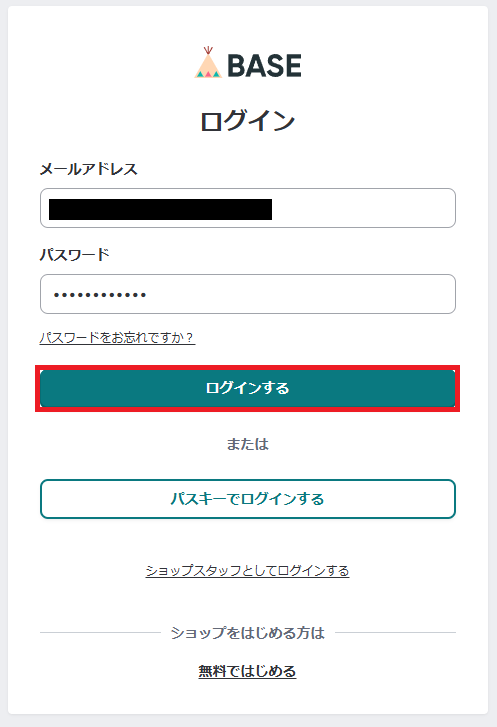
アプリ一覧の検索窓からBASEを検索し、クリックします。

ログイン画面が表示されるので、ログインしてください。
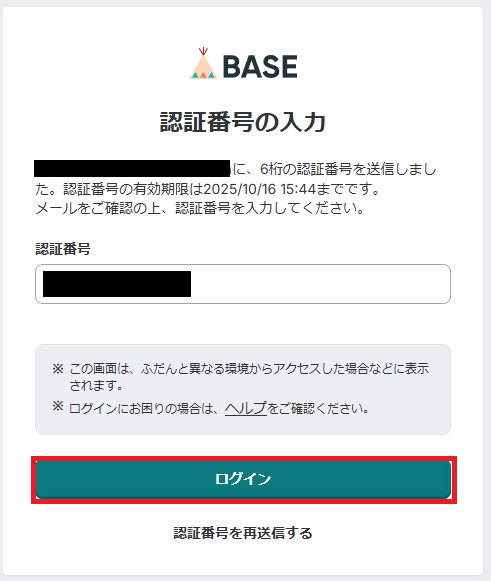
登録しているメールアドレス宛に認証番号が送られるので、入力しましょう。
最後に、アプリ認証画面へ移行します。
内容を確認し「アプリを認証する」を押してください。
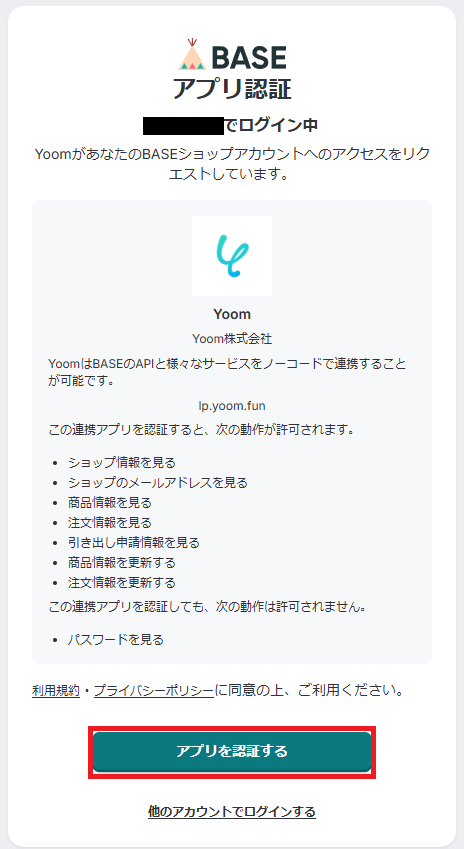
これでBASEのマイアプリ登録が完了です。
Gmailのマイアプリ連携
以下の手順をご参照ください。
ステップ2:テンプレートをコピーする
次にYoomのテンプレートサイトから使用するテンプレートをコピーします。
テンプレートを活用すれば、あらかじめ大枠が作成されており、それに沿って設定するだけで完成します。
下のバナーの「試してみる」をクリックしてください。
■概要仕入れ先からメールで受け取った商品情報を、都度BASEに手作業で登録する業務に手間を感じていませんか。
この作業は時間がかかるだけでなく、情報の転記ミスや画像の登録漏れといったヒューマンエラーの原因にもなり得ます。
このワークフローを活用すれば、Gmailで特定のメールを受信するだけで、AIが情報を自動で抽出しBASEへの商品登録が完了するため、こうした課題を削減し、効率的なBASEの自動化を実現します。■このテンプレートをおすすめする方- メールで受信した情報を元に、BASEへ手作業で商品登録を行っているご担当者様
- BASEへの商品登録における入力ミスや登録漏れを削減し、業務品質を高めたい方
- BASE自動化の具体的な手法を探しており、日々の反復業務を効率化したい方
■このテンプレートを使うメリット- Gmailでのメール受信をきっかけに、BASEへの商品・画像登録までが自動実行されるため、これまで手作業に費やしていた時間を短縮することが可能です
- 手作業でのデータ転記が不要になることで、入力間違いや登録漏れなどのヒューマンエラーを防ぎ、正確な商品登録を実現します
■フローボットの流れ- はじめに、GmailとBASEをYoomと連携します
- 次に、トリガーでGmailを選択し、「特定のキーワードに一致するメールを受信したら」フローが起動するように設定します
- 次に、オペレーションでAI機能を設定し、受信したメール本文から商品名や価格といった必要な情報を抽出します
- 次に、オペレーションでBASEの「商品情報の登録」アクションを設定し、AIが抽出した情報を元に商品を登録します
- 最後に、オペレーションでBASEの「商品画像を登録」アクションを設定し、AIが抽出した画像URLを登録します
※「トリガー」:フロー起動のきっかけとなるアクション、「オペレーション」:トリガー起動後、フロー内で処理を行うアクション■このワークフローのカスタムポイント- Gmailのトリガー設定では、自動化の対象としたいメールを特定するためのキーワード(件名、送信元アドレスなど)を任意に設定してください
- AI機能の設定では、トリガーで取得したメール本文などを変数として利用し、商品名や価格、商品説明文といった抽出したい項目を自由にカスタマイズできます
- BASEに商品を登録する際には、AIが抽出した情報を変数として各項目に設定したり、特定の値を固定で入力したりすることが可能です
- BASEに商品画像を登録する際も同様に、AIが抽出した情報を設定できます
■注意事項- Gmail、BASEのそれぞれとYoomを連携してください。
- トリガーは5分、10分、15分、30分、60分の間隔で起動間隔を選択できます。
- プランによって最短の起動間隔が異なりますので、ご注意ください。
この作業は時間がかかるだけでなく、情報の転記ミスや画像の登録漏れといったヒューマンエラーの原因にもなり得ます。
このワークフローを活用すれば、Gmailで特定のメールを受信するだけで、AIが情報を自動で抽出しBASEへの商品登録が完了するため、こうした課題を削減し、効率的なBASEの自動化を実現します。
- メールで受信した情報を元に、BASEへ手作業で商品登録を行っているご担当者様
- BASEへの商品登録における入力ミスや登録漏れを削減し、業務品質を高めたい方
- BASE自動化の具体的な手法を探しており、日々の反復業務を効率化したい方
- Gmailでのメール受信をきっかけに、BASEへの商品・画像登録までが自動実行されるため、これまで手作業に費やしていた時間を短縮することが可能です
- 手作業でのデータ転記が不要になることで、入力間違いや登録漏れなどのヒューマンエラーを防ぎ、正確な商品登録を実現します
- はじめに、GmailとBASEをYoomと連携します
- 次に、トリガーでGmailを選択し、「特定のキーワードに一致するメールを受信したら」フローが起動するように設定します
- 次に、オペレーションでAI機能を設定し、受信したメール本文から商品名や価格といった必要な情報を抽出します
- 次に、オペレーションでBASEの「商品情報の登録」アクションを設定し、AIが抽出した情報を元に商品を登録します
- 最後に、オペレーションでBASEの「商品画像を登録」アクションを設定し、AIが抽出した画像URLを登録します
- Gmailのトリガー設定では、自動化の対象としたいメールを特定するためのキーワード(件名、送信元アドレスなど)を任意に設定してください
- AI機能の設定では、トリガーで取得したメール本文などを変数として利用し、商品名や価格、商品説明文といった抽出したい項目を自由にカスタマイズできます
- BASEに商品を登録する際には、AIが抽出した情報を変数として各項目に設定したり、特定の値を固定で入力したりすることが可能です
- BASEに商品画像を登録する際も同様に、AIが抽出した情報を設定できます
- Gmail、BASEのそれぞれとYoomを連携してください。
- トリガーは5分、10分、15分、30分、60分の間隔で起動間隔を選択できます。
- プランによって最短の起動間隔が異なりますので、ご注意ください。
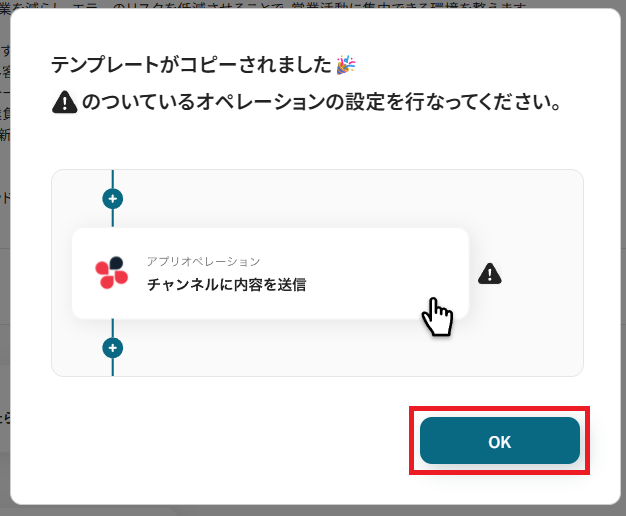
コピーすると以下のようにテンプレートがお使いのYoom管理画面にコピーされるので、OKを押して設定を進めていきましょう。
ステップ3:Gmailのトリガー設定
ここからはフローボットの設定を進めていきます。
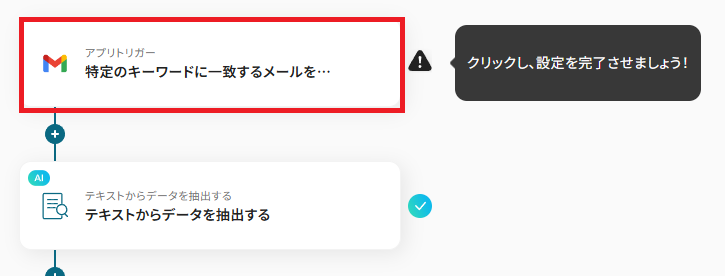
まず、「特定のキーワードに一致するメールを受信したら」をクリックしてください。
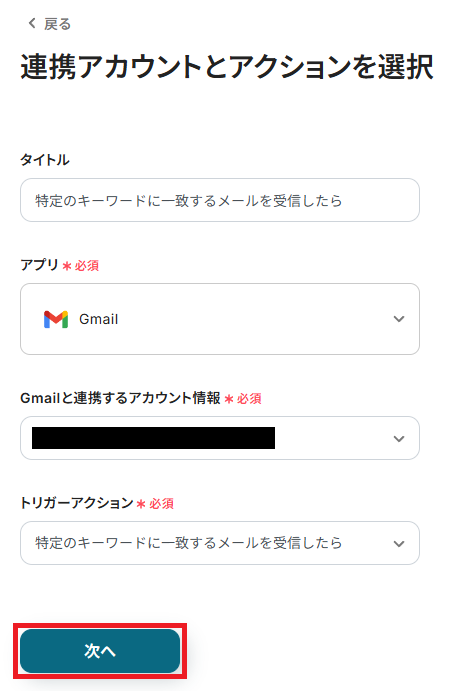
クリックすると以下の画面に切り替わります。タイトルは任意で変更も可能です。
Gmailと連携するアカウントに間違いがないかを確認し、「次へ」をクリックしましょう。
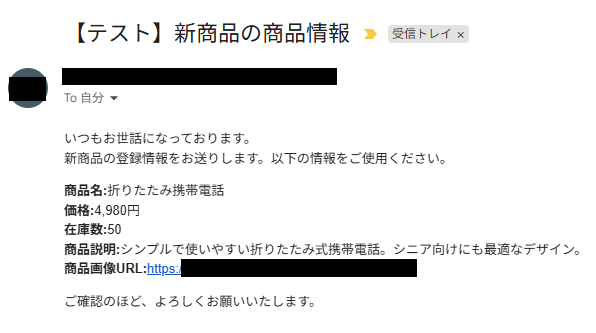
ここで、テスト操作の準備のため、Gmailにメールを送信しておきましょう。
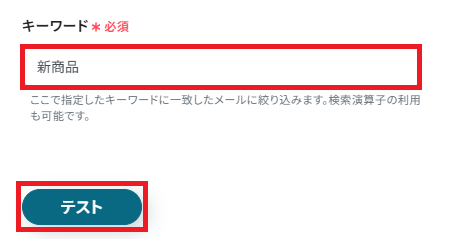
今回は「新商品」というキーワードを含む、テストメールを作成しました。
このキーワードに一致したメールのみをトリガーとして検知するように、設定を進めていきましょう!
なお、テスト用のため内容は架空の情報(「テスト商品」や「テスト会社」など)でOKです。
送信が完了したらYoomに戻り、設定を進めていきます。
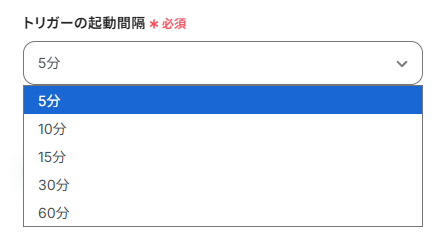
「トリガーの起動間隔」は5分、10分、15分、30分、60分の間隔で選択可能です。
- ご利用プランによって起動間隔の選択内容が異なるため、ご注意下さい。
なお、基本的にはそのプランの最短の起動間隔にしてお使いいただくことをおすすめします。
「キーワード」は、先ほどメールで設定したキーワードを入力しましょう。
検索演算子の利用も可能です。詳しくはGmailのヘルプページをご参照ください。
設定したら「テスト」を行います。
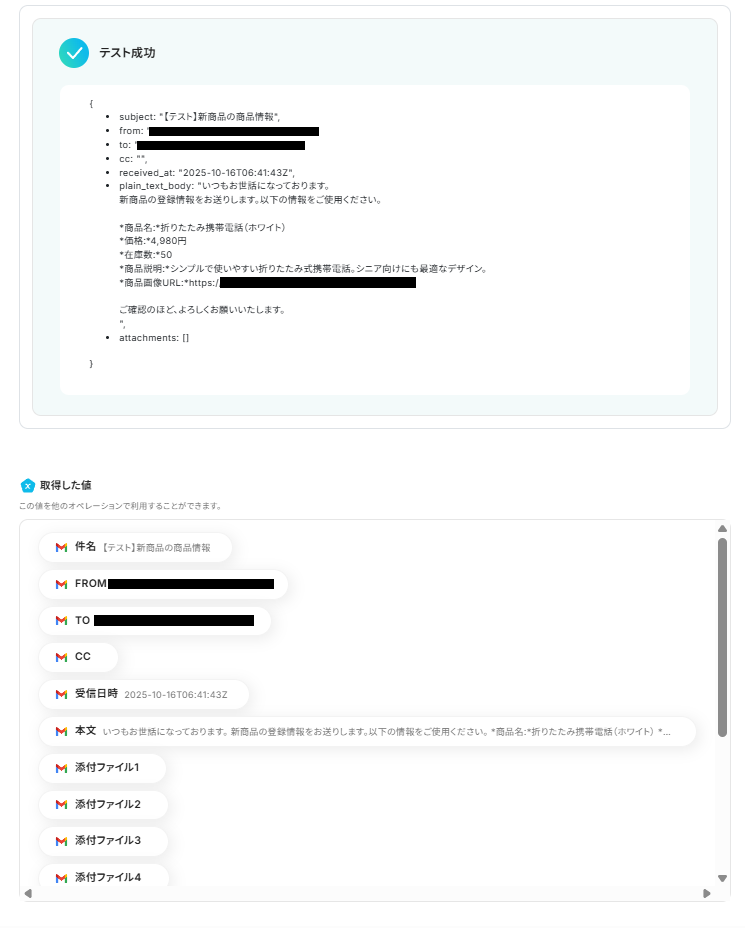
テストが成功すると、下記のような取得した値が表示されます。
取得した値はこのあとの設定でも使用します。
※取得した値とは?
トリガーやオペレーション設定時に、「テスト」を実行して取得した値のことを指します。
後続のオペレーション設定時の値として利用でき、フローボットを起動する度に変動した値となります。
メールの内容が反映していればOKです。
「保存する」を押して次に進みましょう!
ステップ4:AIを活用したテキスト抽出の設定
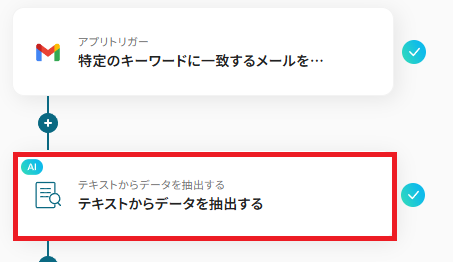
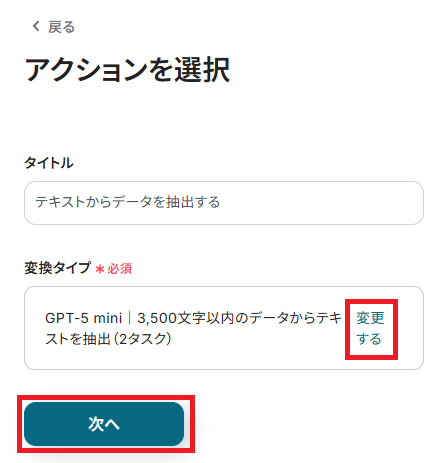
「テキストからデータを抽出する」をクリックしてください。
変換タイプは 「GPT-5 mini|3,500文字以内のデータからテキストを抽出(2タスク)」 が、デフォルトで設定されています。
抽出対象となるテキストの文字数によって消費タスク数が変動するので、「変更する」から任意の変換タイプを選択してください。
テキストからデータ抽出の設定方法については、下記にヘルプページもご参照ください。
設定後、「次へ」進みましょう。
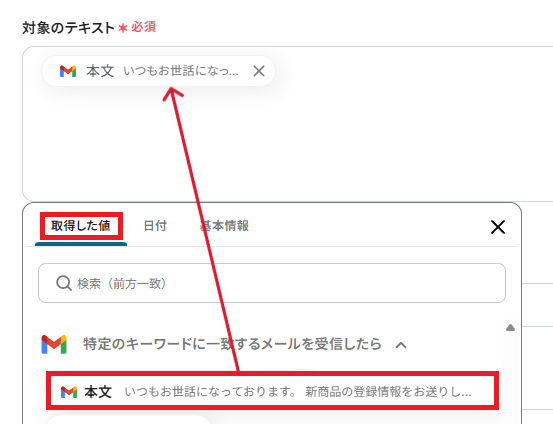
「対象のテキスト」は、AIに抽出させたいテキストを設定します。
取得した値を活用することで、固定値ではなく、トリガーが実行されるたびに最新の情報が反映されます。
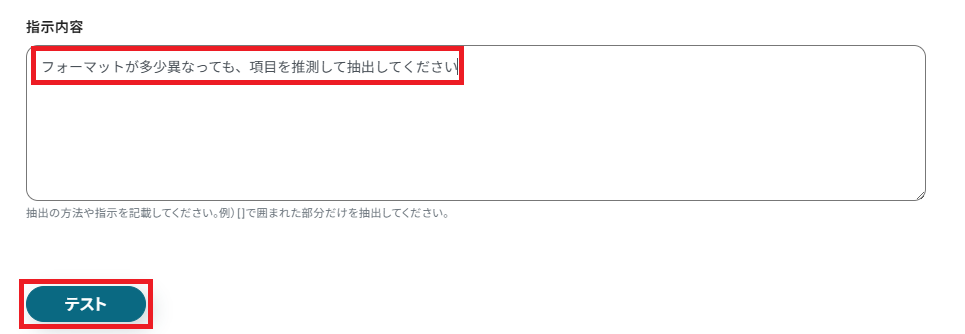
「抽出したい項目」は、テキストからどの項目を抽出したいか入力します。
追加したい項目があれば、カンマ(,)区切りで指定してください。

「指示内容」は、AIに対して抽出する際の条件や指示を、自由に記入できます。
設定が完了したら「テスト」を実行しましょう。
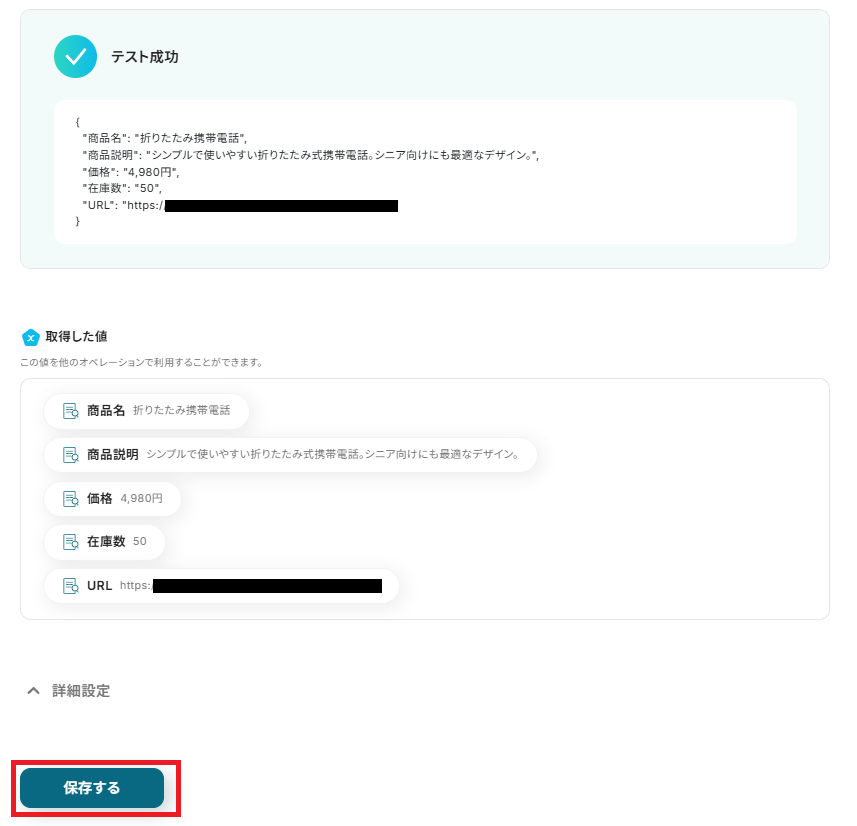
設定した項目が抽出されていれば、テスト成功です。
「保存する」を押して次へ進みましょう。
ステップ5:BASEのアクション設定(商品情報の登録)
「商品情報の登録」をクリックしてください。
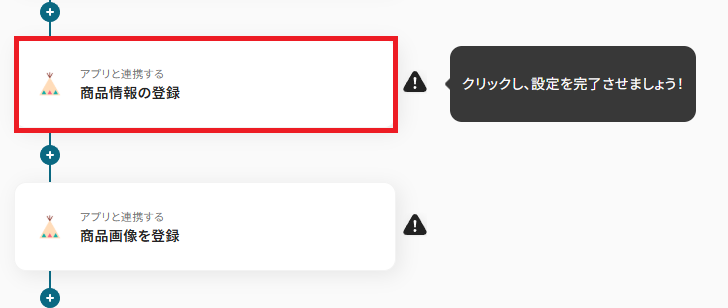
クリックすると以下の画面に切り替わります。
BASEと連携するアカウントに間違いがないかを確認し、「次へ」をクリックしましょう。
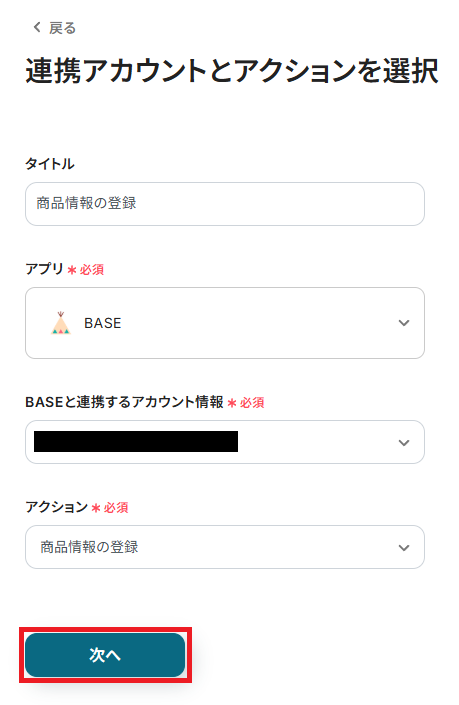
登録する商品の情報を、設定していきます。
「商品名」「商品説明」「価格」「在庫数」を、それぞれ先ほど取得した値を活用して設定してください。
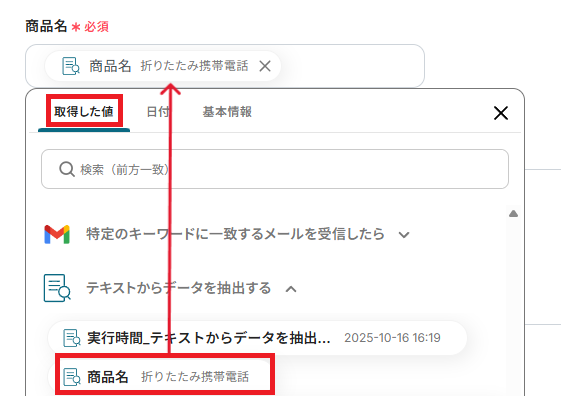
その他の項目も、必要があれば任意で設定可能です。
全ての入力が完了したら「テスト」を、実行してください。
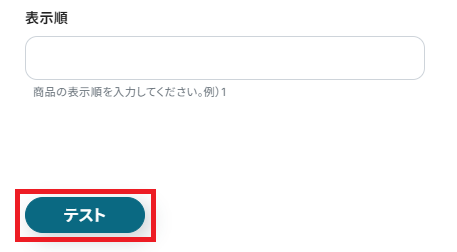
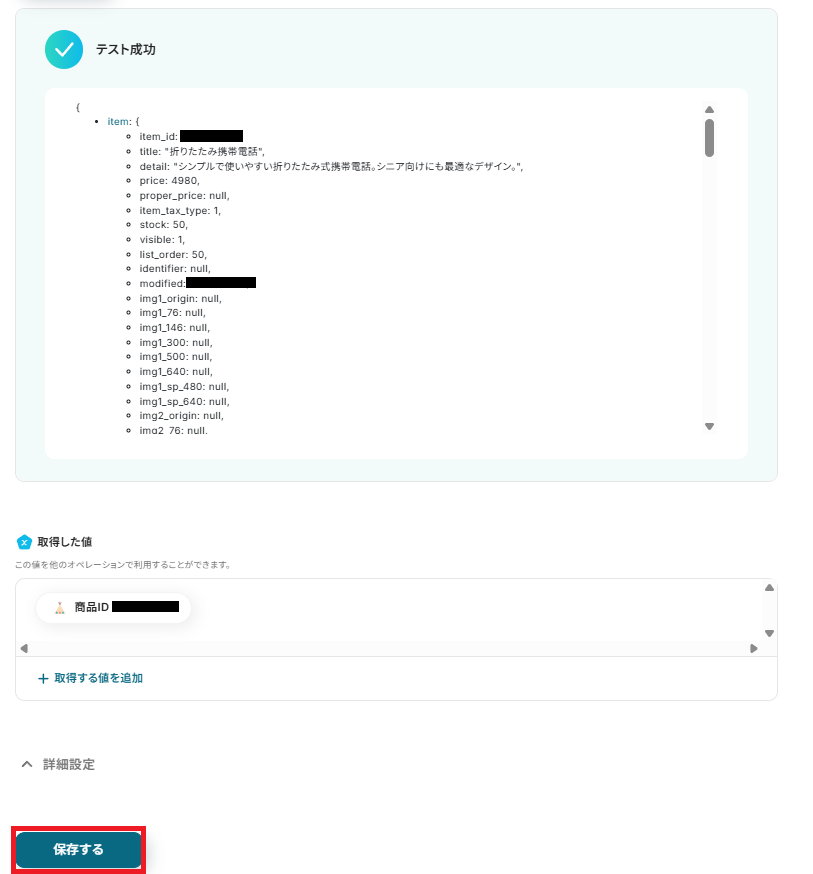
テストに成功すると、以下の画面が表示されます。
商品情報が取得されていることを確認し、「保存する」を押してください。
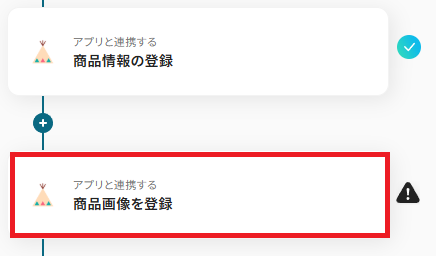
ステップ6:BASEのアクション設定(商品画像の登録)
「商品画像を登録」をクリックしてください。
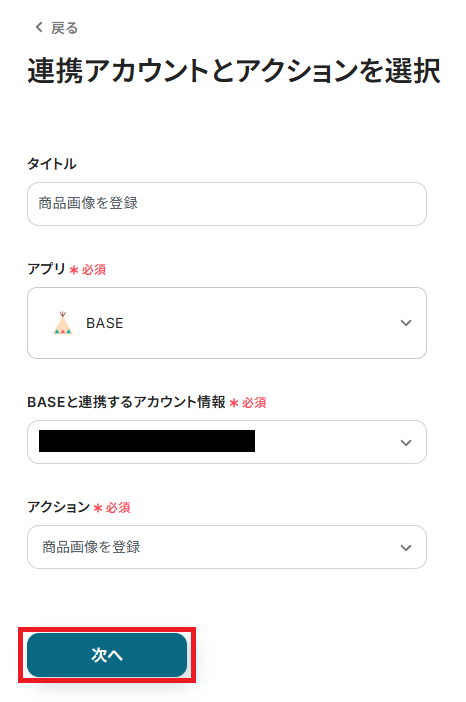
再度、BASEと連携するアカウントに間違いがないかを確認し、「次へ」をクリックしましょう。
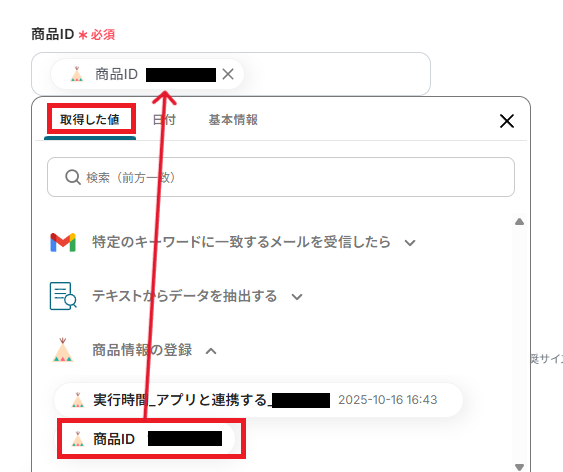
「商品ID」を、取得した値から設定してください。
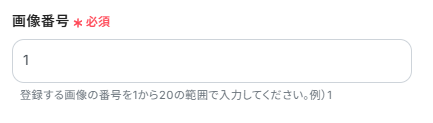
「画像番号」は、1から20の範囲で入力してください。
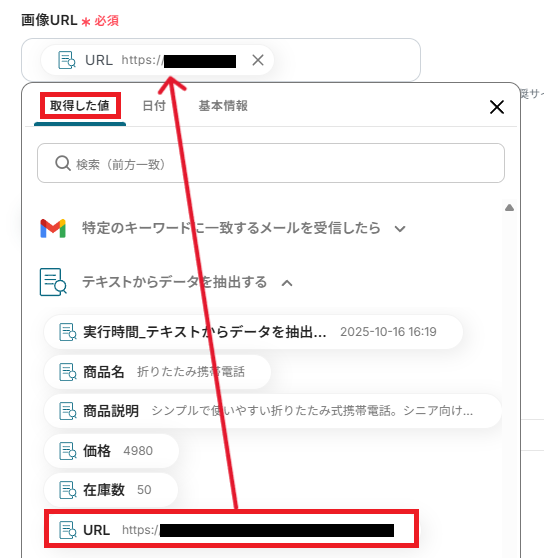
「画像URL」には、メールから抽出したURLを設定します。
最後に「テスト」を実行しましょう。
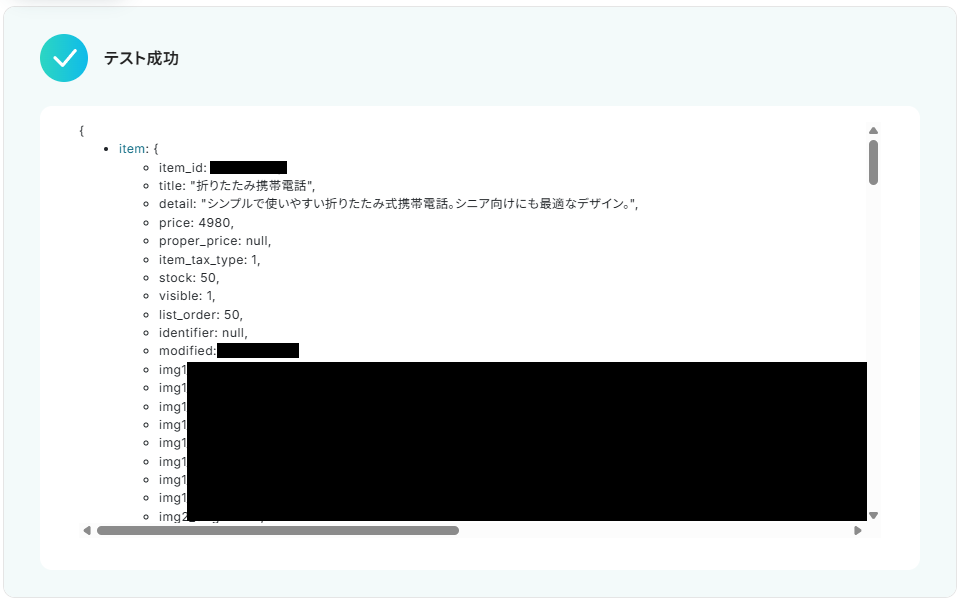
テストに成功すると、以下の画面が表示されます。
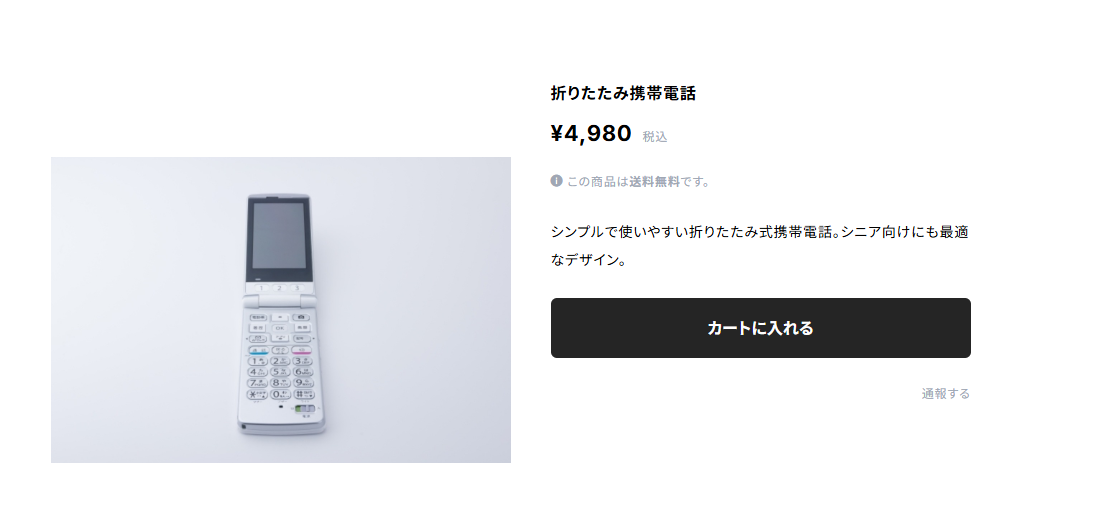
また、実際に商品が自動登録されるので、BASEを確認してみましょう。
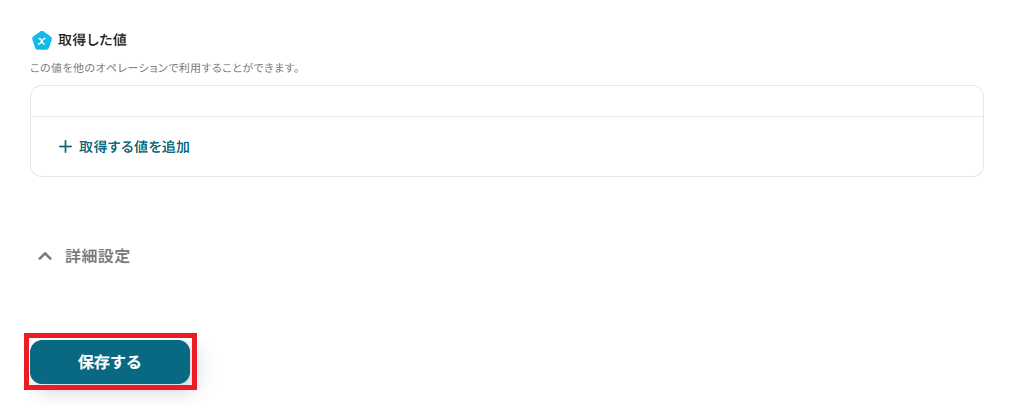
確認できたら、Yoomに戻り「保存する」を押してください。
ステップ7:トリガーをONにして起動準備完了
これですべての設定が完了です。
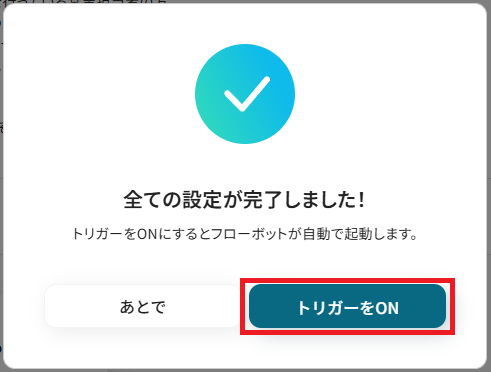
設定が完了すると以下のようなメニューが表示されるので、トリガーをONにします。
作成したフローボットが正常に動作するか確認しておきましょう!お疲れさまでした。
BASEを使ったその他の自動化例
他にもBASEを使った自動化の例がYoomにはたくさんあるので、いくつか紹介します。
Notion、Airtable、スプレッドシートなどからの情報をもとに、BASEの商品情報登録・更新を自動化します。
BASEの注文・在庫情報はSlackやChatworkに素早く通知され、商品情報はMedium投稿へ連携されます。
これにより、商品管理、販売、在庫状況の把握、情報発信を自動化し、EC運営の効率と対応速度の向上ができます。
■概要Notionで新しい商品ページを作成するたびに、その情報を手作業でBASEに登録するのは手間がかかるのではないでしょうか。特に扱う商品数が多い場合、入力作業に多くの時間を費やしたり、転記ミスが発生したりする可能性があります。このワークフローを活用すれば、Notionでのページ作成をきっかけに、BASEへ商品情報が自動で登録されるため、こうした課題を効率的に解消できます。
■このテンプレートをおすすめする方- Notionで商品情報を管理し、BASEで販売を行っているECサイトの運営担当者
- NotionとBASE間の情報登録を手作業で行っており、その作業を効率化したい方
- 商品登録時の入力ミスを減らし、業務の正確性を高めたいと考えている方
■このテンプレートを使うメリット- Notionでページが作成されると、BASEへ商品情報が自動で登録されるため、手作業による登録時間を削減できます。
- 手作業によるデータ入力時の転記ミスや登録漏れを防ぎ、商品情報の正確性を維持することに貢献します。
■フローボットの流れ- はじめに、NotionとBASEをYoomと連携します。
- 次に、トリガーでNotionを選択し、「ページが作成されたら(Webhook)」というアクションを設定します。これによりNotionで新しいページが作成されるとフローが起動します。
- 次に、オペレーションでNotionの「レコードを取得する(ID検索)」アクションを設定し、作成されたページの詳細情報を取得します。
- 最後に、オペレーションでBASEの「商品情報の登録」アクションを設定し、取得したNotionのページ情報をもとにBASEへ商品情報を登録します。
※「トリガー」:フロー起動のきっかけとなるアクション、「オペレーション」:トリガー起動後、フロー内で処理を行うアクション
■このワークフローのカスタムポイント- BASEの「商品情報の登録」オペレーションでは、前段階のNotionのオペレーションで取得したページタイトルなどの各プロパティ情報を変数として利用し、BASEの商品名、価格、商品説明といった任意の項目にマッピング設定をしてください。
■注意事項- Notion、BASEのそれぞれとYoomを連携してください。
■概要Airtableで管理している商品情報が更新されるたびに、BASEのショップへ手作業で登録するのは手間がかかり、入力ミスも起こりやすいのではないでしょうか。このワークフローを活用すれば、Airtableのレコードが更新された際にその情報を元にBASEへ自動で商品登録が実行されるため、こうした日々の繰り返し作業の負担を軽減し、より重要な業務に集中する時間を生み出すことができます。
■このテンプレートをおすすめする方- Airtableで商品情報を一元管理し、BASEでECサイトを運営しているご担当者の方
- 新商品登録や既存商品の情報更新を手作業で行い、時間と手間を感じている方
- 商品情報の入力ミスや登録漏れを防ぎ、ECサイト運営の品質を向上させたい方
■このテンプレートを使うメリット- Airtableのレコードが更新されると、自動でBASEに商品情報が登録されるため、これまで手作業に費やしていた時間を短縮することが可能です。
- 手作業によるデータ転記から解放されることで、入力間違いや更新漏れといったヒューマンエラーのリスク軽減に繋がり、情報の一貫性を保てます。
■フローボットの流れ- はじめに、AirtableとBASEをYoomと連携します。
- 次に、トリガーでAirtableを選択し、「レコードが更新されたら」というアクションを設定し、監視したいテーブルやビューを指定します。
- 最後に、オペレーションでBASEの「商品情報の登録」アクションを設定し、Airtableから取得した商品名、価格、在庫数、商品説明などの情報を、BASEの商品登録に必要な各項目に対応付けて設定します。
※「トリガー」:フロー起動のきっかけとなるアクション、「オペレーション」:トリガー起動後、フロー内で処理を行うアクション
■このワークフローのカスタムポイント- BASEの「商品情報の登録」オペレーションでは、登録する各項目にAirtableのレコードから取得したデータを動的な値として設定するだけでなく、任意のテキストや数値を固定値として入力することも可能です。これにより、例えば定型的な商品説明文を追加したり、特定のカテゴリを自動で設定したりするなど、柔軟な商品登録フローを構築できます。
■注意事項- Airtable、BASEのそれぞれとYoomを連携してください。
- トリガーは5分、10分、15分、30分、60分の間隔で起動間隔を選択できます。
- プランによって最短の起動間隔が異なりますので、ご注意ください。
- AirtableのアウトプットはJSONPathから取得可能です。取得方法は「『取得する値』を追加する方法」をご参照ください。
■概要Google スプレッドシートで商品情報を管理し、BASEでオンラインストアを運営している際に、情報の同期作業に手間を感じることはないでしょうか。手作業での更新は時間がかかる上に、入力ミスや更新漏れのリスクも伴います。このワークフローを活用すれば、Google スプレッドシートの行が更新されると、自動でBASEの商品情報が更新され、これらの課題を効率的に解決できます。■このテンプレートをおすすめする方- Google スプレッドシートで商品在庫や価格を管理し、BASEで販売している方
- BASEの商品情報を手動で更新しており、作業の効率化を図りたいEC担当者の方
- 商品情報の入力ミスや更新漏れを防ぎ、正確な情報を提供したい運営者の方
■このテンプレートを使うメリット- Google スプレッドシートの情報更新に合わせてBASEの商品情報が自動で同期されるため、手作業による更新の手間を省き、時間を有効活用できます。
- 手動でのデータ入力に伴う転記ミスや更新漏れといったヒューマンエラーのリスクを低減し、情報の一貫性を保つことに繋がります。
■フローボットの流れ- はじめに、Google スプレッドシートとBASEをYoomと連携します。
- 次に、トリガーでGoogle スプレッドシートを選択し、「行が更新されたら」というアクションを設定します。
- 「商品情報を更新」アクションを設定し、Google スプレッドシートから取得した情報をもとに、BASEの商品情報を更新するようにします。
※「トリガー」:フロー起動のきっかけとなるアクション、「オペレーション」:トリガー起動後、フロー内で処理を行うアクション■このワークフローのカスタムポイント- Google スプレッドシートのトリガー設定では、対象としたいGoogle スプレッドシートやシート名、そして更新を検知したい列を任意で指定してください。
- BASEのオペレーション設定では、更新対象となる商品IDの指定や、Google スプレッドシートの各列の情報をBASE内のどの項目(商品説明、価格、在庫数など)に反映させるかといった内容を、Yoomのアウトプット機能を活用して柔軟に設定できます。
■注意事項- Google スプレッドシート、BASEのそれぞれとYoomを連携してください。
- トリガーは5分、10分、15分、30分、60分の間隔で起動間隔を選択できます。
- プランによって最短の起動間隔が異なりますので、ご注意ください。
- Googleスプレッドシートをアプリトリガーとして使用する際の注意事項は「【アプリトリガー】Googleスプレッドシートのトリガーにおける注意事項」を参照してください。
■概要Typeformで収集した商品情報を、手作業でBASEに登録していませんか?
この作業は時間がかかるうえに、コピー&ペーストの際に情報の入力ミスや漏れが発生する可能性もあります。
このワークフローを活用すれば、Typeformでフォームが送信されると同時に、その内容を基にBASEへ商品情報が自動で登録されるため、こうした登録作業の手間やミスを解消し、業務を効率化できます。
■このテンプレートをおすすめする方- Typeformで収集した情報をBASEに手作業で登録しているECサイト運営者の方
- 商品登録の際の入力ミスや登録漏れをなくし、業務品質を向上させたい方
- ECサイトの運営における定型業務を自動化し、コア業務に集中したい方
■このテンプレートを使うメリット- Typeformのフォーム送信を起点にBASEへ商品情報が自動登録され、これまで手作業で行っていた転記作業の時間を短縮できます。
- 手作業によるデータ入力がなくなることで、商品情報や価格の入力間違いといったヒューマンエラーの発生を防ぎます。
■フローボットの流れ- はじめに、TypeformとBASEをYoomと連携します。
- 次に、トリガーでTypeformを選択し、「フォームが送信されたら」というアクションを設定します。
- 最後に、オペレーションでBASEを選択して「商品情報の登録」アクションを設定し、トリガーで取得したTypeformの情報を各項目に割り当てます。
※「トリガー」:フロー起動のきっかけとなるアクション、「オペレーション」:トリガー起動後、フロー内で処理を行うアクション
■このワークフローのカスタムポイント- Typeformのトリガー設定では、自動化の対象としたいフォームのIDやタグを任意で設定してください。
- BASEのオペレーション設定では、登録する商品名、商品説明、価格などを、Typeformから取得した情報をもとに任意で設定してください。
■注意事項- TypeformとBASEのそれぞれとYoomを連携してください。
- Typeformの回答内容を取得する方法は「『取得する値』を追加する方法」をご参照ください。
■概要
BASEで新商品を登録したり情報を更新したりするたびに、その内容をMediumで再発信するのは手間ではないでしょうか。特に、商品説明文を考え直したり、手作業で転記したりする作業は、時間も労力も要し、情報発信のスピードが落ちてしまうこともあります。このワークフローを活用すれば、BASEでの商品作成・更新をきっかけに、商品説明文をAIが自動で要約し、MediumへPostを作成するため、こうした課題をスムーズに解消し、迅速な情報発信を実現します。
■このテンプレートをおすすめする方
- BASEで頻繁に商品情報を更新し、その内容をMediumでも発信しているECサイト運営者の方
- 商品説明の作成やMediumへの投稿作業に時間を取られ、他の業務に集中できないと感じている方
- 手作業による情報発信の遅延や、転記ミスによる情報の誤りを避けたいと考えている担当者の方
■このテンプレートを使うメリット
- BASEで商品が作成・更新されると、商品説明の要約からMediumへのPost作成までが自動化されるため、これまで情報発信に費やしていた時間を短縮できます。
- 商品説明の要約とMediumへのPost作成が自動化されることで、コピー&ペーストのミスや投稿漏れといったヒューマンエラーを防げます。
■フローボットの流れ
- はじめに、BASEおよびMediumをYoomと連携させます。
- 次に、トリガーでBASEを選択し、「商品が作成・更新されたら」というアクションを設定し、フローボットが起動するきっかけを指定します。
- 続いて、オペレーションでAI機能を選択し、「要約する」アクションを設定して、BASEの商品説明文を自動で要約処理します。
- 最後に、オペレーションでMediumを選択し、「Create Post」アクションを設定し、要約された商品説明文などをもとにMediumへ新しいPostを作成します。
※「トリガー」:フロー起動のきっかけとなるアクション、「オペレーション」:トリガー起動後、フロー内で処理を行うアクション
■このワークフローのカスタムポイント
- AI機能における要約の設定では、BASEから取得した商品説明文のどの部分を要約の対象とするか、Yoomのアウトプット機能を利用して柔軟にテキストを指定することが可能です。
- MediumへのPost作成設定では、AIによって要約されたテキストを本文に利用するだけでなく、商品のタイトルや関連タグなどもYoomのアウトプットを活用して、Postの内容として任意に設定できます。
■注意事項
- BASE、MediumのそれぞれとYoomを連携してください。
- トリガーは5分、10分、15分、30分、60分の間隔で起動間隔を選択できます。
- プランによって最短の起動間隔が異なりますので、ご注意ください。
■概要
ネットショップの運営において、BASEで発生した注文情報を定期的に確認し、チームへ共有する作業は手間がかかる業務ではないでしょうか。毎日決まった時間に手作業で確認していると、対応漏れが発生したり、他の業務を圧迫したりすることもあります。このワークフローは、指定したスケジュールでBASEの注文情報を自動で取得し、Slackへ通知することで、こうしたBASEの自動化作業を実現し、日々の確認作業を効率化します。
■このテンプレートをおすすめする方
- BASEで受注した注文情報を、手作業で確認・共有しているネットショップ運営担当者の方
- 注文情報の確認漏れや共有ミスを防ぎ、より円滑なBASEの自動化を実現したいと考えている方
- チーム内での情報共有を効率化し、顧客対応のスピードを向上させたいと考えているマネージャーの方
■このテンプレートを使うメリット
- スケジュールに合わせて自動で注文情報を取得・通知するため、これまで手作業での確認に費やしていた時間を短縮できます。
- 人の手による確認作業をなくすことで、確認漏れや共有ミスといったヒューマンエラーのリスクを軽減し、安定した業務運用に繋がります。
■フローボットの流れ
- はじめに、BASEとSlackをYoomに連携します。
- 次に、トリガーでスケジュールトリガー機能を選択し、「毎日9時」や「毎週月曜日の10時」など、フローボットを起動したいスケジュールを設定します。
- 次に、オペレーションでBASEの「注文情報の一覧を取得」アクションを設定し、取得したい注文情報の期間などを指定します。
- 最後に、オペレーションでSlackの「チャンネルにメッセージを送る」アクションを設定し、取得した注文情報を任意のチャンネルに通知します。
※「トリガー」:フロー起動のきっかけとなるアクション、「オペレーション」:トリガー起動後、フロー内で処理を行うアクション
■このワークフローのカスタムポイント
- スケジュールトリガー機能では、実行したい日時を「毎日」「毎週」「毎月」などの単位で柔軟にカスタマイズできます。
- BASEの注文情報を取得する際に、取得対象とする注文日時の範囲を任意で設定することが可能です。
- Slackへの通知は、通知先のチャンネルやメンションを自由に設定でき、通知本文にはBASEから取得した注文番号や金額といった情報を変数として埋め込むこともできます。
■注意事項
- BASE、SlackのそれぞれとYoomを連携してください。
■概要BASEでネットショップを運営する中で、人気商品の売り切れに気づかず販売機会を逃してしまった経験はありませんか?在庫状況を手動で確認し続けるのは手間がかかり、他の重要な業務を圧迫することもあります。このワークフローを活用すれば、設定したスケジュールで自動的にBASEの商品在庫をチェックし、売り切れを検知した際にChatworkへ即座に通知することが可能です。在庫管理業務を自動化し、機会損失を防ぎます。
■このテンプレートをおすすめする方- BASEでECサイトを運営しており、在庫管理の手作業に課題を感じている方
- 商品の売り切れに素早く対応し、販売機会の損失を防ぎたいと考えている方
- Chatworkを活用して、チーム内に在庫情報を迅速に共有したいと考えている方
■このテンプレートを使うメリット- 定期的な在庫チェックを自動化できるため、これまで手作業での確認に費やしていた時間を他のコア業務に充てることが可能です。
- システムが自動で売り切れを検知し通知するため、確認漏れといったヒューマンエラーを防ぎ、機会損失のリスクを軽減します。
■フローボットの流れ- はじめに、BASEとChatworkをYoomと連携します。
- トリガーで「スケジュール機能」を選択し、「指定したスケジュールになったら」フローが起動するように設定します。
- オペレーションで、BASEの「商品を検索」アクションを設定し、在庫を確認したい商品を取得します。
- 次に、「ループ機能」を使い、取得した商品を1つずつチェックするための繰り返し処理を設定します。
- ループ内で、BASEの「商品情報を取得」アクションを設定し、個別の商品の在庫数を取得します。
- 次に、「分岐機能」を設定し、在庫数が「0」になった場合のみ、次の処理に進むよう条件を設定します。
- 最後に、条件に合致した場合のオペレーションとして、Chatworkの「メッセージを送る」アクションを設定し、売り切れ情報を通知します。
※「トリガー」:フロー起動のきっかけとなるアクション、「オペレーション」:トリガー起動後、フロー内で処理を行うアクション
■このワークフローのカスタムポイント- スケジュール機能のトリガー設定では、在庫をチェックする頻度や時間を任意で設定してください。
- BASEで商品を検索するアクションでは、在庫状況を確認したい商品のキーワードやIDなどを任意で設定可能です。
- ループ機能では、前段のBASEで取得した商品リストなど、繰り返し処理の対象としたい値を設定してください。
- 分岐機能では、「在庫数が0になったら」など、通知を実行する条件を自由にカスタマイズできます。
- Chatworkにメッセージを送るアクションで、通知先のルームやメッセージ本文(商品名など)を任意で設定してください。
■注意事項- BASE、ChatworkのそれぞれとYoomを連携してください。
- 分岐および「同じ処理を繰り返す」オペレーション間の操作は、パーソナルプラン以上でご利用いただける機能となっております。フリープランの場合は設定しているフローボットのオペレーションやデータコネクトはエラーとなりますので、ご注意ください。
- パーソナルプランなどの有料プランは、2週間の無料トライアルを行うことが可能です。無料トライアル中には制限対象のアプリや機能(オペレーション)を使用することができます。詳しくは、料金プランのページをご参照ください。
■概要BASEで管理している商品情報を、毎日手作業でリスト化していませんか?この作業は時間がかかるだけでなく、転記ミスなどのヒューマンエラーも発生しがちです。このワークフローを活用すれば、BASEのAPIと連携し、商品一覧を自動で取得してGoogle スプレッドシートへ毎日追加できます。日々の商品管理業務の負担を軽減し、より正確なデータ管理を実現します。■このテンプレートをおすすめする方- BASEのAPIを活用して商品管理を自動化し、業務効率を改善したいと考えている方
- BASEとGoogle スプレッドシートを併用し、手作業でのデータ転記に手間を感じている方
- 毎日の商品データ更新を自動化し、在庫管理や売上分析の精度を高めたい方
■このテンプレートを使うメリット- 毎日定時にBASEの商品情報が自動でGoogle スプレッドシートに追加されるため、手作業での更新にかかっていた時間を削減できます。
- システムが自動でデータを取得・転記するため、手作業による入力間違いや記載漏れといったヒューマンエラーを防ぐことに繋がります。
■フローボットの流れ- はじめに、BASEとGoogle スプレッドシートをYoomと連携します。
- トリガーでスケジュールトリガー機能を設定し、フローボットを起動したい日時(例:毎日午前9時)を指定します。
- オペレーションで、BASEの「商品一覧を取得」アクションを設定します。
- 次に、Google スプレッドシートの「シート(タブ)をコピーする」アクションを設定し、日次データの記録用シートを作成します。
- 繰り返し処理機能を設定し、手順3で取得した商品一覧のデータを1件ずつ処理できるようにします。
- 最後に、繰り返し処理の中でGoogle スプレッドシートの「レコードを追加する」アクションを設定し、手順4でコピーしたシートに商品情報を追加します。
※「トリガー」:フロー起動のきっかけとなるアクション、「オペレーション」:トリガー起動後、フロー内で処理を行うアクション■このワークフローのカスタムポイント- スケジュールトリガー機能の設定で、このワークフローを実行したい曜日や時間などを任意で設定してください。
- BASEで商品一覧を取得する際に、公開状態や並び順、表示件数などのオプションを指定し、取得したいデータを絞り込むことが可能です。
- Google スプレッドシートでシートをコピーする際には、コピー元とコピー先のスプレッドシートIDやシートIDを任意で設定してください。
- 繰り返し処理機能では、前段のBASEで取得した商品一覧のデータを変数として指定し、繰り返し処理の条件を設定してください。
- Google スプレッドシートにレコードを追加する際に、データを書き込むスプレッドシート、シート、テーブルの範囲などを任意で設定してください。
■注意事項- BASE、Google スプレッドシートのそれぞれとYoomを連携してください。
- 「同じ処理を繰り返す」オペレーション間の操作は、パーソナルプラン以上でご利用いただけるアプリとなっております。フリープランの場合は設定しているフローボットのオペレーションやデータコネクトはエラーとなりますので、ご注意ください。
- パーソナルプランなどの有料プランは、2週間の無料トライアルを行うことが可能です。無料トライアル中には制限対象のアプリや機能(オペレーション)を使用することができます。詳しくは、料金プランのページをご参照ください。
■概要
BASEで管理している商品の在庫数を毎日手作業で確認し、Microsoft Teamsに報告するのは手間がかかる業務ではないでしょうか。特に商品数が多い場合、確認漏れや報告ミスが発生するリスクも伴います。このワークフローを活用すれば、設定したスケジュールで自動的にBASEの商品在庫数を取得してMicrosoft Teamsの指定チャネルへ通知できるため、こうした日々の定型業務を効率化し、重要な在庫管理を正確に行えます。
■このテンプレートをおすすめする方
- BASEでECサイトを運営しており、在庫数の確認と報告に時間を要している方
- Microsoft Teamsを活用し、チーム内に在庫情報を迅速に共有したい方
- 手作業による在庫報告の漏れやミスを防ぎ、管理体制を強化したい責任者
■このテンプレートを使うメリット
- 定期的な在庫確認からMicrosoft Teamsへの通知までを自動化し、これまで手作業に費やしていた時間を短縮することができます。
- 手作業による在庫数の確認漏れや報告ミスといったヒューマンエラーのリスクを軽減し、正確な情報共有を実現します。
■フローボットの流れ
- はじめに、BASEとMicrosoft TeamsをYoomと連携します。
- 次に、トリガーでスケジュールトリガー機能を選択し、「毎日」「毎週」など通知したいタイミングを任意で設定します。
- 続いて、オペレーションでBASEを選択し、「商品情報を取得する」アクションを設定して在庫数を確認したい商品を指定します。
- 最後に、オペレーションでMicrosoft Teamsを選択し、「チャネルにメッセージを送る」アクションを設定します。取得した商品情報を本文に含め、指定したチャネルに通知するよう設定します。
※「トリガー」:フロー起動のきっかけとなるアクション、「オペレーション」:トリガー起動後、フロー内で処理を行うアクション
■このワークフローのカスタムポイント
- Microsoft Teamsの通知先は、任意のチャネルや個人に設定することが可能です。在庫情報を共有したいチームのチャネルなどを指定してください。
- 通知メッセージの本文は自由に編集できます。固定のテキストに加え、前のステップでBASEから取得した商品名や在庫数といった情報を変数として埋め込むことで、より具体的な内容を通知できます。
■注意事項
- BASE、Microsoft TeamsのそれぞれとYoomを連携してください。
- Microsoft365(旧Office365)には、家庭向けプランと一般法人向けプラン(Microsoft365 Business)があり、一般法人向けプランに加入していない場合には認証に失敗する可能性があります。
■概要LINE公式アカウントでの顧客対応、特に在庫に関する問い合わせに一つひとつ手作業で返信し、手間や時間がかかっていると感じていませんか。このワークフローを活用することで、LINE公式アカウントで特定のメッセージを受信した際に、自動でBASEの商品在庫を確認し、問い合わせユーザーへ在庫数を通知できます。これにより、対応業務の効率化と顧客への迅速な情報提供を実現します。
■このテンプレートをおすすめする方- LINE公式アカウントとBASEを連携させ、在庫問い合わせ対応を自動化したい方
- 手作業による在庫確認や返信作業でのミスや対応遅延を減らしたい店舗運営者の方
- 顧客からの問い合わせ対応を効率化し、顧客満足度を向上させたいと考えている方
■このテンプレートを使うメリット- LINE公式アカウントからの問い合わせに自動応答するため、手作業による在庫確認や返信に費やしていた時間を短縮できます。
- システムが在庫数を確認し、自動で返信するため、確認ミスや入力間違いといったヒューマンエラーの防止に繋がります。
■フローボットの流れ- はじめに、LINE公式アカウントとBASEをYoomと連携します。
- トリガーでLINE公式アカウントを選択し、「ユーザーからメッセージを受けとったら」を設定します。
- 次に、オペレーションで分岐機能を設定し、受け取ったメッセージの内容に応じて後続の処理を分岐させます。
- 続いて、オペレーションでAI機能を設定し、メッセージから商品名などの必要な情報を抽出します。
- オペレーションでBASEの「商品を検索」アクションを設定し、抽出した情報をもとに商品を検索します。
- 最後に、BASEの「商品情報を取得」で在庫数を取得し、最後にLINE公式アカウントの「テキストメッセージを送信」で在庫情報を返信します。
※「トリガー」:フロー起動のきっかけとなるアクション、「オペレーション」:トリガー起動後、フロー内で処理を行うアクション
■このワークフローのカスタムポイント- 分岐機能では、受信したLINEメッセージの内容を条件に、在庫確認に進むかどうかの処理を任意に設定できます。
- AI機能によるテキスト抽出では、LINEのメッセージ本文から商品名や型番といった特定の項目を抽出するようカスタマイズが可能です。
- LINE公式アカウントのメッセージ送信では、問い合わせ元のユーザーに返信するよう設定でき、メッセージ本文に取得した在庫数を埋め込むなど、内容を自由にカスタマイズできます。
■注意事項- LINE公式アカウント、BASEのそれぞれとYoomを連携してください。
- 分岐はパーソナルプラン以上のプランでご利用いただける機能(オペレーション)となっております。フリープランの場合は設定しているフローボットのオペレーションはエラーとなりますので、ご注意ください。
- パーソナルプランなどの有料プランは、2週間の無料トライアルを行うことが可能です。無料トライアル中には制限対象のアプリや機能(オペレーション)を使用することができます。

■このテンプレートをおすすめする方
- Notionで商品情報を管理し、BASEで販売を行っているECサイトの運営担当者
- NotionとBASE間の情報登録を手作業で行っており、その作業を効率化したい方
- 商品登録時の入力ミスを減らし、業務の正確性を高めたいと考えている方
■このテンプレートを使うメリット
- Notionでページが作成されると、BASEへ商品情報が自動で登録されるため、手作業による登録時間を削減できます。
- 手作業によるデータ入力時の転記ミスや登録漏れを防ぎ、商品情報の正確性を維持することに貢献します。
■フローボットの流れ
- はじめに、NotionとBASEをYoomと連携します。
- 次に、トリガーでNotionを選択し、「ページが作成されたら(Webhook)」というアクションを設定します。これによりNotionで新しいページが作成されるとフローが起動します。
- 次に、オペレーションでNotionの「レコードを取得する(ID検索)」アクションを設定し、作成されたページの詳細情報を取得します。
- 最後に、オペレーションでBASEの「商品情報の登録」アクションを設定し、取得したNotionのページ情報をもとにBASEへ商品情報を登録します。
■このワークフローのカスタムポイント
- BASEの「商品情報の登録」オペレーションでは、前段階のNotionのオペレーションで取得したページタイトルなどの各プロパティ情報を変数として利用し、BASEの商品名、価格、商品説明といった任意の項目にマッピング設定をしてください。
■注意事項
- Notion、BASEのそれぞれとYoomを連携してください。

■このテンプレートをおすすめする方
- Airtableで商品情報を一元管理し、BASEでECサイトを運営しているご担当者の方
- 新商品登録や既存商品の情報更新を手作業で行い、時間と手間を感じている方
- 商品情報の入力ミスや登録漏れを防ぎ、ECサイト運営の品質を向上させたい方
■このテンプレートを使うメリット
- Airtableのレコードが更新されると、自動でBASEに商品情報が登録されるため、これまで手作業に費やしていた時間を短縮することが可能です。
- 手作業によるデータ転記から解放されることで、入力間違いや更新漏れといったヒューマンエラーのリスク軽減に繋がり、情報の一貫性を保てます。
■フローボットの流れ
- はじめに、AirtableとBASEをYoomと連携します。
- 次に、トリガーでAirtableを選択し、「レコードが更新されたら」というアクションを設定し、監視したいテーブルやビューを指定します。
- 最後に、オペレーションでBASEの「商品情報の登録」アクションを設定し、Airtableから取得した商品名、価格、在庫数、商品説明などの情報を、BASEの商品登録に必要な各項目に対応付けて設定します。
■このワークフローのカスタムポイント
- BASEの「商品情報の登録」オペレーションでは、登録する各項目にAirtableのレコードから取得したデータを動的な値として設定するだけでなく、任意のテキストや数値を固定値として入力することも可能です。これにより、例えば定型的な商品説明文を追加したり、特定のカテゴリを自動で設定したりするなど、柔軟な商品登録フローを構築できます。
■注意事項
- Airtable、BASEのそれぞれとYoomを連携してください。
- トリガーは5分、10分、15分、30分、60分の間隔で起動間隔を選択できます。
- プランによって最短の起動間隔が異なりますので、ご注意ください。
- AirtableのアウトプットはJSONPathから取得可能です。取得方法は「『取得する値』を追加する方法」をご参照ください。
- Google スプレッドシートで商品在庫や価格を管理し、BASEで販売している方
- BASEの商品情報を手動で更新しており、作業の効率化を図りたいEC担当者の方
- 商品情報の入力ミスや更新漏れを防ぎ、正確な情報を提供したい運営者の方
- Google スプレッドシートの情報更新に合わせてBASEの商品情報が自動で同期されるため、手作業による更新の手間を省き、時間を有効活用できます。
- 手動でのデータ入力に伴う転記ミスや更新漏れといったヒューマンエラーのリスクを低減し、情報の一貫性を保つことに繋がります。
- はじめに、Google スプレッドシートとBASEをYoomと連携します。
- 次に、トリガーでGoogle スプレッドシートを選択し、「行が更新されたら」というアクションを設定します。
- 「商品情報を更新」アクションを設定し、Google スプレッドシートから取得した情報をもとに、BASEの商品情報を更新するようにします。
- Google スプレッドシートのトリガー設定では、対象としたいGoogle スプレッドシートやシート名、そして更新を検知したい列を任意で指定してください。
- BASEのオペレーション設定では、更新対象となる商品IDの指定や、Google スプレッドシートの各列の情報をBASE内のどの項目(商品説明、価格、在庫数など)に反映させるかといった内容を、Yoomのアウトプット機能を活用して柔軟に設定できます。
- Google スプレッドシート、BASEのそれぞれとYoomを連携してください。
- トリガーは5分、10分、15分、30分、60分の間隔で起動間隔を選択できます。
- プランによって最短の起動間隔が異なりますので、ご注意ください。
- Googleスプレッドシートをアプリトリガーとして使用する際の注意事項は「【アプリトリガー】Googleスプレッドシートのトリガーにおける注意事項」を参照してください。
この作業は時間がかかるうえに、コピー&ペーストの際に情報の入力ミスや漏れが発生する可能性もあります。
このワークフローを活用すれば、Typeformでフォームが送信されると同時に、その内容を基にBASEへ商品情報が自動で登録されるため、こうした登録作業の手間やミスを解消し、業務を効率化できます。
■このテンプレートをおすすめする方
- Typeformで収集した情報をBASEに手作業で登録しているECサイト運営者の方
- 商品登録の際の入力ミスや登録漏れをなくし、業務品質を向上させたい方
- ECサイトの運営における定型業務を自動化し、コア業務に集中したい方
■このテンプレートを使うメリット
- Typeformのフォーム送信を起点にBASEへ商品情報が自動登録され、これまで手作業で行っていた転記作業の時間を短縮できます。
- 手作業によるデータ入力がなくなることで、商品情報や価格の入力間違いといったヒューマンエラーの発生を防ぎます。
■フローボットの流れ
- はじめに、TypeformとBASEをYoomと連携します。
- 次に、トリガーでTypeformを選択し、「フォームが送信されたら」というアクションを設定します。
- 最後に、オペレーションでBASEを選択して「商品情報の登録」アクションを設定し、トリガーで取得したTypeformの情報を各項目に割り当てます。
■このワークフローのカスタムポイント
- Typeformのトリガー設定では、自動化の対象としたいフォームのIDやタグを任意で設定してください。
- BASEのオペレーション設定では、登録する商品名、商品説明、価格などを、Typeformから取得した情報をもとに任意で設定してください。
■注意事項
- TypeformとBASEのそれぞれとYoomを連携してください。
- Typeformの回答内容を取得する方法は「『取得する値』を追加する方法」をご参照ください。

■概要
BASEで新商品を登録したり情報を更新したりするたびに、その内容をMediumで再発信するのは手間ではないでしょうか。特に、商品説明文を考え直したり、手作業で転記したりする作業は、時間も労力も要し、情報発信のスピードが落ちてしまうこともあります。このワークフローを活用すれば、BASEでの商品作成・更新をきっかけに、商品説明文をAIが自動で要約し、MediumへPostを作成するため、こうした課題をスムーズに解消し、迅速な情報発信を実現します。
■このテンプレートをおすすめする方
- BASEで頻繁に商品情報を更新し、その内容をMediumでも発信しているECサイト運営者の方
- 商品説明の作成やMediumへの投稿作業に時間を取られ、他の業務に集中できないと感じている方
- 手作業による情報発信の遅延や、転記ミスによる情報の誤りを避けたいと考えている担当者の方
■このテンプレートを使うメリット
- BASEで商品が作成・更新されると、商品説明の要約からMediumへのPost作成までが自動化されるため、これまで情報発信に費やしていた時間を短縮できます。
- 商品説明の要約とMediumへのPost作成が自動化されることで、コピー&ペーストのミスや投稿漏れといったヒューマンエラーを防げます。
■フローボットの流れ
- はじめに、BASEおよびMediumをYoomと連携させます。
- 次に、トリガーでBASEを選択し、「商品が作成・更新されたら」というアクションを設定し、フローボットが起動するきっかけを指定します。
- 続いて、オペレーションでAI機能を選択し、「要約する」アクションを設定して、BASEの商品説明文を自動で要約処理します。
- 最後に、オペレーションでMediumを選択し、「Create Post」アクションを設定し、要約された商品説明文などをもとにMediumへ新しいPostを作成します。
※「トリガー」:フロー起動のきっかけとなるアクション、「オペレーション」:トリガー起動後、フロー内で処理を行うアクション
■このワークフローのカスタムポイント
- AI機能における要約の設定では、BASEから取得した商品説明文のどの部分を要約の対象とするか、Yoomのアウトプット機能を利用して柔軟にテキストを指定することが可能です。
- MediumへのPost作成設定では、AIによって要約されたテキストを本文に利用するだけでなく、商品のタイトルや関連タグなどもYoomのアウトプットを活用して、Postの内容として任意に設定できます。
■注意事項
- BASE、MediumのそれぞれとYoomを連携してください。
- トリガーは5分、10分、15分、30分、60分の間隔で起動間隔を選択できます。
- プランによって最短の起動間隔が異なりますので、ご注意ください。
■概要
ネットショップの運営において、BASEで発生した注文情報を定期的に確認し、チームへ共有する作業は手間がかかる業務ではないでしょうか。毎日決まった時間に手作業で確認していると、対応漏れが発生したり、他の業務を圧迫したりすることもあります。このワークフローは、指定したスケジュールでBASEの注文情報を自動で取得し、Slackへ通知することで、こうしたBASEの自動化作業を実現し、日々の確認作業を効率化します。
■このテンプレートをおすすめする方
- BASEで受注した注文情報を、手作業で確認・共有しているネットショップ運営担当者の方
- 注文情報の確認漏れや共有ミスを防ぎ、より円滑なBASEの自動化を実現したいと考えている方
- チーム内での情報共有を効率化し、顧客対応のスピードを向上させたいと考えているマネージャーの方
■このテンプレートを使うメリット
- スケジュールに合わせて自動で注文情報を取得・通知するため、これまで手作業での確認に費やしていた時間を短縮できます。
- 人の手による確認作業をなくすことで、確認漏れや共有ミスといったヒューマンエラーのリスクを軽減し、安定した業務運用に繋がります。
■フローボットの流れ
- はじめに、BASEとSlackをYoomに連携します。
- 次に、トリガーでスケジュールトリガー機能を選択し、「毎日9時」や「毎週月曜日の10時」など、フローボットを起動したいスケジュールを設定します。
- 次に、オペレーションでBASEの「注文情報の一覧を取得」アクションを設定し、取得したい注文情報の期間などを指定します。
- 最後に、オペレーションでSlackの「チャンネルにメッセージを送る」アクションを設定し、取得した注文情報を任意のチャンネルに通知します。
※「トリガー」:フロー起動のきっかけとなるアクション、「オペレーション」:トリガー起動後、フロー内で処理を行うアクション
■このワークフローのカスタムポイント
- スケジュールトリガー機能では、実行したい日時を「毎日」「毎週」「毎月」などの単位で柔軟にカスタマイズできます。
- BASEの注文情報を取得する際に、取得対象とする注文日時の範囲を任意で設定することが可能です。
- Slackへの通知は、通知先のチャンネルやメンションを自由に設定でき、通知本文にはBASEから取得した注文番号や金額といった情報を変数として埋め込むこともできます。
■注意事項
- BASE、SlackのそれぞれとYoomを連携してください。

■このテンプレートをおすすめする方
- BASEでECサイトを運営しており、在庫管理の手作業に課題を感じている方
- 商品の売り切れに素早く対応し、販売機会の損失を防ぎたいと考えている方
- Chatworkを活用して、チーム内に在庫情報を迅速に共有したいと考えている方
■このテンプレートを使うメリット
- 定期的な在庫チェックを自動化できるため、これまで手作業での確認に費やしていた時間を他のコア業務に充てることが可能です。
- システムが自動で売り切れを検知し通知するため、確認漏れといったヒューマンエラーを防ぎ、機会損失のリスクを軽減します。
■フローボットの流れ
- はじめに、BASEとChatworkをYoomと連携します。
- トリガーで「スケジュール機能」を選択し、「指定したスケジュールになったら」フローが起動するように設定します。
- オペレーションで、BASEの「商品を検索」アクションを設定し、在庫を確認したい商品を取得します。
- 次に、「ループ機能」を使い、取得した商品を1つずつチェックするための繰り返し処理を設定します。
- ループ内で、BASEの「商品情報を取得」アクションを設定し、個別の商品の在庫数を取得します。
- 次に、「分岐機能」を設定し、在庫数が「0」になった場合のみ、次の処理に進むよう条件を設定します。
- 最後に、条件に合致した場合のオペレーションとして、Chatworkの「メッセージを送る」アクションを設定し、売り切れ情報を通知します。
■このワークフローのカスタムポイント
- スケジュール機能のトリガー設定では、在庫をチェックする頻度や時間を任意で設定してください。
- BASEで商品を検索するアクションでは、在庫状況を確認したい商品のキーワードやIDなどを任意で設定可能です。
- ループ機能では、前段のBASEで取得した商品リストなど、繰り返し処理の対象としたい値を設定してください。
- 分岐機能では、「在庫数が0になったら」など、通知を実行する条件を自由にカスタマイズできます。
- Chatworkにメッセージを送るアクションで、通知先のルームやメッセージ本文(商品名など)を任意で設定してください。
■注意事項
- BASE、ChatworkのそれぞれとYoomを連携してください。
- 分岐および「同じ処理を繰り返す」オペレーション間の操作は、パーソナルプラン以上でご利用いただける機能となっております。フリープランの場合は設定しているフローボットのオペレーションやデータコネクトはエラーとなりますので、ご注意ください。
- パーソナルプランなどの有料プランは、2週間の無料トライアルを行うことが可能です。無料トライアル中には制限対象のアプリや機能(オペレーション)を使用することができます。詳しくは、料金プランのページをご参照ください。
- BASEのAPIを活用して商品管理を自動化し、業務効率を改善したいと考えている方
- BASEとGoogle スプレッドシートを併用し、手作業でのデータ転記に手間を感じている方
- 毎日の商品データ更新を自動化し、在庫管理や売上分析の精度を高めたい方
- 毎日定時にBASEの商品情報が自動でGoogle スプレッドシートに追加されるため、手作業での更新にかかっていた時間を削減できます。
- システムが自動でデータを取得・転記するため、手作業による入力間違いや記載漏れといったヒューマンエラーを防ぐことに繋がります。
- はじめに、BASEとGoogle スプレッドシートをYoomと連携します。
- トリガーでスケジュールトリガー機能を設定し、フローボットを起動したい日時(例:毎日午前9時)を指定します。
- オペレーションで、BASEの「商品一覧を取得」アクションを設定します。
- 次に、Google スプレッドシートの「シート(タブ)をコピーする」アクションを設定し、日次データの記録用シートを作成します。
- 繰り返し処理機能を設定し、手順3で取得した商品一覧のデータを1件ずつ処理できるようにします。
- 最後に、繰り返し処理の中でGoogle スプレッドシートの「レコードを追加する」アクションを設定し、手順4でコピーしたシートに商品情報を追加します。
- スケジュールトリガー機能の設定で、このワークフローを実行したい曜日や時間などを任意で設定してください。
- BASEで商品一覧を取得する際に、公開状態や並び順、表示件数などのオプションを指定し、取得したいデータを絞り込むことが可能です。
- Google スプレッドシートでシートをコピーする際には、コピー元とコピー先のスプレッドシートIDやシートIDを任意で設定してください。
- 繰り返し処理機能では、前段のBASEで取得した商品一覧のデータを変数として指定し、繰り返し処理の条件を設定してください。
- Google スプレッドシートにレコードを追加する際に、データを書き込むスプレッドシート、シート、テーブルの範囲などを任意で設定してください。
- BASE、Google スプレッドシートのそれぞれとYoomを連携してください。
- 「同じ処理を繰り返す」オペレーション間の操作は、パーソナルプラン以上でご利用いただけるアプリとなっております。フリープランの場合は設定しているフローボットのオペレーションやデータコネクトはエラーとなりますので、ご注意ください。
- パーソナルプランなどの有料プランは、2週間の無料トライアルを行うことが可能です。無料トライアル中には制限対象のアプリや機能(オペレーション)を使用することができます。詳しくは、料金プランのページをご参照ください。

■概要
BASEで管理している商品の在庫数を毎日手作業で確認し、Microsoft Teamsに報告するのは手間がかかる業務ではないでしょうか。特に商品数が多い場合、確認漏れや報告ミスが発生するリスクも伴います。このワークフローを活用すれば、設定したスケジュールで自動的にBASEの商品在庫数を取得してMicrosoft Teamsの指定チャネルへ通知できるため、こうした日々の定型業務を効率化し、重要な在庫管理を正確に行えます。
■このテンプレートをおすすめする方
- BASEでECサイトを運営しており、在庫数の確認と報告に時間を要している方
- Microsoft Teamsを活用し、チーム内に在庫情報を迅速に共有したい方
- 手作業による在庫報告の漏れやミスを防ぎ、管理体制を強化したい責任者
■このテンプレートを使うメリット
- 定期的な在庫確認からMicrosoft Teamsへの通知までを自動化し、これまで手作業に費やしていた時間を短縮することができます。
- 手作業による在庫数の確認漏れや報告ミスといったヒューマンエラーのリスクを軽減し、正確な情報共有を実現します。
■フローボットの流れ
- はじめに、BASEとMicrosoft TeamsをYoomと連携します。
- 次に、トリガーでスケジュールトリガー機能を選択し、「毎日」「毎週」など通知したいタイミングを任意で設定します。
- 続いて、オペレーションでBASEを選択し、「商品情報を取得する」アクションを設定して在庫数を確認したい商品を指定します。
- 最後に、オペレーションでMicrosoft Teamsを選択し、「チャネルにメッセージを送る」アクションを設定します。取得した商品情報を本文に含め、指定したチャネルに通知するよう設定します。
※「トリガー」:フロー起動のきっかけとなるアクション、「オペレーション」:トリガー起動後、フロー内で処理を行うアクション
■このワークフローのカスタムポイント
- Microsoft Teamsの通知先は、任意のチャネルや個人に設定することが可能です。在庫情報を共有したいチームのチャネルなどを指定してください。
- 通知メッセージの本文は自由に編集できます。固定のテキストに加え、前のステップでBASEから取得した商品名や在庫数といった情報を変数として埋め込むことで、より具体的な内容を通知できます。
■注意事項
- BASE、Microsoft TeamsのそれぞれとYoomを連携してください。
- Microsoft365(旧Office365)には、家庭向けプランと一般法人向けプラン(Microsoft365 Business)があり、一般法人向けプランに加入していない場合には認証に失敗する可能性があります。

■このテンプレートをおすすめする方
- LINE公式アカウントとBASEを連携させ、在庫問い合わせ対応を自動化したい方
- 手作業による在庫確認や返信作業でのミスや対応遅延を減らしたい店舗運営者の方
- 顧客からの問い合わせ対応を効率化し、顧客満足度を向上させたいと考えている方
■このテンプレートを使うメリット
- LINE公式アカウントからの問い合わせに自動応答するため、手作業による在庫確認や返信に費やしていた時間を短縮できます。
- システムが在庫数を確認し、自動で返信するため、確認ミスや入力間違いといったヒューマンエラーの防止に繋がります。
■フローボットの流れ
- はじめに、LINE公式アカウントとBASEをYoomと連携します。
- トリガーでLINE公式アカウントを選択し、「ユーザーからメッセージを受けとったら」を設定します。
- 次に、オペレーションで分岐機能を設定し、受け取ったメッセージの内容に応じて後続の処理を分岐させます。
- 続いて、オペレーションでAI機能を設定し、メッセージから商品名などの必要な情報を抽出します。
- オペレーションでBASEの「商品を検索」アクションを設定し、抽出した情報をもとに商品を検索します。
- 最後に、BASEの「商品情報を取得」で在庫数を取得し、最後にLINE公式アカウントの「テキストメッセージを送信」で在庫情報を返信します。
■このワークフローのカスタムポイント
- 分岐機能では、受信したLINEメッセージの内容を条件に、在庫確認に進むかどうかの処理を任意に設定できます。
- AI機能によるテキスト抽出では、LINEのメッセージ本文から商品名や型番といった特定の項目を抽出するようカスタマイズが可能です。
- LINE公式アカウントのメッセージ送信では、問い合わせ元のユーザーに返信するよう設定でき、メッセージ本文に取得した在庫数を埋め込むなど、内容を自由にカスタマイズできます。
■注意事項
- LINE公式アカウント、BASEのそれぞれとYoomを連携してください。
- 分岐はパーソナルプラン以上のプランでご利用いただける機能(オペレーション)となっております。フリープランの場合は設定しているフローボットのオペレーションはエラーとなりますので、ご注意ください。
- パーソナルプランなどの有料プランは、2週間の無料トライアルを行うことが可能です。無料トライアル中には制限対象のアプリや機能(オペレーション)を使用することができます。
まとめ
BASEと各種ツールを連携し自動化することで、これまで手作業で行っていた商品登録や注文情報の確認といった定型業務の手間を削減し、ヒューマンエラーを防ぐことができます。
これにより、ECサイトの運営者は日々の煩雑な作業から解放され、在庫管理の最適化や新たな販売戦略の立案など、売上向上に直結するコア業務に集中できる環境が整います。
今回ご紹介したような業務自動化を実現できるノーコードツール「Yoom」を使えば、プログラミングの知識がない方でも、直感的な操作で簡単に業務フローを構築可能です。
もし自動化に少しでも興味を持っていただけたなら、ぜひこちらから無料登録して、Yoomによる業務効率化を体験してみてください!
よくあるご質問
Q:AIがメールからうまく情報を抽出できない場合、どう調整すれば良いですか?
A:
「抽出したい項目」と、「項目を抽出するための指示内容」を具体的に指定することをおすすめします。
指示内容は箇条書きなどにしておくと、AIの抽出精度を高められるでしょう。
なお、AI機能ではテスト実行回数に上限がございますので、ご注意ください。
Q:既存商品の在庫数や価格を更新できますか?
A:
今回のフローは、商品の新規登録を行うフローです。
既存商品の在庫や価格の変更はこのフローのままでは行えませんが、BASEのアクション設定を「商品情報を更新」に変更すれば既存商品の情報更新も可能です。
Q:自動処理が失敗した場合、どのように検知し対処すればよいですか?
A:
自動化が失敗した場合、Yoomに登録したメールアドレスに通知が届きます。
また、Yoom画面上に「認証に失敗しました」「設定内容に誤りがある」などのエラーメッセージが表示されます。
エラーが起きた際の対応方法については下記のサイトをご参照ください。
ヘルプページで解決しない場合は、サポート窓口を利用することもできます。
プログラミング知識なしで手軽に構築できます。