










・
【簡単設定】Telegramのメッセージをもとにドキュメントを自動作成する方法

「Telegramで受け取った指示を元に、Dropboxから該当ファイルを探して、その内容をZoho Writerにまとめている…」
「複数のアプリをまたいだ定型業務に、毎日時間を取られてしまっている…」
このように、TelegramやDropbox、Zoho Writerなどを利用した業務で、手作業によるデータ連携に手間や非効率さを感じていませんか?
もし、Telegramのメッセージをきっかけに、Dropbox上のファイルを操作し、その内容をZoho Writerに自動でドキュメントとして作成する仕組みがあれば、これらの煩わしい作業から解放されます。
さらに、より付加価値の高いコア業務に集中する時間を確保できるでしょう!
今回ご紹介する自動化は、プログラミングの知識がなくてもノーコードで簡単に設定できます。
ぜひこの機会に、日々の業務を効率化してみましょう!
とにかく早く試したい方へ
YoomにはTelegramとDropboxとZoho Writerを連携するためのテンプレートが用意されています。
今すぐ試したい方は以下よりバナーをクリックしてスタートしましょう!
■概要Telegramで受け取った指示をもとに、Dropboxから該当ファイルを探し出し、その内容をZoho Writerでドキュメント化する作業に手間を感じていませんか?手作業でのファイル検索や転記は、時間がかかりミスも発生しがちです。このワークフローを活用すれば、Telegram、Dropbox、Zoho Writerの連携を自動化し、メッセージ受信をトリガーに一連のドキュメント作成プロセスを自動で実行するため、これらの課題をスムーズに解消できます。■このテンプレートをおすすめする方- Telegram、Dropbox、Zoho Writerの連携で情報共有を効率化したいと考えている方
- Telegramでの指示を基にした定型的なドキュメント作成を手作業で行っている担当者の方
- 複数のツールを横断する作業の自動化により、ヒューマンエラーを減らしたいと考えている方
■このテンプレートを使うメリット- Telegramのメッセージ受信を起点に、Dropboxからのファイル取得とZoho Writerでのドキュメント作成までの一連の連携が自動で実行されるため、手作業の時間を削減できます。
- ファイル名の指定ミスや内容の転記ミスといった、手作業に起因するヒューマンエラーを防ぎ、業務の正確性を高めることに繋がります。
■フローボットの流れ- はじめに、Telegram、Dropbox、Zoho WriterをそれぞれYoomと連携します。
- トリガーでTelegramを選択し、「ボットがメッセージを受け取ったら」というアクションを設定することで、メッセージ受信をフロー起動のきっかけにします。
- オペレーションでAI機能を選択し、トリガーで受け取ったメッセージからファイル名などの必要な情報を抽出するように設定します。
- 次に、オペレーションでDropboxの「ファイルをダウンロードする」アクションを設定し、前のステップで抽出した情報を基にファイルを指定します。
- 最後に、Zoho Writerの「コンテンツファイルをアップロードしてドキュメント作成」アクションを設定し、ダウンロードしたファイルをアップロードしてドキュメントを自動作成します。
※「トリガー」:フロー起動のきっかけとなるアクション、「オペレーション」:トリガー起動後、フロー内で処理を行うアクション
■このワークフローのカスタムポイント- AI機能のオペレーションでは、Telegramで受信したメッセージ本文から、ファイル名など抽出したいテキスト項目を任意で設定することが可能です。
- Dropboxでファイルをダウンロードするアクションでは、対象となるフォルダのパスやファイル名を固定値で指定したり、前段のステップで取得した値を引用して動的に設定したりできます。
- Zoho Writerでドキュメントを作成する際、前段のオペレーションで取得した値を引用して、ドキュメントのタイトルや本文などを自由に設定してください。
■注意事項- Telegram、Dropbox、Zoho WriterのそれぞれとYoomを連携してください。
- ダウンロード可能なファイル容量は最大300MBまでです。アプリの仕様によっては300MB未満になる可能性があるので、ご注意ください。
- トリガー、各オペレーションでの取り扱い可能なファイル容量の詳細は「ファイルの容量制限について」をご参照ください。


- Telegram、Dropbox、Zoho Writerの連携で情報共有を効率化したいと考えている方
- Telegramでの指示を基にした定型的なドキュメント作成を手作業で行っている担当者の方
- 複数のツールを横断する作業の自動化により、ヒューマンエラーを減らしたいと考えている方
- Telegramのメッセージ受信を起点に、Dropboxからのファイル取得とZoho Writerでのドキュメント作成までの一連の連携が自動で実行されるため、手作業の時間を削減できます。
- ファイル名の指定ミスや内容の転記ミスといった、手作業に起因するヒューマンエラーを防ぎ、業務の正確性を高めることに繋がります。
- はじめに、Telegram、Dropbox、Zoho WriterをそれぞれYoomと連携します。
- トリガーでTelegramを選択し、「ボットがメッセージを受け取ったら」というアクションを設定することで、メッセージ受信をフロー起動のきっかけにします。
- オペレーションでAI機能を選択し、トリガーで受け取ったメッセージからファイル名などの必要な情報を抽出するように設定します。
- 次に、オペレーションでDropboxの「ファイルをダウンロードする」アクションを設定し、前のステップで抽出した情報を基にファイルを指定します。
- 最後に、Zoho Writerの「コンテンツファイルをアップロードしてドキュメント作成」アクションを設定し、ダウンロードしたファイルをアップロードしてドキュメントを自動作成します。
■このワークフローのカスタムポイント
- AI機能のオペレーションでは、Telegramで受信したメッセージ本文から、ファイル名など抽出したいテキスト項目を任意で設定することが可能です。
- Dropboxでファイルをダウンロードするアクションでは、対象となるフォルダのパスやファイル名を固定値で指定したり、前段のステップで取得した値を引用して動的に設定したりできます。
- Zoho Writerでドキュメントを作成する際、前段のオペレーションで取得した値を引用して、ドキュメントのタイトルや本文などを自由に設定してください。
- Telegram、Dropbox、Zoho WriterのそれぞれとYoomを連携してください。
- ダウンロード可能なファイル容量は最大300MBまでです。アプリの仕様によっては300MB未満になる可能性があるので、ご注意ください。
- トリガー、各オペレーションでの取り扱い可能なファイル容量の詳細は「ファイルの容量制限について」をご参照ください。
TelegramとDropboxとZoho Writerの連携フローを作ってみよう
それでは、さっそく実際にTelegramとDropboxとZoho Writerを連携したフローを作成してみましょう!
今回はYoomを使用して、ノーコードでTelegramとDropboxとZoho Writerの連携を進めていきます。
もしまだYoomのアカウントをお持ちでない場合は、こちらの登録フォームからアカウントを発行しておきましょう。
※今回連携するアプリの公式サイト:Telegram/Dropbox/Zoho Writer
[Yoomとは]
フローの作成方法
今回はTelegramでメッセージを受け取ったら、DropboxからファイルをダウンロードしZoho Writerにドキュメントを作成するフローを作成していきます!
作成の流れは大きく分けて以下です。
- Telegram、Dropbox、Zoho Writerをマイアプリ連携
- 該当のテンプレートをコピー
- Telegramのトリガー設定およびテキスト抽出設定
- DropboxおよびZoho Writerのアクション設定
- トリガーをONにし、フローが起動するかを確認
■概要Telegramで受け取った指示をもとに、Dropboxから該当ファイルを探し出し、その内容をZoho Writerでドキュメント化する作業に手間を感じていませんか?手作業でのファイル検索や転記は、時間がかかりミスも発生しがちです。このワークフローを活用すれば、Telegram、Dropbox、Zoho Writerの連携を自動化し、メッセージ受信をトリガーに一連のドキュメント作成プロセスを自動で実行するため、これらの課題をスムーズに解消できます。■このテンプレートをおすすめする方- Telegram、Dropbox、Zoho Writerの連携で情報共有を効率化したいと考えている方
- Telegramでの指示を基にした定型的なドキュメント作成を手作業で行っている担当者の方
- 複数のツールを横断する作業の自動化により、ヒューマンエラーを減らしたいと考えている方
■このテンプレートを使うメリット- Telegramのメッセージ受信を起点に、Dropboxからのファイル取得とZoho Writerでのドキュメント作成までの一連の連携が自動で実行されるため、手作業の時間を削減できます。
- ファイル名の指定ミスや内容の転記ミスといった、手作業に起因するヒューマンエラーを防ぎ、業務の正確性を高めることに繋がります。
■フローボットの流れ- はじめに、Telegram、Dropbox、Zoho WriterをそれぞれYoomと連携します。
- トリガーでTelegramを選択し、「ボットがメッセージを受け取ったら」というアクションを設定することで、メッセージ受信をフロー起動のきっかけにします。
- オペレーションでAI機能を選択し、トリガーで受け取ったメッセージからファイル名などの必要な情報を抽出するように設定します。
- 次に、オペレーションでDropboxの「ファイルをダウンロードする」アクションを設定し、前のステップで抽出した情報を基にファイルを指定します。
- 最後に、Zoho Writerの「コンテンツファイルをアップロードしてドキュメント作成」アクションを設定し、ダウンロードしたファイルをアップロードしてドキュメントを自動作成します。
※「トリガー」:フロー起動のきっかけとなるアクション、「オペレーション」:トリガー起動後、フロー内で処理を行うアクション
■このワークフローのカスタムポイント- AI機能のオペレーションでは、Telegramで受信したメッセージ本文から、ファイル名など抽出したいテキスト項目を任意で設定することが可能です。
- Dropboxでファイルをダウンロードするアクションでは、対象となるフォルダのパスやファイル名を固定値で指定したり、前段のステップで取得した値を引用して動的に設定したりできます。
- Zoho Writerでドキュメントを作成する際、前段のオペレーションで取得した値を引用して、ドキュメントのタイトルや本文などを自由に設定してください。
■注意事項- Telegram、Dropbox、Zoho WriterのそれぞれとYoomを連携してください。
- ダウンロード可能なファイル容量は最大300MBまでです。アプリの仕様によっては300MB未満になる可能性があるので、ご注意ください。
- トリガー、各オペレーションでの取り扱い可能なファイル容量の詳細は「ファイルの容量制限について」をご参照ください。
- Telegram、Dropbox、Zoho Writerの連携で情報共有を効率化したいと考えている方
- Telegramでの指示を基にした定型的なドキュメント作成を手作業で行っている担当者の方
- 複数のツールを横断する作業の自動化により、ヒューマンエラーを減らしたいと考えている方
- Telegramのメッセージ受信を起点に、Dropboxからのファイル取得とZoho Writerでのドキュメント作成までの一連の連携が自動で実行されるため、手作業の時間を削減できます。
- ファイル名の指定ミスや内容の転記ミスといった、手作業に起因するヒューマンエラーを防ぎ、業務の正確性を高めることに繋がります。
- はじめに、Telegram、Dropbox、Zoho WriterをそれぞれYoomと連携します。
- トリガーでTelegramを選択し、「ボットがメッセージを受け取ったら」というアクションを設定することで、メッセージ受信をフロー起動のきっかけにします。
- オペレーションでAI機能を選択し、トリガーで受け取ったメッセージからファイル名などの必要な情報を抽出するように設定します。
- 次に、オペレーションでDropboxの「ファイルをダウンロードする」アクションを設定し、前のステップで抽出した情報を基にファイルを指定します。
- 最後に、Zoho Writerの「コンテンツファイルをアップロードしてドキュメント作成」アクションを設定し、ダウンロードしたファイルをアップロードしてドキュメントを自動作成します。
■このワークフローのカスタムポイント
- AI機能のオペレーションでは、Telegramで受信したメッセージ本文から、ファイル名など抽出したいテキスト項目を任意で設定することが可能です。
- Dropboxでファイルをダウンロードするアクションでは、対象となるフォルダのパスやファイル名を固定値で指定したり、前段のステップで取得した値を引用して動的に設定したりできます。
- Zoho Writerでドキュメントを作成する際、前段のオペレーションで取得した値を引用して、ドキュメントのタイトルや本文などを自由に設定してください。
- Telegram、Dropbox、Zoho WriterのそれぞれとYoomを連携してください。
- ダウンロード可能なファイル容量は最大300MBまでです。アプリの仕様によっては300MB未満になる可能性があるので、ご注意ください。
- トリガー、各オペレーションでの取り扱い可能なファイル容量の詳細は「ファイルの容量制限について」をご参照ください。
ステップ1:Telegram、Dropbox、Zoho Writerをマイアプリ連携
ここでは、Yoomとそれぞれのアプリを連携して、操作が行えるようにしていきます。
まずは基本的な設定方法を解説しているナビをご覧ください!
TelegramとYoomのマイアプリ連携
DropboxとYoomのマイアプリ連携
Zoho WriterとYoomのマイアプリ連携
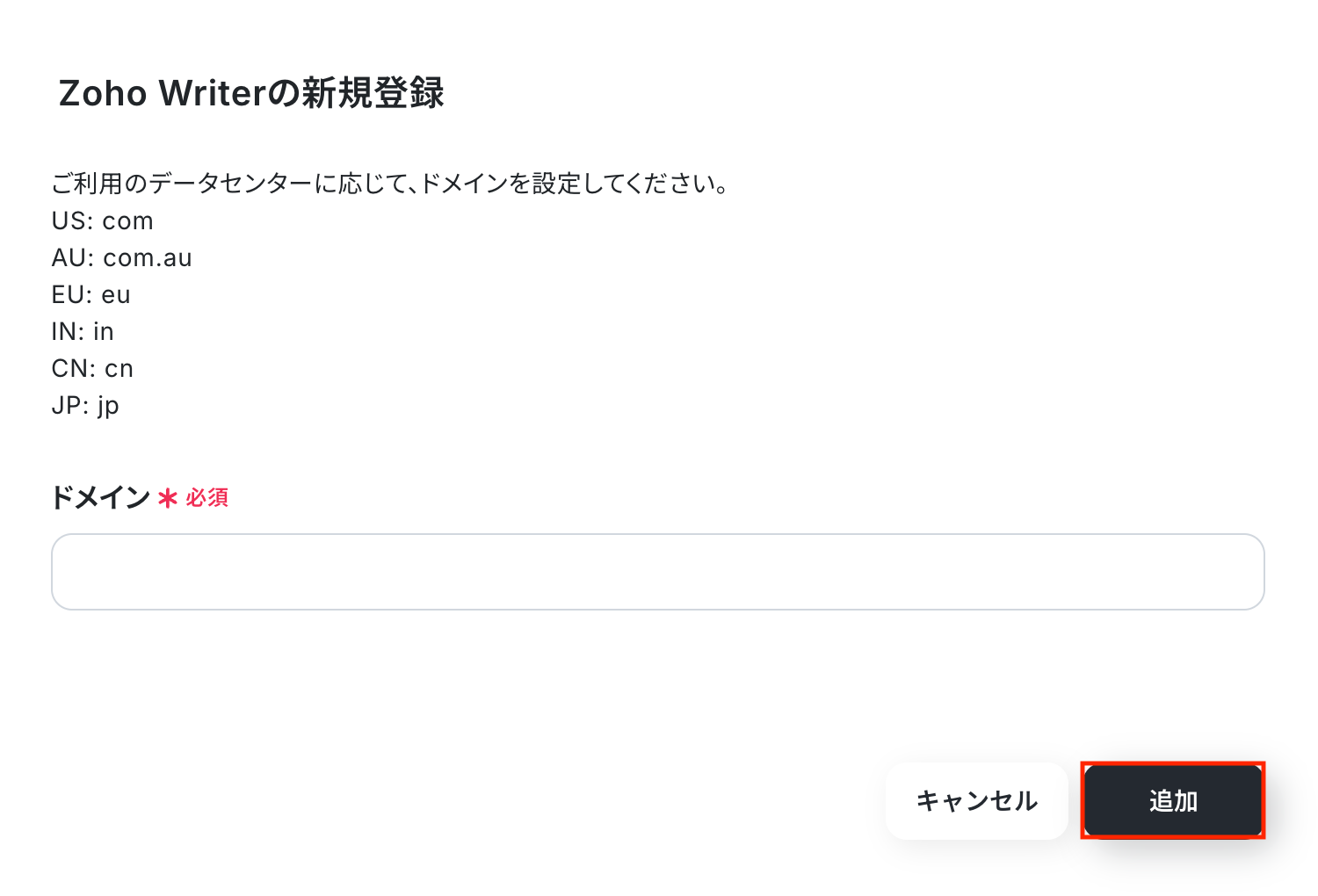
新規接続をクリックしたあと、アプリのメニュー一覧が表示されるのでZoho Writerと検索し、対象アプリをクリックしてください。

ドメイン
注釈に沿って入力し、「追加」をクリックします。
以下の画面が表示されるので、任意のアカウントでログインしましょう。
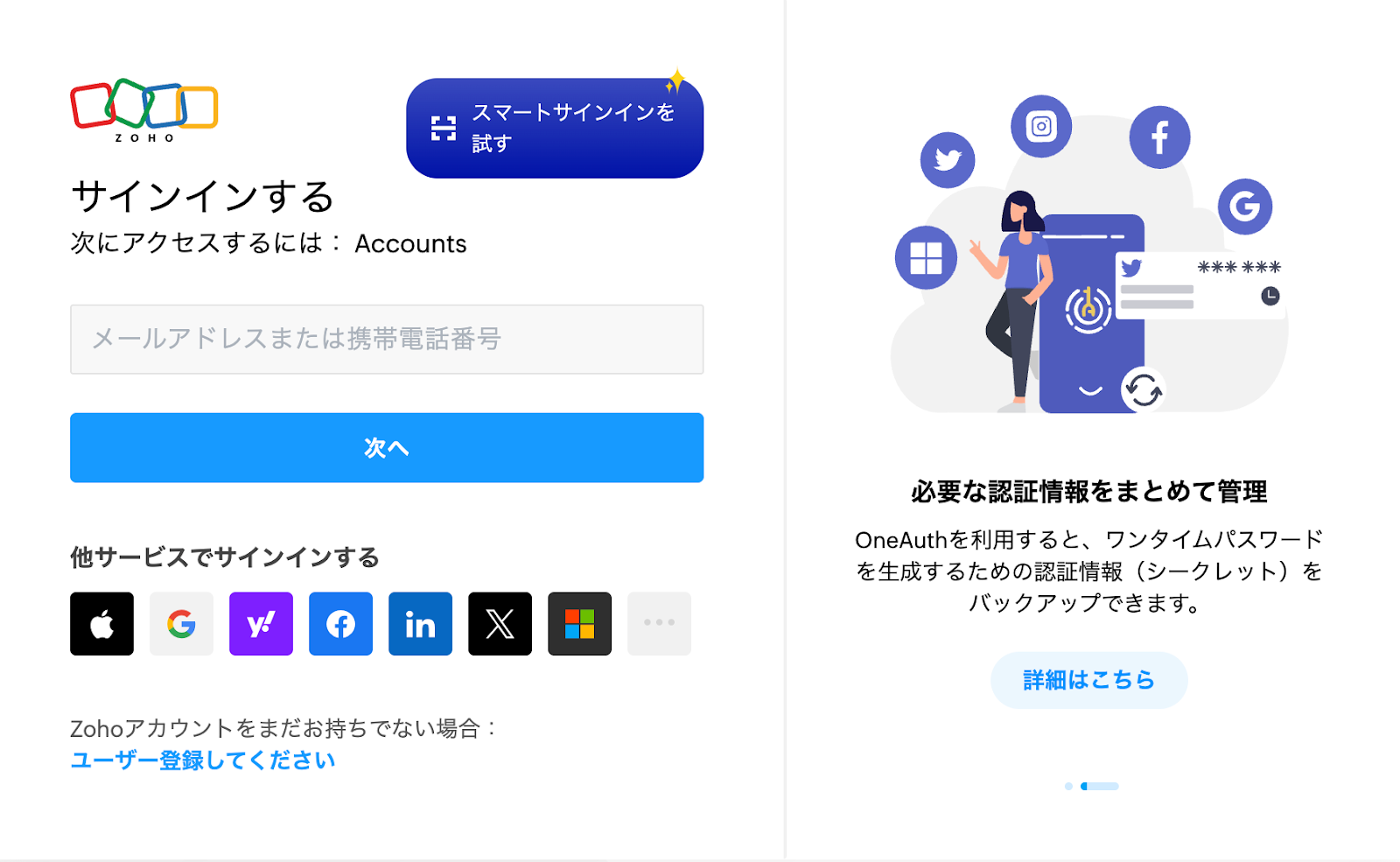
以上でマイアプリ登録は完了です!
ステップ2:テンプレートをコピーする
続いてYoomのテンプレートをコピーします。
以下バナーの「試してみる」をクリックしましょう。
■概要Telegramで受け取った指示をもとに、Dropboxから該当ファイルを探し出し、その内容をZoho Writerでドキュメント化する作業に手間を感じていませんか?手作業でのファイル検索や転記は、時間がかかりミスも発生しがちです。このワークフローを活用すれば、Telegram、Dropbox、Zoho Writerの連携を自動化し、メッセージ受信をトリガーに一連のドキュメント作成プロセスを自動で実行するため、これらの課題をスムーズに解消できます。■このテンプレートをおすすめする方- Telegram、Dropbox、Zoho Writerの連携で情報共有を効率化したいと考えている方
- Telegramでの指示を基にした定型的なドキュメント作成を手作業で行っている担当者の方
- 複数のツールを横断する作業の自動化により、ヒューマンエラーを減らしたいと考えている方
■このテンプレートを使うメリット- Telegramのメッセージ受信を起点に、Dropboxからのファイル取得とZoho Writerでのドキュメント作成までの一連の連携が自動で実行されるため、手作業の時間を削減できます。
- ファイル名の指定ミスや内容の転記ミスといった、手作業に起因するヒューマンエラーを防ぎ、業務の正確性を高めることに繋がります。
■フローボットの流れ- はじめに、Telegram、Dropbox、Zoho WriterをそれぞれYoomと連携します。
- トリガーでTelegramを選択し、「ボットがメッセージを受け取ったら」というアクションを設定することで、メッセージ受信をフロー起動のきっかけにします。
- オペレーションでAI機能を選択し、トリガーで受け取ったメッセージからファイル名などの必要な情報を抽出するように設定します。
- 次に、オペレーションでDropboxの「ファイルをダウンロードする」アクションを設定し、前のステップで抽出した情報を基にファイルを指定します。
- 最後に、Zoho Writerの「コンテンツファイルをアップロードしてドキュメント作成」アクションを設定し、ダウンロードしたファイルをアップロードしてドキュメントを自動作成します。
※「トリガー」:フロー起動のきっかけとなるアクション、「オペレーション」:トリガー起動後、フロー内で処理を行うアクション
■このワークフローのカスタムポイント- AI機能のオペレーションでは、Telegramで受信したメッセージ本文から、ファイル名など抽出したいテキスト項目を任意で設定することが可能です。
- Dropboxでファイルをダウンロードするアクションでは、対象となるフォルダのパスやファイル名を固定値で指定したり、前段のステップで取得した値を引用して動的に設定したりできます。
- Zoho Writerでドキュメントを作成する際、前段のオペレーションで取得した値を引用して、ドキュメントのタイトルや本文などを自由に設定してください。
■注意事項- Telegram、Dropbox、Zoho WriterのそれぞれとYoomを連携してください。
- ダウンロード可能なファイル容量は最大300MBまでです。アプリの仕様によっては300MB未満になる可能性があるので、ご注意ください。
- トリガー、各オペレーションでの取り扱い可能なファイル容量の詳細は「ファイルの容量制限について」をご参照ください。
- Telegram、Dropbox、Zoho Writerの連携で情報共有を効率化したいと考えている方
- Telegramでの指示を基にした定型的なドキュメント作成を手作業で行っている担当者の方
- 複数のツールを横断する作業の自動化により、ヒューマンエラーを減らしたいと考えている方
- Telegramのメッセージ受信を起点に、Dropboxからのファイル取得とZoho Writerでのドキュメント作成までの一連の連携が自動で実行されるため、手作業の時間を削減できます。
- ファイル名の指定ミスや内容の転記ミスといった、手作業に起因するヒューマンエラーを防ぎ、業務の正確性を高めることに繋がります。
- はじめに、Telegram、Dropbox、Zoho WriterをそれぞれYoomと連携します。
- トリガーでTelegramを選択し、「ボットがメッセージを受け取ったら」というアクションを設定することで、メッセージ受信をフロー起動のきっかけにします。
- オペレーションでAI機能を選択し、トリガーで受け取ったメッセージからファイル名などの必要な情報を抽出するように設定します。
- 次に、オペレーションでDropboxの「ファイルをダウンロードする」アクションを設定し、前のステップで抽出した情報を基にファイルを指定します。
- 最後に、Zoho Writerの「コンテンツファイルをアップロードしてドキュメント作成」アクションを設定し、ダウンロードしたファイルをアップロードしてドキュメントを自動作成します。
■このワークフローのカスタムポイント
- AI機能のオペレーションでは、Telegramで受信したメッセージ本文から、ファイル名など抽出したいテキスト項目を任意で設定することが可能です。
- Dropboxでファイルをダウンロードするアクションでは、対象となるフォルダのパスやファイル名を固定値で指定したり、前段のステップで取得した値を引用して動的に設定したりできます。
- Zoho Writerでドキュメントを作成する際、前段のオペレーションで取得した値を引用して、ドキュメントのタイトルや本文などを自由に設定してください。
- Telegram、Dropbox、Zoho WriterのそれぞれとYoomを連携してください。
- ダウンロード可能なファイル容量は最大300MBまでです。アプリの仕様によっては300MB未満になる可能性があるので、ご注意ください。
- トリガー、各オペレーションでの取り扱い可能なファイル容量の詳細は「ファイルの容量制限について」をご参照ください。
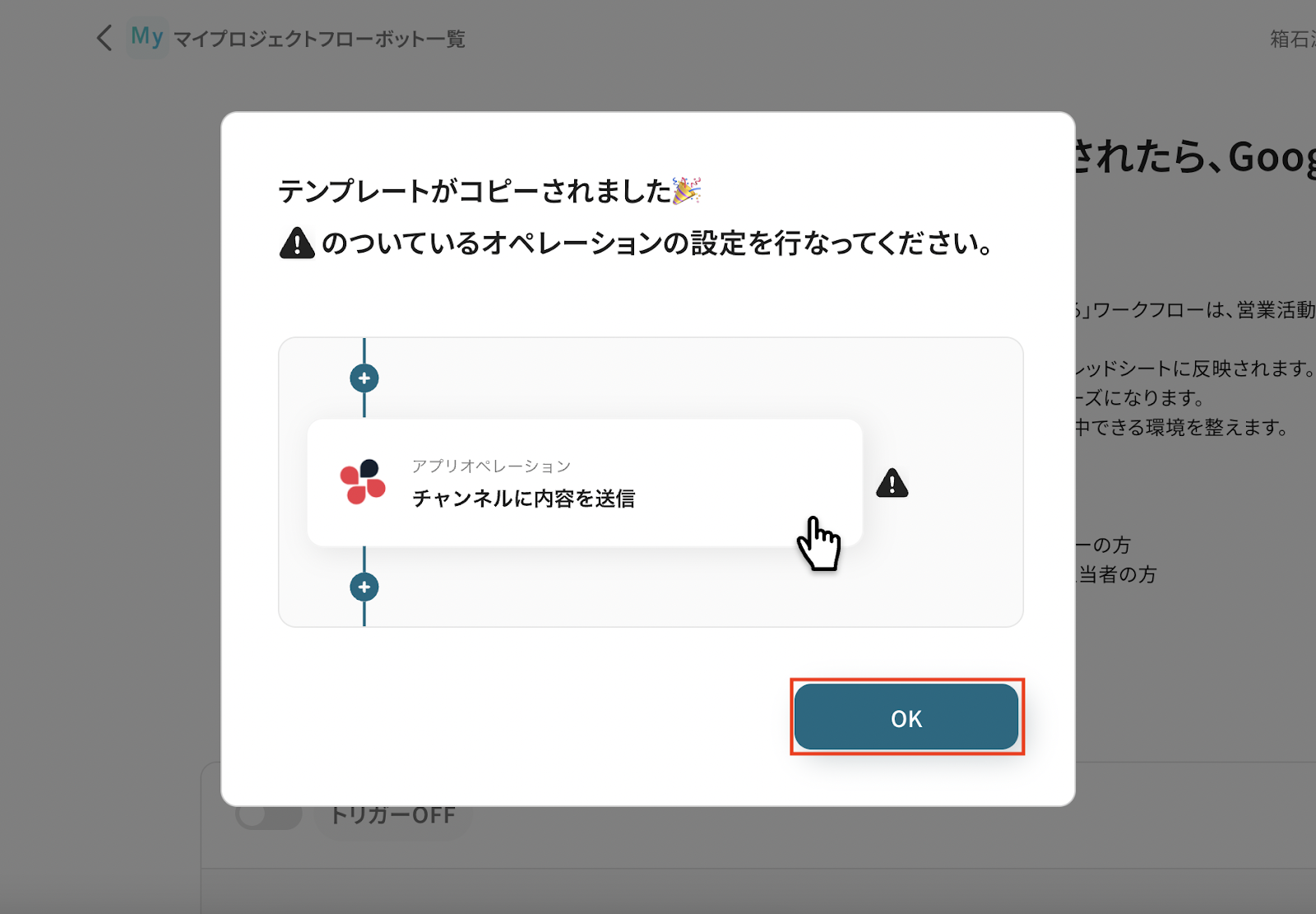
以下の画像のような画面が表示されたらテンプレートのコピーは完了です。
ステップ3:Telegramのトリガー設定
それでは、ここから設定を進めていきましょう。
「ボットがメッセージを受け取ったら」をクリックします。
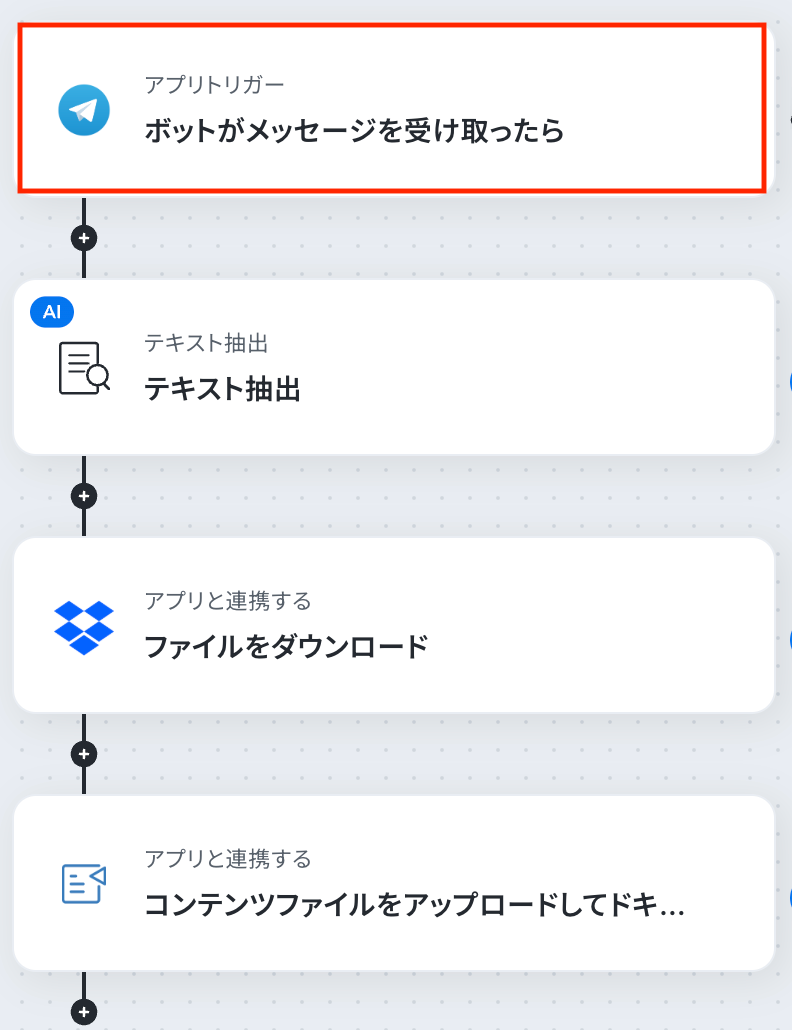
アクションはあらかじめ設定されているため、そのまま内容を確認してください。
Telegramと連携するアカウント情報に問題がなければ、「次へ」をクリックします。
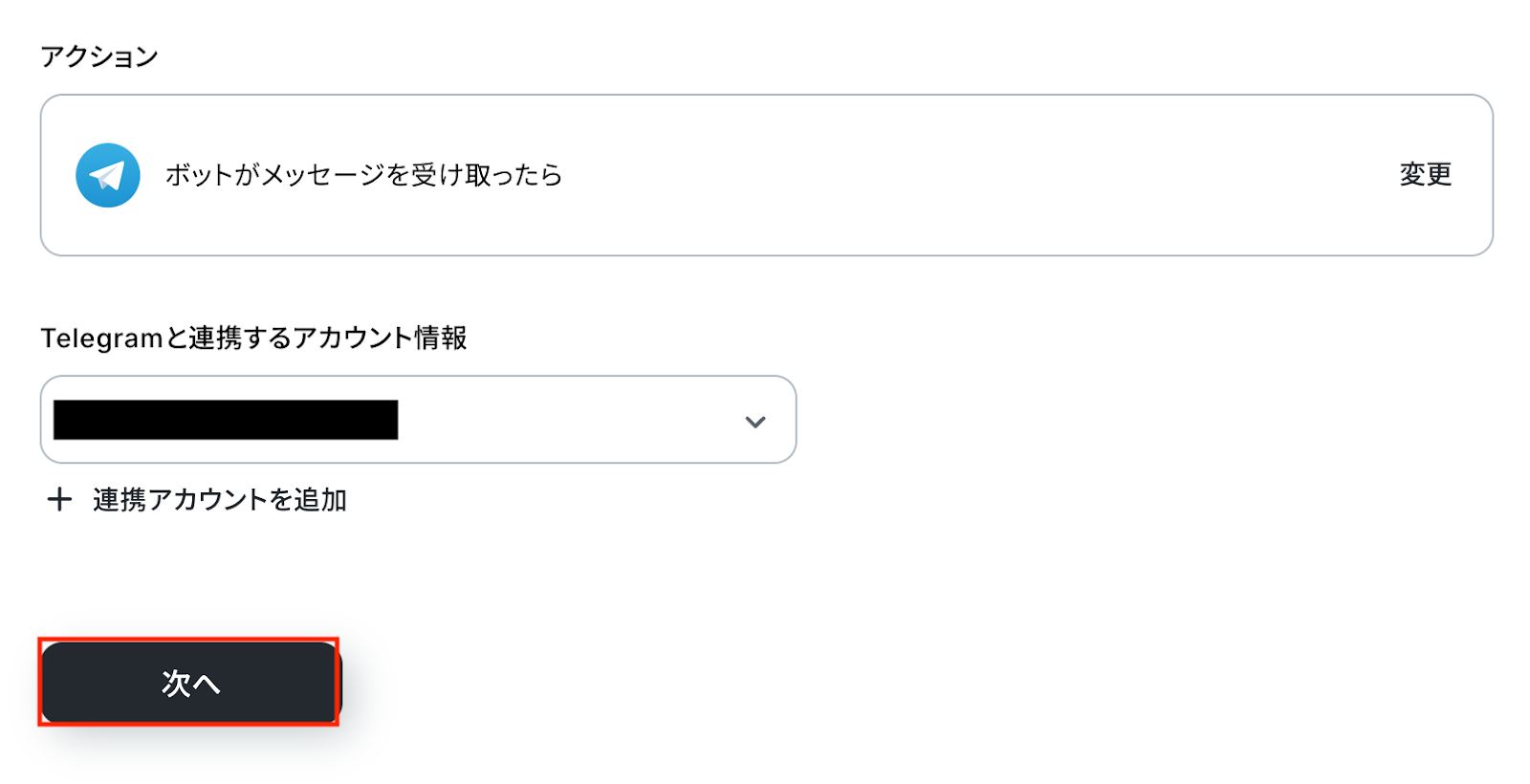
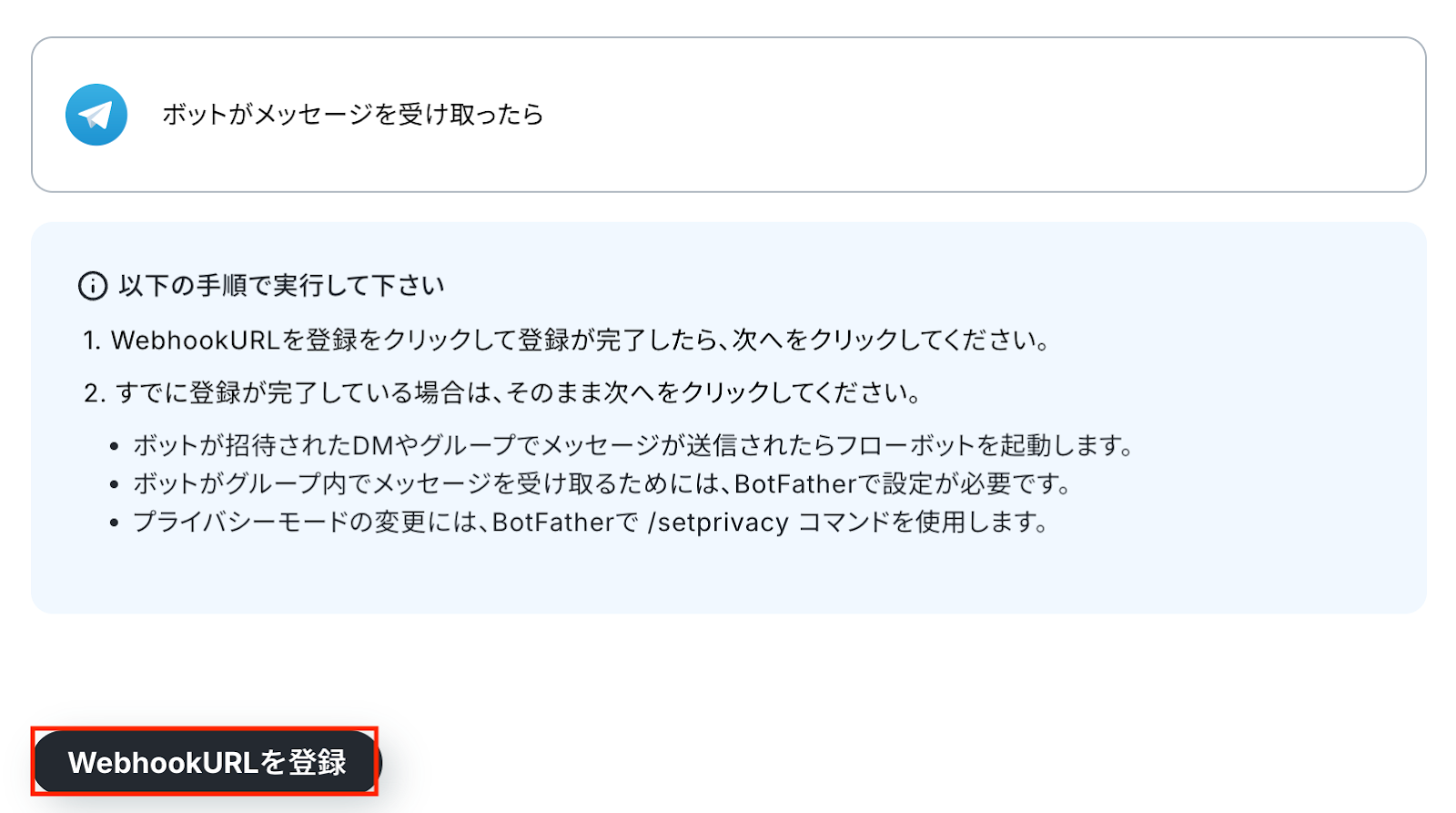
TelegramでWebhook連携を開始するため、まずは接続確認を行います。
「WebhookURLを登録」をクリックして、YoomがTelegramからWebhookを正しく受け取れるか確認しましょう。
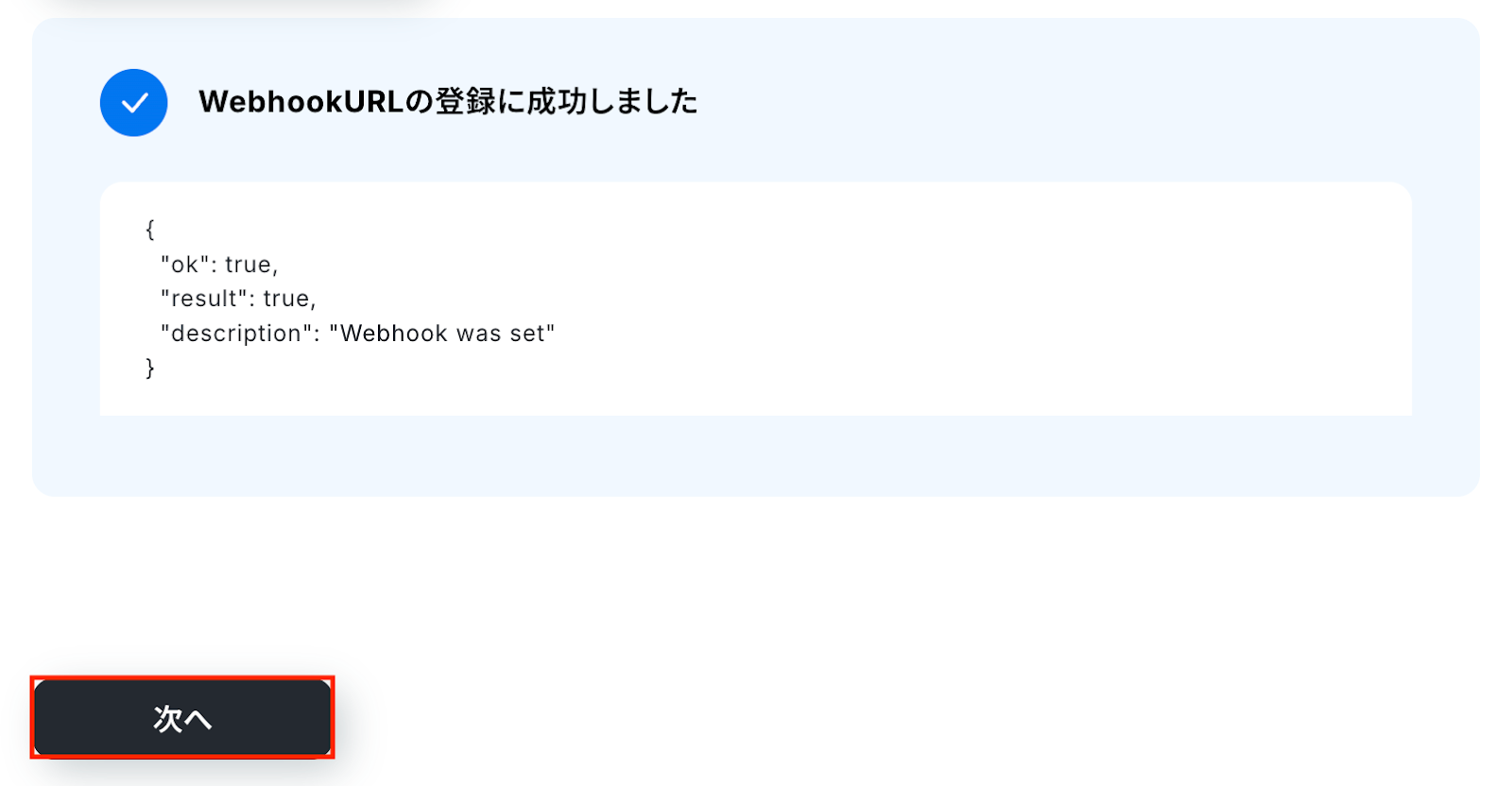
TelegramとYoomのWebhook接続に問題なければ、以下のように「WebhookURLの登録に成功しました」のメッセージが表示されます。
確認できたら「次へ」をクリックしましょう。
接続確認ができたら、次は実際にWebhookを起動させるための事前準備を行います。
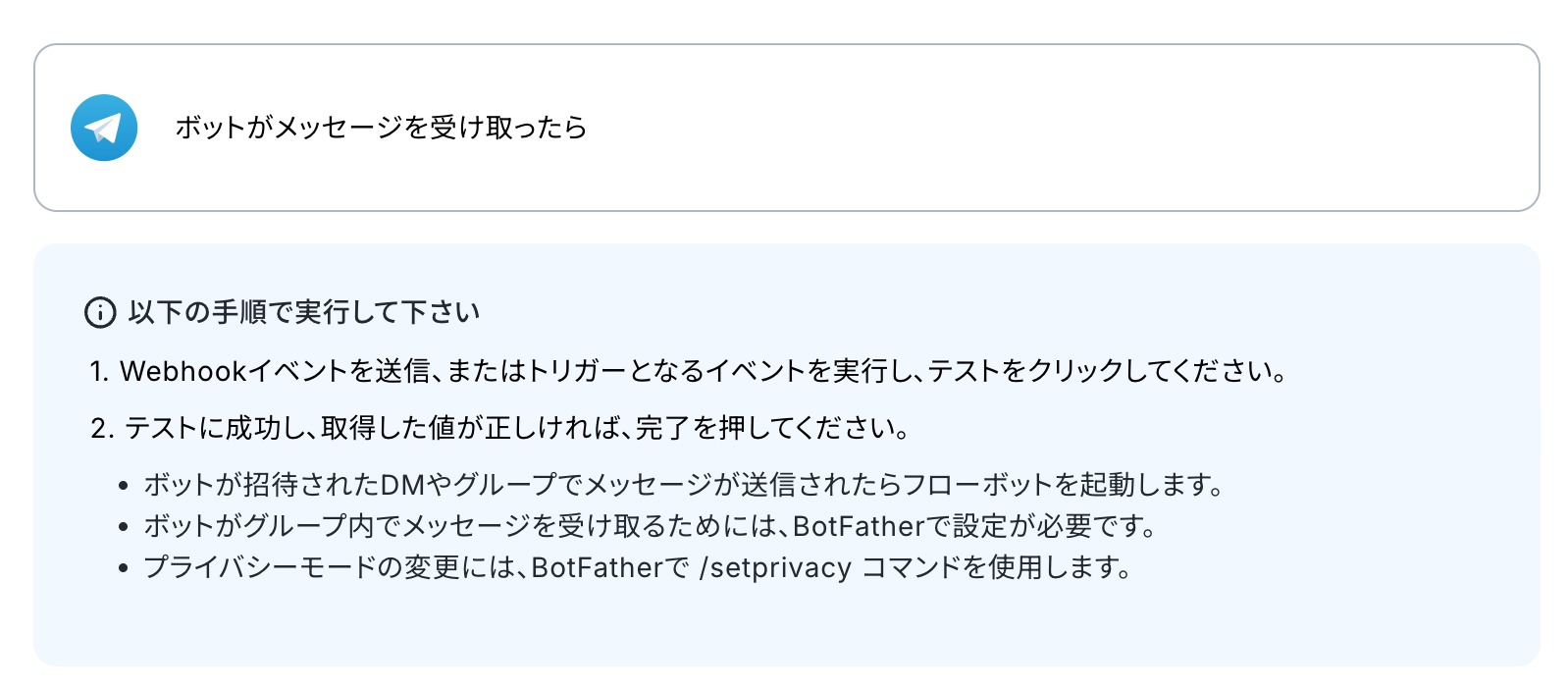
テスト用に、Telegramでボットにメッセージを送信しておきましょう。
今回は以下の内容で作成しました。

Yoomの操作画面に戻ります。
Telegramでボットがメッセージを受信すると、その情報が事前に設定したWebhookURLに送信され、Yoomがそのイベントをトリガーとして自動処理を開始します。
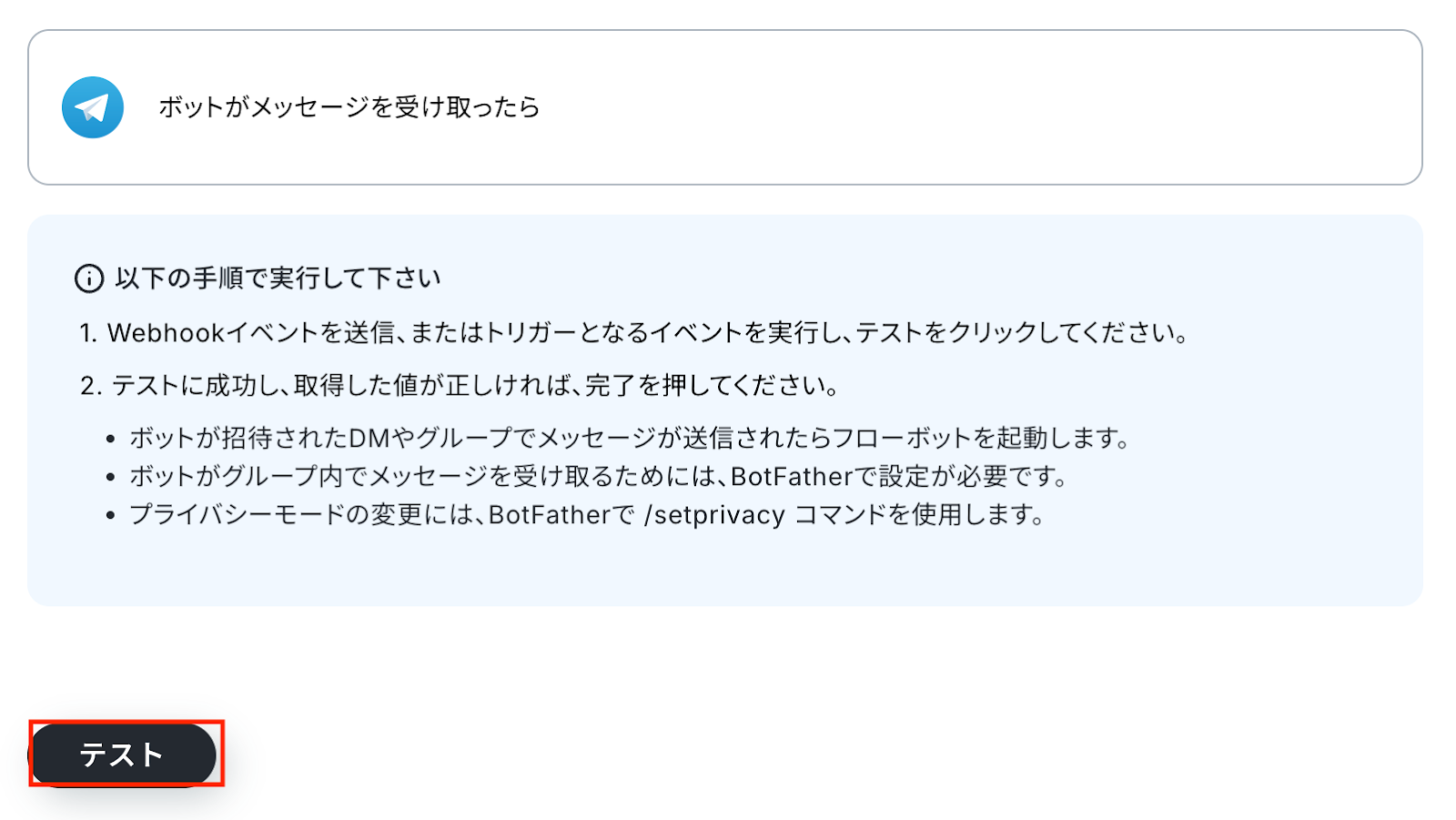
先ほど送信したメッセージの情報が正しく受信されるかを確認するため、「テスト」をクリックします。
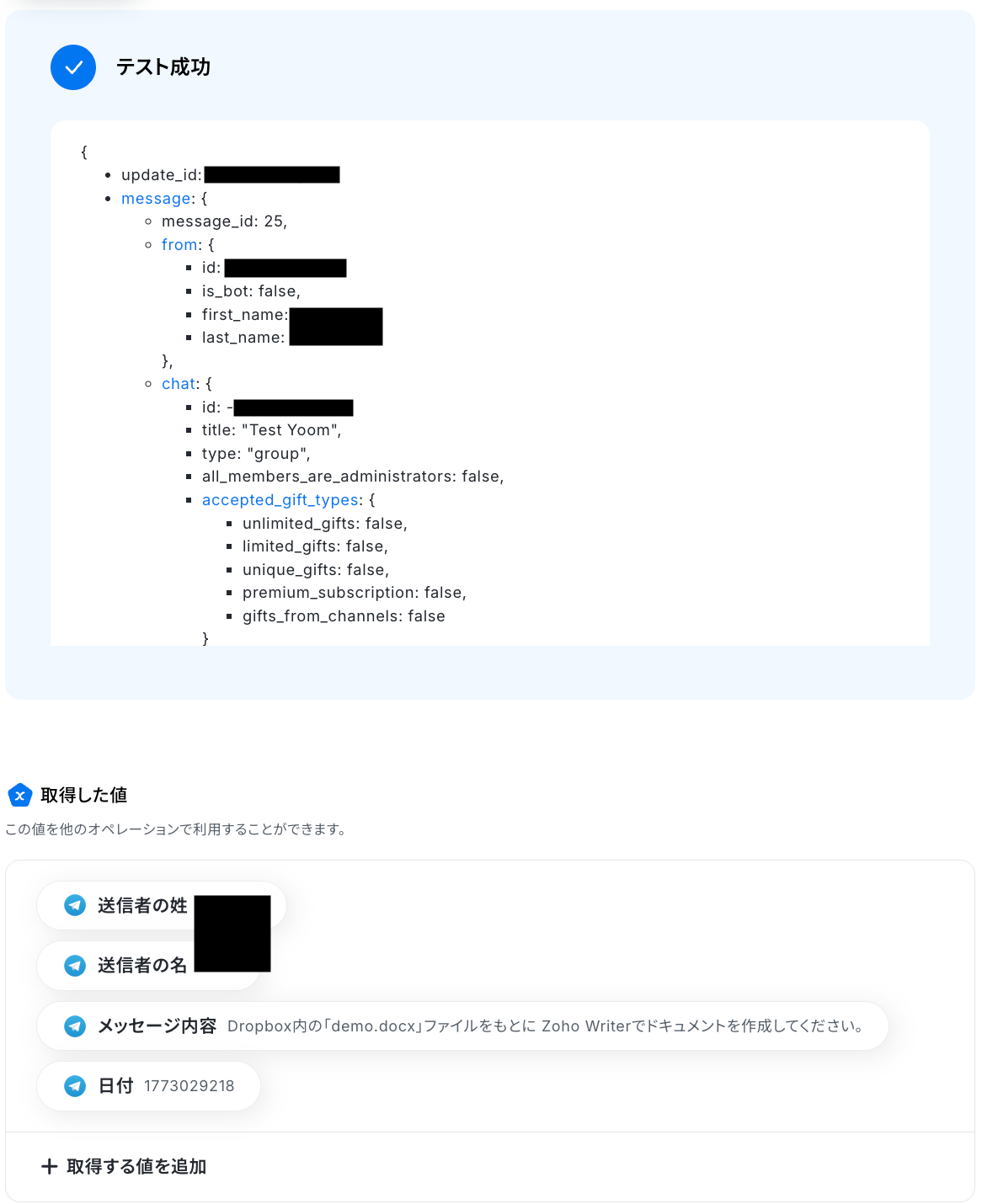
テストに成功すると、Telegramに送信されたメッセージに関する情報が表示されます。
以下の取得した値はこの後のステップで利用できます。
※取得した値とは?
トリガーやオペレーション設定時に、「テスト」を実行して取得した値のことを指します。
後続のオペレーション設定時の値として利用でき、フローボットを起動するたびに変動した値となります。
内容を確認し、「完了」をクリックします。
ステップ4:AI機能でテキスト抽出
続いて、トリガーのステップでTelegramから取得した値を利用して、後続ステップに必要なテキストを抽出する設定を行いましょう。
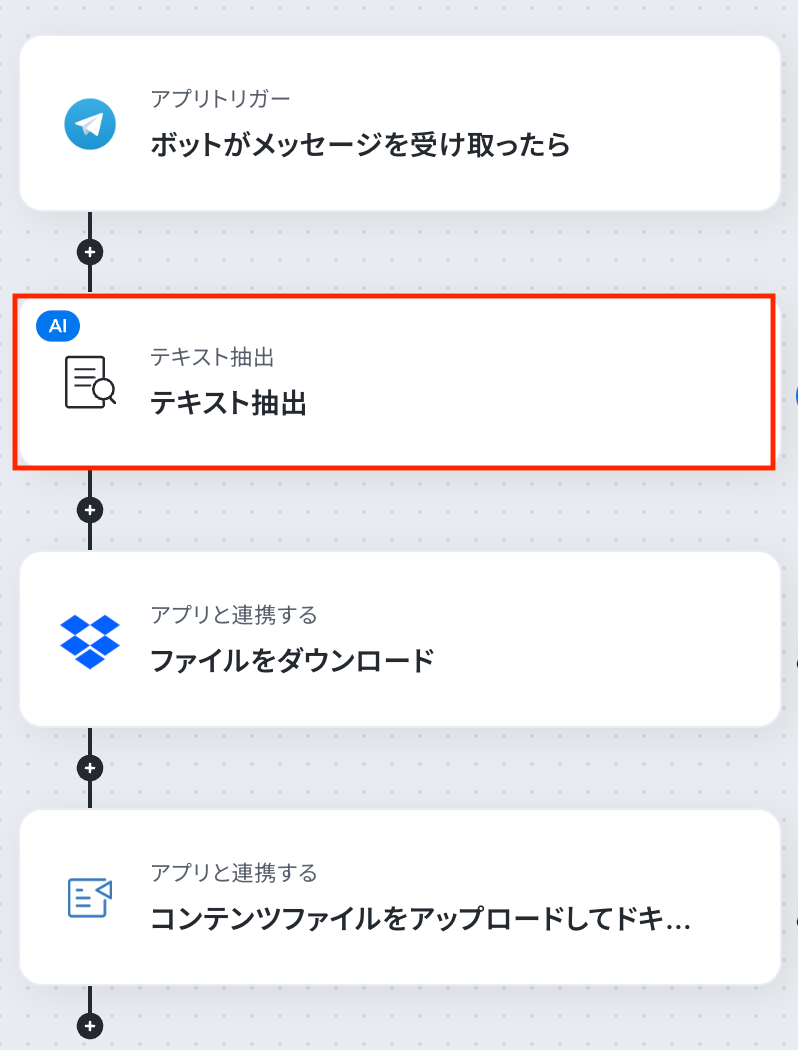
「テキスト抽出」をクリックします。
AIによるデータ抽出の設定を行います。
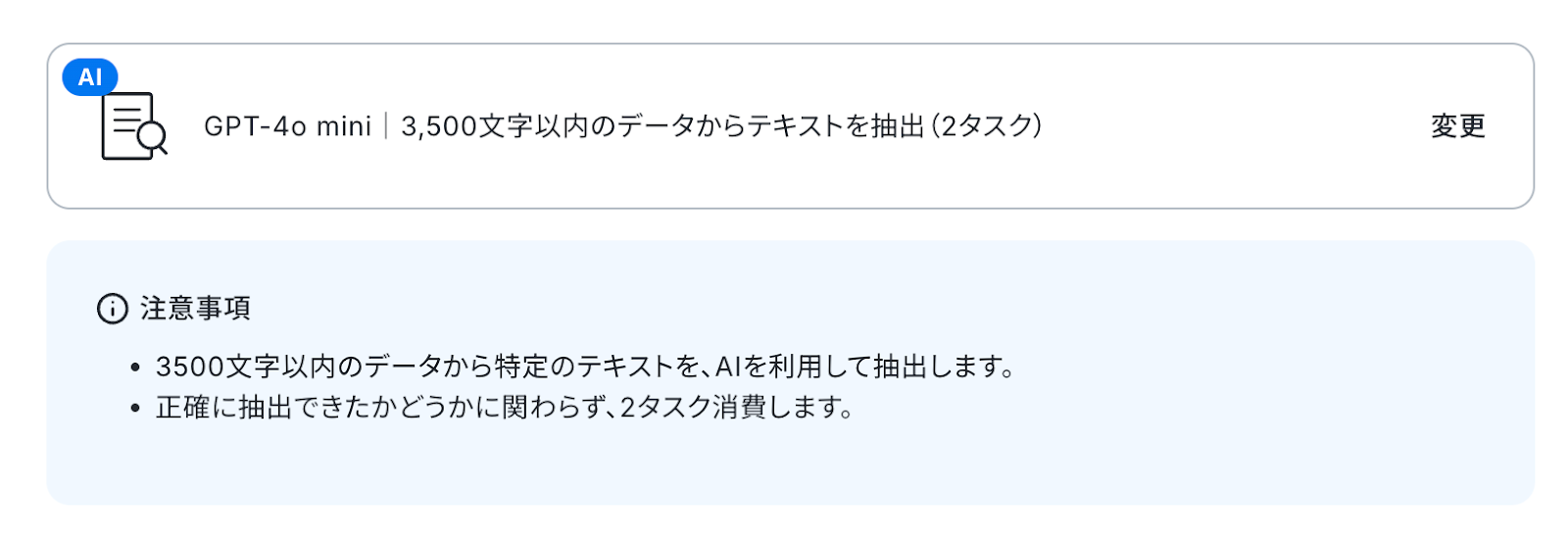
変換タイプは「GPT-4o mini|3,500文字以内のデータからテキストを抽出(2タスク)」 がデフォルトで設定されているため、そのまま内容を確認してください。
長文テキストからデータを抽出する場合は「変更する」をクリックし、任意の変換タイプを選択しましょう。
なお、抽出対象となるテキストの文字数によって消費タスク数が変動しますのでご注意ください。
詳しい設定方法については、以下のヘルプページをご参照ください。
AIを使用した「データの抽出」アクションの設定方法
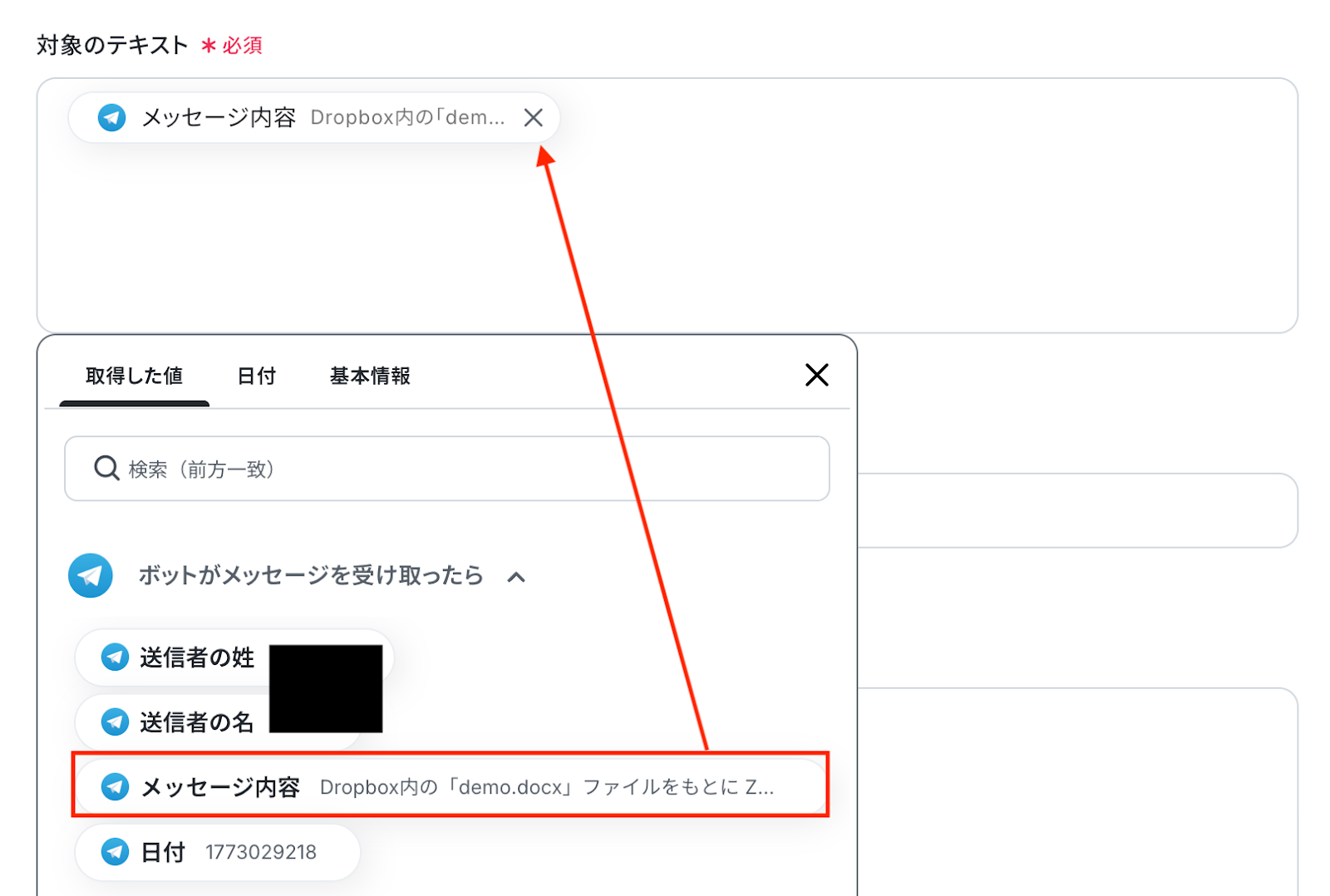
対象のテキスト
Telegramのトリガーイベントで取得したメッセージ内容を対象に、AIで特定のテキストを抽出します。
入力欄をクリックすると、前のステップでTelegramから取得した値が表示されるので、選択して入力しましょう。
取得した値を活用することで値が固定化されず、フローボットを起動するたびに最新の情報を自動で反映できます。
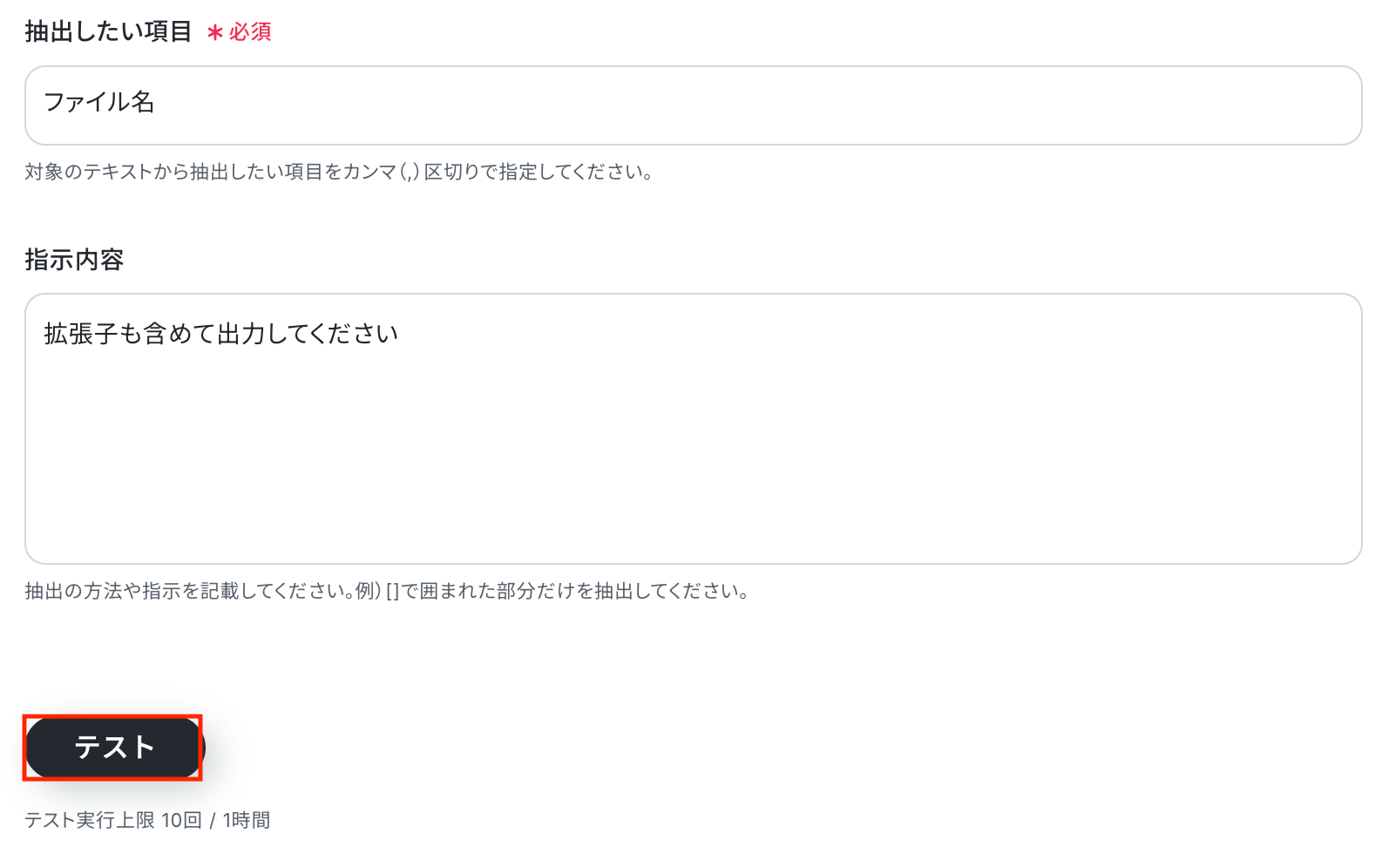
抽出したい項目
対象のテキストから抽出したい項目をカンマ区切りで入力してください。
指示内容
AIへの指示内容は任意で設定可能です。
必要に応じて抽出方法や条件を具体的に記載することで、より精度の高い抽出結果が得られます。
入力が完了したら、設定した項目が実際に正しく抽出されるかどうかを確認するため「テスト」をクリックしましょう。
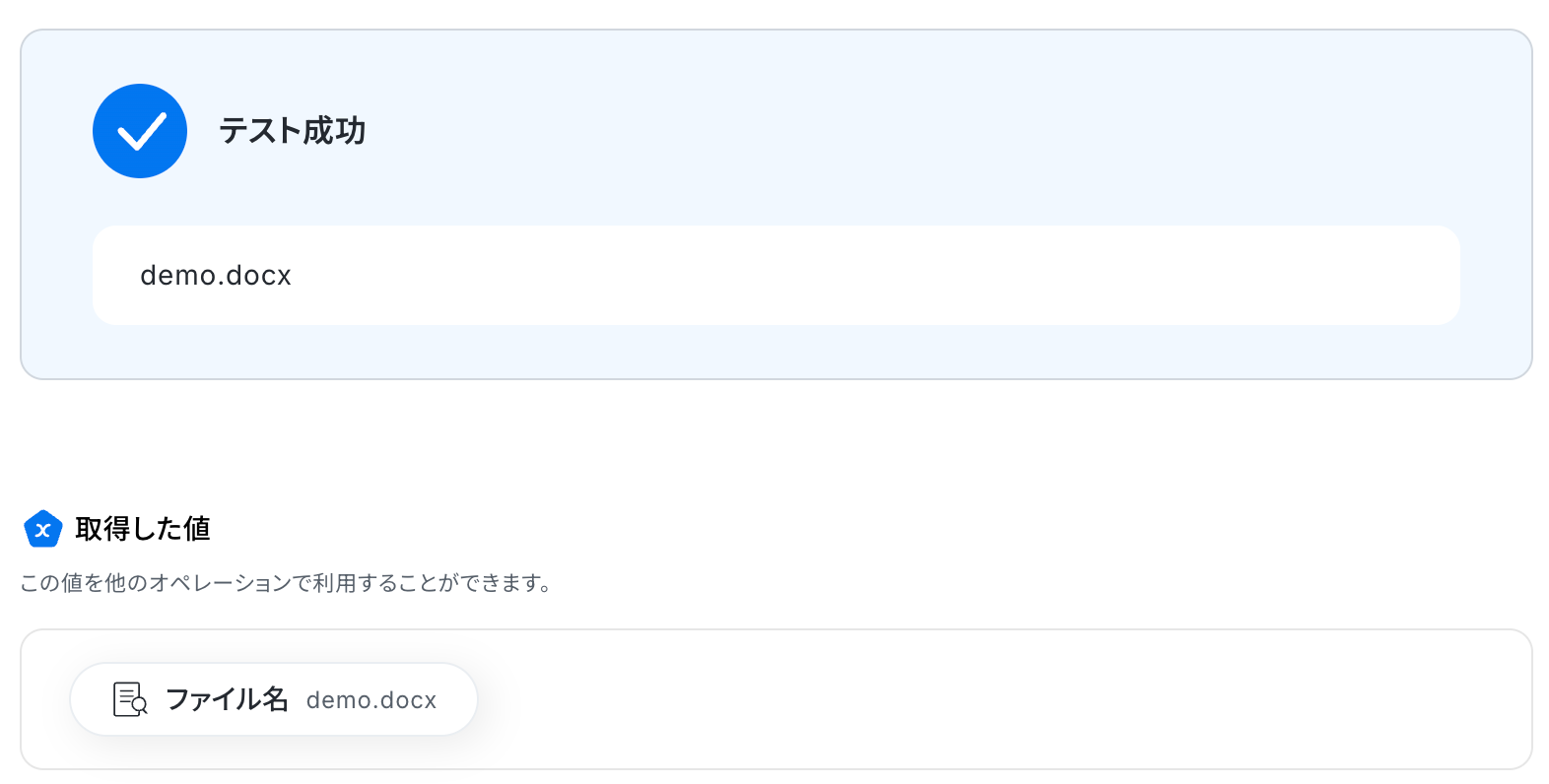
テストに成功すると、AIによってテキストから抽出された情報が一覧で表示されます。
以下の取得した値は、この後のステップで利用できます。
内容を確認し、「完了」をクリックしましょう。
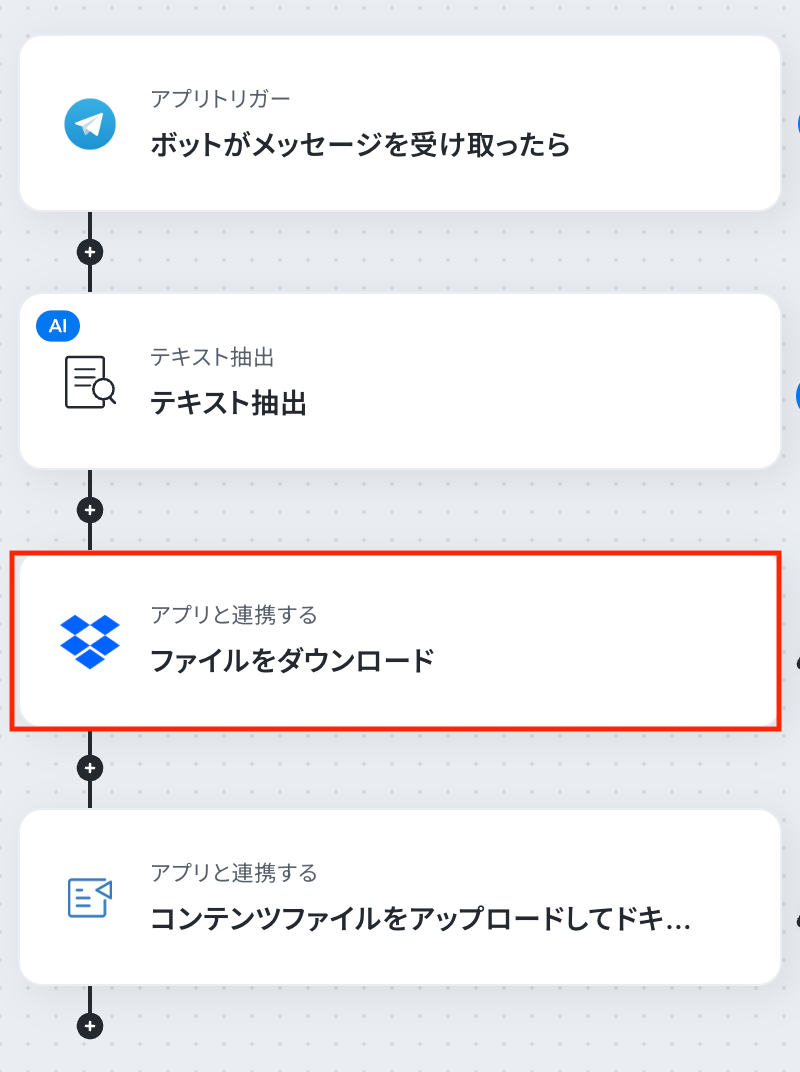
ステップ5:Dropboxでファイルをダウンロード
続いて、前のステップで取得した値をもとに、ファイルをダウンロードする設定を行いましょう。
「ファイルをダウンロード」をクリックします。
※ダウンロードできるファイルの容量は最大300MBです。ただし、アプリの仕様によっては300MB未満になることがあるので、ご注意ください。
その他トリガーや各オペレーションで扱えるファイル容量の詳細については、「ファイルの容量制限について」もチェックしてみてください。
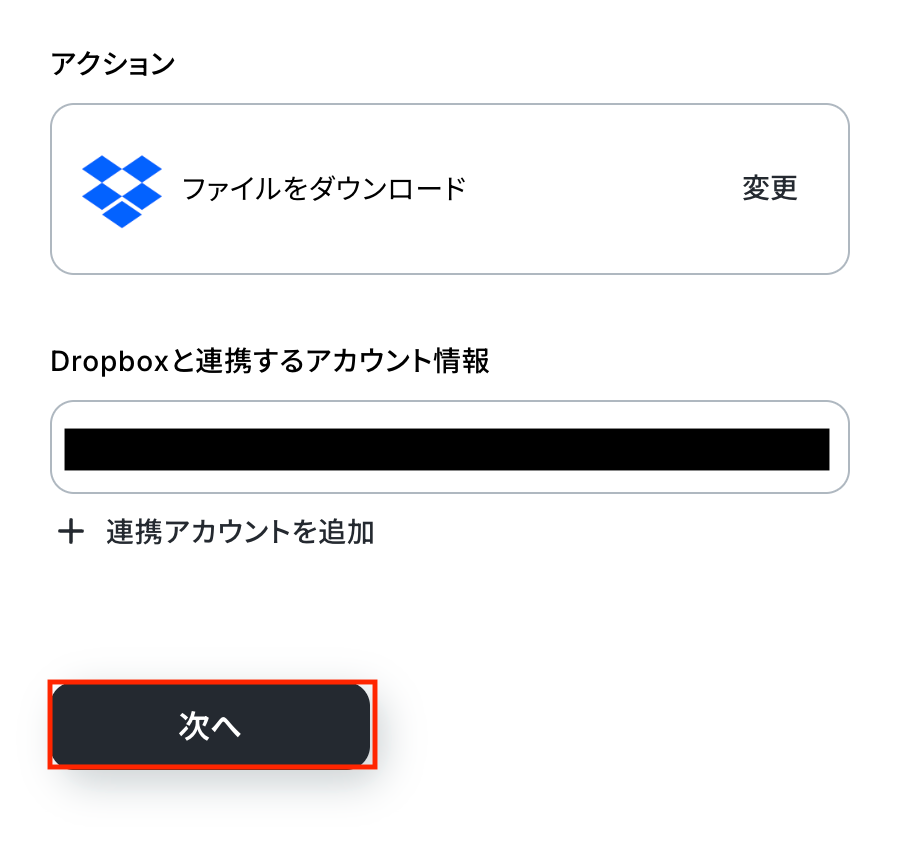
アクションはあらかじめ設定されているため、そのまま内容を確認してください。
Dropboxと連携するアカウント情報に問題がなければ、「次へ」をクリックします。
フォルダのパス
ここでは、Dropbox内のどのフォルダを対象にするかを指定します。
注釈に沿って入力してください。
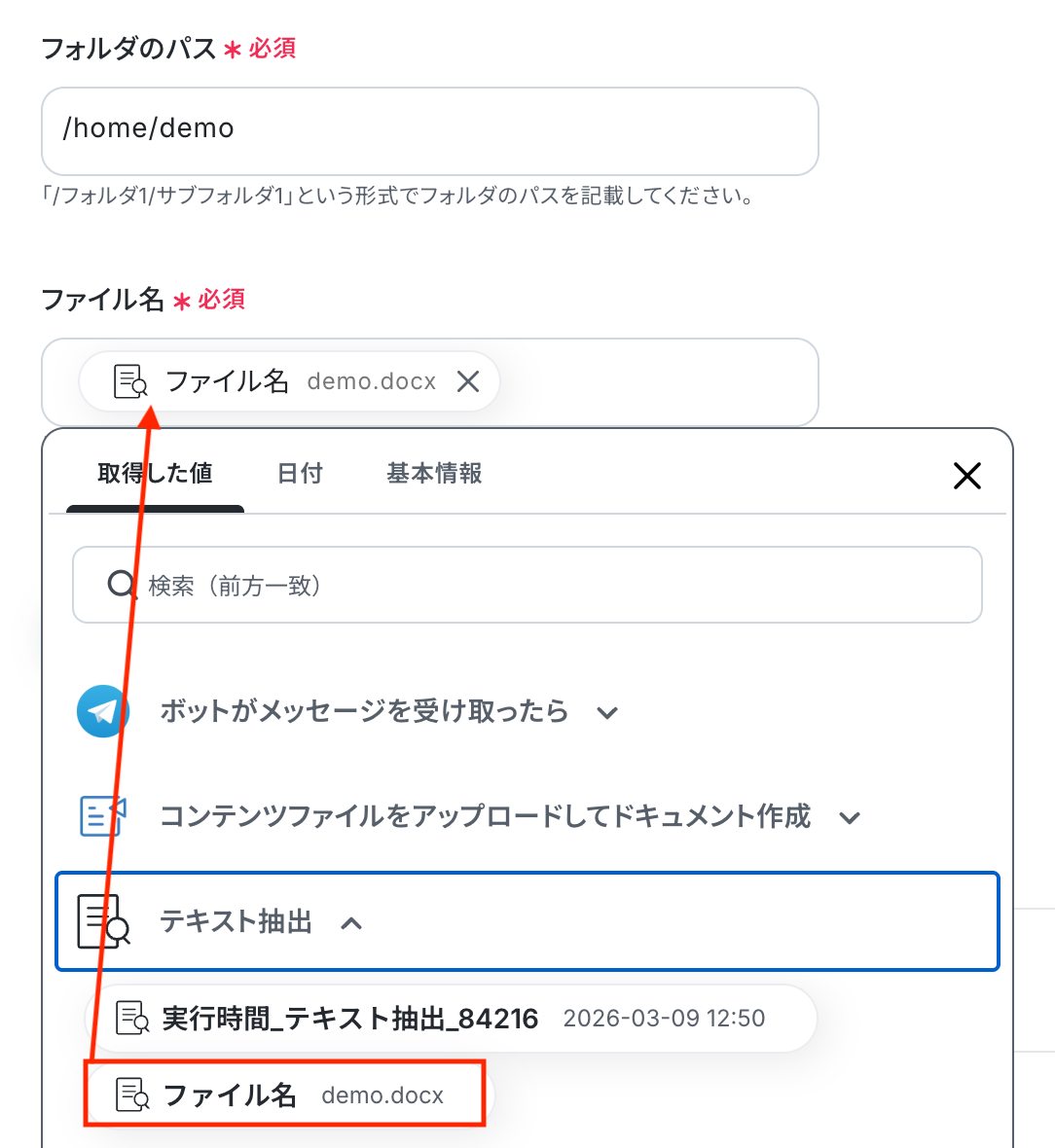
ファイル名
入力欄をクリックすると、前のステップでテキスト抽出した値が表示されるので、選択して入力しましょう。
入力が完了したら「テスト」をクリックして、指定したファイルが正しくダウンロードされるか確認しましょう。
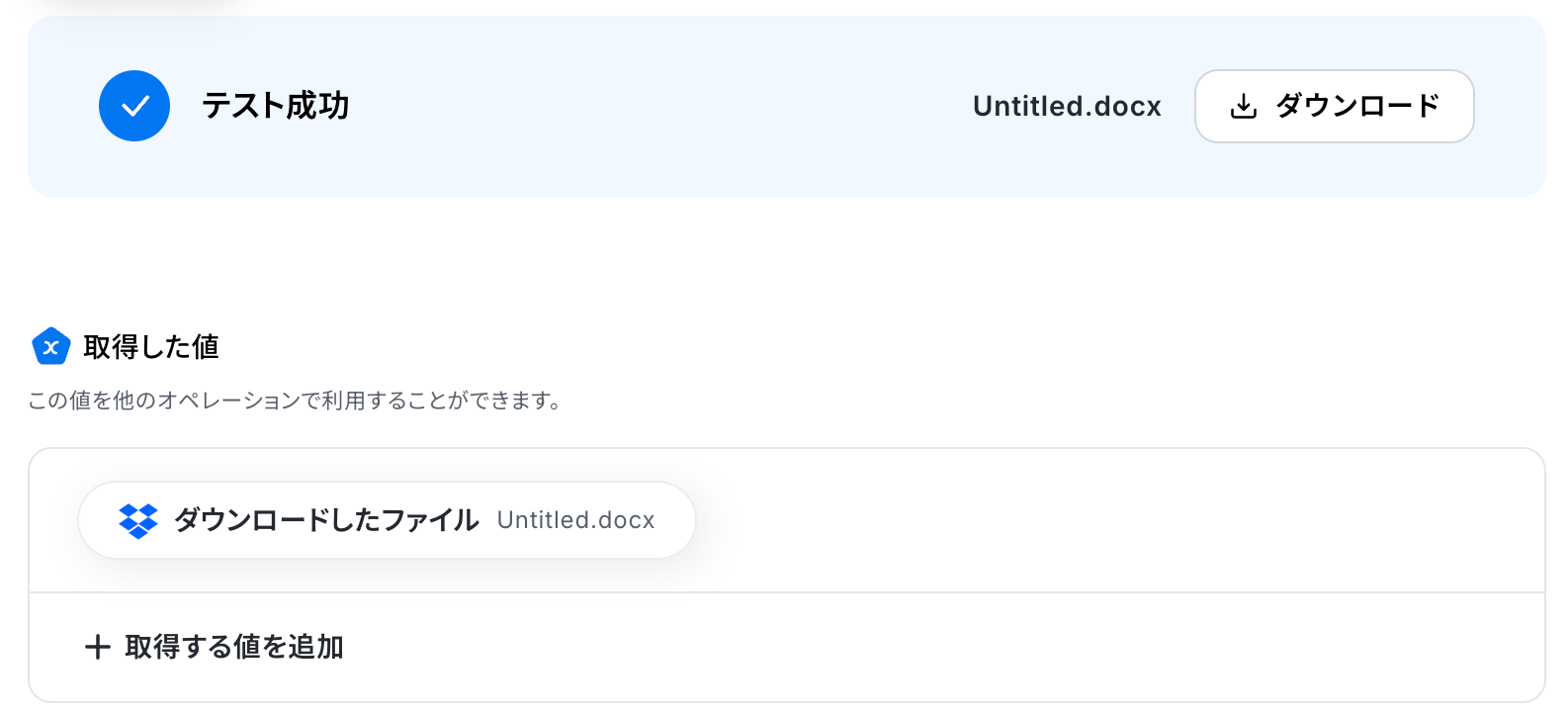
テストに成功すると、ダウンロードされたファイルが表示されます。
以下の取得した値はこの後のステップで利用できます。
「完了」を選択しましょう。
ステップ6:コンテンツファイルをアップロードしてドキュメントを作成
いよいよ最後の設定です!
前のステップで取得した値を利用して、Zoho Writerにコンテンツファイルをアップロードしてドキュメントを作成しましょう。
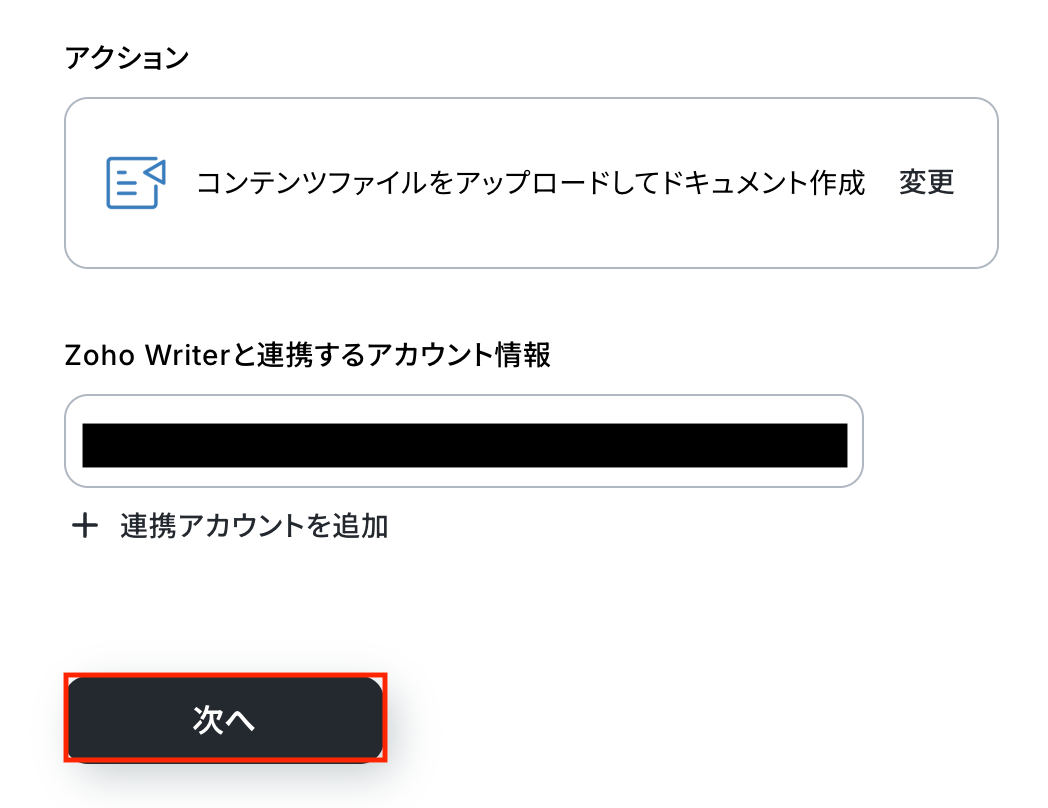
「コンテンツファイルをアップロードしてドキュメント作成」をクリックします。
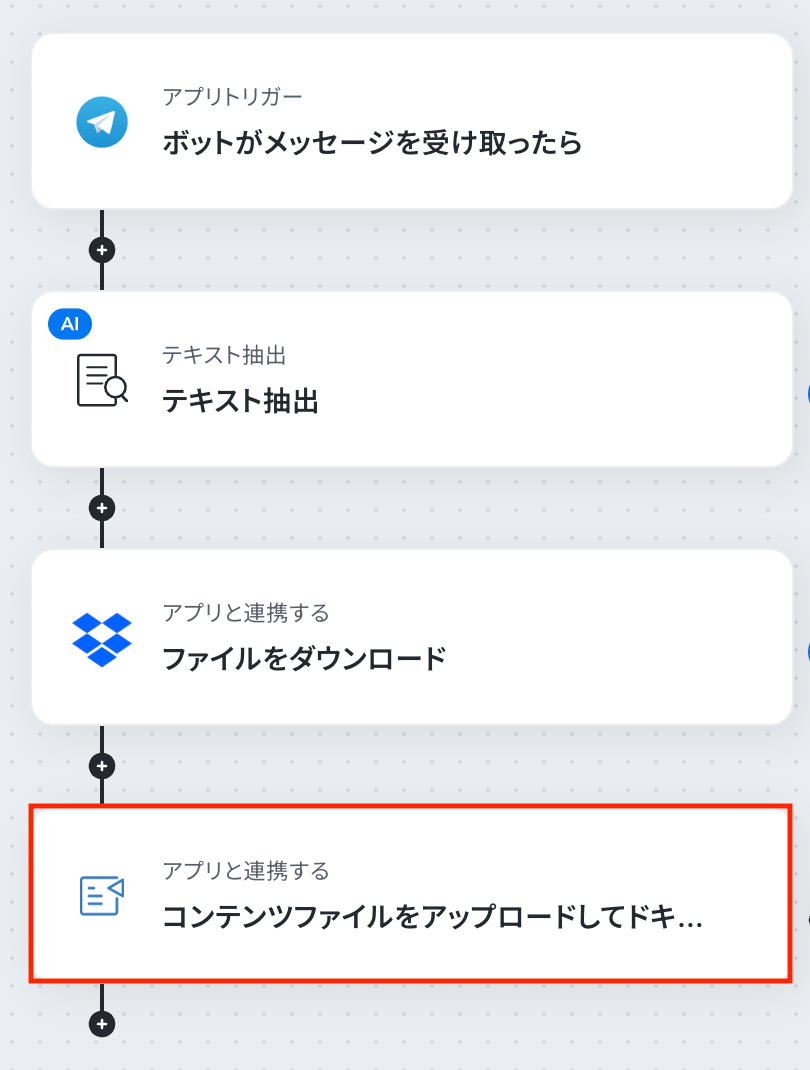
アクションはあらかじめ設定されているため、そのまま内容を確認してください。
Zoho Writerと連携するアカウント情報に問題がなければ、「次へ」をクリックします。
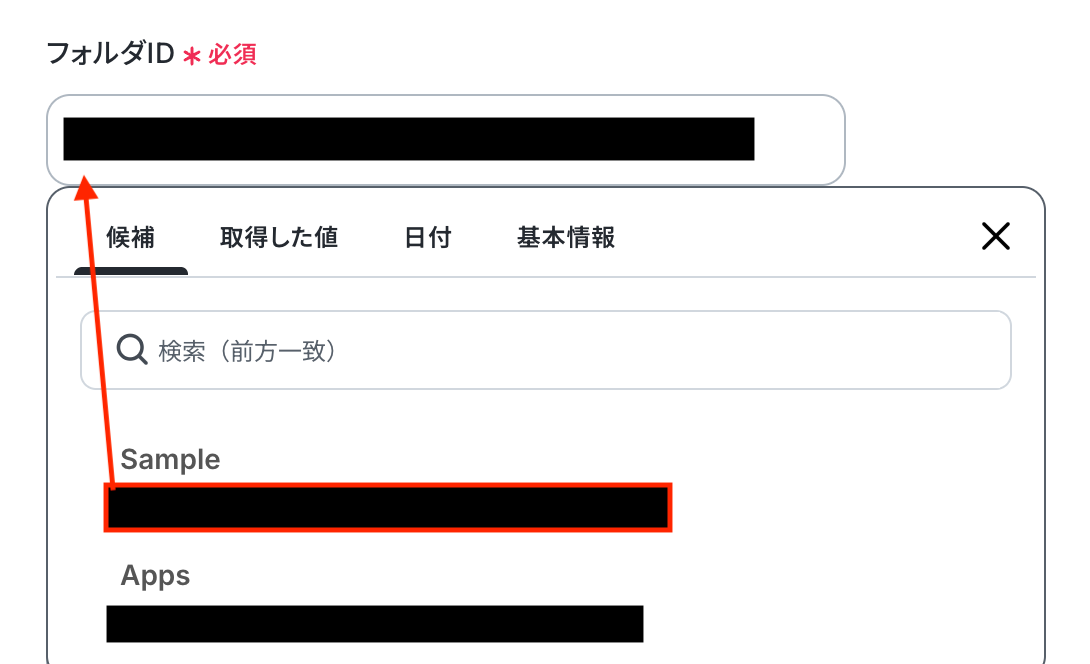
フォルダID
入力欄をクリックするとマイアプリ連携をしたアカウントから候補が表示されるので、対象の項目を選択しましょう。
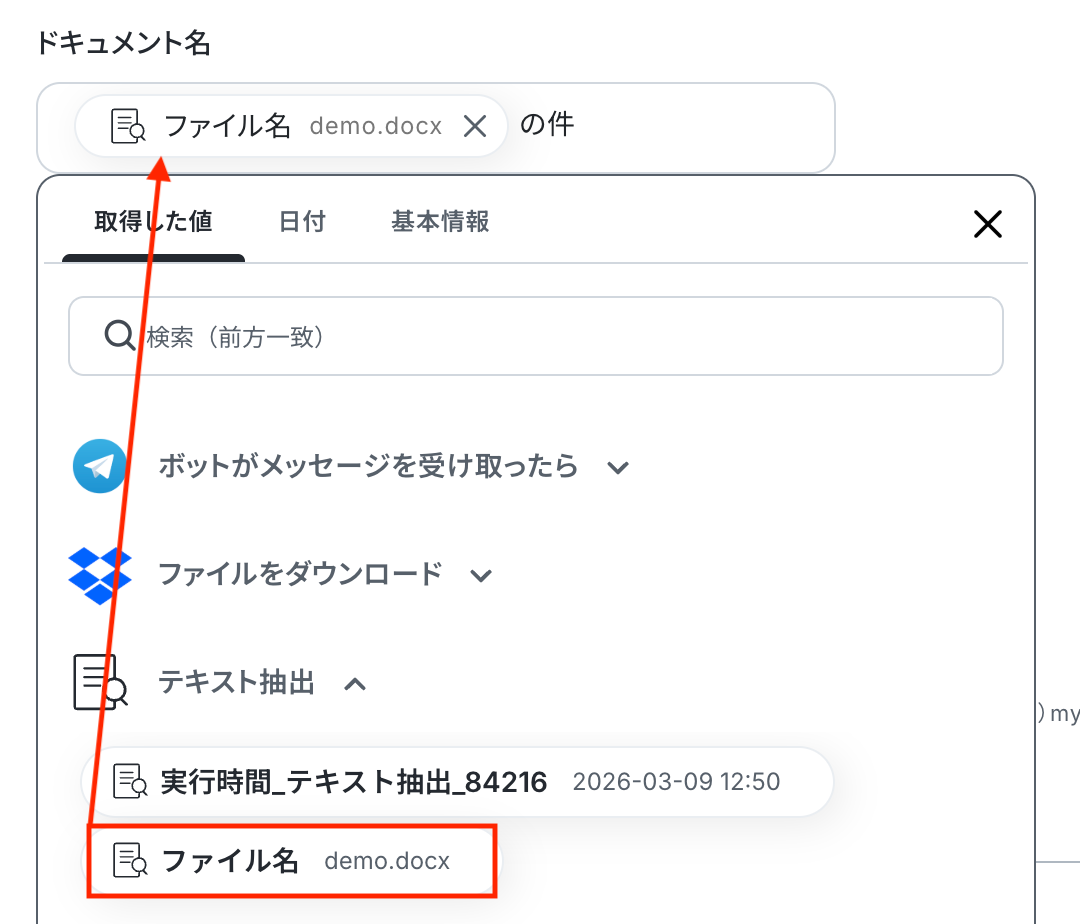
ドキュメント名
入力欄をクリックすると、前のステップでテキスト抽出した値が表示されるので、選択して入力しましょう。
また、以下のとおりテキストと取得した値を組み合わせることで、柔軟なドキュメント名を作成できます。
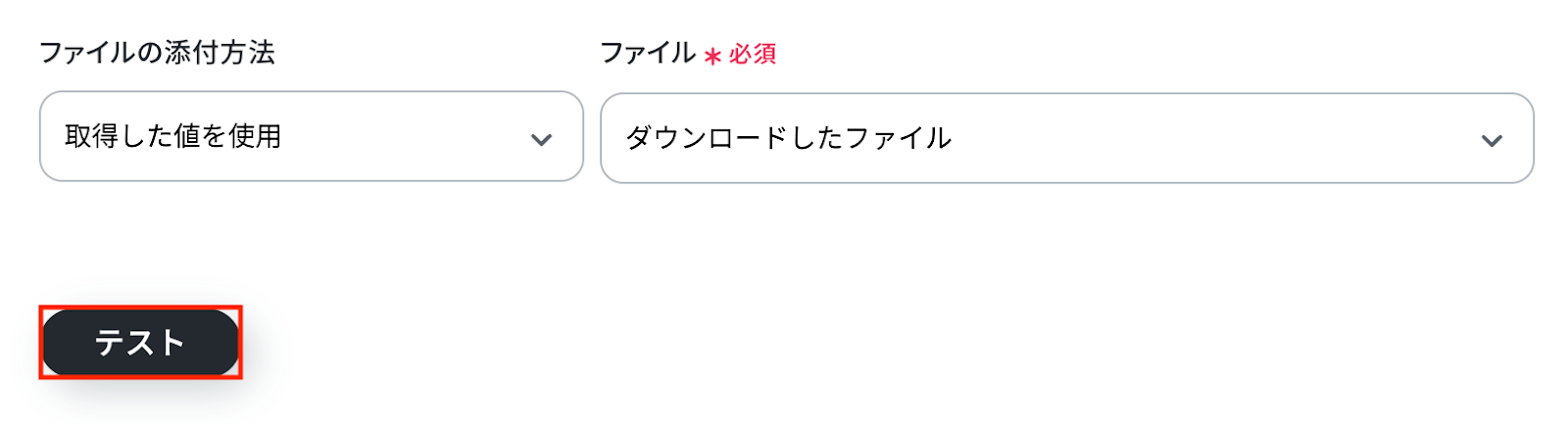
ファイルの貼付方法/ファイル
デフォルトでDropboxからダウンロードしたファイルが設定されているので、確認してください。
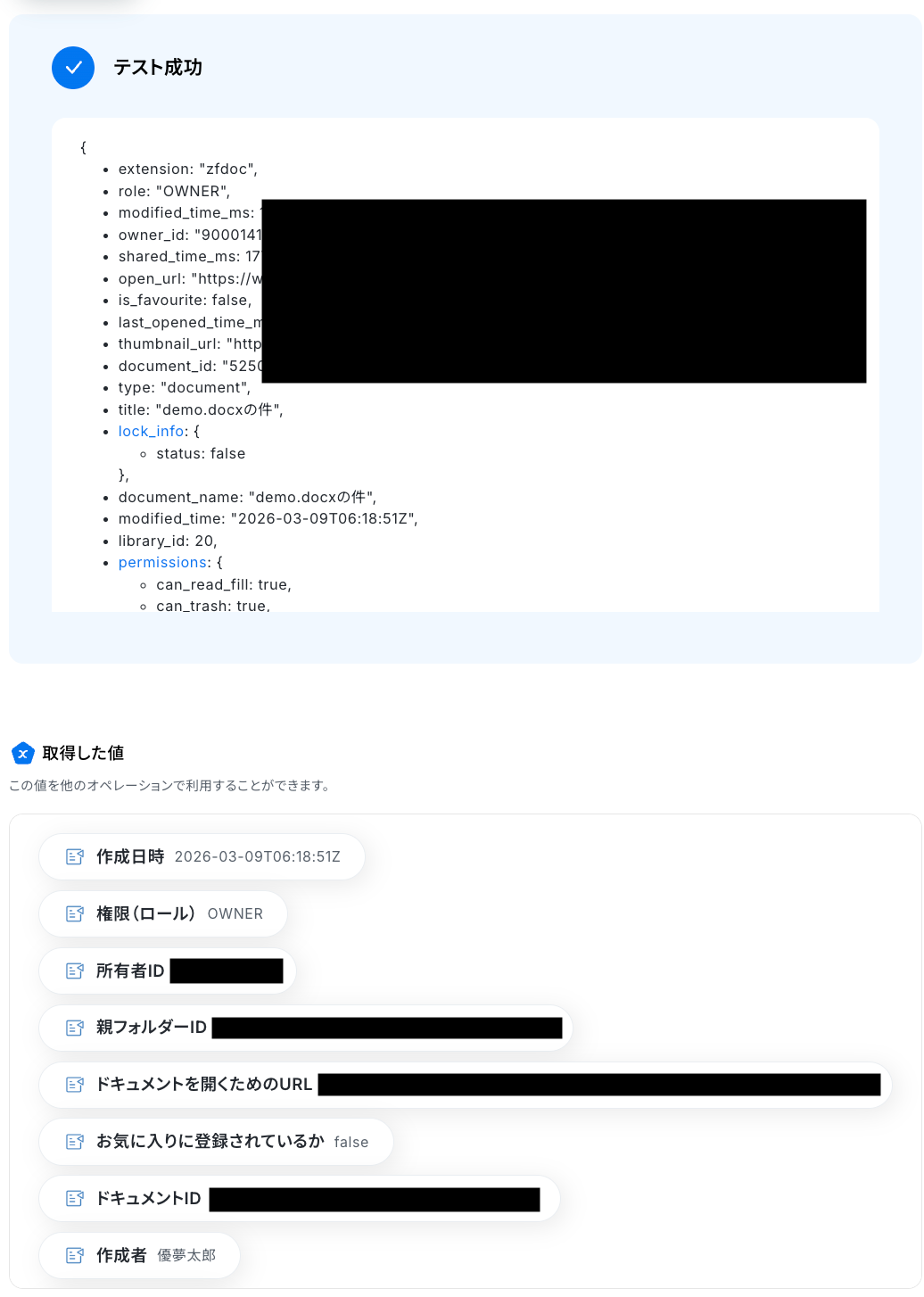
入力が完了したら「テスト」をクリックして、コンテンツファイルをアップロードしてドキュメントが作成されるか確認しましょう。
テストが成功したらZoho Writerの画面を開き、コンテンツファイルをアップロードしてドキュメントが作成されているか確認してみましょう。
今回は下記のとおり作成されていました!

問題がなければYoomの操作画面に戻り、「完了」をクリックします。
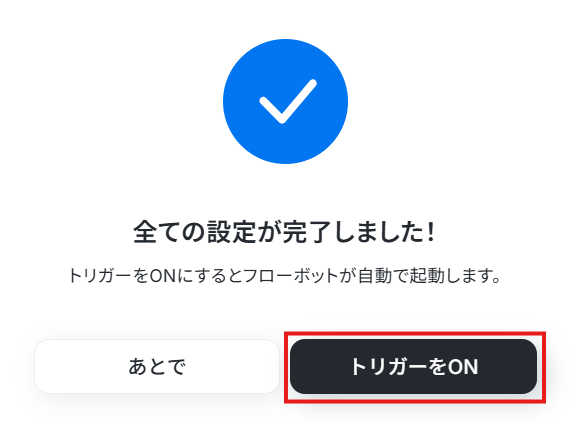
以上ですべての設定が完了しました!
ステップ7:トリガーをONにし、フローが起動するかを確認
設定が完了すると、画面上に以下のようなメニューが表示されます。
トリガーをONにすることで、Telegramでメッセージを受け取ったタイミングで、Dropboxから対象ファイルが自動でダウンロードされ、その内容を元にZoho Writerで新しいドキュメントが作成されるようになります。
実際にTelegramでメッセージを送信し、Zoho Writerにドキュメントが作成されるかを確認してみましょう。
TelegramやDropbox、Zoho WriterのAPIを使ったその他の自動化例
TelegramやDropbox、Zoho WriterのAPIを活用することで、様々な自動化の実現が可能になります。
Telegramを使った自動化例
会議情報やGogoleフォームへの回答、Youtubeでの動画公開などの通知をTelegramへ自動送信可能です。
■概要毎日のように設定されるZoom会議のスケジュール確認やチームへの共有に、手間や時間を取られていないでしょうか。手作業での共有は、抜け漏れなどのミスが発生する可能性もあります。このワークフローを活用すれば、毎日決まった時間にその日のZoom会議情報を自動で取得し、Telegramへ通知することが可能です。定型的な情報共有を自動化することで、業務の効率化と円滑なチーム連携を実現します。
■このテンプレートをおすすめする方- 毎日のZoom会議のスケジュール共有を手作業で行っているマネージャーの方
- Telegramを活用してチーム内の情報共有を効率化したいと考えている方
- 定型的な通知業務を自動化し、より重要な業務に集中したいビジネスパーソン
■このテンプレートを使うメリット- 毎日決まった時間に自動で会議情報が通知されるため、手作業での確認や共有に費やしていた時間を短縮することができます。
- 手動での共有作業がなくなることで、会議情報の通知漏れやURLの貼り間違いといったヒューマンエラーの防止に繋がります。
■フローボットの流れ- はじめに、ZoomとTelegramをYoomと連携します。
- 次に、トリガーでスケジュールトリガーを選択し、「指定の日時になったら」アクションを設定します。(例:毎日午前9時)
- 次に、オペレーションでZoomの「ミーティングの一覧を取得」アクションを設定し、その日の会議情報を取得します。
- 最後に、オペレーションでTelegramの「メッセージを送信」アクションを設定し、取得した会議情報を指定の宛先に送信します。
※「トリガー」:フロー起動のきっかけとなるアクション、「オペレーション」:トリガー起動後、フロー内で処理を行うアクション
■このワークフローのカスタムポイント- Telegramでメッセージを送信する際に、通知先のチャンネルやグループなどを任意で設定することが可能です。
- 通知メッセージの本文は自由に編集でき、固定のテキストに加え、前のステップで取得したZoomの会議名や開始時間、参加URLといった情報を変数として埋め込めます。
■注意事項- ZoomとTelegramのそれぞれとYoomを連携してください。
■概要
YouTubeチャンネルの最新情報をチームや顧客に素早く共有したいものの、毎回手作業で通知するのは手間だと感じていませんか。共有を忘れてしまったり、情報伝達が遅れてしまうことも課題です。このワークフローを活用すれば、指定したYouTubeチャンネルに動画が公開されると同時に、Telegramへ自動で通知できるため、情報共有のタイムラグや手間をなくし、効率的な運用を実現します。
■このテンプレートをおすすめする方
- YouTubeチャンネルの更新情報を、手作業でTelegramに共有しているマーケティング担当者の方
- 自社や競合の最新動画情報をいち早くキャッチし、チーム内に迅速に共有したいと考えている方
- Telegramで運営するコミュニティに対し、動画コンテンツの情報をタイムリーに届けたい方
■このテンプレートを使うメリット
- YouTubeへの動画公開をトリガーに自動で通知が飛ぶため、これまで手動で行っていた情報共有作業の時間を短縮できます。
- 手作業によるURLの貼り間違いや通知の送り忘れといったミスを防ぎ、確実な情報伝達を実現します。
■フローボットの流れ
- はじめに、YouTubeとTelegramをYoomと連携します。
- 次に、トリガーでYouTubeを選択し、「YouTubeチャンネルで最新の動画が公開されたら」というアクションを設定し、対象のチャンネルを指定します。
- 最後に、オペレーションでTelegramの「メッセージを送信」アクションを設定し、通知したいチャットやグループ、メッセージ内容をセットします。
※「トリガー」:フロー起動のきっかけとなるアクション、「オペレーション」:トリガー起動後、フロー内で処理を行うアクション
■このワークフローのカスタムポイント
- Telegramのオペレーションでは、メッセージを送付する宛先を任意のチャットやグループに設定できます。
- 通知メッセージの本文は自由に編集可能です。固定の文章だけでなく、トリガーで取得した動画のタイトルやURLなどの情報を変数として本文に埋め込むことで、より具体的な内容を通知できます。
■注意事項
- YouTube、TelegramそれぞれとYoomを連携してください。
- トリガーは5分、10分、15分、30分、60分の間隔で起動間隔を選択できます。
- プランによって最短の起動間隔が異なりますので、ご注意ください。
■概要
Salesforceで獲得した新しいリード情報をチームに共有する際、手作業での通知に手間がかかったり、対応が遅れたりしていませんか?この手動のプロセスは、貴重なビジネスチャンスを逃す原因にもなりかねません。このワークフローを活用すれば、Salesforceにリード情報が追加されると同時に、Telegramへ自動で通知を送信できます。これにより、リードへの迅速なアプローチが可能になり、営業活動の効率化を実現します。
■このテンプレートをおすすめする方
- Salesforceで管理するリード情報を、チームへ迅速に共有したい営業担当者の方
- リード獲得後の初動を早め、機会損失を防ぎたいマーケティング担当者の方
- 手動での通知作業を自動化し、チーム全体の生産性を向上させたいと考えている方
■このテンプレートを使うメリット
- Salesforceにリードが追加されると自動でTelegramに通知が送信されるため、これまで手作業で行っていた連絡業務の時間を短縮できます。
- 手動での情報共有に伴う通知の遅延や連絡漏れといったヒューマンエラーを防ぎ、重要なリード情報を確実にチームへ届けることが可能です。
■フローボットの流れ
- はじめに、SalesforceとTelegramをYoomと連携します。
- 次に、トリガーでSalesforceを選択し、「リードオブジェクトに新規レコードが登録されたら」というアクションを設定します。
- 最後に、オペレーションでTelegramの「メッセージを送信」アクションを設定し、Salesforceから取得したリード情報を含む通知を送信するように設定します。
※「トリガー」:フロー起動のきっかけとなるアクション、「オペレーション」:トリガー起動後、フロー内で処理を行うアクション
■このワークフローのカスタムポイント
- Telegramへ送信するメッセージ内容は、業務内容や通知したい情報の重要度に応じて自由にカスタマイズが可能です。例えば、Salesforceのリード情報から会社名や担当者名といった特定のデータを引用し、通知文に含めることで、一目で状況を把握できるメッセージを作成できます。
■注意事項
- SalesforceとTelegramのそれぞれとYoomを連携してください。
- トリガーは5分、10分、15分、30分、60分の間隔で起動間隔を選択できます。
- プランによって最短の起動間隔が異なりますので、ご注意ください。
- Salesforceはチームプラン・サクセスプランでのみご利用いただけるアプリとなっております。フリープラン・ミニプランの場合は設定しているフローボットのオペレーションやデータコネクトはエラーとなりますので、ご注意ください。
- チームプランやサクセスプランなどの有料プランは、2週間の無料トライアルを行うことが可能です。無料トライアル中には制限対象のアプリを使用することができます。
■概要Googleフォームで集めたアンケートやお申込みの回答を、都度確認して関係者に共有するのは手間がかかる作業ではないでしょうか。手作業での共有は、対応の遅れや連絡漏れに繋がる可能性もあります。このワークフローを活用すれば、Googleフォームに新しい回答が送信されたタイミングで、その内容を自動でTelegramに通知することができ、スムーズな情報共有を円滑に進めることが可能です。
■このテンプレートをおすすめする方- Googleフォームで受け付けたお問い合わせ内容を、チームで利用しているTelegramに自動で通知したい方
- 手作業による情報共有でのタイムラグや、対応漏れなどの課題を解消したいと考えている方
- フォームの回答内容を迅速に把握し、顧客対応や次のアクションへのスピードを向上させたい方
■このテンプレートを使うメリット- フォームに回答が送信されると、指定したTelegramのチャンネルに自動でメッセージが送信されるため、手動で確認し共有する手間を減らすことができます。
- システムを介して自動で通知されることで、連絡のし忘れや共有内容の間違いといったヒューマンエラーを防ぎ、確実な情報伝達を実現します。
■フローボットの流れ- はじめに、GoogleフォームとTelegramをYoomと連携します
- 次に、トリガーでGoogleフォームを選択し、「フォームに回答が送信されたら」というアクションを設定します
- 最後に、オペレーションでTelegramを選択し、「メッセージを送信」のアクションを設定して、フォームの回答内容を通知します
※「トリガー」:フロー起動のきっかけとなるアクション、「オペレーション」:トリガー起動後、フロー内で処理を行うアクション
■このワークフローのカスタムポイント- トリガーで設定するGoogleフォームは、通知の対象としたい特定のフォームに任意で設定してください。
- Telegramに通知するメッセージの本文は、Googleフォームの回答項目を自由に引用し、任意のテキストと組み合わせて設定することが可能です。
■注意事項- Google フォーム、TelegramそれぞれとYoomを連携してください。
- トリガーは5分、10分、15分、30分、60分の間隔で起動間隔を選択できます。
- プランによって最短の起動間隔が異なりますので、ご注意ください。
- Googleフォームをトリガーとして使用した際の回答内容を取得する方法は「Googleフォームトリガーで、回答内容を取得する方法」を参照ください。
■概要Google Driveに日々アップロードされる大量の画像ファイル、その内容を一つひとつ手動で確認し、関係者に共有するのは手間がかかる作業ではないでしょうか。確認漏れや共有の遅れが発生することもあります。このワークフローを活用すれば、Google Driveに画像が追加されると自動でGeminiがその内容を解析し、結果をTelegramに通知することが可能です。画像の内容確認から共有までを自動化することで、手作業による負担を減らし、スムーズな情報連携を実現します。
■このテンプレートをおすすめする方- Google Driveにアップロードされる画像をチームで効率的に管理したいと考えている方
- Geminiなどの生成AIを活用して、画像解析やコンテンツ生成の業務を自動化したい方
- Telegramを使い、情報共有のスピードと質を向上させたい方
■このテンプレートを使うメリット- Google Driveへの画像アップロードを起点に、内容の解析から通知までが自動で実行されるため、手作業での確認や連絡に費やしていた時間を短縮できます。
- 手動での情報伝達時に起こりがちな、内容の誤認や通知漏れといったヒューマンエラーを防ぎ、正確な情報共有に繋がります。
■フローボットの流れ- はじめに、Gemini、Google Drive、TelegramをYoomと連携します。
- 次に、トリガーでGoogle Driveを選択し、「特定のフォルダ内に新しくファイル・フォルダが作成されたら」というアクションを設定します。
- オペレーションで、Google Driveの「ファイルをダウンロードする」アクションを設定し、トリガーで検知したファイルを指定します。
- 続けて、オペレーションでGeminiの「ファイルをアップロード」アクションを設定し、ダウンロードしたファイルをアップロードします。
- 次に、Geminiの「コンテンツを生成(ファイルを利用)」アクションで、アップロードした画像の内容を解析するためのプロンプト(指示文)を設定します。
- 最後に、オペレーションでTelegramの「メッセージを送信」アクションを設定し、Geminiが生成した解析結果を指定の宛先に送信します。
※「トリガー」:フロー起動のきっかけとなるアクション、「オペレーション」:トリガー起動後、フロー内で処理を行うアクション
■このワークフローのカスタムポイント- Google Driveのトリガー設定では、監視対象としたいフォルダを任意で指定してください。
- Geminiで画像内容を解析する際のプロンプトは、「この画像に何が写っているか日本語で説明してください」のように、目的に合わせて自由にカスタマイズが可能です。
- Telegramへの通知メッセージは、通知先のチャンネルやグループを任意で設定できるほか、本文にGeminiの解析結果などを変数として埋め込めます。
■注意事項- Gemini、Google Drive、TelegramのそれぞれとYoomを連携してください。
- トリガーは5分、10分、15分、30分、60分の間隔で起動間隔を選択できます。
- プランによって最短の起動間隔が異なりますので、ご注意ください。
- ダウンロード可能なファイル容量は最大300MBまでです。アプリの仕様によっては300MB未満になる可能性があるので、ご注意ください。
- トリガー、各オペレーションでファイルを使用する際は、「ファイルの容量制限について」をご参照ください。

■このテンプレートをおすすめする方
- 毎日のZoom会議のスケジュール共有を手作業で行っているマネージャーの方
- Telegramを活用してチーム内の情報共有を効率化したいと考えている方
- 定型的な通知業務を自動化し、より重要な業務に集中したいビジネスパーソン
■このテンプレートを使うメリット
- 毎日決まった時間に自動で会議情報が通知されるため、手作業での確認や共有に費やしていた時間を短縮することができます。
- 手動での共有作業がなくなることで、会議情報の通知漏れやURLの貼り間違いといったヒューマンエラーの防止に繋がります。
■フローボットの流れ
- はじめに、ZoomとTelegramをYoomと連携します。
- 次に、トリガーでスケジュールトリガーを選択し、「指定の日時になったら」アクションを設定します。(例:毎日午前9時)
- 次に、オペレーションでZoomの「ミーティングの一覧を取得」アクションを設定し、その日の会議情報を取得します。
- 最後に、オペレーションでTelegramの「メッセージを送信」アクションを設定し、取得した会議情報を指定の宛先に送信します。
■このワークフローのカスタムポイント
- Telegramでメッセージを送信する際に、通知先のチャンネルやグループなどを任意で設定することが可能です。
- 通知メッセージの本文は自由に編集でき、固定のテキストに加え、前のステップで取得したZoomの会議名や開始時間、参加URLといった情報を変数として埋め込めます。
■注意事項
- ZoomとTelegramのそれぞれとYoomを連携してください。

■概要
YouTubeチャンネルの最新情報をチームや顧客に素早く共有したいものの、毎回手作業で通知するのは手間だと感じていませんか。共有を忘れてしまったり、情報伝達が遅れてしまうことも課題です。このワークフローを活用すれば、指定したYouTubeチャンネルに動画が公開されると同時に、Telegramへ自動で通知できるため、情報共有のタイムラグや手間をなくし、効率的な運用を実現します。
■このテンプレートをおすすめする方
- YouTubeチャンネルの更新情報を、手作業でTelegramに共有しているマーケティング担当者の方
- 自社や競合の最新動画情報をいち早くキャッチし、チーム内に迅速に共有したいと考えている方
- Telegramで運営するコミュニティに対し、動画コンテンツの情報をタイムリーに届けたい方
■このテンプレートを使うメリット
- YouTubeへの動画公開をトリガーに自動で通知が飛ぶため、これまで手動で行っていた情報共有作業の時間を短縮できます。
- 手作業によるURLの貼り間違いや通知の送り忘れといったミスを防ぎ、確実な情報伝達を実現します。
■フローボットの流れ
- はじめに、YouTubeとTelegramをYoomと連携します。
- 次に、トリガーでYouTubeを選択し、「YouTubeチャンネルで最新の動画が公開されたら」というアクションを設定し、対象のチャンネルを指定します。
- 最後に、オペレーションでTelegramの「メッセージを送信」アクションを設定し、通知したいチャットやグループ、メッセージ内容をセットします。
※「トリガー」:フロー起動のきっかけとなるアクション、「オペレーション」:トリガー起動後、フロー内で処理を行うアクション
■このワークフローのカスタムポイント
- Telegramのオペレーションでは、メッセージを送付する宛先を任意のチャットやグループに設定できます。
- 通知メッセージの本文は自由に編集可能です。固定の文章だけでなく、トリガーで取得した動画のタイトルやURLなどの情報を変数として本文に埋め込むことで、より具体的な内容を通知できます。
■注意事項
- YouTube、TelegramそれぞれとYoomを連携してください。
- トリガーは5分、10分、15分、30分、60分の間隔で起動間隔を選択できます。
- プランによって最短の起動間隔が異なりますので、ご注意ください。

■概要
Salesforceで獲得した新しいリード情報をチームに共有する際、手作業での通知に手間がかかったり、対応が遅れたりしていませんか?この手動のプロセスは、貴重なビジネスチャンスを逃す原因にもなりかねません。このワークフローを活用すれば、Salesforceにリード情報が追加されると同時に、Telegramへ自動で通知を送信できます。これにより、リードへの迅速なアプローチが可能になり、営業活動の効率化を実現します。
■このテンプレートをおすすめする方
- Salesforceで管理するリード情報を、チームへ迅速に共有したい営業担当者の方
- リード獲得後の初動を早め、機会損失を防ぎたいマーケティング担当者の方
- 手動での通知作業を自動化し、チーム全体の生産性を向上させたいと考えている方
■このテンプレートを使うメリット
- Salesforceにリードが追加されると自動でTelegramに通知が送信されるため、これまで手作業で行っていた連絡業務の時間を短縮できます。
- 手動での情報共有に伴う通知の遅延や連絡漏れといったヒューマンエラーを防ぎ、重要なリード情報を確実にチームへ届けることが可能です。
■フローボットの流れ
- はじめに、SalesforceとTelegramをYoomと連携します。
- 次に、トリガーでSalesforceを選択し、「リードオブジェクトに新規レコードが登録されたら」というアクションを設定します。
- 最後に、オペレーションでTelegramの「メッセージを送信」アクションを設定し、Salesforceから取得したリード情報を含む通知を送信するように設定します。
※「トリガー」:フロー起動のきっかけとなるアクション、「オペレーション」:トリガー起動後、フロー内で処理を行うアクション
■このワークフローのカスタムポイント
- Telegramへ送信するメッセージ内容は、業務内容や通知したい情報の重要度に応じて自由にカスタマイズが可能です。例えば、Salesforceのリード情報から会社名や担当者名といった特定のデータを引用し、通知文に含めることで、一目で状況を把握できるメッセージを作成できます。
■注意事項
- SalesforceとTelegramのそれぞれとYoomを連携してください。
- トリガーは5分、10分、15分、30分、60分の間隔で起動間隔を選択できます。
- プランによって最短の起動間隔が異なりますので、ご注意ください。
- Salesforceはチームプラン・サクセスプランでのみご利用いただけるアプリとなっております。フリープラン・ミニプランの場合は設定しているフローボットのオペレーションやデータコネクトはエラーとなりますので、ご注意ください。
- チームプランやサクセスプランなどの有料プランは、2週間の無料トライアルを行うことが可能です。無料トライアル中には制限対象のアプリを使用することができます。

- Googleフォームで受け付けたお問い合わせ内容を、チームで利用しているTelegramに自動で通知したい方
- 手作業による情報共有でのタイムラグや、対応漏れなどの課題を解消したいと考えている方
- フォームの回答内容を迅速に把握し、顧客対応や次のアクションへのスピードを向上させたい方
- フォームに回答が送信されると、指定したTelegramのチャンネルに自動でメッセージが送信されるため、手動で確認し共有する手間を減らすことができます。
- システムを介して自動で通知されることで、連絡のし忘れや共有内容の間違いといったヒューマンエラーを防ぎ、確実な情報伝達を実現します。
- はじめに、GoogleフォームとTelegramをYoomと連携します
- 次に、トリガーでGoogleフォームを選択し、「フォームに回答が送信されたら」というアクションを設定します
- 最後に、オペレーションでTelegramを選択し、「メッセージを送信」のアクションを設定して、フォームの回答内容を通知します
- トリガーで設定するGoogleフォームは、通知の対象としたい特定のフォームに任意で設定してください。
- Telegramに通知するメッセージの本文は、Googleフォームの回答項目を自由に引用し、任意のテキストと組み合わせて設定することが可能です。
- Google フォーム、TelegramそれぞれとYoomを連携してください。
- トリガーは5分、10分、15分、30分、60分の間隔で起動間隔を選択できます。
- プランによって最短の起動間隔が異なりますので、ご注意ください。
- Googleフォームをトリガーとして使用した際の回答内容を取得する方法は「Googleフォームトリガーで、回答内容を取得する方法」を参照ください。


■このテンプレートをおすすめする方
- Google Driveにアップロードされる画像をチームで効率的に管理したいと考えている方
- Geminiなどの生成AIを活用して、画像解析やコンテンツ生成の業務を自動化したい方
- Telegramを使い、情報共有のスピードと質を向上させたい方
■このテンプレートを使うメリット
- Google Driveへの画像アップロードを起点に、内容の解析から通知までが自動で実行されるため、手作業での確認や連絡に費やしていた時間を短縮できます。
- 手動での情報伝達時に起こりがちな、内容の誤認や通知漏れといったヒューマンエラーを防ぎ、正確な情報共有に繋がります。
■フローボットの流れ
- はじめに、Gemini、Google Drive、TelegramをYoomと連携します。
- 次に、トリガーでGoogle Driveを選択し、「特定のフォルダ内に新しくファイル・フォルダが作成されたら」というアクションを設定します。
- オペレーションで、Google Driveの「ファイルをダウンロードする」アクションを設定し、トリガーで検知したファイルを指定します。
- 続けて、オペレーションでGeminiの「ファイルをアップロード」アクションを設定し、ダウンロードしたファイルをアップロードします。
- 次に、Geminiの「コンテンツを生成(ファイルを利用)」アクションで、アップロードした画像の内容を解析するためのプロンプト(指示文)を設定します。
- 最後に、オペレーションでTelegramの「メッセージを送信」アクションを設定し、Geminiが生成した解析結果を指定の宛先に送信します。
■このワークフローのカスタムポイント
- Google Driveのトリガー設定では、監視対象としたいフォルダを任意で指定してください。
- Geminiで画像内容を解析する際のプロンプトは、「この画像に何が写っているか日本語で説明してください」のように、目的に合わせて自由にカスタマイズが可能です。
- Telegramへの通知メッセージは、通知先のチャンネルやグループを任意で設定できるほか、本文にGeminiの解析結果などを変数として埋め込めます。
■注意事項
- Gemini、Google Drive、TelegramのそれぞれとYoomを連携してください。
- トリガーは5分、10分、15分、30分、60分の間隔で起動間隔を選択できます。
- プランによって最短の起動間隔が異なりますので、ご注意ください。
- ダウンロード可能なファイル容量は最大300MBまでです。アプリの仕様によっては300MB未満になる可能性があるので、ご注意ください。
- トリガー、各オペレーションでファイルを使用する際は、「ファイルの容量制限について」をご参照ください。
Dropboxを使った自動化例
Dropboxへのファイルのアップロードをトリガーに別ストレージへの格納やOCRによる読み取りが可能です。メールに添付されたファイルのDropbpxへの自動保存するなど、ファイル管理の手間を軽減します。
■概要
Dropboxにアップロードしたファイルを、再度Microsoft SharePointにも手動でアップロードしていませんか?この二度手間は時間的なコストがかかるだけでなく、ファイルの格納漏れといったミスの原因にもなり得ます。このワークフローを活用すれば、Dropboxの特定フォルダにファイルを追加するだけで、Microsoft SharePointへも自動で格納され、ファイル管理に関する非効率な業務を円滑に解消できます。
■このテンプレートをおすすめする方
- DropboxとMicrosoft SharePointの両方でファイル管理を行っており、手作業での同期に手間を感じている方
- ファイルの二重管理によるアップロード漏れなどのミスを防ぎ、情報共有の精度を高めたいと考えている方
- クラウドストレージ間の連携を自動化し、組織全体のファイル管理業務を効率化したい情報システム担当者の方
■このテンプレートを使うメリット
- Dropboxへのファイル格納を起点にMicrosoft SharePointへ自動で同期されるため、これまで手作業に費やしていた時間を短縮できます。
- 手作業によるファイルのアップロード漏れや、格納先の指定間違いといったヒューマンエラーを防止し、ファイル管理の正確性を高めます。
■フローボットの流れ
- はじめに、DropboxとMicrosoft SharePointをYoomと連携します。
- 次に、トリガーでDropboxを選択し、「特定のフォルダ内でファイルが作成または更新されたら」というアクションを設定します。
- 続けて、Dropboxの「ファイルをダウンロード」アクションを設定し、トリガーで検知したファイルを指定します。
- 最後に、Microsoft SharePointの「ファイルをアップロード」アクションを設定し、ダウンロードしたファイルをアップロードします。
※「トリガー」:フロー起動のきっかけとなるアクション、「オペレーション」:トリガー起動後、フロー内で処理を行うアクション
■このワークフローのカスタムポイント
- Dropboxのトリガー設定では、ファイルの作成や更新を監視する対象のフォルダを任意で指定してください。
- Microsoft SharePointへファイルをアップロードする際に、格納先のサイトやフォルダを任意で指定することが可能です。
■注意事項
- Dropbox、Microsoft SharePointのそれぞれとYoomを連携してください。
- Microsoft365(旧Office365)には、家庭向けプランと一般法人向けプラン(Microsoft365 Business)があり、一般法人向けプランに加入していない場合には認証に失敗する可能性があります。
- トリガーは5分、10分、15分、30分、60分の間隔で起動間隔を選択できます。
- プランによって最短の起動間隔が異なりますので、ご注意ください。
- ダウンロード可能なファイル容量は最大300MBまでです。アプリの仕様によっては300MB未満になる可能性があるので、ご注意ください。
- トリガー、各オペレーションでの取り扱い可能なファイル容量の詳細は下記をご参照ください。
https://intercom.help/yoom/ja/articles/9413924
■概要
Dropboxにアップロードされた請求書や申込書などのファイル内容を確認し、手作業でMicrosoft Teamsに通知していませんか?このワークフローを活用すれば、Dropboxにファイルが追加されるだけでOCR機能が自動で内容を読み取り、その結果をMicrosoft Teamsの指定チャネルに通知できるため、手作業による確認や通知の手間を省くことができます。
■このテンプレートをおすすめする方
- DropboxとMicrosoft Teamsを利用した情報共有を手作業で行い、非効率を感じている方
- 請求書などの書類をOCRで読み取り、内容の確認と共有プロセスを自動化したい方
- 手作業による通知漏れや内容の転記ミスをなくし、業務の正確性を向上させたい方
■このテンプレートを使うメリット
- Dropboxへのファイル追加からMicrosoft Teamsへの通知までが自動化され、これまで手作業で行っていた確認や通知作成の時間を短縮できます。
- システムが自動で処理を行うため、手作業による内容の見落としや転記ミスといったヒューマンエラーの発生を防ぎ、業務の正確性が向上します。
■フローボットの流れ
- DropboxとMicrosoft TeamsをYoomと連携します。
- トリガーでDropboxを選択し「特定のフォルダ内でファイルが作成または更新されたら」というトリガーアクションを設定します。
- オペレーションでDropboxの「ファイルをダウンロード」アクションを設定し、トリガーで検知したファイルをダウンロードします。
- その後オペレーションでOCR機能の「任意の画像やPDFを読み取る」アクションを設定し、ダウンロードしたファイルからテキストを抽出します。
- 最後にオペレーションでMicrosoft Teamsの「チャネルにメッセージを送る」アクションを設定し、OCRで抽出したテキスト情報を指定のチャネルに送信します。
※「トリガー」:フロー起動のきっかけとなるアクション、「オペレーション」:トリガー起動後、フロー内で処理を行うアクション
■このワークフローのカスタムポイント
- Dropboxのトリガー設定では、自動化の対象とするフォルダを任意で指定してください。
- OCR機能では、画像やPDFファイルの中からどの箇所の情報を抽出するかを項目ごとに細かく設定可能です。
- Microsoft Teamsへの通知アクションでは、メッセージを送信するチャネルや、OCRで読み取った情報を含めたメッセージ内容を自由にカスタマイズできます。
■注意事項
- Microsoft Teams、DropboxのそれぞれとYoomを連携してください。
- Microsoft365(旧Office365)には、家庭向けプランと一般法人向けプラン(Microsoft365 Business)があり、一般法人向けプランに加入していない場合には認証に失敗する可能性があります。
- OCRまたは音声を文字起こしするAIオペレーションはチームプラン・サクセスプランでのみご利用いただける機能となっております。フリープラン・ミニプランの場合は設定しているフローボットのオペレーションはエラーとなりますので、ご注意ください。
- チームプランやサクセスプランなどの有料プランは、2週間の無料トライアルを行うことが可能です。無料トライアル中には制限対象のアプリやAI機能(オペレーション)を使用することができます。
■概要
Outlookで受信する請求書やレポートなどの添付ファイルを、都度手動でDropboxに保存していませんか。この単純作業は件数が増えると大きな手間となり、保存漏れなどのミスにも繋がりかねません。このワークフローは、Outlookで特定のメールを受信したことをきっかけに、添付ファイルを自動でDropboxにアップロードするため、ファイル管理に関する手作業を効率化し、重要な書類の管理を円滑にします。
■このテンプレートをおすすめする方
- OutlookとDropboxを日常的に利用し、ファイル管理の手作業に課題を感じている方
- チームで共有するファイルを特定のフォルダに集約し、管理を効率化したいと考えている方
- 請求書などの重要書類の保存漏れを防ぎ、バックアップ体制を強化したい総務・経理担当の方
■このテンプレートを使うメリット
- Outlookでのメール受信からDropboxへのアップロードまでが自動化されるため、これまで手作業に費やしていた時間を短縮することができます。
- 手動での保存作業がなくなることで、ファイルの保存忘れや保存先の間違いといったヒューマンエラーのリスクを軽減します。
■フローボットの流れ
- はじめに、OutlookとDropboxをYoomと連携します。
- 次に、トリガーでOutlookを選択し、「メールを受信したら」というアクションを設定します。
- 続いて、オペレーションでOutlookの「メールの添付ファイルの情報を取得する」アクションを設定します。
- さらに、同じくOutlookの「メールの添付ファイルをダウンロード」アクションで、取得した添付ファイルをダウンロードします。
- 最後に、オペレーションでDropboxの「ファイルをアップロード」アクションを設定し、ダウンロードしたファイルを指定のフォルダにアップロードします。
※「トリガー」:フロー起動のきっかけとなるアクション、「オペレーション」:トリガー起動後、フロー内で処理を行うアクション
■このワークフローのカスタムポイント
- Outlookのトリガー設定では、対象とするメールのフォルダを「受信トレイ」や特定のサブフォルダなど、候補から任意で選択することが可能です。
- Dropboxにファイルをアップロードする際、保存先のフォルダやファイル名を自由にカスタマイズでき、ファイル名には固定のテキストだけでなく、メールの件名や受信日時などの情報を変数として設定できます。
■注意事項
- OutlookとDropboxのそれぞれとYoomを連携してください。
- Microsoft365(旧Office365)には、家庭向けプランと一般法人向けプラン(Microsoft365 Business)があり、一般法人向けプランに加入していない場合には認証に失敗する可能性があります。
- トリガーは5分、10分、15分、30分、60分の間隔で起動間隔を選択できます。
- プランによって最短の起動間隔が異なりますので、ご注意ください。
- 分岐はミニプラン以上のプランでご利用いただける機能(オペレーション)となっております。フリープランの場合は設定しているフローボットのオペレーションはエラーとなりますので、ご注意ください。
- ミニプランなどの有料プランは、2週間の無料トライアルを行うことが可能です。無料トライアル中には制限対象のアプリや機能(オペレーション)を使用することができます。
■概要
Gmailで受信した請求書やレポートなどの添付ファイルを、都度手作業でDropboxに保存する作業に手間を感じていないでしょうか。このワークフローを活用すれば、特定のラベルが付いたメールをGmailで受信するだけで、添付ファイルが自動でDropboxにアップロードされるため、面倒なファイル保存作業の効率化を実現します。
■このテンプレートをおすすめする方
- Gmailで受け取った添付ファイルの管理を効率化したいと考えている方
- 取引先からのファイルをDropboxで共有しており、アップロードの手間をなくしたい方
- 手作業によるファイルの保存漏れや、誤ったフォルダへの保存を防ぎたい方
■このテンプレートを使うメリット
- Gmailのメール受信をトリガーに添付ファイルが自動保存されるため、これまで手作業で行っていたダウンロードやアップロードの時間を短縮できます。
- 手作業によるファイルのダウンロード忘れや、保存場所の間違いといったヒューマンエラーの発生を防ぎ、ファイル管理の正確性を高めます。
■フローボットの流れ
- はじめに、GmailとDropboxをYoomと連携します。
- 次に、トリガーでGmailを選択し、「特定のラベルのメールを受信したら」というアクションを設定します。
- 最後に、オペレーションでDropboxを選択し、「ファイルをアップロード」のアクションを設定して、受信したメールの添付ファイルを指定の場所にアップロードします。
※「トリガー」:フロー起動のきっかけとなるアクション、「オペレーション」:トリガー起動後、フロー内で処理を行うアクション
■このワークフローのカスタムポイント
- Gmailのトリガー設定では、処理の対象としたいメールに付いているラベルを任意で指定してください。
- Dropboxの「ファイルをアップロード」アクションでは、保存先のフォルダパスやファイル名を固定の値で指定するだけでなく、前段で取得したデータを動的な値として組み合わせることで、より柔軟なファイル管理が可能です。例えば、ファイル名に受付番号や日付を自動で付与するなどの設定ができます。
■注意事項
- Gmail、DropboxとYoomを連携してください。
- トリガーは5分、10分、15分、30分、60分の間隔で起動間隔を選択できます。
- プランによって最短の起動間隔が異なりますので、ご注意ください。
■概要HubSpotに新しいコンタクトを登録するたびに、手動でDropboxにフォルダを作成する作業に手間を感じていませんか?この定型的な作業は、作成漏れやフォルダ名の入力ミスといったヒューマンエラーの原因にもなり得ます。このワークフローを活用すれば、HubSpotにコンタクトが作成されたタイミングで、関連情報を保管するためのDropboxフォルダが自動で作成されるため、こうした課題をスムーズに解消し、顧客管理の初動を効率化します。
■このテンプレートをおすすめする方- HubSpotでのコンタクト管理とDropboxでのファイル管理を手作業で行っている営業やマーケティング担当者の方
- 顧客ごとに作成するDropboxフォルダの命名規則などを統一し、管理を標準化したいと考えているチームリーダーの方
- 顧客管理に付随して発生するノンコア業務を自動化し、生産性を高めたいと考えている方
■このテンプレートを使うメリット- HubSpotにコンタクトが作成されると、自動でDropboxにフォルダが作成されるため、これまで手作業に費やしていた時間を短縮できます。
- 手作業によるフォルダの作成漏れや、コンタクト名との不整合といったヒューマンエラーのリスクを軽減し、データ管理の正確性を高めます。
■フローボットの流れ- はじめに、HubSpotとDropboxをYoomと連携します。
- 次に、トリガーでHubSpotを選択し、「新しいコンタクトが作成されたら」というアクションを設定します。
- 最後に、オペレーションでDropboxの「フォルダを作成」アクションを設定し、HubSpotのコンタクト情報をもとにしたフォルダが作成されるようにします。
※「トリガー」:フロー起動のきっかけとなるアクション、「オペレーション」:トリガー起動後、フロー内で処理を行うアクション
■このワークフローのカスタムポイント- Dropboxでフォルダを作成する際、作成先のフォルダパス(階層)を任意で指定できます。
- 作成するフォルダ名は、HubSpotから取得したコンタクト情報(会社名や氏名など)を組み合わせて動的に設定することが可能です。
■注意事項- HubSpot、DropboxのそれぞれとYoomを連携してください。
- トリガーは5分、10分、15分、30分、60分の間隔で起動間隔を選択できます。
- プランによって最短の起動間隔が異なりますので、ご注意ください。

■概要
Dropboxにアップロードしたファイルを、再度Microsoft SharePointにも手動でアップロードしていませんか?この二度手間は時間的なコストがかかるだけでなく、ファイルの格納漏れといったミスの原因にもなり得ます。このワークフローを活用すれば、Dropboxの特定フォルダにファイルを追加するだけで、Microsoft SharePointへも自動で格納され、ファイル管理に関する非効率な業務を円滑に解消できます。
■このテンプレートをおすすめする方
- DropboxとMicrosoft SharePointの両方でファイル管理を行っており、手作業での同期に手間を感じている方
- ファイルの二重管理によるアップロード漏れなどのミスを防ぎ、情報共有の精度を高めたいと考えている方
- クラウドストレージ間の連携を自動化し、組織全体のファイル管理業務を効率化したい情報システム担当者の方
■このテンプレートを使うメリット
- Dropboxへのファイル格納を起点にMicrosoft SharePointへ自動で同期されるため、これまで手作業に費やしていた時間を短縮できます。
- 手作業によるファイルのアップロード漏れや、格納先の指定間違いといったヒューマンエラーを防止し、ファイル管理の正確性を高めます。
■フローボットの流れ
- はじめに、DropboxとMicrosoft SharePointをYoomと連携します。
- 次に、トリガーでDropboxを選択し、「特定のフォルダ内でファイルが作成または更新されたら」というアクションを設定します。
- 続けて、Dropboxの「ファイルをダウンロード」アクションを設定し、トリガーで検知したファイルを指定します。
- 最後に、Microsoft SharePointの「ファイルをアップロード」アクションを設定し、ダウンロードしたファイルをアップロードします。
※「トリガー」:フロー起動のきっかけとなるアクション、「オペレーション」:トリガー起動後、フロー内で処理を行うアクション
■このワークフローのカスタムポイント
- Dropboxのトリガー設定では、ファイルの作成や更新を監視する対象のフォルダを任意で指定してください。
- Microsoft SharePointへファイルをアップロードする際に、格納先のサイトやフォルダを任意で指定することが可能です。
■注意事項
- Dropbox、Microsoft SharePointのそれぞれとYoomを連携してください。
- Microsoft365(旧Office365)には、家庭向けプランと一般法人向けプラン(Microsoft365 Business)があり、一般法人向けプランに加入していない場合には認証に失敗する可能性があります。
- トリガーは5分、10分、15分、30分、60分の間隔で起動間隔を選択できます。
- プランによって最短の起動間隔が異なりますので、ご注意ください。
- ダウンロード可能なファイル容量は最大300MBまでです。アプリの仕様によっては300MB未満になる可能性があるので、ご注意ください。
- トリガー、各オペレーションでの取り扱い可能なファイル容量の詳細は下記をご参照ください。
https://intercom.help/yoom/ja/articles/9413924

■概要
Dropboxにアップロードされた請求書や申込書などのファイル内容を確認し、手作業でMicrosoft Teamsに通知していませんか?このワークフローを活用すれば、Dropboxにファイルが追加されるだけでOCR機能が自動で内容を読み取り、その結果をMicrosoft Teamsの指定チャネルに通知できるため、手作業による確認や通知の手間を省くことができます。
■このテンプレートをおすすめする方
- DropboxとMicrosoft Teamsを利用した情報共有を手作業で行い、非効率を感じている方
- 請求書などの書類をOCRで読み取り、内容の確認と共有プロセスを自動化したい方
- 手作業による通知漏れや内容の転記ミスをなくし、業務の正確性を向上させたい方
■このテンプレートを使うメリット
- Dropboxへのファイル追加からMicrosoft Teamsへの通知までが自動化され、これまで手作業で行っていた確認や通知作成の時間を短縮できます。
- システムが自動で処理を行うため、手作業による内容の見落としや転記ミスといったヒューマンエラーの発生を防ぎ、業務の正確性が向上します。
■フローボットの流れ
- DropboxとMicrosoft TeamsをYoomと連携します。
- トリガーでDropboxを選択し「特定のフォルダ内でファイルが作成または更新されたら」というトリガーアクションを設定します。
- オペレーションでDropboxの「ファイルをダウンロード」アクションを設定し、トリガーで検知したファイルをダウンロードします。
- その後オペレーションでOCR機能の「任意の画像やPDFを読み取る」アクションを設定し、ダウンロードしたファイルからテキストを抽出します。
- 最後にオペレーションでMicrosoft Teamsの「チャネルにメッセージを送る」アクションを設定し、OCRで抽出したテキスト情報を指定のチャネルに送信します。
※「トリガー」:フロー起動のきっかけとなるアクション、「オペレーション」:トリガー起動後、フロー内で処理を行うアクション
■このワークフローのカスタムポイント
- Dropboxのトリガー設定では、自動化の対象とするフォルダを任意で指定してください。
- OCR機能では、画像やPDFファイルの中からどの箇所の情報を抽出するかを項目ごとに細かく設定可能です。
- Microsoft Teamsへの通知アクションでは、メッセージを送信するチャネルや、OCRで読み取った情報を含めたメッセージ内容を自由にカスタマイズできます。
■注意事項
- Microsoft Teams、DropboxのそれぞれとYoomを連携してください。
- Microsoft365(旧Office365)には、家庭向けプランと一般法人向けプラン(Microsoft365 Business)があり、一般法人向けプランに加入していない場合には認証に失敗する可能性があります。
- OCRまたは音声を文字起こしするAIオペレーションはチームプラン・サクセスプランでのみご利用いただける機能となっております。フリープラン・ミニプランの場合は設定しているフローボットのオペレーションはエラーとなりますので、ご注意ください。
- チームプランやサクセスプランなどの有料プランは、2週間の無料トライアルを行うことが可能です。無料トライアル中には制限対象のアプリやAI機能(オペレーション)を使用することができます。

■概要
Outlookで受信する請求書やレポートなどの添付ファイルを、都度手動でDropboxに保存していませんか。この単純作業は件数が増えると大きな手間となり、保存漏れなどのミスにも繋がりかねません。このワークフローは、Outlookで特定のメールを受信したことをきっかけに、添付ファイルを自動でDropboxにアップロードするため、ファイル管理に関する手作業を効率化し、重要な書類の管理を円滑にします。
■このテンプレートをおすすめする方
- OutlookとDropboxを日常的に利用し、ファイル管理の手作業に課題を感じている方
- チームで共有するファイルを特定のフォルダに集約し、管理を効率化したいと考えている方
- 請求書などの重要書類の保存漏れを防ぎ、バックアップ体制を強化したい総務・経理担当の方
■このテンプレートを使うメリット
- Outlookでのメール受信からDropboxへのアップロードまでが自動化されるため、これまで手作業に費やしていた時間を短縮することができます。
- 手動での保存作業がなくなることで、ファイルの保存忘れや保存先の間違いといったヒューマンエラーのリスクを軽減します。
■フローボットの流れ
- はじめに、OutlookとDropboxをYoomと連携します。
- 次に、トリガーでOutlookを選択し、「メールを受信したら」というアクションを設定します。
- 続いて、オペレーションでOutlookの「メールの添付ファイルの情報を取得する」アクションを設定します。
- さらに、同じくOutlookの「メールの添付ファイルをダウンロード」アクションで、取得した添付ファイルをダウンロードします。
- 最後に、オペレーションでDropboxの「ファイルをアップロード」アクションを設定し、ダウンロードしたファイルを指定のフォルダにアップロードします。
※「トリガー」:フロー起動のきっかけとなるアクション、「オペレーション」:トリガー起動後、フロー内で処理を行うアクション
■このワークフローのカスタムポイント
- Outlookのトリガー設定では、対象とするメールのフォルダを「受信トレイ」や特定のサブフォルダなど、候補から任意で選択することが可能です。
- Dropboxにファイルをアップロードする際、保存先のフォルダやファイル名を自由にカスタマイズでき、ファイル名には固定のテキストだけでなく、メールの件名や受信日時などの情報を変数として設定できます。
■注意事項
- OutlookとDropboxのそれぞれとYoomを連携してください。
- Microsoft365(旧Office365)には、家庭向けプランと一般法人向けプラン(Microsoft365 Business)があり、一般法人向けプランに加入していない場合には認証に失敗する可能性があります。
- トリガーは5分、10分、15分、30分、60分の間隔で起動間隔を選択できます。
- プランによって最短の起動間隔が異なりますので、ご注意ください。
- 分岐はミニプラン以上のプランでご利用いただける機能(オペレーション)となっております。フリープランの場合は設定しているフローボットのオペレーションはエラーとなりますので、ご注意ください。
- ミニプランなどの有料プランは、2週間の無料トライアルを行うことが可能です。無料トライアル中には制限対象のアプリや機能(オペレーション)を使用することができます。

■概要
Gmailで受信した請求書やレポートなどの添付ファイルを、都度手作業でDropboxに保存する作業に手間を感じていないでしょうか。このワークフローを活用すれば、特定のラベルが付いたメールをGmailで受信するだけで、添付ファイルが自動でDropboxにアップロードされるため、面倒なファイル保存作業の効率化を実現します。
■このテンプレートをおすすめする方
- Gmailで受け取った添付ファイルの管理を効率化したいと考えている方
- 取引先からのファイルをDropboxで共有しており、アップロードの手間をなくしたい方
- 手作業によるファイルの保存漏れや、誤ったフォルダへの保存を防ぎたい方
■このテンプレートを使うメリット
- Gmailのメール受信をトリガーに添付ファイルが自動保存されるため、これまで手作業で行っていたダウンロードやアップロードの時間を短縮できます。
- 手作業によるファイルのダウンロード忘れや、保存場所の間違いといったヒューマンエラーの発生を防ぎ、ファイル管理の正確性を高めます。
■フローボットの流れ
- はじめに、GmailとDropboxをYoomと連携します。
- 次に、トリガーでGmailを選択し、「特定のラベルのメールを受信したら」というアクションを設定します。
- 最後に、オペレーションでDropboxを選択し、「ファイルをアップロード」のアクションを設定して、受信したメールの添付ファイルを指定の場所にアップロードします。
※「トリガー」:フロー起動のきっかけとなるアクション、「オペレーション」:トリガー起動後、フロー内で処理を行うアクション
■このワークフローのカスタムポイント
- Gmailのトリガー設定では、処理の対象としたいメールに付いているラベルを任意で指定してください。
- Dropboxの「ファイルをアップロード」アクションでは、保存先のフォルダパスやファイル名を固定の値で指定するだけでなく、前段で取得したデータを動的な値として組み合わせることで、より柔軟なファイル管理が可能です。例えば、ファイル名に受付番号や日付を自動で付与するなどの設定ができます。
■注意事項
- Gmail、DropboxとYoomを連携してください。
- トリガーは5分、10分、15分、30分、60分の間隔で起動間隔を選択できます。
- プランによって最短の起動間隔が異なりますので、ご注意ください。

■このテンプレートをおすすめする方
- HubSpotでのコンタクト管理とDropboxでのファイル管理を手作業で行っている営業やマーケティング担当者の方
- 顧客ごとに作成するDropboxフォルダの命名規則などを統一し、管理を標準化したいと考えているチームリーダーの方
- 顧客管理に付随して発生するノンコア業務を自動化し、生産性を高めたいと考えている方
■このテンプレートを使うメリット
- HubSpotにコンタクトが作成されると、自動でDropboxにフォルダが作成されるため、これまで手作業に費やしていた時間を短縮できます。
- 手作業によるフォルダの作成漏れや、コンタクト名との不整合といったヒューマンエラーのリスクを軽減し、データ管理の正確性を高めます。
■フローボットの流れ
- はじめに、HubSpotとDropboxをYoomと連携します。
- 次に、トリガーでHubSpotを選択し、「新しいコンタクトが作成されたら」というアクションを設定します。
- 最後に、オペレーションでDropboxの「フォルダを作成」アクションを設定し、HubSpotのコンタクト情報をもとにしたフォルダが作成されるようにします。
■このワークフローのカスタムポイント
- Dropboxでフォルダを作成する際、作成先のフォルダパス(階層)を任意で指定できます。
- 作成するフォルダ名は、HubSpotから取得したコンタクト情報(会社名や氏名など)を組み合わせて動的に設定することが可能です。
■注意事項
- HubSpot、DropboxのそれぞれとYoomを連携してください。
- トリガーは5分、10分、15分、30分、60分の間隔で起動間隔を選択できます。
- プランによって最短の起動間隔が異なりますので、ご注意ください。
Zoho Writerを使った自動化例
フォーム入力を起点にドキュメントの自動作成が可能です。Zoho Writerのドキュメントの作成内容をチャットツールへ自動通知することもできます。
■概要Zoho Writerで作成したドキュメントの共有は、都度手作業で行っていませんか?手動での通知は手間がかかるだけでなく、共有の漏れや遅れが発生する原因にもなり得ます。このワークフローを活用することで、Zoho WriterとTelegramの連携が自動化され、新しいドキュメントの作成をトリガーに指定のチャットへ通知を送信できます。これにより、チーム内の迅速で確実な情報共有を実現します。■このテンプレートをおすすめする方- Zoho WriterとTelegramを連携させ、ドキュメント作成後の通知を効率化したい方
- 手作業による情報共有での通知漏れや遅延を防ぎたいと考えているチームリーダーの方
- ドキュメント管理とコミュニケーションのプロセスを自動化し、業務を円滑にしたい方
■このテンプレートを使うメリット- Zoho Writerでのドキュメント作成をトリガーに自動でTelegramへ通知されるため、これまで手作業で行っていた連絡業務の時間を短縮します。
- システムが自動で通知を行うことで、連絡のし忘れや共有先の誤りといったヒューマンエラーを防ぎ、確実な情報共有を実現します。
■フローボットの流れ- はじめに、Zoho WriterとTelegramをYoomと連携します。
- 次に、トリガーでZoho Writerを選択し、「新しいドキュメントが作成されたら」というアクションを設定します。
- 最後に、オペレーションでTelegramの「メッセージを送信」アクションを設定し、ドキュメント作成の通知を送ります。
※「トリガー」:フロー起動のきっかけとなるアクション、「オペレーション」:トリガー起動後、フロー内で処理を行うアクション
■このワークフローのカスタムポイント- Telegramのメッセージ送信アクションでは、通知先のチャットIDや、メッセージ内容を任意で設定することが可能です。メッセージはトリガーで取得した値の変数を使用して自由にカスタマイズできます。
■注意事項- Zoho Writer、TelegramのそれぞれとYoomを連携してください。
- トリガーは5分、10分、15分、30分、60分の間隔で起動間隔を選択できます。
- プランによって最短の起動間隔が異なりますので、ご注意ください。
■概要Zoho Writerで作成したドキュメントの更新情報を、関係者にその都度手動で共有するのは手間がかかる作業ではないでしょうか。
また、共有漏れが発生すると、業務に支障をきたす可能性もあります。このワークフローを活用すれば、Zoho Writer APIを利用した連携により、ドキュメントが更新された際に自動でMicrosoft Teamsの指定チャネルへ通知を送ることができ、情報共有の漏れや遅れといった課題を削減します。■このテンプレートをおすすめする方- Zoho WriterとMicrosoft Teamsを連携させ、情報共有を効率化したいと考えている方
- ドキュメントの更新通知を手作業で行っており、連絡漏れなどのミスを減らしたいチームリーダーの方
- Zoho Writer APIの活用を含め、ノーコードで様々な業務の自動化を検討している方
■このテンプレートを使うメリット- Zoho Writerでドキュメントが更新されると、自動でMicrosoft Teamsに通知が飛ぶため、手作業での共有にかかっていた時間を削減できます。
- システムが自動で通知を行うことで、手作業による通知のし忘れや共有先の誤りといったヒューマンエラーの防止に繋がります。
■フローボットの流れ- はじめに、Microsoft TeamsとZoho WriterをYoomと連携します。
- 次に、トリガーでZoho Writerを選択し、「ドキュメントが更新されたら」というアクションを設定します。
- 最後に、オペレーションでMicrosoft Teamsの「チャネルにメッセージを送る」アクションを設定し、ドキュメントの更新情報を指定のチャネルに通知します。
※「トリガー」:フロー起動のきっかけとなるアクション、「オペレーション」:トリガー起動後、フロー内で処理を行うアクション■このワークフローのカスタムポイント- Microsoft Teamsでメッセージを送るアクションを設定する際に、通知先としたい任意のチームID、チャネルIDを設定してください。
- 通知するメッセージ内容は、トリガーで取得したドキュメントのタイトルやURLといった値を含めるように設定することで、より分かりやすい通知が可能です。
■注意事項- Zoho Writer、Microsoft TeamsのそれぞれとYoomを連携してください。
- トリガーは5分、10分、15分、30分、60分の間隔で起動間隔を選択できます。
- プランによって最短の起動間隔が異なりますので、ご注意ください。
- Microsoft365(旧Office365)には、家庭向けプランと一般法人向けプラン(Microsoft365 Business)があり、一般法人向けプランに加入していない場合には認証に失敗する可能性があります。
■概要Googleドキュメントで作成した議事録やメモなどを、Zoho Writerへ手動で転記する作業に手間を感じていませんか?このワークフローを活用すれば、Google DocsとZoho Writerの連携をスムーズに行い、Googleドキュメントの画面から直接Zoho Writerに新規ドキュメントを自動で作成できます。手作業によるコピー&ペーストの手間や転記ミスをなくし、ドキュメント管理業務を効率化します。■このテンプレートをおすすめする方- GoogleドキュメントとZoho Writerを併用しており、手作業での情報転記に課題を感じている方
- GoogleドキュメントとZoho Writerの連携を自動化し、ドキュメント作成のワークフローを改善したい方
- コピー&ペーストによる情報抜け漏れや書式の崩れといったヒューマンエラーを防ぎたい方
■このテンプレートを使うメリット- Googleドキュメントの内容が自動でZoho Writerに反映されるため、これまで手作業での転記に費やしていた時間を削減することができます。
- 手作業でのコピー&ペーストが不要になるため、内容の転記ミスやフォーマットの崩れといったヒューマンエラーを防ぎ、情報の正確性を保ちます。
■フローボットの流れ- はじめに、GoogleドキュメントとZoho WriterをYoomと連携します。
- 次に、トリガーでGoogleドキュメントを選択し、「Googleドキュメント上から起動」というアクションを設定します。
- 最後に、オペレーションでZoho Writerの「新規ドキュメント作成」アクションを設定し、Googleドキュメントから取得した情報を紐付けます。
※「トリガー」:フロー起動のきっかけとなるアクション、「オペレーション」:トリガー起動後、フロー内で処理を行うアクション■このワークフローのカスタムポイント- Zoho Writerで新規ドキュメントを作成する際に、タイトルや本文などの各項目に、トリガーとなったGoogleドキュメントから取得した情報を自由に設定できます。
■注意事項- Googleドキュメント、Zoho WriterのそれぞれとYoomを連携してください。
- Chrome拡張機能を使用したトリガーを使用することで、Googleドキュメント上から直接トリガーを起動させることができます。
- Chrome拡張機能を使ったトリガーの設定方法は「Chrome拡張機能を使ったトリガーの設定方法」をご参照ください。
■概要Zoho Writerで作成したドキュメントが増えるにつれて、その管理に手間を感じていませんか。定期的にドキュメントの一覧を作成する作業は、手作業では時間がかかる上に、転記ミスなどのヒューマンエラーも起こりやすくなります。
このワークフローは、Zoho WriterのAPIを利用した連携により、指定したスケジュールで自動的にドキュメントの一覧を取得し、Google スプレッドシートに記録するため、こうした課題を削減し、効率的なドキュメント管理を実現します。■このテンプレートをおすすめする方- Zoho WriterのAPIを活用して、ドキュメント管理業務を自動化したいと考えている方
- 定期的に発生するドキュメントの棚卸しや一覧作成の作業を効率化したい方
- Google スプレッドシートを用いて、様々な情報を一元的に管理している方
■このテンプレートを使うメリット- 指定したスケジュールで自動的に処理が実行されるため、これまで手作業で行っていたドキュメント一覧の作成にかかる時間を削減できます。
- 手動での情報転記が不要になることで、コピー&ペーストのミスや記載漏れといったヒューマンエラーの発生を防ぎます。
■フローボットの流れ- はじめに、Google スプレッドシートとZoho WriterをYoomに連携します。
- 次に、トリガーでスケジュールトリガーを選択し、フローボットを起動したい任意のスケジュールを設定します。
- オペレーションでZoho Writerの「ドキュメント一覧取得」アクションを設定し、ドキュメントの情報を取得します。
- 次に、Google スプレッドシートの「値を削除する」アクションを設定し、シート内の既存のデータをクリアします。
- 「処理繰り返し」のオペレーションを使い、取得したドキュメント情報を1件ずつ処理できるようにします。
- 最後に、繰り返しの処理の中でGoogle スプレッドシートの「レコードを追加する」アクションを設定し、ドキュメントの情報を追記します。
※「トリガー」:フロー起動のきっかけとなるアクション、「オペレーション」:トリガー起動後、フロー内で処理を行うアクション■このワークフローのカスタムポイント- スケジュールトリガーでは、日次、週次、月次など、ドキュメントの一覧を更新したい任意の実行タイミングを設定してください。
- Zoho Writerの「ドキュメント一覧取得」アクションでは、取得対象とするドキュメントの条件などを任意で設定することが可能です。
- Google スプレッドシートの各アクションでは、ドキュメント一覧を記録したい任意のスプレッドシートID、およびシート名を設定してください。
■注意事項- Zoho Writer、Google スプレッドシートのそれぞれとYoomを連携してください。
- 「同じ処理を繰り返す」オペレーション間の操作は、パーソナルプラン以上でご利用いただけるアプリとなっております。フリープランの場合は設定しているフローボットのオペレーションやデータコネクトはエラーとなりますので、ご注意ください。
- パーソナルプランなどの有料プランは、2週間の無料トライアルを行うことが可能です。無料トライアル中には制限対象のアプリや機能(オペレーション)を使用することができます。詳しくは、料金プランのページをご参照ください。
■概要フォームで受け付けた内容を基に、手作業でドキュメントを作成する業務に手間を感じていませんか。Zoho WriterのAPIを活用した自動化を検討していても、専門知識が必要なため実装が難しい場合もあります。このワークフローを活用すれば、フォームが送信されると自動でZoho Writerに新規ドキュメントを作成し、手作業による転記の手間やミスを減らし、業務の効率化を実現します。■このテンプレートをおすすめする方- フォームからの情報を基に、Zoho Writerで定期的にドキュメントを作成している方
- Zoho WriterのAPI連携を検討中で、ノーコードでのドキュメント作成自動化に関心がある方
- 手作業でのデータ転記によるミスを減らし、ドキュメント作成業務を効率化したい方
■このテンプレートを使うメリット- フォームが送信されると、その内容を基に自動でドキュメントが作成されるため、手作業での転記に費やしていた時間を短縮できます
- Zoho WriterのAPIを利用した連携が自動で行われるため、手作業によるコピー&ペーストが不要になり、転記ミスや入力漏れを防ぎます
■フローボットの流れ- はじめに、Zoho WriterをYoomと連携します
- 次に、トリガーでフォームトリガーを選択し、受付用のフォームを作成します
- 最後に、オペレーションでZoho Writerを選択し、「新規ドキュメント作成」のアクションを設定し、フォームで受け付けた情報をマッピングします
※「トリガー」:フロー起動のきっかけとなるアクション、「オペレーション」:トリガー起動後、フロー内で処理を行うアクション■このワークフローのカスタムポイント- フォームトリガーで設定するフォームのタイトルや質問項目は、収集したい情報に合わせて任意で編集が可能です
- Zoho Writerでドキュメントを作成する際に、保存先のフォルダーIDを任意の値に設定することで、指定の場所にドキュメントを格納できます
■注意事項- Zoho WriterとYoomを連携してください。
- Zoho WriterとTelegramを連携させ、ドキュメント作成後の通知を効率化したい方
- 手作業による情報共有での通知漏れや遅延を防ぎたいと考えているチームリーダーの方
- ドキュメント管理とコミュニケーションのプロセスを自動化し、業務を円滑にしたい方
- Zoho Writerでのドキュメント作成をトリガーに自動でTelegramへ通知されるため、これまで手作業で行っていた連絡業務の時間を短縮します。
- システムが自動で通知を行うことで、連絡のし忘れや共有先の誤りといったヒューマンエラーを防ぎ、確実な情報共有を実現します。
- はじめに、Zoho WriterとTelegramをYoomと連携します。
- 次に、トリガーでZoho Writerを選択し、「新しいドキュメントが作成されたら」というアクションを設定します。
- 最後に、オペレーションでTelegramの「メッセージを送信」アクションを設定し、ドキュメント作成の通知を送ります。
■このワークフローのカスタムポイント
- Telegramのメッセージ送信アクションでは、通知先のチャットIDや、メッセージ内容を任意で設定することが可能です。メッセージはトリガーで取得した値の変数を使用して自由にカスタマイズできます。
- Zoho Writer、TelegramのそれぞれとYoomを連携してください。
- トリガーは5分、10分、15分、30分、60分の間隔で起動間隔を選択できます。
- プランによって最短の起動間隔が異なりますので、ご注意ください。
また、共有漏れが発生すると、業務に支障をきたす可能性もあります。このワークフローを活用すれば、Zoho Writer APIを利用した連携により、ドキュメントが更新された際に自動でMicrosoft Teamsの指定チャネルへ通知を送ることができ、情報共有の漏れや遅れといった課題を削減します。
- Zoho WriterとMicrosoft Teamsを連携させ、情報共有を効率化したいと考えている方
- ドキュメントの更新通知を手作業で行っており、連絡漏れなどのミスを減らしたいチームリーダーの方
- Zoho Writer APIの活用を含め、ノーコードで様々な業務の自動化を検討している方
- Zoho Writerでドキュメントが更新されると、自動でMicrosoft Teamsに通知が飛ぶため、手作業での共有にかかっていた時間を削減できます。
- システムが自動で通知を行うことで、手作業による通知のし忘れや共有先の誤りといったヒューマンエラーの防止に繋がります。
- はじめに、Microsoft TeamsとZoho WriterをYoomと連携します。
- 次に、トリガーでZoho Writerを選択し、「ドキュメントが更新されたら」というアクションを設定します。
- 最後に、オペレーションでMicrosoft Teamsの「チャネルにメッセージを送る」アクションを設定し、ドキュメントの更新情報を指定のチャネルに通知します。
- Microsoft Teamsでメッセージを送るアクションを設定する際に、通知先としたい任意のチームID、チャネルIDを設定してください。
- 通知するメッセージ内容は、トリガーで取得したドキュメントのタイトルやURLといった値を含めるように設定することで、より分かりやすい通知が可能です。
- Zoho Writer、Microsoft TeamsのそれぞれとYoomを連携してください。
- トリガーは5分、10分、15分、30分、60分の間隔で起動間隔を選択できます。
- プランによって最短の起動間隔が異なりますので、ご注意ください。
- Microsoft365(旧Office365)には、家庭向けプランと一般法人向けプラン(Microsoft365 Business)があり、一般法人向けプランに加入していない場合には認証に失敗する可能性があります。

- GoogleドキュメントとZoho Writerを併用しており、手作業での情報転記に課題を感じている方
- GoogleドキュメントとZoho Writerの連携を自動化し、ドキュメント作成のワークフローを改善したい方
- コピー&ペーストによる情報抜け漏れや書式の崩れといったヒューマンエラーを防ぎたい方
- Googleドキュメントの内容が自動でZoho Writerに反映されるため、これまで手作業での転記に費やしていた時間を削減することができます。
- 手作業でのコピー&ペーストが不要になるため、内容の転記ミスやフォーマットの崩れといったヒューマンエラーを防ぎ、情報の正確性を保ちます。
- はじめに、GoogleドキュメントとZoho WriterをYoomと連携します。
- 次に、トリガーでGoogleドキュメントを選択し、「Googleドキュメント上から起動」というアクションを設定します。
- 最後に、オペレーションでZoho Writerの「新規ドキュメント作成」アクションを設定し、Googleドキュメントから取得した情報を紐付けます。
- Zoho Writerで新規ドキュメントを作成する際に、タイトルや本文などの各項目に、トリガーとなったGoogleドキュメントから取得した情報を自由に設定できます。
- Googleドキュメント、Zoho WriterのそれぞれとYoomを連携してください。
- Chrome拡張機能を使用したトリガーを使用することで、Googleドキュメント上から直接トリガーを起動させることができます。
- Chrome拡張機能を使ったトリガーの設定方法は「Chrome拡張機能を使ったトリガーの設定方法」をご参照ください。

このワークフローは、Zoho WriterのAPIを利用した連携により、指定したスケジュールで自動的にドキュメントの一覧を取得し、Google スプレッドシートに記録するため、こうした課題を削減し、効率的なドキュメント管理を実現します。
- Zoho WriterのAPIを活用して、ドキュメント管理業務を自動化したいと考えている方
- 定期的に発生するドキュメントの棚卸しや一覧作成の作業を効率化したい方
- Google スプレッドシートを用いて、様々な情報を一元的に管理している方
- 指定したスケジュールで自動的に処理が実行されるため、これまで手作業で行っていたドキュメント一覧の作成にかかる時間を削減できます。
- 手動での情報転記が不要になることで、コピー&ペーストのミスや記載漏れといったヒューマンエラーの発生を防ぎます。
- はじめに、Google スプレッドシートとZoho WriterをYoomに連携します。
- 次に、トリガーでスケジュールトリガーを選択し、フローボットを起動したい任意のスケジュールを設定します。
- オペレーションでZoho Writerの「ドキュメント一覧取得」アクションを設定し、ドキュメントの情報を取得します。
- 次に、Google スプレッドシートの「値を削除する」アクションを設定し、シート内の既存のデータをクリアします。
- 「処理繰り返し」のオペレーションを使い、取得したドキュメント情報を1件ずつ処理できるようにします。
- 最後に、繰り返しの処理の中でGoogle スプレッドシートの「レコードを追加する」アクションを設定し、ドキュメントの情報を追記します。
- スケジュールトリガーでは、日次、週次、月次など、ドキュメントの一覧を更新したい任意の実行タイミングを設定してください。
- Zoho Writerの「ドキュメント一覧取得」アクションでは、取得対象とするドキュメントの条件などを任意で設定することが可能です。
- Google スプレッドシートの各アクションでは、ドキュメント一覧を記録したい任意のスプレッドシートID、およびシート名を設定してください。
- Zoho Writer、Google スプレッドシートのそれぞれとYoomを連携してください。
- 「同じ処理を繰り返す」オペレーション間の操作は、パーソナルプラン以上でご利用いただけるアプリとなっております。フリープランの場合は設定しているフローボットのオペレーションやデータコネクトはエラーとなりますので、ご注意ください。
- パーソナルプランなどの有料プランは、2週間の無料トライアルを行うことが可能です。無料トライアル中には制限対象のアプリや機能(オペレーション)を使用することができます。詳しくは、料金プランのページをご参照ください。
- フォームからの情報を基に、Zoho Writerで定期的にドキュメントを作成している方
- Zoho WriterのAPI連携を検討中で、ノーコードでのドキュメント作成自動化に関心がある方
- 手作業でのデータ転記によるミスを減らし、ドキュメント作成業務を効率化したい方
- フォームが送信されると、その内容を基に自動でドキュメントが作成されるため、手作業での転記に費やしていた時間を短縮できます
- Zoho WriterのAPIを利用した連携が自動で行われるため、手作業によるコピー&ペーストが不要になり、転記ミスや入力漏れを防ぎます
- はじめに、Zoho WriterをYoomと連携します
- 次に、トリガーでフォームトリガーを選択し、受付用のフォームを作成します
- 最後に、オペレーションでZoho Writerを選択し、「新規ドキュメント作成」のアクションを設定し、フォームで受け付けた情報をマッピングします
- フォームトリガーで設定するフォームのタイトルや質問項目は、収集したい情報に合わせて任意で編集が可能です
- Zoho Writerでドキュメントを作成する際に、保存先のフォルダーIDを任意の値に設定することで、指定の場所にドキュメントを格納できます
- Zoho WriterとYoomを連携してください。
まとめ
TelegramとDropbox、さらにZoho Writerを連携させて一連の業務を自動化することで、これまで手作業で行っていたアプリケーション間の情報転記やファイル操作といった定型業務を削減し、関連業務にかかる時間を短縮できます。
これにより、手作業による入力ミスや確認漏れといったヒューマンエラーを防ぎ、本来注力すべき創造的なコア業務に集中できる環境が整うでしょう。
今回ご紹介したような業務自動化を実現できるノーコードツール「Yoom」を活用すれば、プログラミングの知識がない方でも、画面の指示に従って操作するだけで直感的に業務フローを構築できます。
もし自動化に少しでも興味を持っていただけたなら、ぜひ登録フォームから無料登録して、Yoomがもたらす業務効率化を体験してみてください!
よくあるご質問
Q:この連携はYoomの無料プランの範囲内で利用できますか?
A:
はい、利用できます。
今回の自動化で使用しているTelegram、Dropbox、Zoho Writerはいずれも無料で利用でき、Yoomの無料プランでも問題なく動作します。
プランについては以下のヘルプページをご確認ください。
料金プランについて
Q:連携が失敗した場合、どのように対処すればよいですか?
A:
フローボットがエラーになると、Yoomに登録する際に設定したメールアドレスに通知が送られます。
通知先は、メールの他にSlackやChatworkも設定できます。
Slack・Chatworkへの通知設定
通知メールには、エラーが起きている該当のオペレーションや詳細のリンクが記載されているので、まずは通知内容を確認しましょう。
再実行は自動で行われないため、エラー修正後手動で再実行してください。
エラーの対応方法
ヘルプページで解決しない場合は、サポート窓口を利用することもできます。
Q:特定のキーワードを含むメッセージのみをトリガーにできますか?
A:
はい、可能です。
フローボットで分岐設定を用いることで、特定のキーワードを含むメッセージのみを処理対象にできます。
※分岐はミニプラン以上のプランでご利用いただける機能(オペレーション)となっております。
フリープランの場合は設定しているフローボットのオペレーションはエラーとなりますので、ご注意ください。
※ミニプランなどの有料プランは、2週間の無料トライアルを行うことが可能です。
無料トライアル中には制限対象のアプリや機能(オペレーション)を使用することができます。
分岐の設定方法や料金プランについては、以下のヘルプページをご確認ください。
「分岐」の設定方法
料金プランについて
例えば、メッセージ本文に「依頼」などの特定のキーワードが含まれている場合のみ後続のアクションを実行するよう設定することで、不要なメッセージによる自動化の実行を防ぐことができます。
プログラミング知識なしで手軽に構築できます。









