









・
【ノーコードで実現】AIを活用して文章の校閲作業を自動化する方法

文章を書いた後、誤字脱字や表現のチェックって結構大変です。
特にたくさんの文章を扱うとなると、時間もかかるし、集中力も必要になります。
また、担当者によってチェックの精度が変わったり、うっかりミスを見逃してしまったり…なんてことも。
そんな校閲作業の悩みを解決する手段として、今注目されているのがAIの活用!
AIを使えば、スピーディーかつ客観的に文章をチェックでき、作業時間の短縮や品質の安定化につながるはずです。
この記事ではAIを使って日々の校閲作業をもっと楽にする、具体的な自動化の方法をご紹介します。
とにかく早く試したい方へ
Yoomには「様々なツールで作成・受信した文章をAIで自動校閲し、結果をチャットツールなどに通知する」業務フロー自動化のテンプレートが用意されています。
今すぐ試したい方は、以下のバナーをクリックしてスタートしましょう!
■概要Microsoft Teamsでの文章作成時、誤字脱字や表現に誤りがないかを確認する作業に時間を要していませんか?特に急ぎの連絡や重要な報告では、品質と速度の両立が求められます。このワークフローを活用すれば、Microsoft Teamsの特定チャンネルにメッセージが投稿されるとAIが自動で内容を校閲して結果を返信するため、手作業による確認の手間を省いて円滑なコミュニケーションをサポートします。
■このテンプレートをおすすめする方- Microsoft Teamsで顧客や取引先への文章を作成する機会が多い方
- チーム全体の文章の品質を標準化し、コミュニケーションエラーを減らしたいマネージャーの方
- AIを活用して文章校閲の手間を省き、本来の業務に集中したいと考えている方
■このテンプレートを使うメリット- AIが自動で文章を校閲するため、セルフチェックや他者への確認依頼にかかっていた時間を短縮することができます。
- 人の目では見落としがちな誤字脱字や表現の揺れを防ぎ、コミュニケーションの品質向上に繋がります。
■フローボットの流れ- はじめに、Microsoft TeamsをYoomと連携します。
- 次に、トリガーでMicrosoft Teamsを選択し「チャネルにメッセージが送信されたら」というトリガーアクションを設定します。
- 続いて、オペレーションでAI機能の「テキストを生成する」アクションを選択し、トリガーで取得したメッセージを校閲するよう設定します。
- 最後に、オペレーションでMicrosoft Teamsの「チャネルに投稿されたメッセージに返信する」アクションを設定し、AIが生成した校閲結果を返信します。
※「トリガー」:フロー起動のきっかけとなるアクション、「オペレーション」:トリガー起動後、フロー内で処理を行うアクション
■このワークフローのカスタムポイント- Microsoft Teamsのトリガー設定で、校閲の対象とするチャンネルを任意で設定してください。
- AI機能のオペレーションでは、「ビジネス文書としてより丁寧な表現に修正してください」など、目的に応じてプロンプト(指示文)を自由にカスタムできます。
- Microsoft Teamsへの返信アクションでは、返信するチャンネルやメッセージの送信先、本文の内容などを任意で設定可能です。
■注意事項- Microsoft TeamsとYoomを連携してください。
- トリガーは5分、10分、15分、30分、60分の間隔で起動間隔を選択できます。
- プランによって最短の起動間隔が異なりますので、ご注意ください。
- Microsoft365(旧Office365)には、家庭向けプランと一般法人向けプラン(Microsoft365 Business)があり、一般法人向けプランに加入していない場合には認証に失敗する可能性があります。

■このテンプレートをおすすめする方
- Microsoft Teamsで顧客や取引先への文章を作成する機会が多い方
- チーム全体の文章の品質を標準化し、コミュニケーションエラーを減らしたいマネージャーの方
- AIを活用して文章校閲の手間を省き、本来の業務に集中したいと考えている方
■このテンプレートを使うメリット
- AIが自動で文章を校閲するため、セルフチェックや他者への確認依頼にかかっていた時間を短縮することができます。
- 人の目では見落としがちな誤字脱字や表現の揺れを防ぎ、コミュニケーションの品質向上に繋がります。
■フローボットの流れ
- はじめに、Microsoft TeamsをYoomと連携します。
- 次に、トリガーでMicrosoft Teamsを選択し「チャネルにメッセージが送信されたら」というトリガーアクションを設定します。
- 続いて、オペレーションでAI機能の「テキストを生成する」アクションを選択し、トリガーで取得したメッセージを校閲するよう設定します。
- 最後に、オペレーションでMicrosoft Teamsの「チャネルに投稿されたメッセージに返信する」アクションを設定し、AIが生成した校閲結果を返信します。
■このワークフローのカスタムポイント
- Microsoft Teamsのトリガー設定で、校閲の対象とするチャンネルを任意で設定してください。
- AI機能のオペレーションでは、「ビジネス文書としてより丁寧な表現に修正してください」など、目的に応じてプロンプト(指示文)を自由にカスタムできます。
- Microsoft Teamsへの返信アクションでは、返信するチャンネルやメッセージの送信先、本文の内容などを任意で設定可能です。
■注意事項
- Microsoft TeamsとYoomを連携してください。
- トリガーは5分、10分、15分、30分、60分の間隔で起動間隔を選択できます。
- プランによって最短の起動間隔が異なりますので、ご注意ください。
- Microsoft365(旧Office365)には、家庭向けプランと一般法人向けプラン(Microsoft365 Business)があり、一般法人向けプランに加入していない場合には認証に失敗する可能性があります。
AI校閲と様々なアプリを連携させた自動化の方法
例えば、チャットツールでの投稿内容、フォームへの入力内容、データベース上のテキストなどをきっかけに、自動でAIが校閲を行い、その結果を指定のツールに通知する…といったフローをノーコードで構築できます。
ここでは、実際の例をいくつか紹介していきますので、業務に合ったテンプレートを見つけて、すぐに自動化を試してみませんか?
チャットツールの投稿内容をAIで自動校閲する
Microsoft TeamsやDiscordといったチャットツールでの投稿をきっかけに、AIが自動で内容を校閲し、結果を返信するフローです。
社内コミュニケーションでのうっかりミスや不適切な表現を減らすのに役立ち、円滑な情報伝達をサポートします。
普段使っているチャットツール上で手軽に校閲できるのが嬉しいポイントです。
■概要Microsoft Teamsでの文章作成時、誤字脱字や表現に誤りがないかを確認する作業に時間を要していませんか?特に急ぎの連絡や重要な報告では、品質と速度の両立が求められます。このワークフローを活用すれば、Microsoft Teamsの特定チャンネルにメッセージが投稿されるとAIが自動で内容を校閲して結果を返信するため、手作業による確認の手間を省いて円滑なコミュニケーションをサポートします。
■このテンプレートをおすすめする方- Microsoft Teamsで顧客や取引先への文章を作成する機会が多い方
- チーム全体の文章の品質を標準化し、コミュニケーションエラーを減らしたいマネージャーの方
- AIを活用して文章校閲の手間を省き、本来の業務に集中したいと考えている方
■このテンプレートを使うメリット- AIが自動で文章を校閲するため、セルフチェックや他者への確認依頼にかかっていた時間を短縮することができます。
- 人の目では見落としがちな誤字脱字や表現の揺れを防ぎ、コミュニケーションの品質向上に繋がります。
■フローボットの流れ- はじめに、Microsoft TeamsをYoomと連携します。
- 次に、トリガーでMicrosoft Teamsを選択し「チャネルにメッセージが送信されたら」というトリガーアクションを設定します。
- 続いて、オペレーションでAI機能の「テキストを生成する」アクションを選択し、トリガーで取得したメッセージを校閲するよう設定します。
- 最後に、オペレーションでMicrosoft Teamsの「チャネルに投稿されたメッセージに返信する」アクションを設定し、AIが生成した校閲結果を返信します。
※「トリガー」:フロー起動のきっかけとなるアクション、「オペレーション」:トリガー起動後、フロー内で処理を行うアクション
■このワークフローのカスタムポイント- Microsoft Teamsのトリガー設定で、校閲の対象とするチャンネルを任意で設定してください。
- AI機能のオペレーションでは、「ビジネス文書としてより丁寧な表現に修正してください」など、目的に応じてプロンプト(指示文)を自由にカスタムできます。
- Microsoft Teamsへの返信アクションでは、返信するチャンネルやメッセージの送信先、本文の内容などを任意で設定可能です。
■注意事項- Microsoft TeamsとYoomを連携してください。
- トリガーは5分、10分、15分、30分、60分の間隔で起動間隔を選択できます。
- プランによって最短の起動間隔が異なりますので、ご注意ください。
- Microsoft365(旧Office365)には、家庭向けプランと一般法人向けプラン(Microsoft365 Business)があり、一般法人向けプランに加入していない場合には認証に失敗する可能性があります。
■概要Discordでの重要なやり取りを社内のMicrosoft Teamsへ共有する際に、手作業でコピー&ペーストをしていませんか。
共有前に内容を校閲する手間が発生し、非効率に感じているケースもあるかもしれません。
このワークフローを活用すれば、Discordへの投稿をAIが校閲し、結果をMicrosoft Teamsへ通知できるため、こうした情報共有の手間や抜け漏れを解消します。
■このテンプレートをおすすめする方- DiscordとMicrosoft Teamsを併用し、情報共有に手間を感じている方
- 共有するメッセージの誤字脱字などをAIで自動的に校閲、修正したいと考えている方
- コミュニケーションに関する定型業務を自動化し、より重要な業務に時間を割きたい方
■このテンプレートを使うメリット- Discordへの投稿を起点にAIによる校閲、Microsoft Teamsへの通知までが自動化され、これまで手作業に費やしていた時間を短縮することができます。
- 人の手によるコピー&ペースト作業がなくなるため、転記ミスや共有漏れといったヒューマンエラーの発生を防ぎ、正確な情報共有を実現します。
■フローボットの流れ- はじめに、DiscordとMicrosoft TeamsをYoomと連携します。
- 次に、トリガーでDiscordを選択し、「チャンネルでメッセージが送信されたら」というアクションを設定し、対象のチャンネルを指定します。
- オペレーションでAI機能を選択し、「テキストを生成する」アクションでDiscordから取得したメッセージ内容を校閲するようプロンプトを設定します。
- 最後に、オペレーションでMicrosoft Teamsの「チャネルにメッセージを送る」アクションを設定し、AIが校閲したテキストを指定したチャネルに送信します。
※「トリガー」:フロー起動のきっかけとなるアクション、「オペレーション」:トリガー起動後、フロー内で処理を行うアクション
■このワークフローのカスタムポイント- Discordのトリガー設定では、どのチャンネルに投稿されたメッセージをフローボットの起動条件とするか、任意で設定することが可能です。
- AI機能のプロンプトは自由に編集できます。誤字脱字の修正といった基本的な校閲だけでなく、文章の要約や翻訳など、目的に応じた指示を与えることもできます。
- Microsoft Teamsへの通知は、通知先のチームやチャネル、メッセージ内容を任意で設定でき、校閲後のテキストとあわせて元の投稿内容などを記載することも可能です。
■注意事項- Discord、Microsoft TeamsのそれぞれとYoomを連携してください。
- トリガーは5分、10分、15分、30分、60分の間隔で起動間隔を選択できます。
- プランによって最短の起動間隔が異なりますので、ご注意ください。
- Microsoft365(旧Office365)には、家庭向けプランと一般法人向けプラン(Microsoft365 Business)があり、一般法人向けプランに加入していない場合には認証に失敗する可能性があります。
■このテンプレートをおすすめする方
- Microsoft Teamsで顧客や取引先への文章を作成する機会が多い方
- チーム全体の文章の品質を標準化し、コミュニケーションエラーを減らしたいマネージャーの方
- AIを活用して文章校閲の手間を省き、本来の業務に集中したいと考えている方
■このテンプレートを使うメリット
- AIが自動で文章を校閲するため、セルフチェックや他者への確認依頼にかかっていた時間を短縮することができます。
- 人の目では見落としがちな誤字脱字や表現の揺れを防ぎ、コミュニケーションの品質向上に繋がります。
■フローボットの流れ
- はじめに、Microsoft TeamsをYoomと連携します。
- 次に、トリガーでMicrosoft Teamsを選択し「チャネルにメッセージが送信されたら」というトリガーアクションを設定します。
- 続いて、オペレーションでAI機能の「テキストを生成する」アクションを選択し、トリガーで取得したメッセージを校閲するよう設定します。
- 最後に、オペレーションでMicrosoft Teamsの「チャネルに投稿されたメッセージに返信する」アクションを設定し、AIが生成した校閲結果を返信します。
■このワークフローのカスタムポイント
- Microsoft Teamsのトリガー設定で、校閲の対象とするチャンネルを任意で設定してください。
- AI機能のオペレーションでは、「ビジネス文書としてより丁寧な表現に修正してください」など、目的に応じてプロンプト(指示文)を自由にカスタムできます。
- Microsoft Teamsへの返信アクションでは、返信するチャンネルやメッセージの送信先、本文の内容などを任意で設定可能です。
■注意事項
- Microsoft TeamsとYoomを連携してください。
- トリガーは5分、10分、15分、30分、60分の間隔で起動間隔を選択できます。
- プランによって最短の起動間隔が異なりますので、ご注意ください。
- Microsoft365(旧Office365)には、家庭向けプランと一般法人向けプラン(Microsoft365 Business)があり、一般法人向けプランに加入していない場合には認証に失敗する可能性があります。

共有前に内容を校閲する手間が発生し、非効率に感じているケースもあるかもしれません。
このワークフローを活用すれば、Discordへの投稿をAIが校閲し、結果をMicrosoft Teamsへ通知できるため、こうした情報共有の手間や抜け漏れを解消します。
■このテンプレートをおすすめする方
- DiscordとMicrosoft Teamsを併用し、情報共有に手間を感じている方
- 共有するメッセージの誤字脱字などをAIで自動的に校閲、修正したいと考えている方
- コミュニケーションに関する定型業務を自動化し、より重要な業務に時間を割きたい方
■このテンプレートを使うメリット
- Discordへの投稿を起点にAIによる校閲、Microsoft Teamsへの通知までが自動化され、これまで手作業に費やしていた時間を短縮することができます。
- 人の手によるコピー&ペースト作業がなくなるため、転記ミスや共有漏れといったヒューマンエラーの発生を防ぎ、正確な情報共有を実現します。
■フローボットの流れ
- はじめに、DiscordとMicrosoft TeamsをYoomと連携します。
- 次に、トリガーでDiscordを選択し、「チャンネルでメッセージが送信されたら」というアクションを設定し、対象のチャンネルを指定します。
- オペレーションでAI機能を選択し、「テキストを生成する」アクションでDiscordから取得したメッセージ内容を校閲するようプロンプトを設定します。
- 最後に、オペレーションでMicrosoft Teamsの「チャネルにメッセージを送る」アクションを設定し、AIが校閲したテキストを指定したチャネルに送信します。
■このワークフローのカスタムポイント
- Discordのトリガー設定では、どのチャンネルに投稿されたメッセージをフローボットの起動条件とするか、任意で設定することが可能です。
- AI機能のプロンプトは自由に編集できます。誤字脱字の修正といった基本的な校閲だけでなく、文章の要約や翻訳など、目的に応じた指示を与えることもできます。
- Microsoft Teamsへの通知は、通知先のチームやチャネル、メッセージ内容を任意で設定でき、校閲後のテキストとあわせて元の投稿内容などを記載することも可能です。
■注意事項
- Discord、Microsoft TeamsのそれぞれとYoomを連携してください。
- トリガーは5分、10分、15分、30分、60分の間隔で起動間隔を選択できます。
- プランによって最短の起動間隔が異なりますので、ご注意ください。
- Microsoft365(旧Office365)には、家庭向けプランと一般法人向けプラン(Microsoft365 Business)があり、一般法人向けプランに加入していない場合には認証に失敗する可能性があります。
フォームの入力内容をAIで自動校閲する
GoogleフォームやJotformなどで受け付けた入力内容を、送信と同時にAIが校閲して結果を担当者へ通知するフローです。
お問い合わせフォームへの返信文案作成や、申請フォームの内容チェックなどに活用すれば、手動での確認・修正の手間が省け、スピーディーで正確な対応が可能になります。
■概要Googleフォームで収集したアンケートの回答やお問い合わせ内容を、手作業で確認し、その都度Microsoft Teamsに報告する作業に手間を感じていませんか。
特に、文章のチェックや修正には時間がかかり、本来の業務を圧迫することもありますよね。
このワークフローを活用すれば、Googleフォームへの回答をAIが校閲し、結果をMicrosoft Teamsに通知するため、一連の作業を自動化して業務を効率化できます。
■このテンプレートをおすすめする方- Googleフォームで収集したテキストの校閲や修正に時間を要している方
- 手作業による確認や転記作業での見落としや共有漏れをなくしたい方
- Microsoft Teamsでの情報共有をより迅速かつ円滑に進めたいと考えている方
■このテンプレートを使うメリット- フォームへの回答送信から内容の校閲、チームへの共有までが自動化され、これまで手作業に費やしていた時間を別の業務に充てることができます。
- AIによる校閲基準をプロンプトで統一できるため、担当者による確認作業の品質のばらつきを防ぎ、業務の属人化解消に繋がります。
■フローボットの流れ- はじめに、GoogleフォームとMicrosoft TeamsをYoomと連携します。
- 次に、トリガーでGoogleフォームを選択し、「フォームに回答が送信されたら」というアクションを設定します。
- オペレーションでAI機能を選択し、「テキストを生成する」アクションを設定して、フォームの回答内容を校閲するよう指示します。
- 最後に、オペレーションでMicrosoft Teamsの「チャネルにメッセージを送る」アクションを設定し、AIによる校閲結果を指定のチャネルに送信します。
※「トリガー」:フロー起動のきっかけとなるアクション、「オペレーション」:トリガー起動後、フロー内で処理を行うアクション
■このワークフローのカスタムポイント- Googleフォームのトリガー設定では、自動化の対象としたいフォームを任意で設定してください。
- AI機能のオペレーションでは、フォームの回答内容などを用いて、校閲の指示や要約といったプロンプトを自由に設定できます。
- Microsoft Teamsにメッセージを送信するアクションでは、通知先のチームやチャネル、メッセージ本文を任意で設定できます。
また、フォームの回答内容やAIの生成結果などをメッセージに含めることも可能です。
■注意事項- Googleフォーム、Microsoft TeamsのそれぞれとYoomを連携してください。
- トリガーは5分、10分、15分、30分、60分の間隔で起動間隔を選択できます。
- プランによって最短の起動間隔が異なりますので、ご注意ください。
- Microsoft365(旧Office365)には、家庭向けプランと一般法人向けプラン(Microsoft365 Business)があり、一般法人向けプランに加入していない場合には認証に失敗する可能性があります。
- Googleフォームをトリガーとして使用した際の回答内容を取得する方法は「Googleフォームトリガーで、回答内容を取得する方法」を参照ください。
■概要Jotformで収集したアンケートの回答やお問い合わせ内容を目視で確認し、手作業で内容をチェックすることに手間を感じていませんか。
人の手による確認作業は時間がかかるだけでなく、見落としなどのヒューマンエラーが発生する可能性もあります。
このワークフローを活用すれば、Jotformのフォームへの回答をAIが校閲し、結果をMicrosoft Teamsに通知するまでの流れを自動化できるため、こうした課題も解消されます。
■このテンプレートをおすすめする方- Jotformで収集したテキスト情報の確認や校閲を手作業で行っている方
- AIを活用して、文章のチェックや修正業務を自動化したいと考えている方
- Microsoft Teamsをチーム内の情報共有ツールとして活用しており、通知業務を効率化したい方
■このテンプレートを使うメリット- Jotformで取得した内容をAIが自動で校閲するため、これまで手作業での確認に費やしていた時間を短縮し、より重要な業務に集中できます。
- 手作業による確認作業を自動化することで、内容の見落としやチェック漏れといったヒューマンエラーの発生を防ぎ、業務品質の向上に繋がります。
■フローボットの流れ- はじめに、JotformとMicrosoft TeamsをYoomと連携します。
- 次に、トリガーでJotformを選択し、「フォームが送信されたら」というアクションを設定します。
- オペレーションでJotformの「最新の回答を取得する」アクションを設定し、トリガーで反応したフォームの回答内容を取得します。
- オペレーションでAI機能の「テキストを生成する」アクションを設定し、取得した回答内容を校閲するように指示します。
- 最後に、オペレーションでMicrosoft Teamsの「チャネルにメッセージを送る」アクションを設定し、AIによる校閲結果を指定のチャネルに送信します。
※「トリガー」:フロー起動のきっかけとなるアクション、「オペレーション」:トリガー起動後、フロー内で処理を行うアクション
■このワークフローのカスタムポイント- Jotformの「最新の回答を取得する」アクションでは、どのフォームの回答を取得するかを任意で設定できます。
- AI機能の「テキストを生成する」アクションでは、プロンプトを任意の内容に設定できます。
Jotformから取得した値をもとに「誤字脱字を修正してください」といった具体的な校閲指示を指定することが可能です。 - Microsoft Teamsへの通知設定では、通知先のチームやチャネル、メッセージ本文を任意に設定できます。
メッセージ本文には、AIの校閲結果など、前のステップで取得した情報を組み込むことも可能です。
■注意事項- Jotform、Microsoft TeamsのそれぞれとYoomを連携してください。
- Microsoft365(旧Office365)には、家庭向けプランと一般法人向けプラン(Microsoft365 Business)があり、一般法人向けプランに加入していない場合には認証に失敗する可能性があります。
- JotformのWebhook設定および回答取得の方法は「JotformのWebhook設定と最新回答取得方法について」をご参照ください。

特に、文章のチェックや修正には時間がかかり、本来の業務を圧迫することもありますよね。
このワークフローを活用すれば、Googleフォームへの回答をAIが校閲し、結果をMicrosoft Teamsに通知するため、一連の作業を自動化して業務を効率化できます。
■このテンプレートをおすすめする方
- Googleフォームで収集したテキストの校閲や修正に時間を要している方
- 手作業による確認や転記作業での見落としや共有漏れをなくしたい方
- Microsoft Teamsでの情報共有をより迅速かつ円滑に進めたいと考えている方
■このテンプレートを使うメリット
- フォームへの回答送信から内容の校閲、チームへの共有までが自動化され、これまで手作業に費やしていた時間を別の業務に充てることができます。
- AIによる校閲基準をプロンプトで統一できるため、担当者による確認作業の品質のばらつきを防ぎ、業務の属人化解消に繋がります。
■フローボットの流れ
- はじめに、GoogleフォームとMicrosoft TeamsをYoomと連携します。
- 次に、トリガーでGoogleフォームを選択し、「フォームに回答が送信されたら」というアクションを設定します。
- オペレーションでAI機能を選択し、「テキストを生成する」アクションを設定して、フォームの回答内容を校閲するよう指示します。
- 最後に、オペレーションでMicrosoft Teamsの「チャネルにメッセージを送る」アクションを設定し、AIによる校閲結果を指定のチャネルに送信します。
■このワークフローのカスタムポイント
- Googleフォームのトリガー設定では、自動化の対象としたいフォームを任意で設定してください。
- AI機能のオペレーションでは、フォームの回答内容などを用いて、校閲の指示や要約といったプロンプトを自由に設定できます。
- Microsoft Teamsにメッセージを送信するアクションでは、通知先のチームやチャネル、メッセージ本文を任意で設定できます。
また、フォームの回答内容やAIの生成結果などをメッセージに含めることも可能です。
■注意事項
- Googleフォーム、Microsoft TeamsのそれぞれとYoomを連携してください。
- トリガーは5分、10分、15分、30分、60分の間隔で起動間隔を選択できます。
- プランによって最短の起動間隔が異なりますので、ご注意ください。
- Microsoft365(旧Office365)には、家庭向けプランと一般法人向けプラン(Microsoft365 Business)があり、一般法人向けプランに加入していない場合には認証に失敗する可能性があります。
- Googleフォームをトリガーとして使用した際の回答内容を取得する方法は「Googleフォームトリガーで、回答内容を取得する方法」を参照ください。

人の手による確認作業は時間がかかるだけでなく、見落としなどのヒューマンエラーが発生する可能性もあります。
このワークフローを活用すれば、Jotformのフォームへの回答をAIが校閲し、結果をMicrosoft Teamsに通知するまでの流れを自動化できるため、こうした課題も解消されます。
■このテンプレートをおすすめする方
- Jotformで収集したテキスト情報の確認や校閲を手作業で行っている方
- AIを活用して、文章のチェックや修正業務を自動化したいと考えている方
- Microsoft Teamsをチーム内の情報共有ツールとして活用しており、通知業務を効率化したい方
■このテンプレートを使うメリット
- Jotformで取得した内容をAIが自動で校閲するため、これまで手作業での確認に費やしていた時間を短縮し、より重要な業務に集中できます。
- 手作業による確認作業を自動化することで、内容の見落としやチェック漏れといったヒューマンエラーの発生を防ぎ、業務品質の向上に繋がります。
■フローボットの流れ
- はじめに、JotformとMicrosoft TeamsをYoomと連携します。
- 次に、トリガーでJotformを選択し、「フォームが送信されたら」というアクションを設定します。
- オペレーションでJotformの「最新の回答を取得する」アクションを設定し、トリガーで反応したフォームの回答内容を取得します。
- オペレーションでAI機能の「テキストを生成する」アクションを設定し、取得した回答内容を校閲するように指示します。
- 最後に、オペレーションでMicrosoft Teamsの「チャネルにメッセージを送る」アクションを設定し、AIによる校閲結果を指定のチャネルに送信します。
■このワークフローのカスタムポイント
- Jotformの「最新の回答を取得する」アクションでは、どのフォームの回答を取得するかを任意で設定できます。
- AI機能の「テキストを生成する」アクションでは、プロンプトを任意の内容に設定できます。
Jotformから取得した値をもとに「誤字脱字を修正してください」といった具体的な校閲指示を指定することが可能です。 - Microsoft Teamsへの通知設定では、通知先のチームやチャネル、メッセージ本文を任意に設定できます。
メッセージ本文には、AIの校閲結果など、前のステップで取得した情報を組み込むことも可能です。
■注意事項
- Jotform、Microsoft TeamsのそれぞれとYoomを連携してください。
- Microsoft365(旧Office365)には、家庭向けプランと一般法人向けプラン(Microsoft365 Business)があり、一般法人向けプランに加入していない場合には認証に失敗する可能性があります。
- JotformのWebhook設定および回答取得の方法は「JotformのWebhook設定と最新回答取得方法について」をご参照ください。
データベース/CRMサービスのテキスト情報をAIで自動校閲する
Google スプレッドシートやNotionなどのデータベースにテキスト情報が登録・更新されたら、AIが自動で校閲して結果をMicrosoft Teamsなどに通知するフローです。
例えば、顧客への案内文や社内ドキュメントをデータベースで管理している場合、内容の正確性を手軽に保つのに役立ちます。
■概要Google スプレッドシートで管理している報告書や申請書の内容を目視でチェックし、Microsoft Teamsへ共有する作業に手間を感じていませんか。
手作業での確認は時間がかかるだけでなく、見落としなどのミスが発生する可能性もあります。
このワークフローを活用すれば、Google スプレッドシートに追加されたレコードをAIが自動で校閲し、その結果をMicrosoft Teamsに通知するため、こうした課題を円滑に解消できます。
■このテンプレートをおすすめする方- Google スプレッドシートで報告書などを管理し、手動で確認・共有しているご担当者の方
- AIを活用して、文章の校閲や誤字脱字チェックの精度と効率を向上させたいと考えている方
- Microsoft Teamsでのコミュニケーションが多く、定型的な情報共有を自動化したい方
■このテンプレートを使うメリット- スプレッドシートへの入力後、AIによる校閲から通知までが自動化され、これまで確認作業に費やしていた時間を短縮することができます。
- 手作業によるチェックでの見落としや、担当者ごとの校閲の質のばらつきを防ぎ、文章の品質を一定に保つことに繋がります。
■フローボットの流れ- はじめに、Google スプレッドシートとMicrosoft TeamsをYoomと連携します。
- 次に、トリガーでGoogle スプレッドシートを選択し、「行が追加されたら」というアクションを設定して、監視したいシートを指定します。
- オペレーションでAI機能の「テキストを生成する」アクションを設定し、スプレッドシートで取得した文章を校閲するよう指示します。
- 最後に、オペレーションでMicrosoft Teamsの「チャネルにメッセージを送る」アクションを設定し、AIが校閲した結果を指定のチャネルに送信します。
※「トリガー」:フロー起動のきっかけとなるアクション、「オペレーション」:トリガー起動後、フロー内で処理を行うアクション
■このワークフローのカスタムポイント- Google スプレッドシートのトリガー設定では、フローボットを起動する対象のスプレッドシートやシートを任意で指定できます。
- AI機能のプロンプト設定では、取得した値を用いて「誤字脱字を修正してください」や「より丁寧な表現にしてください」など、校閲の指示を具体的に設定できます。
- Microsoft Teamsへの通知設定では、通知先のチャネルやメッセージ内容を任意で設定でき、本文にAIの校閲結果などの変数を埋め込むことが可能です。
■注意事項- Google スプレッドシート、Microsoft TeamsのそれぞれとYoomを連携してください。
- トリガーは5分、10分、15分、30分、60分の間隔で起動間隔を選択できます。
- プランによって最短の起動間隔が異なりますので、ご注意ください。
- Google スプレッドシートをアプリトリガーとして使用する際の注意事項は「【アプリトリガー】Google スプレッドシートのトリガーにおける注意事項」を参照してください。
- Microsoft365(旧Office365)には、家庭向けプランと一般法人向けプラン(Microsoft365 Business)があり、一般法人向けプランに加入していない場合には認証に失敗する可能性があります。
■概要Notionで作成した文章を校閲し、その結果をMicrosoft Teamsで共有するといった作業に手間を感じていませんか。
この一連の確認・共有作業は正確性が求められる一方で、時間のかかる定型業務になりがちです。
このワークフローを活用すれば、Notionデータソースの変更を検知し、AIによる校閲とMicrosoft Teamsへの結果通知までを自動化できます。
文章の品質チェックと情報共有のプロセスを円滑にしましょう。
■このテンプレートをおすすめする方- Notionで作成した議事録やブログ記事などを手作業で校閲している方
- AIを活用した文章の品質チェックを、より効率的に行いたいと考えている方
- NotionとMicrosoft Teamsを使い、チームでの情報共有を頻繁に行う方
■このテンプレートを使うメリット- Notionへの入力後、AIによる校閲からMicrosoft Teamsへの通知までが自動化され、手作業でのコピー&ペーストなどの時間を短縮できます。
- 手動での確認プロセスで発生しがちな校閲の抜け漏れや共有忘れを防ぎ、文章の品質チェックと共有フローを標準化できます。
■フローボットの流れ- はじめに、NotionとMicrosoft TeamsをYoomと連携します。
- 次に、トリガーでNotionを選択し、「特定のデータソースのページが作成・更新されたら」というアクションを設定します。
- オペレーションで分岐機能を設定し、ページの作成時と更新時などでその後の処理を分けられるようにします。
- オペレーションでNotionの「レコードを取得する(ID検索)」を設定し、トリガーで発火したページのコンテンツを取得します。
- オペレーションでAI機能を設定し、取得したテキストを校閲するようプロンプト(指示)を設定します。
- 最後に、オペレーションでMicrosoft Teamsの「チャネルにメッセージを送る」を設定し、AIが校閲した結果を指定したチャネルに送信します。
※「トリガー」:フロー起動のきっかけとなるアクション、「オペレーション」:トリガー起動後、フロー内で処理を行うアクション
■このワークフローのカスタムポイント- Notionのトリガー設定では、監視対象としたいデータソースを任意で設定してください。
- 分岐機能では、取得したページのプロパティ情報などを用いて、処理を分岐させる条件を自由に設定できます。
- AI機能では、Notionから取得したテキスト内容を踏まえて、校閲や要約、翻訳など、実行させたいタスクをプロンプト(指示)として自由に設定できます。
- Microsoft Teamsへの通知では、通知先のチャネルやメンション先、メッセージ内容を任意で設定でき、校閲結果などをメッセージに含めることが可能です。
■注意事項- Notion、Microsoft TeamsのそれぞれとYoomを連携してください。
- トリガーは5分、10分、15分、30分、60分の間隔で起動間隔を選択できます。
- プランによって最短の起動間隔が異なりますので、ご注意ください。
- Microsoft365(旧Office365)には、家庭向けプランと一般法人向けプラン(Microsoft365 Business)があり、一般法人向けプランに加入していない場合には認証に失敗する可能性があります。
- 分岐はパーソナルプラン以上のプランでご利用いただける機能(オペレーション)となっております。フリープランの場合は設定しているフローボットのオペレーションはエラーとなりますので、ご注意ください。
- パーソナルプランなどの有料プランは、2週間の無料トライアルを行うことが可能です。無料トライアル中には制限対象のアプリや機能(オペレーション)を使用することができます。

手作業での確認は時間がかかるだけでなく、見落としなどのミスが発生する可能性もあります。
このワークフローを活用すれば、Google スプレッドシートに追加されたレコードをAIが自動で校閲し、その結果をMicrosoft Teamsに通知するため、こうした課題を円滑に解消できます。
■このテンプレートをおすすめする方
- Google スプレッドシートで報告書などを管理し、手動で確認・共有しているご担当者の方
- AIを活用して、文章の校閲や誤字脱字チェックの精度と効率を向上させたいと考えている方
- Microsoft Teamsでのコミュニケーションが多く、定型的な情報共有を自動化したい方
■このテンプレートを使うメリット
- スプレッドシートへの入力後、AIによる校閲から通知までが自動化され、これまで確認作業に費やしていた時間を短縮することができます。
- 手作業によるチェックでの見落としや、担当者ごとの校閲の質のばらつきを防ぎ、文章の品質を一定に保つことに繋がります。
■フローボットの流れ
- はじめに、Google スプレッドシートとMicrosoft TeamsをYoomと連携します。
- 次に、トリガーでGoogle スプレッドシートを選択し、「行が追加されたら」というアクションを設定して、監視したいシートを指定します。
- オペレーションでAI機能の「テキストを生成する」アクションを設定し、スプレッドシートで取得した文章を校閲するよう指示します。
- 最後に、オペレーションでMicrosoft Teamsの「チャネルにメッセージを送る」アクションを設定し、AIが校閲した結果を指定のチャネルに送信します。
■このワークフローのカスタムポイント
- Google スプレッドシートのトリガー設定では、フローボットを起動する対象のスプレッドシートやシートを任意で指定できます。
- AI機能のプロンプト設定では、取得した値を用いて「誤字脱字を修正してください」や「より丁寧な表現にしてください」など、校閲の指示を具体的に設定できます。
- Microsoft Teamsへの通知設定では、通知先のチャネルやメッセージ内容を任意で設定でき、本文にAIの校閲結果などの変数を埋め込むことが可能です。
■注意事項
- Google スプレッドシート、Microsoft TeamsのそれぞれとYoomを連携してください。
- トリガーは5分、10分、15分、30分、60分の間隔で起動間隔を選択できます。
- プランによって最短の起動間隔が異なりますので、ご注意ください。
- Google スプレッドシートをアプリトリガーとして使用する際の注意事項は「【アプリトリガー】Google スプレッドシートのトリガーにおける注意事項」を参照してください。
- Microsoft365(旧Office365)には、家庭向けプランと一般法人向けプラン(Microsoft365 Business)があり、一般法人向けプランに加入していない場合には認証に失敗する可能性があります。

この一連の確認・共有作業は正確性が求められる一方で、時間のかかる定型業務になりがちです。
このワークフローを活用すれば、Notionデータソースの変更を検知し、AIによる校閲とMicrosoft Teamsへの結果通知までを自動化できます。
文章の品質チェックと情報共有のプロセスを円滑にしましょう。
■このテンプレートをおすすめする方
- Notionで作成した議事録やブログ記事などを手作業で校閲している方
- AIを活用した文章の品質チェックを、より効率的に行いたいと考えている方
- NotionとMicrosoft Teamsを使い、チームでの情報共有を頻繁に行う方
■このテンプレートを使うメリット
- Notionへの入力後、AIによる校閲からMicrosoft Teamsへの通知までが自動化され、手作業でのコピー&ペーストなどの時間を短縮できます。
- 手動での確認プロセスで発生しがちな校閲の抜け漏れや共有忘れを防ぎ、文章の品質チェックと共有フローを標準化できます。
■フローボットの流れ
- はじめに、NotionとMicrosoft TeamsをYoomと連携します。
- 次に、トリガーでNotionを選択し、「特定のデータソースのページが作成・更新されたら」というアクションを設定します。
- オペレーションで分岐機能を設定し、ページの作成時と更新時などでその後の処理を分けられるようにします。
- オペレーションでNotionの「レコードを取得する(ID検索)」を設定し、トリガーで発火したページのコンテンツを取得します。
- オペレーションでAI機能を設定し、取得したテキストを校閲するようプロンプト(指示)を設定します。
- 最後に、オペレーションでMicrosoft Teamsの「チャネルにメッセージを送る」を設定し、AIが校閲した結果を指定したチャネルに送信します。
■このワークフローのカスタムポイント
- Notionのトリガー設定では、監視対象としたいデータソースを任意で設定してください。
- 分岐機能では、取得したページのプロパティ情報などを用いて、処理を分岐させる条件を自由に設定できます。
- AI機能では、Notionから取得したテキスト内容を踏まえて、校閲や要約、翻訳など、実行させたいタスクをプロンプト(指示)として自由に設定できます。
- Microsoft Teamsへの通知では、通知先のチャネルやメンション先、メッセージ内容を任意で設定でき、校閲結果などをメッセージに含めることが可能です。
■注意事項
- Notion、Microsoft TeamsのそれぞれとYoomを連携してください。
- トリガーは5分、10分、15分、30分、60分の間隔で起動間隔を選択できます。
- プランによって最短の起動間隔が異なりますので、ご注意ください。
- Microsoft365(旧Office365)には、家庭向けプランと一般法人向けプラン(Microsoft365 Business)があり、一般法人向けプランに加入していない場合には認証に失敗する可能性があります。
- 分岐はパーソナルプラン以上のプランでご利用いただける機能(オペレーション)となっております。フリープランの場合は設定しているフローボットのオペレーションはエラーとなりますので、ご注意ください。
- パーソナルプランなどの有料プランは、2週間の無料トライアルを行うことが可能です。無料トライアル中には制限対象のアプリや機能(オペレーション)を使用することができます。
Microsoft Teamsで送信された内容をAIで校閲するフローを作ってみよう
ここでは、メインテンプレートである「Microsoft Teamsで送信された内容をAIで校閲し、結果を送信する」フローを例に、Yoomでの自動化設定プロセスを簡単にご紹介します。
このフローでは、Microsoft Teamsの特定のチャネルやチャットへの投稿を検知し、その内容をAI(ChatGPTなど)で校閲させ、結果をMicrosoft Teamsチャネルやチャットに返信します。
今回はYoomを使用して、ノーコードで設定を進めていきますので、もしまだYoomのアカウントをお持ちでない場合は、こちらの登録フォームからアカウントを発行しておきましょう。
[Yoomとは]
作成の流れは大きく分けて以下の通りです。
- Microsoft Teamsのマイアプリ連携
- テンプレートをコピーする
- Microsoft Teamsのトリガー設定およびAI校閲・Microsoft Teamsのアクション設定
- トリガーをONに設定しフロー稼働の準備完了
■概要Microsoft Teamsでの文章作成時、誤字脱字や表現に誤りがないかを確認する作業に時間を要していませんか?特に急ぎの連絡や重要な報告では、品質と速度の両立が求められます。このワークフローを活用すれば、Microsoft Teamsの特定チャンネルにメッセージが投稿されるとAIが自動で内容を校閲して結果を返信するため、手作業による確認の手間を省いて円滑なコミュニケーションをサポートします。
■このテンプレートをおすすめする方- Microsoft Teamsで顧客や取引先への文章を作成する機会が多い方
- チーム全体の文章の品質を標準化し、コミュニケーションエラーを減らしたいマネージャーの方
- AIを活用して文章校閲の手間を省き、本来の業務に集中したいと考えている方
■このテンプレートを使うメリット- AIが自動で文章を校閲するため、セルフチェックや他者への確認依頼にかかっていた時間を短縮することができます。
- 人の目では見落としがちな誤字脱字や表現の揺れを防ぎ、コミュニケーションの品質向上に繋がります。
■フローボットの流れ- はじめに、Microsoft TeamsをYoomと連携します。
- 次に、トリガーでMicrosoft Teamsを選択し「チャネルにメッセージが送信されたら」というトリガーアクションを設定します。
- 続いて、オペレーションでAI機能の「テキストを生成する」アクションを選択し、トリガーで取得したメッセージを校閲するよう設定します。
- 最後に、オペレーションでMicrosoft Teamsの「チャネルに投稿されたメッセージに返信する」アクションを設定し、AIが生成した校閲結果を返信します。
※「トリガー」:フロー起動のきっかけとなるアクション、「オペレーション」:トリガー起動後、フロー内で処理を行うアクション
■このワークフローのカスタムポイント- Microsoft Teamsのトリガー設定で、校閲の対象とするチャンネルを任意で設定してください。
- AI機能のオペレーションでは、「ビジネス文書としてより丁寧な表現に修正してください」など、目的に応じてプロンプト(指示文)を自由にカスタムできます。
- Microsoft Teamsへの返信アクションでは、返信するチャンネルやメッセージの送信先、本文の内容などを任意で設定可能です。
■注意事項- Microsoft TeamsとYoomを連携してください。
- トリガーは5分、10分、15分、30分、60分の間隔で起動間隔を選択できます。
- プランによって最短の起動間隔が異なりますので、ご注意ください。
- Microsoft365(旧Office365)には、家庭向けプランと一般法人向けプラン(Microsoft365 Business)があり、一般法人向けプランに加入していない場合には認証に失敗する可能性があります。
■このテンプレートをおすすめする方
- Microsoft Teamsで顧客や取引先への文章を作成する機会が多い方
- チーム全体の文章の品質を標準化し、コミュニケーションエラーを減らしたいマネージャーの方
- AIを活用して文章校閲の手間を省き、本来の業務に集中したいと考えている方
■このテンプレートを使うメリット
- AIが自動で文章を校閲するため、セルフチェックや他者への確認依頼にかかっていた時間を短縮することができます。
- 人の目では見落としがちな誤字脱字や表現の揺れを防ぎ、コミュニケーションの品質向上に繋がります。
■フローボットの流れ
- はじめに、Microsoft TeamsをYoomと連携します。
- 次に、トリガーでMicrosoft Teamsを選択し「チャネルにメッセージが送信されたら」というトリガーアクションを設定します。
- 続いて、オペレーションでAI機能の「テキストを生成する」アクションを選択し、トリガーで取得したメッセージを校閲するよう設定します。
- 最後に、オペレーションでMicrosoft Teamsの「チャネルに投稿されたメッセージに返信する」アクションを設定し、AIが生成した校閲結果を返信します。
■このワークフローのカスタムポイント
- Microsoft Teamsのトリガー設定で、校閲の対象とするチャンネルを任意で設定してください。
- AI機能のオペレーションでは、「ビジネス文書としてより丁寧な表現に修正してください」など、目的に応じてプロンプト(指示文)を自由にカスタムできます。
- Microsoft Teamsへの返信アクションでは、返信するチャンネルやメッセージの送信先、本文の内容などを任意で設定可能です。
■注意事項
- Microsoft TeamsとYoomを連携してください。
- トリガーは5分、10分、15分、30分、60分の間隔で起動間隔を選択できます。
- プランによって最短の起動間隔が異なりますので、ご注意ください。
- Microsoft365(旧Office365)には、家庭向けプランと一般法人向けプラン(Microsoft365 Business)があり、一般法人向けプランに加入していない場合には認証に失敗する可能性があります。
ステップ1:マイアプリ登録
ここでは、Yoomとそれぞれのアプリを連携して、操作が行えるようにしていきます。
まず、Yoomにログインしたあと左メニューにあるマイアプリを押し、右の新規接続というボタンを押します。

Microsoft Teamsの連携
1.検索する
検索ボックスにMicrosoft Teamsと入力し、Microsoft Teamsのアイコンをクリックします。

2.アカウントの選択
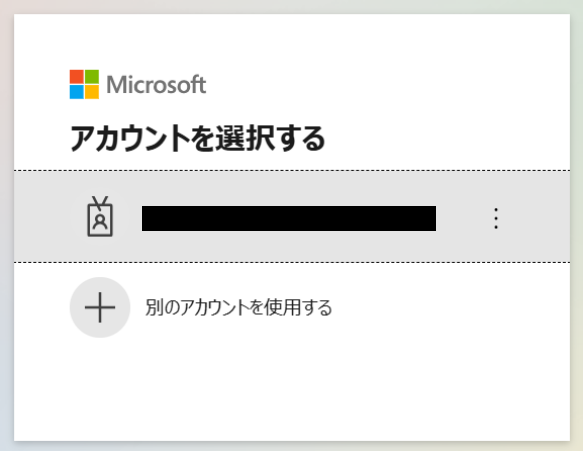
連携したいアカウントを選択します。
※表示されたアカウント以外を連携したい場合は「別のアカウントを使用」をクリックし、連携したいアカウントでログインしてください。
画面が遷移しますのでパスワードを入力し「サインイン」してください。
Yoomの画面に戻り、下記の表示が出たら連携完了です!

〈注意事項〉
「Microsoft 365(旧Office 365)」には個人向けと法人向けプラン(Microsoft 365 Business)があります。法人向けプランを契約していない場合、Yoomからの認証がうまくいかない可能性があるのでご注意ください。
ステップ2:テンプレートをコピー
ここからいよいよフローを作っていきます!
簡単に設定できるようテンプレートがありますので、まずはこちらをコピーしましょう。
Yoomにログインし、以下バナーの「試してみる」をクリックしてください。
■概要Microsoft Teamsでの文章作成時、誤字脱字や表現に誤りがないかを確認する作業に時間を要していませんか?特に急ぎの連絡や重要な報告では、品質と速度の両立が求められます。このワークフローを活用すれば、Microsoft Teamsの特定チャンネルにメッセージが投稿されるとAIが自動で内容を校閲して結果を返信するため、手作業による確認の手間を省いて円滑なコミュニケーションをサポートします。
■このテンプレートをおすすめする方- Microsoft Teamsで顧客や取引先への文章を作成する機会が多い方
- チーム全体の文章の品質を標準化し、コミュニケーションエラーを減らしたいマネージャーの方
- AIを活用して文章校閲の手間を省き、本来の業務に集中したいと考えている方
■このテンプレートを使うメリット- AIが自動で文章を校閲するため、セルフチェックや他者への確認依頼にかかっていた時間を短縮することができます。
- 人の目では見落としがちな誤字脱字や表現の揺れを防ぎ、コミュニケーションの品質向上に繋がります。
■フローボットの流れ- はじめに、Microsoft TeamsをYoomと連携します。
- 次に、トリガーでMicrosoft Teamsを選択し「チャネルにメッセージが送信されたら」というトリガーアクションを設定します。
- 続いて、オペレーションでAI機能の「テキストを生成する」アクションを選択し、トリガーで取得したメッセージを校閲するよう設定します。
- 最後に、オペレーションでMicrosoft Teamsの「チャネルに投稿されたメッセージに返信する」アクションを設定し、AIが生成した校閲結果を返信します。
※「トリガー」:フロー起動のきっかけとなるアクション、「オペレーション」:トリガー起動後、フロー内で処理を行うアクション
■このワークフローのカスタムポイント- Microsoft Teamsのトリガー設定で、校閲の対象とするチャンネルを任意で設定してください。
- AI機能のオペレーションでは、「ビジネス文書としてより丁寧な表現に修正してください」など、目的に応じてプロンプト(指示文)を自由にカスタムできます。
- Microsoft Teamsへの返信アクションでは、返信するチャンネルやメッセージの送信先、本文の内容などを任意で設定可能です。
■注意事項- Microsoft TeamsとYoomを連携してください。
- トリガーは5分、10分、15分、30分、60分の間隔で起動間隔を選択できます。
- プランによって最短の起動間隔が異なりますので、ご注意ください。
- Microsoft365(旧Office365)には、家庭向けプランと一般法人向けプラン(Microsoft365 Business)があり、一般法人向けプランに加入していない場合には認証に失敗する可能性があります。
■このテンプレートをおすすめする方
- Microsoft Teamsで顧客や取引先への文章を作成する機会が多い方
- チーム全体の文章の品質を標準化し、コミュニケーションエラーを減らしたいマネージャーの方
- AIを活用して文章校閲の手間を省き、本来の業務に集中したいと考えている方
■このテンプレートを使うメリット
- AIが自動で文章を校閲するため、セルフチェックや他者への確認依頼にかかっていた時間を短縮することができます。
- 人の目では見落としがちな誤字脱字や表現の揺れを防ぎ、コミュニケーションの品質向上に繋がります。
■フローボットの流れ
- はじめに、Microsoft TeamsをYoomと連携します。
- 次に、トリガーでMicrosoft Teamsを選択し「チャネルにメッセージが送信されたら」というトリガーアクションを設定します。
- 続いて、オペレーションでAI機能の「テキストを生成する」アクションを選択し、トリガーで取得したメッセージを校閲するよう設定します。
- 最後に、オペレーションでMicrosoft Teamsの「チャネルに投稿されたメッセージに返信する」アクションを設定し、AIが生成した校閲結果を返信します。
■このワークフローのカスタムポイント
- Microsoft Teamsのトリガー設定で、校閲の対象とするチャンネルを任意で設定してください。
- AI機能のオペレーションでは、「ビジネス文書としてより丁寧な表現に修正してください」など、目的に応じてプロンプト(指示文)を自由にカスタムできます。
- Microsoft Teamsへの返信アクションでは、返信するチャンネルやメッセージの送信先、本文の内容などを任意で設定可能です。
■注意事項
- Microsoft TeamsとYoomを連携してください。
- トリガーは5分、10分、15分、30分、60分の間隔で起動間隔を選択できます。
- プランによって最短の起動間隔が異なりますので、ご注意ください。
- Microsoft365(旧Office365)には、家庭向けプランと一般法人向けプラン(Microsoft365 Business)があり、一般法人向けプランに加入していない場合には認証に失敗する可能性があります。
1.上記バナーの「詳細を見る」をクリック
2.画面が切り替わったら「このテンプレートを試してみる」をクリック
3.Yoomの登録がまだの場合は、登録を行う
※既に登録が完了している場合はログイン画面が表示されるので、ログイン情報を入力してください。
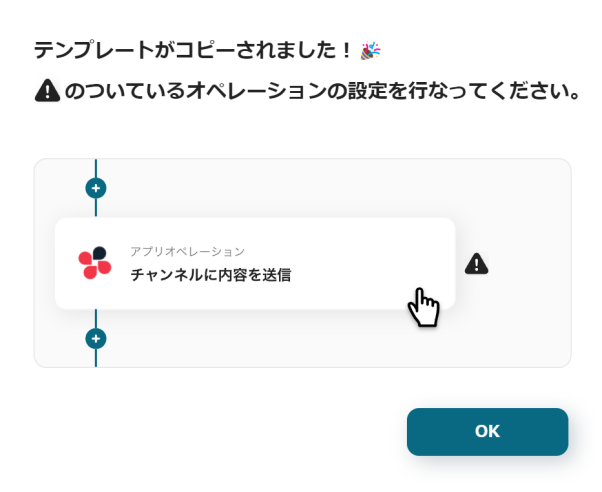
4.下記のようにお使いのYoom管理画面にテンプレートがコピーされるので、OKを押して設定を進めていきます。
ステップ3:Microsoft Teamsのトリガー設定
1.トリガーの選択
記念すべき最初の設定です!
まずは以下の赤枠をクリックしてください。
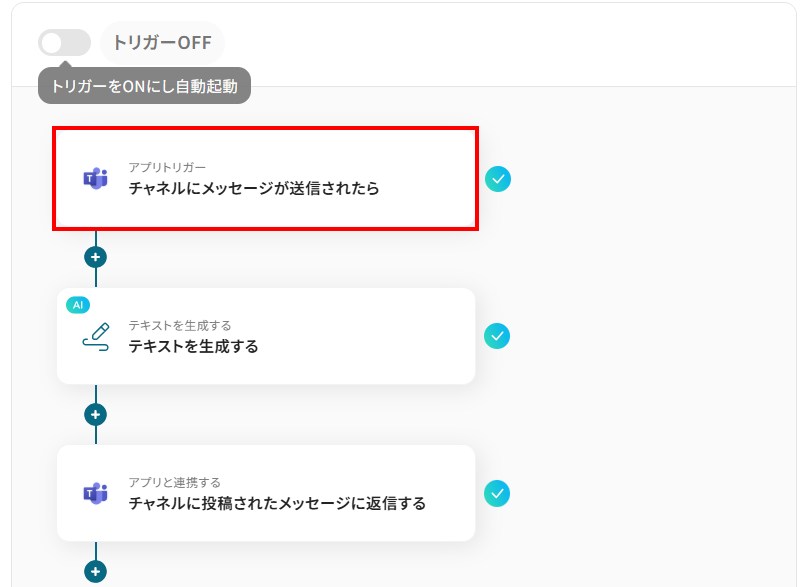
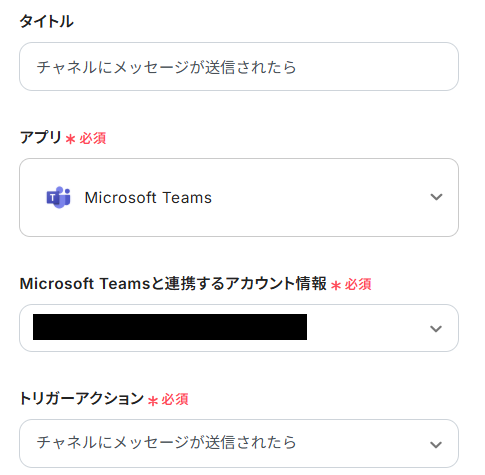
2.連携アカウントとアクションを選択
タイトルと連携するアカウント情報を任意で設定し、アクションはテンプレート通りのまま「次へ」をクリックして進んでください。
3.アプリトリガーのAPI接続設定
ここでは、Microsoft Teamsのどのチャネルへメッセージが投稿されたら、フローのトリガーとするか設定します。
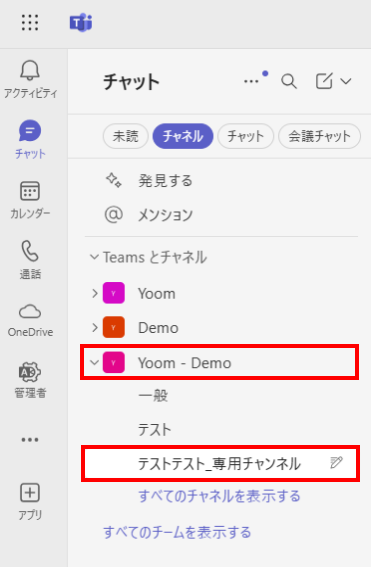
まだ、対象となるMicrosoft Teamsのチームとチャネルを準備していない場合は、このタイミングで作成してください。
今回は、下記のようなチームとチャネルを準備しました。
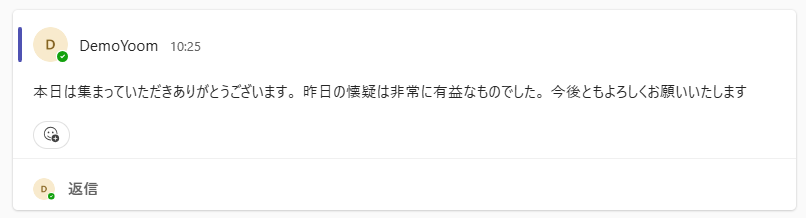
また、この後のテスト操作のため、チャネルにメッセージが投稿されている必要があります。
今回は、AIで校閲したいため下記のような誤字を含んだメッセージを投稿しました。
Microsoft Teamsの準備が整ったら、Yoom画面に戻り下記項目を入力してください。
- トリガーの起動間隔:プランによって異なるため、注意してください。特にこだわりがなければ起動時間が一番短いものを選択してください。
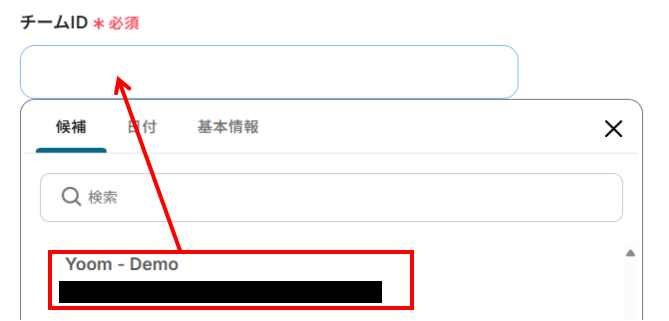
※料金プランについての詳細はこちらのヘルプページをご覧ください。 - チームID:入力欄をクリックすると、下記のような候補が表示されます。先ほど作成したMicrosoft Teamsのチームを選択してください。
- チャネルID:チームID同様、候補からMicrosoft Teamsのチャネルを選択してください。
入力が完了したら、「テスト」を実行してください。
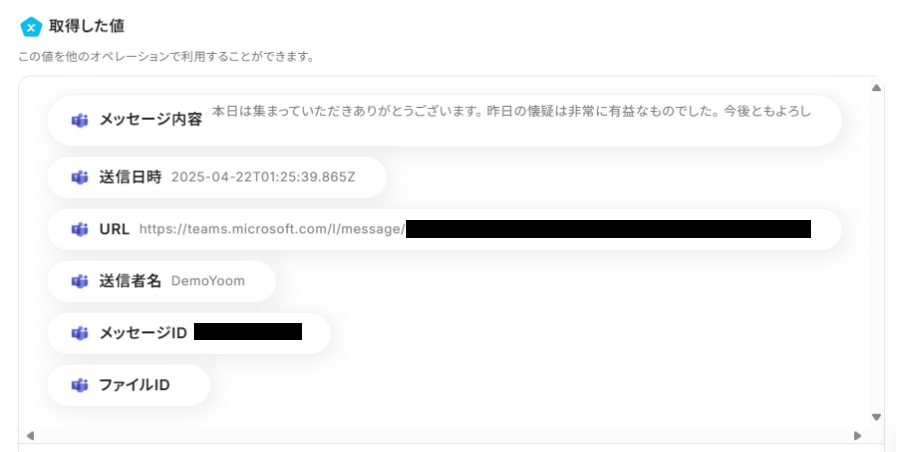
テストが成功すると、下記のようなアウトプットが表示されます。
先ほどMicrosoft Teamsに投稿したメッセージ内容が反映していればOKです!
「保存する」を選択し次のステップへ進みましょう。
ステップ4:AIによる校閲設定
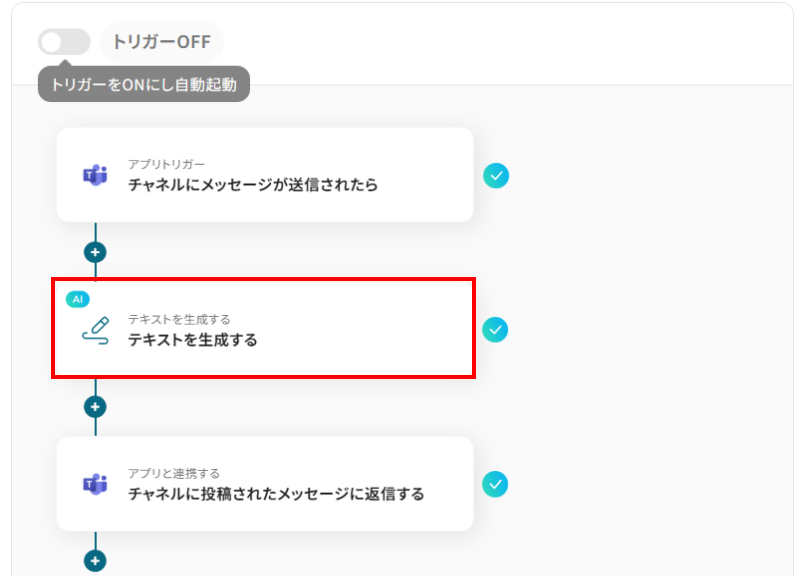
1.トリガーの選択
以下の赤枠をクリックしてください。
2.アクションを選択
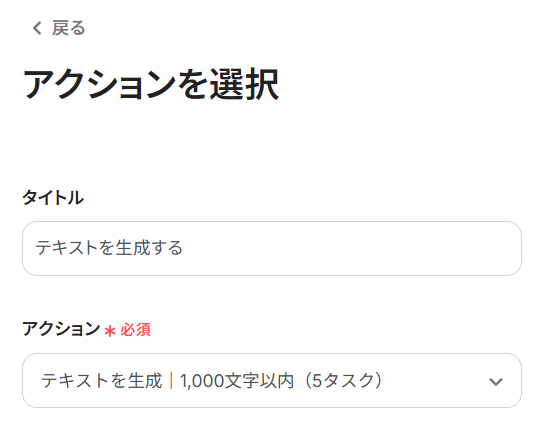
「タイトル」と「アクション」を任意で編集してください。
「アクション」は、デフォルトで「テキストを生成 | 1,000文字以内(5タスク)」が選択されています。
※()内に表記されている消費タスク量にご注意ください。
設定が完了したら、「次へ」をクリックしてください。
2.詳細を設定
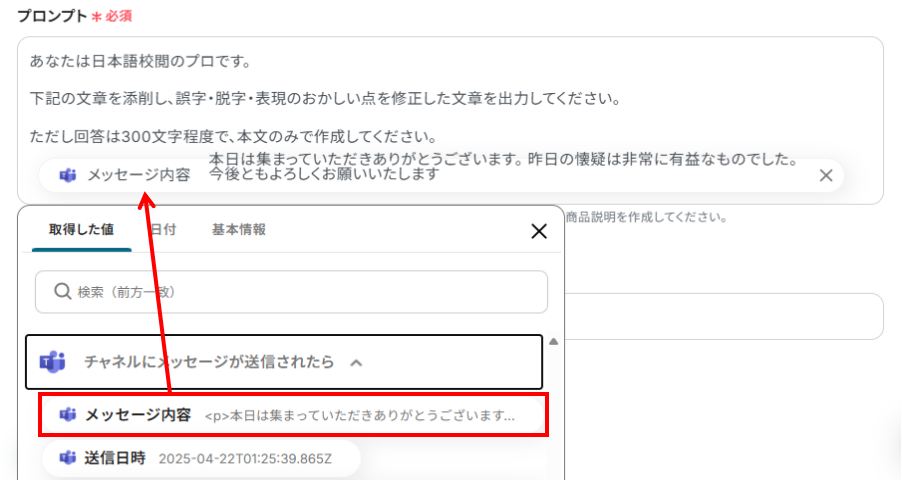
ここでは、先ほどMicrosoft Teamsで送信したメッセージを校閲するための指示を設定します。
- プロンプト:AIに対して校閲の具体的な指示を記載します。
また、入力欄をクリックすると、下記画像のようにアウトプットが表示されますので、Microsoft Teamsのメッセージ内容を選択しましょう。
※アウトプットについて詳しくはこちらをご覧ください。
入力が完了したら、「テスト」を実行してください。
テストが成功すると、下記のような生成結果が表示されます。
「保存する」を押して次のステップへ進みましょう。

ステップ5:Microsoft Teamsのメッセージ返信設定
1.アクションの選択
以下の赤枠をクリックしてください。
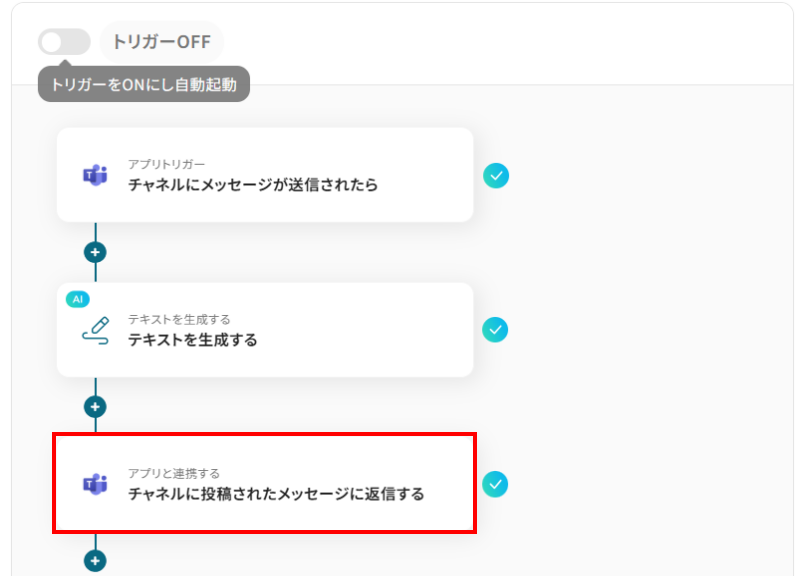
2.連携アカウントとアクションを選択
タイトルと連携するアカウント情報を任意で設定し、アクションはテンプレート通りのまま「次へ」をクリックして進んでください。
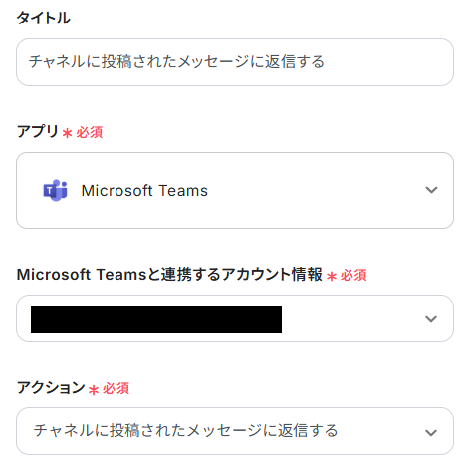
3.API接続設定
ここでは、AIからの校閲結果をMicrosoft Teamsに送信するアクションを設定します。
- チームID:入力欄をクリックし、ステップ3で設定したMicrosoft Teamsのチームを選択してください。
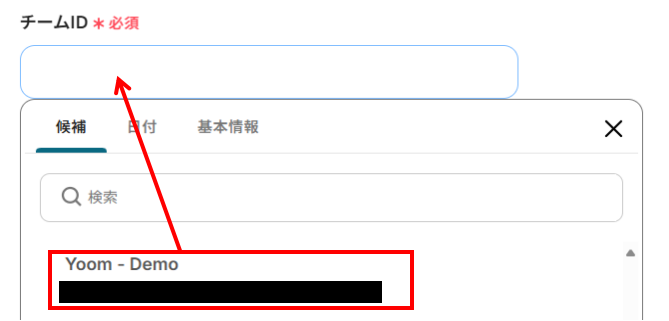
- チャネルID:チームID同様、ステップ3と同じものを選択してください。
- メッセージ:Microsoft Teamsに投稿したいメッセージ内容を入力します。
下記のように、アウトプットよりAI生成結果を活用しましょう。
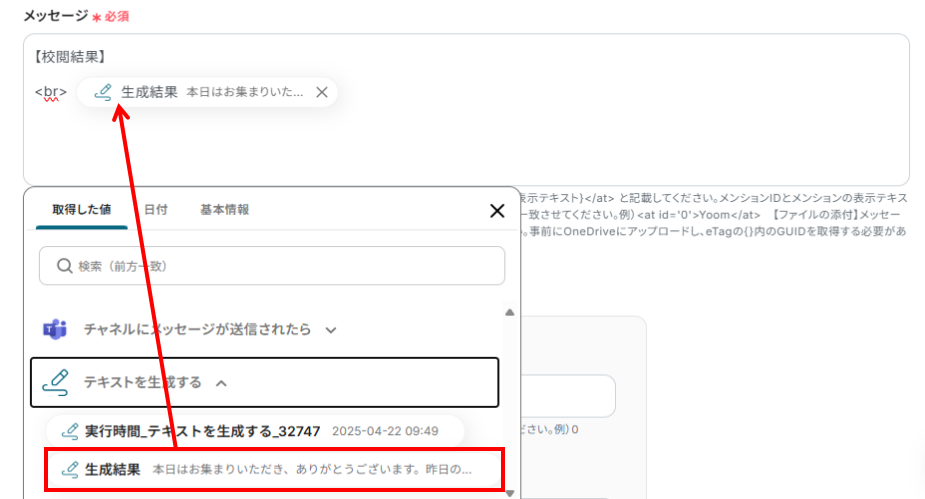
その他、メンション情報や添付ファイルの設定が可能ですので、お好みでカスタマイズしてください。
入力が完了したら、「テスト」を実行してください。
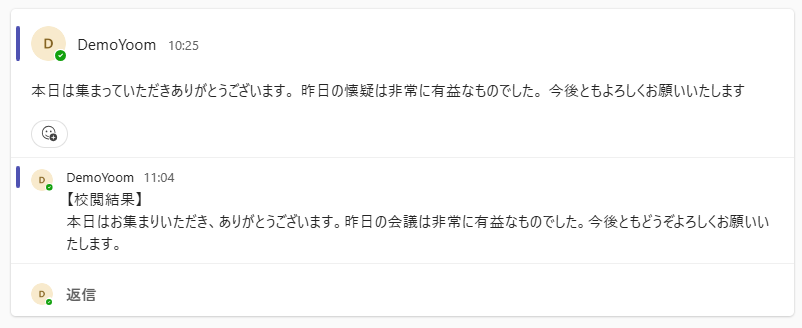
テストが成功すると、設定したMicrosoft Teamsのチャネルにメッセージが投稿されるはずです!
下記のように、メッセージが投稿されていればOKです。
最後に、Yoom画面に戻り「保存する」を押して次のステップへ進みましょう。
ステップ6:トリガーをONにして動作確認
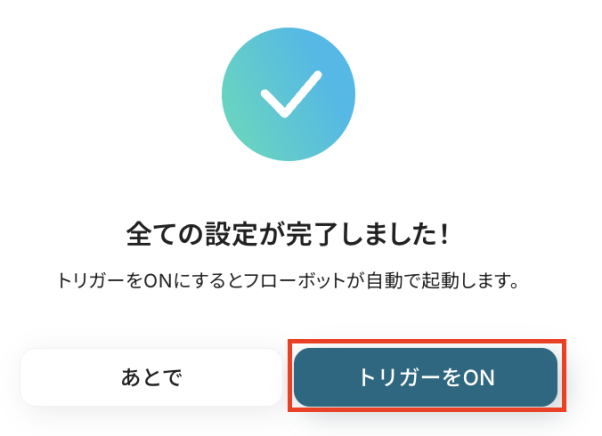
お疲れ様でした!これですべての設定が完了です。
設定が完了すると以下のようなメニューが表示されるので、トリガーをONにします。
これですべての設定が完了したので、動作確認をしてみましょう!
テキスト生成のその他の自動化事例
AIによる校閲以外にも、様々な業務自動化が可能です。
ここでは、関連するテンプレート事例をいくつかご紹介します。
指定日時に他ツールからデータを取得し、AIで文章生成後にメールで送信したり、フォームの内容を複数の言語に翻訳したりできます。
■概要Google スプレッドシートのリストをもとに、定期的にメールを一斉送信する作業は手間がかかる上に、宛先や内容の間違いといったミスも起こりがちです。このワークフローを活用すれば、指定した日時にGoogle スプレッドシートから情報を自動で取得し、AIが生成した文章をGmailから一斉送信するため、こうした課題を解決し、メール配信業務の効率化を実現します。■このテンプレートをおすすめする方- Google スプレッドシートの顧客リストをもとに、定期的にメールを配信している方
- AIを活用して、効率的にメールの文面を生成したい方
- 手作業によるメールの一斉送信業務を自動化し、ヒューマンエラーを防止したい方
■このテンプレートを使うメリット- 指定した日時に自動で処理が実行されるため、手作業でのリスト抽出やメール作成、送信といった作業時間を短縮することができます。
- システムが自動で処理を行うため、宛先の設定ミスや内容のコピー&ペースト間違いといったヒューマンエラーの発生を防ぎます。
■フローボットの流れ- はじめに、Google スプレッドシートとGmailをYoomと連携します。
- 次に、トリガーで「指定したスケジュールになったら」を選択し、メールを送信したい日時を設定します。
- 次に、オペレーションでGoogle スプレッドシートの「複数のレコードを取得する」アクションを設定し、送信先リストが記載されたシートを指定します。
- 続いて、AI機能の「テキストを生成する」アクションを設定し、取得した情報などをもとにメールの本文を作成します。
- 次に、取得したレコード1件ごとに後続の処理を繰り返すため、「繰り返し機能」を設定します。
- 最後に、繰り返し処理の中でGmailの「メールを送る」アクションを設定し、生成された文章を指定の宛先に送信します。
※「トリガー」:フロー起動のきっかけとなるアクション、「オペレーション」:トリガー起動後、フロー内で処理を行うアクション■このワークフローのカスタムポイント- AI機能の「テキストを生成する」オペレーションでは、プロンプト(指示文)を自由に設定し、どのような文章を作成するかを細かく指定することが可能です。
- Gmailの「メールを送る」オペレーションでは、件名や本文に、署名などの固定テキストやAIで生成した文章、Google スプレッドシートから取得した顧客名といった動的な値を埋め込むことができます。
■注意事項- Google スプレッドシート、GmailのそれぞれとYoomを連携してください。
- 「同じ処理を繰り返す」オペレーション間の操作は、パーソナルプラン以上でご利用いただけるアプリとなっております。フリープランの場合は設定しているフローボットのオペレーションやデータコネクトはエラーとなりますので、ご注意ください。
- パーソナルプランなどの有料プランは、2週間の無料トライアルを行うことが可能です。無料トライアル中には制限対象のアプリや機能(オペレーション)を使用することができます。
■概要Slackでの問い合わせ対応は、内容の把握や返信文の作成に時間がかかり、担当者の負担が大きくなりがちではないでしょうか。また、手作業での対応は返信の抜け漏れや遅延につながることもあります。このワークフローを活用すれば、Slackの特定チャンネルで受信した問い合わせ内容をAIが自動で解析し、適切な返信文を生成して投稿までを自動化でき、こうした課題をスムーズに解消できます。
■このテンプレートをおすすめする方- Slackでの問い合わせ対応に多くの時間を費やしているカスタマーサポート担当者の方
- 問い合わせ対応の属人化を防ぎ、チーム全体の対応品質を均一化したいと考えている方
- AIを活用して顧客対応を効率化し、より付加価値の高い業務に集中したいと考えている方
■このテンプレートを使うメリット- 問い合わせ内容の確認から返信作成までの一連のタスクが自動化されるため、対応時間を短縮することができます。
- AIが一次返信を生成するため、担当者による対応品質のばらつきを抑え、業務の属人化を防ぎます。
■フローボットの流れ- はじめに、SlackをYoomと連携します。
- 次に、トリガーでSlackを選択し、「アプリトリガー」を設定して、指定したチャンネルでのイベント発生を検知できるようにします。
- 次に、オペレーションでAI機能を選択し、「テキストを生成する」アクションを設定し、受信したメッセージ内容を元に返信文を生成します。
- 最後に、オペレーションでSlackを選択し、AIが生成したテキストを指定のチャンネルに自動で投稿するように設定します。
※「トリガー」:フロー起動のきっかけとなるアクション、「オペレーション」:トリガー起動後、フロー内で処理を行うアクション
■このワークフローのカスタムポイント- Slackのアプリトリガー設定では、起動のきっかけとしたいチャンネルのIDを任意で指定してください。
- AI機能のアクションでは、生成したい文章の指示(プロンプト)や言語を自由に設定することが可能です。
- Slackへの投稿アクションでは、投稿先のチャンネルIDを指定したり、AIが生成した文章に加えて定型文を追加するなど、メッセージ内容を自由にカスタマイズできます。
■注意事項- SlackとYoomを連携してください。
■概要
Zendeskでの顧客対応において、一件一件チケットを確認し、返信文を作成するのは時間がかかる業務ではないでしょうか?
特に、同様の問い合わせが多い場合でも、手作業での対応は手間がかかり、本来の業務を圧迫することもあります。
このワークフローを活用すれば、Zendeskに新しいチケットが作成されると、AIが自動で返信案を生成してMicrosoft Teamsへ通知するため、こうした課題をスムーズに解消できます。
■このテンプレートをおすすめする方
- Zendeskでの問い合わせ対応に多くの時間を割かれているカスタマーサポート担当者の方
- Microsoft Teamsを活用し、チームで迅速なチケット対応を行いたいと考えている方
- AIを用いて定型的な返信作成業務を自動化し、業務効率化を図りたいと考えている方
■このテンプレートを使うメリット
- Zendeskのチケット内容に基づきAIが返信案を自動生成するため、返信文作成にかかる時間を短縮し、迅速な顧客対応を実現します。
- 手作業による返信文作成時の誤字脱字や、担当者ごとの表現のばらつきといったヒューマンエラーのリスク軽減に繋がります。
■フローボットの流れ
- はじめに、ZendeskとMicrosoft TeamsをYoomと連携します。
- 次に、トリガーでZendeskを選択し、「新しいチケットが作成されたら」というアクションを設定します。
- 次に、オペレーションでテキスト生成機能を選択し、「テキストを生成する」アクションを設定し、Zendeskのチケット内容を元にした返信案を生成します。
- 最後に、オペレーションでMicrosoft Teamsを選択し、「チャネルにメッセージを送る」アクションを設定し、AIが生成した返信案を指定のチャネルに通知します。
※「トリガー」:フロー起動のきっかけとなるアクション、「オペレーション」:トリガー起動後、フロー内で処理を行うアクション
■このワークフローのカスタムポイント
- Zendeskのトリガー設定では、利用しているZendeskのサブドメインを任意で設定してください。
- テキスト生成機能では、生成するテキストの文字数や、Zendeskのチケット内容を元にした返信案のプロンプト、出力したい言語を任意で設定できます。
- Microsoft Teamsへの通知アクションでは、通知先のチームIDやチャネルID、送信するメッセージ内容を任意で設定してください。
■注意事項
- ZendeskとMicrosoft TeamsのそれぞれとYoomを連携してください。
- トリガーは5分、10分、15分、30分、60分の間隔で起動間隔を選択できます。
- プランによって最短の起動間隔が異なりますので、ご注意ください。
- Zendeskはチームプラン・サクセスプランでのみご利用いただけるアプリとなっております。フリープラン・ミニプランの場合は設定しているフローボットのオペレーションやデータコネクトはエラーとなりますので、ご注意ください。
- チームプランやサクセスプランなどの有料プランは、2週間の無料トライアルを行うことが可能です。無料トライアル中には制限対象のアプリを使用することができます。
- Microsoft365(旧Office365)には、家庭向けプランと一般法人向けプラン(Microsoft365 Business)があり、一般法人向けプランに加入していない場合には認証に失敗する可能性があります。
■概要Zoomでのミーティング後、録画データの管理や内容の要約、Notionへの転記といった作業に手間を感じていませんか?ミーティングが増えるほど、こうした付随業務が負担となり、本来の業務時間を圧迫することもあります。このワークフローを活用すれば、Zoomミーティングが終了するだけで、AIが録画のメタデータを自動で要約し、Notionのデータベースへ追加するため、手作業による情報整理の手間を解消し、スムーズな情報共有を実現します。
■このテンプレートをおすすめする方- Zoomでのミーティングが多く、録画データの管理や整理を効率化したいと考えている方
- Notionを情報共有のハブとして活用しており、手作業での転記をなくしたい方
- AIを活用して、ミーティング内容の要約やタスクの洗い出しを自動化したい方
■このテンプレートを使うメリット- Zoomミーティング終了後の一連の作業が自動化されるため、議事録作成や情報転記にかけていた時間を短縮できます。
- 手動でのコピー&ペーストによる転記ミスや、要約の抜け漏れといったヒューマンエラーを防ぎ、情報の正確性を保ちます。
■フローボットの流れ- はじめに、NotionとZoomをYoomと連携します。
- 次に、トリガーでZoomを選択し、「ミーティングが終了したら」というアクションを設定します。
- 次に、オペレーションでZoomの「ミーティングのレコーディング情報を取得する」アクションを設定します。
- 次に、オペレーションでAI機能の「テキストを生成する」アクションを設定し、取得した情報を基に要約などを行います。
- 最後に、オペレーションでNotionの「レコードを追加する」アクションを設定し、AIが生成したテキストを指定のデータベースに追加します。
※「トリガー」:フロー起動のきっかけとなるアクション、「オペレーション」:トリガー起動後、フロー内で処理を行うアクション
■このワークフローのカスタムポイント- Notionの「レコードを追加する」アクションで、レコードを追加したいデータベースのIDを任意で設定してください。
- 追加するレコードの各項目には、ZoomやAI機能のアクションで取得・生成した値を、ご自身のNotionデータベースの設計に合わせて任意に設定してください。
■注意事項- Zoom、NotionのそれぞれとYoomを連携してください。
- トリガーは5分、10分、15分、30分、60分の間隔で起動間隔を選択できます。
- プランによって最短の起動間隔が異なりますので、ご注意ください。
- Zoomのプランによって利用できるアクションとそうでないアクションがあるため、ご注意ください。
- 現時点では以下のアクションはZoomの有料プランのみ利用可能です。
- ミーティングが終了したら
- ミーティングのレコーディング情報を取得する(クラウド上に存在するレコーディングのみ取得可能なため)
- 詳細は「Zoomでミーティングのレコーディング情報を取得する際の注意点」をご参照ください。
■概要海外からの問い合わせや多言語でのアンケートなど、Googleフォームで受け取った回答の翻訳と管理に手間を感じていませんか?
手作業での翻訳や転記は時間がかかるだけでなく、ミスの原因にもなり得ます。
このワークフローを活用すれば、Googleフォームへの回答を自動で複数の言語に翻訳し、結果をGoogle スプレッドシートに集約できるため、グローバルなコミュニケーションがより円滑になります。
■このテンプレートをおすすめする方- Googleフォームで海外からの問い合わせやアンケートを受け付けている担当者の方
- 多国籍チームでGoogleフォームの回答を共有し、翻訳作業に手間を感じている方
- 手作業による翻訳やGoogle スプレッドシートへの転記を自動化したいと考えている方
■このテンプレートを使うメリット- Googleフォームの回答を自動で翻訳しGoogle スプレッドシートに記録するため、手作業での翻訳や転記にかかる時間を短縮することができます。
- 手動でのデータ入力で起こりがちな翻訳ミスや、Google スプレッドシートへの転記漏れといったヒューマンエラーの防止に繋がります。
■フローボットの流れ- はじめに、Google フォームとGoogle スプレッドシートをYoomと連携します。
- 次に、トリガーでGoogleフォームを選択し、「フォームに回答が送信されたら」というアクションを設定します。
- 次に、オペレーションでテキスト生成機能を選択し、「テキストを生成する」アクションで、1つ目の言語に翻訳するよう設定します。
- 続けて、オペレーションで再度テキスト生成機能を選択し、「テキストを生成する」アクションで、2つ目の言語に翻訳するよう設定します。
- 最後に、オペレーションでGoogle スプレッドシートを選択し、「レコードを追加する」アクションで、元の回答と翻訳結果をシートに追加するように設定します。
※「トリガー」:フロー起動のきっかけとなるアクション、「オペレーション」:トリガー起動後、フロー内で処理を行うアクション
■このワークフローのカスタムポイント- Googleフォームのトリガー設定では、自動化の対象としたいフォームのIDを任意で設定してください。
- テキスト生成機能の設定では、翻訳したい言語をプロンプトで指定したり、文字数に応じてアクションを設定したりするなど、要件に合わせて任意で設定が可能です。
- Google スプレッドシートにレコードを追加するアクションでは、どの列にどの情報(元の回答、翻訳結果など)を記録するかを任意で設定してください。
■注意事項- GoogleフォームとGoogle スプレッドシートのそれぞれとYoomを連携してください。
- トリガーは5分、10分、15分、30分、60分の間隔で起動間隔を選択できます。
- プランによって最短の起動間隔が異なりますので、ご注意ください。
- Googleフォームをトリガーとして使用した際の回答内容を取得する方法は「Googleフォームトリガーで、回答内容を取得する方法」を参照ください。

- Google スプレッドシートの顧客リストをもとに、定期的にメールを配信している方
- AIを活用して、効率的にメールの文面を生成したい方
- 手作業によるメールの一斉送信業務を自動化し、ヒューマンエラーを防止したい方
- 指定した日時に自動で処理が実行されるため、手作業でのリスト抽出やメール作成、送信といった作業時間を短縮することができます。
- システムが自動で処理を行うため、宛先の設定ミスや内容のコピー&ペースト間違いといったヒューマンエラーの発生を防ぎます。
- はじめに、Google スプレッドシートとGmailをYoomと連携します。
- 次に、トリガーで「指定したスケジュールになったら」を選択し、メールを送信したい日時を設定します。
- 次に、オペレーションでGoogle スプレッドシートの「複数のレコードを取得する」アクションを設定し、送信先リストが記載されたシートを指定します。
- 続いて、AI機能の「テキストを生成する」アクションを設定し、取得した情報などをもとにメールの本文を作成します。
- 次に、取得したレコード1件ごとに後続の処理を繰り返すため、「繰り返し機能」を設定します。
- 最後に、繰り返し処理の中でGmailの「メールを送る」アクションを設定し、生成された文章を指定の宛先に送信します。
- AI機能の「テキストを生成する」オペレーションでは、プロンプト(指示文)を自由に設定し、どのような文章を作成するかを細かく指定することが可能です。
- Gmailの「メールを送る」オペレーションでは、件名や本文に、署名などの固定テキストやAIで生成した文章、Google スプレッドシートから取得した顧客名といった動的な値を埋め込むことができます。
- Google スプレッドシート、GmailのそれぞれとYoomを連携してください。
- 「同じ処理を繰り返す」オペレーション間の操作は、パーソナルプラン以上でご利用いただけるアプリとなっております。フリープランの場合は設定しているフローボットのオペレーションやデータコネクトはエラーとなりますので、ご注意ください。
- パーソナルプランなどの有料プランは、2週間の無料トライアルを行うことが可能です。無料トライアル中には制限対象のアプリや機能(オペレーション)を使用することができます。

■このテンプレートをおすすめする方
- Slackでの問い合わせ対応に多くの時間を費やしているカスタマーサポート担当者の方
- 問い合わせ対応の属人化を防ぎ、チーム全体の対応品質を均一化したいと考えている方
- AIを活用して顧客対応を効率化し、より付加価値の高い業務に集中したいと考えている方
■このテンプレートを使うメリット
- 問い合わせ内容の確認から返信作成までの一連のタスクが自動化されるため、対応時間を短縮することができます。
- AIが一次返信を生成するため、担当者による対応品質のばらつきを抑え、業務の属人化を防ぎます。
■フローボットの流れ
- はじめに、SlackをYoomと連携します。
- 次に、トリガーでSlackを選択し、「アプリトリガー」を設定して、指定したチャンネルでのイベント発生を検知できるようにします。
- 次に、オペレーションでAI機能を選択し、「テキストを生成する」アクションを設定し、受信したメッセージ内容を元に返信文を生成します。
- 最後に、オペレーションでSlackを選択し、AIが生成したテキストを指定のチャンネルに自動で投稿するように設定します。
■このワークフローのカスタムポイント
- Slackのアプリトリガー設定では、起動のきっかけとしたいチャンネルのIDを任意で指定してください。
- AI機能のアクションでは、生成したい文章の指示(プロンプト)や言語を自由に設定することが可能です。
- Slackへの投稿アクションでは、投稿先のチャンネルIDを指定したり、AIが生成した文章に加えて定型文を追加するなど、メッセージ内容を自由にカスタマイズできます。
■注意事項
- SlackとYoomを連携してください。

■概要
Zendeskでの顧客対応において、一件一件チケットを確認し、返信文を作成するのは時間がかかる業務ではないでしょうか?
特に、同様の問い合わせが多い場合でも、手作業での対応は手間がかかり、本来の業務を圧迫することもあります。
このワークフローを活用すれば、Zendeskに新しいチケットが作成されると、AIが自動で返信案を生成してMicrosoft Teamsへ通知するため、こうした課題をスムーズに解消できます。
■このテンプレートをおすすめする方
- Zendeskでの問い合わせ対応に多くの時間を割かれているカスタマーサポート担当者の方
- Microsoft Teamsを活用し、チームで迅速なチケット対応を行いたいと考えている方
- AIを用いて定型的な返信作成業務を自動化し、業務効率化を図りたいと考えている方
■このテンプレートを使うメリット
- Zendeskのチケット内容に基づきAIが返信案を自動生成するため、返信文作成にかかる時間を短縮し、迅速な顧客対応を実現します。
- 手作業による返信文作成時の誤字脱字や、担当者ごとの表現のばらつきといったヒューマンエラーのリスク軽減に繋がります。
■フローボットの流れ
- はじめに、ZendeskとMicrosoft TeamsをYoomと連携します。
- 次に、トリガーでZendeskを選択し、「新しいチケットが作成されたら」というアクションを設定します。
- 次に、オペレーションでテキスト生成機能を選択し、「テキストを生成する」アクションを設定し、Zendeskのチケット内容を元にした返信案を生成します。
- 最後に、オペレーションでMicrosoft Teamsを選択し、「チャネルにメッセージを送る」アクションを設定し、AIが生成した返信案を指定のチャネルに通知します。
※「トリガー」:フロー起動のきっかけとなるアクション、「オペレーション」:トリガー起動後、フロー内で処理を行うアクション
■このワークフローのカスタムポイント
- Zendeskのトリガー設定では、利用しているZendeskのサブドメインを任意で設定してください。
- テキスト生成機能では、生成するテキストの文字数や、Zendeskのチケット内容を元にした返信案のプロンプト、出力したい言語を任意で設定できます。
- Microsoft Teamsへの通知アクションでは、通知先のチームIDやチャネルID、送信するメッセージ内容を任意で設定してください。
■注意事項
- ZendeskとMicrosoft TeamsのそれぞれとYoomを連携してください。
- トリガーは5分、10分、15分、30分、60分の間隔で起動間隔を選択できます。
- プランによって最短の起動間隔が異なりますので、ご注意ください。
- Zendeskはチームプラン・サクセスプランでのみご利用いただけるアプリとなっております。フリープラン・ミニプランの場合は設定しているフローボットのオペレーションやデータコネクトはエラーとなりますので、ご注意ください。
- チームプランやサクセスプランなどの有料プランは、2週間の無料トライアルを行うことが可能です。無料トライアル中には制限対象のアプリを使用することができます。
- Microsoft365(旧Office365)には、家庭向けプランと一般法人向けプラン(Microsoft365 Business)があり、一般法人向けプランに加入していない場合には認証に失敗する可能性があります。

■このテンプレートをおすすめする方
- Zoomでのミーティングが多く、録画データの管理や整理を効率化したいと考えている方
- Notionを情報共有のハブとして活用しており、手作業での転記をなくしたい方
- AIを活用して、ミーティング内容の要約やタスクの洗い出しを自動化したい方
■このテンプレートを使うメリット
- Zoomミーティング終了後の一連の作業が自動化されるため、議事録作成や情報転記にかけていた時間を短縮できます。
- 手動でのコピー&ペーストによる転記ミスや、要約の抜け漏れといったヒューマンエラーを防ぎ、情報の正確性を保ちます。
■フローボットの流れ
- はじめに、NotionとZoomをYoomと連携します。
- 次に、トリガーでZoomを選択し、「ミーティングが終了したら」というアクションを設定します。
- 次に、オペレーションでZoomの「ミーティングのレコーディング情報を取得する」アクションを設定します。
- 次に、オペレーションでAI機能の「テキストを生成する」アクションを設定し、取得した情報を基に要約などを行います。
- 最後に、オペレーションでNotionの「レコードを追加する」アクションを設定し、AIが生成したテキストを指定のデータベースに追加します。
■このワークフローのカスタムポイント
- Notionの「レコードを追加する」アクションで、レコードを追加したいデータベースのIDを任意で設定してください。
- 追加するレコードの各項目には、ZoomやAI機能のアクションで取得・生成した値を、ご自身のNotionデータベースの設計に合わせて任意に設定してください。
■注意事項
- Zoom、NotionのそれぞれとYoomを連携してください。
- トリガーは5分、10分、15分、30分、60分の間隔で起動間隔を選択できます。
- プランによって最短の起動間隔が異なりますので、ご注意ください。
- Zoomのプランによって利用できるアクションとそうでないアクションがあるため、ご注意ください。
- 現時点では以下のアクションはZoomの有料プランのみ利用可能です。
- ミーティングが終了したら
- ミーティングのレコーディング情報を取得する(クラウド上に存在するレコーディングのみ取得可能なため)
- 詳細は「Zoomでミーティングのレコーディング情報を取得する際の注意点」をご参照ください。
手作業での翻訳や転記は時間がかかるだけでなく、ミスの原因にもなり得ます。
このワークフローを活用すれば、Googleフォームへの回答を自動で複数の言語に翻訳し、結果をGoogle スプレッドシートに集約できるため、グローバルなコミュニケーションがより円滑になります。
■このテンプレートをおすすめする方
- Googleフォームで海外からの問い合わせやアンケートを受け付けている担当者の方
- 多国籍チームでGoogleフォームの回答を共有し、翻訳作業に手間を感じている方
- 手作業による翻訳やGoogle スプレッドシートへの転記を自動化したいと考えている方
■このテンプレートを使うメリット
- Googleフォームの回答を自動で翻訳しGoogle スプレッドシートに記録するため、手作業での翻訳や転記にかかる時間を短縮することができます。
- 手動でのデータ入力で起こりがちな翻訳ミスや、Google スプレッドシートへの転記漏れといったヒューマンエラーの防止に繋がります。
■フローボットの流れ
- はじめに、Google フォームとGoogle スプレッドシートをYoomと連携します。
- 次に、トリガーでGoogleフォームを選択し、「フォームに回答が送信されたら」というアクションを設定します。
- 次に、オペレーションでテキスト生成機能を選択し、「テキストを生成する」アクションで、1つ目の言語に翻訳するよう設定します。
- 続けて、オペレーションで再度テキスト生成機能を選択し、「テキストを生成する」アクションで、2つ目の言語に翻訳するよう設定します。
- 最後に、オペレーションでGoogle スプレッドシートを選択し、「レコードを追加する」アクションで、元の回答と翻訳結果をシートに追加するように設定します。
■このワークフローのカスタムポイント
- Googleフォームのトリガー設定では、自動化の対象としたいフォームのIDを任意で設定してください。
- テキスト生成機能の設定では、翻訳したい言語をプロンプトで指定したり、文字数に応じてアクションを設定したりするなど、要件に合わせて任意で設定が可能です。
- Google スプレッドシートにレコードを追加するアクションでは、どの列にどの情報(元の回答、翻訳結果など)を記録するかを任意で設定してください。
■注意事項
- GoogleフォームとGoogle スプレッドシートのそれぞれとYoomを連携してください。
- トリガーは5分、10分、15分、30分、60分の間隔で起動間隔を選択できます。
- プランによって最短の起動間隔が異なりますので、ご注意ください。
- Googleフォームをトリガーとして使用した際の回答内容を取得する方法は「Googleフォームトリガーで、回答内容を取得する方法」を参照ください。
まとめ
この記事では、AIを活用して文章の校閲作業を自動化する方法についてご紹介しました。
メールの返信、チャットでのやり取り、資料作成など、日々の業務で文章のチェックが必要な場面は多くあります。時間も手間もかかりますし、ミスが許されないプレッシャーを感じることもあるでしょう。
AIによる校閲自動化は、そんな悩みを解決する有効な手段です。
作業時間を短縮できるだけでなく、ヒューマンエラーのリスクを減らし、担当者のスキルに左右されにくい安定した品質が実現するでしょう。
Yoomには、今回ご紹介したMicrosoft Teamsと連携する校閲フローのほかにも、様々なツールとAIを組み合わせた自動化テンプレートがたくさん用意されています!
プログラミングの知識は不要。
画面の指示に従って設定するだけで、誰でも簡単に業務自動化をスタートできます。
校閲作業の効率化はもちろん、AIを使った要約作成やデータ入力など、アイデア次第で活用の幅は広がります。
ぜひYoomのテンプレートを使って、AIによる業務自動化のパワーを実感してみてください。
プログラミング知識なしで手軽に構築できます。










