・
【ノーコードで実現】DocuSignの書類更新・管理を自動化する方法

「DocuSignで署名依頼中の書類に修正が入ったときに、手作業で差し替えるのが手間…」
「更新された書類を関係者に共有し忘れて、古いバージョンのまま話が進んでしまった…」
このように、DocuSignで扱う書類の更新管理に追われ、関係者との情報共有や契約管理の作業に課題を感じていませんか?
もし、特定のフォルダにある書類が更新された際に、自動でDocuSignのエンベロープ(署名依頼のパッケージ)に書類を追加したり、関係者に通知したりできる仕組みがあれば、こうした手作業による差し替えや共有漏れといったミスを削減し、契約管理をよりスムーズに進められます!
今回ご紹介する方法は、専門的な知識がなくてもノーコードで手軽に設定できます。
ぜひこの機会に自動化を導入して、日々の業務をもっと楽にしましょう!
とにかく早く試したい方へ
Yoomには、DocuSignの書類更新・管理を自動化するテンプレートが用意されています。
「まずは試してみたい!」という方は、以下のバナーをクリックして自動化を体験してみましょう!
■概要Google Driveで管理している契約書などを、DocuSignに手作業でアップロードしていませんか?ファイルの更新があるたびに手作業で対応するのは、手間がかかるだけでなく、更新漏れなどのミスにも繋がりかねません。 このワークフローを活用すれば、Google Driveでのファイル更新をトリガーにして、自動でDocuSignの書類が更新されるため、こうした手作業を減らし、業務の正確性と効率を向上させることが可能です。■このテンプレートをおすすめする方- DocuSignでの頻繁な書類更新作業に、手間や時間を取られている契約管理担当者の方
- Google DriveとDocuSignを併用しており、手作業でのファイル連携に課題を感じている方
- 契約プロセスの自動化を進め、ヒューマンエラーの削減を目指している法務・営業部門の方
■このテンプレートを使うメリット- Google Driveのファイル更新を検知して自動でDocuSignの書類が更新されるため、これまで手作業に費やしていた時間を短縮することができます。
- 手動でのアップロードによる、ファイルの選択ミスや最新版への更新漏れといったヒューマンエラーのリスクを軽減することに繋がります。
■フローボットの流れ- はじめに、Google DriveとDocuSignをYoomと連携します。
- 次に、トリガーでGoogle Driveを選択し、「特定のファイルが作成または更新されたら」というアクションを設定し、監視対象のファイルを指定します。
- 次に、オペレーションに分岐機能を設定し、ファイル更新時のみ後続の処理に進むよう設定します。
- 続いて、オペレーションでGoogle Driveの「ファイルをダウンロードする」アクションを設定し、更新されたファイルを取得します。
- 次に、AI機能の「テキスト抽出」を活用し、ファイル名からID情報を抽出します。
- 最後に、オペレーションでDocuSignの「エンベロープに書類を追加・更新」を設定し、ダウンロードしたファイルや抽出した情報を紐付けます。
※「トリガー」:フロー起動のきっかけとなるアクション、「オペレーション」:トリガー起動後、フロー内で処理を行うアクション
■このワークフローのカスタムポイント- DocuSignの「エンベロープに書類を追加・更新」アクションでは、抽出したIDをエンベロープの各項目に変数として反映させます。
■注意事項- GoogleDrive、Google DriveのそれぞれとYoomを連携してください。
- トリガーは5分、10分、15分、30分、60分の間隔で起動間隔を選択できます。
- プランによって最短の起動間隔が異なりますので、ご注意ください。
- 分岐はパーソナルプラン以上のプランでご利用いただける機能(オペレーション)となっております。フリープランの場合は設定しているフローボットのオペレーションはエラーとなりますので、ご注意ください。
- パーソナルプランなどの有料プランは、2週間の無料トライアルを行うことが可能です。無料トライアル中には制限対象のアプリや機能(オペレーション)を使用することができます。詳しくは、料金プランのページをご参照ください。
- ダウンロード可能なファイル容量は最大300MBまでです。アプリの仕様によっては300MB未満になる可能性があるので、ご注意ください。
- トリガー、各オペレーションでの取り扱い可能なファイル容量の詳細は「ファイルの容量制限について」をご参照ください。


- DocuSignでの頻繁な書類更新作業に、手間や時間を取られている契約管理担当者の方
- Google DriveとDocuSignを併用しており、手作業でのファイル連携に課題を感じている方
- 契約プロセスの自動化を進め、ヒューマンエラーの削減を目指している法務・営業部門の方
- Google Driveのファイル更新を検知して自動でDocuSignの書類が更新されるため、これまで手作業に費やしていた時間を短縮することができます。
- 手動でのアップロードによる、ファイルの選択ミスや最新版への更新漏れといったヒューマンエラーのリスクを軽減することに繋がります。
- はじめに、Google DriveとDocuSignをYoomと連携します。
- 次に、トリガーでGoogle Driveを選択し、「特定のファイルが作成または更新されたら」というアクションを設定し、監視対象のファイルを指定します。
- 次に、オペレーションに分岐機能を設定し、ファイル更新時のみ後続の処理に進むよう設定します。
- 続いて、オペレーションでGoogle Driveの「ファイルをダウンロードする」アクションを設定し、更新されたファイルを取得します。
- 次に、AI機能の「テキスト抽出」を活用し、ファイル名からID情報を抽出します。
- 最後に、オペレーションでDocuSignの「エンベロープに書類を追加・更新」を設定し、ダウンロードしたファイルや抽出した情報を紐付けます。
■このワークフローのカスタムポイント
- DocuSignの「エンベロープに書類を追加・更新」アクションでは、抽出したIDをエンベロープの各項目に変数として反映させます。
- GoogleDrive、Google DriveのそれぞれとYoomを連携してください。
- トリガーは5分、10分、15分、30分、60分の間隔で起動間隔を選択できます。
- プランによって最短の起動間隔が異なりますので、ご注意ください。
- 分岐はパーソナルプラン以上のプランでご利用いただける機能(オペレーション)となっております。フリープランの場合は設定しているフローボットのオペレーションはエラーとなりますので、ご注意ください。
- パーソナルプランなどの有料プランは、2週間の無料トライアルを行うことが可能です。無料トライアル中には制限対象のアプリや機能(オペレーション)を使用することができます。詳しくは、料金プランのページをご参照ください。
- ダウンロード可能なファイル容量は最大300MBまでです。アプリの仕様によっては300MB未満になる可能性があるので、ご注意ください。
- トリガー、各オペレーションでの取り扱い可能なファイル容量の詳細は「ファイルの容量制限について」をご参照ください。
Google Driveの書類更新とDocuSignを連携するフローを作ってみよう
それではここから代表的な例として、Google Driveでファイルが更新された際に、DocuSignのエンベロープに書類を自動で追加・更新するフローの作り方を解説します!
ここでは、Yoomを使用してノーコードで設定します。まだYoomのアカウントをお持ちでない場合は、こちらの登録フォームからアカウントを発行しておきましょう。
※今回連携するアプリの公式サイト:DocuSign/Google Drive
[Yoomとは]
フローの作成方法
今回は大きく分けて以下のプロセスで作成します。
- Google DriveとDocuSignのマイアプリ連携
- テンプレートをコピー
- Google Driveのトリガー設定とDocuSignのアクション設定
- フローをONにしてフローの動作確認
■概要Google Driveで管理している契約書などを、DocuSignに手作業でアップロードしていませんか?ファイルの更新があるたびに手作業で対応するのは、手間がかかるだけでなく、更新漏れなどのミスにも繋がりかねません。 このワークフローを活用すれば、Google Driveでのファイル更新をトリガーにして、自動でDocuSignの書類が更新されるため、こうした手作業を減らし、業務の正確性と効率を向上させることが可能です。■このテンプレートをおすすめする方- DocuSignでの頻繁な書類更新作業に、手間や時間を取られている契約管理担当者の方
- Google DriveとDocuSignを併用しており、手作業でのファイル連携に課題を感じている方
- 契約プロセスの自動化を進め、ヒューマンエラーの削減を目指している法務・営業部門の方
■このテンプレートを使うメリット- Google Driveのファイル更新を検知して自動でDocuSignの書類が更新されるため、これまで手作業に費やしていた時間を短縮することができます。
- 手動でのアップロードによる、ファイルの選択ミスや最新版への更新漏れといったヒューマンエラーのリスクを軽減することに繋がります。
■フローボットの流れ- はじめに、Google DriveとDocuSignをYoomと連携します。
- 次に、トリガーでGoogle Driveを選択し、「特定のファイルが作成または更新されたら」というアクションを設定し、監視対象のファイルを指定します。
- 次に、オペレーションに分岐機能を設定し、ファイル更新時のみ後続の処理に進むよう設定します。
- 続いて、オペレーションでGoogle Driveの「ファイルをダウンロードする」アクションを設定し、更新されたファイルを取得します。
- 次に、AI機能の「テキスト抽出」を活用し、ファイル名からID情報を抽出します。
- 最後に、オペレーションでDocuSignの「エンベロープに書類を追加・更新」を設定し、ダウンロードしたファイルや抽出した情報を紐付けます。
※「トリガー」:フロー起動のきっかけとなるアクション、「オペレーション」:トリガー起動後、フロー内で処理を行うアクション
■このワークフローのカスタムポイント- DocuSignの「エンベロープに書類を追加・更新」アクションでは、抽出したIDをエンベロープの各項目に変数として反映させます。
■注意事項- GoogleDrive、Google DriveのそれぞれとYoomを連携してください。
- トリガーは5分、10分、15分、30分、60分の間隔で起動間隔を選択できます。
- プランによって最短の起動間隔が異なりますので、ご注意ください。
- 分岐はパーソナルプラン以上のプランでご利用いただける機能(オペレーション)となっております。フリープランの場合は設定しているフローボットのオペレーションはエラーとなりますので、ご注意ください。
- パーソナルプランなどの有料プランは、2週間の無料トライアルを行うことが可能です。無料トライアル中には制限対象のアプリや機能(オペレーション)を使用することができます。詳しくは、料金プランのページをご参照ください。
- ダウンロード可能なファイル容量は最大300MBまでです。アプリの仕様によっては300MB未満になる可能性があるので、ご注意ください。
- トリガー、各オペレーションでの取り扱い可能なファイル容量の詳細は「ファイルの容量制限について」をご参照ください。
- DocuSignでの頻繁な書類更新作業に、手間や時間を取られている契約管理担当者の方
- Google DriveとDocuSignを併用しており、手作業でのファイル連携に課題を感じている方
- 契約プロセスの自動化を進め、ヒューマンエラーの削減を目指している法務・営業部門の方
- Google Driveのファイル更新を検知して自動でDocuSignの書類が更新されるため、これまで手作業に費やしていた時間を短縮することができます。
- 手動でのアップロードによる、ファイルの選択ミスや最新版への更新漏れといったヒューマンエラーのリスクを軽減することに繋がります。
- はじめに、Google DriveとDocuSignをYoomと連携します。
- 次に、トリガーでGoogle Driveを選択し、「特定のファイルが作成または更新されたら」というアクションを設定し、監視対象のファイルを指定します。
- 次に、オペレーションに分岐機能を設定し、ファイル更新時のみ後続の処理に進むよう設定します。
- 続いて、オペレーションでGoogle Driveの「ファイルをダウンロードする」アクションを設定し、更新されたファイルを取得します。
- 次に、AI機能の「テキスト抽出」を活用し、ファイル名からID情報を抽出します。
- 最後に、オペレーションでDocuSignの「エンベロープに書類を追加・更新」を設定し、ダウンロードしたファイルや抽出した情報を紐付けます。
■このワークフローのカスタムポイント
- DocuSignの「エンベロープに書類を追加・更新」アクションでは、抽出したIDをエンベロープの各項目に変数として反映させます。
- GoogleDrive、Google DriveのそれぞれとYoomを連携してください。
- トリガーは5分、10分、15分、30分、60分の間隔で起動間隔を選択できます。
- プランによって最短の起動間隔が異なりますので、ご注意ください。
- 分岐はパーソナルプラン以上のプランでご利用いただける機能(オペレーション)となっております。フリープランの場合は設定しているフローボットのオペレーションはエラーとなりますので、ご注意ください。
- パーソナルプランなどの有料プランは、2週間の無料トライアルを行うことが可能です。無料トライアル中には制限対象のアプリや機能(オペレーション)を使用することができます。詳しくは、料金プランのページをご参照ください。
- ダウンロード可能なファイル容量は最大300MBまでです。アプリの仕様によっては300MB未満になる可能性があるので、ご注意ください。
- トリガー、各オペレーションでの取り扱い可能なファイル容量の詳細は「ファイルの容量制限について」をご参照ください。
事前準備
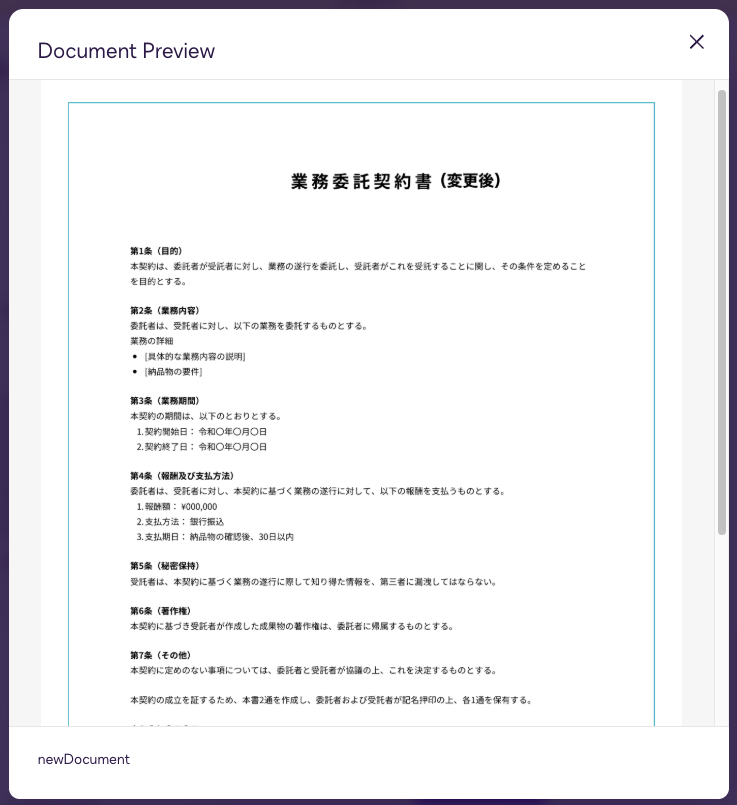
フローを構築する前に、テスト用の書類を作成しておきましょう。なお、今回ご紹介するフローでは、ファイル名に「{エンベロープID}_〇〇様契約書_{ドキュメントID}」のように、エンベロープIDとドキュメントIDが含まれていることを前提としています。
ここでは例として、「{エンベロープID}_〇〇様契約書_{ドキュメントID}」という名前で、以下のPDFファイルを作成しました。
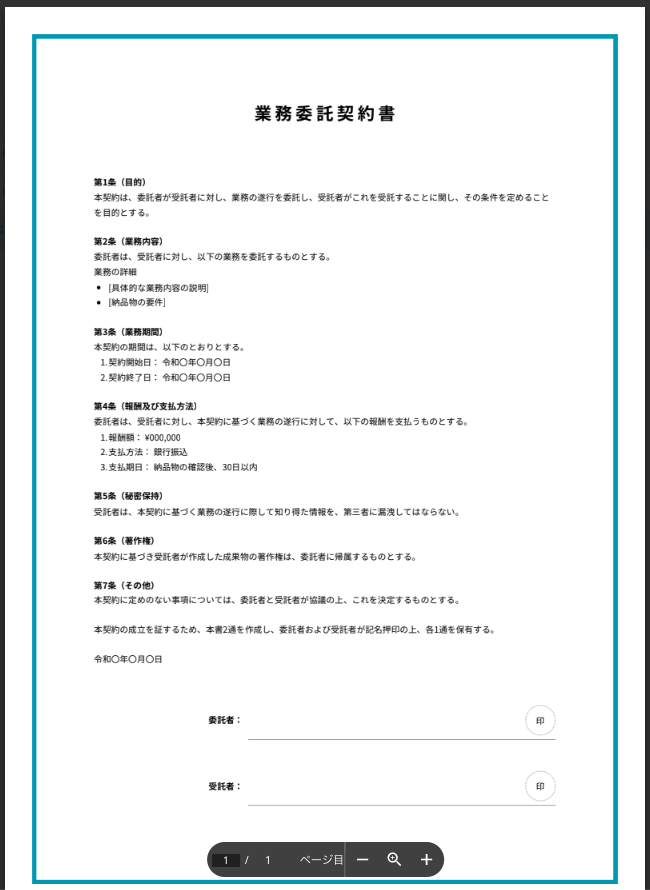
作成したファイルは、Google DriveとDocuSignのエンベロープにアップロードしましょう。
ステップ1:Google DriveとDocuSignをマイアプリ連携
ここでは、Yoomとそれぞれのアプリを連携して、操作が行えるようにします。
まずは、基本的な設定方法を解説しているナビをご覧ください!
ここからは、今回のフローで使用するアプリの連携方法を解説します。
Google Driveの場合
検索窓に「Google Drive」と入力し、検索結果に表示されたアプリを選択します。

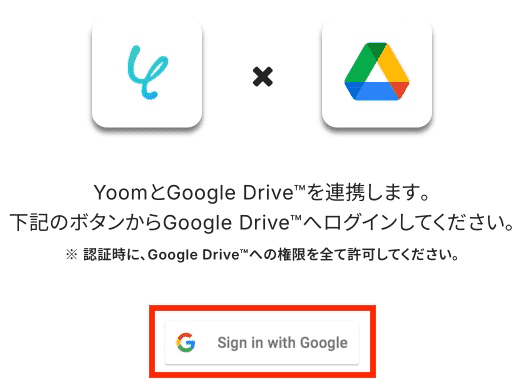
以下の画面が表示されたら、「Sign in with Google」をクリックして次に進んでください。
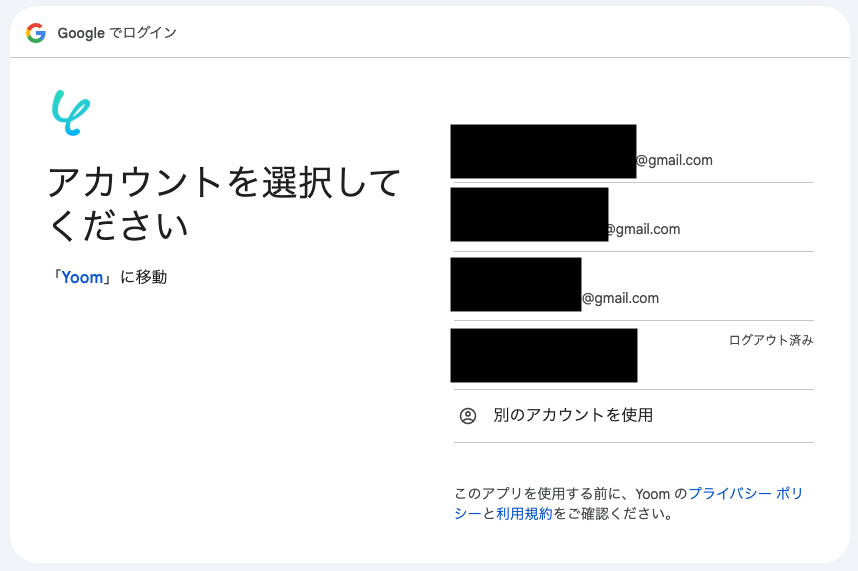
続いて、Yoomと連携するアカウントを選択します。
アクセス権の確認画面が開いたら、すべての権限を許可してログインしてください。
「このアプリはGoogleで確認されていません」といった文言が出る場合、「詳細」から続行できます。
Yoomのマイアプリ一覧にGoogle Driveが追加されていれば、連携完了です。
DocuSignの場合
DocuSignのマイアプリ連携は、以下の手順をご確認ください。
ステップ2:テンプレートをコピーする
続いて、下記バナーの「試してみる」をクリックしてテンプレートをコピーしてください。
■概要Google Driveで管理している契約書などを、DocuSignに手作業でアップロードしていませんか?ファイルの更新があるたびに手作業で対応するのは、手間がかかるだけでなく、更新漏れなどのミスにも繋がりかねません。 このワークフローを活用すれば、Google Driveでのファイル更新をトリガーにして、自動でDocuSignの書類が更新されるため、こうした手作業を減らし、業務の正確性と効率を向上させることが可能です。■このテンプレートをおすすめする方- DocuSignでの頻繁な書類更新作業に、手間や時間を取られている契約管理担当者の方
- Google DriveとDocuSignを併用しており、手作業でのファイル連携に課題を感じている方
- 契約プロセスの自動化を進め、ヒューマンエラーの削減を目指している法務・営業部門の方
■このテンプレートを使うメリット- Google Driveのファイル更新を検知して自動でDocuSignの書類が更新されるため、これまで手作業に費やしていた時間を短縮することができます。
- 手動でのアップロードによる、ファイルの選択ミスや最新版への更新漏れといったヒューマンエラーのリスクを軽減することに繋がります。
■フローボットの流れ- はじめに、Google DriveとDocuSignをYoomと連携します。
- 次に、トリガーでGoogle Driveを選択し、「特定のファイルが作成または更新されたら」というアクションを設定し、監視対象のファイルを指定します。
- 次に、オペレーションに分岐機能を設定し、ファイル更新時のみ後続の処理に進むよう設定します。
- 続いて、オペレーションでGoogle Driveの「ファイルをダウンロードする」アクションを設定し、更新されたファイルを取得します。
- 次に、AI機能の「テキスト抽出」を活用し、ファイル名からID情報を抽出します。
- 最後に、オペレーションでDocuSignの「エンベロープに書類を追加・更新」を設定し、ダウンロードしたファイルや抽出した情報を紐付けます。
※「トリガー」:フロー起動のきっかけとなるアクション、「オペレーション」:トリガー起動後、フロー内で処理を行うアクション
■このワークフローのカスタムポイント- DocuSignの「エンベロープに書類を追加・更新」アクションでは、抽出したIDをエンベロープの各項目に変数として反映させます。
■注意事項- GoogleDrive、Google DriveのそれぞれとYoomを連携してください。
- トリガーは5分、10分、15分、30分、60分の間隔で起動間隔を選択できます。
- プランによって最短の起動間隔が異なりますので、ご注意ください。
- 分岐はパーソナルプラン以上のプランでご利用いただける機能(オペレーション)となっております。フリープランの場合は設定しているフローボットのオペレーションはエラーとなりますので、ご注意ください。
- パーソナルプランなどの有料プランは、2週間の無料トライアルを行うことが可能です。無料トライアル中には制限対象のアプリや機能(オペレーション)を使用することができます。詳しくは、料金プランのページをご参照ください。
- ダウンロード可能なファイル容量は最大300MBまでです。アプリの仕様によっては300MB未満になる可能性があるので、ご注意ください。
- トリガー、各オペレーションでの取り扱い可能なファイル容量の詳細は「ファイルの容量制限について」をご参照ください。
- DocuSignでの頻繁な書類更新作業に、手間や時間を取られている契約管理担当者の方
- Google DriveとDocuSignを併用しており、手作業でのファイル連携に課題を感じている方
- 契約プロセスの自動化を進め、ヒューマンエラーの削減を目指している法務・営業部門の方
- Google Driveのファイル更新を検知して自動でDocuSignの書類が更新されるため、これまで手作業に費やしていた時間を短縮することができます。
- 手動でのアップロードによる、ファイルの選択ミスや最新版への更新漏れといったヒューマンエラーのリスクを軽減することに繋がります。
- はじめに、Google DriveとDocuSignをYoomと連携します。
- 次に、トリガーでGoogle Driveを選択し、「特定のファイルが作成または更新されたら」というアクションを設定し、監視対象のファイルを指定します。
- 次に、オペレーションに分岐機能を設定し、ファイル更新時のみ後続の処理に進むよう設定します。
- 続いて、オペレーションでGoogle Driveの「ファイルをダウンロードする」アクションを設定し、更新されたファイルを取得します。
- 次に、AI機能の「テキスト抽出」を活用し、ファイル名からID情報を抽出します。
- 最後に、オペレーションでDocuSignの「エンベロープに書類を追加・更新」を設定し、ダウンロードしたファイルや抽出した情報を紐付けます。
■このワークフローのカスタムポイント
- DocuSignの「エンベロープに書類を追加・更新」アクションでは、抽出したIDをエンベロープの各項目に変数として反映させます。
- GoogleDrive、Google DriveのそれぞれとYoomを連携してください。
- トリガーは5分、10分、15分、30分、60分の間隔で起動間隔を選択できます。
- プランによって最短の起動間隔が異なりますので、ご注意ください。
- 分岐はパーソナルプラン以上のプランでご利用いただける機能(オペレーション)となっております。フリープランの場合は設定しているフローボットのオペレーションはエラーとなりますので、ご注意ください。
- パーソナルプランなどの有料プランは、2週間の無料トライアルを行うことが可能です。無料トライアル中には制限対象のアプリや機能(オペレーション)を使用することができます。詳しくは、料金プランのページをご参照ください。
- ダウンロード可能なファイル容量は最大300MBまでです。アプリの仕様によっては300MB未満になる可能性があるので、ご注意ください。
- トリガー、各オペレーションでの取り扱い可能なファイル容量の詳細は「ファイルの容量制限について」をご参照ください。
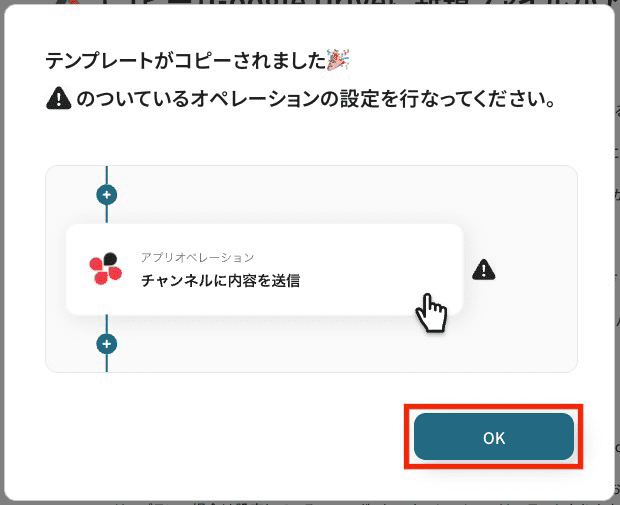
テンプレートがコピーできたら、「OK」をクリックします。
ステップ3:Google Driveのトリガー設定
ここでは、フローを起動するためのトリガーを設定します。
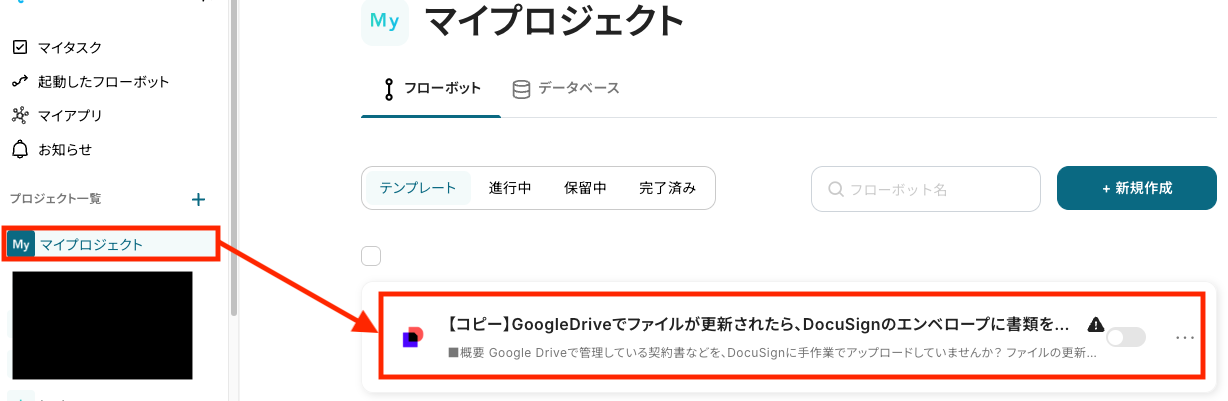
マイプロジェクトから、「【コピー】Google Driveでファイルが更新されたら、DocuSignのエンベロープに書類を追加する」を選んでください。
テンプレートを開いたら、最初に表示される「特定のファイルが作成または更新されたら」をクリックします。
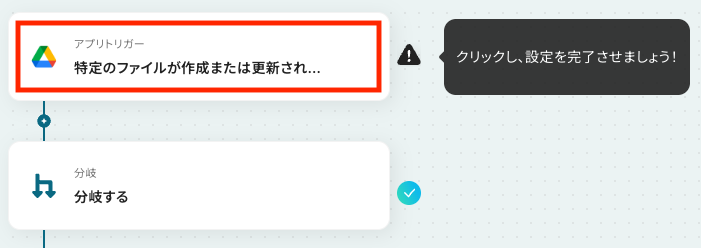
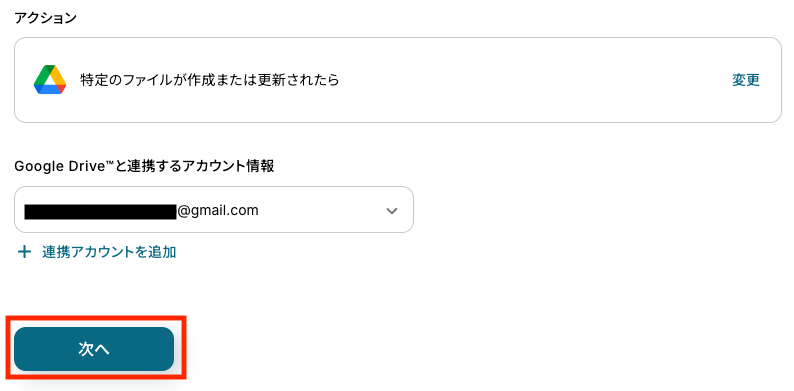
まず、アクションと連携するアカウントを設定します。
- アクション:テンプレート通りに「特定のファイルが作成または更新されたら」を選択します。
- アカウント情報:ステップ1で連携したアカウントが自動で選択されています。別のアカウントを使用したい場合は、「+ 連携アカウントを追加」から変更可能です。
設定を確認したら、次へ進みます!
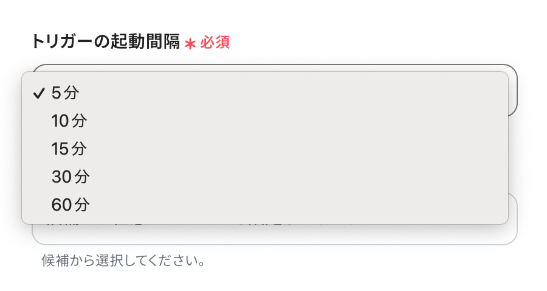
次は、アプリトリガーのAPI接続設定です。
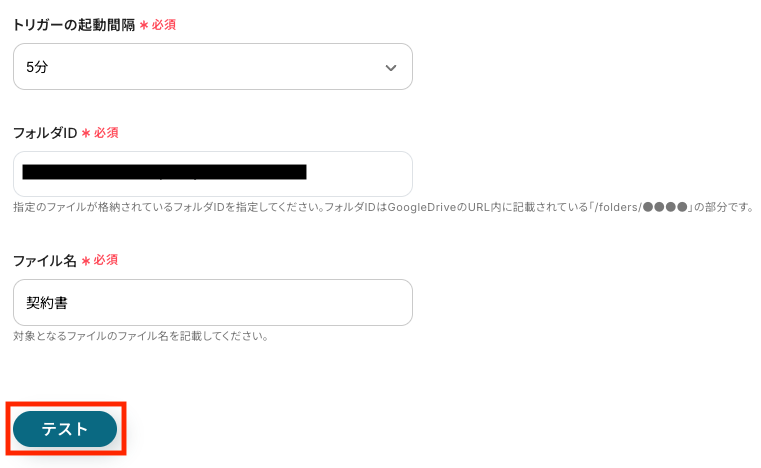
まず、トリガーの起動間隔を設定します。
選べる間隔は、5分/10分/15分/30分/60分です。
ただし、料金プランによって設定できる最短の間隔が異なるので、ご注意ください。
基本的には、そのプランで設定できる最短の起動間隔にしてお使いいただくことをおすすめします。
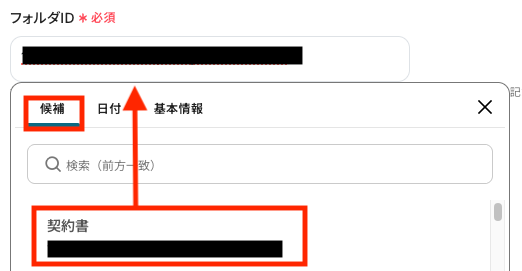
フォルダIDは、入力欄をクリックすると候補が表示されるので、連携したいフォルダを選択してください。
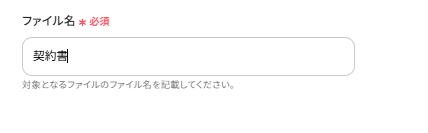
次に、対象となるファイルの名前を指定します。
ファイル名の検索は部分一致で行われます。
たとえば、「契約書」と入力すると、ファイル名に「契約書」を含むファイルが取得できます。
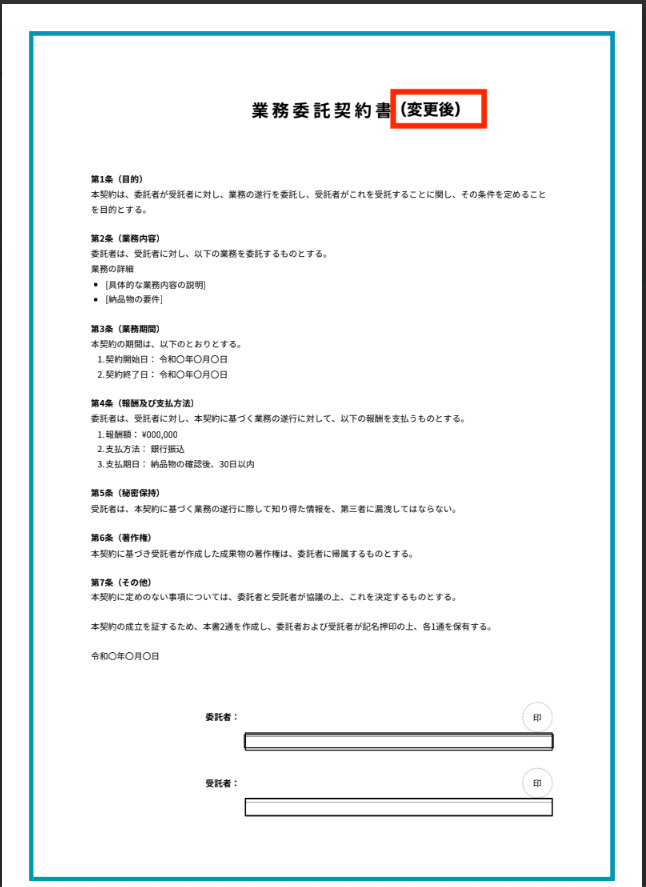
今回はGoogle Driveのファイルが更新されたら実行するフローなので、この段階で事前にGoogle Driveへアップロードしたファイルを更新しておきます。
ファイルは以下のように更新しました。
すべての設定が完了したら、テストをクリックしましょう!
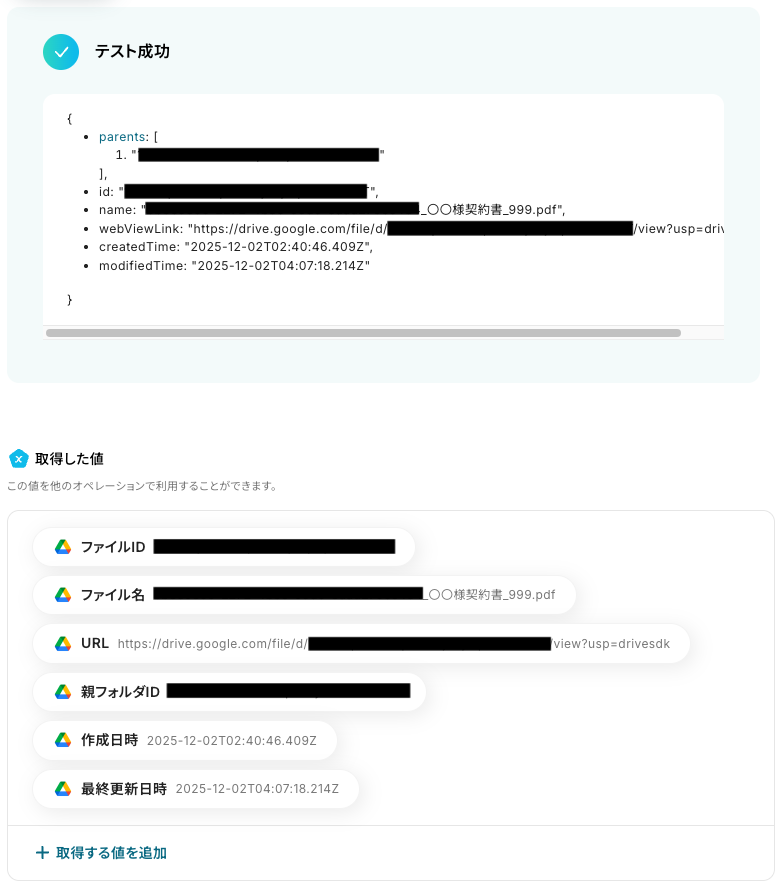
テストに成功すると、以下のように「取得した値」が表示されます。
※取得した値とは?
トリガーやオペレーション設定時に、テストを実行して得られたデータを指します。
このデータは、後続のオペレーション設定時に利用でき、フロー実行のたびに最新のデータに更新される動的な値となります。
ここで取得した値は、後続のステップで使用します。
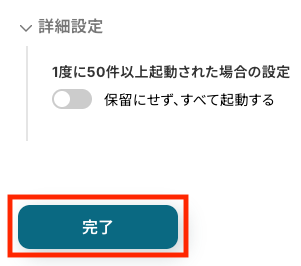
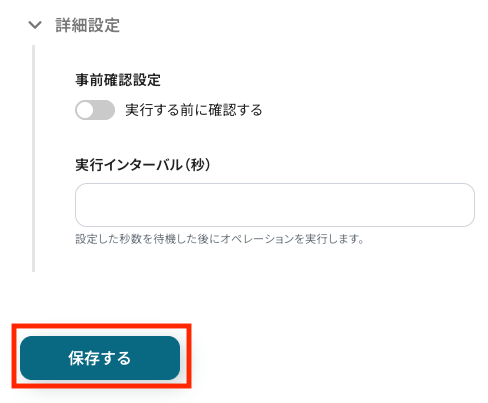
必要に応じて詳細設定を行い、保存しましょう。
ステップ4:分岐する設定
※「分岐する」オペレーションは、ミニプラン以上でご利用いただけます。フリープランの場合はエラーが発生しますので、ご注意ください。
※ミニプランなどの有料プランは、2週間の無料トライアルが可能です。無料トライアル中なら、普段制限されているアプリや機能も自由にお試しいただけますので、ぜひ活用してみてください。
このステップでは、更新対象とするファイルの条件を設定します。
ここで指定した条件に一致した場合のみ、次の「ファイルをダウンロードする」アクションへ進みます。
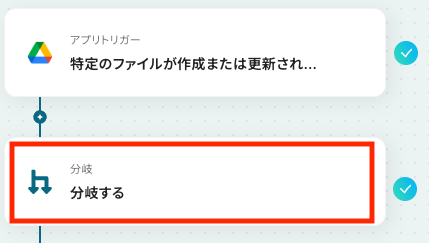
それでは、テンプレート内の「分岐する」をクリックし、分岐条件の設定をはじめましょう。
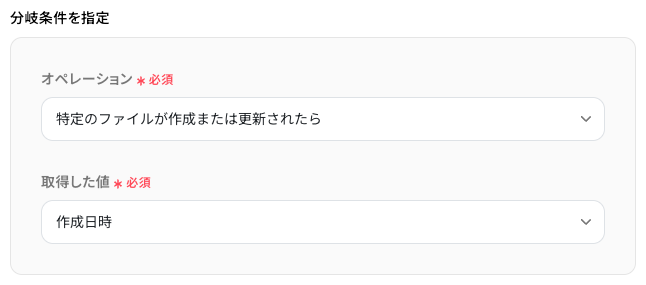
「分岐条件を指定」では、判断の基準となる値を設定します。
今回は、Google Driveから取得したファイルが「新規作成」なのか「更新」なのかを判定するため、ステップ1で取得した「作成日時」を分岐の判断基準に設定します。
- オペレーション:特定のファイルが作成または更新されたら
- 取得した値:作成日時
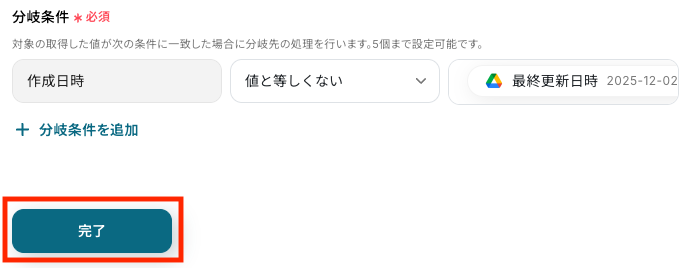
次に、分岐条件を設定します。
今回の例では、ファイルが更新されたときだけ次のステップへ進むようにするため、設定内容は以下のとおりです。
- 左:作成日時
- 中央:値と等しくない
- 右:最終更新日時
この条件によって、「作成日時と最終更新日時が異なる=ファイルが更新された」と判断され、後続の処理が実行されます。
設定内容を確認したら、完了して次に進みます!
ステップ5:Google Driveのアクション設定
このステップでは、Google Driveに保存されているファイルをダウンロードする設定を行います。
テンプレート内の「ファイルをダウンロードする」をクリックしてください。
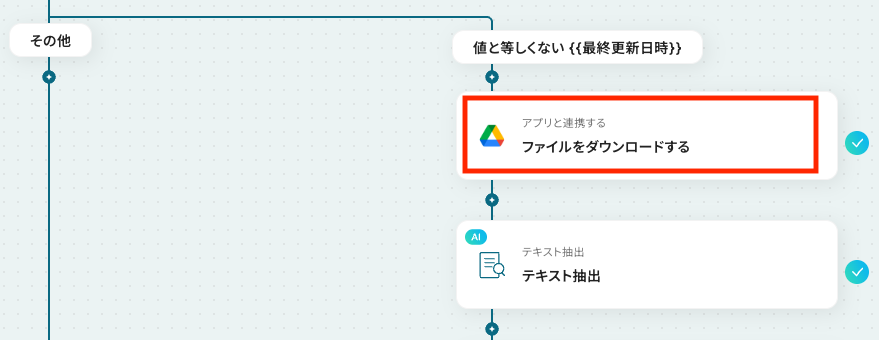
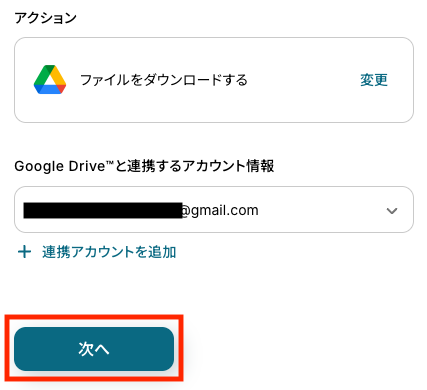
はじめに、アクションと連携するアカウントを設定します。
- アクション:テンプレート通りに「ファイルをダウンロードする」を選択します。
- アカウント情報:ステップ1で連携したアカウントが自動で選択されています。
設定内容を確認したら、次へ進みます!
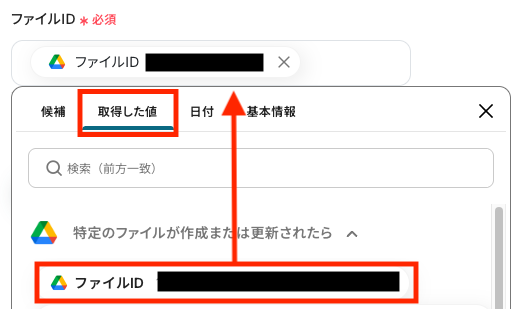
次に、ダウンロード対象のファイルのIDを指定します。
入力欄には、ステップ3で取得したファイルIDが自動で入力されています。
もし空欄の場合は、入力欄をクリックして「取得した値」タブを開き、「特定のファイルが作成または更新されたら」の中からファイルIDを選択してください。
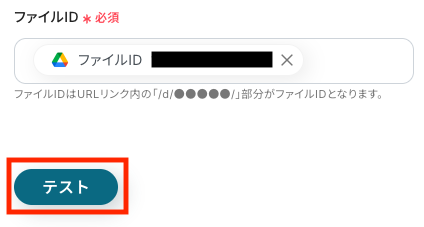
設定が完了したら、テストを実行します!
※ダウンロードできるファイルの容量は最大300MBです。ただし、アプリの仕様によっては300MB未満になることがあるので、ご注意ください。
※その他トリガーや各オペレーションで扱えるファイル容量の詳細については、「ファイルの容量制限について」もチェックしてみてください。
テストに成功すると、以下の画面が表示されます。
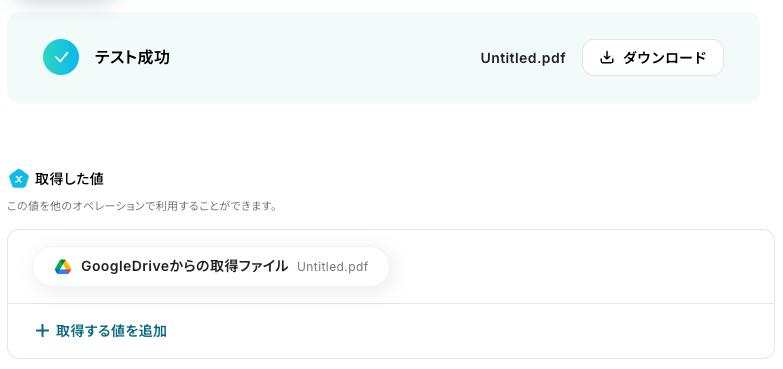
ファイルが取得できたことを確認したら、必要に応じて詳細設定を行い、次のステップへ進みましょう!
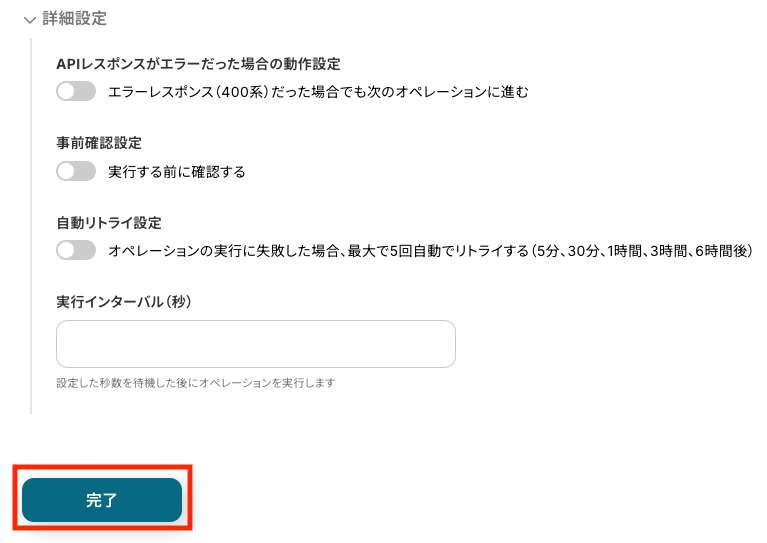
ステップ6:AIによるテキスト抽出の設定
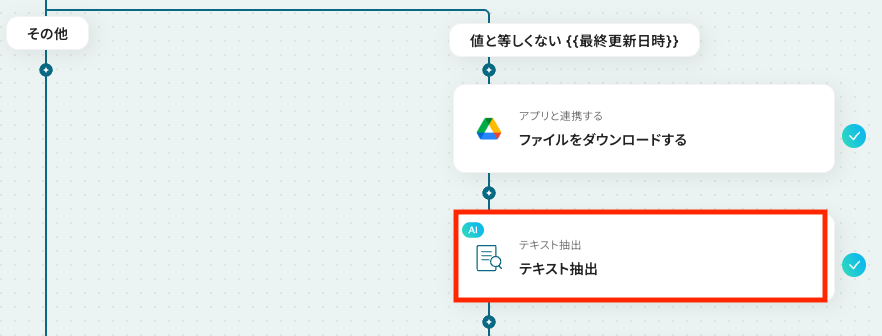
このステップでは、ステップ5で取得したファイル名からエンベロープIDとドキュメントIDを抽出する設定を行います。
テンプレート内の「テキスト抽出」をクリックしてください。
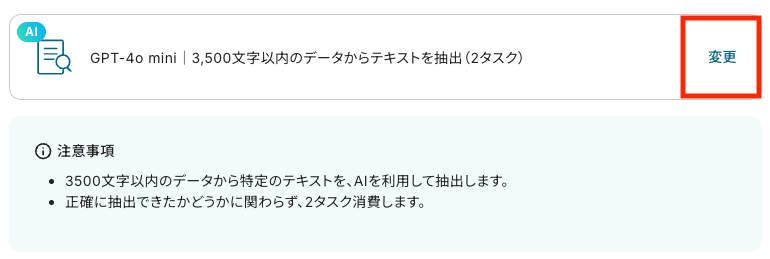
はじめに、オペレーションを設定します。
「変更」をクリックすると、オペレーションの選択肢が表示されます。
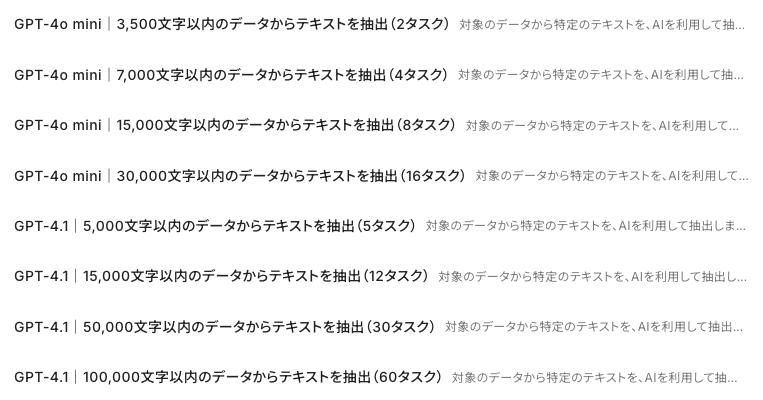
今回はファイル名からの抽出で文字数が少ないため、デフォルトの「GPT-4o mini|3,500文字以内のデータからテキストを抽出(2タスク)」のまま進めます。
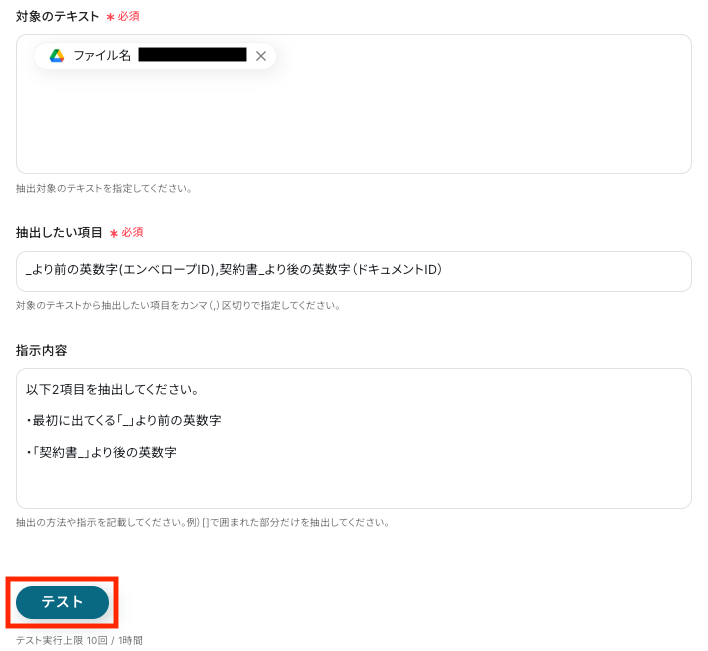
続いて、抽出する情報を設定します。
- 対象のテキスト:ステップ3で取得したファイル名が自動で選択されています。
- 抽出したい項目:初期設定では「_より前の英数字(エンベロープID)」と入力されています。ドキュメントIDも抽出したい場合は、項目名を「,」で区切って入力してください。
- 指示内容:アップロードしたファイル名に合わせて、エンベロープIDとドキュメントIDが抽出できるように指示文を記載します。
設定が完了したら、テストを実行しましょう。
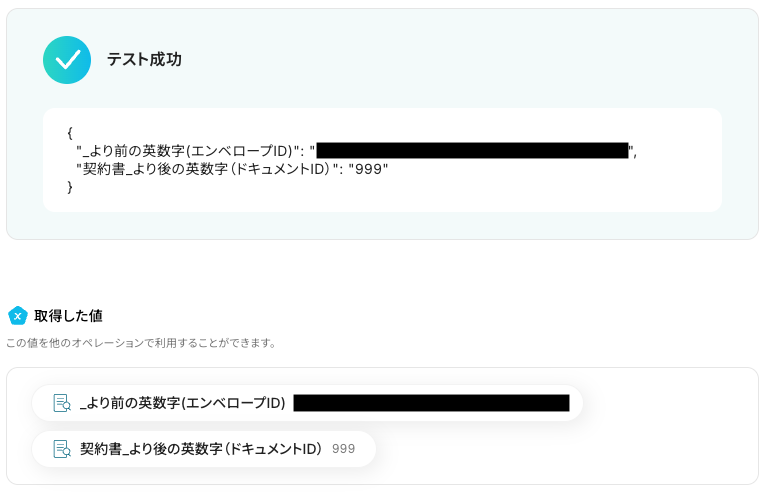
テストに成功すると、抽出結果が画面に表示されます。
想定どおりにテキストが抽出できない場合は、以下の方法を試してみてください。
- 指示文をより具体的な内容に変更する
- ページを再読み込みしてから再度テストを実行する
エンベロープIDとドキュメントIDが抽出できたら、必要に応じて詳細設定を行い、保存しましょう。
ステップ7:DocuSignのアクション設定
このステップでは、指定したDocuSignのエンベロープに対して、書類を追加または更新する設定を行います。
テンプレート内の「エンベロープに書類を追加・更新」をクリックしてください。
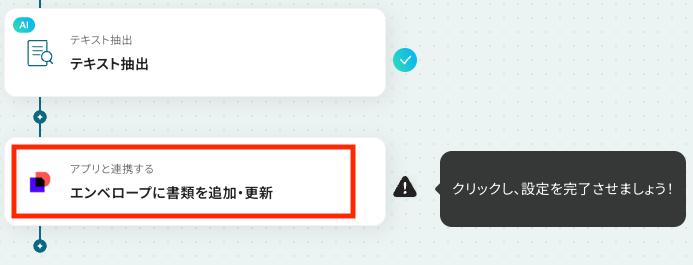
はじめに、アクションと連携するアカウントを設定します。
- アクション:テンプレート通りに「エンベロープに書類を追加・更新」を選択します。
- アカウント情報:ステップ1で連携したアカウントが自動で選択されています。別のアカウントを使用したい場合は、「+ 連携アカウントを追加」から変更可能です。
設定内容を確認したら、次へ進みます!
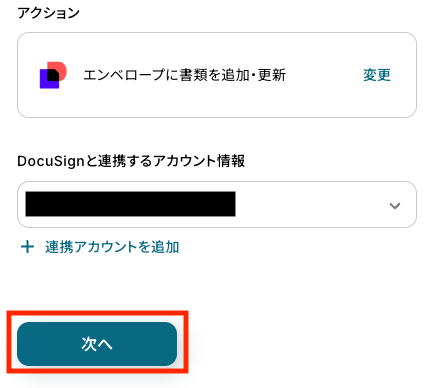
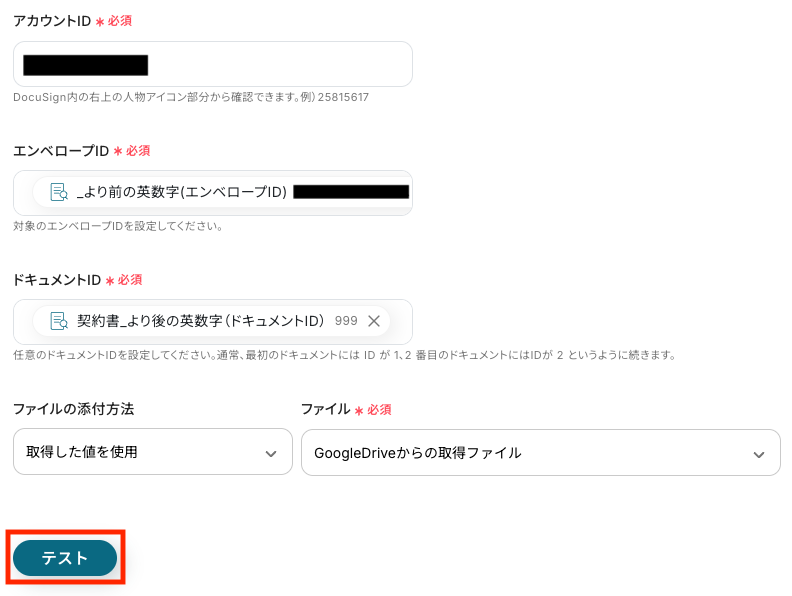
続いて、API接続の設定を行います。
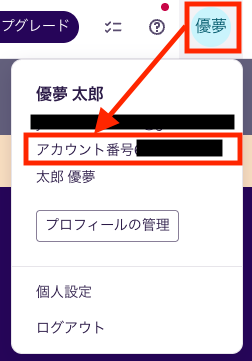
アカウントIDは、DocuSignの画面右上にあるアカウントアイコンをクリックすると確認できます。
表示されたアカウントIDをコピーして、Yoomの入力欄に貼り付けてください。
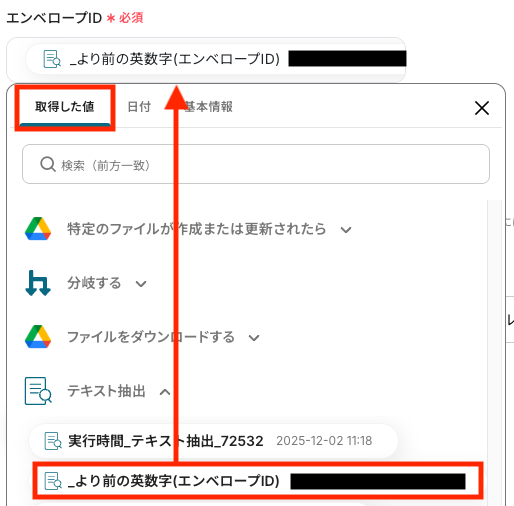
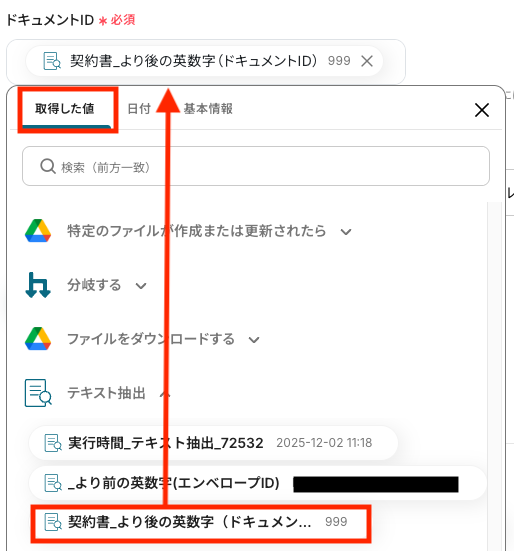
エンベロープIDとドキュメントIDは、入力欄をクリックして「取得した値」タブを開き、「テキスト抽出」の中から該当データを選びましょう。
取得した値を活用することで、トリガーが実行されるたびに最新の情報を反映できます。
ファイルの添付方法は、あらかじめ以下のように設定されています。
- ファイルの添付方法:取得した値を使用
- ファイル:Google Driveからの取得ファイル
設定内容を確認したら、テストを実行しましょう!
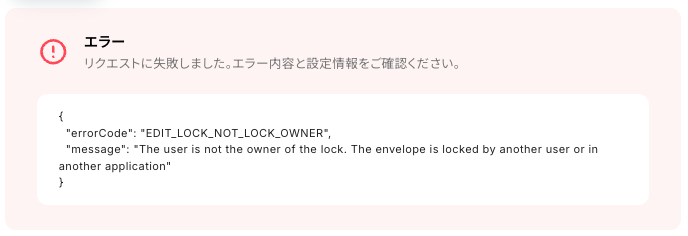
DocuSign側でエンベロープを修正中の場合、以下のエラーが発生します。
その際は、修正を中断してエンベロープの修正画面を閉じてから再度テストしてください。
テストに成功すると、以下の画面が表示されます。
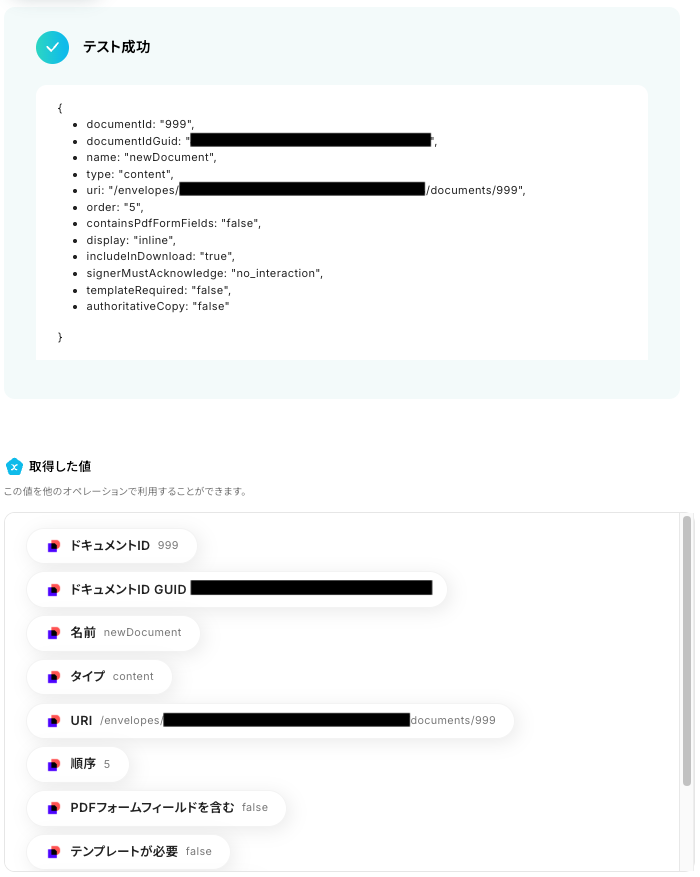
DocuSignを開き、書類が更新されていることが確認できれば連携は成功です!
なお、指定したドキュメントIDの書類が存在しない場合は、新規書類として追加されます。
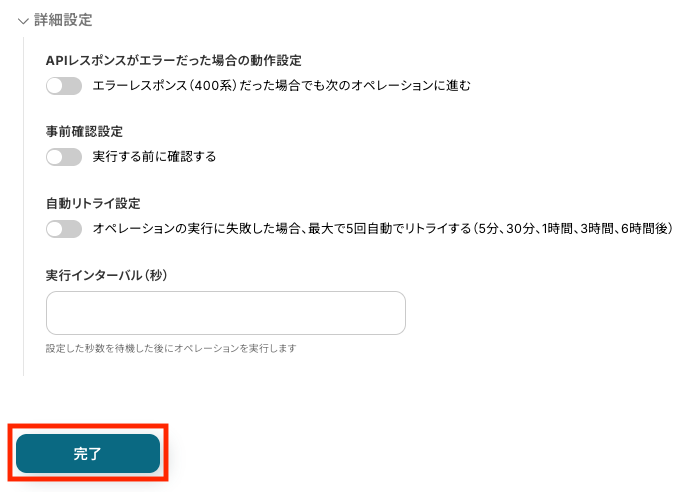
必要に応じて詳細設定を行い、保存しましょう。
ステップ8:トリガーをONにしてフローの動作確認
お疲れさまでした!
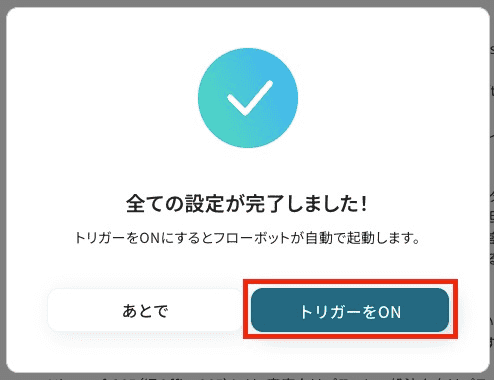
画面に「全ての設定が完了しました!」と表示されていれば、フローの設定は完了です。
フローをすぐに稼働したい場合は、「トリガーをON」をクリックしてください。
あとは、実際にGoogle Driveでファイルを更新したら、自動でDocuSignのエンベロープに書類が追加・更新されるか確認してみましょう!
DocuSignを活用したその他の自動化例
Yoomでは、DocuSignを活用した様々な自動化を実現できます。 ここでは、DocuSignに関連する他のテンプレートをいくつかご紹介します。
例えば、Salesforce、BowNow、Notionなどからの情報をもとに、DocuSignで契約書を自動送付します。契約書送付、ステータス管理、文書保管までを自動化し、契約業務のスピードと正確性を向上させます。
■概要Airtableで管理している顧客情報をもとに、DocuSignで契約書を作成・送付する際、手作業での情報転記に手間を感じていませんか?こうした定型的な作業は、時間がかかるだけでなく、入力ミスといったヒューマンエラーの原因にもなり得ます。このワークフローを活用すれば、Airtableに新しいレコードが登録されるだけで、DocuSignから自動で契約書を送信するフローを構築でき、契約書送付業務の自動化によって、迅速で正確な契約プロセスを実現します。
■このテンプレートをおすすめする方- AirtableとDocuSignを利用しており、契約書送付業務の効率化を検討している方
- 手作業による情報入力や転記をなくし、ヒューマンエラーを防止したいと考えている方
- 契約締結までのリードタイムを短縮し、コア業務に集中できる環境を整えたい方
■このテンプレートを使うメリット- Airtableへのレコード登録をきっかけに契約書が自動で送信されるため、これまで手作業で行っていた情報入力や送信作業の時間を短縮できます。
- システムが自動で処理を行うため、宛先や契約内容の入力間違いといったヒューマンエラーの発生を防ぎ、契約業務の正確性を高めます。
■フローボットの流れ- はじめに、AirtableとDocuSignをYoomと連携します。
- 次に、トリガーでAirtableを選択し、「レコードが登録されたら」というアクションを設定します。
- 最後に、オペレーションでDocuSignの「テンプレートからエンベロープを作成・送信」アクションを設定し、トリガーで取得したAirtableのレコード情報を元に契約書を送信します。
※「トリガー」:フロー起動のきっかけとなるアクション、「オペレーション」:トリガー起動後、フロー内で処理を行うアクション
■このワークフローのカスタムポイント- Airtableをトリガーに設定する際、連携対象となるベースID、テーブルID、およびレコード作成を検知するためのCreated Timeフィールドをご自身の環境に合わせて設定してください。
- DocuSignのアクション設定では、宛先や件名などの各項目に固定のテキストを入力したり、前段のAirtableから取得した情報を変数として設定したりすることが可能です。
■注意事項- Airtable、DocuSignのそれぞれとYoomを連携してください。
- トリガーは5分、10分、15分、30分、60分の間隔で起動間隔を選択できます。
- プランによって最短の起動間隔が異なりますので、ご注意ください。
- AirtableのアウトプットはJSONPathから取得可能です。
■概要Notionで管理している顧客情報をもとに、DocuSignで契約書を作成・送信する際、都度情報を手作業で転記する手間や、送信漏れのリスクに課題を感じていませんか。 このワークフローを活用すれば、Notionのデータベースで特定のステータスに更新されるだけで、DocuSignからの契約書送信までを自動化できます。契約書送信に関連する業務を効率化し、より重要なコア業務に集中できる環境を構築します。
■このテンプレートをおすすめする方- NotionとDocuSignを用いた契約書送信のプロセスに手間を感じている営業や法務担当者の方
- 契約締結までのリードタイムを短縮し、業務プロセスを効率化したいと考えているチームリーダーの方
- Notionをデータベースとして活用し、契約管理業務全体の自動化を推進したいと考えている方
■このテンプレートを使うメリット- Notionのデータベース更新をトリガーに、DocuSignからの契約書送信が自動化されるため、手作業による契約業務の時間を短縮します。
- システムが自動で処理を行うため、宛先や契約内容の転記ミス、送信漏れといったヒューマンエラーの防止に繋がります。
■フローボットの流れ- はじめに、NotionとDocuSignをYoomに連携します。
- 次に、トリガーでNotionを選択し、「特定のデータソースのページが作成・更新されたら」を設定します。
- 次に、オペレーションでNotionの「レコードを取得する(ID検索)」を設定し、契約に必要な詳細情報を取得します。
- 続いて、オペレーションで分岐機能を設定し、特定の条件に合致した場合のみ後続のアクションが実行されるようにします。
- 最後に、オペレーションでDocuSignの「テンプレートからエンベロープを作成・送信」を設定し、Notionから取得した情報を元に契約書を送信します。
※「トリガー」:フロー起動のきっかけとなるアクション、「オペレーション」:トリガー起動後、フロー内で処理を行うアクション
■このワークフローのカスタムポイント- 分岐機能では、契約書を送信する条件を任意に設定できます。例えば、Notionのステータスが「契約準備完了」になったら送信するといったカスタマイズが可能です。
- Notionのトリガーやレコードを取得するオペレーションでは、契約情報を管理しているデータベースを任意で設定してください。
■注意事項- NotionとDocusignのそれぞれとYoomを連携してください。
- トリガーは5分、10分、15分、30分、60分の間隔で起動間隔を選択できます。
- プランによって最短の起動間隔が異なりますので、ご注意ください。
- 分岐はパーソナルプラン以上のプランでご利用いただける機能(オペレーション)となっております。フリープランの場合は設定しているフローボットのオペレーションはエラーとなりますので、ご注意ください。
- パーソナルプランなどの有料プランは、2週間の無料トライアルを行うことが可能です。無料トライアル中には制限対象のアプリや機能(オペレーション)を使用することができます。
■概要Codaで管理している案件情報をもとに、手作業でDocuSignから契約書を送付するプロセスに手間を感じていませんか。特に、CodaからDocuSignへの情報転記は、入力ミスが発生しやすく、重要な契約業務において大きな負担となることがあります。このワークフローを活用すれば、Codaのテーブル情報が更新されると、自動でDocuSignからエンベロープが送信されるため、契約プロセスを効率化し、人的ミスを防ぐことができます。
■このテンプレートをおすすめする方- Codaで管理している情報をもとに、DocuSignで契約書を手動で送信している方
- 契約書の送信漏れや宛先間違いといったヒューマンエラーの発生を防ぎたい方
- CodaとDocuSignを活用し、契約締結までのプロセスを効率化したいと考えている方
■このテンプレートを使うメリット- Codaのテーブル更新をトリガーにエンベロープが自動送信されるため、これまで手作業で行っていた情報入力や送信作業の時間を短縮します。
- 手作業でのデータ転記が不要になるため、宛先や契約内容の間違いといったヒューマンエラーのリスクを軽減し、業務の正確性を高めます。
■フローボットの流れ- はじめに、CodaとDocuSignをYoomと連携します。
- 次に、トリガーでCodaを選択し、「テーブルで行が更新されたら」というアクションを設定し、監視対象のテーブルを指定します。
- 続いて、オペレーションでCodaの「テーブルの行を取得」アクションを設定し、トリガーで検知した更新行の具体的な情報を取得します。
- 最後に、オペレーションでDocuSignの「エンベロープを送信」アクションを設定し、取得した情報をもとにエンベロープを送信します。
※「トリガー」:フロー起動のきっかけとなるアクション、「オペレーション」:トリガー起動後、フロー内で処理を行うアクション
■このワークフローのカスタムポイント- DocuSignの「エンベロープを送信」アクションでは、Codaから取得した情報に基づいて、エンベロープを送信する宛先を任意で設定できます。
■注意事項- Coda、DocuSignのそれぞれとYoomを連携してください。
- トリガーは5分、10分、15分、30分、60分の間隔で起動間隔を選択できます。
- プランによって最短の起動間隔が異なりますので、ご注意ください。
■概要
マーケティング活動で獲得したリードに対し、契約書を迅速に送付することは重要ですが、BowNowでフォームが送信されるたびに手動でDocuSignを操作するのは手間がかかります。
このワークフローを活用すれば、BowNowで特定のフォームが送信されたことをトリガーとして、即座にDocuSignで契約書を自動送信できるため、契約締結までのリードタイムを短縮し、スムーズな顧客対応を実現します。
■このテンプレートをおすすめする方
- BowNowで獲得したリードへの契約書送付を自動化したいマーケティング担当者の方
- DocuSignを使った契約プロセスを効率化し、対応漏れを防ぎたい営業担当者の方
- MAと電子契約ツールを連携させ、業務全体の生産性を高めたいと考えている方
■このテンプレートを使うメリット
- BowNowのフォーム送信を起点に契約書が自動送信されるため、これまで手作業で行っていた情報確認や送付作業にかかる時間を短縮できます。
- 手作業による宛先やテンプレートの間違い、送信漏れといったヒューマンエラーを軽減し、確実な契約プロセスを構築します。
■フローボットの流れ
- はじめに、BowNowとDocuSignをYoomと連携します。
- 次に、トリガーでBowNowを選択し、「フォームコンバージョン通知を受け取ったら(Webhook)」というアクションを設定します。
- 次に、オペレーションでBowNowを選択し、「リード情報を取得する」アクションを設定して、トリガーとなったフォーム送信者の情報を取得します。
- 最後に、オペレーションでDocuSignの「テンプレートからエンベロープを作成・送信する」アクションを設定し、取得したリード情報をもとに契約書を送付します。
※「トリガー」:フロー起動のきっかけとなるアクション、「オペレーション」:トリガー起動後、フロー内で処理を行うアクション
■このワークフローのカスタムポイント
- DocuSignの「テンプレートからエンベロープを作成・送信」アクションでは、ご自身のDocuSignアカウントIDや、送付したい契約書のテンプレートIDを任意で設定してください。
- 契約書の受信者(氏名、メールアドレス)には、前のステップでBowNowから取得したリード情報を動的にマッピングしてください。
■注意事項
- BowNow、DocuSignのそれぞれとYoomを連携してください。
■概要
Salesforceで商談が受注フェーズに進んだ際、手作業でDocuSignから契約書を送付していませんか?この作業は単純ですが、送付遅延や宛先間違いなどのミスが発生しやすく、営業担当者の負担にもなります。このワークフローを活用すれば、Salesforceのフェーズ更新をトリガーに、自動でDocuSignから契約書を送付できるため、こうした課題を解消し、契約プロセスをスムーズに進めることができます。
■このテンプレートをおすすめする方
- ・SalesforceとDocuSignを利用し、契約書送付業務の効率化を目指す営業担当者の方
- ・契約締結までのリードタイム短縮や、手作業によるミスを減らしたい営業マネージャーの方
- ・営業プロセスの自動化を推進し、コア業務に集中できる環境を整えたいと考えている方
■このテンプレートを使うメリット
- ・Salesforceで商談フェーズを更新するだけで契約書が自動送付され、これまで手作業で行っていた契約書作成・送付業務の時間を短縮できます。
- ・契約書の送付先や内容の間違い、送付漏れといったヒューマンエラーを防ぎ、契約業務の正確性を高めることに繋がります。
■フローボットの流れ
- 1.はじめに、SalesforceとDocuSignをYoomと連携します。
- 2.次に、トリガーでSalesforceを選択し、「商談オブジェクトにレコードが登録または更新されたら」というアクションを設定し、特定のフェーズ(例:受注)を条件にします。
- 3.次に、オペレーションでコマンドオペレーションを使用し、特定の条件に合致した場合のみ後続の処理に進むよう設定します。
- 4.次に、オペレーションでSalesforceの「レコードを取得する」アクションを設定し、契約書作成に必要な取引先や担当者の情報を取得します。
- 5.最後に、オペレーションでDocuSignの「テンプレートからエンベロープを作成・送信」アクションを設定し、取得した情報をもとに契約書を自動で送信します。
※「トリガー」:フロー起動のきっかけとなるアクション、「オペレーション」:トリガー起動後、フロー内で処理を行うアクション■このワークフローのカスタムポイント
- ・Salesforceとの連携設定時に、お使いのSalesforce環境のマイドメインURLを正しく設定してください。
- ・DocuSignで契約書を送付するアクションを設定する際に、送付元となる契約書のテンプレートIDを任意で設定してください。
■概要DocuSignで電子契約が完了するたびに、関係部署へSlackで通知する作業を手動で行っていませんか。この定型的な連絡業務は、手間がかかるだけでなく、通知漏れや遅延のリスクも伴います。このワークフローを活用すれば、DocuSignでの契約完了をトリガーとして、指定したSlackチャンネルへ自動で通知を送ることができ、こうした情報共有の課題をスムーズに解消することが可能です。
■このテンプレートをおすすめする方- DocuSignでの契約完了のたびに、手作業でSlackに通知している方
- 契約状況の共有漏れや遅延を防ぎ、チームの連携を円滑にしたいと考えている方
- 電子契約から社内共有までの一連のプロセスを自動化し、業務効率を改善したい方
■このテンプレートを使うメリット- DocuSignでの契約完了を自動でSlackに通知するため、これまで手作業での連絡に費やしていた時間を短縮できます。
- 手作業による通知漏れや共有の遅延といったヒューマンエラーを防ぎ、確実な情報共有を実現します。
■フローボットの流れ- はじめに、DocuSignとSlackをYoomと連携します。
- 次に、トリガーでDocuSignを選択し、「エンベロープが完了したら」というアクションを設定します。
- 最後に、オペレーションでSlackの「チャンネルにメッセージを送る」アクションを設定し、契約完了の旨を通知します。
※「トリガー」:フロー起動のきっかけとなるアクション、「オペレーション」:トリガー起動後、フロー内で処理を行うアクション
■このワークフローのカスタムポイント- Slackの「チャンネルにメッセージを送る」アクションでは、通知を送りたいチャンネルを任意で指定することが可能です。
- 通知メッセージの本文は自由にカスタマイズができます。固定のテキストだけでなく、トリガーとなるDocuSignから取得した契約者名や案件名などの情報をメッセージ内に埋め込むことで、より具体的な通知内容を作成できます。
■注意事項- DocuSign、SlackのそれぞれとYoomを連携してください。
■概要
DocuSignで契約が締結されるたびに、サスケの商談ステータスを手作業で更新する業務は、手間がかかる上に更新漏れといったミスも起こりがちではないでしょうか。
このワークフローを活用すれば、DocuSignでの契約完了をきっかけに、サスケの顧客情報を自動で更新できます。
契約後の事務処理を自動化し、営業活動全体の効率化に貢献します。
■このテンプレートをおすすめする方
- DocuSignでの契約締結後、サスケのステータス更新を手作業で行っている方
- 契約管理と顧客管理の連携を自動化し、ヒューマンエラーを防止したい方
- 営業プロセスの事務作業を効率化し、コア業務に集中したいと考えている方
■このテンプレートを使うメリット
- DocuSignでの契約完了後、自動でサスケの商談ステータスが更新されるため、これまで手作業に費やしていた時間を短縮できます。
- 手作業によるステータス更新が不要になるため、更新漏れや入力間違いといったヒューマンエラーのリスク軽減に繋がります。
■フローボットの流れ
- はじめに、DocuSignとサスケをYoomと連携します。
- 次に、トリガーでDocuSignの「エンベロープが完了したら」というアクションを設定します。
- 続いて、オペレーションでDocuSignの「特定のエンベロープの添付書類情報を取得」アクションを設定し、契約情報を取得します。
- 次に、データ抽出機能の「正規表現によるデータの抽出」を設定し、取得した情報から顧客名などの必要なデータを抽出します。
- 続いて、オペレーションでサスケの「顧客情報を検索」を設定し、更新対象の顧客情報を特定します。
- 最後に、サスケの「顧客情報を修正」を設定し、特定の箇所(商談ステータスなど)を更新します。
※「トリガー」:フロー起動のきっかけとなるアクション、「オペレーション」:トリガー起動後、フロー内で処理を行うアクション
■このワークフローのカスタムポイント
- 「正規表現によるデータの抽出」では、DocuSignから取得した契約情報のどの部分を抽出するかを任意で設定可能です。
- 「顧客情報を修正」では、どの顧客情報のどの項目を、どのような値に更新するかを自由にカスタマイズできます。
■注意事項
- DocuSignとサスケをYoomと連携してください。
■概要DocuSignで契約が完了した後に、手作業でboardの受注ステータスを更新する作業に手間を感じていませんか。この一連の作業は、対応が遅れたり更新を忘れてしまうと、正確な案件管理の妨げになることもあります。このワークフローを活用すれば、DocuSignでエンベロープが完了したタイミングをトリガーに、boardの受注ステータスを自動で更新できるため、契約締結後の一連の業務を効率化し、スムーズな案件管理を実現します。
■このテンプレートをおすすめする方- DocuSignとboardを併用し、契約後のステータス更新を手作業で行っている方
- 契約締結から受注確定までのプロセスにタイムラグや更新漏れがあり、管理を効率化したい方
- 営業チームの案件管理における定型業務を自動化し、コア業務に集中したいと考えている方
■このテンプレートを使うメリット- DocuSignでの契約締結後にboardの受注ステータスが自動で更新されるため、手作業による対応時間を削減できます。
- 手動でのステータス変更による更新漏れや入力ミスといったヒューマンエラーを防ぎ、案件管理の正確性を高めます。
■フローボットの流れ- はじめに、boardとDocuSignをYoomに連携します。
- 次に、トリガーでDocuSignを選択し、「エンベロープが完了したら」というアクションを設定します。
- 続いて、オペレーションでDocuSignを選択し、完了したエンベロープの詳細情報を取得します。
- 最後に、オペレーションでboardの「受注ステータスの変更」アクションを設定し、前のステップで取得した情報をもとに特定の受注ステータスを更新します。
※「トリガー」:フロー起動のきっかけとなるアクション、「オペレーション」:トリガー起動後、フロー内で処理を行うアクション
■このワークフローのカスタムポイント- boardのオペレーション設定では、どの案件のステータスを更新するかを特定する必要があります。トリガーで取得したDocuSignのエンベロープ情報(顧客名や案件名など)を変数として用いて、対象の案件を指定してください。
- 変更後の受注ステータス(例:「受注」)や、その他更新したい項目があれば、固定値を入力したり、変数を用いて動的に設定したりすることが可能です。
■注意事項- board、DocuSignのそれぞれとYoomを連携してください。
- boardのマイアプリ連携方法は「boardのマイアプリ登録方法」をご参照ください。
- boardはミニプラン以上でご利用いただけるアプリとなっております。フリープラン・パーソナルプランの場合は設定しているフローボットのオペレーションやデータコネクトはエラーとなりますので、ご注意ください。
- パーソナルプラン・ミニプラン・チームプラン・サクセスプランなどの有料プランは、2週間の無料トライアルを行うことが可能です。無料トライアル中には制限対象のアプリを使用することができます。
■概要
Docusignで書類が締結したら、証明書をダウンロードしDropboxに格納するフローです。
■このテンプレートをおすすめする方
1.DocuSignを利用している企業やチーム
- DocuSignを導入して契約書の電子署名を行っている担当者
- 契約書の締結プロセスをデジタル化している法務担当者や管理者
2.Dropboxを利用している企業やチーム
- Dropboxを活用してファイルの保存や共有を行っている担当者
- 契約書や証明書の安全な保管とバックアップを重要視している企業
3.契約プロセスの自動化を推進している方
- 契約書の締結後に証明書を手動でダウンロードして保存する手間を省きたい法務担当者
- システム連携を通じて業務プロセスの効率化を図りたいIT担当者
■このテンプレートを使うメリット
・手動での証明書ダウンロードと保存の手間を省き、契約プロセスを自動化することで業務の効率を大幅に向上させることができます。
・証明書が安全にDropboxに保存されるため、データの一貫性と正確性が保たれ、法務文書の管理がシンプルでスムーズになり、迅速な対応や効果的なリソース管理が可能で業務全体の生産性向上が期待できます。
■注意事項
・Docusign、DropboxそれぞれとYoomを連携してください。
■概要DocuSignでの電子契約は便利ですが、締結が完了した後の契約書の管理に手間を感じてはいないでしょうか。締結済みのファイルを都度ダウンロードし、Microsoft SharePointへ手動で格納する作業は、件数が増えるほど負担になり、格納漏れなどのミスも起こりがちです。このワークフローを活用すれば、DocuSignでエンベロープの締結が完了したタイミングをトリガーにして、契約ファイルと証明書を自動でMicrosoft SharePointに格納でき、契約管理業務を効率化します。
■このテンプレートをおすすめする方- DocuSignとMicrosoft SharePointを使い、手作業で契約書管理を行っている方
- 契約締結後のファイルのダウンロードや格納作業を自動化し、工数を削減したい方
- 手作業によるファイルの格納忘れや、誤った場所への保存などのミスを防ぎたい方
■このテンプレートを使うメリット- DocuSignでの締結完了後、自動でMicrosoft SharePointにファイルが格納されるため、これまで手作業に費やしていた時間を削減できます。
- 手作業によるファイルの格納漏れや、誤ったフォルダへの保存といったヒューマンエラーを防ぎ、契約管理の確実性を向上させます。
■フローボットの流れ- はじめに、DocuSignとMicrosoft SharePointをYoomと連携します。
- 次に、トリガーでDocuSignを選択し、「エンベロープが完了したら」というアクションを設定します。
- 次に、オペレーションで、DocuSignの「証明書をダウンロード」アクションを設定し、締結が完了したファイルの証明書を取得します。
- 最後に、オペレーションでMicrosoft SharePointの「ファイルをアップロード」アクションを設定し、取得したファイルを指定の場所に格納します。
※「トリガー」:フロー起動のきっかけとなるアクション、「オペレーション」:トリガー起動後、フロー内で処理を行うアクション
■このワークフローのカスタムポイント- DocuSignのトリガー設定では、通知の対象とするアカウントIDやエンベロープIDを任意で設定してください。
- Microsoft SharePointでファイルをアップロードする際に、格納先のサイトやフォルダ、ファイル名などを任意で設定してください。
■注意事項- DocuSign、Microsoft SharePointのそれぞれとYoomを連携してください。
- ダウンロード可能なファイル容量は最大300MBまでです。アプリの仕様によっては300MB未満になる可能性があるので、ご注意ください。
- トリガー、各オペレーションでの取り扱い可能なファイル容量の詳細は「ファイルの容量制限について」をご参照ください。
- Microsoft365(旧Office365)には、家庭向けプランと一般法人向けプラン(Microsoft365 Business)があり、一般法人向けプランに加入していない場合には認証に失敗する可能性があります。
- Microsoft SharePointはミニプラン以上でご利用いただけるアプリとなっております。フリープラン・パーソナルプランの場合は設定しているフローボットのオペレーションやデータコネクトはエラーとなりますので、ご注意ください。
- パーソナルプラン・ミニプラン・チームプラン・サクセスプランなどの有料プランは、2週間の無料トライアルを行うことが可能です。無料トライアル中には制限対象のアプリを使用することができます。

■このテンプレートをおすすめする方
- AirtableとDocuSignを利用しており、契約書送付業務の効率化を検討している方
- 手作業による情報入力や転記をなくし、ヒューマンエラーを防止したいと考えている方
- 契約締結までのリードタイムを短縮し、コア業務に集中できる環境を整えたい方
■このテンプレートを使うメリット
- Airtableへのレコード登録をきっかけに契約書が自動で送信されるため、これまで手作業で行っていた情報入力や送信作業の時間を短縮できます。
- システムが自動で処理を行うため、宛先や契約内容の入力間違いといったヒューマンエラーの発生を防ぎ、契約業務の正確性を高めます。
■フローボットの流れ
- はじめに、AirtableとDocuSignをYoomと連携します。
- 次に、トリガーでAirtableを選択し、「レコードが登録されたら」というアクションを設定します。
- 最後に、オペレーションでDocuSignの「テンプレートからエンベロープを作成・送信」アクションを設定し、トリガーで取得したAirtableのレコード情報を元に契約書を送信します。
■このワークフローのカスタムポイント
- Airtableをトリガーに設定する際、連携対象となるベースID、テーブルID、およびレコード作成を検知するためのCreated Timeフィールドをご自身の環境に合わせて設定してください。
- DocuSignのアクション設定では、宛先や件名などの各項目に固定のテキストを入力したり、前段のAirtableから取得した情報を変数として設定したりすることが可能です。
■注意事項
- Airtable、DocuSignのそれぞれとYoomを連携してください。
- トリガーは5分、10分、15分、30分、60分の間隔で起動間隔を選択できます。
- プランによって最短の起動間隔が異なりますので、ご注意ください。
- AirtableのアウトプットはJSONPathから取得可能です。

■このテンプレートをおすすめする方
- NotionとDocuSignを用いた契約書送信のプロセスに手間を感じている営業や法務担当者の方
- 契約締結までのリードタイムを短縮し、業務プロセスを効率化したいと考えているチームリーダーの方
- Notionをデータベースとして活用し、契約管理業務全体の自動化を推進したいと考えている方
■このテンプレートを使うメリット
- Notionのデータベース更新をトリガーに、DocuSignからの契約書送信が自動化されるため、手作業による契約業務の時間を短縮します。
- システムが自動で処理を行うため、宛先や契約内容の転記ミス、送信漏れといったヒューマンエラーの防止に繋がります。
■フローボットの流れ
- はじめに、NotionとDocuSignをYoomに連携します。
- 次に、トリガーでNotionを選択し、「特定のデータソースのページが作成・更新されたら」を設定します。
- 次に、オペレーションでNotionの「レコードを取得する(ID検索)」を設定し、契約に必要な詳細情報を取得します。
- 続いて、オペレーションで分岐機能を設定し、特定の条件に合致した場合のみ後続のアクションが実行されるようにします。
- 最後に、オペレーションでDocuSignの「テンプレートからエンベロープを作成・送信」を設定し、Notionから取得した情報を元に契約書を送信します。
■このワークフローのカスタムポイント
- 分岐機能では、契約書を送信する条件を任意に設定できます。例えば、Notionのステータスが「契約準備完了」になったら送信するといったカスタマイズが可能です。
- Notionのトリガーやレコードを取得するオペレーションでは、契約情報を管理しているデータベースを任意で設定してください。
■注意事項
- NotionとDocusignのそれぞれとYoomを連携してください。
- トリガーは5分、10分、15分、30分、60分の間隔で起動間隔を選択できます。
- プランによって最短の起動間隔が異なりますので、ご注意ください。
- 分岐はパーソナルプラン以上のプランでご利用いただける機能(オペレーション)となっております。フリープランの場合は設定しているフローボットのオペレーションはエラーとなりますので、ご注意ください。
- パーソナルプランなどの有料プランは、2週間の無料トライアルを行うことが可能です。無料トライアル中には制限対象のアプリや機能(オペレーション)を使用することができます。

■このテンプレートをおすすめする方
- Codaで管理している情報をもとに、DocuSignで契約書を手動で送信している方
- 契約書の送信漏れや宛先間違いといったヒューマンエラーの発生を防ぎたい方
- CodaとDocuSignを活用し、契約締結までのプロセスを効率化したいと考えている方
■このテンプレートを使うメリット
- Codaのテーブル更新をトリガーにエンベロープが自動送信されるため、これまで手作業で行っていた情報入力や送信作業の時間を短縮します。
- 手作業でのデータ転記が不要になるため、宛先や契約内容の間違いといったヒューマンエラーのリスクを軽減し、業務の正確性を高めます。
■フローボットの流れ
- はじめに、CodaとDocuSignをYoomと連携します。
- 次に、トリガーでCodaを選択し、「テーブルで行が更新されたら」というアクションを設定し、監視対象のテーブルを指定します。
- 続いて、オペレーションでCodaの「テーブルの行を取得」アクションを設定し、トリガーで検知した更新行の具体的な情報を取得します。
- 最後に、オペレーションでDocuSignの「エンベロープを送信」アクションを設定し、取得した情報をもとにエンベロープを送信します。
■このワークフローのカスタムポイント
- DocuSignの「エンベロープを送信」アクションでは、Codaから取得した情報に基づいて、エンベロープを送信する宛先を任意で設定できます。
■注意事項
- Coda、DocuSignのそれぞれとYoomを連携してください。
- トリガーは5分、10分、15分、30分、60分の間隔で起動間隔を選択できます。
- プランによって最短の起動間隔が異なりますので、ご注意ください。

■概要
マーケティング活動で獲得したリードに対し、契約書を迅速に送付することは重要ですが、BowNowでフォームが送信されるたびに手動でDocuSignを操作するのは手間がかかります。
このワークフローを活用すれば、BowNowで特定のフォームが送信されたことをトリガーとして、即座にDocuSignで契約書を自動送信できるため、契約締結までのリードタイムを短縮し、スムーズな顧客対応を実現します。
■このテンプレートをおすすめする方
- BowNowで獲得したリードへの契約書送付を自動化したいマーケティング担当者の方
- DocuSignを使った契約プロセスを効率化し、対応漏れを防ぎたい営業担当者の方
- MAと電子契約ツールを連携させ、業務全体の生産性を高めたいと考えている方
■このテンプレートを使うメリット
- BowNowのフォーム送信を起点に契約書が自動送信されるため、これまで手作業で行っていた情報確認や送付作業にかかる時間を短縮できます。
- 手作業による宛先やテンプレートの間違い、送信漏れといったヒューマンエラーを軽減し、確実な契約プロセスを構築します。
■フローボットの流れ
- はじめに、BowNowとDocuSignをYoomと連携します。
- 次に、トリガーでBowNowを選択し、「フォームコンバージョン通知を受け取ったら(Webhook)」というアクションを設定します。
- 次に、オペレーションでBowNowを選択し、「リード情報を取得する」アクションを設定して、トリガーとなったフォーム送信者の情報を取得します。
- 最後に、オペレーションでDocuSignの「テンプレートからエンベロープを作成・送信する」アクションを設定し、取得したリード情報をもとに契約書を送付します。
※「トリガー」:フロー起動のきっかけとなるアクション、「オペレーション」:トリガー起動後、フロー内で処理を行うアクション
■このワークフローのカスタムポイント
- DocuSignの「テンプレートからエンベロープを作成・送信」アクションでは、ご自身のDocuSignアカウントIDや、送付したい契約書のテンプレートIDを任意で設定してください。
- 契約書の受信者(氏名、メールアドレス)には、前のステップでBowNowから取得したリード情報を動的にマッピングしてください。
■注意事項
- BowNow、DocuSignのそれぞれとYoomを連携してください。

■概要
Salesforceで商談が受注フェーズに進んだ際、手作業でDocuSignから契約書を送付していませんか?この作業は単純ですが、送付遅延や宛先間違いなどのミスが発生しやすく、営業担当者の負担にもなります。このワークフローを活用すれば、Salesforceのフェーズ更新をトリガーに、自動でDocuSignから契約書を送付できるため、こうした課題を解消し、契約プロセスをスムーズに進めることができます。
■このテンプレートをおすすめする方
- ・SalesforceとDocuSignを利用し、契約書送付業務の効率化を目指す営業担当者の方
- ・契約締結までのリードタイム短縮や、手作業によるミスを減らしたい営業マネージャーの方
- ・営業プロセスの自動化を推進し、コア業務に集中できる環境を整えたいと考えている方
■このテンプレートを使うメリット
- ・Salesforceで商談フェーズを更新するだけで契約書が自動送付され、これまで手作業で行っていた契約書作成・送付業務の時間を短縮できます。
- ・契約書の送付先や内容の間違い、送付漏れといったヒューマンエラーを防ぎ、契約業務の正確性を高めることに繋がります。
■フローボットの流れ
- 1.はじめに、SalesforceとDocuSignをYoomと連携します。
- 2.次に、トリガーでSalesforceを選択し、「商談オブジェクトにレコードが登録または更新されたら」というアクションを設定し、特定のフェーズ(例:受注)を条件にします。
- 3.次に、オペレーションでコマンドオペレーションを使用し、特定の条件に合致した場合のみ後続の処理に進むよう設定します。
- 4.次に、オペレーションでSalesforceの「レコードを取得する」アクションを設定し、契約書作成に必要な取引先や担当者の情報を取得します。
- 5.最後に、オペレーションでDocuSignの「テンプレートからエンベロープを作成・送信」アクションを設定し、取得した情報をもとに契約書を自動で送信します。
■このワークフローのカスタムポイント
- ・Salesforceとの連携設定時に、お使いのSalesforce環境のマイドメインURLを正しく設定してください。
- ・DocuSignで契約書を送付するアクションを設定する際に、送付元となる契約書のテンプレートIDを任意で設定してください。

■このテンプレートをおすすめする方
- DocuSignでの契約完了のたびに、手作業でSlackに通知している方
- 契約状況の共有漏れや遅延を防ぎ、チームの連携を円滑にしたいと考えている方
- 電子契約から社内共有までの一連のプロセスを自動化し、業務効率を改善したい方
■このテンプレートを使うメリット
- DocuSignでの契約完了を自動でSlackに通知するため、これまで手作業での連絡に費やしていた時間を短縮できます。
- 手作業による通知漏れや共有の遅延といったヒューマンエラーを防ぎ、確実な情報共有を実現します。
■フローボットの流れ
- はじめに、DocuSignとSlackをYoomと連携します。
- 次に、トリガーでDocuSignを選択し、「エンベロープが完了したら」というアクションを設定します。
- 最後に、オペレーションでSlackの「チャンネルにメッセージを送る」アクションを設定し、契約完了の旨を通知します。
■このワークフローのカスタムポイント
- Slackの「チャンネルにメッセージを送る」アクションでは、通知を送りたいチャンネルを任意で指定することが可能です。
- 通知メッセージの本文は自由にカスタマイズができます。固定のテキストだけでなく、トリガーとなるDocuSignから取得した契約者名や案件名などの情報をメッセージ内に埋め込むことで、より具体的な通知内容を作成できます。
■注意事項
- DocuSign、SlackのそれぞれとYoomを連携してください。

■概要
DocuSignで契約が締結されるたびに、サスケの商談ステータスを手作業で更新する業務は、手間がかかる上に更新漏れといったミスも起こりがちではないでしょうか。
このワークフローを活用すれば、DocuSignでの契約完了をきっかけに、サスケの顧客情報を自動で更新できます。
契約後の事務処理を自動化し、営業活動全体の効率化に貢献します。
■このテンプレートをおすすめする方
- DocuSignでの契約締結後、サスケのステータス更新を手作業で行っている方
- 契約管理と顧客管理の連携を自動化し、ヒューマンエラーを防止したい方
- 営業プロセスの事務作業を効率化し、コア業務に集中したいと考えている方
■このテンプレートを使うメリット
- DocuSignでの契約完了後、自動でサスケの商談ステータスが更新されるため、これまで手作業に費やしていた時間を短縮できます。
- 手作業によるステータス更新が不要になるため、更新漏れや入力間違いといったヒューマンエラーのリスク軽減に繋がります。
■フローボットの流れ
- はじめに、DocuSignとサスケをYoomと連携します。
- 次に、トリガーでDocuSignの「エンベロープが完了したら」というアクションを設定します。
- 続いて、オペレーションでDocuSignの「特定のエンベロープの添付書類情報を取得」アクションを設定し、契約情報を取得します。
- 次に、データ抽出機能の「正規表現によるデータの抽出」を設定し、取得した情報から顧客名などの必要なデータを抽出します。
- 続いて、オペレーションでサスケの「顧客情報を検索」を設定し、更新対象の顧客情報を特定します。
- 最後に、サスケの「顧客情報を修正」を設定し、特定の箇所(商談ステータスなど)を更新します。
※「トリガー」:フロー起動のきっかけとなるアクション、「オペレーション」:トリガー起動後、フロー内で処理を行うアクション
■このワークフローのカスタムポイント
- 「正規表現によるデータの抽出」では、DocuSignから取得した契約情報のどの部分を抽出するかを任意で設定可能です。
- 「顧客情報を修正」では、どの顧客情報のどの項目を、どのような値に更新するかを自由にカスタマイズできます。
■注意事項
- DocuSignとサスケをYoomと連携してください。

- DocuSignとboardを併用し、契約後のステータス更新を手作業で行っている方
- 契約締結から受注確定までのプロセスにタイムラグや更新漏れがあり、管理を効率化したい方
- 営業チームの案件管理における定型業務を自動化し、コア業務に集中したいと考えている方
- DocuSignでの契約締結後にboardの受注ステータスが自動で更新されるため、手作業による対応時間を削減できます。
- 手動でのステータス変更による更新漏れや入力ミスといったヒューマンエラーを防ぎ、案件管理の正確性を高めます。
- はじめに、boardとDocuSignをYoomに連携します。
- 次に、トリガーでDocuSignを選択し、「エンベロープが完了したら」というアクションを設定します。
- 続いて、オペレーションでDocuSignを選択し、完了したエンベロープの詳細情報を取得します。
- 最後に、オペレーションでboardの「受注ステータスの変更」アクションを設定し、前のステップで取得した情報をもとに特定の受注ステータスを更新します。
■このワークフローのカスタムポイント
- boardのオペレーション設定では、どの案件のステータスを更新するかを特定する必要があります。トリガーで取得したDocuSignのエンベロープ情報(顧客名や案件名など)を変数として用いて、対象の案件を指定してください。
- 変更後の受注ステータス(例:「受注」)や、その他更新したい項目があれば、固定値を入力したり、変数を用いて動的に設定したりすることが可能です。
- board、DocuSignのそれぞれとYoomを連携してください。
- boardのマイアプリ連携方法は「boardのマイアプリ登録方法」をご参照ください。
- boardはミニプラン以上でご利用いただけるアプリとなっております。フリープラン・パーソナルプランの場合は設定しているフローボットのオペレーションやデータコネクトはエラーとなりますので、ご注意ください。
- パーソナルプラン・ミニプラン・チームプラン・サクセスプランなどの有料プランは、2週間の無料トライアルを行うことが可能です。無料トライアル中には制限対象のアプリを使用することができます。

■概要
Docusignで書類が締結したら、証明書をダウンロードしDropboxに格納するフローです。
■このテンプレートをおすすめする方
1.DocuSignを利用している企業やチーム
- DocuSignを導入して契約書の電子署名を行っている担当者
- 契約書の締結プロセスをデジタル化している法務担当者や管理者
2.Dropboxを利用している企業やチーム
- Dropboxを活用してファイルの保存や共有を行っている担当者
- 契約書や証明書の安全な保管とバックアップを重要視している企業
3.契約プロセスの自動化を推進している方
- 契約書の締結後に証明書を手動でダウンロードして保存する手間を省きたい法務担当者
- システム連携を通じて業務プロセスの効率化を図りたいIT担当者
■このテンプレートを使うメリット
・手動での証明書ダウンロードと保存の手間を省き、契約プロセスを自動化することで業務の効率を大幅に向上させることができます。
・証明書が安全にDropboxに保存されるため、データの一貫性と正確性が保たれ、法務文書の管理がシンプルでスムーズになり、迅速な対応や効果的なリソース管理が可能で業務全体の生産性向上が期待できます。
■注意事項
・Docusign、DropboxそれぞれとYoomを連携してください。

■このテンプレートをおすすめする方
- DocuSignとMicrosoft SharePointを使い、手作業で契約書管理を行っている方
- 契約締結後のファイルのダウンロードや格納作業を自動化し、工数を削減したい方
- 手作業によるファイルの格納忘れや、誤った場所への保存などのミスを防ぎたい方
■このテンプレートを使うメリット
- DocuSignでの締結完了後、自動でMicrosoft SharePointにファイルが格納されるため、これまで手作業に費やしていた時間を削減できます。
- 手作業によるファイルの格納漏れや、誤ったフォルダへの保存といったヒューマンエラーを防ぎ、契約管理の確実性を向上させます。
■フローボットの流れ
- はじめに、DocuSignとMicrosoft SharePointをYoomと連携します。
- 次に、トリガーでDocuSignを選択し、「エンベロープが完了したら」というアクションを設定します。
- 次に、オペレーションで、DocuSignの「証明書をダウンロード」アクションを設定し、締結が完了したファイルの証明書を取得します。
- 最後に、オペレーションでMicrosoft SharePointの「ファイルをアップロード」アクションを設定し、取得したファイルを指定の場所に格納します。
■このワークフローのカスタムポイント
- DocuSignのトリガー設定では、通知の対象とするアカウントIDやエンベロープIDを任意で設定してください。
- Microsoft SharePointでファイルをアップロードする際に、格納先のサイトやフォルダ、ファイル名などを任意で設定してください。
■注意事項
- DocuSign、Microsoft SharePointのそれぞれとYoomを連携してください。
- ダウンロード可能なファイル容量は最大300MBまでです。アプリの仕様によっては300MB未満になる可能性があるので、ご注意ください。
- トリガー、各オペレーションでの取り扱い可能なファイル容量の詳細は「ファイルの容量制限について」をご参照ください。
- Microsoft365(旧Office365)には、家庭向けプランと一般法人向けプラン(Microsoft365 Business)があり、一般法人向けプランに加入していない場合には認証に失敗する可能性があります。
- Microsoft SharePointはミニプラン以上でご利用いただけるアプリとなっております。フリープラン・パーソナルプランの場合は設定しているフローボットのオペレーションやデータコネクトはエラーとなりますので、ご注意ください。
- パーソナルプラン・ミニプラン・チームプラン・サクセスプランなどの有料プランは、2週間の無料トライアルを行うことが可能です。無料トライアル中には制限対象のアプリを使用することができます。
まとめ
DocuSignとストレージサービスを連携し、書類の更新作業を自動化することで、これまで手作業で行っていたファイルの差し替えや関係者への共有といった手間を削減し、更新漏れなどのヒューマンエラーのリスクを抑えられます。
これにより、担当者は最新情報をもとに契約プロセスを進められ、契約内容の確認や交渉といったより重要な業務に集中できるようになります!
今回ご紹介したノーコードツール「Yoom」を使えば、プログラミングの知識がなくても、直感的な操作で業務フローを構築することが可能です。
自動化に少しでも興味を持っていただけたなら、ぜひ登録フォームから無料登録して、Yoomによる業務効率化を体験してみてください!
よくあるご質問
Q:Google Drive以外のストレージでも自動化できますか?
A:
はい、可能です。
ご紹介したフローボットは一例です。
ほかにも、BoxやDropboxといったさまざまなストレージサービスと連携することもできます。
Yoomで連携可能なストレージアプリは、連携アプリ一覧をご確認ください。
Q:ファイル名が命名規則通りでなかった場合はどうなりますか?
A:
命名規則に沿っていないファイルの場合、エンベロープIDやドキュメントIDを抽出できず、フローの途中でエラーが発生することがあります。
運用中にエラーが発生すると、Yoomのアカウント作成時に登録したメールアドレス宛に通知が届きます。
また、Slack・Chatworkなどのチャットツールでエラー通知を受け取ることも可能です。
通知には、エラーが起きたオペレーションや、その詳細を確認できるリンクが記載されており、原因を迅速に把握できます。
なお、エラーが発生するとフローの再実行は自動で行われないため、手動での対応が必要です。
エラーが発生した際の対応方法は、以下のヘルプページをご参照ください。
ヘルプページで解決しない場合は、サポート窓口からお問い合わせいただけます。
Q:書類を更新した後、関係者に自動で通知できますか?
A:
はい、可能です。
Yoomでは、SlackやChatworkなどのチャットツールと連携することで、関係者に更新内容を共有できます。
通知を設定する場合は、DocuSignの「エンベロープに書類を追加・更新」アクションの下にある「+」をクリックし、連携したいアプリを追加してください。
Yoomで連携可能なチャットツールは、連携アプリ一覧をご確認ください。
プログラミング知識なしで手軽に構築できます。