・
【ノーコードで実現】Googleビジネスプロフィールのロケーション情報取得を自動化する方法

「複数店舗のロケーション情報を一つ一つ確認してまとめるのが大変…」
「店舗情報を更新するたびに手作業でリストに転記するのに時間がかかり、ミスも発生しがち…」
このように、ロケーション情報管理における手作業の多さに課題を感じていませんか?
もしGoogleビジネスプロフィールに登録されている全店舗のロケーション情報を自動で取得し、一元管理できる仕組みがあればこれらの悩みから解放されますね。
これにより、店舗情報の正確性を保ちつつ、より戦略的なマーケティング活動に集中する時間を生み出すことができるでしょう!
今回ご紹介する自動化フローはノーコードで簡単に設定できます。
手間や時間もかからないので、ぜひ導入して作業をもっと楽にしましょう!
とにかく早く試したい方へ
YoomにはGoogleビジネスプロフィールのロケーション情報を一括で取得する業務フロー自動化のテンプレートが用意されています。
「まずは試してみたい!」という方は、以下のバナーをクリックしてすぐに自動化を体験してみましょう!
■概要Googleビジネスプロフィールで複数のロケーションを管理している際、情報を一覧化するために手作業で転記する手間や、更新漏れが発生していませんか? このワークフローを活用すれば、Googleビジネスプロフィールに登録されているロケーション情報を、ボタン一つでGoogle スプレッドシートに自動で記録できます。複数店舗の情報を一元管理し、Googleビジネスプロフィールのロケーション管理を効率的に自動化することが可能です。■このテンプレートをおすすめする方- Googleビジネスプロフィールで多店舗のロケーション情報を管理している店舗運営担当者の方
- 各ロケーション情報を手作業でリスト化しており、管理の自動化を検討している方
- マーケティング施策のために、各店舗の情報を一元管理したいマーケティング担当者の方
■このテンプレートを使うメリット- 手動で実行するだけで全ロケーション情報が自動で転記されるため、これまで手作業に費やしていた時間を短縮できます。
- 手作業による転記ミスや抜け漏れといったヒューマンエラーを防ぎ、常に正確な情報でデータを一元管理できます。
■フローボットの流れ- はじめに、GoogleビジネスプロフィールとGoogle スプレッドシートをYoomと連携します。
- 次に、トリガーで「手動でフローボットを起動」を設定します。
- 次に、オペレーションでGoogleビジネスプロフィールの「ロケーション一覧の取得」アクションを設定します。
- 次に、取得した各ロケーション情報に対して処理を行うため、「繰り返し機能」を設定します。
- 最後に、オペレーションでGoogle スプレッドシートの「レコードを追加する」アクションを設定し、各ロケーション情報を指定のスプレッドシートに追記します。
※「トリガー」:フロー起動のきっかけとなるアクション、「オペレーション」:トリガー起動後、フロー内で処理を行うアクション
■このワークフローのカスタムポイント- Googleビジネスプロフィールでは、フィルタによる条件の絞り込みや取得する値を任意で設定可能です。
- 繰り返し機能(ループ)では、Googleビジネスプロフィールで取得したリストから、Google スプレッドシートに記録したい任意の情報を設定してください。
- Google スプレッドシートのオペレーション設定において、ロケーション情報を記録したいスプレッドシートやシートを任意で設定してください。各列の登録値は、前段で取得した情報や固定のテキストを使用して自由にカスタマイズできます。
■注意事項- GoogleビジネスプロフィールとGoogle スプレッドシートのそれぞれとYoomを連携してください。
- 「同じ処理を繰り返す」オペレーションは、チームプラン・サクセスプランでのみご利用いただける機能となっております。フリープラン・ミニプランの場合は設定しているフローボットのオペレーションやデータコネクトはエラーとなりますので、ご注意ください。
- チームプランやサクセスプランなどの有料プランは、2週間の無料トライアルを行うことが可能です。無料トライアル中には制限対象のアプリや機能(オペレーション)を使用することができます。
- GoogleビジネスプロフィールのアウトプットはJSONPathから取得可能です。取得方法は「『取得する値』を追加する方法」をご参照ください。


- Googleビジネスプロフィールで多店舗のロケーション情報を管理している店舗運営担当者の方
- 各ロケーション情報を手作業でリスト化しており、管理の自動化を検討している方
- マーケティング施策のために、各店舗の情報を一元管理したいマーケティング担当者の方
- 手動で実行するだけで全ロケーション情報が自動で転記されるため、これまで手作業に費やしていた時間を短縮できます。
- 手作業による転記ミスや抜け漏れといったヒューマンエラーを防ぎ、常に正確な情報でデータを一元管理できます。
- はじめに、GoogleビジネスプロフィールとGoogle スプレッドシートをYoomと連携します。
- 次に、トリガーで「手動でフローボットを起動」を設定します。
- 次に、オペレーションでGoogleビジネスプロフィールの「ロケーション一覧の取得」アクションを設定します。
- 次に、取得した各ロケーション情報に対して処理を行うため、「繰り返し機能」を設定します。
- 最後に、オペレーションでGoogle スプレッドシートの「レコードを追加する」アクションを設定し、各ロケーション情報を指定のスプレッドシートに追記します。
■このワークフローのカスタムポイント
- Googleビジネスプロフィールでは、フィルタによる条件の絞り込みや取得する値を任意で設定可能です。
- 繰り返し機能(ループ)では、Googleビジネスプロフィールで取得したリストから、Google スプレッドシートに記録したい任意の情報を設定してください。
- Google スプレッドシートのオペレーション設定において、ロケーション情報を記録したいスプレッドシートやシートを任意で設定してください。各列の登録値は、前段で取得した情報や固定のテキストを使用して自由にカスタマイズできます。
- GoogleビジネスプロフィールとGoogle スプレッドシートのそれぞれとYoomを連携してください。
- 「同じ処理を繰り返す」オペレーションは、チームプラン・サクセスプランでのみご利用いただける機能となっております。フリープラン・ミニプランの場合は設定しているフローボットのオペレーションやデータコネクトはエラーとなりますので、ご注意ください。
- チームプランやサクセスプランなどの有料プランは、2週間の無料トライアルを行うことが可能です。無料トライアル中には制限対象のアプリや機能(オペレーション)を使用することができます。
- GoogleビジネスプロフィールのアウトプットはJSONPathから取得可能です。取得方法は「『取得する値』を追加する方法」をご参照ください。
Googleビジネスプロフィールのロケーション情報をスプレッドシートに記録するフローを作ってみよう
それではここから代表的な例として、Googleビジネスプロフィールの各ロケーションをGoogle スプレッドシートに記録するフローを解説していきます!
ここではYoomを使用してノーコードで設定していくので、もしまだYoomのアカウントをお持ちでない場合はこちらの登録フォームからアカウントを発行しておきましょう。
※今回連携するアプリの公式サイト:Googleビジネスプロフィール/Google スプレッドシート
[Yoomとは]
フローの作成方法
今回は大きく分けて以下のプロセスで作成します。
- GoogleビジネスプロフィールとGoogle スプレッドシートのマイアプリ連携
- テンプレートをコピー
- Googleビジネスプロフィール・同じ処理を繰り返す・Google スプレッドシートのアクション設定
- フローをONにし、正常に起動するかを確認
■概要Googleビジネスプロフィールで複数のロケーションを管理している際、情報を一覧化するために手作業で転記する手間や、更新漏れが発生していませんか? このワークフローを活用すれば、Googleビジネスプロフィールに登録されているロケーション情報を、ボタン一つでGoogle スプレッドシートに自動で記録できます。複数店舗の情報を一元管理し、Googleビジネスプロフィールのロケーション管理を効率的に自動化することが可能です。■このテンプレートをおすすめする方- Googleビジネスプロフィールで多店舗のロケーション情報を管理している店舗運営担当者の方
- 各ロケーション情報を手作業でリスト化しており、管理の自動化を検討している方
- マーケティング施策のために、各店舗の情報を一元管理したいマーケティング担当者の方
■このテンプレートを使うメリット- 手動で実行するだけで全ロケーション情報が自動で転記されるため、これまで手作業に費やしていた時間を短縮できます。
- 手作業による転記ミスや抜け漏れといったヒューマンエラーを防ぎ、常に正確な情報でデータを一元管理できます。
■フローボットの流れ- はじめに、GoogleビジネスプロフィールとGoogle スプレッドシートをYoomと連携します。
- 次に、トリガーで「手動でフローボットを起動」を設定します。
- 次に、オペレーションでGoogleビジネスプロフィールの「ロケーション一覧の取得」アクションを設定します。
- 次に、取得した各ロケーション情報に対して処理を行うため、「繰り返し機能」を設定します。
- 最後に、オペレーションでGoogle スプレッドシートの「レコードを追加する」アクションを設定し、各ロケーション情報を指定のスプレッドシートに追記します。
※「トリガー」:フロー起動のきっかけとなるアクション、「オペレーション」:トリガー起動後、フロー内で処理を行うアクション
■このワークフローのカスタムポイント- Googleビジネスプロフィールでは、フィルタによる条件の絞り込みや取得する値を任意で設定可能です。
- 繰り返し機能(ループ)では、Googleビジネスプロフィールで取得したリストから、Google スプレッドシートに記録したい任意の情報を設定してください。
- Google スプレッドシートのオペレーション設定において、ロケーション情報を記録したいスプレッドシートやシートを任意で設定してください。各列の登録値は、前段で取得した情報や固定のテキストを使用して自由にカスタマイズできます。
■注意事項- GoogleビジネスプロフィールとGoogle スプレッドシートのそれぞれとYoomを連携してください。
- 「同じ処理を繰り返す」オペレーションは、チームプラン・サクセスプランでのみご利用いただける機能となっております。フリープラン・ミニプランの場合は設定しているフローボットのオペレーションやデータコネクトはエラーとなりますので、ご注意ください。
- チームプランやサクセスプランなどの有料プランは、2週間の無料トライアルを行うことが可能です。無料トライアル中には制限対象のアプリや機能(オペレーション)を使用することができます。
- GoogleビジネスプロフィールのアウトプットはJSONPathから取得可能です。取得方法は「『取得する値』を追加する方法」をご参照ください。
- Googleビジネスプロフィールで多店舗のロケーション情報を管理している店舗運営担当者の方
- 各ロケーション情報を手作業でリスト化しており、管理の自動化を検討している方
- マーケティング施策のために、各店舗の情報を一元管理したいマーケティング担当者の方
- 手動で実行するだけで全ロケーション情報が自動で転記されるため、これまで手作業に費やしていた時間を短縮できます。
- 手作業による転記ミスや抜け漏れといったヒューマンエラーを防ぎ、常に正確な情報でデータを一元管理できます。
- はじめに、GoogleビジネスプロフィールとGoogle スプレッドシートをYoomと連携します。
- 次に、トリガーで「手動でフローボットを起動」を設定します。
- 次に、オペレーションでGoogleビジネスプロフィールの「ロケーション一覧の取得」アクションを設定します。
- 次に、取得した各ロケーション情報に対して処理を行うため、「繰り返し機能」を設定します。
- 最後に、オペレーションでGoogle スプレッドシートの「レコードを追加する」アクションを設定し、各ロケーション情報を指定のスプレッドシートに追記します。
■このワークフローのカスタムポイント
- Googleビジネスプロフィールでは、フィルタによる条件の絞り込みや取得する値を任意で設定可能です。
- 繰り返し機能(ループ)では、Googleビジネスプロフィールで取得したリストから、Google スプレッドシートに記録したい任意の情報を設定してください。
- Google スプレッドシートのオペレーション設定において、ロケーション情報を記録したいスプレッドシートやシートを任意で設定してください。各列の登録値は、前段で取得した情報や固定のテキストを使用して自由にカスタマイズできます。
- GoogleビジネスプロフィールとGoogle スプレッドシートのそれぞれとYoomを連携してください。
- 「同じ処理を繰り返す」オペレーションは、チームプラン・サクセスプランでのみご利用いただける機能となっております。フリープラン・ミニプランの場合は設定しているフローボットのオペレーションやデータコネクトはエラーとなりますので、ご注意ください。
- チームプランやサクセスプランなどの有料プランは、2週間の無料トライアルを行うことが可能です。無料トライアル中には制限対象のアプリや機能(オペレーション)を使用することができます。
- GoogleビジネスプロフィールのアウトプットはJSONPathから取得可能です。取得方法は「『取得する値』を追加する方法」をご参照ください。
ステップ1:GoogleビジネスプロフィールとGoogle スプレッドシートのマイアプリ連携
ここではYoomとそれぞれのアプリを連携して、操作できるようにしていきます。
Googleビジネスプロフィールについては、以下のナビで解説されているGoogle スプレッドシートと同じ手順で連携可能です。
ステップ2:テンプレートをコピー
Yoomにログインし、以下バナーの「試してみる」をクリックしてください。
■概要Googleビジネスプロフィールで複数のロケーションを管理している際、情報を一覧化するために手作業で転記する手間や、更新漏れが発生していませんか? このワークフローを活用すれば、Googleビジネスプロフィールに登録されているロケーション情報を、ボタン一つでGoogle スプレッドシートに自動で記録できます。複数店舗の情報を一元管理し、Googleビジネスプロフィールのロケーション管理を効率的に自動化することが可能です。■このテンプレートをおすすめする方- Googleビジネスプロフィールで多店舗のロケーション情報を管理している店舗運営担当者の方
- 各ロケーション情報を手作業でリスト化しており、管理の自動化を検討している方
- マーケティング施策のために、各店舗の情報を一元管理したいマーケティング担当者の方
■このテンプレートを使うメリット- 手動で実行するだけで全ロケーション情報が自動で転記されるため、これまで手作業に費やしていた時間を短縮できます。
- 手作業による転記ミスや抜け漏れといったヒューマンエラーを防ぎ、常に正確な情報でデータを一元管理できます。
■フローボットの流れ- はじめに、GoogleビジネスプロフィールとGoogle スプレッドシートをYoomと連携します。
- 次に、トリガーで「手動でフローボットを起動」を設定します。
- 次に、オペレーションでGoogleビジネスプロフィールの「ロケーション一覧の取得」アクションを設定します。
- 次に、取得した各ロケーション情報に対して処理を行うため、「繰り返し機能」を設定します。
- 最後に、オペレーションでGoogle スプレッドシートの「レコードを追加する」アクションを設定し、各ロケーション情報を指定のスプレッドシートに追記します。
※「トリガー」:フロー起動のきっかけとなるアクション、「オペレーション」:トリガー起動後、フロー内で処理を行うアクション
■このワークフローのカスタムポイント- Googleビジネスプロフィールでは、フィルタによる条件の絞り込みや取得する値を任意で設定可能です。
- 繰り返し機能(ループ)では、Googleビジネスプロフィールで取得したリストから、Google スプレッドシートに記録したい任意の情報を設定してください。
- Google スプレッドシートのオペレーション設定において、ロケーション情報を記録したいスプレッドシートやシートを任意で設定してください。各列の登録値は、前段で取得した情報や固定のテキストを使用して自由にカスタマイズできます。
■注意事項- GoogleビジネスプロフィールとGoogle スプレッドシートのそれぞれとYoomを連携してください。
- 「同じ処理を繰り返す」オペレーションは、チームプラン・サクセスプランでのみご利用いただける機能となっております。フリープラン・ミニプランの場合は設定しているフローボットのオペレーションやデータコネクトはエラーとなりますので、ご注意ください。
- チームプランやサクセスプランなどの有料プランは、2週間の無料トライアルを行うことが可能です。無料トライアル中には制限対象のアプリや機能(オペレーション)を使用することができます。
- GoogleビジネスプロフィールのアウトプットはJSONPathから取得可能です。取得方法は「『取得する値』を追加する方法」をご参照ください。
- Googleビジネスプロフィールで多店舗のロケーション情報を管理している店舗運営担当者の方
- 各ロケーション情報を手作業でリスト化しており、管理の自動化を検討している方
- マーケティング施策のために、各店舗の情報を一元管理したいマーケティング担当者の方
- 手動で実行するだけで全ロケーション情報が自動で転記されるため、これまで手作業に費やしていた時間を短縮できます。
- 手作業による転記ミスや抜け漏れといったヒューマンエラーを防ぎ、常に正確な情報でデータを一元管理できます。
- はじめに、GoogleビジネスプロフィールとGoogle スプレッドシートをYoomと連携します。
- 次に、トリガーで「手動でフローボットを起動」を設定します。
- 次に、オペレーションでGoogleビジネスプロフィールの「ロケーション一覧の取得」アクションを設定します。
- 次に、取得した各ロケーション情報に対して処理を行うため、「繰り返し機能」を設定します。
- 最後に、オペレーションでGoogle スプレッドシートの「レコードを追加する」アクションを設定し、各ロケーション情報を指定のスプレッドシートに追記します。
■このワークフローのカスタムポイント
- Googleビジネスプロフィールでは、フィルタによる条件の絞り込みや取得する値を任意で設定可能です。
- 繰り返し機能(ループ)では、Googleビジネスプロフィールで取得したリストから、Google スプレッドシートに記録したい任意の情報を設定してください。
- Google スプレッドシートのオペレーション設定において、ロケーション情報を記録したいスプレッドシートやシートを任意で設定してください。各列の登録値は、前段で取得した情報や固定のテキストを使用して自由にカスタマイズできます。
- GoogleビジネスプロフィールとGoogle スプレッドシートのそれぞれとYoomを連携してください。
- 「同じ処理を繰り返す」オペレーションは、チームプラン・サクセスプランでのみご利用いただける機能となっております。フリープラン・ミニプランの場合は設定しているフローボットのオペレーションやデータコネクトはエラーとなりますので、ご注意ください。
- チームプランやサクセスプランなどの有料プランは、2週間の無料トライアルを行うことが可能です。無料トライアル中には制限対象のアプリや機能(オペレーション)を使用することができます。
- GoogleビジネスプロフィールのアウトプットはJSONPathから取得可能です。取得方法は「『取得する値』を追加する方法」をご参照ください。
「テンプレートがコピーされました」と表示されるので「OK」をクリックします。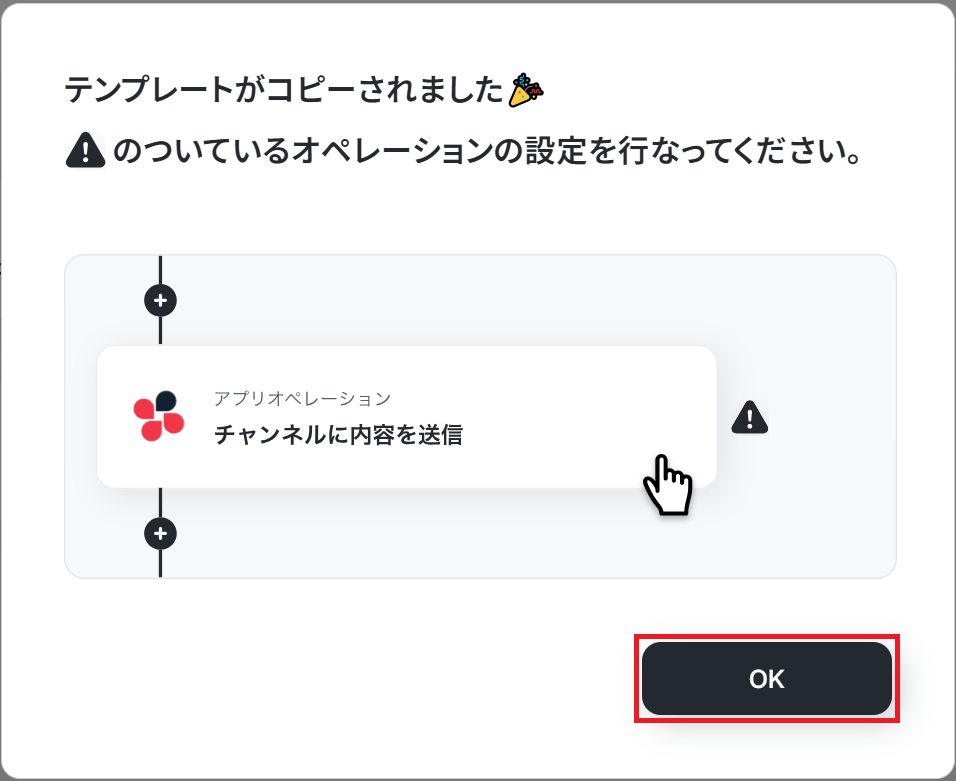
ステップ3:Googleビジネスプロフィールのアクション設定
今回は例として、以下の店舗のロケーション情報を取得する想定で進めます。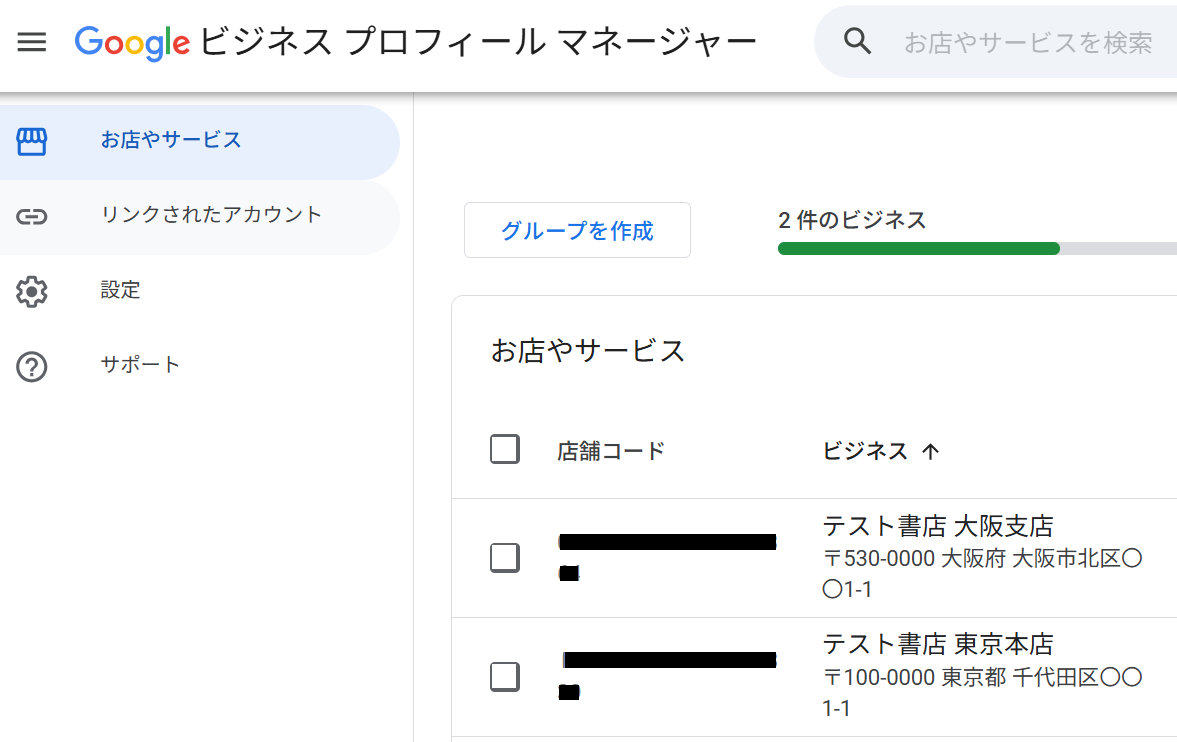
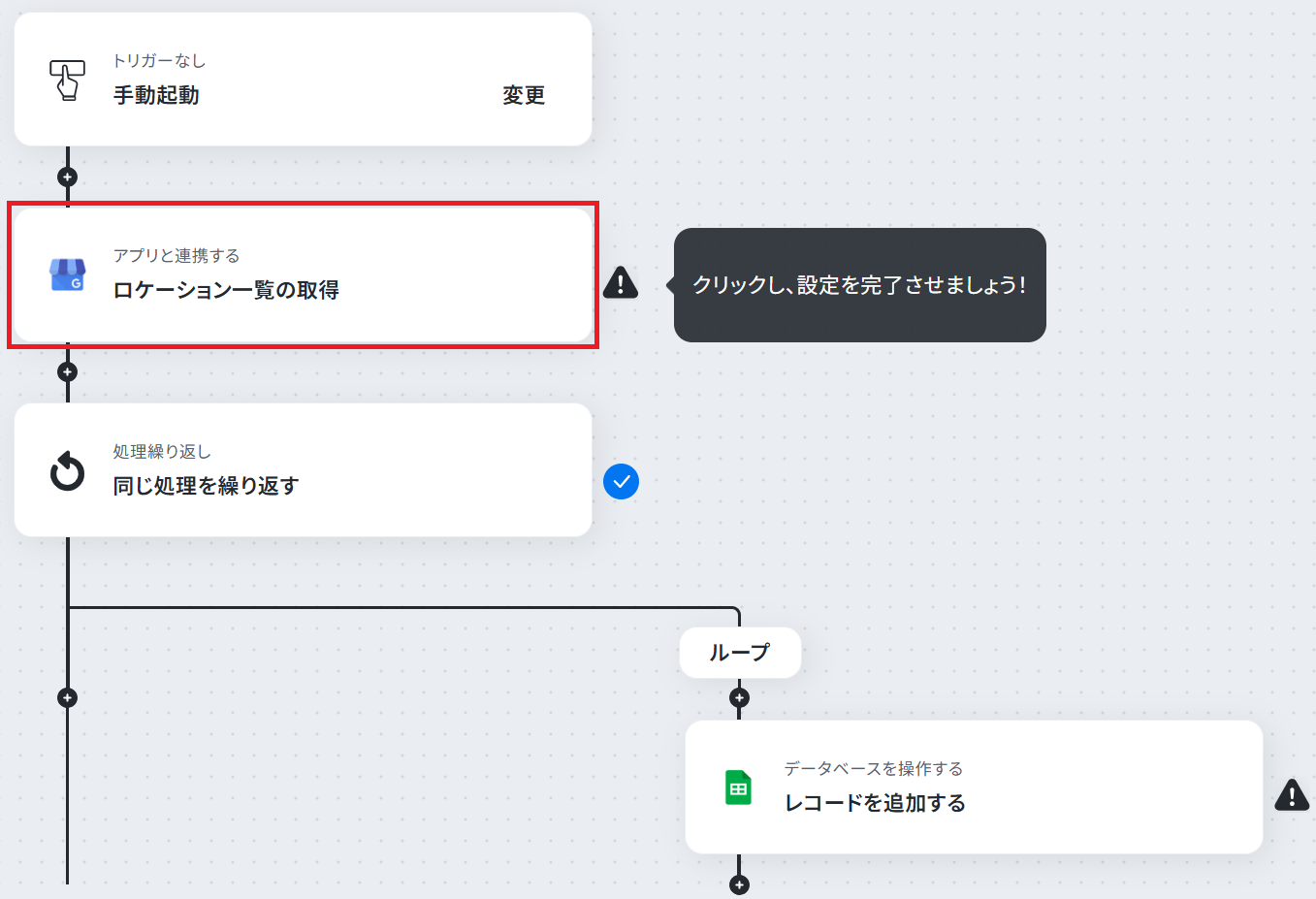
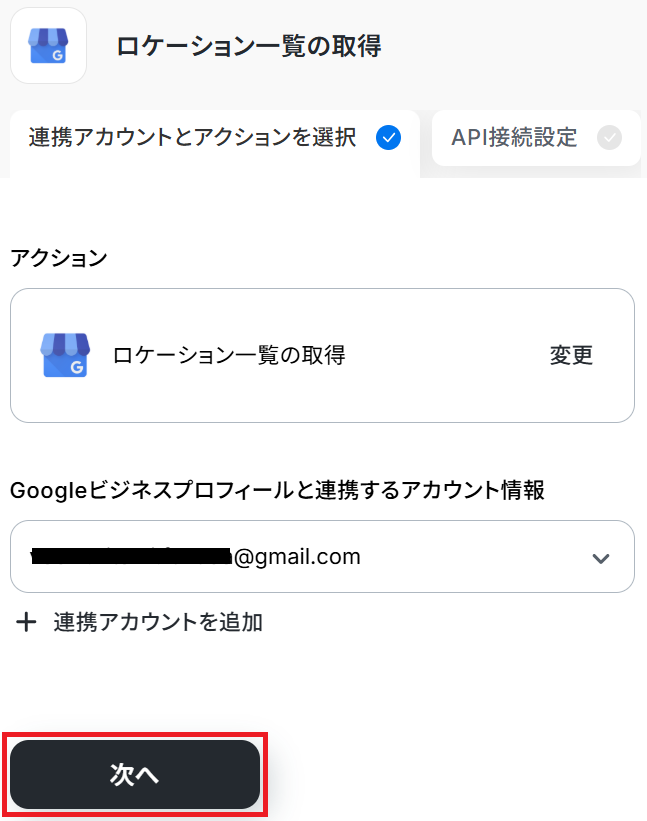
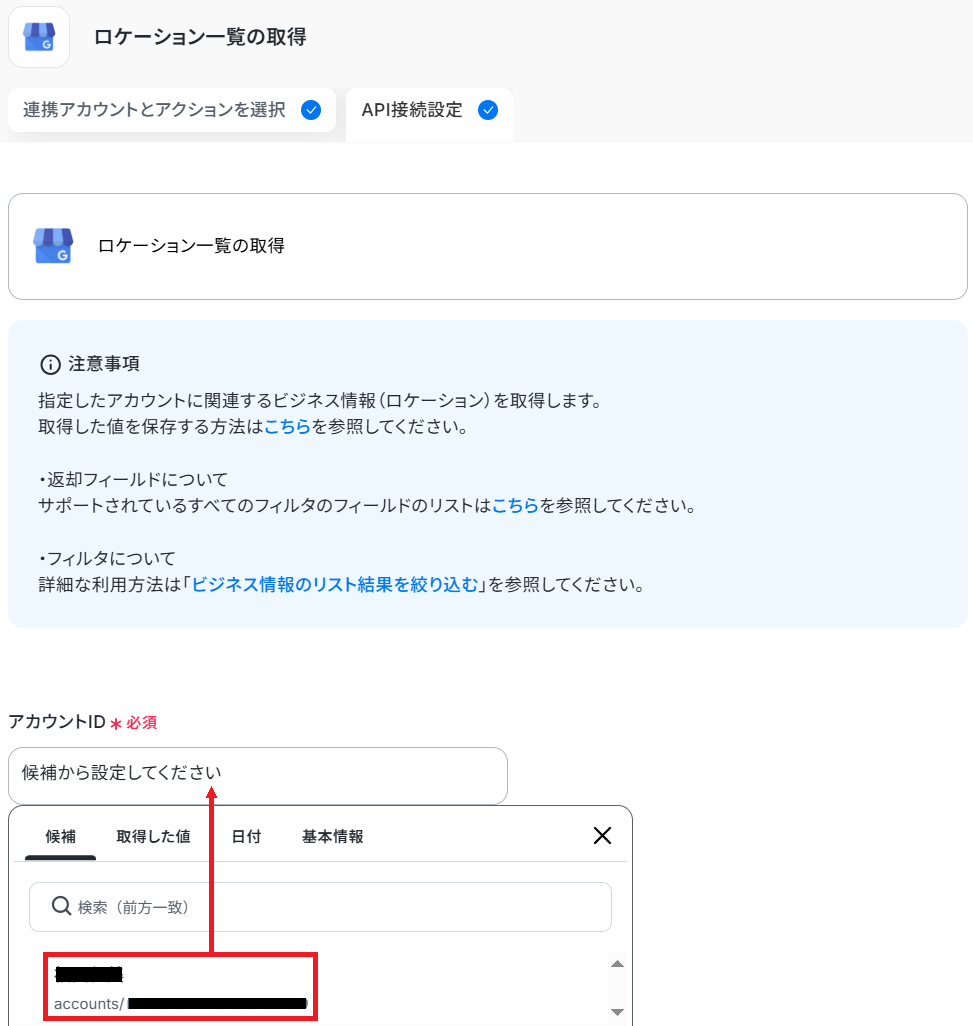
今回はロケーション名とロケーション名(ID)を取得するため、「name」と「title」の2つを入力しています。

最後に、こちらも任意で並べ替え順をプルダウンから選択しテストしましょう。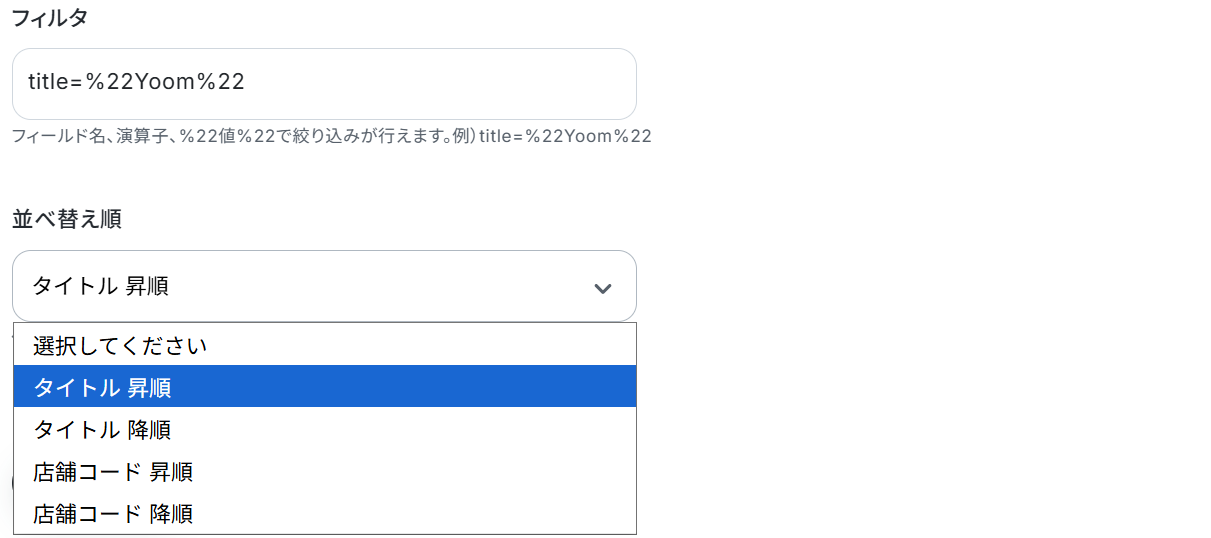
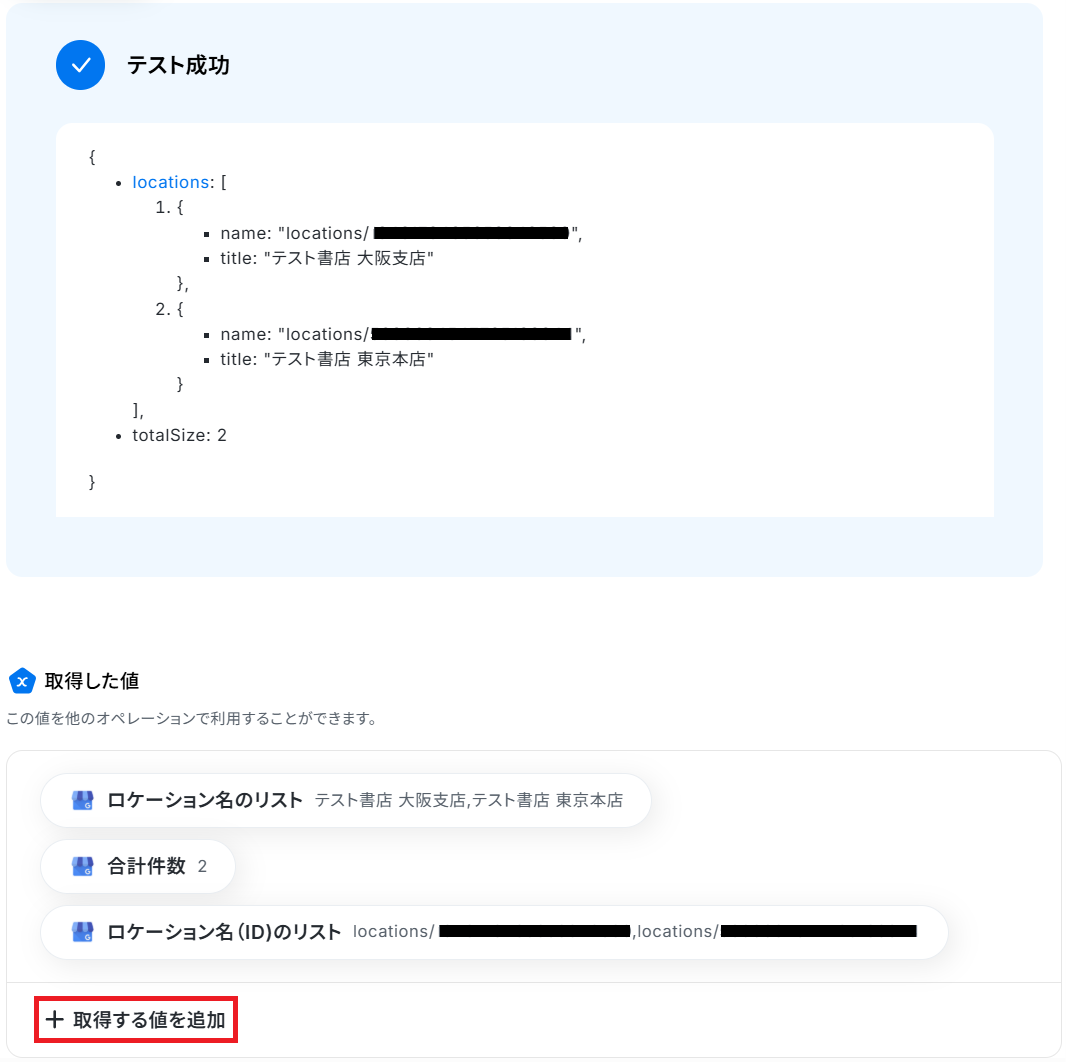
なお、取得した値に取得したいレコードが反映されていないことがあります。
その場合「+ 取得する値を追加」から項目を追加可能です。
※取得した値とは?
トリガーやオペレーション設定時に、「テスト」を実行して取得した値のことを指します。
後続のオペレーション設定時の値として利用でき、フローボットを起動する度に変動した値となります。
ステップ4:処理繰り返し設定
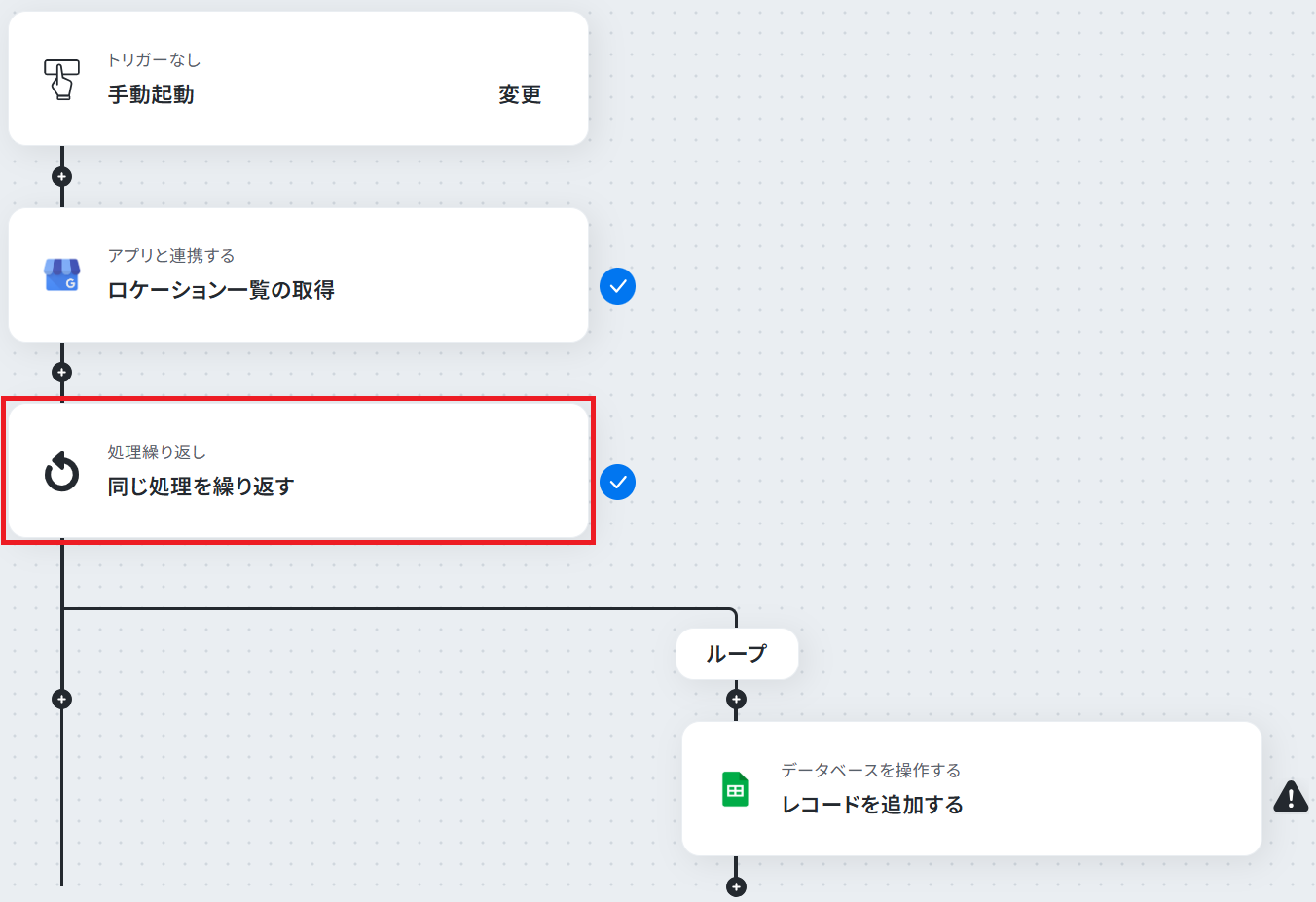
先ほど取得したロケーション情報のリストを順番に処理するため、繰り返し設定を行います。
「同じ処理を繰り返す」をクリックしましょう。
取得した値の欄は、先ほどGoogleビジネスプロフィールから取得した値がプルダウンになっています。
まず1つ選択しましょう。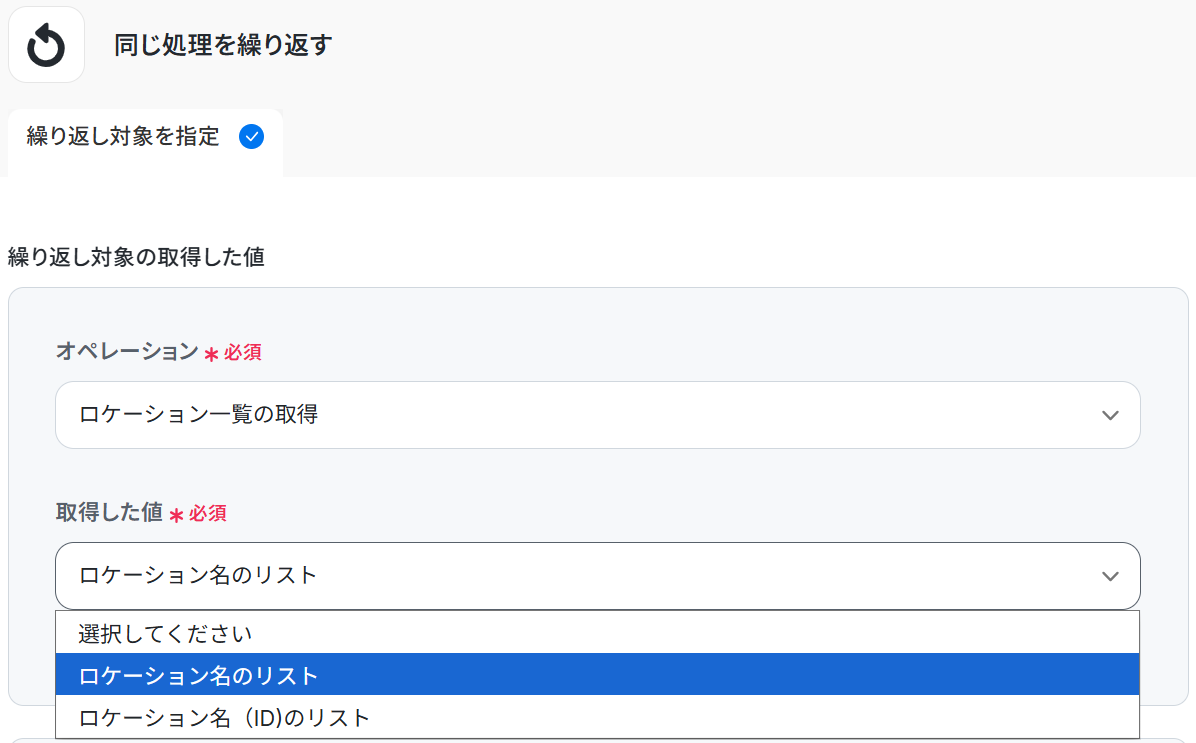
この設定により、次のステップではデータを1行ずつ読み取りながら処理を進められるようになります。
※繰り返し実行可能な回数は1000回が上限です。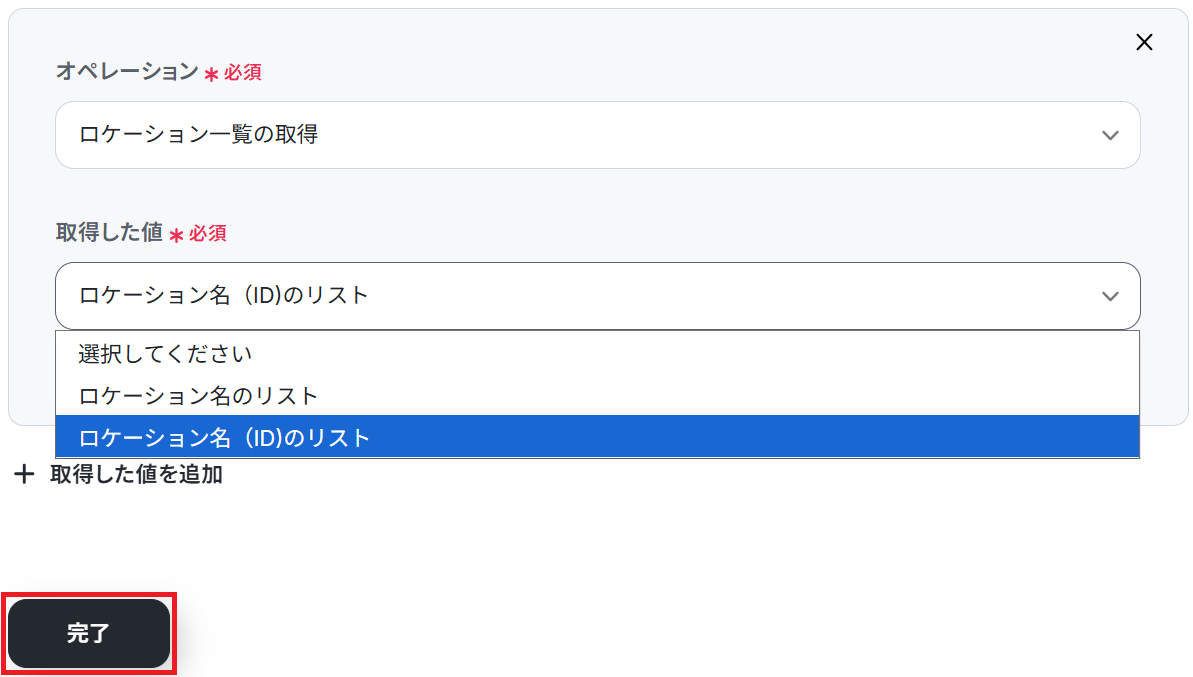
ステップ5:Google スプレッドシートのアクション設定
ステップ3で取得したロケーション情報を、Google スプレッドシートに1行ずつ記録する設定をします。
準備として記録するためのシートを用意しましょう。

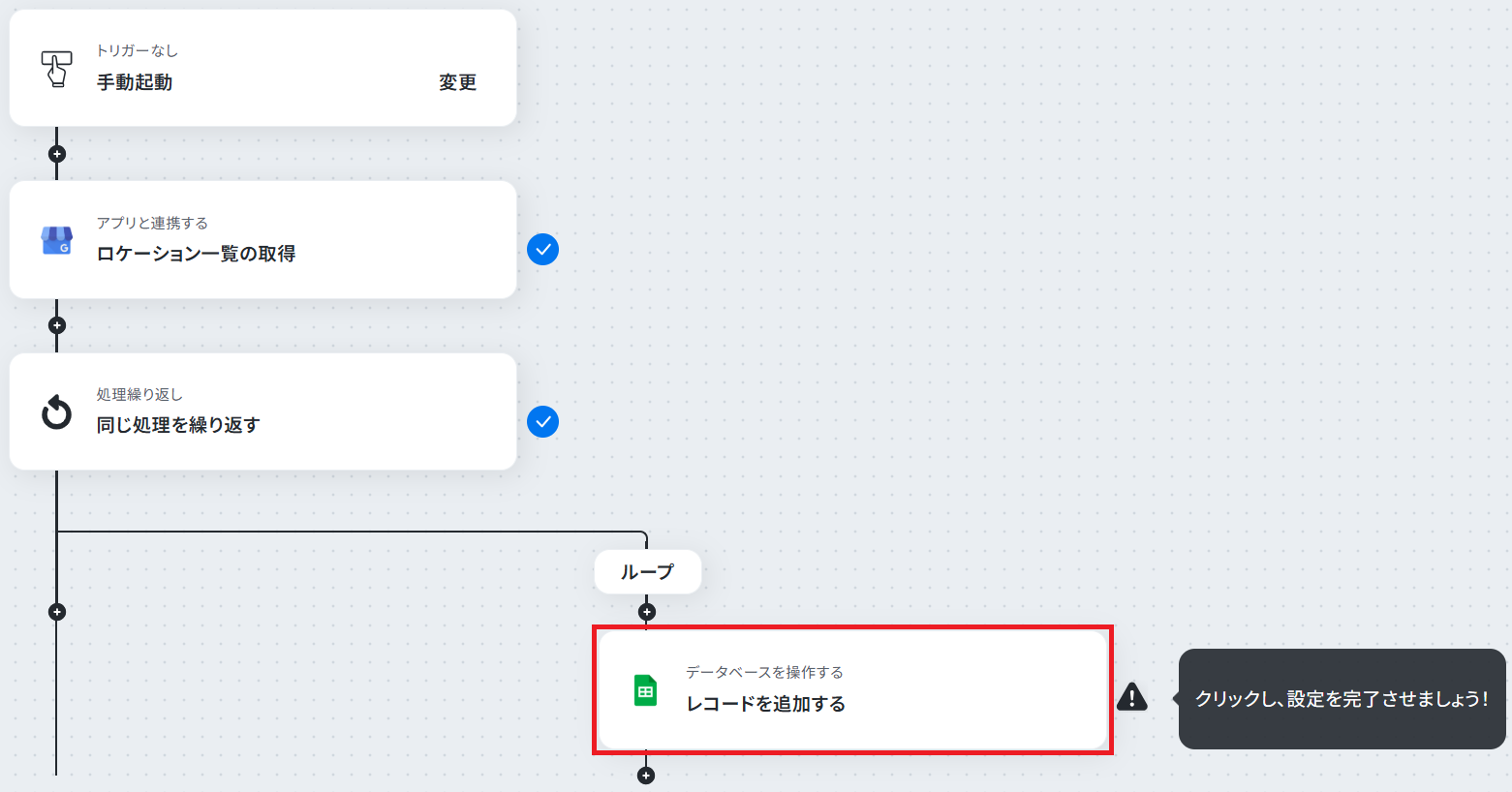
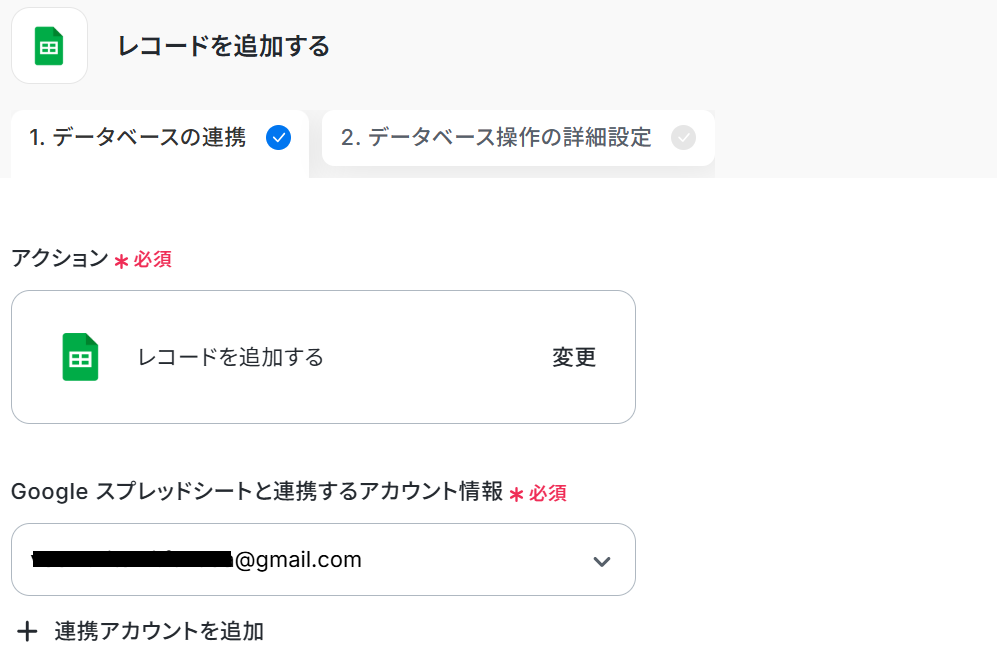
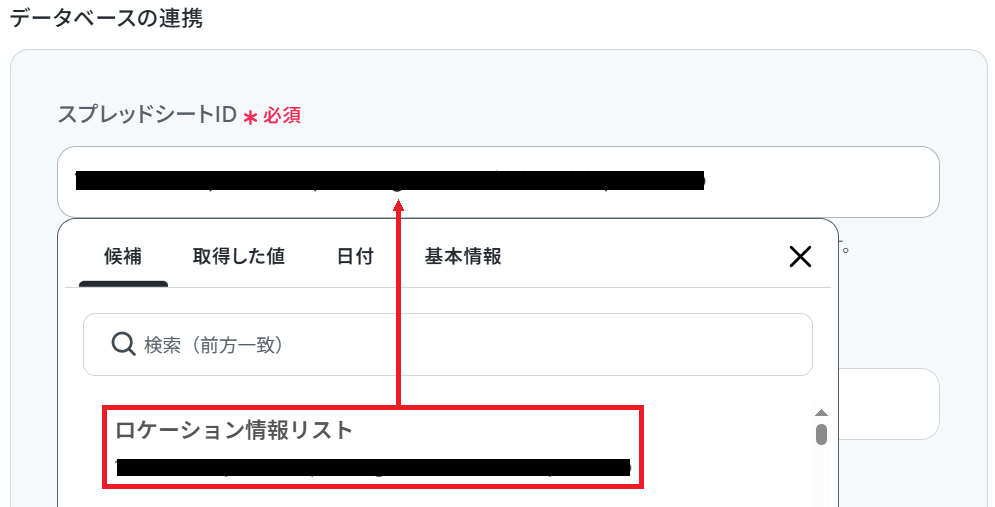
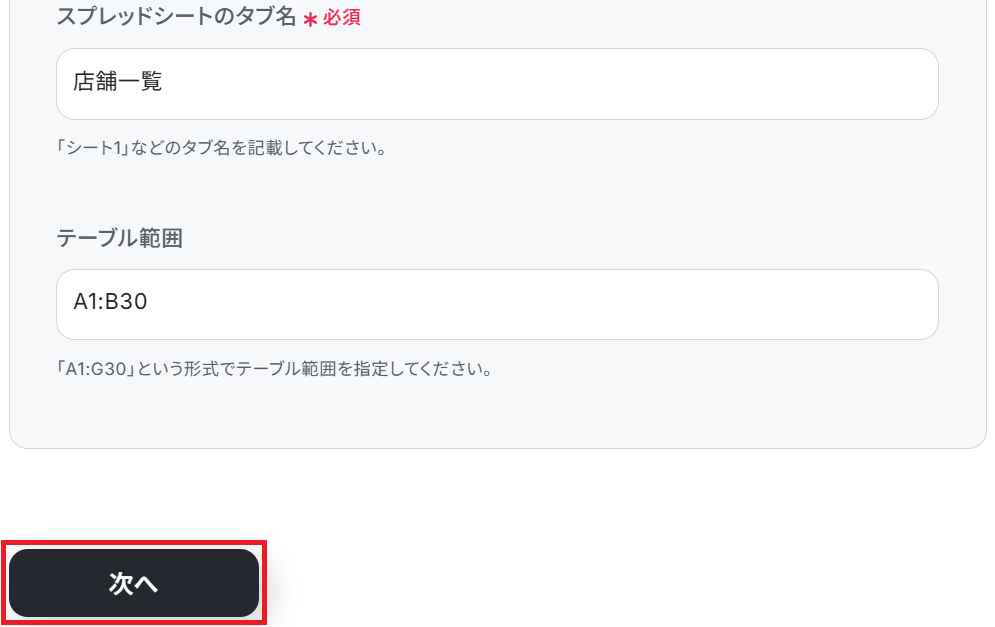
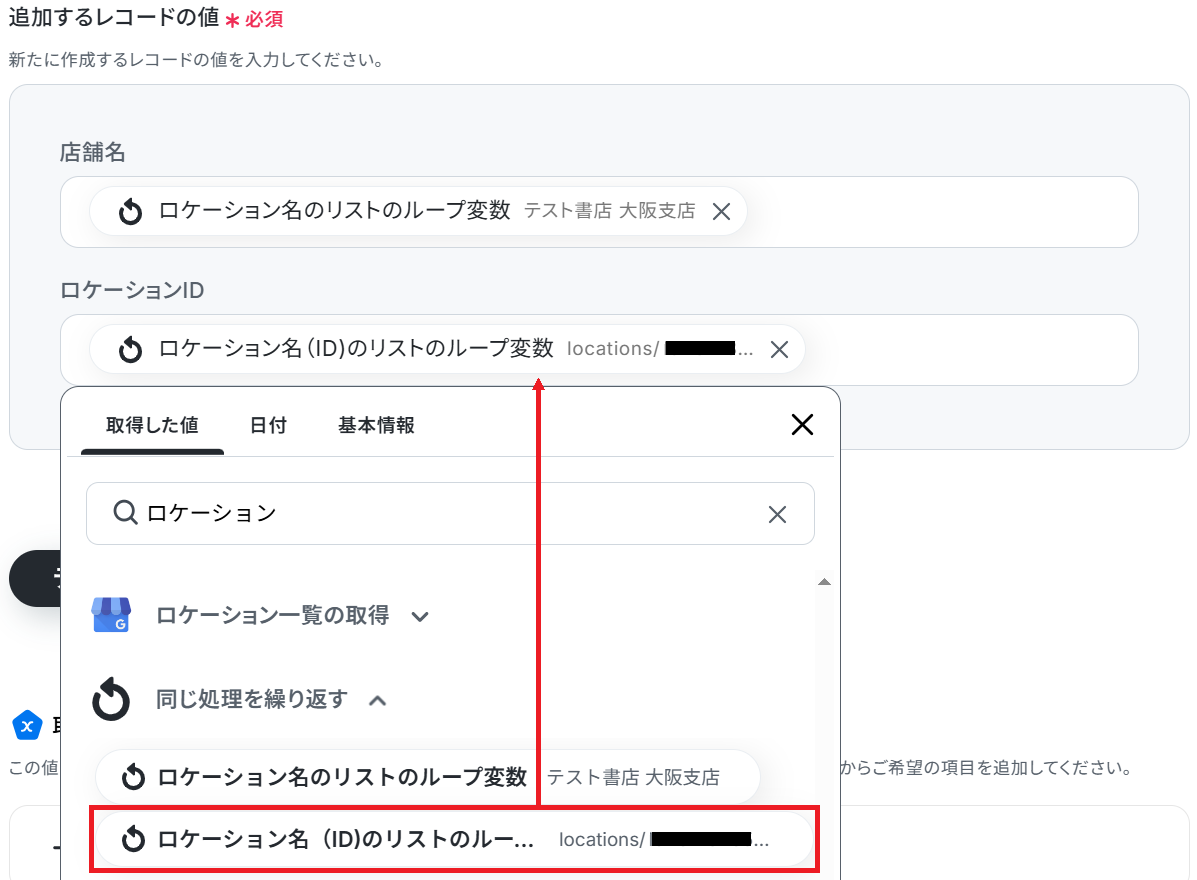
以下のように繰り返し設定をもとにした各リストのループ変数の値を選択すると、処理を繰り返すごとに各行の値が反映されます。
全ての項目を埋めたらテストしましょう。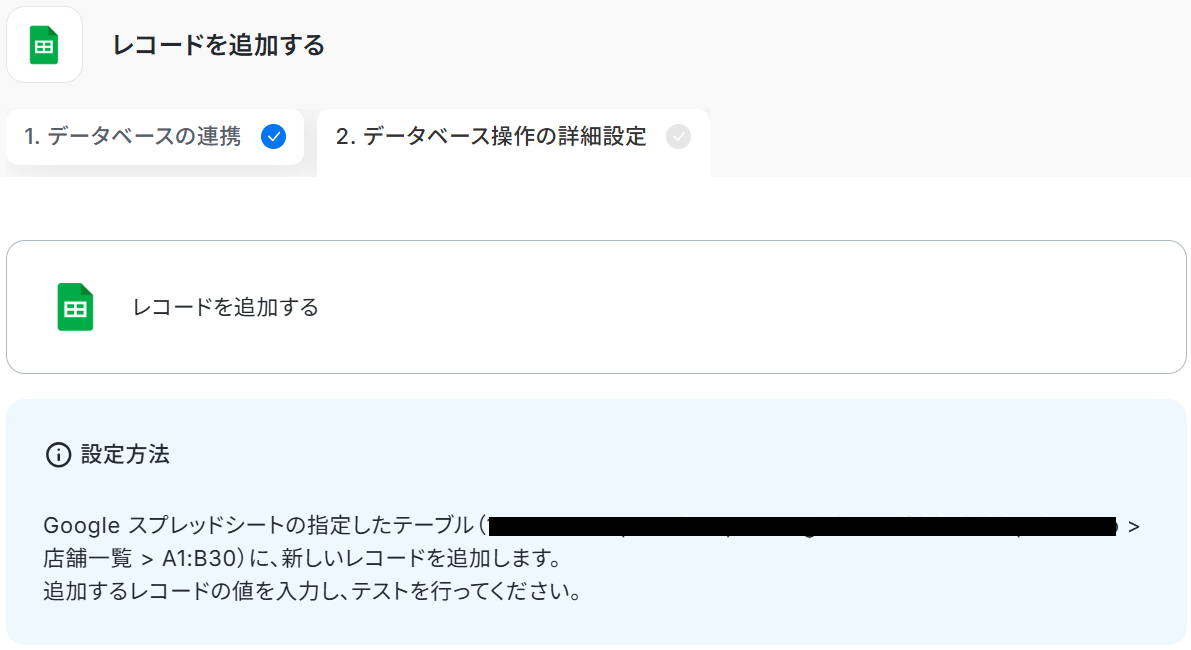
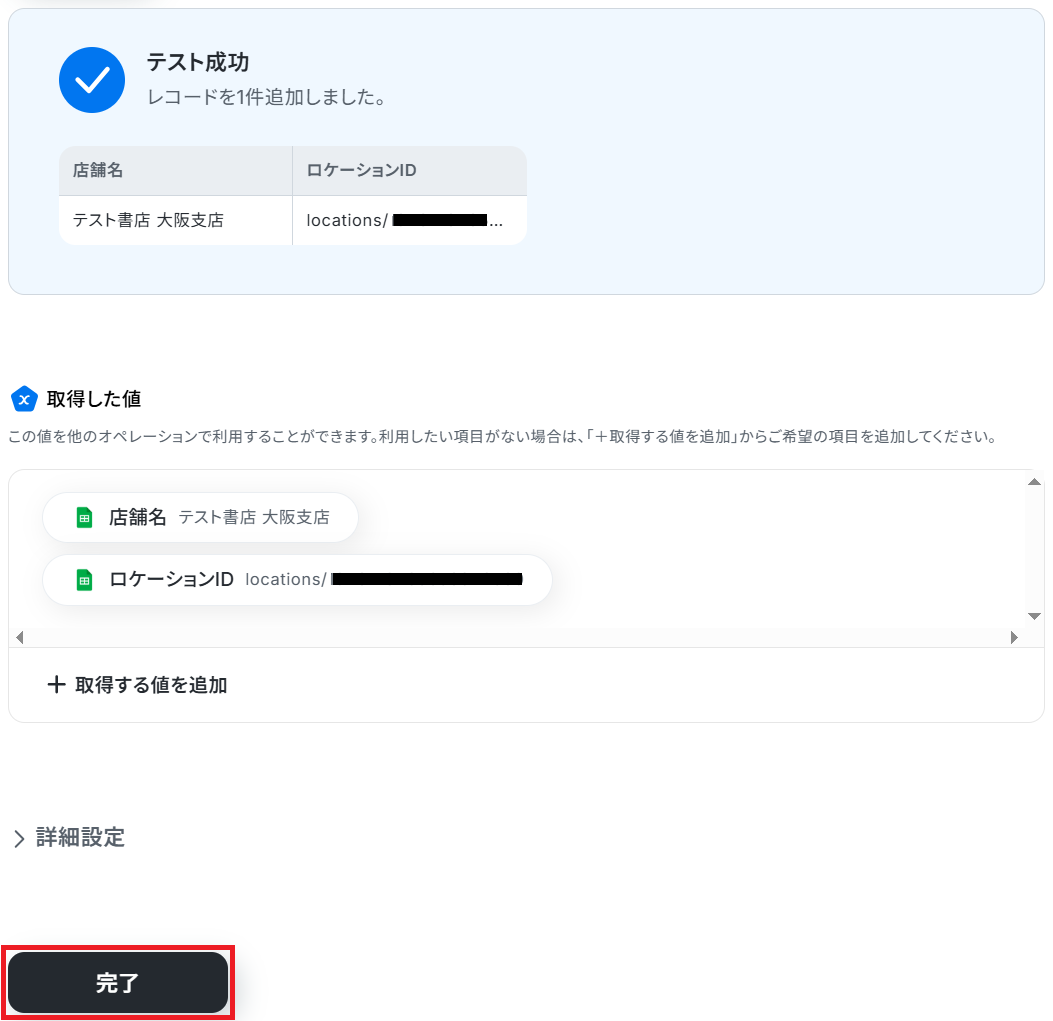
※今回はテストのため1件のみですが、実際にフローを起動すると繰り返しデータを取得するため複数行のデータを追加できます。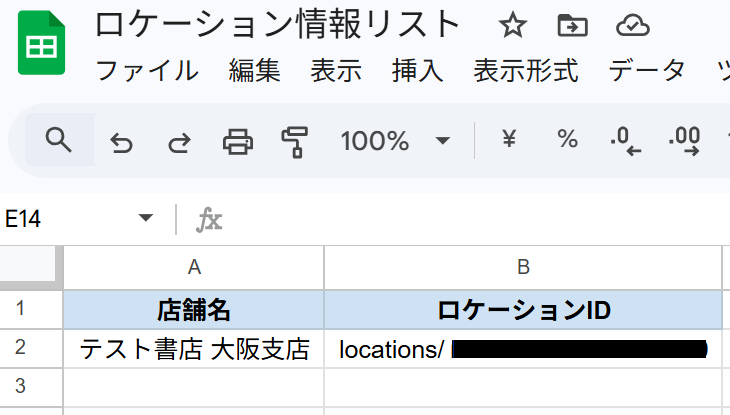
ステップ6:トリガーをONにして起動準備完了
最後に「トリガーをON」をクリックしたら、自動化の設定は完了です。
正しくフローボットが起動するか確認しましょう。
Googleビジネスプロフィールを使った自動化例
口コミの投稿をトリガーに、AIによる返信文の作成やチャットツールへの通知、タスク管理ツールへの登録を自動化します。また、各ロケーション情報をデータベースやスプレッドシートへ一括記録するフローも搭載。
店舗管理の工数を削減し、顧客への迅速なレスポンスと正確な情報管理を両立させます。
■概要Googleビジネスプロフィールへの口コミ返信は、顧客との関係構築に不可欠ですが、一件ずつ内容を確認し、適切な返信文を考える作業は手間がかかるものです。このワークフローを活用すれば、Googleビジネスプロフィールに新しい口コミが投稿されると、その内容に応じてChatGPTが最適な返信文を自動で生成し、返信作業までを完結させることが可能です。口コミ対応を自動化し、迅速なコミュニケーションを実現します。
■このテンプレートをおすすめする方- Googleビジネスプロフィールの口コミ対応に、日々多くの時間を費やしている店舗運営者の方
- 複数店舗の口コミ管理を一元化し、返信業務の自動化を検討しているマーケティング担当者の方
- ChatGPTを活用して、顧客への返信品質を保ちながら業務効率を改善したいと考えている方
■このテンプレートを使うメリット- 口コミ投稿をトリガーに、返信文の生成から投稿までが自動で実行されるため、これまで手作業で行っていた口コミ対応の時間を削減できます。
- ChatGPTが口コミ内容に応じた返信文を生成するため、返信の品質を一定に保つことができ、属人化しやすい業務の標準化に繋がります。
■フローボットの流れ- はじめに、GoogleビジネスプロフィールとChatGPTをYoomと連携します。
- 次に、トリガーでGoogleビジネスプロフィールを選択し、「口コミが投稿・更新されたら」というアクションを設定します。
- 次に、オペレーションで分岐機能を設定し、口コミの評価などに応じてその後の処理を分岐させます。
- 次に、オペレーションでChatGPTの「テキストを生成」アクションを設定し、口コミの内容に基づいた返信文案を作成します。
- 最後に、オペレーションでGoogleビジネスプロフィールの「口コミへ返信」アクションを設定し、ChatGPTが生成したテキストを投稿します。
※「トリガー」:フロー起動のきっかけとなるアクション、「オペレーション」:トリガー起動後、フロー内で処理を行うアクション
■このワークフローのカスタムポイント- Googleビジネスプロフィールのトリガー設定で、口コミを検知する対象のロケーションIDを任意で設定してください。
- オペレーションの分岐条件は、口コミの評価(星の数)や特定のキーワードの有無など、任意の内容で設定することが可能です。
- 最終的な返信内容には、ChatGPTが生成したテキストだけでなく、口コミ投稿者の名前などの情報を自由に組み合わせて設定できます。
■注意事項- Googleビジネスプロフィール、ChatGPTのそれぞれとYoomを連携してください。
- トリガーは5分、10分、15分、30分、60分の間隔で起動間隔を選択できます。
- プランによって最短の起動間隔が異なりますので、ご注意ください。
- 分岐はパーソナルプラン以上のプランでご利用いただける機能(オペレーション)となっております。フリープランの場合は設定しているフローボットのオペレーションはエラーとなりますので、ご注意ください。
- パーソナルプランなどの有料プランは、2週間の無料トライアルを行うことが可能です。無料トライアル中には制限対象のアプリや機能(オペレーション)を使用することができます。詳しくは、料金プランのページをご参照ください。
- ChatGPT(OpenAI)のアクションを実行するには、OpenAIのAPI有料プランの契約が必要です。(APIが使用されたときに支払いができる状態)
- 詳しくはOpenAIの「API料金」ページをご確認ください。
- ChatGPTのAPI利用はOpenAI社が有料で提供しており、API疎通時のトークンにより従量課金される仕組みとなっています。そのため、API使用時にお支払いが行える状況でない場合エラーが発生しますのでご注意ください。
■概要Googleビジネスプロフィールで複数店舗のロケーションを管理していると、情報の一覧化や他ツールへの転記に手間がかかっていませんか?このワークフローを活用すれば、Googleビジネスプロフィールに登録されている全ロケーション情報を自動で取得し、kintoneに記録する作業の自動化が可能です。手作業による更新の手間や転記ミスをなくし、効率的な情報管理を実現します。■このテンプレートをおすすめする方- Googleビジネスプロフィールで多店舗のロケーション情報を管理しているマーケティング担当者の方
- kintoneで店舗情報などを一元管理しており、手作業によるデータ入力を自動化したい方
- ロケーション情報の管理を効率化し、より重要な業務に集中したいと考えている店舗運営責任者の方
■このテンプレートを使うメリット- Googleビジネスプロフィールからロケーション情報を自動でkintoneに記録するため、これまで手作業で行っていた情報収集やデータ入力の時間を短縮できます。
- 手動での転記作業が不要になるため、店舗情報の入力漏れや記載ミスといったヒューマンエラーを防ぎ、データの正確性を保つことに繋がります。
■フローボットの流れ- はじめに、GoogleビジネスプロフィールとkintoneをYoomと連携します。
- 次に、トリガーで「手動でフローボットを起動」を選択し、任意のタイミングで実行できるように設定します。
- 次に、オペレーションでGoogleビジネスプロフィールの「ロケーション一覧の取得」アクションを設定し、管理下の全ロケーション情報を取得します。
- 続いて、取得したロケーション情報一つひとつに対して処理を行うため、「ループ機能」を設定します。
- 最後に、ループ処理の中でkintoneの「レコードを追加する」アクションを設定し、各ロケーション情報を指定のアプリに記録します。
※「トリガー」:フロー起動のきっかけとなるアクション、「オペレーション」:トリガー起動後、フロー内で処理を行うアクション
■このワークフローのカスタムポイント- Googleビジネスプロフィールの設定では、対象のアカウントIDや、取得したい情報(店舗名、住所など)を返却フィールドで任意に指定してください。
- ループ機能の設定では、前段のオペレーションで取得したロケーション情報の一覧を、繰り返し処理の対象として設定してください。
- kintoneでレコードを追加するアクションを設定する際に、情報を記録したいアプリを任意で選択してください。
■注意事項- GoogleビジネスプロフィールとkintoneのそれぞれとYoomを連携してください。
- 「同じ処理を繰り返す」オペレーションは、チームプラン・サクセスプランでのみご利用いただける機能となっております。フリープラン・ミニプランの場合は設定しているフローボットのオペレーションやデータコネクトはエラーとなりますので、ご注意ください。
- チームプランやサクセスプランなどの有料プランは、2週間の無料トライアルを行うことが可能です。無料トライアル中には制限対象のアプリや機能(オペレーション)を使用することができます。
- GoogleビジネスプロフィールのアウトプットはJSONPathから取得可能です。取得方法は「『取得する値』を追加する方法」をご参照ください。
■概要Googleビジネスプロフィールで複数の店舗や拠点を管理していると、各ロケーションの情報を一覧化したり、他ツールへ転記したりする作業は手間がかかるものです。 このワークフローを活用すれば、Googleビジネスプロフィールに登録されている全ロケーションの情報を自動で取得し、Notionのデータベースに記録するプロセスを自動化できます。手作業による情報集約の手間をなくし、効率的な情報管理を実現します。■このテンプレートをおすすめする方- Googleビジネスプロフィールで複数店舗を管理し、ロケーション情報の一元化を検討している方
- GoogleビジネスプロフィールとNotionの情報を手作業で連携し、手間やミスに課題を感じている方
- 各ロケーション情報の管理を自動化し、分析などのコア業務に集中したいと考えている方
■このテンプレートを使うメリット- Googleビジネスプロフィールから各ロケーション情報を自動で取得し、Notionに記録するため、手作業での転記にかかる時間を削減できます
- 手作業による情報の転記が不要になるため、入力ミスや更新漏れといったヒューマンエラーの防止に繋がり、データの正確性を保てます
■フローボットの流れ- はじめに、GoogleビジネスプロフィールとNotionをYoomと連携します
- 次に、トリガーで「手動でフローボットを起動」を設定します
- 次に、オペレーションでGoogleビジネスプロフィールを選択し、「ロケーションの一覧を取得する」アクションを設定します
- 次に、オペレーションでループ機能を設定し、取得したロケーション情報ごとに後続の処理を繰り返すようにします
- 最後に、ループ処理の中でNotionの「レコードを追加する」アクションを設定し、各ロケーション情報をデータベースに記録します
※「トリガー」:フロー起動のきっかけとなるアクション、「オペレーション」:トリガー起動後、フロー内で処理を行うアクション
■このワークフローのカスタムポイント- Googleビジネスプロフィールの設定では、対象となるアカウントIDや、取得したい情報の項目(返却フィールド)を任意で設定してください
- ループ機能の設定では、前段のオペレーションで取得したロケーション一覧のデータの中から、繰り返し処理を行いたい項目を選択してください
- Notionでレコードを追加するアクションを設定する際に、情報を記録したいデータベースを任意で指定してください
■注意事項- GoogleビジネスプロフィールとNotionのそれぞれとYoomを連携してください。
- 「同じ処理を繰り返す」オペレーションは、チームプラン・サクセスプランでのみご利用いただける機能となっております。フリープラン・ミニプランの場合は設定しているフローボットのオペレーションやデータコネクトはエラーとなりますので、ご注意ください。
- チームプランやサクセスプランなどの有料プランは、2週間の無料トライアルを行うことが可能です。無料トライアル中には制限対象のアプリや機能(オペレーション)を使用することができます。
- GoogleビジネスプロフィールのアウトプットはJSONPathから取得可能です。取得方法は「『取得する値』を追加する方法」をご参照ください。
■概要複数の店舗や拠点を運営している場合、Googleビジネスプロフィールの各ロケーション情報を手作業でリスト化する業務に手間を感じていませんか。手作業での管理は時間がかかるだけでなく、情報の転記ミスが発生する可能性もあります。このワークフローを活用すれば、Googleビジネスプロフィールのロケーション情報の一覧を自動で取得し、Microsoft Excelに記録できます。ロケーション管理の自動化によって、正確かつ効率的な情報管理を実現します。■このテンプレートをおすすめする方- 複数店舗のGoogleビジネスプロフィール情報を手作業で管理している店舗運営担当者の方
- Googleビジネスプロフィールのロケーション情報をMicrosoft Excelへ自動で連携させたい方
- 手作業による情報転記のミスや工数を削減し、業務の自動化を進めたいと考えている方
■このテンプレートを使うメリット- Googleビジネスプロフィールのロケーション情報を自動で取得し、Microsoft Excelへ記録するため、手作業での転記業務にかかる時間を短縮します。
- 手作業による情報転記で発生しがちな、入力間違いや記載漏れなどのヒューマンエラーを防ぎ、データの正確性を保ちます。
■フローボットの流れ- はじめに、GoogleビジネスプロフィールとMicrosoft ExcelをYoomと連携します。
- 次に、トリガーで「手動でフローボットを起動」を設定します。
- 続いて、オペレーションでGoogleビジネスプロフィールの「ロケーション一覧の取得」アクションを設定します。
- 次に、オペレーションで「ループ機能」を設定し、取得したロケーション情報を1件ずつ処理できるようにします。
- 最後に、ループ処理の中でMicrosoft Excelの「レコードを追加する」アクションを設定し、各ロケーション情報を指定のファイルに追記します。
※「トリガー」:フロー起動のきっかけとなるアクション、「オペレーション」:トリガー起動後、フロー内で処理を行うアクション
■このワークフローのカスタムポイント- Googleビジネスプロフィールの設定では、情報を取得したいアカウントIDや、取得する情報項目(返却フィールド)を任意で設定してください。
- ループ機能では、前段のオペレーションで取得したロケーション情報の一覧を繰り返し処理の対象として設定してください。
- Microsoft Excelの設定では、取得したロケーション情報を記録したい任意のファイルやシート(データベース)を指定してください。
■注意事項- GoogleビジネスプロフィールとMicrosoft ExcelのそれぞれとYoomを連携してください。
- 「同じ処理を繰り返す」オペレーションは、チームプラン・サクセスプランでのみご利用いただける機能となっております。フリープラン・ミニプランの場合は設定しているフローボットのオペレーションやデータコネクトはエラーとなりますので、ご注意ください。
- チームプランやサクセスプランなどの有料プランは、2週間の無料トライアルを行うことが可能です。無料トライアル中には制限対象のアプリや機能(オペレーション)を使用することができます。
- GoogleビジネスプロフィールのアウトプットはJSONPathから取得可能です。取得方法は「『取得する値』を追加する方法」をご参照ください。
- Microsoft365(旧Office365)には、家庭向けプランと一般法人向けプラン(Microsoft365 Business)があり、一般法人向けプランに加入していない場合には認証に失敗する可能性があります。
- Microsoft Excelのデータベースを操作するオペレーションの設定に関しては「【Excel】データベースを操作するオペレーションの設定に関して」をご参照ください。
■概要Googleビジネスプロフィールに投稿される口コミのチェックや、その後の対応依頼を手作業で行っていませんか。
口コミは顧客の貴重な声ですが、日々の業務に追われる中で見落としや対応の遅れが発生しがちです。
このワークフローを活用すれば、Googleビジネスプロフィールに新しい口コミが投稿されると自動でAsanaにタスクが作成されるため、対応漏れを防ぎ、迅速なアクションに繋げることができます。
■このテンプレートをおすすめする方- Googleビジネスプロフィールの口コミを手作業で確認、管理している店舗運営者の方
- Asanaを活用してチームのタスク管理を行っており、口コミ対応を効率化したい方
- 口コミへの対応漏れを防ぎ、顧客エンゲージメントを高めたいマーケティング担当者の方
■このテンプレートを使うメリット- 口コミが投稿されると自動でタスクが作成されるため、手動での確認や転記作業に費やしていた時間を削減できます。
- 口コミの見落としやタスクの作成漏れといったヒューマンエラーを防ぎ、確実な対応体制を構築することに繋がります。
■フローボットの流れ- はじめに、GoogleビジネスプロフィールとAsanaをYoomと連携します。
- 次に、トリガーでGoogleビジネスプロフィールを選択し、「口コミが投稿・更新されたら」というアクションを設定します。
- 次に、オペレーションで分岐機能を追加し、口コミの内容に応じて後続の処理を分けるよう設定します。
- 最後に、オペレーションでAsanaの「タスクを追加」アクションを設定し、指定したプロジェクトに口コミ対応のタスクを作成します。
※「トリガー」:フロー起動のきっかけとなるアクション、「オペレーション」:トリガー起動後、フロー内で処理を行うアクション
■このワークフローのカスタムポイント- 分岐機能では、特定のキーワードの有無など、取得した値に応じて処理を分岐させることが可能です。
- Asanaのアクションでは、タスクを作成するプロジェクトやセクションを任意で指定することができます。
■注意事項- Googleビジネスプロフィール、AsanaのそれぞれとYoomを連携してください。
- トリガーは5分、10分、15分、30分、60分の間隔で起動間隔を選択できます。
- プランによって最短の起動間隔が異なりますので、ご注意ください。
- 分岐はパーソナルプラン以上のプランでご利用いただける機能(オペレーション)となっております。フリープランの場合は設定しているフローボットのオペレーションはエラーとなりますので、ご注意ください。
- パーソナルプランなどの有料プランは、2週間の無料トライアルを行うことが可能です。無料トライアル中には制限対象のアプリや機能(オペレーション)を使用することができます。
■概要店舗やサービスの評価に直結するGoogleビジネスプロフィールの口コミ管理において、見逃しや確認漏れが発生していませんか。手動での定期的な確認は手間がかかり、対応の遅れに繋がることもあります。このワークフローを活用すれば、設定した時間に自動で口コミの一覧を取得しSlackへ通知できるため、こうした課題を削減し、顧客への迅速な対応を実現します。
■このテンプレートをおすすめする方- Googleビジネスプロフィールの口コミを手動で確認し、手間を感じている店舗運営者やマーケティング担当者の方
- 新しい口コミをチーム内に迅速に共有し、対応の質とスピードを向上させたいと考えている方
- 定期的な確認作業を自動化し、本来の業務に集中できる環境を整えたいと考えているマネージャーの方
■このテンプレートを使うメリット- 設定したスケジュールで自動的に口コミを取得するため、これまで手動での確認作業に費やしていた時間を削減することができます。
- システムが自動で通知を行うので、口コミの見逃しや確認漏れといったヒューマンエラーを防ぎ、確実な情報共有を実現します。
■フローボットの流れ- はじめに、GoogleビジネスプロフィールとSlackをYoomと連携します
- 次に、トリガーで、スケジュールを選択し、フローを起動したい任意の時間帯を設定します
- 次に、オペレーションで、Googleビジネスプロフィールの「口コミの一覧を取得する」アクションを設定します
- 最後に、オペレーションで、Slackの「チャンネルにメッセージを送る」アクションを設定し、取得した口コミ情報を指定のチャンネルに通知します
※「トリガー」:フロー起動のきっかけとなるアクション、「オペレーション」:トリガー起動後、フロー内で処理を行うアクション
■このワークフローのカスタムポイント- スケジュールトリガーでは、口コミをチェックしたい曜日や時間帯などを任意で設定してください。
- Googleビジネスプロフィールで口コミを取得するアクションでは、対象となるビジネスの「アカウントID」および「ロケーションID」を任意で設定してください。
- Slackに通知を送るアクションでは、通知先のチャンネルやメッセージの本文を任意で設定し、チームが確認しやすい形式にカスタマイズしてください。
■注意事項- Googleビジネスプロフィール、SlackのそれぞれとYoomを連携してください。
■概要店舗の評判を左右するGoogleビジネスプロフィールの口コミですが、投稿に気づかず対応が遅れてしまうことはありませんか?常に管理画面を確認するのは手間がかかり、重要な口コミを見逃してしまうリスクもあります。このワークフローを活用すれば、新たな口コミが投稿されると即座にGmailへ通知が届くため、迅速な顧客対応を実現し、機会損失を防ぎます。
■このテンプレートをおすすめする方- Googleビジネスプロフィールの口コミ管理を手作業で行い、確認漏れや対応の遅れに課題を感じている店舗運営者の方
- 複数店舗の口コミを一元的に、かつ迅速に把握したいと考えているマーケティング担当者やエリアマネージャーの方
- 口コミへの迅速な対応を通じて、顧客満足度の向上やブランドイメージの維持を図りたいと考えている責任者の方
■このテンプレートを使うメリット- 口コミが投稿されると自動でGmailに通知が届くため、これまで確認作業に費やしていた時間を削減し、迅速な対応が可能になります。
- 担当者による定期的な確認漏れや、対応の遅れといった人的なミスを防ぎ、顧客からの信頼性を高めることに繋がります。
■フローボットの流れ- はじめに、GoogleビジネスプロフィールとGmailをYoomと連携します。
- 次に、トリガーでGoogleビジネスプロフィールを選択し、「口コミが投稿・更新されたら」というアクションを設定します。
- 続いて、オペレーションで分岐機能を設定し、例えば「星評価が低い口コミのみ通知する」といった条件を設定します。
- 最後に、オペレーションでGmailの「メールを送る」アクションを設定し、指定した宛先に口コミの内容を通知します。
※「トリガー」:フロー起動のきっかけとなるアクション、「オペレーション」:トリガー起動後、フロー内で処理を行うアクション
■このワークフローのカスタムポイント- 分岐機能では、口コミの星評価などに応じて通知する条件を任意で設定してください。例えば「星3以下の口コミのみ通知する」といった設定が可能です。
- Gmailでメールを送るアクションでは、宛先(To, Cc, Bcc)や件名、本文の内容を自由にカスタマイズしてください。本文に口コミの投稿者名や評価、コメント内容を含めることで、状況をすぐに把握できます。
■注意事項- GoogleビジネスプロフィールとGmailのそれぞれとYoomを連携してください。
- トリガーは5分、10分、15分、30分、60分の間隔で起動間隔を選択できます。
- プランによって最短の起動間隔が異なりますので、ご注意ください。
- 分岐はパーソナルプラン以上のプランでご利用いただける機能(オペレーション)となっております。フリープランの場合は設定しているフローボットのオペレーションはエラーとなりますので、ご注意ください。
- パーソナルプランなどの有料プランは、2週間の無料トライアルを行うことが可能です。無料トライアル中には制限対象のアプリや機能(オペレーション)を使用することができます。
■概要Googleビジネスプロフィールに投稿される口コミは、顧客の貴重な声であり、サービスの改善や集客に繋がる重要な情報です。しかし、投稿に気づくのが遅れたり、チームへの共有が漏れたりすることはないでしょうか。このワークフローを活用すれば、Googleビジネスプロフィールに新しい口コミが投稿されると、その内容を自動でTelegramに通知できます。これにより、口コミの確認・共有作業を効率化し、迅速な顧客対応を実現します。
■このテンプレートをおすすめする方- Googleビジネスプロフィールの口コミ管理を効率化したい店舗運営者やマーケティング担当者の方
- お客様からのフィードバックをチーム全体でスムーズに把握し、サービス品質を向上させたい方
- Telegramを主要なコミュニケーションツールとしており、情報共有を自動化したいと考えている方
■このテンプレートを使うメリット- Googleビジネスプロフィールへの口コミ投稿をトリガーに自動で通知が飛ぶため、手動での確認や共有作業にかかる時間を削減できます。
- システムが自動で検知し通知することで、重要な口コミの見落としや共有漏れといったヒューマンエラーを防ぎ、対応の質を高めます。
■フローボットの流れ- はじめに、GoogleビジネスプロフィールとTelegramをYoomと連携します。
- 次に、トリガーでGoogleビジネスプロフィールを選択し、「口コミが投稿・更新されたら」というアクションを設定します。
- 最後に、オペレーションでTelegramの「メッセージを送信」アクションを設定し、口コミの内容などを指定のチャンネルに通知します。
※「トリガー」:フロー起動のきっかけとなるアクション、「オペレーション」:トリガー起動後、フロー内で処理を行うアクション
■このワークフローのカスタムポイント- Googleビジネスプロフィールのトリガー設定で、通知の対象としたいビジネスのロケーションIDを任意で指定してください。
- Telegramへ送信するメッセージには、口コミの投稿者名、評価、本文といった情報を自由に組み込んで設定することが可能です。
■注意事項- Googleビジネスプロフィール、TelegramのそれぞれとYoomを連携してください。
- トリガーは5分、10分、15分、30分、60分の間隔で起動間隔を選択できます。
- プランによって最短の起動間隔が異なりますので、ご注意ください。
■概要
Googleビジネスプロフィールに投稿される顧客からの口コミは、貴重なフィードバックである一方、日々の確認や対応に手間を感じている方も多いのではないでしょうか。対応漏れは、顧客満足度の低下に繋がる可能性も潜んでいます。このワークフローを活用すれば、Googleビジネスプロフィールへの口コミ投稿をトリガーに、自動でZendeskにサポートチケットを作成するため、迅速かつ漏れのない顧客対応体制の構築を支援します。
■このテンプレートをおすすめする方
- Googleビジネスプロフィールの口コミを手動で確認し、対応している店舗運営担当者の方
- Zendeskを顧客サポートに用いており、口コミ対応も一元的に管理したいと考えている方
- 口コミへの迅速なレスポンス体制を構築し、顧客満足度の向上を目指すチームの責任者の方
■このテンプレートを使うメリット
- 口コミが投稿されると自動でZendeskにチケットが作成されるため、これまで手作業での確認や転記に費やしていた時間を短縮できます。
- システムが自動で処理を行うことで、口コミの見落としや担当者の対応漏れといったヒューマンエラーを防ぎ、安定した顧客対応を実現します。
■フローボットの流れ
- はじめに、GoogleビジネスプロフィールとZendeskをYoomと連携します。
- 次に、トリガーでGoogleビジネスプロフィール機能を選択し、「口コミが投稿・更新されたら」を設定して、フローが起動する条件を定めます。
- 続いて、オペレーションで分岐機能を設定し、例えば特定の評価(星の数など)が付いた口コミのみを処理するなど、条件に応じたフローを作成します。
- 最後に、オペレーションでZendesk機能の「チケットを作成」を選択し、トリガーで取得した口コミの内容を反映させたチケットを作成するよう設定します。
※「トリガー」:フロー起動のきっかけとなるアクション、「オペレーション」:トリガー起動後、フロー内で処理を行うアクション■このワークフローのカスタムポイント
- YoomとZendeskの連携は、Zendeskのチームプランまたはサクセスプランでのみご利用いただけますので、フリープランやミニプランではエラーとなる点にご注意ください。
- Zendeskのチームプランやサクセスプランなどの有料プランは、2週間の無料トライアルを実施できるため、トライアル期間中にこのワークフローを試すことが可能です。
■概要
Googleビジネスプロフィールで口コミが投稿されたら@pocketに追加するフローです。
Yoomではプログラミング不要でアプリ間の連携ができるため、簡単にこのフローを実現することができます。
■このテンプレートをおすすめする方
1.Googleビジネスプロフィールの口コミ情報を収集している方
・自社の口コミ情報を分析して改善に役立てている方
・手動作業における収集作業を効率化したい方
2. @pocketでデータ管理を行う方
・業務データの登録や更新を行っている方
・他のツールから連携する情報を効率的に登録したい方
■このテンプレートを使うメリット
Googleビジネスプロフィールの口コミ情報の収集や分析を行う場合、毎回のログイン作業や口コミ情報の投稿を確認するのは手間です。
また、口コミ情報が投稿されるのは不規則であるため、収集が漏れてしまうケースや件数が多いと確認に時間がかかり、工数を圧迫する恐れがあります。
このフローでは、Googleビジネスプロフィールで口コミが投稿されると自動で@pocketに追加できるため、毎回の確認作業にかかる時間を削減することができます。
口コミ情報収集の漏れも無くなるため、@pocketに蓄積された情報を元に分析業務をスムーズに進めることが可能です。
また、分析業務がスムーズになることで、対応策の立案や実行をスピーディーに行うことができ、業務を効率化することができます。
■注意事項
・Googleビジネスプロフィールと@pocketのそれぞれとYoomを連携してください。
・トリガーは5分、10分、15分、30分、60分の間隔で起動間隔を選択できます。
・プランによって最短の起動間隔が異なりますので、ご注意ください。

- Googleビジネスプロフィールの口コミ対応に、日々多くの時間を費やしている店舗運営者の方
- 複数店舗の口コミ管理を一元化し、返信業務の自動化を検討しているマーケティング担当者の方
- ChatGPTを活用して、顧客への返信品質を保ちながら業務効率を改善したいと考えている方
- 口コミ投稿をトリガーに、返信文の生成から投稿までが自動で実行されるため、これまで手作業で行っていた口コミ対応の時間を削減できます。
- ChatGPTが口コミ内容に応じた返信文を生成するため、返信の品質を一定に保つことができ、属人化しやすい業務の標準化に繋がります。
- はじめに、GoogleビジネスプロフィールとChatGPTをYoomと連携します。
- 次に、トリガーでGoogleビジネスプロフィールを選択し、「口コミが投稿・更新されたら」というアクションを設定します。
- 次に、オペレーションで分岐機能を設定し、口コミの評価などに応じてその後の処理を分岐させます。
- 次に、オペレーションでChatGPTの「テキストを生成」アクションを設定し、口コミの内容に基づいた返信文案を作成します。
- 最後に、オペレーションでGoogleビジネスプロフィールの「口コミへ返信」アクションを設定し、ChatGPTが生成したテキストを投稿します。
■このワークフローのカスタムポイント
- Googleビジネスプロフィールのトリガー設定で、口コミを検知する対象のロケーションIDを任意で設定してください。
- オペレーションの分岐条件は、口コミの評価(星の数)や特定のキーワードの有無など、任意の内容で設定することが可能です。
- 最終的な返信内容には、ChatGPTが生成したテキストだけでなく、口コミ投稿者の名前などの情報を自由に組み合わせて設定できます。
- Googleビジネスプロフィール、ChatGPTのそれぞれとYoomを連携してください。
- トリガーは5分、10分、15分、30分、60分の間隔で起動間隔を選択できます。
- プランによって最短の起動間隔が異なりますので、ご注意ください。
- 分岐はパーソナルプラン以上のプランでご利用いただける機能(オペレーション)となっております。フリープランの場合は設定しているフローボットのオペレーションはエラーとなりますので、ご注意ください。
- パーソナルプランなどの有料プランは、2週間の無料トライアルを行うことが可能です。無料トライアル中には制限対象のアプリや機能(オペレーション)を使用することができます。詳しくは、料金プランのページをご参照ください。
- ChatGPT(OpenAI)のアクションを実行するには、OpenAIのAPI有料プランの契約が必要です。(APIが使用されたときに支払いができる状態)
- 詳しくはOpenAIの「API料金」ページをご確認ください。
- ChatGPTのAPI利用はOpenAI社が有料で提供しており、API疎通時のトークンにより従量課金される仕組みとなっています。そのため、API使用時にお支払いが行える状況でない場合エラーが発生しますのでご注意ください。

- Googleビジネスプロフィールで多店舗のロケーション情報を管理しているマーケティング担当者の方
- kintoneで店舗情報などを一元管理しており、手作業によるデータ入力を自動化したい方
- ロケーション情報の管理を効率化し、より重要な業務に集中したいと考えている店舗運営責任者の方
- Googleビジネスプロフィールからロケーション情報を自動でkintoneに記録するため、これまで手作業で行っていた情報収集やデータ入力の時間を短縮できます。
- 手動での転記作業が不要になるため、店舗情報の入力漏れや記載ミスといったヒューマンエラーを防ぎ、データの正確性を保つことに繋がります。
- はじめに、GoogleビジネスプロフィールとkintoneをYoomと連携します。
- 次に、トリガーで「手動でフローボットを起動」を選択し、任意のタイミングで実行できるように設定します。
- 次に、オペレーションでGoogleビジネスプロフィールの「ロケーション一覧の取得」アクションを設定し、管理下の全ロケーション情報を取得します。
- 続いて、取得したロケーション情報一つひとつに対して処理を行うため、「ループ機能」を設定します。
- 最後に、ループ処理の中でkintoneの「レコードを追加する」アクションを設定し、各ロケーション情報を指定のアプリに記録します。
■このワークフローのカスタムポイント
- Googleビジネスプロフィールの設定では、対象のアカウントIDや、取得したい情報(店舗名、住所など)を返却フィールドで任意に指定してください。
- ループ機能の設定では、前段のオペレーションで取得したロケーション情報の一覧を、繰り返し処理の対象として設定してください。
- kintoneでレコードを追加するアクションを設定する際に、情報を記録したいアプリを任意で選択してください。
- GoogleビジネスプロフィールとkintoneのそれぞれとYoomを連携してください。
- 「同じ処理を繰り返す」オペレーションは、チームプラン・サクセスプランでのみご利用いただける機能となっております。フリープラン・ミニプランの場合は設定しているフローボットのオペレーションやデータコネクトはエラーとなりますので、ご注意ください。
- チームプランやサクセスプランなどの有料プランは、2週間の無料トライアルを行うことが可能です。無料トライアル中には制限対象のアプリや機能(オペレーション)を使用することができます。
- GoogleビジネスプロフィールのアウトプットはJSONPathから取得可能です。取得方法は「『取得する値』を追加する方法」をご参照ください。

- Googleビジネスプロフィールで複数店舗を管理し、ロケーション情報の一元化を検討している方
- GoogleビジネスプロフィールとNotionの情報を手作業で連携し、手間やミスに課題を感じている方
- 各ロケーション情報の管理を自動化し、分析などのコア業務に集中したいと考えている方
- Googleビジネスプロフィールから各ロケーション情報を自動で取得し、Notionに記録するため、手作業での転記にかかる時間を削減できます
- 手作業による情報の転記が不要になるため、入力ミスや更新漏れといったヒューマンエラーの防止に繋がり、データの正確性を保てます
- はじめに、GoogleビジネスプロフィールとNotionをYoomと連携します
- 次に、トリガーで「手動でフローボットを起動」を設定します
- 次に、オペレーションでGoogleビジネスプロフィールを選択し、「ロケーションの一覧を取得する」アクションを設定します
- 次に、オペレーションでループ機能を設定し、取得したロケーション情報ごとに後続の処理を繰り返すようにします
- 最後に、ループ処理の中でNotionの「レコードを追加する」アクションを設定し、各ロケーション情報をデータベースに記録します
■このワークフローのカスタムポイント
- Googleビジネスプロフィールの設定では、対象となるアカウントIDや、取得したい情報の項目(返却フィールド)を任意で設定してください
- ループ機能の設定では、前段のオペレーションで取得したロケーション一覧のデータの中から、繰り返し処理を行いたい項目を選択してください
- Notionでレコードを追加するアクションを設定する際に、情報を記録したいデータベースを任意で指定してください
- GoogleビジネスプロフィールとNotionのそれぞれとYoomを連携してください。
- 「同じ処理を繰り返す」オペレーションは、チームプラン・サクセスプランでのみご利用いただける機能となっております。フリープラン・ミニプランの場合は設定しているフローボットのオペレーションやデータコネクトはエラーとなりますので、ご注意ください。
- チームプランやサクセスプランなどの有料プランは、2週間の無料トライアルを行うことが可能です。無料トライアル中には制限対象のアプリや機能(オペレーション)を使用することができます。
- GoogleビジネスプロフィールのアウトプットはJSONPathから取得可能です。取得方法は「『取得する値』を追加する方法」をご参照ください。

- 複数店舗のGoogleビジネスプロフィール情報を手作業で管理している店舗運営担当者の方
- Googleビジネスプロフィールのロケーション情報をMicrosoft Excelへ自動で連携させたい方
- 手作業による情報転記のミスや工数を削減し、業務の自動化を進めたいと考えている方
- Googleビジネスプロフィールのロケーション情報を自動で取得し、Microsoft Excelへ記録するため、手作業での転記業務にかかる時間を短縮します。
- 手作業による情報転記で発生しがちな、入力間違いや記載漏れなどのヒューマンエラーを防ぎ、データの正確性を保ちます。
- はじめに、GoogleビジネスプロフィールとMicrosoft ExcelをYoomと連携します。
- 次に、トリガーで「手動でフローボットを起動」を設定します。
- 続いて、オペレーションでGoogleビジネスプロフィールの「ロケーション一覧の取得」アクションを設定します。
- 次に、オペレーションで「ループ機能」を設定し、取得したロケーション情報を1件ずつ処理できるようにします。
- 最後に、ループ処理の中でMicrosoft Excelの「レコードを追加する」アクションを設定し、各ロケーション情報を指定のファイルに追記します。
■このワークフローのカスタムポイント
- Googleビジネスプロフィールの設定では、情報を取得したいアカウントIDや、取得する情報項目(返却フィールド)を任意で設定してください。
- ループ機能では、前段のオペレーションで取得したロケーション情報の一覧を繰り返し処理の対象として設定してください。
- Microsoft Excelの設定では、取得したロケーション情報を記録したい任意のファイルやシート(データベース)を指定してください。
- GoogleビジネスプロフィールとMicrosoft ExcelのそれぞれとYoomを連携してください。
- 「同じ処理を繰り返す」オペレーションは、チームプラン・サクセスプランでのみご利用いただける機能となっております。フリープラン・ミニプランの場合は設定しているフローボットのオペレーションやデータコネクトはエラーとなりますので、ご注意ください。
- チームプランやサクセスプランなどの有料プランは、2週間の無料トライアルを行うことが可能です。無料トライアル中には制限対象のアプリや機能(オペレーション)を使用することができます。
- GoogleビジネスプロフィールのアウトプットはJSONPathから取得可能です。取得方法は「『取得する値』を追加する方法」をご参照ください。
- Microsoft365(旧Office365)には、家庭向けプランと一般法人向けプラン(Microsoft365 Business)があり、一般法人向けプランに加入していない場合には認証に失敗する可能性があります。
- Microsoft Excelのデータベースを操作するオペレーションの設定に関しては「【Excel】データベースを操作するオペレーションの設定に関して」をご参照ください。

口コミは顧客の貴重な声ですが、日々の業務に追われる中で見落としや対応の遅れが発生しがちです。
このワークフローを活用すれば、Googleビジネスプロフィールに新しい口コミが投稿されると自動でAsanaにタスクが作成されるため、対応漏れを防ぎ、迅速なアクションに繋げることができます。
■このテンプレートをおすすめする方
- Googleビジネスプロフィールの口コミを手作業で確認、管理している店舗運営者の方
- Asanaを活用してチームのタスク管理を行っており、口コミ対応を効率化したい方
- 口コミへの対応漏れを防ぎ、顧客エンゲージメントを高めたいマーケティング担当者の方
■このテンプレートを使うメリット
- 口コミが投稿されると自動でタスクが作成されるため、手動での確認や転記作業に費やしていた時間を削減できます。
- 口コミの見落としやタスクの作成漏れといったヒューマンエラーを防ぎ、確実な対応体制を構築することに繋がります。
■フローボットの流れ
- はじめに、GoogleビジネスプロフィールとAsanaをYoomと連携します。
- 次に、トリガーでGoogleビジネスプロフィールを選択し、「口コミが投稿・更新されたら」というアクションを設定します。
- 次に、オペレーションで分岐機能を追加し、口コミの内容に応じて後続の処理を分けるよう設定します。
- 最後に、オペレーションでAsanaの「タスクを追加」アクションを設定し、指定したプロジェクトに口コミ対応のタスクを作成します。
■このワークフローのカスタムポイント
- 分岐機能では、特定のキーワードの有無など、取得した値に応じて処理を分岐させることが可能です。
- Asanaのアクションでは、タスクを作成するプロジェクトやセクションを任意で指定することができます。
■注意事項
- Googleビジネスプロフィール、AsanaのそれぞれとYoomを連携してください。
- トリガーは5分、10分、15分、30分、60分の間隔で起動間隔を選択できます。
- プランによって最短の起動間隔が異なりますので、ご注意ください。
- 分岐はパーソナルプラン以上のプランでご利用いただける機能(オペレーション)となっております。フリープランの場合は設定しているフローボットのオペレーションはエラーとなりますので、ご注意ください。
- パーソナルプランなどの有料プランは、2週間の無料トライアルを行うことが可能です。無料トライアル中には制限対象のアプリや機能(オペレーション)を使用することができます。

- Googleビジネスプロフィールの口コミを手動で確認し、手間を感じている店舗運営者やマーケティング担当者の方
- 新しい口コミをチーム内に迅速に共有し、対応の質とスピードを向上させたいと考えている方
- 定期的な確認作業を自動化し、本来の業務に集中できる環境を整えたいと考えているマネージャーの方
- 設定したスケジュールで自動的に口コミを取得するため、これまで手動での確認作業に費やしていた時間を削減することができます。
- システムが自動で通知を行うので、口コミの見逃しや確認漏れといったヒューマンエラーを防ぎ、確実な情報共有を実現します。
- はじめに、GoogleビジネスプロフィールとSlackをYoomと連携します
- 次に、トリガーで、スケジュールを選択し、フローを起動したい任意の時間帯を設定します
- 次に、オペレーションで、Googleビジネスプロフィールの「口コミの一覧を取得する」アクションを設定します
- 最後に、オペレーションで、Slackの「チャンネルにメッセージを送る」アクションを設定し、取得した口コミ情報を指定のチャンネルに通知します
■このワークフローのカスタムポイント
- スケジュールトリガーでは、口コミをチェックしたい曜日や時間帯などを任意で設定してください。
- Googleビジネスプロフィールで口コミを取得するアクションでは、対象となるビジネスの「アカウントID」および「ロケーションID」を任意で設定してください。
- Slackに通知を送るアクションでは、通知先のチャンネルやメッセージの本文を任意で設定し、チームが確認しやすい形式にカスタマイズしてください。
- Googleビジネスプロフィール、SlackのそれぞれとYoomを連携してください。

■このテンプレートをおすすめする方
- Googleビジネスプロフィールの口コミ管理を手作業で行い、確認漏れや対応の遅れに課題を感じている店舗運営者の方
- 複数店舗の口コミを一元的に、かつ迅速に把握したいと考えているマーケティング担当者やエリアマネージャーの方
- 口コミへの迅速な対応を通じて、顧客満足度の向上やブランドイメージの維持を図りたいと考えている責任者の方
■このテンプレートを使うメリット
- 口コミが投稿されると自動でGmailに通知が届くため、これまで確認作業に費やしていた時間を削減し、迅速な対応が可能になります。
- 担当者による定期的な確認漏れや、対応の遅れといった人的なミスを防ぎ、顧客からの信頼性を高めることに繋がります。
■フローボットの流れ
- はじめに、GoogleビジネスプロフィールとGmailをYoomと連携します。
- 次に、トリガーでGoogleビジネスプロフィールを選択し、「口コミが投稿・更新されたら」というアクションを設定します。
- 続いて、オペレーションで分岐機能を設定し、例えば「星評価が低い口コミのみ通知する」といった条件を設定します。
- 最後に、オペレーションでGmailの「メールを送る」アクションを設定し、指定した宛先に口コミの内容を通知します。
■このワークフローのカスタムポイント
- 分岐機能では、口コミの星評価などに応じて通知する条件を任意で設定してください。例えば「星3以下の口コミのみ通知する」といった設定が可能です。
- Gmailでメールを送るアクションでは、宛先(To, Cc, Bcc)や件名、本文の内容を自由にカスタマイズしてください。本文に口コミの投稿者名や評価、コメント内容を含めることで、状況をすぐに把握できます。
■注意事項
- GoogleビジネスプロフィールとGmailのそれぞれとYoomを連携してください。
- トリガーは5分、10分、15分、30分、60分の間隔で起動間隔を選択できます。
- プランによって最短の起動間隔が異なりますので、ご注意ください。
- 分岐はパーソナルプラン以上のプランでご利用いただける機能(オペレーション)となっております。フリープランの場合は設定しているフローボットのオペレーションはエラーとなりますので、ご注意ください。
- パーソナルプランなどの有料プランは、2週間の無料トライアルを行うことが可能です。無料トライアル中には制限対象のアプリや機能(オペレーション)を使用することができます。

- Googleビジネスプロフィールの口コミ管理を効率化したい店舗運営者やマーケティング担当者の方
- お客様からのフィードバックをチーム全体でスムーズに把握し、サービス品質を向上させたい方
- Telegramを主要なコミュニケーションツールとしており、情報共有を自動化したいと考えている方
- Googleビジネスプロフィールへの口コミ投稿をトリガーに自動で通知が飛ぶため、手動での確認や共有作業にかかる時間を削減できます。
- システムが自動で検知し通知することで、重要な口コミの見落としや共有漏れといったヒューマンエラーを防ぎ、対応の質を高めます。
- はじめに、GoogleビジネスプロフィールとTelegramをYoomと連携します。
- 次に、トリガーでGoogleビジネスプロフィールを選択し、「口コミが投稿・更新されたら」というアクションを設定します。
- 最後に、オペレーションでTelegramの「メッセージを送信」アクションを設定し、口コミの内容などを指定のチャンネルに通知します。
■このワークフローのカスタムポイント
- Googleビジネスプロフィールのトリガー設定で、通知の対象としたいビジネスのロケーションIDを任意で指定してください。
- Telegramへ送信するメッセージには、口コミの投稿者名、評価、本文といった情報を自由に組み込んで設定することが可能です。
- Googleビジネスプロフィール、TelegramのそれぞれとYoomを連携してください。
- トリガーは5分、10分、15分、30分、60分の間隔で起動間隔を選択できます。
- プランによって最短の起動間隔が異なりますので、ご注意ください。

■概要
Googleビジネスプロフィールに投稿される顧客からの口コミは、貴重なフィードバックである一方、日々の確認や対応に手間を感じている方も多いのではないでしょうか。対応漏れは、顧客満足度の低下に繋がる可能性も潜んでいます。このワークフローを活用すれば、Googleビジネスプロフィールへの口コミ投稿をトリガーに、自動でZendeskにサポートチケットを作成するため、迅速かつ漏れのない顧客対応体制の構築を支援します。
■このテンプレートをおすすめする方
- Googleビジネスプロフィールの口コミを手動で確認し、対応している店舗運営担当者の方
- Zendeskを顧客サポートに用いており、口コミ対応も一元的に管理したいと考えている方
- 口コミへの迅速なレスポンス体制を構築し、顧客満足度の向上を目指すチームの責任者の方
■このテンプレートを使うメリット
- 口コミが投稿されると自動でZendeskにチケットが作成されるため、これまで手作業での確認や転記に費やしていた時間を短縮できます。
- システムが自動で処理を行うことで、口コミの見落としや担当者の対応漏れといったヒューマンエラーを防ぎ、安定した顧客対応を実現します。
■フローボットの流れ
- はじめに、GoogleビジネスプロフィールとZendeskをYoomと連携します。
- 次に、トリガーでGoogleビジネスプロフィール機能を選択し、「口コミが投稿・更新されたら」を設定して、フローが起動する条件を定めます。
- 続いて、オペレーションで分岐機能を設定し、例えば特定の評価(星の数など)が付いた口コミのみを処理するなど、条件に応じたフローを作成します。
- 最後に、オペレーションでZendesk機能の「チケットを作成」を選択し、トリガーで取得した口コミの内容を反映させたチケットを作成するよう設定します。
■このワークフローのカスタムポイント
- YoomとZendeskの連携は、Zendeskのチームプランまたはサクセスプランでのみご利用いただけますので、フリープランやミニプランではエラーとなる点にご注意ください。
- Zendeskのチームプランやサクセスプランなどの有料プランは、2週間の無料トライアルを実施できるため、トライアル期間中にこのワークフローを試すことが可能です。

■概要
Googleビジネスプロフィールで口コミが投稿されたら@pocketに追加するフローです。
Yoomではプログラミング不要でアプリ間の連携ができるため、簡単にこのフローを実現することができます。
■このテンプレートをおすすめする方
1.Googleビジネスプロフィールの口コミ情報を収集している方
・自社の口コミ情報を分析して改善に役立てている方
・手動作業における収集作業を効率化したい方
2. @pocketでデータ管理を行う方
・業務データの登録や更新を行っている方
・他のツールから連携する情報を効率的に登録したい方
■このテンプレートを使うメリット
Googleビジネスプロフィールの口コミ情報の収集や分析を行う場合、毎回のログイン作業や口コミ情報の投稿を確認するのは手間です。
また、口コミ情報が投稿されるのは不規則であるため、収集が漏れてしまうケースや件数が多いと確認に時間がかかり、工数を圧迫する恐れがあります。
このフローでは、Googleビジネスプロフィールで口コミが投稿されると自動で@pocketに追加できるため、毎回の確認作業にかかる時間を削減することができます。
口コミ情報収集の漏れも無くなるため、@pocketに蓄積された情報を元に分析業務をスムーズに進めることが可能です。
また、分析業務がスムーズになることで、対応策の立案や実行をスピーディーに行うことができ、業務を効率化することができます。
■注意事項
・Googleビジネスプロフィールと@pocketのそれぞれとYoomを連携してください。
・トリガーは5分、10分、15分、30分、60分の間隔で起動間隔を選択できます。
・プランによって最短の起動間隔が異なりますので、ご注意ください。
まとめ
Googleビジネスプロフィールのロケーション情報管理を自動化することで、これまで手作業で行っていた全店舗の情報収集や転記の手間を削減し、ヒューマンエラーを防ぐことができます。
これによりマーケティング担当者は常に最新の店舗情報を正確に把握でき、分析や改善施策といったコア業務に集中できる環境が整いますね!
今回ご紹介したような業務自動化を実現できるノーコードツールYoomを使えば、プログラミングの知識がない方でも直感的な操作で簡単に業務フローを構築できます。
もし自動化に少しでも興味を持っていただけたら、ぜひ登録フォームから無料登録してYoomによる業務効率化を体験してみてください!
よくあるご質問
Q:定期的にロケーション情報を取得できますか?
A:
はい、スケジュールトリガーを用いることで可能です。
詳細はスケジュールトリガーの設定方法をご参照ください。
Q:口コミ情報も取得できますか?
A:
はい、可能です。
連携アカウントとアクションを選択する画面で「口コミを取得」や「口コミの一覧を取得」に変更しましょう。
Q:Google スプレッドシート以外のデータベースツールも使えますか?
A:
はい、可能です。
Microsoft Excel・kintone・Airtableなど、他のデータベースツールに置き換えても同様のフローを構築できます。
連携できるアプリは下記のページをご確認ください。
プログラミング知識なしで手軽に構築できます。