・
【簡単設定】Microsoft SharePointを活用した在庫管理業務を自動化する方法

「Microsoft SharePointで在庫管理をしているけど、新しい納品書が届くたびに手動でリストを更新するのが面倒…」
「在庫リストへの転記作業で入力ミスが発生してしまい、実際の在庫数と合わなくなることがある…」
このように、Microsoft SharePointを使った在庫管理における手作業での情報更新や、それに伴うヒューマンエラーに悩まされていませんか?
もし、Microsoft SharePointの指定フォルダに納品書や発注書などのファイルをアップロードするだけで、ファイル内の情報を自動で読み取り、在庫管理リストに新しい項目として追加してくれる仕組みがあれば、これらの煩わしい作業から解放され、より正確な在庫管理を実現しつつ、分析や発注計画といったコア業務に集中する時間を確保できます!
今回ご紹介する自動化の設定は、ノーコードで簡単に設定できて、手間や時間もかからないので、ぜひ自動化を導入して作業をもっと楽にしましょう!
とにかく早く試したい方へ
YoomにはMicrosoft SharePoint上の在庫関連ファイルを自動で読み取り、テキスト化する業務フロー自動化のテンプレートが用意されています。「まずは試してみたい!」という方は、以下のバナーをクリックして、すぐに自動化を体験してみましょう!
■概要Microsoft SharePointを活用した在庫管理において、紙やPDFで受け取った発注書などを手作業でリストに入力する業務に手間を感じていませんか。 このワークフローを活用すれば、Microsoft SharePointの指定フォルダにファイルが追加されるだけで、OCRが内容を自動的に読み取りリストに情報を追加するため、手入力に伴う作業負担や入力ミスといった課題を解消します。■このテンプレートをおすすめする方- Microsoft SharePointを利用した在庫管理で、手作業での入力に課題を感じている方
- 発注書や納品書などの書類をOCRで自動的にデータ化し、業務を効率化したいと考えている方
- Microsoft SharePointのリスト機能を活用して、在庫情報の管理をよりスムーズにしたい方
■このテンプレートを使うメリット- ファイルが追加されると、OCRによる読み取りからリストへのアイテム追加までが自動で実行されるため、データ入力にかかっていた時間を短縮できます
- 手作業による転記が不要になることで、入力間違いや確認漏れといったヒューマンエラーを防ぎ、在庫データの正確性を高めることに繋がります
■フローボットの流れ- はじめに、Microsoft SharePointをYoomと連携します
- 次に、トリガーでMicrosoft SharePointを選択し、「サイト内の指定フォルダにファイルが作成または更新されたら」を設定します
- 次に、オペレーションで分岐機能を設定し、新規ファイルかどうかに応じて後続の処理を分けます
- 続いて、オペレーションでMicrosoft SharePointの「ファイルをダウンロード」アクションを設定します
- 次に、OCR機能の「任意の画像やPDFを読み取る」を設定し、ダウンロードしたファイルからテキストを抽出します
- 最後に、Microsoft SharePointの「リストにアイテムを追加する」アクションを設定し、抽出した情報をリストに追加します
※「トリガー」:フロー起動のきっかけとなるアクション、「オペレーション」:トリガー起動後、フロー内で処理を行うアクション
■このワークフローのカスタムポイント- Microsoft SharePointでリストにアイテムを追加する際に、どの項目にどの情報を追加するかを自由に設定できます。例えば、OCR機能で読み取った「商品名」や「数量」といった値を、Microsoft SharePointリストの対応する列に変数として埋め込むことが可能です
- また、登録日や担当者名など、特定の項目に固定のテキストや日付を入力するようなカスタムも行えます
■注意事項- Microsoft SharePointとYoomを連携してください
- Microsoft365(旧Office365)には、家庭向けプランと一般法人向けプラン(Microsoft365 Business)があり、一般法人向けプランに加入していない場合には認証に失敗する可能性があります
- トリガーは5分、10分、15分、30分、60分の間隔で起動間隔を選択できます。
- プランによって最短の起動間隔が異なりますので、ご注意ください。
- 分岐はミニプラン以上のプランでご利用いただける機能(オペレーション)となっております。フリープランの場合は設定しているフローボットのオペレーションはエラーとなりますので、ご注意ください
- ミニプランなどの有料プランは、2週間の無料トライアルを行うことが可能です。無料トライアル中には制限対象のアプリや機能(オペレーション)を使用することができます
- OCRまたは音声を文字起こしするAIオペレーションはチームプラン・サクセスプランでのみご利用いただける機能となっております。フリープラン・ミニプランの場合は設定しているフローボットのオペレーションはエラーとなりますので、ご注意ください
- チームプランやサクセスプランなどの有料プランは、2週間の無料トライアルを行うことが可能です。無料トライアル中には制限対象のアプリやAI機能(オペレーション)を使用することができます
- OCRデータは6,500文字以上のデータや文字が小さい場合などは読み取れない場合があるので、ご注意ください
- ダウンロード可能なファイル容量は最大300MBまでです。アプリの仕様によっては300MB未満になる可能性があるので、ご注意ください。
- トリガー、各オペレーションでの取り扱い可能なファイル容量の詳細は「ファイルの容量制限について」をご参照ください。
- アプリの仕様上、ファイルの作成日時と最終更新日時が同一にならない場合があり、正しく分岐しない可能性があるのでご了承ください。

- Microsoft SharePointを利用した在庫管理で、手作業での入力に課題を感じている方
- 発注書や納品書などの書類をOCRで自動的にデータ化し、業務を効率化したいと考えている方
- Microsoft SharePointのリスト機能を活用して、在庫情報の管理をよりスムーズにしたい方
- ファイルが追加されると、OCRによる読み取りからリストへのアイテム追加までが自動で実行されるため、データ入力にかかっていた時間を短縮できます
- 手作業による転記が不要になることで、入力間違いや確認漏れといったヒューマンエラーを防ぎ、在庫データの正確性を高めることに繋がります
- はじめに、Microsoft SharePointをYoomと連携します
- 次に、トリガーでMicrosoft SharePointを選択し、「サイト内の指定フォルダにファイルが作成または更新されたら」を設定します
- 次に、オペレーションで分岐機能を設定し、新規ファイルかどうかに応じて後続の処理を分けます
- 続いて、オペレーションでMicrosoft SharePointの「ファイルをダウンロード」アクションを設定します
- 次に、OCR機能の「任意の画像やPDFを読み取る」を設定し、ダウンロードしたファイルからテキストを抽出します
- 最後に、Microsoft SharePointの「リストにアイテムを追加する」アクションを設定し、抽出した情報をリストに追加します
■このワークフローのカスタムポイント
- Microsoft SharePointでリストにアイテムを追加する際に、どの項目にどの情報を追加するかを自由に設定できます。例えば、OCR機能で読み取った「商品名」や「数量」といった値を、Microsoft SharePointリストの対応する列に変数として埋め込むことが可能です
- また、登録日や担当者名など、特定の項目に固定のテキストや日付を入力するようなカスタムも行えます
- Microsoft SharePointとYoomを連携してください
- Microsoft365(旧Office365)には、家庭向けプランと一般法人向けプラン(Microsoft365 Business)があり、一般法人向けプランに加入していない場合には認証に失敗する可能性があります
- トリガーは5分、10分、15分、30分、60分の間隔で起動間隔を選択できます。
- プランによって最短の起動間隔が異なりますので、ご注意ください。
- 分岐はミニプラン以上のプランでご利用いただける機能(オペレーション)となっております。フリープランの場合は設定しているフローボットのオペレーションはエラーとなりますので、ご注意ください
- ミニプランなどの有料プランは、2週間の無料トライアルを行うことが可能です。無料トライアル中には制限対象のアプリや機能(オペレーション)を使用することができます
- OCRまたは音声を文字起こしするAIオペレーションはチームプラン・サクセスプランでのみご利用いただける機能となっております。フリープラン・ミニプランの場合は設定しているフローボットのオペレーションはエラーとなりますので、ご注意ください
- チームプランやサクセスプランなどの有料プランは、2週間の無料トライアルを行うことが可能です。無料トライアル中には制限対象のアプリやAI機能(オペレーション)を使用することができます
- OCRデータは6,500文字以上のデータや文字が小さい場合などは読み取れない場合があるので、ご注意ください
- ダウンロード可能なファイル容量は最大300MBまでです。アプリの仕様によっては300MB未満になる可能性があるので、ご注意ください。
- トリガー、各オペレーションでの取り扱い可能なファイル容量の詳細は「ファイルの容量制限について」をご参照ください。
- アプリの仕様上、ファイルの作成日時と最終更新日時が同一にならない場合があり、正しく分岐しない可能性があるのでご了承ください。
Microsoft SharePoint上のファイルから在庫リストを自動更新するフローを作ってみよう
それではここから代表的な例として、Microsoft SharePointの指定フォルダにファイルが作成されたら、そのファイル情報をOCRで読み取り、Microsoft SharePointの在庫管理リストに詳細情報を自動で追加するフローを解説していきます!
ここではYoomを使用してノーコードで設定をしていくので、もしまだYoomのアカウントをお持ちでない場合は、こちらの登録フォームからアカウントを発行しておきましょう。
※今回連携するアプリの公式サイト:Microsoft SharePoint
[Yoomとは]
フローの作成方法
今回は大きく分けて以下のプロセスで作成します。
- Microsoft SharePointのマイアプリ連携
- テンプレートをコピー
- Microsoft SharePointのトリガー設定と各アクション設定
- トリガーをONにし、フローが起動するかを確認
■概要Microsoft SharePointを活用した在庫管理において、紙やPDFで受け取った発注書などを手作業でリストに入力する業務に手間を感じていませんか。 このワークフローを活用すれば、Microsoft SharePointの指定フォルダにファイルが追加されるだけで、OCRが内容を自動的に読み取りリストに情報を追加するため、手入力に伴う作業負担や入力ミスといった課題を解消します。■このテンプレートをおすすめする方- Microsoft SharePointを利用した在庫管理で、手作業での入力に課題を感じている方
- 発注書や納品書などの書類をOCRで自動的にデータ化し、業務を効率化したいと考えている方
- Microsoft SharePointのリスト機能を活用して、在庫情報の管理をよりスムーズにしたい方
■このテンプレートを使うメリット- ファイルが追加されると、OCRによる読み取りからリストへのアイテム追加までが自動で実行されるため、データ入力にかかっていた時間を短縮できます
- 手作業による転記が不要になることで、入力間違いや確認漏れといったヒューマンエラーを防ぎ、在庫データの正確性を高めることに繋がります
■フローボットの流れ- はじめに、Microsoft SharePointをYoomと連携します
- 次に、トリガーでMicrosoft SharePointを選択し、「サイト内の指定フォルダにファイルが作成または更新されたら」を設定します
- 次に、オペレーションで分岐機能を設定し、新規ファイルかどうかに応じて後続の処理を分けます
- 続いて、オペレーションでMicrosoft SharePointの「ファイルをダウンロード」アクションを設定します
- 次に、OCR機能の「任意の画像やPDFを読み取る」を設定し、ダウンロードしたファイルからテキストを抽出します
- 最後に、Microsoft SharePointの「リストにアイテムを追加する」アクションを設定し、抽出した情報をリストに追加します
※「トリガー」:フロー起動のきっかけとなるアクション、「オペレーション」:トリガー起動後、フロー内で処理を行うアクション
■このワークフローのカスタムポイント- Microsoft SharePointでリストにアイテムを追加する際に、どの項目にどの情報を追加するかを自由に設定できます。例えば、OCR機能で読み取った「商品名」や「数量」といった値を、Microsoft SharePointリストの対応する列に変数として埋め込むことが可能です
- また、登録日や担当者名など、特定の項目に固定のテキストや日付を入力するようなカスタムも行えます
■注意事項- Microsoft SharePointとYoomを連携してください
- Microsoft365(旧Office365)には、家庭向けプランと一般法人向けプラン(Microsoft365 Business)があり、一般法人向けプランに加入していない場合には認証に失敗する可能性があります
- トリガーは5分、10分、15分、30分、60分の間隔で起動間隔を選択できます。
- プランによって最短の起動間隔が異なりますので、ご注意ください。
- 分岐はミニプラン以上のプランでご利用いただける機能(オペレーション)となっております。フリープランの場合は設定しているフローボットのオペレーションはエラーとなりますので、ご注意ください
- ミニプランなどの有料プランは、2週間の無料トライアルを行うことが可能です。無料トライアル中には制限対象のアプリや機能(オペレーション)を使用することができます
- OCRまたは音声を文字起こしするAIオペレーションはチームプラン・サクセスプランでのみご利用いただける機能となっております。フリープラン・ミニプランの場合は設定しているフローボットのオペレーションはエラーとなりますので、ご注意ください
- チームプランやサクセスプランなどの有料プランは、2週間の無料トライアルを行うことが可能です。無料トライアル中には制限対象のアプリやAI機能(オペレーション)を使用することができます
- OCRデータは6,500文字以上のデータや文字が小さい場合などは読み取れない場合があるので、ご注意ください
- ダウンロード可能なファイル容量は最大300MBまでです。アプリの仕様によっては300MB未満になる可能性があるので、ご注意ください。
- トリガー、各オペレーションでの取り扱い可能なファイル容量の詳細は「ファイルの容量制限について」をご参照ください。
- アプリの仕様上、ファイルの作成日時と最終更新日時が同一にならない場合があり、正しく分岐しない可能性があるのでご了承ください。
- Microsoft SharePointを利用した在庫管理で、手作業での入力に課題を感じている方
- 発注書や納品書などの書類をOCRで自動的にデータ化し、業務を効率化したいと考えている方
- Microsoft SharePointのリスト機能を活用して、在庫情報の管理をよりスムーズにしたい方
- ファイルが追加されると、OCRによる読み取りからリストへのアイテム追加までが自動で実行されるため、データ入力にかかっていた時間を短縮できます
- 手作業による転記が不要になることで、入力間違いや確認漏れといったヒューマンエラーを防ぎ、在庫データの正確性を高めることに繋がります
- はじめに、Microsoft SharePointをYoomと連携します
- 次に、トリガーでMicrosoft SharePointを選択し、「サイト内の指定フォルダにファイルが作成または更新されたら」を設定します
- 次に、オペレーションで分岐機能を設定し、新規ファイルかどうかに応じて後続の処理を分けます
- 続いて、オペレーションでMicrosoft SharePointの「ファイルをダウンロード」アクションを設定します
- 次に、OCR機能の「任意の画像やPDFを読み取る」を設定し、ダウンロードしたファイルからテキストを抽出します
- 最後に、Microsoft SharePointの「リストにアイテムを追加する」アクションを設定し、抽出した情報をリストに追加します
■このワークフローのカスタムポイント
- Microsoft SharePointでリストにアイテムを追加する際に、どの項目にどの情報を追加するかを自由に設定できます。例えば、OCR機能で読み取った「商品名」や「数量」といった値を、Microsoft SharePointリストの対応する列に変数として埋め込むことが可能です
- また、登録日や担当者名など、特定の項目に固定のテキストや日付を入力するようなカスタムも行えます
- Microsoft SharePointとYoomを連携してください
- Microsoft365(旧Office365)には、家庭向けプランと一般法人向けプラン(Microsoft365 Business)があり、一般法人向けプランに加入していない場合には認証に失敗する可能性があります
- トリガーは5分、10分、15分、30分、60分の間隔で起動間隔を選択できます。
- プランによって最短の起動間隔が異なりますので、ご注意ください。
- 分岐はミニプラン以上のプランでご利用いただける機能(オペレーション)となっております。フリープランの場合は設定しているフローボットのオペレーションはエラーとなりますので、ご注意ください
- ミニプランなどの有料プランは、2週間の無料トライアルを行うことが可能です。無料トライアル中には制限対象のアプリや機能(オペレーション)を使用することができます
- OCRまたは音声を文字起こしするAIオペレーションはチームプラン・サクセスプランでのみご利用いただける機能となっております。フリープラン・ミニプランの場合は設定しているフローボットのオペレーションはエラーとなりますので、ご注意ください
- チームプランやサクセスプランなどの有料プランは、2週間の無料トライアルを行うことが可能です。無料トライアル中には制限対象のアプリやAI機能(オペレーション)を使用することができます
- OCRデータは6,500文字以上のデータや文字が小さい場合などは読み取れない場合があるので、ご注意ください
- ダウンロード可能なファイル容量は最大300MBまでです。アプリの仕様によっては300MB未満になる可能性があるので、ご注意ください。
- トリガー、各オペレーションでの取り扱い可能なファイル容量の詳細は「ファイルの容量制限について」をご参照ください。
- アプリの仕様上、ファイルの作成日時と最終更新日時が同一にならない場合があり、正しく分岐しない可能性があるのでご了承ください。
ステップ1:Microsoft SharePointとYoomをマイアプリ連携
ここでは、Yoomとそれぞれのアプリを連携して、操作が行えるようにしていきます。
まずは基本的な設定方法を解説しているナビをご覧ください!
それではここから今回のフローで使用するアプリのマイアプリ登録方法を解説します
【注意事項】
- 「Microsoft 365(旧Office 365)」には個人向けと法人向けプラン(Microsoft 365 Business)があります。法人向けプランを契約していない場合、Yoomからの認証がうまくいかない可能性があるのでご注意ください。
「新規接続」を選択すると「アプリ一覧」が表示されます。
Microsoft SharePointを検索して選択しましょう。

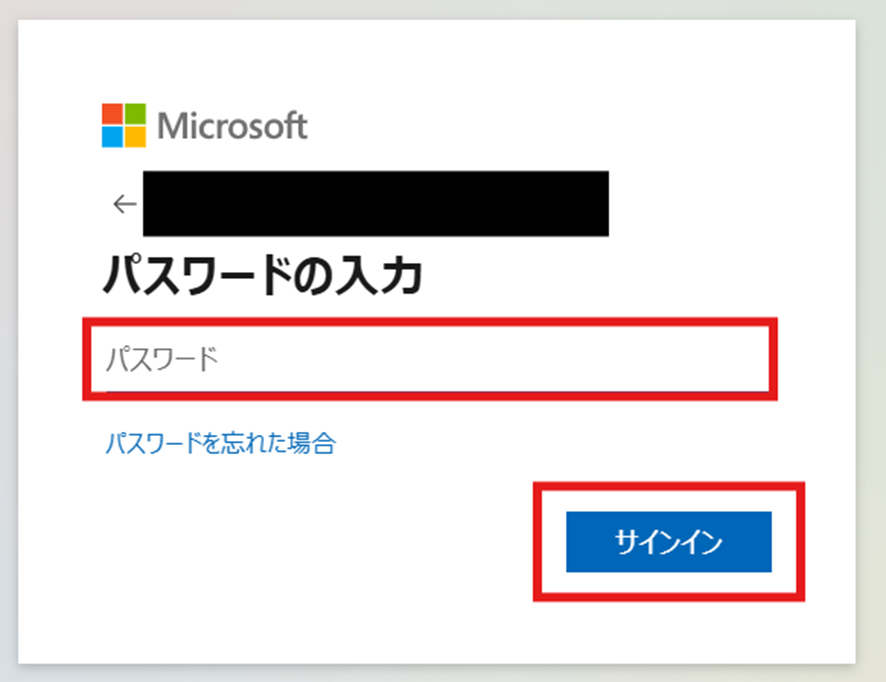
Yoomと連携したいアカウント情報を入力しましょう。
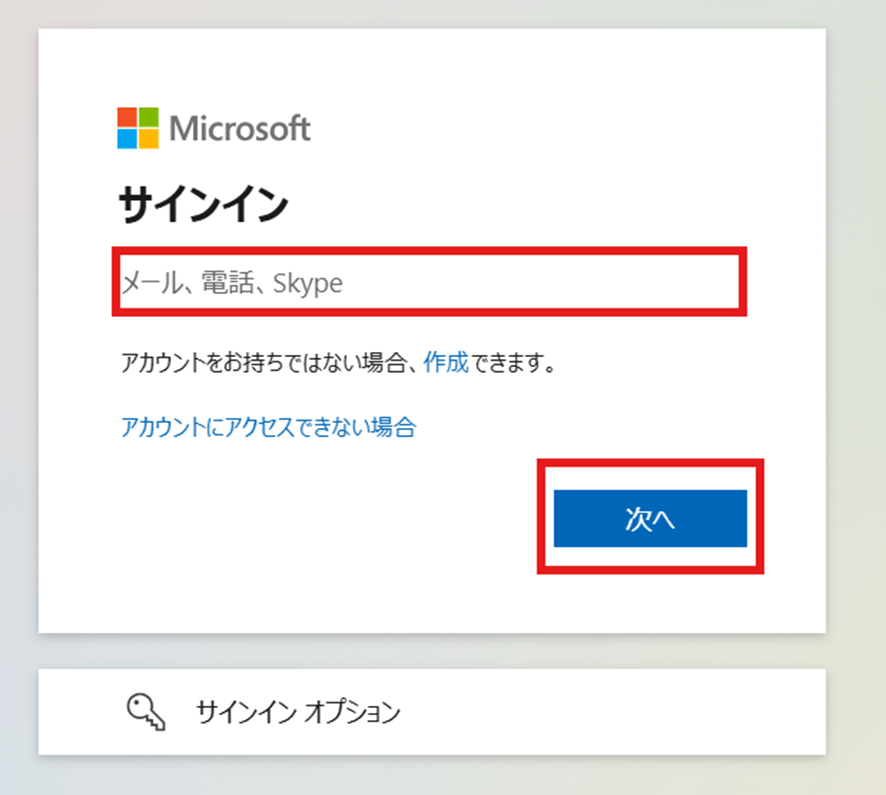
「パスワード」を入力して「サインイン」しましょう。
「マイアプリ」にMicrosoft SharePointが表示されていれば連携完了です!
ステップ2:テンプレートをコピーする
続いてYoomのテンプレートをコピーします。
以下バナーの「試してみる」をクリックしましょう。
■概要Microsoft SharePointを活用した在庫管理において、紙やPDFで受け取った発注書などを手作業でリストに入力する業務に手間を感じていませんか。 このワークフローを活用すれば、Microsoft SharePointの指定フォルダにファイルが追加されるだけで、OCRが内容を自動的に読み取りリストに情報を追加するため、手入力に伴う作業負担や入力ミスといった課題を解消します。■このテンプレートをおすすめする方- Microsoft SharePointを利用した在庫管理で、手作業での入力に課題を感じている方
- 発注書や納品書などの書類をOCRで自動的にデータ化し、業務を効率化したいと考えている方
- Microsoft SharePointのリスト機能を活用して、在庫情報の管理をよりスムーズにしたい方
■このテンプレートを使うメリット- ファイルが追加されると、OCRによる読み取りからリストへのアイテム追加までが自動で実行されるため、データ入力にかかっていた時間を短縮できます
- 手作業による転記が不要になることで、入力間違いや確認漏れといったヒューマンエラーを防ぎ、在庫データの正確性を高めることに繋がります
■フローボットの流れ- はじめに、Microsoft SharePointをYoomと連携します
- 次に、トリガーでMicrosoft SharePointを選択し、「サイト内の指定フォルダにファイルが作成または更新されたら」を設定します
- 次に、オペレーションで分岐機能を設定し、新規ファイルかどうかに応じて後続の処理を分けます
- 続いて、オペレーションでMicrosoft SharePointの「ファイルをダウンロード」アクションを設定します
- 次に、OCR機能の「任意の画像やPDFを読み取る」を設定し、ダウンロードしたファイルからテキストを抽出します
- 最後に、Microsoft SharePointの「リストにアイテムを追加する」アクションを設定し、抽出した情報をリストに追加します
※「トリガー」:フロー起動のきっかけとなるアクション、「オペレーション」:トリガー起動後、フロー内で処理を行うアクション
■このワークフローのカスタムポイント- Microsoft SharePointでリストにアイテムを追加する際に、どの項目にどの情報を追加するかを自由に設定できます。例えば、OCR機能で読み取った「商品名」や「数量」といった値を、Microsoft SharePointリストの対応する列に変数として埋め込むことが可能です
- また、登録日や担当者名など、特定の項目に固定のテキストや日付を入力するようなカスタムも行えます
■注意事項- Microsoft SharePointとYoomを連携してください
- Microsoft365(旧Office365)には、家庭向けプランと一般法人向けプラン(Microsoft365 Business)があり、一般法人向けプランに加入していない場合には認証に失敗する可能性があります
- トリガーは5分、10分、15分、30分、60分の間隔で起動間隔を選択できます。
- プランによって最短の起動間隔が異なりますので、ご注意ください。
- 分岐はミニプラン以上のプランでご利用いただける機能(オペレーション)となっております。フリープランの場合は設定しているフローボットのオペレーションはエラーとなりますので、ご注意ください
- ミニプランなどの有料プランは、2週間の無料トライアルを行うことが可能です。無料トライアル中には制限対象のアプリや機能(オペレーション)を使用することができます
- OCRまたは音声を文字起こしするAIオペレーションはチームプラン・サクセスプランでのみご利用いただける機能となっております。フリープラン・ミニプランの場合は設定しているフローボットのオペレーションはエラーとなりますので、ご注意ください
- チームプランやサクセスプランなどの有料プランは、2週間の無料トライアルを行うことが可能です。無料トライアル中には制限対象のアプリやAI機能(オペレーション)を使用することができます
- OCRデータは6,500文字以上のデータや文字が小さい場合などは読み取れない場合があるので、ご注意ください
- ダウンロード可能なファイル容量は最大300MBまでです。アプリの仕様によっては300MB未満になる可能性があるので、ご注意ください。
- トリガー、各オペレーションでの取り扱い可能なファイル容量の詳細は「ファイルの容量制限について」をご参照ください。
- アプリの仕様上、ファイルの作成日時と最終更新日時が同一にならない場合があり、正しく分岐しない可能性があるのでご了承ください。
- Microsoft SharePointを利用した在庫管理で、手作業での入力に課題を感じている方
- 発注書や納品書などの書類をOCRで自動的にデータ化し、業務を効率化したいと考えている方
- Microsoft SharePointのリスト機能を活用して、在庫情報の管理をよりスムーズにしたい方
- ファイルが追加されると、OCRによる読み取りからリストへのアイテム追加までが自動で実行されるため、データ入力にかかっていた時間を短縮できます
- 手作業による転記が不要になることで、入力間違いや確認漏れといったヒューマンエラーを防ぎ、在庫データの正確性を高めることに繋がります
- はじめに、Microsoft SharePointをYoomと連携します
- 次に、トリガーでMicrosoft SharePointを選択し、「サイト内の指定フォルダにファイルが作成または更新されたら」を設定します
- 次に、オペレーションで分岐機能を設定し、新規ファイルかどうかに応じて後続の処理を分けます
- 続いて、オペレーションでMicrosoft SharePointの「ファイルをダウンロード」アクションを設定します
- 次に、OCR機能の「任意の画像やPDFを読み取る」を設定し、ダウンロードしたファイルからテキストを抽出します
- 最後に、Microsoft SharePointの「リストにアイテムを追加する」アクションを設定し、抽出した情報をリストに追加します
■このワークフローのカスタムポイント
- Microsoft SharePointでリストにアイテムを追加する際に、どの項目にどの情報を追加するかを自由に設定できます。例えば、OCR機能で読み取った「商品名」や「数量」といった値を、Microsoft SharePointリストの対応する列に変数として埋め込むことが可能です
- また、登録日や担当者名など、特定の項目に固定のテキストや日付を入力するようなカスタムも行えます
- Microsoft SharePointとYoomを連携してください
- Microsoft365(旧Office365)には、家庭向けプランと一般法人向けプラン(Microsoft365 Business)があり、一般法人向けプランに加入していない場合には認証に失敗する可能性があります
- トリガーは5分、10分、15分、30分、60分の間隔で起動間隔を選択できます。
- プランによって最短の起動間隔が異なりますので、ご注意ください。
- 分岐はミニプラン以上のプランでご利用いただける機能(オペレーション)となっております。フリープランの場合は設定しているフローボットのオペレーションはエラーとなりますので、ご注意ください
- ミニプランなどの有料プランは、2週間の無料トライアルを行うことが可能です。無料トライアル中には制限対象のアプリや機能(オペレーション)を使用することができます
- OCRまたは音声を文字起こしするAIオペレーションはチームプラン・サクセスプランでのみご利用いただける機能となっております。フリープラン・ミニプランの場合は設定しているフローボットのオペレーションはエラーとなりますので、ご注意ください
- チームプランやサクセスプランなどの有料プランは、2週間の無料トライアルを行うことが可能です。無料トライアル中には制限対象のアプリやAI機能(オペレーション)を使用することができます
- OCRデータは6,500文字以上のデータや文字が小さい場合などは読み取れない場合があるので、ご注意ください
- ダウンロード可能なファイル容量は最大300MBまでです。アプリの仕様によっては300MB未満になる可能性があるので、ご注意ください。
- トリガー、各オペレーションでの取り扱い可能なファイル容量の詳細は「ファイルの容量制限について」をご参照ください。
- アプリの仕様上、ファイルの作成日時と最終更新日時が同一にならない場合があり、正しく分岐しない可能性があるのでご了承ください。
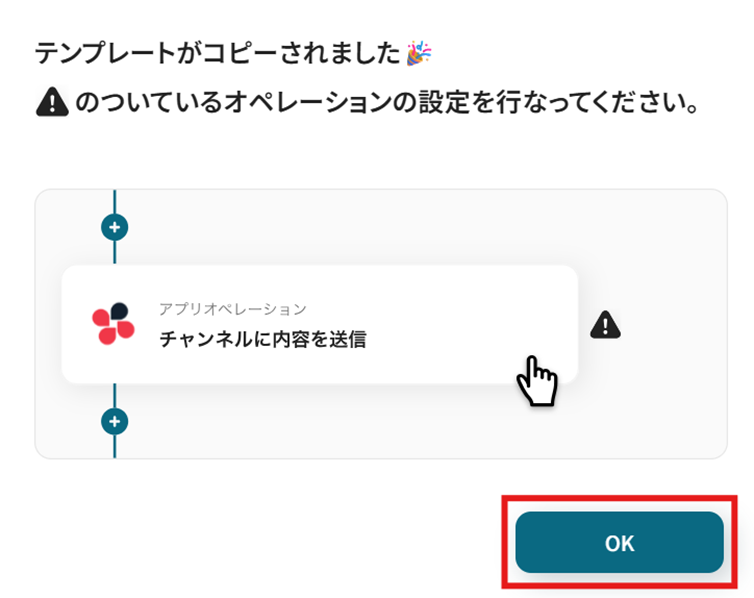
テンプレートがコピーされました。「OK」を選択します。
次のステップから設定していきましょう。
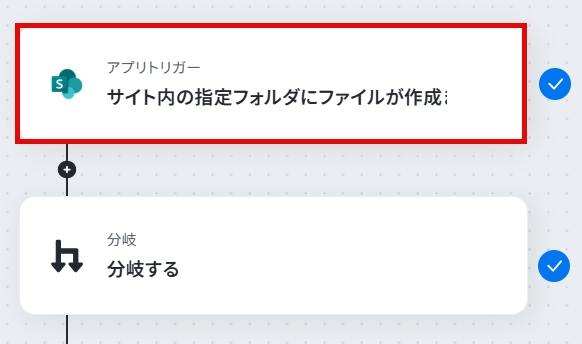
ステップ3:Microsoft SharePoint|指定フォルダにファイルが作成または更新されたら
【注意事項】
- Microsoft SharePointは、ミニプラン以上をご利用の方向けのアプリです。フリープランやパーソナルプランで使うと、フローボットのオペレーションやデータコネクトがエラーになってしまうのでご注意ください。
- 有料プラン(パーソナルプラン・ミニプラン・チームプラン・サクセスプラン)には2週間の無料トライアルがあります。トライアル期間中なら、普段は制限されているMicrosoftSharePointも問題なくお試しいただけます。ぜひこの機会にいろいろと体験してみてくださいね。
- アプリの仕様上、ファイルの作成日時と最終更新日時が同一にならない場合があり、正しく分岐しない可能性がありますのでご了承ください。
「サイト内の指定フォルダにファイルが作成または更新されたら」を選択します。
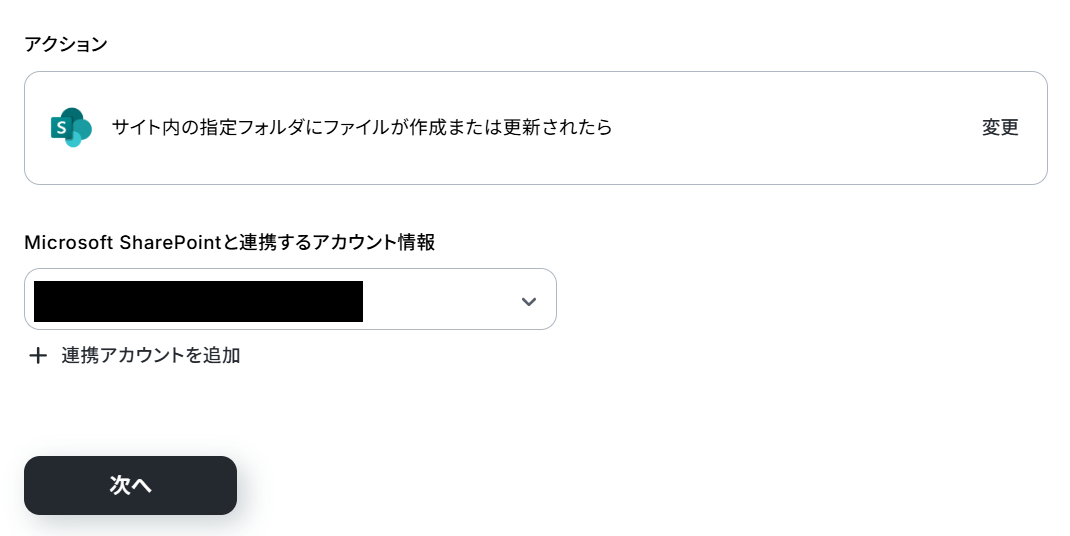
「アクション」はテンプレート通りのままでOKです!
「Microsoft SharePointと連携するアカウント情報」を確認し、「次へ」をクリックして進んでください。
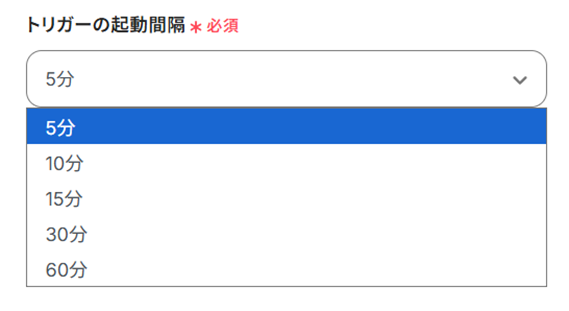
「トリガーの起動間隔」を設定します。
【注意】
- トリガーの起動タイミングは、5分、10分、15分、30分、60分のいずれかで設定できます。
ご利用プランによって、設定できるトリガーの最短間隔が違うので、その点は要チェックです。
なお、基本的にはそのプランの最短の起動間隔にしてお使いいただくことをおすすめします。
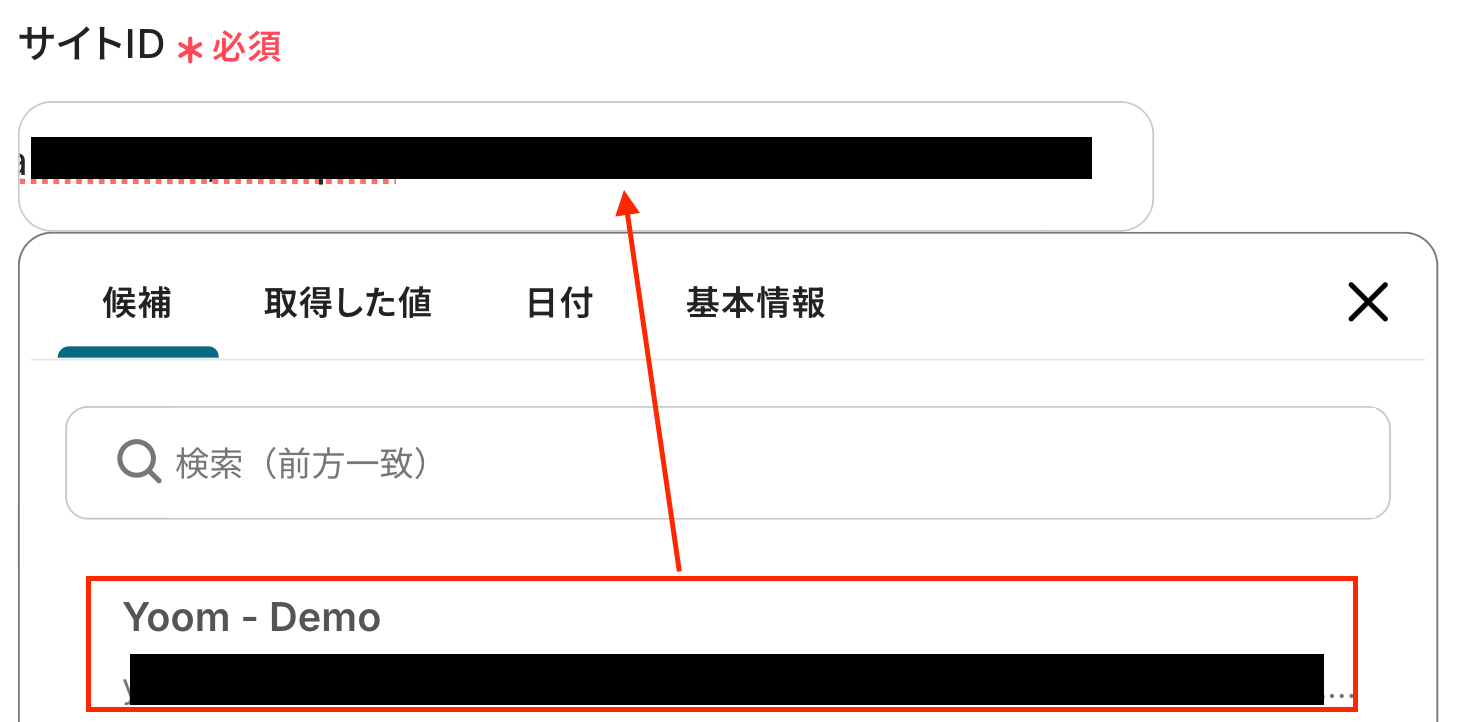
使用したい「サイトID」と「フォルダID」を候補から選択しましょう。
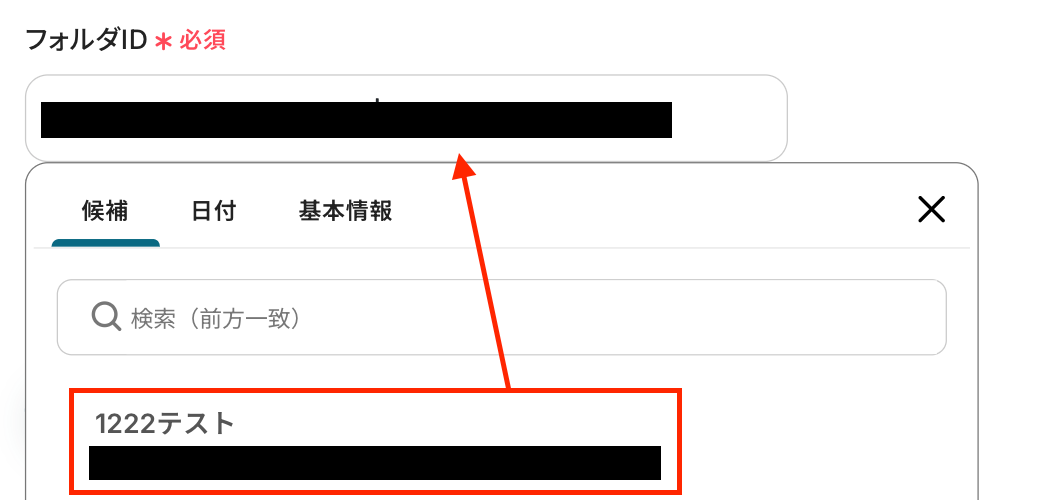
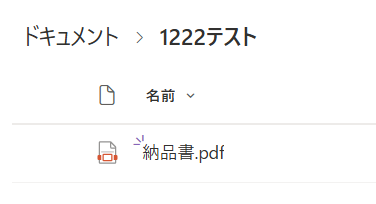
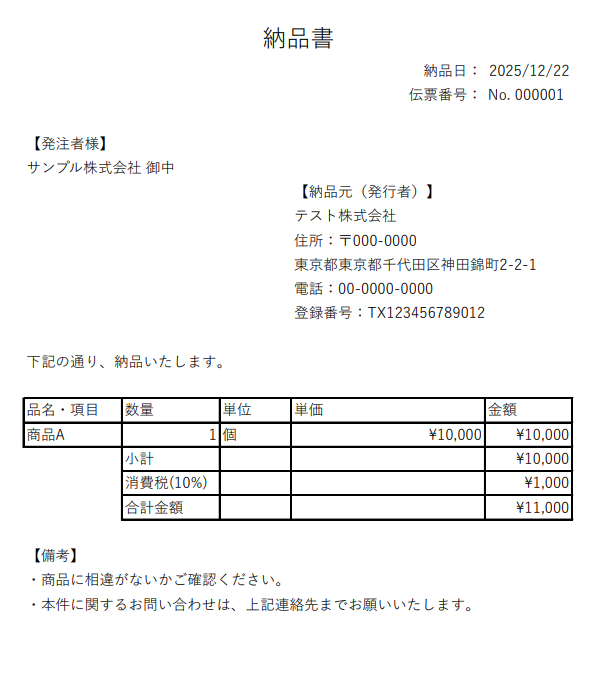
「フォルダID」に設定したフォルダにテスト用のファイルをアップロードしましょう。
以下は例です!
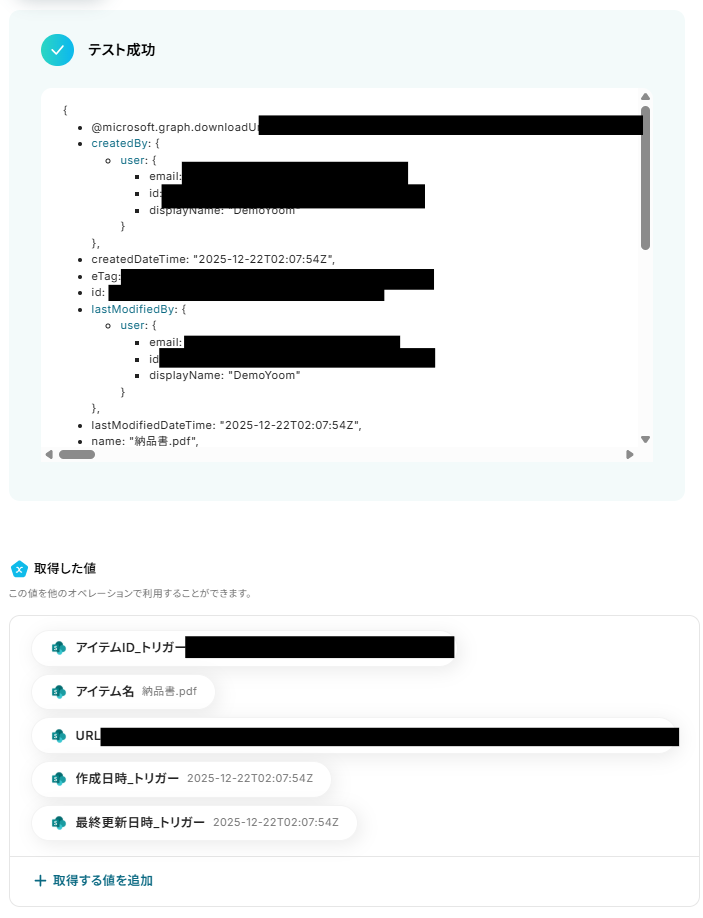
アップロードできたら「テスト」を行いましょう。
テストに成功すると「取得した値」に反映されます。詳しくは以下をご覧ください。
※取得した値とは?
トリガーやオペレーション設定時に、「テスト」を実行して取得した値のことを指します。
後続のオペレーション設定時の値として利用でき、フローボットを起動する度に変動した値となります。
「完了」を選択しましょう。
ステップ4:分岐設定
【注意】
- 「分岐する」オペレーションは、パーソナルプラン以上でご利用いただけます。
フリープランで利用するとエラーになってしまうのでご注意ください。 - パーソナルプランなどの有料プランは2週間の無料トライアルが可能です。無料トライアル中なら、普段制限されているアプリや機能も自由にお試しいただけますので、ぜひ活用してみてください。
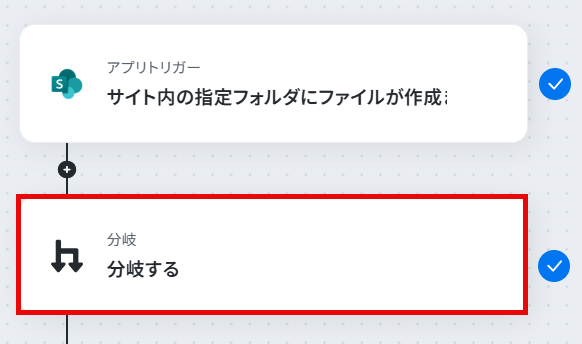
「分岐する」を選択します。
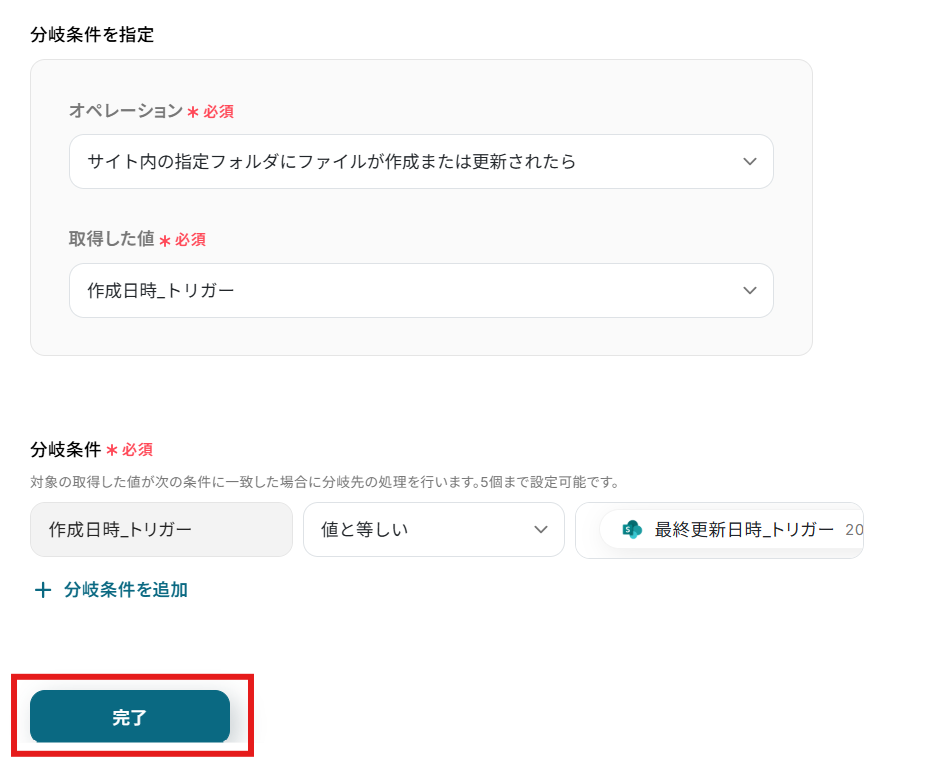
確認して「完了」を選択しましょう。
ステップ5:Microsoft SharePoint|ファイルをダウンロード
【注意】
- ダウンロードできるファイルの容量は最大300MBです。ただし、アプリの仕様によっては300MB未満になることがあるので、ご注意ください。
- その他トリガーや各オペレーションで扱えるファイル容量の詳細については、「ファイルの容量制限について」もチェックしてみてください。
「ファイルをダウンロード」を選択します。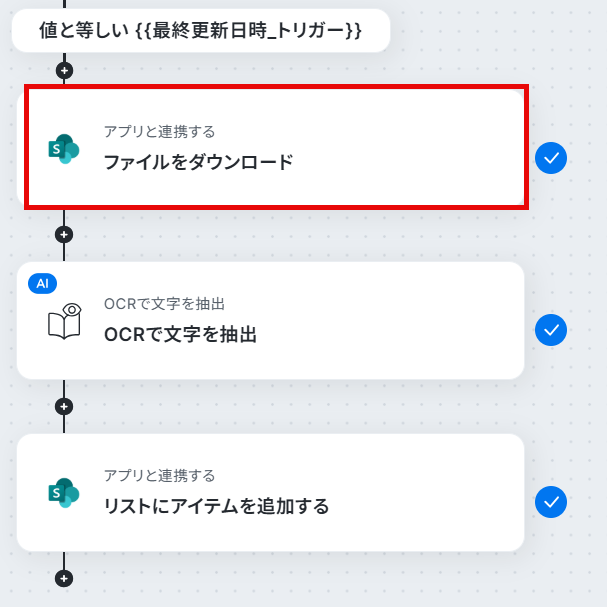
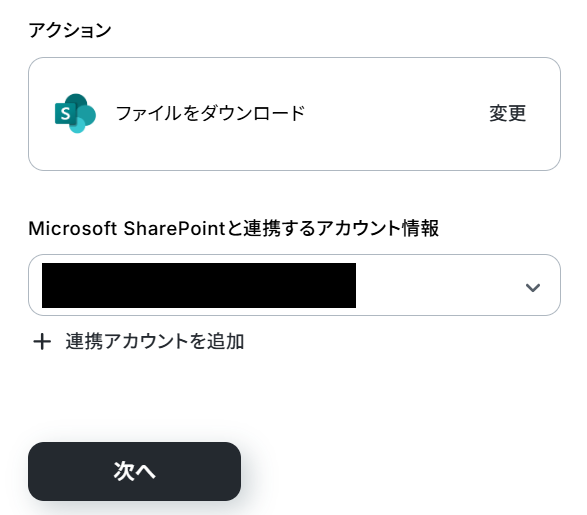
「アクション」はテンプレート通りのままでOKです!
「Microsoft SharePointと連携するアカウント情報」を確認し、「次へ」をクリックして進んでください。
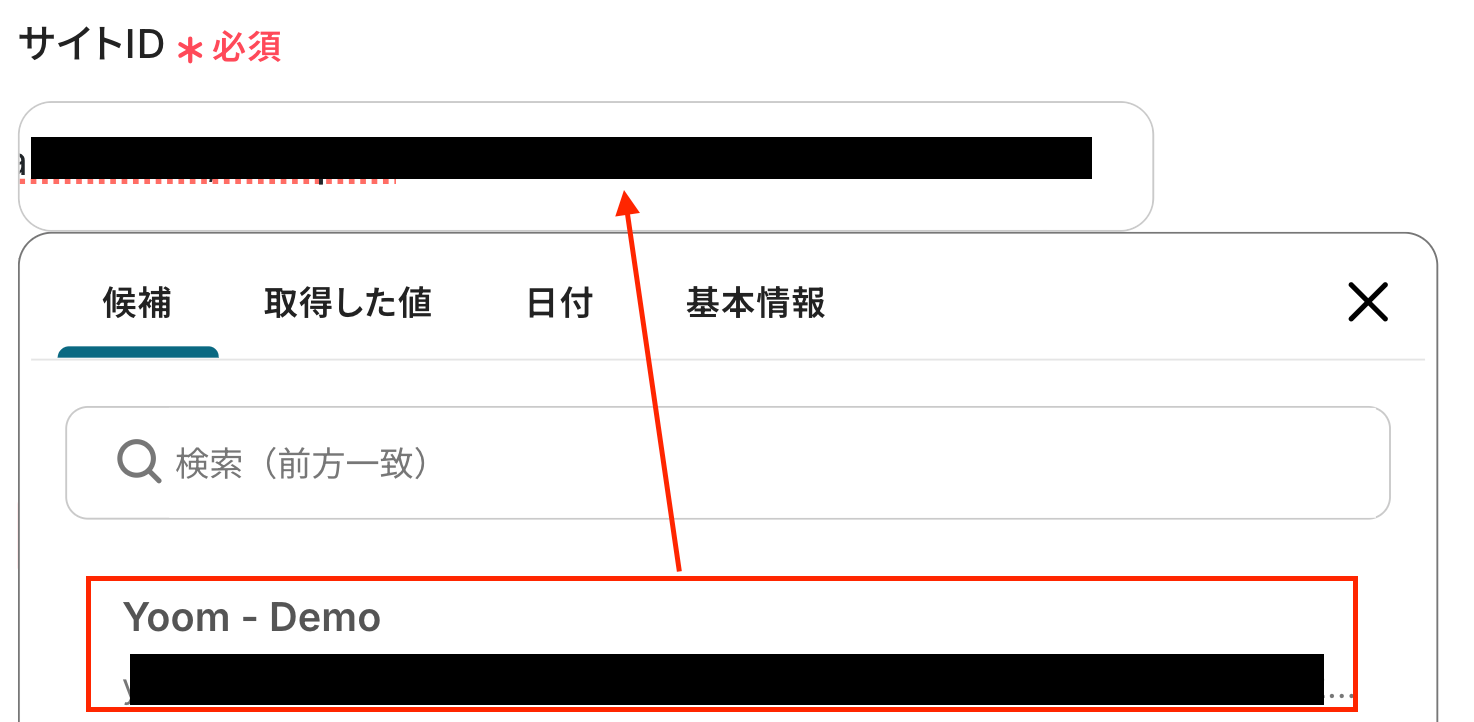
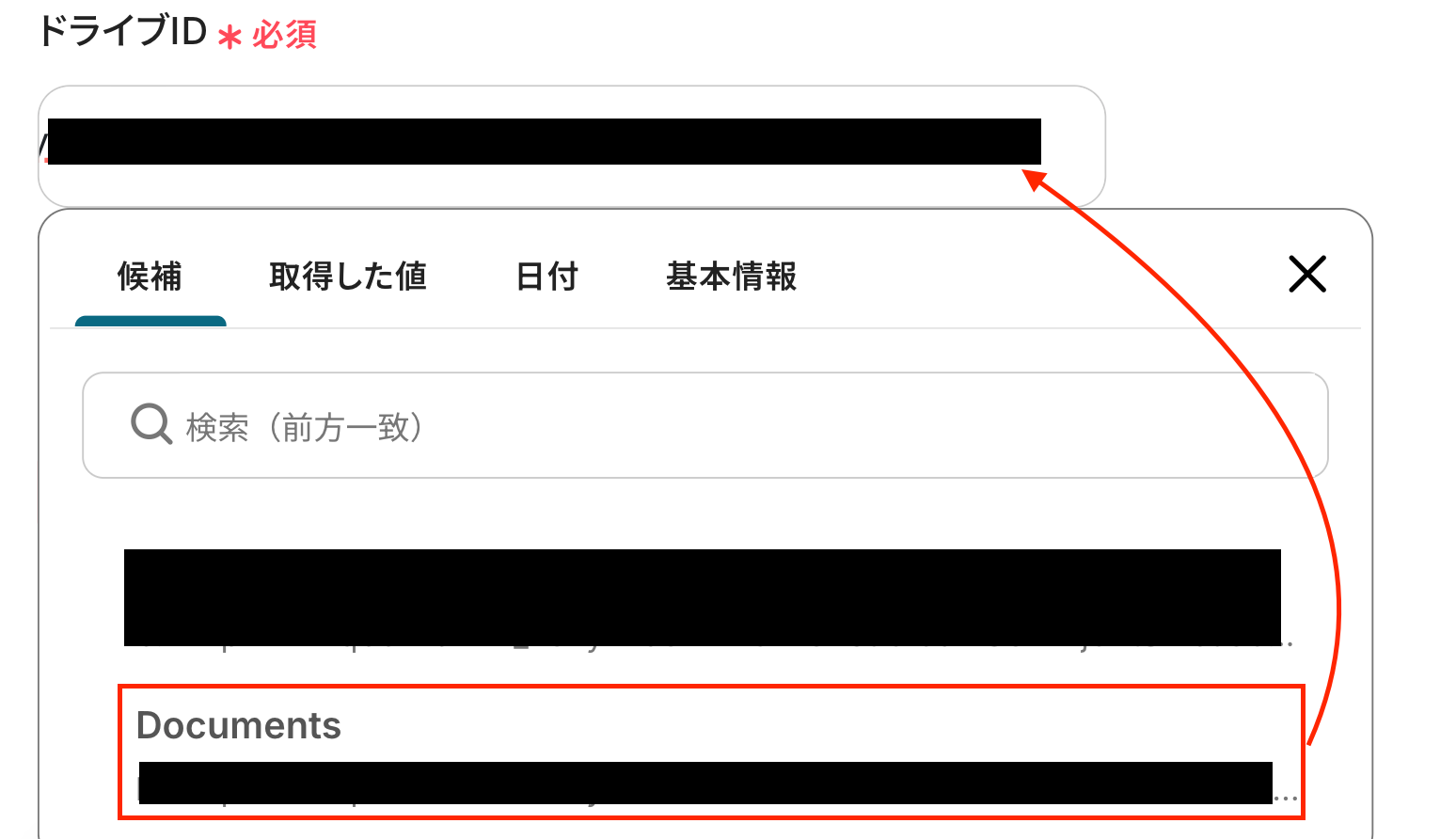
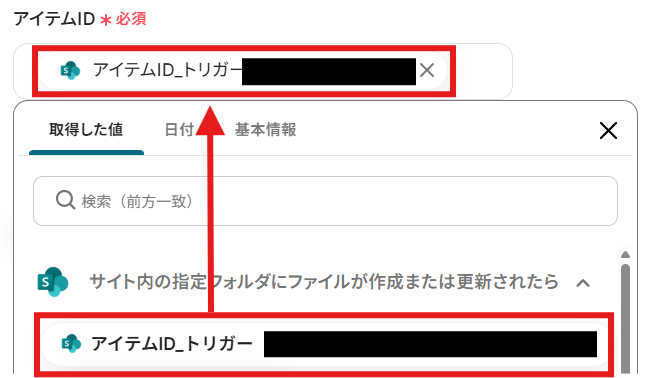
「アイテムID」を「取得した値」から設定しましょう。
取得した値は変数となります。固定値ではないため、トリガーが実行されるたびに取得した情報を反映できます。
設定できたら「テスト」を行いましょう。
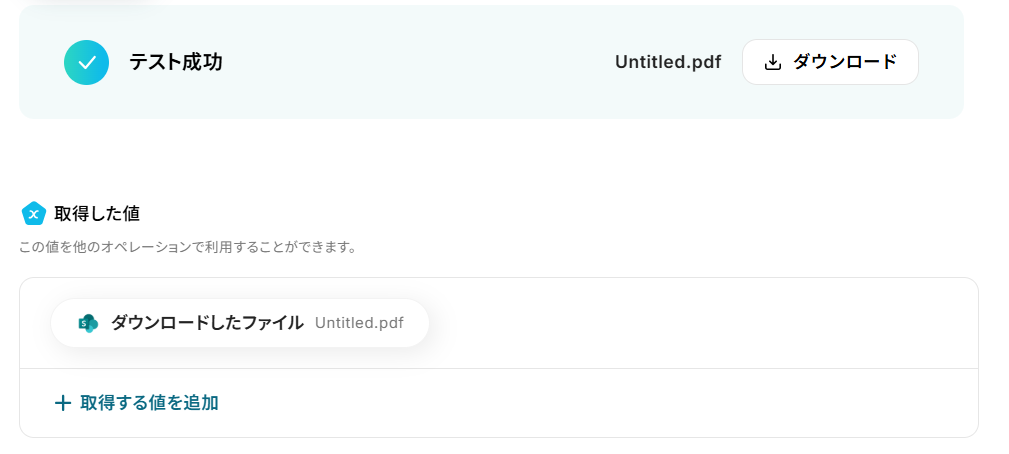
テストに成功すると、対象のファイルがダウンロードされます。
この時、ダウンロードされたファイルの名前は「Untitled」で固定されるため、正しいファイルであるかを確認する場合は「ダウンロード」をお試しください。
「完了」を選択しましょう。
ステップ6:OCRで文字を抽出する
【注意】
- YoomのOCR機能では、アクション記載の規定の文字数を超えるデータや、文字が小さすぎる場合に正しく読み取れないことがあります。文字数や文字の大きさには少し余裕を持たせてご利用ください。
「OCRで文字を抽出」を選択します。
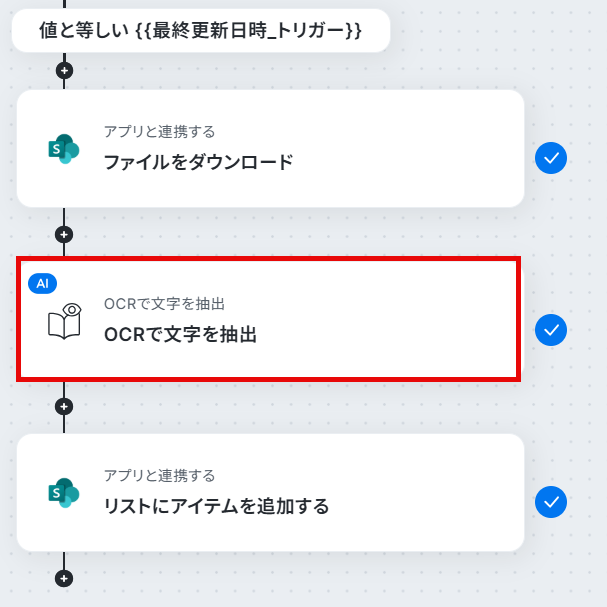

「抽出したい項目」を手動で入力します。
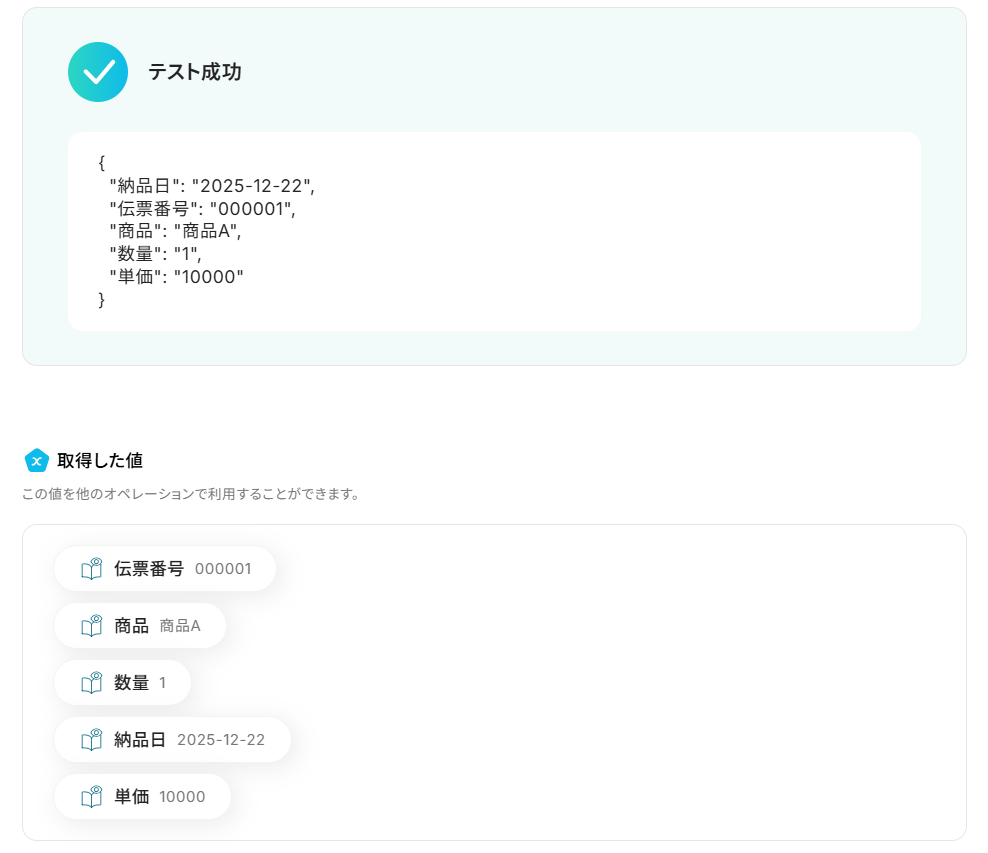
今回は例として「納品日(2025-10-10形式),伝票番号,商品,数量,単価」を抽出するように設定しています。
小計や消費税などの項目も追加で設定できるので、必要に応じて項目をカスタマイズしてくださいね。

「使用するAI」を「Gemini(推奨)」「Claude」「Claude_v2」「ChatGPT」から選択してください。
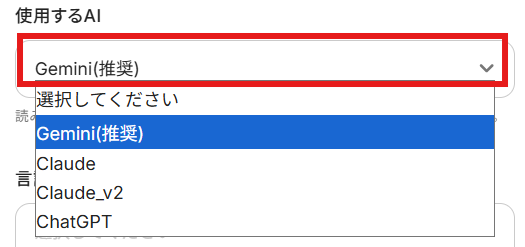
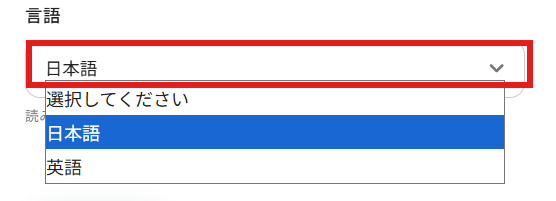
読み取るファイルの「言語」は「日本語」「英語」から選択可能です。
設定できたら「テスト」を行いましょう。
テストに成功すると「取得した値」に反映されます。
「完了」を選択しましょう。
ステップ7:Microsoft SharePoint|リストにアイテムを追加
「リストにアイテムを追加する」を選択します。
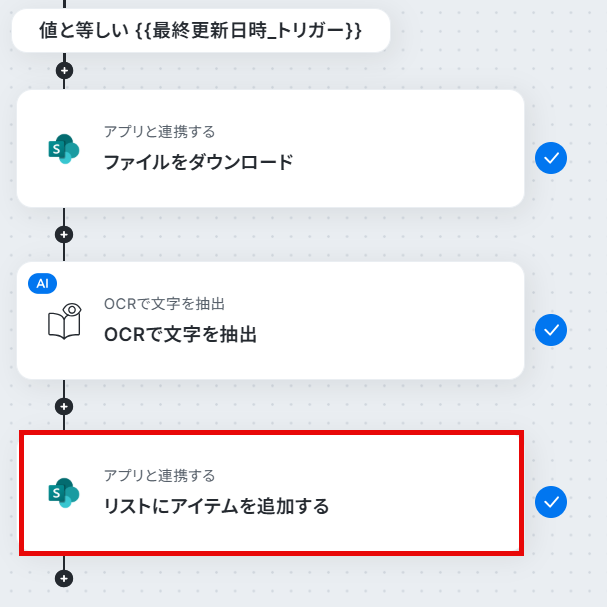
「アクション」はテンプレート通りのままでOKです!
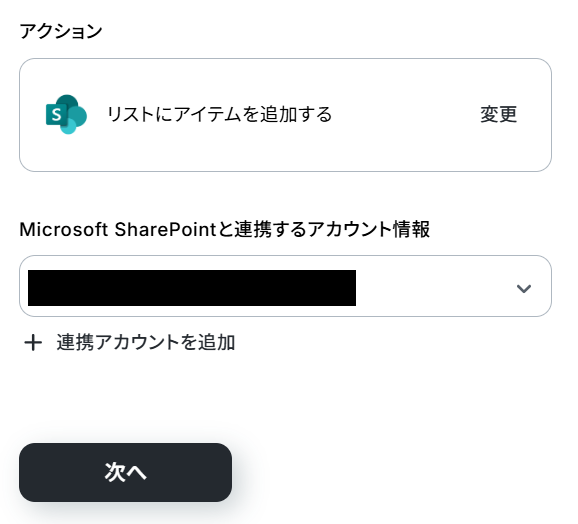
「Microsoft SharePointと連携するアカウント情報」を確認し、「次へ」をクリックして進んでください。
今回のフローで使用したいリストの作成がまだの方はこのタイミングで作成しましょう。
今回は例として以下のように作成しました!

作成したリストが作成されている「サイトID]と「リストID」を候補から選択しましょう。
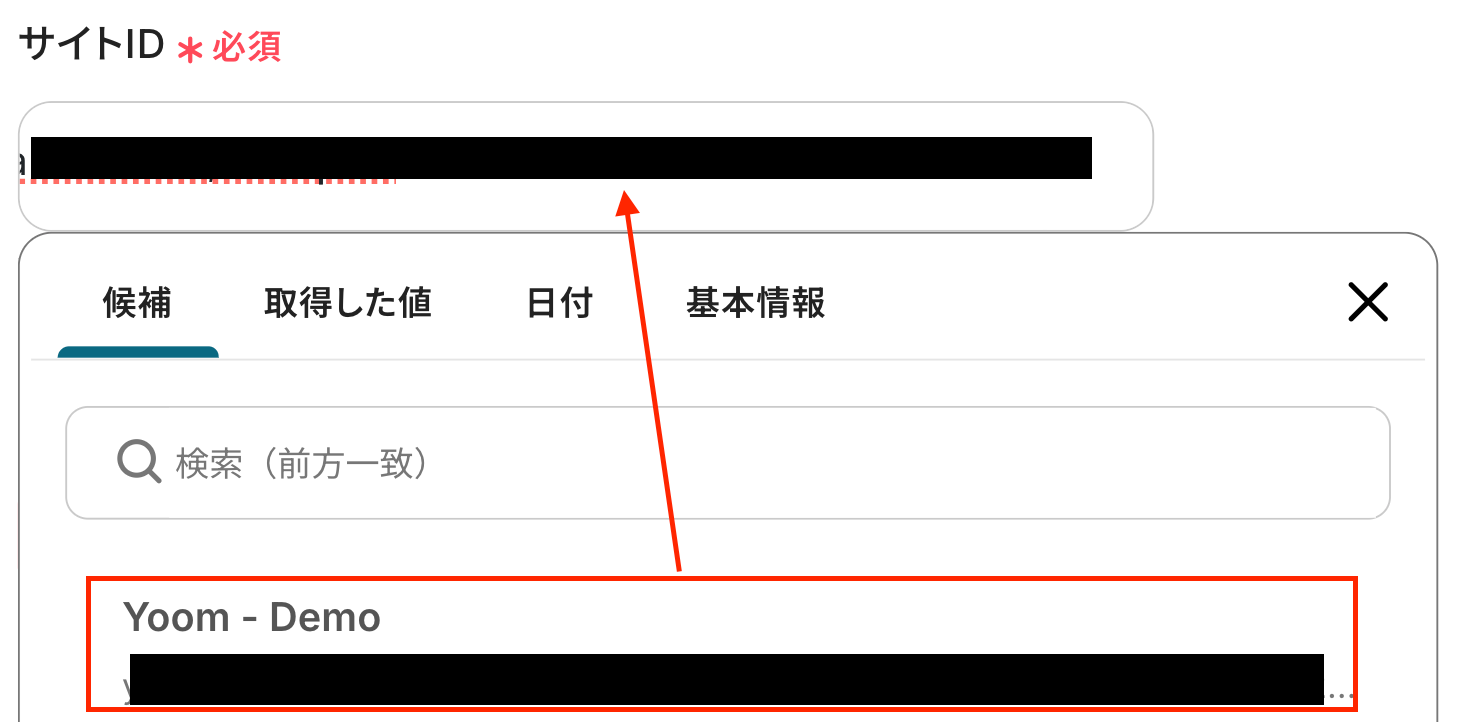
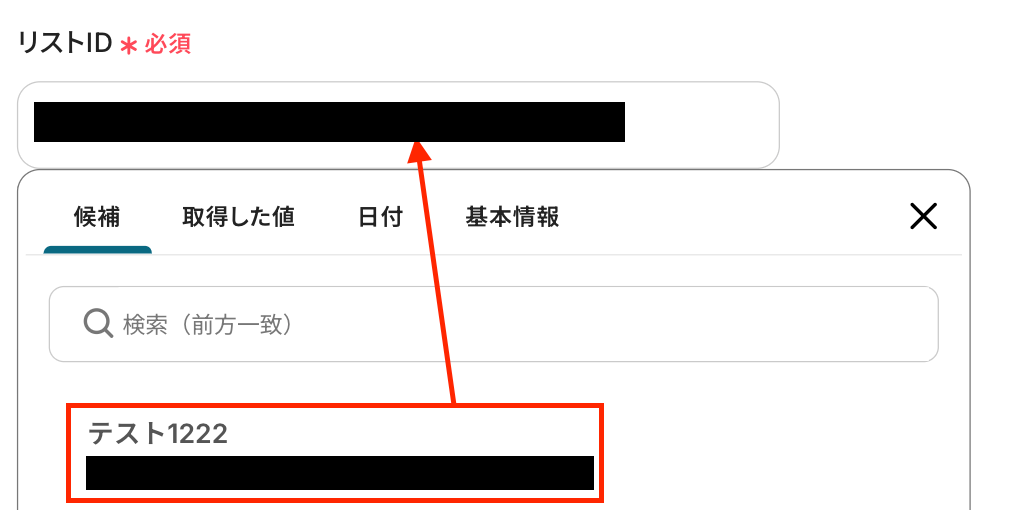
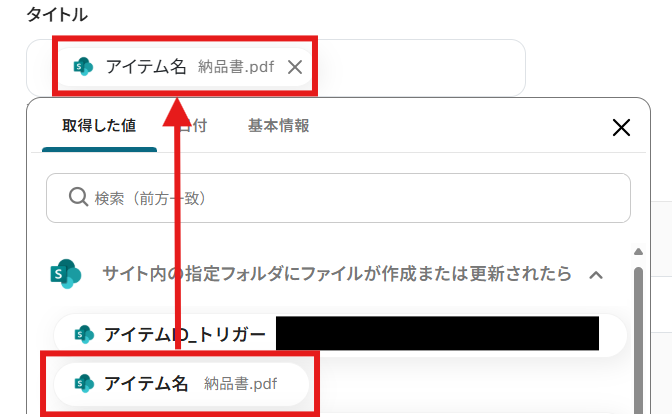
残りの項目を任意で設定していきましょう。
「単一テキスト/複数行テキスト」の設定は以下のように行います。
「フィールド内部値」を候補から選択します。
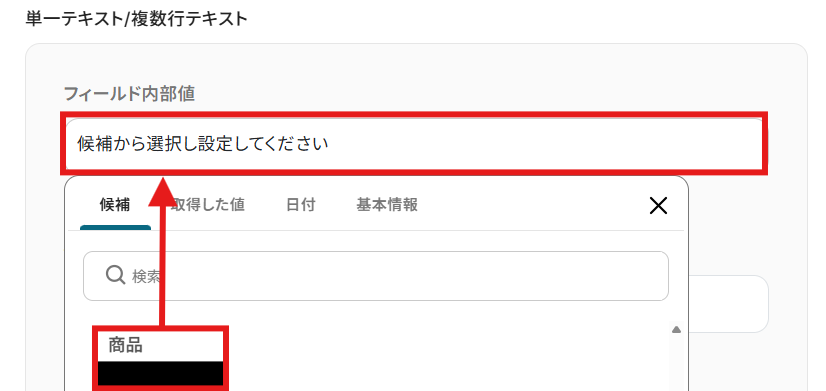
「値」を「取得した値」から選択しましょう。
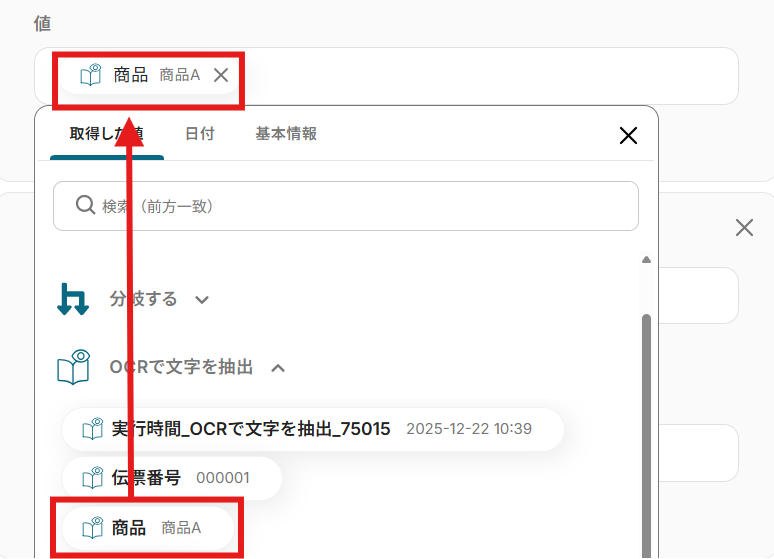
「+単一テキスト/複数行テキストを追加」から項目を増やすことが可能です!
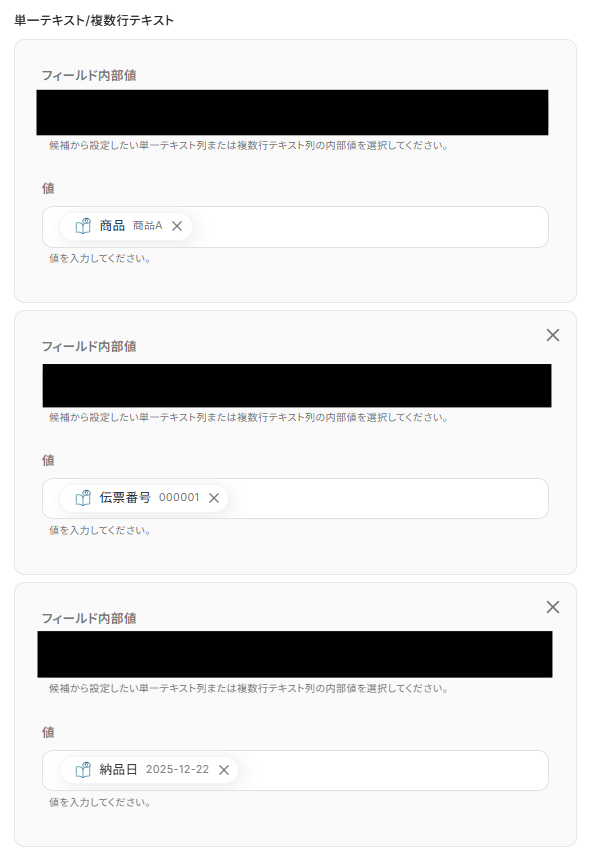
同様にその他の項目も任意で設定しましょう。
今回は「数値/通貨」を設定しました!
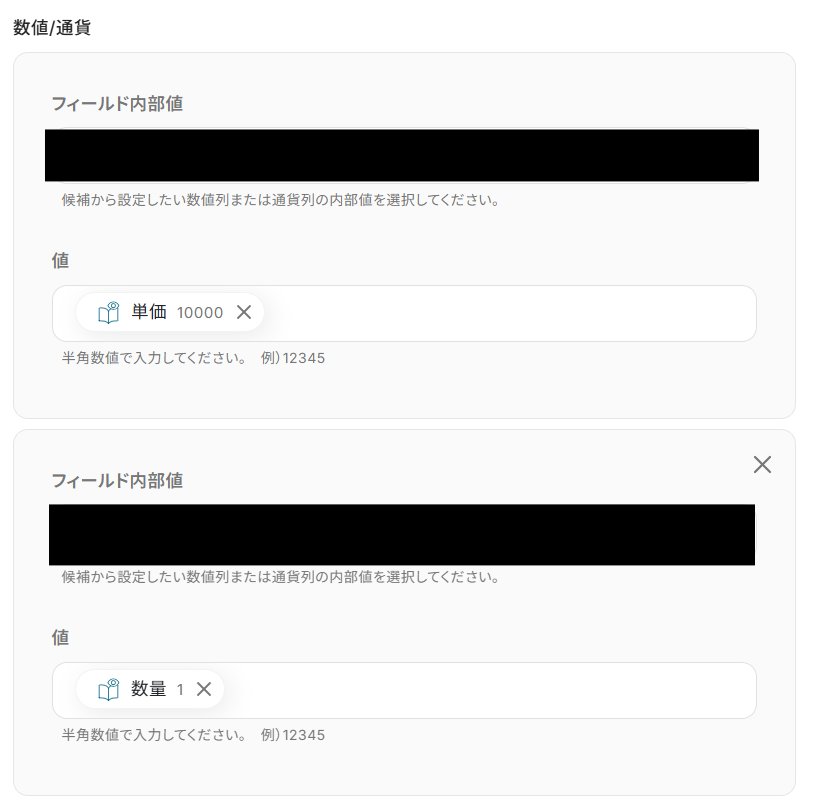
設定できたら「テスト」を行いましょう。
テストに成功すると「取得した値」に反映されます。
「完了」を選択しましょう。
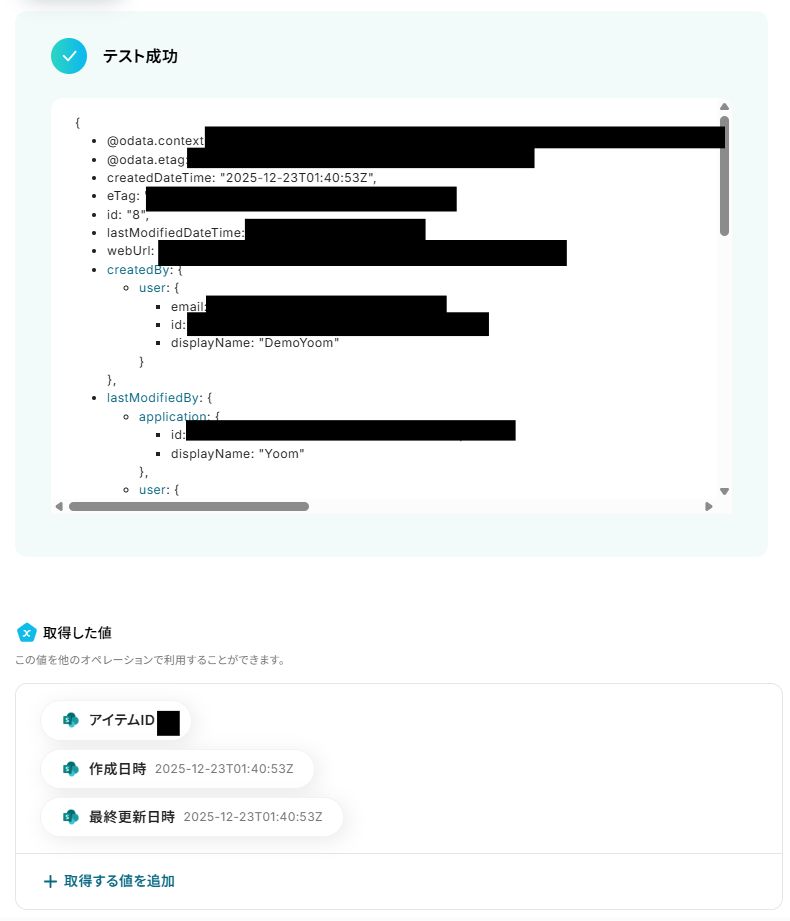
Microsoft SharePointのリストにアイテムが追加されました!

ステップ8:トリガーをONにする
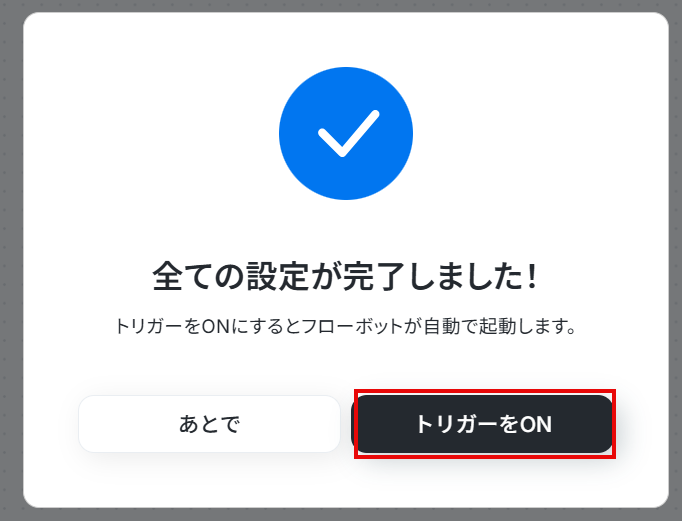
設定完了です!
トリガーをONにすると、フローボットが起動します。
Microsoft SharePointを使った便利な自動化例
Yoomでは、Microsoft SharePointと連携して、ファイル管理や情報共有を自動化する多彩なテンプレートをご用意しています。
外部アプリからのファイル保存をきっかけにフォルダを自動生成したり、アップロードされた書類をAI-OCRで読み取ってチャットツールへ通知するなど、工数を削減することが可能です。
■概要
Microsoft Dynamics365 Salesに新しい取引先情報を登録するたびに、Microsoft SharePointで手動でフォルダを作成していませんか?
この作業は定型的ですが手間がかかり、フォルダの作り忘れや名称の間違いといったミスも起こりがちです。
このワークフローを活用すれば、Microsoft Dynamics365 Salesへの登録だけでMicrosoft SharePointに取引先ごとのフォルダが自動作成され、こうした課題をスムーズに解消できます。
■このテンプレートをおすすめする方
- Microsoft Dynamics365 SalesとMicrosoft SharePoint間の手作業に課題を感じている営業担当者の方
- 顧客情報をMicrosoft SharePointで管理しており、フォルダ作成の抜け漏れを防ぎたいチームリーダーの方
- 営業部門の定型業務を自動化し、生産性向上を目指しているDX推進担当者の方
■このテンプレートを使うメリット
- Microsoft Dynamics365 Salesに取引先を登録するだけでフォルダ作成が完了するため、これまで手作業に費やしていた時間を短縮することができます。
- 手作業によるフォルダの作り忘れや、取引先名の入力間違いといったヒューマンエラーを防ぎ、情報管理の正確性を高めることに繋がります。
■フローボットの流れ
- はじめに、Microsoft Dynamics365 SalesとMicrosoft SharePointをYoomと連携します。
- 次に、トリガーでMicrosoft Dynamics365 Salesを選択し、「取引先企業が作成されたら」というアクションを設定します。
- 最後に、オペレーションでMicrosoft SharePointの「フォルダを作成」アクションを設定し、トリガーで取得した取引先情報をもとにフォルダが作成されるようにします。
※「トリガー」:フロー起動のきっかけとなるアクション、「オペレーション」:トリガー起動後、フロー内で処理を行うアクション
■このワークフローのカスタムポイント
- Microsoft SharePointでフォルダを作成するアクションで、フォルダを作成するサイトや親フォルダなどの項目を任意で設定してください。
- フォルダ名には、トリガーで取得したMicrosoft Dynamics365 Salesの取引先名を設定することで、取引先ごとのフォルダが自動で生成されます。
■注意事項
- Microsoft Dynamics365 SalesとMicrosoft SharePointをYoomと連携してください。
- トリガーは5分、10分、15分、30分、60分の間隔で起動間隔を選択できます。
- プランによって最短の起動間隔が異なりますので、ご注意ください。
- Microsoft365(旧Office365)には、家庭向けプランと一般法人向けプラン(Microsoft365 Business)があり、一般法人向けプランに加入していない場合には認証に失敗する可能性があります。
■概要
Trelloで新しいタスクが発生するたびに、関連ファイルを保管するフォルダをMicrosoft SharePointに手作業で作成していませんか?この作業は単純ですが、積み重なると大きな手間になり、作成漏れのリスクも伴います。このワークフローを活用すれば、TrelloとMicrosoft SharePointをスムーズに連携させ、カードの作成をトリガーにフォルダを自動で作成できるため、こうした定型業務の課題を解消し、業務を効率化します。
■このテンプレートをおすすめする方
- TrelloとMicrosoft SharePointを利用し、手作業でのフォルダ作成に手間を感じている方
- Microsoft SharePointとTrelloの連携を通じて、プロジェクト管理の効率化を検討しているチームリーダーの方
- タスクと関連ドキュメントの管理を自動化し、生産性を向上させたいと考えている方
■このテンプレートを使うメリット
- Trelloにカードが作成されると自動でMicrosoft SharePointにフォルダが作成され、これまで手作業に費やしていた時間を短縮できます
- 手作業によるフォルダの作成漏れや命名ミスといったヒューマンエラーを防ぎ、情報管理の精度を高めます
■フローボットの流れ
- はじめに、TrelloとMicrosoft SharePointをYoomと連携します
- 次に、トリガーでTrelloを選択し、「カードが新たに作成されたら」というアクションを設定します
- 次に、オペレーションで分岐機能を設定し、特定の条件の場合のみ後続のアクションが実行されるようにします
- 最後に、オペレーションでMicrosoft SharePointの「フォルダを作成する」アクションを設定します
※「トリガー」:フロー起動のきっかけとなるアクション、「オペレーション」:トリガー起動後、フロー内で処理を行うアクション
■このワークフローのカスタムポイント
- 分岐機能では、Trelloのカード情報(リスト名、ラベル名など)をもとに、フォルダを作成する条件を任意に設定できます
- Microsoft SharePointでフォルダを作成する際に、フォルダ名にTrelloのカード名を設定するなど、固定値や前のステップで取得した情報を活用して柔軟な設定が可能です
■注意事項
- Trello、Microsoft SharePointのそれぞれとYoomを連携してください。
- 分岐はミニプラン以上のプランでご利用いただける機能(オペレーション)となっております。フリープランの場合は設定しているフローボットのオペレーションはエラーとなりますので、ご注意ください。
- ミニプランなどの有料プランは、2週間の無料トライアルを行うことが可能です。無料トライアル中には制限対象のアプリや機能(オペレーション)を使用することができます。
- Microsoft365(旧Office365)には、家庭向けプランと一般法人向けプラン(Microsoft365 Business)があり、一般法人向けプランに加入していない場合には認証に失敗する可能性があります。
■概要
Confluenceで議事録やプロジェクトの資料を作成した後、関連ファイルを保管するためにMicrosoft SharePointで手動でフォルダを作成していませんか。この作業は手間がかかるだけでなく、作成漏れや命名規則の不統一といったミスにつながることもあります。このワークフローを活用すれば、Confluenceでページが作成されると、Microsoft SharePointに指定したフォルダが自動で作成されるようになり、こうした情報管理の課題を解消し、業務を円滑に進めることができます。
■このテンプレートをおすすめする方
- ・ConfluenceとMicrosoft SharePointで情報管理を行い、手作業での連携に手間を感じている方
- ・プロジェクトごとに作成されるドキュメントと関連ファイルを紐付けて、効率的に管理したい方
- ・手作業によるフォルダの作成漏れや命名規則のバラつきを防ぎ、業務を標準化したい方
■このテンプレートを使うメリット
- ・Confluenceのページ作成と同時にMicrosoft SharePointへフォルダが自動生成されるため、これまで手作業に費やしていた時間を削減できます。
- ・手作業によるフォルダの作成忘れや命名の誤りを防ぎ、情報管理の抜け漏れといったヒューマンエラーの発生を抑制します。
■フローボットの流れ
- 1.はじめに、ConfluenceとMicrosoft SharePointをYoomと連携します。
- 2.次に、トリガーでConfluenceを選択し、「ページが作成されたら」というアクションを設定します。
- 3.最後に、オペレーションでMicrosoft SharePointの「フォルダを作成」アクションを設定し、Confluenceで作成されたページの情報を元にフォルダが自動で作成されるようにします。
※「トリガー」:フロー起動のきっかけとなるアクション、「オペレーション」:トリガー起動後、フロー内で処理を行うアクション■このワークフローのカスタムポイント
- ・Confluenceのトリガー設定では、連携の対象とするConfluenceアカウントのクラウドIDを設定してください。
- ・Microsoft SharePointのアクション設定では、フォルダを作成するサイトID、ドライブID、および親フォルダのアイテムIDをそれぞれ任意で設定してください。
■概要
Gmailで受信する請求書やレポートなどの添付ファイルを手動でMicrosoft SharePointにアップロードしていませんか?この作業は件数が増えると大きな負担になり、保存漏れのリスクも伴います。このワークフローを活用すれば、Gmailでのメール受信をトリガーに、添付ファイルを自動でMicrosoft SharePointへアップロードできるため、こうした定型業務から解放され、業務の正確性向上にも繋がります。
■このテンプレートをおすすめする方
- Gmailで受信した添付ファイルを手作業でMicrosoft SharePointに保存している方
- 請求書などの重要ファイルを扱う部署で、手作業による保存漏れを防ぎたいと考えている方
- 定型的なファイル管理業務を自動化し、より重要な業務に集中したいと考えている方
■このテンプレートを使うメリット
- Gmailのメールを確認し、添付ファイルをダウンロード、SharePointにアップロードするという一連の作業が自動化され、手作業の時間を削減できます。
- 手動でのファイル保存時に起こりがちな、保存忘れやアップロード先の誤りといったヒューマンエラーを防ぎ、確実なファイル管理を実現します。
■フローボットの流れ
- はじめに、GmailとMicrosoft SharePointをYoomと連携します。
- 次に、トリガーでGmailを選択し、「特定のキーワードに一致するメールを受信したら」というアクションを設定します。
- 次に、オペレーションで分岐機能を設定し、添付ファイルの有無などに応じて後続の処理を分岐させます。
- 最後に、オペレーションでMicrosoft SharePointの「ファイルをアップロード」アクションを設定し、Gmailで受信した添付ファイルを指定のフォルダにアップロードします。
※「トリガー」:フロー起動のきっかけとなるアクション、「オペレーション」:トリガー起動後、フロー内で処理を行うアクション
■このワークフローのカスタムポイント
- Gmailのトリガーで設定するキーワードは、「請求書」や特定の取引先名など、業務内容に合わせて任意で設定してください。
- Microsoft SharePointにファイルをアップロードする際、保存先のサイトやフォルダは任意で指定することが可能です。
- ファイル名は固定の値だけでなく、Gmailで取得した件名や受信日時などの情報を用いて、動的に設定することもできます。
■注意事項
- Gmail、Microsoft SharePointのそれぞれとYoomを連携してください。
- Microsoft365(旧Office365)には、家庭向けプランと一般法人向けプラン(Microsoft365 Business)があり、一般法人向けプランに加入していない場合には認証に失敗する可能性があります。
- 分岐はミニプラン以上のプランでご利用いただける機能(オペレーション)となっております。フリープランの場合は設定しているフローボットのオペレーションはエラーとなりますので、ご注意ください。
- ミニプランなどの有料プランは、2週間の無料トライアルを行うことが可能です。無料トライアル中には制限対象のアプリや機能(オペレーション)を使用することができます。
- トリガーは5分、10分、15分、30分、60分の間隔で起動間隔を選択できます。
- プランによって最短の起動間隔が異なりますので、ご注意ください。
- ダウンロード可能なファイル容量は最大300MBまでです。アプリの仕様によっては300MB未満になる可能性があるので、ご注意ください。
- トリガー、各オペレーションでの取り扱い可能なファイル容量の詳細は下記をご参照ください。
https://intercom.help/yoom/ja/articles/9413924
■概要
GitHubでのIssue管理と、Microsoft SharePointでのタスク管理を別々に行っていませんか?Issueが作成されるたびに手動でSharePointに情報を転記する作業は、手間がかかるうえに入力漏れなどのミスも発生しがちです。
このワークフローを活用すれば、GitHubとMicrosoft SharePointの連携が自動化され、Issueの内容が即座にMicrosoft SharePointリストに追加されるため、こうした課題をスムーズに解消できます。
■このテンプレートをおすすめする方
- GitHubとMicrosoft SharePointを活用し、手作業での情報連携に課題を感じている方
- GitHubで作成されたIssueを元に、SharePointでタスク管理を行っているチームのリーダーの方
- 開発プロジェクトの情報共有を効率化し、チーム全体の生産性を高めたいと考えている方
■このテンプレートを使うメリット
- GitHubでIssueが作成されると自動でMicrosoft SharePointにアイテムが追加されるため、手作業による転記の時間を削減できます
- 手動での情報入力が不要になることで、転記ミスや共有漏れといったヒューマンエラーを防ぎ、データの正確性を保つことができます
■フローボットの流れ
- はじめに、GitHubとMicrosoft SharePointをYoomと連携します
- 次に、トリガーでGitHubを選択し、「Issueが新しく作成されたら」というアクションを設定します
- 最後に、オペレーションでMicrosoft SharePointの「リストにアイテムを追加する」アクションを設定し、Issueの情報を連携させます
※「トリガー」:フロー起動のきっかけとなるアクション、「オペレーション」:トリガー起動後、フロー内で処理を行うアクション
■このワークフローのカスタムポイント
- Microsoft SharePointのオペレーションでは、どのサイトのどのリストにアイテムを追加するかを任意で指定してください
- リストに追加するアイテムの各項目には、トリガーで取得したGitHubのIssueタイトルや本文などの情報を変数として設定できます
- また、特定の担当者名やステータスなど、固定のテキストや値を追加する設定も可能です
■注意事項
- GitHub、Microsoft SharePointのそれぞれとYoomを連携してください。
- トリガーは5分、10分、15分、30分、60分の間隔で起動間隔を選択できます。
- プランによって最短の起動間隔が異なりますので、ご注意ください。
- Microsoft365(旧Office365)には、家庭向けプランと一般法人向けプラン(Microsoft365 Business)があり、一般法人向けプランに加入していない場合には認証に失敗する可能性があります。
■概要
Microsoft SharePointに重要なファイルをアップロードした際、関係者への通知が遅れたり、連絡を忘れてしまったりすることはないでしょうか。都度Slackで手動で連絡する作業は手間がかかり、確認漏れの原因にもなり得ます。
このワークフローを活用すれば、Microsoft SharePointへのファイル作成をきっかけに、指定したSlackチャンネルへ自動で通知できるため、SlackとMicrosoft SharePointをスムーズに連携させ、情報共有の効率化を実現します。
■このテンプレートをおすすめする方
- Microsoft SharePointとSlackを利用し、ファイル共有に関する通知を手作業で行っている方
- チームや部署間での情報共有をより確実に行いたいと考えているプロジェクトマネージャーの方
- SlackでMicrosoft SharePointの更新を見逃さず、業務の効率化を目指すすべてのビジネスパーソンの方
■このテンプレートを使うメリット
- Microsoft SharePointへのファイル作成をトリガーに自動で通知が送信されるため、これまで手動での連絡作業にかかっていた時間を削減できます。
- Slackへの自動通知により、連絡漏れや宛先間違いといったヒューマンエラーを防ぎ、確実な情報共有を実現します。
■フローボットの流れ
- はじめに、Microsoft SharePointとSlackをYoomと連携します。
- 次に、トリガーでMicrosoft SharePointを選択し、「サイト内の指定フォルダにファイルが作成または更新されたら」というアクションを設定します。
- 次に、オペレーションで分岐機能を設定し、前段のトリガーで取得した情報をもとに、後続の処理を実行する条件を定めます。
- 最後に、オペレーションでSlackの「チャンネルにメッセージを送る」アクションを設定し、指定したチャンネルへ通知します。
※「トリガー」:フロー起動のきっかけとなるアクション、「オペレーション」:トリガー起動後、フロー内で処理を行うアクション
■このワークフローのカスタムポイント
- Microsoft SharePointのトリガー設定では、通知の対象としたいサイトIDやフォルダIDを任意で設定することが可能です。
- 分岐機能では、ファイル名や作成日時など、トリガーで取得した情報をもとに、後続のオペレーションを実行する条件を自由にカスタマイズできます。
- Slackへの通知は、メッセージを送るチャンネルを任意で設定できるほか、本文にファイル名やURLといった変数を埋め込むことも可能です。
■注意事項
- Microsoft SharePoint、SlackのそれぞれとYoomを連携してください。
- Microsoft365(旧Office365)には、家庭向けプランと一般法人向けプラン(Microsoft365 Business)があり、一般法人向けプランに加入していない場合には認証に失敗する可能性があります。
- アプリの仕様上、ファイルの作成日時と最終更新日時が同一にならない場合があり、正しく分岐しない可能性があるのでご了承ください。
- トリガーは5分、10分、15分、30分、60分の間隔で起動間隔を選択できます。
- プランによって最短の起動間隔が異なりますので、ご注意ください。
- 分岐はミニプラン以上のプランでご利用いただける機能(オペレーション)となっております。フリープランの場合は設定しているフローボットのオペレーションはエラーとなりますので、ご注意ください。
- ミニプランなどの有料プランは、2週間の無料トライアルを行うことが可能です。無料トライアル中には制限対象のアプリや機能(オペレーション)を使用することができます。
■概要
Microsoft SharePointにファイルがアップロードされるたびに、手動でMicrosoft Teamsへ通知する作業に手間を感じていませんか。こうした定型業務は、情報共有の遅れや通知漏れといったミスにつながることもあります。このワークフローは、Microsoft SharePointとMicrosoft Teamsを連携させ、特定のファイルが追加された際に自動で通知を行うため、情報共有の迅速化と業務の効率化を実現します。
■このテンプレートをおすすめする方
- Microsoft SharePointとMicrosoft Teamsを活用し、ファイル共有の通知を手作業で行っている方
- チーム内の情報共有を円滑にし、確認漏れなどのヒューマンエラーを未然に防ぎたいチームリーダーの方
- sharepoint teams間の連携を自動化し、ノンコア業務から解放されたいと考えているすべてのビジネスパーソン
■このテンプレートを使うメリット
- Microsoft SharePointへのファイル追加を検知し自動で通知するため、これまで手作業で行っていた確認・連絡業務の時間を短縮します
- 手動での通知による連絡漏れや遅延を防ぎ、Microsoft Teamsを活用した迅速で正確な情報共有を実現します
■フローボットの流れ
- はじめに、Microsoft SharePointとMicrosoft TeamsをYoomと連携します
- 次に、トリガーでMicrosoft SharePointを選択し、「サイト内の指定フォルダにファイルが作成または更新されたら」を設定します
- 続けて、オペレーションで分岐機能を設定し、特定のファイル形式など、条件に合致した場合のみ後続の処理に進むように設定します
- 最後に、オペレーションでMicrosoft Teamsの「チャネルにメッセージを送る」を設定し、指定したチャネルに通知を送ります
※「トリガー」:フロー起動のきっかけとなるアクション、「オペレーション」:トリガー起動後、フロー内で処理を行うアクション
■このワークフローのカスタムポイント
- 分岐機能では、ファイル形式やファイル名に含まれるキーワードなどを条件として任意に設定し、通知したいファイルを絞り込むことが可能です
- Microsoft Teamsへの通知では、メッセージを送るチャネルを任意で設定できます。また、本文には固定のテキストだけでなく、ファイル名やURLといった前段のフローで取得した情報を変数として埋め込めます
■注意事項
- Microsoft SharePoint、Microsoft TeamsのそれぞれとYoomを連携してください。
- Microsoft365(旧Office365)には、家庭向けプランと一般法人向けプラン(Microsoft365 Business)があり、一般法人向けプランに加入していない場合には認証に失敗する可能性があります。
- 分岐はミニプラン以上のプランでご利用いただける機能(オペレーション)となっております。フリープランの場合は設定しているフローボットのオペレーションはエラーとなりますので、ご注意ください。
- ミニプランなどの有料プランは、2週間の無料トライアルを行うことが可能です。無料トライアル中には制限対象のアプリや機能(オペレーション)を使用することができます。
- トリガーは5分、10分、15分、30分、60分の間隔で起動間隔を選択できます。
- プランによって最短の起動間隔が異なりますので、ご注意ください。
■概要
Microsoft SharePointに顧客関連のファイルを保存した後、Salesforceに手作業でファイル情報を転記していませんか?この繰り返し作業は時間がかかるうえ、入力ミスや登録漏れの原因にもなり得ます。このワークフローを活用すれば、Microsoft SharePointの特定フォルダにファイルが追加されるだけで、Salesforceに自動でファイル情報が登録されるため、こうした手作業の手間とミスを解消できます。
■このテンプレートをおすすめする方
- Microsoft SharePointとSalesforceを併用し、ファイルと顧客情報を手動で紐づけている方
- ファイル管理と顧客管理の二重入力の手間を削減し、業務効率を改善したいと考えている方
- 手作業による情報登録のミスを防ぎ、正確なデータ管理を実現したいと考えているチームの方
■このテンプレートを使うメリット
- Microsoft SharePointへのファイル追加をトリガーにSalesforceへ自動で情報が登録されるため、これまで手作業に費やしていた時間を短縮できます。
- 手作業によるデータ転記が不要になることで、入力間違いや登録漏れといったヒューマンエラーのリスクを軽減し、データ精度を高めます。
■フローボットの流れ
- はじめに、Microsoft SharePointとSalesforceをYoomと連携します。
- 次に、トリガーでMicrosoft SharePointを選択し、「サイト内の指定フォルダにファイルが作成または更新されたら」というアクションを設定します。
- 最後に、オペレーションでSalesforceの「レコードを追加する」アクションを設定し、トリガーで取得したファイル情報を紐付けます。
※「トリガー」:フロー起動のきっかけとなるアクション、「オペレーション」:トリガー起動後、フロー内で処理を行うアクション
■このワークフローのカスタムポイント
- Microsoft SharePointのトリガー設定では、フローボットを起動させたい対象のサイトやフォルダを指定してください。
- Salesforceのオペレーションでは、どのオブジェクトにレコードを追加するかを指定し、SharePointから取得したファイル名やURLなどの情報を、Salesforceの任意の項目に変数として設定できます。また、特定のテキストを固定値として入力することも可能です。
■注意事項
- Microsoft SharePointとSalesforceのそれぞれとYoomを連携してください。
- トリガーは5分、10分、15分、30分、60分の間隔で起動間隔を選択できます。
- プランによって最短の起動間隔が異なりますので、ご注意ください。
- Microsoft365(旧Office365)には、家庭向けプランと一般法人向けプラン(Microsoft365 Business)があり、一般法人向けプランに加入していない場合には認証に失敗する可能性があります。
- Salesforceはチームプラン・サクセスプランでのみご利用いただけるアプリとなっております。フリープラン・ミニプランの場合は設定しているフローボットのオペレーションやデータコネクトはエラーとなりますので、ご注意ください。
- チームプランやサクセスプランなどの有料プランは、2週間の無料トライアルを行うことが可能です。無料トライアル中には制限対象のアプリを使用することができます。
- ダウンロード可能なファイル容量は最大300MBまでです。アプリの仕様によっては300MB未満になる可能性があるので、ご注意ください。
- トリガー、各オペレーションでの取り扱い可能なファイル容量の詳細はこちら
■概要
Microsoft SharePointとGoogle Driveを併用する中で、それぞれのストレージに手動でファイルをアップロードする作業に手間を感じていませんか。こうした二重の作業は時間がかかるだけでなく、更新漏れなどのミスにも繋がりかねません。このワークフローは、sharepoint apiなどを利用した連携をノーコードで実現し、Microsoft SharePointにファイルが格納されると、自動でGoogle Driveにも同じファイルを格納します。ファイル管理の非効率を解消し、業務を円滑に進めることが可能です。
■このテンプレートをおすすめする方
- Microsoft SharePointとGoogle Driveを併用し、手作業でのファイル同期に時間を取られている方
- sharepoint apiを利用した業務自動化に関心があるものの、専門知識がなくお困りの方
- ファイルの二重管理による更新漏れやミスを防ぎ、部署間での情報共有を円滑にしたい方
■このテンプレートを使うメリット
- Microsoft SharePointへのファイル格納をトリガーに自動でGoogle Driveへ同期されるため、これまで手作業に費やしていた時間を短縮できます。
- 手作業でのファイル転記が不要になるため、アップロード漏れや格納ミスといったヒューマンエラーのリスクを軽減し、正確なファイル管理を実現します。
■フローボットの流れ
- はじめに、Yoomと連携させるアプリとして「Microsoft SharePoint」と「Google Drive」をマイアプリに登録します
- 次に、トリガーでMicrosoft SharePointを選択し、「サイト内の指定フォルダにファイルが作成または更新されたら」を設定します
- 次に、オペレーションで分岐機能を設定し、特定の条件(例:ファイルが作成された場合のみ)に合致した場合に、後続の処理に進むよう設定します
- 続いて、オペレーションでMicrosoft SharePointの「ファイルをダウンロード」アクションを設定し、トリガーで検知したファイルを取得します
- 最後に、オペレーションでGoogle Driveの「ファイルをアップロードする」アクションを設定し、ダウンロードしたファイルを指定のフォルダに格納します
※「トリガー」:フロー起動のきっかけとなるアクション、「オペレーション」:トリガー起動後、フロー内で処理を行うアクション
■このワークフローのカスタムポイント
- Microsoft SharePointのトリガー設定では、どのサイトやフォルダを監視対象にするかを任意で設定してください。
- Google Driveにファイルをアップロードする際に、格納先のフォルダを指定できるほか、ファイル名を任意の値やトリガー情報をもとに動的に設定することも可能です。
■注意事項
- Microsoft SharePoint、Google DriveのそれぞれとYoomを連携してください。
- トリガーは5分、10分、15分、30分、60分の間隔で起動間隔を選択できます。
- プランによって最短の起動間隔が異なりますので、ご注意ください。
- Microsoft365(旧Office365)には、家庭向けプランと一般法人向けプラン(Microsoft365 Business)があり、一般法人向けプランに加入していない場合には認証に失敗する可能性があります。
- 分岐はミニプラン以上のプランでご利用いただける機能(オペレーション)となっております。フリープランの場合は設定しているフローボットのオペレーションはエラーとなりますので、ご注意ください。
- ミニプランなどの有料プランは、2週間の無料トライアルを行うことが可能です。無料トライアル中には制限対象のアプリや機能(オペレーション)を使用することができます。
- アプリの仕様上、ファイルの作成日時と最終更新日時が同一にならない場合があり、正しく分岐しない可能性があるのでご了承ください。
■注意事項
- Microsoft SharePoint、Google DriveのそれぞれとYoomを連携してください。
- トリガーは5分、10分、15分、30分、60分の間隔で起動間隔を選択できます。
- プランによって最短の起動間隔が異なりますので、ご注意ください。
- Microsoft365(旧Office365)には、家庭向けプランと一般法人向けプラン(Microsoft365 Business)があり、一般法人向けプランに加入していない場合には認証に失敗する可能性があります。
- 分岐はミニプラン以上のプランでご利用いただける機能(オペレーション)となっております。フリープランの場合は設定しているフローボットのオペレーションはエラーとなりますので、ご注意ください。
- ミニプランなどの有料プランは、2週間の無料トライアルを行うことが可能です。無料トライアル中には制限対象のアプリや機能(オペレーション)を使用することができます。
- アプリの仕様上、ファイルの作成日時と最終更新日時が同一にならない場合があり、正しく分岐しない可能性があるのでご了承ください。
- ダウンロード可能なファイル容量は最大300MBまでです。アプリの仕様によっては300MB未満になる可能性があるので、ご注意ください。
- トリガー、各オペレーションでの取り扱い可能なファイル容量の詳細は下記をご参照ください。
https://intercom.help/yoom/ja/articles/9413924
■概要
Microsoft SharePointで管理しているファイルを、バックアップや別部署との共有のためにOneDriveへ手作業で移動させていませんか。こうした定型的な作業は手間がかかるだけでなく、ファイルのアップロード漏れといったミスの原因にもなり得ます。このワークフローを活用すれば、Microsoft SharePointにファイルが作成されるだけでOneDriveへのアップロードが自動で実行されるため、ファイル管理に関する手作業の手間やミスを削減できます。
■このテンプレートをおすすめする方
- Microsoft SharePointとOneDrive間で定期的にファイル移動を行っている方
- 複数部署でファイルを共有しており、手作業でのバックアップに手間を感じている方
- 手作業によるファイルのアップロード漏れや更新ミスを防止したい方
■このテンプレートを使うメリット
- SharePointへのファイル作成をきっかけに自動でOneDriveへアップロードするため、これまで手作業に費やしていた時間を削減できます。
- 手動でのアップロード作業が不要になることで、ファイルの上げ忘れや二重アップロードといったヒューマンエラーの防止に繋がります。
■フローボットの流れ
- はじめに、Microsoft SharePointとOneDriveをYoomと連携します。
- 次に、トリガーでMicrosoft SharePointを選択し、「サイト内の指定フォルダにファイルが作成または更新されたら」というアクションを設定します。
- 続いて、オペレーションで分岐機能を設定し、特定の条件に応じて後続のアクションを実行するようにします。
- 次に、オペレーションでMicrosoft SharePointの「ファイルをダウンロード」アクションを設定し、トリガーで検知したファイルを取得します。
- 最後に、オペレーションでOneDriveの「ファイルをアップロード」アクションを設定し、ダウンロードしたファイルを指定のフォルダへアップロードします。
※「トリガー」:フロー起動のきっかけとなるアクション、「オペレーション」:トリガー起動後、フロー内で処理を行うアクション
■このワークフローのカスタムポイント
- 分岐機能では、トリガーで取得したファイル名や拡張子などの情報に基づき、「特定のファイルのみアップロードする」など後続の処理を分岐させる条件を任意で設定できます。
- OneDriveにファイルをアップロードする際、アップロード先のドライブや格納先のフォルダを自由に設定可能です。また、ファイル名は固定値のほか、前段のステップで取得したファイル名などを変数として埋め込むこともできます。
■注意事項
- OneDrive、Microsoft SharePointのそれぞれとYoomを連携してください。
- トリガーは5分、10分、15分、30分、60分の間隔で起動間隔を選択できます。
ご利用プランによって最短の起動間隔が異なりますので、ご注意ください。 - Microsoft365(旧Office365)には、家庭向けプランと一般法人向けプラン(Microsoft365 Business)があり、一般法人向けプランに加入していない場合には認証に失敗する可能性があります。
- 分岐はミニプラン以上のプランでご利用いただける機能(オペレーション)となっております。フリープランの場合は設定しているフローボットのオペレーションはエラーとなりますので、ご注意ください。
- 有料プランは、2週間の無料トライアルを行うことが可能です。無料トライアル中には制限対象のアプリや機能(オペレーション)を使用することができます。
- アプリの仕様上、ファイルの作成日時と最終更新日時が同一にならない場合があり、正しく分岐しない可能性があるのでご了承ください。

■概要
Microsoft Dynamics365 Salesに新しい取引先情報を登録するたびに、Microsoft SharePointで手動でフォルダを作成していませんか?
この作業は定型的ですが手間がかかり、フォルダの作り忘れや名称の間違いといったミスも起こりがちです。
このワークフローを活用すれば、Microsoft Dynamics365 Salesへの登録だけでMicrosoft SharePointに取引先ごとのフォルダが自動作成され、こうした課題をスムーズに解消できます。
■このテンプレートをおすすめする方
- Microsoft Dynamics365 SalesとMicrosoft SharePoint間の手作業に課題を感じている営業担当者の方
- 顧客情報をMicrosoft SharePointで管理しており、フォルダ作成の抜け漏れを防ぎたいチームリーダーの方
- 営業部門の定型業務を自動化し、生産性向上を目指しているDX推進担当者の方
■このテンプレートを使うメリット
- Microsoft Dynamics365 Salesに取引先を登録するだけでフォルダ作成が完了するため、これまで手作業に費やしていた時間を短縮することができます。
- 手作業によるフォルダの作り忘れや、取引先名の入力間違いといったヒューマンエラーを防ぎ、情報管理の正確性を高めることに繋がります。
■フローボットの流れ
- はじめに、Microsoft Dynamics365 SalesとMicrosoft SharePointをYoomと連携します。
- 次に、トリガーでMicrosoft Dynamics365 Salesを選択し、「取引先企業が作成されたら」というアクションを設定します。
- 最後に、オペレーションでMicrosoft SharePointの「フォルダを作成」アクションを設定し、トリガーで取得した取引先情報をもとにフォルダが作成されるようにします。
※「トリガー」:フロー起動のきっかけとなるアクション、「オペレーション」:トリガー起動後、フロー内で処理を行うアクション
■このワークフローのカスタムポイント
- Microsoft SharePointでフォルダを作成するアクションで、フォルダを作成するサイトや親フォルダなどの項目を任意で設定してください。
- フォルダ名には、トリガーで取得したMicrosoft Dynamics365 Salesの取引先名を設定することで、取引先ごとのフォルダが自動で生成されます。
■注意事項
- Microsoft Dynamics365 SalesとMicrosoft SharePointをYoomと連携してください。
- トリガーは5分、10分、15分、30分、60分の間隔で起動間隔を選択できます。
- プランによって最短の起動間隔が異なりますので、ご注意ください。
- Microsoft365(旧Office365)には、家庭向けプランと一般法人向けプラン(Microsoft365 Business)があり、一般法人向けプランに加入していない場合には認証に失敗する可能性があります。

■概要
Trelloで新しいタスクが発生するたびに、関連ファイルを保管するフォルダをMicrosoft SharePointに手作業で作成していませんか?この作業は単純ですが、積み重なると大きな手間になり、作成漏れのリスクも伴います。このワークフローを活用すれば、TrelloとMicrosoft SharePointをスムーズに連携させ、カードの作成をトリガーにフォルダを自動で作成できるため、こうした定型業務の課題を解消し、業務を効率化します。
■このテンプレートをおすすめする方
- TrelloとMicrosoft SharePointを利用し、手作業でのフォルダ作成に手間を感じている方
- Microsoft SharePointとTrelloの連携を通じて、プロジェクト管理の効率化を検討しているチームリーダーの方
- タスクと関連ドキュメントの管理を自動化し、生産性を向上させたいと考えている方
■このテンプレートを使うメリット
- Trelloにカードが作成されると自動でMicrosoft SharePointにフォルダが作成され、これまで手作業に費やしていた時間を短縮できます
- 手作業によるフォルダの作成漏れや命名ミスといったヒューマンエラーを防ぎ、情報管理の精度を高めます
■フローボットの流れ
- はじめに、TrelloとMicrosoft SharePointをYoomと連携します
- 次に、トリガーでTrelloを選択し、「カードが新たに作成されたら」というアクションを設定します
- 次に、オペレーションで分岐機能を設定し、特定の条件の場合のみ後続のアクションが実行されるようにします
- 最後に、オペレーションでMicrosoft SharePointの「フォルダを作成する」アクションを設定します
※「トリガー」:フロー起動のきっかけとなるアクション、「オペレーション」:トリガー起動後、フロー内で処理を行うアクション
■このワークフローのカスタムポイント
- 分岐機能では、Trelloのカード情報(リスト名、ラベル名など)をもとに、フォルダを作成する条件を任意に設定できます
- Microsoft SharePointでフォルダを作成する際に、フォルダ名にTrelloのカード名を設定するなど、固定値や前のステップで取得した情報を活用して柔軟な設定が可能です
■注意事項
- Trello、Microsoft SharePointのそれぞれとYoomを連携してください。
- 分岐はミニプラン以上のプランでご利用いただける機能(オペレーション)となっております。フリープランの場合は設定しているフローボットのオペレーションはエラーとなりますので、ご注意ください。
- ミニプランなどの有料プランは、2週間の無料トライアルを行うことが可能です。無料トライアル中には制限対象のアプリや機能(オペレーション)を使用することができます。
- Microsoft365(旧Office365)には、家庭向けプランと一般法人向けプラン(Microsoft365 Business)があり、一般法人向けプランに加入していない場合には認証に失敗する可能性があります。

■概要
Confluenceで議事録やプロジェクトの資料を作成した後、関連ファイルを保管するためにMicrosoft SharePointで手動でフォルダを作成していませんか。この作業は手間がかかるだけでなく、作成漏れや命名規則の不統一といったミスにつながることもあります。このワークフローを活用すれば、Confluenceでページが作成されると、Microsoft SharePointに指定したフォルダが自動で作成されるようになり、こうした情報管理の課題を解消し、業務を円滑に進めることができます。
■このテンプレートをおすすめする方
- ・ConfluenceとMicrosoft SharePointで情報管理を行い、手作業での連携に手間を感じている方
- ・プロジェクトごとに作成されるドキュメントと関連ファイルを紐付けて、効率的に管理したい方
- ・手作業によるフォルダの作成漏れや命名規則のバラつきを防ぎ、業務を標準化したい方
■このテンプレートを使うメリット
- ・Confluenceのページ作成と同時にMicrosoft SharePointへフォルダが自動生成されるため、これまで手作業に費やしていた時間を削減できます。
- ・手作業によるフォルダの作成忘れや命名の誤りを防ぎ、情報管理の抜け漏れといったヒューマンエラーの発生を抑制します。
■フローボットの流れ
- 1.はじめに、ConfluenceとMicrosoft SharePointをYoomと連携します。
- 2.次に、トリガーでConfluenceを選択し、「ページが作成されたら」というアクションを設定します。
- 3.最後に、オペレーションでMicrosoft SharePointの「フォルダを作成」アクションを設定し、Confluenceで作成されたページの情報を元にフォルダが自動で作成されるようにします。
■このワークフローのカスタムポイント
- ・Confluenceのトリガー設定では、連携の対象とするConfluenceアカウントのクラウドIDを設定してください。
- ・Microsoft SharePointのアクション設定では、フォルダを作成するサイトID、ドライブID、および親フォルダのアイテムIDをそれぞれ任意で設定してください。

■概要
Gmailで受信する請求書やレポートなどの添付ファイルを手動でMicrosoft SharePointにアップロードしていませんか?この作業は件数が増えると大きな負担になり、保存漏れのリスクも伴います。このワークフローを活用すれば、Gmailでのメール受信をトリガーに、添付ファイルを自動でMicrosoft SharePointへアップロードできるため、こうした定型業務から解放され、業務の正確性向上にも繋がります。
■このテンプレートをおすすめする方
- Gmailで受信した添付ファイルを手作業でMicrosoft SharePointに保存している方
- 請求書などの重要ファイルを扱う部署で、手作業による保存漏れを防ぎたいと考えている方
- 定型的なファイル管理業務を自動化し、より重要な業務に集中したいと考えている方
■このテンプレートを使うメリット
- Gmailのメールを確認し、添付ファイルをダウンロード、SharePointにアップロードするという一連の作業が自動化され、手作業の時間を削減できます。
- 手動でのファイル保存時に起こりがちな、保存忘れやアップロード先の誤りといったヒューマンエラーを防ぎ、確実なファイル管理を実現します。
■フローボットの流れ
- はじめに、GmailとMicrosoft SharePointをYoomと連携します。
- 次に、トリガーでGmailを選択し、「特定のキーワードに一致するメールを受信したら」というアクションを設定します。
- 次に、オペレーションで分岐機能を設定し、添付ファイルの有無などに応じて後続の処理を分岐させます。
- 最後に、オペレーションでMicrosoft SharePointの「ファイルをアップロード」アクションを設定し、Gmailで受信した添付ファイルを指定のフォルダにアップロードします。
※「トリガー」:フロー起動のきっかけとなるアクション、「オペレーション」:トリガー起動後、フロー内で処理を行うアクション
■このワークフローのカスタムポイント
- Gmailのトリガーで設定するキーワードは、「請求書」や特定の取引先名など、業務内容に合わせて任意で設定してください。
- Microsoft SharePointにファイルをアップロードする際、保存先のサイトやフォルダは任意で指定することが可能です。
- ファイル名は固定の値だけでなく、Gmailで取得した件名や受信日時などの情報を用いて、動的に設定することもできます。
■注意事項
- Gmail、Microsoft SharePointのそれぞれとYoomを連携してください。
- Microsoft365(旧Office365)には、家庭向けプランと一般法人向けプラン(Microsoft365 Business)があり、一般法人向けプランに加入していない場合には認証に失敗する可能性があります。
- 分岐はミニプラン以上のプランでご利用いただける機能(オペレーション)となっております。フリープランの場合は設定しているフローボットのオペレーションはエラーとなりますので、ご注意ください。
- ミニプランなどの有料プランは、2週間の無料トライアルを行うことが可能です。無料トライアル中には制限対象のアプリや機能(オペレーション)を使用することができます。
- トリガーは5分、10分、15分、30分、60分の間隔で起動間隔を選択できます。
- プランによって最短の起動間隔が異なりますので、ご注意ください。
- ダウンロード可能なファイル容量は最大300MBまでです。アプリの仕様によっては300MB未満になる可能性があるので、ご注意ください。
- トリガー、各オペレーションでの取り扱い可能なファイル容量の詳細は下記をご参照ください。
https://intercom.help/yoom/ja/articles/9413924

■概要
GitHubでのIssue管理と、Microsoft SharePointでのタスク管理を別々に行っていませんか?Issueが作成されるたびに手動でSharePointに情報を転記する作業は、手間がかかるうえに入力漏れなどのミスも発生しがちです。
このワークフローを活用すれば、GitHubとMicrosoft SharePointの連携が自動化され、Issueの内容が即座にMicrosoft SharePointリストに追加されるため、こうした課題をスムーズに解消できます。
■このテンプレートをおすすめする方
- GitHubとMicrosoft SharePointを活用し、手作業での情報連携に課題を感じている方
- GitHubで作成されたIssueを元に、SharePointでタスク管理を行っているチームのリーダーの方
- 開発プロジェクトの情報共有を効率化し、チーム全体の生産性を高めたいと考えている方
■このテンプレートを使うメリット
- GitHubでIssueが作成されると自動でMicrosoft SharePointにアイテムが追加されるため、手作業による転記の時間を削減できます
- 手動での情報入力が不要になることで、転記ミスや共有漏れといったヒューマンエラーを防ぎ、データの正確性を保つことができます
■フローボットの流れ
- はじめに、GitHubとMicrosoft SharePointをYoomと連携します
- 次に、トリガーでGitHubを選択し、「Issueが新しく作成されたら」というアクションを設定します
- 最後に、オペレーションでMicrosoft SharePointの「リストにアイテムを追加する」アクションを設定し、Issueの情報を連携させます
※「トリガー」:フロー起動のきっかけとなるアクション、「オペレーション」:トリガー起動後、フロー内で処理を行うアクション
■このワークフローのカスタムポイント
- Microsoft SharePointのオペレーションでは、どのサイトのどのリストにアイテムを追加するかを任意で指定してください
- リストに追加するアイテムの各項目には、トリガーで取得したGitHubのIssueタイトルや本文などの情報を変数として設定できます
- また、特定の担当者名やステータスなど、固定のテキストや値を追加する設定も可能です
■注意事項
- GitHub、Microsoft SharePointのそれぞれとYoomを連携してください。
- トリガーは5分、10分、15分、30分、60分の間隔で起動間隔を選択できます。
- プランによって最短の起動間隔が異なりますので、ご注意ください。
- Microsoft365(旧Office365)には、家庭向けプランと一般法人向けプラン(Microsoft365 Business)があり、一般法人向けプランに加入していない場合には認証に失敗する可能性があります。

■概要
Microsoft SharePointに重要なファイルをアップロードした際、関係者への通知が遅れたり、連絡を忘れてしまったりすることはないでしょうか。都度Slackで手動で連絡する作業は手間がかかり、確認漏れの原因にもなり得ます。
このワークフローを活用すれば、Microsoft SharePointへのファイル作成をきっかけに、指定したSlackチャンネルへ自動で通知できるため、SlackとMicrosoft SharePointをスムーズに連携させ、情報共有の効率化を実現します。
■このテンプレートをおすすめする方
- Microsoft SharePointとSlackを利用し、ファイル共有に関する通知を手作業で行っている方
- チームや部署間での情報共有をより確実に行いたいと考えているプロジェクトマネージャーの方
- SlackでMicrosoft SharePointの更新を見逃さず、業務の効率化を目指すすべてのビジネスパーソンの方
■このテンプレートを使うメリット
- Microsoft SharePointへのファイル作成をトリガーに自動で通知が送信されるため、これまで手動での連絡作業にかかっていた時間を削減できます。
- Slackへの自動通知により、連絡漏れや宛先間違いといったヒューマンエラーを防ぎ、確実な情報共有を実現します。
■フローボットの流れ
- はじめに、Microsoft SharePointとSlackをYoomと連携します。
- 次に、トリガーでMicrosoft SharePointを選択し、「サイト内の指定フォルダにファイルが作成または更新されたら」というアクションを設定します。
- 次に、オペレーションで分岐機能を設定し、前段のトリガーで取得した情報をもとに、後続の処理を実行する条件を定めます。
- 最後に、オペレーションでSlackの「チャンネルにメッセージを送る」アクションを設定し、指定したチャンネルへ通知します。
※「トリガー」:フロー起動のきっかけとなるアクション、「オペレーション」:トリガー起動後、フロー内で処理を行うアクション
■このワークフローのカスタムポイント
- Microsoft SharePointのトリガー設定では、通知の対象としたいサイトIDやフォルダIDを任意で設定することが可能です。
- 分岐機能では、ファイル名や作成日時など、トリガーで取得した情報をもとに、後続のオペレーションを実行する条件を自由にカスタマイズできます。
- Slackへの通知は、メッセージを送るチャンネルを任意で設定できるほか、本文にファイル名やURLといった変数を埋め込むことも可能です。
■注意事項
- Microsoft SharePoint、SlackのそれぞれとYoomを連携してください。
- Microsoft365(旧Office365)には、家庭向けプランと一般法人向けプラン(Microsoft365 Business)があり、一般法人向けプランに加入していない場合には認証に失敗する可能性があります。
- アプリの仕様上、ファイルの作成日時と最終更新日時が同一にならない場合があり、正しく分岐しない可能性があるのでご了承ください。
- トリガーは5分、10分、15分、30分、60分の間隔で起動間隔を選択できます。
- プランによって最短の起動間隔が異なりますので、ご注意ください。
- 分岐はミニプラン以上のプランでご利用いただける機能(オペレーション)となっております。フリープランの場合は設定しているフローボットのオペレーションはエラーとなりますので、ご注意ください。
- ミニプランなどの有料プランは、2週間の無料トライアルを行うことが可能です。無料トライアル中には制限対象のアプリや機能(オペレーション)を使用することができます。

■概要
Microsoft SharePointにファイルがアップロードされるたびに、手動でMicrosoft Teamsへ通知する作業に手間を感じていませんか。こうした定型業務は、情報共有の遅れや通知漏れといったミスにつながることもあります。このワークフローは、Microsoft SharePointとMicrosoft Teamsを連携させ、特定のファイルが追加された際に自動で通知を行うため、情報共有の迅速化と業務の効率化を実現します。
■このテンプレートをおすすめする方
- Microsoft SharePointとMicrosoft Teamsを活用し、ファイル共有の通知を手作業で行っている方
- チーム内の情報共有を円滑にし、確認漏れなどのヒューマンエラーを未然に防ぎたいチームリーダーの方
- sharepoint teams間の連携を自動化し、ノンコア業務から解放されたいと考えているすべてのビジネスパーソン
■このテンプレートを使うメリット
- Microsoft SharePointへのファイル追加を検知し自動で通知するため、これまで手作業で行っていた確認・連絡業務の時間を短縮します
- 手動での通知による連絡漏れや遅延を防ぎ、Microsoft Teamsを活用した迅速で正確な情報共有を実現します
■フローボットの流れ
- はじめに、Microsoft SharePointとMicrosoft TeamsをYoomと連携します
- 次に、トリガーでMicrosoft SharePointを選択し、「サイト内の指定フォルダにファイルが作成または更新されたら」を設定します
- 続けて、オペレーションで分岐機能を設定し、特定のファイル形式など、条件に合致した場合のみ後続の処理に進むように設定します
- 最後に、オペレーションでMicrosoft Teamsの「チャネルにメッセージを送る」を設定し、指定したチャネルに通知を送ります
※「トリガー」:フロー起動のきっかけとなるアクション、「オペレーション」:トリガー起動後、フロー内で処理を行うアクション
■このワークフローのカスタムポイント
- 分岐機能では、ファイル形式やファイル名に含まれるキーワードなどを条件として任意に設定し、通知したいファイルを絞り込むことが可能です
- Microsoft Teamsへの通知では、メッセージを送るチャネルを任意で設定できます。また、本文には固定のテキストだけでなく、ファイル名やURLといった前段のフローで取得した情報を変数として埋め込めます
■注意事項
- Microsoft SharePoint、Microsoft TeamsのそれぞれとYoomを連携してください。
- Microsoft365(旧Office365)には、家庭向けプランと一般法人向けプラン(Microsoft365 Business)があり、一般法人向けプランに加入していない場合には認証に失敗する可能性があります。
- 分岐はミニプラン以上のプランでご利用いただける機能(オペレーション)となっております。フリープランの場合は設定しているフローボットのオペレーションはエラーとなりますので、ご注意ください。
- ミニプランなどの有料プランは、2週間の無料トライアルを行うことが可能です。無料トライアル中には制限対象のアプリや機能(オペレーション)を使用することができます。
- トリガーは5分、10分、15分、30分、60分の間隔で起動間隔を選択できます。
- プランによって最短の起動間隔が異なりますので、ご注意ください。

■概要
Microsoft SharePointに顧客関連のファイルを保存した後、Salesforceに手作業でファイル情報を転記していませんか?この繰り返し作業は時間がかかるうえ、入力ミスや登録漏れの原因にもなり得ます。このワークフローを活用すれば、Microsoft SharePointの特定フォルダにファイルが追加されるだけで、Salesforceに自動でファイル情報が登録されるため、こうした手作業の手間とミスを解消できます。
■このテンプレートをおすすめする方
- Microsoft SharePointとSalesforceを併用し、ファイルと顧客情報を手動で紐づけている方
- ファイル管理と顧客管理の二重入力の手間を削減し、業務効率を改善したいと考えている方
- 手作業による情報登録のミスを防ぎ、正確なデータ管理を実現したいと考えているチームの方
■このテンプレートを使うメリット
- Microsoft SharePointへのファイル追加をトリガーにSalesforceへ自動で情報が登録されるため、これまで手作業に費やしていた時間を短縮できます。
- 手作業によるデータ転記が不要になることで、入力間違いや登録漏れといったヒューマンエラーのリスクを軽減し、データ精度を高めます。
■フローボットの流れ
- はじめに、Microsoft SharePointとSalesforceをYoomと連携します。
- 次に、トリガーでMicrosoft SharePointを選択し、「サイト内の指定フォルダにファイルが作成または更新されたら」というアクションを設定します。
- 最後に、オペレーションでSalesforceの「レコードを追加する」アクションを設定し、トリガーで取得したファイル情報を紐付けます。
※「トリガー」:フロー起動のきっかけとなるアクション、「オペレーション」:トリガー起動後、フロー内で処理を行うアクション
■このワークフローのカスタムポイント
- Microsoft SharePointのトリガー設定では、フローボットを起動させたい対象のサイトやフォルダを指定してください。
- Salesforceのオペレーションでは、どのオブジェクトにレコードを追加するかを指定し、SharePointから取得したファイル名やURLなどの情報を、Salesforceの任意の項目に変数として設定できます。また、特定のテキストを固定値として入力することも可能です。
■注意事項
- Microsoft SharePointとSalesforceのそれぞれとYoomを連携してください。
- トリガーは5分、10分、15分、30分、60分の間隔で起動間隔を選択できます。
- プランによって最短の起動間隔が異なりますので、ご注意ください。
- Microsoft365(旧Office365)には、家庭向けプランと一般法人向けプラン(Microsoft365 Business)があり、一般法人向けプランに加入していない場合には認証に失敗する可能性があります。
- Salesforceはチームプラン・サクセスプランでのみご利用いただけるアプリとなっております。フリープラン・ミニプランの場合は設定しているフローボットのオペレーションやデータコネクトはエラーとなりますので、ご注意ください。
- チームプランやサクセスプランなどの有料プランは、2週間の無料トライアルを行うことが可能です。無料トライアル中には制限対象のアプリを使用することができます。
- ダウンロード可能なファイル容量は最大300MBまでです。アプリの仕様によっては300MB未満になる可能性があるので、ご注意ください。
- トリガー、各オペレーションでの取り扱い可能なファイル容量の詳細はこちら

■概要
Microsoft SharePointとGoogle Driveを併用する中で、それぞれのストレージに手動でファイルをアップロードする作業に手間を感じていませんか。こうした二重の作業は時間がかかるだけでなく、更新漏れなどのミスにも繋がりかねません。このワークフローは、sharepoint apiなどを利用した連携をノーコードで実現し、Microsoft SharePointにファイルが格納されると、自動でGoogle Driveにも同じファイルを格納します。ファイル管理の非効率を解消し、業務を円滑に進めることが可能です。
■このテンプレートをおすすめする方
- Microsoft SharePointとGoogle Driveを併用し、手作業でのファイル同期に時間を取られている方
- sharepoint apiを利用した業務自動化に関心があるものの、専門知識がなくお困りの方
- ファイルの二重管理による更新漏れやミスを防ぎ、部署間での情報共有を円滑にしたい方
■このテンプレートを使うメリット
- Microsoft SharePointへのファイル格納をトリガーに自動でGoogle Driveへ同期されるため、これまで手作業に費やしていた時間を短縮できます。
- 手作業でのファイル転記が不要になるため、アップロード漏れや格納ミスといったヒューマンエラーのリスクを軽減し、正確なファイル管理を実現します。
■フローボットの流れ
- はじめに、Yoomと連携させるアプリとして「Microsoft SharePoint」と「Google Drive」をマイアプリに登録します
- 次に、トリガーでMicrosoft SharePointを選択し、「サイト内の指定フォルダにファイルが作成または更新されたら」を設定します
- 次に、オペレーションで分岐機能を設定し、特定の条件(例:ファイルが作成された場合のみ)に合致した場合に、後続の処理に進むよう設定します
- 続いて、オペレーションでMicrosoft SharePointの「ファイルをダウンロード」アクションを設定し、トリガーで検知したファイルを取得します
- 最後に、オペレーションでGoogle Driveの「ファイルをアップロードする」アクションを設定し、ダウンロードしたファイルを指定のフォルダに格納します
※「トリガー」:フロー起動のきっかけとなるアクション、「オペレーション」:トリガー起動後、フロー内で処理を行うアクション
■このワークフローのカスタムポイント
- Microsoft SharePointのトリガー設定では、どのサイトやフォルダを監視対象にするかを任意で設定してください。
- Google Driveにファイルをアップロードする際に、格納先のフォルダを指定できるほか、ファイル名を任意の値やトリガー情報をもとに動的に設定することも可能です。
■注意事項
- Microsoft SharePoint、Google DriveのそれぞれとYoomを連携してください。
- トリガーは5分、10分、15分、30分、60分の間隔で起動間隔を選択できます。
- プランによって最短の起動間隔が異なりますので、ご注意ください。
- Microsoft365(旧Office365)には、家庭向けプランと一般法人向けプラン(Microsoft365 Business)があり、一般法人向けプランに加入していない場合には認証に失敗する可能性があります。
- 分岐はミニプラン以上のプランでご利用いただける機能(オペレーション)となっております。フリープランの場合は設定しているフローボットのオペレーションはエラーとなりますので、ご注意ください。
- ミニプランなどの有料プランは、2週間の無料トライアルを行うことが可能です。無料トライアル中には制限対象のアプリや機能(オペレーション)を使用することができます。
- アプリの仕様上、ファイルの作成日時と最終更新日時が同一にならない場合があり、正しく分岐しない可能性があるのでご了承ください。
■注意事項
- Microsoft SharePoint、Google DriveのそれぞれとYoomを連携してください。
- トリガーは5分、10分、15分、30分、60分の間隔で起動間隔を選択できます。
- プランによって最短の起動間隔が異なりますので、ご注意ください。
- Microsoft365(旧Office365)には、家庭向けプランと一般法人向けプラン(Microsoft365 Business)があり、一般法人向けプランに加入していない場合には認証に失敗する可能性があります。
- 分岐はミニプラン以上のプランでご利用いただける機能(オペレーション)となっております。フリープランの場合は設定しているフローボットのオペレーションはエラーとなりますので、ご注意ください。
- ミニプランなどの有料プランは、2週間の無料トライアルを行うことが可能です。無料トライアル中には制限対象のアプリや機能(オペレーション)を使用することができます。
- アプリの仕様上、ファイルの作成日時と最終更新日時が同一にならない場合があり、正しく分岐しない可能性があるのでご了承ください。
- ダウンロード可能なファイル容量は最大300MBまでです。アプリの仕様によっては300MB未満になる可能性があるので、ご注意ください。
- トリガー、各オペレーションでの取り扱い可能なファイル容量の詳細は下記をご参照ください。
https://intercom.help/yoom/ja/articles/9413924

■概要
Microsoft SharePointで管理しているファイルを、バックアップや別部署との共有のためにOneDriveへ手作業で移動させていませんか。こうした定型的な作業は手間がかかるだけでなく、ファイルのアップロード漏れといったミスの原因にもなり得ます。このワークフローを活用すれば、Microsoft SharePointにファイルが作成されるだけでOneDriveへのアップロードが自動で実行されるため、ファイル管理に関する手作業の手間やミスを削減できます。
■このテンプレートをおすすめする方
- Microsoft SharePointとOneDrive間で定期的にファイル移動を行っている方
- 複数部署でファイルを共有しており、手作業でのバックアップに手間を感じている方
- 手作業によるファイルのアップロード漏れや更新ミスを防止したい方
■このテンプレートを使うメリット
- SharePointへのファイル作成をきっかけに自動でOneDriveへアップロードするため、これまで手作業に費やしていた時間を削減できます。
- 手動でのアップロード作業が不要になることで、ファイルの上げ忘れや二重アップロードといったヒューマンエラーの防止に繋がります。
■フローボットの流れ
- はじめに、Microsoft SharePointとOneDriveをYoomと連携します。
- 次に、トリガーでMicrosoft SharePointを選択し、「サイト内の指定フォルダにファイルが作成または更新されたら」というアクションを設定します。
- 続いて、オペレーションで分岐機能を設定し、特定の条件に応じて後続のアクションを実行するようにします。
- 次に、オペレーションでMicrosoft SharePointの「ファイルをダウンロード」アクションを設定し、トリガーで検知したファイルを取得します。
- 最後に、オペレーションでOneDriveの「ファイルをアップロード」アクションを設定し、ダウンロードしたファイルを指定のフォルダへアップロードします。
※「トリガー」:フロー起動のきっかけとなるアクション、「オペレーション」:トリガー起動後、フロー内で処理を行うアクション
■このワークフローのカスタムポイント
- 分岐機能では、トリガーで取得したファイル名や拡張子などの情報に基づき、「特定のファイルのみアップロードする」など後続の処理を分岐させる条件を任意で設定できます。
- OneDriveにファイルをアップロードする際、アップロード先のドライブや格納先のフォルダを自由に設定可能です。また、ファイル名は固定値のほか、前段のステップで取得したファイル名などを変数として埋め込むこともできます。
■注意事項
- OneDrive、Microsoft SharePointのそれぞれとYoomを連携してください。
- トリガーは5分、10分、15分、30分、60分の間隔で起動間隔を選択できます。
ご利用プランによって最短の起動間隔が異なりますので、ご注意ください。 - Microsoft365(旧Office365)には、家庭向けプランと一般法人向けプラン(Microsoft365 Business)があり、一般法人向けプランに加入していない場合には認証に失敗する可能性があります。
- 分岐はミニプラン以上のプランでご利用いただける機能(オペレーション)となっております。フリープランの場合は設定しているフローボットのオペレーションはエラーとなりますので、ご注意ください。
- 有料プランは、2週間の無料トライアルを行うことが可能です。無料トライアル中には制限対象のアプリや機能(オペレーション)を使用することができます。
- アプリの仕様上、ファイルの作成日時と最終更新日時が同一にならない場合があり、正しく分岐しない可能性があるのでご了承ください。
まとめ
Microsoft SharePointとYoomを連携させて在庫管理業務を自動化することで、これまで手作業で行っていた納品書などの書類の確認や在庫リストへの転記作業が不要になり、入力ミスといったヒューマンエラーも防止できます。
これにより、担当者は単純作業から解放され、在庫データの分析や発注戦略の立案など、より付加価値の高い業務に集中できる環境が整います!
今回ご紹介したような業務自動化を実現できるノーコードツール「Yoom」を使えば、プログラミングの知識がない方でも、直感的な操作で簡単に業務フローを構築可能です!
もし自動化に少しでも興味を持っていただけたなら、ぜひこちらの登録フォームから無料登録して、Yoomによる業務効率化を体験してみてください!
よくあるご質問
Q:この自動化を実現するには、どの料金プランが必要ですか?
A:
「Microsoft SharePointでファイルが作成されたら、OCRしリストに詳細を追加する」フローではOCRを使用するため、チームプラン以上でご利用いただけます。
Q:リストにアイテムが追加されたら、チャットツールで通知できますか?
A:
はい、可能です!例えば、ChatworkやSlackに通知できます。
Microsoft SharePointの「リストにアイテムが追加されたら」オペレーション直下にある「+」マークをクリックし、任意のアプリを検索して、該当するオペレーションを追加しましょう。
Q:連携がうまくいかずにエラーが発生した場合、どうなりますか?
A:
フローボットがエラーになると、Yoomに登録する際に設定したメールアドレスに通知が送られます。
また、通知先はメールの他にSlackやChatworkも設定できます。
通知メールには、エラーが起きている該当のオペレーションや詳細のリンクが記載されているので、まずは通知内容を確認しましょう。
再実行は自動で行われないため、エラー修正後手動で再実行してください。
ヘルプページで解決しない場合は、サポート窓口を利用することもできます。
プログラミング知識なしで手軽に構築できます。