・
【ノーコードで実現】Squareの在庫管理を自動化する方法

「Squareの在庫数を毎日チェックするのが大変…」
「在庫が少なくなっていることに気づかず、販売機会を逃してしまった…」
このように、店舗やECサイトの運営において、日々の在庫管理業務に手間がかかったり、在庫切れによる機会損失に悩んだりしていませんか?
もし、Squareで商品の在庫数が設定した値を下回った際に、自動で通知を受け取れる仕組みがあれば、これらの悩みから解放され、発注漏れを防ぎ、最適な在庫を維持することができます。
これにより、重要な販売戦略や顧客対応に集中できるようになります!
今回ご紹介する自動化は、ノーコードで簡単に設定できて、手間や時間もかからないので、ぜひ自動化を導入して作業をもっと楽にしましょう!
とにかく早く試したい方へ
YoomにはSquareの在庫数を監視する業務フロー自動化のテンプレートが用意されています。
「まずは試してみたい!」という方は、以下のバナーをクリックして、すぐに自動化を体験してみましょう!
■概要Squareを活用した在庫管理において、在庫数の確認や関係者への共有を手作業で行っていませんか。こうした作業は、確認漏れによる欠品や発注遅延のリスクを伴います。
このワークフローを活用すれば、Squareで在庫数が設定した閾値を下回った際に、自動でSlackに通知を送ることが可能になり、在庫管理に関する業務を効率化します。■このテンプレートをおすすめする方- Squareでの在庫管理に手間を感じている店舗運営者の方
- 在庫数の変動を手動で確認し、Slackで都度報告しているEC担当者の方
- 欠品による機会損失を防ぎ、発注業務をスムーズにしたいと考えている方
■このテンプレートを使うメリット- Squareの在庫数が閾値を下回ると自動で通知が届くため、常に在庫数を監視する手間や時間を削減できます
- 手動での確認作業が不要になることで、在庫数の見落としや報告漏れといったヒューマンエラーを防ぎ、欠品リスクの低減に繋がります
■フローボットの流れ- はじめに、SquareとSlackをYoomと連携します
- 次に、トリガーでSquareを選択し、「在庫数が更新されたら」というアクションを設定します
- 次に、オペレーションで分岐機能を設定し、在庫数が特定の閾値を下回った場合のみ、後続の処理に進むよう設定します
- 続いて、オペレーションでSquareの「特定の商品のバリエーション情報を取得」、「特定の商品情報を取得」アクションを設定し、在庫数が更新された商品の詳細情報を取得します
- 最後に、オペレーションでSlackの「チャンネルにメッセージを送る」アクションを設定し、指定したチャンネルに在庫数が少なくなった旨を通知します
※「トリガー」:フロー起動のきっかけとなるアクション、「オペレーション」:トリガー起動後、フロー内で処理を行うアクション
■このワークフローのカスタムポイント- Squareのトリガー設定では、識別のために任意のWebhook名を設定することが可能です
- Slackへメッセージを送信するアクションでは、通知先として任意のチャンネルIDを設定してください
■注意事項- Square、SlackのそれぞれとYoomを連携してください。
- 分岐はパーソナルプラン以上のプランでご利用いただける機能(オペレーション)となっております。フリープランの場合は設定しているフローボットのオペレーションはエラーとなりますので、ご注意ください。
- パーソナルプランなどの有料プランは、2週間の無料トライアルを行うことが可能です。無料トライアル中には制限対象のアプリや機能(オペレーション)を使用することができます。詳しくは、料金プランのページをご参照ください。


このワークフローを活用すれば、Squareで在庫数が設定した閾値を下回った際に、自動でSlackに通知を送ることが可能になり、在庫管理に関する業務を効率化します。
- Squareでの在庫管理に手間を感じている店舗運営者の方
- 在庫数の変動を手動で確認し、Slackで都度報告しているEC担当者の方
- 欠品による機会損失を防ぎ、発注業務をスムーズにしたいと考えている方
- Squareの在庫数が閾値を下回ると自動で通知が届くため、常に在庫数を監視する手間や時間を削減できます
- 手動での確認作業が不要になることで、在庫数の見落としや報告漏れといったヒューマンエラーを防ぎ、欠品リスクの低減に繋がります
- はじめに、SquareとSlackをYoomと連携します
- 次に、トリガーでSquareを選択し、「在庫数が更新されたら」というアクションを設定します
- 次に、オペレーションで分岐機能を設定し、在庫数が特定の閾値を下回った場合のみ、後続の処理に進むよう設定します
- 続いて、オペレーションでSquareの「特定の商品のバリエーション情報を取得」、「特定の商品情報を取得」アクションを設定し、在庫数が更新された商品の詳細情報を取得します
- 最後に、オペレーションでSlackの「チャンネルにメッセージを送る」アクションを設定し、指定したチャンネルに在庫数が少なくなった旨を通知します
- Squareのトリガー設定では、識別のために任意のWebhook名を設定することが可能です
- Slackへメッセージを送信するアクションでは、通知先として任意のチャンネルIDを設定してください
- Square、SlackのそれぞれとYoomを連携してください。
- 分岐はパーソナルプラン以上のプランでご利用いただける機能(オペレーション)となっております。フリープランの場合は設定しているフローボットのオペレーションはエラーとなりますので、ご注意ください。
- パーソナルプランなどの有料プランは、2週間の無料トライアルを行うことが可能です。無料トライアル中には制限対象のアプリや機能(オペレーション)を使用することができます。詳しくは、料金プランのページをご参照ください。
Squareの在庫状況をSlackに通知するフローを作ってみよう
それではここから代表的な例として、「Squareで在庫数が閾値以下になったら、Slackに通知する」フローを解説していきます!
ここではYoomを使用してノーコードで設定をしていくので、もしまだYoomのアカウントをお持ちでない場合は、こちらの登録フォームからアカウントを発行しておきましょう。
[Yoomとは]
フローの作成方法
今回は大きく分けて以下のプロセスで作成します。
- SquareとSlackのマイアプリ連携
- テンプレートをコピー
- Squareのトリガー設定と各アクション設定
- トリガーをONにし、フローが起動するかを確認
■概要Squareを活用した在庫管理において、在庫数の確認や関係者への共有を手作業で行っていませんか。こうした作業は、確認漏れによる欠品や発注遅延のリスクを伴います。
このワークフローを活用すれば、Squareで在庫数が設定した閾値を下回った際に、自動でSlackに通知を送ることが可能になり、在庫管理に関する業務を効率化します。■このテンプレートをおすすめする方- Squareでの在庫管理に手間を感じている店舗運営者の方
- 在庫数の変動を手動で確認し、Slackで都度報告しているEC担当者の方
- 欠品による機会損失を防ぎ、発注業務をスムーズにしたいと考えている方
■このテンプレートを使うメリット- Squareの在庫数が閾値を下回ると自動で通知が届くため、常に在庫数を監視する手間や時間を削減できます
- 手動での確認作業が不要になることで、在庫数の見落としや報告漏れといったヒューマンエラーを防ぎ、欠品リスクの低減に繋がります
■フローボットの流れ- はじめに、SquareとSlackをYoomと連携します
- 次に、トリガーでSquareを選択し、「在庫数が更新されたら」というアクションを設定します
- 次に、オペレーションで分岐機能を設定し、在庫数が特定の閾値を下回った場合のみ、後続の処理に進むよう設定します
- 続いて、オペレーションでSquareの「特定の商品のバリエーション情報を取得」、「特定の商品情報を取得」アクションを設定し、在庫数が更新された商品の詳細情報を取得します
- 最後に、オペレーションでSlackの「チャンネルにメッセージを送る」アクションを設定し、指定したチャンネルに在庫数が少なくなった旨を通知します
※「トリガー」:フロー起動のきっかけとなるアクション、「オペレーション」:トリガー起動後、フロー内で処理を行うアクション
■このワークフローのカスタムポイント- Squareのトリガー設定では、識別のために任意のWebhook名を設定することが可能です
- Slackへメッセージを送信するアクションでは、通知先として任意のチャンネルIDを設定してください
■注意事項- Square、SlackのそれぞれとYoomを連携してください。
- 分岐はパーソナルプラン以上のプランでご利用いただける機能(オペレーション)となっております。フリープランの場合は設定しているフローボットのオペレーションはエラーとなりますので、ご注意ください。
- パーソナルプランなどの有料プランは、2週間の無料トライアルを行うことが可能です。無料トライアル中には制限対象のアプリや機能(オペレーション)を使用することができます。詳しくは、料金プランのページをご参照ください。
このワークフローを活用すれば、Squareで在庫数が設定した閾値を下回った際に、自動でSlackに通知を送ることが可能になり、在庫管理に関する業務を効率化します。
- Squareでの在庫管理に手間を感じている店舗運営者の方
- 在庫数の変動を手動で確認し、Slackで都度報告しているEC担当者の方
- 欠品による機会損失を防ぎ、発注業務をスムーズにしたいと考えている方
- Squareの在庫数が閾値を下回ると自動で通知が届くため、常に在庫数を監視する手間や時間を削減できます
- 手動での確認作業が不要になることで、在庫数の見落としや報告漏れといったヒューマンエラーを防ぎ、欠品リスクの低減に繋がります
- はじめに、SquareとSlackをYoomと連携します
- 次に、トリガーでSquareを選択し、「在庫数が更新されたら」というアクションを設定します
- 次に、オペレーションで分岐機能を設定し、在庫数が特定の閾値を下回った場合のみ、後続の処理に進むよう設定します
- 続いて、オペレーションでSquareの「特定の商品のバリエーション情報を取得」、「特定の商品情報を取得」アクションを設定し、在庫数が更新された商品の詳細情報を取得します
- 最後に、オペレーションでSlackの「チャンネルにメッセージを送る」アクションを設定し、指定したチャンネルに在庫数が少なくなった旨を通知します
- Squareのトリガー設定では、識別のために任意のWebhook名を設定することが可能です
- Slackへメッセージを送信するアクションでは、通知先として任意のチャンネルIDを設定してください
- Square、SlackのそれぞれとYoomを連携してください。
- 分岐はパーソナルプラン以上のプランでご利用いただける機能(オペレーション)となっております。フリープランの場合は設定しているフローボットのオペレーションはエラーとなりますので、ご注意ください。
- パーソナルプランなどの有料プランは、2週間の無料トライアルを行うことが可能です。無料トライアル中には制限対象のアプリや機能(オペレーション)を使用することができます。詳しくは、料金プランのページをご参照ください。
ステップ1:SquareとSlackをマイアプリ連携
ここでは、Yoomとそれぞれのアプリを連携して、操作が行えるようにしていきます。
SquareとYoomのマイアプリ連携
以下の手順をご参照ください。
SlackとYoomのマイアプリ連携
以下の手順をご参照ください。
ステップ2:テンプレートをコピーする
続いてYoomのテンプレートをコピーします。
以下バナーの「試してみる」をクリックしましょう。
■概要Squareを活用した在庫管理において、在庫数の確認や関係者への共有を手作業で行っていませんか。こうした作業は、確認漏れによる欠品や発注遅延のリスクを伴います。
このワークフローを活用すれば、Squareで在庫数が設定した閾値を下回った際に、自動でSlackに通知を送ることが可能になり、在庫管理に関する業務を効率化します。■このテンプレートをおすすめする方- Squareでの在庫管理に手間を感じている店舗運営者の方
- 在庫数の変動を手動で確認し、Slackで都度報告しているEC担当者の方
- 欠品による機会損失を防ぎ、発注業務をスムーズにしたいと考えている方
■このテンプレートを使うメリット- Squareの在庫数が閾値を下回ると自動で通知が届くため、常に在庫数を監視する手間や時間を削減できます
- 手動での確認作業が不要になることで、在庫数の見落としや報告漏れといったヒューマンエラーを防ぎ、欠品リスクの低減に繋がります
■フローボットの流れ- はじめに、SquareとSlackをYoomと連携します
- 次に、トリガーでSquareを選択し、「在庫数が更新されたら」というアクションを設定します
- 次に、オペレーションで分岐機能を設定し、在庫数が特定の閾値を下回った場合のみ、後続の処理に進むよう設定します
- 続いて、オペレーションでSquareの「特定の商品のバリエーション情報を取得」、「特定の商品情報を取得」アクションを設定し、在庫数が更新された商品の詳細情報を取得します
- 最後に、オペレーションでSlackの「チャンネルにメッセージを送る」アクションを設定し、指定したチャンネルに在庫数が少なくなった旨を通知します
※「トリガー」:フロー起動のきっかけとなるアクション、「オペレーション」:トリガー起動後、フロー内で処理を行うアクション
■このワークフローのカスタムポイント- Squareのトリガー設定では、識別のために任意のWebhook名を設定することが可能です
- Slackへメッセージを送信するアクションでは、通知先として任意のチャンネルIDを設定してください
■注意事項- Square、SlackのそれぞれとYoomを連携してください。
- 分岐はパーソナルプラン以上のプランでご利用いただける機能(オペレーション)となっております。フリープランの場合は設定しているフローボットのオペレーションはエラーとなりますので、ご注意ください。
- パーソナルプランなどの有料プランは、2週間の無料トライアルを行うことが可能です。無料トライアル中には制限対象のアプリや機能(オペレーション)を使用することができます。詳しくは、料金プランのページをご参照ください。
このワークフローを活用すれば、Squareで在庫数が設定した閾値を下回った際に、自動でSlackに通知を送ることが可能になり、在庫管理に関する業務を効率化します。
- Squareでの在庫管理に手間を感じている店舗運営者の方
- 在庫数の変動を手動で確認し、Slackで都度報告しているEC担当者の方
- 欠品による機会損失を防ぎ、発注業務をスムーズにしたいと考えている方
- Squareの在庫数が閾値を下回ると自動で通知が届くため、常に在庫数を監視する手間や時間を削減できます
- 手動での確認作業が不要になることで、在庫数の見落としや報告漏れといったヒューマンエラーを防ぎ、欠品リスクの低減に繋がります
- はじめに、SquareとSlackをYoomと連携します
- 次に、トリガーでSquareを選択し、「在庫数が更新されたら」というアクションを設定します
- 次に、オペレーションで分岐機能を設定し、在庫数が特定の閾値を下回った場合のみ、後続の処理に進むよう設定します
- 続いて、オペレーションでSquareの「特定の商品のバリエーション情報を取得」、「特定の商品情報を取得」アクションを設定し、在庫数が更新された商品の詳細情報を取得します
- 最後に、オペレーションでSlackの「チャンネルにメッセージを送る」アクションを設定し、指定したチャンネルに在庫数が少なくなった旨を通知します
- Squareのトリガー設定では、識別のために任意のWebhook名を設定することが可能です
- Slackへメッセージを送信するアクションでは、通知先として任意のチャンネルIDを設定してください
- Square、SlackのそれぞれとYoomを連携してください。
- 分岐はパーソナルプラン以上のプランでご利用いただける機能(オペレーション)となっております。フリープランの場合は設定しているフローボットのオペレーションはエラーとなりますので、ご注意ください。
- パーソナルプランなどの有料プランは、2週間の無料トライアルを行うことが可能です。無料トライアル中には制限対象のアプリや機能(オペレーション)を使用することができます。詳しくは、料金プランのページをご参照ください。
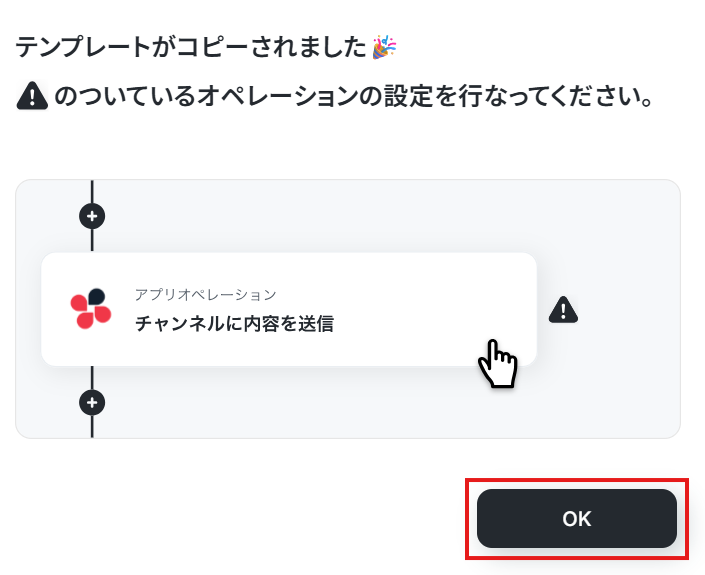
テンプレートがコピーされたら「OK」を選択します。
次のステップから設定していきましょう。
ステップ3:Squareの在庫数が更新されたら
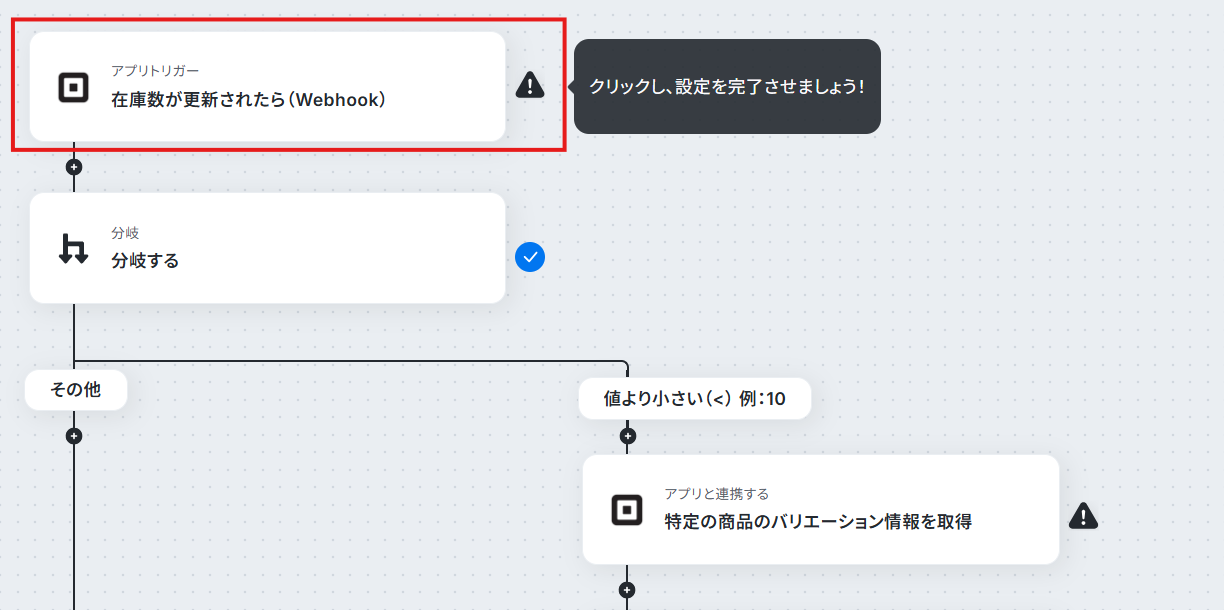
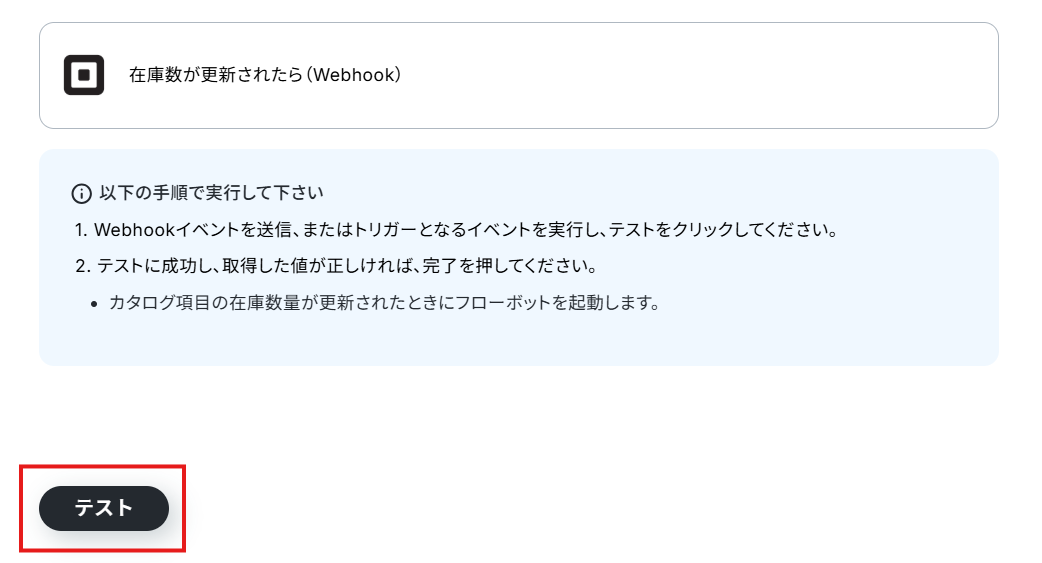
「在庫数が更新されたら(Webhook)」を選択します。
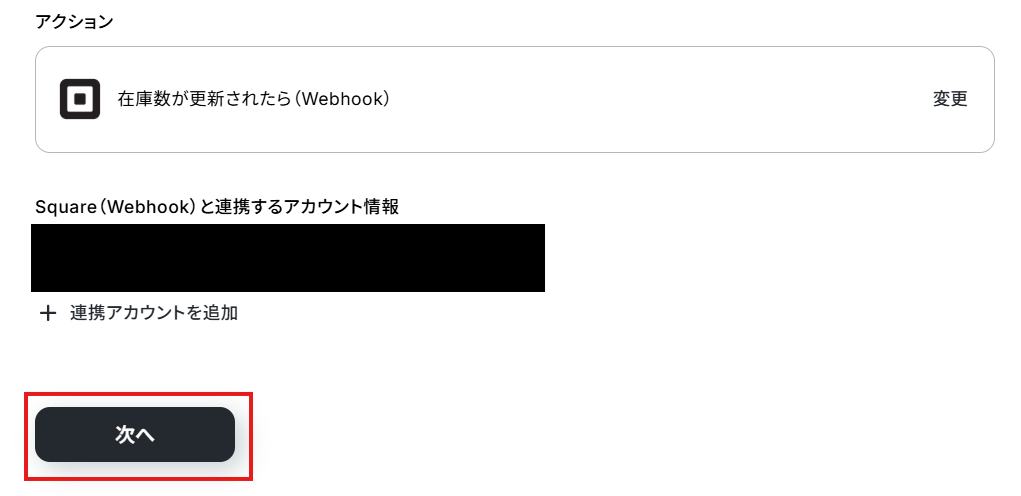
「アクション」はテンプレート通りのままでOKです!
「Squareと連携するアカウント情報」を確認し、「次へ」をクリックして進んでください。
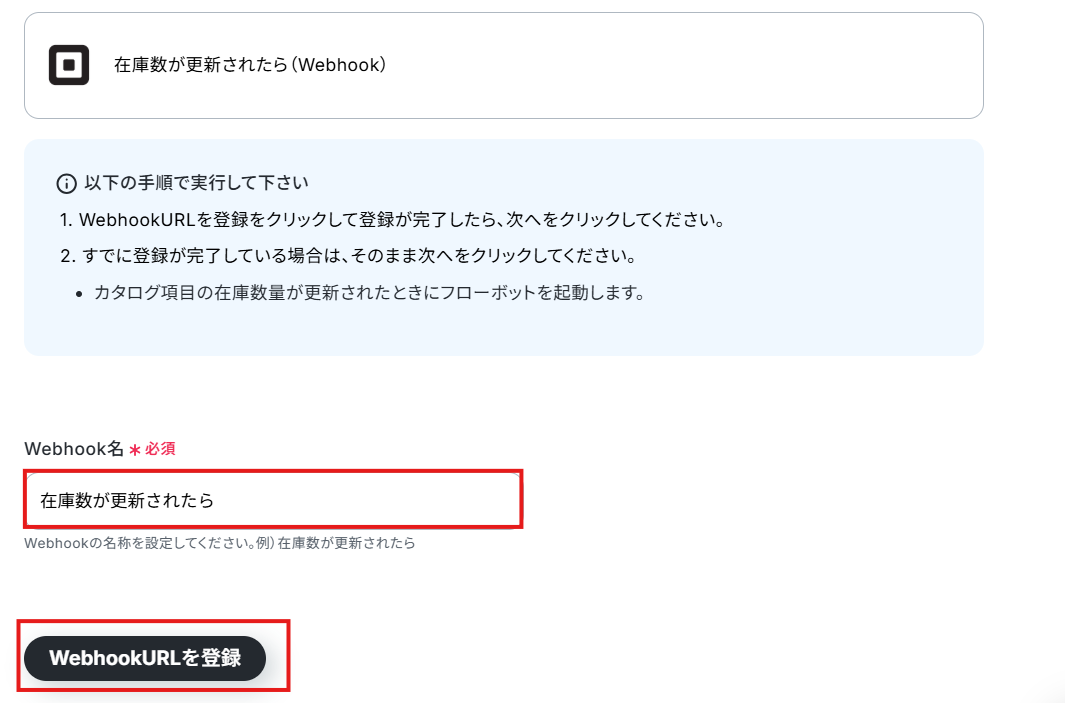
任意のWebhook名を入力しましょう。
例として「在庫数が更新されたら」に設定しました!
入力できたらWebhookURLを登録をクリックします。
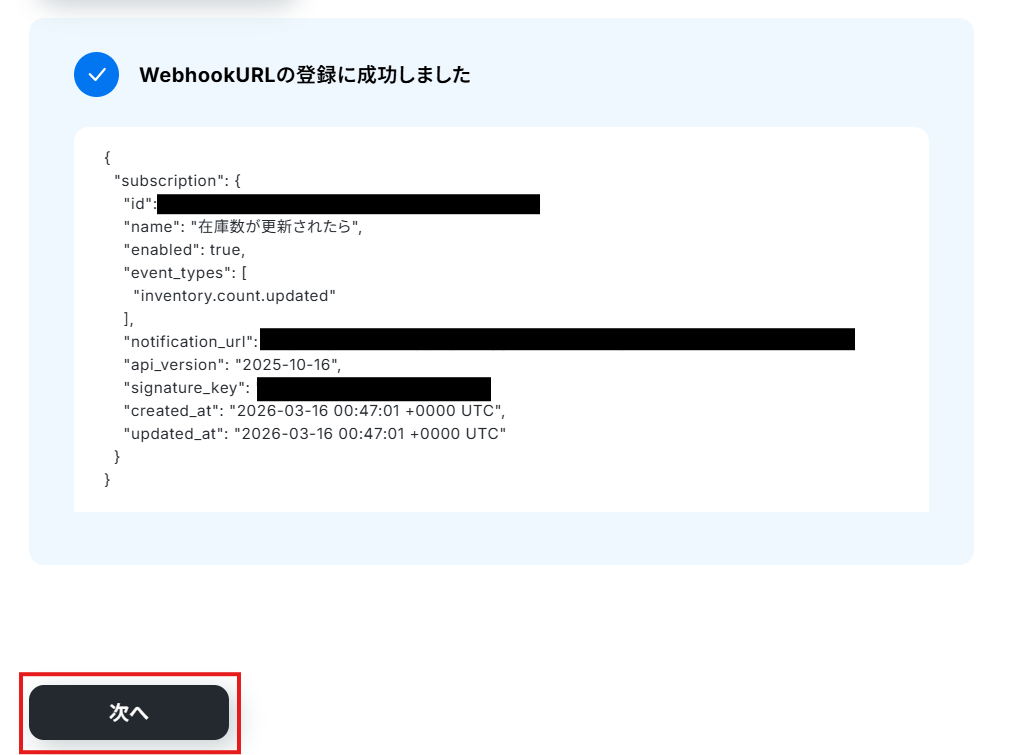
WebhookURLの登録に成功すると、以下のような画面が表示されます。
次に進みましょう。
Squareの在庫数を閾値以下に設定しましょう。
今回は例として、後続の分岐オペレーションで閾値を10に設定するので、アプリ上で10以下に設定できていればOKになります。

設定できたらテストを行いましょう。
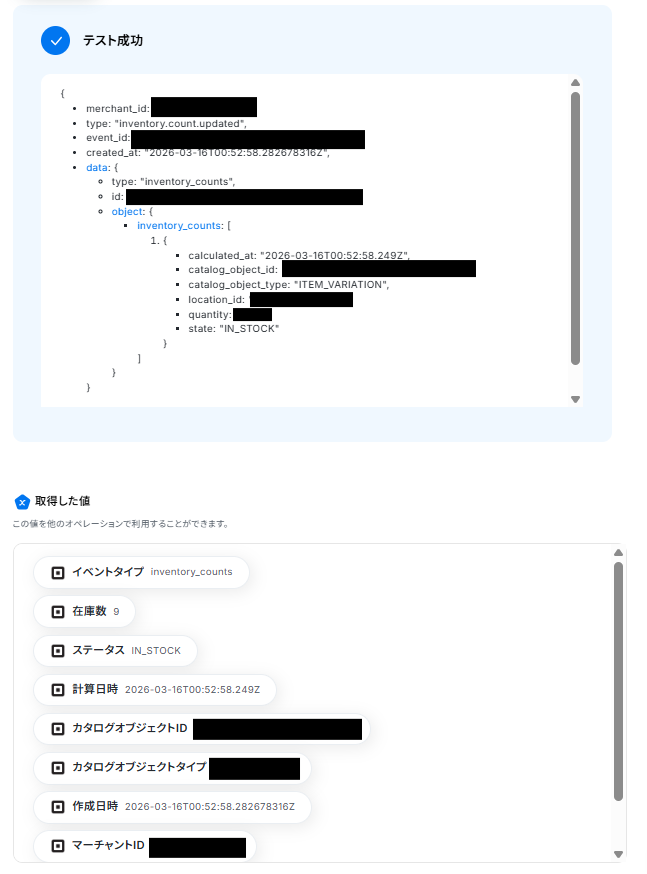
テストに成功すると取得した値にテストで取得した情報が反映されます。
【Tips】
取得した値とは?
トリガーやオペレーション設定時に、テストを実行して取得した値のことを指します。
後続のオペレーション設定時の値として利用でき、フローボットを起動する度に変動した値となります。
完了を選択しましょう。
ステップ4:分岐設定
【注意】
- 「分岐する」オペレーションは、ミニプラン以上でご利用いただけます。フリープランで利用するとエラーになってしまうのでご注意ください。
- ミニプランなどの有料プランは2週間の無料トライアルが可能です。無料トライアル中なら、普段制限されているアプリや機能も自由にお試しいただけますので、ぜひ活用してみてください。
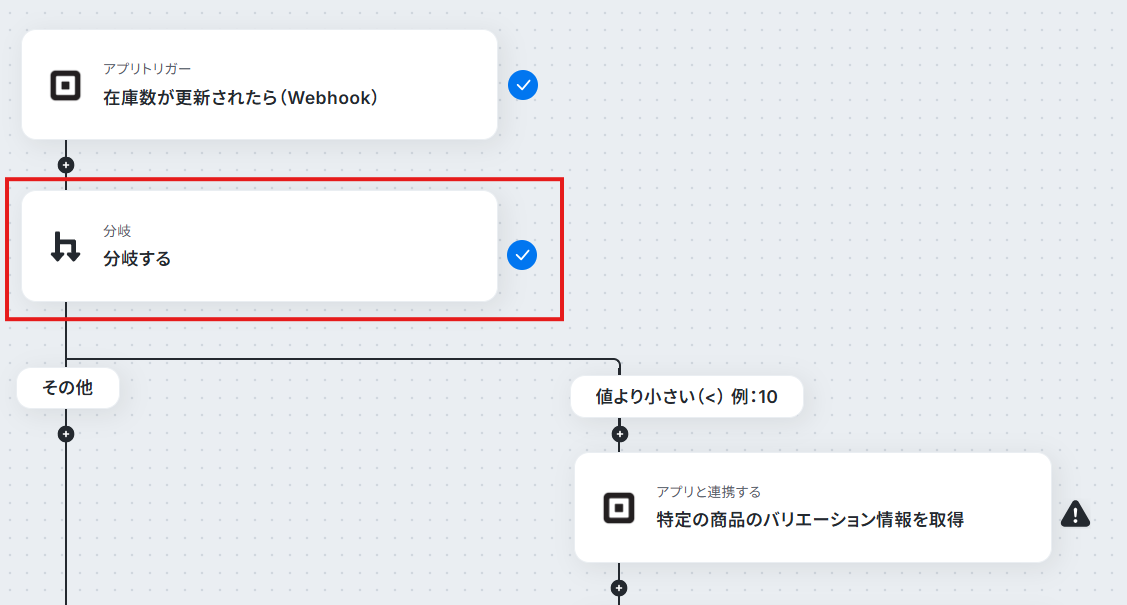
「分岐する」を選択します。
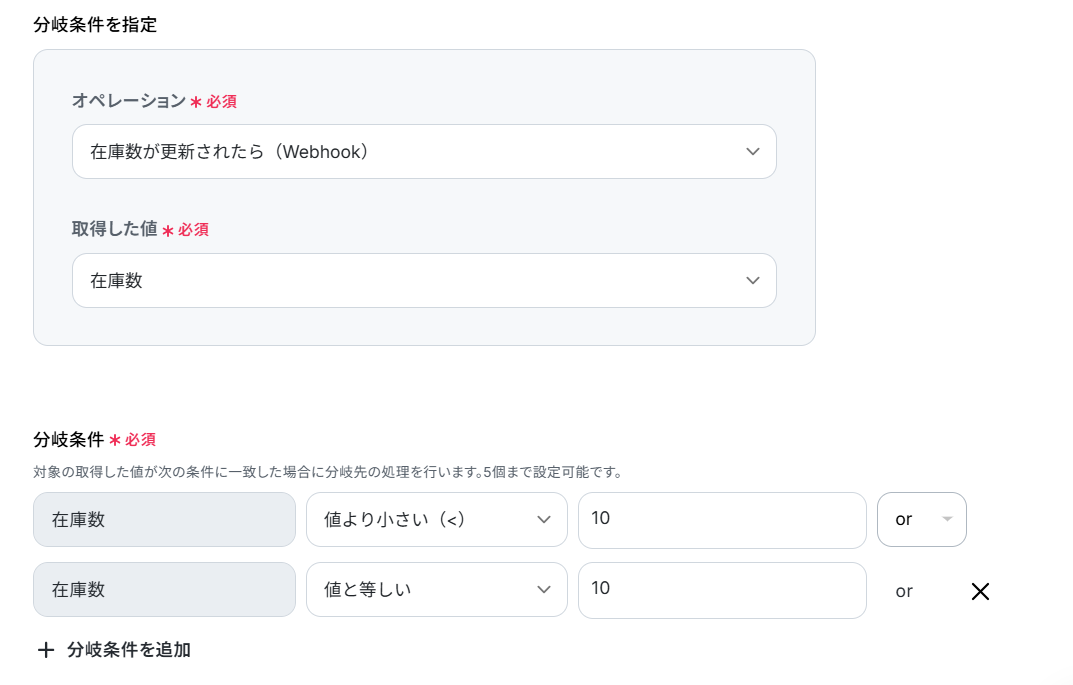
今回は例として閾値を10として、在庫数が10以下になった場合に分岐先の処理を行うように設定しています。
目的に合わせて分岐条件を設定してくださいね。
設定できたら完了を選択しましょう。
ステップ5:Squareの特定の商品のバリエーション情報を取得
「特定の商品のバリエーション情報を取得」を選択します。
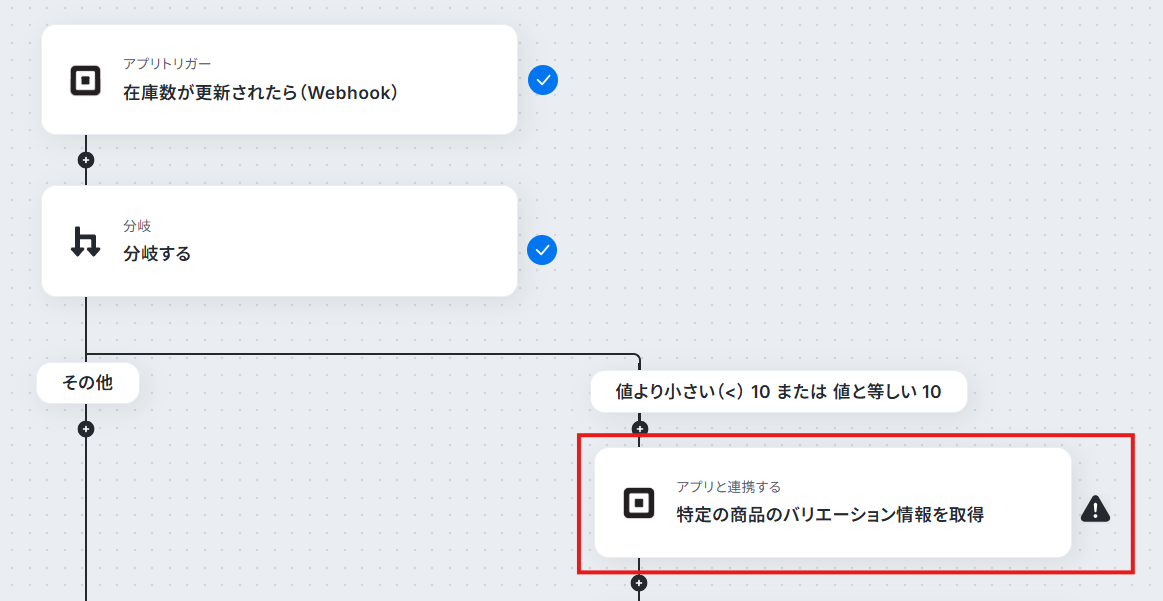
「Squareと連携するアカウント情報」を確認し、「次へ」をクリックして進んでください。
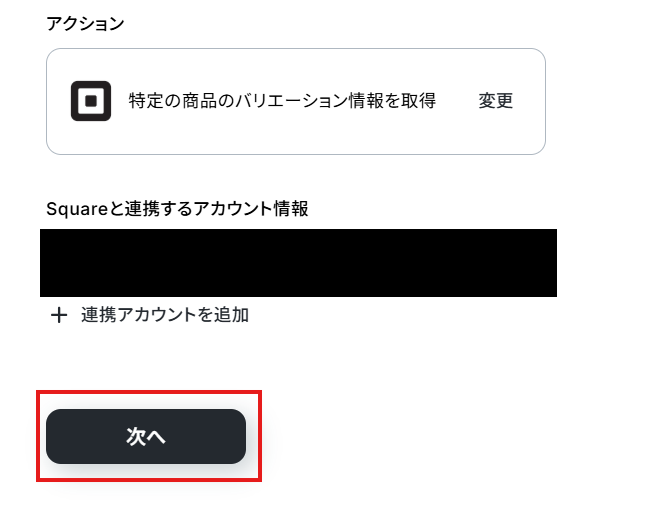
カスタムオブジェクトIDを取得した値から設定しましょう。
【Tips】
取得した値を活用することで、フローボットを起動する度に変動した値となります。
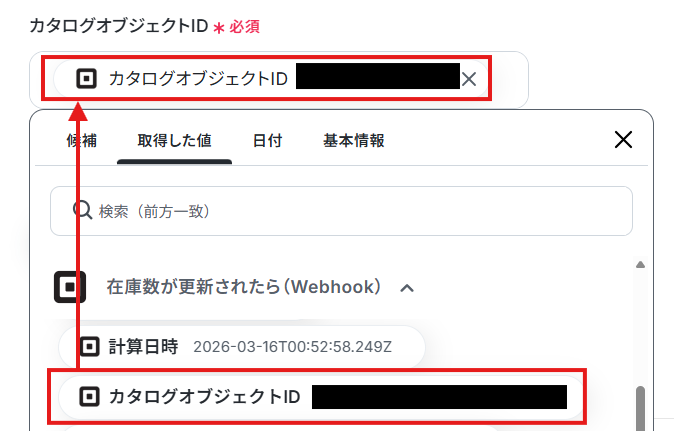
設定できたらテストを行いましょう。
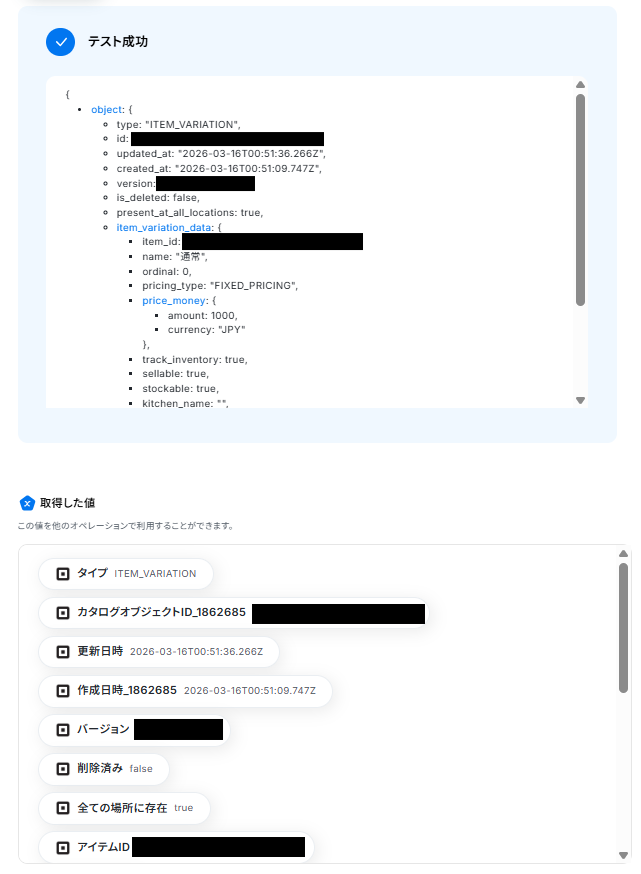
テストに成功すると、取得した値にテストで取得した情報が反映されます。
完了を選択しましょう。
ステップ6:Squareの特定の商品情報を取得する
「特定の商品情報を取得」を選択します。
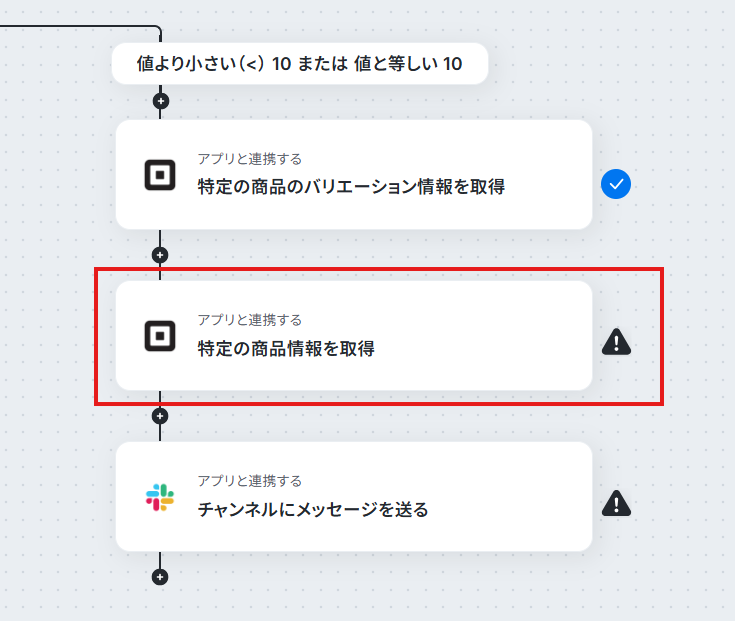
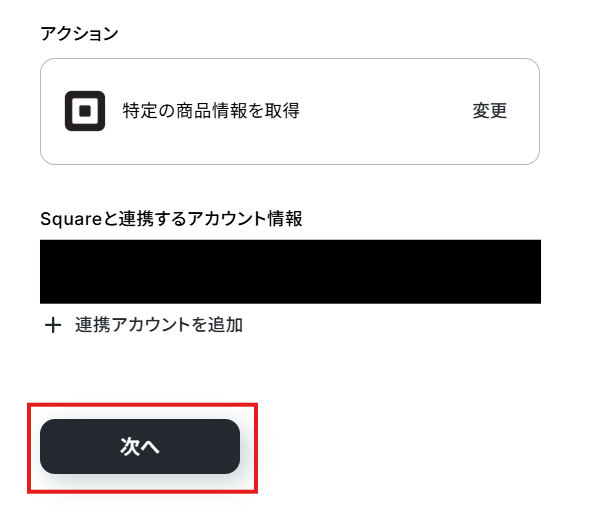
「Squareと連携するアカウント情報」を確認し、「次へ」をクリックして進んでください。
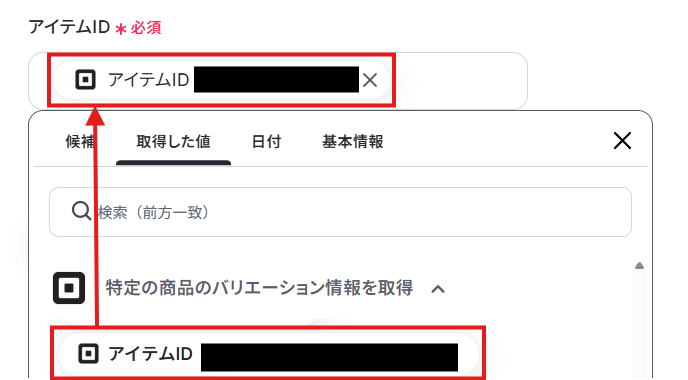
アイテムIDを取得した値から設定しましょう。
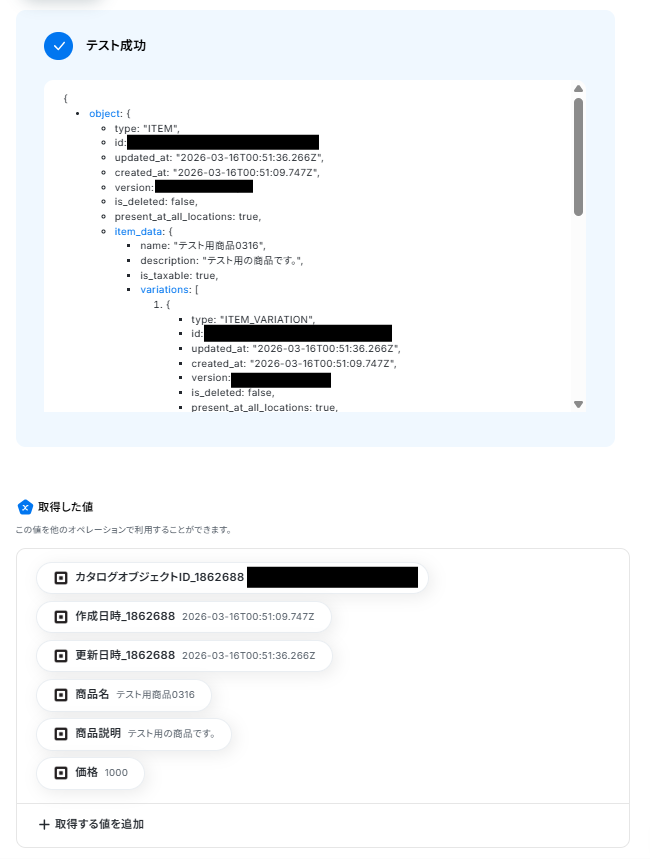
設定できたらテストを行いましょう。
テストに成功すると取得した値にテストで取得した情報が反映されます。
完了を選択しましょう。
ステップ7:Slackのチャンネルにメッセージを送る
「チャンネルにメッセージを送る」を選択します。
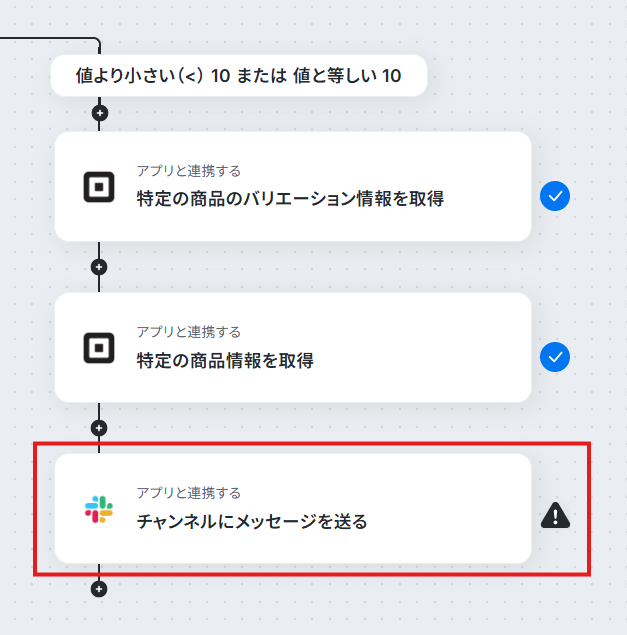
「Slackと連携するアカウント情報」を確認し、「次へ」をクリックして進んでください。
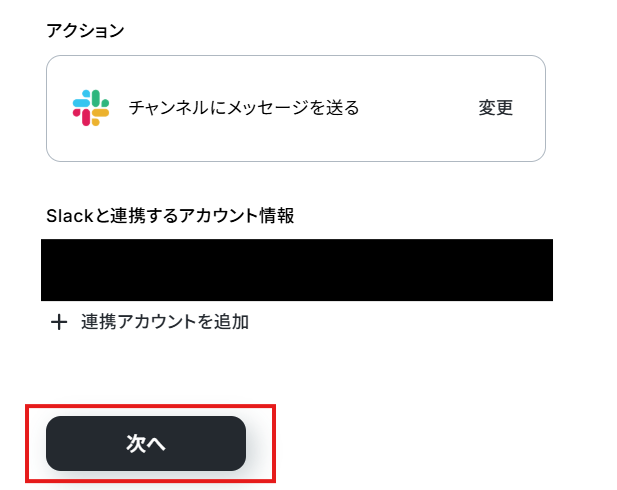
投稿先のチャンネルIDを候補から選択しましょう。
※Slackで任意のチャンネルにメッセージを送信する場合、該当のチャンネルにYoomアプリを事前にインストールしておく必要があります。該当チャンネルの「インテグレーション」からYoomを追加しておいてくださいね!
詳しい設定方法については、下記をご参照ください。
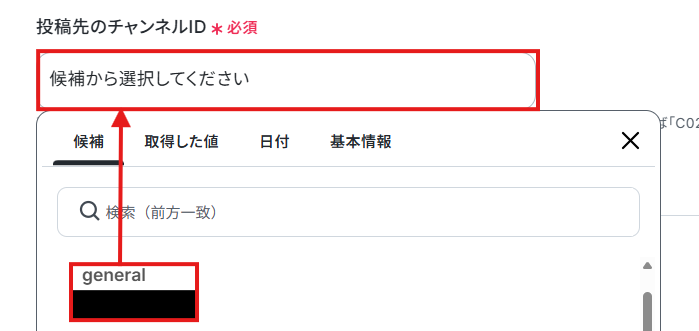
メッセージを設定します。
【Tips】
テキストを直接入力した部分は固定値として処理されます。
取得した値は、フローボットを起動する度に変動した値となります。
取得した値を活用することで、フローボットが起動するたび、変動した値が反映されたメッセージを自動送信することが可能です!
※メンションしたい場合は、Slackでメンション付きのメッセージを送るをご覧ください。
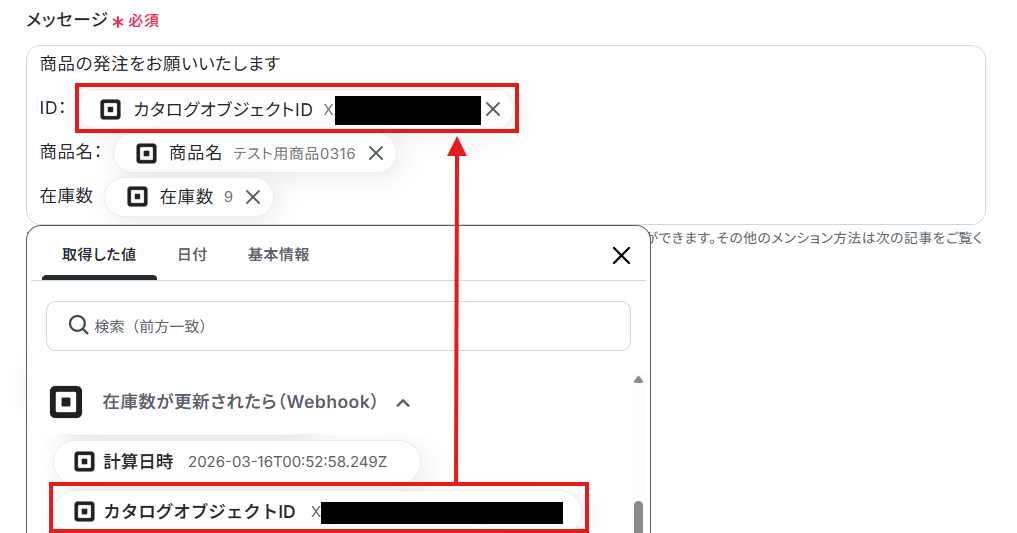
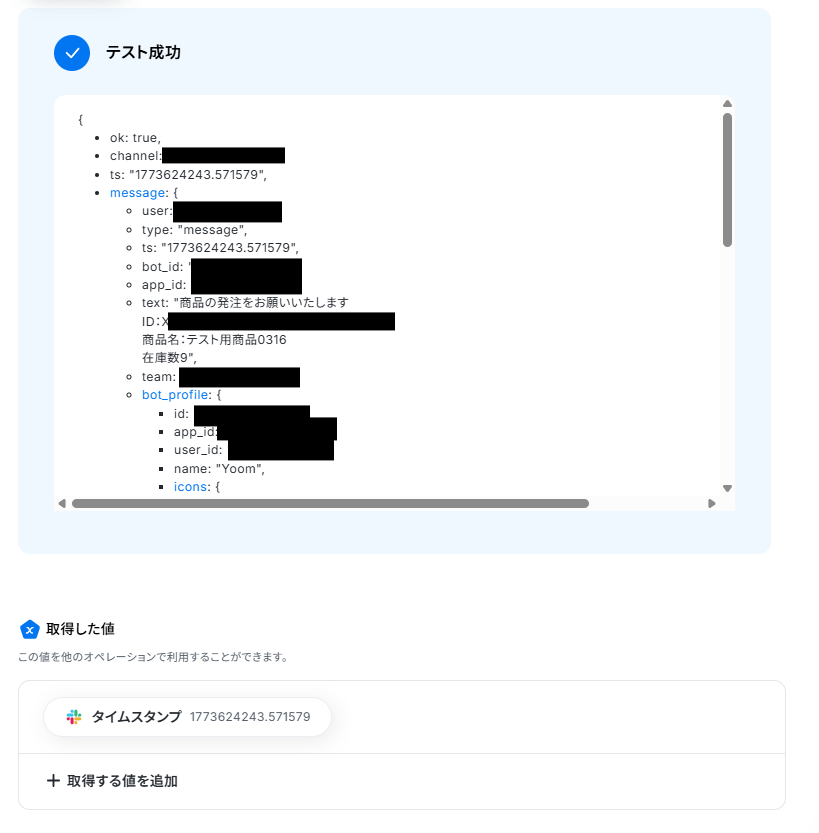
設定できたらテストを行いましょう。
テストに成功すると取得した値にテストで取得した情報が反映されます。
完了を選択しましょう。
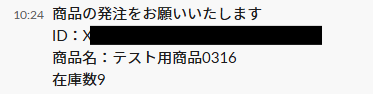
Slackにメッセージが送信されているか確認してくださいね。
ステップ8:トリガーをONにする
設定完了です!
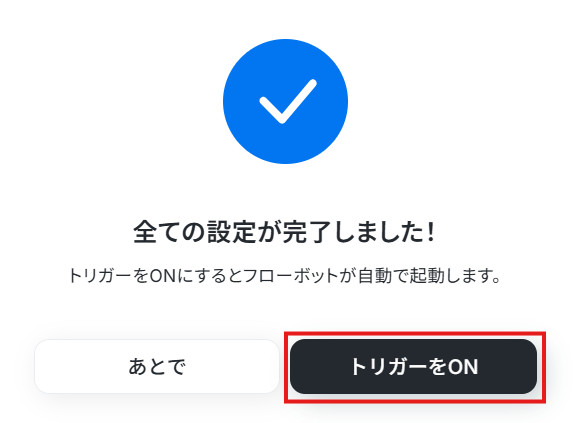
設定が終わると、以下のような画面が表示されます。
トリガーをONにすると、フローボットを起動できます!
SquareのAPIを使ったその他の自動化例
SquareのAPIを活用することで、様々な自動化の実現が可能になります。
Squareを使った自動化例
Amazon Seller CentralやGoogle スプレッドシートからの顧客登録、Square決済完了時のサンクスメール送信を自動化できます。予約情報のMicrosoft Excelへの記録や、支払い発生時のChatwork通知の自動化も可能です。
■概要
Amazon Seller Centralで発生した注文情報を、手作業でSquareに登録する際に手間や入力ミスが発生していませんか。ECサイトと実店舗の顧客情報が分散していると、管理が煩雑になりがちです。
このワークフローは、Amazon Seller Centralでの注文をきっかけに、Squareへ顧客情報を自動で登録します。SquareとAmazon Seller Central間のデータ連携を自動化し、顧客情報の一元管理と業務効率化を実現します。
■このテンプレートをおすすめする方
- Amazon Seller CentralとSquareを併用し、顧客情報の管理に課題を感じている方
- Amazon Seller Centralの注文情報をSquareに連携し、手作業でのデータ入力をなくしたい事業者の方
- ECと実店舗の顧客データを統合し、マーケティング施策に活用したいと考えている方
■このテンプレートを使うメリット
- Amazon Seller Centralでの注文発生後、自動でSquareに顧客情報が登録されるため、データ入力の手間と時間を削減できます。
- 手作業による情報の転記ミスや登録漏れを防ぎ、顧客データの一元管理を通じて、情報の正確性を保つことに繋がります。
■フローボットの流れ
- はじめに、Amazon Seller CentralとSquareをYoomと連携します。
- 次に、トリガーでAmazon Seller Centralを選択し、「注文情報が作成されたら」というアクションを設定します。
- 続いて、オペレーションでAmazon Seller Centralの「注文の購入者情報を取得する」アクションを設定します。
- 次に、オペレーションでAI機能を使い、取得した購入者情報から氏名や住所などの必要なデータを抽出します。
- 最後に、オペレーションでSquareの「顧客情報を登録する」アクションを設定し、AI機能で抽出した情報を連携します。
※「トリガー」:フロー起動のきっかけとなるアクション、「オペレーション」:トリガー起動後、フロー内で処理を行うアクション
■このワークフローのカスタムポイント
- Amazon Seller Centralのトリガーやオペレーションでは、対象とするマーケットプレイスIDや販売地域を任意で設定してください。
- Amazon Seller CentralやSquareのオペレーション設定では、登録したい項目に固定値を入力したり、前のステップで取得した情報を変数として設定したりすることが可能です。
- AI機能のオペレーションでは、抽出元となるテキスト情報(変数)や、抽出したい項目(氏名、電話番号、住所など)を自由にカスタマイズできます。
■注意事項
- Amazon Seller Central、SquareのそれぞれとYoomを連携してください。
- トリガーは5分、10分、15分、30分、60分の間隔で起動間隔を選択できます。
- プランによって最短の起動間隔が異なりますので、ご注意ください。
■概要
Google スプレッドシートにまとめた顧客情報を、手作業でSquareに登録していませんか?このような二重入力は時間がかかるだけでなく、入力ミスが発生するリスクもあります。このワークフローを活用すれば、Google スプレッドシートとSquareの連携を自動化することが可能です。シートに行が追加されるだけでSquareに顧客情報が自動で登録されるため、面倒な顧客管理業務の手間を省き、より重要な業務に集中できるようになります。
■このテンプレートをおすすめする方
- Google スプレッドシートとSquareを併用し、顧客管理を手作業で行っている方
- 顧客情報の二重入力による手間や入力ミスをなくし、業務を効率化したいと考えている方
- Squareでの顧客登録を自動化し、本来のコア業務に集中したい店舗運営者の方
■このテンプレートを使うメリット
- Google スプレッドシートへの入力だけでSquareへの顧客登録が完了するため、これまで手作業に費やしていた時間を短縮できます。
- Google スプレッドシートからSquareへのデータ転記が自動化されることで、入力間違いや登録漏れなどのヒューマンエラーを防止します。
■フローボットの流れ
- はじめに、Google スプレッドシートとSquareをYoomと連携します。
- 次に、トリガーでGoogle スプレッドシートを選択し、「行が追加されたら」というアクションを設定します。
- 最後に、オペレーションでSquareを選択し、「顧客情報を登録」アクションを設定します。この設定で、前のステップで取得した顧客情報を紐付けます。
※「トリガー」:フロー起動のきっかけとなるアクション、「オペレーション」:トリガー起動後、フロー内で処理を行うアクション
■このワークフローのカスタムポイント
- Google スプレッドシートのトリガー設定では、連携対象のスプレッドシート、シート名、そしてデータを取得するテーブルの範囲を任意で指定してください。
- Squareに顧客情報を登録する設定では、氏名やメールアドレスなどの各項目に、Google スプレッドシートから取得したどの列の情報を登録するかを自由にマッピングできます。
■注意事項
- Google スプレッドシート、SquareとYoomを連携してください。
- トリガーは5分、10分、15分、30分、60分の間隔で起動間隔を選択できます。
- プランによって最短の起動間隔が異なりますので、ご注意ください。
■概要オンラインフォームのJotformで集めた顧客情報を、決済サービスのSquareに都度手入力していませんか?この作業は時間がかかるだけでなく、入力ミスといったヒューマンエラーの原因にもなりがちです。このワークフローを活用すれば、Jotformへの回答送信をきっかけに、Squareへ顧客情報を自動で登録できます。これにより、手作業による入力の手間や登録ミスをなくし、顧客管理業務を円滑に進めることが可能です。
■このテンプレートをおすすめする方- Jotformで集めた顧客情報をSquareに手作業で登録しているご担当者の方
- 手作業でのデータ移行による入力ミスや、対応漏れを防止したいと考えている方
- 顧客管理に関連する定型業務を自動化し、コア業務に集中したいと考えている方
■このテンプレートを使うメリット- Jotformに回答が送信されると自動でSquareに顧客情報が登録されるため、これまで手作業に費やしていた時間を短縮できます。
- 手動での転記作業が不要になるので、入力情報の不備や登録漏れといったヒューマンエラーの防止に繋がります。
■フローボットの流れ- はじめに、JotformとSquareをYoomと連携します。
- 次に、トリガーでJotformを選択し、「フォームに新しい回答が送信されたら」というアクションを設定します。
- 続いて、オペレーションでJotformの「最新の回答を取得する」アクションを設定し、トリガーで反応したフォームの回答内容を取得します。
- 最後に、オペレーションでJotformの「回答情報を取得」アクションを設定し、前のステップで取得した情報をもとにSquareへ顧客情報を登録します。
※「トリガー」:フロー起動のきっかけとなるアクション、「オペレーション」:トリガー起動後、フロー内で処理を行うアクション
■このワークフローのカスタムポイント- Jotformをトリガーとして設定する際、Yoomのフローボット編集画面で生成されるWebhook URLをコピーし、Jotformのフォーム設定内にあるWebhook連携の項目にペーストする必要があります。この設定を行うことで、フォームに新しい回答が送信されたタイミングを検知し、このワークフローが自動的に起動します。
■注意事項- Jotform、SquareのそれぞれとYoomを連携してください。
- JotformのWebhook設定および回答取得の方法は「JotformのWebhook設定と最新回答取得方法について」をご参照ください。
■概要Outlookで受信したお客様からの連絡を、都度手作業でSquareの顧客リストへ登録していませんか。この作業は時間がかかるだけでなく、入力ミスや登録漏れの原因にもなりかねません。このワークフローは、Outlookの受信メールをきっかけに、AIがメール本文から顧客情報を自動的に抽出し、Squareへ新規顧客として登録します。SquareとOutlook間の連携を自動化することで、こうした定型業務の手間を減らし、顧客管理の精度を高めることが可能です。■このテンプレートをおすすめする方- Outlookで受け取った顧客情報を手作業でSquareに登録している方
- SquareとOutlookを連携させ、顧客登録のプロセスを自動化したいと考えている方
- 手作業による顧客情報の入力ミスや登録漏れを減らし、業務を効率化したい方
■このテンプレートを使うメリット- Outlookでのメール受信からSquareへの顧客登録までが自動化されるため、これまで手作業に費やしていた時間を短縮できます。
- メール本文からのデータ転記が不要になり、入力間違いや登録漏れといったヒューマンエラーを防ぎ、データの正確性を保ちます。
■フローボットの流れ- はじめに、OutlookとSquareをYoomと連携します
- 次に、トリガーでOutlookを選択し、「メールを受信したら」というアクションを設定し、特定の件名や差出人など、起動条件を指定します
- 次に、オペレーションでAI機能の「テキストからデータを抽出する」を選択し、受信メールの本文から顧客名や連絡先などの情報を抽出するよう設定します
- 最後に、オペレーションでSquareの「顧客情報を登録」アクションを設定し、AIが抽出したデータを紐付けて顧客を自動で作成します
※「トリガー」:フロー起動のきっかけとなるアクション、「オペレーション」:トリガー起動後、フロー内で処理を行うアクション■このワークフローのカスタムポイント- AI機能でメール本文から抽出するデータ項目は、お名前や連絡先など、取得したい情報に合わせて任意で設定してください。
- Squareに登録する際、抽出したどのデータをどの顧客情報フィールドに割り当てるかを自由にカスタマイズできます。
■注意事項- OutlookとSquareのそれぞれとYoomを連携してください。
- トリガーは5分、10分、15分、30分、60分の間隔で起動間隔を選択できます。
- プランによって最短の起動間隔が異なりますので、ご注意ください。
- Microsoft365(旧Office365)には、家庭向けプランと一般法人向けプラン(Microsoft365 Business)があり、一般法人向けプランに加入していない場合には認証に失敗する可能性があります。
■概要
ECサイトで獲得した新しい顧客情報を、決済システムの顧客リストにも手作業で登録していませんか?この二重入力は時間がかかるだけでなく、入力ミスや情報連携の漏れが発生する原因にもなります。このワークフローを活用すると、WooCommerceで新規顧客が作成されたびに、Squareにも自動的に顧客情報が追加できます。これにより、手作業による課題をスムーズに解消できます。
■このテンプレートをおすすめする方
- WooCommerceとSquareを併用し、顧客情報の手入力に手間を感じている方
- ECサイトと実店舗の顧客データを連携させ、管理を効率化したい店舗運営者の方
- 手作業によるデータ入力ミスをなくし、顧客情報管理の精度を高めたい方
■このテンプレートを使うメリット
- WooCommerceで顧客が作成されると自動でSquareに情報が追加されるため、これまで手作業で行っていた転記作業の時間を短縮できます。
- システムが自動で情報を連携させることで、手作業による入力ミスや登録漏れといったヒューマンエラーの防止に繋がります。
■フローボットの流れ
- はじめに、WooCommerceとSquareをYoomと連携します。
- 次に、トリガーでWooCommerceを設定し、新しい顧客が作成されたらフローが起動するように設定します。
- 最後に、オペレーションでSquareを設定し、WooCommerceから取得した顧客情報をもとに、Squareに新しい顧客を作成するよう設定します。
※「トリガー」:フロー起動のきっかけとなるアクション、「オペレーション」:トリガー起動後、フロー内で処理を行うアクション
■このワークフローのカスタムポイント
- WooCommerceから取得する顧客情報を設定する際、名前やメールアドレス、電話番号、住所など、どの情報をSquareに連携するかを任意で選択できます。
- Squareに顧客情報を追加する際、WooCommerceから連携された各情報(名前、メールアドレスなど)を、Squareのどの項目に登録するかを自由にマッピングできます。
■注意事項
- WooCommerce、SquareのそれぞれとYoomを連携してください。
■概要Squareでの決済後、お客様への感謝を伝えるサンクスメールの送信を手作業で行っていませんか?取引件数が増えるほど手間がかかるだけでなく、送信漏れや宛先間違いといったミスも起こりがちです。このワークフローを活用すれば、Squareでの決済完了をトリガーに、Gmailからサンクスメールの送信を自動化できるため、こうした課題をスムーズに削減し、顧客エンゲージメントの向上にも繋がります。
■このテンプレートをおすすめする方- Squareを導入している店舗で、決済後のフォローメールを手作業で送信しているご担当者の方
- お客様へのサンクスメール送信を自動化し、顧客満足度の向上につなげたいと考えている方
- 手作業によるメール送信での対応漏れや、宛先間違いなどのミスを防ぎたい方
■このテンプレートを使うメリット- Squareでの決済完了後、自動でメールが送信されるため、これまで手作業でのメール作成や送信にかかっていた時間を短縮できます。
- 手作業による宛先間違いや本文の入力ミス、送信漏れといったヒューマンエラーを防ぎ、確実な顧客対応を実現します。
■フローボットの流れ- はじめに、SquareとGmailをYoomと連携します。
- 次に、トリガーでSquareを選択し、「新たに取引情報(決済情報)が作成されたら」というアクションを設定します。
- 次に、オペレーションでSquareの「特定の顧客情報を取得する」アクションを設定し、決済情報に紐づく顧客情報を取得します。
- 最後に、オペレーションでGmailの「メールを送信する」アクションを設定し、取得した顧客情報(メールアドレス)宛にサンクスメールを送信します。
※「トリガー」:フロー起動のきっかけとなるアクション、「オペレーション」:トリガー起動後、フロー内で処理を行うアクション
■このワークフローのカスタムポイント- Squareのトリガー設定では、自動化の対象としたい店舗のIDを任意で設定してください。これにより、特定の店舗での決済のみをトリガーにできます。
- Gmailで送信するメールの件名や本文は自由にカスタマイズが可能です。Squareから取得した顧客名などの情報を差し込むことで、パーソナライズされたメールを送信できます。
■注意事項- Square、GmailのそれぞれとYoomを連携してください。
- トリガーは5分、10分、15分、30分、60分の間隔で起動間隔を選択できます。
- プランによって最短の起動間隔が異なりますので、ご注意ください。
■概要Squareでの支払いが発生するたびに、手動で情報を確認してChatworkなどでチームに共有する作業は、手間がかかる上に確認漏れのリスクも伴います。このワークフローを活用すれば、Squareで支払いが行われると同時に、設定した内容が自動でChatworkに通知されるため、こうした手作業による情報共有の課題をスムーズに解消し、迅速な連携を実現できます。
■このテンプレートをおすすめする方- Squareでの決済情報を都度確認し、手作業でChatworkに共有している方
- 支払い情報の共有漏れや遅延を防ぎ、迅速な情報連携を実現したいと考えている方
- 店舗やオンラインでの売上状況をチームでリアルタイムに把握したいマネージャーの方
■このテンプレートを使うメリット- Squareでの支払い発生を即座にChatworkへ自動通知するため、手動での確認や共有作業にかかる時間を短縮できます。
- システムが自動で通知を行うので、手作業による情報の転記ミスや連絡漏れといったヒューマンエラーの発生を防ぎます。
■フローボットの流れ- はじめに、SquareとChatworkをYoomと連携します。
- 次に、トリガーでSquareを選択し、「決済が成功したら(Webhook)」というアクションを設定します。
- 最後に、オペレーションでChatworkの「メッセージを送る」アクションを設定し、Squareから取得した支払い情報を基にメッセージを作成します。
※「トリガー」:フロー起動のきっかけとなるアクション、「オペレーション」:トリガー起動後、フロー内で処理を行うアクション
■このワークフローのカスタムポイント- Squareのトリガー設定では、支払情報をチェックする起動間隔を任意で設定できます。
- Chatworkのメッセージ送信設定では、通知を送るルームや担当者、メッセージ本文の内容を自由にカスタマイズできます。
■注意事項- Square、ChatworkのそれぞれとYoomを連携してください。
■概要Squareで新しい予約が入るたびに、予約情報をMicrosoft Excelへ手作業で転記するのは手間がかかり、入力漏れやミスの原因にもなりかねません。このワークフローを活用すれば、Squareで予約が作成されたら、Microsoft Excelにレコードを自動で追加することが可能になり、予約管理業務を効率化できます。手作業によるデータ入力の負担をなくし、より重要な業務に集中できる環境を整えます。■このテンプレートをおすすめする方- Squareの予約情報をMicrosoft Excelで管理しており、手入力の手間を削減したい方
- 予約データの転記作業で発生する入力ミスや漏れを防ぎ、正確な顧客管理を実現したい方
- SquareとMicrosoft Excelを連携させ、予約管理業務の自動化を検討している方
■このテンプレートを使うメリット- Squareで予約が作成されると、自動でMicrosoft Excelへレコードが追加されるため、これまで手作業に費やしていた時間を短縮できます。
- 手作業でのデータ転記による、入力間違いや漏れといったヒューマンエラーのリスクを軽減し、データの正確性を保つことに繋がります。
■フローボットの流れ- はじめに、Microsoft ExcelとSquareをYoomと連携します。
- 次に、トリガーでSquareを選択し、「予約が作成されたら」というアクションを設定します。
- 最後に、オペレーションでMicrosoft Excelを選択し、「レコードを追加する」アクションを設定し、予約情報を追加したいファイルやシートを指定します。
※「トリガー」:フロー起動のきっかけとなるアクション、「オペレーション」:トリガー起動後、フロー内で処理を行うアクション
■このワークフローのカスタムポイント- Microsoft Excelの「レコードを追加する」アクション設定では、予約情報を追加したいMicrosoft Excelのファイルやシートを任意で設定してください。
■注意事項- Square、Microsoft ExcelのそれぞれとYoomを連携してください。
- Microsoft365(旧Office365)には、家庭向けプランと一般法人向けプラン(Microsoft365 Business)があり、一般法人向けプランに加入していない場合には認証に失敗する可能性があります。
■概要
Squareで新しい顧客情報が登録されるたびに、手動でDiscordに通知するのは手間がかかっていませんか?こうした作業は、対応漏れや共有の遅れに繋がることもあります。このワークフローを活用すれば、Squareでの顧客作成をきっかけに、指定したDiscordチャンネルへ自動で通知を送信でき、DiscordとSquare間のスムーズな情報連携を実現します。
■このテンプレートをおすすめする方
- Squareの顧客情報をチームに共有するのに手間を感じている店舗やECの担当者の方
- DiscordとSquareを連携させ、顧客情報の共有を効率化したいと考えている方
- 手作業による通知の遅延や、共有漏れを防ぎたいチームリーダーや担当者の方
■このテンプレートを使うメリット
- Squareに顧客が作成されるとDiscordへ自動で通知されるため、これまで手作業で行っていた情報共有の時間を短縮することができます。
- 手作業による通知の漏れや共有の遅延といったヒューマンエラーを防ぎ、チーム内での確実な情報共有を実現します。
■フローボットの流れ
- はじめに、DiscordとSquareをYoomと連携します。
- 次に、トリガーでSquareを選択し、「顧客が作成されたら」というアクションを設定します。
- 最後に、オペレーションでDiscordの「メッセージを送信」アクションを設定し、Squareから取得した顧客情報を通知するよう設定します。
※「トリガー」:フロー起動のきっかけとなるアクション、「オペレーション」:トリガー起動後、フロー内で処理を行うアクション
■このワークフローのカスタムポイント
- Discordへメッセージを送信するアクションで、通知先となるサーバーIDとチャンネルIDを任意で設定してください。チームの運用に合わせて、適切な通知先にカスタマイズが可能です。
■注意事項
- Square、DiscordのそれぞれとYoomを連携してください。
■概要Squareで新しい注文が入るたびに、内容を確認して関係者にOutlookで通知する作業は、件数が増えるほど手間がかかるのではないでしょうか。
特に高額注文や特定の商品に関する注文など、即時対応が必要なものを見逃してしまうリスクも考えられます。
このワークフローを活用すれば、Squareで特定の条件を満たす注文が作成された際に、自動でOutlookへ通知を送ることが可能になり、こうした課題をスムーズに解消できます。■このテンプレートをおすすめする方- Squareの注文情報を手動で確認・共有しており、作業を効率化したい店舗運営者の方
- Outlookを主な連絡手段としており、Squareからの重要な注文通知を自動化したい方
- 特定の注文に対する迅速なアクションが求められる業務を担当している方
■このテンプレートを使うメリット- Squareで条件に合う注文が入ると自動でOutlookに通知が飛ぶため、手作業での確認や連絡に費やしていた時間を短縮できます
- システムが自動で検知し通知するため、重要な注文の見落としや関係者への連絡漏れといったヒューマンエラーの防止に繋がります
■フローボットの流れ- はじめに、SquareとOutlookをYoomと連携します
- 次に、トリガーでSquareを選択し、「注文が作成されたら」というアクションを設定します
- 次に、オペレーションで「分岐機能」を設定し、特定の条件(例:注文金額が1万円以上など)に合致した場合のみ後続の処理に進むよう設定します
- 次に、オペレーションでSquareを選択し、「特定の注文情報を取得」というアクションを設定します
- 最後に、オペレーションでOutlookの「メールを送る」アクションを設定し、条件に合致した注文情報を指定の宛先に通知します
※「トリガー」:フロー起動のきっかけとなるアクション、「オペレーション」:トリガー起動後、フロー内で処理を行うアクション■このワークフローのカスタムポイント- Squareのトリガー設定では、識別のためのWebhook名を任意で設定できます
- 分岐機能では、通知のきっかけとしたい条件(特定の商品の注文、合計金額など)を任意で設定してください
- Outlookでメールを送るアクションでは、通知を受け取りたいメールアドレス(担当者や特定のチームのメーリングリストなど)を任意で設定してください
■注意事項- Square、OutlookのそれぞれとYoomを連携してください。
- Microsoft365(旧Office365)には、家庭向けプランと一般法人向けプラン(Microsoft365 Business)があり、一般法人向けプランに加入していない場合には認証に失敗する可能性があります。
- 分岐はパーソナルプラン以上のプランでご利用いただける機能(オペレーション)となっております。フリープランの場合は設定しているフローボットのオペレーションはエラーとなりますので、ご注意ください。
- パーソナルプランなどの有料プランは、2週間の無料トライアルを行うことが可能です。無料トライアル中には制限対象のアプリや機能(オペレーション)を使用することができます。詳しくは、料金プランのページをご参照ください。

■概要
Amazon Seller Centralで発生した注文情報を、手作業でSquareに登録する際に手間や入力ミスが発生していませんか。ECサイトと実店舗の顧客情報が分散していると、管理が煩雑になりがちです。
このワークフローは、Amazon Seller Centralでの注文をきっかけに、Squareへ顧客情報を自動で登録します。SquareとAmazon Seller Central間のデータ連携を自動化し、顧客情報の一元管理と業務効率化を実現します。
■このテンプレートをおすすめする方
- Amazon Seller CentralとSquareを併用し、顧客情報の管理に課題を感じている方
- Amazon Seller Centralの注文情報をSquareに連携し、手作業でのデータ入力をなくしたい事業者の方
- ECと実店舗の顧客データを統合し、マーケティング施策に活用したいと考えている方
■このテンプレートを使うメリット
- Amazon Seller Centralでの注文発生後、自動でSquareに顧客情報が登録されるため、データ入力の手間と時間を削減できます。
- 手作業による情報の転記ミスや登録漏れを防ぎ、顧客データの一元管理を通じて、情報の正確性を保つことに繋がります。
■フローボットの流れ
- はじめに、Amazon Seller CentralとSquareをYoomと連携します。
- 次に、トリガーでAmazon Seller Centralを選択し、「注文情報が作成されたら」というアクションを設定します。
- 続いて、オペレーションでAmazon Seller Centralの「注文の購入者情報を取得する」アクションを設定します。
- 次に、オペレーションでAI機能を使い、取得した購入者情報から氏名や住所などの必要なデータを抽出します。
- 最後に、オペレーションでSquareの「顧客情報を登録する」アクションを設定し、AI機能で抽出した情報を連携します。
※「トリガー」:フロー起動のきっかけとなるアクション、「オペレーション」:トリガー起動後、フロー内で処理を行うアクション
■このワークフローのカスタムポイント
- Amazon Seller Centralのトリガーやオペレーションでは、対象とするマーケットプレイスIDや販売地域を任意で設定してください。
- Amazon Seller CentralやSquareのオペレーション設定では、登録したい項目に固定値を入力したり、前のステップで取得した情報を変数として設定したりすることが可能です。
- AI機能のオペレーションでは、抽出元となるテキスト情報(変数)や、抽出したい項目(氏名、電話番号、住所など)を自由にカスタマイズできます。
■注意事項
- Amazon Seller Central、SquareのそれぞれとYoomを連携してください。
- トリガーは5分、10分、15分、30分、60分の間隔で起動間隔を選択できます。
- プランによって最短の起動間隔が異なりますので、ご注意ください。

■概要
Google スプレッドシートにまとめた顧客情報を、手作業でSquareに登録していませんか?このような二重入力は時間がかかるだけでなく、入力ミスが発生するリスクもあります。このワークフローを活用すれば、Google スプレッドシートとSquareの連携を自動化することが可能です。シートに行が追加されるだけでSquareに顧客情報が自動で登録されるため、面倒な顧客管理業務の手間を省き、より重要な業務に集中できるようになります。
■このテンプレートをおすすめする方
- Google スプレッドシートとSquareを併用し、顧客管理を手作業で行っている方
- 顧客情報の二重入力による手間や入力ミスをなくし、業務を効率化したいと考えている方
- Squareでの顧客登録を自動化し、本来のコア業務に集中したい店舗運営者の方
■このテンプレートを使うメリット
- Google スプレッドシートへの入力だけでSquareへの顧客登録が完了するため、これまで手作業に費やしていた時間を短縮できます。
- Google スプレッドシートからSquareへのデータ転記が自動化されることで、入力間違いや登録漏れなどのヒューマンエラーを防止します。
■フローボットの流れ
- はじめに、Google スプレッドシートとSquareをYoomと連携します。
- 次に、トリガーでGoogle スプレッドシートを選択し、「行が追加されたら」というアクションを設定します。
- 最後に、オペレーションでSquareを選択し、「顧客情報を登録」アクションを設定します。この設定で、前のステップで取得した顧客情報を紐付けます。
※「トリガー」:フロー起動のきっかけとなるアクション、「オペレーション」:トリガー起動後、フロー内で処理を行うアクション
■このワークフローのカスタムポイント
- Google スプレッドシートのトリガー設定では、連携対象のスプレッドシート、シート名、そしてデータを取得するテーブルの範囲を任意で指定してください。
- Squareに顧客情報を登録する設定では、氏名やメールアドレスなどの各項目に、Google スプレッドシートから取得したどの列の情報を登録するかを自由にマッピングできます。
■注意事項
- Google スプレッドシート、SquareとYoomを連携してください。
- トリガーは5分、10分、15分、30分、60分の間隔で起動間隔を選択できます。
- プランによって最短の起動間隔が異なりますので、ご注意ください。

■このテンプレートをおすすめする方
- Jotformで集めた顧客情報をSquareに手作業で登録しているご担当者の方
- 手作業でのデータ移行による入力ミスや、対応漏れを防止したいと考えている方
- 顧客管理に関連する定型業務を自動化し、コア業務に集中したいと考えている方
■このテンプレートを使うメリット
- Jotformに回答が送信されると自動でSquareに顧客情報が登録されるため、これまで手作業に費やしていた時間を短縮できます。
- 手動での転記作業が不要になるので、入力情報の不備や登録漏れといったヒューマンエラーの防止に繋がります。
■フローボットの流れ
- はじめに、JotformとSquareをYoomと連携します。
- 次に、トリガーでJotformを選択し、「フォームに新しい回答が送信されたら」というアクションを設定します。
- 続いて、オペレーションでJotformの「最新の回答を取得する」アクションを設定し、トリガーで反応したフォームの回答内容を取得します。
- 最後に、オペレーションでJotformの「回答情報を取得」アクションを設定し、前のステップで取得した情報をもとにSquareへ顧客情報を登録します。
■このワークフローのカスタムポイント
- Jotformをトリガーとして設定する際、Yoomのフローボット編集画面で生成されるWebhook URLをコピーし、Jotformのフォーム設定内にあるWebhook連携の項目にペーストする必要があります。この設定を行うことで、フォームに新しい回答が送信されたタイミングを検知し、このワークフローが自動的に起動します。
■注意事項
- Jotform、SquareのそれぞれとYoomを連携してください。
- JotformのWebhook設定および回答取得の方法は「JotformのWebhook設定と最新回答取得方法について」をご参照ください。

- Outlookで受け取った顧客情報を手作業でSquareに登録している方
- SquareとOutlookを連携させ、顧客登録のプロセスを自動化したいと考えている方
- 手作業による顧客情報の入力ミスや登録漏れを減らし、業務を効率化したい方
- Outlookでのメール受信からSquareへの顧客登録までが自動化されるため、これまで手作業に費やしていた時間を短縮できます。
- メール本文からのデータ転記が不要になり、入力間違いや登録漏れといったヒューマンエラーを防ぎ、データの正確性を保ちます。
- はじめに、OutlookとSquareをYoomと連携します
- 次に、トリガーでOutlookを選択し、「メールを受信したら」というアクションを設定し、特定の件名や差出人など、起動条件を指定します
- 次に、オペレーションでAI機能の「テキストからデータを抽出する」を選択し、受信メールの本文から顧客名や連絡先などの情報を抽出するよう設定します
- 最後に、オペレーションでSquareの「顧客情報を登録」アクションを設定し、AIが抽出したデータを紐付けて顧客を自動で作成します
- AI機能でメール本文から抽出するデータ項目は、お名前や連絡先など、取得したい情報に合わせて任意で設定してください。
- Squareに登録する際、抽出したどのデータをどの顧客情報フィールドに割り当てるかを自由にカスタマイズできます。
- OutlookとSquareのそれぞれとYoomを連携してください。
- トリガーは5分、10分、15分、30分、60分の間隔で起動間隔を選択できます。
- プランによって最短の起動間隔が異なりますので、ご注意ください。
- Microsoft365(旧Office365)には、家庭向けプランと一般法人向けプラン(Microsoft365 Business)があり、一般法人向けプランに加入していない場合には認証に失敗する可能性があります。

■概要
ECサイトで獲得した新しい顧客情報を、決済システムの顧客リストにも手作業で登録していませんか?この二重入力は時間がかかるだけでなく、入力ミスや情報連携の漏れが発生する原因にもなります。このワークフローを活用すると、WooCommerceで新規顧客が作成されたびに、Squareにも自動的に顧客情報が追加できます。これにより、手作業による課題をスムーズに解消できます。
■このテンプレートをおすすめする方
- WooCommerceとSquareを併用し、顧客情報の手入力に手間を感じている方
- ECサイトと実店舗の顧客データを連携させ、管理を効率化したい店舗運営者の方
- 手作業によるデータ入力ミスをなくし、顧客情報管理の精度を高めたい方
■このテンプレートを使うメリット
- WooCommerceで顧客が作成されると自動でSquareに情報が追加されるため、これまで手作業で行っていた転記作業の時間を短縮できます。
- システムが自動で情報を連携させることで、手作業による入力ミスや登録漏れといったヒューマンエラーの防止に繋がります。
■フローボットの流れ
- はじめに、WooCommerceとSquareをYoomと連携します。
- 次に、トリガーでWooCommerceを設定し、新しい顧客が作成されたらフローが起動するように設定します。
- 最後に、オペレーションでSquareを設定し、WooCommerceから取得した顧客情報をもとに、Squareに新しい顧客を作成するよう設定します。
※「トリガー」:フロー起動のきっかけとなるアクション、「オペレーション」:トリガー起動後、フロー内で処理を行うアクション
■このワークフローのカスタムポイント
- WooCommerceから取得する顧客情報を設定する際、名前やメールアドレス、電話番号、住所など、どの情報をSquareに連携するかを任意で選択できます。
- Squareに顧客情報を追加する際、WooCommerceから連携された各情報(名前、メールアドレスなど)を、Squareのどの項目に登録するかを自由にマッピングできます。
■注意事項
- WooCommerce、SquareのそれぞれとYoomを連携してください。

- Squareを導入している店舗で、決済後のフォローメールを手作業で送信しているご担当者の方
- お客様へのサンクスメール送信を自動化し、顧客満足度の向上につなげたいと考えている方
- 手作業によるメール送信での対応漏れや、宛先間違いなどのミスを防ぎたい方
- Squareでの決済完了後、自動でメールが送信されるため、これまで手作業でのメール作成や送信にかかっていた時間を短縮できます。
- 手作業による宛先間違いや本文の入力ミス、送信漏れといったヒューマンエラーを防ぎ、確実な顧客対応を実現します。
- はじめに、SquareとGmailをYoomと連携します。
- 次に、トリガーでSquareを選択し、「新たに取引情報(決済情報)が作成されたら」というアクションを設定します。
- 次に、オペレーションでSquareの「特定の顧客情報を取得する」アクションを設定し、決済情報に紐づく顧客情報を取得します。
- 最後に、オペレーションでGmailの「メールを送信する」アクションを設定し、取得した顧客情報(メールアドレス)宛にサンクスメールを送信します。
■このワークフローのカスタムポイント
- Squareのトリガー設定では、自動化の対象としたい店舗のIDを任意で設定してください。これにより、特定の店舗での決済のみをトリガーにできます。
- Gmailで送信するメールの件名や本文は自由にカスタマイズが可能です。Squareから取得した顧客名などの情報を差し込むことで、パーソナライズされたメールを送信できます。
- Square、GmailのそれぞれとYoomを連携してください。
- トリガーは5分、10分、15分、30分、60分の間隔で起動間隔を選択できます。
- プランによって最短の起動間隔が異なりますので、ご注意ください。

■このテンプレートをおすすめする方
- Squareでの決済情報を都度確認し、手作業でChatworkに共有している方
- 支払い情報の共有漏れや遅延を防ぎ、迅速な情報連携を実現したいと考えている方
- 店舗やオンラインでの売上状況をチームでリアルタイムに把握したいマネージャーの方
■このテンプレートを使うメリット
- Squareでの支払い発生を即座にChatworkへ自動通知するため、手動での確認や共有作業にかかる時間を短縮できます。
- システムが自動で通知を行うので、手作業による情報の転記ミスや連絡漏れといったヒューマンエラーの発生を防ぎます。
■フローボットの流れ
- はじめに、SquareとChatworkをYoomと連携します。
- 次に、トリガーでSquareを選択し、「決済が成功したら(Webhook)」というアクションを設定します。
- 最後に、オペレーションでChatworkの「メッセージを送る」アクションを設定し、Squareから取得した支払い情報を基にメッセージを作成します。
■このワークフローのカスタムポイント
- Squareのトリガー設定では、支払情報をチェックする起動間隔を任意で設定できます。
- Chatworkのメッセージ送信設定では、通知を送るルームや担当者、メッセージ本文の内容を自由にカスタマイズできます。
■注意事項
- Square、ChatworkのそれぞれとYoomを連携してください。

- Squareの予約情報をMicrosoft Excelで管理しており、手入力の手間を削減したい方
- 予約データの転記作業で発生する入力ミスや漏れを防ぎ、正確な顧客管理を実現したい方
- SquareとMicrosoft Excelを連携させ、予約管理業務の自動化を検討している方
- Squareで予約が作成されると、自動でMicrosoft Excelへレコードが追加されるため、これまで手作業に費やしていた時間を短縮できます。
- 手作業でのデータ転記による、入力間違いや漏れといったヒューマンエラーのリスクを軽減し、データの正確性を保つことに繋がります。
- はじめに、Microsoft ExcelとSquareをYoomと連携します。
- 次に、トリガーでSquareを選択し、「予約が作成されたら」というアクションを設定します。
- 最後に、オペレーションでMicrosoft Excelを選択し、「レコードを追加する」アクションを設定し、予約情報を追加したいファイルやシートを指定します。
■このワークフローのカスタムポイント
- Microsoft Excelの「レコードを追加する」アクション設定では、予約情報を追加したいMicrosoft Excelのファイルやシートを任意で設定してください。
- Square、Microsoft ExcelのそれぞれとYoomを連携してください。
- Microsoft365(旧Office365)には、家庭向けプランと一般法人向けプラン(Microsoft365 Business)があり、一般法人向けプランに加入していない場合には認証に失敗する可能性があります。

■概要
Squareで新しい顧客情報が登録されるたびに、手動でDiscordに通知するのは手間がかかっていませんか?こうした作業は、対応漏れや共有の遅れに繋がることもあります。このワークフローを活用すれば、Squareでの顧客作成をきっかけに、指定したDiscordチャンネルへ自動で通知を送信でき、DiscordとSquare間のスムーズな情報連携を実現します。
■このテンプレートをおすすめする方
- Squareの顧客情報をチームに共有するのに手間を感じている店舗やECの担当者の方
- DiscordとSquareを連携させ、顧客情報の共有を効率化したいと考えている方
- 手作業による通知の遅延や、共有漏れを防ぎたいチームリーダーや担当者の方
■このテンプレートを使うメリット
- Squareに顧客が作成されるとDiscordへ自動で通知されるため、これまで手作業で行っていた情報共有の時間を短縮することができます。
- 手作業による通知の漏れや共有の遅延といったヒューマンエラーを防ぎ、チーム内での確実な情報共有を実現します。
■フローボットの流れ
- はじめに、DiscordとSquareをYoomと連携します。
- 次に、トリガーでSquareを選択し、「顧客が作成されたら」というアクションを設定します。
- 最後に、オペレーションでDiscordの「メッセージを送信」アクションを設定し、Squareから取得した顧客情報を通知するよう設定します。
※「トリガー」:フロー起動のきっかけとなるアクション、「オペレーション」:トリガー起動後、フロー内で処理を行うアクション
■このワークフローのカスタムポイント
- Discordへメッセージを送信するアクションで、通知先となるサーバーIDとチャンネルIDを任意で設定してください。チームの運用に合わせて、適切な通知先にカスタマイズが可能です。
■注意事項
- Square、DiscordのそれぞれとYoomを連携してください。
特に高額注文や特定の商品に関する注文など、即時対応が必要なものを見逃してしまうリスクも考えられます。
このワークフローを活用すれば、Squareで特定の条件を満たす注文が作成された際に、自動でOutlookへ通知を送ることが可能になり、こうした課題をスムーズに解消できます。
- Squareの注文情報を手動で確認・共有しており、作業を効率化したい店舗運営者の方
- Outlookを主な連絡手段としており、Squareからの重要な注文通知を自動化したい方
- 特定の注文に対する迅速なアクションが求められる業務を担当している方
- Squareで条件に合う注文が入ると自動でOutlookに通知が飛ぶため、手作業での確認や連絡に費やしていた時間を短縮できます
- システムが自動で検知し通知するため、重要な注文の見落としや関係者への連絡漏れといったヒューマンエラーの防止に繋がります
- はじめに、SquareとOutlookをYoomと連携します
- 次に、トリガーでSquareを選択し、「注文が作成されたら」というアクションを設定します
- 次に、オペレーションで「分岐機能」を設定し、特定の条件(例:注文金額が1万円以上など)に合致した場合のみ後続の処理に進むよう設定します
- 次に、オペレーションでSquareを選択し、「特定の注文情報を取得」というアクションを設定します
- 最後に、オペレーションでOutlookの「メールを送る」アクションを設定し、条件に合致した注文情報を指定の宛先に通知します
- Squareのトリガー設定では、識別のためのWebhook名を任意で設定できます
- 分岐機能では、通知のきっかけとしたい条件(特定の商品の注文、合計金額など)を任意で設定してください
- Outlookでメールを送るアクションでは、通知を受け取りたいメールアドレス(担当者や特定のチームのメーリングリストなど)を任意で設定してください
- Square、OutlookのそれぞれとYoomを連携してください。
- Microsoft365(旧Office365)には、家庭向けプランと一般法人向けプラン(Microsoft365 Business)があり、一般法人向けプランに加入していない場合には認証に失敗する可能性があります。
- 分岐はパーソナルプラン以上のプランでご利用いただける機能(オペレーション)となっております。フリープランの場合は設定しているフローボットのオペレーションはエラーとなりますので、ご注意ください。
- パーソナルプランなどの有料プランは、2週間の無料トライアルを行うことが可能です。無料トライアル中には制限対象のアプリや機能(オペレーション)を使用することができます。詳しくは、料金プランのページをご参照ください。
まとめ
Squareの在庫管理を自動化することで、これまで手作業で行っていた在庫数の確認業務から解放され、発注漏れや在庫切れによる販売機会の損失を防ぐことができます。
これにより、担当者は最適な在庫レベルを維持し、より付加価値の高いコア業務に集中できる環境が整います!
今回ご紹介したような業務自動化を実現できるノーコードツール「Yoom」を使えば、プログラミングの知識がない方でも、直感的な操作で簡単に業務フローを構築可能です。
もし自動化に少しでも興味を持っていただけたなら、ぜひこちらの登録フォームから無料登録して、Yoomによる業務効率化を体験してみてください!
よくあるご質問
Q:Slackへの通知後に、Google スプレッドシートに記録できますか?
A:
はい、可能です!Slackへの通知後にGogole スプレッドシートに記録したい場合は、Slackの「チャンネルにメッセージを送る」オペレーション直下にある「+」マークをクリックしてGoogle スプレッドシートの「レコードを追加する」オペレーションを追加しましょう。
🔰基本的なフローボットの作成方法
Q:在庫が「0」になった瞬間に通知できますか?(「残りわずか」ではなく、完全に欠品したタイミングで通知を送りたい)
A:
はい、可能です!分岐条件を「在庫数」「値と等しい」「0」に設定しましょう。

Q:担当者個人にメンションしたり、ダイレクトメッセージを送れますか?
A:
はい、可能です!チャンネルにメッセージを送った際にメンションしたい場合は、Slackでメンション付きのメッセージを送るをご覧ください。
ダイレクトメッセージを送りたい場合は、「チャンネルにメッセージを送る」オペレーションを削除して、Slackの「ダイレクトメッセージを送る」オペレーションを設定することで実現できます。
プログラミング知識なしで手軽に構築できます。