









・
【ノーコードで実現】請求書の発行を自動化する方法

「毎月の請求書発行、手作業だと大変…」
「顧客情報や金額の転記ミスが怖くて、何度も確認していて時間がかかる…」
このように、請求書の発行業務に多くの時間と手間をかけていませんか?
特に、月末月初の忙しい時期に請求業務が集中すると、他の重要な業務に手が回らなくなることも少なくありません。
そんな時に役立つのが、CRMで管理している取引情報や、フォームで受け付けた注文内容、さらには特定のメールで受信した依頼内容をもとに、自動で請求書を発行できる仕組みです。
この仕組みを活用すれば、こうした定型業務から解放され、ヒューマンエラーのリスクを削減し、より生産的な活動に時間を使えるようになるでしょう。
今回ご紹介する自動化の設定は、プログラミングの知識がなくても簡単にできるので、ぜひこの機会に導入して、面倒な請求業務を効率化しましょう!
とにかく早く試したい方へ
YoomにはGoogle スプレッドシートで請求書を発行する業務フローを自動化するテンプレートがすでに用意されています。
「まずは試してみたい!」という方は、以下のバナーをクリックして、さっそく自動化を体験してみましょう!
■概要
HubSpotで案件が受注確実となった後、手作業で請求書を発行するプロセスに手間を感じていませんか?
手作業による請求書作成は、転記ミスや対応漏れのリスクが伴い、コア業務を圧迫する一因にもなります。
このワークフローを活用することで、HubSpotの取引ステージ更新をきっかけに、Google スプレッドシートを用いた請求書の自動発行が可能になり、一連の請求業務を効率化できます。
■このテンプレートをおすすめする方
- HubSpotの取引ステージ更新後の請求書作成を手作業で行っている営業担当者の方
- Google スプレッドシートを請求書の雛形として利用し、請求業務の自動化を検討している方
- 手作業による請求書発行での入力ミスや対応漏れを防ぎたい経理・バックオフィス担当者の方
■このテンプレートを使うメリット
- HubSpotの取引ステージが更新されると自動で請求書が発行されるため、これまで手作業に費やしていた時間を短縮できます
- 取引情報が自動で転記されることで、金額の入力間違いや宛名の記載漏れといったヒューマンエラーのリスクを軽減します
■フローボットの流れ
- はじめに、HubSpotとGoogle スプレッドシートをYoomと連携します
- 次に、トリガーでHubSpotを選択し、「取引が指定のステージに更新されたら」というアクションを設定します
- 続いて、オペレーションでHubSpotの「取引情報の取得」や「会社情報の取得」などを設定し、請求書に必要な情報を集めます
- 最後に、オペレーションで「Google スプレッドシートで書類を発行する」アクションを設定し、取得した情報を元に請求書を発行します
※「トリガー」:フロー起動のきっかけとなるアクション、「オペレーション」:トリガー起動後、フロー内で処理を行うアクション
■このワークフローのカスタムポイント
- HubSpotのトリガー設定では、自動化の起点としたいパイプラインや取引ステージを任意で指定してください
- HubSpotの各情報取得アクションでは、対象となる取引IDや会社IDなどを、固定値や前段のトリガーで取得した情報を変数として設定できます
- 書類発行のオペレーションでは、請求書の雛形となるGoogle スプレッドシートのファイルと、取引情報などを反映させたいセルを任意に設定してください
■注意事項
- HubSpot、Google スプレッドシートのそれぞれとYoomを連携してください。
- トリガーは5分、10分、15分、30分、60分の間隔で起動間隔を選択できます。
- プランによって最短の起動間隔が異なりますので、ご注意ください。
- 「書類を発行する」アクションでは、任意のGoogle Driveの格納先を設定可能です。


■概要
HubSpotで案件が受注確実となった後、手作業で請求書を発行するプロセスに手間を感じていませんか?
手作業による請求書作成は、転記ミスや対応漏れのリスクが伴い、コア業務を圧迫する一因にもなります。
このワークフローを活用することで、HubSpotの取引ステージ更新をきっかけに、Google スプレッドシートを用いた請求書の自動発行が可能になり、一連の請求業務を効率化できます。
■このテンプレートをおすすめする方
- HubSpotの取引ステージ更新後の請求書作成を手作業で行っている営業担当者の方
- Google スプレッドシートを請求書の雛形として利用し、請求業務の自動化を検討している方
- 手作業による請求書発行での入力ミスや対応漏れを防ぎたい経理・バックオフィス担当者の方
■このテンプレートを使うメリット
- HubSpotの取引ステージが更新されると自動で請求書が発行されるため、これまで手作業に費やしていた時間を短縮できます
- 取引情報が自動で転記されることで、金額の入力間違いや宛名の記載漏れといったヒューマンエラーのリスクを軽減します
■フローボットの流れ
- はじめに、HubSpotとGoogle スプレッドシートをYoomと連携します
- 次に、トリガーでHubSpotを選択し、「取引が指定のステージに更新されたら」というアクションを設定します
- 続いて、オペレーションでHubSpotの「取引情報の取得」や「会社情報の取得」などを設定し、請求書に必要な情報を集めます
- 最後に、オペレーションで「Google スプレッドシートで書類を発行する」アクションを設定し、取得した情報を元に請求書を発行します
※「トリガー」:フロー起動のきっかけとなるアクション、「オペレーション」:トリガー起動後、フロー内で処理を行うアクション
■このワークフローのカスタムポイント
- HubSpotのトリガー設定では、自動化の起点としたいパイプラインや取引ステージを任意で指定してください
- HubSpotの各情報取得アクションでは、対象となる取引IDや会社IDなどを、固定値や前段のトリガーで取得した情報を変数として設定できます
- 書類発行のオペレーションでは、請求書の雛形となるGoogle スプレッドシートのファイルと、取引情報などを反映させたいセルを任意に設定してください
■注意事項
- HubSpot、Google スプレッドシートのそれぞれとYoomを連携してください。
- トリガーは5分、10分、15分、30分、60分の間隔で起動間隔を選択できます。
- プランによって最短の起動間隔が異なりますので、ご注意ください。
- 「書類を発行する」アクションでは、任意のGoogle Driveの格納先を設定可能です。
請求書の発行を自動化する方法
普段お使いの様々なツールを起点として、Google スプレッドシートで請求書の発行を自動化する方法を、具体的なテンプレートを使って紹介します。
顧客管理ツールやメール、フォームなど、様々なシーンに応じた自動化が可能です。
気になる内容があれば、ぜひ気軽にクリックして試してみてくださいね!
データベース/CRMサービスのデータを起点に請求書を発行する
HubSpotなどのCRMサービスで取引が特定のステージに進んだことをきっかけにして、Google スプレッドシートで請求書を自動発行できます。
これにより、営業活動から請求書発行までのプロセスをシームレスに連携させ、手作業による転記ミスや発行漏れ防止に役立ちます。
■概要
HubSpotで案件が受注確実となった後、手作業で請求書を発行するプロセスに手間を感じていませんか?
手作業による請求書作成は、転記ミスや対応漏れのリスクが伴い、コア業務を圧迫する一因にもなります。
このワークフローを活用することで、HubSpotの取引ステージ更新をきっかけに、Google スプレッドシートを用いた請求書の自動発行が可能になり、一連の請求業務を効率化できます。
■このテンプレートをおすすめする方
- HubSpotの取引ステージ更新後の請求書作成を手作業で行っている営業担当者の方
- Google スプレッドシートを請求書の雛形として利用し、請求業務の自動化を検討している方
- 手作業による請求書発行での入力ミスや対応漏れを防ぎたい経理・バックオフィス担当者の方
■このテンプレートを使うメリット
- HubSpotの取引ステージが更新されると自動で請求書が発行されるため、これまで手作業に費やしていた時間を短縮できます
- 取引情報が自動で転記されることで、金額の入力間違いや宛名の記載漏れといったヒューマンエラーのリスクを軽減します
■フローボットの流れ
- はじめに、HubSpotとGoogle スプレッドシートをYoomと連携します
- 次に、トリガーでHubSpotを選択し、「取引が指定のステージに更新されたら」というアクションを設定します
- 続いて、オペレーションでHubSpotの「取引情報の取得」や「会社情報の取得」などを設定し、請求書に必要な情報を集めます
- 最後に、オペレーションで「Google スプレッドシートで書類を発行する」アクションを設定し、取得した情報を元に請求書を発行します
※「トリガー」:フロー起動のきっかけとなるアクション、「オペレーション」:トリガー起動後、フロー内で処理を行うアクション
■このワークフローのカスタムポイント
- HubSpotのトリガー設定では、自動化の起点としたいパイプラインや取引ステージを任意で指定してください
- HubSpotの各情報取得アクションでは、対象となる取引IDや会社IDなどを、固定値や前段のトリガーで取得した情報を変数として設定できます
- 書類発行のオペレーションでは、請求書の雛形となるGoogle スプレッドシートのファイルと、取引情報などを反映させたいセルを任意に設定してください
■注意事項
- HubSpot、Google スプレッドシートのそれぞれとYoomを連携してください。
- トリガーは5分、10分、15分、30分、60分の間隔で起動間隔を選択できます。
- プランによって最短の起動間隔が異なりますので、ご注意ください。
- 「書類を発行する」アクションでは、任意のGoogle Driveの格納先を設定可能です。
■概要
HubSpotで案件が受注確実となった後、手作業で請求書を発行するプロセスに手間を感じていませんか?
手作業による請求書作成は、転記ミスや対応漏れのリスクが伴い、コア業務を圧迫する一因にもなります。
このワークフローを活用することで、HubSpotの取引ステージ更新をきっかけに、Google スプレッドシートを用いた請求書の自動発行が可能になり、一連の請求業務を効率化できます。
■このテンプレートをおすすめする方
- HubSpotの取引ステージ更新後の請求書作成を手作業で行っている営業担当者の方
- Google スプレッドシートを請求書の雛形として利用し、請求業務の自動化を検討している方
- 手作業による請求書発行での入力ミスや対応漏れを防ぎたい経理・バックオフィス担当者の方
■このテンプレートを使うメリット
- HubSpotの取引ステージが更新されると自動で請求書が発行されるため、これまで手作業に費やしていた時間を短縮できます
- 取引情報が自動で転記されることで、金額の入力間違いや宛名の記載漏れといったヒューマンエラーのリスクを軽減します
■フローボットの流れ
- はじめに、HubSpotとGoogle スプレッドシートをYoomと連携します
- 次に、トリガーでHubSpotを選択し、「取引が指定のステージに更新されたら」というアクションを設定します
- 続いて、オペレーションでHubSpotの「取引情報の取得」や「会社情報の取得」などを設定し、請求書に必要な情報を集めます
- 最後に、オペレーションで「Google スプレッドシートで書類を発行する」アクションを設定し、取得した情報を元に請求書を発行します
※「トリガー」:フロー起動のきっかけとなるアクション、「オペレーション」:トリガー起動後、フロー内で処理を行うアクション
■このワークフローのカスタムポイント
- HubSpotのトリガー設定では、自動化の起点としたいパイプラインや取引ステージを任意で指定してください
- HubSpotの各情報取得アクションでは、対象となる取引IDや会社IDなどを、固定値や前段のトリガーで取得した情報を変数として設定できます
- 書類発行のオペレーションでは、請求書の雛形となるGoogle スプレッドシートのファイルと、取引情報などを反映させたいセルを任意に設定してください
■注意事項
- HubSpot、Google スプレッドシートのそれぞれとYoomを連携してください。
- トリガーは5分、10分、15分、30分、60分の間隔で起動間隔を選択できます。
- プランによって最短の起動間隔が異なりますので、ご注意ください。
- 「書類を発行する」アクションでは、任意のGoogle Driveの格納先を設定可能です。
フォームの回答内容を起点に請求書を発行する
Googleフォームなどで受け付けた注文や申し込みの回答内容をもとに、Google スプレッドシートで請求書を自動で発行することができます。
顧客からのアクションにスピーディーに対応し、迅速な請求書送付を実現して顧客満足度の向上にも寄与できるでしょう。
■概要
フォームからの依頼に基づいた請求書の発行や、その後の共有を手作業で行うことに手間を感じていませんか。
一つ一つの作業は単純でも、積み重なると大きな負担になり、入力ミスなどのヒューマンエラーの原因にもなります。
このワークフローを活用すれば、フォームへの回答送信をきっかけに、Google スプレッドシートでの請求書発行からDiscordでの共有までを自動化でき、面倒な請求業務の自動化を実現し、業務を効率化します。
■このテンプレートをおすすめする方
- Google スプレッドシートを使い、手作業で請求書を作成している経理や営業担当者の方
- フォームで受け付けた内容をもとにした、請求業務の自動化に課題を感じている方
- Discordを社内のコミュニケーションツールとして活用し、情報共有を効率化したい方
■このテンプレートを使うメリット
- フォーム回答から請求書発行、共有までが自動処理されるため、これまで手作業に費やしていた時間を短縮できます
- 手作業によるデータの転記が不要になるため、入力間違いや共有漏れといったヒューマンエラーの防止に繋がります
■フローボットの流れ
- はじめに、Google スプレッドシートとDiscordをYoomと連携します
- 次に、トリガーでYoomのフォーム機能を設定し、フォームに回答が送信されたらフローが起動するようにします
- 次に、オペレーションでGoogle スプレッドシートの「書類を発行する」アクションを設定し、フォームの回答内容を反映した請求書を作成します
- 最後に、オペレーションでDiscordの「ファイルを送信」アクションを設定し、発行した請求書ファイルを指定のチャンネルに送信します
※「トリガー」:フロー起動のきっかけとなるアクション、「オペレーション」:トリガー起動後、フロー内で処理を行うアクション
■このワークフローのカスタムポイント
- フォームトリガーで設定する入力項目は、請求書発行に必要な情報(宛名、金額、品目など)に合わせて任意でカスタマイズしてください
- Google スプレッドシートで請求書を発行するアクションでは、事前に用意した自社の請求書雛形を任意で設定し、フォームで取得した回答内容を変数として書類の特定箇所に自動で反映させることが可能です
- Discordへの通知メッセージには、フォームの回答内容などを変数として組み込み、誰からの依頼で何を発行したかが分かるように設定できます
■注意事項
- Google スプレッドシート、DiscordとYoomを連携してください。
- 「書類を発行する」アクションでは、任意のGoogle Driveの格納先を設定可能です。

■概要
フォームからの依頼に基づいた請求書の発行や、その後の共有を手作業で行うことに手間を感じていませんか。
一つ一つの作業は単純でも、積み重なると大きな負担になり、入力ミスなどのヒューマンエラーの原因にもなります。
このワークフローを活用すれば、フォームへの回答送信をきっかけに、Google スプレッドシートでの請求書発行からDiscordでの共有までを自動化でき、面倒な請求業務の自動化を実現し、業務を効率化します。
■このテンプレートをおすすめする方
- Google スプレッドシートを使い、手作業で請求書を作成している経理や営業担当者の方
- フォームで受け付けた内容をもとにした、請求業務の自動化に課題を感じている方
- Discordを社内のコミュニケーションツールとして活用し、情報共有を効率化したい方
■このテンプレートを使うメリット
- フォーム回答から請求書発行、共有までが自動処理されるため、これまで手作業に費やしていた時間を短縮できます
- 手作業によるデータの転記が不要になるため、入力間違いや共有漏れといったヒューマンエラーの防止に繋がります
■フローボットの流れ
- はじめに、Google スプレッドシートとDiscordをYoomと連携します
- 次に、トリガーでYoomのフォーム機能を設定し、フォームに回答が送信されたらフローが起動するようにします
- 次に、オペレーションでGoogle スプレッドシートの「書類を発行する」アクションを設定し、フォームの回答内容を反映した請求書を作成します
- 最後に、オペレーションでDiscordの「ファイルを送信」アクションを設定し、発行した請求書ファイルを指定のチャンネルに送信します
※「トリガー」:フロー起動のきっかけとなるアクション、「オペレーション」:トリガー起動後、フロー内で処理を行うアクション
■このワークフローのカスタムポイント
- フォームトリガーで設定する入力項目は、請求書発行に必要な情報(宛名、金額、品目など)に合わせて任意でカスタマイズしてください
- Google スプレッドシートで請求書を発行するアクションでは、事前に用意した自社の請求書雛形を任意で設定し、フォームで取得した回答内容を変数として書類の特定箇所に自動で反映させることが可能です
- Discordへの通知メッセージには、フォームの回答内容などを変数として組み込み、誰からの依頼で何を発行したかが分かるように設定できます
■注意事項
- Google スプレッドシート、DiscordとYoomを連携してください。
- 「書類を発行する」アクションでは、任意のGoogle Driveの格納先を設定可能です。
受信メールを起点に請求書を発行する
Gmailなどで特定のキーワードを含むメールを受信した際に、その内容を読み取ってGoogle スプレッドシートの請求書フォーマットに自動で反映させることも可能です。
メールでの依頼に基づく請求業務を効率化し、対応漏れを防ぎながら迅速な処理の実現をサポートします。
■概要
取引先からの請求書発行依頼メールを確認し、手作業で書類を作成する業務に手間を感じていませんか。この一連の作業は、入力ミスや対応漏れのリスクも伴います。
このワークフローを活用すれば、Gmailで特定のキーワードを含むメールを受信した際に、AIが自動で内容を解析しGoogle スプレッドシートの雛形から請求書を発行します。
日々の定型的な請求業務の自動化を実現し、コア業務に集中できる環境を構築できます。
■このテンプレートをおすすめする方
- メールでの請求依頼をきっかけに、手作業で請求書を作成している経理担当者の方
- 請求書作成時の転記ミスや金額の間違いといったヒューマンエラーを防止したい方
- 請求業務の自動化によって、月初の業務負荷を軽減したいと考えている方
■このテンプレートを使うメリット
- Gmailでのメール受信を起点に請求書の発行までが自動処理されるため、これまで手作業に費やしていた時間を短縮できます。
- AIがメール本文から情報を正確に抽出して転記するため、手作業による入力間違いや金額の誤りといったヒューマンエラーを防ぎます。
■フローボットの流れ
- はじめに、GmailとGoogle スプレッドシートをYoomと連携します
- 次に、トリガーでGmailを選択し、「特定のキーワードに一致するメールを受信したら」というアクションを設定します
- 次に、オペレーションでAI機能の「テキストからデータを抽出する」を設定し、受信したメール本文から請求に必要な情報を抽出します
- 最後に、オペレーションでGoogle スプレッドシートの「書類を発行する」を設定し、抽出した情報をもとに請求書を発行します
※「トリガー」:フロー起動のきっかけとなるアクション、「オペレーション」:トリガー起動後、フロー内で処理を行うアクション
■このワークフローのカスタムポイント
- Gmailのトリガー設定では、請求依頼メールを特定するためのキーワード(例:「請求書発行依頼」など)を任意で設定できます。
- AI機能のテキスト抽出では、受信したメール本文を変数として利用し、請求書に記載したい項目(例:宛名、請求金額、品目など)を自由に設定して抽出できます。
- 書類発行機能では、ご利用のGoogle スプレッドシートの請求書雛形をテンプレートとして設定でき、どのセルにどの情報を埋め込むかを任意で指定可能です。
■注意事項
- Gmail、Google スプレッドシートのそれぞれとYoomを連携してください。
- トリガーは5分、10分、15分、30分、60分の間隔で起動間隔を選択できます。
- プランによって最短の起動間隔が異なりますので、ご注意ください。
- 「書類を発行する」アクションでは、任意のGoogle Driveの格納先を設定可能です。

■概要
取引先からの請求書発行依頼メールを確認し、手作業で書類を作成する業務に手間を感じていませんか。この一連の作業は、入力ミスや対応漏れのリスクも伴います。
このワークフローを活用すれば、Gmailで特定のキーワードを含むメールを受信した際に、AIが自動で内容を解析しGoogle スプレッドシートの雛形から請求書を発行します。
日々の定型的な請求業務の自動化を実現し、コア業務に集中できる環境を構築できます。
■このテンプレートをおすすめする方
- メールでの請求依頼をきっかけに、手作業で請求書を作成している経理担当者の方
- 請求書作成時の転記ミスや金額の間違いといったヒューマンエラーを防止したい方
- 請求業務の自動化によって、月初の業務負荷を軽減したいと考えている方
■このテンプレートを使うメリット
- Gmailでのメール受信を起点に請求書の発行までが自動処理されるため、これまで手作業に費やしていた時間を短縮できます。
- AIがメール本文から情報を正確に抽出して転記するため、手作業による入力間違いや金額の誤りといったヒューマンエラーを防ぎます。
■フローボットの流れ
- はじめに、GmailとGoogle スプレッドシートをYoomと連携します
- 次に、トリガーでGmailを選択し、「特定のキーワードに一致するメールを受信したら」というアクションを設定します
- 次に、オペレーションでAI機能の「テキストからデータを抽出する」を設定し、受信したメール本文から請求に必要な情報を抽出します
- 最後に、オペレーションでGoogle スプレッドシートの「書類を発行する」を設定し、抽出した情報をもとに請求書を発行します
※「トリガー」:フロー起動のきっかけとなるアクション、「オペレーション」:トリガー起動後、フロー内で処理を行うアクション
■このワークフローのカスタムポイント
- Gmailのトリガー設定では、請求依頼メールを特定するためのキーワード(例:「請求書発行依頼」など)を任意で設定できます。
- AI機能のテキスト抽出では、受信したメール本文を変数として利用し、請求書に記載したい項目(例:宛名、請求金額、品目など)を自由に設定して抽出できます。
- 書類発行機能では、ご利用のGoogle スプレッドシートの請求書雛形をテンプレートとして設定でき、どのセルにどの情報を埋め込むかを任意で指定可能です。
■注意事項
- Gmail、Google スプレッドシートのそれぞれとYoomを連携してください。
- トリガーは5分、10分、15分、30分、60分の間隔で起動間隔を選択できます。
- プランによって最短の起動間隔が異なりますので、ご注意ください。
- 「書類を発行する」アクションでは、任意のGoogle Driveの格納先を設定可能です。
HubSpotの取引情報からGoogle スプレッドシートで請求書を発行するフローを作ってみよう
それではここから代表的な例として、「HubSpotで取引が指定のステージに更新された際に、Google スプレッドシートで請求書を自動で発行する」フローの設定手順を解説していきます!
ここではYoomを使用してノーコードで設定をしていくので、もしまだYoomのアカウントをお持ちでない場合は、こちらの登録フォームからアカウントを作成しておきましょう。
また、「まだYoomを1度も使ったことがない!」という方は、初めてのYoomもチェックしてみてくださいね!
※今回連携するアプリの公式サイト:Google スプレッドシート/HubSpot
[Yoomとは]
フローの作成方法
今回は大きく分けて以下のプロセスで作成します。
- Google スプレッドシートとHubSpotをマイアプリ登録
- テンプレートをコピー
- HubSpotのトリガー設定と各アクション設定
- トリガーをONにしてフローの動作確認
《参考》基本的なフローボットの作成方法
■概要
HubSpotで案件が受注確実となった後、手作業で請求書を発行するプロセスに手間を感じていませんか?
手作業による請求書作成は、転記ミスや対応漏れのリスクが伴い、コア業務を圧迫する一因にもなります。
このワークフローを活用することで、HubSpotの取引ステージ更新をきっかけに、Google スプレッドシートを用いた請求書の自動発行が可能になり、一連の請求業務を効率化できます。
■このテンプレートをおすすめする方
- HubSpotの取引ステージ更新後の請求書作成を手作業で行っている営業担当者の方
- Google スプレッドシートを請求書の雛形として利用し、請求業務の自動化を検討している方
- 手作業による請求書発行での入力ミスや対応漏れを防ぎたい経理・バックオフィス担当者の方
■このテンプレートを使うメリット
- HubSpotの取引ステージが更新されると自動で請求書が発行されるため、これまで手作業に費やしていた時間を短縮できます
- 取引情報が自動で転記されることで、金額の入力間違いや宛名の記載漏れといったヒューマンエラーのリスクを軽減します
■フローボットの流れ
- はじめに、HubSpotとGoogle スプレッドシートをYoomと連携します
- 次に、トリガーでHubSpotを選択し、「取引が指定のステージに更新されたら」というアクションを設定します
- 続いて、オペレーションでHubSpotの「取引情報の取得」や「会社情報の取得」などを設定し、請求書に必要な情報を集めます
- 最後に、オペレーションで「Google スプレッドシートで書類を発行する」アクションを設定し、取得した情報を元に請求書を発行します
※「トリガー」:フロー起動のきっかけとなるアクション、「オペレーション」:トリガー起動後、フロー内で処理を行うアクション
■このワークフローのカスタムポイント
- HubSpotのトリガー設定では、自動化の起点としたいパイプラインや取引ステージを任意で指定してください
- HubSpotの各情報取得アクションでは、対象となる取引IDや会社IDなどを、固定値や前段のトリガーで取得した情報を変数として設定できます
- 書類発行のオペレーションでは、請求書の雛形となるGoogle スプレッドシートのファイルと、取引情報などを反映させたいセルを任意に設定してください
■注意事項
- HubSpot、Google スプレッドシートのそれぞれとYoomを連携してください。
- トリガーは5分、10分、15分、30分、60分の間隔で起動間隔を選択できます。
- プランによって最短の起動間隔が異なりますので、ご注意ください。
- 「書類を発行する」アクションでは、任意のGoogle Driveの格納先を設定可能です。
■概要
HubSpotで案件が受注確実となった後、手作業で請求書を発行するプロセスに手間を感じていませんか?
手作業による請求書作成は、転記ミスや対応漏れのリスクが伴い、コア業務を圧迫する一因にもなります。
このワークフローを活用することで、HubSpotの取引ステージ更新をきっかけに、Google スプレッドシートを用いた請求書の自動発行が可能になり、一連の請求業務を効率化できます。
■このテンプレートをおすすめする方
- HubSpotの取引ステージ更新後の請求書作成を手作業で行っている営業担当者の方
- Google スプレッドシートを請求書の雛形として利用し、請求業務の自動化を検討している方
- 手作業による請求書発行での入力ミスや対応漏れを防ぎたい経理・バックオフィス担当者の方
■このテンプレートを使うメリット
- HubSpotの取引ステージが更新されると自動で請求書が発行されるため、これまで手作業に費やしていた時間を短縮できます
- 取引情報が自動で転記されることで、金額の入力間違いや宛名の記載漏れといったヒューマンエラーのリスクを軽減します
■フローボットの流れ
- はじめに、HubSpotとGoogle スプレッドシートをYoomと連携します
- 次に、トリガーでHubSpotを選択し、「取引が指定のステージに更新されたら」というアクションを設定します
- 続いて、オペレーションでHubSpotの「取引情報の取得」や「会社情報の取得」などを設定し、請求書に必要な情報を集めます
- 最後に、オペレーションで「Google スプレッドシートで書類を発行する」アクションを設定し、取得した情報を元に請求書を発行します
※「トリガー」:フロー起動のきっかけとなるアクション、「オペレーション」:トリガー起動後、フロー内で処理を行うアクション
■このワークフローのカスタムポイント
- HubSpotのトリガー設定では、自動化の起点としたいパイプラインや取引ステージを任意で指定してください
- HubSpotの各情報取得アクションでは、対象となる取引IDや会社IDなどを、固定値や前段のトリガーで取得した情報を変数として設定できます
- 書類発行のオペレーションでは、請求書の雛形となるGoogle スプレッドシートのファイルと、取引情報などを反映させたいセルを任意に設定してください
■注意事項
- HubSpot、Google スプレッドシートのそれぞれとYoomを連携してください。
- トリガーは5分、10分、15分、30分、60分の間隔で起動間隔を選択できます。
- プランによって最短の起動間隔が異なりますので、ご注意ください。
- 「書類を発行する」アクションでは、任意のGoogle Driveの格納先を設定可能です。
ステップ1:Google スプレッドシートとHubSpotをマイアプリ登録
はじめに、フローで使用するアプリとYoomを連携するための「マイアプリ登録」を行います。
Yoomとそれぞれのアプリを連携することで各アプリの操作が行えるようになるため、事前にマイアプリ登録を済ませておくと、後続のフローの設定がスムーズになりますよ!
Google スプレッドシート
以下に手順を解説したナビがあるので、こちらをご覧になりながら進めてみてくださいね!
HubSpot
こちらも同様に解説ナビがあるので、確認しながらマイアプリ登録を進めていきましょう。
《参考》HubSpotのマイアプリ登録方法
ステップ2:テンプレートをコピー
続いて、今回作成するフローボットのテンプレートをコピーします。
Yoomにはさまざまな業務シーンを想定した自動化フローのテンプレートが多数あり、テンプレートを使用することで簡単に設定が完了するのも魅力ですよね!
さっそく以下バナーの「試してみる」をクリックし、設定を進めていきましょう。
テンプレートのコピー手順
- 以下バナーの右側にある「試してみる」をクリック
- Yoomのアカウントにログイン
※Yoomのアカウントをまだ作成していない方は、アカウント登録をしましょう! - コピーしたテンプレートを格納するワークスペースを選択
■概要
HubSpotで案件が受注確実となった後、手作業で請求書を発行するプロセスに手間を感じていませんか?
手作業による請求書作成は、転記ミスや対応漏れのリスクが伴い、コア業務を圧迫する一因にもなります。
このワークフローを活用することで、HubSpotの取引ステージ更新をきっかけに、Google スプレッドシートを用いた請求書の自動発行が可能になり、一連の請求業務を効率化できます。
■このテンプレートをおすすめする方
- HubSpotの取引ステージ更新後の請求書作成を手作業で行っている営業担当者の方
- Google スプレッドシートを請求書の雛形として利用し、請求業務の自動化を検討している方
- 手作業による請求書発行での入力ミスや対応漏れを防ぎたい経理・バックオフィス担当者の方
■このテンプレートを使うメリット
- HubSpotの取引ステージが更新されると自動で請求書が発行されるため、これまで手作業に費やしていた時間を短縮できます
- 取引情報が自動で転記されることで、金額の入力間違いや宛名の記載漏れといったヒューマンエラーのリスクを軽減します
■フローボットの流れ
- はじめに、HubSpotとGoogle スプレッドシートをYoomと連携します
- 次に、トリガーでHubSpotを選択し、「取引が指定のステージに更新されたら」というアクションを設定します
- 続いて、オペレーションでHubSpotの「取引情報の取得」や「会社情報の取得」などを設定し、請求書に必要な情報を集めます
- 最後に、オペレーションで「Google スプレッドシートで書類を発行する」アクションを設定し、取得した情報を元に請求書を発行します
※「トリガー」:フロー起動のきっかけとなるアクション、「オペレーション」:トリガー起動後、フロー内で処理を行うアクション
■このワークフローのカスタムポイント
- HubSpotのトリガー設定では、自動化の起点としたいパイプラインや取引ステージを任意で指定してください
- HubSpotの各情報取得アクションでは、対象となる取引IDや会社IDなどを、固定値や前段のトリガーで取得した情報を変数として設定できます
- 書類発行のオペレーションでは、請求書の雛形となるGoogle スプレッドシートのファイルと、取引情報などを反映させたいセルを任意に設定してください
■注意事項
- HubSpot、Google スプレッドシートのそれぞれとYoomを連携してください。
- トリガーは5分、10分、15分、30分、60分の間隔で起動間隔を選択できます。
- プランによって最短の起動間隔が異なりますので、ご注意ください。
- 「書類を発行する」アクションでは、任意のGoogle Driveの格納先を設定可能です。
■概要
HubSpotで案件が受注確実となった後、手作業で請求書を発行するプロセスに手間を感じていませんか?
手作業による請求書作成は、転記ミスや対応漏れのリスクが伴い、コア業務を圧迫する一因にもなります。
このワークフローを活用することで、HubSpotの取引ステージ更新をきっかけに、Google スプレッドシートを用いた請求書の自動発行が可能になり、一連の請求業務を効率化できます。
■このテンプレートをおすすめする方
- HubSpotの取引ステージ更新後の請求書作成を手作業で行っている営業担当者の方
- Google スプレッドシートを請求書の雛形として利用し、請求業務の自動化を検討している方
- 手作業による請求書発行での入力ミスや対応漏れを防ぎたい経理・バックオフィス担当者の方
■このテンプレートを使うメリット
- HubSpotの取引ステージが更新されると自動で請求書が発行されるため、これまで手作業に費やしていた時間を短縮できます
- 取引情報が自動で転記されることで、金額の入力間違いや宛名の記載漏れといったヒューマンエラーのリスクを軽減します
■フローボットの流れ
- はじめに、HubSpotとGoogle スプレッドシートをYoomと連携します
- 次に、トリガーでHubSpotを選択し、「取引が指定のステージに更新されたら」というアクションを設定します
- 続いて、オペレーションでHubSpotの「取引情報の取得」や「会社情報の取得」などを設定し、請求書に必要な情報を集めます
- 最後に、オペレーションで「Google スプレッドシートで書類を発行する」アクションを設定し、取得した情報を元に請求書を発行します
※「トリガー」:フロー起動のきっかけとなるアクション、「オペレーション」:トリガー起動後、フロー内で処理を行うアクション
■このワークフローのカスタムポイント
- HubSpotのトリガー設定では、自動化の起点としたいパイプラインや取引ステージを任意で指定してください
- HubSpotの各情報取得アクションでは、対象となる取引IDや会社IDなどを、固定値や前段のトリガーで取得した情報を変数として設定できます
- 書類発行のオペレーションでは、請求書の雛形となるGoogle スプレッドシートのファイルと、取引情報などを反映させたいセルを任意に設定してください
■注意事項
- HubSpot、Google スプレッドシートのそれぞれとYoomを連携してください。
- トリガーは5分、10分、15分、30分、60分の間隔で起動間隔を選択できます。
- プランによって最短の起動間隔が異なりますので、ご注意ください。
- 「書類を発行する」アクションでは、任意のGoogle Driveの格納先を設定可能です。
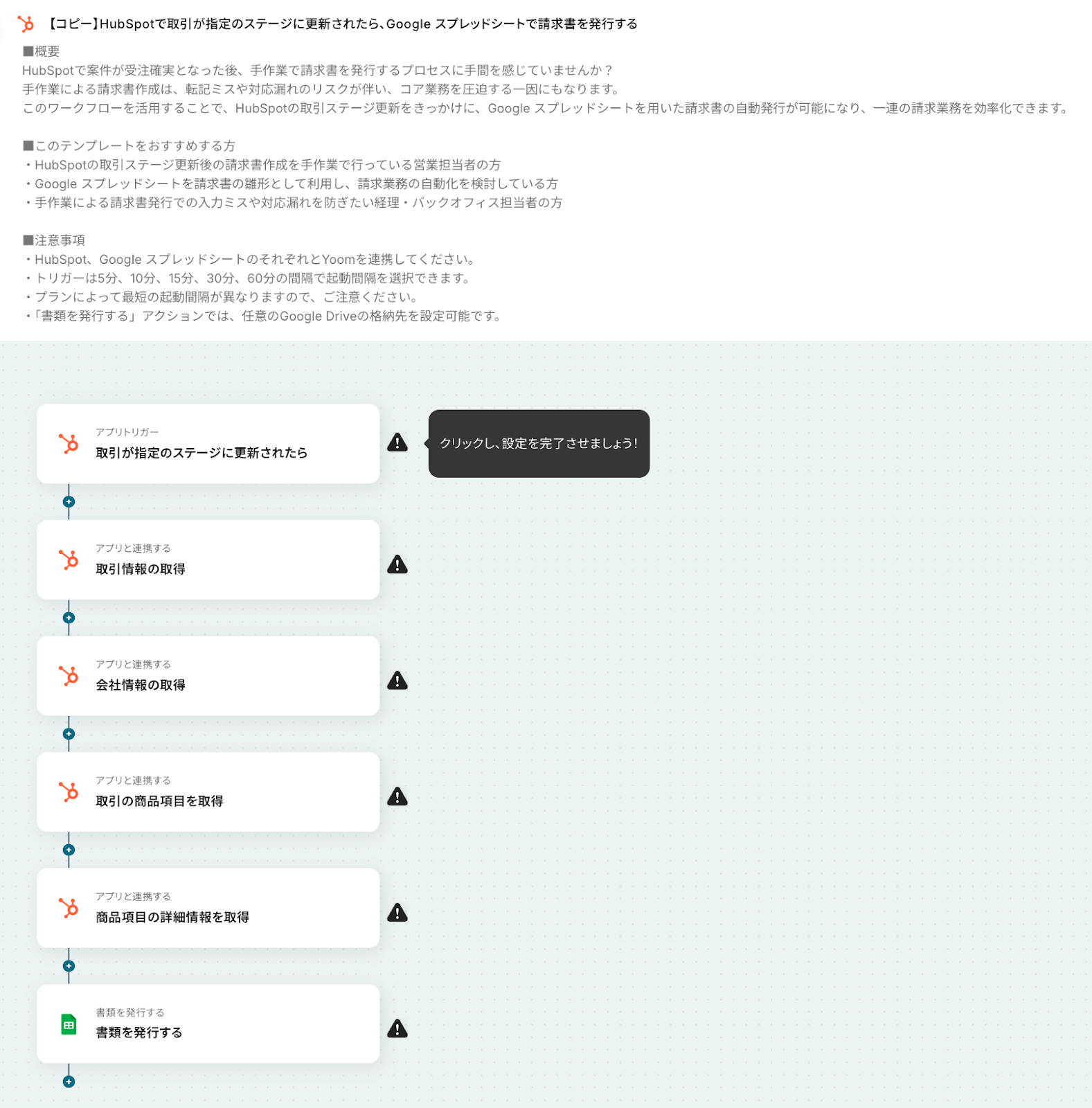
コピーが完了すると、下図のように自動化フローの大枠が構築された状態の設定画面に切り替わります。
まずは、HubSpotのアプリトリガーの設定から始めていきましょう!
コピーしたテンプレートが見つからない場合
まずはテンプレートをコピーしておいて、あとで設定しようと思い、一度画面を閉じたらテンプレートがどこにあるのか分からなくなってしまった!
といった場合もありますよね。
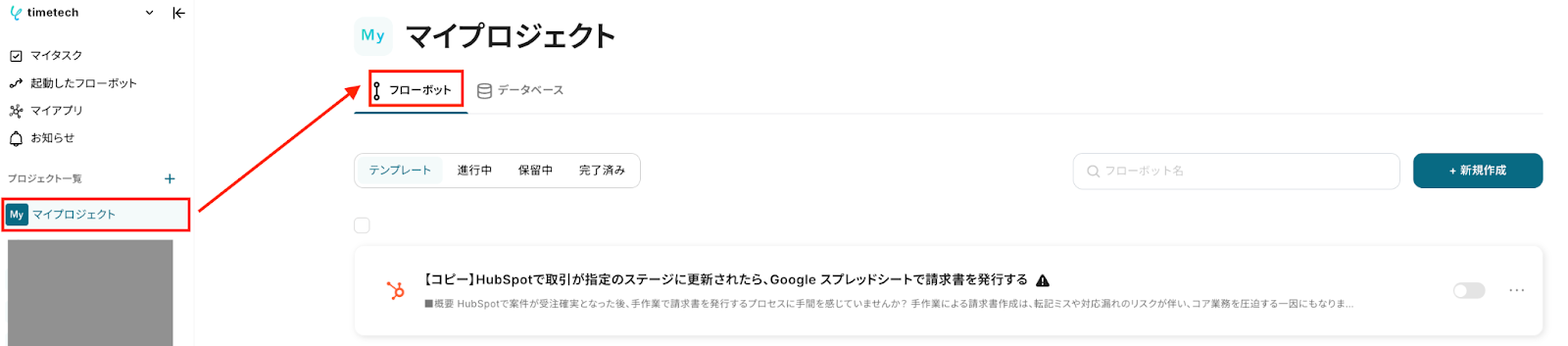
コピーしたテンプレートは、初めは基本的に「マイプロジェクト」に格納されています。
Yoomの画面左側にあるメニュー欄から「マイプロジェクト」にアクセスし、「フローボット」を選択すると、「【コピー】HubSpotで取引が指定のステージに更新されたら、Google スプレッドシートで請求書を発行する」という名前で格納されているはずです。
もしテンプレートを見失ってしまった場合は、上記を参考に探してみてくださいね!
ステップ3:HubSpotのトリガー設定
最初の設定です!
まずはフローが起動するきっかけとなる、アプリトリガーの設定を行います。
(1/2)設定項目の選択
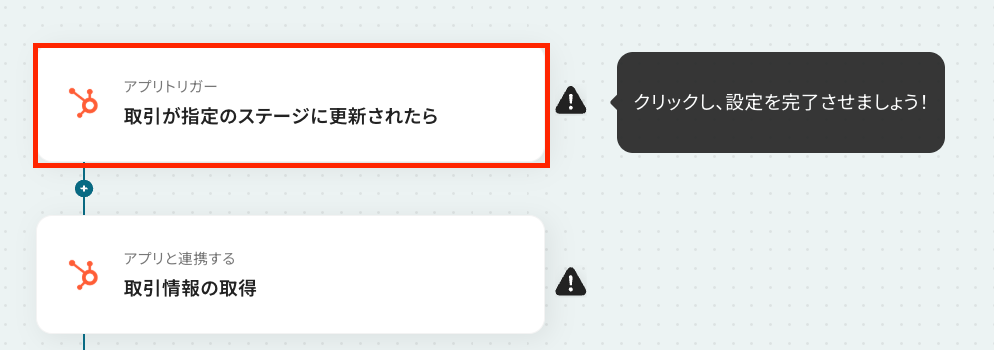
今回は、HubSpot上で管理している取引が特定のステージに更新された際に、フローボットが起動するように設定していきます!
設定項目1つ目の「取引が指定のステージに更新されたら」をクリックしてください。
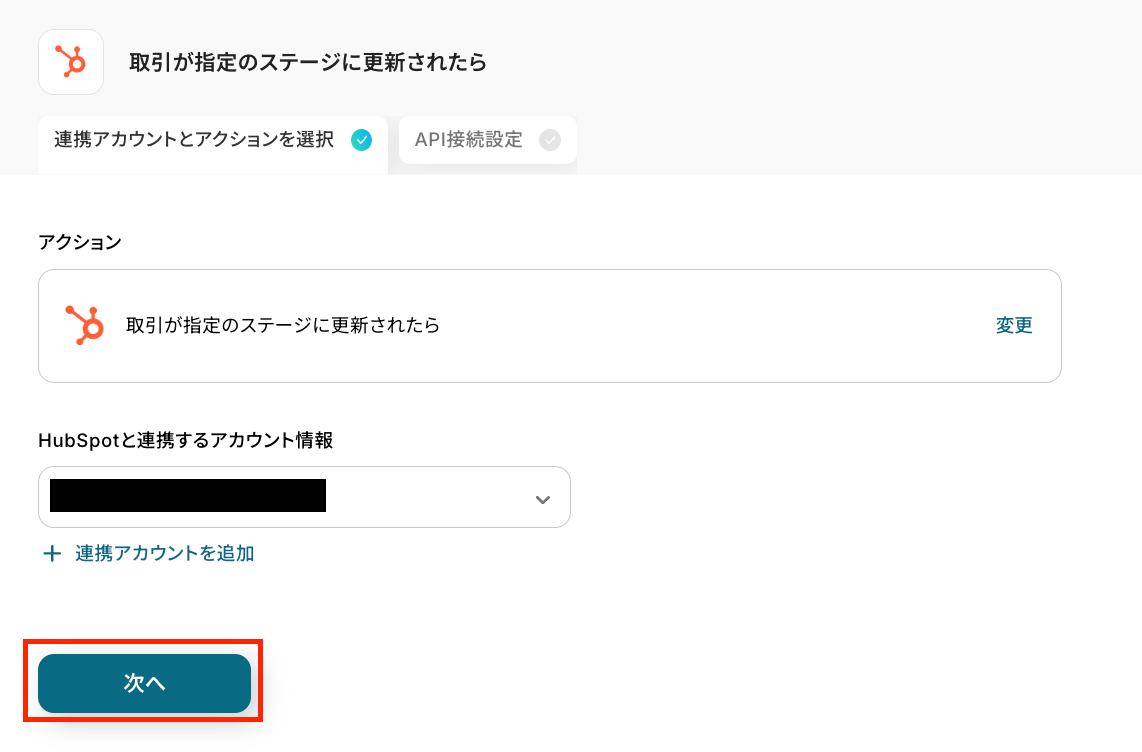
(2/3)連携アカウントとアクションを選択
フローと連携するHubSpotアカウントと、起動対象として検知するアクションを選択していきます。
連携するアカウント情報は、基本的にステップ1でYoomと連携したアカウント情報がすでに紐付けられていますよ!
もし表示されているアカウントとは別のものを使用したい場合は、「+連携アカウントを追加」をクリックし、該当のアカウントを連携しましょう。
(連携方法は、ステップ1でご紹介した手順と同様です)
アクションは「取引が指定のステージに更新されたら」であることを確認してくださいね!
設定内容を確認したら、「次へ」を押してください。
(3/3)API接続設定
ここではフローの起動間隔や、起動対象となるパイプライン、および取引ステージの設定を行います。
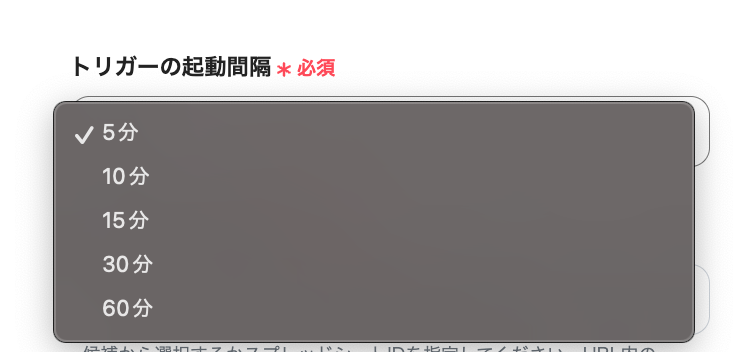
1.トリガーの起動間隔
プルダウンメニューより、5分・10分・15分・30分・60分の間隔の中からお好みで選択できます。
スムーズなデータ連携のためにも、基本的には最短の起動間隔でご使用いただくのがオススメです!
※ご利用中のプランによって選択できる最短の起動間隔が異なりますので、その点はご注意ください。
2.パイプライン
入力欄をクリックすると、連携しているHubSpotアカウントに紐づいた候補が表示されるので、候補の中から該当のものを選択しましょう。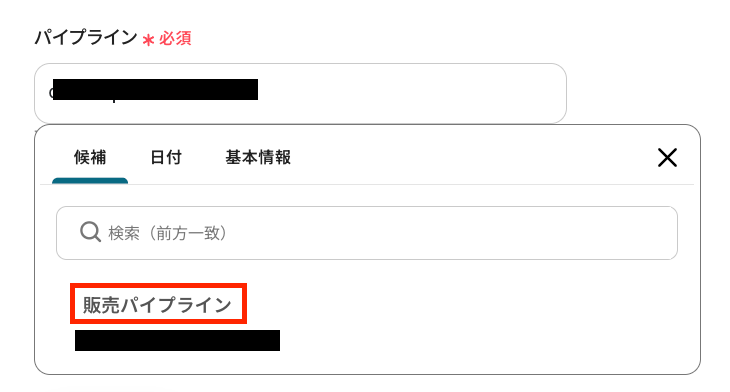
3.取引ステージ
更新を検知したい取引ステージを設定します。
ここで設定したステージに進んだ取引があった際に、フローが起動するようになりますよ!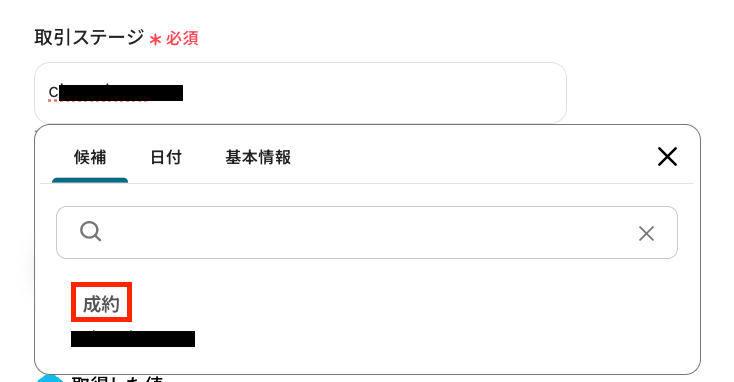
設定完了後は動作確認のためにテストを行いますので、HubSpotの画面に移動し、実際に取引のステージを更新しましょう。
更新後はYoomの画面に戻り、「テスト」をクリックします。
テストが成功すると、先ほどステージを更新した取引の情報が「取得した値」に追加されるので、内容を確認しましょう。
ここで取得した値は後続のオペレーション設定時に引用でき、フローを起動する度に変動する値となります。
テストを行わなかった場合、後続のオペレーション設定時のエラーの原因となったり、エラーになった箇所や原因の特定が困難になる場合もあるため、可能な限りすべての設定画面でテストを実施するのがオススメです!
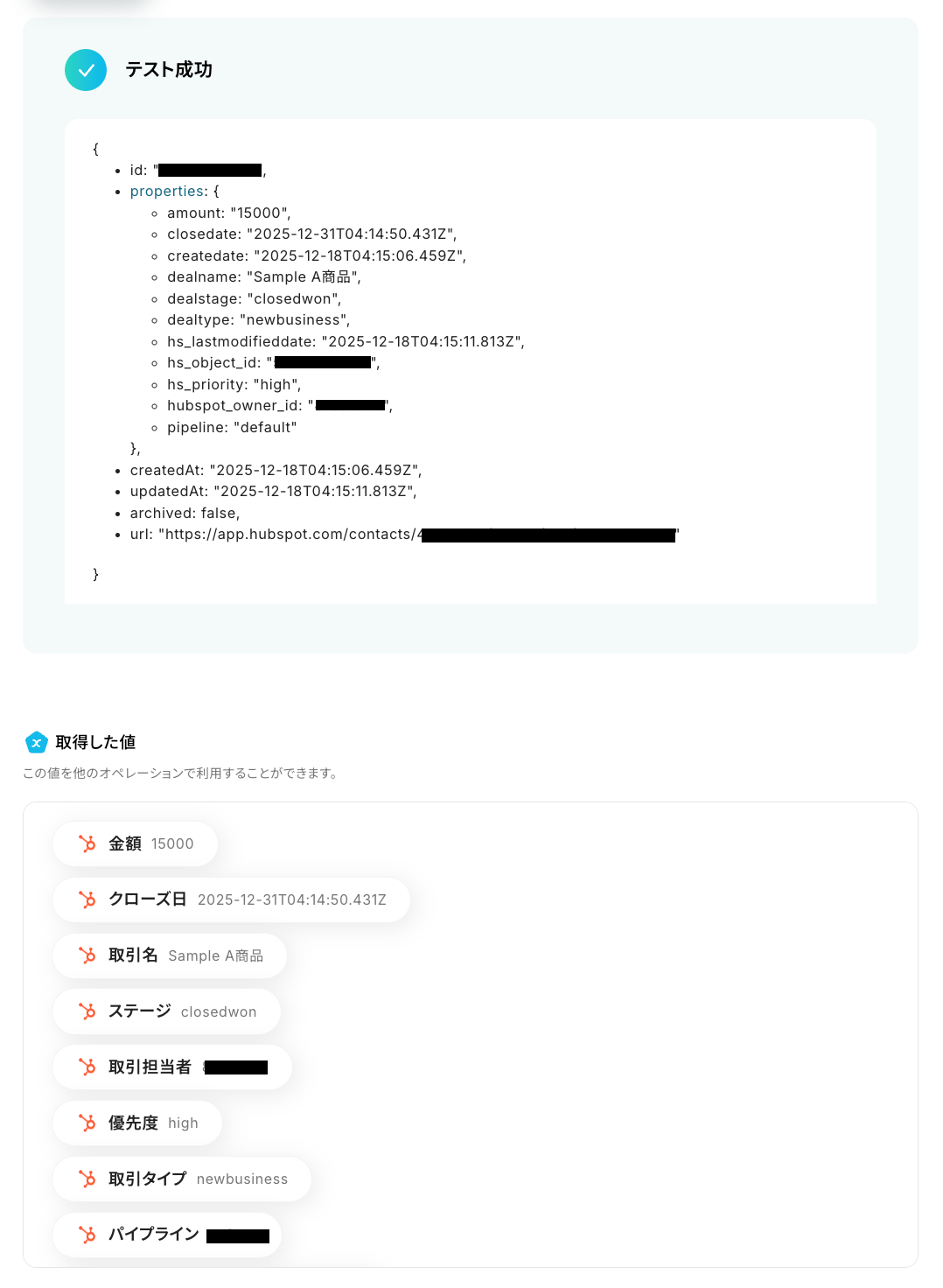
テストが成功し、取得した値が正しく追加されていることを確認したら「完了」を押して、次のステップに進みましょう!
ステップ4:HubSpotの取引情報を取得する設定
続いて、トリガーで検知した取引の詳細情報を取得する設定を行います。
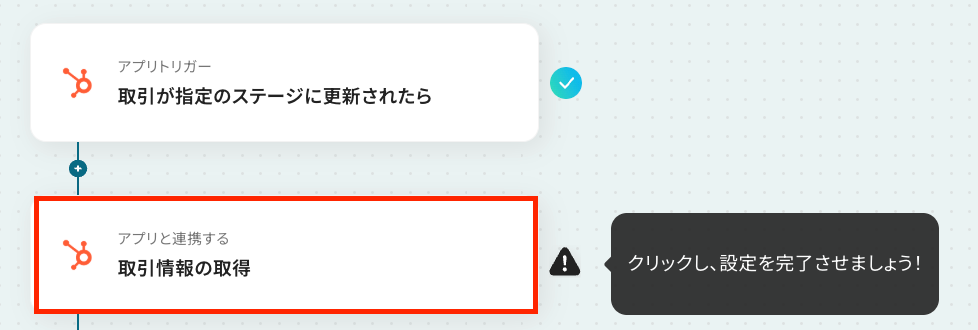
(1/3)設定項目の選択
設定項目2つ目の「取引情報の取得」をクリックしてください。
(2/3)連携アカウントとアクションを選択
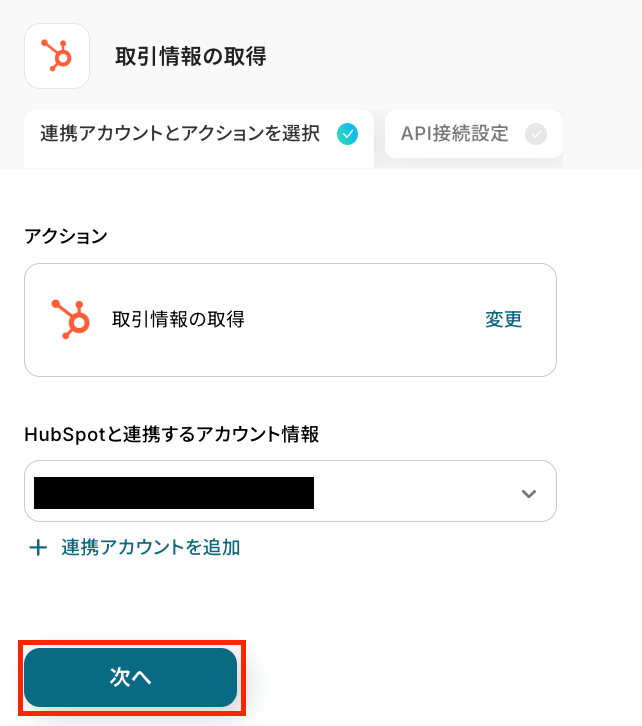
ステップ3と同じ要領で、連携するアカウントと実行するアクションの設定内容を確認し、「次へ」を押しましょう。
なお、連携アカウントはステップ3と同じものであることを確認してくださいね!
(3/3)API接続設定
次に、詳細情報を取得する該当の取引を指定する設定をしていきます。
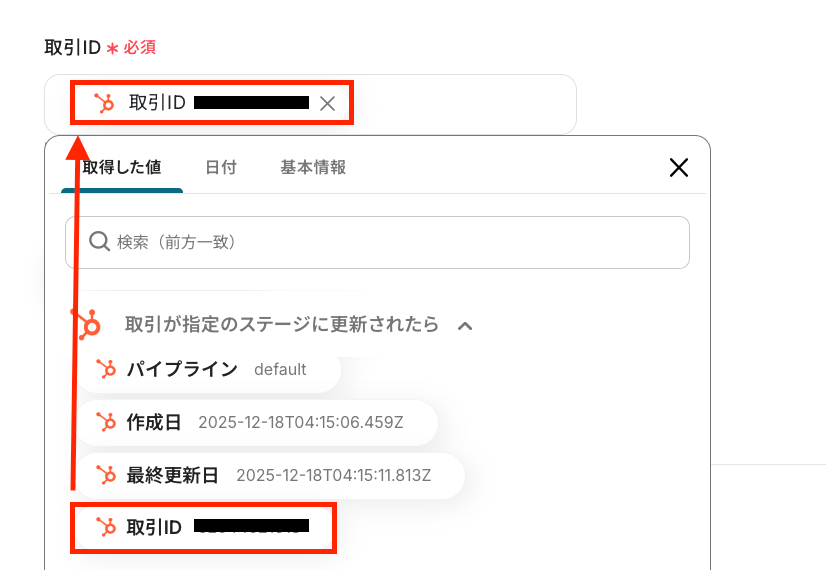
ここでは、取引IDを下図のように「取得した値」を使って設定しましょう。
このように「取得した値」を引用することで、フローが起動するたびに最新の取引情報を取得できるようになりますよ!
なお、「取得した値」を使わずに直接入力した場合は”固定値”となり、毎回同じ取引の詳細情報を取得することになるため、必ず「取得した値」を使って設定するようにしましょう。
設定が完了したら「テスト」をクリックし、該当する取引の詳細情報が「取得した値」に抽出されることを確認してください。
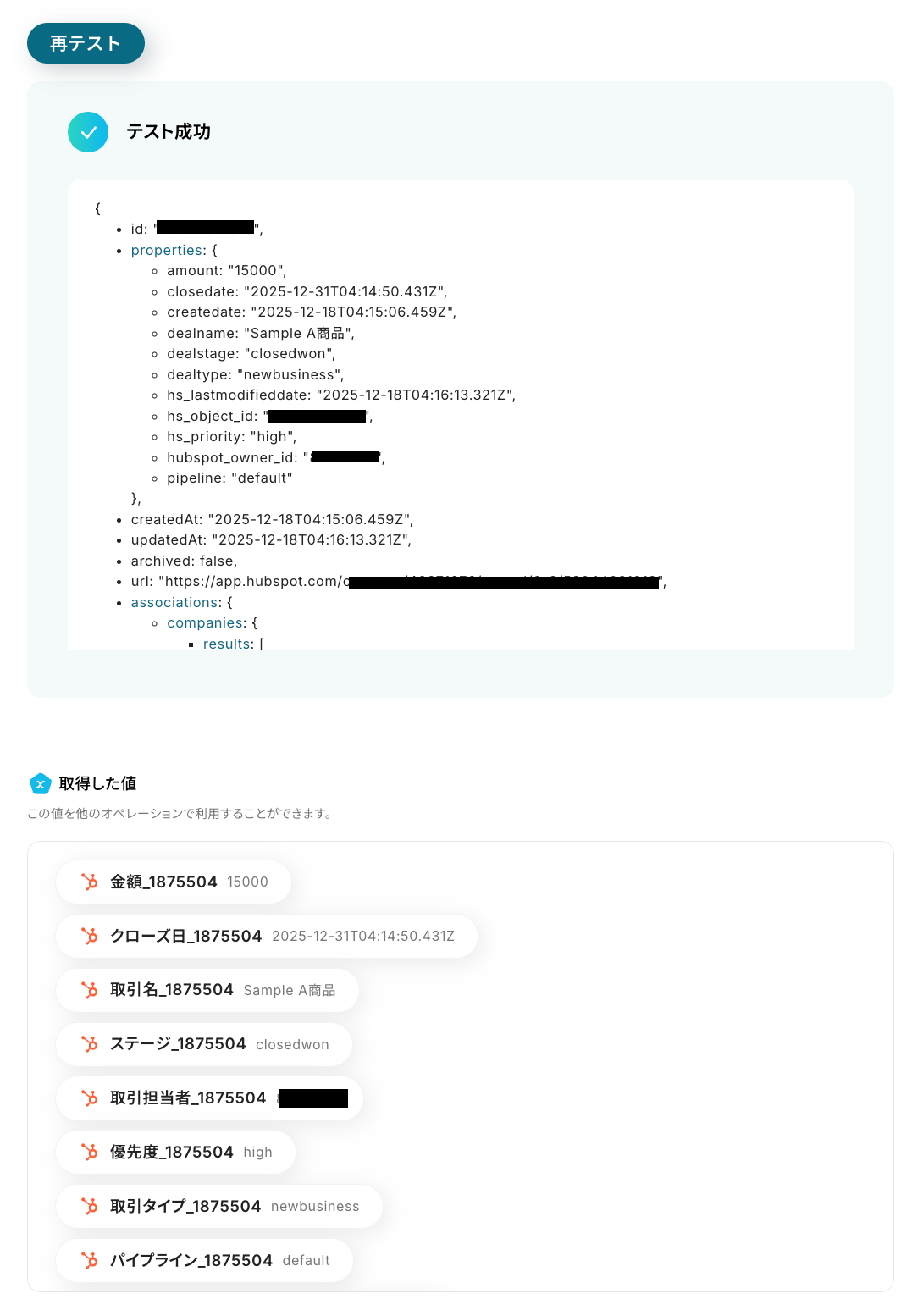
取引情報が取得できることを確認したら「完了」を押し、次のステップに進みます。
ステップ5:HubSpotの会社情報を取得する設定
続いて、ステップ4で取得した取引情報を使って、請求書作成に必要な会社情報を取得する設定をしていきましょう!
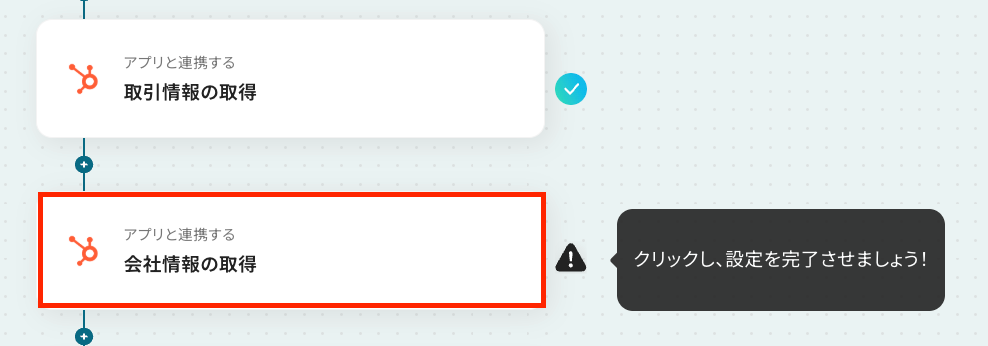
(1/3)設定項目の選択
設定項目3つ目の「会社情報の取得」をクリックしてください。
(2/3)連携アカウントとアクションを選択
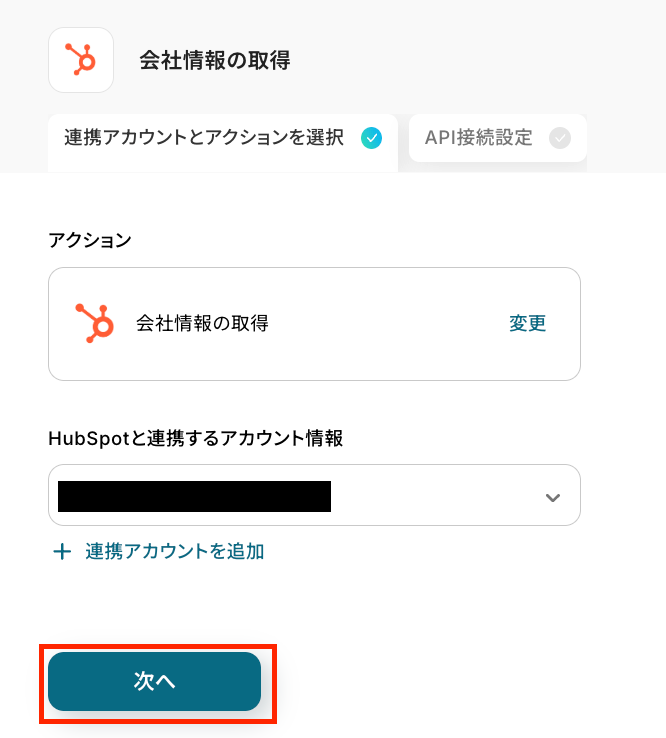
これまでのステップと同じ要領で、連携するアカウントと実行するアクションの設定内容を確認し、「次へ」を押しましょう。
(3/3)API接続設定
ステップ4と同じように、会社IDを下図のように「取得した値」を使って設定します。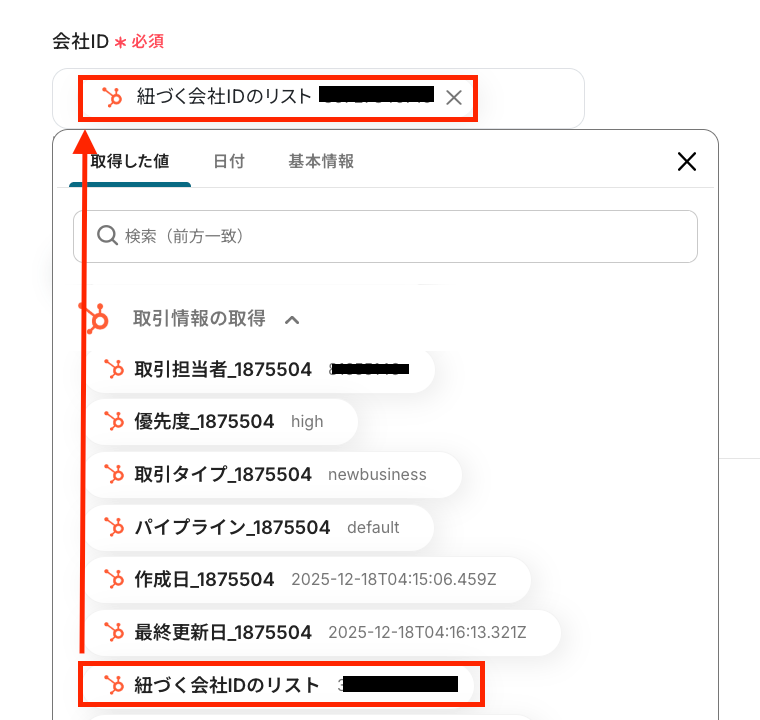
設定が完了したら「テスト」をクリックし、会社情報が取得できることを確認しましょう。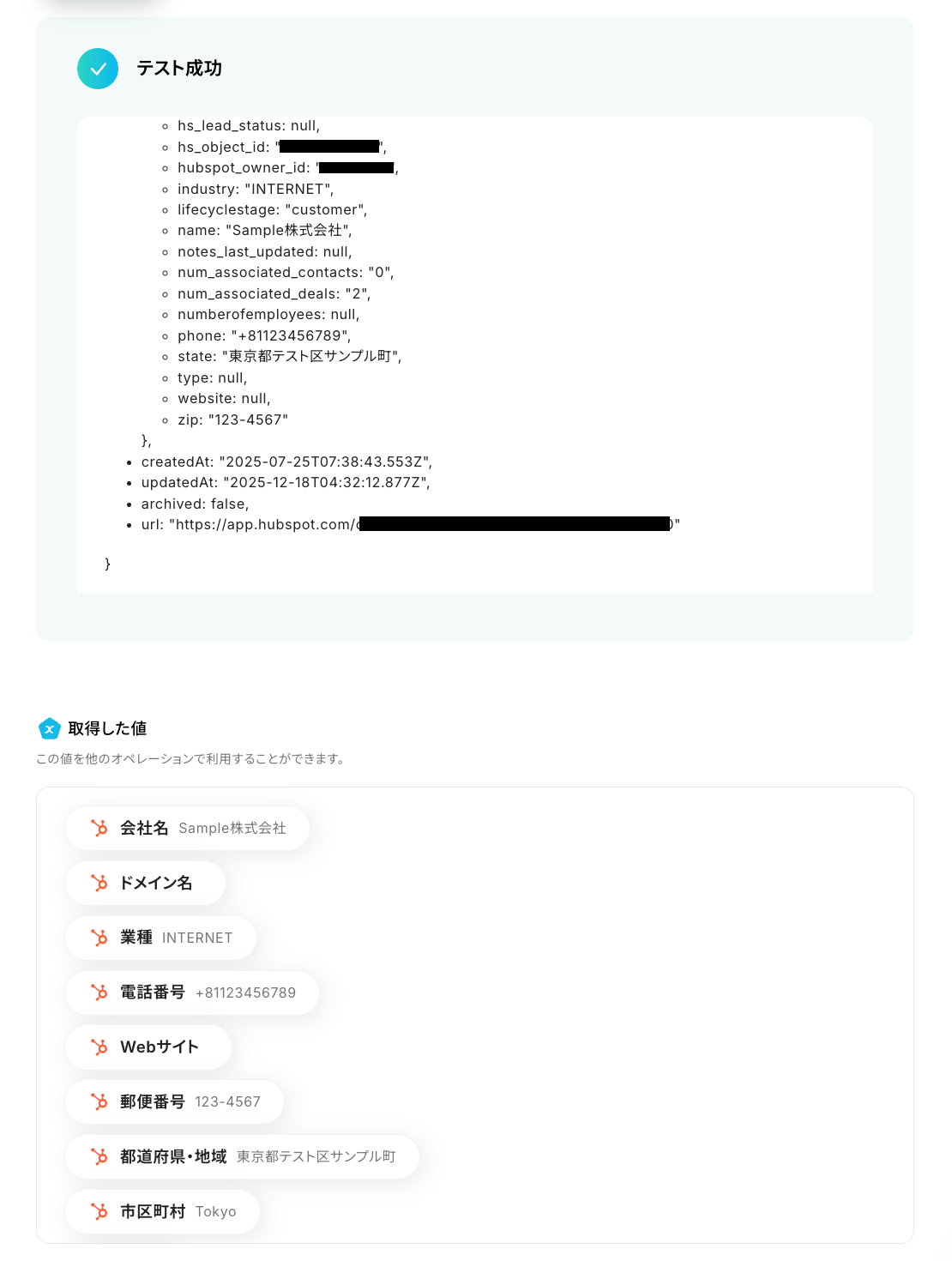
確認後は「完了」を押して、次のステップに進みます。
ステップ6:HubSpotの取引商品項目を取得する設定
続いて、トリガーで検知した取引の商品項目を取得する設定を行います。
(1/3)設定項目の選択
設定項目4つ目の「取引の商品項目を取得」をクリックしてください。
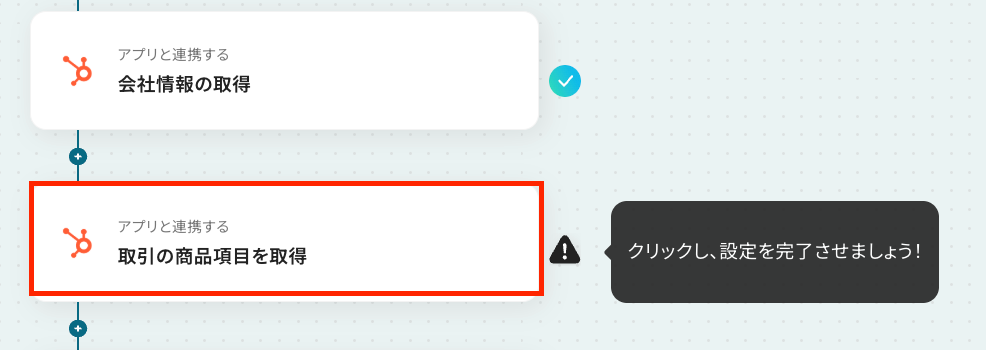
(2/3)連携アカウントとアクションを選択
連携アカウントと実行アクションの設定内容を確認し、「次へ」を押しましょう。
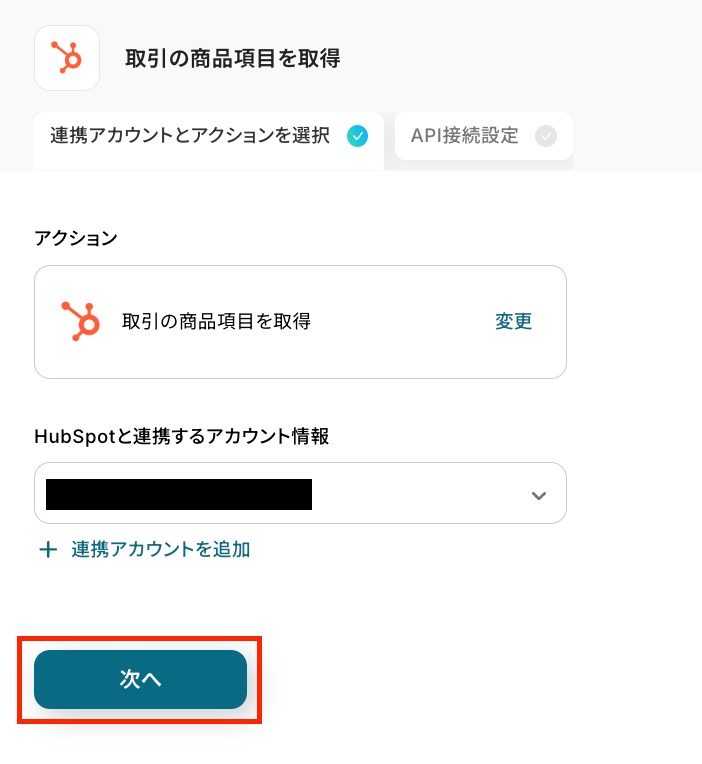
(3/3)API接続設定
これまでのステップ同様に、取引IDを「取得した値」を使って設定してください。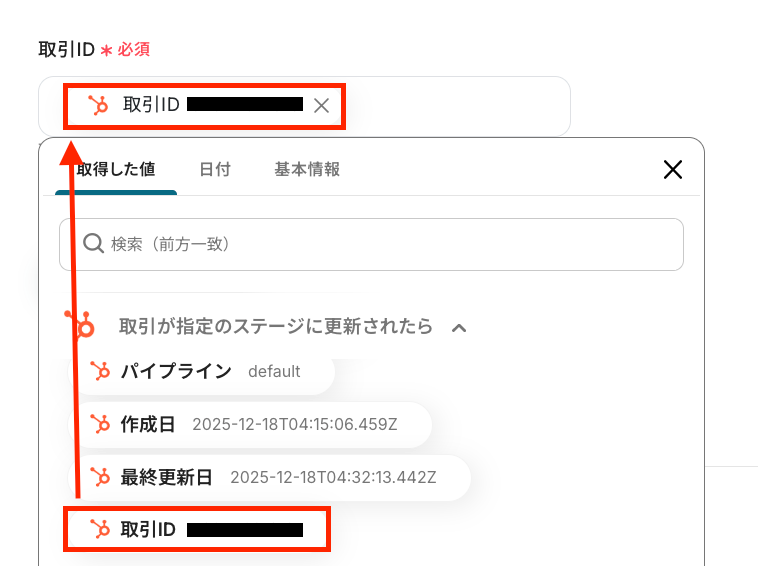
設定が完了したら「テスト」をクリックし、取引の商品項目が取得できることを確認します。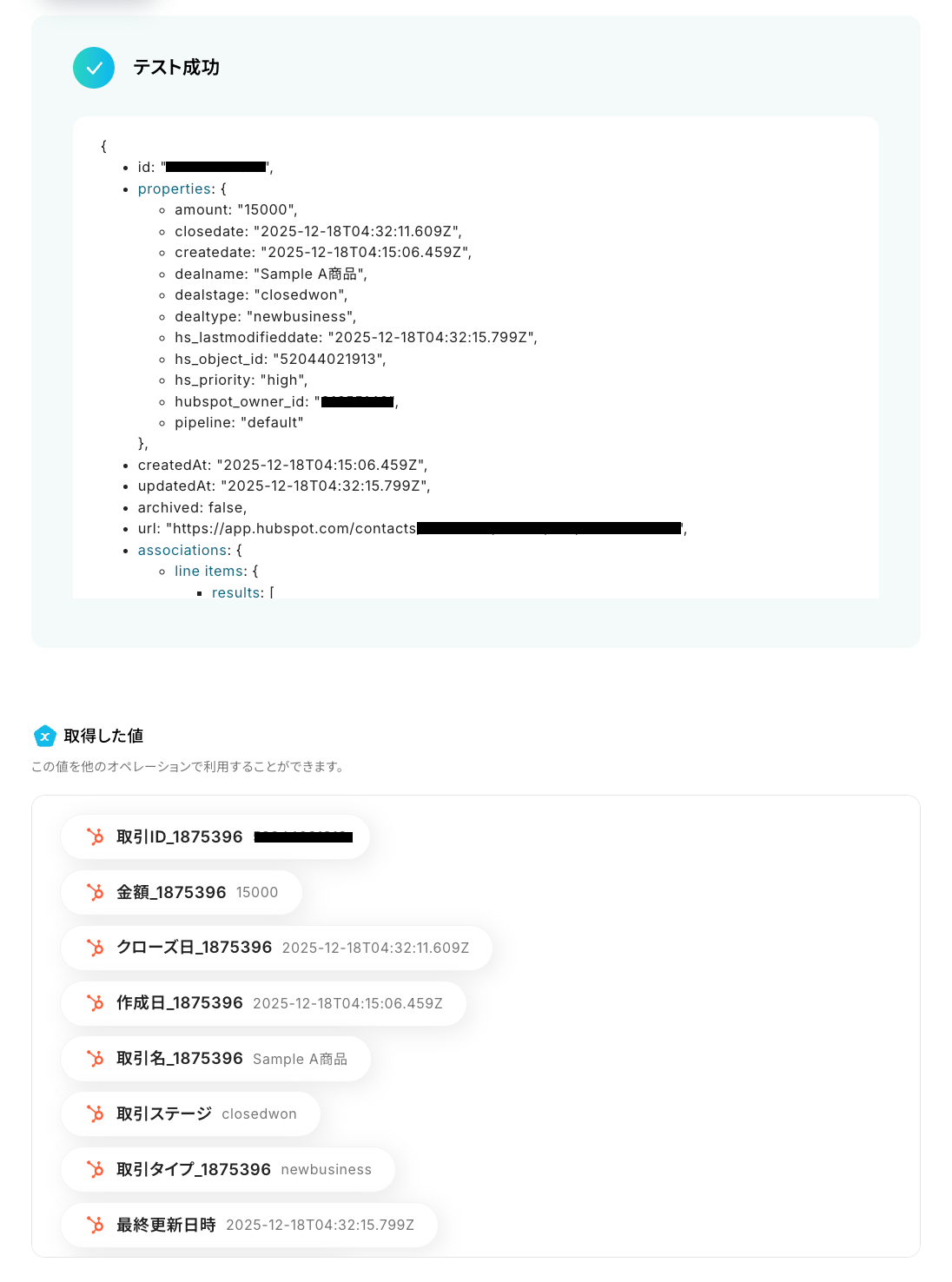
内容確認後、「完了」を押して次のステップに進みましょう!
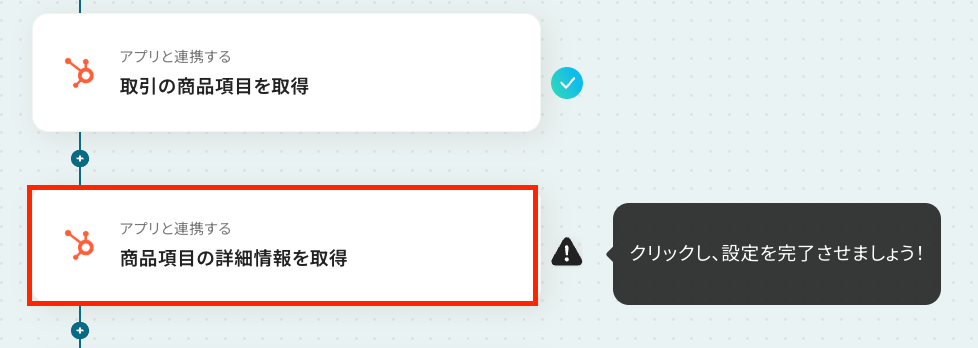
ステップ7:HubSpotの商品項目の詳細情報を取得する設定
続いて、ステップ6で取得した商品項目の詳細情報を取得する設定を行います。
(1/3)設定項目の選択
設定項目5つ目の「商品項目の詳細情報を取得」をクリックしてください。
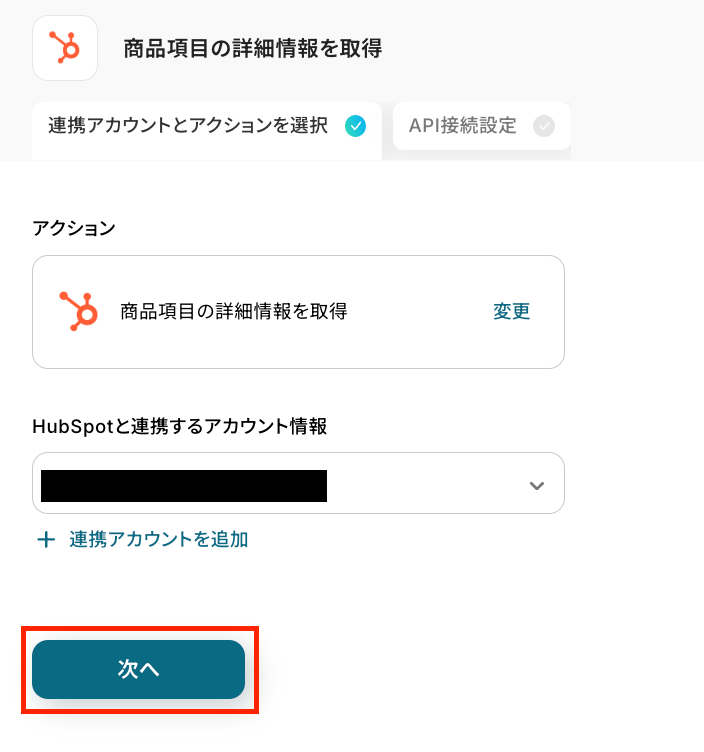
(2/3)連携アカウントとアクションを選択
連携アカウントと実行アクションの設定内容を確認して、「次へ」を押します。
(3/3)API接続設定
こちらも同じく商品項目IDを「取得した値」を使って設定しましょう!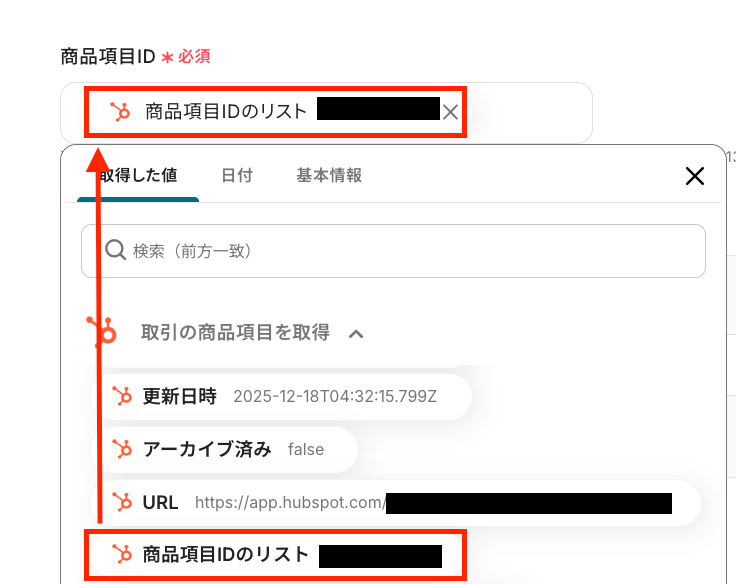
設定が完了したら「テスト」をクリックし、商品項目の詳細情報が取得できることを確認してください。
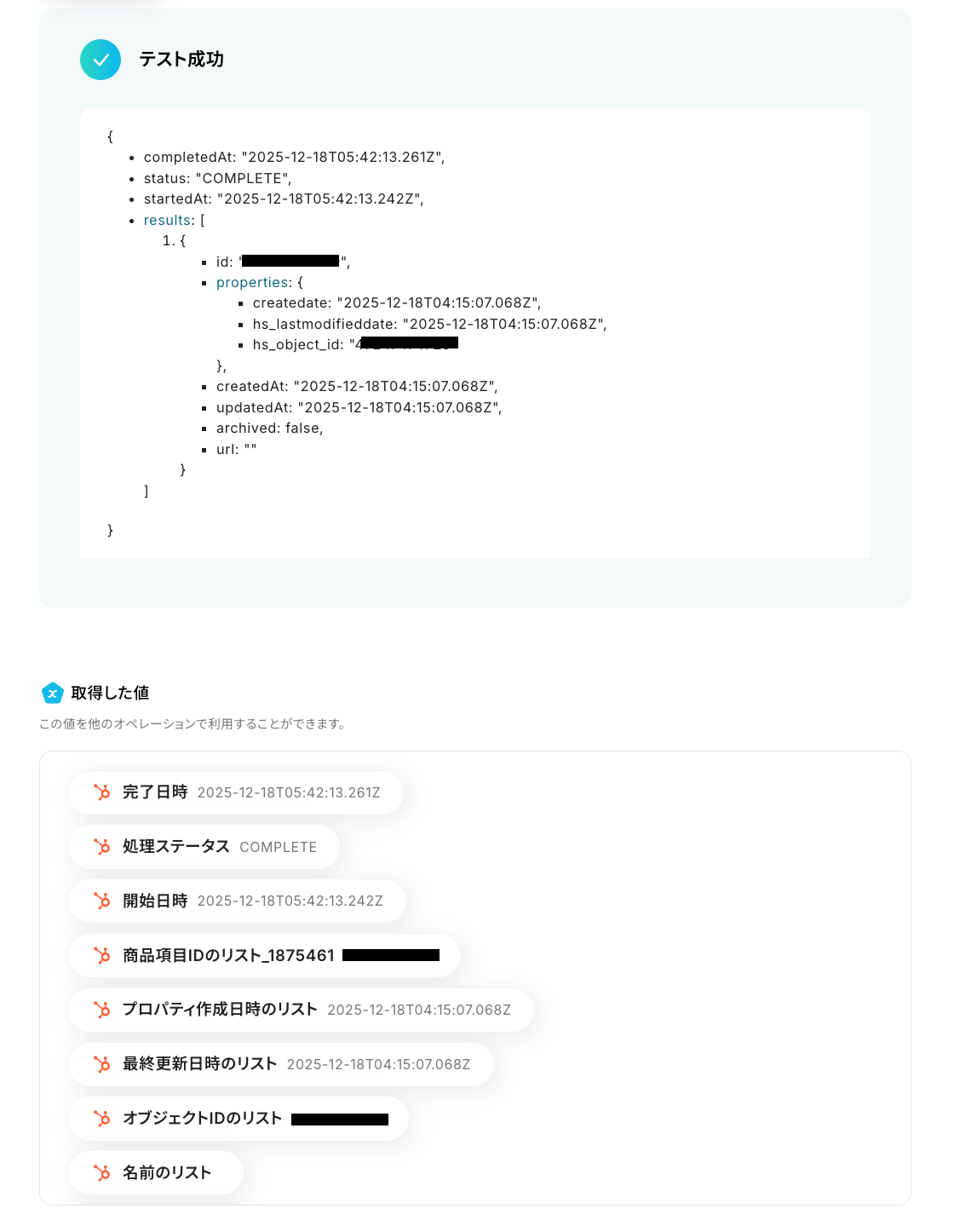
正常に詳細情報が取得できることを確認したら、「完了」を押して最後のステップに進みましょう!
ステップ8:Google スプレッドシートで書類を発行する設定
いよいよ最後のステップです!
ここまでのステップでHubSpotから取得した取引情報を基に、Google スプレッドシートで書類(請求書)を発行する設定を行います。
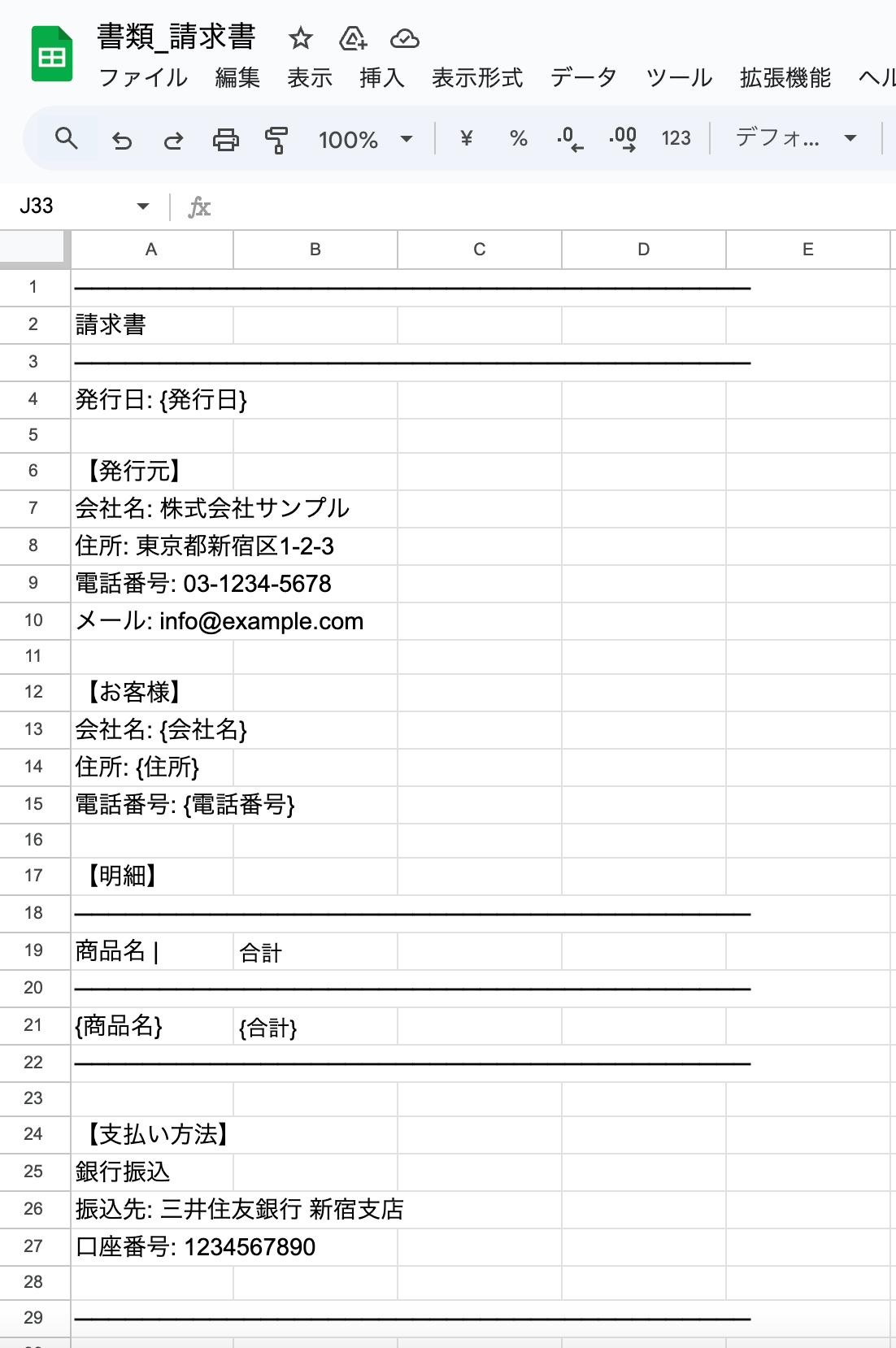
【事前準備】
設定を始める前に、Google スプレッドシートに発行する書類の雛形を用意しておきましょう。
今回は下図のような雛形を用意しました!
下記ヘルプページを参考に、フローを活用する業務内容に合わせた内容で用意してみてくださいね!
《参考》「書類を発行する」の設定方法
(1/3)設定項目の選択
それでは設定を進めていきましょう!
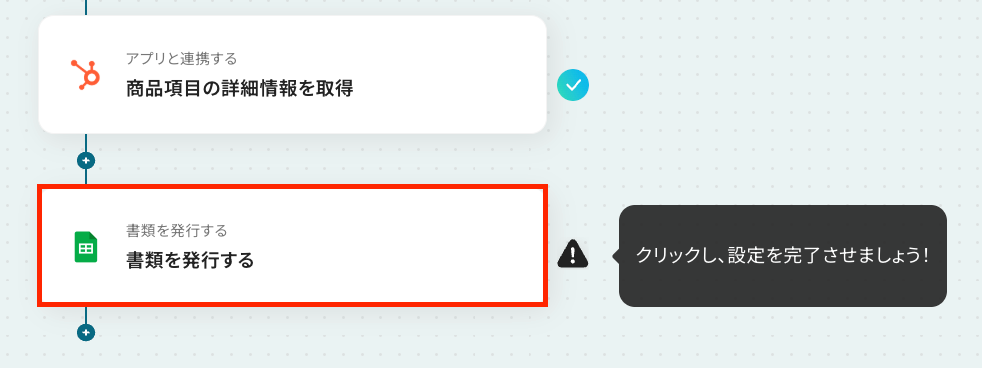
設定項目6つ目の「書類を発行する」をクリックしてください。
(2/3)書類の連携
事前に用意しておいた書類の雛形と、フローを連携する設定を行います。
アクションと連携アカウントの設定内容は、これまでのステップと同様に確認してくださいね!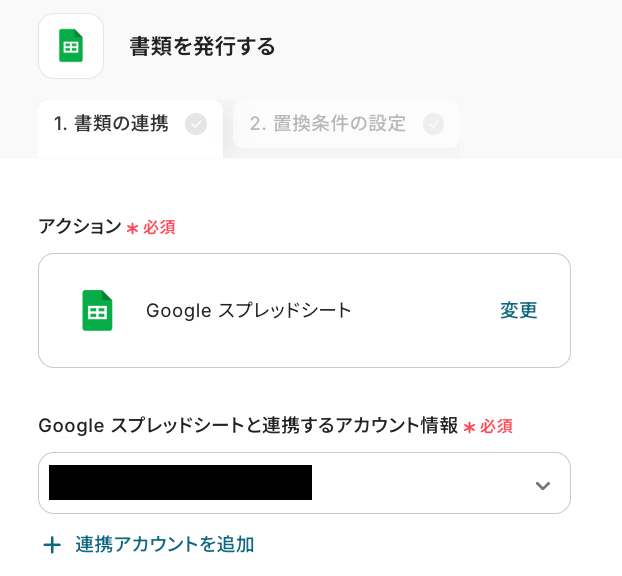
1.雛形書類の連携
スプレッドシートのファイルID:入力欄をクリックすると、連携しているGoogleアカウントに紐づいた候補が表示されます。
候補の中から、事前に用意しておいた雛形書類のデータを選択してください。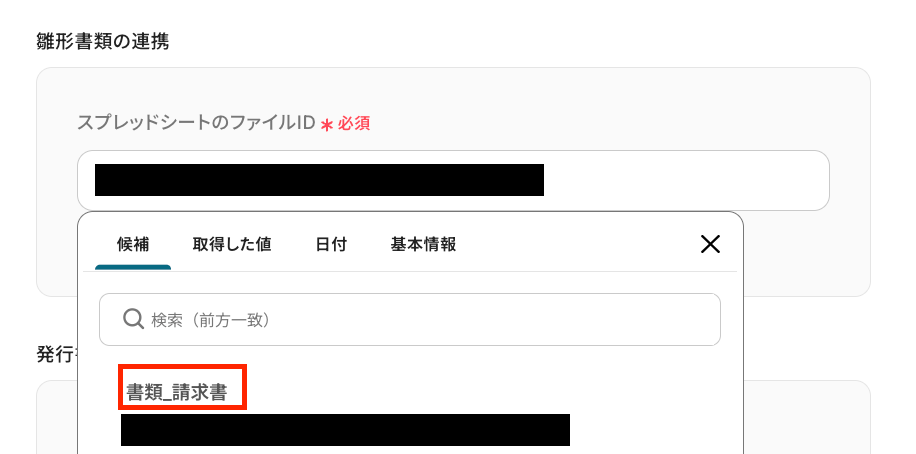
2.発行書類
格納先のGoogle DriveフォルダID:発行した書類を格納する、Google Driveのフォルダを指定します。
こちらも候補が表示されるので、候補の中から該当のフォルダを選択しましょう。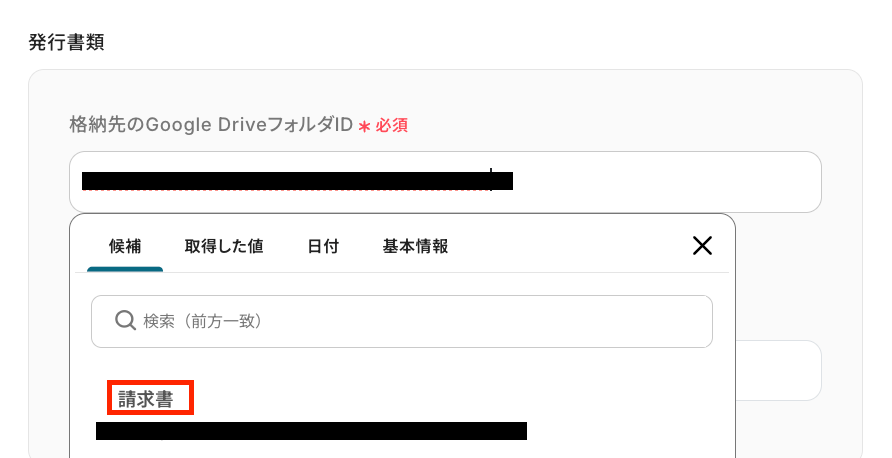
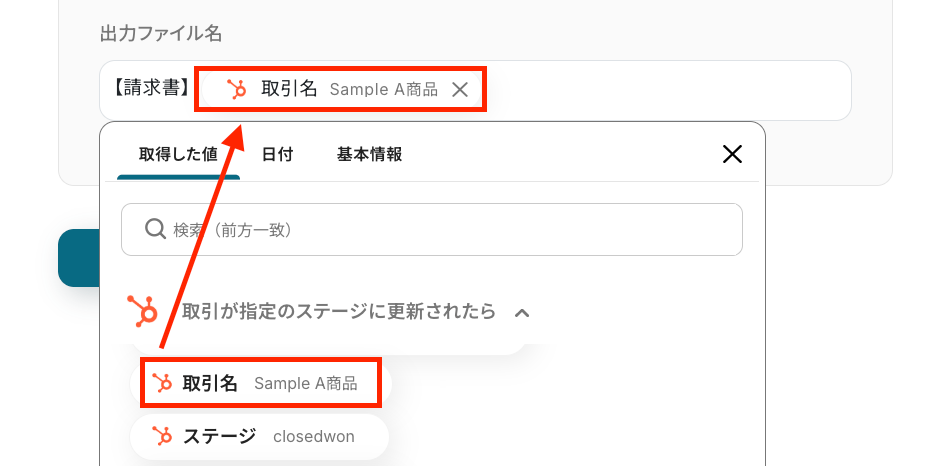
出力ファイル名:発行する書類のファイル名を設定します。
【請求書】など、毎回繰り返し同じテキストを使用する部分は”固定値”として直接入力し、「取引名」などHubSpotから取得した情報を引用したい部分は「取得した値」を使い、”変動値”として設定しましょう。
このように”固定値”と”変動値”を組み合わせて柔軟にカスタマイズできるので、自由に設定してみてくださいね!
(3/3)置換条件の設定
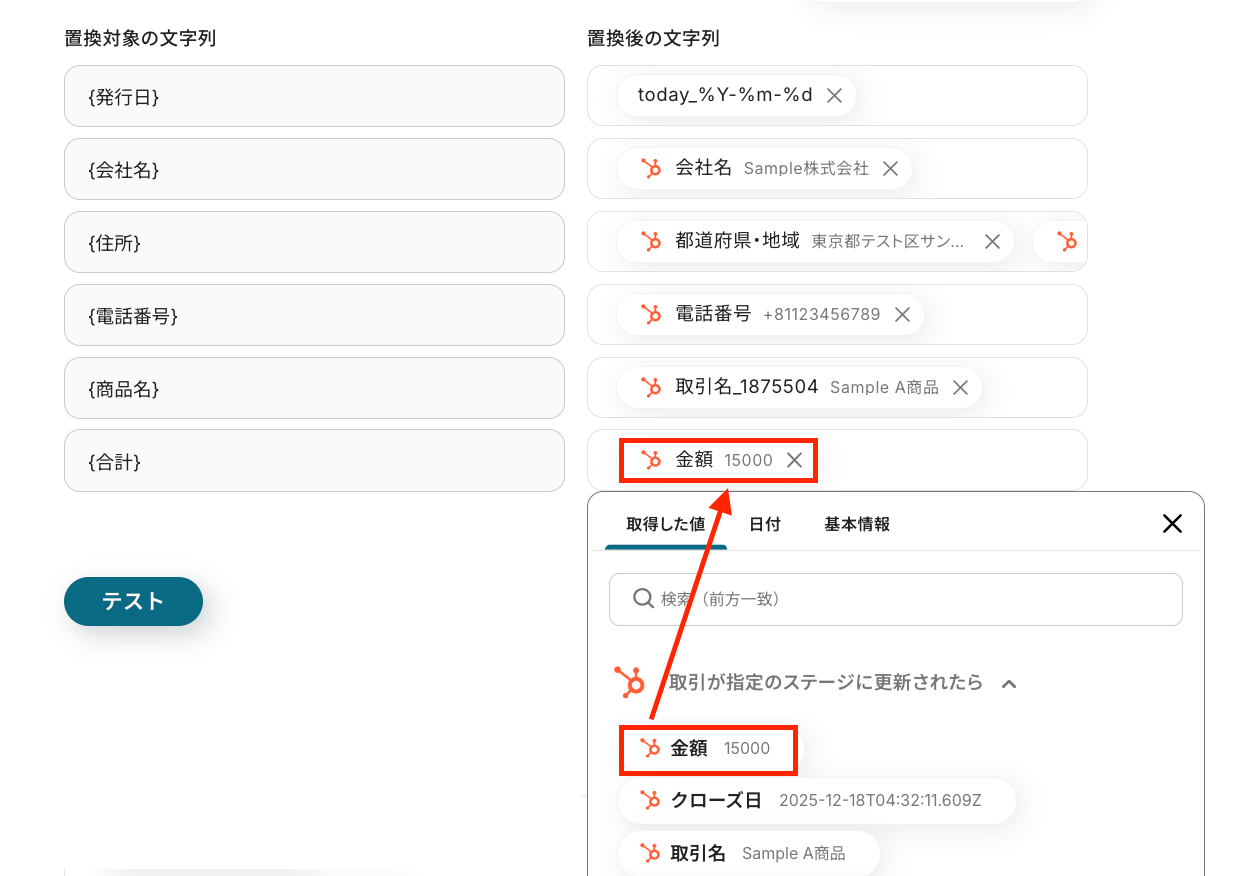
最後に、用意しておいた雛形の{}で囲った部分を、HubSpotから取得したデータに置き換える設定をしていきますよ!
「置換対象の文字列」に対する「置換後の文字列」を、下図のように「取得した値」を使って適切な値をマッピングしていきましょう。
*Tips*
発行日などの日付は、「日付」タブから引用して設定することで、フローを起動した日を起点として「今日」や「今月末日」などを自動で反映させることができます。
日付の表示形式は4種類あるので、お好みで活用してみてくださいね!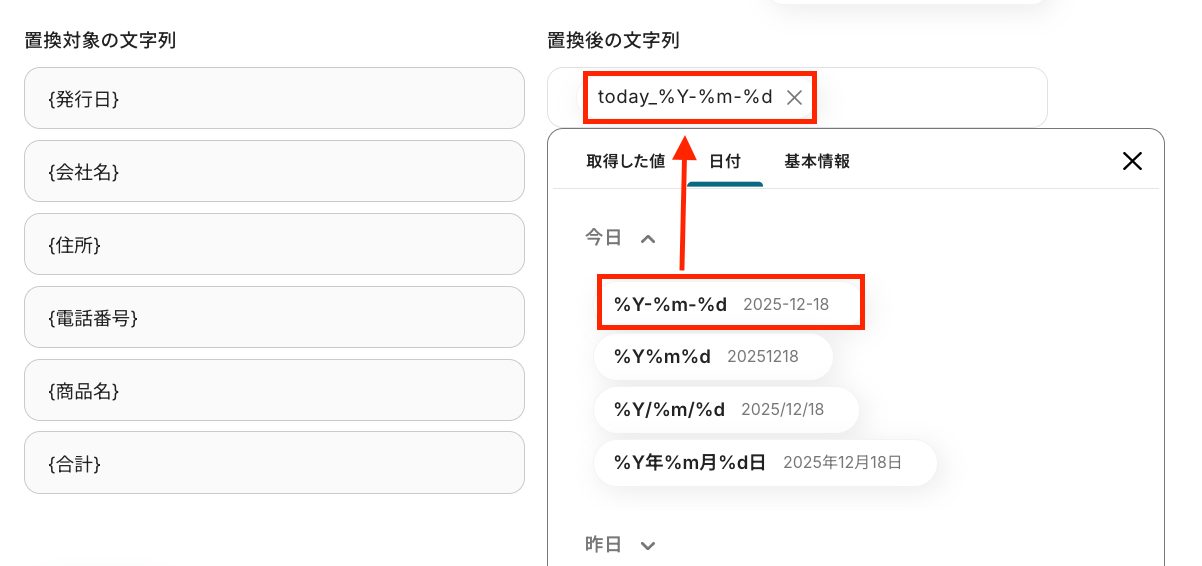
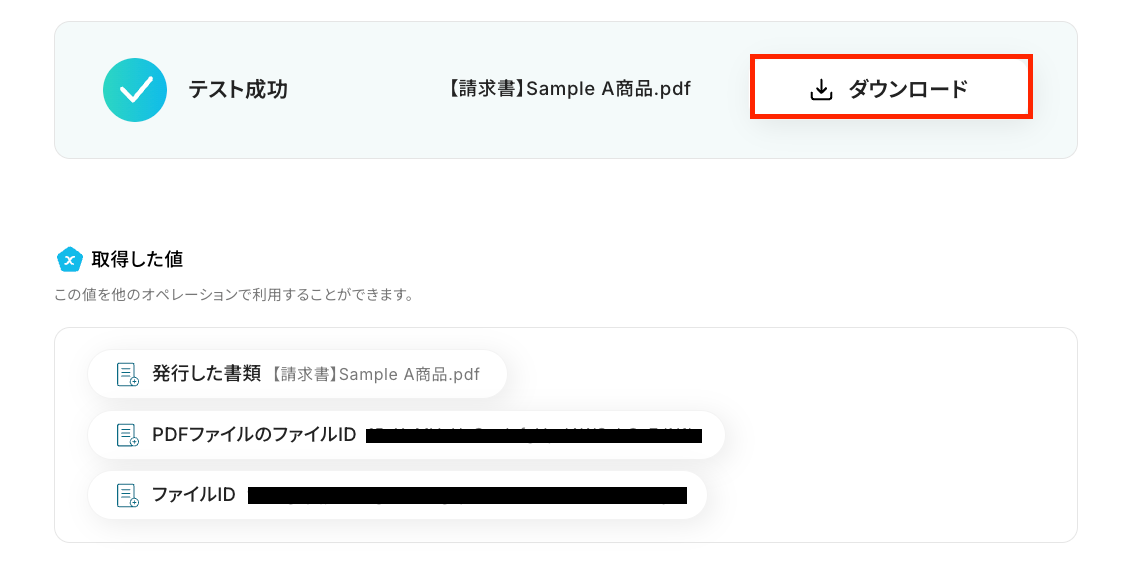
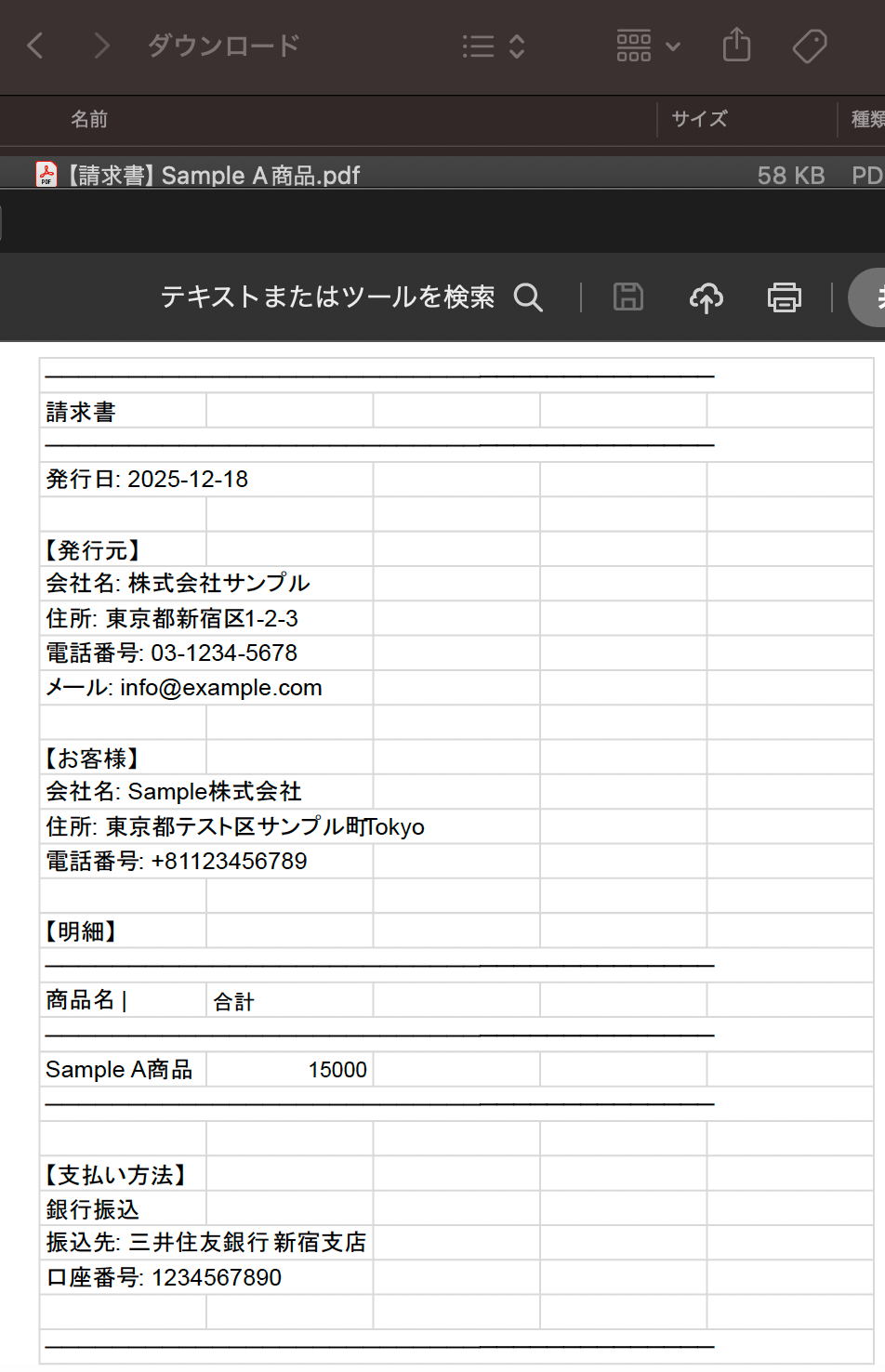
設定が完了したら「テスト」をクリックし、用意しておいた雛形に、HubSpotの取引データが反映された請求書のPDFがダウンロードできることを確認しましょう。
ダウンロードしたファイルを実際に確認しておくと、より安心です!
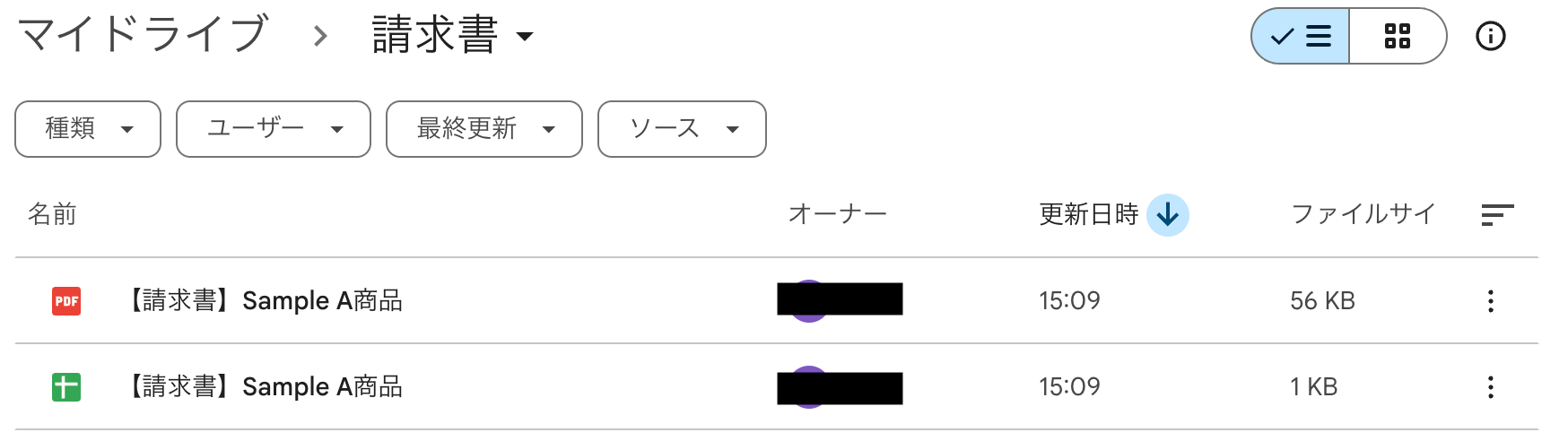
また、「格納先のGoogle DriveフォルダID」に指定しておいたフォルダ内に、実際にデータが格納されているかも確認しておいてくださいね!
正しくデータ連携が行われていることを確認したらYoomの画面に戻り、「完了」を押して設定完了です!
ステップ8:トリガーをONにしてフローの動作確認
ここまで設定お疲れ様でした!
これで今回のフローの設定はすべて完了になります。
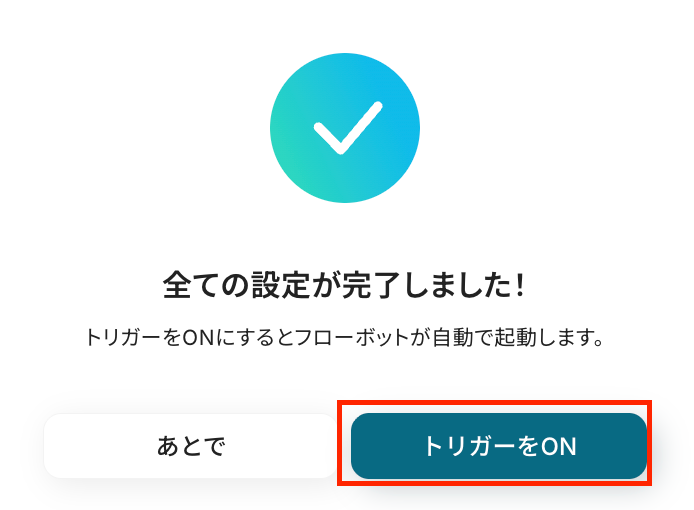
すべての設定が完了すると下図のようなポップアップが表示されるので、「トリガーをON」にして、フローの動作確認をしておくと安心です。
「フローを実際に動かすのは、あとでにしたい!」という場合もありますよね!
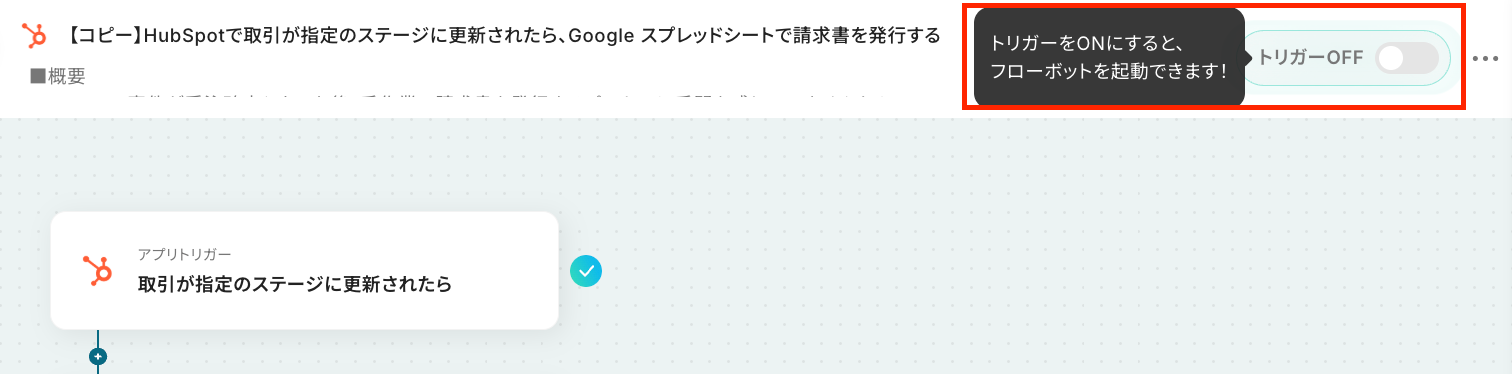
その場合は「あとで」を選択し、フローの設定画面右上にある「トリガーON/OFF」のトグルボタンからON・OFFを切り替えてご利用ください。
以上が「HubSpotで取引が指定のステージに更新された際に、Google スプレッドシートで請求書を自動で発行する」フローの設定手順でした!
Google スプレッドシートを使ったその他の自動化
Google スプレッドシートをハブとして、データの追加・更新をきっかけに、他ツールとの連携や業務処理を自動化できます。AirtableやMicrosoft Excel、Box、Notion、Zoom、Google カレンダーなどとつなぐことで、情報の二重管理を防ぎながら、書類作成や予定更新、データ集約をスムーズに行えます。
■概要AirtableとGoogle スプレッドシートを併用しているものの、データの転記や同期を手作業で行っていませんか?二つのツール間で情報を手動でコピー&ペーストするのは手間がかかり、入力ミスも起こりがちです。
このワークフローを活用すれば、Google スプレッドシートに新しい行が追加されるだけでAirtableへのレコード作成が自動化され、AirtableとGoogle スプレッドシートの連携に関する課題をスムーズに解消できます。
■このテンプレートをおすすめする方- AirtableとGoogle スプレッドシートのデータ連携を手作業で行い、非効率を感じている方
- 二つのツール間でのデータ転記ミスや漏れを防ぎ、データ精度を高めたいと考えている方
- AirtableとGoogle スプレッドシートの連携を自動化し、定型業務から解放されたいプロジェクト管理者の方
■このテンプレートを使うメリット- Google スプレッドシートへの行追加をトリガーにAirtableへ自動でレコードが作成されるため、これまで手作業に費やしていた時間を短縮することができます。
- 手作業によるAirtableとGoogle スプレッドシート間でのデータ転記が不要となり、入力間違いや漏れといったヒューマンエラーのリスク軽減に繋がります。
■フローボットの流れ- はじめに、Google スプレッドシートとAirtableをYoomと連携します。
- 次に、トリガーでGoogle スプレッドシートを選択し、「行が追加されたら」というアクションを設定します。
- 次に、オペレーションで分岐機能を追加し、特定の条件で後続の処理を分岐させるように設定します。
- 次に、オペレーションでAirtableを選択し、「レコードを作成」アクションを設定します。
- 最後に、オペレーションでGoogle スプレッドシートを選択し、「レコードを更新する」アクションを設定し、処理結果などを元のシートに反映させます。
※「トリガー」:フロー起動のきっかけとなるアクション、「オペレーション」:トリガー起動後、フロー内で処理を行うアクション
■このワークフローのカスタムポイント- Google スプレッドシートのトリガー設定では、対象のスプレッドシート、シート、テーブル範囲を任意で指定してください。
- 分岐機能では、Google スプレッドシートから取得した情報などをもとに、後続のオペレーションをどの条件で実行するかを任意で設定できます。
- Airtableでレコードを作成するアクションでは、どの項目にどのデータを登録するかを固定値やGoogle スプレッドシートから取得した値を変数として設定してください。
- Google スプレッドシートのレコードを更新するアクションでは、対象のスプレッドシート、シート、更新したいセルなどを任意で指定してください。
■注意事項- Google スプレッドシート、AirtableのそれぞれとYoomを連携してください。
- トリガーは5分、10分、15分、30分、60分の間隔で起動間隔を選択できます。
- プランによって最短の起動間隔が異なりますので、ご注意ください。
- 分岐はパーソナルプラン以上のプランでご利用いただける機能(オペレーション)となっております。フリープランの場合は設定しているフローボットのオペレーションはエラーとなりますので、ご注意ください。
- パーソナルプランなどの有料プランは、2週間の無料トライアルを行うことが可能です。無料トライアル中には制限対象のアプリや機能(オペレーション)を使用することができます。詳しくは、料金プランのページをご参照ください。
■概要HRMOSに登録されている従業員の雇用条件を、定期的にリスト化・更新する作業に手間を感じていませんか? 手作業での情報収集や転記は時間がかかるだけでなく、入力ミスなどのヒューマンエラーを引き起こす可能性もあります。 このワークフローを活用すれば、指定した日時に自動でHRMOSから雇用条件を取得し、Google スプレッドシートを更新することが可能です。面倒な定期作業を自動化し、人事労務管理の効率化を実現します。■このテンプレートをおすすめする方- HRMOSの雇用条件データを手作業で取得・管理しており、工数を削減したい人事担当者の方
- メンバーの雇用情報をGoogle スプレッドシートで管理しており、更新作業を自動化したい方
- HRMOSと他ツールを連携させ、人事関連業務の効率化を進めたいと考えている方
■このテンプレートを使うメリット- 指定した日時にHRMOSから雇用条件を自動で取得するため、これまで手作業に費やしていた時間を短縮できます
- 手作業によるデータの転記作業が不要になるため、入力間違いや更新漏れといったヒューマンエラーのリスクを軽減します
■フローボットの流れ- はじめに、Google スプレッドシートとHRMOSをYoomと連携します
- 次に、トリガーで「スケジュールトリガー」を選択し、フローボットを起動したい日時を設定します
- オペレーションでGoogle スプレッドシートの「複数のレコードを取得する」アクションを設定し、更新対象の社員リストを取得します
- 次に、「ループ機能」を設定し、取得した社員情報をもとに一人ずつ処理を繰り返すようにします
- ループ内で、HRMOSの「社員の雇用条件を取得」アクションを設定し、対象社員の雇用条件を取得します
- 最後に、Google スプレッドシートの「レコードを更新する」アクションを設定し、取得した雇用条件でスプレッドシートの情報を更新します
※「トリガー」:フロー起動のきっかけとなるアクション、「オペレーション」:トリガー起動後、フロー内で処理を行うアクション
■このワークフローのカスタムポイント- スケジュールトリガーでは、このワークフローを起動させたい日時(毎日、毎週、毎月など)を任意で設定してください
- Google スプレッドシートの各アクションでは、対象となるスプレッドシートのIDやシート名を任意で設定してください
- ループ機能では、前段のGoogle スプレッドシートから取得した情報のうち、繰り返し処理を行いたい項目を設定してください
- HRMOSのアクションでは、前段で取得した値を引用して、どの社員の雇用条件を取得するかを設定してください
■注意事項- Google スプレッドシート、HRMOSのそれぞれとYoomを連携してください。
- 「同じ処理を繰り返す」オペレーション間の操作は、チームプラン・サクセスプランでのみご利用いただける機能となっております。フリープラン・ミニプランの場合は設定しているフローボットのオペレーションやデータコネクトはエラーとなりますので、ご注意ください。
- チームプランやサクセスプランなどの有料プランは、2週間の無料トライアルを行うことが可能です。無料トライアル中には制限対象のアプリや機能(オペレーション)を使用することができます。
- HRMOSのマイアプリ連携方法は「HRMOSのマイアプリ登録方法」をご参照ください。
■概要Google スプレッドシートとMicrosoft Excelの両方でデータを管理する際、手作業での転記に手間を感じていませんか?こうした二重入力は、作業負荷がかかるだけでなく、入力ミスや更新漏れの原因にもなり得ます。このワークフローを活用すれば、Google スプレッドシートに特定の条件を満たすデータが追加された際に、自動でMicrosoft Excelへ情報を同期させることが可能です。これにより、データ入力の手間を省き、正確な情報管理を支援します。
■このテンプレートをおすすめする方- Google スプレッドシートとMicrosoft Excelの間で、手作業によるデータ転記を行っている方
- データの二重入力による入力ミスや更新漏れを防止し、情報の正確性を高めたい方
- 特定の条件に合致するデータのみを、効率的に別のシートへ同期させたいと考えている方
■このテンプレートを使うメリット- Google スプレッドシートへのデータ追加後、自動でMicrosoft Excelに同期されるため、手作業での転記に費やしていた時間を短縮できます。
- 手作業でのデータ転記が不要になるため、入力間違いや更新漏れといったヒューマンエラーのリスク軽減に繋がります。
■フローボットの流れ- はじめに、Google スプレッドシートとMicrosoft ExcelをYoomと連携します。
- 次に、トリガーでGoogle スプレッドシートを選択し、「行が追加されたら」というアクションを設定します。
- 次に、オペレーションでコマンドオペレーションの「分岐」を設定し、特定の条件に合致した場合のみ後続の処理に進むよう設定します。
- 最後に、オペレーションでMicrosoft Excelの「レコードを追加する」アクションを設定し、Google スプレッドシートから取得した情報を追加します。
※「トリガー」:フロー起動のきっかけとなるアクション、「オペレーション」:トリガー起動後、フロー内で処理を行うアクション
■このワークフローのカスタムポイント- Google スプレッドシートのトリガー設定では、連携の対象としたい任意のスプレッドシートIDを設定してください。
- また、同じくGoogle スプレッドシートのトリガー設定にて、監視したいシートのタブ名を指定してください。
■注意事項- Google スプレッドシート、Microsoft ExcelのそれぞれとYoomを連携してください。
- トリガーは5分、10分、15分、30分、60分の間隔で起動間隔を選択できます。
- プランによって最短の起動間隔が異なりますので、ご注意ください。
- 分岐はパーソナルプラン以上のプランでご利用いただける機能(オペレーション)となっております。フリープランの場合は設定しているフローボットのオペレーションはエラーとなりますので、ご注意ください。
- パーソナルプランなどの有料プランは、2週間の無料トライアルを行うことが可能です。無料トライアル中には制限対象のアプリや機能(オペレーション)を使用することができます。
- Microsoft365(旧Office365)には、家庭向けプランと一般法人向けプラン(Microsoft365 Business)があり、一般法人向けプランに加入していない場合には認証に失敗する可能性があります。
- Microsoft Excelのデータベースを操作するオペレーションの設定に関しては「【Excel】データベースを操作するオペレーションの設定に関して」をご参照ください。
- Google スプレッドシートをアプリトリガーとして使用する際の注意事項は「【アプリトリガー】Google スプレッドシートのトリガーにおける注意事項」を参照してください。
■概要
「BoxにPDFがアップロードされたら重要項目をDeepSeekで抽出し、Google スプレッドシートに追加する」ワークフローは、PDFデータの管理と情報整理を自動化する業務ワークフローです。
Boxにファイルをアップロードするだけで、DeepSeek PDF抽出機能が必要なデータを瞬時に抽出し、Google スプレッドシートに自動で転記します。
これにより、手動でのデータ入力や情報整理の手間を削減し、業務の効率化を実現します。
■このテンプレートをおすすめする方
- Boxを利用して大量のPDFファイルを管理しており、重要情報の抽出に時間がかかっている方
- Google スプレッドシートを活用してデータを整理・共有しているチーム
- 手動でのPDFデータ入力作業を自動化し、業務効率を向上させたいビジネスユーザー
- AIやOCR技術を活用して、情報処理の精度とスピードを高めたい方
- RPAを導入しているが、PDFデータの処理部分を強化したい方
■このテンプレートを使うメリット
- 手動入力の手間削減:PDFの重要項目を自動抽出し、スプレッドシートに転記するため、データ入力作業が不要になります。
- データの精度向上:DeepSeek PDF抽出により、誤入力や抜け漏れを防ぎ、正確なデータ管理が可能です。
- 業務効率化:自動化により、時間を節約し、他の重要業務に集中できます。
■概要Google スプレッドシートで管理している顧客リストやイベント参加者リストをもとに、一件ずつZoomのミーティングを手作業で作成していませんか?
この定型的な作業は時間がかかるだけでなく、コピー&ペーストのミスといったヒューマンエラーの原因にもなりがちです。
このワークフローを活用すれば、Google スプレッドシートに行が追加されるだけでZoomミーティングの作成が自動化され、発行されたURLをシートに自動で転記することも可能になり、こうした課題を円滑に削減します。■このテンプレートをおすすめする方- Google スプレッドシートで管理するリストをもとに、手動でZoomミーティングを設定している方
- Google スプレッドシートとZoomを連携させる定型業務を自動化し、コア業務に集中したい方
- 手作業によるミーティングURLの払い出しミスや、共有漏れといった課題を削減したい方
■このテンプレートを使うメリット- Google スプレッドシートに行を追加するだけで、Zoomミーティングが自動で作成されるため、これまで手作業に費やしていた時間を短縮できます。
- 手作業での情報転記が減るため、ミーティングの日時や招待情報などの入力間違いや、共有漏れといったヒューマンエラーの防止に繋がります。
■フローボットの流れ- はじめに、Google スプレッドシートとZoomをYoomと連携します。
- 次に、トリガーでGoogle スプレッドシートを選択し、「行が追加されたら」というアクションを設定します。
- 次に、オペレーションでZoomの「ミーティングを作成」アクションを設定し、スプレッドシートの情報をもとにミーティングを作成します。
- 最後に、オペレーションでGoogle スプレッドシートの「レコードを更新する」アクションを設定し、作成されたミーティングURLなどを元のシートに書き込みます。
※「トリガー」:フロー起動のきっかけとなるアクション、「オペレーション」:トリガー起動後、フロー内で処理を行うアクション
■このワークフローのカスタムポイント- Google スプレッドシートのトリガー設定では、監視対象としたい任意のスプレッドシートID、およびシートIDを設定してください。
- Zoomでミーティングを作成するアクションを設定する際に、ミーティング作成者となる任意のメールアドレスを設定してください。
■注意事項- Google スプレッドシート、ZoomのそれぞれとYoomを連携してください。
- トリガーは5分、10分、15分、30分、60分の間隔で起動間隔を選択できます。
- プランによって最短の起動間隔が異なりますので、ご注意ください。
- Googleスプレッドシートをアプリトリガーとして使用する際の注意事項は「【アプリトリガー】Googleスプレッドシートのトリガーにおける注意事項」を参照してください。
■概要Google スプレッドシートで管理しているタスクやイベントの情報を、都度Googleカレンダーに転記するのは手間がかかる作業ではないでしょうか。手作業での更新は、入力ミスや反映漏れの原因にもなりかねません。このワークフローを活用すれば、Google スプレッドシートのレコードが更新されると、即座にGoogleカレンダーの予定が自動で更新されるため、こうした課題を解消し、常に最新の情報を同期できます。
■このテンプレートをおすすめする方- Google スプレッドシートとGoogleカレンダーを併用し、二重入力に手間を感じている方
- プロジェクトの進捗やイベント管理を手作業で行い、更新漏れなどのミスを防ぎたい方
- 手作業による情報更新から解放され、より重要な業務に集中したいと考えている方
■このテンプレートを使うメリット- Google スプレッドシートの行を更新するだけで、Googleカレンダーの予定が自動で更新されるため、これまで転記作業に費やしていた時間を短縮できます。
- 手作業でのデータ転記が不要になることで、入力間違いや更新漏れといったヒューマンエラーのリスクを軽減し、情報の正確性を保つことに繋がります。
■フローボットの流れ- はじめに、Google スプレッドシートとGoogleカレンダーをYoomと連携します。
- 次に、トリガーでGoogle スプレッドシートを選択し、「行が更新されたら」というアクションを設定し、監視対象のシートを指定します。
- 最後に、オペレーションでGoogleカレンダーを選択し、「予定を更新」アクションを設定します。ここで、トリガーで取得したスプレッドシートの情報をもとに、カレンダーの予定内容を更新するよう設定します。
※「トリガー」:フロー起動のきっかけとなるアクション、「オペレーション」:トリガー起動後、フロー内で処理を行うアクション
■このワークフローのカスタムポイント- Google スプレッドシートのトリガー設定では、どのファイルのどのシートの行更新を監視するかを任意で設定してください。
- Googleカレンダーのオペレーション設定では、更新したいカレンダーを指定し、予定のどの項目(タイトル、日時など)をスプレッドシートのどの列の情報で更新するかを任意で設定してください。
■注意事項- GoogleスプレッドシートとGoogleカレンダーのそれぞれとYoomを連携してください。
- Google スプレッドシートをアプリトリガーとして使用する際の注意事項は「【アプリトリガー】Google スプレッドシートのトリガーにおける注意事項」を参照してください。
- トリガーは5分、10分、15分、30分、60分の間隔で起動間隔を選択できます。
- プランによって最短の起動間隔が異なりますので、ご注意ください。
■概要
OneDriveにアップロードされた請求書や領収書などの帳票ファイルを、目視で確認しながらGoogle スプレッドシートに手入力する作業は、時間がかかるだけでなく入力ミスも発生しがちです。
このワークフローを活用すれば、OneDriveの特定フォルダにファイルがアップロードされると、OCR機能が自動でファイル内のテキストを読み取り、Google スプレッドシートに表を自動で作成するため、こうした転記作業の手間を省き、業務を効率化します。
■このテンプレートをおすすめする方
- OneDrive上のPDFや画像データからGoogle スプレッドシートへ表を作成している方
- 手作業によるデータ転記での入力ミスや確認作業に課題を感じている管理部門の方
- 帳票管理のような定型業務を自動化し、より重要な業務に時間を割きたいと考えている方
■このテンプレートを使うメリット
- OneDriveへのファイルアップロードを起点に、データ抽出から転記までが自動化されるため、これまで手作業に費やしていた時間を削減できます。
- 手作業でのデータ転記が不要になることで、入力間違いや項目漏れといったヒューマンエラーを防ぎ、データの正確性を保つことに繋がります。
■フローボットの流れ
- はじめに、OneDriveとGoogle スプレッドシートをYoomと連携します
- 次に、トリガーでOneDriveを選択し、「特定フォルダ内にファイルが作成または更新されたら」というアクションを設定します
- 次に、オペレーションでOneDriveの「ファイルをダウンロード」アクションを設定し、対象のファイルを取得します
- 次に、OCR機能の「任意の画像やPDFを読み取る」アクションを設定し、ファイル内のテキスト情報を抽出します
- 次に、Google スプレッドシートの「新しいスプレッドシートを作成」や「セルに値を入力」アクションで、出力先のシートとヘッダー行を設定します
- 最後に、繰り返し処理の中でGoogle スプレッドシートの「レコードを追加する」アクションを設定し、OCRで抽出したデータを一行ずつ追加します
※「トリガー」:フロー起動のきっかけとなるアクション、「オペレーション」:トリガー起動後、フロー内で処理を行うアクション
■このワークフローのカスタムポイント
- OCR機能のアクション設定では、読み取り対象のファイルに合わせて、抽出したい項目(例:請求書番号、金額、支払期日など)を任意でカスタムできます。
- Google スプレッドシートの「レコードを追加する」アクションでは、どの列にどの情報を追加するかを、前段のOCR機能で取得した値を参照しながら自由に設定できます。
■注意事項
- OneDrive、Google スプレッドシートのそれぞれとYoomを連携してください。
- OCR、繰り返し処理オペレーションはチームプラン・サクセスプランでのみご利用いただける機能となっております。フリープラン・ミニプランの場合は設定しているフローボットのオペレーションはエラーとなりますので、ご注意ください。
- チームプランやサクセスプランなどの有料プランは、2週間の無料トライアルを行うことが可能です。無料トライアル中には制限対象のアプリやAI機能(オペレーション)を使用することができます。
- OCRデータは6,500文字以上のデータや文字が小さい場合などは読み取れない場合があるので、ご注意ください。
- ダウンロード可能なファイル容量は最大300MBまでです。アプリの仕様によっては300MB未満になる可能性があるので、ご注意ください。
- トリガー、各オペレーションでの取り扱い可能なファイル容量の詳細は下記を参照ください。
https://intercom.help/yoom/ja/articles/9413924 - トリガーは5分、10分、15分、30分、60分の間隔で起動間隔を選択できます。
- プランによって最短の起動間隔が異なりますので、ご注意ください。
- Microsoft365(旧Office365)には、家庭向けプランと一般法人向けプラン(Microsoft365 Business)があり、一般法人向けプランに加入していない場合には認証に失敗する可能性があります。
■概要LINE公式アカウントでの友だち登録は嬉しいものの、登録されたユーザー情報を手作業でリスト化する業務に手間を感じてはいないでしょうか。 手作業での転記は時間がかかるだけでなく、入力ミスや登録漏れの原因にもなりかねません。 このワークフローを活用すれば、LINE公式アカウントで友だち登録された際に、ユーザー情報をGoogle スプレッドシートへ自動で追加できるため、こうした顧客管理の課題をスムーズに削減できます。
■このテンプレートをおすすめする方- LINE公式アカウントを運用し、友だちリストの管理を効率化したいマーケティング担当者の方
- Google スプレッドシートで顧客リストを作成しており、手作業での転記に課題を感じている方
- 手作業による登録漏れや入力ミスを防ぎ、正確な顧客情報を管理したいと考えている方
■このテンプレートを使うメリット- LINE公式アカウントに友だち登録があった際に、自動でGoogle スプレッドシートへ情報が追加されるため、リスト作成にかかっていた時間を短縮できます。
- 手作業による情報の転記が不要になることで、入力ミスや登録漏れといったヒューマンエラーを防ぎ、データの正確性を保つことに繋がります。
■フローボットの流れ- はじめに、LINE公式アカウントとGoogle スプレッドシートをYoomと連携します。
- 次に、トリガーでLINE公式アカウントを選択し、「LINE公式アカウントで友だち登録されたら」というアクションを設定します。
- 最後に、オペレーションでGoogle スプレッドシートを選択し、「友だち情報をGoogleスプレッドシートに登録する」アクションを設定します。
※「トリガー」:フロー起動のきっかけとなるアクション、「オペレーション」:トリガー起動後、フロー内で処理を行うアクション
■このワークフローのカスタムポイント- Google スプレッドシートに情報を追加する際に、対象のスプレッドシートやシートは任意で設定してください。
- どの列にどの情報(表示名、ユーザーIDなど)を登録するかといった、書き込む内容も自由にカスタマイズが可能です。
■注意事項- LINE公式アカウント、Google スプレッドシートのそれぞれとYoomを連携してください。
■概要Notionで作成した日報を、内容の集計や分析のためにGoogle スプレッドシートへ手作業で転記していませんか。この一連の作業は、手間がかかる上にコピー&ペーストのミスも発生しがちです。このワークフローを活用すれば、Notionの日報ページからワンクリックするだけで、Google スプレッドシートへのデータ格納が自動で完了し、日報管理に関する非効率を削減します。
Chrome拡張機能を使用したトリガーを使用することで、Notion上から直接トリガーを起動させることができます。
■このテンプレートをおすすめする方- NotionとGoogle スプレッドシートで日報管理を行っている方
- 日報の転記作業を自動化し、入力の手間やミスを減らしたいと考えている方
- チームの日報を一元管理し、報告業務を効率化したいマネージャーの方
■このテンプレートを使うメリット- Notionの日報内容がGoogle スプレッドシートへ自動で転記されるため、これまで手作業に費やしていた時間を短縮できます。
- 手作業でのデータ転記による、入力間違いや項目漏れといったヒューマンエラーのリスクを軽減し、データの正確性を保ちます。
■フローボットの流れ- はじめに、NotionとGoogle スプレッドシートをYoomと連携します。
- 次に、トリガーでChrome拡張機能を選択し、対象となるNotionの日報ページからフローボットを起動するよう設定します。
- 続いて、オペレーションでNotionの「レコードを取得する」アクションを設定し、起動したページから日報の内容を取得します。
- 最後に、オペレーションでGoogle スプレッドシートの「レコードを追加する」アクションを設定し、取得した日報データを指定のスプレッドシートに行として追加します。
※「トリガー」:フロー起動のきっかけとなるアクション、「オペレーション」:トリガー起動後、フロー内で処理を行うアクション
■このワークフローのカスタムポイント- Google スプレッドシートの「レコードを追加する」アクションでは、どの列にどのデータを入力するかを自由に設定できます。Notionから取得した日報のタイトルや本文などを、スプレッドシートの対応する項目に割り当ててください。また、固定の値を入力することも可能です。
■注意事項- NotionとGoogle スプレッドシートのそれぞれとYoomを連携してください。
- Chrome拡張機能によるトリガーを使えば、Notionの画面上からワンクリックでトリガーを起動できるようになります。アプリページに戻らなくても簡単に操作できるので、よりスムーズに業務を進めていただけます。
- Chrome拡張機能を使ったトリガーの設定方法は「Chrome拡張機能を使ったトリガーの設定方法」をご参照ください。

このワークフローを活用すれば、Google スプレッドシートに新しい行が追加されるだけでAirtableへのレコード作成が自動化され、AirtableとGoogle スプレッドシートの連携に関する課題をスムーズに解消できます。
■このテンプレートをおすすめする方
- AirtableとGoogle スプレッドシートのデータ連携を手作業で行い、非効率を感じている方
- 二つのツール間でのデータ転記ミスや漏れを防ぎ、データ精度を高めたいと考えている方
- AirtableとGoogle スプレッドシートの連携を自動化し、定型業務から解放されたいプロジェクト管理者の方
■このテンプレートを使うメリット
- Google スプレッドシートへの行追加をトリガーにAirtableへ自動でレコードが作成されるため、これまで手作業に費やしていた時間を短縮することができます。
- 手作業によるAirtableとGoogle スプレッドシート間でのデータ転記が不要となり、入力間違いや漏れといったヒューマンエラーのリスク軽減に繋がります。
■フローボットの流れ
- はじめに、Google スプレッドシートとAirtableをYoomと連携します。
- 次に、トリガーでGoogle スプレッドシートを選択し、「行が追加されたら」というアクションを設定します。
- 次に、オペレーションで分岐機能を追加し、特定の条件で後続の処理を分岐させるように設定します。
- 次に、オペレーションでAirtableを選択し、「レコードを作成」アクションを設定します。
- 最後に、オペレーションでGoogle スプレッドシートを選択し、「レコードを更新する」アクションを設定し、処理結果などを元のシートに反映させます。
■このワークフローのカスタムポイント
- Google スプレッドシートのトリガー設定では、対象のスプレッドシート、シート、テーブル範囲を任意で指定してください。
- 分岐機能では、Google スプレッドシートから取得した情報などをもとに、後続のオペレーションをどの条件で実行するかを任意で設定できます。
- Airtableでレコードを作成するアクションでは、どの項目にどのデータを登録するかを固定値やGoogle スプレッドシートから取得した値を変数として設定してください。
- Google スプレッドシートのレコードを更新するアクションでは、対象のスプレッドシート、シート、更新したいセルなどを任意で指定してください。
■注意事項
- Google スプレッドシート、AirtableのそれぞれとYoomを連携してください。
- トリガーは5分、10分、15分、30分、60分の間隔で起動間隔を選択できます。
- プランによって最短の起動間隔が異なりますので、ご注意ください。
- 分岐はパーソナルプラン以上のプランでご利用いただける機能(オペレーション)となっております。フリープランの場合は設定しているフローボットのオペレーションはエラーとなりますので、ご注意ください。
- パーソナルプランなどの有料プランは、2週間の無料トライアルを行うことが可能です。無料トライアル中には制限対象のアプリや機能(オペレーション)を使用することができます。詳しくは、料金プランのページをご参照ください。

- HRMOSの雇用条件データを手作業で取得・管理しており、工数を削減したい人事担当者の方
- メンバーの雇用情報をGoogle スプレッドシートで管理しており、更新作業を自動化したい方
- HRMOSと他ツールを連携させ、人事関連業務の効率化を進めたいと考えている方
- 指定した日時にHRMOSから雇用条件を自動で取得するため、これまで手作業に費やしていた時間を短縮できます
- 手作業によるデータの転記作業が不要になるため、入力間違いや更新漏れといったヒューマンエラーのリスクを軽減します
- はじめに、Google スプレッドシートとHRMOSをYoomと連携します
- 次に、トリガーで「スケジュールトリガー」を選択し、フローボットを起動したい日時を設定します
- オペレーションでGoogle スプレッドシートの「複数のレコードを取得する」アクションを設定し、更新対象の社員リストを取得します
- 次に、「ループ機能」を設定し、取得した社員情報をもとに一人ずつ処理を繰り返すようにします
- ループ内で、HRMOSの「社員の雇用条件を取得」アクションを設定し、対象社員の雇用条件を取得します
- 最後に、Google スプレッドシートの「レコードを更新する」アクションを設定し、取得した雇用条件でスプレッドシートの情報を更新します
■このワークフローのカスタムポイント
- スケジュールトリガーでは、このワークフローを起動させたい日時(毎日、毎週、毎月など)を任意で設定してください
- Google スプレッドシートの各アクションでは、対象となるスプレッドシートのIDやシート名を任意で設定してください
- ループ機能では、前段のGoogle スプレッドシートから取得した情報のうち、繰り返し処理を行いたい項目を設定してください
- HRMOSのアクションでは、前段で取得した値を引用して、どの社員の雇用条件を取得するかを設定してください
- Google スプレッドシート、HRMOSのそれぞれとYoomを連携してください。
- 「同じ処理を繰り返す」オペレーション間の操作は、チームプラン・サクセスプランでのみご利用いただける機能となっております。フリープラン・ミニプランの場合は設定しているフローボットのオペレーションやデータコネクトはエラーとなりますので、ご注意ください。
- チームプランやサクセスプランなどの有料プランは、2週間の無料トライアルを行うことが可能です。無料トライアル中には制限対象のアプリや機能(オペレーション)を使用することができます。
- HRMOSのマイアプリ連携方法は「HRMOSのマイアプリ登録方法」をご参照ください。

- Google スプレッドシートとMicrosoft Excelの間で、手作業によるデータ転記を行っている方
- データの二重入力による入力ミスや更新漏れを防止し、情報の正確性を高めたい方
- 特定の条件に合致するデータのみを、効率的に別のシートへ同期させたいと考えている方
- Google スプレッドシートへのデータ追加後、自動でMicrosoft Excelに同期されるため、手作業での転記に費やしていた時間を短縮できます。
- 手作業でのデータ転記が不要になるため、入力間違いや更新漏れといったヒューマンエラーのリスク軽減に繋がります。
- はじめに、Google スプレッドシートとMicrosoft ExcelをYoomと連携します。
- 次に、トリガーでGoogle スプレッドシートを選択し、「行が追加されたら」というアクションを設定します。
- 次に、オペレーションでコマンドオペレーションの「分岐」を設定し、特定の条件に合致した場合のみ後続の処理に進むよう設定します。
- 最後に、オペレーションでMicrosoft Excelの「レコードを追加する」アクションを設定し、Google スプレッドシートから取得した情報を追加します。
■このワークフローのカスタムポイント
- Google スプレッドシートのトリガー設定では、連携の対象としたい任意のスプレッドシートIDを設定してください。
- また、同じくGoogle スプレッドシートのトリガー設定にて、監視したいシートのタブ名を指定してください。
- Google スプレッドシート、Microsoft ExcelのそれぞれとYoomを連携してください。
- トリガーは5分、10分、15分、30分、60分の間隔で起動間隔を選択できます。
- プランによって最短の起動間隔が異なりますので、ご注意ください。
- 分岐はパーソナルプラン以上のプランでご利用いただける機能(オペレーション)となっております。フリープランの場合は設定しているフローボットのオペレーションはエラーとなりますので、ご注意ください。
- パーソナルプランなどの有料プランは、2週間の無料トライアルを行うことが可能です。無料トライアル中には制限対象のアプリや機能(オペレーション)を使用することができます。
- Microsoft365(旧Office365)には、家庭向けプランと一般法人向けプラン(Microsoft365 Business)があり、一般法人向けプランに加入していない場合には認証に失敗する可能性があります。
- Microsoft Excelのデータベースを操作するオペレーションの設定に関しては「【Excel】データベースを操作するオペレーションの設定に関して」をご参照ください。
- Google スプレッドシートをアプリトリガーとして使用する際の注意事項は「【アプリトリガー】Google スプレッドシートのトリガーにおける注意事項」を参照してください。

■概要
「BoxにPDFがアップロードされたら重要項目をDeepSeekで抽出し、Google スプレッドシートに追加する」ワークフローは、PDFデータの管理と情報整理を自動化する業務ワークフローです。
Boxにファイルをアップロードするだけで、DeepSeek PDF抽出機能が必要なデータを瞬時に抽出し、Google スプレッドシートに自動で転記します。
これにより、手動でのデータ入力や情報整理の手間を削減し、業務の効率化を実現します。
■このテンプレートをおすすめする方
- Boxを利用して大量のPDFファイルを管理しており、重要情報の抽出に時間がかかっている方
- Google スプレッドシートを活用してデータを整理・共有しているチーム
- 手動でのPDFデータ入力作業を自動化し、業務効率を向上させたいビジネスユーザー
- AIやOCR技術を活用して、情報処理の精度とスピードを高めたい方
- RPAを導入しているが、PDFデータの処理部分を強化したい方
■このテンプレートを使うメリット
- 手動入力の手間削減:PDFの重要項目を自動抽出し、スプレッドシートに転記するため、データ入力作業が不要になります。
- データの精度向上:DeepSeek PDF抽出により、誤入力や抜け漏れを防ぎ、正確なデータ管理が可能です。
- 業務効率化:自動化により、時間を節約し、他の重要業務に集中できます。

この定型的な作業は時間がかかるだけでなく、コピー&ペーストのミスといったヒューマンエラーの原因にもなりがちです。
このワークフローを活用すれば、Google スプレッドシートに行が追加されるだけでZoomミーティングの作成が自動化され、発行されたURLをシートに自動で転記することも可能になり、こうした課題を円滑に削減します。
- Google スプレッドシートで管理するリストをもとに、手動でZoomミーティングを設定している方
- Google スプレッドシートとZoomを連携させる定型業務を自動化し、コア業務に集中したい方
- 手作業によるミーティングURLの払い出しミスや、共有漏れといった課題を削減したい方
- Google スプレッドシートに行を追加するだけで、Zoomミーティングが自動で作成されるため、これまで手作業に費やしていた時間を短縮できます。
- 手作業での情報転記が減るため、ミーティングの日時や招待情報などの入力間違いや、共有漏れといったヒューマンエラーの防止に繋がります。
- はじめに、Google スプレッドシートとZoomをYoomと連携します。
- 次に、トリガーでGoogle スプレッドシートを選択し、「行が追加されたら」というアクションを設定します。
- 次に、オペレーションでZoomの「ミーティングを作成」アクションを設定し、スプレッドシートの情報をもとにミーティングを作成します。
- 最後に、オペレーションでGoogle スプレッドシートの「レコードを更新する」アクションを設定し、作成されたミーティングURLなどを元のシートに書き込みます。
※「トリガー」:フロー起動のきっかけとなるアクション、「オペレーション」:トリガー起動後、フロー内で処理を行うアクション
- Google スプレッドシートのトリガー設定では、監視対象としたい任意のスプレッドシートID、およびシートIDを設定してください。
- Zoomでミーティングを作成するアクションを設定する際に、ミーティング作成者となる任意のメールアドレスを設定してください。
- Google スプレッドシート、ZoomのそれぞれとYoomを連携してください。
- トリガーは5分、10分、15分、30分、60分の間隔で起動間隔を選択できます。
- プランによって最短の起動間隔が異なりますので、ご注意ください。
- Googleスプレッドシートをアプリトリガーとして使用する際の注意事項は「【アプリトリガー】Googleスプレッドシートのトリガーにおける注意事項」を参照してください。

■このテンプレートをおすすめする方
- Google スプレッドシートとGoogleカレンダーを併用し、二重入力に手間を感じている方
- プロジェクトの進捗やイベント管理を手作業で行い、更新漏れなどのミスを防ぎたい方
- 手作業による情報更新から解放され、より重要な業務に集中したいと考えている方
■このテンプレートを使うメリット
- Google スプレッドシートの行を更新するだけで、Googleカレンダーの予定が自動で更新されるため、これまで転記作業に費やしていた時間を短縮できます。
- 手作業でのデータ転記が不要になることで、入力間違いや更新漏れといったヒューマンエラーのリスクを軽減し、情報の正確性を保つことに繋がります。
■フローボットの流れ
- はじめに、Google スプレッドシートとGoogleカレンダーをYoomと連携します。
- 次に、トリガーでGoogle スプレッドシートを選択し、「行が更新されたら」というアクションを設定し、監視対象のシートを指定します。
- 最後に、オペレーションでGoogleカレンダーを選択し、「予定を更新」アクションを設定します。ここで、トリガーで取得したスプレッドシートの情報をもとに、カレンダーの予定内容を更新するよう設定します。
■このワークフローのカスタムポイント
- Google スプレッドシートのトリガー設定では、どのファイルのどのシートの行更新を監視するかを任意で設定してください。
- Googleカレンダーのオペレーション設定では、更新したいカレンダーを指定し、予定のどの項目(タイトル、日時など)をスプレッドシートのどの列の情報で更新するかを任意で設定してください。
- GoogleスプレッドシートとGoogleカレンダーのそれぞれとYoomを連携してください。
- Google スプレッドシートをアプリトリガーとして使用する際の注意事項は「【アプリトリガー】Google スプレッドシートのトリガーにおける注意事項」を参照してください。
- トリガーは5分、10分、15分、30分、60分の間隔で起動間隔を選択できます。
- プランによって最短の起動間隔が異なりますので、ご注意ください。

■概要
OneDriveにアップロードされた請求書や領収書などの帳票ファイルを、目視で確認しながらGoogle スプレッドシートに手入力する作業は、時間がかかるだけでなく入力ミスも発生しがちです。
このワークフローを活用すれば、OneDriveの特定フォルダにファイルがアップロードされると、OCR機能が自動でファイル内のテキストを読み取り、Google スプレッドシートに表を自動で作成するため、こうした転記作業の手間を省き、業務を効率化します。
■このテンプレートをおすすめする方
- OneDrive上のPDFや画像データからGoogle スプレッドシートへ表を作成している方
- 手作業によるデータ転記での入力ミスや確認作業に課題を感じている管理部門の方
- 帳票管理のような定型業務を自動化し、より重要な業務に時間を割きたいと考えている方
■このテンプレートを使うメリット
- OneDriveへのファイルアップロードを起点に、データ抽出から転記までが自動化されるため、これまで手作業に費やしていた時間を削減できます。
- 手作業でのデータ転記が不要になることで、入力間違いや項目漏れといったヒューマンエラーを防ぎ、データの正確性を保つことに繋がります。
■フローボットの流れ
- はじめに、OneDriveとGoogle スプレッドシートをYoomと連携します
- 次に、トリガーでOneDriveを選択し、「特定フォルダ内にファイルが作成または更新されたら」というアクションを設定します
- 次に、オペレーションでOneDriveの「ファイルをダウンロード」アクションを設定し、対象のファイルを取得します
- 次に、OCR機能の「任意の画像やPDFを読み取る」アクションを設定し、ファイル内のテキスト情報を抽出します
- 次に、Google スプレッドシートの「新しいスプレッドシートを作成」や「セルに値を入力」アクションで、出力先のシートとヘッダー行を設定します
- 最後に、繰り返し処理の中でGoogle スプレッドシートの「レコードを追加する」アクションを設定し、OCRで抽出したデータを一行ずつ追加します
※「トリガー」:フロー起動のきっかけとなるアクション、「オペレーション」:トリガー起動後、フロー内で処理を行うアクション
■このワークフローのカスタムポイント
- OCR機能のアクション設定では、読み取り対象のファイルに合わせて、抽出したい項目(例:請求書番号、金額、支払期日など)を任意でカスタムできます。
- Google スプレッドシートの「レコードを追加する」アクションでは、どの列にどの情報を追加するかを、前段のOCR機能で取得した値を参照しながら自由に設定できます。
■注意事項
- OneDrive、Google スプレッドシートのそれぞれとYoomを連携してください。
- OCR、繰り返し処理オペレーションはチームプラン・サクセスプランでのみご利用いただける機能となっております。フリープラン・ミニプランの場合は設定しているフローボットのオペレーションはエラーとなりますので、ご注意ください。
- チームプランやサクセスプランなどの有料プランは、2週間の無料トライアルを行うことが可能です。無料トライアル中には制限対象のアプリやAI機能(オペレーション)を使用することができます。
- OCRデータは6,500文字以上のデータや文字が小さい場合などは読み取れない場合があるので、ご注意ください。
- ダウンロード可能なファイル容量は最大300MBまでです。アプリの仕様によっては300MB未満になる可能性があるので、ご注意ください。
- トリガー、各オペレーションでの取り扱い可能なファイル容量の詳細は下記を参照ください。
https://intercom.help/yoom/ja/articles/9413924 - トリガーは5分、10分、15分、30分、60分の間隔で起動間隔を選択できます。
- プランによって最短の起動間隔が異なりますので、ご注意ください。
- Microsoft365(旧Office365)には、家庭向けプランと一般法人向けプラン(Microsoft365 Business)があり、一般法人向けプランに加入していない場合には認証に失敗する可能性があります。

- LINE公式アカウントを運用し、友だちリストの管理を効率化したいマーケティング担当者の方
- Google スプレッドシートで顧客リストを作成しており、手作業での転記に課題を感じている方
- 手作業による登録漏れや入力ミスを防ぎ、正確な顧客情報を管理したいと考えている方
- LINE公式アカウントに友だち登録があった際に、自動でGoogle スプレッドシートへ情報が追加されるため、リスト作成にかかっていた時間を短縮できます。
- 手作業による情報の転記が不要になることで、入力ミスや登録漏れといったヒューマンエラーを防ぎ、データの正確性を保つことに繋がります。
- はじめに、LINE公式アカウントとGoogle スプレッドシートをYoomと連携します。
- 次に、トリガーでLINE公式アカウントを選択し、「LINE公式アカウントで友だち登録されたら」というアクションを設定します。
- 最後に、オペレーションでGoogle スプレッドシートを選択し、「友だち情報をGoogleスプレッドシートに登録する」アクションを設定します。
■このワークフローのカスタムポイント
- Google スプレッドシートに情報を追加する際に、対象のスプレッドシートやシートは任意で設定してください。
- どの列にどの情報(表示名、ユーザーIDなど)を登録するかといった、書き込む内容も自由にカスタマイズが可能です。
- LINE公式アカウント、Google スプレッドシートのそれぞれとYoomを連携してください。

Chrome拡張機能を使用したトリガーを使用することで、Notion上から直接トリガーを起動させることができます。
- NotionとGoogle スプレッドシートで日報管理を行っている方
- 日報の転記作業を自動化し、入力の手間やミスを減らしたいと考えている方
- チームの日報を一元管理し、報告業務を効率化したいマネージャーの方
■このテンプレートを使うメリット
- Notionの日報内容がGoogle スプレッドシートへ自動で転記されるため、これまで手作業に費やしていた時間を短縮できます。
- 手作業でのデータ転記による、入力間違いや項目漏れといったヒューマンエラーのリスクを軽減し、データの正確性を保ちます。
■フローボットの流れ
- はじめに、NotionとGoogle スプレッドシートをYoomと連携します。
- 次に、トリガーでChrome拡張機能を選択し、対象となるNotionの日報ページからフローボットを起動するよう設定します。
- 続いて、オペレーションでNotionの「レコードを取得する」アクションを設定し、起動したページから日報の内容を取得します。
- 最後に、オペレーションでGoogle スプレッドシートの「レコードを追加する」アクションを設定し、取得した日報データを指定のスプレッドシートに行として追加します。
■このワークフローのカスタムポイント
- Google スプレッドシートの「レコードを追加する」アクションでは、どの列にどのデータを入力するかを自由に設定できます。Notionから取得した日報のタイトルや本文などを、スプレッドシートの対応する項目に割り当ててください。また、固定の値を入力することも可能です。
■注意事項
- NotionとGoogle スプレッドシートのそれぞれとYoomを連携してください。
- Chrome拡張機能によるトリガーを使えば、Notionの画面上からワンクリックでトリガーを起動できるようになります。アプリページに戻らなくても簡単に操作できるので、よりスムーズに業務を進めていただけます。
- Chrome拡張機能を使ったトリガーの設定方法は「Chrome拡張機能を使ったトリガーの設定方法」をご参照ください。
まとめ
いかがでしたか?
請求書の発行業務を自動化することで、これまで手作業で行っていた情報の転記や書類作成の手間を削減し、ヒューマンエラーを未然に防ぐことが期待できます。
これにより、担当者は請求業務に追われることなく、月末月初の忙しい時期でも営業分析や顧客フォローといったコア業務に集中できる環境整備をサポートします。
今回ご紹介したような業務自動化フローの構築は、ノーコードツールYoomを使えば、プログラミングの知識がない方でも、直感的な操作で簡単に実現可能です。
「自動化って難しそう…」「エンジニアいないしな…」といった場合でも、誰でも気軽に自動化を導入できるのは魅力ですよね!
また、フローは自由にカスタマイズ可能なので、アイデア次第で活用方法は広がっていきます。
この機会に自社の業務に合う最適なフローを構築し、日々の業務をもっとラクに、もっと効率的にしませんか?
もし少しでも興味を持っていただけたなら、ぜひアカウントを作成し、Yoomによる業務効率化を体験してみてくださいね!
よくあるご質問
Q:発行した請求書を自動で送付できますか?
A:
はい、「書類を発行する」アクションの後に、送付に使用したいアプリの「メール(やチャット)を送信する」アクションを設定してご利用ください。
GmailやOutlookといったメールツールでの送付や、SlackやMicrosoft Teamsといったチャットツールでの送付もできますよ!
連携アプリ一覧から使用できるアプリを確認し、用途に合わせて適宜カスタマイズしてみてくださいね!
Q:請求書以外の書類(見積書など)も作成できますか?
A:
はい、自動発行したい書類の雛形を用意しておくことで、見積書や契約書などの発行も可能です。
雛形はご自身の業務に合わせて柔軟にカスタマイズしてご利用いただけるので、下記のヘルプページを参考に用意してみてくださいね!
《参考》📄「書類を発行する」の設定方法
プログラミング知識なしで手軽に構築できます。










