










・
【ノーコードで実現】Salesforceへのリード作成を自動化し、営業活動を効率化する方法

Googleフォームからの問い合わせをSalesforceにリードとして登録する際、手作業での入力に手間を感じていませんか?
一つひとつの情報を手でコピー&ペーストする作業は時間がかかる上、入力ミスなどヒューマンエラーの原因にもなりがちです。
こういった手作業がリードへの迅速なアプローチを妨げてしまうことも少なくありません。
そこでもしGoogleフォームに回答があった際、その内容を自動でSalesforceにリードとして登録する仕組みがあればこうした煩雑な作業から解放されますね。
これにより、本来注力すべき顧客へのアプローチや商談活動に集中する時間を確保できます!
今回ご紹介する自動化フローは、プログラミングの知識がなくても簡単に設定できます。
ぜひこの機会に導入して、日々の業務をもっと効率化しましょう!
とにかく早く試したい方へ
YoomにはSalesforceにリードを作成する業務フロー自動化のテンプレートが用意されています。
「まずは試してみたい!」という方は、以下のバナーをクリックしてすぐに自動化を体験してみましょう!
■概要Webサイトに設置したGoogleフォームからの問い合わせや資料請求に対し、手作業でSalesforceへのリード作成を行っていませんか?特に、自由記述欄の内容を読み解き、必要な情報を転記する作業は時間がかかり、入力ミスも起こりがちです。このワークフローを活用すれば、Googleフォームへの回答送信をきっかけに、ChatGPTが内容を自動で分析し、Salesforceへのリード作成までを自動で完結させるため、こうした定型業務を効率化できます。■このテンプレートをおすすめする方- Salesforceへのリード作成業務を効率化したいと考えている営業担当者の方
- Googleフォームで受け付けた問い合わせ対応の初動を速めたいマーケティング担当者の方
- 手作業によるデータ入力の工数削減や、ヒューマンエラーを防止したいと考えている方
■このテンプレートを使うメリット- フォーム回答からSalesforceへのリード作成までが自動化されるため、手作業での転記や内容確認にかかっていた時間を短縮します
- ChatGPTが情報を自動で分析・整形するため、手作業による入力ミスや転記漏れといったヒューマンエラーを防ぐことに繋がります
■フローボットの流れ- はじめに、Googleフォーム、ChatGPT、SalesforceをYoomと連携します
- 次に、トリガーでGoogleフォームを選択し、「フォームに回答が送信されたら」というアクションを設定します
- 次に、オペレーションでChatGPTを選択し、フォームで受け取った情報を基にSalesforceへ登録する内容を生成するアクションを設定します
- 最後に、オペレーションでSalesforceを選択し、「レコードを追加する」アクションを設定し、フォーム回答やChatGPTが生成したテキストなどをマッピングしてリードを作成します
※「トリガー」:フロー起動のきっかけとなるアクション、「オペレーション」:トリガー起動後、フロー内で処理を行うアクション
■このワークフローのカスタムポイント- Googleフォームのトリガー設定では、自動化の対象としたい任意のフォームを指定してください
- ChatGPTでテキストを生成するアクションでは、目的に合わせてプロンプトを自由にカスタマイズでき、Googleフォームで取得した回答内容を変数としてプロンプトに組み込むことも可能です
- Salesforceにリードを作成する際、会社名や担当者名など、前段のオペレーションで取得した情報を変数として利用し、各項目に設定できます。また、特定の値を固定で入力することも可能です
■注意事項- Googleフォーム、ChatGPT、SalesforceのそれぞれとYoomを連携してください
- Googleフォームをトリガーとして使用する際、回答内容の取得方法をご参照ください。
- トリガーは5分、10分、15分、30分、60分の間隔で起動間隔を選択できます
- プランによって最短の起動間隔が異なりますので、ご注意ください
- ChatGPT(OpenAI)のアクションを実行するには、OpenAIのAPI有料プランの契約が必要です。(APIが使用されたときに支払いができる状態)
- ChatGPTのAPI利用はOpenAI社が有料で提供しており、API疎通時のトークンにより従量課金される仕組みとなっています。そのため、API使用時にお支払いが行える状況でない場合エラーが発生しますのでご注意ください
- Salesforceはチームプラン・サクセスプランでのみご利用いただけるアプリとなっております。フリープラン・ミニプランの場合は設定しているフローボットのオペレーションやデータコネクトはエラーとなりますので、ご注意ください
- チームプランやサクセスプランなどの有料プランは、2週間の無料トライアルを行うことが可能です。無料トライアル中には制限対象のアプリを使用することができます
- データベースを操作するオペレーションで、レコード追加や更新を行う際は、Salesforceの入力形式に沿って設定を行ってください。例えば、Salesforceの入力形式が選択式かつ英語入力の場合、選択肢に存在しない値や異なる言語で入力した値はエラーとなりますのでご注意ください


- Salesforceへのリード作成業務を効率化したいと考えている営業担当者の方
- Googleフォームで受け付けた問い合わせ対応の初動を速めたいマーケティング担当者の方
- 手作業によるデータ入力の工数削減や、ヒューマンエラーを防止したいと考えている方
- フォーム回答からSalesforceへのリード作成までが自動化されるため、手作業での転記や内容確認にかかっていた時間を短縮します
- ChatGPTが情報を自動で分析・整形するため、手作業による入力ミスや転記漏れといったヒューマンエラーを防ぐことに繋がります
- はじめに、Googleフォーム、ChatGPT、SalesforceをYoomと連携します
- 次に、トリガーでGoogleフォームを選択し、「フォームに回答が送信されたら」というアクションを設定します
- 次に、オペレーションでChatGPTを選択し、フォームで受け取った情報を基にSalesforceへ登録する内容を生成するアクションを設定します
- 最後に、オペレーションでSalesforceを選択し、「レコードを追加する」アクションを設定し、フォーム回答やChatGPTが生成したテキストなどをマッピングしてリードを作成します
■このワークフローのカスタムポイント
- Googleフォームのトリガー設定では、自動化の対象としたい任意のフォームを指定してください
- ChatGPTでテキストを生成するアクションでは、目的に合わせてプロンプトを自由にカスタマイズでき、Googleフォームで取得した回答内容を変数としてプロンプトに組み込むことも可能です
- Salesforceにリードを作成する際、会社名や担当者名など、前段のオペレーションで取得した情報を変数として利用し、各項目に設定できます。また、特定の値を固定で入力することも可能です
- Googleフォーム、ChatGPT、SalesforceのそれぞれとYoomを連携してください
- Googleフォームをトリガーとして使用する際、回答内容の取得方法をご参照ください。
- トリガーは5分、10分、15分、30分、60分の間隔で起動間隔を選択できます
- プランによって最短の起動間隔が異なりますので、ご注意ください
- ChatGPT(OpenAI)のアクションを実行するには、OpenAIのAPI有料プランの契約が必要です。(APIが使用されたときに支払いができる状態)
- ChatGPTのAPI利用はOpenAI社が有料で提供しており、API疎通時のトークンにより従量課金される仕組みとなっています。そのため、API使用時にお支払いが行える状況でない場合エラーが発生しますのでご注意ください
- Salesforceはチームプラン・サクセスプランでのみご利用いただけるアプリとなっております。フリープラン・ミニプランの場合は設定しているフローボットのオペレーションやデータコネクトはエラーとなりますので、ご注意ください
- チームプランやサクセスプランなどの有料プランは、2週間の無料トライアルを行うことが可能です。無料トライアル中には制限対象のアプリを使用することができます
- データベースを操作するオペレーションで、レコード追加や更新を行う際は、Salesforceの入力形式に沿って設定を行ってください。例えば、Salesforceの入力形式が選択式かつ英語入力の場合、選択肢に存在しない値や異なる言語で入力した値はエラーとなりますのでご注意ください
フォームの回答をAIで分析し、Salesforceにリードを自動登録するフローを作ってみよう
それではここから代表的な例としてGoogleフォームで送信された情報をChatGPTで分析し、Salesforceにリードを登録するフローを解説していきます!
ここではYoomを使用してノーコードで設定していくので、もしまだYoomのアカウントをお持ちでない場合はこちらの登録フォームからアカウントを発行しておきましょう。
※今回連携するアプリの公式サイト:Salesforce
[Yoomとは]
フローの作成方法
今回は大きく分けて以下のプロセスで作成します。
- Googleフォーム、ChatGPT、Salesforceのマイアプリ連携
- テンプレートをコピー
- Googleフォームのトリガー設定、ChatGPTとSalesforceのアクション設定
- トリガーをONにし、フローが起動するかを確認
■概要Webサイトに設置したGoogleフォームからの問い合わせや資料請求に対し、手作業でSalesforceへのリード作成を行っていませんか?特に、自由記述欄の内容を読み解き、必要な情報を転記する作業は時間がかかり、入力ミスも起こりがちです。このワークフローを活用すれば、Googleフォームへの回答送信をきっかけに、ChatGPTが内容を自動で分析し、Salesforceへのリード作成までを自動で完結させるため、こうした定型業務を効率化できます。■このテンプレートをおすすめする方- Salesforceへのリード作成業務を効率化したいと考えている営業担当者の方
- Googleフォームで受け付けた問い合わせ対応の初動を速めたいマーケティング担当者の方
- 手作業によるデータ入力の工数削減や、ヒューマンエラーを防止したいと考えている方
■このテンプレートを使うメリット- フォーム回答からSalesforceへのリード作成までが自動化されるため、手作業での転記や内容確認にかかっていた時間を短縮します
- ChatGPTが情報を自動で分析・整形するため、手作業による入力ミスや転記漏れといったヒューマンエラーを防ぐことに繋がります
■フローボットの流れ- はじめに、Googleフォーム、ChatGPT、SalesforceをYoomと連携します
- 次に、トリガーでGoogleフォームを選択し、「フォームに回答が送信されたら」というアクションを設定します
- 次に、オペレーションでChatGPTを選択し、フォームで受け取った情報を基にSalesforceへ登録する内容を生成するアクションを設定します
- 最後に、オペレーションでSalesforceを選択し、「レコードを追加する」アクションを設定し、フォーム回答やChatGPTが生成したテキストなどをマッピングしてリードを作成します
※「トリガー」:フロー起動のきっかけとなるアクション、「オペレーション」:トリガー起動後、フロー内で処理を行うアクション
■このワークフローのカスタムポイント- Googleフォームのトリガー設定では、自動化の対象としたい任意のフォームを指定してください
- ChatGPTでテキストを生成するアクションでは、目的に合わせてプロンプトを自由にカスタマイズでき、Googleフォームで取得した回答内容を変数としてプロンプトに組み込むことも可能です
- Salesforceにリードを作成する際、会社名や担当者名など、前段のオペレーションで取得した情報を変数として利用し、各項目に設定できます。また、特定の値を固定で入力することも可能です
■注意事項- Googleフォーム、ChatGPT、SalesforceのそれぞれとYoomを連携してください
- Googleフォームをトリガーとして使用する際、回答内容の取得方法をご参照ください。
- トリガーは5分、10分、15分、30分、60分の間隔で起動間隔を選択できます
- プランによって最短の起動間隔が異なりますので、ご注意ください
- ChatGPT(OpenAI)のアクションを実行するには、OpenAIのAPI有料プランの契約が必要です。(APIが使用されたときに支払いができる状態)
- ChatGPTのAPI利用はOpenAI社が有料で提供しており、API疎通時のトークンにより従量課金される仕組みとなっています。そのため、API使用時にお支払いが行える状況でない場合エラーが発生しますのでご注意ください
- Salesforceはチームプラン・サクセスプランでのみご利用いただけるアプリとなっております。フリープラン・ミニプランの場合は設定しているフローボットのオペレーションやデータコネクトはエラーとなりますので、ご注意ください
- チームプランやサクセスプランなどの有料プランは、2週間の無料トライアルを行うことが可能です。無料トライアル中には制限対象のアプリを使用することができます
- データベースを操作するオペレーションで、レコード追加や更新を行う際は、Salesforceの入力形式に沿って設定を行ってください。例えば、Salesforceの入力形式が選択式かつ英語入力の場合、選択肢に存在しない値や異なる言語で入力した値はエラーとなりますのでご注意ください
- Salesforceへのリード作成業務を効率化したいと考えている営業担当者の方
- Googleフォームで受け付けた問い合わせ対応の初動を速めたいマーケティング担当者の方
- 手作業によるデータ入力の工数削減や、ヒューマンエラーを防止したいと考えている方
- フォーム回答からSalesforceへのリード作成までが自動化されるため、手作業での転記や内容確認にかかっていた時間を短縮します
- ChatGPTが情報を自動で分析・整形するため、手作業による入力ミスや転記漏れといったヒューマンエラーを防ぐことに繋がります
- はじめに、Googleフォーム、ChatGPT、SalesforceをYoomと連携します
- 次に、トリガーでGoogleフォームを選択し、「フォームに回答が送信されたら」というアクションを設定します
- 次に、オペレーションでChatGPTを選択し、フォームで受け取った情報を基にSalesforceへ登録する内容を生成するアクションを設定します
- 最後に、オペレーションでSalesforceを選択し、「レコードを追加する」アクションを設定し、フォーム回答やChatGPTが生成したテキストなどをマッピングしてリードを作成します
■このワークフローのカスタムポイント
- Googleフォームのトリガー設定では、自動化の対象としたい任意のフォームを指定してください
- ChatGPTでテキストを生成するアクションでは、目的に合わせてプロンプトを自由にカスタマイズでき、Googleフォームで取得した回答内容を変数としてプロンプトに組み込むことも可能です
- Salesforceにリードを作成する際、会社名や担当者名など、前段のオペレーションで取得した情報を変数として利用し、各項目に設定できます。また、特定の値を固定で入力することも可能です
- Googleフォーム、ChatGPT、SalesforceのそれぞれとYoomを連携してください
- Googleフォームをトリガーとして使用する際、回答内容の取得方法をご参照ください。
- トリガーは5分、10分、15分、30分、60分の間隔で起動間隔を選択できます
- プランによって最短の起動間隔が異なりますので、ご注意ください
- ChatGPT(OpenAI)のアクションを実行するには、OpenAIのAPI有料プランの契約が必要です。(APIが使用されたときに支払いができる状態)
- ChatGPTのAPI利用はOpenAI社が有料で提供しており、API疎通時のトークンにより従量課金される仕組みとなっています。そのため、API使用時にお支払いが行える状況でない場合エラーが発生しますのでご注意ください
- Salesforceはチームプラン・サクセスプランでのみご利用いただけるアプリとなっております。フリープラン・ミニプランの場合は設定しているフローボットのオペレーションやデータコネクトはエラーとなりますので、ご注意ください
- チームプランやサクセスプランなどの有料プランは、2週間の無料トライアルを行うことが可能です。無料トライアル中には制限対象のアプリを使用することができます
- データベースを操作するオペレーションで、レコード追加や更新を行う際は、Salesforceの入力形式に沿って設定を行ってください。例えば、Salesforceの入力形式が選択式かつ英語入力の場合、選択肢に存在しない値や異なる言語で入力した値はエラーとなりますのでご注意ください
ステップ1:Googleフォーム、ChatGPT、Salesforceのマイアプリ連携
ここではYoomとそれぞれのアプリを連携して、操作を行えるようにしていきます。Googleフォームについては、以下のナビで解説されているGoogle スプレッドシートと同じ手順で連携可能です。
ChatGPTについてはChatGPTのマイアプリ登録方法も併せて確認しておきましょう。
Salesforceについては以下の手順をご参照ください。Salesforceのマイアプリ登録方法も併せて確認しておきましょう。
※Salesforceは、チームプラン・サクセスプランをご利用の方向けのアプリです。フリープランやミニプランで使うと、フローボットのオペレーションやデータコネクトがエラーになってしまうのでご注意ください。
※有料プラン(チームプラン・サクセスプラン)には2週間の無料トライアルがあります。トライアル期間中なら、普段は制限されているSalesforceも問題なくお試しいただけます。ぜひこの機会にいろいろと体験してみましょう!
ステップ2:テンプレートをコピー
Yoomにログインし、以下バナーの「試してみる」をクリックしてください。
■概要Webサイトに設置したGoogleフォームからの問い合わせや資料請求に対し、手作業でSalesforceへのリード作成を行っていませんか?特に、自由記述欄の内容を読み解き、必要な情報を転記する作業は時間がかかり、入力ミスも起こりがちです。このワークフローを活用すれば、Googleフォームへの回答送信をきっかけに、ChatGPTが内容を自動で分析し、Salesforceへのリード作成までを自動で完結させるため、こうした定型業務を効率化できます。■このテンプレートをおすすめする方- Salesforceへのリード作成業務を効率化したいと考えている営業担当者の方
- Googleフォームで受け付けた問い合わせ対応の初動を速めたいマーケティング担当者の方
- 手作業によるデータ入力の工数削減や、ヒューマンエラーを防止したいと考えている方
■このテンプレートを使うメリット- フォーム回答からSalesforceへのリード作成までが自動化されるため、手作業での転記や内容確認にかかっていた時間を短縮します
- ChatGPTが情報を自動で分析・整形するため、手作業による入力ミスや転記漏れといったヒューマンエラーを防ぐことに繋がります
■フローボットの流れ- はじめに、Googleフォーム、ChatGPT、SalesforceをYoomと連携します
- 次に、トリガーでGoogleフォームを選択し、「フォームに回答が送信されたら」というアクションを設定します
- 次に、オペレーションでChatGPTを選択し、フォームで受け取った情報を基にSalesforceへ登録する内容を生成するアクションを設定します
- 最後に、オペレーションでSalesforceを選択し、「レコードを追加する」アクションを設定し、フォーム回答やChatGPTが生成したテキストなどをマッピングしてリードを作成します
※「トリガー」:フロー起動のきっかけとなるアクション、「オペレーション」:トリガー起動後、フロー内で処理を行うアクション
■このワークフローのカスタムポイント- Googleフォームのトリガー設定では、自動化の対象としたい任意のフォームを指定してください
- ChatGPTでテキストを生成するアクションでは、目的に合わせてプロンプトを自由にカスタマイズでき、Googleフォームで取得した回答内容を変数としてプロンプトに組み込むことも可能です
- Salesforceにリードを作成する際、会社名や担当者名など、前段のオペレーションで取得した情報を変数として利用し、各項目に設定できます。また、特定の値を固定で入力することも可能です
■注意事項- Googleフォーム、ChatGPT、SalesforceのそれぞれとYoomを連携してください
- Googleフォームをトリガーとして使用する際、回答内容の取得方法をご参照ください。
- トリガーは5分、10分、15分、30分、60分の間隔で起動間隔を選択できます
- プランによって最短の起動間隔が異なりますので、ご注意ください
- ChatGPT(OpenAI)のアクションを実行するには、OpenAIのAPI有料プランの契約が必要です。(APIが使用されたときに支払いができる状態)
- ChatGPTのAPI利用はOpenAI社が有料で提供しており、API疎通時のトークンにより従量課金される仕組みとなっています。そのため、API使用時にお支払いが行える状況でない場合エラーが発生しますのでご注意ください
- Salesforceはチームプラン・サクセスプランでのみご利用いただけるアプリとなっております。フリープラン・ミニプランの場合は設定しているフローボットのオペレーションやデータコネクトはエラーとなりますので、ご注意ください
- チームプランやサクセスプランなどの有料プランは、2週間の無料トライアルを行うことが可能です。無料トライアル中には制限対象のアプリを使用することができます
- データベースを操作するオペレーションで、レコード追加や更新を行う際は、Salesforceの入力形式に沿って設定を行ってください。例えば、Salesforceの入力形式が選択式かつ英語入力の場合、選択肢に存在しない値や異なる言語で入力した値はエラーとなりますのでご注意ください
- Salesforceへのリード作成業務を効率化したいと考えている営業担当者の方
- Googleフォームで受け付けた問い合わせ対応の初動を速めたいマーケティング担当者の方
- 手作業によるデータ入力の工数削減や、ヒューマンエラーを防止したいと考えている方
- フォーム回答からSalesforceへのリード作成までが自動化されるため、手作業での転記や内容確認にかかっていた時間を短縮します
- ChatGPTが情報を自動で分析・整形するため、手作業による入力ミスや転記漏れといったヒューマンエラーを防ぐことに繋がります
- はじめに、Googleフォーム、ChatGPT、SalesforceをYoomと連携します
- 次に、トリガーでGoogleフォームを選択し、「フォームに回答が送信されたら」というアクションを設定します
- 次に、オペレーションでChatGPTを選択し、フォームで受け取った情報を基にSalesforceへ登録する内容を生成するアクションを設定します
- 最後に、オペレーションでSalesforceを選択し、「レコードを追加する」アクションを設定し、フォーム回答やChatGPTが生成したテキストなどをマッピングしてリードを作成します
■このワークフローのカスタムポイント
- Googleフォームのトリガー設定では、自動化の対象としたい任意のフォームを指定してください
- ChatGPTでテキストを生成するアクションでは、目的に合わせてプロンプトを自由にカスタマイズでき、Googleフォームで取得した回答内容を変数としてプロンプトに組み込むことも可能です
- Salesforceにリードを作成する際、会社名や担当者名など、前段のオペレーションで取得した情報を変数として利用し、各項目に設定できます。また、特定の値を固定で入力することも可能です
- Googleフォーム、ChatGPT、SalesforceのそれぞれとYoomを連携してください
- Googleフォームをトリガーとして使用する際、回答内容の取得方法をご参照ください。
- トリガーは5分、10分、15分、30分、60分の間隔で起動間隔を選択できます
- プランによって最短の起動間隔が異なりますので、ご注意ください
- ChatGPT(OpenAI)のアクションを実行するには、OpenAIのAPI有料プランの契約が必要です。(APIが使用されたときに支払いができる状態)
- ChatGPTのAPI利用はOpenAI社が有料で提供しており、API疎通時のトークンにより従量課金される仕組みとなっています。そのため、API使用時にお支払いが行える状況でない場合エラーが発生しますのでご注意ください
- Salesforceはチームプラン・サクセスプランでのみご利用いただけるアプリとなっております。フリープラン・ミニプランの場合は設定しているフローボットのオペレーションやデータコネクトはエラーとなりますので、ご注意ください
- チームプランやサクセスプランなどの有料プランは、2週間の無料トライアルを行うことが可能です。無料トライアル中には制限対象のアプリを使用することができます
- データベースを操作するオペレーションで、レコード追加や更新を行う際は、Salesforceの入力形式に沿って設定を行ってください。例えば、Salesforceの入力形式が選択式かつ英語入力の場合、選択肢に存在しない値や異なる言語で入力した値はエラーとなりますのでご注意ください
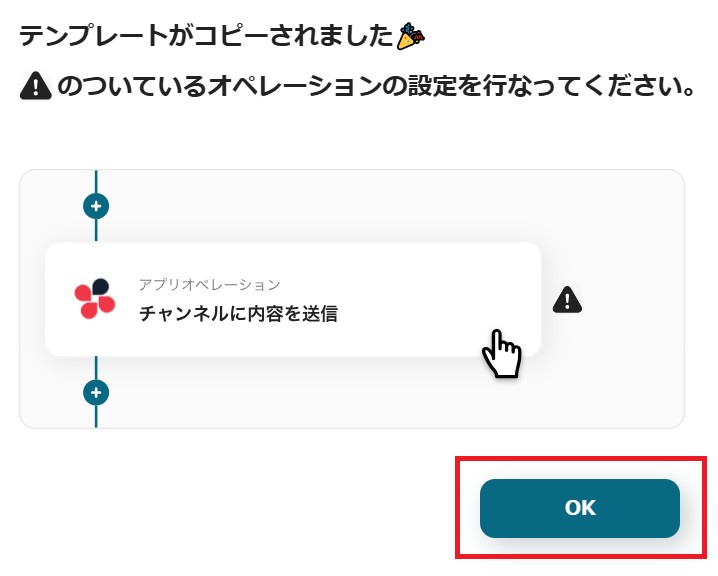
「テンプレートがコピーされました」と表示されるので「OK」をクリックします。
ステップ3:Googleフォームのトリガー設定
はじめにテスト用フォームを作成して、ご自身で回答してください。
今回は例として問い合わせフォームを作成しました。
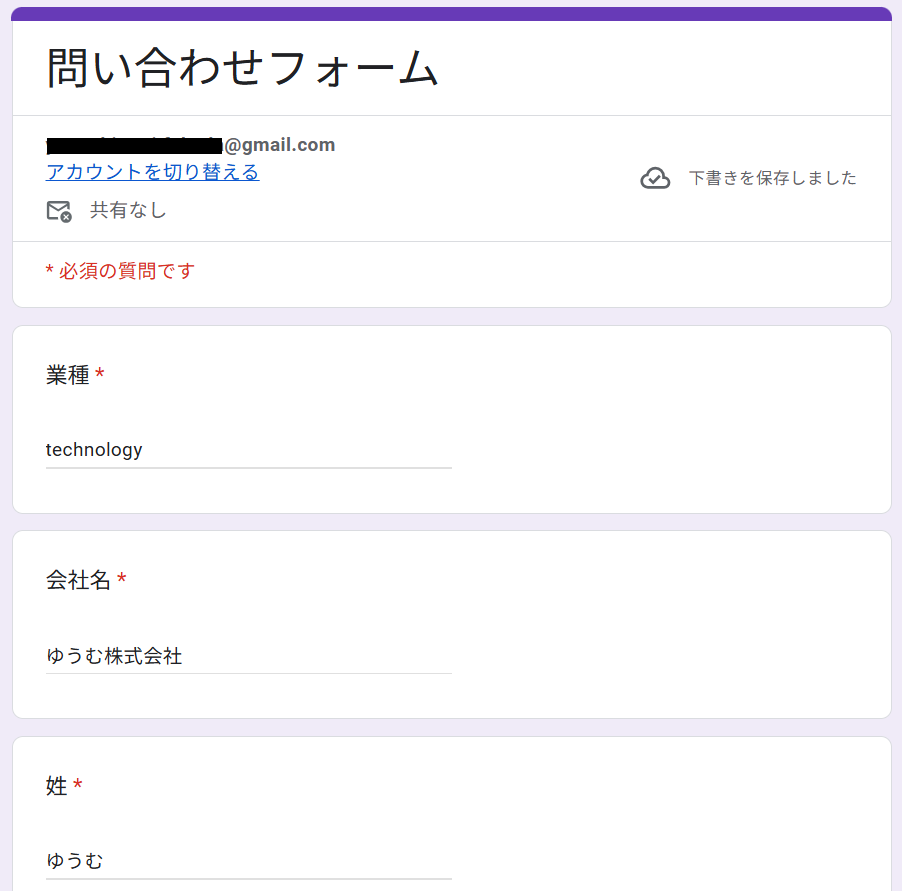
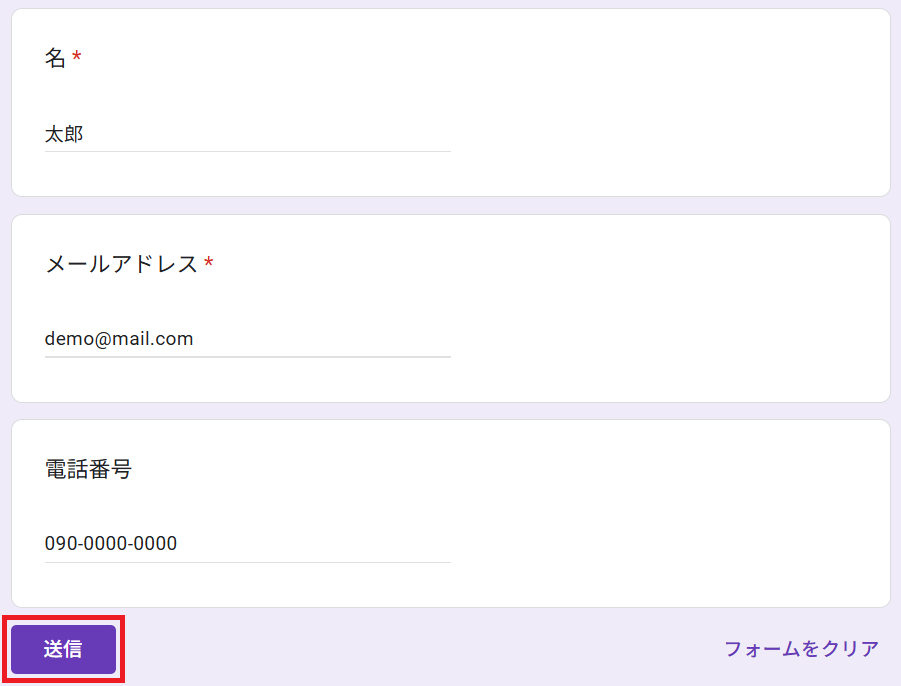
用意できたらYoomの設定画面に戻り「フォームに回答が送信されたら」をクリック。
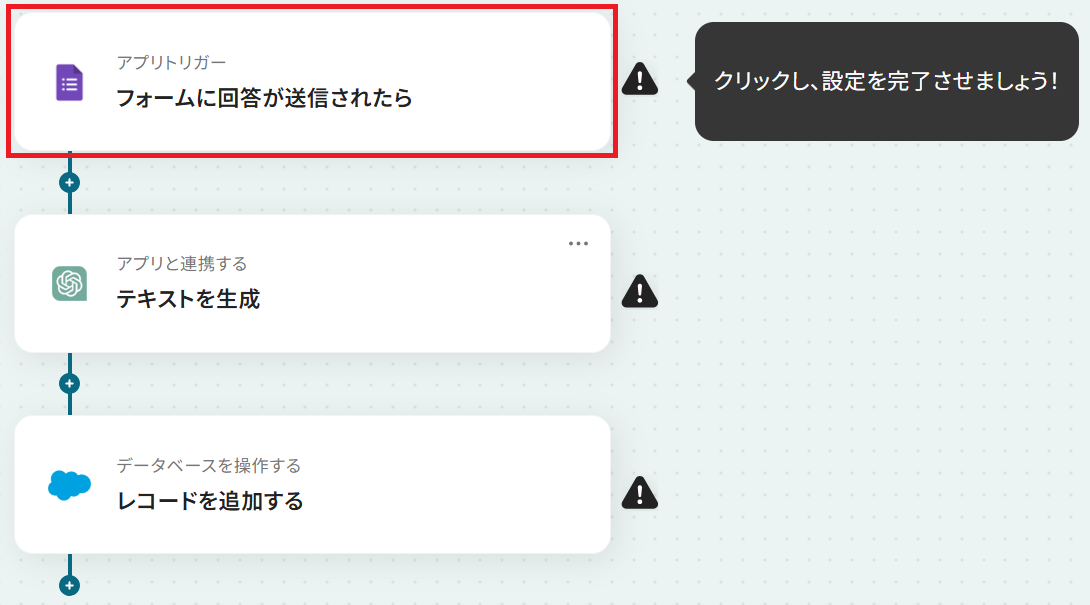
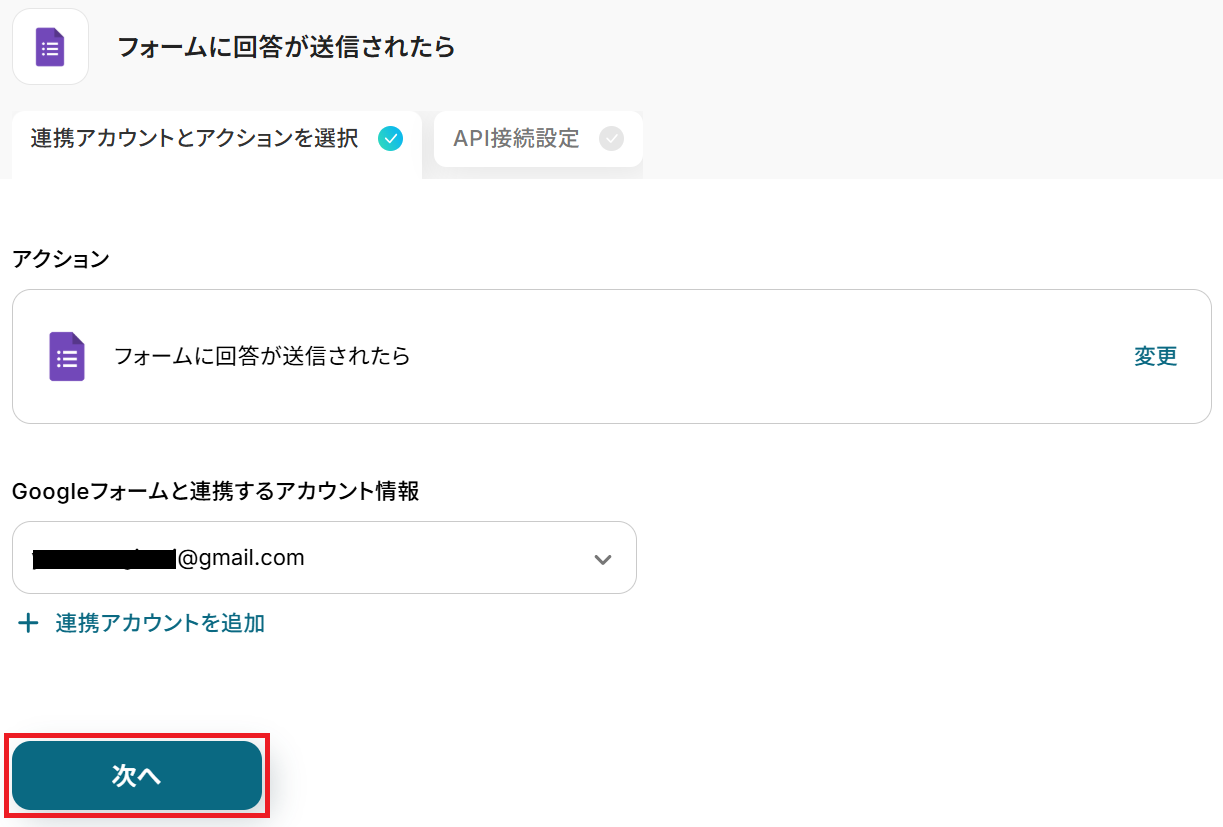
タイトルと連携するアカウント情報を任意で設定し、アクションはテンプレート通りに「フォームに回答が送信されたら」のまま「次へ」をクリックします。
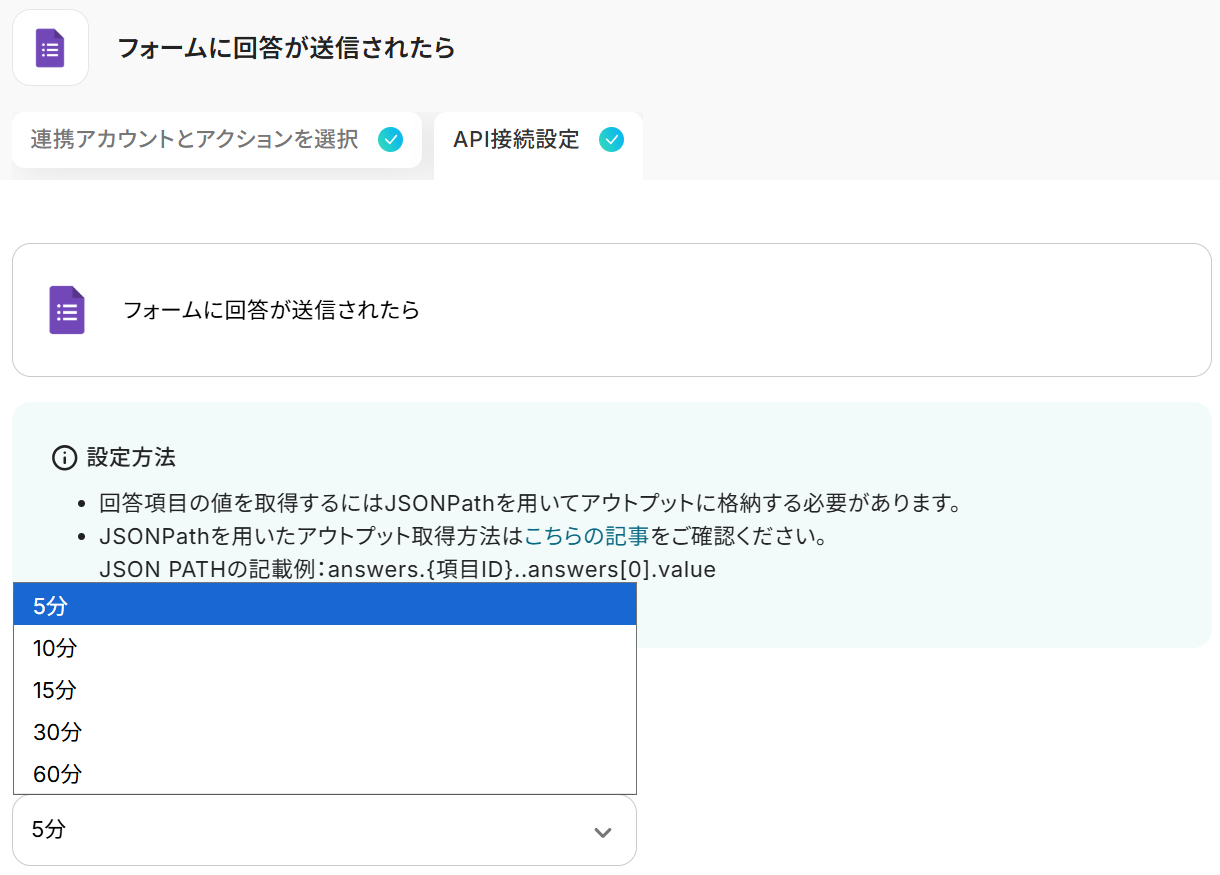
まず、トリガーの起動間隔をプルダウンから選択しましょう。
※トリガーの起動タイミングは、5分、10分、15分、30分、60分のいずれかで設定できます。ご利用プランによって、設定できるトリガーの最短間隔が違うので、その点は要チェックです。なお、基本的にはそのプランの最短の起動間隔にしてお使いいただくことをおすすめします。
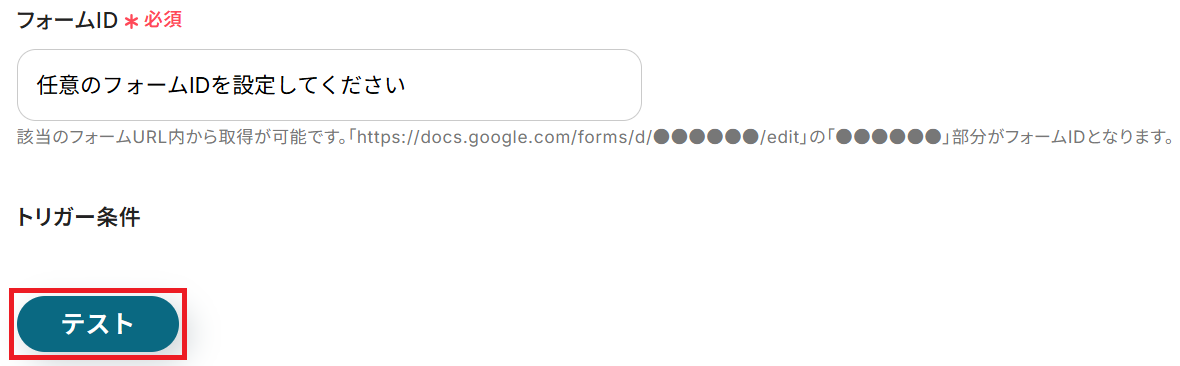
次に、テキストボックス下部の説明通りにフォームIDを入力してテストしてください。
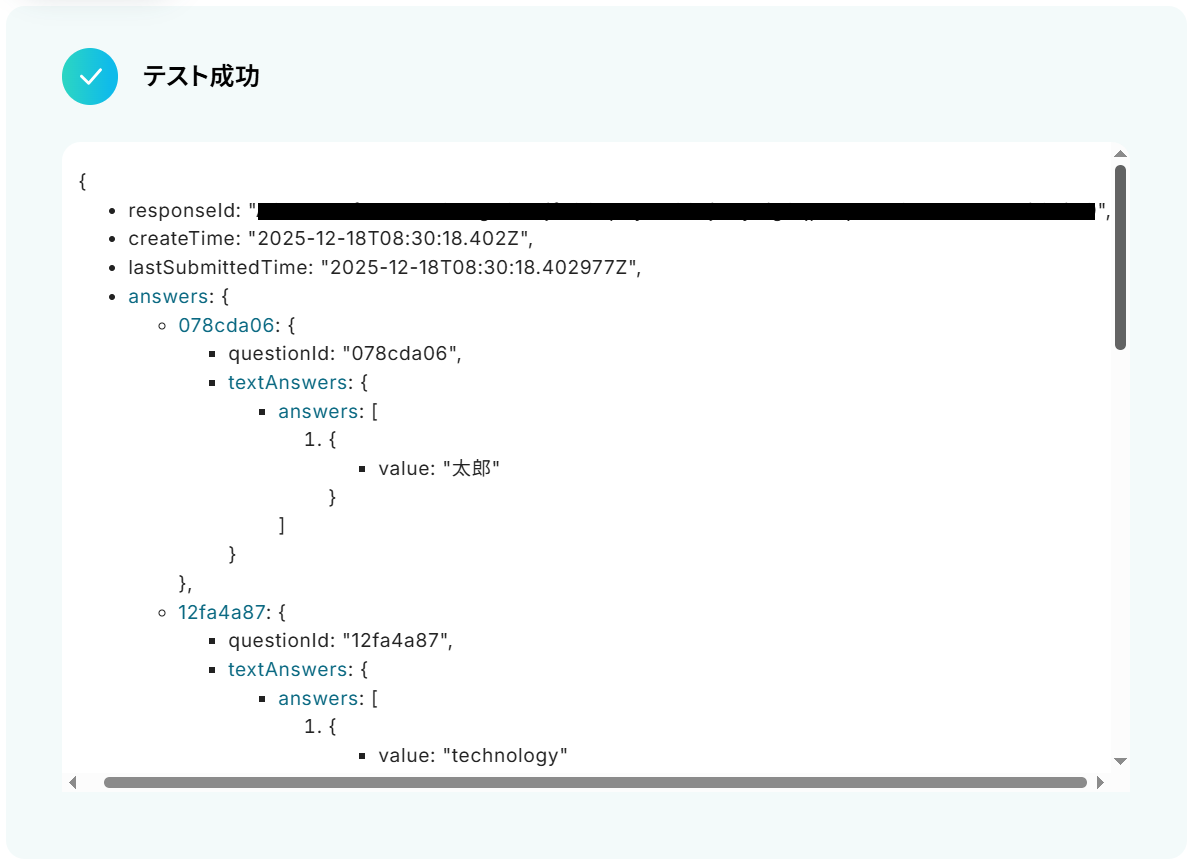
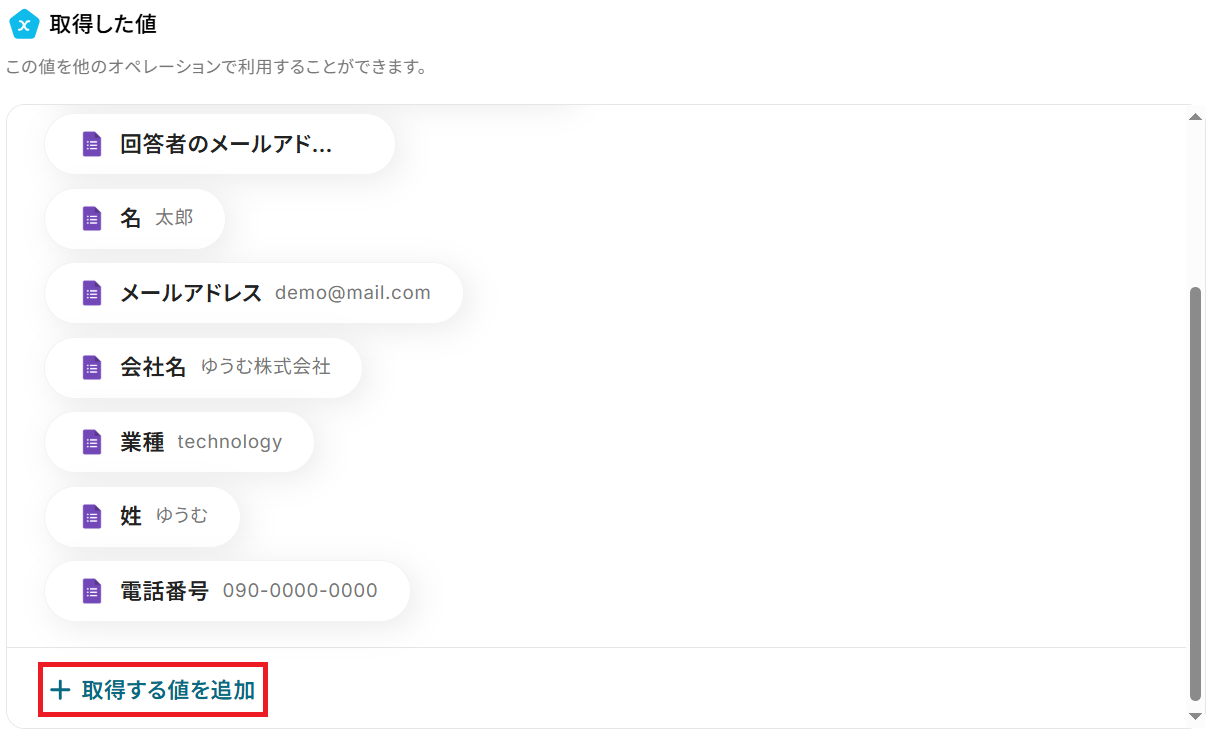
※取得した値とは?
トリガーやオペレーション設定時に「テスト」を実行して取得した値のことです。
後続のオペレーション設定時の値として利用でき、フローボットを起動する度に変動した値となります。
なお、取得した値に取得したいレコードが反映されていないことがあります。その場合「+ 取得する値を追加」から項目を追加できます。
Googleフォームトリガーで、回答内容を取得する方法
ステップ4:ChatGPTのアクション設定
※ChatGPT/OpenAIと連携して出来ることも併せてご参照ください。
※ChatGPT(OpenAI)を使ったアクションを動かすには、OpenAIのAPI有料プランに契約しておく必要があります。APIの利用料金が発生した時にスムーズに支払いができるよう、契約内容を整えておきましょう。API 料金
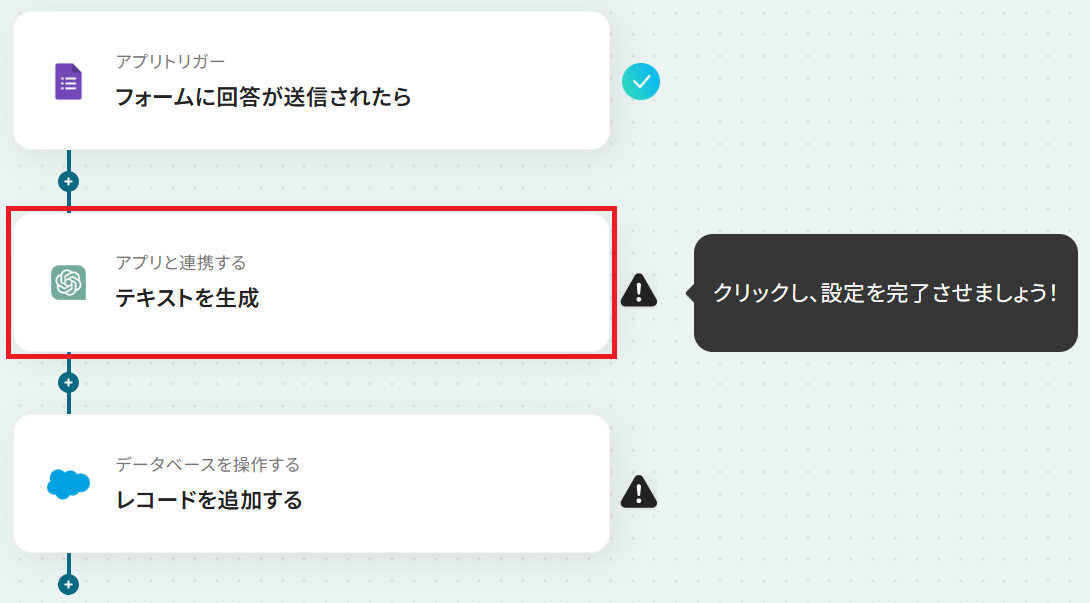
先ほど取得したGoogleフォームの回答内容をもとに、ChatGPTで自社製品やサービスの提案内容を生成します。
「テキストを生成」をクリックしてください。
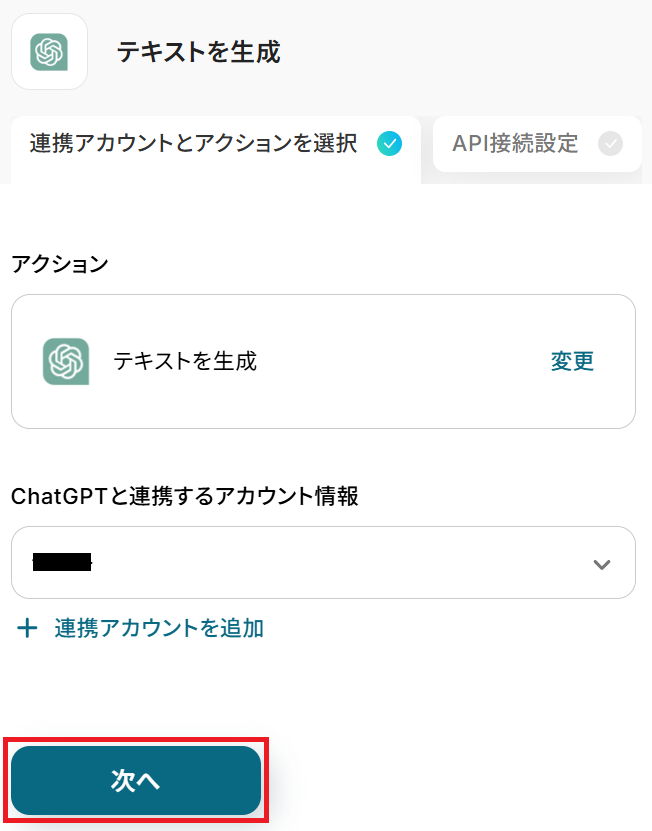
ステップ3と同様、アクションは「テキストを生成」のまま「次へ」をクリック。
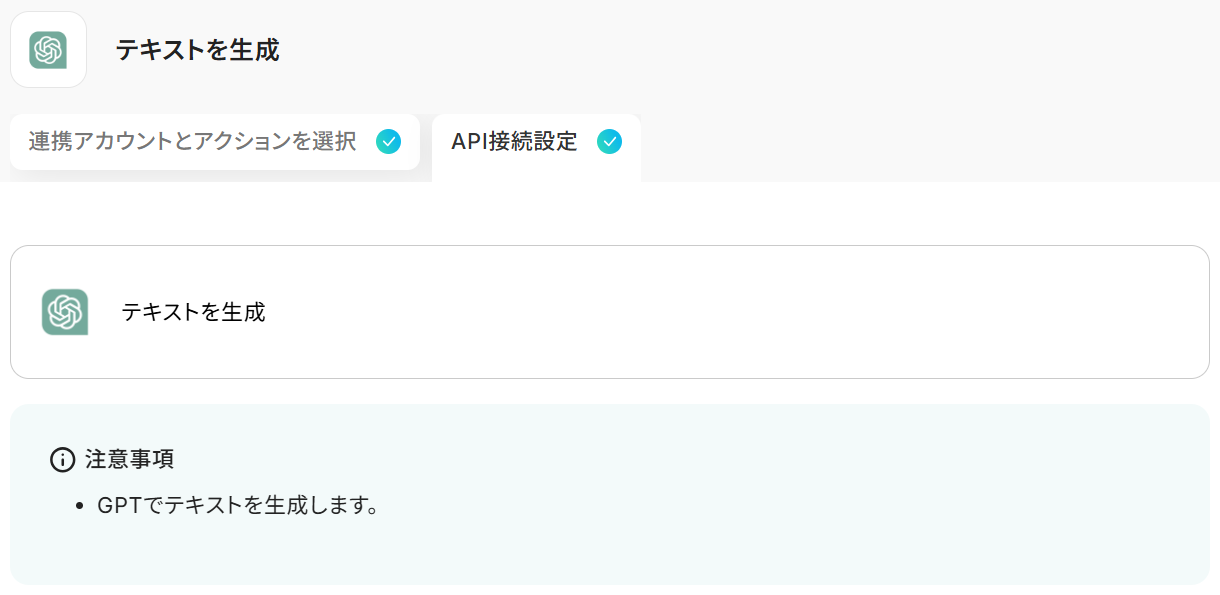
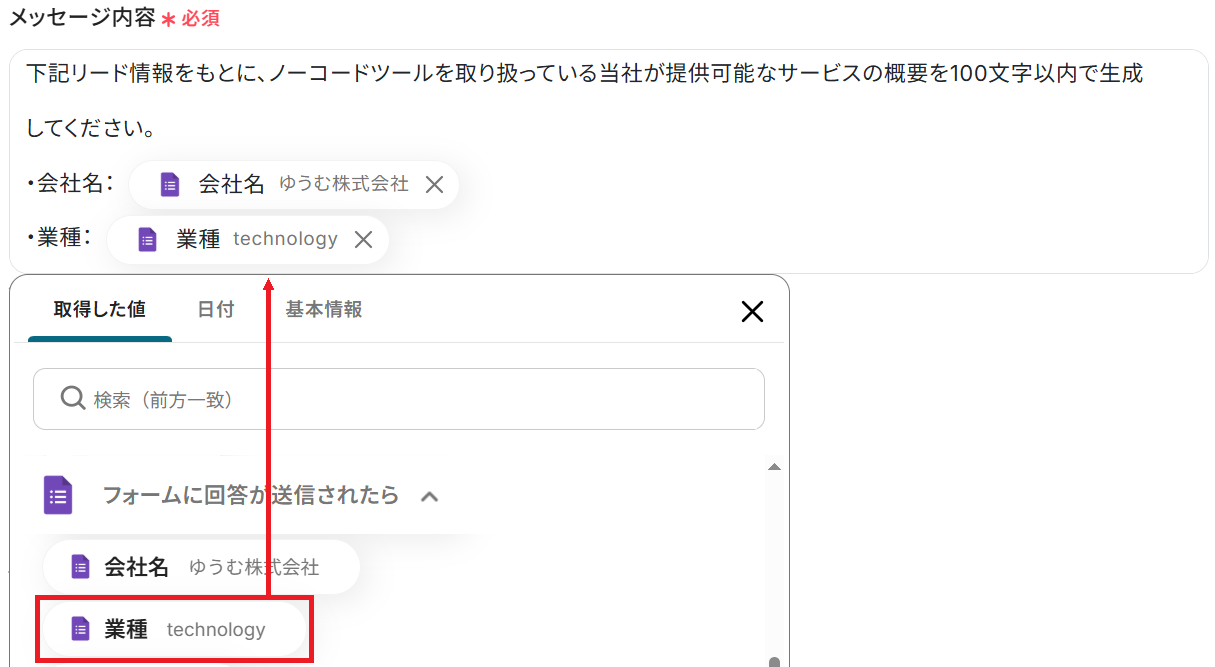
メッセージ内容を入力しましょう。
固定の文章やGoogleフォームから取得した値を組み合わせて、自社の対応方法に沿ったプロンプトを作成可能です。
※以下のように取得した値を設定することで、トリガーが実行されるたびに最新の回答内容を反映できます。
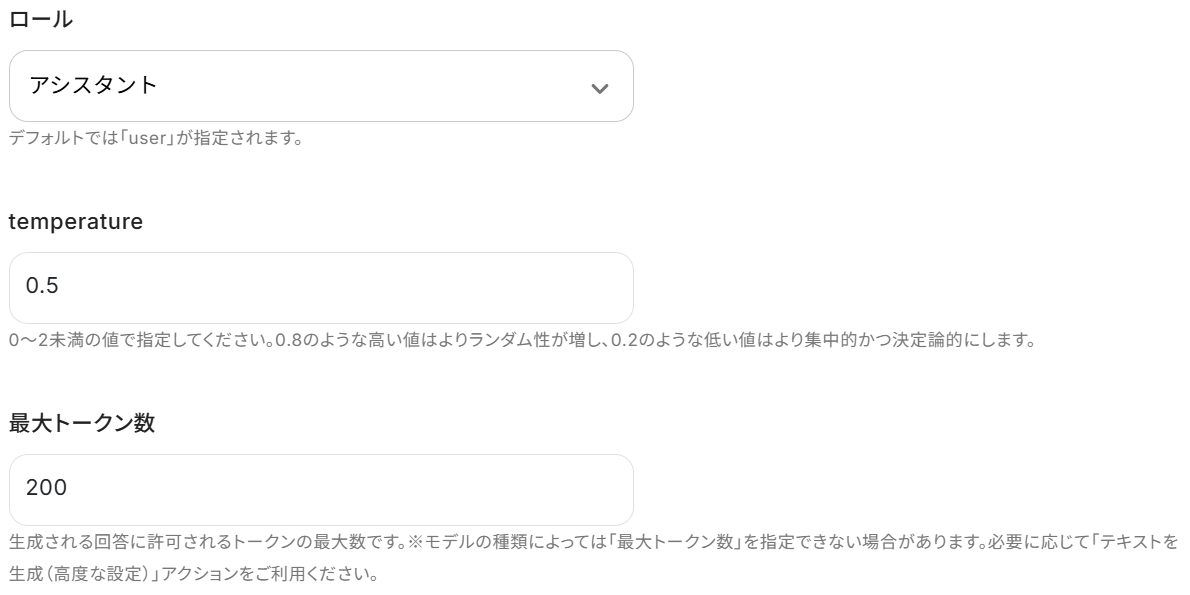
あとは任意で以下の項目を設定してください。
ロールは「ユーザーと対話する際にChatGPTがどのような立場から回答を出力するか」という役割を指します。
temperatureと最大トークンはテキストボックス下部の説明通りです。
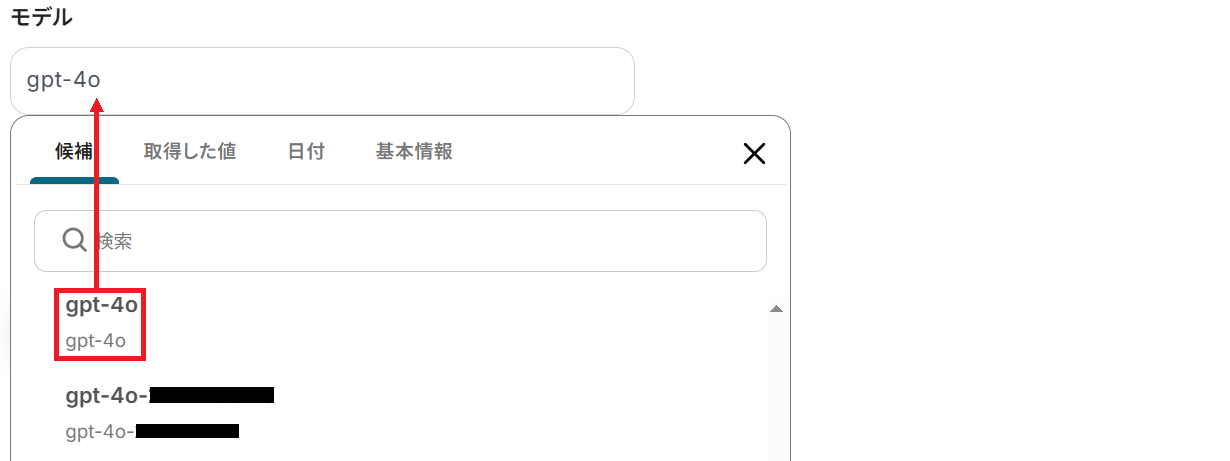
最後にモデルを候補から選択してテストしましょう。
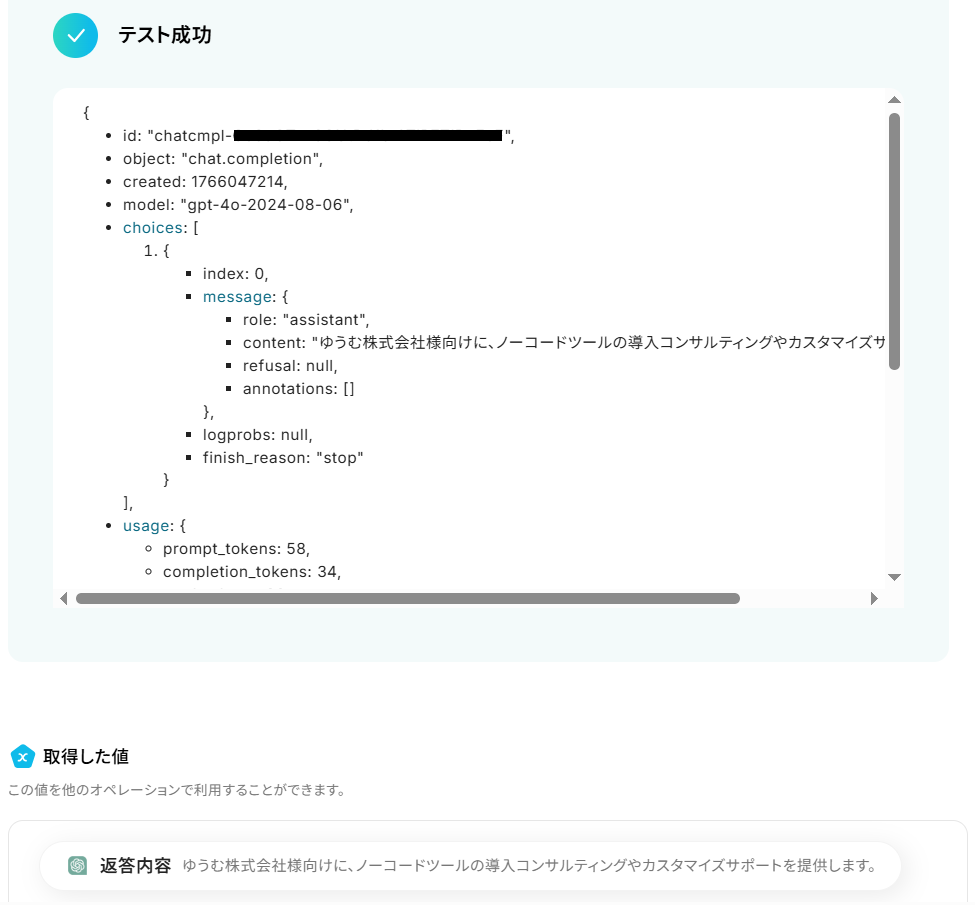
成功したら保存してください。
ChatGPTが自社製品やサービスの提案内容を生成してくれました!
ステップ5:Salesforceのアクション設定
※Salesforceと連携すると出来ることもご参照ください。
ステップ3・4で取得した情報を、Salesforceで新規リードとして登録します。
「レコードを追加する」をクリックしましょう。
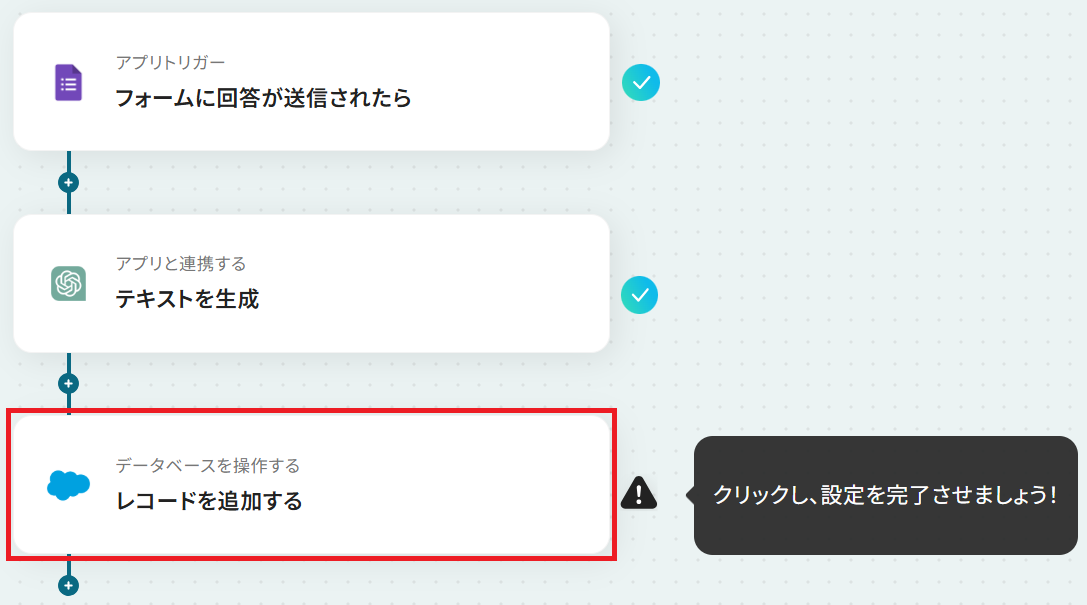
データベースを連携していきます。まず連携するアカウントが正しいか確認してください。
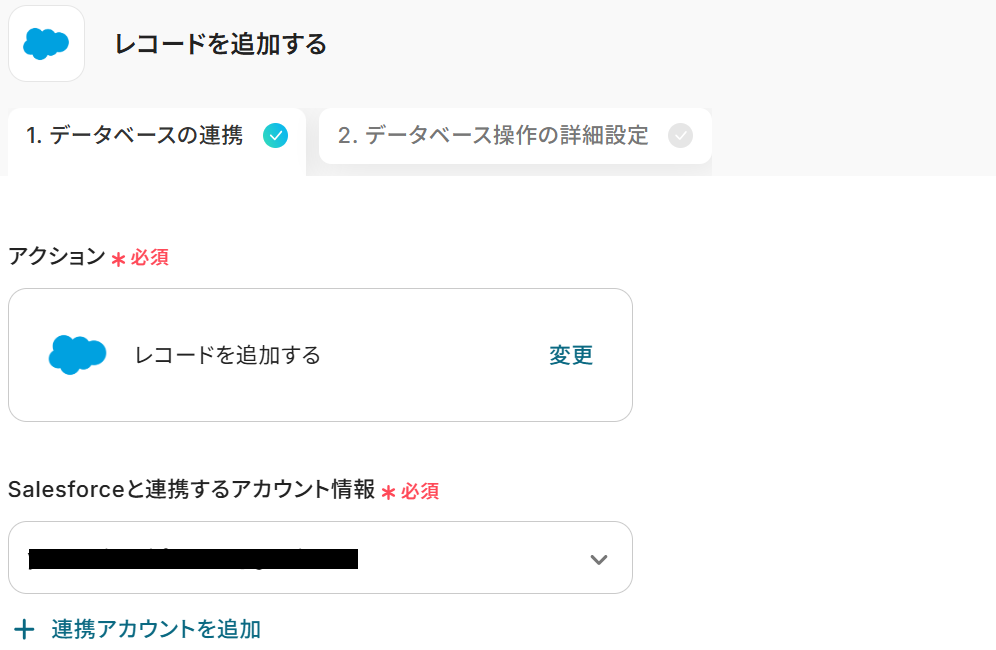
次にテキストボックス下部の説明を参考に、マイドメインURLとオブジェクトのAPI参照名を入力して「次へ」をクリックしましょう。
今回は新規リードを登録するため、オブジェクトのAPI参照名は「Lead」にしました。
※アプリと連携するにおけるSalesforceの各API参照名の確認の仕方についてもご参照ください。
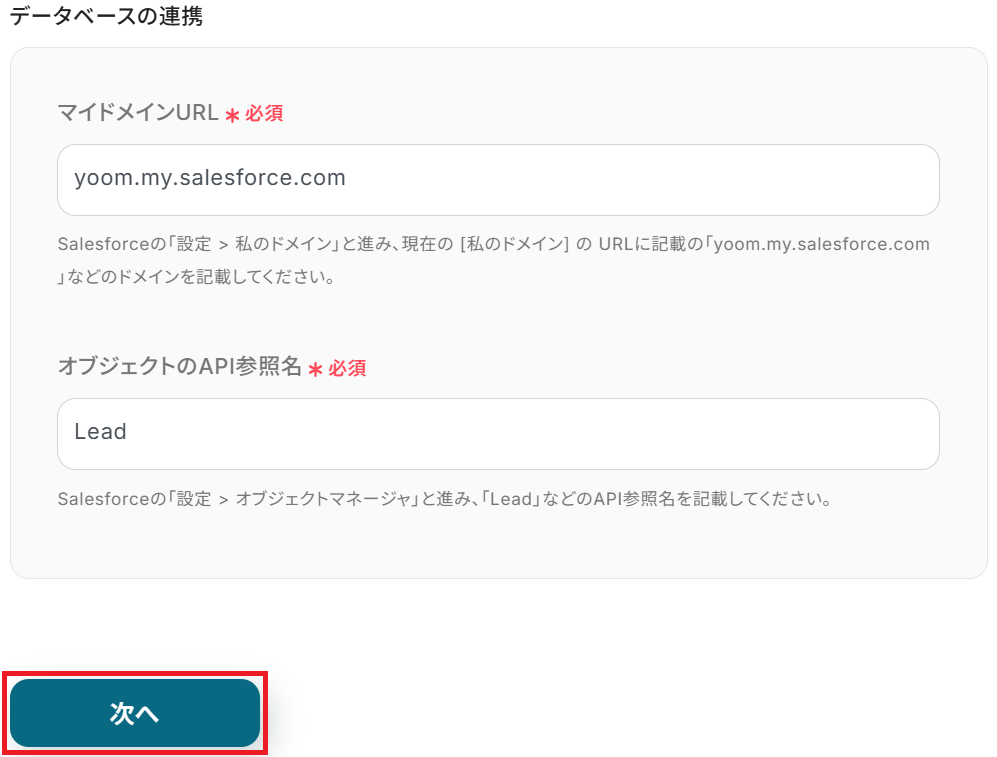
詳細設定に入るので、Googleフォーム・ChatGPTから取得した値を設定して項目を埋めていきましょう。
ただし、各項目は任意なので全てを埋める必要はありません。
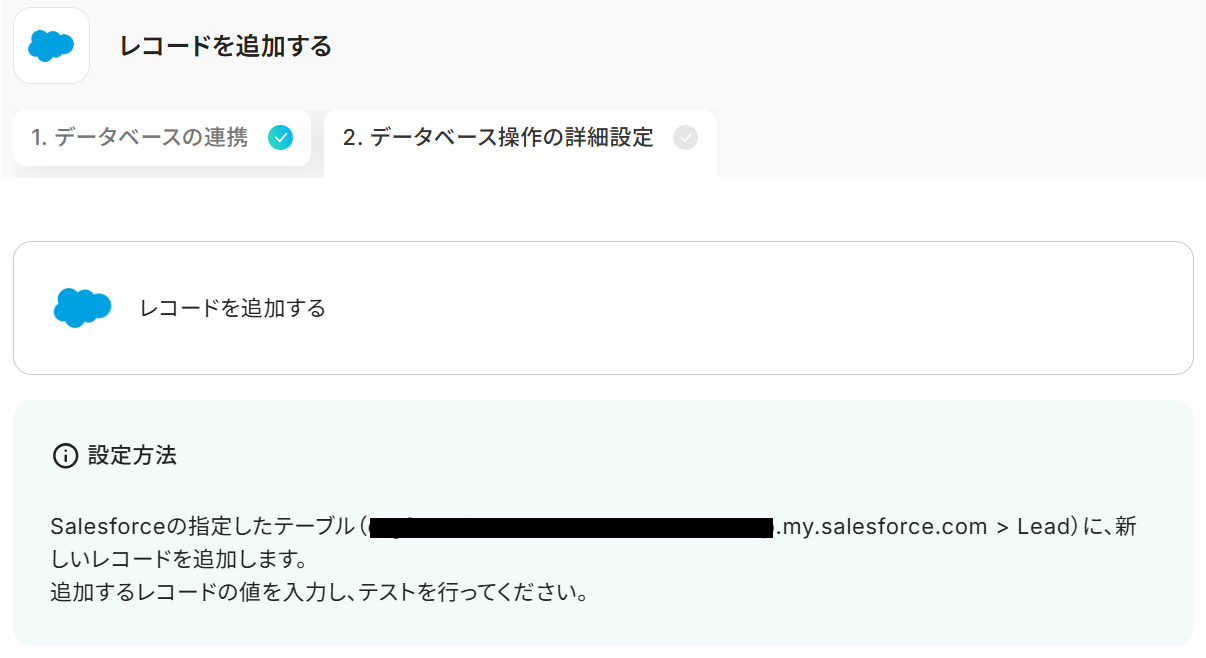
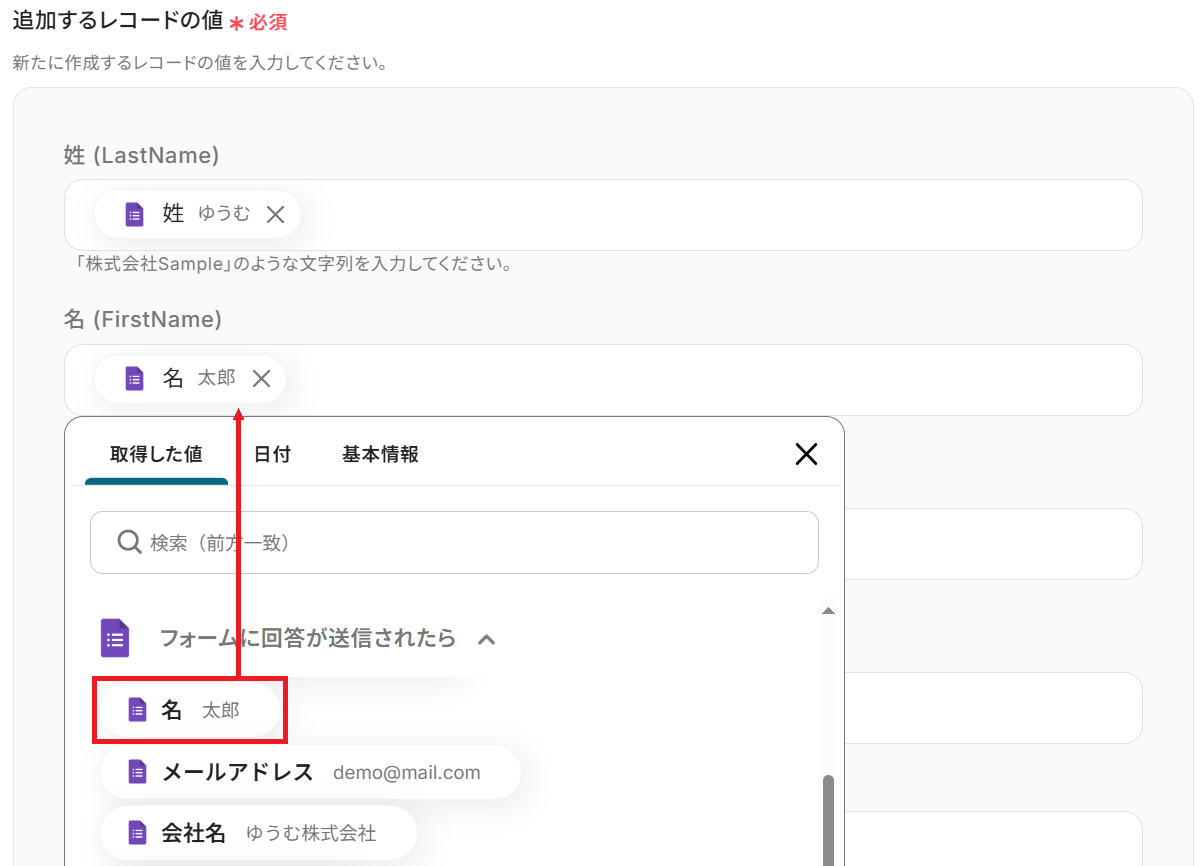
今回、ChatGPTが生成した提案内容は備考欄に設定しました。
登録したい項目を設定し終えたらテストしてください。
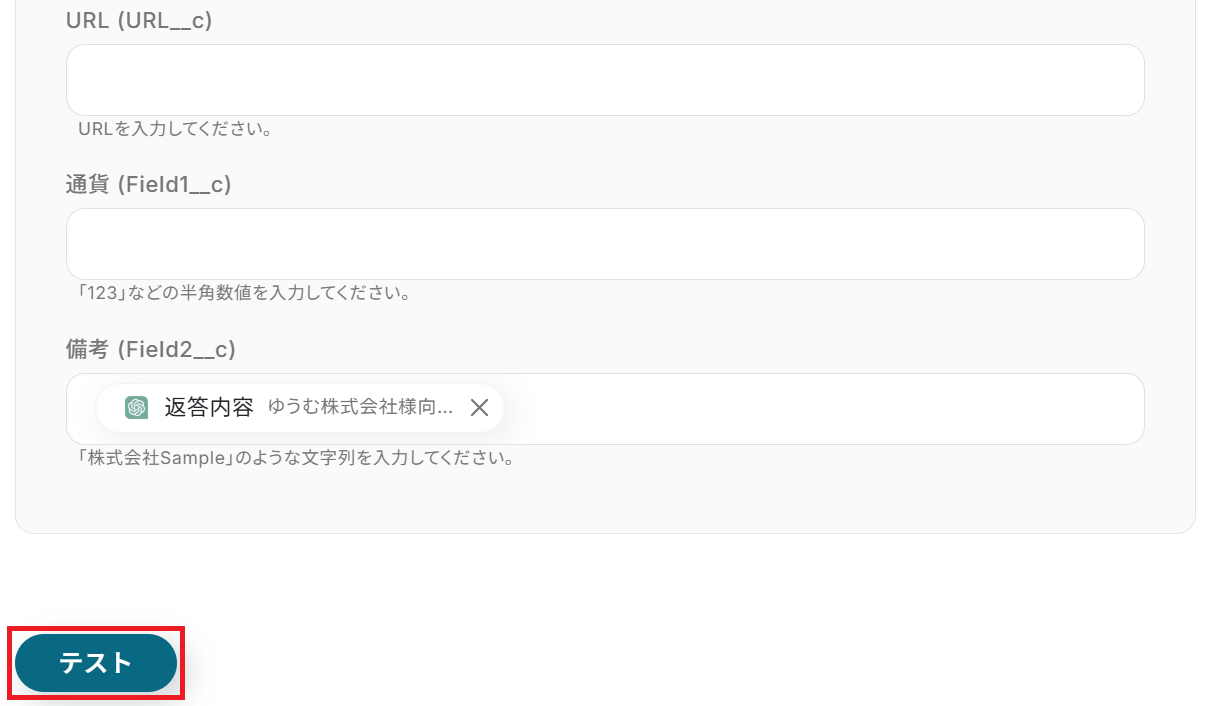
成功したら保存しましょう。
※"Session expired or invalid"というエラーが表示された場合はSalesforceで"Session expired or invalid"というエラーが表示された場合をご確認ください。
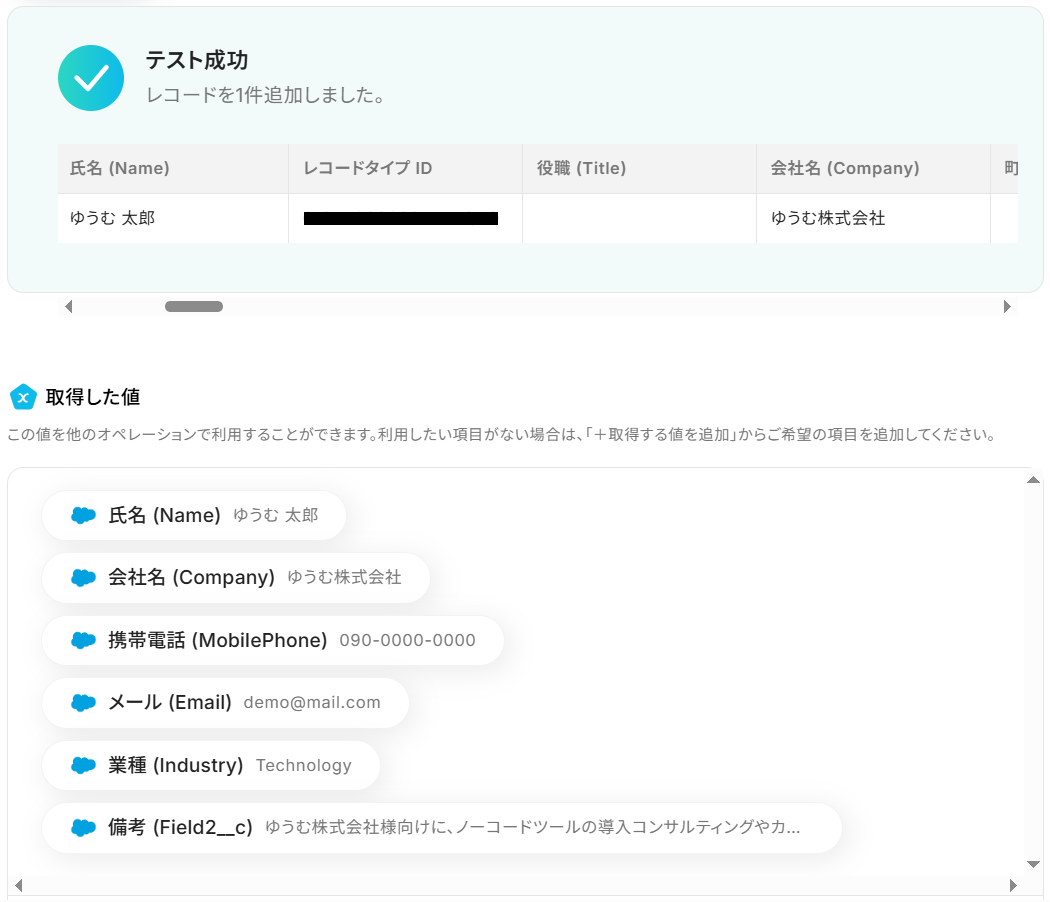
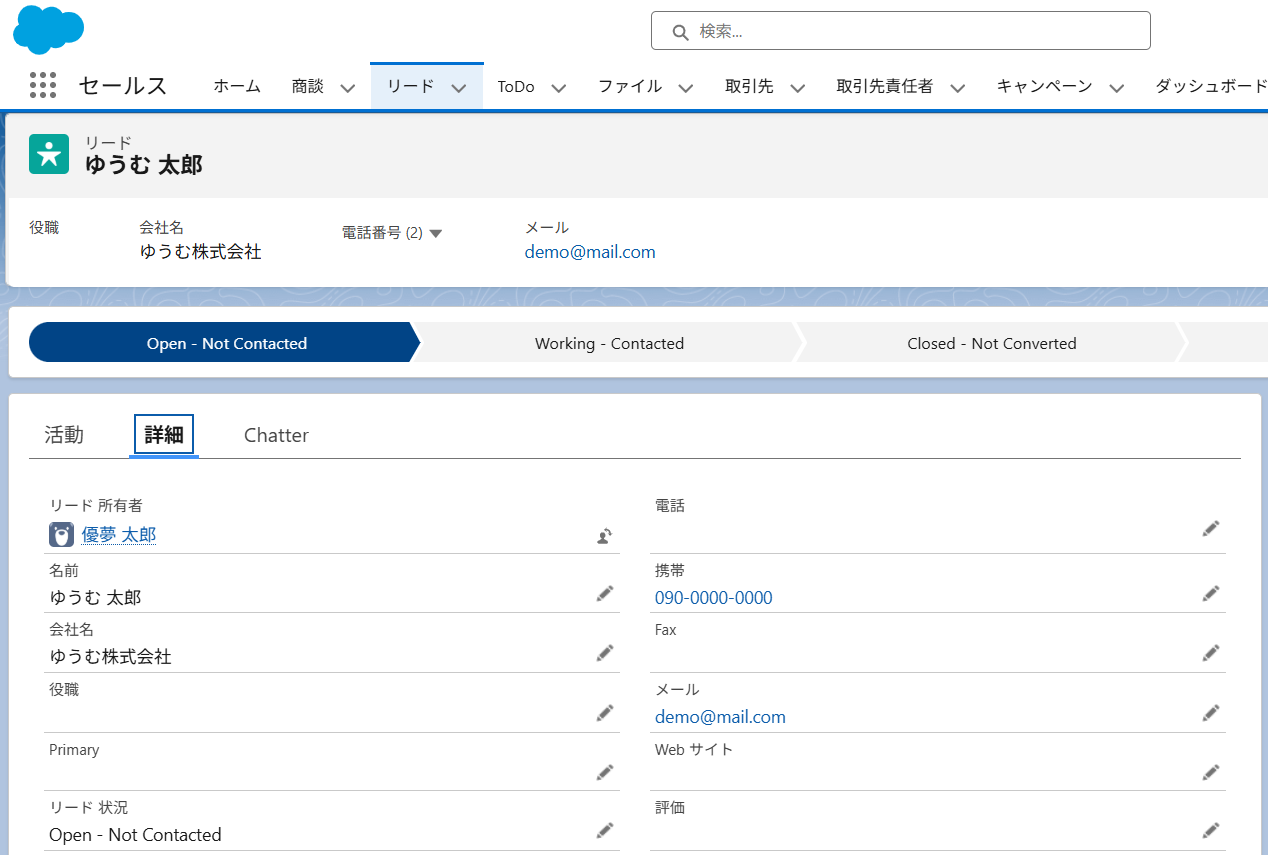
Googleフォームの回答内容をもとに、Salesforceで新規リードが登録されました!
ステップ6:トリガーをONにして起動準備完了
最後に「トリガーをON」をクリックしたら、自動化の設定は完了です。
正しくフローボットが起動するか確認しましょう。
SalesforceのAPIを使ったその他の自動化例
SalesforceのAPIを活用することで、様々な自動化の実現が可能になります。
Salesforceを使った自動化例
Salesforceに新規リードや商談が登録された際、AIで情報を生成してChatworkやSlack、Microsoft Teamsへ即座に通知したり、Google スプレッドシートに行を追加してバックアップを作成したりできます。また、商談の成立に合わせて見積書や請求書を自動発行し、Google Driveへ格納するフローも構築可能です。さらに、Shopifyの顧客データやSansanの名刺情報、Zoomミーティングの文字起こし結果などをSalesforceのリードやカスタムオブジェクトへ自動登録するなど、マーケティングからカスタマーサクセスまで一気通貫したデータ連携が実現します。
■概要
Salesforceに新しいリードが登録されるたび、内容を確認してChatworkへ手動で通知する作業に手間を感じていませんか。この作業は単純ですが、対応が遅れると機会損失にも繋がりかねません。このワークフローを活用すれば、SalesforceとChatworkを連携させ、新規リード情報をAIが要約した上で自動で通知することが可能です。リード対応の初動が速くなり、営業活動の効率化に貢献します。
■このテンプレートをおすすめする方
- SalesforceとChatworkを活用し、リード対応の初動を効率化したい営業担当者の方
- 新規リードの見落としや担当への連絡漏れを防ぎたいインサイドセールスチームのリーダーの方
- ChatworkとSalesforceの連携を通じて、営業プロセスの自動化を推進したい方
■このテンプレートを使うメリット
- Salesforceへのリード登録をトリガーにChatworkへ自動通知されるため、手動での情報転記や通知作業にかかる時間を削減できます。
- リード情報の通知漏れや、担当者への連絡遅延といったヒューマンエラーを防ぎ、機会損失のリスクを低減します。
■フローボットの流れ
- はじめに、SalesforceとChatworkをYoomと連携します。
- 次に、トリガーでSalesforceを選択し、「Salesforceに新規リードが登録されたら」を設定します。
- 次に、オペレーションでAI機能の「テキストを生成する」アクションを設定し、トリガーで取得したリード情報を基に通知用のメッセージを作成します。
- 最後に、Chatworkの「メッセージを送る」アクションを設定し、Salesforceのリード情報とAIが生成したメッセージを指定のルームに送信します。
※「トリガー」:フロー起動のきっかけとなるアクション、「オペレーション」:トリガー起動後、フロー内で処理を行うアクション
■このワークフローのカスタムポイント
- Salesforceとの連携設定では、ご利用の環境に応じたマイドメインURLを設定してください。
- AI機能で通知メッセージを生成する際、プロンプトは自由にカスタマイズが可能です。Salesforceから取得した会社名や担当者名などの情報を変数として組み込むことで、より具体的な通知内容を作成できます。
- Chatworkへの通知メッセージも自由に編集できます。固定のテキストやSalesforceから取得した情報を変数として組み合わせ、通知したいルームや宛先も任意で設定可能です。
■注意事項
- Salesforce、ChatworkのそれぞれとYoomを連携してください。
- Salesforceはチームプラン・サクセスプランでのみご利用いただけるアプリとなっております。フリープラン・ミニプランの場合は設定しているフローボットのオペレーションやデータコネクトはエラーとなりますので、ご注意ください。
- チームプランやサクセスプランなどの有料プランは、2週間の無料トライアルを行うことが可能です。無料トライアル中には制限対象のアプリを使用することができます。
- トリガーは5分、10分、15分、30分、60分の間隔で起動間隔を選択できます。
- プランによって最短の起動間隔が異なりますので、ご注意ください。
■概要
このワークフローでは、Salesforceで商談オブジェクトが登録されたら、見積書を発行しGoogle Driveに格納することが可能です。この自動化によって、見積書作成の手間や保存ミスを減らし、営業チームの効率を向上させます。
Yoomを利用すると、プログラミング不要で簡単にアプリ同士を連携することができます。
■このテンプレートをおすすめする方
- Salesforceを活用して商談管理を行っている営業担当者の方
- 見積書作成に時間がかかり、業務効率化を図りたい営業チームのリーダー
- 見積書の保存先を統一し、資料管理を自動化したい経営者の方
- SalesforceとGoogle Driveを連携させて、データの一貫性を保ちたいIT担当者の方
- 見積書作成のプロセスでヒューマンエラーを減らしたいビジネスオーナーの方
■このテンプレートを使うメリット
- 業務効率の向上
・Salesforceに商談が登録されると自動で見積書が発行され、Google Driveに保存されるため、手作業の手間が省けます。 - エラーの低減
・自動化により、手動入力によるミスを防ぎ、正確な見積書を円滑に提供できます。 - データ管理の一元化
・見積書がGoogle Driveに自動保存されるため、資料の整理や検索が容易になり、情報管理がスムーズになります。
■概要
Salesforceで商談が受注フェーズに進んだ後、請求書の発行や関係者への連絡を手作業で行っていませんか。この一連の定型業務は、対応漏れや入力ミスが発生しやすく、営業担当者の負担になることもあります。このワークフローを活用すれば、Salesforceの商談ステータスの更新を起点として、請求書の発行からSlackへの通知までを自動化し、こうした課題を解消できます。
■このテンプレートをおすすめする方
- Salesforceでの受注後の請求書発行業務に手間を感じている営業担当者の方
- 請求書発行や社内共有のプロセスを自動化し、ヒューマンエラーをなくしたい方
- 営業からバックオフィスへの連携をスムーズにし、コア業務に集中したい方
■このテンプレートを使うメリット
- Salesforceの商談が受注になると自動で請求書を発行するため、手作業で行っていた請求業務の時間を短縮し、より迅速な対応が可能になります。
- 手作業による請求情報の入力ミスや、関係者への共有漏れといったヒューマンエラーを防ぎ、業務の正確性を高めることに繋がります。
■フローボットの流れ
- はじめに、Salesforce、Google スプレッドシート、SlackをYoomと連携します。
- 次に、トリガーでSalesforceを選択し、「商談オブジェクトにレコードが登録または更新されたら」というアクションを設定し、受注フェーズへの更新を検知するようにします。
- 次に、オペレーションでSalesforceの「複数のレコードを取得する」や「レコードを取得する」アクションを設定し、請求書発行に必要な顧客情報や商品情報を取得します。
- 次に、オペレーションでGoogle スプレッドシートを選択し、「書類を発行する」アクションで、事前に用意したテンプレートに取得した情報を反映させ、請求書PDFを生成します。
- 最後に、オペレーションでSlackの「ファイルを送る」アクションを設定し、生成された請求書ファイルを指定のチャンネルに通知します。
※「トリガー」:フロー起動のきっかけとなるアクション、「オペレーション」:トリガー起動後、フロー内で処理を行うアクション
■このワークフローのカスタムポイント
- Salesforceと連携する際に、マイドメインURLの設定と、商談オブジェクトなど関連するオブジェクトのAPI参照名を正しく設定してください。
- Google スプレッドシートでは、請求書のテンプレートとなるシートを任意の内容で作成し、そのシートIDを設定で指定する必要があります。
- Slackのアクションでは、請求書ファイルを通知したいチャンネルのIDを任意で設定してください。
■注意事項
- Salesforce、Google スプレッドシート、SlackのそれぞれとYoomを連携してください。・トリガーは5分、10分、15分、30分、60分の間隔で起動間隔を選択できます。
- プランによって最短の起動間隔が異なりますので、ご注意ください。
- 分岐はミニプラン以上、Salesforceはチームプラン・サクセスプランでのみご利用いただけるアプリとなっております。フリープラン・ミニプランの場合は設定しているフローボットのオペレーションやデータコネクトはエラーとなりますので、ご注意ください。
- チームプランやサクセスプランなどの有料プランは、2週間の無料トライアルを行うことが可能です。無料トライアル中には制限対象のアプリを使用することができます。
■概要
Salesforceで新しい商談が登録されるたびに、手作業でMicrosoft Teamsに情報共有用のチャネルを作成するのは手間がかかり、対応漏れの原因にもなりがちです。このワークフローを活用すれば、Salesforceへの商談登録をトリガーとして、関連チャネルの作成を自動化できます。Microsoft Teamsの自動化を実現し、営業活動の初動をスムーズにすることで、より迅速な顧客対応が可能になります。
■このテンプレートをおすすめする方
- SalesforceとMicrosoft Teamsを連携させる手作業に手間を感じている営業担当者の方
- 新規商談発生時の情報共有を迅速化し、営業チームの連携を強化したいと考えている方
- Microsoft Teamsの自動化を推進し、営業活動の定型業務を効率化したいと考えている方
■このテンプレートを使うメリット
- Salesforceへの商談登録と同時にMicrosoft Teamsのチャネルが自動で作成されるため、これまで手作業で行っていた時間を他のコア業務に充てられます
- 手作業によるチャネルの作成漏れや命名規則のミスを防ぎ、Microsoft Teamsの自動化によって商談ごとの情報共有プロセスを標準化できます
■フローボットの流れ
- はじめに、SalesforceとMicrosoft TeamsをYoomと連携します
- 次に、トリガーでSalesforceを選択し、「商談オブジェクトに新規レコードが登録されたら」というアクションを設定します
- 最後に、オペレーションでMicrosoft Teamsの「チャネルを作成」アクションを設定し、新規商談の情報をもとにチャネルが作成されるように設定します
※「トリガー」:フロー起動のきっかけとなるアクション、「オペレーション」:トリガー起動後、フロー内で処理を行うアクション
■このワークフローのカスタムポイント
- Salesforceとの連携設定では、ご利用の環境に合わせて任意のマイドメインURLを設定してください
- Microsoft Teamsでチャネルを作成するアクションでは、チャネルを作成したい対象のチームIDを任意で設定してください
■注意事項
- Salesforce、Microsoft TeamsのそれぞれとYoomを連携してください。
- トリガーは5分、10分、15分、30分、60分の間隔で起動間隔を選択できます。
- プランによって最短の起動間隔が異なりますので、ご注意ください。
- Microsoft365(旧Office365)には、家庭向けプランと一般法人向けプラン(Microsoft365 Business)があり、一般法人向けプランに加入していない場合には認証に失敗する可能性があります。
- 【Salesforce】はチームプラン・サクセスプランでのみご利用いただけるアプリとなっております。フリープラン・ミニプランの場合は設定しているフローボットのオペレーションやデータコネクトはエラーとなりますので、ご注意ください。
- チームプランやサクセスプランなどの有料プランは、2週間の無料トライアルを行うことが可能です。無料トライアル中には制限対象のアプリを使用することができます。
■概要
Googleスプレッドシートで管理している顧客リストなどを、都度Salesforceに手作業で転記していませんか?このような定型的なデータ入力作業は時間がかかるだけでなく、コピー&ペーストのミスや入力漏れといったヒューマンエラーの原因にもなります。このワークフローを活用すれば、Googleスプレッドシートに行が追加されるだけでSalesforceへのレコード追加が自動化され、データ入力の課題をスムーズに解消できます。
■このテンプレートをおすすめする方
- GoogleスプレッドシートとSalesforce間のデータ転記に手間を感じている営業担当者の方
- 手作業による入力ミスをなくし、顧客データの一貫性と正確性を高めたいと考えている方
- Salesforceへのデータ登録業務を効率化し、よりコアな業務に集中したいと考えている方
■このテンプレートを使うメリット
- Googleスプレッドシートに行を追加するだけで、Salesforceに自動でレコードが作成されるため、これまで手作業に費やしていた時間を短縮できます。
- 手作業でのデータ転記が不要になることで、入力間違いや項目漏れといったヒューマンエラーの発生を防ぎ、データ管理の精度向上に繋がります。
■フローボットの流れ
- はじめに、GoogleスプレッドシートとSalesforceをYoomと連携します。
- 次に、トリガーでGoogleスプレッドシートを選択し、「行が追加されたら」というアクションを設定します。
- 次に、オペレーションでSalesforceの「レコードを追加する」アクションを設定し、トリガーで取得した情報をマッピングします。
- 最後に、オペレーションでGoogleスプレッドシートの「レコードを更新する」アクションを設定し、連携が完了した行にステータスなどを追記します。
※「トリガー」:フロー起動のきっかけとなるアクション、「オペレーション」:トリガー起動後、フロー内で処理を行うアクション
■このワークフローのカスタムポイント
- Googleスプレッドシートのトリガー設定で、監視対象としたいスプレッドシートおよびシートを任意で指定してください。
- Salesforceにレコードを追加するオペレーションでは、Googleスプレッドシートのどの列の情報を、Salesforceのどの項目に追加するかを任意で設定してください。
■注意事項
- SalesforceとGoogle スプレッドシートのそれぞれとYoomを連携してください。
- トリガーは5分、10分、15分、30分、60分の間隔で起動間隔を選択できます。
- プランによって最短の起動間隔が異なりますので、ご注意ください。
- Salesforceはチームプラン・サクセスプランでのみご利用いただけるアプリとなっております。フリープラン・ミニプランの場合は設定しているフローボットのオペレーションやデータコネクトはエラーとなりますので、ご注意ください。
- チームプランやサクセスプランなどの有料プランは、2週間の無料トライアルを行うことが可能です。無料トライアル中には制限対象のアプリを使用することができます。
■概要
Salesforceで管理している商談情報を、手作業でGoogleカレンダーに転記する際に手間がかかったり、入力ミスが発生したりしていませんか。このワークフローは、Salesforceの商談オブジェクトに新規レコードが登録されると、自動でGoogleカレンダーに予定を作成し、関係者にGmailで通知するものです。GoogleカレンダーとSalesforce間の連携を自動化することで、これらの課題を解消し、営業活動の効率化を実現します。
■このテンプレートをおすすめする方
- SalesforceとGoogleカレンダーの二重入力に手間を感じている営業担当者の方
- 予定の登録漏れや転記ミスを防ぎ、正確なスケジュール管理をしたいと考えている方
- Salesforceを起点とした営業フローの自動化で、チームの生産性を高めたいマネージャーの方
■このテンプレートを使うメリット
- Salesforceに情報を登録するだけでGoogleカレンダーに予定が自動で作成されるため、これまで手作業で行っていた転記の時間を短縮できます
- 手作業による予定の登録漏れや日時の入力ミスといったヒューマンエラーを防ぎ、正確なスケジュール管理に繋がります
■フローボットの流れ
- はじめに、Salesforce、Googleカレンダー、GmailをYoomと連携します
- 次に、トリガーでSalesforceを選択し、「商談オブジェクトに新規レコードが登録されたら」というアクションを設定します
- 続けて、オペレーションでGoogleカレンダーを選択し、「予定を作成」アクションを設定します。Salesforceから取得した商談情報を紐付け、予定の件名や日時などを指定します
- 最後に、オペレーションでGmailを選択し、「メールを送る」アクションを設定して、関係者に予定が作成された旨を通知します
■このワークフローのカスタムポイント
- Salesforceとの連携設定では、ご利用の環境に応じた任意のマイドメインURLを設定可能です
- Googleカレンダーのオペレーションでは、予定を登録したいカレンダーのIDを任意で設定してください
- Gmailのオペレーションでは、通知メールの送信先(To, Cc, Bcc)を任意で設定することができます
※「トリガー」:フロー起動のきっかけとなるアクション、「オペレーション」:トリガー起動後、フロー内で処理を行うアクション
■注意事項
- Salesforce、Googleカレンダー、GmailのそれぞれとYoomを連携してください。
- トリガーは5分、10分、15分、30分、60分の間隔で起動間隔を選択できます。
- プランによって最短の起動間隔が異なりますので、ご注意ください。
- 【Salesforce】はチームプラン・サクセスプランでのみご利用いただけるアプリとなっております。フリープラン・ミニプランの場合は設定しているフローボットのオペレーションやデータコネクトはエラーとなりますので、ご注意ください。
- チームプランやサクセスプランなどの有料プランは、2週間の無料トライアルを行うことが可能です。無料トライアル中には制限対象のアプリを使用することができます。
■概要
ECサイト運営においてShopifyで獲得した新規顧客情報は重要な資産ですが、その都度Salesforceへ手作業で転記するのは手間がかかる作業ではないでしょうか。このワークフローを活用すれば、Shopifyで新しい顧客情報が作成されると、自動でSalesforceにリード情報として登録されるため、データ入力の手間を省き、迅速な顧客対応を実現できます。
■このテンプレートをおすすめする方
- ShopifyとSalesforce間のデータ連携を手作業で行っている方
- 顧客データの入力ミスや転記漏れを防ぎ、データ精度を高めたいと考えている方
- 新規顧客へのアプローチを迅速化し、営業機会の損失を防ぎたいマーケティング担当者の方
■このテンプレートを使うメリット
- Shopifyで顧客情報が作成された際に、Salesforceへ自動でデータが登録されるため、これまで手作業に費やしていた時間を短縮できます。
- 手作業によるデータ転記がなくなることで、入力間違いや登録漏れといったヒューマンエラーのリスクを軽減し、データの一貫性を保つことに繋がります。
■フローボットの流れ
- はじめに、ShopifyとSalesforceをYoomと連携します。
- 次に、トリガーでShopifyを選択し、「顧客情報が作成されたら(Webhook)」というアクションを設定します。
- 続いて、オペレーションでSalesforceを選択し、「レコードを追加する」アクションを設定して、Shopifyから取得した顧客情報をマッピングします。
- 最後に、オペレーションでShopifyの「顧客情報を更新」アクションを設定し、例えばSalesforceへ連携済みである旨のタグを付与するなど、処理ステータスを管理します。
※「トリガー」:フロー起動のきっかけとなるアクション、「オペレーション」:トリガー起動後、フロー内で処理を行うアクション
■このワークフローのカスタムポイント
- Salesforceの「レコードを追加する」オペレーションでは、トリガーで取得したShopifyの顧客情報(氏名、メールアドレス、住所など)を、Salesforceのリード情報の各項目に変数として設定することが可能です。
- Shopifyの「顧客情報を更新する」オペレーションでは、Salesforceへの連携が完了したことを示すタグを付与するなど、業務に合わせた更新内容を自由に設定できます。
■注意事項
- ShopifyとSalesforceのそれぞれとYoomを連携してください。
- ShopifyとSalesforceはチームプラン・サクセスプランでのみご利用いただけるアプリとなっております。フリープラン・ミニプランの場合は設定しているフローボットのオペレーションやデータコネクトはエラーとなりますので、ご注意ください。
- チームプランやサクセスプランなどの有料プランは、2週間の無料トライアルを行うことが可能です。無料トライアル中には制限対象のアプリを使用することができます。
■概要
Sansanで獲得した名刺情報を、一件ずつSalesforceに手入力していませんか。
この作業は時間がかかるだけでなく、入力ミスや重複登録の原因にもなりがちです。
このワークフローを活用すれば、Sansanへの名刺登録をトリガーに、Salesforceの既存リード情報の重複がない場合のみ自動で新規登録するため、確認作業の負担を削減できそうです。
■このテンプレートをおすすめする方
- SansanとSalesforceを利用し、名刺情報の手入力に手間を感じている方
- リード情報の重複登録を防ぎ、Salesforceのデータを正確に保ちたい方
- 営業チーム全体のデータ入力業務を自動化し、生産性を向上させたいと考えている方
■このテンプレートを使うメリット
- Sansanへの名刺登録後、Salesforceへのリード登録が自動化されるため、これまで手作業で行っていたデータ入力の時間を短縮することができます。
- Salesforce内の既存リードを検索してから登録することでデータ重複を防ぎ、入力ミスといったヒューマンエラーの発生をなくします。
■フローボットの流れ
- はじめに、SansanとSalesforceをYoomと連携します。
- トリガーでSansanの「名刺情報が登録されたら」を設定します。
- 次に、Salesforceの「レコードを取得する」を設定し、Sansanから受け取った情報をもとに既存のリードを検索します。
- 続けて、「分岐機能」を選択し、前段の検索でリードが見つからなかった場合のみ、次の処理に進むよう条件を設定します。
- 最後に、Salesforceの「レコードを追加する」を設定し、Sansanの名刺情報を新しいリードとして登録します。
※「トリガー」:フロー起動のきっかけとなるアクション、「オペレーション」:トリガー起動後、フロー内で処理を行うアクション
■このワークフローのカスタムポイント
- 分岐オペレーションでは、リードの重複有無など、独自の条件を追加して処理を分岐させることが可能です。
- Salesforceにリードを登録する際、Sansanから取得した情報をSalesforceのどの項目に登録するかを自由に設定できます。
■注意事項
- Sansan、SalesforceのそれぞれとYoomを連携してください。
- 「分岐する」オペレーションはミニプラン以上、SansanおよびSalesforceとの連携はチームプラン・サクセスプランでのみご利用いただけます。フリープラン・ミニプランの場合は設定しているフローボットのオペレーションやデータコネクトはエラーとなりますので、ご注意ください。
- ミニプランなどの有料プランは、2週間の無料トライアルを行うことが可能です。無料トライアル中には制限対象のアプリや機能(オペレーション)を使用することができます。
- トリガーは5分、10分、15分、30分、60分の間隔で起動間隔を選択できます。
- プランによって最短の起動間隔が異なりますので、ご注意ください。
■概要
Zoomミーティング後の録画管理、文字起こし、要約、そしてSalesforceへの情報登録は、手間がかかる作業の一つではないでしょうか?
録画データのダウンロードからSalesforceへの入力まで多くの手作業が発生し、本来の業務時間を圧迫することもあります。
このワークフローを活用すれば、Zoomミーティング終了をトリガーに、文字起こしと要約、Salesforceへの案件情報登録までを自動化し、これらの課題解決を支援します。
■このテンプレートをおすすめする方
- Zoomでの商談や会議が多く、Salesforceで顧客情報を管理している営業担当者の方
- ミーティング後の情報整理や共有に時間がかかり、業務効率化を目指すチームリーダーの方
- 手作業による文字起こしやデータ入力の負担を減らし、コア業務に集中したい方
■このテンプレートを使うメリット
- ミーティング後の文字起こしからSalesforceへの情報登録までが自動化されるため、手作業に費やしていた時間を短縮し、他の業務に注力できます。
- 手作業による文字起こしの誤字脱字や、Salesforceへの入力漏れ・間違いといったヒューマンエラーのリスク軽減に繋がります。
■フローボットの流れ
- はじめに、ZoomとSalesforceをYoomと連携します。
- 次に、トリガーでZoomを選択し、「ミーティングが終了したら」というアクションを設定します。
- 続いて、オペレーションでZoomの「ミーティングのレコーディング情報を取得」アクションを設定し、録画情報を取得します。
- 次に、Zoomの「ミーティングのレコーディングファイルをダウンロード」アクションで録画ファイルをダウンロードします。
- 文字起こし機能の「音声データを文字起こしする」アクションで、ダウンロードした音声ファイルからテキストを抽出します。
- 要約機能の「要約する」アクションで、文字起こしされたテキストを要約します。
- Salesforceの「カスタムオブジェクトのレコードを作成」アクションで、ミーティング情報、録画URL、要約結果などをSalesforceに登録します。
- 必要に応じて、Salesforceの「レコードを更新する」アクションで、作成したレコードにさらに情報を追加・更新します。
※「トリガー」:フロー起動のきっかけとなるアクション、「オペレーション」:トリガー起動後、フロー内で処理を行うアクション
■このワークフローのカスタムポイント
- Zoomのトリガー「ミーティングが終了したら」では、対象となるミーティング主催者のメールアドレスを任意で設定してください。
- 文字起こし機能では、音声ファイルの長さに応じたアクションの選択や、読み取る音声の言語、使用するAIモデルを任意で設定してください。
- 要約機能では、入力するテキストの文字数に応じたアクションの選択や、要約対象のテキスト、出力する文字数、要約の条件、出力したい言語を任意で設定してください。
- Salesforceでカスタムオブジェクトのレコードを作成するアクションでは、対象のカスタムオブジェクトのAPI参照名、登録するレコード情報(録画URLや要約テキストを格納する項目など)、SalesforceのマイドメインURLを任意で設定してください。
- Salesforceでレコードを更新するアクションでは、更新対象のレコードを特定するための条件や、更新後のレコードの値を任意で設定してください。
■注意事項
- Zoom、SalesforceのそれぞれとYoomを連携してください。
- Zoomのプランによって利用できるアクションとそうでないアクションがあるため、ご注意ください。
- 現時点では以下のアクションはZoomの有料プランのみ利用可能です。
・ミーティングが終了したら
・ミーティングのレコーディング情報を取得する(クラウド上に存在するレコーディングのみ取得可能なため) - 詳細はこちらをご参照ください。
- 文字起こし機能・Salesforceはチームプラン・サクセスプランでのみご利用いただけるアプリとなっております。フリープラン・ミニプランの場合は設定しているフローボットのオペレーションやデータコネクトはエラーとなりますので、ご注意ください。
- チームプランやサクセスプランなどの有料プランは、2週間の無料トライアルを行うことが可能です。無料トライアル中には制限対象のアプリを使用することができます。
■概要
毎月発生する請求書作成業務において、Salesforceから必要な情報を探し出し、freee請求書へ手入力する作業に手間を感じていませんか。
この定型的な作業は時間がかかるだけでなく、入力ミスといったヒューマンエラーの原因にもなり得ます。
このワークフローを活用すれば、毎月1日にSalesforceから特定のステータスにある会社情報を自動で取得し、freee請求書で請求書を作成するため、こうした手作業の課題を解消し、業務の正確性を高めることに繋がります。
■このテンプレートをおすすめする方
- Salesforceとfreee請求書を用いて、毎月の請求書作成を手作業で行っている方
- 請求書作成時のデータ転記ミスを防ぎ、業務の正確性を高めたいと考えている方
- 定型的な請求業務を自動化して、より重要な業務に集中したいと考えている方
■このテンプレートを使うメリット
- 毎月決まった日時にSalesforceから情報を自動取得し請求書を作成するため、これまで手作業で行っていた情報検索や入力の時間を短縮できます。
- 手作業によるデータ転記が不要になるため、請求情報の入力間違いや漏れといったヒューマンエラーのリスクを軽減することに繋がります。
■フローボットの流れ
- はじめに、Salesforceとfreee請求書をYoomと連携します。
- トリガーでスケジュールトリガー機能を設定し、毎月1日など定期的にフローが起動するよう設定します。
- オペレーションで、Salesforceの「複数のレコードを取得する」アクションを設定し、請求対象となるレコード一覧を取得します。
- 次に、繰り返し処理機能を設定し、取得したレコード1件ずつに対して後続の処理を実行します。
- 繰り返し処理の中で、YoomデータベースやSalesforceから請求書作成に必要な取引先の詳細情報を取得します。
- 最後に、freee請求書の「請求書の作成」アクションを設定し、取得した情報をもとに請求書を自動で作成します。
※「トリガー」:フロー起動のきっかけとなるアクション、「オペレーション」:トリガー起動後、フロー内で処理を行うアクション
■このワークフローのカスタムポイント
- Salesforceと連携する際は、ご利用のSalesforce環境に応じたマイドメインURLを任意で設定してください。
- 繰り返し処理機能では、前段のSalesforceで取得したレコード一覧の情報を変数として利用し、処理の対象をカスタマイズすることが可能です。
■注意事項
- Salesforceとfreee請求書のそれぞれとYoomを連携してください。
- 「同じ処理を繰り返す」オペレーション間の操作は、チームプラン・サクセスプランでのみご利用いただける機能となっております。
フリープラン・ミニプランの場合は設定しているフローボットのオペレーションやデータコネクトはエラーとなりますので、ご注意ください。 - チームプランやサクセスプランなどの有料プランは、2週間の無料トライアルを行うことが可能です。
無料トライアル中には制限対象のアプリや機能(オペレーション)を使用することができます。

■概要
Salesforceに新しいリードが登録されるたび、内容を確認してChatworkへ手動で通知する作業に手間を感じていませんか。この作業は単純ですが、対応が遅れると機会損失にも繋がりかねません。このワークフローを活用すれば、SalesforceとChatworkを連携させ、新規リード情報をAIが要約した上で自動で通知することが可能です。リード対応の初動が速くなり、営業活動の効率化に貢献します。
■このテンプレートをおすすめする方
- SalesforceとChatworkを活用し、リード対応の初動を効率化したい営業担当者の方
- 新規リードの見落としや担当への連絡漏れを防ぎたいインサイドセールスチームのリーダーの方
- ChatworkとSalesforceの連携を通じて、営業プロセスの自動化を推進したい方
■このテンプレートを使うメリット
- Salesforceへのリード登録をトリガーにChatworkへ自動通知されるため、手動での情報転記や通知作業にかかる時間を削減できます。
- リード情報の通知漏れや、担当者への連絡遅延といったヒューマンエラーを防ぎ、機会損失のリスクを低減します。
■フローボットの流れ
- はじめに、SalesforceとChatworkをYoomと連携します。
- 次に、トリガーでSalesforceを選択し、「Salesforceに新規リードが登録されたら」を設定します。
- 次に、オペレーションでAI機能の「テキストを生成する」アクションを設定し、トリガーで取得したリード情報を基に通知用のメッセージを作成します。
- 最後に、Chatworkの「メッセージを送る」アクションを設定し、Salesforceのリード情報とAIが生成したメッセージを指定のルームに送信します。
※「トリガー」:フロー起動のきっかけとなるアクション、「オペレーション」:トリガー起動後、フロー内で処理を行うアクション
■このワークフローのカスタムポイント
- Salesforceとの連携設定では、ご利用の環境に応じたマイドメインURLを設定してください。
- AI機能で通知メッセージを生成する際、プロンプトは自由にカスタマイズが可能です。Salesforceから取得した会社名や担当者名などの情報を変数として組み込むことで、より具体的な通知内容を作成できます。
- Chatworkへの通知メッセージも自由に編集できます。固定のテキストやSalesforceから取得した情報を変数として組み合わせ、通知したいルームや宛先も任意で設定可能です。
■注意事項
- Salesforce、ChatworkのそれぞれとYoomを連携してください。
- Salesforceはチームプラン・サクセスプランでのみご利用いただけるアプリとなっております。フリープラン・ミニプランの場合は設定しているフローボットのオペレーションやデータコネクトはエラーとなりますので、ご注意ください。
- チームプランやサクセスプランなどの有料プランは、2週間の無料トライアルを行うことが可能です。無料トライアル中には制限対象のアプリを使用することができます。
- トリガーは5分、10分、15分、30分、60分の間隔で起動間隔を選択できます。
- プランによって最短の起動間隔が異なりますので、ご注意ください。

■概要
このワークフローでは、Salesforceで商談オブジェクトが登録されたら、見積書を発行しGoogle Driveに格納することが可能です。この自動化によって、見積書作成の手間や保存ミスを減らし、営業チームの効率を向上させます。
Yoomを利用すると、プログラミング不要で簡単にアプリ同士を連携することができます。
■このテンプレートをおすすめする方
- Salesforceを活用して商談管理を行っている営業担当者の方
- 見積書作成に時間がかかり、業務効率化を図りたい営業チームのリーダー
- 見積書の保存先を統一し、資料管理を自動化したい経営者の方
- SalesforceとGoogle Driveを連携させて、データの一貫性を保ちたいIT担当者の方
- 見積書作成のプロセスでヒューマンエラーを減らしたいビジネスオーナーの方
■このテンプレートを使うメリット
- 業務効率の向上
・Salesforceに商談が登録されると自動で見積書が発行され、Google Driveに保存されるため、手作業の手間が省けます。 - エラーの低減
・自動化により、手動入力によるミスを防ぎ、正確な見積書を円滑に提供できます。 - データ管理の一元化
・見積書がGoogle Driveに自動保存されるため、資料の整理や検索が容易になり、情報管理がスムーズになります。
■概要
Salesforceで商談が受注フェーズに進んだ後、請求書の発行や関係者への連絡を手作業で行っていませんか。この一連の定型業務は、対応漏れや入力ミスが発生しやすく、営業担当者の負担になることもあります。このワークフローを活用すれば、Salesforceの商談ステータスの更新を起点として、請求書の発行からSlackへの通知までを自動化し、こうした課題を解消できます。
■このテンプレートをおすすめする方
- Salesforceでの受注後の請求書発行業務に手間を感じている営業担当者の方
- 請求書発行や社内共有のプロセスを自動化し、ヒューマンエラーをなくしたい方
- 営業からバックオフィスへの連携をスムーズにし、コア業務に集中したい方
■このテンプレートを使うメリット
- Salesforceの商談が受注になると自動で請求書を発行するため、手作業で行っていた請求業務の時間を短縮し、より迅速な対応が可能になります。
- 手作業による請求情報の入力ミスや、関係者への共有漏れといったヒューマンエラーを防ぎ、業務の正確性を高めることに繋がります。
■フローボットの流れ
- はじめに、Salesforce、Google スプレッドシート、SlackをYoomと連携します。
- 次に、トリガーでSalesforceを選択し、「商談オブジェクトにレコードが登録または更新されたら」というアクションを設定し、受注フェーズへの更新を検知するようにします。
- 次に、オペレーションでSalesforceの「複数のレコードを取得する」や「レコードを取得する」アクションを設定し、請求書発行に必要な顧客情報や商品情報を取得します。
- 次に、オペレーションでGoogle スプレッドシートを選択し、「書類を発行する」アクションで、事前に用意したテンプレートに取得した情報を反映させ、請求書PDFを生成します。
- 最後に、オペレーションでSlackの「ファイルを送る」アクションを設定し、生成された請求書ファイルを指定のチャンネルに通知します。
※「トリガー」:フロー起動のきっかけとなるアクション、「オペレーション」:トリガー起動後、フロー内で処理を行うアクション
■このワークフローのカスタムポイント
- Salesforceと連携する際に、マイドメインURLの設定と、商談オブジェクトなど関連するオブジェクトのAPI参照名を正しく設定してください。
- Google スプレッドシートでは、請求書のテンプレートとなるシートを任意の内容で作成し、そのシートIDを設定で指定する必要があります。
- Slackのアクションでは、請求書ファイルを通知したいチャンネルのIDを任意で設定してください。
■注意事項
- Salesforce、Google スプレッドシート、SlackのそれぞれとYoomを連携してください。・トリガーは5分、10分、15分、30分、60分の間隔で起動間隔を選択できます。
- プランによって最短の起動間隔が異なりますので、ご注意ください。
- 分岐はミニプラン以上、Salesforceはチームプラン・サクセスプランでのみご利用いただけるアプリとなっております。フリープラン・ミニプランの場合は設定しているフローボットのオペレーションやデータコネクトはエラーとなりますので、ご注意ください。
- チームプランやサクセスプランなどの有料プランは、2週間の無料トライアルを行うことが可能です。無料トライアル中には制限対象のアプリを使用することができます。

■概要
Salesforceで新しい商談が登録されるたびに、手作業でMicrosoft Teamsに情報共有用のチャネルを作成するのは手間がかかり、対応漏れの原因にもなりがちです。このワークフローを活用すれば、Salesforceへの商談登録をトリガーとして、関連チャネルの作成を自動化できます。Microsoft Teamsの自動化を実現し、営業活動の初動をスムーズにすることで、より迅速な顧客対応が可能になります。
■このテンプレートをおすすめする方
- SalesforceとMicrosoft Teamsを連携させる手作業に手間を感じている営業担当者の方
- 新規商談発生時の情報共有を迅速化し、営業チームの連携を強化したいと考えている方
- Microsoft Teamsの自動化を推進し、営業活動の定型業務を効率化したいと考えている方
■このテンプレートを使うメリット
- Salesforceへの商談登録と同時にMicrosoft Teamsのチャネルが自動で作成されるため、これまで手作業で行っていた時間を他のコア業務に充てられます
- 手作業によるチャネルの作成漏れや命名規則のミスを防ぎ、Microsoft Teamsの自動化によって商談ごとの情報共有プロセスを標準化できます
■フローボットの流れ
- はじめに、SalesforceとMicrosoft TeamsをYoomと連携します
- 次に、トリガーでSalesforceを選択し、「商談オブジェクトに新規レコードが登録されたら」というアクションを設定します
- 最後に、オペレーションでMicrosoft Teamsの「チャネルを作成」アクションを設定し、新規商談の情報をもとにチャネルが作成されるように設定します
※「トリガー」:フロー起動のきっかけとなるアクション、「オペレーション」:トリガー起動後、フロー内で処理を行うアクション
■このワークフローのカスタムポイント
- Salesforceとの連携設定では、ご利用の環境に合わせて任意のマイドメインURLを設定してください
- Microsoft Teamsでチャネルを作成するアクションでは、チャネルを作成したい対象のチームIDを任意で設定してください
■注意事項
- Salesforce、Microsoft TeamsのそれぞれとYoomを連携してください。
- トリガーは5分、10分、15分、30分、60分の間隔で起動間隔を選択できます。
- プランによって最短の起動間隔が異なりますので、ご注意ください。
- Microsoft365(旧Office365)には、家庭向けプランと一般法人向けプラン(Microsoft365 Business)があり、一般法人向けプランに加入していない場合には認証に失敗する可能性があります。
- 【Salesforce】はチームプラン・サクセスプランでのみご利用いただけるアプリとなっております。フリープラン・ミニプランの場合は設定しているフローボットのオペレーションやデータコネクトはエラーとなりますので、ご注意ください。
- チームプランやサクセスプランなどの有料プランは、2週間の無料トライアルを行うことが可能です。無料トライアル中には制限対象のアプリを使用することができます。
■概要
Googleスプレッドシートで管理している顧客リストなどを、都度Salesforceに手作業で転記していませんか?このような定型的なデータ入力作業は時間がかかるだけでなく、コピー&ペーストのミスや入力漏れといったヒューマンエラーの原因にもなります。このワークフローを活用すれば、Googleスプレッドシートに行が追加されるだけでSalesforceへのレコード追加が自動化され、データ入力の課題をスムーズに解消できます。
■このテンプレートをおすすめする方
- GoogleスプレッドシートとSalesforce間のデータ転記に手間を感じている営業担当者の方
- 手作業による入力ミスをなくし、顧客データの一貫性と正確性を高めたいと考えている方
- Salesforceへのデータ登録業務を効率化し、よりコアな業務に集中したいと考えている方
■このテンプレートを使うメリット
- Googleスプレッドシートに行を追加するだけで、Salesforceに自動でレコードが作成されるため、これまで手作業に費やしていた時間を短縮できます。
- 手作業でのデータ転記が不要になることで、入力間違いや項目漏れといったヒューマンエラーの発生を防ぎ、データ管理の精度向上に繋がります。
■フローボットの流れ
- はじめに、GoogleスプレッドシートとSalesforceをYoomと連携します。
- 次に、トリガーでGoogleスプレッドシートを選択し、「行が追加されたら」というアクションを設定します。
- 次に、オペレーションでSalesforceの「レコードを追加する」アクションを設定し、トリガーで取得した情報をマッピングします。
- 最後に、オペレーションでGoogleスプレッドシートの「レコードを更新する」アクションを設定し、連携が完了した行にステータスなどを追記します。
※「トリガー」:フロー起動のきっかけとなるアクション、「オペレーション」:トリガー起動後、フロー内で処理を行うアクション
■このワークフローのカスタムポイント
- Googleスプレッドシートのトリガー設定で、監視対象としたいスプレッドシートおよびシートを任意で指定してください。
- Salesforceにレコードを追加するオペレーションでは、Googleスプレッドシートのどの列の情報を、Salesforceのどの項目に追加するかを任意で設定してください。
■注意事項
- SalesforceとGoogle スプレッドシートのそれぞれとYoomを連携してください。
- トリガーは5分、10分、15分、30分、60分の間隔で起動間隔を選択できます。
- プランによって最短の起動間隔が異なりますので、ご注意ください。
- Salesforceはチームプラン・サクセスプランでのみご利用いただけるアプリとなっております。フリープラン・ミニプランの場合は設定しているフローボットのオペレーションやデータコネクトはエラーとなりますので、ご注意ください。
- チームプランやサクセスプランなどの有料プランは、2週間の無料トライアルを行うことが可能です。無料トライアル中には制限対象のアプリを使用することができます。

■概要
Salesforceで管理している商談情報を、手作業でGoogleカレンダーに転記する際に手間がかかったり、入力ミスが発生したりしていませんか。このワークフローは、Salesforceの商談オブジェクトに新規レコードが登録されると、自動でGoogleカレンダーに予定を作成し、関係者にGmailで通知するものです。GoogleカレンダーとSalesforce間の連携を自動化することで、これらの課題を解消し、営業活動の効率化を実現します。
■このテンプレートをおすすめする方
- SalesforceとGoogleカレンダーの二重入力に手間を感じている営業担当者の方
- 予定の登録漏れや転記ミスを防ぎ、正確なスケジュール管理をしたいと考えている方
- Salesforceを起点とした営業フローの自動化で、チームの生産性を高めたいマネージャーの方
■このテンプレートを使うメリット
- Salesforceに情報を登録するだけでGoogleカレンダーに予定が自動で作成されるため、これまで手作業で行っていた転記の時間を短縮できます
- 手作業による予定の登録漏れや日時の入力ミスといったヒューマンエラーを防ぎ、正確なスケジュール管理に繋がります
■フローボットの流れ
- はじめに、Salesforce、Googleカレンダー、GmailをYoomと連携します
- 次に、トリガーでSalesforceを選択し、「商談オブジェクトに新規レコードが登録されたら」というアクションを設定します
- 続けて、オペレーションでGoogleカレンダーを選択し、「予定を作成」アクションを設定します。Salesforceから取得した商談情報を紐付け、予定の件名や日時などを指定します
- 最後に、オペレーションでGmailを選択し、「メールを送る」アクションを設定して、関係者に予定が作成された旨を通知します
■このワークフローのカスタムポイント
- Salesforceとの連携設定では、ご利用の環境に応じた任意のマイドメインURLを設定可能です
- Googleカレンダーのオペレーションでは、予定を登録したいカレンダーのIDを任意で設定してください
- Gmailのオペレーションでは、通知メールの送信先(To, Cc, Bcc)を任意で設定することができます
※「トリガー」:フロー起動のきっかけとなるアクション、「オペレーション」:トリガー起動後、フロー内で処理を行うアクション
■注意事項
- Salesforce、Googleカレンダー、GmailのそれぞれとYoomを連携してください。
- トリガーは5分、10分、15分、30分、60分の間隔で起動間隔を選択できます。
- プランによって最短の起動間隔が異なりますので、ご注意ください。
- 【Salesforce】はチームプラン・サクセスプランでのみご利用いただけるアプリとなっております。フリープラン・ミニプランの場合は設定しているフローボットのオペレーションやデータコネクトはエラーとなりますので、ご注意ください。
- チームプランやサクセスプランなどの有料プランは、2週間の無料トライアルを行うことが可能です。無料トライアル中には制限対象のアプリを使用することができます。

■概要
ECサイト運営においてShopifyで獲得した新規顧客情報は重要な資産ですが、その都度Salesforceへ手作業で転記するのは手間がかかる作業ではないでしょうか。このワークフローを活用すれば、Shopifyで新しい顧客情報が作成されると、自動でSalesforceにリード情報として登録されるため、データ入力の手間を省き、迅速な顧客対応を実現できます。
■このテンプレートをおすすめする方
- ShopifyとSalesforce間のデータ連携を手作業で行っている方
- 顧客データの入力ミスや転記漏れを防ぎ、データ精度を高めたいと考えている方
- 新規顧客へのアプローチを迅速化し、営業機会の損失を防ぎたいマーケティング担当者の方
■このテンプレートを使うメリット
- Shopifyで顧客情報が作成された際に、Salesforceへ自動でデータが登録されるため、これまで手作業に費やしていた時間を短縮できます。
- 手作業によるデータ転記がなくなることで、入力間違いや登録漏れといったヒューマンエラーのリスクを軽減し、データの一貫性を保つことに繋がります。
■フローボットの流れ
- はじめに、ShopifyとSalesforceをYoomと連携します。
- 次に、トリガーでShopifyを選択し、「顧客情報が作成されたら(Webhook)」というアクションを設定します。
- 続いて、オペレーションでSalesforceを選択し、「レコードを追加する」アクションを設定して、Shopifyから取得した顧客情報をマッピングします。
- 最後に、オペレーションでShopifyの「顧客情報を更新」アクションを設定し、例えばSalesforceへ連携済みである旨のタグを付与するなど、処理ステータスを管理します。
※「トリガー」:フロー起動のきっかけとなるアクション、「オペレーション」:トリガー起動後、フロー内で処理を行うアクション
■このワークフローのカスタムポイント
- Salesforceの「レコードを追加する」オペレーションでは、トリガーで取得したShopifyの顧客情報(氏名、メールアドレス、住所など)を、Salesforceのリード情報の各項目に変数として設定することが可能です。
- Shopifyの「顧客情報を更新する」オペレーションでは、Salesforceへの連携が完了したことを示すタグを付与するなど、業務に合わせた更新内容を自由に設定できます。
■注意事項
- ShopifyとSalesforceのそれぞれとYoomを連携してください。
- ShopifyとSalesforceはチームプラン・サクセスプランでのみご利用いただけるアプリとなっております。フリープラン・ミニプランの場合は設定しているフローボットのオペレーションやデータコネクトはエラーとなりますので、ご注意ください。
- チームプランやサクセスプランなどの有料プランは、2週間の無料トライアルを行うことが可能です。無料トライアル中には制限対象のアプリを使用することができます。

■概要
Sansanで獲得した名刺情報を、一件ずつSalesforceに手入力していませんか。
この作業は時間がかかるだけでなく、入力ミスや重複登録の原因にもなりがちです。
このワークフローを活用すれば、Sansanへの名刺登録をトリガーに、Salesforceの既存リード情報の重複がない場合のみ自動で新規登録するため、確認作業の負担を削減できそうです。
■このテンプレートをおすすめする方
- SansanとSalesforceを利用し、名刺情報の手入力に手間を感じている方
- リード情報の重複登録を防ぎ、Salesforceのデータを正確に保ちたい方
- 営業チーム全体のデータ入力業務を自動化し、生産性を向上させたいと考えている方
■このテンプレートを使うメリット
- Sansanへの名刺登録後、Salesforceへのリード登録が自動化されるため、これまで手作業で行っていたデータ入力の時間を短縮することができます。
- Salesforce内の既存リードを検索してから登録することでデータ重複を防ぎ、入力ミスといったヒューマンエラーの発生をなくします。
■フローボットの流れ
- はじめに、SansanとSalesforceをYoomと連携します。
- トリガーでSansanの「名刺情報が登録されたら」を設定します。
- 次に、Salesforceの「レコードを取得する」を設定し、Sansanから受け取った情報をもとに既存のリードを検索します。
- 続けて、「分岐機能」を選択し、前段の検索でリードが見つからなかった場合のみ、次の処理に進むよう条件を設定します。
- 最後に、Salesforceの「レコードを追加する」を設定し、Sansanの名刺情報を新しいリードとして登録します。
※「トリガー」:フロー起動のきっかけとなるアクション、「オペレーション」:トリガー起動後、フロー内で処理を行うアクション
■このワークフローのカスタムポイント
- 分岐オペレーションでは、リードの重複有無など、独自の条件を追加して処理を分岐させることが可能です。
- Salesforceにリードを登録する際、Sansanから取得した情報をSalesforceのどの項目に登録するかを自由に設定できます。
■注意事項
- Sansan、SalesforceのそれぞれとYoomを連携してください。
- 「分岐する」オペレーションはミニプラン以上、SansanおよびSalesforceとの連携はチームプラン・サクセスプランでのみご利用いただけます。フリープラン・ミニプランの場合は設定しているフローボットのオペレーションやデータコネクトはエラーとなりますので、ご注意ください。
- ミニプランなどの有料プランは、2週間の無料トライアルを行うことが可能です。無料トライアル中には制限対象のアプリや機能(オペレーション)を使用することができます。
- トリガーは5分、10分、15分、30分、60分の間隔で起動間隔を選択できます。
- プランによって最短の起動間隔が異なりますので、ご注意ください。

■概要
Zoomミーティング後の録画管理、文字起こし、要約、そしてSalesforceへの情報登録は、手間がかかる作業の一つではないでしょうか?
録画データのダウンロードからSalesforceへの入力まで多くの手作業が発生し、本来の業務時間を圧迫することもあります。
このワークフローを活用すれば、Zoomミーティング終了をトリガーに、文字起こしと要約、Salesforceへの案件情報登録までを自動化し、これらの課題解決を支援します。
■このテンプレートをおすすめする方
- Zoomでの商談や会議が多く、Salesforceで顧客情報を管理している営業担当者の方
- ミーティング後の情報整理や共有に時間がかかり、業務効率化を目指すチームリーダーの方
- 手作業による文字起こしやデータ入力の負担を減らし、コア業務に集中したい方
■このテンプレートを使うメリット
- ミーティング後の文字起こしからSalesforceへの情報登録までが自動化されるため、手作業に費やしていた時間を短縮し、他の業務に注力できます。
- 手作業による文字起こしの誤字脱字や、Salesforceへの入力漏れ・間違いといったヒューマンエラーのリスク軽減に繋がります。
■フローボットの流れ
- はじめに、ZoomとSalesforceをYoomと連携します。
- 次に、トリガーでZoomを選択し、「ミーティングが終了したら」というアクションを設定します。
- 続いて、オペレーションでZoomの「ミーティングのレコーディング情報を取得」アクションを設定し、録画情報を取得します。
- 次に、Zoomの「ミーティングのレコーディングファイルをダウンロード」アクションで録画ファイルをダウンロードします。
- 文字起こし機能の「音声データを文字起こしする」アクションで、ダウンロードした音声ファイルからテキストを抽出します。
- 要約機能の「要約する」アクションで、文字起こしされたテキストを要約します。
- Salesforceの「カスタムオブジェクトのレコードを作成」アクションで、ミーティング情報、録画URL、要約結果などをSalesforceに登録します。
- 必要に応じて、Salesforceの「レコードを更新する」アクションで、作成したレコードにさらに情報を追加・更新します。
※「トリガー」:フロー起動のきっかけとなるアクション、「オペレーション」:トリガー起動後、フロー内で処理を行うアクション
■このワークフローのカスタムポイント
- Zoomのトリガー「ミーティングが終了したら」では、対象となるミーティング主催者のメールアドレスを任意で設定してください。
- 文字起こし機能では、音声ファイルの長さに応じたアクションの選択や、読み取る音声の言語、使用するAIモデルを任意で設定してください。
- 要約機能では、入力するテキストの文字数に応じたアクションの選択や、要約対象のテキスト、出力する文字数、要約の条件、出力したい言語を任意で設定してください。
- Salesforceでカスタムオブジェクトのレコードを作成するアクションでは、対象のカスタムオブジェクトのAPI参照名、登録するレコード情報(録画URLや要約テキストを格納する項目など)、SalesforceのマイドメインURLを任意で設定してください。
- Salesforceでレコードを更新するアクションでは、更新対象のレコードを特定するための条件や、更新後のレコードの値を任意で設定してください。
■注意事項
- Zoom、SalesforceのそれぞれとYoomを連携してください。
- Zoomのプランによって利用できるアクションとそうでないアクションがあるため、ご注意ください。
- 現時点では以下のアクションはZoomの有料プランのみ利用可能です。
・ミーティングが終了したら
・ミーティングのレコーディング情報を取得する(クラウド上に存在するレコーディングのみ取得可能なため) - 詳細はこちらをご参照ください。
- 文字起こし機能・Salesforceはチームプラン・サクセスプランでのみご利用いただけるアプリとなっております。フリープラン・ミニプランの場合は設定しているフローボットのオペレーションやデータコネクトはエラーとなりますので、ご注意ください。
- チームプランやサクセスプランなどの有料プランは、2週間の無料トライアルを行うことが可能です。無料トライアル中には制限対象のアプリを使用することができます。

■概要
毎月発生する請求書作成業務において、Salesforceから必要な情報を探し出し、freee請求書へ手入力する作業に手間を感じていませんか。
この定型的な作業は時間がかかるだけでなく、入力ミスといったヒューマンエラーの原因にもなり得ます。
このワークフローを活用すれば、毎月1日にSalesforceから特定のステータスにある会社情報を自動で取得し、freee請求書で請求書を作成するため、こうした手作業の課題を解消し、業務の正確性を高めることに繋がります。
■このテンプレートをおすすめする方
- Salesforceとfreee請求書を用いて、毎月の請求書作成を手作業で行っている方
- 請求書作成時のデータ転記ミスを防ぎ、業務の正確性を高めたいと考えている方
- 定型的な請求業務を自動化して、より重要な業務に集中したいと考えている方
■このテンプレートを使うメリット
- 毎月決まった日時にSalesforceから情報を自動取得し請求書を作成するため、これまで手作業で行っていた情報検索や入力の時間を短縮できます。
- 手作業によるデータ転記が不要になるため、請求情報の入力間違いや漏れといったヒューマンエラーのリスクを軽減することに繋がります。
■フローボットの流れ
- はじめに、Salesforceとfreee請求書をYoomと連携します。
- トリガーでスケジュールトリガー機能を設定し、毎月1日など定期的にフローが起動するよう設定します。
- オペレーションで、Salesforceの「複数のレコードを取得する」アクションを設定し、請求対象となるレコード一覧を取得します。
- 次に、繰り返し処理機能を設定し、取得したレコード1件ずつに対して後続の処理を実行します。
- 繰り返し処理の中で、YoomデータベースやSalesforceから請求書作成に必要な取引先の詳細情報を取得します。
- 最後に、freee請求書の「請求書の作成」アクションを設定し、取得した情報をもとに請求書を自動で作成します。
※「トリガー」:フロー起動のきっかけとなるアクション、「オペレーション」:トリガー起動後、フロー内で処理を行うアクション
■このワークフローのカスタムポイント
- Salesforceと連携する際は、ご利用のSalesforce環境に応じたマイドメインURLを任意で設定してください。
- 繰り返し処理機能では、前段のSalesforceで取得したレコード一覧の情報を変数として利用し、処理の対象をカスタマイズすることが可能です。
■注意事項
- Salesforceとfreee請求書のそれぞれとYoomを連携してください。
- 「同じ処理を繰り返す」オペレーション間の操作は、チームプラン・サクセスプランでのみご利用いただける機能となっております。
フリープラン・ミニプランの場合は設定しているフローボットのオペレーションやデータコネクトはエラーとなりますので、ご注意ください。 - チームプランやサクセスプランなどの有料プランは、2週間の無料トライアルを行うことが可能です。
無料トライアル中には制限対象のアプリや機能(オペレーション)を使用することができます。
まとめ
Salesforceへのリード作成を自動化することで、これまで手作業で行っていたGoogleフォームからの情報転記作業をなくし、入力ミスなどのヒューマンエラーを防ぐことができます。これにより営業担当者は、獲得したリードに対してより迅速にアプローチできるようになり、本来のコア業務である商談活動に集中できる環境が整いますね!
今回ご紹介したような業務自動化を実現できるノーコードツールYoomを使えば、プログラミングの知識がない方でも直感的な操作で簡単に業務フローを構築できます。
もし自動化に少しでも興味を持っていただけたら、ぜひ登録フォームから無料登録してYoomによる業務効率化を体験してみてください!
よくあるご質問
Q:特定の回答があった時だけリードを登録できますか?


Q:より的確な提案内容を出力するためのプロンプトのコツは?
A:
まず営業担当の思考プロセスをプロンプトに組み込むことが重要です。特にChatGPTの役割を明確にすることで、目的や視点が安定します。
また、業界から想定される課題を整理し、それに対する解決策を提示するという思考順を指定すると具体性のある提案を得られるでしょう。
※以下、{会社名}および{業種}の部分にはGoogleフォームから取得した値を設定してください。
-------------------------------------------------------------------------------------------
例: あなたはBtoB向けにノーコードツールを提案する営業担当です。下記のリード情報をもとに、業種から想定される業務課題を踏まえ、当社が提供可能なノーコードサービスの提案概要を300文字程度で生成してください。
- 会社名:{会社名}
- 業種:{業種}
Q:リードを登録した後、お礼メールも送信できますか?
A:
以下の手順で可能です。
1.Yoomのメール機能やGmail・Outlookなど普段お使いのメールツールを追加


2.メールアドレスや本文を、Googleフォームから取得した値を用いて設定


プログラミング知識なしで手軽に構築できます。









