









・
【ノーコードで実現】GmailとGoogle スプレッドシートを連携して進捗管理を自動化する方法

「営業メールの返信状況などをチームで共有したいが、更新作業が追いつかず、管理が属人化してしまっている…」
「手作業でのメールの送信は、宛名や内容を間違えてしまわないか不安…」
このように、GmailとGoogle スプレッドシートを用いた進捗管理業務において、手作業による転記や更新の手間、そしてヒューマンエラーの発生に悩んでいませんか?
もし、Google スプレッドシートに行が追加されたらメールを自動で送信し、Google スプレッドシートのステータスを自動で更新する仕組みがあれば、これらの悩みから解放されるでしょう。
より迅速な顧客対応やチーム内での円滑な情報共有を実現し、本来注力すべきコア業務に集中できる時間を生み出すことができます!
今回ご紹介する自動化の設定は、ノーコードで簡単に設定できて、手間や時間もかからないので、ぜひ自動化を導入して作業をもっと楽にしましょう!
とにかく早く試したい方へ
YoomにはGoogle スプレッドシートを活用した進捗管理を自動化するテンプレートが用意されているので、「まずは試してみたい!」という方は、以下のバナーをクリックして、すぐに自動化を体験してみましょう!
■概要GmailとGoogle スプレッドシートを利用したメール営業の進捗管理において、送信後のステータス更新を手作業で行うことに手間を感じていませんか? 特にアプローチする件数が多い場合、手作業での管理は更新漏れなどのミスにも繋がりやすくなります。 このワークフローを活用すれば、Google スプレッドシートにリストを追加するだけでGmailからのメール送信とステータスの自動更新が可能になり、メール営業における進捗管理を効率化し、より重要な営業活動に集中できます。
■このテンプレートをおすすめする方- GmailとGoogle スプレッドシートで営業リストや進捗を管理している営業担当者の方
- メール送信後のステータス更新を自動化し、対応漏れやミスを防ぎたいチームリーダーの方
- 営業プロセスの自動化を検討しており、具体的な進捗管理の方法を探しているマネージャーの方
■このテンプレートを使うメリット- Google スプレッドシートへの情報追加をトリガーにメール送信とステータス更新が自動化され、これまで手作業で行っていた進捗管理の時間を短縮できます
- 手作業によるメールの送信漏れやGoogle スプレッドシートへのステータス更新忘れといったヒューマンエラーを防ぎ、正確な進捗管理を実現します
■フローボットの流れ- はじめに、GmailとGoogle スプレッドシートをYoomと連携します
- 次に、トリガーでGoogle スプレッドシートを選択し、「行が追加されたら」というアクションを設定します
- 次に、オペレーションでGmailの「メールを送る」アクションを設定し、追加された行の情報を元にメールを自動で送信します
- 最後に、オペレーションでGoogle スプレッドシートの「レコードを更新する」アクションを設定し、メール送信済みなどのステータスを自動で更新します
※「トリガー」:フロー起動のきっかけとなるアクション、「オペレーション」:トリガー起動後、フロー内で処理を行うアクション
■このワークフローのカスタムポイント- Google スプレッドシートのトリガー設定では、進捗管理に使用している任意のスプレッドシートIDとシート名(タブ名)を指定してください
- Gmailでメールを送信するアクションでは、宛先や件名を任意に設定します。本文には、Google スプレッドシートから取得した顧客名などの値を含めることで、個別最適化されたメールを作成できます
■注意事項- Gmail、Google スプレッドシートのそれぞれとYoomを連携してください。
- トリガーは5分、10分、15分、30分、60分の間隔で起動間隔を選択できます。
- プランによって最短の起動間隔が異なりますので、ご注意ください。
- Googleスプレッドシートをアプリトリガーとして使用する際の注意事項は「【アプリトリガー】Googleスプレッドシートのトリガーにおける注意事項」を参照してください。


■このテンプレートをおすすめする方
- GmailとGoogle スプレッドシートで営業リストや進捗を管理している営業担当者の方
- メール送信後のステータス更新を自動化し、対応漏れやミスを防ぎたいチームリーダーの方
- 営業プロセスの自動化を検討しており、具体的な進捗管理の方法を探しているマネージャーの方
■このテンプレートを使うメリット
- Google スプレッドシートへの情報追加をトリガーにメール送信とステータス更新が自動化され、これまで手作業で行っていた進捗管理の時間を短縮できます
- 手作業によるメールの送信漏れやGoogle スプレッドシートへのステータス更新忘れといったヒューマンエラーを防ぎ、正確な進捗管理を実現します
■フローボットの流れ
- はじめに、GmailとGoogle スプレッドシートをYoomと連携します
- 次に、トリガーでGoogle スプレッドシートを選択し、「行が追加されたら」というアクションを設定します
- 次に、オペレーションでGmailの「メールを送る」アクションを設定し、追加された行の情報を元にメールを自動で送信します
- 最後に、オペレーションでGoogle スプレッドシートの「レコードを更新する」アクションを設定し、メール送信済みなどのステータスを自動で更新します
■このワークフローのカスタムポイント
- Google スプレッドシートのトリガー設定では、進捗管理に使用している任意のスプレッドシートIDとシート名(タブ名)を指定してください
- Gmailでメールを送信するアクションでは、宛先や件名を任意に設定します。本文には、Google スプレッドシートから取得した顧客名などの値を含めることで、個別最適化されたメールを作成できます
■注意事項
- Gmail、Google スプレッドシートのそれぞれとYoomを連携してください。
- トリガーは5分、10分、15分、30分、60分の間隔で起動間隔を選択できます。
- プランによって最短の起動間隔が異なりますので、ご注意ください。
- Googleスプレッドシートをアプリトリガーとして使用する際の注意事項は「【アプリトリガー】Googleスプレッドシートのトリガーにおける注意事項」を参照してください。
GmailとGoogle スプレッドシートで進捗管理を自動化するフローを作ってみよう
それではここから代表的な例として、Google スプレッドシートに行が追加されたらメールを自動で送信し、Google スプレッドシートのステータスを自動で更新するフローを解説していきます!
ここではYoomを使用してノーコードで設定をしていくので、もしまだYoomのアカウントをお持ちでない場合は、こちらの登録フォームからアカウントを発行しておきましょう。
※今回連携するアプリの公式サイト:Google スプレッドシート/Gmail
[Yoomとは]
フローの作成方法
今回は大きく分けて以下のプロセスで作成します。
- Google スプレッドシートとGmailのマイアプリ連携
- テンプレートをコピー
- Gmailのトリガー設定と各アクション設定
- トリガーをONにし、フローが起動するかを確認
■概要GmailとGoogle スプレッドシートを利用したメール営業の進捗管理において、送信後のステータス更新を手作業で行うことに手間を感じていませんか? 特にアプローチする件数が多い場合、手作業での管理は更新漏れなどのミスにも繋がりやすくなります。 このワークフローを活用すれば、Google スプレッドシートにリストを追加するだけでGmailからのメール送信とステータスの自動更新が可能になり、メール営業における進捗管理を効率化し、より重要な営業活動に集中できます。
■このテンプレートをおすすめする方- GmailとGoogle スプレッドシートで営業リストや進捗を管理している営業担当者の方
- メール送信後のステータス更新を自動化し、対応漏れやミスを防ぎたいチームリーダーの方
- 営業プロセスの自動化を検討しており、具体的な進捗管理の方法を探しているマネージャーの方
■このテンプレートを使うメリット- Google スプレッドシートへの情報追加をトリガーにメール送信とステータス更新が自動化され、これまで手作業で行っていた進捗管理の時間を短縮できます
- 手作業によるメールの送信漏れやGoogle スプレッドシートへのステータス更新忘れといったヒューマンエラーを防ぎ、正確な進捗管理を実現します
■フローボットの流れ- はじめに、GmailとGoogle スプレッドシートをYoomと連携します
- 次に、トリガーでGoogle スプレッドシートを選択し、「行が追加されたら」というアクションを設定します
- 次に、オペレーションでGmailの「メールを送る」アクションを設定し、追加された行の情報を元にメールを自動で送信します
- 最後に、オペレーションでGoogle スプレッドシートの「レコードを更新する」アクションを設定し、メール送信済みなどのステータスを自動で更新します
※「トリガー」:フロー起動のきっかけとなるアクション、「オペレーション」:トリガー起動後、フロー内で処理を行うアクション
■このワークフローのカスタムポイント- Google スプレッドシートのトリガー設定では、進捗管理に使用している任意のスプレッドシートIDとシート名(タブ名)を指定してください
- Gmailでメールを送信するアクションでは、宛先や件名を任意に設定します。本文には、Google スプレッドシートから取得した顧客名などの値を含めることで、個別最適化されたメールを作成できます
■注意事項- Gmail、Google スプレッドシートのそれぞれとYoomを連携してください。
- トリガーは5分、10分、15分、30分、60分の間隔で起動間隔を選択できます。
- プランによって最短の起動間隔が異なりますので、ご注意ください。
- Googleスプレッドシートをアプリトリガーとして使用する際の注意事項は「【アプリトリガー】Googleスプレッドシートのトリガーにおける注意事項」を参照してください。
■このテンプレートをおすすめする方
- GmailとGoogle スプレッドシートで営業リストや進捗を管理している営業担当者の方
- メール送信後のステータス更新を自動化し、対応漏れやミスを防ぎたいチームリーダーの方
- 営業プロセスの自動化を検討しており、具体的な進捗管理の方法を探しているマネージャーの方
■このテンプレートを使うメリット
- Google スプレッドシートへの情報追加をトリガーにメール送信とステータス更新が自動化され、これまで手作業で行っていた進捗管理の時間を短縮できます
- 手作業によるメールの送信漏れやGoogle スプレッドシートへのステータス更新忘れといったヒューマンエラーを防ぎ、正確な進捗管理を実現します
■フローボットの流れ
- はじめに、GmailとGoogle スプレッドシートをYoomと連携します
- 次に、トリガーでGoogle スプレッドシートを選択し、「行が追加されたら」というアクションを設定します
- 次に、オペレーションでGmailの「メールを送る」アクションを設定し、追加された行の情報を元にメールを自動で送信します
- 最後に、オペレーションでGoogle スプレッドシートの「レコードを更新する」アクションを設定し、メール送信済みなどのステータスを自動で更新します
■このワークフローのカスタムポイント
- Google スプレッドシートのトリガー設定では、進捗管理に使用している任意のスプレッドシートIDとシート名(タブ名)を指定してください
- Gmailでメールを送信するアクションでは、宛先や件名を任意に設定します。本文には、Google スプレッドシートから取得した顧客名などの値を含めることで、個別最適化されたメールを作成できます
■注意事項
- Gmail、Google スプレッドシートのそれぞれとYoomを連携してください。
- トリガーは5分、10分、15分、30分、60分の間隔で起動間隔を選択できます。
- プランによって最短の起動間隔が異なりますので、ご注意ください。
- Googleスプレッドシートをアプリトリガーとして使用する際の注意事項は「【アプリトリガー】Googleスプレッドシートのトリガーにおける注意事項」を参照してください。
ステップ1:Google スプレッドシートとGmailをマイアプリ連携
ここでは、Yoomとそれぞれのアプリを連携して、操作が行えるようにしていきます。
1.Google スプレッドシートとYoomのマイアプリ登録
以下の手順をご参照ください。
2.GmailとYoomのマイアプリ登録
以下の手順をご参照ください。
ステップ2:テンプレートをコピーする
続いてYoomのテンプレートをコピーします。
以下バナーの「試してみる」をクリックしましょう。
■概要GmailとGoogle スプレッドシートを利用したメール営業の進捗管理において、送信後のステータス更新を手作業で行うことに手間を感じていませんか? 特にアプローチする件数が多い場合、手作業での管理は更新漏れなどのミスにも繋がりやすくなります。 このワークフローを活用すれば、Google スプレッドシートにリストを追加するだけでGmailからのメール送信とステータスの自動更新が可能になり、メール営業における進捗管理を効率化し、より重要な営業活動に集中できます。
■このテンプレートをおすすめする方- GmailとGoogle スプレッドシートで営業リストや進捗を管理している営業担当者の方
- メール送信後のステータス更新を自動化し、対応漏れやミスを防ぎたいチームリーダーの方
- 営業プロセスの自動化を検討しており、具体的な進捗管理の方法を探しているマネージャーの方
■このテンプレートを使うメリット- Google スプレッドシートへの情報追加をトリガーにメール送信とステータス更新が自動化され、これまで手作業で行っていた進捗管理の時間を短縮できます
- 手作業によるメールの送信漏れやGoogle スプレッドシートへのステータス更新忘れといったヒューマンエラーを防ぎ、正確な進捗管理を実現します
■フローボットの流れ- はじめに、GmailとGoogle スプレッドシートをYoomと連携します
- 次に、トリガーでGoogle スプレッドシートを選択し、「行が追加されたら」というアクションを設定します
- 次に、オペレーションでGmailの「メールを送る」アクションを設定し、追加された行の情報を元にメールを自動で送信します
- 最後に、オペレーションでGoogle スプレッドシートの「レコードを更新する」アクションを設定し、メール送信済みなどのステータスを自動で更新します
※「トリガー」:フロー起動のきっかけとなるアクション、「オペレーション」:トリガー起動後、フロー内で処理を行うアクション
■このワークフローのカスタムポイント- Google スプレッドシートのトリガー設定では、進捗管理に使用している任意のスプレッドシートIDとシート名(タブ名)を指定してください
- Gmailでメールを送信するアクションでは、宛先や件名を任意に設定します。本文には、Google スプレッドシートから取得した顧客名などの値を含めることで、個別最適化されたメールを作成できます
■注意事項- Gmail、Google スプレッドシートのそれぞれとYoomを連携してください。
- トリガーは5分、10分、15分、30分、60分の間隔で起動間隔を選択できます。
- プランによって最短の起動間隔が異なりますので、ご注意ください。
- Googleスプレッドシートをアプリトリガーとして使用する際の注意事項は「【アプリトリガー】Googleスプレッドシートのトリガーにおける注意事項」を参照してください。
■このテンプレートをおすすめする方
- GmailとGoogle スプレッドシートで営業リストや進捗を管理している営業担当者の方
- メール送信後のステータス更新を自動化し、対応漏れやミスを防ぎたいチームリーダーの方
- 営業プロセスの自動化を検討しており、具体的な進捗管理の方法を探しているマネージャーの方
■このテンプレートを使うメリット
- Google スプレッドシートへの情報追加をトリガーにメール送信とステータス更新が自動化され、これまで手作業で行っていた進捗管理の時間を短縮できます
- 手作業によるメールの送信漏れやGoogle スプレッドシートへのステータス更新忘れといったヒューマンエラーを防ぎ、正確な進捗管理を実現します
■フローボットの流れ
- はじめに、GmailとGoogle スプレッドシートをYoomと連携します
- 次に、トリガーでGoogle スプレッドシートを選択し、「行が追加されたら」というアクションを設定します
- 次に、オペレーションでGmailの「メールを送る」アクションを設定し、追加された行の情報を元にメールを自動で送信します
- 最後に、オペレーションでGoogle スプレッドシートの「レコードを更新する」アクションを設定し、メール送信済みなどのステータスを自動で更新します
■このワークフローのカスタムポイント
- Google スプレッドシートのトリガー設定では、進捗管理に使用している任意のスプレッドシートIDとシート名(タブ名)を指定してください
- Gmailでメールを送信するアクションでは、宛先や件名を任意に設定します。本文には、Google スプレッドシートから取得した顧客名などの値を含めることで、個別最適化されたメールを作成できます
■注意事項
- Gmail、Google スプレッドシートのそれぞれとYoomを連携してください。
- トリガーは5分、10分、15分、30分、60分の間隔で起動間隔を選択できます。
- プランによって最短の起動間隔が異なりますので、ご注意ください。
- Googleスプレッドシートをアプリトリガーとして使用する際の注意事項は「【アプリトリガー】Googleスプレッドシートのトリガーにおける注意事項」を参照してください。
以下の画像のような画面が表示されたらテンプレートのコピーは完了です。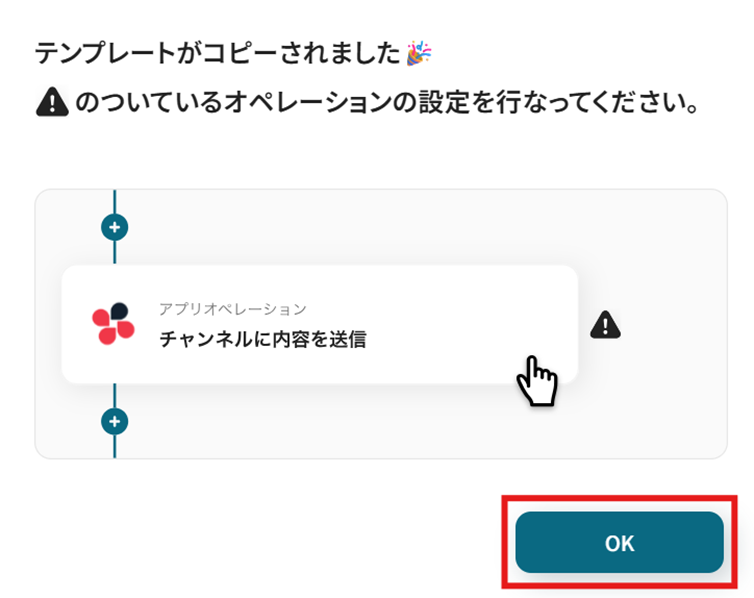
ステップ3:Google スプレッドシートで行が追加されたら
「行が追加されたら」を選択します。
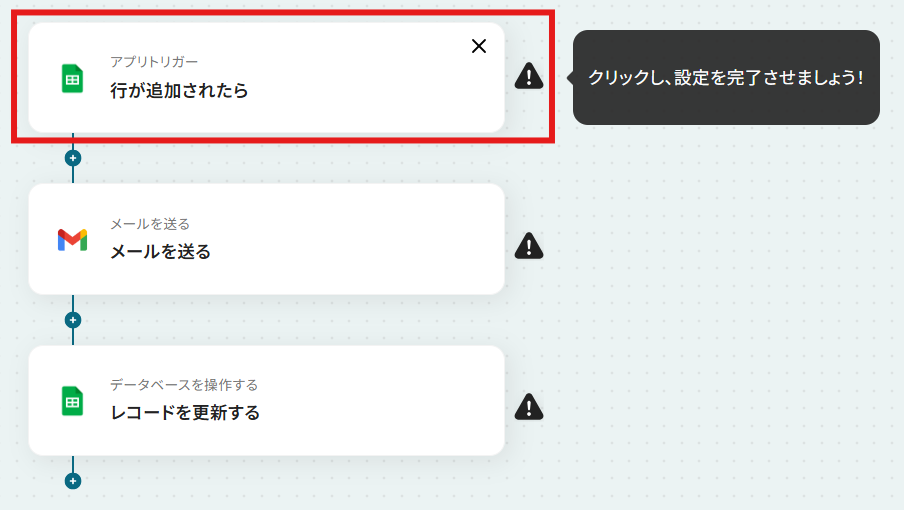
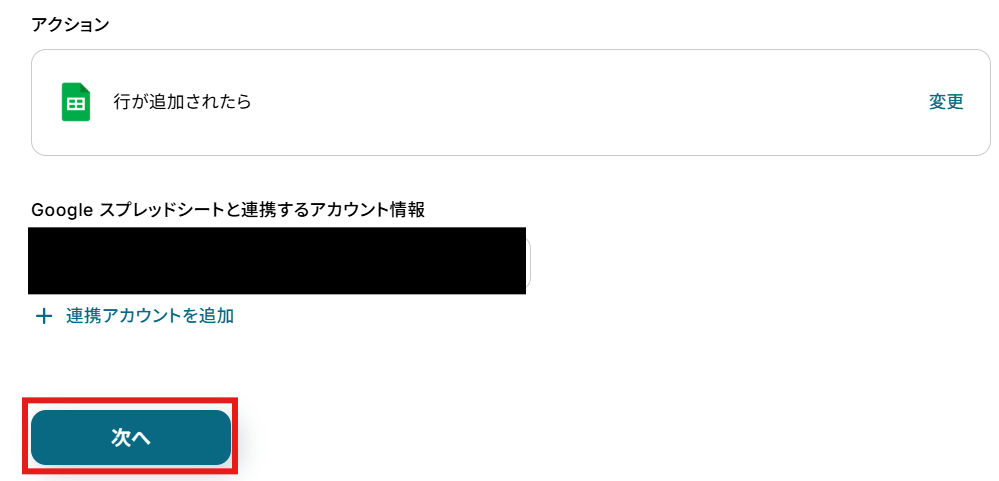
「アクション」はテンプレート通りのままでOKです!
「Google スプレッドシートと連携するアカウント情報」を確認し、「次へ」をクリックして進んでください。
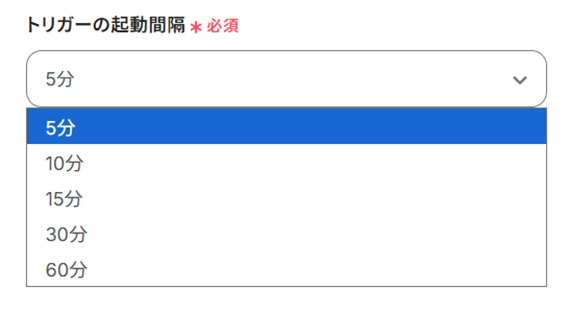
「トリガーの起動間隔」を設定します。
【注意】
- トリガーの起動タイミングは、5分、10分、15分、30分、60分のいずれかで設定できます。
ご利用プランによって、設定できるトリガーの最短間隔が違うので、その点は要チェックです。
なお、基本的にはそのプランの最短の起動間隔にしてお使いいただくことをおすすめします。
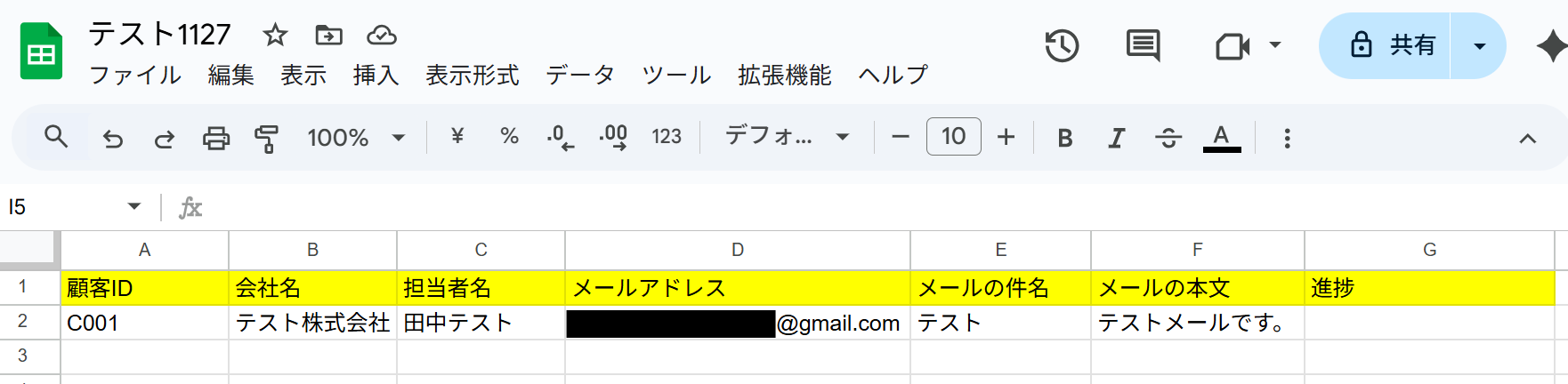
今回のフローで使用したいGoogle スプレッドシートの準備がまだの方はこのタイミングで作成しましょう。
今回は例として以下のように作成しました!
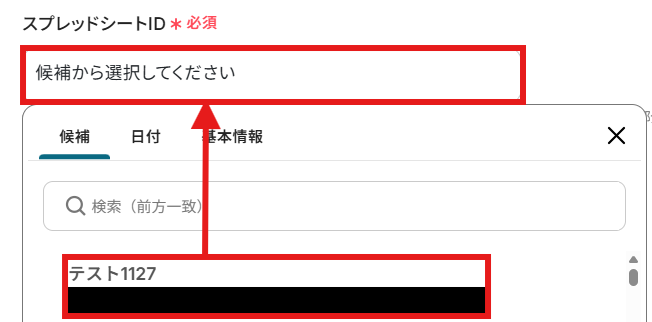
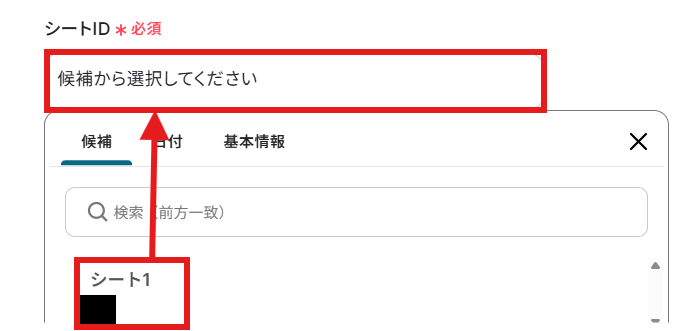
使用したいGoogle スプレッドシートの「スプレッドシートID」と「シートID」を候補から選択しましょう。
「テーブルの範囲(始まり)」・「テーブルの範囲(終わり)」・「一意の値が入った列」を注釈に沿って手動で入力しましょう。
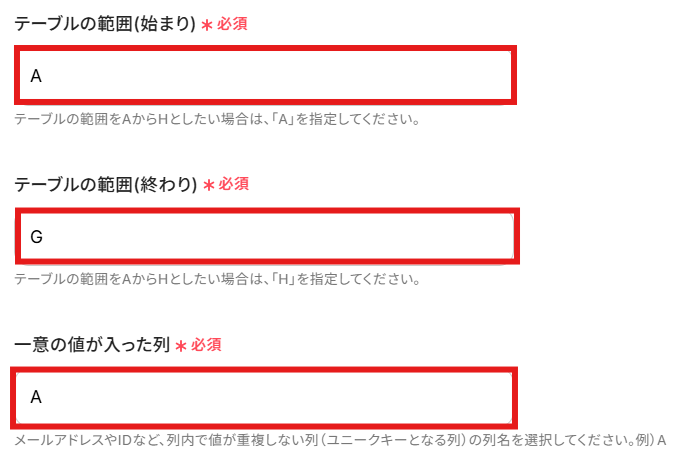
この時、「進捗」欄など、メール送信後に情報を更新する項目については空欄でOKです!
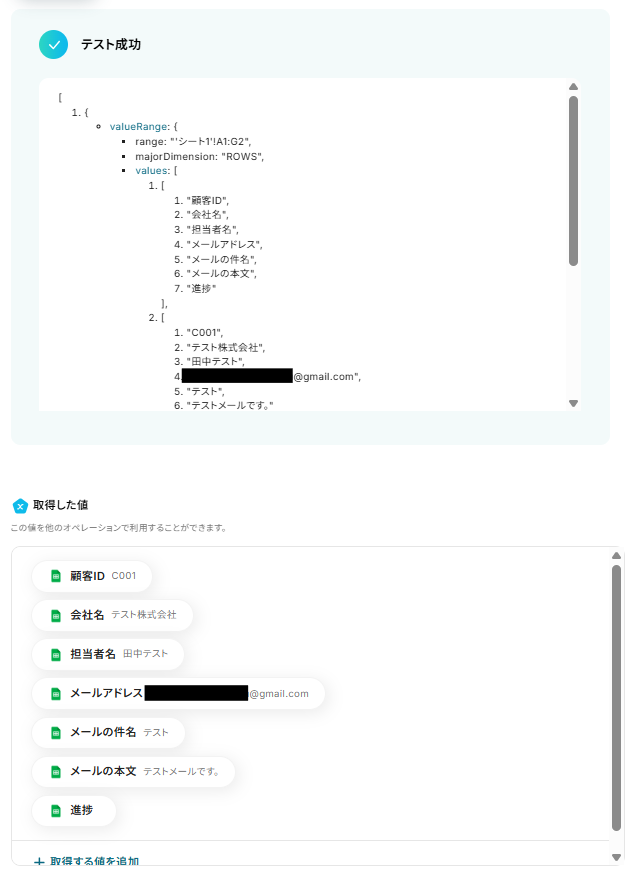
テストに成功すると「取得した値」に追加した行の情報が反映されるので、内容を確認してください。
詳しくは以下をご覧ください。
※取得した値とは?
トリガーやオペレーション設定時に、「テスト」を実行して取得した値のことを指します。
後続のオペレーション設定時の値として利用でき、フローボットを起動する度に変動した値となります。
「完了」を選択しましょう。
ステップ4:Gmailでメールを送る
「メールを送る」を選択します。
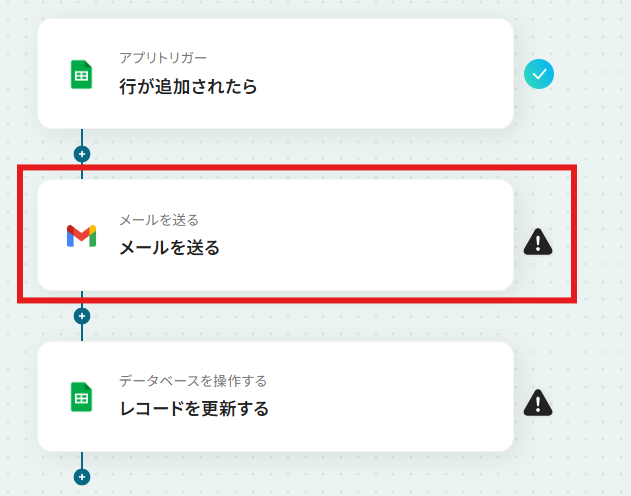
「アクション」はテンプレート通りのままでOKです!
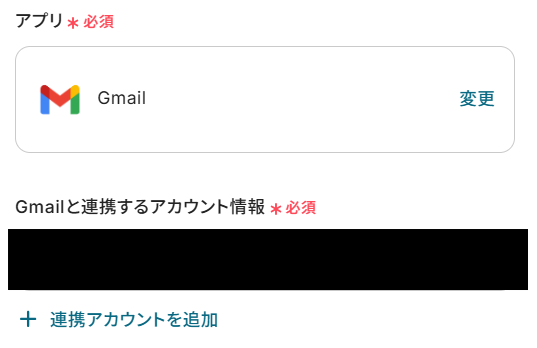
「Gmailと連携するアカウント情報」を確認してください。
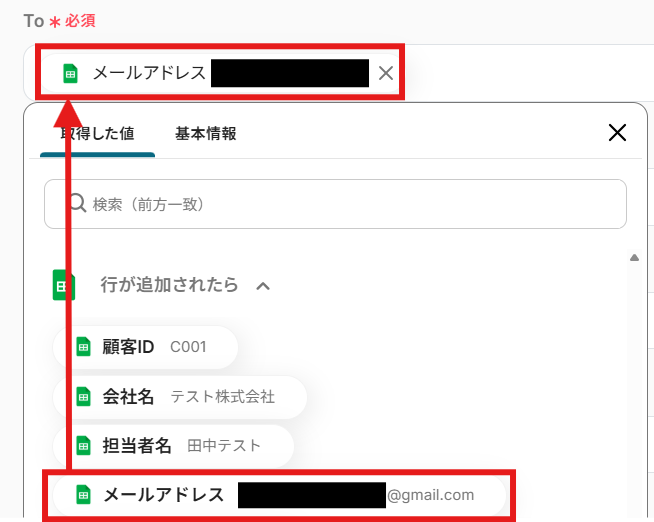
「To」に宛先にしたいメールアドレスを設定しましょう。
「取得した値」を使用可能です!取得した値は変数となります。固定値ではないため、トリガーが実行されるたびに取得した情報を反映できます。
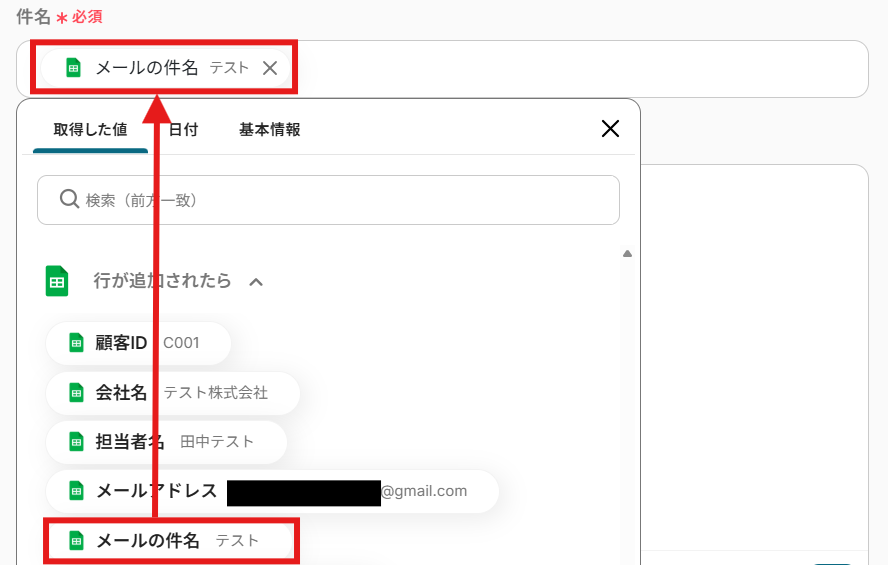
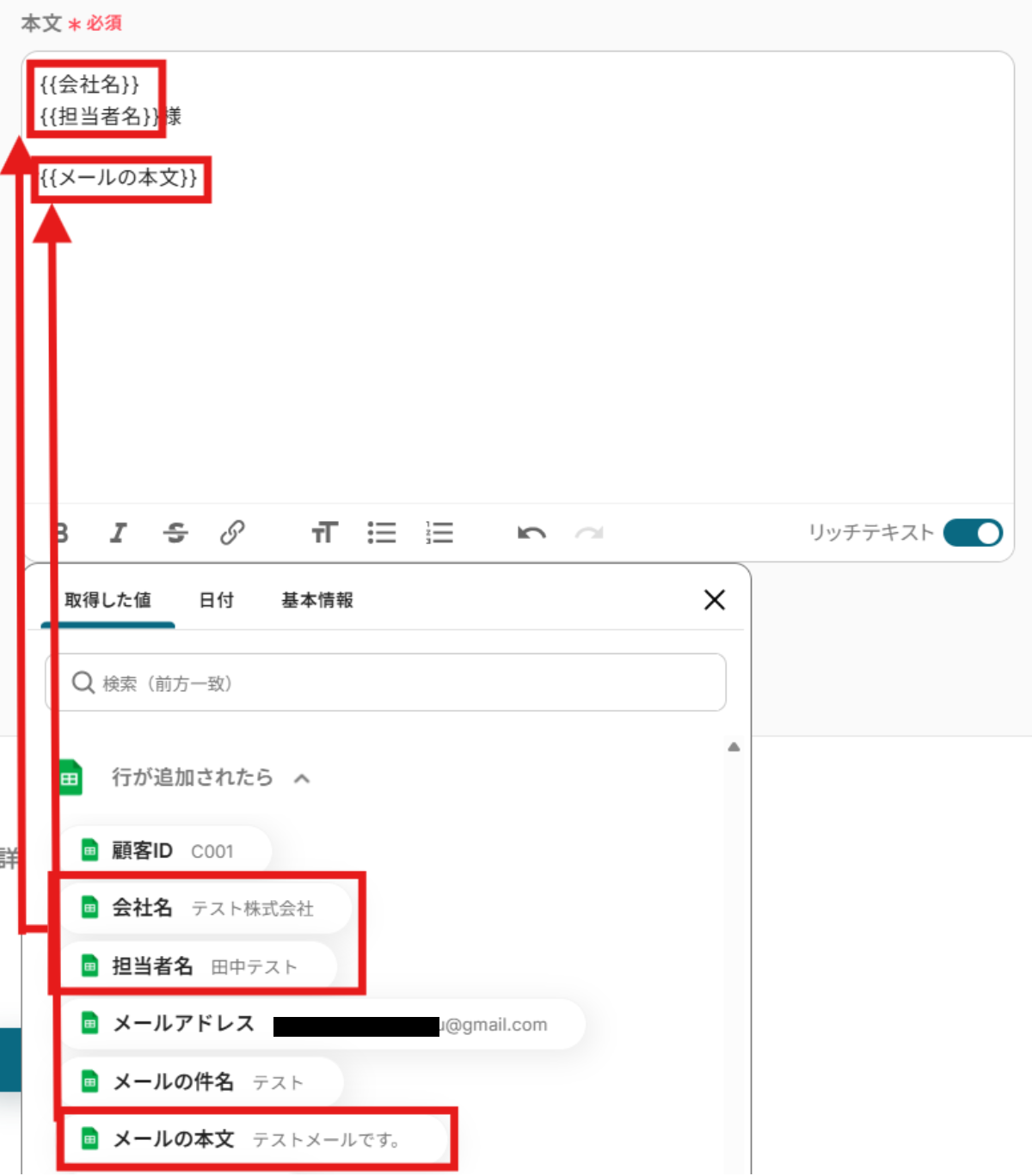
「件名」と「本文」を設定しましょう。
今回は例として以下のように設定しました!
設定できたら次に進みましょう。
次に進んだら、「メールの送信内容」を確認して「テスト」を行いましょう。
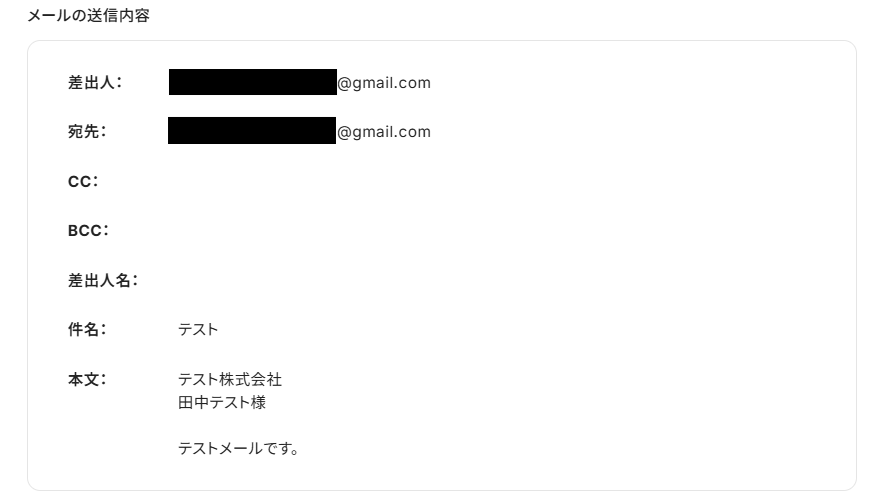
設定できたら「テスト」を行いましょう。
テストに成功すると「取得した値」に反映されます。
「完了」を選択しましょう。
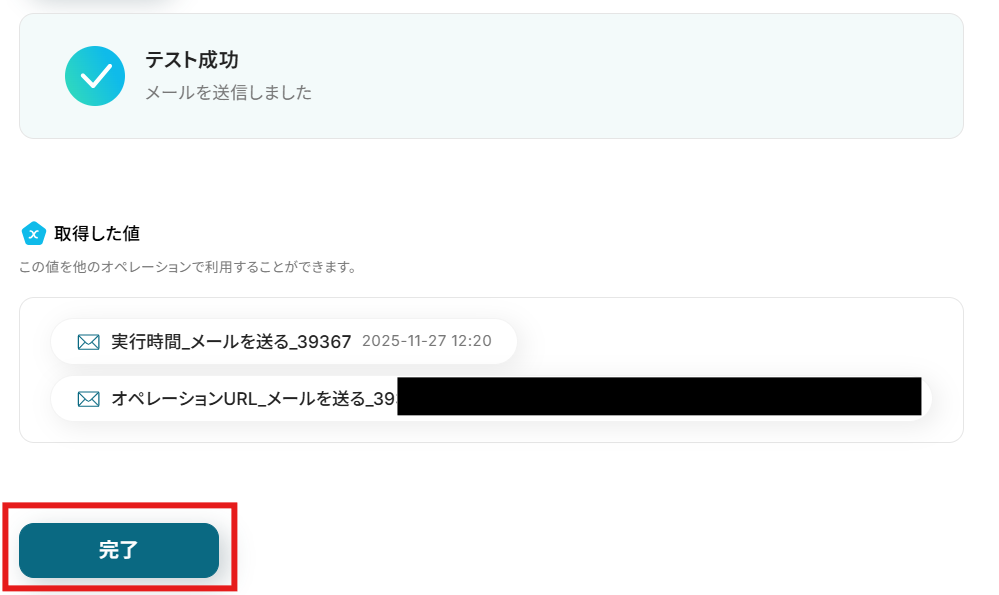
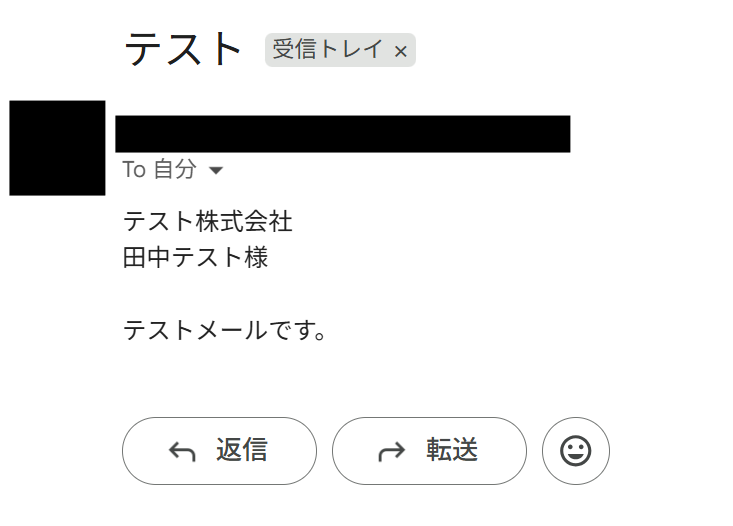
メールが送信されました!
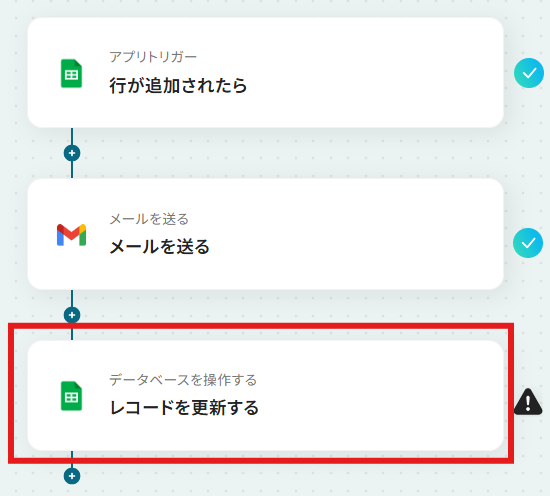
ステップ5:Google スプレッドシートでレコードを更新する
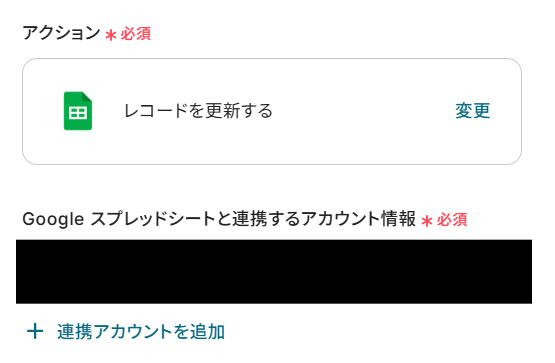
「レコードを更新する」を選択します。
「Google スプレッドシートと連携するアカウント情報」を確認してください。
「スプレッドシートID」と「スプレッドシートのタブ名」を候補から選択しましょう。
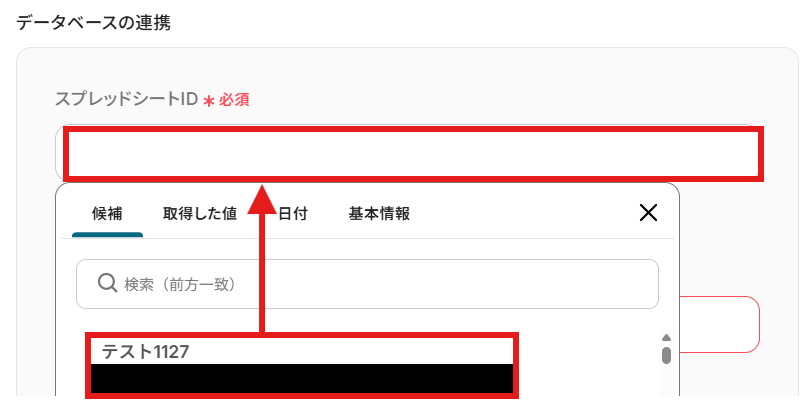
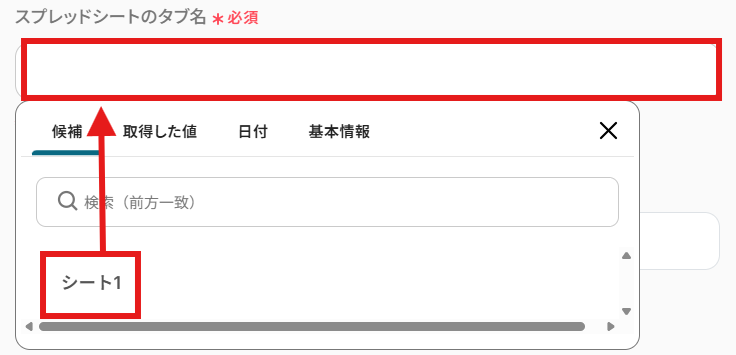
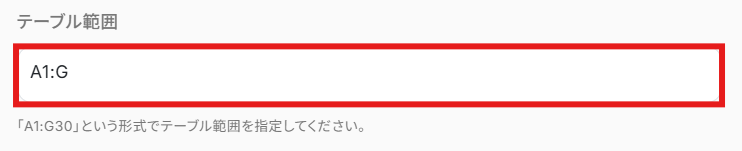
次に進んだらデータベース操作の詳細設定を行います。
「①更新したいレコードの条件」を設定しましょう。
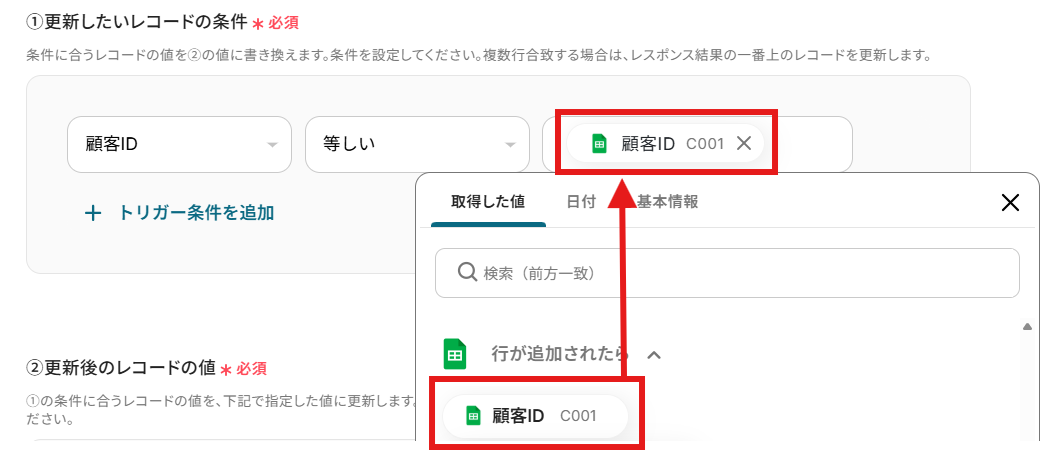
「②更新後のレコードの値」を設定しましょう。
レコードを更新しない項目は空白のままでOKです!
今回は「取得した値」を使って以下のように設定しました!
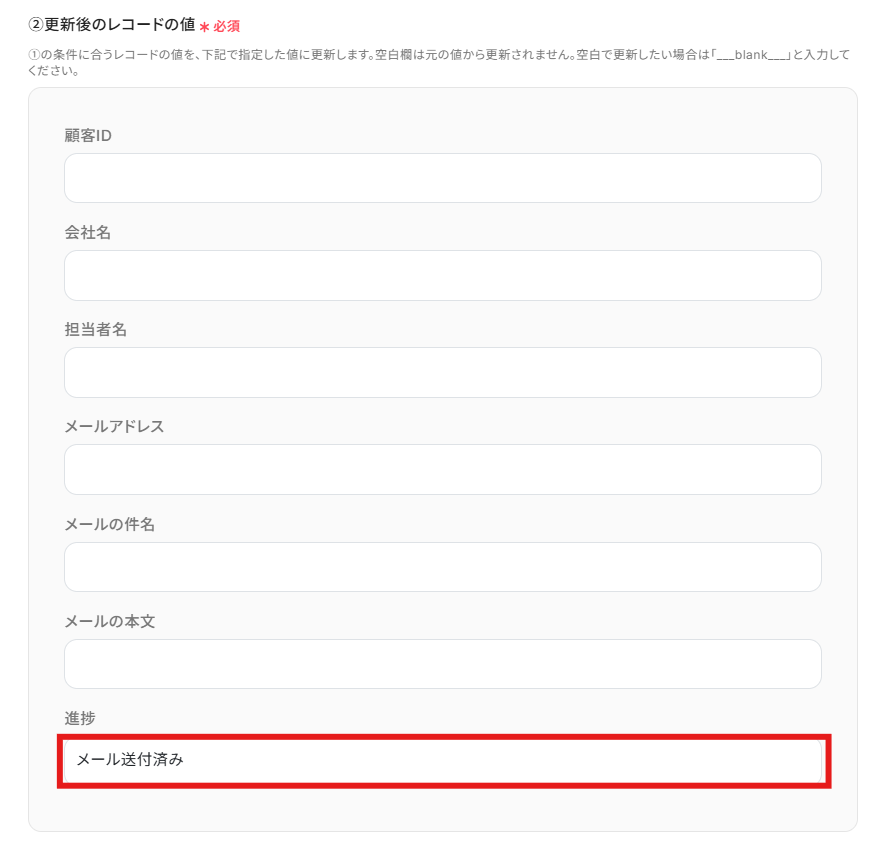
設定できたら「テスト」を行いましょう。
テストに成功すると以下のような画面が表示されます。
「完了」を選択しましょう。
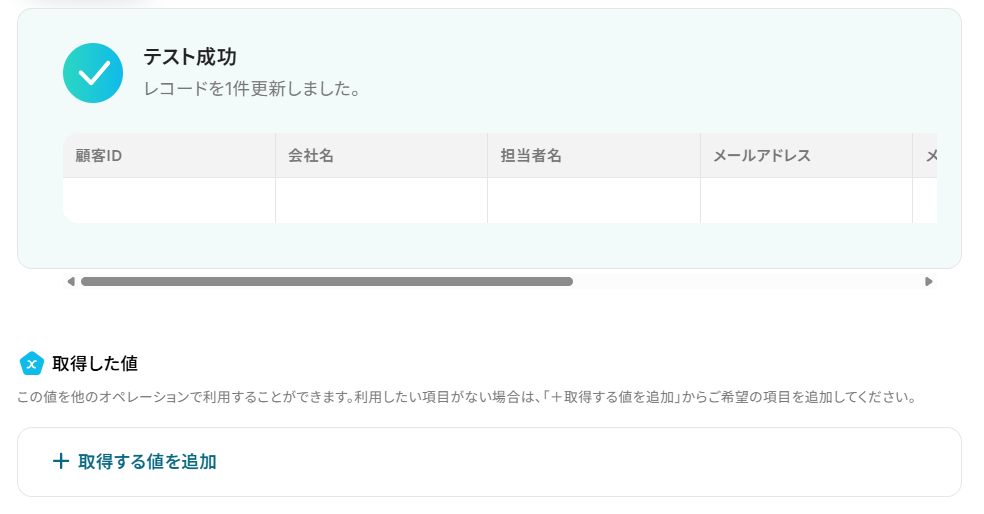
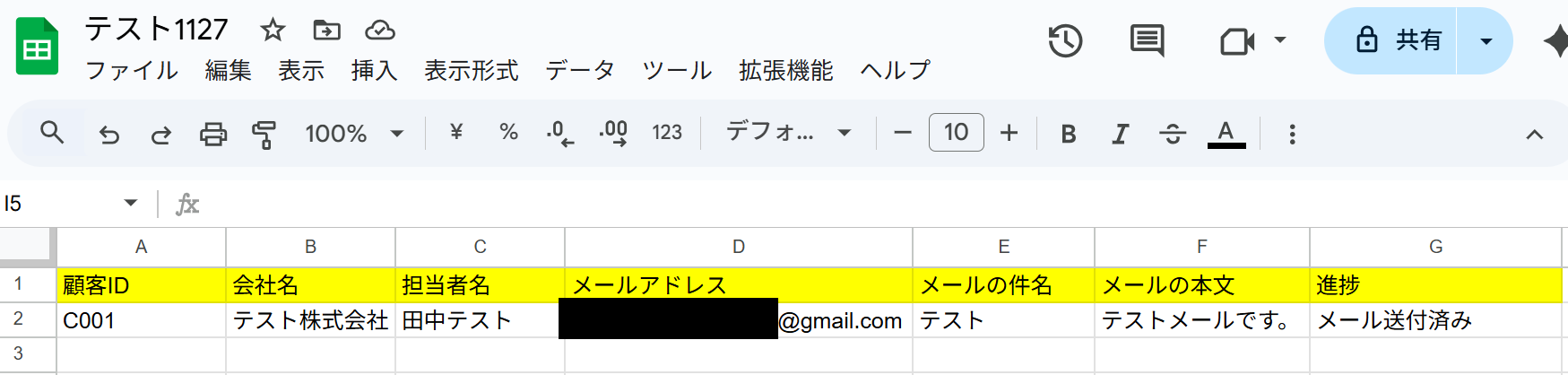
ステップ6:トリガーをONにする
設定完了です!
トリガーをONにすると、フローボットが起動します。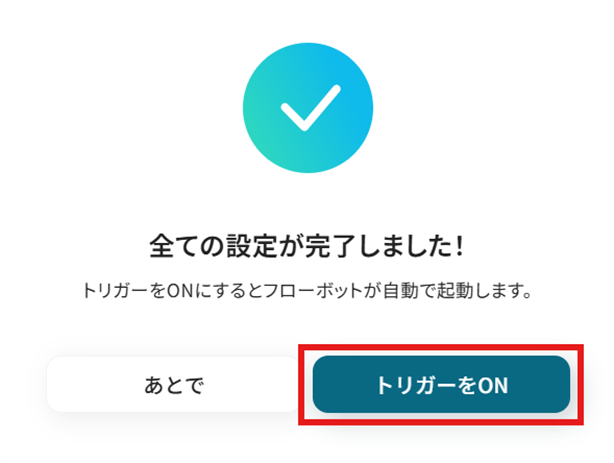
Google スプレッドシートを使ったその他の自動化例
今回ご紹介した自動化フロー以外にも、YoomにはGoogle スプレッドシートを使ったさまざまな自動化フローのテンプレートが豊富に用意されています。
たとえば、Google スプレッドシートのデータを基にShopifyやSmartHRなどの情報を更新したり、見積書や請求書などの発行から通知までの一連のプロセスを自動化することも可能です。
自動化を活用することで、データ集計、在庫管理、人事、経理など、幅広い定型業務から解放され、コア業務に集中できる時間を生み出せるようになるでしょう。
■概要
Shopifyの商品情報をGoogle スプレッドシートで管理しているものの、価格や在庫の変更があるたびに両方の情報を手作業で更新するのは手間がかかると感じていませんか。
このような手作業での二重入力は、時間のロスだけでなく、入力ミスといったヒューマンエラーの原因にもなりかねません。
このワークフローを活用すれば、Google スプレッドシートの行情報を更新するだけでShopifyの商品情報が自動で更新されるため、こうした課題を円滑に解消できます。
■このテンプレートをおすすめする方
- Shopifyの商品情報をGoogle スプレッドシートで管理し、手作業での更新に手間を感じているEC担当者の方
- 商品情報の更新頻度が高く、入力ミスや反映漏れといったヒューマンエラーを防ぎたいと考えている方
- 複数のツール間のデータ同期を自動化し、商品管理業務全体の効率化を図りたいと考えている方
■このテンプレートを使うメリット
- Google スプレッドシートの情報を更新するだけでShopifyの商品情報が自動で更新されるため、これまで手作業に費やしていた時間を短縮できます。
- 手作業によるデータ転記が不要になるため、入力間違いや更新漏れといったヒューマンエラーのリスクを軽減し、データの正確性を保ちます。
■フローボットの流れ
- はじめに、Google スプレッドシートとShopifyをYoomと連携します。
- 次に、トリガーでGoogle スプレッドシートを選択し、「行が更新されたら」というアクションを設定して、対象のファイルやシートを指定します。
- 最後に、オペレーションでShopifyの「商品情報を更新する」アクションを設定し、トリガーで取得したGoogle スプレッドシートの情報をもとに更新する内容を紐付けます。
※「トリガー」:フロー起動のきっかけとなるアクション、「オペレーション」:トリガー起動後、フロー内で処理を行うアクション
■このワークフローのカスタムポイント
- Shopifyで商品情報を更新するオペレーションにて、更新対象を特定するための「商品ID」を、Google スプレッドシートのどの列から取得するかを任意で設定してください。
- 同様に、「商品タイトル」や「商品説明」など、更新したい項目に対して、Google スプレッドシートのどの列の情報を反映させるかをそれぞれ設定してください。
■注意事項
- Google スプレッドシート、ShopifyのそれぞれとYoomを連携してください。
- Shopifyはチームプラン・サクセスプランでのみご利用いただけるアプリとなっております。フリープラン・ミニプランの場合は設定しているフローボットのオペレーションやデータコネクトはエラーとなりますので、ご注意ください。
- チームプランやサクセスプランなどの有料プランは、2週間の無料トライアルを行うことが可能です。無料トライアル中には制限対象のアプリを使用することができます。
- トリガーは5分、10分、15分、30分、60分の間隔で起動間隔を選択できます。
- プランによって最短の起動間隔が異なりますので、ご注意ください。
■概要
見積書の作成業務において、Google スプレッドシートの情報を手作業で転記し、関係者にSlackで共有する、といったプロセスに手間を感じていませんか。このような定型業務は、入力ミスや共有漏れといったヒューマンエラーを引き起こす可能性もあります。このワークフローを活用すれば、Google スプレッドシートに行が追加されるだけで自動で見積書が作成され、指定したSlackチャンネルへ通知されるため、こうした課題を円滑に解消できます。
■このテンプレートをおすすめする方
- Google スプレッドシートで見積情報を管理し、手作業での書類作成に課題を感じている方
- 見積書作成からSlackでの共有までの一連の作業を自動化し、効率化したい営業担当者の方
- 手作業による転記ミスをなくし、見積書作成業務の正確性を高めたいと考えている方
■このテンプレートを使うメリット
- Google スプレッドシートへの行追加をトリガーに見積書が自動作成されるため、これまで手作業に費やしていた時間を短縮できます。
- 手作業でのデータ転記やファイル送付が不要になるため、入力間違いや共有漏れといったヒューマンエラーのリスクを軽減できます。
■フローボットの流れ
- はじめに、Google スプレッドシートとSlackをYoomと連携します。
- 次に、トリガーでGoogle スプレッドシートを選択し、「行が追加されたら」というアクションを設定します。
- 続けて、オペレーションでGoogle スプレッドシートの「書類を発行する」アクションを設定し、追加された行の情報を元に見積書を作成します。
- 最後に、オペレーションでSlackの「ファイルを送る」アクションを設定し、作成された見積書ファイルを指定のチャンネルやメンバーに送付します。
※「トリガー」:フロー起動のきっかけとなるアクション、「オペレーション」:トリガー起動後、フロー内で処理を行うアクション
■このワークフローのカスタムポイント
- Google スプレッドシートのトリガー設定では、フローを起動する間隔や、対象となるスプレッドシートID、シートID、テーブルの範囲、一意の値が入った列を任意で指定してください。
- Google スプレッドシートの書類発行アクションでは、見積書の雛形となるスプレッドシートのファイルIDや、発行した書類の格納先Google DriveフォルダID、出力ファイル名を指定できます。また、雛形のどの部分にどの情報を差し込むかの置換条件も設定してください。
- Slackのファイル送付アクションでは、通知先のチャンネルIDやメンバーID、送信するメッセージ内容を自由にカスタマイズできます。
■注意事項
- Google スプレッドシート、SlackをそれぞれYoomと連携してください。
- トリガーは5分、10分、15分、30分、60分の間隔で起動間隔を選択できます。
- プランによって最短の起動間隔が異なりますので、ご注意ください。
■概要
SmartHRの従業員情報は定期的な更新が必要ですが、特にカスタム項目を一つひとつ手作業で更新する作業は手間がかかり、ミスも発生しやすいのではないでしょうか。このワークフローを活用すれば、Google スプレッドシートにまとめた情報をもとに、指定したスケジュールでSmartHRの従業員カスタム項目を一括更新する処理が自動化され、こうした課題をスムーズに解消できます。
■このテンプレートをおすすめする方
- SmartHRのカスタム項目を手作業で更新しており、効率化を考えている人事労務担当者の方
- Google スプレッドシートで従業員情報を管理し、SmartHRへの反映に手間を感じている方
- 従業員情報の更新作業における入力ミスをなくし、データ精度を高めたいと考えている方
■このテンプレートを使うメリット
- 指定したスケジュールで自動的にSmartHRのカスタム項目が更新されるため、これまで手作業に費やしていた時間を短縮することができます
- Google スプレッドシートのデータを直接参照して処理を行うので、転記ミスや更新漏れといったヒューマンエラーのリスク軽減に繋がります
■フローボットの流れ
- はじめに、Google スプレッドシートとSmartHRをYoomと連携します
- 次に、トリガーで「スケジュールトリガー」を選択し、「指定したスケジュールになったら」というアクションで定期実行のタイミングを設定します
- 次に、オペレーションでGoogle スプレッドシートの「複数のレコードを取得する(最大300件)」アクションを設定し、更新対象の従業員リストを取得します
- 取得した従業員データ1件ごとに対して処理を行うため、オペレーションで「処理繰り返し」を設定します
- 最後に、繰り返し処理の中でSmartHRの「従業員のカスタム項目情報を更新」アクションを設定し、スプレッドシートの情報を反映させます
※「トリガー」:フロー起動のきっかけとなるアクション、「オペレーション」:トリガー起動後、フロー内で処理を行うアクション
■このワークフローのカスタムポイント
- スケジュールトリガーでは、このワークフローを起動させたい任意の実行スケジュール(毎日、毎週など)を設定してください
- Google スプレッドシートからレコードを取得するアクションでは、対象のスプレッドシートやシート、取得するデータ範囲を任意で指定してください
- SmartHRのカスタム項目を更新するアクションでは、どの従業員のどの項目を、スプレッドシートから取得したどの情報で更新するかを設定してください
■注意事項
- Google スプレッドシート、SmartHRのそれぞれとYoomを連携してください。
- 「同じ処理を繰り返す」オペレーション間の操作は、チームプラン・サクセスプランでのみご利用いただける機能となっております。フリープラン・ミニプランの場合は設定しているフローボットのオペレーションやデータコネクトはエラーとなりますので、ご注意ください。
- チームプランやサクセスプランなどの有料プランは、2週間の無料トライアルを行うことが可能です。無料トライアル中には制限対象のアプリや機能(オペレーション)を使用することができます。
■概要
Google スプレッドシートでイベントやタスクを管理しているものの、関係者へのリマインド通知を手作業で行うことに手間を感じたり、通知漏れが発生したりすることはないでしょうか。このワークフローを活用すれば、Google スプレッドシートに登録された情報を基に、指定した日時にDiscordへ自動でリマインド通知を送信できるため、こうした定型業務の負担を軽減し、重要な情報の伝達を確実なものにします。
■このテンプレートをおすすめする方
- Google スプレッドシートで管理するイベントのリマインドを自動化したい運営担当者の方
- 社内コミュニケーションでDiscordを活用しており、情報共有の漏れを防ぎたいと考えている方
- 手作業による通知業務をなくし、より重要な業務に集中したいと考えているすべての方
■このテンプレートを使うメリット
- 指定したスケジュールで自動的にリマインドが実行されるため、これまで通知作業に費やしていた時間を短縮し、他の業務へ充てることができます。
- 手作業による通知漏れや内容の誤りといったヒューマンエラーを防ぎ、確実な情報伝達を実現します。
■フローボットの流れ
- はじめに、Google スプレッドシートとDiscordをYoomと連携します。
- 次に、トリガーでスケジュールトリガー機能を選択し、「指定したスケジュールになったら」アクションでリマインドを送信したい日時を設定します。
- 次に、オペレーションでGoogle スプレッドシートの「レコードを取得する」アクションを設定し、イベント情報が記載されたシートからデータを取得します。
- 最後に、オペレーションでDiscordの「メッセージを送信」アクションを設定し、取得した情報を基にしたメッセージを指定のチャンネルに送信します。
※「トリガー」:フロー起動のきっかけとなるアクション、「オペレーション」:トリガー起動後、フロー内で処理を行うアクション
■このワークフローのカスタムポイント
- スケジュールトリガー機能では、リマインドを送信したい日時を特定の曜日や日付などで自由に設定することが可能です。
- Google スプレッドシートからレコードを取得する設定では、対象のスプレッドシートIDやシート名、データの範囲を任意で指定します。また、特定の条件に合致するレコードのみを取得することもできます。
- Discordへのメッセージ送信設定では、通知を送りたいチャンネルIDを任意で指定してください。
■注意事項
- Google スプレッドシートとDiscordのそれぞれとYoomを連携してください。
■概要毎月の営業報告や週次の進捗レポートなど、定期的なレポート作成のためにGoogle スプレッドシートのデータを手作業で集計していませんか?この作業は時間がかかるだけでなく、コピー&ペーストのミスも起こりがちです。このワークフローを活用すれば、設定したスケジュールでGoogle スプレッドシートのデータを自動で集計し、Googleドキュメントのレポートを自動作成するため、こうした定型業務から解放されます。
■このテンプレートをおすすめする方- Google スプレッドシートのデータを用いて、定期的にレポートを作成している担当者の方
- 手作業によるデータ集計や転記の工数を削減し、ヒューマンエラーを防ぎたい方
- 定型的なレポート業務を自動化し、よりコアな業務に集中したいマネージャーの方
■このテンプレートを使うメリット- スケジュールに合わせて自動でレポートが作成されるため、これまでデータ集計や転記に費やしていた時間を短縮できます。
- 手作業によるデータの転記がなくなることで、コピー&ペーストのミスや集計漏れといったヒューマンエラーを防ぎます。
■フローボットの流れ- はじめに、Google スプレッドシートとGoogleドキュメントをYoomと連携します。
- 次に、トリガーでスケジュールトリガー機能を選択し、レポートを自動作成したい日時(例:毎週月曜日の午前9時など)を設定します。
- 続いて、オペレーションでGoogle スプレッドシートの「複数のレコードを取得する」アクションを設定し、レポートの元となるデータを取得します。
- 次に、オペレーションでデータ操作・変換機能の「データを操作・変換する」アクションを設定し、取得したデータを集計・加工します。
- 最後に、オペレーションでGoogleドキュメントの「書類を発行する」アクションを設定し、加工したデータを用いてレポートを作成します。
※「トリガー」:フロー起動のきっかけとなるアクション、「オペレーション」:トリガー起動後、フロー内で処理を行うアクション
■このワークフローのカスタムポイント- データ操作・変換機能のアクションでは、Google スプレッドシートから取得したデータをどのように集計・加工するかを任意に設定できます。
- Googleドキュメントの「書類を発行する」アクションでは、あらかじめ作成したテンプレートを指定し、任意のレイアウトでレポートを作成できます。
■注意事項- Google スプレッドシート、GoogleドキュメントのそれぞれとYoomを連携してください。
■概要
Backlogで管理している課題の進捗状況を、定期的にGoogle スプレッドシートにまとめていませんか?この作業はプロジェクト管理に不可欠ですが、手作業での転記は時間がかかり、入力ミスが発生する可能性もあります。このワークフローを活用すれば、指定したスケジュールで自動的にBacklogの課題情報を取得し、Google スプレッドシートへ追加することが可能です。これにより、定型的なレポート作成業務を効率化し、より正確な進捗管理を実現します。
■このテンプレートをおすすめする方
- Backlogでのプロジェクト管理で、定期的な課題の棚卸しや報告に手間を感じている方
- Backlogの課題情報をGoogle スプレッドシートで管理し、手作業で転記している方
- 定型的なレポート作成業務を自動化し、より重要な業務に時間を割きたいと考えている方
■このテンプレートを使うメリット
- 指定したスケジュールで自動的に課題の抽出と転記が実行されるため、レポート作成にかかる時間を短縮できます。
- 手動でのデータ入力に伴うコピー&ペーストのミスや、転記漏れといったヒューマンエラーの発生を防ぎます。
■フローボットの流れ
- はじめに、BacklogとGoogle スプレッドシートをYoomと連携します。
- 次に、トリガーで「スケジュールトリガー機能」を選択し、「指定したスケジュールになったら」フローが起動するように設定します。
- オペレーションで、Backlogの「特定のプロジェクトの課題一覧を取得」アクションを設定します。
- 次に、「繰り返し処理機能」を利用して、取得した課題一覧を1件ずつ処理できるようにします。
- 繰り返し処理の中で、Backlogの「課題情報の取得」アクションで個別の課題詳細を取得します。
- 続いて「分岐機能」を設定し、課題のステータスといった特定の条件に応じて後続の処理を分岐させます。
- 条件に合致した場合、Google スプレッドシートの「レコードを追加する」アクションで、取得した課題情報をシートに行として追加します。
- 最後に、Backlogの「課題情報を更新」アクションを設定し、転記が完了した課題の情報を更新します。
※「トリガー」:フロー起動のきっかけとなるアクション、「オペレーション」:トリガー起動後、フロー内で処理を行うアクション
■このワークフローのカスタムポイント
- 「スケジュールトリガー機能」では、フローを実行したい曜日や日付を自由に設定してください。
- Backlogの「特定のプロジェクトの課題一覧を取得」では、対象となるドメインとプロジェクトIDを指定します。
- 「繰り返し処理機能」では、前のオペレーションで取得した課題一覧のデータを選択し、繰り返し処理の対象として設定してください。
- Backlogの「課題情報の取得」では、対象のドメインと、詳細を取得したい課題のIDまたは課題キーを指定します。
- 「分岐機能」では、前段で取得した課題情報を基に、後続のオペレーションを分岐させるための条件を自由にカスタマイズできます。
- Google スプレッドシートの「レコードを追加する」では、スプレッドシートID、タブ名、テーブル範囲を指定します。また、追加するレコードの値も設定可能です。
- Backlogの「課題情報を更新」では、更新対象のドメイン、プロジェクトID、課題IDを指定し、更新したい件名や詳細内容を設定してください。
■注意事項
- Backlog、Google スプレッドシートのそれぞれとYoomを連携してください。
- 「同じ処理を繰り返す」オペレーション間の操作は、チームプラン・サクセスプランでのみご利用いただける機能となっております。フリープラン・ミニプランの場合は設定しているフローボットのオペレーションやデータコネクトはエラーとなりますので、ご注意ください。
- チームプランやサクセスプランなどの有料プランは、2週間の無料トライアルを行うことが可能です。無料トライアル中には制限対象のアプリや機能(オペレーション)を使用することができます。
- 分岐はミニプラン以上のプランでご利用いただける機能(オペレーション)となっております。フリープランの場合は設定しているフローボットのオペレーションはエラーとなりますので、ご注意ください。
- ミニプランなどの有料プランは、2週間の無料トライアルを行うことが可能です。無料トライアル中には制限対象のアプリや機能(オペレーション)を使用することができます。
■概要
スマレジに新しい商品情報を登録するたび、在庫管理や商品マスタとして利用しているGoogle スプレッドシートにも手作業で転記していませんか?こうした二重入力は手間がかかるだけでなく、入力ミスといったヒューマンエラーの原因にもなりかねません。このワークフローを活用すれば、スマレジの商品情報をGoogle スプレッドシートと自動で連携させることができ、手作業による更新作業から解放されます。
■このテンプレートをおすすめする方
- スマレジの商品登録と、Google スプレッドシートへの転記作業に手間を感じている方
- 手作業によるスマレジからの商品情報連携で発生する、入力ミスをなくしたい方
- 店舗の商品管理業務を自動化し、より効率的な運営体制を構築したいと考えている方
■このテンプレートを使うメリット
- スマレジに商品が登録されると、自動でGoogle スプレッドシートへ情報が追記されるため、これまで手作業で行っていたデータ連携の時間を短縮できます。
- 手作業によるデータ転記が不要になるため、商品コードや価格などの入力間違いや転記漏れといったヒューマンエラーの発生を防ぎます。
■フローボットの流れ
- はじめに、Google スプレッドシートとスマレジをYoomと連携します。
- 次に、トリガーでスマレジを選択し、「商品情報が登録されたら(Webhook起動)」というアクションを設定します。
- 最後に、オペレーションでGoogle スプレッドシートを選択し、「レコードを追加する」アクションを設定して、スマレジから取得した商品情報を指定のシートに追記します。
■このワークフローのカスタムポイント
- Google スプレッドシートでレコードを追加するアクションを設定する際に、追記対象のスプレッドシートIDとシート名(タブ名)を任意で設定してください。
※「トリガー」:フロー起動のきっかけとなるアクション、「オペレーション」:トリガー起動後、フロー内で処理を行うアクション
■注意事項
- スマレジ、Google スプレッドシートのそれぞれとYoomを連携してください。
■概要
フォームからの依頼に基づいた請求書の発行や、その後の共有を手作業で行うことに手間を感じていませんか。
一つ一つの作業は単純でも、積み重なると大きな負担になり、入力ミスなどのヒューマンエラーの原因にもなります。
このワークフローを活用すれば、フォームへの回答送信をきっかけに、Google スプレッドシートでの請求書発行からDiscordでの共有までを自動化でき、面倒な請求業務の自動化を実現し、業務を効率化します。
■このテンプレートをおすすめする方
- Google スプレッドシートを使い、手作業で請求書を作成している経理や営業担当者の方
- フォームで受け付けた内容をもとにした、請求業務の自動化に課題を感じている方
- Discordを社内のコミュニケーションツールとして活用し、情報共有を効率化したい方
■このテンプレートを使うメリット
- フォーム回答から請求書発行、共有までが自動処理されるため、これまで手作業に費やしていた時間を短縮できます
- 手作業によるデータの転記が不要になるため、入力間違いや共有漏れといったヒューマンエラーの防止に繋がります
■フローボットの流れ
- はじめに、Google スプレッドシートとDiscordをYoomと連携します
- 次に、トリガーでYoomのフォーム機能を設定し、フォームに回答が送信されたらフローが起動するようにします
- 次に、オペレーションでGoogle スプレッドシートの「書類を発行する」アクションを設定し、フォームの回答内容を反映した請求書を作成します
- 最後に、オペレーションでDiscordの「ファイルを送信」アクションを設定し、発行した請求書ファイルを指定のチャンネルに送信します
※「トリガー」:フロー起動のきっかけとなるアクション、「オペレーション」:トリガー起動後、フロー内で処理を行うアクション
■このワークフローのカスタムポイント
- フォームトリガーで設定する入力項目は、請求書発行に必要な情報(宛名、金額、品目など)に合わせて任意でカスタマイズしてください
- Google スプレッドシートで請求書を発行するアクションでは、事前に用意した自社の請求書雛形を任意で設定し、フォームで取得した回答内容を変数として書類の特定箇所に自動で反映させることが可能です
- Discordへの通知メッセージには、フォームの回答内容などを変数として組み込み、誰からの依頼で何を発行したかが分かるように設定できます
■注意事項
- Google スプレッドシート、DiscordとYoomを連携してください。
- 「書類を発行する」アクションでは、任意のGoogle Driveの格納先を設定可能です。
■概要Google アナリティクスでの日々のレポート確認やデータ転記作業は、重要な業務ですが手間がかかっていませんか?手作業でのコピー&ペーストは、数値の入力ミスといったヒューマンエラーが発生する原因にもなりかねません。このワークフローを活用すれば、毎日決まった時間にGoogle アナリティクスからレポートデータを自動で取得し、Google スプレッドシートに直接追加できるため、こうした定型業務を効率化できます。
■このテンプレートをおすすめする方- Google アナリティクスでのサイト分析を担当し、日々のレポート作成に時間を要している方
- Google アナリティクスとGoogle スプレッドシートを併用し、データの手動転記をなくしたい方
- サイトのパフォーマンス分析を効率化し、より戦略的な業務に時間を割きたいマーケティング担当者の方
■このテンプレートを使うメリット- 毎日のレポート取得と転記作業が自動化されるため、これまで手作業に費やしていた時間を短縮できます。
- 手動でのデータ転記が不要になるため、コピー&ペーストのミスや数値の入力間違いといったヒューマンエラーを防ぎます。
■フローボットの流れ- はじめに、Google アナリティクスとGoogle スプレッドシートをYoomと連携します。
- 次に、トリガーでスケジュールトリガーを選択し、「指定したスケジュールになったら」というアクションを設定し、実行したい日時を指定します。
- 次に、オペレーションでGoogle アナリティクスを選択し、「ユーザーレポートを取得」アクションを設定します。
- 続けて、オペレーションでGoogle アナリティクスの「イベントレポートを取得」アクションを設定します。
- 最後に、オペレーションでGoogle スプレッドシートの「レコードを追加する」アクションを設定し、取得したレポートデータを指定のシートに追加します。
※「トリガー」:フロー起動のきっかけとなるアクション、「オペレーション」:トリガー起動後、フロー内で処理を行うアクション
■このワークフローのカスタムポイント- Google アナリティクスでレポートを取得する際に、データ取得の対象となるプロパティIDを任意で設定してください。
- Google スプレッドシートにレコードを追加する際に、データを書き込む対象のシートIDを任意で設定してください。
■注意事項- GoogleアナリティクスとGoogle スプレッドシートをYoomに連携させる必要があります。
■概要ネットショップの運営において、BASEで新しい注文が入るたびに、その情報を手作業でGoogleスプレッドシートに転記するのは手間がかかる作業ではないでしょうか。この転記作業は、入力ミスや対応漏れといったヒューマンエラーの原因にもなりかねません。このワークフローを活用すれば、BASEで注文が発生した際に、注文情報をGoogleスプレッドシートへ自動で追加することが可能になり、こうした課題を削減し、注文管理を効率化します。
■このテンプレートをおすすめする方- BASEでネットショップを運営し、注文管理を手作業で行っている方
- Googleスプレッドシートで売上や顧客情報を管理している方
- 注文情報の転記ミスや対応漏れを防ぎ、業務の正確性を高めたい方
■このテンプレートを使うメリット- BASEで注文が発生すると自動でGoogleスプレッドシートに情報が追加されるため、これまで手作業で行っていた転記業務の時間を短縮できます。
- 手作業によるデータのコピー&ペーストが不要になるため、入力間違いや記載漏れといったヒューマンエラーのリスク軽減に繋がります。
■フローボットの流れ- はじめに、BASEとGoogle スプレッドシートをYoomと連携します。
- 次に、トリガーでBASEを選択し、「注文が発生したら」というアクションを設定します。
- 最後に、オペレーションでGoogle スプレッドシートの「レコードを追加する」アクションを設定し、BASEから取得した注文情報を指定のシートに追加します。
※「トリガー」:フロー起動のきっかけとなるアクション、「オペレーション」:トリガー起動後、フロー内で処理を行うアクション
■このワークフローのカスタムポイント- Google スプレッドシートのオペレーション設定で、レコードを追加するスプレッドシートやシートは任意で設定してください。
- BASEの注文情報の中から、どの項目(注文者名、商品名、金額など)をスプレッドシートのどの列に追加するか、自由にカスタマイズが可能です。
■注意事項- BASE、Google スプレッドシートのそれぞれとYoomを連携してください。
- トリガーは5分、10分、15分、30分、60分の間隔で起動間隔を選択できます。
- プランによって最短の起動間隔が異なりますので、ご注意ください。

■概要
Shopifyの商品情報をGoogle スプレッドシートで管理しているものの、価格や在庫の変更があるたびに両方の情報を手作業で更新するのは手間がかかると感じていませんか。
このような手作業での二重入力は、時間のロスだけでなく、入力ミスといったヒューマンエラーの原因にもなりかねません。
このワークフローを活用すれば、Google スプレッドシートの行情報を更新するだけでShopifyの商品情報が自動で更新されるため、こうした課題を円滑に解消できます。
■このテンプレートをおすすめする方
- Shopifyの商品情報をGoogle スプレッドシートで管理し、手作業での更新に手間を感じているEC担当者の方
- 商品情報の更新頻度が高く、入力ミスや反映漏れといったヒューマンエラーを防ぎたいと考えている方
- 複数のツール間のデータ同期を自動化し、商品管理業務全体の効率化を図りたいと考えている方
■このテンプレートを使うメリット
- Google スプレッドシートの情報を更新するだけでShopifyの商品情報が自動で更新されるため、これまで手作業に費やしていた時間を短縮できます。
- 手作業によるデータ転記が不要になるため、入力間違いや更新漏れといったヒューマンエラーのリスクを軽減し、データの正確性を保ちます。
■フローボットの流れ
- はじめに、Google スプレッドシートとShopifyをYoomと連携します。
- 次に、トリガーでGoogle スプレッドシートを選択し、「行が更新されたら」というアクションを設定して、対象のファイルやシートを指定します。
- 最後に、オペレーションでShopifyの「商品情報を更新する」アクションを設定し、トリガーで取得したGoogle スプレッドシートの情報をもとに更新する内容を紐付けます。
※「トリガー」:フロー起動のきっかけとなるアクション、「オペレーション」:トリガー起動後、フロー内で処理を行うアクション
■このワークフローのカスタムポイント
- Shopifyで商品情報を更新するオペレーションにて、更新対象を特定するための「商品ID」を、Google スプレッドシートのどの列から取得するかを任意で設定してください。
- 同様に、「商品タイトル」や「商品説明」など、更新したい項目に対して、Google スプレッドシートのどの列の情報を反映させるかをそれぞれ設定してください。
■注意事項
- Google スプレッドシート、ShopifyのそれぞれとYoomを連携してください。
- Shopifyはチームプラン・サクセスプランでのみご利用いただけるアプリとなっております。フリープラン・ミニプランの場合は設定しているフローボットのオペレーションやデータコネクトはエラーとなりますので、ご注意ください。
- チームプランやサクセスプランなどの有料プランは、2週間の無料トライアルを行うことが可能です。無料トライアル中には制限対象のアプリを使用することができます。
- トリガーは5分、10分、15分、30分、60分の間隔で起動間隔を選択できます。
- プランによって最短の起動間隔が異なりますので、ご注意ください。
■概要
見積書の作成業務において、Google スプレッドシートの情報を手作業で転記し、関係者にSlackで共有する、といったプロセスに手間を感じていませんか。このような定型業務は、入力ミスや共有漏れといったヒューマンエラーを引き起こす可能性もあります。このワークフローを活用すれば、Google スプレッドシートに行が追加されるだけで自動で見積書が作成され、指定したSlackチャンネルへ通知されるため、こうした課題を円滑に解消できます。
■このテンプレートをおすすめする方
- Google スプレッドシートで見積情報を管理し、手作業での書類作成に課題を感じている方
- 見積書作成からSlackでの共有までの一連の作業を自動化し、効率化したい営業担当者の方
- 手作業による転記ミスをなくし、見積書作成業務の正確性を高めたいと考えている方
■このテンプレートを使うメリット
- Google スプレッドシートへの行追加をトリガーに見積書が自動作成されるため、これまで手作業に費やしていた時間を短縮できます。
- 手作業でのデータ転記やファイル送付が不要になるため、入力間違いや共有漏れといったヒューマンエラーのリスクを軽減できます。
■フローボットの流れ
- はじめに、Google スプレッドシートとSlackをYoomと連携します。
- 次に、トリガーでGoogle スプレッドシートを選択し、「行が追加されたら」というアクションを設定します。
- 続けて、オペレーションでGoogle スプレッドシートの「書類を発行する」アクションを設定し、追加された行の情報を元に見積書を作成します。
- 最後に、オペレーションでSlackの「ファイルを送る」アクションを設定し、作成された見積書ファイルを指定のチャンネルやメンバーに送付します。
※「トリガー」:フロー起動のきっかけとなるアクション、「オペレーション」:トリガー起動後、フロー内で処理を行うアクション
■このワークフローのカスタムポイント
- Google スプレッドシートのトリガー設定では、フローを起動する間隔や、対象となるスプレッドシートID、シートID、テーブルの範囲、一意の値が入った列を任意で指定してください。
- Google スプレッドシートの書類発行アクションでは、見積書の雛形となるスプレッドシートのファイルIDや、発行した書類の格納先Google DriveフォルダID、出力ファイル名を指定できます。また、雛形のどの部分にどの情報を差し込むかの置換条件も設定してください。
- Slackのファイル送付アクションでは、通知先のチャンネルIDやメンバーID、送信するメッセージ内容を自由にカスタマイズできます。
■注意事項
- Google スプレッドシート、SlackをそれぞれYoomと連携してください。
- トリガーは5分、10分、15分、30分、60分の間隔で起動間隔を選択できます。
- プランによって最短の起動間隔が異なりますので、ご注意ください。

■概要
SmartHRの従業員情報は定期的な更新が必要ですが、特にカスタム項目を一つひとつ手作業で更新する作業は手間がかかり、ミスも発生しやすいのではないでしょうか。このワークフローを活用すれば、Google スプレッドシートにまとめた情報をもとに、指定したスケジュールでSmartHRの従業員カスタム項目を一括更新する処理が自動化され、こうした課題をスムーズに解消できます。
■このテンプレートをおすすめする方
- SmartHRのカスタム項目を手作業で更新しており、効率化を考えている人事労務担当者の方
- Google スプレッドシートで従業員情報を管理し、SmartHRへの反映に手間を感じている方
- 従業員情報の更新作業における入力ミスをなくし、データ精度を高めたいと考えている方
■このテンプレートを使うメリット
- 指定したスケジュールで自動的にSmartHRのカスタム項目が更新されるため、これまで手作業に費やしていた時間を短縮することができます
- Google スプレッドシートのデータを直接参照して処理を行うので、転記ミスや更新漏れといったヒューマンエラーのリスク軽減に繋がります
■フローボットの流れ
- はじめに、Google スプレッドシートとSmartHRをYoomと連携します
- 次に、トリガーで「スケジュールトリガー」を選択し、「指定したスケジュールになったら」というアクションで定期実行のタイミングを設定します
- 次に、オペレーションでGoogle スプレッドシートの「複数のレコードを取得する(最大300件)」アクションを設定し、更新対象の従業員リストを取得します
- 取得した従業員データ1件ごとに対して処理を行うため、オペレーションで「処理繰り返し」を設定します
- 最後に、繰り返し処理の中でSmartHRの「従業員のカスタム項目情報を更新」アクションを設定し、スプレッドシートの情報を反映させます
※「トリガー」:フロー起動のきっかけとなるアクション、「オペレーション」:トリガー起動後、フロー内で処理を行うアクション
■このワークフローのカスタムポイント
- スケジュールトリガーでは、このワークフローを起動させたい任意の実行スケジュール(毎日、毎週など)を設定してください
- Google スプレッドシートからレコードを取得するアクションでは、対象のスプレッドシートやシート、取得するデータ範囲を任意で指定してください
- SmartHRのカスタム項目を更新するアクションでは、どの従業員のどの項目を、スプレッドシートから取得したどの情報で更新するかを設定してください
■注意事項
- Google スプレッドシート、SmartHRのそれぞれとYoomを連携してください。
- 「同じ処理を繰り返す」オペレーション間の操作は、チームプラン・サクセスプランでのみご利用いただける機能となっております。フリープラン・ミニプランの場合は設定しているフローボットのオペレーションやデータコネクトはエラーとなりますので、ご注意ください。
- チームプランやサクセスプランなどの有料プランは、2週間の無料トライアルを行うことが可能です。無料トライアル中には制限対象のアプリや機能(オペレーション)を使用することができます。

■概要
Google スプレッドシートでイベントやタスクを管理しているものの、関係者へのリマインド通知を手作業で行うことに手間を感じたり、通知漏れが発生したりすることはないでしょうか。このワークフローを活用すれば、Google スプレッドシートに登録された情報を基に、指定した日時にDiscordへ自動でリマインド通知を送信できるため、こうした定型業務の負担を軽減し、重要な情報の伝達を確実なものにします。
■このテンプレートをおすすめする方
- Google スプレッドシートで管理するイベントのリマインドを自動化したい運営担当者の方
- 社内コミュニケーションでDiscordを活用しており、情報共有の漏れを防ぎたいと考えている方
- 手作業による通知業務をなくし、より重要な業務に集中したいと考えているすべての方
■このテンプレートを使うメリット
- 指定したスケジュールで自動的にリマインドが実行されるため、これまで通知作業に費やしていた時間を短縮し、他の業務へ充てることができます。
- 手作業による通知漏れや内容の誤りといったヒューマンエラーを防ぎ、確実な情報伝達を実現します。
■フローボットの流れ
- はじめに、Google スプレッドシートとDiscordをYoomと連携します。
- 次に、トリガーでスケジュールトリガー機能を選択し、「指定したスケジュールになったら」アクションでリマインドを送信したい日時を設定します。
- 次に、オペレーションでGoogle スプレッドシートの「レコードを取得する」アクションを設定し、イベント情報が記載されたシートからデータを取得します。
- 最後に、オペレーションでDiscordの「メッセージを送信」アクションを設定し、取得した情報を基にしたメッセージを指定のチャンネルに送信します。
※「トリガー」:フロー起動のきっかけとなるアクション、「オペレーション」:トリガー起動後、フロー内で処理を行うアクション
■このワークフローのカスタムポイント
- スケジュールトリガー機能では、リマインドを送信したい日時を特定の曜日や日付などで自由に設定することが可能です。
- Google スプレッドシートからレコードを取得する設定では、対象のスプレッドシートIDやシート名、データの範囲を任意で指定します。また、特定の条件に合致するレコードのみを取得することもできます。
- Discordへのメッセージ送信設定では、通知を送りたいチャンネルIDを任意で指定してください。
■注意事項
- Google スプレッドシートとDiscordのそれぞれとYoomを連携してください。

■このテンプレートをおすすめする方
- Google スプレッドシートのデータを用いて、定期的にレポートを作成している担当者の方
- 手作業によるデータ集計や転記の工数を削減し、ヒューマンエラーを防ぎたい方
- 定型的なレポート業務を自動化し、よりコアな業務に集中したいマネージャーの方
■このテンプレートを使うメリット
- スケジュールに合わせて自動でレポートが作成されるため、これまでデータ集計や転記に費やしていた時間を短縮できます。
- 手作業によるデータの転記がなくなることで、コピー&ペーストのミスや集計漏れといったヒューマンエラーを防ぎます。
■フローボットの流れ
- はじめに、Google スプレッドシートとGoogleドキュメントをYoomと連携します。
- 次に、トリガーでスケジュールトリガー機能を選択し、レポートを自動作成したい日時(例:毎週月曜日の午前9時など)を設定します。
- 続いて、オペレーションでGoogle スプレッドシートの「複数のレコードを取得する」アクションを設定し、レポートの元となるデータを取得します。
- 次に、オペレーションでデータ操作・変換機能の「データを操作・変換する」アクションを設定し、取得したデータを集計・加工します。
- 最後に、オペレーションでGoogleドキュメントの「書類を発行する」アクションを設定し、加工したデータを用いてレポートを作成します。
■このワークフローのカスタムポイント
- データ操作・変換機能のアクションでは、Google スプレッドシートから取得したデータをどのように集計・加工するかを任意に設定できます。
- Googleドキュメントの「書類を発行する」アクションでは、あらかじめ作成したテンプレートを指定し、任意のレイアウトでレポートを作成できます。
■注意事項
- Google スプレッドシート、GoogleドキュメントのそれぞれとYoomを連携してください。

■概要
Backlogで管理している課題の進捗状況を、定期的にGoogle スプレッドシートにまとめていませんか?この作業はプロジェクト管理に不可欠ですが、手作業での転記は時間がかかり、入力ミスが発生する可能性もあります。このワークフローを活用すれば、指定したスケジュールで自動的にBacklogの課題情報を取得し、Google スプレッドシートへ追加することが可能です。これにより、定型的なレポート作成業務を効率化し、より正確な進捗管理を実現します。
■このテンプレートをおすすめする方
- Backlogでのプロジェクト管理で、定期的な課題の棚卸しや報告に手間を感じている方
- Backlogの課題情報をGoogle スプレッドシートで管理し、手作業で転記している方
- 定型的なレポート作成業務を自動化し、より重要な業務に時間を割きたいと考えている方
■このテンプレートを使うメリット
- 指定したスケジュールで自動的に課題の抽出と転記が実行されるため、レポート作成にかかる時間を短縮できます。
- 手動でのデータ入力に伴うコピー&ペーストのミスや、転記漏れといったヒューマンエラーの発生を防ぎます。
■フローボットの流れ
- はじめに、BacklogとGoogle スプレッドシートをYoomと連携します。
- 次に、トリガーで「スケジュールトリガー機能」を選択し、「指定したスケジュールになったら」フローが起動するように設定します。
- オペレーションで、Backlogの「特定のプロジェクトの課題一覧を取得」アクションを設定します。
- 次に、「繰り返し処理機能」を利用して、取得した課題一覧を1件ずつ処理できるようにします。
- 繰り返し処理の中で、Backlogの「課題情報の取得」アクションで個別の課題詳細を取得します。
- 続いて「分岐機能」を設定し、課題のステータスといった特定の条件に応じて後続の処理を分岐させます。
- 条件に合致した場合、Google スプレッドシートの「レコードを追加する」アクションで、取得した課題情報をシートに行として追加します。
- 最後に、Backlogの「課題情報を更新」アクションを設定し、転記が完了した課題の情報を更新します。
※「トリガー」:フロー起動のきっかけとなるアクション、「オペレーション」:トリガー起動後、フロー内で処理を行うアクション
■このワークフローのカスタムポイント
- 「スケジュールトリガー機能」では、フローを実行したい曜日や日付を自由に設定してください。
- Backlogの「特定のプロジェクトの課題一覧を取得」では、対象となるドメインとプロジェクトIDを指定します。
- 「繰り返し処理機能」では、前のオペレーションで取得した課題一覧のデータを選択し、繰り返し処理の対象として設定してください。
- Backlogの「課題情報の取得」では、対象のドメインと、詳細を取得したい課題のIDまたは課題キーを指定します。
- 「分岐機能」では、前段で取得した課題情報を基に、後続のオペレーションを分岐させるための条件を自由にカスタマイズできます。
- Google スプレッドシートの「レコードを追加する」では、スプレッドシートID、タブ名、テーブル範囲を指定します。また、追加するレコードの値も設定可能です。
- Backlogの「課題情報を更新」では、更新対象のドメイン、プロジェクトID、課題IDを指定し、更新したい件名や詳細内容を設定してください。
■注意事項
- Backlog、Google スプレッドシートのそれぞれとYoomを連携してください。
- 「同じ処理を繰り返す」オペレーション間の操作は、チームプラン・サクセスプランでのみご利用いただける機能となっております。フリープラン・ミニプランの場合は設定しているフローボットのオペレーションやデータコネクトはエラーとなりますので、ご注意ください。
- チームプランやサクセスプランなどの有料プランは、2週間の無料トライアルを行うことが可能です。無料トライアル中には制限対象のアプリや機能(オペレーション)を使用することができます。
- 分岐はミニプラン以上のプランでご利用いただける機能(オペレーション)となっております。フリープランの場合は設定しているフローボットのオペレーションはエラーとなりますので、ご注意ください。
- ミニプランなどの有料プランは、2週間の無料トライアルを行うことが可能です。無料トライアル中には制限対象のアプリや機能(オペレーション)を使用することができます。

■概要
スマレジに新しい商品情報を登録するたび、在庫管理や商品マスタとして利用しているGoogle スプレッドシートにも手作業で転記していませんか?こうした二重入力は手間がかかるだけでなく、入力ミスといったヒューマンエラーの原因にもなりかねません。このワークフローを活用すれば、スマレジの商品情報をGoogle スプレッドシートと自動で連携させることができ、手作業による更新作業から解放されます。
■このテンプレートをおすすめする方
- スマレジの商品登録と、Google スプレッドシートへの転記作業に手間を感じている方
- 手作業によるスマレジからの商品情報連携で発生する、入力ミスをなくしたい方
- 店舗の商品管理業務を自動化し、より効率的な運営体制を構築したいと考えている方
■このテンプレートを使うメリット
- スマレジに商品が登録されると、自動でGoogle スプレッドシートへ情報が追記されるため、これまで手作業で行っていたデータ連携の時間を短縮できます。
- 手作業によるデータ転記が不要になるため、商品コードや価格などの入力間違いや転記漏れといったヒューマンエラーの発生を防ぎます。
■フローボットの流れ
- はじめに、Google スプレッドシートとスマレジをYoomと連携します。
- 次に、トリガーでスマレジを選択し、「商品情報が登録されたら(Webhook起動)」というアクションを設定します。
- 最後に、オペレーションでGoogle スプレッドシートを選択し、「レコードを追加する」アクションを設定して、スマレジから取得した商品情報を指定のシートに追記します。
■このワークフローのカスタムポイント
- Google スプレッドシートでレコードを追加するアクションを設定する際に、追記対象のスプレッドシートIDとシート名(タブ名)を任意で設定してください。
※「トリガー」:フロー起動のきっかけとなるアクション、「オペレーション」:トリガー起動後、フロー内で処理を行うアクション
■注意事項
- スマレジ、Google スプレッドシートのそれぞれとYoomを連携してください。
■概要
フォームからの依頼に基づいた請求書の発行や、その後の共有を手作業で行うことに手間を感じていませんか。
一つ一つの作業は単純でも、積み重なると大きな負担になり、入力ミスなどのヒューマンエラーの原因にもなります。
このワークフローを活用すれば、フォームへの回答送信をきっかけに、Google スプレッドシートでの請求書発行からDiscordでの共有までを自動化でき、面倒な請求業務の自動化を実現し、業務を効率化します。
■このテンプレートをおすすめする方
- Google スプレッドシートを使い、手作業で請求書を作成している経理や営業担当者の方
- フォームで受け付けた内容をもとにした、請求業務の自動化に課題を感じている方
- Discordを社内のコミュニケーションツールとして活用し、情報共有を効率化したい方
■このテンプレートを使うメリット
- フォーム回答から請求書発行、共有までが自動処理されるため、これまで手作業に費やしていた時間を短縮できます
- 手作業によるデータの転記が不要になるため、入力間違いや共有漏れといったヒューマンエラーの防止に繋がります
■フローボットの流れ
- はじめに、Google スプレッドシートとDiscordをYoomと連携します
- 次に、トリガーでYoomのフォーム機能を設定し、フォームに回答が送信されたらフローが起動するようにします
- 次に、オペレーションでGoogle スプレッドシートの「書類を発行する」アクションを設定し、フォームの回答内容を反映した請求書を作成します
- 最後に、オペレーションでDiscordの「ファイルを送信」アクションを設定し、発行した請求書ファイルを指定のチャンネルに送信します
※「トリガー」:フロー起動のきっかけとなるアクション、「オペレーション」:トリガー起動後、フロー内で処理を行うアクション
■このワークフローのカスタムポイント
- フォームトリガーで設定する入力項目は、請求書発行に必要な情報(宛名、金額、品目など)に合わせて任意でカスタマイズしてください
- Google スプレッドシートで請求書を発行するアクションでは、事前に用意した自社の請求書雛形を任意で設定し、フォームで取得した回答内容を変数として書類の特定箇所に自動で反映させることが可能です
- Discordへの通知メッセージには、フォームの回答内容などを変数として組み込み、誰からの依頼で何を発行したかが分かるように設定できます
■注意事項
- Google スプレッドシート、DiscordとYoomを連携してください。
- 「書類を発行する」アクションでは、任意のGoogle Driveの格納先を設定可能です。

■このテンプレートをおすすめする方
- Google アナリティクスでのサイト分析を担当し、日々のレポート作成に時間を要している方
- Google アナリティクスとGoogle スプレッドシートを併用し、データの手動転記をなくしたい方
- サイトのパフォーマンス分析を効率化し、より戦略的な業務に時間を割きたいマーケティング担当者の方
■このテンプレートを使うメリット
- 毎日のレポート取得と転記作業が自動化されるため、これまで手作業に費やしていた時間を短縮できます。
- 手動でのデータ転記が不要になるため、コピー&ペーストのミスや数値の入力間違いといったヒューマンエラーを防ぎます。
■フローボットの流れ
- はじめに、Google アナリティクスとGoogle スプレッドシートをYoomと連携します。
- 次に、トリガーでスケジュールトリガーを選択し、「指定したスケジュールになったら」というアクションを設定し、実行したい日時を指定します。
- 次に、オペレーションでGoogle アナリティクスを選択し、「ユーザーレポートを取得」アクションを設定します。
- 続けて、オペレーションでGoogle アナリティクスの「イベントレポートを取得」アクションを設定します。
- 最後に、オペレーションでGoogle スプレッドシートの「レコードを追加する」アクションを設定し、取得したレポートデータを指定のシートに追加します。
■このワークフローのカスタムポイント
- Google アナリティクスでレポートを取得する際に、データ取得の対象となるプロパティIDを任意で設定してください。
- Google スプレッドシートにレコードを追加する際に、データを書き込む対象のシートIDを任意で設定してください。
■注意事項
- GoogleアナリティクスとGoogle スプレッドシートをYoomに連携させる必要があります。

- BASEでネットショップを運営し、注文管理を手作業で行っている方
- Googleスプレッドシートで売上や顧客情報を管理している方
- 注文情報の転記ミスや対応漏れを防ぎ、業務の正確性を高めたい方
- BASEで注文が発生すると自動でGoogleスプレッドシートに情報が追加されるため、これまで手作業で行っていた転記業務の時間を短縮できます。
- 手作業によるデータのコピー&ペーストが不要になるため、入力間違いや記載漏れといったヒューマンエラーのリスク軽減に繋がります。
- はじめに、BASEとGoogle スプレッドシートをYoomと連携します。
- 次に、トリガーでBASEを選択し、「注文が発生したら」というアクションを設定します。
- 最後に、オペレーションでGoogle スプレッドシートの「レコードを追加する」アクションを設定し、BASEから取得した注文情報を指定のシートに追加します。
■このワークフローのカスタムポイント
- Google スプレッドシートのオペレーション設定で、レコードを追加するスプレッドシートやシートは任意で設定してください。
- BASEの注文情報の中から、どの項目(注文者名、商品名、金額など)をスプレッドシートのどの列に追加するか、自由にカスタマイズが可能です。
- BASE、Google スプレッドシートのそれぞれとYoomを連携してください。
- トリガーは5分、10分、15分、30分、60分の間隔で起動間隔を選択できます。
- プランによって最短の起動間隔が異なりますので、ご注意ください。
まとめ
Google スプレッドシートとGmailの連携を自動化することで、これまで手作業で行っていたメール内容の転記やステータス更新の手間を削減し、ヒューマンエラーを防ぐことができます。
これにより、進捗状況が可視化され、迅速な顧客対応やチームでの円滑な情報共有が実現するため、営業担当者やカスタマーサポート担当者は、本来注力すべき顧客とのコミュニケーションといったコア業務に集中できる環境が整うでしょう!
今回ご紹介したような業務自動化を実現できるノーコードツール「Yoom」を使えば、プログラミングの知識がない方でも、直感的な操作で簡単に業務フローを構築可能です!
もし自動化に少しでも興味を持っていただけたなら、ぜひこちらから無料登録して、Yoomによる業務効率化を体験してみてください!
よくあるご質問
Q:「問い合わせメールが来たらGoogle スプレッドシートに自動記録する」という逆のパターンも実現できますか?
A:
はい、可能です!例えば、「Gmailで特定のラベルのメールが届いたら、Google スプレッドシートに追加する」テンプレートがあります。
■このテンプレートをおすすめする方
- Gmailで受信した問い合わせや注文メールの管理を効率化したい方
- Google スプレッドシートへの手作業でのデータ転記に手間を感じている方
- メール対応業務を自動化し、ヒューマンエラーを減らしたいと考えている方
■このテンプレートを使うメリット
- Gmailでメールを受信すると、自動で内容を抽出しGoogle スプレッドシートへ記録するため、手作業での転記にかかっていた時間を短縮できます。
- 人の手によるコピー&ペースト作業がなくなることで、転記ミスや記載漏れといったヒューマンエラーの防止に繋がります。
■フローボットの流れ
- はじめに、GmailとGoogle スプレッドシートをYoomと連携します。
- 次に、トリガーでGmailを選択し、「特定のラベルのメールを受信したら」というアクションを設定します。
- 次に、オペレーションでAI機能の「テキスト抽出」を設定し、メール本文から必要な情報を抽出します。
- 続けて、オペレーションで要約機能の「要約する」を設定し、前のステップで抽出したテキストを要約します。
- 最後に、オペレーションでGoogle スプレッドシートの「レコードを追加する」を設定し、指定のスプレッドシートに情報を追加します。
■このワークフローのカスタムポイント
- Gmailのトリガー設定では、フローボットを起動させたいメールに付与するラベルを任意で設定してください。
- AI機能では、受信したメールの本文や件名などから、抽出したいテキスト項目を任意で設定できます。
- 要約機能では、要約の対象としたいテキストや、要約後の文字数を任意で設定することが可能です。
- Google スプレッドシートでレコードを追加する際に、対象のスプレッドシートIDやシート名を任意で設定してください。
■注意事項
- Gmail、Google スプレッドシートのそれぞれとYoomを連携してください。
- トリガーは5分、10分、15分、30分、60分の間隔で起動間隔を選択できます。
- プランによって最短の起動間隔が異なりますので、ご注意ください。
- 書類を発行する機能についての詳細は、下記の「「書類を発行する」の設定方法」をご参照ください。
Q:自動化の途中でエラーが起きたらどうなりますか?
A:
フローボットがエラーになると、Yoomに登録する際に設定したメールアドレスに通知が送られます。
また、通知先はメールの他にSlackやChatworkも設定できます。
通知メールには、エラーが起きている該当のオペレーションや詳細のリンクが記載されているので、まずは通知内容を確認しましょう。
再実行は自動で行われないため、エラー修正後手動で再実行してください。
ヘルプページで解決しない場合は、サポート窓口を利用することもできます。
Q:無料プランで何回まで自動化を実行できますか?
A:
フリープランでは毎月100タスクまで利用可能です。
今回の「Google スプレッドシートとGmailでメール営業の進捗管理を自動化する」フローでは、
- 「メールを送る」 1タスク
- 「レコードを更新する」 1タスク
の合計2タスクを消費します。そのため、月50回が上限です。
プログラミング知識なしで手軽に構築できます。










