・
【ノーコードで実現】マネーフォワード クラウド債務支払のプロジェクト作成を自動化する方法

「チャットでプロジェクト開始の連絡が来たら、マネーフォワード クラウド債務支払に手入力でプロジェクトを登録している…」
「毎回同じような内容を入力するのが手間で、入力ミスが起きないか不安…」
このように、マネーフォワード クラウド債務支払へのプロジェクト登録業務において、手作業による手間やヒューマンエラーのリスクに悩まされていませんか?
もし、チャットツールで特定のメッセージが送信されたことをきっかけに、マネーフォワード クラウド債務支払へ自動でプロジェクト情報が作成される仕組みがあれば、定型業務から解放され、より付加価値の高い経理業務や管理業務に集中する時間を創出できます!
今回ご紹介する自動化は、ノーコードで簡単に設定できて、手間や時間もかからないので、ぜひ自動化を導入して作業をもっと楽にしましょう!
とにかく早く試したい方へ
Yoomにはマネーフォワード クラウド債務支払のプロジェクト作成業務を自動化するテンプレートが用意されています。「まずは試してみたい!」という方は、以下のバナーをクリックして、すぐに自動化を体験してみましょう!
■概要Slackで新しいプロジェクト開始の連絡を受けた後、マネーフォワード クラウド債務支払に手動でプロジェクト情報を入力する作業は、手間がかかるだけでなく入力ミスや漏れの原因にもなりがちです。このワークフローを活用すれば、Slackの特定のメッセージ投稿をきっかけに、マネーフォワード クラウド債務支払へのプロジェクト作成を自動化できます。マネーフォワード クラウド債務支払と連携したプロジェクト管理の自動化を実現し、手作業による負担を減らします。■このテンプレートをおすすめする方- Slackでの連絡をもとに、マネーフォワード クラウド債務支払へのプロジェクト登録を手作業で行っている方
- プロジェクト管理の自動化を進めたいものの、具体的な方法が分からずお困りの経理・総務担当者の方
- マネーフォワード クラウド債務支払などを活用した会計業務全体の効率化を目指している担当者の方
■このテンプレートを使うメリット- Slackのメッセージ投稿を起点としてプロジェクトが自動で作成されるため、これまで手作業に費やしていた時間を他の業務に充てることができます。
- 手動での転記作業が減ることで、プロジェクトコードの入力間違いや登録漏れといったヒューマンエラーの防止に繋がります。
■フローボットの流れ- はじめに、Slackとマネーフォワード クラウド債務支払をYoomと連携します。
- 次に、トリガーでSlackを選択し、「メッセージがチャンネルに投稿されたら(Webhook)」というアクションを設定します。
- 次に、AI機能の「テキストを抽出」アクションで、Slackで検知したメッセージからプロジェクト名やコードなどを抽出します。
- 次に、オペレーションでマネーフォワード クラウド債務支払を選択し、抽出した情報をもとに「プロジェクトを作成」アクションを設定します。
- 最後に、オペレーションでSlackを選択し、「スレッドにメッセージを送る」アクションを設定して、プロジェクト作成完了を通知します。
※「トリガー」:フロー起動のきっかけとなるアクション、「オペレーション」:トリガー起動後、フロー内で処理を行うアクション
■このワークフローのカスタムポイント- Slackのトリガー設定では、フローボットを起動させたい特定のチャンネルや、検知したいメッセージ内のキーワードを任意で設定してください。
- マネーフォワード クラウド債務支払でプロジェクトを作成する際に、プロジェクトのタイトルやコードは、Slackの投稿内容などをもとに任意の値で設定が可能です。
- Slackへの通知オペレーションでは、完了通知を送信するチャンネルやスレッド、メッセージ本文を任意の内容に設定してください。
■注意事項- Slackとマネーフォワード クラウド債務支払のそれぞれとYoomを連携してください
- マネーフォワード クラウド債務支払のマイアプリ連携方法は「マネーフォワード クラウド債務支払のマイアプリ登録方法」をご参照ください

- Slackでの連絡をもとに、マネーフォワード クラウド債務支払へのプロジェクト登録を手作業で行っている方
- プロジェクト管理の自動化を進めたいものの、具体的な方法が分からずお困りの経理・総務担当者の方
- マネーフォワード クラウド債務支払などを活用した会計業務全体の効率化を目指している担当者の方
- Slackのメッセージ投稿を起点としてプロジェクトが自動で作成されるため、これまで手作業に費やしていた時間を他の業務に充てることができます。
- 手動での転記作業が減ることで、プロジェクトコードの入力間違いや登録漏れといったヒューマンエラーの防止に繋がります。
- はじめに、Slackとマネーフォワード クラウド債務支払をYoomと連携します。
- 次に、トリガーでSlackを選択し、「メッセージがチャンネルに投稿されたら(Webhook)」というアクションを設定します。
- 次に、AI機能の「テキストを抽出」アクションで、Slackで検知したメッセージからプロジェクト名やコードなどを抽出します。
- 次に、オペレーションでマネーフォワード クラウド債務支払を選択し、抽出した情報をもとに「プロジェクトを作成」アクションを設定します。
- 最後に、オペレーションでSlackを選択し、「スレッドにメッセージを送る」アクションを設定して、プロジェクト作成完了を通知します。
■このワークフローのカスタムポイント
- Slackのトリガー設定では、フローボットを起動させたい特定のチャンネルや、検知したいメッセージ内のキーワードを任意で設定してください。
- マネーフォワード クラウド債務支払でプロジェクトを作成する際に、プロジェクトのタイトルやコードは、Slackの投稿内容などをもとに任意の値で設定が可能です。
- Slackへの通知オペレーションでは、完了通知を送信するチャンネルやスレッド、メッセージ本文を任意の内容に設定してください。
- Slackとマネーフォワード クラウド債務支払のそれぞれとYoomを連携してください
- マネーフォワード クラウド債務支払のマイアプリ連携方法は「マネーフォワード クラウド債務支払のマイアプリ登録方法」をご参照ください
Slackのメッセージからマネーフォワード クラウド債務支払のプロジェクトを作成するフローを作ってみよう
それではここから代表的な例として、「Slackで特定のメッセージが送信された際に、マネーフォワード クラウド債務支払にプロジェクトを自動で作成し、担当者に通知する」フローを解説していきます!
ここではYoomを使用してノーコードで設定をしていくので、もしまだYoomのアカウントをお持ちでない場合は、こちらの登録フォームからアカウントを発行しておきましょう。
※今回連携するアプリの公式サイト:マネーフォワード クラウド債務支払/Slack
[Yoomとは]
フローの作成方法
今回は大きく分けて以下のプロセスで作成します。
- Slackとマネーフォワード クラウド債務支払のマイアプリ連携
- テンプレートをコピー
- Slackのトリガー設定とマネーフォワード クラウド債務支払・Slackのアクション設定
- トリガーをONにし、フローが起動するかを確認
■概要Slackで新しいプロジェクト開始の連絡を受けた後、マネーフォワード クラウド債務支払に手動でプロジェクト情報を入力する作業は、手間がかかるだけでなく入力ミスや漏れの原因にもなりがちです。このワークフローを活用すれば、Slackの特定のメッセージ投稿をきっかけに、マネーフォワード クラウド債務支払へのプロジェクト作成を自動化できます。マネーフォワード クラウド債務支払と連携したプロジェクト管理の自動化を実現し、手作業による負担を減らします。■このテンプレートをおすすめする方- Slackでの連絡をもとに、マネーフォワード クラウド債務支払へのプロジェクト登録を手作業で行っている方
- プロジェクト管理の自動化を進めたいものの、具体的な方法が分からずお困りの経理・総務担当者の方
- マネーフォワード クラウド債務支払などを活用した会計業務全体の効率化を目指している担当者の方
■このテンプレートを使うメリット- Slackのメッセージ投稿を起点としてプロジェクトが自動で作成されるため、これまで手作業に費やしていた時間を他の業務に充てることができます。
- 手動での転記作業が減ることで、プロジェクトコードの入力間違いや登録漏れといったヒューマンエラーの防止に繋がります。
■フローボットの流れ- はじめに、Slackとマネーフォワード クラウド債務支払をYoomと連携します。
- 次に、トリガーでSlackを選択し、「メッセージがチャンネルに投稿されたら(Webhook)」というアクションを設定します。
- 次に、AI機能の「テキストを抽出」アクションで、Slackで検知したメッセージからプロジェクト名やコードなどを抽出します。
- 次に、オペレーションでマネーフォワード クラウド債務支払を選択し、抽出した情報をもとに「プロジェクトを作成」アクションを設定します。
- 最後に、オペレーションでSlackを選択し、「スレッドにメッセージを送る」アクションを設定して、プロジェクト作成完了を通知します。
※「トリガー」:フロー起動のきっかけとなるアクション、「オペレーション」:トリガー起動後、フロー内で処理を行うアクション
■このワークフローのカスタムポイント- Slackのトリガー設定では、フローボットを起動させたい特定のチャンネルや、検知したいメッセージ内のキーワードを任意で設定してください。
- マネーフォワード クラウド債務支払でプロジェクトを作成する際に、プロジェクトのタイトルやコードは、Slackの投稿内容などをもとに任意の値で設定が可能です。
- Slackへの通知オペレーションでは、完了通知を送信するチャンネルやスレッド、メッセージ本文を任意の内容に設定してください。
■注意事項- Slackとマネーフォワード クラウド債務支払のそれぞれとYoomを連携してください
- マネーフォワード クラウド債務支払のマイアプリ連携方法は「マネーフォワード クラウド債務支払のマイアプリ登録方法」をご参照ください
- Slackでの連絡をもとに、マネーフォワード クラウド債務支払へのプロジェクト登録を手作業で行っている方
- プロジェクト管理の自動化を進めたいものの、具体的な方法が分からずお困りの経理・総務担当者の方
- マネーフォワード クラウド債務支払などを活用した会計業務全体の効率化を目指している担当者の方
- Slackのメッセージ投稿を起点としてプロジェクトが自動で作成されるため、これまで手作業に費やしていた時間を他の業務に充てることができます。
- 手動での転記作業が減ることで、プロジェクトコードの入力間違いや登録漏れといったヒューマンエラーの防止に繋がります。
- はじめに、Slackとマネーフォワード クラウド債務支払をYoomと連携します。
- 次に、トリガーでSlackを選択し、「メッセージがチャンネルに投稿されたら(Webhook)」というアクションを設定します。
- 次に、AI機能の「テキストを抽出」アクションで、Slackで検知したメッセージからプロジェクト名やコードなどを抽出します。
- 次に、オペレーションでマネーフォワード クラウド債務支払を選択し、抽出した情報をもとに「プロジェクトを作成」アクションを設定します。
- 最後に、オペレーションでSlackを選択し、「スレッドにメッセージを送る」アクションを設定して、プロジェクト作成完了を通知します。
■このワークフローのカスタムポイント
- Slackのトリガー設定では、フローボットを起動させたい特定のチャンネルや、検知したいメッセージ内のキーワードを任意で設定してください。
- マネーフォワード クラウド債務支払でプロジェクトを作成する際に、プロジェクトのタイトルやコードは、Slackの投稿内容などをもとに任意の値で設定が可能です。
- Slackへの通知オペレーションでは、完了通知を送信するチャンネルやスレッド、メッセージ本文を任意の内容に設定してください。
- Slackとマネーフォワード クラウド債務支払のそれぞれとYoomを連携してください
- マネーフォワード クラウド債務支払のマイアプリ連携方法は「マネーフォワード クラウド債務支払のマイアプリ登録方法」をご参照ください
ステップ1:Slackとマネーフォワード クラウド債務支払をマイアプリ連携
ここでは、Yoomとそれぞれのアプリを連携して、操作が行えるようにしていきます。
まずは基本的な設定方法を解説しているナビをご覧ください!
【マネーフォワード クラウド債務支払のマイアプリ登録】
ナビ動画を参考に、検索窓から マネーフォワード クラウド債務支払を検索します。
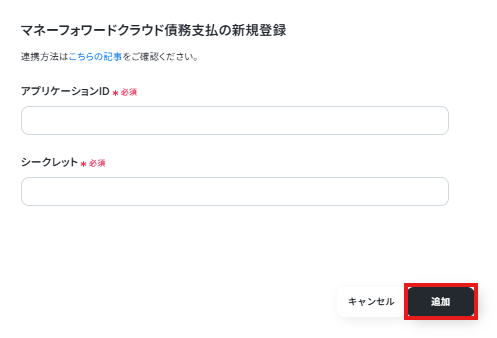
マネーフォワード クラウド債務支払を選択したらアプリケーションIDとシークレットを入力後、「追加」をクリックしてください。
詳しくは下記をご参照ください。
【Slackのマイアプリ登録】
以下のナビ動画を参考に設定してください。
ステップ2:テンプレートをコピーする
続いてYoomのテンプレートをコピーします。以下のバナーの「試してみる」をクリックしましょう。
■概要Slackで新しいプロジェクト開始の連絡を受けた後、マネーフォワード クラウド債務支払に手動でプロジェクト情報を入力する作業は、手間がかかるだけでなく入力ミスや漏れの原因にもなりがちです。このワークフローを活用すれば、Slackの特定のメッセージ投稿をきっかけに、マネーフォワード クラウド債務支払へのプロジェクト作成を自動化できます。マネーフォワード クラウド債務支払と連携したプロジェクト管理の自動化を実現し、手作業による負担を減らします。■このテンプレートをおすすめする方- Slackでの連絡をもとに、マネーフォワード クラウド債務支払へのプロジェクト登録を手作業で行っている方
- プロジェクト管理の自動化を進めたいものの、具体的な方法が分からずお困りの経理・総務担当者の方
- マネーフォワード クラウド債務支払などを活用した会計業務全体の効率化を目指している担当者の方
■このテンプレートを使うメリット- Slackのメッセージ投稿を起点としてプロジェクトが自動で作成されるため、これまで手作業に費やしていた時間を他の業務に充てることができます。
- 手動での転記作業が減ることで、プロジェクトコードの入力間違いや登録漏れといったヒューマンエラーの防止に繋がります。
■フローボットの流れ- はじめに、Slackとマネーフォワード クラウド債務支払をYoomと連携します。
- 次に、トリガーでSlackを選択し、「メッセージがチャンネルに投稿されたら(Webhook)」というアクションを設定します。
- 次に、AI機能の「テキストを抽出」アクションで、Slackで検知したメッセージからプロジェクト名やコードなどを抽出します。
- 次に、オペレーションでマネーフォワード クラウド債務支払を選択し、抽出した情報をもとに「プロジェクトを作成」アクションを設定します。
- 最後に、オペレーションでSlackを選択し、「スレッドにメッセージを送る」アクションを設定して、プロジェクト作成完了を通知します。
※「トリガー」:フロー起動のきっかけとなるアクション、「オペレーション」:トリガー起動後、フロー内で処理を行うアクション
■このワークフローのカスタムポイント- Slackのトリガー設定では、フローボットを起動させたい特定のチャンネルや、検知したいメッセージ内のキーワードを任意で設定してください。
- マネーフォワード クラウド債務支払でプロジェクトを作成する際に、プロジェクトのタイトルやコードは、Slackの投稿内容などをもとに任意の値で設定が可能です。
- Slackへの通知オペレーションでは、完了通知を送信するチャンネルやスレッド、メッセージ本文を任意の内容に設定してください。
■注意事項- Slackとマネーフォワード クラウド債務支払のそれぞれとYoomを連携してください
- マネーフォワード クラウド債務支払のマイアプリ連携方法は「マネーフォワード クラウド債務支払のマイアプリ登録方法」をご参照ください
- Slackでの連絡をもとに、マネーフォワード クラウド債務支払へのプロジェクト登録を手作業で行っている方
- プロジェクト管理の自動化を進めたいものの、具体的な方法が分からずお困りの経理・総務担当者の方
- マネーフォワード クラウド債務支払などを活用した会計業務全体の効率化を目指している担当者の方
- Slackのメッセージ投稿を起点としてプロジェクトが自動で作成されるため、これまで手作業に費やしていた時間を他の業務に充てることができます。
- 手動での転記作業が減ることで、プロジェクトコードの入力間違いや登録漏れといったヒューマンエラーの防止に繋がります。
- はじめに、Slackとマネーフォワード クラウド債務支払をYoomと連携します。
- 次に、トリガーでSlackを選択し、「メッセージがチャンネルに投稿されたら(Webhook)」というアクションを設定します。
- 次に、AI機能の「テキストを抽出」アクションで、Slackで検知したメッセージからプロジェクト名やコードなどを抽出します。
- 次に、オペレーションでマネーフォワード クラウド債務支払を選択し、抽出した情報をもとに「プロジェクトを作成」アクションを設定します。
- 最後に、オペレーションでSlackを選択し、「スレッドにメッセージを送る」アクションを設定して、プロジェクト作成完了を通知します。
■このワークフローのカスタムポイント
- Slackのトリガー設定では、フローボットを起動させたい特定のチャンネルや、検知したいメッセージ内のキーワードを任意で設定してください。
- マネーフォワード クラウド債務支払でプロジェクトを作成する際に、プロジェクトのタイトルやコードは、Slackの投稿内容などをもとに任意の値で設定が可能です。
- Slackへの通知オペレーションでは、完了通知を送信するチャンネルやスレッド、メッセージ本文を任意の内容に設定してください。
- Slackとマネーフォワード クラウド債務支払のそれぞれとYoomを連携してください
- マネーフォワード クラウド債務支払のマイアプリ連携方法は「マネーフォワード クラウド債務支払のマイアプリ登録方法」をご参照ください
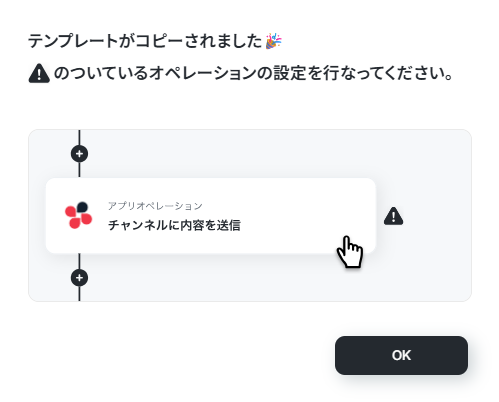
以下の画像のような画面が表示されたらテンプレートのコピーができているので、「OK」をクリックします。
タイトルや詳細はクリックすることで編集可能です。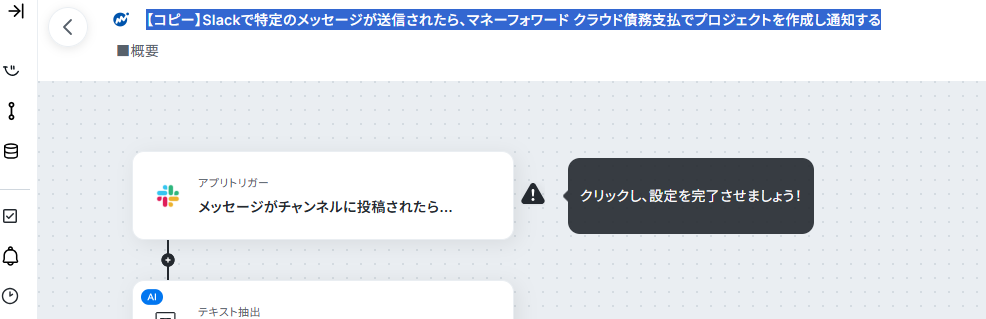
また、コピーしたテンプレートはフローボットに保存されているので、ここからも開くことができます。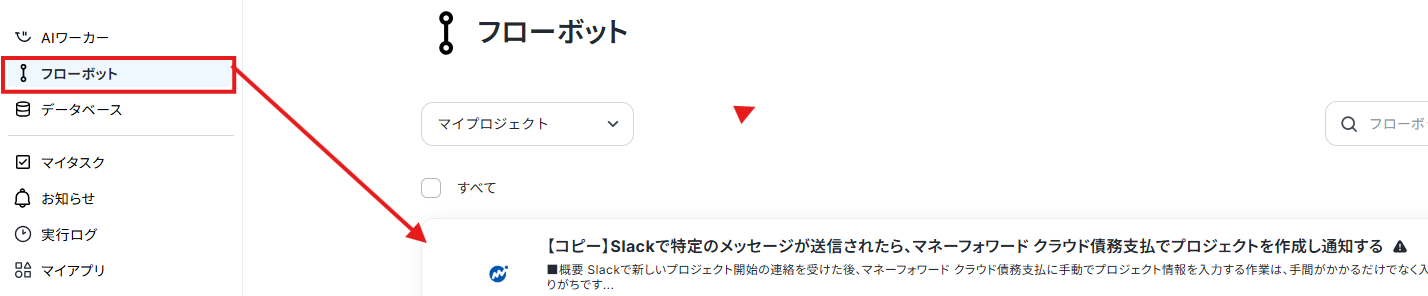
ステップ3:Slackのトリガー設定
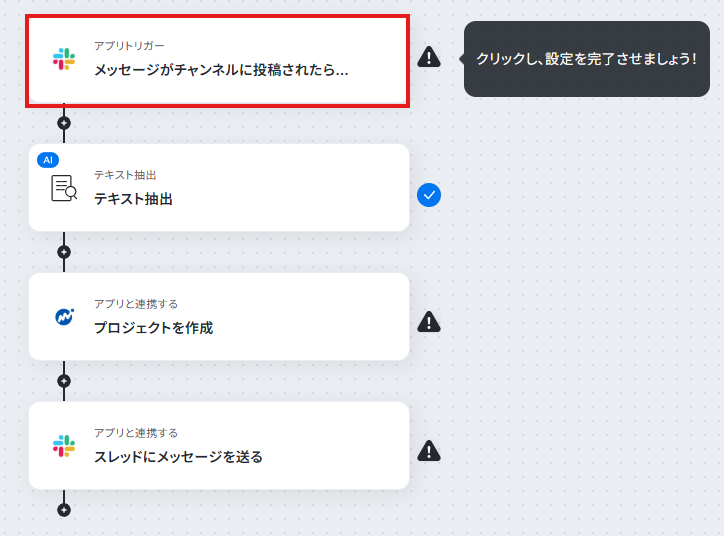
まずは「メッセージがチャンネルに投稿されたら(Webhook)」をクリックしてみましょう!
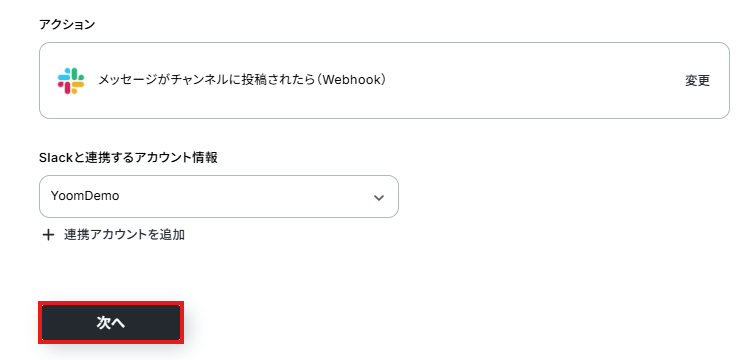
アクションは変更せず、アカウント情報がマイアプリ連携をしたアカウントと一致することを確認したら、「次へ」をクリックします。
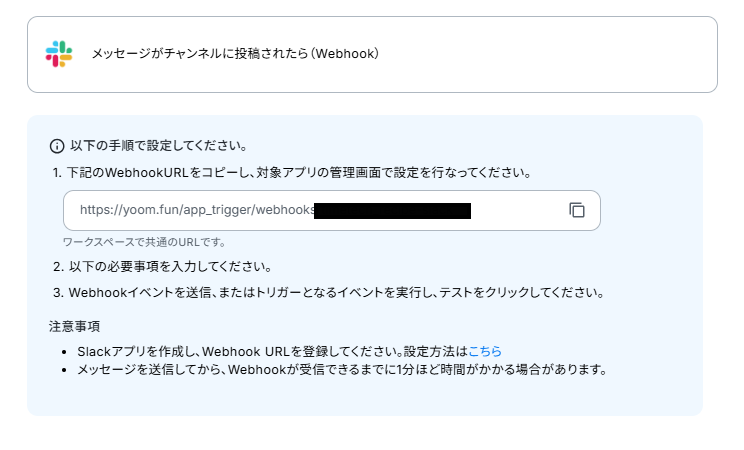
WebhookURLをコピーして、注意事項を参考にSlackでWebhookを設定してください。
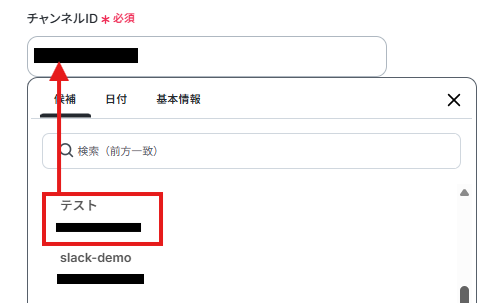
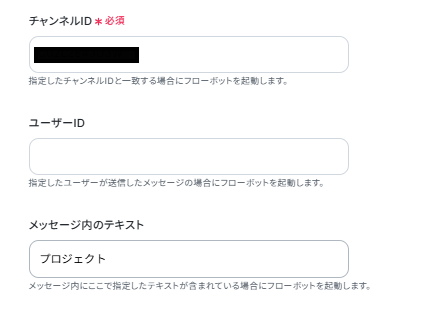
また、今回は「プロジェクト」が含まれたメッセージをトリガーに設定します。
※任意で設定してください。
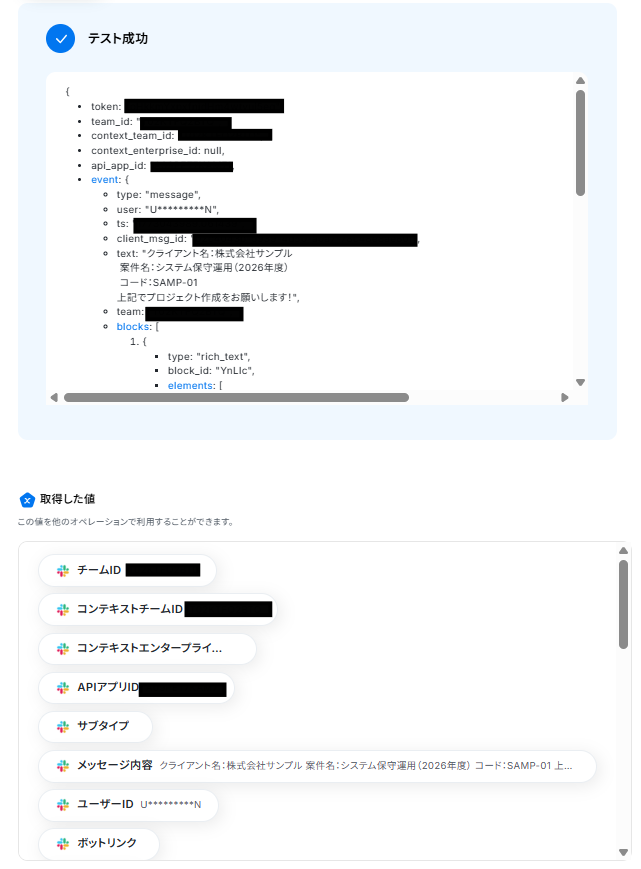
今回は以下のようなメッセージを送信しています。
送信が完了したら、「テスト」をクリックします。
テストに成功すると、「取得した値」に情報が追加されます。
※取得した値とは 設定時の「テスト」で取得した値のことです。後続ステップの入力値として利用でき、実行のたびに最新の内容に更新(変動)されます。
ステップ4:テキストを抽出する設定
メッセージから必要な情報を取得するためにテキストを抽出します。
「テキストを抽出する」をクリックしてください。
- 「テキストを生成する」の設定方法もあわせてご確認ください。
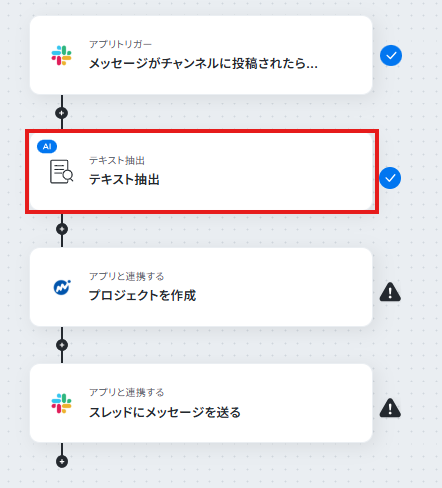
今回は「3,500文字以内のデータからテキストを抽出(2タスク)」が設定されています。
「変更」から変更可能です。業務フローにあわせて変更してください。
なお、()内のタスクを消費しますので、使用プランやデータの容量を踏まえて選択してください。
対象のテキストは取得した値を活用して設定しています。
取得した値を活用しているため、トリガー実行のたびに最新の情報を自動で反映されます。
デフォルトで設定されていますが、【←トリガーで取得した値を設定してください】という補足文は削除して設定してください。
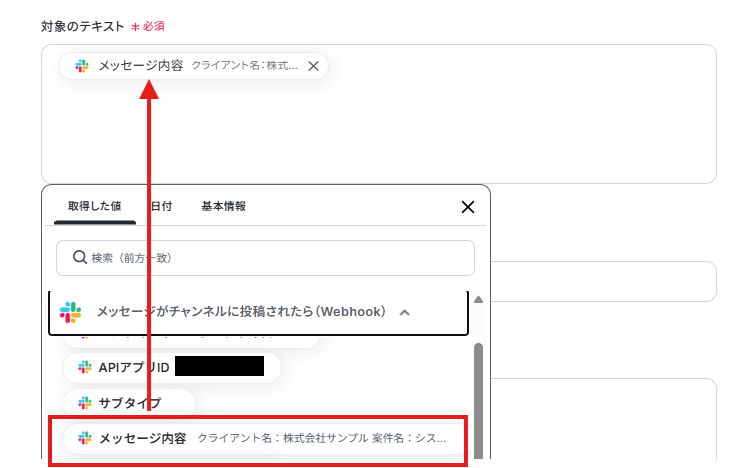
抽出したい項目には以下のようにプロジェクト作成のために必要な情報を指定しています。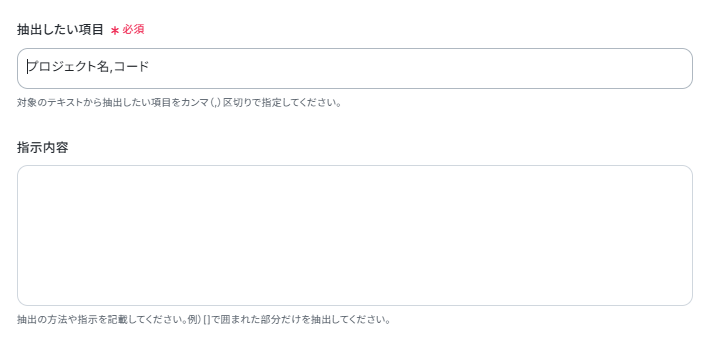
入力できたら、「テスト」をクリックしてください。
テストが成功したら、「完了」をクリックします。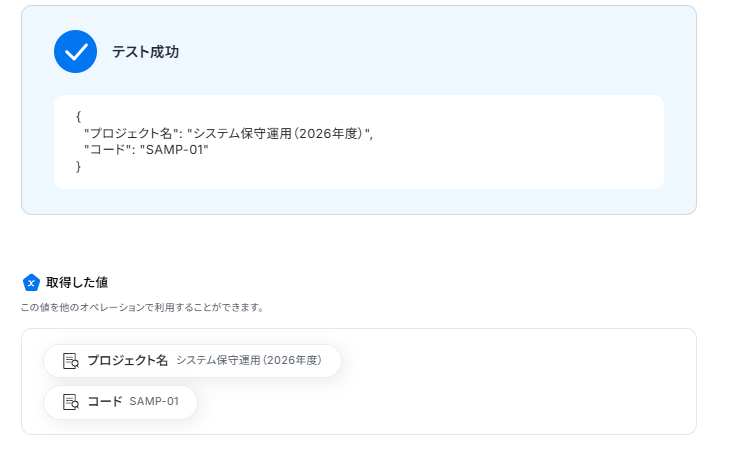
ステップ5:マネーフォワード クラウド債務支払のプロジェクトを作成する設定
マネーフォワード クラウド債務支払のプロジェクトを作成するアクションを設定します。
「プロジェクトを作成」をクリックしてください。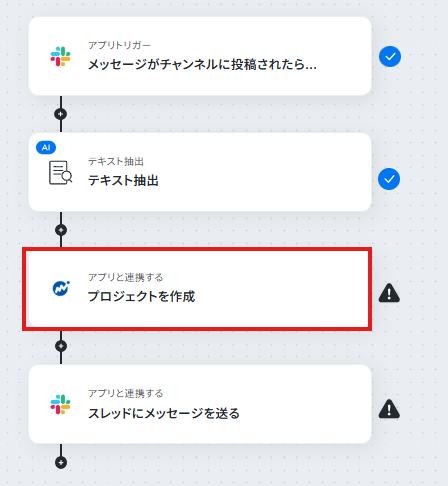
アクションは変更せず、アカウント情報がマイアプリ連携をしたアカウントと一致することを確認したら、「次へ」をクリックします。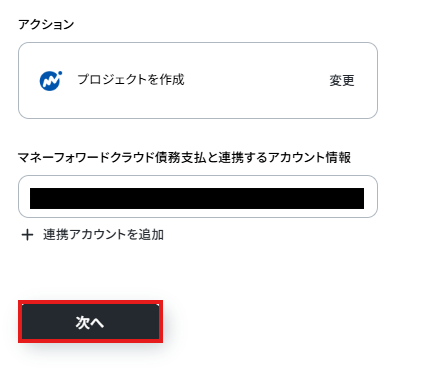
事業者IDは候補から選択します。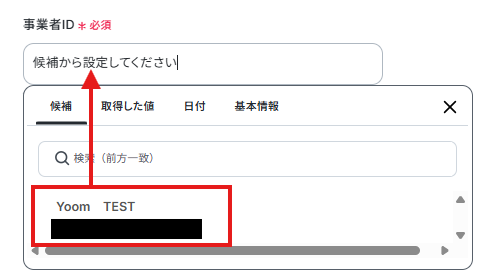
プロジェクト名やプロジェクトコードは「固定値」(テキストの直接入力)と「取得した値」を組み合わせて構成しました。実際の業務フローに合わせて、使いやすいようにカスタマイズしてください!
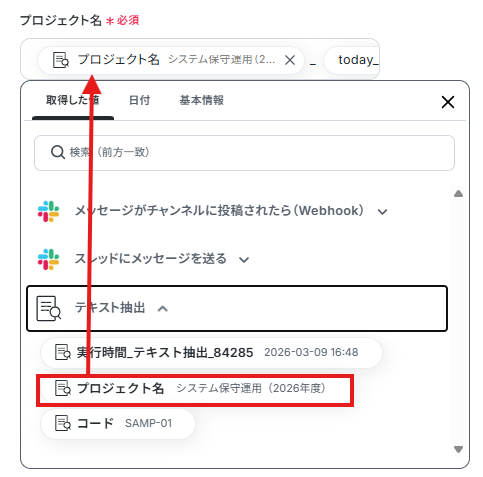
開始日は日付を活用して設定しています。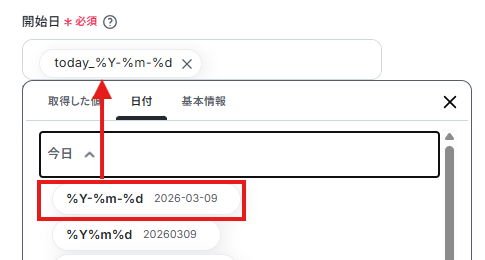
入力できたら、「テスト」をクリックし、テストが成功したら、「完了」をクリックします。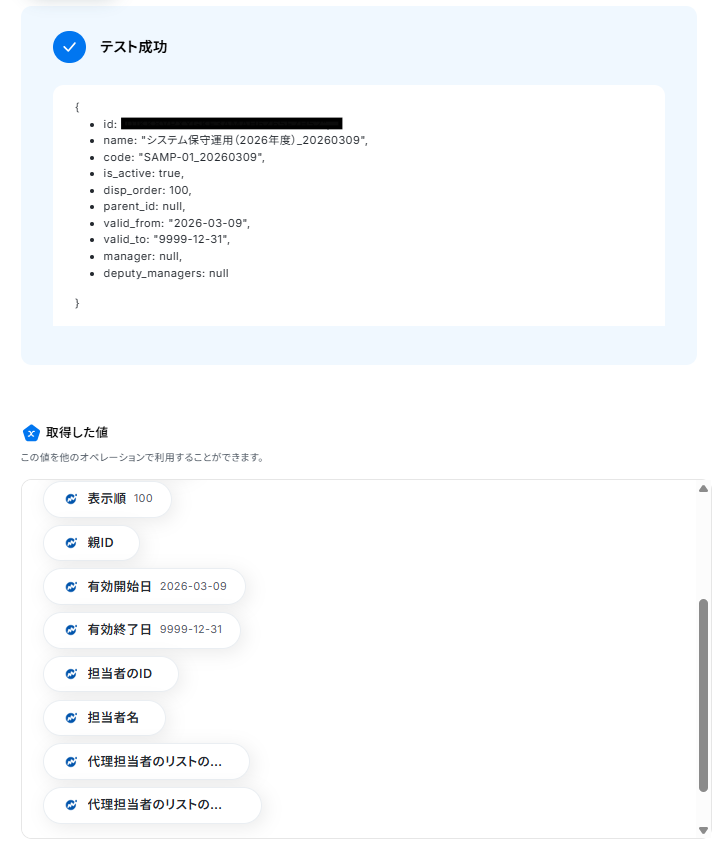
マネーフォワード クラウド債務支払を確認すると、プロジェクト選択の際に、今作成したプロジェクトが選択できるようになっていました!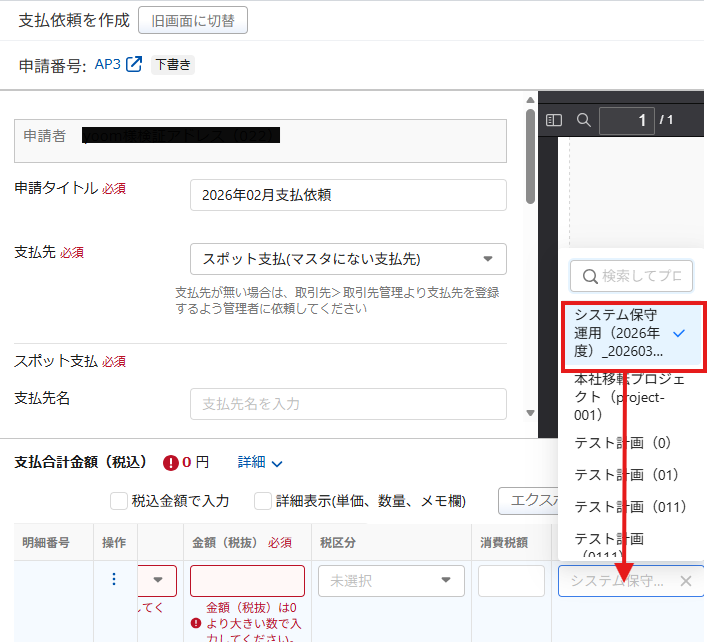
ステップ6:Slackのスレッドにメッセージを送る設定
Slackにメッセージを送るアクションを設定します。
「スレッドにメッセージを送る」をクリックしてください。
※事前にSlackチャンネルにYoomアプリをインストールする方法 を確認し、該当のチャンネルの「インテグレーション」からYoomを追加しておいてください。
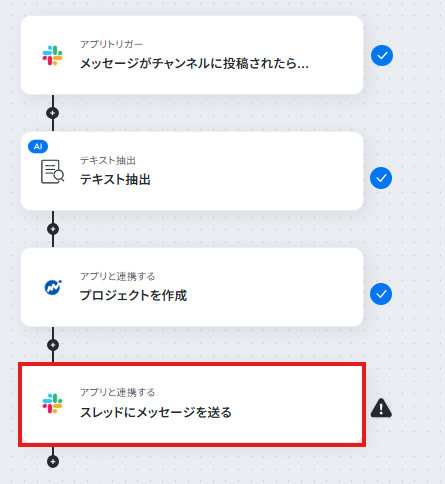
アクションは変更せず、アカウント情報がマイアプリ連携をしたアカウントと一致することを確認したら、「次へ」をクリックしてください。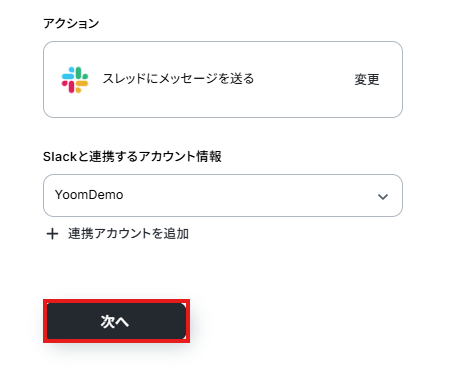
投稿先のチャンネルIDはボックスの候補から選択します。
ステップ3で選択したものを設定します。
タイムスタンプは取得した値を活用して設定してください。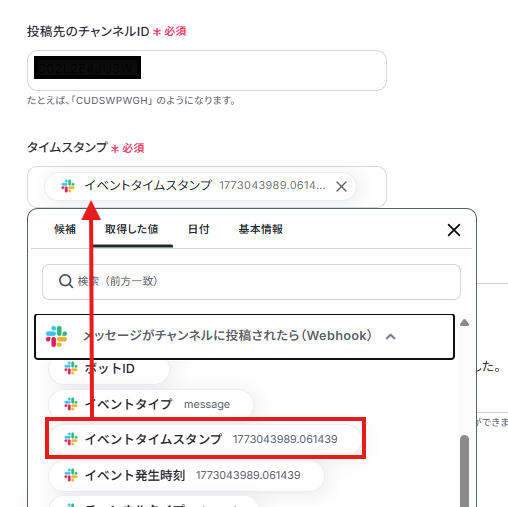
メッセージは以下のように構成しました。実際の業務フローに合わせて、カスタマイズしてください!
【Tips】
取得した値は、フローボットを起動する度に変動した値となります。
なお、テキストを直接入力した部分は固定値として扱われます。
そのため、毎回変動が必要な情報には取得した値を活用しましょう!
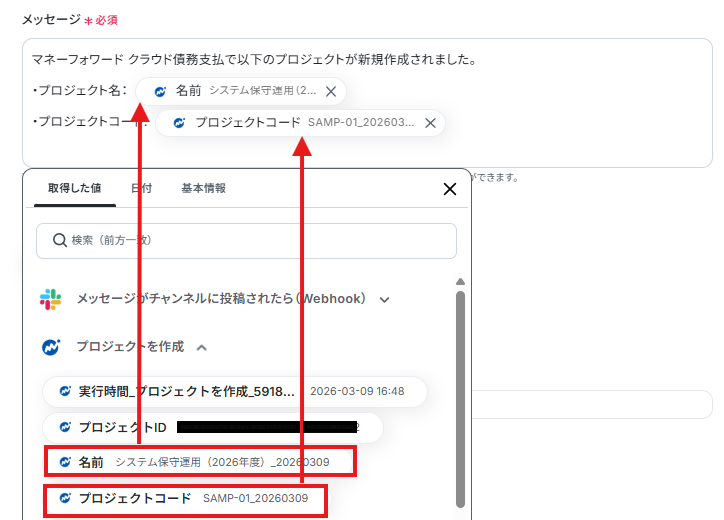
入力が完了したら、「テスト」をクリックします。テストが成功したら、Slackも確認してみましょう!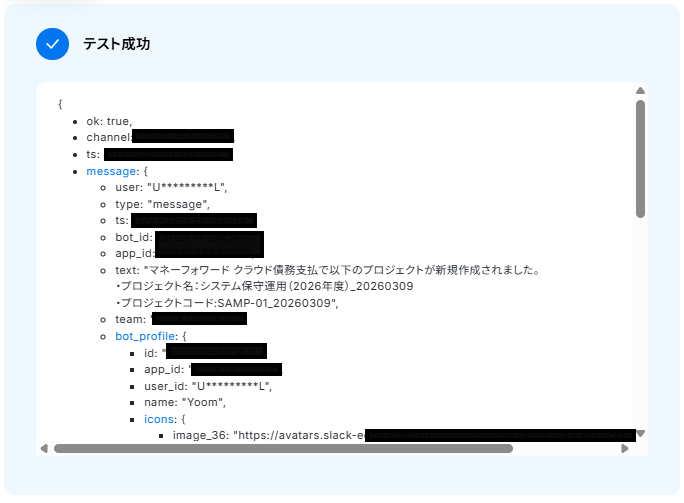
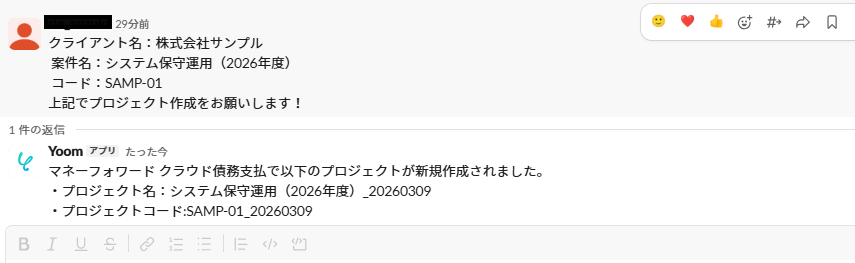
Slackを確認するとちゃんとメッセージが届いていました!
マネーフォワード クラウド債務支払のAPIを使ったその他の自動化例
マネーフォワード クラウド債務支払のAPIを活用することで、様々な自動化の実現が可能になります。
マネーフォワード クラウド債務支払を使った自動化例
Google スプレッドシートやNotionに登録された発注先情報をマネーフォワード クラウド債務支払へ自動登録したり、入社申請の承認に合わせて従業員情報を連携したりできます。また、マネーフォワード クラウド債務支払で支払依頼が承認された際に、Chatworkへ通知を飛ばすといったフローの構築も可能です。
■概要
Garoonで入社申請が承認された後、マネーフォワード クラウド債務支払へ従業員情報を手作業で登録する業務に手間を感じていませんか。この手入力のプロセスは時間がかかるだけでなく、入力ミスや登録漏れといったヒューマンエラーの原因にもなり得ます。このワークフローを活用すれば、Garoonでのワークフロー承認をきっかけに、マネーフォワード クラウド債務支払へ従業員情報が自動で登録されるため、こうした課題を円滑に解消することが可能です。
■このテンプレートをおすすめする方
- Garoonでの申請承認後、マネーフォワード クラウド債務支払に従業員情報を手入力している方
- 入社手続きにおける情報登録のミスや漏れをなくし、業務を正確に進めたいと考えている方
- バックオフィス部門の定型作業を自動化し、より重要な業務に時間を割きたいと考えている方
■このテンプレートを使うメリット
- Garoonでの申請承認と同時にマネーフォワード クラウド債務支払へ自動で登録されるため、手作業での情報入力にかかる時間を短縮できます。
- 手作業によるデータ転記が不要になることで、入力間違いや登録漏れといったヒューマンエラーの発生を防ぎ、業務の正確性が向上します。
■フローボットの流れ
- はじめに、Garoonとマネーフォワード クラウド債務支払をYoomと連携します。
- 次に、トリガーでGaroonを選択し、「ワークフローが承認されたら」アクションを設定して、対象の申請フォームを特定します。
- 最後に、オペレーションでマネーフォワード クラウド債務支払を選択し、「従業員を追加」アクションを設定します。トリガーで取得した申請情報を、登録したい各項目に設定します。
※「トリガー」:フロー起動のきっかけとなるアクション、「オペレーション」:トリガー起動後、フロー内で処理を行うアクション
■このワークフローのカスタムポイント
- マネーフォワード クラウド債務支払に従業員情報を追加する際、登録する内容は柔軟にカスタマイズが可能です。Garoonの申請情報から取得した氏名や部署などの情報を、マネーフォワード クラウド債務支払の対応する項目にそれぞれ設定できます。
- また、すべての従業員に共通する情報など、特定の値を固定値として直接入力し、登録することも可能です。
■注意事項
- Garoonとマネーフォワード クラウド債務支払のそれぞれとYoomを連携してください。
- トリガーは5分、10分、15分、30分、60分の間隔で起動間隔を選択できます。
- プランによって最短の起動間隔が異なりますので、ご注意ください。
■概要新しい発注先の情報をGoogle スプレッドシートで管理しているものの、都度マネーフォワード クラウド債務支払にも手作業で登録するのは手間ではないでしょうか。この作業は、二重入力の手間がかかるだけでなく、入力ミスといったヒューマンエラーの原因にもなり得ます。このワークフローを活用すれば、Google スプレッドシートに新しい発注先を追加するだけで、マネーフォワード クラウド債務支払へ取引先情報が自動で登録され、これらの課題を解消します。
■このテンプレートをおすすめする方- Google スプレッドシートとマネーフォワード クラウド債務支払の間で発生する転記作業を自動化したい方
- 発注先情報の二重入力による手間や、入力ミスなどのヒューマンエラーをなくしたい経理担当者の方
- SaaS間の手作業をなくし、バックオフィス業務全体の効率化を推進したいと考えている方
■このテンプレートを使うメリット- Google スプレッドシートへの情報登録を起点に、マネーフォワード クラウド債務支払への登録が自動で完了するため、手作業での二重入力に費やしていた時間を短縮できます。
- 手作業によるデータ転記がなくなることで、取引先情報の入力間違いや登録漏れといったヒューマンエラーのリスクを軽減し、データの正確性を保ちます。
■フローボットの流れ- はじめに、Google スプレッドシートとマネーフォワード クラウド債務支払をYoomと連携します。
- 次に、トリガーでGoogle スプレッドシートを選択し、「行が追加されたら」というアクションを設定して、監視対象のシートを指定します。
- 続いて、オペレーションでマネーフォワード クラウド債務支払を選択し、「取引先を作成」アクションを設定し、スプレッドシートの情報をマッピングします。
- 最後に、オペレーションでGoogle スプレッドシートを選択し、「レコードを更新する」アクションを設定し、連携が完了した行にステータスなどを書き込みます。
※「トリガー」:フロー起動のきっかけとなるアクション、「オペレーション」:トリガー起動後、フロー内で処理を行うアクション
■このワークフローのカスタムポイント- Google スプレッドシートのトリガー設定では、自動化のきっかけとしたいスプレッドシートのファイルや、対象のシートを任意で指定してください。
- マネーフォワード クラウド債務支払に取引先を作成する際、スプレッドシートのどの列の情報を、どの項目(取引先名、住所など)に登録するかを自由に設定できます。
- 最後のGoogle スプレッドシートを更新するオペレーションでは、どのシートのどの列に「登録完了」などのステータスを書き込むか、連携内容を任意で設定可能です。
■注意事項- Google スプレッドシート、マネーフォワード クラウド債務支払のそれぞれとYoomを連携してください。
- マネーフォワード クラウド債務支払のマイアプリ連携方法は「マネーフォワード クラウド債務支払のマイアプリ登録方法」をご参照ください。
- トリガーは5分、10分、15分、30分、60分の間隔で起動間隔を選択できます。
- プランによって最短の起動間隔が異なりますので、ご注意ください。
- Google スプレッドシートをアプリトリガーとして使用する際の注意事項は「【アプリトリガー】Google スプレッドシートのトリガーにおける注意事項」を参照してください。
■概要
JUST.DBで管理している発注先情報を、都度マネーフォワード クラウド債務支払へ手作業で登録していませんか。こうした二重入力は手間がかかるだけでなく、入力ミスや登録漏れの原因にもなりかねません。このワークフローを活用すれば、JUST.DBに発注先を登録するだけで、マネーフォワード クラウド債務支払にも取引先情報が自動で追加されるため、手作業による手間とミスを解消し、業務を効率化します。
■このテンプレートをおすすめする方
- JUST.DBとマネーフォワード クラウド債務支払を併用し、手入力に課題を感じる方
- 発注先の登録業務における入力ミスをなくし、データの正確性を高めたい方
- SaaS間のデータ連携を自動化し、バックオフィス業務の効率化を目指している方
■このテンプレートを使うメリット
- JUST.DBへの発注先登録をトリガーに自動で情報が連携されるため、これまで手作業で行っていたデータ入力の時間を短縮することができます。
- 手作業によるデータの転記がなくなることで、入力間違いや登録漏れといったヒューマンエラーを防ぎ、データ管理の正確性を向上させます。
■フローボットの流れ
- はじめに、JUST.DBとマネーフォワード クラウド債務支払をYoomと連携します。
- 次に、トリガーでJUST.DBを選択し、「Webhookイベントを受け取ったら」アクションを設定します。
- 続いて、オペレーションでJUST.DBの「レコードを取得する(ID検索)」アクションを設定し、トリガーをきっかけに取得したIDをもとにレコードの詳細情報を取得します。
- 最後に、オペレーションでマネーフォワード クラウド債務支払の「取引先を作成」アクションを設定し、取得したレコード情報を連携します。
※「トリガー」:フロー起動のきっかけとなるアクション、「オペレーション」:トリガー起動後、フロー内で処理を行うアクション
■このワークフローのカスタムポイント
- JUST.DBのトリガー設定では、連携の対象としたいテーブルやシートを任意で設定してください。
- マネーフォワード クラウド債務支払へ取引先情報を追加する際に、JUST.DBのどの情報をどの項目に登録するかを任意にマッピング設定できます。
■注意事項
- kintone、マネーフォワード クラウド債務支払のそれぞれとYoomを連携してください。
- マネーフォワード クラウド債務支払のマイアプリ連携方法は下記をご参照ください。
https://intercom.help/yoom/ja/articles/8031718
■概要新しい従業員が入社するたびに、Google Workspaceとマネーフォワード クラウド債務支払の両方に情報を手入力するのは手間がかかる作業ではないでしょうか。二重入力は時間がかかるだけでなく、入力ミスや登録漏れの原因にもなり得ます。このワークフローを活用すれば、Google Workspaceに従業員を登録するだけで、マネーフォワード クラウド債務支払へも情報が自動で登録されるため、入社手続きに関する業務を効率化できます。
■このテンプレートをおすすめする方- Google Workspaceとマネーフォワード クラウド債務支払を併用して従業員情報を管理している方
- 入社手続きにおける手作業でのデータ入力に手間や課題を感じている人事・労務担当者の方
- 従業員情報の登録プロセスを自動化し、ヒューマンエラーを防止したいと考えている方
■このテンプレートを使うメリット- Google Workspaceへの登録を起点として、マネーフォワード クラウド債務支払への従業員登録が自動化されるため、データ入力にかかる時間を短縮できます。
- 手作業によるシステム間の情報転記が不要になるため、入力ミスや登録漏れといったヒューマンエラーを防ぎ、データの正確性を維持することに繋がります。
■フローボットの流れ- はじめに、Google Workspaceとマネーフォワード クラウド債務支払をYoomと連携します。
- 次に、トリガーでGoogle Workspaceを選択し、「ユーザーが登録されたら」というアクションを設定します。
- 次に、オペレーションでGoogle Workspaceの「ユーザーを検索」アクションを設定し、登録されたユーザーの詳細情報を取得します。
- 最後に、オペレーションでマネーフォワード クラウド債務支払の「従業員を追加」アクションを設定し、取得した情報をもとに従業員を登録します。
※「トリガー」:フロー起動のきっかけとなるアクション、「オペレーション」:トリガー起動後、フロー内で処理を行うアクション
■このワークフローのカスタムポイント- Google Workspaceの「ユーザーを検索」オペレーションでは、前段のトリガーで取得した値を引用し、検索するユーザーを特定するためのフィールドを自由に設定してください。
- マネーフォワード クラウド債務支払に従業員を追加する際は、前段のオペレーションで取得した氏名やメールアドレスなどの値を引用し、登録したい各フィールドを任意に設定してください。
■注意事項- Google Workspace、マネーフォワード クラウド債務支払のそれぞれとYoomを連携してください。
- Google Workspaceはミニプラン以上でご利用いただけるアプリとなっております。フリープラン・パーソナルプランの場合は設定しているフローボットのオペレーションやデータコネクトはエラーとなりますので、ご注意ください。
- パーソナルプラン・ミニプラン・チームプラン・サクセスプランなどの有料プランは、2週間の無料トライアルを行うことが可能です。無料トライアル中には制限対象のアプリを使用することができます。
- マネーフォワード クラウド債務支払のマイアプリ連携方法は、「マネーフォワード クラウド債務支払のマイアプリ登録方法」をご参照ください。
■概要
コラボフローでの取引先申請が承認された後、その情報を手作業でマネーフォワード クラウド債務支払に登録する作業に手間を感じていませんか。このワークフローを活用することで、コラボフローでの承認をトリガーに、マネーフォワード クラウド債務支払へ取引先情報が自動で登録されます。手入力による作業負荷や登録ミスをなくし、申請から登録までの一連の業務を円滑に進めることが可能です。
■このテンプレートをおすすめする方
- コラボフローで管理する取引先情報をマネーフォワード クラウド債務支払と連携したい方
- 取引先情報の登録作業における入力ミスや登録漏れなどのヒューマンエラーを防止したい方
- 申請・承認後の後続業務を自動化し、バックオフィス業務の効率化を推進したい方
■このテンプレートを使うメリット
- コラボフローでの承認が完了すると、自動で取引先情報が登録されるため、これまで手作業に費やしていた時間を短縮することができます。
- システム間でデータが直接連携されるため、手作業での転記による入力間違いや登録漏れといったヒューマンエラーのリスクを軽減します。
■フローボットの流れ
- はじめに、コラボフローとマネーフォワード クラウド債務支払をYoomと連携します。
- 次に、トリガーでコラボフローを選択し、「経路のWebhookを受信したら」を設定します。これにより、コラボフロー側で申請が承認された際にYoomへ通知が届きます。
- 続いて、オペレーションでコラボフローの「申請内容の詳細を取得」アクションを設定し、トリガーの情報をもとに具体的な申請内容を取得します。
- 最後に、オペレーションでマネーフォワード クラウド債務支払の「取引先を作成」アクションを設定し、取得した申請情報を紐付けて取引先を登録します。
※「トリガー」:フロー起動のきっかけとなるアクション、「オペレーション」:トリガー起動後、フロー内で処理を行うアクション
■このワークフローのカスタムポイント
- マネーフォワード クラウド債務支払に取引先を作成する際、コラボフローから取得した取引先名や住所といった情報を、どの項目に登録するかを任意に設定できます。
- 取引先の登録項目には、コラボフローから取得した情報の他に、「コラボフローから連携」のような固定のテキストを設定することも可能です。
■注意事項
- コラボフローとマネーフォワード クラウド債務支払のそれぞれとYoomを連携してください。
■概要
新入社員の入社手続きにおいて、複数のSaaSに同じ情報を手作業で入力するのは手間がかかり、担当者の負担になりがちです。特に、ジョブカン経費精算・ワークフローでの申請承認後に、改めてマネーフォワード クラウド債務支払へ従業員情報を登録する作業は、ミスが許されない重要な業務です。このワークフローを活用することで、入社申請の承認をトリガーに、従業員情報を自動で登録できるため、こうした手作業による負担や入力ミスのリスクを解消します。
■このテンプレートをおすすめする方
- ジョブカンとマネーフォワード間の情報登録に手間を感じている人事・経理担当者の方
- 従業員の入社手続きを自動化し、ヒューマンエラーを削減したい管理部門の方
- 複数のSaaSを連携させ、バックオフィス業務の効率化を目指しているDX推進担当の方
■このテンプレートを使うメリット
- ジョブカンでの承認後、自動で情報登録が完了するため、手作業でのデータ入稿に費やしていた時間を他のコア業務に充てることができます。
- 手動での情報転記作業が不要になるため、従業員情報の入力間違いや登録漏れといったヒューマンエラーの防止に繋がります。
■フローボットの流れ
- はじめに、ジョブカン経費精算・ワークフローとマネーフォワード クラウド債務支払をYoomと連携します。
- 次に、トリガーでジョブカン経示精算・ワークフローを選択し、「特定のフォームIDの申請が承認されたら」というアクションを設定します。
- 続いて、オペレーションでジョブカン経費精算・ワークフローの「申請の詳細情報を取得(汎用フォーム)」を選択し、承認された申請情報を取得します。
- 最後に、オペレーションでマネーフォワード クラウド債務支払の「従業員を追加」アクションを設定し、前段で取得した情報を紐付けます。
※「トリガー」:フロー起動のきっかけとなるアクション、「オペレーション」:トリガー起動後、フロー内で処理を行うアクション
■このワークフローのカスタムポイント
- マネーフォワード クラウド債務支払に従業員を追加する際、ジョブカン経費精算・ワークフローから取得した従業員情報(氏名や部署など)を、どの項目に登録するか任意で設定が可能です。
- 特定の役職名や拠点情報など、常に同じ情報を入力する場合は、固定値として設定することもできます。
■注意事項
- ジョブカン経費精算・ワークフローとマネーフォワード クラウド債務支払のそれぞれとYoomを連携してください。
- トリガーは5分、10分、15分、30分、60分の間隔で起動間隔を選択できます。
- プランによって最短の起動間隔が異なりますので、ご注意ください。
■概要Notionで管理している発注先情報を、会計ソフトへ手作業で転記するのは手間がかかる作業ではないでしょうか。特に、新しい取引が増えるたびに二重入力が発生し、入力ミスや登録漏れのリスクも伴います。このワークフローを活用すれば、Notionのデータソースに新しい発注先を登録するだけで、マネーフォワード クラウド債務支払へも自動で取引先情報が作成され、こうした課題を円滑に解消します。■このテンプレートをおすすめする方- Notionとマネーフォワード クラウド債務支払の両方で発注先管理を行っている経理担当者の方
- SaaS間の情報転記作業を自動化し、入力ミスなどのヒューマンエラーをなくしたい方
- バックオフィス業務の定型作業を効率化し、よりコアな業務に集中したいと考えている方
■このテンプレートを使うメリット- Notionへの情報登録をトリガーに、マネーフォワード クラウド債務支払へ自動でデータが反映され、これまで手作業に費やしていた時間を短縮できます。
- 手作業によるデータの転記がなくなるため、入力間違いや登録漏れといったヒューマンエラーのリスクを軽減し、データの正確性を保ちます。
■フローボットの流れ- はじめに、Notionとマネーフォワード クラウド債務支払をYoomと連携します。
- 次に、トリガーでNotionを選択し、「特定のデータソースのページが作成・更新されたら」というアクションを設定します。
- 次に、オペレーションで分岐機能を設定し、特定の条件に基づいて後続の処理を分岐させます。
- 続けて、オペレーションでNotionの「レコードを取得する(ID検索)」アクションを設定し、トリガーとなったページの情報を取得します。
- 最後に、オペレーションでマネーフォワード クラウド債務支払の「取引先を作成」を設定し、取得した情報をもとに取引先を作成します。
※「トリガー」:フロー起動のきっかけとなるアクション、「オペレーション」:トリガー起動後、フロー内で処理を行うアクション■このワークフローのカスタムポイント- Notionのトリガー設定では、発注先情報を管理しているデータベースを任意で指定してください。
- マネーフォワード クラウド債務支払で取引先を作成する際に、Notionのどの情報をどの項目に紐付けるかを任意で設定可能です。
■注意事項- Notion、マネーフォワード クラウド債務支払のそれぞれとYoomを連携してください。
- マネーフォワード クラウド債務支払のマイアプリ連携方法はこちらをご参照ください。
- トリガーは5分、10分、15分、30分、60分の間隔で起動間隔を選択できます。
- プランによって最短の起動間隔が異なりますので、ご注意ください。
- 分岐はミニプラン以上のプランでご利用いただける機能(オペレーション)となっております。フリープランの場合は設定しているフローボットのオペレーションはエラーとなりますので、ご注意ください。
- ミニプランなどの有料プランは、2週間の無料トライアルを行うことが可能です。無料トライアル中には制限対象のアプリや機能(オペレーション)を使用することができます。
■概要
マネーフォワード クラウド債務支払での支払依頼について、承認されたかどうかの確認や関係者への連絡に手間を感じていませんか。承認状況の確認漏れや伝達の遅延は、業務の遅滞に繋がりかねません。このワークフローを活用することで、支払依頼が承認されると同時にChatworkへ自動で通知できるため、手作業による確認や連絡の手間をなくし、迅速で正確な情報共有を実現します。
■このテンプレートをおすすめする方
- マネーフォワード クラウド債務支払での承認連絡を手作業で行っている経理担当者の方
- 支払依頼の承認状況をリアルタイムで把握し、業務の遅延を防ぎたいと考えている方
- Chatworkを活用して、部署間の情報共有をより円滑にしたいチームリーダーの方
■このテンプレートを使うメリット
- 支払依頼が承認されると自動でChatworkに通知されるため、手動での連絡作業にかかる時間を削減することができます。
- 手作業による連絡漏れや遅延、宛先の間違いといったヒューマンエラーを防ぎ、確実な情報共有の実現に繋がります。
■フローボットの流れ
- はじめに、マネーフォワード クラウド債務支払とChatworkをYoomと連携します。
- 次に、トリガーでマネーフォワード クラウド債務支払を選択し、「支払い依頼が承認されたら」というアクションを設定します。
- 最後に、オペレーションでChatworkの「Chatworkに通知する」アクションを設定し、承認された支払依頼の内容を記載したメッセージを送信します。
※「トリガー」:フロー起動のきっかけとなるアクション、「オペレーション」:トリガー起動後、フロー内で処理を行うアクション
■このワークフローのカスタムポイント
- Chatworkへの通知先は、経理部や関係者が参加する特定のグループチャットなど、任意の宛先へ設定することが可能です。
- 通知メッセージの本文は、固定のテキストだけでなく、マネーフォワード クラウド債務支払から取得した支払先や金額などの情報を変数として埋め込めます。
■注意事項
- マネーフォワード クラウド債務支払、ChatworkのそれぞれとYoomを連携してください。
- トリガーは5分、10分、15分、30分、60分の間隔で起動間隔を選択できます。
- プランによって最短の起動間隔が異なりますので、ご注意ください。
■概要
新しいメンバーの入社手続きでは、人事情報や経理情報など、様々なシステムへの情報登録が必要となり、手間や時間がかかるものです。手作業でのデータ入力は、入力ミスや登録漏れといったヒューマンエラーの原因にもなりかねません。
このワークフローを活用すれば、フォームで入社申請が承認されると、自動でマネーフォワード クラウド債務支払に従業員情報が登録されるため、一連の作業を効率化し、担当者の負担を軽減します。
■このテンプレートをおすすめする方
- 入社手続きにおけるマネーフォワード クラウド債務支払への手作業での情報登録を効率化したい方
- 承認フローとシステム登録を連携させ、申請から登録までのプロセスを自動化したい管理職の方
- 複数のツールを跨いで発生する入社手続きの工数やヒューマンエラーを削減したいと考えている方
■このテンプレートを使うメリット
- フォーム申請から承認、そしてマネーフォワード クラウド債務支払への登録までが自動化され、これまで手作業に費やしていた時間を短縮できます。
- 手作業による転記作業が不要になるため、入力間違いや登録漏れといったヒューマンエラーの防止に繋がり、データの正確性を保ちます。
■フローボットの流れ
- はじめに、マネーフォワード クラウド債務支払をYoomと連携します。
- 次に、トリガーでフォームトリガー機能を選択し、入社申請フォームが送信されたらフローが起動するように設定します。
- 続いて、オペレーションで承認依頼機能を選択し、フォームで申請された内容を基に承認を依頼するアクションを設定します。
- 最後に、承認が完了したら、オペレーションでマネーフォワード クラウド債務支払の「従業員を追加」アクションを設定し、フォームの情報を基に従業員データを登録します。
※「トリガー」:フロー起動のきっかけとなるアクション、「オペレーション」:トリガー起動後、フロー内で処理を行うアクション
■このワークフローのカスタムポイント
- 承認依頼機能のアクションでは、依頼内容の詳細に、フォームで取得した申請者の氏名や部署などの情報を変数として設定し、承認者が確認しやすいようにカスタマイズしてください。
- マネーフォワード クラウド債務支払に従業員を追加するアクションでは、前段のフォームから取得した氏名や入社日といった値を変数として埋め込み、各項目を連携させてください。
■注意事項
- マネーフォワード クラウド債務支払とYoomを連携してください。
- マネーフォワード クラウド債務支払のマイアプリ連携方法は下記をご参照ください。
https://intercom.help/yoom/ja/articles/8031718
■概要
kickflowで入社申請が承認された後、マネーフォワード クラウド債務支払への従業員情報の登録を手作業で行っていませんか。
この作業は、担当者の時間を要するだけでなく、入力ミスといったヒューマンエラーが発生する原因にもなります。
このワークフローを活用すれば、kickflowでの承認をトリガーに、マネーフォワード クラウド債務支払への従業員登録が自動で実行されるため、バックオフィス業務の効率化を実現します。
■このテンプレートをおすすめする方
- kickflowとマネーフォワード クラウド債務支払を併用し、入社手続きを行っている人事・経理担当者の方
- 従業員情報の登録作業に時間がかかり、入力ミスなどのヒューマンエラーを減らしたいと考えている方
- SaaS間のデータ連携を自動化し、バックオフィス業務の生産性向上を目指すDX推進担当者の方
■このテンプレートを使うメリット
- kickflowでの申請承認後、自動でマネーフォワード クラウド債務支払に従業員情報が登録されるため、これまで手作業に費やしていた時間を短縮できます。
- システム間でデータが直接連携されるので、手入力による氏名やメールアドレスの転記ミス、登録漏れといったヒューマンエラーの防止に繋がります。
■フローボットの流れ
- はじめに、kickflowとマネーフォワード クラウドをYoomと連携します。
- 次に、トリガーでkickflowを選択し、「Webhookを受信したら」というアクションを設定します。
- 最後に、オペレーションでマネーフォワード クラウドを選択し、「従業員を追加」アクションを設定し、kickflowから受け取った従業員情報を各項目にマッピングします。
※「トリガー」:フロー起動のきっかけとなるアクション、「オペレーション」:トリガー起動後、フロー内で処理を行うアクション
■このワークフローのカスタムポイント
- マネーフォワード クラウドの「従業員を追加」アクションで、登録先の事業者IDを任意で設定してください。
- kickflowから受け取った情報の中から、従業員名やメールアドレスなど、マネーフォワード クラウドに従業員情報として登録したい項目を任意でマッピングしてください。
■注意事項
- kickflow、マネーフォワード クラウド債務支払のそれぞれとYoomを連携してください。
- マネーフォワード クラウド債務支払のマイアプリ連携方法は下記をご参照ください。https://intercom.help/yoom/ja/articles/8031718

■概要
Garoonで入社申請が承認された後、マネーフォワード クラウド債務支払へ従業員情報を手作業で登録する業務に手間を感じていませんか。この手入力のプロセスは時間がかかるだけでなく、入力ミスや登録漏れといったヒューマンエラーの原因にもなり得ます。このワークフローを活用すれば、Garoonでのワークフロー承認をきっかけに、マネーフォワード クラウド債務支払へ従業員情報が自動で登録されるため、こうした課題を円滑に解消することが可能です。
■このテンプレートをおすすめする方
- Garoonでの申請承認後、マネーフォワード クラウド債務支払に従業員情報を手入力している方
- 入社手続きにおける情報登録のミスや漏れをなくし、業務を正確に進めたいと考えている方
- バックオフィス部門の定型作業を自動化し、より重要な業務に時間を割きたいと考えている方
■このテンプレートを使うメリット
- Garoonでの申請承認と同時にマネーフォワード クラウド債務支払へ自動で登録されるため、手作業での情報入力にかかる時間を短縮できます。
- 手作業によるデータ転記が不要になることで、入力間違いや登録漏れといったヒューマンエラーの発生を防ぎ、業務の正確性が向上します。
■フローボットの流れ
- はじめに、Garoonとマネーフォワード クラウド債務支払をYoomと連携します。
- 次に、トリガーでGaroonを選択し、「ワークフローが承認されたら」アクションを設定して、対象の申請フォームを特定します。
- 最後に、オペレーションでマネーフォワード クラウド債務支払を選択し、「従業員を追加」アクションを設定します。トリガーで取得した申請情報を、登録したい各項目に設定します。
※「トリガー」:フロー起動のきっかけとなるアクション、「オペレーション」:トリガー起動後、フロー内で処理を行うアクション
■このワークフローのカスタムポイント
- マネーフォワード クラウド債務支払に従業員情報を追加する際、登録する内容は柔軟にカスタマイズが可能です。Garoonの申請情報から取得した氏名や部署などの情報を、マネーフォワード クラウド債務支払の対応する項目にそれぞれ設定できます。
- また、すべての従業員に共通する情報など、特定の値を固定値として直接入力し、登録することも可能です。
■注意事項
- Garoonとマネーフォワード クラウド債務支払のそれぞれとYoomを連携してください。
- トリガーは5分、10分、15分、30分、60分の間隔で起動間隔を選択できます。
- プランによって最短の起動間隔が異なりますので、ご注意ください。

■このテンプレートをおすすめする方
- Google スプレッドシートとマネーフォワード クラウド債務支払の間で発生する転記作業を自動化したい方
- 発注先情報の二重入力による手間や、入力ミスなどのヒューマンエラーをなくしたい経理担当者の方
- SaaS間の手作業をなくし、バックオフィス業務全体の効率化を推進したいと考えている方
■このテンプレートを使うメリット
- Google スプレッドシートへの情報登録を起点に、マネーフォワード クラウド債務支払への登録が自動で完了するため、手作業での二重入力に費やしていた時間を短縮できます。
- 手作業によるデータ転記がなくなることで、取引先情報の入力間違いや登録漏れといったヒューマンエラーのリスクを軽減し、データの正確性を保ちます。
■フローボットの流れ
- はじめに、Google スプレッドシートとマネーフォワード クラウド債務支払をYoomと連携します。
- 次に、トリガーでGoogle スプレッドシートを選択し、「行が追加されたら」というアクションを設定して、監視対象のシートを指定します。
- 続いて、オペレーションでマネーフォワード クラウド債務支払を選択し、「取引先を作成」アクションを設定し、スプレッドシートの情報をマッピングします。
- 最後に、オペレーションでGoogle スプレッドシートを選択し、「レコードを更新する」アクションを設定し、連携が完了した行にステータスなどを書き込みます。
■このワークフローのカスタムポイント
- Google スプレッドシートのトリガー設定では、自動化のきっかけとしたいスプレッドシートのファイルや、対象のシートを任意で指定してください。
- マネーフォワード クラウド債務支払に取引先を作成する際、スプレッドシートのどの列の情報を、どの項目(取引先名、住所など)に登録するかを自由に設定できます。
- 最後のGoogle スプレッドシートを更新するオペレーションでは、どのシートのどの列に「登録完了」などのステータスを書き込むか、連携内容を任意で設定可能です。
■注意事項
- Google スプレッドシート、マネーフォワード クラウド債務支払のそれぞれとYoomを連携してください。
- マネーフォワード クラウド債務支払のマイアプリ連携方法は「マネーフォワード クラウド債務支払のマイアプリ登録方法」をご参照ください。
- トリガーは5分、10分、15分、30分、60分の間隔で起動間隔を選択できます。
- プランによって最短の起動間隔が異なりますので、ご注意ください。
- Google スプレッドシートをアプリトリガーとして使用する際の注意事項は「【アプリトリガー】Google スプレッドシートのトリガーにおける注意事項」を参照してください。

■概要
JUST.DBで管理している発注先情報を、都度マネーフォワード クラウド債務支払へ手作業で登録していませんか。こうした二重入力は手間がかかるだけでなく、入力ミスや登録漏れの原因にもなりかねません。このワークフローを活用すれば、JUST.DBに発注先を登録するだけで、マネーフォワード クラウド債務支払にも取引先情報が自動で追加されるため、手作業による手間とミスを解消し、業務を効率化します。
■このテンプレートをおすすめする方
- JUST.DBとマネーフォワード クラウド債務支払を併用し、手入力に課題を感じる方
- 発注先の登録業務における入力ミスをなくし、データの正確性を高めたい方
- SaaS間のデータ連携を自動化し、バックオフィス業務の効率化を目指している方
■このテンプレートを使うメリット
- JUST.DBへの発注先登録をトリガーに自動で情報が連携されるため、これまで手作業で行っていたデータ入力の時間を短縮することができます。
- 手作業によるデータの転記がなくなることで、入力間違いや登録漏れといったヒューマンエラーを防ぎ、データ管理の正確性を向上させます。
■フローボットの流れ
- はじめに、JUST.DBとマネーフォワード クラウド債務支払をYoomと連携します。
- 次に、トリガーでJUST.DBを選択し、「Webhookイベントを受け取ったら」アクションを設定します。
- 続いて、オペレーションでJUST.DBの「レコードを取得する(ID検索)」アクションを設定し、トリガーをきっかけに取得したIDをもとにレコードの詳細情報を取得します。
- 最後に、オペレーションでマネーフォワード クラウド債務支払の「取引先を作成」アクションを設定し、取得したレコード情報を連携します。
※「トリガー」:フロー起動のきっかけとなるアクション、「オペレーション」:トリガー起動後、フロー内で処理を行うアクション
■このワークフローのカスタムポイント
- JUST.DBのトリガー設定では、連携の対象としたいテーブルやシートを任意で設定してください。
- マネーフォワード クラウド債務支払へ取引先情報を追加する際に、JUST.DBのどの情報をどの項目に登録するかを任意にマッピング設定できます。
■注意事項
- kintone、マネーフォワード クラウド債務支払のそれぞれとYoomを連携してください。
- マネーフォワード クラウド債務支払のマイアプリ連携方法は下記をご参照ください。
https://intercom.help/yoom/ja/articles/8031718

■このテンプレートをおすすめする方
- Google Workspaceとマネーフォワード クラウド債務支払を併用して従業員情報を管理している方
- 入社手続きにおける手作業でのデータ入力に手間や課題を感じている人事・労務担当者の方
- 従業員情報の登録プロセスを自動化し、ヒューマンエラーを防止したいと考えている方
■このテンプレートを使うメリット
- Google Workspaceへの登録を起点として、マネーフォワード クラウド債務支払への従業員登録が自動化されるため、データ入力にかかる時間を短縮できます。
- 手作業によるシステム間の情報転記が不要になるため、入力ミスや登録漏れといったヒューマンエラーを防ぎ、データの正確性を維持することに繋がります。
■フローボットの流れ
- はじめに、Google Workspaceとマネーフォワード クラウド債務支払をYoomと連携します。
- 次に、トリガーでGoogle Workspaceを選択し、「ユーザーが登録されたら」というアクションを設定します。
- 次に、オペレーションでGoogle Workspaceの「ユーザーを検索」アクションを設定し、登録されたユーザーの詳細情報を取得します。
- 最後に、オペレーションでマネーフォワード クラウド債務支払の「従業員を追加」アクションを設定し、取得した情報をもとに従業員を登録します。
■このワークフローのカスタムポイント
- Google Workspaceの「ユーザーを検索」オペレーションでは、前段のトリガーで取得した値を引用し、検索するユーザーを特定するためのフィールドを自由に設定してください。
- マネーフォワード クラウド債務支払に従業員を追加する際は、前段のオペレーションで取得した氏名やメールアドレスなどの値を引用し、登録したい各フィールドを任意に設定してください。
■注意事項
- Google Workspace、マネーフォワード クラウド債務支払のそれぞれとYoomを連携してください。
- Google Workspaceはミニプラン以上でご利用いただけるアプリとなっております。フリープラン・パーソナルプランの場合は設定しているフローボットのオペレーションやデータコネクトはエラーとなりますので、ご注意ください。
- パーソナルプラン・ミニプラン・チームプラン・サクセスプランなどの有料プランは、2週間の無料トライアルを行うことが可能です。無料トライアル中には制限対象のアプリを使用することができます。
- マネーフォワード クラウド債務支払のマイアプリ連携方法は、「マネーフォワード クラウド債務支払のマイアプリ登録方法」をご参照ください。

■概要
コラボフローでの取引先申請が承認された後、その情報を手作業でマネーフォワード クラウド債務支払に登録する作業に手間を感じていませんか。このワークフローを活用することで、コラボフローでの承認をトリガーに、マネーフォワード クラウド債務支払へ取引先情報が自動で登録されます。手入力による作業負荷や登録ミスをなくし、申請から登録までの一連の業務を円滑に進めることが可能です。
■このテンプレートをおすすめする方
- コラボフローで管理する取引先情報をマネーフォワード クラウド債務支払と連携したい方
- 取引先情報の登録作業における入力ミスや登録漏れなどのヒューマンエラーを防止したい方
- 申請・承認後の後続業務を自動化し、バックオフィス業務の効率化を推進したい方
■このテンプレートを使うメリット
- コラボフローでの承認が完了すると、自動で取引先情報が登録されるため、これまで手作業に費やしていた時間を短縮することができます。
- システム間でデータが直接連携されるため、手作業での転記による入力間違いや登録漏れといったヒューマンエラーのリスクを軽減します。
■フローボットの流れ
- はじめに、コラボフローとマネーフォワード クラウド債務支払をYoomと連携します。
- 次に、トリガーでコラボフローを選択し、「経路のWebhookを受信したら」を設定します。これにより、コラボフロー側で申請が承認された際にYoomへ通知が届きます。
- 続いて、オペレーションでコラボフローの「申請内容の詳細を取得」アクションを設定し、トリガーの情報をもとに具体的な申請内容を取得します。
- 最後に、オペレーションでマネーフォワード クラウド債務支払の「取引先を作成」アクションを設定し、取得した申請情報を紐付けて取引先を登録します。
※「トリガー」:フロー起動のきっかけとなるアクション、「オペレーション」:トリガー起動後、フロー内で処理を行うアクション
■このワークフローのカスタムポイント
- マネーフォワード クラウド債務支払に取引先を作成する際、コラボフローから取得した取引先名や住所といった情報を、どの項目に登録するかを任意に設定できます。
- 取引先の登録項目には、コラボフローから取得した情報の他に、「コラボフローから連携」のような固定のテキストを設定することも可能です。
■注意事項
- コラボフローとマネーフォワード クラウド債務支払のそれぞれとYoomを連携してください。

■概要
新入社員の入社手続きにおいて、複数のSaaSに同じ情報を手作業で入力するのは手間がかかり、担当者の負担になりがちです。特に、ジョブカン経費精算・ワークフローでの申請承認後に、改めてマネーフォワード クラウド債務支払へ従業員情報を登録する作業は、ミスが許されない重要な業務です。このワークフローを活用することで、入社申請の承認をトリガーに、従業員情報を自動で登録できるため、こうした手作業による負担や入力ミスのリスクを解消します。
■このテンプレートをおすすめする方
- ジョブカンとマネーフォワード間の情報登録に手間を感じている人事・経理担当者の方
- 従業員の入社手続きを自動化し、ヒューマンエラーを削減したい管理部門の方
- 複数のSaaSを連携させ、バックオフィス業務の効率化を目指しているDX推進担当の方
■このテンプレートを使うメリット
- ジョブカンでの承認後、自動で情報登録が完了するため、手作業でのデータ入稿に費やしていた時間を他のコア業務に充てることができます。
- 手動での情報転記作業が不要になるため、従業員情報の入力間違いや登録漏れといったヒューマンエラーの防止に繋がります。
■フローボットの流れ
- はじめに、ジョブカン経費精算・ワークフローとマネーフォワード クラウド債務支払をYoomと連携します。
- 次に、トリガーでジョブカン経示精算・ワークフローを選択し、「特定のフォームIDの申請が承認されたら」というアクションを設定します。
- 続いて、オペレーションでジョブカン経費精算・ワークフローの「申請の詳細情報を取得(汎用フォーム)」を選択し、承認された申請情報を取得します。
- 最後に、オペレーションでマネーフォワード クラウド債務支払の「従業員を追加」アクションを設定し、前段で取得した情報を紐付けます。
※「トリガー」:フロー起動のきっかけとなるアクション、「オペレーション」:トリガー起動後、フロー内で処理を行うアクション
■このワークフローのカスタムポイント
- マネーフォワード クラウド債務支払に従業員を追加する際、ジョブカン経費精算・ワークフローから取得した従業員情報(氏名や部署など)を、どの項目に登録するか任意で設定が可能です。
- 特定の役職名や拠点情報など、常に同じ情報を入力する場合は、固定値として設定することもできます。
■注意事項
- ジョブカン経費精算・ワークフローとマネーフォワード クラウド債務支払のそれぞれとYoomを連携してください。
- トリガーは5分、10分、15分、30分、60分の間隔で起動間隔を選択できます。
- プランによって最短の起動間隔が異なりますので、ご注意ください。

- Notionとマネーフォワード クラウド債務支払の両方で発注先管理を行っている経理担当者の方
- SaaS間の情報転記作業を自動化し、入力ミスなどのヒューマンエラーをなくしたい方
- バックオフィス業務の定型作業を効率化し、よりコアな業務に集中したいと考えている方
- Notionへの情報登録をトリガーに、マネーフォワード クラウド債務支払へ自動でデータが反映され、これまで手作業に費やしていた時間を短縮できます。
- 手作業によるデータの転記がなくなるため、入力間違いや登録漏れといったヒューマンエラーのリスクを軽減し、データの正確性を保ちます。
- はじめに、Notionとマネーフォワード クラウド債務支払をYoomと連携します。
- 次に、トリガーでNotionを選択し、「特定のデータソースのページが作成・更新されたら」というアクションを設定します。
- 次に、オペレーションで分岐機能を設定し、特定の条件に基づいて後続の処理を分岐させます。
- 続けて、オペレーションでNotionの「レコードを取得する(ID検索)」アクションを設定し、トリガーとなったページの情報を取得します。
- 最後に、オペレーションでマネーフォワード クラウド債務支払の「取引先を作成」を設定し、取得した情報をもとに取引先を作成します。
- Notionのトリガー設定では、発注先情報を管理しているデータベースを任意で指定してください。
- マネーフォワード クラウド債務支払で取引先を作成する際に、Notionのどの情報をどの項目に紐付けるかを任意で設定可能です。
- Notion、マネーフォワード クラウド債務支払のそれぞれとYoomを連携してください。
- マネーフォワード クラウド債務支払のマイアプリ連携方法はこちらをご参照ください。
- トリガーは5分、10分、15分、30分、60分の間隔で起動間隔を選択できます。
- プランによって最短の起動間隔が異なりますので、ご注意ください。
- 分岐はミニプラン以上のプランでご利用いただける機能(オペレーション)となっております。フリープランの場合は設定しているフローボットのオペレーションはエラーとなりますので、ご注意ください。
- ミニプランなどの有料プランは、2週間の無料トライアルを行うことが可能です。無料トライアル中には制限対象のアプリや機能(オペレーション)を使用することができます。

■概要
マネーフォワード クラウド債務支払での支払依頼について、承認されたかどうかの確認や関係者への連絡に手間を感じていませんか。承認状況の確認漏れや伝達の遅延は、業務の遅滞に繋がりかねません。このワークフローを活用することで、支払依頼が承認されると同時にChatworkへ自動で通知できるため、手作業による確認や連絡の手間をなくし、迅速で正確な情報共有を実現します。
■このテンプレートをおすすめする方
- マネーフォワード クラウド債務支払での承認連絡を手作業で行っている経理担当者の方
- 支払依頼の承認状況をリアルタイムで把握し、業務の遅延を防ぎたいと考えている方
- Chatworkを活用して、部署間の情報共有をより円滑にしたいチームリーダーの方
■このテンプレートを使うメリット
- 支払依頼が承認されると自動でChatworkに通知されるため、手動での連絡作業にかかる時間を削減することができます。
- 手作業による連絡漏れや遅延、宛先の間違いといったヒューマンエラーを防ぎ、確実な情報共有の実現に繋がります。
■フローボットの流れ
- はじめに、マネーフォワード クラウド債務支払とChatworkをYoomと連携します。
- 次に、トリガーでマネーフォワード クラウド債務支払を選択し、「支払い依頼が承認されたら」というアクションを設定します。
- 最後に、オペレーションでChatworkの「Chatworkに通知する」アクションを設定し、承認された支払依頼の内容を記載したメッセージを送信します。
※「トリガー」:フロー起動のきっかけとなるアクション、「オペレーション」:トリガー起動後、フロー内で処理を行うアクション
■このワークフローのカスタムポイント
- Chatworkへの通知先は、経理部や関係者が参加する特定のグループチャットなど、任意の宛先へ設定することが可能です。
- 通知メッセージの本文は、固定のテキストだけでなく、マネーフォワード クラウド債務支払から取得した支払先や金額などの情報を変数として埋め込めます。
■注意事項
- マネーフォワード クラウド債務支払、ChatworkのそれぞれとYoomを連携してください。
- トリガーは5分、10分、15分、30分、60分の間隔で起動間隔を選択できます。
- プランによって最短の起動間隔が異なりますので、ご注意ください。
■概要
新しいメンバーの入社手続きでは、人事情報や経理情報など、様々なシステムへの情報登録が必要となり、手間や時間がかかるものです。手作業でのデータ入力は、入力ミスや登録漏れといったヒューマンエラーの原因にもなりかねません。
このワークフローを活用すれば、フォームで入社申請が承認されると、自動でマネーフォワード クラウド債務支払に従業員情報が登録されるため、一連の作業を効率化し、担当者の負担を軽減します。
■このテンプレートをおすすめする方
- 入社手続きにおけるマネーフォワード クラウド債務支払への手作業での情報登録を効率化したい方
- 承認フローとシステム登録を連携させ、申請から登録までのプロセスを自動化したい管理職の方
- 複数のツールを跨いで発生する入社手続きの工数やヒューマンエラーを削減したいと考えている方
■このテンプレートを使うメリット
- フォーム申請から承認、そしてマネーフォワード クラウド債務支払への登録までが自動化され、これまで手作業に費やしていた時間を短縮できます。
- 手作業による転記作業が不要になるため、入力間違いや登録漏れといったヒューマンエラーの防止に繋がり、データの正確性を保ちます。
■フローボットの流れ
- はじめに、マネーフォワード クラウド債務支払をYoomと連携します。
- 次に、トリガーでフォームトリガー機能を選択し、入社申請フォームが送信されたらフローが起動するように設定します。
- 続いて、オペレーションで承認依頼機能を選択し、フォームで申請された内容を基に承認を依頼するアクションを設定します。
- 最後に、承認が完了したら、オペレーションでマネーフォワード クラウド債務支払の「従業員を追加」アクションを設定し、フォームの情報を基に従業員データを登録します。
※「トリガー」:フロー起動のきっかけとなるアクション、「オペレーション」:トリガー起動後、フロー内で処理を行うアクション
■このワークフローのカスタムポイント
- 承認依頼機能のアクションでは、依頼内容の詳細に、フォームで取得した申請者の氏名や部署などの情報を変数として設定し、承認者が確認しやすいようにカスタマイズしてください。
- マネーフォワード クラウド債務支払に従業員を追加するアクションでは、前段のフォームから取得した氏名や入社日といった値を変数として埋め込み、各項目を連携させてください。
■注意事項
- マネーフォワード クラウド債務支払とYoomを連携してください。
- マネーフォワード クラウド債務支払のマイアプリ連携方法は下記をご参照ください。
https://intercom.help/yoom/ja/articles/8031718

■概要
kickflowで入社申請が承認された後、マネーフォワード クラウド債務支払への従業員情報の登録を手作業で行っていませんか。
この作業は、担当者の時間を要するだけでなく、入力ミスといったヒューマンエラーが発生する原因にもなります。
このワークフローを活用すれば、kickflowでの承認をトリガーに、マネーフォワード クラウド債務支払への従業員登録が自動で実行されるため、バックオフィス業務の効率化を実現します。
■このテンプレートをおすすめする方
- kickflowとマネーフォワード クラウド債務支払を併用し、入社手続きを行っている人事・経理担当者の方
- 従業員情報の登録作業に時間がかかり、入力ミスなどのヒューマンエラーを減らしたいと考えている方
- SaaS間のデータ連携を自動化し、バックオフィス業務の生産性向上を目指すDX推進担当者の方
■このテンプレートを使うメリット
- kickflowでの申請承認後、自動でマネーフォワード クラウド債務支払に従業員情報が登録されるため、これまで手作業に費やしていた時間を短縮できます。
- システム間でデータが直接連携されるので、手入力による氏名やメールアドレスの転記ミス、登録漏れといったヒューマンエラーの防止に繋がります。
■フローボットの流れ
- はじめに、kickflowとマネーフォワード クラウドをYoomと連携します。
- 次に、トリガーでkickflowを選択し、「Webhookを受信したら」というアクションを設定します。
- 最後に、オペレーションでマネーフォワード クラウドを選択し、「従業員を追加」アクションを設定し、kickflowから受け取った従業員情報を各項目にマッピングします。
※「トリガー」:フロー起動のきっかけとなるアクション、「オペレーション」:トリガー起動後、フロー内で処理を行うアクション
■このワークフローのカスタムポイント
- マネーフォワード クラウドの「従業員を追加」アクションで、登録先の事業者IDを任意で設定してください。
- kickflowから受け取った情報の中から、従業員名やメールアドレスなど、マネーフォワード クラウドに従業員情報として登録したい項目を任意でマッピングしてください。
■注意事項
- kickflow、マネーフォワード クラウド債務支払のそれぞれとYoomを連携してください。
- マネーフォワード クラウド債務支払のマイアプリ連携方法は下記をご参照ください。https://intercom.help/yoom/ja/articles/8031718
まとめ
マネーフォワード クラウド債務支払と各種ツールを連携し、プロジェクト作成を自動化することで、これまで手作業で行っていたプロジェクトの登録作業の手間を削減し、ヒューマンエラーを防ぐことができます。
これにより、経理担当者やプロジェクト管理者は、申請内容の確認や入力作業から解放され、より迅速な業務開始や、本来注力すべき分析・管理業務に時間を割けるようになります!
今回ご紹介したような業務自動化を実現できるノーコードツール「Yoom」を使えば、プログラミングの知識がない方でも、直感的な操作で簡単に業務フローを構築できます。
もし自動化に少しでも興味を持っていただけたなら、無料登録してYoomによる業務効率化を体験してみてください!
よくあるご質問
Q:Slack以外のツール(フォーム等)からも登録可能?
A:
はい、可能です。YoomのフォームトリガーやGoogleフォームなどもトリガーとして使用できます。
今回のフローを修正する場合は、Slackのアクションを削除し、ご利用のツールを追加・連携してください。
連携できるアプリの詳細は連携可能なアプリからご確認ください。
Q:エラーが発生した際、誰にどのように通知される?
A:
ワークスペース発行時に登録したメールアドレス宛に通知が届きます。通知には、エラーが起きたオペレーションや、その詳細を確認できるリンクが記載されており、原因を迅速に把握できます。
なお、エラーが発生するとフローの再実行は自動で行われないため、手動での対応が必要です。詳しくはエラー時の対応方法についてをご確認ください。
ヘルプページで解決しない場合は、サポート窓口もご活用ください。
また、チャットツール(Slack・Chatworkなど)でエラー通知を受け取ることも可能です。設定方法はSlack・Chatworkへの通知設定をご確認ください。
Q:特定のチャンネルの投稿だけを対象に制限できる?
A:
はい、可能です。
今回ご紹介したフローでは、チャンネルIDを指定し、指定したチャンネルIDと一致する場合にフローボットを起動します。
なお、ユーザーIDも指定することができます。
プログラミング知識なしで手軽に構築できます。