









・
【プログラミング不要】Google スプレッドシートで発注先が登録されたら、マネーフォワード クラウド債務支払にも登録する方法

日々の業務でGoogle スプレッドシートとマネーフォワード クラウド債務支払を活用している企業は多いでしょう。
特に、情報の一元管理や、支払い業務の効率化を行いたい方はそれぞれのアプリに共有の情報を登録し管理しているかもしれません。
しかし、同じ情報を手動でそれぞれのツールに入力するのは、時間と労力がかかり、ヒューマンエラーのリスクが発生します。
そこでこの記事では、Google スプレッドシートとマネーフォワード クラウド債務支払を連携して、Google スプレッドシートで発注先が登録されたら、マネーフォワード クラウド債務支払にも登録する方法を紹介します。
この連携を活用することで、業務効率化と入力ミスの削減を実現できるかもしれません。
ぜひ、自動化する方法を習得するために最後までお付き合いくださいね。
今すぐに試したい方へ
本記事ではノーコードツール「Yoom」を使用した連携方法をご紹介します。
難しい設定や操作は必要なく、非エンジニアの方でも簡単に実現できます。
下記のテンプレートから今すぐに始めることもできるので、ぜひお試しください!


■このテンプレートをおすすめする方
- Google スプレッドシートとマネーフォワード クラウド債務支払の間で発生する転記作業を自動化したい方
- 発注先情報の二重入力による手間や、入力ミスなどのヒューマンエラーをなくしたい経理担当者の方
- SaaS間の手作業をなくし、バックオフィス業務全体の効率化を推進したいと考えている方
■このテンプレートを使うメリット
- Google スプレッドシートへの情報登録を起点に、マネーフォワード クラウド債務支払への登録が自動で完了するため、手作業での二重入力に費やしていた時間を短縮できます。
- 手作業によるデータ転記がなくなることで、取引先情報の入力間違いや登録漏れといったヒューマンエラーのリスクを軽減し、データの正確性を保ちます。
■フローボットの流れ
- はじめに、Google スプレッドシートとマネーフォワード クラウド債務支払をYoomと連携します。
- 次に、トリガーでGoogle スプレッドシートを選択し、「行が追加されたら」というアクションを設定して、監視対象のシートを指定します。
- 続いて、オペレーションでマネーフォワード クラウド債務支払を選択し、「取引先を作成」アクションを設定し、スプレッドシートの情報をマッピングします。
- 最後に、オペレーションでGoogle スプレッドシートを選択し、「レコードを更新する」アクションを設定し、連携が完了した行にステータスなどを書き込みます。
■このワークフローのカスタムポイント
- Google スプレッドシートのトリガー設定では、自動化のきっかけとしたいスプレッドシートのファイルや、対象のシートを任意で指定してください。
- マネーフォワード クラウド債務支払に取引先を作成する際、スプレッドシートのどの列の情報を、どの項目(取引先名、住所など)に登録するかを自由に設定できます。
- 最後のGoogle スプレッドシートを更新するオペレーションでは、どのシートのどの列に「登録完了」などのステータスを書き込むか、連携内容を任意で設定可能です。
■注意事項
- Google スプレッドシート、マネーフォワード クラウド債務支払のそれぞれとYoomを連携してください。
- マネーフォワード クラウド債務支払のマイアプリ連携方法は「マネーフォワード クラウド債務支払のマイアプリ登録方法」をご参照ください。
- トリガーは5分、10分、15分、30分、60分の間隔で起動間隔を選択できます。
- プランによって最短の起動間隔が異なりますので、ご注意ください。
- Google スプレッドシートをアプリトリガーとして使用する際の注意事項は「【アプリトリガー】Google スプレッドシートのトリガーにおける注意事項」を参照してください。
こんな方におすすめ
今回の連携をぜひ取り入れてほしい方は、以下のような方々です!
- Google スプレッドシートとマネーフォワード クラウド債務支払を業務に使用している方
- 発注先の情報管理や支払処理の入力ミスや登録漏れを回避したい会計担当者
- Google スプレッドシートとマネーフォワード クラウド債務支払の管理データの精度向上を目指す方
- 発注と支払いの処理を効率化し、業務負担の軽減を目指す企業の担当者
- 企業の支払業務において、自動化を検討している業務改善担当者
それではここからノーコードツールYoomを使って、Google スプレッドシートで発注先が登録されたら、マネーフォワード クラウド債務支払にも登録する方法をご説明します。
[Yoomとは]
Google スプレッドシートとマネーフォワード クラウド債務支払の連携メリットと具体例
メリット1:二重入力の削減と業務負担の軽減
Google スプレッドシートに発注先を登録するたびに、マネーフォワード クラウド債務支払へ同じ情報を手動で入力するのは、担当者にとって大きな負担になります。
この連携を活用すると、入力作業が不要になり、担当者の負担を軽減できるでしょう。
例えば、購買担当者がGoogle スプレッドシートに新規の発注先を追加すると、自動的にマネーフォワード クラウド債務支払へ登録を行います。
そのため、会計担当者は一時管理のために再度入力する必要がなくなり、負担が軽減されます。
また、手動入力による転記ミスも防止し、発注情報の整合性を保つことにつながるでしょう。
メリット2:支払い処理の遅延を防ぐ
発注先が増えるほど、支払い処理の管理は煩雑になります。
手動でマネーフォワード クラウド債務支払へ登録する場合、入力漏れや登録の遅れが発生することがあります。
この自動化を導入すれば、発注先の登録と支払い時の情報登録が完了するため、支払い漏れや遅延を防ぐことができます。
例えば、小規模企業の会計担当者がGoogle スプレッドシートで発注管理を行っている場合、毎月の支払い処理時にマネーフォワード クラウド債務支払の情報が未登録だと業務の遅延が発生します。
しかし、この連携により発注のタイミングで支払い先も登録されるため、経理処理がスムーズになるでしょう。
メリット3:情報の一元管理
発注情報をGoogle スプレッドシートとマネーフォワード クラウド債務支払の両方で管理する場合、情報の追加が手動になると作業漏れが発生し、一方だけしか更新されないリスクがあります。
例えば、複数の担当者や部門間で発注先情報を管理している企業では、各部署が個別にデータを更新することで発生していた情報の食い違いを、自動更新によって回避し、統一された最新のデータを利用できるようになるでしょう。
これにより、登録情報が統一され、データの不整合を防ぐことにつながりそうです。
Google スプレッドシートとマネーフォワード クラウド債務支払を連携してできること
Google スプレッドシートとマネーフォワード クラウド債務支払のAPIを連携させれば、これまで手作業で行っていた作業のプロセスを自動化できます。
気になる自動化例の「試してみる」をクリックしてアカウント登録するだけで、すぐに自動化の連携を実際に体験できます。
登録はたったの30秒で完了するので、ぜひ気軽にお試しください!
Google スプレッドシートで発注先が登録されたら、マネーフォワード クラウド債務支払にも登録する
Google スプレッドシートに新しい行が追加された際にマネーフォワード クラウド債務支払に取引先の登録を行っていきます。
これまで手作業で行っていた二重手間をなくし、取引管理をスムーズにしましょう!
■このテンプレートをおすすめする方
- Google スプレッドシートとマネーフォワード クラウド債務支払の間で発生する転記作業を自動化したい方
- 発注先情報の二重入力による手間や、入力ミスなどのヒューマンエラーをなくしたい経理担当者の方
- SaaS間の手作業をなくし、バックオフィス業務全体の効率化を推進したいと考えている方
■このテンプレートを使うメリット
- Google スプレッドシートへの情報登録を起点に、マネーフォワード クラウド債務支払への登録が自動で完了するため、手作業での二重入力に費やしていた時間を短縮できます。
- 手作業によるデータ転記がなくなることで、取引先情報の入力間違いや登録漏れといったヒューマンエラーのリスクを軽減し、データの正確性を保ちます。
■フローボットの流れ
- はじめに、Google スプレッドシートとマネーフォワード クラウド債務支払をYoomと連携します。
- 次に、トリガーでGoogle スプレッドシートを選択し、「行が追加されたら」というアクションを設定して、監視対象のシートを指定します。
- 続いて、オペレーションでマネーフォワード クラウド債務支払を選択し、「取引先を作成」アクションを設定し、スプレッドシートの情報をマッピングします。
- 最後に、オペレーションでGoogle スプレッドシートを選択し、「レコードを更新する」アクションを設定し、連携が完了した行にステータスなどを書き込みます。
■このワークフローのカスタムポイント
- Google スプレッドシートのトリガー設定では、自動化のきっかけとしたいスプレッドシートのファイルや、対象のシートを任意で指定してください。
- マネーフォワード クラウド債務支払に取引先を作成する際、スプレッドシートのどの列の情報を、どの項目(取引先名、住所など)に登録するかを自由に設定できます。
- 最後のGoogle スプレッドシートを更新するオペレーションでは、どのシートのどの列に「登録完了」などのステータスを書き込むか、連携内容を任意で設定可能です。
■注意事項
- Google スプレッドシート、マネーフォワード クラウド債務支払のそれぞれとYoomを連携してください。
- マネーフォワード クラウド債務支払のマイアプリ連携方法は「マネーフォワード クラウド債務支払のマイアプリ登録方法」をご参照ください。
- トリガーは5分、10分、15分、30分、60分の間隔で起動間隔を選択できます。
- プランによって最短の起動間隔が異なりますので、ご注意ください。
- Google スプレッドシートをアプリトリガーとして使用する際の注意事項は「【アプリトリガー】Google スプレッドシートのトリガーにおける注意事項」を参照してください。
マネーフォワード クラウド債務支払で支払依頼が承認されたらGoogle スプレッドシートに追加する
マネーフォワード クラウド債務支払で支払い依頼が承認された際にGoogle スプレッドシートにレコードの追加を行います。
手作業による登録の手間を省き、共有漏れや遅延といったヒューマンエラーを未然に防ぐことが可能になります。
■概要
マネーフォワード クラウド債務支払で支払依頼が承認されたらGoogle スプレッドシートのデータベースに追加するフローです。
Yoomではプログラミング不要でアプリ間の連携ができるため、簡単にこのフローを実現することができます。
■このテンプレートをおすすめする方
1.マネーフォワード クラウド債務支払で支払業務を行いGoogle スプレッドシートで支払記録を管理・分析している方
・手動でGoogle スプレッドシートに入力する手間を省いて自動化することで業務効率化を図りたい方
2.支払データをGoogle スプレッドシートで一元管理したい方
・マネーフォワード クラウド債務支払のデータをGoogle スプレッドシートに自動的に集約することで、支払記録の一元管理やデータ分析などを効率的に行いたい方
3.マネーフォワード クラウド債務支払とGoogle スプレッドシートを連携して経理業務を効率化したい方
・データ入力の手間を省いてヒューマンエラーを削減し経理業務の生産性向上につなげたい方
■このテンプレートを使うメリット
マネーフォワード クラウド債務支払で承認された支依頼を、手入力でGoogle スプレッドシートに転記すると入力ミスが起きてしまい、正確なデータ管理できない可能性があります。
このフローを活用することによって、手動での転記作業が必要なくなることでヒューマンエラーを軽減し、正確なデータ管理を行うことができます。
■注意事項
・マネーフォワード クラウド債務支払、Google スプレッドシートのそれぞれとYoomを連携してください。
・トリガーは5分、10分、15分、30分、60分の間隔で起動間隔を選択できます。
・プランによって最短の起動間隔が異なりますので、ご注意ください。
Google スプレッドシートで発注先が登録されたら、マネーフォワード クラウド債務支払にも登録する方法
Google スプレッドシートのデータベースにレコードが登録されたことをGoogle スプレッドシートのAPIを利用して受け取り、マネーフォワード クラウド債務支払の提供するAPIを用いてマネーフォワード クラウド債務支払にGoogle スプレッドシートで登録されたレコードデータをもとに取引先を作成することで実現が可能です。
一般的に実現にはプログラミングの知識が必要ですが、ノーコードツールのYoomを用いることでプログラミング知識がなくても簡単に実現できます。
連携フローは大きく分けて以下のプロセスで作成を進めます。
- Google スプレッドシートとマネーフォワード クラウド債務支払をマイアプリ登録
- テンプレートをコピー
- フローの起点となるGoogle スプレッドシートのトリガー設定と、その後に続くマネーフォワード クラウド債務支払とGoogle スプレッドシートのオペレーション設定
- トリガーボタンをONにして、Google スプレッドシートとマネーフォワード クラウド債務支払の連携動作を確認
Yoomを利用していない方は、こちらから無料登録をしてください。
すでにYoomを利用している方は、ログインしましょう。
■このテンプレートをおすすめする方
- Google スプレッドシートとマネーフォワード クラウド債務支払の間で発生する転記作業を自動化したい方
- 発注先情報の二重入力による手間や、入力ミスなどのヒューマンエラーをなくしたい経理担当者の方
- SaaS間の手作業をなくし、バックオフィス業務全体の効率化を推進したいと考えている方
■このテンプレートを使うメリット
- Google スプレッドシートへの情報登録を起点に、マネーフォワード クラウド債務支払への登録が自動で完了するため、手作業での二重入力に費やしていた時間を短縮できます。
- 手作業によるデータ転記がなくなることで、取引先情報の入力間違いや登録漏れといったヒューマンエラーのリスクを軽減し、データの正確性を保ちます。
■フローボットの流れ
- はじめに、Google スプレッドシートとマネーフォワード クラウド債務支払をYoomと連携します。
- 次に、トリガーでGoogle スプレッドシートを選択し、「行が追加されたら」というアクションを設定して、監視対象のシートを指定します。
- 続いて、オペレーションでマネーフォワード クラウド債務支払を選択し、「取引先を作成」アクションを設定し、スプレッドシートの情報をマッピングします。
- 最後に、オペレーションでGoogle スプレッドシートを選択し、「レコードを更新する」アクションを設定し、連携が完了した行にステータスなどを書き込みます。
■このワークフローのカスタムポイント
- Google スプレッドシートのトリガー設定では、自動化のきっかけとしたいスプレッドシートのファイルや、対象のシートを任意で指定してください。
- マネーフォワード クラウド債務支払に取引先を作成する際、スプレッドシートのどの列の情報を、どの項目(取引先名、住所など)に登録するかを自由に設定できます。
- 最後のGoogle スプレッドシートを更新するオペレーションでは、どのシートのどの列に「登録完了」などのステータスを書き込むか、連携内容を任意で設定可能です。
■注意事項
- Google スプレッドシート、マネーフォワード クラウド債務支払のそれぞれとYoomを連携してください。
- マネーフォワード クラウド債務支払のマイアプリ連携方法は「マネーフォワード クラウド債務支払のマイアプリ登録方法」をご参照ください。
- トリガーは5分、10分、15分、30分、60分の間隔で起動間隔を選択できます。
- プランによって最短の起動間隔が異なりますので、ご注意ください。
- Google スプレッドシートをアプリトリガーとして使用する際の注意事項は「【アプリトリガー】Google スプレッドシートのトリガーにおける注意事項」を参照してください。
ステップ1:Google スプレッドシートとマネーフォワード クラウド債務支払をマイアプリ連携
ここでは、Yoomとそれぞれのアプリを連携して、操作が行えるようにしていきます。
まずは基本的な設定方法を解説しているナビをご覧ください!
Google スプレッドシートのマイアプリ連携は以下の動画をご参照いただけます。
それではここから、今回のフローで使用するアプリのマイアプリ登録方法を解説します。
マネーフォワード クラウド債務支払の連携
検索窓にマネーフォワード クラウド債務支払と入力し、表示された候補から「マネーフォワード クラウド債務支払」を選択します。
「アプリケーションID」と「シークレット」をそれぞれ入力し、「追加」をクリックしましょう。
※詳しい登録方法はこちらをご確認ください。
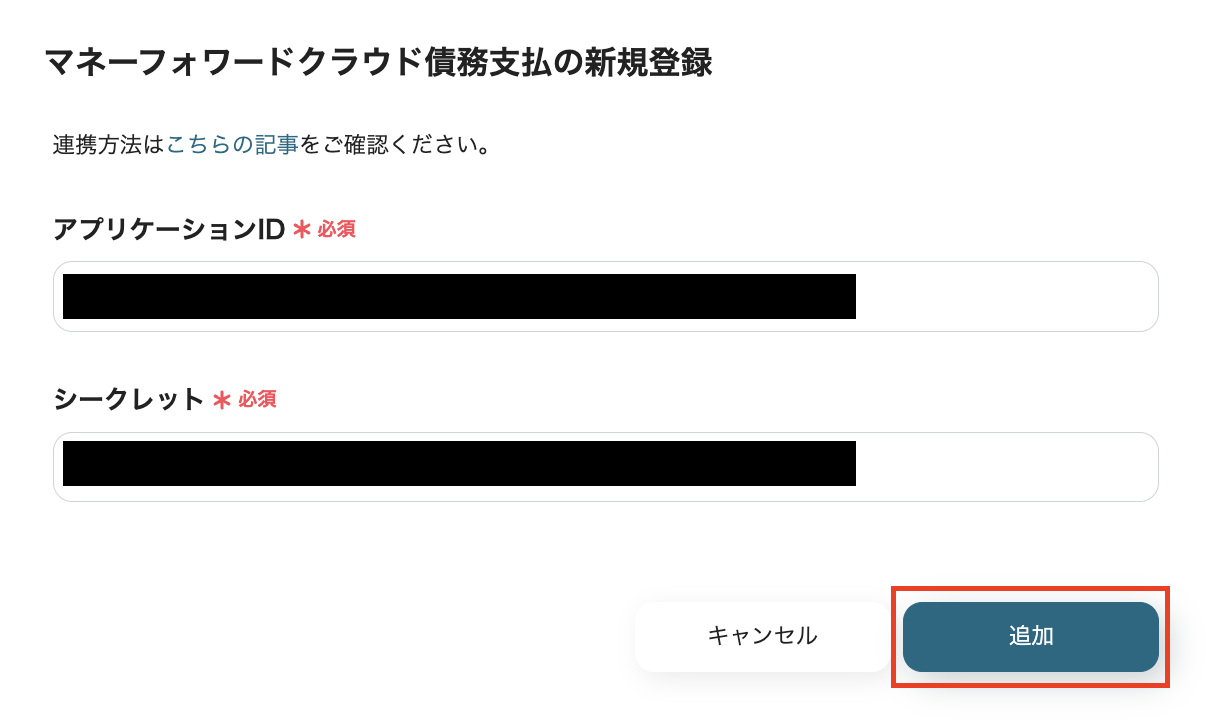
Google スプレッドシートとマネーフォワード クラウド債務支払がマイアプリに表示されていれば、登録完了です。
ステップ2:Google スプレッドシート「行が追加されたら」のトリガーを設定
ここから、自動化の設定を行っていきましょう。
以下のバナーの「試してみる」をクリックしてフローボットをコピーしてくださいね。
■このテンプレートをおすすめする方
- Google スプレッドシートとマネーフォワード クラウド債務支払の間で発生する転記作業を自動化したい方
- 発注先情報の二重入力による手間や、入力ミスなどのヒューマンエラーをなくしたい経理担当者の方
- SaaS間の手作業をなくし、バックオフィス業務全体の効率化を推進したいと考えている方
■このテンプレートを使うメリット
- Google スプレッドシートへの情報登録を起点に、マネーフォワード クラウド債務支払への登録が自動で完了するため、手作業での二重入力に費やしていた時間を短縮できます。
- 手作業によるデータ転記がなくなることで、取引先情報の入力間違いや登録漏れといったヒューマンエラーのリスクを軽減し、データの正確性を保ちます。
■フローボットの流れ
- はじめに、Google スプレッドシートとマネーフォワード クラウド債務支払をYoomと連携します。
- 次に、トリガーでGoogle スプレッドシートを選択し、「行が追加されたら」というアクションを設定して、監視対象のシートを指定します。
- 続いて、オペレーションでマネーフォワード クラウド債務支払を選択し、「取引先を作成」アクションを設定し、スプレッドシートの情報をマッピングします。
- 最後に、オペレーションでGoogle スプレッドシートを選択し、「レコードを更新する」アクションを設定し、連携が完了した行にステータスなどを書き込みます。
■このワークフローのカスタムポイント
- Google スプレッドシートのトリガー設定では、自動化のきっかけとしたいスプレッドシートのファイルや、対象のシートを任意で指定してください。
- マネーフォワード クラウド債務支払に取引先を作成する際、スプレッドシートのどの列の情報を、どの項目(取引先名、住所など)に登録するかを自由に設定できます。
- 最後のGoogle スプレッドシートを更新するオペレーションでは、どのシートのどの列に「登録完了」などのステータスを書き込むか、連携内容を任意で設定可能です。
■注意事項
- Google スプレッドシート、マネーフォワード クラウド債務支払のそれぞれとYoomを連携してください。
- マネーフォワード クラウド債務支払のマイアプリ連携方法は「マネーフォワード クラウド債務支払のマイアプリ登録方法」をご参照ください。
- トリガーは5分、10分、15分、30分、60分の間隔で起動間隔を選択できます。
- プランによって最短の起動間隔が異なりますので、ご注意ください。
- Google スプレッドシートをアプリトリガーとして使用する際の注意事項は「【アプリトリガー】Google スプレッドシートのトリガーにおける注意事項」を参照してください。
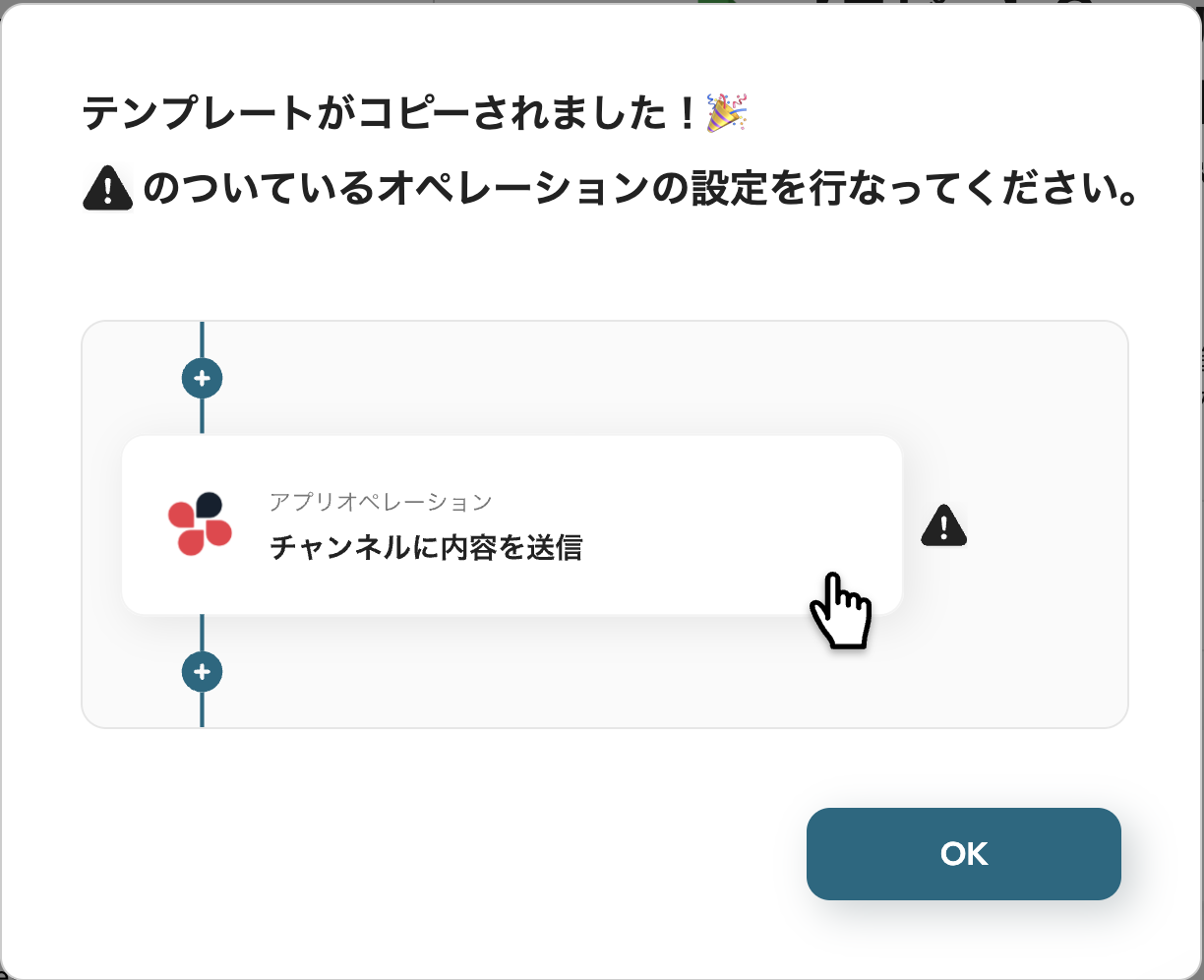
クリックすると以下のような画像が出てくるのでOKを押します。
以下の画面が表示されたら「タイトル」と「説明」を確認しましょう。
変更が必要な場合は、該当箇所をクリックすることで変更可能です。
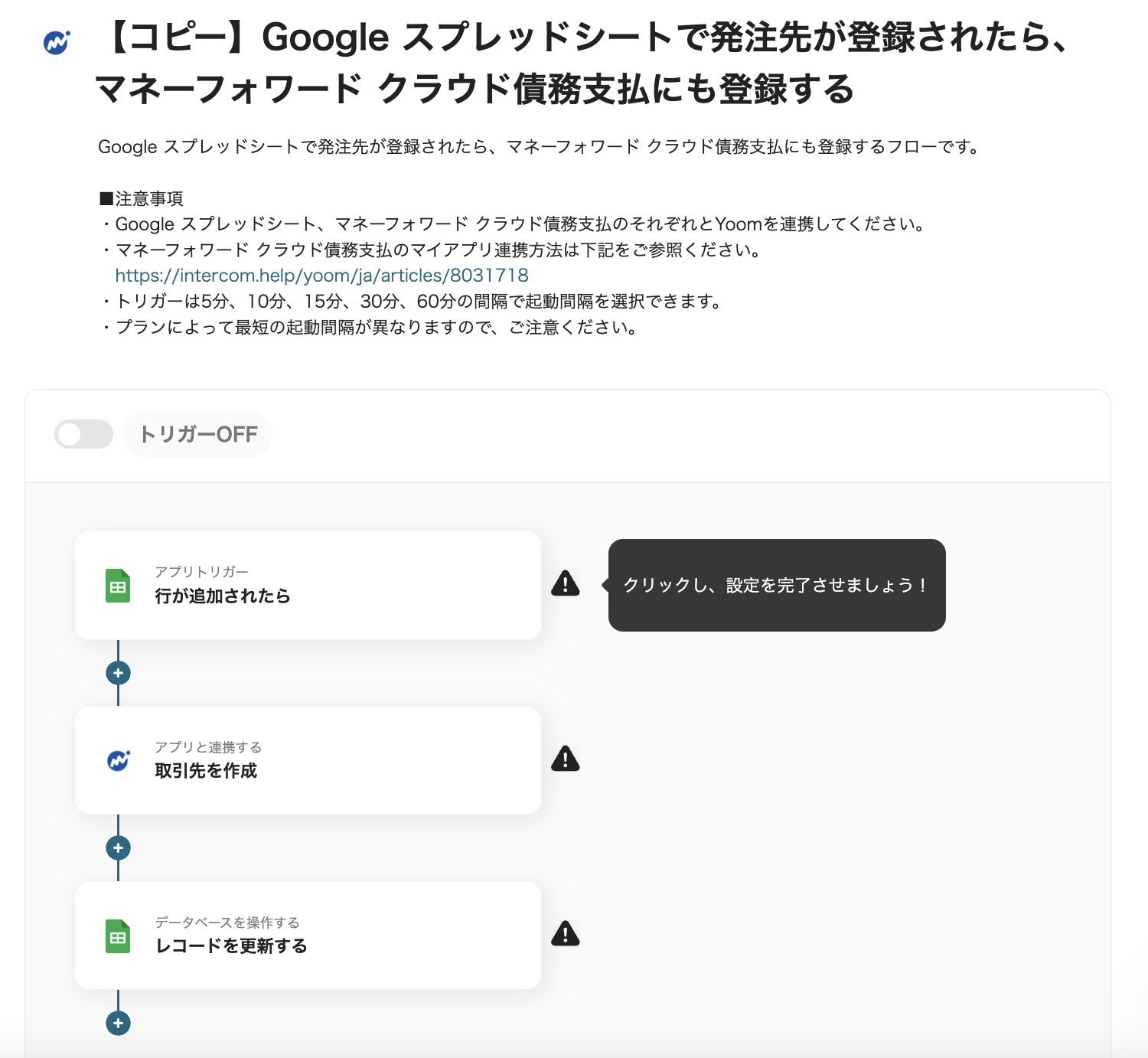
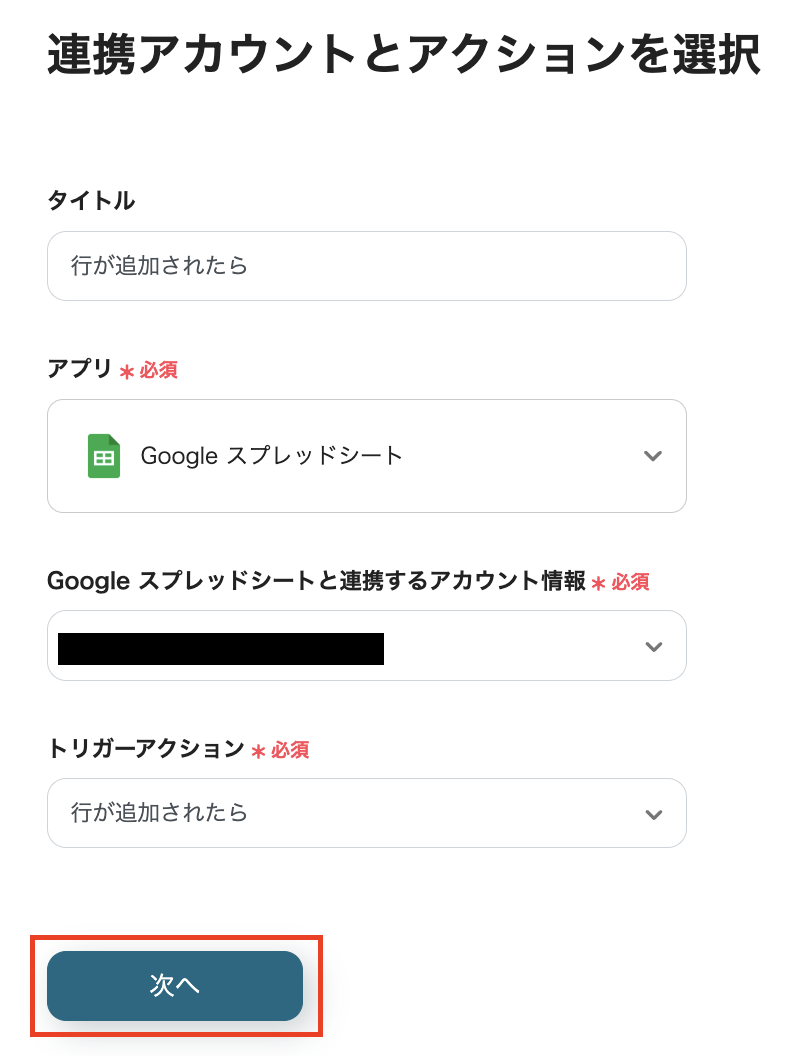
最初にGoogle スプレッドシートで情報が登録された際に起動するトリガーの設定を行いましょう。
「行が追加されたら」をクリックしたら下記の設定を行っていきます。
「タイトル」→必要に応じて変更可能
「Google スプレッドシートと連携するアカウント情報」→アカウントが合っているか確認
「トリガーアクション」→行が追加されたら
設定が完了したら、「次へ」をクリックします。
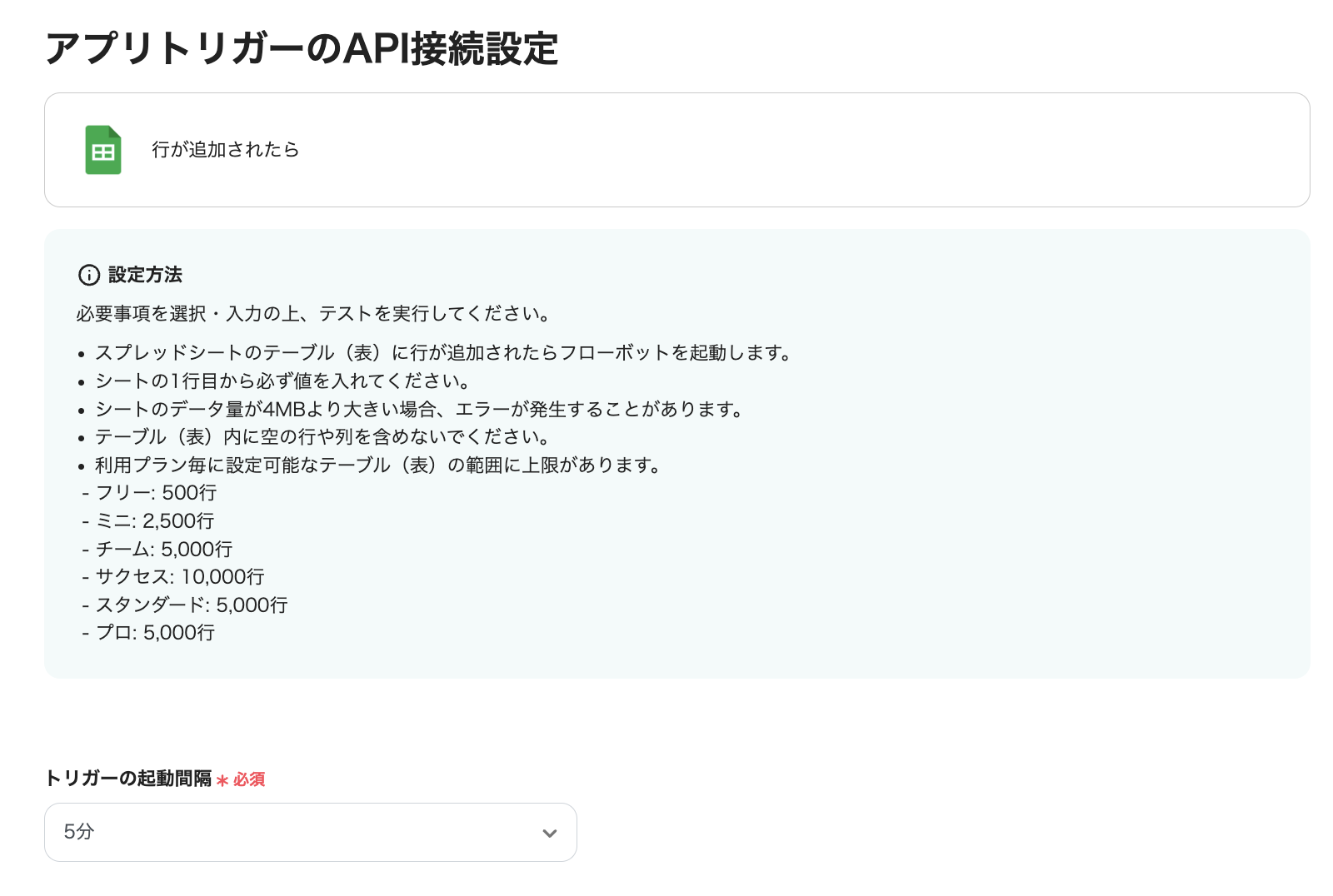
詳細の設定をしていきます。
「トリガーの起動間隔」→選択し、設定してください
※トリガーは5分、10分、15分、30分、60分の間隔で起動間隔を選択できます。プランによって最短の起動間隔が異なりますので、ご注意ください。
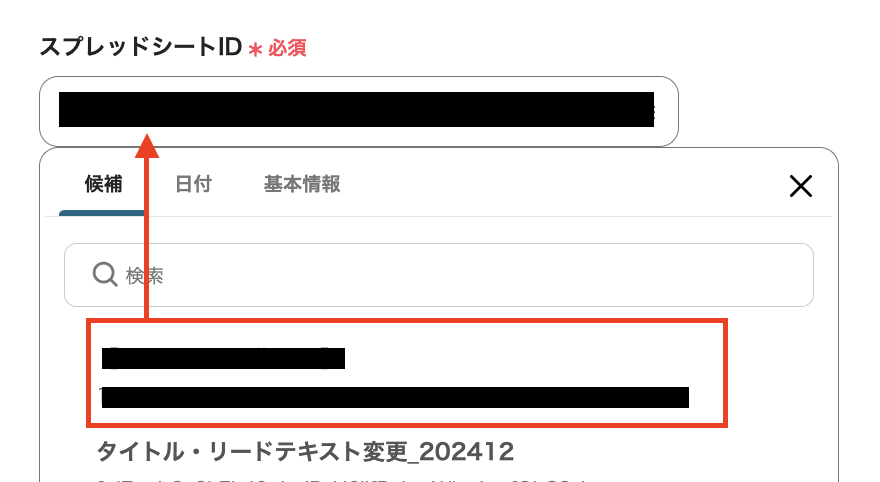
「スプレッドシートID」→候補から選択してください
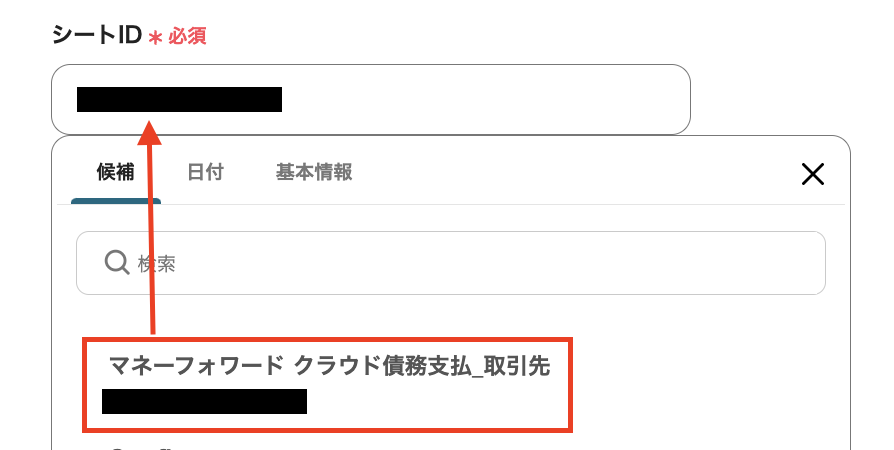
「シートID」→候補から選択してください
設定したGoogle スプレッドシートを確認しましょう。
今回は以下のように設定しました。
任意の項目を追加してもOKです!
ただし、以下の項目はマネーフォワード クラウド債務支払の登録の必須項目なので必ず設定しましょう。
また、取引先IDはマネーフォワード クラウド債務支払で取引先の登録が完了したら追加する項目です。
テストの際は空欄で大丈夫です。
項目の設定を忘れないようにしましょう。

Yoomの設定に戻ります。
作成したGoogle スプレッドシートの内容に合わせて、下記の項目の設定をしましょう。
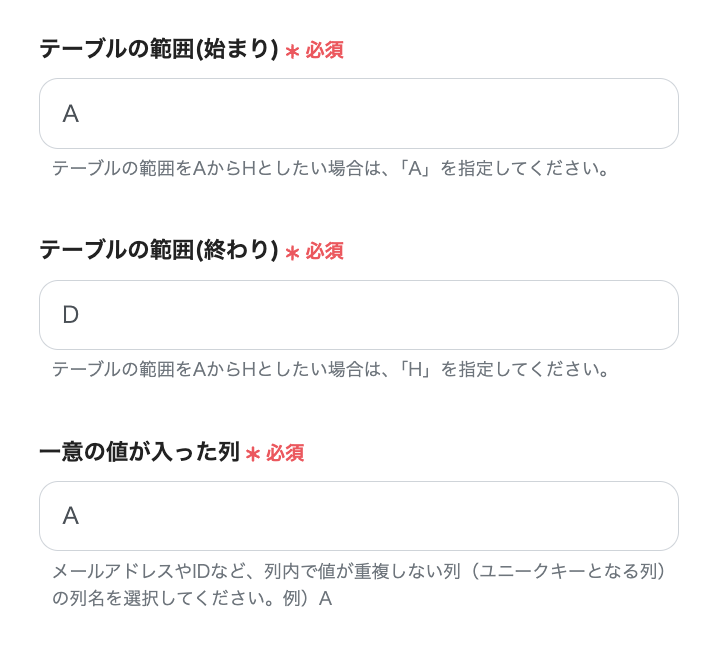
「テーブルの範囲(始まり)」→今回はAに設定
「テーブルの範囲(終わり)」→今回はDに設定
「一意の値が入った列」→今回はAを設定
設定が完了したら、「テスト」を実行し、成功したら「保存する」をクリックしましょう。
ステップ3:マネーフォワード クラウド債務支払「取引先を作成」、Google スプレッドシート「レコードを更新する」のアクションを設定
次にマネーフォワード クラウド債務支払への登録を行います。
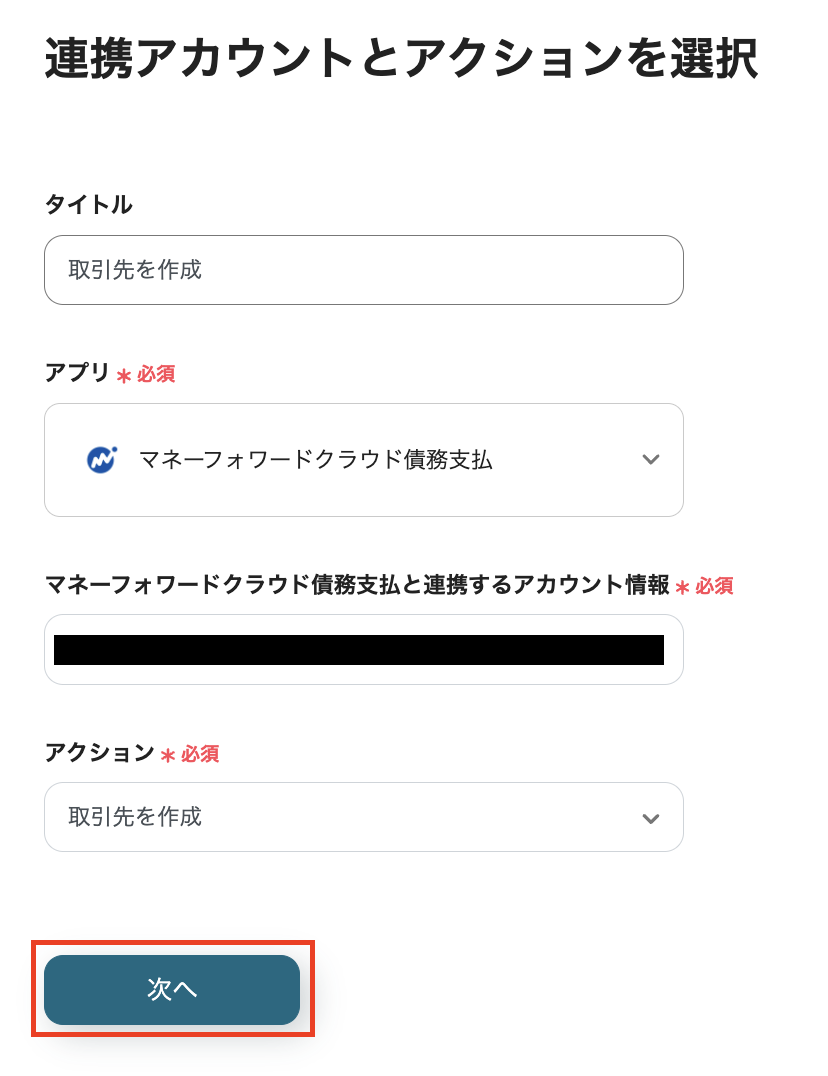
「取引先を作成」をクリックし、下記の設定を行いましょう。
「タイトル」→必要に応じて変更可能
「マネーフォワード クラウド債務支払と連携するアカウント情報」→アカウントが合っているか確認
「アクション」→取引先を作成
設定が完了したら、「次へ」をクリックします。
詳細を設定します。
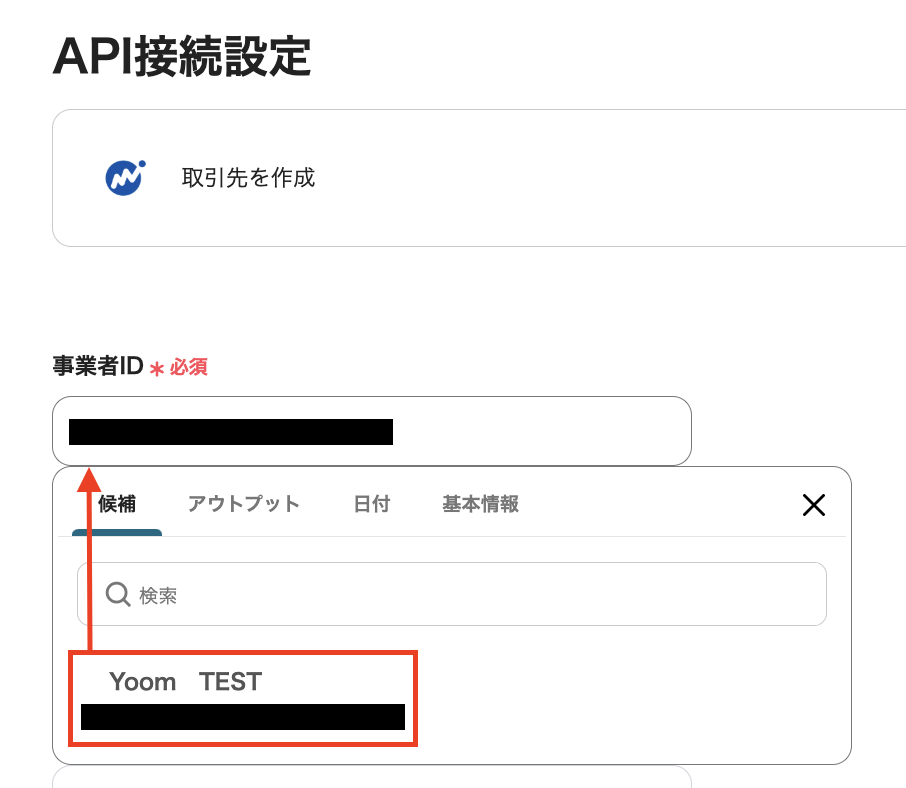
「事業者ID」→候補から選択てください
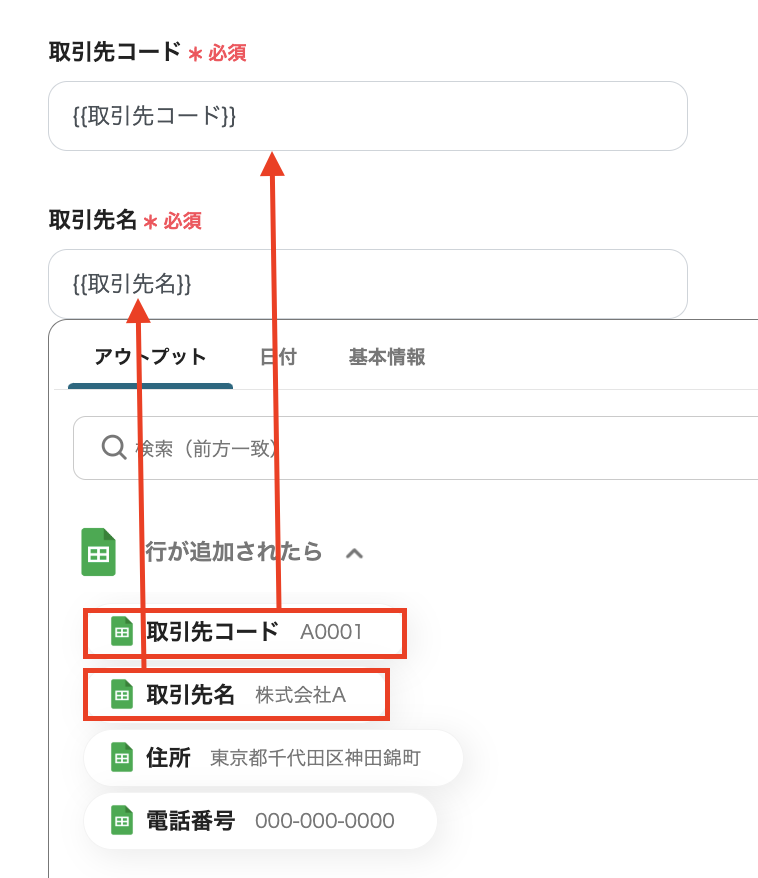
「取引先コード」「取引先名」→「行が追加されたら」のアウトプット(取得した値)から設定
Google スプレッドシートで登録された内容を登録するために、取得した値を使用します。
取得した値で項目を入力すると、フロー起動ごとに変動した値を設定することができますよ。
※取得した値について詳しくはこちらをご覧ください。
「住所」「電話番号」→「行が追加されたら」のアウトプット(取得した値)から設定
「事業者区分」「国内外区分」→選択し、設定してください
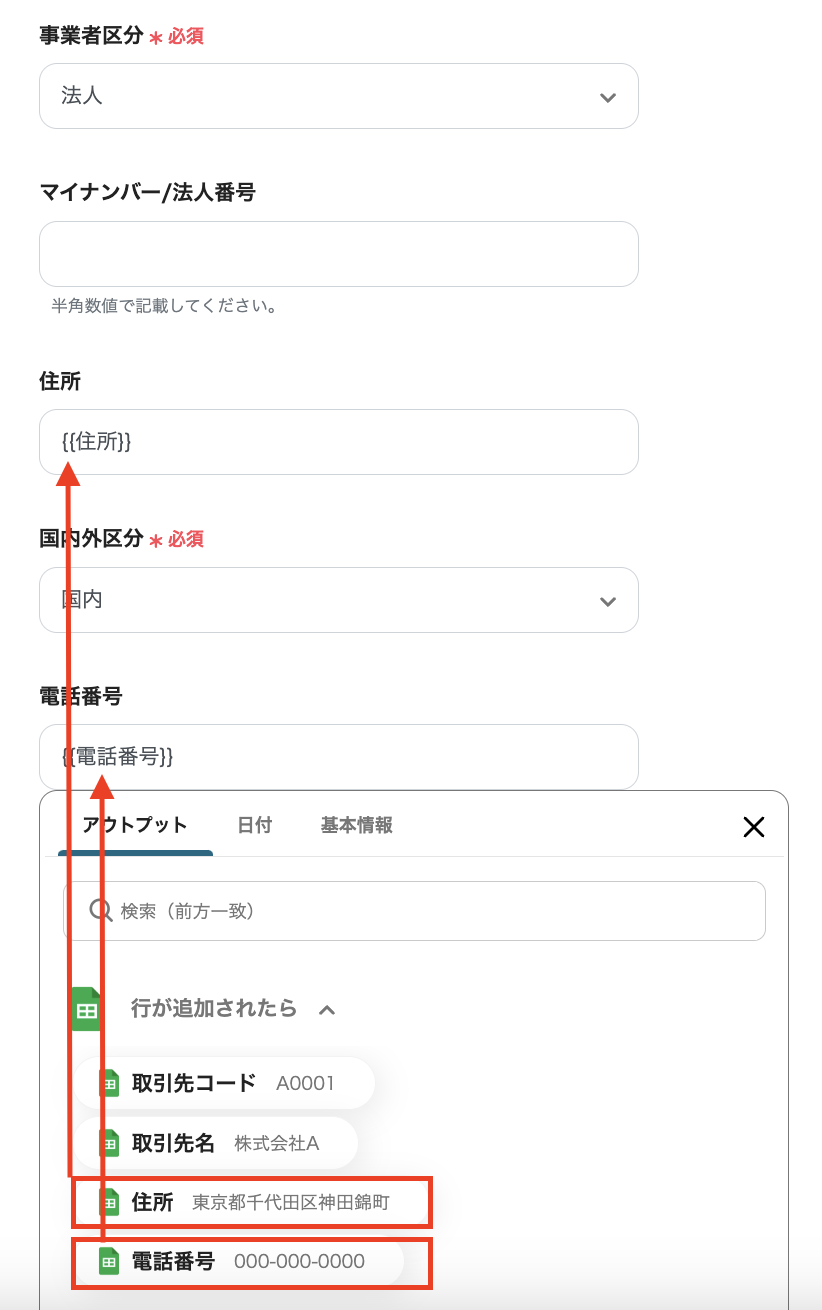
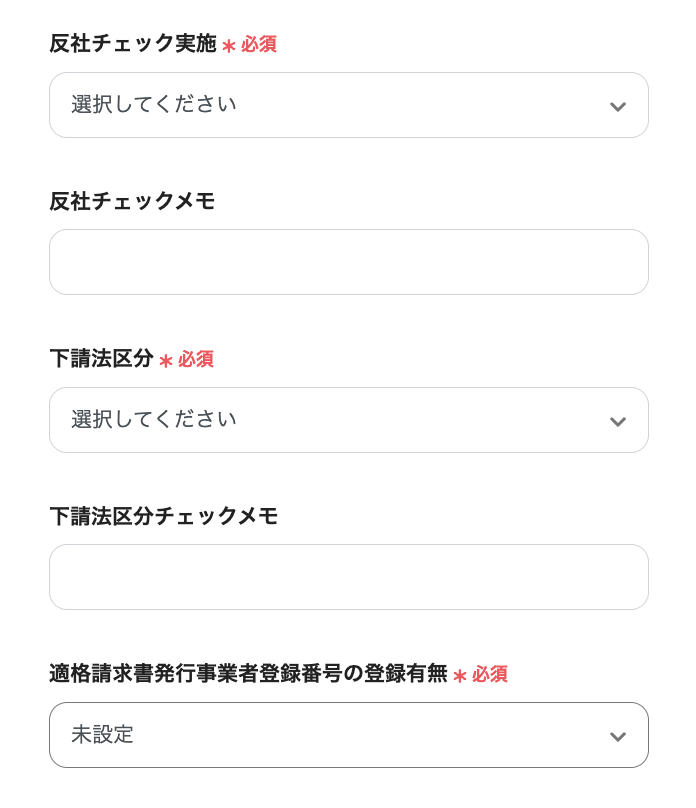
「反社チェック実施」「下請区分」→選択し、設定してください
Google スプレッドシートで取得した値以外の必須項目は、設定した内容がすべての登録レコードに反映されます。
内容は変動することができないので注意しましょう。
すべて設定が完了したら、「テスト」を実行し、成功したら「保存する」をクリックしましょう。
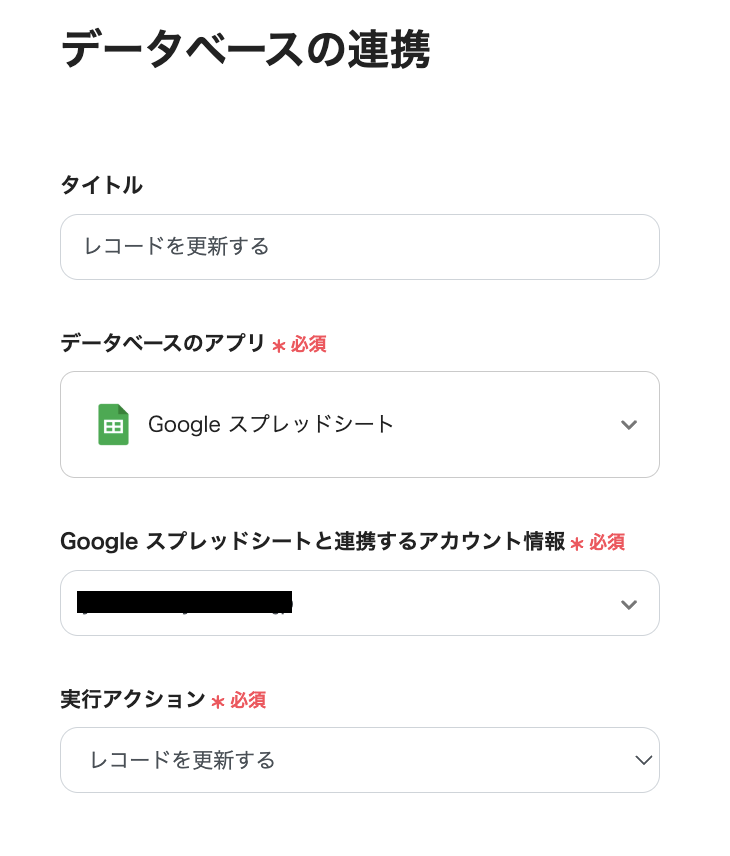
最後に、Google スプレッドシートにマネーフォワード クラウド債務支払で登録された取引先IDを追加して、レコードを更新しましょう。
「レコードを更新する」をクリックしましょう。
「タイトル」→必要に応じて変更可能
「Google スプレッドシートと連携するアカウント情報」→アカウントが合っているか確認
「実行アクション」→レコードを更新する
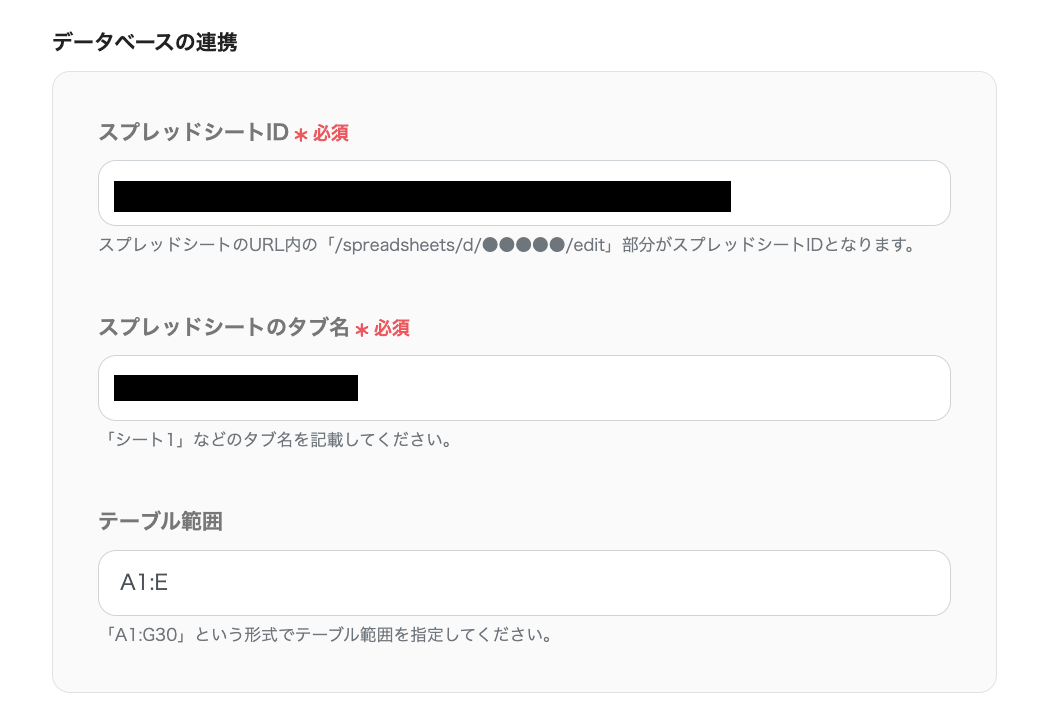
連携するデータベースを設定しましょう。
「スプレッドシートID」→候補から選択してください
「スプレッドシートのタブ名」→候補から選択してください
※トリガーで設定したスプレッドシートと同じものを設定するようにしましょう。
「テーブル範囲」→シートの項目に合わせて設定してください
設定完了後、「次へ」をクリックしましょう。
更新するレコードの条件を指定します。
今回Google スプレッドシートのA列に設定した「取引先コード」を一意の値としているため、それを使用していきます。
「取引先コード」が「Google スプレッドシートで行が追加されたら」のアクションで取得できた値と一致するよう、以下のように設定します。
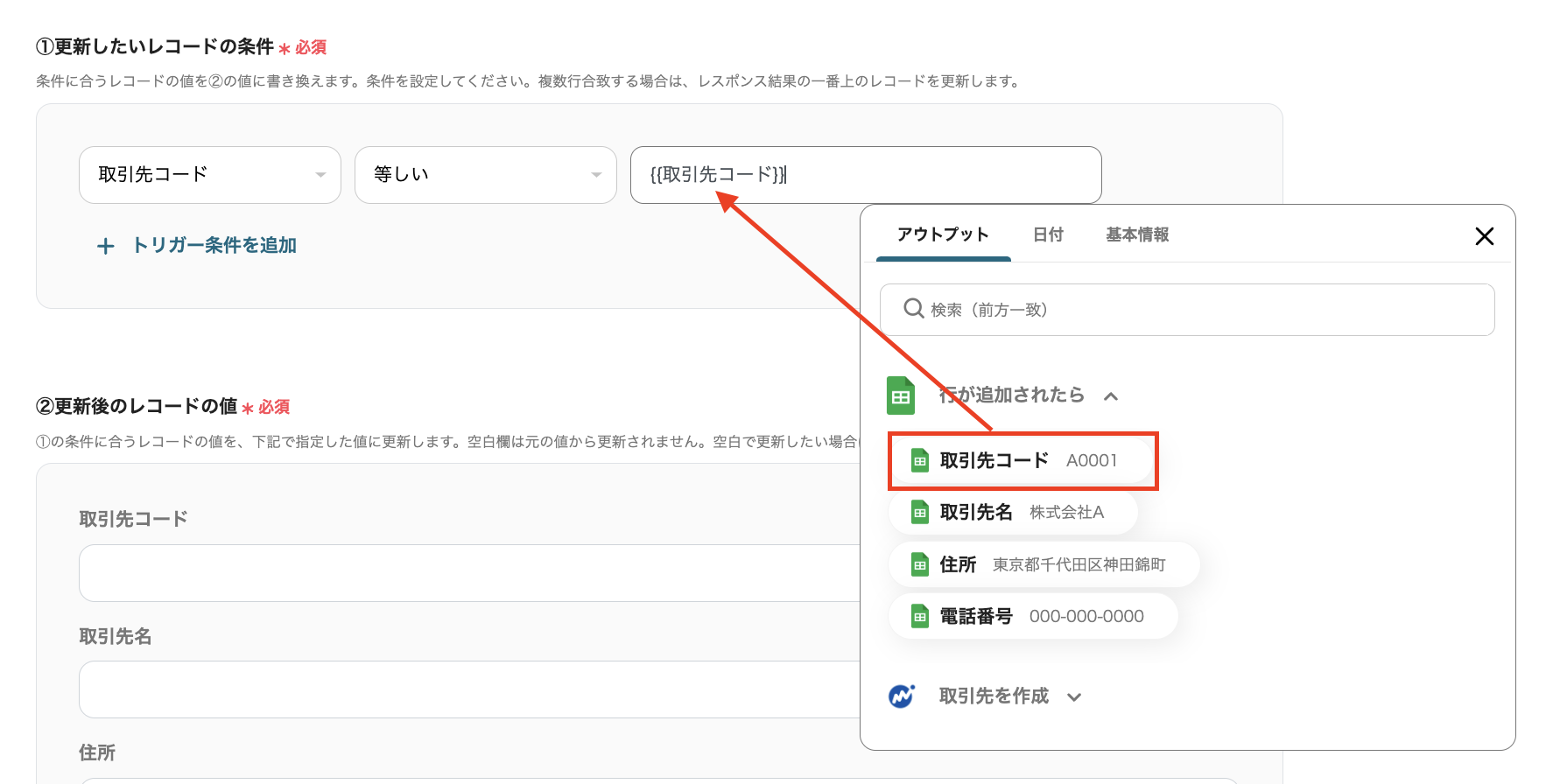
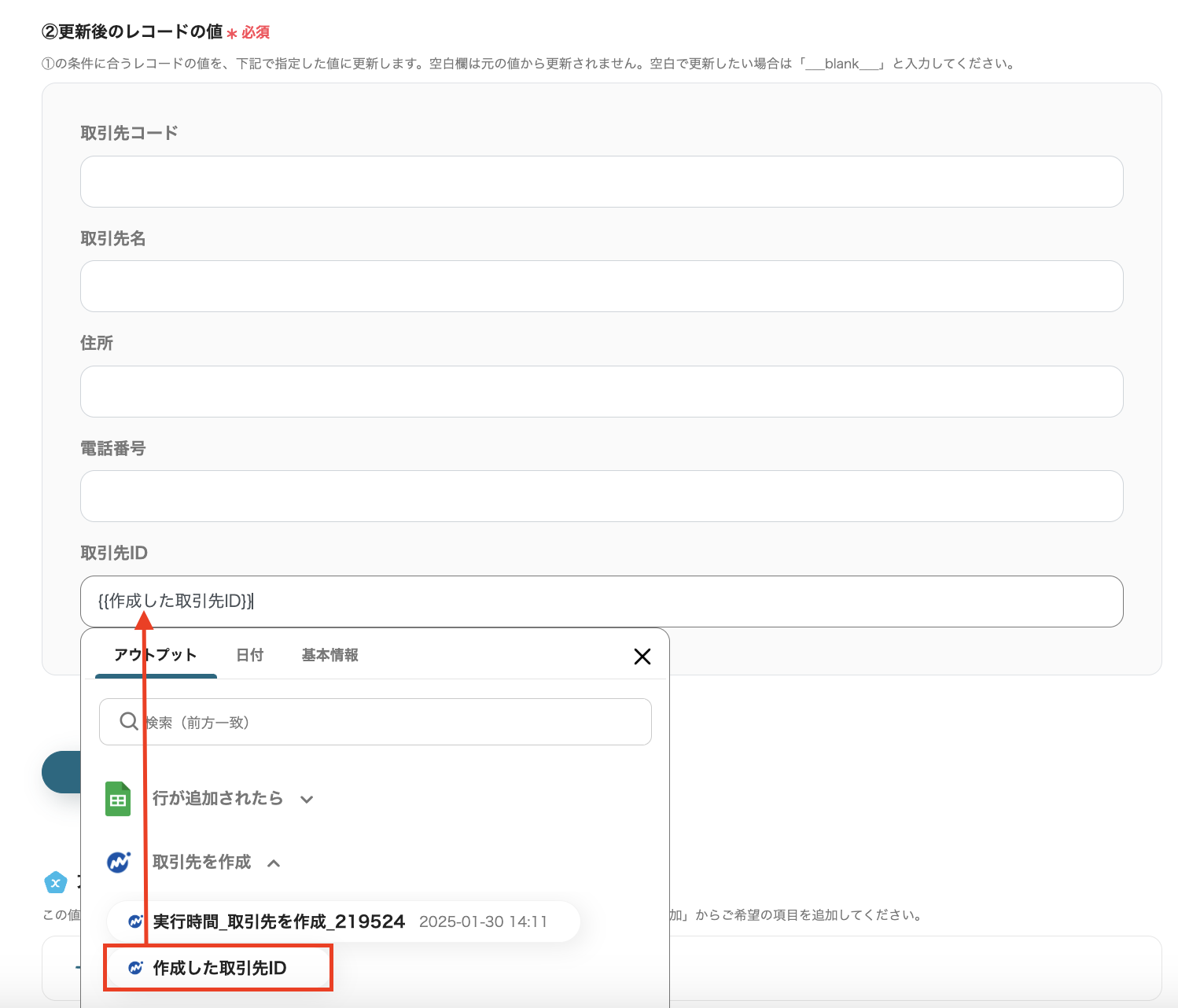
更新する項目を指定しましょう。
「取引先ID」の欄に「取引先を作成」のアクションで取得できた、「作成した取引先ID」の取得した値を設定します。
このようにGoogle スプレッドシートに登録情報を更新しておくと、他のフローに情報を使用したり、どの情報がどの取引先として登録されたのか明確にできます。
設定が完了したら、「テスト」を実行し、成功したら「保存する」をクリックしましょう。
ステップ4:Google スプレッドシートとマネーフォワード クラウド債務支払の自動化の動作確認
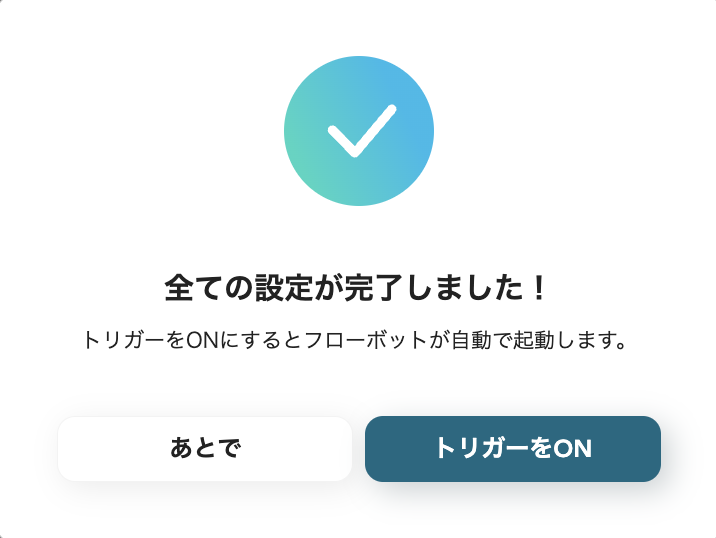
最後に「トリガーをON」をクリックしたら、自動化の設定は完了です。
正しくフローボットが起動するかどうかを確認しましょう。
設定おつかれ様でした!
■このテンプレートをおすすめする方
- Google スプレッドシートとマネーフォワード クラウド債務支払の間で発生する転記作業を自動化したい方
- 発注先情報の二重入力による手間や、入力ミスなどのヒューマンエラーをなくしたい経理担当者の方
- SaaS間の手作業をなくし、バックオフィス業務全体の効率化を推進したいと考えている方
■このテンプレートを使うメリット
- Google スプレッドシートへの情報登録を起点に、マネーフォワード クラウド債務支払への登録が自動で完了するため、手作業での二重入力に費やしていた時間を短縮できます。
- 手作業によるデータ転記がなくなることで、取引先情報の入力間違いや登録漏れといったヒューマンエラーのリスクを軽減し、データの正確性を保ちます。
■フローボットの流れ
- はじめに、Google スプレッドシートとマネーフォワード クラウド債務支払をYoomと連携します。
- 次に、トリガーでGoogle スプレッドシートを選択し、「行が追加されたら」というアクションを設定して、監視対象のシートを指定します。
- 続いて、オペレーションでマネーフォワード クラウド債務支払を選択し、「取引先を作成」アクションを設定し、スプレッドシートの情報をマッピングします。
- 最後に、オペレーションでGoogle スプレッドシートを選択し、「レコードを更新する」アクションを設定し、連携が完了した行にステータスなどを書き込みます。
■このワークフローのカスタムポイント
- Google スプレッドシートのトリガー設定では、自動化のきっかけとしたいスプレッドシートのファイルや、対象のシートを任意で指定してください。
- マネーフォワード クラウド債務支払に取引先を作成する際、スプレッドシートのどの列の情報を、どの項目(取引先名、住所など)に登録するかを自由に設定できます。
- 最後のGoogle スプレッドシートを更新するオペレーションでは、どのシートのどの列に「登録完了」などのステータスを書き込むか、連携内容を任意で設定可能です。
■注意事項
- Google スプレッドシート、マネーフォワード クラウド債務支払のそれぞれとYoomを連携してください。
- マネーフォワード クラウド債務支払のマイアプリ連携方法は「マネーフォワード クラウド債務支払のマイアプリ登録方法」をご参照ください。
- トリガーは5分、10分、15分、30分、60分の間隔で起動間隔を選択できます。
- プランによって最短の起動間隔が異なりますので、ご注意ください。
- Google スプレッドシートをアプリトリガーとして使用する際の注意事項は「【アプリトリガー】Google スプレッドシートのトリガーにおける注意事項」を参照してください。
さらに自動化するには
チャットツールとの連携
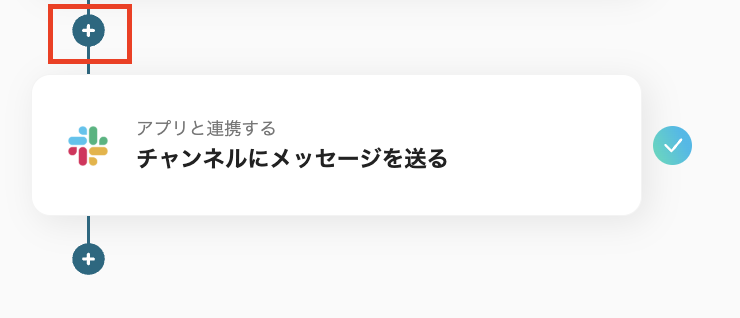
今回のフローに続けて、ご自身の使っているチャットツールと連携を行うのはいかがでしょうか?
フローの完了報告ができることで、新規の情報が登録されたことをチーム全体に通知することができます。
また、チャットに通知を行うことで、チャット上で企業名を検索するだけで登録の有無を確認できるため、ツールにアクセスすることなく情報を取得することにつながりますよ。
通知内容には先ほど紹介した取得した値を使うことで、より詳細を通知することにもつながります。
フローの最後、「+」マークから使用しているアプリを連携してくださいね。
メールを送信する
新規の発注先の登録が行われたことで起動するこのフローに、先方への定型メールを送信することもできますよ。
今回Google スプレッドシートに登録した情報に加えて、担当者名とメールアドレスなどの情報を追加しましょう。
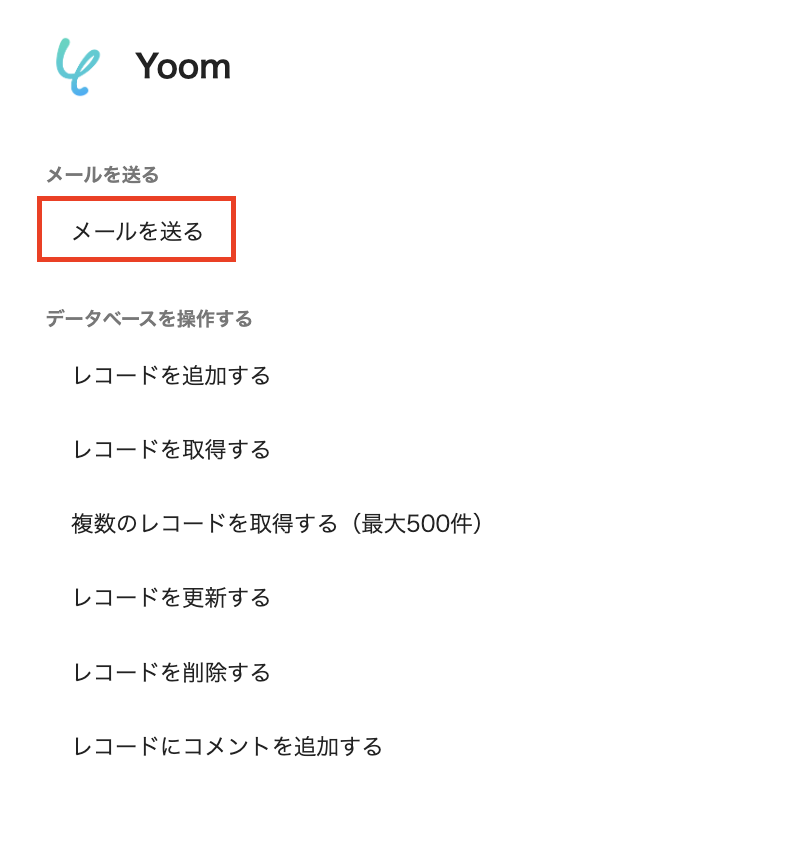
次に、フローの最後に「メールを送信する」を追加し、メールの内容を作成しましょう。
{{会社名}}{{担当者名}}様……というように、宛名と送信先メールアドレスに取得した値を使用するだけで、定型メールの送信が設定できます。
また、必要に合わせてファイルの送信もできるため、初めて発注先として登録された企業に宛てた資料などの添付も活用してみてくださいね。
Gmail、Outlook、Yoom独自のメールの3つから選択できますよ!
マネーフォワード クラウド債務支払をGoogle スプレッドシートに連携したい場合
今回はGoogle スプレッドシートからマネーフォワード クラウド債務支払へデータ連携する方法をご紹介しました。
逆にマネーフォワード クラウド債務支払からGoogle スプレッドシートへデータ連携したい場合は、下記のテンプレートも併せてご利用ください。
マネーフォワード クラウド債務支払で支払依頼が承認されたらGoogle スプレッドシートに追加する
マネーフォワード クラウド債務支払で支払い依頼が承認されたら、その情報をGoogle スプレッドシートの行に自動追加するフローです。
この連携によってチーム内での情報共有を迅速にして、手動での通知漏れを防ぎます。
■概要
マネーフォワード クラウド債務支払で支払依頼が承認されたらGoogle スプレッドシートのデータベースに追加するフローです。
Yoomではプログラミング不要でアプリ間の連携ができるため、簡単にこのフローを実現することができます。
■このテンプレートをおすすめする方
1.マネーフォワード クラウド債務支払で支払業務を行いGoogle スプレッドシートで支払記録を管理・分析している方
・手動でGoogle スプレッドシートに入力する手間を省いて自動化することで業務効率化を図りたい方
2.支払データをGoogle スプレッドシートで一元管理したい方
・マネーフォワード クラウド債務支払のデータをGoogle スプレッドシートに自動的に集約することで、支払記録の一元管理やデータ分析などを効率的に行いたい方
3.マネーフォワード クラウド債務支払とGoogle スプレッドシートを連携して経理業務を効率化したい方
・データ入力の手間を省いてヒューマンエラーを削減し経理業務の生産性向上につなげたい方
■このテンプレートを使うメリット
マネーフォワード クラウド債務支払で承認された支依頼を、手入力でGoogle スプレッドシートに転記すると入力ミスが起きてしまい、正確なデータ管理できない可能性があります。
このフローを活用することによって、手動での転記作業が必要なくなることでヒューマンエラーを軽減し、正確なデータ管理を行うことができます。
■注意事項
・マネーフォワード クラウド債務支払、Google スプレッドシートのそれぞれとYoomを連携してください。
・トリガーは5分、10分、15分、30分、60分の間隔で起動間隔を選択できます。
・プランによって最短の起動間隔が異なりますので、ご注意ください。
Google スプレッドシートとマネーフォワード クラウド債務支払を使ったその他の自動化例
他にもマネーフォワード クラウド債務支払やGoogle スプレッドシートを使った自動化の例がYoomにはたくさんあるので、いくつか紹介します。
Google スプレッドシートを活用した自動化例
行が追加・更新されたら、顧客管理システムやWeb会議、開発プラットフォームへ情報を自動登録します。
また、AIによる品質管理を行ってチャットツールへ自動通知したり、会計ソフトへ取引先情報を自動更新します。
逆に、他ツールの情報をトリガーに行を自動追加・更新します。
手動でのデータ転記が減り、業務効率が向上します。

- Google スプレッドシートで管理している情報をSalesforceへ手動で入力している方
- Salesforceへのデータ入力ミスや連携漏れを防ぎたいと考えている営業やマーケティング担当者の方
- SaaS間のデータ連携を自動化し、手作業による定型業務の工数を削減したい方
- Google スプレッドシートへの行追加をきっかけに、Salesforceへ自動でレコードが作成されるため、データ入力にかかっていた時間を削減できます
- 手作業による転記が減ることで、入力ミスや対応漏れといったヒューマンエラーを防ぎ、データ精度の向上に繋がります
- はじめに、Google スプレッドシートとSalesforceをYoomと連携します
- 次に、トリガーでGoogle スプレッドシートを選択し、「行が追加されたら」というアクションを設定し、対象のシートを指定します
- 続いて、オペレーションでSalesforceを選択し、「リードオブジェクトのレコードを作成」アクションを設定し、スプレッドシートから取得した情報を紐付けます
- 最後に、オペレーションでGoogle スプレッドシートの「レコードを更新する」アクションを設定し、Salesforceへの連携が完了したことを示すステータスなどを書き込みます
■このワークフローのカスタムポイント
- Google スプレッドシートのトリガー設定では、起動のきっかけとしたいスプレッドシートおよびシートを任意で設定してください
- Salesforceへのレコード作成オペレーションでは、Google スプレッドシートのどの列の情報をSalesforceのどの項目に連携するかを任意で設定できます
- Google スプレッドシート、SalesforceのそれぞれとYoomを連携してください。
- トリガーは5分、10分、15分、30分、60分の間隔で起動間隔を選択できます。
- プランによって最短の起動間隔が異なりますので、ご注意ください。
- Googleスプレッドシートをアプリトリガーとして使用する際の注意事項は「【アプリトリガー】Googleスプレッドシートのトリガーにおける注意事項」を参照してください。
- Salesforceはチームプラン・サクセスプランでのみご利用いただけるアプリとなっております。フリープラン・ミニプランの場合は設定しているフローボットのオペレーションやデータコネクトはエラーとなりますので、ご注意ください。
- チームプランやサクセスプランなどの有料プランは、2週間の無料トライアルを行うことが可能です。無料トライアル中には制限対象のアプリを使用することができます

- Google スプレッドシートとZoomを連携させ、手作業でのミーティング設定を効率化したい方
- 商談や面談の日程が確定した際に、自動でZoomミーティングを作成したい営業・採用担当者の方
- ミーティングURLの発行漏れや、スプレッドシートへの転記ミスなどのヒューマンエラーを防止したい方
- Google スプレッドシートで条件に合致する行が追加されると、自動でZoomミーティングが作成されるため、これまで手作業で行っていた時間を削減できます。
- ミーティングURLの転記ミスや作成漏れといったヒューマンエラーを防ぎ、業務の正確性を高めることに繋がります。
- はじめに、Google スプレッドシートとZoomをYoomと連携します。
- 次に、トリガーでGoogle スプレッドシートを選択し、「行が追加されたら」というアクションを設定します。
- 次に、オペレーションで分岐機能を設定し、ミーティングを作成したい任意の条件を指定します。
- 条件に合致した場合のアクションとして、Zoomの「ミーティングを作成」を設定します。
- 最後に、Google スプレッドシートの「レコードを更新する」を設定し、発行されたミーティングURLなどの情報を元のシートに書き戻します。
- Google スプレッドシートのトリガー設定では、連携対象としたい任意のスプレッドシートIDおよびシートIDを指定してください。
- 分岐機能では、Zoomミーティングの作成を起動する条件を任意の内容で設定してください。
- Zoomでミーティングを作成するアクションでは、ホストとして設定したいユーザーのメールアドレスを任意で指定してください。
- Google スプレッドシート、ZoomのそれぞれとYoomを連携してください。
- トリガーは5分、10分、15分、30分、60分の間隔で起動間隔を選択できます。
- プランによって最短の起動間隔が異なりますので、ご注意ください。
- 分岐はパーソナルプラン以上のプランでご利用いただける機能(オペレーション)となっております。フリープランの場合は設定しているフローボットのオペレーションはエラーとなりますので、ご注意ください。
- パーソナルプランなどの有料プランは、2週間の無料トライアルを行うことが可能です。無料トライアル中には制限対象のアプリや機能(オペレーション)を使用することができます。詳しくは、料金プランのページをご参照ください。
- Googleスプレッドシートをアプリトリガーとして使用する際の注意事項は「【アプリトリガー】Googleスプレッドシートのトリガーにおける注意事項」を参照してください。

■このテンプレートをおすすめする方
- Google スプレッドシートでタスク管理を行い、手動でGitHubにプルリクエストを作成している開発者の方
- GitHubへのプルリクエスト作成漏れや、転記ミスを防ぎたいプロジェクトマネージャーの方
- Google スプレッドシートとGitHub間の情報連携を自動化し、開発プロセスの効率化を目指しているチームの方
■このテンプレートを使うメリット
- Google スプレッドシートに行を追加するだけで自動的にプルリクエストが作成されるため、GitHubでの手動操作にかかる時間を短縮することができます。
- 手作業による情報の転記が不要になるため、プルリクエストの作成漏れや内容の入力ミスといったヒューマンエラーの発生を防ぐことに繋がります。
■フローボットの流れ
- はじめに、Google スプレッドシートとGitHubをYoomと連携します。
- 次に、トリガーでGoogle スプレッドシートを選択し、「行が追加されたら」というアクションを設定し、対象のスプレッドシートやシートを指定します。
- 次に、オペレーションで分岐機能を設定し、Google スプレッドシートから取得した値をもとに、後続の処理を実行するかどうかの条件を定めます。
- 次に、オペレーションでGitHubの「プルリクエストを作成」アクションを設定し、トリガーで取得した情報を紐付けてプルリクエストを作成します。
- 最後に、オペレーションでGoogle スプレッドシートの「レコードを更新する」アクションを設定し、前のステップで取得したGitHubのプルリクエスト番号を追加します。
■このワークフローのカスタムポイント
- Google スプレッドシートのトリガー設定では、連携したいスプレッドシート名、シート名、そして情報を取得したいテーブルの範囲を任意で設定してください。
- 分岐機能では、Google スプレッドシートの特定の列の値(例:ステータス列が「対応中」の場合のみ処理する、など)を条件として利用し、プルリクエストを作成する条件を自由にカスタマイズできます。
- GitHubのプルリクエスト作成アクションでは、タイトルや本文などにGoogle スプレッドシートから取得した値を埋め込んだり、固定のテキストを追加したりと、設定項目を柔軟にカスタマイズしてください。
- Google スプレッドシートでは、スプレッドシート、シート、更新を検知したいセルなどを任意でカスタマイズできます
■注意事項
- Google スプレッドシート、GitHubとYoomを連携してください。
- トリガーは5分、10分、15分、30分、60分の間隔で起動間隔を選択できます。
- プランによって最短の起動間隔が異なりますので、ご注意ください。
- 分岐はパーソナルプラン以上のプランでご利用いただける機能(オペレーション)となっております。フリープランの場合は設定しているフローボットのオペレーションはエラーとなりますので、ご注意ください。
- パーソナルプランなどの有料プランは、2週間の無料トライアルを行うことが可能です。無料トライアル中には制限対象のアプリや機能(オペレーション)を使用することができます。
- Google スプレッドシートの更新内容を手作業で確認し、Slackへ報告している方
- AIを活用してデータ品質管理を自動化し、業務の精度を高めたいと考えている方
- 定型的な確認・通知業務から解放され、より重要な業務に集中したい方
- Google スプレッドシートの行更新からAIによる品質管理、Slackへの通知までを自動化し、手作業による時間と手間を削減できます。
- AIによる一貫した基準での品質チェックと自動通知により、確認漏れや報告の遅延といったヒューマンエラーの防止に繋がります。
- はじめに、Google スプレッドシートとSlackをYoomと連携します。
- 次に、トリガーでGoogle スプレッドシートを選択し、「行が更新されたら」というアクションを設定し、対象のスプレッドシートとシートを指定します。
- 次に、オペレーションでAI機能の「テキストを生成する」アクションを設定し、Google スプレッドシートから取得した更新情報を元に品質管理を行うようAIに指示します。
- 最後に、オペレーションでSlackの「メッセージを送る」アクションを設定し、AIによって生成された品質管理結果を指定したチャンネルや担当者に通知します。
- AI機能の「テキストを生成する」アクションでは、品質管理の基準や確認項目など、どのようなテキストをAIに生成させるか、プロンプトを具体的に設定することで、業務に合わせたチェックが可能です。
- Slackの「メッセージを送る」アクションでは、通知先のチャンネルID(ルームID)を指定するだけでなく、メッセージ本文に固定のテキストを追加したり、Google スプレッドシートの更新データやAIが生成したテキストといった動的な情報を埋め込んだりするカスタマイズができます。
- Google スプレッドシート、SlackのそれぞれとYoomを連携してください。
- トリガーは5分、10分、15分、30分、60分の間隔で起動間隔を選択できます。
- プランによって最短の起動間隔が異なりますので、ご注意ください。
- Googleスプレッドシートをアプリトリガーとして使用する際の注意事項は「【アプリトリガー】Googleスプレッドシートのトリガーにおける注意事項」を参照してください。

- Google スプレッドシートとfreee会計で取引先情報を管理している経理担当者の方
- 取引先情報の更新作業を自動化し、よりコアな業務に集中したいと考えている方
- 手作業によるデータ転記ミスを防止し、業務の正確性を高めたいバックオフィス部門の方
- Google スプレッドシートの情報が更新されると、freee会計へ自動でデータが反映されるため、手作業での転記に費やしていた時間を短縮できます。
- 手作業によるデータの転記ミスや更新漏れを防ぎ、正確な取引先情報を維持することに繋がります。
- はじめに、Google スプレッドシートとfreee会計をYoomと連携します。
- 次に、トリガーでGoogle スプレッドシートを選択し、「行が追加されたら」というアクションを設定します。
- 続けて、オペレーションでfreee会計の「取引先の更新(基本情報)」アクションを設定します。
- 最後に、同じくオペレーションでfreee会計の「取引先の更新(口座情報)」アクションを設定します。
■このワークフローのカスタムポイント
- Google スプレッドシートのトリガー設定では、監視対象としたいスプレッドシートやシートを任意で設定してください。
- freee会計へのデータ連携オペレーションでは、スプレッドシートのどの列の情報を、freee会計のどの項目に反映させるか任意で設定できます。
- Google スプレッドシート、freee会計のそれぞれとYoomを連携してください。
- トリガーは5分、10分、15分、30分、60分の間隔で起動間隔を選択できます。
- プランによって最短の起動間隔が異なりますので、ご注意ください。
- Googleスプレッドシートをアプリトリガーとして使用する際の注意事項は「【アプリトリガー】Googleスプレッドシートのトリガーにおける注意事項」を参照してください。

■このテンプレートをおすすめする方
- StripeとGoogle スプレッドシートで顧客・契約情報を管理している方
- 申し込み情報の転記作業に時間を取られ、本来の業務に集中できていない方
- 手作業による入力ミスをなくし、サブスクリプションの契約情報を正確に管理したい方
■このテンプレートを使うメリット
- Stripeでの申し込み情報を自動でGoogle スプレッドシートに記録するため、これまで手作業で行っていた転記業務の時間を短縮します。
- システムが自動で情報を連携するため、入力間違いや記載漏れといったヒューマンエラーを防ぎ、データの正確性を保つことに繋がります。
■フローボットの流れ
- はじめに、StripeとGoogle スプレッドシートをYoomと連携します。
- トリガーにStripeを選択し、「顧客が新しいサブスクリプションプランに申し込んだら」を設定します。
- 次に、オペレーションでStripeの「サブスクリプションの詳細を取得」と「顧客情報を取得」をそれぞれ設定します。
- 取得した日付データを見やすい形式に整えるため、オペレーションで「日付・日時形式の変換」を設定します。
- 最後に、オペレーションでGoogle スプレッドシートの「レコードを追加する」を設定し、取得・変換した情報を指定のシートに追記します。
■このワークフローのカスタムポイント
- Stripeのオペレーションでは、情報を取得したいサブスクリプションIDを任意で設定することも可能です。
- 日付や日時のデータを変換するオペレーションでは、変換対象の日付と変換後の形式(例:yyyy/mm/dd)を任意で設定できます。
- Google スプレッドシートのオペレーションでは、情報を格納したい任意のスプレッドシートIDやシート名を指定できます。
■注意事項
- Stripe、Google スプレッドシートのそれぞれとYoomを連携してください。
- オペレーション数が5つを越えるフローボットは、パーソナルプラン以上のプランで作成可能です。フリープランの場合はフローボットが起動しないため、ご注意ください。

■このテンプレートをおすすめする方
- ClickUpとGoogle スプレッドシートを併用し、二重入力の手間を削減したい方
- 手作業による転記ミスをなくし、タスク情報の正確性を担保したいプロジェクトマネージャーの方
- チームのタスク状況をGoogle スプレッドシートで集計・可視化する業務を効率化したい方
■このテンプレートを使うメリット
- ClickUpでタスクを作成するだけで、Google スプレッドシートに自動で情報が記録されるため、これまで手作業に費やしていた時間を短縮できます。
- 手動でのデータ転記が不要になることで、入力間違いや更新漏れといったヒューマンエラーのリスクを軽減し、データの正確性を保ちます。
■フローボットの流れ
- はじめに、ClickUpとGoogle スプレッドシートをYoomと連携します。
- 次に、トリガーでClickUpを選択し、「タスクが作成されたら」というアクションを設定します。
- 次に、オペレーションでClickUpの「タスクを取得」アクションを設定し、作成されたタスクの詳細情報を取得します。
- 最後に、オペレーションでGoogle スプレッドシートの「レコードを追加する」アクションを設定し、取得したタスク情報を指定のスプレッドシートに追加します。
■このワークフローのカスタムポイント
- ClickUpのトリガー設定では、自動化の対象としたいTeam IDやSpace ID、Folder IDなどを任意で設定することが可能です。
- Google スプレッドシートへレコードを追加する際に、前段のオペレーションで取得したタスク名や担当者、期日などの値を、どの列に追加するかを自由に設定できます。
■注意事項
- ClickUp、Google スプレッドシートのそれぞれとYoomを連携してください。

■概要
Zoho CRMでタスクが登録されたらGoogle スプレッドシートに追加するフローです。
■このテンプレートをおすすめする方
1.Zoho CRMを利用して営業活動の管理をしている方
・フォローアップのタスクを管理している方
・営業活動の効率化でZoho CRMを導入している営業チーム
2.Google スプレッドシートでタスク管理をしている方
・Google スプレッドシートでチーム内のタスクを一元管理している方
・プロジェクトの進行状況の共有でGoogle スプレッドシートを利用している方
■このテンプレートを使うメリット
Zoho CRMを利用することで、営業プロセスの効率化ができ、作業負担を軽減できるのがメリットです。
また、Google スプレッドシートでチーム内のタスクを一元管理している場合、Zoho CRMに登録されたタスク情報も共有でき、情報共有がスムーズになります。
しかし、Zoho CRMのタスクを手動でGoogle スプレッドシートに追加している場合、タスクの入力誤りや登録漏れが発生する可能性があります。
このテンプレートを利用することで、Zoho CRMでタスクが登録されるとGoogle スプレッドシートにもタスクを自動で追加できるため、ヒューマンエラーを防止することができます。
Google スプレッドシートへのタスクの追加を自動化することで、手動によるタスク追加の作業が不要となるため、業務を効率化することが可能です。
■注意事項
・Zoho CRM、Google スプレッドシートのそれぞれとYoomを連携してください。

■概要
Gmailで受信したお問い合わせや注文内容を、都度Google スプレッドシートに手作業でコピー&ペーストしていませんか?
こうした定型的な転記作業は時間がかかるだけでなく、入力ミスなどのヒューマンエラーの原因にもなりがちです。
このワークフローを活用すれば、Gmailで特定のメールを受信するだけで、その内容を自動でGoogle スプレッドシートに反映させることができ、データ管理の効率化を実現します。
■このテンプレートをおすすめする方
- Gmailで受信する特定の情報をGoogle スプレッドシートで管理している方
- メールからのデータ転記作業に多くの時間を費やしており、負担を感じている方
- 手作業によるコピー&ペーストでの入力ミスや転記漏れをなくしたいと考えている方
■このテンプレートを使うメリット
- Gmailで特定のメールを受信した際に、自動で内容がGoogle スプレッドシートに反映されるため、手作業での転記業務にかかる時間を短縮できます。
- システムが自動で処理を行うため、コピー&ペーストの際に発生しがちな入力間違いや、対応漏れなどのヒューマンエラーの防止に繋がります。
■フローボットの流れ
- はじめに、GmailとGoogle スプレッドシートをYoomと連携します。
- 次に、トリガーでGmailを選択し、「特定のキーワードに一致するメールを受信したら」というアクションを設定します。
- 次に、オペレーションでデータ抽出機能を設定し、受信したメール本文から必要なテキストデータを抽出します。
- 最後に、オペレーションでGoogle スプレッドシートの「レコードを更新する」アクションを設定し、抽出したデータを用いて対象のレコードを更新します。
※「トリガー」:フロー起動のきっかけとなるアクション、「オペレーション」:トリガー起動後、フロー内で処理を行うアクション
■このワークフローのカスタムポイント
- Gmailのトリガー設定では、自動化のきっかけとしたいメールを特定するためのキーワードを任意で設定してください。
- データ抽出機能では、受信したメールのどのテキストを対象とするか、またそこから抽出したい項目を任意で設定できます。文字数に応じた変換タイプの設定も可能です。
- Google スプレッドシートのアクションでは、更新したいレコードを特定するための条件や、更新後のレコードの値を任意で設定してください。
■注意事項
- Gmail、Google スプレッドシートのそれぞれとYoomを連携してください。
- トリガーは5分、10分、15分、30分、60分の間隔で起動間隔を選択できます。
- プランによって最短の起動間隔が異なりますので、ご注意ください。

- Google DriveとGoogle スプレッドシートで情報を管理し、手動更新に手間を感じている方
- ファイルの更新状況をリアルタイムでシートに反映させ、データの整合性を保ちたいチームリーダーの方
- 定型的なデータ転記作業を自動化し、よりコアな業務に集中したいと考えている方
- Google Driveのファイル更新を検知し自動でシートに反映するため、これまで手作業で行っていたデータ更新の時間を短縮できます。
- 手作業によるデータの転記が不要になるため、入力ミスや更新漏れといったヒューマンエラーを防ぎ、データの正確性を保つことに繋がります。
- はじめに、Google DriveとGoogle スプレッドシートをYoomと連携します。
- 次に、トリガーでGoogle Driveを選択し、「特定のファイルが作成または更新されたら」というアクションを設定します。
- 次に、オペレーションでコマンドオペレーションの「分岐」を設定し、特定の条件の場合のみ後続の処理が実行されるよう設定します。
- 最後に、オペレーションでGoogle スプレッドシートの「レコードを更新する」アクションを設定し、対象のレコードを更新します。
■このワークフローのカスタムポイント
- Google スプレッドシートでレコードを更新するアクションを設定する際に、更新対象としたい任意のスプレッドシートIDとシート名を設定してください。
- Google Drive、Google スプレッドシートのそれぞれとYoomを連携してください。
- トリガーは5分、10分、15分、30分、60分の間隔で起動間隔を選択できます。
- プランによって最短の起動間隔が異なりますので、ご注意ください。
- 分岐はパーソナルプラン以上のプランでご利用いただける機能(オペレーション)となっております。フリープランの場合は設定しているフローボットのオペレーションはエラーとなりますので、ご注意ください。
- パーソナルプランなどの有料プランは、2週間の無料トライアルを行うことが可能です。無料トライアル中には制限対象のアプリや機能(オペレーション)を使用することができます。詳しくは、料金プランのページをご参照ください。
マネーフォワード クラウド債務支払を活用した自動化例
マネーフォワード クラウド債務支払は、請求書の受領から支払い依頼・承認・決裁までをクラウド上で一元管理できる債務管理システムです。チャットツールアプリや他の顧客管理アプリと組み合わせることで、転記作業や担当者への共有などの流れを自動化できます。
これにより、作業時間を短縮し、内容の正確性も高められます。
■概要
マネーフォワード クラウド債務支払で支払依頼が承認されたらGoogle スプレッドシートのデータベースに追加するフローです。
Yoomではプログラミング不要でアプリ間の連携ができるため、簡単にこのフローを実現することができます。
■このテンプレートをおすすめする方
1.マネーフォワード クラウド債務支払で支払業務を行いGoogle スプレッドシートで支払記録を管理・分析している方
・手動でGoogle スプレッドシートに入力する手間を省いて自動化することで業務効率化を図りたい方
2.支払データをGoogle スプレッドシートで一元管理したい方
・マネーフォワード クラウド債務支払のデータをGoogle スプレッドシートに自動的に集約することで、支払記録の一元管理やデータ分析などを効率的に行いたい方
3.マネーフォワード クラウド債務支払とGoogle スプレッドシートを連携して経理業務を効率化したい方
・データ入力の手間を省いてヒューマンエラーを削減し経理業務の生産性向上につなげたい方
■このテンプレートを使うメリット
マネーフォワード クラウド債務支払で承認された支依頼を、手入力でGoogle スプレッドシートに転記すると入力ミスが起きてしまい、正確なデータ管理できない可能性があります。
このフローを活用することによって、手動での転記作業が必要なくなることでヒューマンエラーを軽減し、正確なデータ管理を行うことができます。
■注意事項
・マネーフォワード クラウド債務支払、Google スプレッドシートのそれぞれとYoomを連携してください。
・トリガーは5分、10分、15分、30分、60分の間隔で起動間隔を選択できます。
・プランによって最短の起動間隔が異なりますので、ご注意ください。

■このテンプレートをおすすめする方
- Google Workspaceとマネーフォワード クラウド債務支払を併用して従業員情報を管理している方
- 入社手続きにおける手作業でのデータ入力に手間や課題を感じている人事・労務担当者の方
- 従業員情報の登録プロセスを自動化し、ヒューマンエラーを防止したいと考えている方
■このテンプレートを使うメリット
- Google Workspaceへの登録を起点として、マネーフォワード クラウド債務支払への従業員登録が自動化されるため、データ入力にかかる時間を短縮できます。
- 手作業によるシステム間の情報転記が不要になるため、入力ミスや登録漏れといったヒューマンエラーを防ぎ、データの正確性を維持することに繋がります。
■フローボットの流れ
- はじめに、Google Workspaceとマネーフォワード クラウド債務支払をYoomと連携します。
- 次に、トリガーでGoogle Workspaceを選択し、「ユーザーが登録されたら」というアクションを設定します。
- 次に、オペレーションでGoogle Workspaceの「ユーザーを検索」アクションを設定し、登録されたユーザーの詳細情報を取得します。
- 最後に、オペレーションでマネーフォワード クラウド債務支払の「従業員を追加」アクションを設定し、取得した情報をもとに従業員を登録します。
■このワークフローのカスタムポイント
- Google Workspaceの「ユーザーを検索」オペレーションでは、前段のトリガーで取得した値を引用し、検索するユーザーを特定するためのフィールドを自由に設定してください。
- マネーフォワード クラウド債務支払に従業員を追加する際は、前段のオペレーションで取得した氏名やメールアドレスなどの値を引用し、登録したい各フィールドを任意に設定してください。
■注意事項
- Google Workspace、マネーフォワード クラウド債務支払のそれぞれとYoomを連携してください。
- Google Workspaceはミニプラン以上でご利用いただけるアプリとなっております。フリープラン・パーソナルプランの場合は設定しているフローボットのオペレーションやデータコネクトはエラーとなりますので、ご注意ください。
- パーソナルプラン・ミニプラン・チームプラン・サクセスプランなどの有料プランは、2週間の無料トライアルを行うことが可能です。無料トライアル中には制限対象のアプリを使用することができます。
- マネーフォワード クラウド債務支払のマイアプリ連携方法は、「マネーフォワード クラウド債務支払のマイアプリ登録方法」をご参照ください。

■概要
マネーフォワード クラウド債務支払で支払依頼が承認されたらSlackに通知するフローです。
Yoomではプログラミング不要でアプリ間の連携ができるため、簡単にこのフローを実現することができます。
■このテンプレートをおすすめする方
1.マネーフォワード クラウド債務支払で支払業務を行いSlackを社内コミュニケーションツールとして活用している経理チーム
・支払処理の迅速化や担当者へのスムーズな情報伝達などチーム全体の連携強化を図りたい方。
2.承認後の支払処理を迅速に行いたい経理担当者
・支払依頼の承認をSlack上で即座に把握して対応の遅れを防ぎスムーズな支払処理を可能にしたい方
3.マネーフォワード クラウド債務支払とSlackを連携させて経理業務を効率化したい方
・支払依頼の承認通知や処理状況の共有、コミュニケーションなどを効率化して経理業務の生産性向上につなげたい方
■このテンプレートを使うメリット
マネーフォワード クラウド債務支払とSlackを連携することで、支払い業務を効率化することができます。
マネーフォワード クラウド債務支払で支払依頼が承認されたら、Slackに自動通知が届くことで、迅速に承認状況を把握することが可能になります。
マネーフォワード クラウド債務支払の画面を何度も確認する必要がなくなり、すぐに支払い手続きに進めることで、支払遅延のリスクも減り業務全体がスムーズになります。
■注意事項
・マネーフォワード クラウド債務支払、SlackのそれぞれとYoomを連携してください。
・トリガーは5分、10分、15分、30分、60分の間隔で起動間隔を選択できます。
・プランによって最短の起動間隔が異なりますので、ご注意ください。

■概要
マネーフォワード クラウド債務支払で支払依頼が承認されるたびに、関係部署へ手動で連絡していませんか?この作業は手間がかかるうえ、連絡漏れなどのリスクも伴います。このワークフローを活用すれば、支払依頼の承認をトリガーとして、指定したDiscordチャンネルへ自動で通知できます。これにより、確認や連絡の手間を削減し、経理部門や申請者間の情報共有をスムーズにします。
■このテンプレートをおすすめする方
- マネーフォワード クラウド債務支払の承認状況の共有に課題を感じている経理担当者の方
- 申請した支払依頼のステータスを、迅速かつ正確にチーム内で共有したいと考えている方
- 経費関連のコミュニケーションをDiscordに集約し、より効率化したいと考えている方
■このテンプレートを使うメリット
- 支払依頼が承認されると自動で通知が飛ぶため、これまで手作業での連絡に費やしていた時間を削減できます。
- システムが自動で通知処理を行うため、関係者への連絡漏れや伝達ミスといったヒューマンエラーの防止に繋がります。
■フローボットの流れ
- はじめに、マネーフォワード クラウド債務支払をYoomと連携します。
- 次に、トリガーでマネーフォワード クラウド債務支払を選択し、「支払い依頼が承認されたら」というアクションを設定します。
- 最後に、オペレーションでDiscordの「Discordに通知する」アクションを設定し、承認された支払依頼の情報を本文に含めて通知します。
※「トリガー」:フロー起動のきっかけとなるアクション、「オペレーション」:トリガー起動後、フロー内で処理を行うアクション
■このワークフローのカスタムポイント
- Discordへの通知アクションでは、通知を送信したいチャンネルを任意で設定することが可能です。
- 通知メッセージの本文は固定のテキストだけでなく、前のステップで取得した支払依頼の申請者名や金額といった情報を変数として埋め込み、自由にカスタマイズできます。
■注意事項
- マネーフォワード クラウド債務支払、DiscordのそれぞれとYoomを連携してください。
- トリガーは5分、10分、15分、30分、60分の間隔で起動間隔を選択できます。
- プランによって最短の起動間隔が異なりますので、ご注意ください。

- Notionとマネーフォワード クラウド債務支払の両方で発注先管理を行っている経理担当者の方
- SaaS間の情報転記作業を自動化し、入力ミスなどのヒューマンエラーをなくしたい方
- バックオフィス業務の定型作業を効率化し、よりコアな業務に集中したいと考えている方
- Notionへの情報登録をトリガーに、マネーフォワード クラウド債務支払へ自動でデータが反映され、これまで手作業に費やしていた時間を短縮できます。
- 手作業によるデータの転記がなくなるため、入力間違いや登録漏れといったヒューマンエラーのリスクを軽減し、データの正確性を保ちます。
- はじめに、Notionとマネーフォワード クラウド債務支払をYoomと連携します。
- 次に、トリガーでNotionを選択し、「特定のデータソースのページが作成・更新されたら」というアクションを設定します。
- 次に、オペレーションで分岐機能を設定し、特定の条件に基づいて後続の処理を分岐させます。
- 続けて、オペレーションでNotionの「レコードを取得する(ID検索)」アクションを設定し、トリガーとなったページの情報を取得します。
- 最後に、オペレーションでマネーフォワード クラウド債務支払の「取引先を作成」を設定し、取得した情報をもとに取引先を作成します。
- Notionのトリガー設定では、発注先情報を管理しているデータベースを任意で指定してください。
- マネーフォワード クラウド債務支払で取引先を作成する際に、Notionのどの情報をどの項目に紐付けるかを任意で設定可能です。
- Notion、マネーフォワード クラウド債務支払のそれぞれとYoomを連携してください。
- マネーフォワード クラウド債務支払のマイアプリ連携方法はこちらをご参照ください。
- トリガーは5分、10分、15分、30分、60分の間隔で起動間隔を選択できます。
- プランによって最短の起動間隔が異なりますので、ご注意ください。
- 分岐はミニプラン以上のプランでご利用いただける機能(オペレーション)となっております。フリープランの場合は設定しているフローボットのオペレーションはエラーとなりますので、ご注意ください。
- ミニプランなどの有料プランは、2週間の無料トライアルを行うことが可能です。無料トライアル中には制限対象のアプリや機能(オペレーション)を使用することができます。

■概要
コラボフローでの取引先申請が承認された後、その情報を手作業でマネーフォワード クラウド債務支払に登録する作業に手間を感じていませんか。このワークフローを活用することで、コラボフローでの承認をトリガーに、マネーフォワード クラウド債務支払へ取引先情報が自動で登録されます。手入力による作業負荷や登録ミスをなくし、申請から登録までの一連の業務を円滑に進めることが可能です。
■このテンプレートをおすすめする方
- コラボフローで管理する取引先情報をマネーフォワード クラウド債務支払と連携したい方
- 取引先情報の登録作業における入力ミスや登録漏れなどのヒューマンエラーを防止したい方
- 申請・承認後の後続業務を自動化し、バックオフィス業務の効率化を推進したい方
■このテンプレートを使うメリット
- コラボフローでの承認が完了すると、自動で取引先情報が登録されるため、これまで手作業に費やしていた時間を短縮することができます。
- システム間でデータが直接連携されるため、手作業での転記による入力間違いや登録漏れといったヒューマンエラーのリスクを軽減します。
■フローボットの流れ
- はじめに、コラボフローとマネーフォワード クラウド債務支払をYoomと連携します。
- 次に、トリガーでコラボフローを選択し、「経路のWebhookを受信したら」を設定します。これにより、コラボフロー側で申請が承認された際にYoomへ通知が届きます。
- 続いて、オペレーションでコラボフローの「申請内容の詳細を取得」アクションを設定し、トリガーの情報をもとに具体的な申請内容を取得します。
- 最後に、オペレーションでマネーフォワード クラウド債務支払の「取引先を作成」アクションを設定し、取得した申請情報を紐付けて取引先を登録します。
※「トリガー」:フロー起動のきっかけとなるアクション、「オペレーション」:トリガー起動後、フロー内で処理を行うアクション
■このワークフローのカスタムポイント
- マネーフォワード クラウド債務支払に取引先を作成する際、コラボフローから取得した取引先名や住所といった情報を、どの項目に登録するかを任意に設定できます。
- 取引先の登録項目には、コラボフローから取得した情報の他に、「コラボフローから連携」のような固定のテキストを設定することも可能です。
■注意事項
- コラボフローとマネーフォワード クラウド債務支払のそれぞれとYoomを連携してください。

■概要
kickflowで入社申請が承認された後、マネーフォワード クラウド債務支払への従業員情報の登録を手作業で行っていませんか。
この作業は、担当者の時間を要するだけでなく、入力ミスといったヒューマンエラーが発生する原因にもなります。
このワークフローを活用すれば、kickflowでの承認をトリガーに、マネーフォワード クラウド債務支払への従業員登録が自動で実行されるため、バックオフィス業務の効率化を実現します。
■このテンプレートをおすすめする方
- kickflowとマネーフォワード クラウド債務支払を併用し、入社手続きを行っている人事・経理担当者の方
- 従業員情報の登録作業に時間がかかり、入力ミスなどのヒューマンエラーを減らしたいと考えている方
- SaaS間のデータ連携を自動化し、バックオフィス業務の生産性向上を目指すDX推進担当者の方
■このテンプレートを使うメリット
- kickflowでの申請承認後、自動でマネーフォワード クラウド債務支払に従業員情報が登録されるため、これまで手作業に費やしていた時間を短縮できます。
- システム間でデータが直接連携されるので、手入力による氏名やメールアドレスの転記ミス、登録漏れといったヒューマンエラーの防止に繋がります。
■フローボットの流れ
- はじめに、kickflowとマネーフォワード クラウドをYoomと連携します。
- 次に、トリガーでkickflowを選択し、「Webhookを受信したら」というアクションを設定します。
- 最後に、オペレーションでマネーフォワード クラウドを選択し、「従業員を追加」アクションを設定し、kickflowから受け取った従業員情報を各項目にマッピングします。
※「トリガー」:フロー起動のきっかけとなるアクション、「オペレーション」:トリガー起動後、フロー内で処理を行うアクション
■このワークフローのカスタムポイント
- マネーフォワード クラウドの「従業員を追加」アクションで、登録先の事業者IDを任意で設定してください。
- kickflowから受け取った情報の中から、従業員名やメールアドレスなど、マネーフォワード クラウドに従業員情報として登録したい項目を任意でマッピングしてください。
■注意事項
- kickflow、マネーフォワード クラウド債務支払のそれぞれとYoomを連携してください。
- マネーフォワード クラウド債務支払のマイアプリ連携方法は下記をご参照ください。https://intercom.help/yoom/ja/articles/8031718
■概要
新しいメンバーの入社手続きでは、人事情報や経理情報など、様々なシステムへの情報登録が必要となり、手間や時間がかかるものです。手作業でのデータ入力は、入力ミスや登録漏れといったヒューマンエラーの原因にもなりかねません。
このワークフローを活用すれば、フォームで入社申請が承認されると、自動でマネーフォワード クラウド債務支払に従業員情報が登録されるため、一連の作業を効率化し、担当者の負担を軽減します。
■このテンプレートをおすすめする方
- 入社手続きにおけるマネーフォワード クラウド債務支払への手作業での情報登録を効率化したい方
- 承認フローとシステム登録を連携させ、申請から登録までのプロセスを自動化したい管理職の方
- 複数のツールを跨いで発生する入社手続きの工数やヒューマンエラーを削減したいと考えている方
■このテンプレートを使うメリット
- フォーム申請から承認、そしてマネーフォワード クラウド債務支払への登録までが自動化され、これまで手作業に費やしていた時間を短縮できます。
- 手作業による転記作業が不要になるため、入力間違いや登録漏れといったヒューマンエラーの防止に繋がり、データの正確性を保ちます。
■フローボットの流れ
- はじめに、マネーフォワード クラウド債務支払をYoomと連携します。
- 次に、トリガーでフォームトリガー機能を選択し、入社申請フォームが送信されたらフローが起動するように設定します。
- 続いて、オペレーションで承認依頼機能を選択し、フォームで申請された内容を基に承認を依頼するアクションを設定します。
- 最後に、承認が完了したら、オペレーションでマネーフォワード クラウド債務支払の「従業員を追加」アクションを設定し、フォームの情報を基に従業員データを登録します。
※「トリガー」:フロー起動のきっかけとなるアクション、「オペレーション」:トリガー起動後、フロー内で処理を行うアクション
■このワークフローのカスタムポイント
- 承認依頼機能のアクションでは、依頼内容の詳細に、フォームで取得した申請者の氏名や部署などの情報を変数として設定し、承認者が確認しやすいようにカスタマイズしてください。
- マネーフォワード クラウド債務支払に従業員を追加するアクションでは、前段のフォームから取得した氏名や入社日といった値を変数として埋め込み、各項目を連携させてください。
■注意事項
- マネーフォワード クラウド債務支払とYoomを連携してください。
- マネーフォワード クラウド債務支払のマイアプリ連携方法は下記をご参照ください。
https://intercom.help/yoom/ja/articles/8031718

- kintoneとマネーフォワード クラウド債務支払の間で発生する転記作業にお困りの方
- 発注先の登録業務に時間が割かれ、コア業務に集中できない経理・財務担当者の方
- バックオフィス業務のDXを推進し、全体の生産性を向上させたいと考えている方
■このテンプレートを使うメリット
- kintoneへの発注先登録を起点に、マネーフォワード クラウド債務支払への取引先追加が自動化され、手作業にかかっていた時間を短縮できます。
- 手作業によるデータの二重入力がなくなるため、転記ミスや登録漏れといったヒューマンエラーの発生を防ぎ、データの正確性を保ちます。
■フローボットの流れ
- はじめに、kintoneとマネーフォワード クラウド債務支払をYoomと連携します。
- 次に、トリガーでkintoneを選択し、「レコードが登録されたら(Webhook起動)」アクションを設定して、対象のアプリを指定します。
- 続いて、オペレーションでkintoneの「レコードを取得する」アクションを設定し、トリガーで起動したレコードの情報を取得します。
- 最後に、オペレーションでマネーフォワード クラウド債務支払の「取引先を作成」アクションを設定し、取得した情報をマッピングして登録します。
■このワークフローのカスタムポイント
- kintoneのトリガー設定では、特定の条件に合致するレコードが登録された場合のみフローを起動するように、詳細な条件を任意で設定できます。
- マネーフォワード クラウド債務支払へ取引先を追加する際、kintoneのどの項目をマネーフォワード クラウド債務支払のどの項目に対応させるか、自由にマッピング設定が可能です。
■注意事項
- kintone、マネーフォワード クラウド債務支払のそれぞれとYoomを連携してください。
- マネーフォワード クラウド債務支払のマイアプリ連携方法は下記をご参照ください。
https://intercom.help/yoom/ja/articles/8031718 - kintone、マネーフォワード クラウド債務支払はミニプラン以上でご利用いただけるアプリとなっております。フリープラン・パーソナルプランの場合は設定しているフローボットのオペレーションやデータコネクトはエラーとなりますので、ご注意ください。
- パーソナルプラン・ミニプラン・チームプラン・サクセスプランなどの有料プランは、2週間の無料トライアルを行うことが可能です。無料トライアル中には制限対象のアプリを使用することができます。詳しくは、料金プランのページをご参照ください。

■概要
楽楽販売に新しい発注先を登録した後、マネーフォワード クラウド債務支払にも同じ情報を手作業で入力するのは手間がかかる作業ではないでしょうか。この二重入力は業務の非効率を生むだけでなく、入力ミスといったヒューマンエラーの原因にもなりかねません。このワークフローを活用すれば、楽楽販売で発注先が登録されると、その情報がマネーフォワード クラウド債務支払に自動で追加されるため、こうした課題を解消し、業務を効率化できます。
■このテンプレートをおすすめする方
- 楽楽販売とマネーフォワード クラウド債務支払の両方を利用している経理担当者の方
- 発注先の登録作業に時間がかかり、入力ミスなどの課題を感じているご担当者の方
- SaaS間のデータ連携を自動化し、バックオフィス業務全体の効率化を図りたい方
■このテンプレートを使うメリット
- 楽楽販売への登録だけでマネーフォワード クラウド債務支払にも自動反映されるため、これまで手入力に費やしていた時間を別の業務に充てることが可能になります。
- システムが自動でデータを連携するため、手作業による転記ミスや登録漏れといったヒューマンエラーの防止に繋がります。
■フローボットの流れ
- はじめに、楽楽販売とマネーフォワード クラウド債務支払をYoomと連携します。
- 次に、トリガーで楽楽販売を選択し、「自動処理設定でhttp送信を実行したら」というアクションを設定します。これにより、楽楽販売で発注先が登録された際にフローが自動で起動します。
- 最後に、オペレーションでマネーフォワード クラウド債務支払を選択し、「取引先を作成」アクションを設定します。トリガーで受け取った情報をもとに、取引先を自動で作成します。
※「トリガー」:フロー起動のきっかけとなるアクション、「オペレーション」:トリガー起動後、フロー内で処理を行うアクション
■このワークフローのカスタムポイント
- 楽楽販売側の自動処理設定で、Yoomに情報を送信する発注先の条件などを任意で設定してください。
- マネーフォワード クラウド債務支払に取引先を作成する際、楽楽販売から受け取ったどの情報を、マネーフォワード クラウド債務支払のどの項目に登録するかを自由にマッピング設定できます。
■注意事項
- 楽楽販売、マネーフォワード クラウド債務支払のそれぞれとYoomを連携してください。
- 楽楽販売はチームプラン・サクセスプランでのみご利用いただけるアプリとなっております。フリープラン・ミニプランの場合は設定しているフローボットのオペレーションやデータコネクトはエラーとなりますので、ご注意ください。
- チームプランやサクセスプランなどの有料プランは、2週間の無料トライアルを行うことが可能です。無料トライアル中には制限対象のアプリを使用することができます。
- マネーフォワード クラウド債務支払のマイアプリ連携方法は下記をご参照ください。
https://intercom.help/yoom/ja/articles/8031718
まとめ
Google スプレッドシートとマネーフォワード クラウド債務支払の連携により、業務効率が向上し、入力ミスや支払い漏れなどのリスクの軽減につながります。
この連携を活用することで、日々の業務負担を減らし、重要な業務に集中できるかもしれません。
今回の記事を参考に、ご自身の業務に自動化を取り入れてみてはいかがでしょうか?Yoomを活用することで、業務プロセスの最適化と組織全体の生産性向上につながるかもしれませんよ。
よくあるご質問
Q:連携が失敗した場合はどうなりますか?
A:
連携に失敗すると、Yoomに登録する際に設定したメールアドレスに通知が送られます。通知先は、メールの他にSlackやChatworkも設定できます。
ヘルプページで解決しない場合は、サポート窓口を利用することもできます。
Q:スプレッドシートの行を削除した場合の挙動は?
A:
今回ご紹介したテンプレートでは、「行が追加されたら」というGoogleスプレッドシートのトリガーアクションを選択しているので、スプレッドシートの行を削除した場合でもマネーフォワード クラウド債務支払の情報は維持されます。
Q:Googleフォーム以外のツールとも連携できますか?
A:
はい、連携できます。Yoomでは、Googleフォームの他にも多くのアプリと連携が可能です。フローボットを一から作成することもできますが、テンプレートも用意されていますので、気になる方は以下のリンクをクリックしてみてください!
プログラミング知識なしで手軽に構築できます。










