









・
【ノーコードで実現】LINEを活用し、様々な業務フローを自動化する方法

「LINE公式アカウントで受けた問い合わせを、手作業でCRMに入力するのが面倒…」
「カレンダーの予定を、毎回手動でLINE公式アカウントでリマインドするのは手間がかかる…」
このように、LINE公式アカウントの運用における反復作業に、多くの時間を費やしていませんか?
もし、LINE公式アカウントで受信したメッセージをもとに顧客情報をCRMに自動で追加したり、カレンダーに登録されたイベント情報をLINE公式アカウントで自動通知したりできる仕組みがあれば、これらの手作業から解放され、顧客とのコミュニケーションといった、より本質的な業務に集中できる時間を創出できるでしょう!
今回ご紹介する自動化の設定は、ノーコードで簡単に設定できて、手間や時間もかかりません。
ぜひ自動化を導入して作業をもっと楽にしましょう!
とにかく早く試したい方へ
YoomにはLINE公式アカウントでのやり取りを自動化する業務フローのテンプレートが用意されています。
「まずは試してみたい!」という方は、以下のバナーをクリックして、すぐに自動化を体験してみましょう!
■概要LINE公式アカウントからの問い合わせやリード情報を、都度Pipedriveへ手作業で登録する業務に手間を感じていませんか。手入力による情報の転記ミスや、対応漏れが発生するリスクもあります。このワークフローは、LINEを通じた顧客対応の自動化を実現し、LINE公式アカウントでメッセージを受信すると、その内容をもとに自動でPipedriveへ人物を追加します。これにより、スムーズで正確な顧客情報管理が可能になります。■このテンプレートをおすすめする方- LINE公式アカウントでの顧客対応とPipedriveへの手動入力に手間を感じている方
- LINEの自動化によって、リード獲得から管理までのプロセスを効率化したい方
- 手作業によるデータ転記での入力ミスや対応漏れをなくしたいと考えている担当者の方
■このテンプレートを使うメリット- LINE公式アカウントで受信した内容が自動でPipedriveに追加されるため、手作業での入力時間を短縮できます
- このLINEを通じた顧客対応の自動化の仕組みにより、手作業でのデータ転記に伴う入力ミスや対応漏れといったヒューマンエラーを防ぎます
■フローボットの流れ- はじめに、LINE公式アカウントとPipedriveをYoomと連携します
- 次に、トリガーでLINE公式アカウントを選択し、「ユーザーからメッセージを受けとったら」アクションを設定します
- 次に、オペレーションでテキスト抽出機能を設定し、受信したメッセージから名前や連絡先などの必要な情報を抽出します
- 最後に、オペレーションでPipedriveの「人物を追加」アクションを設定し、抽出した情報を元に新しい人物として追加します
※「トリガー」:フロー起動のきっかけとなるアクション、「オペレーション」:トリガー起動後、フロー内で処理を行うアクション■このワークフローのカスタムポイント- Pipedriveの「人物を追加」アクションでは、任意のラベルを設定することが可能です。これにより、リードの流入元などを識別しやすくなります。
■注意事項- LINE公式アカウント、PipedriveのそれぞれとYoomを連携してください。


- LINE公式アカウントでの顧客対応とPipedriveへの手動入力に手間を感じている方
- LINEの自動化によって、リード獲得から管理までのプロセスを効率化したい方
- 手作業によるデータ転記での入力ミスや対応漏れをなくしたいと考えている担当者の方
- LINE公式アカウントで受信した内容が自動でPipedriveに追加されるため、手作業での入力時間を短縮できます
- このLINEを通じた顧客対応の自動化の仕組みにより、手作業でのデータ転記に伴う入力ミスや対応漏れといったヒューマンエラーを防ぎます
- はじめに、LINE公式アカウントとPipedriveをYoomと連携します
- 次に、トリガーでLINE公式アカウントを選択し、「ユーザーからメッセージを受けとったら」アクションを設定します
- 次に、オペレーションでテキスト抽出機能を設定し、受信したメッセージから名前や連絡先などの必要な情報を抽出します
- 最後に、オペレーションでPipedriveの「人物を追加」アクションを設定し、抽出した情報を元に新しい人物として追加します
- Pipedriveの「人物を追加」アクションでは、任意のラベルを設定することが可能です。これにより、リードの流入元などを識別しやすくなります。
- LINE公式アカウント、PipedriveのそれぞれとYoomを連携してください。
LINE公式アカウントの運用を自動化する方法
普段お使いの様々なツールとLINE公式アカウントを連携し、定型業務を自動化する方法を、具体的なテンプレートを使って紹介します!
気になる内容があれば、ぜひクリックしてみてください!
データベース/CRMサービスと連携する
LINE公式アカウントで受け取った情報を、PipedriveなどのCRMツールに自動で登録したり、その情報をもとに契約書を自動で作成したりできるので、これまで手作業で行っていた情報転記や書類作成の手間を削減し、ヒューマンエラーの防止にもつながります!
■概要LINE公式アカウントからの問い合わせやリード情報を、都度Pipedriveへ手作業で登録する業務に手間を感じていませんか。手入力による情報の転記ミスや、対応漏れが発生するリスクもあります。このワークフローは、LINEを通じた顧客対応の自動化を実現し、LINE公式アカウントでメッセージを受信すると、その内容をもとに自動でPipedriveへ人物を追加します。これにより、スムーズで正確な顧客情報管理が可能になります。■このテンプレートをおすすめする方- LINE公式アカウントでの顧客対応とPipedriveへの手動入力に手間を感じている方
- LINEの自動化によって、リード獲得から管理までのプロセスを効率化したい方
- 手作業によるデータ転記での入力ミスや対応漏れをなくしたいと考えている担当者の方
■このテンプレートを使うメリット- LINE公式アカウントで受信した内容が自動でPipedriveに追加されるため、手作業での入力時間を短縮できます
- このLINEを通じた顧客対応の自動化の仕組みにより、手作業でのデータ転記に伴う入力ミスや対応漏れといったヒューマンエラーを防ぎます
■フローボットの流れ- はじめに、LINE公式アカウントとPipedriveをYoomと連携します
- 次に、トリガーでLINE公式アカウントを選択し、「ユーザーからメッセージを受けとったら」アクションを設定します
- 次に、オペレーションでテキスト抽出機能を設定し、受信したメッセージから名前や連絡先などの必要な情報を抽出します
- 最後に、オペレーションでPipedriveの「人物を追加」アクションを設定し、抽出した情報を元に新しい人物として追加します
※「トリガー」:フロー起動のきっかけとなるアクション、「オペレーション」:トリガー起動後、フロー内で処理を行うアクション■このワークフローのカスタムポイント- Pipedriveの「人物を追加」アクションでは、任意のラベルを設定することが可能です。これにより、リードの流入元などを識別しやすくなります。
■注意事項- LINE公式アカウント、PipedriveのそれぞれとYoomを連携してください。
■概要LINE公式アカウントからの問い合わせ対応は、顧客との重要な接点である一方、受信した内容をもとに手作業で見積書や契約書を作成するプロセスは、手間がかかるのではないでしょうか。特に、情報の転記作業は入力ミスなどのヒューマンエラーの原因にもなり得ます。
このワークフローは、LINE公式アカウントで受信したメッセージから契約書を自動で作成するため、LINEの自動化を実現し、こうした課題を円滑に解消します。■このテンプレートをおすすめする方- LINE公式アカウントでの顧客対応から書類作成までの流れを自動化したい方
- 手作業による情報転記の手間やミスを削減し、業務効率を改善したい方
- LINEの自動化の具体的な活用方法を探している営業担当者や経営者の方
■このテンプレートを使うメリット- LINE公式アカウントでメッセージを受信後、自動で契約書が作成されるため、これまで手作業に費やしていた時間を短縮することができます。
- メッセージ内容をそのまま書類に反映させるため、手作業による転記ミスや作成漏れといったヒューマンエラーの防止に繋がります。
■フローボットの流れ- はじめに、LINE公式アカウントとGoogle スプレッドシートをYoomと連携します。
- 次に、トリガーでLINE公式アカウントを選択し、「ユーザーからメッセージを受けとったら」というアクションを設定します。
- 次に、オペレーションでテキスト抽出機能を利用し、受信したメッセージから契約書作成に必要な情報を抽出するよう設定します。
- 最後に、オペレーションでGoogle スプレッドシートの「書類を発行する」アクションを設定し、抽出した情報をもとに契約書を作成します。
※「トリガー」:フロー起動のきっかけとなるアクション、「オペレーション」:トリガー起動後、フロー内で処理を行うアクション■このワークフローのカスタムポイント- Google スプレッドシートの「書類を発行する」アクションでは、契約書の雛形として使用するスプレッドシートのファイルIDを任意で設定してください。
- 同じくGoogle スプレッドシートのアクション内で、発行した契約書を格納したいGoogle DriveのフォルダIDを任意で設定することが可能です。
■注意事項- LINE公式アカウント、Google スプレッドシートのそれぞれとYoomを連携してください。
- LINE公式アカウントでの顧客対応とPipedriveへの手動入力に手間を感じている方
- LINEの自動化によって、リード獲得から管理までのプロセスを効率化したい方
- 手作業によるデータ転記での入力ミスや対応漏れをなくしたいと考えている担当者の方
- LINE公式アカウントで受信した内容が自動でPipedriveに追加されるため、手作業での入力時間を短縮できます
- このLINEを通じた顧客対応の自動化の仕組みにより、手作業でのデータ転記に伴う入力ミスや対応漏れといったヒューマンエラーを防ぎます
- はじめに、LINE公式アカウントとPipedriveをYoomと連携します
- 次に、トリガーでLINE公式アカウントを選択し、「ユーザーからメッセージを受けとったら」アクションを設定します
- 次に、オペレーションでテキスト抽出機能を設定し、受信したメッセージから名前や連絡先などの必要な情報を抽出します
- 最後に、オペレーションでPipedriveの「人物を追加」アクションを設定し、抽出した情報を元に新しい人物として追加します
- Pipedriveの「人物を追加」アクションでは、任意のラベルを設定することが可能です。これにより、リードの流入元などを識別しやすくなります。
- LINE公式アカウント、PipedriveのそれぞれとYoomを連携してください。

このワークフローは、LINE公式アカウントで受信したメッセージから契約書を自動で作成するため、LINEの自動化を実現し、こうした課題を円滑に解消します。
- LINE公式アカウントでの顧客対応から書類作成までの流れを自動化したい方
- 手作業による情報転記の手間やミスを削減し、業務効率を改善したい方
- LINEの自動化の具体的な活用方法を探している営業担当者や経営者の方
- LINE公式アカウントでメッセージを受信後、自動で契約書が作成されるため、これまで手作業に費やしていた時間を短縮することができます。
- メッセージ内容をそのまま書類に反映させるため、手作業による転記ミスや作成漏れといったヒューマンエラーの防止に繋がります。
- はじめに、LINE公式アカウントとGoogle スプレッドシートをYoomと連携します。
- 次に、トリガーでLINE公式アカウントを選択し、「ユーザーからメッセージを受けとったら」というアクションを設定します。
- 次に、オペレーションでテキスト抽出機能を利用し、受信したメッセージから契約書作成に必要な情報を抽出するよう設定します。
- 最後に、オペレーションでGoogle スプレッドシートの「書類を発行する」アクションを設定し、抽出した情報をもとに契約書を作成します。
- Google スプレッドシートの「書類を発行する」アクションでは、契約書の雛形として使用するスプレッドシートのファイルIDを任意で設定してください。
- 同じくGoogle スプレッドシートのアクション内で、発行した契約書を格納したいGoogle DriveのフォルダIDを任意で設定することが可能です。
- LINE公式アカウント、Google スプレッドシートのそれぞれとYoomを連携してください。
チャットツールと連携する
Microsoft Teamsにイベントが登録された際に、その内容をLINE公式アカウントで自動通知することもできるため、重要な情報の伝達漏れを防ぎ、スムーズな情報共有を実現します。
■概要Microsoft Teamsで管理している予定やイベントを、関係者へLINE公式アカウントで共有する際に、都度手作業で通知するのは手間がかかるのではないでしょうか。また、手作業での連絡は、通知漏れや遅延といったミスの原因にもなりかねません。
このワークフローを活用すれば、Microsoft Teamsのカレンダーにイベントが登録されるだけで、指定したユーザーへLINE公式アカウントから自動で通知を送信できます。このようなLINEの自動化を実現し、確実でスムーズな情報共有をサポートします。■このテンプレートをおすすめする方- Microsoft Teamsの予定を、LINE公式アカウントで顧客や関係者に共有している方
- 手作業での通知による連絡漏れや遅延を防ぎ、情報伝達を確実なものにしたい方
- LINEの自動化を活用して、顧客へのリマインダー業務などを効率化したい方
■このテンプレートを使うメリット- Microsoft Teamsにイベントが登録されると自動で通知が送信されるため、これまで手作業での連絡に費やしていた時間を短縮することが可能です。
- 手作業による通知漏れや宛先の間違いといったヒューマンエラーを防ぎ、重要な予定を確実に伝達する`line automation`を構築できます。
■フローボットの流れ- はじめに、LINE公式アカウントとMicrosoft TeamsをYoomと連携します。
- 次に、トリガーでMicrosoft Teamsを選択し、「カレンダーにイベントが登録されたら」というアクションを設定します。
- 最後に、オペレーションでLINE公式アカウントの「マルチキャストメッセージを送る」アクションを設定し、イベント情報を任意のユーザーに送信します。
※「トリガー」:フロー起動のきっかけとなるアクション、「オペレーション」:トリガー起動後、フロー内で処理を行うアクション■このワークフローのカスタムポイント- Microsoft Teamsのトリガー設定では、通知の対象としたいイベントが登録されるカレンダーのユーザーIDを任意で設定してください。
- LINE公式アカウントでの通知アクションでは、メッセージを送信したい先のユーザーIDを任意で設定することが可能です
■注意事項- LINE公式アカウント、Microsoft TeamsのそれぞれとYoomを連携してください。
- トリガーは5分、10分、15分、30分、60分の間隔で起動間隔を選択できます。
- プランによって最短の起動間隔が異なりますので、ご注意ください。
- Microsoft365(旧Office365)には、家庭向けプランと一般法人向けプラン(Microsoft365 Business)があり、一般法人向けプランに加入していない場合には認証に失敗する可能性があります。

このワークフローを活用すれば、Microsoft Teamsのカレンダーにイベントが登録されるだけで、指定したユーザーへLINE公式アカウントから自動で通知を送信できます。このようなLINEの自動化を実現し、確実でスムーズな情報共有をサポートします。
- Microsoft Teamsの予定を、LINE公式アカウントで顧客や関係者に共有している方
- 手作業での通知による連絡漏れや遅延を防ぎ、情報伝達を確実なものにしたい方
- LINEの自動化を活用して、顧客へのリマインダー業務などを効率化したい方
- Microsoft Teamsにイベントが登録されると自動で通知が送信されるため、これまで手作業での連絡に費やしていた時間を短縮することが可能です。
- 手作業による通知漏れや宛先の間違いといったヒューマンエラーを防ぎ、重要な予定を確実に伝達する`line automation`を構築できます。
- はじめに、LINE公式アカウントとMicrosoft TeamsをYoomと連携します。
- 次に、トリガーでMicrosoft Teamsを選択し、「カレンダーにイベントが登録されたら」というアクションを設定します。
- 最後に、オペレーションでLINE公式アカウントの「マルチキャストメッセージを送る」アクションを設定し、イベント情報を任意のユーザーに送信します。
- Microsoft Teamsのトリガー設定では、通知の対象としたいイベントが登録されるカレンダーのユーザーIDを任意で設定してください。
- LINE公式アカウントでの通知アクションでは、メッセージを送信したい先のユーザーIDを任意で設定することが可能です
- LINE公式アカウント、Microsoft TeamsのそれぞれとYoomを連携してください。
- トリガーは5分、10分、15分、30分、60分の間隔で起動間隔を選択できます。
- プランによって最短の起動間隔が異なりますので、ご注意ください。
- Microsoft365(旧Office365)には、家庭向けプランと一般法人向けプラン(Microsoft365 Business)があり、一般法人向けプランに加入していない場合には認証に失敗する可能性があります。
LINE公式アカウントとPipedriveを連携するフローを作ってみよう
それではここから代表的な例として、LINE公式アカウントで受信した内容をもとに、Pipedriveに人物情報として自動で追加するフローを解説していきます!
ここではYoomを使用してノーコードで設定をしていきます。
もしまだYoomのアカウントをお持ちでない場合は、登録フォームからアカウントを発行しておきましょう。
※今回連携するアプリの公式サイト:LINE公式アカウント/Pipedrive
[Yoomとは]
フローの作成方法
今回は大きく分けて以下のプロセスで作成します。
- LINE公式アカウントとPipedriveのマイアプリ連携
- テンプレートをコピー
- LINE公式アカウントのトリガー設定とAI機能でテキスト生成およびPipedriveのアクション設定
- トリガーをONにし、フローが起動するかを確認
■概要LINE公式アカウントからの問い合わせやリード情報を、都度Pipedriveへ手作業で登録する業務に手間を感じていませんか。手入力による情報の転記ミスや、対応漏れが発生するリスクもあります。このワークフローは、LINEを通じた顧客対応の自動化を実現し、LINE公式アカウントでメッセージを受信すると、その内容をもとに自動でPipedriveへ人物を追加します。これにより、スムーズで正確な顧客情報管理が可能になります。■このテンプレートをおすすめする方- LINE公式アカウントでの顧客対応とPipedriveへの手動入力に手間を感じている方
- LINEの自動化によって、リード獲得から管理までのプロセスを効率化したい方
- 手作業によるデータ転記での入力ミスや対応漏れをなくしたいと考えている担当者の方
■このテンプレートを使うメリット- LINE公式アカウントで受信した内容が自動でPipedriveに追加されるため、手作業での入力時間を短縮できます
- このLINEを通じた顧客対応の自動化の仕組みにより、手作業でのデータ転記に伴う入力ミスや対応漏れといったヒューマンエラーを防ぎます
■フローボットの流れ- はじめに、LINE公式アカウントとPipedriveをYoomと連携します
- 次に、トリガーでLINE公式アカウントを選択し、「ユーザーからメッセージを受けとったら」アクションを設定します
- 次に、オペレーションでテキスト抽出機能を設定し、受信したメッセージから名前や連絡先などの必要な情報を抽出します
- 最後に、オペレーションでPipedriveの「人物を追加」アクションを設定し、抽出した情報を元に新しい人物として追加します
※「トリガー」:フロー起動のきっかけとなるアクション、「オペレーション」:トリガー起動後、フロー内で処理を行うアクション■このワークフローのカスタムポイント- Pipedriveの「人物を追加」アクションでは、任意のラベルを設定することが可能です。これにより、リードの流入元などを識別しやすくなります。
■注意事項- LINE公式アカウント、PipedriveのそれぞれとYoomを連携してください。
- LINE公式アカウントでの顧客対応とPipedriveへの手動入力に手間を感じている方
- LINEの自動化によって、リード獲得から管理までのプロセスを効率化したい方
- 手作業によるデータ転記での入力ミスや対応漏れをなくしたいと考えている担当者の方
- LINE公式アカウントで受信した内容が自動でPipedriveに追加されるため、手作業での入力時間を短縮できます
- このLINEを通じた顧客対応の自動化の仕組みにより、手作業でのデータ転記に伴う入力ミスや対応漏れといったヒューマンエラーを防ぎます
- はじめに、LINE公式アカウントとPipedriveをYoomと連携します
- 次に、トリガーでLINE公式アカウントを選択し、「ユーザーからメッセージを受けとったら」アクションを設定します
- 次に、オペレーションでテキスト抽出機能を設定し、受信したメッセージから名前や連絡先などの必要な情報を抽出します
- 最後に、オペレーションでPipedriveの「人物を追加」アクションを設定し、抽出した情報を元に新しい人物として追加します
- Pipedriveの「人物を追加」アクションでは、任意のラベルを設定することが可能です。これにより、リードの流入元などを識別しやすくなります。
- LINE公式アカウント、PipedriveのそれぞれとYoomを連携してください。
ステップ1:LINE公式アカウントとPipedriveをマイアプリ連携
ここでは、Yoomとそれぞれのアプリを連携して、操作が行えるようにしていきます。
まずは基本的な設定方法を解説しているナビをご覧ください!
LINE公式アカウントとYoomのマイアプリ連携
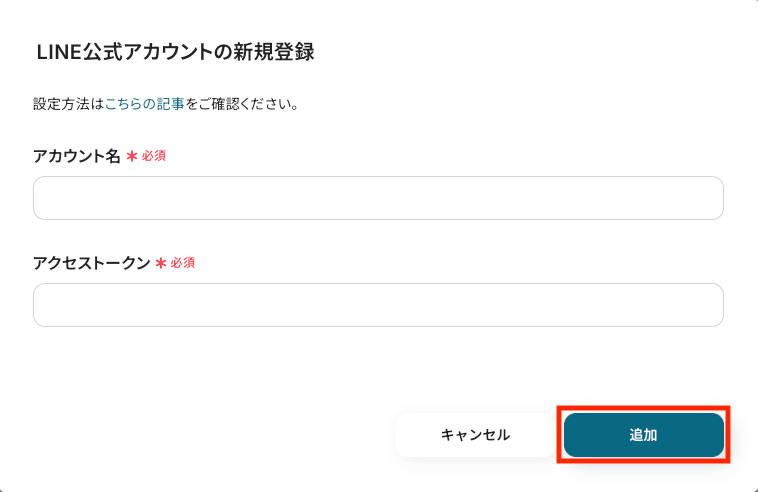
新規接続をクリックしたあと、アプリのメニュー一覧が表示されるのでLINE公式アカウントと検索し、対象アプリをクリックしてください。

アカウント名とアクセストークンを入力し、「追加」をクリックします。
PipedriveとYoomのマイアプリ連携
以下の手順をご確認ください。
以上でマイアプリ登録は完了です!
ステップ2:テンプレートをコピーする
続いてYoomのテンプレートをコピーします。
以下バナーの「試してみる」をクリックしましょう。
■概要LINE公式アカウントからの問い合わせやリード情報を、都度Pipedriveへ手作業で登録する業務に手間を感じていませんか。手入力による情報の転記ミスや、対応漏れが発生するリスクもあります。このワークフローは、LINEを通じた顧客対応の自動化を実現し、LINE公式アカウントでメッセージを受信すると、その内容をもとに自動でPipedriveへ人物を追加します。これにより、スムーズで正確な顧客情報管理が可能になります。■このテンプレートをおすすめする方- LINE公式アカウントでの顧客対応とPipedriveへの手動入力に手間を感じている方
- LINEの自動化によって、リード獲得から管理までのプロセスを効率化したい方
- 手作業によるデータ転記での入力ミスや対応漏れをなくしたいと考えている担当者の方
■このテンプレートを使うメリット- LINE公式アカウントで受信した内容が自動でPipedriveに追加されるため、手作業での入力時間を短縮できます
- このLINEを通じた顧客対応の自動化の仕組みにより、手作業でのデータ転記に伴う入力ミスや対応漏れといったヒューマンエラーを防ぎます
■フローボットの流れ- はじめに、LINE公式アカウントとPipedriveをYoomと連携します
- 次に、トリガーでLINE公式アカウントを選択し、「ユーザーからメッセージを受けとったら」アクションを設定します
- 次に、オペレーションでテキスト抽出機能を設定し、受信したメッセージから名前や連絡先などの必要な情報を抽出します
- 最後に、オペレーションでPipedriveの「人物を追加」アクションを設定し、抽出した情報を元に新しい人物として追加します
※「トリガー」:フロー起動のきっかけとなるアクション、「オペレーション」:トリガー起動後、フロー内で処理を行うアクション■このワークフローのカスタムポイント- Pipedriveの「人物を追加」アクションでは、任意のラベルを設定することが可能です。これにより、リードの流入元などを識別しやすくなります。
■注意事項- LINE公式アカウント、PipedriveのそれぞれとYoomを連携してください。
- LINE公式アカウントでの顧客対応とPipedriveへの手動入力に手間を感じている方
- LINEの自動化によって、リード獲得から管理までのプロセスを効率化したい方
- 手作業によるデータ転記での入力ミスや対応漏れをなくしたいと考えている担当者の方
- LINE公式アカウントで受信した内容が自動でPipedriveに追加されるため、手作業での入力時間を短縮できます
- このLINEを通じた顧客対応の自動化の仕組みにより、手作業でのデータ転記に伴う入力ミスや対応漏れといったヒューマンエラーを防ぎます
- はじめに、LINE公式アカウントとPipedriveをYoomと連携します
- 次に、トリガーでLINE公式アカウントを選択し、「ユーザーからメッセージを受けとったら」アクションを設定します
- 次に、オペレーションでテキスト抽出機能を設定し、受信したメッセージから名前や連絡先などの必要な情報を抽出します
- 最後に、オペレーションでPipedriveの「人物を追加」アクションを設定し、抽出した情報を元に新しい人物として追加します
- Pipedriveの「人物を追加」アクションでは、任意のラベルを設定することが可能です。これにより、リードの流入元などを識別しやすくなります。
- LINE公式アカウント、PipedriveのそれぞれとYoomを連携してください。
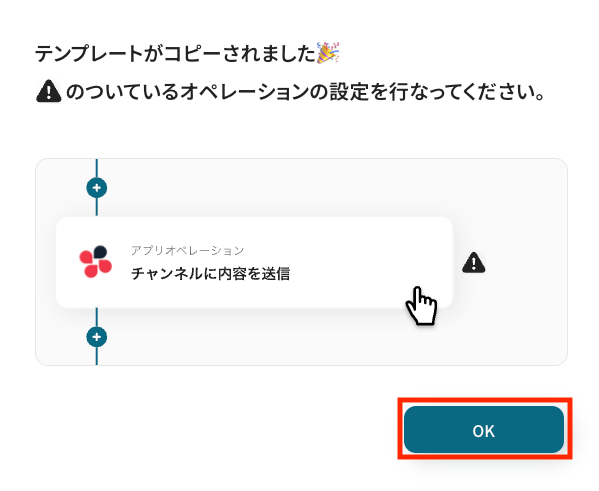
以下の画像のような画面が表示されたらテンプレートのコピーは完了です。
ステップ3:LINE公式アカウントのトリガー設定
それでは、ここから設定を進めていきましょう。
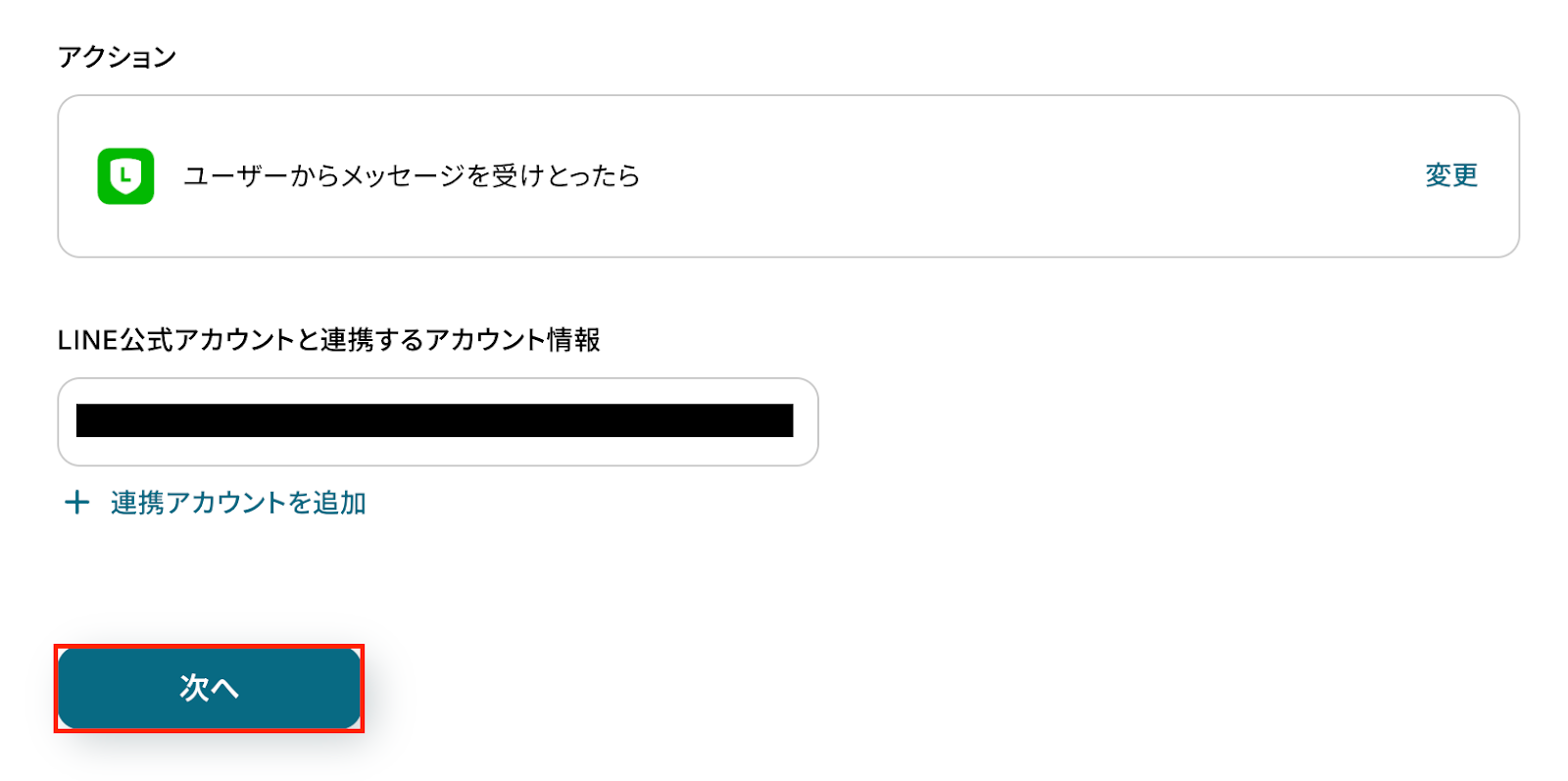
「ユーザーからメッセージを受け取ったら」をクリックします。
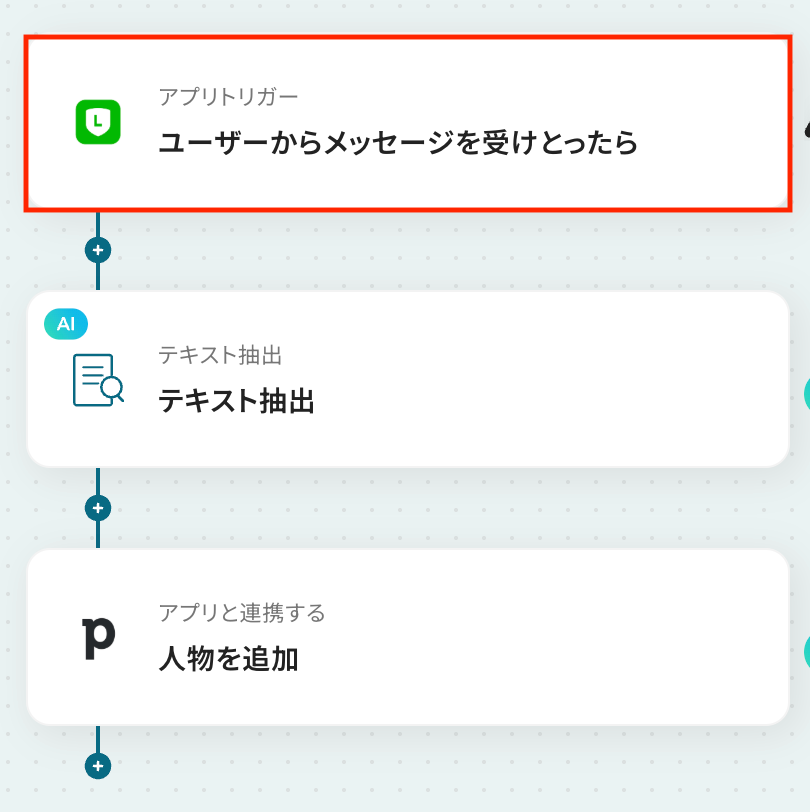
アクションはあらかじめ設定されているため、そのまま内容を確認してください。
LINE公式アカウントと連携するアカウント情報に問題がなければ、「次へ」をクリックします。
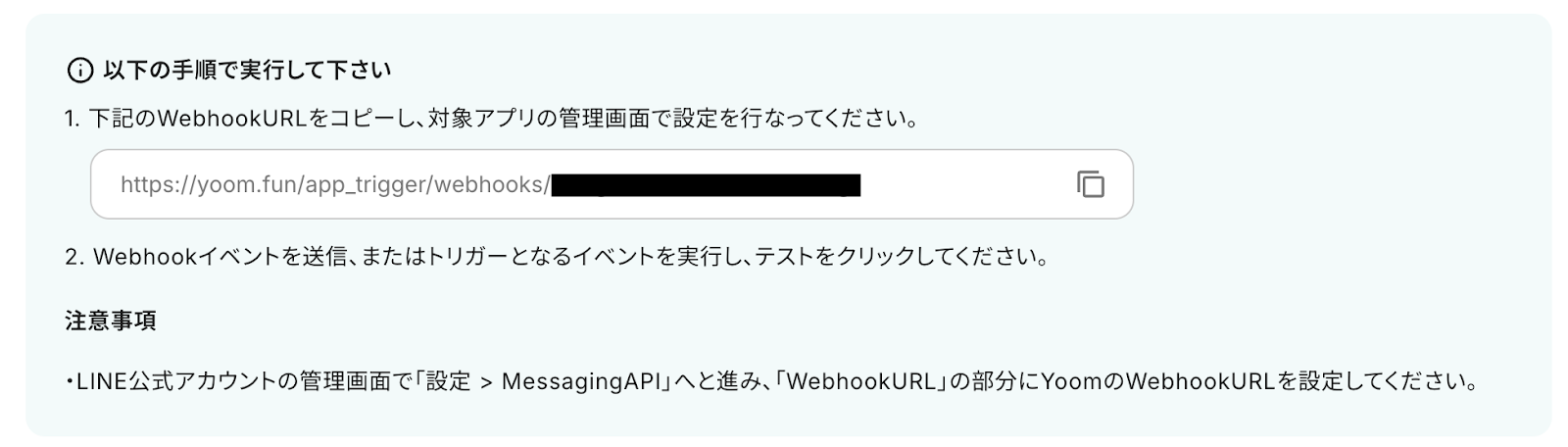
まずは、LINE公式アカウントにWebhook URLを設定しておきましょう。
この設定により、メッセージの受信などのイベントが発生した際に、その内容がWebhook経由で自動的に通知され、Yoom側で処理を開始できるようになります。
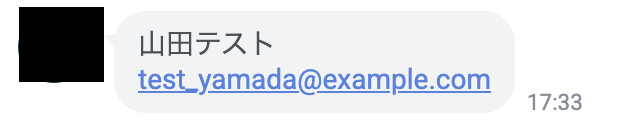
Webhook URLの設定が完了したら、連携させるLINE公式アカウントでメッセージを受信しておきましょう。
ここで受信したメッセージがトリガーイベントとなり、自動化の起点となります。
今回はテスト用に、名前とメールアドレスを含んだ以下のメッセージを受信しました。
メッセージの受信が完了したら、設定内容とトリガーの動作を確認するため「テスト」をクリックしましょう。
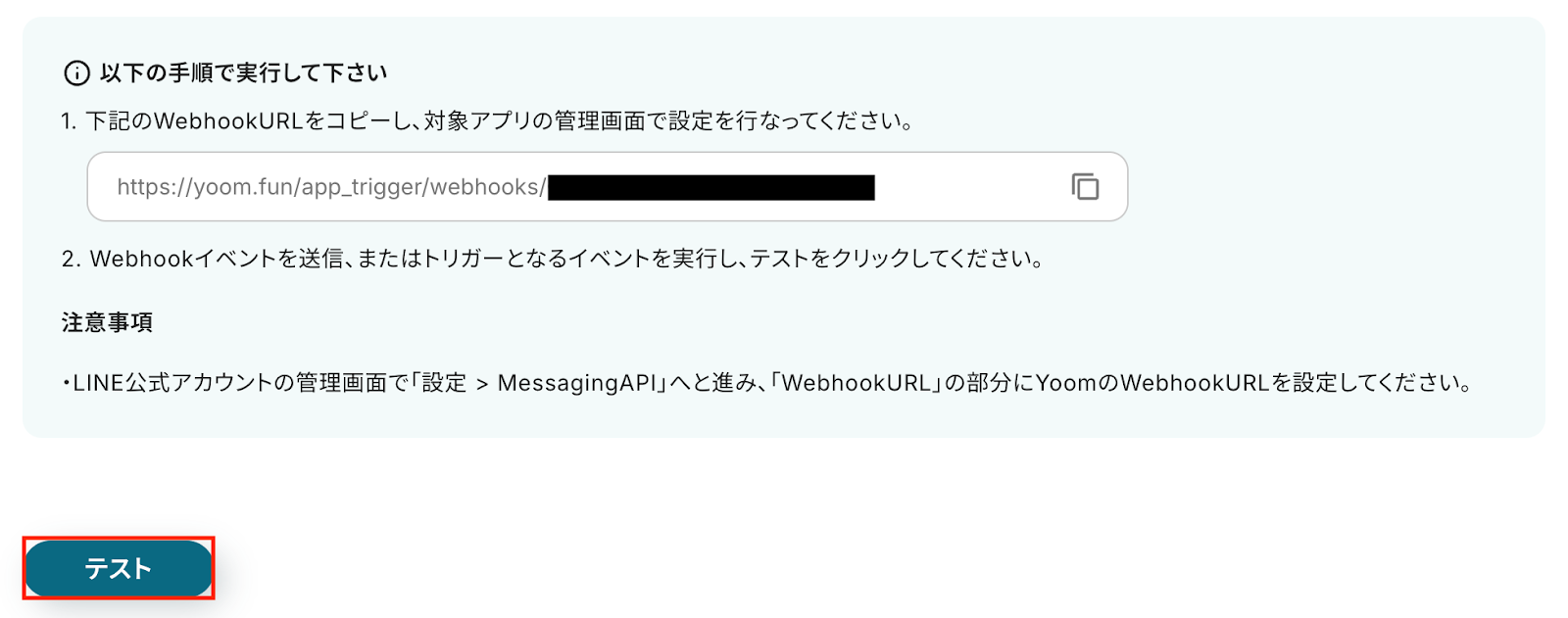
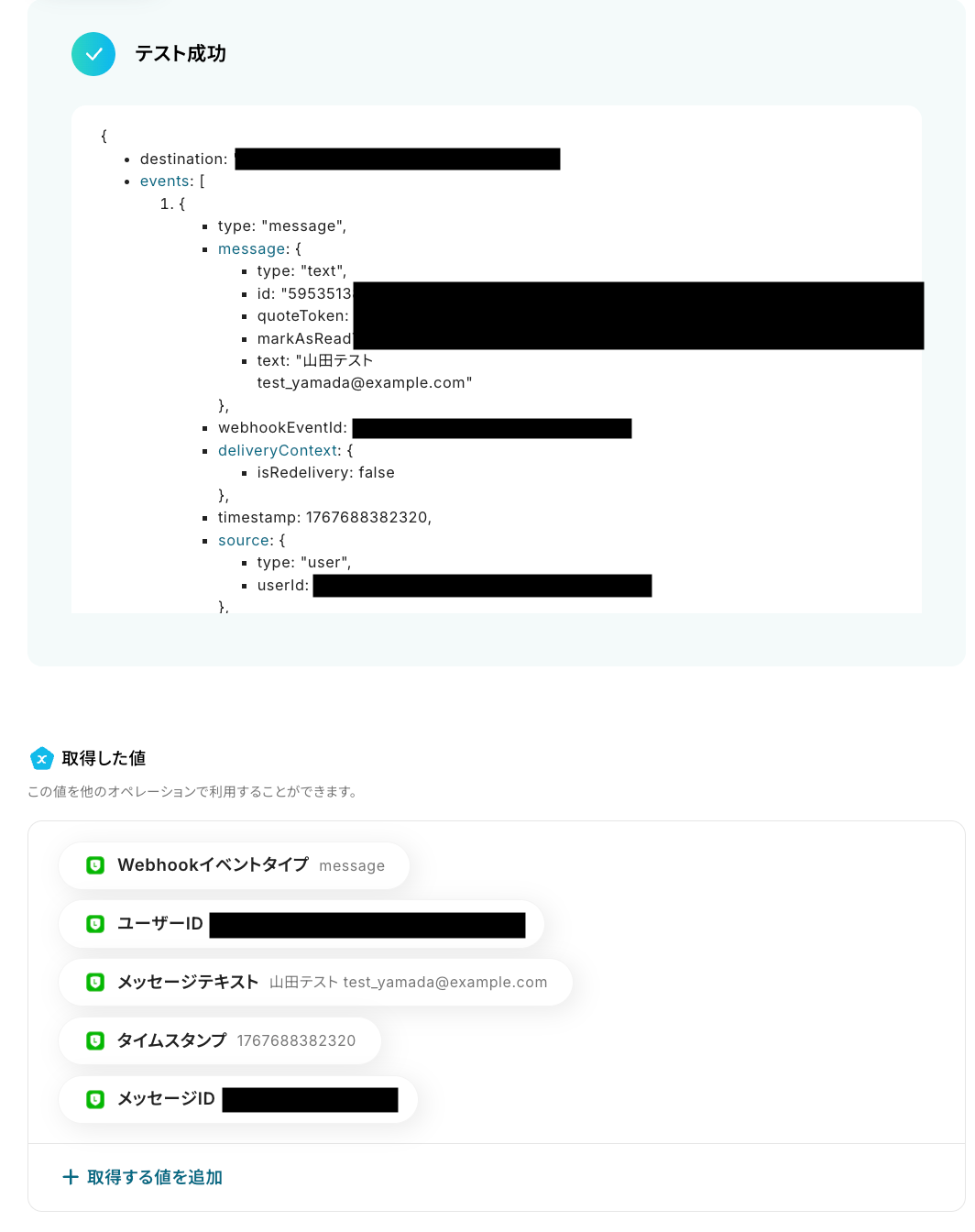
テストに成功すると、LINE公式アカウントで受信したメッセージに関する情報が一覧で表示されます。
以下の取得した値はこの後のステップで利用できます。
※取得した値とは?
トリガーやオペレーション設定時に、「テスト」を実行して取得した値のことを指します。後続のオペレーション設定時の値として利用でき、フローボットを起動するたびに変動した値となります。
内容を確認し、「完了」をクリックします。
ステップ4:AI機能でテキスト抽出
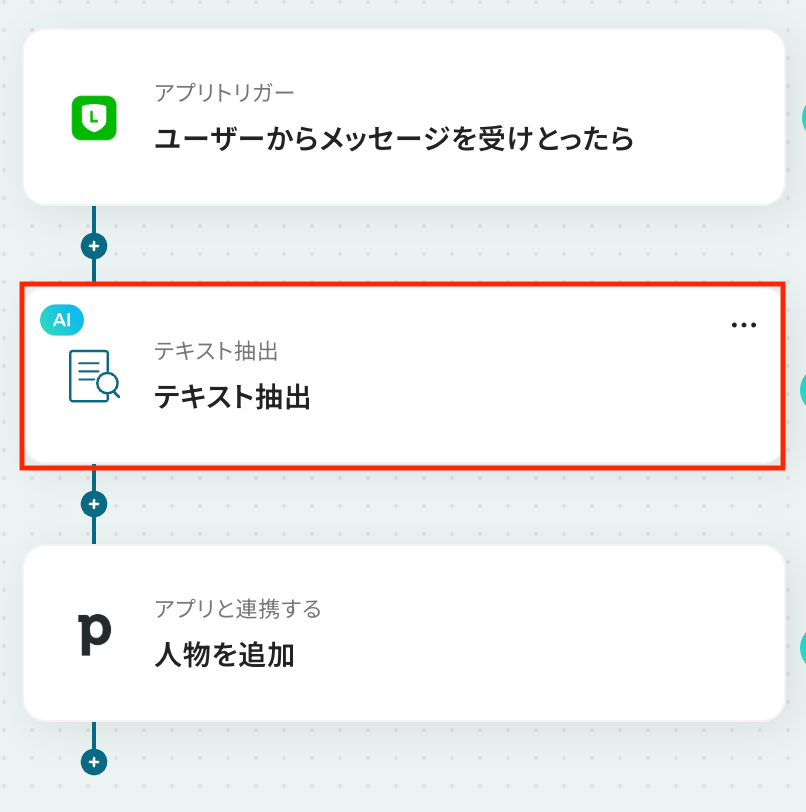
続いて、トリガーのステップで取得したLINE公式アカウントのメッセージ内容を使用し、Pipedriveに人物を追加するために必要なテキストを抽出する設定を行いましょう。
「テキスト抽出」をクリックします。
AIによるデータ抽出の設定を行います。
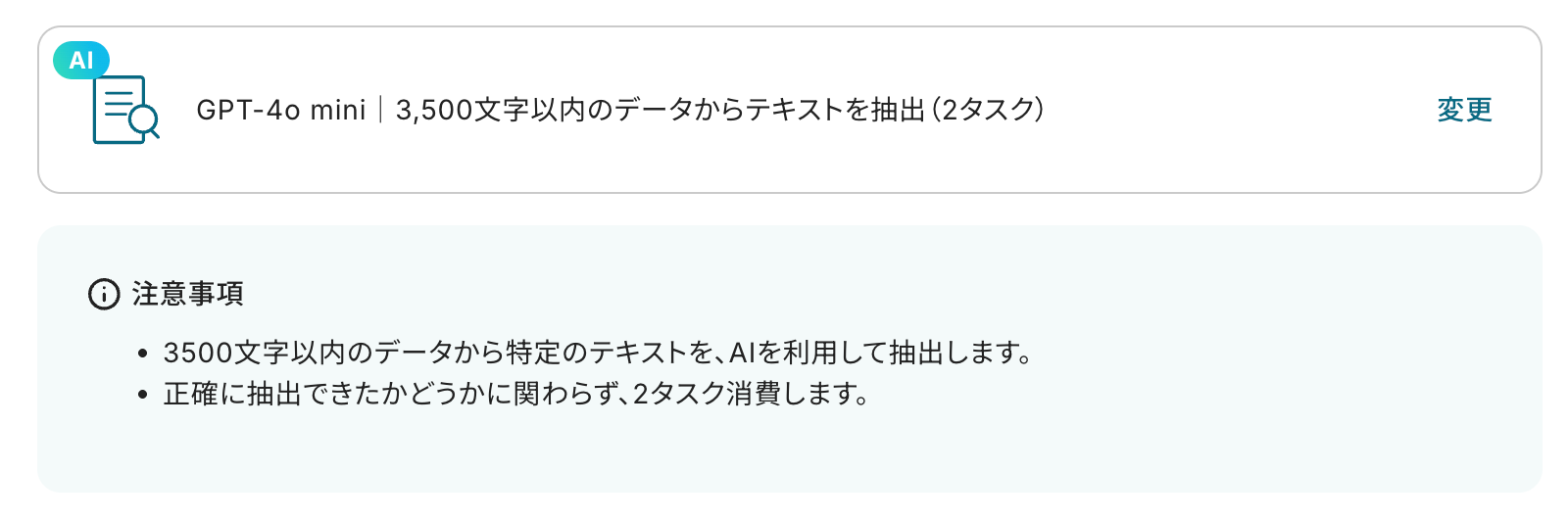
変換タイプは「GPT-4o mini|3,500文字以内のデータからテキストを抽出(2タスク)」がデフォルトで設定されているため、そのまま内容を確認してください。
長文テキストからデータを抽出する場合は「変更する」をクリックし、任意の変換タイプを選択しましょう。
なお、抽出対象となるテキストの文字数によって消費タスク数が変動しますのでご注意ください。
対象のテキスト
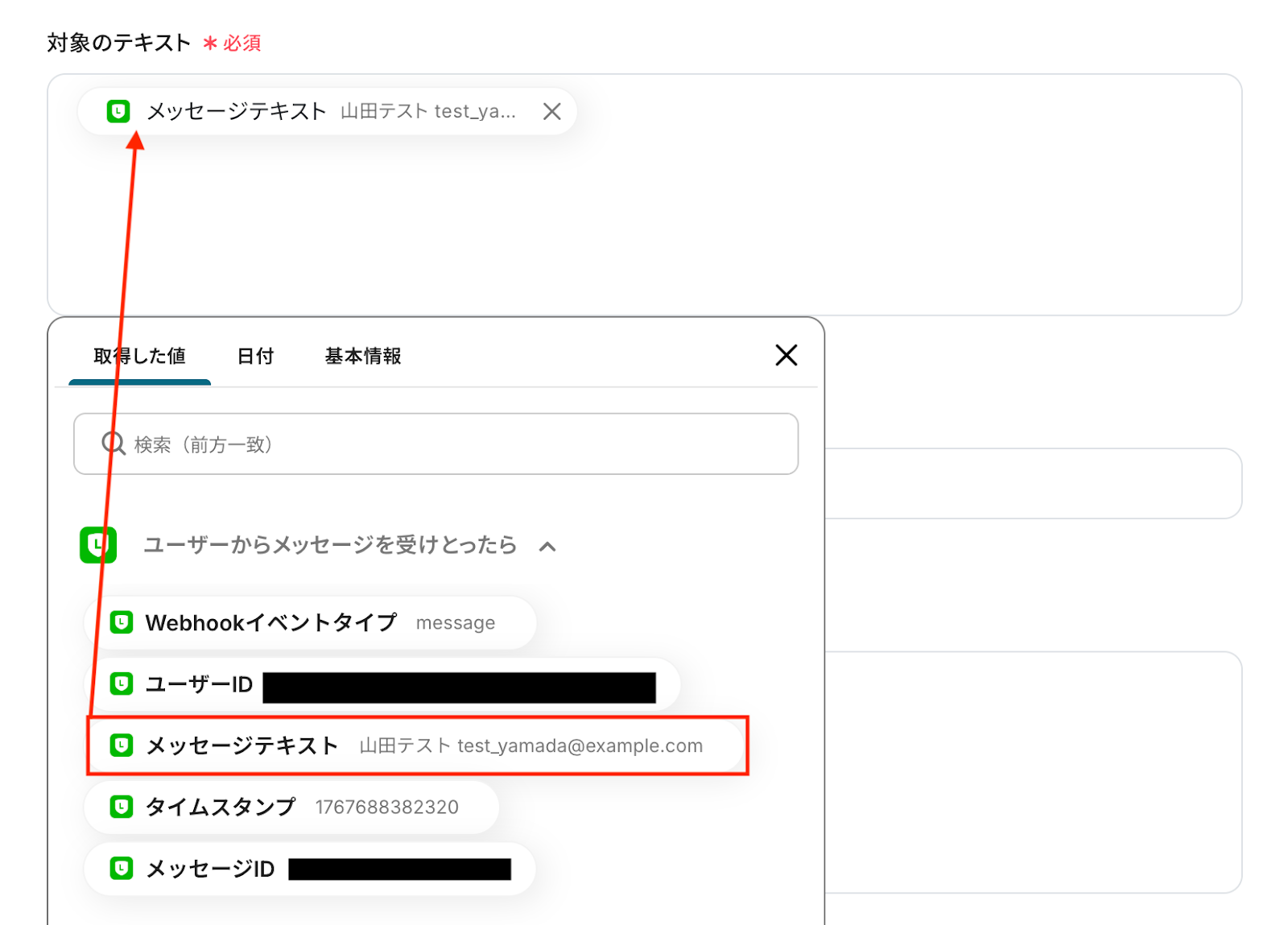
LINE公式アカウントのトリガーイベントで取得したメッセージテキストを対象に、AIで特定のテキストを抽出します。
入力欄をクリックすると、前のステップでLINE公式アカウントから取得した値が表示されるので、選択して入力しましょう。
取得した値を活用することで値が固定化されず、フローボットを起動するたびに最新の情報を自動で反映できます。
抽出したい項目
対象のテキストから抽出したい項目をカンマ区切りで入力してください。
今回はこの後のステップでPipedriveに人物を追加するため、デフォルトで入力されている各項目をそのまま使用しています。
指示内容
AIへの指示内容は任意で設定可能です。
必要に応じて抽出方法や条件を具体的に記載することで、より精度の高い抽出結果が得られます。
入力が完了したら、設定した項目が実際に正しく抽出されるかどうかを確認するため「テスト」をクリックしましょう。
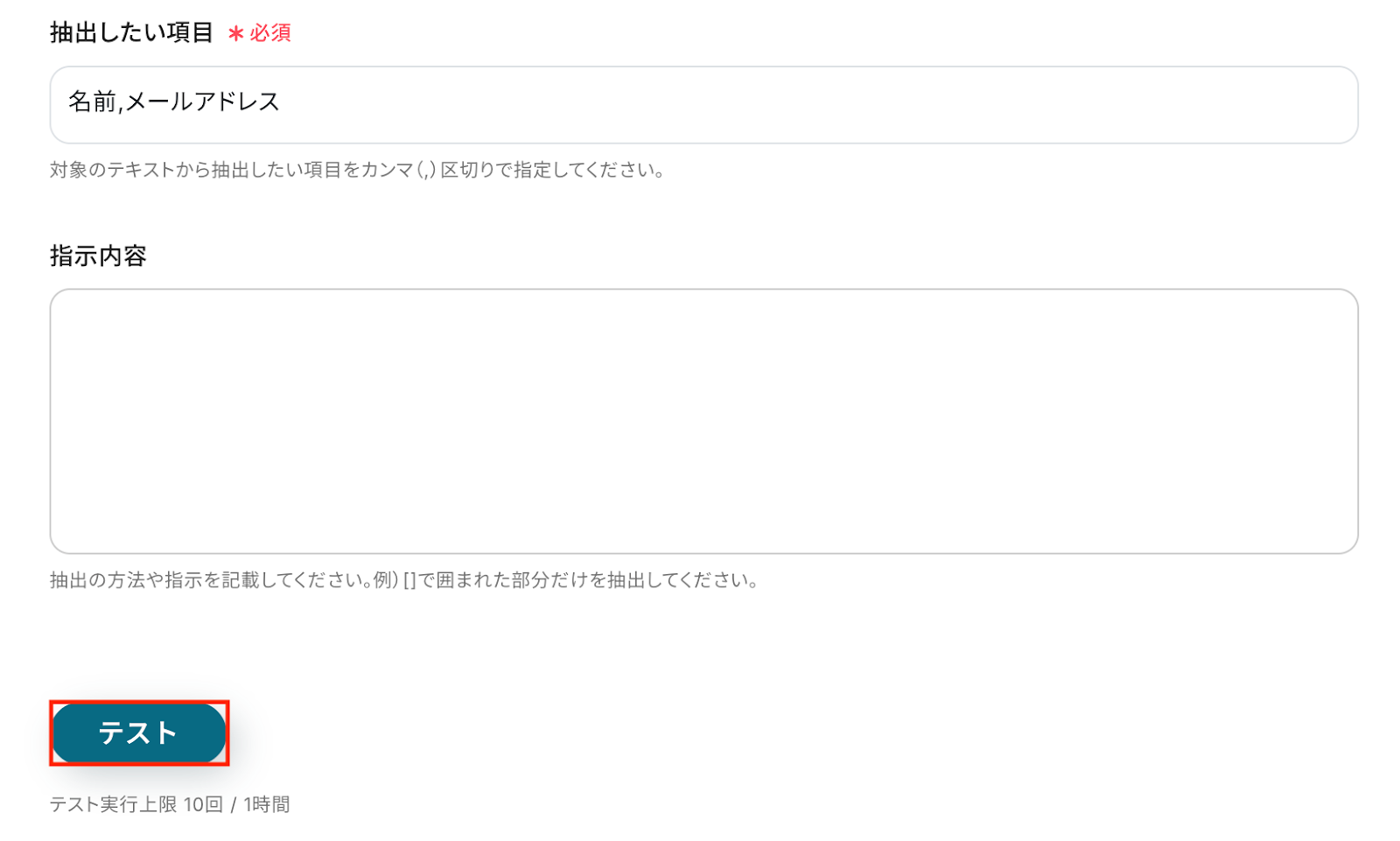
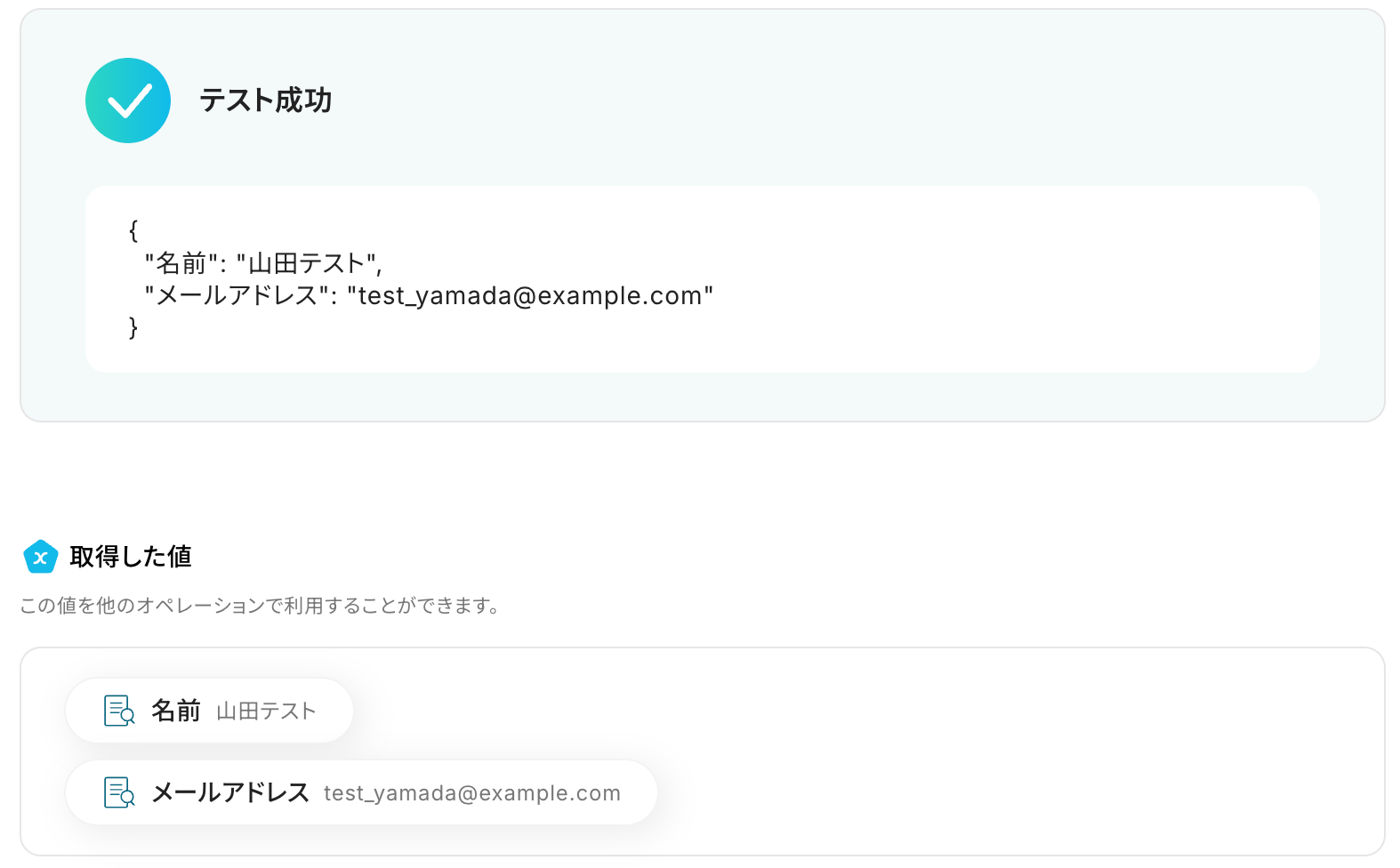
テストに成功すると、AIによってテキストから抽出された情報が一覧で表示されます。
以下の画像の取得した値を利用し、この後のステップでPipedriveで人物を追加できます。
内容を確認し、「完了」をクリックします。
ステップ5:Pipedriveで人物を追加
いよいよ最後のステップです!
前のステップでテキスト抽出した値を利用して、Pipedriveに人物を追加しましょう。
「人物を追加」をクリックします。
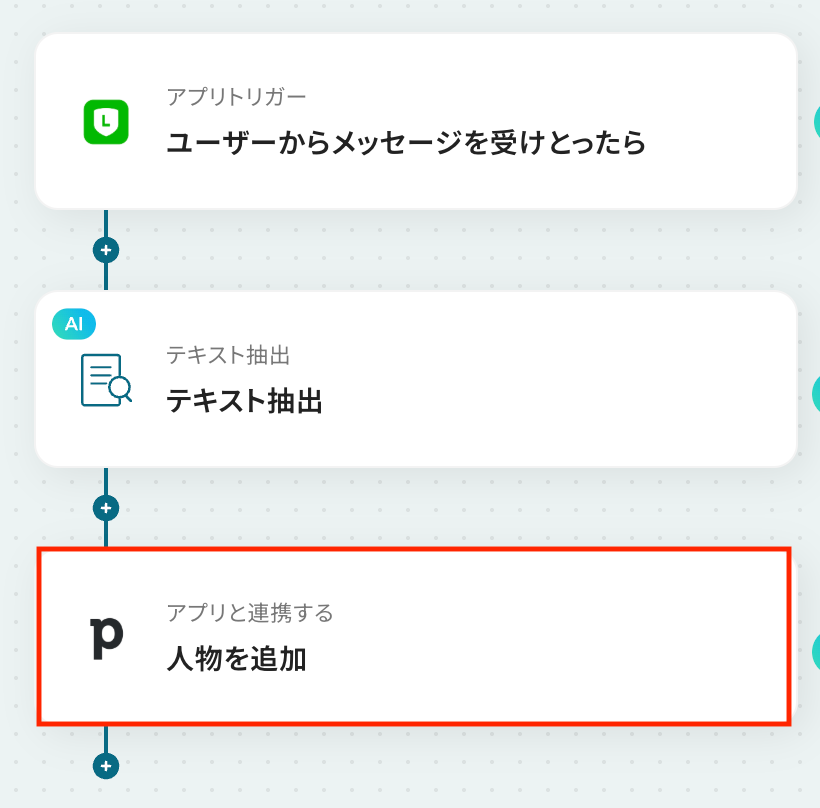
アクションはあらかじめ設定されているため、そのまま内容を確認してください。
Pipedriveと連携するアカウント情報に問題がなければ、「次へ」をクリックします。
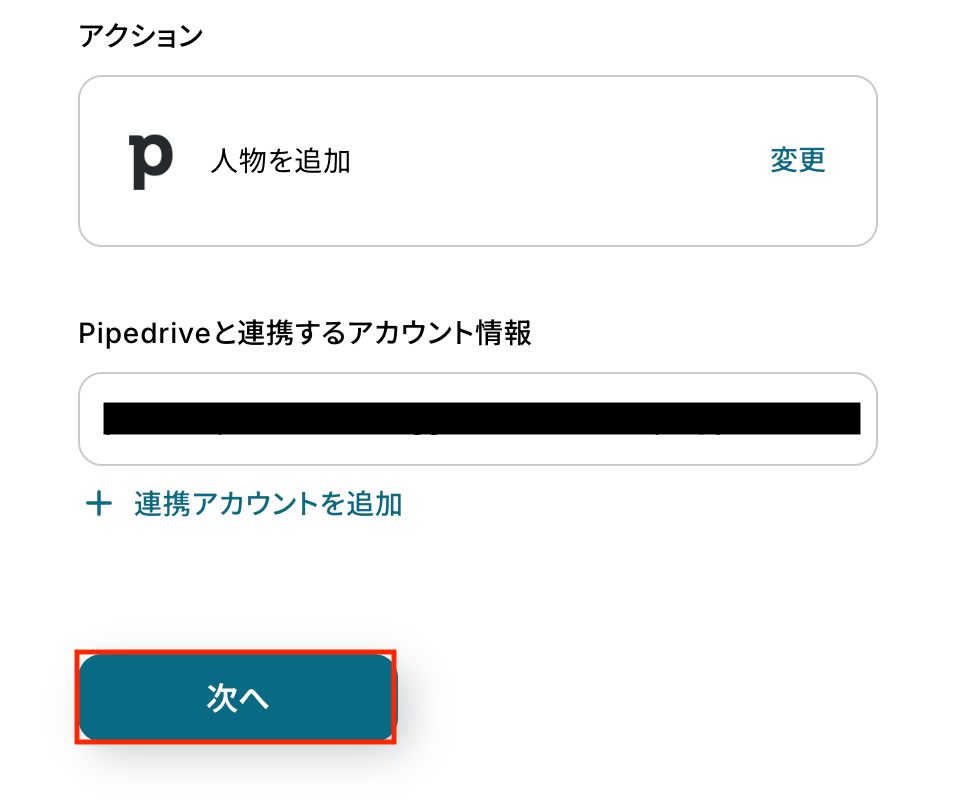
追加する人物の内容を設定しましょう。
name
入力欄をクリックすると、前のステップでテキスト抽出した値が表示されるので、選択して入力しましょう。
取得した値を活用することで値が固定化されず、フローボットを起動するたびに最新の情報を自動で反映できます。
なお、テキストを直接入力した部分は固定値とされるため、取得した値を活用せず設定を行うと毎回同じデータがPipedriveに登録されてしまうので注意が必要です。
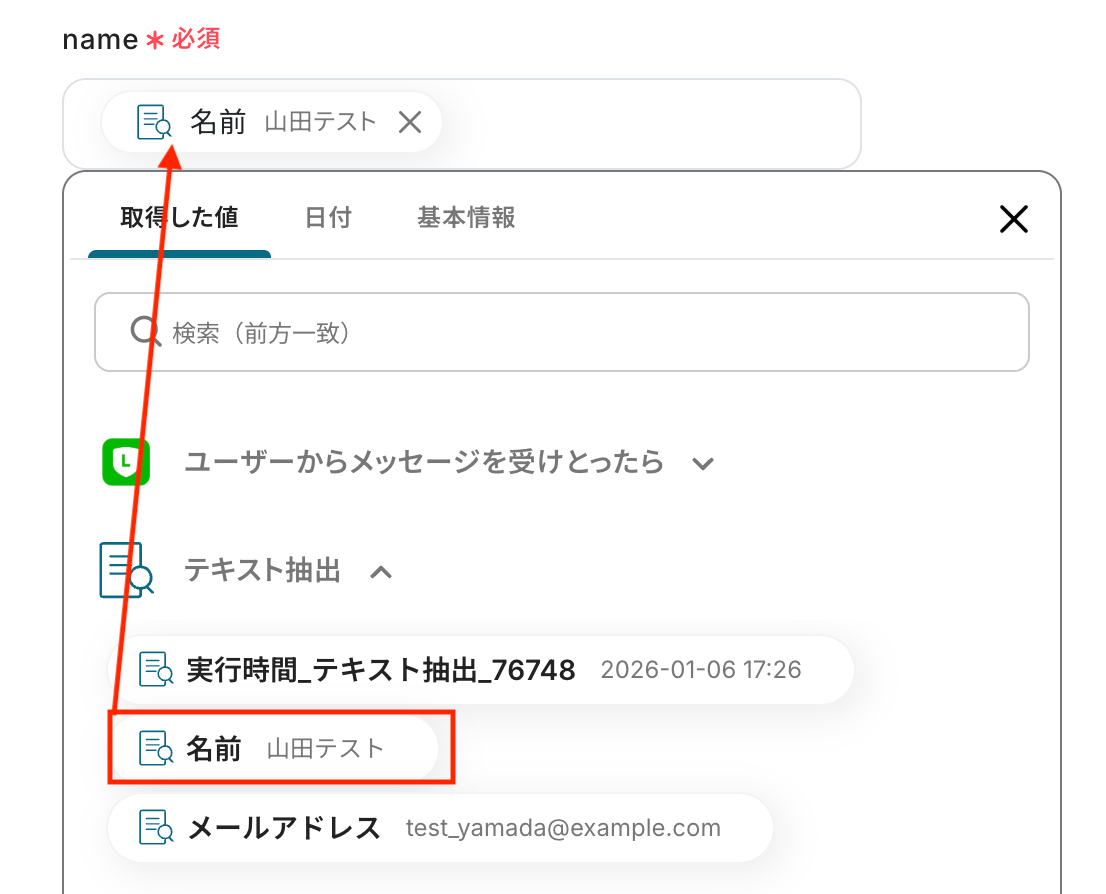
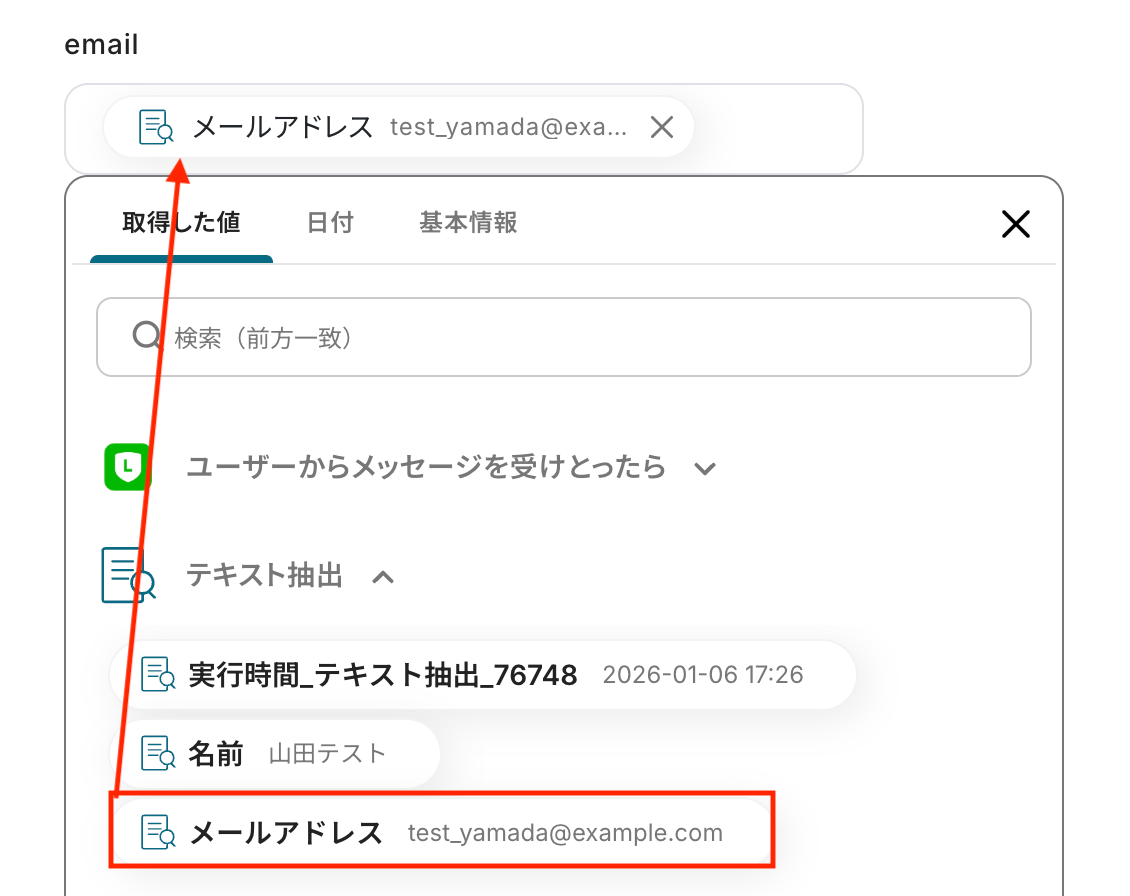
こちらもnameと同様に、入力欄をクリックすると取得した値が表示されるので選択して入力が可能です。
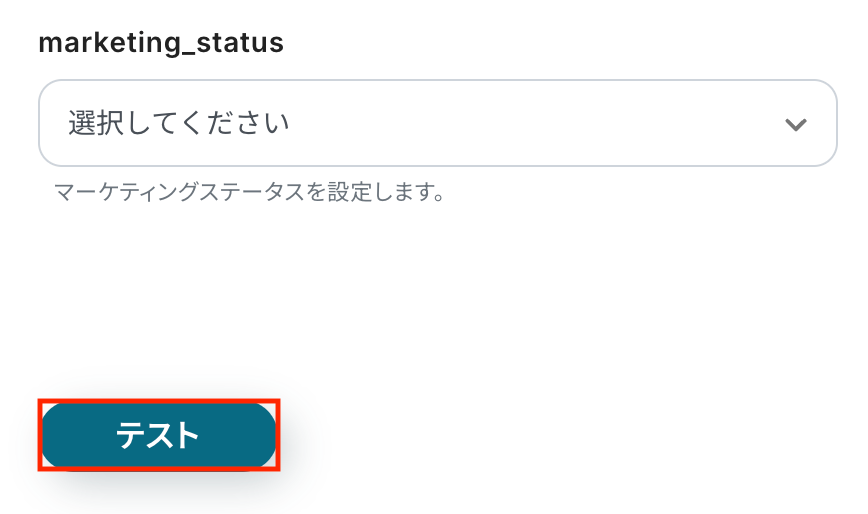
その他の項目も任意で設定可能です。
注釈を参考に、必要に応じて設定してみてくださいね。
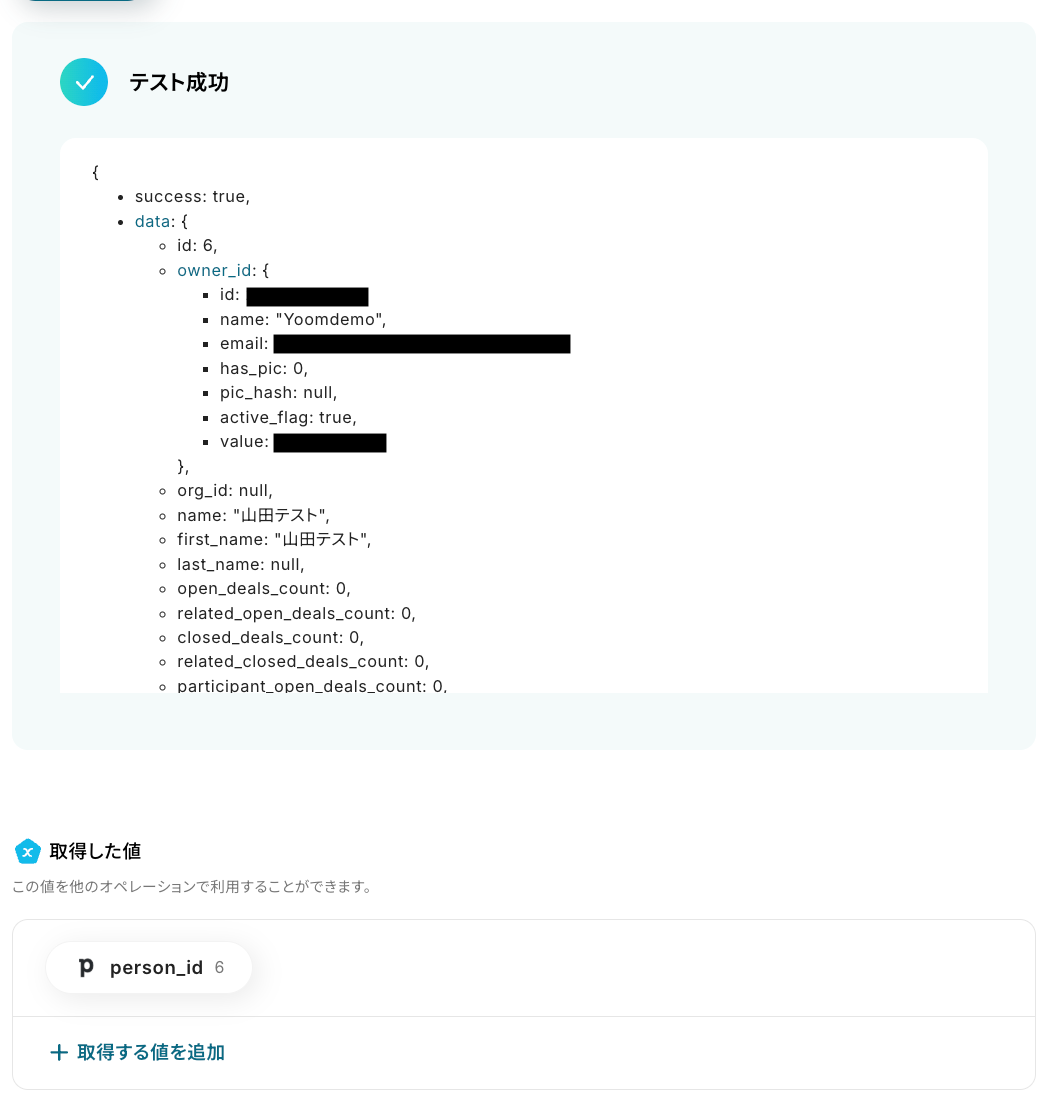
入力が完了したら「テスト」をクリックして、設定した内容で人物が正しく追加されるか確認しましょう。
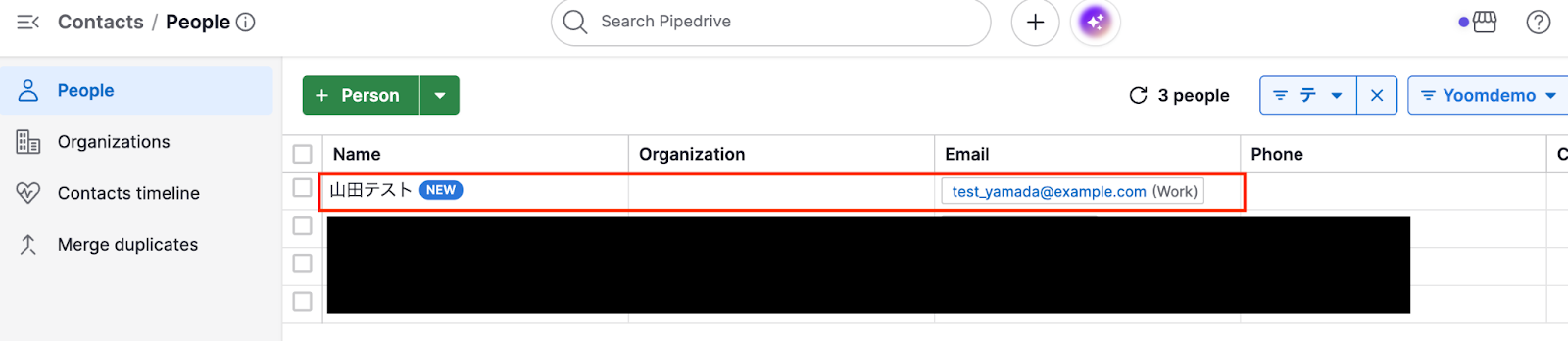
テストが成功したらPipedriveの画面を開き、人物が実際に追加されているかを確認してみましょう。
今回は下記のとおり追加されていました!
問題がなければYoomの操作画面に戻り、「保存する」をクリックします。
以上ですべての設定が完了しました!
ステップ6:トリガーをONにし、フローが起動するかを確認
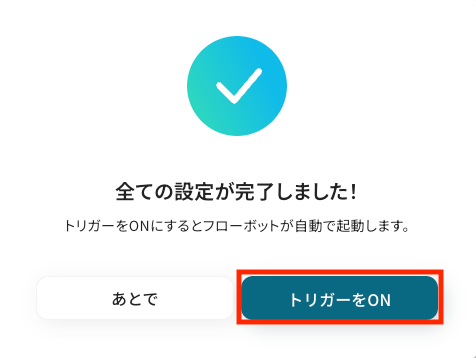
設定が完了すると、画面上に以下のようなメニューが表示されます。
トリガーをONにすることで、LINE公式アカウントで情報を受け取ったタイミングをきっかけに、AI機能でテキスト抽出された内容が自動でPipedriveへ登録されるようになります。
実際にLINE公式アカウントからメッセージを送信し、Pipedriveに人物が正しく追加されているかを確認してみましょう。
LINE公式アカウントを使った自動化例
メッセージ受信時のAIによる自動回答やWeb検索結果の返信、外部ツールへのチケット起票をシームレスに完結。
予約情報に基づいたリマインド配信や、他サービスでの更新を知らせるLINE通知もノーコードで自動化します。
時間を問わないスピーディーなレスポンスで、顧客満足度と業務効率を同時に高めましょう。
■概要LINE公式アカウントに届くユーザーからの質問に対し、毎回手動で検索して回答するのは手間がかかる作業ではないでしょうか。この作業は、対応に時間がかかるだけでなく、回答内容の品質にばらつきが生じる原因にもなり得ます。このワークフローを活用すれば、LINE公式アカウントでメッセージを受信した際に、その内容をSerpApiで自動的にGoogle検索し、取得した結果を即座に返信することが可能です。問い合わせ対応を効率化し、ユーザー体験の向上に繋がります。
■このテンプレートをおすすめする方- LINE公式アカウントでの問い合わせ対応を自動化し、運用工数を削減したいと考えている方
- SerpApiを活用し、Web検索の結果を自動で取得して様々な業務に活用したい方
- ユーザーからの質問に対し、迅速かつ正確な情報提供を自動で実現したいと考えている方
■このテンプレートを使うメリット- LINEでメッセージを受信すると自動で検索から返信までが完了するため、これまで手動での対応に費やしていた時間を短縮できます。
- 自動化によって担当者ごとの回答のばらつきを防ぎ、常に一定の品質で情報を提供できるようになるため、属人化の解消に繋がります。
■フローボットの流れ- はじめに、LINE公式アカウントとSerpApiをYoomと連携します。
- 次に、トリガーでLINE公式アカウントを選択し、「ユーザーからメッセージを受けとったら」というアクションを設定します。
- 次に、オペレーションでSerpApiの「Google検索の結果を取得」アクションを設定し、トリガーで受け取ったメッセージ内容を検索キーワードとして指定します。
- その次に、繰り返し処理のオペレーションを追加し、SerpApiで取得した複数の検索結果を一つずつ処理するように設定します。
- 最後に、オペレーションでLINE公式アカウントの「テキストメッセージを送信」アクションを設定し、処理された個別の検索結果をユーザーに返信します。
※「トリガー」:フロー起動のきっかけとなるアクション、「オペレーション」:トリガー起動後、フロー内で処理を行うアクション
■このワークフローのカスタムポイント- SerpApiの検索アクションでは、トリガーで受け取った情報を変数として検索キーワードに設定するだけでなく、固定のキーワードを追加するなど、任意の項目を設定できます。
- 繰り返し処理機能では、前段のSerpApiで取得した検索結果の一覧データを変数として設定し、繰り返し処理の条件を自由にカスタマイズすることが可能です。
- LINE公式アカウントでの通知は、任意の通知先を設定できるだけでなく、本文に固定のテキストを入れたり、前段のオペレーションで取得した値を変数として埋め込むなど、柔軟なカスタマイズが可能です。
■注意事項- LINE公式アカウント、SerpApiのそれぞれとYoomを連携してください。
- 検索の際は複数のキーワードを組み合わせることで、比較的正確な情報を取得することが可能です。
- 「同じ処理を繰り返す」オペレーション間の操作は、パーソナルプラン以上でご利用いただける機能となっております。フリープランの場合は設定しているフローボットのオペレーションやデータコネクトはエラーとなりますので、ご注意ください。
- パーソナルプランなどの有料プランは、2週間の無料トライアルを行うことが可能です。無料トライアル中には制限対象のアプリや機能(オペレーション)を使用することができます。
■概要LINE公式アカウントに届くお客様からの問い合わせを、一件ずつ手作業でHubSpotに転記していませんか?この作業は時間がかかるだけでなく、入力漏れや対応遅延の原因にもなりがちです。
このワークフローは、HubSpotとLINE公式アカウントの連携を自動化し、LINE公式アカウントでメッセージを受信した際に、HubSpotへ自動でチケットを作成します。これにより、問い合わせ対応の初動を効率化し、顧客満足度の向上に繋げられます。■このテンプレートをおすすめする方- LINE公式アカウントからの問い合わせをHubSpotで管理しているカスタマーサポート担当の方
- HubSpotとLINE公式アカウントの連携を手作業で行っており、工数削減や対応漏れの防止をしたい方
- LINE公式アカウント経由の顧客対応を効率化し、より効率的なサポート体制を構築したいと考えている方
■このテンプレートを使うメリット- HubSpotとLINEの連携により問い合わせ内容が自動でチケット化されるため、転記作業の時間を削減し、スムーズな一次対応を実現します
- 手作業によるコピー&ペーストが不要になることで、情報の入力ミスや対応漏れといったヒューマンエラーを防ぎ、対応品質を均一化できます
■フローボットの流れ- はじめに、LINE公式アカウントとHubSpotをYoomと連携します
- 次に、トリガーでLINE公式アカウントを選択し、「ユーザーからメッセージを受けとったら」というアクションを設定し、メッセージの受信を検知できるようにします
- 最後に、オペレーションでHubSpotを選択し、「チケットを作成」アクションを設定します。トリガーで受け取ったメッセージ内容などをチケット情報として連携します
※「トリガー」:フロー起動のきっかけとなるアクション、「オペレーション」:トリガー起動後、フロー内で処理を行うアクション■このワークフローのカスタムポイント- HubSpotでチケットを作成する際、チケット名や内容、優先度などの各項目に、LINE公式アカウントから受け取った情報を変数として設定できます
- 各項目には、変数だけでなく、任意のテキストを固定値として入力することも可能であり、運用に合わせたチケットを柔軟に作成できます
■注意事項- LINE公式アカウント、HubSpotのそれぞれとYoomを連携してください。
- LINE公式アカウントはミニプラン以上でご利用いただけるアプリとなっております。フリープラン・パーソナルプランの場合は設定しているフローボットのオペレーションやデータコネクトはエラーとなりますので、ご注意ください。
- ミニプラン・チームプラン・サクセスプランなどの有料プランは、2週間の無料トライアルを行うことが可能です。無料トライアル中には制限対象のアプリを使用することができます。 詳しくは、料金プランのページをご参照ください。
■概要LINE公式アカウントでの問い合わせ対応は、数が増えるにつれて担当者の負担が大きくなるのではないでしょうか。
一つ一つ手作業で返信していると多くの時間を要し、他の重要な業務に手が回らなくなることもあります。
このワークフローを活用すれば、LINE公式アカウントに届いたメッセージに対しChatGPTが自動で回答を生成し送信できるため、問い合わせ対応の初動を自動化し、業務効率化を実現します。
■このテンプレートをおすすめする方- LINE公式アカウントでの顧客対応に多くの時間を費やしているカスタマーサポート担当者の方
- ChatGPTを活用して、問い合わせへの一次対応を自動化し、業務効率を改善したいと考えている方
- 定型的な質問への回答を自動化し、より複雑な問い合わせ対応に集中したいと考えている方
■このテンプレートを使うメリット- LINE公式アカウントからの問い合わせにChatGPTが自動で回答するため、担当者の対応時間を短縮し、コア業務に集中できる環境を構築できます。
- よくある質問への回答プロセスを自動化することで、対応の質を均一化し、担当者によるバラつきがない安定した顧客対応を実現します。
■フローボットの流れ- はじめに、LINE公式アカウントとChatGPTをYoomと連携します。
- 次に、トリガーでLINE公式アカウントを選択し、「ユーザーからメッセージを受けとったら」というアクションを設定します。
- 続いて、オペレーションでChatGPTを選択し、「テキストを生成」アクションを設定して、受け取ったメッセージに対する回答を生成します。
- 最後に、オペレーションでLINE公式アカウントの「テキストメッセージを送信」アクションを設定し、ChatGPTが生成したテキストをユーザーに返信します。
※「トリガー」:フロー起動のきっかけとなるアクション、「オペレーション」:トリガー起動後、フロー内で処理を行うアクション
■このワークフローのカスタムポイント- ChatGPTでテキストを生成する際、LINE公式アカウントのトリガーで受け取ったメッセージ内容を活用し、適切な回答を生成するための指示文(プロンプト)を任意で設定してください。
- LINE公式アカウントからテキストメッセージを送信するアクションでは、前のステップであるChatGPTで生成・取得したテキストデータを設定してください。
■注意事項- LINE公式アカウント、ChatGPTのそれぞれとYoomを連携してください。
- ChatGPT(OpenAI)のアクションを実行するには、OpenAIのAPI有料プランの契約が必要です。(APIが使用されたときに支払いができる状態)
- ChatGPTのAPI利用はOpenAI社が有料で提供しており、API疎通時のトークンにより従量課金される仕組みとなっています。
そのため、API使用時にお支払いが行える状況でない場合エラーが発生しますのでご注意ください。
■概要LINE公式アカウントを通じた顧客からの問い合わせ対応に、時間と手間がかかっていませんか。一件一件手作業で対応していると、担当者の負担が増え、他のコア業務に集中できないといった課題も生じます。このワークフローを活用すれば、LINE公式アカウントに届いたメッセージをトリガーに、Difyが最適な回答を自動で生成し返信します。問い合わせ対応を効率化し、顧客満足度の向上に繋げることが可能です。
■このテンプレートをおすすめする方- LINE公式アカウントでの問い合わせ対応に多くの時間を割いているカスタマーサポート担当者の方
- Difyを活用して、AIによる自動応答システムの構築を検討している業務改善担当者の方
- 問い合わせ対応の属人化を防ぎ、回答品質の標準化を目指しているチームリーダーの方
■このテンプレートを使うメリット- LINE公式アカウントに届く問い合わせに対し、Difyが自動で回答を生成・返信するため、担当者が手動で対応する時間を短縮できます。
- AIが一貫した品質で応答することで、担当者ごとの回答のばらつきや対応漏れを防ぎ、業務の標準化と顧客体験の向上に繋がります。
■フローボットの流れ- はじめに、LINE公式アカウントとDifyをYoomと連携します。
- 次に、トリガーでLINE公式アカウントを選択し、「ユーザーからメッセージを受けとったら」というアクションを設定して、フローが起動する条件を定めます。
- 続いて、オペレーションでDifyを選択し、「チャットメッセージを送信」アクションを設定します。ここでトリガーで受け取った問い合わせ内容をDifyに送ります。
- 最後に、再度オペレーションでLINE公式アカウントを選択し、「メッセージを送信」アクションを設定します。Difyが生成した回答を、問い合わせ元のユーザーに返信します。
※「トリガー」:フロー起動のきっかけとなるアクション、「オペレーション」:トリガー起動後、フロー内で処理を行うアクション
■このワークフローのカスタムポイント- LINE公式アカウントのトリガー設定では、Yoomが発行するWebhook URLをLINE Developersコンソールに設定し、メッセージ受信を検知できるようにします。
- Difyでチャットメッセージを送信するアクションでは、「query」にLINE公式アカウントで受信したメッセージ内容を指定し、「user」に送信元ユーザーのIDを指定します。
- LINE公式アカウントでメッセージを送信するアクションでは、返信先のユーザーIDと、Difyが生成した回答メッセージをそれぞれ指定してください。
■注意事項- LINE公式アカウント、DifyのそれぞれとYoomを連携してください。
- Difyのマイアプリ連携方法は「Difyマイアプリ登録方法と連携するとできること」をご参照ください。
■概要LINE公式アカウントを通じた顧客からの問い合わせは、迅速な対応が求められますが、担当者が常に対応するのは負担が大きいのではないでしょうか。特に定型的な質問に対して、毎回手動で回答を作成するのは非効率な作業です。このワークフローを活用すれば、LINE公式アカウントで問い合わせを受信した際に、Geminiが自動で回答案を生成し、そのまま返信までを行うことが可能になり、問い合わせ対応の効率化を実現します。
■このテンプレートをおすすめする方- LINE公式アカウントでの問い合わせ対応に多くの時間を割いているカスタマーサポート担当の方
- 生成AIを活用して問い合わせ対応を自動化し、業務効率を改善したいと考えている方
- 問い合わせ対応の属人化を防ぎ、回答品質の均一化を図りたいチームリーダーの方
■このテンプレートを使うメリット- LINE公式アカウントで問い合わせを受信すると、Geminiが自動で回答を生成し返信するため、手作業での対応時間を短縮し、コア業務に集中できます。
- 担当者による回答内容のばらつきを防ぎ、一定の品質を保った顧客対応が可能になるため、業務の標準化と属人化の解消に繋がります。
■フローボットの流れ- はじめに、LINE公式アカウントとGeminiをYoomと連携します。
- トリガーでLINE公式アカウントを選択し、「問い合わせを受信したら」というアクションを設定します。
- 次に、オペレーションでGeminiを選択し、受信した問い合わせ内容をもとに「回答を生成する」アクションを設定します。
- 最後に、オペレーションでLINE公式アカウントの「テキストメッセージを送信」アクションを設定し、Geminiが生成した回答を送信します。
※「トリガー」:フロー起動のきっかけとなるアクション、「オペレーション」:トリガー起動後、フロー内で処理を行うアクション
■このワークフローのカスタムポイント- Geminiの回答生成アクションでは、プロンプトやシステムプロンプトを任意の内容に設定できます。固定のテキストだけでなく、トリガーで受け取った情報を変数として埋め込むことも可能です。
- LINE公式アカウントのメッセージ送信アクションでは、送信先のユーザーIDを任意に設定できます。また、送信するメッセージ本文も、Geminiで生成したテキストを変数として埋め込むなど柔軟な設定が可能です。
■注意事項- LINE公式アカウント、GeminiのそれぞれとYoomを連携してください。
■概要LINE公式アカウントでの顧客対応において、一件一件手作業で返信することに手間を感じていませんか。定型的な質問への対応に時間を取られ、本来の業務に集中できないという課題もあるかもしれません。
このワークフローは、ユーザーからのメッセージをトリガーに、AIチャットボット開発プラットフォームであるDifyとLINE公式アカウントを連携させ、メッセージ内容の解析から自動応答までを実現します。問い合わせ対応の工数を削減し、スムーズな顧客コミュニケーションをサポートします。■このテンプレートをおすすめする方- LINE公式アカウントでの問い合わせ対応を自動化し、業務効率を改善したいと考えている方
- DifyとLINE公式アカウントを連携させ、AIを活用した高度な自動応答システムの構築に関心がある方
- 手作業による顧客対応の時間を削減し、より重要な業務にリソースを集中させたい方
■このテンプレートを使うメリット- LINE公式アカウントへのメッセージに対し、Difyが内容を解析し自動で応答するため、これまで手作業で対応していた時間を削減できます
- AIによる応答で対応品質を一定に保つことができ、担当者による対応のばらつきを防ぎ、業務の標準化に繋がります
■フローボットの流れ- はじめに、LINE公式アカウントとDifyをYoomと連携します
- 次に、トリガーでLINE公式アカウントを選択し、「ユーザーからメッセージを受けとったら」を設定します
- 次に、オペレーションで分岐機能を設定し、受信したメッセージの内容に応じて後続の処理を分岐させます
- 次に、オペレーションでDifyの「チャットメッセージを送信」アクションを設定し、メッセージ内容を解析させ、適切な応答文を生成します
- 最後に、オペレーションでLINE公式アカウントの「テキストメッセージを送信」を設定し、Difyが生成した応答文をユーザーに自動返信します
※「トリガー」:フロー起動のきっかけとなるアクション、「オペレーション」:トリガー起動後、フロー内で処理を行うアクション■このワークフローのカスタムポイント- 分岐機能では、LINE公式アカウントで受信したメッセージのテキストなどの情報をもとに、後続の処理を分岐させる条件を任意で設定できます
- Difyに送信するプロンプトは自由にカスタマイズでき、LINE公式アカウントで受け取ったメッセージを変数として含めることで、文脈に沿った応答を生成できます
- LINE公式アカウントから送信するメッセージ本文は、固定のテキストだけでなく、Difyが生成した応答内容など、前段の処理で取得した値を変数として埋め込めます
■注意事項- LINE公式アカウント、DifyのそれぞれとYoomを連携してください。
- Difyのマイアプリ連携方法は「Difyマイアプリ登録方法と連携するとできること」をご参照ください。
- 分岐はパーソナルプラン以上のプランでご利用いただける機能(オペレーション)となっております。フリープランの場合は設定しているフローボットのオペレーションはエラーとなりますので、ご注意ください。
- パーソナルプランなどの有料プランは、2週間の無料トライアルを行うことが可能です。無料トライアル中には制限対象のアプリや機能(オペレーション)を使用することができます。詳しくは、料金プランのページをご参照ください。
- LINE公式アカウントはミニプラン以上でご利用いただけるアプリとなっております。フリープラン・パーソナルプランの場合は設定しているフローボットのオペレーションやデータコネクトはエラーとなりますので、ご注意ください。
- ミニプラン・チームプラン・サクセスプランなどの有料プランは、2週間の無料トライアルを行うことが可能です。無料トライアル中には制限対象のアプリを使用することができます。 詳しくは、料金プランのページをご参照ください。
■概要定期的なタスクの締め切りや予定の連絡など、決まった内容の連絡を手動で行うのは手間がかかり、送信漏れのリスクも伴います。このワークフローを活用すれば、あらかじめ設定したスケジュールに沿ってLINE公式アカウントへ自動でリマインド通知を送信できるため、こうした連絡業務の負担を軽減し、情報伝達を実現します。■このテンプレートをおすすめする方- 顧客へのキャンペーン告知や予約リマインドを効率化したい店舗・サービス運営者の方
- 定例会議のリマインドやタスクの締め切り連絡を自動化したいチームリーダーの方
- LINE公式アカウントを活用した定型業務の工数を削減したいマーケティング担当者の方
■このテンプレートを使うメリット- 設定したスケジュールで自動的に通知が送信されるため、これまで手作業に費やしていたリマインド業務の時間を短縮することに繋がります。
- 手動での対応によって発生しがちな確認漏れやタイミングのずれを防ぎ、確実な情報伝達を実現します。
■フローボットの流れ- はじめに、LINE公式アカウントをYoomと連携する
- 次に、トリガーでスケジュールトリガー機能を選択し、「指定したスケジュールになったら」というアクションを設定する
- 最後に、オペレーションでLINE公式アカウントを選択し、「テキストメッセージを送信する」アクションで通知したいメッセージ内容を指定する
※「トリガー」:フロー起動のきっかけとなるアクション、「オペレーション」:トリガー起動後、フロー内で処理を行うアクション■このワークフローのカスタムポイント- スケジュールトリガー機能の設定では、通知を実行したい日時や繰り返し頻度(毎日、毎週、毎月など)を任意で指定してください。
- LINE公式アカウントで送信するテキストメッセージは、リマインドしたい内容や案内に合わせて自由に設定することが可能です。
■注意事項- LINE公式アカウントとYoomを連携してください。
■概要kintoneで管理している顧客への予約リマインド連絡を手作業で行っていませんか。手作業での連絡は手間がかかる上に、送信漏れや宛先間違いなどのミスが発生する可能性もあります。 このワークフローを活用すれば、kintone上の予約情報を元に、予約前日になるとLINE公式アカウントから自動でリマインドメッセージを送信できます。面倒な手作業から解放され、確実な顧客対応を実現します。■このテンプレートをおすすめする方- kintoneで予約管理を行っており、リマインド業務の工数に課題を感じている方
- LINE公式アカウントを活用して、顧客とのコミュニケーションを自動化したいと考えている方
- リマインド連絡の抜け漏れを防ぎ、予約の無断キャンセル率を改善したい事業担当者の方
■このテンプレートを使うメリット- 毎日行っていたリマインド連絡が自動化されるため、これまで手作業に費やしていた時間を短縮し、より重要な業務に集中できます。
- 手作業による連絡ミスや送信漏れといったヒューマンエラーを防ぎ、顧客への確実な情報伝達を実現します。
■フローボットの流れ- はじめに、kintoneとLINE公式アカウントをYoomと連携します。
- 次に、トリガーで「スケジュールトリガー」を選択し、フローを起動させたい日時(例:毎日18時)を設定します。
- 次に、オペレーションでkintoneの「複数のレコードを取得する」アクションを設定し、翌日の予約情報を取得するように設定します。
- 続いて、オペレーションで「ループ機能」を設定し、取得したレコード情報1件ずつに対して後続の処理を繰り返すようにします。
- 最後に、ループ内のオペレーションでLINE公式アカウントの「テキストメッセージを送信」アクションを設定し、各レコードの顧客情報に基づいてリマインドメッセージを送信します。
※「トリガー」:フロー起動のきっかけとなるアクション、「オペレーション」:トリガー起動後、フロー内で処理を行うアクション
■このワークフローのカスタムポイント- スケジュール機能では、リマインドを送信したいタイミングに合わせて、トリガーの起動時間を任意で設定してください。
- kintoneのレコード取得アクションでは、ご利用中の予約管理アプリのIDを任意で設定してください。
- ループ機能では、前段のkintoneで取得した情報のうち、繰り返し処理の対象としたい値を任意で設定してください。
- LINE公式アカウントのメッセージ送信アクションでは、送信先のユーザーIDやメッセージ本文を任意で設定してください。
■注意事項- kintone、LINE公式アカウントのそれぞれとYoomを連携してください。
- 「同じ処理を繰り返す」オペレーション間の操作は、チームプラン・サクセスプランでのみご利用いただける機能となっております。フリープラン・ミニプランの場合は設定しているフローボットのオペレーションやデータコネクトはエラーとなりますので、ご注意ください。
- チームプランやサクセスプランなどの有料プランは、2週間の無料トライアルを行うことが可能です。無料トライアル中には制限対象のアプリや機能(オペレーション)を使用することができます。
■概要
Zendeskでの顧客対応において、新しいチケットが作成された際の担当者への迅速な情報共有は、対応品質を左右する重要な要素です。しかし、手作業での通知は対応の遅れや連絡漏れに繋がりがちではないでしょうか。このワークフローを活用すれば、Zendeskで新しいチケットが作成された際に、その内容を担当者のLINEへ自動で通知できるため、ZendeskとLINEを連携させた顧客対応の初動を早めることが可能です。
■このテンプレートをおすすめする方
- Zendeskでの問い合わせ対応をLINEを使って効率化したいカスタマーサポート担当者の方
- 顧客からの新規問い合わせをチームに素早く共有し、対応速度の向上を図りたい方
- ZendeskとLINE間の通知を手作業で行っており、連絡漏れなどのミスを防ぎたい方
■このテンプレートを使うメリット
- Zendeskにチケットが作成されると、自動でLINEへ通知が送信されるため、これまで手作業での連絡に費やしていた時間を短縮できます
- 手動での通知作業がなくなることで、連絡漏れや誤った情報共有といったヒューマンエラーのリスクを軽減し、確実な情報伝達を実現します
■フローボットの流れ
- はじめに、ZendeskとLINE公式アカウントをYoomと連携します
- 次に、トリガーでZendeskを選択し、「新しいチケットが作成されたら」というアクションを設定します
- 続いて、オペレーションでZendeskの「ユーザー情報を取得」アクションを設定し、チケット作成者の情報を取得します
- 最後に、オペレーションでLINE公式アカウントの「マルチキャストメッセージを送る」アクションを設定し、チケットの情報を指定の宛先に送信します
※「トリガー」:フロー起動のきっかけとなるアクション、「オペレーション」:トリガー起動後、フロー内で処理を行うアクション
■このワークフローのカスタムポイント
- LINE公式アカウントでメッセージを送るアクションでは、通知先を特定の担当者や複数のメンバーなど、任意に設定することが可能です
- 送信するメッセージの本文には、固定のテキストだけでなく、Zendeskのチケット情報(件名、内容、問い合わせ主など)を変数として埋め込むことで、通知を受け取った担当者がすぐに対応内容を把握できるようにカスタマイズできます
■注意事項
- Zendesk、LINE公式アカウントのそれぞれとYoomを連携してください。
- Zendeskはチームプラン・サクセスプランでのみご利用いただけるアプリとなっております。フリープラン・ミニプランの場合は設定しているフローボットのオペレーションやデータコネクトはエラーとなりますので、ご注意ください。
- チームプランやサクセスプランなどの有料プランは、2週間の無料トライアルを行うことが可能です。無料トライアル中には制限対象のアプリを使用することができます。
- トリガーは5分、10分、15分、30分、60分の間隔で起動間隔を選択できます。
- プランによって最短の起動間隔が異なりますので、ご注意ください。
■概要Wixで構築したWebサイトのメッセージに、すぐに気づけず対応が遅れてしまうことはありませんか?管理画面を常に確認するのは手間がかかるうえに、重要な問い合わせを見逃してしまうリスクも伴います。このワークフローを活用すれば、Wixでメッセージを受信するたびに、指定のLINE公式アカウントへ即座に通知を自動送信できます。これにより、顧客からの連絡に迅速に対応し、機会損失を防ぐことが可能になります。
■このテンプレートをおすすめする方- Wixでサイトを運営しており、問い合わせへの対応速度を改善したいと考えている方
- LINE公式アカウントを活用し、顧客からの連絡をチームで素早く共有したい方
- 手動での確認作業をなくし、見込み客へのアプローチを効率化したい担当者の方
■このテンプレートを使うメリット- Wixでメッセージを受信するたびに自動で通知が届くため、手動での確認作業に費やしていた時間を削減し、迅速な顧客対応を実現します。
- システムが自動で通知するため、問い合わせの見落としや担当者への連絡漏れといったヒューマンエラーを防ぎ、機会損失のリスクを軽減します。
■フローボットの流れ- はじめに、WixとLINE公式アカウントをYoomと連携します。
- 次に、トリガーでWixを選択し、「受信トレイメッセージを受信したら」というアクションを設定してフローが起動するようにします。
- 最後に、オペレーションでLINE公式アカウントを選択し、「テキストメッセージを送信」アクションを設定して、Wixで受信したメッセージに関する情報を通知します。
※「トリガー」:フロー起動のきっかけとなるアクション、「オペレーション」:トリガー起動後、フロー内で処理を行うアクション
■このワークフローのカスタムポイント- LINE公式アカウントへの通知先は、特定のユーザーやグループなど、任意に設定することが可能です。これにより、担当チームや個人に直接通知を送れます。
- 通知するメッセージの本文は自由にカスタマイズできます。「Wixから新規メッセージ」のような固定のテキストに加え、Wixから取得した送信者の名前やメッセージ内容といった情報を変数として埋め込むことも可能です。
■注意事項- Wix、LINE公式アカウントのそれぞれとYoomを連携してください。

■このテンプレートをおすすめする方
- LINE公式アカウントでの問い合わせ対応を自動化し、運用工数を削減したいと考えている方
- SerpApiを活用し、Web検索の結果を自動で取得して様々な業務に活用したい方
- ユーザーからの質問に対し、迅速かつ正確な情報提供を自動で実現したいと考えている方
■このテンプレートを使うメリット
- LINEでメッセージを受信すると自動で検索から返信までが完了するため、これまで手動での対応に費やしていた時間を短縮できます。
- 自動化によって担当者ごとの回答のばらつきを防ぎ、常に一定の品質で情報を提供できるようになるため、属人化の解消に繋がります。
■フローボットの流れ
- はじめに、LINE公式アカウントとSerpApiをYoomと連携します。
- 次に、トリガーでLINE公式アカウントを選択し、「ユーザーからメッセージを受けとったら」というアクションを設定します。
- 次に、オペレーションでSerpApiの「Google検索の結果を取得」アクションを設定し、トリガーで受け取ったメッセージ内容を検索キーワードとして指定します。
- その次に、繰り返し処理のオペレーションを追加し、SerpApiで取得した複数の検索結果を一つずつ処理するように設定します。
- 最後に、オペレーションでLINE公式アカウントの「テキストメッセージを送信」アクションを設定し、処理された個別の検索結果をユーザーに返信します。
■このワークフローのカスタムポイント
- SerpApiの検索アクションでは、トリガーで受け取った情報を変数として検索キーワードに設定するだけでなく、固定のキーワードを追加するなど、任意の項目を設定できます。
- 繰り返し処理機能では、前段のSerpApiで取得した検索結果の一覧データを変数として設定し、繰り返し処理の条件を自由にカスタマイズすることが可能です。
- LINE公式アカウントでの通知は、任意の通知先を設定できるだけでなく、本文に固定のテキストを入れたり、前段のオペレーションで取得した値を変数として埋め込むなど、柔軟なカスタマイズが可能です。
■注意事項
- LINE公式アカウント、SerpApiのそれぞれとYoomを連携してください。
- 検索の際は複数のキーワードを組み合わせることで、比較的正確な情報を取得することが可能です。
- 「同じ処理を繰り返す」オペレーション間の操作は、パーソナルプラン以上でご利用いただける機能となっております。フリープランの場合は設定しているフローボットのオペレーションやデータコネクトはエラーとなりますので、ご注意ください。
- パーソナルプランなどの有料プランは、2週間の無料トライアルを行うことが可能です。無料トライアル中には制限対象のアプリや機能(オペレーション)を使用することができます。

このワークフローは、HubSpotとLINE公式アカウントの連携を自動化し、LINE公式アカウントでメッセージを受信した際に、HubSpotへ自動でチケットを作成します。これにより、問い合わせ対応の初動を効率化し、顧客満足度の向上に繋げられます。
- LINE公式アカウントからの問い合わせをHubSpotで管理しているカスタマーサポート担当の方
- HubSpotとLINE公式アカウントの連携を手作業で行っており、工数削減や対応漏れの防止をしたい方
- LINE公式アカウント経由の顧客対応を効率化し、より効率的なサポート体制を構築したいと考えている方
- HubSpotとLINEの連携により問い合わせ内容が自動でチケット化されるため、転記作業の時間を削減し、スムーズな一次対応を実現します
- 手作業によるコピー&ペーストが不要になることで、情報の入力ミスや対応漏れといったヒューマンエラーを防ぎ、対応品質を均一化できます
- はじめに、LINE公式アカウントとHubSpotをYoomと連携します
- 次に、トリガーでLINE公式アカウントを選択し、「ユーザーからメッセージを受けとったら」というアクションを設定し、メッセージの受信を検知できるようにします
- 最後に、オペレーションでHubSpotを選択し、「チケットを作成」アクションを設定します。トリガーで受け取ったメッセージ内容などをチケット情報として連携します
- HubSpotでチケットを作成する際、チケット名や内容、優先度などの各項目に、LINE公式アカウントから受け取った情報を変数として設定できます
- 各項目には、変数だけでなく、任意のテキストを固定値として入力することも可能であり、運用に合わせたチケットを柔軟に作成できます
- LINE公式アカウント、HubSpotのそれぞれとYoomを連携してください。
- LINE公式アカウントはミニプラン以上でご利用いただけるアプリとなっております。フリープラン・パーソナルプランの場合は設定しているフローボットのオペレーションやデータコネクトはエラーとなりますので、ご注意ください。
- ミニプラン・チームプラン・サクセスプランなどの有料プランは、2週間の無料トライアルを行うことが可能です。無料トライアル中には制限対象のアプリを使用することができます。 詳しくは、料金プランのページをご参照ください。

一つ一つ手作業で返信していると多くの時間を要し、他の重要な業務に手が回らなくなることもあります。
このワークフローを活用すれば、LINE公式アカウントに届いたメッセージに対しChatGPTが自動で回答を生成し送信できるため、問い合わせ対応の初動を自動化し、業務効率化を実現します。
■このテンプレートをおすすめする方
- LINE公式アカウントでの顧客対応に多くの時間を費やしているカスタマーサポート担当者の方
- ChatGPTを活用して、問い合わせへの一次対応を自動化し、業務効率を改善したいと考えている方
- 定型的な質問への回答を自動化し、より複雑な問い合わせ対応に集中したいと考えている方
■このテンプレートを使うメリット
- LINE公式アカウントからの問い合わせにChatGPTが自動で回答するため、担当者の対応時間を短縮し、コア業務に集中できる環境を構築できます。
- よくある質問への回答プロセスを自動化することで、対応の質を均一化し、担当者によるバラつきがない安定した顧客対応を実現します。
■フローボットの流れ
- はじめに、LINE公式アカウントとChatGPTをYoomと連携します。
- 次に、トリガーでLINE公式アカウントを選択し、「ユーザーからメッセージを受けとったら」というアクションを設定します。
- 続いて、オペレーションでChatGPTを選択し、「テキストを生成」アクションを設定して、受け取ったメッセージに対する回答を生成します。
- 最後に、オペレーションでLINE公式アカウントの「テキストメッセージを送信」アクションを設定し、ChatGPTが生成したテキストをユーザーに返信します。
■このワークフローのカスタムポイント
- ChatGPTでテキストを生成する際、LINE公式アカウントのトリガーで受け取ったメッセージ内容を活用し、適切な回答を生成するための指示文(プロンプト)を任意で設定してください。
- LINE公式アカウントからテキストメッセージを送信するアクションでは、前のステップであるChatGPTで生成・取得したテキストデータを設定してください。
■注意事項
- LINE公式アカウント、ChatGPTのそれぞれとYoomを連携してください。
- ChatGPT(OpenAI)のアクションを実行するには、OpenAIのAPI有料プランの契約が必要です。(APIが使用されたときに支払いができる状態)
- ChatGPTのAPI利用はOpenAI社が有料で提供しており、API疎通時のトークンにより従量課金される仕組みとなっています。
そのため、API使用時にお支払いが行える状況でない場合エラーが発生しますのでご注意ください。

■このテンプレートをおすすめする方
- LINE公式アカウントでの問い合わせ対応に多くの時間を割いているカスタマーサポート担当者の方
- Difyを活用して、AIによる自動応答システムの構築を検討している業務改善担当者の方
- 問い合わせ対応の属人化を防ぎ、回答品質の標準化を目指しているチームリーダーの方
■このテンプレートを使うメリット
- LINE公式アカウントに届く問い合わせに対し、Difyが自動で回答を生成・返信するため、担当者が手動で対応する時間を短縮できます。
- AIが一貫した品質で応答することで、担当者ごとの回答のばらつきや対応漏れを防ぎ、業務の標準化と顧客体験の向上に繋がります。
■フローボットの流れ
- はじめに、LINE公式アカウントとDifyをYoomと連携します。
- 次に、トリガーでLINE公式アカウントを選択し、「ユーザーからメッセージを受けとったら」というアクションを設定して、フローが起動する条件を定めます。
- 続いて、オペレーションでDifyを選択し、「チャットメッセージを送信」アクションを設定します。ここでトリガーで受け取った問い合わせ内容をDifyに送ります。
- 最後に、再度オペレーションでLINE公式アカウントを選択し、「メッセージを送信」アクションを設定します。Difyが生成した回答を、問い合わせ元のユーザーに返信します。
■このワークフローのカスタムポイント
- LINE公式アカウントのトリガー設定では、Yoomが発行するWebhook URLをLINE Developersコンソールに設定し、メッセージ受信を検知できるようにします。
- Difyでチャットメッセージを送信するアクションでは、「query」にLINE公式アカウントで受信したメッセージ内容を指定し、「user」に送信元ユーザーのIDを指定します。
- LINE公式アカウントでメッセージを送信するアクションでは、返信先のユーザーIDと、Difyが生成した回答メッセージをそれぞれ指定してください。
- LINE公式アカウント、DifyのそれぞれとYoomを連携してください。
- Difyのマイアプリ連携方法は「Difyマイアプリ登録方法と連携するとできること」をご参照ください。

■このテンプレートをおすすめする方
- LINE公式アカウントでの問い合わせ対応に多くの時間を割いているカスタマーサポート担当の方
- 生成AIを活用して問い合わせ対応を自動化し、業務効率を改善したいと考えている方
- 問い合わせ対応の属人化を防ぎ、回答品質の均一化を図りたいチームリーダーの方
■このテンプレートを使うメリット
- LINE公式アカウントで問い合わせを受信すると、Geminiが自動で回答を生成し返信するため、手作業での対応時間を短縮し、コア業務に集中できます。
- 担当者による回答内容のばらつきを防ぎ、一定の品質を保った顧客対応が可能になるため、業務の標準化と属人化の解消に繋がります。
■フローボットの流れ
- はじめに、LINE公式アカウントとGeminiをYoomと連携します。
- トリガーでLINE公式アカウントを選択し、「問い合わせを受信したら」というアクションを設定します。
- 次に、オペレーションでGeminiを選択し、受信した問い合わせ内容をもとに「回答を生成する」アクションを設定します。
- 最後に、オペレーションでLINE公式アカウントの「テキストメッセージを送信」アクションを設定し、Geminiが生成した回答を送信します。
■このワークフローのカスタムポイント
- Geminiの回答生成アクションでは、プロンプトやシステムプロンプトを任意の内容に設定できます。固定のテキストだけでなく、トリガーで受け取った情報を変数として埋め込むことも可能です。
- LINE公式アカウントのメッセージ送信アクションでは、送信先のユーザーIDを任意に設定できます。また、送信するメッセージ本文も、Geminiで生成したテキストを変数として埋め込むなど柔軟な設定が可能です。
■注意事項
- LINE公式アカウント、GeminiのそれぞれとYoomを連携してください。
このワークフローは、ユーザーからのメッセージをトリガーに、AIチャットボット開発プラットフォームであるDifyとLINE公式アカウントを連携させ、メッセージ内容の解析から自動応答までを実現します。問い合わせ対応の工数を削減し、スムーズな顧客コミュニケーションをサポートします。
- LINE公式アカウントでの問い合わせ対応を自動化し、業務効率を改善したいと考えている方
- DifyとLINE公式アカウントを連携させ、AIを活用した高度な自動応答システムの構築に関心がある方
- 手作業による顧客対応の時間を削減し、より重要な業務にリソースを集中させたい方
- LINE公式アカウントへのメッセージに対し、Difyが内容を解析し自動で応答するため、これまで手作業で対応していた時間を削減できます
- AIによる応答で対応品質を一定に保つことができ、担当者による対応のばらつきを防ぎ、業務の標準化に繋がります
- はじめに、LINE公式アカウントとDifyをYoomと連携します
- 次に、トリガーでLINE公式アカウントを選択し、「ユーザーからメッセージを受けとったら」を設定します
- 次に、オペレーションで分岐機能を設定し、受信したメッセージの内容に応じて後続の処理を分岐させます
- 次に、オペレーションでDifyの「チャットメッセージを送信」アクションを設定し、メッセージ内容を解析させ、適切な応答文を生成します
- 最後に、オペレーションでLINE公式アカウントの「テキストメッセージを送信」を設定し、Difyが生成した応答文をユーザーに自動返信します
- 分岐機能では、LINE公式アカウントで受信したメッセージのテキストなどの情報をもとに、後続の処理を分岐させる条件を任意で設定できます
- Difyに送信するプロンプトは自由にカスタマイズでき、LINE公式アカウントで受け取ったメッセージを変数として含めることで、文脈に沿った応答を生成できます
- LINE公式アカウントから送信するメッセージ本文は、固定のテキストだけでなく、Difyが生成した応答内容など、前段の処理で取得した値を変数として埋め込めます
- LINE公式アカウント、DifyのそれぞれとYoomを連携してください。
- Difyのマイアプリ連携方法は「Difyマイアプリ登録方法と連携するとできること」をご参照ください。
- 分岐はパーソナルプラン以上のプランでご利用いただける機能(オペレーション)となっております。フリープランの場合は設定しているフローボットのオペレーションはエラーとなりますので、ご注意ください。
- パーソナルプランなどの有料プランは、2週間の無料トライアルを行うことが可能です。無料トライアル中には制限対象のアプリや機能(オペレーション)を使用することができます。詳しくは、料金プランのページをご参照ください。
- LINE公式アカウントはミニプラン以上でご利用いただけるアプリとなっております。フリープラン・パーソナルプランの場合は設定しているフローボットのオペレーションやデータコネクトはエラーとなりますので、ご注意ください。
- ミニプラン・チームプラン・サクセスプランなどの有料プランは、2週間の無料トライアルを行うことが可能です。無料トライアル中には制限対象のアプリを使用することができます。 詳しくは、料金プランのページをご参照ください。
- 顧客へのキャンペーン告知や予約リマインドを効率化したい店舗・サービス運営者の方
- 定例会議のリマインドやタスクの締め切り連絡を自動化したいチームリーダーの方
- LINE公式アカウントを活用した定型業務の工数を削減したいマーケティング担当者の方
- 設定したスケジュールで自動的に通知が送信されるため、これまで手作業に費やしていたリマインド業務の時間を短縮することに繋がります。
- 手動での対応によって発生しがちな確認漏れやタイミングのずれを防ぎ、確実な情報伝達を実現します。
- はじめに、LINE公式アカウントをYoomと連携する
- 次に、トリガーでスケジュールトリガー機能を選択し、「指定したスケジュールになったら」というアクションを設定する
- 最後に、オペレーションでLINE公式アカウントを選択し、「テキストメッセージを送信する」アクションで通知したいメッセージ内容を指定する
- スケジュールトリガー機能の設定では、通知を実行したい日時や繰り返し頻度(毎日、毎週、毎月など)を任意で指定してください。
- LINE公式アカウントで送信するテキストメッセージは、リマインドしたい内容や案内に合わせて自由に設定することが可能です。
- LINE公式アカウントとYoomを連携してください。

- kintoneで予約管理を行っており、リマインド業務の工数に課題を感じている方
- LINE公式アカウントを活用して、顧客とのコミュニケーションを自動化したいと考えている方
- リマインド連絡の抜け漏れを防ぎ、予約の無断キャンセル率を改善したい事業担当者の方
- 毎日行っていたリマインド連絡が自動化されるため、これまで手作業に費やしていた時間を短縮し、より重要な業務に集中できます。
- 手作業による連絡ミスや送信漏れといったヒューマンエラーを防ぎ、顧客への確実な情報伝達を実現します。
- はじめに、kintoneとLINE公式アカウントをYoomと連携します。
- 次に、トリガーで「スケジュールトリガー」を選択し、フローを起動させたい日時(例:毎日18時)を設定します。
- 次に、オペレーションでkintoneの「複数のレコードを取得する」アクションを設定し、翌日の予約情報を取得するように設定します。
- 続いて、オペレーションで「ループ機能」を設定し、取得したレコード情報1件ずつに対して後続の処理を繰り返すようにします。
- 最後に、ループ内のオペレーションでLINE公式アカウントの「テキストメッセージを送信」アクションを設定し、各レコードの顧客情報に基づいてリマインドメッセージを送信します。
■このワークフローのカスタムポイント
- スケジュール機能では、リマインドを送信したいタイミングに合わせて、トリガーの起動時間を任意で設定してください。
- kintoneのレコード取得アクションでは、ご利用中の予約管理アプリのIDを任意で設定してください。
- ループ機能では、前段のkintoneで取得した情報のうち、繰り返し処理の対象としたい値を任意で設定してください。
- LINE公式アカウントのメッセージ送信アクションでは、送信先のユーザーIDやメッセージ本文を任意で設定してください。
- kintone、LINE公式アカウントのそれぞれとYoomを連携してください。
- 「同じ処理を繰り返す」オペレーション間の操作は、チームプラン・サクセスプランでのみご利用いただける機能となっております。フリープラン・ミニプランの場合は設定しているフローボットのオペレーションやデータコネクトはエラーとなりますので、ご注意ください。
- チームプランやサクセスプランなどの有料プランは、2週間の無料トライアルを行うことが可能です。無料トライアル中には制限対象のアプリや機能(オペレーション)を使用することができます。

■概要
Zendeskでの顧客対応において、新しいチケットが作成された際の担当者への迅速な情報共有は、対応品質を左右する重要な要素です。しかし、手作業での通知は対応の遅れや連絡漏れに繋がりがちではないでしょうか。このワークフローを活用すれば、Zendeskで新しいチケットが作成された際に、その内容を担当者のLINEへ自動で通知できるため、ZendeskとLINEを連携させた顧客対応の初動を早めることが可能です。
■このテンプレートをおすすめする方
- Zendeskでの問い合わせ対応をLINEを使って効率化したいカスタマーサポート担当者の方
- 顧客からの新規問い合わせをチームに素早く共有し、対応速度の向上を図りたい方
- ZendeskとLINE間の通知を手作業で行っており、連絡漏れなどのミスを防ぎたい方
■このテンプレートを使うメリット
- Zendeskにチケットが作成されると、自動でLINEへ通知が送信されるため、これまで手作業での連絡に費やしていた時間を短縮できます
- 手動での通知作業がなくなることで、連絡漏れや誤った情報共有といったヒューマンエラーのリスクを軽減し、確実な情報伝達を実現します
■フローボットの流れ
- はじめに、ZendeskとLINE公式アカウントをYoomと連携します
- 次に、トリガーでZendeskを選択し、「新しいチケットが作成されたら」というアクションを設定します
- 続いて、オペレーションでZendeskの「ユーザー情報を取得」アクションを設定し、チケット作成者の情報を取得します
- 最後に、オペレーションでLINE公式アカウントの「マルチキャストメッセージを送る」アクションを設定し、チケットの情報を指定の宛先に送信します
※「トリガー」:フロー起動のきっかけとなるアクション、「オペレーション」:トリガー起動後、フロー内で処理を行うアクション
■このワークフローのカスタムポイント
- LINE公式アカウントでメッセージを送るアクションでは、通知先を特定の担当者や複数のメンバーなど、任意に設定することが可能です
- 送信するメッセージの本文には、固定のテキストだけでなく、Zendeskのチケット情報(件名、内容、問い合わせ主など)を変数として埋め込むことで、通知を受け取った担当者がすぐに対応内容を把握できるようにカスタマイズできます
■注意事項
- Zendesk、LINE公式アカウントのそれぞれとYoomを連携してください。
- Zendeskはチームプラン・サクセスプランでのみご利用いただけるアプリとなっております。フリープラン・ミニプランの場合は設定しているフローボットのオペレーションやデータコネクトはエラーとなりますので、ご注意ください。
- チームプランやサクセスプランなどの有料プランは、2週間の無料トライアルを行うことが可能です。無料トライアル中には制限対象のアプリを使用することができます。
- トリガーは5分、10分、15分、30分、60分の間隔で起動間隔を選択できます。
- プランによって最短の起動間隔が異なりますので、ご注意ください。

■このテンプレートをおすすめする方
- Wixでサイトを運営しており、問い合わせへの対応速度を改善したいと考えている方
- LINE公式アカウントを活用し、顧客からの連絡をチームで素早く共有したい方
- 手動での確認作業をなくし、見込み客へのアプローチを効率化したい担当者の方
■このテンプレートを使うメリット
- Wixでメッセージを受信するたびに自動で通知が届くため、手動での確認作業に費やしていた時間を削減し、迅速な顧客対応を実現します。
- システムが自動で通知するため、問い合わせの見落としや担当者への連絡漏れといったヒューマンエラーを防ぎ、機会損失のリスクを軽減します。
■フローボットの流れ
- はじめに、WixとLINE公式アカウントをYoomと連携します。
- 次に、トリガーでWixを選択し、「受信トレイメッセージを受信したら」というアクションを設定してフローが起動するようにします。
- 最後に、オペレーションでLINE公式アカウントを選択し、「テキストメッセージを送信」アクションを設定して、Wixで受信したメッセージに関する情報を通知します。
■このワークフローのカスタムポイント
- LINE公式アカウントへの通知先は、特定のユーザーやグループなど、任意に設定することが可能です。これにより、担当チームや個人に直接通知を送れます。
- 通知するメッセージの本文は自由にカスタマイズできます。「Wixから新規メッセージ」のような固定のテキストに加え、Wixから取得した送信者の名前やメッセージ内容といった情報を変数として埋め込むことも可能です。
■注意事項
- Wix、LINE公式アカウントのそれぞれとYoomを連携してください。
まとめ
LINE公式アカウントと様々なツールを連携し自動化することで、これまで手作業で行っていた顧客情報の転記や通知作業といった定型業務をなくし、入力ミスや対応漏れを防ぐことができます。
これにより、顧客への迅速な対応が可能となり、より重要なコミュニケーション業務にリソースを集中させることができるでしょう!
今回ご紹介したような業務自動化を実現できるノーコードツール「Yoom」を使えば、プログラミングの知識がない方でも、直感的な操作で簡単に業務フローを構築できます。
もし自動化に少しでも興味を持っていただけたなら、ぜひ登録フォームから無料登録して、Yoomによる業務効率化を体験してみてください!
よくあるご質問
Q:自動化がエラーになったら気づける?
A:
Yoomに登録する際に設定したメールアドレスに通知が送られます。
通知先は、メールの他にSlackやChatworkも設定できます。
通知メールには、エラーが起きている該当のオペレーションや詳細のリンクが記載されているので、まずは通知内容を確認しましょう。
再実行は自動で行われないため、エラー修正後手動で再実行してください。
ヘルプページで解決しない場合は、サポート窓口を利用することもできます。
Q:LINE公式アカウントの自由な文章から情報を抜き出せる?
A:
はい、LINE公式アカウントに送信された自由な文章からでも、AIを使って必要な情報を抽出できます。
顧客からの問い合わせが定型文でない場合でも、名前や会社名、要件、期日などを指定した項目ごとに整理して取り出し、CRMの各項目へ振り分けることが可能です。
抽出精度は高いものの、意図した形で情報を取得するためには、抽出したい項目と指示内容を具体的に指定することが重要です。
たとえば、「名前」「会社名」「要件」「期日」といった項目を明示し、「◯月◯日の形式で期日を抽出してください」といったように指示すると、より安定した結果が得られます。
Q:Pipedrive以外のCRMやDBとも連携できる?
A:
はい、フローボット内のアクションを差し替えることで、Pipedrive以外のCRMやデータベースとも連携できます。
たとえば、Pipedriveのアクションを削除し、代わりにkintoneやSalesforce、Google スプレッドシートなどのアクションを設定することで、同様の自動化を実現可能です。
これにより、LINE公式アカウントで受け取った問い合わせ内容を、普段使っているCRMや管理用のデータベースにそのまま登録するなど、自身の運用環境に合わせた形で活用できます。
プログラミング知識なしで手軽に構築できます。









