









・
【ノーコードで実現】ChatGPTとYouTubeを連携し、動画投稿を自動化する方法

「YouTubeに動画をアップロードする際、毎回タイトルや概要欄を考えるのに時間がかかってしまう…」
「動画コンテンツはたくさんあるのに、投稿作業が手間で更新が滞りがち…」
このように、YouTubeへの動画投稿における一連の手作業に、課題を感じていませんか?
もし、特定の場所に動画ファイルをアップロードするだけで、ChatGPTが動画の内容に合わせたタイトルや概要欄を自動で作成し、YouTubeへの投稿までを完了してくれる仕組みがあれば、これまで投稿作業に費やしていた時間や手間から解放されることも可能です!
そのうえ、本来注力すべきコンテンツの企画や制作といったコア業務に集中できるようになります!
今回ご紹介する自動化例はノーコードで簡単に設定でき手間や時間もかからないので、ぜひ導入して作業をもっと楽にしましょう!
とにかく早く試したい方へ
YoomにはYouTubeの投稿内容をAIで自動生成する業務フロー自動化のテンプレートが用意されているので、「まずは試してみたい!」という方は、以下のバナーをクリックして、すぐに自動化を体験してみましょう!
■概要YouTubeへの動画投稿は、動画ファイルの管理やタイトル、説明文の作成など、地味ながらも時間のかかる作業ではないでしょうか。このワークフローは、Dropboxに動画ファイルをアップロードするだけで、ChatGPTが動画のタイトルと説明文を自動で生成し、YouTubeへ動画を自動でアップロードするものです。ChatGPTとYouTubeを連携させたアップロード作業の自動化により、コンテンツ制作により集中できる環境を構築します。■このテンプレートをおすすめする方- YouTubeへの動画アップロード作業に多くの時間を費やしているチャンネル運営者の方
- ChatGPTを活用して、動画のタイトルや説明文作成のプロセスを自動化したい方
- Dropboxで動画ファイルを管理しており、YouTubeへの公開フローを効率化したい方
■このテンプレートを使うメリット- Dropboxへのファイル保存をきっかけに動画のアップロードが自動で実行されるため、これまで手作業で行っていた時間を削減できます
- 手作業による動画ファイルの選択ミスや、タイトル、説明文の転記ミスといったヒューマンエラーの発生を防ぐことに繋がります
■フローボットの流れ- はじめに、ChatGPT、Dropbox、YouTube Data APIをYoomと連携します
- 次に、トリガーでDropboxを選択し、「特定のフォルダ内でファイルが作成または更新されたら」というアクションを設定します
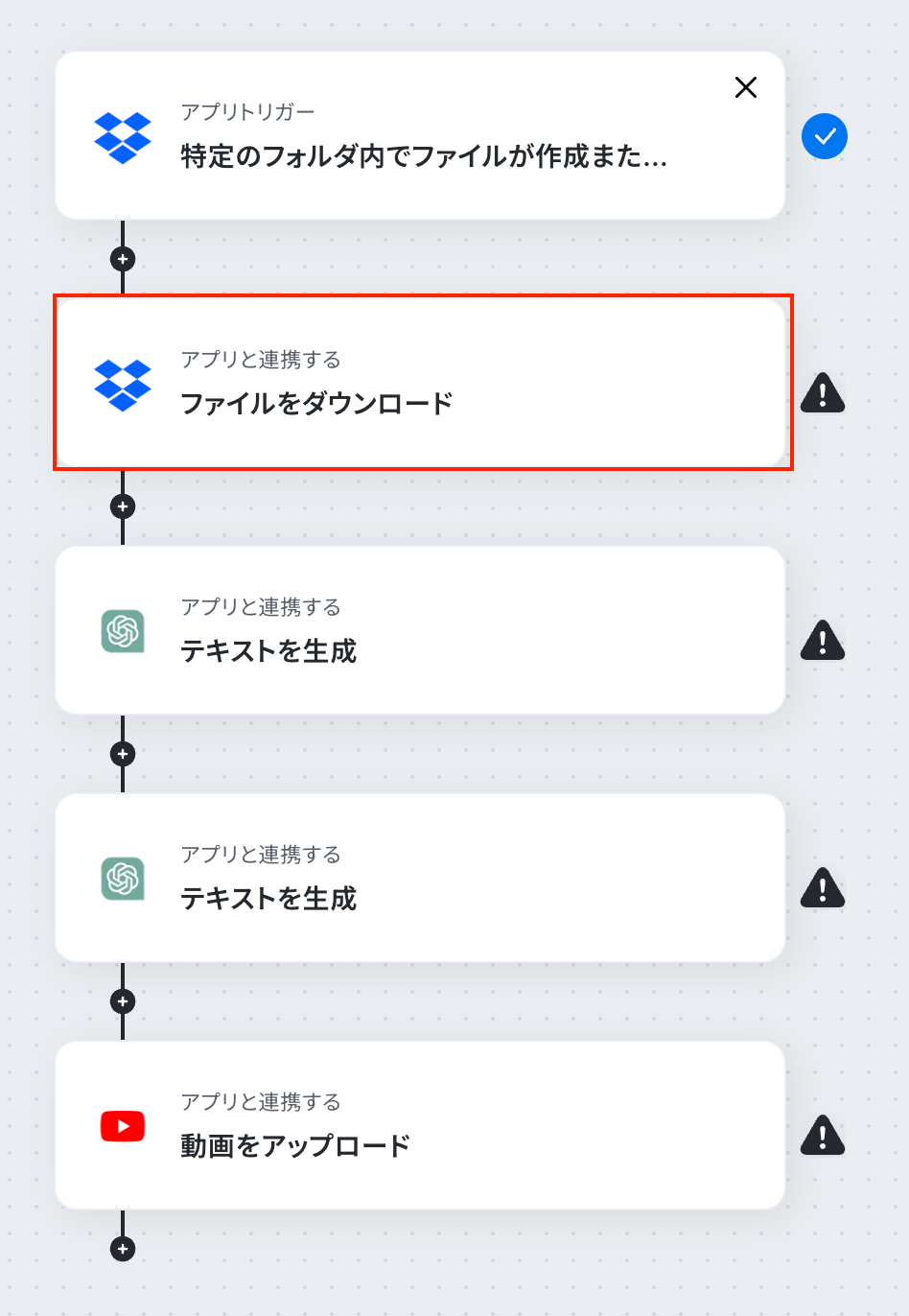
- オペレーションで、Dropboxの「ファイルをダウンロード」アクションを設定し、トリガーで検知したファイルを指定します
- 次に、オペレーションでChatGPTの「テキストを生成」アクションを設定し、動画のタイトルを生成させます
- 続けて、もう一度ChatGPTの「テキストを生成」アクションを設定し、動画の説明文を生成させます
- 最後に、オペレーションでYouTube Data APIの「動画をアップロード」アクションを設定し、ダウンロードした動画ファイルと生成したテキストを紐付けます
※「トリガー」:フロー起動のきっかけとなるアクション、「オペレーション」:トリガー起動後、フロー内で処理を行うアクション
■このワークフローのカスタムポイント- Dropboxのトリガー設定では、アップロードの起点としたいフォルダのパスやファイル名を任意で設定してください
- ChatGPTのオペレーションでは、生成したいタイトルや説明文に合わせて、任意のプロンプト(指示文章)を設定してください
- YouTube Data APIで動画をアップロードする際には、動画のタイトル、説明、公開設定といった任意のメタデータを設定してください
■注意事項- ChatGPT、YouTube Data API、DropboxのそれぞれとYoomを連携してください。
- トリガーは5分、10分、15分、30分、60分の間隔で起動間隔を選択できます。
- プランによって最短の起動間隔が異なりますので、ご注意ください。
- ChatGPT(OpenAI)のアクションを実行するには、OpenAIのAPI有料プランの契約が必要です。(APIが使用されたときに支払いができる状態)
- ChatGPTのAPI利用はOpenAI社が有料で提供しており、API疎通時のトークンにより従量課金される仕組みとなっています。そのため、API使用時にお支払いが行える状況でない場合エラーが発生しますのでご注意ください。
- ダウンロード可能なファイル容量は最大300MBまでです。アプリの仕様によっては300MB未満になる可能性があるので、ご注意ください。
- トリガー、各オペレーションでの取り扱い可能なファイル容量の詳細は「ファイルの容量制限について」をご参照ください。


- YouTubeへの動画アップロード作業に多くの時間を費やしているチャンネル運営者の方
- ChatGPTを活用して、動画のタイトルや説明文作成のプロセスを自動化したい方
- Dropboxで動画ファイルを管理しており、YouTubeへの公開フローを効率化したい方
- Dropboxへのファイル保存をきっかけに動画のアップロードが自動で実行されるため、これまで手作業で行っていた時間を削減できます
- 手作業による動画ファイルの選択ミスや、タイトル、説明文の転記ミスといったヒューマンエラーの発生を防ぐことに繋がります
- はじめに、ChatGPT、Dropbox、YouTube Data APIをYoomと連携します
- 次に、トリガーでDropboxを選択し、「特定のフォルダ内でファイルが作成または更新されたら」というアクションを設定します
- オペレーションで、Dropboxの「ファイルをダウンロード」アクションを設定し、トリガーで検知したファイルを指定します
- 次に、オペレーションでChatGPTの「テキストを生成」アクションを設定し、動画のタイトルを生成させます
- 続けて、もう一度ChatGPTの「テキストを生成」アクションを設定し、動画の説明文を生成させます
- 最後に、オペレーションでYouTube Data APIの「動画をアップロード」アクションを設定し、ダウンロードした動画ファイルと生成したテキストを紐付けます
■このワークフローのカスタムポイント
- Dropboxのトリガー設定では、アップロードの起点としたいフォルダのパスやファイル名を任意で設定してください
- ChatGPTのオペレーションでは、生成したいタイトルや説明文に合わせて、任意のプロンプト(指示文章)を設定してください
- YouTube Data APIで動画をアップロードする際には、動画のタイトル、説明、公開設定といった任意のメタデータを設定してください
- ChatGPT、YouTube Data API、DropboxのそれぞれとYoomを連携してください。
- トリガーは5分、10分、15分、30分、60分の間隔で起動間隔を選択できます。
- プランによって最短の起動間隔が異なりますので、ご注意ください。
- ChatGPT(OpenAI)のアクションを実行するには、OpenAIのAPI有料プランの契約が必要です。(APIが使用されたときに支払いができる状態)
- ChatGPTのAPI利用はOpenAI社が有料で提供しており、API疎通時のトークンにより従量課金される仕組みとなっています。そのため、API使用時にお支払いが行える状況でない場合エラーが発生しますのでご注意ください。
- ダウンロード可能なファイル容量は最大300MBまでです。アプリの仕様によっては300MB未満になる可能性があるので、ご注意ください。
- トリガー、各オペレーションでの取り扱い可能なファイル容量の詳細は「ファイルの容量制限について」をご参照ください。
ChatGPTとYouTubeを連携して動画投稿を自動化するフローを作ってみよう
それではここから代表的な例として、Dropboxに動画ファイルがアップロードされたら、ChatGPTがタイトルと概要欄を生成し、YouTubeに自動で投稿するフローを解説していきます!
ここではYoomを使用してノーコードで設定をしていくので、もしまだYoomのアカウントをお持ちでない場合は、こちらの登録フォームからアカウントを発行しておきましょう。
※今回連携するアプリの公式サイト:ChatGPT/YouTube Data API
[Yoomとは]
フローの作成方法
今回は大きく分けて以下のプロセスで作成します。
- Dropbox、ChatGPT、YouTube Data APIのマイアプリ連携
- テンプレートをコピー
- Dropboxのトリガー設定と各アクション設定
- トリガーをONにし、フローが起動するかを確認
■概要YouTubeへの動画投稿は、動画ファイルの管理やタイトル、説明文の作成など、地味ながらも時間のかかる作業ではないでしょうか。このワークフローは、Dropboxに動画ファイルをアップロードするだけで、ChatGPTが動画のタイトルと説明文を自動で生成し、YouTubeへ動画を自動でアップロードするものです。ChatGPTとYouTubeを連携させたアップロード作業の自動化により、コンテンツ制作により集中できる環境を構築します。■このテンプレートをおすすめする方- YouTubeへの動画アップロード作業に多くの時間を費やしているチャンネル運営者の方
- ChatGPTを活用して、動画のタイトルや説明文作成のプロセスを自動化したい方
- Dropboxで動画ファイルを管理しており、YouTubeへの公開フローを効率化したい方
■このテンプレートを使うメリット- Dropboxへのファイル保存をきっかけに動画のアップロードが自動で実行されるため、これまで手作業で行っていた時間を削減できます
- 手作業による動画ファイルの選択ミスや、タイトル、説明文の転記ミスといったヒューマンエラーの発生を防ぐことに繋がります
■フローボットの流れ- はじめに、ChatGPT、Dropbox、YouTube Data APIをYoomと連携します
- 次に、トリガーでDropboxを選択し、「特定のフォルダ内でファイルが作成または更新されたら」というアクションを設定します
- オペレーションで、Dropboxの「ファイルをダウンロード」アクションを設定し、トリガーで検知したファイルを指定します
- 次に、オペレーションでChatGPTの「テキストを生成」アクションを設定し、動画のタイトルを生成させます
- 続けて、もう一度ChatGPTの「テキストを生成」アクションを設定し、動画の説明文を生成させます
- 最後に、オペレーションでYouTube Data APIの「動画をアップロード」アクションを設定し、ダウンロードした動画ファイルと生成したテキストを紐付けます
※「トリガー」:フロー起動のきっかけとなるアクション、「オペレーション」:トリガー起動後、フロー内で処理を行うアクション
■このワークフローのカスタムポイント- Dropboxのトリガー設定では、アップロードの起点としたいフォルダのパスやファイル名を任意で設定してください
- ChatGPTのオペレーションでは、生成したいタイトルや説明文に合わせて、任意のプロンプト(指示文章)を設定してください
- YouTube Data APIで動画をアップロードする際には、動画のタイトル、説明、公開設定といった任意のメタデータを設定してください
■注意事項- ChatGPT、YouTube Data API、DropboxのそれぞれとYoomを連携してください。
- トリガーは5分、10分、15分、30分、60分の間隔で起動間隔を選択できます。
- プランによって最短の起動間隔が異なりますので、ご注意ください。
- ChatGPT(OpenAI)のアクションを実行するには、OpenAIのAPI有料プランの契約が必要です。(APIが使用されたときに支払いができる状態)
- ChatGPTのAPI利用はOpenAI社が有料で提供しており、API疎通時のトークンにより従量課金される仕組みとなっています。そのため、API使用時にお支払いが行える状況でない場合エラーが発生しますのでご注意ください。
- ダウンロード可能なファイル容量は最大300MBまでです。アプリの仕様によっては300MB未満になる可能性があるので、ご注意ください。
- トリガー、各オペレーションでの取り扱い可能なファイル容量の詳細は「ファイルの容量制限について」をご参照ください。
- YouTubeへの動画アップロード作業に多くの時間を費やしているチャンネル運営者の方
- ChatGPTを活用して、動画のタイトルや説明文作成のプロセスを自動化したい方
- Dropboxで動画ファイルを管理しており、YouTubeへの公開フローを効率化したい方
- Dropboxへのファイル保存をきっかけに動画のアップロードが自動で実行されるため、これまで手作業で行っていた時間を削減できます
- 手作業による動画ファイルの選択ミスや、タイトル、説明文の転記ミスといったヒューマンエラーの発生を防ぐことに繋がります
- はじめに、ChatGPT、Dropbox、YouTube Data APIをYoomと連携します
- 次に、トリガーでDropboxを選択し、「特定のフォルダ内でファイルが作成または更新されたら」というアクションを設定します
- オペレーションで、Dropboxの「ファイルをダウンロード」アクションを設定し、トリガーで検知したファイルを指定します
- 次に、オペレーションでChatGPTの「テキストを生成」アクションを設定し、動画のタイトルを生成させます
- 続けて、もう一度ChatGPTの「テキストを生成」アクションを設定し、動画の説明文を生成させます
- 最後に、オペレーションでYouTube Data APIの「動画をアップロード」アクションを設定し、ダウンロードした動画ファイルと生成したテキストを紐付けます
■このワークフローのカスタムポイント
- Dropboxのトリガー設定では、アップロードの起点としたいフォルダのパスやファイル名を任意で設定してください
- ChatGPTのオペレーションでは、生成したいタイトルや説明文に合わせて、任意のプロンプト(指示文章)を設定してください
- YouTube Data APIで動画をアップロードする際には、動画のタイトル、説明、公開設定といった任意のメタデータを設定してください
- ChatGPT、YouTube Data API、DropboxのそれぞれとYoomを連携してください。
- トリガーは5分、10分、15分、30分、60分の間隔で起動間隔を選択できます。
- プランによって最短の起動間隔が異なりますので、ご注意ください。
- ChatGPT(OpenAI)のアクションを実行するには、OpenAIのAPI有料プランの契約が必要です。(APIが使用されたときに支払いができる状態)
- ChatGPTのAPI利用はOpenAI社が有料で提供しており、API疎通時のトークンにより従量課金される仕組みとなっています。そのため、API使用時にお支払いが行える状況でない場合エラーが発生しますのでご注意ください。
- ダウンロード可能なファイル容量は最大300MBまでです。アプリの仕様によっては300MB未満になる可能性があるので、ご注意ください。
- トリガー、各オペレーションでの取り扱い可能なファイル容量の詳細は「ファイルの容量制限について」をご参照ください。
ステップ1:Dropbox、ChatGPT、YouTube Data APIのマイアプリ連携
それではここから今回のフローで使用するアプリのマイアプリ登録方法を解説します。
※事前にYoomと使用するアプリにログインしてください。
- Dropboxをマイアプリ連携
以下の手順をご参照ください。
- ChatGPTをマイアプリ連携
※ChatGPT(OpenAI)を使ったアクションを動かすには、OpenAIのAPI有料プランに契約しておく必要があります。APIの利用料金が発生した時にスムーズに支払いができるよう、契約内容を整えておきましょう。
詳しくはOpenAIの「API料金」ページをご確認ください。
以下の手順をご参照ください。
詳しい連携方法を知りたい方は以下のリンク先をご覧ください。
ChatGPTのマイアプリ登録方法
- YouTube Data APIをマイアプリ連携
以下の手順をご参照ください。
ステップ2:該当のテンプレートをコピー
以下のバナーにある試してみるボタンをクリックしてください。
■概要YouTubeへの動画投稿は、動画ファイルの管理やタイトル、説明文の作成など、地味ながらも時間のかかる作業ではないでしょうか。このワークフローは、Dropboxに動画ファイルをアップロードするだけで、ChatGPTが動画のタイトルと説明文を自動で生成し、YouTubeへ動画を自動でアップロードするものです。ChatGPTとYouTubeを連携させたアップロード作業の自動化により、コンテンツ制作により集中できる環境を構築します。■このテンプレートをおすすめする方- YouTubeへの動画アップロード作業に多くの時間を費やしているチャンネル運営者の方
- ChatGPTを活用して、動画のタイトルや説明文作成のプロセスを自動化したい方
- Dropboxで動画ファイルを管理しており、YouTubeへの公開フローを効率化したい方
■このテンプレートを使うメリット- Dropboxへのファイル保存をきっかけに動画のアップロードが自動で実行されるため、これまで手作業で行っていた時間を削減できます
- 手作業による動画ファイルの選択ミスや、タイトル、説明文の転記ミスといったヒューマンエラーの発生を防ぐことに繋がります
■フローボットの流れ- はじめに、ChatGPT、Dropbox、YouTube Data APIをYoomと連携します
- 次に、トリガーでDropboxを選択し、「特定のフォルダ内でファイルが作成または更新されたら」というアクションを設定します
- オペレーションで、Dropboxの「ファイルをダウンロード」アクションを設定し、トリガーで検知したファイルを指定します
- 次に、オペレーションでChatGPTの「テキストを生成」アクションを設定し、動画のタイトルを生成させます
- 続けて、もう一度ChatGPTの「テキストを生成」アクションを設定し、動画の説明文を生成させます
- 最後に、オペレーションでYouTube Data APIの「動画をアップロード」アクションを設定し、ダウンロードした動画ファイルと生成したテキストを紐付けます
※「トリガー」:フロー起動のきっかけとなるアクション、「オペレーション」:トリガー起動後、フロー内で処理を行うアクション
■このワークフローのカスタムポイント- Dropboxのトリガー設定では、アップロードの起点としたいフォルダのパスやファイル名を任意で設定してください
- ChatGPTのオペレーションでは、生成したいタイトルや説明文に合わせて、任意のプロンプト(指示文章)を設定してください
- YouTube Data APIで動画をアップロードする際には、動画のタイトル、説明、公開設定といった任意のメタデータを設定してください
■注意事項- ChatGPT、YouTube Data API、DropboxのそれぞれとYoomを連携してください。
- トリガーは5分、10分、15分、30分、60分の間隔で起動間隔を選択できます。
- プランによって最短の起動間隔が異なりますので、ご注意ください。
- ChatGPT(OpenAI)のアクションを実行するには、OpenAIのAPI有料プランの契約が必要です。(APIが使用されたときに支払いができる状態)
- ChatGPTのAPI利用はOpenAI社が有料で提供しており、API疎通時のトークンにより従量課金される仕組みとなっています。そのため、API使用時にお支払いが行える状況でない場合エラーが発生しますのでご注意ください。
- ダウンロード可能なファイル容量は最大300MBまでです。アプリの仕様によっては300MB未満になる可能性があるので、ご注意ください。
- トリガー、各オペレーションでの取り扱い可能なファイル容量の詳細は「ファイルの容量制限について」をご参照ください。
- YouTubeへの動画アップロード作業に多くの時間を費やしているチャンネル運営者の方
- ChatGPTを活用して、動画のタイトルや説明文作成のプロセスを自動化したい方
- Dropboxで動画ファイルを管理しており、YouTubeへの公開フローを効率化したい方
- Dropboxへのファイル保存をきっかけに動画のアップロードが自動で実行されるため、これまで手作業で行っていた時間を削減できます
- 手作業による動画ファイルの選択ミスや、タイトル、説明文の転記ミスといったヒューマンエラーの発生を防ぐことに繋がります
- はじめに、ChatGPT、Dropbox、YouTube Data APIをYoomと連携します
- 次に、トリガーでDropboxを選択し、「特定のフォルダ内でファイルが作成または更新されたら」というアクションを設定します
- オペレーションで、Dropboxの「ファイルをダウンロード」アクションを設定し、トリガーで検知したファイルを指定します
- 次に、オペレーションでChatGPTの「テキストを生成」アクションを設定し、動画のタイトルを生成させます
- 続けて、もう一度ChatGPTの「テキストを生成」アクションを設定し、動画の説明文を生成させます
- 最後に、オペレーションでYouTube Data APIの「動画をアップロード」アクションを設定し、ダウンロードした動画ファイルと生成したテキストを紐付けます
■このワークフローのカスタムポイント
- Dropboxのトリガー設定では、アップロードの起点としたいフォルダのパスやファイル名を任意で設定してください
- ChatGPTのオペレーションでは、生成したいタイトルや説明文に合わせて、任意のプロンプト(指示文章)を設定してください
- YouTube Data APIで動画をアップロードする際には、動画のタイトル、説明、公開設定といった任意のメタデータを設定してください
- ChatGPT、YouTube Data API、DropboxのそれぞれとYoomを連携してください。
- トリガーは5分、10分、15分、30分、60分の間隔で起動間隔を選択できます。
- プランによって最短の起動間隔が異なりますので、ご注意ください。
- ChatGPT(OpenAI)のアクションを実行するには、OpenAIのAPI有料プランの契約が必要です。(APIが使用されたときに支払いができる状態)
- ChatGPTのAPI利用はOpenAI社が有料で提供しており、API疎通時のトークンにより従量課金される仕組みとなっています。そのため、API使用時にお支払いが行える状況でない場合エラーが発生しますのでご注意ください。
- ダウンロード可能なファイル容量は最大300MBまでです。アプリの仕様によっては300MB未満になる可能性があるので、ご注意ください。
- トリガー、各オペレーションでの取り扱い可能なファイル容量の詳細は「ファイルの容量制限について」をご参照ください。
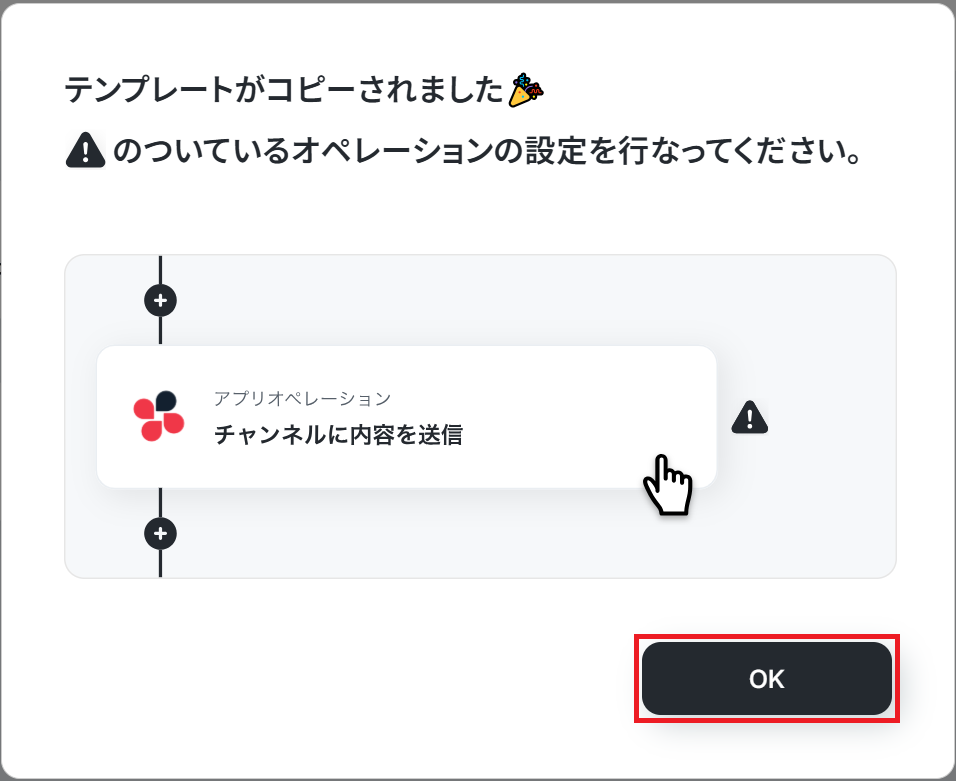
テンプレートのコピーに成功すると、以下の画面が表示されますのでOKをクリックしましょう。
なお、コピーしたテンプレートはYoomのマイプロジェクトから確認できます。
ステップ3:Dropboxのトリガー設定
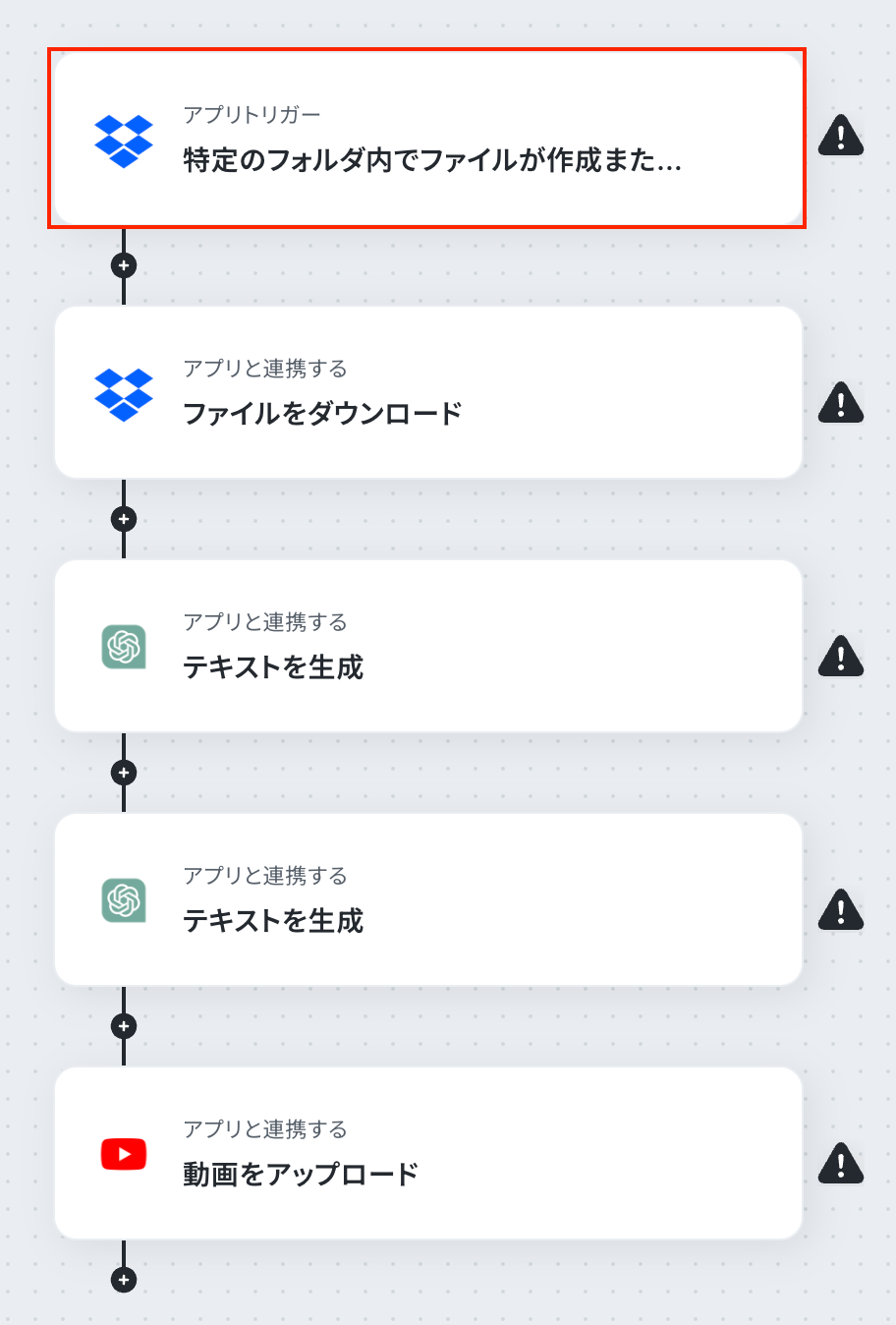
特定のフォルダ内でファイルが作成または更新されたらをクリックします。
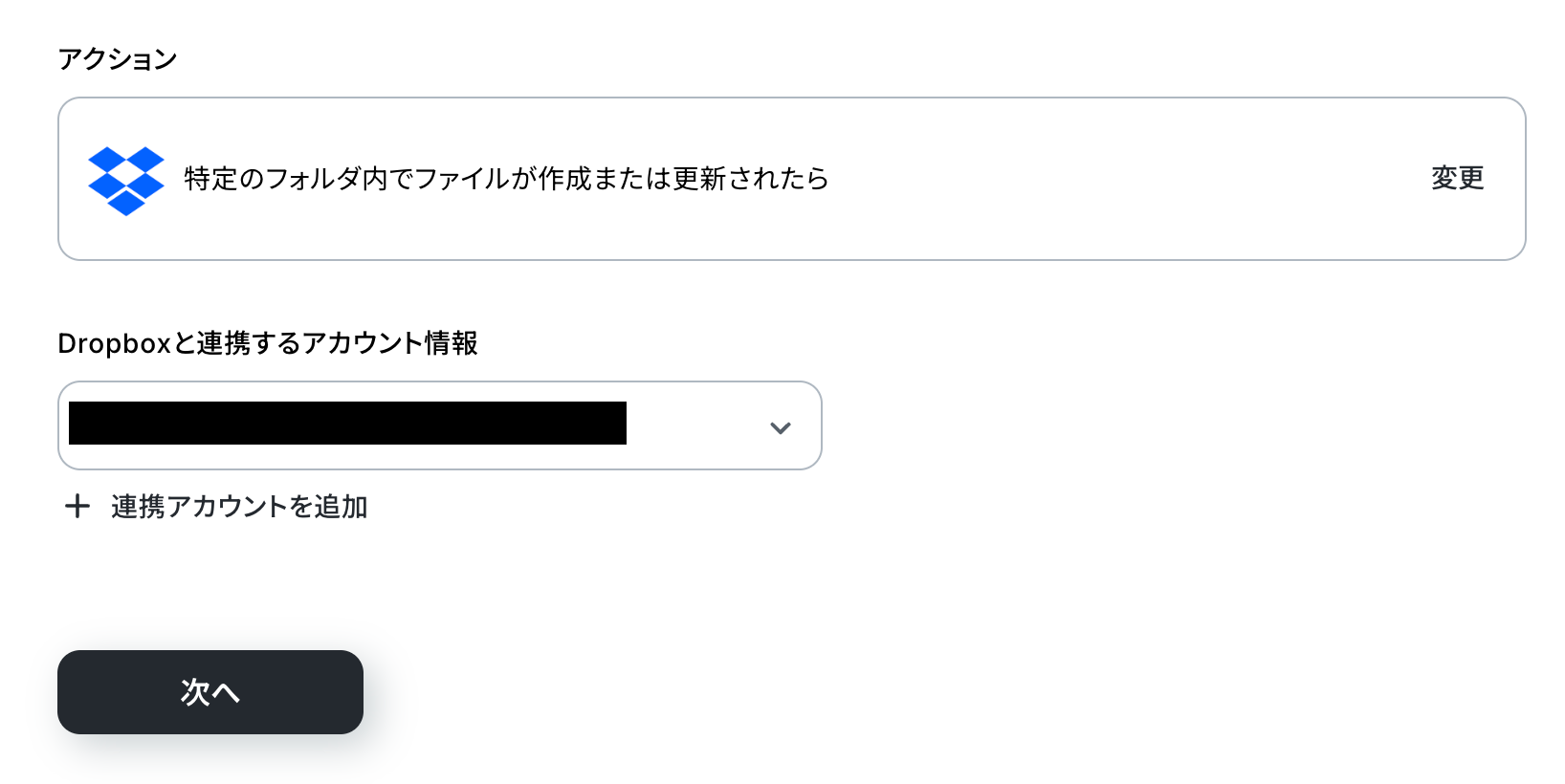
連携するアカウント情報にはステップ1で連携したアカウントか、連携時に使用していたYoomのアカウントが表示されます。
アカウントを確認して問題なければ次へをクリックしてください。
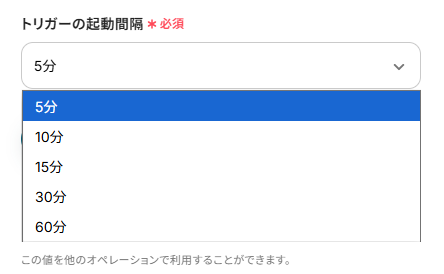
トリガーの起動間隔を設定します。
※トリガーの起動タイミングは、5分、10分、15分、30分、60分のいずれかで設定できます。
ご利用プランによって、設定できるトリガーの最短間隔が違うので、その点は要チェックです。
なお、基本的にはそのプランの最短の起動間隔にしてお使いいただくことをおすすめします。
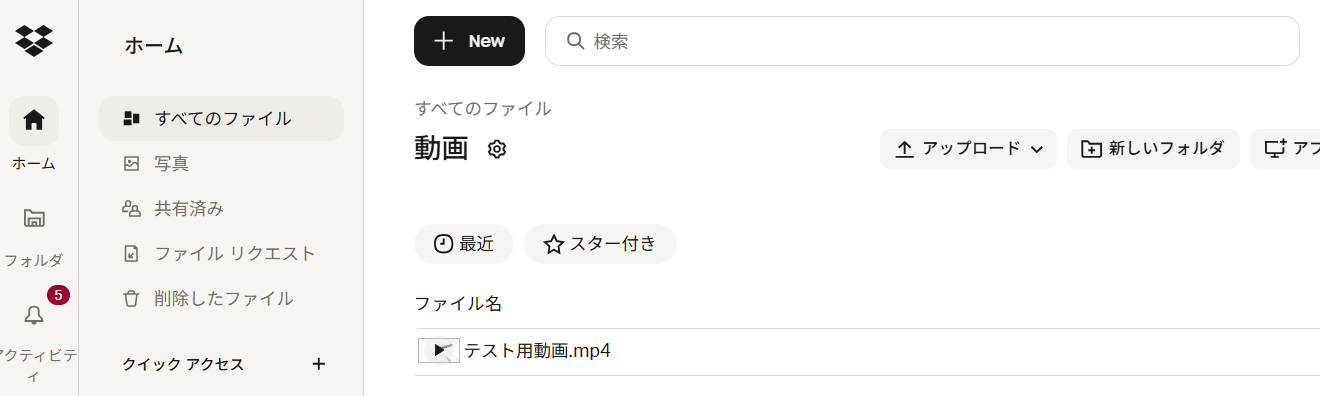
Dropboxの画面に移動し任意のフォルダに動画をアップロードしましょう。
今回ご紹介するテンプレートは、Dropboxの特定のフォルダ内でファイルが作成または更新されたら起動します。
そのため、実際にテストを行うには動画をアップロードする必要があります。
今回は以下の動画をアップロードしました。
※今回ご紹介するテンプレートでは、動画のファイル名から動画のタイトルや説明を生成します。
アップロードする動画のファイル名に、タイトルに使用したいワードなどを含めるようにしてください。
※ダウンロードできるファイルの容量は最大300MBです。ただし、アプリの仕様によっては300MB未満になることがあるので、ご注意ください。
その他トリガーや各オペレーションで扱えるファイル容量の詳細については、「ファイルの容量制限について」もチェックしてみてください。
Yoomの画面に戻ります。
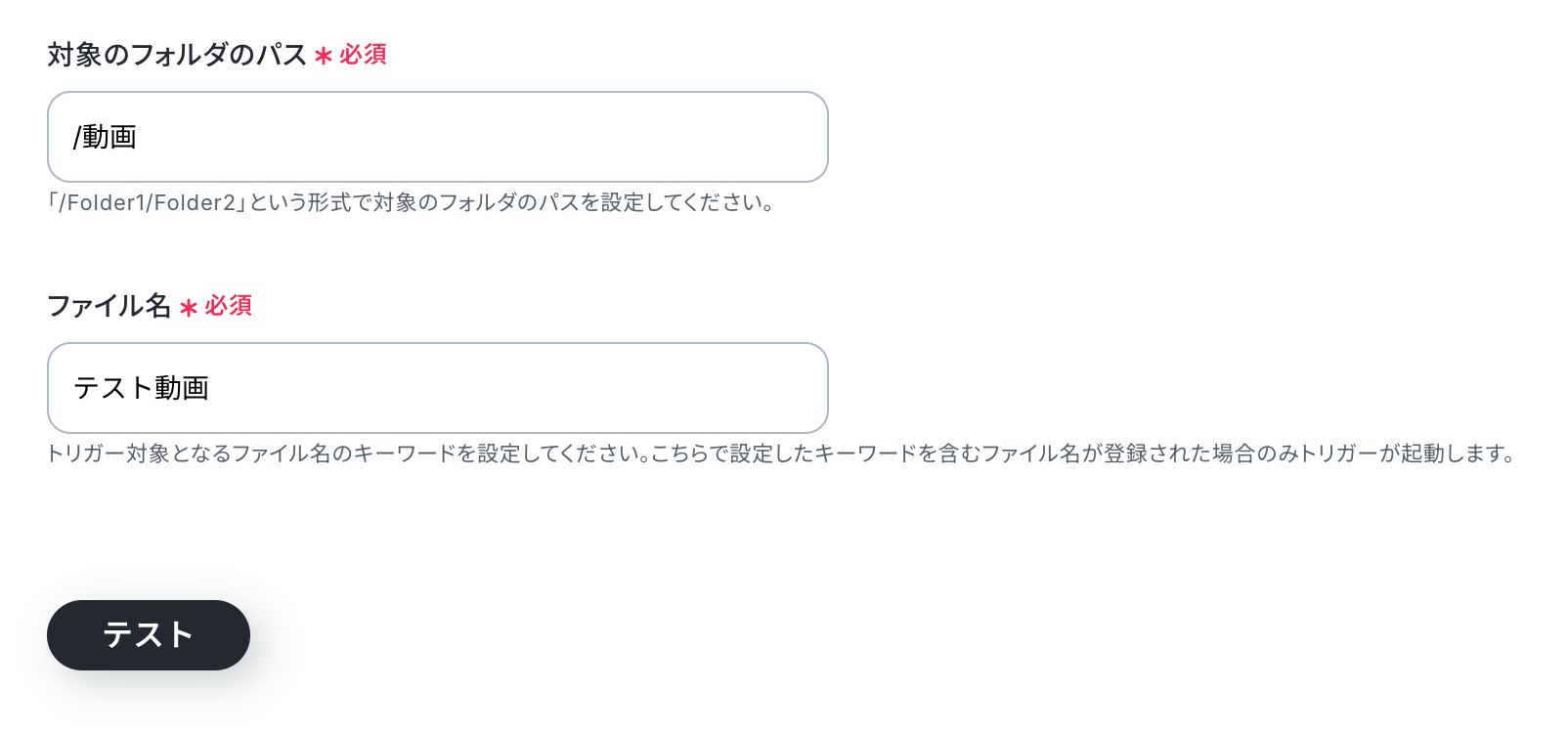
対象のフォルダパスには、先ほど動画をアップロードしたフォルダ名を、注釈を確認しながら入力してください。
次にファイル名を設定します。
注釈を確認しながら使用したいキーワードを入力しましょう。
ここまで設定できたらテストをクリックします。
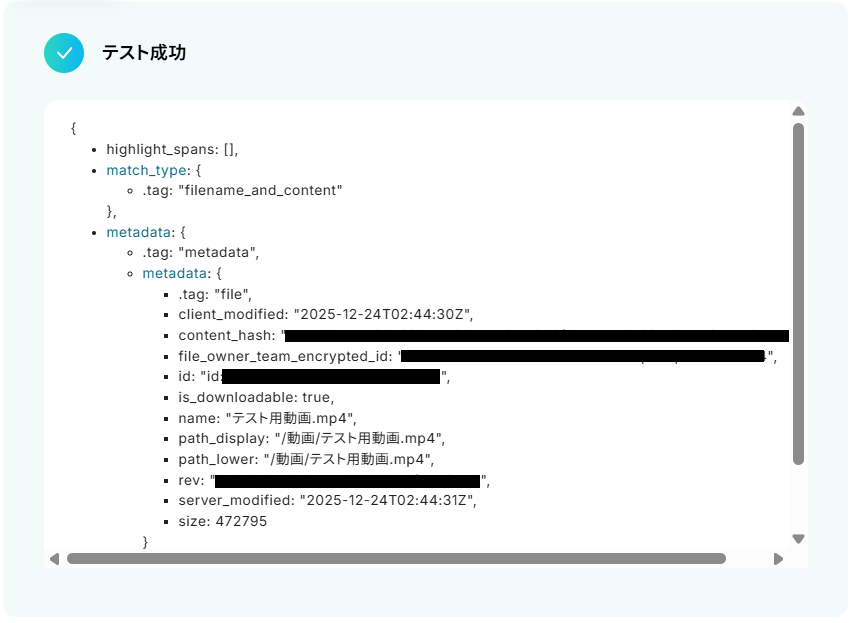
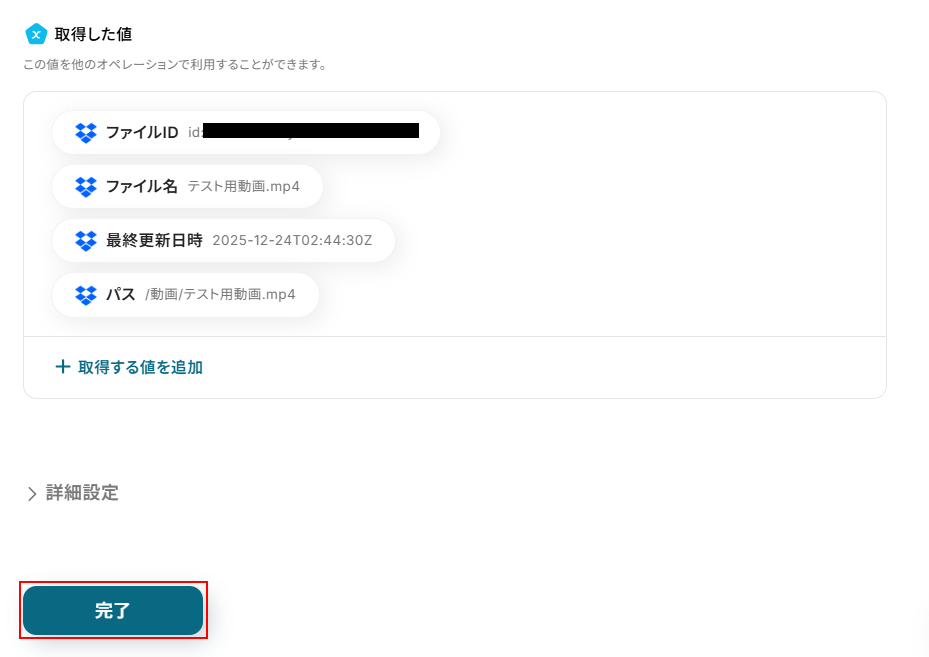
テストに成功するとテスト成功画面が表示され、取得した値が表示されます。
取得した値は実行した結果が設定される動的な値として利用できるため、このあとの設定でも使用します。
詳しく知りたい方は以下のリンク先をご覧ください。
確認できたら忘れずに完了をクリックしましょう。
ステップ4:Dropboxのファイルをダウンロードする設定
ファイルをダウンロードをクリックします。
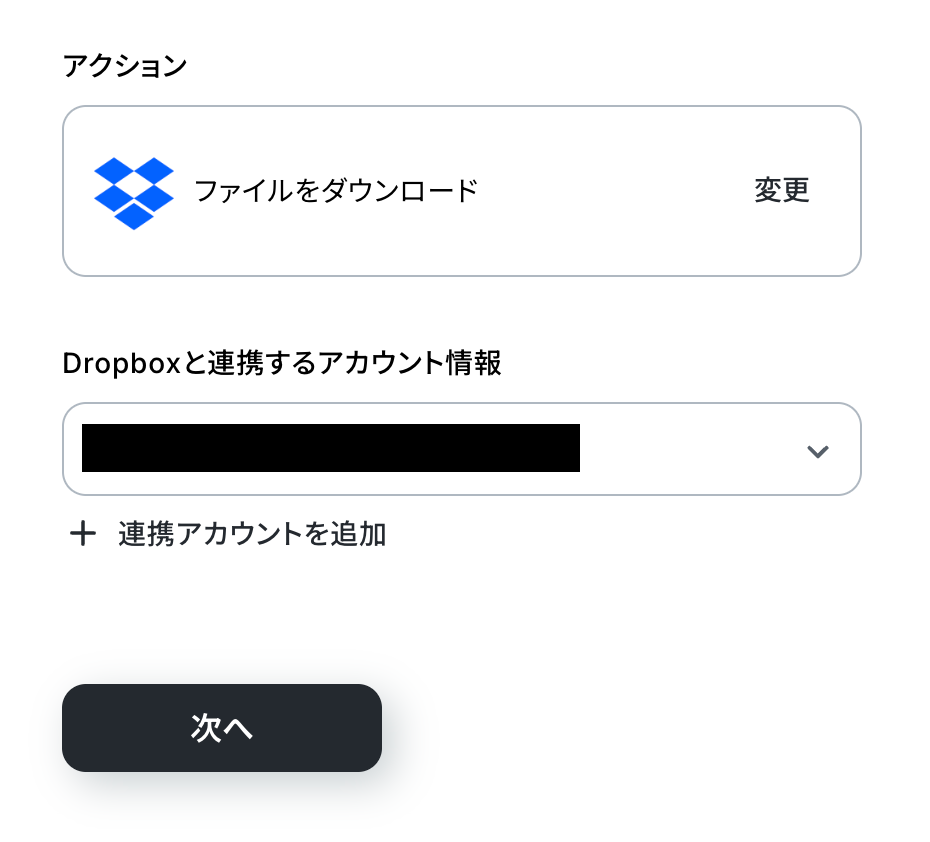
連携するアカウント情報にはステップ1で連携したアカウントか、連携時に使用していたYoomのアカウントが表示されます。
ステップ3と同じアカウントになっていることを確認したら次へをクリックしてください。
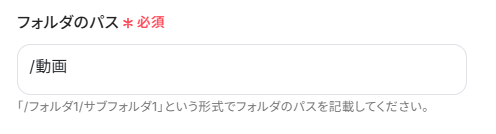
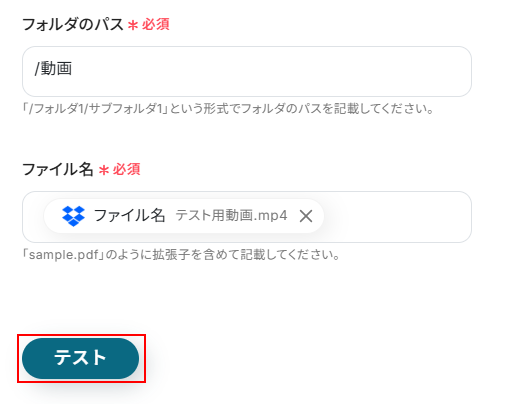
フォルダのパスはステップ3の対象のフォルダパスと同じものを設定します。
ファイル名にはデフォルトで取得した値が設定されています。
項目名だけではなく実際の値が表示されていることを確認してください。
取得した値を活用することで、固定値ではなく、トリガーが実行されるたびに最新の情報が反映できます。
また、取得した値は以下のように入力欄をクリックすることで設定できます。
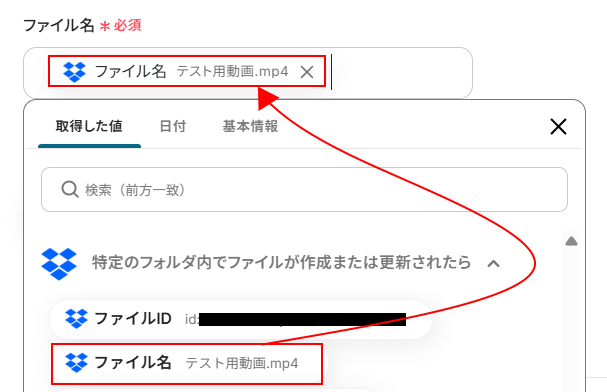
ここまで設定できたらテストをクリックしましょう。
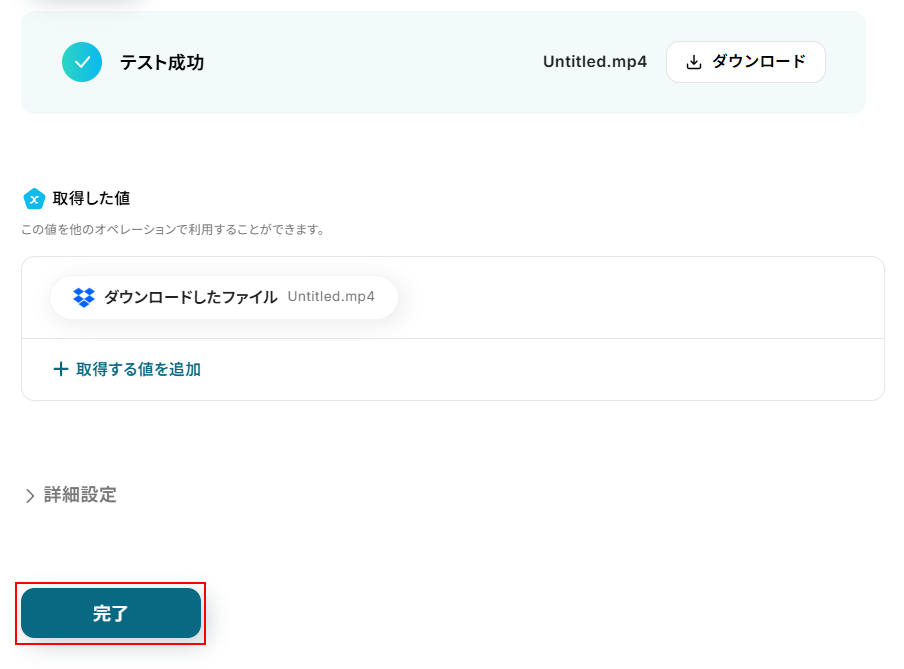
テストに成功するとテスト成功画面と取得した値が表示されますのでご確認ください。
確認できたら完了をクリックしましょう。
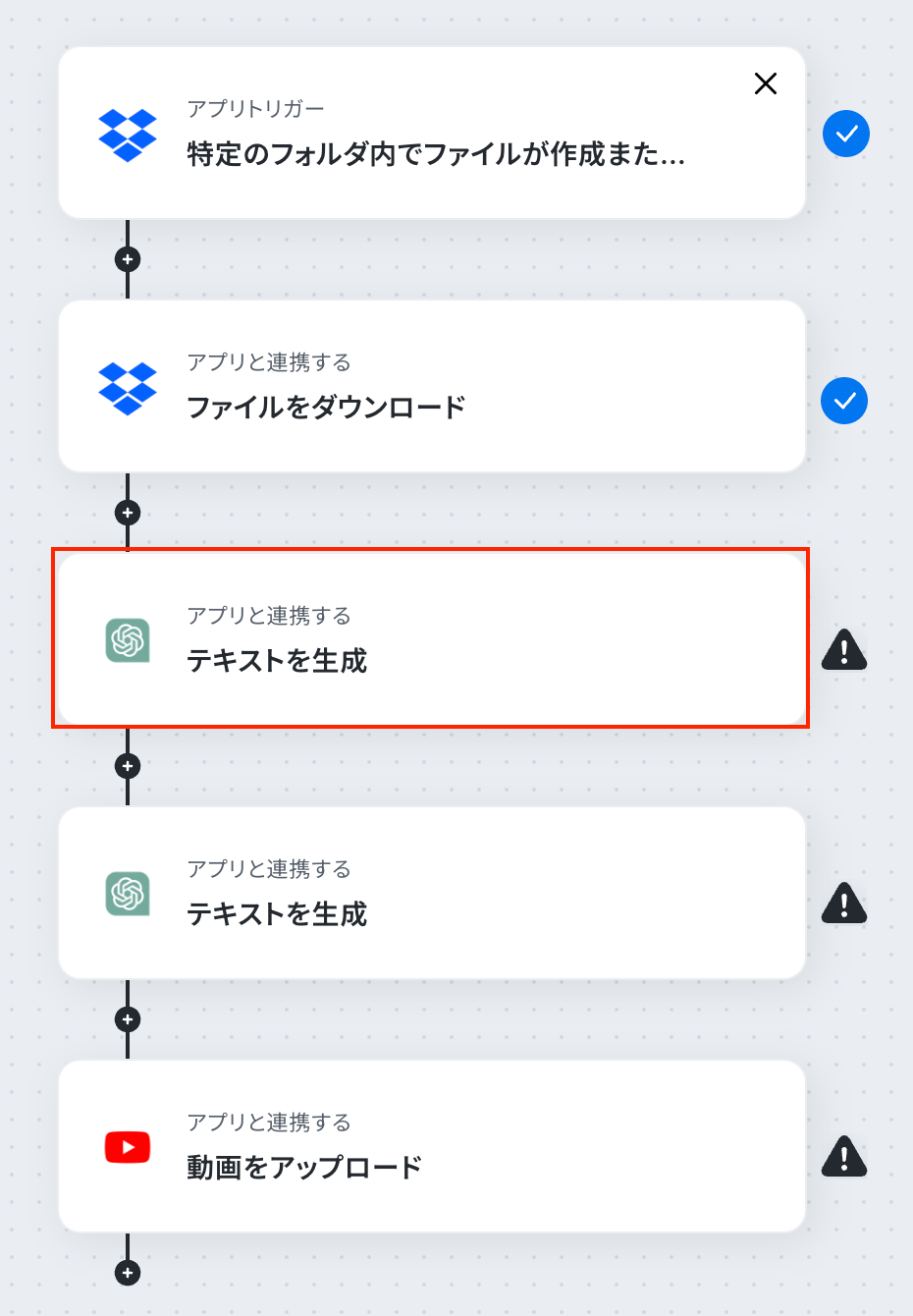
ステップ5:ChatGPTでテキストを生成する設定
1回目のテキスト生成では動画のタイトルを生成します。
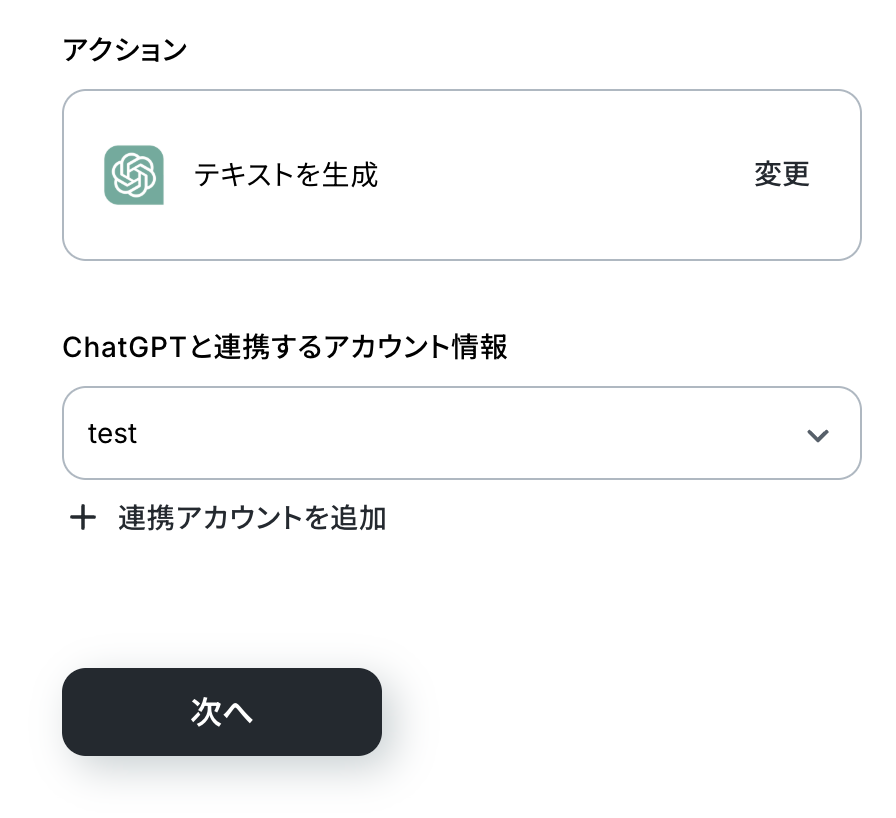
まずは、テキストを生成をクリックしましょう。
連携するアカウント情報にはステップ1で連携したアカウントか、連携時に使用していたYoomのアカウントが表示されます。
アカウントを確認して問題なければ次へをクリックしてください。
メッセージ内容はデフォルトで設定されていますが、自由に編集可能です。
直接入力することはもちろん、取得した値を利用することもできます。
ご自身の状況に合わせて設定してください。
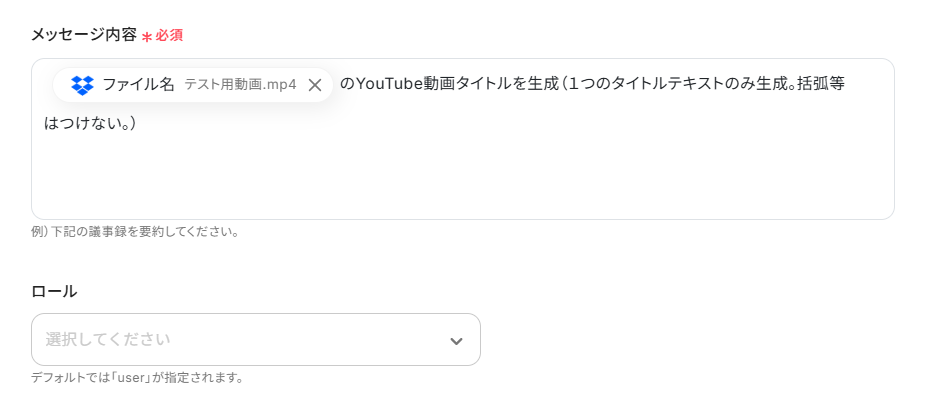
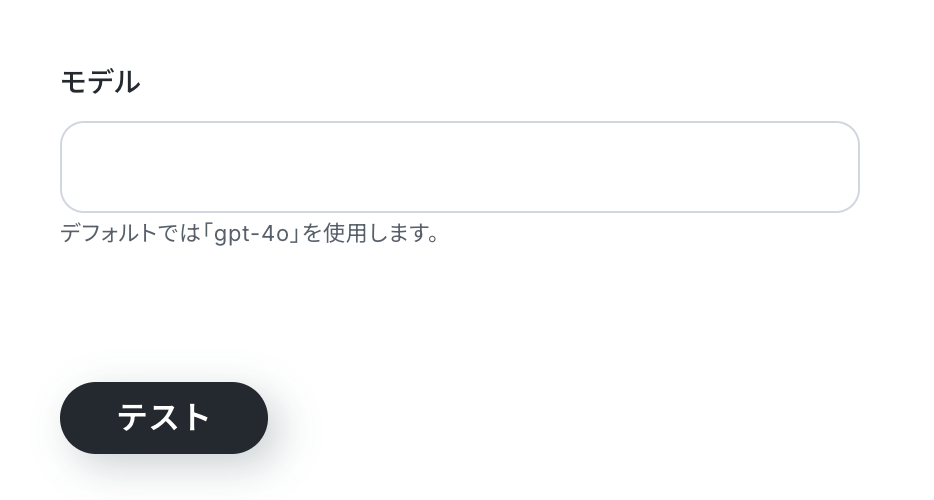
その他の項目について、今回は使用しないため空欄となっておりますが、使用したい方は注釈を確認し設定してください。
※メッセージ内容の項目も含めて入力欄に直接記入する、もしくはプルダウンメニューから選ぶと、入力した値や設定した値が固定値となり、このテンプレートを通して生成する全てのテキスト設定に適用されますのでご注意ください。
ここまで設定できたらテストをクリックしましょう。
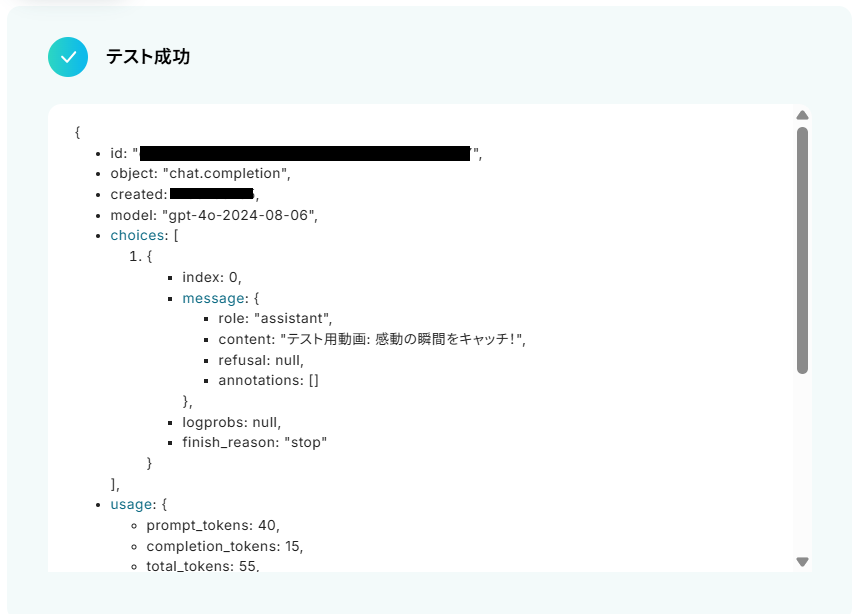
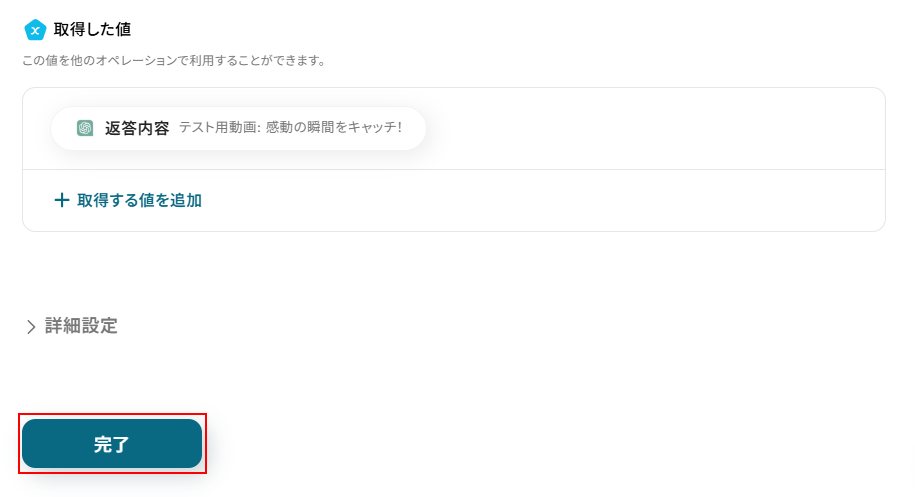
テストに成功するとテスト成功画面と取得した値が表示されますのでご確認ください。
確認できたら完了をクリックしましょう。
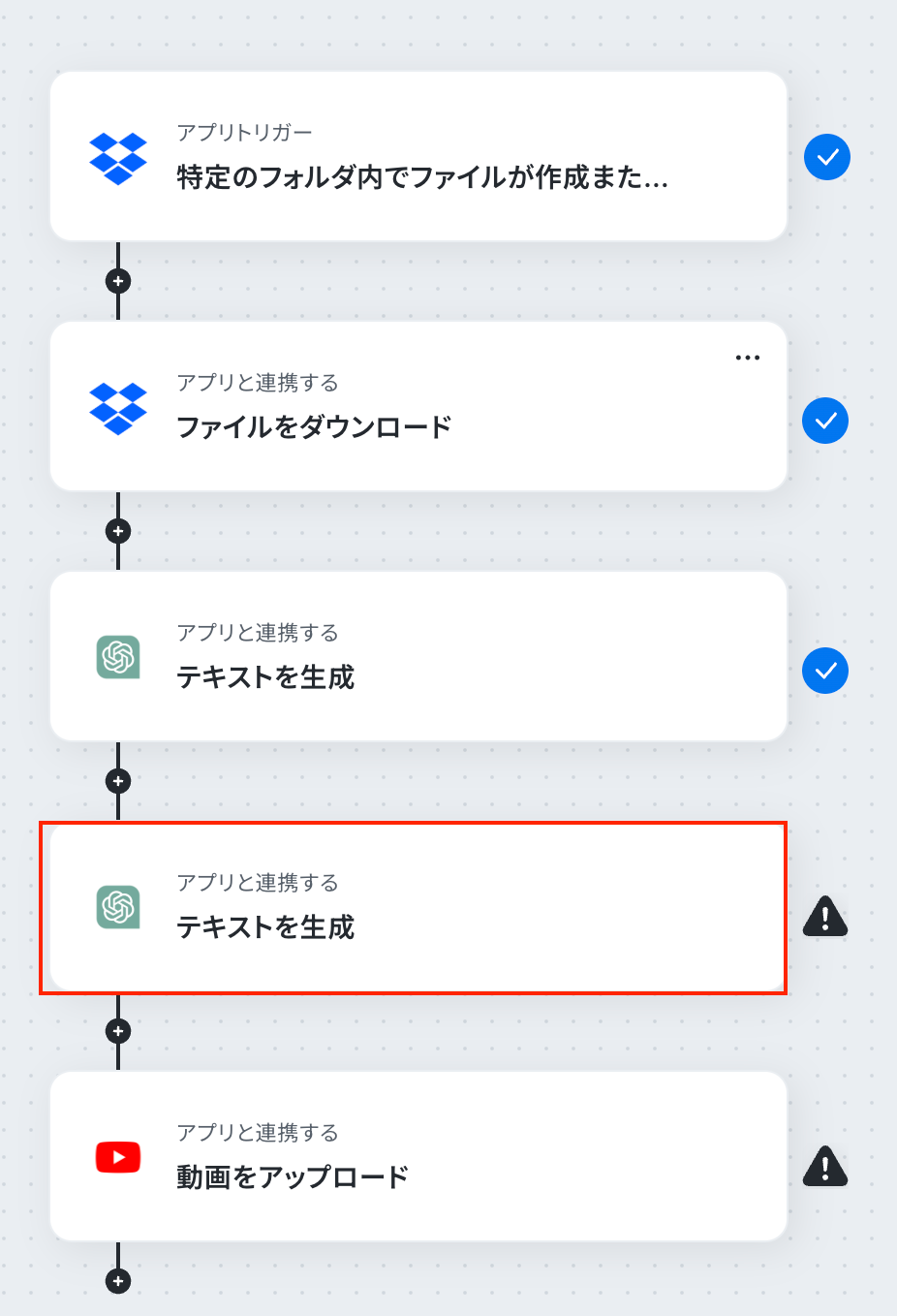
ステップ6:ChatGPTでテキストを生成する設定
2回目のテキスト生成では、動画の説明文を生成します。
テキストを生成をクリックしましょう。
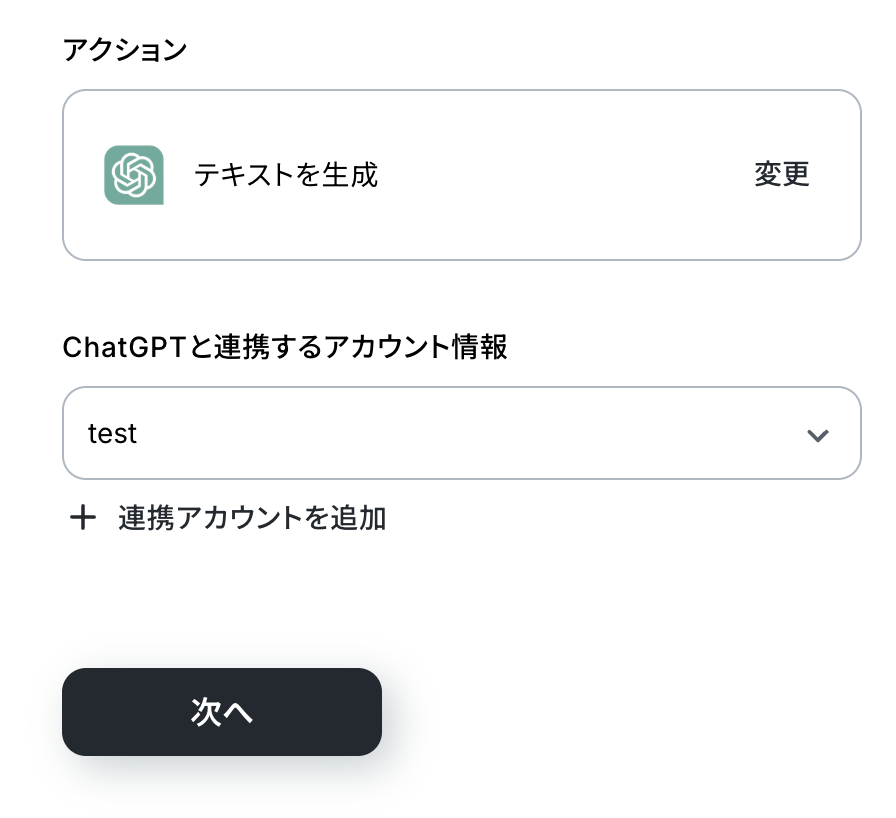
連携するアカウント情報にはステップ1で連携したアカウントか、連携時に使用していたYoomのアカウントが表示されます。
ステップ5と同じアカウントになっていることを確認したら次へをクリックしてください。
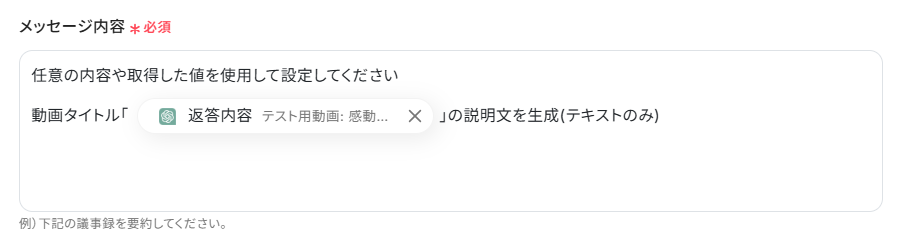
メッセージ内容はステップ5と同様にデフォルトで設定されていますが、自由に編集可能です。
直接入力することはもちろん、取得した値を利用することもできます。
ご自身の状況に合わせて設定してください。
その他の項目について、今回は使用しないため空欄となっておりますが、使用したい方は注釈を確認し設定してください。
※メッセージ内容の項目も含めて入力欄に直接記入する、もしくはプルダウンメニューから選ぶと、入力した値や設定した値が固定値となり、このテンプレートを通して生成する全てのテキスト設定に適用されますのでご注意ください。
ここまで設定できたらテストをクリックしましょう。
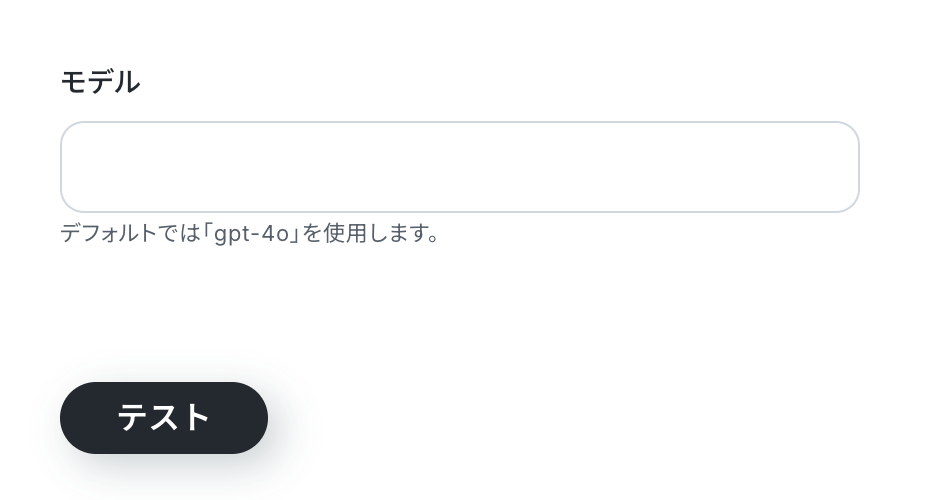
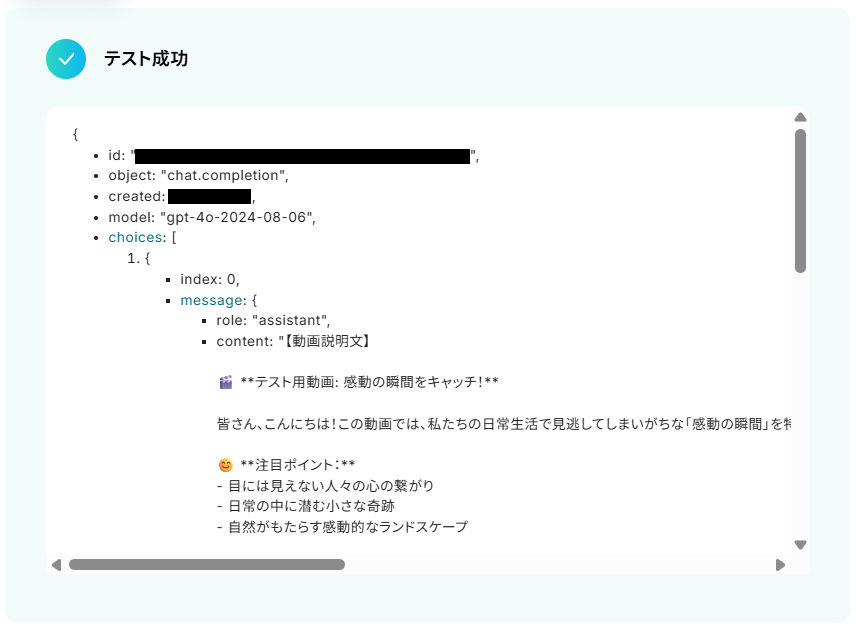
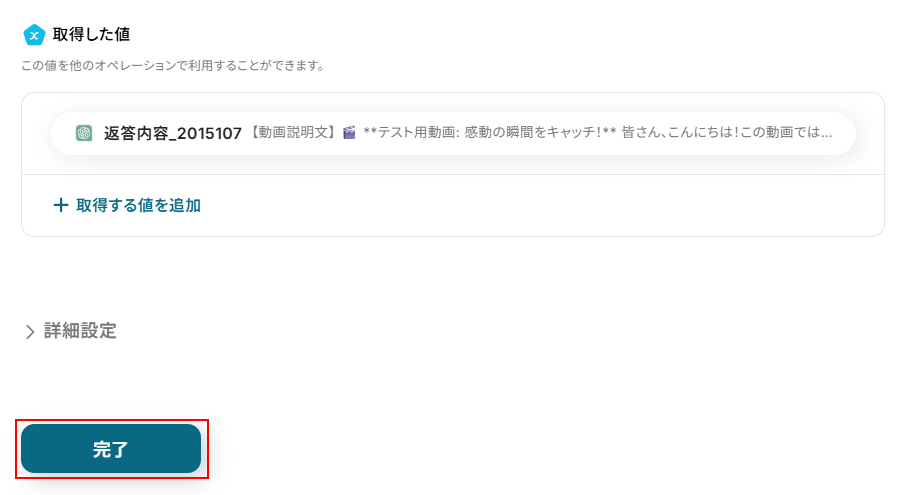
テストに成功するとテスト成功画面と取得した値が表示されますのでご確認ください。
確認できたら完了をクリックしましょう。
ステップ7:YouTube Data APIで動画をアップロードする設定
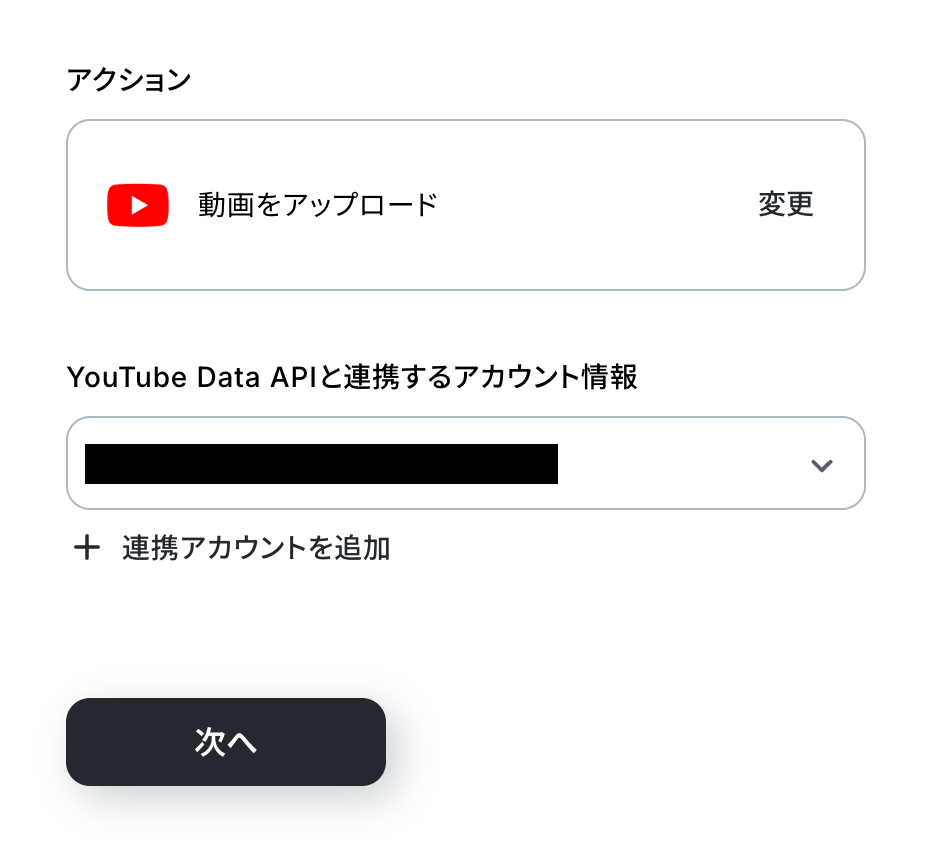
動画をアップロードをクリックします。
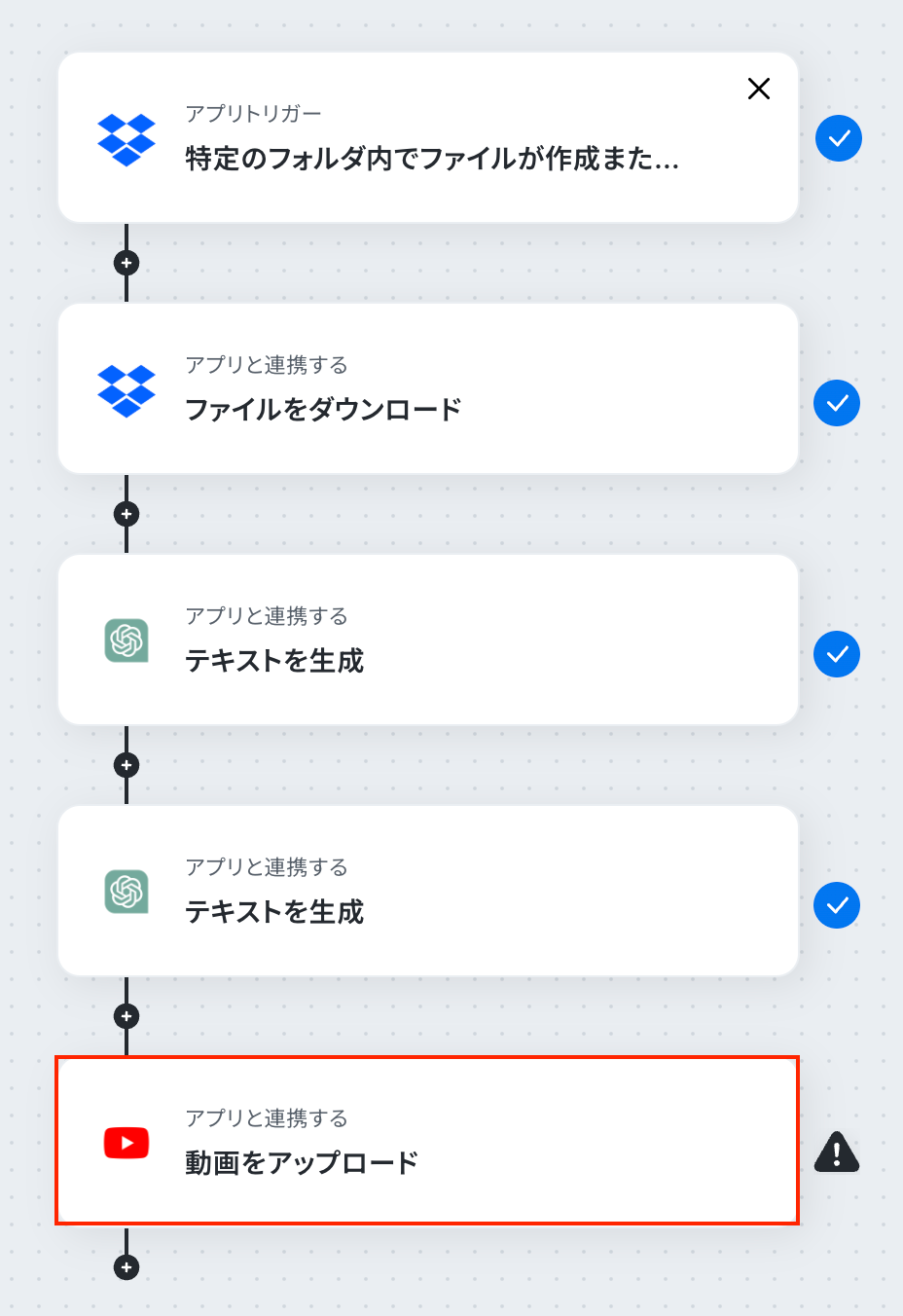
連携するアカウント情報にはステップ1で連携したアカウントか、連携時に使用していたYoomのアカウントが表示されます。
アカウントを確認して問題なければ次へをクリックしてください。
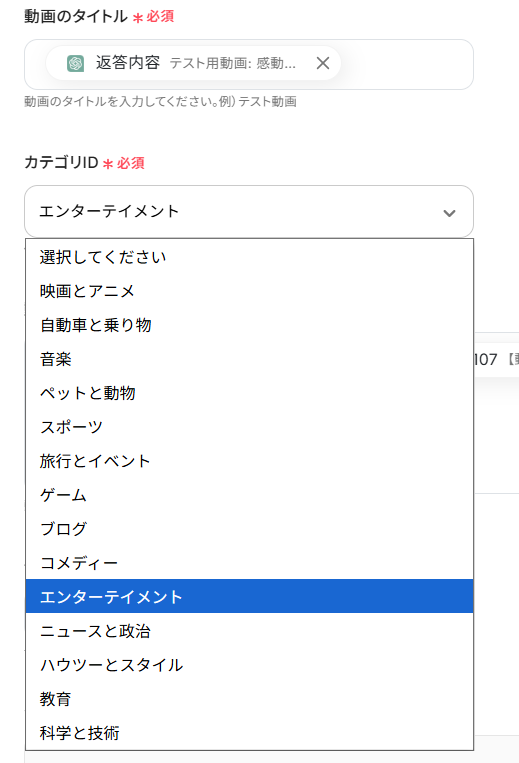
動画のタイトルにはデフォルトで、取得した値が設定されています。
項目名だけではなく実際の値が表示されているのを確認してください。
カテゴリIDは以下のようにプルダウンメニューから選択しましょう。
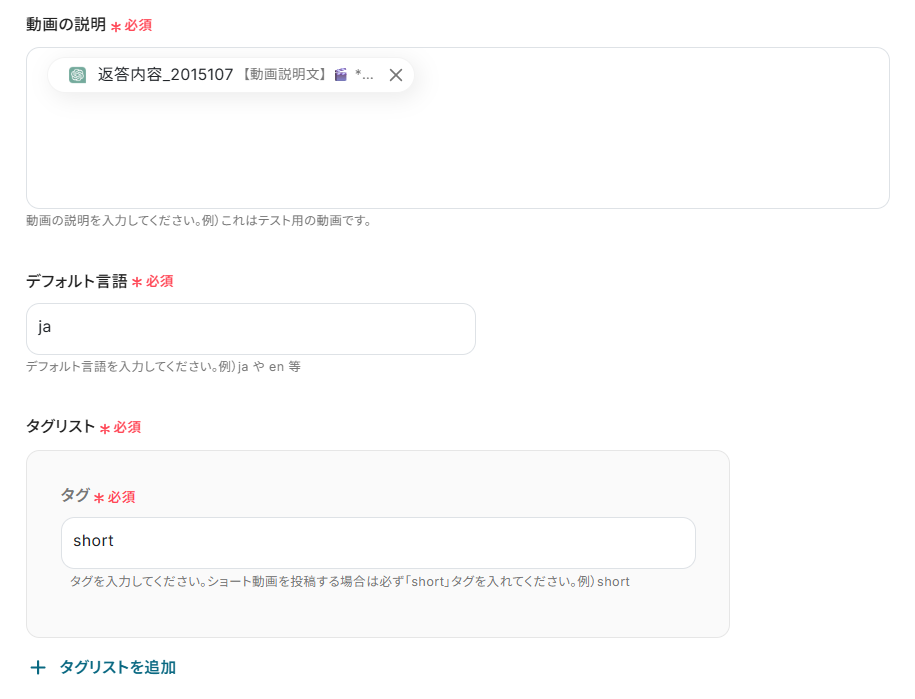
動画の説明にもデフォルトで取得した値が設定されていますので、項目名と値が表示されていることを確認してください。
デフォルト言語を設定します。
今回は日本語を利用したいため以下のように入力しました。
ご自身の状況に合わせて設定を行ってください。
タグを設定します。
注釈を確認しながらタグの設定を行ってください。
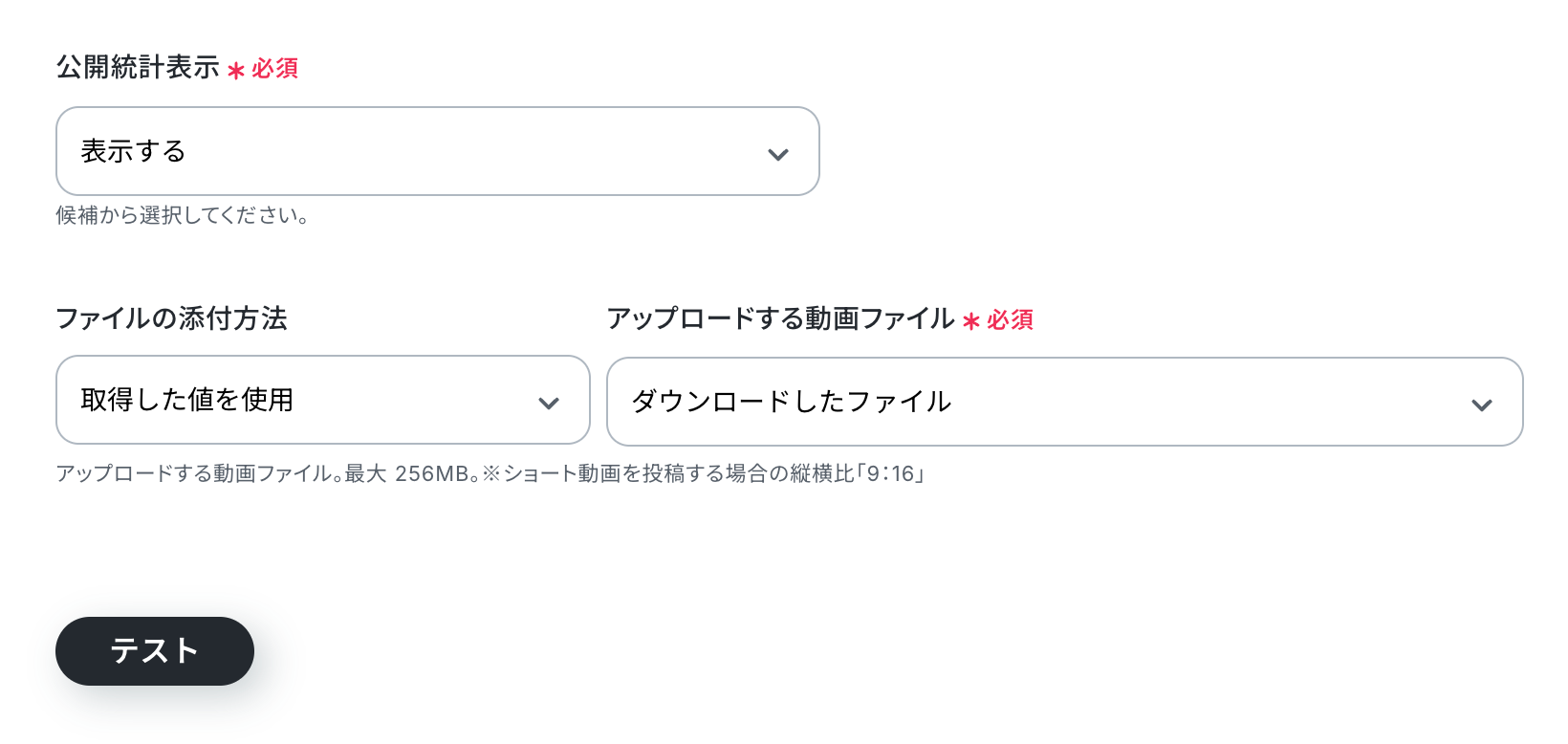
その他の項目について今回はデフォルトのまま使用しております。
変更したい方は注釈を確認し設定してください。
※入力欄に直接記入する、もしくはプルダウンメニューから選ぶと、入力した値や設定した値が固定値となり、このテンプレートを通してアップロードする全ての動画の設定に適用されますのでご注意ください。
設定できているのを確認したらテストをクリックしましょう。
※テストをクリックすると、実際に動画がアップロードされます。
テストに成功するとテスト成功画面と取得した値が表示されますのでご確認ください。
確認できたら完了をクリックしましょう。
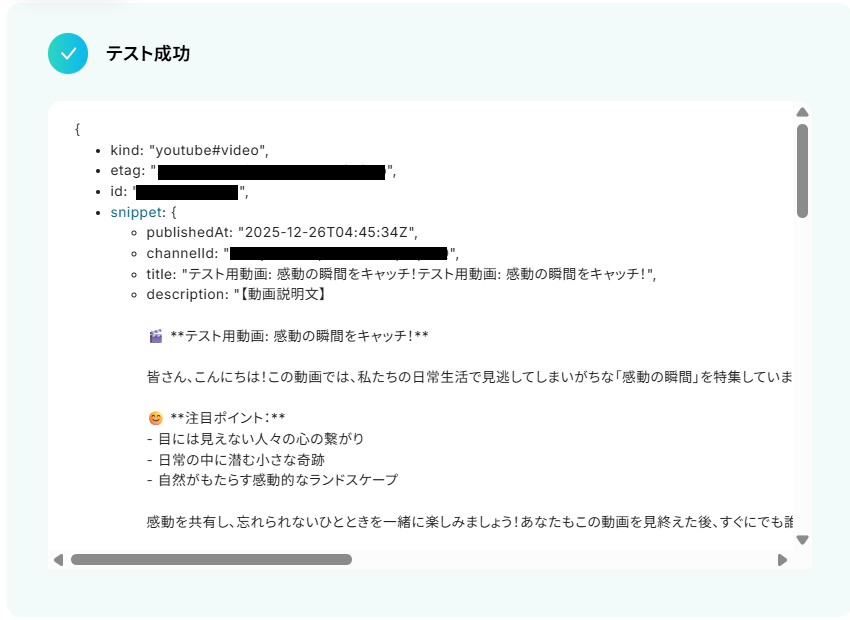
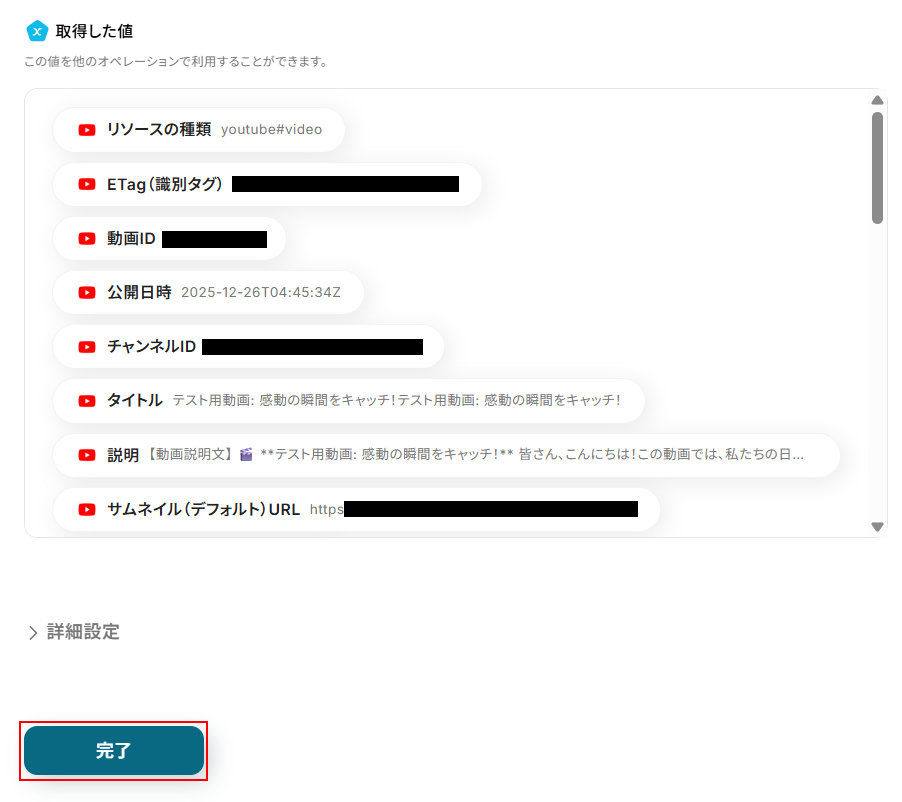
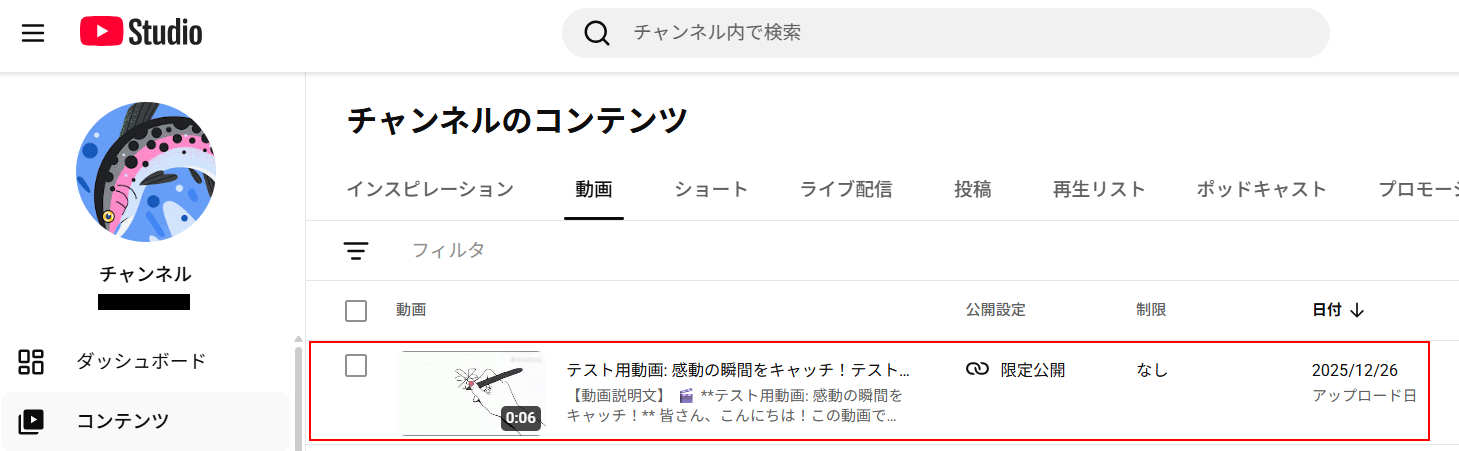
動画がアップロードされていますのでご確認ください。
ステップ8:トリガーをONにし、フローが起動するかを確認
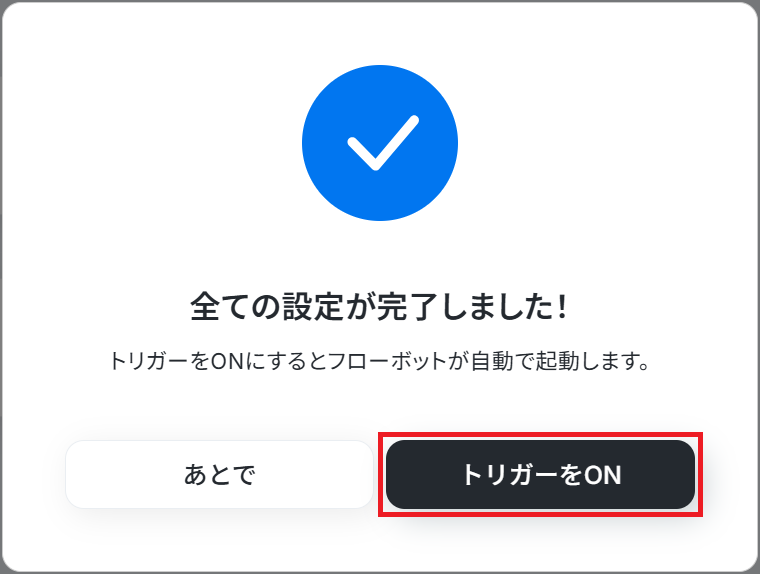
先ほどのYoomの画面で完了をクリックすると以下の画面が表示されます。
トリガーをONをクリックしてください。
トリガーをONにしたら実際にフローが起動するか確認してみましょう。
お疲れ様でした!ここまでで設定は完了です!
以上がDropboxに動画ファイルがアップロードされたら、ChatGPTがタイトルと概要欄を生成し、YouTubeに自動で投稿するフローでした!
ChatGPTを使ったその他の自動化例
ChatGPTを活用して、会議情報やタスク、ファイル、メッセージなどの内容を自動で要約・分析し、必要な形で各ツールへ連携できます。
日々発生する情報を整理・加工して共有や記録までを一連の流れで自動化することで、確認作業の負担を減らしながら、判断や対応をスピーディーに進めることが可能です。
■概要Microsoft Teamsのチャネルに投稿される会議の議事録や議論のやり取りは、後から確認するのが大変ではありませんか?長文の内容を遡って要点だけを把握するのは、時間がかかり非効率な作業です。このワークフローを活用すれば、Microsoft Teamsに投稿された会議情報をChatGPTが自動で要約し、重要なポイントを別チャネルに通知できます。会議の要点を素早く把握し、チーム内の情報共有を円滑に進めることが可能になります。
■このテンプレートをおすすめする方- Microsoft Teamsでの会議内容の共有や、後からの情報確認に手間を感じている方
- ChatGPTを活用して、議事録やテキストの要約作成を自動化したいと考えている方
- 手作業での情報整理をなくし、チーム内の情報伝達を効率化したいと考えている方
■このテンプレートを使うメリット- Microsoft Teamsへの投稿後、ChatGPTが自動で要約を作成するため、長文の議論を読む時間を省き、要点を素早く把握できます。
- 要約された内容が自動で通知されることで情報共有の属人化を防ぎ、チームメンバー全員が均一な情報を得られるようになります。
■フローボットの流れ- はじめに、ChatGPTとMicrosoft TeamsをYoomと連携します。
- 次に、トリガーでMicrosoft Teamsを選択し、「チャネルにメッセージが送信されたら」というアクションを設定します。
- 次に、オペレーションでChatGPTを選択し、「テキストを生成」アクションでトリガーで取得したメッセージ内容を要約するよう設定します。
- 最後に、オペレーションでMicrosoft Teamsの「チャネルにメッセージを送る」アクションを設定し、生成された要約を指定のチャネルに通知します。
※「トリガー」:フロー起動のきっかけとなるアクション、「オペレーション」:トリガー起動後、フロー内で処理を行うアクション
■このワークフローのカスタムポイント- Microsoft Teamsのトリガー設定「チャネルにメッセージが送信されたら」では、会議情報が投稿される対象のチームIDおよびチャネルIDを任意で設定してください。
- ChatGPTに要約を依頼する際のプロンプトは、「箇条書きで要約」「決定事項を抽出」など、目的に合わせて自由にカスタマイズが可能です。
- 要約結果を通知するMicrosoft Teamsのチャネルも、別途任意で設定が可能です。要約専用のチャネルや、特定のメンバーのみが参加するチャネルなど、用途に合わせて指定してください。
■注意事項- Microsoft Teams、ChatGPTのそれぞれとYoomを連携してください。
- Microsoft365(旧Office365)には、家庭向けプランと一般法人向けプラン(Microsoft365 Business)があり、一般法人向けプランに加入していない場合には認証に失敗する可能性があります。
- トリガーは5分、10分、15分、30分、60分の間隔で起動間隔を選択できます。
- プランによって最短の起動間隔が異なりますので、ご注意ください。・ChatGPTのAPI利用はOpenAI社が有料で提供しており、API疎通時のトークンにより従量課金される仕組みとなっています。そのため、API使用時にお支払いが行える状況でない場合エラーが発生しますのでご注意ください。
- ChatGPT(OpenAI)のアクションを実行するには、OpenAIのAPI有料プランの契約が必要です。(APIが使用されたときに支払いができる状態)
■概要Airtableに蓄積された顧客からの問い合わせやアンケートの回答などを、一つひとつ確認し要約するのは手間のかかる作業ではないでしょうか。ChatGPTを活用して効率化したいと考えても、手作業での連携では負担が軽減されないこともあります。このワークフローを活用すれば、Airtableに新しいレコードが登録されると、その内容をChatGPTが自動で要約し、Google スプレッドシートに記録するため、こうしたデータ整理の課題を解消できます。■このテンプレートをおすすめする方- AirtableとChatGPTを連携させ、情報収集や要約作業を自動化したいと考えている方
- Airtableに登録された情報を、手作業でGoogle スプレッドシートに転記している方
- 定型的なデータ整理業務の負担を減らし、より付加価値の高い業務に集中したい方
■このテンプレートを使うメリット- Airtableへのレコード登録を起点に、ChatGPTでの要約、Google スプレッドシートへの記録までが自動化されるため、手作業に費やしていた時間を短縮できます
- 手動でのコピー&ペーストが不要になるため、転記ミスや要約の抜け漏れといったヒューマンエラーの発生を防ぎ、データの正確性を保つことに繋がります
■フローボットの流れ- はじめに、Airtable、ChatGPT、Google スプレッドシートをYoomと連携します
- 次に、トリガーでAirtableを選択し、「レコードが登録されたら」というアクションを設定します
- 次に、オペレーションでChatGPTの「テキストを生成」アクションを設定し、トリガーで取得したAirtableのレコード内容を要約するように指示します
- 最後に、オペレーションでGoogle スプレッドシートの「レコードを追加する」アクションを設定し、ChatGPTが生成した要約テキストを指定のシートに追加します
※「トリガー」:フロー起動のきっかけとなるアクション、「オペレーション」:トリガー起動後、フロー内で処理を行うアクション■このワークフローのカスタムポイント- Airtableのトリガー設定では、連携対象としたい任意のベースIDやテーブルID(またはテーブル名)、要約したい内容が含まれるフィールド情報を設定してください
- Google スプレッドシートへの追加アクションでは、要約結果を記録したい任意のスプレッドシートIDと、そのファイル内の特定のタブ名を指定してください
■注意事項- Airtable、ChatGPT、Google スプレッドシートのそれぞれとYoomを連携してください。
- トリガーは5分、10分、15分、30分、60分の間隔で起動間隔を選択できます。
- プランによって最短の起動間隔が異なりますので、ご注意ください。
- Airtableのアウトプットの取得方法は「「取得する値」を追加する方法」を参考にしてください。
- ChatGPT(OpenAI)のアクションを実行するには、OpenAIのAPI有料プランの契約が必要です。(APIが使用されたときに支払いができる状態)
- ChatGPTのAPI利用はOpenAI社が有料で提供しており、API疎通時のトークンにより従量課金される仕組みとなっています。そのため、API使用時にお支払いが行える状況でない場合エラーが発生しますのでご注意ください。
■概要Asanaで管理しているタスクの期日確認や、メンバーへのリマインド通知を手作業で行っていませんか?毎日繰り返されるこの作業は、手間がかかる上に抜け漏れが発生する可能性もあります。このワークフローを活用すれば、スケジュールに合わせてAsanaから期日を迎えたタスクを自動で取得し、ChatGPTが生成したリマインドメッセージをChatworkへ通知する一連の流れを自動化することが可能です。
■このテンプレートをおすすめする方- AsanaとChatworkを用いてタスク管理やコミュニケーションを行っているプロジェクトマネージャーの方
- 毎日のタスクリマインド業務を効率化し、チームの生産性を向上させたいと考えているチームリーダーの方
- ChatGPTを活用して、定型的な通知文の作成といった業務を自動化したいと考えている方
■このテンプレートを使うメリット- 毎日決まった時間にAsanaのタスク情報を自動で取得し通知するため、確認やリマインド業務の時間を短縮できます。
- 手動での確認によるタスクの見落としや、通知のし忘れといったヒューマンエラーを防ぎ、確実な情報共有を実現します。
■フローボットの流れ- はじめに、Asana、ChatGPT、ChatworkをYoomと連携します
- 次に、トリガーで、スケジュールトリガーを選択し、「毎日10時に起動」するように設定します
- 次に、オペレーションで、Asanaの「期日が今日までのタスクの一覧を取得」アクションを設定します
- 次に、オペレーションで、ChatGPTの「通知用のメッセージを作成」アクションを設定し、取得したタスク情報を基にメッセージを生成します
- 最後に、オペレーションで、Chatworkの「Chatworkに通知する」アクションを設定し、生成されたメッセージを送信します
※「トリガー」:フロー起動のきっかけとなるアクション、「オペレーション」:トリガー起動後、フロー内で処理を行うアクション
■このワークフローのカスタムポイント- スケジュールトリガーでは、業務開始前の9時や昼休み前など、任意の時間帯に起動時間を設定することが可能です。
- Asanaからタスクを取得する際に、通知対象としたい特定のプロジェクトを任意で設定してください。
- ChatGPTにメッセージを作成させる際の指示内容は、通知したい内容に合わせて任意で設定することが可能です。
- Chatworkに通知するメッセージの内容は、Asanaから取得したタスク情報やChatGPTの生成結果を組み合わせて任意で設定できます。
■注意事項- Asana、ChatGPT、ChatworkのそれぞれとYoomを連携してください。
- ChatGPT(OpenAI)のアクションを実行するには、OpenAIのAPI有料プランの契約が必要です。(APIが使用されたときに支払いができる状態)
- 詳しくはOpenAIの「API料金」ページをご確認ください。
- ChatGPTのAPI利用はOpenAI社が有料で提供しており、API疎通時のトークンにより従量課金される仕組みとなっています。そのため、API使用時にお支払いが行える状況でない場合エラーが発生しますのでご注意ください。
■概要Notionで管理している商品情報を、都度Stripeに手入力する作業に手間を感じていませんか。また、魅力的な商品説明文を考える時間も業務の負担になりがちです。このワークフローは、Notion・Stripe・ChatGPTを連携させることで、これらの課題を解消します。Notionに商品情報を追加するだけで、ChatGPTが説明文を自動生成し、Stripeへ商品として登録する一連の流れを自動化し、業務を効率化します。■このテンプレートをおすすめする方- Notionで管理する情報を、手作業でStripeに登録しているECサイトの運営担当者の方
- ChatGPTを活用して、Stripeに登録する商品説明の作成を効率化したいと考えている方
- 商品情報の登録から決済情報の設定まで、一連の業務フローの自動化を検討している方
■このテンプレートを使うメリット- Notionへの情報追加をきっかけに、ChatGPTでの文章生成からStripeへの商品登録までが自動で実行されるため、手作業に費やしていた時間を短縮できます。
- 手動での情報転記が不要になることで、入力ミスや登録漏れといったヒューマンエラーを防ぎ、データの一貫性と正確性を保つことにつながります。
■フローボットの流れ- はじめに、Notion、ChatGPT、StripeをYoomと連携します。
- 次に、トリガーでNotionを選択し、「特定のデータソースのページが作成・更新されたら」というアクションを設定します。
- 続いて、オペレーションの分岐機能を設定し、Notionから取得した情報にもとづいて後続の処理を分岐させます。
- 次に、Notionの「レコードを取得する(ID検索)」アクションを設定します。
- 続いて、ChatGPTの「テキストを生成」アクションで、Notionから取得した情報をもとに商品説明文を自動で作成します。
- 次に、Stripeの「商品を作成」アクションで、生成されたテキストなどを用いて商品を登録します。
- 最後に、Stripeの「商品に価格情報を追加」アクションで、作成した商品に価格情報を設定します。
※「トリガー」:フロー起動のきっかけとなるアクション、「オペレーション」:トリガー起動後、フロー内で処理を行うアクション■このワークフローのカスタムポイント- Notionのトリガー設定では、連携の対象としたいデータソースのIDを任意のものに設定してください。
- 分岐機能では、Notionから取得したページのステータスなどをもとに「下書きが完了したら後続の処理を実行する」といった条件を自由にカスタマイズできます。
- Notionのレコード取得アクションでは、検索するIDを固定値で指定したり、前段のトリガーで取得した情報を変数として設定したりすることが可能です。
- ChatGPTに指示するプロンプトは自由に編集でき、Notionから取得した商品名や特徴を変数として組み込むことで、より精度の高い商品説明文を生成できます。
- Stripeでの商品作成や価格追加の際には、商品名・説明文・価格・通貨などを、固定値や前段のオペレーションで取得した情報を変数として設定できます。
■注意事項- Notion、ChatGPT、StripeのそれぞれとYoomを連携してください。
- トリガーは5分、10分、15分、30分、60分の間隔で起動間隔を選択できます。
- プランによって最短の起動間隔が異なりますので、ご注意ください。
- 分岐はミニプラン以上のプランでご利用いただける機能(オペレーション)となっております。フリープランの場合は設定しているフローボットのオペレーションはエラーとなりますので、ご注意ください。
- ミニプランなどの有料プランは、2週間の無料トライアルを行うことが可能です。無料トライアル中には制限対象のアプリや機能(オペレーション)を使用することができます。
- ChatGPT(OpenAI)のアクションを実行するには、OpenAIのAPI有料プランの契約が必要です。(APIが使用されたときに支払いができる状態)
- ChatGPTのAPI利用はOpenAI社が有料で提供しており、API疎通時のトークンにより従量課金される仕組みとなっています。そのため、API使用時にお支払いが行える状況でない場合エラーが発生しますのでご注意ください。
- Stripeはチームプラン・サクセスプランでのみご利用いただけるアプリとなっております。フリープラン・ミニプランの場合は設定しているフローボットのオペレーションやデータコネクトはエラーとなりますので、ご注意ください。
- チームプランやサクセスプランなどの有料プランは、2週間の無料トライアルを行うことが可能です。無料トライアル中には制限対象のアプリを使用することができます。
■概要
Boxに保存した契約書や請求書の内容を、都度確認して手作業で転記するのは手間がかかる作業です。また、手作業による転記では、入力ミスや要約内容のばらつきといった課題も発生しがちです。このワークフローを活用すれば、Boxへのファイル格納をきっかけに、OCRによる文字抽出、ChatGPTによる要約、Google スプレッドシートへの記録までを自動化し、こうした定型業務を効率化します。
■このテンプレートをおすすめする方
- Boxに格納した請求書や契約書の内容を手作業で転記、管理している方
- OCRやChatGPTを活用して、書類の要約やデータベース化を効率化したい方
- 複数のツールをまたぐ定型業務を自動化し、ヒューマンエラーを減らしたい方
■このテンプレートを使うメリット
- Boxへのファイルアップロードから転記までが自動化されるため、書類内容の確認や要約作成に費やしていた時間を短縮できます。
- 手作業による情報の転記ミスや要約内容の抜け漏れを防ぎ、データ精度の向上に繋がります。
■フローボットの流れ
- はじめに、Box、ChatGPT、Google スプレッドシートをYoomと連携します。
- 次に、トリガーでBoxを選択し、「ファイルがアップロードされたら」のアクションを設定します。
- オペレーションでBoxのファイルダウンロードアクションを設定し、トリガーで取得したファイルを指定します。
- オペレーションでOCR機能を設定し、ダウンロードしたファイルから文字情報を抽出します。
- オペレーションでChatGPTを設定し、抽出したテキストを要約するように指示します。
- 最後に、オペレーションでGoogle スプレッドシートの行を追加するアクションを設定し、生成された要約内容を記録します。
※「トリガー」:フロー起動のきっかけとなるアクション、「オペレーション」:トリガー起動後、フロー内で処理を行うアクション
■このワークフローのカスタムポイント
- Boxのトリガー設定で、対象としたいフォルダのコンテンツIDを任意で設定してください。
- Boxからファイルをダウンロードするアクションでは、ダウンロード対象のコンテンツIDを指定してください。
- OCR機能では、画像やPDFから抽出したい項目を自由に指定することが可能です。
- ChatGPTのメッセージ内容を編集し、要約の形式や内容を指示することで、目的に応じたテキストを生成します。
- Google スプレッドシートへの追加先として、対象のスプレッドシートIDやテーブル範囲を任意で指定することが可能です。
■注意事項
- Box、ChatGPT、Google スプレッドシートのそれぞれとYoomを連携してください。
- ChatGPT(OpenAI)のアクションを実行するには、OpenAIのAPI有料プランの契約(APIが使用されたときに支払いができる状態)が必要です。
https://openai.com/ja-JP/api/pricing/
- ChatGPTのAPI利用はOpenAI社が有料で提供しており、API疎通時のトークンにより従量課金される仕組みとなっています。そのため、API使用時にお支払いが行える状況でない場合エラーが発生しますのでご注意ください。
- OCRのAIオペレーションはチームプラン・サクセスプランでのみご利用いただける機能となっております。フリープラン・ミニプランの場合は設定しているフローボットのオペレーションはエラーとなりますので、ご注意ください。
- チームプランやサクセスプランなどの有料プランは、2週間の無料トライアルを行うことが可能です。無料トライアル中には制限対象のアプリやAI機能(オペレーション)を使用することができます。
- ダウンロード可能なファイル容量は最大300MBまでです。アプリの仕様によっては300MB未満になる可能性があるので、ご注意ください。
- トリガー、各オペレーションでの取り扱い可能なファイル容量の詳細は下記をご参照ください。
https://intercom.help/yoom/ja/articles/9413924
- OCRデータは6,500文字以上のデータや文字が小さい場合などは読み取れない場合があるので、ご注意ください。
■概要
日々のDiscordでの活発なコミュニケーションは重要ですが、全てのメッセージを追いかけるのは大変ではないでしょうか。
特に多くの情報が飛び交うチャンネルでは、重要な情報を見逃したり、長文の内容把握に時間がかかったりすることもあるでしょう。
このワークフローを活用すれば、Discordに新しいメッセージが投稿されると、ChatGPTが自動で内容を要約し、指定した方法で通知するため、情報収集の効率を高めることができます。
■このテンプレートをおすすめする方
- Discordでの情報収集を効率化し、重要な議論を見逃したくないと考えている方
- ChatGPTを活用して、大量のテキスト情報から迅速に要点を把握したい方
- 特定のDiscordチャンネルの更新内容を、手軽に要約して受け取りたい方
■このテンプレートを使うメリット
- DiscordのメッセージをChatGPTが自動で要約するため、情報確認にかかる時間を短縮し、業務の生産性向上に貢献します。
- 手作業での情報収集や共有の際に起こりうる、重要なメッセージの見落としや伝達漏れといったリスクの軽減に繋がります。
■フローボットの流れ
- はじめに、DiscordとChatGPTをYoomと連携します。
- トリガーでDiscordの「チャンネルでメッセージが送信されたら」というアクションを選択し、監視したいチャンネルを指定します。
- 次に、ChatGPTの「テキストを生成(高度な設定)」アクションを選択し、Discordから受け取ったメッセージ内容を要約するようにプロンプトなどを設定します。
- 最後に、Discordの「メッセージを送信」アクションを設定し、ChatGPTによって生成された要約文を指定したチャンネルやダイレクトメッセージに送信します。
※「トリガー」:フロー起動のきっかけとなるアクション、「オペレーション」:トリガー起動後、フロー内で処理を行うアクション
■このワークフローのカスタムポイント
- Discordへの通知設定では、トリガーで受け取った元のメッセージ情報やChatGPTが生成した要約結果を変数として埋め込んだりするなど、柔軟なカスタマイズが可能です。
- ChatGPTのオペレーションでは、使用するモデル(例: gpt-4など)や要約のスタイルを調整するためのプロンプトを任意に設定できます。
■注意事項
- Discord、ChatGPTのそれぞれとYoomを連携してください。
- トリガーは5分、10分、15分、30分、60分の間隔で起動間隔を選択できます。
- プランによって最短の起動間隔が異なりますので、ご注意ください。
- ChatGPT(OpenAI)のアクションを実行するには、OpenAIのAPI有料プランの契約が必要です。(APIが使用されたときに支払いができる状態)
https://openai.com/ja-JP/api/pricing/ - ChatGPTのAPI利用はOpenAI社が有料で提供しており、API疎通時のトークンにより従量課金される仕組みとなっています。そのため、API使用時にお支払いが行える状況でない場合エラーが発生しますのでご注意ください。
■概要Notionで案件管理を進める中で、契約書の作成や関係者への共有を手作業で行っていませんか?ステータスが更新されるたびにChatGPTで文章を生成し、Outlookでメールを作成・送信する作業は手間がかかり、対応漏れの原因にもなり得ます。このワークフローを活用すれば、Notionのステータス更新をきっかけに、ChatGPTによる契約書草案の作成からOutlookでの自動送信までを一気通貫で自動化し、契約業務の効率化を実現します。
■このテンプレートをおすすめする方- Notionで管理している案件のステータスに応じて、契約書作成を行っている法務や営業担当者の方
- ChatGPTを活用した文章作成業務を自動化し、業務効率を向上させたいと考えている方
- Notionのデータベース更新を起点に、Outlookでのメール送信などを自動化したい方
■このテンプレートを使うメリット- Notionのステータスを更新するだけで、ChatGPTでの契約書作成からOutlookでの送信までが自動で実行され、手作業の時間を短縮できます。
- 手作業によるコピー&ペーストのミスやメールの送信漏れといったヒューマンエラーのリスクを軽減し、業務品質の向上に繋がります。
■フローボットの流れ- はじめに、Notion、ChatGPT、OutlookをYoomと連携します。
- 次に、トリガーでNotionを選択し、「特定のデータソースのページが作成・更新されたら」というアクションを設定します。
- 次に、オペレーションでNotionの「レコードを取得する(ID検索)」アクションを設定し、更新されたページの詳細情報を取得します。
- 次に、オペレーションで分岐機能を設定し、取得したステータスが特定の値の場合のみ後続の処理に進むよう設定します。
- 次に、オペレーションでChatGPTの「テキストを生成」アクションを設定し、Notionから取得した情報をもとに契約書の草案を作成します。
- 最後に、オペレーションでOutlookの「メールを送る」アクションを設定し、生成された契約書草案を指定の宛先に送信します。
※「トリガー」:フロー起動のきっかけとなるアクション、「オペレーション」:トリガー起動後、フロー内で処理を行うアクション
■このワークフローのカスタムポイント- Notionのトリガー設定では、監視対象としたいデータベースのIDを任意で設定してください。
- 分岐機能では、Notionから取得したページのステータス情報などをもとに、ワークフローを実行する条件を自由にカスタマイズ可能です。
- ChatGPTのアクションでは、生成したい文章の内容に応じて、プロンプトや利用するモデルなどを任意で設定できます。
- Outlookのアクションでは、通知先のメールアドレスを任意で設定でき、本文には固定値だけでなくNotionから取得した情報などを変数として埋め込むことも可能です。
■注意事項- Notion、ChatGPT、OutlookのそれぞれとYoomを連携してください。
- トリガーは5分、10分、15分、30分、60分の間隔で起動間隔を選択できます。
- プランによって最短の起動間隔が異なりますので、ご注意ください。
- 分岐はパーソナルプラン以上のプランでご利用いただける機能(オペレーション)となっております。フリープランの場合は設定しているフローボットのオペレーションはエラーとなりますので、ご注意ください。
- パーソナルプランなどの有料プランは、2週間の無料トライアルを行うことが可能です。無料トライアル中には制限対象のアプリや機能(オペレーション)を使用することができます。
- Microsoft365(旧Office365)には、家庭向けプランと一般法人向けプラン(Microsoft365 Business)があり、一般法人向けプランに加入していない場合には認証に失敗する可能性があります。
- ChatGPT(OpenAI)のアクションを実行するには、OpenAIのAPI有料プランの契約が必要です。(APIが使用されたときに支払いができる状態)
- ChatGPTのAPI利用はOpenAI社が有料で提供しており、API疎通時のトークンにより従量課金される仕組みとなっています。そのため、API使用時にお支払いが行える状況でない場合エラーが発生しますのでご注意ください。
■概要Gmailに届くお問い合わせなどを一件ずつ確認し、内容を把握して担当者に転送する作業は手間がかかるのではないでしょうか。ChatGPTをメール業務に活用しようとしても、手作業での連携では効率化に限界を感じることもあります。このワークフローを活用すれば、GmailとChatGPTを連携させ、特定のメール受信から内容の自動解析、担当者への転送までを自動化できるため、こうしたメール対応に関する課題をスムーズに解消します。
■このテンプレートをおすすめする方- Gmailに届く大量の問い合わせメールの振り分けに課題を感じているカスタマーサポート担当の方
- ChatGPTを活用してメール内容を解析し、リードの割り振りなどを自動化したい営業チームの方
- GmailとChatGPTを連携させ、手作業によるメール転送業務を効率化したいと考えている方
■このテンプレートを使うメリット- 特定のメールを受信した際にChatGPTが内容を解析し自動転送するため、手作業での確認や転記に費やしていた時間を短縮できます
- 担当者への転送漏れや、内容の伝え間違いといったヒューマンエラーを防ぎ、対応品質の安定化に繋がります
■フローボットの流れ- はじめに、GmailとChatGPTをYoomと連携します
- トリガーにGmailを設定し、「特定のキーワードに一致するメールを受信したら」を選択します
- 次に、オペレーションでChatGPTの「テキストを生成」アクションを設定し、受信したメールの内容を解析・要約させます
- 最後に、オペレーションでGmailの「メールを送る」アクションを設定し、ChatGPTが生成したテキストを担当者宛に転送します
※「トリガー」:フロー起動のきっかけとなるアクション、「オペレーション」:トリガー起動後、フロー内で処理を行うアクション
■このワークフローのカスタムポイント- Gmailのトリガー設定では、「お問い合わせ」や「見積依頼」など、自動化の対象としたいメールに含まれるキーワードを任意で設定してください
- ChatGPTのプロンプトは自由にカスタマイズが可能です。前段のトリガーで取得したメール本文などの情報を変数として活用し、業務内容に合わせた指示を設定できます
- 転送先のGmail設定では、宛先や件名、メッセージ内容を任意で設定できます。ChatGPTの解析結果を変数として本文に含めるなど、柔軟な通知が可能です
■注意事項- Gmail、ChatGPTのそれぞれとYoomを連携してください。
- トリガーは5分、10分、15分、30分、60分の間隔で起動間隔を選択できます。
- プランによって最短の起動間隔が異なりますので、ご注意ください。
- ChatGPT(OpenAI)のアクションを実行するには、OpenAIのAPI有料プランの契約が必要です。(APIが使用されたときに支払いができる状態)
- ChatGPTのAPI利用はOpenAI社が有料で提供しており、API疎通時のトークンにより従量課金される仕組みとなっています。
そのため、API使用時にお支払いが行える状況でない場合エラーが発生しますのでご注意ください。
■概要面接後の候補者評価や、その内容の関係者への共有に手間を感じていませんか。評価基準が曖昧で、担当者によって評価がばらついてしまうことも採用活動における課題の一つです。 このワークフローを活用すれば、Google スプレッドシートの面接記録を更新するだけで、ChatGPTが内容を自動でスコア化し、Slackへ通知します。GPT-4o-miniなどのAIを利用した面接評価の仕組みを構築し、採用業務の効率化を実現できます。
■このテンプレートをおすすめする方- 面接後の評価やスコアリング、情報共有を効率化したい採用担当者の方
- Google スプレッドシートとSlackで採用管理を行っているチームリーダーの方
- GPT-4o-miniのようなAIを活用して、客観的な面接評価の仕組みを構築したい方
■このテンプレートを使うメリット- 面接内容をシートに記載するだけで評価から通知までが自動化され、手作業による情報共有や転記の時間を短縮します。
- ChatGPTが設定した基準でスコアリングするため、面接評価の属人化を防ぎ、選考プロセスの標準化に繋がります。
■フローボットの流れ- はじめに、ChatGPT、Google スプレッドシート、SlackをYoomと連携します
- 次に、トリガーでGoogle スプレッドシートを選択し、「行が更新されたら」というアクションを設定します
- 次に、オペレーションでChatGPTを選択し、「テキストを生成」アクションで面接評価の内容をスコアリングするよう設定します
- 次に、オペレーションでGoogle スプレッドシートを選択し、「レコードを更新する」アクションで生成されたスコアを該当の行に書き込みます
- 最後に、オペレーションでSlackを選択し、「メッセージを送信する」アクションで評価結果を指定のチャンネルに通知します
※「トリガー」:フロー起動のきっかけとなるアクション、「オペレーション」:トリガー起動後、フロー内で処理を行うアクション
■このワークフローのカスタムポイント- Google スプレッドシートのトリガー設定では、対象としたい任意のスプレッドシートIDとシートのタブ名を設定してください。
- ChatGPTのオペレーションでは、面接評価の基準などを盛り込んだ任意のプロンプト(指示文章)を設定してください。
■注意事項- ChatGPT、Google スプレッドシート、SlackのそれぞれとYoomを連携してください。
- トリガーは5分、10分、15分、30分、60分の間隔で起動間隔を選択できます。
- プランによって最短の起動間隔が異なりますので、ご注意ください。
- ChatGPTのAPI利用はOpenAI社が有料で提供しており、API疎通時のトークンにより従量課金される仕組みとなっています。そのため、API使用時にお支払いが行える状況でない場合エラーが発生しますのでご注意ください。
- ChatGPT(OpenAI)のアクションを実行するには、OpenAIのAPI有料プランの契約が必要です。(APIが使用されたときに支払いができる状態)詳しくは、「OpenAIの料金ページ」をご参照ください。
- Google スプレッドシートをアプリトリガーとして使用する際の注意事項は「【アプリトリガー】Google スプレッドシートのトリガーにおける注意事項」を参照してください。
■概要GitHubでのIssue管理において、日々作成されるIssueの内容把握や一次対応に追われていませんか。一つひとつ内容を確認し、要約や担当の振り分けを行う作業は、開発の進行を妨げる一因にもなり得ます。このワークフローは、GitHubに新しいIssueが作成されると、ChatGPTが自動でその内容を分析・要約し、コメントとして追加します。GitHubとChatGPTを連携させることで、Issue管理にかかる手間を減らし、開発チームの生産性向上を支援します。
■このテンプレートをおすすめする方- GitHubでのプロジェクト管理で、大量のIssue対応に課題を感じている開発者やプロジェクトマネージャーの方
- ChatGPTを活用してGitHubのIssue分析やトリアージを自動化し、業務を効率化したいと考えている方
- Issueへの一次対応といった手作業を減らし、本来注力すべき開発業務に集中したいと考えているチームの方
■このテンプレートを使うメリット- GitHubにIssueが作成されるとChatGPTが自動で内容を分析・要約するため、人間が内容を確認し判断する時間を短縮できます。
- Issueへの一次コメント投稿が自動化されるため、対応漏れのリスクを減らし、担当者による対応のばらつきを防ぐことで業務品質の均一化に繋がります。
■フローボットの流れ- はじめに、GitHubとChatGPTをYoomと連携します。
- 次に、トリガーでGitHubを選択し、「Issueが新しく作成されたら」というアクションを設定し、対象のIssue情報を取得します。
- 続いて、オペレーションで分岐機能を設定し、取得したIssueのラベルなどの情報をもとに後続の処理を分岐させます。
- 次に、オペレーションでChatGPTを選択し、「テキストを生成(高度な設定)」アクションでIssueの内容を分析・要約するよう設定します。
- 最後に、オペレーションでGitHubの「Issue・Pull Requestにコメントを追加」アクションを設定し、生成されたテキストをコメントとして投稿します。
※「トリガー」:フロー起動のきっかけとなるアクション、「オペレーション」:トリガー起動後、フロー内で処理を行うアクション
■このワークフローのカスタムポイント- GitHubのトリガー設定では、自動化の対象としたいリポジトリのオーナー名、リポジトリ名を任意で設定してください。
- 分岐機能では、トリガーで取得したIssueのラベルやタイトルなどの情報にもとづき、後続の処理を分岐させる条件を任意に設定可能です。
- ChatGPTのテキスト生成アクションでは、要約や分析など目的に合わせてプロンプトを自由にカスタマイズでき、Issueのタイトルや本文などを変数として活用できます。
- GitHubへコメントを追加するアクションでは、固定のテキストだけでなく、ChatGPTが生成したテキストなどの変数を組み合わせてコメント内容を自由に設定できます。
■注意事項- GitHub、ChatGPTのそれぞれとYoomを連携してください。
- トリガーは5分、10分、15分、30分、60分の間隔で起動間隔を選択できます。プランによって最短の起動間隔が異なりますので、ご注意ください。
- ChatGPT(OpenAI)のアクションを実行するには、OpenAIのAPI有料プランの契約が必要です。(APIが使用されたときに支払いができる状態)詳しくは、「OpenAIの料金ページ」をご参照ください。
- ChatGPTのAPI利用はOpenAI社が有料で提供しており、API疎通時のトークンにより従量課金される仕組みとなっています。そのため、API使用時にお支払いが行える状況でない場合エラーが発生しますのでご注意ください。
- 分岐はパーソナルプラン以上のプランでご利用いただける機能(オペレーション)となっております。フリープランの場合は設定しているフローボットのオペレーションはエラーとなりますので、ご注意ください。
- パーソナルプランなどの有料プランは、2週間の無料トライアルを行うことが可能です。無料トライアル中には制限対象のアプリや機能(オペレーション)を使用することができます。詳しくは、「料金プランのページ」をご参照ください。

- Microsoft Teamsでの会議内容の共有や、後からの情報確認に手間を感じている方
- ChatGPTを活用して、議事録やテキストの要約作成を自動化したいと考えている方
- 手作業での情報整理をなくし、チーム内の情報伝達を効率化したいと考えている方
- Microsoft Teamsへの投稿後、ChatGPTが自動で要約を作成するため、長文の議論を読む時間を省き、要点を素早く把握できます。
- 要約された内容が自動で通知されることで情報共有の属人化を防ぎ、チームメンバー全員が均一な情報を得られるようになります。
- はじめに、ChatGPTとMicrosoft TeamsをYoomと連携します。
- 次に、トリガーでMicrosoft Teamsを選択し、「チャネルにメッセージが送信されたら」というアクションを設定します。
- 次に、オペレーションでChatGPTを選択し、「テキストを生成」アクションでトリガーで取得したメッセージ内容を要約するよう設定します。
- 最後に、オペレーションでMicrosoft Teamsの「チャネルにメッセージを送る」アクションを設定し、生成された要約を指定のチャネルに通知します。
■このワークフローのカスタムポイント
- Microsoft Teamsのトリガー設定「チャネルにメッセージが送信されたら」では、会議情報が投稿される対象のチームIDおよびチャネルIDを任意で設定してください。
- ChatGPTに要約を依頼する際のプロンプトは、「箇条書きで要約」「決定事項を抽出」など、目的に合わせて自由にカスタマイズが可能です。
- 要約結果を通知するMicrosoft Teamsのチャネルも、別途任意で設定が可能です。要約専用のチャネルや、特定のメンバーのみが参加するチャネルなど、用途に合わせて指定してください。
- Microsoft Teams、ChatGPTのそれぞれとYoomを連携してください。
- Microsoft365(旧Office365)には、家庭向けプランと一般法人向けプラン(Microsoft365 Business)があり、一般法人向けプランに加入していない場合には認証に失敗する可能性があります。
- トリガーは5分、10分、15分、30分、60分の間隔で起動間隔を選択できます。
- プランによって最短の起動間隔が異なりますので、ご注意ください。・ChatGPTのAPI利用はOpenAI社が有料で提供しており、API疎通時のトークンにより従量課金される仕組みとなっています。そのため、API使用時にお支払いが行える状況でない場合エラーが発生しますのでご注意ください。
- ChatGPT(OpenAI)のアクションを実行するには、OpenAIのAPI有料プランの契約が必要です。(APIが使用されたときに支払いができる状態)

- AirtableとChatGPTを連携させ、情報収集や要約作業を自動化したいと考えている方
- Airtableに登録された情報を、手作業でGoogle スプレッドシートに転記している方
- 定型的なデータ整理業務の負担を減らし、より付加価値の高い業務に集中したい方
- Airtableへのレコード登録を起点に、ChatGPTでの要約、Google スプレッドシートへの記録までが自動化されるため、手作業に費やしていた時間を短縮できます
- 手動でのコピー&ペーストが不要になるため、転記ミスや要約の抜け漏れといったヒューマンエラーの発生を防ぎ、データの正確性を保つことに繋がります
- はじめに、Airtable、ChatGPT、Google スプレッドシートをYoomと連携します
- 次に、トリガーでAirtableを選択し、「レコードが登録されたら」というアクションを設定します
- 次に、オペレーションでChatGPTの「テキストを生成」アクションを設定し、トリガーで取得したAirtableのレコード内容を要約するように指示します
- 最後に、オペレーションでGoogle スプレッドシートの「レコードを追加する」アクションを設定し、ChatGPTが生成した要約テキストを指定のシートに追加します
- Airtableのトリガー設定では、連携対象としたい任意のベースIDやテーブルID(またはテーブル名)、要約したい内容が含まれるフィールド情報を設定してください
- Google スプレッドシートへの追加アクションでは、要約結果を記録したい任意のスプレッドシートIDと、そのファイル内の特定のタブ名を指定してください
- Airtable、ChatGPT、Google スプレッドシートのそれぞれとYoomを連携してください。
- トリガーは5分、10分、15分、30分、60分の間隔で起動間隔を選択できます。
- プランによって最短の起動間隔が異なりますので、ご注意ください。
- Airtableのアウトプットの取得方法は「「取得する値」を追加する方法」を参考にしてください。
- ChatGPT(OpenAI)のアクションを実行するには、OpenAIのAPI有料プランの契約が必要です。(APIが使用されたときに支払いができる状態)
- ChatGPTのAPI利用はOpenAI社が有料で提供しており、API疎通時のトークンにより従量課金される仕組みとなっています。そのため、API使用時にお支払いが行える状況でない場合エラーが発生しますのでご注意ください。

- AsanaとChatworkを用いてタスク管理やコミュニケーションを行っているプロジェクトマネージャーの方
- 毎日のタスクリマインド業務を効率化し、チームの生産性を向上させたいと考えているチームリーダーの方
- ChatGPTを活用して、定型的な通知文の作成といった業務を自動化したいと考えている方
- 毎日決まった時間にAsanaのタスク情報を自動で取得し通知するため、確認やリマインド業務の時間を短縮できます。
- 手動での確認によるタスクの見落としや、通知のし忘れといったヒューマンエラーを防ぎ、確実な情報共有を実現します。
- はじめに、Asana、ChatGPT、ChatworkをYoomと連携します
- 次に、トリガーで、スケジュールトリガーを選択し、「毎日10時に起動」するように設定します
- 次に、オペレーションで、Asanaの「期日が今日までのタスクの一覧を取得」アクションを設定します
- 次に、オペレーションで、ChatGPTの「通知用のメッセージを作成」アクションを設定し、取得したタスク情報を基にメッセージを生成します
- 最後に、オペレーションで、Chatworkの「Chatworkに通知する」アクションを設定し、生成されたメッセージを送信します
■このワークフローのカスタムポイント
- スケジュールトリガーでは、業務開始前の9時や昼休み前など、任意の時間帯に起動時間を設定することが可能です。
- Asanaからタスクを取得する際に、通知対象としたい特定のプロジェクトを任意で設定してください。
- ChatGPTにメッセージを作成させる際の指示内容は、通知したい内容に合わせて任意で設定することが可能です。
- Chatworkに通知するメッセージの内容は、Asanaから取得したタスク情報やChatGPTの生成結果を組み合わせて任意で設定できます。
- Asana、ChatGPT、ChatworkのそれぞれとYoomを連携してください。
- ChatGPT(OpenAI)のアクションを実行するには、OpenAIのAPI有料プランの契約が必要です。(APIが使用されたときに支払いができる状態)
- 詳しくはOpenAIの「API料金」ページをご確認ください。
- ChatGPTのAPI利用はOpenAI社が有料で提供しており、API疎通時のトークンにより従量課金される仕組みとなっています。そのため、API使用時にお支払いが行える状況でない場合エラーが発生しますのでご注意ください。

- Notionで管理する情報を、手作業でStripeに登録しているECサイトの運営担当者の方
- ChatGPTを活用して、Stripeに登録する商品説明の作成を効率化したいと考えている方
- 商品情報の登録から決済情報の設定まで、一連の業務フローの自動化を検討している方
- Notionへの情報追加をきっかけに、ChatGPTでの文章生成からStripeへの商品登録までが自動で実行されるため、手作業に費やしていた時間を短縮できます。
- 手動での情報転記が不要になることで、入力ミスや登録漏れといったヒューマンエラーを防ぎ、データの一貫性と正確性を保つことにつながります。
- はじめに、Notion、ChatGPT、StripeをYoomと連携します。
- 次に、トリガーでNotionを選択し、「特定のデータソースのページが作成・更新されたら」というアクションを設定します。
- 続いて、オペレーションの分岐機能を設定し、Notionから取得した情報にもとづいて後続の処理を分岐させます。
- 次に、Notionの「レコードを取得する(ID検索)」アクションを設定します。
- 続いて、ChatGPTの「テキストを生成」アクションで、Notionから取得した情報をもとに商品説明文を自動で作成します。
- 次に、Stripeの「商品を作成」アクションで、生成されたテキストなどを用いて商品を登録します。
- 最後に、Stripeの「商品に価格情報を追加」アクションで、作成した商品に価格情報を設定します。
- Notionのトリガー設定では、連携の対象としたいデータソースのIDを任意のものに設定してください。
- 分岐機能では、Notionから取得したページのステータスなどをもとに「下書きが完了したら後続の処理を実行する」といった条件を自由にカスタマイズできます。
- Notionのレコード取得アクションでは、検索するIDを固定値で指定したり、前段のトリガーで取得した情報を変数として設定したりすることが可能です。
- ChatGPTに指示するプロンプトは自由に編集でき、Notionから取得した商品名や特徴を変数として組み込むことで、より精度の高い商品説明文を生成できます。
- Stripeでの商品作成や価格追加の際には、商品名・説明文・価格・通貨などを、固定値や前段のオペレーションで取得した情報を変数として設定できます。
- Notion、ChatGPT、StripeのそれぞれとYoomを連携してください。
- トリガーは5分、10分、15分、30分、60分の間隔で起動間隔を選択できます。
- プランによって最短の起動間隔が異なりますので、ご注意ください。
- 分岐はミニプラン以上のプランでご利用いただける機能(オペレーション)となっております。フリープランの場合は設定しているフローボットのオペレーションはエラーとなりますので、ご注意ください。
- ミニプランなどの有料プランは、2週間の無料トライアルを行うことが可能です。無料トライアル中には制限対象のアプリや機能(オペレーション)を使用することができます。
- ChatGPT(OpenAI)のアクションを実行するには、OpenAIのAPI有料プランの契約が必要です。(APIが使用されたときに支払いができる状態)
- ChatGPTのAPI利用はOpenAI社が有料で提供しており、API疎通時のトークンにより従量課金される仕組みとなっています。そのため、API使用時にお支払いが行える状況でない場合エラーが発生しますのでご注意ください。
- Stripeはチームプラン・サクセスプランでのみご利用いただけるアプリとなっております。フリープラン・ミニプランの場合は設定しているフローボットのオペレーションやデータコネクトはエラーとなりますので、ご注意ください。
- チームプランやサクセスプランなどの有料プランは、2週間の無料トライアルを行うことが可能です。無料トライアル中には制限対象のアプリを使用することができます。

■概要
Boxに保存した契約書や請求書の内容を、都度確認して手作業で転記するのは手間がかかる作業です。また、手作業による転記では、入力ミスや要約内容のばらつきといった課題も発生しがちです。このワークフローを活用すれば、Boxへのファイル格納をきっかけに、OCRによる文字抽出、ChatGPTによる要約、Google スプレッドシートへの記録までを自動化し、こうした定型業務を効率化します。
■このテンプレートをおすすめする方
- Boxに格納した請求書や契約書の内容を手作業で転記、管理している方
- OCRやChatGPTを活用して、書類の要約やデータベース化を効率化したい方
- 複数のツールをまたぐ定型業務を自動化し、ヒューマンエラーを減らしたい方
■このテンプレートを使うメリット
- Boxへのファイルアップロードから転記までが自動化されるため、書類内容の確認や要約作成に費やしていた時間を短縮できます。
- 手作業による情報の転記ミスや要約内容の抜け漏れを防ぎ、データ精度の向上に繋がります。
■フローボットの流れ
- はじめに、Box、ChatGPT、Google スプレッドシートをYoomと連携します。
- 次に、トリガーでBoxを選択し、「ファイルがアップロードされたら」のアクションを設定します。
- オペレーションでBoxのファイルダウンロードアクションを設定し、トリガーで取得したファイルを指定します。
- オペレーションでOCR機能を設定し、ダウンロードしたファイルから文字情報を抽出します。
- オペレーションでChatGPTを設定し、抽出したテキストを要約するように指示します。
- 最後に、オペレーションでGoogle スプレッドシートの行を追加するアクションを設定し、生成された要約内容を記録します。
※「トリガー」:フロー起動のきっかけとなるアクション、「オペレーション」:トリガー起動後、フロー内で処理を行うアクション
■このワークフローのカスタムポイント
- Boxのトリガー設定で、対象としたいフォルダのコンテンツIDを任意で設定してください。
- Boxからファイルをダウンロードするアクションでは、ダウンロード対象のコンテンツIDを指定してください。
- OCR機能では、画像やPDFから抽出したい項目を自由に指定することが可能です。
- ChatGPTのメッセージ内容を編集し、要約の形式や内容を指示することで、目的に応じたテキストを生成します。
- Google スプレッドシートへの追加先として、対象のスプレッドシートIDやテーブル範囲を任意で指定することが可能です。
■注意事項
- Box、ChatGPT、Google スプレッドシートのそれぞれとYoomを連携してください。
- ChatGPT(OpenAI)のアクションを実行するには、OpenAIのAPI有料プランの契約(APIが使用されたときに支払いができる状態)が必要です。
https://openai.com/ja-JP/api/pricing/
- ChatGPTのAPI利用はOpenAI社が有料で提供しており、API疎通時のトークンにより従量課金される仕組みとなっています。そのため、API使用時にお支払いが行える状況でない場合エラーが発生しますのでご注意ください。
- OCRのAIオペレーションはチームプラン・サクセスプランでのみご利用いただける機能となっております。フリープラン・ミニプランの場合は設定しているフローボットのオペレーションはエラーとなりますので、ご注意ください。
- チームプランやサクセスプランなどの有料プランは、2週間の無料トライアルを行うことが可能です。無料トライアル中には制限対象のアプリやAI機能(オペレーション)を使用することができます。
- ダウンロード可能なファイル容量は最大300MBまでです。アプリの仕様によっては300MB未満になる可能性があるので、ご注意ください。
- トリガー、各オペレーションでの取り扱い可能なファイル容量の詳細は下記をご参照ください。
https://intercom.help/yoom/ja/articles/9413924
- OCRデータは6,500文字以上のデータや文字が小さい場合などは読み取れない場合があるので、ご注意ください。

■概要
日々のDiscordでの活発なコミュニケーションは重要ですが、全てのメッセージを追いかけるのは大変ではないでしょうか。
特に多くの情報が飛び交うチャンネルでは、重要な情報を見逃したり、長文の内容把握に時間がかかったりすることもあるでしょう。
このワークフローを活用すれば、Discordに新しいメッセージが投稿されると、ChatGPTが自動で内容を要約し、指定した方法で通知するため、情報収集の効率を高めることができます。
■このテンプレートをおすすめする方
- Discordでの情報収集を効率化し、重要な議論を見逃したくないと考えている方
- ChatGPTを活用して、大量のテキスト情報から迅速に要点を把握したい方
- 特定のDiscordチャンネルの更新内容を、手軽に要約して受け取りたい方
■このテンプレートを使うメリット
- DiscordのメッセージをChatGPTが自動で要約するため、情報確認にかかる時間を短縮し、業務の生産性向上に貢献します。
- 手作業での情報収集や共有の際に起こりうる、重要なメッセージの見落としや伝達漏れといったリスクの軽減に繋がります。
■フローボットの流れ
- はじめに、DiscordとChatGPTをYoomと連携します。
- トリガーでDiscordの「チャンネルでメッセージが送信されたら」というアクションを選択し、監視したいチャンネルを指定します。
- 次に、ChatGPTの「テキストを生成(高度な設定)」アクションを選択し、Discordから受け取ったメッセージ内容を要約するようにプロンプトなどを設定します。
- 最後に、Discordの「メッセージを送信」アクションを設定し、ChatGPTによって生成された要約文を指定したチャンネルやダイレクトメッセージに送信します。
※「トリガー」:フロー起動のきっかけとなるアクション、「オペレーション」:トリガー起動後、フロー内で処理を行うアクション
■このワークフローのカスタムポイント
- Discordへの通知設定では、トリガーで受け取った元のメッセージ情報やChatGPTが生成した要約結果を変数として埋め込んだりするなど、柔軟なカスタマイズが可能です。
- ChatGPTのオペレーションでは、使用するモデル(例: gpt-4など)や要約のスタイルを調整するためのプロンプトを任意に設定できます。
■注意事項
- Discord、ChatGPTのそれぞれとYoomを連携してください。
- トリガーは5分、10分、15分、30分、60分の間隔で起動間隔を選択できます。
- プランによって最短の起動間隔が異なりますので、ご注意ください。
- ChatGPT(OpenAI)のアクションを実行するには、OpenAIのAPI有料プランの契約が必要です。(APIが使用されたときに支払いができる状態)
https://openai.com/ja-JP/api/pricing/ - ChatGPTのAPI利用はOpenAI社が有料で提供しており、API疎通時のトークンにより従量課金される仕組みとなっています。そのため、API使用時にお支払いが行える状況でない場合エラーが発生しますのでご注意ください。
- Notionで管理している案件のステータスに応じて、契約書作成を行っている法務や営業担当者の方
- ChatGPTを活用した文章作成業務を自動化し、業務効率を向上させたいと考えている方
- Notionのデータベース更新を起点に、Outlookでのメール送信などを自動化したい方
- Notionのステータスを更新するだけで、ChatGPTでの契約書作成からOutlookでの送信までが自動で実行され、手作業の時間を短縮できます。
- 手作業によるコピー&ペーストのミスやメールの送信漏れといったヒューマンエラーのリスクを軽減し、業務品質の向上に繋がります。
- はじめに、Notion、ChatGPT、OutlookをYoomと連携します。
- 次に、トリガーでNotionを選択し、「特定のデータソースのページが作成・更新されたら」というアクションを設定します。
- 次に、オペレーションでNotionの「レコードを取得する(ID検索)」アクションを設定し、更新されたページの詳細情報を取得します。
- 次に、オペレーションで分岐機能を設定し、取得したステータスが特定の値の場合のみ後続の処理に進むよう設定します。
- 次に、オペレーションでChatGPTの「テキストを生成」アクションを設定し、Notionから取得した情報をもとに契約書の草案を作成します。
- 最後に、オペレーションでOutlookの「メールを送る」アクションを設定し、生成された契約書草案を指定の宛先に送信します。
■このワークフローのカスタムポイント
- Notionのトリガー設定では、監視対象としたいデータベースのIDを任意で設定してください。
- 分岐機能では、Notionから取得したページのステータス情報などをもとに、ワークフローを実行する条件を自由にカスタマイズ可能です。
- ChatGPTのアクションでは、生成したい文章の内容に応じて、プロンプトや利用するモデルなどを任意で設定できます。
- Outlookのアクションでは、通知先のメールアドレスを任意で設定でき、本文には固定値だけでなくNotionから取得した情報などを変数として埋め込むことも可能です。
- Notion、ChatGPT、OutlookのそれぞれとYoomを連携してください。
- トリガーは5分、10分、15分、30分、60分の間隔で起動間隔を選択できます。
- プランによって最短の起動間隔が異なりますので、ご注意ください。
- 分岐はパーソナルプラン以上のプランでご利用いただける機能(オペレーション)となっております。フリープランの場合は設定しているフローボットのオペレーションはエラーとなりますので、ご注意ください。
- パーソナルプランなどの有料プランは、2週間の無料トライアルを行うことが可能です。無料トライアル中には制限対象のアプリや機能(オペレーション)を使用することができます。
- Microsoft365(旧Office365)には、家庭向けプランと一般法人向けプラン(Microsoft365 Business)があり、一般法人向けプランに加入していない場合には認証に失敗する可能性があります。
- ChatGPT(OpenAI)のアクションを実行するには、OpenAIのAPI有料プランの契約が必要です。(APIが使用されたときに支払いができる状態)
- ChatGPTのAPI利用はOpenAI社が有料で提供しており、API疎通時のトークンにより従量課金される仕組みとなっています。そのため、API使用時にお支払いが行える状況でない場合エラーが発生しますのでご注意ください。

■このテンプレートをおすすめする方
- Gmailに届く大量の問い合わせメールの振り分けに課題を感じているカスタマーサポート担当の方
- ChatGPTを活用してメール内容を解析し、リードの割り振りなどを自動化したい営業チームの方
- GmailとChatGPTを連携させ、手作業によるメール転送業務を効率化したいと考えている方
■このテンプレートを使うメリット
- 特定のメールを受信した際にChatGPTが内容を解析し自動転送するため、手作業での確認や転記に費やしていた時間を短縮できます
- 担当者への転送漏れや、内容の伝え間違いといったヒューマンエラーを防ぎ、対応品質の安定化に繋がります
■フローボットの流れ
- はじめに、GmailとChatGPTをYoomと連携します
- トリガーにGmailを設定し、「特定のキーワードに一致するメールを受信したら」を選択します
- 次に、オペレーションでChatGPTの「テキストを生成」アクションを設定し、受信したメールの内容を解析・要約させます
- 最後に、オペレーションでGmailの「メールを送る」アクションを設定し、ChatGPTが生成したテキストを担当者宛に転送します
■このワークフローのカスタムポイント
- Gmailのトリガー設定では、「お問い合わせ」や「見積依頼」など、自動化の対象としたいメールに含まれるキーワードを任意で設定してください
- ChatGPTのプロンプトは自由にカスタマイズが可能です。前段のトリガーで取得したメール本文などの情報を変数として活用し、業務内容に合わせた指示を設定できます
- 転送先のGmail設定では、宛先や件名、メッセージ内容を任意で設定できます。ChatGPTの解析結果を変数として本文に含めるなど、柔軟な通知が可能です
■注意事項
- Gmail、ChatGPTのそれぞれとYoomを連携してください。
- トリガーは5分、10分、15分、30分、60分の間隔で起動間隔を選択できます。
- プランによって最短の起動間隔が異なりますので、ご注意ください。
- ChatGPT(OpenAI)のアクションを実行するには、OpenAIのAPI有料プランの契約が必要です。(APIが使用されたときに支払いができる状態)
- ChatGPTのAPI利用はOpenAI社が有料で提供しており、API疎通時のトークンにより従量課金される仕組みとなっています。
そのため、API使用時にお支払いが行える状況でない場合エラーが発生しますのでご注意ください。
■このテンプレートをおすすめする方
- 面接後の評価やスコアリング、情報共有を効率化したい採用担当者の方
- Google スプレッドシートとSlackで採用管理を行っているチームリーダーの方
- GPT-4o-miniのようなAIを活用して、客観的な面接評価の仕組みを構築したい方
■このテンプレートを使うメリット
- 面接内容をシートに記載するだけで評価から通知までが自動化され、手作業による情報共有や転記の時間を短縮します。
- ChatGPTが設定した基準でスコアリングするため、面接評価の属人化を防ぎ、選考プロセスの標準化に繋がります。
■フローボットの流れ
- はじめに、ChatGPT、Google スプレッドシート、SlackをYoomと連携します
- 次に、トリガーでGoogle スプレッドシートを選択し、「行が更新されたら」というアクションを設定します
- 次に、オペレーションでChatGPTを選択し、「テキストを生成」アクションで面接評価の内容をスコアリングするよう設定します
- 次に、オペレーションでGoogle スプレッドシートを選択し、「レコードを更新する」アクションで生成されたスコアを該当の行に書き込みます
- 最後に、オペレーションでSlackを選択し、「メッセージを送信する」アクションで評価結果を指定のチャンネルに通知します
■このワークフローのカスタムポイント
- Google スプレッドシートのトリガー設定では、対象としたい任意のスプレッドシートIDとシートのタブ名を設定してください。
- ChatGPTのオペレーションでは、面接評価の基準などを盛り込んだ任意のプロンプト(指示文章)を設定してください。
■注意事項
- ChatGPT、Google スプレッドシート、SlackのそれぞれとYoomを連携してください。
- トリガーは5分、10分、15分、30分、60分の間隔で起動間隔を選択できます。
- プランによって最短の起動間隔が異なりますので、ご注意ください。
- ChatGPTのAPI利用はOpenAI社が有料で提供しており、API疎通時のトークンにより従量課金される仕組みとなっています。そのため、API使用時にお支払いが行える状況でない場合エラーが発生しますのでご注意ください。
- ChatGPT(OpenAI)のアクションを実行するには、OpenAIのAPI有料プランの契約が必要です。(APIが使用されたときに支払いができる状態)詳しくは、「OpenAIの料金ページ」をご参照ください。
- Google スプレッドシートをアプリトリガーとして使用する際の注意事項は「【アプリトリガー】Google スプレッドシートのトリガーにおける注意事項」を参照してください。

■このテンプレートをおすすめする方
- GitHubでのプロジェクト管理で、大量のIssue対応に課題を感じている開発者やプロジェクトマネージャーの方
- ChatGPTを活用してGitHubのIssue分析やトリアージを自動化し、業務を効率化したいと考えている方
- Issueへの一次対応といった手作業を減らし、本来注力すべき開発業務に集中したいと考えているチームの方
■このテンプレートを使うメリット
- GitHubにIssueが作成されるとChatGPTが自動で内容を分析・要約するため、人間が内容を確認し判断する時間を短縮できます。
- Issueへの一次コメント投稿が自動化されるため、対応漏れのリスクを減らし、担当者による対応のばらつきを防ぐことで業務品質の均一化に繋がります。
■フローボットの流れ
- はじめに、GitHubとChatGPTをYoomと連携します。
- 次に、トリガーでGitHubを選択し、「Issueが新しく作成されたら」というアクションを設定し、対象のIssue情報を取得します。
- 続いて、オペレーションで分岐機能を設定し、取得したIssueのラベルなどの情報をもとに後続の処理を分岐させます。
- 次に、オペレーションでChatGPTを選択し、「テキストを生成(高度な設定)」アクションでIssueの内容を分析・要約するよう設定します。
- 最後に、オペレーションでGitHubの「Issue・Pull Requestにコメントを追加」アクションを設定し、生成されたテキストをコメントとして投稿します。
■このワークフローのカスタムポイント
- GitHubのトリガー設定では、自動化の対象としたいリポジトリのオーナー名、リポジトリ名を任意で設定してください。
- 分岐機能では、トリガーで取得したIssueのラベルやタイトルなどの情報にもとづき、後続の処理を分岐させる条件を任意に設定可能です。
- ChatGPTのテキスト生成アクションでは、要約や分析など目的に合わせてプロンプトを自由にカスタマイズでき、Issueのタイトルや本文などを変数として活用できます。
- GitHubへコメントを追加するアクションでは、固定のテキストだけでなく、ChatGPTが生成したテキストなどの変数を組み合わせてコメント内容を自由に設定できます。
■注意事項
- GitHub、ChatGPTのそれぞれとYoomを連携してください。
- トリガーは5分、10分、15分、30分、60分の間隔で起動間隔を選択できます。プランによって最短の起動間隔が異なりますので、ご注意ください。
- ChatGPT(OpenAI)のアクションを実行するには、OpenAIのAPI有料プランの契約が必要です。(APIが使用されたときに支払いができる状態)詳しくは、「OpenAIの料金ページ」をご参照ください。
- ChatGPTのAPI利用はOpenAI社が有料で提供しており、API疎通時のトークンにより従量課金される仕組みとなっています。そのため、API使用時にお支払いが行える状況でない場合エラーが発生しますのでご注意ください。
- 分岐はパーソナルプラン以上のプランでご利用いただける機能(オペレーション)となっております。フリープランの場合は設定しているフローボットのオペレーションはエラーとなりますので、ご注意ください。
- パーソナルプランなどの有料プランは、2週間の無料トライアルを行うことが可能です。無料トライアル中には制限対象のアプリや機能(オペレーション)を使用することができます。詳しくは、「料金プランのページ」をご参照ください。
まとめ
ChatGPTとYouTubeを連携して動画投稿を自動化することで、これまで手作業で行っていたタイトルや概要欄の作成、アップロード作業といった一連のプロセスを効率化し、ヒューマンエラーを防ぐことができます。
これにより、クリエイターやマーケティング担当者は投稿作業から解放され、より創造的なコンテンツの企画や分析といったコア業務に集中できる環境が整いやすくなります!
今回ご紹介したような業務自動化を実現できるノーコードツール「Yoom」を使えば、プログラミングの知識がない方でも、直感的な操作で簡単に業務フローを構築可能です!
もし自動化に少しでも興味を持っていただけたなら、ぜひこちらの登録フォームから無料登録して、Yoomによる業務効率化を体験してみてください!
よくあるご質問
Q:AIが生成した内容を投稿前に確認できますか?
A:
はい、できます。
フローボットの確認を行いたい箇所にある+をクリックしたら、承認を依頼を選択し設定を行ってください。
詳しい設定方法を知りたい方は以下のリンク先をご確認ください。

Q:ファイル名以外で動画内容を伝える方法は?
A:
Yoomには動画などの音声をAIで文字起こしする機能もございます。
例えばダウンロードした動画を文字起こししてから要約するといった利用方法も可能です。
※OCRや音声を文字起こしするAIオペレーションは、チームプラン・サクセスプラン限定の機能です。フリープランやミニプランでセットするとエラーになってしまうので、ご注意ください。
チームプランやサクセスプランなどの有料プランは、2週間の無料トライアルが可能です。トライアル期間中は、通常だと制限があるアプリやAIオペレーションもすべて使えるので、気になる機能をぜひお試しください。
詳しく知りたい方は以下のリンク先をご確認ください。
Q:Dropbox以外のストレージでも連携できますか?
A:
はい、できます。
YoomではGoogle Driveなど様々なアプリと連携可能です。
連携できるアプリにご興味のある方は以下のリンク先をご覧ください。
プログラミング知識なしで手軽に構築できます。










