









・
【簡単設定】Gmailのラベルを自動で追加・整理する方法

「受信トレイがメールで溢れていて、一件一件ラベルを付けて整理するのが大変…」
「重要な問い合わせメールや請求書など、見逃せないメールを手動で振り分けるのは時間がかかるし、ミスも起こりがち…」
このように、日々の業務でGmailのラベル付け作業に多くの時間を費やし限界を感じていませんか?
そこでもし特定のキーワードや送信元を含むメールを受信した際、予め設定したルールにもとづいて自動でラベルを追加できる仕組みがあったらどうでしょう。
手作業での煩雑なメール整理から解放され、本来集中すべきコア業務により多くの時間を使えるようになりますね!
今回ご紹介する自動化フローはノーコードで簡単に設可能です。手間や時間もかからないので、ぜひ導入して作業をもっと楽にしましょう!
とにかく早く試したい方へ
YoomにはGmailのラベルを追加し、メールを整理する業務フロー自動化のテンプレートが用意されています。「まずは試してみたい!」という方は、以下のバナーをクリックしてすぐに自動化を体験してみましょう!
■概要特定のメールに手動でラベルを付けて管理しているものの、数が増えると手間がかかり、付け忘れなどのミスも発生しがちではないでしょうか。特に、重要な取引先からのメールなどは、確実に対応状況を管理したいものです。このワークフローを活用すれば、Gmailで特定のラベルが付いたメールを受信した際に、Google スプレッドシートの情報を参照して自動で関連ラベルを追加できます。このようなGmailへのラベル追加作業を自動化することで、メール管理の効率化を実現します。
■このテンプレートをおすすめする方- Gmailでのラベル追加や振り分け作業を手動で行い、手間を感じている方
- Google スプレッドシートの顧客リストなどと連携してメール管理を効率化したい方
- メールの見落としや対応漏れを防ぎ、業務の精度を高めたいと考えている方
■このテンプレートを使うメリット- 特定のメール受信をきっかけにGmailへのラベル追加が自動化されるため、これまで手作業に費やしていた時間を短縮することができます。
- 手作業によるラベルの付け忘れや、誤ったラベルを付与するといったヒューマンエラーを防ぎ、メール管理の正確性を高めます。
■フローボットの流れ- はじめに、GmailとGoogle スプレッドシートをYoomと連携します。
- 次に、トリガーでGmailを選択し、「特定のラベルのメールを受信したら」というアクションを設定します。
- 次に、オペレーションでGoogle スプレッドシートの「レコードを取得する」アクションを設定し、特定のシートから情報を取得します。
- 次に、オペレーションで「分岐する」アクションを設定し、取得した情報をもとに後続の処理を条件分けします。
- 次に、オペレーションでGmailの「メールを検索」アクションを設定します。
- 最後に、オペレーションでGmailの「特定のメッセージにラベルを追加」アクションを設定し、メールに新しいラベルを付与します。
※「トリガー」:フロー起動のきっかけとなるアクション、「オペレーション」:トリガー起動後、フロー内で処理を行うアクション
■このワークフローのカスタムポイント- Gmailでは、起動のきっかけとしたいラベルを任意で設定してください。また、オペレーションで追加するラベルも自由に設定可能です。
- Google スプレッドシートでレコードを取得するアクションでは、参照したい任意のスプレッドシートIDやタブ名を設定してください。また、送信元メールアドレスなど、任意の情報を使用して条件を設定できます。
- 分岐機能では、Google スプレッドシートから取得した情報などをもとに、後続の処理を行う条件を自由にカスタマイズすることができます。
■注意事項- Gmail、Google スプレッドシートのそれぞれとYoomを連携してください。
- 分岐はパーソナルプラン以上のプランでご利用いただける機能(オペレーション)となっております。フリープランの場合は設定しているフローボットのオペレーションはエラーとなりますので、ご注意ください。
- パーソナルプランなどの有料プランは、2週間の無料トライアルを行うことが可能です。無料トライアル中には制限対象のアプリや機能(オペレーション)を使用することができます。詳しくは、「料金プランのページ」をご参照ください。
- トリガーは5分、10分、15分、30分、60分の間隔で起動間隔を選択できます。
- プランによって最短の起動間隔が異なりますので、ご注意ください。


■このテンプレートをおすすめする方
- Gmailでのラベル追加や振り分け作業を手動で行い、手間を感じている方
- Google スプレッドシートの顧客リストなどと連携してメール管理を効率化したい方
- メールの見落としや対応漏れを防ぎ、業務の精度を高めたいと考えている方
■このテンプレートを使うメリット
- 特定のメール受信をきっかけにGmailへのラベル追加が自動化されるため、これまで手作業に費やしていた時間を短縮することができます。
- 手作業によるラベルの付け忘れや、誤ったラベルを付与するといったヒューマンエラーを防ぎ、メール管理の正確性を高めます。
■フローボットの流れ
- はじめに、GmailとGoogle スプレッドシートをYoomと連携します。
- 次に、トリガーでGmailを選択し、「特定のラベルのメールを受信したら」というアクションを設定します。
- 次に、オペレーションでGoogle スプレッドシートの「レコードを取得する」アクションを設定し、特定のシートから情報を取得します。
- 次に、オペレーションで「分岐する」アクションを設定し、取得した情報をもとに後続の処理を条件分けします。
- 次に、オペレーションでGmailの「メールを検索」アクションを設定します。
- 最後に、オペレーションでGmailの「特定のメッセージにラベルを追加」アクションを設定し、メールに新しいラベルを付与します。
■このワークフローのカスタムポイント
- Gmailでは、起動のきっかけとしたいラベルを任意で設定してください。また、オペレーションで追加するラベルも自由に設定可能です。
- Google スプレッドシートでレコードを取得するアクションでは、参照したい任意のスプレッドシートIDやタブ名を設定してください。また、送信元メールアドレスなど、任意の情報を使用して条件を設定できます。
- 分岐機能では、Google スプレッドシートから取得した情報などをもとに、後続の処理を行う条件を自由にカスタマイズすることができます。
■注意事項
- Gmail、Google スプレッドシートのそれぞれとYoomを連携してください。
- 分岐はパーソナルプラン以上のプランでご利用いただける機能(オペレーション)となっております。フリープランの場合は設定しているフローボットのオペレーションはエラーとなりますので、ご注意ください。
- パーソナルプランなどの有料プランは、2週間の無料トライアルを行うことが可能です。無料トライアル中には制限対象のアプリや機能(オペレーション)を使用することができます。詳しくは、「料金プランのページ」をご参照ください。
- トリガーは5分、10分、15分、30分、60分の間隔で起動間隔を選択できます。
- プランによって最短の起動間隔が異なりますので、ご注意ください。
Google スプレッドシートの情報をもとに、Gmailで受信したメールにラベルを追加するフローを作ってみよう
それではここから代表的な例として、
Gmailで特定ラベルのメールを受信したら、Google スプレッドシートの情報をもとにラベルを追加するフローを解説していきます!
ここではYoomを使用してノーコードで設定していくので、もしまだYoomのアカウントをお持ちでない場合はこちらの登録フォームからアカウントを発行しておきましょう。
※今回連携するアプリの公式サイト:Gmail/Google スプレッドシート
[Yoomとは]
フローの作成方法
今回は大きく分けて以下のプロセスで作成します。- GmailとGoogle スプレッドシートのマイアプリ連携
- テンプレートをコピー
- Gmailのトリガー設定、Google スプレッドシートのアクション設定、分岐設定、Gmailのアクション設定
- トリガーをONにし、フローが起動するかを確認
※オペレーション数が5つを越えるフローボットは、ミニプラン以上のプランで作成いただけます。フリープランの場合はフローボットが起動しないためご注意ください。
■概要特定のメールに手動でラベルを付けて管理しているものの、数が増えると手間がかかり、付け忘れなどのミスも発生しがちではないでしょうか。特に、重要な取引先からのメールなどは、確実に対応状況を管理したいものです。このワークフローを活用すれば、Gmailで特定のラベルが付いたメールを受信した際に、Google スプレッドシートの情報を参照して自動で関連ラベルを追加できます。このようなGmailへのラベル追加作業を自動化することで、メール管理の効率化を実現します。
■このテンプレートをおすすめする方- Gmailでのラベル追加や振り分け作業を手動で行い、手間を感じている方
- Google スプレッドシートの顧客リストなどと連携してメール管理を効率化したい方
- メールの見落としや対応漏れを防ぎ、業務の精度を高めたいと考えている方
■このテンプレートを使うメリット- 特定のメール受信をきっかけにGmailへのラベル追加が自動化されるため、これまで手作業に費やしていた時間を短縮することができます。
- 手作業によるラベルの付け忘れや、誤ったラベルを付与するといったヒューマンエラーを防ぎ、メール管理の正確性を高めます。
■フローボットの流れ- はじめに、GmailとGoogle スプレッドシートをYoomと連携します。
- 次に、トリガーでGmailを選択し、「特定のラベルのメールを受信したら」というアクションを設定します。
- 次に、オペレーションでGoogle スプレッドシートの「レコードを取得する」アクションを設定し、特定のシートから情報を取得します。
- 次に、オペレーションで「分岐する」アクションを設定し、取得した情報をもとに後続の処理を条件分けします。
- 次に、オペレーションでGmailの「メールを検索」アクションを設定します。
- 最後に、オペレーションでGmailの「特定のメッセージにラベルを追加」アクションを設定し、メールに新しいラベルを付与します。
※「トリガー」:フロー起動のきっかけとなるアクション、「オペレーション」:トリガー起動後、フロー内で処理を行うアクション
■このワークフローのカスタムポイント- Gmailでは、起動のきっかけとしたいラベルを任意で設定してください。また、オペレーションで追加するラベルも自由に設定可能です。
- Google スプレッドシートでレコードを取得するアクションでは、参照したい任意のスプレッドシートIDやタブ名を設定してください。また、送信元メールアドレスなど、任意の情報を使用して条件を設定できます。
- 分岐機能では、Google スプレッドシートから取得した情報などをもとに、後続の処理を行う条件を自由にカスタマイズすることができます。
■注意事項- Gmail、Google スプレッドシートのそれぞれとYoomを連携してください。
- 分岐はパーソナルプラン以上のプランでご利用いただける機能(オペレーション)となっております。フリープランの場合は設定しているフローボットのオペレーションはエラーとなりますので、ご注意ください。
- パーソナルプランなどの有料プランは、2週間の無料トライアルを行うことが可能です。無料トライアル中には制限対象のアプリや機能(オペレーション)を使用することができます。詳しくは、「料金プランのページ」をご参照ください。
- トリガーは5分、10分、15分、30分、60分の間隔で起動間隔を選択できます。
- プランによって最短の起動間隔が異なりますので、ご注意ください。
■このテンプレートをおすすめする方
- Gmailでのラベル追加や振り分け作業を手動で行い、手間を感じている方
- Google スプレッドシートの顧客リストなどと連携してメール管理を効率化したい方
- メールの見落としや対応漏れを防ぎ、業務の精度を高めたいと考えている方
■このテンプレートを使うメリット
- 特定のメール受信をきっかけにGmailへのラベル追加が自動化されるため、これまで手作業に費やしていた時間を短縮することができます。
- 手作業によるラベルの付け忘れや、誤ったラベルを付与するといったヒューマンエラーを防ぎ、メール管理の正確性を高めます。
■フローボットの流れ
- はじめに、GmailとGoogle スプレッドシートをYoomと連携します。
- 次に、トリガーでGmailを選択し、「特定のラベルのメールを受信したら」というアクションを設定します。
- 次に、オペレーションでGoogle スプレッドシートの「レコードを取得する」アクションを設定し、特定のシートから情報を取得します。
- 次に、オペレーションで「分岐する」アクションを設定し、取得した情報をもとに後続の処理を条件分けします。
- 次に、オペレーションでGmailの「メールを検索」アクションを設定します。
- 最後に、オペレーションでGmailの「特定のメッセージにラベルを追加」アクションを設定し、メールに新しいラベルを付与します。
■このワークフローのカスタムポイント
- Gmailでは、起動のきっかけとしたいラベルを任意で設定してください。また、オペレーションで追加するラベルも自由に設定可能です。
- Google スプレッドシートでレコードを取得するアクションでは、参照したい任意のスプレッドシートIDやタブ名を設定してください。また、送信元メールアドレスなど、任意の情報を使用して条件を設定できます。
- 分岐機能では、Google スプレッドシートから取得した情報などをもとに、後続の処理を行う条件を自由にカスタマイズすることができます。
■注意事項
- Gmail、Google スプレッドシートのそれぞれとYoomを連携してください。
- 分岐はパーソナルプラン以上のプランでご利用いただける機能(オペレーション)となっております。フリープランの場合は設定しているフローボットのオペレーションはエラーとなりますので、ご注意ください。
- パーソナルプランなどの有料プランは、2週間の無料トライアルを行うことが可能です。無料トライアル中には制限対象のアプリや機能(オペレーション)を使用することができます。詳しくは、「料金プランのページ」をご参照ください。
- トリガーは5分、10分、15分、30分、60分の間隔で起動間隔を選択できます。
- プランによって最短の起動間隔が異なりますので、ご注意ください。
事前準備
はじめに準備として、Gmailのラベルを管理するためのシートを用意しましょう。今回は例として、送信元のメールアドレスとそれに対応するラベルをリストにまとめておき、メールアドレスに応じて該当ラベルを追加するという想定で進めていきます。
上記2記事も併せてご参照ください。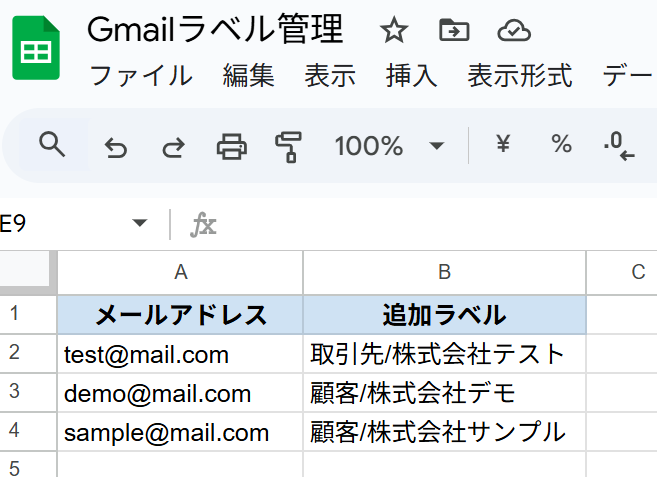
これで事前準備は完了です。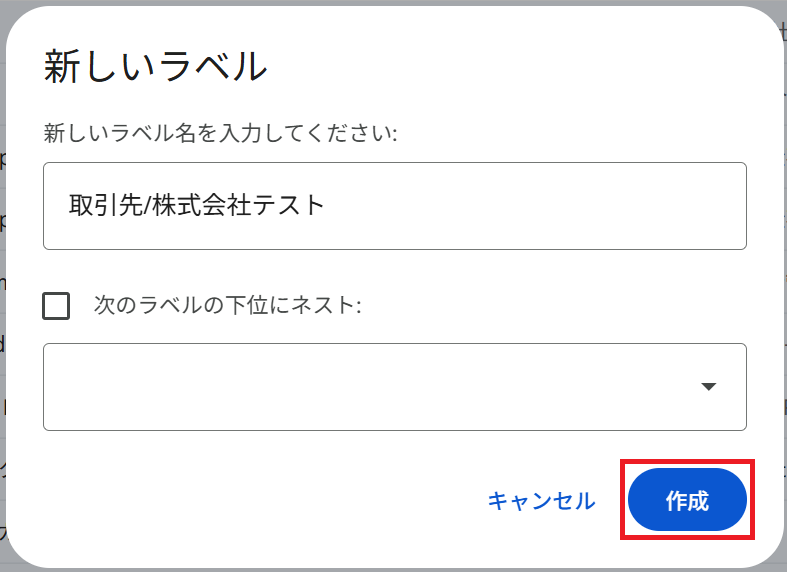
ステップ1:GmailとGoogle スプレッドシートのマイアプリ連携
ここではYoomとそれぞれのアプリを連携して、操作を行えるようにしていきます。設定方法は以下の手順をご参照ください。GmailについてはGoogle スプレッドシートと同じ手順で連携可能です。
ステップ2:テンプレートをコピー
Yoomにログインし、以下バナーの「試してみる」をクリックしましょう。
■概要特定のメールに手動でラベルを付けて管理しているものの、数が増えると手間がかかり、付け忘れなどのミスも発生しがちではないでしょうか。特に、重要な取引先からのメールなどは、確実に対応状況を管理したいものです。このワークフローを活用すれば、Gmailで特定のラベルが付いたメールを受信した際に、Google スプレッドシートの情報を参照して自動で関連ラベルを追加できます。このようなGmailへのラベル追加作業を自動化することで、メール管理の効率化を実現します。
■このテンプレートをおすすめする方- Gmailでのラベル追加や振り分け作業を手動で行い、手間を感じている方
- Google スプレッドシートの顧客リストなどと連携してメール管理を効率化したい方
- メールの見落としや対応漏れを防ぎ、業務の精度を高めたいと考えている方
■このテンプレートを使うメリット- 特定のメール受信をきっかけにGmailへのラベル追加が自動化されるため、これまで手作業に費やしていた時間を短縮することができます。
- 手作業によるラベルの付け忘れや、誤ったラベルを付与するといったヒューマンエラーを防ぎ、メール管理の正確性を高めます。
■フローボットの流れ- はじめに、GmailとGoogle スプレッドシートをYoomと連携します。
- 次に、トリガーでGmailを選択し、「特定のラベルのメールを受信したら」というアクションを設定します。
- 次に、オペレーションでGoogle スプレッドシートの「レコードを取得する」アクションを設定し、特定のシートから情報を取得します。
- 次に、オペレーションで「分岐する」アクションを設定し、取得した情報をもとに後続の処理を条件分けします。
- 次に、オペレーションでGmailの「メールを検索」アクションを設定します。
- 最後に、オペレーションでGmailの「特定のメッセージにラベルを追加」アクションを設定し、メールに新しいラベルを付与します。
※「トリガー」:フロー起動のきっかけとなるアクション、「オペレーション」:トリガー起動後、フロー内で処理を行うアクション
■このワークフローのカスタムポイント- Gmailでは、起動のきっかけとしたいラベルを任意で設定してください。また、オペレーションで追加するラベルも自由に設定可能です。
- Google スプレッドシートでレコードを取得するアクションでは、参照したい任意のスプレッドシートIDやタブ名を設定してください。また、送信元メールアドレスなど、任意の情報を使用して条件を設定できます。
- 分岐機能では、Google スプレッドシートから取得した情報などをもとに、後続の処理を行う条件を自由にカスタマイズすることができます。
■注意事項- Gmail、Google スプレッドシートのそれぞれとYoomを連携してください。
- 分岐はパーソナルプラン以上のプランでご利用いただける機能(オペレーション)となっております。フリープランの場合は設定しているフローボットのオペレーションはエラーとなりますので、ご注意ください。
- パーソナルプランなどの有料プランは、2週間の無料トライアルを行うことが可能です。無料トライアル中には制限対象のアプリや機能(オペレーション)を使用することができます。詳しくは、「料金プランのページ」をご参照ください。
- トリガーは5分、10分、15分、30分、60分の間隔で起動間隔を選択できます。
- プランによって最短の起動間隔が異なりますので、ご注意ください。
■このテンプレートをおすすめする方
- Gmailでのラベル追加や振り分け作業を手動で行い、手間を感じている方
- Google スプレッドシートの顧客リストなどと連携してメール管理を効率化したい方
- メールの見落としや対応漏れを防ぎ、業務の精度を高めたいと考えている方
■このテンプレートを使うメリット
- 特定のメール受信をきっかけにGmailへのラベル追加が自動化されるため、これまで手作業に費やしていた時間を短縮することができます。
- 手作業によるラベルの付け忘れや、誤ったラベルを付与するといったヒューマンエラーを防ぎ、メール管理の正確性を高めます。
■フローボットの流れ
- はじめに、GmailとGoogle スプレッドシートをYoomと連携します。
- 次に、トリガーでGmailを選択し、「特定のラベルのメールを受信したら」というアクションを設定します。
- 次に、オペレーションでGoogle スプレッドシートの「レコードを取得する」アクションを設定し、特定のシートから情報を取得します。
- 次に、オペレーションで「分岐する」アクションを設定し、取得した情報をもとに後続の処理を条件分けします。
- 次に、オペレーションでGmailの「メールを検索」アクションを設定します。
- 最後に、オペレーションでGmailの「特定のメッセージにラベルを追加」アクションを設定し、メールに新しいラベルを付与します。
■このワークフローのカスタムポイント
- Gmailでは、起動のきっかけとしたいラベルを任意で設定してください。また、オペレーションで追加するラベルも自由に設定可能です。
- Google スプレッドシートでレコードを取得するアクションでは、参照したい任意のスプレッドシートIDやタブ名を設定してください。また、送信元メールアドレスなど、任意の情報を使用して条件を設定できます。
- 分岐機能では、Google スプレッドシートから取得した情報などをもとに、後続の処理を行う条件を自由にカスタマイズすることができます。
■注意事項
- Gmail、Google スプレッドシートのそれぞれとYoomを連携してください。
- 分岐はパーソナルプラン以上のプランでご利用いただける機能(オペレーション)となっております。フリープランの場合は設定しているフローボットのオペレーションはエラーとなりますので、ご注意ください。
- パーソナルプランなどの有料プランは、2週間の無料トライアルを行うことが可能です。無料トライアル中には制限対象のアプリや機能(オペレーション)を使用することができます。詳しくは、「料金プランのページ」をご参照ください。
- トリガーは5分、10分、15分、30分、60分の間隔で起動間隔を選択できます。
- プランによって最短の起動間隔が異なりますので、ご注意ください。
「テンプレートがコピーされました」と表示されるので「OK」をクリックします。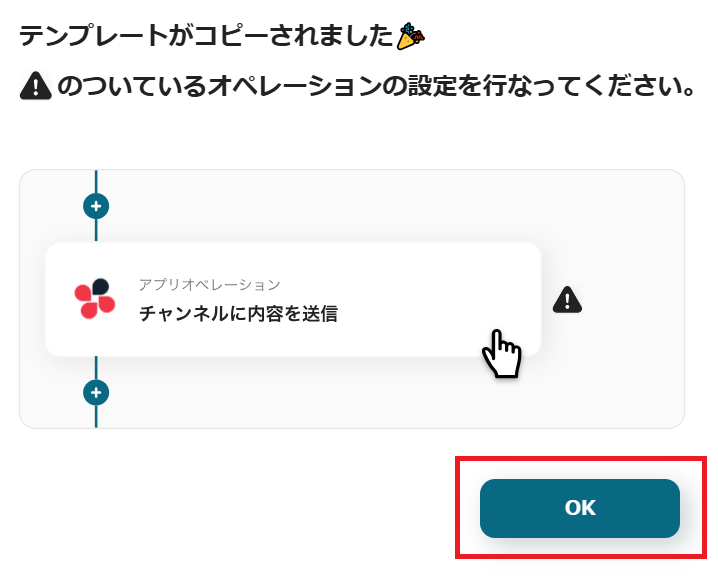
ステップ3:Gmailのトリガー設定
「特定のラベルのメールを受信したら」をクリックしてください。
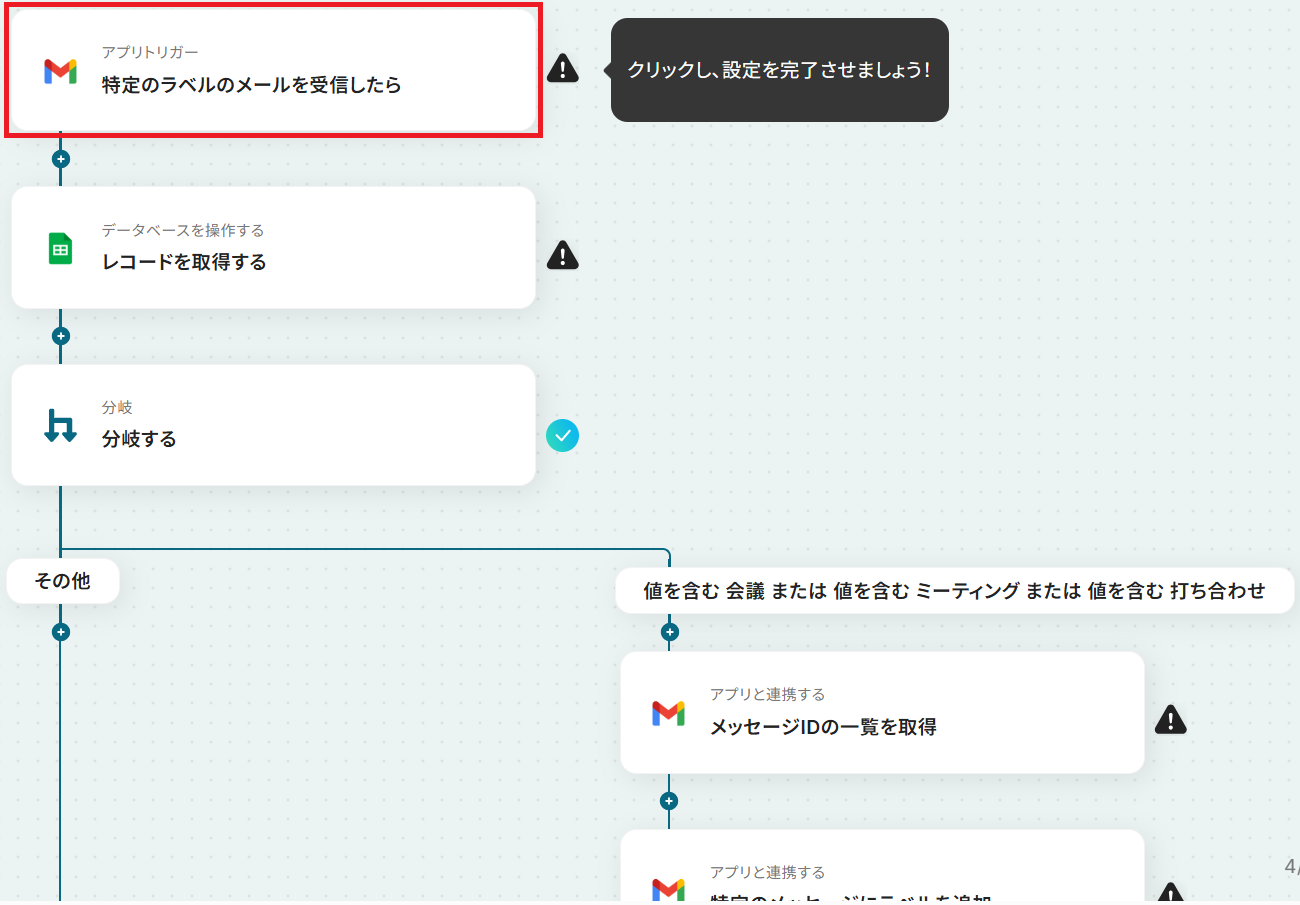
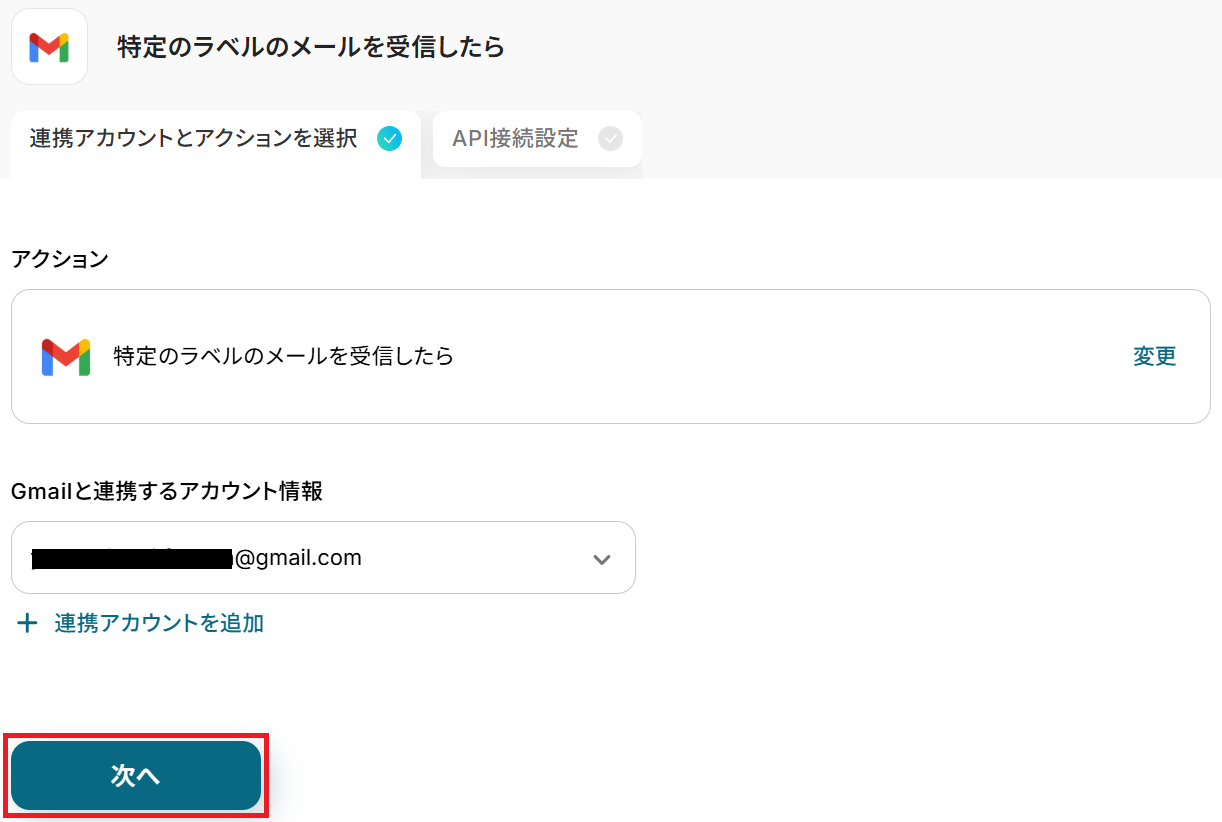
まず、トリガーの起動間隔をプルダウンから選択してください。
※トリガーの起動タイミングは、5分、10分、15分、30分、60分のいずれかで設定できます。ご利用プランによって、設定できるトリガーの最短間隔が違うので、その点は要チェックです。なお、基本的にはそのプランの最短の起動間隔にしてお使いいただくことをおすすめします。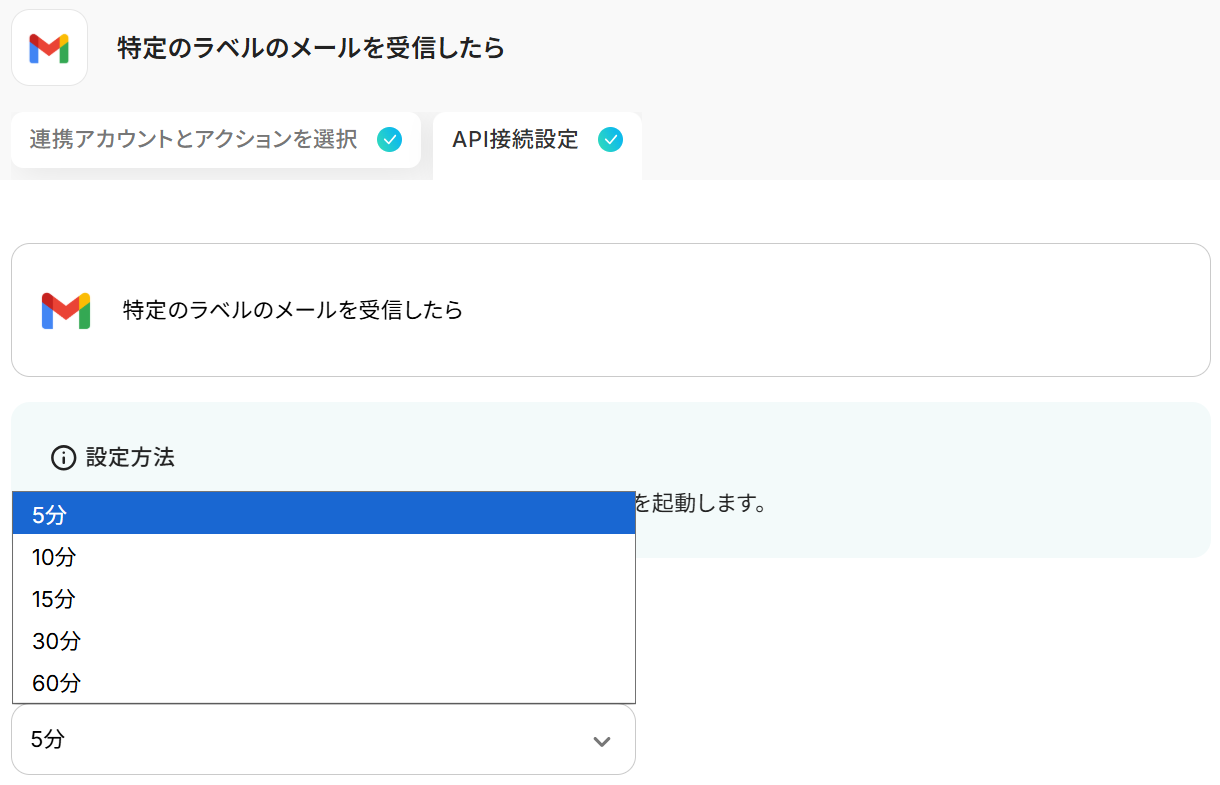
今回は例として「INBOX(受信トレイ)」というラベルを設定したので、受信メール全てがフローの対象となります。
ただし以下のようにフィルタールールを作成して、特定のラベルに振り分けられるよう設定することも可能です。
ラベルを作成して Gmail を整理する
- Gmailでフィルタ条件を設定し、「フィルタを作成」をクリック
- 「ラベルを付ける」をクリック
- 既存ラベルを選択するか、新規ラベルを作成する
メールのフィルタルールの作成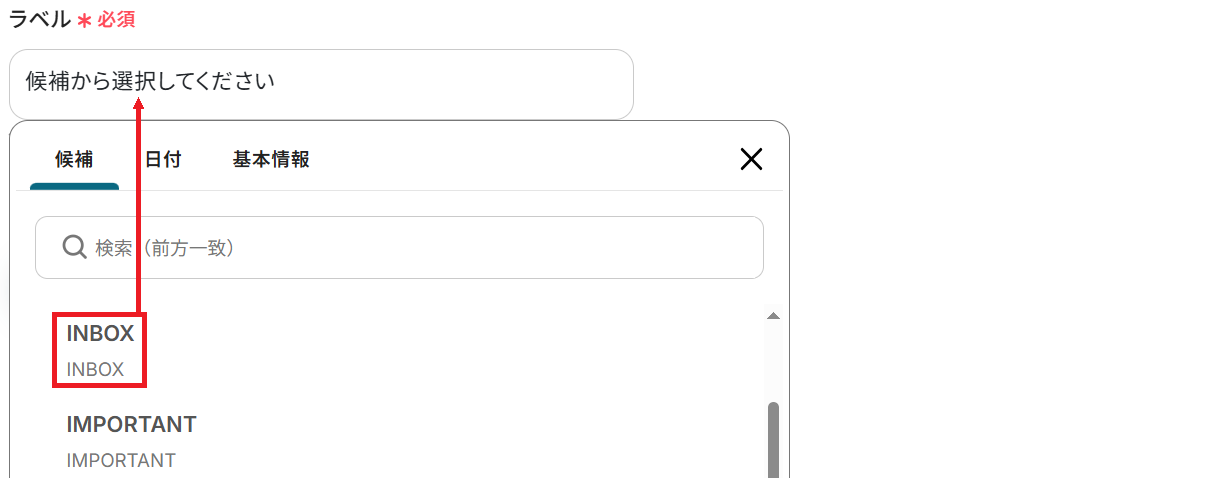
この時、先ほど指定したラベルで届くようにしましょう。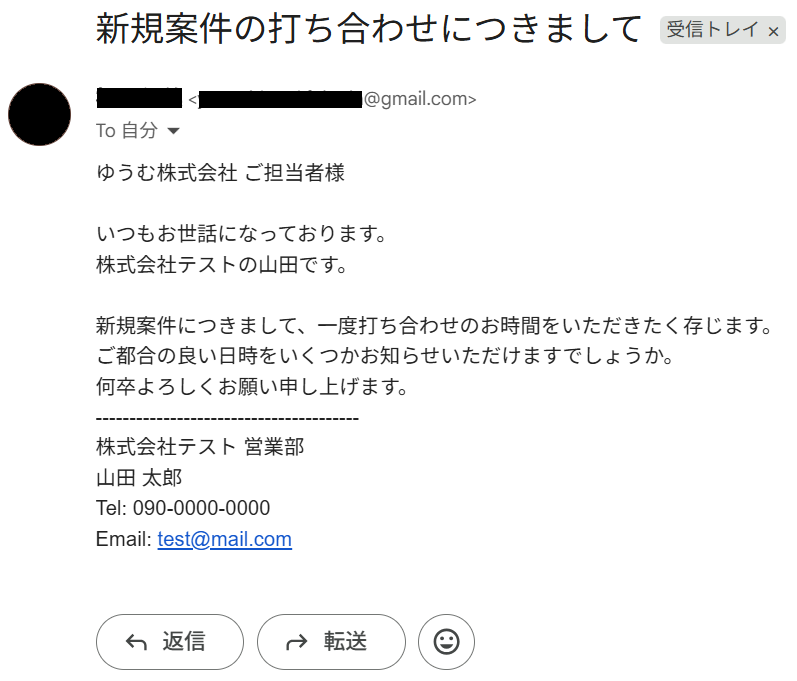
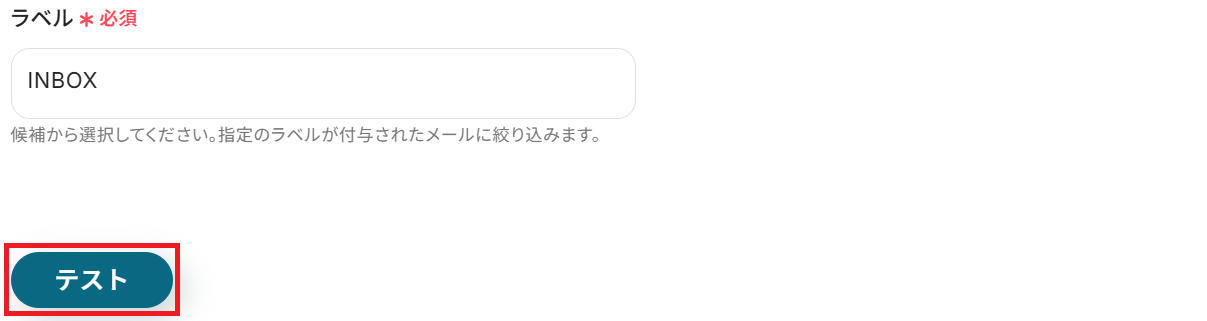
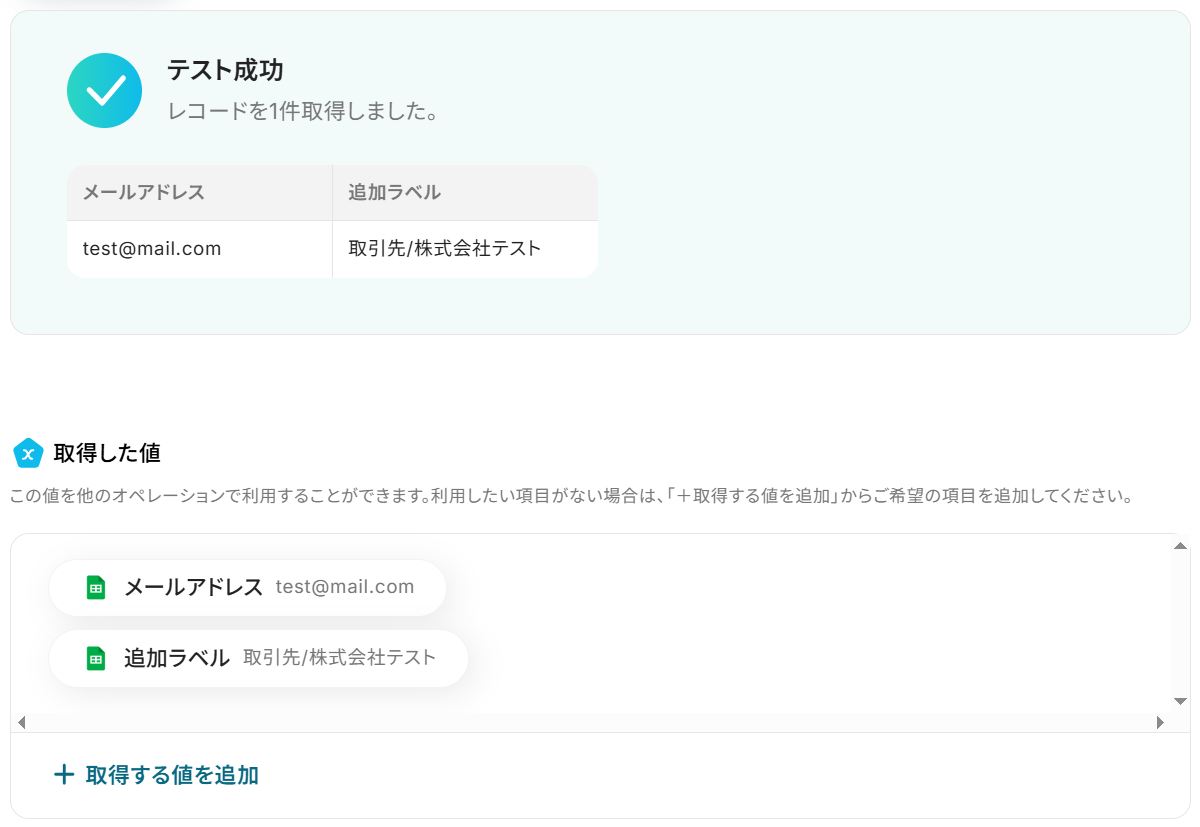
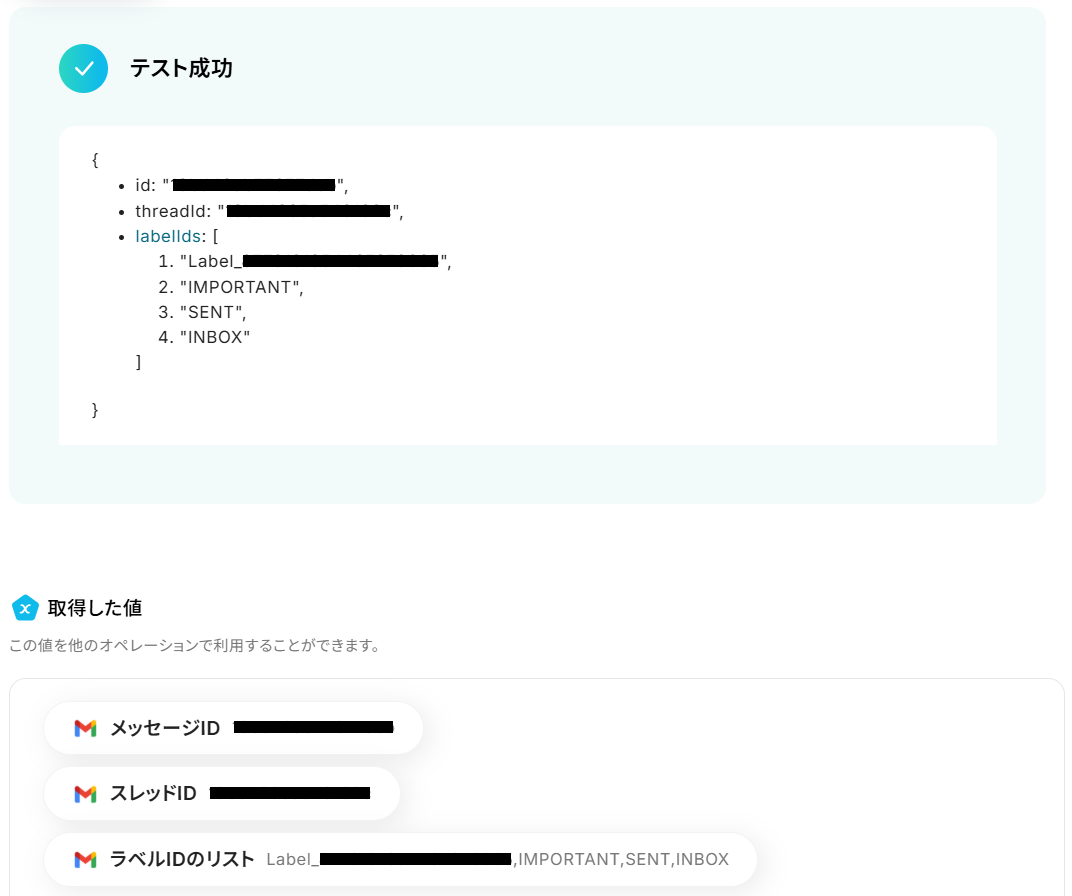
※取得した値とは?
トリガーやオペレーション設定時に「テスト」を実行して取得した値のことです。
後続のオペレーション設定時の値として利用でき、フローボットを起動する度に変動した値となります。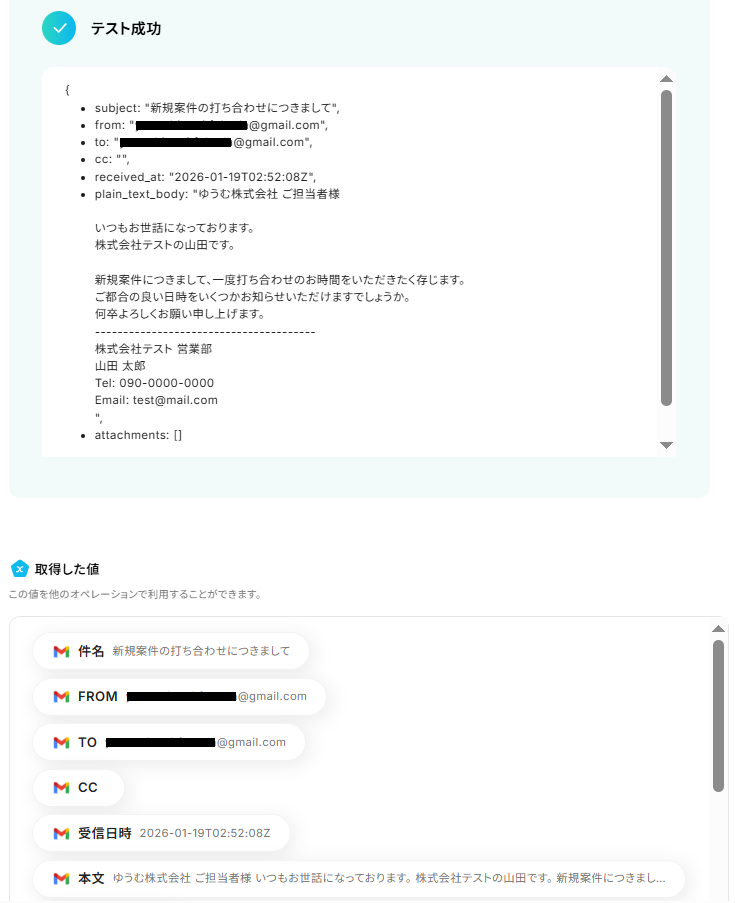
ステップ4:Google スプレッドシートのアクション設定
先ほど取得したメールアドレスをもとに、追加すべきラベルを抽出します。「レコードを取得する」をクリック。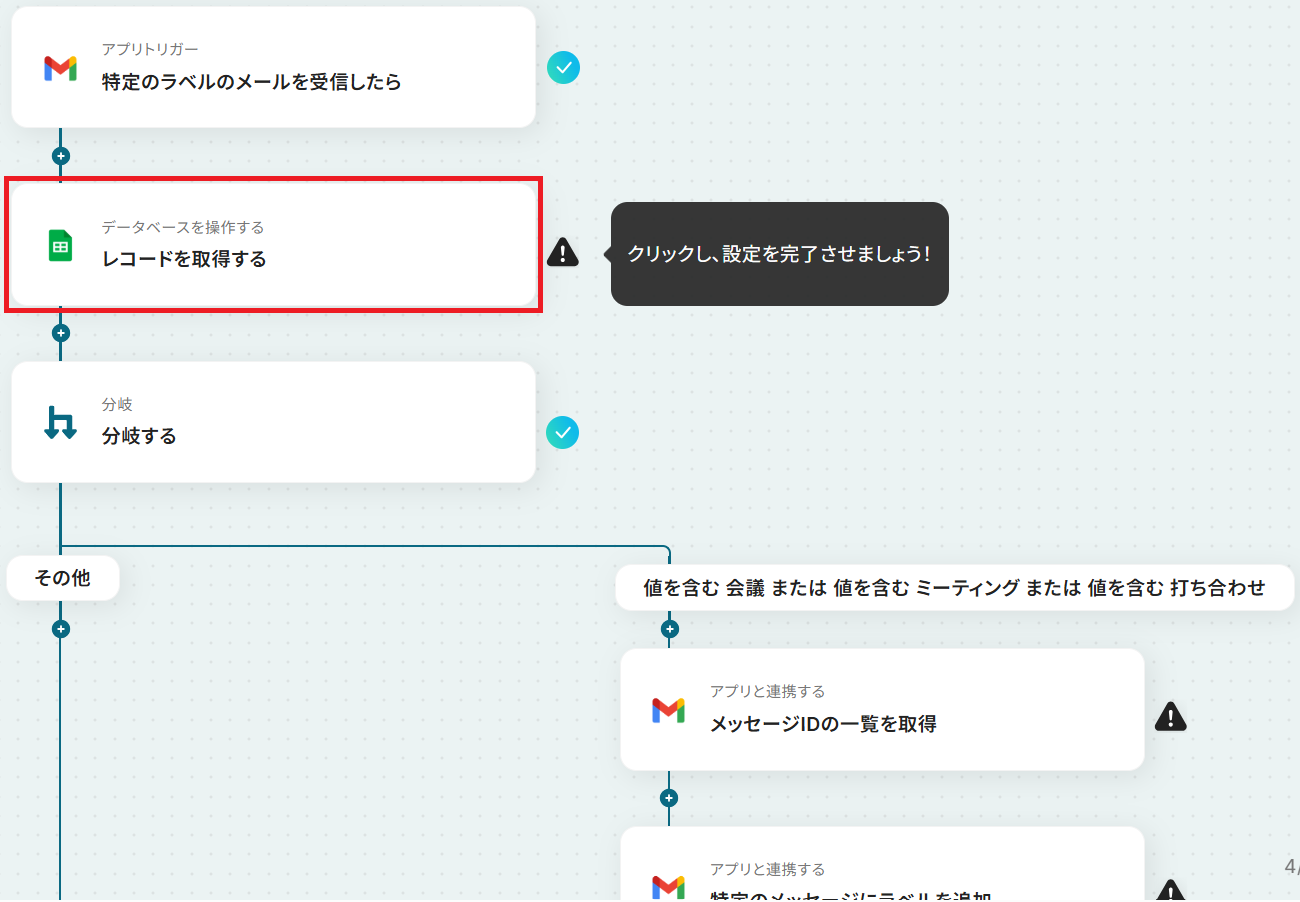
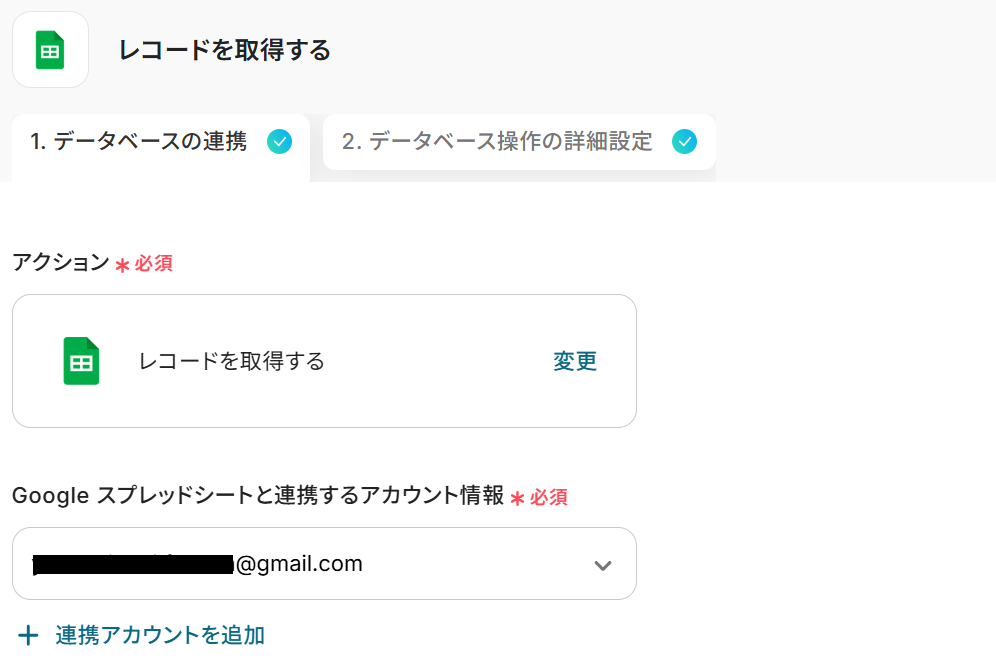
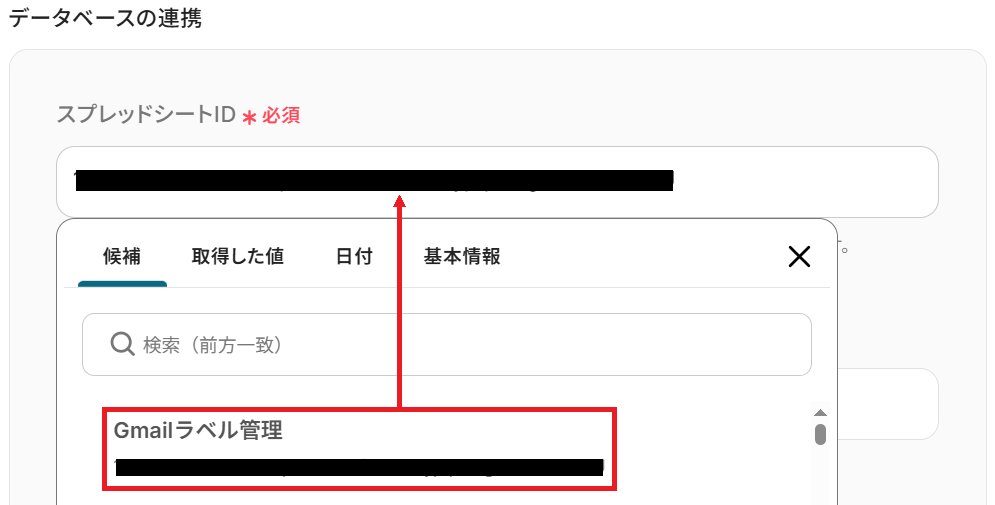
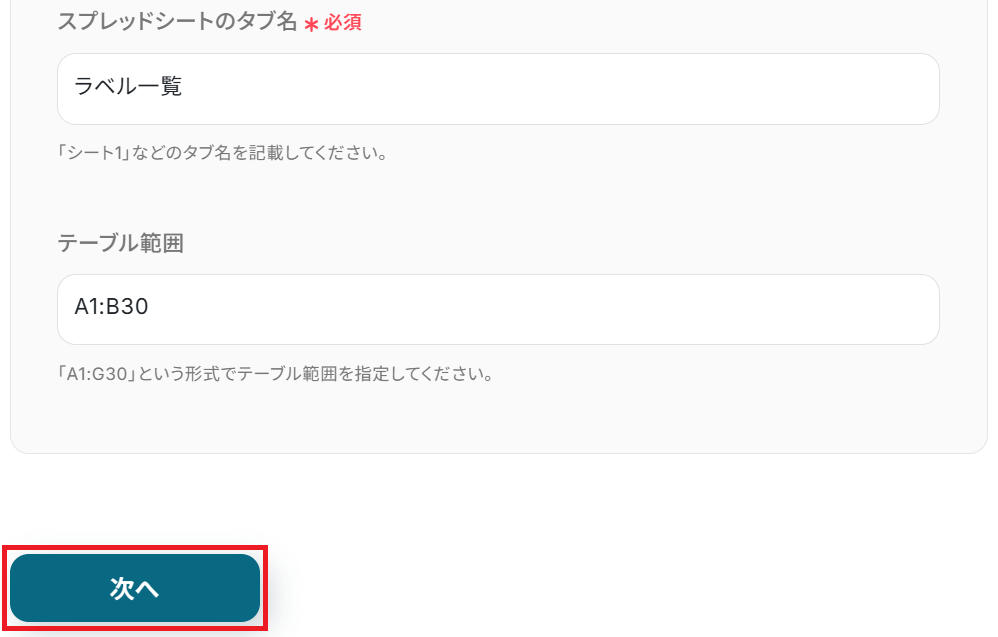
今回は送信元のメールアドレスによって追加するラベルが決まるので、「メールアドレス」を選択しました。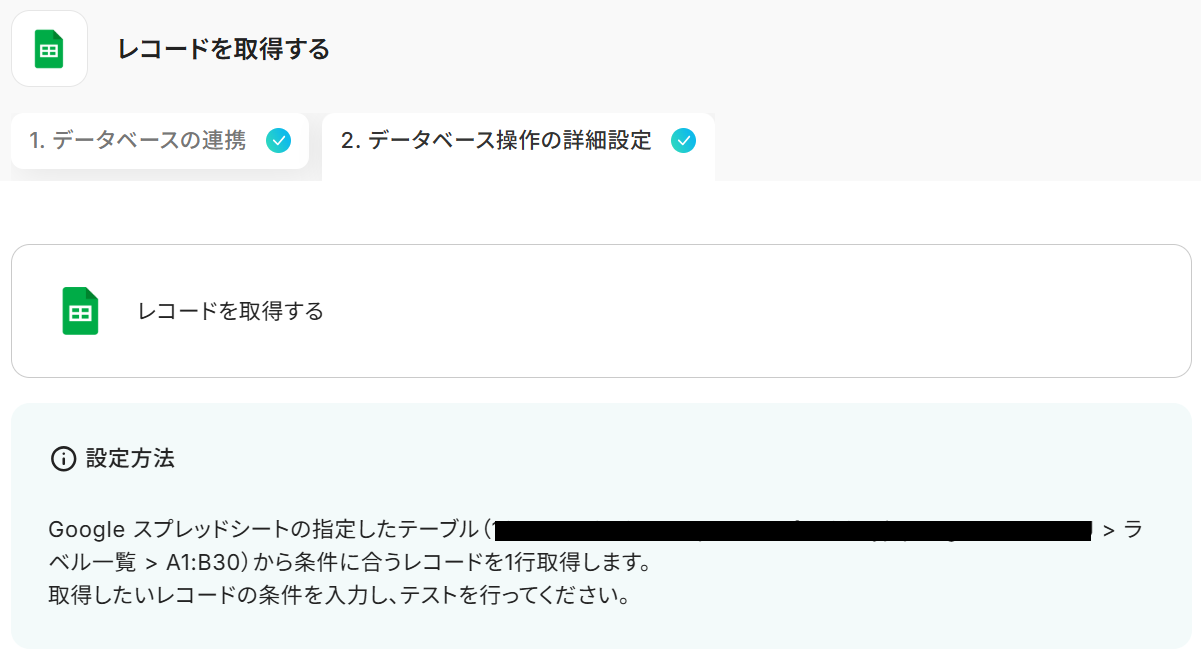
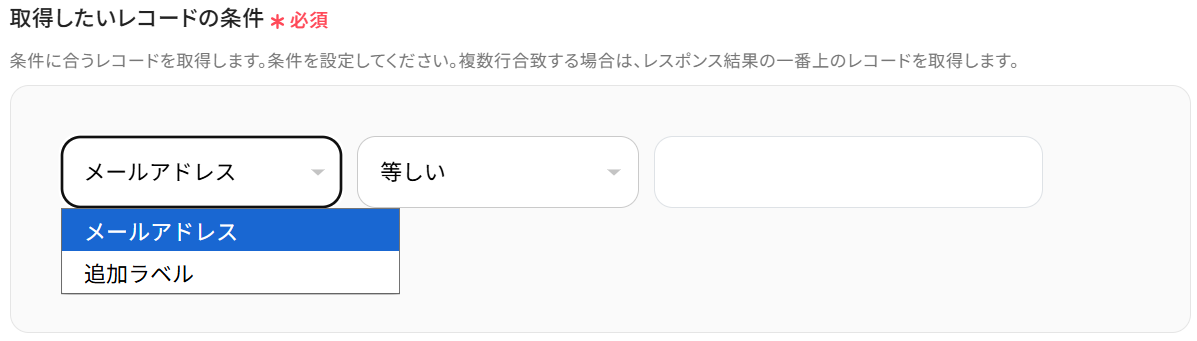
これでメールアドレスをキーとして追加するラベルを見つけ出すことができます。
※Googleスプレッドシートのレコード取得における注意点と対応方法もご参照ください。
※以下のように取得した値を設定することで、トリガーが実行されるたびに最新のメール情報が反映されます。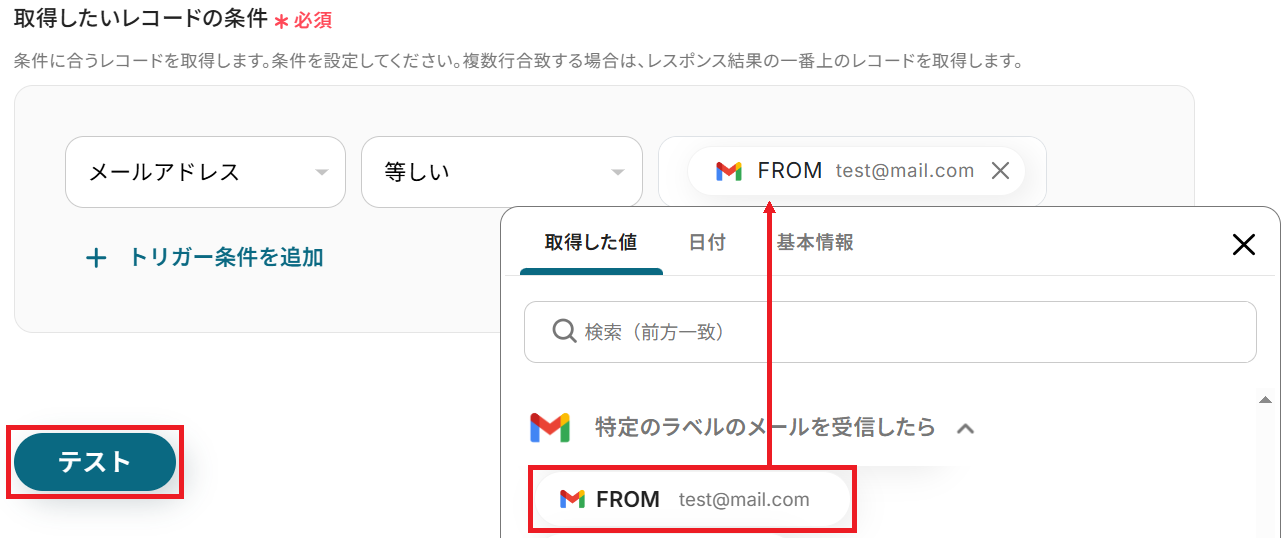
ステップ5:分岐設定
後続の処理に進むかどうか判別する設定をします。「分岐する」をクリック。※「分岐する」オペレーションは、ミニプラン以上でご利用いただけます。フリープランで利用するとエラーになってしまうのでご注意ください。
※ミニプランなどの有料プランは2週間の無料トライアルが可能です。無料トライアル中なら普段制限されているアプリや機能も自由にお試しいただけますので、ぜひ活用してみましょう!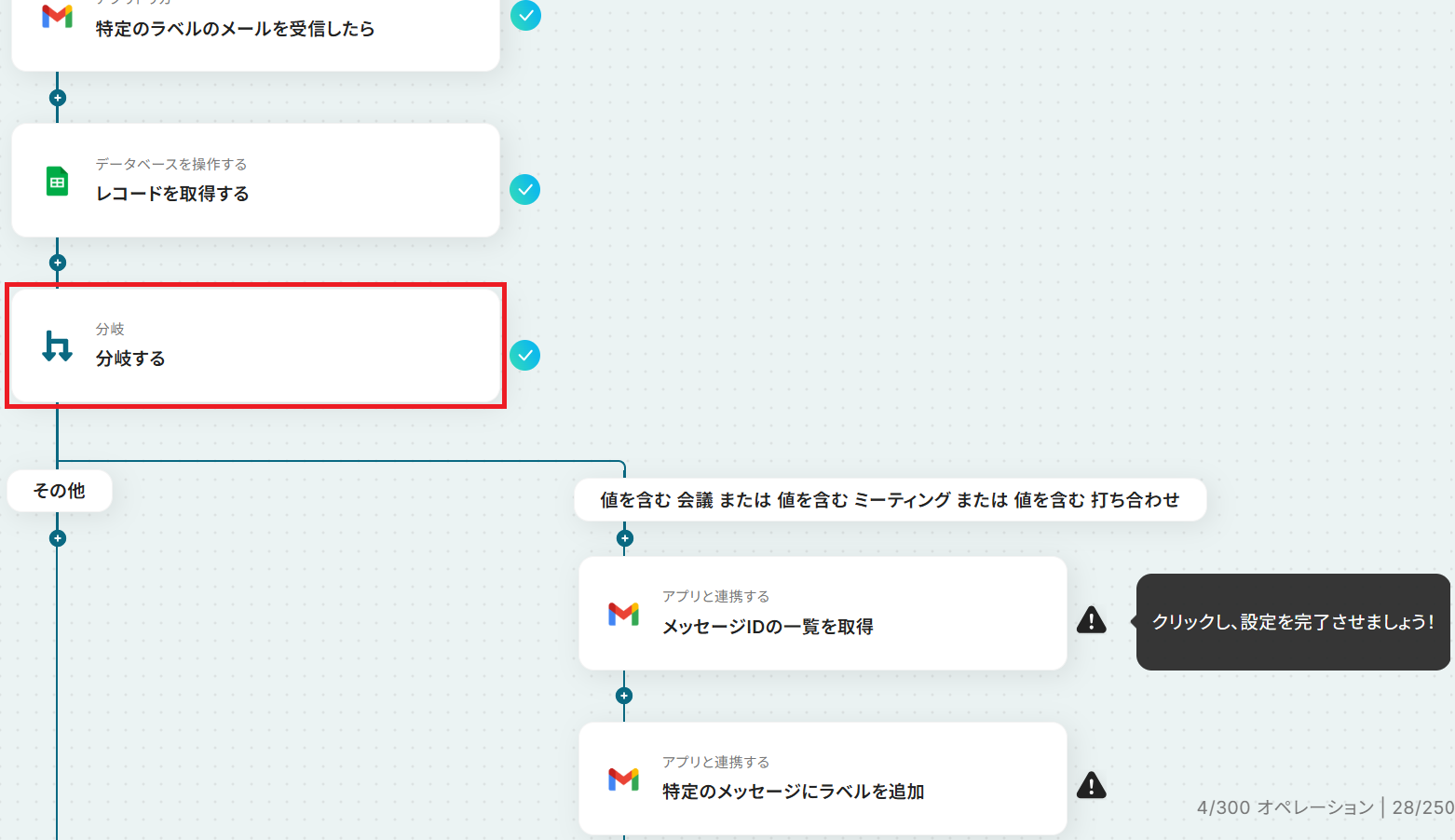
オペレーションは「特定のラベルのメールを受信したら」、取得した値は「本文」と設定しました。
※「分岐」の設定方法もご参照ください。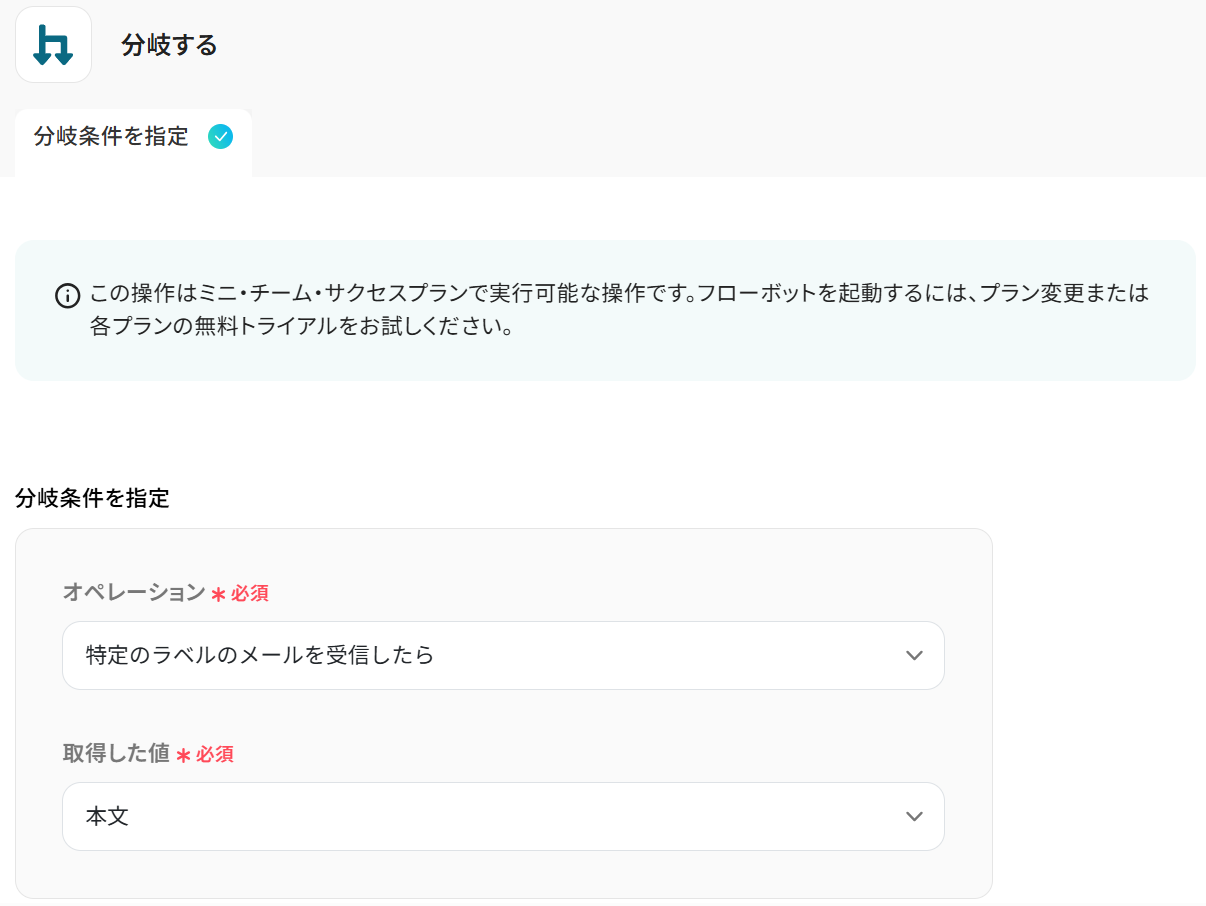
今回は例として、取得した値(本文)が「会議」「ミーティング」「打ち合わせ」のいずれかの値を含む場合に次のステップに進むよう設定しました。
つまり、受信メールの本文中に「会議」「ミーティング」「打ち合わせ」のいずれかの文字列が含まれている場合という意味です。
条件は「+ 分岐条件を追加」から最大5個まで設定できます。
設定が完了したら「完了」をクリックして保存してください。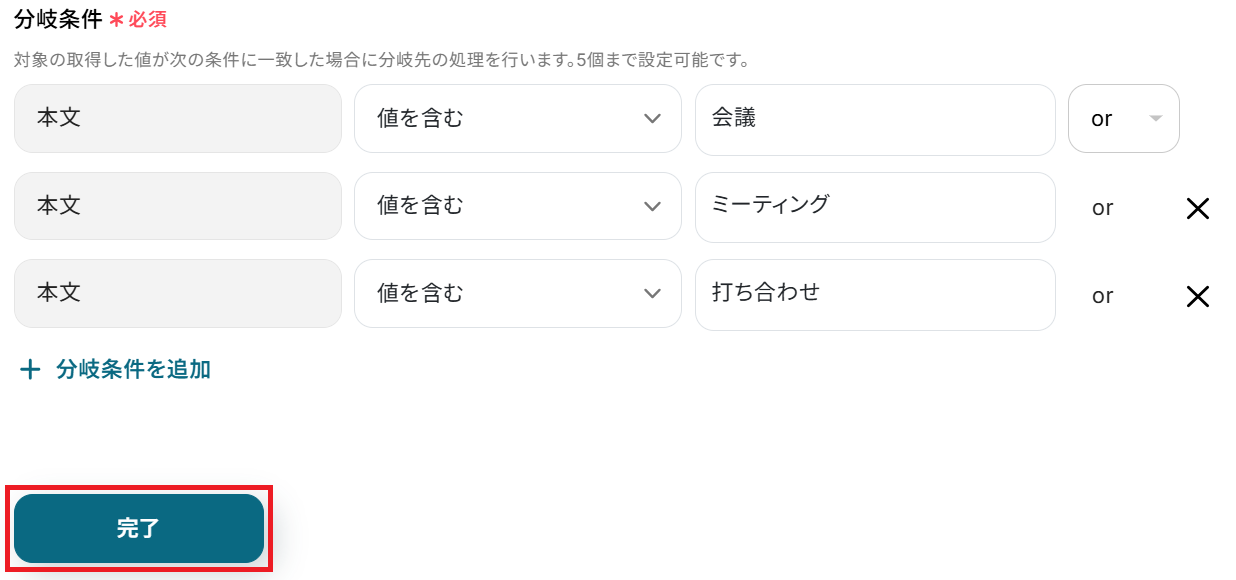
ステップ6:GmailのメッセージIDを取得する設定
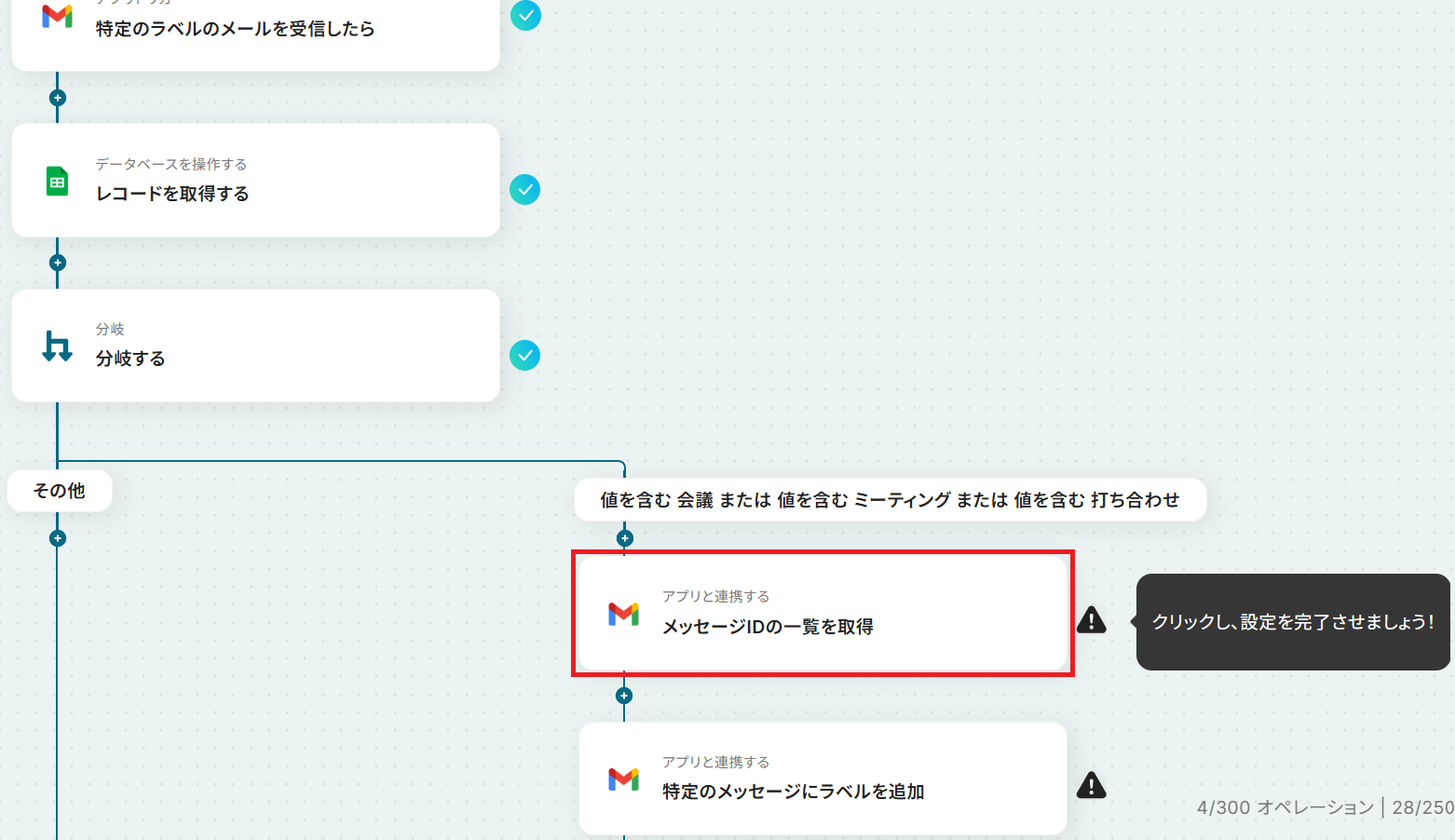
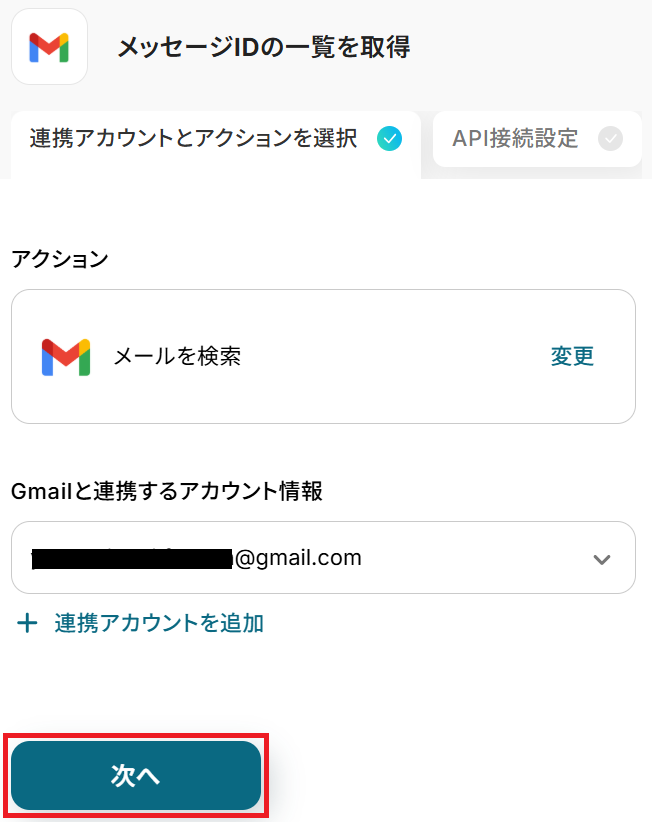
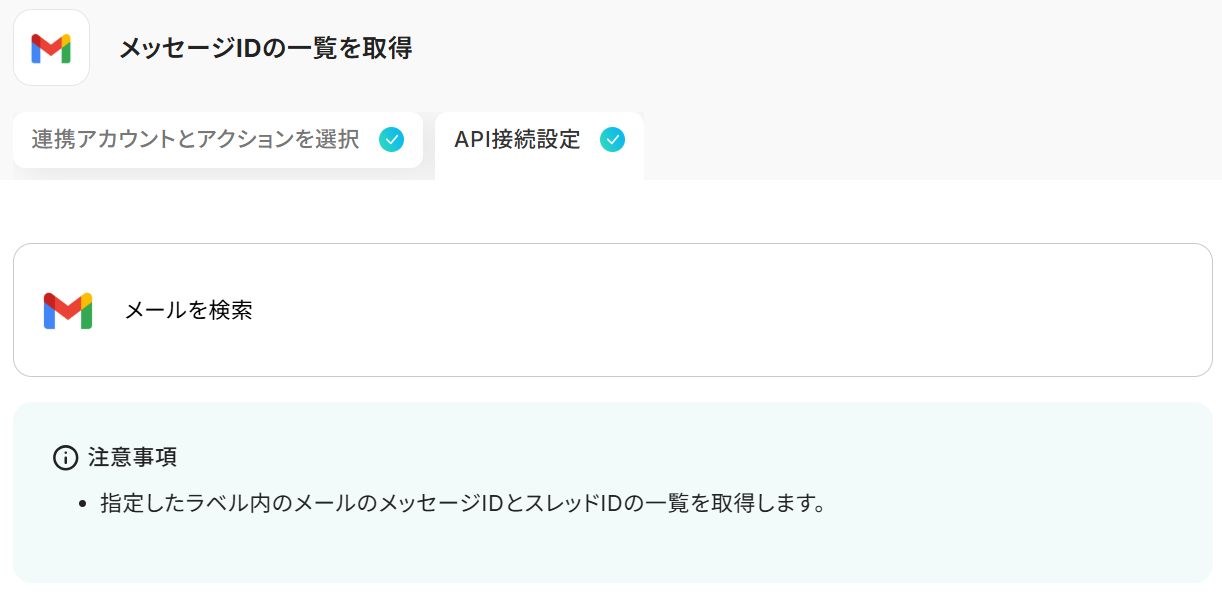
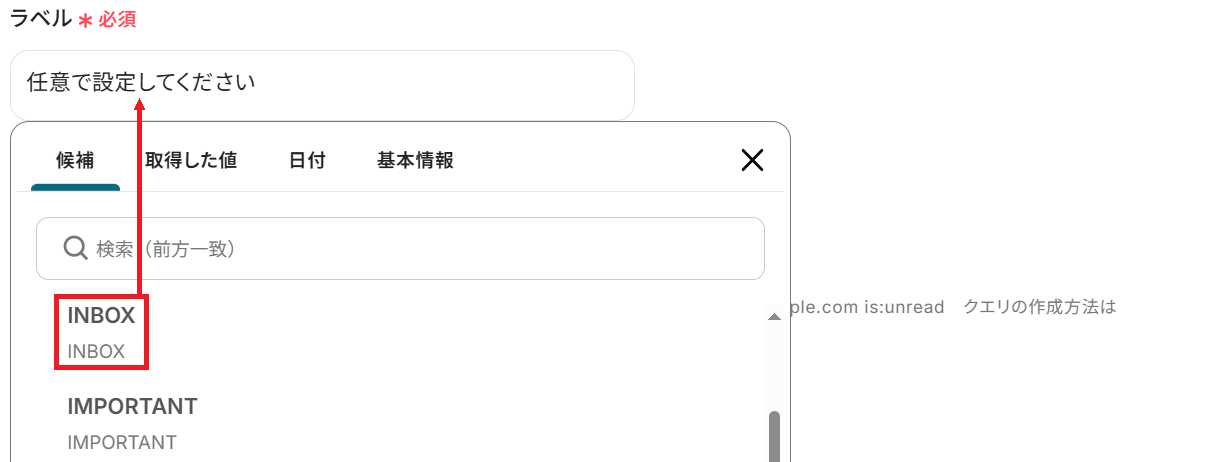
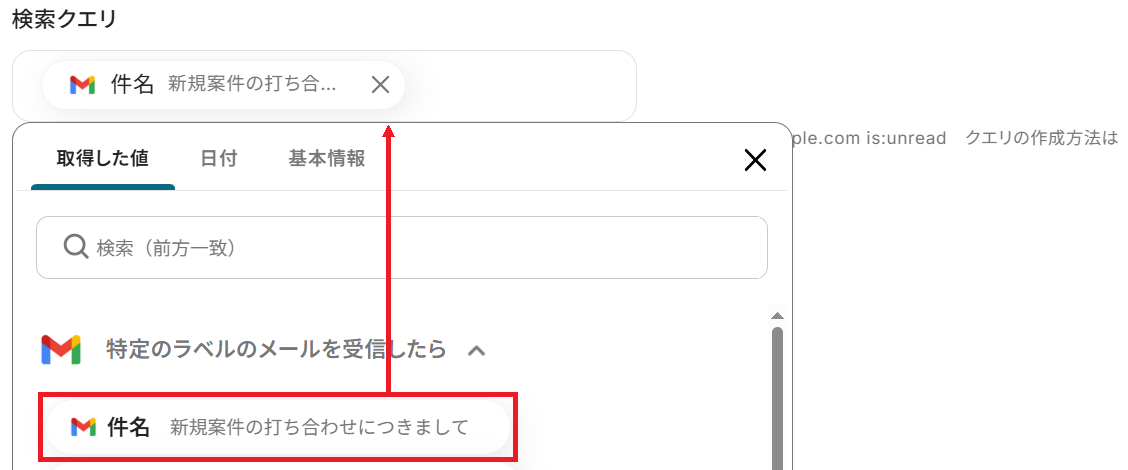
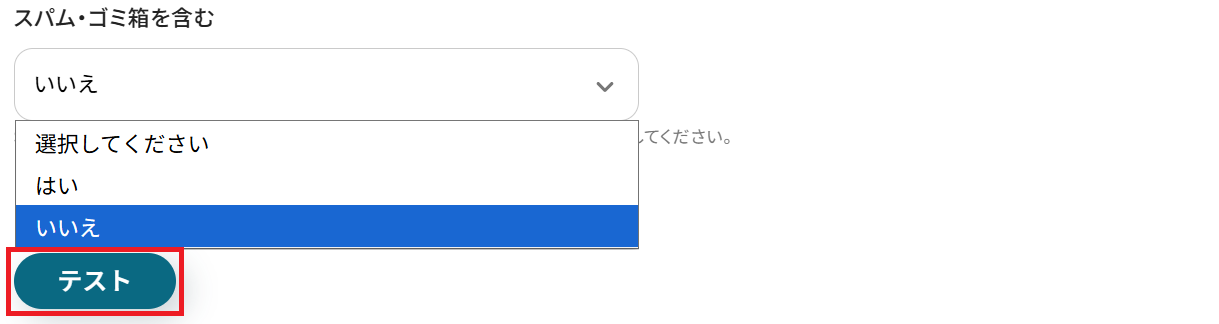
トリガーで検知したメールのメッセージIDを取得します。「メッセージIDの一覧を取得」をクリック。
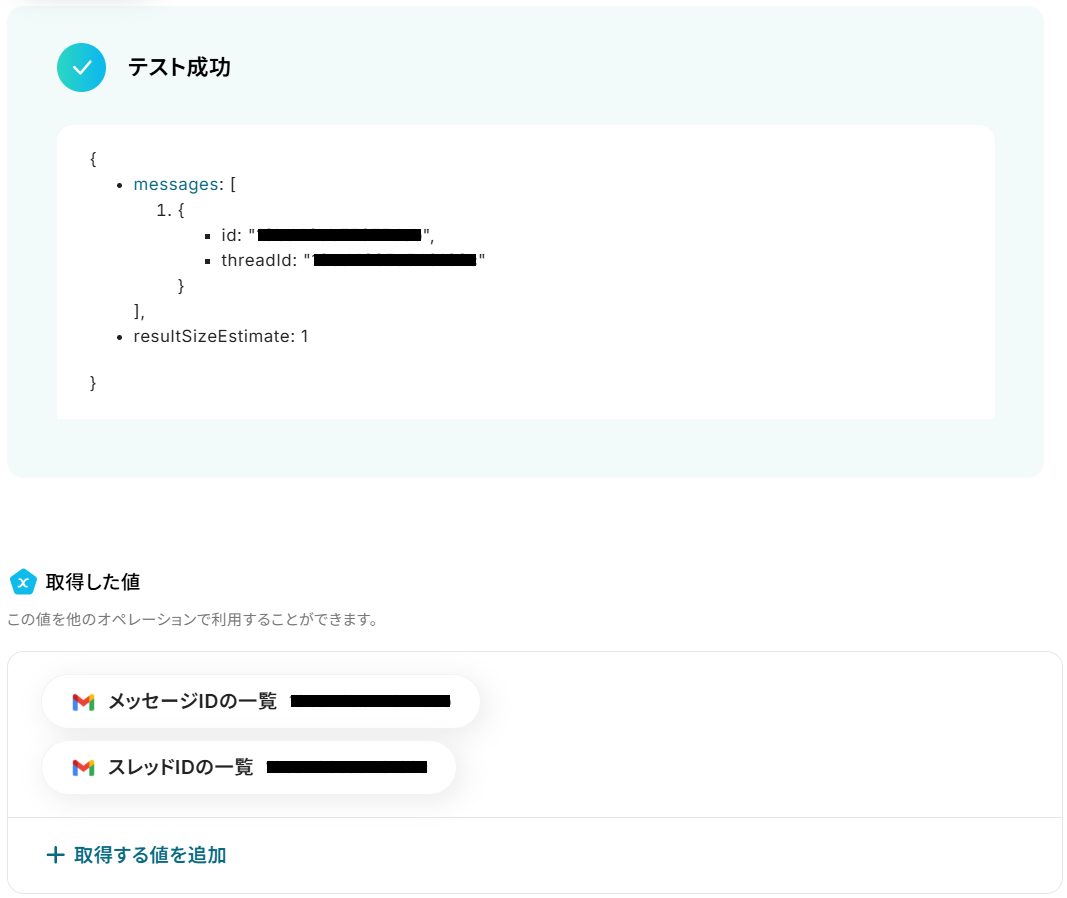
ステップ7:Gmailのラベルを追加する設定
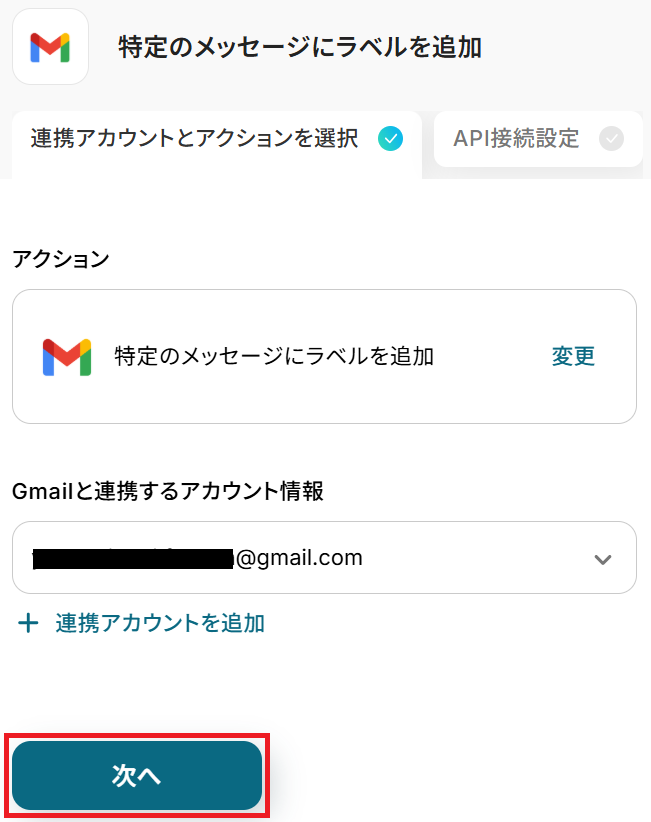
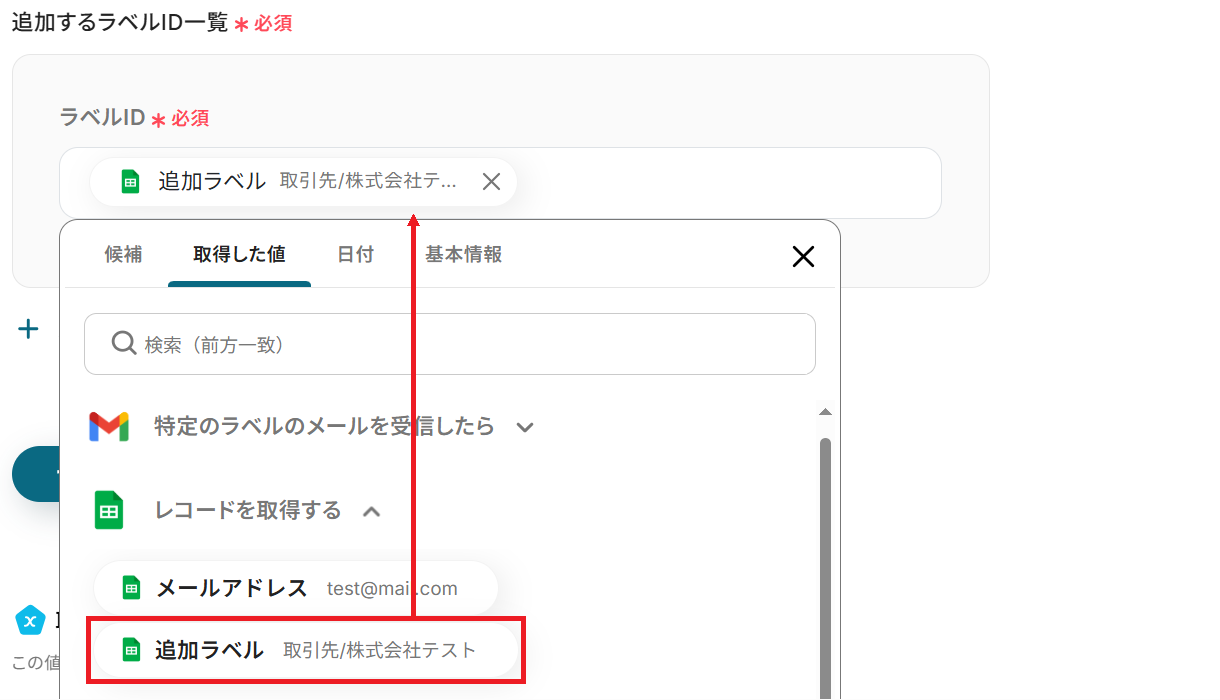
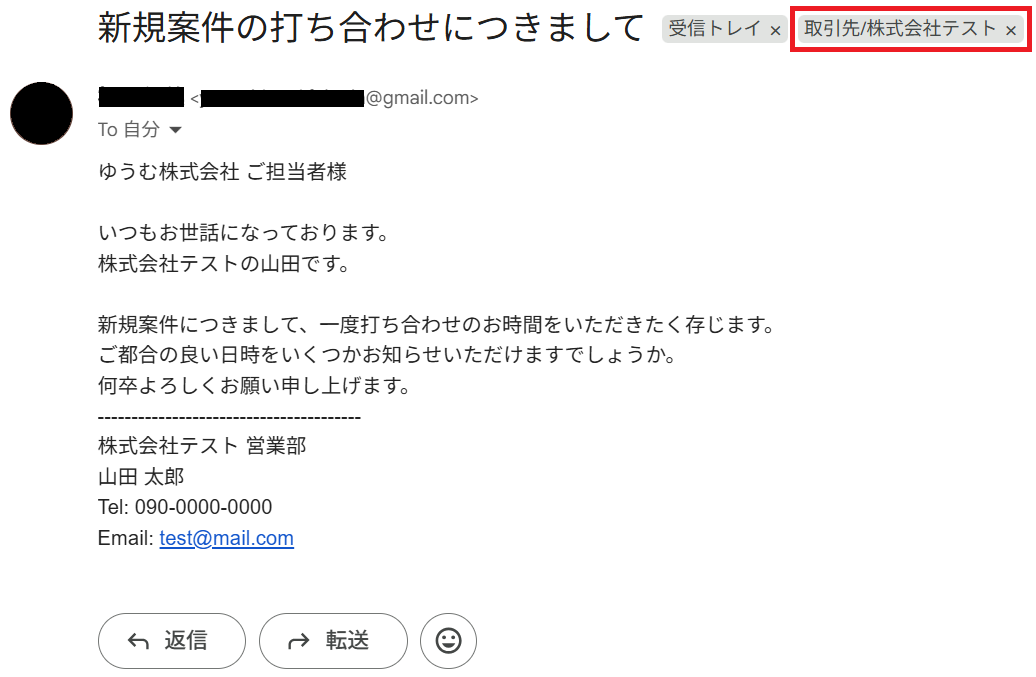
先ほど取得したメッセージIDを用いて、トリガーで受信したメールにラベルを追加します。「特定のメッセージにラベルを追加」をクリック。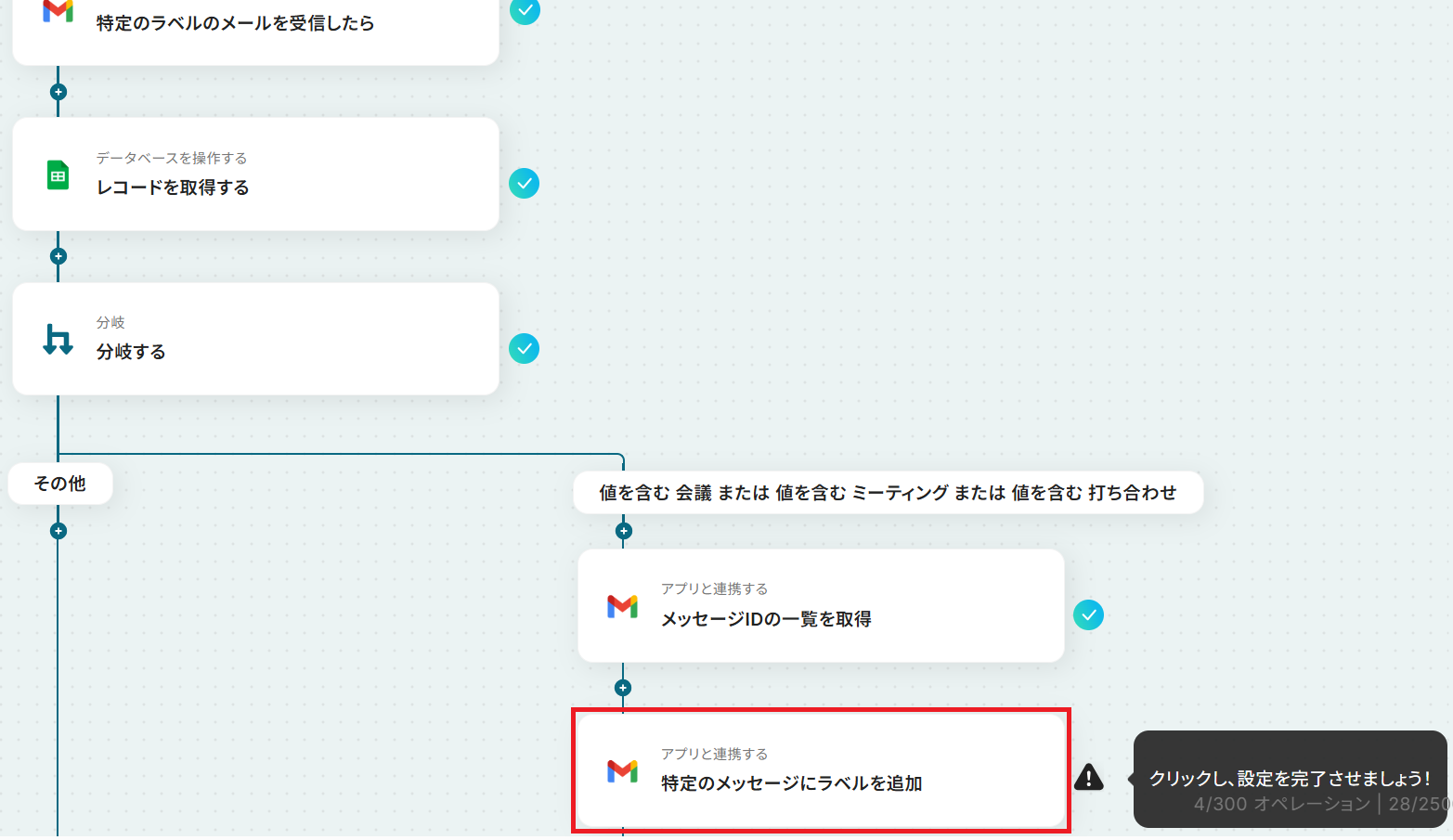
※メッセージIDが複数存在する場合は、同じ処理を繰り返すオペレーションを用いて1つずつ順番に処理を行ってください。なお「同じ処理を繰り返す」オペレーションを使う場合は、チームプランまたはサクセスプランが必要です。フリープラン・ミニプランだと、そのオペレーションやデータコネクトを設定してもエラーになってしまうので注意しましょう。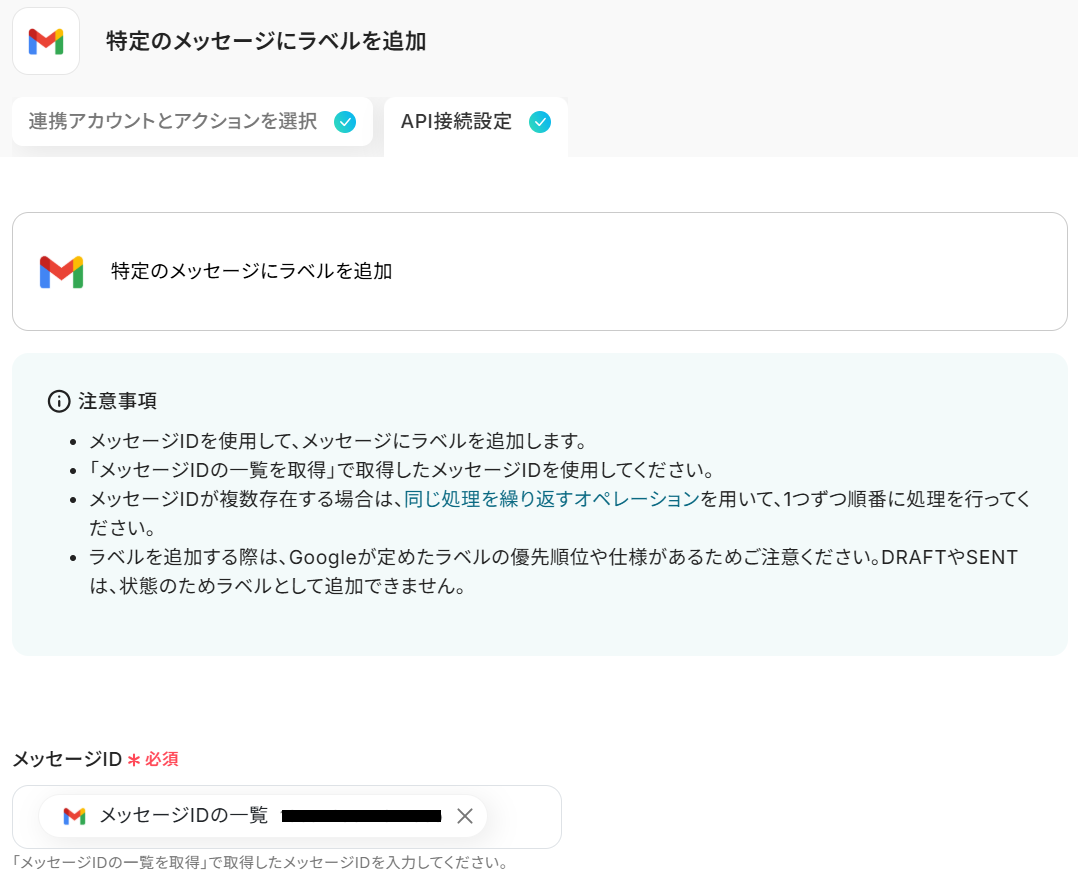
ステップ8:トリガーをONにして起動準備完了
最後に「トリガーをON」をクリックしたら、自動化の設定は完了です。正しくフローボットが起動するか確認してください。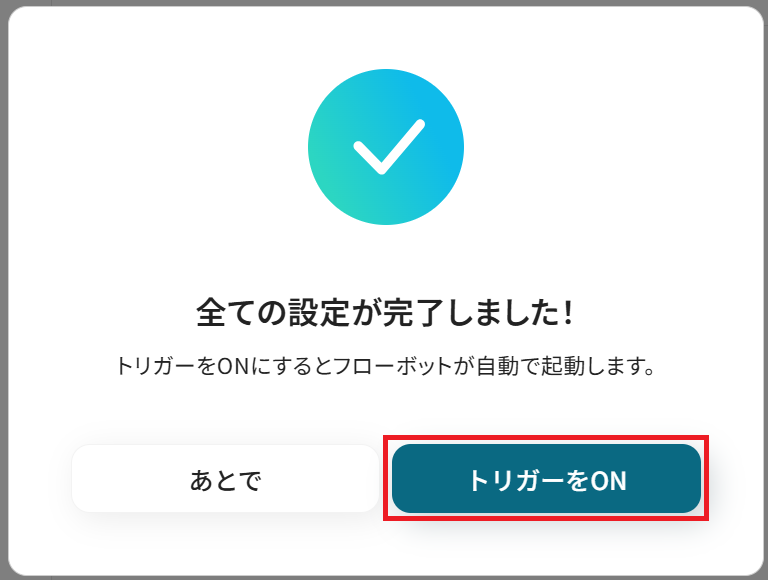
Gmailを使ったその他の自動化例
今回ご紹介した連携以外でも、GmailのAPIを活用してさまざまな業務を自動化することが可能です。例えば、受信メールをトリガーにタスク作成、チケット発行、ファイルアップロードなどを自動化できます。
これにより、業務連絡や顧客対応を効率化できるでしょう。
■概要Gmailで管理している問い合わせや依頼メールなどを、Asanaでタスク化して管理しているものの、手作業での転記に手間を感じていませんか?重要なメールを見落としたり、タスク化を忘れたりすることで、対応の遅れに繋がることもあります。このワークフローを活用すれば、Gmailで特定のラベルを付けたメールの内容を、自動でAsanaのタスクとして登録できるため、こうした課題をスムーズに解消します。
■このテンプレートをおすすめする方- Gmailに来る依頼をAsanaで管理しており、手動でのタスク化に手間を感じている方
- Asanaでのタスク作成漏れを防ぎ、チームの対応速度を向上させたいプロジェクトマネージャーの方
- 日々のメール対応に追われ、本来のコア業務に集中したいと考えているすべてのビジネスパーソンの方
■このテンプレートを使うメリット- Gmailで特定ラベルを付けたメールの内容が自動でAsanaにタスク登録されるため、手作業による転記の手間と時間を削減できます。
- タスクの作成漏れや転記ミスといった人為的なエラーを防ぎ、業務の正確性を高めることに繋がります。
■フローボットの流れ- はじめに、GmailとAsanaをYoomと連携します。
- 次に、トリガーでGmailを選択し、「特定のラベルのメールを受信したら」というアクションを設定します。
- 次に、オペレーションで「テキストからデータを抽出する」を設定し、受信したメールの本文などからタスク名や詳細に必要な情報を抽出します。
- 最後に、オペレーションでAsanaの「タスクを追加」アクションを設定し、抽出した情報を基にタスクを作成します。
※「トリガー」:フロー起動のきっかけとなるアクション、「オペレーション」:トリガー起動後、フロー内で処理を行うアクション
■このワークフローのカスタムポイント- Gmailのトリガー設定で、自動化の対象としたいメールに付与するラベル名を任意で指定してください。
- Asanaでタスクを追加するアクションを設定する際に、タスクを登録したいプロジェクトを任意で設定してください。
■注意事項- Gmail、AsanaのそれぞれとYoomを連携してください。
- トリガーは5分、10分、15分、30分、60分の間隔で起動間隔を選択できます。
- プランによって最短の起動間隔が異なりますので、ご注意ください。
■概要
Gmailに届くお問い合わせなどをZendeskへ手作業で起票していませんか?この作業は単純ですが、対応漏れや入力ミスが許されず、大きな負担になりがちです。このワークフローを活用すれば、Gmailで特定のラベルが付いたメールを受信するだけで、Zendeskにチケットが自動で作成されるため、手作業による対応業務を効率化し、顧客対応の迅速化を実現します。
■このテンプレートをおすすめする方
- Gmail経由の問い合わせをZendeskで管理しているカスタマーサポート担当の方
- 手作業でのチケット起票による対応漏れや遅延の発生に課題を感じている方
- 問い合わせ対応業務を自動化し、チームの生産性を向上させたいと考えている方
■このテンプレートを使うメリット
- Gmailの受信をトリガーにZendeskのチケットが自動で作成されるため、手作業での転記やシステム間の画面遷移に費やしていた時間を短縮できます。
- 手作業による対応漏れや、メール内容の転記ミスといったヒューマンエラーを防ぎ、対応品質の安定化に繋がります。
■フローボットの流れ
- はじめに、GmailとZendeskをYoomと連携します。
- 次に、トリガーでGmailを選択し、「特定のラベルのメールを受信したら」アクションを設定します。
- 続いて、オペレーションでOCR機能の「テキストからデータを抽出する」を設定し、受信したメールの本文から必要な情報を抽出します。
- 最後に、オペレーションでZendeskの「チケットを作成」を設定し、前のステップで抽出した情報を件名や詳細にマッピングしてチケットを作成します。
※「トリガー」:フロー起動のきっかけとなるアクション、「オペレーション」:トリガー起動後、フロー内で処理を行うアクション
■このワークフローのカスタムポイント
- Gmailのトリガー設定では、フローを起動するきっかけとなるメールのラベルを任意で指定できます。また、フローの起動間隔も設定可能です。
- OCR機能の設定では、チケット作成に利用したい情報(例:氏名、会社名、問い合わせ内容など)を抽出項目として任意で設定します。対象のテキストには、トリガーで取得したメール本文などをアウトプットから指定できます。
- Zendeskでチケットを作成するアクションでは、利用しているZendeskのサブドメインを設定します。また、チケットの件名や詳細には、前のステップで抽出した情報を埋め込むなど、自由にカスタマイズが可能です。
■注意事項
- Gmail、ZendeskのそれぞれとYoomを連携してください。
- Zendeskはチームプラン・サクセスプランでのみご利用いただけるアプリとなっております。フリープラン・ミニプランの場合は設定しているフローボットのオペレーションやデータコネクトはエラーとなりますので、ご注意ください。
- チームプランやサクセスプランなどの有料プランは、2週間の無料トライアルを行うことが可能です。無料トライアル中には制限対象のアプリを使用することができます。
- トリガーは5分、10分、15分、30分、60分の間隔で起動間隔を選択できます。
- プランによって最短の起動間隔が異なりますので、ご注意ください。
■概要Gmailで受信した依頼メールなどを、都度Todoistに手作業で登録していませんか?この作業は単純ですが、件数が増えると時間がかかり、転記漏れや入力ミスが発生する原因にもなります。
このワークフローを活用すれば、Gmailで特定のメールを受信した際に内容をAIで解析して、Todoistにタスクを登録できます。これにより、タスク管理に関する一連の手間を省き、業務の効率化を実現します。■このテンプレートをおすすめする方- Gmailで業務連絡を受け、Todoistでタスク管理をしている方
- メールの内容をTodoistに手動で転記する作業に手間を感じている方
- タスクの登録漏れを防ぎ、より抜け漏れのないタスク管理を実現したい方
■このテンプレートを使うメリット- Gmailで受信した内容をTodoistに自動でタスク作成するため、これまで手作業で行っていた転記の時間を短縮できます。
- 手作業によるタスクの登録漏れや内容の入力ミスを防ぎ、タスク管理の正確性を向上させます。
■フローボットの流れ- はじめに、GmailとTodoistをYoomと連携します。
- 次に、トリガーでGmailを選択し、「特定のキーワードに一致するメールを受信したら」というアクションを設定します。
- 続けて、オペレーションでAI機能の「テキストからデータを抽出する」アクションを設定し、メール本文からタスク名や期日などの情報を抽出します。
- 最後に、オペレーションでTodoistの「タスクを作成」アクションを設定し、AIで抽出した情報を元にタスクを作成します。
※「トリガー」:フロー起動のきっかけとなるアクション、「オペレーション」:トリガー起動後、フロー内で処理を行うアクション■このワークフローのカスタムポイント- Gmailのトリガー設定では、「依頼」や「要対応」など、タスク化したいメールに含まれる特定のキーワードを設定してください。
- AI機能のテキスト抽出では、タスク名や期限など、メール本文からどの情報を抽出するかを具体的に指示することが可能です。
- Todoistでタスクを作成する際に、AI機能で抽出したデータを元に、タスクのタイトルや説明、期日などを自由にマッピングしてください。
■注意事項- Todoist、GmailのそれぞれとYoomを連携してください。
- トリガーは5分、10分、15分、30分、60分の間隔で起動間隔を選択できます。
- プランによって最短の起動間隔が異なりますので、ご注意ください。
■概要Gmailで受信したお問い合わせや依頼メールの内容を、都度手作業でCRMツールのStreakに転記していませんか。この作業は時間がかかるだけでなく、コピー&ペーストのミスや入力漏れといったヒューマンエラーの原因にもなりがちです。このワークフローを活用すれば、Gmailで特定のメールを受信するだけで、内容を解析しStreakに自動でタスクを作成するため、迅速かつ正確な顧客対応を実現します。
■このテンプレートをおすすめする方- GmailとStreakを用いて顧客管理をしており、手作業での情報入力に手間を感じている方
- メールからのタスク登録漏れや対応の遅れを防ぎ、業務品質を向上させたいチームリーダーの方
- 日々の定型業務を自動化し、より重要なコア業務に時間を使いたいと考えている方
■このテンプレートを使うメリット- Gmailでメールを受信すると自動でStreakにタスクが作成されるため、手作業での転記や入力にかかる時間を削減できます。
- システムが自動で処理を行うことで、情報の転記ミスやタスク作成の漏れといったヒューマンエラーの防止に繋がります。
■フローボットの流れ- はじめに、GmailとStreakをYoomと連携します。
- 次に、トリガーでGmailを選択し、「特定のラベルのメールを受信したら」というアクションを設定します。
- 続いて、オペレーションでOCR機能を設定し、受信したメールの本文からタスク作成に必要な情報を抽出します。
- 最後に、オペレーションでStreakの「Create a Task」アクションを設定し、抽出した情報をもとにタスクを作成します。
※「トリガー」:フロー起動のきっかけとなるアクション、「オペレーション」:トリガー起動後、フロー内で処理を行うアクション
■このワークフローのカスタムポイント- Gmailのトリガー設定では、フローを起動するきっかけとしたいメールのラベルや、フローの起動間隔を任意で指定できます。
- OCR機能の設定では、タスク化したい情報が含まれるテキスト(Gmailで受信した本文など)と、その中から抽出したい項目をそれぞれ指定できます。
- Streakでタスクを作成するアクションでは、タスクを追加するBoxのキー、タスクの詳細、期日、担当者のメールアドレスを任意で設定できます。
■注意事項- Gmail、StreakのそれぞれとYoomを連携してください。
- トリガーは5分、10分、15分、30分、60分の間隔で起動間隔を選択できます。
- プランによって最短の起動間隔が異なりますので、ご注意ください。
■概要Gmailで受信した請求書や重要書類の添付ファイルを、手動でGoogle Driveに保存する作業に手間を感じていませんか?
一つ一つ対応していると時間がかかり、保存忘れなどのミスが発生することもあります。
このワークフローを活用すれば、Gmailで特定のラベルが付いたメールを受信した際に、添付ファイルを自動でGoogle Driveにアップロードすることが可能になり、ファイル管理業務を効率化します。
■このテンプレートをおすすめする方- Gmailで受信する添付ファイルのダウンロードや整理に時間を要している方
- 取引先からの請求書などをGoogle Driveで一元的に管理したい経理担当者の方
- 手作業によるファイルの保存漏れや、格納場所の間違いなどのミスを防ぎたい方
■このテンプレートを使うメリット- Gmailでメールを受信するだけで添付ファイルが自動保存されるため、手作業でのファイル管理にかかる時間を削減できます。
- 手動でのアップロード作業がなくなることで、ファイルの保存漏れや格納フォルダの間違いといったヒューマンエラーを防止します。
■フローボットの流れ- はじめに、GmailとGoogle DriveをYoomと連携します。
- トリガーでGmailを選択し、「特定のラベルのメールを受信したら」アクションを設定します。
- 次に、オペレーションで分岐機能を設定し、メールに添付ファイルがある場合のみ後続の処理に進むよう設定します。
- 最後に、オペレーションでGoogle Driveの「ファイルをアップロードする」アクションを設定し、受信した添付ファイルを指定のフォルダにアップロードします。
※「トリガー」:フロー起動のきっかけとなるアクション、「オペレーション」:トリガー起動後、フロー内で処理を行うアクション
■このワークフローのカスタムポイント- Gmailのトリガー設定で、自動化の対象とするメールを識別するためのラベルを任意で設定してください。
- 添付ファイルの有無で処理を分ける分岐の条件は、必要に応じて任意の内容に設定することが可能です。
- Google Driveにファイルをアップロードする際、保存先のフォルダIDやファイル名を任意で設定してください。
■注意事項- Gmail、Google DriveのそれぞれとYoomを連携してください。
- トリガーは5分、10分、15分、30分、60分の間隔で起動間隔を選択できます。
- プランによって最短の起動間隔が異なりますので、ご注意ください。
- 分岐はパーソナルプラン以上のプランでご利用いただける機能(オペレーション)となっております。フリープランの場合は設定しているフローボットのオペレーションはエラーとなりますので、ご注意ください。
- パーソナルプランなどの有料プランは、2週間の無料トライアルを行うことが可能です。無料トライアル中には制限対象のアプリや機能(オペレーション)を使用することができます。
- ダウンロード可能なファイル容量は最大300MBまでです。アプリの仕様によっては300MB未満になる可能性があるので、ご注意ください。
- トリガー、各オペレーションでの取り扱い可能なファイル容量の詳細は「ファイルの容量制限について」をご参照ください。
■概要Zoomウェビナーの開催は効果的なリード獲得手段ですが、終了後のフォローメールの送信に手間がかかっていると感じることはありませんか。参加者一人ひとりへの手作業でのメール送信は時間がかかる上、送信漏れなどのミスも起こりがちです。このワークフローを活用すれば、Zoomウェビナーの終了をきっかけに、参加者リストの取得からGmailでのフォローメール送信までの一連の流れを自動化し、迅速かつ確実なフォローアップを実現します。
■このテンプレートをおすすめする方- Zoomウェビナー後のフォローメール作成や送信を手作業で行い、非効率だと感じている方
- ウェビナー参加者への迅速なアプローチで、エンゲージメントを高めたいと考えている方
- 手作業によるメールの送信漏れや宛先間違いなどのヒューマンエラーをなくしたい方
■このテンプレートを使うメリット- ウェビナー終了後に参加者情報を自動で取得しGmailでメールを送信するため、これまで手作業に費やしていた時間を削減できます。
- 手動での宛先設定や情報転記が不要になるため、送信漏れや誤送信といったヒューマンエラーの防止に繋がります。
■フローボットの流れ- はじめに、ZoomとGmailをYoomと連携します
- 次に、トリガーでZoomを選択し、「ミーティングが終了したら」というアクションを設定します
- 続いて、オペレーションでZoomの「ウェビナー登録者の一覧を取得」アクションを設定します
- 次に、取得した登録者リストのデータをもとに、後続の処理を繰り返すため「ループ機能」を設定します
- 最後に、ループ処理の中でGmailの「メールを送る」アクションを設定し、各参加者にフォローメールを送信します
※「トリガー」:フロー起動のきっかけとなるアクション、「オペレーション」:トリガー起動後、フロー内で処理を行うアクション
■このワークフローのカスタムポイント- Zoomのトリガー設定では、フローボットを起動したいウェビナーが開催されるアカウントのメールアドレスを任意で設定してください。
- ループ機能では、前段のZoomアクションで取得した参加者リストなど、繰り返し処理を行いたい値を任意で設定します。
- Gmailのメール送信アクションでは、通知先のメールアドレスを任意で設定でき、本文には固定のテキストだけでなく、前段で取得した参加者の氏名などの情報を変数として埋め込むことも可能です。
■注意事項- Zoom、GmailのそれぞれとYoomを連携してください。
- トリガーは5分、10分、15分、30分、60分の間隔で起動間隔を選択できます。
- プランによって最短の起動間隔が異なりますので、ご注意ください。
- Zoomのプランによって利用できるアクションとそうでないアクションがあるため、ご注意ください。
- 現時点では以下のアクションはZoomの有料プランのみ利用可能です。
- ミーティングが終了したら
- ミーティングのレコーディング情報を取得する(クラウド上に存在するレコーディングのみ取得可能なため)
- 詳細は「Zoomでミーティングのレコーディング情報を取得する際の注意点」をご参照ください。
■概要
SPIRALで管理する顧客との会議を設定する際、Googleカレンダーへの予定登録やGmailでの案内メール作成を手作業で行っていませんか?この作業は手間がかかるだけでなく、情報の転記ミスといったヒューマンエラーの原因にもなりがちです。このワークフローを活用すれば、SPIRALの画面上での操作を起点に、Googleカレンダーへの予定登録からGmailでの会議URLの送信までを自動化し、これらの課題を解消します。
■このテンプレートをおすすめする方
- SPIRALで顧客管理を行い、頻繁にオンライン会議を設定する営業担当者の方
- GoogleカレンダーとGmailを使った会議案内業務を効率化したいと考えている方
- 手作業による会議設定での情報転記ミスや、案内メールの送信漏れを防ぎたい方
■このテンプレートを使うメリット
- SPIRALの画面からカレンダー登録、メール送信までの一連の流れを自動化し、これまで手作業に費やしていた時間を短縮できます。
- 手動での情報転記が不要になるため、会議の日時や宛先の間違い、会議URLの貼り忘れといったヒューマンエラーの防止に繋がります。
■フローボットの流れ
- はじめに、SPIRAL、Googleカレンダー、GmailをYoomと連携します。
- 次に、トリガーでChrome拡張機能を選択し、SPIRALの画面上の任意のボタンクリックでフローが起動するように設定します。
- 次に、オペレーションでGoogleカレンダーの「予定を作成」アクションを設定し、SPIRALから取得した情報を基に会議予定を作成します。
- 最後に、オペレーションでGmailの「メールを送る」アクションを設定し、作成された会議のURLを含む案内メールを顧客に自動で送信します。
※「トリガー」:フロー起動のきっかけとなるアクション、「オペレーション」:トリガー起動後、フロー内で処理を行うアクション
■このワークフローのカスタムポイント
- Googleカレンダーの「予定を作成」アクションでは、予定のタイトルや説明欄に、SPIRALから取得した顧客名などの動的な値を埋め込むことが可能です。
- Gmailの「メールを送る」アクションでは、宛先(To/Cc/Bcc)を自由に設定できるほか、件名や本文にも顧客名や会議日時といった動的な情報を挿入できます。
■注意事項
- SPIRAL、Googleカレンダー、GmailのそれぞれとYoomを連携してください。
- Chrome拡張機能を使ったトリガーの設定方法はこちらをご参照ください。
■概要定期的な請求書の送付業務において、都度freee請求書にログインして対象の請求書を探し、手作業でメールに添付して送信する、という作業に手間を感じていませんか。このワークフローは、Googleカレンダーの予定更新をきっかけに、freee請求書から該当の請求書を取得し、Gmailで自動送信する一連の流れを自動化します。手作業による送信漏れや宛先間違いといったミスを防ぎ、請求業務の正確性と効率性を高めます。■このテンプレートをおすすめする方- Googleカレンダーで入金予定などを管理し、freee請求書で請求書を発行している経理担当者の方
- 毎月の請求書送付を手作業で行っており、手間や送信漏れのリスクに課題を感じている方
- 複数のSaaSを跨いだ定型業務を自動化し、コア業務に集中できる環境を整えたいと考えている方
■このテンプレートを使うメリット- Googleカレンダーの予定更新だけで請求書の取得からGmailでの送信までが完了するため、手作業で行っていた定型業務の時間を短縮できます。
- 手作業による請求書の添付間違いやメールの送信忘れといったヒューマンエラーをなくし、請求業務の信頼性を向上させます。
■フローボットの流れ- はじめに、Googleカレンダー、freee請求書、GmailをYoomと連携します。
- 次に、トリガーでGoogleカレンダーを選択し、「予定が更新されたら」というアクションを設定します。
- 次に、オペレーションでOCR機能の「テキストからデータを抽出する」アクションを設定し、カレンダーの予定情報から請求書を特定するための情報を抽出します。
- 次に、オペレーションでRPA機能の「ブラウザを操作する」アクションを設定し、freee請求書の画面を自動操作して、該当の請求書を取得します。
- 最後に、オペレーションでGmailの「メールを送る」アクションを設定し、取得した請求書を添付して指定の宛先にメールを自動送信します。
※「トリガー」:フロー起動のきっかけとなるアクション、「オペレーション」:トリガー起動後、フロー内で処理を行うアクション■このワークフローのカスタムポイント- Googleカレンダーのトリガーでは、監視対象としたいカレンダーのIDや、フローを起動する間隔を任意で設定してください。
- OCR機能では、Googleカレンダーの予定のどの情報から、どのデータを抽出するかを自由に設定できます。
- RPA機能では、freee請求書で操作するページや、請求書を特定するための検索情報などを業務に合わせて設定します。
- Gmailの送信アクションでは、宛先や件名、本文などを自由に設定可能です。前のステップで取得した情報をメール本文に引用することもできます。
■注意事項- Googleカレンダー、GmailのそれぞれとYoomを連携してください。
- トリガーは5分、10分、15分、30分、60分の間隔で起動間隔を選択できます。
- プランによって最短の起動間隔が異なりますので、ご注意ください。
- ブラウザを操作するオペレーションはサクセスプランでのみご利用いただける機能となっております。フリープラン・パーソナルプラン・ミニプラン・チームプランの場合は設定しているフローボットのオペレーションはエラーとなりますので、ご注意ください。
- サクセスプランなどの有料プランは、2週間の無料トライアルを行うことが可能です。無料トライアル中には制限対象のアプリやブラウザを操作するオペレーションを使用することができます。
- ブラウザを操作するオペレーションの設定方法は「『ブラウザを操作する』の設定方法」をご参照ください。
- ブラウザを操作するオペレーションは、ご利用のWebサイトに合わせてカスタマイズしてください。
- ダウンロード可能なファイル容量は最大300MBまでです。アプリの仕様によっては300MB未満になる可能性があるので、ご注意ください。
- トリガー、各オペレーションでの取り扱い可能なファイル容量の詳細は「ファイルの容量制限について」をご参照ください。
■概要
Google Workspaceで従業員が登録されたら入社案内を従業員にGmailで通知するフローです。
■このテンプレートをおすすめする方
1.グループウェアとしてGoogle Workspaceを採用している企業
・従業員の入社時にスムーズな情報共有を実現したいバックオフィス担当者
2.Gmailを日常的に利用することが多い方
・定型的なメールの送信作業を自動化して効率的に業務を進めたい方
・GmailとGoogle Workspaceを連携して入社手続きを自動化したい企業の採用担当者
■このテンプレートを使うメリット
「Google Workspaceで従業員が登録されたら入社案内を従業員にGmailで通知する」という自動化フローを導入することで、企業は数多くのメリットを享受できます。
まず、業務プロセスの効率化です。新入社員の登録と同時に自動的にメールが送信されるため、人事担当者が一つ一つ手動でメールを送信する手間を削減できます。
これにより、人事部門は他の重要な業務に集中できるようになります。
また、メールの送信が自動化されることで、通知漏れが防げるのも大きな利点です。どの従業員にも確実に情報が伝わるため、入社初日からスムーズなスタートを切ることができるでしょう。
■注意事項
・Google WorkspaceとGmailのそれぞれとYoomを連携してください。
・Google Workspaceはチームプラン・サクセスプランでのみご利用いただけるアプリとなっております。フリープラン・ミニプランの場合は設定しているフローボットのオペレーションやデータコネクトはエラーとなりますので、ご注意ください。
・チームプランやサクセスプランなどの有料プランは、2週間の無料トライアルを行うことが可能です。無料トライアル中には制限対象のアプリを使用することができます。
■概要Calendlyで日程調整が完了した後、参加者への資料送付などを手作業で行っていませんか?手作業での対応は手間がかかるだけでなく、送信漏れといったミスに繋がる可能性もあります。このワークフローを活用すれば、Calendlyに新しい予定が登録されたタイミングをきっかけに、自動でGmailから資料送付メールを送信できるため、日程調整後のフォローアップ業務を効率化し、スムーズな情報提供を実現します。
■このテンプレートをおすすめする方- Calendlyで調整した予定の参加者へ、Gmailを使い手動で資料を送付している方
- 手作業による資料の送付漏れや、対応の遅延といった課題を削減したい方
- 日程調整からフォローアップまでの一連の業務フローを自動化し、効率化したい方
■このテンプレートを使うメリット- Calendlyへの予定登録をトリガーに、Gmailから自動でメールが送信されるため、これまで手作業で行っていた情報連携の時間を短縮できます。
- 手作業による資料の送り忘れや宛先の間違いといったヒューマンエラーを防ぎ、参加者への情報提供に繋がります。
■フローボットの流れ- はじめに、CalendlyとGmailをYoomと連携します
- 次に、トリガーでCalendlyを選択し、「予定が登録されたら」というアクションを設定します
- 最後に、オペレーションでGmailの「メールを送る」アクションを設定し、Calendlyで取得した情報をもとにメールが送信されるように設定します
※「トリガー」:フロー起動のきっかけとなるアクション、「オペレーション」:トリガー起動後、フロー内で処理を行うアクション
■このワークフローのカスタムポイント- Gmailの「メールを送る」オペレーションでは、送信するメールの宛先、件名、本文を任意の内容に設定してください。例えば、Calendlyの予定情報から取得した参加者のメールアドレスを宛先に設定し、事前に用意した件名と本文で資料を送付する、といったカスタマイズが可能です。
■注意事項- Calendly、GmailのそれぞれとYoomを連携してください。

■このテンプレートをおすすめする方
- Gmailに来る依頼をAsanaで管理しており、手動でのタスク化に手間を感じている方
- Asanaでのタスク作成漏れを防ぎ、チームの対応速度を向上させたいプロジェクトマネージャーの方
- 日々のメール対応に追われ、本来のコア業務に集中したいと考えているすべてのビジネスパーソンの方
■このテンプレートを使うメリット
- Gmailで特定ラベルを付けたメールの内容が自動でAsanaにタスク登録されるため、手作業による転記の手間と時間を削減できます。
- タスクの作成漏れや転記ミスといった人為的なエラーを防ぎ、業務の正確性を高めることに繋がります。
■フローボットの流れ
- はじめに、GmailとAsanaをYoomと連携します。
- 次に、トリガーでGmailを選択し、「特定のラベルのメールを受信したら」というアクションを設定します。
- 次に、オペレーションで「テキストからデータを抽出する」を設定し、受信したメールの本文などからタスク名や詳細に必要な情報を抽出します。
- 最後に、オペレーションでAsanaの「タスクを追加」アクションを設定し、抽出した情報を基にタスクを作成します。
■このワークフローのカスタムポイント
- Gmailのトリガー設定で、自動化の対象としたいメールに付与するラベル名を任意で指定してください。
- Asanaでタスクを追加するアクションを設定する際に、タスクを登録したいプロジェクトを任意で設定してください。
■注意事項
- Gmail、AsanaのそれぞれとYoomを連携してください。
- トリガーは5分、10分、15分、30分、60分の間隔で起動間隔を選択できます。
- プランによって最短の起動間隔が異なりますので、ご注意ください。

■概要
Gmailに届くお問い合わせなどをZendeskへ手作業で起票していませんか?この作業は単純ですが、対応漏れや入力ミスが許されず、大きな負担になりがちです。このワークフローを活用すれば、Gmailで特定のラベルが付いたメールを受信するだけで、Zendeskにチケットが自動で作成されるため、手作業による対応業務を効率化し、顧客対応の迅速化を実現します。
■このテンプレートをおすすめする方
- Gmail経由の問い合わせをZendeskで管理しているカスタマーサポート担当の方
- 手作業でのチケット起票による対応漏れや遅延の発生に課題を感じている方
- 問い合わせ対応業務を自動化し、チームの生産性を向上させたいと考えている方
■このテンプレートを使うメリット
- Gmailの受信をトリガーにZendeskのチケットが自動で作成されるため、手作業での転記やシステム間の画面遷移に費やしていた時間を短縮できます。
- 手作業による対応漏れや、メール内容の転記ミスといったヒューマンエラーを防ぎ、対応品質の安定化に繋がります。
■フローボットの流れ
- はじめに、GmailとZendeskをYoomと連携します。
- 次に、トリガーでGmailを選択し、「特定のラベルのメールを受信したら」アクションを設定します。
- 続いて、オペレーションでOCR機能の「テキストからデータを抽出する」を設定し、受信したメールの本文から必要な情報を抽出します。
- 最後に、オペレーションでZendeskの「チケットを作成」を設定し、前のステップで抽出した情報を件名や詳細にマッピングしてチケットを作成します。
※「トリガー」:フロー起動のきっかけとなるアクション、「オペレーション」:トリガー起動後、フロー内で処理を行うアクション
■このワークフローのカスタムポイント
- Gmailのトリガー設定では、フローを起動するきっかけとなるメールのラベルを任意で指定できます。また、フローの起動間隔も設定可能です。
- OCR機能の設定では、チケット作成に利用したい情報(例:氏名、会社名、問い合わせ内容など)を抽出項目として任意で設定します。対象のテキストには、トリガーで取得したメール本文などをアウトプットから指定できます。
- Zendeskでチケットを作成するアクションでは、利用しているZendeskのサブドメインを設定します。また、チケットの件名や詳細には、前のステップで抽出した情報を埋め込むなど、自由にカスタマイズが可能です。
■注意事項
- Gmail、ZendeskのそれぞれとYoomを連携してください。
- Zendeskはチームプラン・サクセスプランでのみご利用いただけるアプリとなっております。フリープラン・ミニプランの場合は設定しているフローボットのオペレーションやデータコネクトはエラーとなりますので、ご注意ください。
- チームプランやサクセスプランなどの有料プランは、2週間の無料トライアルを行うことが可能です。無料トライアル中には制限対象のアプリを使用することができます。
- トリガーは5分、10分、15分、30分、60分の間隔で起動間隔を選択できます。
- プランによって最短の起動間隔が異なりますので、ご注意ください。

このワークフローを活用すれば、Gmailで特定のメールを受信した際に内容をAIで解析して、Todoistにタスクを登録できます。これにより、タスク管理に関する一連の手間を省き、業務の効率化を実現します。
- Gmailで業務連絡を受け、Todoistでタスク管理をしている方
- メールの内容をTodoistに手動で転記する作業に手間を感じている方
- タスクの登録漏れを防ぎ、より抜け漏れのないタスク管理を実現したい方
- Gmailで受信した内容をTodoistに自動でタスク作成するため、これまで手作業で行っていた転記の時間を短縮できます。
- 手作業によるタスクの登録漏れや内容の入力ミスを防ぎ、タスク管理の正確性を向上させます。
- はじめに、GmailとTodoistをYoomと連携します。
- 次に、トリガーでGmailを選択し、「特定のキーワードに一致するメールを受信したら」というアクションを設定します。
- 続けて、オペレーションでAI機能の「テキストからデータを抽出する」アクションを設定し、メール本文からタスク名や期日などの情報を抽出します。
- 最後に、オペレーションでTodoistの「タスクを作成」アクションを設定し、AIで抽出した情報を元にタスクを作成します。
- Gmailのトリガー設定では、「依頼」や「要対応」など、タスク化したいメールに含まれる特定のキーワードを設定してください。
- AI機能のテキスト抽出では、タスク名や期限など、メール本文からどの情報を抽出するかを具体的に指示することが可能です。
- Todoistでタスクを作成する際に、AI機能で抽出したデータを元に、タスクのタイトルや説明、期日などを自由にマッピングしてください。
- Todoist、GmailのそれぞれとYoomを連携してください。
- トリガーは5分、10分、15分、30分、60分の間隔で起動間隔を選択できます。
- プランによって最短の起動間隔が異なりますので、ご注意ください。

■このテンプレートをおすすめする方
- GmailとStreakを用いて顧客管理をしており、手作業での情報入力に手間を感じている方
- メールからのタスク登録漏れや対応の遅れを防ぎ、業務品質を向上させたいチームリーダーの方
- 日々の定型業務を自動化し、より重要なコア業務に時間を使いたいと考えている方
■このテンプレートを使うメリット
- Gmailでメールを受信すると自動でStreakにタスクが作成されるため、手作業での転記や入力にかかる時間を削減できます。
- システムが自動で処理を行うことで、情報の転記ミスやタスク作成の漏れといったヒューマンエラーの防止に繋がります。
■フローボットの流れ
- はじめに、GmailとStreakをYoomと連携します。
- 次に、トリガーでGmailを選択し、「特定のラベルのメールを受信したら」というアクションを設定します。
- 続いて、オペレーションでOCR機能を設定し、受信したメールの本文からタスク作成に必要な情報を抽出します。
- 最後に、オペレーションでStreakの「Create a Task」アクションを設定し、抽出した情報をもとにタスクを作成します。
■このワークフローのカスタムポイント
- Gmailのトリガー設定では、フローを起動するきっかけとしたいメールのラベルや、フローの起動間隔を任意で指定できます。
- OCR機能の設定では、タスク化したい情報が含まれるテキスト(Gmailで受信した本文など)と、その中から抽出したい項目をそれぞれ指定できます。
- Streakでタスクを作成するアクションでは、タスクを追加するBoxのキー、タスクの詳細、期日、担当者のメールアドレスを任意で設定できます。
■注意事項
- Gmail、StreakのそれぞれとYoomを連携してください。
- トリガーは5分、10分、15分、30分、60分の間隔で起動間隔を選択できます。
- プランによって最短の起動間隔が異なりますので、ご注意ください。

一つ一つ対応していると時間がかかり、保存忘れなどのミスが発生することもあります。
このワークフローを活用すれば、Gmailで特定のラベルが付いたメールを受信した際に、添付ファイルを自動でGoogle Driveにアップロードすることが可能になり、ファイル管理業務を効率化します。
- Gmailで受信する添付ファイルのダウンロードや整理に時間を要している方
- 取引先からの請求書などをGoogle Driveで一元的に管理したい経理担当者の方
- 手作業によるファイルの保存漏れや、格納場所の間違いなどのミスを防ぎたい方
■このテンプレートを使うメリット
- Gmailでメールを受信するだけで添付ファイルが自動保存されるため、手作業でのファイル管理にかかる時間を削減できます。
- 手動でのアップロード作業がなくなることで、ファイルの保存漏れや格納フォルダの間違いといったヒューマンエラーを防止します。
■フローボットの流れ
- はじめに、GmailとGoogle DriveをYoomと連携します。
- トリガーでGmailを選択し、「特定のラベルのメールを受信したら」アクションを設定します。
- 次に、オペレーションで分岐機能を設定し、メールに添付ファイルがある場合のみ後続の処理に進むよう設定します。
- 最後に、オペレーションでGoogle Driveの「ファイルをアップロードする」アクションを設定し、受信した添付ファイルを指定のフォルダにアップロードします。
■このワークフローのカスタムポイント
- Gmailのトリガー設定で、自動化の対象とするメールを識別するためのラベルを任意で設定してください。
- 添付ファイルの有無で処理を分ける分岐の条件は、必要に応じて任意の内容に設定することが可能です。
- Google Driveにファイルをアップロードする際、保存先のフォルダIDやファイル名を任意で設定してください。
■注意事項
- Gmail、Google DriveのそれぞれとYoomを連携してください。
- トリガーは5分、10分、15分、30分、60分の間隔で起動間隔を選択できます。
- プランによって最短の起動間隔が異なりますので、ご注意ください。
- 分岐はパーソナルプラン以上のプランでご利用いただける機能(オペレーション)となっております。フリープランの場合は設定しているフローボットのオペレーションはエラーとなりますので、ご注意ください。
- パーソナルプランなどの有料プランは、2週間の無料トライアルを行うことが可能です。無料トライアル中には制限対象のアプリや機能(オペレーション)を使用することができます。
- ダウンロード可能なファイル容量は最大300MBまでです。アプリの仕様によっては300MB未満になる可能性があるので、ご注意ください。
- トリガー、各オペレーションでの取り扱い可能なファイル容量の詳細は「ファイルの容量制限について」をご参照ください。

■このテンプレートをおすすめする方
- Zoomウェビナー後のフォローメール作成や送信を手作業で行い、非効率だと感じている方
- ウェビナー参加者への迅速なアプローチで、エンゲージメントを高めたいと考えている方
- 手作業によるメールの送信漏れや宛先間違いなどのヒューマンエラーをなくしたい方
■このテンプレートを使うメリット
- ウェビナー終了後に参加者情報を自動で取得しGmailでメールを送信するため、これまで手作業に費やしていた時間を削減できます。
- 手動での宛先設定や情報転記が不要になるため、送信漏れや誤送信といったヒューマンエラーの防止に繋がります。
■フローボットの流れ
- はじめに、ZoomとGmailをYoomと連携します
- 次に、トリガーでZoomを選択し、「ミーティングが終了したら」というアクションを設定します
- 続いて、オペレーションでZoomの「ウェビナー登録者の一覧を取得」アクションを設定します
- 次に、取得した登録者リストのデータをもとに、後続の処理を繰り返すため「ループ機能」を設定します
- 最後に、ループ処理の中でGmailの「メールを送る」アクションを設定し、各参加者にフォローメールを送信します
■このワークフローのカスタムポイント
- Zoomのトリガー設定では、フローボットを起動したいウェビナーが開催されるアカウントのメールアドレスを任意で設定してください。
- ループ機能では、前段のZoomアクションで取得した参加者リストなど、繰り返し処理を行いたい値を任意で設定します。
- Gmailのメール送信アクションでは、通知先のメールアドレスを任意で設定でき、本文には固定のテキストだけでなく、前段で取得した参加者の氏名などの情報を変数として埋め込むことも可能です。
■注意事項
- Zoom、GmailのそれぞれとYoomを連携してください。
- トリガーは5分、10分、15分、30分、60分の間隔で起動間隔を選択できます。
- プランによって最短の起動間隔が異なりますので、ご注意ください。
- Zoomのプランによって利用できるアクションとそうでないアクションがあるため、ご注意ください。
- 現時点では以下のアクションはZoomの有料プランのみ利用可能です。
- ミーティングが終了したら
- ミーティングのレコーディング情報を取得する(クラウド上に存在するレコーディングのみ取得可能なため)
- 詳細は「Zoomでミーティングのレコーディング情報を取得する際の注意点」をご参照ください。


■概要
SPIRALで管理する顧客との会議を設定する際、Googleカレンダーへの予定登録やGmailでの案内メール作成を手作業で行っていませんか?この作業は手間がかかるだけでなく、情報の転記ミスといったヒューマンエラーの原因にもなりがちです。このワークフローを活用すれば、SPIRALの画面上での操作を起点に、Googleカレンダーへの予定登録からGmailでの会議URLの送信までを自動化し、これらの課題を解消します。
■このテンプレートをおすすめする方
- SPIRALで顧客管理を行い、頻繁にオンライン会議を設定する営業担当者の方
- GoogleカレンダーとGmailを使った会議案内業務を効率化したいと考えている方
- 手作業による会議設定での情報転記ミスや、案内メールの送信漏れを防ぎたい方
■このテンプレートを使うメリット
- SPIRALの画面からカレンダー登録、メール送信までの一連の流れを自動化し、これまで手作業に費やしていた時間を短縮できます。
- 手動での情報転記が不要になるため、会議の日時や宛先の間違い、会議URLの貼り忘れといったヒューマンエラーの防止に繋がります。
■フローボットの流れ
- はじめに、SPIRAL、Googleカレンダー、GmailをYoomと連携します。
- 次に、トリガーでChrome拡張機能を選択し、SPIRALの画面上の任意のボタンクリックでフローが起動するように設定します。
- 次に、オペレーションでGoogleカレンダーの「予定を作成」アクションを設定し、SPIRALから取得した情報を基に会議予定を作成します。
- 最後に、オペレーションでGmailの「メールを送る」アクションを設定し、作成された会議のURLを含む案内メールを顧客に自動で送信します。
※「トリガー」:フロー起動のきっかけとなるアクション、「オペレーション」:トリガー起動後、フロー内で処理を行うアクション
■このワークフローのカスタムポイント
- Googleカレンダーの「予定を作成」アクションでは、予定のタイトルや説明欄に、SPIRALから取得した顧客名などの動的な値を埋め込むことが可能です。
- Gmailの「メールを送る」アクションでは、宛先(To/Cc/Bcc)を自由に設定できるほか、件名や本文にも顧客名や会議日時といった動的な情報を挿入できます。
■注意事項
- SPIRAL、Googleカレンダー、GmailのそれぞれとYoomを連携してください。
- Chrome拡張機能を使ったトリガーの設定方法はこちらをご参照ください。

- Googleカレンダーで入金予定などを管理し、freee請求書で請求書を発行している経理担当者の方
- 毎月の請求書送付を手作業で行っており、手間や送信漏れのリスクに課題を感じている方
- 複数のSaaSを跨いだ定型業務を自動化し、コア業務に集中できる環境を整えたいと考えている方
- Googleカレンダーの予定更新だけで請求書の取得からGmailでの送信までが完了するため、手作業で行っていた定型業務の時間を短縮できます。
- 手作業による請求書の添付間違いやメールの送信忘れといったヒューマンエラーをなくし、請求業務の信頼性を向上させます。
- はじめに、Googleカレンダー、freee請求書、GmailをYoomと連携します。
- 次に、トリガーでGoogleカレンダーを選択し、「予定が更新されたら」というアクションを設定します。
- 次に、オペレーションでOCR機能の「テキストからデータを抽出する」アクションを設定し、カレンダーの予定情報から請求書を特定するための情報を抽出します。
- 次に、オペレーションでRPA機能の「ブラウザを操作する」アクションを設定し、freee請求書の画面を自動操作して、該当の請求書を取得します。
- 最後に、オペレーションでGmailの「メールを送る」アクションを設定し、取得した請求書を添付して指定の宛先にメールを自動送信します。
- Googleカレンダーのトリガーでは、監視対象としたいカレンダーのIDや、フローを起動する間隔を任意で設定してください。
- OCR機能では、Googleカレンダーの予定のどの情報から、どのデータを抽出するかを自由に設定できます。
- RPA機能では、freee請求書で操作するページや、請求書を特定するための検索情報などを業務に合わせて設定します。
- Gmailの送信アクションでは、宛先や件名、本文などを自由に設定可能です。前のステップで取得した情報をメール本文に引用することもできます。
- Googleカレンダー、GmailのそれぞれとYoomを連携してください。
- トリガーは5分、10分、15分、30分、60分の間隔で起動間隔を選択できます。
- プランによって最短の起動間隔が異なりますので、ご注意ください。
- ブラウザを操作するオペレーションはサクセスプランでのみご利用いただける機能となっております。フリープラン・パーソナルプラン・ミニプラン・チームプランの場合は設定しているフローボットのオペレーションはエラーとなりますので、ご注意ください。
- サクセスプランなどの有料プランは、2週間の無料トライアルを行うことが可能です。無料トライアル中には制限対象のアプリやブラウザを操作するオペレーションを使用することができます。
- ブラウザを操作するオペレーションの設定方法は「『ブラウザを操作する』の設定方法」をご参照ください。
- ブラウザを操作するオペレーションは、ご利用のWebサイトに合わせてカスタマイズしてください。
- ダウンロード可能なファイル容量は最大300MBまでです。アプリの仕様によっては300MB未満になる可能性があるので、ご注意ください。
- トリガー、各オペレーションでの取り扱い可能なファイル容量の詳細は「ファイルの容量制限について」をご参照ください。

■概要
Google Workspaceで従業員が登録されたら入社案内を従業員にGmailで通知するフローです。
■このテンプレートをおすすめする方
1.グループウェアとしてGoogle Workspaceを採用している企業
・従業員の入社時にスムーズな情報共有を実現したいバックオフィス担当者
2.Gmailを日常的に利用することが多い方
・定型的なメールの送信作業を自動化して効率的に業務を進めたい方
・GmailとGoogle Workspaceを連携して入社手続きを自動化したい企業の採用担当者
■このテンプレートを使うメリット
「Google Workspaceで従業員が登録されたら入社案内を従業員にGmailで通知する」という自動化フローを導入することで、企業は数多くのメリットを享受できます。
まず、業務プロセスの効率化です。新入社員の登録と同時に自動的にメールが送信されるため、人事担当者が一つ一つ手動でメールを送信する手間を削減できます。
これにより、人事部門は他の重要な業務に集中できるようになります。
また、メールの送信が自動化されることで、通知漏れが防げるのも大きな利点です。どの従業員にも確実に情報が伝わるため、入社初日からスムーズなスタートを切ることができるでしょう。
■注意事項
・Google WorkspaceとGmailのそれぞれとYoomを連携してください。
・Google Workspaceはチームプラン・サクセスプランでのみご利用いただけるアプリとなっております。フリープラン・ミニプランの場合は設定しているフローボットのオペレーションやデータコネクトはエラーとなりますので、ご注意ください。
・チームプランやサクセスプランなどの有料プランは、2週間の無料トライアルを行うことが可能です。無料トライアル中には制限対象のアプリを使用することができます。

- Calendlyで調整した予定の参加者へ、Gmailを使い手動で資料を送付している方
- 手作業による資料の送付漏れや、対応の遅延といった課題を削減したい方
- 日程調整からフォローアップまでの一連の業務フローを自動化し、効率化したい方
- Calendlyへの予定登録をトリガーに、Gmailから自動でメールが送信されるため、これまで手作業で行っていた情報連携の時間を短縮できます。
- 手作業による資料の送り忘れや宛先の間違いといったヒューマンエラーを防ぎ、参加者への情報提供に繋がります。
- はじめに、CalendlyとGmailをYoomと連携します
- 次に、トリガーでCalendlyを選択し、「予定が登録されたら」というアクションを設定します
- 最後に、オペレーションでGmailの「メールを送る」アクションを設定し、Calendlyで取得した情報をもとにメールが送信されるように設定します
■このワークフローのカスタムポイント
- Gmailの「メールを送る」オペレーションでは、送信するメールの宛先、件名、本文を任意の内容に設定してください。例えば、Calendlyの予定情報から取得した参加者のメールアドレスを宛先に設定し、事前に用意した件名と本文で資料を送付する、といったカスタマイズが可能です。
- Calendly、GmailのそれぞれとYoomを連携してください。
まとめ
Gmailのラベル追加作業を自動化することで、これまで手作業で行っていたメールの振り分けや整理にかかる時間を削減し、ヒューマンエラーを防ぐことができます。これにより重要なメールの見逃しを防ぎ、迅速な対応が可能になるでしょう。その結果、顧客対応の質向上や業務のスピードアップに繋がりますね!
今回ご紹介したような業務自動化を実現できるノーコードツールYoomを使えば、プログラミングの知識がない方でも直感的な操作で簡単に業務フローを構築できます。
もし自動化に少しでも興味を持っていただけたら、ぜひ登録フォームから無料登録してYoomによる業務効率化を体験してみてください!
よくあるご質問
Q:Google スプレッドシート以外のツールでも同じような自動化は可能ですか?
A:
可能です。例えば、YoomのデータベースやAirtableに置き換えても同様のフローを構築できます。
Q:分岐設定は必須ですか?
A:
必須ではありません。もし特定ラベルの受信メールを一律で処理したい場合は、分岐設定を削除しても大丈夫です。
Q:リストを使わずにラベルを追加する方法はありますか?
A:
以下のテンプレートは、リストを使わずにラベルを追加するフローです。以下のバナーからご利用いただけますので、ぜひお試しください。
■概要
受信トレイに届く大量のメールの中から、重要なものを見逃してしまったり、手作業での振り分けに時間を費やしてしまったりしていませんか。特に、問い合わせや通知など、内容に応じた迅速な対応が求められるメールの管理は煩雑になりがちです。このワークフローを活用すれば、Gmailで特定メールの受信をきっかけにAIが内容を分析し、適切なラベルを付与する一連の流れを自動化できます。これにより、手作業によるメールの自動振り分けの手間を省き、対応漏れを防ぎます。
■このテンプレートをおすすめする方
- Gmailでのメール対応に多くの時間を費やしており、業務を効率化したいと考えている方
- 手動でのメール自動振り分けに限界を感じ、重要なメールの見落としを防ぎたい方
- AIを活用して、受信メールの内容に応じたラベル付けや整理を自動化したいと考えている方
■このテンプレートを使うメリット
- AIがメールの内容を判断し自動でラベル付けを行うため、これまで手作業での確認や振り分けにかかっていた時間を短縮できます
- 手作業によるラベルの付け忘れや付け間違い、重要メールの見落としといったヒューマンエラーのリスク軽減に繋がります
■フローボットの流れ
- はじめに、GmailをYoomと連携します
- 次に、トリガーでGmailを選択し、「特定のキーワードに一致するメールを受信したら」というアクションを設定します
- 次に、オペレーションでテキスト生成機能を選択し、「テキストを生成」アクションで受信したメールの内容をAIに分析させます
- 次に、オペレーションでGmailの「メッセージIDの一覧を取得」アクションを設定し、対象のメールを特定します
- 最後に、オペレーションでGmailの「特定のメッセージにラベルを追加」アクションを設定し、AIの分析結果に応じたラベルを付与します
※「トリガー」:フロー起動のきっかけとなるアクション、「オペレーション」:トリガー起動後、フロー内で処理を行うアクション
■このワークフローのカスタムポイント
- Gmailのトリガー設定では、自動化の対象としたいメールを特定するためのキーワードを任意で設定してください。例えば、「問い合わせ」や特定の顧客名などを設定することで、対象のメールのみを処理できます
- テキスト生成機能のオペレーションでは、AIにどのような分析をさせ、どのようなラベルを付与させるか、指示(プロンプト)を自由にカスタマイズできます
■注意事項
- GmailとYoomを連携してください。
- トリガーは5分、10分、15分、30分、60分の間隔で起動間隔を選択できます。
- プランによって最短の起動間隔が異なりますので、ご注意ください。
■このテンプレートをおすすめする方
- Gmailの受信トレイが整理できず、メールのラベル変更や仕分けに時間を費やしている方
- AIを活用して、メールの内容に応じた自動的なラベル付けを実現したいと考えている方
- 手作業によるメールの仕分けミスや、重要な連絡の見落としを防ぎたいチームリーダーの方
■このテンプレートを使うメリット
- 特定ラベルのメール受信後、AIが自動で内容を判断し適切なラベルに変更するため、手作業での仕分け業務の時間を短縮できます。
- 人の判断によるバラつきが減り、一貫したルールでラベル付けが実行されるため、メールの見落としなどのヒューマンエラーを防ぎます。
■フローボットの流れ
- はじめに、GmailをYoomと連携します。
- 次に、トリガーでGmailを選択し、「特定のラベルのメールを受信したら」というアクションを設定します。
- オペレーションで、AI機能の「テキストを生成」を設定し、受信したメールの内容から適切なラベル名を生成するよう指示します。
- 続いて、Gmailの「メッセージIDの一覧を取得」で対象のメールを特定し、「特定のメッセージのラベルを削除」で元のラベルを削除します。
- 最後に、Gmailの「特定のメッセージにラベルを追加」アクションで、AIが生成した新しいラベルを付与します。
■このワークフローのカスタムポイント
- トリガーとなるGmailのラベルは、ユーザーの運用に合わせて任意のものに設定してください。
- オペレーションのAI機能では、どのような基準でラベルを生成してほしいか、指示内容(プロンプト)を任意の内容に設定できます。
■注意事項
- GmailとYoomを連携してください。
- トリガーは5分、10分、15分、30分、60分の間隔で起動間隔を選択できます。
- プランによって最短の起動間隔が異なりますので、ご注意ください。

■概要
Gmailに届く重要なお問い合わせメールの見落としや、Salesforceへの転記作業に手間を感じていませんか。手作業での対応は、商談機会の損失や入力ミスに繋がりかねません。このワークフローを活用すれば、Gmailで特定のキーワードを含むメールを受信した際に、Salesforceへの商談作成とメールへのラベル付けが自動で実行されます。これにより、効率的なメール自動振り分けを実現し、営業活動を円滑に進めることが可能です。
■このテンプレートをおすすめする方
- GmailとSalesforceを連携させ、手作業での転記業務をなくしたい営業担当者の方
- メール自動振り分けの仕組みを構築し、チーム全体の対応漏れを防ぎたいマネージャーの方
- 重要なメールからの商談作成プロセスを自動化し、機会損失をなくしたい方
■このテンプレートを使うメリット
- Gmailでのメール確認からSalesforceへの商談作成までが自動化され、手作業に費やしていた時間を削減できます
- 手動でのデータ転記による入力ミスや、対応漏れといったヒューマンエラーを防ぎ、商談を適切に管理できるようになります
■フローボットの流れ
- はじめに、GmailとSalesforceをYoomと連携します
- 次に、トリガーでGmailを選択し、「特定のキーワードに一致するメールを受信したら」というアクションを設定します
- オペレーションでテキスト抽出機能を設定し、メール本文などからSalesforceへの登録に必要な情報を抽出します
- 続いて、Salesforceの「レコードを追加する」アクションで、抽出した情報をもとに商談レコードを新規で作成します
- その後、Gmailの「メッセージIDの一覧を取得」アクションで、処理対象のメールを特定します
- 最後に、Gmailの「特定のメッセージにラベルを追加」アクションで、処理が完了したメールに任意のラベルを付与します
※「トリガー」:フロー起動のきっかけとなるアクション、「オペレーション」:トリガー起動後、フロー内で処理を行うアクション
■このワークフローのカスタムポイント
- Salesforceへ接続する際に、ご利用の環境に応じたマイドメインURLを任意で設定してください
- レコードを追加するSalesforceのオブジェクトは商談以外も設定可能です。用途に合わせてAPI参照名を指定してください
■注意事項
- Gmail、SalesforceのそれぞれとYoomを連携してください。
- トリガーは5分、10分、15分、30分、60分の間隔で起動間隔を選択できます。
- プランによって最短の起動間隔が異なりますので、ご注意ください。
- 【Salesforce】はチームプラン・サクセスプランでのみご利用いただけるアプリとなっております。フリープラン・ミニプランの場合は設定しているフローボットのオペレーションやデータコネクトはエラーとなりますので、ご注意ください。
- チームプランやサクセスプランなどの有料プランは、2週間の無料トライアルを行うことが可能です。無料トライアル中には制限対象のアプリを使用することができます。
- データベースを操作するオペレーションで、レコード追加や更新を行う際は、Salesforceの入力形式に沿って設定を行ってください。例えば、Salesforceの入力形式が選択式かつ英語入力の場合、選択肢に存在しない値や異なる言語で入力した値はエラーとなりますのでご注意ください。
■概要
Salesforceで商談が成立した際に、関連するGmailのやり取りに手動でラベルを付けて管理するのは手間がかかる作業です。このワークフローを活用することで、Salesforceの商談ステータス更新をトリガーとして、自動でGmailの該当メッセージにラベルを追加できます。これにより、手間のかかる手作業をなくし、効果的なEmailキャンペーンを実現して、キャンペーン成果の可視化や管理を効率化します。
■このテンプレートをおすすめする方
- SalesforceとGmailを連携させ、Emailキャンペーンを効率化したいマーケティング担当者の方
- 商談成立とメールの関連性を可視化し、手作業でのラベル付けに手間を感じている営業担当者の方
- メールキャンペーン後の顧客対応を自動化し、抜け漏れを防ぎたいと考えているマネージャーの方
■このテンプレートを使うメリット
- Salesforceの商談が成立すると、関連するGmailのメッセージに自動でラベルが付与されるため、手作業に費やしていた時間を短縮できます。
- 手動でのラベル付けによる対応漏れや、付け間違いといったヒューマンエラーを防ぎ、確実な情報管理を実現します。
■フローボットの流れ
- はじめに、GmailとSalesforceをYoomと連携します。
- 次に、トリガーでSalesforceを選択し、「商談オブジェクトにレコードが登録または更新されたら」というアクションを設定します。
- 次に、オペレーションの分岐機能で、商談のステータスが「成立」になった場合のみ、後続の処理に進むよう設定します。
- 次に、オペレーションでGmailの「メッセージIDの一覧を取得」を選択し、特定の条件でメッセージを検索します。
- 最後に、オペレーションでGmailの「特定のメッセージにラベルを追加」を選択し、取得したメッセージIDに対してラベルを付与します。
※「トリガー」:フロー起動のきっかけとなるアクション、「オペレーション」:トリガー起動後、フロー内で処理を行うアクション
■このワークフローのカスタムポイント
- Salesforceと連携する際に、任意のマイドメインURLを設定してください。
- Salesforceのトリガー設定では、どのステータスの更新を検知するかを任意で設定可能です。
- Gmailのオペレーションでは、付与するラベルの種類や、ラベルを付与するメッセージの検索条件を任意で設定してください。
■注意事項
- Gmail、SalesforceのそれぞれとYoomを連携してください。
- トリガーは5分、10分、15分、30分、60分の間隔で起動間隔を選択できます。
- プランによって最短の起動間隔が異なりますので、ご注意ください。
- 【Salesforce】はチームプラン・サクセスプランでのみご利用いただけるアプリとなっております。フリープラン・ミニプランの場合は設定しているフローボットのオペレーションやデータコネクトはエラーとなりますので、ご注意ください。
- チームプランやサクセスプランなどの有料プランは、2週間の無料トライアルを行うことが可能です。無料トライアル中には制限対象のアプリを使用することができます。
プログラミング知識なしで手軽に構築できます。










