










・
【ノーコードで実現】Googleドキュメントへの画像追加を自動化する方法

「Google Driveに画像をアップするたびに、Googleドキュメントも開いて手作業で貼り付けるのが地味に面倒…」
「画像の貼り忘れや、入れる場所を間違えてしまったことがある…」
このように、Googleドキュメントへの画像追加作業に手間やストレスを感じていませんか?
もしGoogle Driveに画像ファイルをアップロードするだけで、指定したGoogleドキュメントに自動で画像が挿入される仕組みがあればこうした悩みから解放されるはずです。
これにより単純な貼り付け作業に時間を取られることなく、内容の検討やブラッシュアップといったより重要な業務に集中できるようになるでしょう。
今回ご紹介する自動化フローはノーコードで簡単に設定できます。手間もかからないので、ぜひ取り入れて日々の作業をもっと効率化していきましょう!
とにかく早く試したい方へ
YoomにはGoogleドキュメントに画像を追加する業務フロー自動化のテンプレートが用意されています。「まずは試してみたい!」という方は、以下のバナーをクリックしてすぐに自動化を体験してみましょう!
■概要報告書や議事録の作成時、Googleドキュメントへの画像追加に手間を感じることはないでしょうか。特にGoogle Driveに保存した画像を一つひとつ手作業でドキュメントに貼り付ける作業は、時間がかかり非効率的です。このワークフローを活用すれば、Google Driveの特定フォルダに画像ファイルをアップロードするだけで、指定したGoogleドキュメントへの画像追加が自動的に完了するため、ドキュメント作成の効率を高めることができます。■このテンプレートをおすすめする方- Google Drive上の画像をGoogleドキュメントへ追加する定型作業を自動化したい方
- 報告書や議事録の作成で、画像挿入にかかる時間を削減したいと考えている方
- チームで利用するドキュメントの作成プロセスを効率化し、標準化したいマネージャーの方
■このテンプレートを使うメリット- Google Driveに画像をアップロードするだけで、Googleドキュメントへの画像追加が自動で完了するため、これまで手作業に費やしていた時間を削減できます。
- 手作業による画像の挿入漏れや、誤ったドキュメントへの追加といったヒューマンエラーを防ぎ、業務の正確性を高めます。
■フローボットの流れ- はじめに、Google DriveとGoogleドキュメントをYoomと連携します。
- 次に、トリガーでGoogle Driveを選択し、「特定のフォルダ内に新しくファイル・フォルダが作成されたら」というアクションを設定します。
- 次に、オペレーションでGoogle Driveの「ファイル権限を「リンクを知っている全員」に変更」アクションを設定し、トリガーで検知したファイルの権限を変更します。
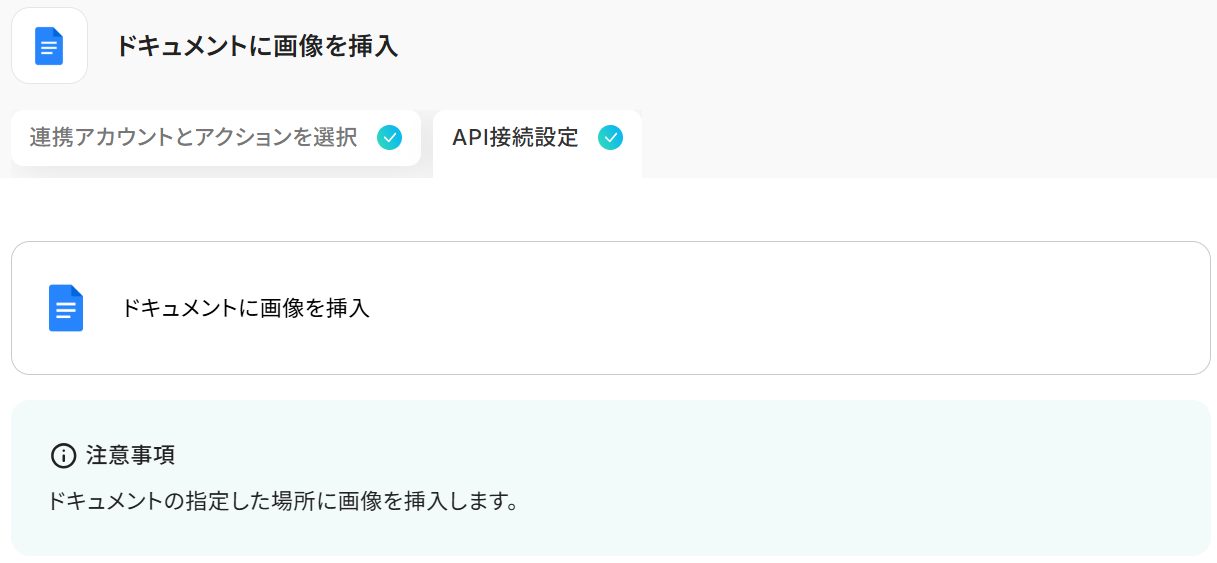
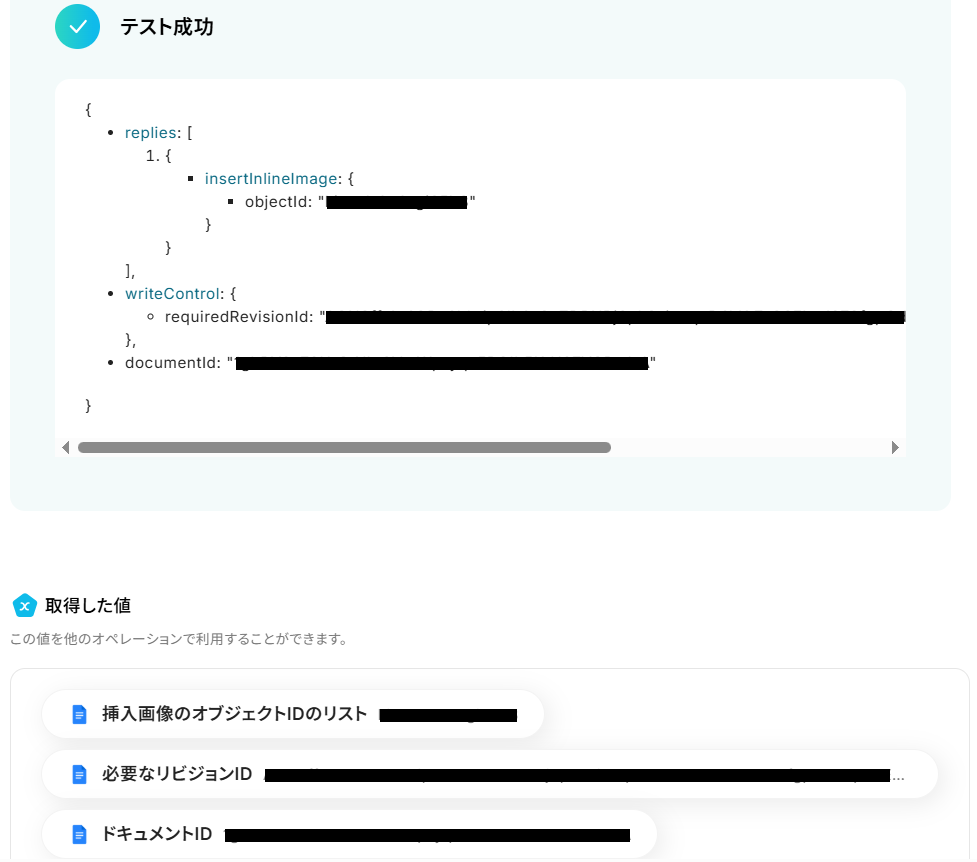
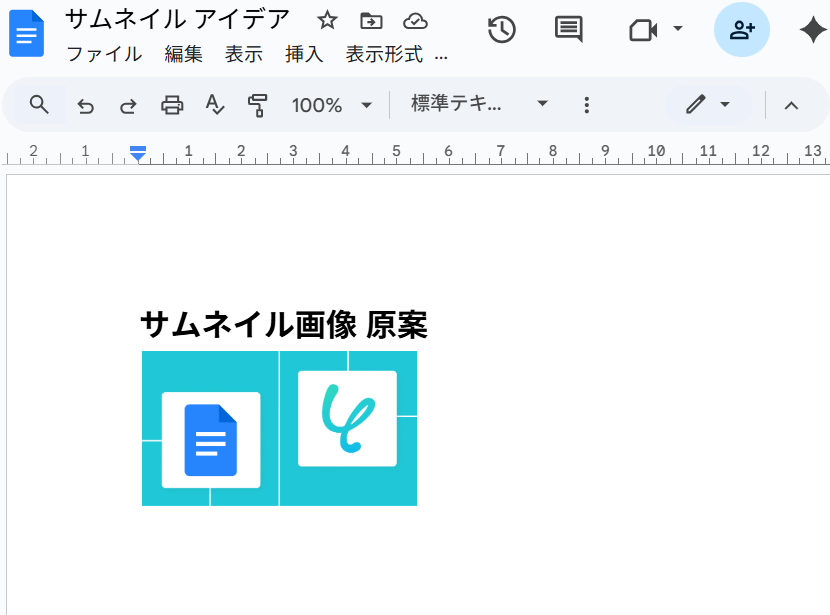
- 最後に、オペレーションでGoogleドキュメントの「ドキュメントに画像を挿入」アクションを設定し、対象のドキュメントに画像を挿入します。
※「トリガー」:フロー起動のきっかけとなるアクション、「オペレーション」:トリガー起動後、フロー内で処理を行うアクション
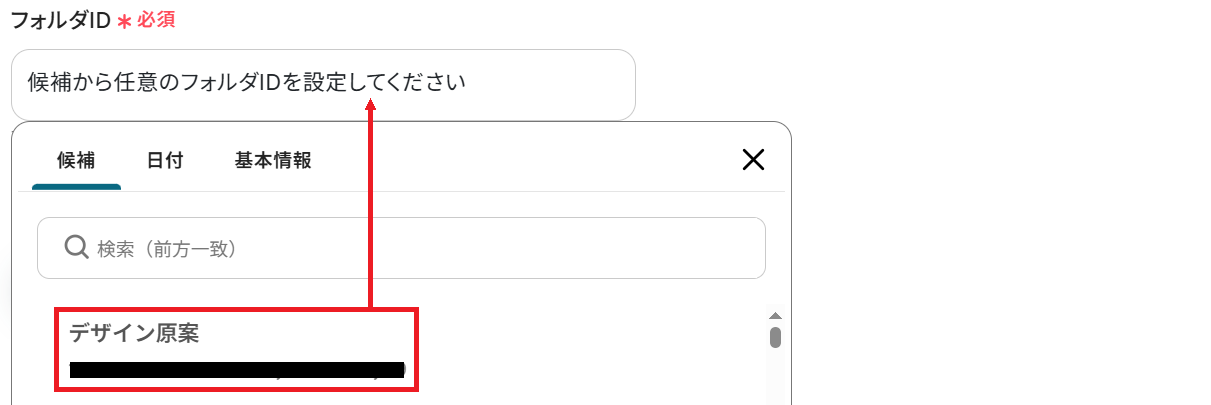
■このワークフローのカスタムポイント- Google Driveのトリガー設定では、画像をアップロードし監視の対象としたいフォルダを、任意のフォルダIDで指定してください。
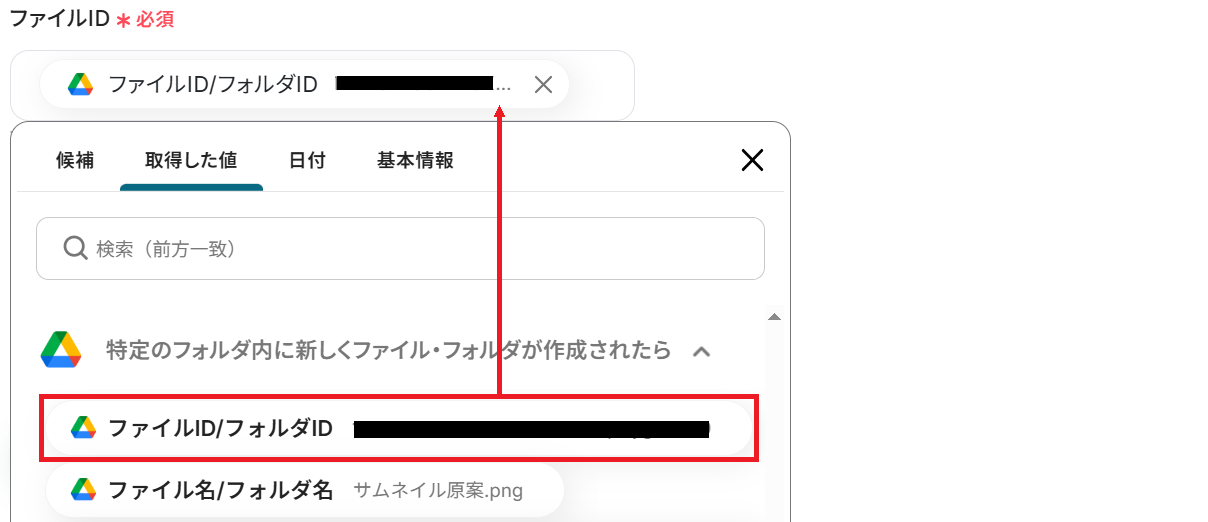
- Google Driveのオペレーションでは、ファイル権限を変更する対象のファイルとして、前段のトリガーで取得したファイル情報を変数として設定します。
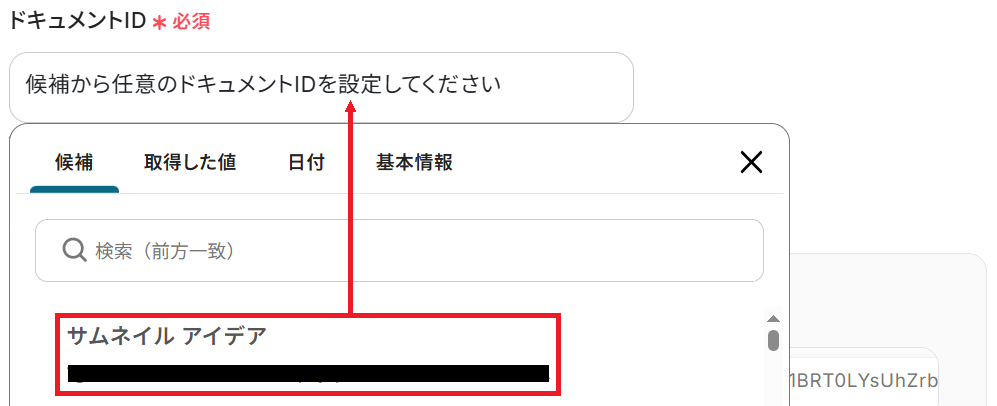
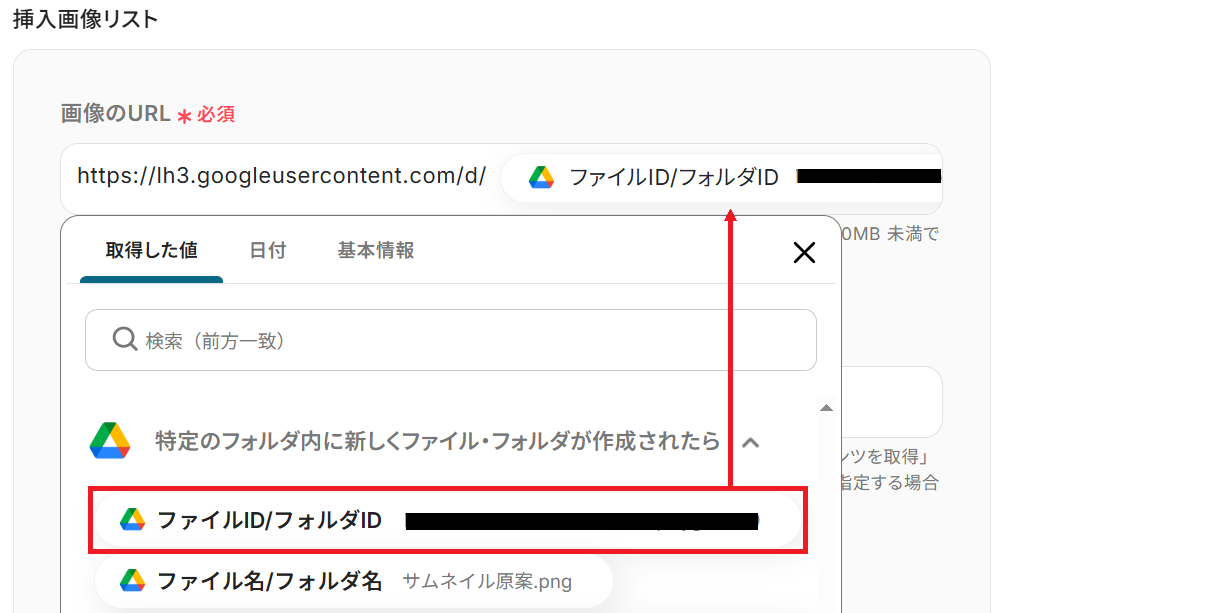
- Googleドキュメントのオペレーションでは、画像を追加したいドキュメントのIDや、挿入する画像ファイルのURLなどを、固定値や変数を用いて任意で設定してください。
■注意事項- Google Drive、GoogleドキュメントのそれぞれとYoomを連携してください。
- トリガーは5分、10分、15分、30分、60分の間隔で起動間隔を選択できます。
- プランによって最短の起動間隔が異なりますので、ご注意ください。


- Google Drive上の画像をGoogleドキュメントへ追加する定型作業を自動化したい方
- 報告書や議事録の作成で、画像挿入にかかる時間を削減したいと考えている方
- チームで利用するドキュメントの作成プロセスを効率化し、標準化したいマネージャーの方
- Google Driveに画像をアップロードするだけで、Googleドキュメントへの画像追加が自動で完了するため、これまで手作業に費やしていた時間を削減できます。
- 手作業による画像の挿入漏れや、誤ったドキュメントへの追加といったヒューマンエラーを防ぎ、業務の正確性を高めます。
- はじめに、Google DriveとGoogleドキュメントをYoomと連携します。
- 次に、トリガーでGoogle Driveを選択し、「特定のフォルダ内に新しくファイル・フォルダが作成されたら」というアクションを設定します。
- 次に、オペレーションでGoogle Driveの「ファイル権限を「リンクを知っている全員」に変更」アクションを設定し、トリガーで検知したファイルの権限を変更します。
- 最後に、オペレーションでGoogleドキュメントの「ドキュメントに画像を挿入」アクションを設定し、対象のドキュメントに画像を挿入します。
■このワークフローのカスタムポイント
- Google Driveのトリガー設定では、画像をアップロードし監視の対象としたいフォルダを、任意のフォルダIDで指定してください。
- Google Driveのオペレーションでは、ファイル権限を変更する対象のファイルとして、前段のトリガーで取得したファイル情報を変数として設定します。
- Googleドキュメントのオペレーションでは、画像を追加したいドキュメントのIDや、挿入する画像ファイルのURLなどを、固定値や変数を用いて任意で設定してください。
- Google Drive、GoogleドキュメントのそれぞれとYoomを連携してください。
- トリガーは5分、10分、15分、30分、60分の間隔で起動間隔を選択できます。
- プランによって最短の起動間隔が異なりますので、ご注意ください。
Google DriveからGoogleドキュメントに画像を自動追加するフローを作ってみよう
それではここから代表的な例として、
Google Driveのフォルダに画像ファイルがアップロードされたら、Googleドキュメントに追加するフローを解説していきます!
ここではYoomを使用してノーコードで設定していくので、もしまだYoomのアカウントをお持ちでない場合はこちらの登録フォームからアカウントを発行しておきましょう。
※今回連携するアプリの公式サイト:Google Drive/Googleドキュメント
[Yoomとは]
フローの作成方法
今回は大きく分けて以下のプロセスで作成します。- Google DriveとGoogleドキュメントのマイアプリ連携
- テンプレートをコピー
- Google Driveのトリガー設定と各アクション設定
- トリガーをONにし、フローが起動するかを確認
■概要報告書や議事録の作成時、Googleドキュメントへの画像追加に手間を感じることはないでしょうか。特にGoogle Driveに保存した画像を一つひとつ手作業でドキュメントに貼り付ける作業は、時間がかかり非効率的です。このワークフローを活用すれば、Google Driveの特定フォルダに画像ファイルをアップロードするだけで、指定したGoogleドキュメントへの画像追加が自動的に完了するため、ドキュメント作成の効率を高めることができます。■このテンプレートをおすすめする方- Google Drive上の画像をGoogleドキュメントへ追加する定型作業を自動化したい方
- 報告書や議事録の作成で、画像挿入にかかる時間を削減したいと考えている方
- チームで利用するドキュメントの作成プロセスを効率化し、標準化したいマネージャーの方
■このテンプレートを使うメリット- Google Driveに画像をアップロードするだけで、Googleドキュメントへの画像追加が自動で完了するため、これまで手作業に費やしていた時間を削減できます。
- 手作業による画像の挿入漏れや、誤ったドキュメントへの追加といったヒューマンエラーを防ぎ、業務の正確性を高めます。
■フローボットの流れ- はじめに、Google DriveとGoogleドキュメントをYoomと連携します。
- 次に、トリガーでGoogle Driveを選択し、「特定のフォルダ内に新しくファイル・フォルダが作成されたら」というアクションを設定します。
- 次に、オペレーションでGoogle Driveの「ファイル権限を「リンクを知っている全員」に変更」アクションを設定し、トリガーで検知したファイルの権限を変更します。
- 最後に、オペレーションでGoogleドキュメントの「ドキュメントに画像を挿入」アクションを設定し、対象のドキュメントに画像を挿入します。
※「トリガー」:フロー起動のきっかけとなるアクション、「オペレーション」:トリガー起動後、フロー内で処理を行うアクション
■このワークフローのカスタムポイント- Google Driveのトリガー設定では、画像をアップロードし監視の対象としたいフォルダを、任意のフォルダIDで指定してください。
- Google Driveのオペレーションでは、ファイル権限を変更する対象のファイルとして、前段のトリガーで取得したファイル情報を変数として設定します。
- Googleドキュメントのオペレーションでは、画像を追加したいドキュメントのIDや、挿入する画像ファイルのURLなどを、固定値や変数を用いて任意で設定してください。
■注意事項- Google Drive、GoogleドキュメントのそれぞれとYoomを連携してください。
- トリガーは5分、10分、15分、30分、60分の間隔で起動間隔を選択できます。
- プランによって最短の起動間隔が異なりますので、ご注意ください。
- Google Drive上の画像をGoogleドキュメントへ追加する定型作業を自動化したい方
- 報告書や議事録の作成で、画像挿入にかかる時間を削減したいと考えている方
- チームで利用するドキュメントの作成プロセスを効率化し、標準化したいマネージャーの方
- Google Driveに画像をアップロードするだけで、Googleドキュメントへの画像追加が自動で完了するため、これまで手作業に費やしていた時間を削減できます。
- 手作業による画像の挿入漏れや、誤ったドキュメントへの追加といったヒューマンエラーを防ぎ、業務の正確性を高めます。
- はじめに、Google DriveとGoogleドキュメントをYoomと連携します。
- 次に、トリガーでGoogle Driveを選択し、「特定のフォルダ内に新しくファイル・フォルダが作成されたら」というアクションを設定します。
- 次に、オペレーションでGoogle Driveの「ファイル権限を「リンクを知っている全員」に変更」アクションを設定し、トリガーで検知したファイルの権限を変更します。
- 最後に、オペレーションでGoogleドキュメントの「ドキュメントに画像を挿入」アクションを設定し、対象のドキュメントに画像を挿入します。
■このワークフローのカスタムポイント
- Google Driveのトリガー設定では、画像をアップロードし監視の対象としたいフォルダを、任意のフォルダIDで指定してください。
- Google Driveのオペレーションでは、ファイル権限を変更する対象のファイルとして、前段のトリガーで取得したファイル情報を変数として設定します。
- Googleドキュメントのオペレーションでは、画像を追加したいドキュメントのIDや、挿入する画像ファイルのURLなどを、固定値や変数を用いて任意で設定してください。
- Google Drive、GoogleドキュメントのそれぞれとYoomを連携してください。
- トリガーは5分、10分、15分、30分、60分の間隔で起動間隔を選択できます。
- プランによって最短の起動間隔が異なりますので、ご注意ください。
ステップ1:Google DriveとGoogleドキュメントのマイアプリ連携
ここではYoomとそれぞれのアプリを連携して、操作を行えるようにしていきます。Google Drive・Googleドキュメント共に、以下のナビで解説されているGoogle スプレッドシートと同じ手順で連携可能です。
ステップ2:テンプレートをコピー
Yoomにログインし、以下バナーの「試してみる」をクリックしてください。
■概要報告書や議事録の作成時、Googleドキュメントへの画像追加に手間を感じることはないでしょうか。特にGoogle Driveに保存した画像を一つひとつ手作業でドキュメントに貼り付ける作業は、時間がかかり非効率的です。このワークフローを活用すれば、Google Driveの特定フォルダに画像ファイルをアップロードするだけで、指定したGoogleドキュメントへの画像追加が自動的に完了するため、ドキュメント作成の効率を高めることができます。■このテンプレートをおすすめする方- Google Drive上の画像をGoogleドキュメントへ追加する定型作業を自動化したい方
- 報告書や議事録の作成で、画像挿入にかかる時間を削減したいと考えている方
- チームで利用するドキュメントの作成プロセスを効率化し、標準化したいマネージャーの方
■このテンプレートを使うメリット- Google Driveに画像をアップロードするだけで、Googleドキュメントへの画像追加が自動で完了するため、これまで手作業に費やしていた時間を削減できます。
- 手作業による画像の挿入漏れや、誤ったドキュメントへの追加といったヒューマンエラーを防ぎ、業務の正確性を高めます。
■フローボットの流れ- はじめに、Google DriveとGoogleドキュメントをYoomと連携します。
- 次に、トリガーでGoogle Driveを選択し、「特定のフォルダ内に新しくファイル・フォルダが作成されたら」というアクションを設定します。
- 次に、オペレーションでGoogle Driveの「ファイル権限を「リンクを知っている全員」に変更」アクションを設定し、トリガーで検知したファイルの権限を変更します。
- 最後に、オペレーションでGoogleドキュメントの「ドキュメントに画像を挿入」アクションを設定し、対象のドキュメントに画像を挿入します。
※「トリガー」:フロー起動のきっかけとなるアクション、「オペレーション」:トリガー起動後、フロー内で処理を行うアクション
■このワークフローのカスタムポイント- Google Driveのトリガー設定では、画像をアップロードし監視の対象としたいフォルダを、任意のフォルダIDで指定してください。
- Google Driveのオペレーションでは、ファイル権限を変更する対象のファイルとして、前段のトリガーで取得したファイル情報を変数として設定します。
- Googleドキュメントのオペレーションでは、画像を追加したいドキュメントのIDや、挿入する画像ファイルのURLなどを、固定値や変数を用いて任意で設定してください。
■注意事項- Google Drive、GoogleドキュメントのそれぞれとYoomを連携してください。
- トリガーは5分、10分、15分、30分、60分の間隔で起動間隔を選択できます。
- プランによって最短の起動間隔が異なりますので、ご注意ください。
- Google Drive上の画像をGoogleドキュメントへ追加する定型作業を自動化したい方
- 報告書や議事録の作成で、画像挿入にかかる時間を削減したいと考えている方
- チームで利用するドキュメントの作成プロセスを効率化し、標準化したいマネージャーの方
- Google Driveに画像をアップロードするだけで、Googleドキュメントへの画像追加が自動で完了するため、これまで手作業に費やしていた時間を削減できます。
- 手作業による画像の挿入漏れや、誤ったドキュメントへの追加といったヒューマンエラーを防ぎ、業務の正確性を高めます。
- はじめに、Google DriveとGoogleドキュメントをYoomと連携します。
- 次に、トリガーでGoogle Driveを選択し、「特定のフォルダ内に新しくファイル・フォルダが作成されたら」というアクションを設定します。
- 次に、オペレーションでGoogle Driveの「ファイル権限を「リンクを知っている全員」に変更」アクションを設定し、トリガーで検知したファイルの権限を変更します。
- 最後に、オペレーションでGoogleドキュメントの「ドキュメントに画像を挿入」アクションを設定し、対象のドキュメントに画像を挿入します。
■このワークフローのカスタムポイント
- Google Driveのトリガー設定では、画像をアップロードし監視の対象としたいフォルダを、任意のフォルダIDで指定してください。
- Google Driveのオペレーションでは、ファイル権限を変更する対象のファイルとして、前段のトリガーで取得したファイル情報を変数として設定します。
- Googleドキュメントのオペレーションでは、画像を追加したいドキュメントのIDや、挿入する画像ファイルのURLなどを、固定値や変数を用いて任意で設定してください。
- Google Drive、GoogleドキュメントのそれぞれとYoomを連携してください。
- トリガーは5分、10分、15分、30分、60分の間隔で起動間隔を選択できます。
- プランによって最短の起動間隔が異なりますので、ご注意ください。
「テンプレートがコピーされました」と表示されるので「OK」をクリックします。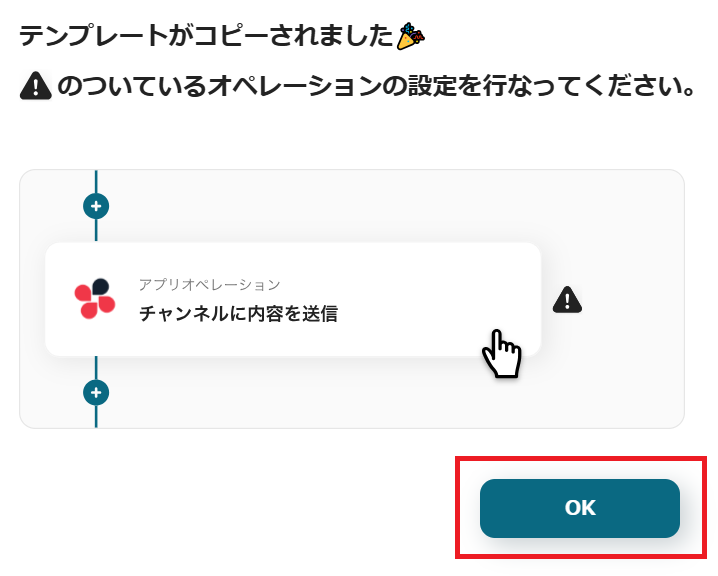
ステップ3:Google Driveのトリガー設定
はじめに準備として、Google Driveのフォルダにテスト用の画像ファイルを格納しておきましょう。
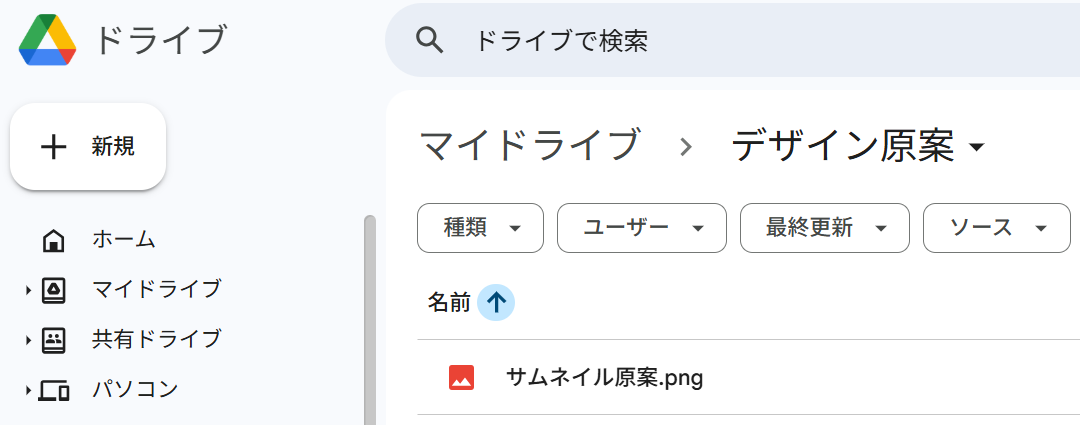
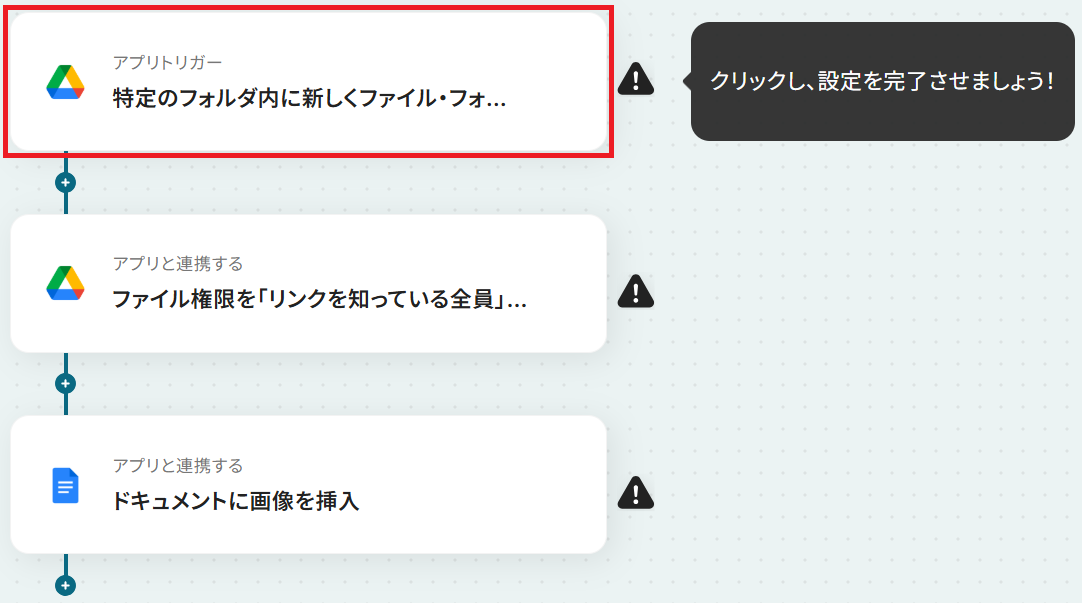
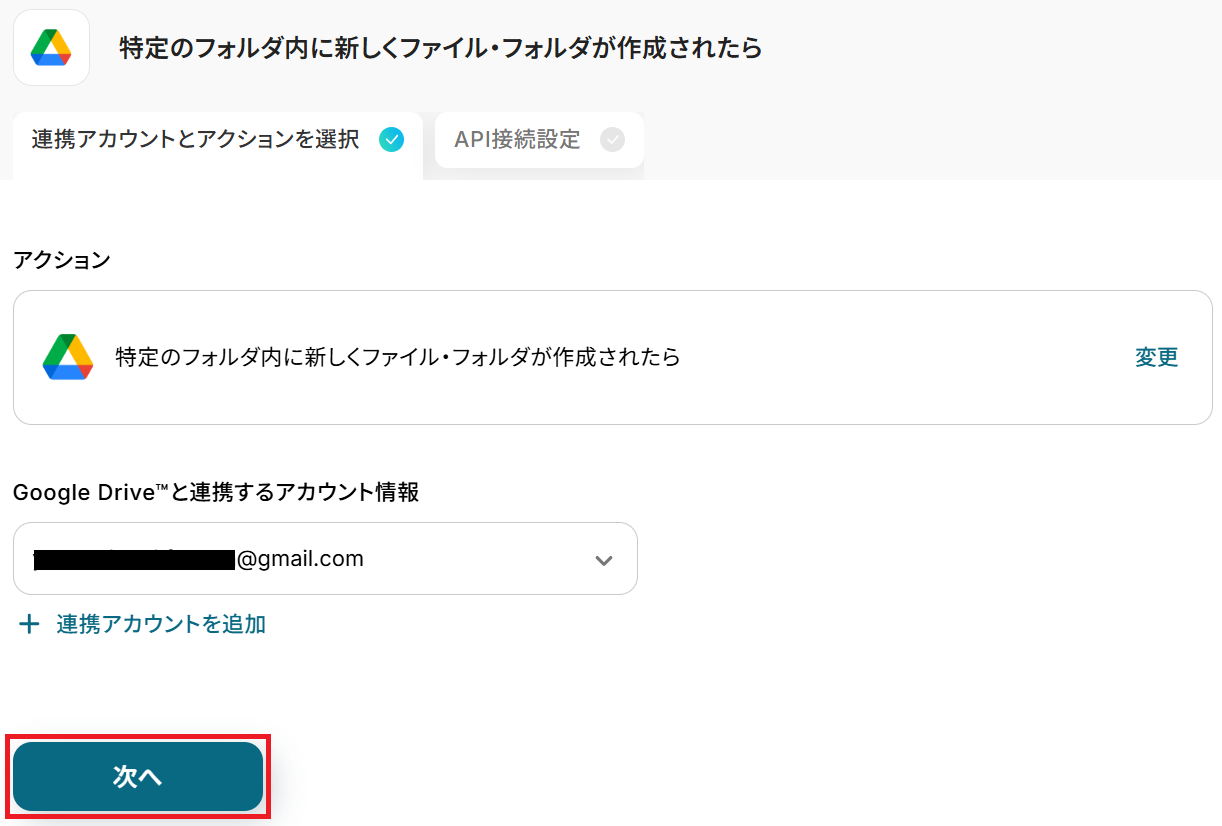
※トリガーの起動タイミングは、5分、10分、15分、30分、60分のいずれかで設定できます。ご利用プランによって、設定できるトリガーの最短間隔が違うので、その点は要チェックです。なお、基本的にはそのプランの最短の起動間隔にしてお使いいただくことをおすすめします。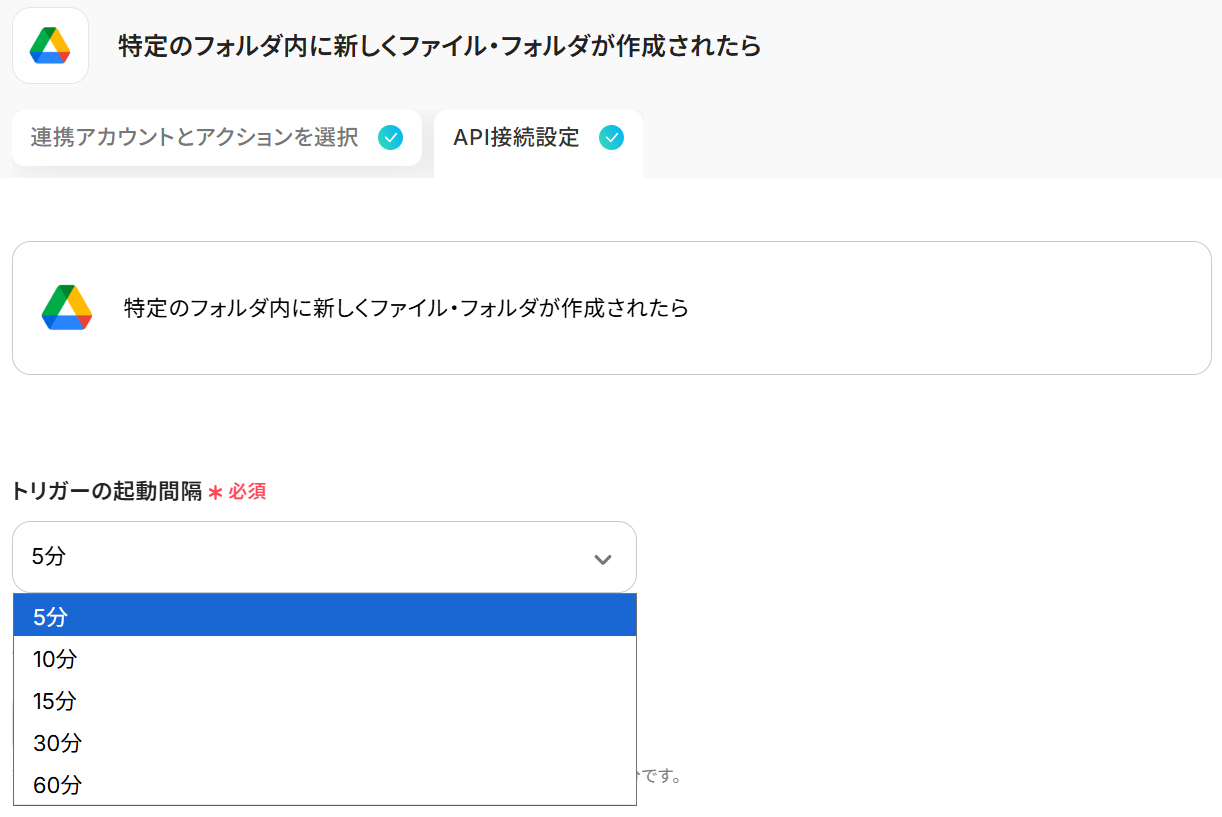
※取得した値とは?
トリガーやオペレーション設定時に「テスト」を実行して取得した値のことです。後続のオペレーション設定時の値として利用でき、フローボットを起動する度に変動した値となります。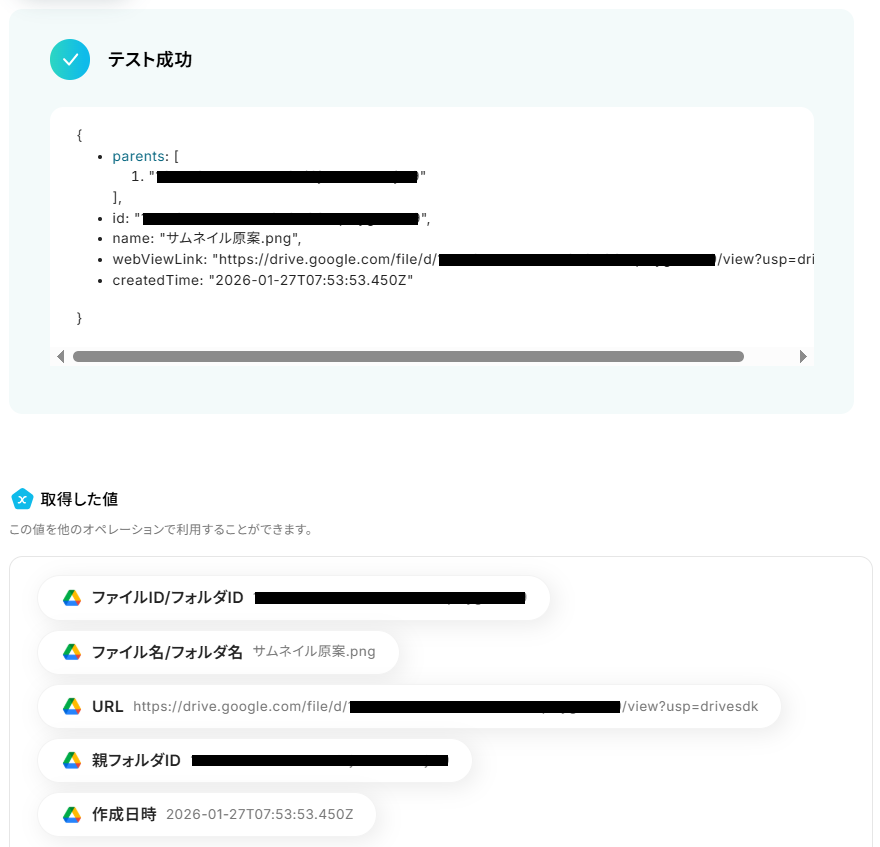
ステップ4:Google Driveのアクション設定
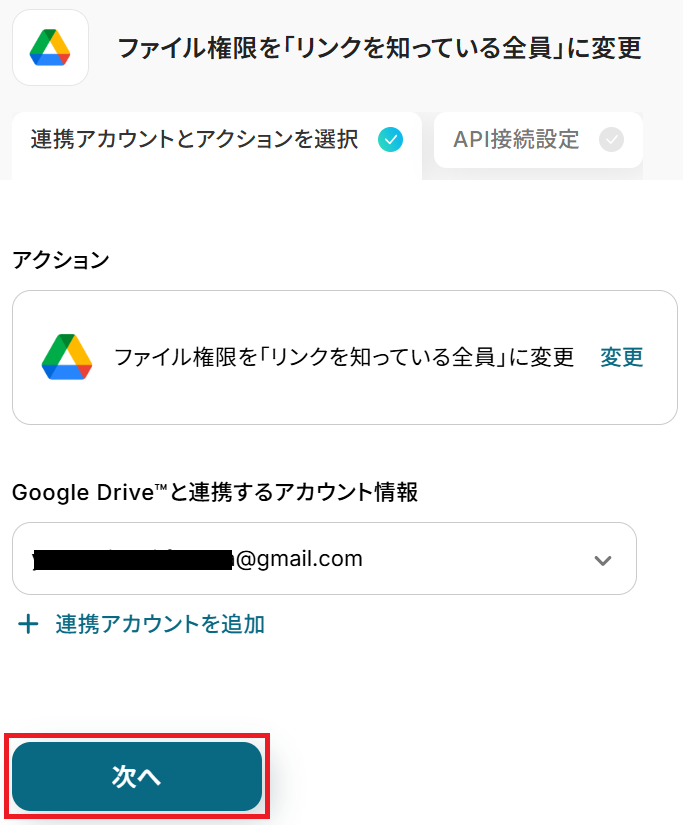
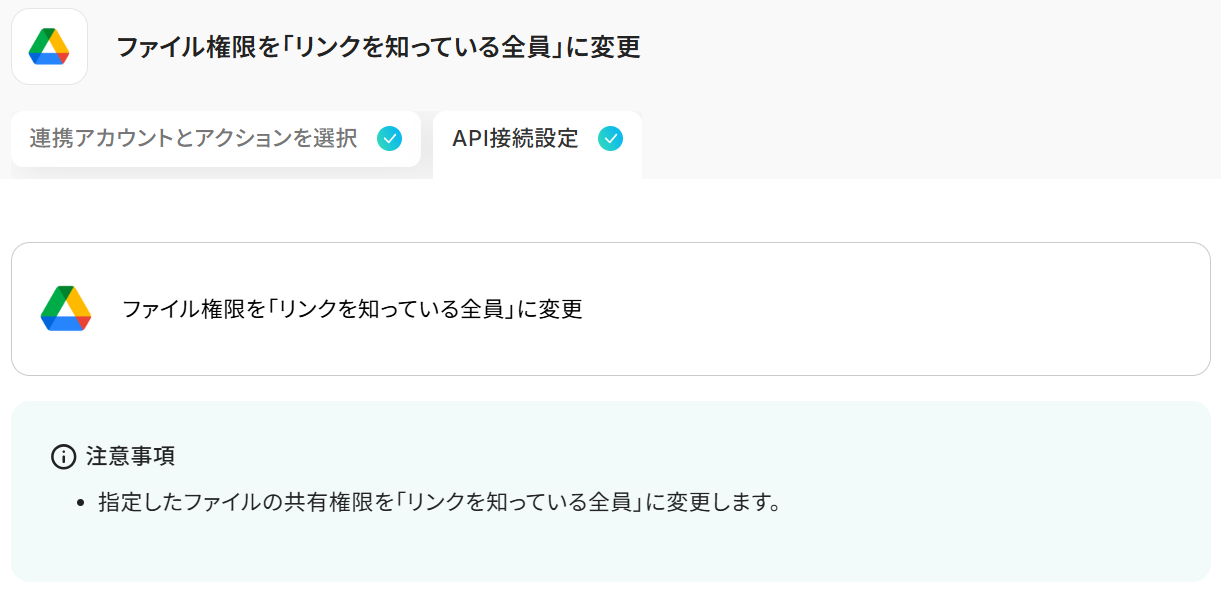
先ほど取得した画像ファイルの閲覧・編集権限を変更します。「ファイル権限を『リンクを知っている全員』に変更」をクリック。
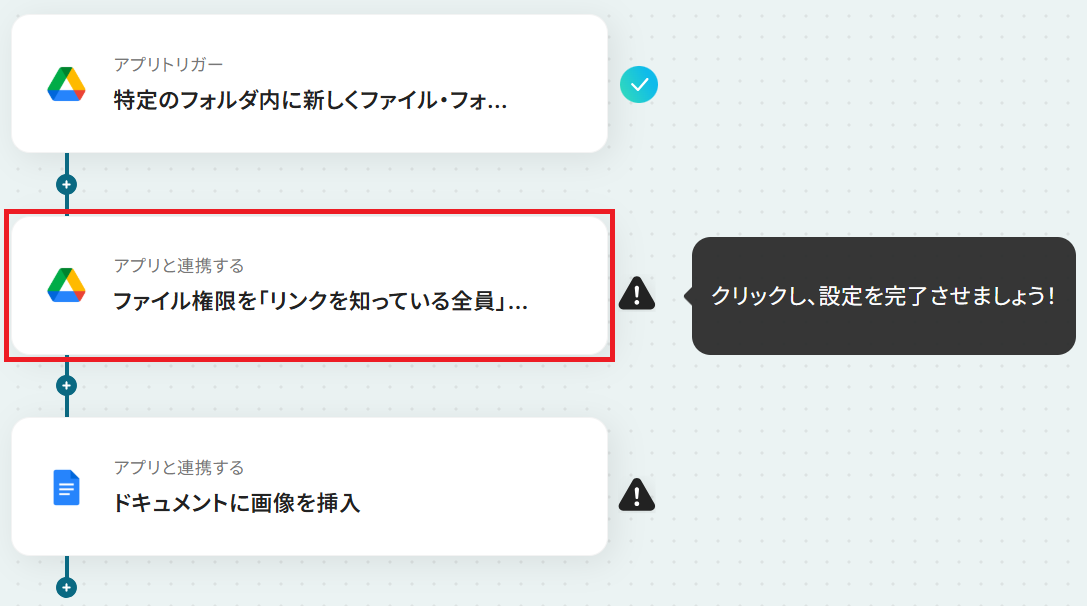
今回は、閲覧だけでなく編集も行えるよう「編集者」を選択しています。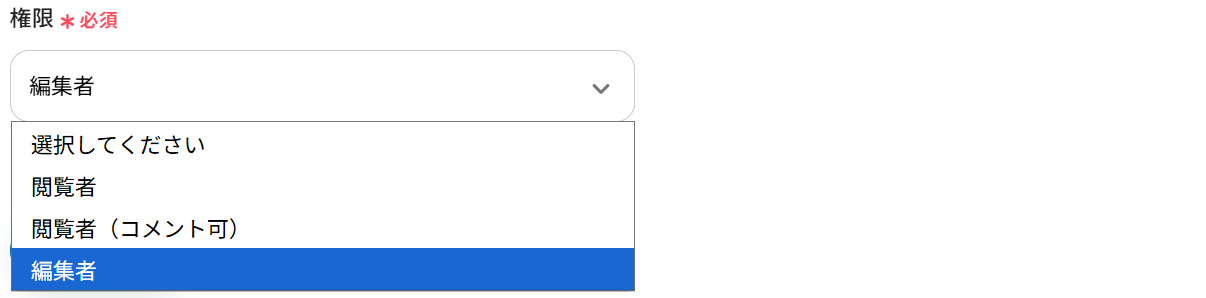
画像ファイルの編集権限がリンクを知っている全員に変更されました!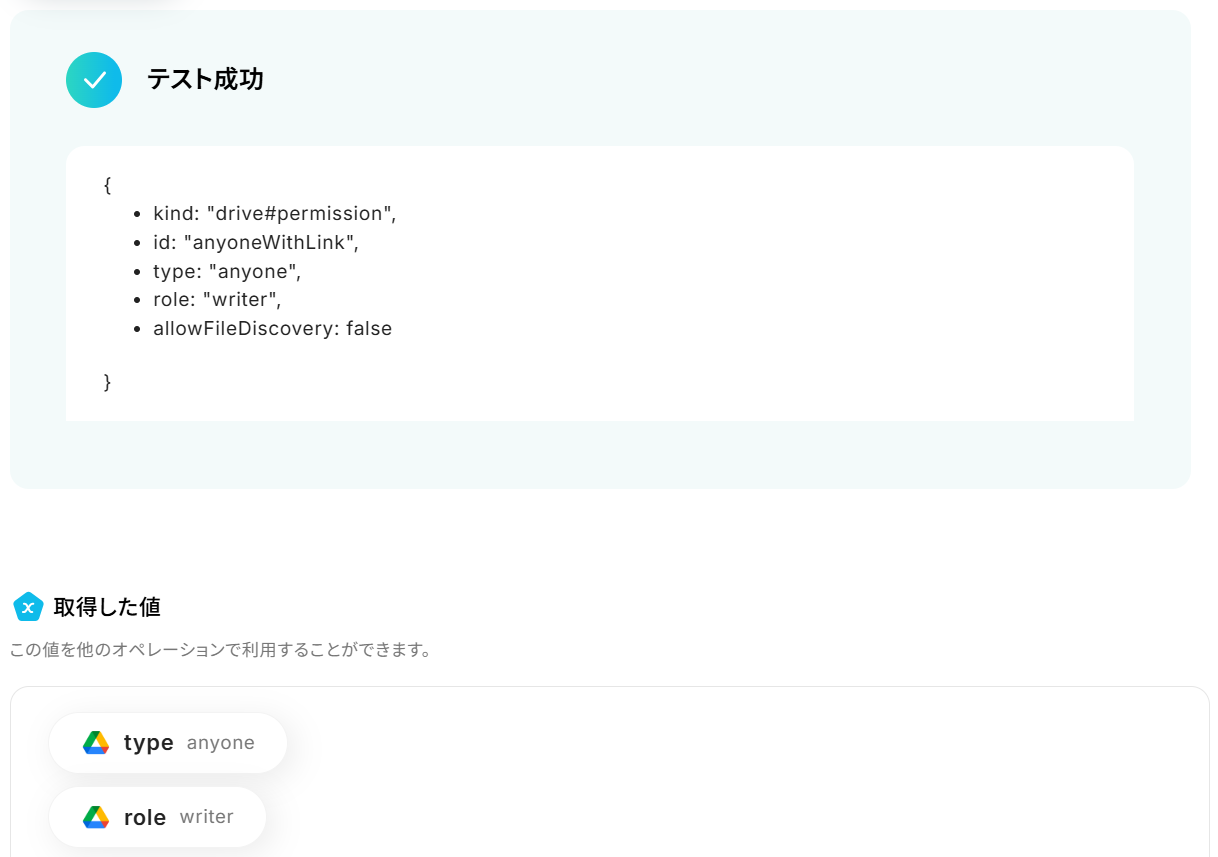
ステップ5:Googleドキュメントのアクション設定
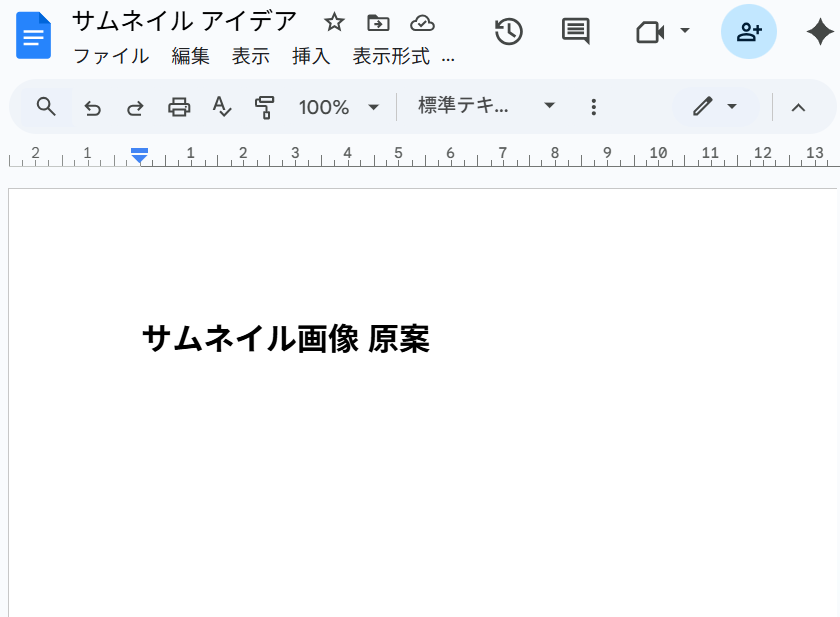
トリガーで取得した画像ファイルをGoogleドキュメントに挿入します。準備として、画像を挿入するドキュメントを用意しましょう。
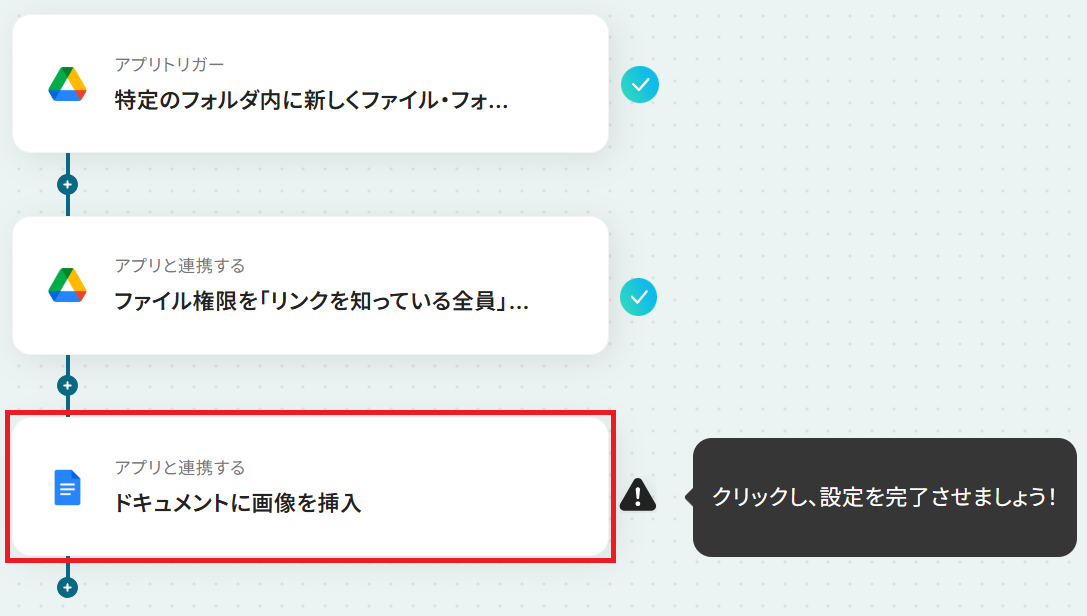
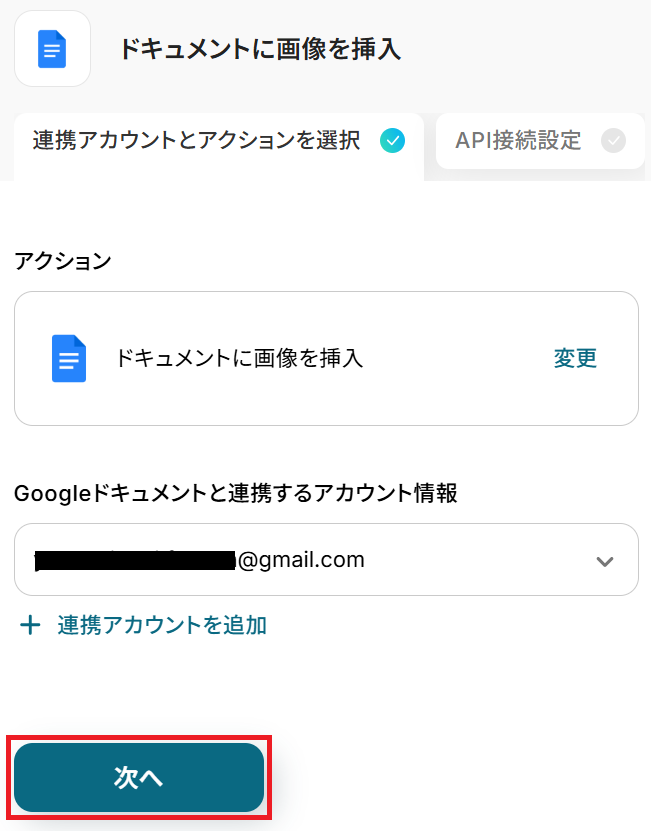
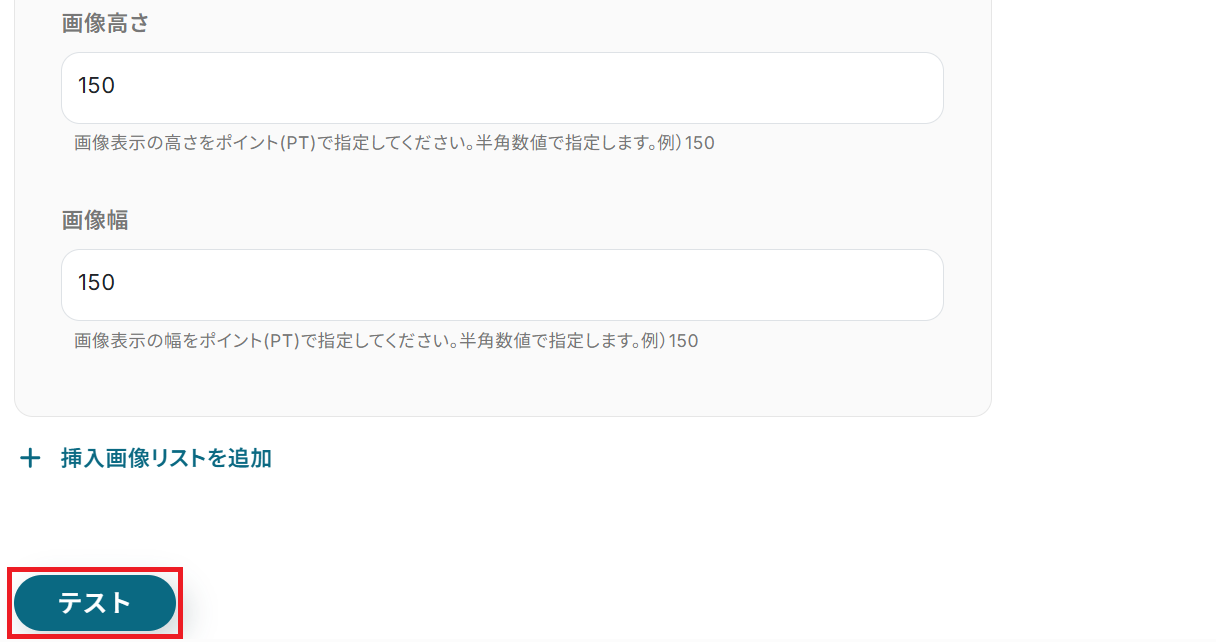
- セグメントID(ヘッダーID or フッターID)…ドキュメントのどのエリアに挿入するかを指定するIDです。ヘッダーやフッターなど、特定のセクションへ画像を挿入したい場合に使用します。通常の本文に挿入する場合は指定不要です。
- 挿入位置インデックス…テキストの先頭から何文字目に挿入するかを指定する数値です。テキストを変更すると位置がずれるため、テキストを変えない場合や、テキストなしのドキュメントを用いる場合に使用します。
※どちらか一方しか設定できません。両方入力するとエラーになるためご注意ください。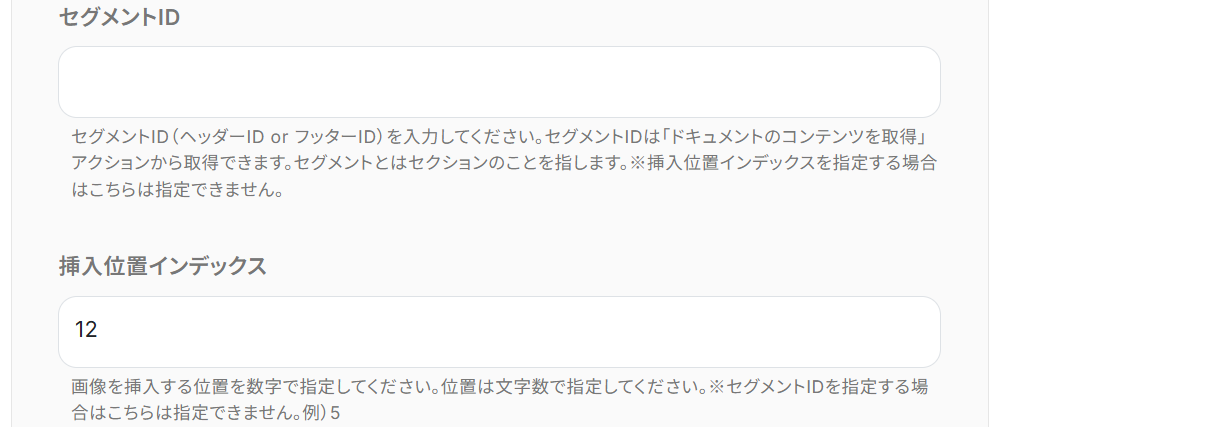
ステップ6:トリガーをONにして起動準備完了
最後に「トリガーをON」をクリックしたら、自動化の設定は完了です。正しくフローボットが起動するか確認しましょう。
GoogleドキュメントのAPIを使ったその他の自動化例
GoogleドキュメントのAPIを活用することで、様々な自動化の実現が可能になります。Googleドキュメントを使った自動化例
Googleドキュメントをトリガーにした自動化には、議事録の内容をAnthropic(Claude)で要約してSlackに通知したり、Google Meetで会議スペースを作成したりする例があります。また、Confluenceへのページ作成、Bitlyでのリンク短縮、Miroでのボード作成といった外部アプリとの連携も可能です。
さらに、HubSpotの取引ステージ更新やGmailでのメール受信、フォーム回答をもとにGoogleドキュメントで請求書や契約書を自動作成するほか、定期的にドキュメントの情報を取得してGmailで通知するといった運用も実現できます。
■概要会議後の議事録作成や要約、そしてチームへの共有といった一連の作業に、手間や時間を取られていないでしょうか。
特に長文の議事録から要点を的確に抽出する作業は、大きな負担となることもあります。
このワークフローを活用すれば、Googleドキュメントで作成した議事録をAnthropic(Claude)が自動で要約し、その結果をSlackへ通知するため、情報共有の迅速化と業務効率化を実現します。■このテンプレートをおすすめする方- Anthropic(Claude)を活用して、議事録の要約作業を効率化したいと考えている方
- Googleドキュメントで作成した議事録の共有に、手間や時間を要しているチームリーダーの方
- 会議後の情報共有プロセスを自動化し、チーム全体の生産性を高めたい方
■このテンプレートを使うメリット- GoogleドキュメントからAnthropic(Claude)が議事録を自動で要約し通知するため、これまで手作業で行っていた要約作成や共有の手間を省くことができます
- 手作業による要約の抜け漏れや共有忘れといったヒューマンエラーを防ぎ、重要な会議内容を確実に関係者へ展開できます
■フローボットの流れ- はじめに、GoogleドキュメントとAnthropic(Claude)をYoomと連携します
- 次に、トリガーでGoogleドキュメントを選択し、「Googleドキュメント上から起動」を設定します
- 続いて、オペレーションでAnthropic(Claude)の「テキストを生成」アクションを設定し、Googleドキュメントの本文を要約するようにプロンプトを組みます
- 最後に、オペレーションでSlackの「チャンネルにメッセージを送る」アクションを設定し、生成された要約を指定のチャンネルに通知します
※「トリガー」:フロー起動のきっかけとなるアクション、「オペレーション」:トリガー起動後、フロー内で処理を行うアクション■このワークフローのカスタムポイント- Anthropic(Claude)のオペレーションでは、どのような内容を生成したいかに応じて、プロンプト(指示文)を任意で設定してください。「要点を3つにまとめてください」や「決定事項とTODOをリストアップしてください」といったカスタマイズが可能です
- Slackのオペレーションでは、通知を受け取るチャンネルやメンション先、メッセージの文面などを自由に設定できます
■注意事項- Googleドキュメント、Anthropic(Claude)、SlackのそれぞれとYoomを連携してください。
- Chrome拡張機能によるトリガーを使えば、Googleドキュメントの画面上からワンクリックでトリガーを起動できるようになります。アプリページに戻らなくても簡単に操作できるので、よりスムーズに業務を進めていただけます。
- Chrome拡張機能を使ったトリガーの設定方法は「Chrome拡張機能を使ったトリガーの設定方法」をご参照ください。
■概要Google Meetで会議を行う際、議事録用のGoogleドキュメントに都度URLを手動で貼り付けていませんか?このようなアプリ間の細かな行き来は、集中力を妨げるだけでなく、作業の非効率にも繋がります。
このワークフローを活用すれば、Googleドキュメント上から直接Google Meetの会議スペースを作成し、発行されたURLを自動でドキュメントに追記することが可能で、会議準備をよりスムーズに進められます。■このテンプレートをおすすめする方- Google MeetとGoogleドキュメントを日常的に利用し、議事録作成を効率化したい方
- 会議準備におけるURLの発行や転記といった手作業を削減したいと考えている方
- ドキュメント作成から会議設定までの一連の流れをスムーズに行いたい方
■このテンプレートを使うメリット- Googleドキュメント上からGoogle Meetの会議URLを直接発行し、自動で追記するため、アプリを切り替える手間やコピー&ペーストの時間を短縮できます。
- URLの貼り間違いや貼り忘れといったヒューマンエラーを防ぎ、会議参加者への正確な情報共有をサポートします。
■フローボットの流れ- はじめに、GoogleドキュメントとGoogle MeetをYoomと連携します。
- 次に、トリガーでGoogleドキュメントを選択し、「Googleドキュメント上から起動」を設定します。
- 次に、オペレーションでGoogle Meetを選択し、「会議スペースを作成する」アクションを設定します。
- 最後に、オペレーションでGoogleドキュメントを選択し、「文末にテキストを追加」アクションで、作成された会議URLなどをドキュメントに追記するように設定します。
※「トリガー」:フロー起動のきっかけとなるアクション、「オペレーション」:トリガー起動後、フロー内で処理を行うアクション■このワークフローのカスタムポイント- Googleドキュメントの「文末にテキストを追加」オペレーションでは、追加するテキストの内容を任意で設定できます。
- Google Meetで作成した会議URLの変数だけでなく、「会議URL:」のような固定のテキストを組み合わせたり、その他の情報を埋め込んだりすることが可能です。
■注意事項- Googleドキュメント、Google MeetのそれぞれとYoomを連携してください。
- Chrome拡張機能によるトリガーを使えば、Googleドキュメントの画面上からワンクリックでトリガーを起動できるようになります。アプリページに戻らなくても簡単に操作できるので、よりスムーズに業務を進めていただけます。
- Chrome拡張機能を使ったトリガーの設定方法は「Chrome拡張機能を使ったトリガーの設定方法」をご参照ください。
■概要
Googleドキュメントで作成した議事録や仕様書を、情報共有のためにConfluenceへ転記する作業は、コピー&ペーストの手間がかかり非効率的ではないでしょうか。また、手作業での転記はフォーマットの崩れや記載漏れの原因にもなり得ます。
このワークフローを活用すれば、Googleドキュメントの内容をもとにConfluenceのページを自動で作成できるため、ドキュメント管理に関するこうした課題をスムーズに解消します。
■このテンプレートをおすすめする方
- GoogleドキュメントとConfluenceを併用し、ドキュメントの転記作業に手間を感じている方
- 手作業による情報共有のミスをなくし、チームのナレッジ蓄積を効率化したいと考えている方
- Confluenceへのページ作成を自動化し、本来のコア業務に集中したいと考えている方
■このテンプレートを使うメリット
- Googleドキュメントから直接Confluenceにページを作成できるため、これまで手作業での転記に費やしていた時間を短縮できます
- 手動でのコピー&ペーストによる転記漏れやフォーマット崩れといった、ヒューマンエラーの発生を防ぎ、情報の正確性を高めます
■フローボットの流れ
- はじめに、GoogleドキュメントとConfluenceをYoomと連携します
- 次に、トリガーでGoogleドキュメントを選択し、「Googleドキュメント上から起動」というアクションを設定します
- 最後に、オペレーションでConfluenceの「ページを作成」アクションを設定し、Googleドキュメントの内容を元にページが作成されるように設定します
■このワークフローのカスタムポイント
- Confluenceでページを作成する際に、ページのタイトルや本文などに、トリガーで取得したGoogleドキュメントの情報を変数として設定することが可能です
- また、ページを作成するスペースや親ページなどを、特定の固定値として設定することもできます
※「トリガー」:フロー起動のきっかけとなるアクション、「オペレーション」:トリガー起動後、フロー内で処理を行うアクション
■注意事項
- Googleドキュメント、ConfluenceのそれぞれとYoomを連携してください。
- Chrome拡張機能を使用したトリガーを使用することで、Googleドキュメント上から直接トリガーを起動させることができます。
- Chrome拡張機能を使ったトリガーの設定方法は下記をご参照ください。
https://intercom.help/yoom/ja/articles/8831921
■概要Googleドキュメントで作成した資料を共有する際、URLが長くて扱いにくかったり、その都度Bitlyで短縮URLを手作業で作成する手間を感じてはいないでしょうか。この作業は単純ですが、積み重なると無視できない時間になります。このワークフローを活用すれば、Googleドキュメントの画面上からワンクリックでBitlyの短縮URLを生成し、ドキュメント内に自動で追記することが可能です。コピー&ペーストの手間を減らし、よりスムーズな情報共有を実現します。■このテンプレートをおすすめする方- Googleドキュメントで作成したコンテンツの共有URLをBitlyで頻繁に短縮している方
- 複数のドキュメントの短縮URLを手作業で管理しており、ヒューマンエラーや手間を減らしたい方
- ドキュメント作成からURL共有までの一連のプロセスを効率化したいと考えているコンテンツ担当者の方
■このテンプレートを使うメリット- Googleドキュメント(Google Docs)から離れることなくBitlyの短縮URLを生成できるため、アプリ間の画面遷移や手作業の時間を短縮できます。
- URLのコピー&ペーストミスや、生成した短縮URLの貼り付け漏れといったヒューマンエラーを防ぎ、確実な情報共有をサポートします。
■フローボットの流れ- はじめに、GoogleドキュメントとBitlyをYoomと連携します。
- 次に、トリガーでChrome拡張機能トリガーを選択し、「Googleドキュメント上から起動」するよう設定します。
- 次に、オペレーションでAI機能を設定し、起動したドキュメントからテキストを抽出します。
- 次に、オペレーションでBitlyの「リンクを短縮する」アクションを設定し、起動したGoogleドキュメントのURLを短縮します。
- 最後に、オペレーションでGoogleドキュメントの「文末にテキストを追加」アクションを設定し、生成されたBitlyの短縮URLをドキュメントに追記します。
※「トリガー」:フロー起動のきっかけとなるアクション、「オペレーション」:トリガー起動後、フロー内で処理を行うアクション■このワークフローのカスタムポイント- Bitlyでリンクを短縮する際に、カスタムバックハーフ(短縮URLの末尾の文字列)やタイトルなどを任意で設定できます。前段のオペレーションで取得した値を埋め込むことも可能です。
- Googleドキュメントにテキストを追加する際に、生成された短縮URLの前後に「短縮URL:」などの固定テキストを追記するよう設定できます。
■注意事項- Googleドキュメント、BitlyのそれぞれとYoomを連携してください。
- Chrome拡張機能によるトリガーを使えば、Googleドキュメントの画面上からワンクリックでトリガーを起動できるようになります。アプリページに戻らなくても簡単に操作できるので、よりスムーズに業務を進めていただけます。
- Chrome拡張機能を使ったトリガーの設定方法は「Chrome拡張機能を使ったトリガーの設定方法」をご参照ください。
■概要企画会議の議事録やアイデア出しの内容をGoogleドキュメントでまとめた後、Miroのボードに手作業で転記する作業に手間を感じていませんか。このワークフローを活用すれば、Googleドキュメントの情報を基にMiroのボードを自動で作成できるため、ドキュメントとビジュアルボードの連携をスムーズに行うことが可能です。手作業による転記の手間を省き、アイデアの可視化を効率化します。
■このテンプレートをおすすめする方- MiroとGoogleドキュメントを併用し、情報転記に課題を感じている企画担当者の方
- 議事録やテキストベースの情報を、素早くMiroのボードで共有したいチームリーダーの方
- 手作業によるコピー&ペーストのミスをなくし、業務の正確性を高めたい方
■このテンプレートを使うメリット- Googleドキュメントから直接Miroのボードを作成できるため、これまで手作業で行っていた転記作業の時間を短縮できます。
- 手作業による情報の転記ミスや抜け漏れといったヒューマンエラーを防ぎ、情報の正確性を保つことに繋がります。
■フローボットの流れ- はじめに、GoogleドキュメントとMiroをYoomと連携します。
- 次に、トリガーでGoogleドキュメントを選択し、「Googleドキュメント上から起動」というアクションを設定します。
- 最後に、オペレーションでMiroの「ボードを作成」アクションを設定し、ボードに反映させたい情報を指定します。
※「トリガー」:フロー起動のきっかけとなるアクション、「オペレーション」:トリガー起動後、フロー内で処理を行うアクション
■このワークフローのカスタムポイント- Miroのボード作成オペレーションでは、ボードのタイトルや説明などの設定項目に固定のテキストを入力したり、トリガーとなったGoogleドキュメントから取得した情報を変数として埋め込んだりすることが可能です。
■注意事項- Googleドキュメント、MiroのそれぞれとYoomを連携してください。
- Chrome拡張機能を使用したトリガーを使用することで、Googleドキュメント上から直接トリガーを起動させることができます。
- Chrome拡張機能を使ったトリガーの設定方法は「Chrome拡張機能を使ったトリガーの設定方法」をご参照ください。
■概要定期的に特定の公開Googleドキュメントを確認し、更新内容を関係者に通知する作業は、単純でありながら手間がかかる業務ではないでしょうか。このワークフローを活用すれば、スケジュールに合わせてGoogleドキュメントの情報を自動で取得し、指定した宛先にGmailで通知する一連の流れを自動化できます。Webスクレイピングのように公開Googleドキュメントから情報を定期的に収集し、手作業による確認漏れや共有の遅れといった課題を解消します。■このテンプレートをおすすめする方- 特定のGoogleドキュメントの更新内容を定期的にチェックし、関係者に共有している方
- Webスクレイピングの知識はないものの、公開されたGoogleドキュメントから自動で情報を取得したいと考えている方
- 手動での情報収集や通知作業における非効率性や、確認漏れのリスクを減らしたい方
■このテンプレートを使うメリット- 設定したスケジュールで自動的にGoogleドキュメントの情報を取得・通知するため、これまで手作業に費やしていた確認・連絡の時間を短縮できます。
- システムが自動で処理を行うことで、手動での確認時に起こりうる見落としや、関係者への通知漏れといったヒューマンエラーの防止に繋がります。
■フローボットの流れ- はじめに、GmailとGoogleドキュメントをYoomと連携します。
- 次に、トリガーでスケジュールトリガーを選択し、ワークフローを起動したい任意のスケジュールを設定します。
- 次に、オペレーションでGoogleドキュメントの「ドキュメントのコンテンツを取得」アクションを設定し、対象のドキュメントを指定します。
- 次に、オペレーションで「テキストを生成」アクションを設定し、取得した情報をもとに通知用の本文を作成します。
- 最後に、オペレーションでGmailの「メールを送る」アクションを設定し、作成した本文を記載して指定した宛先にメールを送信します。
※「トリガー」:フロー起動のきっかけとなるアクション、「オペレーション」:トリガー起動後、フロー内で処理を行うアクション
■このワークフローのカスタムポイント- スケジュールトリガーでは、情報を取得したい頻度に合わせて実行間隔を任意で設定してください。
- Googleドキュメントのオペレーションでは、情報を取得したい対象のドキュメントIDを任意で設定してください。
- Gmailのオペレーションでは、通知の宛先や件名を任意で設定し、本文には事前のアクションで取得したドキュメントの内容などを活用して設定してください。
■注意事項- Googleドキュメント、GmailのそれぞれとYoomを連携してください。
■概要HubSpotで取引が指定のステージが更新されるたびに、手作業で請求書を作成する業務は手間がかかる上に、転記ミスなどのヒューマンエラーも発生しがちではないでしょうか。このワークフローを活用すれば、HubSpotで取引が特定のステージに更新されたことをきっかけに、取引情報を自動で取得し、Googleドキュメントで請求書を発行できます。手作業で行っていた請求書作成プロセスを自動化し、業務の正確性と速度を向上させます。
■このテンプレートをおすすめする方- HubSpotをメインのCRMとして利用しており、請求書作成業務を効率化したい営業担当者の方
- Googleドキュメントの雛形を用いて請求書を自動生成し、請求業務から手作業を削減したい方
- 営業プロセスと請求書発行プロセスを連携させ、ヒューマンエラーを防止したいマネージャーの方
■このテンプレートを使うメリット- HubSpotの指定ステージ更新をトリガーに請求書が自動生成されるため、これまで手作業に費やしていた時間を短縮し、より重要な業務に集中できます。
- HubSpotから最新の取引情報や商品情報を直接取得して書類を作成するため、金額や宛名の入力間違いといったヒューマンエラーを防ぐことに繋がります。
■フローボットの流れ- はじめに、HubSpotとGoogleドキュメントをYoomと連携します。
- 次に、トリガーでHubSpotを選択し、「取引が指定のステージに更新されたら」というアクションを設定します。
- 次に、オペレーションでHubSpotの「取引情報の取得」や「会社情報の取得」などを設定し、請求書作成に必要な情報を集めます。
- 最後に、オペレーションで書類発行機能の「Googleドキュメントで書類を発行する」アクションを設定し、取得した情報をもとに請求書を作成します。
※「トリガー」:フロー起動のきっかけとなるアクション、「オペレーション」:トリガー起動後、フロー内で処理を行うアクション
■このワークフローのカスタムポイント- HubSpotのトリガー設定では、請求書作成のきっかけとしたいパイプラインや取引ステージを任意で設定できます。
- 書類発行のオペレーションでは、事前に用意したGoogleドキュメントの雛形に、HubSpotから取得した取引情報や商品情報を変数として埋め込むことが可能です。
- 発行する請求書のファイル名や、保存先のフォルダも自由に設定できます。
■注意事項- HubSpot、GoogleドキュメントのそれぞれとYoomを連携してください。
- トリガーは5分、10分、15分、30分、60分の間隔で起動間隔を選択できます。
- プランによって最短の起動間隔が異なりますので、ご注意ください。
- 事前に書類の雛形を作成しておいてください。作成方法の詳細については「『書類を発行する』の設定方法」をご参照ください。
- HubSpotの「商品項目の詳細情報を取得」アクションのアウトプットはJSONPathから取得可能です。取得方法は「『取得する値』を追加する方法」をご参照ください。
■概要契約更新に関するメールへの対応は、定型的でありながらも個別に行う必要があり、手間がかかる業務ではないでしょうか。手作業での契約書作成やメール返信は、ミスが発生しやすく、担当者の負担となることもあります。 このワークフローを活用すれば、Gmailで特定のメールを受信すると、AIが内容を読み取り、Googleドキュメントで更新契約書を自動で作成して返信するなど、一連の契約更新業務の自動化が可能です。
■このテンプレートをおすすめする方- GmailとGoogleドキュメントを利用して契約更新業務を行っている営業や法務担当者の方
- 手作業による契約書作成や返信対応に課題を感じ、契約更新の自動化を検討している方
- 契約更新業務におけるヒューマンエラーを防止し、業務品質を向上させたいと考えている方
■このテンプレートを使うメリット- 契約更新メールの受信から書類作成、返信までが自動化されるため、これまで手作業に費やしていた時間を短縮し、より重要な業務に集中できます。
- 手作業による情報転記ミスやメールの返信漏れなどを防ぎ、契約更新業務の正確性を高めることに繋がります。
■フローボットの流れ- はじめに、GmailとGoogleドキュメントをYoomと連携します。
- 次に、トリガーでGmailを選択し、「特定のラベルのメールを受信したら」というアクションを設定します。
- 続いて、オペレーションでAI機能を設定し、受信メールの本文から契約更新に必要な情報を抽出します。
- 次に、オペレーションで書類発行機能を設定し、抽出した情報をもとにGoogleドキュメントで更新契約書を発行します。
- 最後に、オペレーションでGmailの「メールを送る」アクションを設定し、作成した契約書を添付して自動で返信します。
※「トリガー」:フロー起動のきっかけとなるアクション、「オペレーション」:トリガー起動後、フロー内で処理を行うアクション
■このワークフローのカスタムポイント- Gmailのトリガー設定では、ワークフローを起動させたいメールのラベルを任意で設定できます。
- AIによるテキスト抽出では、受信メールの本文から会社名や担当者名など、更新契約書の生成に使用する任意の情報を抽出することが可能です。
- 書類発行機能では、使用するGoogleドキュメントの雛形を任意で設定し、前段で抽出した情報を変数として埋め込めます。また、発行する書類名や保存先のフォルダも自由に設定可能です。
- Gmailでのメール送信設定では、件名や本文に固定のテキストを設定したり、抽出した会社名などを変数として埋め込んだりするなどのカスタムができます。
■注意事項- Gmail、GoogleドキュメントのそれぞれとYoomを連携してください。
- トリガーは5分、10分、15分、30分、60分の間隔で起動間隔を選択できます。
- プランによって最短の起動間隔が異なりますので、ご注意ください。
- 事前に書類の雛形を作成しておいてください。作成方法の詳細については「『書類を発行する』の設定方法」をご参照ください。
■概要サービス契約書の作成において、フォームで受け付けた顧客情報を手作業で転記する業務は、手間がかかる上にミスも発生しやすいのではないでしょうか。このワークフローを活用すれば、フォームへの回答をトリガーとして、Googleドキュメントでサービス契約書を自動で生成し、指定のフォルダに保存する一連の流れを構築できます。手作業による転記プロセスをなくし、迅速かつ正確な書類作成を実現します。
■このテンプレートをおすすめする方- service contract generatorのような仕組みで、契約書作成業務を自動化したいと考えている方
- フォームで受け付けた顧客情報をもとに、手作業で契約書を作成している方
- 契約書作成における転記ミスや記載漏れなどのヒューマンエラーを防止したい方
■このテンプレートを使うメリット- フォームが送信されると自動で契約書が作成・保存されるため、これまで手作業で行っていた書類作成の時間を短縮することが可能です。
- システムが自動で情報を転記するため、入力間違いや項目漏れといったヒューマンエラーのリスクを軽減し、業務の正確性を高めます。
■フローボットの流れ- はじめに、GoogleドキュメントをYoomと連携します。
- 次に、トリガーでフォームトリガーを選択し、フォームが送信されたらフローが起動するように設定します。
- 最後に、オペレーションで書類発行機能を選択し、フォームの回答内容を反映させたサービス契約書をGoogleドキュメントで発行し保存するように設定します。
※「トリガー」:フロー起動のきっかけとなるアクション、「オペレーション」:トリガー起動後、フロー内で処理を行うアクション
■このワークフローのカスタムポイント- フォームトリガーでは、顧客名や住所、契約プランなど、契約書に必要な質問項目や回答種別を任意で設定することが可能です。
- 書類発行のオペレーションでは、あらかじめ用意した契約書の雛形となるGoogleドキュメントを指定し、フォームの回答内容を書類内の特定箇所に変数として埋め込む設定ができます。
- 作成される契約書のファイル名や、Google Drive内の保存先フォルダも自由に指定することが可能です。
■注意事項- GoogleドキュメントとYoomを連携してください。
- 事前に書類の雛形を作成しておいてください。作成方法の詳細については「『書類を発行する』の設定方法」をご参照ください。
- フォーム機能はミニプラン以上でご利用いただけるアプリとなっております。フリープラン・パーソナルプランの場合は設定しているフローボットのオペレーションやデータコネクトはエラーとなりますので、ご注意ください。
- パーソナルプラン・ミニプラン・チームプラン・サクセスプランなどの有料プランは、2週間の無料トライアルを行うことが可能です。無料トライアル中には制限対象のアプリを使用することができます。詳しくは、「料金プランのページ」をご参照ください。
■概要毎週作成される議事録や報告書など、定期的なGoogleドキュメントの確認や要約、共有に手間を感じていませんか。このワークフローを活用することで、指定したスケジュールでGoogleドキュメントの情報をAIが自動で要約し、Gmailで関係者に通知する仕組みを構築できます。手作業による確認漏れや共有の遅れといった課題を削減し、重要な情報を効率的に共有することが可能です。■このテンプレートをおすすめする方- 毎週の定例会議議事録など、定期的なGoogleドキュメントの要約と共有を手作業で行っている方
- ドキュメントの定期的な処理を自動化したいと考えている方
- AIを活用して大量のドキュメントから効率的に情報を抽出し、チームの生産性を高めたい方
■このテンプレートを使うメリット- 指定したスケジュールで自動的に要約と通知が完了するため、ドキュメントの確認や共有に費やしていた時間を短縮できます
- 手作業による共有漏れや確認忘れを防ぎ、重要な情報が関係者へ確実に伝わる体制を構築することに繋がります
■フローボットの流れ- はじめに、Googleドキュメント、Gmail、Google DriveをYoomと連携します
- 次に、トリガーでスケジュールトリガー機能を選択し、毎週月曜の朝9時など、フローを起動したい日時を設定します
- 次に、オペレーションで、Google Driveの「特定フォルダ内のファイル・フォルダを検索」アクションを設定します
- 次に、オペレーションで、Googleドキュメントの「ドキュメントのコンテンツを取得する」アクションを設定し、前段で取得したドキュメントの情報を指定します
- 次に、オペレーションで、AI機能の「要約する」アクションを設定し、取得したドキュメントのコンテンツを要約します
- 最後に、オペレーションで、Gmailの「メールを送る」アクションを設定し、要約した内容を指定の宛先に送付します
※「トリガー」:フロー起動のきっかけとなるアクション、「オペレーション」:トリガー起動後、フロー内で処理を行うアクション■このワークフローのカスタムポイント- スケジュールトリガー機能では、毎週月曜の朝9時など、フローを起動したい日時を任意に設定してください
- Google Driveで検索対象とするフォルダは、任意のフォルダIDを指定することが可能です
- AI機能による要約では、要約の文字数や形式など、条件を任意にカスタマイズできます
- Gmailの送信設定では、通知先のメールアドレスや件名、本文などを自由に設定し、前段のAI機能で生成した要約内容などを本文に含めることも可能です
■注意事項- Google Drive、Googleドキュメント、GmailのそれぞれとYoomを連携してください。

特に長文の議事録から要点を的確に抽出する作業は、大きな負担となることもあります。
このワークフローを活用すれば、Googleドキュメントで作成した議事録をAnthropic(Claude)が自動で要約し、その結果をSlackへ通知するため、情報共有の迅速化と業務効率化を実現します。
- Anthropic(Claude)を活用して、議事録の要約作業を効率化したいと考えている方
- Googleドキュメントで作成した議事録の共有に、手間や時間を要しているチームリーダーの方
- 会議後の情報共有プロセスを自動化し、チーム全体の生産性を高めたい方
- GoogleドキュメントからAnthropic(Claude)が議事録を自動で要約し通知するため、これまで手作業で行っていた要約作成や共有の手間を省くことができます
- 手作業による要約の抜け漏れや共有忘れといったヒューマンエラーを防ぎ、重要な会議内容を確実に関係者へ展開できます
- はじめに、GoogleドキュメントとAnthropic(Claude)をYoomと連携します
- 次に、トリガーでGoogleドキュメントを選択し、「Googleドキュメント上から起動」を設定します
- 続いて、オペレーションでAnthropic(Claude)の「テキストを生成」アクションを設定し、Googleドキュメントの本文を要約するようにプロンプトを組みます
- 最後に、オペレーションでSlackの「チャンネルにメッセージを送る」アクションを設定し、生成された要約を指定のチャンネルに通知します
- Anthropic(Claude)のオペレーションでは、どのような内容を生成したいかに応じて、プロンプト(指示文)を任意で設定してください。「要点を3つにまとめてください」や「決定事項とTODOをリストアップしてください」といったカスタマイズが可能です
- Slackのオペレーションでは、通知を受け取るチャンネルやメンション先、メッセージの文面などを自由に設定できます
- Googleドキュメント、Anthropic(Claude)、SlackのそれぞれとYoomを連携してください。
- Chrome拡張機能によるトリガーを使えば、Googleドキュメントの画面上からワンクリックでトリガーを起動できるようになります。アプリページに戻らなくても簡単に操作できるので、よりスムーズに業務を進めていただけます。
- Chrome拡張機能を使ったトリガーの設定方法は「Chrome拡張機能を使ったトリガーの設定方法」をご参照ください。

このワークフローを活用すれば、Googleドキュメント上から直接Google Meetの会議スペースを作成し、発行されたURLを自動でドキュメントに追記することが可能で、会議準備をよりスムーズに進められます。
- Google MeetとGoogleドキュメントを日常的に利用し、議事録作成を効率化したい方
- 会議準備におけるURLの発行や転記といった手作業を削減したいと考えている方
- ドキュメント作成から会議設定までの一連の流れをスムーズに行いたい方
- Googleドキュメント上からGoogle Meetの会議URLを直接発行し、自動で追記するため、アプリを切り替える手間やコピー&ペーストの時間を短縮できます。
- URLの貼り間違いや貼り忘れといったヒューマンエラーを防ぎ、会議参加者への正確な情報共有をサポートします。
- はじめに、GoogleドキュメントとGoogle MeetをYoomと連携します。
- 次に、トリガーでGoogleドキュメントを選択し、「Googleドキュメント上から起動」を設定します。
- 次に、オペレーションでGoogle Meetを選択し、「会議スペースを作成する」アクションを設定します。
- 最後に、オペレーションでGoogleドキュメントを選択し、「文末にテキストを追加」アクションで、作成された会議URLなどをドキュメントに追記するように設定します。
- Googleドキュメントの「文末にテキストを追加」オペレーションでは、追加するテキストの内容を任意で設定できます。
- Google Meetで作成した会議URLの変数だけでなく、「会議URL:」のような固定のテキストを組み合わせたり、その他の情報を埋め込んだりすることが可能です。
- Googleドキュメント、Google MeetのそれぞれとYoomを連携してください。
- Chrome拡張機能によるトリガーを使えば、Googleドキュメントの画面上からワンクリックでトリガーを起動できるようになります。アプリページに戻らなくても簡単に操作できるので、よりスムーズに業務を進めていただけます。
- Chrome拡張機能を使ったトリガーの設定方法は「Chrome拡張機能を使ったトリガーの設定方法」をご参照ください。

■概要
Googleドキュメントで作成した議事録や仕様書を、情報共有のためにConfluenceへ転記する作業は、コピー&ペーストの手間がかかり非効率的ではないでしょうか。また、手作業での転記はフォーマットの崩れや記載漏れの原因にもなり得ます。
このワークフローを活用すれば、Googleドキュメントの内容をもとにConfluenceのページを自動で作成できるため、ドキュメント管理に関するこうした課題をスムーズに解消します。
■このテンプレートをおすすめする方
- GoogleドキュメントとConfluenceを併用し、ドキュメントの転記作業に手間を感じている方
- 手作業による情報共有のミスをなくし、チームのナレッジ蓄積を効率化したいと考えている方
- Confluenceへのページ作成を自動化し、本来のコア業務に集中したいと考えている方
■このテンプレートを使うメリット
- Googleドキュメントから直接Confluenceにページを作成できるため、これまで手作業での転記に費やしていた時間を短縮できます
- 手動でのコピー&ペーストによる転記漏れやフォーマット崩れといった、ヒューマンエラーの発生を防ぎ、情報の正確性を高めます
■フローボットの流れ
- はじめに、GoogleドキュメントとConfluenceをYoomと連携します
- 次に、トリガーでGoogleドキュメントを選択し、「Googleドキュメント上から起動」というアクションを設定します
- 最後に、オペレーションでConfluenceの「ページを作成」アクションを設定し、Googleドキュメントの内容を元にページが作成されるように設定します
■このワークフローのカスタムポイント
- Confluenceでページを作成する際に、ページのタイトルや本文などに、トリガーで取得したGoogleドキュメントの情報を変数として設定することが可能です
- また、ページを作成するスペースや親ページなどを、特定の固定値として設定することもできます
※「トリガー」:フロー起動のきっかけとなるアクション、「オペレーション」:トリガー起動後、フロー内で処理を行うアクション
■注意事項
- Googleドキュメント、ConfluenceのそれぞれとYoomを連携してください。
- Chrome拡張機能を使用したトリガーを使用することで、Googleドキュメント上から直接トリガーを起動させることができます。
- Chrome拡張機能を使ったトリガーの設定方法は下記をご参照ください。
https://intercom.help/yoom/ja/articles/8831921

- Googleドキュメントで作成したコンテンツの共有URLをBitlyで頻繁に短縮している方
- 複数のドキュメントの短縮URLを手作業で管理しており、ヒューマンエラーや手間を減らしたい方
- ドキュメント作成からURL共有までの一連のプロセスを効率化したいと考えているコンテンツ担当者の方
- Googleドキュメント(Google Docs)から離れることなくBitlyの短縮URLを生成できるため、アプリ間の画面遷移や手作業の時間を短縮できます。
- URLのコピー&ペーストミスや、生成した短縮URLの貼り付け漏れといったヒューマンエラーを防ぎ、確実な情報共有をサポートします。
- はじめに、GoogleドキュメントとBitlyをYoomと連携します。
- 次に、トリガーでChrome拡張機能トリガーを選択し、「Googleドキュメント上から起動」するよう設定します。
- 次に、オペレーションでAI機能を設定し、起動したドキュメントからテキストを抽出します。
- 次に、オペレーションでBitlyの「リンクを短縮する」アクションを設定し、起動したGoogleドキュメントのURLを短縮します。
- 最後に、オペレーションでGoogleドキュメントの「文末にテキストを追加」アクションを設定し、生成されたBitlyの短縮URLをドキュメントに追記します。
- Bitlyでリンクを短縮する際に、カスタムバックハーフ(短縮URLの末尾の文字列)やタイトルなどを任意で設定できます。前段のオペレーションで取得した値を埋め込むことも可能です。
- Googleドキュメントにテキストを追加する際に、生成された短縮URLの前後に「短縮URL:」などの固定テキストを追記するよう設定できます。
- Googleドキュメント、BitlyのそれぞれとYoomを連携してください。
- Chrome拡張機能によるトリガーを使えば、Googleドキュメントの画面上からワンクリックでトリガーを起動できるようになります。アプリページに戻らなくても簡単に操作できるので、よりスムーズに業務を進めていただけます。
- Chrome拡張機能を使ったトリガーの設定方法は「Chrome拡張機能を使ったトリガーの設定方法」をご参照ください。

■このテンプレートをおすすめする方
- MiroとGoogleドキュメントを併用し、情報転記に課題を感じている企画担当者の方
- 議事録やテキストベースの情報を、素早くMiroのボードで共有したいチームリーダーの方
- 手作業によるコピー&ペーストのミスをなくし、業務の正確性を高めたい方
■このテンプレートを使うメリット
- Googleドキュメントから直接Miroのボードを作成できるため、これまで手作業で行っていた転記作業の時間を短縮できます。
- 手作業による情報の転記ミスや抜け漏れといったヒューマンエラーを防ぎ、情報の正確性を保つことに繋がります。
■フローボットの流れ
- はじめに、GoogleドキュメントとMiroをYoomと連携します。
- 次に、トリガーでGoogleドキュメントを選択し、「Googleドキュメント上から起動」というアクションを設定します。
- 最後に、オペレーションでMiroの「ボードを作成」アクションを設定し、ボードに反映させたい情報を指定します。
■このワークフローのカスタムポイント
- Miroのボード作成オペレーションでは、ボードのタイトルや説明などの設定項目に固定のテキストを入力したり、トリガーとなったGoogleドキュメントから取得した情報を変数として埋め込んだりすることが可能です。
■注意事項
- Googleドキュメント、MiroのそれぞれとYoomを連携してください。
- Chrome拡張機能を使用したトリガーを使用することで、Googleドキュメント上から直接トリガーを起動させることができます。
- Chrome拡張機能を使ったトリガーの設定方法は「Chrome拡張機能を使ったトリガーの設定方法」をご参照ください。

- 特定のGoogleドキュメントの更新内容を定期的にチェックし、関係者に共有している方
- Webスクレイピングの知識はないものの、公開されたGoogleドキュメントから自動で情報を取得したいと考えている方
- 手動での情報収集や通知作業における非効率性や、確認漏れのリスクを減らしたい方
- 設定したスケジュールで自動的にGoogleドキュメントの情報を取得・通知するため、これまで手作業に費やしていた確認・連絡の時間を短縮できます。
- システムが自動で処理を行うことで、手動での確認時に起こりうる見落としや、関係者への通知漏れといったヒューマンエラーの防止に繋がります。
- はじめに、GmailとGoogleドキュメントをYoomと連携します。
- 次に、トリガーでスケジュールトリガーを選択し、ワークフローを起動したい任意のスケジュールを設定します。
- 次に、オペレーションでGoogleドキュメントの「ドキュメントのコンテンツを取得」アクションを設定し、対象のドキュメントを指定します。
- 次に、オペレーションで「テキストを生成」アクションを設定し、取得した情報をもとに通知用の本文を作成します。
- 最後に、オペレーションでGmailの「メールを送る」アクションを設定し、作成した本文を記載して指定した宛先にメールを送信します。
■このワークフローのカスタムポイント
- スケジュールトリガーでは、情報を取得したい頻度に合わせて実行間隔を任意で設定してください。
- Googleドキュメントのオペレーションでは、情報を取得したい対象のドキュメントIDを任意で設定してください。
- Gmailのオペレーションでは、通知の宛先や件名を任意で設定し、本文には事前のアクションで取得したドキュメントの内容などを活用して設定してください。
- Googleドキュメント、GmailのそれぞれとYoomを連携してください。

■このテンプレートをおすすめする方
- HubSpotをメインのCRMとして利用しており、請求書作成業務を効率化したい営業担当者の方
- Googleドキュメントの雛形を用いて請求書を自動生成し、請求業務から手作業を削減したい方
- 営業プロセスと請求書発行プロセスを連携させ、ヒューマンエラーを防止したいマネージャーの方
■このテンプレートを使うメリット
- HubSpotの指定ステージ更新をトリガーに請求書が自動生成されるため、これまで手作業に費やしていた時間を短縮し、より重要な業務に集中できます。
- HubSpotから最新の取引情報や商品情報を直接取得して書類を作成するため、金額や宛名の入力間違いといったヒューマンエラーを防ぐことに繋がります。
■フローボットの流れ
- はじめに、HubSpotとGoogleドキュメントをYoomと連携します。
- 次に、トリガーでHubSpotを選択し、「取引が指定のステージに更新されたら」というアクションを設定します。
- 次に、オペレーションでHubSpotの「取引情報の取得」や「会社情報の取得」などを設定し、請求書作成に必要な情報を集めます。
- 最後に、オペレーションで書類発行機能の「Googleドキュメントで書類を発行する」アクションを設定し、取得した情報をもとに請求書を作成します。
■このワークフローのカスタムポイント
- HubSpotのトリガー設定では、請求書作成のきっかけとしたいパイプラインや取引ステージを任意で設定できます。
- 書類発行のオペレーションでは、事前に用意したGoogleドキュメントの雛形に、HubSpotから取得した取引情報や商品情報を変数として埋め込むことが可能です。
- 発行する請求書のファイル名や、保存先のフォルダも自由に設定できます。
■注意事項
- HubSpot、GoogleドキュメントのそれぞれとYoomを連携してください。
- トリガーは5分、10分、15分、30分、60分の間隔で起動間隔を選択できます。
- プランによって最短の起動間隔が異なりますので、ご注意ください。
- 事前に書類の雛形を作成しておいてください。作成方法の詳細については「『書類を発行する』の設定方法」をご参照ください。
- HubSpotの「商品項目の詳細情報を取得」アクションのアウトプットはJSONPathから取得可能です。取得方法は「『取得する値』を追加する方法」をご参照ください。
■このテンプレートをおすすめする方
- GmailとGoogleドキュメントを利用して契約更新業務を行っている営業や法務担当者の方
- 手作業による契約書作成や返信対応に課題を感じ、契約更新の自動化を検討している方
- 契約更新業務におけるヒューマンエラーを防止し、業務品質を向上させたいと考えている方
■このテンプレートを使うメリット
- 契約更新メールの受信から書類作成、返信までが自動化されるため、これまで手作業に費やしていた時間を短縮し、より重要な業務に集中できます。
- 手作業による情報転記ミスやメールの返信漏れなどを防ぎ、契約更新業務の正確性を高めることに繋がります。
■フローボットの流れ
- はじめに、GmailとGoogleドキュメントをYoomと連携します。
- 次に、トリガーでGmailを選択し、「特定のラベルのメールを受信したら」というアクションを設定します。
- 続いて、オペレーションでAI機能を設定し、受信メールの本文から契約更新に必要な情報を抽出します。
- 次に、オペレーションで書類発行機能を設定し、抽出した情報をもとにGoogleドキュメントで更新契約書を発行します。
- 最後に、オペレーションでGmailの「メールを送る」アクションを設定し、作成した契約書を添付して自動で返信します。
■このワークフローのカスタムポイント
- Gmailのトリガー設定では、ワークフローを起動させたいメールのラベルを任意で設定できます。
- AIによるテキスト抽出では、受信メールの本文から会社名や担当者名など、更新契約書の生成に使用する任意の情報を抽出することが可能です。
- 書類発行機能では、使用するGoogleドキュメントの雛形を任意で設定し、前段で抽出した情報を変数として埋め込めます。また、発行する書類名や保存先のフォルダも自由に設定可能です。
- Gmailでのメール送信設定では、件名や本文に固定のテキストを設定したり、抽出した会社名などを変数として埋め込んだりするなどのカスタムができます。
■注意事項
- Gmail、GoogleドキュメントのそれぞれとYoomを連携してください。
- トリガーは5分、10分、15分、30分、60分の間隔で起動間隔を選択できます。
- プランによって最短の起動間隔が異なりますので、ご注意ください。
- 事前に書類の雛形を作成しておいてください。作成方法の詳細については「『書類を発行する』の設定方法」をご参照ください。
■このテンプレートをおすすめする方
- service contract generatorのような仕組みで、契約書作成業務を自動化したいと考えている方
- フォームで受け付けた顧客情報をもとに、手作業で契約書を作成している方
- 契約書作成における転記ミスや記載漏れなどのヒューマンエラーを防止したい方
■このテンプレートを使うメリット
- フォームが送信されると自動で契約書が作成・保存されるため、これまで手作業で行っていた書類作成の時間を短縮することが可能です。
- システムが自動で情報を転記するため、入力間違いや項目漏れといったヒューマンエラーのリスクを軽減し、業務の正確性を高めます。
■フローボットの流れ
- はじめに、GoogleドキュメントをYoomと連携します。
- 次に、トリガーでフォームトリガーを選択し、フォームが送信されたらフローが起動するように設定します。
- 最後に、オペレーションで書類発行機能を選択し、フォームの回答内容を反映させたサービス契約書をGoogleドキュメントで発行し保存するように設定します。
■このワークフローのカスタムポイント
- フォームトリガーでは、顧客名や住所、契約プランなど、契約書に必要な質問項目や回答種別を任意で設定することが可能です。
- 書類発行のオペレーションでは、あらかじめ用意した契約書の雛形となるGoogleドキュメントを指定し、フォームの回答内容を書類内の特定箇所に変数として埋め込む設定ができます。
- 作成される契約書のファイル名や、Google Drive内の保存先フォルダも自由に指定することが可能です。
■注意事項
- GoogleドキュメントとYoomを連携してください。
- 事前に書類の雛形を作成しておいてください。作成方法の詳細については「『書類を発行する』の設定方法」をご参照ください。
- フォーム機能はミニプラン以上でご利用いただけるアプリとなっております。フリープラン・パーソナルプランの場合は設定しているフローボットのオペレーションやデータコネクトはエラーとなりますので、ご注意ください。
- パーソナルプラン・ミニプラン・チームプラン・サクセスプランなどの有料プランは、2週間の無料トライアルを行うことが可能です。無料トライアル中には制限対象のアプリを使用することができます。詳しくは、「料金プランのページ」をご参照ください。
- 毎週の定例会議議事録など、定期的なGoogleドキュメントの要約と共有を手作業で行っている方
- ドキュメントの定期的な処理を自動化したいと考えている方
- AIを活用して大量のドキュメントから効率的に情報を抽出し、チームの生産性を高めたい方
- 指定したスケジュールで自動的に要約と通知が完了するため、ドキュメントの確認や共有に費やしていた時間を短縮できます
- 手作業による共有漏れや確認忘れを防ぎ、重要な情報が関係者へ確実に伝わる体制を構築することに繋がります
- はじめに、Googleドキュメント、Gmail、Google DriveをYoomと連携します
- 次に、トリガーでスケジュールトリガー機能を選択し、毎週月曜の朝9時など、フローを起動したい日時を設定します
- 次に、オペレーションで、Google Driveの「特定フォルダ内のファイル・フォルダを検索」アクションを設定します
- 次に、オペレーションで、Googleドキュメントの「ドキュメントのコンテンツを取得する」アクションを設定し、前段で取得したドキュメントの情報を指定します
- 次に、オペレーションで、AI機能の「要約する」アクションを設定し、取得したドキュメントのコンテンツを要約します
- 最後に、オペレーションで、Gmailの「メールを送る」アクションを設定し、要約した内容を指定の宛先に送付します
- スケジュールトリガー機能では、毎週月曜の朝9時など、フローを起動したい日時を任意に設定してください
- Google Driveで検索対象とするフォルダは、任意のフォルダIDを指定することが可能です
- AI機能による要約では、要約の文字数や形式など、条件を任意にカスタマイズできます
- Gmailの送信設定では、通知先のメールアドレスや件名、本文などを自由に設定し、前段のAI機能で生成した要約内容などを本文に含めることも可能です
- Google Drive、Googleドキュメント、GmailのそれぞれとYoomを連携してください。
まとめ
Googleドキュメントへの画像追加を自動化することで、これまで手作業で行っていた画像の取得や貼り付けの手間を削減し、ヒューマンエラーを防ぐことができます。これによりデザイン案やレポートなどの資料作成を迅速化し、内容のブラッシュアップなどより創造的な業務に時間を割けるようになるはずです!
今回ご紹介したような業務自動化を実現できるノーコードツールYoomを使えば、プログラミングの知識がない方でも直感的な操作で簡単に業務フローを構築できます。
もし自動化に少しでも興味を持っていただけたら、ぜひ登録フォームから無料登録してYoomによる業務効率化を体験してみてください!
よくあるご質問
Q:特定形式の画像ファイルだけをGoogleドキュメントに挿入できますか?
Q:GoogleドキュメントではなくGoogle スプレッドシートに挿入することもできますか?
A:
可能です。詳細はYoomを使って、Googleスプレッドシートに画像を挿入する方法をご参照ください。
Q:セグメントIDを使用する場合、どのように確認すればよいですか?
A:
Googleドキュメントの「ドキュメントのコンテンツを取得」アクションを追加しましょう。
ステップ5と同様にドキュメントIDを候補から選択してテストすると、セグメントIDとして使用する「ヘッダーID」や「フッターID」の値を取得できます。
プログラミング知識なしで手軽に構築できます。








